Este documento fornece um manual de instruções para uma câmara de vídeo digital. Ele inclui informações sobre como configurar e operar a câmara, bem como advertências de segurança importantes.
CEL-SP3PA2B0
Câmara de vídeo digital
Manual de instruções
2.
Instruções de UtilizaçãoImportantes
Introdução
AVISO!
PARA REDUZIR O RISCO DE CHOQUES ELÉCTRICOS, NÃO RETIRE A
COBERTURA (OU TAMPA TRASEIRA). NO INTERIOR, NÃO EXISTEM PEÇAS
QUE NECESSITEM DE ASSISTÊNCIA PELO UTILIZADOR. TODAS AS TAREFAS
DE ASSISTÊNCIA DEVEM SER EFECTUADAS POR TÉCNICOS QUALIFICADOS.
AVISO!
PARA REDUZIR O RISCO DE INCÊNDIO OU CHOQUES ELÉCTRICOS, NÃO
EXPONHA ESTE PRODUTO À CHUVA OU À HUMIDADE.
ATENÇÃO:
PARA REDUZIR O RISCO DE CHOQUES ELÉCTRICOS E DE QUAISQUER
INTERFERÊNCIAS, UTILIZE APENAS OS ACESSÓRIOS RECOMENDADOS.
ATENÇÃO:
QUANDO NÃO ESTIVER A UTILIZAR O EQUIPAMENTO, DESLIGUE A FICHA PRINCIPAL DA TOMADA DE ALIMENTAÇÃO.
AVISO:
Para reduzir o risco de choque eléctrico, proteja este produto de gotas e salpicos de líquidos.
A ficha principal é utilizada como dispositivo de desconexão. A ficha principal deverá estar prontamente
operacional para ser desligada em caso de acidente.
Quando utilizar o transformador de corrente compacto, não o envolva ou cubra com um pano, nem o coloque em
espaços confinados. Pode ocorrer acumulação de calor e a caixa de plástico pode deformar-se e provocar choques
eléctricos ou um incêndio.
A placa de identificação CA-570 encontra-se localizada na parte inferior do equipamento.
A utilização de qualquer dispositivo diferente do Transformador de Corrente Compacto CA-570 pode
danificar a câmara de vídeo.
Apenas para a União Europeia (e AEE).
Estes símbolos indicam que este produto não deve ser eliminado juntamente com o seu
lixo doméstico, segundo a Directiva REEE de 2002/96/CE, a Directiva de Baterias
(2006/66/CE) e / ou a sua legislação nacional que transponha estas Directivas.
Este produto deve ser entregue num ponto de recolha designado, por exemplo num local
autorizado de troca quando compra um equipamento novo idêntico, ou num local de recolha
autorizado para reciclar equipamento eléctrico e electrónico (EEE) em fim de vida, bem
como pilhas e baterias. O tratamento inadequado deste tipo de resíduos pode ter um impacto negativo no ambiente
e na saúde humana, devido a substâncias potencialmente perigosas que estão associadas com equipamentos do
tipo EEE. A sua cooperação no tratamento correcto deste produto irá contribuir para a utilização mais eficaz dos
recursos naturais.
Para obter mais informações acerca de como reciclar este produto, por favor contacte as suas autoridades locais
responsáveis pela matéria, serviço de recolha aprovado para pilhas e baterias ou serviço de recolha de resíduos
sólidos domésticos da sua municipalidade, ou visite www.canon-europe.com/environment.
(AEE: Noruega, Islândia, e Liechtenstein)
2
3.
Conhecer a Câmarade Vídeo
O que tem de tão especial gravar para memória flash?
Os seus vídeos e fotografias são gravados na memória incorporada (só na / )
ou num cartão de memória (SD ou SDHC). Gravar para memória flash significa que não
existem peças amovíveis na unidade de gravação da câmara de vídeo. Para si, significa
uma câmara de vídeo mais pequena, mais leve e mais rápida.
Outras funcionalidades desta câmara de vídeo
Quer esteja a utilizar uma câmara de vídeo pela primeira vez, quer seja um utilizador
experiente, esta câmara dispõe de diversas funções fáceis de utilizar. Seguem-se apenas
alguns exemplos das muitas funções que podem enriquecer a sua experiência de
captação de imagens.
• Duplo Disparo ( 21): No modo Duplo Disparo ( ), gravar é tão simples como
carregar num botão e utilizar o botão de zoom. A câmara de vídeo faz o resto!
• Estabilização de Imagem ( 79): O IS Dinâmico compensa a trepidação da câmara
durante a filmagem de vídeos em movimento. Isso dá-lhe maior liberdade e mobilidade
quando gravar filmes.
• Programas de gravação de Cenas Especiais ( 40): Quando grava em várias situações
diferentes, como na praia, a câmara de vídeo selecciona automaticamente as definições
ideais para a situação.
• Função de pré-gravação ( 45): A câmara de vídeo grava durante 3 segundos antes de
começar a captar, garantindo que não deixa escapar aqueles momentos únicos na vida.
• Fotografias de vídeo ( 43): Crie uma montagem com cenas e adicione-lhe música ao
reproduzir.
3
4.
Índice
Introdução _______________________________
3 Conhecer a Câmara de Vídeo
8 Este Manual
10 Descrição Geral
10 Acessórios e CD-ROM Fornecidos
11 Guia de Componentes
13 Indicações no Ecrã
Preparativos _____________________________
16 Como Começar
16 Carregar a Bateria
18 Preparar os Acessórios
19 Ajustar a Posição e a Luminosidade do LCD
21 Funcionamento Básico da Câmara de Vídeo
21 Modos de Funcionamento
22 Joystick e Guia do Joystick
23 Utilizar os Menus
25 Definições a Efectuar na Primeira Utilização
25 Acertar a Data e a Hora
25 Alterar o Idioma
26 Alterar o Fuso Horário
27 Utilizar um Cartão de Memória
27 Cartões de Memória Compatíveis com a Câmara de Vídeo
27 Introduzir e Retirar um Cartão de Memória
28 / Seleccionar a Memória para as Gravações
28 Inicializar a Memória Incorporada (só na / ) ou o
Cartão de Memória
4
5.
Índice
Vídeo ____________________________________
30 Gravação Básica
30 Filmar Vídeo
31 Seleccionar a Qualidade de Vídeo (Modo de Gravação)
31 Zoom: Óptico, Avançado e Digital
33 Função Início Rápido
34 Reprodução Básica
34 Reproduzir o Vídeo
35 Seleccionar as Gravações a Reproduzir
36 Seleccionar Cenas por Data de Gravação
37 Seleccionar o Ponto de Início da Reprodução a partir da
Cronologia do Filme
38 Pré-seleccionar Gravações a partir do Visor de Índice
39 Apagar Cenas
40 Funções Avançadas
40 Programas de Gravação de Cenas Especiais
41 Controlar a Velocidade do Obturador e Outras Funções
durante a Filmagem
43 Mini-iluminador de Vídeo
43 Fotografias de Vídeo
45 Função de Pré-gravação
46 Temporizador
46 Correcção Automática de Contraluz e Ajuste Manual da
Exposição
47 Ajuste da Focagem Manual
48 Balanço de Brancos
49 Efeitos de Imagem
49 Efeitos Digitais
50 Indicações no Ecrã e Código de Dados
51 Operações da Lista de Reprodução e de Cenas
51 Dividir Cenas
52 Editar a Lista de Reprodução: Adicionar, Eliminar e Mover
Cenas da Lista de Reprodução
54 / Copiar Cenas
5
6.
Fotografias ______________________________
55 Gravação Básica
55 Tirar Fotografias
55 Seleccionar o Tamanho e a Qualidade da Fotografia
56 Apagar uma Fotografia Logo Depois de a Gravar
57 Reprodução Básica
57 Ver Fotografias
59 Ampliar Fotografias durante a Reprodução
59 Eliminar Fotografias
61 Funções Avançadas
61 Indicação de Histograma
61 Proteger Fotografias
62 / Copiar Fotografias
63 Outras Funções que Pode Utilizar Quando Tirar Fotografias
63 Imprimir Fotografias
63 Imprimir Fotografias
64 Seleccionar as Definições de Impressão
66 Ordens de Impressão
Ligações Externas _________________________
69 Terminais na Câmara de Vídeo
69 Diagramas de Ligações
70 Reprodução no Ecrã de um Televisor
71 Guardar as Gravações
71 Guardar as Gravações num Computador
71 Editar Discos DVD e DVDs de Fotografias
74 Ordens de Transferência
74 Copiar Gravações para um Videogravador Externo
75 Transferir Fotografias para um Computador
6
7.
Índice
Informações Adicionais _____________________
77 Anexo: Listas de Opções de Menu
77 Menu FUNC.
79 Menus de configuração
85 Problemas?
85 Resolução de Problemas
89 Lista de Mensagens
97 O que Pode e Não Pode Fazer
97 Cuidados de Manuseamento
100 Manutenção/Outros
101 Utilizar a Câmara de Vídeo no Estrangeiro
101 Ficheiros de Música
102 Informações Gerais
102 Diagrama do Sistema
103 Acessórios Opcionais
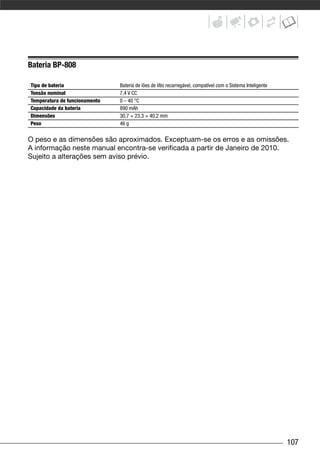
105 Características Técnicas
108 Índice Remissivo
7
8.
Introdução
Este Manual
Obrigadopor ter adquirido a LEGRIA FS37/FS36/FS307/FS306/FS305* da Canon.
Antes de utilizar a câmara de vídeo, leia atentamente este manual e guarde-o para
consultas futuras. Se a câmara de vídeo não funcionar correctamente, consulte a
Resolução de Problemas ( 85).
* A disponibilidade difere de área para área.
Convenções Utilizadas neste Manual
• IMPORTANTE: Precauções relacionadas com a utilização da câmara de vídeo.
• NOTAS: Tópicos adicionais que complementam os procedimentos de
utilização básicos.
• PONTOS A VERIFICAR: Restrições ou requisitos relacionados com a função
descrita.
• : Número da página de referência neste manual.
Para completar algumas operações, tem de consultar também o manual de
instruções do Gravador DVD DW-100 opcional. Isso será indicador pelo ícone
e pelo nome do capítulo ou secção relevante.
• : Texto que se aplica apenas ao modelo indicado pelo ícone.
• Neste manual são utilizados os seguintes termos:
Se não estiver especificado como “cartão de memória” ou “memória incorporada”,
o termo “memória” por si só, refere-se a ambos (só na / ).
“Cena” refere-se a uma unidade de filme, desde o momento em que carrega no
botão Start/Stop para começar a gravação, até ao momento em que carrega
novamente, para fazer uma pausa na gravação.
• As fotografias incluídas no manual são imagens simuladas, tiradas com uma
câmara fotográfica. Salvo indicação em contrário, as ilustrações e os ícones de
menu referem-se à .
8
9.
Programas de Gravaçãode Cenas
Especiais
Gravar numa estância de esqui com
forte luminosidade ou captar todas as
Os nomes dos botões e os cores de um pôr-do-sol ou de um
espectáculo de fogo-de-artifício é
selectores que não são utilizados na muito fácil, bastando para isso
navegação encontram-se no interior seleccionar um programa de gravação
de Cenas Especiais. Para obter
de uma moldura tipo “botão”. detalhes sobre as opções disponíveis,
Por exemplo, FUNC. . consulte a seguinte barra lateral
( 21)
FUNC.
As indicações entre [ ] são utilizadas
[ PROGRAMA AE]
para denominar as opções de menu [ RETRATO]
apresentadas no ecrã. Nas tabelas Carregue em para ver os
programas de gravação de
deste manual, o valor predefinido Cena Especial (SCN)
aparece em negrito. Programa de gravação desejado
FUNC.
Por exemplo, [ON], [OFF].
Neste manual, a seta utiliza-se para abreviar selecções de menu.
Para obter uma explicação mais pormenorizada, consulte Utilizar os
Menus ( 23).
9
10.
Introdução
Descrição Geral
Acessórios e CD-ROM Fornecidos
Os acessórios a seguir são fornecidos com a câmara de vídeo.
Transformador de Corrente Bateria BP-808 Cabo de Vídeo Estéreo Cabo IFC-300PCU USB
Compacto CA-570 STV-250N
(incl. cabo de alimentação)
Fichas Amarela • Vermelha •
Branca
Guia Rápido
Os CD-ROM e o software a seguir são fornecidos com a câmara de vídeo.
• CD-ROM* PIXELA Application - Disc 1 e PIXELA Applications Manual de Instalação
- ImageMixer 3 SE Transfer Utility - Para guardar e transferir filmes.
- Music Transfer Utility - Para transferir para um cartão de memória ficheiros de
música que podem ser utilizados durante a reprodução na câmara de vídeo.
• CD-ROM* PIXELA Application - Disc 2
- ImageMixer 3 SE Video Tools - Para gerir, editar e reproduzir filmes.
• CD-ROM Disco de Manual de Instruções/Dados de Música - Contém a versão
completa do manual de instruções da câmara de vídeo (versão electrónica em PDF) e
ficheiros de música que podem ser utilizados como música de fundo durante a
reprodução. Este CD-ROM não pode ser reproduzido num leitor de CD. Os ficheiros
de música contidos neste CD-ROM destinam-se a utilização exclusiva com as
aplicações PIXELA e os softwares Music Transfer Utility e ImageMixer 3 SE Video
Tools fornecidos. Para obter mais detalhes, consulte ‘Music Transfer Utility Guia do
software’ e ‘ImageMixer 3 SE Guia do software’ no CD-ROM PIXELA Application -
Disc 1.
* O CD-ROM inclui o manual de instruções do software (versão electrónica em ficheiro PDF).
10
11.
Guia de Componentes
Vistalateral esquerda Botão RESET ( 88)
Botão VIDEO SNAP (fotografia de vídeo)
( 43)/
Botão (imprimir/transferir) ( 64)
Botão DISP. (indicações no ecrã)
( 50, 61)/
Botão BATT. INFO ( 15)
Terminal USB ( 69)
Terminal AV OUT ( 69)
Altifalante ( 34)
Presilha da correia ( 18)
Indicador ACCESS (acesso à memória)
( 30, 55)
Vista lateral direita Pega
Terminal DC IN ( 16)
Mini-iluminador de vídeo ( 43)
Microfone estéreo
Vista frontal
11
12.
Introdução
Vista traseira LCD ( 19)
Indicador ON/OFF(CHG) (alimentação/
carga) ( 17)
Disco de modos da câmara ( 21)
Botão Iniciar/Parar ( 30)
Botão (câmara/reproduzir)
( 22)
Botão PLAYLIST ( 51)/
Botão Aumentar zoom T (teleobjectiva)
( 31)
Botão (parar) ( 34)/
Botão Diminuir zoom W (grande angular)
Vista superior ( 31)
Botão / (reproduzir/pausa) ( 34)/
Botão START/STOP ( 30)
Botão FUNC. ( 23, 77)
Joystick ( 22)
Botão PHOTO ( 55)
Botão de zoom ( 31)
Botão POWER
Entrada para tripé ( 97)
Patilha de libertação da bateria ( 17)
Ranhura do cartão de memória ( 27)
Compartimento da bateria ( 16)
Vista inferior
Tampa do compartimento da bateria/
Tampa da ranhura do cartão de memória
Número de série
A etiqueta com o número de série está
localizada na superfície superior da tampa do
compartimento da bateria.
12
13.
Indicações no Ecrã
Gravar Filmes
Modo de funcionamento ( 21)
Programa de gravação ( 40, 41)
Balanço de brancos ( 48)
Efeitos de imagem ( 49)
Efeitos digitais ( 49)
Modo de gravação ( 31)
Focagem manual ( 47)
Estabilizador de imagem ( 79)
Função de pré-gravação ( 45)
Funcionamento da memória ( 15)
Reproduzir filmes Número de cenas gravadas (pausa na
(durante a reprodução) gravação)/Código de tempo (horas :
minutos : segundos, durante a gravação)
Tempo restante de gravação
No cartão de memória
/ Na memória
incorporada
Tempo restante da bateria ( 15)
Protecção contra o vento desactivada
( 79)
Correcção de contraluz ( 46)
Guia do joystick ( 22)
Mini-iluminador de vídeo ( 43)
Marcador de nível ( 82)
Indicador do nível de áudio ( 81)
Código de tempo/Tempo de reprodução
(horas : minutos : segundos)
Número da cena
Código de dados ( 81)
13
14.
Introdução
Gravar Fotografias
Zoom ( 31),
Exposição ( 46)
Programa de gravação ( 40, 41)
Balanço de brancos ( 48)
Efeito de imagem ( 49)
Efeito digital ( 49)
Qualidade/tamanho das fotografias
( 55)
Focagem manual ( 47)
Tempo restante da bateria ( 15)
Ver Fotografias Número de fotografias disponíveis ( 15)
No cartão de memória
/ Na memória
incorporada
Temporizador ( 46)
Quadro AF ( 80)
Guia do joystick ( 22)
Mini-iluminador de vídeo ( 43)
Bloqueio de focagem e exposição ( 55)
Aviso de trepidação da câmara de vídeo
( 80)
Número da fotografia ( 15, 84)
Fotografia actual/Número total de
fotografias
Histograma ( 61)
Data e hora da gravação
Marca de protecção de fotografia ( 61)
Exposição manual ( 46)
Tamanho da fotografia ( 55)
Tamanho do ficheiro
Valor de abertura
Velocidade do obturador ( 41)
14
15.
Funcionamento da memória • Dependendo das condições de utilização da
Gravar, Pausa na gravação, bateria e da câmara de vídeo, a carga real da
Reproduzir, Pausa na reprodução, bateria pode não ser correctamente indicada.
Reprodução rápida, • Quando a câmara de vídeo estiver desligada,
Reprodução inversa rápida, carregue em BATT.INFO para ver o estado de
Reprodução lenta, carga da bateria. O Sistema Inteligente vai
Reprodução inversa lenta apresentar o estado de carga (em
percentagem) e o tempo restante de gravação
Tempo restante de gravação (em minutos) durante 5 segundos. Se a bateria
Quando não houver espaço livre na memória, estiver totalmente gasta, a informação sobre a
aparece a indicação [ FIM] (memória mesma pode não aparecer.
incorporada, só na / ) ou
[ FIM] (cartão de memória) e a gravação Número de fotografias disponíveis
pára. em vermelho: Sem cartão
em verde: 6 ou mais fotografias
, Tempo restante da bateria
em amarelo: 1 a 5 fotografias
em vermelho: Não pode gravar mais
fotografias
• O ícone apresenta uma estimativa aproximada • O visor mantém-se verde enquanto estiver a
da carga restante como uma percentagem da ver as fotografias.
carga total da bateria. O tempo restante de • Dependendo das condições de gravação, o
gravação/reprodução da bateria aparece, em número de fotografias disponíveis pode não
minutos, junto ao ícone. diminuir, mesmo depois de fazer uma
• Se aparecer a vermelho, substitua a gravação, ou pode diminuir 2 fotografias de
bateria por uma totalmente carregada. uma só vez.
• Se instalar uma bateria vazia, o equipamento
pode desligar-se sem que apareça. Número da fotografia
• Quando utilizar uma bateria pela primeira vez, O número da fotografia indica o nome e a
esta deve estar totalmente carregada e deve localização do ficheiro no cartão de memória.
utilizar a câmara de vídeo até que a bateria Por exemplo, o nome de ficheiro da fotografia
fique totalmente gasta. Deste modo, assegura 101-0107 é “IMG_0107.JPG”, guardada na pasta
que o tempo restante de gravação é “DCIM101CANON”.
apresentado correctamente.
15
16.
Preparativos
Este capítulo descreve operações básicas, como navegar nos menus,
e definições iniciais para o ajudar a saber mais sobre a sua câmara de
vídeo.
1 Ligue o cabo de alimentação ao
Como Começar transformador de corrente
compacto.
2 Ligue o cabo de alimentação a
uma tomada.
Carregar a Bateria 3 Ligue o transformador de corrente
compacto ao terminal DC IN da
A câmara de vídeo pode ser alimentada câmara de vídeo.
por uma bateria ou directamente
através do transformador de corrente
compacto. Carregue a bateria antes de
a utilizar.
Para obter tempos de carga e tempos
de gravação/reprodução aproximados
com uma bateria totalmente carregada,
consulte as tabelas nas páginas 103-
104.
4 Faça deslizar a tampa do
compartimento da bateria no
sentido oposto à objectiva e abra-a.
5 Introduza a bateria até ao fim no
compartimento e carregue
Terminal DC IN
levemente até ouvir um estalido.
6 Feche a tampa e faça-a deslizar
no sentido da objectiva até ouvir
um estalido.
16
17.
Indicador ON/OFF(CHG) PARA RETIRAR A BATERIA
7 O carregamento começa quando a Patilha de libertação da bateria
câmara de vídeo estiver desligada.
1 Faça deslizar a tampa do
• O indicador ON/OFF(CHG) compartimento da bateria no
começa a piscar em vermelho. sentido oposto à objectiva e abra-a.
Quando o carregamento estiver
2 Carregue na patilha de libertação
concluído, o indicador desliga-se.
da bateria e puxe a bateria.
• Se o indicador piscar rapidamente,
consulte a Resolução de 3 Feche a tampa e faça-a deslizar
Problemas ( 85). no sentido da objectiva até ouvir
um estalido.
QUANDO A BATERIA ESTIVER TOTALMENTE IMPORTANTE
CARREGADA
• Antes de ligar ou desligar o
1 Desligue o transformador de transformador de corrente compacto,
desligue a câmara de vídeo. Depois de
corrente compacto da câmara de
desligar a câmara de vídeo, os dados
vídeo.
importantes são actualizados na
2 Desligue o cabo de alimentação memória. Aguarde até que o indicador
da tomada e do transformador de ON/OFF(CHG) se apague.
corrente compacto. • Recomenda-se que carregue a bateria a
uma temperatura entre 10 °C e 30 °C.
Fora do intervalo de temperaturas de
0 °C a 40 °C, o carregamento não se
inicia.
• Não ligue ao terminal DC IN da câmara
de vídeo nem ao transformador de
corrente compacto, nenhum
equipamento eléctrico que não esteja
expressamente recomendado para
utilização com esta câmara de vídeo.
17
18.
Preparativos
• Para evitaravarias no equipamento e Aperte a pega.
aquecimento excessivo, não ligue o Ajuste a pega de forma a poder utilizar
transformador de corrente compacto o botão de zoom com o dedo indicador
fornecido a conversores de tensão para e o botão Start/Stop com o polegar.
viagens intercontinentais, nem a fontes
de alimentação especiais, como as dos
aviões e navios, inversores DC-AC, etc. PARA RETIRAR A PEGA
NOTAS
• Desligue a câmara de vídeo antes de
carregar a bateria. A bateria não vai
carregar enquanto a câmara de vídeo
estiver ligada.
• Se o tempo restante da bateria for um
problema, pode alimentar a câmara de
vídeo utilizando o transformador de
corrente compacto, para não consumir 1 Levante a aba da pega
a bateria. almofadada e separe a correia da
• Quando carregadas, estas baterias almofada de Velcro.
continuam a perder carga naturalmente.
2 Puxe a correia para a retirar
Por este motivo, carregue-as no dia em
primeiro do suporte frontal da
que for utilizá-las ou no dia anterior,
câmara de vídeo, e depois faça-a
para garantir a carga total.
• Utilize baterias cujas cargas tenham
passar através da pega e
uma duração 2 a 3 vezes superior ao finalmente retire-a do suporte
tempo que julga ser necessário. traseiro da câmara de vídeo.
PARA COLOCAR UMA CORREIA DE PULSO
Preparar os Acessórios
Passe a extremidade de ligação da
correia de pulso pelo suporte traseiro
da câmara de vídeo, faça correr a
correia de pulso pelo laço e aperte.
18
19.
Também pode instalara correia de
pulso no respectivo suporte na pega e Ajustar a Posição e a Luminosidade do
utilizar ambos para maior protecção e LCD
comodidade.
Rodar o Painel LCD
PARA COLOCAR UMA CORREIA PARA O OMBRO
Abra o painel LCD a 90 graus.
• Pode rodar o painel 90 graus para
baixo.
• Pode rodar o painel 180 graus na
direcção da objectiva. Se estiver a
gravar com o temporizador e quiser
incluir-se na fotografia, pode ser útil
rodar o painel LCD 180 graus.
180°
Passe as extremidades da correia
para o ombro através da respectiva
presilha na pega e ajuste o 90°
comprimento.
Também pode retirar a pega e colocar
a correia para o ombro directamente no
suporte traseiro da câmara de vídeo.
PARA VOLTAR A COLOCAR A PEGA 180°
1 Passe a extremidade da correia
pelo suporte traseiro da câmara A pessoa filmada pode ver o LCD
de vídeo.
2 Faça correr a correia através NOTAS
da pega almofadada e depois
passe-a pelo suporte frontal da O LCD: O ecrã foi fabricado com técnicas
de extrema precisão, com mais de
câmara de vídeo.
99,99% dos pixels a funcionarem de
3 Aperte a pega conforme acordo com as especificações. Menos de
necessário, empurre a correia 0,01% dos pixels podem falhar
contra a almofada de Velcro da ocasionalmente ou aparecer como pontos
pega e feche a aba. pretos, vermelhos, azuis ou verdes. Isto
19
20.
Preparativos
não tem qualquerefeito na imagem
gravada e não se trata de uma avaria.
Luz de fundo do LCD
Pode definir a luminosidade do ecrã
para esbatida, normal ou clara. Para
definir o ecrã para a condição esbatida,
ligue [REG.BRI.LCD] (s 81). Para
alternar entre normal e clara ou para
desligar [REG.BRI.LCD], execute o
seguinte procedimento.
Com a câmara de vídeo ligada,
carregue sem soltar em DISP.
durante mais de 2 segundos.
Repita o processo para trocar entre
normal e clara.
NOTAS
• Esta definição não afecta a
luminosidade da gravação.
• Se utilizar a definição de clara, reduz o
tempo efectivo de utilização da bateria.
• Se a luminosidade do ecrã for normal e
ligar o transformador de corrente
compacto, a luminosidade do ecrã
muda automaticamente para clara.
20
21.
câmara de vídeode acordo com as
Funcionamento Básico da suas preferências.
Câmara de Vídeo
Modos de Funcionamento
O modo de funcionamento da câmara
de vídeo é determinado pelo botão
e pela posição do selector de
modos da câmara. Neste manual,
indica que determinada função está
disponível no modo de funcionamento
apresentado e indica que a
função não está disponível. Consulte a
tabela seguinte para ver um resumo
dos modos de funcionamento.
Coloque o selector de modos da
câmara na posição para definir a
Gravação: Duplo Disparo e Gravação Flexível câmara de vídeo para o modo .
A câmara de vídeo disponibiliza dois Não tem de se preocupar com as
modos básicos de gravação de vídeo definições e pode gravar vídeos
ou fotografias: O Duplo Disparo (modo utilizando apenas Start/Stop ou tirar
) para principiantes ou para quem fotografias usando apenas PHOTO .
prefere não se preocupar com as Também pode utilizar o botão de zoom,
definições pormenorizadas da câmara Início Rápido ( 33) e Fotografias de
de vídeo e o modo gravação flexível, Vídeo ( 43).
que permite mudar as definições da Para definir a câmara de vídeo para o
modo de gravação flexível, coloque o
Modo de
Ícones Operação
funcionamento
Gravar filmes ou fotografias na memória (Duplo Disparo) 21
Gravar filmes na memória 30
(verde)
Gravar fotografias na memória 55
(azul)
Reproduzir filmes a partir da memória (carregue em enquanto
34
(verde) o selector de modos da câmara estiver na posição ou )
Ver fotografias a partir da memória (carregue em
57
(azul) enquanto o selector de modos da câmara estiver na posição )
21
22.
Preparativos
selector de modosda câmara na - Regulador de luminosidade do LCD
posição para filmes ou para - Modo de demonstração
fotografias. Pode aceder aos menus e - Estabilizador de Imagem (Se seleccionar
alterar as definições de acordo com as previamente [ DINÂMICO],
suas preferências. Mesmo no modo de [EST. IMAGEM] fica definido para
gravação flexível, a câmara de vídeo [ DINÂMICO]; Se seleccionar
pode ajudá-lo com as definições. Por previamente [ STANDARD] ou
exemplo, pode utilizar os programas de [ OFF], [EST. IMAGEM] fica definido
gravação de Cenas Especiais ( 40) para [ STANDARD].)
para definir, de uma só vez, todas as
definições ideais para corresponder a
condições de gravação especiais.
Joystick e Guia do Joystick
Reprodução
Carregue em para alternar entre Utilize o joystick para se mover nos
o modo de gravação indicado pelo menus da câmara de vídeo.
selector de modos da câmara e o modo Empurre o joystick para cima, para
de reprodução ( / o suporte baixo, para a esquerda ou para a direita
seleccionado mantém-se o mesmo). Se ( , ) para seleccionar uma opção
o selector de modos da câmara estiver ou alterar definições.
na posição ou , carregar em
muda a câmara de vídeo para o
modo de reprodução de filmes. Se o
selector de modos da câmara estiver
na posição , carregar em
muda a câmara de vídeo para o modo
de reprodução de fotografias. Carregue no próprio joystick ( ) para
Mesmo que a câmara de vídeo esteja guardar as definições ou confirmar uma
desligada, carregar em inicia a acção. Nos visores de menu, isto é
câmara de vídeo no modo de indicado pelo ícone ( ).
reprodução correspondente.
OFF
NOTAS OFF
No modo não pode aceder aos OFF
menus ou ao guia do joystick, mas pode A
alterar previamente as seguintes M
definições, antes de colocar a câmara de
vídeo no modo . As funções que aparecem no guia do
- Modo de gravação de filmes joystick dependem do modo de
- Tamanho/qualidade das fotografias funcionamento. O guia do joystick está
- Panorâmico minimizado por predefinição. Empurre
- Obturador lento automático o joystick ( ) para o apresentar.
- Todas as definições no menu Durante o modo ou ,
[ CONF. SISTEMA] seleccione ( ), uma função e
22
23.
carregue em para alterar essa Seleccionar uma Opção do Menu FUNC. no
definição. Em algumas funções, vai Modo de Gravação
precisar de fazer mais ajustes
(indicados por pequenas setas).
Durante o modo de reprodução,
seleccione ( ), uma “fila” de funções
e carregue em para utilizar a função
do meio ou empurre o joystick ( )
para utilizar a função à esquerda ou à
direita da fila, respectivamente.
Em qualquer um dos modos, se
aguardar alguns segundos, o guia do
joystick volta a ficar minimizado, mas
continua a poder utilizar a função
seleccionada. Também pode empurrar
o joystick ( ) para ocultar o guia do
joystick.
1 Carregue em FUNC. .
2 Seleccione ( ) o ícone da função
que pretende alterar na coluna do
Utilizar os Menus lado esquerdo.
As opções do menu não disponíveis
Muitas das funções da câmara de vídeo aparecem esbatidas.
podem ser ajustadas a partir de menus 3 Seleccione ( ) a definição
que se abrem quando carrega no botão pretendida nas opções disponíveis
FUNC. ( FUNC. ). Para aceder aos na barra inferior.
menus, defina a câmara de vídeo para • A opção seleccionada é realçada a
o modo de gravação flexível. No modo cor-de-laranja.
, salvo algumas excepções, os • Em algumas funções vai ter de
valores da maior parte das definições fazer mais selecções e/ou carregar
de menu são repostos. em . Siga as instruções de
Para obter mais detalhes sobre as funcionamento adicionais que vão
definições e opções de menu aparecer no ecrã (como o ícone
disponíveis, consulte o anexo Listas de , pequenas setas, etc.).
Opções de Menu ( 77).
4 Carregue em FUNC. para guardar
as definições e fechar o menu.
Pode carregar em FUNC. para fechar
o menu em qualquer altura.
23
24.
Preparativos
Seleccionar uma Opçãonos Menus de • Empurre o joystick ( ) para voltar
Configuração ao ecrã de selecção de menus
(passo 3).
5 Seleccione ( ) a opção
pretendida e carregue em para
guardar a definição.
6 Carregue em FUNC. .
Pode carregar em FUNC. para fechar
o menu em qualquer altura.
1 Carregue em FUNC. .
2 Seleccione ( , ) o ícone e
carregue em para abrir os
menus de configuração.
Também manter carregado o botão
FUNC. durante mais de 1 segundo
para abrir directamente o ecrã dos
menus de configuração.
3 Seleccione ( ) o menu desejado
na coluna da esquerda e carregue
em .
Na parte superior do ecrã aparece o
título do menu seleccionado e, por
baixo, a lista de definições.
4 Seleccione ( ) a definição que
quer alterar e carregue em .
• A barra de selecção cor-de-laranja
indica a definição de menu
actualmente seleccionada. Os
itens não disponíveis aparecem a
preto.
24
25.
• A dataaparece em formato ano-mês-
Definições a Efectuar na dia apenas no primeiro ecrã de
Primeira Utilização configuração. Nos ecrãs a seguir, a data
e a hora aparecem como dia-mês-ano
(por exemplo, [1.JAN.2010 12:00 AM]).
Pode alterar o formato da data ( 84).
Acertar a Data e a Hora • Também pode alterar a data e a hora
posteriormente (sem ser durante a
configuração inicial). Para abrir o ecrã
Antes de poder utilizar a câmara de
[DATE/TIME-DATA/HORA]:
vídeo, tem de acertar a data e a hora. Se FUNC. [ MENU]
o relógio da câmara de vídeo não estiver [ DATE/TIME SETUP-
definido, o ecrã [DATE/TIME-DATA/ CONF. DATA/TEMP]
HORA] aparece automaticamente. [DATE/TIME-DATA/HORA]
Alterar o Idioma
( 21)
Quando aparecer o ecrã [DATE/TIME-
DATA/HORA], o ano é apresentado a Opções Valor predefinido
cor-de-laranja, indicado por setas para
[ ] [MELAYU] [ ]
cima/baixo.
1 Altere ( ) o ano e avance ( ) [DEUTSCH] [NEDERLANDS] [ ]
para o mês. [ ] [POLSKI] [ ]
2 Altere os restantes campos (mês, [ENGLISH] [PORTUGUÊS] [ ]
dia, hora e minutos) da mesma [ESPAÑOL] [ ] [ ]
forma.
[FRANÇAIS] [TÜRKÇE] [ ]
3 Seleccione ( ) [OK] e carregue
em para iniciar o relógio e [ITALIANO] [ ] [ ]
fechar o ecrã de configuração. [MAGYAR] [ ]
FUNC.
IMPORTANTE
[ MENU]
• Se não utilizar a câmara de vídeo durante [ DISPLAY SETUP/
cerca de 3 meses, a bateria de lítio CONF. VISOR]*
recarregável incorporada pode [LANGUAGE /IDIOMA]*
descarregar-se completamente, Idioma pretendido
causando a perda da definição de data e FUNC.
hora. Nesse caso, recarregue a bateria de
* Quando configurar a câmara de vídeo pela
lítio incorporada ( 99) e acerte
primeira vez ou após reiniciá-la, todas as
novamente o fuso horário, a data e a hora. indicações no ecrã aparecem em Inglês
25
26.
Preparativos
(o idiomapredefinido). Seleccione
[ DISPLAY SETUP/CONF. VISOR]
EM VIAGEM
[LANGUAGE /IDIOMA] e, em seguida,
seleccione o idioma. FUNC.
[ MENU]
NOTAS [ CONF. DATA/TEMP]
• Se alterou o idioma por engano, [ZONA T./DST]
seleccione a opção de menu com a Hora local no seu destino*
marca e altere a definição. FUNC.
• As indicações e que * Para ajustar para a hora de Verão,
aparecem em alguns ecrãs de menu seleccione o nome da área marcado com
referem-se ao nome de botões da .
câmara de vídeo e não mudam,
independentemente do idioma
seleccionado.
Alterar o Fuso Horário
Altere o fuso horário para corresponder
à sua localização. A predefinição é
Paris.
( 21)
PARA DEFINIR O FUSO HORÁRIO LOCAL
FUNC.
[ MENU]
[ CONF. DATA/TEMP]
[ZONA T./DST]
O seu fuso horário local*
FUNC.
26
27.
Utilizar um Cartãode Memória Introduzir e Retirar um Cartão de
Memória
Inicialize todos os cartões de memória
Cartões de Memória Compatíveis com a antes de os utilizar com esta câmara de
Câmara de Vídeo vídeo ( 28).
Com esta câmara de vídeo, pode utilizar
cartões de memória SDHC (SD de
alta capacidade) e cartões de memória
SD disponíveis no mercado, para
gravar filmes e fotografias. No entanto,
dependendo do cartão de memória,
pode não ser possível gravar filmes.
Consulte a tabela seguinte.
A partir de Outubro de 2009, a função de
gravação de filmes foi testada utilizando
cartões de memória SD/SDHC fabricados
pela Panasonic, SanDisk e Toshiba. 1 Desligue a câmara de vídeo.
Verifique se o indicador ON/
NOTAS OFF(CHG) (alimentação/carga) está
desligado.
A SD Speed Class: A SD Speed Class é uma
norma que indica a velocidade mínima 2 Faça deslizar a tampa da ranhura
garantida de transferência de dados de do cartão de memória no sentido
cartões de memória SD/SDHC. Quando oposto à objectiva e abra-a.
comprar um novo cartão de memória,
procure o logótipo Speed Class na
embalagem.
Cartões de memória que pode utilizar para gravar filmes
Cartão de memória Capacidade SD Speed Class Gravar filmes
64 MB ou menos – –
Cartões de memória 128 MB a 2 GB – *
SD , ,
512 MB a 2 GB
,
Cartões de memória , ,
4 GB a 32 GB
SDHC ,
* Dependendo do cartão de memória, pode não ser possível gravar filmes.
27
28.
Preparativos
3 Introduza o cartão de memória a
direito, com a etiqueta voltada / Seleccionar a Memória
para o lado oposto da objectiva, para as Gravações
até ao fim até ouvir um estalido.
4 Feche a tampa e faça-a deslizar Pode escolher gravar os seus filmes e
no sentido da objectiva até ouvir fotografias na memória incorporada ou
um estalido. no cartão de memória. A memória
Se o cartão de memória não estiver incorporada é o suporte predefinido
bem introduzido, não force a tampa para a gravação de ambos.
a fechar.
IMPORTANTE ( 21)
Os cartões de memória têm dois lados. FUNC.
Introduza o cartão sempre na mesma
[ MENU]
direcção. Se introduzir um cartão na
[ OPER MEMO]
direcção errada, pode danificar a câmara
[MÉDIA:FILMES] ou
de vídeo.
[MÉDIA:IMAG]
A memória que quer utilizar*
NOTAS
Carregue em
Para retirar o cartão de memória: Empurre o FUNC.
cartão de memória uma vez para soltá-lo. * Pode verificar o espaço total, o espaço
Quando o cartão de memória sair, puxe-o utilizado e o espaço livre aproximado de
para fora até ao fim. cada suporte. O espaço livre aproximado
depende do modo de gravação (para
filmes) ou do tamanho/qualidade (para as
fotografias) que estiver a utilizar.
Inicializar a Memória Incorporada
(só na / ) ou o Cartão de
Memória
Antes de utilizar cartões de memória com
esta câmara de vídeo pela primeira vez,
inicialize-os. Também pode inicializar um
cartão de memória ou a memória
incorporada (só na / ) para
eliminar permanentemente todos os
dados aí contidos.
28
29.
/ A memória incorporada
IMPORTANTE
vem pré-inicializada de fábrica.
• Inicializar a memória vai apagar
permanentemente todos os dados.
Não é possível recuperar gravações
( 21) originais perdidas. Guarde
Opções antecipadamente todas as gravações
importantes, utilizando um dispositivo
[INICIALIZAR] externo ( 71).
Limpa a tabela de atribuição de ficheiros, mas • Quando a memória é inicializada, os
não apaga fisicamente os dados guardados. ficheiros de música também são
apagados.
[INI.COMPLET] - Utilizadores do Windows: Utilize o
Apaga todos os dados completamente. software fornecido Music Transfer
Utility para transferir os ficheiros de
/ música do CD-ROM Disco de Manual
FUNC. de Instruções/Dados de Música
fornecido para um cartão de memória.
[ MENU]
Para obter mais informações, consulte
[ OPER MEMO]
o manual de instruções do software
[INICIALIZAR] A memória que (ficheiro PDF).
pretende inicializar - Utilizadores do Mac OS: Utilize o Visor
Método de inicialização para transferir os ficheiros de música
[SIM]* [OK] do CD-ROM Disco de Manual de
FUNC. Instruções/Dados de Música
fornecido para um cartão de memória.
/ / Consulte Ficheiros de Música ( 101)
FUNC. para saber a estrutura de pastas da
[ MENU] memória e do CD-ROM.
[ OPER MEMO] • Se a inicialização estiver em curso, não
[INICIALIZAR] desligue a fonte de alimentação nem a
Método de inicialização câmara de vídeo. Além disso, não
[SIM]* [OK] execute nenhuma operação com a
FUNC. câmara de vídeo (excepto cancelar a
inicialização, se for necessário).
* Carregue em para cancelar a
inicialização quando esta já se encontra em
curso. Todas as gravações serão apagadas
mas o suporte de gravação pode ser
utilizado sem qualquer problema.
29
30.
Vídeo
Este capítulo cobre as funções relacionadas com a captação de filmes,
incluindo as operações de gravação, reprodução e memória.
Gravação Básica QUANDO TIVER TERMINADO A GRAVAÇÃO
1 Certifique-se de que o indicador
ACCESS está apagado.
2 Desligue a câmara de vídeo.
Filmar Vídeo
3 Feche o painel LCD.
IMPORTANTE
( 21)
Respeite as seguintes precauções quando
o indicador ACCESS estiver aceso ou a
piscar. Se não o fizer, pode perder
permanentemente os dados ou danificar a
memória.
- Não abra a tampa da ranhura do cartão
de memória.
- Não desligue a fonte de alimentação
nem a câmara de vídeo.
- Não altere o modo de funcionamento.
NOTAS
• O Modo de Poupança de Energia: Se estiver
a ser alimentada por uma bateria, a
câmara de vídeo desliga-se
1 Coloque o selector de modos da automaticamente, para poupar energia,
câmara na posição ou . se não a utilizar durante 5 minutos
2 Ligue a câmara de vídeo. ( 83). Carregue em para ligar
/ Pode seleccionar a a câmara de vídeo.
memória que pretende utilizar para • Nas gravações em locais com muita luz,
gravar filmes ( 28). pode ser difícil utilizar o LCD. Pelo
contrário, quando gravar em locais
3 Carregue em Start/Stop para
escuros, o painel do LCD pode
começar a gravar.
incomodar outras pessoas que estejam
• A gravação começa; carregue perto de si. Nesse caso, altere a
novamente em Start/Stop para fazer luminosidade do LCD de modo
uma pausa na gravação. adequado ( 19, 82).
• Também pode carregar em
START/STOP no painel LCD.
30
31.
Seleccionar a Qualidadede Vídeo NOTAS
(Modo de Gravação) • A câmara de vídeo utiliza uma taxa de
bits variável (VBR) quando codifica
vídeo, o que significa que os tempos de
A câmara de vídeo dispõe de 3 modos gravação reais variam consoante o
de gravação. Se alterar o modo de conteúdo das cenas.
gravação, altera o tempo disponível de • Mesmo que especifique a câmara de
gravação na memória. Seleccione o vídeo para o modo , esta retém a
modo XP para uma qualidade de filme última definição utilizada.
melhor; seleccione o modo LP para
tempos de gravação mais longos.
A tabela seguinte indica os tempos de
gravação aproximados. Zoom: Óptico, Avançado e Digital
( 21) A câmara de vídeo oferece três tipos de
zoom: óptico (37x), avançado (41x) e
FUNC. digital ( / / 2000x,
[ REPRODUÇÃO NORMAL 2300x, 1800x). No
6Mbps] Modo de gravação modo , estão disponíveis os três
pretendido tipos. No modo , estão disponíveis
FUNC. os zooms avançado e óptico;
Tempos de gravação aproximados para filmes Valor predefinido
•
Modo de gravação XP SP LP
Memória
Cartão de memória de 1 GB 10 min. 20 min. 35 min.
Cartão de memória de 2 GB 25 min. 40 min. 1 hr. 15 min.
Cartão de memória de 4 GB 55 min. 1 hr. 20 min. 2 hr. 35 min.
Memória incorporada/
1 hr. 50 min. 2 hr. 45 min. 5 hr. 10 min.
cartão de memória de 8 GB
Memória incorporada/
3 hr. 40 min. 5 hr. 30 min. 10 hr. 25 min.
cartão de memória de 16 GB
Cartão de memória de 32 GB 7 hr. 20 min. 11 hr. 5 min. 20 hr. 50 min.
• Se uma gravação ultrapassar os 4 GB, vai ser dividida e guardada em cenas com tamanho
inferior a 4 GB.
31
32.
Vídeo
No modo , apenas está disponível Mova o botão de zoom na direcção
o zoom óptico. de W (grande angular) para reduzir o
zoom. Mova-o para T (teleobjectiva)
Utilizar o Zoom para aumentar o zoom.
Carregue suavemente para obter um
zoom lento; carregue com mais força
( 21) para obter zooms mais rápidos.
Também pode definir [VELOC.ZOOM]
( 79) para uma das três velocidades
constantes (3 é a mais rápida, 1 é a
mais lenta).
NOTAS
• Mantenha, pelo menos, 1 m de
distância em relação ao motivo. Com
uma grande angular total, pode focar o
motivo a uma distância de 1 cm.
• Durante a utilização do zoom avançado,
o ângulo da imagem aumenta no modo
de grande angular total.
• Se [EST. IMAGEM] estiver definido para
[ DINÂMICO], o intervalo de zoom
máximo é de 2100x (só na ),
1800x (só na ) ou 1600x (só na
W Diminuir o zoom T Aumentar o zoom
).
Sobre os Tipos de Zoom
Óptico: O intervalo de zoom está limitado ao rácio de ampliação óptica da
objectiva.
Avançado: Além do intervalo de zoom óptico, a câmara de vídeo processa a
imagem digitalmente para obter um intervalo de zoom mais alargado, sem
qualquer deterioração da qualidade da imagem. No modo , utiliza-se o
zoom avançado, excepto se [EST. IMAGEM] estiver definido para
[ DINÂMICO] ou se [PANORÂMICO] estiver definido para [ OFF]. No
modo , utiliza-se o zoom avançado, excepto se [EST. IMAGEM] estiver
definido para [ DINÂMICO]. Em ambos os casos, o zoom óptico mantém-se
disponível.
Digital: Esta é a definição [D.ZOOM] no menu [CONF. CÂMARA] ( 79). Se
seleccionar esta opção, a câmara de vídeo muda para zoom digital (área em azul
claro no indicador de zoom), quando aumentar o zoom para lá do intervalo de zoom
óptico (área em branco no indicador de zoom). Com o zoom digital, a imagem é
processada digitalmente, o que significa que a qualidade da imagem se deteriora à
medida que aumenta o zoom.
32
33.
• Se definir[VELOC.ZOOM] para O indicador ON/OFF (CHG) volta a
[ VARIÁVEL]: ficar verde e a câmara de vídeo fica
- A velocidade do zoom será mais pronta a gravar.
rápida no modo de pausa na gravação
do que durante a própria gravação. IMPORTANTE
- Se utilizar os botões T e W do painel
LCD, a velocidade de zoom mantém- Durante o modo de espera (enquanto o
se constante em [ VELOC. 3]. indicador ON/OFF (CHG) estiver aceso a
laranja) não desligue a fonte de alimentação.
NOTAS
Função Início Rápido • A câmara de vídeo não entra no modo
de espera se o painel LCD estiver
fechado enquanto o indicador ACCESS
Quando fecha o painel LCD com a estiver aceso ou a piscar, nem enquanto
câmara de vídeo ligada, a câmara de houver um menu no ecrã. A câmara de
vídeo entra no modo de espera. No vídeo também pode não entrar no modo
modo de espera, a câmara de vídeo de espera se o painel LCD estiver
consome apenas cerca de metade da fechado enquanto a tampa da ranhura
energia usada durante a gravação, do cartão de memória estiver aberta ou
poupando energia quando utilizar uma se a bateria tiver muito pouca carga.
bateria. Além disso, quando abrir o Verifique se o indicador ON/OFF (CHG)
painel LCD ou alterar a posição do muda para laranja.
selector de modos, a câmara de vídeo • A câmara de vídeo desliga-se se a
fica pronta para começar a gravar em deixar no modo de espera durante
aproximadamente 1 segundo*, 10 minutos, seja qual for a definição de
permitindo gravar o motivo de imediato. [POUPAR ENERG] ( 83). Carregue
* O tempo necessário real varia em função
em para ligar a câmara de
das condições de filmagem. vídeo.
• Pode seleccionar o tempo até a câmara
de vídeo se desligar ou desactivar a
( 21) função Início Rápido através da definição
[GUIA INTRODU] ( 83).
1 Com a câmara de vídeo ligada e
num modo de gravação, feche o
painel LCD.
Ouve-se um aviso sonoro e o
indicador ON/OFF (CHG)
(alimentação/carga) muda para
laranja, indicando que a câmara de
vídeo entrou no modo de espera.
2 Quando quiser retomar a
gravação, abra o painel LCD.
33
34.
Vídeo
4 Carregue em / ou para
Reprodução Básica iniciar a reprodução.
• A reprodução será iniciada a partir
da cena seleccionada e continuará
até ao final da última cena gravada.
Reproduzir o Vídeo • Carregue novamente em / para
fazer uma pausa na reprodução.
• Carregue em para
interromper a reprodução e voltar
ao visor de índice.
( 21)
REGULAR O VOLUME DURANTE A REPRODUÇÃO
1 Empurre o joystick ( ) para
mostrar o respectivo guia.
2 Empurre o joystick ( ) para
seleccionar a fila superior.
1 Coloque o selector de modos da
3 Regule ( ) o volume.
câmara na posição ou .
Para desligar o volume, empurre
2 Carregue em . demoradamente o joystick ( ) na
• Mesmo que a câmara de vídeo direcção de até a barra do
esteja desligada, se carregar em volume desaparecer.
, esta liga-se no modo de
reprodução. IMPORTANTE
• O visor de índice de filmes
• Respeite as seguintes precauções
originais aparece após alguns quando o indicador ACCESS estiver
segundos. aceso ou a piscar. Caso contrário, pode
3 Mova ( , ) a moldura de perder dados permanentemente.
selecção para a cena que - Não abra a tampa da ranhura do
pretende reproduzir. cartão de memória.
Empurre o joystick ( ) para - Não desligue a fonte de alimentação
nem a câmara de vídeo.
aumentar a moldura de selecção e
- Não altere o modo de funcionamento.
navegar ( ) pelas páginas de
• Pode não conseguir reproduzir noutro
índice. Empurre o joystick ( ) para
dispositivo os filmes que gravou no
voltar ao visor de índice. cartão de memória com esta câmara de
vídeo. Nesse caso, reproduza os filmes
34
35.
no cartão dememória através desta Apresente o guia do joystick
câmara de vídeo. Seleccione ( ) a fila inferior
• Pode não conseguir reproduzir com Empurre o joystick ( ) na direcção
câmara de vídeo os filmes gravados de .
com outro dispositivo.
Para voltar para o início da cena actual
NOTAS ou saltar para a cena anterior:
Dependendo das condições de gravação, Apresente o guia do joystick
pode detectar breves paragens na Seleccione ( ) a fila inferior
reprodução de vídeo ou de som entre Empurre o joystick ( ) na direcção
cenas. de *.
* Repita este procedimento para saltar para
Modos de reprodução especiais o início da cena anterior.
Para aceder a modos de reprodução Terminar modos de reprodução especiais
especiais, utilize o guia do joystick Durante qualquer modo de reprodução
( 22). Não é possível ouvir som durante especial, carregue em / para que a
modos de reprodução especiais. câmara de vídeo regresse ao modo de
reprodução inicial.
Reprodução rápida
A partir da reprodução normal,
reproduza cenas a uma velocidade NOTAS
mais rápida do que o normal. Sempre • Durante alguns modos de reprodução
que efectuar a operação, a velocidade especiais, pode detectar alguns
de reprodução aumenta 5x→15x→60x. problemas (artefactos de bloqueio de
Apresente o guia do joystick vídeo, aparecimento de faixas, etc.) na
seleccione ( ) a fila do meio imagem reproduzida.
Empurre o joystick ( ) na direcção de • A velocidade indicada no ecrã é
ou . aproximada.
Reprodução lenta
A partir do modo de pausa na
reprodução, reproduza cenas a uma Seleccionar as Gravações a Reproduzir
velocidade mais lenta do que o normal.
A reprodução lenta é 1/8 da velocidade A partir do visor de índice, pode
normal; a regressão lenta na reprodução seleccionar reproduzir filmes ou
é 1/12 da velocidade normal. fotografias. Também pode utilizar os
Apresente o guia do joystick separadores na parte superior do ecrã
seleccione ( ) a fila do meio para seleccionar o suporte a partir do
Empurre o joystick ( ) na direcção de qual quer reproduzir as gravações
ou . (só na / ).
Saltar cenas
Saltar para a cena seguinte: ( 21)
35
36.
Vídeo
1 No visorde índice, mova ( )a
moldura de selecção cor-de-
laranja para os separadores na ( 21)
parte superior do ecrã.
PONTOS A VERIFICAR
/
Só é possível seleccionar cenas por data
de gravação a partir do visor de índice de
filmes originais.
Seleccionar a partir da Lista de Gravações
1 Abra o visor de índice de filmes
originais.
/ / • A partir deste visor de índice,
também pode carregar em
VIDEO SNAP para abrir o visor de
índice de cenas de Fotografias de
Vídeo.
• / Pode seleccionar as
cenas na memória incorporada ou
Filmes no cartão de memória ( 35).
Fotografias 2 Abra a lista de gravações.
Gravações na memória FUNC. [ PROCU. CENA]
incorporada [SELEC. DATA]
Gravações no cartão de • A lista de gravações apresenta
memória todas as datas em que as
2 Seleccione ( ) o suporte (só na gravações foram efectuadas.
/ ) e o tipo de gravação Aparece uma moldura de selecção
(cenas ou fotografias). cor-de-laranja no dia.
3 Volte ( ) para o visor de índice • A miniatura mostra uma imagem
para seleccionar a cena ou da primeira cena gravada naquele
fotografia. dia. Por baixo dela vai aparecer o
número de cenas gravadas e o
tempo total de gravação desse
mesmo dia.
Seleccionar Cenas por Data de 3 Mude ( ) o dia e vá para ( )o
Gravação mês ou ano.
4 Mude os outros campos da mesma
Pode procurar todas as gravações que forma para seleccionar a data
efectuou numa determinada data (por pretendida e carregue em .
exemplo, para encontrar todos os O visor de índice vai aparecer com a
vídeos que filmou durante um evento moldura de selecção na primeira
especial). gravada na data seleccionada.
36
37.
Seleccionar a partirdo Ecrã do Calendário
NOTAS
1 Abra o visor de índice de filmes
• Pode alterar o dia em que pretende que
originais.
a semana se inicie na visualização do
• A partir deste visor de índice, calendário ( 83).
também pode carregar em • Pode carregar em FUNC. para voltar ao
VIDEO SNAP para abrir o visor de visor de índice a qualquer altura.
índice de cenas de Fotografias de
Vídeo.
• / Pode seleccionar as
cenas na memória incorporada ou
no cartão de memória ( 35). Seleccionar o Ponto de Início da
Reprodução a partir da Cronologia do
2 Abra o ecrã do calendário.
Filme
FUNC. [ PROCU. CENA]
[ECRÃ CALEND]
• Aparece o ecrã do calendário. Pode apresentar uma cronologia da
• As datas que contêm cenas (ou cena e seleccionar onde começar a
seja, com filmes gravados nessa reprodução. Isto é muito útil para
data) aparecem a branco. As datas quando quiser reproduzir uma cena
sem gravações aparecem a preto. longa a partir de um ponto específico.
3 Desloque ( , ) o cursor para
a data pretendida.
• Quando deslocar o cursor para ( 21)
uma data apresentada a branco,
vai aparecer junto do calendário
uma miniatura com uma fotografia
da primeira cena gravada nessa
data. Por baixo dela vai aparecer o
número de cenas gravadas e o
tempo total de gravação desse
mesmo dia.
• Pode seleccionar ( ) o campo
do ano ou do mês e alterar ( )o
1 No visor de índice, seleccione a
cena que pretende ver e carregue
ano ou mês para se deslocar mais
em DISP. .
rapidamente entre os meses do
calendário. • Aparece o ecrã com a cronologia.
A miniatura grande exibe o
4 Carregue em para voltar ao primeiro fotograma da cena. Por
visor de índice. baixo, a régua de cronologia
A moldura de selecção cor-de- mostra fotogramas tirados da cena
laranja vai aparecer na primeira cena em intervalos fixos.
gravada na data seleccionada. • Carregue novamente em DISP.
para voltar ao visor de índice.
37
38.
Vídeo
Intervalo entre fotogramas
Data e hora da gravação
Pré-seleccionar Gravações a partir do
Duração da cena
Visor de Índice
Cena actual / Número total de cenas
Pode seleccionar antecipadamente
alguns filmes ou fotografias no visor de
índice e executar determinadas acções
nessa selecção colectivamente, de
uma só vez.
Modo : Elimine ( 39), copie
Fotograma seleccionado para início da reprodução (só na / ; 54) ou
Barra de deslocamento da página adicione as cenas seleccionadas à lista
Régua de cronologia de reprodução ( 52).
2 Seleccione ( ) o ponto de início Modo : Elimine ( 59), copie
da reprodução na régua da (só na / ; 62) ou proteja
cronologia. ( 61) as fotografias seleccionadas ou
3 Carregue em para iniciar a marque todas elas com ordens de
reprodução. impressão ( 66) ou ordens de
transferência ( 74).
PARA SELECCIONAR OUTRA CENA
( 21)
Desloque ( ) a moldura de selecção
1 Seleccione os filmes ou o visor de
cor-de-laranja para a miniatura
índice de fotografias.
grande e mude ( ) a cena.
• A partir deste visor de índice de
filmes, também pode carregar em
PARA MOVER ENTRE PÁGINAS DA RÉGUA DE VIDEO SNAP para abrir o visor de
CRONOLOGIA índice de cenas de Fotografias de
Vídeo.
Desloque ( ) a moldura de • / Pode seleccionar as
selecção cor-de-laranja para a barra cenas na memória incorporada ou
de deslocamento por baixo da régua no cartão de memória ( 35).
e apresente ( ) os 5 fotogramas 2 Abra o ecrã de selecção.
anteriores/seguintes da cena. FUNC. [ SELECCIONAR]
[CENAS INDIVID] ou [FOTOS INDIVID]
PARA ALTERAR O INTERVALO ENTRE • Aparece o ecrã de selecção.
FOTOGRAMAS 3 Desloque ( , ) entre as
cenas ou as fotografias no visor
FUNC. Intervalo pretendido FUNC. de índice e carregue em para
seleccionar uma cena/fotografia
individual.
38
39.
• Vai apareceruma marca de de reprodução, consulte Eliminar Cenas
verificação nas cenas/ da Lista de Reprodução ( 53).
fotografias seleccionadas.
• Repita este passo para adicionar
todas as cenas/fotografias que ( 21)
quer incluir na sua selecção (até
um máximo de 100). Opções
Número total de cenas seleccionadas [TODAS CENAS]
Cenas Elimina todas as cenas.
seleccionadas
[TODAS CENAS (ESTA DATA)]
Elimina todas as cenas gravadas no mesmo dia
da cena seleccionada.
[UMA CENA]
Elimina apenas a cena seleccionada.
4 Carregue duas vezes em FUNC. [CENAS SELECCION]
para fechar o menu. Elimina todas as cenas seleccionadas
previamente (assinaladas com uma marca de
PARA CANCELAR TODAS AS SELECÇÕES verificação ). Consulte Pré-seleccionar
Gravações a partir do Visor de Índice ( 38).
FUNC.
1 Seleccione ( , ) a cena que
[ SELECCIONAR] pretende eliminar ou uma cena
[REMOV TODOS SELEC] gravada na data que quer apagar.
[SIM] [OK] Este passo não é necessário para
FUNC.
eliminar todas as cenas ou cenas
seleccionadas anteriormente.
NOTAS
2 Elimine a(s) cena(s).
• A selecção de cenas/fotografias é FUNC. [ APAGAR]
cancelada se desligar a câmara de Opção pretendida
vídeo ou mudar o modo de [SIM]* [OK]
funcionamento. FUNC.
• As cenas na lista de reprodução não
podem ser incluídas na selecção. * Se tiver seleccionado uma opção diferente
de [UMA CENA], pode carregar em para
interromper a operação em curso. No
entanto, algumas cenas serão eliminadas.
Apagar Cenas
IMPORTANTE
Pode eliminar cenas originais que não • Tenha cuidado quando apagar
quer guardar. A eliminação de cenas gravações originais. Depois de apagar
também lhe permite libertar espaço na uma cena original, esta não pode ser
memória. Para eliminar cenas da lista recuperada.
39
40.
Vídeo
• Guarde ascenas importantes antes de
as eliminar ( 71). Funções Avançadas
• Respeite as seguintes precauções
enquanto o indicador ACCESS estiver
aceso ou a piscar (enquanto as cenas
estão a ser eliminadas).
- Não abra a tampa da ranhura do Programas de Gravação de Cenas
cartão de memória. Especiais
- Não desligue a fonte de alimentação
nem a câmara de vídeo.
- Não altere o modo de funcionamento. Gravar numa estância de esqui com
forte luminosidade ou captar todas as
NOTAS cores de um pôr-do-sol ou de um
espectáculo de fogo-de-artifício é
• Eliminar uma cena do visor de índice de muito fácil, bastando para isso
filmes originais também a elimina da seleccionar um programa de gravação
lista de reprodução. de Cenas Especiais. Para obter
• Para eliminar todos os filmes e voltar a detalhes sobre as opções disponíveis,
ter todo o espaço de gravação consulte a seguinte barra lateral
disponível pode preferir inicializar a
memória ( 28).
• Pode não conseguir eliminar cenas
gravadas ou editadas utilizando outro ( 21)
dispositivo. FUNC.
[ PROGRAMA AE]
[ RETRATO]
Carregue em para ver os
programas de gravação de
Cena Especial (SCN)
Programa de gravação desejado
FUNC.
NOTAS
• [ NOITE]
- Os motivos em movimento podem
deixar um rasto pós-imagem.
- A qualidade da imagem pode não ser
tão boa como noutros modos.
- Podem aparecer pontos brancos no
ecrã.
- A focagem automática pode não
funcionar tão bem como noutros
modos. Nesse caso, regule a focagem
manualmente.
40
41.
• [ F.ARTIFÍCIO]
- Utilize um tripé para evitar a Controlar a Velocidade do Obturador e
trepidação da câmara de vídeo. Utilize Outras Funções durante a Filmagem
um tripé, sobretudo no modo ,
uma vez que diminui a velocidade do
obturador. Utilize o programa de exposição
• [ RETRATO]/[ DESPORTO]/ automática (AE) para usar funções
[ PRAIA]/[ NEVE] como o balanço de brancos ou os
- A imagem pode não aparecer nítida efeitos de imagem, ou dar prioridade à
durante a reprodução. velocidade do obturador.
• [ RETRATO]
Utilize velocidades de obturador
- O efeito desfocado do fundo aumenta
superiores para gravar motivos em
à medida que aumenta o zoom (T).
movimento rápido; utilize velocidades
• [ NEVE]/[ PRAIA]
- Nos dias nublados ou nos locais com de obturador mais lentas para
sombra, os motivos podem ficar conseguir o efeito de rasto desfocado,
sobrexpostos. Verifique a imagem no intensificando a sensação de
ecrã. movimento.
[ RETRATO] [ PRAIA]
A câmara de vídeo Utilize este modo
utiliza uma abertura para gravar numa
grande, o que praia cheia de sol.
permite focar o Impede que o
motivo, desfocando outros pormenores. motivo fique subexposto.
[ DESPORTO] [ PÔR-DO-SOL]
Utilize este modo Utilize este modo
para gravar cenas para gravar o pôr-
de desporto, como do-sol com cores
ténis ou golfe. fortes.
[ NOITE] [ ILUMINAR]
Utilize este modo Utilize este modo
para gravar em para gravar cenas
locais poucos iluminadas por um
iluminados. foco.
[ NEVE] [ F. ARTIFÍCIO]
Utilize este modo Utilize este modo
para gravar em para gravar fogo-
estâncias de esqui de-artifício.
com forte
luminosidade. Impede que o motivo fique
subexposto.
41
42.
Vídeo
1/2*, 1/3*, 1/6, 1/12, 1/25
( 21) Para gravar em locais pouco iluminados.
Opções 1/50
Valor predefinido
Para gravar nas condições mais normais.
[ PROGRAMA AE]
1/120
A câmara de vídeo ajusta automaticamente a
abertura e a velocidade do obturador de forma a Para gravar eventos desportivos num pavilhão.
obter a exposição ideal do motivo. 1/250, 1/500, 1/1000**
[ PRIO.OBTURAD.AE] Para gravar a partir de um carro ou comboio ou
Defina o valor da velocidade do obturador. para gravar motivos em movimento, como
A câmara de vídeo define automaticamente o montanhas-russas.
valor de abertura adequado. 1/2000**
FUNC. Para gravar eventos desportivos ao ar livre em
dias de sol.
[ PROGRAMA AE]
Programa de gravação pretendido* * Só no modo .
FUNC. **Só no modo .
* Se seleccionar [ PRIO.OBTURAD. AE],
não carregue em FUNC. e continue com o NOTAS
procedimento seguinte.
[ PRIO.OBTURAD.AE]
- Quando definir a velocidade do
PARA DEFINIR A VELOCIDADE DO OBTURADOR
obturador, o número visualizado pisca se
o valor não for apropriado às condições
1 Regule ( ) a velocidade do da gravação. Se isso acontecer,
obturador para o valor pretendido seleccione um valor diferente.
e carregue em . - Se utilizar uma velocidade do obturador
2 Carregue em FUNC. . lenta em locais escuros, pode obter uma
imagem mais clara, mas a qualidade da
Directrizes de velocidade do obturador imagem pode diminuir e a focagem
No ecrã só aparece o denominador – automática pode não funcionar
[ 250] indica uma velocidade do correctamente.
obturador de 1/250 segundos, etc. - A imagem pode ficar distorcida quando
gravar com velocidades de obturador
superiores.
42
43.
de reprodução ( 51) apenas as cenas
Mini-iluminador de Vídeo que pretende ver e mudar a sua ordem.
Pode ligar o mini-iluminador de vídeo
para filmar vídeos ou tirar fotografias
em locais escuros.
( 21)
Gravar Cenas
1 Empurre o joystick ( ) para ( 21)
mostrar o respectivo guia.
2 Seleccione ( ) [LUZ VÍDEO ] e
carregue em . 1 Carregue em VIDEO SNAP .
• aparece no ecrã. • A luz do botão acende-se.
• Carregue novamente em para • Aparece uma margem azul no
desactivar o mini-iluminador de ecrã.
vídeo. 2 Carregue em Start/Stop .
• A câmara de vídeo grava durante
cerca de 4 segundos e depois
muda automaticamente para o
Fotografias de Vídeo modo de pausa na gravação.
• A margem azul muda para preto e
indica, de forma aproximada, o
Grave uma série de pequenas cenas e tempo que passou. Depois de a
combine-as com música para aumentar câmara de vídeo terminar de
o nível de diversão dos seus filmes. gravar o ecrã fica preto
Ao mudar a música, pode transmitir às momentaneamente, como se
suas cenas um sentimento totalmente tivesse carregado no botão do
novo. Também pode adicionar à lista obturador.
• As cenas de Fotografias de Vídeo
estão indicadas no visor de índice
com uma marca .
43
44.
Vídeo
Combinar Cenas comMúsica Reproduzir as Cenas
( 21) ( 21)
Seleccione uma cena a partir da qual
PONTOS A VERIFICAR
começar a reproduzir e carregue
- Utilizadores do Windows: Utilize o em / .
software fornecido Music Transfer Não é possível ouvir som durante a
Utility para transferir os ficheiros de reprodução rápida.
música do CD-ROM Disco de Manual
de Instruções/Dados de Música
fornecido para um cartão de memória. PARA ELIMINAR UMA FAIXA DE MÚSICA
Para obter mais informações, consulte o
manual de instruções do software 1 No visor de selecção de faixas,
(ficheiro PDF). seleccione ( ) uma faixa para
- Utilizadores do Mac OS: Utilize o Visor eliminar.
para transferir os ficheiros de música do
CD-ROM Disco de Manual de
2 Seleccione ( ) e carregue
Instruções/Dados de Música fornecido em .
para um cartão de memória. Consulte 3 Seleccione ( ) [SIM] e carregue
Ficheiros de Música ( 101) para saber em .
a estrutura de pastas da memória e do Carregue duas vezes em FUNC. para
CD-ROM. voltar ao visor de índice.
1 No visor de índice de filmes IMPORTANTE
originais, carregue em VIDEO SNAP .
• A luz do botão acende-se. Os ficheiros de música transferidos para a
memória não podem ser utilizados sem a
• Aparece um visor de índice apenas
autorização do detentor dos direitos de
com as cenas de Fotografias de
autor, excepto nos casos em que tal seja
Vídeo.
permitido de acordo com a legislação
2 Defina a música de fundo. aplicável, como para utilização pessoal.
FUNC. [ SELEC MÚSICA] Certifique-se de que obedece a legislação
Seleccione ( ) uma faixa* aplicável em termos de ficheiros de
Carregue duas vezes em FUNC. música.
* Carregue em para iniciar/parar a
faixa. Seleccione [OFF] para definir o NOTAS
áudio original das cenas.
• Verifique se as cenas e os ficheiros • Utilizadores do Windows: Para mais
de música estão no cartão de detalhes, consulte o manual de
memória. instruções (ficheiro PD) do software
• Durante a reprodução, ouve-se a Music Transfer Utility fornecido.
música de fundo seleccionada em • Se mudar a câmara de vídeo para o
modo de reprodução, a opção
vez do som original da cena.
Fotografias de Vídeo é desactivada.
44
45.
• Quando amemória é inicializada, os
ficheiros de música também são
apagados. ( 21)
- Utilizadores do Windows: Utilize o
software fornecido Music Transfer
Utility para transferir os ficheiros de
música do CD-ROM Disco de Manual
de Instruções/Dados de Música
fornecido para um cartão de memória.
Para obter mais informações, consulte 1 Empurre o joystick ( ) para
o manual de instruções do software mostrar o respectivo guia.
(ficheiro PDF).
2 Seleccione ( ) [PRÉ-GRAV ]e
- Utilizadores do Mac OS: Utilize o Visor
carregue em .
para transferir os ficheiros de música
do CD-ROM Disco de Manual de • Aparece .
Instruções/Dados de Música • Carregue novamente em para
fornecido para um cartão de memória. desligar a pré-gravação.
Consulte Ficheiros de Música ( 101) 3 Carregue em Start/Stop para
para saber a estrutura de pastas da começar a gravar.
memória e do CD-ROM.
A gravação vai incluir os 3 segundos
• Antes de transferir os ficheiros de
música, recomendamos que se captados antes de ter carregado em
Start/Stop .
certifique de que há espaço disponível
suficiente no cartão de memória (cerca
de 5 vezes mais do que o tamanho dos NOTAS
ficheiros de música). Se não existir
• Com a pré-gravação activada, todos os
espaço disponível suficiente, pode não
sons de funcionamento são desligados.
conseguir reproduzir o vídeo e o áudio
• Se não efectuar uma das seguintes
correctamente.
operações antes de os 3 segundos
• Se o cabo se desligar enquanto estiver a
terminarem, a câmara de vídeo não
transferir os ficheiros de música, pode
grava os 3 segundos na totalidade.
não conseguir reproduzir esses ficheiros.
- Activar a pré-gravação.
Nesse caso, apague os ficheiros de
- Sair do modo de espera.
música ( 44) e volte a transferi-los.
- Parar uma gravação.
• Se efectuar alguma das seguintes
operações, a pré-gravação é
Função de Pré-gravação desactivada.
- Abrir os menus FUNC. ou menus de
configuração.
A câmara de vídeo começa a gravar - Não efectuar qualquer operação na
3 segundos depois de carregar em câmara de vídeo durante 5 minutos.
Start/Stop , garantindo que não perde
- Mudar o modo de funcionamento.
aquelas oportunidades importantes. - Ligar a opção Fotografias de Vídeo.
Isto é particularmente útil em situações - Definir a câmara de vídeo para o
em que é difícil prever quando começar modo de espera.
a gravação.
45
46.
Vídeo
- Definir a câmara de vídeo para o
Temporizador modo de espera.
( 21) Correcção Automática de Contraluz e
FUNC.
Ajuste Manual da Exposição
[ MENU]
Por vezes, os motivos em contraluz ficam
[ CONF. CÂMARA]
demasiado escuros (subexpostos), ou os
[TEMP.] [ON ]
FUNC.
motivos muito iluminados podem
aparecer demasiado brilhantes ou com
Aparece . excesso de brilho (sobrexpostos). Para
Modo : corrigir isto pode ajustar manualmente a
No modo de pausa na gravação, exposição ou utilizar a correcção
carregue em Start/Stop . automática de contraluz.
A câmara de vídeo começa a gravar
após uma contagem decrescente de
( 21)
10 segundos. A contagem decrescente
aparece no visor.
PONTOS A VERIFICAR
Modo :
Seleccione um programa de gravação
Carregue em PHOTO , primeiro até diferente de [ F. ARTIFÍCIO].
meio para activar a focagem
automática e depois até ao fim. Correcção Automática de Contraluz
A câmara de vídeo grava a fotografia
depois de uma contagem decrescente
de 10 segundos. A contagem
decrescente aparece no visor.
NOTAS Se captar motivos com uma fonte de
luz forte em fundo, pode fazer com que
• Se rodar o painel LCD na direcção da
objectiva recomendamos que empurre o
a câmara de vídeo corrija
joystick ( ) até ocultar o respectivo guia automaticamente a contraluz.
e aumentar o tamanho do ícone . 1 Empurre o joystick ( ) para
• Se efectuar alguma das seguintes mostrar o respectivo guia.
operações, o temporizador é cancelado. 2 Seleccione ( ) [BLC ]e
- Carregar em Start/Stop (ao gravar carregue em .
filmes) ou em PHOTO (ao tirar
fotografias) depois da contagem ter
• aparece no ecrã.
começado. • Carregue novamente em para
- Desligar a câmara de vídeo. sair do modo de correcção de
- Mudar o modo de funcionamento. contraluz.
46
47.
Ajuste manual daexposição
( 21)
PONTOS A VERIFICAR
Ajuste o zoom antes de iniciar o
1 Empurre o joystick ( ) para procedimento.
mostrar o respectivo guia.
2 Seleccione ( ) [EXP ]e
carregue em .
• O indicador de ajuste da
exposição e o valor neutro
1 Empurre o joystick ( ) para
[±0] aparecem no ecrã.
mostrar o respectivo guia.
• O intervalo de ajuste e o
comprimento do indicador de 2 Seleccione ( ) [FOCAG. ]e
ajuste da exposição variam com o carregue em .
brilho inicial da imagem. [MF] aparece no ecrã.
3 Regule ( ) a luminosidade da 3 Regule ( ) a focagem conforme
imagem conforme necessário. necessário.
• Se utilizar o botão de zoom durante • O sistema de focagem será
o bloqueio da exposição, pode bloqueado.
alterar a luminosidade da imagem. • Durante o bloqueio de focagem,
• Durante o bloqueio da exposição, carregue em para fazer a
carregue em para fazer a câmara de vídeo regressar à
câmara de vídeo regressar à focagem automática.
exposição automática.
Focagem do Infinito
Utilize esta função para focar motivos
afastados como montanhas ou fogo-
Ajuste da Focagem Manual de-artifício.
Em vez do passo 3 do procedimento
A focagem automática pode não anterior:
funcionar correctamente nos seguintes Empurre o joystick ( ) para a frente
motivos. Nesse caso, foque e mantenha-o pressionado.
manualmente. • Aparece .
• Superfícies reflectoras • Se utilizar o zoom ou empurrar o
• Motivos com pouco contraste ou sem joystick ( ) e o mantiver pressionado,
linhas verticais muda para [MF] e a câmara de
• Motivos em movimento rápido vídeo regressa à focagem manual.
• Através de janelas molhadas
• Cenas nocturnas
47
48.
Vídeo
Balanço de Brancos PARA DEFINIR O BALANÇO DE BRANCOS
PERSONALIZADO
A função de balanço de brancos
permite-lhe reproduzir as cores com 1 Aponte a câmara de vídeo na
toda a precisão, sob condições de direcção de um objecto branco,
luminosidade diferentes, para que os amplie até que este preencha todo
objectos brancos apareçam sempre o ecrã e carregue em .
realmente brancos nas gravações. Quando terminar o ajuste, pára
de piscar e mantém-se aceso.
A câmara de vídeo mantém a
( 21) definição personalizada, mesmo que
a desligue.
PONTOS A VERIFICAR 2 Carregue em FUNC. para guardar
a definição e fechar o menu.
Seleccione um programa de gravação
diferente dos programas de gravação
de Cenas Especiais. NOTAS
• Quando selecciona o balanço de brancos
Opções Valor predefinido personalizado:
[ AUTO] - Defina o balanço de brancos
personalizado num local com
A câmara de vídeo define automaticamente o iluminação suficiente.
balanço de brancos para cores de aspecto natural. - Defina [D.ZOOM] para [ OFF].
[ LUZ DE DIA] - Reponha as definições do balanço de
brancos sempre que as condições de
Para gravar ao ar livre num dia de Sol.
luminosidade mudarem.
[ TUNGSTÉNIO] - Dependendo da fonte de luz, pode
Para gravar sob luz fluorescente de tungsténio continuar a piscar. O resultado
ou do género de tungsténio (3 comprimentos de continua a ser melhor do que com
onda). [ AUTO].
• A programação personalizada do
[ SET] balanço de brancos pode melhorar os
Utilize a definição de balanço de brancos resultados nos seguintes casos:
personalizado para os motivos brancos - Em condições de luminosidade
parecerem ainda mais brancos com iluminações variáveis
coloridas. - Grandes planos
- Motivos com uma só cor (céu, mar
FUNC. ou floresta)
- Com iluminação de lâmpadas de
[ AUTO]
mercúrio e certos tipos de lâmpadas
Opção desejada*
fluorescentes
FUNC.
* Se seleccionar [ SET], não carregue em
FUNC. e continue com o seguinte
procedimento.
48
49.
Efeitos de Imagem Efeitos Digitais
Para gravar imagens com efeitos de cor
especiais, pode utilizar os efeitos de
imagem para alterar a saturação da cor ( 21)
e o contraste.
Opções Valor predefinido
[ EFEITOS D. OFF]
( 21) Seleccione esta definição se não quiser utilizar
os efeitos digitais.
PONTOS A VERIFICAR
[ FADE-T] (accionador do aparecimento/
Seleccione um programa de gravação desaparecimento gradual), [ LIMPAR]
diferente dos programas de gravação de
Seleccione um dos faders para começar ou
Cenas Especiais.
terminar uma cena com o aparecimento/
Opções Valor predefinido desaparecimento de um ecrã negro.
[ BRAN&PRET]*
[ EFEITO IMAGEM OFF]
Grava imagens a preto e branco.
Grava sem nenhum efeito de melhoramento da
imagem. [ SÉPIA]*
[ VIVID] Grava imagens em tons de sépia para lhes dar
um aspecto “antigo”.
Realça o contraste e a saturação das cores.
[ ARTE], [ MOSAICO]
[ NEUTRO]
Seleccione um destes efeitos digitais para dar
Diminui o contraste e a saturação das cores.
um “toque especial” às suas gravações.
[ PELE SUAVE DETALH.]
Suaviza os pormenores do tom de pele para * Apenas estes efeitos digitais estão
disponíveis no modo .
favorecer a aparência. Para obter o melhor
efeito, utilize esta programação quando estiver a Definição
filmar uma pessoa em grande plano. Lembre-se
de que as áreas com uma cor semelhante à cor FUNC.
da pele podem perder o detalhe. [ EFEITOS D. OFF]
Fader/efeito desejado*
FUNC. FUNC. **
[ EFEITO IMAGEM OFF] * Pode pré-visualizar o efeito digital no ecrã.
Opção pretendida ** Aparece o ícone do efeito digital
FUNC. seleccionado.
49
50.
Vídeo
Aplicação
NOTAS
• Quando aplicar um fader, o
aparecimento/desaparecimento dá-se
não só na imagem, mas também no
som. Quando aplicar um efeito, o som
é gravado normalmente.
1 Empurre o joystick ( ) para • A câmara de vídeo retém a última
mostrar o respectivo guia. definição utilizada, mesmo que
2 Seleccione ( ) [EFEITO D. ]e desactive os efeitos digitais ou altere
carregue em . o programa de gravação.
• O ícone do efeito seleccionado
fica verde.
• Carregue novamente em para
desactivar o efeito digital (o Indicações no Ecrã e Código de Dados
respectivo ícone volta a ficar
branco).
A câmara de vídeo guarda, juntamente
com todas as cenas e fotografias
PARA ACTIVAR O APARECIMENTO GRADUAL gravadas, um código de dados, que
inclui a data, a hora e informações
Active o fader seleccionado no modo sobre a configuração da câmara na
de pausa na gravação ( ) e carregue altura da gravação. Enquanto estiver a
em Start/Stop para iniciar a gravação ver uma fotografia, todos os dados são
com um aparecimento gradual. apresentados sob a forma de ícones de
informação. Durante a reprodução de
PARA ACTIVAR O DESAPARECIMENTO GRADUAL filmes, pode seleccionar o que quer ver
com a definição [CÓDIG.DADOS]
( 82). Pode também ligar ou desligar
Active o fader seleccionado durante a a maior parte das indicações no ecrã.
gravação ( ) e carregue em Start/Stop
para activar o desaparecimento gradual
e fazer uma pausa na gravação.
PARA ACTIVAR UM EFEITO
Modo : Active o efeito
seleccionado durante a gravação ou no
modo de pausa na gravação. Carregue várias vezes em DISP.
Modo : Active o efeito para ligar/desligar as indicações no
seleccionado e carregue em PHOTO ecrã, de acordo com a seguinte
para gravar a fotografia. sequência:
50
51.
Modo , :
• Todas as indicações ligadas Operações da Lista de
• Maior parte das indicações Reprodução e de Cenas
desligada*
Modo :
• Todas as indicações ligadas Dividir Cenas
• Apenas código de dados
• Todas as indicações desligadas Pode dividir cenas (apenas cenas
originais), de forma a seleccionar as
Modo :
melhores partes e, posteriormente,
• Todas as indicações ligadas
cortar o resto.
• Só indicações normais (remove o
histograma e os ícones de
informação)
• Todas as indicações desligadas ( 21)
* Os ícones a seguir aparecem mesmo 1 Abra o visor de índice de filmes
quando todas as outras indicações no ecrã originais.
estão desligadas: Os ícones e (no / Pode seleccionar os
modo ), o ícone e molduras AF com
filmes na memória incorporada ou
a focagem automática bloqueada (no modo
), marcadores de ecrã (ambos os no cartão de memória ( 35).
modos de gravação). 2 Seleccione ( , ) a cena que
pretende dividir.
3 Abra o ecrã de divisão de cenas.
FUNC. [ DIVIDIR]
A cena seleccionada começa a ser
reproduzida.
4 Seleccione ( ) o ícone e
carregue em no ponto em que
pretende dividir a cena.
• Pode utilizar os ícones seguintes
para levar a cena até um ponto
exacto.
/ : Regressão/avanço
rápido da reprodução.
/ : Saltar para o início/fim
da cena actual.
/ : Regressão/progressão
de fotograma.
• Carregue em FUNC. ou para
parar a reprodução e sair do ecrã
de divisão de cenas.
5 Seleccione ( ) [SIM] e carregue
em .
51
52.
Vídeo
•Aparece uma barra de progresso serem musicadas ( 43). Pode
no ecrã. também criar uma lista de reprodução
• Pode carregar em para que contenha apenas cenas de
cancelar a operação em curso. Fotografias de Vídeo ( 43). Se mover
6 Quando o ecrã de confirmação ou eliminar cenas na lista de
aparecer, carregue em . reprodução, não afecta as gravações
O vídeo, com início no ponto de originais.
divisão até ao fim da cena, aparece no
visor de índice como uma nova cena.
NOTAS ( 21)
• Neste modo, a reprodução da cena só é Adicionar Cenas à Lista de Reprodução
interrompida em pontos em que a cena
Opções
pode ser dividida.
• Não pode dividir as seguintes cenas: [TODAS CENAS (ESTA DATA)]
- Cenas incluídas na selecção de cenas
Adiciona à lista de reprodução todas as cenas
(assinaladas com uma marca de
verificação ). Retire antecipadamente que foram gravadas no mesmo dia da cena
a marca de selecção. seleccionada.
- Cenas demasiado curtas (5 segundos [UMA CENA]
ou menos).
Adiciona à lista de reprodução apenas a cena
- Cenas de Fotografias de Vídeo
marcada com a moldura de selecção cor-de-laranja.
- Cenas que não foram gravadas com
esta câmara de vídeo. [CENAS SELECCION]
• Não é possível dividir as cenas no Adiciona à lista de reprodução todas as cenas
intervalo de 2 segundos a partir do seleccionadas previamente (assinaladas com
início ou do fim da cena.
uma marca de verificação ). Consulte Pré-
• Durante a reprodução de uma cena que
seleccionar Gravações a partir do Visor de Índice
foi dividida, pode detectar algumas
( 38).
anomalias na imagem/som, no ponto
exacto em que a cena foi cortada. 1 Abra o visor de índice de filmes
originais.
• A partir deste visor de índice,
Editar a Lista de Reprodução: Adicionar, também pode carregar em
VIDEO SNAP para abrir o visor de
Eliminar e Mover Cenas da Lista de
índice de cenas de Fotografias de
Reprodução Vídeo.
• / Pode seleccionar os
Crie uma lista de reprodução para filmes na memória incorporada ou
reproduzir apenas as cenas preferidas no cartão de memória ( 35).
pela ordem que quiser, e defina-as para 2 Seleccione ( , ) a cena que
serem musicadas, do mesmo modo quer adicionar à lista de
que define Fotografias de Vídeo para reprodução, ou uma cena gravada
52
53.
na data quequer adicionar à lista 1 Abra o visor de índice da lista de
de reprodução. reprodução.
Este passo não é necessário para as No visor de índice de filmes
cenas previamente seleccionadas. originais, carregue em PLAYLIST .
3 Adicione a(s) cena(s) à lista de 2 Seleccione ( , ) a cena que
reprodução. quer eliminar.
FUNC. [ ADIC À PLAYLIST] Este passo não é necessário para
Opção pretendida [SIM] eliminar todas as cenas.
• Quando terminar a operação, 3 Elimine a(s) cena(s).
aparece [ADICIONADO À PLAYLST].
FUNC. [ APAGAR]
• / As cenas são
Opção pretendida [SIM]
adicionadas à lista de reprodução,
[OK] FUNC.
no mesmo suporte onde são
gravadas. Mover Cenas na Lista de Reprodução
• Para verificar a lista de reprodução,
carregue em PLAYLIST . Mova as cenas na lista de reprodução
para reproduzi-las pela ordem
NOTAS pretendida.
1 Abra o visor de índice da lista de
• / Pode copiar cenas da reprodução.
memória incorporada para o cartão de
No visor de índice de filmes
memória ( 54) de forma a incluir
também na lista de reprodução do
originais, carregue em PLAYLIST .
cartão de memória, cenas que foram 2 Seleccione ( , ) a cena que
gravadas originalmente na memória quer mover.
incorporada.
• Se as cenas foram gravadas ou editadas
3 Abra o ecrã para mover cenas.
utilizando outro dispositivo, ou se não FUNC. [ MOVER]
existir espaço disponível suficiente na 4 Mova ( , ) o marcador cor-de-
memória, pode não conseguir adicioná- laranja para a posição pretendida
las à lista de reprodução. da cena e carregue em .
Eliminar Cenas da Lista de Reprodução A posição original da cena e a
posição actual do marcador
Se eliminar cenas da lista de reprodução aparecem na parte inferior do ecrã.
não afecta as gravações originais.
5 Seleccione ( ) [SIM] e carregue
Opções em para mover a cena.
[TODAS CENAS] NOTAS
Elimina todas as cenas da lista de reprodução.
Se não existir espaço disponível suficiente
[UMA CENA] na memória, pode não conseguir mover
Elimina da lista de reprodução apenas a cena cenas na lista de reprodução.
marcada com a moldura de selecção cor-de-laranja.
53
54.
Vídeo
3 Copie a(s) cena(s).
/ Copiar Cenas FUNC. [ COPIAR]
Opção pretendida [SIM]*
Pode copiar apenas filmes originais ou [OK] FUNC.
toda a lista de reprodução da memória
incorporada para a localização * Carregue em para interromper a
correspondente no cartão de memória. operação em curso.
/ Utilize esta função para
Copiar Toda a Lista de Reprodução
copiar filmes da memória incorporada
para o cartão de memória, para poder 1 Abra o visor de índice da lista de
reproduzi-los com faixas de música. reprodução da memória
incorporada.
No visor de índice de filmes originais
( 21) da memória incorporada, carregue
em PLAYLIST .
Copiar Filmes Originais
2 Copie a(s) cena(s).
Opções FUNC. [ COPIAR]
[SIM]* [OK] FUNC.
[TODAS CENAS]
* Carregue em para interromper a
Copia todas as cenas para o cartão de memória. operação em curso.
[TODAS CENAS (ESTA DATA)]
Copia para o cartão de memória todas as cenas IMPORTANTE
que foram gravadas no mesmo dia da cena Respeite as seguintes precauções quando
seleccionada. o indicador ACCESS estiver aceso ou a
[UMA CENA] piscar. Caso contrário, pode perder dados
permanentemente.
Copia para o cartão de memória apenas a cena
- Não abra a tampa da ranhura do cartão
marcada com a moldura de selecção cor-de-laranja.
de memória.
[CENAS SELECCION] - Não desligue a fonte de alimentação
Copia para o cartão de memória todas as cenas nem a câmara de vídeo.
seleccionadas previamente (assinaladas com - Não altere o modo de funcionamento.
uma marca de verificação ). Consulte Pré-
seleccionar Gravações a partir do Visor de Índice NOTAS
( 38).
• Se o cartão de memória não possuir
1 Abra o visor de índice de filmes espaço livre suficiente, não vai
originais da memória incorporada. conseguir copiar filmes.
• Se a tampa da ranhura do cartão de
2 Seleccione ( , ) a cena que memória estiver aberta, ou se o selector
quer copiar para o cartão de LOCK no cartão de memória estiver
memória, ou uma cena gravada na numa posição que impede a gravação,
data que quer copiar. não é possível copiar filmes para o
Este passo não é necessário para cartão de memória.
copiar todas as cenas ou cenas
seleccionadas anteriormente.
54
55.
Fotografias
Consulte este capítulo para obter pormenores sobre como tirar
fotografias – desde a captação e reprodução de fotografias, até à
respectiva impressão.
O indicador ACCESS pisca durante
Gravação Básica a gravação da fotografia.
IMPORTANTE
Respeite as seguintes precauções quando
Tirar Fotografias o indicador ACCESS estiver aceso ou a
piscar. Caso contrário, pode perder dados
permanentemente.
- Não abra a tampa da ranhura do cartão
( 21) de memória.
- Não desligue a fonte de alimentação nem
a câmara de vídeo.
- Não altere o modo de funcionamento.
NOTAS
Se o motivo não for adequado para
focagem automática, fica amarelo.
Regule a focagem manualmente ( 47).
Seleccionar o Tamanho e a Qualidade
da Fotografia
As fotografias são gravadas como
1 Coloque o selector de modos da ficheiros JPG. Como regra geral,
câmara na posição ou . seleccione um tamanho de fotografia
2 Ligue a câmara de vídeo. maior para uma qualidade superior.
/ Pode seleccionar a
memória que pretende utilizar para
gravar fotografias ( 28). ( 21)
3 Carregue em PHOTO até meio. Opções
Assim que a focagem for As opções de tamanho das fotografias
automaticamente regulada, fica e o número aproximado de fotografias
verde e aparece uma ou mais que pode gravar em cartões de
molduras AF. memória de várias capacidades são
4 Carregue em PHOTO totalmente. fornecidos na barra lateral a seguir.
55
56.
Fotografias
FUNC.
[ 1024x768] Apagar uma Fotografia Logo Depois de
Tamanho da fotografia pretendido* a Gravar
Qualidade da fotografia pretendida*
FUNC.
Pode apagar a última fotografia
* Carregue em para se mover para trás e gravada enquanto a revê dentro do
para a frente, entre o tamanho e a período de tempo definido na opção
qualidade. O número no canto direito indica
[VISUALIZAÇÃO] ou imediatamente a
a quantidade aproximada de fotografias
que pode gravar com a definição actual de seguir à gravação, caso a opção
qualidade/tamanho de imagem. [VISUALIZAÇÃO] esteja definida para
[ OFF].
NOTAS
• Mesmo que especifique a câmara de
vídeo para o modo , esta retém a ( 21)
última definição utilizada.
• Quando imprimir fotografias, utilize as
seguintes directrizes como referência
para seleccionar o tamanho da
impressão.
Tamanho da Utilização recomendada Enquanto estiver a visualizar a
fotografia fotografia imediatamente após a
gravação:
L 1024x768 Para imprimir fotografias até
ao tamanho L (9 x 13 cm) 1 Empurre o joystick ( ) para
ou tamanho de postal mostrar o respectivo guia.
(10 x 14,8 cm). 2 Carregue em .
S 640x480 Para enviar fotografias como 3 Seleccione ( ) [SIM] e carregue
anexos de correio electrónico em .
ou publicar na Web.
Número aproximado de fotografias num cartão de memória Valor predefinido
Cartão de memória 128 MB 512 MB 1 GB
Qualidade da
fotografia1
Tamanho da
fotografia
L 1024x768 235 345 695 940 1.370 2.740 1.885 2.745 5.490
S 640x480 585 850 1.530 2.320 3.350 6.035 4.645 6.710 12.0852
1
: [SUPER FINA], : [FINA], : [NORMAL]
2 Número aproximado de fotografias que pode realmente gravar no cartão de memória.
(O número máximo de fotografias restantes que aparece no ecrã é 9999.)
56
57.
gravadas no cartãode memória.
Reprodução Básica Consulte Seleccionar as
Gravações a Reproduzir ( 35).
4 Volte ( ) ao visor de índice.
5 Seleccione ( , ) uma
Ver Fotografias fotografia.
• Mova a moldura de selecção cor-
de-laranja para a fotografia que
quer visualizar.
( 21) • Empurre o joystick ( ) para
aumentar a moldura de selecção e
navegar ( ) pelas páginas de
índice. Empurre o joystick ( )
para voltar ao visor de índice.
6 Carregue em .
O visor de índice fecha-se e aparece
a fotografia seleccionada.
7 Empurre o joystick ( ) para
percorrer as imagens.
Empurre sem soltar o joystick ( )
para percorrer rapidamente as
fotografias.
Se colocar o selector de modos da
câmara na posição ou :
Se colocar o selector de modos da
1 Carregue em .
câmara na posição :
• Mesmo que a câmara de vídeo 1 Carregue em .
esteja desligada, se carregar em
• Mesmo que a câmara de vídeo
, esta liga-se no modo de
esteja desligada, se carregar em
reprodução.
, esta liga-se no modo de
• O visor de índice de filmes
reprodução.
originais aparece após alguns
• Aparece a última fotografia
segundos.
gravada.
2 Mova ( ) a moldura de selecção
cor-de-laranja para os 2 Empurre o joystick ( ) para
separadores existentes na parte percorrer as fotografias.
superior do ecrã. Empurre sem soltar o joystick ( )
3 Seleccione ( ) o separador que para percorrer rapidamente as
contém as fotografias que fotografias.
pretende reproduzir.
• / Pode alternar entre
as fotografias gravadas na
memória incorporada e as
57
58.
Fotografias
Função Saltar Fotografias 3 Carregue em .
Depois de gravar um grande número de O visor de índice fecha-se e aparece
fotografias, pode saltar 10 ou 100 a fotografia seleccionada.
fotografias de cada vez.
Slides
Pode reproduzir uma apresentação de
slides de todas as fotografias e até
acompanhá-la com música.
1 Seleccione a primeira fotografia
1 Empurre o joystick ( ) para da apresentação de slides.
mostrar o respectivo guia. 2 Carregue em / para reproduzir
2 Seleccione ( ) e carregue as fotografias umas a seguir às
em . outras.
Carregue em para parar a
SALTAR 10 IMGS apresentação de slides.
3 Seleccione ( )[ SALTAR 10 PARA ACOMPANHAR A APRESENTAÇÃO DE
IMGS] ou [ SALTAR 100 IMGS]. SLIDES COM MÚSICA
4 Salte ( ) o número de
fotografias seleccionado e
PONTOS A VERIFICAR
carregue em .
- Utilizadores do Windows: Utilize o
Visor de Índice software fornecido Music Transfer
1 Mova o botão de zoom para W. Utility para transferir os ficheiros de
música do CD-ROM Disco de Manual
• Aparece o visor de índice das
de Instruções/Dados de Música
fotografias.
fornecido para um cartão de memória.
• / Pode alternar entre
Para obter mais informações, consulte o
as fotografias gravadas na
manual de instruções do software
memória incorporada e as
(ficheiro PDF).
gravadas no cartão de memória.
- Utilizadores do Mac OS: Utilize o Visor
Consulte Seleccionar as
para transferir os ficheiros de música do
Gravações a Reproduzir ( 35).
CD-ROM Disco de Manual de
2 Seleccione ( , ) uma Instruções/Dados de Música fornecido
fotografia. para um cartão de memória. Consulte
• Mova a moldura de selecção cor- Ficheiros de Música ( 101) para saber
de-laranja para a fotografia que a estrutura de pastas da memória e do
quer visualizar. CD-ROM.
• Empurre o joystick ( ) para
aumentar a moldura de selecção e 1 No visor de índice das fotografias,
navegar ( ) pelas páginas de carregue em FUNC. .
índice. Empurre o joystick ( )
para voltar ao visor de índice.
58
59.
2 Seleccione uma faixa para
acompanhar a apresentação de Ampliar Fotografias durante a Reprodução
slides.
FUNC. [ SELEC MÚSICA] Durante a reprodução, pode ampliar as
Seleccione ( ) uma faixa* fotografias até 5 vezes.
FUNC. FUNC.
* Carregue em para iniciar/parar a
faixa. ( 21)
• Pode eliminar ficheiros de música
para libertar espaço na memória
( 44).
• Consulte Regular o volume ( 34)
para obter pormenores sobre como
regular o volume do altifalante.
IMPORTANTE 1 Mova o botão de zoom na
direcção de T.
• Respeite as seguintes precauções • A fotografia é ampliada 2 vezes e
quando o indicador ACCESS estiver aparece uma moldura a indicar a
aceso ou a piscar. Caso contrário, pode
posição da área ampliada.
perder dados permanentemente.
• Para ampliar mais a fotografia,
- Não abra a tampa da ranhura do
cartão de memória.
mova o botão de zoom na
- Não desligue a fonte de alimentação direcção de T. Para reduzir a
nem a câmara de vídeo. ampliação para menos de 2 vezes,
- Não altere o modo de funcionamento. mova-o na direcção de W.
• As seguintes imagens podem não • aparece para fotografias que
aparecer correctamente. não podem ser ampliadas.
- Fotografias não gravadas com esta 2 Mova ( , ) a moldura para a
câmara de vídeo. área da fotografia que pretende
- Fotografias editadas ou transferidas a ampliar.
partir de um computador.
- Fotografias cujos nomes de ficheiros Para cancelar a ampliação, mova o
tenham sido alterados. botão de zoom na direcção de W até
desaparecer a moldura.
NOTAS
• Quando reproduzir slides com música,
certifique-se de que os ficheiros de Eliminar Fotografias
música e fotografias estão no cartão de
memória. Pode eliminar as fotografias que não
• A música de fundo pode não ser ouvida quer guardar.
correctamente, se estiver a reproduzir
uma apresentação de slides a partir de
um cartão de memória com velocidades
de transferência lentas. ( 21)
59
60.
Fotografias
Eliminar uma ÚnicaFotografia 2 Seleccione ( , ) a fotografia
que quer eliminar.
Este passo não é necessário para
eliminar todas as fotografias ou as
fotografias seleccionadas
anteriormente.
1 Seleccione ( ) a fotografia que 3 Elimine a(s) fotografia(s).
quer apagar. FUNC. [ APAGAR]
2 Empurre o joystick ( ) para Opção pretendida [SIM]*
mostrar o respectivo guia. [OK] FUNC.
3 Seleccione ( ) e carregue * Se tiver seleccionado uma opção diferente
em . de [UMA IMAG], pode carregar em para
interromper a operação em curso. No
4 Seleccione ( ) [SIM] e carregue entanto, algumas fotografias serão
em . eliminadas.
Eliminar Fotografias do Visor de Índice IMPORTANTE
Opções Tenha cuidado ao eliminar fotografias.
As fotografias eliminadas não podem ser
[TODAS AS IMAGENS] recuperadas.
Elimina todas as fotografias.
NOTAS
[UMA IMAG]
As fotografias protegidas não podem ser
Elimina apenas a fotografia marcada com a
eliminadas.
moldura de selecção cor-de-laranja.
[FOTOS SELECCION]
Elimina todas as fotografias seleccionadas
previamente (assinaladas com uma marca de
verificação ). Consulte Pré-seleccionar
Gravações a partir do Visor de Índice ( 38).
1 Abra o visor de índice das
fotografias.
• Mova o botão de zoom para W.
• / Pode alternar entre
as fotografias gravadas na
memória incorporada e as
gravadas no cartão de memória.
Consulte Seleccionar as
Gravações a Reproduzir ( 35).
60
61.
Funções Avançadas Proteger Fotografias
Pode proteger as fotografias contra a
eliminação acidental.
Indicação de Histograma ( 21)
Quando visualizar fotografias, pode ver Proteger Fotografias Únicas
também o histograma, bem como os 1 Abra o ecrã de selecção de
ícones de todas as funções utilizadas fotografias.
na altura da gravação. Utilize o FUNC. [ PROTEGER]
histograma como referência para [ PROTEGER] aparece no ecrã.
verificar a exposição correcta da
fotografia. 2 Seleccione ( ) a fotografia que
quer proteger.
3 Carregue em para proteger a
( 21) fotografia.
aparece na barra inferior e a
A área à direita do histograma fotografia não pode ser eliminada.
representa realces, enquanto que o Carregue novamente em para
lado esquerdo representa sombras. remover a protecção.
Uma fotografia cujo histograma se
desvia para a direita é relativamente
4 Repita os passos 2-3 para
proteger mais fotografias ou
clara; enquanto uma cujo histograma
carregue duas vezes em FUNC.
se incline para a esquerda é para fechar o menu.
relativamente escura.
Proteger Fotografias do Visor de Índice
Contagem de
Opções
Pixels
[FOTOS INDIVID]
Abre o mesmo ecrã descrito em Proteger
Sombras Realces
Fotografias Únicas ( 61). Continue a partir do
passo 3 desse procedimento para proteger a
NOTAS fotografia.
[FOTOS SELECCION]
O histograma também aparece depois de
gravar uma fotografia, enquanto a revê Protege todas as fotografias seleccionadas
dentro do período de tempo definido na previamente (assinaladas com uma marca de
opção [VISUALIZAÇÃO]. Pode optar por verificação ). Consulte Pré-seleccionar
desligar o histograma, carregando em Gravações a partir do Visor de Índice ( 38).
DISP. ( 50). [REMOV TODOS SELEC]
Remove a protecção de todas as fotografias.
61
62.
Fotografias
FUNC.
[FOTOS SELECCION]
[ PROTEGER]
Opção pretendida [SIM] [OK] Copia todas as fotografias seleccionadas
FUNC. previamente (assinaladas com uma marca de
verificação ). Consulte Pré-seleccionar
Gravações a partir do Visor de Índice ( 38).
IMPORTANTE
A inicialização do suporte de gravação 1 Abra o visor de índice das
( 28) apaga permanentemente todas as fotografias gravadas na memória
gravações, incluindo as fotografias incorporada.
protegidas. Mova o botão de zoom para W e
seleccione o separador (memória
incorporada).
2 Se quiser copiar apenas uma
/ Copiar Fotografias fotografia, seleccione ( , )a
respectiva fotografia.
Só pode copiar fotografias da memória 3 Copie a(s) fotografia(s).
FUNC. [ COPIAR]
incorporada para o cartão de memória.
Opção pretendida [SIM]*
[OK]** FUNC.
( 21) * Se tiver seleccionado [FOTOS SELECCION]
ou [TODAS AS IMAGENS], pode carregar em
Copiar Fotografias Únicas para interromper a operação em curso.
**Este passo não é necessário quando
1 Abra a fotografia que quer copiar pretender copiar uma única fotografia.
no modo de visualização de uma
única fotografia ( 58). IMPORTANTE
2 Copie a fotografia para o cartão Respeite as seguintes precauções quando
de memória. o indicador ACCESS estiver aceso ou a
FUNC. [ COPIAR] Carregue piscar. Caso contrário, pode perder dados
em [SIM] Carregue duas permanentemente.
vezes em FUNC. - Não abra a tampa da ranhura do cartão
de memória.
Copiar Fotografias do Visor de Índice - Não desligue a fonte de alimentação
nem a câmara de vídeo.
Opções - Não altere o modo de funcionamento.
[TODAS AS IMAGENS] NOTAS
Copia todas as fotografias.
• Se não houver espaço suficiente no
[UMA IMAG] cartão de memória, a câmara de vídeo
Copia apenas a fotografia marcada com a copia o máximo de fotografias possível
moldura de selecção cor-de-laranja. antes de parar a operação.
62
63.
• Se atampa da ranhura do cartão de
memória estiver aberta, ou se o selector Imprimir Fotografias
LOCK no cartão de memória estiver
numa posição que impede a gravação,
não é possível copiar fotografias para o
cartão de memória.
Imprimir Fotografias
Outras Funções que Pode Utilizar Quando Tirar Fotografias
Também pode utilizar as seguintes
funções... A câmara de vídeo pode ser ligada a
qualquer impressora compatível com
As seguintes funções e características
da câmara de vídeo podem ser PictBridge. Pode assinalar
utilizadas para filmar vídeos ou tirar antecipadamente as fotografias que
fotografias. O método para as definir e pretende imprimir e definir o número de
utilizar já foi explicado em pormenor, cópias pretendido como uma ordem de
pelo que deve consultar a página impressão ( 66).
relevante na secção “Vídeo”.
• Zoom ( 31)
• Início Rápido ( 33)
• Programas de gravação ( 40, 41)
• Mini-iluminador de vídeo ( 43) Impressoras Canon: Impressoras
• Temporizador ( 46) SELPHY das séries CP, DS e ES e
• Correcção automática da contraluz e ajuste impressoras inkjet com o logótipo
manual da exposição ( 46) PictBridge.
• Ajuste manual da focagem ( 47)
• Balanço de brancos ( 48)
• Efeitos de imagem ( 49) ( 21)
• Efeitos digitais ( 49)
Ligar a Câmara de Vídeo à Impressora
1 Ligue a impressora.
2 Ligue a câmara de vídeo à
impressora utilizando o cabo USB
fornecido.
• Ligação . Consulte Diagramas
de Ligações ( 69).
• Se aparecer o ecrã de selecção do
dispositivo, seleccione [COMP/
IMPRES] e carregue em .
• / Seleccione
previamente a memória a partir da
qual quer imprimir as fotografias
( 35).
63
64.
Fotografias
• Se o visor de índice das fotografias de memória tiver 1.800 fotografias ou
aparecer, mova o botão de zoom mais.
na direcção de T para mostrar • Para um melhor desempenho,
uma fotografia. recomendamos que não exceda as
• aparece e muda para . 100 fotografias no cartão de memória.
• O botão (imprimir/transferir) • Desligue o cabo USB antes de alterar o
acende-se e as definições de modo de funcionamento.
impressão actuais aparecem
durante cerca de 6 segundos. Imprimir com o Botão (Imprimir/
Transferir)
IMPORTANTE Para imprimir uma fotografia sem
• Se continuar a piscar (durante mais alterar as definições, basta carregar em
de 1 minuto) ou se não aparecer, a .
câmara de vídeo não está bem ligada à
impressora. Nesse caso, retire o cabo
USB e desligue a câmara de vídeo e a
impressora. Decorridos alguns
segundos, ligue-os novamente, defina a
câmara de vídeo para o modo e
restaure a ligação.
• Durante as operações a seguir, mesmo
que ligue uma impressora à câmara de
vídeo, esta não é reconhecida.
- Apagar todas as fotografias 1 Seleccione ( ) a fotografia que
- Apagar todas as ordens de quer imprimir.
transferência 2 Carregue em .
- Apagar todas as ordens de impressão • A impressão começa. O botão
pisca e fica ligado depois de
NOTAS concluída a impressão.
• aparece para fotografias que não • Para continuar a imprimir,
podem ser impressas. seleccione ( ) outra fotografia.
• Ligue a câmara de vídeo utilizando o
transformador de corrente compacto.
• Consulte também o manual de
instruções da impressora. Seleccionar as Definições de Impressão
• Se não quiser usar o Gravador DVD
DW-100 opcional, pode definir [DEFIN Pode seleccionar o número de cópias e
USB] para [ COMP/IMPRES] ( 83) outras definições para impressão. As
para que o ecrã de selecção do opções de definição variam consoante
dispositivo não apareça sempre que o modelo da impressora.
ligar a câmara de vídeo a uma
impressora.
• A ligação a uma impressora compatível
( 21)
com PictBridge não funciona se o cartão
64
65.
Opções 1 Empurre o joystick ( ) para
mostrar o respectivo guia.
[PAPEL]
2 Seleccione ( ) e carregue
[ TAM. DO PAPEL]: Os tamanhos de papel em .
disponíveis variam de acordo com o modelo da Aparece o menu de definições de
impressora. impressão.
[ TIPO DE PAPEL]: Seleccione [FOTO], Definições do papel
[FOTO RÁP.], [NORMAL] ou [DEFEITO]. Definições actuais do papel (tamanho e tipo
de papel e apresentação da página)
[ APRES. PÁGINA]: Seleccione [DEFEITO],
[C/ MARGENS] ou uma das seguintes
apresentações de página.
[S/ MARGENS]: A fotografia é ampliada e pode
ficar ligeiramente cortada nas extremidades,
para corresponder ao tamanho do papel.
[ATÉ 2], [ATÉ 4], [ATÉ 8], [ATÉ 9], [ATÉ 16]:
Consulte a barra lateral na página 66. Número de cópias
[ ] (Impressão da data) Efeito de impressão
Seleccione [ON], [OFF] ou [DEFEITO]. Impressão da data
[ ] (Efeito de impressão) 3 No menu de definições de
Disponível apenas com impressoras compatíveis impressão, seleccione ( , )a
com a função Optimizar a Imagem. Seleccione definição que quer alterar e
[ON], [OFF] ou [DEFEITO]. carregue em .
Impressoras inkjet/SELPHY DS Canon: 4 Seleccione ( ) a definição
Também pode seleccionar [VIVID], [NR] e pretendida e carregue em .
[VIVID+NR].
5 Seleccione ( , ) [IMPRIMIR] e
[ ] (Número de cópias) carregue em .
Seleccione 1-99 cópias. • A impressão começa. O menu de
definições de impressão desaparece
NOTAS quando a impressão termina.
• Para continuar a imprimir,
As opções de definição de impressão e as seleccione ( ) outra fotografia.
definições [DEFEITO] dependem do
modelo da impressora. Para mais detalhes, PARA CANCELAR A IMPRESSÃO
consulte o manual de instruções da
impressora. 1 Carregue em durante a
Imprimir depois de Alterar as Definições impressão.
de Impressão 2 Seleccione ( ) [OK] e carregue
em .
QUANDO TIVER CONCLUÍDO A IMPRESSÃO
Desligue o cabo da câmara de vídeo e da
impressora e desligue a câmara.
65
66.
Fotografias
ERROS DEIMPRESSÃO IMPORTANTE
• Utilizando uma impressora compatível
Se ocorrer um erro durante a impressão,
com PictBridge, pode não conseguir
aparece uma mensagem de erro, por
imprimir fotografias cujos nomes de
exemplo, [SEM PAPEL], no ecrã da
ficheiro tenham sido alterados ou que
câmara de vídeo. Resolva o problema
tenham sido gravadas, criadas,
consultando a lista de mensagens de erro
editadas ou alteradas com qualquer
( 95) e o manual de instruções da
outro dispositivo diferente desta câmara
impressora.
de vídeo.
• Impressoras Canon compatíveis com
• Se [OCUPADO] não desaparecer,
PictBridge: Se a impressão não for
desligue o cabo USB e volte a ligá-lo
automaticamente retomada depois de
passados alguns segundos.
resolver o problema, seleccione
[CONTINUA] e carregue em para
retomar. Se essa opção não estiver
disponível, seleccione [PARAR] e
carregue em e depois recomece a Ordens de Impressão
impressão a partir do início.
• Outras impressoras ou se o erro persistir Pode assinalar antecipadamente as
com uma impressora Canon: Se a fotografias que pretende imprimir e
impressão não for retomada definir o número de cópias desejado
automaticamente, retire o cabo USB e como uma ordem de impressão.
desligue a câmara de vídeo. Decorridos
Posteriormente, pode imprimir
alguns segundos, ligue a câmara de
facilmente as ordens de impressão
vídeo e volte a ligar o cabo USB.
ligando a câmara de vídeo a uma
impressora compatível com PictBridge
( 63). Pode programar ordens de
Imprimir múltiplas fotografias na mesma folha [ATÉ 2], [ATÉ 4], etc.
Se utilizar impressoras Canon pode imprimir a mesma fotografias várias vezes na
mesma folha de papel. Utilize a tabela a seguir como orientação para o número de
cópias recomendado, dependendo da definição [ TAM. DO PAPEL].
[ TAM. DO PAPEL] [5,4 x 8,6 cm] [9 x 13 cm] [10 x 14,8 cm] [A4]
Impressora Canon
Impressoras Inkjet
– – 2, 4, 9 ou 161 4
SELPHY DS
SELPHY CP/ES 2, 4 ou 82 2 ou 4 2 ou 4 –
1
Também pode usar as folhas de autocolantes especiais.
2 Com a definição [ATÉ 8], também pode utilizar as folhas de autocolantes especiais (só
impressoras SELPHY CP).
SELPHY CP: Se utilizar papel fotográfico de tamanho panorâmico com a definição
[DEFEITO], também pode utilizar [ATÉ 2] ou [ATÉ 4].
66
67.
impressão para ummáximo de 998 Definir Ordens de Impressão a partir do
fotografias. Visor de Índice
Opções
( 21)
[FOTOS INDIVID]
Seleccionar Fotografias para Impressão Abre o mesmo ecrã descrito em Assinalar
(Ordem de Impressão) Fotografias Únicas com Ordens de Impressão
( 67). Continue a partir do passo 3 desse
Defina as ordens de impressão antes
procedimento para definir a ordem de
de ligar o cabo USB fornecido à
impressão.
câmara de vídeo.
[FOTOS SELEC(1 CÓP CADA)]
Assinalar Fotografias Únicas com Ordens
Define uma ordem de impressão que executa 1
de Impressão
cópia de cada uma das fotografias seleccionadas
1 Abra o ecrã de selecção de previamente (assinaladas com uma marca de
fotografias. verificação ). Consulte Pré-seleccionar
FUNC. [ ORD. IMPRESSÃO] Gravações a partir do Visor de Índice ( 38).
aparece no ecrã. [REMOV TODOS]
2 Seleccione ( ) a fotografia que Remove todas as ordens de impressão.
quer marcar com uma ordem de
FUNC.
impressão.
[ ORD. IMPRESSÃO]
3 Carregue em para definir a
Opção pretendida [SIM] [OK]
ordem de impressão. FUNC.
O número de cópias aparece a cor-
de-laranja.
Imprimir Fotografias Assinaladas com
4 Defina ( ) o número de cópias Ordens de Impressão
pretendido e carregue em .
Para cancelar a ordem de
1 Ligue a câmara de vídeo à
impressora utilizando o cabo USB
impressão, programe o número de
fornecido.
cópias para 0.
Ligação . Consulte Diagramas de
5 Repita os passos 2-4 para marcar Ligações ( 69).
fotografias adicionais com ordens
2 Abra o menu de definições de
de impressão ou carregue duas impressão.
vezes em FUNC. para fechar o FUNC. [ MENU]
menu.
[ IMPRIMIR]
• Aparece o menu de definições de
impressão.
• Se não houver fotografias
assinaladas com ordens
de impressão, aparece
[ESC. ORDEM IMPRESSÃO].
67
68.
Fotografias
3 Seleccione ( , ) [IMPRIMIR] e
carregue em .
A impressão começa. O menu de
definições de impressão desaparece
quando a impressão termina.
NOTAS
• Dependendo da impressora ligada,
pode alterar algumas definições de
impressão antes do passo 3 ( 64).
• Para cancelar a impressão, consulte a
página 65.
• Reiniciar a Impressão: Abra o menu de
definições de impressão como se
explica no passo 2. No menu de
definições de impressão, seleccione
[RETOMAR]* e carregue em . São
impressas as restantes fotografias.
Se alterar as definições de ordem de
impressão ou se eliminar uma fotografia
com definições de ordem de impressão,
não é possível reiniciar a impressão.
* Caso a ordem de impressão tenha
sido interrompida após a primeira
fotografia, esta opção de menu
aparece como [IMPRIMIR].
68
69.
Ligações Externas
Este capítulo explica como ligar a câmara de vídeo a um dispositivo
externo, como por exemplo, um televisor, um videogravador ou um
computador.
Terminais na Câmara de Vídeo
Terminal AV OUT
Acesso: Abra o painel LCD.
Enquanto o Cabo de Vídeo Estéreo STV-250N estiver
ligado à câmara de vídeo, não se ouve o som do
altifalante incorporado.
Terminal USB
Acesso: Abra o painel LCD.
Diagramas de Ligações
Tipo: Analógico Apenas saída
Ligue a um televisor ou a um videogravador com terminais de entrada de áudio/vídeo.
Ligação
Se o televisor não conseguir detectar e alterar automaticamente o aspecto ( 83),
altere [TIPO TV] em função do televisor (panorâmico ou 4:3).
VIDEO
Amarelo
AUDIO
Branco L
Cabo de Vídeo Estéreo STV-250N Vermelho R
(fornecido)
69
70.
Ligações Externas
Em todos os aspectos, aplica-se exactamente a mesma ligação do que acima.
Ligação Ligue a um televisor com definição standard ou a um videogravador com terminal de
entrada SCART. É necessário um adaptador SCART (à venda no mercado).
Vermelho
Branco
Cabo de Vídeo Estéreo STV-250N Amarelo
(fornecido)
Adaptador SCART
(à venda no mercado)
Tipo: Ligação de dados digital
Ligue-se a um computador para transferir e guardar as suas gravações, ao Gravador
Ligação
DVD DW-100 opcional para criar discos DVD a partir das mesmas ou a uma
impressora para imprimir fotografias.
Cabo USB (fornecido)
Consulte o manual de instruções do
Reprodução no Ecrã televisor ligado.
de um Televisor 4 Defina a câmara de vídeo para o
modo ( 34) ou para o
Ligue a câmara de vídeo a um televisor modo ( 57).
para poder tirar partido das suas Inicie a reprodução dos filmes ou
gravações com a família e amigos. das fotografias.
NOTAS
( 21)
• Ligue a câmara de vídeo utilizando o
1 Desligue a câmara de vídeo e o transformador de corrente compacto.
televisor. • Enquanto o Cabo de Vídeo Estéreo
STV-250N estiver ligado à câmara de
2 Ligue a câmara de vídeo ao
vídeo, não se ouve o som do altifalante
televisor.
incorporado.
Consulte Diagramas de Ligações • Regule o volume através do televisor.
( 69) e seleccione a ligação mais • Se reproduzir os filmes de 16:9 em
adequada ao seu televisor. televisores standard com um aspecto
3 Ligue a alimentação do televisor de 4:3, o televisor muda
ligado. automaticamente para o modo de ecrã
No televisor, seleccione como panorâmico se for compatível com o
entrada de vídeo o mesmo terminal sistema WSS. Caso contrário, altere o
ao qual ligou a câmara de vídeo. aspecto do televisor manualmente.
70
71.
Guardar as Gravaçõessem Utilizar um
Guardar as Gravações Computador
Se preferir guardar as suas gravações
sem ter de utilizar um computador,
pode utilizar o Gravador DVD DW-100
Guardar as Gravações num Computador opcional para criar discos DVD dos
seus filmes e DVDs das suas
Os filmes gravados com esta câmara fotografias ( 71). Também pode ligar
de vídeo são gravados no cartão de a câmara de vídeo a um dispositivo de
memória ou na memória incorporada gravação externo (DVD ou gravador
(só na / ). Uma vez que o HDD, VCR, etc.) para guardar cópias
espaço na memória é limitado, guarde dos seus filmes ( 74).
os seus filmes num computador
regularmente. IMPORTANTE
• Se a câmara de vídeo estiver ligada a
PIXELA ImageMixer 3 SE um computador: Não aceda, não altere
Com o software ImageMixer 3 SE nem elimine pastas e ficheiros da
Transfer Utility fornecido, pode câmara de vídeo directamente a partir
guardar cenas da câmara de vídeo para do computador, pois isso pode resultar
o computador. No computador, pode na eliminação permanente dos dados.
organizar todas as suas gravações de • Enquanto a câmara de vídeo estiver
vídeo em álbuns e adicionar ligada ao computador, não abra a
comentários, para procuras rápidas e tampa da ranhura do cartão de
fáceis. Com o software ImageMixer 3 memória, nem retire o cartão de
memória.
SE Video Tools fornecido, também
pode editar cenas, convertê-las e
redimensioná-las para poder enviá-las
para o seu Web site ou levá-las consigo
no leitor de vídeo portátil e muito mais. Editar Discos DVD e DVDs de
Para obter mais informações sobre as Fotografias
funções disponíveis, consulte o manual
de instruções (ficheiro PDF) do
software. Para mais detalhes sobre a Pode ligar a câmara de vídeo ao
instalação do software, consulte Gravador DVD DW-100 opcional para
PIXELA Applications Manual de criar DVDs dos seus filmes ou DVDs
Instalação. das suas fotografias. Para obter mais
informações sobre a ligação e o
funcionamento, consulte o manual de
instruções do DW-100.
Consulte esta secção, bem como
outras secções relevantes do manual
de instruções do DW-100.
71
72.
Ligações Externas
Ligar ao Gravador DVD e Criar um Disco
( 21)
1 Ligue o Gravador DVD.
Consulte Criar DVDs.
Opções para criar discos DVD (modo )
2 Ligue a câmara de vídeo ao
[TODAS CENAS] Gravador DVD utilizando o cabo
USB fornecido.
Adicione todas as cenas ao(s) disco(s).
• Ligação . Consulte Diagramas
[PLAYLIST] de Ligações ( 69) e
Adicione apenas as cenas incluídas na lista de Ligações.
reprodução ( 51). • Se aparecer o ecrã de selecção
do dispositivo, seleccione [GRAV
Opções para criar DVD de fotografias DVD] e carregue em .
(modo ) • Quando a ligação estiver
concluída, aparece [SEM DISCO].
[TODAS AS IMAGENS]
Adicione todas as fotografias à apresentação de
3 Introduza um disco virgem no
slides no disco. Gravador DVD.
• Utilize o botão OPEN/CLOSE do
[ ORDEM TRANS]
Gravador DVD para abrir e fechar
Adicione apenas as fotografias assinaladas com o tabuleiro de discos.
ordens de transferência ( 74). • Depois de o disco ser
reconhecido, aparece um ecrã de
Preparativos na Câmara de Vídeo informações com o tipo de DVD
1 Defina a câmara de vídeo para o que vai criar, o tempo estimado e
modo para criar DVDs dos o número de discos necessários
seus filmes ou para o modo (com base no disco que
para criar DVDs das suas introduziu).
fotografias. • Se introduzir um disco DVD-RW
• Ligue a câmara de vídeo utilizando que já contenha dados, aparece
o transformador de corrente [DISCO CONTÉM DADO]. Para
compacto. substituir os dados (apagar o
• / Seleccione conteúdo anterior do disco),
previamente a memória a partir da carregue em , seleccione [SIM]
qual quer adicionar cenas ou e carregue novamente em .
fotografias. ( 35).
2 Seleccione as cenas ou as
fotografias que quer adicionar ao
disco.
FUNC. [ MENU]
[ CONF. SISTEMA]
[ADIC AO DISC]
Opção pretendida
FUNC.
72
73.
4 Carregue no botão de início do • Software de reprodução de DVD
Gravador DVD. instalado e pronto a funcionar (no
• Aparece uma barra de progresso caso dos computadores)
no ecrã. Consulte o manual de instruções do
• Depois de carregar no botão de dispositivo externo e certifique-se de
início (durante a gravação do disco que é compatível.
actual), não pode cancelar a
operação. IMPORTANTE
• Quando o disco (ou o último disco,
se forem necessários múltiplos • Enquanto a câmara de vídeo estiver
discos para os dados) estiver ligada ao Gravador DVD, não abra a
finalizado, aparece [TAREFA tampa da ranhura do cartão de memória
COMPLETA]. Retire o disco e nem retire o cartão de memória.
feche o tabuleiro de discos. • Respeite as seguintes precauções
quando o indicador ACCESS da câmara
de vídeo estiver aceso ou a piscar. Caso
QUANDO SÃO NECESSÁRIOS MÚLTIPLOS contrário, pode perder dados
DISCOS PARA OS DADOS permanentemente.
- Não abra a tampa da ranhura do
Depois de finalizado, o disco é ejectado cartão de memória.
automaticamente e aparece [INSIRA - Não desligue o cabo USB.
DISCO NOVO/VAZIO E FECHE - Não desligue a fonte de alimentação
BANDEJA DE DISCO]. Introduza o nem a câmara de vídeo ou o Gravador
disco seguinte e feche o tabuleiro de DVD.
discos. • Quando criar discos com o Gravador
DVD DW-100 opcional, não pode
PARA CRIAR UMA CÓPIA ADICIONAL DO MESMO adicionar, utilizando a opção
DISCO [PLAYLIST], cenas gravadas com a
função de pré-gravação activada ou
cenas divididas.
Depois de concluir a operação, aparece • Para obter informações importantes
novamente [INSIRA DISCO NOVO/ sobre como manusear os discos,
VAZIO]. Introduza um disco virgem e consulte Precauções de
feche o tabuleiro de discos. manuseamento.
PARA REPRODUZIR UM DVD NOTAS
Os discos criados com esta câmara de • Se o selector LOCK no cartão de
vídeo e com o Gavador DVD podem ser memória estiver definido para impedir a
reproduzidos em leitores de DVD e gravação, não consegue criar um disco
computadores que cumpram os com filmes no cartão de memória.
seguintes requisitos: • Não pode aceder ao menu FUNC. nem
• Compatíveis com os discos que criou aos menus de configuração enquanto a
(DVD-R/DVD-R DL/DVD-RW) câmara de vídeo estiver ligada ao
• Compatíveis com as especificações Gavador DVD.
de DVD-Vídeo • Desligue o cabo USB antes de alterar o
modo de funcionamento.
73
74.
Ligações Externas
• Otempo necessário para o passo 2 de transferência . Carregue
depende da quantidade de cenas novamente em para cancelar a
incluídas no disco. Recomendamos que ordem de transferência.
não exceda as 2.000 cenas. (Se tal
4 Repita os passos 2-3 para marcar
acontecer, o tempo de ligação será de
fotografias adicionais com ordens
cerca de 3 minutos e 30 segundos).
de transferência ou carregue duas
vezes FUNC. para fechar o menu.
Definir Ordens de Transferência a partir
Ordens de Transferência do Visor de Índice
Utilizando ordens de transferência, pode Opções
assinalar previamente que fotografias
[FOTOS INDIVID]
quer adicionar quando criar um DVD
de fotografias com o Gravador DVD Abra o mesmo ecrã descrito em Assinalar
DW-100 opcional. Pode definir ordens Fotografias Únicas com Ordens de Transferência
de transferência para um máximo de ( 74). Continue a partir do passo 3 desse
998 fotografias. procedimento para definir a ordem de
transferência.
[FOTOS SELECCION]
( 21) Assinala todas as fotografias seleccionadas
previamente (assinaladas com uma marca de
Seleccionar Fotografias para verificação ) com uma ordem de
Transferência (Ordem de Transferência) transferência. Consulte Pré-seleccionar
Defina as ordens de transferência antes Gravações a partir do Visor de Índice ( 38).
de ligar a câmara de vídeo ao DW-100. [REMOV TODOS]
/ Seleccione previamente Remove todas as ordens de transferência.
a memória a partir da qual quer
adicionar fotografias ( 35). FUNC.
[ ORDEM TRANSF.]
Assinalar Fotografias Únicas com Ordens
Opção pretendida [SIM] [OK]
de Transferência FUNC.
1 Abra o ecrã de selecção de
fotografias.
FUNC. [ ORDEM TRANSF.]
aparece no ecrã. Copiar Gravações para um
2 Seleccione ( ) a fotografia que
Videogravador Externo
quer marcar com uma ordem de
transferência. Pode copiar as gravações ligando a
câmara de vídeo a um videogravador
3 Carregue em para definir a ou a um dispositivo de vídeo digital.
ordem de transferência.
Aparece uma marca de verificação
na caixa junto do ícone de ordem
( 21)
74
75.
Ligação varia consoante o sistema operativo do
computador.
Ligue a câmara de vídeo ao
videogravador utilizando a Ligação
ou . Consulte Diagramas de
Ligações ( 69). ( 21)
1 Defina a câmara de vídeo para o
Gravação modo .
1 Dispositivo externo: Introduza / Seleccione
uma cassete ou disco virgem e previamente a memória a partir da
defina o dispositivo para o modo qual quer adicionar fotografias
de pausa na gravação. ( 35).
2 Câmara de vídeo: Localize a cena 2 Ligue a câmara de vídeo ao
a copiar e faça uma pausa na computador utilizando o cabo
reprodução um pouco antes da USB fornecido.
cena. • Ligação . Consulte Diagramas
3 Câmara de vídeo: Retome a de Ligações ( 69).
reprodução do filme. • Se aparecer o ecrã de selecção do
4 Dispositivo externo: Comece a dispositivo, seleccione [COMP/
gravar quando aparecer a cena a IMPRES] e carregue em .
copiar. Pare de gravar quando a • O botão acende-se.
cópia estiver concluída.
5 Câmara de vídeo: Interrompa a LIGAÇÃO A UM COMPUTADOR QUE EXECUTE
reprodução. WINDOWS 7 OU WINDOWS VISTA
NOTAS 3 Abra [Computador].
• Ligue a câmara de vídeo utilizando o 4 Abra [Canon FS37]* e depois abra
transformador de corrente compacto. [Armazenamento amovível].
• Por predefinição, as indicações no ecrã
são incorporadas no sinal de vídeo de
5 Abra a pasta [DCIM] e depois a
pasta que contém as fotografias a
saída. Pode alterar as indicações
transferir.
carregando várias vezes em DISP.
( 50). 6 Transfira as fotografias
pretendidas.
* O texto que aparece depende do modelo
da câmara de vídeo.
Transferir Fotografias para um
Computador LIGAÇÃO A UM COMPUTADOR QUE EXECUTE
WINDOWS XP
Pode ligar a câmara de vídeo a um
computador usando o cabo USB 3 Abra [My Computer] e depois abra
fornecido, para transferir fotografias [Canon FS37]*.
contidas na memória. O procedimento
75
76.
Ligações Externas
4 Transfira as fotografias - Apagar todas as ordens de
pretendidas. transferência
* O texto que aparece depende do modelo - Apagar todas as ordens de impressão
da câmara de vídeo.
NOTAS
LIGAÇÃO A UM COMPUTADOR QUE EXECUTE • Ligue a câmara de vídeo utilizando o
MAC OS transformador de corrente compacto.
• Consulte também o manual de
3 Abra [Macintosh HD] e depois instruções do computador.
abra a pasta [Applications]. • Se não quiser usar o Gravador DVD
DW-100 opcional, pode definir [DEFIN
4 Inicie o programa Image Capture. USB] para [ COMP/IMPRES] ( 83)
5 Transfira as fotografias para que o ecrã de selecção não
pretendidas. apareça sempre que ligar a câmara de
vídeo a um computador.
• Dependendo do número de fotografias
IMPORTANTE
no cartão de memória (Windows: 1.800
• Enquanto a câmara de vídeo estiver fotografias ou mais; Macintosh: 1.000
ligada ao computador, não abra a fotografias ou mais), pode não
tampa da ranhura do cartão de conseguir transferir fotografias para um
memória, nem retire o cartão de computador. Tente utilizar um leitor de
memória. cartões.
• Respeite as seguintes precauções • Desligue o cabo USB antes de alterar o
quando o indicador ACCESS estiver modo de funcionamento.
aceso ou a piscar. Caso contrário, pode
perder dados permanentemente.
- Não abra a tampa da ranhura do
cartão de memória.
- Não desligue o cabo USB.
- Não desligue a câmara de vídeo nem
o computador.
- Não altere o modo de funcionamento.
• O funcionamento pode não ser
correcto, dependendo do software e
das características técnicas/definições
do computador.
• Antes de utilizar os ficheiros de imagem
do seu computador, efectue cópias dos
mesmos. Utilize os ficheiros copiados e
guarde os originais.
• Durante as operações a seguir, a
câmara de vídeo não será reconhecida,
mesmo que a ligue ao computador.
- Apagar todas as fotografias
76
77.
Informações Adicionais
Este capítulo contém conselhos de resolução de problemas,
mensagens de ecrã, sugestões de manuseamento e manutenção e
outras informações.
Anexo: Listas de Opções de Menu
As opções de menu não disponíveis aparecem a cinzento no menu FUNC. ou a preto
nos menus de configuração. Para obter mais detalhes sobre como seleccionar uma
opção, consulte Utilizar os Menus ( 23). Para obter mais detalhes sobre cada
função, consulte a página de referência. As opções de menu sem página de
referência estão explicadas abaixo das tabelas.
Menu FUNC.
Menu FUNC. (Modos de Gravação)
Opção de menu Opções de definições
Programas de gravação [ PROGRAMA AE], [ PRIO.OBTURAD.AE] 41
[ RETRATO], [ DESPORTO], [ NOITE], 40
[ NEVE], [ PRAIA], [ PÔR-DO-SOL],
[ ILUMINAR], [ F. ARTIFÍCIO]
Balanço de brancos [ AUTO], [ LUZ DE DIA], [ TUNGSTÉNIO], 48
[ SET]
Efeitos de imagem [ EFEITO IMAGEM OFF], [ VIVID], 49
[ NEUTRO], [ PELE SUAVE DETALH.]
Efeitos digitais [ EFEITOS D. OFF], [ FADE-T], [ LIMPAR], – 49
[ BRAN&PRET], [ SÉPIA], [ ARTE],
[ MOSAICO]
[ EFEITOS D. OFF], [ BRAN&PRET], [ SÉPIA] –
Modo de gravação [ ALTA QUAL. 9Mbps], – 31
[ REPRODUÇÃO NORMAL 6Mbps],
[ REPRODUÇÃO LONGA 3Mbps]
Tamanho/qualidade das [L 1024x768], [S 640x480] – 55
fotografias [ SUPER FINA], [ FINA], [ NORMAL]
77
78.
Informações Adicionais
Menu FUNC.(Modos de Reprodução)
Opção de menu Opções de definições
1
[SELEC MÚSICA] [OFF], lista de ficheiros de música na câmara de vídeo 44
[SELECCIONAR] [CENAS INDIVID], [REMOV TODOS SELEC], [CANCELAR] 2 – 38
Do visor de índice: – 38
[FOTOS INDIVID], [REMOV TODOS SELEC], [CANCELAR]
/ [TODAS CENAS], [TODAS CENAS (ESTA DATA)], 2 – 54
[COPIAR] [UMA CENA], [CENAS SELECCION], [CANCELAR]
[NÃO], [SIM] 3 – 54
Do modo de visualização de uma única fotografia: [NÃO], – 62
[SIM]
Do visor de índice: – 62
[TODAS AS IMAGENS], [UMA IMAG], [FOTOS SELECCION],
[CANCELAR]
[ADIC À PLAYLIST] [TODAS CENAS (ESTA DATA)], [UMA CENA], 2 – 51
[CENAS SELECCION], [CANCELAR]
[DIVIDIR] – 4 – 51
3
[MOVER] – – 53
[PROTEGER] Do modo de visualização de uma única fotografia: - – 61
Do visor de índice:
[FOTOS INDIVID], [FOTOS SELECCION],
[REMOV TODOS SELEC], [CANCELAR]
[ORD. IMPRESSÃO] Do modo de visualização de uma única fotografia: – 66
0-99 cópias
Do visor de índice:
[FOTOS INDIVID], [FOTOS SELEC(1 CÓP CADA)],
[REMOV TODOS], [CANCELAR]
[ORDEM TRANSF.] Do modo de visualização de uma única fotografia: - – 74
Do visor de índice:
[FOTOS INDIVID], [FOTOS SELECCION], [REMOV TODOS],
[CANCELAR]
78
79.
Opção de menu Opções de definições
2
[APAGAR] [TODAS CENAS], [TODAS CENAS (ESTA DATA)], – 39
[UMA CENA], [CENAS SELECCION], [CANCELAR]
[TODAS CENAS], [UMA CENA], [CANCELAR] 3 – 53
Do modo de visualização de uma única fotografia: [NÃO], – 60
[SIM]
Do visor de índice:
[TODAS AS IMAGENS], [UMA IMAG], [FOTOS SELECCION],
[CANCELAR]
[PROCU. CENA] [ECRÃ CALEND], [SELEC. DATA], [CANCELAR] 2 – 36
1
Opção não disponível no visor de índice de filmes originais.
2
Opção disponível no visor de índice de filmes originais e visor de índice de Fotografias de Vídeo.
3
Opção disponível no visor de índice da lista de reprodução e visor de índice da lista de
reprodução de Fotografias de Vídeo.
4
Opção disponível no visor de índice de filmes originais.
Menus de configuração
Configuração da Câmara (Tipo de Zoom, Estabilizador de Imagem, etc.)
CONF. CÂMARA
Opção de menu Opções de definições
[TEMP.] [ ON ], [ OFF] 46
[D.ZOOM] [ ON], [ OFF] – 31
[VELOC.ZOOM] [ VARIÁVEL], [ VELOC. 3], [ VELOC. 2], 31
[ VELOC. 1]
[EST. IMAGEM] [ DINÂMICO], [ STANDARD], [ OFF] – –
[PANORÂMICO] [ ON], [ OFF] – –
[PRIOR FOCAG.] [ ON:AiAF], [ ON:CENTRO], [ OFF] – –
[OBT AUT.LEN]* [ ON], [ OFF] –
[VISOR PANOR.] [ AUTO], [ OFF ] – –
[VISUALIZAÇÃO] [ OFF], [ 2 seg], [ 4 seg], – –
[ 6 seg], [ 8 seg], [ 10 seg]
* Opção disponível apenas quando o programa de gravação está definido para [ PROGRAMA AE].
[EST. IMAGEM]: O estabilizador de imagem compensa a trepidação da câmara de vídeo.
Pode seleccionar o nível de compensação.
[ DINÂMICO]: Esta definição compensa um nível mais elevado de trepidação da
câmara de vídeo passível de ocorrer, por exemplo, numa filmagem em movimento, e é
mais eficaz à medida que o zoom se vai aproximando da grande angular total.
[ STANDARD]: Esta definição compensa um nível mais reduzido de trepidação da
câmara de vídeo passível de ocorrer, por exemplo, numa filmagem sem se mexer do
mesmo sítio, e é adequada para a filmagem de cenas naturais. O ângulo da imagem fica
mais largo com grande angular total.
79
80.
Informações Adicionais
• Seo nível de trepidação da câmara de vídeo for muito elevado, o estabilizador de
imagem pode não conseguir compensá-lo totalmente. O estabilizador de imagem pode
não conseguir eliminar a desfocagem se a câmara de vídeo ou o motivo estiverem com
muito movimento.
• O estabilizador de imagem pode não conseguir funcionar devidamente em motivos com
baixo contraste, com um padrão recorrente, repetitivo ou sem linhas verticais.
• Se [EST. IMAGEM] estiver definido para [ DINÂMICO], se o movimento do fundo
não aparecer natural, seleccione [ STANDARD] ou [ OFF].
• Recomendamos que defina o estabilizador de imagem para [ OFF] quando utilizar
um tripé.
[PANORÂMICO]: A câmara de vídeo utiliza toda a amplitude do sensor de imagem, o que
permite fazer gravações de alta resolução em formato 16:9.
• Como o ecrã da câmara de vídeo tem um aspecto de 16:9, as gravações com aspecto
de 4:3 aparecem no centro do ecrã com faixas laterais pretas.
• Reproduzir uma gravação panorâmica: Os televisores compatíveis com o sistema
WSS mudam automaticamente para o modo panorâmico (16:9). Caso contrário, altere o
aspecto do televisor manualmente. Para reproduzir num televisor com um aspecto
normal (4:3), altere a definição [TIPO TV] em conformidade ( 83).
• Mesmo que especifique a câmara de vídeo para o modo , esta retém a última
definição utilizada.
[PRIOR FOCAG.]: Se a prioridade à focagem estiver activada, a câmara de vídeo só grava
uma fotografia depois de a focagem ser regulada automaticamente. Também pode
seleccionar as molduras AF que pretende utilizar.
[ ON:AiAF]: Uma ou mais molduras AF, das nove disponíveis, são automaticamente
seleccionadas e focadas.
[ ON:CENTRO]: Aparece no centro do ecrã uma única moldura de focagem e a
focagem fica automaticamente fixa nessa moldura.
[ OFF]: Não aparece nenhuma moldura AF e a fotografia é imediatamente gravada
depois de carregar em PHOTO .
• Quando define o programa de gravação para [ F. ARTIFÍCIO], a prioridade à
focagem é automaticamente definida para [ OFF].
[OBT AUT.LEN]: A câmara de vídeo utiliza automaticamente velocidades de obturação
lentas para obter gravações mais claras em locais com iluminação insuficiente.
• A câmara de vídeo utiliza velocidades do obturador até 1/25 (1/12 no modo ).
• A definição pode ser alterada quando a câmara de vídeo está definida para o modo
ou . Mesmo que especifique a câmara de vídeo para o modo , esta
retém a última definição utilizada.
• Se aparecer um rasto de imagem residual, defina o obturador lento para [ OFF].
• Se aparecer (aviso de trepidação da câmara de vídeo), estabilize a câmara de vídeo,
por exemplo, montando-a num tripé.
[VISOR PANOR.]: A câmara de vídeo reduz automaticamente o ruído de fundo do vento
nas gravações de exterior.
• Alguns sons de baixa frequência são suprimidos juntamente com o ruído do vento.
Quando gravar em ambientes sem vento ou se quiser gravar sons de baixa frequência,
recomendamos que defina a protecção contra o vento para [ OFF ].
80
81.
[VISUALIZAÇÃO]: Selecciona otempo de apresentação de uma fotografia depois de esta
ter sido gravada para a memória.
• Se carregar em DISP. enquanto revê uma fotografia, esta continua a aparecer
indefinidamente. Para voltar à apresentação normal, carregue em PHOTO até meio.
Operações da Memória (Inicialização, etc.)
/ OPER MEMO
Opção de menu Opções de definições
/ – –
[INFO MEMÓRIA]
[INFO CARTÃO] – –
/ [MEMO INCORP.], [CARTÃO] – – 28
[MÉDIA:FILMES]
/ [MEMO INCORP.], [CARTÃO] – – 28
[MÉDIA:IMAG]
[INICIALIZAR] / *
[MEMO INCORP.], 28
[CARTÃO], [CANCELAR]
[INICIALIZAR], [INI.COMPLET],
[CANCELAR]
* Opção disponível no visor de índice de filmes originais e visor de índice de Fotografias de Vídeo.
[INFO MEMORIA]/[INFO CARTÃO]: Mostra um ecrã onde pode verificar que quantidade
da memória incorporada (só na / ) ou do cartão de memória está a ser usada
(tempo de gravação total e número total de fotografias) e que quantidade aproximada de
memória se mantém disponível para gravação.
• Os valores estimados sobre o tempo de gravação de filme disponível e número
disponível de fotografias são aproximados e baseiam-se no modo de gravação e nas
definições de qualidade/tamanho de fotografia utilizados actualmente.
• / O espaço total para a memória incorporada pode ser menor do que a
capacidade indicada em Características Técnicas ( 105).
• No ecrã [INFO CARTÃO], também pode verificar a Speed Class do cartão de memória.
• O número máximo de fotografias restantes que aparece no ecrã é 99999.
Configuração do Visor (Luminosidade do LCD, Idioma, etc.)
CONF. VISOR
Opção de menu Opções de definições
[LUMINOSIDADE] –
[REG.BRI.LCD] [ ON], [ OFF] –
[NÍVEL ÁUDIO] [ ON], [ OFF] – – – –
[ECRÃ TV] [ ON], [ OFF] – – –
[CÓDIG.DADOS] [ DATA], [ HORA], [ DATA & – – – –
HORA], [ CÂMARA DATA]
81
82.
Informações Adicionais
Opção de menu Opções de definições
[MARCADORES] [ OFF], [ NÍVEL BRA], – – –
[ NÍVEL CIN], [ GRELHA BRA],
[ GRELHA CIN]
[IDIOMA ] [ ],[DEUTSCH], [ ] 25
[ENGLISH], [ESPAÑOL], [FRANÇAIS],
[ITALIANO], [MAGYAR], [MELAYU],
[NEDERLANDS], [POLSKI], [PORTUGUÊS],
[ ], [TÜRKÇE], [ ],
[ ], [ ], [ ],
[ ], [ ], [ ],
[ ], [ ]
[INIC SEMANA] [SÁBADO], [DOMINGO], [SEGUNDA] – – – –
[MODO DEMO] [ ON], [ OFF] – – –
[LUMINOSIDADE]: Regula a luminosidade do LCD.
• Alterar a luminosidade do LCD não afecta a luminosidade das suas gravações nem da
imagem reproduzida num televisor.
[REG.BRI.LCD]: Se a definir para [ ON], esta função regulai a luminosidade do LCD.
Este procedimento é ideal para ambientes em que a iluminação do LCD da câmara de
vídeo pode ser incomodativa.
• Para desactivar o regulador da luminosidade do LCD, altere esta definição para [
OFF] ou carregue em DISP. durante 2 segundos ou mais.
• Diminuir a luminosidade do LCD não afecta a luminosidade das suas gravações nem da
imagem reproduzida num televisor.
• Se desactivar o regulador da luminosidade do LCD, a luminosidade do ecrã volta à
definição anterior.
[NÍVEL ÁUDIO]: Apresenta o indicador do nível de áudio no LCD para que possa verificar
o nível de gravação de áudio durante a gravação.
Baixo Alto
Nível de áudio
[ECRÃ TV]: Se definir esta opção para [ ON], as indicações no visor da câmara de
vídeo aparecem também no ecrã de um televisor ou monitor ligado utilizando o Cabo de
Vídeo Estéreo STV-250N.
[CÓDIG.DADOS]: Mostra a data e/ou a hora de gravação da cena.
[ CÂMARA DATA]: Mostra a abertura (f-stop) e a velocidade do obturador utilizadas na
gravação.
[MARCADORES]: Pode visualizar uma grelha ou uma linha horizontal no centro do ecrã.
Utilize os marcadores como referência, para se certificar de que o motivo está
correctamente enquadrado (vertical ou horizontalmente).
• Utilizar os marcadores não afecta as gravações.
82
83.
[INIC SEMANA]: Seleccioneo dia em que a semana começa para o calendário ( 36).
[MODO DEMO]: O modo de demonstração mostra as funções principais da câmara de
vídeo. Começa automaticamente quando se liga a câmara de vídeo com o transformador
de corrente compacto, se a deixar ligada durante mais de 5 minutos.
• Para cancelar o modo de demonstração quando este já se encontra em curso, carregue
em qualquer botão ou desligue a câmara de vídeo.
Configuração do Sistema (Volume do Altifalante, Aviso Sonoro, etc.)
CONF. SISTEMA
Opção de menu Opções de definições
[INFO BATERIA] – –
[AVISO SONORO] [ VOLUME ALTO], –
[ VOLUME BAIX], [ OFF]
[POUPAR ENERG] [ ON], [ OFF] –
[GUIA INTRODU] [ OFF], [ 10 min], – – –
[ 20 min], [ 30 min]
[VOL AUTO FAL] – – –
[TIPO TV] [ TV NORMAL], [ TV PANOR.] – – –
[DEFIN USB] [ GRAV DVD], [ COMP/IMPRES], – – –
[ CONECT&SEL]
[ADIC AO DISC] [TODAS CENAS], [PLAYLIST] – – – 71
[TODAS AS IMAGENS], – – – 71
[ ORDEM TRANS]
[NÚMERO IMAG] [ INICIAR], [ CONTÍNUA] – – –
[FIRMWARE] – – – – –
[INFO BATERIA]: Apresenta um ecrã onde pode verificar a carga da bateria (em forma de
percentagem) e o tempo de gravação restante (modo , ) ou tempo de
reprodução (modo , ).
[AVISO SONORO]: Um aviso sonoro acompanha algumas operações, como a ligação da
câmara de vídeo, a contagem decrescente do temporizador, etc.
[POUPAR ENERG]: Para poupar energia quando funciona com uma bateria, a câmara de
vídeo desliga-se automaticamente se não for utilizada durante 5 minutos.
• Cerca de 30 segundos antes de a câmara de vídeo se desligar, aparece [DESLIGAR AUTO].
• No modo de espera, a câmara de vídeo desliga-se decorrido o tempo seleccionado para
a definição [GUIA INTRODU].
• Não pode definir o modo de Poupança de Energia enquanto o transformador de
corrente compacto estiver ligado à câmara de vídeo.
[GUIA INTRODU]: Seleccione se quer ou não activar a função Início Rápido ( 33)
quando fechar o painel LCD num modo de gravação e o período de tempo que a câmara
de vídeo demora a sair do modo de espera e a desligar-se automaticamente.
83
84.
Informações Adicionais
[VOL AUTOFAL]: Regule ( ) o volume da reprodução. Também pode regular o volume
utilizando o guia do joystick ( 34).
[TIPO TV]: Para ver a imagem na totalidade e com o aspecto correcto, seleccione a
definição de acordo com o tipo de televisor ao qual vai ligar a câmara de vídeo.
[ TV NORMAL]: Televisores com aspecto de 4:3.
[ TV PANOR.]: Televisores com um aspecto de 16:9.
• Se o tipo de TV estiver definido para [ TV NORMAL], a imagem que aparece no LCD
é menor do que a área de visualização total.
[DEFIN USB]: Seleccione o protocolo de ligação a utilizar quando ligar a câmara de vídeo
a um dispositivo externo através do cabo USB fornecido.
[ GRAV DVD]: Para ligar exclusivamente ao Gravador DVD DW-100 opcional.
[ COMP/IMPRES]: Para ligar a um computador, impressora ou periféricos USB
semelhantes.
[ CONECT&SEL]: Para efectuar a selecção a partir de um ecrã que aparece na altura da
ligação ao dispositivo externo.
[NÚMERO IMAG]: Seleccione o método de numeração das fotografias a utilizar num novo
cartão de memória.
A câmara de vídeo atribui automaticamente números consecutivos às fotografias, de 0101
a 9900, e guarda-as em pastas com um máximo de 100 fotografias. As pastas são
numeradas de 101 a 998.
[ INICIAR]: Sempre que inserir um novo cartão de memória, os números das fotografias
recomeçam a partir de 101-0101.
[ CONTÍNUA]: A numeração das fotografias continua a partir do número a seguir ao da
última fotografia gravada com a câmara de vídeo.
• Se o cartão de memória utilizado já tiver uma fotografia com um número superior, a
nova fotografia recebe o número a seguir ao da última fotografia existente no cartão de
memória.
• Recomendamos a utilização da definição [ CONTÍNUA].
[FIRMWARE]: Pode verificar a actual versão de firmware da câmara de vídeo.
Normalmente, esta opção de menu não está disponível.
Configuração de Data/Hora
CONF. DATA/TEMP
Opção de menu Opções de definições
[ZONA T./DST] Lista de fusos horários mundiais. 26
[DATA/HORA] – 25
[FORMATO DATA] [A.M.D (2010.1.1 AM 12:00)], –
[M.D,A (JAN. 1, 2010 12:00 AM)],
[D.M.A (1.JAN.2010 12:00 AM)]
[FORMATO DATA]: Seleccione o formato de data que pretende utilizar para a maioria das
indicações no ecrã e (se seleccionado) para a data impressa nas fotografias.
84
85.
Problemas?
Resolução de Problemas
Se tiver algum problema com a câmara de vídeo, consulte esta secção. Por vezes,
aquilo que poderia pensar tratar-se de uma avaria da câmara de vídeo, pode ter a
solução mais simples - leia o conteúdo da caixa “VERIFICAR PREVIAMENTE” antes
de consultar a secção mais detalhada de problemas e soluções. Se o problema
persistir, consulte o seu fornecedor ou o Centro de Assistência Técnica da Canon.
VERIFICAR PREVIAMENTE
Fonte de alimentação
A bateria está carregada? O transformador de corrente compacto está correctamente
ligado à câmara de vídeo? ( 16)
Gravação
Ligou a câmara de vídeo e definiu-a para o modo de gravação? ( 21)
Quando grava num cartão de memória, este está correctamente introduzido na câmara
de vídeo? ( 27)
Reprodução
Ligou a câmara de vídeo e definiu-a para o modo de reprodução? ( 21)
Quando reproduz gravações a partir de um cartão de memória, este está correctamente
introduzido na câmara de vídeo? ( 27) Contém gravações?
Fonte de alimentação
A câmara de vídeo não se liga ou desliga-se sozinha.
- A bateria não tem carga. Substitua ou carregue a bateria ( 16).
- Retire a bateria e volte a colocá-la correctamente.
Não é possível carregar a bateria
- Verifique se a câmara de vídeo está desligada, para que a carga possa começar.
- A temperatura da bateria desceu para além dos 0 °C ou subiu para além dos 40 °C. Se a bateria estiver
demasiado fria, aqueça-a. Se a bateria estiver demasiado quente, deixe-a arrefecer até a temperatura ser
inferior a 40 °C.
- Carregue a bateria a temperaturas entre 0 °C e 40 °C.
- A bateria está danificada. Utilize uma bateria diferente.
- A câmara de vídeo não consegue comunicar com a bateria instalada. Esse tipo de baterias não pode ser
carregado utilizando esta câmara de vídeo.
Ouve-se um ruído no transformador de corrente compacto.
- Ouve-se um som indistinto enquanto o transformador de corrente compacto está ligado a uma tomada de
parede. Não se trata de uma avaria.
85
86.
Informações Adicionais
A câmara de vídeo aquece depois de a utilizar durante um período longo.
- A câmara de vídeo pode aquecer depois de ser utilizada continuamente durante grandes períodos de tempo;
Não se trata de uma avaria. Se esta aquecer demasiado depressa ou se a temperatura for intolerável ao
toque, pode haver um problema com a câmara de vídeo. Contacte o Centro de Assistência Técnica da Canon.
A bateria fica sem carga extremamente depressa, mesmo em temperaturas normais.
- A bateria pode ter chegado ao final da sua vida útil. Compre uma nova bateria.
Gravação
Se carregar em Start/Stop não inicia a gravação.
- Não é possível gravar enquanto a câmara de vídeo estiver a guardar gravações anteriores na memória
(enquanto o indicador ACCESS estiver aceso ou a piscar).
- A memória está cheia ou contém 3.999 cenas (o número máximo de cenas). Elimine algumas gravações
( 39) ou inicialize a memória ( 28) para libertar espaço.
O ponto onde carregou em Start/Stop não corresponde ao início/fim da gravação.
- Existe um pequeno intervalo entre o momento em que carrega em Start/Stop e o início real da gravação.
Não se trata de uma avaria.
- Se utilizar a função de pré-gravação, o início da cena será diferente de quando carregou em Start/Stop .
A câmara de vídeo não faz a focagem.
- A focagem automática não funciona com esse motivo. Foque manualmente ( 47).
- A objectiva está suja. Limpe a objectiva com um pano macio, próprio para limpeza de objectivas ( 100).
Nunca utilize lenços de papel para limpar a objectiva.
Quando um motivo passa rapidamente em frente da objectiva, a imagem aparece ligeiramente distorcida.
- Trata-se de um fenómeno típico dos sensores de imagem CMOS. Quando um motivo passa rapidamente em
frente da câmara de vídeo, a imagem pode parecer ligeiramente distorcida. Não se trata de uma avaria.
Alterar o modo de funcionamento entre gravação ( )/pausa na gravação ( )/reprodução ( ) demora
mais do que o habitual.
- Quando a memória contém um grande número de cenas, algumas operações podem demorar mais tempo do
que o habitual. Guarde as suas gravações ( 71) e inicialize a memória ( 28).
Não consegue gravar filmes ou fotografias correctamente.
- Isto pode acontecer à medida que os filmes e as fotografias vão sendo gravados/eliminados. Guarde as suas
gravações ( 71) e inicialize a memória ( 28).
Reprodução
Impossível adicionar cenas à lista de reprodução.
- A lista de reprodução não pode conter mais de 99 cenas ou 100 horas de cenas.
- Pode não conseguir adicionar cenas à lista de reprodução, caso estas tenham sido gravadas ou editadas
utilizando outro dispositivo.
Não consegue eliminar uma cena.
- Pode não conseguir eliminar cenas gravadas ou editadas utilizando outro dispositivo.
86
87.
Eliminar cenas demoramais do que o habitual.
- Quando a memória contém um grande número de cenas, algumas operações podem demorar mais tempo do
que o habitual. Guarde as suas gravações ( 71) e inicialize a memória ( 28).
Não consegue apagar uma fotografia
- A fotografia está protegida. Remova a protecção ( 61).
Não consegue reproduzir uma faixa de música.
- Se as faixas de música foram eliminadas quando inicializou a memória, volte a transferir os ficheiros de
música para a memória. Utilizadores do Windows: Utilize o software fornecido Music Transfer Utility para
transferir os ficheiros de música do CD-ROM Disco de Manual de Instruções/Dados de Música fornecido
para um cartão de memória. Para obter mais informações, consulte o manual de instruções do software
(ficheiro PDF). Utilizadores do Mac OS: Utilize o Visor para transferir os ficheiros de música do CD-ROM Disco
de Manual de Instruções/Dados de Música fornecido para um cartão de memória. Consulte Ficheiros de
Música ( 101) para saber a estrutura de pastas da memória e do CD-ROM.
Quando reproduzir gravações combinadas com música, o vídeo e o áudio não são reproduzidas
correctamente (a reprodução salta ou pára).
- Isto ocorre quando os ficheiros de música são transferidos e não há espaço disponível suficiente na memória
(cerca de 5 vezes mais do que o tamanho dos ficheiros de música). Certifique-se de que há espaço suficiente
e, em seguida, transfira novamente os ficheiros de música.
Quando reproduz uma apresentação de slides, as fotografias demoram mais do que o habitual a avançar ou
ocorrem ligeiras paragens no áudio.
- Isto pode ocorrer se utilizar um cartão de memória sem classificação de Speed Class, ou se reproduzir
fotografias gravadas com outro dispositivo. Reproduza fotografias tiradas com esta câmara de vídeo,
gravadas num cartão de memória de Speed Class 2 ou superior.
Indicadores e Indicações no Ecrã
acende-se em vermelho.
- A bateria não tem carga. Substitua ou carregue a bateria ( 16).
aparece no ecrã.
- A câmara de vídeo não consegue comunicar com a bateria instalada, portanto, não aparece o tempo de carga
restante.
acende-se em vermelho.
- Ocorreu um erro no cartão de memória. Desligue a câmara de vídeo. Retire e volte a colocar o cartão de
memória. Inicialize o cartão de memória ( 28), se não voltar a aparecer a indicação normal.
- O cartão de memória está cheio. Substitua o cartão de memória ou elimine algumas gravações ( 39, 59)
para libertar espaço no cartão de memória.
O indicador ON/OFF(CHG) (alimentação/carga) pisca rapidamente durante a carga da câmara de vídeo.
- (pisca uma vez a intervalos de 0,5 segundos)
A carga parou porque há uma avaria no transformador de corrente compacto ou na bateria. Contacte o Centro
de Assistência Técnica da Canon.
87
88.
Informações Adicionais
O indicador ON/OFF(CHG) (alimentação/carga) pisca muito lentamente durante a carga da câmara de vídeo.
- (pisca uma vez em intervalos de 2 segundos)
A temperatura da bateria baixou para além dos 0 °C ou subiu para além dos 40 °C. Se a bateria estiver
demasiado fria, aqueça-a. Se a bateria estiver demasiado quente, deixe-a arrefecer até a temperatura ser
inferior a 40 °C.
- Carregue a bateria a temperaturas entre 0 °C e 40 °C.
- A bateria está danificada. Utilize uma bateria diferente.
Imagem e Som
O LCD está com luminosidade reduzida.
- O regulador de luminosidade do LCD está activado. Para o desactivar, carregue em DISP. durante
2 segundos ou mais.
As indicações no ecrã ligam-se e desligam-se repetidamente.
- A bateria não tem carga. Substitua ou carregue a bateria ( 16).
- Retire a bateria e volte a colocá-la correctamente.
Aparecem caracteres estranhos no ecrã e a câmara de vídeo não funciona correctamente.
- Desligue a fonte de alimentação e volte a ligá-la passado pouco tempo. Se o problema persistir, desligue a
fonte de alimentação e carregue no botão RESET com um objecto pontiagudo. Se carregar no botão RESET,
repõe todas as definições.
Aparece ruído de vídeo no ecrã.
- Quando utilizar a câmara de vídeo perto de dispositivos que emitam campos electromagnéticos fortes
(televisores de plasma, telemóveis, etc.), mantenha alguma distância entre a câmara e esses equipamentos.
O som está distorcido ou é gravado a níveis inferiores.
- Se gravar perto de locais com muito ruído (como exibições de fogo-de-artifício ou concertos), o som pode
ficar distorcido ou não ser gravado nos níveis reais. Não se trata de uma avaria.
A imagem aparece correctamente, mas o altifalante incorporado não emite som.
- O volume dos altifalantes está desligado. Regule o volume ( 34).
- Se o Cabo de Vídeo Estéreo STV-250N estiver ligado à câmara de vídeo, desligue-o.
Cartão de Memória e Acessórios
Não é possível introduzir o cartão de memória.
- O cartão de memória não estava virado na direcção correcta. Vire o cartão de memória e volte a introduzi-lo
( 27).
Não é possível gravar no cartão de memória.
- O cartão de memória está cheio. Apague algumas gravações para libertar espaço ou substitua o cartão de
memória.
- Inicialize o cartão de memória ( 28) quando o utilizar com a câmara de vídeo pela primeira vez.
- O selector LOCK no cartão de memória SD ou SDHC está definido para impedir eliminação acidental. Altere a
posição do selector LOCK.
- Para poder gravar filmes, tem de introduzir um cartão de memória compatível ( 27).
- Os números das pastas e dos ficheiros atingiram o seu valor máximo. Defina [NÚMERO IMAG] para [INICIAR]
( 83) e introduza um novo cartão de memória.
- A câmara de vídeo pode não conseguir gravar num cartão de memória que tenha sido gravado noutro dispositivo.
88
89.
Ligações com DispositivosExternos
Aparece ruído de vídeo no ecrã do televisor.
- Quando utilizar a câmara de vídeo numa sala onde haja um televisor, mantenha alguma distância entre o
transformador de corrente compacto e os cabos de alimentação ou da antena de televisão.
A reprodução está boa na câmara de vídeo, mas não aparece imagem no ecrã do televisor.
- A entrada de vídeo do televisor não está definida para o terminal de vídeo ao qual ligou a câmara de vídeo.
Seleccione a entrada de vídeo correcta.
O computador não reconhece a câmara de vídeo, apesar de esta estar ligada correctamente.
- [DEFIN USB] está definido para [GRAV DVD]. Defina esta opção para [COMP/IMPRES] ou para [CONECT&SEL]
( 83).
- Retire o cabo USB e desligue a câmara de vídeo. Decorridos alguns segundos, volte a ligá-la e restaure a
ligação.
- Ligue a câmara de vídeo a uma porta USB diferente no computador.
A impressora não funciona, apesar de estar correctamente ligada à câmara de vídeo.
- [DEFIN USB] está definido para [GRAV DVD]. Defina esta opção para [COMP/IMPRES] ou para [CONECT&SEL]
( 83).
- Desligue o cabo USB. Desligue a impressora e, em seguida, volte a ligar e restabeleça a ligação.
A câmara de vídeo não reconhece o Gravador DVD DW-100, apesar de estar correctamente ligado.
- [DEFIN USB] está definido para [COMP/IMPRES]. Defina esta opção para [GRAV DVD] ou para [CONECT&SEL]
( 83).
Lista de Mensagens (por ordem alfabética)
A seguir à lista de mensagens da câmara de vídeo, encontram-se listas separadas
de mensagens relacionadas com impressão ( 95) e de mensagens que só
aparecem quando se utiliza o Gravador DVD DW-100 opcional ( 94).
A ACEDER AO CARTÃO NÃO REMOVA O CARTÃO
- Abriu a tampa da ranhura do cartão de memória enquanto a câmara de vídeo estava a aceder ao cartão de
memória, ou a câmara de vídeo começou a aceder ao cartão de memória quando abriu a tampa da ranhura
do cartão de memória. Não retire o cartão de memória até esta mensagem desaparecer.
A CÂMARA ESTÁ DEFINIDA PARA MODO IMAGEM FIXA
- Carregou em Start/Stop enquanto o selector de modos da câmara estava na posição .
A CÂMARA VÍDEO ESTÁ NO MODO DE FILME
- Carregou em PHOTO enquanto o selector de modos da câmara estava na posição .
A COBERTURA DO CARTÃO DE MEMÓRIA ESTÁ ABERTA
- Depois de introduzir um cartão de memória, feche a tampa da ranhura do cartão de memória ( 27).
ALGUM CENAS NÃO PUDERAM SER ADICIONADAS
- Não foi possível adicionar a cena à lista de reprodução. A lista de reprodução não pode conter mais de 99
cenas. Elimine algumas cenas da lista de reprodução ( 53).
89
90.
Informações Adicionais
ALGUMAS CENAS PODEM NÃO SER ELIMINADAS
- Não é possível eliminar os filmes que foram protegidos/editados com outros dispositivos.
ALGUMAS FOTOS NÃO FORAM ELIMINADAS
- As fotografias protegidas não podem ser eliminadas. Cancele a definição de protecção antes de eliminar.
BUFFER SATURADO GRAVAÇÃO INTERROMPIDA
- A velocidade de transferência de dados era demasiado alta para o cartão de memória utilizado e a gravação
foi interrompida. Substitua o cartão de memória por um Speed Class 2, 4, 6 ou 10.
CARTÃO IMPOSSÍVEL RECONHECER OS DADOS
- O cartão de memória contém cenas gravadas num sistema de televisão diferente (NTSC).
CARTÃO INICIALIZ APENAS COM A CÂMARA DE VÍDEO
- Existe um problema que impede o acesso ao cartão de memória. Inicialize o cartão de memória com esta
câmara de vídeo ( 28).
/ CARTÃO MÁXIMO DE CENAS ATINGIDO
- O cartão de memória contém 3.999 cenas (o número máximo de cenas); não é possível copiar mais cenas
para o cartão de memória. Elimine algumas gravações ( 39) para libertar espaço.
CARTÃO CHEIO
- O cartão de memória está cheio. Apague algumas gravações ( 39, 59) para libertar espaço, ou substitua o
cartão de memória.
CEN GRAV COM OUT DISP. IMPOSS DIVIDIR CENA.
- As cenas gravadas com outro dispositivo não podem ser divididas utilizando esta câmara de vídeo.
DEMASIADAS IMG FIXAS DESLIGUE O CABO USB
- Desligue o cabo USB e diminua o número de fotografias no cartão de memória para menos de 1.800.
Se aparecer uma caixa de diálogo no ecrã do computador, feche-a. Retire o cabo USB e restabeleça a ligação
após alguns segundos.
ENQUANTO CÂMARA DE VÍDEO ESTÁ CONECTADA A UM PC NÃO DESCONECTAR O CABO USB OU FONTE DE
ALIMENTAÇÃO NÃO DESLIGAR ALIMENTAÇÃO OU MUDAR MODOS
- Não pode utilizar a câmara de vídeo se estiver no modo e ligada ao computador com um cabo USB. Se
desligar o cabo USB ou a fonte de alimentação enquanto esta mensagem estiver no ecrã, pode perder
definitivamente as gravações da câmara de vídeo. Utilize a função do computador Remover Hardware com
Segurança para terminar a ligação e retire o cabo USB antes de utilizar a câmara de vídeo.
ERRO DE NOME
- Os números das pastas e dos ficheiros atingiram o seu valor máximo. Defina [NÚMERO IMAG] para [INICIAR]
( 83) e apague todas as fotografias do cartão de memória ou inicialize-o.
/ ERRO NA MEMO INCORPO
- Não foi possível ler a memória incorporada. Pode haver um problema com a câmara de vídeo. Contacte o
Centro de Assistência Técnica da Canon.
ERRO ORDEM IMPRESSÃO
- Tentou definir mais de 998 fotografias na ordem de impressão.
ERRO ORDEM TRANSFERÊNCIA
- Tentou definir mais de 998 ordens de transferência. Reduza o número de fotografias marcadas com ordens
de transferência.
90
91.
ESTA FOTO NÃO FOI ELIMINADA
- As fotografias protegidas não podem ser eliminadas. Cancele a definição de protecção antes de eliminar.
ESTE CARTÃO ESTÁ PROTEGIDO CONTRA A PERDA DE DADOS
- O selector LOCK no cartão de memória SD ou SDHC está definido para impedir eliminação acidental. Altere a
posição do selector LOCK.
FAZER CÓPIA SEGU GRAV REGULARMENTE
- Esta mensagem pode aparecer quando liga a câmara de vídeo. Em caso de avaria pode perder as gravações,
pelo que deve efectuar cópias de segurança das suas gravações regularmente ( 71).
/ IMPOSS GRAVAR FILMES NA MEMO INCORPORADA INICIALIZ APENAS COM A CÂMARA DE
VÍDEO
- A memória incorporada da câmara de vídeo foi inicializada utilizando um computador. Inicialize a memória
incorporada com esta câmara de vídeo ( 28).
/ IMPOSS REPRODUZ FILMES NA MEMO INCORPORADA INICIALIZ APENAS COM A CÂMARA
DE VÍDEO
- A memória incorporada da câmara de vídeo foi inicializada utilizando um computador. Inicialize a memória
incorporada com esta câmara de vídeo ( 28).
IMPOSS DIVIDIR CENA. INICIALIZ APENAS COM A CÂMARA DE VÍDEO.
- Não foi possível dividir a cena, porque não foi possível adicionar dados aos dados de gestão dos ficheiros da
câmara de vídeo. Guarde as gravações ( 71) e inicialize a memória ( 28).
- Utilize o software ImageMixer 3 SE Transfer Utility fornecido para transferir a cena para um computador e
divida-a.
IMPOSS REPRODUZ FILMES NESTE CARTÃO INICIALIZ APENAS COM A CÂMARA DE VÍDEO
- O cartão de memória introduzido na câmara de vídeo foi inicializado utilizando um computador. Inicialize o
cartão de memória com esta câmara de vídeo ( 28).
IMPOSS REPRODUZ FILMES NESTE CARTÃO
- Não é possível reproduzir filmes a partir de um cartão de memória com uma capacidade de 64 MB ou menos.
/ IMPOSSÍVEL ACEDER A MEMO INCORPO
- Há um problema na memória incorporada.
IMPOSSÍVEL COMUNICAR COM CONJ BATERIA CONTINUAR A USAR ESTE CONJUNTO DE BATERIA?
- Colocou uma bateria cuja utilização com esta câmara de vídeo não é recomendada pela Canon.
- Se estiver a utilizar uma bateria cuja utilização com esta câmara de vídeo seja recomendada pela Canon,
pode haver um problema com a câmara de vídeo ou com a bateria. Contacte o Centro de Assistência Técnica
da Canon.
/ IMPOSSÍVEL COPIAR
- O tamanho total das cenas que seleccionou para copiar excede o espaço disponível no cartão de memória.
Apague algumas gravações do cartão de memória ( 39, 59) ou reduza o número de cenas a copiar.
IMPOSSÍVEL EDITAR VERIFIQUE O CARTÃO
- O cartão de memória introduzido na câmara de vídeo foi inicializado utilizando um computador. Inicialize o
cartão de memória com esta câmara de vídeo ( 28).
IMPOSSÍVEL EDITAR
- Não é possível mover ou eliminar cenas originais ou cenas da lista de reprodução.
91
92.
Informações Adicionais
IMPOSSÍVEL ENTRAR NO MODO STANDBY POR AGORA
- A câmara de vídeo não consegue entrar no modo de espera se a carga restante da bateria for demasiado
baixa.
IMPOSSÍVEL GRAV FILMES NESTE CARTÃO INICIALIZ APENAS COM A CÂMARA DE VÍDEO
- O cartão de memória introduzido na câmara de vídeo foi inicializado utilizando um computador. Inicialize o
cartão de memória com esta câmara de vídeo ( 28).
IMPOSSÍVEL GRAV FILMES NESTE CARTÃO
- Não é possível gravar filmes num cartão de memória com uma capacidade de 64 MB ou menos.
/ IMPOSSÍVEL GRAVAR IMPOSSÍVEL ACEDER A MEMO INCORPO
- Há um problema na memória incorporada.
IMPOSSÍVEL GRAVAR VERIFIQUE O CARTÃO
- Há um problema com o cartão de memória.
IMPOSSÍVEL GRAVAR
- Há um problema com a memória.
- Esta mensagem também pode aparecer se houver formação de condensação ( 100). Aguarde até a
câmara de vídeo secar completamente antes de retomar a sua utilização.
IMPOSSÍVEL RECONHECER OS DADOS
- Foi introduzido na câmara de vídeo um cartão de memória com dados gravados num sistema de televisão
diferente (NTSC).
IMPOSSÍVEL RECUPERAR
- Não foi possível recuperar um ficheiro corrompido.
/ IMPOSSÍVEL REPRO IMPOSSÍVEL ACEDER A MEMO INCORPO
- Há um problema na memória incorporada.
IMPOSSÍVEL REPRO VERIFIQUE O CARTÃO
- Há um problema com o cartão de memória.
IMPOSSÍVEL REPRO
- Há um problema com a memória.
/ LENDO A MEMÓRIA INCORPORADA
- A ler dados da memória incorporada.
LENDO O CARTÃO
- A ler dados do cartão de memória.
LIGUE O ADAPTADOR DE ENERGIA COMPACT
- Quando a câmara de vídeo estiver no modo e ligada ao computador, esta mensagem aparece se a
câmara de vídeo estiver a ser alimentada pela bateria. Ligue o transformador de corrente compacto à câmara
de vídeo.
LISTA ESTÁ CHEIA. IMPOSS DIVIDIR CENA.
- Não foi possível dividir a cena. A lista de reprodução não pode conter mais de 99 cenas. Elimine algumas
cenas ( 39).
LUMINOSIDADE ECRÃ LCD FOI DIMINUÍDA
- Carregue sem soltar DISP. durante 2 segundos ou mais.
92
93.
MÁXIMO DE CENASATINGIDO
- Atingiu o número máximo de cenas. Elimine algumas cenas ( 39).
- Não foi possível adicionar a cena à lista de reprodução ( 52). A lista de reprodução não pode conter mais
de 99 cenas. Elimine algumas cenas ( 53).
/ MEMO INCORP. INICIALIZ APENAS COM A CÂMARA DE VÍDEO
- Existe um problema que impede o acesso à memória incorporada. Inicialize a memória incorporada com esta
câmara de vídeo ( 28).
/ MEMO INCORPO CHEIA
- A memória incorporada está cheia ([ FIM] aparece no ecrã). Elimine algumas gravações ( 39, 59)
para libertar espaço.
MUDE A BATERIA
- A bateria não tem carga. Substitua ou carregue a bateria ( 16).
NÃO DISPONIVEL EM DUPLO DISPARO
- Carregou num botão que não pode ser utilizado no modo . Coloque o selector de modos da câmara
num modo de gravação flexível ( ou ).
NÃO HÁ ESPAÇO DISPONÍVEL SUFICIENTE IMPOSSÍV DIVIDIR A CENA
- Não foi possível dividir a cena, porque não havia espaço disponível suficiente na memória. Elimine algumas
cenas ( 39).
NÃO PODE ACRESCENTAR À PLAYLIST
- A lista de reprodução não pode conter mais de 100 horas de cenas.
NECESSÁRIO RECUPERAR FICHEIROS DO CARTÃO. MUDE A POSIÇÃO DO BOTÃO LOCK DO CARTÃO.
- Esta mensagem aparece da próxima vez que ligar a câmara de vídeo, caso a fonte de alimentação tenha sido
acidentalmente desligada quando a câmara de vídeo estava a gravar para o cartão de memória e caso o
selector LOCK tenha sido posteriormente colocado na posição que impede a eliminação acidental. Altere a
posição do selector LOCK.
NENHUMA CENA
- Não existem cenas gravadas na memória seleccionada.
NENHUMA IMAGEM
- Não existem fotografias para reproduzir.
PODE SER IMPOSSÍVEL GRAVAR FILMES NESTE CARTÃO
- Pode não conseguir gravar filmes num cartão de memória sem Speed Class. Substitua o cartão de memória
por um de Speed Class 2 ou superior.
PROCESSO CANCELADO
- O processo foi cancelado após a intervenção do utilizador.
SEM CARTÃO
- Não há nenhum cartão de memória na câmara de vídeo.
TAREFA EM PROGRESSO,NÃO DESLIGUE
- A câmara de vídeo está a actualizar a memória. Não desligue o transformador de corrente compacto nem
retire a bateria.
93
94.
Informações Adicionais
VERIFIQUE O CARTÃO
- Não é possível aceder ao cartão de memória. Verifique se o cartão de memória está introduzido
correctamente ( 27).
- Ocorreu um erro no cartão de memória. A câmara de vídeo não consegue gravar nem mostrar a imagem.
- Introduziu um MultiMediaCard (MMC) na câmara de vídeo. Substitua-o por um cartão de memória SD/SDHC
compatível para utilização com esta câmara de vídeo..
- Se, após a mensagem desaparecer, aparecer a vermelho, faça o seguinte: Desligue a câmara de vídeo e
retire e volte a introduzir o cartão de memória. Se voltar a acender a verde, pode retomar a gravação/
reprodução.
- Inicialize o cartão de memória ( 28). (Este procedimento apaga todas as gravações do cartão de memória.)
Mensagens Relacionadas com o Gravador DVD DW-100 Opcional
Se aparecer uma mensagem enquanto a câmara de vídeo estiver ligada ao Gravador
DVD DW-100 opcional, consulte a secção seguinte e o manual de instruções do
Gravador DVD.
CARREGANDO DISCO
- A ler dados do disco.
ERRO NA LEITURA DO DADO
- Erro durante a leitura das gravações da câmara de vídeo.
- Verifique se o cabo USB não foi desligado acidentalmente.
FALHA DE ACESSO AO DISCO VERIFIQUE O DISCO
- Ocorreu um erro ao ler o disco ou ao tentar gravar nele.
- Esta mensagem também pode aparecer se houver formação de condensação. Aguarde até o Gravador DVD
secar completamente antes de retomar a sua utilização ( 100).
- O disco pode não estar correctamente colocado. Experimente retirá-lo e voltar a inseri-lo.
FECHE TAMPA DA RANHURA DO CARTÃO DE MEMÓRIA
- A tampa da ranhura do cartão de memória está aberta. Feche a tampa após introduzir correctamente o cartão
de memória ( 27).
IMPOSSÍV LER DISCO VERIFIQUE O DISCO
- Durante o modo de gravação de discos, esta mensagem pode aparecer se tiver introduzido um disco DVD à
venda no mercado (um disco DVD que contenha filmes, software, etc.) ou um mini DVD de 8 cm.
- Durante o modo de reprodução de discos, esta mensagem pode aparecer se tiver introduzido um disco de
DVD à venda no mercado ou um disco DVD virgem.
IMPOSSÍVEL RECUPERAR
- Não foi possível recuperar um ficheiro corrompido.
LIGUE O ADAPTADOR DE ENERGIA COMPACT
- A câmara de vídeo está a ser alimentada pela bateria. Ligue o transformador de corrente compacto à câmara
de vídeo.
NENHUMA CENA
- Não existem filmes para adicionar ao disco.
NENHUMA IMAGEM
- Não existem fotografias para adicionar ao disco.
94
95.
NENHUMA ORDEM TRANSF
- Seleccionou criar um DVD com a definição [ORDEM TRANS], mas não foram assinaladas fotografias com
ordens de transferência ( 74).
OPERAÇÃO CANCELADA
- O cabo USB foi desligado e a operação foi cancelada. Verifique a ligação USB.
SEM DISCO
- Introduza um disco no Gravador DVD.
- Esta mensagem também pode aparecer se houver formação de condensação. Aguarde até o Gravador DVD
secar completamente antes de retomar a sua utilização ( 100).
Mensagens Relativas à Impressão Directa
ABSORVENTE DE TINTA CHEIO
- Seleccione [CONTINUA] para recomeçar a impressão. Contacte um Centro de Assistência Técnica da Canon
(consulte a lista incluída com a impressora) para substituir o absorvente de tinta.
ERRO DA IMPRESSORA
- Ocorreu uma avaria e podem ser necessárias reparações. (Impressoras inkjet Canon: a luz verde de
alimentação da impressora e a luz cor-de-laranja de erro piscam alternadamente.)
- Retire o cabo USB e desligue a impressora. Retire o cabo de alimentação da impressora da tomada e contacte
o centro de assistência ao cliente ou o centro de assistência técnica adequado.
ERRO DE COMUNICAÇÃO
- Ocorreu um erro de transferência de dados na impressora. Cancele a impressão, retire o cabo USB e desligue
a impressora. Após alguns segundos, volte a ligar a impressora e o cabo USB. Quando estiver a imprimir
utilizando o botão , verifique as definições de impressão.
Ou tentou imprimir a partir de um cartão de memória que contém uma grande quantidade de fotografias.
Reduza o número de fotografias.
ERRO DE FICHEIRO
- Tentou imprimir uma fotografia gravada com outra câmara de vídeo, com uma compressão diferente, ou que
foi editada num computador.
ERRO DE HARDWARE
- Cancele a impressão. Desligue a impressora e volte a ligá-la. Verifique o estado da impressora. Se a
impressora estiver equipada com uma bateria, esta pode estar sem carga. Se for esse o caso, deve desligar a
impressora, substituir a bateria e voltar a ligar a impressora.
ERRO DE IMPRESSÃO
- Cancele a impressão, retire o cabo USB e desligue a impressora. Após alguns segundos, volte a ligar a
impressora e o cabo USB. Verifique o estado da impressora.
- Quando estiver a imprimir utilizando o botão , verifique as definições de impressão.
ERRO NÍVEL DE PAPEL
- Ocorreu um erro na patilha do papel. Regule a patilha de selecção do papel para a posição adequada.
ERRO NO PAPEL
- Há um problema com o papel. O papel não foi introduzido correctamente ou tem o tamanho errado. Como
alternativa, se o tabuleiro de saída de papel estiver fechado, abra-o para imprimir.
95
96.
Informações Adicionais
ERRO NO TINTEIRO
- Há um problema com a tinta. Substitua a cartridge de tinta.
ESC. ORDEM IMPRESSÃO
- Nenhuma fotografia foi marcada com uma ordem de impressão.
IMPRESSORA EM USO
- A impressora está a ser utilizada. Verifique o estado da impressora.
NÃO PODE IMPRIMIR X IMAG.
- Tentou utilizar as definições de ordem de impressão para imprimir X fotografias gravadas com outra câmara
de vídeo, com uma compressão diferente, ou que foram editadas num computador.
NÃO PODE IMPRIMIR!
- Tentou imprimir uma fotografia gravada com outra câmara de vídeo, com uma compressão diferente, ou que
foi editada num computador.
NÍVEL DE TINTA BAIXO
- É necessário substituir a cartridge de tinta em breve. Seleccione [CONTINUA] para recomeçar a impressão.
PAPEL ENCRAVADO
- O papel ficou encravado durante a impressão. Seleccione [PARAR] para cancelar a impressão. Depois de
retirar o papel, coloque mais papel e tente imprimir de novo.
SEM CABEÇA DE IMPRESSÃO
- A impressora não tem nenhuma cabeça de impressão instalada ou a cabeça de impressão está avariada.
SEM PAPEL
- O papel não foi introduzido correctamente ou não há papel.
SEM TINTA
- A cartridge de tinta não está introduzida ou está sem tinta.
TAM. DO PAPEL INCOMPATÍVEL
- As definições de papel da câmara de vídeo estão em conflito com as definições da impressora.
TOPO IMPRESSORA ABERTO
- Feche bem a tampa da impressora.
VERIFICAR DEF. DE IMPRESSÃO
- Não pode utilizar as definições de impressão actuais para imprimir com o botão .
NOTAS
As Impressoras Inkjet Canon/Impressoras SELPHY DS: se o indicador de erro da impressora
piscar ou se aparecer uma mensagem de erro no painel de controlo da impressora,
consulte o manual de instruções respectivo.
• Se não conseguir resolver o problema mesmo depois de consultar esta lista e o manual
de instruções, contacte o Centro de Assistência Técnica da Canon (consulte a lista
fornecida com a impressora).
96
97.
lama ou sal.Se algum destes
O que Pode e Não Pode Fazer
Cuidados de Manuseamento elementos entrar no seu interior,
pode danificar a câmara e/ou a
objectiva.
• Tenha cuidado com o calor gerado
pelo equipamento de iluminação.
Câmara de Vídeo • Não desmonte a câmara de vídeo.
Se a câmara de vídeo não funcionar
Siga as seguintes precauções por forma correctamente, consulte um técnico
a assegurar o máximo desempenho. qualificado.
• Guarde as suas gravações • Manuseie a câmara de vídeo com
periodicamente. Transfira as suas cuidado. Não submeta a câmara de
gravações para um dispositivo vídeo a choques nem a vibrações,
externo, como um computador ou porque pode danificá-la.
um gravador de vídeo digital, ( 71) • Quando montar a câmara de vídeo
e efectue cópias de segurança das num tripé, certifique-se de que o
mesmas regularmente. Assim, parafuso de fixação tem menos de
protege as suas gravações 5,5 mm. Se utilizar outro tipo de tripés,
importantes em caso de avaria e cria pode danificar a câmara de vídeo.
mais espaço livre na memória.
5,5 mm
A Canon não se responsabiliza por
quaisquer perdas de dados.
• Quando utilizar uma correia de pulso
ou uma correia para o ombro, não
deixe a câmara de vídeo balouçar e
bater em objectos.
• Nunca transporte a câmara de vídeo, • Quando gravar filmes, tente obter
segurando-a pelo painel LCD. Tenha uma imagem calma e estável. Os
cuidado quando fechar o painel LCD. movimentos excessivos da câmara
• Não deixe a câmara de vídeo em locais de vídeo durante a filmagem e a
sujeitos a temperaturas altas (como utilização prolongada de zooms
dentro de um carro estacionado ao Sol) rápidos e imagens panorâmicas
ou humidade elevada. podem resultar em cenas instáveis.
• Não utilize a câmara de vídeo perto Em casos extremos, a reprodução de
de campos electromagnéticos fortes, tais cenas pode provocar enjoo
como por cima de um televisor, junto induzido visualmente. Se sentir essa
de televisores de plasma ou de reacção, pare imediatamente a
telemóveis. reprodução e descanse o tempo que
• Não aponte a objectiva para fontes for necessário.
de luz intensa. Não deixe a câmara
de vídeo apontada para um motivo Armazenamento de Longa Duração
brilhante.
• Não utilize nem guarde a câmara de Se não tenciona utilizar a câmara de
vídeo em locais com poeira ou areia. vídeo durante um período prolongado,
A câmara de vídeo não é à prova de guarde-a num local sem poeira, com
água – evite o contacto com água, pouca humidade e temperaturas não
superiores a 30 °C.
97
98.
Informações Adicionais
apresentado no ecrã como um valor
Bateria aproximado.
Armazenamento de Longa Duração
PERIGO! • Guarde as baterias num local seco
Manuseie a bateria com cuidado. com temperaturas inferiores a 30 °C.
• Mantenha-a afastada do fogo (pode • Para aumentar a duração da bateria,
explodir). descarregue-a completamente antes
• Não exponha a bateria a temperaturas de guardá-la.
superiores a 60 °C. Não a deixe perto • Carregue e descarregue totalmente
de aquecedores ou dentro de um todas as suas baterias pelo menos
veículo com temperaturas elevadas. uma vez por ano.
• Não tente desmontá-la nem
modificá-la. As baterias sem a marca de Sistema
• Não a deixe cair nem a sujeite a
Inteligente
choques.
• Não a molhe. • Para sua segurança, as baterias sem
a marca de Sistema Inteligente
( 103) não são
ATENÇÃO: carregadas, mesmo que as coloque
Perigo de explosão no caso de a nesta câmara de vídeo ou no
bateria estar incorrectamente
Carregador de Bateria CG-800E
encaixada. Encaixe apenas baterias
opcional.
do mesmo tipo.
• Se colocar baterias não genuínas da
Canon na câmara de vídeo, aparece
• Se os terminais estiverem sujos, pode e o tempo restante da bateria
haver um mau contacto entre a bateria não é apresentado.
e a câmara de vídeo. Limpe bem os
terminais com um pano macio.
Tempo Restante da Bateria
Cartão de Memória
Se o tempo restante da bateria
apresentado não estiver correcto,
• Recomendamos que guarde as
carregue totalmente a bateria. No
gravações do cartão de memória no
entanto, o tempo correcto pode não ser
computador. Pode perder ou
apresentado se utilizar continuamente
danificar os dados devido a defeitos
uma bateria totalmente carregada a
no cartão de memória ou exposição a
altas temperaturas ou se não a utilizar
electricidade estática. As garantias
durante grandes períodos de tempo.
da Canon não abrangem dados
Além disso, dependendo da vida útil da
danificados ou perdidos.
bateria, o tempo correcto pode não ser
• Não toque nos terminais nem os
apresentado. Utilize o tempo
exponha ao pó ou à sujidade.
98
99.
• Não utilizecartões de memória em utilização da câmara de vídeo; no
lugares sujeitos a fortes campos entanto, se não utilizar a câmara de
magnéticos. vídeo durante cerca de 3 meses, a
• Não deixe os cartões de memória em bateria perde totalmente a carga.
lugares sujeitos a temperaturas e Para recarregar a bateria de lítio
humidade elevadas. incorporada: Ligue o transformador de
• Não desmonte, não dobre, não deixe corrente compacto à câmara de vídeo e
cair, não molhe nem sujeite os deixe ficar ligado durante 24 horas com
cartões de memória a choques. a câmara de vídeo desligada.
• Verifique a direcção antes de
introduzir o cartão de memória. Se
forçar um cartão de memória a entrar
na ranhura com uma orientação
incorrecta, pode danificar o cartão ou
Eliminação
a câmara de vídeo.
• Não cole etiquetas nem autocolantes Se eliminar filmes ou inicializar a
no cartão de memória. memória incorporada (só na /
• Os cartões de memória SD/SDHC ) ou o cartão de memória, altera
têm um selector físico que impede apenas a tabela de atribuição de
qualquer tipo de gravação no cartão, ficheiros e não apaga fisicamente os
evitando assim a eliminação acidental dados guardados. Tome todas as
do seu conteúdo. Para proteger o precauções necessárias quando se
cartão de memória contra gravação, desfizer da câmara de vídeo ou o
coloque o selector na posição LOCK. cartão de memória, danificando-os, por
exemplo, para evitar a divulgação de
dados privados.
/ Se der a câmara de
vídeo a outra pessoa, inicialize a
memória incorporada com a definição
[INI.COMPLET] ( 28), encha-a com
gravações sem importância e volte a
Selector LOCK
inicializá-la usando o mesmo método.
Este procedimento dificulta bastante a
recuperação das gravações originais.
Bateria de Lítio Recarregável Incorporada
A câmara de vídeo tem uma bateria de
lítio recarregável incorporada que
mantém a data/hora e outras
definições. A bateria de lítio
incorporada é recarregada durante a
99
100.
Informações Adicionais
internas da câmara. Se detectar
Manutenção/Outros condensação, não utilize a câmara de
vídeo. O uso contínuo pode danificá-la.
Pode formar-se condensação nos seguintes
casos:
Limpeza • Se transportar rapidamente a câmara
de vídeo de locais frios para locais
quentes
Corpo da Câmara de Vídeo
• Se deixar a câmara de vídeo num
• Utilize um pano seco e macio para
local húmido
limpar o corpo da câmara de vídeo.
• Quando uma sala com baixa
Nunca utilize um pano tratado
temperatura é aquecida rapidamente
quimicamente nem solventes
voláteis, como diluente.
PARA EVITAR CONDENSAÇÃO
Objectiva
Se a superfície da objectiva estiver
suja, a focagem automática pode não • Não submeta a câmara de vídeo a
funcionar correctamente. mudanças súbitas ou extremas de
• Retire quaisquer partículas de temperatura.
sujidade ou pó com uma escova com • Coloque a câmara de vídeo dentro de
soprador. um saco de plástico estanque e
• Limpe cuidadosamente a objectiva deixe-a adaptar-se lentamente às
com um pano macio próprio para alterações de temperatura, antes de
limpeza de objectivas. Nunca utilize retirá-la do saco.
lenços de papel.
LCD QUANDO É DETECTADA CONDENSAÇÃO
• Limpe o LCD com um pano macio,
próprio para limpeza de objectivas. A câmara de vídeo desliga-se
• As mudanças bruscas de automaticamente.
temperatura podem provocar O tempo exacto necessário para a
condensação de humidade na evaporação das gotas de água depende
superfície do visor. Limpe-o bem com das condições climatéricas e do local.
um pano seco e macio. Como regra geral, aguarde 2 horas
antes de voltar a usar a câmara de
vídeo.
Condensação
Se sujeitar a câmara de vídeo a
mudanças bruscas de temperatura,
pode ocorrer condensação (formação
de gotículas de água) nas superfícies
100
101.
Utilizar a Câmarade Vídeo no Ficheiros de Música
Estrangeiro
As especificações dos ficheiros de
Fontes de Alimentação música compatíveis com a câmara de
O transformador de corrente compacto vídeo são as seguintes.
permite utilizar a câmara de vídeo e Codificação de áudio: PCM Linear
carregar baterias em qualquer país cuja Amostragem de áudio: 48 kHz, 16 bits,
fonte de alimentação seja entre 100 e 2 canais
240 V CA, 50/60 Hz. Para obter Duração mínima: 10 segundos
informações sobre os adaptadores de Extensão de ficheiro: WAV
ficha para utilização no estrangeiro,
contacte o Centro de Assistência Os ficheiros de música são gravados na
Técnica da Canon. memória com a seguinte estrutura de
Reprodução no Ecrã de um Televisor pastas.
Só pode reproduzir as suas gravações [CANON]
em televisores compatíveis com o
[PRIVATE]
sistema PAL. PAL (ou o sistema
SECAM compatível) é utilizado nos [MY MUSIC]
seguintes países/regiões: MUSIC_01.WAV a
Europa: Em toda a Europa e Rússia. MUSIC_99.WAV
Américas: Apenas na Argentina, Brasil,
Uruguai e territórios franceses (Guiana
Francesa, Guadalupe, Martinica, etc.). O CD-ROM Disco de Manual de
Ásia: Maioria da Ásia (excepto no Instruções/Dados de Música fornecido
Japão, Filipinas, Coreia do Sul, Taiwan contém uma pasta chamada [MUSIC].
e Myanmar). África: Toda a África e - Utilizadores do Windows: Esta pasta
ilhas africanas. Austrália/Oceânia: contém duas pastas chamadas [MUSIC
Austrália, Nova Zelândia, Papua Nova 1] e [MUSIC 2]. Utilize as faixas de
Guiné; maioria das ilhas do Pacífico ambas as pastas como quiser. Transfira
(excepto a Micronésia, Samoa, Tonga e os ficheiros de música do CD-ROM para
territórios norte-americanos como o a pasta [MY_MUSIC] existente no
cartão de memória.
Guam e a Samoa Americana).
- Utilizadores do Mac: Esta pasta contém
as faixas a transferir para o cartão de
memória. Utilize o Visor para transferir
os ficheiros de música da pasta [MUSIC]
do CD-ROM para a pasta [MY_MUSIC]
do cartão de memória.
101
102.
Informações Adicionais
Informações Gerais
Diagrama do Sistema (A disponibilidade difere de zona para zona)
Correia para o Ombro SS-600/
TV
SS-650
Correia de Pulso WS-20
Gravador de VCR/
DVD
Adaptador SCART
Carregador de
Cabo de Vídeo Estéreo Gravador DVD DW-100
Baterias
CG-800E STV-250N
Discos DVD
Bateria BP-808
Cabo IFC-
300PCU USB
Transformador de
Corrente Compacto
CA-570 Impressoras
compatíveis com
PictBridge
Cartão de memória
SD/SDHC
Estojo de Transporte Leitor/Gravador de
Maleável SC-2000 cartões
Computador
102
103.
Acessórios Opcionais
Recomenda-sea utilização de acessórios genuínos da Canon.
Este produto foi concebido para atingir excelentes desempenhos quando utilizado com
acessórios genuínos da Canon. A Canon não se responsabiliza por quaisquer danos neste
produto e/ou acidentes como, por exemplo, incêndios, etc., causados pelo mau
funcionamento de acessórios não genuínos da Canon (por exemplo, fuga do electrólito e/ou
explosão de uma bateria). Tenha em atenção que esta garantia não se aplica a reparações
decorrentes de avarias em acessórios não genuínos da Canon, embora se possa solicitar a
reparação dos mesmos mediante o pagamento de um determinado valor.
Baterias
Quando precisar de baterias extra,
seleccione a BP-808.
Quando utilizar baterias com a marca de
Sistema Inteligente, a câmara de vídeo comunica com a bateria e apresenta o tempo
restante de utilização (com precisão ao 1 minuto). Só pode utilizar e carregar estas
baterias com câmaras de vídeo e carregadores compatíveis com o Sistema
Inteligente.
Carregador de Baterias CG-800E
Carregue as baterias com o respectivo
carregador.
Tempos de Carga
Os tempos de carga indicados na tabela abaixo são aproximados e variam de
acordo com as condições de carga e a carga inicial da bateria.
Condições de carga Tempo de carregamento
Utilizando a câmara de vídeo 140 min.*
Utilizando o Carregador de Baterias CG-800E 105 min.
* Quando a câmara de vídeo carregar uma bateria totalmente descarregada durante os primeiros
20 minutos, o tempo de utilização passa a ser três vezes o tempo de carga. Ou seja, pode
gravar com a câmara de vídeo durante 60 minutos após 20 minutos de carga.
103
104.
Informações Adicionais
Tempos deGravação e Reprodução
Os tempos de gravação e reprodução apresentados no quadro seguinte servem
apenas como referência e variam em função do modo de gravação e condições de
carregamento, gravação ou reprodução. O tempo de utilização efectivo da bateria
pode diminuir se estiver a gravar em ambientes frios, se utilizar definições de ecrã
com mais brilho, etc.
Utilizando a memória incorporada (só na / )
Modo de gravação
XP SP LP
Tempo de utilização
Tempo máximo de gravação 210 min. 210 min. 210 min.
Tempo de gravação típico* 105 min. 105 min. 105 min.
Tempo de reprodução 295 min. 295 min. 295 min.
Utilizar um Cartão de Memória
Modo de gravação
XP SP LP
Tempo de utilização
Tempo máximo de gravação 205 min. 210 min. 205 min.
Tempo de gravação típico* 100 min. 105 min. 105 min.
Tempo de reprodução 285 min. 290 min. 290 min.
* Tempos aproximados de gravação com operações repetidas, como iniciar/parar, zoom, ligar/
desligar.
Correia para o Ombro
Para maior segurança e facilidade no
transporte, pode colocar uma correia para o
ombro.
Estojo de Transporte Maleável SC-2000
Estojo prático para câmaras de vídeo, com
compartimentos almofadados e muito
espaço para acessórios.
Esta marca identifica acessórios de vídeo genuínos da Canon.
Quando utilizar equipamento de vídeo da Canon, recomendamos
que opte por acessórios da Canon ou por produtos da mesma
marca.
104
105.
Características Técnicas
LEGRIA FS37/FS36/FS307/FS306/FS305
Sistema
Sistemade Gravação Filmes: SD-Video
Compressão de vídeo: MPEG-2
Compressão de áudio: Dolby Digital 2can (AC-3)
Fotografias: DCF (Sistema de Ficheiros da Câmara), compatível com Exif1
Ver. 2.2 e com DPOF
Compressão de fotografias: (JPEG) (Super Fina, Fina, Normal)
Sistema de Televisão CCIR standard (625 linhas, 50 campos) sinal de cor PAL
Suporte de Gravação Memória flash incorporada, 16 GB; Cartão de memória Cartão de memória SD
ou SDHC (SD Alta Capacidade) (não incluído)
Memória flash incorporada, 8 GB; Cartão de memória Cartão de memória SD
ou SDHC (SD Alta Capacidade) (não incluído)
/ / Cartão de memória SD ou SDHC (SD Alta Capacidade)
(não incluído)
Tempo Máximo de Gravação Memória incorporada, 16 GB
(valores aproximados) XP: 3 hr. 40 min., SP: 5 hr. 30 min., LP: 10 hr. 25 min.
Memória incorporada, 8 GB
XP: 1 hr. 50 min., SP: 2 hr. 45 min., LP: 5 hr. 10 min.
Cartão de memória de 4 GB
XP: 55 min., SP: 1 hr. 20 min., LP: 2 hr. 35 min.
Sensor de Imagem CCD de tipo 1/6, aprox. 800.000 pixels
Pixels efectivos2 (todos os números são valores aproximados)
Filmes 16:9 (zoom avançado, [EST. IMAGEM] definido para [OFF] ou [STANDARD])
440.000 (T) / 540.000 (W) pixels
(zoom óptico, [EST. IMAGEM] definido para [DINÂMICO])
440.000 pixels
Filmes 4:3 (zoom óptico) 400.000 pixels
Fotografias 530.000 pixels
LCD TFT panorâmico a cores, de 6,7 cm (2,7 polegadas), aprox. 123.000 pontos
Microfone Microfone condensador estéreo "electret"
Objectiva f=2,6-96,2 mm, F/2,0-5,2, zoom óptico 37x
Equivalente a 35 mm (todos os números são valores aproximados)
Filmes 16:9 (zoom avançado, [EST. IMAGEM] definido para [OFF] ou [STANDARD])
40,5-1.676 mm
(zoom óptico, [EST. IMAGEM] definido para [DINÂMICO])
45,3-1.676 mm
Filmes 4:3 (zoom avançado) 49,8-1.843 mm
Fotografias 43,6-1.613 mm
Configuração da Objectiva 10 elementos em 8 grupos (1 elemento asférico frente e verso)
Sistema AF TTL focagem automática, focagem manual disponível
Distância Mínima de Focagem 1 m; 1 cm com grande angular total
Balanço de Brancos Balanço de brancos automático, balanço de brancos predefinido (LUZ DE DIA,
TUNGSTÉNIO) ou balanço de brancos personalizado
105
106.
Informações Adicionais
Iluminação Mínima Programa de gravação [NOITE], Velocidade do obturador a 1/6:
1,1 lx
[PROGRAMA AE], Obturador lento automático [ON], Velocidade do obturador a 1/25:
4,5 lx
Iluminação Recomendada Mais de 100 lx
Estabilização de Imagem Definição electrónica ( [DINÂMICO] disponível durante a gravação de filmes)
Tamanho das Fotografias 1024 x 768, 640 x 480 pixels
1 Esta câmara de vídeo suporta Exif 2.2 (também designada “Exif Print”). Exif Print é uma norma para melhorar a comunicação entre
câmaras de vídeo e impressoras. Se se ligar a uma impressora compatível com Exif Print, os dados de imagem da câmara de vídeo,
no momento em que se utiliza e optimiza a filmagem, contribuem para a obtenção de impressões de excelente qualidade.
2 Se forem fornecidos dois valores, o primeiro indica o valor com teleobjectiva total (T) e o segundo indica o valor com grande
angular total (W).
Terminais
Terminal AV OUT Minitomada de ∅ 3,5 mm; só saída
Vídeo: 1 Vp-p/75 Ω não balanceados
Áudio: –10 dBV (carga de 47 kΩ) / 3 kΩ ou inferior
Terminal USB mini-B, USB 2,0 (Hi-Speed USB)
Alimentação/Outros
Fonte de alimentação (nominal) 7,4 V CC (bateria), 8,4 V CC (transformador de corrente compacto)
Consumo de energia 1,8 W (LCD, brilho normal)
(modo SP, AF activado)
Temperatura de funcionamento 0 – 40 °C
Dimensões (L x A x P) 55 x 59 x 121 mm excluindo a pega
Peso (apenas o corpo da câmara de 225 g, excluindo a pega
vídeo)
Transformador de Corrente Compacto CA-570
Fonte de alimentação 100 – 240 V CA, 50/60 Hz
Saída nominal / consumo 8,4 V CC, 1,5 A / 29 VA (100 V) – 39 VA (240 V)
Temperatura de funcionamento 0 – 40 °C
Dimensões 52 x 29 x 90 mm
Peso 135 g
106
107.
Bateria BP-808
Tipo debateria Bateria de iões de lítio recarregável, compatível com o Sistema Inteligente
Tensão nominal 7,4 V CC
Temperatura de funcionamento 0 – 40 °C
Capacidade da bateria 890 mAh
Dimensões 30,7 × 23,3 × 40,2 mm
Peso 46 g
O peso e as dimensões são aproximados. Exceptuam-se os erros e as omissões.
A informação neste manual encontra-se verificada a partir de Janeiro de 2010.
Sujeito a alterações sem aviso prévio.
107
Informações Adicionais
Z
Zoom
Velocidade de zoom . . . . . . . . 31, 79
Zoom avançado . . . . . . . . . . . . . . . 31
Reconhecimentos de Marcas Comerciais
• O logótipo SD é uma marca comercial. O logótipo SDHC é uma marca comercial.
• Microsoft e Windows são marcas comerciais ou marcas registadas da Microsoft Corporation nos Estados Unidos e/ou noutros países.
• Macintosh e Mac OS são marcas comerciais da Apple Inc., registadas nos E.U.A. e noutros países.
• Fabricado sob licença da Dolby Laboratories.
“Dolby” e o símbolo de D duplo são marcas comerciais da Dolby Laboratories.
• Outros nomes e produtos não mencionados acima podem ser marcas comerciais ou marcas registadas
das respectivas empresas.
• QUALQUER UTILIZAÇÃO DESTE PRODUTO, QUE NÃO A UTILIZAÇÃO PESSOAL, SOB QUALQUER FORMA
EM CONFORMIDADE COM A NORMA MPEG-2 PARA CODIFICAÇÃO DE INFORMAÇÕES DE VÍDEO PARA MATERIAL EMBALADO, É
EXPRESSAMENTE PROIBIDA SEM UMA LICENÇA AO ABRIGO DAS PATENTES APLICÁVEIS NO PORTFÓLIO DE PATENTES MPEG-2,
DISPONÍVEL EM MPEG LA, L.L.C., 250 STEELE STREET, SUITE 300, DENVER, COLORADO 80206.
110
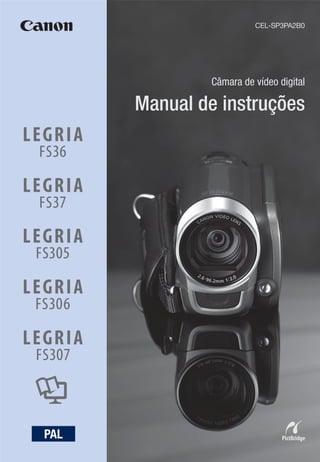
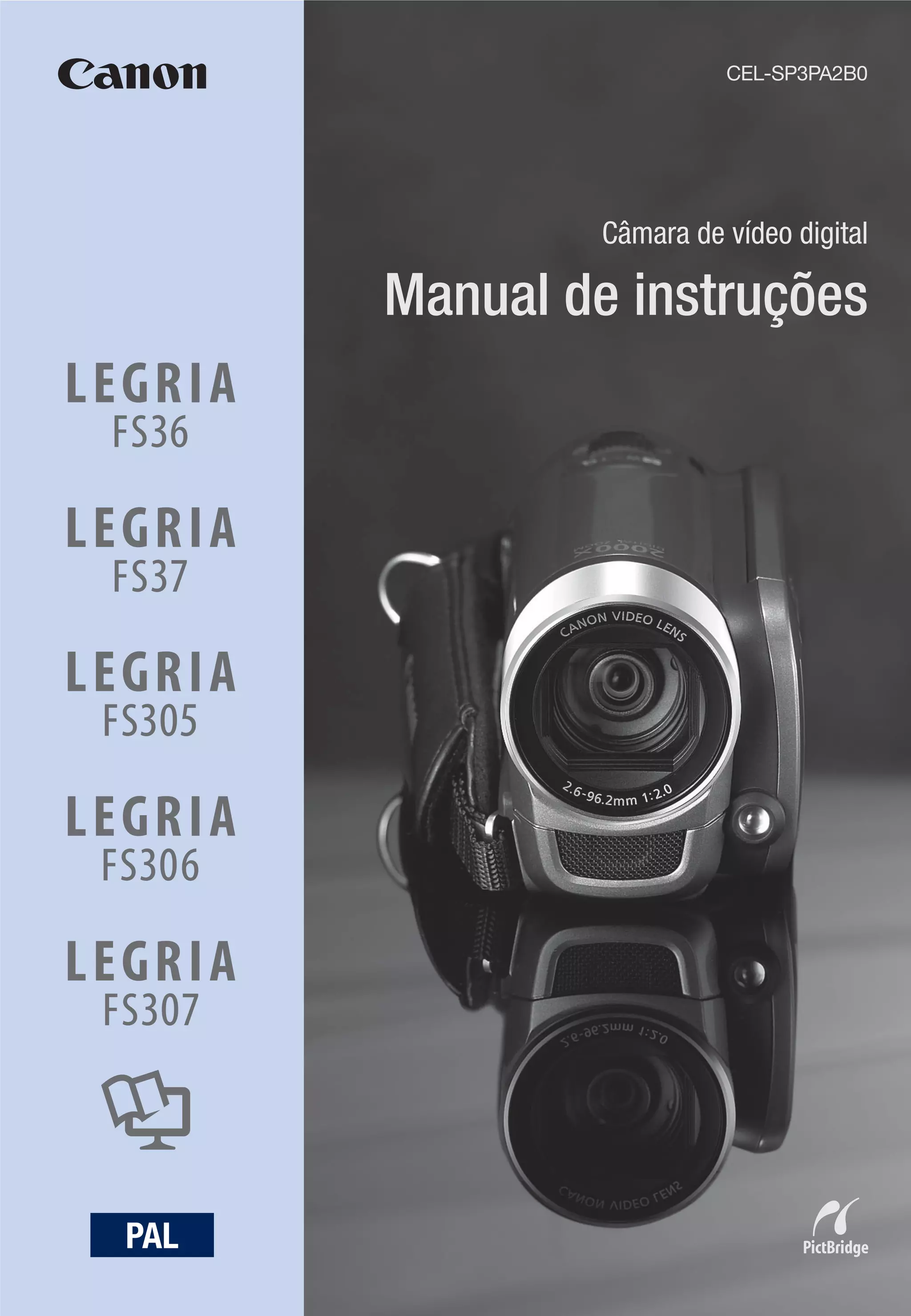
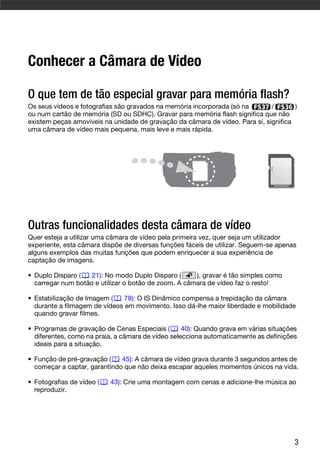
![Programas de Gravação de Cenas
Especiais
Gravar numa estância de esqui com
forte luminosidade ou captar todas as
Os nomes dos botões e os cores de um pôr-do-sol ou de um
espectáculo de fogo-de-artifício é
selectores que não são utilizados na muito fácil, bastando para isso
navegação encontram-se no interior seleccionar um programa de gravação
de Cenas Especiais. Para obter
de uma moldura tipo “botão”. detalhes sobre as opções disponíveis,
Por exemplo, FUNC. . consulte a seguinte barra lateral
( 21)
FUNC.
As indicações entre [ ] são utilizadas
[ PROGRAMA AE]
para denominar as opções de menu [ RETRATO]
apresentadas no ecrã. Nas tabelas Carregue em para ver os
programas de gravação de
deste manual, o valor predefinido Cena Especial (SCN)
aparece em negrito. Programa de gravação desejado
FUNC.
Por exemplo, [ON], [OFF].
Neste manual, a seta utiliza-se para abreviar selecções de menu.
Para obter uma explicação mais pormenorizada, consulte Utilizar os
Menus ( 23).
9](https://image.slidesharecdn.com/canonfs37manual-130223175727-phpapp01/85/Canon-fs37-manual-9-320.jpg)
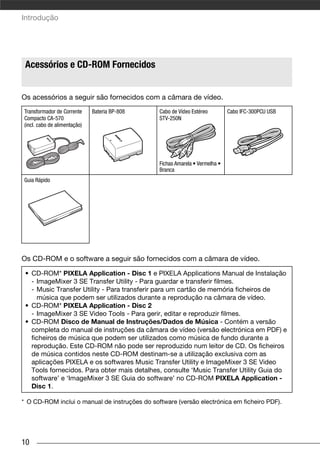
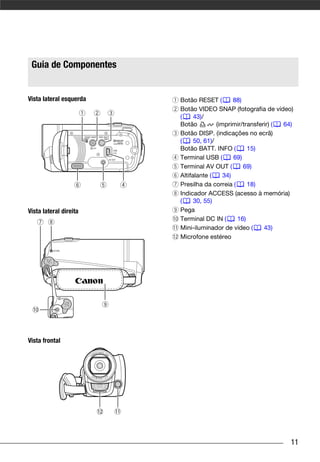
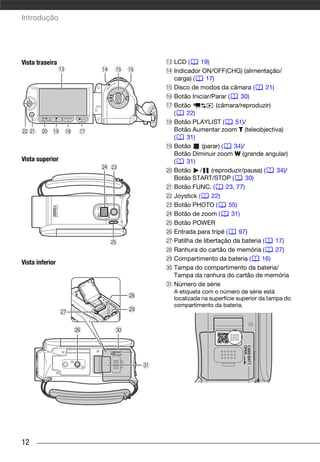
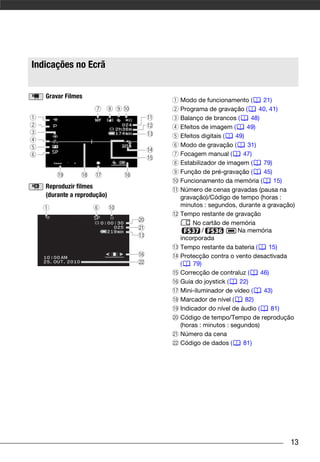
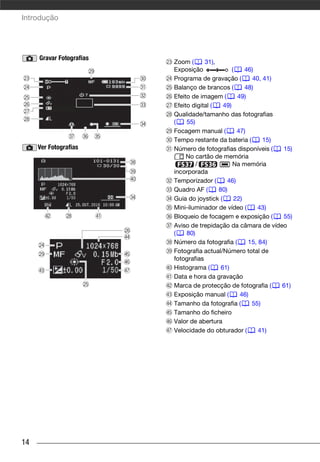
![Funcionamento da memória • Dependendo das condições de utilização da
Gravar, Pausa na gravação, bateria e da câmara de vídeo, a carga real da
Reproduzir, Pausa na reprodução, bateria pode não ser correctamente indicada.
Reprodução rápida, • Quando a câmara de vídeo estiver desligada,
Reprodução inversa rápida, carregue em BATT.INFO para ver o estado de
Reprodução lenta, carga da bateria. O Sistema Inteligente vai
Reprodução inversa lenta apresentar o estado de carga (em
percentagem) e o tempo restante de gravação
Tempo restante de gravação (em minutos) durante 5 segundos. Se a bateria
Quando não houver espaço livre na memória, estiver totalmente gasta, a informação sobre a
aparece a indicação [ FIM] (memória mesma pode não aparecer.
incorporada, só na / ) ou
[ FIM] (cartão de memória) e a gravação Número de fotografias disponíveis
pára. em vermelho: Sem cartão
em verde: 6 ou mais fotografias
, Tempo restante da bateria
em amarelo: 1 a 5 fotografias
em vermelho: Não pode gravar mais
fotografias
• O ícone apresenta uma estimativa aproximada • O visor mantém-se verde enquanto estiver a
da carga restante como uma percentagem da ver as fotografias.
carga total da bateria. O tempo restante de • Dependendo das condições de gravação, o
gravação/reprodução da bateria aparece, em número de fotografias disponíveis pode não
minutos, junto ao ícone. diminuir, mesmo depois de fazer uma
• Se aparecer a vermelho, substitua a gravação, ou pode diminuir 2 fotografias de
bateria por uma totalmente carregada. uma só vez.
• Se instalar uma bateria vazia, o equipamento
pode desligar-se sem que apareça. Número da fotografia
• Quando utilizar uma bateria pela primeira vez, O número da fotografia indica o nome e a
esta deve estar totalmente carregada e deve localização do ficheiro no cartão de memória.
utilizar a câmara de vídeo até que a bateria Por exemplo, o nome de ficheiro da fotografia
fique totalmente gasta. Deste modo, assegura 101-0107 é “IMG_0107.JPG”, guardada na pasta
que o tempo restante de gravação é “DCIM101CANON”.
apresentado correctamente.
15](https://image.slidesharecdn.com/canonfs37manual-130223175727-phpapp01/85/Canon-fs37-manual-15-320.jpg)
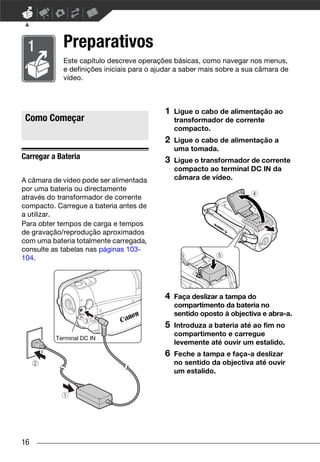
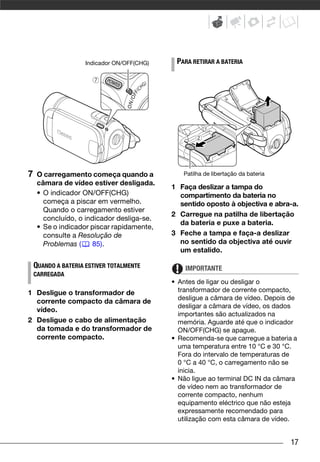
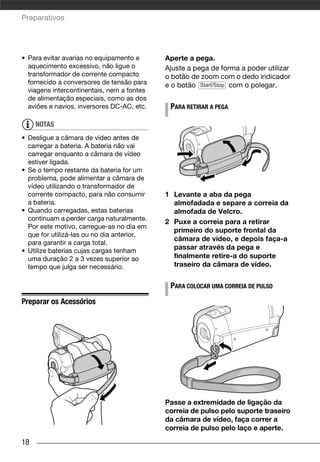
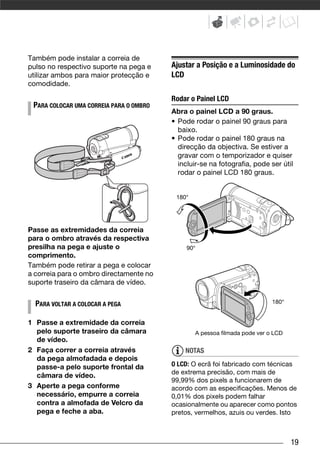
![Preparativos
não tem qualquer efeito na imagem
gravada e não se trata de uma avaria.
Luz de fundo do LCD
Pode definir a luminosidade do ecrã
para esbatida, normal ou clara. Para
definir o ecrã para a condição esbatida,
ligue [REG.BRI.LCD] (s 81). Para
alternar entre normal e clara ou para
desligar [REG.BRI.LCD], execute o
seguinte procedimento.
Com a câmara de vídeo ligada,
carregue sem soltar em DISP.
durante mais de 2 segundos.
Repita o processo para trocar entre
normal e clara.
NOTAS
• Esta definição não afecta a
luminosidade da gravação.
• Se utilizar a definição de clara, reduz o
tempo efectivo de utilização da bateria.
• Se a luminosidade do ecrã for normal e
ligar o transformador de corrente
compacto, a luminosidade do ecrã
muda automaticamente para clara.
20](https://image.slidesharecdn.com/canonfs37manual-130223175727-phpapp01/85/Canon-fs37-manual-20-320.jpg)
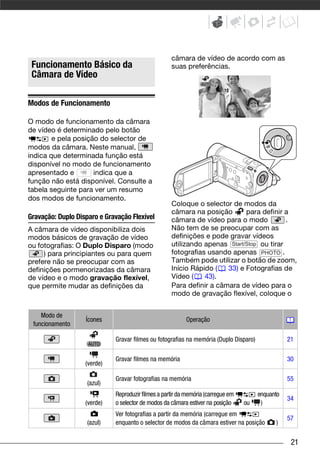
![Preparativos
selector de modos da câmara na - Regulador de luminosidade do LCD
posição para filmes ou para - Modo de demonstração
fotografias. Pode aceder aos menus e - Estabilizador de Imagem (Se seleccionar
alterar as definições de acordo com as previamente [ DINÂMICO],
suas preferências. Mesmo no modo de [EST. IMAGEM] fica definido para
gravação flexível, a câmara de vídeo [ DINÂMICO]; Se seleccionar
pode ajudá-lo com as definições. Por previamente [ STANDARD] ou
exemplo, pode utilizar os programas de [ OFF], [EST. IMAGEM] fica definido
gravação de Cenas Especiais ( 40) para [ STANDARD].)
para definir, de uma só vez, todas as
definições ideais para corresponder a
condições de gravação especiais.
Joystick e Guia do Joystick
Reprodução
Carregue em para alternar entre Utilize o joystick para se mover nos
o modo de gravação indicado pelo menus da câmara de vídeo.
selector de modos da câmara e o modo Empurre o joystick para cima, para
de reprodução ( / o suporte baixo, para a esquerda ou para a direita
seleccionado mantém-se o mesmo). Se ( , ) para seleccionar uma opção
o selector de modos da câmara estiver ou alterar definições.
na posição ou , carregar em
muda a câmara de vídeo para o
modo de reprodução de filmes. Se o
selector de modos da câmara estiver
na posição , carregar em
muda a câmara de vídeo para o modo
de reprodução de fotografias. Carregue no próprio joystick ( ) para
Mesmo que a câmara de vídeo esteja guardar as definições ou confirmar uma
desligada, carregar em inicia a acção. Nos visores de menu, isto é
câmara de vídeo no modo de indicado pelo ícone ( ).
reprodução correspondente.
OFF
NOTAS OFF
No modo não pode aceder aos OFF
menus ou ao guia do joystick, mas pode A
alterar previamente as seguintes M
definições, antes de colocar a câmara de
vídeo no modo . As funções que aparecem no guia do
- Modo de gravação de filmes joystick dependem do modo de
- Tamanho/qualidade das fotografias funcionamento. O guia do joystick está
- Panorâmico minimizado por predefinição. Empurre
- Obturador lento automático o joystick ( ) para o apresentar.
- Todas as definições no menu Durante o modo ou ,
[ CONF. SISTEMA] seleccione ( ), uma função e
22](https://image.slidesharecdn.com/canonfs37manual-130223175727-phpapp01/85/Canon-fs37-manual-22-320.jpg)
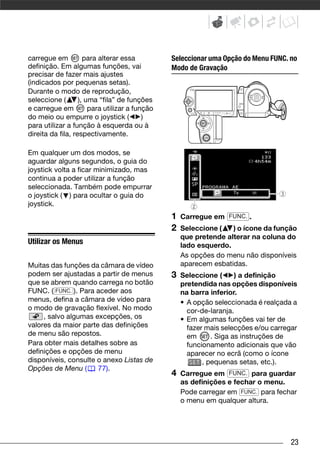
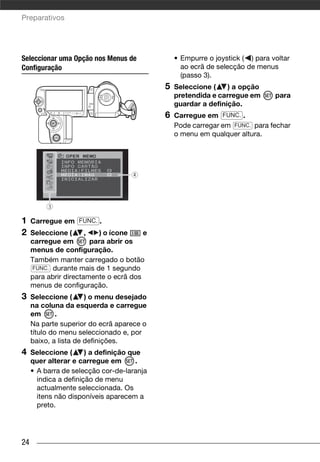
![• A data aparece em formato ano-mês-
Definições a Efectuar na dia apenas no primeiro ecrã de
Primeira Utilização configuração. Nos ecrãs a seguir, a data
e a hora aparecem como dia-mês-ano
(por exemplo, [1.JAN.2010 12:00 AM]).
Pode alterar o formato da data ( 84).
Acertar a Data e a Hora • Também pode alterar a data e a hora
posteriormente (sem ser durante a
configuração inicial). Para abrir o ecrã
Antes de poder utilizar a câmara de
[DATE/TIME-DATA/HORA]:
vídeo, tem de acertar a data e a hora. Se FUNC. [ MENU]
o relógio da câmara de vídeo não estiver [ DATE/TIME SETUP-
definido, o ecrã [DATE/TIME-DATA/ CONF. DATA/TEMP]
HORA] aparece automaticamente. [DATE/TIME-DATA/HORA]
Alterar o Idioma
( 21)
Quando aparecer o ecrã [DATE/TIME-
DATA/HORA], o ano é apresentado a Opções Valor predefinido
cor-de-laranja, indicado por setas para
[ ] [MELAYU] [ ]
cima/baixo.
1 Altere ( ) o ano e avance ( ) [DEUTSCH] [NEDERLANDS] [ ]
para o mês. [ ] [POLSKI] [ ]
2 Altere os restantes campos (mês, [ENGLISH] [PORTUGUÊS] [ ]
dia, hora e minutos) da mesma [ESPAÑOL] [ ] [ ]
forma.
[FRANÇAIS] [TÜRKÇE] [ ]
3 Seleccione ( ) [OK] e carregue
em para iniciar o relógio e [ITALIANO] [ ] [ ]
fechar o ecrã de configuração. [MAGYAR] [ ]
FUNC.
IMPORTANTE
[ MENU]
• Se não utilizar a câmara de vídeo durante [ DISPLAY SETUP/
cerca de 3 meses, a bateria de lítio CONF. VISOR]*
recarregável incorporada pode [LANGUAGE /IDIOMA]*
descarregar-se completamente, Idioma pretendido
causando a perda da definição de data e FUNC.
hora. Nesse caso, recarregue a bateria de
* Quando configurar a câmara de vídeo pela
lítio incorporada ( 99) e acerte
primeira vez ou após reiniciá-la, todas as
novamente o fuso horário, a data e a hora. indicações no ecrã aparecem em Inglês
25](https://image.slidesharecdn.com/canonfs37manual-130223175727-phpapp01/85/Canon-fs37-manual-25-320.jpg)
![Preparativos
(o idioma predefinido). Seleccione
[ DISPLAY SETUP/CONF. VISOR]
EM VIAGEM
[LANGUAGE /IDIOMA] e, em seguida,
seleccione o idioma. FUNC.
[ MENU]
NOTAS [ CONF. DATA/TEMP]
• Se alterou o idioma por engano, [ZONA T./DST]
seleccione a opção de menu com a Hora local no seu destino*
marca e altere a definição. FUNC.
• As indicações e que * Para ajustar para a hora de Verão,
aparecem em alguns ecrãs de menu seleccione o nome da área marcado com
referem-se ao nome de botões da .
câmara de vídeo e não mudam,
independentemente do idioma
seleccionado.
Alterar o Fuso Horário
Altere o fuso horário para corresponder
à sua localização. A predefinição é
Paris.
( 21)
PARA DEFINIR O FUSO HORÁRIO LOCAL
FUNC.
[ MENU]
[ CONF. DATA/TEMP]
[ZONA T./DST]
O seu fuso horário local*
FUNC.
26](https://image.slidesharecdn.com/canonfs37manual-130223175727-phpapp01/85/Canon-fs37-manual-26-320.jpg)
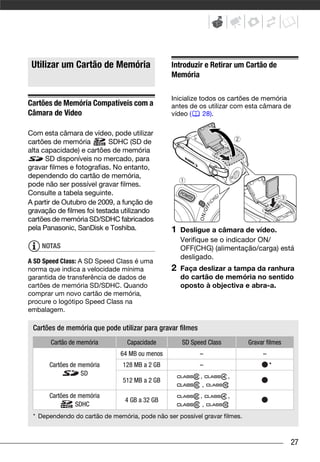
![Preparativos
3 Introduza o cartão de memória a
direito, com a etiqueta voltada / Seleccionar a Memória
para o lado oposto da objectiva, para as Gravações
até ao fim até ouvir um estalido.
4 Feche a tampa e faça-a deslizar Pode escolher gravar os seus filmes e
no sentido da objectiva até ouvir fotografias na memória incorporada ou
um estalido. no cartão de memória. A memória
Se o cartão de memória não estiver incorporada é o suporte predefinido
bem introduzido, não force a tampa para a gravação de ambos.
a fechar.
IMPORTANTE ( 21)
Os cartões de memória têm dois lados. FUNC.
Introduza o cartão sempre na mesma
[ MENU]
direcção. Se introduzir um cartão na
[ OPER MEMO]
direcção errada, pode danificar a câmara
[MÉDIA:FILMES] ou
de vídeo.
[MÉDIA:IMAG]
A memória que quer utilizar*
NOTAS
Carregue em
Para retirar o cartão de memória: Empurre o FUNC.
cartão de memória uma vez para soltá-lo. * Pode verificar o espaço total, o espaço
Quando o cartão de memória sair, puxe-o utilizado e o espaço livre aproximado de
para fora até ao fim. cada suporte. O espaço livre aproximado
depende do modo de gravação (para
filmes) ou do tamanho/qualidade (para as
fotografias) que estiver a utilizar.
Inicializar a Memória Incorporada
(só na / ) ou o Cartão de
Memória
Antes de utilizar cartões de memória com
esta câmara de vídeo pela primeira vez,
inicialize-os. Também pode inicializar um
cartão de memória ou a memória
incorporada (só na / ) para
eliminar permanentemente todos os
dados aí contidos.
28](https://image.slidesharecdn.com/canonfs37manual-130223175727-phpapp01/85/Canon-fs37-manual-28-320.jpg)
![/ A memória incorporada
IMPORTANTE
vem pré-inicializada de fábrica.
• Inicializar a memória vai apagar
permanentemente todos os dados.
Não é possível recuperar gravações
( 21) originais perdidas. Guarde
Opções antecipadamente todas as gravações
importantes, utilizando um dispositivo
[INICIALIZAR] externo ( 71).
Limpa a tabela de atribuição de ficheiros, mas • Quando a memória é inicializada, os
não apaga fisicamente os dados guardados. ficheiros de música também são
apagados.
[INI.COMPLET] - Utilizadores do Windows: Utilize o
Apaga todos os dados completamente. software fornecido Music Transfer
Utility para transferir os ficheiros de
/ música do CD-ROM Disco de Manual
FUNC. de Instruções/Dados de Música
fornecido para um cartão de memória.
[ MENU]
Para obter mais informações, consulte
[ OPER MEMO]
o manual de instruções do software
[INICIALIZAR] A memória que (ficheiro PDF).
pretende inicializar - Utilizadores do Mac OS: Utilize o Visor
Método de inicialização para transferir os ficheiros de música
[SIM]* [OK] do CD-ROM Disco de Manual de
FUNC. Instruções/Dados de Música
fornecido para um cartão de memória.
/ / Consulte Ficheiros de Música ( 101)
FUNC. para saber a estrutura de pastas da
[ MENU] memória e do CD-ROM.
[ OPER MEMO] • Se a inicialização estiver em curso, não
[INICIALIZAR] desligue a fonte de alimentação nem a
Método de inicialização câmara de vídeo. Além disso, não
[SIM]* [OK] execute nenhuma operação com a
FUNC. câmara de vídeo (excepto cancelar a
inicialização, se for necessário).
* Carregue em para cancelar a
inicialização quando esta já se encontra em
curso. Todas as gravações serão apagadas
mas o suporte de gravação pode ser
utilizado sem qualquer problema.
29](https://image.slidesharecdn.com/canonfs37manual-130223175727-phpapp01/85/Canon-fs37-manual-29-320.jpg)
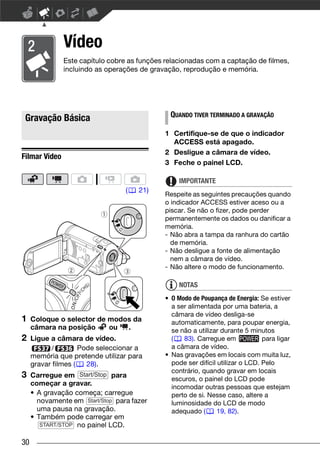
![Seleccionar a Qualidade de Vídeo NOTAS
(Modo de Gravação) • A câmara de vídeo utiliza uma taxa de
bits variável (VBR) quando codifica
vídeo, o que significa que os tempos de
A câmara de vídeo dispõe de 3 modos gravação reais variam consoante o
de gravação. Se alterar o modo de conteúdo das cenas.
gravação, altera o tempo disponível de • Mesmo que especifique a câmara de
gravação na memória. Seleccione o vídeo para o modo , esta retém a
modo XP para uma qualidade de filme última definição utilizada.
melhor; seleccione o modo LP para
tempos de gravação mais longos.
A tabela seguinte indica os tempos de
gravação aproximados. Zoom: Óptico, Avançado e Digital
( 21) A câmara de vídeo oferece três tipos de
zoom: óptico (37x), avançado (41x) e
FUNC. digital ( / / 2000x,
[ REPRODUÇÃO NORMAL 2300x, 1800x). No
6Mbps] Modo de gravação modo , estão disponíveis os três
pretendido tipos. No modo , estão disponíveis
FUNC. os zooms avançado e óptico;
Tempos de gravação aproximados para filmes Valor predefinido
•
Modo de gravação XP SP LP
Memória
Cartão de memória de 1 GB 10 min. 20 min. 35 min.
Cartão de memória de 2 GB 25 min. 40 min. 1 hr. 15 min.
Cartão de memória de 4 GB 55 min. 1 hr. 20 min. 2 hr. 35 min.
Memória incorporada/
1 hr. 50 min. 2 hr. 45 min. 5 hr. 10 min.
cartão de memória de 8 GB
Memória incorporada/
3 hr. 40 min. 5 hr. 30 min. 10 hr. 25 min.
cartão de memória de 16 GB
Cartão de memória de 32 GB 7 hr. 20 min. 11 hr. 5 min. 20 hr. 50 min.
• Se uma gravação ultrapassar os 4 GB, vai ser dividida e guardada em cenas com tamanho
inferior a 4 GB.
31](https://image.slidesharecdn.com/canonfs37manual-130223175727-phpapp01/85/Canon-fs37-manual-31-320.jpg)
![Vídeo
No modo , apenas está disponível Mova o botão de zoom na direcção
o zoom óptico. de W (grande angular) para reduzir o
zoom. Mova-o para T (teleobjectiva)
Utilizar o Zoom para aumentar o zoom.
Carregue suavemente para obter um
zoom lento; carregue com mais força
( 21) para obter zooms mais rápidos.
Também pode definir [VELOC.ZOOM]
( 79) para uma das três velocidades
constantes (3 é a mais rápida, 1 é a
mais lenta).
NOTAS
• Mantenha, pelo menos, 1 m de
distância em relação ao motivo. Com
uma grande angular total, pode focar o
motivo a uma distância de 1 cm.
• Durante a utilização do zoom avançado,
o ângulo da imagem aumenta no modo
de grande angular total.
• Se [EST. IMAGEM] estiver definido para
[ DINÂMICO], o intervalo de zoom
máximo é de 2100x (só na ),
1800x (só na ) ou 1600x (só na
W Diminuir o zoom T Aumentar o zoom
).
Sobre os Tipos de Zoom
Óptico: O intervalo de zoom está limitado ao rácio de ampliação óptica da
objectiva.
Avançado: Além do intervalo de zoom óptico, a câmara de vídeo processa a
imagem digitalmente para obter um intervalo de zoom mais alargado, sem
qualquer deterioração da qualidade da imagem. No modo , utiliza-se o
zoom avançado, excepto se [EST. IMAGEM] estiver definido para
[ DINÂMICO] ou se [PANORÂMICO] estiver definido para [ OFF]. No
modo , utiliza-se o zoom avançado, excepto se [EST. IMAGEM] estiver
definido para [ DINÂMICO]. Em ambos os casos, o zoom óptico mantém-se
disponível.
Digital: Esta é a definição [D.ZOOM] no menu [CONF. CÂMARA] ( 79). Se
seleccionar esta opção, a câmara de vídeo muda para zoom digital (área em azul
claro no indicador de zoom), quando aumentar o zoom para lá do intervalo de zoom
óptico (área em branco no indicador de zoom). Com o zoom digital, a imagem é
processada digitalmente, o que significa que a qualidade da imagem se deteriora à
medida que aumenta o zoom.
32](https://image.slidesharecdn.com/canonfs37manual-130223175727-phpapp01/85/Canon-fs37-manual-32-320.jpg)
![• Se definir [VELOC.ZOOM] para O indicador ON/OFF (CHG) volta a
[ VARIÁVEL]: ficar verde e a câmara de vídeo fica
- A velocidade do zoom será mais pronta a gravar.
rápida no modo de pausa na gravação
do que durante a própria gravação. IMPORTANTE
- Se utilizar os botões T e W do painel
LCD, a velocidade de zoom mantém- Durante o modo de espera (enquanto o
se constante em [ VELOC. 3]. indicador ON/OFF (CHG) estiver aceso a
laranja) não desligue a fonte de alimentação.
NOTAS
Função Início Rápido • A câmara de vídeo não entra no modo
de espera se o painel LCD estiver
fechado enquanto o indicador ACCESS
Quando fecha o painel LCD com a estiver aceso ou a piscar, nem enquanto
câmara de vídeo ligada, a câmara de houver um menu no ecrã. A câmara de
vídeo entra no modo de espera. No vídeo também pode não entrar no modo
modo de espera, a câmara de vídeo de espera se o painel LCD estiver
consome apenas cerca de metade da fechado enquanto a tampa da ranhura
energia usada durante a gravação, do cartão de memória estiver aberta ou
poupando energia quando utilizar uma se a bateria tiver muito pouca carga.
bateria. Além disso, quando abrir o Verifique se o indicador ON/OFF (CHG)
painel LCD ou alterar a posição do muda para laranja.
selector de modos, a câmara de vídeo • A câmara de vídeo desliga-se se a
fica pronta para começar a gravar em deixar no modo de espera durante
aproximadamente 1 segundo*, 10 minutos, seja qual for a definição de
permitindo gravar o motivo de imediato. [POUPAR ENERG] ( 83). Carregue
* O tempo necessário real varia em função
em para ligar a câmara de
das condições de filmagem. vídeo.
• Pode seleccionar o tempo até a câmara
de vídeo se desligar ou desactivar a
( 21) função Início Rápido através da definição
[GUIA INTRODU] ( 83).
1 Com a câmara de vídeo ligada e
num modo de gravação, feche o
painel LCD.
Ouve-se um aviso sonoro e o
indicador ON/OFF (CHG)
(alimentação/carga) muda para
laranja, indicando que a câmara de
vídeo entrou no modo de espera.
2 Quando quiser retomar a
gravação, abra o painel LCD.
33](https://image.slidesharecdn.com/canonfs37manual-130223175727-phpapp01/85/Canon-fs37-manual-33-320.jpg)
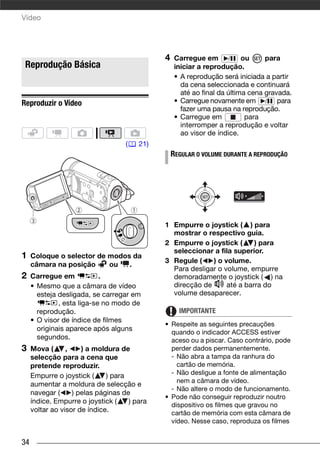
![Vídeo
1 No visor de índice, mova ( )a
moldura de selecção cor-de-
laranja para os separadores na ( 21)
parte superior do ecrã.
PONTOS A VERIFICAR
/
Só é possível seleccionar cenas por data
de gravação a partir do visor de índice de
filmes originais.
Seleccionar a partir da Lista de Gravações
1 Abra o visor de índice de filmes
originais.
/ / • A partir deste visor de índice,
também pode carregar em
VIDEO SNAP para abrir o visor de
índice de cenas de Fotografias de
Vídeo.
• / Pode seleccionar as
cenas na memória incorporada ou
Filmes no cartão de memória ( 35).
Fotografias 2 Abra a lista de gravações.
Gravações na memória FUNC. [ PROCU. CENA]
incorporada [SELEC. DATA]
Gravações no cartão de • A lista de gravações apresenta
memória todas as datas em que as
2 Seleccione ( ) o suporte (só na gravações foram efectuadas.
/ ) e o tipo de gravação Aparece uma moldura de selecção
(cenas ou fotografias). cor-de-laranja no dia.
3 Volte ( ) para o visor de índice • A miniatura mostra uma imagem
para seleccionar a cena ou da primeira cena gravada naquele
fotografia. dia. Por baixo dela vai aparecer o
número de cenas gravadas e o
tempo total de gravação desse
mesmo dia.
Seleccionar Cenas por Data de 3 Mude ( ) o dia e vá para ( )o
Gravação mês ou ano.
4 Mude os outros campos da mesma
Pode procurar todas as gravações que forma para seleccionar a data
efectuou numa determinada data (por pretendida e carregue em .
exemplo, para encontrar todos os O visor de índice vai aparecer com a
vídeos que filmou durante um evento moldura de selecção na primeira
especial). gravada na data seleccionada.
36](https://image.slidesharecdn.com/canonfs37manual-130223175727-phpapp01/85/Canon-fs37-manual-36-320.jpg)
![Seleccionar a partir do Ecrã do Calendário
NOTAS
1 Abra o visor de índice de filmes
• Pode alterar o dia em que pretende que
originais.
a semana se inicie na visualização do
• A partir deste visor de índice, calendário ( 83).
também pode carregar em • Pode carregar em FUNC. para voltar ao
VIDEO SNAP para abrir o visor de visor de índice a qualquer altura.
índice de cenas de Fotografias de
Vídeo.
• / Pode seleccionar as
cenas na memória incorporada ou
no cartão de memória ( 35). Seleccionar o Ponto de Início da
Reprodução a partir da Cronologia do
2 Abra o ecrã do calendário.
Filme
FUNC. [ PROCU. CENA]
[ECRÃ CALEND]
• Aparece o ecrã do calendário. Pode apresentar uma cronologia da
• As datas que contêm cenas (ou cena e seleccionar onde começar a
seja, com filmes gravados nessa reprodução. Isto é muito útil para
data) aparecem a branco. As datas quando quiser reproduzir uma cena
sem gravações aparecem a preto. longa a partir de um ponto específico.
3 Desloque ( , ) o cursor para
a data pretendida.
• Quando deslocar o cursor para ( 21)
uma data apresentada a branco,
vai aparecer junto do calendário
uma miniatura com uma fotografia
da primeira cena gravada nessa
data. Por baixo dela vai aparecer o
número de cenas gravadas e o
tempo total de gravação desse
mesmo dia.
• Pode seleccionar ( ) o campo
do ano ou do mês e alterar ( )o
1 No visor de índice, seleccione a
cena que pretende ver e carregue
ano ou mês para se deslocar mais
em DISP. .
rapidamente entre os meses do
calendário. • Aparece o ecrã com a cronologia.
A miniatura grande exibe o
4 Carregue em para voltar ao primeiro fotograma da cena. Por
visor de índice. baixo, a régua de cronologia
A moldura de selecção cor-de- mostra fotogramas tirados da cena
laranja vai aparecer na primeira cena em intervalos fixos.
gravada na data seleccionada. • Carregue novamente em DISP.
para voltar ao visor de índice.
37](https://image.slidesharecdn.com/canonfs37manual-130223175727-phpapp01/85/Canon-fs37-manual-37-320.jpg)
![Vídeo
Intervalo entre fotogramas
Data e hora da gravação
Pré-seleccionar Gravações a partir do
Duração da cena
Visor de Índice
Cena actual / Número total de cenas
Pode seleccionar antecipadamente
alguns filmes ou fotografias no visor de
índice e executar determinadas acções
nessa selecção colectivamente, de
uma só vez.
Modo : Elimine ( 39), copie
Fotograma seleccionado para início da reprodução (só na / ; 54) ou
Barra de deslocamento da página adicione as cenas seleccionadas à lista
Régua de cronologia de reprodução ( 52).
2 Seleccione ( ) o ponto de início Modo : Elimine ( 59), copie
da reprodução na régua da (só na / ; 62) ou proteja
cronologia. ( 61) as fotografias seleccionadas ou
3 Carregue em para iniciar a marque todas elas com ordens de
reprodução. impressão ( 66) ou ordens de
transferência ( 74).
PARA SELECCIONAR OUTRA CENA
( 21)
Desloque ( ) a moldura de selecção
1 Seleccione os filmes ou o visor de
cor-de-laranja para a miniatura
índice de fotografias.
grande e mude ( ) a cena.
• A partir deste visor de índice de
filmes, também pode carregar em
PARA MOVER ENTRE PÁGINAS DA RÉGUA DE VIDEO SNAP para abrir o visor de
CRONOLOGIA índice de cenas de Fotografias de
Vídeo.
Desloque ( ) a moldura de • / Pode seleccionar as
selecção cor-de-laranja para a barra cenas na memória incorporada ou
de deslocamento por baixo da régua no cartão de memória ( 35).
e apresente ( ) os 5 fotogramas 2 Abra o ecrã de selecção.
anteriores/seguintes da cena. FUNC. [ SELECCIONAR]
[CENAS INDIVID] ou [FOTOS INDIVID]
PARA ALTERAR O INTERVALO ENTRE • Aparece o ecrã de selecção.
FOTOGRAMAS 3 Desloque ( , ) entre as
cenas ou as fotografias no visor
FUNC. Intervalo pretendido FUNC. de índice e carregue em para
seleccionar uma cena/fotografia
individual.
38](https://image.slidesharecdn.com/canonfs37manual-130223175727-phpapp01/85/Canon-fs37-manual-38-320.jpg)
![• Vai aparecer uma marca de de reprodução, consulte Eliminar Cenas
verificação nas cenas/ da Lista de Reprodução ( 53).
fotografias seleccionadas.
• Repita este passo para adicionar
todas as cenas/fotografias que ( 21)
quer incluir na sua selecção (até
um máximo de 100). Opções
Número total de cenas seleccionadas [TODAS CENAS]
Cenas Elimina todas as cenas.
seleccionadas
[TODAS CENAS (ESTA DATA)]
Elimina todas as cenas gravadas no mesmo dia
da cena seleccionada.
[UMA CENA]
Elimina apenas a cena seleccionada.
4 Carregue duas vezes em FUNC. [CENAS SELECCION]
para fechar o menu. Elimina todas as cenas seleccionadas
previamente (assinaladas com uma marca de
PARA CANCELAR TODAS AS SELECÇÕES verificação ). Consulte Pré-seleccionar
Gravações a partir do Visor de Índice ( 38).
FUNC.
1 Seleccione ( , ) a cena que
[ SELECCIONAR] pretende eliminar ou uma cena
[REMOV TODOS SELEC] gravada na data que quer apagar.
[SIM] [OK] Este passo não é necessário para
FUNC.
eliminar todas as cenas ou cenas
seleccionadas anteriormente.
NOTAS
2 Elimine a(s) cena(s).
• A selecção de cenas/fotografias é FUNC. [ APAGAR]
cancelada se desligar a câmara de Opção pretendida
vídeo ou mudar o modo de [SIM]* [OK]
funcionamento. FUNC.
• As cenas na lista de reprodução não
podem ser incluídas na selecção. * Se tiver seleccionado uma opção diferente
de [UMA CENA], pode carregar em para
interromper a operação em curso. No
entanto, algumas cenas serão eliminadas.
Apagar Cenas
IMPORTANTE
Pode eliminar cenas originais que não • Tenha cuidado quando apagar
quer guardar. A eliminação de cenas gravações originais. Depois de apagar
também lhe permite libertar espaço na uma cena original, esta não pode ser
memória. Para eliminar cenas da lista recuperada.
39](https://image.slidesharecdn.com/canonfs37manual-130223175727-phpapp01/85/Canon-fs37-manual-39-320.jpg)
![Vídeo
• Guarde as cenas importantes antes de
as eliminar ( 71). Funções Avançadas
• Respeite as seguintes precauções
enquanto o indicador ACCESS estiver
aceso ou a piscar (enquanto as cenas
estão a ser eliminadas).
- Não abra a tampa da ranhura do Programas de Gravação de Cenas
cartão de memória. Especiais
- Não desligue a fonte de alimentação
nem a câmara de vídeo.
- Não altere o modo de funcionamento. Gravar numa estância de esqui com
forte luminosidade ou captar todas as
NOTAS cores de um pôr-do-sol ou de um
espectáculo de fogo-de-artifício é
• Eliminar uma cena do visor de índice de muito fácil, bastando para isso
filmes originais também a elimina da seleccionar um programa de gravação
lista de reprodução. de Cenas Especiais. Para obter
• Para eliminar todos os filmes e voltar a detalhes sobre as opções disponíveis,
ter todo o espaço de gravação consulte a seguinte barra lateral
disponível pode preferir inicializar a
memória ( 28).
• Pode não conseguir eliminar cenas
gravadas ou editadas utilizando outro ( 21)
dispositivo. FUNC.
[ PROGRAMA AE]
[ RETRATO]
Carregue em para ver os
programas de gravação de
Cena Especial (SCN)
Programa de gravação desejado
FUNC.
NOTAS
• [ NOITE]
- Os motivos em movimento podem
deixar um rasto pós-imagem.
- A qualidade da imagem pode não ser
tão boa como noutros modos.
- Podem aparecer pontos brancos no
ecrã.
- A focagem automática pode não
funcionar tão bem como noutros
modos. Nesse caso, regule a focagem
manualmente.
40](https://image.slidesharecdn.com/canonfs37manual-130223175727-phpapp01/85/Canon-fs37-manual-40-320.jpg)
![• [ F. ARTIFÍCIO]
- Utilize um tripé para evitar a Controlar a Velocidade do Obturador e
trepidação da câmara de vídeo. Utilize Outras Funções durante a Filmagem
um tripé, sobretudo no modo ,
uma vez que diminui a velocidade do
obturador. Utilize o programa de exposição
• [ RETRATO]/[ DESPORTO]/ automática (AE) para usar funções
[ PRAIA]/[ NEVE] como o balanço de brancos ou os
- A imagem pode não aparecer nítida efeitos de imagem, ou dar prioridade à
durante a reprodução. velocidade do obturador.
• [ RETRATO]
Utilize velocidades de obturador
- O efeito desfocado do fundo aumenta
superiores para gravar motivos em
à medida que aumenta o zoom (T).
movimento rápido; utilize velocidades
• [ NEVE]/[ PRAIA]
- Nos dias nublados ou nos locais com de obturador mais lentas para
sombra, os motivos podem ficar conseguir o efeito de rasto desfocado,
sobrexpostos. Verifique a imagem no intensificando a sensação de
ecrã. movimento.
[ RETRATO] [ PRAIA]
A câmara de vídeo Utilize este modo
utiliza uma abertura para gravar numa
grande, o que praia cheia de sol.
permite focar o Impede que o
motivo, desfocando outros pormenores. motivo fique subexposto.
[ DESPORTO] [ PÔR-DO-SOL]
Utilize este modo Utilize este modo
para gravar cenas para gravar o pôr-
de desporto, como do-sol com cores
ténis ou golfe. fortes.
[ NOITE] [ ILUMINAR]
Utilize este modo Utilize este modo
para gravar em para gravar cenas
locais poucos iluminadas por um
iluminados. foco.
[ NEVE] [ F. ARTIFÍCIO]
Utilize este modo Utilize este modo
para gravar em para gravar fogo-
estâncias de esqui de-artifício.
com forte
luminosidade. Impede que o motivo fique
subexposto.
41](https://image.slidesharecdn.com/canonfs37manual-130223175727-phpapp01/85/Canon-fs37-manual-41-320.jpg)
![Vídeo
1/2*, 1/3*, 1/6, 1/12, 1/25
( 21) Para gravar em locais pouco iluminados.
Opções 1/50
Valor predefinido
Para gravar nas condições mais normais.
[ PROGRAMA AE]
1/120
A câmara de vídeo ajusta automaticamente a
abertura e a velocidade do obturador de forma a Para gravar eventos desportivos num pavilhão.
obter a exposição ideal do motivo. 1/250, 1/500, 1/1000**
[ PRIO.OBTURAD.AE] Para gravar a partir de um carro ou comboio ou
Defina o valor da velocidade do obturador. para gravar motivos em movimento, como
A câmara de vídeo define automaticamente o montanhas-russas.
valor de abertura adequado. 1/2000**
FUNC. Para gravar eventos desportivos ao ar livre em
dias de sol.
[ PROGRAMA AE]
Programa de gravação pretendido* * Só no modo .
FUNC. **Só no modo .
* Se seleccionar [ PRIO.OBTURAD. AE],
não carregue em FUNC. e continue com o NOTAS
procedimento seguinte.
[ PRIO.OBTURAD.AE]
- Quando definir a velocidade do
PARA DEFINIR A VELOCIDADE DO OBTURADOR
obturador, o número visualizado pisca se
o valor não for apropriado às condições
1 Regule ( ) a velocidade do da gravação. Se isso acontecer,
obturador para o valor pretendido seleccione um valor diferente.
e carregue em . - Se utilizar uma velocidade do obturador
2 Carregue em FUNC. . lenta em locais escuros, pode obter uma
imagem mais clara, mas a qualidade da
Directrizes de velocidade do obturador imagem pode diminuir e a focagem
No ecrã só aparece o denominador – automática pode não funcionar
[ 250] indica uma velocidade do correctamente.
obturador de 1/250 segundos, etc. - A imagem pode ficar distorcida quando
gravar com velocidades de obturador
superiores.
42](https://image.slidesharecdn.com/canonfs37manual-130223175727-phpapp01/85/Canon-fs37-manual-42-320.jpg)
![de reprodução ( 51) apenas as cenas
Mini-iluminador de Vídeo que pretende ver e mudar a sua ordem.
Pode ligar o mini-iluminador de vídeo
para filmar vídeos ou tirar fotografias
em locais escuros.
( 21)
Gravar Cenas
1 Empurre o joystick ( ) para ( 21)
mostrar o respectivo guia.
2 Seleccione ( ) [LUZ VÍDEO ] e
carregue em . 1 Carregue em VIDEO SNAP .
• aparece no ecrã. • A luz do botão acende-se.
• Carregue novamente em para • Aparece uma margem azul no
desactivar o mini-iluminador de ecrã.
vídeo. 2 Carregue em Start/Stop .
• A câmara de vídeo grava durante
cerca de 4 segundos e depois
muda automaticamente para o
Fotografias de Vídeo modo de pausa na gravação.
• A margem azul muda para preto e
indica, de forma aproximada, o
Grave uma série de pequenas cenas e tempo que passou. Depois de a
combine-as com música para aumentar câmara de vídeo terminar de
o nível de diversão dos seus filmes. gravar o ecrã fica preto
Ao mudar a música, pode transmitir às momentaneamente, como se
suas cenas um sentimento totalmente tivesse carregado no botão do
novo. Também pode adicionar à lista obturador.
• As cenas de Fotografias de Vídeo
estão indicadas no visor de índice
com uma marca .
43](https://image.slidesharecdn.com/canonfs37manual-130223175727-phpapp01/85/Canon-fs37-manual-43-320.jpg)
![Vídeo
Combinar Cenas com Música Reproduzir as Cenas
( 21) ( 21)
Seleccione uma cena a partir da qual
PONTOS A VERIFICAR
começar a reproduzir e carregue
- Utilizadores do Windows: Utilize o em / .
software fornecido Music Transfer Não é possível ouvir som durante a
Utility para transferir os ficheiros de reprodução rápida.
música do CD-ROM Disco de Manual
de Instruções/Dados de Música
fornecido para um cartão de memória. PARA ELIMINAR UMA FAIXA DE MÚSICA
Para obter mais informações, consulte o
manual de instruções do software 1 No visor de selecção de faixas,
(ficheiro PDF). seleccione ( ) uma faixa para
- Utilizadores do Mac OS: Utilize o Visor eliminar.
para transferir os ficheiros de música do
CD-ROM Disco de Manual de
2 Seleccione ( ) e carregue
Instruções/Dados de Música fornecido em .
para um cartão de memória. Consulte 3 Seleccione ( ) [SIM] e carregue
Ficheiros de Música ( 101) para saber em .
a estrutura de pastas da memória e do Carregue duas vezes em FUNC. para
CD-ROM. voltar ao visor de índice.
1 No visor de índice de filmes IMPORTANTE
originais, carregue em VIDEO SNAP .
• A luz do botão acende-se. Os ficheiros de música transferidos para a
memória não podem ser utilizados sem a
• Aparece um visor de índice apenas
autorização do detentor dos direitos de
com as cenas de Fotografias de
autor, excepto nos casos em que tal seja
Vídeo.
permitido de acordo com a legislação
2 Defina a música de fundo. aplicável, como para utilização pessoal.
FUNC. [ SELEC MÚSICA] Certifique-se de que obedece a legislação
Seleccione ( ) uma faixa* aplicável em termos de ficheiros de
Carregue duas vezes em FUNC. música.
* Carregue em para iniciar/parar a
faixa. Seleccione [OFF] para definir o NOTAS
áudio original das cenas.
• Verifique se as cenas e os ficheiros • Utilizadores do Windows: Para mais
de música estão no cartão de detalhes, consulte o manual de
memória. instruções (ficheiro PD) do software
• Durante a reprodução, ouve-se a Music Transfer Utility fornecido.
música de fundo seleccionada em • Se mudar a câmara de vídeo para o
modo de reprodução, a opção
vez do som original da cena.
Fotografias de Vídeo é desactivada.
44](https://image.slidesharecdn.com/canonfs37manual-130223175727-phpapp01/85/Canon-fs37-manual-44-320.jpg)
![• Quando a memória é inicializada, os
ficheiros de música também são
apagados. ( 21)
- Utilizadores do Windows: Utilize o
software fornecido Music Transfer
Utility para transferir os ficheiros de
música do CD-ROM Disco de Manual
de Instruções/Dados de Música
fornecido para um cartão de memória.
Para obter mais informações, consulte 1 Empurre o joystick ( ) para
o manual de instruções do software mostrar o respectivo guia.
(ficheiro PDF).
2 Seleccione ( ) [PRÉ-GRAV ]e
- Utilizadores do Mac OS: Utilize o Visor
carregue em .
para transferir os ficheiros de música
do CD-ROM Disco de Manual de • Aparece .
Instruções/Dados de Música • Carregue novamente em para
fornecido para um cartão de memória. desligar a pré-gravação.
Consulte Ficheiros de Música ( 101) 3 Carregue em Start/Stop para
para saber a estrutura de pastas da começar a gravar.
memória e do CD-ROM.
A gravação vai incluir os 3 segundos
• Antes de transferir os ficheiros de
música, recomendamos que se captados antes de ter carregado em
Start/Stop .
certifique de que há espaço disponível
suficiente no cartão de memória (cerca
de 5 vezes mais do que o tamanho dos NOTAS
ficheiros de música). Se não existir
• Com a pré-gravação activada, todos os
espaço disponível suficiente, pode não
sons de funcionamento são desligados.
conseguir reproduzir o vídeo e o áudio
• Se não efectuar uma das seguintes
correctamente.
operações antes de os 3 segundos
• Se o cabo se desligar enquanto estiver a
terminarem, a câmara de vídeo não
transferir os ficheiros de música, pode
grava os 3 segundos na totalidade.
não conseguir reproduzir esses ficheiros.
- Activar a pré-gravação.
Nesse caso, apague os ficheiros de
- Sair do modo de espera.
música ( 44) e volte a transferi-los.
- Parar uma gravação.
• Se efectuar alguma das seguintes
operações, a pré-gravação é
Função de Pré-gravação desactivada.
- Abrir os menus FUNC. ou menus de
configuração.
A câmara de vídeo começa a gravar - Não efectuar qualquer operação na
3 segundos depois de carregar em câmara de vídeo durante 5 minutos.
Start/Stop , garantindo que não perde
- Mudar o modo de funcionamento.
aquelas oportunidades importantes. - Ligar a opção Fotografias de Vídeo.
Isto é particularmente útil em situações - Definir a câmara de vídeo para o
em que é difícil prever quando começar modo de espera.
a gravação.
45](https://image.slidesharecdn.com/canonfs37manual-130223175727-phpapp01/85/Canon-fs37-manual-45-320.jpg)
![Vídeo
- Definir a câmara de vídeo para o
Temporizador modo de espera.
( 21) Correcção Automática de Contraluz e
FUNC.
Ajuste Manual da Exposição
[ MENU]
Por vezes, os motivos em contraluz ficam
[ CONF. CÂMARA]
demasiado escuros (subexpostos), ou os
[TEMP.] [ON ]
FUNC.
motivos muito iluminados podem
aparecer demasiado brilhantes ou com
Aparece . excesso de brilho (sobrexpostos). Para
Modo : corrigir isto pode ajustar manualmente a
No modo de pausa na gravação, exposição ou utilizar a correcção
carregue em Start/Stop . automática de contraluz.
A câmara de vídeo começa a gravar
após uma contagem decrescente de
( 21)
10 segundos. A contagem decrescente
aparece no visor.
PONTOS A VERIFICAR
Modo :
Seleccione um programa de gravação
Carregue em PHOTO , primeiro até diferente de [ F. ARTIFÍCIO].
meio para activar a focagem
automática e depois até ao fim. Correcção Automática de Contraluz
A câmara de vídeo grava a fotografia
depois de uma contagem decrescente
de 10 segundos. A contagem
decrescente aparece no visor.
NOTAS Se captar motivos com uma fonte de
luz forte em fundo, pode fazer com que
• Se rodar o painel LCD na direcção da
objectiva recomendamos que empurre o
a câmara de vídeo corrija
joystick ( ) até ocultar o respectivo guia automaticamente a contraluz.
e aumentar o tamanho do ícone . 1 Empurre o joystick ( ) para
• Se efectuar alguma das seguintes mostrar o respectivo guia.
operações, o temporizador é cancelado. 2 Seleccione ( ) [BLC ]e
- Carregar em Start/Stop (ao gravar carregue em .
filmes) ou em PHOTO (ao tirar
fotografias) depois da contagem ter
• aparece no ecrã.
começado. • Carregue novamente em para
- Desligar a câmara de vídeo. sair do modo de correcção de
- Mudar o modo de funcionamento. contraluz.
46](https://image.slidesharecdn.com/canonfs37manual-130223175727-phpapp01/85/Canon-fs37-manual-46-320.jpg)
![Ajuste manual da exposição
( 21)
PONTOS A VERIFICAR
Ajuste o zoom antes de iniciar o
1 Empurre o joystick ( ) para procedimento.
mostrar o respectivo guia.
2 Seleccione ( ) [EXP ]e
carregue em .
• O indicador de ajuste da
exposição e o valor neutro
1 Empurre o joystick ( ) para
[±0] aparecem no ecrã.
mostrar o respectivo guia.
• O intervalo de ajuste e o
comprimento do indicador de 2 Seleccione ( ) [FOCAG. ]e
ajuste da exposição variam com o carregue em .
brilho inicial da imagem. [MF] aparece no ecrã.
3 Regule ( ) a luminosidade da 3 Regule ( ) a focagem conforme
imagem conforme necessário. necessário.
• Se utilizar o botão de zoom durante • O sistema de focagem será
o bloqueio da exposição, pode bloqueado.
alterar a luminosidade da imagem. • Durante o bloqueio de focagem,
• Durante o bloqueio da exposição, carregue em para fazer a
carregue em para fazer a câmara de vídeo regressar à
câmara de vídeo regressar à focagem automática.
exposição automática.
Focagem do Infinito
Utilize esta função para focar motivos
afastados como montanhas ou fogo-
Ajuste da Focagem Manual de-artifício.
Em vez do passo 3 do procedimento
A focagem automática pode não anterior:
funcionar correctamente nos seguintes Empurre o joystick ( ) para a frente
motivos. Nesse caso, foque e mantenha-o pressionado.
manualmente. • Aparece .
• Superfícies reflectoras • Se utilizar o zoom ou empurrar o
• Motivos com pouco contraste ou sem joystick ( ) e o mantiver pressionado,
linhas verticais muda para [MF] e a câmara de
• Motivos em movimento rápido vídeo regressa à focagem manual.
• Através de janelas molhadas
• Cenas nocturnas
47](https://image.slidesharecdn.com/canonfs37manual-130223175727-phpapp01/85/Canon-fs37-manual-47-320.jpg)
![Vídeo
Balanço de Brancos PARA DEFINIR O BALANÇO DE BRANCOS
PERSONALIZADO
A função de balanço de brancos
permite-lhe reproduzir as cores com 1 Aponte a câmara de vídeo na
toda a precisão, sob condições de direcção de um objecto branco,
luminosidade diferentes, para que os amplie até que este preencha todo
objectos brancos apareçam sempre o ecrã e carregue em .
realmente brancos nas gravações. Quando terminar o ajuste, pára
de piscar e mantém-se aceso.
A câmara de vídeo mantém a
( 21) definição personalizada, mesmo que
a desligue.
PONTOS A VERIFICAR 2 Carregue em FUNC. para guardar
a definição e fechar o menu.
Seleccione um programa de gravação
diferente dos programas de gravação
de Cenas Especiais. NOTAS
• Quando selecciona o balanço de brancos
Opções Valor predefinido personalizado:
[ AUTO] - Defina o balanço de brancos
personalizado num local com
A câmara de vídeo define automaticamente o iluminação suficiente.
balanço de brancos para cores de aspecto natural. - Defina [D.ZOOM] para [ OFF].
[ LUZ DE DIA] - Reponha as definições do balanço de
brancos sempre que as condições de
Para gravar ao ar livre num dia de Sol.
luminosidade mudarem.
[ TUNGSTÉNIO] - Dependendo da fonte de luz, pode
Para gravar sob luz fluorescente de tungsténio continuar a piscar. O resultado
ou do género de tungsténio (3 comprimentos de continua a ser melhor do que com
onda). [ AUTO].
• A programação personalizada do
[ SET] balanço de brancos pode melhorar os
Utilize a definição de balanço de brancos resultados nos seguintes casos:
personalizado para os motivos brancos - Em condições de luminosidade
parecerem ainda mais brancos com iluminações variáveis
coloridas. - Grandes planos
- Motivos com uma só cor (céu, mar
FUNC. ou floresta)
- Com iluminação de lâmpadas de
[ AUTO]
mercúrio e certos tipos de lâmpadas
Opção desejada*
fluorescentes
FUNC.
* Se seleccionar [ SET], não carregue em
FUNC. e continue com o seguinte
procedimento.
48](https://image.slidesharecdn.com/canonfs37manual-130223175727-phpapp01/85/Canon-fs37-manual-48-320.jpg)
![Efeitos de Imagem Efeitos Digitais
Para gravar imagens com efeitos de cor
especiais, pode utilizar os efeitos de
imagem para alterar a saturação da cor ( 21)
e o contraste.
Opções Valor predefinido
[ EFEITOS D. OFF]
( 21) Seleccione esta definição se não quiser utilizar
os efeitos digitais.
PONTOS A VERIFICAR
[ FADE-T] (accionador do aparecimento/
Seleccione um programa de gravação desaparecimento gradual), [ LIMPAR]
diferente dos programas de gravação de
Seleccione um dos faders para começar ou
Cenas Especiais.
terminar uma cena com o aparecimento/
Opções Valor predefinido desaparecimento de um ecrã negro.
[ BRAN&PRET]*
[ EFEITO IMAGEM OFF]
Grava imagens a preto e branco.
Grava sem nenhum efeito de melhoramento da
imagem. [ SÉPIA]*
[ VIVID] Grava imagens em tons de sépia para lhes dar
um aspecto “antigo”.
Realça o contraste e a saturação das cores.
[ ARTE], [ MOSAICO]
[ NEUTRO]
Seleccione um destes efeitos digitais para dar
Diminui o contraste e a saturação das cores.
um “toque especial” às suas gravações.
[ PELE SUAVE DETALH.]
Suaviza os pormenores do tom de pele para * Apenas estes efeitos digitais estão
disponíveis no modo .
favorecer a aparência. Para obter o melhor
efeito, utilize esta programação quando estiver a Definição
filmar uma pessoa em grande plano. Lembre-se
de que as áreas com uma cor semelhante à cor FUNC.
da pele podem perder o detalhe. [ EFEITOS D. OFF]
Fader/efeito desejado*
FUNC. FUNC. **
[ EFEITO IMAGEM OFF] * Pode pré-visualizar o efeito digital no ecrã.
Opção pretendida ** Aparece o ícone do efeito digital
FUNC. seleccionado.
49](https://image.slidesharecdn.com/canonfs37manual-130223175727-phpapp01/85/Canon-fs37-manual-49-320.jpg)
![Vídeo
Aplicação
NOTAS
• Quando aplicar um fader, o
aparecimento/desaparecimento dá-se
não só na imagem, mas também no
som. Quando aplicar um efeito, o som
é gravado normalmente.
1 Empurre o joystick ( ) para • A câmara de vídeo retém a última
mostrar o respectivo guia. definição utilizada, mesmo que
2 Seleccione ( ) [EFEITO D. ]e desactive os efeitos digitais ou altere
carregue em . o programa de gravação.
• O ícone do efeito seleccionado
fica verde.
• Carregue novamente em para
desactivar o efeito digital (o Indicações no Ecrã e Código de Dados
respectivo ícone volta a ficar
branco).
A câmara de vídeo guarda, juntamente
com todas as cenas e fotografias
PARA ACTIVAR O APARECIMENTO GRADUAL gravadas, um código de dados, que
inclui a data, a hora e informações
Active o fader seleccionado no modo sobre a configuração da câmara na
de pausa na gravação ( ) e carregue altura da gravação. Enquanto estiver a
em Start/Stop para iniciar a gravação ver uma fotografia, todos os dados são
com um aparecimento gradual. apresentados sob a forma de ícones de
informação. Durante a reprodução de
PARA ACTIVAR O DESAPARECIMENTO GRADUAL filmes, pode seleccionar o que quer ver
com a definição [CÓDIG.DADOS]
( 82). Pode também ligar ou desligar
Active o fader seleccionado durante a a maior parte das indicações no ecrã.
gravação ( ) e carregue em Start/Stop
para activar o desaparecimento gradual
e fazer uma pausa na gravação.
PARA ACTIVAR UM EFEITO
Modo : Active o efeito
seleccionado durante a gravação ou no
modo de pausa na gravação. Carregue várias vezes em DISP.
Modo : Active o efeito para ligar/desligar as indicações no
seleccionado e carregue em PHOTO ecrã, de acordo com a seguinte
para gravar a fotografia. sequência:
50](https://image.slidesharecdn.com/canonfs37manual-130223175727-phpapp01/85/Canon-fs37-manual-50-320.jpg)
![Modo , :
• Todas as indicações ligadas Operações da Lista de
• Maior parte das indicações Reprodução e de Cenas
desligada*
Modo :
• Todas as indicações ligadas Dividir Cenas
• Apenas código de dados
• Todas as indicações desligadas Pode dividir cenas (apenas cenas
originais), de forma a seleccionar as
Modo :
melhores partes e, posteriormente,
• Todas as indicações ligadas
cortar o resto.
• Só indicações normais (remove o
histograma e os ícones de
informação)
• Todas as indicações desligadas ( 21)
* Os ícones a seguir aparecem mesmo 1 Abra o visor de índice de filmes
quando todas as outras indicações no ecrã originais.
estão desligadas: Os ícones e (no / Pode seleccionar os
modo ), o ícone e molduras AF com
filmes na memória incorporada ou
a focagem automática bloqueada (no modo
), marcadores de ecrã (ambos os no cartão de memória ( 35).
modos de gravação). 2 Seleccione ( , ) a cena que
pretende dividir.
3 Abra o ecrã de divisão de cenas.
FUNC. [ DIVIDIR]
A cena seleccionada começa a ser
reproduzida.
4 Seleccione ( ) o ícone e
carregue em no ponto em que
pretende dividir a cena.
• Pode utilizar os ícones seguintes
para levar a cena até um ponto
exacto.
/ : Regressão/avanço
rápido da reprodução.
/ : Saltar para o início/fim
da cena actual.
/ : Regressão/progressão
de fotograma.
• Carregue em FUNC. ou para
parar a reprodução e sair do ecrã
de divisão de cenas.
5 Seleccione ( ) [SIM] e carregue
em .
51](https://image.slidesharecdn.com/canonfs37manual-130223175727-phpapp01/85/Canon-fs37-manual-51-320.jpg)
![Vídeo
• Aparece uma barra de progresso serem musicadas ( 43). Pode
no ecrã. também criar uma lista de reprodução
• Pode carregar em para que contenha apenas cenas de
cancelar a operação em curso. Fotografias de Vídeo ( 43). Se mover
6 Quando o ecrã de confirmação ou eliminar cenas na lista de
aparecer, carregue em . reprodução, não afecta as gravações
O vídeo, com início no ponto de originais.
divisão até ao fim da cena, aparece no
visor de índice como uma nova cena.
NOTAS ( 21)
• Neste modo, a reprodução da cena só é Adicionar Cenas à Lista de Reprodução
interrompida em pontos em que a cena
Opções
pode ser dividida.
• Não pode dividir as seguintes cenas: [TODAS CENAS (ESTA DATA)]
- Cenas incluídas na selecção de cenas
Adiciona à lista de reprodução todas as cenas
(assinaladas com uma marca de
verificação ). Retire antecipadamente que foram gravadas no mesmo dia da cena
a marca de selecção. seleccionada.
- Cenas demasiado curtas (5 segundos [UMA CENA]
ou menos).
Adiciona à lista de reprodução apenas a cena
- Cenas de Fotografias de Vídeo
marcada com a moldura de selecção cor-de-laranja.
- Cenas que não foram gravadas com
esta câmara de vídeo. [CENAS SELECCION]
• Não é possível dividir as cenas no Adiciona à lista de reprodução todas as cenas
intervalo de 2 segundos a partir do seleccionadas previamente (assinaladas com
início ou do fim da cena.
uma marca de verificação ). Consulte Pré-
• Durante a reprodução de uma cena que
seleccionar Gravações a partir do Visor de Índice
foi dividida, pode detectar algumas
( 38).
anomalias na imagem/som, no ponto
exacto em que a cena foi cortada. 1 Abra o visor de índice de filmes
originais.
• A partir deste visor de índice,
Editar a Lista de Reprodução: Adicionar, também pode carregar em
VIDEO SNAP para abrir o visor de
Eliminar e Mover Cenas da Lista de
índice de cenas de Fotografias de
Reprodução Vídeo.
• / Pode seleccionar os
Crie uma lista de reprodução para filmes na memória incorporada ou
reproduzir apenas as cenas preferidas no cartão de memória ( 35).
pela ordem que quiser, e defina-as para 2 Seleccione ( , ) a cena que
serem musicadas, do mesmo modo quer adicionar à lista de
que define Fotografias de Vídeo para reprodução, ou uma cena gravada
52](https://image.slidesharecdn.com/canonfs37manual-130223175727-phpapp01/85/Canon-fs37-manual-52-320.jpg)
![na data que quer adicionar à lista 1 Abra o visor de índice da lista de
de reprodução. reprodução.
Este passo não é necessário para as No visor de índice de filmes
cenas previamente seleccionadas. originais, carregue em PLAYLIST .
3 Adicione a(s) cena(s) à lista de 2 Seleccione ( , ) a cena que
reprodução. quer eliminar.
FUNC. [ ADIC À PLAYLIST] Este passo não é necessário para
Opção pretendida [SIM] eliminar todas as cenas.
• Quando terminar a operação, 3 Elimine a(s) cena(s).
aparece [ADICIONADO À PLAYLST].
FUNC. [ APAGAR]
• / As cenas são
Opção pretendida [SIM]
adicionadas à lista de reprodução,
[OK] FUNC.
no mesmo suporte onde são
gravadas. Mover Cenas na Lista de Reprodução
• Para verificar a lista de reprodução,
carregue em PLAYLIST . Mova as cenas na lista de reprodução
para reproduzi-las pela ordem
NOTAS pretendida.
1 Abra o visor de índice da lista de
• / Pode copiar cenas da reprodução.
memória incorporada para o cartão de
No visor de índice de filmes
memória ( 54) de forma a incluir
também na lista de reprodução do
originais, carregue em PLAYLIST .
cartão de memória, cenas que foram 2 Seleccione ( , ) a cena que
gravadas originalmente na memória quer mover.
incorporada.
• Se as cenas foram gravadas ou editadas
3 Abra o ecrã para mover cenas.
utilizando outro dispositivo, ou se não FUNC. [ MOVER]
existir espaço disponível suficiente na 4 Mova ( , ) o marcador cor-de-
memória, pode não conseguir adicioná- laranja para a posição pretendida
las à lista de reprodução. da cena e carregue em .
Eliminar Cenas da Lista de Reprodução A posição original da cena e a
posição actual do marcador
Se eliminar cenas da lista de reprodução aparecem na parte inferior do ecrã.
não afecta as gravações originais.
5 Seleccione ( ) [SIM] e carregue
Opções em para mover a cena.
[TODAS CENAS] NOTAS
Elimina todas as cenas da lista de reprodução.
Se não existir espaço disponível suficiente
[UMA CENA] na memória, pode não conseguir mover
Elimina da lista de reprodução apenas a cena cenas na lista de reprodução.
marcada com a moldura de selecção cor-de-laranja.
53](https://image.slidesharecdn.com/canonfs37manual-130223175727-phpapp01/85/Canon-fs37-manual-53-320.jpg)
![Vídeo
3 Copie a(s) cena(s).
/ Copiar Cenas FUNC. [ COPIAR]
Opção pretendida [SIM]*
Pode copiar apenas filmes originais ou [OK] FUNC.
toda a lista de reprodução da memória
incorporada para a localização * Carregue em para interromper a
correspondente no cartão de memória. operação em curso.
/ Utilize esta função para
Copiar Toda a Lista de Reprodução
copiar filmes da memória incorporada
para o cartão de memória, para poder 1 Abra o visor de índice da lista de
reproduzi-los com faixas de música. reprodução da memória
incorporada.
No visor de índice de filmes originais
( 21) da memória incorporada, carregue
em PLAYLIST .
Copiar Filmes Originais
2 Copie a(s) cena(s).
Opções FUNC. [ COPIAR]
[SIM]* [OK] FUNC.
[TODAS CENAS]
* Carregue em para interromper a
Copia todas as cenas para o cartão de memória. operação em curso.
[TODAS CENAS (ESTA DATA)]
Copia para o cartão de memória todas as cenas IMPORTANTE
que foram gravadas no mesmo dia da cena Respeite as seguintes precauções quando
seleccionada. o indicador ACCESS estiver aceso ou a
[UMA CENA] piscar. Caso contrário, pode perder dados
permanentemente.
Copia para o cartão de memória apenas a cena
- Não abra a tampa da ranhura do cartão
marcada com a moldura de selecção cor-de-laranja.
de memória.
[CENAS SELECCION] - Não desligue a fonte de alimentação
Copia para o cartão de memória todas as cenas nem a câmara de vídeo.
seleccionadas previamente (assinaladas com - Não altere o modo de funcionamento.
uma marca de verificação ). Consulte Pré-
seleccionar Gravações a partir do Visor de Índice NOTAS
( 38).
• Se o cartão de memória não possuir
1 Abra o visor de índice de filmes espaço livre suficiente, não vai
originais da memória incorporada. conseguir copiar filmes.
• Se a tampa da ranhura do cartão de
2 Seleccione ( , ) a cena que memória estiver aberta, ou se o selector
quer copiar para o cartão de LOCK no cartão de memória estiver
memória, ou uma cena gravada na numa posição que impede a gravação,
data que quer copiar. não é possível copiar filmes para o
Este passo não é necessário para cartão de memória.
copiar todas as cenas ou cenas
seleccionadas anteriormente.
54](https://image.slidesharecdn.com/canonfs37manual-130223175727-phpapp01/85/Canon-fs37-manual-54-320.jpg)
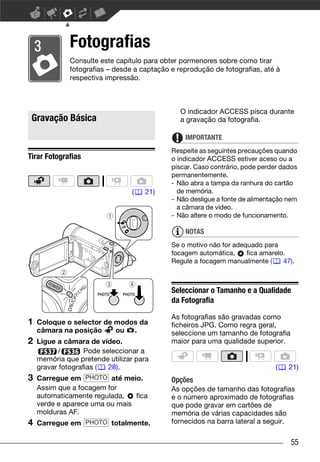
![Fotografias
FUNC.
[ 1024x768] Apagar uma Fotografia Logo Depois de
Tamanho da fotografia pretendido* a Gravar
Qualidade da fotografia pretendida*
FUNC.
Pode apagar a última fotografia
* Carregue em para se mover para trás e gravada enquanto a revê dentro do
para a frente, entre o tamanho e a período de tempo definido na opção
qualidade. O número no canto direito indica
[VISUALIZAÇÃO] ou imediatamente a
a quantidade aproximada de fotografias
que pode gravar com a definição actual de seguir à gravação, caso a opção
qualidade/tamanho de imagem. [VISUALIZAÇÃO] esteja definida para
[ OFF].
NOTAS
• Mesmo que especifique a câmara de
vídeo para o modo , esta retém a ( 21)
última definição utilizada.
• Quando imprimir fotografias, utilize as
seguintes directrizes como referência
para seleccionar o tamanho da
impressão.
Tamanho da Utilização recomendada Enquanto estiver a visualizar a
fotografia fotografia imediatamente após a
gravação:
L 1024x768 Para imprimir fotografias até
ao tamanho L (9 x 13 cm) 1 Empurre o joystick ( ) para
ou tamanho de postal mostrar o respectivo guia.
(10 x 14,8 cm). 2 Carregue em .
S 640x480 Para enviar fotografias como 3 Seleccione ( ) [SIM] e carregue
anexos de correio electrónico em .
ou publicar na Web.
Número aproximado de fotografias num cartão de memória Valor predefinido
Cartão de memória 128 MB 512 MB 1 GB
Qualidade da
fotografia1
Tamanho da
fotografia
L 1024x768 235 345 695 940 1.370 2.740 1.885 2.745 5.490
S 640x480 585 850 1.530 2.320 3.350 6.035 4.645 6.710 12.0852
1
: [SUPER FINA], : [FINA], : [NORMAL]
2 Número aproximado de fotografias que pode realmente gravar no cartão de memória.
(O número máximo de fotografias restantes que aparece no ecrã é 9999.)
56](https://image.slidesharecdn.com/canonfs37manual-130223175727-phpapp01/85/Canon-fs37-manual-56-320.jpg)
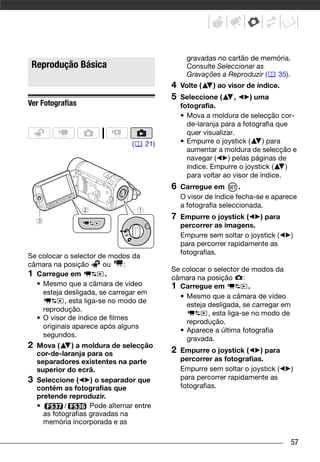
![Fotografias
Função Saltar Fotografias 3 Carregue em .
Depois de gravar um grande número de O visor de índice fecha-se e aparece
fotografias, pode saltar 10 ou 100 a fotografia seleccionada.
fotografias de cada vez.
Slides
Pode reproduzir uma apresentação de
slides de todas as fotografias e até
acompanhá-la com música.
1 Seleccione a primeira fotografia
1 Empurre o joystick ( ) para da apresentação de slides.
mostrar o respectivo guia. 2 Carregue em / para reproduzir
2 Seleccione ( ) e carregue as fotografias umas a seguir às
em . outras.
Carregue em para parar a
SALTAR 10 IMGS apresentação de slides.
3 Seleccione ( )[ SALTAR 10 PARA ACOMPANHAR A APRESENTAÇÃO DE
IMGS] ou [ SALTAR 100 IMGS]. SLIDES COM MÚSICA
4 Salte ( ) o número de
fotografias seleccionado e
PONTOS A VERIFICAR
carregue em .
- Utilizadores do Windows: Utilize o
Visor de Índice software fornecido Music Transfer
1 Mova o botão de zoom para W. Utility para transferir os ficheiros de
música do CD-ROM Disco de Manual
• Aparece o visor de índice das
de Instruções/Dados de Música
fotografias.
fornecido para um cartão de memória.
• / Pode alternar entre
Para obter mais informações, consulte o
as fotografias gravadas na
manual de instruções do software
memória incorporada e as
(ficheiro PDF).
gravadas no cartão de memória.
- Utilizadores do Mac OS: Utilize o Visor
Consulte Seleccionar as
para transferir os ficheiros de música do
Gravações a Reproduzir ( 35).
CD-ROM Disco de Manual de
2 Seleccione ( , ) uma Instruções/Dados de Música fornecido
fotografia. para um cartão de memória. Consulte
• Mova a moldura de selecção cor- Ficheiros de Música ( 101) para saber
de-laranja para a fotografia que a estrutura de pastas da memória e do
quer visualizar. CD-ROM.
• Empurre o joystick ( ) para
aumentar a moldura de selecção e 1 No visor de índice das fotografias,
navegar ( ) pelas páginas de carregue em FUNC. .
índice. Empurre o joystick ( )
para voltar ao visor de índice.
58](https://image.slidesharecdn.com/canonfs37manual-130223175727-phpapp01/85/Canon-fs37-manual-58-320.jpg)
![2 Seleccione uma faixa para
acompanhar a apresentação de Ampliar Fotografias durante a Reprodução
slides.
FUNC. [ SELEC MÚSICA] Durante a reprodução, pode ampliar as
Seleccione ( ) uma faixa* fotografias até 5 vezes.
FUNC. FUNC.
* Carregue em para iniciar/parar a
faixa. ( 21)
• Pode eliminar ficheiros de música
para libertar espaço na memória
( 44).
• Consulte Regular o volume ( 34)
para obter pormenores sobre como
regular o volume do altifalante.
IMPORTANTE 1 Mova o botão de zoom na
direcção de T.
• Respeite as seguintes precauções • A fotografia é ampliada 2 vezes e
quando o indicador ACCESS estiver aparece uma moldura a indicar a
aceso ou a piscar. Caso contrário, pode
posição da área ampliada.
perder dados permanentemente.
• Para ampliar mais a fotografia,
- Não abra a tampa da ranhura do
cartão de memória.
mova o botão de zoom na
- Não desligue a fonte de alimentação direcção de T. Para reduzir a
nem a câmara de vídeo. ampliação para menos de 2 vezes,
- Não altere o modo de funcionamento. mova-o na direcção de W.
• As seguintes imagens podem não • aparece para fotografias que
aparecer correctamente. não podem ser ampliadas.
- Fotografias não gravadas com esta 2 Mova ( , ) a moldura para a
câmara de vídeo. área da fotografia que pretende
- Fotografias editadas ou transferidas a ampliar.
partir de um computador.
- Fotografias cujos nomes de ficheiros Para cancelar a ampliação, mova o
tenham sido alterados. botão de zoom na direcção de W até
desaparecer a moldura.
NOTAS
• Quando reproduzir slides com música,
certifique-se de que os ficheiros de Eliminar Fotografias
música e fotografias estão no cartão de
memória. Pode eliminar as fotografias que não
• A música de fundo pode não ser ouvida quer guardar.
correctamente, se estiver a reproduzir
uma apresentação de slides a partir de
um cartão de memória com velocidades
de transferência lentas. ( 21)
59](https://image.slidesharecdn.com/canonfs37manual-130223175727-phpapp01/85/Canon-fs37-manual-59-320.jpg)
![Fotografias
Eliminar uma Única Fotografia 2 Seleccione ( , ) a fotografia
que quer eliminar.
Este passo não é necessário para
eliminar todas as fotografias ou as
fotografias seleccionadas
anteriormente.
1 Seleccione ( ) a fotografia que 3 Elimine a(s) fotografia(s).
quer apagar. FUNC. [ APAGAR]
2 Empurre o joystick ( ) para Opção pretendida [SIM]*
mostrar o respectivo guia. [OK] FUNC.
3 Seleccione ( ) e carregue * Se tiver seleccionado uma opção diferente
em . de [UMA IMAG], pode carregar em para
interromper a operação em curso. No
4 Seleccione ( ) [SIM] e carregue entanto, algumas fotografias serão
em . eliminadas.
Eliminar Fotografias do Visor de Índice IMPORTANTE
Opções Tenha cuidado ao eliminar fotografias.
As fotografias eliminadas não podem ser
[TODAS AS IMAGENS] recuperadas.
Elimina todas as fotografias.
NOTAS
[UMA IMAG]
As fotografias protegidas não podem ser
Elimina apenas a fotografia marcada com a
eliminadas.
moldura de selecção cor-de-laranja.
[FOTOS SELECCION]
Elimina todas as fotografias seleccionadas
previamente (assinaladas com uma marca de
verificação ). Consulte Pré-seleccionar
Gravações a partir do Visor de Índice ( 38).
1 Abra o visor de índice das
fotografias.
• Mova o botão de zoom para W.
• / Pode alternar entre
as fotografias gravadas na
memória incorporada e as
gravadas no cartão de memória.
Consulte Seleccionar as
Gravações a Reproduzir ( 35).
60](https://image.slidesharecdn.com/canonfs37manual-130223175727-phpapp01/85/Canon-fs37-manual-60-320.jpg)
![Funções Avançadas Proteger Fotografias
Pode proteger as fotografias contra a
eliminação acidental.
Indicação de Histograma ( 21)
Quando visualizar fotografias, pode ver Proteger Fotografias Únicas
também o histograma, bem como os 1 Abra o ecrã de selecção de
ícones de todas as funções utilizadas fotografias.
na altura da gravação. Utilize o FUNC. [ PROTEGER]
histograma como referência para [ PROTEGER] aparece no ecrã.
verificar a exposição correcta da
fotografia. 2 Seleccione ( ) a fotografia que
quer proteger.
3 Carregue em para proteger a
( 21) fotografia.
aparece na barra inferior e a
A área à direita do histograma fotografia não pode ser eliminada.
representa realces, enquanto que o Carregue novamente em para
lado esquerdo representa sombras. remover a protecção.
Uma fotografia cujo histograma se
desvia para a direita é relativamente
4 Repita os passos 2-3 para
proteger mais fotografias ou
clara; enquanto uma cujo histograma
carregue duas vezes em FUNC.
se incline para a esquerda é para fechar o menu.
relativamente escura.
Proteger Fotografias do Visor de Índice
Contagem de
Opções
Pixels
[FOTOS INDIVID]
Abre o mesmo ecrã descrito em Proteger
Sombras Realces
Fotografias Únicas ( 61). Continue a partir do
passo 3 desse procedimento para proteger a
NOTAS fotografia.
[FOTOS SELECCION]
O histograma também aparece depois de
gravar uma fotografia, enquanto a revê Protege todas as fotografias seleccionadas
dentro do período de tempo definido na previamente (assinaladas com uma marca de
opção [VISUALIZAÇÃO]. Pode optar por verificação ). Consulte Pré-seleccionar
desligar o histograma, carregando em Gravações a partir do Visor de Índice ( 38).
DISP. ( 50). [REMOV TODOS SELEC]
Remove a protecção de todas as fotografias.
61](https://image.slidesharecdn.com/canonfs37manual-130223175727-phpapp01/85/Canon-fs37-manual-61-320.jpg)
![Fotografias
FUNC.
[FOTOS SELECCION]
[ PROTEGER]
Opção pretendida [SIM] [OK] Copia todas as fotografias seleccionadas
FUNC. previamente (assinaladas com uma marca de
verificação ). Consulte Pré-seleccionar
Gravações a partir do Visor de Índice ( 38).
IMPORTANTE
A inicialização do suporte de gravação 1 Abra o visor de índice das
( 28) apaga permanentemente todas as fotografias gravadas na memória
gravações, incluindo as fotografias incorporada.
protegidas. Mova o botão de zoom para W e
seleccione o separador (memória
incorporada).
2 Se quiser copiar apenas uma
/ Copiar Fotografias fotografia, seleccione ( , )a
respectiva fotografia.
Só pode copiar fotografias da memória 3 Copie a(s) fotografia(s).
FUNC. [ COPIAR]
incorporada para o cartão de memória.
Opção pretendida [SIM]*
[OK]** FUNC.
( 21) * Se tiver seleccionado [FOTOS SELECCION]
ou [TODAS AS IMAGENS], pode carregar em
Copiar Fotografias Únicas para interromper a operação em curso.
**Este passo não é necessário quando
1 Abra a fotografia que quer copiar pretender copiar uma única fotografia.
no modo de visualização de uma
única fotografia ( 58). IMPORTANTE
2 Copie a fotografia para o cartão Respeite as seguintes precauções quando
de memória. o indicador ACCESS estiver aceso ou a
FUNC. [ COPIAR] Carregue piscar. Caso contrário, pode perder dados
em [SIM] Carregue duas permanentemente.
vezes em FUNC. - Não abra a tampa da ranhura do cartão
de memória.
Copiar Fotografias do Visor de Índice - Não desligue a fonte de alimentação
nem a câmara de vídeo.
Opções - Não altere o modo de funcionamento.
[TODAS AS IMAGENS] NOTAS
Copia todas as fotografias.
• Se não houver espaço suficiente no
[UMA IMAG] cartão de memória, a câmara de vídeo
Copia apenas a fotografia marcada com a copia o máximo de fotografias possível
moldura de selecção cor-de-laranja. antes de parar a operação.
62](https://image.slidesharecdn.com/canonfs37manual-130223175727-phpapp01/85/Canon-fs37-manual-62-320.jpg)
![• Se a tampa da ranhura do cartão de
memória estiver aberta, ou se o selector Imprimir Fotografias
LOCK no cartão de memória estiver
numa posição que impede a gravação,
não é possível copiar fotografias para o
cartão de memória.
Imprimir Fotografias
Outras Funções que Pode Utilizar Quando Tirar Fotografias
Também pode utilizar as seguintes
funções... A câmara de vídeo pode ser ligada a
qualquer impressora compatível com
As seguintes funções e características
da câmara de vídeo podem ser PictBridge. Pode assinalar
utilizadas para filmar vídeos ou tirar antecipadamente as fotografias que
fotografias. O método para as definir e pretende imprimir e definir o número de
utilizar já foi explicado em pormenor, cópias pretendido como uma ordem de
pelo que deve consultar a página impressão ( 66).
relevante na secção “Vídeo”.
• Zoom ( 31)
• Início Rápido ( 33)
• Programas de gravação ( 40, 41)
• Mini-iluminador de vídeo ( 43) Impressoras Canon: Impressoras
• Temporizador ( 46) SELPHY das séries CP, DS e ES e
• Correcção automática da contraluz e ajuste impressoras inkjet com o logótipo
manual da exposição ( 46) PictBridge.
• Ajuste manual da focagem ( 47)
• Balanço de brancos ( 48)
• Efeitos de imagem ( 49) ( 21)
• Efeitos digitais ( 49)
Ligar a Câmara de Vídeo à Impressora
1 Ligue a impressora.
2 Ligue a câmara de vídeo à
impressora utilizando o cabo USB
fornecido.
• Ligação . Consulte Diagramas
de Ligações ( 69).
• Se aparecer o ecrã de selecção do
dispositivo, seleccione [COMP/
IMPRES] e carregue em .
• / Seleccione
previamente a memória a partir da
qual quer imprimir as fotografias
( 35).
63](https://image.slidesharecdn.com/canonfs37manual-130223175727-phpapp01/85/Canon-fs37-manual-63-320.jpg)
![Fotografias
• Se o visor de índice das fotografias de memória tiver 1.800 fotografias ou
aparecer, mova o botão de zoom mais.
na direcção de T para mostrar • Para um melhor desempenho,
uma fotografia. recomendamos que não exceda as
• aparece e muda para . 100 fotografias no cartão de memória.
• O botão (imprimir/transferir) • Desligue o cabo USB antes de alterar o
acende-se e as definições de modo de funcionamento.
impressão actuais aparecem
durante cerca de 6 segundos. Imprimir com o Botão (Imprimir/
Transferir)
IMPORTANTE Para imprimir uma fotografia sem
• Se continuar a piscar (durante mais alterar as definições, basta carregar em
de 1 minuto) ou se não aparecer, a .
câmara de vídeo não está bem ligada à
impressora. Nesse caso, retire o cabo
USB e desligue a câmara de vídeo e a
impressora. Decorridos alguns
segundos, ligue-os novamente, defina a
câmara de vídeo para o modo e
restaure a ligação.
• Durante as operações a seguir, mesmo
que ligue uma impressora à câmara de
vídeo, esta não é reconhecida.
- Apagar todas as fotografias 1 Seleccione ( ) a fotografia que
- Apagar todas as ordens de quer imprimir.
transferência 2 Carregue em .
- Apagar todas as ordens de impressão • A impressão começa. O botão
pisca e fica ligado depois de
NOTAS concluída a impressão.
• aparece para fotografias que não • Para continuar a imprimir,
podem ser impressas. seleccione ( ) outra fotografia.
• Ligue a câmara de vídeo utilizando o
transformador de corrente compacto.
• Consulte também o manual de
instruções da impressora. Seleccionar as Definições de Impressão
• Se não quiser usar o Gravador DVD
DW-100 opcional, pode definir [DEFIN Pode seleccionar o número de cópias e
USB] para [ COMP/IMPRES] ( 83) outras definições para impressão. As
para que o ecrã de selecção do opções de definição variam consoante
dispositivo não apareça sempre que o modelo da impressora.
ligar a câmara de vídeo a uma
impressora.
• A ligação a uma impressora compatível
( 21)
com PictBridge não funciona se o cartão
64](https://image.slidesharecdn.com/canonfs37manual-130223175727-phpapp01/85/Canon-fs37-manual-64-320.jpg)
![Opções 1 Empurre o joystick ( ) para
mostrar o respectivo guia.
[PAPEL]
2 Seleccione ( ) e carregue
[ TAM. DO PAPEL]: Os tamanhos de papel em .
disponíveis variam de acordo com o modelo da Aparece o menu de definições de
impressora. impressão.
[ TIPO DE PAPEL]: Seleccione [FOTO], Definições do papel
[FOTO RÁP.], [NORMAL] ou [DEFEITO]. Definições actuais do papel (tamanho e tipo
de papel e apresentação da página)
[ APRES. PÁGINA]: Seleccione [DEFEITO],
[C/ MARGENS] ou uma das seguintes
apresentações de página.
[S/ MARGENS]: A fotografia é ampliada e pode
ficar ligeiramente cortada nas extremidades,
para corresponder ao tamanho do papel.
[ATÉ 2], [ATÉ 4], [ATÉ 8], [ATÉ 9], [ATÉ 16]:
Consulte a barra lateral na página 66. Número de cópias
[ ] (Impressão da data) Efeito de impressão
Seleccione [ON], [OFF] ou [DEFEITO]. Impressão da data
[ ] (Efeito de impressão) 3 No menu de definições de
Disponível apenas com impressoras compatíveis impressão, seleccione ( , )a
com a função Optimizar a Imagem. Seleccione definição que quer alterar e
[ON], [OFF] ou [DEFEITO]. carregue em .
Impressoras inkjet/SELPHY DS Canon: 4 Seleccione ( ) a definição
Também pode seleccionar [VIVID], [NR] e pretendida e carregue em .
[VIVID+NR].
5 Seleccione ( , ) [IMPRIMIR] e
[ ] (Número de cópias) carregue em .
Seleccione 1-99 cópias. • A impressão começa. O menu de
definições de impressão desaparece
NOTAS quando a impressão termina.
• Para continuar a imprimir,
As opções de definição de impressão e as seleccione ( ) outra fotografia.
definições [DEFEITO] dependem do
modelo da impressora. Para mais detalhes, PARA CANCELAR A IMPRESSÃO
consulte o manual de instruções da
impressora. 1 Carregue em durante a
Imprimir depois de Alterar as Definições impressão.
de Impressão 2 Seleccione ( ) [OK] e carregue
em .
QUANDO TIVER CONCLUÍDO A IMPRESSÃO
Desligue o cabo da câmara de vídeo e da
impressora e desligue a câmara.
65](https://image.slidesharecdn.com/canonfs37manual-130223175727-phpapp01/85/Canon-fs37-manual-65-320.jpg)
![Fotografias
ERROS DE IMPRESSÃO IMPORTANTE
• Utilizando uma impressora compatível
Se ocorrer um erro durante a impressão,
com PictBridge, pode não conseguir
aparece uma mensagem de erro, por
imprimir fotografias cujos nomes de
exemplo, [SEM PAPEL], no ecrã da
ficheiro tenham sido alterados ou que
câmara de vídeo. Resolva o problema
tenham sido gravadas, criadas,
consultando a lista de mensagens de erro
editadas ou alteradas com qualquer
( 95) e o manual de instruções da
outro dispositivo diferente desta câmara
impressora.
de vídeo.
• Impressoras Canon compatíveis com
• Se [OCUPADO] não desaparecer,
PictBridge: Se a impressão não for
desligue o cabo USB e volte a ligá-lo
automaticamente retomada depois de
passados alguns segundos.
resolver o problema, seleccione
[CONTINUA] e carregue em para
retomar. Se essa opção não estiver
disponível, seleccione [PARAR] e
carregue em e depois recomece a Ordens de Impressão
impressão a partir do início.
• Outras impressoras ou se o erro persistir Pode assinalar antecipadamente as
com uma impressora Canon: Se a fotografias que pretende imprimir e
impressão não for retomada definir o número de cópias desejado
automaticamente, retire o cabo USB e como uma ordem de impressão.
desligue a câmara de vídeo. Decorridos
Posteriormente, pode imprimir
alguns segundos, ligue a câmara de
facilmente as ordens de impressão
vídeo e volte a ligar o cabo USB.
ligando a câmara de vídeo a uma
impressora compatível com PictBridge
( 63). Pode programar ordens de
Imprimir múltiplas fotografias na mesma folha [ATÉ 2], [ATÉ 4], etc.
Se utilizar impressoras Canon pode imprimir a mesma fotografias várias vezes na
mesma folha de papel. Utilize a tabela a seguir como orientação para o número de
cópias recomendado, dependendo da definição [ TAM. DO PAPEL].
[ TAM. DO PAPEL] [5,4 x 8,6 cm] [9 x 13 cm] [10 x 14,8 cm] [A4]
Impressora Canon
Impressoras Inkjet
– – 2, 4, 9 ou 161 4
SELPHY DS
SELPHY CP/ES 2, 4 ou 82 2 ou 4 2 ou 4 –
1
Também pode usar as folhas de autocolantes especiais.
2 Com a definição [ATÉ 8], também pode utilizar as folhas de autocolantes especiais (só
impressoras SELPHY CP).
SELPHY CP: Se utilizar papel fotográfico de tamanho panorâmico com a definição
[DEFEITO], também pode utilizar [ATÉ 2] ou [ATÉ 4].
66](https://image.slidesharecdn.com/canonfs37manual-130223175727-phpapp01/85/Canon-fs37-manual-66-320.jpg)
![impressão para um máximo de 998 Definir Ordens de Impressão a partir do
fotografias. Visor de Índice
Opções
( 21)
[FOTOS INDIVID]
Seleccionar Fotografias para Impressão Abre o mesmo ecrã descrito em Assinalar
(Ordem de Impressão) Fotografias Únicas com Ordens de Impressão
( 67). Continue a partir do passo 3 desse
Defina as ordens de impressão antes
procedimento para definir a ordem de
de ligar o cabo USB fornecido à
impressão.
câmara de vídeo.
[FOTOS SELEC(1 CÓP CADA)]
Assinalar Fotografias Únicas com Ordens
Define uma ordem de impressão que executa 1
de Impressão
cópia de cada uma das fotografias seleccionadas
1 Abra o ecrã de selecção de previamente (assinaladas com uma marca de
fotografias. verificação ). Consulte Pré-seleccionar
FUNC. [ ORD. IMPRESSÃO] Gravações a partir do Visor de Índice ( 38).
aparece no ecrã. [REMOV TODOS]
2 Seleccione ( ) a fotografia que Remove todas as ordens de impressão.
quer marcar com uma ordem de
FUNC.
impressão.
[ ORD. IMPRESSÃO]
3 Carregue em para definir a
Opção pretendida [SIM] [OK]
ordem de impressão. FUNC.
O número de cópias aparece a cor-
de-laranja.
Imprimir Fotografias Assinaladas com
4 Defina ( ) o número de cópias Ordens de Impressão
pretendido e carregue em .
Para cancelar a ordem de
1 Ligue a câmara de vídeo à
impressora utilizando o cabo USB
impressão, programe o número de
fornecido.
cópias para 0.
Ligação . Consulte Diagramas de
5 Repita os passos 2-4 para marcar Ligações ( 69).
fotografias adicionais com ordens
2 Abra o menu de definições de
de impressão ou carregue duas impressão.
vezes em FUNC. para fechar o FUNC. [ MENU]
menu.
[ IMPRIMIR]
• Aparece o menu de definições de
impressão.
• Se não houver fotografias
assinaladas com ordens
de impressão, aparece
[ESC. ORDEM IMPRESSÃO].
67](https://image.slidesharecdn.com/canonfs37manual-130223175727-phpapp01/85/Canon-fs37-manual-67-320.jpg)
![Fotografias
3 Seleccione ( , ) [IMPRIMIR] e
carregue em .
A impressão começa. O menu de
definições de impressão desaparece
quando a impressão termina.
NOTAS
• Dependendo da impressora ligada,
pode alterar algumas definições de
impressão antes do passo 3 ( 64).
• Para cancelar a impressão, consulte a
página 65.
• Reiniciar a Impressão: Abra o menu de
definições de impressão como se
explica no passo 2. No menu de
definições de impressão, seleccione
[RETOMAR]* e carregue em . São
impressas as restantes fotografias.
Se alterar as definições de ordem de
impressão ou se eliminar uma fotografia
com definições de ordem de impressão,
não é possível reiniciar a impressão.
* Caso a ordem de impressão tenha
sido interrompida após a primeira
fotografia, esta opção de menu
aparece como [IMPRIMIR].
68](https://image.slidesharecdn.com/canonfs37manual-130223175727-phpapp01/85/Canon-fs37-manual-68-320.jpg)
![Ligações Externas
Este capítulo explica como ligar a câmara de vídeo a um dispositivo
externo, como por exemplo, um televisor, um videogravador ou um
computador.
Terminais na Câmara de Vídeo
Terminal AV OUT
Acesso: Abra o painel LCD.
Enquanto o Cabo de Vídeo Estéreo STV-250N estiver
ligado à câmara de vídeo, não se ouve o som do
altifalante incorporado.
Terminal USB
Acesso: Abra o painel LCD.
Diagramas de Ligações
Tipo: Analógico Apenas saída
Ligue a um televisor ou a um videogravador com terminais de entrada de áudio/vídeo.
Ligação
Se o televisor não conseguir detectar e alterar automaticamente o aspecto ( 83),
altere [TIPO TV] em função do televisor (panorâmico ou 4:3).
VIDEO
Amarelo
AUDIO
Branco L
Cabo de Vídeo Estéreo STV-250N Vermelho R
(fornecido)
69](https://image.slidesharecdn.com/canonfs37manual-130223175727-phpapp01/85/Canon-fs37-manual-69-320.jpg)
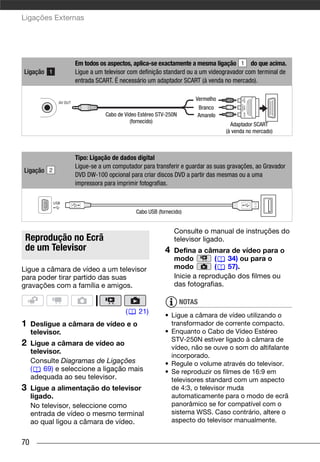
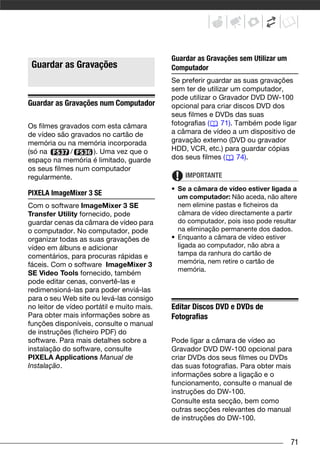
![Ligações Externas
Ligar ao Gravador DVD e Criar um Disco
( 21)
1 Ligue o Gravador DVD.
Consulte Criar DVDs.
Opções para criar discos DVD (modo )
2 Ligue a câmara de vídeo ao
[TODAS CENAS] Gravador DVD utilizando o cabo
USB fornecido.
Adicione todas as cenas ao(s) disco(s).
• Ligação . Consulte Diagramas
[PLAYLIST] de Ligações ( 69) e
Adicione apenas as cenas incluídas na lista de Ligações.
reprodução ( 51). • Se aparecer o ecrã de selecção
do dispositivo, seleccione [GRAV
Opções para criar DVD de fotografias DVD] e carregue em .
(modo ) • Quando a ligação estiver
concluída, aparece [SEM DISCO].
[TODAS AS IMAGENS]
Adicione todas as fotografias à apresentação de
3 Introduza um disco virgem no
slides no disco. Gravador DVD.
• Utilize o botão OPEN/CLOSE do
[ ORDEM TRANS]
Gravador DVD para abrir e fechar
Adicione apenas as fotografias assinaladas com o tabuleiro de discos.
ordens de transferência ( 74). • Depois de o disco ser
reconhecido, aparece um ecrã de
Preparativos na Câmara de Vídeo informações com o tipo de DVD
1 Defina a câmara de vídeo para o que vai criar, o tempo estimado e
modo para criar DVDs dos o número de discos necessários
seus filmes ou para o modo (com base no disco que
para criar DVDs das suas introduziu).
fotografias. • Se introduzir um disco DVD-RW
• Ligue a câmara de vídeo utilizando que já contenha dados, aparece
o transformador de corrente [DISCO CONTÉM DADO]. Para
compacto. substituir os dados (apagar o
• / Seleccione conteúdo anterior do disco),
previamente a memória a partir da carregue em , seleccione [SIM]
qual quer adicionar cenas ou e carregue novamente em .
fotografias. ( 35).
2 Seleccione as cenas ou as
fotografias que quer adicionar ao
disco.
FUNC. [ MENU]
[ CONF. SISTEMA]
[ADIC AO DISC]
Opção pretendida
FUNC.
72](https://image.slidesharecdn.com/canonfs37manual-130223175727-phpapp01/85/Canon-fs37-manual-72-320.jpg)
![4 Carregue no botão de início do • Software de reprodução de DVD
Gravador DVD. instalado e pronto a funcionar (no
• Aparece uma barra de progresso caso dos computadores)
no ecrã. Consulte o manual de instruções do
• Depois de carregar no botão de dispositivo externo e certifique-se de
início (durante a gravação do disco que é compatível.
actual), não pode cancelar a
operação. IMPORTANTE
• Quando o disco (ou o último disco,
se forem necessários múltiplos • Enquanto a câmara de vídeo estiver
discos para os dados) estiver ligada ao Gravador DVD, não abra a
finalizado, aparece [TAREFA tampa da ranhura do cartão de memória
COMPLETA]. Retire o disco e nem retire o cartão de memória.
feche o tabuleiro de discos. • Respeite as seguintes precauções
quando o indicador ACCESS da câmara
de vídeo estiver aceso ou a piscar. Caso
QUANDO SÃO NECESSÁRIOS MÚLTIPLOS contrário, pode perder dados
DISCOS PARA OS DADOS permanentemente.
- Não abra a tampa da ranhura do
Depois de finalizado, o disco é ejectado cartão de memória.
automaticamente e aparece [INSIRA - Não desligue o cabo USB.
DISCO NOVO/VAZIO E FECHE - Não desligue a fonte de alimentação
BANDEJA DE DISCO]. Introduza o nem a câmara de vídeo ou o Gravador
disco seguinte e feche o tabuleiro de DVD.
discos. • Quando criar discos com o Gravador
DVD DW-100 opcional, não pode
PARA CRIAR UMA CÓPIA ADICIONAL DO MESMO adicionar, utilizando a opção
DISCO [PLAYLIST], cenas gravadas com a
função de pré-gravação activada ou
cenas divididas.
Depois de concluir a operação, aparece • Para obter informações importantes
novamente [INSIRA DISCO NOVO/ sobre como manusear os discos,
VAZIO]. Introduza um disco virgem e consulte Precauções de
feche o tabuleiro de discos. manuseamento.
PARA REPRODUZIR UM DVD NOTAS
Os discos criados com esta câmara de • Se o selector LOCK no cartão de
vídeo e com o Gavador DVD podem ser memória estiver definido para impedir a
reproduzidos em leitores de DVD e gravação, não consegue criar um disco
computadores que cumpram os com filmes no cartão de memória.
seguintes requisitos: • Não pode aceder ao menu FUNC. nem
• Compatíveis com os discos que criou aos menus de configuração enquanto a
(DVD-R/DVD-R DL/DVD-RW) câmara de vídeo estiver ligada ao
• Compatíveis com as especificações Gavador DVD.
de DVD-Vídeo • Desligue o cabo USB antes de alterar o
modo de funcionamento.
73](https://image.slidesharecdn.com/canonfs37manual-130223175727-phpapp01/85/Canon-fs37-manual-73-320.jpg)
![Ligações Externas
• O tempo necessário para o passo 2 de transferência . Carregue
depende da quantidade de cenas novamente em para cancelar a
incluídas no disco. Recomendamos que ordem de transferência.
não exceda as 2.000 cenas. (Se tal
4 Repita os passos 2-3 para marcar
acontecer, o tempo de ligação será de
fotografias adicionais com ordens
cerca de 3 minutos e 30 segundos).
de transferência ou carregue duas
vezes FUNC. para fechar o menu.
Definir Ordens de Transferência a partir
Ordens de Transferência do Visor de Índice
Utilizando ordens de transferência, pode Opções
assinalar previamente que fotografias
[FOTOS INDIVID]
quer adicionar quando criar um DVD
de fotografias com o Gravador DVD Abra o mesmo ecrã descrito em Assinalar
DW-100 opcional. Pode definir ordens Fotografias Únicas com Ordens de Transferência
de transferência para um máximo de ( 74). Continue a partir do passo 3 desse
998 fotografias. procedimento para definir a ordem de
transferência.
[FOTOS SELECCION]
( 21) Assinala todas as fotografias seleccionadas
previamente (assinaladas com uma marca de
Seleccionar Fotografias para verificação ) com uma ordem de
Transferência (Ordem de Transferência) transferência. Consulte Pré-seleccionar
Defina as ordens de transferência antes Gravações a partir do Visor de Índice ( 38).
de ligar a câmara de vídeo ao DW-100. [REMOV TODOS]
/ Seleccione previamente Remove todas as ordens de transferência.
a memória a partir da qual quer
adicionar fotografias ( 35). FUNC.
[ ORDEM TRANSF.]
Assinalar Fotografias Únicas com Ordens
Opção pretendida [SIM] [OK]
de Transferência FUNC.
1 Abra o ecrã de selecção de
fotografias.
FUNC. [ ORDEM TRANSF.]
aparece no ecrã. Copiar Gravações para um
2 Seleccione ( ) a fotografia que
Videogravador Externo
quer marcar com uma ordem de
transferência. Pode copiar as gravações ligando a
câmara de vídeo a um videogravador
3 Carregue em para definir a ou a um dispositivo de vídeo digital.
ordem de transferência.
Aparece uma marca de verificação
na caixa junto do ícone de ordem
( 21)
74](https://image.slidesharecdn.com/canonfs37manual-130223175727-phpapp01/85/Canon-fs37-manual-74-320.jpg)
![Ligação varia consoante o sistema operativo do
computador.
Ligue a câmara de vídeo ao
videogravador utilizando a Ligação
ou . Consulte Diagramas de
Ligações ( 69). ( 21)
1 Defina a câmara de vídeo para o
Gravação modo .
1 Dispositivo externo: Introduza / Seleccione
uma cassete ou disco virgem e previamente a memória a partir da
defina o dispositivo para o modo qual quer adicionar fotografias
de pausa na gravação. ( 35).
2 Câmara de vídeo: Localize a cena 2 Ligue a câmara de vídeo ao
a copiar e faça uma pausa na computador utilizando o cabo
reprodução um pouco antes da USB fornecido.
cena. • Ligação . Consulte Diagramas
3 Câmara de vídeo: Retome a de Ligações ( 69).
reprodução do filme. • Se aparecer o ecrã de selecção do
4 Dispositivo externo: Comece a dispositivo, seleccione [COMP/
gravar quando aparecer a cena a IMPRES] e carregue em .
copiar. Pare de gravar quando a • O botão acende-se.
cópia estiver concluída.
5 Câmara de vídeo: Interrompa a LIGAÇÃO A UM COMPUTADOR QUE EXECUTE
reprodução. WINDOWS 7 OU WINDOWS VISTA
NOTAS 3 Abra [Computador].
• Ligue a câmara de vídeo utilizando o 4 Abra [Canon FS37]* e depois abra
transformador de corrente compacto. [Armazenamento amovível].
• Por predefinição, as indicações no ecrã
são incorporadas no sinal de vídeo de
5 Abra a pasta [DCIM] e depois a
pasta que contém as fotografias a
saída. Pode alterar as indicações
transferir.
carregando várias vezes em DISP.
( 50). 6 Transfira as fotografias
pretendidas.
* O texto que aparece depende do modelo
da câmara de vídeo.
Transferir Fotografias para um
Computador LIGAÇÃO A UM COMPUTADOR QUE EXECUTE
WINDOWS XP
Pode ligar a câmara de vídeo a um
computador usando o cabo USB 3 Abra [My Computer] e depois abra
fornecido, para transferir fotografias [Canon FS37]*.
contidas na memória. O procedimento
75](https://image.slidesharecdn.com/canonfs37manual-130223175727-phpapp01/85/Canon-fs37-manual-75-320.jpg)
![Ligações Externas
4 Transfira as fotografias - Apagar todas as ordens de
pretendidas. transferência
* O texto que aparece depende do modelo - Apagar todas as ordens de impressão
da câmara de vídeo.
NOTAS
LIGAÇÃO A UM COMPUTADOR QUE EXECUTE • Ligue a câmara de vídeo utilizando o
MAC OS transformador de corrente compacto.
• Consulte também o manual de
3 Abra [Macintosh HD] e depois instruções do computador.
abra a pasta [Applications]. • Se não quiser usar o Gravador DVD
DW-100 opcional, pode definir [DEFIN
4 Inicie o programa Image Capture. USB] para [ COMP/IMPRES] ( 83)
5 Transfira as fotografias para que o ecrã de selecção não
pretendidas. apareça sempre que ligar a câmara de
vídeo a um computador.
• Dependendo do número de fotografias
IMPORTANTE
no cartão de memória (Windows: 1.800
• Enquanto a câmara de vídeo estiver fotografias ou mais; Macintosh: 1.000
ligada ao computador, não abra a fotografias ou mais), pode não
tampa da ranhura do cartão de conseguir transferir fotografias para um
memória, nem retire o cartão de computador. Tente utilizar um leitor de
memória. cartões.
• Respeite as seguintes precauções • Desligue o cabo USB antes de alterar o
quando o indicador ACCESS estiver modo de funcionamento.
aceso ou a piscar. Caso contrário, pode
perder dados permanentemente.
- Não abra a tampa da ranhura do
cartão de memória.
- Não desligue o cabo USB.
- Não desligue a câmara de vídeo nem
o computador.
- Não altere o modo de funcionamento.
• O funcionamento pode não ser
correcto, dependendo do software e
das características técnicas/definições
do computador.
• Antes de utilizar os ficheiros de imagem
do seu computador, efectue cópias dos
mesmos. Utilize os ficheiros copiados e
guarde os originais.
• Durante as operações a seguir, a
câmara de vídeo não será reconhecida,
mesmo que a ligue ao computador.
- Apagar todas as fotografias
76](https://image.slidesharecdn.com/canonfs37manual-130223175727-phpapp01/85/Canon-fs37-manual-76-320.jpg)
![Informações Adicionais
Este capítulo contém conselhos de resolução de problemas,
mensagens de ecrã, sugestões de manuseamento e manutenção e
outras informações.
Anexo: Listas de Opções de Menu
As opções de menu não disponíveis aparecem a cinzento no menu FUNC. ou a preto
nos menus de configuração. Para obter mais detalhes sobre como seleccionar uma
opção, consulte Utilizar os Menus ( 23). Para obter mais detalhes sobre cada
função, consulte a página de referência. As opções de menu sem página de
referência estão explicadas abaixo das tabelas.
Menu FUNC.
Menu FUNC. (Modos de Gravação)
Opção de menu Opções de definições
Programas de gravação [ PROGRAMA AE], [ PRIO.OBTURAD.AE] 41
[ RETRATO], [ DESPORTO], [ NOITE], 40
[ NEVE], [ PRAIA], [ PÔR-DO-SOL],
[ ILUMINAR], [ F. ARTIFÍCIO]
Balanço de brancos [ AUTO], [ LUZ DE DIA], [ TUNGSTÉNIO], 48
[ SET]
Efeitos de imagem [ EFEITO IMAGEM OFF], [ VIVID], 49
[ NEUTRO], [ PELE SUAVE DETALH.]
Efeitos digitais [ EFEITOS D. OFF], [ FADE-T], [ LIMPAR], – 49
[ BRAN&PRET], [ SÉPIA], [ ARTE],
[ MOSAICO]
[ EFEITOS D. OFF], [ BRAN&PRET], [ SÉPIA] –
Modo de gravação [ ALTA QUAL. 9Mbps], – 31
[ REPRODUÇÃO NORMAL 6Mbps],
[ REPRODUÇÃO LONGA 3Mbps]
Tamanho/qualidade das [L 1024x768], [S 640x480] – 55
fotografias [ SUPER FINA], [ FINA], [ NORMAL]
77](https://image.slidesharecdn.com/canonfs37manual-130223175727-phpapp01/85/Canon-fs37-manual-77-320.jpg)
![Informações Adicionais
Menu FUNC. (Modos de Reprodução)
Opção de menu Opções de definições
1
[SELEC MÚSICA] [OFF], lista de ficheiros de música na câmara de vídeo 44
[SELECCIONAR] [CENAS INDIVID], [REMOV TODOS SELEC], [CANCELAR] 2 – 38
Do visor de índice: – 38
[FOTOS INDIVID], [REMOV TODOS SELEC], [CANCELAR]
/ [TODAS CENAS], [TODAS CENAS (ESTA DATA)], 2 – 54
[COPIAR] [UMA CENA], [CENAS SELECCION], [CANCELAR]
[NÃO], [SIM] 3 – 54
Do modo de visualização de uma única fotografia: [NÃO], – 62
[SIM]
Do visor de índice: – 62
[TODAS AS IMAGENS], [UMA IMAG], [FOTOS SELECCION],
[CANCELAR]
[ADIC À PLAYLIST] [TODAS CENAS (ESTA DATA)], [UMA CENA], 2 – 51
[CENAS SELECCION], [CANCELAR]
[DIVIDIR] – 4 – 51
3
[MOVER] – – 53
[PROTEGER] Do modo de visualização de uma única fotografia: - – 61
Do visor de índice:
[FOTOS INDIVID], [FOTOS SELECCION],
[REMOV TODOS SELEC], [CANCELAR]
[ORD. IMPRESSÃO] Do modo de visualização de uma única fotografia: – 66
0-99 cópias
Do visor de índice:
[FOTOS INDIVID], [FOTOS SELEC(1 CÓP CADA)],
[REMOV TODOS], [CANCELAR]
[ORDEM TRANSF.] Do modo de visualização de uma única fotografia: - – 74
Do visor de índice:
[FOTOS INDIVID], [FOTOS SELECCION], [REMOV TODOS],
[CANCELAR]
78](https://image.slidesharecdn.com/canonfs37manual-130223175727-phpapp01/85/Canon-fs37-manual-78-320.jpg)
![Opção de menu Opções de definições
2
[APAGAR] [TODAS CENAS], [TODAS CENAS (ESTA DATA)], – 39
[UMA CENA], [CENAS SELECCION], [CANCELAR]
[TODAS CENAS], [UMA CENA], [CANCELAR] 3 – 53
Do modo de visualização de uma única fotografia: [NÃO], – 60
[SIM]
Do visor de índice:
[TODAS AS IMAGENS], [UMA IMAG], [FOTOS SELECCION],
[CANCELAR]
[PROCU. CENA] [ECRÃ CALEND], [SELEC. DATA], [CANCELAR] 2 – 36
1
Opção não disponível no visor de índice de filmes originais.
2
Opção disponível no visor de índice de filmes originais e visor de índice de Fotografias de Vídeo.
3
Opção disponível no visor de índice da lista de reprodução e visor de índice da lista de
reprodução de Fotografias de Vídeo.
4
Opção disponível no visor de índice de filmes originais.
Menus de configuração
Configuração da Câmara (Tipo de Zoom, Estabilizador de Imagem, etc.)
CONF. CÂMARA
Opção de menu Opções de definições
[TEMP.] [ ON ], [ OFF] 46
[D.ZOOM] [ ON], [ OFF] – 31
[VELOC.ZOOM] [ VARIÁVEL], [ VELOC. 3], [ VELOC. 2], 31
[ VELOC. 1]
[EST. IMAGEM] [ DINÂMICO], [ STANDARD], [ OFF] – –
[PANORÂMICO] [ ON], [ OFF] – –
[PRIOR FOCAG.] [ ON:AiAF], [ ON:CENTRO], [ OFF] – –
[OBT AUT.LEN]* [ ON], [ OFF] –
[VISOR PANOR.] [ AUTO], [ OFF ] – –
[VISUALIZAÇÃO] [ OFF], [ 2 seg], [ 4 seg], – –
[ 6 seg], [ 8 seg], [ 10 seg]
* Opção disponível apenas quando o programa de gravação está definido para [ PROGRAMA AE].
[EST. IMAGEM]: O estabilizador de imagem compensa a trepidação da câmara de vídeo.
Pode seleccionar o nível de compensação.
[ DINÂMICO]: Esta definição compensa um nível mais elevado de trepidação da
câmara de vídeo passível de ocorrer, por exemplo, numa filmagem em movimento, e é
mais eficaz à medida que o zoom se vai aproximando da grande angular total.
[ STANDARD]: Esta definição compensa um nível mais reduzido de trepidação da
câmara de vídeo passível de ocorrer, por exemplo, numa filmagem sem se mexer do
mesmo sítio, e é adequada para a filmagem de cenas naturais. O ângulo da imagem fica
mais largo com grande angular total.
79](https://image.slidesharecdn.com/canonfs37manual-130223175727-phpapp01/85/Canon-fs37-manual-79-320.jpg)
![Informações Adicionais
• Se o nível de trepidação da câmara de vídeo for muito elevado, o estabilizador de
imagem pode não conseguir compensá-lo totalmente. O estabilizador de imagem pode
não conseguir eliminar a desfocagem se a câmara de vídeo ou o motivo estiverem com
muito movimento.
• O estabilizador de imagem pode não conseguir funcionar devidamente em motivos com
baixo contraste, com um padrão recorrente, repetitivo ou sem linhas verticais.
• Se [EST. IMAGEM] estiver definido para [ DINÂMICO], se o movimento do fundo
não aparecer natural, seleccione [ STANDARD] ou [ OFF].
• Recomendamos que defina o estabilizador de imagem para [ OFF] quando utilizar
um tripé.
[PANORÂMICO]: A câmara de vídeo utiliza toda a amplitude do sensor de imagem, o que
permite fazer gravações de alta resolução em formato 16:9.
• Como o ecrã da câmara de vídeo tem um aspecto de 16:9, as gravações com aspecto
de 4:3 aparecem no centro do ecrã com faixas laterais pretas.
• Reproduzir uma gravação panorâmica: Os televisores compatíveis com o sistema
WSS mudam automaticamente para o modo panorâmico (16:9). Caso contrário, altere o
aspecto do televisor manualmente. Para reproduzir num televisor com um aspecto
normal (4:3), altere a definição [TIPO TV] em conformidade ( 83).
• Mesmo que especifique a câmara de vídeo para o modo , esta retém a última
definição utilizada.
[PRIOR FOCAG.]: Se a prioridade à focagem estiver activada, a câmara de vídeo só grava
uma fotografia depois de a focagem ser regulada automaticamente. Também pode
seleccionar as molduras AF que pretende utilizar.
[ ON:AiAF]: Uma ou mais molduras AF, das nove disponíveis, são automaticamente
seleccionadas e focadas.
[ ON:CENTRO]: Aparece no centro do ecrã uma única moldura de focagem e a
focagem fica automaticamente fixa nessa moldura.
[ OFF]: Não aparece nenhuma moldura AF e a fotografia é imediatamente gravada
depois de carregar em PHOTO .
• Quando define o programa de gravação para [ F. ARTIFÍCIO], a prioridade à
focagem é automaticamente definida para [ OFF].
[OBT AUT.LEN]: A câmara de vídeo utiliza automaticamente velocidades de obturação
lentas para obter gravações mais claras em locais com iluminação insuficiente.
• A câmara de vídeo utiliza velocidades do obturador até 1/25 (1/12 no modo ).
• A definição pode ser alterada quando a câmara de vídeo está definida para o modo
ou . Mesmo que especifique a câmara de vídeo para o modo , esta
retém a última definição utilizada.
• Se aparecer um rasto de imagem residual, defina o obturador lento para [ OFF].
• Se aparecer (aviso de trepidação da câmara de vídeo), estabilize a câmara de vídeo,
por exemplo, montando-a num tripé.
[VISOR PANOR.]: A câmara de vídeo reduz automaticamente o ruído de fundo do vento
nas gravações de exterior.
• Alguns sons de baixa frequência são suprimidos juntamente com o ruído do vento.
Quando gravar em ambientes sem vento ou se quiser gravar sons de baixa frequência,
recomendamos que defina a protecção contra o vento para [ OFF ].
80](https://image.slidesharecdn.com/canonfs37manual-130223175727-phpapp01/85/Canon-fs37-manual-80-320.jpg)
![[VISUALIZAÇÃO]: Selecciona o tempo de apresentação de uma fotografia depois de esta
ter sido gravada para a memória.
• Se carregar em DISP. enquanto revê uma fotografia, esta continua a aparecer
indefinidamente. Para voltar à apresentação normal, carregue em PHOTO até meio.
Operações da Memória (Inicialização, etc.)
/ OPER MEMO
Opção de menu Opções de definições
/ – –
[INFO MEMÓRIA]
[INFO CARTÃO] – –
/ [MEMO INCORP.], [CARTÃO] – – 28
[MÉDIA:FILMES]
/ [MEMO INCORP.], [CARTÃO] – – 28
[MÉDIA:IMAG]
[INICIALIZAR] / *
[MEMO INCORP.], 28
[CARTÃO], [CANCELAR]
[INICIALIZAR], [INI.COMPLET],
[CANCELAR]
* Opção disponível no visor de índice de filmes originais e visor de índice de Fotografias de Vídeo.
[INFO MEMORIA]/[INFO CARTÃO]: Mostra um ecrã onde pode verificar que quantidade
da memória incorporada (só na / ) ou do cartão de memória está a ser usada
(tempo de gravação total e número total de fotografias) e que quantidade aproximada de
memória se mantém disponível para gravação.
• Os valores estimados sobre o tempo de gravação de filme disponível e número
disponível de fotografias são aproximados e baseiam-se no modo de gravação e nas
definições de qualidade/tamanho de fotografia utilizados actualmente.
• / O espaço total para a memória incorporada pode ser menor do que a
capacidade indicada em Características Técnicas ( 105).
• No ecrã [INFO CARTÃO], também pode verificar a Speed Class do cartão de memória.
• O número máximo de fotografias restantes que aparece no ecrã é 99999.
Configuração do Visor (Luminosidade do LCD, Idioma, etc.)
CONF. VISOR
Opção de menu Opções de definições
[LUMINOSIDADE] –
[REG.BRI.LCD] [ ON], [ OFF] –
[NÍVEL ÁUDIO] [ ON], [ OFF] – – – –
[ECRÃ TV] [ ON], [ OFF] – – –
[CÓDIG.DADOS] [ DATA], [ HORA], [ DATA & – – – –
HORA], [ CÂMARA DATA]
81](https://image.slidesharecdn.com/canonfs37manual-130223175727-phpapp01/85/Canon-fs37-manual-81-320.jpg)
![Informações Adicionais
Opção de menu Opções de definições
[MARCADORES] [ OFF], [ NÍVEL BRA], – – –
[ NÍVEL CIN], [ GRELHA BRA],
[ GRELHA CIN]
[IDIOMA ] [ ],[DEUTSCH], [ ] 25
[ENGLISH], [ESPAÑOL], [FRANÇAIS],
[ITALIANO], [MAGYAR], [MELAYU],
[NEDERLANDS], [POLSKI], [PORTUGUÊS],
[ ], [TÜRKÇE], [ ],
[ ], [ ], [ ],
[ ], [ ], [ ],
[ ], [ ]
[INIC SEMANA] [SÁBADO], [DOMINGO], [SEGUNDA] – – – –
[MODO DEMO] [ ON], [ OFF] – – –
[LUMINOSIDADE]: Regula a luminosidade do LCD.
• Alterar a luminosidade do LCD não afecta a luminosidade das suas gravações nem da
imagem reproduzida num televisor.
[REG.BRI.LCD]: Se a definir para [ ON], esta função regulai a luminosidade do LCD.
Este procedimento é ideal para ambientes em que a iluminação do LCD da câmara de
vídeo pode ser incomodativa.
• Para desactivar o regulador da luminosidade do LCD, altere esta definição para [
OFF] ou carregue em DISP. durante 2 segundos ou mais.
• Diminuir a luminosidade do LCD não afecta a luminosidade das suas gravações nem da
imagem reproduzida num televisor.
• Se desactivar o regulador da luminosidade do LCD, a luminosidade do ecrã volta à
definição anterior.
[NÍVEL ÁUDIO]: Apresenta o indicador do nível de áudio no LCD para que possa verificar
o nível de gravação de áudio durante a gravação.
Baixo Alto
Nível de áudio
[ECRÃ TV]: Se definir esta opção para [ ON], as indicações no visor da câmara de
vídeo aparecem também no ecrã de um televisor ou monitor ligado utilizando o Cabo de
Vídeo Estéreo STV-250N.
[CÓDIG.DADOS]: Mostra a data e/ou a hora de gravação da cena.
[ CÂMARA DATA]: Mostra a abertura (f-stop) e a velocidade do obturador utilizadas na
gravação.
[MARCADORES]: Pode visualizar uma grelha ou uma linha horizontal no centro do ecrã.
Utilize os marcadores como referência, para se certificar de que o motivo está
correctamente enquadrado (vertical ou horizontalmente).
• Utilizar os marcadores não afecta as gravações.
82](https://image.slidesharecdn.com/canonfs37manual-130223175727-phpapp01/85/Canon-fs37-manual-82-320.jpg)
![[INIC SEMANA]: Seleccione o dia em que a semana começa para o calendário ( 36).
[MODO DEMO]: O modo de demonstração mostra as funções principais da câmara de
vídeo. Começa automaticamente quando se liga a câmara de vídeo com o transformador
de corrente compacto, se a deixar ligada durante mais de 5 minutos.
• Para cancelar o modo de demonstração quando este já se encontra em curso, carregue
em qualquer botão ou desligue a câmara de vídeo.
Configuração do Sistema (Volume do Altifalante, Aviso Sonoro, etc.)
CONF. SISTEMA
Opção de menu Opções de definições
[INFO BATERIA] – –
[AVISO SONORO] [ VOLUME ALTO], –
[ VOLUME BAIX], [ OFF]
[POUPAR ENERG] [ ON], [ OFF] –
[GUIA INTRODU] [ OFF], [ 10 min], – – –
[ 20 min], [ 30 min]
[VOL AUTO FAL] – – –
[TIPO TV] [ TV NORMAL], [ TV PANOR.] – – –
[DEFIN USB] [ GRAV DVD], [ COMP/IMPRES], – – –
[ CONECT&SEL]
[ADIC AO DISC] [TODAS CENAS], [PLAYLIST] – – – 71
[TODAS AS IMAGENS], – – – 71
[ ORDEM TRANS]
[NÚMERO IMAG] [ INICIAR], [ CONTÍNUA] – – –
[FIRMWARE] – – – – –
[INFO BATERIA]: Apresenta um ecrã onde pode verificar a carga da bateria (em forma de
percentagem) e o tempo de gravação restante (modo , ) ou tempo de
reprodução (modo , ).
[AVISO SONORO]: Um aviso sonoro acompanha algumas operações, como a ligação da
câmara de vídeo, a contagem decrescente do temporizador, etc.
[POUPAR ENERG]: Para poupar energia quando funciona com uma bateria, a câmara de
vídeo desliga-se automaticamente se não for utilizada durante 5 minutos.
• Cerca de 30 segundos antes de a câmara de vídeo se desligar, aparece [DESLIGAR AUTO].
• No modo de espera, a câmara de vídeo desliga-se decorrido o tempo seleccionado para
a definição [GUIA INTRODU].
• Não pode definir o modo de Poupança de Energia enquanto o transformador de
corrente compacto estiver ligado à câmara de vídeo.
[GUIA INTRODU]: Seleccione se quer ou não activar a função Início Rápido ( 33)
quando fechar o painel LCD num modo de gravação e o período de tempo que a câmara
de vídeo demora a sair do modo de espera e a desligar-se automaticamente.
83](https://image.slidesharecdn.com/canonfs37manual-130223175727-phpapp01/85/Canon-fs37-manual-83-320.jpg)
![Informações Adicionais
[VOL AUTO FAL]: Regule ( ) o volume da reprodução. Também pode regular o volume
utilizando o guia do joystick ( 34).
[TIPO TV]: Para ver a imagem na totalidade e com o aspecto correcto, seleccione a
definição de acordo com o tipo de televisor ao qual vai ligar a câmara de vídeo.
[ TV NORMAL]: Televisores com aspecto de 4:3.
[ TV PANOR.]: Televisores com um aspecto de 16:9.
• Se o tipo de TV estiver definido para [ TV NORMAL], a imagem que aparece no LCD
é menor do que a área de visualização total.
[DEFIN USB]: Seleccione o protocolo de ligação a utilizar quando ligar a câmara de vídeo
a um dispositivo externo através do cabo USB fornecido.
[ GRAV DVD]: Para ligar exclusivamente ao Gravador DVD DW-100 opcional.
[ COMP/IMPRES]: Para ligar a um computador, impressora ou periféricos USB
semelhantes.
[ CONECT&SEL]: Para efectuar a selecção a partir de um ecrã que aparece na altura da
ligação ao dispositivo externo.
[NÚMERO IMAG]: Seleccione o método de numeração das fotografias a utilizar num novo
cartão de memória.
A câmara de vídeo atribui automaticamente números consecutivos às fotografias, de 0101
a 9900, e guarda-as em pastas com um máximo de 100 fotografias. As pastas são
numeradas de 101 a 998.
[ INICIAR]: Sempre que inserir um novo cartão de memória, os números das fotografias
recomeçam a partir de 101-0101.
[ CONTÍNUA]: A numeração das fotografias continua a partir do número a seguir ao da
última fotografia gravada com a câmara de vídeo.
• Se o cartão de memória utilizado já tiver uma fotografia com um número superior, a
nova fotografia recebe o número a seguir ao da última fotografia existente no cartão de
memória.
• Recomendamos a utilização da definição [ CONTÍNUA].
[FIRMWARE]: Pode verificar a actual versão de firmware da câmara de vídeo.
Normalmente, esta opção de menu não está disponível.
Configuração de Data/Hora
CONF. DATA/TEMP
Opção de menu Opções de definições
[ZONA T./DST] Lista de fusos horários mundiais. 26
[DATA/HORA] – 25
[FORMATO DATA] [A.M.D (2010.1.1 AM 12:00)], –
[M.D,A (JAN. 1, 2010 12:00 AM)],
[D.M.A (1.JAN.2010 12:00 AM)]
[FORMATO DATA]: Seleccione o formato de data que pretende utilizar para a maioria das
indicações no ecrã e (se seleccionado) para a data impressa nas fotografias.
84](https://image.slidesharecdn.com/canonfs37manual-130223175727-phpapp01/85/Canon-fs37-manual-84-320.jpg)
![Informações Adicionais
O indicador ON/OFF(CHG) (alimentação/carga) pisca muito lentamente durante a carga da câmara de vídeo.
- (pisca uma vez em intervalos de 2 segundos)
A temperatura da bateria baixou para além dos 0 °C ou subiu para além dos 40 °C. Se a bateria estiver
demasiado fria, aqueça-a. Se a bateria estiver demasiado quente, deixe-a arrefecer até a temperatura ser
inferior a 40 °C.
- Carregue a bateria a temperaturas entre 0 °C e 40 °C.
- A bateria está danificada. Utilize uma bateria diferente.
Imagem e Som
O LCD está com luminosidade reduzida.
- O regulador de luminosidade do LCD está activado. Para o desactivar, carregue em DISP. durante
2 segundos ou mais.
As indicações no ecrã ligam-se e desligam-se repetidamente.
- A bateria não tem carga. Substitua ou carregue a bateria ( 16).
- Retire a bateria e volte a colocá-la correctamente.
Aparecem caracteres estranhos no ecrã e a câmara de vídeo não funciona correctamente.
- Desligue a fonte de alimentação e volte a ligá-la passado pouco tempo. Se o problema persistir, desligue a
fonte de alimentação e carregue no botão RESET com um objecto pontiagudo. Se carregar no botão RESET,
repõe todas as definições.
Aparece ruído de vídeo no ecrã.
- Quando utilizar a câmara de vídeo perto de dispositivos que emitam campos electromagnéticos fortes
(televisores de plasma, telemóveis, etc.), mantenha alguma distância entre a câmara e esses equipamentos.
O som está distorcido ou é gravado a níveis inferiores.
- Se gravar perto de locais com muito ruído (como exibições de fogo-de-artifício ou concertos), o som pode
ficar distorcido ou não ser gravado nos níveis reais. Não se trata de uma avaria.
A imagem aparece correctamente, mas o altifalante incorporado não emite som.
- O volume dos altifalantes está desligado. Regule o volume ( 34).
- Se o Cabo de Vídeo Estéreo STV-250N estiver ligado à câmara de vídeo, desligue-o.
Cartão de Memória e Acessórios
Não é possível introduzir o cartão de memória.
- O cartão de memória não estava virado na direcção correcta. Vire o cartão de memória e volte a introduzi-lo
( 27).
Não é possível gravar no cartão de memória.
- O cartão de memória está cheio. Apague algumas gravações para libertar espaço ou substitua o cartão de
memória.
- Inicialize o cartão de memória ( 28) quando o utilizar com a câmara de vídeo pela primeira vez.
- O selector LOCK no cartão de memória SD ou SDHC está definido para impedir eliminação acidental. Altere a
posição do selector LOCK.
- Para poder gravar filmes, tem de introduzir um cartão de memória compatível ( 27).
- Os números das pastas e dos ficheiros atingiram o seu valor máximo. Defina [NÚMERO IMAG] para [INICIAR]
( 83) e introduza um novo cartão de memória.
- A câmara de vídeo pode não conseguir gravar num cartão de memória que tenha sido gravado noutro dispositivo.
88](https://image.slidesharecdn.com/canonfs37manual-130223175727-phpapp01/85/Canon-fs37-manual-88-320.jpg)
![Ligações com Dispositivos Externos
Aparece ruído de vídeo no ecrã do televisor.
- Quando utilizar a câmara de vídeo numa sala onde haja um televisor, mantenha alguma distância entre o
transformador de corrente compacto e os cabos de alimentação ou da antena de televisão.
A reprodução está boa na câmara de vídeo, mas não aparece imagem no ecrã do televisor.
- A entrada de vídeo do televisor não está definida para o terminal de vídeo ao qual ligou a câmara de vídeo.
Seleccione a entrada de vídeo correcta.
O computador não reconhece a câmara de vídeo, apesar de esta estar ligada correctamente.
- [DEFIN USB] está definido para [GRAV DVD]. Defina esta opção para [COMP/IMPRES] ou para [CONECT&SEL]
( 83).
- Retire o cabo USB e desligue a câmara de vídeo. Decorridos alguns segundos, volte a ligá-la e restaure a
ligação.
- Ligue a câmara de vídeo a uma porta USB diferente no computador.
A impressora não funciona, apesar de estar correctamente ligada à câmara de vídeo.
- [DEFIN USB] está definido para [GRAV DVD]. Defina esta opção para [COMP/IMPRES] ou para [CONECT&SEL]
( 83).
- Desligue o cabo USB. Desligue a impressora e, em seguida, volte a ligar e restabeleça a ligação.
A câmara de vídeo não reconhece o Gravador DVD DW-100, apesar de estar correctamente ligado.
- [DEFIN USB] está definido para [COMP/IMPRES]. Defina esta opção para [GRAV DVD] ou para [CONECT&SEL]
( 83).
Lista de Mensagens (por ordem alfabética)
A seguir à lista de mensagens da câmara de vídeo, encontram-se listas separadas
de mensagens relacionadas com impressão ( 95) e de mensagens que só
aparecem quando se utiliza o Gravador DVD DW-100 opcional ( 94).
A ACEDER AO CARTÃO NÃO REMOVA O CARTÃO
- Abriu a tampa da ranhura do cartão de memória enquanto a câmara de vídeo estava a aceder ao cartão de
memória, ou a câmara de vídeo começou a aceder ao cartão de memória quando abriu a tampa da ranhura
do cartão de memória. Não retire o cartão de memória até esta mensagem desaparecer.
A CÂMARA ESTÁ DEFINIDA PARA MODO IMAGEM FIXA
- Carregou em Start/Stop enquanto o selector de modos da câmara estava na posição .
A CÂMARA VÍDEO ESTÁ NO MODO DE FILME
- Carregou em PHOTO enquanto o selector de modos da câmara estava na posição .
A COBERTURA DO CARTÃO DE MEMÓRIA ESTÁ ABERTA
- Depois de introduzir um cartão de memória, feche a tampa da ranhura do cartão de memória ( 27).
ALGUM CENAS NÃO PUDERAM SER ADICIONADAS
- Não foi possível adicionar a cena à lista de reprodução. A lista de reprodução não pode conter mais de 99
cenas. Elimine algumas cenas da lista de reprodução ( 53).
89](https://image.slidesharecdn.com/canonfs37manual-130223175727-phpapp01/85/Canon-fs37-manual-89-320.jpg)
![Informações Adicionais
ALGUMAS CENAS PODEM NÃO SER ELIMINADAS
- Não é possível eliminar os filmes que foram protegidos/editados com outros dispositivos.
ALGUMAS FOTOS NÃO FORAM ELIMINADAS
- As fotografias protegidas não podem ser eliminadas. Cancele a definição de protecção antes de eliminar.
BUFFER SATURADO GRAVAÇÃO INTERROMPIDA
- A velocidade de transferência de dados era demasiado alta para o cartão de memória utilizado e a gravação
foi interrompida. Substitua o cartão de memória por um Speed Class 2, 4, 6 ou 10.
CARTÃO IMPOSSÍVEL RECONHECER OS DADOS
- O cartão de memória contém cenas gravadas num sistema de televisão diferente (NTSC).
CARTÃO INICIALIZ APENAS COM A CÂMARA DE VÍDEO
- Existe um problema que impede o acesso ao cartão de memória. Inicialize o cartão de memória com esta
câmara de vídeo ( 28).
/ CARTÃO MÁXIMO DE CENAS ATINGIDO
- O cartão de memória contém 3.999 cenas (o número máximo de cenas); não é possível copiar mais cenas
para o cartão de memória. Elimine algumas gravações ( 39) para libertar espaço.
CARTÃO CHEIO
- O cartão de memória está cheio. Apague algumas gravações ( 39, 59) para libertar espaço, ou substitua o
cartão de memória.
CEN GRAV COM OUT DISP. IMPOSS DIVIDIR CENA.
- As cenas gravadas com outro dispositivo não podem ser divididas utilizando esta câmara de vídeo.
DEMASIADAS IMG FIXAS DESLIGUE O CABO USB
- Desligue o cabo USB e diminua o número de fotografias no cartão de memória para menos de 1.800.
Se aparecer uma caixa de diálogo no ecrã do computador, feche-a. Retire o cabo USB e restabeleça a ligação
após alguns segundos.
ENQUANTO CÂMARA DE VÍDEO ESTÁ CONECTADA A UM PC NÃO DESCONECTAR O CABO USB OU FONTE DE
ALIMENTAÇÃO NÃO DESLIGAR ALIMENTAÇÃO OU MUDAR MODOS
- Não pode utilizar a câmara de vídeo se estiver no modo e ligada ao computador com um cabo USB. Se
desligar o cabo USB ou a fonte de alimentação enquanto esta mensagem estiver no ecrã, pode perder
definitivamente as gravações da câmara de vídeo. Utilize a função do computador Remover Hardware com
Segurança para terminar a ligação e retire o cabo USB antes de utilizar a câmara de vídeo.
ERRO DE NOME
- Os números das pastas e dos ficheiros atingiram o seu valor máximo. Defina [NÚMERO IMAG] para [INICIAR]
( 83) e apague todas as fotografias do cartão de memória ou inicialize-o.
/ ERRO NA MEMO INCORPO
- Não foi possível ler a memória incorporada. Pode haver um problema com a câmara de vídeo. Contacte o
Centro de Assistência Técnica da Canon.
ERRO ORDEM IMPRESSÃO
- Tentou definir mais de 998 fotografias na ordem de impressão.
ERRO ORDEM TRANSFERÊNCIA
- Tentou definir mais de 998 ordens de transferência. Reduza o número de fotografias marcadas com ordens
de transferência.
90](https://image.slidesharecdn.com/canonfs37manual-130223175727-phpapp01/85/Canon-fs37-manual-90-320.jpg)
![MÁXIMO DE CENAS ATINGIDO
- Atingiu o número máximo de cenas. Elimine algumas cenas ( 39).
- Não foi possível adicionar a cena à lista de reprodução ( 52). A lista de reprodução não pode conter mais
de 99 cenas. Elimine algumas cenas ( 53).
/ MEMO INCORP. INICIALIZ APENAS COM A CÂMARA DE VÍDEO
- Existe um problema que impede o acesso à memória incorporada. Inicialize a memória incorporada com esta
câmara de vídeo ( 28).
/ MEMO INCORPO CHEIA
- A memória incorporada está cheia ([ FIM] aparece no ecrã). Elimine algumas gravações ( 39, 59)
para libertar espaço.
MUDE A BATERIA
- A bateria não tem carga. Substitua ou carregue a bateria ( 16).
NÃO DISPONIVEL EM DUPLO DISPARO
- Carregou num botão que não pode ser utilizado no modo . Coloque o selector de modos da câmara
num modo de gravação flexível ( ou ).
NÃO HÁ ESPAÇO DISPONÍVEL SUFICIENTE IMPOSSÍV DIVIDIR A CENA
- Não foi possível dividir a cena, porque não havia espaço disponível suficiente na memória. Elimine algumas
cenas ( 39).
NÃO PODE ACRESCENTAR À PLAYLIST
- A lista de reprodução não pode conter mais de 100 horas de cenas.
NECESSÁRIO RECUPERAR FICHEIROS DO CARTÃO. MUDE A POSIÇÃO DO BOTÃO LOCK DO CARTÃO.
- Esta mensagem aparece da próxima vez que ligar a câmara de vídeo, caso a fonte de alimentação tenha sido
acidentalmente desligada quando a câmara de vídeo estava a gravar para o cartão de memória e caso o
selector LOCK tenha sido posteriormente colocado na posição que impede a eliminação acidental. Altere a
posição do selector LOCK.
NENHUMA CENA
- Não existem cenas gravadas na memória seleccionada.
NENHUMA IMAGEM
- Não existem fotografias para reproduzir.
PODE SER IMPOSSÍVEL GRAVAR FILMES NESTE CARTÃO
- Pode não conseguir gravar filmes num cartão de memória sem Speed Class. Substitua o cartão de memória
por um de Speed Class 2 ou superior.
PROCESSO CANCELADO
- O processo foi cancelado após a intervenção do utilizador.
SEM CARTÃO
- Não há nenhum cartão de memória na câmara de vídeo.
TAREFA EM PROGRESSO,NÃO DESLIGUE
- A câmara de vídeo está a actualizar a memória. Não desligue o transformador de corrente compacto nem
retire a bateria.
93](https://image.slidesharecdn.com/canonfs37manual-130223175727-phpapp01/85/Canon-fs37-manual-93-320.jpg)
![NENHUMA ORDEM TRANSF
- Seleccionou criar um DVD com a definição [ORDEM TRANS], mas não foram assinaladas fotografias com
ordens de transferência ( 74).
OPERAÇÃO CANCELADA
- O cabo USB foi desligado e a operação foi cancelada. Verifique a ligação USB.
SEM DISCO
- Introduza um disco no Gravador DVD.
- Esta mensagem também pode aparecer se houver formação de condensação. Aguarde até o Gravador DVD
secar completamente antes de retomar a sua utilização ( 100).
Mensagens Relativas à Impressão Directa
ABSORVENTE DE TINTA CHEIO
- Seleccione [CONTINUA] para recomeçar a impressão. Contacte um Centro de Assistência Técnica da Canon
(consulte a lista incluída com a impressora) para substituir o absorvente de tinta.
ERRO DA IMPRESSORA
- Ocorreu uma avaria e podem ser necessárias reparações. (Impressoras inkjet Canon: a luz verde de
alimentação da impressora e a luz cor-de-laranja de erro piscam alternadamente.)
- Retire o cabo USB e desligue a impressora. Retire o cabo de alimentação da impressora da tomada e contacte
o centro de assistência ao cliente ou o centro de assistência técnica adequado.
ERRO DE COMUNICAÇÃO
- Ocorreu um erro de transferência de dados na impressora. Cancele a impressão, retire o cabo USB e desligue
a impressora. Após alguns segundos, volte a ligar a impressora e o cabo USB. Quando estiver a imprimir
utilizando o botão , verifique as definições de impressão.
Ou tentou imprimir a partir de um cartão de memória que contém uma grande quantidade de fotografias.
Reduza o número de fotografias.
ERRO DE FICHEIRO
- Tentou imprimir uma fotografia gravada com outra câmara de vídeo, com uma compressão diferente, ou que
foi editada num computador.
ERRO DE HARDWARE
- Cancele a impressão. Desligue a impressora e volte a ligá-la. Verifique o estado da impressora. Se a
impressora estiver equipada com uma bateria, esta pode estar sem carga. Se for esse o caso, deve desligar a
impressora, substituir a bateria e voltar a ligar a impressora.
ERRO DE IMPRESSÃO
- Cancele a impressão, retire o cabo USB e desligue a impressora. Após alguns segundos, volte a ligar a
impressora e o cabo USB. Verifique o estado da impressora.
- Quando estiver a imprimir utilizando o botão , verifique as definições de impressão.
ERRO NÍVEL DE PAPEL
- Ocorreu um erro na patilha do papel. Regule a patilha de selecção do papel para a posição adequada.
ERRO NO PAPEL
- Há um problema com o papel. O papel não foi introduzido correctamente ou tem o tamanho errado. Como
alternativa, se o tabuleiro de saída de papel estiver fechado, abra-o para imprimir.
95](https://image.slidesharecdn.com/canonfs37manual-130223175727-phpapp01/85/Canon-fs37-manual-95-320.jpg)
![Informações Adicionais
ERRO NO TINTEIRO
- Há um problema com a tinta. Substitua a cartridge de tinta.
ESC. ORDEM IMPRESSÃO
- Nenhuma fotografia foi marcada com uma ordem de impressão.
IMPRESSORA EM USO
- A impressora está a ser utilizada. Verifique o estado da impressora.
NÃO PODE IMPRIMIR X IMAG.
- Tentou utilizar as definições de ordem de impressão para imprimir X fotografias gravadas com outra câmara
de vídeo, com uma compressão diferente, ou que foram editadas num computador.
NÃO PODE IMPRIMIR!
- Tentou imprimir uma fotografia gravada com outra câmara de vídeo, com uma compressão diferente, ou que
foi editada num computador.
NÍVEL DE TINTA BAIXO
- É necessário substituir a cartridge de tinta em breve. Seleccione [CONTINUA] para recomeçar a impressão.
PAPEL ENCRAVADO
- O papel ficou encravado durante a impressão. Seleccione [PARAR] para cancelar a impressão. Depois de
retirar o papel, coloque mais papel e tente imprimir de novo.
SEM CABEÇA DE IMPRESSÃO
- A impressora não tem nenhuma cabeça de impressão instalada ou a cabeça de impressão está avariada.
SEM PAPEL
- O papel não foi introduzido correctamente ou não há papel.
SEM TINTA
- A cartridge de tinta não está introduzida ou está sem tinta.
TAM. DO PAPEL INCOMPATÍVEL
- As definições de papel da câmara de vídeo estão em conflito com as definições da impressora.
TOPO IMPRESSORA ABERTO
- Feche bem a tampa da impressora.
VERIFICAR DEF. DE IMPRESSÃO
- Não pode utilizar as definições de impressão actuais para imprimir com o botão .
NOTAS
As Impressoras Inkjet Canon/Impressoras SELPHY DS: se o indicador de erro da impressora
piscar ou se aparecer uma mensagem de erro no painel de controlo da impressora,
consulte o manual de instruções respectivo.
• Se não conseguir resolver o problema mesmo depois de consultar esta lista e o manual
de instruções, contacte o Centro de Assistência Técnica da Canon (consulte a lista
fornecida com a impressora).
96](https://image.slidesharecdn.com/canonfs37manual-130223175727-phpapp01/85/Canon-fs37-manual-96-320.jpg)
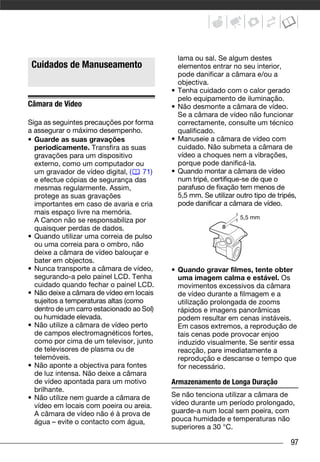
![• Não utilize cartões de memória em utilização da câmara de vídeo; no
lugares sujeitos a fortes campos entanto, se não utilizar a câmara de
magnéticos. vídeo durante cerca de 3 meses, a
• Não deixe os cartões de memória em bateria perde totalmente a carga.
lugares sujeitos a temperaturas e Para recarregar a bateria de lítio
humidade elevadas. incorporada: Ligue o transformador de
• Não desmonte, não dobre, não deixe corrente compacto à câmara de vídeo e
cair, não molhe nem sujeite os deixe ficar ligado durante 24 horas com
cartões de memória a choques. a câmara de vídeo desligada.
• Verifique a direcção antes de
introduzir o cartão de memória. Se
forçar um cartão de memória a entrar
na ranhura com uma orientação
incorrecta, pode danificar o cartão ou
Eliminação
a câmara de vídeo.
• Não cole etiquetas nem autocolantes Se eliminar filmes ou inicializar a
no cartão de memória. memória incorporada (só na /
• Os cartões de memória SD/SDHC ) ou o cartão de memória, altera
têm um selector físico que impede apenas a tabela de atribuição de
qualquer tipo de gravação no cartão, ficheiros e não apaga fisicamente os
evitando assim a eliminação acidental dados guardados. Tome todas as
do seu conteúdo. Para proteger o precauções necessárias quando se
cartão de memória contra gravação, desfizer da câmara de vídeo ou o
coloque o selector na posição LOCK. cartão de memória, danificando-os, por
exemplo, para evitar a divulgação de
dados privados.
/ Se der a câmara de
vídeo a outra pessoa, inicialize a
memória incorporada com a definição
[INI.COMPLET] ( 28), encha-a com
gravações sem importância e volte a
Selector LOCK
inicializá-la usando o mesmo método.
Este procedimento dificulta bastante a
recuperação das gravações originais.
Bateria de Lítio Recarregável Incorporada
A câmara de vídeo tem uma bateria de
lítio recarregável incorporada que
mantém a data/hora e outras
definições. A bateria de lítio
incorporada é recarregada durante a
99](https://image.slidesharecdn.com/canonfs37manual-130223175727-phpapp01/85/Canon-fs37-manual-99-320.jpg)
![Utilizar a Câmara de Vídeo no Ficheiros de Música
Estrangeiro
As especificações dos ficheiros de
Fontes de Alimentação música compatíveis com a câmara de
O transformador de corrente compacto vídeo são as seguintes.
permite utilizar a câmara de vídeo e Codificação de áudio: PCM Linear
carregar baterias em qualquer país cuja Amostragem de áudio: 48 kHz, 16 bits,
fonte de alimentação seja entre 100 e 2 canais
240 V CA, 50/60 Hz. Para obter Duração mínima: 10 segundos
informações sobre os adaptadores de Extensão de ficheiro: WAV
ficha para utilização no estrangeiro,
contacte o Centro de Assistência Os ficheiros de música são gravados na
Técnica da Canon. memória com a seguinte estrutura de
Reprodução no Ecrã de um Televisor pastas.
Só pode reproduzir as suas gravações [CANON]
em televisores compatíveis com o
[PRIVATE]
sistema PAL. PAL (ou o sistema
SECAM compatível) é utilizado nos [MY MUSIC]
seguintes países/regiões: MUSIC_01.WAV a
Europa: Em toda a Europa e Rússia. MUSIC_99.WAV
Américas: Apenas na Argentina, Brasil,
Uruguai e territórios franceses (Guiana
Francesa, Guadalupe, Martinica, etc.). O CD-ROM Disco de Manual de
Ásia: Maioria da Ásia (excepto no Instruções/Dados de Música fornecido
Japão, Filipinas, Coreia do Sul, Taiwan contém uma pasta chamada [MUSIC].
e Myanmar). África: Toda a África e - Utilizadores do Windows: Esta pasta
ilhas africanas. Austrália/Oceânia: contém duas pastas chamadas [MUSIC
Austrália, Nova Zelândia, Papua Nova 1] e [MUSIC 2]. Utilize as faixas de
Guiné; maioria das ilhas do Pacífico ambas as pastas como quiser. Transfira
(excepto a Micronésia, Samoa, Tonga e os ficheiros de música do CD-ROM para
territórios norte-americanos como o a pasta [MY_MUSIC] existente no
cartão de memória.
Guam e a Samoa Americana).
- Utilizadores do Mac: Esta pasta contém
as faixas a transferir para o cartão de
memória. Utilize o Visor para transferir
os ficheiros de música da pasta [MUSIC]
do CD-ROM para a pasta [MY_MUSIC]
do cartão de memória.
101](https://image.slidesharecdn.com/canonfs37manual-130223175727-phpapp01/85/Canon-fs37-manual-101-320.jpg)
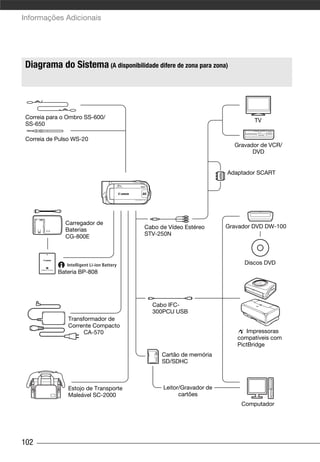
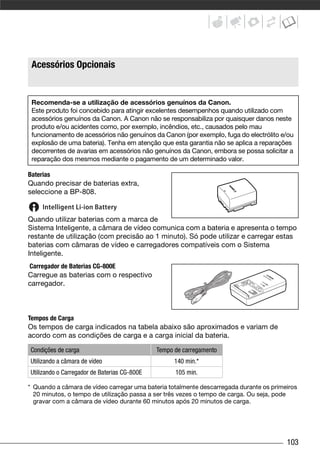
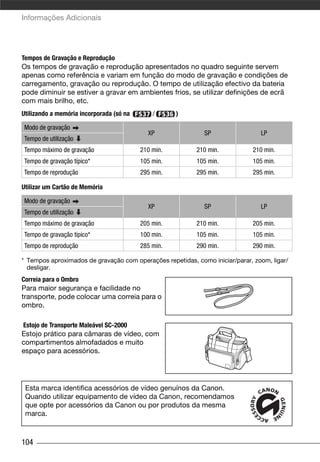
![Características Técnicas
LEGRIA FS37/FS36/FS307/FS306/FS305
Sistema
Sistema de Gravação Filmes: SD-Video
Compressão de vídeo: MPEG-2
Compressão de áudio: Dolby Digital 2can (AC-3)
Fotografias: DCF (Sistema de Ficheiros da Câmara), compatível com Exif1
Ver. 2.2 e com DPOF
Compressão de fotografias: (JPEG) (Super Fina, Fina, Normal)
Sistema de Televisão CCIR standard (625 linhas, 50 campos) sinal de cor PAL
Suporte de Gravação Memória flash incorporada, 16 GB; Cartão de memória Cartão de memória SD
ou SDHC (SD Alta Capacidade) (não incluído)
Memória flash incorporada, 8 GB; Cartão de memória Cartão de memória SD
ou SDHC (SD Alta Capacidade) (não incluído)
/ / Cartão de memória SD ou SDHC (SD Alta Capacidade)
(não incluído)
Tempo Máximo de Gravação Memória incorporada, 16 GB
(valores aproximados) XP: 3 hr. 40 min., SP: 5 hr. 30 min., LP: 10 hr. 25 min.
Memória incorporada, 8 GB
XP: 1 hr. 50 min., SP: 2 hr. 45 min., LP: 5 hr. 10 min.
Cartão de memória de 4 GB
XP: 55 min., SP: 1 hr. 20 min., LP: 2 hr. 35 min.
Sensor de Imagem CCD de tipo 1/6, aprox. 800.000 pixels
Pixels efectivos2 (todos os números são valores aproximados)
Filmes 16:9 (zoom avançado, [EST. IMAGEM] definido para [OFF] ou [STANDARD])
440.000 (T) / 540.000 (W) pixels
(zoom óptico, [EST. IMAGEM] definido para [DINÂMICO])
440.000 pixels
Filmes 4:3 (zoom óptico) 400.000 pixels
Fotografias 530.000 pixels
LCD TFT panorâmico a cores, de 6,7 cm (2,7 polegadas), aprox. 123.000 pontos
Microfone Microfone condensador estéreo "electret"
Objectiva f=2,6-96,2 mm, F/2,0-5,2, zoom óptico 37x
Equivalente a 35 mm (todos os números são valores aproximados)
Filmes 16:9 (zoom avançado, [EST. IMAGEM] definido para [OFF] ou [STANDARD])
40,5-1.676 mm
(zoom óptico, [EST. IMAGEM] definido para [DINÂMICO])
45,3-1.676 mm
Filmes 4:3 (zoom avançado) 49,8-1.843 mm
Fotografias 43,6-1.613 mm
Configuração da Objectiva 10 elementos em 8 grupos (1 elemento asférico frente e verso)
Sistema AF TTL focagem automática, focagem manual disponível
Distância Mínima de Focagem 1 m; 1 cm com grande angular total
Balanço de Brancos Balanço de brancos automático, balanço de brancos predefinido (LUZ DE DIA,
TUNGSTÉNIO) ou balanço de brancos personalizado
105](https://image.slidesharecdn.com/canonfs37manual-130223175727-phpapp01/85/Canon-fs37-manual-105-320.jpg)
![Informações Adicionais
Iluminação Mínima Programa de gravação [NOITE], Velocidade do obturador a 1/6:
1,1 lx
[PROGRAMA AE], Obturador lento automático [ON], Velocidade do obturador a 1/25:
4,5 lx
Iluminação Recomendada Mais de 100 lx
Estabilização de Imagem Definição electrónica ( [DINÂMICO] disponível durante a gravação de filmes)
Tamanho das Fotografias 1024 x 768, 640 x 480 pixels
1 Esta câmara de vídeo suporta Exif 2.2 (também designada “Exif Print”). Exif Print é uma norma para melhorar a comunicação entre
câmaras de vídeo e impressoras. Se se ligar a uma impressora compatível com Exif Print, os dados de imagem da câmara de vídeo,
no momento em que se utiliza e optimiza a filmagem, contribuem para a obtenção de impressões de excelente qualidade.
2 Se forem fornecidos dois valores, o primeiro indica o valor com teleobjectiva total (T) e o segundo indica o valor com grande
angular total (W).
Terminais
Terminal AV OUT Minitomada de ∅ 3,5 mm; só saída
Vídeo: 1 Vp-p/75 Ω não balanceados
Áudio: –10 dBV (carga de 47 kΩ) / 3 kΩ ou inferior
Terminal USB mini-B, USB 2,0 (Hi-Speed USB)
Alimentação/Outros
Fonte de alimentação (nominal) 7,4 V CC (bateria), 8,4 V CC (transformador de corrente compacto)
Consumo de energia 1,8 W (LCD, brilho normal)
(modo SP, AF activado)
Temperatura de funcionamento 0 – 40 °C
Dimensões (L x A x P) 55 x 59 x 121 mm excluindo a pega
Peso (apenas o corpo da câmara de 225 g, excluindo a pega
vídeo)
Transformador de Corrente Compacto CA-570
Fonte de alimentação 100 – 240 V CA, 50/60 Hz
Saída nominal / consumo 8,4 V CC, 1,5 A / 29 VA (100 V) – 39 VA (240 V)
Temperatura de funcionamento 0 – 40 °C
Dimensões 52 x 29 x 90 mm
Peso 135 g
106](https://image.slidesharecdn.com/canonfs37manual-130223175727-phpapp01/85/Canon-fs37-manual-106-320.jpg)