GT-P5100
Manual do
  usuário
Usando este manual
Parabéns por ter adquirido um aparelho Samsung. Este
aparelho irá garantir a você serviços de comunicação
móvel de alta qualidade e de entretenimento baseados na
excepcional tecnologia Samsung de alto padrão.
Este manual do usuário foi especialmente desenvolvido para
guiar você através das funções de seu aparelho.

Leia-me primeiro
●● Antes de utilizar seu aparelho, leia todo o manual e todas
   as instruções de segurança para garantir um uso seguro e
   adequado.
●● As descrições neste manual são baseadas nas configurações
   padrão de seu aparelho.
●● As imagens e as telas capturadas utilizadas neste manual
   podem apresentar diferenças na aparência em relação ao
   produto atual.
●● O conteúdo deste manual pode estar diferente no produto
   ou no software fornecido pelos provedores de serviço ou
   operadoras e estão sujeitos a alterações sem aviso prévio.
   Acesse o site da Samsung (www.samsung.com.br) para
   obter a última versão do manual.
●● As funções disponíveis e serviços adicionais podem variar
   por aparelho, software ou operadora de serviços.
●● O formato e distribuição deste manual é baseado no
   sistema operacional Android e pode variar dependendo do
   sistema de operação do usuário.
●● As aplicações desse aparelho podem funcionar de forma
   diferente comparadas às aplicações de computador e
   podem não incluir todas as funções disponíveis na versão
   do computador.


                       Usando este manual
                               2
●● As aplicações e suas funções podem variar de acordo com
   seu país, região ou especificações do hardware. A Samsung
   não se responsabiliza por problemas de desempenho
   causados pela utilização de terceiros.
●● A Samsung não é responsável por danos ou
   incompatibilidades causados por edição do usuário das
   configurações no sistema operacional. Tentar personalizar
   o sistema operacional pode fazer com que seu aparelho ou
   aplicações não funcionem de forma adequada.
●● Você pode melhorar o software de seu aparelho ao acessar
   o site da Samsung (www.samsung.com.br).
●● Softwares, fontes de som, papéis de parede e imagens
   fornecidos neste aparelho são licenciados para utilização
   limitada entre a Samsung e seus respectivos proprietários.
   A utilização destes materiais para comercialização ou outros
   propósitos são infrações à lei dos direitos autorais. A Samsung
   não é responsável por infrações à lei causadas por usuários.
●● Por favor guarde este manual para consultas futuras.


Ícones de instrução
Antes de iniciar, familiarize-se com os ícones que você verá
neste manual:
       Aviso—situações que podem prejudicar você ou
       terceiros.
        Atenção—situações que podem danificar seu
        aparelho ou outro equipamento.
        Nota —notas, dicas de uso ou informações
        adicionais.
►       Consulte—páginas com informações relacionadas;
        por exemplo: ► p. 12 (significa “veja página 12”)


                         Usando este manual
                                 3
→       Seguido de—a ordem de opções ou menus que
        você precisa selecionar para executar um passo; por
        exemplo: no modo de Menu, selecione Config. →
        Sobre o dispositivo (representa Config., seguido de
        Sobre o dispositivo)


Direitos autorais
Direitos autorais © 2012 Samsung Electronics.
Este manual está protegido pelas leis internacionais dos
direitos autorais.
Parte alguma deste manual pode ser reproduzida,
distribuída, ou transmitida em qualquer meio, seja eletrônico
ou mecânico, incluindo fotocopiadora, gravação ou
armazenamento em qualquer sistema de informação ou
recuperação sem a prévia autorização por escrito da Samsung
Electronics.

Marcas registradas
●● SAMSUNG e o logo SAMSUNG são marcas registradas da
   Samsung Electronics.
                             ™               ™
●● Os logos Android, Google , Google Maps , Google
   Mail™, YouTube™, Google Play™, e Google Latitude™ e
   Google Talk™ são marcas registradas da Google, Inc.
             ®
●● Bluetooth é uma marca registrada de Bluetooth SIG, Inc.
   worldwide.
                          ®
●● Windows Media Player é uma marca registrada de
   Microsoft Corporation.
        ®                       ™              ™
●● Wi-Fi , Wi-Fi Protected Setup , Wi-Fi Direct , Wi-Fi
   CERTIFIED™, e o logo Wi-Fi são marcas registradas da Wi-Fi
   Alliance.


                        Usando este manual
                                4
●● DivX®, DivX Certified® e
   logotipos associados são marcas
   registradas da Rovi Corporation
   ou de suas subsidiárias e são
   utilizadas sob licença.
●● Todas as outras marcas registradas e direitos autorais são de
   propriedade de seus respectivos proprietários.


SOBRE VÍDEO DIVX
DivX® é um formato digital de vídeo criado por DivX, LLC,
uma subsidiária da Rovi Corporation. Este é um aparelho
oficial DivX Certified® que reproduz DivX vídeo. Visite o site
www.divx.com para obter mais informações e ferramentas
para converter seus arquivos para DivX vídeo.
SOBRE O DIVX VIDEO-ON-DEMAND
Este aparelho da DivX® Certified deve ser registrado para
poder reproduzir filmes comprados da DivX Vídeo-on-
Demand (VOD). Para gerar o código de registro, vá até sessão
DivX VOD no menu de configurações do dispositivo. Vá para
vod.divx.com para mais informações sobre como completar
seu registro.
O DivX Certified® reproduz vídeo DivX® até 720p, incluindo
conteúdo premium."


                         Usando este manual
                                 5
Índice
Montando .......................................................... 10
   Layout do aparelho .......................................................................... 10
   Teclas ...................................................................................................... 12
   Inserir o cartão SIM ou USIM ........................................................ 13
   Carregar a bateria ............................................................................. 14
   Inserir um cartão de memória (opcional) ............................... 17

Primeiros Passos ............................................... 19
   Ligar ou desligar seu aparelho .................................................... 19
   Utilizar o Touch screen .................................................................... 20
   Bloquear ou desbloquear o touch screen e as teclas ........ 23
   Familiarize-se com a tela inicial .................................................. 23
   Acessar aplicações ............................................................................ 27
   Iniciar várias aplicações .................................................................. 29
   Configurar seu tablet ...................................................................... 30
   Inserir texto .......................................................................................... 35

Internet e serviços baseados em GPS ............. 37
   Internet .................................................................................................. 37
   Game Hub ............................................................................................ 41
   Latitude ................................................................................................. 41
   Mapas ..................................................................................................... 42
   Navegador GPS .................................................................................. 43
   Local ........................................................................................................ 44
   Play Store .............................................................................................. 44
   Readers Hub ........................................................................................ 45
   Samsung Apps ................................................................................... 45
   S Suggest .............................................................................................. 46

                                                     Índice
                                                       6
YouTube ................................................................................................ 46
   Video Hub ............................................................................................ 47
   Pesquisa por voz ................................................................................ 48

Comunicação ..................................................... 49
   Chamadas ............................................................................................ 49
   Mensagens .......................................................................................... 59
   Gmail ...................................................................................................... 61
   E-mail ...................................................................................................... 63
   GTalk ....................................................................................................... 65
   ChatON .................................................................................................. 66
   Chat em grupo ................................................................................... 67
   Google+ ................................................................................................ 67

Entretenimento ................................................. 68
   Câmera .................................................................................................. 68
   Video Player ......................................................................................... 76
   Galeria .................................................................................................... 79
   Editor de fotografias ........................................................................ 82
   Editor de vídeo ................................................................................... 83
   Music Player ........................................................................................ 85

Informação pessoal .......................................... 89
   Contatos ................................................................................................ 89
   S Planner ............................................................................................... 92
   Notas ...................................................................................................... 94

Conectividade ................................................... 95
   Conexões USB .................................................................................... 95
   Wi-Fi ........................................................................................................ 97


                                                     Índice
                                                       7
Wi-Fi Direct .......................................................................................... 99
   AllShare Play ...................................................................................... 100
   Compartilhar rede .......................................................................... 103
   Bluetooth ............................................................................................ 105
   GPS ........................................................................................................ 107
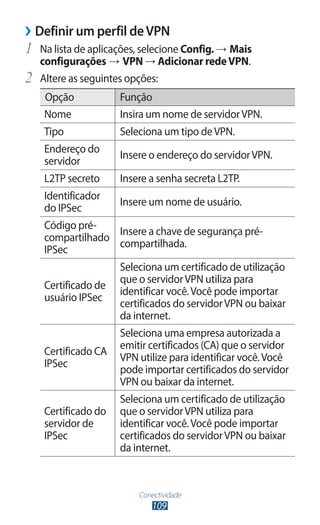
   Conexões VPN .................................................................................. 108

Ferramentas .................................................... 111
   Alarme ................................................................................................. 111
   Calculadora ........................................................................................ 111
   Download ........................................................................................... 112
   Dropbox .............................................................................................. 112
   Meus Arquivos ................................................................................. 113
   Polaris Office ..................................................................................... 115
   Google ................................................................................................. 116
   Kit do SIM ........................................................................................... 117
   Relógio mundial .............................................................................. 117

Configurações ................................................. 118
   Acessar as opções de configuração ........................................ 118
   Wi-Fi ...................................................................................................... 118
   Bluetooth ............................................................................................ 118
   Uso de dados .................................................................................... 118
   Mais configurações ........................................................................ 119
   Modo de bloqueio .......................................................................... 121
   Som ....................................................................................................... 121
   Visor ...................................................................................................... 122
   Armazenamento ............................................................................. 122
   Controle de energia ....................................................................... 123


                                                    Índice
                                                       8
Bateria .................................................................................................. 123
  Gerenciador de aplicações ......................................................... 123
  Serviços de localização ................................................................. 123
  Tela de bloqueio .............................................................................. 123
  Segurança .......................................................................................... 124
  Idioma e inserção ............................................................................ 125
  S Cloud ................................................................................................ 128
  Fazer o backup e redefinir ........................................................... 128
  Adicionar conta ............................................................................... 128
  Acessórios .......................................................................................... 128
  Data e Hora ........................................................................................ 128
  Acessibilidade ................................................................................... 129
  Opções do desenvolvedor .......................................................... 130
  Sobre o dispositivo ......................................................................... 132

Solução de problemas .................................... 133


                                                  Índice
                                                     9
Montando
Layout do aparelho

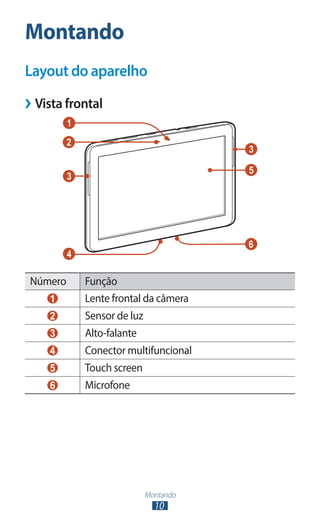
››Vista frontal
         1
         2
                                        3

                                        5
         3


                                        6
         4

Número       Função
    1        Lente frontal da câmera
    2        Sensor de luz
    3        Alto-falante
    4        Conector multifuncional
    5        Touch screen
    6        Microfone


                             Montando
                               10
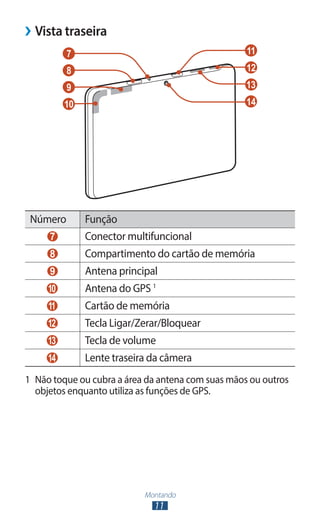
››Vista traseira
            7                                       11
            8                                       12
            9                                       13
            10                                      14


 Número          Função
     7           Conector multifuncional
     8           Compartimento do cartão de memória
     9           Antena principal
     10          Antena do GPS 1
     11          Cartão de memória
     12          Tecla Ligar/Zerar/Bloquear
     13          Tecla de volume
     14          Lente traseira da câmera
1	 Não toque ou cubra a área da antena com suas mãos ou outros
   objetos enquanto utiliza as funções de GPS.


                              Montando
                                11
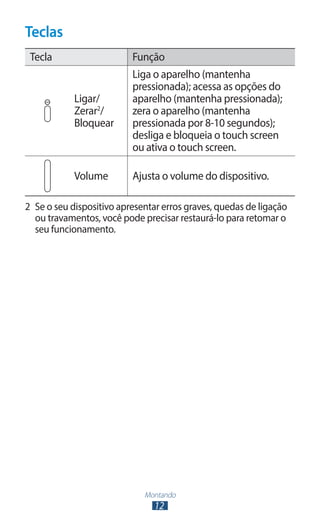
Teclas
 Tecla                     Função
                           Liga o aparelho (mantenha
                           pressionada); acessa as opções do
            Ligar/         aparelho (mantenha pressionada);
            Zerar2/        zera o aparelho (mantenha
            Bloquear       pressionada por 8-10 segundos);
                           desliga e bloqueia o touch screen
                           ou ativa o touch screen.

            Volume         Ajusta o volume do dispositivo.

2	 Se o seu dispositivo apresentar erros graves, quedas de ligação
   ou travamentos, você pode precisar restaurá-lo para retomar o
   seu funcionamento.


                              Montando
                                12
Inserir o cartão SIM ou USIM
Ao assinar um serviço celular, você receberá um cartão SIM
com detalhes de sua assinatura, tais como, seu número de
identificação pessoal (PIN) e serviços opcionais. Para usar os
serviços UMTS ou HSDPA, você pode comprar um Chip 3G.
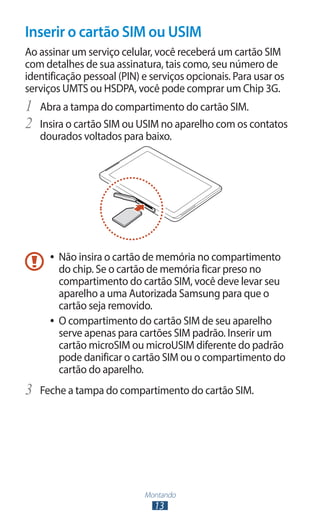
1	 Abra a tampa do compartimento do cartão SIM.
2	 Insira o cartão SIM ou USIM no aparelho com os contatos
   dourados voltados para baixo.


     ●● Não insira o cartão de memória no compartimento
        do chip. Se o cartão de memória ficar preso no
        compartimento do cartão SIM, você deve levar seu
        aparelho a uma Autorizada Samsung para que o
        cartão seja removido.
     ●● O compartimento do cartão SIM de seu aparelho
        serve apenas para cartões SIM padrão. Inserir um
        cartão microSIM ou microUSIM diferente do padrão
        pode danificar o cartão SIM ou o compartimento do
        cartão do aparelho.
3	 Feche a tampa do compartimento do cartão SIM.


                            Montando
                              13
Carregar a bateria
Antes de utilizar o aparelho pela primeira vez ou quando a
bateria estiver sem uso por um longo período de tempo, você
deverá carregar a bateria. Recarregue a bateria somente com
um carregador. Você não pode recarregar a bateria com um
cabo USB.
Você não pode trocar a bateria do aparelho. Se tiver
problemas com a bateria ou precisar trocá-la, leve o aparelho
a uma Autorizada Samsung.
      Utilize somente carregadores e cabos aprovados
      pela Samsung. Utilizar carregadores ou cabos não
      autorizados pode causar estouro na bateria ou danificar
      seu aparelho.
     ●● Quando o nível de bateria estiver fraco, o aparelho
        irá emitir um tom de alerta e exibir uma mensagem
        de bateria fraca. Recarregue a bateria para continuar
        utilizando.
     ●● Se a bateria estiver completamente descarregada,
        você não conseguirá ligar o aparelho, mesmo
        que a bateria esteja carregando. Espere a bateria
        descarregada carregar por alguns minutos antes de
        tentar ligar o aparelho.
     ●● O formato de seu adaptador USB pode ser diferente
        dependendo do seu país.


                           Montando
                             14
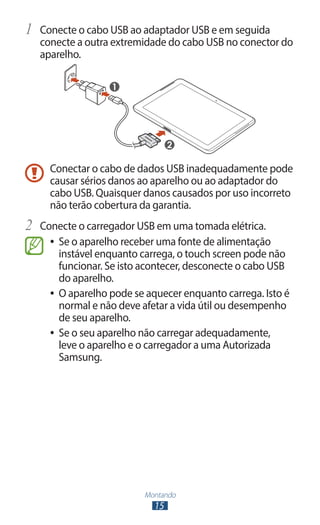
1	 Conecte o cabo USB ao adaptador USB e em seguida
   conecte a outra extremidade do cabo USB no conector do
   aparelho.


     Conectar o cabo de dados USB inadequadamente pode
     causar sérios danos ao aparelho ou ao adaptador do
     cabo USB. Quaisquer danos causados por uso incorreto
     não terão cobertura da garantia.
2	 Conecte o carregador USB em uma tomada elétrica.
     ●● Se o aparelho receber uma fonte de alimentação
        instável enquanto carrega, o touch screen pode não
        funcionar. Se isto acontecer, desconecte o cabo USB
        do aparelho.
     ●● O aparelho pode se aquecer enquanto carrega. Isto é
        normal e não deve afetar a vida útil ou desempenho
        de seu aparelho.
     ●● Se o seu aparelho não carregar adequadamente,
        leve o aparelho e o carregador a uma Autorizada
        Samsung.


                          Montando
                            15
3	 Quando a bateria estiver completamente carregada
   (o ícone não estiver mais se movendo), primeiro retire
   o adaptador do cabo USB e o cabo USB do aparelho e
   depois da tomada.
      Para economizar energia, retire o adaptador do cabo
      USB quando não estiver em uso. O carregador não
      possui um botão liga/desliga, então você deve tirar
      o adaptador do cabo USB da tomada para evitar
      desperdício de energia. O carregador deve permanecer
      na tomada quando em uso.

››Reduzir o consumo da bateria
Seu aparelho oferece opções que ajudam você a economizar
a bateria. Ao personalizar essas opções e desativar funções
em segundo plano, você pode usar o aparelho por mais
tempo entre uma carga e outra:
●● Quando não estiver utilizando o aparelho, mude para o
   modo de Espera ao pressionar a tecla Ligar.
●● Feche aplicações desnecessárias com o gerenciador de
   tarefas.
●● Desativar a função Bluetooth.
●● Desativar a função Wi-Fi.
●● Desativar a sincronização automática de aplicações.
●● Diminuir a luz de fundo.
●● Diminuir o brilho do visor.


                          Montando
                            16
Inserir um cartão de memória (opcional)
Seu aparelho aceita cartões de memória com capacidade
máxima de 32 GB. Dependendo do fabricante do cartão de
memória e do tipo, alguns cartões de memória podem não
ser compatíveis com seu aparelho.
      A Samsung utiliza padrões industriais aprovados para
      cartões de memória, mas algumas marcas podem
      não ser inteiramente compatíveis com o seu aparelho.
      Utilizar um cartão de memória incompatível pode
      danificar seu aparelho ou o cartão de memória. E
      também corromper dados armazenados no cartão de
      memória.
     ●● Seu aparelho suporta apenas estrutura de arquivo FAT
        para cartões de memória. Ao inserir um cartão com
        uma estrutura de arquivo diferente, seu aparelho irá
        solicitar que o cartão de memória seja formatado.
     ●● Excluir e gravar frequentemente diminuirá o tempo
        de vida útil do seu cartão de memória.
     ●● Ao inserir um cartão de memória em seu aparelho, o
        diretório do arquivo será exibido na pasta extSdCard.
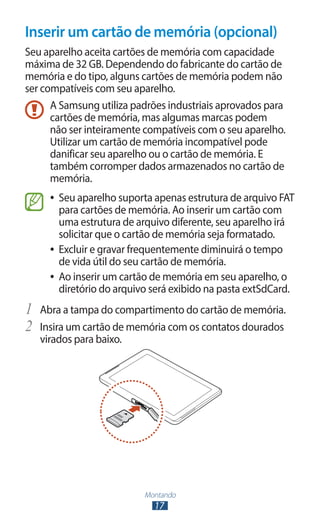
1	 Abra a tampa do compartimento do cartão de memória.
2	 Insira um cartão de memória com os contatos dourados
   virados para baixo.


                          Montando
                            17
3	 Empurre o cartão de memória para dentro do
     compartimento até que ele trave no local.
4	   Feche a tampa do compartimento do cartão de memória.

››Remover um cartão de memória
Certifique-se de que o aparelho não esteja acessando o
cartão de memória atualmente.
1	 Abra a lista de aplicações e selecione Config. →
     Armazenamento → Remover o cartão SD → OK.
2	   Abra a tampa do compartimento do cartão de memória.
3	   Empurre o cartão de memória gentilmente até ele se
     desconectar do aparelho.
4	   Retire o cartão de memória.
5	   Feche a tampa do compartimento do cartão de memória.
       Não remova um cartão de memória enquanto o
       aparelho transfere ou acessa informações, uma vez que
       isso poderia resultar em perda de dados e/ou danos ao
       cartão ou ao aparelho.

››Formatar um cartão de memória
Formatar o cartão de memória em um computador pode
causar incompatibilidade com seu aparelho. Formate o cartão
de memória apenas no aparelho.
Abra a lista de aplicações e selecione Config. →
Armazenamento → Formatar cartão SD → Formatar
cartão SD → Apagar tudo.
     Antes de formatar o cartão de memória, não se esqueça
     de fazer uma cópia de segurança de todos os dados
     importantes. A garantia do fabricante não cobre perda
     de dados em virtude de ações de usuários.


                           Montando
                              18
Primeiros Passos
Ligar ou desligar seu aparelho
Para ligar seu tablet, mantenha pressionada a tecla Ligar.
       Se estiver ligando seu aparelho pela primeira vez, siga
       as instruções na tela para configurar seu aparelho.
       Você deve iniciar sessão no Google ou criar uma conta
       Google para utilizar aplicações que interajam com o
       servidor da Google.
Para desligar o aparelho, mantenha a tecla Ligar pressionada
e, em seguida, selecione Desligar → OK.
      ●● Siga todos os avisos e instruções recomendados pelo
         pessoal autorizado em áreas onde dispositivos sem
         fio são proibidos.
      ●● Para usar os serviços do tablet que não necessitam de
         rede, altere para o modo Offline. ► p. 119


                          Primeiros Passos
                                19
Utilizar o Touch screen
No Touch screen do seu tablet, você pode selecionar itens ou
executar funções. Aprenda ações básicas para usar o Touch
screen.
     ●● Não pressione o touch screen com as pontas dos
        dedos ou utilize objetos afiados no touch screen.
        Ao fazer isso, o touch screen pode danificar ou não
        funcionar direito.
     ●● Não permita que a tela entre em contato com outros
        dispositivos elétricos. Descargas eletrostáticas podem
        causar mau funcionamento da tela.
     ●● Não permita que a tela entre em contato com líquidos.
        A tela de seu aparelho pode ter um mau funcionamento
        quando exposta a condições úmidas ou a líquidos.
     ●● Deixar o touch screen inativo por longos períodos
        de tempo pode resultar em resquício de imagem
        (desvanecendo na tela) ou imagem fantasma.
        Desative o touch screen quando não estiver
        utilizando.
     ●● Para um melhor uso da tela, remova a proteção de
        plástico antes de usar o tablet.
     ●● A tela de seu aparelho possui uma camada que
        detecta pequenas descargas elétricas emitidas pelo
        corpo humano. Para um melhor uso da tela, toque-a
        com a ponta do dedo. A tela de seu aparelho não irá
        responder ao toque de ferramentas pontiagudas tais
        como agulha ou caneta.


                         Primeiros Passos
                               20
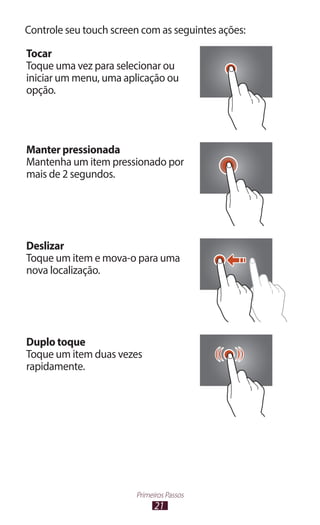
Controle seu touch screen com as seguintes ações:

Tocar
Toque uma vez para selecionar ou
iniciar um menu, uma aplicação ou
opção.


Manter pressionada
Mantenha um item pressionado por
mais de 2 segundos.


Deslizar
Toque um item e mova-o para uma
nova localização.


Duplo toque
Toque um item duas vezes
rapidamente.


                        Primeiros Passos
                              21
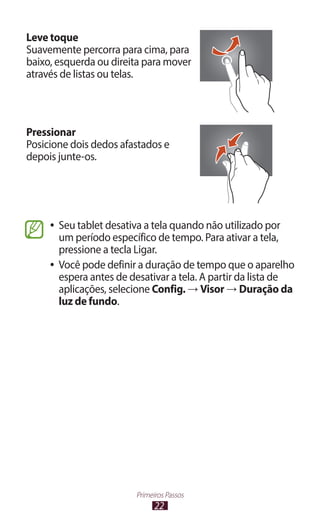
Leve toque
Suavemente percorra para cima, para
baixo, esquerda ou direita para mover
através de listas ou telas.


Pressionar
Posicione dois dedos afastados e
depois junte-os.


     ●● Seu tablet desativa a tela quando não utilizado por
        um período específico de tempo. Para ativar a tela,
        pressione a tecla Ligar.
     ●● Você pode definir a duração de tempo que o aparelho
        espera antes de desativar a tela. A partir da lista de
        aplicações, selecione Config. → Visor → Duração da
        luz de fundo.


                         Primeiros Passos
                               22
Bloquear ou desbloquear o touch screen e
as teclas
Quando você não utiliza o aparelho por um determinado
período, o aparelho desativa o touch screen e bloqueia
automaticamente a tela e o touch screen prevenindo
operações não desejadas. Para bloquear o touch screen e as
teclas manualmente, pressione a tecla Ligar.
Para desbloquear, ative a tela ao pressionar a tecla Ligar,
toque em qualquer lugar da tela e depois arraste para fora do
círculo grande.
      Você pode ativar a função bloqueio de tela para
      prevenir que outras pessoas utilizem ou acessem seus
      dados pessoais e informações salvas em seu aparelho.
      ► p. 32


Familiarize-se com a tela inicial
A partir da tela de Espera, você poderá visualizar o status de
seu tablet e acessar aplicações.
A tela de Espera possui vários painéis. Percorra para a
esquerda ou direita entre um dos painéis da tela de Espera.
Você também pode selecionar um ponto na parte superior da
tela para mover diretamente ao painel correspondente.

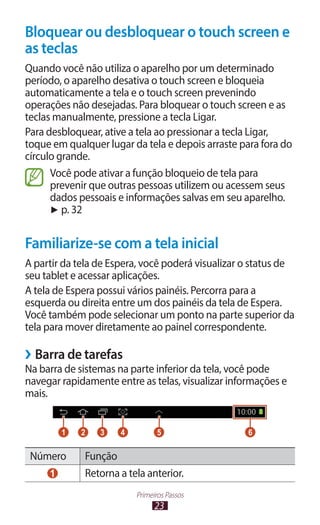
››Barra de tarefas
Na barra de sistemas na parte inferior da tela, você pode
navegar rapidamente entre as telas, visualizar informações e
mais.


         1   2   3    4          5                 6

 Número      Função
     1       Retorna a tela anterior.
                          Primeiros Passos
                                23
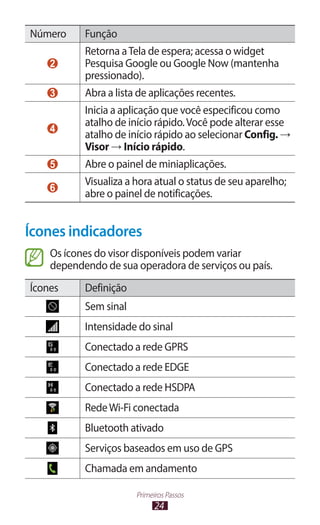
Número     Função
           Retorna a Tela de espera; acessa o widget
    2      Pesquisa Google ou Google Now (mantenha
           pressionado).
    3      Abra a lista de aplicações recentes.
           Inicia a aplicação que você especificou como
           atalho de início rápido. Você pode alterar esse
    4
           atalho de início rápido ao selecionar Config. →
           Visor → Início rápido.
    5      Abre o painel de miniaplicações.
           Visualiza a hora atual o status de seu aparelho;
    6
           abre o painel de notificações.


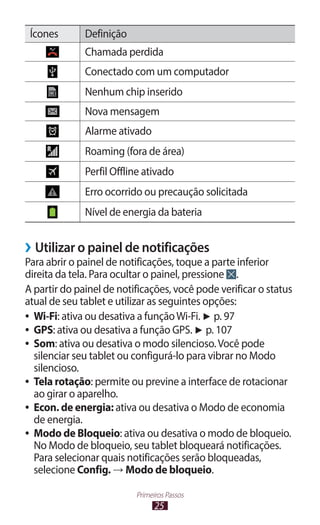
Ícones indicadores
    Os ícones do visor disponíveis podem variar
    dependendo de sua operadora de serviços ou país.
Ícones     Definição
           Sem sinal
           Intensidade do sinal
           Conectado a rede GPRS
           Conectado a rede EDGE
           Conectado a rede HSDPA
           Rede Wi-Fi conectada
           Bluetooth ativado
           Serviços baseados em uso de GPS
           Chamada em andamento

                       Primeiros Passos
                             24
Ícones       Definição
              Chamada perdida
              Conectado com um computador
              Nenhum chip inserido
              Nova mensagem
              Alarme ativado
              Roaming (fora de área)
              Perfil Offline ativado
              Erro ocorrido ou precaução solicitada
              Nível de energia da bateria


››Utilizar o painel de notificações
Para abrir o painel de notificações, toque a parte inferior
direita da tela. Para ocultar o painel, pressione .
A partir do painel de notificações, você pode verificar o status
atual de seu tablet e utilizar as seguintes opções:
●● Wi-Fi: ativa ou desativa a função Wi-Fi. ► p. 97
●● GPS: ativa ou desativa a função GPS. ► p. 107
●● Som: ativa ou desativa o modo silencioso. Você pode
   silenciar seu tablet ou configurá-lo para vibrar no Modo
   silencioso.
●● Tela rotação: permite ou previne a interface de rotacionar
   ao girar o aparelho.
●● Econ. de energia: ativa ou desativa o Modo de economia
   de energia.
●● Modo de Bloqueio: ativa ou desativa o modo de bloqueio.
   No Modo de bloqueio, seu tablet bloqueará notificações.
   Para selecionar quais notificações serão bloqueadas,
   selecione Config. → Modo de bloqueio.

                          Primeiros Passos
                                25
●● Dados móveis: ativa ou desativa a conexão de dados.
●● Bluetooth: ativa ou desativa a função Bluetooth. ► p. 105
●● Sincron.: ativa ou desativa a sincronização automática das
   aplicações.
       As opções disponíveis podem variar dependendo de
       sua operadora de serviços ou país.

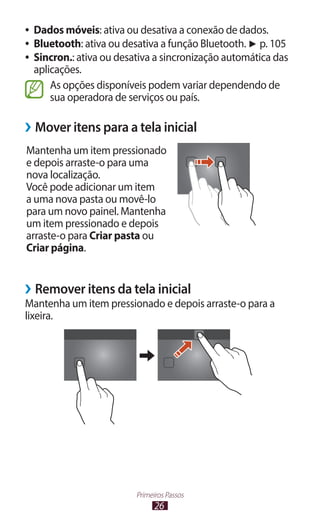
››Mover itens para a tela inicial
Mantenha um item pressionado
e depois arraste-o para uma
nova localização.
Você pode adicionar um item
a uma nova pasta ou movê-lo
para um novo painel. Mantenha
um item pressionado e depois
arraste-o para Criar pasta ou
Criar página.


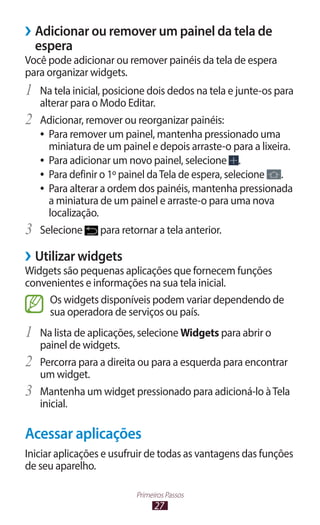
››Remover itens da tela inicial
Mantenha um item pressionado e depois arraste-o para a
lixeira.


                         Primeiros Passos
                               26
››Adicionar ou remover um painel da tela de
  espera
Você pode adicionar ou remover painéis da tela de espera
para organizar widgets.
1	 Na tela inicial, posicione dois dedos na tela e junte-os para
     alterar para o Modo Editar.
2	   Adicionar, remover ou reorganizar painéis:
     ●● Para remover um painel, mantenha pressionado uma
        miniatura de um painel e depois arraste-o para a lixeira.
     ●● Para adicionar um novo painel, selecione        .
     ●● Para definir o 1º painel da Tela de espera, selecione .
     ●● Para alterar a ordem dos painéis, mantenha pressionada
        a miniatura de um painel e arraste-o para uma nova
        localização.
3	   Selecione       para retornar a tela anterior.

››Utilizar widgets
Widgets são pequenas aplicações que fornecem funções
convenientes e informações na sua tela inicial.
     Os widgets disponíveis podem variar dependendo de
     sua operadora de serviços ou país.
1	 Na lista de aplicações, selecione Widgets para abrir o
     painel de widgets.
2	   Percorra para a direita ou para a esquerda para encontrar
     um widget.
3	   Mantenha um widget pressionado para adicioná-lo à Tela
     inicial.

Acessar aplicações
Iniciar aplicações e usufruir de todas as vantagens das funções
de seu aparelho.

                           Primeiros Passos
                                 27
Você pode reorganizar a lista de aplicações para combinar
suas preferências ou baixar aplicações da internet para
aprimorar as funcionalidades de seu aparelho.
1	 Na tela de espera, selecione           para acessar a lista de
     aplicações.
2	   Percorra para a esquerda ou direita para acessar outra tela.
     Você também pode selecionar um ponto na parte
     superior da tela para mover diretamente à tela
     correspondente.
3	   Selecione uma aplicação.
4	   Selecione       para retornar a tela anterior. Selecione
     para retornar a tela anterior.
       ●● Você pode adicionar um atalho de uma aplicação a
          tela inicial ao manter um ícone pressionado na lista de
          aplicações.
       ●● Ao girar o dispositivo enquanto utiliza algumas funções,
          a interface também irá girar automaticamente. Para
          prevenir a interface de rotacionar, toque a parte inferior
          direita da tela para abrir o painel de notificações e então
          selecione Tela rotação.

››Organizar aplicações
Você pode alterar a ordem das aplicações na lista de
aplicações ou agrupá-las em categorias.
1	 Na lista de aplicações, pressione → Editar.
2	 Mantenha um ícone de uma aplicação pressionado.
3	 Organizar aplicações:
     ●● Para mover a aplicação, arraste-a para um novo local.
     ●● Para adicionar a nova aplicação em uma nova pasta,
        arraste-a para Criar pasta.
     ●● Para mover a aplicação para um novo painel, arraste-o
        para Criar página.

                             Primeiros Passos
                                   28
●●   Para desinstalar a aplicação, arraste-a para Desinstalar.
          Ao arrastar um ícone de aplicação para Informações do
          aplicativo, você poderá visualizar informações sobre a
          aplicação.
4	 Selecione Salvar.
››Baixar uma aplicação
1	 Na lista de aplicações, selecione Play Store ou Samsung
     Apps.
2	   Pesquise por uma aplicação e baixe-a no aparelho.
       Para instalar aplicações baixadas de sites da web, você
       deve selecionar Config. → Segurança → Fontes
       desconhecidas.

››Desinstalar uma aplicação
1	 Na lista de aplicações, pressione → Desinstalar.
2	 Selecione em um ícone de aplicação e selecione OK.
          Você pode desinstalar apenas as aplicações que você
          baixou.

››Acessar aplicações utilizadas recentemente
1	 Selecione      para visualizar aplicações que tenha
     acessado recentemente.
2	   Selecione uma aplicação.

Iniciar várias aplicações
Seu aparelho permite executar várias funções ao mesmo
tempo através da função multitarefas. Para iniciar várias
aplicações, selecione    enquanto utiliza uma aplicação.
Depois selecione outra aplicação para iniciar na tela inicial.

                              Primeiros Passos
                                    29
››Gerenciar aplicações
Você pode gerenciar várias aplicações com o gerenciador de
tarefas.
1	 No tela inicial, selecione       → Geren tarefas →
     Aplicações ativas.
     O gerenciador de tarefas inicia e exibe aplicações ativas.
2	   Controle aplicações ativas:
     ●● Para alternar aplicações, selecione uma da lista.
     ●● Para fechar uma aplicação, selecione Enc.
     ●● Para fechar todas as aplicações, selecione Enc. tudo.


Configurar seu tablet
Desfrute mais de seu tablet personalizando-o de acordo com
suas preferências.

››Alterar o idioma de exibição
1	 Abra a lista de aplicações e selecione Config. → Idioma e
     inserção → Idioma.
2	   Selecione um idioma.

››Ligar ou desligar o som das teclas
Na lista de aplicações e selecione Config. → Som → Tons
das teclas.

››Ajustar o volume do tablet
1	 Pressione a tecla de Volume para cima ou para baixo.
2	 Selecione e arraste o ponteiro para ajustar o nível de
     volume para cada som.


                            Primeiros Passos
                                  30
››Mudar seu toque de chamada
1	 Na lista de aplicações e selecione Config. → Som →
     Toque cham. do dispositivo.
2	   Selecione um toque de chamada → OK.

››Mudar para o perfil Silencioso
Para silenciar ou não o seu dispositivo, siga uma das
instruções:
●● Toque a parte inferior direita da tela para abrir o painel de
   notificações e depois selecione Som.
●● Mantenha a tecla Ligar pressionada e depois selecione
   ou .
●● Na lista de aplicações selecione, Telefone → Teclado e
   mantenha pressionada         .

››Selecionar um papel de parede para a tela
  inicial
1	 Na tela inicial, mantenha pressionada uma área vazia.
2	 Selecione Definir papel de parede → Tela principal →
     uma pasta de imagem → uma imagem.

››Alterar a fonte de exibição
1	 Na lista de aplicações, selecione Config. → Visor → Estilo
     da fonte.
2	   Selecione uma fonte.

››Ajustar o brilho da tela
Seu tablet possui um sensor de luz que pode detectar o nível
de luz ambiente e ajustar o brilho do visor automaticamente.
Você pode configurar manualmente o brilho do visor.
      O nível do brilho da tela irá afetar a velocidade que o
      tablet leva para consumir energia da bateria.

                            Primeiros Passos
                                  31
Definir seu aparelho para ajustar o brilho
automaticamente
1	 Na lista de aplicações, selecione Config. → Visor →
     Brilho.
2	   Selecione a caixa de verificação ao lado de Brilho
     automático.
3	   Selecione OK.
     O tablet irá aumentar o brilho am ambientes
     claros e diminuir o brilho em ambientes escuros
     automaticamente.
Ajustar o brilho manualmente
1	 Na lista de aplicações, selecione Config. → Visor →
     Brilho.
2	   Desmarque a caixa de verificação ao lado de Brilho
     automático.
3	   Arraste o ponteiro para a direita ou para a esquerda.
4	   Selecione OK.

››Bloqueio do aparelho
Você pode bloquear seu aparelho ao ativar a função Bloqueio
de tela.
      ●● Caso esqueça sua senha, leve seu aparelho a uma
         Autorizada Samsung restaurá-lo.
      ●● A Samsung não é responsável por nenhuma perda
         de senhas ou informações pessoais ou outros danos
         causados por softwares ilegais.

Definir um desbloqueio por detecção de rosto
1	 Na lista de aplicações, selecione Config. → Tela de
     bloqueio → Bloqueio de tela → Desbloqueio facial.
2	   Selecione Próximo → Configurar → Continuar.

                           Primeiros Passos
                                 32
3	 Posicione o aparelho para ajustar seu rosto dentro da
     figura.
4	   Quando seu rosto for capturado corretamente, selecione
     Continuar.
5	   Complete a configuração com um modo de desbloqueio
     secundário PIN ou Padrão.
Definir um padrão de desbloqueio
1	 Na lista de aplicações, selecione Config. → Tela de
     bloqueio → Bloqueio de tela→ Padrão.
2	   Siga as instruções na tela e os exemplos e depois
     selecione Próximo.
3	   Desenhe um padrão arrastando seu dedo para ligar pelo
     menos 4 pontos e selecione Continuar.
4	   Desenhe um padrão novamente para confirmar e
     selecione Confirmar.
5	   Complete a configuração do PIN de segurança.
       Se esquecer de desbloquear seu padrão de
       desbloqueio, você poderá desativar a função bloqueio
       de tela com um PIN de segurança.

Definir um código PIN
1	 Na lista de aplicações, selecione Config. → Tela de
     bloqueio → Bloqueio de tela → PIN.
2	   Insira um novo PIN (numérico) e selecione Continuar.
3	   Insira o código PIN novamente e selecione OK.
Definir uma senha de desbloqueio
1	 Na lista de aplicações, selecione Config. → Tela de
     bloqueio → Bloqueio de tela → Senha.
2	   Insira a nova senha (alfanúmerica) e selecione Continuar.
3	   Insira a senha novamente e selecione OK.

                          Primeiros Passos
                                33
››Bloquear o cartão SIM ou USIM
Você pode bloquear seu dispositivo ao ativar o código PIN
fornecido com seu cartão SIM ou USIM. Quando a Bloquear
cartão SIM estiver ativa, você precisará inserir o PIN cada vez
que ligar o aparelho.
1	 Na lista de aplicações e selecione Config. → Segurança
     → Definir bloqueio do cartão SIM → Bloquear cartão
     SIM.
2	   Insira seu código PIN e pressione OK.
       ●● Ao inserir incorretamente o PIN muitas vezes, seu
          chip será bloqueado. Você deverá inserir a chave de
          desbloqueio do PIN o código (PUK) para desbloquear.
       ●● Ao bloquear seu chip e inserir incorretamente
          o código PUK muitas vezes, leve seu chip à sua
          operadora de serviços para desbloqueá-lo.

››Ativar a função Encontrar meu aparelho
Quando alguém inserir um novo cartão SIM ou USIM
em seu aparelho, a função Encontrar meu aparelho irá
automaticamente enviar o número de identificação do
aparelho para dois destinatários para ajudá-lo a localizar e
recuperá-lo. Para usar essa função, você precisará de uma
conta Samsung para controlar o aparelho remotamente pela
internet.
1	 Na lista de aplicações e selecione Config. → Segurança
     → Alerta de alteração SIM.
2	 Selecione Iniciar sessão.
     Para criar uma conta Samsung, selecione Criar nova
     conta.
3	   Insira seu endereço de e-mail e senha para sua conta
     Samsung e selecione Iniciar sessão.
4	   Arraste a barra deslizante no topo da tela.
5	   Adicione destinatários.
                          Primeiros Passos
                                34
●● Selecione Criar e insira números de telefone
        manualmente, incluindo o código do país e o símbolo +.
     ●● Selecione números de telefone da sua lista de contatos
        ao selecionar Contatos.
6	   Selecione Destinatários msg. alerta.
7	   Insira a mensagem de texto que será enviada aos
     destinatários e selecione OK.
8	   Selecione Salvar.

Inserir texto
Você pode inserir texto ao falar palavras no microfone,
selecionar os caracteres no teclado virtual ou escrevendo na
tela.
      A entrada de texto não é suportada em alguns idiomas.
      Para inserir texto, você deve alterar o idioma de entrada
      para um dos idiomas suportados.

››Alterar o método de entrada de texto
Selecione     na barra de sistemas e selecione um método de
entrada de texto.

››Insira texto com a função Google digitação
  por voz
1	 Para adicionar idiomas de entrada para reconhecimento
     de voz, selecione o idioma → Adicionar mais idiomas.
2	   Fale seu texto no microfone.
3	   Ao terminar, selecione Tocar para pausar.

››Inserir texto usando o teclado Samsung
Insira o texto selecionando as teclas alfanuméricas
correspondentes ou escreva na tela.

                          Primeiros Passos
                                35
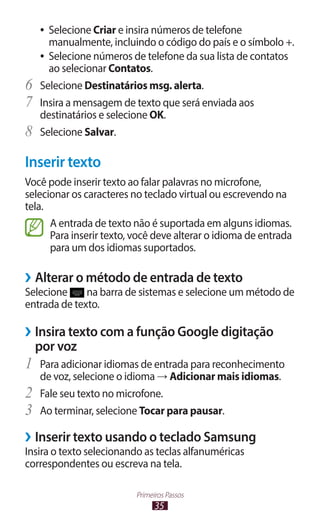
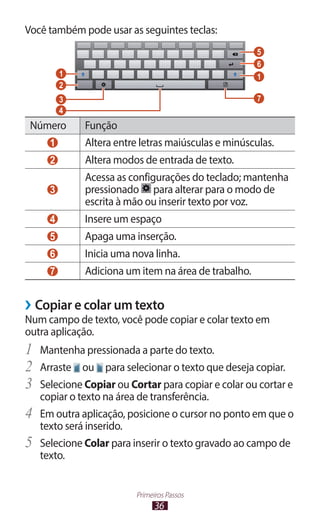
Você também pode usar as seguintes teclas:
                                                       5
                                                       6
           1                                           1
           2
           3                                           7
           4
 Número        Função
       1       Altera entre letras maiúsculas e minúsculas.
       2       Altera modos de entrada de texto.
               Acessa as configurações do teclado; mantenha
       3       pressionado para alterar para o modo de
               escrita à mão ou inserir texto por voz.
       4       Insere um espaço
       5       Apaga uma inserção.
       6       Inicia uma nova linha.
       7       Adiciona um item na área de trabalho.


››Copiar e colar um texto
Num campo de texto, você pode copiar e colar texto em
outra aplicação.
1	 Mantenha pressionada a parte do texto.
2	 Arraste ou para selecionar o texto que deseja copiar.
3	 Selecione Copiar ou Cortar para copiar e colar ou cortar e
     copiar o texto na área de transferência.
4	   Em outra aplicação, posicione o cursor no ponto em que o
     texto será inserido.
5	   Selecione Colar para inserir o texto gravado ao campo de
     texto.


                          Primeiros Passos
                                36
Internet e serviços baseados
em GPS
         Podem existir cobranças adicionais de acesso a internet
         e download de mídia. Para mais detalhes, contate sua
         operadora de serviços.


Internet
Aprenda a acessar e armazenar suas páginas da internet
favoritas.
      ●● Esta função pode estar diferente, dependendo de seu
         país ou operadora de serviços.
      ●● Os programas disponíveis podem variar, dependendo
         de sua operadora de serviços ou país.

››Navegar na internet
1	 Na lista de aplicações, selecione Internet.
2	 Para acessar à uma página da internet específica,
     selecione o campo de entrada de URL, insira o endereço
     da página e selecione Ir.
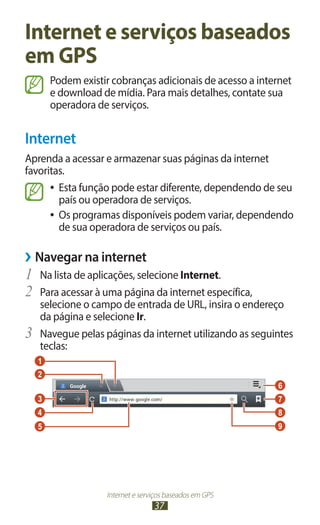
3	   Navegue pelas páginas da internet utilizando as seguintes
     teclas:
     1
     2
                                                            6
     3                                                      7
     4                                                      8
     5                                                      9


                     Internet e serviços baseados em GPS
                                    37
Número Função
      1    Abre uma nova aba.
        2      Fecha a aba atual.
               Avança ou volta no histórico de páginas da
        3
               internet.
               Recarrega a página atual. Enquanto o aparelho
        4      estiver carregando páginas da internet, este
               ícone altera-se para .
        5      Insira um endereço da internet ou palavra-chave.
        6      Acessa opções de navegação na internet.
               Visualiza seus favoritos, páginas salvas e
        7
               histórico recente da internet.
        8      Ativa o campo da URL.
        9      Marca a página atual como favorita.

Enquanto navega pela internet, use as seguintes opções:
●● Para aumentar ou diminuir o zoom, posicione dois dedos
   na tela e afaste-os ou junte-os. Para voltar ao tamanho
   original, toque a tela duas vezes.
●● Para abrir uma nova aba, selecione      → Nova aba.
●● Para abrir uma nova aba sem salvar dados de navegação,
   selecione → Nova aba oculta.
●● Para adicionar um atalho da página atual à tela de Início,
   selecione → Adicionar atalho à tela inicial.
●● Para enviar o endereço da página, selecione        →
   Compartilhar página.
●● Para pesquisar por um texto na página da internet,
   pressione → Encontrar na página.
●● Para alterar para o modo de visualização da área de
   trabalho, selecione → Exibir modo clássico.
●● Para salvar a página atual da internet e lê-la offline depois,
   selecione → Salvar para leitura offline.
                    Internet e serviços baseados em GPS
                                   38
Você pode visualizar as páginas salvas ao selecionar →
   Páginas salvas.
●● Para visualizar o histórico de download, selecione  →
   Downloads.
●● Para imprimir a página utilizando conexão Wi-Fi ou USB,
   selecione → Imprimir. Seu aparelho é compatível
   somente com algumas impressoras Samsung.
●● Para personalizar as configurações do navegador, selecione
      → Configurações.

››Buscar informação por voz
       Esta função pode não estar disponível dependendo de
       seu país ou operadora de serviços.
1	 Na lista de aplicações, selecione Internet.
2	 Selecione o campo de inserção da URL.
3	 Selecione e diga no microfone uma palavra-chave.
     O aparelho pesquisa por páginas da internet relacionadas
     com a palavra-chave.
4	   Selecione um resultado de pesquisa.

››Armazenar suas páginas da internet favoritas
Se você já souber o endereço da página da internet, você
pode adicioná-la aos favoritos manualmente.
1	 Na lista de aplicações, selecione Internet.
2	 Insira um endereço da internet ou navegue para uma página.
3	 Selecione .
4	 Insira um nome para a pasta de páginas favoritas e
     selecione OK.
Para visualizar sua localização atual, selecione →
Favoritos. A partir da lista de favoritos, mantenha um favorito
pressionado e utilize as seguintes opções:

                     Internet e serviços baseados em GPS
                                    39
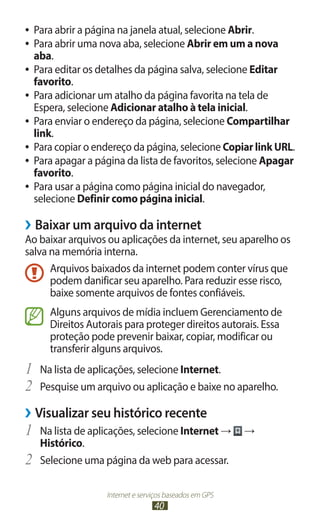
●● Para abrir a página na janela atual, selecione Abrir.
●● Para abrir uma nova aba, selecione Abrir em um a nova
   aba.
●● Para editar os detalhes da página salva, selecione Editar
   favorito.
●● Para adicionar um atalho da página favorita na tela de
   Espera, selecione Adicionar atalho à tela inicial.
●● Para enviar o endereço da página, selecione Compartilhar
   link.
●● Para copiar o endereço da página, selecione Copiar link URL.
●● Para apagar a página da lista de favoritos, selecione Apagar
   favorito.
●● Para usar a página como página inicial do navegador,
   selecione Definir como página inicial.

››Baixar um arquivo da internet
Ao baixar arquivos ou aplicações da internet, seu aparelho os
salva na memória interna.
      Arquivos baixados da internet podem conter vírus que
      podem danificar seu aparelho. Para reduzir esse risco,
      baixe somente arquivos de fontes confiáveis.
       Alguns arquivos de mídia incluem Gerenciamento de
       Direitos Autorais para proteger direitos autorais. Essa
       proteção pode prevenir baixar, copiar, modificar ou
       transferir alguns arquivos.
1	 Na lista de aplicações, selecione Internet.
2	 Pesquise um arquivo ou aplicação e baixe no aparelho.
››Visualizar seu histórico recente
1	 Na lista de aplicações, selecione Internet →           →
     Histórico.
2	   Selecione uma página da web para acessar.

                    Internet e serviços baseados em GPS
                                   40
Game Hub
Aprenda a acessar e baixar jogos.
1	 Na lista de aplicações, selecione Game Hub.
2	 Selecione um tipo de jogo.
3	 Pesquise e baixe materiais de leitura da loja online.
       Os jogos disponíveis podem variar dependendo de sua
       operadora de serviços ou país.


Latitude
Aprenda como compartilhar sua localização com seus amigos
e visualizar a localização deles através do serviço Google
Latitude™
      Esta função pode não estar disponível dependendo de
      seu país ou operadora de serviços.
1	 Na lista de aplicações, selecione Mapas.
     Dentro de Mapas, pressione → Latitude para conectar
     ao Latitude.
2	   Pressione → Adicionar amigos → uma opção.
3	   Selecione os amigos que deseja adicionar ou insira o
     endereço de e-mail e pressione Adicionar amigos.
4	   Selecione Sim.
     Quando o seu amigo aceitar o convite, você pode
     compartilhar a localização.


                   Internet e serviços baseados em GPS
                                  41
Mapas
Aprenda a usar o Google Maps™ para encontrar sua posição,
procurar por locais e obter direções.
     ●● Esta função pode não estar disponível, dependendo
        de seu país ou operadora de serviços.
     ●● Você deve ativar os serviços de localização para
        encontrar sua posição e pesquisar o mapa. ► p. 108

››Pesquisar um local
1	 Na lista de aplicações, selecione Mapas.
     O mapa irá exibir sua posição atual.
2	   Selecione Pesquisar.
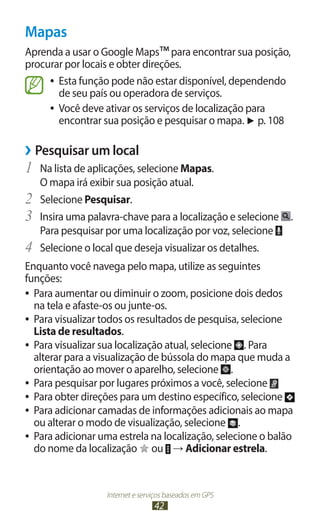
3	   Insira uma palavra-chave para a localização e selecione   .
     Para pesquisar por uma localização por voz, selecione
4	   Selecione o local que deseja visualizar os detalhes.
Enquanto você navega pelo mapa, utilize as seguintes
funções:
●● Para aumentar ou diminuir o zoom, posicione dois dedos
   na tela e afaste-os ou junte-os.
●● Para visualizar todos os resultados de pesquisa, selecione
   Lista de resultados.
●● Para visualizar sua localização atual, selecione  . Para
   alterar para a visualização de bússola do mapa que muda a
   orientação ao mover o aparelho, selecione .
●● Para pesquisar por lugares próximos a você, selecione
●● Para obter direções para um destino específico, selecione
●● Para adicionar camadas de informações adicionais ao mapa
   ou alterar o modo de visualização, selecione .
●● Para adicionar uma estrela na localização, selecione o balão
   do nome da localização ou → Adicionar estrela.


                    Internet e serviços baseados em GPS
                                   42
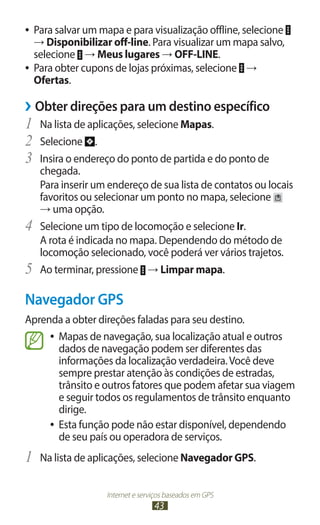
●● Para salvar um mapa e para visualização offline, selecione
   → Disponibilizar off-line. Para visualizar um mapa salvo,
   selecione → Meus lugares → OFF-LINE.
●● Para obter cupons de lojas próximas, selecione →
   Ofertas.

››Obter direções para um destino específico
1	 Na lista de aplicações, selecione Mapas.
2	 Selecione .
3	 Insira o endereço do ponto de partida e do ponto de
     chegada.
     Para inserir um endereço de sua lista de contatos ou locais
     favoritos ou selecionar um ponto no mapa, selecione
     → uma opção.
4	   Selecione um tipo de locomoção e selecione Ir.
     A rota é indicada no mapa. Dependendo do método de
     locomoção selecionado, você poderá ver vários trajetos.
5	   Ao terminar, pressione → Limpar mapa.

Navegador GPS
Aprenda a obter direções faladas para seu destino.
     ●● Mapas de navegação, sua localização atual e outros
        dados de navegação podem ser diferentes das
        informações da localização verdadeira. Você deve
        sempre prestar atenção às condições de estradas,
        trânsito e outros fatores que podem afetar sua viagem
        e seguir todos os regulamentos de trânsito enquanto
        dirige.
     ●● Esta função pode não estar disponível, dependendo
        de seu país ou operadora de serviços.
1	 Na lista de aplicações, selecione Navegador GPS.

                    Internet e serviços baseados em GPS
                                   43
2	 Insira seu destino com os seguintes métodos:
     ●● Falar o destino: insere seu destino por voz.
     ●● Digitar destino: insere seu destino com o teclado
        virtual.
     ●● Contatos: selecione seu destino através dos endereços
        de seus contatos.
     ●● Lugares com estrela: selecione seu destino a partir da
        lista de lugares marcados.
3	   Instale o software solicitado e depois utilize as funções de
     navegação.

Local
Aprenda a pesquisar por negócios e atrações.
     Esta função pode não estar disponível dependendo de
     seu país ou operadora de serviços.
1	 Na lista de aplicações, selecione Local.
2	 Se quiser pesquisar por negócios ou atrações próximos a
     um local específico, selecione sua localização → Inserir
     um endereço.
3	   Selecione uma categoria
     Seu aparelho pesquisa por lugares próximos à sua
     localização que estejam relacionadas à categoria.
4	   Selecione um nome de lugar para visualizar seus detalhes.
       Você pode adicionar mais categorias ao pressionar a
       tecla Opções e selecionar → Adicionar pesquisa.


Play Store
A funcionalidade de seu aparelho pode ser estendida para
instalações de aplicações adicionais. O Play Store fornece
um jeito fácil e rápido para comprar mais aplicações para
aparelho.
                    Internet e serviços baseados em GPS
                                   44
●● Esta função pode não estar disponível, dependendo
        de seu país ou operadora de serviços.
     ●● Seu dispositivo irá salvar os arquivos de usuário das
        aplicações baixadas na memória interna.

››Instalar uma aplicação
1	 Na lista de aplicações, selecione Play Store.
2	 Pesquise uma aplicação e baixe no aparelho.
   Quando o download estiver completo, o aparelho
   instalará a aplicação automaticamente.

››Desinstalar uma aplicação
1	 Na lista de aplicações, selecione Play Store.
2	 Selecione .
3	 Selecione um item.
4	 Selecionar Desinstalar → OK.
Readers Hub
Aprenda a acessar vários materiais de leitura.
1	 Na lista de aplicações, selecione Readers Hub.
2	 Selecione um tipo de material de leitura.
3	 Pesquise e baixe materiais de leitura da loja online.
Samsung Apps
Permite baixar de maneira simples e fácil inúmeras aplicações
diretamente para o seu aparelho. Com as aplicações
otimizadas do Samsung Apps, seu aparelho se torna ainda
mais inteligente. Explore as aplicações úteis e prolongue a
vida de seu aparelho.


                   Internet e serviços baseados em GPS
                                  45
1	 Abra a lista de aplicação e selecione Samsung Apps.
2	 Pesquise uma aplicação e baixe no aparelho.
     ●● Esta função pode não estar disponível, dependendo
        de seu país ou operadora de serviços.
     ●● Para mais detalhes, visite www.samsungapps.com ou
        consulte o folheto Samsung Apps.


S Suggest
Encontre e baixe as últimas aplicações sugeridas pela
Samsung. Na lista de aplicações, selecione S Suggest.
     Esta função pode não estar disponível dependendo de
     seu país ou operadora de serviços.


YouTube
Aprenda a ver e compartilhar vídeos pelo YouTube ™
     Esta função pode não estar disponível dependendo de
     seu país ou operadora de serviços.

››Reproduzir um vídeo
1	 Na lista de aplicações, selecione YouTube.
2	 Selecione um vídeo
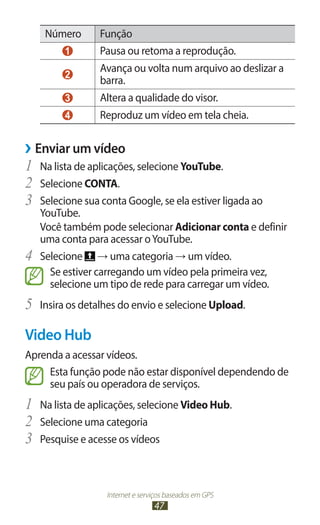
3	 Controle a reprodução usando as seguintes teclas:


                                                        4


                  Internet e serviços baseados em GPS
                                 46
Número     Função
          1      Pausa ou retoma a reprodução.
                 Avança ou volta num arquivo ao deslizar a
          2
                 barra.
          3      Altera a qualidade do visor.
          4      Reproduz um vídeo em tela cheia.


››Enviar um vídeo
1	 Na lista de aplicações, selecione YouTube.
2	 Selecione CONTA.
3	 Selecione sua conta Google, se ela estiver ligada ao
     YouTube.
     Você também pode selecionar Adicionar conta e definir
     uma conta para acessar o YouTube.
4	   Selecione → uma categoria → um vídeo.
       Se estiver carregando um vídeo pela primeira vez,
       selecione um tipo de rede para carregar um vídeo.
5	 Insira os detalhes do envio e selecione Upload.
Video Hub
Aprenda a acessar vídeos.
     Esta função pode não estar disponível dependendo de
     seu país ou operadora de serviços.
1	 Na lista de aplicações, selecione Video Hub.
2	 Selecione uma categoria
3	 Pesquise e acesse os vídeos


                   Internet e serviços baseados em GPS
                                  47
Pesquisa por voz
Aprenda a pesquisar por voz na internet.
     Esta função pode não estar disponível dependendo de
     seu país ou operadora de serviços.
1	 Na lista de aplicações, selecione Pesquisa por voz.
2	 Fale uma palavra no microfone.
     O aparelho pesquisa por páginas da internet relacionadas
     com a palavra-chave.
3	   Selecione um resultado de pesquisa.


                   Internet e serviços baseados em GPS
                                  48
Comunicação
Chamadas
Aprenda a utilizar as funções de chamada, como atender e
efetuar, utilizando opções disponíveis durante uma chamada
ou personalizar e usar as funções relacionadas a chamadas.

››Efetuar uma chamada
1	 Na lista de aplicações, selecione Telefone → Teclado,
     digite 0, um código de prestadora, o código de área e o
     número do telefone ou somente o número de telefone
     para uma chamada local.
2	   Pressione para fazer uma chamada de voz.
     Para uma videochamada, selecione Videocham.
3	   Selecione Encerrar para encerrar a chamada.
       ●● Você pode salvar números mais utilizados na lista de
          contatos. ► p. 89
       ●● Para acessar o registro de chamadas e rediscar
          números chamados recentemente, selecione
          Telefone → Registros.

››Atender uma chamada
1	 Ao receber uma chamada, selecione        e depois deslize
     seu dedo para fora do círculo grande.
       Para silenciar o toque de chamada, pressione a tecla de
       Volume.
2	 Selecione Encerrar para encerrar a chamada.


                            Comunicação
                               49
››Rejeitar uma chamada
Ao receber uma chamada, selecione e depois deslize seu
dedo para fora do círculo grande.
Para enviar uma mensagem para o originador ao rejeitar
uma chamada, arraste a barra de mensagem de rejeição até a
parte inferior da tela.
      Você pode selecionar uma das várias mensagens
      prontas ou criar sua própria mensagem. ► p. 55

››Efetuar uma chamada internacional
1	 Na lista de aplicações, selecione Telefone → Teclado e
     depois mantenha pressionada     para inserir o caractere +.
2	   Insira o número completo (código do país, código de área
     e número de telefone).
3	   Selecione para discar o número.

››Utilizar um fone de ouvido
Conecte um fone de ouvido ao seu dispositivo para atender e
controlar chamadas convenientemente.
●● Para atender uma chamada, pressione o botão do fone de
   ouvido.
●● Para rejeitar uma chamada, mantenha o botão do fone de
   ouvido pressionado.
●● Para colocar uma chamada em espera ou recuperá-la,
   mantenha pressionado o botão do fone de ouvido.
●● Para encerrar uma chamada, pressione o botão do fone de
   ouvido.

››Opções durante uma chamada
Você pode usar as seguintes opções durante uma chamada
de voz:
●● Para ajustar o nível de volume, pressione a tecla de Volume
   para cima ou para baixo.

                            Comunicação
                               50
●● Para manter uma chamada em espera, selecione Espera.
   Para recuperar a chamada, selecione Recuperar.
●● Para fazer uma segunda chamada, selecione Ad. Cham. e
   disque para um novo número.
●● Para alternar entre duas chamadas, selecione Alternar.
●● Para atender a segunda chamada, selecione       e deslize
   o ícone para fora do círculo grande quando o tom de
   espera tocar. A primeira chamada é colocada em espera
   automaticamente. Você deve ativar a função Chamada em
   espera para utilizar este recurso.
●● Para abrir o teclado, selecione Teclado.

       Em ambientes com muito barulho, você pode encontrar
       dificuldades para escutar a pessoa com quem está
       falando, caso esteja utilizando o modo Viva-voz. Para
       um melhor desempenho, utilize o modo Normal do
       aparelho.
●● Para desativar o microfone de modo que o outro
   participante não possa lhe escutar, selecione Silenciar.
●● Para ouvir e falar com o outro participante via fone de
   ouvido Bluetooth, selecione → F. ouvido.
●● Para efetuar uma conferência, efetue ou atenda a segunda
   chamada e selecione Conferência quando conectado
   ao segundo participante. Repita para adicionar mais
   participantes. Contate a sua operadora para contratar este
   serviço.
●● Para abrir a lista de contatos, selecione Contatos.
●● Para criar uma nota, selecione      → Nota.
●● Para conectar o participante atual ao participante
   colocado em espera, selecione → Transferir. Você será
   desconectado de ambos os participantes da chamada.

››Opções durante uma videochamada
Você pode usar as seguintes opções durante uma
videochamada.


                          Comunicação
                              51
●● Para alterar entre as lentes das câmeras frontal e traseira,
   pressione Alternar Câmera.
●● Para abrir o teclado, selecione Teclado.
●● Para desativar o microfone de modo que o outro
   participante não possa lhe escutar, selecione Silenciar.
●● Para ouvir e falar com o outro participante via fone de
   ouvido Bluetooth, selecione → F. ouvido.
●● Para ocultar a sua imagem para o outro participante,
   selecione → Ocultar-me.
●● Para selecionar uma imagem para ser exibida ao outro
   participante, selecione → Imagem enviada.
●● Para capturar a imagem da outra pessoa, selecione
   Capturar.
●● Para gravar um vídeo da imagem da outra pessoa, selecione
   Gravar.
       A gravação da imagem de uma pessoa sem a sua
       autorização é ilegal. Sempre peça permissão a outra
       pessoa antes de gravar uma chamada.

››Visualizar e retornar chamadas perdidas
Seu aparelho mostrará as chamadas perdidas. Para retornar
a chamada, toque a parte inferior direita da tela e depois
selecione a notificação de chamada perdida.

››Definir rejeição automática
Utilize a rejeição automática para rejeitar automaticamente
ligações de certos números.
1	 Na lista de aplicações, selecione Telefone → Teclado →
       → Config. de chamadas → Config. de chamadas →
     Rejeição de chamadas.
2	   Arraste o botão Modo rejeição automática para a direita.
3	   Selecione Modo rejeição automática → uma opção.


                           Comunicação
                              52
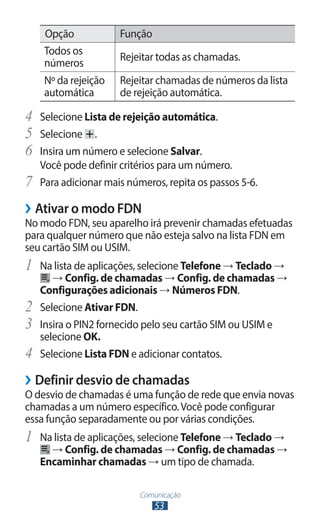
Opção             Função
     Todos os
                       Rejeitar todas as chamadas.
     números
     Nº da rejeição    Rejeitar chamadas de números da lista
     automática        de rejeição automática.

4	 Selecione Lista de rejeição automática.
5	 Selecione .
6	 Insira um número e selecione Salvar.
     Você pode definir critérios para um número.
7	   Para adicionar mais números, repita os passos 5-6.

››Ativar o modo FDN
No modo FDN, seu aparelho irá prevenir chamadas efetuadas
para qualquer número que não esteja salvo na lista FDN em
seu cartão SIM ou USIM.
1	 Na lista de aplicações, selecione Telefone → Teclado →
       → Config. de chamadas → Config. de chamadas →
     Configurações adicionais → Números FDN.
2	 Selecione Ativar FDN.
3	 Insira o PIN2 fornecido pelo seu cartão SIM ou USIM e
     selecione OK.
4	   Selecione Lista FDN e adicionar contatos.

››Definir desvio de chamadas
O desvio de chamadas é uma função de rede que envia novas
chamadas a um número específico. Você pode configurar
essa função separadamente ou por várias condições.
1	 Na lista de aplicações, selecione Telefone → Teclado →
       → Config. de chamadas → Config. de chamadas →
     Encaminhar chamadas → um tipo de chamada.

                           Comunicação
                                53
2	 Selecione uma condição.
3	 Insira o número para o qual as chamadas serão desviadas
     e selecione Ativar.
     Sua configuração será enviada para a rede.

››Definir restrição de chamada
Restrição de chamadas é uma função da rede que restringe
certos tipos de chamadas ou previne que outros efetuem
chamadas com seu aparelho.
1	 Na lista de aplicações, selecione Telefone → Teclado →
       → Config. de chamadas → Config. de chamadas →
     Configurações adicionais → Restrição de chamadas →
     um tipo de chamada.
2	   Selecione um tipo de encaminhamento de chamada.
3	   Insira uma senha para a restrição e selecione OK.
     Sua configuração será enviada para a rede.

››Definir chamada em espera
Chamada em espera é uma função de rede que alerta novas
chamadas quando outra está em andamento. Esta função
está disponível apenas para chamadas de voz.
Na lista de aplicações, selecione Telefone → Teclado →
   → Config. de chamadas → Config. de chamadas →
Configurações adicionais → Chamada em espera. Sua
configuração será enviada para a rede.

››Visualizar uma chamada ou registro de
  chamadas
Você pode visualizar registros de chamada e mensagens que
são filtradas por tipo.
1	 Na lista de aplicações, selecione Telefone → Registros.
2	 Selecione → Ver por → uma opção.
                           Comunicação
                              54
3	 Selecione um registro para visualizar seus detalhes.
     Na visualização detalhada, você pode efetuar uma
     chamada, enviar uma mensagem ao número ou
     adicionar o número à lista de contatos ou à lista de
     rejeição.

››Personalizar chamadas
1	 Na lista de aplicações, selecione Telefone → Teclado →
      → Config. de chamadas.
2	 Altere as seguintes opções:
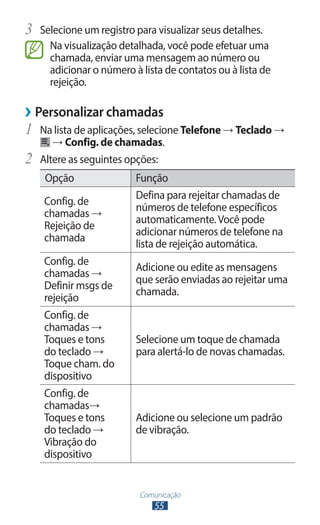
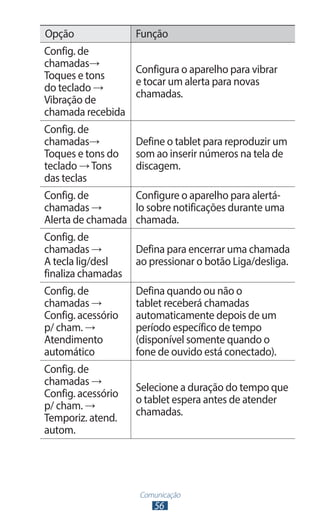
    Opção                Função
                         Defina para rejeitar chamadas de
    Config. de
                         números de telefone específicos
    chamadas →
                         automaticamente. Você pode
    Rejeição de
                         adicionar números de telefone na
    chamada
                         lista de rejeição automática.
    Config. de
                         Adicione ou edite as mensagens
    chamadas →
                         que serão enviadas ao rejeitar uma
    Definir msgs de
                         chamada.
    rejeição
    Config. de
    chamadas →
    Toques e tons        Selecione um toque de chamada
    do teclado →         para alertá-lo de novas chamadas.
    Toque cham. do
    dispositivo
    Config. de
    chamadas→
    Toques e tons        Adicione ou selecione um padrão
    do teclado →         de vibração.
    Vibração do
    dispositivo


                          Comunicação
                             55
Opção               Função
Config. de
chamadas→
                 Configura o aparelho para vibrar
Toques e tons
                 e tocar um alerta para novas
do teclado →
                 chamadas.
Vibração de
chamada recebida
Config. de
chamadas→           Define o tablet para reproduzir um
Toques e tons do    som ao inserir números na tela de
teclado → Tons      discagem.
das teclas
Config. de        Configure o aparelho para alertá-
chamadas →        lo sobre notificações durante uma
Alerta de chamada chamada.
Config. de
chamadas →          Defina para encerrar uma chamada
A tecla lig/desl    ao pressionar o botão Liga/desliga.
finaliza chamadas
Config. de          Defina quando ou não o
chamadas →          tablet receberá chamadas
Config. acessório   automaticamente depois de um
p/ cham. →          período específico de tempo
Atendimento         (disponível somente quando o
automático          fone de ouvido está conectado).
Config. de
chamadas →
                    Selecione a duração do tempo que
Config. acessório
                    o tablet espera antes de atender
p/ cham. →
                    chamadas.
Temporiz. atend.
autom.


                    Comunicação
                        56
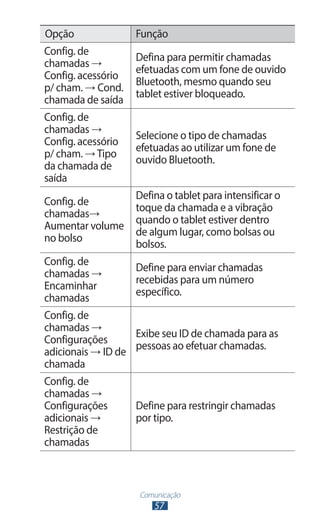
Opção               Função
Config. de
                    Defina para permitir chamadas
chamadas →
                    efetuadas com um fone de ouvido
Config. acessório
                    Bluetooth, mesmo quando seu
p/ cham. → Cond.
                    tablet estiver bloqueado.
chamada de saída
Config. de
chamadas →
                    Selecione o tipo de chamadas
Config. acessório
                    efetuadas ao utilizar um fone de
p/ cham. → Tipo
                    ouvido Bluetooth.
da chamada de
saída
                    Defina o tablet para intensificar o
Config. de
                    toque da chamada e a vibração
chamadas→
                    quando o tablet estiver dentro
Aumentar volume
                    de algum lugar, como bolsas ou
no bolso
                    bolsos.
Config. de
                    Define para enviar chamadas
chamadas →
                    recebidas para um número
Encaminhar
                    específico.
chamadas
Config. de
chamadas →
                   Exibe seu ID de chamada para as
Configurações
                   pessoas ao efetuar chamadas.
adicionais → ID de
chamada
Config. de
chamadas →
Configurações       Define para restringir chamadas
adicionais →        por tipo.
Restrição de
chamadas


                    Comunicação
                        57
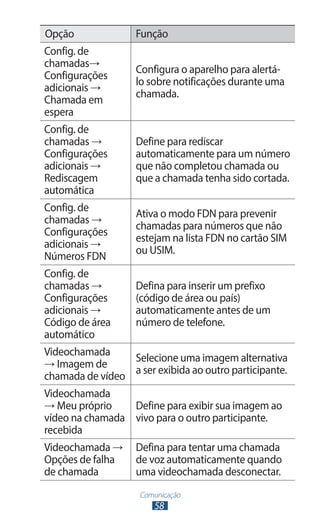
Opção              Função
Config. de
chamadas→
                   Configura o aparelho para alertá-
Configurações
                   lo sobre notificações durante uma
adicionais →
                   chamada.
Chamada em
espera
Config. de
chamadas →         Define para rediscar
Configurações      automaticamente para um número
adicionais →       que não completou chamada ou
Rediscagem         que a chamada tenha sido cortada.
automática
Config. de
                   Ativa o modo FDN para prevenir
chamadas →
                   chamadas para números que não
Configurações
                   estejam na lista FDN no cartão SIM
adicionais →
                   ou USIM.
Números FDN
Config. de
chamadas →         Defina para inserir um prefixo
Configurações      (código de área ou país)
adicionais →       automaticamente antes de um
Código de área     número de telefone.
automático
Videochamada
→ Imagem de
                 Selecione uma imagem alternativa
                 a ser exibida ao outro participante.
chamada de vídeo
Videochamada
→ Meu próprio    Define para exibir sua imagem ao
vídeo na chamada vivo para o outro participante.
recebida
Videochamada →     Defina para tentar uma chamada
Opções de falha    de voz automaticamente quando
de chamada         uma videochamada desconectar.
                    Comunicação
                       58
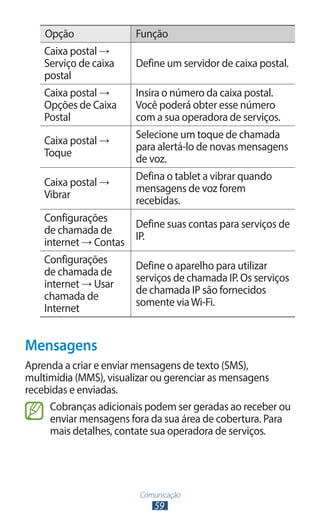
Opção              Função
    Caixa postal →
    Serviço de caixa   Define um servidor de caixa postal.
    postal
    Caixa postal →     Insira o número da caixa postal.
    Opções de Caixa    Você poderá obter esse número
    Postal             com a sua operadora de serviços.
                       Selecione um toque de chamada
    Caixa postal →
                       para alertá-lo de novas mensagens
    Toque
                       de voz.
                       Defina o tablet a vibrar quando
    Caixa postal →
                       mensagens de voz forem
    Vibrar
                       recebidas.
    Configurações
                      Define suas contas para serviços de
    de chamada de
                      IP.
    internet → Contas
    Configurações
                       Define o aparelho para utilizar
    de chamada de
                       serviços de chamada IP. Os serviços
    internet → Usar
                       de chamada IP são fornecidos
    chamada de
                       somente via Wi-Fi.
    Internet


Mensagens
Aprenda a criar e enviar mensagens de texto (SMS),
multimídia (MMS), visualizar ou gerenciar as mensagens
recebidas e enviadas.
     Cobranças adicionais podem ser geradas ao receber ou
     enviar mensagens fora da sua área de cobertura. Para
     mais detalhes, contate sua operadora de serviços.


                        Comunicação
                           59
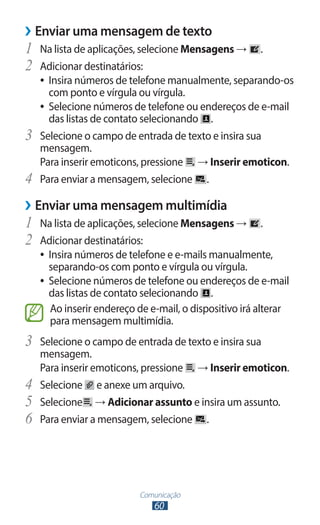
››Enviar uma mensagem de texto
1	 Na lista de aplicações, selecione Mensagens →         .
2	 Adicionar destinatários:
     ●● Insira números de telefone manualmente, separando-os
        com ponto e vírgula ou vírgula.
     ●● Selecione números de telefone ou endereços de e-mail
        das listas de contato selecionando .
3	   Selecione o campo de entrada de texto e insira sua
     mensagem.
     Para inserir emoticons, pressione → Inserir emoticon.
4	   Para enviar a mensagem, selecione .

››Enviar uma mensagem multimídia
1	 Na lista de aplicações, selecione Mensagens →         .
2	 Adicionar destinatários:
     ●● Insira números de telefone e e-mails manualmente,
        separando-os com ponto e vírgula ou vírgula.
     ●● Selecione números de telefone ou endereços de e-mail
        das listas de contato selecionando .
        Ao inserir endereço de e-mail, o dispositivo irá alterar
        para mensagem multimídia.
3	 Selecione o campo de entrada de texto e insira sua
     mensagem.
     Para inserir emoticons, pressione → Inserir emoticon.
4	   Selecione e anexe um arquivo.
5	   Selecione → Adicionar assunto e insira um assunto.
6	   Para enviar a mensagem, selecione .


                            Comunicação
                                60
››Visualizar mensagens de texto ou multimídia
1	 Na lista de aplicações, selecione Mensagens.
     Suas mensagens são agrupadas pelos contatos e são
     exibidas como uma corrente de mensagens.
2	   Selecione um contato.
3	   Selecione uma mensagem de multimídia para visualizar
     mais detalhes.

››Ouvir uma mensagem de voz
Se você definiu seu aparelho para desviar chamadas
perdidas para a caixa postal, os chamadores poderão deixar
mensagens quando você perder chamadas.
1	 Na lista de aplicações, selecione Telefone → Teclado e
     depois mantenha pressionada        .
2	   Siga as instruções do servidor de caixa postal.
       Você deve salvar o número da caixa postal antes de
       acessá-la. Contate sua operadora de serviços para saber
       o número.


Gmail
Aprenda a enviar ou enviar e-mails via servidor Google
Mail™.
     ●● Esta função pode estar indisponível dependendo de
        sua operadora de serviços ou país.
     ●● Esta função pode estar diferente dependendo de sua
        operadora de serviços ou país.

››Enviar um e-mail
1	 Na lista de aplicações, selecione Gmail → .
2	 Selecione o campo de destinatários e insira um endereço
     de e-mail.
                           Comunicação
                              61
3	 Selecione o campo de entrada de assunto e insira um
     assunto.
4	   Selecione o campo de entrada de texto e insira sua
     mensagem.
5	   Selecione      e anexe um arquivo.
6	   Para enviar a mensagem, selecione Enviar.
       Se você estiver offline ou fora da área de serviço,
       a mensagem será mantida na lista da corrente de
       mensagens até que você conecte e esteja dentro de sua
       área de serviço.

››Visualizar um e-mail
1	 Na lista de aplicações, selecione Gmail.
2	 Selecione para atualizar a lista de mensagens.
3	 Selecione um e-mail.
A partir da lista de mensagens, utilize as seguintes opções:
●● Para mover para a mensagem anterior ou para a próxima,
   percorra para a esquerda ou direita.
●● Para responder a mensagem selecione        .
●● Para responder a mensagem incluindo todos os
   destinatários selecione .
●● Para encaminhar a mensagem, selecione        .
●● Para adicionar a mensagem à lista de favoritos, selecione .
●● Para ver um anexo, selecione VISUALIZAR. Para salvar no
   aparelho, selecione SALVAR.
●● Para pesquisar por uma mensagem, selecione        .
●● Para arquivar a mensagem, selecione .
●● Para apagar a mensagem, selecione .
●● Para adicionar uma etiqueta a mensagem, selecione →
   Alterar marcadores.
●● Para marcar a mensagem como não lida, selecione →
   Marcar como não lida.
                          Comunicação
                             62
●● Para marcar a mensagem como importante, selecione →
   Marcar como importante.
●● Para ocultar a mensagem, selecione → Ignorar. Para
   visualizar mensagens ocultas, selecione Todas os e-mails
   na lista de mensagens.
●● Para adicionar a mensagem a lista de spam, selecione →
   Relatar spam.
●● Para atualizar a lista de mensagens, selecione →
   Atualizar.
●● Para personalizar as configurações de cada etiqueta,
   selecione → Gerenciar marcadores.
●● Para personalizar as configurações de e-mail, selecione →
   Configurações.
       As opções disponíveis podem variar dependendo da
       conta de e-mail ou orientação do tablet.


E-mail
Aprenda a enviar ou visualizar mensagens de e-mail através
de sua conta de e-mail pessoal ou do trabalho.

››Definir uma conta de e-mail
1	 Na lista de aplicações, selecione E-mail.
2	 Insira seu endereço de e-mail e senha.
3	 Selecione Próximo. Para inserir detalhes de uma conta
     manualmente, selecione Config. manual.
4	   Siga as instruções na tela.
Ao terminar, os e-mails serão baixados em seu aparelho. se
tiver criado duas ou mais contas, você poderá alterar entre elas.
Selecionar um nome de conta na parte superior da tela depois
selecionar a conta na qual deseja recuperar mensagens.


                           Comunicação
                               63
››Enviar um e-mail
1	 Na lista de aplicações, selecione E-mail →   .
2	 Adicionar destinatários:
     ●● Insira endereços de e-mail manualmente, separando-os
        com ponto e vírgula ou vírgula.
     ●● Selecione números de telefone ou endereços de e-mail
        das listas de contato selecionando .
3	   Selecione o campo de entrada de assunto e insira um
     assunto.
4	   Selecione o campo de entrada de texto e insira sua
     mensagem.
5	   Selecione e anexe um arquivo.
6	   Para enviar a mensagem, selecione Enviar.
        Se você estiver offline ou fora da área de serviço,
        a mensagem será mantida na lista da corrente de
        mensagens até que você conecte e esteja dentro de sua
        área de serviço.

››Visualizar um e-mail
1	 Na lista de aplicações, selecione E-mail.
2	 Selecione para atualizar a lista de mensagens.
3	 Selecione um e-mail.
A partir da lista de mensagens, utilize as seguintes opções:
●● Para responder a mensagem selecione        .
●● Para encaminhar a mensagem, selecione        .
●● Para apagar a mensagem, selecione       .
●● Para marcar a mensagem como não lida, selecione       →
   Marcar como não lida.
●● Para mover a mensagem a uma outra pasta, selecione        →
   Mover.


                           Comunicação
                              64
●● Para salvar a mensagem em seu tablet, selecione →
   Salvar e-mail. A mensagem será salva em Meus arquivos
   → sdcard → Saved Email.
●● Para organizar mensagens, selecione      → Ordenar por.
●● Para alterar o modo de visualização da lista de mensagens,
   selecione → Modo de visualização.
●● Para imprimir a mensagem utilizando conexão Wi-Fi ou
   USB, selecione → Imprimir. Seu tablet é compatível
   apenas com algumas impressoras Samsung.
●● Para salvar endereços de e-mail dos destinatários na
   agenda como grupo de contatos, selecione → Salvar
   como grupo.
●● Para apagar todas as mensagens, selecione       → Apagar
   tudo.
●● Para personalizar as configurações de e-mail, selecione
   → Configurações.
●● Para salvar um anexo em seu aparelho, selecione a aba do
   anexo → .
       As opções disponíveis podem variar dependendo da
       conta de e-mail ou orientação do tablet.


GTalk
Aprenda a enviar e receber mensagens instantâneas para
amigos e familiares com o serviço de mensagem instantânea
do Google Talk™.
     Esta função pode estar indisponível dependendo de
     sua operadora de serviços ou país.

››Definir seu status
1	 Na lista de aplicações, selecione GTalk.
2	 Selecione uma conta Google.
3	 Personalizar seu status, imagem e mensagem.
                          Comunicação
                             65
››Adicione um contato à sua lista de amigos
1	 Na lista de aplicações, selecione GTalk → .
2	 Insira um endereço de e-mail de um amigo e depois
     selecione CONCLUÍDO.
     Quando o amigo aceitar, ele ou ela é adicionado à sua lista
     de amigos.

››Iniciar uma conversa
1	 Na lista de aplicações, selecione GTalk.
2	 Selecione um contato da lista de amigos.
     A tela de bate-papo iniciará.
3	   Insira e envie sua mensagem.
     ●● Para adicionar mais contatos à conversa, selecione →
        Adicionar ao bate-papo.
     ●● Para encerrar a videochamada, pressione      .
     ●● Para encerrar a chamada de voz, pressione .

4	   Selecione → Encerrar bate-papo para encerrar a
     conversa.

ChatON
Aprenda a usar o ChatON para enviar e receber mensagens
instantâneas de qualquer aparelho que tenha um número de
celular.
1	 Na lista de aplicações, selecione ChatON.
       Se estiver abrindo essa aplicação pela primeira vez, siga
       as instruções na tela para completar a configuração de
       conta.
2	 Insira e envie sua mensagem.


                            Comunicação
                               66
Chat em grupo
Aprenda a enviar e receber mensagens instantâneas para
amigos e familiares com o serviço de mensagem instantânea
Google+.
1	 Na lista de aplicações, selecione Chat em grupo.
     Se estiver abrindo essa aplicação pela primeira vez, siga
     as instruções na tela para completar a configuração de
     conta.
2	 Insira e envie sua mensagem.
Google+
Aprenda a acessar o serviço de rede social do Google.
Você pode criar grupos para enviar e receber mensagens
instantâneas e carregar suas fotos.
1	 Na lista de aplicações, selecione Google+.
     Se estiver abrindo essa aplicação pela primeira vez, siga
     as instruções na tela para completar a configuração de
     conta.
2	 Selecione    → uma função de rede social.


                          Comunicação
                             67
Entretenimento
Câmera
Aprenda como tirar e visualizar fotos e gravar e visualizar
vídeos.
     ●● A câmera é desligada automaticamente quando não
        utilizada por um período específico de tempo.
     ●● A capacidade da memória pode variar dependendo
        do modo de cena escolhido e das condições de
        disparo.

››Tirar uma foto
1	 Na lista de aplicações, selecione Câmera.
2	 Aponte a lente da câmera no objeto e faça os ajustes
   desejados.
                                                    3

                                                    4

       1
                                                    5


       2                                            6


                         Entretenimento
                              68
Número       Função
                 Use os atalhos da câmera.
                 ●●      : altera para as lentes frontais da
                    câmera e tira uma foto de você mesmo.
                 ●●       : altera o modo de disparo. ► p. 71
                 ●●      : seleciona o tempo de atraso antes da
         1
                    câmera capturar a foto.
                 ●●     : aplica um efeito especial.
                 ●●     : ajusta o valor de exposição para
                    alterar o brilho.
                 Você pode adicionar ou remover
                 atalhos para as opções mais utilizadas
                 frequentemente. ► p. 76
         2       Altera as configurações da câmera
                 Exibe a localização de armazenamento
         3
                 padrão.
         4       Muda para filmadora
         5       Tira uma foto
         6       Visualiza fotos tiradas.

3	 Selecione    para tirar a foto.
   A foto é salva automaticamente.
Após tirar uma foto, selecione a imagem para visualizá-la.
●● Para visualizar mais fotos, percorra para esquerda ou para
   direita.
●● Para aumentar ou diminuir o zoom, posicione dois dedos
   na tela e lentamente afaste-os ou junte-os. Para voltar ao
   tamanho original, toque a tela duas vezes.
●● Para enviar uma foto, selecione     .


                          Entretenimento
                               69
●● Para iniciar a exibição de slides, selecione → Iniciar
   apresentação de slides. Toque a tela para interromper a
   exibição de slides.
●● Para apagar uma foto, selecione       .
●● Para registrar os rostos na foto como etiquetas faciais,
   selecione → Marcar rosto. ► p. 80
●● Para adicionar uma foto a área de transferência, selecione
      → Copiar para a área de transferência.
●● Para girar a foto no sentido anti-horário, selecione   →
   Girar para a esquerda.
●● Para girar a foto no sentido horário, selecione    → Girar
   para a direita.
●● Para cortar parte de uma imagem, selecione        → Cortar.
●● Para editar a foto com o editor de imagem, selecione     →
   Editar. ► p. 82
●● Para definir uma imagem como seu papel de parede ou
   imagem de um contato, selecione → Definir como.
●● Para enviar a foto para uma pessoa que tenha etiqueta
   facial na foto, selecione → Comp. foto de amigo.
●● Para imprimir a foto via Wi-Fi ou USB, selecione
   → Imprimir. Seu tablet é compatível somente com
   impressoras Samsung.
●● Para mudar o nome de um arquivo, selecione         →
   Renomear.
●● Para pesquisar por dispositivos que tenham o
   compartilhamento de mídia ativo, selecione, →
   Procurar dispositivos nas proximidades.
●● Para visualizar os detalhes de uma foto, selecione    →
   Detalhes.


                          Entretenimento
                               70
››Alterar o modo de disparo
Você pode tirar fotos com vários modos de disparo. Para
alterar o modo de disparo, selecione → Modo de disparo
→ uma opção.
Opção             Função
Panorama          Tira fotos panorâmicas.
                  Define o tablet para reconhecer o rosto de
Comp. foto de
                  uma pessoa que você tenha etiquetado
amigo
                  numa foto e enviar para aquela pessoa.
                  Define o aparelho a reconhecer os rostos
Detector de
                  das pessoas e tira fotos quando elas
sorriso
                  sorriem.


››Personalizar configurações de câmera
Antes de tirar uma foto, selecione         para acessar as seguintes
opções:
 Opção               Função
                     Editar atalhos para opções
Editar atalhos
                     frequentemente utilizadas.
                     Tira fotos de você mesmo com a
Auto-retrato
                     câmera frontal.
Modo de disparo      Altera o modo de disparo
Efeitos              Aplica um efeito especial.
Modo de cena         Muda o modo de cena:
Valor de             Ajusta o valor de exposição para alterar
exposição            o brilho.


                          Entretenimento
                               71
Opção           Função
                Selecione o tempo de atraso antes da
Temporizador
                câmera capturar a foto.
Resolução       Selecione uma opção de resolução.
Controle do     Ajusta o balanço de cor de acordo com
branco          as condições de luz.
Medição         Seleciona um tipo de medidor de luz.
                Definir para visualizar as linhas na tela
Guias
                anterior.
                Define a camêra para incluir
                informações de localidade para as suas
                fotos.
                       ●● Para melhorar os sinais GPS, evite
                          tirar foto em locais onde o sinal
                          pode ser obstruído, tais como,
Etiqueta GPS              entre prédios, níveis baixos ou
                          em más condições de tempo.
                       ●● Sua localização pode aparecer
                          em suas fotos quando você
                          enviá-las na internet. Para evitar
                          isso, desative a configuração de
                          etiqueta GPS.
Qualid.de       Define o nível de qualidade das suas
imagem          fotos.
                Seleciona uma posição de memória
Armazenamento
                para salvar as fotos tiradas.
Zerar           Zera as configurações da filmadora


                     Entretenimento
                          72
››Gravar um vídeo
1	 Na lista de aplicações, selecione Câmera.
2	 Arraste o ponteiro para alterar para a filmadora.
3	 Aponte a lente da câmera no objeto e faça os ajustes
   desejados.
                                                     3


                                                     4

       1
                                                     5


       2                                             6


    Número      Função
                Usa os atalhos da câmera.
                ●●       : altera para as lentes frontais da
                   câmera e grava um vídeo de você mesmo.
                ●●       : altera o modo de gravação (para
                   anexar a uma mensagem multimídia ou
                   salvar normalmente).
           1
                ●●      : seleciona o tempo de atraso antes da
                   filmadora gravar um vídeo.
                ●●     : aplica um efeito especial.
                ●●     : ajusta o valor de exposição para
                   alterar o brilho.
                Você pode adicionar ou remover
                atalhos para as opções mais utilizadas
                frequentemente. ► p. 76


                         Entretenimento
                              73
Número       Função
         2       Altera as configurações da filmadora.
                 Exibe a localização de armazenamento
         3
                 padrão.
         4       Muda para câmera.
         5       Grava um vídeo.
         6       Visualiza vídeos que tenham sido gravados.

4	 Selecione    para iniciar a gravação
5	 Selecione    parar a gravação.
   O vídeo é salvo automaticamente.
     A filmadora pode não ser capaz de gravar corretamente
     os vídeos no cartão de memória com baixa velocidade
     de transferência.
Após gravar um vídeo, selecione o visualizador de imagem
para visualizá-lo.
●● Para visualizar mais vídeos, percorra para esquerda ou
   direita.
●● Para reproduzir um vídeo, selecione       .
●● Para enviar um vídeo, selecione       .
●● Para iniciar a exibição de slides, selecione   → Iniciar
   apresentação de slides. Toque a tela para interromper a
   exibição de slides.
●● Para apagar um vídeo, selecione         .
●● Para mudar o nome de um arquivo, selecione          →
   Renomear.
●● Para visualizar vídeos, selecione       → Detalhes.


                          Entretenimento
                               74
››Personalizar as configurações da filmadora
Antes de gravar um vídeo, selecione      para acessar as
seguintes opções:
 Opção              Função
                    Editar atalhos para opções
Editar atalhos
                    frequentemente utilizadas.
                    Altera para as lentes frontais da câmera
Auto gravação
                    e grava um vídeo de você mesmo.
                    Altera o modo de gravação (para
Modo de
                    anexar a uma mensagem ou salvar
gravação
                    normalmente).
Efeitos             Aplica um efeito especial.
Valor de            Ajusta o valor de exposição para alterar
exposição           o brilho.
                    Selecione o tempo de atraso antes da
Temporizador
                    filmadora iniciar a gravação.
Resolução           Selecione uma opção de resolução.
Controle do         Ajusta o balanço de cor de acordo com
branco              as condições de luz.
                    Definir para visualizar as linhas na tela
Guias
                    anterior.
Qualidade de        Define o nível de qualidade de seus
vídeo               vídeos.
                    Seleciona uma posição de memória
Armazenamento
                    para armazenar novos vídeos.
Zerar               Zera as configurações da filmadora


                        Entretenimento
                             75
››Editar os ícones de atalho
Você pode adicionar ou remover atalhos para as opções mais
utilizadas.
1	 Na tela anterior, selecione → Editar atalhos.
2	 Mantenha pressionado um ícone da lista de opções e
     arraste-o para a área de atalhos.
     Para remover atalhos, mantenha pressionado um ícone e
     arraste-o para a lista de opções.
3	   Toque a tela para retornar a tela anterior.

Video Player
Aprenda como utilizar o video player.
     ●● Alguns formatos de arquivo não são suportados
        dependendo do software do tablet.
     ●● Se o tamanho de um arquivo exceder a memória
        disponível, pode ocorrer um erro ao tentar abrir o
        arquivo.
     ●● A qualidade de reprodução pode variar de acordo
        com o tipo de conteúdo.
     ●● Alguns arquivos podem não ser reproduzidos
        dependendo de como estiverem codificados.

››Reproduzir um vídeo
1	 Na lista de aplicações, selecione Video Player.
2	 Selecione um vídeo.


                         Entretenimento
                              76
3	 Controle a reprodução usando as seguintes teclas:
                                                     7
       1
                                                     8
       2
       3                                             9


       4

       5                                             10

       6                                             11

    Número      Função
           1    Ajusta o volume
           2    Altera o tamanho da tela de vídeo.
           3    Silencia o som.
                Avança ou volta um arquivo ao deslizar ou
           4
                tocar a barra.
                Reinicia a reprodução; volta o vídeo
                anterior (mantenha pressionado por
           5
                3 segundos); volta o vídeo (mantenha
                pressionado).
                Pausa a reprodução; selecione    para
           6
                retomar.


                        Entretenimento
                             77
Número       Função
                 Altera o tamanho da tela de vídeo. Para
         7       voltar ao tamanho original, toque a tela do
                 vídeo duas vezes.
         8       Acessa as opções do video player.
         9       Seleciona um efeito de som padrão
        10       Insere um favorito.
                 Move para o próximo vídeo; avança o vídeo
        11  
                 (mantenha pressionado).

Durante a reprodução, selecione para acessar as seguintes
opções:
●● Para enviar um vídeo, selecione Compartilhar via.
●● Para cortar um segmento de vídeo, selecione Cortar.
●● Para ouvir o áudio via fone de ouvido Bluetooth, selecione
   Via Bluetooth. Você não pode usar essa opção quando um
   fone de ouvido estiver conectado.
●● Para editar o vídeo com o editor de vídeo, selecione Video
   Maker.
●● Para visualizar seus favoritos, selecione Favoritos. Essa
   opção aparece se você tiver inserido um favorito durante a
   reprodução.
●● Para visualizar detalhes do vídeo, selecione Detalhes.
●● Para definir o video player para desligar automaticamente
   depois de um período de tempo específico, selecione
   Definir duração para desligamento automático de
   vídeo.
●● Para pesquisar por dispositivos que tenham o
   compartilhamento de mídia ativo, selecione Procurar
   dispositivos nas proximidades.
●● Para alterar as configurações do video player, selecione
   Configurações.


                          Entretenimento
                               78
Galeria
Aprenda a visualizar fotos e reproduzir vídeos salvos em seu
dispositivo.
     ●● Alguns formatos de arquivo não são suportados
        dependendo do software do tablet.
     ●● Se o tamanho de um arquivo exceder a memória
        disponível, pode ocorrer um erro ao tentar abrir o
        arquivo.
     ●● A qualidade de reprodução pode variar de acordo
        com o tipo de conteúdo.
     ●● Alguns arquivos podem não ser reproduzidos
        dependendo de como estiverem codificados.

››Visualizar uma imagem
1	 Na lista de aplicações, selecione Galeria.
2	 Selecione uma pasta → uma imagem.
Ao visualizar uma imagem, você pode utilizar as seguintes
opções:
●● Para visualizar mais imagens, percorra para esquerda ou
   direita.
●● Para aumentar ou diminuir o zoom, posicione dois dedos
   na tela e lentamente afaste-os ou junte-os. Para voltar ao
   tamanho original, toque a tela duas vezes.
●● Para enviar a foto, selecione    .
●● Para iniciar a exibição de slides, selecione → Iniciar
   apresentação de slides. Toque a tela para interromper a
   exibição de slides.
●● Para apagar uma imagem, selecione         .
●● Para registrar os rostos na foto como etiquetas faciais,
   selecione → Marcar rosto. ► p. 80
●● Para adicionar uma foto na área de trabalho, selecione     →
   Copiar para a área de transferência.

                          Entretenimento
                               79
●● Para girar a foto no sentido anti-horário, selecione →
   Girar para a esquerda.
●● Para girar a foto no sentido horário, selecione    → Girar
   para a direita.
●● Para cortar parte de uma imagem, selecione        → Cortar.
●● Para editar a imagem com o editor de foto, selecione     →
   Editar. ► p. 82
●● Para definir uma imagem como seu papel de parede ou
   imagem de um contato, selecione → Definir imagem
   como.
●● Para enviar a foto para uma pessoa que tenha etiqueta
   facial na foto, selecione → Comp. foto de amigo.
●● Para imprimir a foto via Wi-Fi ou USB, selecione
   → Imprimir. Seu tablet é compatível somente com
   impressoras Samsung.
●● Para mudar o nome de um arquivo, selecione         →
   Renomear.
●● Para pesquisar por dispositivos que tenham o
   compartilhamento de mídia ativo, selecione, →
   Procurar dispositivos nas proximidades.
●● Para visualizar detalhes da foto, selecione    → Detalhes.
       As opções disponíveis podem varias dependendo da
       pasta selecionada.

››Colocar uma etiqueta facial numa imagem
Aprenda a colocar etiquetas faciais em suas imagens para
efetuar chamadas, enviar mensagens e carregar mensagens
para redes sociais com os atalhos de etiqueta facial.
      O reconhecimento facial pode falhar dependendo do
      ângulo, tamanho, cor ou expressão faciais, condições de
      luz ou acessórios que a pessoa esteja usando.
1	 Na lista de aplicações, selecione Galeria.
2	 Selecione uma imagem
                          Entretenimento
                               80
3	 Selecione     → Marcar rosto → Ativado.
     Rostos reconhecidos parecerão na moldura. Se os rostos
     não forem reconhecidos automaticamente, mantenha
     um rosto pressionado para adicionar uma moldura
     manualmente.
4	   Selecione um rosto reconhecido → Adicionar nome.
5	   Selecione o nome de uma pessoa na lista de contatos.
     O contato é ligado ao rosto na imagem. Quando a
     etiqueta facial aparecer com um nome, selecione a
     etiqueta facial e utilize as opções disponíveis.

››Reproduzir um vídeo
1	 Na lista de aplicações, selecione Galeria.
2	 Selecione uma pasta → um vídeo (indicado pelo       ícone).
3	 Selecione para iniciar a reprodução.
4	 Controle a reprodução com as teclas. ► p. 76
Durante a reprodução, selecione para acessar as seguintes
opções:
●● Para enviar um vídeo, selecione Compartilhar via.
●● Para cortar um segmento de vídeo, selecione Cortar.
●● Para ouvir o áudio via fone de ouvido Bluetooth, selecione
   Via Bluetooth. Você não pode usar essa opção quando um
   fone de ouvido estiver conectado.
●● Para editar o vídeo com o editor de vídeo, selecione Video
   Maker.
●● Para visualizar seus favoritos, selecione Favoritos. Essa
   opção aparece se você tiver inserido um favorito durante a
   reprodução.
●● Para visualizar detalhes do vídeo, selecione Detalhes.
●● Para pesquisar por dispositivos que tenham o
   compartilhamento de mídia ativo, selecione Procurar
   dispositivos nas proximidades.

                          Entretenimento
                               81
●●   Para alterar as configurações do video player, selecione
     Configurações.

Editor de fotografias
Você pode editar fotos e aplicar vários efeitos.
1	 Na lista de aplicações e selecione Editor de fotografias.
2	 Selecione uma imagem ou selecione Selecionar imagem
      → uma pasta → uma imagem.
      Para tirar uma nova foto, selecione, Tirar fotografia.
3	    Selecione Seleção → OK.
4	    Desenhe uma borda ao redor da área que deseja
      selecionar e depois selecione Concluído.
      ●● Para alterar o tipo de ferramenta de seleção, selecione
         Seleção.
      ●● Para adicionar ou diminuir da borda de seleção,
         selecione , , ou . Se você selecionar Magnético
         ou Pincel você poderá ajustar o tamanho de seleção ao
         selecionar Tamanho de seleção.
      ●● Para reverter a seleção, selecione Inverter.

5	    Editar a imagem com as seguintes ferramentas:
       Ferramenta        Função
       Girar             Gire ou inverta a imagem.
                         Redimensione a imagem ao arrastar o
       Redimensionar     retângulo ou selecionando 100% →
                         uma opção.
                         Corte a imagem ao mover ou arrastar
       Cortar
                         o retângulo.
       Cor               Aplica um efeito de cor.
       Efeito            Aplica um efeito de filtro.
       Ferramentas       Utilizar ferramentas adicionais.

                             Entretenimento
                                  82
Ferramenta         Função
                       Desfaz sua última ação.
                       Refaz sua última ação.

6	 Ao terminar, selecione .
7	 Insira um nome para a imagem e selecione OK.
Editor de vídeo
Você pode editar fotos e aplicar vários efeitos.

››Criar um vídeo
1	 Na lista de aplicações, selecione Editor de vídeo
2	 Selecione Novo.
3	 Selecione um tema.
4	 Selecione uma categoria.
5	 Mantenha um arquivo pressionado e depois arraste-o
   para o painel inferior da tela.
   ●● Para definir a duração de tempo que a imagem aparece,
      selecione a miniatura da imagem e depois arraste para a
      ponta esquerda ou direita da miniatura.
   ●● Para apagar fotos ou vídeos, mantenha um item
      pressionado e depois arraste-o para a lixeira.
   ●● Para reorganizar fotos ou vídeos, mantenha um item
      pressionado e arraste-o para a nova localização.
   ●● Para adicionar uma captura a uma imagem ou vídeo,
      arraste a miniatura para posicionar a linha amarela no
      ponto desejado e depois selecione, na prévia da
      imagem.


                           Entretenimento
                                83
6	 Selecione Transição e arraste uma opção de efeito para
     um ícone de efeito de transição entre imagens ou vídeos.
7	   Ao terminar, selecione → Exportar.
8	   Selecione uma opção de resolução.
9	   Insira um nome para o vídeo e selecione OK.

››Cortar um segmento de vídeo
1	 Inicie o editor de vídeo e abra um vídeo.
2	 Selecione uma miniatura.
3	 Mova o ponteiro inicial para marcar o ponto onde o corte
     deverá começar.
4	   Mova o ponteiro final para marcar o ponto onde o corte
     deverá terminar.
5	   Salve o vídeo editado.

››Dividir um vídeo
1	 Inicie editor de vídeo e abra um vídeo.
2	 Selecione uma miniatura.
3	 Arraste a miniatura até a parte inferior da tela para
     posicionar a linha amarela.
4	   Selecione .
5	   Salve o vídeo editado.


                           Entretenimento
                                84
››Aplicar um efeito num vídeo
1	 Inicie o video editor e abre um vídeo.
2	 Arraste a miniatura até a parte inferior da tela para
     posicionar a linha amarela.
3	   Selecione Efeito → uma opção de efeito.
4	   Salve o vídeo editado.

Music Player
Aprenda a ouvir suas músicas favoritas.
     ●● Alguns formatos de arquivo não são suportados
        dependendo do software do tablet.
     ●● Se o tamanho de um arquivo exceder a memória
        disponível, pode ocorrer um erro ao tentar abrir o
        arquivo.
     ●● A qualidade de reprodução pode variar de acordo
        com o tipo de conteúdo.
     ●● Alguns arquivos podem não ser reproduzidos
        dependendo de como estiverem codificados.

››Adicionar arquivos de música em seu
  dispositivo.
Comece transferindo arquivos para seu tablet ou cartão de
memória:
●● Baixar da Internet. ► p. 37
●● Baixe de um computador com o Samsung Kies. ► p. 95
●● Baixe de um computador com o Windows Media Player.
   ► p. 96
●● Receba via Bluetooth. ► p. 107


                          Entretenimento
                               85
››Reproduzir arquivos de música
1	 Na lista de aplicações, selecione Music Player.
2	 Selecione uma categoria de música → um arquivo de
     música.
3	   Selecione a imagem de um álbum para abrir a tela do
     music player.
4	   Controle a reprodução usando as seguintes teclas:
                                                      8
                                                      9
         1
                                                     10
         2
         3                                           11


         4
         5                                           12
         6                                           13
         7

      Número      Função
             1    Ajusta o volume
             2    Define seu arquivo como faixa favorita.
             3    Silencia o som.
                  Avança ou volta um arquivo ao deslizar ou
             4
                  tocar a barra de progresso.
             5    Ativa o modo Aleatório
                  Reinicia a reprodução; volta a música
                  anterior (mantenha pressionado por
             6
                  3 segundos); volta a música (mantenha
                  pressionado).


                          Entretenimento
                               86
Número       Função
                 Pausa a reprodução; selecione      para
         7
                 retomar.
         8       Visualiza os detalhes da música.
         9       Abre a lista de reprodução
        10       Acessa opções de música.
        11       Seleciona um efeito de som padrão
        12       Muda o modo de repetição.
                 Move para a próxima música; avança uma
        13  
                 música (mantenha pressionado).
     Você pode controlar o music player com um fone de
     ouvido. Na tela de Início, mantenha pressionado o
     botão do fone de ouvido para iniciar o music player.
     Pressione o botão do fone de ouvido para iniciar ou
     pausar a reprodução.
Durante a reprodução, selecione para acessar as seguintes
opções:
●● Para adicionar uma música à lista de reprodução, selecione
   Adic. lista reprod.
●● Para ouvir música via fone de ouvido Bluetooth, selecione
   Via Bluetooth. Você não pode usar essa opção quando um
   fone de ouvido estiver conectado.
●● Para enviar uma música selecione, Compartilhar via.
●● Para definir uma música como seu toque de chamada,
   selecione Definir como.
●● Para pesquisar por dispositivos que tenham o
   compartilhamento de mídia ativo, selecione Procurar
   dispositivos nas proximidades.
●● Para alterar as configurações do music player, selecione
   Configurações.


                          Entretenimento
                               87
››Criar uma lista de reprodução
1	 Na lista de aplicações, selecione Music Player.
2	 Selecione → Lista de reprodução nova.
3	 Insira um título para sua nova lista de reprodução e
     selecione OK.
4	   Selecione uma categoria de música.
5	   Selecione os arquivos que você quer incluir e selecione
     Concluído.

››Personalizar as configurações do Music Player
1	 Na lista de aplicações, selecione Music Player.
2	 Selecione → Configurações.
3	 Altere as seguites opções:
     Opção                Função
     Avançado →
                          Seleciona um efeito de som padrão
     SoundAlive
     Avançado →
     Velocidade de        Altera a velocidade da reprodução.
     reprodução
     Avançado →           Define para exibir letras de música
     Letra                durante a reprodução.
     Avançado →      Define o music player para desligar
     Desligar música automaticamente depois de um
     automaticamente período de tempo específico.
                          Seleciona categorias de música para
     Menu Música          serem exibidas na tela da Biblioteca
                          de música.


                           Entretenimento
                                88
Informação pessoal
Contatos
Aprenda a criar e gerenciar sua lista de contatos pessoais e
profissionais. Você pode salvar nomes, números de telefone,
e-mails e mais para seus contatos.

››Criar um contato
1	 Na lista de aplicações, selecione Contatos → Contatos →
       .
2	   Selecione uma posição de memória.
3	   Insira as informações do contato
4	   Selecione Salvar para adicionar o contato à memória.
       Você pode criar contatos da tela de discagem ao
       selecionar .

››Pesquisar um contato
1	 Na lista de aplicações, selecione Contatos → Contatos.
2	 Percorra para cima ou para baixo na lista de contatos.
3	 Selecione o nome do contato na lista de busca.
Da vista dos contatos, use as seguintes opções:
●● Para efetuar uma chamada de voz, selecione .
●● Para efetuar uma videochamada, selecione      .
●● Para enviar uma mensagem de texto ou multimídia,
   selecione .
●● Para enviar um e-mail, selecione   .
●● Para definir um número como favorito, selecione    .
●● Para editar as informações de um contato, selecione    .


                         Informação pessoal
                                89
››Definir uma discagem rápida
1	 Na lista de aplicações, selecione Contatos → Contatos.
2	 Selecione → Config. de discagem rápida.
3	 Selecione uma posição → um contato.
       Você pode discar rapidamente para este contato ao
       manter pressionada a localização do número na tela de
       discagem.

››Criar seu cartão de visita
1	 Na lista de aplicações, selecione Contatos → Contatos.
2	 Selecione seu nome no topo da lista de contatos.
3	 Selecione .
4	 Insira seus detalhes pessoais e selecione Salvar.
       Você pode enviar seu cartão de visitas ao selecionar
       → Compart. cartão de visitas via.

››Criar um grupo de contatos
Ao criar grupos de contatos, você pode gerenciar vários
contatos e enviar mensagens ou e-mails para um grupo
inteiro.
1	 Na lista de aplicações, selecione Contatos → Grupos →
       .
2	   Insira o nome e defina os parâmetros do grupo.
3	   Insira membros no grupo.
4	   Selecione Salvar.


                         Informação pessoal
                                90
››Copiar um contato
Para copiar contatos do cartão SIM ou USIM para seu
tablet
1	 Na lista de aplicações, selecione Contatos → Contatos.
2	 Selecione → Importar/Exportar → Importar do
     cartão de memória.
3	   Selecione uma posição de memória.
4	   Selecione contatos para copiar e selecione Concluído.
Copiar contatos de seu tablet para o cartão SIM ou
USIM
1	 Na lista de aplicações, selecione Contatos → Contatos.
2	 Selecione → Importar/Exportar → Exportar para
     cartão SIM.
3	   Selecione contatos para copiar e depois selecione
     Concluído → OK.

››Importar ou exportar um contato
Você pode importar ou exportar arquivos (no formato vcf) de
ou para um dispositivo de armazenamento USB ou cartão de
memória.
Importar contatos
1	 Na lista de aplicações, selecione Contatos → Contatos.
2	 Pressione → Importar/Exportar → Importar do
     cartão de memória ou Importar da memória USB.
3	   Selecione uma posição de memória.
4	   Selecione uma opção para importar um único arquivo
     de contato, diversos arquivos de contatos ou todos os
     arquivos de contatos e depois selecione OK.


                         Informação pessoal
                                91
5	 Selecione arquivos de contatos para importar e depois
     selecione OK.
Exportar contatos
1	 Na lista de aplicações, selecione Contatos → Contatos.
2	 Selecione → Importar/Exportar → Exportar para
     cartão de memória ou Exportar p/ mem. int. telefone.
3	   Selecione OK para confirmar.

S Planner
Seu tablet inclui um poderoso planejador para ajudá-lo a
organizar sua agenda de modo mais adequado e eficiente.
Aprenda a criar e gerenciar eventos e tarefas e definir alarmes
para lembrá-lo de seus eventos importantes.

››Criar um evento ou tarefa
1	 Na lista de aplicações, selecione S Planner.
2	 Selecione .
3	 Selecione um tipo de evento na parte superior da tela.
4	 Insira os detalhes de um evento e selecione Salvar.
››Alterar o modo de visualização
1	 Na lista de aplicações, selecione S Planner.
2	 Selecione um modo de visualização.
     ●● Ano: todos os meses do ano.
     ●● Mês: visualização de um mês inteiro.
     ●● Semana: blocos de hora para os dias da semana
     ●● Dia: blocos de hora para um dia inteiro.


                         Informação pessoal
                                92
●● Lista: uma lista de todos os eventos e feriados
        agendados para um período específico.
     ●● Tarefas: uma lista de tarefas.

        Você também pode alterar o modo de visualização ao
        posicionar dois dedos na tela e afastá-los ou juntá-los.

››Criar um evento ou tarefa
1	 Na lista de aplicações, selecione S Planner.
2	 Selecione a data no calendário.
     ●● Para mover para um dia específico, selecione → Ir
        para e depois insira a data.
     ●● Para mover para o dia de hoje, selecione Hoje.

3	   Selecione um evento para visualizar seus detalhes.
        Você pode enviar o evento para outras pessoas ao
        selecionar → Encamin. ou selecionando → .

››Interromper o alarme de um evento ou tarefa
Se você definir um lembrete para um evento do calendário ou
tarefa, um alarme será reproduzido no horário especificado.
1	 Pressione o botão da direita da barra de sistemas para
     abrir o painel de notificações.
2	   Selecione a notificação do evento.
3	   Selecione um evento para visualizar mais detalhes.
     Para adiar o alarme do evento, selecione Adiar.


                           Informação pessoal
                                  93
Notas
Aprenda a gravar informações importantes para visualizar
mais tarde.

››Criar uma nota de texto
1	 Na lista de aplicações, selecione Notas.
2	 Selecione .
3	 Insira o texto da nota.
4	 Selecione Concluído.
››Visualizar uma nota
1	 Na lista de aplicações, selecione Notas.
2	 Selecione uma nota para visualizar seus detalhes.
Enquanto visualiza uma nota, utilize as seguintes opções:
●● Para apagar a nota, selecione    → .
●● Para alterar a cor do plano de fundo, selecione   → .
●● Para proteger a nota de exclusão acidental, selecione  →
     .
●● Para imprimir a nota via Wi-Fi ou USB, selecione   → .
   Seu tablet é compatível apenas com algumas impressoras
   Samsung.
●● Para enviar o documento, selecione      → .


                        Informação pessoal
                               94
Conectividade
Conexões USB
Aprenda a conectar seu aparelho a um computador com um
cabo de dados.
     Não desconecte o cabo USB do computador enquanto
     o aparelho estiver transferindo ou acessando dados. Ao
     fazer isso, pode resultar em perda de dados ou danos ao
     aparelho.
       Para melhores resultados, conecte o cabo USB
       diretamente à porta USB do computador. A
       transferência de dados pode falhar ao utilizar um hub
       USB.

››Conectar com o Samsung Kies
Certifique-se que o Samsung Kies esteja instalado em seu
computador. Você pode baixar o programa diretamente do
site da Samsung.
      O Samsung Kies funciona nos computadores Windows
      e Macintosh.
1	 Conecte seu aparelho a um computador com um cabo
     USB.
     O Samsung Kies inicia automaticamente no computador.
     Se o Samsung Kies não iniciar automaticamente, de um
     duplo clique no ícone do Samsung Kies em seu PC.
2	   Transfira arquivos entre seu aparelho e o computador.
     Consulte a ajuda do Samsung Kies para maiores
     informações.


                           Conectividade
                               95
››Conectar com o Windows Media Player
Certifique-se de que o Windows Media Player esteja instalado
em seu computador.
1	 Conecte seu aparelho a um computador com um cabo USB.
2	 Acesse o Windows Media Player para sincronizar arquivos
     de música.

››Conectar como dispositivo de mídia
Você pode conectar seu aparelho ao computador e acessar
arquivos de mídia armazenados em seu aparelho.
1	 Conecte seu aparelho a um computador com um cabo USB.
2	 Toque a parte superior direita da tela para abrir o painel
     de notificações.
3	   Selecione Conectado como um dispositivo de mídia →
     Dispositivo de mídia (MTP).
4	   Transfira arquivos entre seu aparelho e o computador.

››Conectar como dispositivo de câmera
Você pode conectar seu tablet a um computador como uma
câmera e acessar o diretório de arquivos em seu aparelho.
     Utilize o modo de conexão USB quando o computador
     não suportar o protocolo de transferência de mídia
     (MTP) ou não tiver o driver USB para seu aparelho
     instalado.
1	 Conecte seu aparelho a um computador com um cabo USB.
2	 Toque a parte superior direita da tela para abrir o painel
     de notificações.
3	 Selecione Conectado como um dispositivo de mídia →
     Câmera (PTP).
4	   Transfira arquivos entre seu aparelho e o computador.

                           Conectividade
                               96
Wi-Fi
Aprenda a usar as habilidades de conexão sem fio de seu
tablet e a conectar-se a uma rede Wi-Fi compatível com
protocolo padrão 802.11
Você pode conectar-se a internet ou outro dispositivo de rede
em qualquer lugar que possua ponto de acesso disponível.

››Ativar a função Wi-Fi
Na lista de aplicações, selecione Config. e depois arraste o
botão Wi-Fi para a direita.
       A função Wi-Fi executada em segundo plano consumirá
       energia da bateria. Para preservar a bateria, ative uma
       conexão Wi-Fi apenas quando necessário.

››Ativar e conectar a uma rede Wi-Fi
1	 Abra a lista de aplicações e selecione Config. → Wi-Fi.
     Seu aparelho pesquisa por pontos de acesso Wi-Fi
     disponíveis automaticamente.
2	   Selecione uma rede.
3	   Insira a senha para o ponto de acesso (se necessário).
4	   Selecione Conectar.

››Adicionar uma rede Wi-Fi manualmente
1	 Na lista de aplicações, selecione Config. → Wi-Fi →
     Adicionar rede Wi-Fi.
2	   Insira um SSID para o PA e selecione um tipo de
     segurança.
3	   Defina as configurações de segurança de acordo com o
     tipo de segurança selecionado e depois selecione Salvar.


                            Conectividade
                                97
››Conectar a uma rede Wi-Fi com uma
  configuração protegida
Você pode conectar a uma rede segura utilizando o botão
WPS ou PIN WPS. Para usar esse método, seu ponto de acesso
Wi-Fi deve ter um botão WPS.
Conecte com um botão WPS
1	 Abra a lista de aplicações e selecione Config. → Wi-Fi.
2	 Selecione → Botão de transferência WPS.
3	 Pressione o Botão WPS dentro de 2 minutos.
Conecte com um PIN WPS
1	 Abra a lista de aplicações e selecione Config. → Wi-Fi.
2	 Selecione → Inserção do PIN WPS.
3	 Na aplicação, insira o PIN do seu aparelho.
››Definir as configurações estáticas do IP
1	 Abra a lista de aplicações e selecione Config. → Wi-Fi.
2	 Selecione uma rede → Mostrar opções avançadas.
3	 Selecione o menu suspenso Definições IP.
4	 Selecione Estático.
5	 Altere as configurações de IP.
6	 Selecione Conectar.
››Personalizar as configurações Wi-Fi
1	 Na lista de aplicações, selecione Config. → Wi-Fi →       →
     Avançado.
2	   Altere as seguintes opções:


                           Conectividade
                               98
Opção           Função
                      Define o aparelho para notificar você
     Notificação de
                      quando um ponto de acesso Wi-Fi
     rede
                      estiver disponível.
     Manter Wi-Fi
                    Defina quando manter a função Wi-Fi
     ligado durante
                    ativa no modo de espera.
     suspenção
     Endereço MAC Exibe o endereço MAC.
     Endereço IP      Exibe o endereço IP.


Wi-Fi Direct
Aprenda como utilizar a função Wi-Fi Direct para conectar
dois aparelhos via Wi-Fi sem precisar de um ponto de acesso.

››Conectar seu aparelho a outro dispositivo
1	 Na lista de aplicações, selecione Config. → Wi-Fi → Wi-Fi
     Direct.
2	   Selecione Procurar.
3	   Selecione um dispositivo.
     Quando o proprietário do outro aparelho aceitar a
     conexão, o aparelho estará conectado.

››Enviar dados via Wi-Fi
1	 Selecione um arquivo ou item de uma aplicação
     apropriada.
2	   Selecione uma opção para enviar dados via Wi-Fi.
       O método para selecionar uma opção pode variar de
       acordo com o tipo dos dados.
3	 Pesquisar e selecionar outro dispositivo.

                           Conectividade
                               99
››Receber dados via Wi-Fi
Ao receber dados, eles são salvos automaticamente em
seu aparelho. Os dados recebidos são salvos na pasta
Compartilhamento Wi-Fi.

AllShare Play
Aprenda a usar a função AllShare Play para reproduzir
conteúdos salvos em vários dispositivos pela internet. Você
também pode reproduzir e enviar qualquer arquivo para
qualquer dispositivo ou servidor de armazenamento através
do AllShare Play.
Para usar este serviço, você deve se registrar na sua conta
do Google e conta Samsung, e cadastrar dois ou mais
dispositivos como servidores de arquivos. Os métodos de
registros podem variar dependendo do tipo de dispositivo.
Para obter mais detalhes sobre a utilização do AllShare
Play, pressione a tecla Opções e selecione → Perguntas
frequentes.
       Esta função pode estar indisponível dependendo de
       seu país ou operadora de serviços.

››Enviar um arquivo
1	 Na lista de aplicações e selecione AllShare Play.
2	 Selecione um dispositivo que contenha arquivos de mídia.
3	 Selecione uma categoria de mídia e marque a caixa de
     verificação num arquivo.
4	   Selecione .
5	   Selecione um dispositivo ou servidor de armazenamento
     para salvar um arquivo.


                          Conectividade
                              100
››Compartilhar um arquivo
1	 Na lista de aplicações e selecione AllShare Play.
2	 Selecione um dispositivo que contenha arquivos de mídia.
3	 Selecione uma categoria de mídia e marque a caixa de
     verificação num arquivo.
4	   Selecione e depois selecione um site de rede social.

››Reproduzir um arquivo em dispositivo remoto
       ●● Os formatos de arquivos suportados podem ser
          diferentes dependendo do aparelho conectado como
          reprodutor de mídia.
       ●● Alguns arquivos de mídia podem falhar no envio
          dependendo do tipo de conexão de rede.
1	 Na lista de aplicações e selecione AllShare Play.
2	 Selecione um dispositivo que contenha arquivos de mídia.
3	 Selecione uma categoria de mídia e marque a caixa de
     verificação num arquivo.
4	   Selecione .
5	   Selecione um dispositivo para ser usado como o
     reprodutor de mídia.
6	   Controle a reprodução com as teclas de seu aparelho.

››Gerenciar os conteúdos no servidor de
  armazenamento
1	 Na lista de aplicações e selecione AllShare Play.
2	 Selecione um servidor de armazenamento.
3	 Veja e gerencie seus arquivos


                           Conectividade
                               101
››Personalizar as configurações do AllShare Play
1	 Na lista de aplicações e selecione AllShare Play.
2	 Selecione → Configurações.
3	 Altere as seguintes opções:
    Opção                Função
                         Exibe os servidores de
    Armazenamentos
                         armazenamento que foram
    registrados
                         adicionados ao AllShare Play.
    Dispositivos         Exibe ou edita os dispositivos que
    registrados          foram adicionados ao AllShare Play.
    Configuração de      Registre-se em sites de redes
    serviços Web.        sociais para enviar arquivos.
    Carregamento         Definido para enviar fotos
    automático de        automaticamente ao servidor após
    fotos                iniciar a sessão.
                         Define para otimizar a qualidade
    Configurações
                         do vídeo em seu aparelho ao
    de qualidade de
                         reproduzir vídeos salvos num
    vídeo
                         computador.
                         Definido para bloquear a função
    Bloquear o
                         AllShare Play com uma senha da
    AllShare Play
                         sua conta Samsung.
    Idioma               Seleciona o idioma
                         Exibe as informações do AllShare
    Sobre
                         Play


                          Conectividade
                              102
Compartilhar rede
Aprenda a compartilhar a rede de seu aparelho com outros
dispositivos.

››Compartilhar a rede de seu aparelho via Wi-Fi
Aprenda a utilizar seu aparelho como ponto de acesso Wi-Fi
para outros dispositivos.
      Esta função pode estar indisponível dependendo de
      seu país ou operadora de serviços.
1	 No modo de Menu, selecione Config. → Mais
     configurações → Ancoragem e Roteador Wi-Fi →
     Roteador Wi-Fi.
2	   Arraste o botão Roteador Wi-Fi para a direita para ativar o
     compartilhamento de rede via Wi-Fi.
3	   Selecione Configurar para definir as configurações de
     rede para usar seu dispositivo como ponto de acesso.
      Opção            Função
                       Edita o nome do dispositivo que será
     SSID da rede
                       exibido para os dispositivos externos.
     Ocultar meu       Defina para prevenir que outros
     dispositivo       dispositivos localizem seu aparelho.
     Segurança         Seleciona um tipo de segurança.
                       Insira uma senha para prevenir
                       acessos não autorizados a rede de seu
     Senha             aparelho. Essa opção fica disponível
                       apenas quando você define a opção
                       de segurança.
                       Defina para exibir sua senha ao inserí-
     Exibir senha
                       la.


                           Conectividade
                               103
Opção            Função
     Mostrar
     opções            Selecione um canal de exibição.
     avançadas

4	 Selecione Salvar.
5	 Em outro dispositivo, localize o nome de seu aparelho e
     conecte a sua rede.
       Você pode restringir sua rede de compartilhamento a
       dispositivos específicos. Selecione Disp. permit, crie
       uma lista de dispositivos e depois selecione o nome de
       seu aparelho para alterar o modo de compartilhamento
       para Somente dispositivos permitidos.

››Compartilhar a rede de seu aparelho via USB
Aprenda a utilizar seu aparelho como um modem ao fazer
conexão USB com um computador.
1	 Conectar seu aparelho a um computador com um cabo
     USB.
2	   Na lista de aplicações, selecione Config. → Mais
     configurações → Ancoragem e Roteador Wi-Fi.
3	   Selecione Ancoragem USB para ativar o
     compartilhamento de rede via USB.
     Para encerrar a conexão, desmarque a caixa de verificação
     próximo a Ancoragem USB.
       O método de compartilhamento pode variar
       dependendo do sistema operacional do computador.


                           Conectividade
                               104
››Compartilhar a rede de seu aparelho via
  Bluetooth
1	 Na lista de aplicações, selecione Config. → Mais
     configurações → Ancoragem e Roteador Wi-Fi.
2	   Selecione Ancoragem Bluetooth para ativar a rede de
     compartilhamento via Bluetooth.
3	   Em outro dispositivo, encontre e pareie o seu dispositivo.
     Certifique-se de que você tenha ativado a função
     Bluetooth e a configuração de visibilidade.

Bluetooth
Aprenda a trocar dados ou arquivos de mídia com outros
dispositivos via Bluetooth.
     ●● A Samsung não se responsabiliza pela perda de
        transmissão, interceptação ou mau uso dos dados
        enviados ou recebidos via Bluetooth.
     ●● Certifique-se sempre de que você está
        compartilhando e recebendo dados de dispositivos
        confiáveis e devidamente seguros. Se houver
        obstáculos entre os dispositivos, a distância de
        operação pode ser reduzida.
     ●● Alguns dispositivos, especialmente aqueles que não
        são testados ou aprovados pela Bluetooth SIG, podem
        ser incompatíveis com seu aparelho.
     ●● Não utilize as funções Bluetooth para propósitos
        ilegais (por exemplo, cópias piratas de arquivos ou
        registros ilegais de comunicações para propósitos
        comerciais). A Samsung não se responsabiliza pelas
        repercussões de utilização ilegal da função Bluetooth.


                            Conectividade
                                105
››Ativar a função Bluetooth
Na lista de aplicações, selecione Config. e depois arraste o
botão Bluetooth para a direita.

››Encontrar e parear com outro dispositivo
1	 Na lista de aplicações, selecione Config. → Bluetooth →
     Procurar.
2	   Selecione um dispositivo.
3	   Selecione Aceitar para combinar a senha Bluetooth entre
     dois dispositivos. Alternativamente, insira uma senha
     Bluetooth e selecione OK.
     Quando o proprietário do outro dispositivo aceitar a
     conexão ou inserir a mesma senha, o pareamento estará
     completo. Ao parear com sucesso, o dispositivo irá
     procurar automaticamente por serviços disponíveis.
       Alguns dispositivos, especialmente fones de ouvido,
       podem ter uma senha Bluetooth fixa, como 0000. Se
       outro dispositivo tiver uma, você precisa inserir esta
       senha.

››Enviar dados via Bluetooth
1	 Selecione um arquivo ou item de uma aplicação
     apropriada.
2	   Selecione uma opção para enviar dados via Bluetooth.
       O método para selecionar uma opção pode variar de
       acordo com o tipo dos dados.
3	 Procure e estabeleça um pareamento com um dispositivo
     Bluetooth.


                           Conectividade
                               106
››Receber dados via Bluetooth
1	 Na lista de aplicações, selecione Config. → Bluetooth
     e depois selecione a caixa de verificação ao lado do seu
     dispositivo.
       Para selecionar a duração de tempo que seu dispositivo
       ficará visível, selecione → Tempo limite visível.
2	 Quando solicitado, selecione OK para combinar a senha
     Bluetooth ou insira a senha Bluetooth e selecione OK (se
     necessário).
3	   Selecione Aceitar para confirmar que você deseja receber
     dados.
Os dados recebidos são salvos na pasta Bluetooth. Se receber
um contato, ele será salvo automaticamente na agenda.

GPS
Seu aparelho é equipado com um sistema de posicionamento
global (GPS). Aprenda a ativar serviços de localização e utilizar
as funções adicionais GPS.
Para receber melhores sinais GPS, evite utilizar seu aparelho
nas seguintes condições:
●● entre prédios, em túneis ou passagens subterrâneas ou
   entre construções;
●● em más condições de tempo;
●● próximo a lugares de alta voltagem ou campos
   eletromagnéticos;
●● em um veículo com película de proteção solar.

       Não toque ou cubra a área da antena com suas mãos ou
       outros objetos enquanto utiliza as funções GPS.
       Esta função pode estar indisponível dependendo de
       seu país ou operadora de serviços.


                           Conectividade
                               107
››Ativar serviços de localização
Você deve ativar serviços de localização para receber
informações de localização e pesquisar no mapa.
1	 Abra a lista de aplicações e selecione Config. → Serviços
     de Localização.
2	   Altere as seguintes opções:
      Opção               Função
                          Define o uso do Wi-Fi e/ou redes
                          móveis para encontrar sua
     Utilizar redes       localização.
     sem fios                   Taxas adicionais podem ser
                                cobradas pelo uso de redes
                                móveis.
     Utilizar satélites   Defina para usar satélites GPS para
     GPS                  encontrar sua localização.
                      Defina o aparelho para usar sua
     Local e pesquisa
                      localização atual para Google search e
     do Google
                      outros serviços Google.


Conexões VPN
Aprenda a criar redes virtuais privadas (VPNs) e conectar-se a
elas seguramente na internet.
      ●● Seu aparelho já deve estar configurado com acesso
         à internet. Se tiver problemas para acessar a internet,
         você precisará editar as conexões. Se não tiver
         certeza de qual informação inserir, pergunte ao seu
         administrador de VPN.
      ●● Para utilizar essa função, você deverá ativar a função
         bloqueio de tela.


                             Conectividade
                                 108
››Definir um perfil de VPN
1	 Na lista de aplicações, selecione Config. → Mais
     configurações → VPN → Adicionar rede VPN.
2	   Altere as seguintes opções:
     Opção            Função
     Nome             Insira um nome de servidor VPN.
     Tipo             Seleciona um tipo de VPN.
     Endereço do
                      Insere o endereço do servidor VPN.
     servidor
     L2TP secreto     Insere a senha secreta L2TP.
     Identificador
                      Insere um nome de usuário.
     do IPSec
     Código pré-
                   Insere a chave de segurança pré-
     compartilhado
                   compartilhada.
     IPSec
                      Seleciona um certificado de utilização
                      que o servidor VPN utiliza para
     Certificado de
                      identificar você. Você pode importar
     usuário IPSec
                      certificados do servidor VPN ou baixar
                      da internet.
                      Seleciona uma empresa autorizada a
                      emitir certificados (CA) que o servidor
     Certificado CA
                      VPN utilize para identificar você. Você
     IPSec
                      pode importar certificados do servidor
                      VPN ou baixar da internet.
                      Seleciona um certificado de utilização
     Certificado do   que o servidor VPN utiliza para
     servidor de      identificar você. Você pode importar
     IPSec            certificados do servidor VPN ou baixar
                      da internet.


                          Conectividade
                              109
Opção           Função
     Criptografia     Define para codificar dados antes de
     PPP (MPPE)       enviá-los para o servidor VPN.
     Mostrar
                      Define para alterar as configurações
     opções
                      avançadas de rede.
     avançadas
       As opções disponíveis podem variar dependendo do
       tipo de VPN.
3	 Ao terminar, selecione Salvar.
››Conectar a uma rede privada
1	 Abra a lista de aplicações e selecione Config. → Mais
     configurações → VPN.
2	   Selecione uma rede particular para conectar.
3	   Insira o nome de usuário e senha e pressione Conectar.


                           Conectividade
                               110
Ferramentas
Alarme
Aprenda a ajustar e controlar alarmes

››Configurar um novo alarme
1	 Na lista de aplicações, selecione Alarme.
2	 Selecione .
3	 Defina os detalhes do alarme.
4	 Ao terminar, selecione Concluído.
     Para desativar um alarme, selecione o ícone do relógio
     ao lado do alarme. Para apagar um alarme, selecione .

››Parar um alarme
Quando o alarme tocar:
●● Para interromper o alarme, selecione     e depois deslize seu
   dedo para fora do círculo grande.
●● Para silenciar o alarme pelo período da soneca, selecione
   e depois deslize seu dedo para fora o círculo grande.

Calculadora
Aprenda a executar cálculos com seu aparelho.

››Executar um cálculo
1	 Na lista de aplicações, selecione Calculadora.
2	 Utilize as teclas da tela para executar operações básicas.
››Ver o histórico
1	 Na lista de aplicações, selecione Calculadora.
                           Ferramentas
                              111
2	 Execute um cálculo.
3	 Selecione para ocultar o teclado da calculadora.
     O histórico é exibido.

Download
Aprenda a gerenciar registros de arquivos que tenha baixado
da internet ou e-mail.
1	 Na lista de aplicações, selecione Download.
2	 Selecione uma categoria de download.
3	 Para abrir um arquivo baixado, selecione o registro.
     Para apagar um registro, marque a caixa de verificação e
     selecione .

Dropbox
Aprenda a usar o Dropbox um serviço de armazenamento
virtual para salvar e compartilhar seus arquivos com
outras pessoas. Ao salvar arquivos na pasta Dropbox, seu
dispositivo sincroniza automaticamente com a rede e outro
computadores que possuem o Dropbox instalado.

››Ativar Dropbox
1	 Abra a lista de aplicações, selecione Dropbox → Start.
2	 Insira seu endereço de e-mail e senha e depois selecione
     Log in.
     Se for um novo usuário, selecione New to Dropbox?
     Create a free account para criar uma conta.
3	   Selecione Next.
4	   Selecione Turn on para transferir automaticamente fotos
     e vídeos efetuados pela câmera de seu aparelho.


                              Ferramentas
                                 112
››Enviar arquivos na pasta Dropbox
1	 Na lista de aplicações, selecione Dropbox.
2	 Selecione → Photos or videos ou Other files.
3	 Selecione arquivos.
4	 Selecione Dropbox → uma pasta.
5	 Selecione Upload.
   Os arquivos da pasta serão adicionados a rede e no seu
   computador pessoal.

››Visualizar um arquivo
1	 Abra a lista de aplicações e selecione Dropbox →         .
2	 Selecione um arquivo.
Meus Arquivos
Aprenda a acessar vários tipos de arquivos salvos em seu
aparelho.

››Formatos de arquivos suportados
Seu aparelho suporta os seguintes formatos de arquivo:
Tipo          Formato
Imagem        bmp, gif, jpg, png
Vídeo         avi, 3gp/mp4, wmv, flv, mkv, webm
Música        m4a, wma, mp3, flac, ogg, aac
              amr-nb/wb, wav, mid, midi, xmf, mxmf,
Som
              i-melody (imy), sp-midi, rtttl/rtx, ota
              doc, docx, txt, hwp, rtf, ppt, pptx, pps, xls, xlsx,
Outros
              csv, pdf, htm, html,webm, flac, ogg


                           Ferramentas
                              113
●● Alguns formatos de arquivo não são suportados
             dependendo do software do dispositivo.
          ●● Se o tamanho do arquivo exceder a memória
             disponível, um erro pode ocorrer ao abrir o arquivo.

››Visualizar um arquivo
1	 Na lista de aplicações, selecione Meus Arquivos.
2	 Selecione uma pasta.
     ●● Para mover um nível acima no diretório de arquivos,
        selecione .
     ●● Para voltar a tela de Espera, selecione .
3	   Selecione um arquivo.
Na lista de pastas, acesse as seguintes opções:
●● Para pesquisar por arquivos salvos em seu aparelho,
   selecione .
●● Para visualizar os arquivos em forma de miniaturas,
   selecione .
●● Para criar pastas para gerenciar arquivos, selecione    .
●● Para alterar as configurações do gerenciador de arquivos,
   selecione → Configurações.
●● Para organizar arquivos ou pastas, selecione o menu
   suspenso Nome e selecione uma opção.
●● Para enviar um arquivo, selecione a caixa de verificação e
   selecione .
●● Para copiar ou mover arquivos ou pastas para outra pasta
   de arquivos, selecione as caixas de verificação e selecione
   ou .
●● Para apagar arquivos ou pastas, selecione as caixas de
   verificação e selecione .
●● Para alterar o nome de um arquivo, selecione a caixa de
   verificação e selecione → Renomear.
●● Para visualizar detalhes de arquivos, selecione a caixa de
   verificação e selecione → Detalhes.

                               Ferramentas
                                  114
Polaris Office
Aprenda a criar ou visualizar documentos em seu aparelho.
     Esta função pode não estar disponível, dependendo de
     seu operadora de serviços ou país

››Criar um novo documento
1	 Na lista de aplicações, selecione Polaris Office.
       Se estiver abrindo essa aplicação pela primeira vez,
       cadastre-se como usuário online ou pule o cadastro.
2	 Selecione → um tipo de documento.
3	 Selecione um modelo (se necessário).
4	 Criar um documento.
5	 Ao terminar, selecione .
6	 Insira um nome para o documento e selecione um local
     de memória para salvar o documento e depois selecione
     Salvar.

››Abra um documento
1	 Na lista de aplicações, selecione Polaris Office.
2	 Selecione navegador → um arquivo de documento.
     Para abrir um arquivo recentemente utilizado, selecione
     um arquivo em Documentos recentes.
3	   Ver o documento
Na visualização de documento, acesse as seguintes opções:
●● Para aumentar ou diminuir o zoom , posicione dois dedos
   na tela e lentamente afaste-os ou junte-os ou selecione
   Aumentar/Diminuir → uma opção.
●● Para desfazer sua última ação    selecione.
●● Para refazer sua última ação   selecione.

                            Ferramentas
                               115
●● Para adicionar um item ao documento, selecione .
●● Para abrir a barra de edição, selecione .
●● Para iniciar uma exibição de imagens num arquivo de
   PowerPoint, selecione . Toque a tela para mover para
   o próximo arquivo. Selecione       para sair da exibição de
   imagens.
●● Para pesquisar um texto num documento, selecione          .
●● Para utilizar opções adicionais com o documento, selecione  .
       As opções disponíveis podem variar de acordo com o
       tipo de documento.

››Gerenciar documento online
1	 Na lista de aplicações, selecione Polaris Office.
2	 Selecione Clouds → Adicionar conta → um serviço de
     nuvem.
3	   Insira seu endereço de e-mail e senha para acessar sua
     conta e, e em seguida, selecione OK.
4	   Visualize e gerencie seus documentos no servidor.

Google
Aprenda como pesquisar dados em seu aparelho ou obter
informações na internet.
1	 Na lista de aplicações, selecione Google.
2	 Insira uma palavra-chave e selecione .
     Para pesquisar dados por voz, selecione e diga uma
     palavra-chave no microfone de seu aparelho.
3	   Selecione um resultado de pesquisa.


                            Ferramentas
                               116
Kit do SIM
Use uma variedade de serviços adicionais oferecidos pelo sua
operadora de serviços. Dependendo do seu cartão SIM ou
USIM, esta aplicação pode estar disponível mas nomeada de
uma outra maneira. Abra a lista de aplicações e selecione Kit
do SIM.

Relógio mundial
Aprenda a ver as horas em outras regiões e definir horários
mundiais para aparecer em seu visor.
1	 Abra a lista de aplicações e selecione Relógio mundial →   .
2	 Insira o nome da cidade ou selecione um do globo.
3	 Selecione .
     Para aplicar o horário de verão, mantenha um horário
     pressionado e selecione Configurações de Horário de
     Verão.


                           Ferramentas
                              117
Configurações
Acessar as opções de configuração
1	 Na lista de aplicações, selecione Config.
2	 Selecione uma categoria e depois selecione uma opção.
Wi-Fi
Ativa a função Wi-Fi para conectar a um PA Wi-Fi e acessa a
internet ou redes de outros dispositivos.
Para utilizar mais opções, selecione .
●● Avançado: personaliza as configurações do Wi-Fi.
●● Botão de transferência WPS: conecta a uma rede Wi-Fi
   segura com o botão WPS.
●● Inserção do PIN WPS: conecta a uma rede Wi-Fi segura
   com o botão WPS PIN.

Bluetooth
Ativa a função Bluetooth para trocar informações dentro de
distâncias pequenas.

Uso de dados
Mantenha-se informado sobre os dados de armazenamento e
personalize configurações para seu limite de dados.
●● Dados móveis: define para utilizar conexões de dados em
   qualquer rede.
●● Definir o limite de dados móveis: define um limite de
   dados para o aparelho.
●● Ciclo de uso dos dados: insere dados excluídos
   mensalmente para monitorar sua utilização de dados.

                          Configurações
                              118
Para utilizar mais opções, selecione .
●● Dados em roaming: define para utilizar conexões de dados
   quando você estiver em roaming.
●● Restringir dados seg. plano: definido para desativar a
   sincronização em segundo plano enquanto utiliza a rede
   móvel.
●● Sincronizar dados automaticamente: define o dispositivo
   a sincronizar automaticamente contatos, calendário,
   e-mails, favoritos e dados de imagens de redes sociais
   automaticamente.
●● Exibir uso da Wi-Fi: Definido para exibir seu uso de dados
   via Wi-Fi.
●● Hotsposts móveis: pesquisa e utiliza a rede de outro
   dispositivo.

Mais configurações
Altere as configurações para controlar conexões com outros
dispositivos ou redes.

››Modo Offline
Ativa o Modo voo para desabilitar todas as funções wireless
de seu aparelho. Você pode utilizar serviços que não utilizam
a rede.

››Redes móveis
●● Dados móveis: define para utilizar conexões de dados em
   qualquer rede.
●● Dados em roaming: define para utilizar conexões de dados
   quando você estiver em roaming.
●● Nomes de ponto de acesso: selecione um nome de ponto
   de acesso (APN) para redes móveis. Você pode adicionar ou
   editar APNs. Para zerar as configurações de sua APN para o
   padrão de fábrica, selecione → Restaurar para padrão
   de fábrica.

                          Configurações
                              119
●●   Modo de rede: seleciona um tipo de rede.
●●   Configurações de rede:
     -- Pesquisar redes: pesquisa e seleciona uma rede.
     -- Selecionar automaticamente: define o aparelho a
        selecionar a primeira rede disponível.

››Ancoragem e Roteador Wi-Fi
●● Roteador Wi-Fi: define para utilizar seu aparelho como
   ponto de acesso sem fio por outros dispositivos.
●● Ancoragem USB: define seu dispositivo como modem sem
   fio ao fazer uma conexão USB com um computador.
●● Ancoragem Bluetooth: ativa a função Ancoragem
   Bluetooth para compartilhar as redes de conexão de seu
   aparelho com PCs através da função Bluetooth.
●● Ajuda: visualiza informações sobre a utilização de funções
   de ancoragem.

››VPN
Define e gerencia redes virtuais privadas (VPN)

››Dispositivos nas proximidades
●● Compartilhamento de arquivo: Ativa o compartilhamento
   de mídia permitindo que outros dispositivos certificados
   com DLNA acesse os conteúdos de seu dispositivo.
●● Conteúdos compartilhados: Definido para compartilhar
   seus conteúdos com outros dispositivos.
●● Nome do dispositivo: define o nome do servidor de mídia
   para o seu aparelho.
●● Lista de dispositivos permitidos: exibe a lista dos
   dispositivos que podem acessar seu aparelho.
●● Lista de dispositivos não permitidos: exibe a lista dos
   dispositivos que não podem acessar seu aparelho.
●● Baixar para: Seleciona a posição de memória para salvar os
   arquivos de mídia baixados.

                           Configurações
                               120
●●   Transferência de outros dispositivos: Definido para
     aceitar transferências de outros dispositivos.

››Kies via Wi-Fi
Conecte seu aparelho ao Samsung Kies via Wi-Fi.

Modo de bloqueio
Selecione quais notificações podem ser bloqueadas ou
defina para permitir notificações para chamadas de contatos
específicos no Modo de bloqueio.

Som
Altera as configurações para vários sons no seu aparelho.
●● Volume: ajusta o volume para vários tipos de som em seu
   aparelho.
●● Toque cham. do dispositivo: seleciona um toque para
   alertá-lo de chamadas recebidas.
●● Vibração do dispositivo: Adicione ou selecione um padrão
   de vibração.
●● Notificações padrão: seleciona um toque de chamada
   para alertá-lo de seus eventos.
●● Som e vibração: define o aparelho a vibrar e reproduzir um
   toque de chamada para alertá-lo de novas chamadas ou
   notificações.
●● Tons das teclas: define o aparelho a reproduzir um som
   quando você insere números na tela de discagem.
●● Sons dos toques: define o dispositivo para tocar um som
   ao selecionar uma aplicação ou opção.
●● Som de bloqueio de tela: define o aparelho a reproduzir
   sons ao bloquear e desbloquear a tela.


                            Configurações
                                121
Visor
Acesse e altere os seguintes parâmetros para controlar a
exibição do visor e da luz de fundo em seu aparelho.
●● Papel de parede:

   -- Tela principal: selecione uma imagem de plano de fundo
      para a Tela inicial.
   -- Tela de bloqueio: selecione uma imagem de plano de
      fundo para a tela de bloqueio.
   -- Tela de início e bloqueio: seleciona uma imagem de
      plano de fundo para a Tela inicial e para a Tela de.
●● Brilho: ajusta o brilho do visor.
●● Duração da luz de fundo: define o tempo de espera que
   aparelho aguarda para desativar a luz de fundo.
●● Estilo da fonte: altera o tipo de fonte para o texto do visor.
●● Tamanho da fonte: altera o tamanho da fonte para criar ou
   exibir itens em aplicações.
●● Início rápido: seleciona uma aplicação para iniciar com
   o atalho de início rápido. O ícone do atalho vai mudar de
   acordo com a aplicação que você especificar.

Armazenamento
Visualizar informação de memória de seu aparelho e cartão
de memória. Você também pode formatar o cartão de
memória.
      Formatar um cartão de memória irá apagar
      permanentemente todos os dados do cartão de
      memória.
      A capacidade disponível atual da memória interna,
      é menor que a capacidade especificada devido ao
      sistema operacional e as aplicações padrão ocuparem
      parte da memória.


                           Configurações
                               122
Controle de energia
Ativa o modo Economia de energia e altera as configurações
para o Modo economia de energia.
●● Economia de energia da CPU: ativa o modo economia
   de energia para limitar a utilização de energia de alguns
   sistemas.
●● Economia de energia da tela: define o aparelho para
   diminuir o brilho da tela.
●● Aprenda economia de energia: visualize informações
   sobre a economia de energia da bateria.

Bateria
Veja a quantidade de energia consumida pelo seu aparelho.

Gerenciador de aplicações
Veja e gerencie as aplicações em seu aparelho.

Serviços de localização
Altera as configurações da função GPS.
●● Utilizar redes sem fios: define para usar o Wi-Fi e/ou
   conexões de rede para procurar sua localização.
●● Utilizar satélites GPS: define o uso do satélite GPS para
   procurar sua localização.
●● Local e pesquisa do Google: define o dispositivo a usar
   sua posição atual para uso do Pesquisa Google e outros
   serviços.

Tela de bloqueio
Altera as configurações de segurança de seu aparelho.
●● Bloqueio de tela: ativa a função bloqueio de tela.


                          Configurações
                              123
●● Opções da tela de bloqueio:
        As configurações são aplicáveis somente quando você
        define a opção.
   -- Ticker de informações: define para exibir notícias ou
      informações da bolsa de valores na tela bloqueada.
   -- Relógio: define o relógio na tela bloqueada.
   -- Relógio duplo: define para exibir o relógio duplo na tela
      bloqueada.
   -- Texto de ajuda: define para exibir texto de ajuda na tela
      bloqueada.
●● Info do proprietário: insere suas informações pessoais que
   são exibidas na tela bloqueada.

Segurança
Altera as configurações de segurança de seu aparelho.
●● Codificar dispositivo: define um PIN ou uma senha para
   codificar dados salvos no aparelho. Você deverá inserir a
   senha cada vez que ligar o aparelho.
      Carregue a bateria antes dessa configuração porque
      pode levar mais de uma hora para codificar seu
      aparelho.
●●   Criptografar o cartão SD externo:
     -- Codificar: define para codificar arquivos ao salvá-los no
        cartão de memória.
     -- Criptografia completa: define para coificar todos os
        arquivos em seu cartão de memória.
     -- Excluir arquivos multimídia: define para codificar todos
        os arquivos exceto arquivos multimídia em seu cartão de
        memória.
          Se você restaurar seu aparelho para o parão de fábrica
          com essa configuração ativa, o aparelho não será capaz
          de acessar seus arquivos codificados. Desabilite essa
          função antes de zerá-lo.

                             Configurações
                                 124
●● Controles remotos: defina para permitir o controle de seu
   aparelho remotamente via internet quando seu aparelho
   for perdido ou roubado.
●● Alerta de alteração SIM: ativa a função Encontrar meu
   aparelho.
●● Página Encon. dispositivo: acessa o site SamsungDive
   (www.samsungdive.com). Você pode rastrear e
   controlar seu aparelho perdido ou roubado pelo site do
   SamsungDive.
●● Definir bloqueio do cartão SIM:

   -- Bloquear cartão SIM: define o bloqueio do cartão SIM
      ou USIM. Para utilizar seu aparelho com o cartão SIM ou
      USIM, você deve inserir o PIN.
   -- Alterar PIN do SIM: altera o PIN fornecido com o cartão
      SIM ou USIM.
●● Tornar senhas visíveis: define para exibir suas senhas
   conforme digitadas.
●● Administradores de dispositivo: visualiza os
   administradores aprovados para seu aparelho. Você pode
   ativar os administradores do aparelho para aplicar novas
   regras em seu aparelho.
●● Fontes desconhecidas: seleciona para baixar aplicações de
   qualquer fonte. Se você não selecionar esta opção, poderá
   baixar aplicações apenas do Android Market.
●● Credenciais confiáveis: define para utilizar certificados e
   credenciais para assegurar a utilização de suas aplicações.
●● Instalar do armaz. dispositivo: instala os certificados
   codificados que estão salvos no cartão de memória.
●● Limpar credenciais: apaga credenciais do aparelho e zera
   a senha.

Idioma e inserção
Altera as configurações de entrada de texto.


                          Configurações
                              125
››Idioma
Selecione um idioma de exibição.

››Padrão
Selecione um método de entrada de texto.

››Google digitação por voz
Ativa a função do Google para inserir texto por voz. Para
alterar as configurações da entrada de voz, selecione .
●● Selec. idiomas entrada: seleciona idiomas de entrada para
   o reconhecimento de voz Google.
●● Bloquear palavras ofens.: define para prevenir o aparelho
   do reconhecimento de palavras ofensivas no comando de
   voz.
●● Download rec. voz off-line: baixa e instala dados de
   idioma para entradas de voz offline.

››Teclado Samsung
Para alterar as configurações do teclado Samsung, selecione
    .
●● Entrada de texto: selecione idiomas de entrada para
   utilizar com o teclado.
●● XT9: ativa o modo XT9 para prever palavras baseado em
   suas entradas e exibe sugestões.
●● Entrada contínua: define para inserir texto ao varrer o
   teclado.
●● Manuscrito: define as configurações para a escrita à mão,
   como tempo de reconhecimento, espessura ou cor da
   caneta.
●● Entrada de voz: ativa a função Comando de voz para
   inserir texto por voz.
●● Capitalização automática: define a letra maiúscula como
   primeira letra de uma frase automaticamente.


                          Configurações
                              126
●● Pontuação automática: define o aparelho para inserir um
   ponto final ao tocar duas vezes a barra de espaço.
●● Pré-visualiz. caractere: define o aparelho a exibir uma
   imagem grande de cada letra que você tocar.
●● Som ao pressionar: define o aparelho para emitir um som
   ao tocar uma tecla.
●● Tutorial: visualiza o tutorial para utilização do teclado
   Swype.
●● Redefinir configurações: restaura as configurações do
   teclado Samsung para o padrão de fábrica.

››Pesquisa por voz
●● Idioma: seleciona um idioma para o reconhecimento de
   voz Google.
●● Saída de voz: define o aparelho a fornecer feedback de voz
   para alertá-lo sobre as ações atuais.
●● Bloquear palavras ofens.: oculta palavras ofensivas
   reconhecidas pelos resultados de pesquisa por voz.
●● Download rec. voz off-line: baixa e instala dados de
   idioma para entradas de voz offline.

››Saída de texto para voz
●● Mecanismo de TTS preferido: seleciona um motor
   de síntese da fala. Para alterar as configurações para os
   motores de síntese da fala, selecione .
●● Velocidade da fala: seleciona a velocidade da fala para a
   função.
●● Ouvir um exemplo: ouça um texto falado como exemplo.
●● Modo de condução: ativa o modo de direção para fornecer
   notificações audíveis para detalhes de eventos.

››Velocidade do ponteiro
Ajusta a velocidade do ponteiro para o mouse conectado ao
seu aparelho.


                         Configurações
                             127
S Cloud
Altera as configurações para a sincronização de dados ou
arquivos com sua conta Samsung.

Fazer o backup e redefinir
Altera as configurações para gerenciar seus dados.
●● Cópia seg. dos meus dados: efetua uma cópia e armazena
   os dados de seu dispositivo no servidor Google.
●● Cópia de segurança da conta: define ou edita sua cota
   reserva do Google.
●● Restaurar automaticamente: restaura seus dados e
   aplicações quando precisar reinstalar uma aplicação.
●● Restaurar padrão de fábrica: restaura as configurações
   para o padrão de fábrica e apaga todos os seus dados.

Adicionar conta
Adicionar seu e-mail ou contas SNS.

Acessórios
Som do dock: define o aparelho a reproduzir um som
quando conecta ou desconecta da ancoragem.

Data e Hora
Acesse e altere os seguintes parâmetros para controlar como
o horário e a data são exibidos no visor de seu aparelho.
     Se a bateria permanecer completamente descarregada
     ou fora do aparelho, a data e a hora serão zeradas.
●●   Data e hora automáticas: define para receber
     informações do tempo pela rede e atualiza a data e a hora
     automaticamente.

                            Configurações
                                128
●● Definir data: defina a hora atual manualmente.
●● Definir horas: define a hora atual manualmente.
●● Fuso horário automático: define para receber informações
   do fuso horário através da rede quando você muda de fuso
   horário.
●● Selecionar fuso horário: define o fuso horário.
●● Formato 24 horas: define o relógio para ser exibido no
   formato 24 horas ou 12 horas.
●● Selecionar formato de data: define um formato de data.


Acessibilidade
Serviços de acessibilidade são funções especiais para pessoas
com deficiências físicas. Altera as seguintes configurações
para melhorar a acessibilidade para a interface e funções do
aparelho.
●● Rotação automática da tela: define a interface a girar
   automaticamente ao girar o aparelho.
●● Duração da luz de fundo: define o tempo de espera que
   aparelho aguarda para desativar a luz de fundo.
●● Falar senhas: define o aparelho para falar em voz alta as
   senhas que você inserir em sites com o TalkBack.
●● Tec. Liga/Deslig. encerra cham.: configura o aparelho para
   encerrar uma chamada ao pressionar a tecla Ligar.
●● Atalho de acessibilidade: adiciona um atalho às
   configurações de acessibilidade no menu rápido que
   aparece ao manter pressionada a tecla Ligar.
●● TalkBack: ativa o TalkBack, que fornece feedback de voz.
●● Tamanho da fonte: altera o tamanho da fonte do
   calendário, e-mail, agenda e aplicações de notas
●● Saída de texto para voz:

   -- Mecanismo de TTS preferido: seleciona um motor
      de síntese da fala. Para alterar as configurações para os
      motores de síntese da fala, selecione .


                          Configurações
                              129
-- Velocidade da fala: seleciona a velocidade da fala para a
      função.
   -- Ouvir um exemplo: ouça um texto falado como exemplo.
   -- Modo de condução: ativa o modo de direção para
      fornecer notificações audíveis para detalhes de eventos.
●● Aprimorar acessibilidade web: define aplicações para
   instalar scripts da internet para tornar o conteúdo da
   internet mais acessível.
●● Áudio mono: habilita o som mono quando você ouve
   áudio com um fone de ouvido.
●● Desligar todos sons: Silencia todos os sons do aparelho.
●● Atraso do manter pressionado: defina o tempo de
   reconhecimento ao pressionar ou manter pressionada a tela.

Opções do desenvolvedor
Ativa e altera as configurações desta função.
●● Senha de cópia de segurança da área de trabalho: define
   uma senha para assegurar a cópia dos seus dados.
●● Permanecer ativo: define a tela do dispositivo para ficar
   ligada enquanto carrega a bateria.
●● Proteger o cartão SD: define a solicitar uma confirmação
   ao ler dados de um cartão de memória.
●● Depuração de USB: ativa o modo de depuração USB para
   conectar seu aparelho a um computador com um cabo USB.
●● Localizações simuladas: permite simular posições e
   informações de serviço para serem enviadas à um servidor
   de Gerenciamento de posição para fins de teste.
●● Selecionar um app para ser depurado: seleciona
   aplicações para depurar e prevenir erros ao pausar a
   depuração.
●● Aguardando pelo depurador: define para prevenir a
   aplicação selecionada de carregar até que a depuração
   esteja pronta.
●● Mostrar toques: define para exibir o ponteiro ao tocar a tela.


                           Configurações
                               130
●● Mostrar local do ponteiro: define para exibir as
   oordenadas e traços do ponteiro ao tocar a tela.
●● Exibir limitadores do layout: define para exibir limites.
●● Exibir atualizações da exibição de GPU: define para exibir
   áreas pulsantes na tela quando elas atualizam com o GPU.
●● Exibir atualizações de tela: define para exibir áreas
   pulsantes na tela quando elas atualizam.
●● Escala de anim. da janela: selecione uma velocidade para
   brir e fechar janelas pop-up.
●● Escala de animação de transição: selecione uma
   velocidade para alternar entre telas.
●● Escala de duração da animação: seleciona quanto tempo
   as janelas pop-ups deverão ser exibidas.
●● Desativar camadas de hardware: define para ocultar
   camadas de sobreposição do hardware.
●● Força renderização da GPU: define para utilizar aceleração
   2D do hardware para melhorar a performance do gráfico.
●● Modo expresso: define o aparelho para piscar a tela
   quando as aplicações executam longas operações.
●● Exibir uso da CPU: define para listar todos os processos
   ativos.
●● Perfil de renderização da GPU: define para verificar o
   tempo da renderização da GPU.
●● Ativar trilhas: define para capturar traços de aplicação e
   performance do sistema.
●● Não manter atividades: configure para encerrar a
   execução de uma aplicação ao iniciar uma nova aplicação.
●● Limitar processos em segundo plano: define para limitar
   o número de processos que podem ser executados em
   segundo plano.
●● Mostrar todos os ANRs: define o aparelho para alertá-lo
   sobre aplicações que não respondem que estejam sendo
   executadas em segundo plano.


                         Configurações
                             131
Sobre o dispositivo
Visualize informações sobre seu aparelho, tais como número
do modelo e versão.
      Você pode baixar e instalar atualizações do serviço
      firmware over-the-air (FOTA). Para verificar atualizações
      de firmware, selecione Atualização de Software →
      Atualizar.


                           Configurações
                               132
Solução de problemas
Ao ligar seu aparelho ou enquanto o usa, a inserção
de um dos seguintes códigos pode ser solicitada:
 Mensagem      Tente isto para resolver o problema:
               Quando a função de bloqueio do dispositivo
 Senha         está ativada, você precisa inserir a senha que
               configurou.
               Ao usar o dispositivo pela primeira vez ou
               quando a solicitação de PIN está ativada,
               você precisa inserir o PIN fornecido com seu
 PIN
               cartão SIM ou o USIM. Você pode desabilitar
               essa função acessando o menu Bloquear
               cartão SIM.
               Seu cartão SIM ou USIM estiver bloqueado,
               normalmente como resultado de inserir seu
 PUK           PIN incorretamente várias vezes. Você deverá
               inserir o PUK fornecido pelo seu provedor de
               serviços.
               Ao acessar um menu que requer o PIN2,
               deverá ser inserido o PIN2 fornecido com o
 PIN2
               cartão SIM ou USIM. Para maiores detalhes,
               contate o seu provedor de serviços.

Seu aparelho exibe mensagens de erro de rede ou
falha no serviço.
●● Quando você está em áreas com sinal fraco, você poderá
   perder a recepção do sinal. Vá para outra área e tente
   novamente.
●● Você não pode acessar algumas opções sem uma
   assinatura. Entre em contato com seu provedor de serviços
   para mais detalhes.


                       Solução de problemas
                              133
O touch screen responde lentamente ou
indevidamente
Se o touch screen de seu dispositivo não estiver respondendo
bem, tente o seguinte:
●● Remova qualquer capa protetora da tela. Capas
   protetoras impedem que seus comandos ou toques sejam
   reconhecidos e não são recomendadas.
●● Certifique-se de que as suas mãos estejam limpas e secas
   ao tocar a tela.
●● Reinicialize seu tablet para limpar erros de software
   temporários.
●● Certifique-se que o seu tablet está atualizado com a última
   versão.
●● Se a tela estiver arranhada ou danificada, leve seu aparelho
   para uma Autorizada Samsung.
Seu tablet trava ou possui erros graves
Se o seu tablet travar ou interromper a funcionalidade, você
precisará encerrar os programas ou restaurar o dispositivo
para recuperá-los. Se o seu tablet opera normalmente mas
um programa específico estiver travado, encerre o programa
usando o gerenciador de tarefas. Se o seu tablet estiver
travado e sem operação, mantenha a tecla Ligar pressionada
por aproximadamente 8 a10 segundos.
Se isto não resolver o problema, restaure o tablet para as
configurações do padrão de fábrica. Abra a lista de aplicações
e selecione Config. → Fazer backup e redefinir → Restaurar
padrão de fábrica → Zerar dispositivo → Apagar tudo.
As chamadas estão sendo desconectadas
Quando você estiver em áreas com sinal fraco, você poderá
perder recepção do sinal. Vá para outra área e tente novamente.


                       Solução de problemas
                              134
As chamadas efetuadas não são conectadas
●● Certifique-se de que você pressionou a tecla de Discagem.
●● Certifique-se de que acessou a rede de telefonia celular correta.
●● Certifique-se de que você não configurou a restrição de
   chamada para o número de telefone.
As chamadas recebidas não são conectadas
●● Certifique-se de que seu dispositivo está ligado.
●● Certifique-se de que acessou a rede de telefonia celular
   correta.
●● Certifique-se de que você não configurou a restrição de
   chamada para o número de telefone.
As pessoas não conseguem ouví-lo durante uma
chamada
●● Certifique-se de que você não esteja bloqueando o microfone.
●● Certifique-se de que o microfone esteja próximo a sua boca.
●● Se você estiver utilizando um fone de ouvido, certifique-se
   de que ele está corretamente conectado.
A qualidade do áudio está baixa
●● Certifique-se de que você não esteja bloqueando a antena
   interna do aparelho.
●● Quando você está em áreas com sinal fraco, você poderá
   perder a recepção do sinal. Vá para outra área e tente
   novamente.
Ao discar através da lista de contatos, a ligação não é
conectada
●● Certifique-se de que o número correto esteja armazenado
   na lista de contatos.
●● Insira novamente e salve o número, se necessário.
●● Certifique-se de que você não configurou a restrição de
   chamada para o número de telefone.


                         Solução de problemas
                                135
O aparelho emite um bipe e o ícone de bateria
aparece vazio.
Sua bateria está fraca. Recarregue a bateria para continuar a
usar o aparelho.
A bateria não é carregada corretamente ou algumas
vezes o aparelho se desliga sozinho.
Se a bateria deixar de carregar completamente, você
precisará substituí-la por uma nova. Leve seu aparelho à
Autorizada Samsung mais próxima.
Seu aparelho parece quente ao tocar
Ao utilizar aplicações que requerem mais energia ou usar
uma aplicação por um longo período de tempo, seu aparelho
pode se apresentar quente ao tocar. Isto é normal e não deve
afetar a vida útil ou desempenho.
Mensagens de erro aparecem ao iniciar a câmera
Seu aparelho possui espaço de memória disponível e energia
de bateria suficiente para operar a câmera. Se você receber
mensagens de erro ao iniciar a câmera, tente o seguinte:
●● Carregue a bateria
●● Deixe um espaço de memória livre ao transferir arquivos
   para o computador ou ao remover arquivos de seu
   aparelho.
●● Reinicie o aparelho. Se os problemas com a câmera persistirem
   após tentar estas dicas, contate uma Autorizada Samsung.
Mensagens de erro aparecem ao abrir arquivos de
música
Alguns arquivos de música podem não reproduzir em seu
aparelho por algumas razões. Se você receber mensagens de
erro ao abrir arquivos de música, tente o seguinte:
●● Deixe um espaço de memória livre ao transferir arquivos
   para o computador ou ao remover arquivos de seu
   aparelho.

                        Solução de problemas
                               136
●● Certifique-se de que o arquivo de música não é protegido
   por (DRM) Gerenciamento de direitos digitais. Se o arquivo
   for protegido por DRM, certifique-se de que você possui a
   licença apropriada ou tecla para reproduzir o arquivo.
●● Certifique-se de que seu aparelho suporta o tipo de
   arquivo.
O outro dispositivo Bluetooth não é localizado
●● Certifique-se de que a função Bluetooth esteja ativa.
●● Certifique-se de que a função Bluetooth também
   esteja ativa no outro dispositivo que deseja conectar, se
   necessário.
●● Certifique-se de que seu aparelho e o outro estejam dentro
   do alcance máximo do Bluetooth (10 metros).
Se as dicas acima não resolverem o problema, contate a
Autorizada Samsung.
A conexão não se estabelece quando você conecta o
aparelho ao computador
●● Certifique-se de que o cabo USB que está utilizando é
   compatível com seu aparelho.
●● Certifique-se de que você possui os drivers apropriados
   instalados e atualizados em seu computador.
●● Se você é um usuário Windows XP, certifique-se de que
   possui o Windows XP Service Pack 3 ou versão mais
   avançada instalada em seu computador.
●● Certifique-se que você possui o Samsung Kies 2.0 ou
   Windows Media Player 10 ou versão mais avançada
   instalada em seu computador.


                       Solução de problemas
                              137
Algumas partes deste manual podem estar diferentes do
conteúdo referente ao seu aparelho, dependendo do software
instalado no mesmo ou da sua operadora de serviços.


       Este produto está homologado pela Anatel, de
       acordo com os procedimentos regulamentados
       pela Resolução nº 242/2000 e atende aos
       requisitos técnicos aplicados, incluindo os limites
       de exposição da Taxa de Absorção Específica
       referente a campos elétricos, magnéticos e
       eletromagnéticos de radiofrequência, de acordo
       com as Resoluções nº 303/2002 e 533/2009.

          Este   equipamento     opera   em    caráter
          secundário, isto é, não tem direito a
          proteção contra interferência prejudicial,
          mesmo de estações de mesmo tipo,
          e   não   pode    causar   interferência   à
          sistemas operando em caráter primário


World Wide Web
http://www.samsung.com.br
http://www.anatel.gov.br        Português (BR). 12/2012. Rev. 1.0

Gt p5100 jb-emb_br

  • 1.
  • 2.
    Usando este manual Parabénspor ter adquirido um aparelho Samsung. Este aparelho irá garantir a você serviços de comunicação móvel de alta qualidade e de entretenimento baseados na excepcional tecnologia Samsung de alto padrão. Este manual do usuário foi especialmente desenvolvido para guiar você através das funções de seu aparelho. Leia-me primeiro ●● Antes de utilizar seu aparelho, leia todo o manual e todas as instruções de segurança para garantir um uso seguro e adequado. ●● As descrições neste manual são baseadas nas configurações padrão de seu aparelho. ●● As imagens e as telas capturadas utilizadas neste manual podem apresentar diferenças na aparência em relação ao produto atual. ●● O conteúdo deste manual pode estar diferente no produto ou no software fornecido pelos provedores de serviço ou operadoras e estão sujeitos a alterações sem aviso prévio. Acesse o site da Samsung (www.samsung.com.br) para obter a última versão do manual. ●● As funções disponíveis e serviços adicionais podem variar por aparelho, software ou operadora de serviços. ●● O formato e distribuição deste manual é baseado no sistema operacional Android e pode variar dependendo do sistema de operação do usuário. ●● As aplicações desse aparelho podem funcionar de forma diferente comparadas às aplicações de computador e podem não incluir todas as funções disponíveis na versão do computador. Usando este manual 2
  • 3.
    ●● As aplicaçõese suas funções podem variar de acordo com seu país, região ou especificações do hardware. A Samsung não se responsabiliza por problemas de desempenho causados pela utilização de terceiros. ●● A Samsung não é responsável por danos ou incompatibilidades causados por edição do usuário das configurações no sistema operacional. Tentar personalizar o sistema operacional pode fazer com que seu aparelho ou aplicações não funcionem de forma adequada. ●● Você pode melhorar o software de seu aparelho ao acessar o site da Samsung (www.samsung.com.br). ●● Softwares, fontes de som, papéis de parede e imagens fornecidos neste aparelho são licenciados para utilização limitada entre a Samsung e seus respectivos proprietários. A utilização destes materiais para comercialização ou outros propósitos são infrações à lei dos direitos autorais. A Samsung não é responsável por infrações à lei causadas por usuários. ●● Por favor guarde este manual para consultas futuras. Ícones de instrução Antes de iniciar, familiarize-se com os ícones que você verá neste manual: Aviso—situações que podem prejudicar você ou terceiros. Atenção—situações que podem danificar seu aparelho ou outro equipamento. Nota —notas, dicas de uso ou informações adicionais. ► Consulte—páginas com informações relacionadas; por exemplo: ► p. 12 (significa “veja página 12”) Usando este manual 3
  • 4.
    Seguido de—a ordem de opções ou menus que você precisa selecionar para executar um passo; por exemplo: no modo de Menu, selecione Config. → Sobre o dispositivo (representa Config., seguido de Sobre o dispositivo) Direitos autorais Direitos autorais © 2012 Samsung Electronics. Este manual está protegido pelas leis internacionais dos direitos autorais. Parte alguma deste manual pode ser reproduzida, distribuída, ou transmitida em qualquer meio, seja eletrônico ou mecânico, incluindo fotocopiadora, gravação ou armazenamento em qualquer sistema de informação ou recuperação sem a prévia autorização por escrito da Samsung Electronics. Marcas registradas ●● SAMSUNG e o logo SAMSUNG são marcas registradas da Samsung Electronics. ™ ™ ●● Os logos Android, Google , Google Maps , Google Mail™, YouTube™, Google Play™, e Google Latitude™ e Google Talk™ são marcas registradas da Google, Inc. ® ●● Bluetooth é uma marca registrada de Bluetooth SIG, Inc. worldwide. ® ●● Windows Media Player é uma marca registrada de Microsoft Corporation. ® ™ ™ ●● Wi-Fi , Wi-Fi Protected Setup , Wi-Fi Direct , Wi-Fi CERTIFIED™, e o logo Wi-Fi são marcas registradas da Wi-Fi Alliance. Usando este manual 4
  • 5.
    ●● DivX®, DivXCertified® e logotipos associados são marcas registradas da Rovi Corporation ou de suas subsidiárias e são utilizadas sob licença. ●● Todas as outras marcas registradas e direitos autorais são de propriedade de seus respectivos proprietários. SOBRE VÍDEO DIVX DivX® é um formato digital de vídeo criado por DivX, LLC, uma subsidiária da Rovi Corporation. Este é um aparelho oficial DivX Certified® que reproduz DivX vídeo. Visite o site www.divx.com para obter mais informações e ferramentas para converter seus arquivos para DivX vídeo. SOBRE O DIVX VIDEO-ON-DEMAND Este aparelho da DivX® Certified deve ser registrado para poder reproduzir filmes comprados da DivX Vídeo-on- Demand (VOD). Para gerar o código de registro, vá até sessão DivX VOD no menu de configurações do dispositivo. Vá para vod.divx.com para mais informações sobre como completar seu registro. O DivX Certified® reproduz vídeo DivX® até 720p, incluindo conteúdo premium." Usando este manual 5
  • 6.
    Índice Montando .......................................................... 10 Layout do aparelho .......................................................................... 10 Teclas ...................................................................................................... 12 Inserir o cartão SIM ou USIM ........................................................ 13 Carregar a bateria ............................................................................. 14 Inserir um cartão de memória (opcional) ............................... 17 Primeiros Passos ............................................... 19 Ligar ou desligar seu aparelho .................................................... 19 Utilizar o Touch screen .................................................................... 20 Bloquear ou desbloquear o touch screen e as teclas ........ 23 Familiarize-se com a tela inicial .................................................. 23 Acessar aplicações ............................................................................ 27 Iniciar várias aplicações .................................................................. 29 Configurar seu tablet ...................................................................... 30 Inserir texto .......................................................................................... 35 Internet e serviços baseados em GPS ............. 37 Internet .................................................................................................. 37 Game Hub ............................................................................................ 41 Latitude ................................................................................................. 41 Mapas ..................................................................................................... 42 Navegador GPS .................................................................................. 43 Local ........................................................................................................ 44 Play Store .............................................................................................. 44 Readers Hub ........................................................................................ 45 Samsung Apps ................................................................................... 45 S Suggest .............................................................................................. 46 Índice 6
  • 7.
    YouTube ................................................................................................ 46 Video Hub ............................................................................................ 47 Pesquisa por voz ................................................................................ 48 Comunicação ..................................................... 49 Chamadas ............................................................................................ 49 Mensagens .......................................................................................... 59 Gmail ...................................................................................................... 61 E-mail ...................................................................................................... 63 GTalk ....................................................................................................... 65 ChatON .................................................................................................. 66 Chat em grupo ................................................................................... 67 Google+ ................................................................................................ 67 Entretenimento ................................................. 68 Câmera .................................................................................................. 68 Video Player ......................................................................................... 76 Galeria .................................................................................................... 79 Editor de fotografias ........................................................................ 82 Editor de vídeo ................................................................................... 83 Music Player ........................................................................................ 85 Informação pessoal .......................................... 89 Contatos ................................................................................................ 89 S Planner ............................................................................................... 92 Notas ...................................................................................................... 94 Conectividade ................................................... 95 Conexões USB .................................................................................... 95 Wi-Fi ........................................................................................................ 97 Índice 7
  • 8.
    Wi-Fi Direct ..........................................................................................99 AllShare Play ...................................................................................... 100 Compartilhar rede .......................................................................... 103 Bluetooth ............................................................................................ 105 GPS ........................................................................................................ 107 Conexões VPN .................................................................................. 108 Ferramentas .................................................... 111 Alarme ................................................................................................. 111 Calculadora ........................................................................................ 111 Download ........................................................................................... 112 Dropbox .............................................................................................. 112 Meus Arquivos ................................................................................. 113 Polaris Office ..................................................................................... 115 Google ................................................................................................. 116 Kit do SIM ........................................................................................... 117 Relógio mundial .............................................................................. 117 Configurações ................................................. 118 Acessar as opções de configuração ........................................ 118 Wi-Fi ...................................................................................................... 118 Bluetooth ............................................................................................ 118 Uso de dados .................................................................................... 118 Mais configurações ........................................................................ 119 Modo de bloqueio .......................................................................... 121 Som ....................................................................................................... 121 Visor ...................................................................................................... 122 Armazenamento ............................................................................. 122 Controle de energia ....................................................................... 123 Índice 8
  • 9.
    Bateria .................................................................................................. 123 Gerenciador de aplicações ......................................................... 123 Serviços de localização ................................................................. 123 Tela de bloqueio .............................................................................. 123 Segurança .......................................................................................... 124 Idioma e inserção ............................................................................ 125 S Cloud ................................................................................................ 128 Fazer o backup e redefinir ........................................................... 128 Adicionar conta ............................................................................... 128 Acessórios .......................................................................................... 128 Data e Hora ........................................................................................ 128 Acessibilidade ................................................................................... 129 Opções do desenvolvedor .......................................................... 130 Sobre o dispositivo ......................................................................... 132 Solução de problemas .................................... 133 Índice 9
  • 10.
    Montando Layout do aparelho ››Vistafrontal 1 2 3 5 3 6 4 Número Função 1 Lente frontal da câmera 2 Sensor de luz 3 Alto-falante 4 Conector multifuncional 5 Touch screen 6 Microfone Montando 10
  • 11.
    ››Vista traseira 7 11 8 12 9 13 10 14 Número Função 7 Conector multifuncional 8 Compartimento do cartão de memória 9 Antena principal 10   Antena do GPS 1 11   Cartão de memória 12   Tecla Ligar/Zerar/Bloquear 13   Tecla de volume 14   Lente traseira da câmera 1 Não toque ou cubra a área da antena com suas mãos ou outros objetos enquanto utiliza as funções de GPS. Montando 11
  • 12.
    Teclas Tecla Função Liga o aparelho (mantenha pressionada); acessa as opções do Ligar/ aparelho (mantenha pressionada); Zerar2/ zera o aparelho (mantenha Bloquear pressionada por 8-10 segundos); desliga e bloqueia o touch screen ou ativa o touch screen. Volume Ajusta o volume do dispositivo. 2 Se o seu dispositivo apresentar erros graves, quedas de ligação ou travamentos, você pode precisar restaurá-lo para retomar o seu funcionamento. Montando 12
  • 13.
    Inserir o cartãoSIM ou USIM Ao assinar um serviço celular, você receberá um cartão SIM com detalhes de sua assinatura, tais como, seu número de identificação pessoal (PIN) e serviços opcionais. Para usar os serviços UMTS ou HSDPA, você pode comprar um Chip 3G. 1 Abra a tampa do compartimento do cartão SIM. 2 Insira o cartão SIM ou USIM no aparelho com os contatos dourados voltados para baixo. ●● Não insira o cartão de memória no compartimento do chip. Se o cartão de memória ficar preso no compartimento do cartão SIM, você deve levar seu aparelho a uma Autorizada Samsung para que o cartão seja removido. ●● O compartimento do cartão SIM de seu aparelho serve apenas para cartões SIM padrão. Inserir um cartão microSIM ou microUSIM diferente do padrão pode danificar o cartão SIM ou o compartimento do cartão do aparelho. 3 Feche a tampa do compartimento do cartão SIM. Montando 13
  • 14.
    Carregar a bateria Antesde utilizar o aparelho pela primeira vez ou quando a bateria estiver sem uso por um longo período de tempo, você deverá carregar a bateria. Recarregue a bateria somente com um carregador. Você não pode recarregar a bateria com um cabo USB. Você não pode trocar a bateria do aparelho. Se tiver problemas com a bateria ou precisar trocá-la, leve o aparelho a uma Autorizada Samsung. Utilize somente carregadores e cabos aprovados pela Samsung. Utilizar carregadores ou cabos não autorizados pode causar estouro na bateria ou danificar seu aparelho. ●● Quando o nível de bateria estiver fraco, o aparelho irá emitir um tom de alerta e exibir uma mensagem de bateria fraca. Recarregue a bateria para continuar utilizando. ●● Se a bateria estiver completamente descarregada, você não conseguirá ligar o aparelho, mesmo que a bateria esteja carregando. Espere a bateria descarregada carregar por alguns minutos antes de tentar ligar o aparelho. ●● O formato de seu adaptador USB pode ser diferente dependendo do seu país. Montando 14
  • 15.
    1 Conecte ocabo USB ao adaptador USB e em seguida conecte a outra extremidade do cabo USB no conector do aparelho. Conectar o cabo de dados USB inadequadamente pode causar sérios danos ao aparelho ou ao adaptador do cabo USB. Quaisquer danos causados por uso incorreto não terão cobertura da garantia. 2 Conecte o carregador USB em uma tomada elétrica. ●● Se o aparelho receber uma fonte de alimentação instável enquanto carrega, o touch screen pode não funcionar. Se isto acontecer, desconecte o cabo USB do aparelho. ●● O aparelho pode se aquecer enquanto carrega. Isto é normal e não deve afetar a vida útil ou desempenho de seu aparelho. ●● Se o seu aparelho não carregar adequadamente, leve o aparelho e o carregador a uma Autorizada Samsung. Montando 15
  • 16.
    3 Quando abateria estiver completamente carregada (o ícone não estiver mais se movendo), primeiro retire o adaptador do cabo USB e o cabo USB do aparelho e depois da tomada. Para economizar energia, retire o adaptador do cabo USB quando não estiver em uso. O carregador não possui um botão liga/desliga, então você deve tirar o adaptador do cabo USB da tomada para evitar desperdício de energia. O carregador deve permanecer na tomada quando em uso. ››Reduzir o consumo da bateria Seu aparelho oferece opções que ajudam você a economizar a bateria. Ao personalizar essas opções e desativar funções em segundo plano, você pode usar o aparelho por mais tempo entre uma carga e outra: ●● Quando não estiver utilizando o aparelho, mude para o modo de Espera ao pressionar a tecla Ligar. ●● Feche aplicações desnecessárias com o gerenciador de tarefas. ●● Desativar a função Bluetooth. ●● Desativar a função Wi-Fi. ●● Desativar a sincronização automática de aplicações. ●● Diminuir a luz de fundo. ●● Diminuir o brilho do visor. Montando 16
  • 17.
    Inserir um cartãode memória (opcional) Seu aparelho aceita cartões de memória com capacidade máxima de 32 GB. Dependendo do fabricante do cartão de memória e do tipo, alguns cartões de memória podem não ser compatíveis com seu aparelho. A Samsung utiliza padrões industriais aprovados para cartões de memória, mas algumas marcas podem não ser inteiramente compatíveis com o seu aparelho. Utilizar um cartão de memória incompatível pode danificar seu aparelho ou o cartão de memória. E também corromper dados armazenados no cartão de memória. ●● Seu aparelho suporta apenas estrutura de arquivo FAT para cartões de memória. Ao inserir um cartão com uma estrutura de arquivo diferente, seu aparelho irá solicitar que o cartão de memória seja formatado. ●● Excluir e gravar frequentemente diminuirá o tempo de vida útil do seu cartão de memória. ●● Ao inserir um cartão de memória em seu aparelho, o diretório do arquivo será exibido na pasta extSdCard. 1 Abra a tampa do compartimento do cartão de memória. 2 Insira um cartão de memória com os contatos dourados virados para baixo. Montando 17
  • 18.
    3 Empurre ocartão de memória para dentro do compartimento até que ele trave no local. 4 Feche a tampa do compartimento do cartão de memória. ››Remover um cartão de memória Certifique-se de que o aparelho não esteja acessando o cartão de memória atualmente. 1 Abra a lista de aplicações e selecione Config. → Armazenamento → Remover o cartão SD → OK. 2 Abra a tampa do compartimento do cartão de memória. 3 Empurre o cartão de memória gentilmente até ele se desconectar do aparelho. 4 Retire o cartão de memória. 5 Feche a tampa do compartimento do cartão de memória. Não remova um cartão de memória enquanto o aparelho transfere ou acessa informações, uma vez que isso poderia resultar em perda de dados e/ou danos ao cartão ou ao aparelho. ››Formatar um cartão de memória Formatar o cartão de memória em um computador pode causar incompatibilidade com seu aparelho. Formate o cartão de memória apenas no aparelho. Abra a lista de aplicações e selecione Config. → Armazenamento → Formatar cartão SD → Formatar cartão SD → Apagar tudo. Antes de formatar o cartão de memória, não se esqueça de fazer uma cópia de segurança de todos os dados importantes. A garantia do fabricante não cobre perda de dados em virtude de ações de usuários. Montando 18
  • 19.
    Primeiros Passos Ligar oudesligar seu aparelho Para ligar seu tablet, mantenha pressionada a tecla Ligar. Se estiver ligando seu aparelho pela primeira vez, siga as instruções na tela para configurar seu aparelho. Você deve iniciar sessão no Google ou criar uma conta Google para utilizar aplicações que interajam com o servidor da Google. Para desligar o aparelho, mantenha a tecla Ligar pressionada e, em seguida, selecione Desligar → OK. ●● Siga todos os avisos e instruções recomendados pelo pessoal autorizado em áreas onde dispositivos sem fio são proibidos. ●● Para usar os serviços do tablet que não necessitam de rede, altere para o modo Offline. ► p. 119 Primeiros Passos 19
  • 20.
    Utilizar o Touchscreen No Touch screen do seu tablet, você pode selecionar itens ou executar funções. Aprenda ações básicas para usar o Touch screen. ●● Não pressione o touch screen com as pontas dos dedos ou utilize objetos afiados no touch screen. Ao fazer isso, o touch screen pode danificar ou não funcionar direito. ●● Não permita que a tela entre em contato com outros dispositivos elétricos. Descargas eletrostáticas podem causar mau funcionamento da tela. ●● Não permita que a tela entre em contato com líquidos. A tela de seu aparelho pode ter um mau funcionamento quando exposta a condições úmidas ou a líquidos. ●● Deixar o touch screen inativo por longos períodos de tempo pode resultar em resquício de imagem (desvanecendo na tela) ou imagem fantasma. Desative o touch screen quando não estiver utilizando. ●● Para um melhor uso da tela, remova a proteção de plástico antes de usar o tablet. ●● A tela de seu aparelho possui uma camada que detecta pequenas descargas elétricas emitidas pelo corpo humano. Para um melhor uso da tela, toque-a com a ponta do dedo. A tela de seu aparelho não irá responder ao toque de ferramentas pontiagudas tais como agulha ou caneta. Primeiros Passos 20
  • 21.
    Controle seu touchscreen com as seguintes ações: Tocar Toque uma vez para selecionar ou iniciar um menu, uma aplicação ou opção. Manter pressionada Mantenha um item pressionado por mais de 2 segundos. Deslizar Toque um item e mova-o para uma nova localização. Duplo toque Toque um item duas vezes rapidamente. Primeiros Passos 21
  • 22.
    Leve toque Suavemente percorrapara cima, para baixo, esquerda ou direita para mover através de listas ou telas. Pressionar Posicione dois dedos afastados e depois junte-os. ●● Seu tablet desativa a tela quando não utilizado por um período específico de tempo. Para ativar a tela, pressione a tecla Ligar. ●● Você pode definir a duração de tempo que o aparelho espera antes de desativar a tela. A partir da lista de aplicações, selecione Config. → Visor → Duração da luz de fundo. Primeiros Passos 22
  • 23.
    Bloquear ou desbloquearo touch screen e as teclas Quando você não utiliza o aparelho por um determinado período, o aparelho desativa o touch screen e bloqueia automaticamente a tela e o touch screen prevenindo operações não desejadas. Para bloquear o touch screen e as teclas manualmente, pressione a tecla Ligar. Para desbloquear, ative a tela ao pressionar a tecla Ligar, toque em qualquer lugar da tela e depois arraste para fora do círculo grande. Você pode ativar a função bloqueio de tela para prevenir que outras pessoas utilizem ou acessem seus dados pessoais e informações salvas em seu aparelho. ► p. 32 Familiarize-se com a tela inicial A partir da tela de Espera, você poderá visualizar o status de seu tablet e acessar aplicações. A tela de Espera possui vários painéis. Percorra para a esquerda ou direita entre um dos painéis da tela de Espera. Você também pode selecionar um ponto na parte superior da tela para mover diretamente ao painel correspondente. ››Barra de tarefas Na barra de sistemas na parte inferior da tela, você pode navegar rapidamente entre as telas, visualizar informações e mais. 1 2 3 4 5 6 Número Função 1 Retorna a tela anterior. Primeiros Passos 23
  • 24.
    Número Função Retorna a Tela de espera; acessa o widget 2 Pesquisa Google ou Google Now (mantenha pressionado). 3 Abra a lista de aplicações recentes. Inicia a aplicação que você especificou como atalho de início rápido. Você pode alterar esse 4 atalho de início rápido ao selecionar Config. → Visor → Início rápido. 5 Abre o painel de miniaplicações. Visualiza a hora atual o status de seu aparelho; 6 abre o painel de notificações. Ícones indicadores Os ícones do visor disponíveis podem variar dependendo de sua operadora de serviços ou país. Ícones Definição Sem sinal Intensidade do sinal Conectado a rede GPRS Conectado a rede EDGE Conectado a rede HSDPA Rede Wi-Fi conectada Bluetooth ativado Serviços baseados em uso de GPS Chamada em andamento Primeiros Passos 24
  • 25.
    Ícones Definição Chamada perdida Conectado com um computador Nenhum chip inserido Nova mensagem Alarme ativado Roaming (fora de área) Perfil Offline ativado Erro ocorrido ou precaução solicitada Nível de energia da bateria ››Utilizar o painel de notificações Para abrir o painel de notificações, toque a parte inferior direita da tela. Para ocultar o painel, pressione . A partir do painel de notificações, você pode verificar o status atual de seu tablet e utilizar as seguintes opções: ●● Wi-Fi: ativa ou desativa a função Wi-Fi. ► p. 97 ●● GPS: ativa ou desativa a função GPS. ► p. 107 ●● Som: ativa ou desativa o modo silencioso. Você pode silenciar seu tablet ou configurá-lo para vibrar no Modo silencioso. ●● Tela rotação: permite ou previne a interface de rotacionar ao girar o aparelho. ●● Econ. de energia: ativa ou desativa o Modo de economia de energia. ●● Modo de Bloqueio: ativa ou desativa o modo de bloqueio. No Modo de bloqueio, seu tablet bloqueará notificações. Para selecionar quais notificações serão bloqueadas, selecione Config. → Modo de bloqueio. Primeiros Passos 25
  • 26.
    ●● Dados móveis:ativa ou desativa a conexão de dados. ●● Bluetooth: ativa ou desativa a função Bluetooth. ► p. 105 ●● Sincron.: ativa ou desativa a sincronização automática das aplicações. As opções disponíveis podem variar dependendo de sua operadora de serviços ou país. ››Mover itens para a tela inicial Mantenha um item pressionado e depois arraste-o para uma nova localização. Você pode adicionar um item a uma nova pasta ou movê-lo para um novo painel. Mantenha um item pressionado e depois arraste-o para Criar pasta ou Criar página. ››Remover itens da tela inicial Mantenha um item pressionado e depois arraste-o para a lixeira. Primeiros Passos 26
  • 27.
    ››Adicionar ou removerum painel da tela de espera Você pode adicionar ou remover painéis da tela de espera para organizar widgets. 1 Na tela inicial, posicione dois dedos na tela e junte-os para alterar para o Modo Editar. 2 Adicionar, remover ou reorganizar painéis: ●● Para remover um painel, mantenha pressionado uma miniatura de um painel e depois arraste-o para a lixeira. ●● Para adicionar um novo painel, selecione . ●● Para definir o 1º painel da Tela de espera, selecione . ●● Para alterar a ordem dos painéis, mantenha pressionada a miniatura de um painel e arraste-o para uma nova localização. 3 Selecione para retornar a tela anterior. ››Utilizar widgets Widgets são pequenas aplicações que fornecem funções convenientes e informações na sua tela inicial. Os widgets disponíveis podem variar dependendo de sua operadora de serviços ou país. 1 Na lista de aplicações, selecione Widgets para abrir o painel de widgets. 2 Percorra para a direita ou para a esquerda para encontrar um widget. 3 Mantenha um widget pressionado para adicioná-lo à Tela inicial. Acessar aplicações Iniciar aplicações e usufruir de todas as vantagens das funções de seu aparelho. Primeiros Passos 27
  • 28.
    Você pode reorganizara lista de aplicações para combinar suas preferências ou baixar aplicações da internet para aprimorar as funcionalidades de seu aparelho. 1 Na tela de espera, selecione para acessar a lista de aplicações. 2 Percorra para a esquerda ou direita para acessar outra tela. Você também pode selecionar um ponto na parte superior da tela para mover diretamente à tela correspondente. 3 Selecione uma aplicação. 4 Selecione para retornar a tela anterior. Selecione para retornar a tela anterior. ●● Você pode adicionar um atalho de uma aplicação a tela inicial ao manter um ícone pressionado na lista de aplicações. ●● Ao girar o dispositivo enquanto utiliza algumas funções, a interface também irá girar automaticamente. Para prevenir a interface de rotacionar, toque a parte inferior direita da tela para abrir o painel de notificações e então selecione Tela rotação. ››Organizar aplicações Você pode alterar a ordem das aplicações na lista de aplicações ou agrupá-las em categorias. 1 Na lista de aplicações, pressione → Editar. 2 Mantenha um ícone de uma aplicação pressionado. 3 Organizar aplicações: ●● Para mover a aplicação, arraste-a para um novo local. ●● Para adicionar a nova aplicação em uma nova pasta, arraste-a para Criar pasta. ●● Para mover a aplicação para um novo painel, arraste-o para Criar página. Primeiros Passos 28
  • 29.
    ●● Para desinstalar a aplicação, arraste-a para Desinstalar. Ao arrastar um ícone de aplicação para Informações do aplicativo, você poderá visualizar informações sobre a aplicação. 4 Selecione Salvar. ››Baixar uma aplicação 1 Na lista de aplicações, selecione Play Store ou Samsung Apps. 2 Pesquise por uma aplicação e baixe-a no aparelho. Para instalar aplicações baixadas de sites da web, você deve selecionar Config. → Segurança → Fontes desconhecidas. ››Desinstalar uma aplicação 1 Na lista de aplicações, pressione → Desinstalar. 2 Selecione em um ícone de aplicação e selecione OK. Você pode desinstalar apenas as aplicações que você baixou. ››Acessar aplicações utilizadas recentemente 1 Selecione para visualizar aplicações que tenha acessado recentemente. 2 Selecione uma aplicação. Iniciar várias aplicações Seu aparelho permite executar várias funções ao mesmo tempo através da função multitarefas. Para iniciar várias aplicações, selecione enquanto utiliza uma aplicação. Depois selecione outra aplicação para iniciar na tela inicial. Primeiros Passos 29
  • 30.
    ››Gerenciar aplicações Você podegerenciar várias aplicações com o gerenciador de tarefas. 1 No tela inicial, selecione → Geren tarefas → Aplicações ativas. O gerenciador de tarefas inicia e exibe aplicações ativas. 2 Controle aplicações ativas: ●● Para alternar aplicações, selecione uma da lista. ●● Para fechar uma aplicação, selecione Enc. ●● Para fechar todas as aplicações, selecione Enc. tudo. Configurar seu tablet Desfrute mais de seu tablet personalizando-o de acordo com suas preferências. ››Alterar o idioma de exibição 1 Abra a lista de aplicações e selecione Config. → Idioma e inserção → Idioma. 2 Selecione um idioma. ››Ligar ou desligar o som das teclas Na lista de aplicações e selecione Config. → Som → Tons das teclas. ››Ajustar o volume do tablet 1 Pressione a tecla de Volume para cima ou para baixo. 2 Selecione e arraste o ponteiro para ajustar o nível de volume para cada som. Primeiros Passos 30
  • 31.
    ››Mudar seu toquede chamada 1 Na lista de aplicações e selecione Config. → Som → Toque cham. do dispositivo. 2 Selecione um toque de chamada → OK. ››Mudar para o perfil Silencioso Para silenciar ou não o seu dispositivo, siga uma das instruções: ●● Toque a parte inferior direita da tela para abrir o painel de notificações e depois selecione Som. ●● Mantenha a tecla Ligar pressionada e depois selecione ou . ●● Na lista de aplicações selecione, Telefone → Teclado e mantenha pressionada . ››Selecionar um papel de parede para a tela inicial 1 Na tela inicial, mantenha pressionada uma área vazia. 2 Selecione Definir papel de parede → Tela principal → uma pasta de imagem → uma imagem. ››Alterar a fonte de exibição 1 Na lista de aplicações, selecione Config. → Visor → Estilo da fonte. 2 Selecione uma fonte. ››Ajustar o brilho da tela Seu tablet possui um sensor de luz que pode detectar o nível de luz ambiente e ajustar o brilho do visor automaticamente. Você pode configurar manualmente o brilho do visor. O nível do brilho da tela irá afetar a velocidade que o tablet leva para consumir energia da bateria. Primeiros Passos 31
  • 32.
    Definir seu aparelhopara ajustar o brilho automaticamente 1 Na lista de aplicações, selecione Config. → Visor → Brilho. 2 Selecione a caixa de verificação ao lado de Brilho automático. 3 Selecione OK. O tablet irá aumentar o brilho am ambientes claros e diminuir o brilho em ambientes escuros automaticamente. Ajustar o brilho manualmente 1 Na lista de aplicações, selecione Config. → Visor → Brilho. 2 Desmarque a caixa de verificação ao lado de Brilho automático. 3 Arraste o ponteiro para a direita ou para a esquerda. 4 Selecione OK. ››Bloqueio do aparelho Você pode bloquear seu aparelho ao ativar a função Bloqueio de tela. ●● Caso esqueça sua senha, leve seu aparelho a uma Autorizada Samsung restaurá-lo. ●● A Samsung não é responsável por nenhuma perda de senhas ou informações pessoais ou outros danos causados por softwares ilegais. Definir um desbloqueio por detecção de rosto 1 Na lista de aplicações, selecione Config. → Tela de bloqueio → Bloqueio de tela → Desbloqueio facial. 2 Selecione Próximo → Configurar → Continuar. Primeiros Passos 32
  • 33.
    3 Posicione oaparelho para ajustar seu rosto dentro da figura. 4 Quando seu rosto for capturado corretamente, selecione Continuar. 5 Complete a configuração com um modo de desbloqueio secundário PIN ou Padrão. Definir um padrão de desbloqueio 1 Na lista de aplicações, selecione Config. → Tela de bloqueio → Bloqueio de tela→ Padrão. 2 Siga as instruções na tela e os exemplos e depois selecione Próximo. 3 Desenhe um padrão arrastando seu dedo para ligar pelo menos 4 pontos e selecione Continuar. 4 Desenhe um padrão novamente para confirmar e selecione Confirmar. 5 Complete a configuração do PIN de segurança. Se esquecer de desbloquear seu padrão de desbloqueio, você poderá desativar a função bloqueio de tela com um PIN de segurança. Definir um código PIN 1 Na lista de aplicações, selecione Config. → Tela de bloqueio → Bloqueio de tela → PIN. 2 Insira um novo PIN (numérico) e selecione Continuar. 3 Insira o código PIN novamente e selecione OK. Definir uma senha de desbloqueio 1 Na lista de aplicações, selecione Config. → Tela de bloqueio → Bloqueio de tela → Senha. 2 Insira a nova senha (alfanúmerica) e selecione Continuar. 3 Insira a senha novamente e selecione OK. Primeiros Passos 33
  • 34.
    ››Bloquear o cartãoSIM ou USIM Você pode bloquear seu dispositivo ao ativar o código PIN fornecido com seu cartão SIM ou USIM. Quando a Bloquear cartão SIM estiver ativa, você precisará inserir o PIN cada vez que ligar o aparelho. 1 Na lista de aplicações e selecione Config. → Segurança → Definir bloqueio do cartão SIM → Bloquear cartão SIM. 2 Insira seu código PIN e pressione OK. ●● Ao inserir incorretamente o PIN muitas vezes, seu chip será bloqueado. Você deverá inserir a chave de desbloqueio do PIN o código (PUK) para desbloquear. ●● Ao bloquear seu chip e inserir incorretamente o código PUK muitas vezes, leve seu chip à sua operadora de serviços para desbloqueá-lo. ››Ativar a função Encontrar meu aparelho Quando alguém inserir um novo cartão SIM ou USIM em seu aparelho, a função Encontrar meu aparelho irá automaticamente enviar o número de identificação do aparelho para dois destinatários para ajudá-lo a localizar e recuperá-lo. Para usar essa função, você precisará de uma conta Samsung para controlar o aparelho remotamente pela internet. 1 Na lista de aplicações e selecione Config. → Segurança → Alerta de alteração SIM. 2 Selecione Iniciar sessão. Para criar uma conta Samsung, selecione Criar nova conta. 3 Insira seu endereço de e-mail e senha para sua conta Samsung e selecione Iniciar sessão. 4 Arraste a barra deslizante no topo da tela. 5 Adicione destinatários. Primeiros Passos 34
  • 35.
    ●● Selecione Criare insira números de telefone manualmente, incluindo o código do país e o símbolo +. ●● Selecione números de telefone da sua lista de contatos ao selecionar Contatos. 6 Selecione Destinatários msg. alerta. 7 Insira a mensagem de texto que será enviada aos destinatários e selecione OK. 8 Selecione Salvar. Inserir texto Você pode inserir texto ao falar palavras no microfone, selecionar os caracteres no teclado virtual ou escrevendo na tela. A entrada de texto não é suportada em alguns idiomas. Para inserir texto, você deve alterar o idioma de entrada para um dos idiomas suportados. ››Alterar o método de entrada de texto Selecione na barra de sistemas e selecione um método de entrada de texto. ››Insira texto com a função Google digitação por voz 1 Para adicionar idiomas de entrada para reconhecimento de voz, selecione o idioma → Adicionar mais idiomas. 2 Fale seu texto no microfone. 3 Ao terminar, selecione Tocar para pausar. ››Inserir texto usando o teclado Samsung Insira o texto selecionando as teclas alfanuméricas correspondentes ou escreva na tela. Primeiros Passos 35
  • 36.
    Você também podeusar as seguintes teclas: 5 6 1 1 2 3 7 4 Número Função 1 Altera entre letras maiúsculas e minúsculas. 2 Altera modos de entrada de texto. Acessa as configurações do teclado; mantenha 3 pressionado para alterar para o modo de escrita à mão ou inserir texto por voz. 4 Insere um espaço 5 Apaga uma inserção. 6 Inicia uma nova linha. 7 Adiciona um item na área de trabalho. ››Copiar e colar um texto Num campo de texto, você pode copiar e colar texto em outra aplicação. 1 Mantenha pressionada a parte do texto. 2 Arraste ou para selecionar o texto que deseja copiar. 3 Selecione Copiar ou Cortar para copiar e colar ou cortar e copiar o texto na área de transferência. 4 Em outra aplicação, posicione o cursor no ponto em que o texto será inserido. 5 Selecione Colar para inserir o texto gravado ao campo de texto. Primeiros Passos 36
  • 37.
    Internet e serviçosbaseados em GPS Podem existir cobranças adicionais de acesso a internet e download de mídia. Para mais detalhes, contate sua operadora de serviços. Internet Aprenda a acessar e armazenar suas páginas da internet favoritas. ●● Esta função pode estar diferente, dependendo de seu país ou operadora de serviços. ●● Os programas disponíveis podem variar, dependendo de sua operadora de serviços ou país. ››Navegar na internet 1 Na lista de aplicações, selecione Internet. 2 Para acessar à uma página da internet específica, selecione o campo de entrada de URL, insira o endereço da página e selecione Ir. 3 Navegue pelas páginas da internet utilizando as seguintes teclas: 1 2 6 3 7 4 8 5 9 Internet e serviços baseados em GPS 37
  • 38.
    Número Função 1 Abre uma nova aba. 2 Fecha a aba atual. Avança ou volta no histórico de páginas da 3 internet. Recarrega a página atual. Enquanto o aparelho 4 estiver carregando páginas da internet, este ícone altera-se para . 5 Insira um endereço da internet ou palavra-chave. 6 Acessa opções de navegação na internet. Visualiza seus favoritos, páginas salvas e 7 histórico recente da internet. 8 Ativa o campo da URL. 9 Marca a página atual como favorita. Enquanto navega pela internet, use as seguintes opções: ●● Para aumentar ou diminuir o zoom, posicione dois dedos na tela e afaste-os ou junte-os. Para voltar ao tamanho original, toque a tela duas vezes. ●● Para abrir uma nova aba, selecione → Nova aba. ●● Para abrir uma nova aba sem salvar dados de navegação, selecione → Nova aba oculta. ●● Para adicionar um atalho da página atual à tela de Início, selecione → Adicionar atalho à tela inicial. ●● Para enviar o endereço da página, selecione → Compartilhar página. ●● Para pesquisar por um texto na página da internet, pressione → Encontrar na página. ●● Para alterar para o modo de visualização da área de trabalho, selecione → Exibir modo clássico. ●● Para salvar a página atual da internet e lê-la offline depois, selecione → Salvar para leitura offline. Internet e serviços baseados em GPS 38
  • 39.
    Você pode visualizaras páginas salvas ao selecionar → Páginas salvas. ●● Para visualizar o histórico de download, selecione → Downloads. ●● Para imprimir a página utilizando conexão Wi-Fi ou USB, selecione → Imprimir. Seu aparelho é compatível somente com algumas impressoras Samsung. ●● Para personalizar as configurações do navegador, selecione → Configurações. ››Buscar informação por voz Esta função pode não estar disponível dependendo de seu país ou operadora de serviços. 1 Na lista de aplicações, selecione Internet. 2 Selecione o campo de inserção da URL. 3 Selecione e diga no microfone uma palavra-chave. O aparelho pesquisa por páginas da internet relacionadas com a palavra-chave. 4 Selecione um resultado de pesquisa. ››Armazenar suas páginas da internet favoritas Se você já souber o endereço da página da internet, você pode adicioná-la aos favoritos manualmente. 1 Na lista de aplicações, selecione Internet. 2 Insira um endereço da internet ou navegue para uma página. 3 Selecione . 4 Insira um nome para a pasta de páginas favoritas e selecione OK. Para visualizar sua localização atual, selecione → Favoritos. A partir da lista de favoritos, mantenha um favorito pressionado e utilize as seguintes opções: Internet e serviços baseados em GPS 39
  • 40.
    ●● Para abrira página na janela atual, selecione Abrir. ●● Para abrir uma nova aba, selecione Abrir em um a nova aba. ●● Para editar os detalhes da página salva, selecione Editar favorito. ●● Para adicionar um atalho da página favorita na tela de Espera, selecione Adicionar atalho à tela inicial. ●● Para enviar o endereço da página, selecione Compartilhar link. ●● Para copiar o endereço da página, selecione Copiar link URL. ●● Para apagar a página da lista de favoritos, selecione Apagar favorito. ●● Para usar a página como página inicial do navegador, selecione Definir como página inicial. ››Baixar um arquivo da internet Ao baixar arquivos ou aplicações da internet, seu aparelho os salva na memória interna. Arquivos baixados da internet podem conter vírus que podem danificar seu aparelho. Para reduzir esse risco, baixe somente arquivos de fontes confiáveis. Alguns arquivos de mídia incluem Gerenciamento de Direitos Autorais para proteger direitos autorais. Essa proteção pode prevenir baixar, copiar, modificar ou transferir alguns arquivos. 1 Na lista de aplicações, selecione Internet. 2 Pesquise um arquivo ou aplicação e baixe no aparelho. ››Visualizar seu histórico recente 1 Na lista de aplicações, selecione Internet → → Histórico. 2 Selecione uma página da web para acessar. Internet e serviços baseados em GPS 40
  • 41.
    Game Hub Aprenda aacessar e baixar jogos. 1 Na lista de aplicações, selecione Game Hub. 2 Selecione um tipo de jogo. 3 Pesquise e baixe materiais de leitura da loja online. Os jogos disponíveis podem variar dependendo de sua operadora de serviços ou país. Latitude Aprenda como compartilhar sua localização com seus amigos e visualizar a localização deles através do serviço Google Latitude™ Esta função pode não estar disponível dependendo de seu país ou operadora de serviços. 1 Na lista de aplicações, selecione Mapas. Dentro de Mapas, pressione → Latitude para conectar ao Latitude. 2 Pressione → Adicionar amigos → uma opção. 3 Selecione os amigos que deseja adicionar ou insira o endereço de e-mail e pressione Adicionar amigos. 4 Selecione Sim. Quando o seu amigo aceitar o convite, você pode compartilhar a localização. Internet e serviços baseados em GPS 41
  • 42.
    Mapas Aprenda a usaro Google Maps™ para encontrar sua posição, procurar por locais e obter direções. ●● Esta função pode não estar disponível, dependendo de seu país ou operadora de serviços. ●● Você deve ativar os serviços de localização para encontrar sua posição e pesquisar o mapa. ► p. 108 ››Pesquisar um local 1 Na lista de aplicações, selecione Mapas. O mapa irá exibir sua posição atual. 2 Selecione Pesquisar. 3 Insira uma palavra-chave para a localização e selecione . Para pesquisar por uma localização por voz, selecione 4 Selecione o local que deseja visualizar os detalhes. Enquanto você navega pelo mapa, utilize as seguintes funções: ●● Para aumentar ou diminuir o zoom, posicione dois dedos na tela e afaste-os ou junte-os. ●● Para visualizar todos os resultados de pesquisa, selecione Lista de resultados. ●● Para visualizar sua localização atual, selecione . Para alterar para a visualização de bússola do mapa que muda a orientação ao mover o aparelho, selecione . ●● Para pesquisar por lugares próximos a você, selecione ●● Para obter direções para um destino específico, selecione ●● Para adicionar camadas de informações adicionais ao mapa ou alterar o modo de visualização, selecione . ●● Para adicionar uma estrela na localização, selecione o balão do nome da localização ou → Adicionar estrela. Internet e serviços baseados em GPS 42
  • 43.
    ●● Para salvarum mapa e para visualização offline, selecione → Disponibilizar off-line. Para visualizar um mapa salvo, selecione → Meus lugares → OFF-LINE. ●● Para obter cupons de lojas próximas, selecione → Ofertas. ››Obter direções para um destino específico 1 Na lista de aplicações, selecione Mapas. 2 Selecione . 3 Insira o endereço do ponto de partida e do ponto de chegada. Para inserir um endereço de sua lista de contatos ou locais favoritos ou selecionar um ponto no mapa, selecione → uma opção. 4 Selecione um tipo de locomoção e selecione Ir. A rota é indicada no mapa. Dependendo do método de locomoção selecionado, você poderá ver vários trajetos. 5 Ao terminar, pressione → Limpar mapa. Navegador GPS Aprenda a obter direções faladas para seu destino. ●● Mapas de navegação, sua localização atual e outros dados de navegação podem ser diferentes das informações da localização verdadeira. Você deve sempre prestar atenção às condições de estradas, trânsito e outros fatores que podem afetar sua viagem e seguir todos os regulamentos de trânsito enquanto dirige. ●● Esta função pode não estar disponível, dependendo de seu país ou operadora de serviços. 1 Na lista de aplicações, selecione Navegador GPS. Internet e serviços baseados em GPS 43
  • 44.
    2 Insira seudestino com os seguintes métodos: ●● Falar o destino: insere seu destino por voz. ●● Digitar destino: insere seu destino com o teclado virtual. ●● Contatos: selecione seu destino através dos endereços de seus contatos. ●● Lugares com estrela: selecione seu destino a partir da lista de lugares marcados. 3 Instale o software solicitado e depois utilize as funções de navegação. Local Aprenda a pesquisar por negócios e atrações. Esta função pode não estar disponível dependendo de seu país ou operadora de serviços. 1 Na lista de aplicações, selecione Local. 2 Se quiser pesquisar por negócios ou atrações próximos a um local específico, selecione sua localização → Inserir um endereço. 3 Selecione uma categoria Seu aparelho pesquisa por lugares próximos à sua localização que estejam relacionadas à categoria. 4 Selecione um nome de lugar para visualizar seus detalhes. Você pode adicionar mais categorias ao pressionar a tecla Opções e selecionar → Adicionar pesquisa. Play Store A funcionalidade de seu aparelho pode ser estendida para instalações de aplicações adicionais. O Play Store fornece um jeito fácil e rápido para comprar mais aplicações para aparelho. Internet e serviços baseados em GPS 44
  • 45.
    ●● Esta funçãopode não estar disponível, dependendo de seu país ou operadora de serviços. ●● Seu dispositivo irá salvar os arquivos de usuário das aplicações baixadas na memória interna. ››Instalar uma aplicação 1 Na lista de aplicações, selecione Play Store. 2 Pesquise uma aplicação e baixe no aparelho. Quando o download estiver completo, o aparelho instalará a aplicação automaticamente. ››Desinstalar uma aplicação 1 Na lista de aplicações, selecione Play Store. 2 Selecione . 3 Selecione um item. 4 Selecionar Desinstalar → OK. Readers Hub Aprenda a acessar vários materiais de leitura. 1 Na lista de aplicações, selecione Readers Hub. 2 Selecione um tipo de material de leitura. 3 Pesquise e baixe materiais de leitura da loja online. Samsung Apps Permite baixar de maneira simples e fácil inúmeras aplicações diretamente para o seu aparelho. Com as aplicações otimizadas do Samsung Apps, seu aparelho se torna ainda mais inteligente. Explore as aplicações úteis e prolongue a vida de seu aparelho. Internet e serviços baseados em GPS 45
  • 46.
    1 Abra alista de aplicação e selecione Samsung Apps. 2 Pesquise uma aplicação e baixe no aparelho. ●● Esta função pode não estar disponível, dependendo de seu país ou operadora de serviços. ●● Para mais detalhes, visite www.samsungapps.com ou consulte o folheto Samsung Apps. S Suggest Encontre e baixe as últimas aplicações sugeridas pela Samsung. Na lista de aplicações, selecione S Suggest. Esta função pode não estar disponível dependendo de seu país ou operadora de serviços. YouTube Aprenda a ver e compartilhar vídeos pelo YouTube ™ Esta função pode não estar disponível dependendo de seu país ou operadora de serviços. ››Reproduzir um vídeo 1 Na lista de aplicações, selecione YouTube. 2 Selecione um vídeo 3 Controle a reprodução usando as seguintes teclas: 4 Internet e serviços baseados em GPS 46
  • 47.
    Número Função 1 Pausa ou retoma a reprodução. Avança ou volta num arquivo ao deslizar a 2 barra. 3 Altera a qualidade do visor. 4 Reproduz um vídeo em tela cheia. ››Enviar um vídeo 1 Na lista de aplicações, selecione YouTube. 2 Selecione CONTA. 3 Selecione sua conta Google, se ela estiver ligada ao YouTube. Você também pode selecionar Adicionar conta e definir uma conta para acessar o YouTube. 4 Selecione → uma categoria → um vídeo. Se estiver carregando um vídeo pela primeira vez, selecione um tipo de rede para carregar um vídeo. 5 Insira os detalhes do envio e selecione Upload. Video Hub Aprenda a acessar vídeos. Esta função pode não estar disponível dependendo de seu país ou operadora de serviços. 1 Na lista de aplicações, selecione Video Hub. 2 Selecione uma categoria 3 Pesquise e acesse os vídeos Internet e serviços baseados em GPS 47
  • 48.
    Pesquisa por voz Aprendaa pesquisar por voz na internet. Esta função pode não estar disponível dependendo de seu país ou operadora de serviços. 1 Na lista de aplicações, selecione Pesquisa por voz. 2 Fale uma palavra no microfone. O aparelho pesquisa por páginas da internet relacionadas com a palavra-chave. 3 Selecione um resultado de pesquisa. Internet e serviços baseados em GPS 48
  • 49.
    Comunicação Chamadas Aprenda a utilizaras funções de chamada, como atender e efetuar, utilizando opções disponíveis durante uma chamada ou personalizar e usar as funções relacionadas a chamadas. ››Efetuar uma chamada 1 Na lista de aplicações, selecione Telefone → Teclado, digite 0, um código de prestadora, o código de área e o número do telefone ou somente o número de telefone para uma chamada local. 2 Pressione para fazer uma chamada de voz. Para uma videochamada, selecione Videocham. 3 Selecione Encerrar para encerrar a chamada. ●● Você pode salvar números mais utilizados na lista de contatos. ► p. 89 ●● Para acessar o registro de chamadas e rediscar números chamados recentemente, selecione Telefone → Registros. ››Atender uma chamada 1 Ao receber uma chamada, selecione e depois deslize seu dedo para fora do círculo grande. Para silenciar o toque de chamada, pressione a tecla de Volume. 2 Selecione Encerrar para encerrar a chamada. Comunicação 49
  • 50.
    ››Rejeitar uma chamada Aoreceber uma chamada, selecione e depois deslize seu dedo para fora do círculo grande. Para enviar uma mensagem para o originador ao rejeitar uma chamada, arraste a barra de mensagem de rejeição até a parte inferior da tela. Você pode selecionar uma das várias mensagens prontas ou criar sua própria mensagem. ► p. 55 ››Efetuar uma chamada internacional 1 Na lista de aplicações, selecione Telefone → Teclado e depois mantenha pressionada para inserir o caractere +. 2 Insira o número completo (código do país, código de área e número de telefone). 3 Selecione para discar o número. ››Utilizar um fone de ouvido Conecte um fone de ouvido ao seu dispositivo para atender e controlar chamadas convenientemente. ●● Para atender uma chamada, pressione o botão do fone de ouvido. ●● Para rejeitar uma chamada, mantenha o botão do fone de ouvido pressionado. ●● Para colocar uma chamada em espera ou recuperá-la, mantenha pressionado o botão do fone de ouvido. ●● Para encerrar uma chamada, pressione o botão do fone de ouvido. ››Opções durante uma chamada Você pode usar as seguintes opções durante uma chamada de voz: ●● Para ajustar o nível de volume, pressione a tecla de Volume para cima ou para baixo. Comunicação 50
  • 51.
    ●● Para manteruma chamada em espera, selecione Espera. Para recuperar a chamada, selecione Recuperar. ●● Para fazer uma segunda chamada, selecione Ad. Cham. e disque para um novo número. ●● Para alternar entre duas chamadas, selecione Alternar. ●● Para atender a segunda chamada, selecione e deslize o ícone para fora do círculo grande quando o tom de espera tocar. A primeira chamada é colocada em espera automaticamente. Você deve ativar a função Chamada em espera para utilizar este recurso. ●● Para abrir o teclado, selecione Teclado. Em ambientes com muito barulho, você pode encontrar dificuldades para escutar a pessoa com quem está falando, caso esteja utilizando o modo Viva-voz. Para um melhor desempenho, utilize o modo Normal do aparelho. ●● Para desativar o microfone de modo que o outro participante não possa lhe escutar, selecione Silenciar. ●● Para ouvir e falar com o outro participante via fone de ouvido Bluetooth, selecione → F. ouvido. ●● Para efetuar uma conferência, efetue ou atenda a segunda chamada e selecione Conferência quando conectado ao segundo participante. Repita para adicionar mais participantes. Contate a sua operadora para contratar este serviço. ●● Para abrir a lista de contatos, selecione Contatos. ●● Para criar uma nota, selecione → Nota. ●● Para conectar o participante atual ao participante colocado em espera, selecione → Transferir. Você será desconectado de ambos os participantes da chamada. ››Opções durante uma videochamada Você pode usar as seguintes opções durante uma videochamada. Comunicação 51
  • 52.
    ●● Para alterarentre as lentes das câmeras frontal e traseira, pressione Alternar Câmera. ●● Para abrir o teclado, selecione Teclado. ●● Para desativar o microfone de modo que o outro participante não possa lhe escutar, selecione Silenciar. ●● Para ouvir e falar com o outro participante via fone de ouvido Bluetooth, selecione → F. ouvido. ●● Para ocultar a sua imagem para o outro participante, selecione → Ocultar-me. ●● Para selecionar uma imagem para ser exibida ao outro participante, selecione → Imagem enviada. ●● Para capturar a imagem da outra pessoa, selecione Capturar. ●● Para gravar um vídeo da imagem da outra pessoa, selecione Gravar. A gravação da imagem de uma pessoa sem a sua autorização é ilegal. Sempre peça permissão a outra pessoa antes de gravar uma chamada. ››Visualizar e retornar chamadas perdidas Seu aparelho mostrará as chamadas perdidas. Para retornar a chamada, toque a parte inferior direita da tela e depois selecione a notificação de chamada perdida. ››Definir rejeição automática Utilize a rejeição automática para rejeitar automaticamente ligações de certos números. 1 Na lista de aplicações, selecione Telefone → Teclado → → Config. de chamadas → Config. de chamadas → Rejeição de chamadas. 2 Arraste o botão Modo rejeição automática para a direita. 3 Selecione Modo rejeição automática → uma opção. Comunicação 52
  • 53.
    Opção Função Todos os Rejeitar todas as chamadas. números Nº da rejeição Rejeitar chamadas de números da lista automática de rejeição automática. 4 Selecione Lista de rejeição automática. 5 Selecione . 6 Insira um número e selecione Salvar. Você pode definir critérios para um número. 7 Para adicionar mais números, repita os passos 5-6. ››Ativar o modo FDN No modo FDN, seu aparelho irá prevenir chamadas efetuadas para qualquer número que não esteja salvo na lista FDN em seu cartão SIM ou USIM. 1 Na lista de aplicações, selecione Telefone → Teclado → → Config. de chamadas → Config. de chamadas → Configurações adicionais → Números FDN. 2 Selecione Ativar FDN. 3 Insira o PIN2 fornecido pelo seu cartão SIM ou USIM e selecione OK. 4 Selecione Lista FDN e adicionar contatos. ››Definir desvio de chamadas O desvio de chamadas é uma função de rede que envia novas chamadas a um número específico. Você pode configurar essa função separadamente ou por várias condições. 1 Na lista de aplicações, selecione Telefone → Teclado → → Config. de chamadas → Config. de chamadas → Encaminhar chamadas → um tipo de chamada. Comunicação 53
  • 54.
    2 Selecione umacondição. 3 Insira o número para o qual as chamadas serão desviadas e selecione Ativar. Sua configuração será enviada para a rede. ››Definir restrição de chamada Restrição de chamadas é uma função da rede que restringe certos tipos de chamadas ou previne que outros efetuem chamadas com seu aparelho. 1 Na lista de aplicações, selecione Telefone → Teclado → → Config. de chamadas → Config. de chamadas → Configurações adicionais → Restrição de chamadas → um tipo de chamada. 2 Selecione um tipo de encaminhamento de chamada. 3 Insira uma senha para a restrição e selecione OK. Sua configuração será enviada para a rede. ››Definir chamada em espera Chamada em espera é uma função de rede que alerta novas chamadas quando outra está em andamento. Esta função está disponível apenas para chamadas de voz. Na lista de aplicações, selecione Telefone → Teclado → → Config. de chamadas → Config. de chamadas → Configurações adicionais → Chamada em espera. Sua configuração será enviada para a rede. ››Visualizar uma chamada ou registro de chamadas Você pode visualizar registros de chamada e mensagens que são filtradas por tipo. 1 Na lista de aplicações, selecione Telefone → Registros. 2 Selecione → Ver por → uma opção. Comunicação 54
  • 55.
    3 Selecione umregistro para visualizar seus detalhes. Na visualização detalhada, você pode efetuar uma chamada, enviar uma mensagem ao número ou adicionar o número à lista de contatos ou à lista de rejeição. ››Personalizar chamadas 1 Na lista de aplicações, selecione Telefone → Teclado → → Config. de chamadas. 2 Altere as seguintes opções: Opção Função Defina para rejeitar chamadas de Config. de números de telefone específicos chamadas → automaticamente. Você pode Rejeição de adicionar números de telefone na chamada lista de rejeição automática. Config. de Adicione ou edite as mensagens chamadas → que serão enviadas ao rejeitar uma Definir msgs de chamada. rejeição Config. de chamadas → Toques e tons Selecione um toque de chamada do teclado → para alertá-lo de novas chamadas. Toque cham. do dispositivo Config. de chamadas→ Toques e tons Adicione ou selecione um padrão do teclado → de vibração. Vibração do dispositivo Comunicação 55
  • 56.
    Opção Função Config. de chamadas→ Configura o aparelho para vibrar Toques e tons e tocar um alerta para novas do teclado → chamadas. Vibração de chamada recebida Config. de chamadas→ Define o tablet para reproduzir um Toques e tons do som ao inserir números na tela de teclado → Tons discagem. das teclas Config. de Configure o aparelho para alertá- chamadas → lo sobre notificações durante uma Alerta de chamada chamada. Config. de chamadas → Defina para encerrar uma chamada A tecla lig/desl ao pressionar o botão Liga/desliga. finaliza chamadas Config. de Defina quando ou não o chamadas → tablet receberá chamadas Config. acessório automaticamente depois de um p/ cham. → período específico de tempo Atendimento (disponível somente quando o automático fone de ouvido está conectado). Config. de chamadas → Selecione a duração do tempo que Config. acessório o tablet espera antes de atender p/ cham. → chamadas. Temporiz. atend. autom. Comunicação 56
  • 57.
    Opção Função Config. de Defina para permitir chamadas chamadas → efetuadas com um fone de ouvido Config. acessório Bluetooth, mesmo quando seu p/ cham. → Cond. tablet estiver bloqueado. chamada de saída Config. de chamadas → Selecione o tipo de chamadas Config. acessório efetuadas ao utilizar um fone de p/ cham. → Tipo ouvido Bluetooth. da chamada de saída Defina o tablet para intensificar o Config. de toque da chamada e a vibração chamadas→ quando o tablet estiver dentro Aumentar volume de algum lugar, como bolsas ou no bolso bolsos. Config. de Define para enviar chamadas chamadas → recebidas para um número Encaminhar específico. chamadas Config. de chamadas → Exibe seu ID de chamada para as Configurações pessoas ao efetuar chamadas. adicionais → ID de chamada Config. de chamadas → Configurações Define para restringir chamadas adicionais → por tipo. Restrição de chamadas Comunicação 57
  • 58.
    Opção Função Config. de chamadas→ Configura o aparelho para alertá- Configurações lo sobre notificações durante uma adicionais → chamada. Chamada em espera Config. de chamadas → Define para rediscar Configurações automaticamente para um número adicionais → que não completou chamada ou Rediscagem que a chamada tenha sido cortada. automática Config. de Ativa o modo FDN para prevenir chamadas → chamadas para números que não Configurações estejam na lista FDN no cartão SIM adicionais → ou USIM. Números FDN Config. de chamadas → Defina para inserir um prefixo Configurações (código de área ou país) adicionais → automaticamente antes de um Código de área número de telefone. automático Videochamada → Imagem de Selecione uma imagem alternativa a ser exibida ao outro participante. chamada de vídeo Videochamada → Meu próprio Define para exibir sua imagem ao vídeo na chamada vivo para o outro participante. recebida Videochamada → Defina para tentar uma chamada Opções de falha de voz automaticamente quando de chamada uma videochamada desconectar. Comunicação 58
  • 59.
    Opção Função Caixa postal → Serviço de caixa Define um servidor de caixa postal. postal Caixa postal → Insira o número da caixa postal. Opções de Caixa Você poderá obter esse número Postal com a sua operadora de serviços. Selecione um toque de chamada Caixa postal → para alertá-lo de novas mensagens Toque de voz. Defina o tablet a vibrar quando Caixa postal → mensagens de voz forem Vibrar recebidas. Configurações Define suas contas para serviços de de chamada de IP. internet → Contas Configurações Define o aparelho para utilizar de chamada de serviços de chamada IP. Os serviços internet → Usar de chamada IP são fornecidos chamada de somente via Wi-Fi. Internet Mensagens Aprenda a criar e enviar mensagens de texto (SMS), multimídia (MMS), visualizar ou gerenciar as mensagens recebidas e enviadas. Cobranças adicionais podem ser geradas ao receber ou enviar mensagens fora da sua área de cobertura. Para mais detalhes, contate sua operadora de serviços. Comunicação 59
  • 60.
    ››Enviar uma mensagemde texto 1 Na lista de aplicações, selecione Mensagens → . 2 Adicionar destinatários: ●● Insira números de telefone manualmente, separando-os com ponto e vírgula ou vírgula. ●● Selecione números de telefone ou endereços de e-mail das listas de contato selecionando . 3 Selecione o campo de entrada de texto e insira sua mensagem. Para inserir emoticons, pressione → Inserir emoticon. 4 Para enviar a mensagem, selecione . ››Enviar uma mensagem multimídia 1 Na lista de aplicações, selecione Mensagens → . 2 Adicionar destinatários: ●● Insira números de telefone e e-mails manualmente, separando-os com ponto e vírgula ou vírgula. ●● Selecione números de telefone ou endereços de e-mail das listas de contato selecionando . Ao inserir endereço de e-mail, o dispositivo irá alterar para mensagem multimídia. 3 Selecione o campo de entrada de texto e insira sua mensagem. Para inserir emoticons, pressione → Inserir emoticon. 4 Selecione e anexe um arquivo. 5 Selecione → Adicionar assunto e insira um assunto. 6 Para enviar a mensagem, selecione . Comunicação 60
  • 61.
    ››Visualizar mensagens detexto ou multimídia 1 Na lista de aplicações, selecione Mensagens. Suas mensagens são agrupadas pelos contatos e são exibidas como uma corrente de mensagens. 2 Selecione um contato. 3 Selecione uma mensagem de multimídia para visualizar mais detalhes. ››Ouvir uma mensagem de voz Se você definiu seu aparelho para desviar chamadas perdidas para a caixa postal, os chamadores poderão deixar mensagens quando você perder chamadas. 1 Na lista de aplicações, selecione Telefone → Teclado e depois mantenha pressionada . 2 Siga as instruções do servidor de caixa postal. Você deve salvar o número da caixa postal antes de acessá-la. Contate sua operadora de serviços para saber o número. Gmail Aprenda a enviar ou enviar e-mails via servidor Google Mail™. ●● Esta função pode estar indisponível dependendo de sua operadora de serviços ou país. ●● Esta função pode estar diferente dependendo de sua operadora de serviços ou país. ››Enviar um e-mail 1 Na lista de aplicações, selecione Gmail → . 2 Selecione o campo de destinatários e insira um endereço de e-mail. Comunicação 61
  • 62.
    3 Selecione ocampo de entrada de assunto e insira um assunto. 4 Selecione o campo de entrada de texto e insira sua mensagem. 5 Selecione e anexe um arquivo. 6 Para enviar a mensagem, selecione Enviar. Se você estiver offline ou fora da área de serviço, a mensagem será mantida na lista da corrente de mensagens até que você conecte e esteja dentro de sua área de serviço. ››Visualizar um e-mail 1 Na lista de aplicações, selecione Gmail. 2 Selecione para atualizar a lista de mensagens. 3 Selecione um e-mail. A partir da lista de mensagens, utilize as seguintes opções: ●● Para mover para a mensagem anterior ou para a próxima, percorra para a esquerda ou direita. ●● Para responder a mensagem selecione . ●● Para responder a mensagem incluindo todos os destinatários selecione . ●● Para encaminhar a mensagem, selecione . ●● Para adicionar a mensagem à lista de favoritos, selecione . ●● Para ver um anexo, selecione VISUALIZAR. Para salvar no aparelho, selecione SALVAR. ●● Para pesquisar por uma mensagem, selecione . ●● Para arquivar a mensagem, selecione . ●● Para apagar a mensagem, selecione . ●● Para adicionar uma etiqueta a mensagem, selecione → Alterar marcadores. ●● Para marcar a mensagem como não lida, selecione → Marcar como não lida. Comunicação 62
  • 63.
    ●● Para marcara mensagem como importante, selecione → Marcar como importante. ●● Para ocultar a mensagem, selecione → Ignorar. Para visualizar mensagens ocultas, selecione Todas os e-mails na lista de mensagens. ●● Para adicionar a mensagem a lista de spam, selecione → Relatar spam. ●● Para atualizar a lista de mensagens, selecione → Atualizar. ●● Para personalizar as configurações de cada etiqueta, selecione → Gerenciar marcadores. ●● Para personalizar as configurações de e-mail, selecione → Configurações. As opções disponíveis podem variar dependendo da conta de e-mail ou orientação do tablet. E-mail Aprenda a enviar ou visualizar mensagens de e-mail através de sua conta de e-mail pessoal ou do trabalho. ››Definir uma conta de e-mail 1 Na lista de aplicações, selecione E-mail. 2 Insira seu endereço de e-mail e senha. 3 Selecione Próximo. Para inserir detalhes de uma conta manualmente, selecione Config. manual. 4 Siga as instruções na tela. Ao terminar, os e-mails serão baixados em seu aparelho. se tiver criado duas ou mais contas, você poderá alterar entre elas. Selecionar um nome de conta na parte superior da tela depois selecionar a conta na qual deseja recuperar mensagens. Comunicação 63
  • 64.
    ››Enviar um e-mail 1 Na lista de aplicações, selecione E-mail → . 2 Adicionar destinatários: ●● Insira endereços de e-mail manualmente, separando-os com ponto e vírgula ou vírgula. ●● Selecione números de telefone ou endereços de e-mail das listas de contato selecionando . 3 Selecione o campo de entrada de assunto e insira um assunto. 4 Selecione o campo de entrada de texto e insira sua mensagem. 5 Selecione e anexe um arquivo. 6 Para enviar a mensagem, selecione Enviar. Se você estiver offline ou fora da área de serviço, a mensagem será mantida na lista da corrente de mensagens até que você conecte e esteja dentro de sua área de serviço. ››Visualizar um e-mail 1 Na lista de aplicações, selecione E-mail. 2 Selecione para atualizar a lista de mensagens. 3 Selecione um e-mail. A partir da lista de mensagens, utilize as seguintes opções: ●● Para responder a mensagem selecione . ●● Para encaminhar a mensagem, selecione . ●● Para apagar a mensagem, selecione . ●● Para marcar a mensagem como não lida, selecione → Marcar como não lida. ●● Para mover a mensagem a uma outra pasta, selecione → Mover. Comunicação 64
  • 65.
    ●● Para salvara mensagem em seu tablet, selecione → Salvar e-mail. A mensagem será salva em Meus arquivos → sdcard → Saved Email. ●● Para organizar mensagens, selecione → Ordenar por. ●● Para alterar o modo de visualização da lista de mensagens, selecione → Modo de visualização. ●● Para imprimir a mensagem utilizando conexão Wi-Fi ou USB, selecione → Imprimir. Seu tablet é compatível apenas com algumas impressoras Samsung. ●● Para salvar endereços de e-mail dos destinatários na agenda como grupo de contatos, selecione → Salvar como grupo. ●● Para apagar todas as mensagens, selecione → Apagar tudo. ●● Para personalizar as configurações de e-mail, selecione → Configurações. ●● Para salvar um anexo em seu aparelho, selecione a aba do anexo → . As opções disponíveis podem variar dependendo da conta de e-mail ou orientação do tablet. GTalk Aprenda a enviar e receber mensagens instantâneas para amigos e familiares com o serviço de mensagem instantânea do Google Talk™. Esta função pode estar indisponível dependendo de sua operadora de serviços ou país. ››Definir seu status 1 Na lista de aplicações, selecione GTalk. 2 Selecione uma conta Google. 3 Personalizar seu status, imagem e mensagem. Comunicação 65
  • 66.
    ››Adicione um contatoà sua lista de amigos 1 Na lista de aplicações, selecione GTalk → . 2 Insira um endereço de e-mail de um amigo e depois selecione CONCLUÍDO. Quando o amigo aceitar, ele ou ela é adicionado à sua lista de amigos. ››Iniciar uma conversa 1 Na lista de aplicações, selecione GTalk. 2 Selecione um contato da lista de amigos. A tela de bate-papo iniciará. 3 Insira e envie sua mensagem. ●● Para adicionar mais contatos à conversa, selecione → Adicionar ao bate-papo. ●● Para encerrar a videochamada, pressione . ●● Para encerrar a chamada de voz, pressione . 4 Selecione → Encerrar bate-papo para encerrar a conversa. ChatON Aprenda a usar o ChatON para enviar e receber mensagens instantâneas de qualquer aparelho que tenha um número de celular. 1 Na lista de aplicações, selecione ChatON. Se estiver abrindo essa aplicação pela primeira vez, siga as instruções na tela para completar a configuração de conta. 2 Insira e envie sua mensagem. Comunicação 66
  • 67.
    Chat em grupo Aprendaa enviar e receber mensagens instantâneas para amigos e familiares com o serviço de mensagem instantânea Google+. 1 Na lista de aplicações, selecione Chat em grupo. Se estiver abrindo essa aplicação pela primeira vez, siga as instruções na tela para completar a configuração de conta. 2 Insira e envie sua mensagem. Google+ Aprenda a acessar o serviço de rede social do Google. Você pode criar grupos para enviar e receber mensagens instantâneas e carregar suas fotos. 1 Na lista de aplicações, selecione Google+. Se estiver abrindo essa aplicação pela primeira vez, siga as instruções na tela para completar a configuração de conta. 2 Selecione → uma função de rede social. Comunicação 67
  • 68.
    Entretenimento Câmera Aprenda como tirare visualizar fotos e gravar e visualizar vídeos. ●● A câmera é desligada automaticamente quando não utilizada por um período específico de tempo. ●● A capacidade da memória pode variar dependendo do modo de cena escolhido e das condições de disparo. ››Tirar uma foto 1 Na lista de aplicações, selecione Câmera. 2 Aponte a lente da câmera no objeto e faça os ajustes desejados. 3 4 1 5 2 6 Entretenimento 68
  • 69.
    Número Função Use os atalhos da câmera. ●●  : altera para as lentes frontais da câmera e tira uma foto de você mesmo. ●●  : altera o modo de disparo. ► p. 71 ●●  : seleciona o tempo de atraso antes da 1 câmera capturar a foto. ●●  : aplica um efeito especial. ●●  : ajusta o valor de exposição para alterar o brilho. Você pode adicionar ou remover atalhos para as opções mais utilizadas frequentemente. ► p. 76 2 Altera as configurações da câmera Exibe a localização de armazenamento 3 padrão. 4 Muda para filmadora 5 Tira uma foto 6 Visualiza fotos tiradas. 3 Selecione para tirar a foto. A foto é salva automaticamente. Após tirar uma foto, selecione a imagem para visualizá-la. ●● Para visualizar mais fotos, percorra para esquerda ou para direita. ●● Para aumentar ou diminuir o zoom, posicione dois dedos na tela e lentamente afaste-os ou junte-os. Para voltar ao tamanho original, toque a tela duas vezes. ●● Para enviar uma foto, selecione . Entretenimento 69
  • 70.
    ●● Para iniciara exibição de slides, selecione → Iniciar apresentação de slides. Toque a tela para interromper a exibição de slides. ●● Para apagar uma foto, selecione . ●● Para registrar os rostos na foto como etiquetas faciais, selecione → Marcar rosto. ► p. 80 ●● Para adicionar uma foto a área de transferência, selecione → Copiar para a área de transferência. ●● Para girar a foto no sentido anti-horário, selecione → Girar para a esquerda. ●● Para girar a foto no sentido horário, selecione → Girar para a direita. ●● Para cortar parte de uma imagem, selecione → Cortar. ●● Para editar a foto com o editor de imagem, selecione → Editar. ► p. 82 ●● Para definir uma imagem como seu papel de parede ou imagem de um contato, selecione → Definir como. ●● Para enviar a foto para uma pessoa que tenha etiqueta facial na foto, selecione → Comp. foto de amigo. ●● Para imprimir a foto via Wi-Fi ou USB, selecione → Imprimir. Seu tablet é compatível somente com impressoras Samsung. ●● Para mudar o nome de um arquivo, selecione → Renomear. ●● Para pesquisar por dispositivos que tenham o compartilhamento de mídia ativo, selecione, → Procurar dispositivos nas proximidades. ●● Para visualizar os detalhes de uma foto, selecione → Detalhes. Entretenimento 70
  • 71.
    ››Alterar o modode disparo Você pode tirar fotos com vários modos de disparo. Para alterar o modo de disparo, selecione → Modo de disparo → uma opção. Opção Função Panorama Tira fotos panorâmicas. Define o tablet para reconhecer o rosto de Comp. foto de uma pessoa que você tenha etiquetado amigo numa foto e enviar para aquela pessoa. Define o aparelho a reconhecer os rostos Detector de das pessoas e tira fotos quando elas sorriso sorriem. ››Personalizar configurações de câmera Antes de tirar uma foto, selecione para acessar as seguintes opções: Opção Função Editar atalhos para opções Editar atalhos frequentemente utilizadas. Tira fotos de você mesmo com a Auto-retrato câmera frontal. Modo de disparo Altera o modo de disparo Efeitos Aplica um efeito especial. Modo de cena Muda o modo de cena: Valor de Ajusta o valor de exposição para alterar exposição o brilho. Entretenimento 71
  • 72.
    Opção Função Selecione o tempo de atraso antes da Temporizador câmera capturar a foto. Resolução Selecione uma opção de resolução. Controle do Ajusta o balanço de cor de acordo com branco as condições de luz. Medição Seleciona um tipo de medidor de luz. Definir para visualizar as linhas na tela Guias anterior. Define a camêra para incluir informações de localidade para as suas fotos. ●● Para melhorar os sinais GPS, evite tirar foto em locais onde o sinal pode ser obstruído, tais como, Etiqueta GPS entre prédios, níveis baixos ou em más condições de tempo. ●● Sua localização pode aparecer em suas fotos quando você enviá-las na internet. Para evitar isso, desative a configuração de etiqueta GPS. Qualid.de Define o nível de qualidade das suas imagem fotos. Seleciona uma posição de memória Armazenamento para salvar as fotos tiradas. Zerar Zera as configurações da filmadora Entretenimento 72
  • 73.
    ››Gravar um vídeo 1 Na lista de aplicações, selecione Câmera. 2 Arraste o ponteiro para alterar para a filmadora. 3 Aponte a lente da câmera no objeto e faça os ajustes desejados. 3 4 1 5 2 6 Número Função Usa os atalhos da câmera. ●●  : altera para as lentes frontais da câmera e grava um vídeo de você mesmo. ●●  : altera o modo de gravação (para anexar a uma mensagem multimídia ou salvar normalmente). 1 ●●  : seleciona o tempo de atraso antes da filmadora gravar um vídeo. ●●  : aplica um efeito especial. ●●  : ajusta o valor de exposição para alterar o brilho. Você pode adicionar ou remover atalhos para as opções mais utilizadas frequentemente. ► p. 76 Entretenimento 73
  • 74.
    Número Função 2 Altera as configurações da filmadora. Exibe a localização de armazenamento 3 padrão. 4 Muda para câmera. 5 Grava um vídeo. 6 Visualiza vídeos que tenham sido gravados. 4 Selecione para iniciar a gravação 5 Selecione parar a gravação. O vídeo é salvo automaticamente. A filmadora pode não ser capaz de gravar corretamente os vídeos no cartão de memória com baixa velocidade de transferência. Após gravar um vídeo, selecione o visualizador de imagem para visualizá-lo. ●● Para visualizar mais vídeos, percorra para esquerda ou direita. ●● Para reproduzir um vídeo, selecione . ●● Para enviar um vídeo, selecione . ●● Para iniciar a exibição de slides, selecione → Iniciar apresentação de slides. Toque a tela para interromper a exibição de slides. ●● Para apagar um vídeo, selecione . ●● Para mudar o nome de um arquivo, selecione → Renomear. ●● Para visualizar vídeos, selecione → Detalhes. Entretenimento 74
  • 75.
    ››Personalizar as configuraçõesda filmadora Antes de gravar um vídeo, selecione para acessar as seguintes opções: Opção Função Editar atalhos para opções Editar atalhos frequentemente utilizadas. Altera para as lentes frontais da câmera Auto gravação e grava um vídeo de você mesmo. Altera o modo de gravação (para Modo de anexar a uma mensagem ou salvar gravação normalmente). Efeitos Aplica um efeito especial. Valor de Ajusta o valor de exposição para alterar exposição o brilho. Selecione o tempo de atraso antes da Temporizador filmadora iniciar a gravação. Resolução Selecione uma opção de resolução. Controle do Ajusta o balanço de cor de acordo com branco as condições de luz. Definir para visualizar as linhas na tela Guias anterior. Qualidade de Define o nível de qualidade de seus vídeo vídeos. Seleciona uma posição de memória Armazenamento para armazenar novos vídeos. Zerar Zera as configurações da filmadora Entretenimento 75
  • 76.
    ››Editar os íconesde atalho Você pode adicionar ou remover atalhos para as opções mais utilizadas. 1 Na tela anterior, selecione → Editar atalhos. 2 Mantenha pressionado um ícone da lista de opções e arraste-o para a área de atalhos. Para remover atalhos, mantenha pressionado um ícone e arraste-o para a lista de opções. 3 Toque a tela para retornar a tela anterior. Video Player Aprenda como utilizar o video player. ●● Alguns formatos de arquivo não são suportados dependendo do software do tablet. ●● Se o tamanho de um arquivo exceder a memória disponível, pode ocorrer um erro ao tentar abrir o arquivo. ●● A qualidade de reprodução pode variar de acordo com o tipo de conteúdo. ●● Alguns arquivos podem não ser reproduzidos dependendo de como estiverem codificados. ››Reproduzir um vídeo 1 Na lista de aplicações, selecione Video Player. 2 Selecione um vídeo. Entretenimento 76
  • 77.
    3 Controle areprodução usando as seguintes teclas: 7 1 8 2 3 9 4 5 10 6 11 Número Função 1 Ajusta o volume 2 Altera o tamanho da tela de vídeo. 3 Silencia o som. Avança ou volta um arquivo ao deslizar ou 4 tocar a barra. Reinicia a reprodução; volta o vídeo anterior (mantenha pressionado por 5 3 segundos); volta o vídeo (mantenha pressionado). Pausa a reprodução; selecione para 6 retomar. Entretenimento 77
  • 78.
    Número Função Altera o tamanho da tela de vídeo. Para 7 voltar ao tamanho original, toque a tela do vídeo duas vezes. 8 Acessa as opções do video player. 9 Seleciona um efeito de som padrão 10   Insere um favorito. Move para o próximo vídeo; avança o vídeo 11   (mantenha pressionado). Durante a reprodução, selecione para acessar as seguintes opções: ●● Para enviar um vídeo, selecione Compartilhar via. ●● Para cortar um segmento de vídeo, selecione Cortar. ●● Para ouvir o áudio via fone de ouvido Bluetooth, selecione Via Bluetooth. Você não pode usar essa opção quando um fone de ouvido estiver conectado. ●● Para editar o vídeo com o editor de vídeo, selecione Video Maker. ●● Para visualizar seus favoritos, selecione Favoritos. Essa opção aparece se você tiver inserido um favorito durante a reprodução. ●● Para visualizar detalhes do vídeo, selecione Detalhes. ●● Para definir o video player para desligar automaticamente depois de um período de tempo específico, selecione Definir duração para desligamento automático de vídeo. ●● Para pesquisar por dispositivos que tenham o compartilhamento de mídia ativo, selecione Procurar dispositivos nas proximidades. ●● Para alterar as configurações do video player, selecione Configurações. Entretenimento 78
  • 79.
    Galeria Aprenda a visualizarfotos e reproduzir vídeos salvos em seu dispositivo. ●● Alguns formatos de arquivo não são suportados dependendo do software do tablet. ●● Se o tamanho de um arquivo exceder a memória disponível, pode ocorrer um erro ao tentar abrir o arquivo. ●● A qualidade de reprodução pode variar de acordo com o tipo de conteúdo. ●● Alguns arquivos podem não ser reproduzidos dependendo de como estiverem codificados. ››Visualizar uma imagem 1 Na lista de aplicações, selecione Galeria. 2 Selecione uma pasta → uma imagem. Ao visualizar uma imagem, você pode utilizar as seguintes opções: ●● Para visualizar mais imagens, percorra para esquerda ou direita. ●● Para aumentar ou diminuir o zoom, posicione dois dedos na tela e lentamente afaste-os ou junte-os. Para voltar ao tamanho original, toque a tela duas vezes. ●● Para enviar a foto, selecione . ●● Para iniciar a exibição de slides, selecione → Iniciar apresentação de slides. Toque a tela para interromper a exibição de slides. ●● Para apagar uma imagem, selecione . ●● Para registrar os rostos na foto como etiquetas faciais, selecione → Marcar rosto. ► p. 80 ●● Para adicionar uma foto na área de trabalho, selecione → Copiar para a área de transferência. Entretenimento 79
  • 80.
    ●● Para girara foto no sentido anti-horário, selecione → Girar para a esquerda. ●● Para girar a foto no sentido horário, selecione → Girar para a direita. ●● Para cortar parte de uma imagem, selecione → Cortar. ●● Para editar a imagem com o editor de foto, selecione → Editar. ► p. 82 ●● Para definir uma imagem como seu papel de parede ou imagem de um contato, selecione → Definir imagem como. ●● Para enviar a foto para uma pessoa que tenha etiqueta facial na foto, selecione → Comp. foto de amigo. ●● Para imprimir a foto via Wi-Fi ou USB, selecione → Imprimir. Seu tablet é compatível somente com impressoras Samsung. ●● Para mudar o nome de um arquivo, selecione → Renomear. ●● Para pesquisar por dispositivos que tenham o compartilhamento de mídia ativo, selecione, → Procurar dispositivos nas proximidades. ●● Para visualizar detalhes da foto, selecione → Detalhes. As opções disponíveis podem varias dependendo da pasta selecionada. ››Colocar uma etiqueta facial numa imagem Aprenda a colocar etiquetas faciais em suas imagens para efetuar chamadas, enviar mensagens e carregar mensagens para redes sociais com os atalhos de etiqueta facial. O reconhecimento facial pode falhar dependendo do ângulo, tamanho, cor ou expressão faciais, condições de luz ou acessórios que a pessoa esteja usando. 1 Na lista de aplicações, selecione Galeria. 2 Selecione uma imagem Entretenimento 80
  • 81.
    3 Selecione → Marcar rosto → Ativado. Rostos reconhecidos parecerão na moldura. Se os rostos não forem reconhecidos automaticamente, mantenha um rosto pressionado para adicionar uma moldura manualmente. 4 Selecione um rosto reconhecido → Adicionar nome. 5 Selecione o nome de uma pessoa na lista de contatos. O contato é ligado ao rosto na imagem. Quando a etiqueta facial aparecer com um nome, selecione a etiqueta facial e utilize as opções disponíveis. ››Reproduzir um vídeo 1 Na lista de aplicações, selecione Galeria. 2 Selecione uma pasta → um vídeo (indicado pelo ícone). 3 Selecione para iniciar a reprodução. 4 Controle a reprodução com as teclas. ► p. 76 Durante a reprodução, selecione para acessar as seguintes opções: ●● Para enviar um vídeo, selecione Compartilhar via. ●● Para cortar um segmento de vídeo, selecione Cortar. ●● Para ouvir o áudio via fone de ouvido Bluetooth, selecione Via Bluetooth. Você não pode usar essa opção quando um fone de ouvido estiver conectado. ●● Para editar o vídeo com o editor de vídeo, selecione Video Maker. ●● Para visualizar seus favoritos, selecione Favoritos. Essa opção aparece se você tiver inserido um favorito durante a reprodução. ●● Para visualizar detalhes do vídeo, selecione Detalhes. ●● Para pesquisar por dispositivos que tenham o compartilhamento de mídia ativo, selecione Procurar dispositivos nas proximidades. Entretenimento 81
  • 82.
    ●● Para alterar as configurações do video player, selecione Configurações. Editor de fotografias Você pode editar fotos e aplicar vários efeitos. 1 Na lista de aplicações e selecione Editor de fotografias. 2 Selecione uma imagem ou selecione Selecionar imagem → uma pasta → uma imagem. Para tirar uma nova foto, selecione, Tirar fotografia. 3 Selecione Seleção → OK. 4 Desenhe uma borda ao redor da área que deseja selecionar e depois selecione Concluído. ●● Para alterar o tipo de ferramenta de seleção, selecione Seleção. ●● Para adicionar ou diminuir da borda de seleção, selecione , , ou . Se você selecionar Magnético ou Pincel você poderá ajustar o tamanho de seleção ao selecionar Tamanho de seleção. ●● Para reverter a seleção, selecione Inverter. 5 Editar a imagem com as seguintes ferramentas: Ferramenta Função Girar Gire ou inverta a imagem. Redimensione a imagem ao arrastar o Redimensionar retângulo ou selecionando 100% → uma opção. Corte a imagem ao mover ou arrastar Cortar o retângulo. Cor Aplica um efeito de cor. Efeito Aplica um efeito de filtro. Ferramentas Utilizar ferramentas adicionais. Entretenimento 82
  • 83.
    Ferramenta Função Desfaz sua última ação. Refaz sua última ação. 6 Ao terminar, selecione . 7 Insira um nome para a imagem e selecione OK. Editor de vídeo Você pode editar fotos e aplicar vários efeitos. ››Criar um vídeo 1 Na lista de aplicações, selecione Editor de vídeo 2 Selecione Novo. 3 Selecione um tema. 4 Selecione uma categoria. 5 Mantenha um arquivo pressionado e depois arraste-o para o painel inferior da tela. ●● Para definir a duração de tempo que a imagem aparece, selecione a miniatura da imagem e depois arraste para a ponta esquerda ou direita da miniatura. ●● Para apagar fotos ou vídeos, mantenha um item pressionado e depois arraste-o para a lixeira. ●● Para reorganizar fotos ou vídeos, mantenha um item pressionado e arraste-o para a nova localização. ●● Para adicionar uma captura a uma imagem ou vídeo, arraste a miniatura para posicionar a linha amarela no ponto desejado e depois selecione, na prévia da imagem. Entretenimento 83
  • 84.
    6 Selecione Transiçãoe arraste uma opção de efeito para um ícone de efeito de transição entre imagens ou vídeos. 7 Ao terminar, selecione → Exportar. 8 Selecione uma opção de resolução. 9 Insira um nome para o vídeo e selecione OK. ››Cortar um segmento de vídeo 1 Inicie o editor de vídeo e abra um vídeo. 2 Selecione uma miniatura. 3 Mova o ponteiro inicial para marcar o ponto onde o corte deverá começar. 4 Mova o ponteiro final para marcar o ponto onde o corte deverá terminar. 5 Salve o vídeo editado. ››Dividir um vídeo 1 Inicie editor de vídeo e abra um vídeo. 2 Selecione uma miniatura. 3 Arraste a miniatura até a parte inferior da tela para posicionar a linha amarela. 4 Selecione . 5 Salve o vídeo editado. Entretenimento 84
  • 85.
    ››Aplicar um efeitonum vídeo 1 Inicie o video editor e abre um vídeo. 2 Arraste a miniatura até a parte inferior da tela para posicionar a linha amarela. 3 Selecione Efeito → uma opção de efeito. 4 Salve o vídeo editado. Music Player Aprenda a ouvir suas músicas favoritas. ●● Alguns formatos de arquivo não são suportados dependendo do software do tablet. ●● Se o tamanho de um arquivo exceder a memória disponível, pode ocorrer um erro ao tentar abrir o arquivo. ●● A qualidade de reprodução pode variar de acordo com o tipo de conteúdo. ●● Alguns arquivos podem não ser reproduzidos dependendo de como estiverem codificados. ››Adicionar arquivos de música em seu dispositivo. Comece transferindo arquivos para seu tablet ou cartão de memória: ●● Baixar da Internet. ► p. 37 ●● Baixe de um computador com o Samsung Kies. ► p. 95 ●● Baixe de um computador com o Windows Media Player. ► p. 96 ●● Receba via Bluetooth. ► p. 107 Entretenimento 85
  • 86.
    ››Reproduzir arquivos demúsica 1 Na lista de aplicações, selecione Music Player. 2 Selecione uma categoria de música → um arquivo de música. 3 Selecione a imagem de um álbum para abrir a tela do music player. 4 Controle a reprodução usando as seguintes teclas: 8 9 1 10 2 3 11 4 5 12 6 13 7 Número Função 1 Ajusta o volume 2 Define seu arquivo como faixa favorita. 3 Silencia o som. Avança ou volta um arquivo ao deslizar ou 4 tocar a barra de progresso. 5 Ativa o modo Aleatório Reinicia a reprodução; volta a música anterior (mantenha pressionado por 6 3 segundos); volta a música (mantenha pressionado). Entretenimento 86
  • 87.
    Número Função Pausa a reprodução; selecione para 7 retomar. 8 Visualiza os detalhes da música. 9 Abre a lista de reprodução 10   Acessa opções de música. 11   Seleciona um efeito de som padrão 12   Muda o modo de repetição. Move para a próxima música; avança uma 13   música (mantenha pressionado). Você pode controlar o music player com um fone de ouvido. Na tela de Início, mantenha pressionado o botão do fone de ouvido para iniciar o music player. Pressione o botão do fone de ouvido para iniciar ou pausar a reprodução. Durante a reprodução, selecione para acessar as seguintes opções: ●● Para adicionar uma música à lista de reprodução, selecione Adic. lista reprod. ●● Para ouvir música via fone de ouvido Bluetooth, selecione Via Bluetooth. Você não pode usar essa opção quando um fone de ouvido estiver conectado. ●● Para enviar uma música selecione, Compartilhar via. ●● Para definir uma música como seu toque de chamada, selecione Definir como. ●● Para pesquisar por dispositivos que tenham o compartilhamento de mídia ativo, selecione Procurar dispositivos nas proximidades. ●● Para alterar as configurações do music player, selecione Configurações. Entretenimento 87
  • 88.
    ››Criar uma listade reprodução 1 Na lista de aplicações, selecione Music Player. 2 Selecione → Lista de reprodução nova. 3 Insira um título para sua nova lista de reprodução e selecione OK. 4 Selecione uma categoria de música. 5 Selecione os arquivos que você quer incluir e selecione Concluído. ››Personalizar as configurações do Music Player 1 Na lista de aplicações, selecione Music Player. 2 Selecione → Configurações. 3 Altere as seguites opções: Opção Função Avançado → Seleciona um efeito de som padrão SoundAlive Avançado → Velocidade de Altera a velocidade da reprodução. reprodução Avançado → Define para exibir letras de música Letra durante a reprodução. Avançado → Define o music player para desligar Desligar música automaticamente depois de um automaticamente período de tempo específico. Seleciona categorias de música para Menu Música serem exibidas na tela da Biblioteca de música. Entretenimento 88
  • 89.
    Informação pessoal Contatos Aprenda acriar e gerenciar sua lista de contatos pessoais e profissionais. Você pode salvar nomes, números de telefone, e-mails e mais para seus contatos. ››Criar um contato 1 Na lista de aplicações, selecione Contatos → Contatos → . 2 Selecione uma posição de memória. 3 Insira as informações do contato 4 Selecione Salvar para adicionar o contato à memória. Você pode criar contatos da tela de discagem ao selecionar . ››Pesquisar um contato 1 Na lista de aplicações, selecione Contatos → Contatos. 2 Percorra para cima ou para baixo na lista de contatos. 3 Selecione o nome do contato na lista de busca. Da vista dos contatos, use as seguintes opções: ●● Para efetuar uma chamada de voz, selecione . ●● Para efetuar uma videochamada, selecione . ●● Para enviar uma mensagem de texto ou multimídia, selecione . ●● Para enviar um e-mail, selecione . ●● Para definir um número como favorito, selecione . ●● Para editar as informações de um contato, selecione . Informação pessoal 89
  • 90.
    ››Definir uma discagemrápida 1 Na lista de aplicações, selecione Contatos → Contatos. 2 Selecione → Config. de discagem rápida. 3 Selecione uma posição → um contato. Você pode discar rapidamente para este contato ao manter pressionada a localização do número na tela de discagem. ››Criar seu cartão de visita 1 Na lista de aplicações, selecione Contatos → Contatos. 2 Selecione seu nome no topo da lista de contatos. 3 Selecione . 4 Insira seus detalhes pessoais e selecione Salvar. Você pode enviar seu cartão de visitas ao selecionar → Compart. cartão de visitas via. ››Criar um grupo de contatos Ao criar grupos de contatos, você pode gerenciar vários contatos e enviar mensagens ou e-mails para um grupo inteiro. 1 Na lista de aplicações, selecione Contatos → Grupos → . 2 Insira o nome e defina os parâmetros do grupo. 3 Insira membros no grupo. 4 Selecione Salvar. Informação pessoal 90
  • 91.
    ››Copiar um contato Paracopiar contatos do cartão SIM ou USIM para seu tablet 1 Na lista de aplicações, selecione Contatos → Contatos. 2 Selecione → Importar/Exportar → Importar do cartão de memória. 3 Selecione uma posição de memória. 4 Selecione contatos para copiar e selecione Concluído. Copiar contatos de seu tablet para o cartão SIM ou USIM 1 Na lista de aplicações, selecione Contatos → Contatos. 2 Selecione → Importar/Exportar → Exportar para cartão SIM. 3 Selecione contatos para copiar e depois selecione Concluído → OK. ››Importar ou exportar um contato Você pode importar ou exportar arquivos (no formato vcf) de ou para um dispositivo de armazenamento USB ou cartão de memória. Importar contatos 1 Na lista de aplicações, selecione Contatos → Contatos. 2 Pressione → Importar/Exportar → Importar do cartão de memória ou Importar da memória USB. 3 Selecione uma posição de memória. 4 Selecione uma opção para importar um único arquivo de contato, diversos arquivos de contatos ou todos os arquivos de contatos e depois selecione OK. Informação pessoal 91
  • 92.
    5 Selecione arquivosde contatos para importar e depois selecione OK. Exportar contatos 1 Na lista de aplicações, selecione Contatos → Contatos. 2 Selecione → Importar/Exportar → Exportar para cartão de memória ou Exportar p/ mem. int. telefone. 3 Selecione OK para confirmar. S Planner Seu tablet inclui um poderoso planejador para ajudá-lo a organizar sua agenda de modo mais adequado e eficiente. Aprenda a criar e gerenciar eventos e tarefas e definir alarmes para lembrá-lo de seus eventos importantes. ››Criar um evento ou tarefa 1 Na lista de aplicações, selecione S Planner. 2 Selecione . 3 Selecione um tipo de evento na parte superior da tela. 4 Insira os detalhes de um evento e selecione Salvar. ››Alterar o modo de visualização 1 Na lista de aplicações, selecione S Planner. 2 Selecione um modo de visualização. ●● Ano: todos os meses do ano. ●● Mês: visualização de um mês inteiro. ●● Semana: blocos de hora para os dias da semana ●● Dia: blocos de hora para um dia inteiro. Informação pessoal 92
  • 93.
    ●● Lista: umalista de todos os eventos e feriados agendados para um período específico. ●● Tarefas: uma lista de tarefas. Você também pode alterar o modo de visualização ao posicionar dois dedos na tela e afastá-los ou juntá-los. ››Criar um evento ou tarefa 1 Na lista de aplicações, selecione S Planner. 2 Selecione a data no calendário. ●● Para mover para um dia específico, selecione → Ir para e depois insira a data. ●● Para mover para o dia de hoje, selecione Hoje. 3 Selecione um evento para visualizar seus detalhes. Você pode enviar o evento para outras pessoas ao selecionar → Encamin. ou selecionando → . ››Interromper o alarme de um evento ou tarefa Se você definir um lembrete para um evento do calendário ou tarefa, um alarme será reproduzido no horário especificado. 1 Pressione o botão da direita da barra de sistemas para abrir o painel de notificações. 2 Selecione a notificação do evento. 3 Selecione um evento para visualizar mais detalhes. Para adiar o alarme do evento, selecione Adiar. Informação pessoal 93
  • 94.
    Notas Aprenda a gravarinformações importantes para visualizar mais tarde. ››Criar uma nota de texto 1 Na lista de aplicações, selecione Notas. 2 Selecione . 3 Insira o texto da nota. 4 Selecione Concluído. ››Visualizar uma nota 1 Na lista de aplicações, selecione Notas. 2 Selecione uma nota para visualizar seus detalhes. Enquanto visualiza uma nota, utilize as seguintes opções: ●● Para apagar a nota, selecione → . ●● Para alterar a cor do plano de fundo, selecione → . ●● Para proteger a nota de exclusão acidental, selecione → . ●● Para imprimir a nota via Wi-Fi ou USB, selecione → . Seu tablet é compatível apenas com algumas impressoras Samsung. ●● Para enviar o documento, selecione → . Informação pessoal 94
  • 95.
    Conectividade Conexões USB Aprenda aconectar seu aparelho a um computador com um cabo de dados. Não desconecte o cabo USB do computador enquanto o aparelho estiver transferindo ou acessando dados. Ao fazer isso, pode resultar em perda de dados ou danos ao aparelho. Para melhores resultados, conecte o cabo USB diretamente à porta USB do computador. A transferência de dados pode falhar ao utilizar um hub USB. ››Conectar com o Samsung Kies Certifique-se que o Samsung Kies esteja instalado em seu computador. Você pode baixar o programa diretamente do site da Samsung. O Samsung Kies funciona nos computadores Windows e Macintosh. 1 Conecte seu aparelho a um computador com um cabo USB. O Samsung Kies inicia automaticamente no computador. Se o Samsung Kies não iniciar automaticamente, de um duplo clique no ícone do Samsung Kies em seu PC. 2 Transfira arquivos entre seu aparelho e o computador. Consulte a ajuda do Samsung Kies para maiores informações. Conectividade 95
  • 96.
    ››Conectar com oWindows Media Player Certifique-se de que o Windows Media Player esteja instalado em seu computador. 1 Conecte seu aparelho a um computador com um cabo USB. 2 Acesse o Windows Media Player para sincronizar arquivos de música. ››Conectar como dispositivo de mídia Você pode conectar seu aparelho ao computador e acessar arquivos de mídia armazenados em seu aparelho. 1 Conecte seu aparelho a um computador com um cabo USB. 2 Toque a parte superior direita da tela para abrir o painel de notificações. 3 Selecione Conectado como um dispositivo de mídia → Dispositivo de mídia (MTP). 4 Transfira arquivos entre seu aparelho e o computador. ››Conectar como dispositivo de câmera Você pode conectar seu tablet a um computador como uma câmera e acessar o diretório de arquivos em seu aparelho. Utilize o modo de conexão USB quando o computador não suportar o protocolo de transferência de mídia (MTP) ou não tiver o driver USB para seu aparelho instalado. 1 Conecte seu aparelho a um computador com um cabo USB. 2 Toque a parte superior direita da tela para abrir o painel de notificações. 3 Selecione Conectado como um dispositivo de mídia → Câmera (PTP). 4 Transfira arquivos entre seu aparelho e o computador. Conectividade 96
  • 97.
    Wi-Fi Aprenda a usaras habilidades de conexão sem fio de seu tablet e a conectar-se a uma rede Wi-Fi compatível com protocolo padrão 802.11 Você pode conectar-se a internet ou outro dispositivo de rede em qualquer lugar que possua ponto de acesso disponível. ››Ativar a função Wi-Fi Na lista de aplicações, selecione Config. e depois arraste o botão Wi-Fi para a direita. A função Wi-Fi executada em segundo plano consumirá energia da bateria. Para preservar a bateria, ative uma conexão Wi-Fi apenas quando necessário. ››Ativar e conectar a uma rede Wi-Fi 1 Abra a lista de aplicações e selecione Config. → Wi-Fi. Seu aparelho pesquisa por pontos de acesso Wi-Fi disponíveis automaticamente. 2 Selecione uma rede. 3 Insira a senha para o ponto de acesso (se necessário). 4 Selecione Conectar. ››Adicionar uma rede Wi-Fi manualmente 1 Na lista de aplicações, selecione Config. → Wi-Fi → Adicionar rede Wi-Fi. 2 Insira um SSID para o PA e selecione um tipo de segurança. 3 Defina as configurações de segurança de acordo com o tipo de segurança selecionado e depois selecione Salvar. Conectividade 97
  • 98.
    ››Conectar a umarede Wi-Fi com uma configuração protegida Você pode conectar a uma rede segura utilizando o botão WPS ou PIN WPS. Para usar esse método, seu ponto de acesso Wi-Fi deve ter um botão WPS. Conecte com um botão WPS 1 Abra a lista de aplicações e selecione Config. → Wi-Fi. 2 Selecione → Botão de transferência WPS. 3 Pressione o Botão WPS dentro de 2 minutos. Conecte com um PIN WPS 1 Abra a lista de aplicações e selecione Config. → Wi-Fi. 2 Selecione → Inserção do PIN WPS. 3 Na aplicação, insira o PIN do seu aparelho. ››Definir as configurações estáticas do IP 1 Abra a lista de aplicações e selecione Config. → Wi-Fi. 2 Selecione uma rede → Mostrar opções avançadas. 3 Selecione o menu suspenso Definições IP. 4 Selecione Estático. 5 Altere as configurações de IP. 6 Selecione Conectar. ››Personalizar as configurações Wi-Fi 1 Na lista de aplicações, selecione Config. → Wi-Fi → → Avançado. 2 Altere as seguintes opções: Conectividade 98
  • 99.
    Opção Função Define o aparelho para notificar você Notificação de quando um ponto de acesso Wi-Fi rede estiver disponível. Manter Wi-Fi Defina quando manter a função Wi-Fi ligado durante ativa no modo de espera. suspenção Endereço MAC Exibe o endereço MAC. Endereço IP Exibe o endereço IP. Wi-Fi Direct Aprenda como utilizar a função Wi-Fi Direct para conectar dois aparelhos via Wi-Fi sem precisar de um ponto de acesso. ››Conectar seu aparelho a outro dispositivo 1 Na lista de aplicações, selecione Config. → Wi-Fi → Wi-Fi Direct. 2 Selecione Procurar. 3 Selecione um dispositivo. Quando o proprietário do outro aparelho aceitar a conexão, o aparelho estará conectado. ››Enviar dados via Wi-Fi 1 Selecione um arquivo ou item de uma aplicação apropriada. 2 Selecione uma opção para enviar dados via Wi-Fi. O método para selecionar uma opção pode variar de acordo com o tipo dos dados. 3 Pesquisar e selecionar outro dispositivo. Conectividade 99
  • 100.
    ››Receber dados viaWi-Fi Ao receber dados, eles são salvos automaticamente em seu aparelho. Os dados recebidos são salvos na pasta Compartilhamento Wi-Fi. AllShare Play Aprenda a usar a função AllShare Play para reproduzir conteúdos salvos em vários dispositivos pela internet. Você também pode reproduzir e enviar qualquer arquivo para qualquer dispositivo ou servidor de armazenamento através do AllShare Play. Para usar este serviço, você deve se registrar na sua conta do Google e conta Samsung, e cadastrar dois ou mais dispositivos como servidores de arquivos. Os métodos de registros podem variar dependendo do tipo de dispositivo. Para obter mais detalhes sobre a utilização do AllShare Play, pressione a tecla Opções e selecione → Perguntas frequentes. Esta função pode estar indisponível dependendo de seu país ou operadora de serviços. ››Enviar um arquivo 1 Na lista de aplicações e selecione AllShare Play. 2 Selecione um dispositivo que contenha arquivos de mídia. 3 Selecione uma categoria de mídia e marque a caixa de verificação num arquivo. 4 Selecione . 5 Selecione um dispositivo ou servidor de armazenamento para salvar um arquivo. Conectividade 100
  • 101.
    ››Compartilhar um arquivo 1 Na lista de aplicações e selecione AllShare Play. 2 Selecione um dispositivo que contenha arquivos de mídia. 3 Selecione uma categoria de mídia e marque a caixa de verificação num arquivo. 4 Selecione e depois selecione um site de rede social. ››Reproduzir um arquivo em dispositivo remoto ●● Os formatos de arquivos suportados podem ser diferentes dependendo do aparelho conectado como reprodutor de mídia. ●● Alguns arquivos de mídia podem falhar no envio dependendo do tipo de conexão de rede. 1 Na lista de aplicações e selecione AllShare Play. 2 Selecione um dispositivo que contenha arquivos de mídia. 3 Selecione uma categoria de mídia e marque a caixa de verificação num arquivo. 4 Selecione . 5 Selecione um dispositivo para ser usado como o reprodutor de mídia. 6 Controle a reprodução com as teclas de seu aparelho. ››Gerenciar os conteúdos no servidor de armazenamento 1 Na lista de aplicações e selecione AllShare Play. 2 Selecione um servidor de armazenamento. 3 Veja e gerencie seus arquivos Conectividade 101
  • 102.
    ››Personalizar as configuraçõesdo AllShare Play 1 Na lista de aplicações e selecione AllShare Play. 2 Selecione → Configurações. 3 Altere as seguintes opções: Opção Função Exibe os servidores de Armazenamentos armazenamento que foram registrados adicionados ao AllShare Play. Dispositivos Exibe ou edita os dispositivos que registrados foram adicionados ao AllShare Play. Configuração de Registre-se em sites de redes serviços Web. sociais para enviar arquivos. Carregamento Definido para enviar fotos automático de automaticamente ao servidor após fotos iniciar a sessão. Define para otimizar a qualidade Configurações do vídeo em seu aparelho ao de qualidade de reproduzir vídeos salvos num vídeo computador. Definido para bloquear a função Bloquear o AllShare Play com uma senha da AllShare Play sua conta Samsung. Idioma Seleciona o idioma Exibe as informações do AllShare Sobre Play Conectividade 102
  • 103.
    Compartilhar rede Aprenda acompartilhar a rede de seu aparelho com outros dispositivos. ››Compartilhar a rede de seu aparelho via Wi-Fi Aprenda a utilizar seu aparelho como ponto de acesso Wi-Fi para outros dispositivos. Esta função pode estar indisponível dependendo de seu país ou operadora de serviços. 1 No modo de Menu, selecione Config. → Mais configurações → Ancoragem e Roteador Wi-Fi → Roteador Wi-Fi. 2 Arraste o botão Roteador Wi-Fi para a direita para ativar o compartilhamento de rede via Wi-Fi. 3 Selecione Configurar para definir as configurações de rede para usar seu dispositivo como ponto de acesso. Opção Função Edita o nome do dispositivo que será SSID da rede exibido para os dispositivos externos. Ocultar meu Defina para prevenir que outros dispositivo dispositivos localizem seu aparelho. Segurança Seleciona um tipo de segurança. Insira uma senha para prevenir acessos não autorizados a rede de seu Senha aparelho. Essa opção fica disponível apenas quando você define a opção de segurança. Defina para exibir sua senha ao inserí- Exibir senha la. Conectividade 103
  • 104.
    Opção Função Mostrar opções Selecione um canal de exibição. avançadas 4 Selecione Salvar. 5 Em outro dispositivo, localize o nome de seu aparelho e conecte a sua rede. Você pode restringir sua rede de compartilhamento a dispositivos específicos. Selecione Disp. permit, crie uma lista de dispositivos e depois selecione o nome de seu aparelho para alterar o modo de compartilhamento para Somente dispositivos permitidos. ››Compartilhar a rede de seu aparelho via USB Aprenda a utilizar seu aparelho como um modem ao fazer conexão USB com um computador. 1 Conectar seu aparelho a um computador com um cabo USB. 2 Na lista de aplicações, selecione Config. → Mais configurações → Ancoragem e Roteador Wi-Fi. 3 Selecione Ancoragem USB para ativar o compartilhamento de rede via USB. Para encerrar a conexão, desmarque a caixa de verificação próximo a Ancoragem USB. O método de compartilhamento pode variar dependendo do sistema operacional do computador. Conectividade 104
  • 105.
    ››Compartilhar a redede seu aparelho via Bluetooth 1 Na lista de aplicações, selecione Config. → Mais configurações → Ancoragem e Roteador Wi-Fi. 2 Selecione Ancoragem Bluetooth para ativar a rede de compartilhamento via Bluetooth. 3 Em outro dispositivo, encontre e pareie o seu dispositivo. Certifique-se de que você tenha ativado a função Bluetooth e a configuração de visibilidade. Bluetooth Aprenda a trocar dados ou arquivos de mídia com outros dispositivos via Bluetooth. ●● A Samsung não se responsabiliza pela perda de transmissão, interceptação ou mau uso dos dados enviados ou recebidos via Bluetooth. ●● Certifique-se sempre de que você está compartilhando e recebendo dados de dispositivos confiáveis e devidamente seguros. Se houver obstáculos entre os dispositivos, a distância de operação pode ser reduzida. ●● Alguns dispositivos, especialmente aqueles que não são testados ou aprovados pela Bluetooth SIG, podem ser incompatíveis com seu aparelho. ●● Não utilize as funções Bluetooth para propósitos ilegais (por exemplo, cópias piratas de arquivos ou registros ilegais de comunicações para propósitos comerciais). A Samsung não se responsabiliza pelas repercussões de utilização ilegal da função Bluetooth. Conectividade 105
  • 106.
    ››Ativar a funçãoBluetooth Na lista de aplicações, selecione Config. e depois arraste o botão Bluetooth para a direita. ››Encontrar e parear com outro dispositivo 1 Na lista de aplicações, selecione Config. → Bluetooth → Procurar. 2 Selecione um dispositivo. 3 Selecione Aceitar para combinar a senha Bluetooth entre dois dispositivos. Alternativamente, insira uma senha Bluetooth e selecione OK. Quando o proprietário do outro dispositivo aceitar a conexão ou inserir a mesma senha, o pareamento estará completo. Ao parear com sucesso, o dispositivo irá procurar automaticamente por serviços disponíveis. Alguns dispositivos, especialmente fones de ouvido, podem ter uma senha Bluetooth fixa, como 0000. Se outro dispositivo tiver uma, você precisa inserir esta senha. ››Enviar dados via Bluetooth 1 Selecione um arquivo ou item de uma aplicação apropriada. 2 Selecione uma opção para enviar dados via Bluetooth. O método para selecionar uma opção pode variar de acordo com o tipo dos dados. 3 Procure e estabeleça um pareamento com um dispositivo Bluetooth. Conectividade 106
  • 107.
    ››Receber dados viaBluetooth 1 Na lista de aplicações, selecione Config. → Bluetooth e depois selecione a caixa de verificação ao lado do seu dispositivo. Para selecionar a duração de tempo que seu dispositivo ficará visível, selecione → Tempo limite visível. 2 Quando solicitado, selecione OK para combinar a senha Bluetooth ou insira a senha Bluetooth e selecione OK (se necessário). 3 Selecione Aceitar para confirmar que você deseja receber dados. Os dados recebidos são salvos na pasta Bluetooth. Se receber um contato, ele será salvo automaticamente na agenda. GPS Seu aparelho é equipado com um sistema de posicionamento global (GPS). Aprenda a ativar serviços de localização e utilizar as funções adicionais GPS. Para receber melhores sinais GPS, evite utilizar seu aparelho nas seguintes condições: ●● entre prédios, em túneis ou passagens subterrâneas ou entre construções; ●● em más condições de tempo; ●● próximo a lugares de alta voltagem ou campos eletromagnéticos; ●● em um veículo com película de proteção solar. Não toque ou cubra a área da antena com suas mãos ou outros objetos enquanto utiliza as funções GPS. Esta função pode estar indisponível dependendo de seu país ou operadora de serviços. Conectividade 107
  • 108.
    ››Ativar serviços delocalização Você deve ativar serviços de localização para receber informações de localização e pesquisar no mapa. 1 Abra a lista de aplicações e selecione Config. → Serviços de Localização. 2 Altere as seguintes opções: Opção Função Define o uso do Wi-Fi e/ou redes móveis para encontrar sua Utilizar redes localização. sem fios Taxas adicionais podem ser cobradas pelo uso de redes móveis. Utilizar satélites Defina para usar satélites GPS para GPS encontrar sua localização. Defina o aparelho para usar sua Local e pesquisa localização atual para Google search e do Google outros serviços Google. Conexões VPN Aprenda a criar redes virtuais privadas (VPNs) e conectar-se a elas seguramente na internet. ●● Seu aparelho já deve estar configurado com acesso à internet. Se tiver problemas para acessar a internet, você precisará editar as conexões. Se não tiver certeza de qual informação inserir, pergunte ao seu administrador de VPN. ●● Para utilizar essa função, você deverá ativar a função bloqueio de tela. Conectividade 108
  • 109.
    ››Definir um perfilde VPN 1 Na lista de aplicações, selecione Config. → Mais configurações → VPN → Adicionar rede VPN. 2 Altere as seguintes opções: Opção Função Nome Insira um nome de servidor VPN. Tipo Seleciona um tipo de VPN. Endereço do Insere o endereço do servidor VPN. servidor L2TP secreto Insere a senha secreta L2TP. Identificador Insere um nome de usuário. do IPSec Código pré- Insere a chave de segurança pré- compartilhado compartilhada. IPSec Seleciona um certificado de utilização que o servidor VPN utiliza para Certificado de identificar você. Você pode importar usuário IPSec certificados do servidor VPN ou baixar da internet. Seleciona uma empresa autorizada a emitir certificados (CA) que o servidor Certificado CA VPN utilize para identificar você. Você IPSec pode importar certificados do servidor VPN ou baixar da internet. Seleciona um certificado de utilização Certificado do que o servidor VPN utiliza para servidor de identificar você. Você pode importar IPSec certificados do servidor VPN ou baixar da internet. Conectividade 109
  • 110.
    Opção Função Criptografia Define para codificar dados antes de PPP (MPPE) enviá-los para o servidor VPN. Mostrar Define para alterar as configurações opções avançadas de rede. avançadas As opções disponíveis podem variar dependendo do tipo de VPN. 3 Ao terminar, selecione Salvar. ››Conectar a uma rede privada 1 Abra a lista de aplicações e selecione Config. → Mais configurações → VPN. 2 Selecione uma rede particular para conectar. 3 Insira o nome de usuário e senha e pressione Conectar. Conectividade 110
  • 111.
    Ferramentas Alarme Aprenda a ajustare controlar alarmes ››Configurar um novo alarme 1 Na lista de aplicações, selecione Alarme. 2 Selecione . 3 Defina os detalhes do alarme. 4 Ao terminar, selecione Concluído. Para desativar um alarme, selecione o ícone do relógio ao lado do alarme. Para apagar um alarme, selecione . ››Parar um alarme Quando o alarme tocar: ●● Para interromper o alarme, selecione e depois deslize seu dedo para fora do círculo grande. ●● Para silenciar o alarme pelo período da soneca, selecione e depois deslize seu dedo para fora o círculo grande. Calculadora Aprenda a executar cálculos com seu aparelho. ››Executar um cálculo 1 Na lista de aplicações, selecione Calculadora. 2 Utilize as teclas da tela para executar operações básicas. ››Ver o histórico 1 Na lista de aplicações, selecione Calculadora. Ferramentas 111
  • 112.
    2 Execute umcálculo. 3 Selecione para ocultar o teclado da calculadora. O histórico é exibido. Download Aprenda a gerenciar registros de arquivos que tenha baixado da internet ou e-mail. 1 Na lista de aplicações, selecione Download. 2 Selecione uma categoria de download. 3 Para abrir um arquivo baixado, selecione o registro. Para apagar um registro, marque a caixa de verificação e selecione . Dropbox Aprenda a usar o Dropbox um serviço de armazenamento virtual para salvar e compartilhar seus arquivos com outras pessoas. Ao salvar arquivos na pasta Dropbox, seu dispositivo sincroniza automaticamente com a rede e outro computadores que possuem o Dropbox instalado. ››Ativar Dropbox 1 Abra a lista de aplicações, selecione Dropbox → Start. 2 Insira seu endereço de e-mail e senha e depois selecione Log in. Se for um novo usuário, selecione New to Dropbox? Create a free account para criar uma conta. 3 Selecione Next. 4 Selecione Turn on para transferir automaticamente fotos e vídeos efetuados pela câmera de seu aparelho. Ferramentas 112
  • 113.
    ››Enviar arquivos napasta Dropbox 1 Na lista de aplicações, selecione Dropbox. 2 Selecione → Photos or videos ou Other files. 3 Selecione arquivos. 4 Selecione Dropbox → uma pasta. 5 Selecione Upload. Os arquivos da pasta serão adicionados a rede e no seu computador pessoal. ››Visualizar um arquivo 1 Abra a lista de aplicações e selecione Dropbox → . 2 Selecione um arquivo. Meus Arquivos Aprenda a acessar vários tipos de arquivos salvos em seu aparelho. ››Formatos de arquivos suportados Seu aparelho suporta os seguintes formatos de arquivo: Tipo Formato Imagem bmp, gif, jpg, png Vídeo avi, 3gp/mp4, wmv, flv, mkv, webm Música m4a, wma, mp3, flac, ogg, aac amr-nb/wb, wav, mid, midi, xmf, mxmf, Som i-melody (imy), sp-midi, rtttl/rtx, ota doc, docx, txt, hwp, rtf, ppt, pptx, pps, xls, xlsx, Outros csv, pdf, htm, html,webm, flac, ogg Ferramentas 113
  • 114.
    ●● Alguns formatosde arquivo não são suportados dependendo do software do dispositivo. ●● Se o tamanho do arquivo exceder a memória disponível, um erro pode ocorrer ao abrir o arquivo. ››Visualizar um arquivo 1 Na lista de aplicações, selecione Meus Arquivos. 2 Selecione uma pasta. ●● Para mover um nível acima no diretório de arquivos, selecione . ●● Para voltar a tela de Espera, selecione . 3 Selecione um arquivo. Na lista de pastas, acesse as seguintes opções: ●● Para pesquisar por arquivos salvos em seu aparelho, selecione . ●● Para visualizar os arquivos em forma de miniaturas, selecione . ●● Para criar pastas para gerenciar arquivos, selecione . ●● Para alterar as configurações do gerenciador de arquivos, selecione → Configurações. ●● Para organizar arquivos ou pastas, selecione o menu suspenso Nome e selecione uma opção. ●● Para enviar um arquivo, selecione a caixa de verificação e selecione . ●● Para copiar ou mover arquivos ou pastas para outra pasta de arquivos, selecione as caixas de verificação e selecione ou . ●● Para apagar arquivos ou pastas, selecione as caixas de verificação e selecione . ●● Para alterar o nome de um arquivo, selecione a caixa de verificação e selecione → Renomear. ●● Para visualizar detalhes de arquivos, selecione a caixa de verificação e selecione → Detalhes. Ferramentas 114
  • 115.
    Polaris Office Aprenda acriar ou visualizar documentos em seu aparelho. Esta função pode não estar disponível, dependendo de seu operadora de serviços ou país ››Criar um novo documento 1 Na lista de aplicações, selecione Polaris Office. Se estiver abrindo essa aplicação pela primeira vez, cadastre-se como usuário online ou pule o cadastro. 2 Selecione → um tipo de documento. 3 Selecione um modelo (se necessário). 4 Criar um documento. 5 Ao terminar, selecione . 6 Insira um nome para o documento e selecione um local de memória para salvar o documento e depois selecione Salvar. ››Abra um documento 1 Na lista de aplicações, selecione Polaris Office. 2 Selecione navegador → um arquivo de documento. Para abrir um arquivo recentemente utilizado, selecione um arquivo em Documentos recentes. 3 Ver o documento Na visualização de documento, acesse as seguintes opções: ●● Para aumentar ou diminuir o zoom , posicione dois dedos na tela e lentamente afaste-os ou junte-os ou selecione Aumentar/Diminuir → uma opção. ●● Para desfazer sua última ação selecione. ●● Para refazer sua última ação selecione. Ferramentas 115
  • 116.
    ●● Para adicionarum item ao documento, selecione . ●● Para abrir a barra de edição, selecione . ●● Para iniciar uma exibição de imagens num arquivo de PowerPoint, selecione . Toque a tela para mover para o próximo arquivo. Selecione para sair da exibição de imagens. ●● Para pesquisar um texto num documento, selecione . ●● Para utilizar opções adicionais com o documento, selecione . As opções disponíveis podem variar de acordo com o tipo de documento. ››Gerenciar documento online 1 Na lista de aplicações, selecione Polaris Office. 2 Selecione Clouds → Adicionar conta → um serviço de nuvem. 3 Insira seu endereço de e-mail e senha para acessar sua conta e, e em seguida, selecione OK. 4 Visualize e gerencie seus documentos no servidor. Google Aprenda como pesquisar dados em seu aparelho ou obter informações na internet. 1 Na lista de aplicações, selecione Google. 2 Insira uma palavra-chave e selecione . Para pesquisar dados por voz, selecione e diga uma palavra-chave no microfone de seu aparelho. 3 Selecione um resultado de pesquisa. Ferramentas 116
  • 117.
    Kit do SIM Useuma variedade de serviços adicionais oferecidos pelo sua operadora de serviços. Dependendo do seu cartão SIM ou USIM, esta aplicação pode estar disponível mas nomeada de uma outra maneira. Abra a lista de aplicações e selecione Kit do SIM. Relógio mundial Aprenda a ver as horas em outras regiões e definir horários mundiais para aparecer em seu visor. 1 Abra a lista de aplicações e selecione Relógio mundial → . 2 Insira o nome da cidade ou selecione um do globo. 3 Selecione . Para aplicar o horário de verão, mantenha um horário pressionado e selecione Configurações de Horário de Verão. Ferramentas 117
  • 118.
    Configurações Acessar as opçõesde configuração 1 Na lista de aplicações, selecione Config. 2 Selecione uma categoria e depois selecione uma opção. Wi-Fi Ativa a função Wi-Fi para conectar a um PA Wi-Fi e acessa a internet ou redes de outros dispositivos. Para utilizar mais opções, selecione . ●● Avançado: personaliza as configurações do Wi-Fi. ●● Botão de transferência WPS: conecta a uma rede Wi-Fi segura com o botão WPS. ●● Inserção do PIN WPS: conecta a uma rede Wi-Fi segura com o botão WPS PIN. Bluetooth Ativa a função Bluetooth para trocar informações dentro de distâncias pequenas. Uso de dados Mantenha-se informado sobre os dados de armazenamento e personalize configurações para seu limite de dados. ●● Dados móveis: define para utilizar conexões de dados em qualquer rede. ●● Definir o limite de dados móveis: define um limite de dados para o aparelho. ●● Ciclo de uso dos dados: insere dados excluídos mensalmente para monitorar sua utilização de dados. Configurações 118
  • 119.
    Para utilizar maisopções, selecione . ●● Dados em roaming: define para utilizar conexões de dados quando você estiver em roaming. ●● Restringir dados seg. plano: definido para desativar a sincronização em segundo plano enquanto utiliza a rede móvel. ●● Sincronizar dados automaticamente: define o dispositivo a sincronizar automaticamente contatos, calendário, e-mails, favoritos e dados de imagens de redes sociais automaticamente. ●● Exibir uso da Wi-Fi: Definido para exibir seu uso de dados via Wi-Fi. ●● Hotsposts móveis: pesquisa e utiliza a rede de outro dispositivo. Mais configurações Altere as configurações para controlar conexões com outros dispositivos ou redes. ››Modo Offline Ativa o Modo voo para desabilitar todas as funções wireless de seu aparelho. Você pode utilizar serviços que não utilizam a rede. ››Redes móveis ●● Dados móveis: define para utilizar conexões de dados em qualquer rede. ●● Dados em roaming: define para utilizar conexões de dados quando você estiver em roaming. ●● Nomes de ponto de acesso: selecione um nome de ponto de acesso (APN) para redes móveis. Você pode adicionar ou editar APNs. Para zerar as configurações de sua APN para o padrão de fábrica, selecione → Restaurar para padrão de fábrica. Configurações 119
  • 120.
    ●● Modo de rede: seleciona um tipo de rede. ●● Configurações de rede: -- Pesquisar redes: pesquisa e seleciona uma rede. -- Selecionar automaticamente: define o aparelho a selecionar a primeira rede disponível. ››Ancoragem e Roteador Wi-Fi ●● Roteador Wi-Fi: define para utilizar seu aparelho como ponto de acesso sem fio por outros dispositivos. ●● Ancoragem USB: define seu dispositivo como modem sem fio ao fazer uma conexão USB com um computador. ●● Ancoragem Bluetooth: ativa a função Ancoragem Bluetooth para compartilhar as redes de conexão de seu aparelho com PCs através da função Bluetooth. ●● Ajuda: visualiza informações sobre a utilização de funções de ancoragem. ››VPN Define e gerencia redes virtuais privadas (VPN) ››Dispositivos nas proximidades ●● Compartilhamento de arquivo: Ativa o compartilhamento de mídia permitindo que outros dispositivos certificados com DLNA acesse os conteúdos de seu dispositivo. ●● Conteúdos compartilhados: Definido para compartilhar seus conteúdos com outros dispositivos. ●● Nome do dispositivo: define o nome do servidor de mídia para o seu aparelho. ●● Lista de dispositivos permitidos: exibe a lista dos dispositivos que podem acessar seu aparelho. ●● Lista de dispositivos não permitidos: exibe a lista dos dispositivos que não podem acessar seu aparelho. ●● Baixar para: Seleciona a posição de memória para salvar os arquivos de mídia baixados. Configurações 120
  • 121.
    ●● Transferência de outros dispositivos: Definido para aceitar transferências de outros dispositivos. ››Kies via Wi-Fi Conecte seu aparelho ao Samsung Kies via Wi-Fi. Modo de bloqueio Selecione quais notificações podem ser bloqueadas ou defina para permitir notificações para chamadas de contatos específicos no Modo de bloqueio. Som Altera as configurações para vários sons no seu aparelho. ●● Volume: ajusta o volume para vários tipos de som em seu aparelho. ●● Toque cham. do dispositivo: seleciona um toque para alertá-lo de chamadas recebidas. ●● Vibração do dispositivo: Adicione ou selecione um padrão de vibração. ●● Notificações padrão: seleciona um toque de chamada para alertá-lo de seus eventos. ●● Som e vibração: define o aparelho a vibrar e reproduzir um toque de chamada para alertá-lo de novas chamadas ou notificações. ●● Tons das teclas: define o aparelho a reproduzir um som quando você insere números na tela de discagem. ●● Sons dos toques: define o dispositivo para tocar um som ao selecionar uma aplicação ou opção. ●● Som de bloqueio de tela: define o aparelho a reproduzir sons ao bloquear e desbloquear a tela. Configurações 121
  • 122.
    Visor Acesse e altereos seguintes parâmetros para controlar a exibição do visor e da luz de fundo em seu aparelho. ●● Papel de parede: -- Tela principal: selecione uma imagem de plano de fundo para a Tela inicial. -- Tela de bloqueio: selecione uma imagem de plano de fundo para a tela de bloqueio. -- Tela de início e bloqueio: seleciona uma imagem de plano de fundo para a Tela inicial e para a Tela de. ●● Brilho: ajusta o brilho do visor. ●● Duração da luz de fundo: define o tempo de espera que aparelho aguarda para desativar a luz de fundo. ●● Estilo da fonte: altera o tipo de fonte para o texto do visor. ●● Tamanho da fonte: altera o tamanho da fonte para criar ou exibir itens em aplicações. ●● Início rápido: seleciona uma aplicação para iniciar com o atalho de início rápido. O ícone do atalho vai mudar de acordo com a aplicação que você especificar. Armazenamento Visualizar informação de memória de seu aparelho e cartão de memória. Você também pode formatar o cartão de memória. Formatar um cartão de memória irá apagar permanentemente todos os dados do cartão de memória. A capacidade disponível atual da memória interna, é menor que a capacidade especificada devido ao sistema operacional e as aplicações padrão ocuparem parte da memória. Configurações 122
  • 123.
    Controle de energia Ativao modo Economia de energia e altera as configurações para o Modo economia de energia. ●● Economia de energia da CPU: ativa o modo economia de energia para limitar a utilização de energia de alguns sistemas. ●● Economia de energia da tela: define o aparelho para diminuir o brilho da tela. ●● Aprenda economia de energia: visualize informações sobre a economia de energia da bateria. Bateria Veja a quantidade de energia consumida pelo seu aparelho. Gerenciador de aplicações Veja e gerencie as aplicações em seu aparelho. Serviços de localização Altera as configurações da função GPS. ●● Utilizar redes sem fios: define para usar o Wi-Fi e/ou conexões de rede para procurar sua localização. ●● Utilizar satélites GPS: define o uso do satélite GPS para procurar sua localização. ●● Local e pesquisa do Google: define o dispositivo a usar sua posição atual para uso do Pesquisa Google e outros serviços. Tela de bloqueio Altera as configurações de segurança de seu aparelho. ●● Bloqueio de tela: ativa a função bloqueio de tela. Configurações 123
  • 124.
    ●● Opções datela de bloqueio: As configurações são aplicáveis somente quando você define a opção. -- Ticker de informações: define para exibir notícias ou informações da bolsa de valores na tela bloqueada. -- Relógio: define o relógio na tela bloqueada. -- Relógio duplo: define para exibir o relógio duplo na tela bloqueada. -- Texto de ajuda: define para exibir texto de ajuda na tela bloqueada. ●● Info do proprietário: insere suas informações pessoais que são exibidas na tela bloqueada. Segurança Altera as configurações de segurança de seu aparelho. ●● Codificar dispositivo: define um PIN ou uma senha para codificar dados salvos no aparelho. Você deverá inserir a senha cada vez que ligar o aparelho. Carregue a bateria antes dessa configuração porque pode levar mais de uma hora para codificar seu aparelho. ●● Criptografar o cartão SD externo: -- Codificar: define para codificar arquivos ao salvá-los no cartão de memória. -- Criptografia completa: define para coificar todos os arquivos em seu cartão de memória. -- Excluir arquivos multimídia: define para codificar todos os arquivos exceto arquivos multimídia em seu cartão de memória. Se você restaurar seu aparelho para o parão de fábrica com essa configuração ativa, o aparelho não será capaz de acessar seus arquivos codificados. Desabilite essa função antes de zerá-lo. Configurações 124
  • 125.
    ●● Controles remotos:defina para permitir o controle de seu aparelho remotamente via internet quando seu aparelho for perdido ou roubado. ●● Alerta de alteração SIM: ativa a função Encontrar meu aparelho. ●● Página Encon. dispositivo: acessa o site SamsungDive (www.samsungdive.com). Você pode rastrear e controlar seu aparelho perdido ou roubado pelo site do SamsungDive. ●● Definir bloqueio do cartão SIM: -- Bloquear cartão SIM: define o bloqueio do cartão SIM ou USIM. Para utilizar seu aparelho com o cartão SIM ou USIM, você deve inserir o PIN. -- Alterar PIN do SIM: altera o PIN fornecido com o cartão SIM ou USIM. ●● Tornar senhas visíveis: define para exibir suas senhas conforme digitadas. ●● Administradores de dispositivo: visualiza os administradores aprovados para seu aparelho. Você pode ativar os administradores do aparelho para aplicar novas regras em seu aparelho. ●● Fontes desconhecidas: seleciona para baixar aplicações de qualquer fonte. Se você não selecionar esta opção, poderá baixar aplicações apenas do Android Market. ●● Credenciais confiáveis: define para utilizar certificados e credenciais para assegurar a utilização de suas aplicações. ●● Instalar do armaz. dispositivo: instala os certificados codificados que estão salvos no cartão de memória. ●● Limpar credenciais: apaga credenciais do aparelho e zera a senha. Idioma e inserção Altera as configurações de entrada de texto. Configurações 125
  • 126.
    ››Idioma Selecione um idiomade exibição. ››Padrão Selecione um método de entrada de texto. ››Google digitação por voz Ativa a função do Google para inserir texto por voz. Para alterar as configurações da entrada de voz, selecione . ●● Selec. idiomas entrada: seleciona idiomas de entrada para o reconhecimento de voz Google. ●● Bloquear palavras ofens.: define para prevenir o aparelho do reconhecimento de palavras ofensivas no comando de voz. ●● Download rec. voz off-line: baixa e instala dados de idioma para entradas de voz offline. ››Teclado Samsung Para alterar as configurações do teclado Samsung, selecione . ●● Entrada de texto: selecione idiomas de entrada para utilizar com o teclado. ●● XT9: ativa o modo XT9 para prever palavras baseado em suas entradas e exibe sugestões. ●● Entrada contínua: define para inserir texto ao varrer o teclado. ●● Manuscrito: define as configurações para a escrita à mão, como tempo de reconhecimento, espessura ou cor da caneta. ●● Entrada de voz: ativa a função Comando de voz para inserir texto por voz. ●● Capitalização automática: define a letra maiúscula como primeira letra de uma frase automaticamente. Configurações 126
  • 127.
    ●● Pontuação automática:define o aparelho para inserir um ponto final ao tocar duas vezes a barra de espaço. ●● Pré-visualiz. caractere: define o aparelho a exibir uma imagem grande de cada letra que você tocar. ●● Som ao pressionar: define o aparelho para emitir um som ao tocar uma tecla. ●● Tutorial: visualiza o tutorial para utilização do teclado Swype. ●● Redefinir configurações: restaura as configurações do teclado Samsung para o padrão de fábrica. ››Pesquisa por voz ●● Idioma: seleciona um idioma para o reconhecimento de voz Google. ●● Saída de voz: define o aparelho a fornecer feedback de voz para alertá-lo sobre as ações atuais. ●● Bloquear palavras ofens.: oculta palavras ofensivas reconhecidas pelos resultados de pesquisa por voz. ●● Download rec. voz off-line: baixa e instala dados de idioma para entradas de voz offline. ››Saída de texto para voz ●● Mecanismo de TTS preferido: seleciona um motor de síntese da fala. Para alterar as configurações para os motores de síntese da fala, selecione . ●● Velocidade da fala: seleciona a velocidade da fala para a função. ●● Ouvir um exemplo: ouça um texto falado como exemplo. ●● Modo de condução: ativa o modo de direção para fornecer notificações audíveis para detalhes de eventos. ››Velocidade do ponteiro Ajusta a velocidade do ponteiro para o mouse conectado ao seu aparelho. Configurações 127
  • 128.
    S Cloud Altera asconfigurações para a sincronização de dados ou arquivos com sua conta Samsung. Fazer o backup e redefinir Altera as configurações para gerenciar seus dados. ●● Cópia seg. dos meus dados: efetua uma cópia e armazena os dados de seu dispositivo no servidor Google. ●● Cópia de segurança da conta: define ou edita sua cota reserva do Google. ●● Restaurar automaticamente: restaura seus dados e aplicações quando precisar reinstalar uma aplicação. ●● Restaurar padrão de fábrica: restaura as configurações para o padrão de fábrica e apaga todos os seus dados. Adicionar conta Adicionar seu e-mail ou contas SNS. Acessórios Som do dock: define o aparelho a reproduzir um som quando conecta ou desconecta da ancoragem. Data e Hora Acesse e altere os seguintes parâmetros para controlar como o horário e a data são exibidos no visor de seu aparelho. Se a bateria permanecer completamente descarregada ou fora do aparelho, a data e a hora serão zeradas. ●● Data e hora automáticas: define para receber informações do tempo pela rede e atualiza a data e a hora automaticamente. Configurações 128
  • 129.
    ●● Definir data:defina a hora atual manualmente. ●● Definir horas: define a hora atual manualmente. ●● Fuso horário automático: define para receber informações do fuso horário através da rede quando você muda de fuso horário. ●● Selecionar fuso horário: define o fuso horário. ●● Formato 24 horas: define o relógio para ser exibido no formato 24 horas ou 12 horas. ●● Selecionar formato de data: define um formato de data. Acessibilidade Serviços de acessibilidade são funções especiais para pessoas com deficiências físicas. Altera as seguintes configurações para melhorar a acessibilidade para a interface e funções do aparelho. ●● Rotação automática da tela: define a interface a girar automaticamente ao girar o aparelho. ●● Duração da luz de fundo: define o tempo de espera que aparelho aguarda para desativar a luz de fundo. ●● Falar senhas: define o aparelho para falar em voz alta as senhas que você inserir em sites com o TalkBack. ●● Tec. Liga/Deslig. encerra cham.: configura o aparelho para encerrar uma chamada ao pressionar a tecla Ligar. ●● Atalho de acessibilidade: adiciona um atalho às configurações de acessibilidade no menu rápido que aparece ao manter pressionada a tecla Ligar. ●● TalkBack: ativa o TalkBack, que fornece feedback de voz. ●● Tamanho da fonte: altera o tamanho da fonte do calendário, e-mail, agenda e aplicações de notas ●● Saída de texto para voz: -- Mecanismo de TTS preferido: seleciona um motor de síntese da fala. Para alterar as configurações para os motores de síntese da fala, selecione . Configurações 129
  • 130.
    -- Velocidade dafala: seleciona a velocidade da fala para a função. -- Ouvir um exemplo: ouça um texto falado como exemplo. -- Modo de condução: ativa o modo de direção para fornecer notificações audíveis para detalhes de eventos. ●● Aprimorar acessibilidade web: define aplicações para instalar scripts da internet para tornar o conteúdo da internet mais acessível. ●● Áudio mono: habilita o som mono quando você ouve áudio com um fone de ouvido. ●● Desligar todos sons: Silencia todos os sons do aparelho. ●● Atraso do manter pressionado: defina o tempo de reconhecimento ao pressionar ou manter pressionada a tela. Opções do desenvolvedor Ativa e altera as configurações desta função. ●● Senha de cópia de segurança da área de trabalho: define uma senha para assegurar a cópia dos seus dados. ●● Permanecer ativo: define a tela do dispositivo para ficar ligada enquanto carrega a bateria. ●● Proteger o cartão SD: define a solicitar uma confirmação ao ler dados de um cartão de memória. ●● Depuração de USB: ativa o modo de depuração USB para conectar seu aparelho a um computador com um cabo USB. ●● Localizações simuladas: permite simular posições e informações de serviço para serem enviadas à um servidor de Gerenciamento de posição para fins de teste. ●● Selecionar um app para ser depurado: seleciona aplicações para depurar e prevenir erros ao pausar a depuração. ●● Aguardando pelo depurador: define para prevenir a aplicação selecionada de carregar até que a depuração esteja pronta. ●● Mostrar toques: define para exibir o ponteiro ao tocar a tela. Configurações 130
  • 131.
    ●● Mostrar localdo ponteiro: define para exibir as oordenadas e traços do ponteiro ao tocar a tela. ●● Exibir limitadores do layout: define para exibir limites. ●● Exibir atualizações da exibição de GPU: define para exibir áreas pulsantes na tela quando elas atualizam com o GPU. ●● Exibir atualizações de tela: define para exibir áreas pulsantes na tela quando elas atualizam. ●● Escala de anim. da janela: selecione uma velocidade para brir e fechar janelas pop-up. ●● Escala de animação de transição: selecione uma velocidade para alternar entre telas. ●● Escala de duração da animação: seleciona quanto tempo as janelas pop-ups deverão ser exibidas. ●● Desativar camadas de hardware: define para ocultar camadas de sobreposição do hardware. ●● Força renderização da GPU: define para utilizar aceleração 2D do hardware para melhorar a performance do gráfico. ●● Modo expresso: define o aparelho para piscar a tela quando as aplicações executam longas operações. ●● Exibir uso da CPU: define para listar todos os processos ativos. ●● Perfil de renderização da GPU: define para verificar o tempo da renderização da GPU. ●● Ativar trilhas: define para capturar traços de aplicação e performance do sistema. ●● Não manter atividades: configure para encerrar a execução de uma aplicação ao iniciar uma nova aplicação. ●● Limitar processos em segundo plano: define para limitar o número de processos que podem ser executados em segundo plano. ●● Mostrar todos os ANRs: define o aparelho para alertá-lo sobre aplicações que não respondem que estejam sendo executadas em segundo plano. Configurações 131
  • 132.
    Sobre o dispositivo Visualizeinformações sobre seu aparelho, tais como número do modelo e versão. Você pode baixar e instalar atualizações do serviço firmware over-the-air (FOTA). Para verificar atualizações de firmware, selecione Atualização de Software → Atualizar. Configurações 132
  • 133.
    Solução de problemas Aoligar seu aparelho ou enquanto o usa, a inserção de um dos seguintes códigos pode ser solicitada: Mensagem Tente isto para resolver o problema: Quando a função de bloqueio do dispositivo Senha está ativada, você precisa inserir a senha que configurou. Ao usar o dispositivo pela primeira vez ou quando a solicitação de PIN está ativada, você precisa inserir o PIN fornecido com seu PIN cartão SIM ou o USIM. Você pode desabilitar essa função acessando o menu Bloquear cartão SIM. Seu cartão SIM ou USIM estiver bloqueado, normalmente como resultado de inserir seu PUK PIN incorretamente várias vezes. Você deverá inserir o PUK fornecido pelo seu provedor de serviços. Ao acessar um menu que requer o PIN2, deverá ser inserido o PIN2 fornecido com o PIN2 cartão SIM ou USIM. Para maiores detalhes, contate o seu provedor de serviços. Seu aparelho exibe mensagens de erro de rede ou falha no serviço. ●● Quando você está em áreas com sinal fraco, você poderá perder a recepção do sinal. Vá para outra área e tente novamente. ●● Você não pode acessar algumas opções sem uma assinatura. Entre em contato com seu provedor de serviços para mais detalhes. Solução de problemas 133
  • 134.
    O touch screenresponde lentamente ou indevidamente Se o touch screen de seu dispositivo não estiver respondendo bem, tente o seguinte: ●● Remova qualquer capa protetora da tela. Capas protetoras impedem que seus comandos ou toques sejam reconhecidos e não são recomendadas. ●● Certifique-se de que as suas mãos estejam limpas e secas ao tocar a tela. ●● Reinicialize seu tablet para limpar erros de software temporários. ●● Certifique-se que o seu tablet está atualizado com a última versão. ●● Se a tela estiver arranhada ou danificada, leve seu aparelho para uma Autorizada Samsung. Seu tablet trava ou possui erros graves Se o seu tablet travar ou interromper a funcionalidade, você precisará encerrar os programas ou restaurar o dispositivo para recuperá-los. Se o seu tablet opera normalmente mas um programa específico estiver travado, encerre o programa usando o gerenciador de tarefas. Se o seu tablet estiver travado e sem operação, mantenha a tecla Ligar pressionada por aproximadamente 8 a10 segundos. Se isto não resolver o problema, restaure o tablet para as configurações do padrão de fábrica. Abra a lista de aplicações e selecione Config. → Fazer backup e redefinir → Restaurar padrão de fábrica → Zerar dispositivo → Apagar tudo. As chamadas estão sendo desconectadas Quando você estiver em áreas com sinal fraco, você poderá perder recepção do sinal. Vá para outra área e tente novamente. Solução de problemas 134
  • 135.
    As chamadas efetuadasnão são conectadas ●● Certifique-se de que você pressionou a tecla de Discagem. ●● Certifique-se de que acessou a rede de telefonia celular correta. ●● Certifique-se de que você não configurou a restrição de chamada para o número de telefone. As chamadas recebidas não são conectadas ●● Certifique-se de que seu dispositivo está ligado. ●● Certifique-se de que acessou a rede de telefonia celular correta. ●● Certifique-se de que você não configurou a restrição de chamada para o número de telefone. As pessoas não conseguem ouví-lo durante uma chamada ●● Certifique-se de que você não esteja bloqueando o microfone. ●● Certifique-se de que o microfone esteja próximo a sua boca. ●● Se você estiver utilizando um fone de ouvido, certifique-se de que ele está corretamente conectado. A qualidade do áudio está baixa ●● Certifique-se de que você não esteja bloqueando a antena interna do aparelho. ●● Quando você está em áreas com sinal fraco, você poderá perder a recepção do sinal. Vá para outra área e tente novamente. Ao discar através da lista de contatos, a ligação não é conectada ●● Certifique-se de que o número correto esteja armazenado na lista de contatos. ●● Insira novamente e salve o número, se necessário. ●● Certifique-se de que você não configurou a restrição de chamada para o número de telefone. Solução de problemas 135
  • 136.
    O aparelho emiteum bipe e o ícone de bateria aparece vazio. Sua bateria está fraca. Recarregue a bateria para continuar a usar o aparelho. A bateria não é carregada corretamente ou algumas vezes o aparelho se desliga sozinho. Se a bateria deixar de carregar completamente, você precisará substituí-la por uma nova. Leve seu aparelho à Autorizada Samsung mais próxima. Seu aparelho parece quente ao tocar Ao utilizar aplicações que requerem mais energia ou usar uma aplicação por um longo período de tempo, seu aparelho pode se apresentar quente ao tocar. Isto é normal e não deve afetar a vida útil ou desempenho. Mensagens de erro aparecem ao iniciar a câmera Seu aparelho possui espaço de memória disponível e energia de bateria suficiente para operar a câmera. Se você receber mensagens de erro ao iniciar a câmera, tente o seguinte: ●● Carregue a bateria ●● Deixe um espaço de memória livre ao transferir arquivos para o computador ou ao remover arquivos de seu aparelho. ●● Reinicie o aparelho. Se os problemas com a câmera persistirem após tentar estas dicas, contate uma Autorizada Samsung. Mensagens de erro aparecem ao abrir arquivos de música Alguns arquivos de música podem não reproduzir em seu aparelho por algumas razões. Se você receber mensagens de erro ao abrir arquivos de música, tente o seguinte: ●● Deixe um espaço de memória livre ao transferir arquivos para o computador ou ao remover arquivos de seu aparelho. Solução de problemas 136
  • 137.
    ●● Certifique-se deque o arquivo de música não é protegido por (DRM) Gerenciamento de direitos digitais. Se o arquivo for protegido por DRM, certifique-se de que você possui a licença apropriada ou tecla para reproduzir o arquivo. ●● Certifique-se de que seu aparelho suporta o tipo de arquivo. O outro dispositivo Bluetooth não é localizado ●● Certifique-se de que a função Bluetooth esteja ativa. ●● Certifique-se de que a função Bluetooth também esteja ativa no outro dispositivo que deseja conectar, se necessário. ●● Certifique-se de que seu aparelho e o outro estejam dentro do alcance máximo do Bluetooth (10 metros). Se as dicas acima não resolverem o problema, contate a Autorizada Samsung. A conexão não se estabelece quando você conecta o aparelho ao computador ●● Certifique-se de que o cabo USB que está utilizando é compatível com seu aparelho. ●● Certifique-se de que você possui os drivers apropriados instalados e atualizados em seu computador. ●● Se você é um usuário Windows XP, certifique-se de que possui o Windows XP Service Pack 3 ou versão mais avançada instalada em seu computador. ●● Certifique-se que você possui o Samsung Kies 2.0 ou Windows Media Player 10 ou versão mais avançada instalada em seu computador. Solução de problemas 137
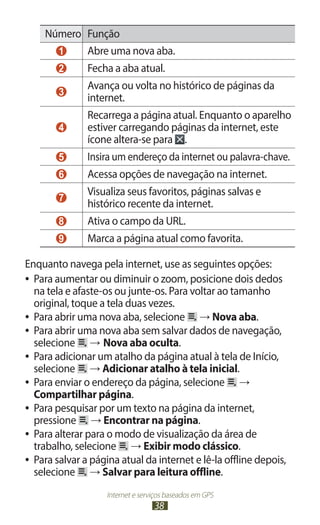
  • 138.
    Algumas partes destemanual podem estar diferentes do conteúdo referente ao seu aparelho, dependendo do software instalado no mesmo ou da sua operadora de serviços. Este produto está homologado pela Anatel, de acordo com os procedimentos regulamentados pela Resolução nº 242/2000 e atende aos requisitos técnicos aplicados, incluindo os limites de exposição da Taxa de Absorção Específica referente a campos elétricos, magnéticos e eletromagnéticos de radiofrequência, de acordo com as Resoluções nº 303/2002 e 533/2009. Este equipamento opera em caráter secundário, isto é, não tem direito a proteção contra interferência prejudicial, mesmo de estações de mesmo tipo, e não pode causar interferência à sistemas operando em caráter primário World Wide Web http://www.samsung.com.br http://www.anatel.gov.br Português (BR). 12/2012. Rev. 1.0