
O USO DOS RECURSOS
ÁUDIO VISUAIS


                    Douglas Chanan
          Mestre em Ciências da Educação
               douglaschanan@gmail.com
                   LABTED / NEAD - UEL
COMUNICAÇÃO
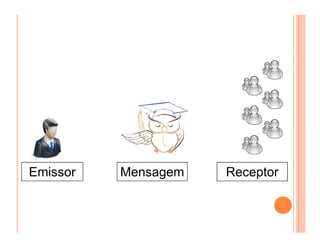
Emissor   Mensagem   Receptor
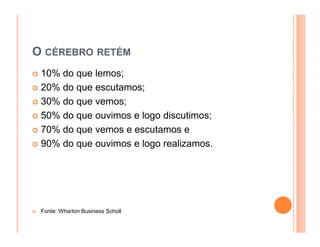
O CÉREBRO RETÉM
 10% do que lemos;
 20% do que escutamos;
 30% do que vemos;
 50% do que ouvimos e logo discutimos;
 70% do que vemos e escutamos e
 90% do que ouvimos e logo realizamos.


 Fonte: Wharton Business Scholl
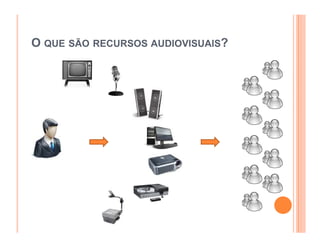
O QUE SÃO RECURSOS AUDIOVISUAIS?
PARA QUE USAR O RECURSO AUDIOVISUAL
 Facilitar o acompanhamento do raciocínio;
 Possibilitar a lembrança do assunto por mais
 tempo;
 Destacar informações importantes;
 Demonstrar figuras, imagens ou procedimentos;
 Motivar o público.
CARACTERÍSTICAS DE UM BOM RECURSO
AUDIOVISUAL

 Linguagem clara;
 Legível;
 Sequência lógica;
 Equilíbrio;
 Organização;
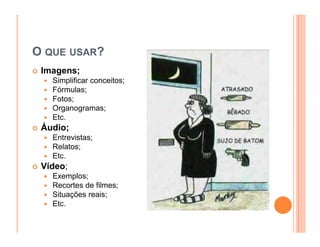
O QUE USAR?
 Imagens;
   Simplificar conceitos;
   Fórmulas;
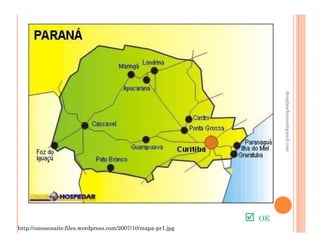
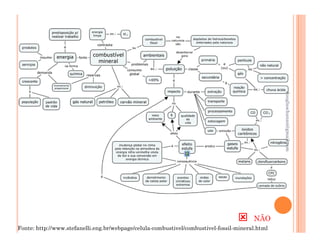
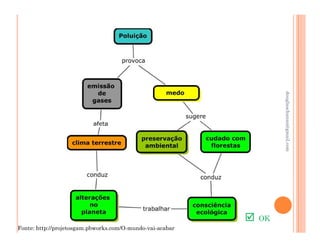
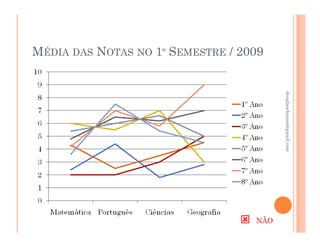
   Fotos;
   Organogramas;
   Etc.
 Áudio;
   Entrevistas;
   Relatos;
   Etc.
 Vídeo;
   Exemplos;
   Recortes de filmes;
   Situações reais;
   Etc.
PLANEJANDO A APRESENTAÇÃO

 Para que comunicar?
   Objetivo
 O que comunicar?
   Conteúdo
 Para quem comunicar?
   Público (idade, interesses, conhecimentos prévio etc.)
 Como comunicar?
   Recursos a serem utilizados
 Quanto tempo para comunicar?
   Tempo disponível (apresentação e questionamentos)
 Onde?
   Local (iluminação, disposição da platéia etc.)
ÁUDIO
USANDO ÁUDIO EM AULA
 Use em ambientes onde é possível manter silêncio;

 Faça uso de equipamentos de amplificação (caixas
 acústicas amplificadas);

 Verifique se o volume do equipamento não distorce
 o áudio dificultando a compreensão.

 Teste antes.
PODCAST
 O Podcast está para o rádio assim como os Blogs
 estão para os jornais.
 Compartilhamento de informações por áudio.
 Facilidade de uso por parte dos jovens.
 Leitores de MP3, Celulares, Computadores.
VÍDEO
USO INADEQUADO DO VÍDEO
 Vídeo tapa-buraco: Ausência/atraso do professor;
 Vídeo enrolação: Sem ligação com a matéria;
 Vídeo deslumbramento: Descoberta de algo novo e
 esquece o restante;
 Vídeo perfeição: Nunca é visto, pois não é
 encontrado.
USO ADEQUADO DO VÍDEO
 Vídeo como sensibilização – Facilita o interesse
 pela matéria.
 Vídeo como ilustração – Ilustra situações,
 comportamentos, teorias.
 Vídeo como simulação – Ilustração mais
 sofisticadas. Ex: Crescimento acelerado de plantas.
 Vídeo como conteúdo de ensino
 – Forma direta: Orienta a interpretação.
 – Forma indireta: Mostra tema e permite múltiplas
 escolhas.
USO ADEQUADO DO VÍDEO
 Vídeo como produção:
 – Documentário: Entrevista, eventos, experiências,
 depoimentos.
 – Intervenção: Alteração. Releitura. Edição.
 Acréscimo.
 – Expressão: Novas forma de comunicação. Arte.
 Aluno-diretor e Aluno-Ator.
 Vídeo como avaliação: Do aluno, do professor, do
 processo. Ex: Filmagem de aula de estágio.
 Vídeo como espelho – Modelagem.
 Intencionalidade.
 Vídeo como integração/suporte: Vídeo cinema,
 documentário, TV, DVD, Internet.
ANÁLISE DE VÍDEO APÓS APRESENTAÇÃO
 Leitura em Conjunto: Conversa sobre o vídeo
 mediada pelo professor. IDEAL X REAL. O
 Professor posiciona-se após o aluno.
 Leitura Globalizante: Aspectos positivos e
 negativos. Principais idéias. Faz síntese ao final.
 Leitura Concentrada: O que chama a atenção? O
 que dizem? Consequências e aplicações?
 Leitura Funcional: Contador de cenas. Contar e
 anotar palavras, situações, expressões.
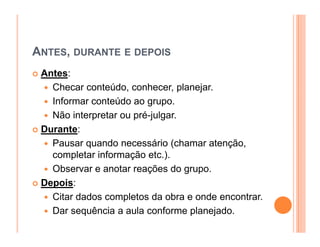
ANTES, DURANTE E DEPOIS
 Antes:
   Checar conteúdo, conhecer, planejar.
   Informar conteúdo ao grupo.
   Não interpretar ou pré-julgar.
 Durante:
 Durante
   Pausar quando necessário (chamar atenção,
   completar informação etc.).
   Observar e anotar reações do grupo.
 Depois:
   Citar dados completos da obra e onde encontrar.
   Dar sequência a aula conforme planejado.
QUADRO DE GIZ
USO DO QUADRO DE GIZ
 Vamos assistir ao Vídeo.
CRIANDO A MINHA
APRESENTAÇÃO
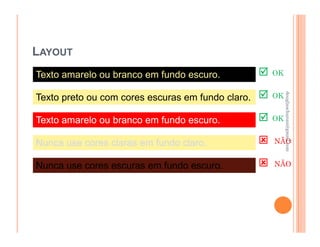
LAYOUT
Texto amarelo ou branco em fundo escuro.           OK


                                                        douglaschanan@gmail.com
                                                        douglaschanan@gmail.com
Texto preto ou com cores escuras em fundo claro.   OK


Texto amarelo ou branco em fundo escuro.           OK


Nunca use cores claras em fundo claro.             NÃO


Nunca use cores escuras em fundo escuro.           NÃO
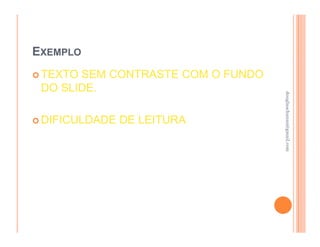
EXEMPLO
 TEXTO SEM CONTRASTE COM O FUNDO
 DO SLIDE.


                                   douglaschanan@gmail.com
                                   douglaschanan@gmail.com
 DIFICULDADE DE LEITURA
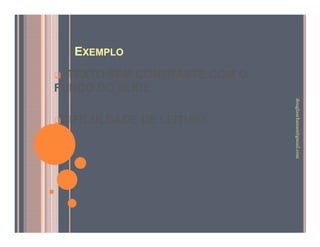
EXEMPLO
  TEXTO SEM CONTRASTE COM O
FUNDO DO SLIDE.


                              douglaschanan@gmail.com
                              douglaschanan@gmail.com
DIFICULDADE DE LEITURA
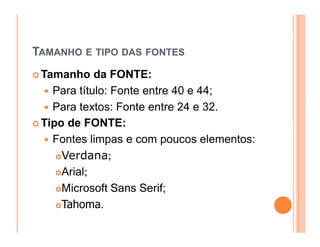
TAMANHO E TIPO DAS FONTES
 Tamanho da FONTE:
   Para título: Fonte entre 40 e 44;
   Para textos: Fonte entre 24 e 32.
 Tipo de FONTE:
   Fontes limpas e com poucos elementos:
     Verdana;
     Arial;
     Microsoft Sans Serif;
     Tahoma.
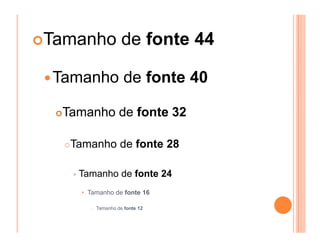
Tamanho de fonte 44

 Tamanho de fonte 40

  Tamanho de fonte 32

   Tamanho de fonte 28

    Tamanho de fonte 24
    • Tamanho de fonte 16

        Tamanho de fonte 12
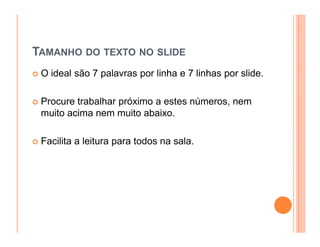
TAMANHO DO TEXTO NO SLIDE
 O ideal são 7 palavras por linha e 7 linhas por slide.

 Procure trabalhar próximo a estes números, nem
 muito acima nem muito abaixo.

 Facilita a leitura para todos na sala.
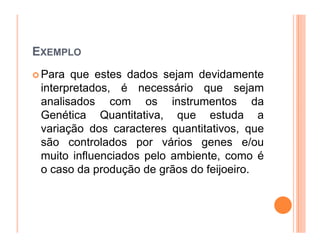
EXEMPLO
 Para que estes dados sejam devidamente
 interpretados, é necessário que sejam
 analisados com os instrumentos da
 Genética Quantitativa, que estuda a
 variação dos caracteres quantitativos, que
 são controlados por vários genes e/ou
 muito influenciados pelo ambiente, como é
 o caso da produção de grãos do feijoeiro.
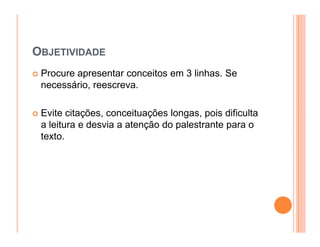
OBJETIVIDADE
 Procure apresentar conceitos em 3 linhas. Se
 necessário, reescreva.

 Evite citações, conceituações longas, pois dificulta
 a leitura e desvia a atenção do palestrante para o
 texto.
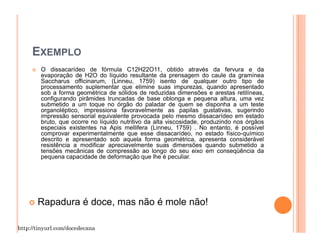
EXEMPLO
        O dissacarídeo de fórmula C12H22O11, obtido através da fervura e da
        evaporação de H2O do líquido resultante da prensagem do caule da gramínea
        Saccharus officinarum, (Linneu, 1759) isento de qualquer outro tipo de
        processamento suplementar que elimine suas impurezas, quando apresentado
        sob a forma geométrica de sólidos de reduzidas dimensões e arestas retilíneas,
        configurando pirâmides truncadas de base oblonga e pequena altura, uma vez
        submetido a um toque no órgão do paladar de quem se disponha a um teste
        organoléptico, impressiona favoravelmente as papilas gustativas, sugerindo
        impressão sensorial equivalente provocada pelo mesmo dissacarídeo em estado
        bruto, que ocorre no líquido nutritivo da alta viscosidade, produzindo nos órgãos
        especiais existentes na Apis mellifera (Linneu, 1759) . No entanto, é possível
        comprovar experimentalmente que esse dissacarídeo, no estado físico-químico
        descrito e apresentado sob aquela forma geométrica, apresenta considerável
        resistência a modificar apreciavelmente suas dimensões quando submetido a
        tensões mecânicas de compressão ao longo do seu eixo em conseqüência da
        pequena capacidade de deformação que lhe é peculiar.


       Rapadura é doce, mas não é mole não!

http://tinyurl.com/docedecana
TEMPO DE APRESENTAÇÃO X NÚMERO DE
SLIDES

 O tempo estimado para cada slide é de 1 a 3
 minutos.
 Para apresentações / palestras curtas (até 15
 minutos), trabalhe com 1 slide para cada 1 minuto.
 Para apresentações com mais tempo (acima de 20
 minutos), trabalhe com 1 slide a cada 2 ou 3
 minutos.
USANDO IMAGEM NA
MINHA APRESENTAÇÃO
USO DE IMAGENS
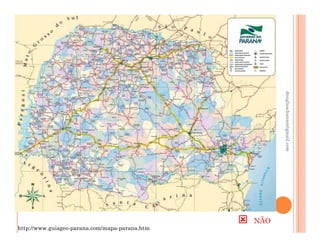
 Procure utilizar a imagem em formato grande, com
 pouco detalhamento (diferente de pouca definição).
 Simplifique quadros, gráficos, mapas.
 Se necessário, refaça.
douglaschanan@gmail.com
                                                      douglaschanan@gmail.com
                                                NÃO
http://www.guiageo-parana.com/mapa-parana.htm
douglaschanan@gmail.com
                                                                   douglaschanan@gmail.com
                                                              OK
http://onossosaite.files.wordpress.com/2007/10/mapa-pr1.jpg
douglaschanan@gmail.com
                                                                                                 douglaschanan@gmail.com
                                                                                        NÃO
Fonte: http://www.stefanelli.eng.br/webpage/celula-combustivel/combustivel-fossil-mineral.html
douglaschanan@gmail.com
                                                                douglaschanan@gmail.com
                                                           OK
Fonte: http://projetosgam.pbworks.com/O-mundo-vai-acabar
douglaschanan@gmail.com
                                        douglaschanan@gmail.com
                                                                  NÃO
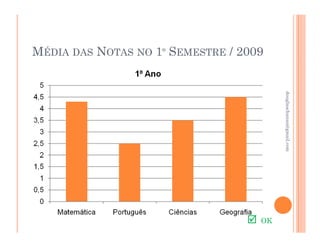
MÉDIA DAS NOTAS NO 1º SEMESTRE / 2009
douglaschanan@gmail.com
                                        douglaschanan@gmail.com
                                                                  OK
MÉDIA DAS NOTAS NO 1º SEMESTRE / 2009
MODOS DE SALVAR A
MINHA APRESENTAÇÃO
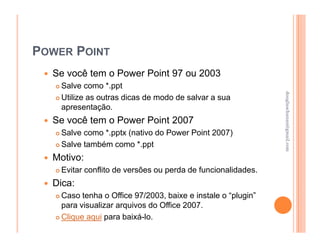
POWER POINT
  Se você tem o Power Point 97 ou 2003
    Salve como *.ppt


                                                              douglaschanan@gmail.com
                                                              douglaschanan@gmail.com
    Utilize as outras dicas de modo de salvar a sua
    apresentação.
  Se você tem o Power Point 2007
    Salve como *.pptx (nativo do Power Point 2007)
    Salve também como *.ppt
  Motivo:
    Evitar conflito de versões ou perda de funcionalidades.
  Dica:
    Caso tenha o Office 97/2003, baixe e instale o “plugin”
    para visualizar arquivos do Office 2007.
    Clique aqui para baixá-lo.
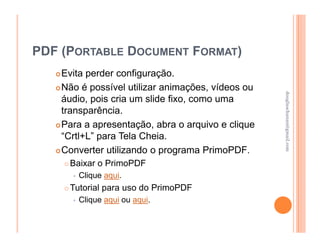
PDF (PORTABLE DOCUMENT FORMAT)
    Evita perder configuração.
    Não é possível utilizar animações, vídeos ou


                                                   douglaschanan@gmail.com
                                                   douglaschanan@gmail.com
    áudio, pois cria um slide fixo, como uma
    transparência.
    Para a apresentação, abra o arquivo e clique
    “Crtl+L” para Tela Cheia.
    Converter utilizando o programa PrimoPDF.
     Baixar o PrimoPDF
       Clique aqui.
     Tutorial para uso do PrimoPDF
       Clique aqui ou aqui.
BROFFICE – IMPRESS
   Software de uso livre (licença GLP);
   Apresenta semelhanças com o Power Point.


                                                                     douglaschanan@gmail.com
                                                                     douglaschanan@gmail.com
   Cria arquivos com a extensão
    *.odp - Lido apenas por softwares livres como o BrOffice e o
    OpenOffice.
    *.ppt – Lido por softwares livres e pelo Power Point 97/2003 e
    2007.
    Atenção para alteração de configurações quando aberto no
    Power Point.
   Exporta arquivos como imagem (jpg, jpeg, gif, png
   etc)
   Exporta arquivos como PDF.
   Exporta arquivos como HTML (material para
   internet).
GOOGLE DOCS
(WWW.DOCS.GOOGLE.COM)
  Ferramenta Web 2.0 que permite a criação em
  conjunto e o compartilhamento;


                                                  douglaschanan@gmail.com
                                                  douglaschanan@gmail.com
  Fica disponível na Internet sem riscos de
  infecção por vírus em pendrives.
  Dependente de uma conexão de internet no
  local de apresentação.
  Basta ter uma conta Google (quem tem Gmail ou
  Orkut usa o mesmo login e senha).
  Apresenta ferramentas mais simples que o
  BrOffice ou o Power Point.
  Não é possível inserir animações.
COMO LEVAR A MINHA APRESENTAÇÃO
 Pendrive
    Cuidado com vírus (no pendrive e nos outros
    computadores).


                                                                douglaschanan@gmail.com
                                                                douglaschanan@gmail.com
    Crie uma pasta específica para a apresentação caso tenha
    mais arquivos pessoais / profissionais no mesmo pendrive.
 Cd-Rom e Dvd
    Atenção para a velocidade de gravação. Quanto menor
    melhor.
    Use uma mídia de boa qualidade.
 Internet
    Envie a sua apresentação para o seu email.
    Suba a sua apresentação para o Docs do Google.
    Suba a sua apresentação para o Slide Share, um serviço de
    compartilhamento gratuito de slides e apresentações. O
    endereço é http://www.slideshare.net
UM POUCO DE DISCUSSÃO
O BOM PROFESSOR
 Leia o texto “O Bom Professor” em duplas.

   http://tinyurl.com/bomprofessor


 Vamos discutir a nossas transformação de um bom
 professor para um muito bom professor com o uso
 das tecnologias.
ASSISTIR VÍDEO E DISCUTIR
 Assistir o Vídeo “Metodologia ou Tecnologia”.

   http://www.youtube.com/watch?v=IJY-NIhdw_4


 Discutir a inserção da Tecnologia na Sala de Aula..
ASSISTIR VÍDEO E DISCUTIR
 Assistir o Vídeo “Revolução das Mídias Sociais”.

   http://www.youtube.com/watch?v=9-HHiHzL-cI


 Discutir o mundo tecnológico ao nosso redor e
 como estamos inseridos nele.

 Como podemos melhorar nossa relação com as
 Tecnologias e fazer bom uso dela no contexto
 educacional?
DICAS
INSERINDO VÍDEOS E ÁUDIOS

 Inserindo vídeo na apresentação
    http://tinyurl.com/rav-video


                                                      douglaschanan@gmail.com
                                                      douglaschanan@gmail.com
 Converter e salvar vídeos do Youtube no computador
    http://www.onlinevideoconverter.com/free-video-
    converter.aspx
 Converter arquivo em geral
    http://media-convert.com/converter
 Repositório de Podcast
    http://www.podcast1.com.br/
VÍDEOS
 O que é Mídia Social
   www.youtube.com/watch?v=k3VMfbIM-Xo


                                               douglaschanan@gmail.com
                                               douglaschanan@gmail.com
 Revolução das Mídias Sociais
   www.youtube.com/watch?hl=en&v=9-HHiHzL-cI
 O que é Twitter?
   www.youtube.com/watch?v=RYBMlGNrNh0
 O que é Wiki?
   www.youtube.com/watch?v=jaZESDWmm-c
 Creative Commons X Direitos Autorais
   www.youtube.com/watch?v=izSOrOmxRgE
SOFTWARES ÚTEIS
Acrobat Reader 9 - Software para ler arquivo no formato PDF
– Clique aqui.
Audacity - Software gratuito para criar e fazer edição de áudio


                                                                  douglaschanan@gmail.com
                                                                  douglaschanan@gmail.com
– Clique aqui.
BrOffice - Pacote com softwares gratuitos para edição –
Clique aqui.
Chrome - Opção de navegador para internet – Clique aqui.
CmapTools - Para criar mapas conceituais – Clique aqui.
Mozilla FireFox - Opção de navegador para internet – Clique
aqui.
Gimp - Editor gratuito de imagens – Clique aqui.
Izarc – Compactador/Descompactador de arquivos – Clique
aqui.
Paint.net - Editor gratuito de imagens – Clique aqui.
Winamp - Tocador de áudio e vídeo gratuito – Clique aqui.
EXPERIMENTANDO A EAD
 Curso de Línguas
   http://francoclic.mec.gov.br
   http://www.palabea.net
   http://www.livemocha.com
   http://www.bbc.co.uk/languages
   http://www.mangolanguages.com
   http://www.languageguide.org
 Cursos de Informática
   http://webeduc.mec.gov.br/midiaseducacao
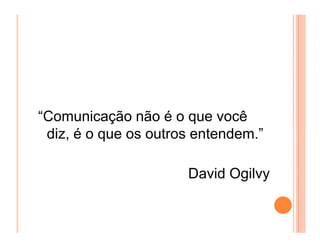
“Comunicação não é o que você
 diz, é o que os outros entendem.”

                      David Ogilvy
Douglas Chanan


                                    douglaschanan@gmail.com
                                    douglaschanan@gmail.com
        douglaschanan@gmail.com

www.douglaschanan.com.br/educatec

Recursos Áudio Visuais

  • 1.
    O USO DOSRECURSOS ÁUDIO VISUAIS Douglas Chanan Mestre em Ciências da Educação douglaschanan@gmail.com LABTED / NEAD - UEL
  • 4.
  • 5.
    Emissor Mensagem Receptor
  • 6.
    O CÉREBRO RETÉM 10% do que lemos; 20% do que escutamos; 30% do que vemos; 50% do que ouvimos e logo discutimos; 70% do que vemos e escutamos e 90% do que ouvimos e logo realizamos. Fonte: Wharton Business Scholl
  • 7.
    O QUE SÃORECURSOS AUDIOVISUAIS?
  • 8.
    PARA QUE USARO RECURSO AUDIOVISUAL Facilitar o acompanhamento do raciocínio; Possibilitar a lembrança do assunto por mais tempo; Destacar informações importantes; Demonstrar figuras, imagens ou procedimentos; Motivar o público.
  • 9.
    CARACTERÍSTICAS DE UMBOM RECURSO AUDIOVISUAL Linguagem clara; Legível; Sequência lógica; Equilíbrio; Organização;
  • 10.
    O QUE USAR? Imagens; Simplificar conceitos; Fórmulas; Fotos; Organogramas; Etc. Áudio; Entrevistas; Relatos; Etc. Vídeo; Exemplos; Recortes de filmes; Situações reais; Etc.
  • 11.
    PLANEJANDO A APRESENTAÇÃO Para que comunicar? Objetivo O que comunicar? Conteúdo Para quem comunicar? Público (idade, interesses, conhecimentos prévio etc.) Como comunicar? Recursos a serem utilizados Quanto tempo para comunicar? Tempo disponível (apresentação e questionamentos) Onde? Local (iluminação, disposição da platéia etc.)
  • 12.
  • 13.
    USANDO ÁUDIO EMAULA Use em ambientes onde é possível manter silêncio; Faça uso de equipamentos de amplificação (caixas acústicas amplificadas); Verifique se o volume do equipamento não distorce o áudio dificultando a compreensão. Teste antes.
  • 14.
    PODCAST O Podcastestá para o rádio assim como os Blogs estão para os jornais. Compartilhamento de informações por áudio. Facilidade de uso por parte dos jovens. Leitores de MP3, Celulares, Computadores.
  • 15.
  • 16.
    USO INADEQUADO DOVÍDEO Vídeo tapa-buraco: Ausência/atraso do professor; Vídeo enrolação: Sem ligação com a matéria; Vídeo deslumbramento: Descoberta de algo novo e esquece o restante; Vídeo perfeição: Nunca é visto, pois não é encontrado.
  • 17.
    USO ADEQUADO DOVÍDEO Vídeo como sensibilização – Facilita o interesse pela matéria. Vídeo como ilustração – Ilustra situações, comportamentos, teorias. Vídeo como simulação – Ilustração mais sofisticadas. Ex: Crescimento acelerado de plantas. Vídeo como conteúdo de ensino – Forma direta: Orienta a interpretação. – Forma indireta: Mostra tema e permite múltiplas escolhas.
  • 18.
    USO ADEQUADO DOVÍDEO Vídeo como produção: – Documentário: Entrevista, eventos, experiências, depoimentos. – Intervenção: Alteração. Releitura. Edição. Acréscimo. – Expressão: Novas forma de comunicação. Arte. Aluno-diretor e Aluno-Ator. Vídeo como avaliação: Do aluno, do professor, do processo. Ex: Filmagem de aula de estágio. Vídeo como espelho – Modelagem. Intencionalidade. Vídeo como integração/suporte: Vídeo cinema, documentário, TV, DVD, Internet.
  • 19.
    ANÁLISE DE VÍDEOAPÓS APRESENTAÇÃO Leitura em Conjunto: Conversa sobre o vídeo mediada pelo professor. IDEAL X REAL. O Professor posiciona-se após o aluno. Leitura Globalizante: Aspectos positivos e negativos. Principais idéias. Faz síntese ao final. Leitura Concentrada: O que chama a atenção? O que dizem? Consequências e aplicações? Leitura Funcional: Contador de cenas. Contar e anotar palavras, situações, expressões.
  • 20.
    ANTES, DURANTE EDEPOIS Antes: Checar conteúdo, conhecer, planejar. Informar conteúdo ao grupo. Não interpretar ou pré-julgar. Durante: Durante Pausar quando necessário (chamar atenção, completar informação etc.). Observar e anotar reações do grupo. Depois: Citar dados completos da obra e onde encontrar. Dar sequência a aula conforme planejado.
  • 21.
  • 22.
    USO DO QUADRODE GIZ Vamos assistir ao Vídeo.
  • 23.
  • 24.
    LAYOUT Texto amarelo oubranco em fundo escuro. OK douglaschanan@gmail.com douglaschanan@gmail.com Texto preto ou com cores escuras em fundo claro. OK Texto amarelo ou branco em fundo escuro. OK Nunca use cores claras em fundo claro. NÃO Nunca use cores escuras em fundo escuro. NÃO
  • 25.
    EXEMPLO TEXTO SEMCONTRASTE COM O FUNDO DO SLIDE. douglaschanan@gmail.com douglaschanan@gmail.com DIFICULDADE DE LEITURA
  • 26.
    EXEMPLO TEXTOSEM CONTRASTE COM O FUNDO DO SLIDE. douglaschanan@gmail.com douglaschanan@gmail.com DIFICULDADE DE LEITURA
  • 27.
    TAMANHO E TIPODAS FONTES Tamanho da FONTE: Para título: Fonte entre 40 e 44; Para textos: Fonte entre 24 e 32. Tipo de FONTE: Fontes limpas e com poucos elementos: Verdana; Arial; Microsoft Sans Serif; Tahoma.
  • 28.
    Tamanho de fonte44 Tamanho de fonte 40 Tamanho de fonte 32 Tamanho de fonte 28 Tamanho de fonte 24 • Tamanho de fonte 16 Tamanho de fonte 12
  • 29.
    TAMANHO DO TEXTONO SLIDE O ideal são 7 palavras por linha e 7 linhas por slide. Procure trabalhar próximo a estes números, nem muito acima nem muito abaixo. Facilita a leitura para todos na sala.
  • 30.
    EXEMPLO Para queestes dados sejam devidamente interpretados, é necessário que sejam analisados com os instrumentos da Genética Quantitativa, que estuda a variação dos caracteres quantitativos, que são controlados por vários genes e/ou muito influenciados pelo ambiente, como é o caso da produção de grãos do feijoeiro.
  • 31.
    OBJETIVIDADE Procure apresentarconceitos em 3 linhas. Se necessário, reescreva. Evite citações, conceituações longas, pois dificulta a leitura e desvia a atenção do palestrante para o texto.
  • 32.
    EXEMPLO O dissacarídeo de fórmula C12H22O11, obtido através da fervura e da evaporação de H2O do líquido resultante da prensagem do caule da gramínea Saccharus officinarum, (Linneu, 1759) isento de qualquer outro tipo de processamento suplementar que elimine suas impurezas, quando apresentado sob a forma geométrica de sólidos de reduzidas dimensões e arestas retilíneas, configurando pirâmides truncadas de base oblonga e pequena altura, uma vez submetido a um toque no órgão do paladar de quem se disponha a um teste organoléptico, impressiona favoravelmente as papilas gustativas, sugerindo impressão sensorial equivalente provocada pelo mesmo dissacarídeo em estado bruto, que ocorre no líquido nutritivo da alta viscosidade, produzindo nos órgãos especiais existentes na Apis mellifera (Linneu, 1759) . No entanto, é possível comprovar experimentalmente que esse dissacarídeo, no estado físico-químico descrito e apresentado sob aquela forma geométrica, apresenta considerável resistência a modificar apreciavelmente suas dimensões quando submetido a tensões mecânicas de compressão ao longo do seu eixo em conseqüência da pequena capacidade de deformação que lhe é peculiar. Rapadura é doce, mas não é mole não! http://tinyurl.com/docedecana
  • 33.
    TEMPO DE APRESENTAÇÃOX NÚMERO DE SLIDES O tempo estimado para cada slide é de 1 a 3 minutos. Para apresentações / palestras curtas (até 15 minutos), trabalhe com 1 slide para cada 1 minuto. Para apresentações com mais tempo (acima de 20 minutos), trabalhe com 1 slide a cada 2 ou 3 minutos.
  • 34.
    USANDO IMAGEM NA MINHAAPRESENTAÇÃO
  • 35.
    USO DE IMAGENS Procure utilizar a imagem em formato grande, com pouco detalhamento (diferente de pouca definição). Simplifique quadros, gráficos, mapas. Se necessário, refaça.
  • 36.
    douglaschanan@gmail.com douglaschanan@gmail.com NÃO http://www.guiageo-parana.com/mapa-parana.htm
  • 37.
    douglaschanan@gmail.com douglaschanan@gmail.com OK http://onossosaite.files.wordpress.com/2007/10/mapa-pr1.jpg
  • 38.
    douglaschanan@gmail.com douglaschanan@gmail.com NÃO Fonte: http://www.stefanelli.eng.br/webpage/celula-combustivel/combustivel-fossil-mineral.html
  • 39.
    douglaschanan@gmail.com douglaschanan@gmail.com OK Fonte: http://projetosgam.pbworks.com/O-mundo-vai-acabar
  • 40.
    douglaschanan@gmail.com douglaschanan@gmail.com NÃO MÉDIA DAS NOTAS NO 1º SEMESTRE / 2009
  • 41.
    douglaschanan@gmail.com douglaschanan@gmail.com OK MÉDIA DAS NOTAS NO 1º SEMESTRE / 2009
  • 42.
    MODOS DE SALVARA MINHA APRESENTAÇÃO
  • 43.
    POWER POINT Se você tem o Power Point 97 ou 2003 Salve como *.ppt douglaschanan@gmail.com douglaschanan@gmail.com Utilize as outras dicas de modo de salvar a sua apresentação. Se você tem o Power Point 2007 Salve como *.pptx (nativo do Power Point 2007) Salve também como *.ppt Motivo: Evitar conflito de versões ou perda de funcionalidades. Dica: Caso tenha o Office 97/2003, baixe e instale o “plugin” para visualizar arquivos do Office 2007. Clique aqui para baixá-lo.
  • 44.
    PDF (PORTABLE DOCUMENTFORMAT) Evita perder configuração. Não é possível utilizar animações, vídeos ou douglaschanan@gmail.com douglaschanan@gmail.com áudio, pois cria um slide fixo, como uma transparência. Para a apresentação, abra o arquivo e clique “Crtl+L” para Tela Cheia. Converter utilizando o programa PrimoPDF. Baixar o PrimoPDF Clique aqui. Tutorial para uso do PrimoPDF Clique aqui ou aqui.
  • 45.
    BROFFICE – IMPRESS Software de uso livre (licença GLP); Apresenta semelhanças com o Power Point. douglaschanan@gmail.com douglaschanan@gmail.com Cria arquivos com a extensão *.odp - Lido apenas por softwares livres como o BrOffice e o OpenOffice. *.ppt – Lido por softwares livres e pelo Power Point 97/2003 e 2007. Atenção para alteração de configurações quando aberto no Power Point. Exporta arquivos como imagem (jpg, jpeg, gif, png etc) Exporta arquivos como PDF. Exporta arquivos como HTML (material para internet).
  • 46.
    GOOGLE DOCS (WWW.DOCS.GOOGLE.COM) Ferramenta Web 2.0 que permite a criação em conjunto e o compartilhamento; douglaschanan@gmail.com douglaschanan@gmail.com Fica disponível na Internet sem riscos de infecção por vírus em pendrives. Dependente de uma conexão de internet no local de apresentação. Basta ter uma conta Google (quem tem Gmail ou Orkut usa o mesmo login e senha). Apresenta ferramentas mais simples que o BrOffice ou o Power Point. Não é possível inserir animações.
  • 47.
    COMO LEVAR AMINHA APRESENTAÇÃO Pendrive Cuidado com vírus (no pendrive e nos outros computadores). douglaschanan@gmail.com douglaschanan@gmail.com Crie uma pasta específica para a apresentação caso tenha mais arquivos pessoais / profissionais no mesmo pendrive. Cd-Rom e Dvd Atenção para a velocidade de gravação. Quanto menor melhor. Use uma mídia de boa qualidade. Internet Envie a sua apresentação para o seu email. Suba a sua apresentação para o Docs do Google. Suba a sua apresentação para o Slide Share, um serviço de compartilhamento gratuito de slides e apresentações. O endereço é http://www.slideshare.net
  • 48.
    UM POUCO DEDISCUSSÃO
  • 49.
    O BOM PROFESSOR Leia o texto “O Bom Professor” em duplas. http://tinyurl.com/bomprofessor Vamos discutir a nossas transformação de um bom professor para um muito bom professor com o uso das tecnologias.
  • 50.
    ASSISTIR VÍDEO EDISCUTIR Assistir o Vídeo “Metodologia ou Tecnologia”. http://www.youtube.com/watch?v=IJY-NIhdw_4 Discutir a inserção da Tecnologia na Sala de Aula..
  • 51.
    ASSISTIR VÍDEO EDISCUTIR Assistir o Vídeo “Revolução das Mídias Sociais”. http://www.youtube.com/watch?v=9-HHiHzL-cI Discutir o mundo tecnológico ao nosso redor e como estamos inseridos nele. Como podemos melhorar nossa relação com as Tecnologias e fazer bom uso dela no contexto educacional?
  • 52.
  • 53.
    INSERINDO VÍDEOS EÁUDIOS Inserindo vídeo na apresentação http://tinyurl.com/rav-video douglaschanan@gmail.com douglaschanan@gmail.com Converter e salvar vídeos do Youtube no computador http://www.onlinevideoconverter.com/free-video- converter.aspx Converter arquivo em geral http://media-convert.com/converter Repositório de Podcast http://www.podcast1.com.br/
  • 54.
    VÍDEOS O queé Mídia Social www.youtube.com/watch?v=k3VMfbIM-Xo douglaschanan@gmail.com douglaschanan@gmail.com Revolução das Mídias Sociais www.youtube.com/watch?hl=en&v=9-HHiHzL-cI O que é Twitter? www.youtube.com/watch?v=RYBMlGNrNh0 O que é Wiki? www.youtube.com/watch?v=jaZESDWmm-c Creative Commons X Direitos Autorais www.youtube.com/watch?v=izSOrOmxRgE
  • 55.
    SOFTWARES ÚTEIS Acrobat Reader9 - Software para ler arquivo no formato PDF – Clique aqui. Audacity - Software gratuito para criar e fazer edição de áudio douglaschanan@gmail.com douglaschanan@gmail.com – Clique aqui. BrOffice - Pacote com softwares gratuitos para edição – Clique aqui. Chrome - Opção de navegador para internet – Clique aqui. CmapTools - Para criar mapas conceituais – Clique aqui. Mozilla FireFox - Opção de navegador para internet – Clique aqui. Gimp - Editor gratuito de imagens – Clique aqui. Izarc – Compactador/Descompactador de arquivos – Clique aqui. Paint.net - Editor gratuito de imagens – Clique aqui. Winamp - Tocador de áudio e vídeo gratuito – Clique aqui.
  • 56.
    EXPERIMENTANDO A EAD Curso de Línguas http://francoclic.mec.gov.br http://www.palabea.net http://www.livemocha.com http://www.bbc.co.uk/languages http://www.mangolanguages.com http://www.languageguide.org Cursos de Informática http://webeduc.mec.gov.br/midiaseducacao
  • 57.
    “Comunicação não éo que você diz, é o que os outros entendem.” David Ogilvy
  • 58.
    Douglas Chanan douglaschanan@gmail.com douglaschanan@gmail.com douglaschanan@gmail.com www.douglaschanan.com.br/educatec