Base de Conhecimento 
Material Técnico 
Alan do Nascimento Carlos, MCT 
Certified ITIL and COBIT
Sharepoint – Portal Wiki e motor do KB
Implantando o Sharepoint Server 
http://social.technet.microsoft.com/wiki/pt-br/contents/articles/12414.sharepoint-2013-guia-de- 
sobrevivencia.aspx
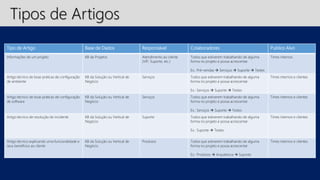
Tipos de Artigos 
Tipo de Artigo Base de Dados Responsável Colaboradores Publico Alvo 
Informações de um projeto KB de Projetos Atendimento ao cliente 
(VIP, Suporte, etc.) 
Todos que estiverem trabalhando de alguma 
forma no projeto e possa acrescentar 
Ex.: Pré-vendas  Serviços  Suporte  Testes 
Times internos 
Artigo técnico de boas práticas de configuração 
de ambiente 
KB da Solução ou Vertical de 
Negócio 
Serviços Todos que estiverem trabalhando de alguma 
forma no projeto e possa acrescentar 
Ex.: Serviços  Suporte  Testes 
Times internos e clientes 
Artigo técnico de boas práticas de configuração 
de software 
KB da Solução ou Vertical de 
Negócio 
Serviços Todos que estiverem trabalhando de alguma 
forma no projeto e possa acrescentar 
Ex.: Serviços  Suporte  Testes 
Times internos e clientes 
Artigo técnico de resolução de incidente KB da Solução ou Vertical de 
Negócio 
Suporte Todos que estiverem trabalhando de alguma 
forma no projeto e possa acrescentar 
Ex.: Suporte  Testes 
Times internos e clientes 
Artigo técnico explicando uma funcionalidade e 
seus benefícios ao cliente 
KB da Solução ou Vertical de 
Negócio 
Produtos Todos que estiverem trabalhando de alguma 
forma no projeto e possa acrescentar 
Ex.: Produtos  Arquitetura  Suporte 
Times internos e clientes
Criando uma Base de Conhecimento 
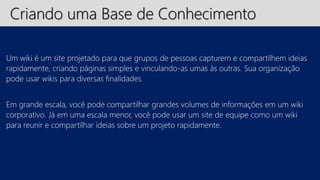
Um wiki é um site projetado para que grupos de pessoas capturem e compartilhem ideias 
rapidamente, criando páginas simples e vinculando-as umas às outras. Sua organização 
pode usar wikis para diversas finalidades. 
Em grande escala, você pode compartilhar grandes volumes de informações em um wiki 
corporativo. Já em uma escala menor, você pode usar um site de equipe como um wiki 
para reunir e compartilhar ideias sobre um projeto rapidamente.
Criando uma Base de Conhecimento 
Vá na administração do portal do Sharepoint Server – Conjunto de Sites – Criar conjuntos 
de sites:
Criando uma Base de Conhecimento 
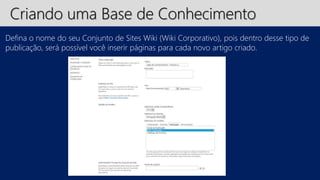
Defina o nome do seu Conjunto de Sites Wiki (Wiki Corporativo), pois dentro desse tipo de 
publicação, será possível você inserir páginas para cada novo artigo criado.
Criando um Artigo (Técnico ou Projeto) 
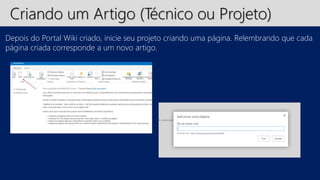
Depois do Portal Wiki criado, inicie seu projeto criando uma página. Relembrando que cada 
página criada corresponde a um novo artigo.
Editando um Artigo (Técnico ou Projeto) 
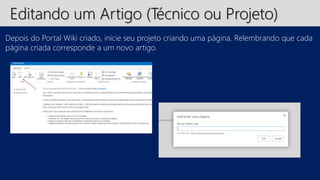
Depois do Portal Wiki criado, inicie seu projeto criando uma página. Relembrando que cada 
página criada corresponde a um novo artigo.
Gestão de Ativos do seu KB 
Para manter organizado, carregue seus ativos na biblioteca disponível em seu portal Wiki. 
Dê nomes, versão, palavras-chaves, comentários, etc. Depois esse ativo, por exemplo 
imagem, será utilizado sempre por todos conforme a necessidade. Vá em Configurações – 
“Conteúdo do Site”.
Propriedades de Search Engine Optimization 
A cada novo artigo inserido, edite o SEO para ajudar os motores de pesquisas internos e 
externos, com títulos, descrição META, keywords. Vá em Página – “Editar Propriedades SEO”
Palavras Chaves 
Você pode (deve), inserir palavras chaves em seus artigos para facilitar a pesquisa. Faça isso 
nas configurações de SEO da página (artigo).
Propriedades do Artigo 
Você pode alterar as propriedades do 
artigo, inserindo e-mails do contato, 
nome, público-alvo para quem o artigo 
será direcionado sempre que alterado, 
criado, etc.
Marcas (Tags) 
Além das palavras-chaves, o Sharepoint possui as marcas que podem ser usadas de forma 
colaborativa, criando-se até a famosa Nuvem de Tags, para pesquisas. Essas tags podem 
ser publicas ou privadas. Abra Página – vá em “Marcas e Notas”.
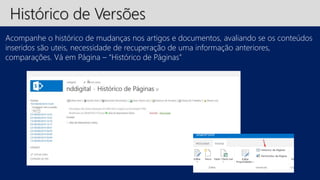
Histórico de Versões 
Acompanhe o histórico de mudanças nos artigos e documentos, avaliando se os conteúdos 
inseridos são uteis, necessidade de recuperação de uma informação anteriores, 
comparações. Vá em Página – “Histórico de Páginas”
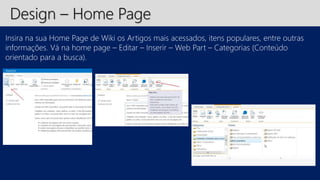
Design – Home Page 
Insira na sua Home Page de Wiki os Artigos mais acessados, itens populares, entre outras 
informações. Vá na home page – Editar – Inserir – Web Part – Categorias (Conteúdo 
orientado para a busca).
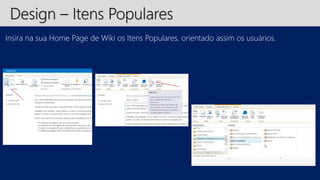
Design – Itens Populares 
Insira na sua Home Page de Wiki os Itens Populares, orientado assim os usuários.
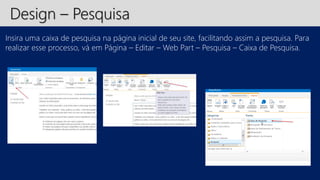
Design – Pesquisa 
Insira uma caixa de pesquisa na página inicial de seu site, facilitando assim a pesquisa. Para 
realizar esse processo, vá em Página – Editar – Web Part – Pesquisa – Caixa de Pesquisa.
Design – Itens Recomendados 
Insira na sua Home Page de Wiki os Itens Recomendados, definidos por você, orientado 
assim os usuários.
Design – Web Parts 
Você pode inserir Web Parts de conteúdos em seu artigo como vídeos, documentos, 
assinaturas RSS de outros sites, e muitos outros itens.
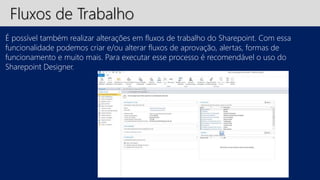
Fluxos de Trabalho 
É possível também realizar alterações em fluxos de trabalho do Sharepoint. Com essa 
funcionalidade podemos criar e/ou alterar fluxos de aprovação, alertas, formas de 
funcionamento e muito mais. Para executar esse processo é recomendável o uso do 
Sharepoint Designer.
Sharepoint - Mais Informações 
http://office.microsoft.com/pt-br/sharepoint-server-help/criar-e-editar-um-wiki- 
HA010378214.aspx
Inventário de Informações
Inventário de Informações 
Em artigos relacionados a projetos, seja sucinto 
nas informações e use ferramentas de captura 
dinâmicas, para que mensalmente (através de 
reuniões de revisão) você capture de forma fácil 
as informações técnicas mais atuais do 
ambiente e apenas anexe essas informações 
em seu artigo, gerando ainda histórico de tais 
informações. Use o MSINFO ou o DXDIAG 
(comandos nativos).
Greenshot – Captura de Telas
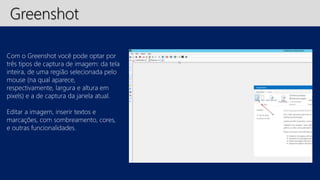
Greenshot 
Com o Greenshot você pode optar por 
três tipos de captura de imagem: da tela 
inteira, de uma região selecionada pelo 
mouse (na qual aparece, 
respectivamente, largura e altura em 
pixels) e a de captura da janela atual. 
Editar a imagem, inserir textos e 
marcações, com sombreamento, cores, 
e outras funcionalidades.
Visio – Desenho de Fluxos e Ambientes
Visio 
http://office.microsoft.com/pt-br/visio-help/tarefas-basicas-no-visio-HA102749197.aspx
Sharepoint Designer – Avançado

Operações - Base de Conhecimento - Parte 02

  • 1.
    Base de Conhecimento Material Técnico Alan do Nascimento Carlos, MCT Certified ITIL and COBIT
  • 2.
    Sharepoint – PortalWiki e motor do KB
  • 3.
    Implantando o SharepointServer http://social.technet.microsoft.com/wiki/pt-br/contents/articles/12414.sharepoint-2013-guia-de- sobrevivencia.aspx
  • 4.
    Tipos de Artigos Tipo de Artigo Base de Dados Responsável Colaboradores Publico Alvo Informações de um projeto KB de Projetos Atendimento ao cliente (VIP, Suporte, etc.) Todos que estiverem trabalhando de alguma forma no projeto e possa acrescentar Ex.: Pré-vendas  Serviços  Suporte  Testes Times internos Artigo técnico de boas práticas de configuração de ambiente KB da Solução ou Vertical de Negócio Serviços Todos que estiverem trabalhando de alguma forma no projeto e possa acrescentar Ex.: Serviços  Suporte  Testes Times internos e clientes Artigo técnico de boas práticas de configuração de software KB da Solução ou Vertical de Negócio Serviços Todos que estiverem trabalhando de alguma forma no projeto e possa acrescentar Ex.: Serviços  Suporte  Testes Times internos e clientes Artigo técnico de resolução de incidente KB da Solução ou Vertical de Negócio Suporte Todos que estiverem trabalhando de alguma forma no projeto e possa acrescentar Ex.: Suporte  Testes Times internos e clientes Artigo técnico explicando uma funcionalidade e seus benefícios ao cliente KB da Solução ou Vertical de Negócio Produtos Todos que estiverem trabalhando de alguma forma no projeto e possa acrescentar Ex.: Produtos  Arquitetura  Suporte Times internos e clientes
  • 5.
    Criando uma Basede Conhecimento Um wiki é um site projetado para que grupos de pessoas capturem e compartilhem ideias rapidamente, criando páginas simples e vinculando-as umas às outras. Sua organização pode usar wikis para diversas finalidades. Em grande escala, você pode compartilhar grandes volumes de informações em um wiki corporativo. Já em uma escala menor, você pode usar um site de equipe como um wiki para reunir e compartilhar ideias sobre um projeto rapidamente.
  • 6.
    Criando uma Basede Conhecimento Vá na administração do portal do Sharepoint Server – Conjunto de Sites – Criar conjuntos de sites:
  • 7.
    Criando uma Basede Conhecimento Defina o nome do seu Conjunto de Sites Wiki (Wiki Corporativo), pois dentro desse tipo de publicação, será possível você inserir páginas para cada novo artigo criado.
  • 8.
    Criando um Artigo(Técnico ou Projeto) Depois do Portal Wiki criado, inicie seu projeto criando uma página. Relembrando que cada página criada corresponde a um novo artigo.
  • 9.
    Editando um Artigo(Técnico ou Projeto) Depois do Portal Wiki criado, inicie seu projeto criando uma página. Relembrando que cada página criada corresponde a um novo artigo.
  • 10.
    Gestão de Ativosdo seu KB Para manter organizado, carregue seus ativos na biblioteca disponível em seu portal Wiki. Dê nomes, versão, palavras-chaves, comentários, etc. Depois esse ativo, por exemplo imagem, será utilizado sempre por todos conforme a necessidade. Vá em Configurações – “Conteúdo do Site”.
  • 11.
    Propriedades de SearchEngine Optimization A cada novo artigo inserido, edite o SEO para ajudar os motores de pesquisas internos e externos, com títulos, descrição META, keywords. Vá em Página – “Editar Propriedades SEO”
  • 12.
    Palavras Chaves Vocêpode (deve), inserir palavras chaves em seus artigos para facilitar a pesquisa. Faça isso nas configurações de SEO da página (artigo).
  • 13.
    Propriedades do Artigo Você pode alterar as propriedades do artigo, inserindo e-mails do contato, nome, público-alvo para quem o artigo será direcionado sempre que alterado, criado, etc.
  • 14.
    Marcas (Tags) Alémdas palavras-chaves, o Sharepoint possui as marcas que podem ser usadas de forma colaborativa, criando-se até a famosa Nuvem de Tags, para pesquisas. Essas tags podem ser publicas ou privadas. Abra Página – vá em “Marcas e Notas”.
  • 15.
    Histórico de Versões Acompanhe o histórico de mudanças nos artigos e documentos, avaliando se os conteúdos inseridos são uteis, necessidade de recuperação de uma informação anteriores, comparações. Vá em Página – “Histórico de Páginas”
  • 16.
    Design – HomePage Insira na sua Home Page de Wiki os Artigos mais acessados, itens populares, entre outras informações. Vá na home page – Editar – Inserir – Web Part – Categorias (Conteúdo orientado para a busca).
  • 17.
    Design – ItensPopulares Insira na sua Home Page de Wiki os Itens Populares, orientado assim os usuários.
  • 18.
    Design – Pesquisa Insira uma caixa de pesquisa na página inicial de seu site, facilitando assim a pesquisa. Para realizar esse processo, vá em Página – Editar – Web Part – Pesquisa – Caixa de Pesquisa.
  • 19.
    Design – ItensRecomendados Insira na sua Home Page de Wiki os Itens Recomendados, definidos por você, orientado assim os usuários.
  • 20.
    Design – WebParts Você pode inserir Web Parts de conteúdos em seu artigo como vídeos, documentos, assinaturas RSS de outros sites, e muitos outros itens.
  • 21.
    Fluxos de Trabalho É possível também realizar alterações em fluxos de trabalho do Sharepoint. Com essa funcionalidade podemos criar e/ou alterar fluxos de aprovação, alertas, formas de funcionamento e muito mais. Para executar esse processo é recomendável o uso do Sharepoint Designer.
  • 22.
    Sharepoint - MaisInformações http://office.microsoft.com/pt-br/sharepoint-server-help/criar-e-editar-um-wiki- HA010378214.aspx
  • 23.
  • 24.
    Inventário de Informações Em artigos relacionados a projetos, seja sucinto nas informações e use ferramentas de captura dinâmicas, para que mensalmente (através de reuniões de revisão) você capture de forma fácil as informações técnicas mais atuais do ambiente e apenas anexe essas informações em seu artigo, gerando ainda histórico de tais informações. Use o MSINFO ou o DXDIAG (comandos nativos).
  • 25.
  • 26.
    Greenshot Com oGreenshot você pode optar por três tipos de captura de imagem: da tela inteira, de uma região selecionada pelo mouse (na qual aparece, respectivamente, largura e altura em pixels) e a de captura da janela atual. Editar a imagem, inserir textos e marcações, com sombreamento, cores, e outras funcionalidades.
  • 27.
    Visio – Desenhode Fluxos e Ambientes
  • 28.
  • 29.