Oficina: Segurança nas
planilhas eletrônicas
Disciplina: Informática Aplicada II
Proteção das
células e
planilhas
• No LibreOffice Calc você pode proteger planilhas
e o documento como um todo. Escolha se as
células devem ser protegidas contra alterações
acidentais, se podem ser exibidas no Calc, se são
visíveis ou se podem ser impressas.
• A proteção pode ser feita por meio de uma
senha, mas não é obrigatório. Se você atribuiu
uma senha, a proteção só pode ser removida
quando a senha correta for inserida...
Por padrão toda célula é
protegida
• Note que a proteção de células para células
com o atributo Protegida só será efetiva
quando você proteger a planilha inteira. Na
condição padrão, toda célula possui o
atributo Protegida. Portanto, você deve
remover o atributo seletivamente para
àquelas células em que o usuário está
autorizado a fazer alterações. Você pode
então proteger a planilha inteira e salvar o
documento.
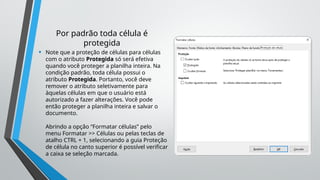
Abrindo a opção “Formatar células” pelo
menu Formatar >> Células ou pelas teclas de
atalho CTRL + 1, selecionando a guia Proteção
de célula no canto superior é possível verificar
a caixa se seleção marcada.
Proteção de planilhas sem
senha
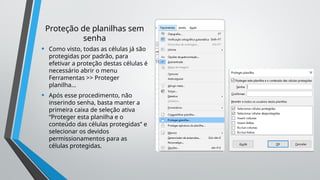
• Como visto, todas as células já são
protegidas por padrão, para
efetivar a proteção destas células é
necessário abrir o menu
Ferramentas >> Proteger
planilha...
• Após esse procedimento, não
inserindo senha, basta manter a
primeira caixa de seleção ativa
“Proteger esta planilha e o
conteúdo das células protegidas” e
selecionar os devidos
permissionamentos para as
células protegidas.
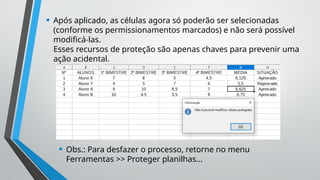
• Após aplicado, as células agora só poderão ser selecionadas
(conforme os permissionamentos marcados) e não será possível
modificá-las.
Esses recursos de proteção são apenas chaves para prevenir uma
ação acidental.
• Obs.: Para desfazer o processo, retorne no menu
Ferramentas >> Proteger planilhas...
Proteção das células com fórmulas
ocultas
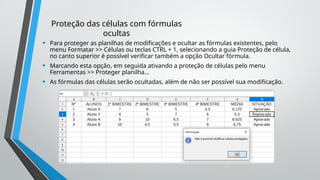
• Para proteger as planilhas de modificações e ocultar as fórmulas existentes, pelo
menu Formatar >> Células ou teclas CTRL + 1, selecionando a guia Proteção de célula,
no canto superior é possível verificar também a opção Ocultar fórmula.
• Marcando esta opção, em seguida ativando a proteção de células pelo menu
Ferramentas >> Proteger planilha...
• As fórmulas das células serão ocultadas, além de não ser possível sua modificação.
Proteção de planilhas com
senha
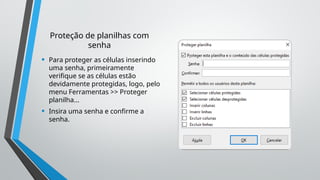
• Para proteger as células inserindo
uma senha, primeiramente
verifique se as células estão
devidamente protegidas, logo, pelo
menu Ferramentas >> Proteger
planilha...
• Insira uma senha e confirme a
senha.
Desprotegendo planilha com
senha
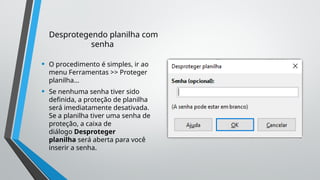
• O procedimento é simples, ir ao
menu Ferramentas >> Proteger
planilha...
• Se nenhuma senha tiver sido
definida, a proteção de planilha
será imediatamente desativada.
Se a planilha tiver uma senha de
proteção, a caixa de
diálogo Desproteger
planilha será aberta para você
inserir a senha.
Salvando a pasta de
trabalho com senha
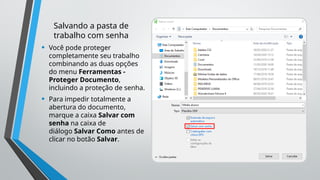
• Você pode proteger
completamente seu trabalho
combinando as duas opções
do menu Ferramentas -
Proteger Documento,
incluindo a proteção de senha.
• Para impedir totalmente a
abertura do documento,
marque a caixa Salvar com
senha na caixa de
diálogo Salvar Como antes de
clicar no botão Salvar.
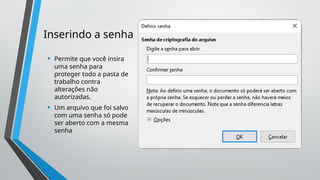
Inserindo a senha
• Permite que você insira
uma senha para
proteger todo a pasta de
trabalho contra
alterações não
autorizadas.
• Um arquivo que foi salvo
com uma senha só pode
ser aberto com a mesma
senha


Oficina segurança em planilhas eletrônicas

  • 1.
    Oficina: Segurança nas planilhaseletrônicas Disciplina: Informática Aplicada II
  • 2.
    Proteção das células e planilhas •No LibreOffice Calc você pode proteger planilhas e o documento como um todo. Escolha se as células devem ser protegidas contra alterações acidentais, se podem ser exibidas no Calc, se são visíveis ou se podem ser impressas. • A proteção pode ser feita por meio de uma senha, mas não é obrigatório. Se você atribuiu uma senha, a proteção só pode ser removida quando a senha correta for inserida...
  • 3.
    Por padrão todacélula é protegida • Note que a proteção de células para células com o atributo Protegida só será efetiva quando você proteger a planilha inteira. Na condição padrão, toda célula possui o atributo Protegida. Portanto, você deve remover o atributo seletivamente para àquelas células em que o usuário está autorizado a fazer alterações. Você pode então proteger a planilha inteira e salvar o documento. Abrindo a opção “Formatar células” pelo menu Formatar >> Células ou pelas teclas de atalho CTRL + 1, selecionando a guia Proteção de célula no canto superior é possível verificar a caixa se seleção marcada.
  • 4.
    Proteção de planilhassem senha • Como visto, todas as células já são protegidas por padrão, para efetivar a proteção destas células é necessário abrir o menu Ferramentas >> Proteger planilha... • Após esse procedimento, não inserindo senha, basta manter a primeira caixa de seleção ativa “Proteger esta planilha e o conteúdo das células protegidas” e selecionar os devidos permissionamentos para as células protegidas.
  • 5.
    • Após aplicado,as células agora só poderão ser selecionadas (conforme os permissionamentos marcados) e não será possível modificá-las. Esses recursos de proteção são apenas chaves para prevenir uma ação acidental. • Obs.: Para desfazer o processo, retorne no menu Ferramentas >> Proteger planilhas...
  • 6.
    Proteção das célulascom fórmulas ocultas • Para proteger as planilhas de modificações e ocultar as fórmulas existentes, pelo menu Formatar >> Células ou teclas CTRL + 1, selecionando a guia Proteção de célula, no canto superior é possível verificar também a opção Ocultar fórmula. • Marcando esta opção, em seguida ativando a proteção de células pelo menu Ferramentas >> Proteger planilha... • As fórmulas das células serão ocultadas, além de não ser possível sua modificação.
  • 7.
    Proteção de planilhascom senha • Para proteger as células inserindo uma senha, primeiramente verifique se as células estão devidamente protegidas, logo, pelo menu Ferramentas >> Proteger planilha... • Insira uma senha e confirme a senha.
  • 8.
    Desprotegendo planilha com senha •O procedimento é simples, ir ao menu Ferramentas >> Proteger planilha... • Se nenhuma senha tiver sido definida, a proteção de planilha será imediatamente desativada. Se a planilha tiver uma senha de proteção, a caixa de diálogo Desproteger planilha será aberta para você inserir a senha.
  • 9.
    Salvando a pastade trabalho com senha • Você pode proteger completamente seu trabalho combinando as duas opções do menu Ferramentas - Proteger Documento, incluindo a proteção de senha. • Para impedir totalmente a abertura do documento, marque a caixa Salvar com senha na caixa de diálogo Salvar Como antes de clicar no botão Salvar.
  • 10.
    Inserindo a senha •Permite que você insira uma senha para proteger todo a pasta de trabalho contra alterações não autorizadas. • Um arquivo que foi salvo com uma senha só pode ser aberto com a mesma senha