Google Maps e Ajax


Pontifícia Universidade Católica de
            Minas Gerais
             Mini-Curso
        Prof. Sylvio Silveira Santos
    Departamento de Sistemas de Informação
Curso de Otimização de Sistemas Computacionais
                 Campus Betim
                BH – Abril, 2011
Introdução
• Neste mini-curso veremos como passar de alguns
  conceitos básicos de Ajax e da API do Google Maps à
  elaboração de Mapas de grande valor estratégico e
  comercial.

• A base de tudo é Ajax e algumas de suas variações,
  sobretudo adaptações e mesclagens conhecidas como
  MASHUPS

• Baseamos estas notas no texto “Beginning Google
  Maps Applications With PHP and Ajax”, de Michael
  Purvis, Jeffrey Sambells e Cameron Turner - Editora
  Apress, 2007 – USA.
Parte I
• Utilizando a Google Maps API
  – KML – Keyhole Markup Language: um
    Primeiro Mapa
  – Wayfaring: Segundo Mapa
    • Acrescentando ponto de referência no Mapa
    • Outras possibilidades:
       – Acrescentar uma rota de vôo
       – Marcar o ponto de destino
       – Indicar uma rota terrestre
KML - Primeiro Mapa
• A Keyhole Markup Language é uma
  linguagem de marcação diferenciada
• Em junho de 2006 a Google anunciou que
  seu site oficial de mapas iria suportar
  arquivos em KML - Keyhole Markup
  Language
• Para compreender o poder desta
  tecnologia, examinemos o trecho de
  código a seguir.
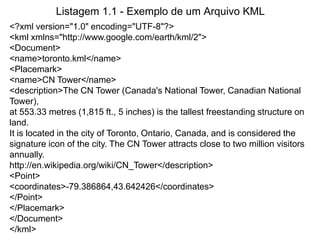
Listagem 1.1 - Exemplo de um Arquivo KML
<?xml version="1.0" encoding="UTF-8"?>
<kml xmlns="http://www.google.com/earth/kml/2">
<Document>
<name>toronto.kml</name>
<Placemark>
<name>CN Tower</name>
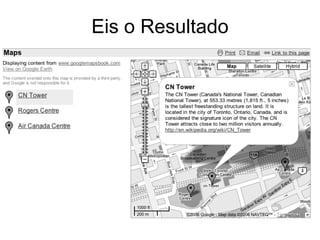
<description>The CN Tower (Canada's National Tower, Canadian National
Tower),
at 553.33 metres (1,815 ft., 5 inches) is the tallest freestanding structure on
land.
It is located in the city of Toronto, Ontario, Canada, and is considered the
signature icon of the city. The CN Tower attracts close to two million visitors
annually.
http://en.wikipedia.org/wiki/CN_Tower</description>
<Point>
<coordinates>-79.386864,43.642426</coordinates>
</Point>
</Placemark>
</Document>
</kml>
Eis o Resultado
Wayfaring - Segundo Mapa
• Wayfaring.com é uma aplicação Web 2.0
  interativa
• Foi desenvolvida usando o framework
  Ruby on Rails
• Através da API do Google Maps, permite
  aos usuários criarem seus próprios mapas
  com algumas variações
• Endereço: www.wayfaring.com
Determinação da Latitude e Longitude
            de um Lugar
• Direcionemos o navegador para
  http://mapki.com/getLonLat.php
• Neste site nós podemos ajustar nossa posição no mapa, de
  modo a achar a Latitude e a Longitude de um ponto qualquer
  com facilidade.
• Admitamos que, por seu intermédio, tenhamos determinado
  as coordenadas do Aeroporto de Confins, em Lagoa Santa,
  Minas Gerais, Brasil.
• Entremos com estas coordenadas no Wayfaring, testando,
  por exemplo, o Aeroporto de Confins.
• As coordenadas são:
   – Latitude: -19.632603975587745
   – Longitude: -43.96346569061279
• No Wayfaring, digitemos estas coordenadas e cliquemos em
  NEXT
Continuando...

• No campo indicado, digitemos o nome
  Confins e prossigamos...
• Selecionemos Add a Way Point e
  digitemos:
  “Aeroporto Internacional de Confins”
• Continuando, podemos selecionar um
  ícone (tag) para marcar a localidade.
• Após isto, digitemos um texto relativo à
  esta localidade e salvemos o trabalho.
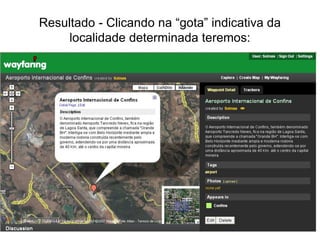
Resultado - Clicando na “gota” indicativa da
     localidade determinada teremos:
Extensão do trabalho
• Depois de visualizar parte do trabalho, nós poderiamos
  retornar à página inicial do Wayfaring e traçar uma rota,
  por exemplo, do aeroporto até nossa casa.
• Como se nota, o aplicativo Wayfaring possui as
  características habituais da Web 2 - é interativo e
  SOCIAL.
• Um aplicativo brasileiro semelhante e que faço uso com
  freqüência entre os diversos que podemos encontrar
  nesta área é o Apontador, em:
  www.apontador.com.br
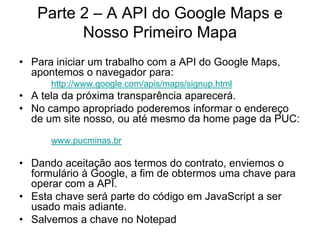
Parte 2 – A API do Google Maps e
         Nosso Primeiro Mapa
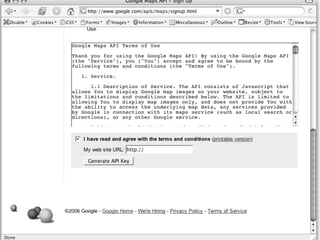
• Para iniciar um trabalho com a API do Google Maps,
  apontemos o navegador para:
      http://www.google.com/apis/maps/signup.html
• A tela da próxima transparência aparecerá.
• No campo apropriado poderemos informar o endereço
  de um site nosso, ou até mesmo da home page da PUC:
      www.pucminas.br

• Dando aceitação aos termos do contrato, enviemos o
  formulário à Google, a fim de obtermos uma chave para
  operar com a API.
• Esta chave será parte do código em JavaScript a ser
  usado mais adiante.
• Salvemos a chave no Notepad
Código de um Primeiro Mapa

• Uma vez que tenhamos obtido acesso à chave,
  teremos acesso a um código em JavaScript
  experimental.
• Copiemos e colemos este código, por meio do
  Notepad, com a denominação index.html, em
  um diretório temporário:
            C:/Temp/seu_nome
• Abramos o Navegador e cliquemos no arquivo.
• Maravilha! Nosso primeiro mapa!
Código Gerado - I

• O código que foi gerado durante o registro é uma página
  Web em XHTML padrão.
• Muitas instruções escritas aqui são padronizadas e se
  destinam apenas à inicialização do navegador.
• Entretanto existem alguns elementos a considerar:
• Em 1º. Lugar, o HEAD do documento possui um script
  que é crítico. Seu atributo SRC (source) aponta para
  onde está o servidor da Google, e sua chave é
  repassada como parâmetro:

<script
   src=http://maps.google.com/maps?file=api&amp;v=2&a
   mp;key = Sua chave aqui type="text/javascript">
</script>
Código Gerado
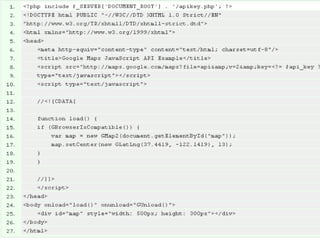
• Podemos economizar tempo indo
  diretamente ao código gerado. Verifique
  no site do livro de Michael Purvis
• Para isto abramos uma sessão paralela
  do navegador
• Digitemos: www.googlemapsbook.com
• Procuremos por Listing 2-1 The Google
  Maps API Starter Code. Teremos:
Discussão do Código - I
• Copiemos este código no Notepad
• Na listagem, o container que contém o
  mapa é uma página web em HTML
  bastante comum
• Muito do código nela contido é padrão e
  serve apenas para inicialização do
  navegador, mas temos alguns elementos
  importantes a considerar:
Discussão do Código - I

• Observemos a seção Head do documento. Ele
  contém um script crítico. Seu atributo SRC
  aponta para a localidade da API do servidor da
  Google, e nossa chave é passada como
  parâmetro:
• <script
  src=http://maps.google.com/maps?file=api&amp
  ;v=2&amp;key = NOSSA CHAVE AQUI!
  type="text/javascript"></script>
Discussão do Código - II

• Em segundo lugar, a seção <BODY> do
  documento contem uma tag <DIV> chamada
  map:

<div id="map" style="width: 500px; height:
  300px"></div>

• Embora pareça vazia, esta é a parte do
  documento onde o mapa irá ficar.
• Observemos o atributo de estilo, 500 pixels de
  largura e 300 pixels de altura.
Discussão do Código - III
• Por fim, voltando ao cabeçalho, existe um elemento de
  script contendo um pequeno código em JavaScript, o
  qual é disparado pelo evento onload, mais abaixo.
  É este código que se comunica com a API do Google,
  para geração do mapa:

  function load() {
      if (GBrowserIsCompatible()) {
      var map = new
  GMap2(document.getElementById("map"));
  map.setCenter(new GLatLng(37.4419, -122.1419), 13);
       }
   }
Discussão do Código - IV

• Observemos que a 1ª. Linha é uma declaração
  IF, que faz a verificação se o navegador do
  usuário suporta o GoogleMaps.
• A seguir está uma declaração que cria uma
  instância do objeto GMap2, um dos muitos
  objetos importantes que compõem a API.
• A instância do objeto GMap2 é instruída a se
  acoplar ao mapa identificado em div, e fica
  então associada a uma variável chamada map.
OBS: Sobre Outros Objetos e Outras
            Localidades
• OBS 1: Anteriormente nós já nos
  deparamos com a instâncoa de um outro
  objeto importante: GLatLng.
• OBS 2: Como já possuimos as
  coordenadas do Aeroporto de Confins,
  experimentemos utilizá-las como abaixo:
map.setCenter(new GLatLng(-19.632603975587745,
  -43.96346569061279), 13);
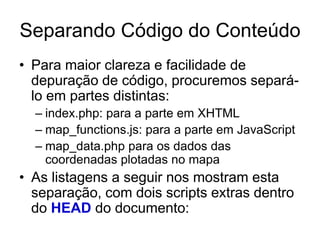
Separando Código do Conteúdo
• Para maior clareza e facilidade de
  depuração de código, procuremos separá-
  lo em partes distintas:
  – index.php: para a parte em XHTML
  – map_functions.js: para a parte em JavaScript
  – map_data.php para os dados das
    coordenadas plotadas no mapa
• As listagens a seguir nos mostram esta
  separação, com dois scripts extras dentro
  do HEAD do documento:
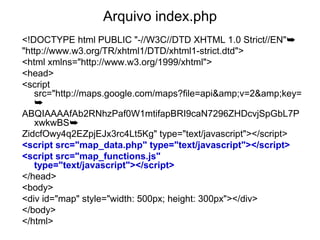
Arquivo index.php
<!DOCTYPE html PUBLIC "-//W3C//DTD XHTML 1.0 Strict//EN"➥
"http://www.w3.org/TR/xhtml1/DTD/xhtml1-strict.dtd">
<html xmlns="http://www.w3.org/1999/xhtml">
<head>
<script
   src="http://maps.google.com/maps?file=api&amp;v=2&amp;key=
   ➥
ABQIAAAAfAb2RNhzPaf0W1mtifapBRI9caN7296ZHDcvjSpGbL7P
   xwkwBS➥
ZidcfOwy4q2EZpjEJx3rc4Lt5Kg" type="text/javascript"></script>
<script src="map_data.php" type="text/javascript"></script>
<script src="map_functions.js"
   type="text/javascript"></script>
</head>
<body>
<div id="map" style="width: 500px; height: 300px"></div>
</body>
</html>
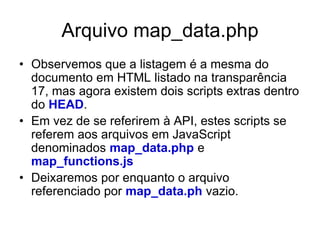
Arquivo map_data.php
• Observemos que a listagem é a mesma do
  documento em HTML listado na transparência
  17, mas agora existem dois scripts extras dentro
  do HEAD.
• Em vez de se referirem à API, estes scripts se
  referem aos arquivos em JavaScript
  denominados map_data.php e
  map_functions.js
• Deixaremos por enquanto o arquivo
  referenciado por map_data.ph vazio.
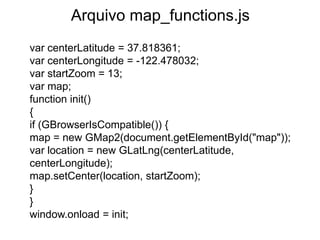
Arquivo map_functions.js
var centerLatitude = 37.818361;
var centerLongitude = -122.478032;
var startZoom = 13;
var map;
function init()
{
if (GBrowserIsCompatible()) {
map = new GMap2(document.getElementById("map"));
var location = new GLatLng(centerLatitude,
centerLongitude);
map.setCenter(location, startZoom);
}
}
window.onload = init;
Comentários
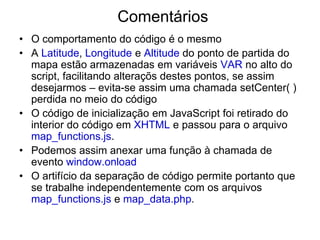
• O comportamento do código é o mesmo
• A Latitude, Longitude e Altitude do ponto de partida do
  mapa estão armazenadas em variáveis VAR no alto do
  script, facilitando alteraçõs destes pontos, se assim
  desejarmos – evita-se assim uma chamada setCenter( )
  perdida no meio do código
• O código de inicialização em JavaScript foi retirado do
  interior do código em XHTML e passou para o arquivo
  map_functions.js.
• Podemos assim anexar uma função à chamada de
  evento window.onload
• O artifício da separação de código permite portanto que
  se trabalhe independentemente com os arquivos
  map_functions.js e map_data.php.
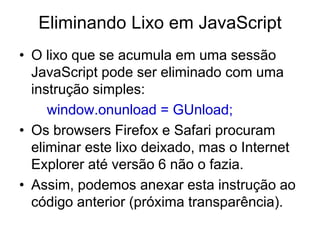
Eliminando Lixo em JavaScript
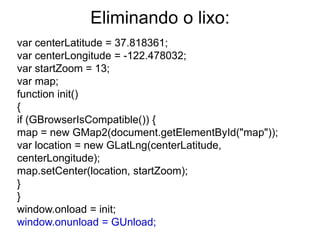
• O lixo que se acumula em uma sessão
  JavaScript pode ser eliminado com uma
  instrução simples:
     window.onunload = GUnload;
• Os browsers Firefox e Safari procuram
  eliminar este lixo deixado, mas o Internet
  Explorer até versão 6 não o fazia.
• Assim, podemos anexar esta instrução ao
  código anterior (próxima transparência).
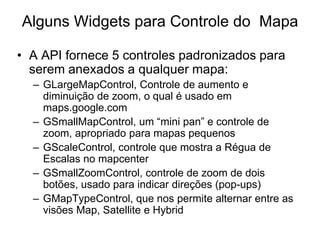
Alguns Widgets para Controle do Mapa

• A API fornece 5 controles padronizados para
  serem anexados a qualquer mapa:
  – GLargeMapControl, Controle de aumento e
    diminuição de zoom, o qual é usado em
    maps.google.com
  – GSmallMapControl, um “mini pan” e controle de
    zoom, apropriado para mapas pequenos
  – GScaleControl, controle que mostra a Régua de
    Escalas no mapcenter
  – GSmallZoomControl, controle de zoom de dois
    botões, usado para indicar direções (pop-ups)
  – GMapTypeControl, que nos permite alternar entre as
    visões Map, Satellite e Hybrid
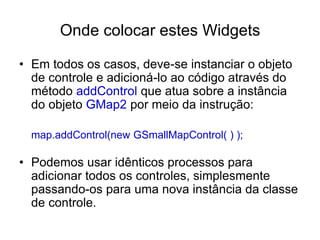
Onde colocar estes Widgets

• Em todos os casos, deve-se instanciar o objeto
  de controle e adicioná-lo ao código através do
  método addControl que atua sobre a instância
  do objeto GMap2 por meio da instrução:

  map.addControl(new GSmallMapControl( ) );

• Podemos usar idênticos processos para
  adicionar todos os controles, simplesmente
  passando-os para uma nova instância da classe
  de controle.
Adicionando Marcadores (Pinos) e
               Balões:
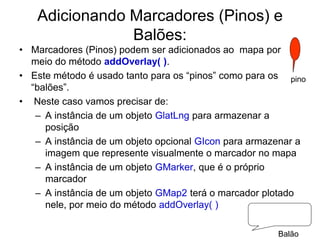
• Marcadores (Pinos) podem ser adicionados ao mapa por
  meio do método addOverlay( ).
• Este método é usado tanto para os “pinos” como para os pino
  “balões”.
• Neste caso vamos precisar de:
   – A instância de um objeto GlatLng para armazenar a
     posição
   – A instância de um objeto opcional GIcon para armazenar a
     imagem que represente visualmente o marcador no mapa
   – A instância de um objeto GMarker, que é o próprio
     marcador
   – A instância de um objeto GMap2 terá o marcador plotado
     nele, por meio do método addOverlay( )

                                                       Balão
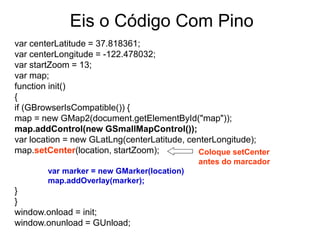
Eis o Código Com Pino
var centerLatitude = 37.818361;
var centerLongitude = -122.478032;
var startZoom = 13;
var map;
function init()
{
if (GBrowserIsCompatible()) {
map = new GMap2(document.getElementById("map"));
map.addControl(new GSmallMapControl());
var location = new GLatLng(centerLatitude, centerLongitude);
map.setCenter(location, startZoom);          Coloque setCenter
                                             antes do marcador
        var marker = new GMarker(location)
        map.addOverlay(marker);
}
}
window.onload = init;
window.onunload = GUnload;
Código com Pino Personalizado
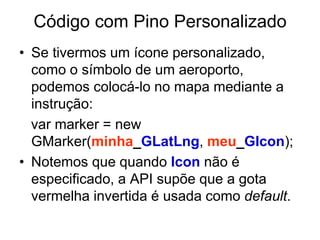
• Se tivermos um ícone personalizado,
  como o símbolo de um aeroporto,
  podemos colocá-lo no mapa mediante a
  instrução:
  var marker = new
  GMarker(minha_GLatLng, meu_GIcon);
• Notemos que quando Icon não é
  especificado, a API supõe que a gota
  vermelha invertida é usada como default.
Eliminando o lixo:
var centerLatitude = 37.818361;
var centerLongitude = -122.478032;
var startZoom = 13;
var map;
function init()
{
if (GBrowserIsCompatible()) {
map = new GMap2(document.getElementById("map"));
var location = new GLatLng(centerLatitude,
centerLongitude);
map.setCenter(location, startZoom);
}
}
window.onload = init;
window.onunload = GUnload;
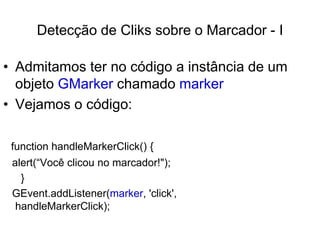
Detecção de Cliks sobre o Marcador - I

• Admitamos ter no código a instância de um
  objeto GMarker chamado marker
• Vejamos o código:

 function handleMarkerClick() {
 alert(“Você clicou no marcador!");
   }
 GEvent.addListener(marker, 'click',
  handleMarkerClick);
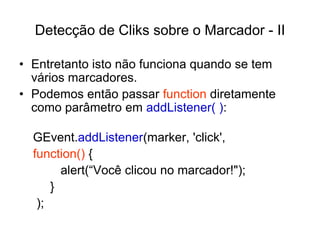
Detecção de Cliks sobre o Marcador - II

• Entretanto isto não funciona quando se tem
  vários marcadores.
• Podemos então passar function diretamente
  como parâmetro em addListener( ):

  GEvent.addListener(marker, 'click',
  function() {
        alert(“Você clicou no marcador!");
      }
   );
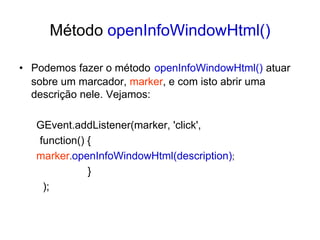
Método openInfoWindowHtml()

• Podemos fazer o método openInfoWindowHtml() atuar
  sobre um marcador, marker, e com isto abrir uma
  descrição nele. Vejamos:

   GEvent.addListener(marker, 'click',
   function() {
   marker.openInfoWindowHtml(description);
              }
    );
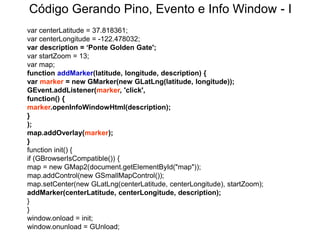
Código Gerando Pino, Evento e Info Window - I
var centerLatitude = 37.818361;
var centerLongitude = -122.478032;
var description = ‘Ponte Golden Gate';
var startZoom = 13;
var map;
function addMarker(latitude, longitude, description) {
var marker = new GMarker(new GLatLng(latitude, longitude));
GEvent.addListener(marker, 'click',
function() {
marker.openInfoWindowHtml(description);
}
);
map.addOverlay(marker);
}
function init() {
if (GBrowserIsCompatible()) {
map = new GMap2(document.getElementById("map"));
map.addControl(new GSmallMapControl());
map.setCenter(new GLatLng(centerLatitude, centerLongitude), startZoom);
addMarker(centerLatitude, centerLongitude, description);
}
}
window.onload = init;
window.onunload = GUnload;
Estrutura de Dados em JavaScript – Lista de
                  Localidades
var markers = [
{
'latitude': 37.818361,
'longitude': -122.478032,
'name': 'Golden Gate Bridge'
},
{
'latitude': 40.6897,
'longitude': -74.0446,
'name': 'Statue of Liberty'
},
{
'latitude': 38.889166,
'longitude': -77.035307,
'name': 'Washington Monument'
}
];
Ressalva Sobre Base de Dados
• O uso de mySQL é indicado para
  armazenar um grande número de dados
• Uma alternativa a SQL é JSON
  (JavaScript Object Notation)
• Podemos accessar o site de JSON em
  www.json.org
Interação em JavaScript
• Podemos criar um loop para passar um bloco repetitivo
  de código usando interações:
    for (id = 0; id < markers.length; id++) {
   // criar um marcador em markers[id].latitude, markers[id].longitude
   }
• Uma solução mais elegante seria dada por:

    for (id in markers) {
    // criar um marcador em markers[id].latitude, markers[id].longitude
   }
Chamada de Marcadores

• Devemos notar que se pode usar o for no
  arquivo map_functions.js para chamar
  marcadores de map_data.php

• No código que se segue, a função
  addMarker foi chamada para cada um dos
  marcadores em três janelas de informação
  diferentes.
var map;
var centerLatitude = -95.0446;
var centerLongitude = 40.6897;
var startZoom = 3;
function addMarker(longitude, latitude, description) {
var marker = new GMarker(new GLatLng(latitude, longitude));
GEvent.addListener(marker, 'click',
function() {
marker.openInfoWindowHtml(description);
}
);
map.addOverlay(marker);
}
function init() {
if (GBrowserIsCompatible()) {
map = new GMap2(document.getElementById("map"));
map.addControl(new GSmallMapControl());
map.setCenter(new GLatLng(centerLatitude, centerLongitude), startZoom);
for(id in markers) {
addMarker(markers[id].latitude, markers[id].longitude, markers[id].name);
}
} }
window.onload = init;
window.onunload = GUnload;
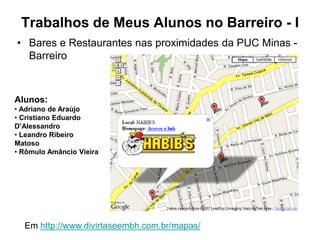
Trabalhos de Meus Alunos no Barreiro - I
• Bares e Restaurantes nas proximidades da PUC Minas -
  Barreiro


Alunos:
• Adriano de Araújo
• Cristiano Eduardo
D’Alessandro
• Leandro Ribeiro
Matoso
• Rômulo Amâncio Vieira


  Em http://www.divirtaseembh.com.br/mapas/
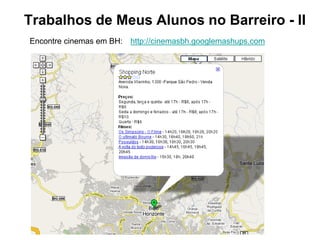
Trabalhos de Meus Alunos no Barreiro - II
Encontre cinemas em BH: http://cinemasbh.googlemashups.com
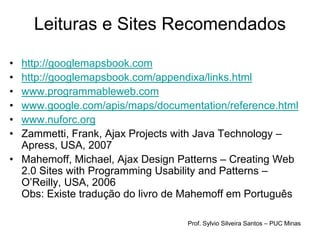
Leituras e Sites Recomendados

• http://googlemapsbook.com
• http://googlemapsbook.com/appendixa/links.html
• www.programmableweb.com
• www.google.com/apis/maps/documentation/reference.html
• www.nuforc.org
• Zammetti, Frank, Ajax Projects with Java Technology –
  Apress, USA, 2007
• Mahemoff, Michael, Ajax Design Patterns – Creating Web
  2.0 Sites with Programming Usability and Patterns –
  O’Reilly, USA, 2006
  Obs: Existe tradução do livro de Mahemoff em Português

                                  Prof. Sylvio Silveira Santos – PUC Minas

Minicurso google maps e ajax apostila betim

  • 1.
    Google Maps eAjax Pontifícia Universidade Católica de Minas Gerais Mini-Curso Prof. Sylvio Silveira Santos Departamento de Sistemas de Informação Curso de Otimização de Sistemas Computacionais Campus Betim BH – Abril, 2011
  • 2.
    Introdução • Neste mini-cursoveremos como passar de alguns conceitos básicos de Ajax e da API do Google Maps à elaboração de Mapas de grande valor estratégico e comercial. • A base de tudo é Ajax e algumas de suas variações, sobretudo adaptações e mesclagens conhecidas como MASHUPS • Baseamos estas notas no texto “Beginning Google Maps Applications With PHP and Ajax”, de Michael Purvis, Jeffrey Sambells e Cameron Turner - Editora Apress, 2007 – USA.
  • 3.
    Parte I • Utilizandoa Google Maps API – KML – Keyhole Markup Language: um Primeiro Mapa – Wayfaring: Segundo Mapa • Acrescentando ponto de referência no Mapa • Outras possibilidades: – Acrescentar uma rota de vôo – Marcar o ponto de destino – Indicar uma rota terrestre
  • 4.
    KML - PrimeiroMapa • A Keyhole Markup Language é uma linguagem de marcação diferenciada • Em junho de 2006 a Google anunciou que seu site oficial de mapas iria suportar arquivos em KML - Keyhole Markup Language • Para compreender o poder desta tecnologia, examinemos o trecho de código a seguir.
  • 5.
    Listagem 1.1 -Exemplo de um Arquivo KML <?xml version="1.0" encoding="UTF-8"?> <kml xmlns="http://www.google.com/earth/kml/2"> <Document> <name>toronto.kml</name> <Placemark> <name>CN Tower</name> <description>The CN Tower (Canada's National Tower, Canadian National Tower), at 553.33 metres (1,815 ft., 5 inches) is the tallest freestanding structure on land. It is located in the city of Toronto, Ontario, Canada, and is considered the signature icon of the city. The CN Tower attracts close to two million visitors annually. http://en.wikipedia.org/wiki/CN_Tower</description> <Point> <coordinates>-79.386864,43.642426</coordinates> </Point> </Placemark> </Document> </kml>
  • 6.
  • 7.
    Wayfaring - SegundoMapa • Wayfaring.com é uma aplicação Web 2.0 interativa • Foi desenvolvida usando o framework Ruby on Rails • Através da API do Google Maps, permite aos usuários criarem seus próprios mapas com algumas variações • Endereço: www.wayfaring.com
  • 8.
    Determinação da Latitudee Longitude de um Lugar • Direcionemos o navegador para http://mapki.com/getLonLat.php • Neste site nós podemos ajustar nossa posição no mapa, de modo a achar a Latitude e a Longitude de um ponto qualquer com facilidade. • Admitamos que, por seu intermédio, tenhamos determinado as coordenadas do Aeroporto de Confins, em Lagoa Santa, Minas Gerais, Brasil. • Entremos com estas coordenadas no Wayfaring, testando, por exemplo, o Aeroporto de Confins. • As coordenadas são: – Latitude: -19.632603975587745 – Longitude: -43.96346569061279 • No Wayfaring, digitemos estas coordenadas e cliquemos em NEXT
  • 9.
    Continuando... • No campoindicado, digitemos o nome Confins e prossigamos... • Selecionemos Add a Way Point e digitemos: “Aeroporto Internacional de Confins” • Continuando, podemos selecionar um ícone (tag) para marcar a localidade. • Após isto, digitemos um texto relativo à esta localidade e salvemos o trabalho.
  • 10.
    Resultado - Clicandona “gota” indicativa da localidade determinada teremos:
  • 11.
    Extensão do trabalho •Depois de visualizar parte do trabalho, nós poderiamos retornar à página inicial do Wayfaring e traçar uma rota, por exemplo, do aeroporto até nossa casa. • Como se nota, o aplicativo Wayfaring possui as características habituais da Web 2 - é interativo e SOCIAL. • Um aplicativo brasileiro semelhante e que faço uso com freqüência entre os diversos que podemos encontrar nesta área é o Apontador, em: www.apontador.com.br
  • 12.
    Parte 2 –A API do Google Maps e Nosso Primeiro Mapa • Para iniciar um trabalho com a API do Google Maps, apontemos o navegador para: http://www.google.com/apis/maps/signup.html • A tela da próxima transparência aparecerá. • No campo apropriado poderemos informar o endereço de um site nosso, ou até mesmo da home page da PUC: www.pucminas.br • Dando aceitação aos termos do contrato, enviemos o formulário à Google, a fim de obtermos uma chave para operar com a API. • Esta chave será parte do código em JavaScript a ser usado mais adiante. • Salvemos a chave no Notepad
  • 14.
    Código de umPrimeiro Mapa • Uma vez que tenhamos obtido acesso à chave, teremos acesso a um código em JavaScript experimental. • Copiemos e colemos este código, por meio do Notepad, com a denominação index.html, em um diretório temporário: C:/Temp/seu_nome • Abramos o Navegador e cliquemos no arquivo. • Maravilha! Nosso primeiro mapa!
  • 15.
    Código Gerado -I • O código que foi gerado durante o registro é uma página Web em XHTML padrão. • Muitas instruções escritas aqui são padronizadas e se destinam apenas à inicialização do navegador. • Entretanto existem alguns elementos a considerar: • Em 1º. Lugar, o HEAD do documento possui um script que é crítico. Seu atributo SRC (source) aponta para onde está o servidor da Google, e sua chave é repassada como parâmetro: <script src=http://maps.google.com/maps?file=api&amp;v=2&a mp;key = Sua chave aqui type="text/javascript"> </script>
  • 16.
    Código Gerado • Podemoseconomizar tempo indo diretamente ao código gerado. Verifique no site do livro de Michael Purvis • Para isto abramos uma sessão paralela do navegador • Digitemos: www.googlemapsbook.com • Procuremos por Listing 2-1 The Google Maps API Starter Code. Teremos:
  • 18.
    Discussão do Código- I • Copiemos este código no Notepad • Na listagem, o container que contém o mapa é uma página web em HTML bastante comum • Muito do código nela contido é padrão e serve apenas para inicialização do navegador, mas temos alguns elementos importantes a considerar:
  • 19.
    Discussão do Código- I • Observemos a seção Head do documento. Ele contém um script crítico. Seu atributo SRC aponta para a localidade da API do servidor da Google, e nossa chave é passada como parâmetro: • <script src=http://maps.google.com/maps?file=api&amp ;v=2&amp;key = NOSSA CHAVE AQUI! type="text/javascript"></script>
  • 20.
    Discussão do Código- II • Em segundo lugar, a seção <BODY> do documento contem uma tag <DIV> chamada map: <div id="map" style="width: 500px; height: 300px"></div> • Embora pareça vazia, esta é a parte do documento onde o mapa irá ficar. • Observemos o atributo de estilo, 500 pixels de largura e 300 pixels de altura.
  • 21.
    Discussão do Código- III • Por fim, voltando ao cabeçalho, existe um elemento de script contendo um pequeno código em JavaScript, o qual é disparado pelo evento onload, mais abaixo. É este código que se comunica com a API do Google, para geração do mapa: function load() { if (GBrowserIsCompatible()) { var map = new GMap2(document.getElementById("map")); map.setCenter(new GLatLng(37.4419, -122.1419), 13); } }
  • 22.
    Discussão do Código- IV • Observemos que a 1ª. Linha é uma declaração IF, que faz a verificação se o navegador do usuário suporta o GoogleMaps. • A seguir está uma declaração que cria uma instância do objeto GMap2, um dos muitos objetos importantes que compõem a API. • A instância do objeto GMap2 é instruída a se acoplar ao mapa identificado em div, e fica então associada a uma variável chamada map.
  • 23.
    OBS: Sobre OutrosObjetos e Outras Localidades • OBS 1: Anteriormente nós já nos deparamos com a instâncoa de um outro objeto importante: GLatLng. • OBS 2: Como já possuimos as coordenadas do Aeroporto de Confins, experimentemos utilizá-las como abaixo: map.setCenter(new GLatLng(-19.632603975587745, -43.96346569061279), 13);
  • 24.
    Separando Código doConteúdo • Para maior clareza e facilidade de depuração de código, procuremos separá- lo em partes distintas: – index.php: para a parte em XHTML – map_functions.js: para a parte em JavaScript – map_data.php para os dados das coordenadas plotadas no mapa • As listagens a seguir nos mostram esta separação, com dois scripts extras dentro do HEAD do documento:
  • 25.
    Arquivo index.php <!DOCTYPE htmlPUBLIC "-//W3C//DTD XHTML 1.0 Strict//EN"➥ "http://www.w3.org/TR/xhtml1/DTD/xhtml1-strict.dtd"> <html xmlns="http://www.w3.org/1999/xhtml"> <head> <script src="http://maps.google.com/maps?file=api&amp;v=2&amp;key= ➥ ABQIAAAAfAb2RNhzPaf0W1mtifapBRI9caN7296ZHDcvjSpGbL7P xwkwBS➥ ZidcfOwy4q2EZpjEJx3rc4Lt5Kg" type="text/javascript"></script> <script src="map_data.php" type="text/javascript"></script> <script src="map_functions.js" type="text/javascript"></script> </head> <body> <div id="map" style="width: 500px; height: 300px"></div> </body> </html>
  • 26.
    Arquivo map_data.php • Observemosque a listagem é a mesma do documento em HTML listado na transparência 17, mas agora existem dois scripts extras dentro do HEAD. • Em vez de se referirem à API, estes scripts se referem aos arquivos em JavaScript denominados map_data.php e map_functions.js • Deixaremos por enquanto o arquivo referenciado por map_data.ph vazio.
  • 27.
    Arquivo map_functions.js var centerLatitude= 37.818361; var centerLongitude = -122.478032; var startZoom = 13; var map; function init() { if (GBrowserIsCompatible()) { map = new GMap2(document.getElementById("map")); var location = new GLatLng(centerLatitude, centerLongitude); map.setCenter(location, startZoom); } } window.onload = init;
  • 28.
    Comentários • O comportamentodo código é o mesmo • A Latitude, Longitude e Altitude do ponto de partida do mapa estão armazenadas em variáveis VAR no alto do script, facilitando alteraçõs destes pontos, se assim desejarmos – evita-se assim uma chamada setCenter( ) perdida no meio do código • O código de inicialização em JavaScript foi retirado do interior do código em XHTML e passou para o arquivo map_functions.js. • Podemos assim anexar uma função à chamada de evento window.onload • O artifício da separação de código permite portanto que se trabalhe independentemente com os arquivos map_functions.js e map_data.php.
  • 29.
    Eliminando Lixo emJavaScript • O lixo que se acumula em uma sessão JavaScript pode ser eliminado com uma instrução simples: window.onunload = GUnload; • Os browsers Firefox e Safari procuram eliminar este lixo deixado, mas o Internet Explorer até versão 6 não o fazia. • Assim, podemos anexar esta instrução ao código anterior (próxima transparência).
  • 30.
    Alguns Widgets paraControle do Mapa • A API fornece 5 controles padronizados para serem anexados a qualquer mapa: – GLargeMapControl, Controle de aumento e diminuição de zoom, o qual é usado em maps.google.com – GSmallMapControl, um “mini pan” e controle de zoom, apropriado para mapas pequenos – GScaleControl, controle que mostra a Régua de Escalas no mapcenter – GSmallZoomControl, controle de zoom de dois botões, usado para indicar direções (pop-ups) – GMapTypeControl, que nos permite alternar entre as visões Map, Satellite e Hybrid
  • 31.
    Onde colocar estesWidgets • Em todos os casos, deve-se instanciar o objeto de controle e adicioná-lo ao código através do método addControl que atua sobre a instância do objeto GMap2 por meio da instrução: map.addControl(new GSmallMapControl( ) ); • Podemos usar idênticos processos para adicionar todos os controles, simplesmente passando-os para uma nova instância da classe de controle.
  • 32.
    Adicionando Marcadores (Pinos)e Balões: • Marcadores (Pinos) podem ser adicionados ao mapa por meio do método addOverlay( ). • Este método é usado tanto para os “pinos” como para os pino “balões”. • Neste caso vamos precisar de: – A instância de um objeto GlatLng para armazenar a posição – A instância de um objeto opcional GIcon para armazenar a imagem que represente visualmente o marcador no mapa – A instância de um objeto GMarker, que é o próprio marcador – A instância de um objeto GMap2 terá o marcador plotado nele, por meio do método addOverlay( ) Balão
  • 33.
    Eis o CódigoCom Pino var centerLatitude = 37.818361; var centerLongitude = -122.478032; var startZoom = 13; var map; function init() { if (GBrowserIsCompatible()) { map = new GMap2(document.getElementById("map")); map.addControl(new GSmallMapControl()); var location = new GLatLng(centerLatitude, centerLongitude); map.setCenter(location, startZoom); Coloque setCenter antes do marcador var marker = new GMarker(location) map.addOverlay(marker); } } window.onload = init; window.onunload = GUnload;
  • 34.
    Código com PinoPersonalizado • Se tivermos um ícone personalizado, como o símbolo de um aeroporto, podemos colocá-lo no mapa mediante a instrução: var marker = new GMarker(minha_GLatLng, meu_GIcon); • Notemos que quando Icon não é especificado, a API supõe que a gota vermelha invertida é usada como default.
  • 35.
    Eliminando o lixo: varcenterLatitude = 37.818361; var centerLongitude = -122.478032; var startZoom = 13; var map; function init() { if (GBrowserIsCompatible()) { map = new GMap2(document.getElementById("map")); var location = new GLatLng(centerLatitude, centerLongitude); map.setCenter(location, startZoom); } } window.onload = init; window.onunload = GUnload;
  • 36.
    Detecção de Clikssobre o Marcador - I • Admitamos ter no código a instância de um objeto GMarker chamado marker • Vejamos o código: function handleMarkerClick() { alert(“Você clicou no marcador!"); } GEvent.addListener(marker, 'click', handleMarkerClick);
  • 37.
    Detecção de Clikssobre o Marcador - II • Entretanto isto não funciona quando se tem vários marcadores. • Podemos então passar function diretamente como parâmetro em addListener( ): GEvent.addListener(marker, 'click', function() { alert(“Você clicou no marcador!"); } );
  • 38.
    Método openInfoWindowHtml() • Podemosfazer o método openInfoWindowHtml() atuar sobre um marcador, marker, e com isto abrir uma descrição nele. Vejamos: GEvent.addListener(marker, 'click', function() { marker.openInfoWindowHtml(description); } );
  • 39.
    Código Gerando Pino,Evento e Info Window - I var centerLatitude = 37.818361; var centerLongitude = -122.478032; var description = ‘Ponte Golden Gate'; var startZoom = 13; var map; function addMarker(latitude, longitude, description) { var marker = new GMarker(new GLatLng(latitude, longitude)); GEvent.addListener(marker, 'click', function() { marker.openInfoWindowHtml(description); } ); map.addOverlay(marker); } function init() { if (GBrowserIsCompatible()) { map = new GMap2(document.getElementById("map")); map.addControl(new GSmallMapControl()); map.setCenter(new GLatLng(centerLatitude, centerLongitude), startZoom); addMarker(centerLatitude, centerLongitude, description); } } window.onload = init; window.onunload = GUnload;
  • 40.
    Estrutura de Dadosem JavaScript – Lista de Localidades var markers = [ { 'latitude': 37.818361, 'longitude': -122.478032, 'name': 'Golden Gate Bridge' }, { 'latitude': 40.6897, 'longitude': -74.0446, 'name': 'Statue of Liberty' }, { 'latitude': 38.889166, 'longitude': -77.035307, 'name': 'Washington Monument' } ];
  • 41.
    Ressalva Sobre Basede Dados • O uso de mySQL é indicado para armazenar um grande número de dados • Uma alternativa a SQL é JSON (JavaScript Object Notation) • Podemos accessar o site de JSON em www.json.org
  • 42.
    Interação em JavaScript •Podemos criar um loop para passar um bloco repetitivo de código usando interações: for (id = 0; id < markers.length; id++) { // criar um marcador em markers[id].latitude, markers[id].longitude } • Uma solução mais elegante seria dada por: for (id in markers) { // criar um marcador em markers[id].latitude, markers[id].longitude }
  • 43.
    Chamada de Marcadores •Devemos notar que se pode usar o for no arquivo map_functions.js para chamar marcadores de map_data.php • No código que se segue, a função addMarker foi chamada para cada um dos marcadores em três janelas de informação diferentes.
  • 44.
    var map; var centerLatitude= -95.0446; var centerLongitude = 40.6897; var startZoom = 3; function addMarker(longitude, latitude, description) { var marker = new GMarker(new GLatLng(latitude, longitude)); GEvent.addListener(marker, 'click', function() { marker.openInfoWindowHtml(description); } ); map.addOverlay(marker); } function init() { if (GBrowserIsCompatible()) { map = new GMap2(document.getElementById("map")); map.addControl(new GSmallMapControl()); map.setCenter(new GLatLng(centerLatitude, centerLongitude), startZoom); for(id in markers) { addMarker(markers[id].latitude, markers[id].longitude, markers[id].name); } } } window.onload = init; window.onunload = GUnload;
  • 45.
    Trabalhos de MeusAlunos no Barreiro - I • Bares e Restaurantes nas proximidades da PUC Minas - Barreiro Alunos: • Adriano de Araújo • Cristiano Eduardo D’Alessandro • Leandro Ribeiro Matoso • Rômulo Amâncio Vieira Em http://www.divirtaseembh.com.br/mapas/
  • 46.
    Trabalhos de MeusAlunos no Barreiro - II Encontre cinemas em BH: http://cinemasbh.googlemashups.com
  • 47.
    Leituras e SitesRecomendados • http://googlemapsbook.com • http://googlemapsbook.com/appendixa/links.html • www.programmableweb.com • www.google.com/apis/maps/documentation/reference.html • www.nuforc.org • Zammetti, Frank, Ajax Projects with Java Technology – Apress, USA, 2007 • Mahemoff, Michael, Ajax Design Patterns – Creating Web 2.0 Sites with Programming Usability and Patterns – O’Reilly, USA, 2006 Obs: Existe tradução do livro de Mahemoff em Português Prof. Sylvio Silveira Santos – PUC Minas