

GlobalEAD
http://ww.globalead.com.br
 Configuração do WireCast – Cursos online – plataforma EAD e
 Consultoria EAD
WireCast – Configuração
          básica
 WireCast consome muito recursos e exige muita
  banda de internet pois transmite câmera E também
  suas apresentações. Então você precisa de um
  computador com certa potência e uma internet
  confiável .

 Este manual mostrará configurações básicas

 http://www.globalead.com.br

 http://www.blogead.com.br
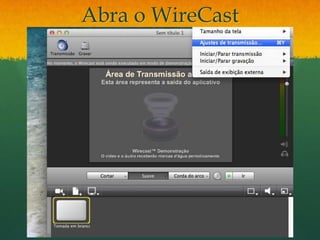
Abra o WireCast
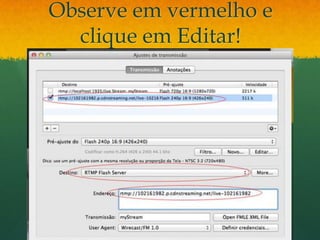
Observe em vermelho e
  clique em Editar!
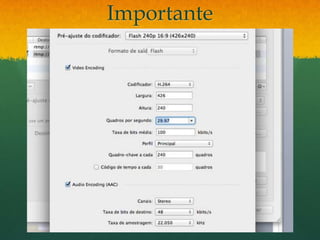
Importante
Por que aquelas
          configurações?
 Aquelas configurações vão ajudar quem tem bandas
  de internet combalidas. Vai deixar sua imagem não
  tão nítida, mas deve permitir a aula.

 Caso ainda sim dê problema, reduza o “quadros por
  segundos para 15”. Se ainda assim houver problema
  você precisará de uma internet superior, não há
  outro jeito.

 Clique em “salvar como” e dê um nome familiar.
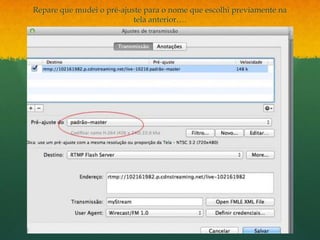
Repare que mudei o pré-ajuste para o nome que escolhi previamente na
                           tela anterior….
 Agora clique em “set credentials”e coloque sua
  senha.

 Repare que em “destino” apaguei a configuração
  antiga.

 Salve e comece a transmitir. Perceba que a
  qualidade de sua imagem mudou.

 Para melhorar ou degradar seu sinal, em função do
  bom senso e da sua internet, entre novamente em
  “pre-ajustes de codificador” e modifique os
  parâmetros “taxa de bits média” (quanto maior
  melhor a qualidade da transmissão) e “quadros por
  segundo” (29.97 é excelente e 15 é apenas tolerável).

Manual wirecast

  • 1.
    GlobalEAD http://ww.globalead.com.br Configuração doWireCast – Cursos online – plataforma EAD e Consultoria EAD
  • 2.
    WireCast – Configuração básica  WireCast consome muito recursos e exige muita banda de internet pois transmite câmera E também suas apresentações. Então você precisa de um computador com certa potência e uma internet confiável .  Este manual mostrará configurações básicas  http://www.globalead.com.br  http://www.blogead.com.br
  • 3.
  • 4.
    Observe em vermelhoe clique em Editar!
  • 5.
  • 6.
    Por que aquelas configurações?  Aquelas configurações vão ajudar quem tem bandas de internet combalidas. Vai deixar sua imagem não tão nítida, mas deve permitir a aula.  Caso ainda sim dê problema, reduza o “quadros por segundos para 15”. Se ainda assim houver problema você precisará de uma internet superior, não há outro jeito.  Clique em “salvar como” e dê um nome familiar.
  • 7.
    Repare que mudeio pré-ajuste para o nome que escolhi previamente na tela anterior….
  • 8.
     Agora cliqueem “set credentials”e coloque sua senha.  Repare que em “destino” apaguei a configuração antiga.  Salve e comece a transmitir. Perceba que a qualidade de sua imagem mudou.  Para melhorar ou degradar seu sinal, em função do bom senso e da sua internet, entre novamente em “pre-ajustes de codificador” e modifique os parâmetros “taxa de bits média” (quanto maior melhor a qualidade da transmissão) e “quadros por segundo” (29.97 é excelente e 15 é apenas tolerável).

Notas do Editor

  • #2 HTTP://WWW.GLOBALEAD.COM.BR