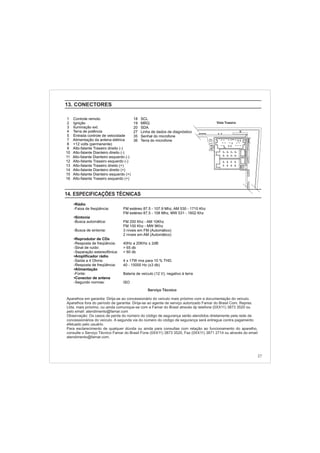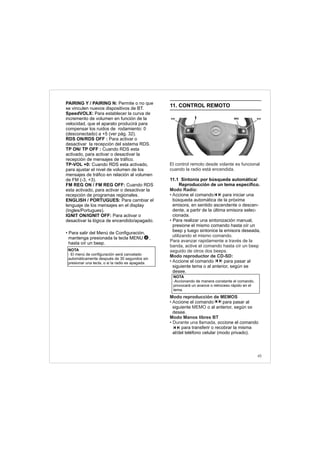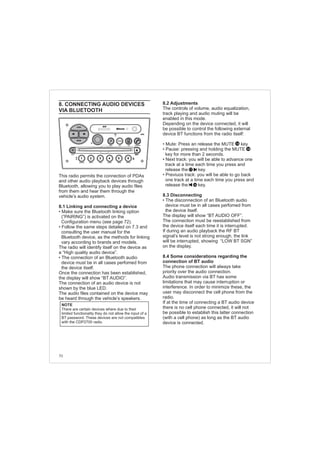
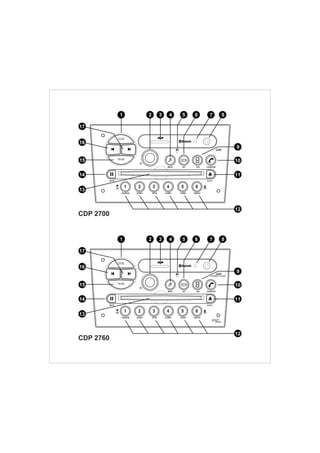
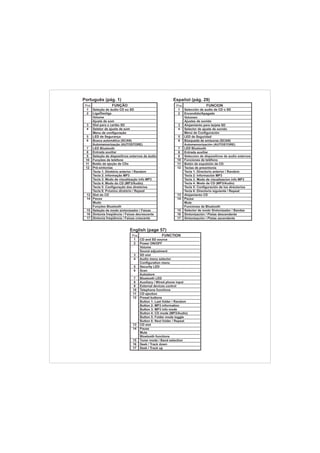
Pos. FUNCTION
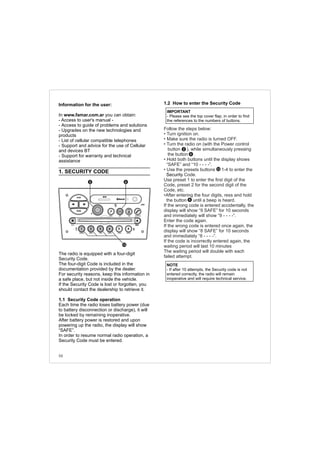
1 CD and SD source
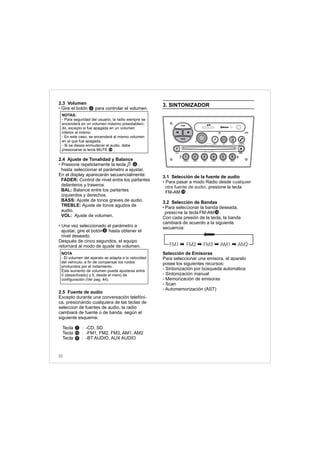
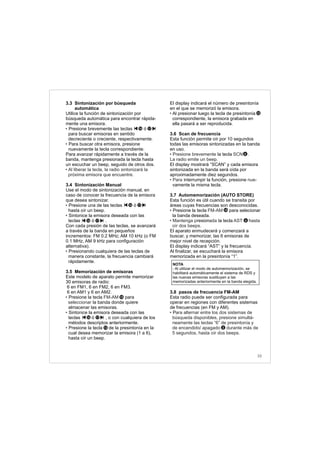
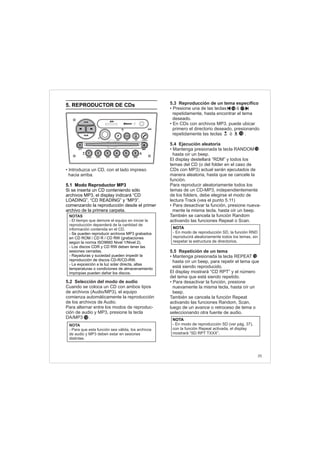
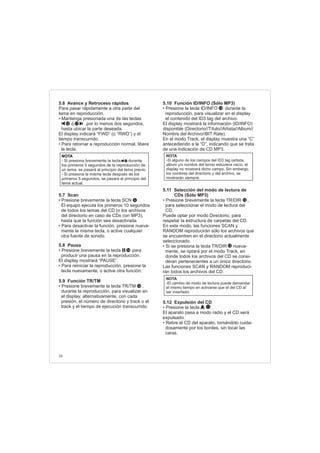
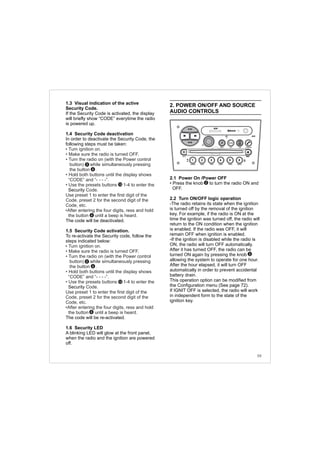
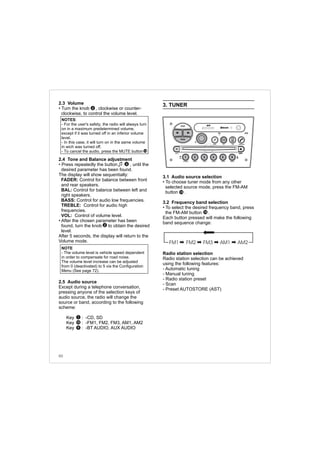
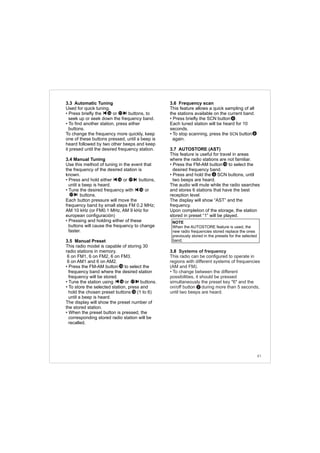
2 Power ON/OFF
Volume
Sound adjustment
3 SD slot
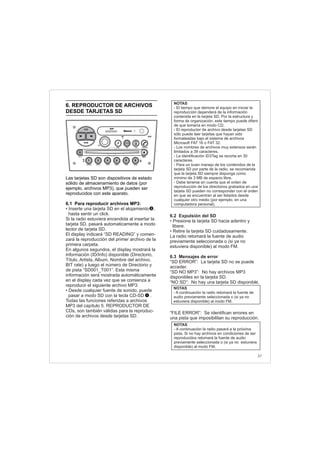
4 Audio menu selector
Configuration menu
5 Security LED
6 Scan
Autostore
7 Bluetooth LED
8 Auxiliary / Wired phone input
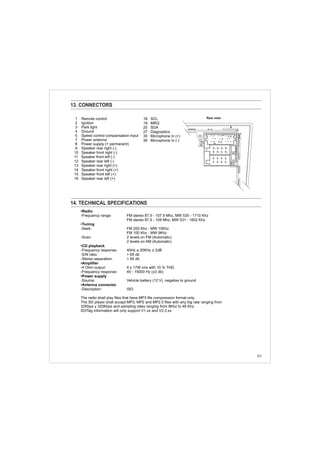
9 External devices control
10 Telephone functions
11 CD ejection
12 Preset buttons
Button 1: Last folder / Random
Button 2: MP3 information
Button 3: MP3 info mode
Button 4: CD mode (MP3/Audio)
Button 5:
Button 6: Next folder / Repeat
13 CD slot
14 Pause
Mute
Bluetooth functions
15 Tuner mode / Band selection
16 Seek / Track down
17 Seek / Track up
Folder mode toggle
Português (pág. 1)
Pos. FUNÇÃO
1 Seleção de áudio CD ou SD
2 Liga/Desliga
Volume
Ajuste de som
3 Slot para o cartão SD
4 Seletor de ajuste de som
Menu de configuração
5 LED de Segurança
6 Busca automática (SCAN)
Automemorização (AUTOSTORE)
7 LED Bluetooth
8 Entrada auxiliar
9 Seleção de dispositivos externos de áudio
10 Funções de telefone
11 Botão de ejeção de CDs
12 Pré-sintonias
Tecla 1: Diretório anterior / Random
Tecla 2: Informação MP3
Tecla 3: Modo de visualização info MP3
Tecla 4: Modo do CD (MP3/Áudio)
Tecla 5: Configuração dos diretórios
Tecla 6: Próximo diretório / Repeat
13 Slot do CD
14 Pausa
Mudo
Funções Bluetooth
15 Seleção de modo sintonizador / Faixas
16 Sintonia freqüência / Faixas decrescente
17 Sintonia freqüência / Faixas crescente
Español (pág. 29)
English (page 57)
Pos. FUNCION
1 Selección de audio de CD o SD
2 Encendido/Apagado
Volumen
Ajustes de sonido
3 Alojamiento para tarjeta SD
4 Selector de ajuste de sonido
Menú de Configuración
5 LED de Seguridad
6 Búsqueda de emisoras (SCAN)
Automemorización (AUTOSTORE)
7 LED Bluetooth
8 Entrada auxiliar
9 Seleccion de dispositivos de audio externos
10 Funciones de teléfono
11 Botón de expulsión de CD
12 Teclas de presintonía
Tecla 1: Directorio anterior / Random
Tecla 2: Información MP3
Tecla 3: Modo de visualizacion info MP3
Tecla 4: Modo de CD (MP3/Audio)
Tecla 5: Configuración de los directorios
Tecla 6: Directorio siguiente / Repeat
13 Alojamiento CD
14 Pausa
Mute
Funciones de Bluetooth
15 Selector de modo Sintonizador / Bandas
16 Sintonización / Pistas descendente
17 Sintonización / Pistas ascendente
INDICE PORTUGUÊS
1. CÓDIGO DE SEGURANÇA
1.1 Funcionamento do código de segurança
1.2 Digitação do código de segurança
1.3 Indicação visual de ativação do código de
segurança
1.4 Desativação do código de segurança
1.5 Reativação do código de segurança
1.6 LED de segurança
2. CONTROLES LIGA/DESLIGA E DE ÁUDIO
2.1 Liga/Desliga
2.2 Funcionamento lógico da tecla Liga/Desliga
2.3 Volume
2.4 Ajuste de tonalidade e balanço
2.5 Fonte de áudio
3. SINTONIZADOR
3.1 Seleção da fonte de som
3.2 Seleção de faixas (FM e AM)
3.3 Sintonia por busca automática
3.4 Sintonia manual
3.5 Memorização manual de emissoras.
3.6 Verificação de emissoras na faixa (SCAN)
3.7 Memorização automática (AUTO STORE)
3.8 Passos de f FM e AM
4. RADIO DATA SYSTEM
4.1 Identificação do nome da emissora no
display
4.2 Verificação automática de sintonia
4.3 Mensagens de tráfego
4.4 Programas regionais
5. REPRODUTOR DE CDs
5.1 Modo reprodutor de arquivos MP3
5.2 Reprodução de CD misto (áudio e MP3)
5.3 Reprodução de uma faixa específica
5.4 Reprodução aleatória
5.5 Repetição de uma faixa
5.6 Avanço e retrocesso rápidos
5.7 Função SCAN
5.8 Pausa
5.9 Função TR/TM
5.10 Função ID/INFO (somente MP3)
5.11 Seleção do modo de leitura de CDs
(somente MP3)
5.12 Ejeção do CD
6. REPRODUTOR DE ARQUIVOS CONTIDOS
EM CARTÕES SD
6.1 Para reproduzir arquivos MP3
6.2 Ejeção do cartão SD
6.3 Mensagens de erro
6.4 Reprodução de arquivos MP3
reqüência
7. VIVA-VOZ BLUETOOTH
7.1 Entendendo a tecnologia Bluetooth
7.2 Habilitar a função de emparelhamento
Bluetooth para telefone no menu de
configuração
7.3 Emparelhamento de um telefone celular
7.4 Conexão de um telefone celular
7.5 Cancelar uma conexão Bluetooth
7.6 Receber chamadas
7.7 Rejeitar chamadas
7.8 Fazer chamadas
7.9 Transferência do áudio durante uma
chamada
7.10 Terminar chamadas
7.11 Precauções de segurança para o uso
de telefones celulares
8. CONEXÃO DE DISPOSITIVOS DE ÁUDIO
VIA BLUETOOTH
8.1 Emparelhar e conectar um dispositivo
8.2 Ajustes
8.3 Desconexão
8.4 Considerações na conexão de BT audio
9. CONEXÃO DE DISPOSITIVOS EXTERNOS
POR CABO
9.1 Conector de áudio auxiliar (audio line in)
9.2 Utilizar a função viva-voz com um
telefone conectado por cabo
9.2.1 Configuração
9.2.2 Realizar chamadas
9.2.3 Receber chamadas
9.2.4 Terminar chamadas
10. MENU DE CONFIGURAÇÃO
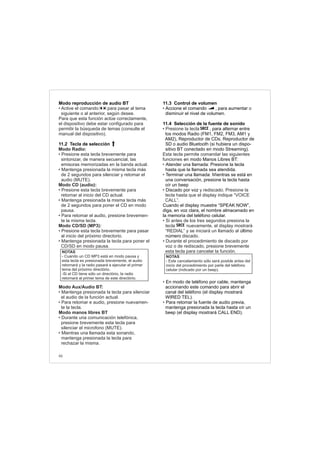
11. CONTROLE REMOTO
11.1 Sintonia por busca automática
Reprodução de uma música específica
11.2 Tecla de seleção
11.3 Controle de volume
11.4 Seleção da fonte de áudio
12. TABELA DE IDENTIFICAÇÃO E SOLUÇÃO
DE PROBLEMAS
12.1 Geral
12.2 Sintonizador
12.3 Reprodutor de CDs
12.4 Reprodutor de SDs
12.5 Áudio auxiliar
12.6 Conexão Bluetooth
12.7 Telefones Bluetooth
12.8 Streaming de áudio - Bluetooth
12.9 Telefones conectados por cabo
13. CONECTORES
14. ESPECIFICAÇÕES TÉCNICAS
2
2
3
3
3
3
3
3
4
4
4
4
4
5
5
5
5
5
5
6
6
6
6
7
7
7
7
7
8
8
8
8
8
8
8
9
9
9
10
10
11
11
11
12
12
13
13
13
13
13
15
15
15
15
16
16
16
17
18
18
18
19
19
20
20
21
21
22
24
25
27
27
14
14
14
14
Informação para o usuário:
Acessando o site www.famar.com.br, pode-se
obter os seguintes benefícios:
- Acesso ao manual do usuário.
- Acesso ao guia de problemas e soluções.
- Notas e atualizações sobre as novas
tecnologias e produtos.
- Lista de marcas e modelos de telefones
celulares compatíveis.
- Suporte e dicas para uso de celulares e
dispositivos BT.
- Suporte para garantia e assistência técnica.
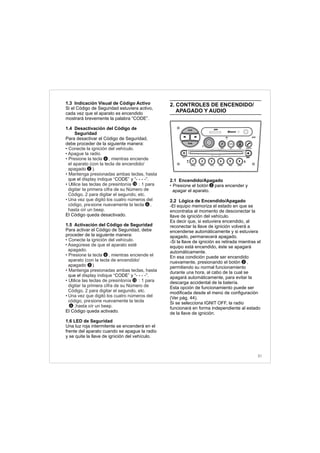
1. CÓDIGO DE SEGURANÇA
O aparelho possui um código de segurança
de 4 dígitos.
O código de segurança encontra-se impresso
em um cartão incluído na documentação do
veículo.
Para maior segurança, guarde o cartão em
um local seguro, mas nunca dentro do
veículo.
1.1 Funcionamento do código de
segurança
Toda vez que a alimentação do aparelho for
interrompida (desconexão da bateria,
drenagem de carga ou até furto do aparelho),
o mesmo estará protegido, mantendo-se
inoperante.
Ao ser restabelecida a alimentação, o display
mostrará a palavra "SAFE".
Para restabelecer a operação normal, digite
o código de segurança correto.
NOTAS
- Depois de 10 digitações incorretas do código de
segurança, o rádio deve ser levado a uma
Assistência Técnica para que seja realizado o
seu desbloqueio.
- Quando a língua configurada for português, o
display mostrará “SEGURANCA” ao invés de
“SAFE”.
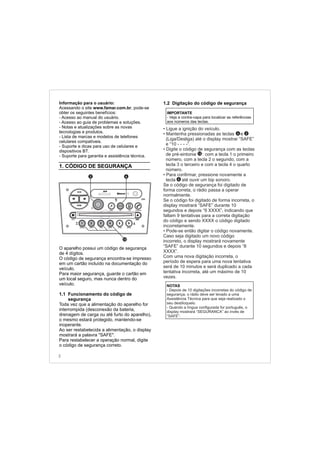
1.2 Digitação do código de segurança
•
•
•
•
•
Ligue a ignição do veículo.
Mantenha pressionadas as teclas e
(Liga/Desliga) até o display mostrar “SAFE”
e “10 - - - -”.
Digite o código de segurança com as teclas
de pré-sintonia : com a tecla 1 o primeiro
número, com a tecla 2 o segundo, com a
tecla 3 o terceiro e com a tecla 4 o quarto
número.
Para confirmar, pressione novamente a
tecla até ouvir um bip sonoro.
Se o código de segurança foi digitado de
forma correta, o rádio passa a operar
normalmente.
Se o código foi digitado de forma incorreta, o
display mostrará “SAFE” durante 10
segundos e depois “9 XXXX”, indicando que
faltam 9 tentativas para a correta digitação
do código e sendo XXXX o código digitado
incorretamente.
Pode-se então digitar o código novamente.
Caso seja digitado um novo código
incorreto, o display mostrará novamente
“SAFE” durante 10 segundos e depois “8
XXXX”.
Com uma nova digitação incorreta, o
período de espera para uma nova tentativa
será de 10 minutos e será duplicado a cada
tentativa incorreta, até um máximo de 10
vezes.
IMPORTANTE
- Veja a contra-capa para localizar as referências
aos números das teclas.
12
6 2
6
2
FM-AM
1 2 3 4 5 6
AUX CONN/PAIRMENU
RANDOM ID/INFO TR/TM DA/MP3 TR/DIR REPEAT
MUTE
DIRDIR
CD-SD
AST
SCN
62
12
1.3 Indicação visual de ativação do
código de segurança
Se o código de segurança estiver ativado,
cada vez que o aparelho for ligado, o display
indicará brevemente a palavra “CODE”.
1.4 Desativação do código de segurança
Para desativar o código de segurança,
proceda da seguinte forma:
O código de segurança foi desativado.
1.5 Reativação do código de segurança
Para reativar o código de segurança,
proceda da seguinte forma:
O aparelho está protegido.
1.6 LED de segurança
Cada vez que o aparelho for desligado e a
chave de ignição for retirada, uma luz
vermelha ficará piscando no frontal do
aparelho.
•
• Assegure-se que o aparelho esteja
desligado.
•
•
•
•
• Assegure-se que o aparelho esteja
desligado
•
•
•
Ligue a ignição do veículo.
Mantenha pressionadas as teclas e
(Liga/Desliga) até o display mostrar
“CODE” e “- - - -”.
Digite o código de segurança com as teclas
de pré-sintonia : com a tecla 1 o primeiro
número, com a tecla 2 o segundo, com a
tecla 3 o terceiro e com a tecla 4 o quarto
número.
Para confirmar, pressione novamente a
tecla até ouvir um bip sonoro.
Ligue a ignição do veículo.
Mantenha pressionadas as teclas e
(Liga/Desliga) até o display mostrar
“CODE” e “- - - -”.
Digite o código de segurança com as teclas
de pré-sintonia : com a tecla 1 o primeiro
número, com a tecla 2 o segundo, com a
tecla 3 o terceiro e com a tecla 4 o quarto
número.
Para confirmar, pressione novamente a
tecla até ouvir um bip sonoro.
26
12
6
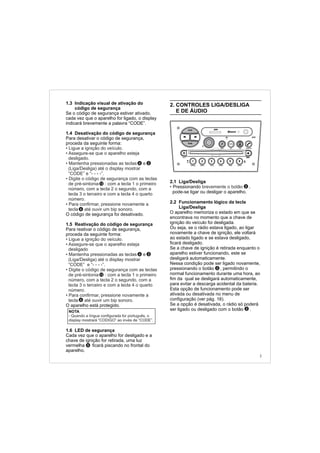
2. CONTROLES LIGA/DESLIGA
E DE ÁUDIO
2.1 Liga/Desliga
Pressionando ,
pode-se ligar ou desligar o aparelho.
2.2 Funcionamento lógico da tecla
Liga/Desliga
O aparelho memoriza o estado em que se
encontrava no momento que a chave de
ignição do veículo foi desligada.
Ou seja, se o rádio estava ligado, ao ligar
novamente a chave de ignição, ele voltará
ao estado ligado e se estava desligado,
ficará desligado.
Se a chave de ignição é retirada enquanto o
aparelho estiver funcionando, este se
desligará automaticamente.
Nessa condição pode ser ligado novamente,
pressionando o botão , permitindo o
normal funcionamento durante uma hora, ao
fim da qual se desligará automaticamente,
para evitar a descarga acidental da bateria.
Esta opção de funcionamento pode ser
ativada ou desativada no menu de
configuração (ver pág. 16).
Se a opção é desativada, o rádio só poderá
ser ligado ou desligado com o botão .
• brevemente o botão 2
2
2
NOTA
- Quando a língua configurada for português, o
display mostrará “CODIGO” ao invés de “CODE”.
26
12
6
5
3
FM-AM
1 2 3 4 5 6
AUX CONN/PAIRMENU
RANDOM ID/INFO TR/TM DA/MP3 TR/DIR REPEAT
MUTE
DIRDIR
CD-SD
AST
SCN
3. SINTONIZADOR
3.1 Seleção da fonte de áudio
Para selecionar o modo a
partir d fonte de áudio atual, pressione a
tecla FM-AM .
3.2 Seleção de faixas (FM e AM)
Para selecionar a faixa desejada,
pressione a tecla FM-AM .
Esquema de faixas:
Seleção de emissoras
Para selecionar uma emissora, o seu
aparelho possui os seguintes recursos:
- Sintonia por busca (automática)
- Sintonia manual
- Memorização de emissoras
- Scan
- Memorização automática (AST)
• Sintonizador
a
•
2.3 Volume
Gire o botão para aumentar ou diminuir
o volume do rádio.
2.4 Ajuste de tonalidade e balanço
Pressione repetidamente a tecla ,até
selecionar o parâmetro a ser ajustado.
No display aparecerão seqüencialmente:
FADER: Equilíbrio entre os alto-falantes
dianteiros e traseiros.
BAL: Equilibrio entre os alto-falantes
esquerdos e direitos.
BASS: Ajuste de ganho para freqüências
graves.
TREBLE: Ajuste de ganho para
freqüências agudas.
VOL: Ajuste do volume.
Uma vez selecionado o parâmetro a
ajustar, gire o botão até o nível desejado.
Após cinco segundos, o rádio sairá deste
menu caso a tecla não seja
pressionada.
2.5 Fonte de áudio
Exceto durante uma chamada, pressionando
uma das teclas de seleção de fontes de
áudio, o rádio mudará de fonte ou de faixa,
segundo o seguinte esquema:
Tecla : CD, SD
Tecla : FM1, FM2, FM3, AM1, AM2
Tecla : BT AUDIO, AUX AUDIO
•
•
•
2
2
4
FM1 FM2 FM3 AM1 AM2
15
15
NOTA
- O volume do aparelho adapta-se à velocidade
do veículo, com a finalidade de compensar os
ruídos gerados com o deslocamento do veículo.
O nível deste volume poderá ser ajustado entre 0
(desativado) e 5, no menu de configuração (Ver
pág. 16).
1
15
9
4
4
NOTA
O funcionamento do controle de volume do radio
visa dar proteção auditiva para o usuário bem
como preservação dos alto falantes do veiculo.
Sendo assim, caso o rádio seja desligado com
valores de volume de intensidade sonora
superiores a 12, o mesmo ao ser ligado
novamente voltará sempre em 12.
Caso seja desligado com volumes de intensidade
sonora abaixo ou igual a 12, o mesmo ao ser
ligado novamente voltará com os mesmos níveis
anteriormente usados.
- Se deseja emudecer o áudio, pressione a tecla
MUTE .14
FM-AM
1 2 3 4 5 6
AUX CONN/PAIRMENU
RANDOM ID/INFO TR/TM DA/MP3 TR/DIR REPEAT
MUTE
DIRDIR
CD-SD
AST
SCN
3.3 Sintonia por busca automática
Utilize a função de sintonia por busca, para
encontrar rapidamente uma emissora.
Pressione brevemente a tecla para
sintonizar emissoras de freqüências mais
baixas, ou a tecla para sintonizar
emissoras de freqüências mais altas.
Uma emissora será sintonizada após um
curto espaço de tempo.
Para buscar outra emissora, pressione
novamente a tecla correspondente.
através da
faixa, mantenha pressionada uma das
teclas mencionadas até ouvir um bip
sonoro seguido de mais outros dois bips.
Ao liberar a tecla, o rádio sintonizará a
próxima emissora encontrada.
3.4 Sintonia manual
Use o modo de sintonia manual caso
conheça a freqüência da emissora que
deseja sintonizar.
Pressione uma das teclas ou ,
até ouvir um bip sonoro.
Sintonize a emissora desejada com as
teclas ou .
3.5 Memorização manual de emissoras
Este modelo de aparelho permite memorizar
30 emissoras de rádio:
6 em FM1, 6 em FM2 e 6 em FM3.
6 em AM1 e 6 em AM2.
Pressione a tecla
selecionar a faixa (FM ou AM).
Sintonize a emissora desejada com as
teclas ou .
Para memorizar a emissora, pressione
uma das teclas de pré-sintonia (1 a 6)
até ouvir um bip sonoro.
•
•
• Para avançar rapidamente
•
•
•
• FM-AM , para
•
A cada toque nas teclas, avançar-se-á
através da banda em pequenos
incrementos: FM 0,2 MHz e AM 10 kHz
(sistema americano) ou FM 0,1 MHz e AM 9
kHz (sistema europeu).
Quando alguma destas teclas for
pressionada de maneira constante, a
freqüência mudará rapidamente.
17
16
1716
O display indicará a faixa, a freqüência da
emissora e o número da pré-sintonia.
Ao pressionar brevemente as teclas de
memorização (1 a 6) a emissora
correspondente, previamente memorizada,
será sintonizada
3.6 Verificação de emissoras na faixa
(SCAN)
Esta função permite ouvir por dez segundos
cada uma das emissoras na faixa.
a tecla SCN e
então será ouvido um bip sonoro.
Cada emissora será ouvida por aproxima-
damente 10 segundos.
Ao encontrar a emissora de sua escolha,
a função SCAN pode ser interrompida
pressionando novamente a tecla SCN .
Pode-se ainda sair desta função,
pressionando-se as teclas ou .
3.7 Memorização automática
(AUTO STORE)
Selecione a faixa desejada ( M ou M)
com a tecla FM-AM .
ression a tecla até
ouvir dois bips sonoros.
O display indicará “AST”, o rádio ficará mudo
e começará a buscar as 6 emissoras de
maior nível de sinal.
Ao final da busca, o aparelho reproduzirá
automaticamente a emissora memorizada na
pré-sintonia “1”.
3.8 Passos de freqüência FM e AM
Este rádio pode ser configurado para operar
com passos americano ou europeu de busca
de freqüências (FM e AM).
P
•
• Pressione brevemente
•
•
• F A
• Mantenha p ada AST
• ara alternar entre os dois sistemas de
busca disponíveis, deve-se pressionar
simultaneamente as teclas “6” de pré-
sintonia e o botão de liga/desliga durante
mais de 5 segundos, até ouvir-se dois bips
sonoros.
15
12
NOTAS
- Ao utilizar o modo AUTO STORE, as novas
emissoras substituem as memorizadas
anteriormente na faixa escolhida.
15
1716
1716
12
2
5
1716
6
6
6
4. RADIO DATA SYSTEM
Seu rádio está habilitado a receber sinais do
sistema RDS.
O sistema RDS permite acesso a
informações especiais transmitidas por
algumas emissoras de FM, como por
exemplo:
-Identificação do nome da emissora no
display.
-Verificação automática de sintonia.
-Mensagens de tráfego.
-Programas regionais.
A recepção do sistema RDS pode ser
ativada pelo menu de configuração (Ver pág
16).
4.1 Identificação do nome da emissora
no display
As emissoras aptas a transmitir dados no
sistema RDS podem ser identificadas por
um nome no display ao invés da sua
freqüência.
4.2 Verificação automática de sintonia
Dentro do sistema RDS, o rádio tentará
manter sempre a melhor recepção possível.
Para isto, o rádio verifica se na área por
onde você está viajando existem sinais
alternativos aos sintonizados que estejam
transmitindo o mesmo programa, e seleciona
o de melhor recepção.
4.3 Mensagens de tráfego
Algumas emissoras do sistema RDS podem
emitir periodicamente mensagens de
tráfego, que são informações de
acontecimentos ou situações das vias de
tráfego, dentro do raio de ação do sistema.
Com o modo Mensagens de tráfego ativado
o display indicará “[ ]”.
4.4 Programas regionais
Algumas emissoras do sistema RDS podem
emitir, durante certos períodos, programas
regionais em diversas freqüências.
NOTA
- As mensagens de tráfego tem prioridade em
relação as de áudio.
NOTA
- As mensagens de tráfego (e seu volume) e os
programas regionais podem ser ativados pelo
menu de configuração (ver pág 16).
- A funcionalidade parcial ou total do sistema
RDS dependerá da transmissão das emissoras.
6
FM-AM
1 2 3 4 5 6
AUX CONN/PAIRMENU
RANDOM ID/INFO TR/TM DA/MP3 TR/DIR REPEAT
MUTE
DIRDIR
CD-SD
AST
SCN
5.3 Reprodução de uma faixa
específica
5.4 Reprodução aleatória
5.5 Repetição de uma faixa
Esta função faz com que a música que está
sendo reproduzida seja repetida
indefinidamente até a função ser desativada.
Mantenha a tecla REPEAT pressionada
até ouvir um bip sonoro para ativar esta
função.
O display mostrará “CD RPT XXX”, onde
“XXX” corresponde ao número da faixa.
Para desativar a função, mantenha
pressionada a mesma tecla até ouvir um
bip sonoro.
• Pressione uma das teclas ou ,
repetidamente, até encontrar a faixa
desejada.
• Em CDs com arquivos MP3, localize
primeiramente a pasta desejada, pressio-
nando repetidamente as teclas ou .
• Mantenha a tecla RANDOM ,pressionada
até ouvir um bip sonoro.
O display mostrará “RDM” e todas as faixas
do CD (ou da pasta para o caso de CDs com
arquivos MP3) atual serão executadas
aleatoriamente, até que a função seja
desativada.
• Para desativar a função, mantenha
pressionada a mesma tecla, até ouvir um
bip sonoro ou ative as funções Repeat ou
Scan.
•
•
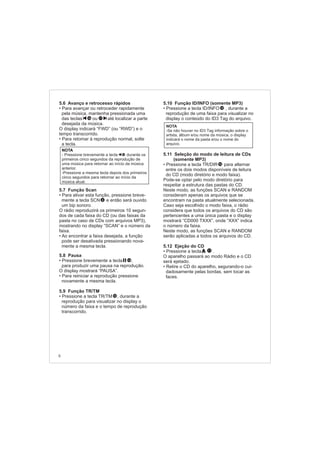
5. REPRODUTOR DE CDs
5.1 Modo reprodutor de arquivos MP3
Se o CD inserido contém somente arquivos
MP3, o display mostrará “CARREGA CD”,
“LENDO CD” e “CD MP3”, começando a
reprodução do primeiro arquivo da primeira
pasta.
• Introduza um CD com o lado que contém
as inscrições voltado para cima.
O rádio deve estar ligado.
•
5.2 Reprodução de CD misto (áudio e
MP3)
Quando um CD com os dois tipos de
arquivos (áudio e MP3) é introduzido no
rádio, o mesmo começa a reprodução pelos
arquivos de áudio.
Através da tecla DA/MP3 é possível
alternar entre a reprodução dos arquivos
de áudio e dos arquivos MP3.
NOTA
-O tempo que o equipamento demora para
começar a reprodução, depende da informação
contida no CD.
- Só podem-se reproduzir arquivos MP3
gravados em CD-ROM / CD-R / CD-RW
(gravações conforme à norma ISO9660 Nível
1/Nível 2).
- Os CDs CD-R e CD-RW devem ter as sessões
fechadas.
- Riscos e sujeira podem impedir a reprodução
de discos CD-R/CD-RW.
- A exposição à luz solar direta, altas temperatu-
ras ou condições de armazenamento inadequa-
das podem danificar os CDs.
12
12
12
NOTA
- No modo de reprodução SD (ver pág 9), com
a função Repeat ativada, o display mostrará
“SD RPT XXX”.
NOTA
- Para que esta função seja válida, os arquivos
de áudio e MP3 precisam estar em
diferentes do CD.
sessões
1716
12DIRDIR
NOTA
- No modo reprodutor de cartões SD, esta
função reproduzirá todos os arquivos do cartão
SD, sem respeitar as pastas.
7
FM-AM
1 2 3 4 5 6
AUX CONN/PAIRMENU
RANDOM ID/INFO TR/TM DA/MP3 TR/DIR REPEAT
MUTE
DIRDIR
CD-SD
AST
SCN
5.6 Avanço e retrocesso rápidos
5.7 Função Scan
Para ativar esta função, pression
a tecla SCN
.
O rádio reproduzirá os primeiros 10 segun-
dos de cada faixa do CD (ou das faixas da
pasta no caso de CDs com arquivos MP3),
mostrando no display “SCAN” e o número da
faixa.
Ao encontrar a faixa desejada, a função
pode ser desativada pressiona
a mesma tecla.
5.8 Pausa
5.9 Função TR/TM
• Para avançar ou retroceder rapidamente
pela música, mantenha pressionada uma
das teclas ou até localizar a parte
desejada da música.
O display indicará “FWD” (ou “RWD”) e o
tempo transcorrido.
• Para retomar à reprodução normal, solte
a tecla.
• e breve-
mente e então será ouvido
um bip sonoro
•
ndo nova-
mente
• Pressione brevemente a tecla ,
para produzir uma pausa na reprodução.
O display mostrará “PAUSA”.
• Para reiniciar a reprodução pressione
novamente a mesma tecla.
• Pressione a tecla TR/TM , durante a
reprodução para visualizar no display o
número da faixa e o tempo de reprodução
transcorrido.
5.10 Função ID/INFO (somente MP3)
5.11 Seleção do modo de leitura de CDs
(somente MP3)
Caso seja escolhido o modo faixa, o rádio
considera que todos os arquivos do CD são
pertencentes a uma única pasta e o display
mostrará “CD000 TXXX”, onde “XXX” indica
o número da faixa.
Neste modo, as funções SCAN e RANDOM
serão aplicadas a todos os arquivos do CD.
• Pressione a tecla ID/INFO , durante a
reprodução de uma faixa para visualizar no
display o conteúdo do ID3 Tag do arquivo.
• Pressione a tecla TR/DIR para alternar
entre os dois modos disponíveis de leitura
do CD (modo diretório e modo faixa).
Pode-se optar pelo modo diretório para
respeitar a estrutura das pastas do CD.
Neste modo, as funções SCAN e RANDOM
consideram apenas os arquivos que se
encontram na pasta atualmente selecionada.
5.12 Ejeção do CD
• Pressione a tecla .
O aparelho passará ao modo Rádio e o CD
será ejetado.
• Retire o CD do aparelho, segurando-o cui-
dadosamente pelas bordas, sem tocar as
faces.
11
6
1716
14
12
NOTA
- Pressione brevemente a tecla durante os
primeiros cinco segundos da reprodução de
uma música para retornar ao início da música
anterior.
-Pressione a mesma tecla depois dos primeiros
cinco segundos para retornar ao início da
música atual.
12
NOTA
-Se não houver no ID3 Tag informação sobre o
artista, álbum e/ou nome da música, o display
indicará o nome da pasta e/ou o nome do
arquivo.
12
8
16
6.2 Ejeção do cartão SD
• Pressione o cartão SD para dentro e solte
em seguida.
• Retire o cartão SD cuidadosamente.
O rádio retornará à fonte do som anterior-
mente utilizada ou (se não estiver disponí-
vel) para o modo FM.
6.3 Mensagens de erro
“ERRO SD”: O cartão SD não pode ser
acessado.
“SD SEM MP3”: Não existem arquivos com
formato MP3 disponíveis no cartão SD.
“SEM SD”: Não existe um cartão SD
disponível.
“ERROR ARQ”: Foram identificados erros
numa faixa impossibilitando sua reprodução.
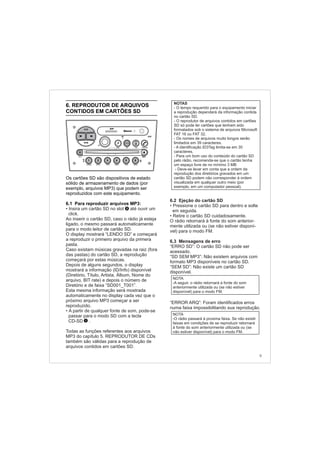
6. REPRODUTOR DE ARQUIVOS
CONTIDOS EM CARTÕES SD
Os cartões SD são dispositivos de estado
sólido de armazenamento de dados (por
exemplo, arquivos MP3) que podem ser
reproduzidos com este equipamento.
6.1 Para reproduzir arquivos MP3:
• Insira um cartão SD no slot até ouvir um
click.
Ao inserir o cartão SD, caso o rádio já esteja
ligado, o mesmo passará automaticamente
para o modo leitor de cartão SD.
O display mostrará “LENDO SD” e começará
a reproduzir o primeiro arquivo da primera
pasta.
Caso existam músicas gravadas na raiz (fora
das pastas) do cartão SD, a reprodução
começará por estas músicas.
Depois de alguns segundos, o display
mostrará a informação (ID/Info) disponível
(Diretório, Título, Artista, Álbum, Nome do
arquivo, BIT rate) e depois o número de
Diretório e de faixa “SD001_T001”.
Esta mesma informação será mostrada
automaticamente no display cada vez que o
próximo arquivo MP3 começar a ser
reproduzido.
•
passar para o modo SD com a tecla
CD-SD .
Todas as funções referentes aos arquivos
MP3 do capítulo 5. REPRODUTOR DE CDs
também são válidas para a reprodução de
arquivos contidos em cartões SD.
A partir de qualquer fonte de som, pode-se
NOTAS
- O tempo requerido para o equipamento iniciar
a reprodução dependerá da informação contida
no cartão SD.
- O reprodutor de arquivos contidos em cartões
SD só pode ler cartões que tenham sido
formatados sob o sistema de arquivos Microsoft
FAT 16 ou FAT 32.
- Os nomes de arquivos muito longos serão
limitados em 39 caracteres.
- A identificação ID3Tag limita-se em 30
caracteres.
- Deve-se levar em conta que a ordem da
reprodução dos diretórios gravados em um
cartão SD podem não corresponder à ordem
visualizada em qualquer outro meio (por
exemplo, em um computador pessoal).
- Para um bom uso do conteúdo do cartão SD
pelo rádio, recomenda-se que o cartão tenha
um espaço livre de no mínimo 3 MB
1
9
FM-AM
1 2 3 4 5 6
AUX CONN/PAIRMENU
RANDOM ID/INFO TR/TM DA/MP3 TR/DIR REPEAT
MUTE
DIRDIR
CD-SD
AST
SCN
3
NOTA
-A seguir, o rádio retornará à fonte do som
anteriormente utilizada ou (se não estiver
disponível) para o modo FM.
NOTA
-O rádio passará à proxima faixa. Se não existir
faixas em condições de se reproduzir retornará
à fonte do som anteriormente utilizada ou (se
não estiver disponível) para o modo FM.
6.4 Reprodução de arquivos MP3
O reprodutor de SD aceita arquivos MP3
com bit rate de compressão entre 32 Kbps e
320 Kbps e taxa de amostragem de 32
Kbps, 44.1 Kbps ou 48 Kbps. Os arquivos
devem estar de acordo com a especificação
MPEG 1.0 Layer III.
Para cartões SD, o rádio reconhece 64
diretórios com 10 subníveis e um máximo de
255 arquivos por diretório.
O rádio CDP2700 é compatível com cartões
SD com capacidade de armazenamento de
32MB até 2GB. Cartões SD de capacidade
maior a 2 GB ou HCSD (High Capacity
Secure digital) não são reconhecidos pelo
rádio.
Deve-se ter cuidado na criação de arquivos
MP3 com aplicativos compatíveis com as
especificações do rádio, para que os
mesmos sejam reproduzidos corretamente e
os nomes dos álbuns e demais informações
de texto sejam visualizados de forma
correta.
Precauções:
-Evite inserir e retirar o cartão SD
repetidamente durante a reprodução.
-Recomenda-se manter cópia reserva das
informações contidas no cartão SD em outro
meio de armazenamento (por exemplo, em
um computador pessoal).
10
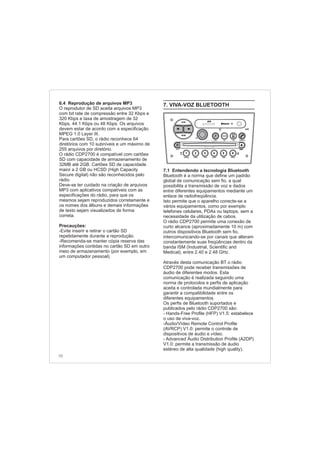
7. VIVA-VOZ BLUETOOTH
7.1 Entendendo a tecnologia Bluetooth
Bluetooth é a norma que define um padrão
global de comunicação sem fio, a qual
possibilita a transmissão de voz e dados
entre diferentes equipamentos mediante um
enlace de radiofreqüência.
Através desta comunicação BT o rádio
CDP2700 pode receber transmissões de
áudio de diferentes modos. Esta
comunicação é realizada seguindo uma
norma de protocolos e perfis de aplicação
aceita e controlada mundialmente para
garantir a compatibilidade entre os
diferentes equipamentos.
Isto permite que o aparelho conecte-se a
vários equipamentos, como por exemplo
telefones celulares, PDAs ou laptops, sem a
necessidade da utilização de cabos.
O rádio CDP2700 permite uma conexão de
curto alcance (aproximadamente 10 m) com
outros dispositivos Bluetooth sem fio,
intercomunicando-se por canais que alteram
constantemente suas freqüências dentro da
banda ISM (Industrial, Scientific and
Medical), entre 2.40 e 2.48 GHz.
Os perfis de Bluetooth suportados e
publicados pelo rádio CDP2700 são:
- Hands-Free Profile (HFP) V1.5: estabelece
o uso de viva-voz.
-Áudio/Vídeo Remote Control Profile
(AVRCP) V1.0: permite o controle de
dispositivos de áudio e vídeo.
- Advanced Áudio Distribution Profile (A2DP)
V1.0: permite a transmissão de áudio
estéreo de alta qualidade (high quality).
FM-AM
1 2 3 4 5 6
AUX CONN/PAIRMENU
RANDOM ID/INFO TR/TM DA/MP3 TR/DIR REPEAT
MUTE
DIRDIR
CD-SD
AST
SCN
O tipo de comunicação estabelecida entre o
rádio e um dispositivo BT dependerá da
disponibilidade dos perfis em ambos os
dispositivos.
Basicamente, o rádio permite conexões
bluetooth com a finalidade de:
a) oferecer aos telefones celulares a função
de viva-voz dentro do habitáculo do veículo.
b) permitir a reprodução do áudio de um
dispositivo BT portátil no sistema de som do
veículo.
O seu dispositivo BT deve estar
adequadamente configurado para se
comunicar corretamente com o rádio.
Alguns parâmetros configuráveis são:
ativação da função BT, nível de potência,
nome do dispositivo, visibilidade do
dispositivo, aceitação automática ou manual
de pedidos de conexão, modos de discagem
por voz, rediscagem, etc.
Consulte o manual do dispositivo para
verificar como realizar estas configurações.
. Habilitar a função de
emparelhamento Bluetooth para telefone
no menu de configuração
Pressione a tecla até ouvir um
bip sonoro para acessar o menu de
configuração.
Através de toques breves na mesma tecla,
selecione a opção para configuração do
tipo de viva-voz: via Bluetooth (BT TEL) ou
via cabo (TELEF CABO).
Girando o botão de volume , selecione a
opção BT TEL.
Após selecionar a opção BT TEL,
pressione repetidamente a tecla MENU
até achar a opção para habilitação de
dispositivos BT PAIRING.
Na opção “PAIRING Y/N”, selecione “Y”
(ativada) girando o botão de volume .
Pressione a tecla até ouvir um
bip sonoro para sair do menu de
configuração.
7 2
• MENU
•
•
•
•
• MENU
2
4
4
4
2
NOTA
-
conectado,
Para o funcionamento correto do sistema de
viva voz do presente equipamento é necessário
que um microfone externo esteja instalado e
conforme especificações correspon-
dentes.
11
7.3 Emparelhamento de um telefone
celular
Para conectar um celular Bluetooth ao rádio,
o mesmo deve ser previamente
emparelhado.
Pressione a tecla até ouvir dois bips.
O display indicará “EMPARELHAM” por 2
segundos.
O led azul de Bluetooth piscará durante um
minuto e o display mostrará por 2 segundos
o código Bluetooth (“SENHA XXXX”).
Este código será solicitado pelo telefone
para a efetivação do emparelhamento.
Durante o tempo no qual o led azul de
Bluetooth pisca, o rádio está apto a fazer o
emparelhamento com qualquer telefone que
possua tecnologia Bluetooth.
Para isto, nenhum dispositivo de áudio pode
estar conectado via Bluetooth ao rádio.
Inicie através do telefone o processo de
emparelhamento. Consulte para isso o
manual do celular.
Quando solicitado pelo telefone, digite o
código Bluetooth citado anteriormente
através do teclado do telefone celular.
O rádio se apresenta no telefone celular
como um dispositivo de áudio e viva-voz
com o nome “GM_RADIO_YY”, onde “YY” é
um código de identificação do rádio.
Uma vez emparelhado, o telefone celular
deve ser conectado.
Para isto, consulte o manual do telefone já
que os métodos variam de acordo com os
diversos modelos e marcas existentes.
Assim que a comunicação se estabelece, o
led azul de Bluetooth fica ligado e o nome
Bluetooth do telefone aparece no display por
5 segundos como “BT XXXXXXX”, onde
“XXXXXXX” são os 7 primeiros caracteres
do nome do telefone (os caracteres devem
ser ASCII).
•
•
•
7.4 Conexão de um telefone celular
•
NOTA
Se o emparelhamento não se estabelecer no
tempo de 1 minuto, todo o procedimento deverá
ser reiniciado.
10
12
NOTAS
- É importante diferenciar os conceitos de
emparelhamento e conexão, já que não é
possível conectar um telefone Bluetooth que não
tenha sido previamente emparelhado.
- Não é possível emparelhar telefones durante
uma chamada telefônica.
- Não se pode conectar mais de um telefone
celular ao mesmo tempo.
- Não é possível emparelhar dispositivos BT
durante uma conexão de um dispositivo de áudio
BT
•
•
Durante esse período, a conexão pode ser
cancelada pressionando-se brevemente a
tecla MUTE .
Neste caso, o rádio continuará buscando
um próximo telefone para se conectar.
Cada vez que o rádio é ligado, o mesmo
tentará se conectar a apenas um dos últimos
5 telefones Bluetooth que tenham sido
memorizados, começando pelo último
telefone conectado.
O mesmo comportamento ocorre quando
nenhum celular está conectado e a tecla
é pressionada brevemente.
Caso a lista esteja completa (5 celulares
memorizados), se um novo telefone celular
for emparelhado e conectado, o primeiro
telefone memorizado será descartado da
lista.
Para conectar um telefone celular que não
esteja na lista dos últimos 5 telefones
conectados, deve-se realizar a conexão
através do telefone celular.
Existem telefones celulares com conexão
automática. Isto significa que se o telefone
não estiver conectado e receber uma
chamada, o telefone se conectará
automaticamente com o rádio (caso não
exista outro telefone conectado). Consulte o
manual do usuário do seu telefone para
identificar esta característica. O Led azul
apagado indica que nenhum telefone celular
está conectado ao rádio
14
10
14
8. CONEXÃO DE DISPOSITIVOS DE
ÁUDIO VIA BLUETOOTH
8.1 Emparelhar e conectar um
dispositivo
•
•
Este modelo de rádio permite a reprodução
de áudio de dispositivos externos via
Bluetooth, como por exemplo PDAs e iPAQs.
Para isto é necessário que os mesmos es-
tejam emparelhados e conectados ao rádio.
Assegure-se que a opção de emparelha-
mento Bluetooth (“PAIRING”) esteja ativada
no menu de configuração (ver pág. 16).
Siga os mesmos passos citados no item
7.3 consultando também o manual de uso
do dispositivo, pois o método de empare-
lhamento varia conforme a marca e o
modelo do mesmo.
Após o emparelhamento, o rádio se
apresentará no dispositivo Bluetooth como
um “High Quality Audio Device” (dispositivo
de áudio de alta qualidade).
A conexão de um dispositivo de áudio
sempre deve ser realizada através do
próprio dispositivo.
Assim que a conexão for estabelecida, o
display mostrará “BT AUDIO” e os arquivos
de áudio armazenados no dispositivo
poderão ser ouvidos através do rádio.
•
NOTAS
- Existem alguns dispositivos Bluetooth que
devido a sua limitação de funcionalidade não
possuem entrada para código Bluetooth. Estes
dispositivos são considerados não compatíveis
com o rádio.
- A conexão de um dispositivo de áudio não é
sinalizada pelo LED azul posicionado no frontal do
rádio.
FM-AM
1 2 3 4 5 6
AUX CONN/PAIRMENU
RANDOM ID/INFO TR/TM DA/MP3 TR/DIR REPEAT
MUTE
DIRDIR
CD-SD
AST
SCN
8.2 Ajustes
Mudo: ao pressionar brevemente a tecla
MUTE , o áudio é emudecido.
O display mostrará “MUDO”.
Para retorno do áudio, pressione novamen
te a mesma tecla.
Pausa: mantendo pressionada a tecla
MUTE por mais de 2 segundos.
8.3 Desconexão
A
8.4 Considerações na conexão de BT
áudio
Os ajustes de volume, equalização de áudio,
reprodução de faixas e pausas de áudio
serão válidos para este modo. Dependendo
do dispositivo conectado e de como o
mesmo está configurado, as seguintes
funções do dispositivo BT externo poderão
ser controladas pelo rádio:
Próxima Faixa: avança-se uma faixa a
cada vez que a tecla é pressionada.
Faixa anterior: retrocede-se uma faixa a
cada vez que a tecla é pressionada.
desconexão de um dispositivo de áudio
sempre deve ser realizada através do
próprio dispositivo.
Quando o dispositivo de áudio externo
Bluetooth for desconectado, o display
mostrará “BT AUD OFF” e o rádio voltará
para a fonte de áudio anteriormente
utilizada.
Caso a mesma não esteja disponível, o
rádio retornará para FM.
Se desejado, a conexão deverá ser
retomada através do próprio dispositivo.
Se durante a reprodução de áudio o nível do
sinal de rádio freqüência da conexão BT for
muito fraco, o dispositivo será desconectado
e o display indicará “BT FRACO”.
A conexão de telefone sempre tem
prioridade sobre a conexão de áudio.
A transmissão de áudio via BT tem
limitações que podem repercutir em
interrupções ou interferências.
Para minimizá-las, é sugerido que o usuário
desconecte o telefone celular do rádio.
•
• -
•
•
•
•
14
14
16
17
15
• Para trocar a fonte de áudio durante a
reprodução de áudio através de dispositi-
vos Bluetooth, utilize as teclas CD-SD ,
FM-AM ou AUX . Esta última permite
alternar entre o áudio do dispositivo BT e o
áudio da entrada auxiliar.
O fabricante só garante a compatibilidade
com os produtos validados pela
Organização de BT (SIG) e relacionados em
http://www.famar.com.br na data de
produção do rádio.
O fabricante não é responsável pela forma
como cada dispositivo externo é configurado
para ser emparelhado com o rádio.
Através deste web site
(http://www.famar.com.br ) pode-se obter
suporte para as principais marcas e modelos
de dispositivos BT.
O fabricante não é responsável pelo
funcionamento dos dispositivos externos que
se comunicam com o rádio (telefones
celulares, reprodutores de áudio, etc.).
Caso se faça conexão de 2 telefones
celulares ao rádio simultaneamente,
sendo um para viva voz e outro para
transmissão de áudio via Bluetooth,
poderá ocasionar incompatibilidade a qual
prejudicará o correto funcionamento do
sistema.
Recomenda-se neste caso a conexão
somente do aparelho que possua os 2
perfis do Bluetooth que são áudio BT e
viva voz.
Cláusulas:
15
1
9
9. CONEXÃO DE DISPOSITIVOS
EXTERNOS POR CABO
9.1 Conector de áudio auxiliar (Audio line
in)
• brevemente
•
9.2
9.2.1 Configuração
•
9.2.2 Realizar chamadas
•
Os dispositivos externos, tanto aqueles de
reprodução de áudio bem como os telefones
celulares, devem ser conectados na entrada
auxiliar de áudio do rádio (conector jack)
através de um cabo com conector estéreo
de 3.5mm.
Pressione a tecla AUX para
acessar a fonte de áudio auxiliar (AUX IN).
O display indicará “AUX AUDIO”
Para sair do modo AUX IN, pressione uma
tecla correspondente a qualquer outra fonte
de áudio (FM-AM, CD-SD).
A tecla AUX também pode ser utilizada para
alternar entre a reprodução de áudio via
cabo e a reprodução de áudio via dispositivo
Bluetooth, desde que um dispositivo BT
esteja transmitindo áudio para o rádio.
Utilizar a função viva-voz com um
telefone conectado por cabo
Nas opções de telefone do menu de
configuração, selecionar “TELEF CABO”
(ver pág 16).
Com o rádio ligado, pressione brevemente
a tecla para acessar o modo
Telefone.
O display mostrará “TELEF CABO”.
9
10
8
FM-AM
1 2 3 4 5 6
AUX CONN/PAIRMENU
RANDOM ID/INFO TR/TM DA/MP3 TR/DIR REPEAT
MUTE
DIRDIR
CD-SD
AST
SCN
16
• Digite o número usando teclado do
telefone.
•
•
9.2.3 Receber chamadas
•
9.2.4 Terminar chamadas
•
O áudio da ligação estará disponível através
dos alto-falantes dianteiros do veículo e a
captação de voz será feita através do
microfone do rádio.
Durante a conversa, o microfone e o áudio
dos alto-falantes podem ser emudecidos
pressionando-se brevemente a tecla
MUTE .
O display mostrará “TEL MUDO”.
Para o retorno do áudio da chamada,
pressione novamente a tecla MUTE .
Quando o telefone celular tocar, indicando
uma chamada recebida, pressione a tecla
do rádio.
O display mostrará “TELEF CABO”.
Responda a chamada através do telefone
celular (o rádio deve estar ligado).
O display mostrará “TELEF CABO” até a
comunicação ser finalizada.
Uma vez finalizada a conversação,
pressione a tecla para retomar a
fonte de áudio previamente selecionada (se
a mesma ainda estiver disponível) e
TERMINE A CHAMADA ATRAVÉS DO
TELEFONE CELULAR, pois o rádio não
finaliza a chamada por si mesmo.
Se durante uma conversa telefônica o rádio
for desligado, a ligação poderá continuar
através do telefone celular, porém, deve-se
retirar o cabo do mesmo.
Se durante uma conversação telefônica a
ignição do veículo for interrompida, a
conversação continuará através do rádio
durante uma hora.
14
10
10
14
NOTA
- O rádio não detecta automaticamente a
conexão ou desconexão de dispositivos externos
através da entrada auxiliar de áudio.
NOTA
- Durante a comunicação, é possível controlar o
volume e os ajustes de áudio pelos botões do
rádio.
10. MENU DE CONFIGURAÇÃO
• Pressione a tecla MENU até ouvir um
bip sonoro.
O display mostrará “CONFIG USR”.
•
•
•
BT TEL / TELEF CABO: Para selecionar o
sistema de viva-voz para funcionar com um
telefone Bluetooth (BT TEL) ou por cabo
(TELEF CABO).
ID CHAM Y / ID CHAM N:
Algumas funções podem ser ajustadas
através do menu de configuração.
Pressione repetidamente a mesma tecla
para navegar através das opções do menu.
Ao primeiro toque, o display mostrará uma
das seguintes mensagens:
- Identificação (ID) do celular BT: caso exista
um telefone conectado via Bluetooth.
O ID do telefone BT conectado será
mostrado como BT, seguido dos 7 primeiros
caracteres do nome do telefone ou,
- “TEL DESC”: caso não exista nenhum
celular BT conectado.
A partir do segundo toque na tecla MENU
, pode-se navegar pelas opções
mostradas a seguir, cujas funções podem
ser alteradas girando-se o botão de
volume :
Para ativar (Y) ou
desativar (N) o identificador de chamadas
quando selecionada uma conexão de viva-
voz BT.
NOTA
- Esta função depende da operadora de telefonia
celular e do telefone conectado ao rádio.
2
4
4
FM-AM
1 2 3 4 5 6
AUX CONN/PAIRMENU
RANDOM ID/INFO TR/TM DA/MP3 TR/DIR REPEAT
MUTE
DIRDIR
CD-SD
AST
SCN
17
NOTA
O menu de configuração será cancelado
automaticamente após 30 segundos, caso
nenhuma tecla seja pressionada ou caso o rádio
seja desligado.
PAIRING Y / PAIRING N :
VOL AUTO X :
RDS ON / RDS OFF :
TP ON / TP OFF :
TP VOL +0 :
FM REG ON / FM REG OFF :
ENGLISH / PORTUGUÊS :
IGNIT ON / IGNIT OFF :
•
Permite (Y) ou
não (N) o emparelhamento de novos
dispositivos BT.
Para selecionar o modo de
aumento de volume do rádio em função do
aumento da velocidade do veículo, com o
objetivo de compensar os ruídos
provenientes de tal situação.
Pode ser selecionado de 0 (desativado) a 5.
Para ativar (ON) ou
desativar (OFF) a recepção do sistema RDS.
Para ativar (ON) ou
desativar (OFF) a recepção de mensagens
de tráfego, desde que a fonte de áudio seja
FM.
Esta opção será mostrada apenas se RDS
estiver ativado.
Para ajustar o nível de volume
das mensagens de tráfego em relação ao
volume geral do rádio (níveis -3 a +3).
Esta opção será mostrada apenas se RDS
estiver ativado.
Para ativar
(ON) ou desativar (OFF) a recepção de
programas regionais.
Esta opção será mostrada apenas se RDS
estiver ativado.
Para mudar o
idioma das mensagens no display
(Inglês/Português).
Para ativar (ON) ou
desativar (OFF) a lógica de liga/desliga.
Para sair do menu de configuração,
mantenha pressionada a tecla MENU até
ouvir um bip sonoro.
4
11. CONTROLE REMOTO
11.1 Sintonia por busca automática /
Reprodução de uma música específica.
Modo Rádio (FM-AM):
• Ative o comando para iniciar uma
busca automática da próxima emissora, em
sentido crescente ou decrescente, a partir
da última emissora selecionada.
• Para realizar uma busca manual, ative o
comando até ouvir um bip sonoro e
sintonize a emissora desejada. Para
avançar rapidamente através da faixa de
emissoras, ative o comando até ouvir um
bip sonoro seguido de mais outros dois
bips e mantenha-o ativado até encontrar a
emissora desejada.
Modo reprodução de CD-SD:
• Ative o comando , para procurar a
música seguinte ou anterior, conforme
desejar.
Modo viva voz BT
•
•
•
Durante uma chamada telefônica, ative o
comando para transferi-la para o
celular (modo privado).
Ative novamente o comando para
retornar ao modo viva voz BT.
Modo reprodução de áudio BT
Ative o comando para procurar a
música seguinte ou anterior, conforme
desejar.
Para que esta função funcione corretamen-
te, o dispositivo de áudio BT deve estar
configurado para permitir a procura de
músicas (consulte o manual de seu
dispositivo de áudio BT para verificar como
fazer esta configuração).
NOTA
-Ativando de forma constante o comando, have-
rá um avanço ou retrocesso rápido da música.
18
11.2 Tecla de seleção
Modo Rádio:
• Pressione a tecla brevemente para
sintonizar seqüencialmente as emissoras
memorizadas na banda atual.
•
•
Modo CD (áudio):
•
•
•
Modo CD/SD (MP3):
•
•
Modo Aux/Áudio BT:
•
•
Modo viva-voz BT:
•
•
Mantenha a tecla pressionada para deixar
o rádio mudo.
Para o retorno do áudio, mantenha a tecla
pressionada novamente.
Pressione a tecla brevemente para retornar
ao início da primeira faixa do CD.
Mantenha a tecla pressionada para colocar
o CD no modo pausa.
Para o retorno do áudio, pressione a tecla
brevemente.
Pressione a tecla brevemente para passar
para o início do próximo diretório.
Caso o CD/SD tenha apenas um diretório, o
rádio retornará para a primeira música deste
diretório.
Mantenha a tecla pressionada para colocar
o CD/SD no modo pausa.
Mantenha a tecla pressionada para
silenciar o áudio da função correspondente.
Para o retorno do áudio, repita o mesmo
procedimento.
Durante uma comunicação telefônica, caso
deseje que a conversa dentro do veiculo
não seja ouvida pelo interlocutor, basta
pressionar a tecla brevemente para
silenciar o microfone.
Durante o recebimento de uma ligação,
estando o tom de chamada ainda em
execução, mantenha pressionada a tecla
para rejeitar a chamada.
NOTAS
-Quando um CD MP3 está no modo pausa e
esta tecla é pressionada brevemente, o áudio
retornará e o rádio passará a tocar a primeira
música do próximo diretório, ou retornará para a
primeira música, caso o CD tenha apenas um
diretório.
11.3 Controle do volume
• Ative o comando para aumentar ou
diminuir o nível de volume.
11.4 Seleção da fonte de áudio
• Pressione a tecla para alternar entre
os modos Rádio (FM1, FM2, FM3, AM1 ,
AM2), Reprodutor de CDs e Reprodutor de
SD ou áudio Bluetooth (se houver disposi-
tivo BT conectado no modo Streaming).
•
•
•
• chama-
•
•
Esta tecla também permite alguns controles
no modo viva-voz BT:
Para atender uma ligação enquanto o tom
de chamada está em execução, mantenha
a tecla pressionada até que a chamada
seja atendida.
Para terminar uma chamada, mantenha a
tecla pressionada até ouvir um bip.
Para ativar discagem por voz, mantenha a
tecla pressionada até que o display mostre
“VIVA VOZ”.
Quando o telefone estiver pronto, o display
mostrará “FALE AGORA”.
Neste momento, pronuncie com voz clara o
nome armazenado na memória do telefone
celular.
Para discar para o último número
do, mantenha a tecla pressionada até que
o display mostre “VIVA VOZ” e logo em
seguida pressione novamente a mesma
tecla.
O display mostrará “REDISCAR”.
Estando no modo telefone a cabo (ver pág
15), mantenha esta tecla pressionada para
abrir o canal do telefone.
O display mostrará “TELEF CABO”.
Para retornar à fonte de áudio anterior,
mantenha pressionada mesma tecla até
ouvir um bip sonoro.
O display mostrará “FIM CHAM” e o áudio
da última fonte de áudio retornará.
NOTA
-Durante un procedimento de rediscagem ou
reconhecimento de voz com viva-voz BT,
pressione brevemente esta tecla para cancelar a
respectiva função.
Este cancelamento apenas será possível antes
do início do processamento da função pelo
telefone celular (fato este indicado pelo bip
sonoro no rádio).
19
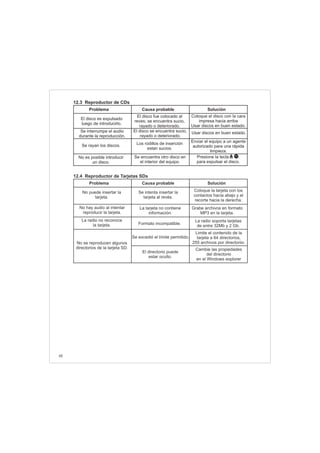
12. TABELA DE IDENTIFICAÇÃO E SOLUÇÃO DE PROBLEMAS
Problema
Baixa qualidade de
recepção em FM.
Baixa qualidade de
recepção em AM.
Causa provável
Alimentação elétrica
defeituosa.
O código de segurança
não se encontra ativado.
Os controles de som
encontram-se em uma
posição incorreta.
Problema
O amento ão
funciona.
equip n
Baixo nível de saída
de som.
Verifique o fusível
correspondente.
Digite o código
de segurança (Ver pág 2).
Controle os níveis de
Balanço e Fader.
Causa provável
Distância de transmissão.
Encontra-se fora do
alcance (área coberta)
da emissora.
Reflexões e distorções.
Os sinais de FM são
refletidos por edifícios ou
montanhas, produzindo
mistura entre as
emissoras, podendo ser
ouvidos assobios
ou estalos.
Efeitos de sombra.
Prédios ou montanhas
interferem na recepção.
Mal contato no
conector de antena.
Sintonize outra emissora ou
utilize sintonia AUTOSTORE
para selecionar as emissoras
de melhor recepção.
Aguarde até encontrar
regiões com outras
características.
Verifique sua correta
colocação.
12.1 Geral
12.2 Sintonizador
Solução
Solução
Não é possível
aumentar o volume.
A fonte de som selecionada
tem um alto nível
de distorção.
Esta é uma carcaterística do
radio, para garantir a
melhor condição sonora.
20
O CD é ejetado
imediatamente após ser
introduzido no rádio.
O som é interrompido
durante a reprodução.
Os CDs introduzidos no
rádio estão sendo riscados.
Não é possível
introduzir um CD.
O CD foi colocado ao
contrário; encontra-se sujo,
riscado ou deteriorado.
O CD encontra-se sujo,
riscado ou deteriorado.
Os rodízios de inserção
estão sujos.
Há outro no interior
do rádio.
CD
Coloque o com o lado
contém as inscrições
para cima.
Utilize discos em bom estado.
CD
Utilize discos em bom estado.
Leve o rádio até um
posto de serviço autorizado
para uma rápida limpeza.
Pressione a tecla
para ejetar o disco.
Problema Causa provável
12.3 Reprodutor de CDs
Solução
11
21
O rádio está no modo AUX
e o dispositivo está
conectado, mas não é
possível ouvir nenhum som.
O volume do dispositivo
está muito baixo
ou desligado.
Aumente o volume
gradativamente para
evitar distorções.
12.5 Áudio auxiliar
Cabo defeituoso.
Verifique o estado do
cabo e do conector
de 3.5mm.
Escuta-se um zumbido
ao fundo.
A relação sinal/ruído do
dispositivo está degradada.
Evite o uso de carregadores
durante a reprodução
do áudio.
Não é possível emparelhar
um dispositivo BT.
Ajuste no menu
de configuração.
Verifique se a opção
“PAIRING Y” está
selecionada.
12.6 Conexão Bluetooth
O código BT de 4 dígitos
digitado no dispositivo BT
não está correto.
Verifique o código BT
mostrado no display
imediatamente após o inicio
do processo de
emparelhamento.
Digite o código no
dispositivo BT quando
solicitado.
Já existe um dispositivo de
áudio BT conectado.
Desconecte o dispositivo
de áudio BT.
Incompatibilidade entre
o rádio e o dispositivo.
Verifique se o dispositivo
BT está compatível com os
perfis e versões especificadas
neste manual ou no site
www.famar.com.br
A identificação de seu
telefone não aparece
corretamente no display ou
aparece como “BT MOBILE”.
O rádio somente reconhece
os 7 primeiros
caracteres ASCII padrão.
Modifique a identificação
de seu telefone.
Problema Causa provável Solução
Não é possível conectar
um dispositivo BT.
Ajuste no menu
de configuração.
Verifique se a opção
“BT TEL” esta selecionada.
22
Ao receber uma chamada,
o display não mostra
o caller ID.
Ajuste no menu
de configuração.
A operadora de telefonia
celular não disponibiliza
esta informação.
Verifique se a opção
“CALL ID Y” está
selecionada.
12.7 Telefones Bluetooth
Ao receber uma chamada,
não é possível escutar
o tom de chamada do
telefone através dos
alto-falantes do veículo.
O telefone não envia
este sinal através do
canal BT.
Verifique a configuração
do telefone.
O telefone não reconhece
“GM RADIO YY” como um
dispositivo de viva-voz BT.
Opção Bluetooth do
telefone e/ou do rádio está
desativada.
Ative a opção Bluetooth
do telefone e a opção
“BT TEL” do rádio.
O telefone reconhece
“GM RADIO YY”, mas
não se conecta.
O telefone não é compatível
com o perfil viva-voz
(HFP).
Verifique se o telefone é
compatível com o perfil
viva-voz (HFP).
Já existe um telefone
conectado ao rádio.
Cancele a conexão
do telefone conectado.
Ao ligar o rádio,
seu telefone não se
conecta automaticamente.
O rádio busca
automaticamente somente
os últimos 5 telefones
conectados.
Emparelhe novamente
o telefone e faça a conexão
através do telefone celular.
Ao iniciar uma conexão
através do rádio seu
telefone não se conecta.
Existe um outro telefone
próximo, o qual corresponde
ao último telefone
conectado ao rádio.
Cancele a conexão do
telefone indesejado utilizando
a tecla MUTE .
O rádio prosseguirá a busca
do seu telefone.
Não é possível fazer
uma chamada utilizando o
sistema de reconhecimento
de voz.
O telefone BT conectado
não possui esta
função.
Consultar o manual
do telefone para verificar a
disponibilidade desta função.
Voz não está clara.
Fale claramente ao
microfone e efetue os
procedimentos de ajuste
de voz no seu telefone
(preferivelmente utilizando o
microfone).
Minimize os fatores ruidosos
durante a fala (evite
janelas abertas, velocidades
altas do ventilador, etc).
Voz está com ruído.
Inicie sua fala após
o display mostre
“FALE AGORA”.
Fala fora do tempo
de captação.
Problema Causa provável Solução
14
23
Escuta-se um zumbido
durante a chamada.
A relação sinal/ruído
do telefone está degradada.
Evite o uso de carregadores
durante a chamada.
O telefone BT perde
sua conexão.
O sinal BT é muito fraco.
Controle a carga da
bateria do seu telefone celular.
Evite elementos que possam
interferir na conexão entre
o telefone e o rádio.
O telefone está distante
do rádio.
Mantenha o telefone em
um lugar próximo do rádio.
Ao receber uma chamada
com o rádio desligado,
o sistema de viva-voz
não é ativado.
O rádio está desligado.
Ligue o rádio e mantenha o
telefone conectado quando
desejar usar o sistema
de viva-voz.
Ao desligar o rádio durante
uma chamada em curso,
a mesma é transferida
para o telefone celular.
O rádio foi desligado.
Evite desligar o rádio durante
as chamadas, pois a
conexao BT é perdida.
Ao transcorrer de 60
minutos de uma chamada
com a ignição do veículo
desligada, a chamada
é transferida para o
telefone celular.
O rádio desliga
automaticamente após
60 minutos sem a presença
de ignição, para evitar
descarga da bateria.
Ative a ignição
se for efetuar chamadas
de mais de 1 hora de
duração.
Ao terminar uma chamada,
a última fonte de áudio
demora algum tempo
para reaparecer.
O telefone celular BT envia
o sinal de fim de chamada
com certo atraso.
Termine a chamadas através
do botão 11 do rádio ou
através do telefone celular.
A função de rediscagem
não funciona.
Alguns telefones celulares
requerem 2 pulsos para
ativar este comando.
Se so eu telefone celular
requer 2 pulsos, pressione
2 vezes seguidas
a tecla .
O áudio durante una
chamada
telefônica é muito baixo.
O ajuste de volume para
o sistema viva-voz é
independente do volume
das demais funções.
Faça um ajuste de
volume adequado durante
a chamada.
Não é possível transferir
ou recuperar o áudio de
uma chamada através
do telefone celular.
Alguns telefones BT
não permitem esta função.
Consulte o manual do
telefone celular para verificar a
disponibilidade desta função.
A intensidade do LED azul
do BT é muito baixa.
O LED se ajusta com o
controle de iluminação
do veículo.
Ajuste o controle de
luminação de modo que o
LED fique visível tanto de
dia quanto de noite.
O telefone recebe uma
chamada, porém não é
indicado pelo rádio.
O telefone não está
conectado (LED
Bluetooth apagado).
Conecte o telefone ao rádio.
Problema Causa provável Solução
10
10
24
Não é possível conectar
um dispositivo BT de áudio.
Já há um dispositivo BT
de áudio conectado.
Desconecte o dispositivo
para fazer a conexão do
outro dispositivo.
O LED azul do BT fica
apagado quando o
dispositivo BT de áudio
está conectado.
O LED Azul fica aceso
apenas para conexões
de telefones BT.
O áudio do dispositivo
BT interrompe-se.
A atividade BT dos telefones
celulares tem
prioridade sobre o dispositivo.
Desconecte seu
telefone celular.
O dispositivo de áudio BT
perde sua conexão.
O sinal BT é muito fraco.
Controle a carga da bateria
do seu dispositivo.
Evite elementos que
possam interferir na conexão
entre o dispositivo e o rádio.
O dispositivo está distante
do rádio.
Mantenha o dispositivo
em um lugar
próximo do rádio.
O áudio do dispositivo
BT é ruidoso.
A relação sinal/ruído do
dispositivo está degradada.
Evite o uso de carregadores
durante a reprodução
do áudio.
Não é possível
controlar a troca de pista
do dispositivo BT de
áudio através do rádio.
Inconsistência na
interoperatibilidade
entre o rádio e dispositivo.
Verifique se o dispositivo
BT está compatível com
os perfis e versões
especificadas neste
manual ou no site
www.famar.com.br
O áudio do dispositivo BT
não é reproduzido quando o
mesmo é selecionado
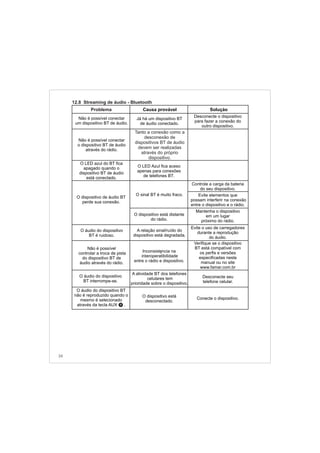
através da tecla AUX 11 .
O dispositivo está
desconectado.
Conecte o dispositivo.
12.8 Streaming de áudio - Bluetooth
Problema Causa provável Solução
Tanto a conexão como a
desconexão de
dispositivos BT de áudio
devem ser realizadas
através do próprio
dispositivo.
Não é possível conectar
o dispositivo BT de áudio
através do rádio.
9
25
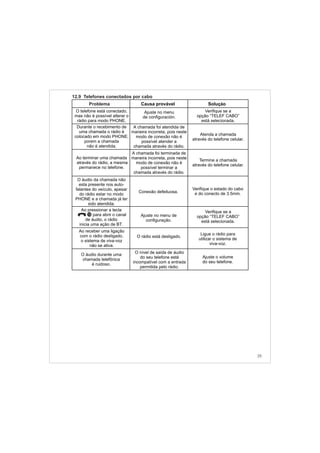
O telefone está conectado,
mas não é possível alterar o
rádio para modo PHONE.
Ajuste no menu
de configuración.
Durante o recebimento de
uma chamada o rádio é
colocado em modo PHONE,
porem a chamada
não é atendida.
A chamada foi atendida de
maneira incorreta, pois neste
modo de conexão não é
possível atender a
chamada através do rádio.
Atenda a chamada
através do telefone celular.
Ao terminar uma chamada
através do rádio, a mesma
permanece no telefone.
O áudio durante uma
chamada telefônica
é ruidoso.
O nível de saída de áudio
do seu telefone está
incompatível com a entrada
permitida pelo rádio.
Ajuste o volume
do seu telefone.
O áudio da chamada não
esta presente nos auto-
falantes do veículo, apesar
do rádio estar no modo
PHONE e a chamada já ter
sido atendida.
Conexão defeituosa.
Verifique o estado do cabo
e do conecto de 3.5mm.
Ao pressionar a tecla
11 para abrir o canal
de áudio, o rádio
inicia uma ação de BT.
Ajuste no menu de
configuração.
Ao receber uma ligação
com o rádio desligado,
o sistema de viva-voz
não se ativa.
O rádio está desligado.
Ligue o rádio para
utilizar o sistema de
viva-voz.
12.9 Telefones conectados por cabo
Problema Causa provável Solução
A chamada foi terminada de
maneira incorreta, pois neste
modo de conexão não é
possível terminar a
chamada através do rádio.
Termine a chamada
através do telefone celular.
10
Verifique se a
opção “TELEF CABO”
está selecionada.
Verifique se a
opção “TELEF CABO”
está selecionada.
27
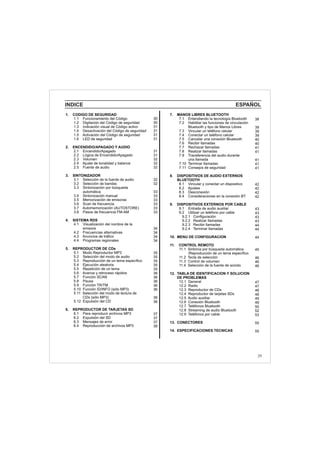
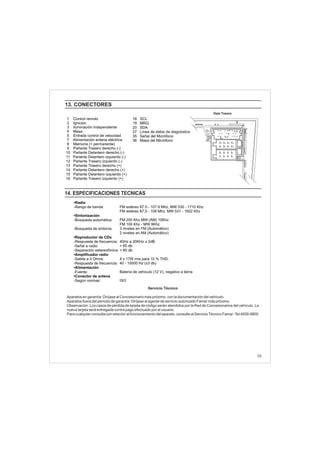
1 Controle remoto
2 Ignição
3 Iluminação ext.
4 Terra de potência
5 Entrada controle de velocidade
7 Alimentação da antena elétrica
8 +12 volts (permanente)
9 Alto-falante Traseiro direito (-)
10 Alto-falante Dianteiro direito (-)
11 Alto-falante Dianteiro esquerdo (-)
12 Alto-falante Traseiro esquerdo (-)
13 Alto-falante Traseiro direito (+)
14 Alto-falante Dianteiro direito (+)
15 Alto-falante Dianteiro esquerdo (+)
16 Alto-falante Traseiro esquerdo (+)
13. CONECTORES
19 MRQ
20 SDA
27 Linha de dados de diagnóstico
35 Senhal do microfone
36 Terra do microfone
18 SCL
Vista Traseira
3635
27
201918
16151413
1211109
8765
4321
•Rádio
-Faixa de freqüência:
•Sintonia
-Busca automática:
-Busca de sintonia:
•Reprodutor de CDs
-Resposta de freqüência:
-Sinal de ruído:
-Separação estereofônica:
•Amplificador rádio
-Saída a 4 Ohms:
-Resposta de freqüência:
•Alimentação
-Fonte:
•Conector de antena
-Segundo normas:
FM estéreo 87.5 - 107.9 Mhz, AM 530 - 1710 Khz
FM estéreo 87,5 - 108 Mhz, MW 531 - 1602 Khz
FM 200 Khz - AM 10Khz
FM 100 Khz - MW 9Khz
3 níveis em FM (Automático)
2 níveis em AM (Automático)
40Hz a 20KHz ± 2dB
> 65 db
> 60 db
4 x 17W rms para 10 % THD.
40 - 15000 Hz (±3 db)
Bateria de veículo (12 V), negativo à terra
ISO
14. ESPECIFICAÇÕES TÉCNICAS
Serviço Técnico
Aparelhos em garantia: Dirija-se ao concessionário do veículo mais próximo com a documentação do veículo.
Aparelhos fora do período de garantia: Dirija-se ao agente de serviço autorizado Famar do Brasil Com. Repres.
Ltda. mais próximo, ou ainda comunique-se com a Famar do Brasil através dp telefone (0XX11) 3873 3520 ou
pelo email: atendimento@famar.com
Observação: Os casos de perda do número do código de segurança serão atendidos diretamente pela rede de
concessionários do veículo. A segunda via do número do código de segurança será entregue contra pagamento
efetuado pelo usuário.
Para esclarecimento de qualquer dúvida ou ainda para consultas com relação ao funcionamento do aparelho,
consulte o Serviço Técnico Famar do Brasil Fone (0XX11) 3873 3520, Fax (0XX11) 3871 2714 ou através do email
atendimento@famar.com.
INDICE ESPAÑOL
1. CODIGO DE SEGURIDAD
1.1 Funcionamiento del Código
1.2 Digitación del Código de seguridad
1.3 Indicación visual de Código activo
1.4 Desactivación del Código de seguridad
1.5 Activación del Código de seguridad
1.6 LED de seguridad
2. ENCENDIDO/APAGADO Y AUDIO
2.1 Encendido/Apagado
2.2 Lógica de Encendido/Apagado
2.3 Volumen
2.4 Ajuste de tonalidad y balance
2.5 Fuente de audio
3. SINTONIZADOR
3.1 Selección de la fuente de audio
3.2 Selección de bandas
3.3 Sintonización por búsqueda
automática
3.4 Sintonización manual
3.5 Memorización de emisoras
3.6 Scan de frecuencia
3.7 Automemorización (AUTOSTORE)
3.8 Pasos de frecuencia FM-AM
4. SISTEMA RDS
4.1 Visualización del nombre de la
emisora
4.2 Frecuencias alternativas
4.3 Anuncios de tráfico
4.4 Programas regionales
5. REPRODUCTOR DE CDs
5.1 Modo Reproductor MP3
5.2 Selección del modo de audio
5.3 Reproducción de un tema específico
5.4 Ejecución aleatoria
5.5 Repetición de un tema
5.6 Avance y retroceso rápidos
5.7 Función SCAN
5.8 Pausa
5.9 Función TR/TM
5.10 Función ID/INFO (sólo MP3)
5.11 Selección del modo de lectura de
CDs (sólo MP3)
5.12 Expulsión del CD
6. REPRODUCTOR DE TARJETAS SD
6.1 Para reproducir archivos MP3
6.2 Expulsión del SD
6.3 Mensajes de error
6.4 Reproducción de archivos MP3
7. MANOS LIBRES BLUETOOTH
7.1 Entendiendo la tecnología Bluetooth
7.2 Habilitar las funciones de vinculación
Bluetooth y tipo de Manos Libres
7.3 Vincular un teléfono celular
7.4 Conectar un teléfono celular
7.5 Cancelar una conexión Bluetooth
7.6 Recibir llamadas
7.7 Rechazar llamadas
7.8 Realizar llamadas
7.9 Transferencia del audio durante
una llamada
7.10 Terminar llamadas
7.11 Consejos de seguridad
8. DISPOSITIVOS DE AUDIO EXTERNOS
BLUETOOTH
8.1 Vincular y conectar un dispositivo
8.2 Ajustes
8.3 Desconexión
8.4 Consideraciones en la conexión BT
9. DISPOSITIVOS EXTERNOS POR CABLE
9.1 Entrada de audio auxiliar
9.2 Utilizar un teléfono por cable
9.2.1 Configuración
9.2.2 Realizar llamadas
9.2.3 Recibir llamadas
9.2.4 Terminar llamadas
10. MENU DE CONFIGURACION
11. CONTROL REMOTO
11.1 Sintonía por búsqueda automática
/Reproducción de un tema específico
11.2 Tecla de selección
11.3 Control de volumen
11.4 Selección de la fuente de sonido
12. TABLA DE IDENTIFICACION Y SOLUCION
DE PROBLEMAS
12.1 General
12.2 Radio
12.3 Reproductor de CDs
12.4 Reproductor de tarjetas SDs
12.5 Audio auxiliar
12.6 Conexión Bluetooth
12.7 Teléfonos Bluetooth
12.8 Streaming de audio Bluetooth
12.9 Teléfonos por cable
13. CONECTORES
14. ESPECIFICACIONES TECNICAS
29
38
39
39
39
40
40
41
41
41
41
41
42
42
42
42
43
43
43
43
44
44
44
45
46
46
46
47
47
48
48
49
49
50
52
53
55
55
30
30
31
31
31
31
31
31
32
32
32
32
32
33
33
33
33
33
33
34
34
34
34
35
35
35
35
35
36
36
36
36
36
36
36
37
37
37
38
Información para el usuario:
Accediendo a www.famar.com.ar se
pueden obtener los siguientes beneficios:
- Acceso a manual de usuario
- Acceso a guía de problemas
- Notas y actualizaciones sobre las nuevas
tecnologías y productos
- Nómina de marcas y modelos de teléfonos
celulares compatibles
- Soporte y consejos para el uso de
celulares y dispositivos BT
1. CODIGO DE SEGURIDAD
El aparato tiene un Código de Seguridad de
4 dígitos.
Este Código está impreso en una tarjeta
incluída en la documentación del vehículo.
Para su seguridad, guarde esta tarjeta en un
lugar seguro, nunca dentro del vehículo.
1.1 Funcionamiento del Código de
Seguridad
Cada vez que la alimentación del equipo sea
interrumpida (desconexión o pérdida de
carga de la batería, etc.), el mismo estará
protegido, manteniéndose inoperante.
Al ser reconectada la alimentación y
encender el aparato, el display indicará
“SAFE”.
Para restablecer la operación normal, se
deberá introducir el Código de Seguridad.
1.2 Digitación del Código de Seguridad
el y a
continuación “10 - - - -”.
• Conecte la ignición del vehículo.
• Apague la radio
• Mantenga presionada la tecla , mientras
enciende el aparato (con la tecla de
encendido/ apagado ).
• Mantenga presionadas ambas teclas, hasta
que display indique “SAFE”
• Utilice las teclas de presintonía : 1 para
digitar la primera cifra de su número de
Código, la tecla 2 para digitar el segundo,
la tecla 3 para el tercero y la tecla 4 para el
cuarto número.
•
•
Una vez que digitó los cuatro números del
Código, presione nuevamente la tecla
,hasta oír un beep.
Si se digitó el Código correcto, la radio co-
menzará a funcionar normalmente.
Si se digita accidentalmente un número de
Código equivocado, el display indicará “9
SAFE” durante 10 segundos y luego “9 ----”.
Pruebe digitar nuevamente el Código
correcto.
Si se digita nuevamente un número
equivocado, el display indicará “8 SAFE” con
una penalización de 10 segundos y después
“8 ----”.
Luego de dos intentos, la espera será de 10
minutos y se duplicará con cada intento
fallido.
NOTA
- Si luego de 10 intentos no logra ingresar el
Código de Seguridad correcto, el equipo
quedará inoperante y requerirá servicio técnico.
IMPORTANTE
- Por favor, vea la solapa de tapa del manual
para encontrar las referencias a los números de
teclas.
12
6
2
6
30
FM-AM
1 2 3 4 5 6
AUX CONN/PAIRMENU
RANDOM ID/INFO TR/TM DA/MP3 TR/DIR REPEAT
MUTE
DIRDIR
CD-SD
AST
SCN
62
12
1.3 Indicación Visual de Código Activo
Si el Código de Seguridad estuviera activo,
cada vez que el aparato es encendido
mostrará brevemente la palabra “CODE”.
1.4 Desactivación del Código de
Seguridad
Para desactivar el Código de Seguridad,
debe proceder de la siguiente manera:
que el CODE y “- - - -”.
El Código queda desactivado.
1.5 Activación del Código de Seguridad
Para activar el Código de Seguridad, debe
proceder de la siguiente manera:
que el CODE y “- - - -”.
El Código queda activado.
1.6 LED de Seguridad
Una luz roja intermitente se encenderá en el
frente del aparato cuando se apague la radio
y se quite la llave de ignición del vehículo.
• Conecte la ignición del vehículo.
• Apague la radio.
• Presione la tecla , mientras enciende
el aparato (con la tecla de encendido/
apagado ).
• Mantenga presionadas ambas teclas, hasta
display indique “ ”
• Utilice las teclas de presintonía : 1 para
digitar la primera cifra de su Número de
Código, 2 para digitar el segundo, etc.
•
• Conecte la ignición del vehículo.
• Asegúrese de que el aparato esté
apagado.
• Presione la tecla , mientras enciende el
aparato (con la tecla de encendido/
apagado ).
• Mantenga presionadas ambas teclas, hasta
display indique “ ”
• Utilice las teclas de presintonía : 1 para
digitar la primera cifra de su Número de
Código, 2 para digitar el segundo, etc.
•
Una vez que digitó los cuatro números del
código, presione nuevamente la tecla ,
hasta oír un beep.
Una vez que digitó los cuatro números del
código, presione nuevamente la tecla
,hasta oír un beep.
2
6
12
2
6
6
12
6
2. CONTROLES DE ENCENDIDO/
APAGADO Y AUDIO
2.1 Encendido/Apagado
Presione el botón para encender y
apagar el aparato.
2.2 Lógica de Encendido/Apagado
-El equipo memoriza el estado en que se
encontraba al momento de desconectar la
llave de ignición del vehículo.
Es decir que, si estuviera encendido, al
reconectar la llave de ignición volverá a
encenderse automáticamente y si estuviera
apagado, permanecerá apagado.
-Si la llave de ignición es retirada mientras el
equipo está encendido, éste se apagará
automáticamente.
En esa condición puede ser encendido
nuevamente, presionando el botón ,
permitiendo su normal funcionamiento
durante una hora, al cabo de la cual se
apagará automáticamente, para evitar la
descarga accidental de la batería.
Esta opción de funcionamiento puede ser
modificada desde el menú de configuración
(Ver pág. 44).
Si se selecciona IGNIT OFF, la radio
funcionará en forma independiente al estado
de la llave de ignición.
• 2
2
31
FM-AM
1 2 3 4 5 6
AUX CONN/PAIRMENU
RANDOM ID/INFO TR/TM DA/MP3 TR/DIR REPEAT
MUTE
DIRDIR
CD-SD
AST
SCN
2.3 Volumen
Gire el botón para controlar el volumen.
2.4 Ajuste de Tonalidad y Balance
Presione repetidamente la tecla
hasta seleccionar el parámetro a ajustar.
En el display aparecerán secuencialmente:
FADER: Control de nivel entre los parlantes
delanteros y traseros.
BAL: Balance entre los parlantes
izquierdos y derechos.
BASS: Ajuste de tonos graves de audio.
TREBLE: Ajuste de tonos agudos de
audio.
VOL: Ajuste de volumen.
Una vez seleccionado el parámetro a
ajustar, gire el botón hasta obtener el
nivel deseado.
Después de cinco segundos, el equipo
retornará al modo de ajuste de volumen.
2.5 Fuente de audio
Excepto durante una conversación telefóni-
ca, presionando cualquiera de las teclas de
seleccion de fuentes de audio, la radio
cambiará de fuente o de banda, según el
siguiente esquema:
Tecla : -CD, SD
Tecla : -FM1, FM2, FM3, AM1, AM2
Tecla : -BT AUDIO, AUX AUDIO
•
• ,
•
2
2
4
NOTA
- El volumen del aparato se adapta a la velocidad
del vehículo, a fin de compensar los ruidos
producidos por el rodamiento.
Este aumento de volumen puede ajustarse entre
0 (desactivado) y 5, desde el menú de
configuración (Ver pag. 44).
NOTAS:
- Para seguridad del usuario, la radio siempre se
encenderá en un volumen máximo preestableci-
do, excepto si fue apagada en un volumen
inferior al mismo.
- En este caso, se encenderá al mismo volumen
en el que fué apagada.
- Si se desea enmudecer el audio, debe
presionarse la tecla MUTE .
3. SINTONIZADOR
3.1 Selección de la fuente de audio
Para pasar a modo Radio desde
, presione la tecla
FM-AM .
3.2 Selección de Bandas
Para seleccionar la banda deseada,
presione la tecla FM-AM .
Con cada presión de la tecla, la banda
cambiará de acuerdo a la siguiente
secuencia:
Selección de Emisoras
Para seleccionar una emisora, el aparato
posee los siguientes recursos:
- Sintonización por búsqueda automática
- Sintonización manual
- Memorización de emisoras
- Scan
- Automemorización (AST)
• cualquier
otra fuente de audio
•
FM1 FM2 FM3 AM1 AM2
15
15
14
1
15
9
32
FM-AM
1 2 3 4 5 6
AUX CONN/PAIRMENU
RANDOM ID/INFO TR/TM DA/MP3 TR/DIR REPEAT
MUTE
DIRDIR
CD-SD
AST
SCN
3.3 Sintonización por búsqueda
automática
Utilice la función de sintonización por
búsqueda automática para encontrar rápida-
mente una emisora.
Presione brevemente las teclas ó
para buscar emisoras en sentido
decreciente o creciente, respectivamente.
Para buscar otra emisora, presione
nuevamente la tecla correspondiente.
Para avanzar rápidamente a través de la
banda, mantenga presionada la tecla hasta
un escuchar un beep, seguido de otros dos.
3.4 Sintonización Manual
Use el modo de sintonización manual, en
caso de conocer la frecuencia de la emisora
que desea sintonizar.
Presione una de las teclas ó
hasta oír un beep.
Sintonice la emisora deseada con las
teclas ó .
Con cada presión de las teclas, se avanzará
a través de la banda en pequeños
incrementos: FM 0.2 MHz; AM 10 kHz (o FM
0.1 MHz, AM 9 kHz para configuración
alternativa).
Presionando cualquiera de las teclas de
manera constante, la frecuencia cambiará
rápidamente.
3.5 Memorización de emisoras
Este modelo de aparato permite memorizar
30 emisoras de radio:
6 en FM1, 6 en FM2, 6 en FM3.
6 en AM1 y 6 en AM2.
Presione la tecla para
la banda donde quiere
almacenar las emisoras.
Sintonice la emisora deseada con las
teclas ó , o con cualquiera de los
métodos descriptos anteriormente.
Presione la tecla de la presintonía en la
cual desea memorizar la emisora (1 a 6),
hasta oír un beep.
•
•
• Al liberar la tecla, la radio sintonizará la
próxima emisora que encuentre.
•
•
•
• FM-AM
seleccionar
•
•
1716
1716
1716
El display indicará el número de presintonía
en el que se memorizó la emisora.
Al presionar luego la tecla de presintonía
correspondiente, la emisora grabada en
ella pasará a ser reproducida.
3.6 Scan de frecuencia
Esta función permite oír por 10 segundos
todas las emisoras sintonizadas en la banda
en uso.
la tecla
El display mostrará “SCAN” y cada emisora
sintonizada en la banda será oída por
aproximadamente diez segundos.
interrumpir la función, presione
vamente la misma tecla.
3.7 Automemorización (AUTO STORE)
Esta función es útil cuando se transita por
áreas cuyas frecuencias son desconocidas.
Presione la tecla para selecionar
la banda deseada.
resion la tecla
.
El aparato enmudecerá y comenzará a
buscar, y memorizar, las 6 emisoras de
mejor nivel de recepción.
El display indicará “AST” y la frecuencia.
Al finalizar, se escuchará la emisora
memorizada en la presintonía “1”.
3.8 pasos de frecuencia FM-AM
Esta radio puede ser configurada para
operar en regiones con diferentes sistemas
de frecuencias (en FM y AM).
P
•
• Presione brevemente SCN .
La radio emite un beep.
• Para nue-
• FM-AM
• Mantenga p ada AST hasta
oír dos beeps
• ara alternar entre los dos sistemas de
búsqueda disponibles, presione simultá-
neamente las teclas “6” de presintonía y
de encendido/ apagado durante más de
5 segundos, hasta oír dos beeps.
15
12
6
1716
NOTA
- Al utilizar el modo de automemorización, se
habilitará automáticamente el sistema de RDS y
las nuevas emisoras sustituyen a las
memorizadas anteriormente en la banda elegida.
15
2
12
33
6
4. SISTEMA RDS
Este modelo es capaz de recibir información
de RDS, que es un sistema de red de
emisoras que emiten, conjuntamente con las
emisiones normales de FM, información
digital con diversos servicios.
Estos son algunos de los disponibles:
• Visualización del nombre de la emisora.
• Frecuencias alternativas.
• Anuncios de tráfico.
• Programas regionales
Esta función puede ser activada desde el
menú de configuración (ver pág. 44).
4.1 Visualización del nombre de la
emisora
Siempre que una emisora de RDS sea
sintonizada, el display indicará el nombre de
la misma en lugar de la frecuencia.
4.2 Frecuencias alternativas
En algunos países, dentro del sistema RDS,
hay grupos de emisoras que trabajan en
forma coordinada, emitiendo el mismo
programa por distintas frecuencias.
Esto permite mantener en todo momento la
mejor recepción posible.
El aparato chequea permanentemente una
lista de frecuencias alternativas a la
sintonizada y selecciona automaticamente la
de mejor calidad de recepción.
4.3 Anuncios de tráfico
4.4 Programas regionales
Algunas emisoras del sistema RDS emiten
periódicamente anuncios de tráfico, que
consisten en informes acerca de sucesos
ocurridos o el estado de las rutas o caminos
dentro del radio de acción del sistema.
Con el modo Anuncios de tráfico activado, el
display mostrará “[ ]”.
Algunas emisoras del sistema RDS emiten
regionalmente programas en determinadas
frecuencias.
NOTA
- Los anuncios de tráfico tienen prioridad sobre
las demás fuentes de audio, excepto las
llamadas telefónicas.
NOTA
- Los anuncios de tráfico (y su volumen) y los
programas regionales, pueden ser activados
desde el menú de configuración (ver pág. 44).
- La funcionalidad parcial o total de los servicios
del sistema RDS dependerá de la transmisión de
las emisoras. Verifique cuales de los servicios de
RDS están disponibles en su área de uso.
34
FM-AM
1 2 3 4 5 6
AUX CONN/PAIRMENU
RANDOM ID/INFO TR/TM DA/MP3 TR/DIR REPEAT
MUTE
DIRDIR
CD-SD
AST
SCN
5.3 Reproducción de un tema específico
5.4 Ejecución aleatoria
5.5 Repetición de un tema
• Presione una de las teclas ó
repetidamente, hasta encontrar el tema
deseado.
• En CDs con archivos MP3, puede ubicar
primero el directorio deseado, presionando
repetidamente las teclas ó .
• Mantenga presionada la tecla RANDOM
hasta oír un beep.
El display destellará “RDM” y todos los
temas del CD (o del folder en el caso de
CDs con MP3) actual serán ejecutados de
manera aleatoria, hasta que se cancele la
función.
Para reproducir aleatoriamente todos los
temas de un CD-MP3, independientemente
de los folders, debe elegirse el modo de
lectura Track (vea el punto 5.11)
• Para desactivar la función, presione nueva-
mente la misma tecla, hasta oír un beep.
También se cancela la función Random
activando las funciones Repeat o Scan.
• Mantenga presionada la tecla REPEAT
hasta oír un beep, para repetir el tema que
está siendo reproducido.
El display mostrará “CD RPT” y el número
del tema que está siendo repetido.
• Para desactivar la función, presione
nuevamente la misma tecla, hasta oír un
beep.
También se cancela la función Repeat
activando las funciones Random, Scan,
luego de un avance o retroceso de tema o
seleccionando otra fuente de audio.
5. REPRODUCTOR DE CDs
5.1 Modo Reproductor MP3
Si se inserta un CD conteniendo sólo
archivos MP3, el display indicará “CD
LOADING”, “CD READING” y “MP3”,
comenzando la reproducción desde el primer
archivo de la primera carpeta.
• Introduzca un CD, con el lado impreso
hacia arriba.
Cuando se coloca un CD con ambos tipos
de archivos (Audio/MP3), el equipo
comienza automáticamente la reproducción
de los archivos de Audio.
Para alternar entre los modos de reproduc-
ción de audio y MP3, presione la tecla
DA/MP3 .
5.2 Selección del modo de audio
NOTAS
- El tiempo que demore el equipo en iniciar la
reproducción dependerá de la cantidad de
información contenida en el CD.
- Se pueden reproducir archivos MP3 grabados
en CD ROM / CD R / CD RW (grabaciones
según la norma ISO9660 Nivel 1/Nivel 2).
- Los discos CDR y CD RW deben tener las
sesiones cerradas.
- Rayaduras y suciedad pueden impedir la
reproducción de discos CD-R/CD-RW.
- La exposición a la luz solar directa, altas
temperaturas o condiciones de almacenamiento
impropias pueden dañar los discos.
12
12
12
NOTA
- En modo de reproducción SD, la función RND
reproducirá aleatoriamente todos los temas, sin
respetar la estructura de directorios.
12
NOTA
- En modo de reproducción SD (ver pág. 37),
con la función Repeat activada, el display
mostrará “SD RPT TXXX”.
NOTA
- Para que esta función sea válida, los archivos
de audio y MP3 deben estar en sesiones
distintas.
1716
DIRDIR
35
FM-AM
1 2 3 4 5 6
AUX CONN/PAIRMENU
RANDOM ID/INFO TR/TM DA/MP3 TR/DIR REPEAT
MUTE
DIRDIR
CD-SD
AST
SCN
5.6 Avance y Retroceso rápidos
5.7 Scan
5.8 Pausa
5.9 Función TR/TM
Para pasar rápidamente a otra parte del
tema en reproducción.
• Mantenga presionada una de las teclas
ó ,por lo menos dos segundos,
hasta ubicar la parte deseada.
El display indicará “FWD” (o “RWD”) y el
tiempo transcurrido.
• Para retornar a reproducción normal, libere
la tecla.
• Presione brevemente la tecla SCN .
El equipo ejecuta los primeros 10 segundos
de todos los temas del CD (o los archivos
del directorio en caso de CDs con MP3),
hasta que la función sea desactivada.
• Para desactivar la función, presione nueva-
mente la misma tecla, o active cualquier
otra fuente de sonido.
• Presione brevemente la tecla para
producir una pausa en la reproducción.
El display mostrará “PAUSE”.
• Para reiniciar la reproducción, presione la
tecla nuevamente, o active otra función.
• Presione brevemente la tecla TR/TM ,
durante la reproducción, para visualizar en
el display, alternativamente, con cada
presión, el número de directorio y track o el
track y el tiempo de ejecución transcurrido.
5.10 Función ID/INFO (Sólo MP3)
5.11 Selección del modo de lectura de
CDs (Sólo MP3)
5.12 Expulsión del CD
• Presione la tecla ID/INFO durante la
reproducción, para visualizar en el display
el contenido del ID3 tag del archivo.
El display mostrará la información (ID/INFO)
disponible (Directorio//Título//Artista//Album//
Nombre del Archivo//BIT Rate).
En el modo Track, el display muestra una “C”
antecediendo a la “D”, indicando que se trata
de una indicación de CD MP3.
• Presione brevemente la tecla TR/DIR ,
para seleccionar el modo de lectura del
CD.
Puede optar por modo Directorio, para
respetar la estructura de carpetas del CD.
En este modo, las funciones SCAN y
RANDOM reproducirán sólo los archivos que
se encuentren en el directorio actualmente
seleccionado.
• Si se presiona la tecla TR/DIR nueva-
mente, se optará por el modo Track, en
donde todos los archivos del CD se consi-
deran pertenecientes a un único directorio.
Las funciones SCAN y RANDOM reproduci-
rán todos los archivos del CD.
• Presione la tecla .
El aparato pasa a modo radio y el CD será
expulsado.
• Retire el CD del aparato, tomándolo cuida-
dosamente por los bordes, sin tocar las
caras.
NOTA
-El cambio de modo de lectura puede demandar
el mismo tiempo en activarse que el del CD al
ser insertado.
11
NOTA
- Si presiona brevemente la tecla durante
los primeros 5 segundos de la reproducción de
un tema, se pasará al principio del tema previo.
- Si presiona la misma tecla después de los
primeros 5 segundos, se pasará al principio del
tema actual.
17
1716
12
NOTA
-Si alguno de los campos del ID3 tag (artista,
album y/o nombre del tema) estuviera vacío, el
display no mostrará dicho campo. Sin embargo,
los nombres del directorio y del archivo, se
mostrarán siempre.
14
12
12
12
36
6
6.2 Expulsión del SD
6.3 Mensajes de error
• Presione la tarjeta SD hacia adentro y
libere.
• Retire la tarjeta SD cuidadosamente.
La radio retomará la fuente de audio
previamente seleccionada o (si ya no
estuviera disponible) al modo FM.
“SD ERROR”: La tarjeta SD no se puede
acceder.
“SD NO MP3”: No hay archivos MP3
disponibles en la tarjeta SD.
“NO SD”: No hay una tarjeta SD disponible.
“FILE ERROR”: Se identifican errores en
una pista que imposibilitan su reproducción.
6. REPRODUCTOR DE ARCHIVOS
DESDE TARJETAS SD
Las tarjetas SD son dispositivos de estado
sólido de almacenamiento de datos (por
ejemplo, archivos MP3), que pueden ser
reproducidos con este aparato.
6.1 Para reproducir archivos MP3:
• Inserte una tarjeta SD en el alojamiento ,
hasta sentir un click.
Si la radio estuviera encendida al insertar la
tarjeta SD, pasará automaticamente a modo
lector de tarjeta SD.
El display indicará “SD READING” y comen-
zará la reproducción del primer archivo de la
primera carpeta.
En algunos segundos, el display mostrará la
información (ID/Info) disponible (Directorio,
Título, Artista, Album, Nombre del archivo,
BIT rate) y luego el número de Directorio y
de pista “SD001_T001”. Esta misma
información será mostrada automáticamente
en el display cada vez que se comienza a
reproducir el siguiente archivo MP3.
• Desde cualquier fuente de sonido, puede
pasar a modo SD con la tecla CD-SD .
Todas las funciones referidas a archivos
MP3 del capítulo 5. REPRODUCTOR DE
CDs, son también válidas para la reproduc-
ción de archivos desde tarjetas SD.
NOTAS
- El tiempo que demore el equipo en iniciar la
reproducción dependerá de la información
contenida en la tarjeta SD. Por la estructura y
forma de organización, este tiempo puede diferir
de que tomaría en modo CD.
- El reproductor de archivo desde tarjetas SD
sólo puede leer tarjetas que hayan sido
formateadas bajo el sistema de archivos
Microsoft FAT 16 o FAT 32.
- Los nombres de archivos muy extensos serán
limitados a 39 caracteres.
- La identificación ID3Tag se recorta en 30
caracteres.
- Para un buen manejo de los contenidos de la
tarjeta SD por parte de la radio, se recomienda
que la tarjeta SD siempre disponga como
mínimo de 3 MB de espacio libre.
- Debe tenerse en cuenta que el orden de
reproducción de los directorios grabados en una
tarjeta SD pueden no corresponder con el orden
en que se encuentran al ser listados desde
cualquier otro medio (por ejemplo, en una
computadora personal).
1
37
FM-AM
1 2 3 4 5 6
AUX CONN/PAIRMENU
RANDOM ID/INFO TR/TM DA/MP3 TR/DIR REPEAT
MUTE
DIRDIR
CD-SD
AST
SCN
3
NOTAS
- A continuación la radio retomará la fuente de
audio previamente seleccionada o (si ya no
estuviera disponible) al modo FM.
NOTAS
- A continuación la radio pasará a la próxima
pista. Si no hay archivos en condiciones de ser
reproducidos retomará la fuente de audio
previamente seleccionada o (si ya no estuviera
disponible) al modo FM.
6.4 Reproducción de archivos MP3
El reproductor de SD acepta archivos MP3
con BIT Rate de compresión entre 32 Kbps y
320 Kbps y Tasa de muestreo de 32 Kbps,
44.1 Kbps o 48 Kbps.
Los archivos deben ser acordes a la espe-
cificación MPEG 1.0 Layer III.
La radio reconoce, para SD, 64 directorios,
con 10 subniveles y un máximo de 255
archivos por directorio.
La radio CDP2700 acepta tarjetas SD con
tamaños de almacenamiento que van desde
los 32MB hasta 2GB. Tarjetas SD de
capacidad mayor a 2 GB o HCSD (High
Capacity Secure digital) no son reconocidas
por la radio.
Debe cuidarse de generar los archivos MP3
con aplicaciones compatibles con las
especificaciones de la radio para que se
reproduzcan correctamente los archivos y se
visualicen correctamente los nombres de
álbumes y demás información de texto.
- Evite retirar la tarjeta SD durante la
reproducción. Se recomienda respaldar la
información de la tarjeta SD en otro medio
de almacenamiento masivo separado
(computadora personal, etc.).
Precauciones
38
7. MANOS LIBRES BLUETOOTH
7.1 Entendiendo la tecnología BlueTooth
Bluetooth es la norma que define un
estandar global de comunicación
inalámbrica, que posibilita la transmisión de
voz y datos entre diferentes equipos
mediante un enlace por radiofrecuencia.
Esto le permite al aparato conectarse con
diversos equipos, por ejemplo: teléfonos
celulares, PDAs o laptops, sin necesidad de
utilizar cables.
La radio CDP2700 permite una conexión de
corto alcance (aprox. 10 mts.) con otros
dispositivos BlueTooth en forma inalámbrica,
intercomunicándose por canales de Radio
Frecuencia que cambian constantemente
dentro de la banda ISM (Industrial, Scientific
and Medical) de entre 2.4 y 2.48 Ghz.
A través de esta comunicación BT la radio
CDP2700 puede recibir transmisiones de
audio en diferentes modos. Esta
comunicación se realiza siguiendo una
norma de protocolos y perfiles de aplicación
aceptada y controlada mundialmente para
asegurar la compatibilidad entre los
diferentes equipos.
Los perfiles de Bluetooth soportados y
publicados por la radio CDP2700 son:
- Hands-Free Profile (HFP) V1.5
Principalmente, establece el uso de manos
libres
-Audio/Video Remote Control Profile
(AVRCP) V1.0: permite el control de
dispositivos de Audio y Video
FM-AM
1 2 3 4 5 6
AUX CONN/PAIRMENU
RANDOM ID/INFO TR/TM DA/MP3 TR/DIR REPEAT
MUTE
DIRDIR
CD-SD
AST
SCN
39
- Advanced Audio Distribution Profile (A2DP)
V1.0: permite la transmisión de audio stereo
de alta calidad (High quality)
El tipo de comunicación a establecer entre la
radio y un dispositivo BT dependerá de los
perfiles que soporten ambas partes.
Básicamente, la radio permite conexiones
bluetooth para:
a) Ofrecer a los teléfonos celulares las
funciones de manos libres dentro del
entorno del vehículo.
b) Permitir que en el sistema de audio del
vehículo, se reproduzca el audio generado
en un dispositivo BT portátil.
Se debe tener en cuenta que el dispositivo
BT debe estar configurado adecuadamente
para comunicarse con la radio.
Algunos de los parámetros a configurar
suelen ser: activación de la función BT, nivel
de potencia, nombre y visibilidad del
dispositivo, aceptación automática o manual
de pedidos de conexión, modos de discado
por voz y de rediscado, etc.
Por favor, consulte el manual del dispositivo
para efectuar estas configuraciones.
7.2 Habilitar la funciones de vinculación
Bluetooth y tipo de Manos Libres en el
Menú de Configuración
Pres
• Presione la tecla MENU , hasta oír un
beep, para entrar al menú de configuración.
• ione la misma tecla repetidamente
hasta encontrar la opción para configura-
ción del tipo de Manos Libres, Bluetooth o
por cable (“BT TEL” o “WIRED TEL”).
• Seleccione la opción “BT TEL”, rotando el
botón de volumen .
• Presione repetidamente la tecla MENU
hasta encontrar la opción para habilitación
de dispositivos BT (PAIRING).
• En la opción “PAIRING Y/N”, seleccione,
con el control de volumen “Y” (activada).
• Presione la tecla MENU , hasta oír un
beep, para salir del menú de configuración.
2
2
4
4
4
NOTA
-
ó de acuerdo a
El funcionamiento del presente equipo como
manos libres requiere haya instalado un
micr fono externo, conectado las
especificaciones correspondientes.
7.3 Vincular un teléfono celular
Presione la tecla , hasta dos
beeps.
El display mostrará “PAIRING” por 2
segundos.
Si no se dispone de ningún teléfono
vinculado, el proceso de vinculación se
lanzará después del primer beep.
A partir de este momento, la radio estará
visible para cualquier teléfono con tecnolo-
gía Bluetooth, durante un minuto.
Para poder vincular un teléfono celular no
debe haber un dispositivo de audio
conectado via Bluetooth.
El LED azul de Bluetooth se encenderá
intermitentemente durante ese tiempo y el
display mostrará por 2 segundos el código
Bluetooth (“KEY XXXX”).
Inicie desde el teléfono el proceso de
vinculación, consulte para ello el manual del
usuario del mismo.
Ingrese el código Bluetooth, mediante el
teclado del teléfono celular, cuando éste lo
solicite.
La radio se muestra como un dispositivo de
audio y Hands Free con el nombre “GM
RADIO YY”.
“YY” es un código de identificacion de la
radio.
7.4 Conectar un teléfono celular
Una vez que se ha vinculado, el teléfono
celular debe ser conectado.
Refiérase para ello al manual del usuario del
teléfono, pues los métodos varían de
acuerdo a la marca y modelo del mismo.
Cuando la conexión de un teléfono celular
se establece, el LED azul de Bluetooth se
mantiene encendido y el nombre Bluetooth
del teléfono aparece en el display por 5
segundos como “BT XXXXXXX”, donde
“XXXXXXX” son los primeros 7 dígitos del
nombre del teléfono (los caracteres deben
ser ASCII).
Antes de conectar un dispositivo Bluetooth a
la radio, el mismo debe ser vinculado.
• oír
•
•
NOTA
- Si el vínculo no se establece en el tiempo de 1
minuto, el proceso deberá ser reiniciado.
10
40
• Durante ese período se puede cancelar la
conexión, presionando brevemente la tecla
MUTE .
En ese caso, la radio continuará buscando el
próximo dispositivo para conectar.
Cuando un dispositivo Bluetooth es conecta-
do por primera vez desde la radio, es
memorizado por la misma, de manera tal
que, cada vez que sea encendida (con el
botón de encendido o vía ignición del
vehículo) o si presiona brevemente la tecla
, la radio intentará conectarse a los 5
últimos teléfonos Bluetooth que hayan
estado conectados en orden, comenzando
por el último.
Una vez que la lista está completa, si un
nuevo teléfono celular es vinculado y conec-
tado, se descartará de la lista el dispositivo
más antiguo.
Para conectar un teléfono celular que no
figura en la lista de 5 teléfonos vinculados,
se deberá forzar la conexión desde el propio
teléfono celular.
Existen teléfonos celulares con conexión
automática. Esto significa que si el teléfono
no está conectado y recibe una llamada, el
teléfono se conectará automáticamente con
la radio (si no hubiera otro teléfono conec-
tado).
Refiérase al manual del usuario de su
teléfono para identificar esa característica.
El LED azul apagado indica que no existe
conexión de teléfono celular.
NOTAS
- Es importante diferenciar los conceptos de
vínculo y conexión, ya que no puede ser
conectado un dispositivo Bluetooth que no haya
sido previamente vinculado.
- No es posible vincular dispositivos durante una
conversación telefónica establecida.
- No se puede conectar más de un teléfono
celular a la vez.
- No es posible vincular dispositivos BT mientras
está conectado un dispositivo Bluetooth de
audio.
10
14
7.5 Cancelar una conexión Bluetooth
.
El display mostrará “BT TEL OFF”.
Si se cancela la conexión durante una
llamada, ésta es transferida al teléfono.
Del mismo modo, si el nivel de la señal de
RF de BT no es lo suficientemente fuerte
como para permitir una comunicación
aceptable entre la radio y el teléfono, el link
será desconectado automáticamente y el
display mostrará “BT TEL OFF”.
A partir de ese momento es responsabilidad
del usuario terminar la conversación desde
el propio teléfono celular.
7.6 Recibir llamadas
Cada vez que haya una llamada entrante al
celular conectado, con la radio encendida,
se oirá un beep y el display mostrará “ CALL
IN”, seguido del identificador de llamadas
(dependiendo del modelo de teléfono).
La radio enmudecerá y el display mostrará
“BT TEL”.
El audio de la conexión estará disponible a
través de los parlantes delanteros del
vehículo y del micrófono.
Durante la conversación, se puede
enmudecer el micrófono presionando
brevemente la tecla MUTE .
El display indicará “MIC MUTE”.
Durante la comunicación es posible
controlar el volumen y los ajustes de audio
desde los botones de la radio.
Para cortar la llamada, presione
te la tecla .
• Para cancelar la conexión Bluetooth del
teléfono, mantenga presionada la tecla
MUTE hasta oír un beep
• Para aceptar la llamada, presione breve-
mente la tecla .
• brevemen-
•
•
NOTAS
- El audio de la llamada tiene prioridad sobre las
demás fuentes de sonido.
- Aunque el identificador de llamadas es provisto
por el teléfono celular, puede activar o desactivar
que se muestre esta información en el display
desde la opción correspondiente en el menú de
configuración (Ver pág. 44).
10
14
10
14
41
7.7 Rechazar llamadas
El display mostrará “CALL REJCT”.
7.8 Realizar llamadas
Hay dos maneras de hacer una llamada
desde la radio: utilizando la función de
reconocimiento de voz del celular (según el
modelo de teléfono conectado) o remarcan-
do el último número marcado.
Presione brevemente la tecla .
El display mostrará “VOICE CALL”.
Luego, cuando el dispositivo esté listo y el
display muestre “SPEAK NOW”, diga, en voz
clara, el nombre almacenado en la memoria
del teléfono celular.
Si en los próximos tres segundos no presio-
na ninguna tecla, se iniciará una llamada al
último número marcado en el celular.
ambién puede hacer la llamada marcando
el número desde el teléfono celular.
7.9 Transferencia del audio durante una
llamada
Cada vez que haya una llamada entrante,
la misma puede ser rechazada.
• Presione brevemente la tecla MUTE
durante la señal de ring.
•
• Si antes de los tres segundos presiona la
tecla nuevamente, el display
mostrará “REDIAL”.
• T
• Presione brevemente cualquiera de las
teclas ó , durante una llamada,
para alternar sucesivamente el audio entre
el teléfono celular y los parlantes y micrófo-
no de la radio (Hands free).
Cuando la llamada es transferida al teléfono
celular, la radio se mantiene enmudecida y
el display muestra “BT TEL”.
14
10
1716
NOTA
- Esta función depende del modelo de teléfono
celular utilizado.
7.10 Terminar llamadas
durante una llamada, la misma será
finalizada y la radio retomará el audio
previamente seleccionado.
Asimismo se retomará el audio tan pronto
como el teléfono celular finalice la llamada,
ya sea con la tecla correspondiente o si la
otra parte corta la comunicación.
7.11 Consejos de seguridad para el uso
de teléfonos celulares
Es responsabilidad del conductor dirigir
atenta y respetuosamente. Mientras condu-
ce, siempre es prioritario el manejo del
vehículo por sobre la comunicación.
Termine la comunicación si considera que
ésta lo está distrayendo del tránsito.
De ser necesario, detenga el vehículo en un
lugar permitido y seguro para poder
continuar su comunicación telefónica.
Asegúrese que el uso del teléfono celular no
esté restringido o prohibido en el área.
Conozca su teléfono celular y las funciones
de manejo desde la radio, como discado por
voz y remarcado.
Estas funciones le permiten hacer llamadas
sin desviar la atención del camino.
Rechace una llamada si la misma es
recibida en un momento inoportuno.
Preferiblemente, adviértale a la otra persona
que usted está conduciendo un vehículo y
que podría necesitar silenciar o cortar la
comunicación en pos de la seguridad del
manejo.
Si necesita marcar desde el teléfono,
siempre hágalo con el vehículo detenido.
Utilice el teléfono celular para solicitar
ayuda, en caso de emergencia o cuando
necesite asistencia.
• Si presiona brevemente la tecla 10
NOTAS
- Por características de las centrales telefónicas,
cuando la comunicación se termina desde otro
teléfono fijo, el celular puede tomar algunos
segundos en recibir la notificación de la finaliza-
ción de llamada, que a su vez es transmitida hacia
la radio, para que ésta retome la fuente de audio.
Se recomienda finalizar la comunicación desde el
botón de la radio.10
10
42
8. CONEXION DE DISPOSITIVOS
DE AUDIO VIA BLUETOOTH
Este modelo de radio permite la conexión de
PDAs u otros dispositivos de reproducción
de audio a través de Bluetooth, para
reproducir archivos desde los mismos y
escucharlos en el sistema de audio del
vehículo.
8.1 Vincular y conectar un dispositivo
Asegúrese que la opción de vinculación
Bluetooth (“PAIRING”) se encuentra
activada en el menú de configuración (vea
la pág. 44).
•
• Siga los mismos pasos referidos en el
punto 7.3, consultando el manual de uso
del dispositivo Bluetooth, pues el método
de vinculación varía según la marca y
modelo del mismo .
La radio se identificará en el dispositivo
como un “High quality audio device” (disposi-
tivo de audio de alta calidad).
• La conexión de un dispositivo de audio
debe efectuarse siempre desde el propio
dispositivo.
Una vez que la conexión ha sido estableci-
da, el display mostrará “BT AUDIO”.
Los archivos de audio almacenados en el
dispositivo pueden ser escuchados a través
de los parlantes del vehículo.
NOTA
Existen dispositivos que, por su limitada funcio-
nalidad, no contemplan el ingreso de clave BT
de seguridad. Estos dispositivos se consideran
NO compatibles con la radio.
La conexión de un dispositivo de audio no es
señalizada por el LED azul.
FM-AM
1 2 3 4 5 6
AUX CONN/PAIRMENU
RANDOM ID/INFO TR/TM DA/MP3 TR/DIR REPEAT
MUTE
DIRDIR
CD-SD
AST
SCN
8.2 Ajustes
Los ajustes de volumen, ecualización de
audio, reproducción de tracks y silencio de
audio serán válidos para este modo.
Dependiendo del dispositivo conectado, se
podrá controlar desde la radio las siguientes
funciones del dispositivo BT externo:
Mute: Presionando brevemente la tecla
MUTE , el audio es enmudecido
El display mostrará “MUTE”.
Para retomar el audio, presione nuevamen-
te la misma tecla.
Próximo Track: Se avanza un track por
cada vez que se presione la tecla .
Track previo: se retrocede un track por
cada vez que se presione la tecla .
8.3 Desconexión
La desconexión del dispositivo de audio
externo Bluetooth debe realizarse desde el
mismo dispositivo o apagando la radio.
El display mostrará “BT AUDIO OFF”.
La conexión deberá ser reiniciada desde el
propio dispositivo cada vez que la misma
sea interrumpida.
Si durante la reproducción de audio el nivel
de la señal de RF de BT es lo suficientemen-
te débil, el link será desconectado.
El display mostrará “LOW BT SGN”.
8.4 Consideraciones en la conexión de
BT audio
La conexión de teléfono siempre tiene
prioridad por sobre la de Audio.
La transmisión de audio vía BT tiene
limitaciones que pueden repercutir en
interrupciones o interferencias.
Para minimizarlas, el usuario puede
desconectar el teléfono celular de la radio.
Si al momento de conectar un dispositivo de
audio BT no se encuentra conectado un
teléfono celular, esta conexión no podrá
realizarse mientras esté conectado el
dispositivo de audio BT.
•
•
•
•
•
•
Pausa: manteniendo presionada la tecla
MUTE por más de 2 segundos.
14
14
16
17
43
• Para cambiar la fuente de sonido durante
la reproduccion de audio desde dispositivos
bluetooth, utilice las teclas CD-SD o FM-
AM, o utilice la tecla AUX para alternar
entre la fuente de sonido desde un disposi-
tivo bluetooth o entrada de audio auxiliar.
La conexión de dos teléfonos celulares en
forma simultánea, uno para Hands Free y
otro sólo para reproducción de Audio BT,
puede resultar en incompatibilidades que
perjudiquen el normal funcionamiento.
Si usted tuviese un teléfono celular que
ofrece ambos perfiles (HF y A2DP), debería
conectar este único dispositivo para un
óptimo funcionamiento.
Cláusulas:
El fabricante sólo asegura la
interoperatibilidad con los productos
validados por la Organización de BT (SIG) y
listados en www.famar.com.ar a la fecha de
producción de la radio.
El fabricante no se responsabiliza por la
forma en que cada dispositivo externo se
configura para vincularse con la radio.
A través de su website se ofrece soporte
para las principales marcas y modelos.
El fabricante no se responsabiliza por ningún
tipo de pérdidas de información o datos en
los dispositivos de almacenamientos
externos a la radio, como así tampoco por el
funcionamiento de los dispositivos externos
que se comunican con la radio (teléfonos
celulares, reproductores de audio, etc).
9. CONEXION DE DISPOSITIVOS
EXTERNOS POR CABLE
Los dispositivos externos, tanto los de
reproducción de audio como los teléfonos
celulares, deben ser conectados en la
entrada auxiliar mediante un cable con
ficha estéreo de 3.5mm en el jack de la
radio.
9.1 Entrada de audio auxiliar
(Audio line in)
9.2 Utilizar un teléfono conectado por
cable como hands free
9.2.1 Configuración
menú de
configuración, seleccionar “WIRED ”
(ver pág )
9.2.2 Realizar llamadas
.
El display mostrará “WIRED TEL”.
• Presione brevemente la tecla AUX , para
ingresar al modo de entrada auxiliar (AUX
IN).
El display mostrará “AUX_AUDIO”.
Se recomienda ajustar el dispositivo de
audio conectado al mayor nivel de volumen,
evitando distorsión durante la reproducción.
• Para salir del modo AUX IN, presione
la tecla correspondiente a cualquier otro
modo de audio (AM-FM, CD-SD).
La tecla AUX tendrá efecto en caso de tener
una conexión BT de audio disponible.
• En las opciones de teléfono del
TEL
44 .
• Con la radio encendida, presione breve-
mente la tecla , para entrar al modo
Teléfono
9
10
8
FM-AM
1 2 3 4 5 6
AUX CONN/PAIRMENU
RANDOM ID/INFO TR/TM DA/MP3 TR/DIR REPEAT
MUTE
DIRDIR
CD-SD
AST
SCN
44
• Marque el número desde el teclado del
teléfono.
El audio de la conexión estará disponible
del
vehículo
• Cuando el teléfono celular suena, indican-
do que hay una llamada entrante, resione
la tecla de la radio y conteste la
llamada a través del teléfono celular (la
radio debe estar encendida).
El display mostrará “WIRED TEL”, hasta que
la comunicación sea finalizada.
• Una vez que la conversación ha finalizado,
presione la tecla para retomar el
audio de la fuente previamente selecciona-
da (si aún estuviese disponible) y CORTE
LA COMUNICACION DESDE EL
TELEFONO CELULAR, pues la radio no
corta la comunicación por sí misma.
a
través de los parlantes delanteros
y del micrófono.
Durante la conversación se puede
enmudecer el micrófono y el audio de los
parlantes, presionando brevemente la
tecla MUTE .
El display mostrará “MIC MUTE”.
9.2.3 Recibir llamadas
p
9.2.4 Terminar llamadas
Si durante una conversación telefónica se
apaga la radio, la conversación se podrá
continuar desde el teléfono celular, pero se
debe retirar el cable del mismo.
Si durante una conversación telefónica se
corta la ignición del vehículo, la conversa-
ción se podrá continuar desde la radio
durante una hora.
•
• Para retomar el audio, presione nuevamen-
te la misma tecla.
10
14
10
NOTA
- La radio no detecta automáticamente la
conexión o desconexión de dispositivos externos
a través de la entrada auxiliar.
NOTA
- Durante la comunicación es posible controlar el
volumen y los ajustes de audio desde los
botones de la radio.
45
NOTA
- El menú de configuración será cancelado
automáticamente después de 30 segundos sin
presionar una tecla, o si la radio es apagada.
PAIRING Y / PAIRING N: Permite o no que
se vinculen nuevos dispositivos de BT.
SpeedVOLX: Para establecer la curva de
incremento de volumen en función de la
velocidad, que el aparato producirá para
compensar los ruidos de rodamiento: 0
(desconectado) a +5 (ver pág. 32).
RDS ON/RDS OFF : Para activar o
desactivar la recepción del sistema RDS.
TP ON/ TP OFF : Cuando RDS esta
activado, para activar o desactivar la
recepción de mensajes de tráfico.
TP-VOL +0: Cuando RDS esta activado,
para ajustar el nivel de volumen de los
mensajes de tráfico en relación al volumen
de FM (-3, +3).
FM REG ON / FM REG OFF: Cuando RDS
esta activado, para activar o desactivar la
recepción de programas regionales.
ENGLISH / PORTUGUES: Para cambiar el
lenguaje de los mensajes en el display
(Ingles/Portugues).
IGNIT ON/IGNIT OFF: Para activar o
desactivar la lógica de encendido/apagado.
• Para salir del Menú de Configuración,
mantenga presionada la tecla MENU ,
hasta oír un beep.
4
11. CONTROL REMOTO
11.1 Sintonía por búsqueda automática/
Reproducción de un tema específico.
ccione el comando
búsqueda automática de la próxima
emisora, en sentido ascendente o descen-
dente, a partir de la última emisora selec-
cionada.
Para realizar una sintonización manual,
presione el mismo comando hasta oír un
beep y luego sintonice la emisora deseada,
:
ccione el comando para pasar al
siguiente tema o al anterior, según se
desee.
ccione el comando para pasar al
siguiente o al anterior, según
desee.
ccione el comando
para transferir o recobrar la misma
al/del teléfono celular (modo privado).
El control remoto desde volante es funcional
cuando la radio está encendida.
Modo Radio:
• A
•
utilizando el mismo comando.
Para avanzar rapidamente a través de la
banda, active el comando hasta oír un beep
seguido de otros dos beeps.
Modo reproductor de CD-SD
• A
Modo reproducción de MEMOS
• A
MEMO se
Modo Manos libres BT
• Durante una llamada, a
para iniciar una
NOTA
-Accionando de manera constante el comando,
provocará un avance o retroceso rápido en el
tema.
46
11.3 Control de volumen
Accione el comando , para aumentar
disminuir el nivel de volumen.
11.4 Selección de la fuente de sonido
, para alternar entre
los modos Radio (FM1, FM2, FM3, AM1 y
AM2), Reproductor de CDs, Reproductor de
SD o audio Bluetooth (si hubiera un dispo-
sitivo BT conectado en modo Streaming).
en modo Manos Libres BT
Atender una llamada Presione la tecla
hasta que la llamada sea atendida.
Terminar una llamada ientras se está en
una conversación, presione la tecla hasta
oír un beep
Discado por voz
Cuando el display muestre “SPEAK NOW”,
diga, en voz clara, el nombre almacenado en
la memoria del teléfono celular.
último
número .
En modo de teléfono por cable, mantenga
accionando este comando para abrir el
canal del teléfono (el display mostrará
WIRED TEL).
Para retomar la fuente de audio previa,
mantenga presionada la tecla hasta oír un
beep (el display mostrará CALL END).
• o
• Presione la tecla
Esta tecla permite comandar las siguientes
funciones :
• :
• : M
• y rediscado. Presione la
tecla hasta que el display indique “VOICE
CALL”.
• Si antes de los tres segundos presiona la
tecla nuevamente, el display mostrará
“REDIAL” y se iniciará un llamado al
discado
• Durante el procedimiento de discado por
voz o de rediscado, presione brevemente
esta tecla para cancelar la función.
•
•
Modo reproducción de audio BT
11.2 Tecla de selección
• Active el comando para pasar al tema
siguiente o al anterior, según desee.
Para que esta función actúe correctamente,
el dispositivo debe estar configurado para
permitir la búsqueda de temas (consulte el
manual del dispositivo).
Modo Radio:
• Presione esta tecla brevemente para
sintonizar, de manera secuencial, las
emisoras memorizadas en la banda actual.
• Mantenga presionada la misma tecla más
de 2 segundos para silenciar y retomar el
audio (MUTE).
Modo CD (audio):
• Presione esta tecla brevemente para
retornar al inicio del CD actual.
• Mantenga presionada la misma tecla más
de 2 segundos para poner el CD en modo
pausa.
• Para retomar el audio, presione brevemen-
te la misma tecla.
Modo CD/SD (MP3):
• Presione esta tecla brevemente para pasar
al inicio del próximo directorio.
• Mantenga presionada la tecla para poner el
CD/SD en modo pausa.
Modo Aux/Audio BT:
• Mantenga presionada la tecla para silenciar
el audio de la función actual.
• Para retomar e audio, presione nuevamen-
te la tecla.
Modo manos libres BT
• Durante una comunicación telefónica,
presione brevemente esta tecla para
silenciar el microfono (MUTE).
• Mientras una llamada esta sonando,
mantenga presionada la tecla para
rechazar la misma.
NOTAS
- Cuando un CD MP3 está en modo pausa y
esta tecla es presionada brevemente, el audio
retornará y la radio pasará a ejecutar el primer
tema del próximo directório.
-Si el CD tiene sólo un directório, la radio
retornará al primer tema de este directório.
NOTAS
- Este cancelamiento sólo será posible antes del
inicio del procedimiento por parte del teléfono
celular (indicado por un beep).
47
Causa probable
Alimentación eléctrica
defectuosa.
El Código de Seguridad
se encuentra activado.
Los controles de sonido se
encuentran en una
posición incorrecta.
Problema
El equipo no
funciona.
Bajo nivel de salida de
sonido.
Solución
Verifique el fusible
correspondiente.
Digite el Código
de Seguridad (vea pág. 30).
Controle los niveles de
Balance y Fader.
12. TABLA DE IDENTIFICACION Y SOLUCION DE PROBLEMAS
12.1 General
Problema
Baja calidad de recepción
en FM.
Baja calidad de recepción
en AM.
Causa probable
Distancia de transmisión.
Se encuentra fuera del
área de cobertura de la
emisora.
Reflexiones y distorsión.
Las señales de FM son
reflejadas por edifícios o
montañas, produciendo
mezcla entre las emisoras,
pudiendo ser oídos
chasquidos o
crepitaciones.
Efectos de sombra.
Montañas y edificios
pueden interferir las
señales de FM.
Mal contacto en conector
de antena.
Solución
Sintonice otra emisora o
utilice AUTOSTORE para
seleccionar las emisoras
de mayor potencia.
Aguarde hasta encontrar
regiones con otras
características.
Verifique si está colocado
correctamente.
12.2 Sintonizador
No es posible aumentar
el volumen.
L
seleccionada tiene
demasiada distorsión.
a fuente de sonido Es una característica de la
radio,para garantizar la
mejor calidad de audio.
48
El disco es expulsado
luego de introducirlo.
Se interrumpe el audio
durante la reproducción.
Se rayan los discos.
No es posible introducir
un disco.
El disco fue colocado al
reves; se encuentra sucio,
rayado o deteriorado.
El disco se encuentra sucio,
rayado o deteriorado.
Los rodillos de inserción
estan sucios.
Se encuentra otro disco en
el interior del equipo.
Coloque el disco con la cara
impresa hacia arriba
Usar discos en buen estado.
Enviar el equipo a un agente
autorizado para una rápida
limpieza.
Presione la tecla . .
para expulsar el disco.
Problema Causa probable Solución
12.3 Reproductor de CDs
11
49
La radio esta en modo AUX,
el dispositivo conectado,
pero no hay audio.
El volumen del dispositivo
externo está muy bajo
o apagado.
Incremente el volumen
paulatinamente,
para evitar distorsión.
Problema Causa probable Solución
12.5 Audio auxiliar
Cable de interconexión
defectuoso.
Verifique el estado del cable
3.5” y la buena conexión
del mismo.
Se escucha un zumbido
de fondo.
La relación señal ruido del
teléfono se ve degradada.
Evite usar cargadores
durante la reproducción.
No puede vincular un
dispositivo BT.
Ajuste en el Menú de
configuración.
Asegurese que esté elegida
la opción “PAIRING Y”.
Problema Causa probable Solución
12.6 Conexión Bluetooth
El código BT de 4 dígitos
ingresado en su dispositivo
BT no es correcto.
Verifique el código
BT en el display de la
radio inmediatamente
después de lanzar
un proceso de vinculación.
Existe actualmente un
dispositivo de audio
BT conectado.
Desconecte el dispositivo
de audio BT.
Asegurese que esté elegida
la opción “BT TEL”.
Inconsistencia en la
Interoperatibilidad.
Asegurese que su
dispositivo BT cumpla con los
perfiles y versiones
especificados
en este manual o en
www.famar.com.ar
La identificación de su
teléfono se ve con faltantes
o como “BT MOBILE”.
Solo se reconocen
los primeros 7
caracteres standard ASCII.
Reasigne la identificación
de su dispositivo.
No puede conectar un
dispositivo BT.
Ajuste en el menú de
configuración.
Asegurese que esté elegida
la opción “BT TEL”.
50
Al recibir una llamada, el
display no muestra el
caller ID.
Ajuste en el menú de
configuración.
El servicio desde el cual se
está llamando no provee
esa información.
Asegúrese que esté
configurada la opción
CALLER ID Y.
Problema Causa probable Solución
12.7 Teléfonos Bluetooth
Al recibir una llamada, no se
escucha el ring tone del
teléfono en los parlantes del
vehículo.
El teléfono no envía esta
señal a través del canal BT.
Verifique la configuración
de su teléfono.
El teléfono no encuentra
“GM radio YY” como
dispositivo.
Opción Bluetooth del
teléfono o de la radio
desactivada.
Activar opción Bluetooth
en el teléfono y opción
BT PAIR en la radio.
El teléfono encuentra
“GM RADIO YY”,
pero no se conecta.
El teléfono no soporta
el perfil de manos libres
(HFP).
Verificar que el teléfono
soporte el perfil de
manos libres (HFP).
Ya hay un teléfono
conectado a la radio.
Cancele la conexión
del teléfono conectado.
El teléfono no se conecta
y aparece la leyenda
“Pin erróneo”.
Código Bluetooth
mal ingresado en el
teléfono.
El código Bluetooth debe
coincidir con el mostrado en
el display de la radio.
Al encender la radio, el
teléfonono no se conecta.
La radio sólo busca
automáticamente los últimos
5 teléfonos conectados.
Vincule nuevamente el
dispositivo y conéctelo desde
el teléfono celular.
Al lanzar una conexión
desde la radio, el teléfono
no se conecta.
Hay otro teléfono cercano
que fué conectado después
que el suyo.
Rechace la conexión del
teléfono indeseado con la tecla
T y la radio proseguirá
buscando el suyo.
No puede hacer un llamado
utilizando reconocimiento
de voz.
El teléfono BT conectado
no dispone de esta
característica.
Verifique las caractísticas
técnicas de la radio
en el manual de uso.
Direccionamiento de voz
inteligible.
Hable claramente al micrófono
y efectúe los procedimientos
de ajuste de voz en
su teléfono.
Preferiblemente, grabe los
mensajes o dígitos a través del
micrófono de la radio.
Minimice los factores ruidosos
durante la indicación (evite
ventanillas abiertas, alta
velocidad del ventilador, etc).
Direccionamiento de voz
ruidoso.
Asegúrese de comenzar su
MEMO algunos instantes
después de que el display
muestre “SPEAK NOW”.
Direccionamiento de voz
fuera de tiempo.
14
51
Problema Causa probable Solución
Durante la llamada
se escucha un zumbido.
La relación señal ruido del
teléfono se ve degradada.
Evite usar cargadores durante
la comunicación telefónica.
El teléfono BT pierde
su conexión.
La señal BT es muy débil.
Controle la carga de la batería
de su teléfono celular.
Evite elementos que puedan
interferir físicamente entre el
teléfono y la radio.
Demasiada distancia entre
el teléfono y la radio.
Mantenga el teléfono en un
lugar cercano a la radio.
Al recibir una llamada con
la radio apagada, el
sistema de manos libres no
se activa.
La radio debe estar
encendida.
Encienda la radio y mantenga
el teléfono conectado si
desea utilizar el manos libres.
Al apagar la radio, durante
una llamada en curso,
la llamada es transferida
al propio teléfono celular.
Al apagar la radio se
interrumpe la conexión BT.
Evite apagar la radio
durante las conversaciones.
Al transcurrir 60 minutos de
una llamada,con la ignición
del vehículo desconectada,
la llamada es transferida al
propio teléfono celular.
La radio se apaga
automáticamente luego
de 60 minutos para evitar
descarga de batería.
Si va a efectuar llamadas
de más de 1 hora de
duración, active la ignición.
Al terminar una llamada,
tarda algún tiempo en
reaparecer la fuente de audio.
El teléfono celular BT envía
la señal de corte con
cierto retardo.
Asegurese de terminar
las llamadas desde el botón
de la radio o desde
su propio celular.
La función de Rediscado
no funciona.
Algunos telefonos celulares
requieren 2 pulsos para
activar el remarcado.
Si su celular requiere 2
pulsos, presiones 2 veces
seguidas la tecla .
El audio durante una
llamada telefónica es
muy bajo.
La configuración de volumen
durante el funcionamiento
del manos libres es
independiente del volumen
del resto de las funciones.
Asegúrese de configurar
un volumen adecuado
durante la llamada.
No es posible transferir o
recuperar el audio de una
llamada a/desde el teléfono
celular.
Algunos teléfonos celulares
BT no permiten esta función.
Verifique las caractísticas
técnicas del teléfono
en el manual de uso.
La intensidad del LED azul
de BT es muy baja.
El LED se ajusta con el
control de iluminación
del vehículo.
Ajuste el control de iluminación
de manera que el LED quede
visible tanto de día como
de noche.
El teléfono recibe llamadas,
pero la radio no lo indica.
El teléfono no está
conectado.
Verifique que el LED
Bluetooth permanezca
encendido.
10
10
52
Problema Causa probable Solución
No puede conectar un
dispositivo
de audio externo BT.
Ya hay un dispositivo
de Audio BT conectado.
Desconecte el dispositivo.
La conexión de dispositivos
de audio BT se efectúa solo
desde el dispositivo externo.
Realice la conexión desde
el dispositivo externo.
Aún con el dispositivo
de audio BT conectado,
el LED Azul no destella.
El LED Azul sólo se
enciende para conexiones
de teléfonos BT.
El audio dispositivo de
BT se interrumpe.
La actividad BT de los
teléfonos celulares tiene
prioridad por sobre el
audio de los dispositivos.
Desconecte su teléfono.
El dispositivo de audio BT
pierde su conexión.
La señal BT es muy débil.
Controle la carga de la batería
de su dispositivo de audio BT.
Evite elementos que puedan
interferir físicamente entre el
dispositivo y la radio.
Demasiada distancia entre
el dispositivo y la radio.
Mantenga el dispositivo en un
lugar cercano a la radio.
El audio del dispositivo
de BT es ruidoso.
La relación señal ruido del
teléfono se ve degradada.
Evite usar cargadores durante
la reproducción.
No es posible controlar el
cambio de pista del
dispositivo externo BT
de audio desde la radio.
Inconsistencia en la
interoperatibilidad .
Asegúrese que su
dispositivo BT cumpla con los
perfiles y versiones
especificados en
www.famar.com.ar
El audio del dispositivo
no se reproduce cuando el
mismo es seleccionado a
través de la tecla AUX .
El dispositivo está
deconectado. Conecte el dispositivo.
12.8 Streaming de audio Bluetooth
9
53
Problema Causa probable Solución
El teléfono esta conectado,
pero la radio no cambia
a modo PHONE.
Menú de configuración
incorrectamente configurado.
Verifique que la opción TEL
se encuentra en WIRED.
La radio cambia a modo
PHONE, pero el teléfono
sigue sonando.
La relación señal ruido del
teléfono se ve degradada.
Evite usar cargadores durante
la comunicación telefónica.
Al terminar una llamada
desde la radio, la misma
permanece en el teléfono.
Se termina la llamada
de manera incorrecta.
Debe asegurarse de
terminar la llamada
desde el teléfono.
El audio durante una
llamada telefónica es ruidoso.
El nivel de salida de su
teléfono debe compensarse
con la entrada permitida
por la radio.
Asegúrese de configurar un
volumen adecuado
en su teléfono.
No hay audio a pesar de
pasar la radio a modo
PHONE y atender la llamada.
Conexión deficiente.
Verifique que el teléfono
reconoce a la radio como
“Auricular externo”.
Verifique que el teléfono
reconoce a la radio como
“Auricular externo”.
Ajuste en el menú de
configuración.
Asegúrese que este
elegida la opción WIRED TEL.
Al recibir una llamada con la
radio apagada el sistema
de manos libres no se activa.
La radio debe estar
encendida.
Encienda la radio
cuando desea usar el
manos libres.
12.9 Teléfonos por cable
54
Especificaciones Bluetooth:
- Specification of the Bluetooth System Ver.
2.0, Nov/2004
- Producto Calificado por Bluetooth
Qualification Review Board (BQRB) y listado
oficialmente por el Bluetooth Qualification
Administrator (BQA).
- SD Specifications, Part E1 SDIO Ver. 1.1 9-
May-2006
- Anatel Resolution No. 365/04
(Regulamento sobre Equipamentos de
Radiocomunicação de Radiação Restrita.
Salud
Aunque los niveles de emisión del producto
son regulados, si usted usa audífonos o
marcapasos consulte a los fabricantes o a
su médico antes de usar este dispositivo
Escuchar audio al volumen muy elevado
durante largos periodos de tiempo, puede
ocasionar daños en la audición.
Advertencias:
El fabricante no se responsabiliza por ningún
tipo de alteración o pérdida de la información
contenida en su CD o su SD Card
La marca literal y los logotipos Bluetooth son
propiedad de Bluetooth SIG, Inc., y
cualquier uso de dichas marcas se hace
bajo licencia.
Windows es una marca registrada de
Microsoft
Otras marcas y nombres comerciales son
propiedad de sus respectivos propietarios.
“PRODUCTO LÁSER DE CLASE 1”
Este producto contiene un diodo de láser de
clase superior a 1.
Para garantizar la seguridad continua, no
extraiga ninguna tapa ni intente acceder a la
parte interna del producto. Solicite a
personal calificado que realice el servicio
técnico.
Cualquier uso comercial de este producto
distinto del uso privado requiere las licencias
correspondientes
55
1 Control remoto
2 Ignición
3 Iluminación independiente
4 Masa
5 Entrada control de velocidad
7 Alimentación antena eléctrica
8 Memoria (+ permanente)
9 Parlante Trasero derecho (-)
10 Parlante Delantero derecho (-)
11 Parlante Delantero izquierdo (-)
12 Parlante Trasero izquierdo (-)
13 Parlante Trasero derecho (+)
14 Parlante Delantero derecho (+)
15 Parlante Delantero izquierdo (+)
16 Parlante Trasero izquierdo (+)
13. CONECTORES
18 SCL
19 MRQ
20 SDA
27 Línea de datos de diagnóstico
35 Señal del Micrófono
36 Masa del Micrófono
•Radio
-Rango de banda:
•Sintonización
-Búsqueda automática:
-Búsqueda de sintonía:
•Reproductor de CDs
-Respuesta de frecuencia:
-Señal a ruido:
-Separación estereofónica:
•Amplificador radio
-Salida a 4 Ohms:
-Respuesta de frecuencia:
•Alimentación
-Fuente:
•Conector de antena
-Según normas:
FM estéreo 87.5 - 107.9 Mhz, MW 530 - 1710 Khz
FM estéreo 87,5 - 108 Mhz, MW 531 - 1602 Khz
FM 200 Khz MW (AM) 10Khz
FM 100 Khz - MW 9Khz
3 niveles en FM (Automático)
2 niveles en AM (Automático)
40Hz a 20KHz ± 2dB
> 65 db
> 60 db
4 x 17W rms para 10 % THD.
40 - 15000 Hz (±3 db)
Batería de vehículo (12 V), negativo a tierra
ISO
Servicio Técnico
Aparatos en garantía: Diríjase al Concesionario más próximo, con la documentación del vehículo.
Aparatos fuera del período de garantía: Diríjase al agente de servicio autorizado Famar más próximo.
Observación: Los casos de pérdida de tarjeta de código serán atendidos por la Red de Concesionarios del vehículo. La
nueva tarjeta será entregada contra pago efectuado por el usuario.
Para cualquier consulta con relación al funcionamiento del aparato, consulte al ServicioTécnico Famar -Tel 4858-8800
14. ESPECIFICACIONES TECNICAS
Vista Trasera
3635
201918
16151413
1211109
8765
4321
27
INDEX ENGLISH
1. SECURITY CODE
1.1 Security Code operation
1.2 How to enter the Security Code
1.3 Visual display of active Security Code
1.4 Security Code deactivation
1.5 Security Code activation
1.6 Security Code LED
2. POWER ON/OFF AND AUDIO CONTROLS
2.1 Power ON/Power OFF
2.2 Turn ON/OFF operation (logic)
2.3 Volume
2.4 Tone and balance adjustment
2.5 Audio Source
3. TUNER
3.1 Audio source selection
3.2 Frequency band selection
3.3 Automatic tuning
3.4 Manual tuning
3.5 Manual preset
3.6 Frequency Scan
3.7 AUTOSTORE
3.8 Systems of frequency
4. RDS SYSTEM
4.1 Program Service Name
4.2 Alternate frequencies
4.3 Traffic announcements
4.4 Regional programs
5. CD PLAYBACK
5.1 MP3 playback mode
5.2 Audio source selection
5.3 CD track selection
5.4 Random
5.5 Track repeat
5.6 Fast forward and fast reverse
5.7 Scan
5.8 Pause
5.9 TR/TM function
5.10 ID/INFO function
5.11 Folder mode toggle
5.12 CD Ejection
6. SD PLAYBACK
6.1
6.2 SD ejection
6.3 Error messages
6.4 Playing MP3 files
To play MP3 files
58
58
59
59
59
59
59
59
60
60
60
60
60
61
61
61
61
61
61
62
62
62
62
63
63
63
63
63
64
64
64
64
64
64
64
65
65
65
66
66
67
67
67
68
68
69
69
69
69
69
70
70
70
70
71
71
71
71
72
72
72
73
74
74
74
75
75
76
76
77
77
78
80
81
83
83
7. BLUETOOTH HANDS FREE
7.1 Understanding Bluetooth technology
7.2 Enabling BT and cell phone vinculation
functions on the Configuration menu
7.3 Linking a cell phone
7.4 Connecting a cell phone
7.5 Cancelling a Bluetooth connection
7.6 Receiving calls
7.7 Rejecting a call
7.8 Making calls
7.9 Transfering audio during a call
7.10 Ending a call
7.11 Security advises on the use of cell
phones
8. CONNECTING AUDIO DEVICE VIA
BLUETOOTH
8.1 Linking and connecting a device
8.2 Adjustments
8.3 Disconnecting
8.4 Some considerations regarding the
connection of BT audio
9. WIRED CONNECTIONS
9.1 Auxiliar audio input (Audio line in)
9.2 Using a wired cell phone as Hands Free
9.2.1 Configuration
9.2.2 Making calls
9.2.3 Receiving calls
9.2.4 Ending a call
10. CONFIGURATION MENU
11. WHEEL REMOTE CONTROL
11.1 Automatic tuning/Track selection
11.2 Selection button
11.3 Volume control
11.4 Audio source selection
12. TROUBLE SHOOTING TABLE
12.1 System
12.2 Radio
12.3 CD playback
12.4 SD Player
12.5 Auxiliary audio
12.6 Bluetooth connection
12.7 Bluetooth phones
12.8 Audio Streaming Bluetooth
12.9 Wired phones
13. CONNECTORS
14. TECHNICAL SPECIFICATIONS
57
Information for the user:
In www.famar.com.ar you can obtain:
- Access to user's manual -
- Access to guide of problems and solutions
- Upgrades on the new technologies and
products
- List of cellular compatible telephones
- Support and advice for the use of Cellular
and devices BT
- Support for warranty and technical
assistance
1. SECURITY CODE
The radio is equipped with a four-digit
Security Code.
The four-digit Code is included in the
documentation provided by the dealer.
For security reasons, keep this information in
a safe place, but not inside the vehicle.
If the Security Code is lost or forgotten, you
should contact the dealership to retrieve it.
1.1 Security Code operation
Each time the radio loses battery power (due
to battery disconnection or discharge), it will
be locked by remaining inoperative.
After battery power is restored and upon
powering up the radio, the display will show
“SAFE”.
In order to resume normal radio operation, a
Security Code must be entered.
NOTE
- If after 10 attempts, the Security code is not
entered correctly, the radio will remain
inoperative and will require technical service.
1.2 How to enter the Security Code
Security
Follow the steps below:
• Turn ignition on.
• Make sure the radio is turned OFF.
• Turn the radio on (with the Power control
button ), while simultaneously pressing
the button .
• Hold both buttons until the display shows
“SAFE” and “10 - - - -”.
• Use the presets buttons 1-4 to enter the
Code.
Use preset 1 to enter the first digit of the
Code, preset 2 for the second digit of the
Code, etc.
•After entering the four digits, ress and hold
the button until a beep is heard.
If the wrong code is entered accidentally, the
display will show “9 SAFE” for 10 seconds
and immediately will show “9 - - - -”.
Enter the code again.
If the wrong code is entered once again, the
display will show “8 SAFE” for 10 seconds
and immediately “8 - - - -”.
If the code is incorrectly entered again, the
waiting period will last 10 minutes
The waiting period will double with each
failed attempt.
IMPORTANT
- Please see the top cover flap, in order to find
the references to the numbers of buttons.
12
2
6
6
58
FM-AM
1 2 3 4 5 6
AUX CONN/PAIRMENU
RANDOM ID/INFO TR/TM DA/MP3 TR/DIR REPEAT
MUTE
DIRDIR
CD-SD
AST
SCN
62
12
1.3 Visual indication of the active
Security Code.
If the Security Code is activated, the display
will briefly show “CODE” everytime the radio
is powered up.
1.4 Security Code deactivation
In order to deactivate the Security Code, the
following steps must be taken:
Security
The code will be deactivated.
1.5 Security Code activation.
To re-activate the Security code, follow the
steps indicated below:
Security
The code will be re-activated.
1.6 Security LED
A blinking LED will glow at the front panel,
when the radio and the ignition are powered
off.
• Turn ignition on.
• Make sure the radio is turned OFF.
• Turn the radio on (with the Power control
button) while simultaneously pressing
the button .
• Hold both buttons until the display shows
“CODE” and “- - - -”.
• Use the presets buttons 1-4 to enter the
Code.
Use preset 1 to enter the first digit of the
Code, preset 2 for the second digit of the
Code, etc.
•After entering the four digits, ress and hold
the button until a beep is heard.
• Turn ignition on.
• Make sure the radio is turned OFF.
• Turn the radio on (with the Power control
button) while simultaneously pressing
the button .
• Hold both buttons until the display shows
“CODE” and “- - - -”.
• Use the presets buttons 1-4 to enter the
Code.
Use preset 1 to enter the first digit of the
Code, preset 2 for the second digit of the
Code, etc.
•After entering the four digits, ress and hold
the button until a beep is heard.
2
6
12
2
6
6
12
6
2. POWER ON/OFF AND SOURCE
AUDIO CONTROLS
2.1 Power On /Power OFF
• Press the knob to turn the radio ON and
OFF.
2.2 Turn ON/OFF logic operation
-The radio retains its state when the ignition
is turned off by the removal of the ignition
key. For example, if the radio is ON at the
time the ignition was turned off, the radio will
return to the ON condition when the ignition
is enabled. If the radio was OFF, it will
remain OFF when ignition is enabled.
-If the ignition is disabled while the radio is
ON, the radio will turn OFF automatically.
After it has turned OFF, the radio can be
turned ON again by pressing the knob
allowing the system to operate for one hour.
After the hour elapsed, it will turn OFF
automatically in order to prevent accidental
battery drain.
This operation option can be modified from
the Configuration menu (See page 72).
If IGNIT OFF is selected, the radio will work
in independent form to the state of the
ignition key.
2
2
59
FM-AM
1 2 3 4 5 6
AUX CONN/PAIRMENU
RANDOM ID/INFO TR/TM DA/MP3 TR/DIR REPEAT
MUTE
DIRDIR
CD-SD
AST
SCN
2.3 Volume
• Turn the knob , clockwise or counter-
clockwise, to control the volume level.
2.4 Tone and Balance adjustment
• Press repeatedly the button , until the
desired parameter has been found.
The display will show sequentially:
FADER: Control for balance between front
and rear speakers.
BAL: Control for balance between left and
right speakers.
BASS: Control for audio low frequencies.
TREBLE: Control for audio high
frequencies.
VOL: Control of volume level.
• After the chosen parameter has been
found, turn the knob to obtain the desired
level.
After 5 seconds, the display will return to the
Volume mode.
2.5 Audio source
Except during a telephone conversation,
pressing anyone of the selection keys of
audio source, the radio will change the
source or band, according to the following
scheme:
Key : -CD, SD
Key : -FM1, FM2, FM3, AM1, AM2
Key : -BT AUDIO, AUX AUDIO
2
NOTE
- The volume level is vehicle speed dependent
in order to compensate for road noise.
The volume level increase can be adjusted
from 0 (deactivated) to 5 via the Configuration
Menu (See page 72).
4
2
FM1 FM2 FM3 AM1 AM2
3. TUNER
3.1 Audio source selection
• To choose tuner mode from any other
selected source mode, press the FM-AM
button .
3.2 Frequency band selection
• To select the desired frequency band, press
the FM-AM button .
Each button pressed will make the following
band sequence change:
Radio station selection
Radio station selection can be achieved
using the following features:
- Automatic tuning
- Manual tuning
- Radio station preset
- Scan
- Preset AUTOSTORE (AST)
15
15
NOTES:
- For the user's safety, the radio will always turn
on in a maximum predetermined volume,
except if it was turned off in an inferior volume
level.
- In this case, it will turn on in the same volume
in wich was turned off.
- To cancel the audio, press the MUTE button 14
1
15
9
60
FM-AM
1 2 3 4 5 6
AUX CONN/PAIRMENU
RANDOM ID/INFO TR/TM DA/MP3 TR/DIR REPEAT
MUTE
DIRDIR
CD-SD
AST
SCN
3.6 Frequency scan
This feature allows a quick sampling of all
the stations available on the current band.
• Press briefly the SCN button .
Each tuned station will be heard for 10
seconds.
• To stop scanning, press the SCN button
again.
3.7 AUTOSTORE (AST)
This feature is useful for travel in areas
where the radio stations are not familiar.
• Press the FM-AM button to select the
desired frequency band.
• Press and hold the SCN buttons, until
two beeps are heard.
The audio will mute while the radio searches
and stores 6 stations that have the best
reception level.
The display will show “AST” and the
frequency.
Upon completion of the storage, the station
stored in preset “1” will be played.
3.8 Systems of frequency
This radio can be configured to operate in
regions with different systems of frequencies
(AM and FM).
• To change between the different
possibilities, it should be pressed
simultaneously the preset key "6" and the
on/off button during more than 5 seconds,
until two beeps are heard.
3.3 Automatic Tuning
Used for quick tuning.
• Press briefly the or buttons, to
seek up or seek down the frequency band.
• To find another station, press either
buttons.
To change the frequency more quickly, keep
one of these buttons pressed, until a beep is
heard followed by two other beeps and keep
it presed until the desired frequency station.
3.4 Manual Tuning
Use this method of tuning in the event that
the frequency of the desired station is
known.
• Press and hold either or buttons,
until a beep is heard.
• Tune the desired frequency with or
buttons.
Each button pressure will move the
frequency band by small steps FM 0.2 MHz;
AM 10 kHz (or FM0.1 MHz, AM 9 kHz for
european configuración)
• Pressing and holding either of these
buttons will cause the frequency to change
faster.
3.5 Manual Preset
This radio model is capable of storing 30
radio stations in memory.
6 on FM1, 6 on FM2, 6 on FM3.
6 on AM1 and 6 on AM2.
• Press the FM-AM button to select the
frequency band where the desired station
frequency will be stored.
• Tune the station using or buttons.
• To store the selected station, press and
hold the chosen preset buttons (1 to 6)
until a beep is heard.
The display will show the preset number of
the stored station.
• When the preset button is pressed, the
corresponding stored radio station will be
recalled.
1716
1716
16
17
15
12
1716
6
6
6
15
NOTE
When the AUTOSTORE feature is used, the
new radio frequencies stored replace the ones
previously stored in the presets for the selected
band.
2
61
4. RDS SYSTEM
These radios are capable of receiving RDS
information on the FM band.
RDS is a network that transmits digital
information.
Some of the available services should be:
• Program service name
• Alternate frequencies
• Traffic announcements
• Regional programs
RDS Service can be set from the
Configuration Menu (see page 72).
4.1 Program service name
Each time a RDS station is tuned, the
display will show its service name instead of
the frequency.
4.2 Alternate frequencies
Within the RDS network, there are stations
that broadcast the same program jointly, but
on different frequencies.
This feature allows the reception of the same
program over a longer distance.
To achieve this, the radio compares the
selected RDS station against a list of other
alternate frequencies and chooses the one
with the strongest signal.
4.3 Traffic announcements
Some RDS stations broadcast traffic
information.
These messages concern traffic and road
conditions within transmission area.
When the radio is in traffic mode the display
will show “[ ]”.
4.4 Regional programs
Some RDS stations broadcast regional
programs on specific frequencies.
NOTE
- Traffic information has priority over the normal
FM audio information.
NOTES
- Traffic announcements (and its volume) and
the Regional programs, can be set from the
Configuration Menu (See page 72).
- RDS partial or total functionality depend on the
station broadcasting transmition features.
62
FM-AM
1 2 3 4 5 6
AUX CONN/PAIRMENU
RANDOM ID/INFO TR/TM DA/MP3 TR/DIR REPEAT
MUTE
DIRDIR
CD-SD
AST
SCN
5. CD PLAYBACK
• Slide the CD, with the label facing upwards,
into the slot.
5.1 MP3 Playback mode
If you slide a CD with only MP3 files, the
display will show “CD LOADING”, “CD
READING” and “MP3”, it will start to play
from the first file of the first folder.
5.2 Audio source selection
• If you slide a CD with both playback modes
(Audio/MP3), the device starts playing the
Audio CD by default.
In order to change to MP3 mode:
• Press the DA/MP3 button.
• At any moment, to go back to the audio
reproduction mode, you can press the
DA/MP3 button again.
5.3 CD track selection
• Press repeatedly or buttons, until
the desired track is found.
• In CDs with MP3 files you can choose the
folder by pressing or .
5.4 Random
• Press the RANDOM button until a beep
is heard.
The display will show “RDM”
All the tracks in the current disc (or in the
current folder in MP3 CDs) will be played at
random until the feature is deactivated.
In order to reproduce randomly all the tracks
in a CD-MP3, you can choose the Directory
mode (Please see 5.11).
• To cancel this feature, press the same
button again, until a beep is heard.
• Press the REPEAT button until a beep
is heard i order to repeat the current track
5.5 Track repeat
The display will show “CD RPT” and the
number of track.
• To cancel the function, press the same
button again, until a beep is heard.
12
12
12
1716
DIRDIR
NOTE
- The delay to initiate the file playback will
depend on the amount of information inside the
CD.
- The radio shall play files that MP3 recorded in
CD ROM / CD R / CD RW (Recordings
according to norm ISO ISO9660 Level 1/
Level 2).
-
- CD R and CD RW discs should have closed
sessions.
Scratches and dust can prevent the playing of
CD-R/CD-RW discs.
- Direct sun light exposure, high temperatures
or inappropriate storing conditions can damage
the CDs.
NOTE
- In SD Playback mode this function will
reproduce randomly all the tracks included in
the SD
12
63
NOTE
- In SD Playback mode (see page 65), the
display will show “SD RPT” and the number of
track.
FM-AM
1 2 3 4 5 6
AUX CONN/PAIRMENU
RANDOM ID/INFO TR/TM DA/MP3 TR/DIR REPEAT
MUTE
DIRDIR
CD-SD
AST
SCN
5.6 Fast forward and fast reverse
To quickly move to another part of the disc
during playback:
• Press and hold one of the or
buttons for at least two seconds, until the
desired section of the track is found.
The display will show “FWD” (or “RWD”) and
the elapsed time.
• To return to the play mode, stop pressing
the button.
5.7 Scan
This feature allows a quick sampling of all
the tracks (or MP3 files) on the CD.
• Press briefly the SCN button .
All the tracks will be heard for 10 seconds.
• To stop scanning, press the SCN button
again .or activate another audio source
• Press briefly the button to temporarily
stop playback.
The display will show “PAUSE”.
• To cancel the function, press the same
button again or activate another function.
• Press briefly the TR/TM button , in order
to switch to Display Track and Time mode.
In this mode, the display shows the track
number and the elapsed time.
• Press briefly the ID/INFO button , to
display the ID3 Tag file contents.
5.8 Pause
5.9 TR/TM function
5.10 ID/INFO function (only MP3 mode)
5.11 Folder mode toggle (only MP3 mode)
5.12 CD Ejection
• Press briefly the TR/DIR button , to
switches to Track mode.
In this mode, the radio will manage all tracks
as if they were included in the same folder.
• By pressing the TR/DIR button again,
the radio switches back to Directory mode.
In this mode, the Scan and Random
functions include all tracks on the CD.
• Press the button .
The radio switchs to radio mode and the CD
will be ejected.
• Remove the disc by holding it by the edges
to avoid touching either side.6
1716
14
NOTES
- Pressing before 5 seconds elapsed, goes to
the previous track.
- Pressing after 5 seconds elapsed goes to the
beginning of current track.
12
NOTE
-If ID3 Tag information referring to artist, album
or song, does not exist, the display will show
the folder and file name.
11
NOTES
- The delay to initiate the file playback will
depend on the amount of information inside the
CD.
12
12
12
64
6
6.2 SD ejection
• Press the card and release.
• Remove the card carefully.
The radio will change to the previous audio
source (if still available) or to FM mode.
6.3 Error mesagges
“SD ERROR” Cannot access to SD card.
“SD NO MP3” There are not MP3 files
available in the SD card.
“NO SD” There is no SD card available.
“FILE ERROR” A specific error in one of the
tracks prevents it from being played.
6. SD CARD FILE PLAYER
SD cards are massive storage devices (e.g.
MP3 files) that can be played with this
device.
6.1 To play MP3 files
• Insert an SD card in the slot until you can
hear a “click” sound.
If the radio were on when inserting the SD
card, it will automatically go to reading mode.
The display will show “SD READING” and
will start reproducing the first file from the
first folder.
In a couple of seconds, the display will show
all available information (ID/Info, Directory,
Title, Artist, Album, File Name, BIT rate) and
then the directoy and track numbers
“SD001_T001”.
This information will be shown automatically
in the display each time the next MP3 file
starts playing.
• You can switch to SD mode from any audio
source with the CD-SD key.
All functions referred to MP3 files on chapter
CD PLAYER are also valid for playing SD
card files.
NOTES
- The delay to initiate file playback will depend
on the information stored in the card.
- The SD player will only be able to read cards
formated with Microsoft filing system FAT 16 or
FAT 32.
- Long file names will be cropped to 39
characters.
- ID3Tag identification will be cropped to 30
characters.
- For a better management of SD card
contents, a minimum of 3 MB should be
available.
- It should be taken into account that the order
in which files recorded in a SD card are played
might not be the same as the order showed in
other devices (e.g. in a PC).
1
65
FM-AM
1 2 3 4 5 6
AUX CONN/PAIRMENU
RANDOM ID/INFO TR/TM DA/MP3 TR/DIR REPEAT
MUTE
DIRDIR
CD-SD
AST
SCN
3
NOTES
- The radio will change to the previous audio
source (if still available) or to FM mode.
NOTES
- The radio will try to reproduce the next track.
If there are not tracks in good condition to
reproduce the radio will change to the previous
audio source (if still available) or to FM mode.
6.4 Playing MP3 files
The SD player accepts MP3 files with a
compression rate between 32 Kbps and 320
Kbps and a sample rate of 32 Kbps, 44.1
Kbps or 48 Kbps. Files must respond to the
MPEG 1.0 Layer III specifications.
The radio accepts 64 directories with 10
subdirectories and a maximun of 255 files
per directory in the SD.
The CDP2700 radio accepts SD cards with
storage capacity from 32MB to 2GB. SD
cards with a capacity higher than 2 GB or
HCSD (High Capacity Secure digital) are not
accepted by the radio.
It should be taken into account that MP3 files
created must use applications compatible
with the ones of the radio, so that they can
be played correctly, and the album names
and other test information is shown correctly.
Caution
Storing the SD card information as a back up
in a different massive storage device (PC,
etc.) is recommended.
Avoid inserting and ejecting repeatedly the
SD card during playback.
66
7. BLUETOOTH HANDS FREE
7.1 Understanding BlueTooth technology.
Bluetooth is the norm that defines a global
standard for wireless communication, that
allows the transmission of voice and data
between separate devices using a
radiofrequency relay.
This allows the device to connect to different
equipments, as cell phones, PDAs or
laptops, without the need for any cables or
wires.
The CDP2700 radio allows a short range
wireless connection (about 10 mts.) with
other BlueTooth devices, communicating
through radiofrequency channels that
change constantly withing a bandwidth ISM
(Industrial, Scientific and Medical) of 2.4 to
2.48 Ghz.
Through this BT communication, the
CDP2700 radio can recieve different types of
audio transmissions. This connection is
performed following protocol and application
profile norms controlled and accepted
worldwide in order to insure compatibility
between different devices.
The Bluetooth profiles sustained and
announced by the CDP2700 radio are:
- Hands-Free Profile (HFP) V1.5
Mainly, allows for the hands free function.
-Audio/Video Remote Control Profile
(AVRCP) V1.0
Allows control of audio and video devices.
- Advanced Audio Distribution Profile (A2DP)
V1.0
Allows transmission of high quality stereo
audio.
FM-AM
1 2 3 4 5 6
AUX CONN/PAIRMENU
RANDOM ID/INFO TR/TM DA/MP3 TR/DIR REPEAT
MUTE
DIRDIR
CD-SD
AST
SCN
67
The type of connection that will be
established between the radio and a BT
device will depend on the profiles supported
in common by both devices.
Basically, the radio allows bluetooth
connections to: a) Permit the use of hands
free functions on cell phones within the
vehicle.
b) Allow the vehicle’s audio system to
reproduce audio signals generated by a BT
portable device.
You must take into account that your BT
must be properly configured in order to
connect succesfully to the radio.
Some of the parameters that must be
configured are: Activation of BT function,
strength, name of the device, device visibility,
manual or automatic recognition of
connection requests, voice dialing and redial
modes, etc.
Please, consult the device manual to verify
the correct way to perform these
configurations.
7.2 Enabling Bluetooth and cell phone
vinculation functions on the
Configuration Menu.
• Press and hold the MENU key till you
hear a beep in order to access the
Configuration Menu (see page 72).
• Press and release the same key repeatedly
till you find the type configuration option
(Handsfree, Bluetooth (BT TEL) or wired
(WIRED TEL)).
• Select the BT TEL option turning the
volume knob .
• Press and release repeatedly the key till
you find the option to enable BT devices
(PAIRING).
• Within the “PAIRING Y/N” option, select “Y”
(enabled).
• To finish the Configuration Menu process,
press and hold the MENU key till you
hear a beep.
4
2
4
4
NOTA
- The operation of the present device as a
Hands Free requires that a external
microphone is installed and connected
according to the specifications.
7.3 Linking a cell phone
Before connecting a Bluetooth device to the
radio, the device itself must be linked.
• Press and hold the key until two
beeps are heard.
The display will show “PAIRING” for two
seconds.
If there is no linked cell phone available, the
linking process will be initiated after the first
beep.
As from this moment, the radio will be visible
to any Bluetooth-capable phone for a space
of one minute.
In order to link a cell phone there must be no
audio device connected by bluetooth.
The blue Bluetooth LED will flash
intermittently throughout that time and the
display will show the bluetooth code (“KEY
XXXX”) for 2 seconds.
Initiate the linking process from the cell
phone, with the phone’s keypad, when
required by the phone itself.
• Input the bluetooth code into the cell
phone, with the phone’s keypad, when
required.
The radio will appear as an audio and
handsfree device under the name “GM
RADIO YY”.
“YY” is the identification code for the radio
itself.
7.4 Connecting a cell phone
• Once linked, the cell phone must be
connected.
Refer to the cell phone’s owner manual for
this, as the process may vary according to
the brand and model.
When the connection to a cell phone is
established, the blue Bluetooth LED will
remain on and the phone’s Bluetooth name
will show on the display for 2 seconds as “BT
XXXXXXX”, where “XXXXXXX” are the first 7
digits of the phone’s name (characters must
be ASCII).
NOTE:
If the link is not established within the 1 minute
timeframe, the process will need to be
restarted.
10
68
• During this time, the connection may be
cancelled pressing briefly the MUTE key.
In this case, the radio will continue searching
for the next device to connect.
When the Bluetooth device is connected for
the first time from the radio it will be
memorized by it. This way, each time the
radio is turned on (with the power button or
by turning on the vehicle), or if the key
is briefly pressed, the radio will attempt to
connect to the last 5 cell phones that it has
been connected to previously, in order and
starting by the most recent one.
Once this list is full, if a new cell phone is
linked and connected it will enter the list, and
the “older” phone will be removed from it.
In order to connect a cell phone that is not
on the 5 linked phones list, the connection
must be forced from the cell phone itself.
There are cell phones with automatic
connection capability. This means that if the
phone is not connected and a call is
received, the phone will automatically
connect to the radio (if there is no other
phone already connected to it).
Refer to the phone’s user manual to see if
your phone has this capability.
If the blue LED is of it means that there is no
current correction to a cell phone.
NOTES:
- It is important to differentuate the concepts of
linking and connecting, as it is not possible to
connect a Bluetooth device that has not been
previously linked.
- It is not possible to link or connect devices
while a call is in progress.
- It is not possible to connect more than one cell
phone at a time.
10
14
7.5 Cancelling a Bluetooth conection
• To cancel a Bluetooth conection while not
in call, press and hold the till you hear a
beep.
The Bluetooth conection will be cancelled
and the display will show “BT TEL OFF”.
In the same way, if the level of the RF BT
signal is low enough to prevent a proper
communication between the radio and the
cell phone, the link will be disconnected, and
the display will show “BT TEL OFF”.
If this occurs during an ongoing call, the call
itself will be transfrred to the cell phone.
From there on, it will be up to the user to end
the call from the cell phone himself.
7.6 Receiving calls
Each time the is an incoming call to the cell
phone connected to the radio (the radio must
be on), a beep will be heard and the display
will show “CALL IN”, followed by the caller ID
function (depending on the cell phone
model).
• To accept the call, press and release the
key.
The radio will be muted and the display will
show “BT TEL”.
The connection’s audio will be transmitted
from the vehicles front speakers and the
user will be able to talk using the
microphone.
• During the conversation, the microphone
can be muted pressing and releasing the
MUTE key.
The display will show “MIC MUTE”.
Throughout the call it is possible to adjust
volume and audio mode from the keys on
the radio.
• To end the call, press and release the
key.
NOTES
- The call’s audio will have pruiority over all
other sound sources.
- Even though the caller ID is provided by the
phone itself, you can enable or disable this
information showing on the radio’s display. In
order to do this, go to the corresponding option
on the Configuration menu (see page 72).
10
14
10
14
69
7.7 Rejecting a call
Any time there is an incoming call, this call
can be rejected.
• Press and release the MUTE key while
the call is incoming.
The display will show “CALL REJCT”.
7.8 Making calls
There are two ways to make a call from the
radio: using the voice dialling function on the
cell phone (depending on the model of the
phone being used), or redialing the last
number called.
• Press and release the key.
The display will show “VOICE CALL”.
Then, whern the device is ready and the
display shows “SPEAK NOW”, pronounce, in
a clear voice, the name stored on the cell
phone’s memory.
• If, before 3 seconds, you press the
key again, the display will show “REDIAL”.
If you don’t press any key within the fisrt 3
seconds of this, a call will be initiated to the
last number called from that phone.
• You can also initiate a call dialling the
number directly on the cell phone.
7.9 Transfering audio during a call in
progress (depending on the phone
model)
• Press and release the or keys
during the call to switch successively the
audio to the cell phone and to the radio’s
speakers and microphone (Handsfree).
When the call is transferred to the cell
phone, the radio will remain muted and the
display will show “BT TEL”.
14
10
10
1716
NOTE
- This function depends on the cell phone.
7.10 Ending a call
• If you press and release the key
during a call, the call will be ended and the
radio will return to the previuos audio mode.
Likewise, previous audio will be reactivated
as soon as the call is ended from the cell
phone itself, be it with the appropiate key on
the phone or if the other party ends the call
from his or her phone.
7.11 Security advises on the use of cell
phones
The drivers responsability is to drive
attentively and respectfully. While driving,
conducting the vehicle is always a priority
over the cell phone and communication.
If necessary, stop the vehicle in a safe and
permited place to continue with the phone
call.
Always make sure that cell phone usage is
not prohibited or restricted in the area.
Know your cell phone, and the call functions
on the radio, as the speed dial and redial.
These functions will allow you to make calls
without taking your attention off the road.
Reject a call if you are not in an appropiate
situation to take it.
It is best to inform the other party that you
are driving and that it might be necessary at
any point to mute or end the call if the driving
security appears compromised.
End the call if you consider it may be
distracting you from the road.
Preferably, make your phone calls using the
voice dialing or redialing functions provided
by the radio. If you must dial from the phone
itself, always do it with the vehicle stopped.
Use your cell phone to ask for help, in case
of emergency or if you need assistance.
10
NOTAS
- Whenever the call is finished from the fixed line
end, due to the interaction between the POTS
signaling system and the cell phone singalling
system, the cell phone could take some time to
receive the notification of the end of the call. This
notification, in turn, is sent to the radio so that it
can recover the audio source. It is suggested to
always finish the call from the radio button.10
70
8. CONNECTING AUDIO DEVICES
VIA BLUETOOTH
This radio permits the connection of PDAs
and other audio playback devices through
Bluetooth, allowing you to play audio files
from them and hear them through the
vehicle’s audio system.
8.1 Linking and connecting a device
• Make sure the Bluetooth linking option
(“PAIRING”) is activated on the
Configuration menu (see page 72).
• Follow the same steps detailed on 7.3 and
consulting the user manual for the
Bluetooth device, as the methods for linking
vary according to brands and models.
The radio will identify itself on the device as
a “High quality audio device”.
The connection of an Bluetooth audio
device must be in all cases perfomed from
the device itself.
Once the connection has been established,
the display will show “BT AUDIO”.
The connection of an audio device is not
shown by the blue LED.
The audio files contained on the device may
be heard through the vehicle’s speakers.
•
NOTE
There are certain devices where due to their
limited functionality they do not allow the input of a
BT password. These devices are not compatibles
with the CDP2700 radio.
FM-AM
1 2 3 4 5 6
AUX CONN/PAIRMENU
RANDOM ID/INFO TR/TM DA/MP3 TR/DIR REPEAT
MUTE
DIRDIR
CD-SD
AST
SCN
8.2 Adjustments
The controls of volume, audio equalization,
track playing and audio muting will be
enabled in this mode.
Depending on the device connected, it will
be possible to control the following external
device BT functions from the radio itself:
• Mute: Press an release the MUTE key
• Pause: pressing and holding the MUTE
key for more than 2 seconds.
• Next track: you will be able to advance one
track at a time each time you press and
release the key.
• Previuos track: you will be able to go back
one track at a time each time you press and
release the key.
8.3 Disconnecting
The disconnection of an Bluetooth audio
device must be in all cases perfomed from
the device itself.
The display will show “BT AUDIO OFF”.
The connection must be reestablished from
the device itself each time it is interrupted.
If during an audio playback the RF BT
signal’s level is not strong enough, the link
will be interrupted, showing “LOW BT SGN”
on the display.
8.4 Some considerations regarding the
connection of BT audio
The phone connection will always take
priority over the audio connection.
Audio transmission via BT has some
limitations that may cause interruption or
interference. In order to minimize these, the
user may disconnect the cell phone from the
radio.
If at the time of connecting a BT audio device
there is no cell phone connected, it will not
be possible to establish this latter connection
(with a cell phone) as long as the BT audio
device is connected.
•
14
17
16
14
71
To switch sound sources during audio
playback from bluetooth devices use the
cd/sd or am/fm keys or use the aux key to
switch the sound source from a bluetooth
device to the auxiliary audio input.
Clauses:
The maker only ensures compatibility with
devices validated by the BT Organization
(SIG) and listed on http://www.famar.com.ar
or http://www.famar.com.br up to the date of
production on each specific radio.
The maker is not responsible for the way in
wich each external device must be
configured in order to link it to the radio.
Through its website it provides support for
the major brands and models.
The maker is not responsible for any type of
loss of information or data from the storage
devices external to the radio itself (SD cards,
CDs), nor for the functioning of the external
devices that communicate with the radio (cell
phones, audio playback devices, etc.).
Simultaneous BT connection of two cell
phones (one for Hands Free and the other
for BT streaming) could lead to an
incompatible state where the radio's BT
performance could be degraded.
If a unique cell phone offers the two profiles
(HF and A2DP), you will always reach the
best performance using only this device.
9. WIRED CONNECTION OF
EXTERNAL DEVICES
All external devices, both audio playback
devices and cell phones, must be connected
to the auxiliary input on the radio with a
cable with a 3.5mm stereo plug.
9.1 Auxiliary audio input (Audio line in)
• Press briefly the AUX key in order to
access the auxiliary input mode (AUX IN).
The display will show “AUX_AUDIO”.
It is best to adjust the audio device to the
highest volume possible, avoiding any sound
distortion during playback.
• To exit the AUX IN mode, press the proper
key for any other audio mode (AM-FM, CD-
SD).
Pressing the AUX key will serve if there is a
BT audio connection available.
9.2 Using a wired cell phone as hands
free
9.2.1 Configuration
• Among the phone options in the CONFIGU-
RATION MENU, select “WIRED TEL” (see
page 72).
9.2.2 Making calls
• With the radio on, press and release the
key, in order to switch to Phone
mode.
The display will show “WIRED TEL”.
9
10
8
FM-AM
1 2 3 4 5 6
AUX CONN/PAIRMENU
RANDOM ID/INFO TR/TM DA/MP3 TR/DIR REPEAT
MUTE
DIRDIR
CD-SD
AST
SCN
72
• Dial the number from the phone’s keypad.
The call’s audio will be available through the
vehicle’s front speakers and you will be able
to speaks through the microphone.
• During the call you can control the volume
and audio adjustments using the keys on
the radio itself.
• During the call you may mute the micropho-
ne and the audio speakers pressing the
MUTE key.
The display will show “MIC MUTE”.
9.2.3 Receiving calls
• When the cell phone rings indicating there
is an incoming call, press the key on
the radio and answer the call through the
cell phone (the radio must be on).
The display will show “WIRED TEL” until the
call is ended.
9.2.4 Ending a call
• Once the conversation is over, press the
key to resume the previous audio
mode (if still available) and END THE CALL
FROM THE CELL PHONE, as the radio will
not end the call by itself.
If during a phone call the radio is turned off,
the call can be continued through the cell
phone, but you must remember to end the
call from the cell phone itself.
If during a phone call the vehicle’s ignition is
turned off, the conversation can be carried
on through the radio for one hour.
14
10
10
NOTA
- The radio does not detect automatically the
connection or disconnection of external devices
through the auxiliary audio input.
10. CONFIGURATION MENU
This menu allows the user to modify certain
operation parameters of less frequent
access.
• Press and hold the MENU key until you
hear a beep.
The display will show “USER SETUP”.
• Press and release repeatedly the same key
in order to move through the different option
on the menu.
Initially, some of the following data will be
displayed:
The “Tel ID” identification for the BT phone
currently connected, “BT TEL OFF” if there is
no BT phone connected, or “WIRED TEL” if it
has been configured to use handsfree with a
wired phone or Tel ID.
The ID for the BT phone connected will
appear as BT followed by the first 7 digits of
the phone’s name.
Next, the display will show, in sequence, the
following options that may be selected
turning the volume button :
BT TEL / WIRED TEL: To select the hands
free system for either a Bluetooth or a wired
phone.
CALL ID Y / CALL ID N: when you have
selected a BT hands free connection, this
option enables or disables the display on the
radio showing, during the ring, the calling
party’s number (caller ID).
4
2
NOTE:
- The caller ID service is provided by the phone
company.
FM-AM
1 2 3 4 5 6
AUX CONN/PAIRMENU
RANDOM ID/INFO TR/TM DA/MP3 TR/DIR REPEAT
MUTE
DIRDIR
CD-SD
AST
SCN
73
PAIRING Y / PAIRING N : Enables or
disables new BT devices from being linked.
SpeedVOLX : to establish the rate of volume
increase according to the vehicle’s speed,
that the radio will perform automatically to
compensate for increased surrounding noice
from the vehicle itself: from 0 (disabled) to +5
(see page 60).
RDS ON/RDS OFF : to enable or disable the
reception of the RDS system.
TP ON/ TP OFF : when RDS is off, this
function enables or disables the reception of
traffic messages.
TP-VOL +0 : when RDS is off, this function
adjusts the volume level aff traffic messages
in relation with the current FM volume level (-
3, +3).
FM REG ON / FM REG OFF : when RDS is
off, enables or disables the reception of
regional stations.
ENGLISH / PORTUGUES : to change the
language for the messages on the display.
IGNIT ON/IGNIT OFF : to enable or disable
the logic of the on/off function.
• To exit the Configuration menu, press and
hold the MENU key until you hear a
beep.
NOTE
- The Configuration menu will be cancelled
automatically after 30 seconds if no key is
pressed or if the radio is turned off.
4
11. REMOTE CONTROL
The remote control in the steering wheel
works when the radio is on.
11.1 Automatic tuning/Track selection
Radio Mode:
• Use the command to search up or
down for the next frequency starting from
the last one selected.
• In order to do a manual tuning, press and
hold the same command until a beep is
heard and then select the station desired
using the same command.
CD-SD player mode:
• Use the command to select the desired
track.
Hands free BT mode
• During a phone call, use the command
to transfer the call to/from the cell phone
Audio BT mode:
• Use the command to search up or
down for the next track.
In order this function works correctly, the BT
audio device should be configured to allow
the search of tracks.
Please, refer to the BT audio device’s user
manual.
• Pressing and holding this command will
cause the frequency to change faster.
NOTE
-Pressing and holding the command will fast
forward or rewind the track being played.
74
11.4 Sound source selection
• Press the command to switch between
Radio (FM1, FM2, FM3, AM1 y AM2), CD
player, SD player or audio Bluetoth (if there
is any BT device connected on streamimg
mode) modes.
This command allows you the following
controls in BT Hands Free mode:
• To accept an incoming call, press the
command until the call starts.
• To finish a call press and hold this
command until you hear a beep.
• To active the voice dialing function, press
and hold this command until the display
shows “VOICE CALL” and at once “SPEAK
NOW”.
• When the display shows "SPEAK NOW",
pronounce, in a clear voice, the name
stored on the cell phone’s memory.
• If before three seconds it presses the
command again, a call will begin to the
dialed last number.
• If, before 3 seconds, you press the
key again, the display will show “REDIAL”.
If you don’t press any key within the first 3
seconds of this, a call will be initiated to the
last number called from that phone.
• To cancel the redialing function, press this
command again.
• While on wired phone mode, pressing and
holding this key till you will alternatively
open or close the channel.
The display will show “WIRED TEL” or “CALL
END”.
11.2 Select key
Radio Mode:
• Press and release this command to select,
in sequence, all stations memorized in the
current band.
• Press and hold to mute the audio.
• To cancel the MUTE function, press and
hold again.
CD mode (audio):
• Press and release this command to go
back to the beginning of the CD being
played.
• Press and hold to pause the CD being
played.
• To cancel the PAUSE mode, press and
release the same command again.
CD/SD mode (MP3):
• Press and release this command to switch
to the beginning of the next folder.
• Press and hold this key to pause the CD
being played.
Aux/Audio BT mode:
• Press and hold this command to mute the
audio of the current function.
• To cancel the MUTE function, press this
command again.
Handsfree BT mode:
• With a call in progress, press this command
to mute the microphone.
• When recieving an incoming call, press and
hold this command to reject the call.
11.3 Volume control
• Press the command to increase or
lower volume level.
NOTES
- When a MP3 CD is in PAUSE mode and this
command is pressed briefly, the audio come
back and the radio will go to first track of the
next folder.
If current CD had only one folder, the radio
returned to the first track of this folder.
NOTE
- This action is only possible before the start of
process by celular phone (indicated by a beep
in the radio).
75
12. TROUBLE SHOOTING TABLE
Defective battery connection.
The Security code
is inactive.
Tone control levels are
incorrectly adjusted.
The system does not work.
Weak audio output.
Check the fuse.
Enter the Security
code (See page 58).
Adjust Balance and
Fader levels.
12.1 System
Poor FM reception.
Poor AM reception.
Signal bouncing and
distortion.
Buildings and mountains
reflect FM signals, causing
brief signal cancellations
and mixing of signals,
creating short spurs of
statics noise.
Shadows effects.
Mountains and buildings
can contribute to interference
of FM signals.
Poor antenna
connector contact.
Tune in another station or
use the preset AUTOSTORE
feature to store signals
with higher power.
Wait until entering a
region with other
characteristics.
Make sure the antenna
connector is properly
engaged.
12.2 Tuner
Issue Possible cause Solution
Radio station location.
Radio station is too far away
to provide good reception.
Issue Possible cause Solution
It is not possible
to increase the volume.
The selected sound source
has a high level
of distortion.
Change the sound source.
76
Problema Causa probable Solución
12.3 CD Playbak
11
The disc is ejected
after loading.
Audio mutes during play.
Disc gets scratched.
Disc can not be loaded.
The disc was loaded upside
down, Disc is dirty
scratched, worn out.
The disc is dirty, scratched
or worn out.
Loading rollers are dirty.
There is another disc
inside the mechanism.
Load the disc with the label
facing up.
Use discs in good condition.
Send radio system to an
authorized service center
for cleaning.
Press the button
to eject the CD.
77
The radio is set to AUX,
the device plugged, but
thereis no audio.
The volume of the external
device very low.
Increase volume slowly,
to avoid distortion.
12.5 Auxiliary audio
Faulty connection cable.
Check the 3.5” cable
and make sure it is correctly
plugged.
You can hear a background
buzzing during playback.
The signal/noise ratio of
the device is degraded.
Avoid using chargers
during audio playback.
You can not link a
BT device.
Configuración menu
adjustment.
Make sure that the
“PAIRING Y” option
has been selected.
12.6 Bluetooth connection
The BT 4 digit code you
entered on your device
is not correct.
Verify the BT code on
the radio's display
right after starting a
linking process.
There already is a
BT device connected.
Disconnect the audio
BT device.
Make sure that the “BT TEL”
option has been selected.
Interoperability inconsistency.
Make sure that the BT
device complies with
profiles and versions
specified in this manual or
in www.famar.com.ar.
Your phone identification
appears incomplete or as
“BT MOBILE”.
Only the first 7 ASCII
characters are recognized.
Re-assign your device's
identification.
Issue Possible cause Solution
You can not connect a
BT device.
Configuración menu
adjustment.
Make sure that the “BT TEL”
option has been selected.
78
When a call is received,
the display does not show
the caller ID.
Configuración menu
adjustment.
The service from which the
call has been originated does
not provide this information.
Make sure that the
“CALL ID Y” option has
been selected.
12.7 Bluetooth phones
When a call is received,
you cannot hear your phone's
ring tone on the vehicle
speakers.
The phone does not send
this information through
the BT channel.
The phone cannot find
“GM radio YY” as an
existing device.
The Bluetooth either
on the phone or the radio
is not connected.
Connect the Bluetooth option
on the phone and the
“BT PAIR” on the radio.
The phone can find
“GM RADIO YY”, but
cannot connect.
The phone cannot support
the handsfree (HFP) profile.
Verify that the phone
supports the handsfree
(HFP) profile.
There already is a phone
connected to the radio.
Cancel the previous connection
before attempting a new one.
The phone cannot connect
and the display shows
“incorrect PIN”.
The Bluetooth code
has been entered incorrectly
on the phone.
The BT code must coincide
with the one shown on
the radio's display.
When connecting the radio,
the phone does not
connect automatically.
The radio only searches
automatically for the last
5 phones connected.
Link your device again
and connect it from
the phone itself.
When you initiate a
connection from the radio,
the phone does not connect.
There is another phone
near by that has been
connected after yours.
Reject the unwanted phone
connection using the MUTE
. key and the radio will
continue searching for yours.
You can not make
a call using the
voice-dialing feature.
The BT phone connected
does not support this feature.
Consult your phone's
manual for specifications.
Voice directing
incomprehensible.
Speak clearly into the
microphone and follow
the proper voice adjustments
on the phone. Preferably,
record messages or enter
digits using the microphone.
Minimize noise factors
when attempting a call
(avoid open windows,
high fan speeds, etc).
Voice directing noisy.
Make sure you start speaking
right after the display says
“SPEAK NOW”.
Voice directing out of time.
Issue Possible cause Solution
Configuración phone
adjustment.
14
79
You can hear a buzzing
during the call.
The signal/noise ratio
of the device is degraded.
Avoid using chargers during
a phone call.
The BT phone loses
connection.
BT signal is very low.
Check your phone's the
battery charge.
Avoid any element that might
interfere between the phone
and the radio.
When the phone is moved
away from the radio, the
connection is lost.
Keep the phone close
to the radio.
When you receive a call with
the radio off, the handsfree
feature does not work.
The radio must be on.
Turn the radio on and
keep the phone connected
when you wish to use the
handsfree feature.
When you turn off the radio
in the middle of a phone
call, the call is transferred
to the phone.
When the radio is off, the BT
connection is interrupted.
Avoid turning the radio
off during a call.
After 60 minutes off call,
with the vehicle's ignition off,
the call is transferred
to the phone.
The radio will turn off
automatically after 60
minutes, to prevent
battery draining.
If you need to make calls
for more than 60 minutes,
turn the ignition on.
After a call is over,
there is a delay returning to
the previous audio mode.
The BT phone has a
delay in sending the
ending signal.
Make sure you end the call
through the key on
the radio or from the
phone itself.
The redial feature does
not respond.
Some phones need 2
pulses to activate
the redialing.
If your phone needs 2
pulses, press the
. key twice.
If your phone needs 2
pulses, press the
TEL key twice.
The volume setting for the
handsfree function is
independent from the
settings for other modes.
Make sure you set an
appropriate volume for
your call.
It is not possible
to transfer to or recover from
the phone during a call.
Some BT phones do not
support this feature.
The strength of the BT blue
LED is very low.
The LED can be adjusted
with the vehicle's illumination
controls.
Adjust the controls so that
the LED remains visible
day and night.
The phone receives calls, but
the radio does not show it. The phone is not connected.
Make sure that the Bluetooth
LED remains on.
Issue Possible cause Solution
Consult your phone's
manual for specifications.
10
10
80
You cannot connect an
external BT audio device.
There already is a BT
audio device connected.
Disconnect the device.
The connection of BT audio
devices can only be done
from the device itself.
Even with the BT audio
device connected,
the blue LED does not flash.
The LED only turns
on for phone BT connections.
The audio from the BT
audio device is interrupted.
The BT activity from cell
phone has priority over
audio devices.
Disconnect the phone.
The BT audio device
loses its connection.
The BT signal is weak.
Check your BT audio
device's battery charge.
Avoid any element that
might interfere between the
audio device and the radio.
The audio from the BT audio
device is noisy.
The signal/noise ratio of
the device is degraded.
Avoid using chargers
during playback.
It is not possible to control
track charge on the
external BT audio device
from the radio.
Interoperability inconsistency.
Make sure that the BT device
complies with profiles and
versions specified in this
manual or in
www.famar.com.ar.
The auxiliary device selection
key does not transfer audio
to the BT audio device.
The device is not connected. Connect the device from
the device itself.
12. Streaming Bluetooth8 Audio
Issue Possible cause Solution
When the audio device is
moved away from the
radio, the connection is lost.
Keep the audio device close
to the radio.
81
Problema Causa probable Solución
The phone is connected,
but the radio does not
switch to PHONE mode.
Configuration menu
incorrectly configured.
Make sure that the “PH”
option is set on “WIRED”.
The radio switches to
PHONE mode, but the
phone continues ringing.
The call is not taken
in the correct way.
In this mode, phone calls
must be taken from
the phone itself.
Ending a call from
the radio, the call remains
on the phone.
The call is not ended
in the correct way.
Make sure you end
the call from the phone.
Audio during a phone
call is noisy.
The output level af your
phone must compensate
with the radio's
permitted input.
Make sure you set a
proper volume on your phone.
There is no audio, even
when the radio switches to
PHONE mode and the
call is taken.
Faulty connection.
Make sure the phone
recognizes the radio
as “external auricular”.
When you press the .
key to open the audio channel,
the radio emits a BT action.
Adjust configuration menu.
Make sure the “WIRED TEL”
option has been selected.
When you receive a call
with the radio off, the
handsfree
system does not function.
The radio must be on.
Turn the radio on when
you want to use the
handsfree function.
12.9 Wired phones
10
82
Bluetooth Specifications:
- Specification of the Bluetooth System Ver.
2.0, Nov/2004
- Product qualified by Bluetooth Qualification
Review Board (BQRB) and Bluetooth
Qualification Administrator (BQA).
- SD Specifications, Part E1 SDIO Ver. 1.1 9-
May-2006
- Anatel Resolution No. 365/04
(Regulamento sobre Equipamentos de
Radiocomunicação de Radiação Restrita.
Health
Even though the emission leveles of the
product are regulated, if you use hearing aid
or pacemekers consult the makers of those
productc or your doctor before using this
device.
Hearing audio at a high volume for a
prolonged period of time may cause auditory
damage.
Warnings
The maker is not responsible for any type of
alteration or loss of the information stored in
your CD or SD card.
The trademark and logo Bluetooth aare the
property of Bluetooth SIG, Inc., and any use
of these trademarks should be done under
licence.
Windows is a Microsoft trademark.
Other commercial brands and trademarks
are the property of their respective owners.
“LASER PRODUCT CLASS 1”
This product contains a laser diode of class
higher than 1.
In order to ensure continuous safety, do not
remove any covering nor attempt to access
the internal mechanism. Ask for qualified
personel to perform any necessary service.
Any commercial use of this product other
than its private use requires the proper
licences.
83
1 Remote control
2 Ignition
3 Park light
4 Ground
5 Speed control compansation input
7 Power antenna
8 Power supply (+ permanent)
9 Speaker rear right (-)
10 Speaker front right (-)
11 Speaker front left (-)
12 Speaker rear left (-)
13 Speaker rear right (+)
14 Speaker front right (+)
15 Speaker front left (+)
16 Speaker rear left (+)
13. CONNECTORS
Rear view
3635
27
201918
16151413
1211109
8765
4321
18 SCL
19 MRQ
20 SDA
27 Diagnostics
35 Microphone In (+)
36 Microphone In (-)
•Radio
-Frequency range:
•Tuning
-Seek:
-Scan:
•CD playback
-Frequency response:
-S/N ratio:
-Stereo separation:
•Amplifier
-4 Ohm output:
-Frequency response:
•Power supply
-Source:
•Antenna connector
-Description:
The radio shall play files that have MP3 file compression format only.
The SD player shall accept MP3, MP2 and MP2.5 files with any big rate ranging from
32Kbps y 320Kbps and sampling rates ranging from 8Khz to 48 Khz.
ID3Tag information will only support V1.xx and V2.3.xx
FM stereo 87.5 - 107.9 Mhz, MW 530 - 1710 Khz
FM stereo 87,5 - 108 Mhz, MW 531 - 1602 Khz
FM 200 Khz - MW 10Khz
FM 100 Khz - MW 9Khz
2 levels on FM (Automatic)
2 levels on AM (Automatic)
40Hz a 20KHz ± 2dB
> 65 db
> 60 db
4 x 17W rms with 10 % THD.
40 - 15000 Hz (±3 db)
Vehicle battery (12 V), negative to ground
ISO
14. TECHNICAL SPECIFICATIONS
Manual do usuário Player Vectra CDP2700 CDP2760

Manual do usuário Player Vectra CDP2700 CDP2760

  • 3.
    Pos. FUNCTION 1 CDand SD source 2 Power ON/OFF Volume Sound adjustment 3 SD slot 4 Audio menu selector Configuration menu 5 Security LED 6 Scan Autostore 7 Bluetooth LED 8 Auxiliary / Wired phone input 9 External devices control 10 Telephone functions 11 CD ejection 12 Preset buttons Button 1: Last folder / Random Button 2: MP3 information Button 3: MP3 info mode Button 4: CD mode (MP3/Audio) Button 5: Button 6: Next folder / Repeat 13 CD slot 14 Pause Mute Bluetooth functions 15 Tuner mode / Band selection 16 Seek / Track down 17 Seek / Track up Folder mode toggle Português (pág. 1) Pos. FUNÇÃO 1 Seleção de áudio CD ou SD 2 Liga/Desliga Volume Ajuste de som 3 Slot para o cartão SD 4 Seletor de ajuste de som Menu de configuração 5 LED de Segurança 6 Busca automática (SCAN) Automemorização (AUTOSTORE) 7 LED Bluetooth 8 Entrada auxiliar 9 Seleção de dispositivos externos de áudio 10 Funções de telefone 11 Botão de ejeção de CDs 12 Pré-sintonias Tecla 1: Diretório anterior / Random Tecla 2: Informação MP3 Tecla 3: Modo de visualização info MP3 Tecla 4: Modo do CD (MP3/Áudio) Tecla 5: Configuração dos diretórios Tecla 6: Próximo diretório / Repeat 13 Slot do CD 14 Pausa Mudo Funções Bluetooth 15 Seleção de modo sintonizador / Faixas 16 Sintonia freqüência / Faixas decrescente 17 Sintonia freqüência / Faixas crescente Español (pág. 29) English (page 57) Pos. FUNCION 1 Selección de audio de CD o SD 2 Encendido/Apagado Volumen Ajustes de sonido 3 Alojamiento para tarjeta SD 4 Selector de ajuste de sonido Menú de Configuración 5 LED de Seguridad 6 Búsqueda de emisoras (SCAN) Automemorización (AUTOSTORE) 7 LED Bluetooth 8 Entrada auxiliar 9 Seleccion de dispositivos de audio externos 10 Funciones de teléfono 11 Botón de expulsión de CD 12 Teclas de presintonía Tecla 1: Directorio anterior / Random Tecla 2: Información MP3 Tecla 3: Modo de visualizacion info MP3 Tecla 4: Modo de CD (MP3/Audio) Tecla 5: Configuración de los directorios Tecla 6: Directorio siguiente / Repeat 13 Alojamiento CD 14 Pausa Mute Funciones de Bluetooth 15 Selector de modo Sintonizador / Bandas 16 Sintonización / Pistas descendente 17 Sintonización / Pistas ascendente
  • 4.
    INDICE PORTUGUÊS 1. CÓDIGODE SEGURANÇA 1.1 Funcionamento do código de segurança 1.2 Digitação do código de segurança 1.3 Indicação visual de ativação do código de segurança 1.4 Desativação do código de segurança 1.5 Reativação do código de segurança 1.6 LED de segurança 2. CONTROLES LIGA/DESLIGA E DE ÁUDIO 2.1 Liga/Desliga 2.2 Funcionamento lógico da tecla Liga/Desliga 2.3 Volume 2.4 Ajuste de tonalidade e balanço 2.5 Fonte de áudio 3. SINTONIZADOR 3.1 Seleção da fonte de som 3.2 Seleção de faixas (FM e AM) 3.3 Sintonia por busca automática 3.4 Sintonia manual 3.5 Memorização manual de emissoras. 3.6 Verificação de emissoras na faixa (SCAN) 3.7 Memorização automática (AUTO STORE) 3.8 Passos de f FM e AM 4. RADIO DATA SYSTEM 4.1 Identificação do nome da emissora no display 4.2 Verificação automática de sintonia 4.3 Mensagens de tráfego 4.4 Programas regionais 5. REPRODUTOR DE CDs 5.1 Modo reprodutor de arquivos MP3 5.2 Reprodução de CD misto (áudio e MP3) 5.3 Reprodução de uma faixa específica 5.4 Reprodução aleatória 5.5 Repetição de uma faixa 5.6 Avanço e retrocesso rápidos 5.7 Função SCAN 5.8 Pausa 5.9 Função TR/TM 5.10 Função ID/INFO (somente MP3) 5.11 Seleção do modo de leitura de CDs (somente MP3) 5.12 Ejeção do CD 6. REPRODUTOR DE ARQUIVOS CONTIDOS EM CARTÕES SD 6.1 Para reproduzir arquivos MP3 6.2 Ejeção do cartão SD 6.3 Mensagens de erro 6.4 Reprodução de arquivos MP3 reqüência 7. VIVA-VOZ BLUETOOTH 7.1 Entendendo a tecnologia Bluetooth 7.2 Habilitar a função de emparelhamento Bluetooth para telefone no menu de configuração 7.3 Emparelhamento de um telefone celular 7.4 Conexão de um telefone celular 7.5 Cancelar uma conexão Bluetooth 7.6 Receber chamadas 7.7 Rejeitar chamadas 7.8 Fazer chamadas 7.9 Transferência do áudio durante uma chamada 7.10 Terminar chamadas 7.11 Precauções de segurança para o uso de telefones celulares 8. CONEXÃO DE DISPOSITIVOS DE ÁUDIO VIA BLUETOOTH 8.1 Emparelhar e conectar um dispositivo 8.2 Ajustes 8.3 Desconexão 8.4 Considerações na conexão de BT audio 9. CONEXÃO DE DISPOSITIVOS EXTERNOS POR CABO 9.1 Conector de áudio auxiliar (audio line in) 9.2 Utilizar a função viva-voz com um telefone conectado por cabo 9.2.1 Configuração 9.2.2 Realizar chamadas 9.2.3 Receber chamadas 9.2.4 Terminar chamadas 10. MENU DE CONFIGURAÇÃO 11. CONTROLE REMOTO 11.1 Sintonia por busca automática Reprodução de uma música específica 11.2 Tecla de seleção 11.3 Controle de volume 11.4 Seleção da fonte de áudio 12. TABELA DE IDENTIFICAÇÃO E SOLUÇÃO DE PROBLEMAS 12.1 Geral 12.2 Sintonizador 12.3 Reprodutor de CDs 12.4 Reprodutor de SDs 12.5 Áudio auxiliar 12.6 Conexão Bluetooth 12.7 Telefones Bluetooth 12.8 Streaming de áudio - Bluetooth 12.9 Telefones conectados por cabo 13. CONECTORES 14. ESPECIFICAÇÕES TÉCNICAS 2 2 3 3 3 3 3 3 4 4 4 4 4 5 5 5 5 5 5 6 6 6 6 7 7 7 7 7 8 8 8 8 8 8 8 9 9 9 10 10 11 11 11 12 12 13 13 13 13 13 15 15 15 15 16 16 16 17 18 18 18 19 19 20 20 21 21 22 24 25 27 27 14 14 14 14
  • 5.
    Informação para ousuário: Acessando o site www.famar.com.br, pode-se obter os seguintes benefícios: - Acesso ao manual do usuário. - Acesso ao guia de problemas e soluções. - Notas e atualizações sobre as novas tecnologias e produtos. - Lista de marcas e modelos de telefones celulares compatíveis. - Suporte e dicas para uso de celulares e dispositivos BT. - Suporte para garantia e assistência técnica. 1. CÓDIGO DE SEGURANÇA O aparelho possui um código de segurança de 4 dígitos. O código de segurança encontra-se impresso em um cartão incluído na documentação do veículo. Para maior segurança, guarde o cartão em um local seguro, mas nunca dentro do veículo. 1.1 Funcionamento do código de segurança Toda vez que a alimentação do aparelho for interrompida (desconexão da bateria, drenagem de carga ou até furto do aparelho), o mesmo estará protegido, mantendo-se inoperante. Ao ser restabelecida a alimentação, o display mostrará a palavra "SAFE". Para restabelecer a operação normal, digite o código de segurança correto. NOTAS - Depois de 10 digitações incorretas do código de segurança, o rádio deve ser levado a uma Assistência Técnica para que seja realizado o seu desbloqueio. - Quando a língua configurada for português, o display mostrará “SEGURANCA” ao invés de “SAFE”. 1.2 Digitação do código de segurança • • • • • Ligue a ignição do veículo. Mantenha pressionadas as teclas e (Liga/Desliga) até o display mostrar “SAFE” e “10 - - - -”. Digite o código de segurança com as teclas de pré-sintonia : com a tecla 1 o primeiro número, com a tecla 2 o segundo, com a tecla 3 o terceiro e com a tecla 4 o quarto número. Para confirmar, pressione novamente a tecla até ouvir um bip sonoro. Se o código de segurança foi digitado de forma correta, o rádio passa a operar normalmente. Se o código foi digitado de forma incorreta, o display mostrará “SAFE” durante 10 segundos e depois “9 XXXX”, indicando que faltam 9 tentativas para a correta digitação do código e sendo XXXX o código digitado incorretamente. Pode-se então digitar o código novamente. Caso seja digitado um novo código incorreto, o display mostrará novamente “SAFE” durante 10 segundos e depois “8 XXXX”. Com uma nova digitação incorreta, o período de espera para uma nova tentativa será de 10 minutos e será duplicado a cada tentativa incorreta, até um máximo de 10 vezes. IMPORTANTE - Veja a contra-capa para localizar as referências aos números das teclas. 12 6 2 6 2 FM-AM 1 2 3 4 5 6 AUX CONN/PAIRMENU RANDOM ID/INFO TR/TM DA/MP3 TR/DIR REPEAT MUTE DIRDIR CD-SD AST SCN 62 12
  • 6.
    1.3 Indicação visualde ativação do código de segurança Se o código de segurança estiver ativado, cada vez que o aparelho for ligado, o display indicará brevemente a palavra “CODE”. 1.4 Desativação do código de segurança Para desativar o código de segurança, proceda da seguinte forma: O código de segurança foi desativado. 1.5 Reativação do código de segurança Para reativar o código de segurança, proceda da seguinte forma: O aparelho está protegido. 1.6 LED de segurança Cada vez que o aparelho for desligado e a chave de ignição for retirada, uma luz vermelha ficará piscando no frontal do aparelho. • • Assegure-se que o aparelho esteja desligado. • • • • • Assegure-se que o aparelho esteja desligado • • • Ligue a ignição do veículo. Mantenha pressionadas as teclas e (Liga/Desliga) até o display mostrar “CODE” e “- - - -”. Digite o código de segurança com as teclas de pré-sintonia : com a tecla 1 o primeiro número, com a tecla 2 o segundo, com a tecla 3 o terceiro e com a tecla 4 o quarto número. Para confirmar, pressione novamente a tecla até ouvir um bip sonoro. Ligue a ignição do veículo. Mantenha pressionadas as teclas e (Liga/Desliga) até o display mostrar “CODE” e “- - - -”. Digite o código de segurança com as teclas de pré-sintonia : com a tecla 1 o primeiro número, com a tecla 2 o segundo, com a tecla 3 o terceiro e com a tecla 4 o quarto número. Para confirmar, pressione novamente a tecla até ouvir um bip sonoro. 26 12 6 2. CONTROLES LIGA/DESLIGA E DE ÁUDIO 2.1 Liga/Desliga Pressionando , pode-se ligar ou desligar o aparelho. 2.2 Funcionamento lógico da tecla Liga/Desliga O aparelho memoriza o estado em que se encontrava no momento que a chave de ignição do veículo foi desligada. Ou seja, se o rádio estava ligado, ao ligar novamente a chave de ignição, ele voltará ao estado ligado e se estava desligado, ficará desligado. Se a chave de ignição é retirada enquanto o aparelho estiver funcionando, este se desligará automaticamente. Nessa condição pode ser ligado novamente, pressionando o botão , permitindo o normal funcionamento durante uma hora, ao fim da qual se desligará automaticamente, para evitar a descarga acidental da bateria. Esta opção de funcionamento pode ser ativada ou desativada no menu de configuração (ver pág. 16). Se a opção é desativada, o rádio só poderá ser ligado ou desligado com o botão . • brevemente o botão 2 2 2 NOTA - Quando a língua configurada for português, o display mostrará “CODIGO” ao invés de “CODE”. 26 12 6 5 3 FM-AM 1 2 3 4 5 6 AUX CONN/PAIRMENU RANDOM ID/INFO TR/TM DA/MP3 TR/DIR REPEAT MUTE DIRDIR CD-SD AST SCN
  • 7.
    3. SINTONIZADOR 3.1 Seleçãoda fonte de áudio Para selecionar o modo a partir d fonte de áudio atual, pressione a tecla FM-AM . 3.2 Seleção de faixas (FM e AM) Para selecionar a faixa desejada, pressione a tecla FM-AM . Esquema de faixas: Seleção de emissoras Para selecionar uma emissora, o seu aparelho possui os seguintes recursos: - Sintonia por busca (automática) - Sintonia manual - Memorização de emissoras - Scan - Memorização automática (AST) • Sintonizador a • 2.3 Volume Gire o botão para aumentar ou diminuir o volume do rádio. 2.4 Ajuste de tonalidade e balanço Pressione repetidamente a tecla ,até selecionar o parâmetro a ser ajustado. No display aparecerão seqüencialmente: FADER: Equilíbrio entre os alto-falantes dianteiros e traseiros. BAL: Equilibrio entre os alto-falantes esquerdos e direitos. BASS: Ajuste de ganho para freqüências graves. TREBLE: Ajuste de ganho para freqüências agudas. VOL: Ajuste do volume. Uma vez selecionado o parâmetro a ajustar, gire o botão até o nível desejado. Após cinco segundos, o rádio sairá deste menu caso a tecla não seja pressionada. 2.5 Fonte de áudio Exceto durante uma chamada, pressionando uma das teclas de seleção de fontes de áudio, o rádio mudará de fonte ou de faixa, segundo o seguinte esquema: Tecla : CD, SD Tecla : FM1, FM2, FM3, AM1, AM2 Tecla : BT AUDIO, AUX AUDIO • • • 2 2 4 FM1 FM2 FM3 AM1 AM2 15 15 NOTA - O volume do aparelho adapta-se à velocidade do veículo, com a finalidade de compensar os ruídos gerados com o deslocamento do veículo. O nível deste volume poderá ser ajustado entre 0 (desativado) e 5, no menu de configuração (Ver pág. 16). 1 15 9 4 4 NOTA O funcionamento do controle de volume do radio visa dar proteção auditiva para o usuário bem como preservação dos alto falantes do veiculo. Sendo assim, caso o rádio seja desligado com valores de volume de intensidade sonora superiores a 12, o mesmo ao ser ligado novamente voltará sempre em 12. Caso seja desligado com volumes de intensidade sonora abaixo ou igual a 12, o mesmo ao ser ligado novamente voltará com os mesmos níveis anteriormente usados. - Se deseja emudecer o áudio, pressione a tecla MUTE .14 FM-AM 1 2 3 4 5 6 AUX CONN/PAIRMENU RANDOM ID/INFO TR/TM DA/MP3 TR/DIR REPEAT MUTE DIRDIR CD-SD AST SCN
  • 8.
    3.3 Sintonia porbusca automática Utilize a função de sintonia por busca, para encontrar rapidamente uma emissora. Pressione brevemente a tecla para sintonizar emissoras de freqüências mais baixas, ou a tecla para sintonizar emissoras de freqüências mais altas. Uma emissora será sintonizada após um curto espaço de tempo. Para buscar outra emissora, pressione novamente a tecla correspondente. através da faixa, mantenha pressionada uma das teclas mencionadas até ouvir um bip sonoro seguido de mais outros dois bips. Ao liberar a tecla, o rádio sintonizará a próxima emissora encontrada. 3.4 Sintonia manual Use o modo de sintonia manual caso conheça a freqüência da emissora que deseja sintonizar. Pressione uma das teclas ou , até ouvir um bip sonoro. Sintonize a emissora desejada com as teclas ou . 3.5 Memorização manual de emissoras Este modelo de aparelho permite memorizar 30 emissoras de rádio: 6 em FM1, 6 em FM2 e 6 em FM3. 6 em AM1 e 6 em AM2. Pressione a tecla selecionar a faixa (FM ou AM). Sintonize a emissora desejada com as teclas ou . Para memorizar a emissora, pressione uma das teclas de pré-sintonia (1 a 6) até ouvir um bip sonoro. • • • Para avançar rapidamente • • • • FM-AM , para • A cada toque nas teclas, avançar-se-á através da banda em pequenos incrementos: FM 0,2 MHz e AM 10 kHz (sistema americano) ou FM 0,1 MHz e AM 9 kHz (sistema europeu). Quando alguma destas teclas for pressionada de maneira constante, a freqüência mudará rapidamente. 17 16 1716 O display indicará a faixa, a freqüência da emissora e o número da pré-sintonia. Ao pressionar brevemente as teclas de memorização (1 a 6) a emissora correspondente, previamente memorizada, será sintonizada 3.6 Verificação de emissoras na faixa (SCAN) Esta função permite ouvir por dez segundos cada uma das emissoras na faixa. a tecla SCN e então será ouvido um bip sonoro. Cada emissora será ouvida por aproxima- damente 10 segundos. Ao encontrar a emissora de sua escolha, a função SCAN pode ser interrompida pressionando novamente a tecla SCN . Pode-se ainda sair desta função, pressionando-se as teclas ou . 3.7 Memorização automática (AUTO STORE) Selecione a faixa desejada ( M ou M) com a tecla FM-AM . ression a tecla até ouvir dois bips sonoros. O display indicará “AST”, o rádio ficará mudo e começará a buscar as 6 emissoras de maior nível de sinal. Ao final da busca, o aparelho reproduzirá automaticamente a emissora memorizada na pré-sintonia “1”. 3.8 Passos de freqüência FM e AM Este rádio pode ser configurado para operar com passos americano ou europeu de busca de freqüências (FM e AM). P • • Pressione brevemente • • • F A • Mantenha p ada AST • ara alternar entre os dois sistemas de busca disponíveis, deve-se pressionar simultaneamente as teclas “6” de pré- sintonia e o botão de liga/desliga durante mais de 5 segundos, até ouvir-se dois bips sonoros. 15 12 NOTAS - Ao utilizar o modo AUTO STORE, as novas emissoras substituem as memorizadas anteriormente na faixa escolhida. 15 1716 1716 12 2 5 1716 6 6 6
  • 9.
    4. RADIO DATASYSTEM Seu rádio está habilitado a receber sinais do sistema RDS. O sistema RDS permite acesso a informações especiais transmitidas por algumas emissoras de FM, como por exemplo: -Identificação do nome da emissora no display. -Verificação automática de sintonia. -Mensagens de tráfego. -Programas regionais. A recepção do sistema RDS pode ser ativada pelo menu de configuração (Ver pág 16). 4.1 Identificação do nome da emissora no display As emissoras aptas a transmitir dados no sistema RDS podem ser identificadas por um nome no display ao invés da sua freqüência. 4.2 Verificação automática de sintonia Dentro do sistema RDS, o rádio tentará manter sempre a melhor recepção possível. Para isto, o rádio verifica se na área por onde você está viajando existem sinais alternativos aos sintonizados que estejam transmitindo o mesmo programa, e seleciona o de melhor recepção. 4.3 Mensagens de tráfego Algumas emissoras do sistema RDS podem emitir periodicamente mensagens de tráfego, que são informações de acontecimentos ou situações das vias de tráfego, dentro do raio de ação do sistema. Com o modo Mensagens de tráfego ativado o display indicará “[ ]”. 4.4 Programas regionais Algumas emissoras do sistema RDS podem emitir, durante certos períodos, programas regionais em diversas freqüências. NOTA - As mensagens de tráfego tem prioridade em relação as de áudio. NOTA - As mensagens de tráfego (e seu volume) e os programas regionais podem ser ativados pelo menu de configuração (ver pág 16). - A funcionalidade parcial ou total do sistema RDS dependerá da transmissão das emissoras. 6 FM-AM 1 2 3 4 5 6 AUX CONN/PAIRMENU RANDOM ID/INFO TR/TM DA/MP3 TR/DIR REPEAT MUTE DIRDIR CD-SD AST SCN
  • 10.
    5.3 Reprodução deuma faixa específica 5.4 Reprodução aleatória 5.5 Repetição de uma faixa Esta função faz com que a música que está sendo reproduzida seja repetida indefinidamente até a função ser desativada. Mantenha a tecla REPEAT pressionada até ouvir um bip sonoro para ativar esta função. O display mostrará “CD RPT XXX”, onde “XXX” corresponde ao número da faixa. Para desativar a função, mantenha pressionada a mesma tecla até ouvir um bip sonoro. • Pressione uma das teclas ou , repetidamente, até encontrar a faixa desejada. • Em CDs com arquivos MP3, localize primeiramente a pasta desejada, pressio- nando repetidamente as teclas ou . • Mantenha a tecla RANDOM ,pressionada até ouvir um bip sonoro. O display mostrará “RDM” e todas as faixas do CD (ou da pasta para o caso de CDs com arquivos MP3) atual serão executadas aleatoriamente, até que a função seja desativada. • Para desativar a função, mantenha pressionada a mesma tecla, até ouvir um bip sonoro ou ative as funções Repeat ou Scan. • • 5. REPRODUTOR DE CDs 5.1 Modo reprodutor de arquivos MP3 Se o CD inserido contém somente arquivos MP3, o display mostrará “CARREGA CD”, “LENDO CD” e “CD MP3”, começando a reprodução do primeiro arquivo da primeira pasta. • Introduza um CD com o lado que contém as inscrições voltado para cima. O rádio deve estar ligado. • 5.2 Reprodução de CD misto (áudio e MP3) Quando um CD com os dois tipos de arquivos (áudio e MP3) é introduzido no rádio, o mesmo começa a reprodução pelos arquivos de áudio. Através da tecla DA/MP3 é possível alternar entre a reprodução dos arquivos de áudio e dos arquivos MP3. NOTA -O tempo que o equipamento demora para começar a reprodução, depende da informação contida no CD. - Só podem-se reproduzir arquivos MP3 gravados em CD-ROM / CD-R / CD-RW (gravações conforme à norma ISO9660 Nível 1/Nível 2). - Os CDs CD-R e CD-RW devem ter as sessões fechadas. - Riscos e sujeira podem impedir a reprodução de discos CD-R/CD-RW. - A exposição à luz solar direta, altas temperatu- ras ou condições de armazenamento inadequa- das podem danificar os CDs. 12 12 12 NOTA - No modo de reprodução SD (ver pág 9), com a função Repeat ativada, o display mostrará “SD RPT XXX”. NOTA - Para que esta função seja válida, os arquivos de áudio e MP3 precisam estar em diferentes do CD. sessões 1716 12DIRDIR NOTA - No modo reprodutor de cartões SD, esta função reproduzirá todos os arquivos do cartão SD, sem respeitar as pastas. 7 FM-AM 1 2 3 4 5 6 AUX CONN/PAIRMENU RANDOM ID/INFO TR/TM DA/MP3 TR/DIR REPEAT MUTE DIRDIR CD-SD AST SCN
  • 11.
    5.6 Avanço eretrocesso rápidos 5.7 Função Scan Para ativar esta função, pression a tecla SCN . O rádio reproduzirá os primeiros 10 segun- dos de cada faixa do CD (ou das faixas da pasta no caso de CDs com arquivos MP3), mostrando no display “SCAN” e o número da faixa. Ao encontrar a faixa desejada, a função pode ser desativada pressiona a mesma tecla. 5.8 Pausa 5.9 Função TR/TM • Para avançar ou retroceder rapidamente pela música, mantenha pressionada uma das teclas ou até localizar a parte desejada da música. O display indicará “FWD” (ou “RWD”) e o tempo transcorrido. • Para retomar à reprodução normal, solte a tecla. • e breve- mente e então será ouvido um bip sonoro • ndo nova- mente • Pressione brevemente a tecla , para produzir uma pausa na reprodução. O display mostrará “PAUSA”. • Para reiniciar a reprodução pressione novamente a mesma tecla. • Pressione a tecla TR/TM , durante a reprodução para visualizar no display o número da faixa e o tempo de reprodução transcorrido. 5.10 Função ID/INFO (somente MP3) 5.11 Seleção do modo de leitura de CDs (somente MP3) Caso seja escolhido o modo faixa, o rádio considera que todos os arquivos do CD são pertencentes a uma única pasta e o display mostrará “CD000 TXXX”, onde “XXX” indica o número da faixa. Neste modo, as funções SCAN e RANDOM serão aplicadas a todos os arquivos do CD. • Pressione a tecla ID/INFO , durante a reprodução de uma faixa para visualizar no display o conteúdo do ID3 Tag do arquivo. • Pressione a tecla TR/DIR para alternar entre os dois modos disponíveis de leitura do CD (modo diretório e modo faixa). Pode-se optar pelo modo diretório para respeitar a estrutura das pastas do CD. Neste modo, as funções SCAN e RANDOM consideram apenas os arquivos que se encontram na pasta atualmente selecionada. 5.12 Ejeção do CD • Pressione a tecla . O aparelho passará ao modo Rádio e o CD será ejetado. • Retire o CD do aparelho, segurando-o cui- dadosamente pelas bordas, sem tocar as faces. 11 6 1716 14 12 NOTA - Pressione brevemente a tecla durante os primeiros cinco segundos da reprodução de uma música para retornar ao início da música anterior. -Pressione a mesma tecla depois dos primeiros cinco segundos para retornar ao início da música atual. 12 NOTA -Se não houver no ID3 Tag informação sobre o artista, álbum e/ou nome da música, o display indicará o nome da pasta e/ou o nome do arquivo. 12 8 16
  • 12.
    6.2 Ejeção docartão SD • Pressione o cartão SD para dentro e solte em seguida. • Retire o cartão SD cuidadosamente. O rádio retornará à fonte do som anterior- mente utilizada ou (se não estiver disponí- vel) para o modo FM. 6.3 Mensagens de erro “ERRO SD”: O cartão SD não pode ser acessado. “SD SEM MP3”: Não existem arquivos com formato MP3 disponíveis no cartão SD. “SEM SD”: Não existe um cartão SD disponível. “ERROR ARQ”: Foram identificados erros numa faixa impossibilitando sua reprodução. 6. REPRODUTOR DE ARQUIVOS CONTIDOS EM CARTÕES SD Os cartões SD são dispositivos de estado sólido de armazenamento de dados (por exemplo, arquivos MP3) que podem ser reproduzidos com este equipamento. 6.1 Para reproduzir arquivos MP3: • Insira um cartão SD no slot até ouvir um click. Ao inserir o cartão SD, caso o rádio já esteja ligado, o mesmo passará automaticamente para o modo leitor de cartão SD. O display mostrará “LENDO SD” e começará a reproduzir o primeiro arquivo da primera pasta. Caso existam músicas gravadas na raiz (fora das pastas) do cartão SD, a reprodução começará por estas músicas. Depois de alguns segundos, o display mostrará a informação (ID/Info) disponível (Diretório, Título, Artista, Álbum, Nome do arquivo, BIT rate) e depois o número de Diretório e de faixa “SD001_T001”. Esta mesma informação será mostrada automaticamente no display cada vez que o próximo arquivo MP3 começar a ser reproduzido. • passar para o modo SD com a tecla CD-SD . Todas as funções referentes aos arquivos MP3 do capítulo 5. REPRODUTOR DE CDs também são válidas para a reprodução de arquivos contidos em cartões SD. A partir de qualquer fonte de som, pode-se NOTAS - O tempo requerido para o equipamento iniciar a reprodução dependerá da informação contida no cartão SD. - O reprodutor de arquivos contidos em cartões SD só pode ler cartões que tenham sido formatados sob o sistema de arquivos Microsoft FAT 16 ou FAT 32. - Os nomes de arquivos muito longos serão limitados em 39 caracteres. - A identificação ID3Tag limita-se em 30 caracteres. - Deve-se levar em conta que a ordem da reprodução dos diretórios gravados em um cartão SD podem não corresponder à ordem visualizada em qualquer outro meio (por exemplo, em um computador pessoal). - Para um bom uso do conteúdo do cartão SD pelo rádio, recomenda-se que o cartão tenha um espaço livre de no mínimo 3 MB 1 9 FM-AM 1 2 3 4 5 6 AUX CONN/PAIRMENU RANDOM ID/INFO TR/TM DA/MP3 TR/DIR REPEAT MUTE DIRDIR CD-SD AST SCN 3 NOTA -A seguir, o rádio retornará à fonte do som anteriormente utilizada ou (se não estiver disponível) para o modo FM. NOTA -O rádio passará à proxima faixa. Se não existir faixas em condições de se reproduzir retornará à fonte do som anteriormente utilizada ou (se não estiver disponível) para o modo FM.
  • 13.
    6.4 Reprodução dearquivos MP3 O reprodutor de SD aceita arquivos MP3 com bit rate de compressão entre 32 Kbps e 320 Kbps e taxa de amostragem de 32 Kbps, 44.1 Kbps ou 48 Kbps. Os arquivos devem estar de acordo com a especificação MPEG 1.0 Layer III. Para cartões SD, o rádio reconhece 64 diretórios com 10 subníveis e um máximo de 255 arquivos por diretório. O rádio CDP2700 é compatível com cartões SD com capacidade de armazenamento de 32MB até 2GB. Cartões SD de capacidade maior a 2 GB ou HCSD (High Capacity Secure digital) não são reconhecidos pelo rádio. Deve-se ter cuidado na criação de arquivos MP3 com aplicativos compatíveis com as especificações do rádio, para que os mesmos sejam reproduzidos corretamente e os nomes dos álbuns e demais informações de texto sejam visualizados de forma correta. Precauções: -Evite inserir e retirar o cartão SD repetidamente durante a reprodução. -Recomenda-se manter cópia reserva das informações contidas no cartão SD em outro meio de armazenamento (por exemplo, em um computador pessoal). 10 7. VIVA-VOZ BLUETOOTH 7.1 Entendendo a tecnologia Bluetooth Bluetooth é a norma que define um padrão global de comunicação sem fio, a qual possibilita a transmissão de voz e dados entre diferentes equipamentos mediante um enlace de radiofreqüência. Através desta comunicação BT o rádio CDP2700 pode receber transmissões de áudio de diferentes modos. Esta comunicação é realizada seguindo uma norma de protocolos e perfis de aplicação aceita e controlada mundialmente para garantir a compatibilidade entre os diferentes equipamentos. Isto permite que o aparelho conecte-se a vários equipamentos, como por exemplo telefones celulares, PDAs ou laptops, sem a necessidade da utilização de cabos. O rádio CDP2700 permite uma conexão de curto alcance (aproximadamente 10 m) com outros dispositivos Bluetooth sem fio, intercomunicando-se por canais que alteram constantemente suas freqüências dentro da banda ISM (Industrial, Scientific and Medical), entre 2.40 e 2.48 GHz. Os perfis de Bluetooth suportados e publicados pelo rádio CDP2700 são: - Hands-Free Profile (HFP) V1.5: estabelece o uso de viva-voz. -Áudio/Vídeo Remote Control Profile (AVRCP) V1.0: permite o controle de dispositivos de áudio e vídeo. - Advanced Áudio Distribution Profile (A2DP) V1.0: permite a transmissão de áudio estéreo de alta qualidade (high quality). FM-AM 1 2 3 4 5 6 AUX CONN/PAIRMENU RANDOM ID/INFO TR/TM DA/MP3 TR/DIR REPEAT MUTE DIRDIR CD-SD AST SCN
  • 14.
    O tipo decomunicação estabelecida entre o rádio e um dispositivo BT dependerá da disponibilidade dos perfis em ambos os dispositivos. Basicamente, o rádio permite conexões bluetooth com a finalidade de: a) oferecer aos telefones celulares a função de viva-voz dentro do habitáculo do veículo. b) permitir a reprodução do áudio de um dispositivo BT portátil no sistema de som do veículo. O seu dispositivo BT deve estar adequadamente configurado para se comunicar corretamente com o rádio. Alguns parâmetros configuráveis são: ativação da função BT, nível de potência, nome do dispositivo, visibilidade do dispositivo, aceitação automática ou manual de pedidos de conexão, modos de discagem por voz, rediscagem, etc. Consulte o manual do dispositivo para verificar como realizar estas configurações. . Habilitar a função de emparelhamento Bluetooth para telefone no menu de configuração Pressione a tecla até ouvir um bip sonoro para acessar o menu de configuração. Através de toques breves na mesma tecla, selecione a opção para configuração do tipo de viva-voz: via Bluetooth (BT TEL) ou via cabo (TELEF CABO). Girando o botão de volume , selecione a opção BT TEL. Após selecionar a opção BT TEL, pressione repetidamente a tecla MENU até achar a opção para habilitação de dispositivos BT PAIRING. Na opção “PAIRING Y/N”, selecione “Y” (ativada) girando o botão de volume . Pressione a tecla até ouvir um bip sonoro para sair do menu de configuração. 7 2 • MENU • • • • • MENU 2 4 4 4 2 NOTA - conectado, Para o funcionamento correto do sistema de viva voz do presente equipamento é necessário que um microfone externo esteja instalado e conforme especificações correspon- dentes. 11 7.3 Emparelhamento de um telefone celular Para conectar um celular Bluetooth ao rádio, o mesmo deve ser previamente emparelhado. Pressione a tecla até ouvir dois bips. O display indicará “EMPARELHAM” por 2 segundos. O led azul de Bluetooth piscará durante um minuto e o display mostrará por 2 segundos o código Bluetooth (“SENHA XXXX”). Este código será solicitado pelo telefone para a efetivação do emparelhamento. Durante o tempo no qual o led azul de Bluetooth pisca, o rádio está apto a fazer o emparelhamento com qualquer telefone que possua tecnologia Bluetooth. Para isto, nenhum dispositivo de áudio pode estar conectado via Bluetooth ao rádio. Inicie através do telefone o processo de emparelhamento. Consulte para isso o manual do celular. Quando solicitado pelo telefone, digite o código Bluetooth citado anteriormente através do teclado do telefone celular. O rádio se apresenta no telefone celular como um dispositivo de áudio e viva-voz com o nome “GM_RADIO_YY”, onde “YY” é um código de identificação do rádio. Uma vez emparelhado, o telefone celular deve ser conectado. Para isto, consulte o manual do telefone já que os métodos variam de acordo com os diversos modelos e marcas existentes. Assim que a comunicação se estabelece, o led azul de Bluetooth fica ligado e o nome Bluetooth do telefone aparece no display por 5 segundos como “BT XXXXXXX”, onde “XXXXXXX” são os 7 primeiros caracteres do nome do telefone (os caracteres devem ser ASCII). • • • 7.4 Conexão de um telefone celular • NOTA Se o emparelhamento não se estabelecer no tempo de 1 minuto, todo o procedimento deverá ser reiniciado. 10
  • 15.
    12 NOTAS - É importantediferenciar os conceitos de emparelhamento e conexão, já que não é possível conectar um telefone Bluetooth que não tenha sido previamente emparelhado. - Não é possível emparelhar telefones durante uma chamada telefônica. - Não se pode conectar mais de um telefone celular ao mesmo tempo. - Não é possível emparelhar dispositivos BT durante uma conexão de um dispositivo de áudio BT • • Durante esse período, a conexão pode ser cancelada pressionando-se brevemente a tecla MUTE . Neste caso, o rádio continuará buscando um próximo telefone para se conectar. Cada vez que o rádio é ligado, o mesmo tentará se conectar a apenas um dos últimos 5 telefones Bluetooth que tenham sido memorizados, começando pelo último telefone conectado. O mesmo comportamento ocorre quando nenhum celular está conectado e a tecla é pressionada brevemente. Caso a lista esteja completa (5 celulares memorizados), se um novo telefone celular for emparelhado e conectado, o primeiro telefone memorizado será descartado da lista. Para conectar um telefone celular que não esteja na lista dos últimos 5 telefones conectados, deve-se realizar a conexão através do telefone celular. Existem telefones celulares com conexão automática. Isto significa que se o telefone não estiver conectado e receber uma chamada, o telefone se conectará automaticamente com o rádio (caso não exista outro telefone conectado). Consulte o manual do usuário do seu telefone para identificar esta característica. O Led azul apagado indica que nenhum telefone celular está conectado ao rádio 14 10
  • 17.
    14 8. CONEXÃO DEDISPOSITIVOS DE ÁUDIO VIA BLUETOOTH 8.1 Emparelhar e conectar um dispositivo • • Este modelo de rádio permite a reprodução de áudio de dispositivos externos via Bluetooth, como por exemplo PDAs e iPAQs. Para isto é necessário que os mesmos es- tejam emparelhados e conectados ao rádio. Assegure-se que a opção de emparelha- mento Bluetooth (“PAIRING”) esteja ativada no menu de configuração (ver pág. 16). Siga os mesmos passos citados no item 7.3 consultando também o manual de uso do dispositivo, pois o método de empare- lhamento varia conforme a marca e o modelo do mesmo. Após o emparelhamento, o rádio se apresentará no dispositivo Bluetooth como um “High Quality Audio Device” (dispositivo de áudio de alta qualidade). A conexão de um dispositivo de áudio sempre deve ser realizada através do próprio dispositivo. Assim que a conexão for estabelecida, o display mostrará “BT AUDIO” e os arquivos de áudio armazenados no dispositivo poderão ser ouvidos através do rádio. • NOTAS - Existem alguns dispositivos Bluetooth que devido a sua limitação de funcionalidade não possuem entrada para código Bluetooth. Estes dispositivos são considerados não compatíveis com o rádio. - A conexão de um dispositivo de áudio não é sinalizada pelo LED azul posicionado no frontal do rádio. FM-AM 1 2 3 4 5 6 AUX CONN/PAIRMENU RANDOM ID/INFO TR/TM DA/MP3 TR/DIR REPEAT MUTE DIRDIR CD-SD AST SCN 8.2 Ajustes Mudo: ao pressionar brevemente a tecla MUTE , o áudio é emudecido. O display mostrará “MUDO”. Para retorno do áudio, pressione novamen te a mesma tecla. Pausa: mantendo pressionada a tecla MUTE por mais de 2 segundos. 8.3 Desconexão A 8.4 Considerações na conexão de BT áudio Os ajustes de volume, equalização de áudio, reprodução de faixas e pausas de áudio serão válidos para este modo. Dependendo do dispositivo conectado e de como o mesmo está configurado, as seguintes funções do dispositivo BT externo poderão ser controladas pelo rádio: Próxima Faixa: avança-se uma faixa a cada vez que a tecla é pressionada. Faixa anterior: retrocede-se uma faixa a cada vez que a tecla é pressionada. desconexão de um dispositivo de áudio sempre deve ser realizada através do próprio dispositivo. Quando o dispositivo de áudio externo Bluetooth for desconectado, o display mostrará “BT AUD OFF” e o rádio voltará para a fonte de áudio anteriormente utilizada. Caso a mesma não esteja disponível, o rádio retornará para FM. Se desejado, a conexão deverá ser retomada através do próprio dispositivo. Se durante a reprodução de áudio o nível do sinal de rádio freqüência da conexão BT for muito fraco, o dispositivo será desconectado e o display indicará “BT FRACO”. A conexão de telefone sempre tem prioridade sobre a conexão de áudio. A transmissão de áudio via BT tem limitações que podem repercutir em interrupções ou interferências. Para minimizá-las, é sugerido que o usuário desconecte o telefone celular do rádio. • • - • • • • 14 14 16 17
  • 18.
    15 • Para trocara fonte de áudio durante a reprodução de áudio através de dispositi- vos Bluetooth, utilize as teclas CD-SD , FM-AM ou AUX . Esta última permite alternar entre o áudio do dispositivo BT e o áudio da entrada auxiliar. O fabricante só garante a compatibilidade com os produtos validados pela Organização de BT (SIG) e relacionados em http://www.famar.com.br na data de produção do rádio. O fabricante não é responsável pela forma como cada dispositivo externo é configurado para ser emparelhado com o rádio. Através deste web site (http://www.famar.com.br ) pode-se obter suporte para as principais marcas e modelos de dispositivos BT. O fabricante não é responsável pelo funcionamento dos dispositivos externos que se comunicam com o rádio (telefones celulares, reprodutores de áudio, etc.). Caso se faça conexão de 2 telefones celulares ao rádio simultaneamente, sendo um para viva voz e outro para transmissão de áudio via Bluetooth, poderá ocasionar incompatibilidade a qual prejudicará o correto funcionamento do sistema. Recomenda-se neste caso a conexão somente do aparelho que possua os 2 perfis do Bluetooth que são áudio BT e viva voz. Cláusulas: 15 1 9 9. CONEXÃO DE DISPOSITIVOS EXTERNOS POR CABO 9.1 Conector de áudio auxiliar (Audio line in) • brevemente • 9.2 9.2.1 Configuração • 9.2.2 Realizar chamadas • Os dispositivos externos, tanto aqueles de reprodução de áudio bem como os telefones celulares, devem ser conectados na entrada auxiliar de áudio do rádio (conector jack) através de um cabo com conector estéreo de 3.5mm. Pressione a tecla AUX para acessar a fonte de áudio auxiliar (AUX IN). O display indicará “AUX AUDIO” Para sair do modo AUX IN, pressione uma tecla correspondente a qualquer outra fonte de áudio (FM-AM, CD-SD). A tecla AUX também pode ser utilizada para alternar entre a reprodução de áudio via cabo e a reprodução de áudio via dispositivo Bluetooth, desde que um dispositivo BT esteja transmitindo áudio para o rádio. Utilizar a função viva-voz com um telefone conectado por cabo Nas opções de telefone do menu de configuração, selecionar “TELEF CABO” (ver pág 16). Com o rádio ligado, pressione brevemente a tecla para acessar o modo Telefone. O display mostrará “TELEF CABO”. 9 10 8 FM-AM 1 2 3 4 5 6 AUX CONN/PAIRMENU RANDOM ID/INFO TR/TM DA/MP3 TR/DIR REPEAT MUTE DIRDIR CD-SD AST SCN
  • 19.
    16 • Digite onúmero usando teclado do telefone. • • 9.2.3 Receber chamadas • 9.2.4 Terminar chamadas • O áudio da ligação estará disponível através dos alto-falantes dianteiros do veículo e a captação de voz será feita através do microfone do rádio. Durante a conversa, o microfone e o áudio dos alto-falantes podem ser emudecidos pressionando-se brevemente a tecla MUTE . O display mostrará “TEL MUDO”. Para o retorno do áudio da chamada, pressione novamente a tecla MUTE . Quando o telefone celular tocar, indicando uma chamada recebida, pressione a tecla do rádio. O display mostrará “TELEF CABO”. Responda a chamada através do telefone celular (o rádio deve estar ligado). O display mostrará “TELEF CABO” até a comunicação ser finalizada. Uma vez finalizada a conversação, pressione a tecla para retomar a fonte de áudio previamente selecionada (se a mesma ainda estiver disponível) e TERMINE A CHAMADA ATRAVÉS DO TELEFONE CELULAR, pois o rádio não finaliza a chamada por si mesmo. Se durante uma conversa telefônica o rádio for desligado, a ligação poderá continuar através do telefone celular, porém, deve-se retirar o cabo do mesmo. Se durante uma conversação telefônica a ignição do veículo for interrompida, a conversação continuará através do rádio durante uma hora. 14 10 10 14 NOTA - O rádio não detecta automaticamente a conexão ou desconexão de dispositivos externos através da entrada auxiliar de áudio. NOTA - Durante a comunicação, é possível controlar o volume e os ajustes de áudio pelos botões do rádio. 10. MENU DE CONFIGURAÇÃO • Pressione a tecla MENU até ouvir um bip sonoro. O display mostrará “CONFIG USR”. • • • BT TEL / TELEF CABO: Para selecionar o sistema de viva-voz para funcionar com um telefone Bluetooth (BT TEL) ou por cabo (TELEF CABO). ID CHAM Y / ID CHAM N: Algumas funções podem ser ajustadas através do menu de configuração. Pressione repetidamente a mesma tecla para navegar através das opções do menu. Ao primeiro toque, o display mostrará uma das seguintes mensagens: - Identificação (ID) do celular BT: caso exista um telefone conectado via Bluetooth. O ID do telefone BT conectado será mostrado como BT, seguido dos 7 primeiros caracteres do nome do telefone ou, - “TEL DESC”: caso não exista nenhum celular BT conectado. A partir do segundo toque na tecla MENU , pode-se navegar pelas opções mostradas a seguir, cujas funções podem ser alteradas girando-se o botão de volume : Para ativar (Y) ou desativar (N) o identificador de chamadas quando selecionada uma conexão de viva- voz BT. NOTA - Esta função depende da operadora de telefonia celular e do telefone conectado ao rádio. 2 4 4 FM-AM 1 2 3 4 5 6 AUX CONN/PAIRMENU RANDOM ID/INFO TR/TM DA/MP3 TR/DIR REPEAT MUTE DIRDIR CD-SD AST SCN
  • 20.
    17 NOTA O menu deconfiguração será cancelado automaticamente após 30 segundos, caso nenhuma tecla seja pressionada ou caso o rádio seja desligado. PAIRING Y / PAIRING N : VOL AUTO X : RDS ON / RDS OFF : TP ON / TP OFF : TP VOL +0 : FM REG ON / FM REG OFF : ENGLISH / PORTUGUÊS : IGNIT ON / IGNIT OFF : • Permite (Y) ou não (N) o emparelhamento de novos dispositivos BT. Para selecionar o modo de aumento de volume do rádio em função do aumento da velocidade do veículo, com o objetivo de compensar os ruídos provenientes de tal situação. Pode ser selecionado de 0 (desativado) a 5. Para ativar (ON) ou desativar (OFF) a recepção do sistema RDS. Para ativar (ON) ou desativar (OFF) a recepção de mensagens de tráfego, desde que a fonte de áudio seja FM. Esta opção será mostrada apenas se RDS estiver ativado. Para ajustar o nível de volume das mensagens de tráfego em relação ao volume geral do rádio (níveis -3 a +3). Esta opção será mostrada apenas se RDS estiver ativado. Para ativar (ON) ou desativar (OFF) a recepção de programas regionais. Esta opção será mostrada apenas se RDS estiver ativado. Para mudar o idioma das mensagens no display (Inglês/Português). Para ativar (ON) ou desativar (OFF) a lógica de liga/desliga. Para sair do menu de configuração, mantenha pressionada a tecla MENU até ouvir um bip sonoro. 4 11. CONTROLE REMOTO 11.1 Sintonia por busca automática / Reprodução de uma música específica. Modo Rádio (FM-AM): • Ative o comando para iniciar uma busca automática da próxima emissora, em sentido crescente ou decrescente, a partir da última emissora selecionada. • Para realizar uma busca manual, ative o comando até ouvir um bip sonoro e sintonize a emissora desejada. Para avançar rapidamente através da faixa de emissoras, ative o comando até ouvir um bip sonoro seguido de mais outros dois bips e mantenha-o ativado até encontrar a emissora desejada. Modo reprodução de CD-SD: • Ative o comando , para procurar a música seguinte ou anterior, conforme desejar. Modo viva voz BT • • • Durante uma chamada telefônica, ative o comando para transferi-la para o celular (modo privado). Ative novamente o comando para retornar ao modo viva voz BT. Modo reprodução de áudio BT Ative o comando para procurar a música seguinte ou anterior, conforme desejar. Para que esta função funcione corretamen- te, o dispositivo de áudio BT deve estar configurado para permitir a procura de músicas (consulte o manual de seu dispositivo de áudio BT para verificar como fazer esta configuração). NOTA -Ativando de forma constante o comando, have- rá um avanço ou retrocesso rápido da música.
  • 21.
    18 11.2 Tecla deseleção Modo Rádio: • Pressione a tecla brevemente para sintonizar seqüencialmente as emissoras memorizadas na banda atual. • • Modo CD (áudio): • • • Modo CD/SD (MP3): • • Modo Aux/Áudio BT: • • Modo viva-voz BT: • • Mantenha a tecla pressionada para deixar o rádio mudo. Para o retorno do áudio, mantenha a tecla pressionada novamente. Pressione a tecla brevemente para retornar ao início da primeira faixa do CD. Mantenha a tecla pressionada para colocar o CD no modo pausa. Para o retorno do áudio, pressione a tecla brevemente. Pressione a tecla brevemente para passar para o início do próximo diretório. Caso o CD/SD tenha apenas um diretório, o rádio retornará para a primeira música deste diretório. Mantenha a tecla pressionada para colocar o CD/SD no modo pausa. Mantenha a tecla pressionada para silenciar o áudio da função correspondente. Para o retorno do áudio, repita o mesmo procedimento. Durante uma comunicação telefônica, caso deseje que a conversa dentro do veiculo não seja ouvida pelo interlocutor, basta pressionar a tecla brevemente para silenciar o microfone. Durante o recebimento de uma ligação, estando o tom de chamada ainda em execução, mantenha pressionada a tecla para rejeitar a chamada. NOTAS -Quando um CD MP3 está no modo pausa e esta tecla é pressionada brevemente, o áudio retornará e o rádio passará a tocar a primeira música do próximo diretório, ou retornará para a primeira música, caso o CD tenha apenas um diretório. 11.3 Controle do volume • Ative o comando para aumentar ou diminuir o nível de volume. 11.4 Seleção da fonte de áudio • Pressione a tecla para alternar entre os modos Rádio (FM1, FM2, FM3, AM1 , AM2), Reprodutor de CDs e Reprodutor de SD ou áudio Bluetooth (se houver disposi- tivo BT conectado no modo Streaming). • • • • chama- • • Esta tecla também permite alguns controles no modo viva-voz BT: Para atender uma ligação enquanto o tom de chamada está em execução, mantenha a tecla pressionada até que a chamada seja atendida. Para terminar uma chamada, mantenha a tecla pressionada até ouvir um bip. Para ativar discagem por voz, mantenha a tecla pressionada até que o display mostre “VIVA VOZ”. Quando o telefone estiver pronto, o display mostrará “FALE AGORA”. Neste momento, pronuncie com voz clara o nome armazenado na memória do telefone celular. Para discar para o último número do, mantenha a tecla pressionada até que o display mostre “VIVA VOZ” e logo em seguida pressione novamente a mesma tecla. O display mostrará “REDISCAR”. Estando no modo telefone a cabo (ver pág 15), mantenha esta tecla pressionada para abrir o canal do telefone. O display mostrará “TELEF CABO”. Para retornar à fonte de áudio anterior, mantenha pressionada mesma tecla até ouvir um bip sonoro. O display mostrará “FIM CHAM” e o áudio da última fonte de áudio retornará. NOTA -Durante un procedimento de rediscagem ou reconhecimento de voz com viva-voz BT, pressione brevemente esta tecla para cancelar a respectiva função. Este cancelamento apenas será possível antes do início do processamento da função pelo telefone celular (fato este indicado pelo bip sonoro no rádio).
  • 22.
    19 12. TABELA DEIDENTIFICAÇÃO E SOLUÇÃO DE PROBLEMAS Problema Baixa qualidade de recepção em FM. Baixa qualidade de recepção em AM. Causa provável Alimentação elétrica defeituosa. O código de segurança não se encontra ativado. Os controles de som encontram-se em uma posição incorreta. Problema O amento ão funciona. equip n Baixo nível de saída de som. Verifique o fusível correspondente. Digite o código de segurança (Ver pág 2). Controle os níveis de Balanço e Fader. Causa provável Distância de transmissão. Encontra-se fora do alcance (área coberta) da emissora. Reflexões e distorções. Os sinais de FM são refletidos por edifícios ou montanhas, produzindo mistura entre as emissoras, podendo ser ouvidos assobios ou estalos. Efeitos de sombra. Prédios ou montanhas interferem na recepção. Mal contato no conector de antena. Sintonize outra emissora ou utilize sintonia AUTOSTORE para selecionar as emissoras de melhor recepção. Aguarde até encontrar regiões com outras características. Verifique sua correta colocação. 12.1 Geral 12.2 Sintonizador Solução Solução Não é possível aumentar o volume. A fonte de som selecionada tem um alto nível de distorção. Esta é uma carcaterística do radio, para garantir a melhor condição sonora.
  • 23.
    20 O CD éejetado imediatamente após ser introduzido no rádio. O som é interrompido durante a reprodução. Os CDs introduzidos no rádio estão sendo riscados. Não é possível introduzir um CD. O CD foi colocado ao contrário; encontra-se sujo, riscado ou deteriorado. O CD encontra-se sujo, riscado ou deteriorado. Os rodízios de inserção estão sujos. Há outro no interior do rádio. CD Coloque o com o lado contém as inscrições para cima. Utilize discos em bom estado. CD Utilize discos em bom estado. Leve o rádio até um posto de serviço autorizado para uma rápida limpeza. Pressione a tecla para ejetar o disco. Problema Causa provável 12.3 Reprodutor de CDs Solução 11
  • 24.
    21 O rádio estáno modo AUX e o dispositivo está conectado, mas não é possível ouvir nenhum som. O volume do dispositivo está muito baixo ou desligado. Aumente o volume gradativamente para evitar distorções. 12.5 Áudio auxiliar Cabo defeituoso. Verifique o estado do cabo e do conector de 3.5mm. Escuta-se um zumbido ao fundo. A relação sinal/ruído do dispositivo está degradada. Evite o uso de carregadores durante a reprodução do áudio. Não é possível emparelhar um dispositivo BT. Ajuste no menu de configuração. Verifique se a opção “PAIRING Y” está selecionada. 12.6 Conexão Bluetooth O código BT de 4 dígitos digitado no dispositivo BT não está correto. Verifique o código BT mostrado no display imediatamente após o inicio do processo de emparelhamento. Digite o código no dispositivo BT quando solicitado. Já existe um dispositivo de áudio BT conectado. Desconecte o dispositivo de áudio BT. Incompatibilidade entre o rádio e o dispositivo. Verifique se o dispositivo BT está compatível com os perfis e versões especificadas neste manual ou no site www.famar.com.br A identificação de seu telefone não aparece corretamente no display ou aparece como “BT MOBILE”. O rádio somente reconhece os 7 primeiros caracteres ASCII padrão. Modifique a identificação de seu telefone. Problema Causa provável Solução Problema Causa provável Solução Não é possível conectar um dispositivo BT. Ajuste no menu de configuração. Verifique se a opção “BT TEL” esta selecionada.
  • 25.
    22 Ao receber umachamada, o display não mostra o caller ID. Ajuste no menu de configuração. A operadora de telefonia celular não disponibiliza esta informação. Verifique se a opção “CALL ID Y” está selecionada. 12.7 Telefones Bluetooth Ao receber uma chamada, não é possível escutar o tom de chamada do telefone através dos alto-falantes do veículo. O telefone não envia este sinal através do canal BT. Verifique a configuração do telefone. O telefone não reconhece “GM RADIO YY” como um dispositivo de viva-voz BT. Opção Bluetooth do telefone e/ou do rádio está desativada. Ative a opção Bluetooth do telefone e a opção “BT TEL” do rádio. O telefone reconhece “GM RADIO YY”, mas não se conecta. O telefone não é compatível com o perfil viva-voz (HFP). Verifique se o telefone é compatível com o perfil viva-voz (HFP). Já existe um telefone conectado ao rádio. Cancele a conexão do telefone conectado. Ao ligar o rádio, seu telefone não se conecta automaticamente. O rádio busca automaticamente somente os últimos 5 telefones conectados. Emparelhe novamente o telefone e faça a conexão através do telefone celular. Ao iniciar uma conexão através do rádio seu telefone não se conecta. Existe um outro telefone próximo, o qual corresponde ao último telefone conectado ao rádio. Cancele a conexão do telefone indesejado utilizando a tecla MUTE . O rádio prosseguirá a busca do seu telefone. Não é possível fazer uma chamada utilizando o sistema de reconhecimento de voz. O telefone BT conectado não possui esta função. Consultar o manual do telefone para verificar a disponibilidade desta função. Voz não está clara. Fale claramente ao microfone e efetue os procedimentos de ajuste de voz no seu telefone (preferivelmente utilizando o microfone). Minimize os fatores ruidosos durante a fala (evite janelas abertas, velocidades altas do ventilador, etc). Voz está com ruído. Inicie sua fala após o display mostre “FALE AGORA”. Fala fora do tempo de captação. Problema Causa provável Solução 14
  • 26.
    23 Escuta-se um zumbido durantea chamada. A relação sinal/ruído do telefone está degradada. Evite o uso de carregadores durante a chamada. O telefone BT perde sua conexão. O sinal BT é muito fraco. Controle a carga da bateria do seu telefone celular. Evite elementos que possam interferir na conexão entre o telefone e o rádio. O telefone está distante do rádio. Mantenha o telefone em um lugar próximo do rádio. Ao receber uma chamada com o rádio desligado, o sistema de viva-voz não é ativado. O rádio está desligado. Ligue o rádio e mantenha o telefone conectado quando desejar usar o sistema de viva-voz. Ao desligar o rádio durante uma chamada em curso, a mesma é transferida para o telefone celular. O rádio foi desligado. Evite desligar o rádio durante as chamadas, pois a conexao BT é perdida. Ao transcorrer de 60 minutos de uma chamada com a ignição do veículo desligada, a chamada é transferida para o telefone celular. O rádio desliga automaticamente após 60 minutos sem a presença de ignição, para evitar descarga da bateria. Ative a ignição se for efetuar chamadas de mais de 1 hora de duração. Ao terminar uma chamada, a última fonte de áudio demora algum tempo para reaparecer. O telefone celular BT envia o sinal de fim de chamada com certo atraso. Termine a chamadas através do botão 11 do rádio ou através do telefone celular. A função de rediscagem não funciona. Alguns telefones celulares requerem 2 pulsos para ativar este comando. Se so eu telefone celular requer 2 pulsos, pressione 2 vezes seguidas a tecla . O áudio durante una chamada telefônica é muito baixo. O ajuste de volume para o sistema viva-voz é independente do volume das demais funções. Faça um ajuste de volume adequado durante a chamada. Não é possível transferir ou recuperar o áudio de uma chamada através do telefone celular. Alguns telefones BT não permitem esta função. Consulte o manual do telefone celular para verificar a disponibilidade desta função. A intensidade do LED azul do BT é muito baixa. O LED se ajusta com o controle de iluminação do veículo. Ajuste o controle de luminação de modo que o LED fique visível tanto de dia quanto de noite. O telefone recebe uma chamada, porém não é indicado pelo rádio. O telefone não está conectado (LED Bluetooth apagado). Conecte o telefone ao rádio. Problema Causa provável Solução 10 10
  • 27.
    24 Não é possívelconectar um dispositivo BT de áudio. Já há um dispositivo BT de áudio conectado. Desconecte o dispositivo para fazer a conexão do outro dispositivo. O LED azul do BT fica apagado quando o dispositivo BT de áudio está conectado. O LED Azul fica aceso apenas para conexões de telefones BT. O áudio do dispositivo BT interrompe-se. A atividade BT dos telefones celulares tem prioridade sobre o dispositivo. Desconecte seu telefone celular. O dispositivo de áudio BT perde sua conexão. O sinal BT é muito fraco. Controle a carga da bateria do seu dispositivo. Evite elementos que possam interferir na conexão entre o dispositivo e o rádio. O dispositivo está distante do rádio. Mantenha o dispositivo em um lugar próximo do rádio. O áudio do dispositivo BT é ruidoso. A relação sinal/ruído do dispositivo está degradada. Evite o uso de carregadores durante a reprodução do áudio. Não é possível controlar a troca de pista do dispositivo BT de áudio através do rádio. Inconsistência na interoperatibilidade entre o rádio e dispositivo. Verifique se o dispositivo BT está compatível com os perfis e versões especificadas neste manual ou no site www.famar.com.br O áudio do dispositivo BT não é reproduzido quando o mesmo é selecionado através da tecla AUX 11 . O dispositivo está desconectado. Conecte o dispositivo. 12.8 Streaming de áudio - Bluetooth Problema Causa provável Solução Tanto a conexão como a desconexão de dispositivos BT de áudio devem ser realizadas através do próprio dispositivo. Não é possível conectar o dispositivo BT de áudio através do rádio. 9
  • 28.
    25 O telefone estáconectado, mas não é possível alterar o rádio para modo PHONE. Ajuste no menu de configuración. Durante o recebimento de uma chamada o rádio é colocado em modo PHONE, porem a chamada não é atendida. A chamada foi atendida de maneira incorreta, pois neste modo de conexão não é possível atender a chamada através do rádio. Atenda a chamada através do telefone celular. Ao terminar uma chamada através do rádio, a mesma permanece no telefone. O áudio durante uma chamada telefônica é ruidoso. O nível de saída de áudio do seu telefone está incompatível com a entrada permitida pelo rádio. Ajuste o volume do seu telefone. O áudio da chamada não esta presente nos auto- falantes do veículo, apesar do rádio estar no modo PHONE e a chamada já ter sido atendida. Conexão defeituosa. Verifique o estado do cabo e do conecto de 3.5mm. Ao pressionar a tecla 11 para abrir o canal de áudio, o rádio inicia uma ação de BT. Ajuste no menu de configuração. Ao receber uma ligação com o rádio desligado, o sistema de viva-voz não se ativa. O rádio está desligado. Ligue o rádio para utilizar o sistema de viva-voz. 12.9 Telefones conectados por cabo Problema Causa provável Solução A chamada foi terminada de maneira incorreta, pois neste modo de conexão não é possível terminar a chamada através do rádio. Termine a chamada através do telefone celular. 10 Verifique se a opção “TELEF CABO” está selecionada. Verifique se a opção “TELEF CABO” está selecionada.
  • 30.
    27 1 Controle remoto 2Ignição 3 Iluminação ext. 4 Terra de potência 5 Entrada controle de velocidade 7 Alimentação da antena elétrica 8 +12 volts (permanente) 9 Alto-falante Traseiro direito (-) 10 Alto-falante Dianteiro direito (-) 11 Alto-falante Dianteiro esquerdo (-) 12 Alto-falante Traseiro esquerdo (-) 13 Alto-falante Traseiro direito (+) 14 Alto-falante Dianteiro direito (+) 15 Alto-falante Dianteiro esquerdo (+) 16 Alto-falante Traseiro esquerdo (+) 13. CONECTORES 19 MRQ 20 SDA 27 Linha de dados de diagnóstico 35 Senhal do microfone 36 Terra do microfone 18 SCL Vista Traseira 3635 27 201918 16151413 1211109 8765 4321 •Rádio -Faixa de freqüência: •Sintonia -Busca automática: -Busca de sintonia: •Reprodutor de CDs -Resposta de freqüência: -Sinal de ruído: -Separação estereofônica: •Amplificador rádio -Saída a 4 Ohms: -Resposta de freqüência: •Alimentação -Fonte: •Conector de antena -Segundo normas: FM estéreo 87.5 - 107.9 Mhz, AM 530 - 1710 Khz FM estéreo 87,5 - 108 Mhz, MW 531 - 1602 Khz FM 200 Khz - AM 10Khz FM 100 Khz - MW 9Khz 3 níveis em FM (Automático) 2 níveis em AM (Automático) 40Hz a 20KHz ± 2dB > 65 db > 60 db 4 x 17W rms para 10 % THD. 40 - 15000 Hz (±3 db) Bateria de veículo (12 V), negativo à terra ISO 14. ESPECIFICAÇÕES TÉCNICAS Serviço Técnico Aparelhos em garantia: Dirija-se ao concessionário do veículo mais próximo com a documentação do veículo. Aparelhos fora do período de garantia: Dirija-se ao agente de serviço autorizado Famar do Brasil Com. Repres. Ltda. mais próximo, ou ainda comunique-se com a Famar do Brasil através dp telefone (0XX11) 3873 3520 ou pelo email: atendimento@famar.com Observação: Os casos de perda do número do código de segurança serão atendidos diretamente pela rede de concessionários do veículo. A segunda via do número do código de segurança será entregue contra pagamento efetuado pelo usuário. Para esclarecimento de qualquer dúvida ou ainda para consultas com relação ao funcionamento do aparelho, consulte o Serviço Técnico Famar do Brasil Fone (0XX11) 3873 3520, Fax (0XX11) 3871 2714 ou através do email atendimento@famar.com.
  • 31.
    INDICE ESPAÑOL 1. CODIGODE SEGURIDAD 1.1 Funcionamiento del Código 1.2 Digitación del Código de seguridad 1.3 Indicación visual de Código activo 1.4 Desactivación del Código de seguridad 1.5 Activación del Código de seguridad 1.6 LED de seguridad 2. ENCENDIDO/APAGADO Y AUDIO 2.1 Encendido/Apagado 2.2 Lógica de Encendido/Apagado 2.3 Volumen 2.4 Ajuste de tonalidad y balance 2.5 Fuente de audio 3. SINTONIZADOR 3.1 Selección de la fuente de audio 3.2 Selección de bandas 3.3 Sintonización por búsqueda automática 3.4 Sintonización manual 3.5 Memorización de emisoras 3.6 Scan de frecuencia 3.7 Automemorización (AUTOSTORE) 3.8 Pasos de frecuencia FM-AM 4. SISTEMA RDS 4.1 Visualización del nombre de la emisora 4.2 Frecuencias alternativas 4.3 Anuncios de tráfico 4.4 Programas regionales 5. REPRODUCTOR DE CDs 5.1 Modo Reproductor MP3 5.2 Selección del modo de audio 5.3 Reproducción de un tema específico 5.4 Ejecución aleatoria 5.5 Repetición de un tema 5.6 Avance y retroceso rápidos 5.7 Función SCAN 5.8 Pausa 5.9 Función TR/TM 5.10 Función ID/INFO (sólo MP3) 5.11 Selección del modo de lectura de CDs (sólo MP3) 5.12 Expulsión del CD 6. REPRODUCTOR DE TARJETAS SD 6.1 Para reproducir archivos MP3 6.2 Expulsión del SD 6.3 Mensajes de error 6.4 Reproducción de archivos MP3 7. MANOS LIBRES BLUETOOTH 7.1 Entendiendo la tecnología Bluetooth 7.2 Habilitar las funciones de vinculación Bluetooth y tipo de Manos Libres 7.3 Vincular un teléfono celular 7.4 Conectar un teléfono celular 7.5 Cancelar una conexión Bluetooth 7.6 Recibir llamadas 7.7 Rechazar llamadas 7.8 Realizar llamadas 7.9 Transferencia del audio durante una llamada 7.10 Terminar llamadas 7.11 Consejos de seguridad 8. DISPOSITIVOS DE AUDIO EXTERNOS BLUETOOTH 8.1 Vincular y conectar un dispositivo 8.2 Ajustes 8.3 Desconexión 8.4 Consideraciones en la conexión BT 9. DISPOSITIVOS EXTERNOS POR CABLE 9.1 Entrada de audio auxiliar 9.2 Utilizar un teléfono por cable 9.2.1 Configuración 9.2.2 Realizar llamadas 9.2.3 Recibir llamadas 9.2.4 Terminar llamadas 10. MENU DE CONFIGURACION 11. CONTROL REMOTO 11.1 Sintonía por búsqueda automática /Reproducción de un tema específico 11.2 Tecla de selección 11.3 Control de volumen 11.4 Selección de la fuente de sonido 12. TABLA DE IDENTIFICACION Y SOLUCION DE PROBLEMAS 12.1 General 12.2 Radio 12.3 Reproductor de CDs 12.4 Reproductor de tarjetas SDs 12.5 Audio auxiliar 12.6 Conexión Bluetooth 12.7 Teléfonos Bluetooth 12.8 Streaming de audio Bluetooth 12.9 Teléfonos por cable 13. CONECTORES 14. ESPECIFICACIONES TECNICAS 29 38 39 39 39 40 40 41 41 41 41 41 42 42 42 42 43 43 43 43 44 44 44 45 46 46 46 47 47 48 48 49 49 50 52 53 55 55 30 30 31 31 31 31 31 31 32 32 32 32 32 33 33 33 33 33 33 34 34 34 34 35 35 35 35 35 36 36 36 36 36 36 36 37 37 37 38
  • 32.
    Información para elusuario: Accediendo a www.famar.com.ar se pueden obtener los siguientes beneficios: - Acceso a manual de usuario - Acceso a guía de problemas - Notas y actualizaciones sobre las nuevas tecnologías y productos - Nómina de marcas y modelos de teléfonos celulares compatibles - Soporte y consejos para el uso de celulares y dispositivos BT 1. CODIGO DE SEGURIDAD El aparato tiene un Código de Seguridad de 4 dígitos. Este Código está impreso en una tarjeta incluída en la documentación del vehículo. Para su seguridad, guarde esta tarjeta en un lugar seguro, nunca dentro del vehículo. 1.1 Funcionamiento del Código de Seguridad Cada vez que la alimentación del equipo sea interrumpida (desconexión o pérdida de carga de la batería, etc.), el mismo estará protegido, manteniéndose inoperante. Al ser reconectada la alimentación y encender el aparato, el display indicará “SAFE”. Para restablecer la operación normal, se deberá introducir el Código de Seguridad. 1.2 Digitación del Código de Seguridad el y a continuación “10 - - - -”. • Conecte la ignición del vehículo. • Apague la radio • Mantenga presionada la tecla , mientras enciende el aparato (con la tecla de encendido/ apagado ). • Mantenga presionadas ambas teclas, hasta que display indique “SAFE” • Utilice las teclas de presintonía : 1 para digitar la primera cifra de su número de Código, la tecla 2 para digitar el segundo, la tecla 3 para el tercero y la tecla 4 para el cuarto número. • • Una vez que digitó los cuatro números del Código, presione nuevamente la tecla ,hasta oír un beep. Si se digitó el Código correcto, la radio co- menzará a funcionar normalmente. Si se digita accidentalmente un número de Código equivocado, el display indicará “9 SAFE” durante 10 segundos y luego “9 ----”. Pruebe digitar nuevamente el Código correcto. Si se digita nuevamente un número equivocado, el display indicará “8 SAFE” con una penalización de 10 segundos y después “8 ----”. Luego de dos intentos, la espera será de 10 minutos y se duplicará con cada intento fallido. NOTA - Si luego de 10 intentos no logra ingresar el Código de Seguridad correcto, el equipo quedará inoperante y requerirá servicio técnico. IMPORTANTE - Por favor, vea la solapa de tapa del manual para encontrar las referencias a los números de teclas. 12 6 2 6 30 FM-AM 1 2 3 4 5 6 AUX CONN/PAIRMENU RANDOM ID/INFO TR/TM DA/MP3 TR/DIR REPEAT MUTE DIRDIR CD-SD AST SCN 62 12
  • 33.
    1.3 Indicación Visualde Código Activo Si el Código de Seguridad estuviera activo, cada vez que el aparato es encendido mostrará brevemente la palabra “CODE”. 1.4 Desactivación del Código de Seguridad Para desactivar el Código de Seguridad, debe proceder de la siguiente manera: que el CODE y “- - - -”. El Código queda desactivado. 1.5 Activación del Código de Seguridad Para activar el Código de Seguridad, debe proceder de la siguiente manera: que el CODE y “- - - -”. El Código queda activado. 1.6 LED de Seguridad Una luz roja intermitente se encenderá en el frente del aparato cuando se apague la radio y se quite la llave de ignición del vehículo. • Conecte la ignición del vehículo. • Apague la radio. • Presione la tecla , mientras enciende el aparato (con la tecla de encendido/ apagado ). • Mantenga presionadas ambas teclas, hasta display indique “ ” • Utilice las teclas de presintonía : 1 para digitar la primera cifra de su Número de Código, 2 para digitar el segundo, etc. • • Conecte la ignición del vehículo. • Asegúrese de que el aparato esté apagado. • Presione la tecla , mientras enciende el aparato (con la tecla de encendido/ apagado ). • Mantenga presionadas ambas teclas, hasta display indique “ ” • Utilice las teclas de presintonía : 1 para digitar la primera cifra de su Número de Código, 2 para digitar el segundo, etc. • Una vez que digitó los cuatro números del código, presione nuevamente la tecla , hasta oír un beep. Una vez que digitó los cuatro números del código, presione nuevamente la tecla ,hasta oír un beep. 2 6 12 2 6 6 12 6 2. CONTROLES DE ENCENDIDO/ APAGADO Y AUDIO 2.1 Encendido/Apagado Presione el botón para encender y apagar el aparato. 2.2 Lógica de Encendido/Apagado -El equipo memoriza el estado en que se encontraba al momento de desconectar la llave de ignición del vehículo. Es decir que, si estuviera encendido, al reconectar la llave de ignición volverá a encenderse automáticamente y si estuviera apagado, permanecerá apagado. -Si la llave de ignición es retirada mientras el equipo está encendido, éste se apagará automáticamente. En esa condición puede ser encendido nuevamente, presionando el botón , permitiendo su normal funcionamiento durante una hora, al cabo de la cual se apagará automáticamente, para evitar la descarga accidental de la batería. Esta opción de funcionamiento puede ser modificada desde el menú de configuración (Ver pág. 44). Si se selecciona IGNIT OFF, la radio funcionará en forma independiente al estado de la llave de ignición. • 2 2 31 FM-AM 1 2 3 4 5 6 AUX CONN/PAIRMENU RANDOM ID/INFO TR/TM DA/MP3 TR/DIR REPEAT MUTE DIRDIR CD-SD AST SCN
  • 34.
    2.3 Volumen Gire elbotón para controlar el volumen. 2.4 Ajuste de Tonalidad y Balance Presione repetidamente la tecla hasta seleccionar el parámetro a ajustar. En el display aparecerán secuencialmente: FADER: Control de nivel entre los parlantes delanteros y traseros. BAL: Balance entre los parlantes izquierdos y derechos. BASS: Ajuste de tonos graves de audio. TREBLE: Ajuste de tonos agudos de audio. VOL: Ajuste de volumen. Una vez seleccionado el parámetro a ajustar, gire el botón hasta obtener el nivel deseado. Después de cinco segundos, el equipo retornará al modo de ajuste de volumen. 2.5 Fuente de audio Excepto durante una conversación telefóni- ca, presionando cualquiera de las teclas de seleccion de fuentes de audio, la radio cambiará de fuente o de banda, según el siguiente esquema: Tecla : -CD, SD Tecla : -FM1, FM2, FM3, AM1, AM2 Tecla : -BT AUDIO, AUX AUDIO • • , • 2 2 4 NOTA - El volumen del aparato se adapta a la velocidad del vehículo, a fin de compensar los ruidos producidos por el rodamiento. Este aumento de volumen puede ajustarse entre 0 (desactivado) y 5, desde el menú de configuración (Ver pag. 44). NOTAS: - Para seguridad del usuario, la radio siempre se encenderá en un volumen máximo preestableci- do, excepto si fue apagada en un volumen inferior al mismo. - En este caso, se encenderá al mismo volumen en el que fué apagada. - Si se desea enmudecer el audio, debe presionarse la tecla MUTE . 3. SINTONIZADOR 3.1 Selección de la fuente de audio Para pasar a modo Radio desde , presione la tecla FM-AM . 3.2 Selección de Bandas Para seleccionar la banda deseada, presione la tecla FM-AM . Con cada presión de la tecla, la banda cambiará de acuerdo a la siguiente secuencia: Selección de Emisoras Para seleccionar una emisora, el aparato posee los siguientes recursos: - Sintonización por búsqueda automática - Sintonización manual - Memorización de emisoras - Scan - Automemorización (AST) • cualquier otra fuente de audio • FM1 FM2 FM3 AM1 AM2 15 15 14 1 15 9 32 FM-AM 1 2 3 4 5 6 AUX CONN/PAIRMENU RANDOM ID/INFO TR/TM DA/MP3 TR/DIR REPEAT MUTE DIRDIR CD-SD AST SCN
  • 35.
    3.3 Sintonización porbúsqueda automática Utilice la función de sintonización por búsqueda automática para encontrar rápida- mente una emisora. Presione brevemente las teclas ó para buscar emisoras en sentido decreciente o creciente, respectivamente. Para buscar otra emisora, presione nuevamente la tecla correspondiente. Para avanzar rápidamente a través de la banda, mantenga presionada la tecla hasta un escuchar un beep, seguido de otros dos. 3.4 Sintonización Manual Use el modo de sintonización manual, en caso de conocer la frecuencia de la emisora que desea sintonizar. Presione una de las teclas ó hasta oír un beep. Sintonice la emisora deseada con las teclas ó . Con cada presión de las teclas, se avanzará a través de la banda en pequeños incrementos: FM 0.2 MHz; AM 10 kHz (o FM 0.1 MHz, AM 9 kHz para configuración alternativa). Presionando cualquiera de las teclas de manera constante, la frecuencia cambiará rápidamente. 3.5 Memorización de emisoras Este modelo de aparato permite memorizar 30 emisoras de radio: 6 en FM1, 6 en FM2, 6 en FM3. 6 en AM1 y 6 en AM2. Presione la tecla para la banda donde quiere almacenar las emisoras. Sintonice la emisora deseada con las teclas ó , o con cualquiera de los métodos descriptos anteriormente. Presione la tecla de la presintonía en la cual desea memorizar la emisora (1 a 6), hasta oír un beep. • • • Al liberar la tecla, la radio sintonizará la próxima emisora que encuentre. • • • • FM-AM seleccionar • • 1716 1716 1716 El display indicará el número de presintonía en el que se memorizó la emisora. Al presionar luego la tecla de presintonía correspondiente, la emisora grabada en ella pasará a ser reproducida. 3.6 Scan de frecuencia Esta función permite oír por 10 segundos todas las emisoras sintonizadas en la banda en uso. la tecla El display mostrará “SCAN” y cada emisora sintonizada en la banda será oída por aproximadamente diez segundos. interrumpir la función, presione vamente la misma tecla. 3.7 Automemorización (AUTO STORE) Esta función es útil cuando se transita por áreas cuyas frecuencias son desconocidas. Presione la tecla para selecionar la banda deseada. resion la tecla . El aparato enmudecerá y comenzará a buscar, y memorizar, las 6 emisoras de mejor nivel de recepción. El display indicará “AST” y la frecuencia. Al finalizar, se escuchará la emisora memorizada en la presintonía “1”. 3.8 pasos de frecuencia FM-AM Esta radio puede ser configurada para operar en regiones con diferentes sistemas de frecuencias (en FM y AM). P • • Presione brevemente SCN . La radio emite un beep. • Para nue- • FM-AM • Mantenga p ada AST hasta oír dos beeps • ara alternar entre los dos sistemas de búsqueda disponibles, presione simultá- neamente las teclas “6” de presintonía y de encendido/ apagado durante más de 5 segundos, hasta oír dos beeps. 15 12 6 1716 NOTA - Al utilizar el modo de automemorización, se habilitará automáticamente el sistema de RDS y las nuevas emisoras sustituyen a las memorizadas anteriormente en la banda elegida. 15 2 12 33 6
  • 36.
    4. SISTEMA RDS Estemodelo es capaz de recibir información de RDS, que es un sistema de red de emisoras que emiten, conjuntamente con las emisiones normales de FM, información digital con diversos servicios. Estos son algunos de los disponibles: • Visualización del nombre de la emisora. • Frecuencias alternativas. • Anuncios de tráfico. • Programas regionales Esta función puede ser activada desde el menú de configuración (ver pág. 44). 4.1 Visualización del nombre de la emisora Siempre que una emisora de RDS sea sintonizada, el display indicará el nombre de la misma en lugar de la frecuencia. 4.2 Frecuencias alternativas En algunos países, dentro del sistema RDS, hay grupos de emisoras que trabajan en forma coordinada, emitiendo el mismo programa por distintas frecuencias. Esto permite mantener en todo momento la mejor recepción posible. El aparato chequea permanentemente una lista de frecuencias alternativas a la sintonizada y selecciona automaticamente la de mejor calidad de recepción. 4.3 Anuncios de tráfico 4.4 Programas regionales Algunas emisoras del sistema RDS emiten periódicamente anuncios de tráfico, que consisten en informes acerca de sucesos ocurridos o el estado de las rutas o caminos dentro del radio de acción del sistema. Con el modo Anuncios de tráfico activado, el display mostrará “[ ]”. Algunas emisoras del sistema RDS emiten regionalmente programas en determinadas frecuencias. NOTA - Los anuncios de tráfico tienen prioridad sobre las demás fuentes de audio, excepto las llamadas telefónicas. NOTA - Los anuncios de tráfico (y su volumen) y los programas regionales, pueden ser activados desde el menú de configuración (ver pág. 44). - La funcionalidad parcial o total de los servicios del sistema RDS dependerá de la transmisión de las emisoras. Verifique cuales de los servicios de RDS están disponibles en su área de uso. 34 FM-AM 1 2 3 4 5 6 AUX CONN/PAIRMENU RANDOM ID/INFO TR/TM DA/MP3 TR/DIR REPEAT MUTE DIRDIR CD-SD AST SCN
  • 37.
    5.3 Reproducción deun tema específico 5.4 Ejecución aleatoria 5.5 Repetición de un tema • Presione una de las teclas ó repetidamente, hasta encontrar el tema deseado. • En CDs con archivos MP3, puede ubicar primero el directorio deseado, presionando repetidamente las teclas ó . • Mantenga presionada la tecla RANDOM hasta oír un beep. El display destellará “RDM” y todos los temas del CD (o del folder en el caso de CDs con MP3) actual serán ejecutados de manera aleatoria, hasta que se cancele la función. Para reproducir aleatoriamente todos los temas de un CD-MP3, independientemente de los folders, debe elegirse el modo de lectura Track (vea el punto 5.11) • Para desactivar la función, presione nueva- mente la misma tecla, hasta oír un beep. También se cancela la función Random activando las funciones Repeat o Scan. • Mantenga presionada la tecla REPEAT hasta oír un beep, para repetir el tema que está siendo reproducido. El display mostrará “CD RPT” y el número del tema que está siendo repetido. • Para desactivar la función, presione nuevamente la misma tecla, hasta oír un beep. También se cancela la función Repeat activando las funciones Random, Scan, luego de un avance o retroceso de tema o seleccionando otra fuente de audio. 5. REPRODUCTOR DE CDs 5.1 Modo Reproductor MP3 Si se inserta un CD conteniendo sólo archivos MP3, el display indicará “CD LOADING”, “CD READING” y “MP3”, comenzando la reproducción desde el primer archivo de la primera carpeta. • Introduzca un CD, con el lado impreso hacia arriba. Cuando se coloca un CD con ambos tipos de archivos (Audio/MP3), el equipo comienza automáticamente la reproducción de los archivos de Audio. Para alternar entre los modos de reproduc- ción de audio y MP3, presione la tecla DA/MP3 . 5.2 Selección del modo de audio NOTAS - El tiempo que demore el equipo en iniciar la reproducción dependerá de la cantidad de información contenida en el CD. - Se pueden reproducir archivos MP3 grabados en CD ROM / CD R / CD RW (grabaciones según la norma ISO9660 Nivel 1/Nivel 2). - Los discos CDR y CD RW deben tener las sesiones cerradas. - Rayaduras y suciedad pueden impedir la reproducción de discos CD-R/CD-RW. - La exposición a la luz solar directa, altas temperaturas o condiciones de almacenamiento impropias pueden dañar los discos. 12 12 12 NOTA - En modo de reproducción SD, la función RND reproducirá aleatoriamente todos los temas, sin respetar la estructura de directorios. 12 NOTA - En modo de reproducción SD (ver pág. 37), con la función Repeat activada, el display mostrará “SD RPT TXXX”. NOTA - Para que esta función sea válida, los archivos de audio y MP3 deben estar en sesiones distintas. 1716 DIRDIR 35 FM-AM 1 2 3 4 5 6 AUX CONN/PAIRMENU RANDOM ID/INFO TR/TM DA/MP3 TR/DIR REPEAT MUTE DIRDIR CD-SD AST SCN
  • 38.
    5.6 Avance yRetroceso rápidos 5.7 Scan 5.8 Pausa 5.9 Función TR/TM Para pasar rápidamente a otra parte del tema en reproducción. • Mantenga presionada una de las teclas ó ,por lo menos dos segundos, hasta ubicar la parte deseada. El display indicará “FWD” (o “RWD”) y el tiempo transcurrido. • Para retornar a reproducción normal, libere la tecla. • Presione brevemente la tecla SCN . El equipo ejecuta los primeros 10 segundos de todos los temas del CD (o los archivos del directorio en caso de CDs con MP3), hasta que la función sea desactivada. • Para desactivar la función, presione nueva- mente la misma tecla, o active cualquier otra fuente de sonido. • Presione brevemente la tecla para producir una pausa en la reproducción. El display mostrará “PAUSE”. • Para reiniciar la reproducción, presione la tecla nuevamente, o active otra función. • Presione brevemente la tecla TR/TM , durante la reproducción, para visualizar en el display, alternativamente, con cada presión, el número de directorio y track o el track y el tiempo de ejecución transcurrido. 5.10 Función ID/INFO (Sólo MP3) 5.11 Selección del modo de lectura de CDs (Sólo MP3) 5.12 Expulsión del CD • Presione la tecla ID/INFO durante la reproducción, para visualizar en el display el contenido del ID3 tag del archivo. El display mostrará la información (ID/INFO) disponible (Directorio//Título//Artista//Album// Nombre del Archivo//BIT Rate). En el modo Track, el display muestra una “C” antecediendo a la “D”, indicando que se trata de una indicación de CD MP3. • Presione brevemente la tecla TR/DIR , para seleccionar el modo de lectura del CD. Puede optar por modo Directorio, para respetar la estructura de carpetas del CD. En este modo, las funciones SCAN y RANDOM reproducirán sólo los archivos que se encuentren en el directorio actualmente seleccionado. • Si se presiona la tecla TR/DIR nueva- mente, se optará por el modo Track, en donde todos los archivos del CD se consi- deran pertenecientes a un único directorio. Las funciones SCAN y RANDOM reproduci- rán todos los archivos del CD. • Presione la tecla . El aparato pasa a modo radio y el CD será expulsado. • Retire el CD del aparato, tomándolo cuida- dosamente por los bordes, sin tocar las caras. NOTA -El cambio de modo de lectura puede demandar el mismo tiempo en activarse que el del CD al ser insertado. 11 NOTA - Si presiona brevemente la tecla durante los primeros 5 segundos de la reproducción de un tema, se pasará al principio del tema previo. - Si presiona la misma tecla después de los primeros 5 segundos, se pasará al principio del tema actual. 17 1716 12 NOTA -Si alguno de los campos del ID3 tag (artista, album y/o nombre del tema) estuviera vacío, el display no mostrará dicho campo. Sin embargo, los nombres del directorio y del archivo, se mostrarán siempre. 14 12 12 12 36 6
  • 39.
    6.2 Expulsión delSD 6.3 Mensajes de error • Presione la tarjeta SD hacia adentro y libere. • Retire la tarjeta SD cuidadosamente. La radio retomará la fuente de audio previamente seleccionada o (si ya no estuviera disponible) al modo FM. “SD ERROR”: La tarjeta SD no se puede acceder. “SD NO MP3”: No hay archivos MP3 disponibles en la tarjeta SD. “NO SD”: No hay una tarjeta SD disponible. “FILE ERROR”: Se identifican errores en una pista que imposibilitan su reproducción. 6. REPRODUCTOR DE ARCHIVOS DESDE TARJETAS SD Las tarjetas SD son dispositivos de estado sólido de almacenamiento de datos (por ejemplo, archivos MP3), que pueden ser reproducidos con este aparato. 6.1 Para reproducir archivos MP3: • Inserte una tarjeta SD en el alojamiento , hasta sentir un click. Si la radio estuviera encendida al insertar la tarjeta SD, pasará automaticamente a modo lector de tarjeta SD. El display indicará “SD READING” y comen- zará la reproducción del primer archivo de la primera carpeta. En algunos segundos, el display mostrará la información (ID/Info) disponible (Directorio, Título, Artista, Album, Nombre del archivo, BIT rate) y luego el número de Directorio y de pista “SD001_T001”. Esta misma información será mostrada automáticamente en el display cada vez que se comienza a reproducir el siguiente archivo MP3. • Desde cualquier fuente de sonido, puede pasar a modo SD con la tecla CD-SD . Todas las funciones referidas a archivos MP3 del capítulo 5. REPRODUCTOR DE CDs, son también válidas para la reproduc- ción de archivos desde tarjetas SD. NOTAS - El tiempo que demore el equipo en iniciar la reproducción dependerá de la información contenida en la tarjeta SD. Por la estructura y forma de organización, este tiempo puede diferir de que tomaría en modo CD. - El reproductor de archivo desde tarjetas SD sólo puede leer tarjetas que hayan sido formateadas bajo el sistema de archivos Microsoft FAT 16 o FAT 32. - Los nombres de archivos muy extensos serán limitados a 39 caracteres. - La identificación ID3Tag se recorta en 30 caracteres. - Para un buen manejo de los contenidos de la tarjeta SD por parte de la radio, se recomienda que la tarjeta SD siempre disponga como mínimo de 3 MB de espacio libre. - Debe tenerse en cuenta que el orden de reproducción de los directorios grabados en una tarjeta SD pueden no corresponder con el orden en que se encuentran al ser listados desde cualquier otro medio (por ejemplo, en una computadora personal). 1 37 FM-AM 1 2 3 4 5 6 AUX CONN/PAIRMENU RANDOM ID/INFO TR/TM DA/MP3 TR/DIR REPEAT MUTE DIRDIR CD-SD AST SCN 3 NOTAS - A continuación la radio retomará la fuente de audio previamente seleccionada o (si ya no estuviera disponible) al modo FM. NOTAS - A continuación la radio pasará a la próxima pista. Si no hay archivos en condiciones de ser reproducidos retomará la fuente de audio previamente seleccionada o (si ya no estuviera disponible) al modo FM.
  • 40.
    6.4 Reproducción dearchivos MP3 El reproductor de SD acepta archivos MP3 con BIT Rate de compresión entre 32 Kbps y 320 Kbps y Tasa de muestreo de 32 Kbps, 44.1 Kbps o 48 Kbps. Los archivos deben ser acordes a la espe- cificación MPEG 1.0 Layer III. La radio reconoce, para SD, 64 directorios, con 10 subniveles y un máximo de 255 archivos por directorio. La radio CDP2700 acepta tarjetas SD con tamaños de almacenamiento que van desde los 32MB hasta 2GB. Tarjetas SD de capacidad mayor a 2 GB o HCSD (High Capacity Secure digital) no son reconocidas por la radio. Debe cuidarse de generar los archivos MP3 con aplicaciones compatibles con las especificaciones de la radio para que se reproduzcan correctamente los archivos y se visualicen correctamente los nombres de álbumes y demás información de texto. - Evite retirar la tarjeta SD durante la reproducción. Se recomienda respaldar la información de la tarjeta SD en otro medio de almacenamiento masivo separado (computadora personal, etc.). Precauciones 38 7. MANOS LIBRES BLUETOOTH 7.1 Entendiendo la tecnología BlueTooth Bluetooth es la norma que define un estandar global de comunicación inalámbrica, que posibilita la transmisión de voz y datos entre diferentes equipos mediante un enlace por radiofrecuencia. Esto le permite al aparato conectarse con diversos equipos, por ejemplo: teléfonos celulares, PDAs o laptops, sin necesidad de utilizar cables. La radio CDP2700 permite una conexión de corto alcance (aprox. 10 mts.) con otros dispositivos BlueTooth en forma inalámbrica, intercomunicándose por canales de Radio Frecuencia que cambian constantemente dentro de la banda ISM (Industrial, Scientific and Medical) de entre 2.4 y 2.48 Ghz. A través de esta comunicación BT la radio CDP2700 puede recibir transmisiones de audio en diferentes modos. Esta comunicación se realiza siguiendo una norma de protocolos y perfiles de aplicación aceptada y controlada mundialmente para asegurar la compatibilidad entre los diferentes equipos. Los perfiles de Bluetooth soportados y publicados por la radio CDP2700 son: - Hands-Free Profile (HFP) V1.5 Principalmente, establece el uso de manos libres -Audio/Video Remote Control Profile (AVRCP) V1.0: permite el control de dispositivos de Audio y Video FM-AM 1 2 3 4 5 6 AUX CONN/PAIRMENU RANDOM ID/INFO TR/TM DA/MP3 TR/DIR REPEAT MUTE DIRDIR CD-SD AST SCN
  • 41.
    39 - Advanced AudioDistribution Profile (A2DP) V1.0: permite la transmisión de audio stereo de alta calidad (High quality) El tipo de comunicación a establecer entre la radio y un dispositivo BT dependerá de los perfiles que soporten ambas partes. Básicamente, la radio permite conexiones bluetooth para: a) Ofrecer a los teléfonos celulares las funciones de manos libres dentro del entorno del vehículo. b) Permitir que en el sistema de audio del vehículo, se reproduzca el audio generado en un dispositivo BT portátil. Se debe tener en cuenta que el dispositivo BT debe estar configurado adecuadamente para comunicarse con la radio. Algunos de los parámetros a configurar suelen ser: activación de la función BT, nivel de potencia, nombre y visibilidad del dispositivo, aceptación automática o manual de pedidos de conexión, modos de discado por voz y de rediscado, etc. Por favor, consulte el manual del dispositivo para efectuar estas configuraciones. 7.2 Habilitar la funciones de vinculación Bluetooth y tipo de Manos Libres en el Menú de Configuración Pres • Presione la tecla MENU , hasta oír un beep, para entrar al menú de configuración. • ione la misma tecla repetidamente hasta encontrar la opción para configura- ción del tipo de Manos Libres, Bluetooth o por cable (“BT TEL” o “WIRED TEL”). • Seleccione la opción “BT TEL”, rotando el botón de volumen . • Presione repetidamente la tecla MENU hasta encontrar la opción para habilitación de dispositivos BT (PAIRING). • En la opción “PAIRING Y/N”, seleccione, con el control de volumen “Y” (activada). • Presione la tecla MENU , hasta oír un beep, para salir del menú de configuración. 2 2 4 4 4 NOTA - ó de acuerdo a El funcionamiento del presente equipo como manos libres requiere haya instalado un micr fono externo, conectado las especificaciones correspondientes. 7.3 Vincular un teléfono celular Presione la tecla , hasta dos beeps. El display mostrará “PAIRING” por 2 segundos. Si no se dispone de ningún teléfono vinculado, el proceso de vinculación se lanzará después del primer beep. A partir de este momento, la radio estará visible para cualquier teléfono con tecnolo- gía Bluetooth, durante un minuto. Para poder vincular un teléfono celular no debe haber un dispositivo de audio conectado via Bluetooth. El LED azul de Bluetooth se encenderá intermitentemente durante ese tiempo y el display mostrará por 2 segundos el código Bluetooth (“KEY XXXX”). Inicie desde el teléfono el proceso de vinculación, consulte para ello el manual del usuario del mismo. Ingrese el código Bluetooth, mediante el teclado del teléfono celular, cuando éste lo solicite. La radio se muestra como un dispositivo de audio y Hands Free con el nombre “GM RADIO YY”. “YY” es un código de identificacion de la radio. 7.4 Conectar un teléfono celular Una vez que se ha vinculado, el teléfono celular debe ser conectado. Refiérase para ello al manual del usuario del teléfono, pues los métodos varían de acuerdo a la marca y modelo del mismo. Cuando la conexión de un teléfono celular se establece, el LED azul de Bluetooth se mantiene encendido y el nombre Bluetooth del teléfono aparece en el display por 5 segundos como “BT XXXXXXX”, donde “XXXXXXX” son los primeros 7 dígitos del nombre del teléfono (los caracteres deben ser ASCII). Antes de conectar un dispositivo Bluetooth a la radio, el mismo debe ser vinculado. • oír • • NOTA - Si el vínculo no se establece en el tiempo de 1 minuto, el proceso deberá ser reiniciado. 10
  • 42.
    40 • Durante eseperíodo se puede cancelar la conexión, presionando brevemente la tecla MUTE . En ese caso, la radio continuará buscando el próximo dispositivo para conectar. Cuando un dispositivo Bluetooth es conecta- do por primera vez desde la radio, es memorizado por la misma, de manera tal que, cada vez que sea encendida (con el botón de encendido o vía ignición del vehículo) o si presiona brevemente la tecla , la radio intentará conectarse a los 5 últimos teléfonos Bluetooth que hayan estado conectados en orden, comenzando por el último. Una vez que la lista está completa, si un nuevo teléfono celular es vinculado y conec- tado, se descartará de la lista el dispositivo más antiguo. Para conectar un teléfono celular que no figura en la lista de 5 teléfonos vinculados, se deberá forzar la conexión desde el propio teléfono celular. Existen teléfonos celulares con conexión automática. Esto significa que si el teléfono no está conectado y recibe una llamada, el teléfono se conectará automáticamente con la radio (si no hubiera otro teléfono conec- tado). Refiérase al manual del usuario de su teléfono para identificar esa característica. El LED azul apagado indica que no existe conexión de teléfono celular. NOTAS - Es importante diferenciar los conceptos de vínculo y conexión, ya que no puede ser conectado un dispositivo Bluetooth que no haya sido previamente vinculado. - No es posible vincular dispositivos durante una conversación telefónica establecida. - No se puede conectar más de un teléfono celular a la vez. - No es posible vincular dispositivos BT mientras está conectado un dispositivo Bluetooth de audio. 10 14 7.5 Cancelar una conexión Bluetooth . El display mostrará “BT TEL OFF”. Si se cancela la conexión durante una llamada, ésta es transferida al teléfono. Del mismo modo, si el nivel de la señal de RF de BT no es lo suficientemente fuerte como para permitir una comunicación aceptable entre la radio y el teléfono, el link será desconectado automáticamente y el display mostrará “BT TEL OFF”. A partir de ese momento es responsabilidad del usuario terminar la conversación desde el propio teléfono celular. 7.6 Recibir llamadas Cada vez que haya una llamada entrante al celular conectado, con la radio encendida, se oirá un beep y el display mostrará “ CALL IN”, seguido del identificador de llamadas (dependiendo del modelo de teléfono). La radio enmudecerá y el display mostrará “BT TEL”. El audio de la conexión estará disponible a través de los parlantes delanteros del vehículo y del micrófono. Durante la conversación, se puede enmudecer el micrófono presionando brevemente la tecla MUTE . El display indicará “MIC MUTE”. Durante la comunicación es posible controlar el volumen y los ajustes de audio desde los botones de la radio. Para cortar la llamada, presione te la tecla . • Para cancelar la conexión Bluetooth del teléfono, mantenga presionada la tecla MUTE hasta oír un beep • Para aceptar la llamada, presione breve- mente la tecla . • brevemen- • • NOTAS - El audio de la llamada tiene prioridad sobre las demás fuentes de sonido. - Aunque el identificador de llamadas es provisto por el teléfono celular, puede activar o desactivar que se muestre esta información en el display desde la opción correspondiente en el menú de configuración (Ver pág. 44). 10 14 10 14
  • 43.
    41 7.7 Rechazar llamadas Eldisplay mostrará “CALL REJCT”. 7.8 Realizar llamadas Hay dos maneras de hacer una llamada desde la radio: utilizando la función de reconocimiento de voz del celular (según el modelo de teléfono conectado) o remarcan- do el último número marcado. Presione brevemente la tecla . El display mostrará “VOICE CALL”. Luego, cuando el dispositivo esté listo y el display muestre “SPEAK NOW”, diga, en voz clara, el nombre almacenado en la memoria del teléfono celular. Si en los próximos tres segundos no presio- na ninguna tecla, se iniciará una llamada al último número marcado en el celular. ambién puede hacer la llamada marcando el número desde el teléfono celular. 7.9 Transferencia del audio durante una llamada Cada vez que haya una llamada entrante, la misma puede ser rechazada. • Presione brevemente la tecla MUTE durante la señal de ring. • • Si antes de los tres segundos presiona la tecla nuevamente, el display mostrará “REDIAL”. • T • Presione brevemente cualquiera de las teclas ó , durante una llamada, para alternar sucesivamente el audio entre el teléfono celular y los parlantes y micrófo- no de la radio (Hands free). Cuando la llamada es transferida al teléfono celular, la radio se mantiene enmudecida y el display muestra “BT TEL”. 14 10 1716 NOTA - Esta función depende del modelo de teléfono celular utilizado. 7.10 Terminar llamadas durante una llamada, la misma será finalizada y la radio retomará el audio previamente seleccionado. Asimismo se retomará el audio tan pronto como el teléfono celular finalice la llamada, ya sea con la tecla correspondiente o si la otra parte corta la comunicación. 7.11 Consejos de seguridad para el uso de teléfonos celulares Es responsabilidad del conductor dirigir atenta y respetuosamente. Mientras condu- ce, siempre es prioritario el manejo del vehículo por sobre la comunicación. Termine la comunicación si considera que ésta lo está distrayendo del tránsito. De ser necesario, detenga el vehículo en un lugar permitido y seguro para poder continuar su comunicación telefónica. Asegúrese que el uso del teléfono celular no esté restringido o prohibido en el área. Conozca su teléfono celular y las funciones de manejo desde la radio, como discado por voz y remarcado. Estas funciones le permiten hacer llamadas sin desviar la atención del camino. Rechace una llamada si la misma es recibida en un momento inoportuno. Preferiblemente, adviértale a la otra persona que usted está conduciendo un vehículo y que podría necesitar silenciar o cortar la comunicación en pos de la seguridad del manejo. Si necesita marcar desde el teléfono, siempre hágalo con el vehículo detenido. Utilice el teléfono celular para solicitar ayuda, en caso de emergencia o cuando necesite asistencia. • Si presiona brevemente la tecla 10 NOTAS - Por características de las centrales telefónicas, cuando la comunicación se termina desde otro teléfono fijo, el celular puede tomar algunos segundos en recibir la notificación de la finaliza- ción de llamada, que a su vez es transmitida hacia la radio, para que ésta retome la fuente de audio. Se recomienda finalizar la comunicación desde el botón de la radio.10 10
  • 44.
    42 8. CONEXION DEDISPOSITIVOS DE AUDIO VIA BLUETOOTH Este modelo de radio permite la conexión de PDAs u otros dispositivos de reproducción de audio a través de Bluetooth, para reproducir archivos desde los mismos y escucharlos en el sistema de audio del vehículo. 8.1 Vincular y conectar un dispositivo Asegúrese que la opción de vinculación Bluetooth (“PAIRING”) se encuentra activada en el menú de configuración (vea la pág. 44). • • Siga los mismos pasos referidos en el punto 7.3, consultando el manual de uso del dispositivo Bluetooth, pues el método de vinculación varía según la marca y modelo del mismo . La radio se identificará en el dispositivo como un “High quality audio device” (disposi- tivo de audio de alta calidad). • La conexión de un dispositivo de audio debe efectuarse siempre desde el propio dispositivo. Una vez que la conexión ha sido estableci- da, el display mostrará “BT AUDIO”. Los archivos de audio almacenados en el dispositivo pueden ser escuchados a través de los parlantes del vehículo. NOTA Existen dispositivos que, por su limitada funcio- nalidad, no contemplan el ingreso de clave BT de seguridad. Estos dispositivos se consideran NO compatibles con la radio. La conexión de un dispositivo de audio no es señalizada por el LED azul. FM-AM 1 2 3 4 5 6 AUX CONN/PAIRMENU RANDOM ID/INFO TR/TM DA/MP3 TR/DIR REPEAT MUTE DIRDIR CD-SD AST SCN 8.2 Ajustes Los ajustes de volumen, ecualización de audio, reproducción de tracks y silencio de audio serán válidos para este modo. Dependiendo del dispositivo conectado, se podrá controlar desde la radio las siguientes funciones del dispositivo BT externo: Mute: Presionando brevemente la tecla MUTE , el audio es enmudecido El display mostrará “MUTE”. Para retomar el audio, presione nuevamen- te la misma tecla. Próximo Track: Se avanza un track por cada vez que se presione la tecla . Track previo: se retrocede un track por cada vez que se presione la tecla . 8.3 Desconexión La desconexión del dispositivo de audio externo Bluetooth debe realizarse desde el mismo dispositivo o apagando la radio. El display mostrará “BT AUDIO OFF”. La conexión deberá ser reiniciada desde el propio dispositivo cada vez que la misma sea interrumpida. Si durante la reproducción de audio el nivel de la señal de RF de BT es lo suficientemen- te débil, el link será desconectado. El display mostrará “LOW BT SGN”. 8.4 Consideraciones en la conexión de BT audio La conexión de teléfono siempre tiene prioridad por sobre la de Audio. La transmisión de audio vía BT tiene limitaciones que pueden repercutir en interrupciones o interferencias. Para minimizarlas, el usuario puede desconectar el teléfono celular de la radio. Si al momento de conectar un dispositivo de audio BT no se encuentra conectado un teléfono celular, esta conexión no podrá realizarse mientras esté conectado el dispositivo de audio BT. • • • • • • Pausa: manteniendo presionada la tecla MUTE por más de 2 segundos. 14 14 16 17
  • 45.
    43 • Para cambiarla fuente de sonido durante la reproduccion de audio desde dispositivos bluetooth, utilice las teclas CD-SD o FM- AM, o utilice la tecla AUX para alternar entre la fuente de sonido desde un disposi- tivo bluetooth o entrada de audio auxiliar. La conexión de dos teléfonos celulares en forma simultánea, uno para Hands Free y otro sólo para reproducción de Audio BT, puede resultar en incompatibilidades que perjudiquen el normal funcionamiento. Si usted tuviese un teléfono celular que ofrece ambos perfiles (HF y A2DP), debería conectar este único dispositivo para un óptimo funcionamiento. Cláusulas: El fabricante sólo asegura la interoperatibilidad con los productos validados por la Organización de BT (SIG) y listados en www.famar.com.ar a la fecha de producción de la radio. El fabricante no se responsabiliza por la forma en que cada dispositivo externo se configura para vincularse con la radio. A través de su website se ofrece soporte para las principales marcas y modelos. El fabricante no se responsabiliza por ningún tipo de pérdidas de información o datos en los dispositivos de almacenamientos externos a la radio, como así tampoco por el funcionamiento de los dispositivos externos que se comunican con la radio (teléfonos celulares, reproductores de audio, etc). 9. CONEXION DE DISPOSITIVOS EXTERNOS POR CABLE Los dispositivos externos, tanto los de reproducción de audio como los teléfonos celulares, deben ser conectados en la entrada auxiliar mediante un cable con ficha estéreo de 3.5mm en el jack de la radio. 9.1 Entrada de audio auxiliar (Audio line in) 9.2 Utilizar un teléfono conectado por cable como hands free 9.2.1 Configuración menú de configuración, seleccionar “WIRED ” (ver pág ) 9.2.2 Realizar llamadas . El display mostrará “WIRED TEL”. • Presione brevemente la tecla AUX , para ingresar al modo de entrada auxiliar (AUX IN). El display mostrará “AUX_AUDIO”. Se recomienda ajustar el dispositivo de audio conectado al mayor nivel de volumen, evitando distorsión durante la reproducción. • Para salir del modo AUX IN, presione la tecla correspondiente a cualquier otro modo de audio (AM-FM, CD-SD). La tecla AUX tendrá efecto en caso de tener una conexión BT de audio disponible. • En las opciones de teléfono del TEL 44 . • Con la radio encendida, presione breve- mente la tecla , para entrar al modo Teléfono 9 10 8 FM-AM 1 2 3 4 5 6 AUX CONN/PAIRMENU RANDOM ID/INFO TR/TM DA/MP3 TR/DIR REPEAT MUTE DIRDIR CD-SD AST SCN
  • 46.
    44 • Marque elnúmero desde el teclado del teléfono. El audio de la conexión estará disponible del vehículo • Cuando el teléfono celular suena, indican- do que hay una llamada entrante, resione la tecla de la radio y conteste la llamada a través del teléfono celular (la radio debe estar encendida). El display mostrará “WIRED TEL”, hasta que la comunicación sea finalizada. • Una vez que la conversación ha finalizado, presione la tecla para retomar el audio de la fuente previamente selecciona- da (si aún estuviese disponible) y CORTE LA COMUNICACION DESDE EL TELEFONO CELULAR, pues la radio no corta la comunicación por sí misma. a través de los parlantes delanteros y del micrófono. Durante la conversación se puede enmudecer el micrófono y el audio de los parlantes, presionando brevemente la tecla MUTE . El display mostrará “MIC MUTE”. 9.2.3 Recibir llamadas p 9.2.4 Terminar llamadas Si durante una conversación telefónica se apaga la radio, la conversación se podrá continuar desde el teléfono celular, pero se debe retirar el cable del mismo. Si durante una conversación telefónica se corta la ignición del vehículo, la conversa- ción se podrá continuar desde la radio durante una hora. • • Para retomar el audio, presione nuevamen- te la misma tecla. 10 14 10 NOTA - La radio no detecta automáticamente la conexión o desconexión de dispositivos externos a través de la entrada auxiliar. NOTA - Durante la comunicación es posible controlar el volumen y los ajustes de audio desde los botones de la radio.
  • 47.
    45 NOTA - El menúde configuración será cancelado automáticamente después de 30 segundos sin presionar una tecla, o si la radio es apagada. PAIRING Y / PAIRING N: Permite o no que se vinculen nuevos dispositivos de BT. SpeedVOLX: Para establecer la curva de incremento de volumen en función de la velocidad, que el aparato producirá para compensar los ruidos de rodamiento: 0 (desconectado) a +5 (ver pág. 32). RDS ON/RDS OFF : Para activar o desactivar la recepción del sistema RDS. TP ON/ TP OFF : Cuando RDS esta activado, para activar o desactivar la recepción de mensajes de tráfico. TP-VOL +0: Cuando RDS esta activado, para ajustar el nivel de volumen de los mensajes de tráfico en relación al volumen de FM (-3, +3). FM REG ON / FM REG OFF: Cuando RDS esta activado, para activar o desactivar la recepción de programas regionales. ENGLISH / PORTUGUES: Para cambiar el lenguaje de los mensajes en el display (Ingles/Portugues). IGNIT ON/IGNIT OFF: Para activar o desactivar la lógica de encendido/apagado. • Para salir del Menú de Configuración, mantenga presionada la tecla MENU , hasta oír un beep. 4 11. CONTROL REMOTO 11.1 Sintonía por búsqueda automática/ Reproducción de un tema específico. ccione el comando búsqueda automática de la próxima emisora, en sentido ascendente o descen- dente, a partir de la última emisora selec- cionada. Para realizar una sintonización manual, presione el mismo comando hasta oír un beep y luego sintonice la emisora deseada, : ccione el comando para pasar al siguiente tema o al anterior, según se desee. ccione el comando para pasar al siguiente o al anterior, según desee. ccione el comando para transferir o recobrar la misma al/del teléfono celular (modo privado). El control remoto desde volante es funcional cuando la radio está encendida. Modo Radio: • A • utilizando el mismo comando. Para avanzar rapidamente a través de la banda, active el comando hasta oír un beep seguido de otros dos beeps. Modo reproductor de CD-SD • A Modo reproducción de MEMOS • A MEMO se Modo Manos libres BT • Durante una llamada, a para iniciar una NOTA -Accionando de manera constante el comando, provocará un avance o retroceso rápido en el tema.
  • 48.
    46 11.3 Control devolumen Accione el comando , para aumentar disminuir el nivel de volumen. 11.4 Selección de la fuente de sonido , para alternar entre los modos Radio (FM1, FM2, FM3, AM1 y AM2), Reproductor de CDs, Reproductor de SD o audio Bluetooth (si hubiera un dispo- sitivo BT conectado en modo Streaming). en modo Manos Libres BT Atender una llamada Presione la tecla hasta que la llamada sea atendida. Terminar una llamada ientras se está en una conversación, presione la tecla hasta oír un beep Discado por voz Cuando el display muestre “SPEAK NOW”, diga, en voz clara, el nombre almacenado en la memoria del teléfono celular. último número . En modo de teléfono por cable, mantenga accionando este comando para abrir el canal del teléfono (el display mostrará WIRED TEL). Para retomar la fuente de audio previa, mantenga presionada la tecla hasta oír un beep (el display mostrará CALL END). • o • Presione la tecla Esta tecla permite comandar las siguientes funciones : • : • : M • y rediscado. Presione la tecla hasta que el display indique “VOICE CALL”. • Si antes de los tres segundos presiona la tecla nuevamente, el display mostrará “REDIAL” y se iniciará un llamado al discado • Durante el procedimiento de discado por voz o de rediscado, presione brevemente esta tecla para cancelar la función. • • Modo reproducción de audio BT 11.2 Tecla de selección • Active el comando para pasar al tema siguiente o al anterior, según desee. Para que esta función actúe correctamente, el dispositivo debe estar configurado para permitir la búsqueda de temas (consulte el manual del dispositivo). Modo Radio: • Presione esta tecla brevemente para sintonizar, de manera secuencial, las emisoras memorizadas en la banda actual. • Mantenga presionada la misma tecla más de 2 segundos para silenciar y retomar el audio (MUTE). Modo CD (audio): • Presione esta tecla brevemente para retornar al inicio del CD actual. • Mantenga presionada la misma tecla más de 2 segundos para poner el CD en modo pausa. • Para retomar el audio, presione brevemen- te la misma tecla. Modo CD/SD (MP3): • Presione esta tecla brevemente para pasar al inicio del próximo directorio. • Mantenga presionada la tecla para poner el CD/SD en modo pausa. Modo Aux/Audio BT: • Mantenga presionada la tecla para silenciar el audio de la función actual. • Para retomar e audio, presione nuevamen- te la tecla. Modo manos libres BT • Durante una comunicación telefónica, presione brevemente esta tecla para silenciar el microfono (MUTE). • Mientras una llamada esta sonando, mantenga presionada la tecla para rechazar la misma. NOTAS - Cuando un CD MP3 está en modo pausa y esta tecla es presionada brevemente, el audio retornará y la radio pasará a ejecutar el primer tema del próximo directório. -Si el CD tiene sólo un directório, la radio retornará al primer tema de este directório. NOTAS - Este cancelamiento sólo será posible antes del inicio del procedimiento por parte del teléfono celular (indicado por un beep).
  • 49.
    47 Causa probable Alimentación eléctrica defectuosa. ElCódigo de Seguridad se encuentra activado. Los controles de sonido se encuentran en una posición incorrecta. Problema El equipo no funciona. Bajo nivel de salida de sonido. Solución Verifique el fusible correspondiente. Digite el Código de Seguridad (vea pág. 30). Controle los niveles de Balance y Fader. 12. TABLA DE IDENTIFICACION Y SOLUCION DE PROBLEMAS 12.1 General Problema Baja calidad de recepción en FM. Baja calidad de recepción en AM. Causa probable Distancia de transmisión. Se encuentra fuera del área de cobertura de la emisora. Reflexiones y distorsión. Las señales de FM son reflejadas por edifícios o montañas, produciendo mezcla entre las emisoras, pudiendo ser oídos chasquidos o crepitaciones. Efectos de sombra. Montañas y edificios pueden interferir las señales de FM. Mal contacto en conector de antena. Solución Sintonice otra emisora o utilice AUTOSTORE para seleccionar las emisoras de mayor potencia. Aguarde hasta encontrar regiones con otras características. Verifique si está colocado correctamente. 12.2 Sintonizador No es posible aumentar el volumen. L seleccionada tiene demasiada distorsión. a fuente de sonido Es una característica de la radio,para garantizar la mejor calidad de audio.
  • 50.
    48 El disco esexpulsado luego de introducirlo. Se interrumpe el audio durante la reproducción. Se rayan los discos. No es posible introducir un disco. El disco fue colocado al reves; se encuentra sucio, rayado o deteriorado. El disco se encuentra sucio, rayado o deteriorado. Los rodillos de inserción estan sucios. Se encuentra otro disco en el interior del equipo. Coloque el disco con la cara impresa hacia arriba Usar discos en buen estado. Usar discos en buen estado. Enviar el equipo a un agente autorizado para una rápida limpieza. Presione la tecla . . para expulsar el disco. Problema Causa probable Solución 12.3 Reproductor de CDs 11
  • 51.
    49 La radio estaen modo AUX, el dispositivo conectado, pero no hay audio. El volumen del dispositivo externo está muy bajo o apagado. Incremente el volumen paulatinamente, para evitar distorsión. Problema Causa probable Solución 12.5 Audio auxiliar Cable de interconexión defectuoso. Verifique el estado del cable 3.5” y la buena conexión del mismo. Se escucha un zumbido de fondo. La relación señal ruido del teléfono se ve degradada. Evite usar cargadores durante la reproducción. No puede vincular un dispositivo BT. Ajuste en el Menú de configuración. Asegurese que esté elegida la opción “PAIRING Y”. Problema Causa probable Solución 12.6 Conexión Bluetooth El código BT de 4 dígitos ingresado en su dispositivo BT no es correcto. Verifique el código BT en el display de la radio inmediatamente después de lanzar un proceso de vinculación. Existe actualmente un dispositivo de audio BT conectado. Desconecte el dispositivo de audio BT. Asegurese que esté elegida la opción “BT TEL”. Inconsistencia en la Interoperatibilidad. Asegurese que su dispositivo BT cumpla con los perfiles y versiones especificados en este manual o en www.famar.com.ar La identificación de su teléfono se ve con faltantes o como “BT MOBILE”. Solo se reconocen los primeros 7 caracteres standard ASCII. Reasigne la identificación de su dispositivo. No puede conectar un dispositivo BT. Ajuste en el menú de configuración. Asegurese que esté elegida la opción “BT TEL”.
  • 52.
    50 Al recibir unallamada, el display no muestra el caller ID. Ajuste en el menú de configuración. El servicio desde el cual se está llamando no provee esa información. Asegúrese que esté configurada la opción CALLER ID Y. Problema Causa probable Solución 12.7 Teléfonos Bluetooth Al recibir una llamada, no se escucha el ring tone del teléfono en los parlantes del vehículo. El teléfono no envía esta señal a través del canal BT. Verifique la configuración de su teléfono. El teléfono no encuentra “GM radio YY” como dispositivo. Opción Bluetooth del teléfono o de la radio desactivada. Activar opción Bluetooth en el teléfono y opción BT PAIR en la radio. El teléfono encuentra “GM RADIO YY”, pero no se conecta. El teléfono no soporta el perfil de manos libres (HFP). Verificar que el teléfono soporte el perfil de manos libres (HFP). Ya hay un teléfono conectado a la radio. Cancele la conexión del teléfono conectado. El teléfono no se conecta y aparece la leyenda “Pin erróneo”. Código Bluetooth mal ingresado en el teléfono. El código Bluetooth debe coincidir con el mostrado en el display de la radio. Al encender la radio, el teléfonono no se conecta. La radio sólo busca automáticamente los últimos 5 teléfonos conectados. Vincule nuevamente el dispositivo y conéctelo desde el teléfono celular. Al lanzar una conexión desde la radio, el teléfono no se conecta. Hay otro teléfono cercano que fué conectado después que el suyo. Rechace la conexión del teléfono indeseado con la tecla T y la radio proseguirá buscando el suyo. No puede hacer un llamado utilizando reconocimiento de voz. El teléfono BT conectado no dispone de esta característica. Verifique las caractísticas técnicas de la radio en el manual de uso. Direccionamiento de voz inteligible. Hable claramente al micrófono y efectúe los procedimientos de ajuste de voz en su teléfono. Preferiblemente, grabe los mensajes o dígitos a través del micrófono de la radio. Minimice los factores ruidosos durante la indicación (evite ventanillas abiertas, alta velocidad del ventilador, etc). Direccionamiento de voz ruidoso. Asegúrese de comenzar su MEMO algunos instantes después de que el display muestre “SPEAK NOW”. Direccionamiento de voz fuera de tiempo. 14
  • 53.
    51 Problema Causa probableSolución Durante la llamada se escucha un zumbido. La relación señal ruido del teléfono se ve degradada. Evite usar cargadores durante la comunicación telefónica. El teléfono BT pierde su conexión. La señal BT es muy débil. Controle la carga de la batería de su teléfono celular. Evite elementos que puedan interferir físicamente entre el teléfono y la radio. Demasiada distancia entre el teléfono y la radio. Mantenga el teléfono en un lugar cercano a la radio. Al recibir una llamada con la radio apagada, el sistema de manos libres no se activa. La radio debe estar encendida. Encienda la radio y mantenga el teléfono conectado si desea utilizar el manos libres. Al apagar la radio, durante una llamada en curso, la llamada es transferida al propio teléfono celular. Al apagar la radio se interrumpe la conexión BT. Evite apagar la radio durante las conversaciones. Al transcurrir 60 minutos de una llamada,con la ignición del vehículo desconectada, la llamada es transferida al propio teléfono celular. La radio se apaga automáticamente luego de 60 minutos para evitar descarga de batería. Si va a efectuar llamadas de más de 1 hora de duración, active la ignición. Al terminar una llamada, tarda algún tiempo en reaparecer la fuente de audio. El teléfono celular BT envía la señal de corte con cierto retardo. Asegurese de terminar las llamadas desde el botón de la radio o desde su propio celular. La función de Rediscado no funciona. Algunos telefonos celulares requieren 2 pulsos para activar el remarcado. Si su celular requiere 2 pulsos, presiones 2 veces seguidas la tecla . El audio durante una llamada telefónica es muy bajo. La configuración de volumen durante el funcionamiento del manos libres es independiente del volumen del resto de las funciones. Asegúrese de configurar un volumen adecuado durante la llamada. No es posible transferir o recuperar el audio de una llamada a/desde el teléfono celular. Algunos teléfonos celulares BT no permiten esta función. Verifique las caractísticas técnicas del teléfono en el manual de uso. La intensidad del LED azul de BT es muy baja. El LED se ajusta con el control de iluminación del vehículo. Ajuste el control de iluminación de manera que el LED quede visible tanto de día como de noche. El teléfono recibe llamadas, pero la radio no lo indica. El teléfono no está conectado. Verifique que el LED Bluetooth permanezca encendido. 10 10
  • 54.
    52 Problema Causa probableSolución No puede conectar un dispositivo de audio externo BT. Ya hay un dispositivo de Audio BT conectado. Desconecte el dispositivo. La conexión de dispositivos de audio BT se efectúa solo desde el dispositivo externo. Realice la conexión desde el dispositivo externo. Aún con el dispositivo de audio BT conectado, el LED Azul no destella. El LED Azul sólo se enciende para conexiones de teléfonos BT. El audio dispositivo de BT se interrumpe. La actividad BT de los teléfonos celulares tiene prioridad por sobre el audio de los dispositivos. Desconecte su teléfono. El dispositivo de audio BT pierde su conexión. La señal BT es muy débil. Controle la carga de la batería de su dispositivo de audio BT. Evite elementos que puedan interferir físicamente entre el dispositivo y la radio. Demasiada distancia entre el dispositivo y la radio. Mantenga el dispositivo en un lugar cercano a la radio. El audio del dispositivo de BT es ruidoso. La relación señal ruido del teléfono se ve degradada. Evite usar cargadores durante la reproducción. No es posible controlar el cambio de pista del dispositivo externo BT de audio desde la radio. Inconsistencia en la interoperatibilidad . Asegúrese que su dispositivo BT cumpla con los perfiles y versiones especificados en www.famar.com.ar El audio del dispositivo no se reproduce cuando el mismo es seleccionado a través de la tecla AUX . El dispositivo está deconectado. Conecte el dispositivo. 12.8 Streaming de audio Bluetooth 9
  • 55.
    53 Problema Causa probableSolución El teléfono esta conectado, pero la radio no cambia a modo PHONE. Menú de configuración incorrectamente configurado. Verifique que la opción TEL se encuentra en WIRED. La radio cambia a modo PHONE, pero el teléfono sigue sonando. La relación señal ruido del teléfono se ve degradada. Evite usar cargadores durante la comunicación telefónica. Al terminar una llamada desde la radio, la misma permanece en el teléfono. Se termina la llamada de manera incorrecta. Debe asegurarse de terminar la llamada desde el teléfono. El audio durante una llamada telefónica es ruidoso. El nivel de salida de su teléfono debe compensarse con la entrada permitida por la radio. Asegúrese de configurar un volumen adecuado en su teléfono. No hay audio a pesar de pasar la radio a modo PHONE y atender la llamada. Conexión deficiente. Verifique que el teléfono reconoce a la radio como “Auricular externo”. Verifique que el teléfono reconoce a la radio como “Auricular externo”. Ajuste en el menú de configuración. Asegúrese que este elegida la opción WIRED TEL. Al recibir una llamada con la radio apagada el sistema de manos libres no se activa. La radio debe estar encendida. Encienda la radio cuando desea usar el manos libres. 12.9 Teléfonos por cable
  • 56.
    54 Especificaciones Bluetooth: - Specificationof the Bluetooth System Ver. 2.0, Nov/2004 - Producto Calificado por Bluetooth Qualification Review Board (BQRB) y listado oficialmente por el Bluetooth Qualification Administrator (BQA). - SD Specifications, Part E1 SDIO Ver. 1.1 9- May-2006 - Anatel Resolution No. 365/04 (Regulamento sobre Equipamentos de Radiocomunicação de Radiação Restrita. Salud Aunque los niveles de emisión del producto son regulados, si usted usa audífonos o marcapasos consulte a los fabricantes o a su médico antes de usar este dispositivo Escuchar audio al volumen muy elevado durante largos periodos de tiempo, puede ocasionar daños en la audición. Advertencias: El fabricante no se responsabiliza por ningún tipo de alteración o pérdida de la información contenida en su CD o su SD Card La marca literal y los logotipos Bluetooth son propiedad de Bluetooth SIG, Inc., y cualquier uso de dichas marcas se hace bajo licencia. Windows es una marca registrada de Microsoft Otras marcas y nombres comerciales son propiedad de sus respectivos propietarios. “PRODUCTO LÁSER DE CLASE 1” Este producto contiene un diodo de láser de clase superior a 1. Para garantizar la seguridad continua, no extraiga ninguna tapa ni intente acceder a la parte interna del producto. Solicite a personal calificado que realice el servicio técnico. Cualquier uso comercial de este producto distinto del uso privado requiere las licencias correspondientes
  • 57.
    55 1 Control remoto 2Ignición 3 Iluminación independiente 4 Masa 5 Entrada control de velocidad 7 Alimentación antena eléctrica 8 Memoria (+ permanente) 9 Parlante Trasero derecho (-) 10 Parlante Delantero derecho (-) 11 Parlante Delantero izquierdo (-) 12 Parlante Trasero izquierdo (-) 13 Parlante Trasero derecho (+) 14 Parlante Delantero derecho (+) 15 Parlante Delantero izquierdo (+) 16 Parlante Trasero izquierdo (+) 13. CONECTORES 18 SCL 19 MRQ 20 SDA 27 Línea de datos de diagnóstico 35 Señal del Micrófono 36 Masa del Micrófono •Radio -Rango de banda: •Sintonización -Búsqueda automática: -Búsqueda de sintonía: •Reproductor de CDs -Respuesta de frecuencia: -Señal a ruido: -Separación estereofónica: •Amplificador radio -Salida a 4 Ohms: -Respuesta de frecuencia: •Alimentación -Fuente: •Conector de antena -Según normas: FM estéreo 87.5 - 107.9 Mhz, MW 530 - 1710 Khz FM estéreo 87,5 - 108 Mhz, MW 531 - 1602 Khz FM 200 Khz MW (AM) 10Khz FM 100 Khz - MW 9Khz 3 niveles en FM (Automático) 2 niveles en AM (Automático) 40Hz a 20KHz ± 2dB > 65 db > 60 db 4 x 17W rms para 10 % THD. 40 - 15000 Hz (±3 db) Batería de vehículo (12 V), negativo a tierra ISO Servicio Técnico Aparatos en garantía: Diríjase al Concesionario más próximo, con la documentación del vehículo. Aparatos fuera del período de garantía: Diríjase al agente de servicio autorizado Famar más próximo. Observación: Los casos de pérdida de tarjeta de código serán atendidos por la Red de Concesionarios del vehículo. La nueva tarjeta será entregada contra pago efectuado por el usuario. Para cualquier consulta con relación al funcionamiento del aparato, consulte al ServicioTécnico Famar -Tel 4858-8800 14. ESPECIFICACIONES TECNICAS Vista Trasera 3635 201918 16151413 1211109 8765 4321 27
  • 58.
    INDEX ENGLISH 1. SECURITYCODE 1.1 Security Code operation 1.2 How to enter the Security Code 1.3 Visual display of active Security Code 1.4 Security Code deactivation 1.5 Security Code activation 1.6 Security Code LED 2. POWER ON/OFF AND AUDIO CONTROLS 2.1 Power ON/Power OFF 2.2 Turn ON/OFF operation (logic) 2.3 Volume 2.4 Tone and balance adjustment 2.5 Audio Source 3. TUNER 3.1 Audio source selection 3.2 Frequency band selection 3.3 Automatic tuning 3.4 Manual tuning 3.5 Manual preset 3.6 Frequency Scan 3.7 AUTOSTORE 3.8 Systems of frequency 4. RDS SYSTEM 4.1 Program Service Name 4.2 Alternate frequencies 4.3 Traffic announcements 4.4 Regional programs 5. CD PLAYBACK 5.1 MP3 playback mode 5.2 Audio source selection 5.3 CD track selection 5.4 Random 5.5 Track repeat 5.6 Fast forward and fast reverse 5.7 Scan 5.8 Pause 5.9 TR/TM function 5.10 ID/INFO function 5.11 Folder mode toggle 5.12 CD Ejection 6. SD PLAYBACK 6.1 6.2 SD ejection 6.3 Error messages 6.4 Playing MP3 files To play MP3 files 58 58 59 59 59 59 59 59 60 60 60 60 60 61 61 61 61 61 61 62 62 62 62 63 63 63 63 63 64 64 64 64 64 64 64 65 65 65 66 66 67 67 67 68 68 69 69 69 69 69 70 70 70 70 71 71 71 71 72 72 72 73 74 74 74 75 75 76 76 77 77 78 80 81 83 83 7. BLUETOOTH HANDS FREE 7.1 Understanding Bluetooth technology 7.2 Enabling BT and cell phone vinculation functions on the Configuration menu 7.3 Linking a cell phone 7.4 Connecting a cell phone 7.5 Cancelling a Bluetooth connection 7.6 Receiving calls 7.7 Rejecting a call 7.8 Making calls 7.9 Transfering audio during a call 7.10 Ending a call 7.11 Security advises on the use of cell phones 8. CONNECTING AUDIO DEVICE VIA BLUETOOTH 8.1 Linking and connecting a device 8.2 Adjustments 8.3 Disconnecting 8.4 Some considerations regarding the connection of BT audio 9. WIRED CONNECTIONS 9.1 Auxiliar audio input (Audio line in) 9.2 Using a wired cell phone as Hands Free 9.2.1 Configuration 9.2.2 Making calls 9.2.3 Receiving calls 9.2.4 Ending a call 10. CONFIGURATION MENU 11. WHEEL REMOTE CONTROL 11.1 Automatic tuning/Track selection 11.2 Selection button 11.3 Volume control 11.4 Audio source selection 12. TROUBLE SHOOTING TABLE 12.1 System 12.2 Radio 12.3 CD playback 12.4 SD Player 12.5 Auxiliary audio 12.6 Bluetooth connection 12.7 Bluetooth phones 12.8 Audio Streaming Bluetooth 12.9 Wired phones 13. CONNECTORS 14. TECHNICAL SPECIFICATIONS 57
  • 59.
    Information for theuser: In www.famar.com.ar you can obtain: - Access to user's manual - - Access to guide of problems and solutions - Upgrades on the new technologies and products - List of cellular compatible telephones - Support and advice for the use of Cellular and devices BT - Support for warranty and technical assistance 1. SECURITY CODE The radio is equipped with a four-digit Security Code. The four-digit Code is included in the documentation provided by the dealer. For security reasons, keep this information in a safe place, but not inside the vehicle. If the Security Code is lost or forgotten, you should contact the dealership to retrieve it. 1.1 Security Code operation Each time the radio loses battery power (due to battery disconnection or discharge), it will be locked by remaining inoperative. After battery power is restored and upon powering up the radio, the display will show “SAFE”. In order to resume normal radio operation, a Security Code must be entered. NOTE - If after 10 attempts, the Security code is not entered correctly, the radio will remain inoperative and will require technical service. 1.2 How to enter the Security Code Security Follow the steps below: • Turn ignition on. • Make sure the radio is turned OFF. • Turn the radio on (with the Power control button ), while simultaneously pressing the button . • Hold both buttons until the display shows “SAFE” and “10 - - - -”. • Use the presets buttons 1-4 to enter the Code. Use preset 1 to enter the first digit of the Code, preset 2 for the second digit of the Code, etc. •After entering the four digits, ress and hold the button until a beep is heard. If the wrong code is entered accidentally, the display will show “9 SAFE” for 10 seconds and immediately will show “9 - - - -”. Enter the code again. If the wrong code is entered once again, the display will show “8 SAFE” for 10 seconds and immediately “8 - - - -”. If the code is incorrectly entered again, the waiting period will last 10 minutes The waiting period will double with each failed attempt. IMPORTANT - Please see the top cover flap, in order to find the references to the numbers of buttons. 12 2 6 6 58 FM-AM 1 2 3 4 5 6 AUX CONN/PAIRMENU RANDOM ID/INFO TR/TM DA/MP3 TR/DIR REPEAT MUTE DIRDIR CD-SD AST SCN 62 12
  • 60.
    1.3 Visual indicationof the active Security Code. If the Security Code is activated, the display will briefly show “CODE” everytime the radio is powered up. 1.4 Security Code deactivation In order to deactivate the Security Code, the following steps must be taken: Security The code will be deactivated. 1.5 Security Code activation. To re-activate the Security code, follow the steps indicated below: Security The code will be re-activated. 1.6 Security LED A blinking LED will glow at the front panel, when the radio and the ignition are powered off. • Turn ignition on. • Make sure the radio is turned OFF. • Turn the radio on (with the Power control button) while simultaneously pressing the button . • Hold both buttons until the display shows “CODE” and “- - - -”. • Use the presets buttons 1-4 to enter the Code. Use preset 1 to enter the first digit of the Code, preset 2 for the second digit of the Code, etc. •After entering the four digits, ress and hold the button until a beep is heard. • Turn ignition on. • Make sure the radio is turned OFF. • Turn the radio on (with the Power control button) while simultaneously pressing the button . • Hold both buttons until the display shows “CODE” and “- - - -”. • Use the presets buttons 1-4 to enter the Code. Use preset 1 to enter the first digit of the Code, preset 2 for the second digit of the Code, etc. •After entering the four digits, ress and hold the button until a beep is heard. 2 6 12 2 6 6 12 6 2. POWER ON/OFF AND SOURCE AUDIO CONTROLS 2.1 Power On /Power OFF • Press the knob to turn the radio ON and OFF. 2.2 Turn ON/OFF logic operation -The radio retains its state when the ignition is turned off by the removal of the ignition key. For example, if the radio is ON at the time the ignition was turned off, the radio will return to the ON condition when the ignition is enabled. If the radio was OFF, it will remain OFF when ignition is enabled. -If the ignition is disabled while the radio is ON, the radio will turn OFF automatically. After it has turned OFF, the radio can be turned ON again by pressing the knob allowing the system to operate for one hour. After the hour elapsed, it will turn OFF automatically in order to prevent accidental battery drain. This operation option can be modified from the Configuration menu (See page 72). If IGNIT OFF is selected, the radio will work in independent form to the state of the ignition key. 2 2 59 FM-AM 1 2 3 4 5 6 AUX CONN/PAIRMENU RANDOM ID/INFO TR/TM DA/MP3 TR/DIR REPEAT MUTE DIRDIR CD-SD AST SCN
  • 61.
    2.3 Volume • Turnthe knob , clockwise or counter- clockwise, to control the volume level. 2.4 Tone and Balance adjustment • Press repeatedly the button , until the desired parameter has been found. The display will show sequentially: FADER: Control for balance between front and rear speakers. BAL: Control for balance between left and right speakers. BASS: Control for audio low frequencies. TREBLE: Control for audio high frequencies. VOL: Control of volume level. • After the chosen parameter has been found, turn the knob to obtain the desired level. After 5 seconds, the display will return to the Volume mode. 2.5 Audio source Except during a telephone conversation, pressing anyone of the selection keys of audio source, the radio will change the source or band, according to the following scheme: Key : -CD, SD Key : -FM1, FM2, FM3, AM1, AM2 Key : -BT AUDIO, AUX AUDIO 2 NOTE - The volume level is vehicle speed dependent in order to compensate for road noise. The volume level increase can be adjusted from 0 (deactivated) to 5 via the Configuration Menu (See page 72). 4 2 FM1 FM2 FM3 AM1 AM2 3. TUNER 3.1 Audio source selection • To choose tuner mode from any other selected source mode, press the FM-AM button . 3.2 Frequency band selection • To select the desired frequency band, press the FM-AM button . Each button pressed will make the following band sequence change: Radio station selection Radio station selection can be achieved using the following features: - Automatic tuning - Manual tuning - Radio station preset - Scan - Preset AUTOSTORE (AST) 15 15 NOTES: - For the user's safety, the radio will always turn on in a maximum predetermined volume, except if it was turned off in an inferior volume level. - In this case, it will turn on in the same volume in wich was turned off. - To cancel the audio, press the MUTE button 14 1 15 9 60 FM-AM 1 2 3 4 5 6 AUX CONN/PAIRMENU RANDOM ID/INFO TR/TM DA/MP3 TR/DIR REPEAT MUTE DIRDIR CD-SD AST SCN
  • 62.
    3.6 Frequency scan Thisfeature allows a quick sampling of all the stations available on the current band. • Press briefly the SCN button . Each tuned station will be heard for 10 seconds. • To stop scanning, press the SCN button again. 3.7 AUTOSTORE (AST) This feature is useful for travel in areas where the radio stations are not familiar. • Press the FM-AM button to select the desired frequency band. • Press and hold the SCN buttons, until two beeps are heard. The audio will mute while the radio searches and stores 6 stations that have the best reception level. The display will show “AST” and the frequency. Upon completion of the storage, the station stored in preset “1” will be played. 3.8 Systems of frequency This radio can be configured to operate in regions with different systems of frequencies (AM and FM). • To change between the different possibilities, it should be pressed simultaneously the preset key "6" and the on/off button during more than 5 seconds, until two beeps are heard. 3.3 Automatic Tuning Used for quick tuning. • Press briefly the or buttons, to seek up or seek down the frequency band. • To find another station, press either buttons. To change the frequency more quickly, keep one of these buttons pressed, until a beep is heard followed by two other beeps and keep it presed until the desired frequency station. 3.4 Manual Tuning Use this method of tuning in the event that the frequency of the desired station is known. • Press and hold either or buttons, until a beep is heard. • Tune the desired frequency with or buttons. Each button pressure will move the frequency band by small steps FM 0.2 MHz; AM 10 kHz (or FM0.1 MHz, AM 9 kHz for european configuración) • Pressing and holding either of these buttons will cause the frequency to change faster. 3.5 Manual Preset This radio model is capable of storing 30 radio stations in memory. 6 on FM1, 6 on FM2, 6 on FM3. 6 on AM1 and 6 on AM2. • Press the FM-AM button to select the frequency band where the desired station frequency will be stored. • Tune the station using or buttons. • To store the selected station, press and hold the chosen preset buttons (1 to 6) until a beep is heard. The display will show the preset number of the stored station. • When the preset button is pressed, the corresponding stored radio station will be recalled. 1716 1716 16 17 15 12 1716 6 6 6 15 NOTE When the AUTOSTORE feature is used, the new radio frequencies stored replace the ones previously stored in the presets for the selected band. 2 61
  • 63.
    4. RDS SYSTEM Theseradios are capable of receiving RDS information on the FM band. RDS is a network that transmits digital information. Some of the available services should be: • Program service name • Alternate frequencies • Traffic announcements • Regional programs RDS Service can be set from the Configuration Menu (see page 72). 4.1 Program service name Each time a RDS station is tuned, the display will show its service name instead of the frequency. 4.2 Alternate frequencies Within the RDS network, there are stations that broadcast the same program jointly, but on different frequencies. This feature allows the reception of the same program over a longer distance. To achieve this, the radio compares the selected RDS station against a list of other alternate frequencies and chooses the one with the strongest signal. 4.3 Traffic announcements Some RDS stations broadcast traffic information. These messages concern traffic and road conditions within transmission area. When the radio is in traffic mode the display will show “[ ]”. 4.4 Regional programs Some RDS stations broadcast regional programs on specific frequencies. NOTE - Traffic information has priority over the normal FM audio information. NOTES - Traffic announcements (and its volume) and the Regional programs, can be set from the Configuration Menu (See page 72). - RDS partial or total functionality depend on the station broadcasting transmition features. 62 FM-AM 1 2 3 4 5 6 AUX CONN/PAIRMENU RANDOM ID/INFO TR/TM DA/MP3 TR/DIR REPEAT MUTE DIRDIR CD-SD AST SCN
  • 64.
    5. CD PLAYBACK •Slide the CD, with the label facing upwards, into the slot. 5.1 MP3 Playback mode If you slide a CD with only MP3 files, the display will show “CD LOADING”, “CD READING” and “MP3”, it will start to play from the first file of the first folder. 5.2 Audio source selection • If you slide a CD with both playback modes (Audio/MP3), the device starts playing the Audio CD by default. In order to change to MP3 mode: • Press the DA/MP3 button. • At any moment, to go back to the audio reproduction mode, you can press the DA/MP3 button again. 5.3 CD track selection • Press repeatedly or buttons, until the desired track is found. • In CDs with MP3 files you can choose the folder by pressing or . 5.4 Random • Press the RANDOM button until a beep is heard. The display will show “RDM” All the tracks in the current disc (or in the current folder in MP3 CDs) will be played at random until the feature is deactivated. In order to reproduce randomly all the tracks in a CD-MP3, you can choose the Directory mode (Please see 5.11). • To cancel this feature, press the same button again, until a beep is heard. • Press the REPEAT button until a beep is heard i order to repeat the current track 5.5 Track repeat The display will show “CD RPT” and the number of track. • To cancel the function, press the same button again, until a beep is heard. 12 12 12 1716 DIRDIR NOTE - The delay to initiate the file playback will depend on the amount of information inside the CD. - The radio shall play files that MP3 recorded in CD ROM / CD R / CD RW (Recordings according to norm ISO ISO9660 Level 1/ Level 2). - - CD R and CD RW discs should have closed sessions. Scratches and dust can prevent the playing of CD-R/CD-RW discs. - Direct sun light exposure, high temperatures or inappropriate storing conditions can damage the CDs. NOTE - In SD Playback mode this function will reproduce randomly all the tracks included in the SD 12 63 NOTE - In SD Playback mode (see page 65), the display will show “SD RPT” and the number of track. FM-AM 1 2 3 4 5 6 AUX CONN/PAIRMENU RANDOM ID/INFO TR/TM DA/MP3 TR/DIR REPEAT MUTE DIRDIR CD-SD AST SCN
  • 65.
    5.6 Fast forwardand fast reverse To quickly move to another part of the disc during playback: • Press and hold one of the or buttons for at least two seconds, until the desired section of the track is found. The display will show “FWD” (or “RWD”) and the elapsed time. • To return to the play mode, stop pressing the button. 5.7 Scan This feature allows a quick sampling of all the tracks (or MP3 files) on the CD. • Press briefly the SCN button . All the tracks will be heard for 10 seconds. • To stop scanning, press the SCN button again .or activate another audio source • Press briefly the button to temporarily stop playback. The display will show “PAUSE”. • To cancel the function, press the same button again or activate another function. • Press briefly the TR/TM button , in order to switch to Display Track and Time mode. In this mode, the display shows the track number and the elapsed time. • Press briefly the ID/INFO button , to display the ID3 Tag file contents. 5.8 Pause 5.9 TR/TM function 5.10 ID/INFO function (only MP3 mode) 5.11 Folder mode toggle (only MP3 mode) 5.12 CD Ejection • Press briefly the TR/DIR button , to switches to Track mode. In this mode, the radio will manage all tracks as if they were included in the same folder. • By pressing the TR/DIR button again, the radio switches back to Directory mode. In this mode, the Scan and Random functions include all tracks on the CD. • Press the button . The radio switchs to radio mode and the CD will be ejected. • Remove the disc by holding it by the edges to avoid touching either side.6 1716 14 NOTES - Pressing before 5 seconds elapsed, goes to the previous track. - Pressing after 5 seconds elapsed goes to the beginning of current track. 12 NOTE -If ID3 Tag information referring to artist, album or song, does not exist, the display will show the folder and file name. 11 NOTES - The delay to initiate the file playback will depend on the amount of information inside the CD. 12 12 12 64 6
  • 66.
    6.2 SD ejection •Press the card and release. • Remove the card carefully. The radio will change to the previous audio source (if still available) or to FM mode. 6.3 Error mesagges “SD ERROR” Cannot access to SD card. “SD NO MP3” There are not MP3 files available in the SD card. “NO SD” There is no SD card available. “FILE ERROR” A specific error in one of the tracks prevents it from being played. 6. SD CARD FILE PLAYER SD cards are massive storage devices (e.g. MP3 files) that can be played with this device. 6.1 To play MP3 files • Insert an SD card in the slot until you can hear a “click” sound. If the radio were on when inserting the SD card, it will automatically go to reading mode. The display will show “SD READING” and will start reproducing the first file from the first folder. In a couple of seconds, the display will show all available information (ID/Info, Directory, Title, Artist, Album, File Name, BIT rate) and then the directoy and track numbers “SD001_T001”. This information will be shown automatically in the display each time the next MP3 file starts playing. • You can switch to SD mode from any audio source with the CD-SD key. All functions referred to MP3 files on chapter CD PLAYER are also valid for playing SD card files. NOTES - The delay to initiate file playback will depend on the information stored in the card. - The SD player will only be able to read cards formated with Microsoft filing system FAT 16 or FAT 32. - Long file names will be cropped to 39 characters. - ID3Tag identification will be cropped to 30 characters. - For a better management of SD card contents, a minimum of 3 MB should be available. - It should be taken into account that the order in which files recorded in a SD card are played might not be the same as the order showed in other devices (e.g. in a PC). 1 65 FM-AM 1 2 3 4 5 6 AUX CONN/PAIRMENU RANDOM ID/INFO TR/TM DA/MP3 TR/DIR REPEAT MUTE DIRDIR CD-SD AST SCN 3 NOTES - The radio will change to the previous audio source (if still available) or to FM mode. NOTES - The radio will try to reproduce the next track. If there are not tracks in good condition to reproduce the radio will change to the previous audio source (if still available) or to FM mode.
  • 67.
    6.4 Playing MP3files The SD player accepts MP3 files with a compression rate between 32 Kbps and 320 Kbps and a sample rate of 32 Kbps, 44.1 Kbps or 48 Kbps. Files must respond to the MPEG 1.0 Layer III specifications. The radio accepts 64 directories with 10 subdirectories and a maximun of 255 files per directory in the SD. The CDP2700 radio accepts SD cards with storage capacity from 32MB to 2GB. SD cards with a capacity higher than 2 GB or HCSD (High Capacity Secure digital) are not accepted by the radio. It should be taken into account that MP3 files created must use applications compatible with the ones of the radio, so that they can be played correctly, and the album names and other test information is shown correctly. Caution Storing the SD card information as a back up in a different massive storage device (PC, etc.) is recommended. Avoid inserting and ejecting repeatedly the SD card during playback. 66 7. BLUETOOTH HANDS FREE 7.1 Understanding BlueTooth technology. Bluetooth is the norm that defines a global standard for wireless communication, that allows the transmission of voice and data between separate devices using a radiofrequency relay. This allows the device to connect to different equipments, as cell phones, PDAs or laptops, without the need for any cables or wires. The CDP2700 radio allows a short range wireless connection (about 10 mts.) with other BlueTooth devices, communicating through radiofrequency channels that change constantly withing a bandwidth ISM (Industrial, Scientific and Medical) of 2.4 to 2.48 Ghz. Through this BT communication, the CDP2700 radio can recieve different types of audio transmissions. This connection is performed following protocol and application profile norms controlled and accepted worldwide in order to insure compatibility between different devices. The Bluetooth profiles sustained and announced by the CDP2700 radio are: - Hands-Free Profile (HFP) V1.5 Mainly, allows for the hands free function. -Audio/Video Remote Control Profile (AVRCP) V1.0 Allows control of audio and video devices. - Advanced Audio Distribution Profile (A2DP) V1.0 Allows transmission of high quality stereo audio. FM-AM 1 2 3 4 5 6 AUX CONN/PAIRMENU RANDOM ID/INFO TR/TM DA/MP3 TR/DIR REPEAT MUTE DIRDIR CD-SD AST SCN
  • 68.
    67 The type ofconnection that will be established between the radio and a BT device will depend on the profiles supported in common by both devices. Basically, the radio allows bluetooth connections to: a) Permit the use of hands free functions on cell phones within the vehicle. b) Allow the vehicle’s audio system to reproduce audio signals generated by a BT portable device. You must take into account that your BT must be properly configured in order to connect succesfully to the radio. Some of the parameters that must be configured are: Activation of BT function, strength, name of the device, device visibility, manual or automatic recognition of connection requests, voice dialing and redial modes, etc. Please, consult the device manual to verify the correct way to perform these configurations. 7.2 Enabling Bluetooth and cell phone vinculation functions on the Configuration Menu. • Press and hold the MENU key till you hear a beep in order to access the Configuration Menu (see page 72). • Press and release the same key repeatedly till you find the type configuration option (Handsfree, Bluetooth (BT TEL) or wired (WIRED TEL)). • Select the BT TEL option turning the volume knob . • Press and release repeatedly the key till you find the option to enable BT devices (PAIRING). • Within the “PAIRING Y/N” option, select “Y” (enabled). • To finish the Configuration Menu process, press and hold the MENU key till you hear a beep. 4 2 4 4 NOTA - The operation of the present device as a Hands Free requires that a external microphone is installed and connected according to the specifications. 7.3 Linking a cell phone Before connecting a Bluetooth device to the radio, the device itself must be linked. • Press and hold the key until two beeps are heard. The display will show “PAIRING” for two seconds. If there is no linked cell phone available, the linking process will be initiated after the first beep. As from this moment, the radio will be visible to any Bluetooth-capable phone for a space of one minute. In order to link a cell phone there must be no audio device connected by bluetooth. The blue Bluetooth LED will flash intermittently throughout that time and the display will show the bluetooth code (“KEY XXXX”) for 2 seconds. Initiate the linking process from the cell phone, with the phone’s keypad, when required by the phone itself. • Input the bluetooth code into the cell phone, with the phone’s keypad, when required. The radio will appear as an audio and handsfree device under the name “GM RADIO YY”. “YY” is the identification code for the radio itself. 7.4 Connecting a cell phone • Once linked, the cell phone must be connected. Refer to the cell phone’s owner manual for this, as the process may vary according to the brand and model. When the connection to a cell phone is established, the blue Bluetooth LED will remain on and the phone’s Bluetooth name will show on the display for 2 seconds as “BT XXXXXXX”, where “XXXXXXX” are the first 7 digits of the phone’s name (characters must be ASCII). NOTE: If the link is not established within the 1 minute timeframe, the process will need to be restarted. 10
  • 69.
    68 • During thistime, the connection may be cancelled pressing briefly the MUTE key. In this case, the radio will continue searching for the next device to connect. When the Bluetooth device is connected for the first time from the radio it will be memorized by it. This way, each time the radio is turned on (with the power button or by turning on the vehicle), or if the key is briefly pressed, the radio will attempt to connect to the last 5 cell phones that it has been connected to previously, in order and starting by the most recent one. Once this list is full, if a new cell phone is linked and connected it will enter the list, and the “older” phone will be removed from it. In order to connect a cell phone that is not on the 5 linked phones list, the connection must be forced from the cell phone itself. There are cell phones with automatic connection capability. This means that if the phone is not connected and a call is received, the phone will automatically connect to the radio (if there is no other phone already connected to it). Refer to the phone’s user manual to see if your phone has this capability. If the blue LED is of it means that there is no current correction to a cell phone. NOTES: - It is important to differentuate the concepts of linking and connecting, as it is not possible to connect a Bluetooth device that has not been previously linked. - It is not possible to link or connect devices while a call is in progress. - It is not possible to connect more than one cell phone at a time. 10 14 7.5 Cancelling a Bluetooth conection • To cancel a Bluetooth conection while not in call, press and hold the till you hear a beep. The Bluetooth conection will be cancelled and the display will show “BT TEL OFF”. In the same way, if the level of the RF BT signal is low enough to prevent a proper communication between the radio and the cell phone, the link will be disconnected, and the display will show “BT TEL OFF”. If this occurs during an ongoing call, the call itself will be transfrred to the cell phone. From there on, it will be up to the user to end the call from the cell phone himself. 7.6 Receiving calls Each time the is an incoming call to the cell phone connected to the radio (the radio must be on), a beep will be heard and the display will show “CALL IN”, followed by the caller ID function (depending on the cell phone model). • To accept the call, press and release the key. The radio will be muted and the display will show “BT TEL”. The connection’s audio will be transmitted from the vehicles front speakers and the user will be able to talk using the microphone. • During the conversation, the microphone can be muted pressing and releasing the MUTE key. The display will show “MIC MUTE”. Throughout the call it is possible to adjust volume and audio mode from the keys on the radio. • To end the call, press and release the key. NOTES - The call’s audio will have pruiority over all other sound sources. - Even though the caller ID is provided by the phone itself, you can enable or disable this information showing on the radio’s display. In order to do this, go to the corresponding option on the Configuration menu (see page 72). 10 14 10 14
  • 70.
    69 7.7 Rejecting acall Any time there is an incoming call, this call can be rejected. • Press and release the MUTE key while the call is incoming. The display will show “CALL REJCT”. 7.8 Making calls There are two ways to make a call from the radio: using the voice dialling function on the cell phone (depending on the model of the phone being used), or redialing the last number called. • Press and release the key. The display will show “VOICE CALL”. Then, whern the device is ready and the display shows “SPEAK NOW”, pronounce, in a clear voice, the name stored on the cell phone’s memory. • If, before 3 seconds, you press the key again, the display will show “REDIAL”. If you don’t press any key within the fisrt 3 seconds of this, a call will be initiated to the last number called from that phone. • You can also initiate a call dialling the number directly on the cell phone. 7.9 Transfering audio during a call in progress (depending on the phone model) • Press and release the or keys during the call to switch successively the audio to the cell phone and to the radio’s speakers and microphone (Handsfree). When the call is transferred to the cell phone, the radio will remain muted and the display will show “BT TEL”. 14 10 10 1716 NOTE - This function depends on the cell phone. 7.10 Ending a call • If you press and release the key during a call, the call will be ended and the radio will return to the previuos audio mode. Likewise, previous audio will be reactivated as soon as the call is ended from the cell phone itself, be it with the appropiate key on the phone or if the other party ends the call from his or her phone. 7.11 Security advises on the use of cell phones The drivers responsability is to drive attentively and respectfully. While driving, conducting the vehicle is always a priority over the cell phone and communication. If necessary, stop the vehicle in a safe and permited place to continue with the phone call. Always make sure that cell phone usage is not prohibited or restricted in the area. Know your cell phone, and the call functions on the radio, as the speed dial and redial. These functions will allow you to make calls without taking your attention off the road. Reject a call if you are not in an appropiate situation to take it. It is best to inform the other party that you are driving and that it might be necessary at any point to mute or end the call if the driving security appears compromised. End the call if you consider it may be distracting you from the road. Preferably, make your phone calls using the voice dialing or redialing functions provided by the radio. If you must dial from the phone itself, always do it with the vehicle stopped. Use your cell phone to ask for help, in case of emergency or if you need assistance. 10 NOTAS - Whenever the call is finished from the fixed line end, due to the interaction between the POTS signaling system and the cell phone singalling system, the cell phone could take some time to receive the notification of the end of the call. This notification, in turn, is sent to the radio so that it can recover the audio source. It is suggested to always finish the call from the radio button.10
  • 71.
    70 8. CONNECTING AUDIODEVICES VIA BLUETOOTH This radio permits the connection of PDAs and other audio playback devices through Bluetooth, allowing you to play audio files from them and hear them through the vehicle’s audio system. 8.1 Linking and connecting a device • Make sure the Bluetooth linking option (“PAIRING”) is activated on the Configuration menu (see page 72). • Follow the same steps detailed on 7.3 and consulting the user manual for the Bluetooth device, as the methods for linking vary according to brands and models. The radio will identify itself on the device as a “High quality audio device”. The connection of an Bluetooth audio device must be in all cases perfomed from the device itself. Once the connection has been established, the display will show “BT AUDIO”. The connection of an audio device is not shown by the blue LED. The audio files contained on the device may be heard through the vehicle’s speakers. • NOTE There are certain devices where due to their limited functionality they do not allow the input of a BT password. These devices are not compatibles with the CDP2700 radio. FM-AM 1 2 3 4 5 6 AUX CONN/PAIRMENU RANDOM ID/INFO TR/TM DA/MP3 TR/DIR REPEAT MUTE DIRDIR CD-SD AST SCN 8.2 Adjustments The controls of volume, audio equalization, track playing and audio muting will be enabled in this mode. Depending on the device connected, it will be possible to control the following external device BT functions from the radio itself: • Mute: Press an release the MUTE key • Pause: pressing and holding the MUTE key for more than 2 seconds. • Next track: you will be able to advance one track at a time each time you press and release the key. • Previuos track: you will be able to go back one track at a time each time you press and release the key. 8.3 Disconnecting The disconnection of an Bluetooth audio device must be in all cases perfomed from the device itself. The display will show “BT AUDIO OFF”. The connection must be reestablished from the device itself each time it is interrupted. If during an audio playback the RF BT signal’s level is not strong enough, the link will be interrupted, showing “LOW BT SGN” on the display. 8.4 Some considerations regarding the connection of BT audio The phone connection will always take priority over the audio connection. Audio transmission via BT has some limitations that may cause interruption or interference. In order to minimize these, the user may disconnect the cell phone from the radio. If at the time of connecting a BT audio device there is no cell phone connected, it will not be possible to establish this latter connection (with a cell phone) as long as the BT audio device is connected. • 14 17 16 14
  • 72.
    71 To switch soundsources during audio playback from bluetooth devices use the cd/sd or am/fm keys or use the aux key to switch the sound source from a bluetooth device to the auxiliary audio input. Clauses: The maker only ensures compatibility with devices validated by the BT Organization (SIG) and listed on http://www.famar.com.ar or http://www.famar.com.br up to the date of production on each specific radio. The maker is not responsible for the way in wich each external device must be configured in order to link it to the radio. Through its website it provides support for the major brands and models. The maker is not responsible for any type of loss of information or data from the storage devices external to the radio itself (SD cards, CDs), nor for the functioning of the external devices that communicate with the radio (cell phones, audio playback devices, etc.). Simultaneous BT connection of two cell phones (one for Hands Free and the other for BT streaming) could lead to an incompatible state where the radio's BT performance could be degraded. If a unique cell phone offers the two profiles (HF and A2DP), you will always reach the best performance using only this device. 9. WIRED CONNECTION OF EXTERNAL DEVICES All external devices, both audio playback devices and cell phones, must be connected to the auxiliary input on the radio with a cable with a 3.5mm stereo plug. 9.1 Auxiliary audio input (Audio line in) • Press briefly the AUX key in order to access the auxiliary input mode (AUX IN). The display will show “AUX_AUDIO”. It is best to adjust the audio device to the highest volume possible, avoiding any sound distortion during playback. • To exit the AUX IN mode, press the proper key for any other audio mode (AM-FM, CD- SD). Pressing the AUX key will serve if there is a BT audio connection available. 9.2 Using a wired cell phone as hands free 9.2.1 Configuration • Among the phone options in the CONFIGU- RATION MENU, select “WIRED TEL” (see page 72). 9.2.2 Making calls • With the radio on, press and release the key, in order to switch to Phone mode. The display will show “WIRED TEL”. 9 10 8 FM-AM 1 2 3 4 5 6 AUX CONN/PAIRMENU RANDOM ID/INFO TR/TM DA/MP3 TR/DIR REPEAT MUTE DIRDIR CD-SD AST SCN
  • 73.
    72 • Dial thenumber from the phone’s keypad. The call’s audio will be available through the vehicle’s front speakers and you will be able to speaks through the microphone. • During the call you can control the volume and audio adjustments using the keys on the radio itself. • During the call you may mute the micropho- ne and the audio speakers pressing the MUTE key. The display will show “MIC MUTE”. 9.2.3 Receiving calls • When the cell phone rings indicating there is an incoming call, press the key on the radio and answer the call through the cell phone (the radio must be on). The display will show “WIRED TEL” until the call is ended. 9.2.4 Ending a call • Once the conversation is over, press the key to resume the previous audio mode (if still available) and END THE CALL FROM THE CELL PHONE, as the radio will not end the call by itself. If during a phone call the radio is turned off, the call can be continued through the cell phone, but you must remember to end the call from the cell phone itself. If during a phone call the vehicle’s ignition is turned off, the conversation can be carried on through the radio for one hour. 14 10 10 NOTA - The radio does not detect automatically the connection or disconnection of external devices through the auxiliary audio input. 10. CONFIGURATION MENU This menu allows the user to modify certain operation parameters of less frequent access. • Press and hold the MENU key until you hear a beep. The display will show “USER SETUP”. • Press and release repeatedly the same key in order to move through the different option on the menu. Initially, some of the following data will be displayed: The “Tel ID” identification for the BT phone currently connected, “BT TEL OFF” if there is no BT phone connected, or “WIRED TEL” if it has been configured to use handsfree with a wired phone or Tel ID. The ID for the BT phone connected will appear as BT followed by the first 7 digits of the phone’s name. Next, the display will show, in sequence, the following options that may be selected turning the volume button : BT TEL / WIRED TEL: To select the hands free system for either a Bluetooth or a wired phone. CALL ID Y / CALL ID N: when you have selected a BT hands free connection, this option enables or disables the display on the radio showing, during the ring, the calling party’s number (caller ID). 4 2 NOTE: - The caller ID service is provided by the phone company. FM-AM 1 2 3 4 5 6 AUX CONN/PAIRMENU RANDOM ID/INFO TR/TM DA/MP3 TR/DIR REPEAT MUTE DIRDIR CD-SD AST SCN
  • 74.
    73 PAIRING Y /PAIRING N : Enables or disables new BT devices from being linked. SpeedVOLX : to establish the rate of volume increase according to the vehicle’s speed, that the radio will perform automatically to compensate for increased surrounding noice from the vehicle itself: from 0 (disabled) to +5 (see page 60). RDS ON/RDS OFF : to enable or disable the reception of the RDS system. TP ON/ TP OFF : when RDS is off, this function enables or disables the reception of traffic messages. TP-VOL +0 : when RDS is off, this function adjusts the volume level aff traffic messages in relation with the current FM volume level (- 3, +3). FM REG ON / FM REG OFF : when RDS is off, enables or disables the reception of regional stations. ENGLISH / PORTUGUES : to change the language for the messages on the display. IGNIT ON/IGNIT OFF : to enable or disable the logic of the on/off function. • To exit the Configuration menu, press and hold the MENU key until you hear a beep. NOTE - The Configuration menu will be cancelled automatically after 30 seconds if no key is pressed or if the radio is turned off. 4 11. REMOTE CONTROL The remote control in the steering wheel works when the radio is on. 11.1 Automatic tuning/Track selection Radio Mode: • Use the command to search up or down for the next frequency starting from the last one selected. • In order to do a manual tuning, press and hold the same command until a beep is heard and then select the station desired using the same command. CD-SD player mode: • Use the command to select the desired track. Hands free BT mode • During a phone call, use the command to transfer the call to/from the cell phone Audio BT mode: • Use the command to search up or down for the next track. In order this function works correctly, the BT audio device should be configured to allow the search of tracks. Please, refer to the BT audio device’s user manual. • Pressing and holding this command will cause the frequency to change faster. NOTE -Pressing and holding the command will fast forward or rewind the track being played.
  • 75.
    74 11.4 Sound sourceselection • Press the command to switch between Radio (FM1, FM2, FM3, AM1 y AM2), CD player, SD player or audio Bluetoth (if there is any BT device connected on streamimg mode) modes. This command allows you the following controls in BT Hands Free mode: • To accept an incoming call, press the command until the call starts. • To finish a call press and hold this command until you hear a beep. • To active the voice dialing function, press and hold this command until the display shows “VOICE CALL” and at once “SPEAK NOW”. • When the display shows "SPEAK NOW", pronounce, in a clear voice, the name stored on the cell phone’s memory. • If before three seconds it presses the command again, a call will begin to the dialed last number. • If, before 3 seconds, you press the key again, the display will show “REDIAL”. If you don’t press any key within the first 3 seconds of this, a call will be initiated to the last number called from that phone. • To cancel the redialing function, press this command again. • While on wired phone mode, pressing and holding this key till you will alternatively open or close the channel. The display will show “WIRED TEL” or “CALL END”. 11.2 Select key Radio Mode: • Press and release this command to select, in sequence, all stations memorized in the current band. • Press and hold to mute the audio. • To cancel the MUTE function, press and hold again. CD mode (audio): • Press and release this command to go back to the beginning of the CD being played. • Press and hold to pause the CD being played. • To cancel the PAUSE mode, press and release the same command again. CD/SD mode (MP3): • Press and release this command to switch to the beginning of the next folder. • Press and hold this key to pause the CD being played. Aux/Audio BT mode: • Press and hold this command to mute the audio of the current function. • To cancel the MUTE function, press this command again. Handsfree BT mode: • With a call in progress, press this command to mute the microphone. • When recieving an incoming call, press and hold this command to reject the call. 11.3 Volume control • Press the command to increase or lower volume level. NOTES - When a MP3 CD is in PAUSE mode and this command is pressed briefly, the audio come back and the radio will go to first track of the next folder. If current CD had only one folder, the radio returned to the first track of this folder. NOTE - This action is only possible before the start of process by celular phone (indicated by a beep in the radio).
  • 76.
    75 12. TROUBLE SHOOTINGTABLE Defective battery connection. The Security code is inactive. Tone control levels are incorrectly adjusted. The system does not work. Weak audio output. Check the fuse. Enter the Security code (See page 58). Adjust Balance and Fader levels. 12.1 System Poor FM reception. Poor AM reception. Signal bouncing and distortion. Buildings and mountains reflect FM signals, causing brief signal cancellations and mixing of signals, creating short spurs of statics noise. Shadows effects. Mountains and buildings can contribute to interference of FM signals. Poor antenna connector contact. Tune in another station or use the preset AUTOSTORE feature to store signals with higher power. Wait until entering a region with other characteristics. Make sure the antenna connector is properly engaged. 12.2 Tuner Issue Possible cause Solution Radio station location. Radio station is too far away to provide good reception. Issue Possible cause Solution It is not possible to increase the volume. The selected sound source has a high level of distortion. Change the sound source.
  • 77.
    76 Problema Causa probableSolución 12.3 CD Playbak 11 The disc is ejected after loading. Audio mutes during play. Disc gets scratched. Disc can not be loaded. The disc was loaded upside down, Disc is dirty scratched, worn out. The disc is dirty, scratched or worn out. Loading rollers are dirty. There is another disc inside the mechanism. Load the disc with the label facing up. Use discs in good condition. Use discs in good condition. Send radio system to an authorized service center for cleaning. Press the button to eject the CD.
  • 78.
    77 The radio isset to AUX, the device plugged, but thereis no audio. The volume of the external device very low. Increase volume slowly, to avoid distortion. 12.5 Auxiliary audio Faulty connection cable. Check the 3.5” cable and make sure it is correctly plugged. You can hear a background buzzing during playback. The signal/noise ratio of the device is degraded. Avoid using chargers during audio playback. You can not link a BT device. Configuración menu adjustment. Make sure that the “PAIRING Y” option has been selected. 12.6 Bluetooth connection The BT 4 digit code you entered on your device is not correct. Verify the BT code on the radio's display right after starting a linking process. There already is a BT device connected. Disconnect the audio BT device. Make sure that the “BT TEL” option has been selected. Interoperability inconsistency. Make sure that the BT device complies with profiles and versions specified in this manual or in www.famar.com.ar. Your phone identification appears incomplete or as “BT MOBILE”. Only the first 7 ASCII characters are recognized. Re-assign your device's identification. Issue Possible cause Solution Issue Possible cause Solution You can not connect a BT device. Configuración menu adjustment. Make sure that the “BT TEL” option has been selected.
  • 79.
    78 When a callis received, the display does not show the caller ID. Configuración menu adjustment. The service from which the call has been originated does not provide this information. Make sure that the “CALL ID Y” option has been selected. 12.7 Bluetooth phones When a call is received, you cannot hear your phone's ring tone on the vehicle speakers. The phone does not send this information through the BT channel. The phone cannot find “GM radio YY” as an existing device. The Bluetooth either on the phone or the radio is not connected. Connect the Bluetooth option on the phone and the “BT PAIR” on the radio. The phone can find “GM RADIO YY”, but cannot connect. The phone cannot support the handsfree (HFP) profile. Verify that the phone supports the handsfree (HFP) profile. There already is a phone connected to the radio. Cancel the previous connection before attempting a new one. The phone cannot connect and the display shows “incorrect PIN”. The Bluetooth code has been entered incorrectly on the phone. The BT code must coincide with the one shown on the radio's display. When connecting the radio, the phone does not connect automatically. The radio only searches automatically for the last 5 phones connected. Link your device again and connect it from the phone itself. When you initiate a connection from the radio, the phone does not connect. There is another phone near by that has been connected after yours. Reject the unwanted phone connection using the MUTE . key and the radio will continue searching for yours. You can not make a call using the voice-dialing feature. The BT phone connected does not support this feature. Consult your phone's manual for specifications. Voice directing incomprehensible. Speak clearly into the microphone and follow the proper voice adjustments on the phone. Preferably, record messages or enter digits using the microphone. Minimize noise factors when attempting a call (avoid open windows, high fan speeds, etc). Voice directing noisy. Make sure you start speaking right after the display says “SPEAK NOW”. Voice directing out of time. Issue Possible cause Solution Configuración phone adjustment. 14
  • 80.
    79 You can heara buzzing during the call. The signal/noise ratio of the device is degraded. Avoid using chargers during a phone call. The BT phone loses connection. BT signal is very low. Check your phone's the battery charge. Avoid any element that might interfere between the phone and the radio. When the phone is moved away from the radio, the connection is lost. Keep the phone close to the radio. When you receive a call with the radio off, the handsfree feature does not work. The radio must be on. Turn the radio on and keep the phone connected when you wish to use the handsfree feature. When you turn off the radio in the middle of a phone call, the call is transferred to the phone. When the radio is off, the BT connection is interrupted. Avoid turning the radio off during a call. After 60 minutes off call, with the vehicle's ignition off, the call is transferred to the phone. The radio will turn off automatically after 60 minutes, to prevent battery draining. If you need to make calls for more than 60 minutes, turn the ignition on. After a call is over, there is a delay returning to the previous audio mode. The BT phone has a delay in sending the ending signal. Make sure you end the call through the key on the radio or from the phone itself. The redial feature does not respond. Some phones need 2 pulses to activate the redialing. If your phone needs 2 pulses, press the . key twice. If your phone needs 2 pulses, press the TEL key twice. The volume setting for the handsfree function is independent from the settings for other modes. Make sure you set an appropriate volume for your call. It is not possible to transfer to or recover from the phone during a call. Some BT phones do not support this feature. The strength of the BT blue LED is very low. The LED can be adjusted with the vehicle's illumination controls. Adjust the controls so that the LED remains visible day and night. The phone receives calls, but the radio does not show it. The phone is not connected. Make sure that the Bluetooth LED remains on. Issue Possible cause Solution Consult your phone's manual for specifications. 10 10
  • 81.
    80 You cannot connectan external BT audio device. There already is a BT audio device connected. Disconnect the device. The connection of BT audio devices can only be done from the device itself. Even with the BT audio device connected, the blue LED does not flash. The LED only turns on for phone BT connections. The audio from the BT audio device is interrupted. The BT activity from cell phone has priority over audio devices. Disconnect the phone. The BT audio device loses its connection. The BT signal is weak. Check your BT audio device's battery charge. Avoid any element that might interfere between the audio device and the radio. The audio from the BT audio device is noisy. The signal/noise ratio of the device is degraded. Avoid using chargers during playback. It is not possible to control track charge on the external BT audio device from the radio. Interoperability inconsistency. Make sure that the BT device complies with profiles and versions specified in this manual or in www.famar.com.ar. The auxiliary device selection key does not transfer audio to the BT audio device. The device is not connected. Connect the device from the device itself. 12. Streaming Bluetooth8 Audio Issue Possible cause Solution When the audio device is moved away from the radio, the connection is lost. Keep the audio device close to the radio.
  • 82.
    81 Problema Causa probableSolución The phone is connected, but the radio does not switch to PHONE mode. Configuration menu incorrectly configured. Make sure that the “PH” option is set on “WIRED”. The radio switches to PHONE mode, but the phone continues ringing. The call is not taken in the correct way. In this mode, phone calls must be taken from the phone itself. Ending a call from the radio, the call remains on the phone. The call is not ended in the correct way. Make sure you end the call from the phone. Audio during a phone call is noisy. The output level af your phone must compensate with the radio's permitted input. Make sure you set a proper volume on your phone. There is no audio, even when the radio switches to PHONE mode and the call is taken. Faulty connection. Make sure the phone recognizes the radio as “external auricular”. When you press the . key to open the audio channel, the radio emits a BT action. Adjust configuration menu. Make sure the “WIRED TEL” option has been selected. When you receive a call with the radio off, the handsfree system does not function. The radio must be on. Turn the radio on when you want to use the handsfree function. 12.9 Wired phones 10
  • 83.
    82 Bluetooth Specifications: - Specificationof the Bluetooth System Ver. 2.0, Nov/2004 - Product qualified by Bluetooth Qualification Review Board (BQRB) and Bluetooth Qualification Administrator (BQA). - SD Specifications, Part E1 SDIO Ver. 1.1 9- May-2006 - Anatel Resolution No. 365/04 (Regulamento sobre Equipamentos de Radiocomunicação de Radiação Restrita. Health Even though the emission leveles of the product are regulated, if you use hearing aid or pacemekers consult the makers of those productc or your doctor before using this device. Hearing audio at a high volume for a prolonged period of time may cause auditory damage. Warnings The maker is not responsible for any type of alteration or loss of the information stored in your CD or SD card. The trademark and logo Bluetooth aare the property of Bluetooth SIG, Inc., and any use of these trademarks should be done under licence. Windows is a Microsoft trademark. Other commercial brands and trademarks are the property of their respective owners. “LASER PRODUCT CLASS 1” This product contains a laser diode of class higher than 1. In order to ensure continuous safety, do not remove any covering nor attempt to access the internal mechanism. Ask for qualified personel to perform any necessary service. Any commercial use of this product other than its private use requires the proper licences.
  • 84.
    83 1 Remote control 2Ignition 3 Park light 4 Ground 5 Speed control compansation input 7 Power antenna 8 Power supply (+ permanent) 9 Speaker rear right (-) 10 Speaker front right (-) 11 Speaker front left (-) 12 Speaker rear left (-) 13 Speaker rear right (+) 14 Speaker front right (+) 15 Speaker front left (+) 16 Speaker rear left (+) 13. CONNECTORS Rear view 3635 27 201918 16151413 1211109 8765 4321 18 SCL 19 MRQ 20 SDA 27 Diagnostics 35 Microphone In (+) 36 Microphone In (-) •Radio -Frequency range: •Tuning -Seek: -Scan: •CD playback -Frequency response: -S/N ratio: -Stereo separation: •Amplifier -4 Ohm output: -Frequency response: •Power supply -Source: •Antenna connector -Description: The radio shall play files that have MP3 file compression format only. The SD player shall accept MP3, MP2 and MP2.5 files with any big rate ranging from 32Kbps y 320Kbps and sampling rates ranging from 8Khz to 48 Khz. ID3Tag information will only support V1.xx and V2.3.xx FM stereo 87.5 - 107.9 Mhz, MW 530 - 1710 Khz FM stereo 87,5 - 108 Mhz, MW 531 - 1602 Khz FM 200 Khz - MW 10Khz FM 100 Khz - MW 9Khz 2 levels on FM (Automatic) 2 levels on AM (Automatic) 40Hz a 20KHz ± 2dB > 65 db > 60 db 4 x 17W rms with 10 % THD. 40 - 15000 Hz (±3 db) Vehicle battery (12 V), negative to ground ISO 14. TECHNICAL SPECIFICATIONS