MANUAL DO USUÁRIO
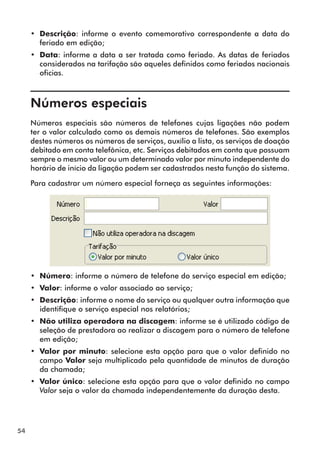
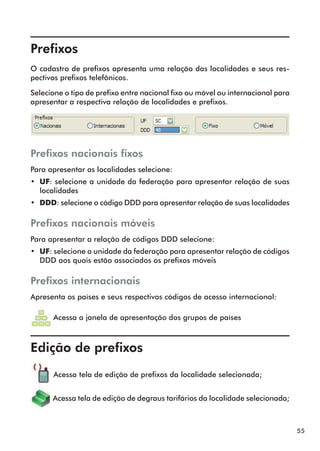
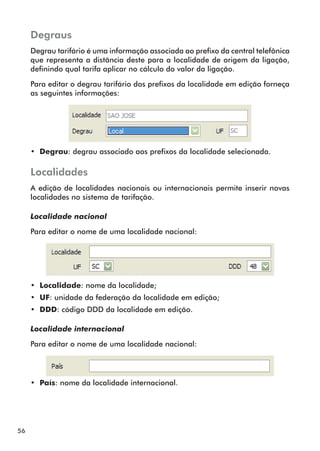
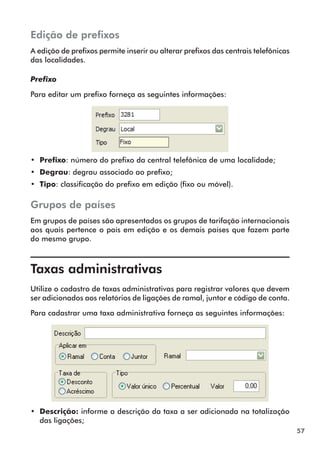
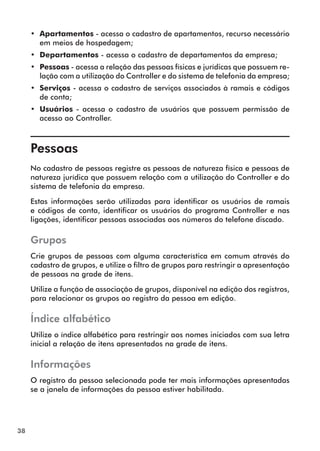
Software de Tarifação para 
Central Impacta 
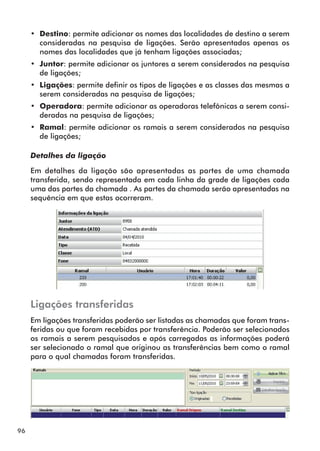
Parabéns, você acaba de adquirir um produto com a qualidade 
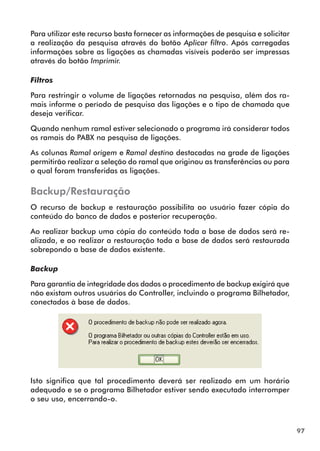
e segurança Intelbras. 
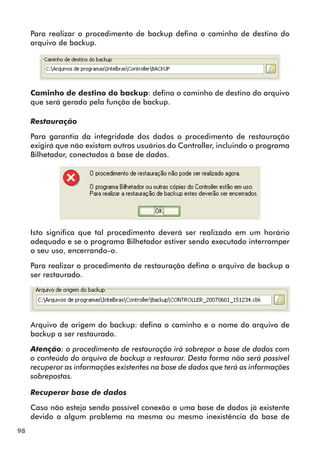
O Controller Corporate/Controller Professional é um software 
de tarifação que gera relatórios e gráficos que possibilitam o 
controle do sistema telefônico da empresa. Recebe informa-ções 
das chamadas efetuadas pelo ramal com tempo, duração, 
número discado, preço da ligação, entre outras facilidades.
Índice 
Contrato de licença de uso do programa................................ 7 
Especificações técnicas.......................................................... 10 
Requisitos mínimos................................................................ 10 
Hardware..........................................................................................10 
Software............................................................................................11 
Comunicação com o PABX..................................................... 11 
Componentes do Controller.................................................. 11 
Instalação dos programas..................................................... 12 
Utilização do servidor de banco de dados já existente.........................13 
Instalação do banco de dados............................................................14 
Instalação dos programas..................................................................14 
Adicionar Controller no gerenciador de banco de dados.....................14 
Interface ICTI com firewall..................................................................15 
Servidor de banco de dados com firewall............................................15 
Acesso aos programas.......................................................... 16 
Atalhos..............................................................................................16 
Sys-tray..............................................................................................16 
Execução automática..........................................................................16 
Senha de acesso................................................................................16 
Interfaces.............................................................................. 17 
Obter ajuda........................................................................... 18 
Chave de Hardware.............................................................. 18 
Aplicativo Bilhetador............................................................. 18 
Acesso ao banco de dados.................................................................19 
Comunicação com o PABX..................................................................20 
Múltiplos PABX (somente para o Controller Corporate)........................21 
Informações dos bilhetes....................................................................21 
Inserção de nome no cadastro de pessoas do Controller.....................23 
Comunicação com múltiplos PABX (somente para o Controller Corpora-te)...................................................................................................... 
23 
Configurando alertas.........................................................................26
Aplicativo Controller.............................................................. 26 
Cadastros..........................................................................................27 
PABX..................................................................................................28 
Identificação e localização do PABX....................................................28 
Conexão com Impacta .....................................................................29 
Bilhetagem Impacta...........................................................................30 
Integração com outros programas......................................................31 
Configuração da senha de bilhetagem...............................................31 
Configuração proxy............................................................................32 
Múltiplos PABX (somente para o Controller Corporate)........................33 
Ramais.................................................................................. 34 
Inserção de faixa................................................................................35 
Juntores................................................................................ 35 
Subsistema........................................................................................36 
Ramais do PABX principal...................................................................36 
Rotas de saída do PABX principal........................................................37 
Código de conta.................................................................... 37 
Informações da empresa....................................................... 38 
Pessoas.................................................................................. 39 
Grupos..............................................................................................39 
Índice alfabético.................................................................................39 
Informações.......................................................................................39 
Importação e exportação....................................................................39 
Pessoa física.......................................................................................39 
Pessoa jurídica...................................................................................41 
Grupos..............................................................................................42 
Informações da pessoa.......................................................................42 
Localização de pessoa........................................................................42 
Associar grupos..................................................................................43 
Importação e exportação....................................................................44 
Usuários................................................................................ 46 
Usuário..............................................................................................46 
Perfil do usuário.................................................................................47 
Filtros................................................................................................47 
Perfil..................................................................................................47 
Filtros................................................................................................48 
Departamento....................................................................................48 
Organograma....................................................................................49 
Organograma....................................................................................49
5 
Organização......................................................................................50 
Estrutura............................................................................................50 
Serviços................................................................................. 50 
Apartamentos........................................................................ 51 
Tarifação............................................................................... 52 
Cálculo do valor das ligações.............................................................52 
Feriados................................................................................ 54 
Números especiais................................................................ 55 
Prefixos.................................................................................. 56 
Prefixos nacionais fixos.......................................................................56 
Prefixos nacionais móveis...................................................................56 
Prefixos internacionais........................................................................56 
Edição de prefixos................................................................. 56 
Degraus.............................................................................................57 
Localidades........................................................................................57 
Edição de prefixos..............................................................................58 
Grupos de países...............................................................................58 
Taxas administrativas............................................................ 58 
Tarifas................................................................................... 59 
VoIP...................................................................................................60 
Múltiplos PABX (disponível para o Controller Corporate).....................60 
Fixo/móvel.........................................................................................60 
Habilitar operadoras..........................................................................61 
Planos tarifários.................................................................................61 
Edição de tarifas................................................................................61 
Edição de percentual..........................................................................63 
VoIP...................................................................................................63 
Tarifação de múltiplos PABX................................................................71 
Alteração de tarifas............................................................................71 
Simulação de ligação............................................................ 71 
Pré-pago............................................................................... 72 
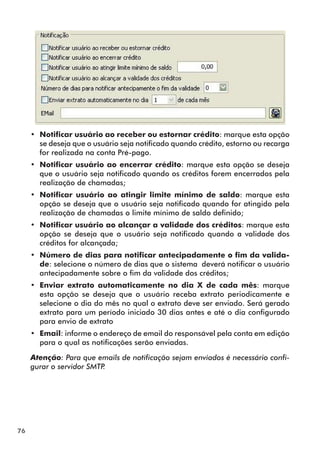
Envio de emails de notificação............................................................74 
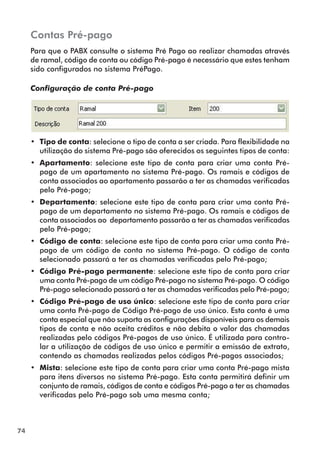
Contas Pré-pago................................................................................75 
Conta de código pré-pago de uso único.............................................78
6 
Conta Pré-pago mista........................................................................78 
Código Pré-pago................................................................................79 
Fone livre...........................................................................................80 
Créditos.............................................................................................81 
Cartão recarga..................................................................................84 
Extrato...............................................................................................85 
Relatórios.............................................................................. 85 
Gráficos ................................................................................ 87 
Itens de seleção..................................................................... 87 
Solicitar relatório................................................................... 88 
Filtros dos relatórios...........................................................................89 
Filtro avançado..................................................................................89 
Visualização de relatórios..................................................... 90 
Ferramentas.......................................................................... 91 
Atualização........................................................................................91 
Ligações registradas...........................................................................94 
Ligações transferidas..........................................................................97 
Backup/Restauração...........................................................................98 
Leitura de informações por outras aplicações...................... 100 
Termo de garantia............................................................... 101
7 
Contrato de licença de uso do programa 
INTELBRAS S/A - INDÚSTRIA DE TELECOMUNICAÇÃO ELETRÔNICA 
BRASILEIRA, pessoa jurídica de direito privado, inscrita no CNPJ sob n.º 
82.901.000/0001-27, estabelecida a Rodovia BR 101, KM 210, Área Indus-trial, 
São José - SC., doravante denominada DESENVOLVEDOR, estabelece 
com Vossa Senhoria, (pessoa física ou jurídica) o presente contrato de licença 
de programa de computador, mediante as cláusula a seguir estabelecida. 
1. Aceitação do contrato - Ao instalar o programa de computador, doravante 
denominado SOFTWARE, o adquirente, doravante denominado LICENCIADO 
estará manifestando sua concordância em se vincular e se submeter a todos 
os termos deste contrato. 
2. Objeto do contrato - O presente contrato refere-se à aquisição de uma 
licença de uso do programa Controller, doravante denominado SOFTWARE, 
de propriedade do desenvolvedor, sendo que o seu funcionamento, conforme 
previsto no Manual do Usuário, dependerá da manutenção da conexão da 
Chave de Hardware que acompanha o software, no qual está instalada a 
chave de acesso. Em caso de perda da Chave de Hardware, Vossa Senhoria 
deverá adquirir nova Licença de Uso. 
3. Concessão da Licença - O presente contrato em nenhum momento refere-se 
à venda ou transferência de propriedade, mas tão somente à licença não 
exclusiva de utilização do SOFTWARE, a ser instalado pelo LICENCIADO em 
sua própria rede de informática, com direito de acesso ao número de estações 
de trabalho/microcomputadores correspondentes ao número de licenças 
de uso adquiridas previamente junto ao DESENVOLVEDOR. As licenças são 
estrita e exclusivamente para uso pessoal e não-comercial do LICENCIADO, 
e não podem ser cedidas a terceiros sem prévio consentimento por escrito do 
DESENVOLVEDOR, sendo que todo e qualquer beneficiário de uma cessão 
de uso do programa ficará sujeito aos termos e condições deste instrumento. 
4. Direitos Autorais - O desenvolvedor é exclusivo proprietário do SOFTWARE, 
a qual detém todos os direitos sobre o mesmo, que por sua vez encontra-se 
protegido pela legislação em vigor, aplicável à propriedade industrial e ao 
direito autoral. É vedada qualquer tipo de alteração no SOFTWARE, bem 
como a distribuição à terceiros. 
5. Restrições - É vedado em qualquer circunstância transferir, ceder, alugar, 
arrendar, sub-licenciar, vender ou de qualquer outra forma dispor do SOF-TWARE, 
quer temporária, quer permanentemente, que não da forma expressa 
neste contrato. É vedado ao LICENCIADO modificar, adaptar, traduzir, fazer
8 
engenharia reversa do programa, descompilar, desmontar ou criar obras 
derivadas baseadas no programa fornecido, bem como na documentação 
que o acompanha. Os avisos de reserva de direitos existentes no programa 
e na documentação não poderão ser destruídos, ocultados ou alterados. 
6. Reprodução - O LICENCIADO não poderá, sob qualquer pretexto, duplicar 
ou copiar o programa ou a documentação técnica, no todo ou em parte. 
Todavia, o DESENVOLVEDOR autoriza e recomenda expressamente que, 
além do número de licenças, o LICENCIADO reproduza o programa em um 
exemplar, para fins de salvaguarda (back-up), procedimento que deve ser 
extensivo aos bancos de dados, sempre que gerados ou modificados. 
7. Atualização do Produto - O DESENVOLVEDOR se reserva o direito de 
periodicamente lançar novas versões do SOFTWARE, e simultaneamente 
descontinuar a comercialização das versões anteriores, ou ainda lançar 
módulos adicionais contendo novas funções, ocasiões em que as licenciadas 
e o público em geral poderão adquirir a versão mais recente ou os novos 
módulos, pelo valor definido na tabela de preços do DESENVOLVEDOR. 
8. Garantia Limitada - O DESENVOLVEDOR garante o desempenho do 
programa, em compatibilidade com a sua essência descrita no manual do 
usuário, e desde que operado dentro de suas especificações, por um período 
de (90) noventa dias contados da data da respectiva nota fiscal de aquisição. 
Entretanto, por suas características intrínsecas não se pode considerar que 
o programa esteja isento de erros, que seu funcionamento seja ininterrupto 
ou que suas funções satisfaçam os requisitos dos usuários, razão pela qual 
fica expressamente estipulado que o LICENCIADO o utiliza por sua conta 
e risco. A garantia e responsabilidade do DESENVOLVEDOR se resume ao 
produto em si, considerado tão-somente como licença de uso de cópias do 
SOFTWARE, sendo que, em caso de disfunções ou qualquer outra ocorrência, 
a única responsabilidade do DESENVOLVEDOR será de, a seu critério, reparar 
ou repor as cópias defeituosas, ou ainda restituir o preço pago pelas licenças, 
sempre mediante a devolução do produto, acompanhado da respectiva nota 
fiscal, restringindo-se a garantia e a responsabilidade do DESENVOLVEDOR a 
estes procedimentos e ao valor pago pelas licenças, sendo que a contratante/ 
licenciada, expressamente e em caráter irrevogável, isenta o DESENVOLVE-DOR 
de quaisquer outras garantias ou responsabilidades, principalmente 
quanto à recomposição de dados, informações ou serviços sinistrados, cujas 
despesas e responsabilidades são da contratante/licenciada. Em nenhuma 
hipótese o DESENVOLVEDOR ou qualquer outra empresa ou pessoa que 
tenha participado do processo de criação, produção, comercialização ou 
entrega do programa poderá ser responsabilizada por qualquer dano, di-reto, 
indireto, conseqüente ou de outra natureza, inclusive e não limitado a 
danos emergentes ou lucros cessantes, perda de rendimentos, paralisação
9 
de operações, perda de informações ou outras perdas pecuniárias, nem 
por reivindicações de danos por parte de terceiros, resultantes do uso ou 
incapacidade de uso do programa, seja por disfunções, falhas, defeitos ou 
qualquer motivo ou circunstâncias relacionadas ao programa. Em caso algum 
a responsabilidade do DESENVOLVEDOR poderá ultrapassar o valor pago 
pelas licenças. Considera-se anulada a garantia oferecida pelo DESENVOL-VEDOR, 
caso a falha do programa seja resultado de acidente, negligência, 
abuso, uso ou aplicação indevida. 
8.1.Durante esse período de garantia o desenvolvedor deverá prestar serviços 
de manutenção, esclarecendo dúvidas e corrigindo eventuais falhas funcionais 
ou de lógica, relatadas pelo LICENCIADO sem qualquer ônus adicional. 
8.2.Todo e qualquer atendimento ao usuário será realizado somente através 
de email ou correspondência. 
8.3.Um eventual treinamento, se for necessário, poderá ser dado em locais 
e datas previamente agendados mediante um custo adicional, acordado 
entre as partes. 
8.4.Qualquer nova implementação no SOFTWARE, que for considerada ne-cessária 
pelo LICENCIADO deverá ser objeto de um novo contrato, observado 
o interesse do desenvolvedor em tal implementação. 
8.5.Quaisquer serviços de manutenção e de esclarecimento de dúvidas a 
serem prestados após o prazo da garantia deverão ser objeto de um novo 
contrato. 
8.6. As informações utilizadas na atualização de tarifas telefônicas são obtidas 
com base em publicações das operadoras telefônicas. Entretanto erros podem 
ocorrer, razão pela qual não se garante a veracidade das informações por ele 
obtidas, sendo que para uma maior precisão será necessário o contato do 
LICENCIADO com as operadoras telefônicas. Com isso o DESENVOLVEDOR 
isenta-se de quaisquer responsabilidades quanto as informações divulgadas. 
9. Garantias Únicas - As garantias supra mencionadas são as únicas garan-tias, 
quer expressas, quer implícitas. 
10. Rescisão - Este contrato poderá ser rescindido por interesse das partes 
a qualquer instante ou por quebra de qualquer cláusula. Neste caso deverá 
haver a imediata devolução e/ou destruição do SOFTWARE para o desen-volvedor 
não cabendo em nenhuma hipótese qualquer tipo de devolução 
da quantia efetivamente paga. 
11. Condições gerais - A inviabilidade de condições isoladas deste contrato 
não constitui invalidade de todo o contrato, sendo que as modificações
10 
deverão se processar de forma escrita, não vigorando e gerando qualquer 
efeito os acordos verbais. 
12. Este contrato obriga as partes, seus sócios, herdeiros e sucessores pelo 
fiel e integral cumprimento das cláusulas aqui ajustadas, sendo pois, irre-vogável 
e irretratável. 
13. As partes elegem o foro da Comarca de São José - SC, para dirimirem 
eventuais dúvidas ou litígios provenientes do presente contrato, com exclusão 
de qualquer outro por mais privilegiado que seja. 
Especificações técnicas 
Para iniciar a utilização do sistema ou obter informações verifique as se-guintes 
seções: 
•• Verifique se o computador atende aos requisitos mínimos 
•• Modelos de PABX suportados 
•• Verifique em Modelos de PABX suportados se esta versão do Controller 
suporta o seu PABX 
•• Componentes do Controller 
•• Conheça os componentes do Controller 
•• Instalação dos programas 
•• Procedendo a instalação dos programas 
•• Atalhos dos programas 
•• As formas de acesso ao programa são apresentadas na seção Acesso 
aos programas 
•• Obtendo ajuda 
•• As diferentes formas de acesso aos recursos de ajuda do Controller 
Requisitos mínimos 
Hardware 
Os requisitos mínimos de hardware são: 
•• CPU Pentium (ou outro processador compatível) ou superior 
•• 512 MB de memória RAM 
•• 1 GB de espaço disponível em seu disco rígido 
•• Unidade de CD-ROM ou acesso a uma unidade de CD-ROM em sua 
rede local
11 
Software 
Os requisitos mínimos de software são: 
•• Sistema operacional: Windows® 98 ou superior 
Comunicação com o PABX 
Para conexão ao PABX o computador deve possuir instalado o ICTI Manager, 
ou conectar-se através de sua rede local a um computador que possua o ICTI 
Manager instalado e este esteja conectado ao PABX. 
Componentes do Controller 
Ao realizar a instalação serão oferecidas ao usuário algumas alternativas 
de instalação, pelas quais pode-se escolher o que se deseja instalar de 
acordo com as necessidades de utilização do programa e do ambiente de 
computação disponível: 
•• Sistema gerenciador de banco de dados: é um sistema composto de 
um ou mais programas que controla e fornece o acesso às informações 
que são armazenadas em um banco de dados. O Controller utiliza como 
gerenciador de banco de dados o Firebird versão 1.5, o qual deverá estar 
instalado e configurado para que o Controller possa operar. Na instalação 
completa (padrão), o instalador do Controller providenciará a instalação 
do Firebird e realizará a configuração do mesmo junto com os demais 
programas. Se necessário, o sistema gerenciador de banco de dados e o 
próprio banco de dados podem ser instalados, separadamente do Control-ler, 
em um outro computador de sua rede local. Caso já disponha de um 
servidor com gerenciador de banco de dados Firebird (versões 1.5, 2,0 e 
2.1) instalado este poderá ser utilizado para gerenciar o banco de dados do 
Controller conforme descrito na seção Instalação em servidor já existente. 
•• Banco de dados (ou bases de dados): é um conjunto de informações 
organizadas em uma determinada estrutura e agrupadas para uma 
finalidade. O acesso as informações contidas no banco de dados é 
realizado através de um sistema gerenciador de banco de dados. No 
Controller o banco de dados está organizado em um único arquivo com 
extensão FDB, que deve ser instalado no mesmo computador em que o 
sistema gerenciador de banco de dados for instalado. 
•• Bilhetador: é um programa que realiza a comunicação com o PABX, 
recolhendo as informações sobre as chamadas realizadas no PABX.
12 
Realiza o cálculo do valor da chamada e armazena as informações no 
banco de dados. Devido a sua finalidade, este programa é executado de 
forma independente do Controller, podendo ser instalado em um outro 
computador, separadamente do Controller, em sua rede local. 
•• Controller: sua finalidade é permitir aos usuários cadastrados o acesso 
às informações coletadas pelo bilhetador, organizando-as em relatórios e 
consultas. Para tal, fornece funções para o gerenciamento das informações 
sobre o PABX (ramais, juntores, códigos de conta), das informações sobre 
tarifação (prefixos, tarifas, números especiais, feriados) necessárias ao 
cálculo do valor das chamadas, das informações sobre o ambiente da 
empresa (usuários e departamentos dentre outras) e demais informações 
necessárias ao funcionamento do programa. Fornece funções para emissão 
de gráficos e relatórios e funções de apoio como backup e atualização 
dos programas e informações. 
O software Controller é o mesmo para os modelos Professional e Corporate. A 
diferença está na chave de hardware, que libera o uso para 1 PABX (Controller 
Professional) e para até 20 PABX (Controller Corporate). 
Instalação dos programas 
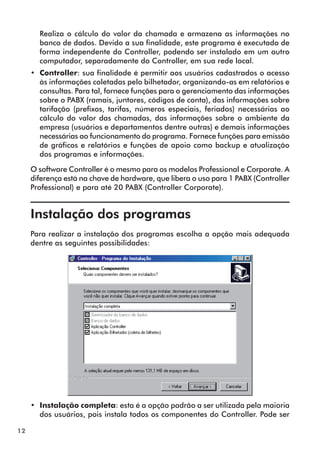
Para realizar a instalação dos programas escolha a opção mais adequada 
dentre as seguintes possibilidades: 
•• Instalação completa: esta é a opção padrão a ser utilizada pela maioria 
dos usuários, pois instala todos os componentes do Controller. Pode ser
13 
utilizada também para instalar apenas os componentes Gerenciador de 
banco de dados e Banco de dados em um computador que será utilizado 
como servidor de banco de dados, separando-os dos programas aplica-tivos 
do Controller. 
•• Instalação em estação: esta é a opção de instalação a ser utilizada para 
instalar em computadores da rede local os programas aplicativos para 
que outros usuários possam fazer uso do Controller ou para instalar em 
um outro computador o programa Bilhetador. Se o programa Bilhetador 
for instalado em uma estação de sua rede local, certifique-se de que este 
não esteja instalado em outro computador. 
•• Instalação apenas do banco de dados: esta é uma opção de instalação 
que sobrepõe a base de dados iniciando-a novamente. 
Atenção: a reinstalação do banco de dados, através da instalação completa 
ou da instalação apenas do banco de dados sobre uma instalação prévia, 
destruirá, de forma irrecuperável, todas as informações anteriores. 
Utilização do servidor de banco de dados já existente 
O Controller poderá utilizar um Sistema Gerenciador de Banco de Dados Fire-bird 
1.5, 2.0 ou 2.1 que já esteja instalado em seu ambiente computacional. 
Instalação do banco de dados 
Execute o programa instalador e selecione a opção Instalação apenas do 
banco de dados, selecionando a pasta de destino de instalação dos arquivos 
(CONTROLLER.FDB e TARIFAÇÃO.FDB) que correspondem a base de dados 
do Controller. 
No arquivo aliases.conf de sua instalação do Firebird configure as pastas em 
que foram instaladas as bases de dados do controller. 
O sistema Controller utilizará as seguintes configurações de “alias” (nome 
pelo qual o banco de dados é conhecido no gerenciador): 
•• Controller: indica o caminho em que está instalado o arquivo 
CONTROLLER.FDB 
•• Tarifação: indica o caminho em que está instalado o arquivo 
TARIFACAO.FDB 
Exemplo: 
Controller=C:Arquivos de ProgramasIntelbrasControllerDadosCON-TROLLER. 
FDB
14 
Tarifacao=C:Arquivos de ProgramasIntelbrasControllerDadosTARIFACAO. 
FDB 
Atenção: os arquivos de banco de dados CONTROLLER.FDB e TARIFACAO.FDB 
serão instalados em uma única pasta. Em caso de necessidade de transferi-los 
para outra pasta, ambos deverão ser transferidos para a mesma pasta de desti-no, 
e a configuração dos “aliases” no banco de dados deverá ser reconfigurada. 
Instalação dos programas 
Execute o programa Instalador e selecione a opção Instalar em estação, e 
de acordo com o objetivo da instalação selecione os programas aplicativos 
a serem instalados. 
Após a instalação, ao executar o programa, este solicitará ao usuário que 
defina o nome do computador servidor em que está instalado o sistema 
gerenciador de banco de dados. 
Adicionar Controller no gerenciador de banco de dados 
Após instalação dos arquivos de banco de dados e configuração do seu 
gerenciador de banco de dados, ao executar os aplicativos do Controller 
estes adicionarão, caso não existam, usuários em seu gerenciador de banco 
de dados que permitirão o acesso às informações. 
Para adicionar estes usuários será necessário acessar o seu gerenciador de 
banco de dados como administrador. 
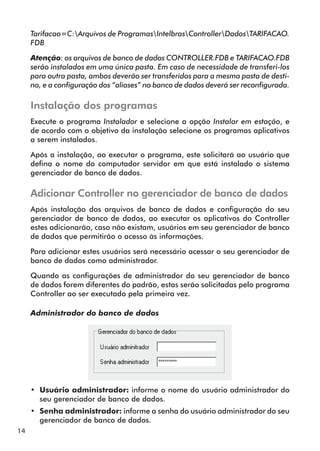
Quando as configurações de administrador do seu gerenciador de banco 
de dados forem diferentes do padrão, estas serão solicitadas pelo programa 
Controller ao ser executado pela primeira vez. 
Administrador do banco de dados 
•• Usuário administrador: informe o nome do usuário administrador do 
seu gerenciador de banco de dados. 
•• Senha administrador: informe a senha do usuário administrador do seu 
gerenciador de banco de dados.
15 
Interface ICTI com firewall 
Para que o programa Bilhetador possa conectar-se à interface de comunicação 
ICTI através de um firewall configure o firewall para liberar as portas dos 
serviços de programação e de bilhetagem do ICTI. Padrão: 61080 e 61082. 
Servidor de banco de dados com firewall 
Os serviços do servidor de banco de dados são acessados através da porta pa-drão 
3050. Esta porta pode ter sido alterada pelo administrador do banco de 
dados caso esteja sendo utilizado um servidor de banco de dados já existente. 
Para notificação de eventos o servidor do banco de dados utiliza uma outra 
porta definida aleatoriamente pelo servidor de banco de dados. 
Quando a instalação do gerenciador de banco de dados for realizada pelo 
instalador do Controller está porta para notificação de eventos será fixada 
em 3051. 
Caso esteja sendo utilizado um banco de dados já existente solicite ao ad-ministrador 
do banco de dados que fixe o valor da porta para notificação 
de eventos. 
Para que os programas Bilhetador e Controller acessem os serviços do 
banco de dados através de um firewall configure o firewall para liberar as 
seguintes portas: 
•• Porta de serviço: porta de serviço do Firebird (normalmente 3050) 
•• Porta de notificação de eventos: se o Firebird for instalado pelo 
Controller é a porta 3051. Em servidor de banco de dados já instalado 
consulte o administrador do banco de dados. 
Acesso aos programas 
Atalhos 
Para execução dos programas o instalador disponibiliza atalhos no grupo Con-troller 
dentro do grupo Intelbras no menu arquivos do seu sistema operacional. 
Outros atalhos para acesso ao programa terão sido criados, disponibilizando 
ícones na área de trabalho se no procedimento de instalação a opção de 
criação destes ícones foi selecionada.
16 
Sys-tray 
Durante a execução dos programas do Controller estes serão disponibiliza-dos 
na área de tray da barra de tarefas do seu sistema operacional, sendo 
suas funções acessíveis através de duplo clique do mouse sobre o ícone do 
programa ou através de menu acessado pelo botão direito do mouse sobre 
o ícone do programa. 
Execução automática 
A execução automática do programa Bilhetador ocorrerá, ao iniciar seu 
sistema operacional de acordo com a configuração de ativação do programa 
Bilhetador. 
Senha de acesso 
O aplicativo Controller e algumas funções do aplicativo Bilhetador necessitam 
permissão de acesso. 
Quando necessário será solicitado ao usuário a sua identificação e senha 
para verificar a permissão de acesso (caso não possua usuários cadastrados 
utilize a senha padrão). 
Senha padrão 
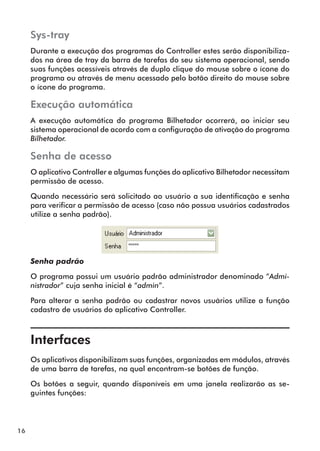
O programa possui um usuário padrão administrador denominado “Admi-nistrador” 
cuja senha inicial é “admin”. 
Para alterar a senha padrão ou cadastrar novos usuários utilize a função 
cadastro de usuários do aplicativo Controller. 
Interfaces 
Os aplicativos disponibilizam suas funções, organizadas em módulos, através 
de uma barra de tarefas, na qual encontram-se botões de função. 
Os botões a seguir, quando disponíveis em uma janela realizarão as se-guintes 
funções:
17 
Encerra a aplicação; 
Fecha a janela retornando para a tela anterior; 
Fecha a janela em edição, salvando as informações e retorna 
para a janela anterior; 
Fecha a janela em edição, cancelando as alterações e retorna 
para a janela anterior; 
Acessa a janela de edição de item criando um novo registro; 
Acessa a janela de edição de item selecionado, apresentando 
as informações e permitindo edição das informações; 
Apaga as informações relacionadas ao item selecionado; 
Permite realizar busca por item; 
Acessa a tela de ajuda apresentando a seção deste manual 
correspondente à janela em edição. 
As janelas que possuem outras funções apresentam outros botões sendo 
estas descritas no tópico correspondente deste manual. 
, 
Obter ajuda 
O recurso de ajuda poderá ser acessado através de atalho criado no gru-po 
Controller dentro do gr upo Intelbras no menu arquivos do seu sistema 
operacional.
18 
Durante a utilização do programa, o recurso de ajuda poderá ser acessado 
através do botão de ajuda disponível na barra de tarefas de cada janela, sendo 
este direcionado para o tópico de ajuda relacionado à janela em utilização. 
Chave de Hardware 
Para que o programa seja executado, é necessário conectar a Chave de 
Hardware fornecida junto com o programa em uma das portas USB do 
computador em que será executado o programa Bilhetador. 
Aplicativo Bilhetador 
• Bilhetador: é o componente do Controller responsável pela coleta e 
armazenamento dos bilhetes das chamadas realizadas no PABX. 
• Bilhete: é um conjunto de informações associadas a uma ligação tele-fônica 
que inclui data, hora, duração, número discado, ramal, juntor e 
código de conta e que é registrada pelo PABX e transmitida ao programa 
Bilhetador que apresenta estas informações na janela de atividades do 
PABX e armazena-as no banco de dados para posterior utilização pelo 
programa Controller. 
Para que o programa Bilhetador realize a comunicação, cadastre o PABX a 
ser bilhetado. 
Acessa o cadastro das informações do PABX; 
Acessa a configuração da apresentação de alertas; 
Acessa a configuração da forma de ativação do programa; 
Quando o programa Bilhetador for instalado em estação, ou seja, em um 
computador diferente daquele em que está instalado o servidor de banco 
de dados, será necessário definir o nome do servidor de banco de dados. 
Acessa a configuração do acesso ao servidor de banco de dados.
19 
Algumas funções da barra de tarefas e encerramento do programa necessitam 
de permissão, para o qual será solicitada senha de acesso. 
Acesso ao banco de dados 
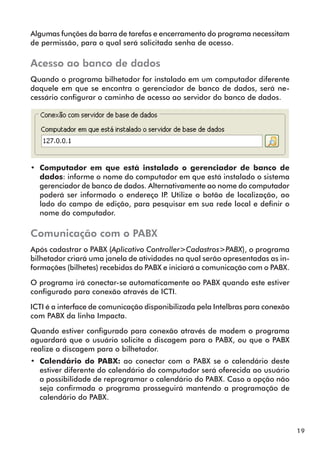
Quando o programa bilhetador for instalado em um computador diferente 
daquele em que se encontra o gerenciador de banco de dados, será ne-cessário 
configurar o caminho de acesso ao servidor do banco de dados. 
•• Computador em que está instalado o gerenciador de banco de 
dados: informe o nome do computador em que está instalado o sistema 
gerenciador de banco de dados. Alternativamente ao nome do computador 
poderá ser informado o endereço IP. Utilize o botão de localização, ao 
lado do campo de edição, para pesquisar em sua rede local e definir o 
nome do computador. 
Comunicação com o PABX 
Após cadastrar o PABX (Aplicativo Controller>Cadastros>PABX), o programa 
bilhetador criará uma janela de atividades na qual serão apresentadas as in-formações 
(bilhetes) recebidas do PABX e iniciará a comunicação com o PABX. 
O programa irá conectar-se automaticamente ao PABX quando este estiver 
configurado para conexão através de ICTI. 
ICTI é a interface de comunicação disponibilizada pela Intelbras para conexão 
com PABX da linha Impacta. 
Quando estiver configurado para conexão através de modem o programa 
aguardará que o usuário solicite a discagem para o PABX, ou que o PABX 
realize a discagem para o bilhetador. 
•• Calendário do PABX: ao conectar com o PABX se o calendário deste 
estiver diferente do calendário do computador será oferecida ao usuário 
a possibilidade de reprogramar o calendário do PABX. Caso a opção não 
seja confirmada o programa prosseguirá mantendo a programação de 
calendário do PABX.
20 
Atenção: se o calendário do PABX estiver incorreto ao realizar pesquisa de 
ligações ou emissão de relatórios as informações poderão não ser apresentadas, 
pois poderão não ser encontradas no período solicitado. 
•• Configurações de bilhetagem: ao conectar com o PABX, se as 
configurações de bilhetagem programadas no PABX estiverem diferentes 
daquelas configuradas no programa será oferecida ao usuário a 
possibilidade de reconfigurar a programação de bilhetagem do PABX. 
Caso a opção não seja confirmada o programa prosseguirá mantendo a 
programação de bilhetagem do PABX. 
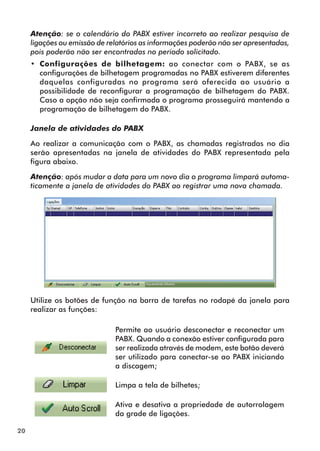
Janela de atividades do PABX 
Ao realizar a comunicação com o PABX, as chamadas registradas no dia 
serão apresentadas na janela de atividades do PABX representada pela 
figura abaixo. 
Atenção: após mudar a data para um novo dia o programa limpará automa-ticamente 
a janela de atividades do PABX ao registrar uma nova chamada. 
Utilize os botões de função na barra de tarefas no rodapé da janela para 
realizar as funções: 
Permite ao usuário desconectar e reconectar um 
PABX. Quando a conexão estiver configurada para 
ser realizada através de modem, este botão deverá 
ser utilizado para conectar-se ao PABX iniciando 
a discagem; 
Limpa a tela de bilhetes; 
Ativa e desativa a propriedade de autorrolagem 
da grade de ligações.
21 
Painel de ligações 
Na grade de ligações são apresentadas as informações dos bilhetes das 
ligaçoes telefônicas realizadas no PABX. 
Múltiplos PABX (somente para o Controller 
Corporate) 
Quando mais de um PABX estiver cadastrado o programa alternará a apre-sentação 
para o modo de comunicação com múltiplos PABX. 
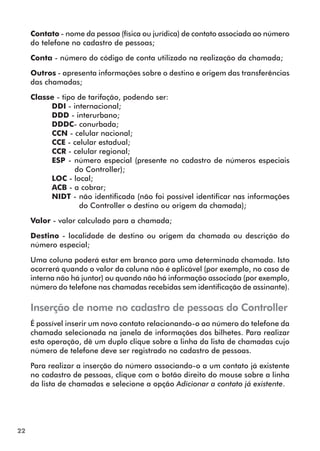
Informações dos bilhetes 
Os bilhetes de ligações apresentarão na grade de ligações da tela de ativi-dades 
do PABX as seguintes colunas de informação: 
Tp - Tipo de ligação telefônica, podendo ser: 
I - chamada interna; 
R - chamada recebida; 
O - chamada originada; 
Ramal - ramal que originou ou recebeu a chamada; 
OP - operadora telefônica utilizada na discagem. Quando não for possível 
obter o código de seleção da operadora a partir do número discado, será apre-sentado 
o código da operadora associada ao juntor no cadastro de juntores; 
Telefone - número do telefone discado (chamadas originadas) ou de quem 
chamou (chamadas recebidas); 
Juntor - número do juntor utilizado na chamada originada ou recebida; 
Início - data e hora de início da chamada; 
Duração - duração da chamada; 
Espera - duração de espera pelo atendimento da chamada; 
Fim - descreve como a chamada foi encerrada, podendo ser: 
ATD - chamada atendida; 
NAT - chamada não atendida; 
NCP - chamada não completada; 
OCP - chamada ocupada;
22 
Contato - nome da pessoa (física ou jurídica) de contato associada ao número 
do telefone no cadastro de pessoas; 
Conta - número do código de conta utilizado na realização da chamada; 
Outros - apresenta informações sobre o destino e origem das transferências 
das chamadas; 
Classe - tipo de tarifação, podendo ser: 
DDI - internacional; 
DDD - interurbano; 
DDDC- conurbada; 
CCN - celular nacional; 
CCE - celular estadual; 
CCR - celular regional; 
ESP - número especial (presente no cadastro de números especiais 
do Controller); 
LOC - local; 
ACB - a cobrar; 
NIDT - não identificada (não foi possível identificar nas informações 
do Controller o destino ou origem da chamada); 
Valor - valor calculado para a chamada; 
Destino - localidade de destino ou origem da chamada ou descrição do 
número especial; 
Uma coluna poderá estar em branco para uma determinada chamada. Isto 
ocorrerá quando o valor da coluna não é aplicável (por exemplo, no caso de 
interna não há juntor) ou quando não há informação associada (por exemplo, 
número do telefone nas chamadas recebidas sem identificação de assinante). 
Inserção de nome no cadastro de pessoas do Controller 
É possível inserir um novo contato relacionando-o ao número do telefone da 
chamada selecionada na janela de informações dos bilhetes. Para realizar 
esta operação, dê um duplo clique sobre a linha da lista de chamadas cujo 
número de telefone deve ser registrado no cadastro de pessoas. 
Para realizar a inserção do número associando-o a um contato já existente 
no cadastro de pessoas, clique com o botão direito do mouse sobre a linha 
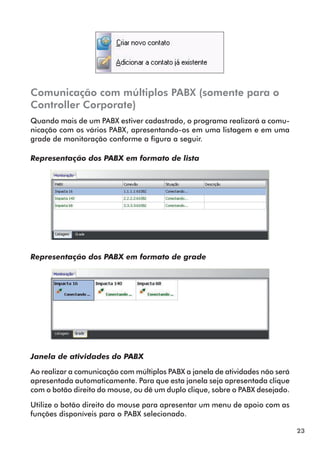
da lista de chamadas e selecione a opção Adicionar a contato já existente.
23 
Comunicação com múltiplos PABX (somente para o 
Controller Corporate) 
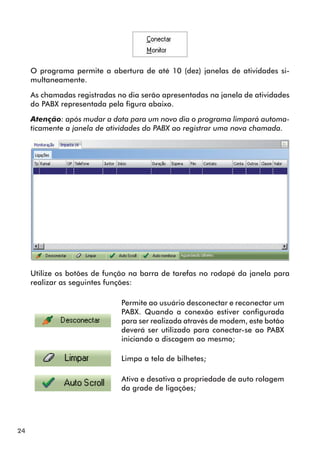
Quando mais de um PABX estiver cadastrado, o programa realizará a comu-nicação 
com os vários PABX, apresentando-os em uma listagem e em uma 
grade de monitoração conforme a figura a seguir. 
Representação dos PABX em formato de lista 
Representação dos PABX em formato de grade 
Janela de atividades do PABX 
Ao realizar a comunicação com múltiplos PABX a janela de atividades não será 
apresentada automaticamente. Para que esta janela seja apresentada clique 
com o botão direito do mouse, ou dê um duplo clique, sobre o PABX desejado. 
Utilize o botão direito do mouse para apresentar um menu de apoio com as 
funções disponíveis para o PABX selecionado.
24 
O programa permite a abertura de até 10 (dez) janelas de atividades si-multaneamente. 
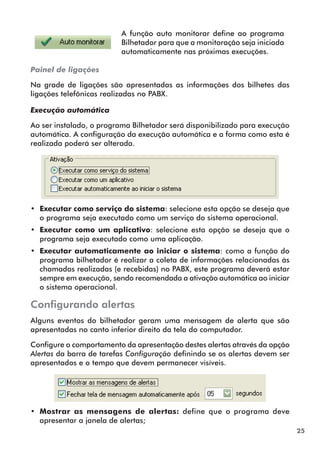
As chamadas registradas no dia serão apresentadas na janela de atividades 
do PABX representada pela figura abaixo. 
Atenção: após mudar a data para um novo dia o programa limpará automa-ticamente 
a janela de atividades do PABX ao registrar uma nova chamada. 
Utilize os botões de função na barra de tarefas no rodapé da janela para 
realizar as seguintes funções: 
Permite ao usuário desconectar e reconectar um 
PABX. Quando a conexão estiver configurada 
para ser realizada através de modem, este botão 
deverá ser utilizado para conectar-se ao PABX 
iniciando a discagem ao mesmo; 
Limpa a tela de bilhetes; 
Ativa e desativa a propriedade de auto rolagem 
da grade de ligações;
25 
A função auto monitorar define ao programa 
Bilhetador para que a monitoração seja iniciada 
automaticamente nas próximas execuções. 
Painel de ligações 
Na grade de ligações são apresentadas as informações dos bilhetes das 
ligações telefônicas realizadas no PABX. 
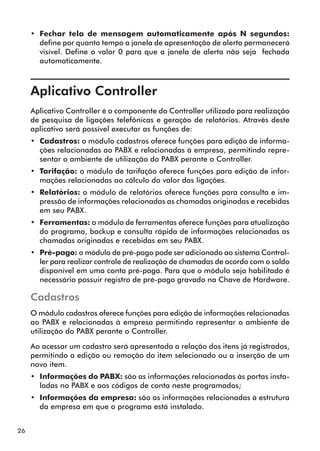
Execução automática 
Ao ser instalado, o programa Bilhetador será disponibilizado para execução 
automática. A configuração da execução automática e a forma como esta é 
realizada poderá ser alterada. 
•• Executar como serviço do sistema: selecione esta opção se deseja que 
o programa seja executado como um serviço do sistema operacional. 
•• Executar como um aplicativo: selecione esta opção se deseja que o 
programa seja executado como uma aplicação. 
•• Executar automaticamente ao iniciar o sistema: como a função do 
programa bilhetador é realizar a coleta de informações relacionadas às 
chamadas realizadas (e recebidas) no PABX, este programa deverá estar 
sempre em execução, sendo recomendada a ativação automática ao iniciar 
o sistema operacional. 
Configurando alertas 
Alguns eventos do bilhetador geram uma mensagem de alerta que são 
apresentadas no canto inferior direito da tela do computador. 
Configure o comportamento da apresentação destes alertas através da opção 
Alertas da barra de tarefas Configuração definindo se os alertas devem ser 
apresentados e o tempo que devem permanecer visíveis. 
•• Mostrar as mensagens de alertas: define que o programa deve 
apresentar a janela de alertas;
26 
•• Fechar tela de mensagem automaticamente após N segundos: 
define por quanto tempo a janela de apresentação de alerta permanecerá 
visível. Define o valor 0 para que a janela de alerta não seja fechada 
automaticamente. 
Aplicativo Controller 
Aplicativo Controller é o componente do Controller utilizado para realização 
de pesquisa de ligações telefônicas e geração de relatórios. Através deste 
aplicativo será possível executar as funções de: 
•• Cadastros: o módulo cadastros oferece funções para edição de informa-ções 
relacionadas ao PABX e relacionadas à empresa, permitindo repre-sentar 
o ambiente de utilização do PABX perante o Controller. 
•• Tarifação: o módulo de tarifação oferece funções para edição de infor-mações 
relacionadas ao cálculo do valor das ligações. 
•• Relatórios: o módulo de relatórios oferece funções para consulta e im-pressão 
de informações relacionadas as chamadas originadas e recebidas 
em seu PABX. 
•• Ferramentas: o módulo de ferramentas oferece funções para atualização 
do programa, backup e consulta rápida de informações relacionadas as 
chamadas originadas e recebidas em seu PABX. 
•• Pré-pago: o módulo de pré-pago pode ser adicionado ao sistema Control-ler 
para realizar controle de realização de chamadas de acordo com o saldo 
disponível em uma conta pré-paga. Para que o módulo seja habilitado é 
necessário possuir registro de pré-pago gravado na Chave de Hardware. 
Cadastros 
O módulo cadastros oferece funções para edição de informações relacionadas 
ao PABX e relacionadas à empresa permitindo representar o ambiente de 
utilização do PABX perante o Controller. 
Ao acessar um cadastro será apresentada a relação dos itens já registrados, 
permitindo a edição ou remoção do item selecionado ou a inserção de um 
novo item. 
•• Informações do PABX: são as informações relacionadas às portas insta-ladas 
no PABX e aos códigos de conta neste programados; 
•• Informações da empresa: são as informações relacionadas à estrutura 
da empresa em que o programa está instalado.Informações do PABX
27 
Estas informações são aquelas relacionadas às portas instaladas no PABX e 
aos códigos de conta neste programados. 
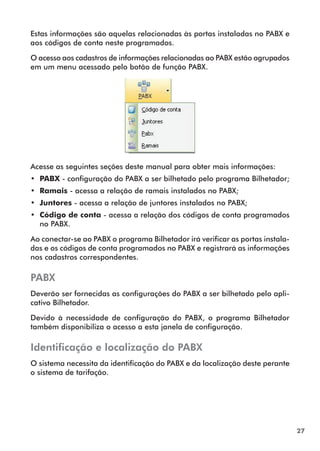
O acesso aos cadastros de informações relacionadas ao PABX estão agrupados 
em um menu acessado pelo botão de função PABX. 
Acesse as seguintes seções deste manual para obter mais informações: 
•• PABX - configuração do PABX a ser bilhetado pelo programa Bilhetador; 
•• Ramais - acessa a relação de ramais instalados no PABX; 
•• Juntores - acessa a relação de juntores instalados no PABX; 
•• Código de conta - acessa a relação dos códigos de conta programados 
no PABX. 
Ao conectar-se ao PABX o programa Bilhetador irá verificar as portas instala-das 
e os códigos de conta programados no PABX e registrará as informações 
nos cadastros correspondentes. 
PABX 
Deverão ser fornecidas as configurações do PABX a ser bilhetado pelo apli-cativo 
Bilhetador. 
Devido à necessidade de configuração do PABX, o programa Bilhetador 
também disponibiliza o acesso a esta janela de configuração. 
Identificação e localização do PABX 
O sistema necessita da identificação do PABX e da localização deste perante 
o sistema de tarifação.
28 
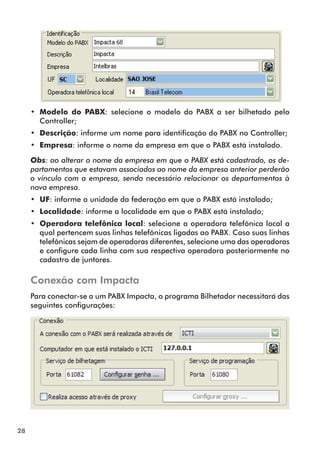
•• Modelo do PABX: selecione o modelo do PABX a ser bilhetado pelo 
Controller; 
•• Descrição: informe um nome para identificação do PABX no Controller; 
•• Empresa: informe o nome da empresa em que o PABX está instalado. 
Obs: ao alterar o nome da empresa em que o PABX está cadastrado, os de-partamentos 
que estavam associados ao nome da empresa anterior perderão 
o vínculo com a empresa, sendo necessário relacionar os departamentos à 
nova empresa. 
•• UF: informe a unidade da federação em que o PABX está instalado; 
•• Localidade: informe a localidade em que o PABX está instalado; 
•• Operadora telefônica local: selecione a operadora telefônica local a 
qual pertencem suas linhas telefônicas ligadas ao PABX. Caso suas linhas 
telefônicas sejam de operadoras diferentes, selecione uma das operadoras 
e configure cada linha com sua respectiva operadora posteriormente no 
cadastro de juntores. 
Conexão com Impacta 
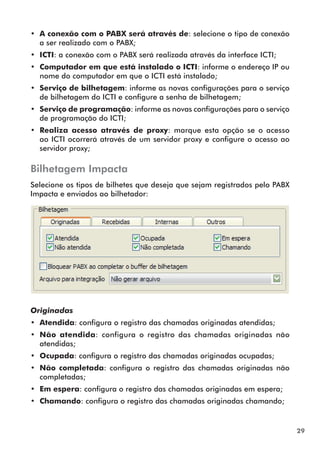
Para conectar-se a um PABX Impacta, o programa Bilhetador necessitará das 
seguintes configurações:
29 
•• A conexão com o PABX será através de: selecione o tipo de conexão 
a ser realizado com o PABX; 
•• ICTI: a conexão com o PABX será realizada através da interface ICTI; 
•• Computador em que está instalado o ICTI: informe o endereço IP ou 
nome do computador em que o ICTI está instalado; 
•• Serviço de bilhetagem: informe as novas configurações para o serviço 
de bilhetagem do ICTI e configure a senha de bilhetagem; 
•• Serviço de programação: informe as novas configurações para o serviço 
de programação do ICTI; 
•• Realiza acesso através de proxy: marque esta opção se o acesso 
ao ICTI ocorrerá através de um servidor proxy e configure o acesso ao 
servidor proxy; 
Bilhetagem Impacta 
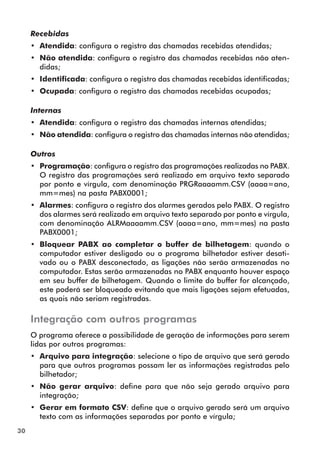
Selecione os tipos de bilhetes que deseja que sejam registrados pelo PABX 
Impacta e enviados ao bilhetador: 
Originadas 
•• Atendida: configura o registro das chamadas originadas atendidas; 
•• Não atendida: configura o registro das chamadas originadas não 
atendidas; 
•• Ocupada: configura o registro das chamadas originadas ocupadas; 
•• Não completada: configura o registro das chamadas originadas não 
completadas; 
•• Em espera: configura o registro das chamadas originadas em espera; 
•• Chamando: configura o registro das chamadas originadas chamando;
30 
Recebidas 
•• Atendida: configura o registro das chamadas recebidas atendidas; 
•• Não atendida: configura o registro das chamadas recebidas não aten-didas; 
•• Identificada: configura o registro das chamadas recebidas identificadas; 
•• Ocupada: configura o registro das chamadas recebidas ocupadas; 
Internas 
•• Atendida: configura o registro das chamadas internas atendidas; 
•• Não atendida: configura o registro das chamadas internas não atendidas; 
Outros 
•• Programação: configura o registro das programações realizadas no PABX. 
O registro das programações será realizado em arquivo texto separado 
por ponto e vírgula, com denominação PRGRaaaamm.CSV (aaaa=ano, 
mm=mes) na pasta PABX0001; 
•• Alarmes: configura o registro dos alarmes gerados pelo PABX. O registro 
dos alarmes será realizado em arquivo texto separado por ponto e vírgula, 
com denominação ALRMaaaamm.CSV (aaaa=ano, mm=mes) na pasta 
PABX0001; 
•• Bloquear PABX ao completar o buffer de bilhetagem: quando o 
computador estiver desligado ou o programa bilhetador estiver desati-vado 
ou o PABX desconectado, as ligações não serão armazenadas no 
computador. Estas serão armazenadas no PABX enquanto houver espaço 
em seu buffer de bilhetagem. Quando o limite do buffer for alcançado, 
este poderá ser bloqueado evitando que mais ligações sejam efetuadas, 
as quais não seriam registradas. 
Integração com outros programas 
O programa oferece a possibilidade de geração de informações para serem 
lidas por outros programas: 
•• Arquivo para integração: selecione o tipo de arquivo que será gerado 
para que outros programas possam ler as informações registradas pelo 
bilhetador; 
•• Não gerar arquivo: define para que não seja gerado arquivo para 
integração; 
•• Gerar em formato CSV: define que o arquivo gerado será um arquivo 
texto com as informações separadas por ponto e vírgula;
31 
•• Gerar em formato TXT: define que o arquivo gerado será um arquivo 
texto com as colunas separadas por espaços em branco. 
Configuração da senha de bilhetagem 
A senha de bilhetagem é um recurso de segurança implementado para que 
apenas o Bilhetador configurado com a senha configurada no PABX realize 
a bilhetagem deste. A configuração desta senha será solicitada quando as 
informações do PABX forem configuradas no Bilhetador ou no Controller. 
Senha de bilhetagem 
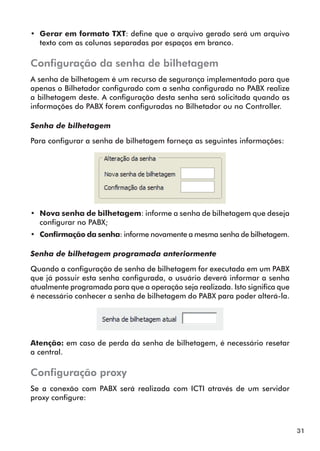
Para configurar a senha de bilhetagem forneça as seguintes informações: 
•• Nova senha de bilhetagem: informe a senha de bilhetagem que deseja 
configurar no PABX; 
•• Confirmação da senha: informe novamente a mesma senha de bilhetagem. 
Senha de bilhetagem programada anteriormente 
Quando a configuração de senha de bilhetagem for executada em um PABX 
que já possuir esta senha configurada, o usuário deverá informar a senha 
atualmente programada para que a operação seja realizada. Isto significa que 
é necessário conhecer a senha de bilhetagem do PABX para poder alterá-la. 
Atenção: em caso de perda da senha de bilhetagem, é necessário resetar 
a central. 
Configuração proxy 
Se a conexão com PABX será realizada com ICTI através de um servidor 
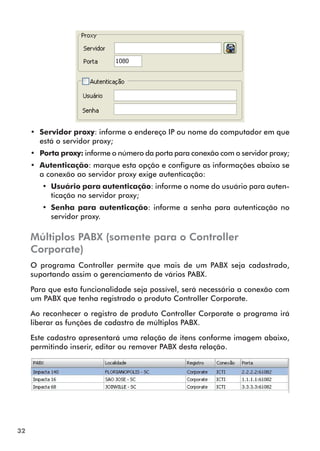
proxy configure:
32 
•• Servidor proxy: informe o endereço IP ou nome do computador em que 
está o servidor proxy; 
•• Porta proxy: informe o número da porta para conexão com o servidor proxy; 
•• Autenticação: marque esta opção e configure as informações abaixo se 
a conexão ao servidor proxy exige autenticação: 
•• Usuário para autenticação: informe o nome do usuário para auten-ticação 
no servidor proxy; 
•• Senha para autenticação: informe a senha para autenticação no 
servidor proxy. 
Múltiplos PABX (somente para o Controller 
Corporate) 
O programa Controller permite que mais de um PABX seja cadastrado, 
suportando assim o gerenciamento de vários PABX. 
Para que esta funcionalidade seja possível, será necessária a conexão com 
um PABX que tenha registrado o produto Controller Corporate. 
Ao reconhecer o registro de produto Controller Corporate o programa irá 
liberar as funções de cadastro de múltiplos PABX. 
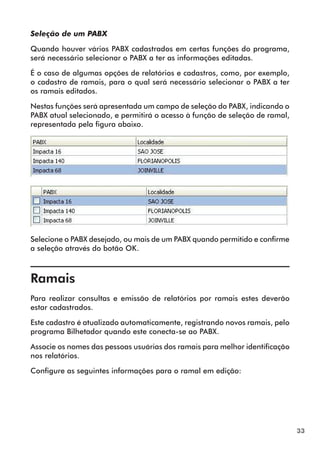
Este cadastro apresentará uma relação de itens conforme imagem abaixo, 
permitindo inserir, editar ou remover PABX desta relação.
33 
Seleção de um PABX 
Quando houver vários PABX cadastrados em certas funções do programa, 
será necessário selecionar o PABX a ter as informações editadas. 
É o caso de algumas opções de relatórios e cadastros, como, por exemplo, 
o cadastro de ramais, para o qual será necessário selecionar o PABX a ter 
os ramais editados. 
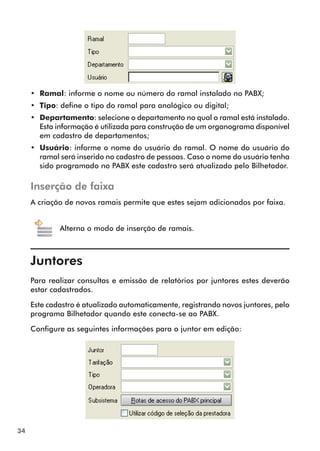
Nestas funções será apresentada um campo de seleção do PABX, indicando o 
PABX atual selecionado, e permitirá o acesso à função de seleção de ramal, 
representada pela figura abaixo. 
Selecione o PABX desejado, ou mais de um PABX quando permitido e confirme 
a seleção através do botão OK. 
Ramais 
Para realizar consultas e emissão de relatórios por ramais estes deverão 
estar cadastrados. 
Este cadastro é atualizado automaticamente, registrando novos ramais, pelo 
programa Bilhetador quando este conecta-se ao PABX. 
Associe os nomes das pessoas usuárias dos ramais para melhor identificação 
nos relatórios. 
Configure as seguintes informações para o ramal em edição:
34 
•• Ramal: informe o nome ou número do ramal instalado no PABX; 
•• Tipo: define o tipo do ramal para analógico ou digital; 
•• Departamento: selecione o departamento no qual o ramal está instalado. 
Esta informação é utilizada para construção de um organograma disponível 
em cadastro de departamentos; 
•• Usuário: informe o nome do usuário do ramal. O nome do usuário do 
ramal será inserido no cadastro de pessoas. Caso o nome do usuário tenha 
sido programado no PABX este cadastro será atualizado pelo Bilhetador. 
Inserção de faixa 
A criação de novos ramais permite que estes sejam adicionados por faixa. 
Alterna o modo de inserção de ramais. 
Juntores 
Para realizar consultas e emissão de relatórios por juntores estes deverão 
estar cadastrados. 
Este cadastro é atualizado automaticamente, registrando novos juntores, pelo 
programa Bilhetador quando este conecta-se ao PABX. 
Configure as seguintes informações para o juntor em edição:
35 
• Juntor: informe o nome ou número do juntor instalado no PABX. Caso o 
juntor esteja conectado a um ramal de um outro PABX, configure também 
as informações de subsistema; 
• Tarifação: selecione o tipo de tarifação do juntor. Caso o juntor esteja 
conectado a linha convencional selecione a opção Fixo; 
• Tipo: define o tipo de juntor: analógico, digital ou IP; 
• Operadora: selecione a operadora telefônica a que pertence a linha 
telefônica conectada ao juntor que está sendo cadastrado; 
• Utilizar código de seleção de prestadora: define se ao realizar a disca-gem 
por este juntor é necessário utilizar o código de seleção de prestadora. 
Subsistema 
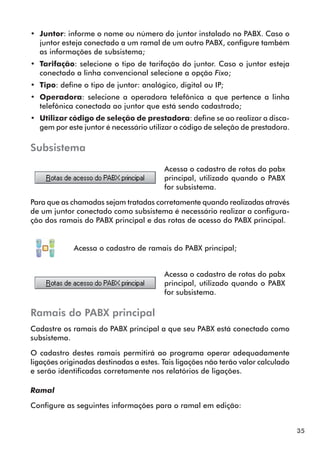
Acessa o cadastro de rotas do pabx 
principal, utilizado quando o PABX 
for subsistema. 
Para que as chamadas sejam tratadas corretamente quando realizadas através 
de um juntor conectado como subsistema é necessário realizar a configura-ção 
dos ramais do PABX principal e das rotas de acesso do PABX principal. 
Acessa o cadastro de ramais do PABX principal; 
Acessa o cadastro de rotas do pabx 
principal, utilizado quando o PABX 
for subsistema. 
Ramais do PABX principal 
Cadastre os ramais do PABX principal a que seu PABX está conectado como 
subsistema. 
O cadastro destes ramais permitirá ao programa operar adequadamente 
ligações originadas destinadas a estes. Tais ligações não terão valor calculado 
e serão identificadas corretamente nos relatórios de ligações. 
Ramal 
Configure as seguintes informações para o ramal em edição:
36 
• Ramal: informe o número do ramal. 
• Usuário: informe o nome do usuário do ramal. 
Inserção de faixa 
Para facilitar a inserção de múltiplos ramais estes poderão ser adicionados 
por faixa. 
Alterna o modo de inserção de ramais. 
Rotas de saída do PABX principal 
Quando um PABX é subsistema, ao discar para linha externa é necessário 
utiliz ar uma linha do PABX que está sendo bilhetado e posteriormente uma 
linha externa do PABX principal. 
Assim, ao discar a rota de saída do PABX principal os dígitos discados farão 
parte do número do telefone chamado no PABX subsistema, gerando erros 
na tarifação. Isto pode ser corrigido informando ao Controller quais rotas 
serão utilizadas para sair do PABX principal, para que este elimine-as do 
número do telefone discado. 
Para cada juntor, do PABX que está sendo bilhetado, utilizado como subiste-ma 
forneças as rotas de acesso as linhas externas (rotas de saída) do PABX 
principal. 
Rota 
Informe as seguintes informações para a rota em edição: 
• Rota: informe os dígitos da rota de saída do PABX principal; 
• Copiar a rota para o(s) juntor(es): selecione os juntores em que a rota 
em edição será utilizada Ao inserir um novo juntor todos os demais jun-tores 
serão apresentados para seleção. Ao cadastrar rota para um juntor 
que já existia, este não aparecerá na lista de seleção pois a rota já será 
cadastrada para o juntor em edição.
37 
Código de conta 
Para realizar consultas e emissão de relatórios por códigos de conta estes 
deverão estar cadastrados. 
Este cadastro é atualizado automaticamente, registrando novos códigos de 
conta, pelo programa Bilhetador quando este conecta-se ao PABX. 
Configure as seguintes informações para o código de conta em edição: 
•• Código: informe o número do código de conta; 
•• Departamento: informe o departamento que deseja associar o código 
de conta; 
•• Usuário: informe o nome do usuário do código de conta. 
Informações da empresa 
Estas informações são aquelas relacionadas à estrutura da empresa em que 
o programa está instalado. 
O acesso aos cadastros de informações relacionadas à empresa estão agru-pados 
em um menu acessado pelo botão Empresa. 
Acesse as seguintes seções deste manual para obter mais informações:
38 
•• Apartamentos - acessa o cadastro de apartamentos, recurso necessário 
em meios de hospedagem; 
•• Departamentos - acessa o cadastro de departamentos da empresa; 
•• Pessoas - acessa a relação das pessoas físicas e jurídicas que possuem re-lação 
com a utilização do Controller e do sistema de telefonia da empresa; 
•• Serviços - acessa o cadastro de serviços associados à ramais e códigos 
de conta; 
•• Usuários - acessa o cadastro de usuários que possuem permissão de 
acesso ao Controller. 
Pessoas 
No cadastro de pessoas registre as pessoas de natureza física e pessoas de 
natureza jurídica que possuem relação com a utilização do Controller e do 
sistema de telefonia da empresa. 
Estas informações serão utilizadas para identificar os usuários de ramais 
e códigos de conta, identificar os usuários do programa Controller e nas 
ligações, identificar pessoas associadas aos números do telefone discado. 
Grupos 
Crie grupos de pessoas com alguma característica em comum através do 
cadastro de grupos, e utilize o filtro de grupos para restringir a apresentação 
de pessoas na grade de itens. 
Utilize a função de associação de grupos, disponível na edição dos registros, 
para relacionar os grupos ao registro da pessoa em edição. 
Índice alfabético 
Utilize o índice alfabético para restringir aos nomes iniciados com sua letra 
inicial a relação de itens apresentados na grade de itens. 
Informações 
O registro da pessoa selecionada pode ter mais informações apresentadas 
se a janela de informações da pessoa estiver habilitada.
39 
Importação e exportação 
Os registros das pessoas poderão ser importados ou exportados através da 
função de Importação e exportação. 
Pessoa física 
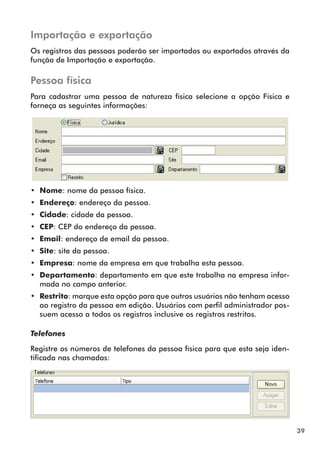
Para cadastrar uma pessoa de natureza física selecione a opção Física e 
forneça as seguintes informações: 
•• Nome: nome da pessoa física. 
•• Endereço: endereço da pessoa. 
•• Cidade: cidade da pessoa. 
•• CEP: CEP do endereço da pessoa. 
•• Email: endereço de email da pessoa. 
•• Site: site da pessoa. 
•• Empresa: nome da empresa em que trabalha esta pessoa. 
•• Departamento: departamento em que este trabalha na empresa infor-mada 
no campo anterior. 
•• Restrito: marque esta opção para que outros usuários não tenham acesso 
ao registro da pessoa em edição. Usuários com perfil administrador pos-suem 
acesso a todos os registros inclusive os registros restritos. 
Telefones 
Registre os números de telefones da pessoa física para que esta seja iden-tificada 
nas chamadas:
40 
Ao editar os números de telefones informe: 
•• Internacional: marque esta opção se o número é internacional. 
•• Tipo/País: selecione a utilização do telefone ou o nome do país. 
•• DDD/DDI: selecione o código DDD ou DDI do número de telefone. 
•• Telefone: informe o número do telefone sem o código DDD ou DDI. 
Pessoa jurídica 
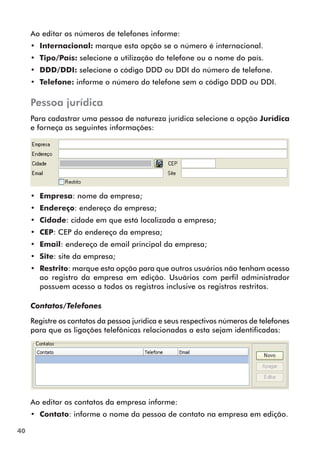
Para cadastrar uma pessoa de natureza jurídica selecione a opção Jurídica 
e forneça as seguintes informações: 
•• Empresa: nome da empresa; 
•• Endereço: endereço da empresa; 
•• Cidade: cidade em que está localizada a empresa; 
•• CEP: CEP do endereço da empresa; 
•• Email: endereço de email principal da empresa; 
•• Site: site da empresa; 
•• Restrito: marque esta opção para que outros usuários não tenham acesso 
ao registro da empresa em edição. Usuários com perfil administrador 
possuem acesso a todos os registros inclusive os registros restritos. 
Contatos/Telefones 
Registre os contatos da pessoa jurídica e seus respectivos números de telefones 
para que as ligações telefônicas relacionadas a esta sejam identificadas: 
Ao editar os contatos da empresa informe: 
•• Contato: informe o nome da pessoa de contato na empresa em edição.
41 
•• Internacional: marque esta opção se o número é internacional. 
•• Tipo/País: selecione a utilização do telefone ou o nome do país. 
•• DDD/DDI: selecione o código DDD ou DDI do número de telefone. 
•• Telefone: informe o número do telefone sem o código DDD ou DDI. 
•• Email: informe o endereço de email do contato na empresa em edição. 
Grupos 
O cadastro de pessoas pode ser organizado por grupos de pessoas com 
características em comum. Para tal cadastre os grupos relevantes para sua 
organização e posteriormente associe os grupos aos registros das pessoas 
utilizando a função associar grupo do cadastro de pessoas. 
Configure as seguintes informações para o grupo em edição: 
Grupo: informe uma descrição para o grupo em edição. 
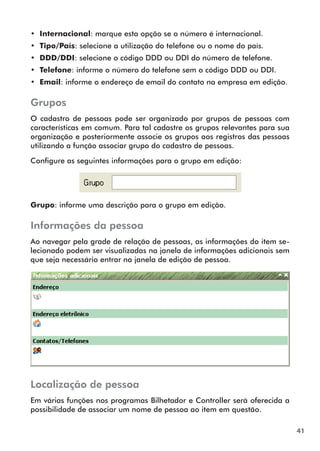
Informações da pessoa 
Ao navegar pela grade de relação de pessoas, as informações do item se-lecionado 
podem ser visualizadas na janela de informações adicionais sem 
que seja necessário entrar na janela de edição de pessoa. 
Localização de pessoa 
Em várias funções nos programas Bilhetador e Controller será oferecida a 
possibilidade de associar um nome de pessoa ao item em questão.
42 
Para facilitar a inserção de um nome de pessoa, o programa fornece o recurso 
de localização e seleção de pessoa do cadastro de pessoas. 
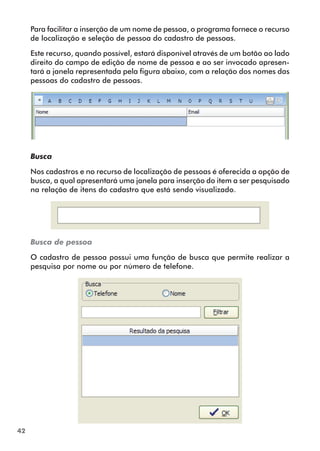
Este recurso, quando possível, estará disponível através de um botão ao lado 
direito do campo de edição de nome de pessoa e ao ser invocado apresen-tará 
a janela representada pela figura abaixo, com a relação dos nomes das 
pessoas do cadastro de pessoas. 
Busca 
Nos cadastros e no recurso de localização de pessoas é oferecida a opção de 
busca, a qual apresentará uma janela para inserção do item a ser pesquisado 
na relação de itens do cadastro que está sendo visualizado. 
Busca de pessoa 
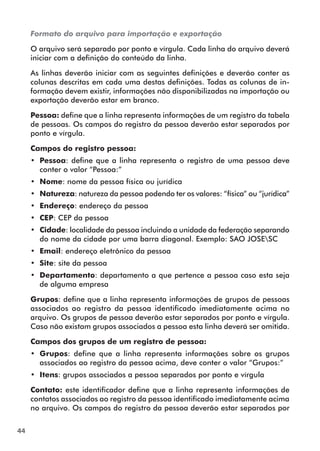
O cadastro de pessoa possui uma função de busca que permite realizar a 
pesquisa por nome ou por número de telefone.
43 
Associar grupos 
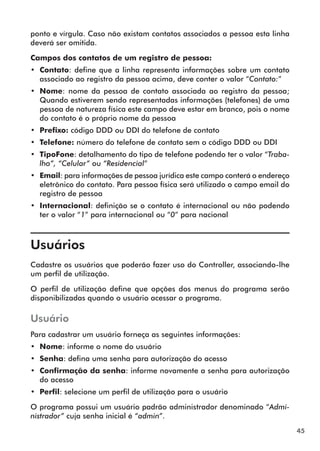
Após cadastrar grupos associe um ou mais grupos à pessoa em edição sele-cionando 
na lista de grupos, aqueles aos quais a pessoa em edição possui 
algum relacionamento. 
Importação e exportação 
A partir do cadastro de pessoas, as informações das pessoas poderão ser ex-portadas 
ou importadas de arquivo texto separado por ponto e vírgula (CSV). 
Exportação de informações 
Ao executar a função de exportação das informações do cadastro de pessoas 
será criado um arquivo, para o qual o usuário deverá informar um nome, 
em formato texto separado por ponto e vírgula (CSV), sendo as informações 
organizadas conforme descrição a seguir. 
Importação de informações 
Ao executar a função de importação das informações para o cadastro de 
pessoas será solicitado ao usuário que informe o nome do arquivo de origem. 
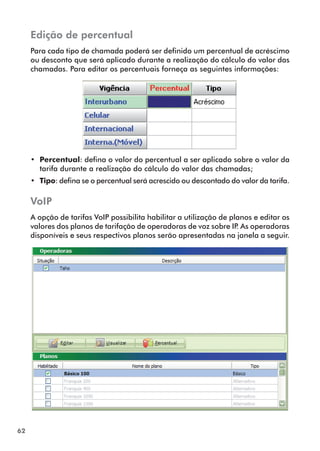
Este arquivo deverá estar em formato texto separado por ponto e vírgula 
(CSV), sendo as informações organizadas conforme descrição a seguir. 
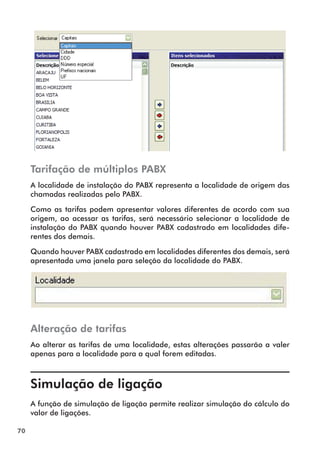
Após a leitura do arquivo, as informações serão apresentadas em uma tela 
de visualização do resultado da importação, na qual poderá ser observado e 
avaliado o resultado da importação antes da conclusão do procedimento de 
importação, ao qual será realizado através do botão Importar desta janela.
44 
Formato do arquivo para importação e exportação 
O arquivo será separado por ponto e vírgula. Cada linha do arquivo deverá 
iniciar com a definição do conteúdo da linha. 
As linhas deverão iniciar com as seguintes definições e deverão conter as 
colunas descritas em cada uma destas definições. Todas as colunas de in-formação 
devem existir, informações não disponibilizadas na importação ou 
exportação deverão estar em branco. 
Pessoa: define que a linha representa informações de um registro da tabela 
de pessoas. Os campos do registro da pessoa deverão estar separados por 
ponto e vírgula. 
Campos do registro pessoa: 
•• Pessoa: define que a linha representa o registro de uma pessoa deve 
conter o valor “Pessoa:” 
•• Nome: nome da pessoa física ou jurídica 
•• Natureza: natureza da pessoa podendo ter os valores: “física” ou “jurídica” 
•• Endereço: endereço da pessoa 
•• CEP: CEP da pessoa 
•• Cidade: localidade da pessoa incluindo a unidade da federação separando 
do nome da cidade por uma barra diagonal. Exemplo: SAO JOSESC 
•• Email: endereço eletrônico da pessoa 
•• Site: site da pessoa 
•• Departamento: departamento a que pertence a pessoa caso esta seja 
de alguma empresa 
Grupos: define que a linha representa informações de grupos de pessoas 
associados ao registro da pessoa identificado imediatamente acima no 
arquivo. Os grupos de pessoa deverão estar separados por ponto e vírgula. 
Caso não existam grupos associados a pessoa esta linha deverá ser omitida. 
Campos dos grupos de um registro de pessoa: 
•• Grupos: define que a linha representa informações sobre os grupos 
associados ao registro da pessoa acima, deve conter o valor “Grupos:” 
•• Itens: grupos associados a pessoa separados por ponto e vírgula 
Contato: este identificador define que a linha representa informações de 
contatos associados ao registro da pessoa identificado imediatamente acima 
no arquivo. Os campos do registro da pessoa deverão estar separados por
45 
ponto e vírgula. Caso não existam contatos associados a pessoa esta linha 
deverá ser omitida. 
Campos dos contatos de um registro de pessoa: 
•• Contato: define que a linha representa informações sobre um contato 
associado ao registro da pessoa acima, deve conter o valor “Contato:” 
•• Nome: nome da pessoa de contato associada ao registro da pessoa; 
Quando estiverem sendo representadas informações (telefones) de uma 
pessoa de natureza física este campo deve estar em branco, pois o nome 
do contato é o próprio nome da pessoa 
•• Prefixo: código DDD ou DDI do telefone de contato 
•• Telefone: número do telefone de contato sem o código DDD ou DDI 
•• TipoFone: detalhamento do tipo de telefone podendo ter o valor “Traba-lho”, 
“Celular” ou “Residencial” 
•• Email: para informações de pessoa jurídica este campo conterá o endereço 
eletrônico do contato. Para pessoa física será utilizado o campo email do 
registro de pessoa 
•• Internacional: definição se o contato é internacional ou não podendo 
ter o valor “1” para internacional ou “0” para nacional 
Usuários 
Cadastre os usuários que poderão fazer uso do Controller, associando-lhe 
um perfil de utilização. 
O perfil de utilização define que opções dos menus do programa serão 
disponibilizadas quando o usuário acessar o programa. 
Usuário 
Para cadastrar um usuário forneça as seguintes informações: 
•• Nome: informe o nome do usuário 
•• Senha: defina uma senha para autorização do acesso 
•• Confirmação da senha: informe novamente a senha para autorização 
do acesso 
•• Perfil: selecione um perfil de utilização para o usuário 
O programa possui um usuário padrão administrador denominado “Admi-nistrador” 
cuja senha inicial é “admin”.
46 
Perfil do usuário 
Edite um perfil ou crie um novo perfil de utilização através do cadastro de 
perfil. 
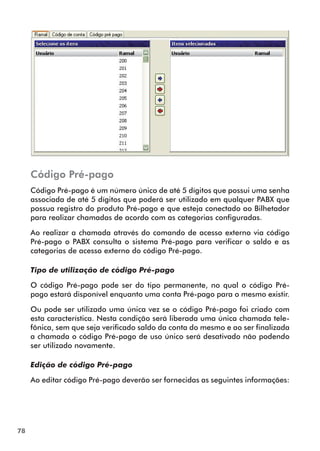
Acessa o cadastro de perfil de utilização 
Filtros 
Restrinja o acesso do usuário a um determinado conjunto de ligações tele-fônicas 
associando filtros a ele. 
Acessa a configuração de filtros do usuário 
Perfil 
O cadastro de perfil permite definir quais funções dos programas poderão 
ser acessadas pelo usuário. 
As funções não estiverem disponíveis para o perfil do usuário estarão desa-bilitadas 
nos menus dos programas. 
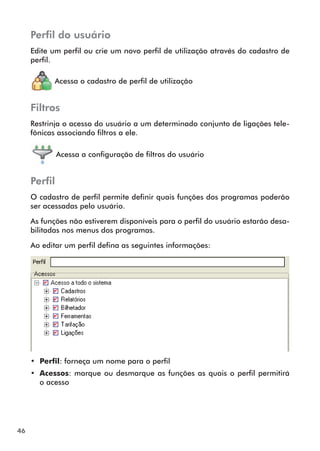
Ao editar um perfil defina as seguintes informações: 
• Perfil: forneça um nome para o perfil 
• Acessos: marque ou desmarque as funções as quais o perfil permitirá 
o acesso
47 
Filtros 
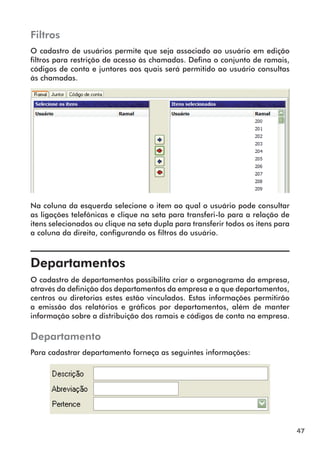
O cadastro de usuários permite que seja associado ao usuário em edição 
filtros para restrição de acesso às chamadas. Defina o conjunto de ramais, 
códigos de conta e juntores aos quais será permitido ao usuário consultas 
às chamadas. 
Na coluna da esquerda selecione o item ao qual o usuário pode consultar 
as ligações telefônicas e clique na seta para transferi-lo para a relação de 
itens selecionados ou clique na seta dupla para transferir todos os itens para 
a coluna da direita, configurando os filtros do usuário. 
Departamentos 
O cadastro de departamentos possibilita criar o organograma da empresa, 
através da definição dos departamentos da empresa e a que departamentos, 
centros ou diretorias estes estão vinculados. Estas informações permitirão 
a emissão dos relatórios e gráficos por departamentos, além de manter 
informação sobre a distribuição dos ramais e códigos de conta na empresa. 
Departamento 
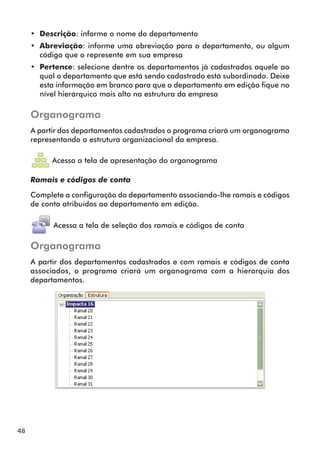
Para cadastrar departamento forneça as seguintes informações:
48 
• Descrição: informe o nome do departamento 
• Abreviação: informe uma abreviação para o departamento, ou algum 
código que o represente em sua empresa 
• Pertence: selecione dentre os departamentos já cadastrados aquele ao 
qual o departamento que está sendo cadastrado está subordinado. Deixe 
esta informação em branco para que o departamento em edição fique no 
nível hierárquico mais alto na estrutura da empresa 
Organograma 
A partir dos departamentos cadastrados o programa criará um organograma 
representando a estrutura organizacional da empresa. 
Acessa a tela de apresentação do organograma 
Ramais e códigos de conta 
Complete a configuração do departamento associando-lhe ramais e códigos 
de conta atribuídos ao departamento em edição. 
Acessa a tela de seleção dos ramais e código s de conta 
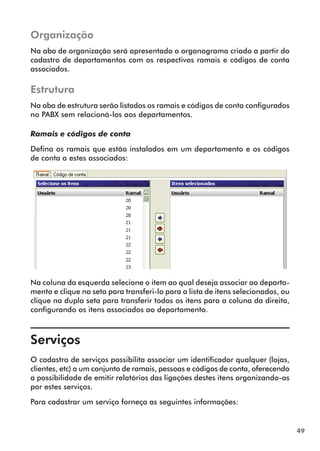
Organograma 
A partir dos depar tamentos cadastrados e com ramais e códigos de conta 
associados, o programa criará um organograma com a hierarquia dos 
departamentos.
49 
Organização 
Na aba de organização será apresentado o organograma criado a partir do 
cadastro de departamentos com os respectivos ramais e códigos de conta 
associados. 
Estrutura 
Na aba de estrutura serão listados os ramais e códigos de conta configurados 
no PABX sem relacioná-los aos departamentos. 
Ramais e códigos de conta 
Defina os ramais que estão instalados em um departamento e os códigos 
de conta a estes associados: 
Na coluna da esquerda selecione o item ao qual deseja associar ao departa-mento 
e clique na seta para transferi-lo para a lista de itens selecionados, ou 
clique na dupla seta para transferir todos os itens para a coluna da direita, 
configurando os itens associados ao departamento. 
Serviços 
O cadastro de serviços possibilita associar um identificador qualquer (lojas, 
clientes, etc) a um conjunto de ramais, pessoas e códigos de conta, oferecendo 
a possibilidade de emitir relatórios das ligações destes itens organizando-as 
por estes serviços. 
Para cadastrar um serviço forneça as seguintes informações:
50 
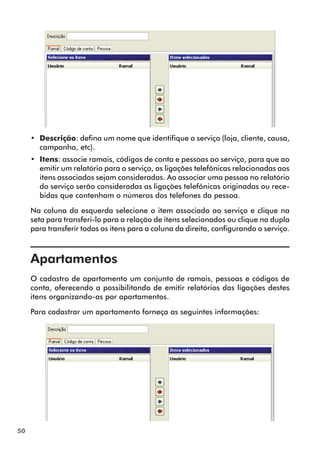
•• Descrição: defina um nome que identifique o serviço (loja, cliente, causa, 
campanha, etc). 
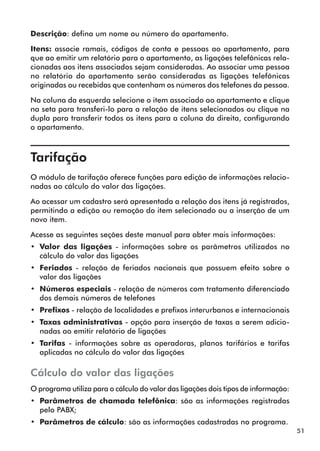
•• Itens: associe ramais, códigos de conta e pessoas ao serviço, para que ao 
emitir um relatório para o serviço, as ligações telefônicas relacionadas aos 
itens associados sejam consideradas. Ao associar uma pessoa no relatório 
do serviço serão consideradas as ligações telefônicas originadas ou rece-bidas 
que contenham o números dos telefones da pessoa. 
Na coluna da esquerda selecione o item associado ao serviço e clique na 
seta para transferi-lo para a relação de itens selecionados ou clique na dupla 
para transferir todos os itens para a coluna da direita, configurando o serviço. 
Apartamentos 
O cadastro de apartamento um conjunto de ramais, pessoas e códigos de 
conta, oferecendo a possibilitando de emitir relatórios das ligações destes 
itens organizando-as por apartamentos. 
Para cadastrar um apartamento forneça as seguintes informações:
51 
Descrição: defina um nome ou número do apartamento. 
Itens: associe ramais, códigos de conta e pessoas ao apartamento, para 
que ao emitir um relatório para o apartamento, as ligações telefônicas rela-cionadas 
aos itens associados sejam consideradas. Ao associar uma pessoa 
no relatório do apartamento serão consideradas as ligações telefônicas 
originadas ou recebidas que contenham os números dos telefones da pessoa. 
Na coluna da esquerda selecione o item associado ao apartamento e clique 
na seta para transferi-lo para a relação de itens selecionados ou clique na 
dupla para transferir todos os itens para a coluna da direita, configurando 
o apartamento. 
Tarifação 
O módulo de tarifação oferece funções para edição de informações relacio-nadas 
ao cálculo do valor das ligações. 
Ao acessar um cadastro será apresentada a relação dos itens já registrados, 
permitindo a edição ou remoção do item selecionado ou a inserção de um 
novo item. 
Acesse as seguintes seções deste manual para obter mais informações: 
•• Valor das ligações - informações sobre os parâmetros utilizados no 
cálculo do valor das ligações 
•• Feriados - relação de feriados nacionais que possuem efeito sobre o 
valor das ligações 
•• Números especiais - relação de números com tratamento diferenciado 
dos demais números de telefones 
•• Prefixos - relação de localidades e prefixos interurbanos e internacionais 
•• Taxas administrativas - opção para inserção de taxas a serem adicio-nadas 
ao emitir relatório de ligações 
•• Tarifas - informações sobre as operadoras, planos tarifários e tarifas 
aplicadas no cálculo do valor das ligações 
Cálculo do valor das ligações 
O programa utiliza para o cálculo do valor das ligações dois tipos de informação: 
•• Parâmetros de chamada telefônica: são as informações registradas 
pelo PABX; 
•• Parâmetros de cálculo: são as informações cadastradas no programa.
52 
Diferenças nas informações registradas pelo PABX em relação aquelas re-gistradas 
pela operadora telefônica irão gerar diferença no cálculo do valor 
das ligações, assim como informações cadastradas incorretamente também 
levarão a diferença no valor calculado de uma chamada. 
Parâmetros de chamada 
Os parâmetros da chamada telefônica são informações registradas pelo 
PABX para cada ligação. Para o cálculo do valor são utilizados os seguintes 
parâmetros: 
•• Código da operadora telefônica: o código da operadora telefônica é 
utilizado para determinar qual conjunto de tarifas aplicar no cálculo do 
valor da chamada. No Controller todas as ligações apresentam código 
de operadora, mesmo aquelas realizadas dentro da mesma localidade 
(chamadas locais), para as quais será atribuído o código da operadora 
local definido na configuração do programa; 
•• Número do telefone: o número do telefone é utilizado para determinar 
a forma de cálculo a ser utilizado, podendo ser celular, interurbano, local 
ou internacional. E desta forma determinar o degrau tarifário a aplicar. 
Para que uma chamada a um determinado número telefônico possa ter seu 
valor calculado é necessário que o prefixo deste número esteja cadastrado 
ou que o mesmo seja um número especial; 
•• Data: o cálculo do valor de uma ligação depende da data em que a 
mesma foi realizada, assim uma ligação realizada em um dia útil tem 
valor diferente daquela realizada em um Sábado ou Domingo ou feriado. 
Como o sistema utiliza a data das ligações armazenadas pelo PABX é de 
extrema importância que esta informação esteja programada corretamente 
em seu PABX; 
•• Hora: o cálculo do valor de uma ligação depende da hora em que a mesma 
foi realizada, assim uma mesma ligação realizada em horários diferentes 
apresentará valores diferentes. Como o sistema utiliza a hora de início 
das ligações armazenadas pelo PABX é de extrema importância que esta 
informação esteja programada corretamente em seu PABX; 
•• Duração: o valor de uma ligação é proporcional a sua duração. Esta 
informação é registrada pelo PABX para cada ligação e será utilizada no 
cálculo do valor destas. O programa irá considerar no cálculo do valor 
uma duração mínima de acordo com o tipo de ligação. As ligações para 
celular são tarifadas em pelo menos 30 segundos enquanto as ligações 
interurbanas e internacionais são tarifadas em pelo menos 01 minuto. A 
duração restante será dividida em frações de 6 segundos, realizando desta 
forma o cálculo em décimos de minuto (a quantidade de tempo restante 
da duração será dividido por 6).
53 
Por ser registrada pelo PABX é necessário observar as condições de bilhetagem 
das ligações, pois as mesmas poderão determinar diferenças na duração 
das ligações em relação aquelas registradas pela operadora telefônica. 
Ao verificar a duração das ligações considere que o seu PABX poderá estar 
realizando a bilhetagem considerando qualquer chamada como atendida 
(tendo sido atendidas ou não). Portanto como a operadora telefônica estará 
considerando a duração somente a partir do momento em que a mesma 
foi atendida o PABX poderá estar considerando a duração antes ou depois 
desta ter sido realmente atendida, causando uma diferença na duração da 
ligação, o que levará a diferença no valor da chamada. 
Parâmetros de cálculo 
Os parâmetros de cálculo são as informações cadastradas no programa que 
definem a forma de cálculo a ser utilizado para cada ligação e as tarifas 
básicas aplicadas no cálculo deste valores. 
•• Tarifas: no cadastro de tarifas são fornecidas informações básicas, como o 
valor cobrado a cada minuto, ou valor cobrado a cada pulso, necessárias 
ao processo de cálculo do valor das ligações; 
•• Prefixos: apresenta uma lista com os prefixos internacionais, interurbanos, 
locais e celulares com suas localidades de destino (ou alguma outra 
descrição associada ao prefixo) e respectivos degraus tarifários; 
•• Números especiais: números especiais são números de telefones cujas 
ligações não podem ter o valor calculado como os demais números de 
telefones; 
•• Feriados: o valor de uma ligação varia de acordo com a data em que foi 
realizada. Para que o sistema possa verificar se uma determinada data é 
feriado tais datas devem ser fornecidas ao programa. 
Feriados 
O cálculo do valor das ligações leva em consideração o dia da semana e se 
a data é um feriado, pois há variação de tarifas para dias úteis, sábados, 
domingos ou feriados. Para que o sistema possa verificar se uma determi-nada 
data é feriado torna-se necessário manter um cadastro destas datas. 
Para cadastrar um feriado forneça as seguintes informações:
54 
•• Descrição: informe o evento comemorativo correspondente a data do 
feriado em edição; 
•• Data: informe a data a ser tratada como feriado. As datas de feriados 
considerados na tarifação são aqueles definidos como feriados nacionais 
oficias. 
Números especiais 
Números especiais são números de telefones cujas ligações não podem 
ter o valor calculado como os demais números de telefones. São exemplos 
destes números os números de serviços, auxílio a lista, os serviços de doação 
debitado em conta telefônica, etc. Serviços debitados em conta que possuam 
sempre o mesmo valor ou um determinado valor por minuto independente do 
horário de início da ligação podem ser cadastrados nesta função do sistema. 
Para cadastrar um número especial forneça as seguintes informações: 
•• Número: informe o número de telefone do serviço especial em edição; 
•• Valor: informe o valor associado ao serviço; 
•• Descrição: informe o nome do serviço ou qualquer outra informação que 
identifique o serviço especial nos relatórios; 
•• Não utiliza operadora na discagem: informe se é utilizado código de 
seleção de prestadora ao realizar a discagem para o número de telefone 
em edição; 
•• Valor por minuto: selecione esta opção para que o valor definido no 
campo Valor seja multiplicado pela quantidade de minutos de duração 
da chamada; 
•• Valor único: selecione esta opção para que o valor definido no campo 
Valor seja o valor da chamada independentemente da duração desta.
55 
Prefixos 
O cadastro de prefixos apresenta uma relação das localidades e seus res-pectivos 
prefixos telefônicos. 
Selecione o tipo de prefixo entre nacional fixo ou móvel ou internacional para 
apresentar a respectiva relação de localidades e prefixos. 
Prefixos nacionais fixos 
Para apresentar as localidades selecione: 
• UF: selecione a unidade da federação para apresentar relação de suas 
localidades 
• DDD: selecione o código DDD para apresentar relação de suas localidades 
Prefixos nacionais móveis 
Para apresentar a relação de códigos DDD selecione: 
• UF: selecione a unidade da federação para apresentar relação de códigos 
DDD aos quais estão associados os prefixos móveis 
Prefixos internacionais 
Apresenta os países e seus respectivos códigos de acesso internacional: 
Acessa a janela de apresentação dos grupos de países 
Edição de prefixos 
Acessa tela de edição de prefixos da localidade selecionada; 
Acessa tela de edição de degraus tarifários da localidade selecionada;
56 
Degraus 
Degrau tarifário é uma informação associada ao prefixo da central telefônica 
que representa a distância deste para a localidade de origem da ligação, 
definindo qual tarifa aplicar no cálculo do valor da ligação. 
Para editar o degrau tarifário dos prefixos da localidade em edição forneça 
as seguintes informações: 
•• Degrau: degrau associado aos prefixos da localidade selecionada. 
Localidades 
A edição de localidades nacionais ou internacionais permite inserir novas 
localidades no sistema de tarifação. 
Localidade nacional 
Para editar o nome de uma localidade nacional: 
•• Localidade: nome da localidade; 
•• UF: unidade da federação da localidade em edição; 
•• DDD: código DDD da localidade em edição. 
Localidade internacional 
Para editar o nome de uma localidade nacional: 
•• País: nome da localidade internacional.
57 
Edição de prefixos 
A edição de prefixos permite inserir ou alterar prefixos das centrais telefônicas 
das localidades. 
Prefixo 
Para editar um prefixo forneça as seguintes informações: 
•• Prefixo: número do prefixo da central telefônica de uma localidade; 
•• Degrau: degrau associado ao prefixo; 
•• Tipo: classificação do prefixo em edição (fixo ou móvel). 
Grupos de países 
Em grupos de países são apresentados os grupos de tarifação internacionais 
aos quais pertence o país em edição e os demais países que fazem parte 
do mesmo grupo. 
Taxas administrativas 
Utilize o cadastro de taxas administrativas para registrar valores que devem 
ser adicionados aos relatórios de ligações de ramal, juntor e código de conta. 
Para cadastrar uma taxa administrativa forneça as seguintes informações: 
•• Descrição: informe a descrição da taxa a ser adicionada na totalização 
das ligações;
58 
Aplicar em 
Defina o tipo de item ao qual será aplicada a taxa administrativa em edição: 
•• Ramal: selecione esta opção para informar o número do ramal a que 
se aplica a taxa. Para aplicar a taxa a todos os ramais deixe o campo 
Ramal em branco; 
•• Conta: selecione esta opção para informar o número do código de conta 
a que se aplica a taxa. Para aplicar a taxa a todos os códigos de conta 
deixe o campo Código em branco; 
•• Juntor: selecione esta opção para informar o número do juntor a que 
se aplica a taxa. Para aplicar a taxa a todos os juntores deixe o campo 
Juntor em branco; 
Taxa de 
Defina se a taxa administrativa em edição será descontada ou acrescentada 
ao valor das ligações: 
•• Desconto: selecione esta opção para realizar desconto ao total das ligações 
do ramal, código de conta ou juntor; 
•• Acréscimo: selecione esta opção para realizar acréscimo ao total das 
ligações do ramal, código de conta ou juntor. 
Tipo de taxa 
Defina a forma de aplicação da taxa administrativa em edição: 
•• Valor único: define se a informação do campo Valor será aplicada uma 
vez ao relatório do item selecionado. 
•• Valor percentual: define se a informação do campo Valor será aplicada 
como percentual sobre o valor total das ligações do relatório do item 
selecionado. 
•• Valor: valor único ou percentual a ser aplicado sobre o valor total de 
ligações do relatório do item selecionado. 
Tarifas 
O cadastro de tarifas apresenta uma relação das operadoras telefônicas 
e os respectivos planos tarifários básicos e alternativos. Os planos básicos 
estarão habilitados para o cálculo de tarifas enquanto os planos alternativos 
devem ser configurados para que os mesmos sejam considerados no cálculo 
do valor das ligações.
59 
VoIP 
A função VoIP possibilita ao usuário editar planos de tarifação de serviço 
de voz sobre IP. 
Múltiplos PABX (disponível para o Controller 
Corporate) 
A tarifação de vários PABX necessita que aspectos de tarifação sejam ob-servados. 
Fixo/móvel 
A opção de tarifas de operadoras de telefonia fixa ou móvel possibilita 
habilitar a utilização de planos e editar os valores dos planos de tarifação. 
As operadoras disponíveis e seus respectivos planos serão apresentadas na 
janela a seguir.
60 
Habilitar operadoras 
A relação de operadoras permite a edição da coluna Habilitado, possibilitando 
incluir ou retirar uma operadora do cálculo do valor das ligações. 
Planos tarifários 
A grade inferior apresenta os planos de tarifas disponíveis para a operadora 
selecionada na grade superior. A edição da coluna Habilitado inclui ou retira 
o plano do cálculo do valor das ligações. 
Acessa a função de edição do plano tarifário 
selecionado; 
Acessa a função de visualização das tarifas 
vigentes do plano selecionado; 
Acessa a função de edição de percentual de 
acréscimo ou desconto sobre as tarifas do plano. 
Edição de tarifas 
Na edição de um plano de tarifas é possível alterar valores das tarifas exis-tentes, 
inserir e remover vigências. 
Para editar tarifas, inserir e remover vigências, navegue pelos tipos de tarifas 
e selecione a data de vigência desejada. No lado direito da tela serão apre-sentadas 
as tarifas cadastradas para a vigência selecionada. Dê um duplo 
clique sobre o item desejado para editar o valor. 
Inserir vigência 
Para inserir uma nova vigência, acesse a tela de criação de vigência e forneças 
as informações necessárias;
61 
Acessa a tela de criação de nova vigência. 
Remover vigência 
Para remover vigência clique no botão correspondente a esta operação. Se 
houver apenas uma vigência para o tipo de tarifa em edição esta não será 
removida 
Acessa função de remoção de vigência. 
Editar outras informações 
Alguns planos de tarifas podem apresentar tarifas diferenciadas para determi-nados 
números de telefone (números mais chamados, provedores de internet, 
etc) ou outras informações adicionais. Quando um plano de tarifas oferecer 
esta possibilidade o botão representado pela figura abaixo será apresentado. 
Acessa a edição de informações adicionais ao 
plano tarifário; 
Criar vigência 
A criação de vigência permite definir um novo conjunto de valores para as 
tarifas do plano de tarifas em edição. Para criar uma nova vigência forneça 
as seguintes informações: 
•• Nova vigência: informe a data em que passará a vigorar os novos valores 
a serem editados; 
•• Copiar valores da vigência atual: selecione esta opção para que os 
valores da vigência selecionada sejam copiados para a nova vigência; 
•• Criar vigência com valores 0,00: selecione esta opção para que a nova 
vigência seja criada com os valores zerados.
62 
Edição de percentual 
Para cada tipo de chamada poderá ser definido um percentual de acréscimo 
ou desconto que será aplicado durante a realização do cálculo do valor das 
chamadas. Para editar os percentuais forneça as seguintes informações: 
•• Percentual: defina o valor do percentual a ser aplicado sobre o valor da 
tarifa durante a realização do cálculo do valor das chamadas; 
•• Tipo: defina se o percentual será acrescido ou descontado do valor da tarifa. 
VoIP 
A opção de tarifas VoIP possibilita habilitar a utilização de planos e editar os 
valores dos planos de tarifação de operadoras de voz sobre IP. As operadoras 
disponíveis e seus respectivos planos serão apresentadas na janela a seguir.
63 
Novas operadoras e planos 
Para criar ou alterar operadoras e planos de tarifas de uma operadora VoIP 
acesse a janela de operadoras VoIP. 
Acessa a janela de operadoras VoIP. 
Habilitar operadoras 
A relação de operadoras permite a edição da coluna Habilitado, possibilitando 
incluir ou retirar uma operadora do cálculo do valor das ligações. 
Planos tarifários 
A grade inferior apresenta os planos de tarifas disponíveis para a operadora 
selecionada na grade superior. A edição da coluna Habilitado inclui ou retira 
o plano do cálculo do valor das ligações. 
Acessa a função de edição do plano tarifário selecionado; 
Acessa a função de visualização das tarifas vigentes do plano 
selecionado; 
Acessa a função de edição de percentual de acréscimo ou des-conto 
sobre as tarifas do plano. 
Edição de t arifas VoIP 
Na edição de um plano de tarifas é possível alterar valores das tarifas 
existentes.
64 
Para editar tarifas navegue pelos tipos de tarifas e selecione a tipo de tarifa 
desejada. No lado direito da tela serão apresentadas as tarifas cadastradas 
para o tipo de tarifa selecionada. Dê um duplo clique sobre o item desejado 
para editar o valor. 
Edição de percentual VoIP 
Para cada tipo de chamada poderá ser definido um percentual de acréscimo 
ou desconto que será aplicado durante a realização do cálculo do valor das 
chamadas. Para editar os percentuais forneça as seguintes informações: 
•• Percentual: defina o valor do percentual a ser aplicado sobre o valor da 
tarifa durante a realização do cálculo do valor das chamadas; 
•• Tipo: defina se o percentual será acrescido ou descontado do valor da tarifa. 
Operadoras VoIP 
O cadastro de operadoras VoIP possibilita a inserção, remoção e edição de 
operadoras VoIP e de seus planos tarifários. Ao editar deverão ser fornecidas 
as informações para:
65 
•• Descrição: informe o nome da operadora VoIP; 
•• Sigla: informe uma abreviação de quatro dígitos para a operadora em 
edição. 
Acessa a janela de edição de plano de tarifas VoIP 
Inserção de plano VoIP 
Planos de tarifas para operadora VoIP e suas características poderão ser 
incluídos ou alterados. 
Planos VoIP 
Para editar um plano VoIP forneça as seguintes informações: 
•• Nome do plano: informe o nome do plano em edição; 
•• Tipo: informe o tipo do plano da operadora: 
•• Básico: plano padrão fornecido pela operadora; 
•• Alternativo: plano personalizado;
66 
•• Vigência: data em que passam a vigorar as informações de tarifas do 
plano em edição; 
•• Chamadas: selecione os tipos de tarifação suportados pelo plano tarifário; 
Detalhamento do plano 
•• Regras de discagem: permite definir as características da discagem para 
cada tipo de chamada suportada pelo plano VoIP; 
•• Regras de tarifação: acessa a edição das regras de tarifação em que é 
possível definir a duração inicial da chamada e o fracionamento da tarifa 
para a duração restante; 
•• Faixas de horários de tarifação: permite definir as faixas de horários 
de tarifação; 
•• Agrupamento de destino das chamadas: acessa a edição das locali-dades 
de destino permitindo definir os grupos de tarifas para os tipos de 
chamadas suportados pelo plano em edição. 
Características da discagem 
Esta função permite configurar as regras da discagem para o serviço VoIP, 
sendo possível adicionar ou remover dígitos do número discado, por tipo de 
ligação, possibilitando ao programa corrigir o número do telefone, o que 
se faz necessário para que este localize o destino e a tarifa corretamente, 
conforme o formato armazenado na base de dados do Controller. 
Defina as regras de tarifação para ajustar o número discado ao seguinte 
formato: 
•• Prefixos nacionais: os prefixos nacionais estão formatados com o có-digo 
DDD + o número do prefixo sem o dígito zero à frente (Exemplo: 
48328195000); 
•• Prefixos internacionais: os prefixos internacionais estão formatados sem 
o zero zero à frente do prefixo (Exemplo: 43...). 
Regra de discagem 
Ao editar deverão ser fornecidas as informações para:
67 
•• Número: informe um ou mais dígitos que serão acrescidos ou removidos 
do número discado; 
•• Operação: defina se o(s) digito(s) será removido do número discado ou 
adicionado ao mesmo; 
•• Tipo: defina o tipo de chamada a que se aplica a regra de discagem em edição. 
Regras para tarifação 
Permite definir as regras de tarifação para o tipo de chamada selecionado. 
Ao editar deverão ser fornecidas as informações para: 
Cobrar valor inicial 
Quando o valor inicial da chamada for diferente do valor da tarifa definida 
no plano de tarifas configure as seguintes informações: 
Aplicar o valor para os primeiros segundos: defina o valor que será 
aplicado aos primeiros segundos da duração inicial da chamada. Este valor 
será aplicado uma única vez no início da chamada para a duração definida, 
sendo o tempo restante da chamada tarifado conforme a valor do plano de 
tarifas e de acordo com a regra de tarifação adicional. 
Regra de tarifação adicional 
•• Fracionar o valor da tarifa em: define a fração a ser aplicada ao 
valor da tarifa definida no plano de tarifas para aplicar a quantidade de 
segundos adicionais; 
•• Aplicar o valor da tarifa a cada (segundos): define a duração adicional 
a ser considerada na aplicação da fração do valor. 
Faixas de horários 
Defina as faixas de horários utilizados no plano de tarifas em edição. Ao 
editar deverão ser fornecidas as informações para:
68 
•• Descrição: informe uma descrição para a faixa de horário; 
•• Dia da semana: informe em que dias da semana a faixa de horário 
será aplicado; 
•• Hora inicial: defina o horário de inicio da faixa de tarifação; 
•• Hora final: defina o horário de fim da faixa de tarifação; 
•• Tipo: selecione o tipo de chamada ao qual se aplica a faixa de horário. 
Destino das chamadas 
Esta função permite configurar os agrupamentos de localidades de desti-nos 
das chamadas para cada tipo de tarifação para posterior edição das 
respectivas tarifas. 
•• Participantes do grupo: selecione a forma de geração dos grupos dos 
destinos das chamadas; 
•• Configurar participantes do grupo: selecione esta opção se deseja criar 
grupos de localidades manualmente. Será possível configurar os destinos 
participantes de cada agrupamento que será criado; 
•• Gerar um grupo para cada país: selecione esta opção para que sejam 
criados agrupamentos para cada país. Esta opção será utilizada quando 
for necessário criar destinos para chamadas internacionais, sendo que as 
tarifas são definidas para cada país;
69 
•• Gerar um grupo para cada capital: selecione esta opção para que 
sejam criados agrupamentos para cada capital. Esta opção será utilizada 
quando for necessário criar destinos para chamadas nacionais, sendo que 
as tarifas são definidas para cada capital; 
•• Gerar um grupo para cada DDD: selecione esta opção para que sejam 
criados agrupamentos para cada código DDD. Esta opção será utilizada 
quando for necessário criar destinos para chamadas nacionais, sendo que 
as tarifas são definidas para cada código DDD; 
Grupo de destino das chamadas 
Após selecionar o tipo de geração de agrupamento de destinos de tarifação 
será apresentada a janela de definição do nome do grupo e configuração 
dos participantes do grupo. 
•• Descrição: defina um nome para o agrupamento de destinos; 
Adicionar participantes ao grupo 
Utilize o botão Adicionar participantes ao grupo para inserir novos destinos 
participantes do grupo em edição. 
Remover participantes do grupo 
Para remover participantes do grupo em edição, selecione o participante a 
ser removido na relação de participantes e clique em Remover participantes 
do grupo. 
Participantes do grupo 
Para adicionar participantes ao grupo de destinos em edição selecione o tipo 
de destino a ser inserido e a seguir selecione os itens desejados e utilize as 
setas para mover os itens para a coluna de itens selecionados.
70 
Tarifação de múltiplos PABX 
A localidade de instalação do PABX representa a localidade de origem das 
chamadas realizadas pelo PABX. 
Como as tarifas podem apresentar valores diferentes de acordo com sua 
origem, ao acessar as tarifas, será necessário selecionar a localidade de 
instalação do PABX quando houver PABX cadastrado em localidades dife-rentes 
dos demais. 
Quando houver PABX cadastrado em localidades diferentes dos demais, será 
apresentada uma janela para seleção da localidade do PABX. 
Alteração de tarifas 
Ao alterar as tarifas de uma localidade, estas alterações passarão a valer 
apenas para a localidade para a qual forem editadas. 
Simulação de ligação 
A função de simulação de ligação permite realizar simulação do cálculo do 
valor de ligações.
71 
Para realizar a simulação informe os parâmetros de cálculo e através do botão 
Adicionar insira a chamada na relação de chamadas simuladas. 
Utilize o botão Remover ou Remover tudo para eliminar as simulações já 
realizadas da relação de chamadas. 
•• Simular: selecione o tipo de chamada para a qual deseja realizar a 
simulação do cálculo de valor; 
•• UF: selecione a unidade da federação de destino da chamada (se for 
selecionado cálculo de chamada nacional); 
•• Cidade/País: selecione a cidade de destino se for selecionado cálculo 
de chamada nacional, ou país, se for selecionado cálculo de chamada 
internacional); 
•• Data: informe a data de início da chamada a simular o cálculo de valor; 
•• Hora: informe a hora de início da chamada a simular o cálculo de valor; 
•• Duração: informe a duração da chamada a simular o cálculo de valor; 
•• Operadora: selecione a operadora telefônica a ser utilizada no cálculo 
do valor da chamada; 
•• Simular para outras operadoras: permite selecionar várias operadoras 
para realizar a simulação de chamada; 
•• Simular valor para todos os horários do dia em intervalos de: 
marque esta opção e defina o intervalo entre chamadas para que seja 
realizada a simulação de uma mesma chamada para vários horários do dia; 
Pré-pago 
Pré-pago é um módulo do sistema Controller para realizar controle de realiza-ção 
de chamadas de acordo com o saldo disponível em uma Conta Pré-pago. 
Através do módulo Pré-pago, é possível controlar individualmente a reali-zação 
de chamadas originadas realizadas por ramais, códigos de conta ou 
códigos pré-pagos através de contas pré-pago de ramal, código de conta
72 
ou código pré-pago. Também é possível controlar de forma agrupada a 
realização de chamadas originadas realizadas por ramais, códigos de conta 
ou códigos pré-pagos através de contas pré-pago de Apartamento, Serviços, 
Departamento ou Mista. 
O módulo Pré-pago oferece recursos para inserção e remoção de crédito pelo 
administrador do sistema e para os demais usuários realização de recarga 
de crédito por cartão de recarga. 
Números de telefones utilizados frequentemente poderão ser configurados 
de forma que as chamadas destinadas a estes não tenham o valor debitado 
da respectiva conta Pré-pago. 
Para que o módulo seja habilitado é necessário possuir registro de Pré-pago 
gravado na Chave de Hardware. 
Quando habilitado o módulo Pré-pago é apresentado no Controller um 
botão de acesso ao módulo Pré-pago no qual poderão ser acessadas as 
seguintes funções: 
•• Contas Pré-pago: cadastro e configuração das contas de Pré-pago. 
Para que um ramal, código de conta ou código Pré-pago tenha o saldo 
verificado ao realizar chamada telefônica é necessário que uma conta de 
Pré-pago seja cadastrada. 
•• Código Pré-pago: cadastro de códigos Pré-pago, que poderão ser uti-lizados 
em qualquer PABX que possua registro de Pré-pago e que esteja 
conectado ao Bilhetador. 
•• Cartão de recarga: função para realizar a geração de lotes de cartões 
de recarga, os quais serão utilizados para inserção de crédito pelo usuário 
em suas respectivas contas de Pré-pago. 
•• Fone livre: cadastro de números de telefone aos quais poderão ser realiza-das 
chamadas sem que o valor da mesma seja debitado da conta Pré-pago. 
•• Créditos: função para realizar operações de inserção de crédito e estorno 
das contas Pré-pago pelo administrador do sistema e opção de realização 
de recarga de crédito por cartão de recarga para os demais usuários do 
sistema; 
•• Extrato: função que permite emissão de extrato da operações realizadas 
em uma conta Pré-pago em um determinado período;
73 
Envio de emails de notificação 
O módulo Pré-pago suporta o envio de notificações por email para os usuários 
das contas Pré-pago. As notificações a serem enviadas e o email de destino 
devem ser configurados no cadastro de conta Pré-pago. 
Como o envio de notificações é realizado através de um servidor de email 
que suporte o protocolo SMTP é necessário configurar o servidor SMTP a ser 
utilizado e demais parâmetros exigidos por este. 
Configuração servidor SMTP 
Configure as informações necessárias à conexão com seu servidor SMTP 
fornecendo as seguintes informações: 
•• Endereço de email: endereço de email (endereço de origem das men-sagens) 
utilizado para enviar as mensagens; 
•• Servidor SMTP: endereço do servidor SMTP; 
•• Porta: porta TCP utilizada para o serviço SMTP; 
•• Servidor SMTP requer autenticação: marque esta opção se o seu 
servidor SMTP exige autenticação ou conexão segura; 
•• Nome do usuário: usuário para autenticação no servidor SMTP; 
•• Senha: senha para autenticação no servidor SMTP; 
•• Conexão segura: selecione o tipo de conexão segura exigida pelo 
servidor SMTP.
74 
Contas Pré-pago 
Para que o PABX consulte o sistema Pré Pago ao realizar chamadas através 
de ramal, código de conta ou código Pré-pago é necessário que estes tenham 
sido configurados no sistema PréPago. 
Configuração de conta Pré-pago 
•• Tipo de conta: selecione o tipo de conta a ser criada. Para flexibilidade na 
utilização do sistema Pré-pago são oferecidos os seguintes tipos de conta: 
•• Apartamento: selecione este tipo de conta para criar uma conta Pré-pago 
de um apartamento no sistema Pré-pago. Os ramais e códigos de 
conta associados ao apartamento passarão a ter as chamadas verificadas 
pelo Pré-pago; 
•• Departamento: selecione este tipo de conta para criar uma conta Pré-pago 
de um departamento no sistema Pré-pago. Os ramais e códigos de 
conta associados ao departamento passarão a ter as chamadas verificadas 
pelo Pré-pago; 
•• Código de conta: selecione este tipo de conta para criar uma conta Pré-pago 
de um código de conta no sistema Pré-pago. O código de conta 
selecionado passará a ter as chamadas verificadas pelo Pré-pago; 
•• Código Pré-pago permanente: selecione este tipo de conta para criar 
uma conta Pré-pago de um código Pré-pago no sistema Pré-pago. O código 
Pré-pago selecionado passará a ter as chamadas verificadas pelo Pré-pago; 
•• Código Pré-pago de uso único: selecione este tipo de conta para criar 
uma conta Pré-pago de Código Pré-pago de uso único. Esta conta é uma 
conta especial que não suporta as configurações disponíveis para os demais 
tipos de conta e não aceita créditos e não debita o valor das chamadas 
realizadas pelo códigos Pré-pagos de uso único. É utilizada para contro-lar 
a utilização de códigos de uso único e permitir a emissão de extrato, 
contendo as chamadas realizadas pelos códigos Pré-pagos associados; 
•• Mista: selecione este tipo de conta para criar uma conta Pré-pago mista 
para itens diversos no sistema Pré-pago. Esta conta permitirá definir um 
conjunto de ramais, códigos de conta e códigos Pré-pago a ter as chamadas 
verificadas pelo Pré-pago sob uma mesma conta;
75 
•• Ramal: selecione este tipo de conta para criar uma conta Pré-pago de 
um ramal no sistema Pré-pago. O ramal selecionado passará a ter as 
chamadas verificadas pelo Pré-pago; 
•• Serviço:selecione este tipo de conta para criar uma conta Pré-pago de um 
serviço no sistema Pré-pago. Os ramais e códigos de conta associados ao 
serviço passarão a ter as chamadas verificadas pelo Pré-pago; 
•• Item: de acordo com o tipo de conta selecionada selecione o item a ter 
uma conta Pré-pago associada; 
•• Descrição: informe uma descrição para a conta Pré-pago em edição. 
Para contas de ramal, códido de conta ou código Pré-pago uma sugestão 
de descrição é gerada ao selecionar o item no campo descrito acima. 
Atenção: um ramal, código de conta ou código Pré-pago não poderá participar 
de mais de uma conta Pré-pago. 
Ao realizar recarga em um ramal, código de conta ou código Pré-pago, o 
que faz parte de uma conta de agrupamento (apartamento, serviço, depar-tamento 
ou conta mista), o crédito será atribuído à conta correspondente. 
Validade dos créditos 
Configure a validade dos créditos: 
•• Período de validade dos créditos: selecione o número de dias de 
validade para os créditos a partir da recarga ou da inserção de créditos. 
Após o período a conta terá o saldo bloqueado; 
•• Zerar crédito ao encerrar período: marque esta opção se deseja que 
os créditos sejam encerrados quando a data de validade for alcançada. 
Notificação 
Configure os recursos de envio por email notificações para o responsável 
pela conta em edição:
76 
•• Notificar usuário ao receber ou estornar crédito: marque esta opção 
se deseja que o usuário seja notificado quando crédito, estorno ou recarga 
for realizada na conta Pré-pago. 
•• Notificar usuário ao encerrar crédito: marque esta opção se deseja 
que o usuário seja notificado quando os créditos forem encerrados pela 
realização de chamadas; 
•• Notificar usuário ao atingir limite mínimo de saldo: marque esta 
opção se deseja que o usuário seja notificado quando for atingido pela 
realização de chamadas o limite mínimo de saldo definido; 
•• Notificar usuário ao alcançar a validade dos créditos: marque esta 
opção se deseja que o usuário seja notificado quando a validade dos 
créditos for alcançada; 
•• Número de dias para notificar antecipadamente o fim da valida-de: 
selecione o número de dias que o sistema deverá notificar o usuário 
antecipadamente sobre o fim da validade dos créditos; 
•• Enviar extrato automaticamente no dia X de cada mês: marque 
esta opção se deseja que o usuário receba extrato periodicamente e 
selecione o dia do mês no qual o extrato deve ser enviado. Será gerado 
extrato para um período iniciado 30 dias antes e até o dia configurado 
para envio de extrato 
•• Email: informe o endereço de email do responsável pela conta em edição 
para o qual as notificações serão enviadas. 
Atenção: Para que emails de notificação sejam enviados é necessário confi-gurar 
o servidor SMTP.
77 
Conta de código pré-pago de uso único 
Esta conta não suporta as configurações disponíveis para os demais tipos de 
conta como validade e notificações, não aceita créditos, nem debita o valor 
das chamadas realizadas pelos códigos Pré-pago de uso único. 
É utilizada para controlar a utilização de códigos de uso único e permitir a 
emissão de extrato, contendo as chamadas realizadas pelos códigos Pré-pago 
de uso único associados a conta; 
Geração de códigos Pré-pago de uso único 
Ao selecionar o tipo de conta código de Pré-pago de uso único, conforme a 
figura a seguir, será permitida a geração de vários códigos Pré-pago de uso 
único associadas automaticamente à conta Pré-pago em edição. 
•• Quantidade de códigos Pré-pago de uso único a ser gerada: informe 
a quantidade de códigos Pré-pago de uso único que deseja criar e associar 
à conta em edição. 
•• Acesso externo: defina os tipos de acesso externo que serão permitidos 
aos códigos a serem gerados. 
•• Acesso às funções: defina os tipos de acesso às funções que serão per-mitidos 
aos códigos a serem gerados. 
Conta Pré-pago mista 
Esta conta permite definir um conjunto de ramais, códigos de conta e códigos 
Pré-pago a ter as chamadas verificadas pelo Pré-pago sob a conta em edição. 
Seleção dos participantes da conta 
Ao selecionar o tipo de conta código de Pré-pago de uso único será apresen-tada 
a janela representada pela figura abaixo que permitirá a configuração 
dos itens participantes da conta Pré-pago em edição.
78 
Código Pré-pago 
Código Pré-pago é um número único de até 5 dígitos que possui uma senha 
associada de até 5 dígitos que poderá ser utilizado em qualquer PABX que 
possua registro do produto Pré-pago e que esteja conectado ao Bilhetador 
para realizar chamadas de acordo com as categorias configuradas. 
Ao realizar a chamada através do comando de acesso externo via código 
Pré-pago o PABX consulta o sistema Pré-pago para verificar o saldo e as 
categorias de acesso externo do código Pré-pago. 
Tipo de utilização de código Pré-pago 
O código Pré-pago pode ser do tipo permanente, no qual o código Pré-pago 
estará disponível enquanto uma conta Pré-pago para o mesmo existir. 
Ou pode ser utilizado uma única vez se o código Pré-pago foi criado com 
esta característica. Nesta condição será liberada uma única chamada tele-fônica, 
sem que seja verificado saldo da conta do mesmo e ao ser finalizada 
a chamada o código Pré-pago de uso único será desativado não podendo 
ser utilizado novamente. 
Edição de código Pré-pago 
Ao editar código Pré-pago deverão ser fornecidas as seguintes informações:
79 
•• Utilização do código: defina como o código Pré-pago em edição será 
utilizado. Ao selecionar o tipo de utilização será sugerido um novo código; 
•• Código Pré-pago: código a ser discado no PABX ao realizar chamadas 
por código Pré-pago; 
•• Senha: senha a ser discada no PABX ao realizar chamadas por código 
Pré-pago; 
•• Descrição: informação que descreve o uso do código Pré-pago; 
•• Usuário: informe o nome do usuário do código Pré-pago. O nome do 
usuário será inserido no cadastro de pessoas. 
Acesso externo 
Defina os tipos de acesso externo que serão permitidos ao código Pré-pago em 
edição. Ao realizar chamadas, o PABX irá verificar estas categorias de acesso 
externo para liberar as chamadas realizadas pelo código Pré-pago em edição: 
Fone livre 
Para possibilitar que chamadas para números os quais não se deseja que 
tenham o valor da chamada debitado das contas Pré Pago o sistema dispo-nibiliza 
o cadastro de fones livres. 
Neste cadastro de números de telefone deverão ser informados os números 
ou prefixos dos números de telefone que se deseja excluir da verificação de
80 
saldo ao realizar a chamada e fazer com que o valor da chamada não seja 
descontado do saldo da conta. 
Ao definir um número de telefone ou parte deste deverão ser definidas quais 
contas de Pré-pago serão afetadas. 
Edição de número de telefone de uso livre 
Ao editar um telefone para uso livre informe: 
•• Telefone: número do telefone ou prefixo de telefone cujas chamadas não 
serão debitadas das contas de Pré-pago; 
•• Descrição: informação que descreve o contato ou um motivo para liberar 
o número no Pré-pago; 
•• Livre para todas as contas: marque esta opção se deseja que o nú-mero 
ou prefixo cadastrado seja liberado para todas as contas Pré-pago 
cadastradas ou que venham a ser criadas. Ao desmarcar esta opção o 
botão Contas será habilitado o que lhe permitirá acessar uma janela de 
configuração das contas a terem o número de telefone liberado. 
Seleção das contas de fone livre 
A janela de seleção de contas para números de telefone livre permite sele-cionar 
as contas que serão liberadas para realizar a discagem do número 
do telefone ou prefixo em edição de forma a não ter o valor da chamada 
debitado do saldo da conta. 
Créditos 
A opção Créditos fornece acesso às funções de Pré-pago para adição e 
remoção de crédito nas contas Pré-pago e função para geração de cartões 
de recarga.
81 
Acesse as seguintes seções deste manual para obter mais informações: 
•• Realizar crédito: permite inserir crédito nas contas de Pré-pago; 
•• Realizar estorno: operação para estornar valor do saldo de conta Pré- 
-pago; 
•• Recarga por cartão: opção para realizar no Controller, recarga por 
cartão, caso o usuário tenha acesso ao Controller; 
•• Cartões: função para geração dos cartões de recarga os quais poderão ser 
utilizados na função de Recarga por cartão no Controller ou no comando 
de recarga no PABX. 
Realizar crédito 
Através desta função o administrador do Controller poderá fornecer créditos 
às contas Pré-pago. 
Para realizar a operação de inserção de crédito deverão ser fornecidas as 
seguintes informações: 
•• Tipo de conta: utilize este campo para restringir a apresentação das 
contas conforme tipo de conta selecionado; 
•• Valor: informe o valor a ser creditado na conta ou contas Pré-pago 
selecionadas; 
•• Selecionar as contas: selecione as contas Pré-pago que irão receber o 
novo crédito. 
Após fornecer as informações solicitadas e selecionar as contas desejadas 
realize a inserção do crédito clicando no botão Aplicar.
82 
Realizar estorno 
Através desta função o administrador do Controller poderá realizar estorno 
de valor das contas Pré-pago. Para realizar a operação de retirada de valor 
do saldo da conta devem ser fornecidas as seguintes informações: 
•• Tipo de conta: utilize este campo para restringir a apresentação das 
contas conforme tipo de conta selecionado; 
•• Valor: Informe o valor a ser retirado da conta ou contas Pré-pago selecionadas; 
•• Selecionar as contas: Selecione as contas Pré-pago que terão o valor 
descontado do saldo. 
Após fornecer as informações solicitadas e selecionar as contas desejadas 
realize a retirada de valor do saldo clicando no botão Aplicar. 
Recarga 
Através da função de recarga, os usuários do sistema poderão, utilizando 
seus cartões de recarga adicionar crédito em uma das contas ao qual possui 
acesso. Para realizar a operação de recarga de crédito por cartão de recarga 
forneça as seguintes informações: 
•• Aplicar recarga à conta: defina através da janela de seleção de conta 
para recarga, a conta Pré-pago que receberá os créditos do cartão de 
recarga; 
•• Código do cartão: código do cartão de recarga gerado previamente pelo 
administrador do Controller através da opção Cartões. Após fornecer os
83 
dígitos que compõe o código do cartão de recarga complete a operação 
através do botão Realizar recarga. 
Seleção da conta para recarga 
A janela de seleção de conta para recarga permite selecionar a conta Pré-pago 
que receberá o crédito associado ao cartão de recarga. 
Cartão recarga 
Para permitir que usuários possam inserir créditos em suas contas de Pré-pago, 
o sistema provê a geração de cartões de recarga. 
Um cartão de recarga é um código único de 09 dígitos gerado pelo Pré-pago 
e que contêm um valor em moeda corrente associado, o qual será creditado 
na conta Pré-pago quando da realização de recarga por cartão de recarga. 
Gerar cartões de recarga 
Ao gerar um lote de cartões de recarga o administrador informará a quan-tidade 
de cartões que devem ser gerados bem como o valor de crédito a 
estes associado: 
•• Descrição: uma informação que melhor descreve o lote de cartões de 
recarga a ser gerado; 
•• Quantidade: informe quantos cartões de recarga deseja criar para o 
lote em edição; 
•• Valor de recarga: informe o valor em moeda corrente que será associado 
aos cartões de recarga que serão gerados.
84 
Os códigos de cartão de um determinado lote poderão ser impressos através 
do botão Imprimir. 
Extrato 
A função de extrato permite ao usuário do sistema a emissão de extrato de 
um determinado período das contas Pré-pago ao qual este possui acesso. 
•• Tipo de conta: utilize este campo para restringir a apresentação das 
contas conforme tipo de conta selecionado; 
•• Período: informe o período desejado para emissão do extrato; 
•• Selecionar as contas: selecione as contas Pré-pago a terem o extrato 
apresentado. 
Após fornecer as informações solicitadas e selecionar as contas desejadas 
realize a emissão do extrato clicando no botão Gerar relatório. 
Relatórios 
O Controller disponibiliza diversas opções para emissão de listagens, re-sumos 
e gráficos sobre as informações das ligações telefônicas registradas 
na base de dados. 
Para emitir um relatório ou gráfico selecione o item desejado e forneça as 
informações necessárias na janela de solicitação de relatórios. 
As seguintes opções de emissão de relatórios estão disponíveis:
85 
Classificadas: apresenta uma relação das ligações originadas 
ou recebidas em um determinado período ordenando-as sob um 
dos seguintes aspectos: 
••Sequência de bilhetagem: organiza as ligações pela ordem em 
que foram registradas pelo programa Bilhetador; 
••Data da ligação: organiza as ligações pela data de ocorrência; 
••Hora da ligação: organiza as ligações pela hora de ocorrência; 
••Duração da ligação: organiza as ligações pela duração das 
mesmas gerando um ranking das chamadas com maior duração; 
••Número discado: organiza as ligações por número discado; 
••Classe da ligação: organiza as ligações pela classe das cha-madas; 
••Ocorrências: organiza as ligações pela quantidade de ocorrên-cias 
gerando um ranking das chamadas realizadas mais vezes; 
Desempenho: apresenta totalização da quantidade de chama-das, 
duração e tempo de espera e tempo médio de duração e 
tempo de espera. 
Emissão de contas: apresenta uma relação das ligações origi-nadas 
ou recebidas em um determinado período, separando-as 
de acordo com sua classe (DDD, Celular, etc). 
Gerencial/Mensal: apresenta um resumo da quantidade, dura-ção 
e valor das ligações originadas ou recebidas organizando-as 
por classe (DDD, Celular, etc), separando-as por mês. 
Gerencial/Por contas: apresenta um resumo mensal da quan-tidade, 
duração e valor das ligações originadas ou recebidas 
organizando-as por classe (DDD, Celular, etc), separando-as pelo 
item selecionado (ramal, juntor, etc). 
Listar ligações: apresenta uma relação das ligações originadas 
ou recebidas em um determinado período para os itens sele-cionados. 
Por hora: apresenta um resumo das ligações originadas ou 
recebidas organizando-as pelo horário de ocorrência;
86 
Resumo: apresenta um resumo das ligações para cada classe 
de ligação organizando-as de acordo com o item selecionado. 
Gráficos 
As seguintes opções de emissão de gráficos estão disponíveis: 
Comparativo: permite realizar uma comparação entre os itens 
selecionados observando a quantidade, duração e valor das 
ligações originadas ou recebidas. 
Evolução: permite acompanhar a evolução mensal da quantidade, 
duração e valor das ligações originadas ou recebidas. 
Ocupação: permite verificar a ocupação gerada pelo item se-lecionado 
observando os horários de ocorrência das ligações 
originadas ou recebidas de acordo com a quantidade, duração 
e valor destas. 
Resumo: permite verificar a utilização do telefone realizada pelo 
item selecionado observando a classe das ligações originadas ou 
recebidas, avaliando quantidade, duração e valor destas. 
Itens de seleção 
Ao selecionar um tipo de relatório ou gráfico serão apresentadas as opções 
de emissão deste quanto aos itens de agrupamento, podendo ser: 
Código de conta: emite relatório pesquisando as informações 
e agrupando por códigos de conta; 
Departamento: emite relatório pesquisando as informações e 
agrupando por departamentos; 
Juntor: emite relatório pesquisando as informações e agrupando 
por juntores;
87 
Operadora: emite relatório pesquisando as informações e 
agrupando por operadora; 
PABX: emite relatório pesquisando as informações e agrupando 
por pabx; 
Ramal: emite relatório pesquisando as informações e agrupando 
por ramal; 
Agenda/Por nomes: emite relatório pesquisando as informações 
e agrupando por nomes agendados no cadastro de pessoas; 
Agenda/Por grupos: emite relatório pesquisando as informa-ções 
e agrupando por grupos de pessoas do cadastro de pessoas; 
Apartamento: emite relatório pesquisando as informações e 
agrupando por apartamentos; 
Serviço: emite relatório pesquisando as informações e agrupando 
por serviços; 
Solicitar relatório 
Ao solicitar relatórios a janela de seleção será apresentada, permitindo 
selecionar os itens a terem as informações sobre ligações pesquisadas, de 
acordo com o período e demais filtros definidos. 
Defina outros filtros para restrição do volume de ligações a serem pesquisadas 
para agilizar a emissão do relatório desejado e a seguir solicite a geração 
do relatório através do botão Gerar relatório. 
O relatório será gerado e apresentado em uma janela de visualização de 
relatórios, na qual será possível realizar várias operações inclusive exportação 
e impressão do relatório que está sendo visualizado.
88 
Filtros dos relatórios 
Filtros são informações que permitem restringir o volume de informações a 
serem pesquisadas, tornando os relatórios mais objetivos de acordo com a 
necessidade do usuário. 
Filtro geral 
Em filtros gerais defina características das chamadas a serem consideradas 
na pesquisa das ligações: 
•• Apresentar nas listagens: define que tipos de chamadas e informações 
serão consideradas na pesquisa de informações; 
•• Duração mínima: define a menor duração das chamadas a serem con-sideradas 
na pesquisa de informações, por tipo de ligação; 
•• Número de cifras mínimo: define a menor quantidade de dígitos no 
número do telefone para que a chamada seja considerada válida; 
Filtro avançado 
Define que informações serão consideradas na pesquisa de ligações. Os itens 
disponíveis para seleção dependerão do tipo de relatório e item de seleção 
do mesmo, podendo ser: 
•• Código de conta: permite adicionar os códigos de conta a serem consi-derados 
na pesquisa de ligações; 
•• Destino: permite adicionar os nomes das localidades de destino a serem 
consideradas na pesquisa de ligações. Serão apresentados apenas os 
nomes das localidades que já tenham ligações associadas;
89 
•• Juntor: permite adicionar os juntores a serem considerados na pesquisa 
de ligações; 
•• Operadora: permite adicionar as operadoras telefônicas a serem consi-deradas 
na pesquisa de ligações; 
•• Ramal: permite adicionar os ramais a serem considerados na pesquisa 
de ligações; 
Visualização de relatórios 
Após solicitada a geração do relatório o mesmo será apresentado em uma 
tela de visualização. 
Durante a visualização de relatórios poderão ser realizadas diversas funções 
disponibilizadas através dos seguintes botões: 
apresenta a janela de controle de impressão do relatório; 
le um relatório salvo pelo usuário em arquivo; 
salva o relatório em arquivo; 
exporta o relatório para um dos diversos formatos disponíveis; 
exporta o relatório para o formato pdf; 
envia o relatório para um endereço de email; 
permite pesquisar informação no relatório; 
configura o formato da página;
90 
apresenta uma barra lateral com índice dos itens do relatório; 
altera o tamanho visual do relatório; 
utilize este botão para permitir arrastar a página com o mouse; 
outra forma de gerar redefinir o tamanho visual do relatório; 
redefine o posicionamento e dimensão da visualização 
das páginas do relatório; 
navegação através das páginas do relatório. 
Ferramentas 
O módulo Ferramentas oferece funções para realização de atualizações dos 
programas e componentes, backup e restauração de base de dados e função 
para realização de pesquisa de ligações. 
Acesse as seguintes seções deste manual para obter mais informações: 
•• Atualização: função de atualização do programa Controller e seus 
componentes; 
•• Ligações registradas: função para realização de pesquisa de ligações 
na base de dados; 
•• Ligações transferidas: função para realização de pesquisa de ligações 
transferidas na base de dados; 
•• Backup/Restauração: função para realização de backup e restauração 
da base de dados; 
Atualização 
Periodicamente ou a critério do usuário o programa irá verificar por atuali-zações 
dos programas e informações sobre tarifação.
91 
Ao realizar a verificação uma lista dos componentes a serem atualizados 
será apresentada e confirmada a atualização, os arquivos de atualização 
disponível serão transferidos para o computador e as atualizações serão 
aplicadas aos componentes correspondentes. 
Acessa a função de configuração do acesso a internet e a fre-quência 
de verificação automática de atualização; 
Acessa a função de verificação de existência de atualizações 
disponíveis; 
Acessa a função de apresentação do Histórico das atualizações 
realizadas. 
Configuração 
Informe as configurações de acesso a internet e configure a frequência de 
verificação automática por atualizações. 
Internet 
•• Utiliza conexão através de rede local: selecione esta opção se a sua 
conexão à internet é realizada através da rede local; 
•• Realiza acesso através de proxy: selecione esta opção se o acesso 
ao ICTI ocorrerá através de um servidor proxy e configure o acesso ao 
servidor proxy;
92 
•• Utiliza conexão dial-up: selecione esta opção se o acesso à internet é 
realizado através de conexão discada. Neste caso deverá ser selecionada 
a conexão discada desejada. 
Atualização 
•• Realizar atualização automaticamente a cada: selecione esta opção 
se deseja que o programa atualizador verifique por atualizações periodi-camente 
e defina a periodicidade de verificação; 
•• Verificar atualização entre xx e xx horas: defina a faixa de horário em 
que a atualização automática pode ser realizada; 
•• Não realizar atualização automaticamente: selecione esta opção se 
deseja que o programa não verifique periodicamente por atualizações. 
Servidor proxy 
Se a conexão à internet é realizada através de um servidor proxy configure: 
•• Servidor proxy: informe o endereço IP ou nome do computador em que 
está o servidor proxy; 
•• Porta proxy: informe o número da porta para conexão com o servidor proxy; 
•• Autenticação: marque esta opção e configure as informações abaixo se 
a conexão ao servidor proxy exige autenticação: 
•• Usuário para autenticação: informe o nome do usuário para auten-ticação 
no servidor proxy; 
•• Senha para autenticação: informe a senha para autenticação no 
servidor proxy.
93 
Verificar atualizações 
Ao solicitar verificação por atualizações o programa consultará o servidor de 
atualizações para verificar se existe algum arquivo de atualização disponível 
para os itens do programa. 
Serão verificadas atualizações para os programas componentes do Controller, 
documentação, modelos de relatórios e atualizações para as informações 
de tarifação. 
Histórico 
Apresenta uma lista das atualizações realizadas informando o componente 
do programa que foi atualizado, a data em que ocorreu a atualização e a 
versão atualizada. 
Ligações registradas 
Ligações registradas é o nome da função de pesquisa de ligações, implemen-tada 
no programa Controller para que sejam realizadas buscas e verificação 
de ligações sem que seja necessária a geração de relatórios. 
Será apresentada a tela conforme figura abaixo no qual serão apresentadas, 
após aplicação dos filtros de período e demais filtros, as ligações encontra-das 
na base de dados que atendam aos requisitos dos filtros selecionados. 
Para utilizar este recurso basta fornecer as informações básicas da pesquisa 
e solicitar a realização da pesquisa através do botão Aplicar filtro. 
Filtros 
Para restringir o volume de ligações retornadas na pesquisa, além do período 
de pesquisa das ligações, poderão ser aplicados filtros por determinados tipos 
de informações ou filtros avançados para realizar a pesquisa restringindo 
por mais de um tipo de informação.
94 
Chamadas particulares 
O programa permite que a chamada seja marcada como uma chamada 
particular (não relacionada ao trabalho na empresa) para o usuário do 
programa, clicando na primeira coluna para a chamada selecionada da 
grade de ligações. 
Quando o usuário do programa possuir perfil “Administrador” este poderá 
atribuir uma chamada como particular a outros usuários ou ao próprio 
usuário. 
Para facilitar a atribuição do usuário corrente a várias chamadas utilize o 
botão direito do mouse para alterar o comportamento do programa. 
As chamadas particulares serão distinguidas das demais chamadas no rela-tório 
de ligações Classificadas. 
Detalhes da ligação 
As transferências realizadas nas ligações poderão ser visualizadas através 
da tela detalhes da ligação que estará disponível para a parte inicial de uma 
chamada que estará representada na coluna detalhes da grade de ligações. 
Filtros em ligações registradas 
A função de filtros em ligações registradas permite restringir o volume de 
ligações a ser retornado pela pesquisa. Ao selecionar uma opção de filtro 
será apresentada uma janela com a relação dos itens que poderão ser mar-cados. 
Os itens marcados serão considerados na pesquisa de informações 
de ligações. 
Quando nenhum item estiver marcado, todas as informações serão consi-deradas 
na pesquisa de ligações. 
As opções de filtros disponibilizadas são: 
•• Código de conta: permite selecionar os códigos de conta a serem con-siderados 
na pesquisa de ligações;
95 
•• Classe: permite selecionar as classe de ligações a serem consideradas 
na pesquisa de ligações; 
•• Juntor: permite selecionar os juntores a serem considerados na pesquisa 
de ligações; 
•• Operadora: permite selecionar as operadoras telefônicas a serem con-sideradas 
na pesquisa de ligações; 
•• Ramal: permite selecionar os ramais a serem considerados na pesquisa 
de ligações; 
•• Filtro avançado: esta opção permitirá realizar a combinação de vários 
itens de informação a serem considerados na pesquisa de ligações; 
Filtros avançados em ligações registradas 
A função de filtros avançados em ligações registradas permite restringir o 
volume de ligações a ser retornado pela pesquisa, através da combinação 
de informações a serem consideradas na pesquisa de ligações. 
Para cada tipo de informação que deseja restringir a pesquisa, selecione o 
tipo de item a considerar na pesquisa de informações de ligações e a seguir 
adicione os itens desejados. 
Quando nenhum item estiver adicionado, todas as informações serão con-sideradas 
na pesquisa de ligações. 
As opções de filtros disponibilizadas são: 
•• Agenda: permite adicionar os nomes das pessoas a serem consideradas 
na pesquisa de ligações. Serão apresentados apenas os nomes das pessoas 
que já tenham ligações associadas; 
•• Código de conta: permite adicionar os códigos de conta a serem consi-derados 
na pesquisa de ligações;
96 
•• Destino: permite adicionar os nomes das localidades de destino a serem 
consideradas na pesquisa de ligações. Serão apresentados apenas os 
nomes das localidades que já tenham ligações associadas; 
•• Juntor: permite adicionar os juntores a serem considerados na pesquisa 
de ligações; 
•• Ligações: permite definir os tipos de ligações e as classes das mesmas a 
serem consideradas na pesquisa de ligações; 
•• Operadora: permite adicionar as operadoras telefônicas a serem consi-deradas 
na pesquisa de ligações; 
•• Ramal: permite adicionar os ramais a serem considerados na pesquisa 
de ligações; 
Detalhes da ligação 
Em detalhes da ligação são apresentadas as partes de uma chamada 
transferida, sendo representada em cada linha da grade de ligações cada 
uma das partes da chamada . As partes da chamada serão apresentadas na 
sequência em que estas ocorreram. 
Ligações transferidas 
Em ligações transferidas poderão ser listadas as chamadas que foram trans-feridas 
ou que foram recebidas por transferência. Poderão ser selecionados 
os ramais a serem pesquisados e após carregadas as informações poderá 
ser selecionado o ramal que originou as transferências bem como o ramal 
para o qual chamadas foram transferidas.
97 
Para utilizar este recurso basta fornecer as informações de pesquisa e solicitar 
a realização da pesquisa através do botão Aplicar filtro. Após carregadas 
informações sobre as ligações as chamadas visíveis poderão ser impressas 
através do botão Imprimir. 
Filtros 
Para restringir o volume de ligações retornadas na pesquisa, além dos ra-mais 
informe o período de pesquisa das ligações e o tipo de chamada que 
deseja verificar. 
Quando nenhum ramal estiver selecionado o programa irá considerar todos 
os ramais do PABX na pesquisa de ligações. 
As colunas Ramal origem e Ramal destino destacadas na grade de ligações 
permitirão realizar a seleção do ramal que originou as transferências ou para 
o qual foram transferidas as ligações. 
Backup/Restauração 
O recurso de backup e restauração possibilita ao usuário fazer cópia do 
conteúdo do banco de dados e posterior recuperação. 
Ao realizar backup uma cópia do conteúdo toda a base de dados será re-alizada, 
e ao realizar a restauração toda a base de dados será restaurada 
sobrepondo a base de dados existente. 
Backup 
Para garantia de integridade dos dados o procedimento de backup exigirá que 
não existam outros usuários do Controller, incluindo o programa Bilhetador, 
conectados à base de dados. 
Isto significa que tal procedimento deverá ser realizado em um horário 
adequado e se o programa Bilhetador estiver sendo executado interromper 
o seu uso, encerrando-o.
98 
Para realizar o procedimento de backup defina o caminho de destino do 
arquivo de backup. 
Caminho de destino do backup: defina o caminho de destino do arquivo 
que será gerado pela função de backup. 
Restauração 
Para garantia da integridade dos dados o procedimento de restauração 
exigirá que não existam outros usuários do Controller, incluindo o programa 
Bilhetador, conectados à base de dados. 
Isto significa que tal procedimento deverá ser realizado em um horário 
adequado e se o programa Bilhetador estiver sendo executado interromper 
o seu uso, encerrando-o. 
Para realizar o procedimento de restauração defina o arquivo de backup a 
ser restaurado. 
Arquivo de origem do backup: defina o caminho e o nome do arquivo de 
backup a ser restaurado. 
Atenção: o procedimento de restauração irá sobrepor a base de dados com 
o conteúdo do arquivo de backup a restaurar. Desta forma não será possível 
recuperar as informações existentes na base de dados que terá as informações 
sobrepostas. 
Recuperar base de dados 
Caso não esteja sendo possível conexão a uma base de dados já existente 
devido a algum problema na mesma ou mesmo inexistência da base de
99 
dados, poderá ser utilizado um arquivo de backup de dados existente para 
criar a base de dados. 
Para realizar este procedimento execute o programa Controller através 
do comando Executar do seu sistema operacional utilizando o parâmetro 
/RESTAURA (Exemplo: Executar=C:arquivos de programasIntelbras 
ControllerbinController.exe /restaura). 
Durante o procedimento de restauração informe o caminho de destino no 
qual será criada a nova base de dados. 
Caminho para criação da nova base de dados: defina o caminho de des-tino 
no qual será criado a nova base de dados a partir do arquivo de backup 
(o arquivo de backup será solicitado conforme descrito no procedimento de 
restauração descrito acima). 
Histórico 
Apresenta uma lista das operações de backup de restauração realizadas infor-mando 
o usuário, data, operação realizada e o caminho do arquivo gerado na 
operação de backup ou arquivo utilizado na restauração de base de dados. 
Leitura de informações por outras aplicações 
O Controller oferece a possibilidade de geração de informações para serem 
lidas por outros programas. 
O programa de bilhetagem irá gerar um arquivo texto conforme a definição 
na configuração realizar no cadastro de PABX Este arquivo será gerado na 
pasta INTEGRA que está localizada dentro da pasta de instalação do Con-troller. 
O nome deste arquivo será composto pelo nome atribuído ao PABX
100 
na configuração do PABX e a extensão do nome do arquivo será de acordo 
com o tipo de arquivo configurado. 
Para fazer uso destes arquivos o programa que irá ler as informações (sua 
aplicação) deverá renomear o arquivo e então realizar sua leitura e poste-riormente 
poderá eliminá-lo. 
Quando o arquivo não existe e uma nova ligação for recebida pelo Bilhetador 
este arquivo será recriado. 
O arquivo conterá as informações descritas abaixo, sendo que a estrutura 
do mesmo dependerá do tipo de arquivo selecionado na configuração da 
geração de informações para integração na configuração do PABX. 
Informações do arquivo de integração 
•• Tipo: tipo da ligação 
•• O: Ligação originada 
•• R: Ligação recebida 
•• I: Ligação interna 
•• Origem: ramal que originou a chamada ou número do telefone de 
origem da chamada; 
•• Destino: ramal que recebeu a chamada ou número do telefone discado; 
•• Juntor: juntor utilizada na chamada; 
•• Início: data e hora de início da chamada no formato ‘dd/mm/aa 
hh:mm:ss’; 
•• Duração: duração da chamada no formato ‘hh:mm:ss’; 
•• Espera: duração de espera para atendimento ‘hh:mm:ss’; 
•• Situação: estado final da chamada 
•• ATD: chamada atendida 
•• NATD: chamada não atendida 
•• NCPL: chamada não completada 
•• Código de conta: código de conta que originou a chamada; 
•• Classe: classe da chamada (local, interurbano, internacional); 
•• Valor: valor da chamada; 
•• Destino: localidade de destino da chamada; 
•• Operadora: código de seleção da prestadora utilizada na realização 
da chamada.
101 
Termo de garantia 
Para a sua comodidade, preencha os dados abaixo, pois, somente com a 
apresentação deste em conjunto com a nota fiscal de compra do produto, 
você poderá utilizar os benefícios que lhe são assegurados. 
__________________________________________________________________ 
Nome do cliente: 
Assinatura do cliente: 
Nº da nota fiscal: 
Data da compra: 
Modelo: Nº de série: 
Revendedor: 
__________________________________________________________________ 
Fica expresso que estar garantia contratual é conferida mediante as seguintes 
condições: 
1. A Chave de Hardware USB é garantida contra eventuais defeitos de fa-bricação 
que porventura venha a apresentar, pelo prazo de 90 (noventa) 
dias, sendo este o prazo de garantia legal, contado da data da entrega 
do produto ao senhor consumidor, conforme consta na nota fiscal de 
compra do produto, que é parte integrante deste Termo em todo território 
nacional. Esta garantia implica na troca da Chave de Hardware USB que 
apresentar defeito de fabricação, desde que a Chave de Hardware USB 
com defeito seja encaminhada à Intelbras. Caso não seja constatado 
defeito de fabricação, e sim defeito(s) proveniente(s), o senhor consumidor 
arcará com todas as despesas. 
2. Constatado o defeito, o Senhor Consumidor deverá imediatamente 
comunicar-se com o Serviço Autorizado mais próximo que consta na 
relação oferecida pelo fabricante – somente estes estão autorizados 
a examinar e sanar o defeito durante o prazo de garantia aqui 
previsto. Se isto não for respeitado esta garantia perderá sua vali-dade, 
pois o produto terá sido violado. 
3. A garantia perderá totalmente sua validade se ocorrer qualquer 
das hipóteses a seguir: a) se o defeito não for de fabricação, mais sim, 
ter sido causado pelo Senhor Consumidor e/ou terceiros estranhos ao
102 
fabricante, como exemplo pela remoção incorreta da Chave de Hardware 
USB; b) se os danos forem oriundos de acidentes, sinistros, agentes da 
natureza (raios, inundação, desabamentos, etc.), umidade, tensão na rede 
elétrica (sobretensão provocada por acidentes ou flutuações excessivas 
na rede), instalação/uso em desacordo com o Manual do usuário; c) se 
o produto tiver sofrido influência de natureza química, eletromagnética, 
elétrica ou animal (insetos, etc.); d) se o produto tiver sido violado. 
Sendo estas condições deste Termo de Garantia complementar, a Intelbras 
S/A reserva-se o direito de alterar as características gerais, técnicas e estéticas 
de seus produtos sem aviso prévio. 
O processo de fabricação deste produto não está coberto pelo sistema de 
gestão ambiental da Intelbras. 
Todas as imagens deste manual são ilustrativas. 
Intelbras S/A – Indústria de Telecomunicação Eletrônica Brasileira 
Rodovia BR 101, km 213 - Área Industrial - São José/SC - 88104-800 
Fone: (48) 3281 9500 - Fax: (48) 3281 9505 - www.intelbras.com.br 
01/11
SUPORTE A CLIENTES 
Para informações: (48) 2106 0006 
Para sugestões, reclamações e rede autorizada: 0800 7042767 
suporte@intelbras.com.br 
Horário de atendimento 
Segunda a sexta-feira: das 8 às 20 h | Sábado: das 8 às 18 h

Manual controller 01_11

  • 1.
  • 2.
    Software de Tarifaçãopara Central Impacta Parabéns, você acaba de adquirir um produto com a qualidade e segurança Intelbras. O Controller Corporate/Controller Professional é um software de tarifação que gera relatórios e gráficos que possibilitam o controle do sistema telefônico da empresa. Recebe informa-ções das chamadas efetuadas pelo ramal com tempo, duração, número discado, preço da ligação, entre outras facilidades.
  • 3.
    Índice Contrato delicença de uso do programa................................ 7 Especificações técnicas.......................................................... 10 Requisitos mínimos................................................................ 10 Hardware..........................................................................................10 Software............................................................................................11 Comunicação com o PABX..................................................... 11 Componentes do Controller.................................................. 11 Instalação dos programas..................................................... 12 Utilização do servidor de banco de dados já existente.........................13 Instalação do banco de dados............................................................14 Instalação dos programas..................................................................14 Adicionar Controller no gerenciador de banco de dados.....................14 Interface ICTI com firewall..................................................................15 Servidor de banco de dados com firewall............................................15 Acesso aos programas.......................................................... 16 Atalhos..............................................................................................16 Sys-tray..............................................................................................16 Execução automática..........................................................................16 Senha de acesso................................................................................16 Interfaces.............................................................................. 17 Obter ajuda........................................................................... 18 Chave de Hardware.............................................................. 18 Aplicativo Bilhetador............................................................. 18 Acesso ao banco de dados.................................................................19 Comunicação com o PABX..................................................................20 Múltiplos PABX (somente para o Controller Corporate)........................21 Informações dos bilhetes....................................................................21 Inserção de nome no cadastro de pessoas do Controller.....................23 Comunicação com múltiplos PABX (somente para o Controller Corpora-te)...................................................................................................... 23 Configurando alertas.........................................................................26
  • 4.
    Aplicativo Controller.............................................................. 26 Cadastros..........................................................................................27 PABX..................................................................................................28 Identificação e localização do PABX....................................................28 Conexão com Impacta .....................................................................29 Bilhetagem Impacta...........................................................................30 Integração com outros programas......................................................31 Configuração da senha de bilhetagem...............................................31 Configuração proxy............................................................................32 Múltiplos PABX (somente para o Controller Corporate)........................33 Ramais.................................................................................. 34 Inserção de faixa................................................................................35 Juntores................................................................................ 35 Subsistema........................................................................................36 Ramais do PABX principal...................................................................36 Rotas de saída do PABX principal........................................................37 Código de conta.................................................................... 37 Informações da empresa....................................................... 38 Pessoas.................................................................................. 39 Grupos..............................................................................................39 Índice alfabético.................................................................................39 Informações.......................................................................................39 Importação e exportação....................................................................39 Pessoa física.......................................................................................39 Pessoa jurídica...................................................................................41 Grupos..............................................................................................42 Informações da pessoa.......................................................................42 Localização de pessoa........................................................................42 Associar grupos..................................................................................43 Importação e exportação....................................................................44 Usuários................................................................................ 46 Usuário..............................................................................................46 Perfil do usuário.................................................................................47 Filtros................................................................................................47 Perfil..................................................................................................47 Filtros................................................................................................48 Departamento....................................................................................48 Organograma....................................................................................49 Organograma....................................................................................49
  • 5.
    5 Organização......................................................................................50 Estrutura............................................................................................50 Serviços................................................................................. 50 Apartamentos........................................................................ 51 Tarifação............................................................................... 52 Cálculo do valor das ligações.............................................................52 Feriados................................................................................ 54 Números especiais................................................................ 55 Prefixos.................................................................................. 56 Prefixos nacionais fixos.......................................................................56 Prefixos nacionais móveis...................................................................56 Prefixos internacionais........................................................................56 Edição de prefixos................................................................. 56 Degraus.............................................................................................57 Localidades........................................................................................57 Edição de prefixos..............................................................................58 Grupos de países...............................................................................58 Taxas administrativas............................................................ 58 Tarifas................................................................................... 59 VoIP...................................................................................................60 Múltiplos PABX (disponível para o Controller Corporate).....................60 Fixo/móvel.........................................................................................60 Habilitar operadoras..........................................................................61 Planos tarifários.................................................................................61 Edição de tarifas................................................................................61 Edição de percentual..........................................................................63 VoIP...................................................................................................63 Tarifação de múltiplos PABX................................................................71 Alteração de tarifas............................................................................71 Simulação de ligação............................................................ 71 Pré-pago............................................................................... 72 Envio de emails de notificação............................................................74 Contas Pré-pago................................................................................75 Conta de código pré-pago de uso único.............................................78
  • 6.
    6 Conta Pré-pagomista........................................................................78 Código Pré-pago................................................................................79 Fone livre...........................................................................................80 Créditos.............................................................................................81 Cartão recarga..................................................................................84 Extrato...............................................................................................85 Relatórios.............................................................................. 85 Gráficos ................................................................................ 87 Itens de seleção..................................................................... 87 Solicitar relatório................................................................... 88 Filtros dos relatórios...........................................................................89 Filtro avançado..................................................................................89 Visualização de relatórios..................................................... 90 Ferramentas.......................................................................... 91 Atualização........................................................................................91 Ligações registradas...........................................................................94 Ligações transferidas..........................................................................97 Backup/Restauração...........................................................................98 Leitura de informações por outras aplicações...................... 100 Termo de garantia............................................................... 101
  • 7.
    7 Contrato delicença de uso do programa INTELBRAS S/A - INDÚSTRIA DE TELECOMUNICAÇÃO ELETRÔNICA BRASILEIRA, pessoa jurídica de direito privado, inscrita no CNPJ sob n.º 82.901.000/0001-27, estabelecida a Rodovia BR 101, KM 210, Área Indus-trial, São José - SC., doravante denominada DESENVOLVEDOR, estabelece com Vossa Senhoria, (pessoa física ou jurídica) o presente contrato de licença de programa de computador, mediante as cláusula a seguir estabelecida. 1. Aceitação do contrato - Ao instalar o programa de computador, doravante denominado SOFTWARE, o adquirente, doravante denominado LICENCIADO estará manifestando sua concordância em se vincular e se submeter a todos os termos deste contrato. 2. Objeto do contrato - O presente contrato refere-se à aquisição de uma licença de uso do programa Controller, doravante denominado SOFTWARE, de propriedade do desenvolvedor, sendo que o seu funcionamento, conforme previsto no Manual do Usuário, dependerá da manutenção da conexão da Chave de Hardware que acompanha o software, no qual está instalada a chave de acesso. Em caso de perda da Chave de Hardware, Vossa Senhoria deverá adquirir nova Licença de Uso. 3. Concessão da Licença - O presente contrato em nenhum momento refere-se à venda ou transferência de propriedade, mas tão somente à licença não exclusiva de utilização do SOFTWARE, a ser instalado pelo LICENCIADO em sua própria rede de informática, com direito de acesso ao número de estações de trabalho/microcomputadores correspondentes ao número de licenças de uso adquiridas previamente junto ao DESENVOLVEDOR. As licenças são estrita e exclusivamente para uso pessoal e não-comercial do LICENCIADO, e não podem ser cedidas a terceiros sem prévio consentimento por escrito do DESENVOLVEDOR, sendo que todo e qualquer beneficiário de uma cessão de uso do programa ficará sujeito aos termos e condições deste instrumento. 4. Direitos Autorais - O desenvolvedor é exclusivo proprietário do SOFTWARE, a qual detém todos os direitos sobre o mesmo, que por sua vez encontra-se protegido pela legislação em vigor, aplicável à propriedade industrial e ao direito autoral. É vedada qualquer tipo de alteração no SOFTWARE, bem como a distribuição à terceiros. 5. Restrições - É vedado em qualquer circunstância transferir, ceder, alugar, arrendar, sub-licenciar, vender ou de qualquer outra forma dispor do SOF-TWARE, quer temporária, quer permanentemente, que não da forma expressa neste contrato. É vedado ao LICENCIADO modificar, adaptar, traduzir, fazer
  • 8.
    8 engenharia reversado programa, descompilar, desmontar ou criar obras derivadas baseadas no programa fornecido, bem como na documentação que o acompanha. Os avisos de reserva de direitos existentes no programa e na documentação não poderão ser destruídos, ocultados ou alterados. 6. Reprodução - O LICENCIADO não poderá, sob qualquer pretexto, duplicar ou copiar o programa ou a documentação técnica, no todo ou em parte. Todavia, o DESENVOLVEDOR autoriza e recomenda expressamente que, além do número de licenças, o LICENCIADO reproduza o programa em um exemplar, para fins de salvaguarda (back-up), procedimento que deve ser extensivo aos bancos de dados, sempre que gerados ou modificados. 7. Atualização do Produto - O DESENVOLVEDOR se reserva o direito de periodicamente lançar novas versões do SOFTWARE, e simultaneamente descontinuar a comercialização das versões anteriores, ou ainda lançar módulos adicionais contendo novas funções, ocasiões em que as licenciadas e o público em geral poderão adquirir a versão mais recente ou os novos módulos, pelo valor definido na tabela de preços do DESENVOLVEDOR. 8. Garantia Limitada - O DESENVOLVEDOR garante o desempenho do programa, em compatibilidade com a sua essência descrita no manual do usuário, e desde que operado dentro de suas especificações, por um período de (90) noventa dias contados da data da respectiva nota fiscal de aquisição. Entretanto, por suas características intrínsecas não se pode considerar que o programa esteja isento de erros, que seu funcionamento seja ininterrupto ou que suas funções satisfaçam os requisitos dos usuários, razão pela qual fica expressamente estipulado que o LICENCIADO o utiliza por sua conta e risco. A garantia e responsabilidade do DESENVOLVEDOR se resume ao produto em si, considerado tão-somente como licença de uso de cópias do SOFTWARE, sendo que, em caso de disfunções ou qualquer outra ocorrência, a única responsabilidade do DESENVOLVEDOR será de, a seu critério, reparar ou repor as cópias defeituosas, ou ainda restituir o preço pago pelas licenças, sempre mediante a devolução do produto, acompanhado da respectiva nota fiscal, restringindo-se a garantia e a responsabilidade do DESENVOLVEDOR a estes procedimentos e ao valor pago pelas licenças, sendo que a contratante/ licenciada, expressamente e em caráter irrevogável, isenta o DESENVOLVE-DOR de quaisquer outras garantias ou responsabilidades, principalmente quanto à recomposição de dados, informações ou serviços sinistrados, cujas despesas e responsabilidades são da contratante/licenciada. Em nenhuma hipótese o DESENVOLVEDOR ou qualquer outra empresa ou pessoa que tenha participado do processo de criação, produção, comercialização ou entrega do programa poderá ser responsabilizada por qualquer dano, di-reto, indireto, conseqüente ou de outra natureza, inclusive e não limitado a danos emergentes ou lucros cessantes, perda de rendimentos, paralisação
  • 9.
    9 de operações,perda de informações ou outras perdas pecuniárias, nem por reivindicações de danos por parte de terceiros, resultantes do uso ou incapacidade de uso do programa, seja por disfunções, falhas, defeitos ou qualquer motivo ou circunstâncias relacionadas ao programa. Em caso algum a responsabilidade do DESENVOLVEDOR poderá ultrapassar o valor pago pelas licenças. Considera-se anulada a garantia oferecida pelo DESENVOL-VEDOR, caso a falha do programa seja resultado de acidente, negligência, abuso, uso ou aplicação indevida. 8.1.Durante esse período de garantia o desenvolvedor deverá prestar serviços de manutenção, esclarecendo dúvidas e corrigindo eventuais falhas funcionais ou de lógica, relatadas pelo LICENCIADO sem qualquer ônus adicional. 8.2.Todo e qualquer atendimento ao usuário será realizado somente através de email ou correspondência. 8.3.Um eventual treinamento, se for necessário, poderá ser dado em locais e datas previamente agendados mediante um custo adicional, acordado entre as partes. 8.4.Qualquer nova implementação no SOFTWARE, que for considerada ne-cessária pelo LICENCIADO deverá ser objeto de um novo contrato, observado o interesse do desenvolvedor em tal implementação. 8.5.Quaisquer serviços de manutenção e de esclarecimento de dúvidas a serem prestados após o prazo da garantia deverão ser objeto de um novo contrato. 8.6. As informações utilizadas na atualização de tarifas telefônicas são obtidas com base em publicações das operadoras telefônicas. Entretanto erros podem ocorrer, razão pela qual não se garante a veracidade das informações por ele obtidas, sendo que para uma maior precisão será necessário o contato do LICENCIADO com as operadoras telefônicas. Com isso o DESENVOLVEDOR isenta-se de quaisquer responsabilidades quanto as informações divulgadas. 9. Garantias Únicas - As garantias supra mencionadas são as únicas garan-tias, quer expressas, quer implícitas. 10. Rescisão - Este contrato poderá ser rescindido por interesse das partes a qualquer instante ou por quebra de qualquer cláusula. Neste caso deverá haver a imediata devolução e/ou destruição do SOFTWARE para o desen-volvedor não cabendo em nenhuma hipótese qualquer tipo de devolução da quantia efetivamente paga. 11. Condições gerais - A inviabilidade de condições isoladas deste contrato não constitui invalidade de todo o contrato, sendo que as modificações
  • 10.
    10 deverão seprocessar de forma escrita, não vigorando e gerando qualquer efeito os acordos verbais. 12. Este contrato obriga as partes, seus sócios, herdeiros e sucessores pelo fiel e integral cumprimento das cláusulas aqui ajustadas, sendo pois, irre-vogável e irretratável. 13. As partes elegem o foro da Comarca de São José - SC, para dirimirem eventuais dúvidas ou litígios provenientes do presente contrato, com exclusão de qualquer outro por mais privilegiado que seja. Especificações técnicas Para iniciar a utilização do sistema ou obter informações verifique as se-guintes seções: •• Verifique se o computador atende aos requisitos mínimos •• Modelos de PABX suportados •• Verifique em Modelos de PABX suportados se esta versão do Controller suporta o seu PABX •• Componentes do Controller •• Conheça os componentes do Controller •• Instalação dos programas •• Procedendo a instalação dos programas •• Atalhos dos programas •• As formas de acesso ao programa são apresentadas na seção Acesso aos programas •• Obtendo ajuda •• As diferentes formas de acesso aos recursos de ajuda do Controller Requisitos mínimos Hardware Os requisitos mínimos de hardware são: •• CPU Pentium (ou outro processador compatível) ou superior •• 512 MB de memória RAM •• 1 GB de espaço disponível em seu disco rígido •• Unidade de CD-ROM ou acesso a uma unidade de CD-ROM em sua rede local
  • 11.
    11 Software Osrequisitos mínimos de software são: •• Sistema operacional: Windows® 98 ou superior Comunicação com o PABX Para conexão ao PABX o computador deve possuir instalado o ICTI Manager, ou conectar-se através de sua rede local a um computador que possua o ICTI Manager instalado e este esteja conectado ao PABX. Componentes do Controller Ao realizar a instalação serão oferecidas ao usuário algumas alternativas de instalação, pelas quais pode-se escolher o que se deseja instalar de acordo com as necessidades de utilização do programa e do ambiente de computação disponível: •• Sistema gerenciador de banco de dados: é um sistema composto de um ou mais programas que controla e fornece o acesso às informações que são armazenadas em um banco de dados. O Controller utiliza como gerenciador de banco de dados o Firebird versão 1.5, o qual deverá estar instalado e configurado para que o Controller possa operar. Na instalação completa (padrão), o instalador do Controller providenciará a instalação do Firebird e realizará a configuração do mesmo junto com os demais programas. Se necessário, o sistema gerenciador de banco de dados e o próprio banco de dados podem ser instalados, separadamente do Control-ler, em um outro computador de sua rede local. Caso já disponha de um servidor com gerenciador de banco de dados Firebird (versões 1.5, 2,0 e 2.1) instalado este poderá ser utilizado para gerenciar o banco de dados do Controller conforme descrito na seção Instalação em servidor já existente. •• Banco de dados (ou bases de dados): é um conjunto de informações organizadas em uma determinada estrutura e agrupadas para uma finalidade. O acesso as informações contidas no banco de dados é realizado através de um sistema gerenciador de banco de dados. No Controller o banco de dados está organizado em um único arquivo com extensão FDB, que deve ser instalado no mesmo computador em que o sistema gerenciador de banco de dados for instalado. •• Bilhetador: é um programa que realiza a comunicação com o PABX, recolhendo as informações sobre as chamadas realizadas no PABX.
  • 12.
    12 Realiza ocálculo do valor da chamada e armazena as informações no banco de dados. Devido a sua finalidade, este programa é executado de forma independente do Controller, podendo ser instalado em um outro computador, separadamente do Controller, em sua rede local. •• Controller: sua finalidade é permitir aos usuários cadastrados o acesso às informações coletadas pelo bilhetador, organizando-as em relatórios e consultas. Para tal, fornece funções para o gerenciamento das informações sobre o PABX (ramais, juntores, códigos de conta), das informações sobre tarifação (prefixos, tarifas, números especiais, feriados) necessárias ao cálculo do valor das chamadas, das informações sobre o ambiente da empresa (usuários e departamentos dentre outras) e demais informações necessárias ao funcionamento do programa. Fornece funções para emissão de gráficos e relatórios e funções de apoio como backup e atualização dos programas e informações. O software Controller é o mesmo para os modelos Professional e Corporate. A diferença está na chave de hardware, que libera o uso para 1 PABX (Controller Professional) e para até 20 PABX (Controller Corporate). Instalação dos programas Para realizar a instalação dos programas escolha a opção mais adequada dentre as seguintes possibilidades: •• Instalação completa: esta é a opção padrão a ser utilizada pela maioria dos usuários, pois instala todos os componentes do Controller. Pode ser
  • 13.
    13 utilizada tambémpara instalar apenas os componentes Gerenciador de banco de dados e Banco de dados em um computador que será utilizado como servidor de banco de dados, separando-os dos programas aplica-tivos do Controller. •• Instalação em estação: esta é a opção de instalação a ser utilizada para instalar em computadores da rede local os programas aplicativos para que outros usuários possam fazer uso do Controller ou para instalar em um outro computador o programa Bilhetador. Se o programa Bilhetador for instalado em uma estação de sua rede local, certifique-se de que este não esteja instalado em outro computador. •• Instalação apenas do banco de dados: esta é uma opção de instalação que sobrepõe a base de dados iniciando-a novamente. Atenção: a reinstalação do banco de dados, através da instalação completa ou da instalação apenas do banco de dados sobre uma instalação prévia, destruirá, de forma irrecuperável, todas as informações anteriores. Utilização do servidor de banco de dados já existente O Controller poderá utilizar um Sistema Gerenciador de Banco de Dados Fire-bird 1.5, 2.0 ou 2.1 que já esteja instalado em seu ambiente computacional. Instalação do banco de dados Execute o programa instalador e selecione a opção Instalação apenas do banco de dados, selecionando a pasta de destino de instalação dos arquivos (CONTROLLER.FDB e TARIFAÇÃO.FDB) que correspondem a base de dados do Controller. No arquivo aliases.conf de sua instalação do Firebird configure as pastas em que foram instaladas as bases de dados do controller. O sistema Controller utilizará as seguintes configurações de “alias” (nome pelo qual o banco de dados é conhecido no gerenciador): •• Controller: indica o caminho em que está instalado o arquivo CONTROLLER.FDB •• Tarifação: indica o caminho em que está instalado o arquivo TARIFACAO.FDB Exemplo: Controller=C:Arquivos de ProgramasIntelbrasControllerDadosCON-TROLLER. FDB
  • 14.
    14 Tarifacao=C:Arquivos deProgramasIntelbrasControllerDadosTARIFACAO. FDB Atenção: os arquivos de banco de dados CONTROLLER.FDB e TARIFACAO.FDB serão instalados em uma única pasta. Em caso de necessidade de transferi-los para outra pasta, ambos deverão ser transferidos para a mesma pasta de desti-no, e a configuração dos “aliases” no banco de dados deverá ser reconfigurada. Instalação dos programas Execute o programa Instalador e selecione a opção Instalar em estação, e de acordo com o objetivo da instalação selecione os programas aplicativos a serem instalados. Após a instalação, ao executar o programa, este solicitará ao usuário que defina o nome do computador servidor em que está instalado o sistema gerenciador de banco de dados. Adicionar Controller no gerenciador de banco de dados Após instalação dos arquivos de banco de dados e configuração do seu gerenciador de banco de dados, ao executar os aplicativos do Controller estes adicionarão, caso não existam, usuários em seu gerenciador de banco de dados que permitirão o acesso às informações. Para adicionar estes usuários será necessário acessar o seu gerenciador de banco de dados como administrador. Quando as configurações de administrador do seu gerenciador de banco de dados forem diferentes do padrão, estas serão solicitadas pelo programa Controller ao ser executado pela primeira vez. Administrador do banco de dados •• Usuário administrador: informe o nome do usuário administrador do seu gerenciador de banco de dados. •• Senha administrador: informe a senha do usuário administrador do seu gerenciador de banco de dados.
  • 15.
    15 Interface ICTIcom firewall Para que o programa Bilhetador possa conectar-se à interface de comunicação ICTI através de um firewall configure o firewall para liberar as portas dos serviços de programação e de bilhetagem do ICTI. Padrão: 61080 e 61082. Servidor de banco de dados com firewall Os serviços do servidor de banco de dados são acessados através da porta pa-drão 3050. Esta porta pode ter sido alterada pelo administrador do banco de dados caso esteja sendo utilizado um servidor de banco de dados já existente. Para notificação de eventos o servidor do banco de dados utiliza uma outra porta definida aleatoriamente pelo servidor de banco de dados. Quando a instalação do gerenciador de banco de dados for realizada pelo instalador do Controller está porta para notificação de eventos será fixada em 3051. Caso esteja sendo utilizado um banco de dados já existente solicite ao ad-ministrador do banco de dados que fixe o valor da porta para notificação de eventos. Para que os programas Bilhetador e Controller acessem os serviços do banco de dados através de um firewall configure o firewall para liberar as seguintes portas: •• Porta de serviço: porta de serviço do Firebird (normalmente 3050) •• Porta de notificação de eventos: se o Firebird for instalado pelo Controller é a porta 3051. Em servidor de banco de dados já instalado consulte o administrador do banco de dados. Acesso aos programas Atalhos Para execução dos programas o instalador disponibiliza atalhos no grupo Con-troller dentro do grupo Intelbras no menu arquivos do seu sistema operacional. Outros atalhos para acesso ao programa terão sido criados, disponibilizando ícones na área de trabalho se no procedimento de instalação a opção de criação destes ícones foi selecionada.
  • 16.
    16 Sys-tray Durantea execução dos programas do Controller estes serão disponibiliza-dos na área de tray da barra de tarefas do seu sistema operacional, sendo suas funções acessíveis através de duplo clique do mouse sobre o ícone do programa ou através de menu acessado pelo botão direito do mouse sobre o ícone do programa. Execução automática A execução automática do programa Bilhetador ocorrerá, ao iniciar seu sistema operacional de acordo com a configuração de ativação do programa Bilhetador. Senha de acesso O aplicativo Controller e algumas funções do aplicativo Bilhetador necessitam permissão de acesso. Quando necessário será solicitado ao usuário a sua identificação e senha para verificar a permissão de acesso (caso não possua usuários cadastrados utilize a senha padrão). Senha padrão O programa possui um usuário padrão administrador denominado “Admi-nistrador” cuja senha inicial é “admin”. Para alterar a senha padrão ou cadastrar novos usuários utilize a função cadastro de usuários do aplicativo Controller. Interfaces Os aplicativos disponibilizam suas funções, organizadas em módulos, através de uma barra de tarefas, na qual encontram-se botões de função. Os botões a seguir, quando disponíveis em uma janela realizarão as se-guintes funções:
  • 17.
    17 Encerra aaplicação; Fecha a janela retornando para a tela anterior; Fecha a janela em edição, salvando as informações e retorna para a janela anterior; Fecha a janela em edição, cancelando as alterações e retorna para a janela anterior; Acessa a janela de edição de item criando um novo registro; Acessa a janela de edição de item selecionado, apresentando as informações e permitindo edição das informações; Apaga as informações relacionadas ao item selecionado; Permite realizar busca por item; Acessa a tela de ajuda apresentando a seção deste manual correspondente à janela em edição. As janelas que possuem outras funções apresentam outros botões sendo estas descritas no tópico correspondente deste manual. , Obter ajuda O recurso de ajuda poderá ser acessado através de atalho criado no gru-po Controller dentro do gr upo Intelbras no menu arquivos do seu sistema operacional.
  • 18.
    18 Durante autilização do programa, o recurso de ajuda poderá ser acessado através do botão de ajuda disponível na barra de tarefas de cada janela, sendo este direcionado para o tópico de ajuda relacionado à janela em utilização. Chave de Hardware Para que o programa seja executado, é necessário conectar a Chave de Hardware fornecida junto com o programa em uma das portas USB do computador em que será executado o programa Bilhetador. Aplicativo Bilhetador • Bilhetador: é o componente do Controller responsável pela coleta e armazenamento dos bilhetes das chamadas realizadas no PABX. • Bilhete: é um conjunto de informações associadas a uma ligação tele-fônica que inclui data, hora, duração, número discado, ramal, juntor e código de conta e que é registrada pelo PABX e transmitida ao programa Bilhetador que apresenta estas informações na janela de atividades do PABX e armazena-as no banco de dados para posterior utilização pelo programa Controller. Para que o programa Bilhetador realize a comunicação, cadastre o PABX a ser bilhetado. Acessa o cadastro das informações do PABX; Acessa a configuração da apresentação de alertas; Acessa a configuração da forma de ativação do programa; Quando o programa Bilhetador for instalado em estação, ou seja, em um computador diferente daquele em que está instalado o servidor de banco de dados, será necessário definir o nome do servidor de banco de dados. Acessa a configuração do acesso ao servidor de banco de dados.
  • 19.
    19 Algumas funçõesda barra de tarefas e encerramento do programa necessitam de permissão, para o qual será solicitada senha de acesso. Acesso ao banco de dados Quando o programa bilhetador for instalado em um computador diferente daquele em que se encontra o gerenciador de banco de dados, será ne-cessário configurar o caminho de acesso ao servidor do banco de dados. •• Computador em que está instalado o gerenciador de banco de dados: informe o nome do computador em que está instalado o sistema gerenciador de banco de dados. Alternativamente ao nome do computador poderá ser informado o endereço IP. Utilize o botão de localização, ao lado do campo de edição, para pesquisar em sua rede local e definir o nome do computador. Comunicação com o PABX Após cadastrar o PABX (Aplicativo Controller>Cadastros>PABX), o programa bilhetador criará uma janela de atividades na qual serão apresentadas as in-formações (bilhetes) recebidas do PABX e iniciará a comunicação com o PABX. O programa irá conectar-se automaticamente ao PABX quando este estiver configurado para conexão através de ICTI. ICTI é a interface de comunicação disponibilizada pela Intelbras para conexão com PABX da linha Impacta. Quando estiver configurado para conexão através de modem o programa aguardará que o usuário solicite a discagem para o PABX, ou que o PABX realize a discagem para o bilhetador. •• Calendário do PABX: ao conectar com o PABX se o calendário deste estiver diferente do calendário do computador será oferecida ao usuário a possibilidade de reprogramar o calendário do PABX. Caso a opção não seja confirmada o programa prosseguirá mantendo a programação de calendário do PABX.
  • 20.
    20 Atenção: seo calendário do PABX estiver incorreto ao realizar pesquisa de ligações ou emissão de relatórios as informações poderão não ser apresentadas, pois poderão não ser encontradas no período solicitado. •• Configurações de bilhetagem: ao conectar com o PABX, se as configurações de bilhetagem programadas no PABX estiverem diferentes daquelas configuradas no programa será oferecida ao usuário a possibilidade de reconfigurar a programação de bilhetagem do PABX. Caso a opção não seja confirmada o programa prosseguirá mantendo a programação de bilhetagem do PABX. Janela de atividades do PABX Ao realizar a comunicação com o PABX, as chamadas registradas no dia serão apresentadas na janela de atividades do PABX representada pela figura abaixo. Atenção: após mudar a data para um novo dia o programa limpará automa-ticamente a janela de atividades do PABX ao registrar uma nova chamada. Utilize os botões de função na barra de tarefas no rodapé da janela para realizar as funções: Permite ao usuário desconectar e reconectar um PABX. Quando a conexão estiver configurada para ser realizada através de modem, este botão deverá ser utilizado para conectar-se ao PABX iniciando a discagem; Limpa a tela de bilhetes; Ativa e desativa a propriedade de autorrolagem da grade de ligações.
  • 21.
    21 Painel deligações Na grade de ligações são apresentadas as informações dos bilhetes das ligaçoes telefônicas realizadas no PABX. Múltiplos PABX (somente para o Controller Corporate) Quando mais de um PABX estiver cadastrado o programa alternará a apre-sentação para o modo de comunicação com múltiplos PABX. Informações dos bilhetes Os bilhetes de ligações apresentarão na grade de ligações da tela de ativi-dades do PABX as seguintes colunas de informação: Tp - Tipo de ligação telefônica, podendo ser: I - chamada interna; R - chamada recebida; O - chamada originada; Ramal - ramal que originou ou recebeu a chamada; OP - operadora telefônica utilizada na discagem. Quando não for possível obter o código de seleção da operadora a partir do número discado, será apre-sentado o código da operadora associada ao juntor no cadastro de juntores; Telefone - número do telefone discado (chamadas originadas) ou de quem chamou (chamadas recebidas); Juntor - número do juntor utilizado na chamada originada ou recebida; Início - data e hora de início da chamada; Duração - duração da chamada; Espera - duração de espera pelo atendimento da chamada; Fim - descreve como a chamada foi encerrada, podendo ser: ATD - chamada atendida; NAT - chamada não atendida; NCP - chamada não completada; OCP - chamada ocupada;
  • 22.
    22 Contato -nome da pessoa (física ou jurídica) de contato associada ao número do telefone no cadastro de pessoas; Conta - número do código de conta utilizado na realização da chamada; Outros - apresenta informações sobre o destino e origem das transferências das chamadas; Classe - tipo de tarifação, podendo ser: DDI - internacional; DDD - interurbano; DDDC- conurbada; CCN - celular nacional; CCE - celular estadual; CCR - celular regional; ESP - número especial (presente no cadastro de números especiais do Controller); LOC - local; ACB - a cobrar; NIDT - não identificada (não foi possível identificar nas informações do Controller o destino ou origem da chamada); Valor - valor calculado para a chamada; Destino - localidade de destino ou origem da chamada ou descrição do número especial; Uma coluna poderá estar em branco para uma determinada chamada. Isto ocorrerá quando o valor da coluna não é aplicável (por exemplo, no caso de interna não há juntor) ou quando não há informação associada (por exemplo, número do telefone nas chamadas recebidas sem identificação de assinante). Inserção de nome no cadastro de pessoas do Controller É possível inserir um novo contato relacionando-o ao número do telefone da chamada selecionada na janela de informações dos bilhetes. Para realizar esta operação, dê um duplo clique sobre a linha da lista de chamadas cujo número de telefone deve ser registrado no cadastro de pessoas. Para realizar a inserção do número associando-o a um contato já existente no cadastro de pessoas, clique com o botão direito do mouse sobre a linha da lista de chamadas e selecione a opção Adicionar a contato já existente.
  • 23.
    23 Comunicação commúltiplos PABX (somente para o Controller Corporate) Quando mais de um PABX estiver cadastrado, o programa realizará a comu-nicação com os vários PABX, apresentando-os em uma listagem e em uma grade de monitoração conforme a figura a seguir. Representação dos PABX em formato de lista Representação dos PABX em formato de grade Janela de atividades do PABX Ao realizar a comunicação com múltiplos PABX a janela de atividades não será apresentada automaticamente. Para que esta janela seja apresentada clique com o botão direito do mouse, ou dê um duplo clique, sobre o PABX desejado. Utilize o botão direito do mouse para apresentar um menu de apoio com as funções disponíveis para o PABX selecionado.
  • 24.
    24 O programapermite a abertura de até 10 (dez) janelas de atividades si-multaneamente. As chamadas registradas no dia serão apresentadas na janela de atividades do PABX representada pela figura abaixo. Atenção: após mudar a data para um novo dia o programa limpará automa-ticamente a janela de atividades do PABX ao registrar uma nova chamada. Utilize os botões de função na barra de tarefas no rodapé da janela para realizar as seguintes funções: Permite ao usuário desconectar e reconectar um PABX. Quando a conexão estiver configurada para ser realizada através de modem, este botão deverá ser utilizado para conectar-se ao PABX iniciando a discagem ao mesmo; Limpa a tela de bilhetes; Ativa e desativa a propriedade de auto rolagem da grade de ligações;
  • 25.
    25 A funçãoauto monitorar define ao programa Bilhetador para que a monitoração seja iniciada automaticamente nas próximas execuções. Painel de ligações Na grade de ligações são apresentadas as informações dos bilhetes das ligações telefônicas realizadas no PABX. Execução automática Ao ser instalado, o programa Bilhetador será disponibilizado para execução automática. A configuração da execução automática e a forma como esta é realizada poderá ser alterada. •• Executar como serviço do sistema: selecione esta opção se deseja que o programa seja executado como um serviço do sistema operacional. •• Executar como um aplicativo: selecione esta opção se deseja que o programa seja executado como uma aplicação. •• Executar automaticamente ao iniciar o sistema: como a função do programa bilhetador é realizar a coleta de informações relacionadas às chamadas realizadas (e recebidas) no PABX, este programa deverá estar sempre em execução, sendo recomendada a ativação automática ao iniciar o sistema operacional. Configurando alertas Alguns eventos do bilhetador geram uma mensagem de alerta que são apresentadas no canto inferior direito da tela do computador. Configure o comportamento da apresentação destes alertas através da opção Alertas da barra de tarefas Configuração definindo se os alertas devem ser apresentados e o tempo que devem permanecer visíveis. •• Mostrar as mensagens de alertas: define que o programa deve apresentar a janela de alertas;
  • 26.
    26 •• Fechartela de mensagem automaticamente após N segundos: define por quanto tempo a janela de apresentação de alerta permanecerá visível. Define o valor 0 para que a janela de alerta não seja fechada automaticamente. Aplicativo Controller Aplicativo Controller é o componente do Controller utilizado para realização de pesquisa de ligações telefônicas e geração de relatórios. Através deste aplicativo será possível executar as funções de: •• Cadastros: o módulo cadastros oferece funções para edição de informa-ções relacionadas ao PABX e relacionadas à empresa, permitindo repre-sentar o ambiente de utilização do PABX perante o Controller. •• Tarifação: o módulo de tarifação oferece funções para edição de infor-mações relacionadas ao cálculo do valor das ligações. •• Relatórios: o módulo de relatórios oferece funções para consulta e im-pressão de informações relacionadas as chamadas originadas e recebidas em seu PABX. •• Ferramentas: o módulo de ferramentas oferece funções para atualização do programa, backup e consulta rápida de informações relacionadas as chamadas originadas e recebidas em seu PABX. •• Pré-pago: o módulo de pré-pago pode ser adicionado ao sistema Control-ler para realizar controle de realização de chamadas de acordo com o saldo disponível em uma conta pré-paga. Para que o módulo seja habilitado é necessário possuir registro de pré-pago gravado na Chave de Hardware. Cadastros O módulo cadastros oferece funções para edição de informações relacionadas ao PABX e relacionadas à empresa permitindo representar o ambiente de utilização do PABX perante o Controller. Ao acessar um cadastro será apresentada a relação dos itens já registrados, permitindo a edição ou remoção do item selecionado ou a inserção de um novo item. •• Informações do PABX: são as informações relacionadas às portas insta-ladas no PABX e aos códigos de conta neste programados; •• Informações da empresa: são as informações relacionadas à estrutura da empresa em que o programa está instalado.Informações do PABX
  • 27.
    27 Estas informaçõessão aquelas relacionadas às portas instaladas no PABX e aos códigos de conta neste programados. O acesso aos cadastros de informações relacionadas ao PABX estão agrupados em um menu acessado pelo botão de função PABX. Acesse as seguintes seções deste manual para obter mais informações: •• PABX - configuração do PABX a ser bilhetado pelo programa Bilhetador; •• Ramais - acessa a relação de ramais instalados no PABX; •• Juntores - acessa a relação de juntores instalados no PABX; •• Código de conta - acessa a relação dos códigos de conta programados no PABX. Ao conectar-se ao PABX o programa Bilhetador irá verificar as portas instala-das e os códigos de conta programados no PABX e registrará as informações nos cadastros correspondentes. PABX Deverão ser fornecidas as configurações do PABX a ser bilhetado pelo apli-cativo Bilhetador. Devido à necessidade de configuração do PABX, o programa Bilhetador também disponibiliza o acesso a esta janela de configuração. Identificação e localização do PABX O sistema necessita da identificação do PABX e da localização deste perante o sistema de tarifação.
  • 28.
    28 •• Modelodo PABX: selecione o modelo do PABX a ser bilhetado pelo Controller; •• Descrição: informe um nome para identificação do PABX no Controller; •• Empresa: informe o nome da empresa em que o PABX está instalado. Obs: ao alterar o nome da empresa em que o PABX está cadastrado, os de-partamentos que estavam associados ao nome da empresa anterior perderão o vínculo com a empresa, sendo necessário relacionar os departamentos à nova empresa. •• UF: informe a unidade da federação em que o PABX está instalado; •• Localidade: informe a localidade em que o PABX está instalado; •• Operadora telefônica local: selecione a operadora telefônica local a qual pertencem suas linhas telefônicas ligadas ao PABX. Caso suas linhas telefônicas sejam de operadoras diferentes, selecione uma das operadoras e configure cada linha com sua respectiva operadora posteriormente no cadastro de juntores. Conexão com Impacta Para conectar-se a um PABX Impacta, o programa Bilhetador necessitará das seguintes configurações:
  • 29.
    29 •• Aconexão com o PABX será através de: selecione o tipo de conexão a ser realizado com o PABX; •• ICTI: a conexão com o PABX será realizada através da interface ICTI; •• Computador em que está instalado o ICTI: informe o endereço IP ou nome do computador em que o ICTI está instalado; •• Serviço de bilhetagem: informe as novas configurações para o serviço de bilhetagem do ICTI e configure a senha de bilhetagem; •• Serviço de programação: informe as novas configurações para o serviço de programação do ICTI; •• Realiza acesso através de proxy: marque esta opção se o acesso ao ICTI ocorrerá através de um servidor proxy e configure o acesso ao servidor proxy; Bilhetagem Impacta Selecione os tipos de bilhetes que deseja que sejam registrados pelo PABX Impacta e enviados ao bilhetador: Originadas •• Atendida: configura o registro das chamadas originadas atendidas; •• Não atendida: configura o registro das chamadas originadas não atendidas; •• Ocupada: configura o registro das chamadas originadas ocupadas; •• Não completada: configura o registro das chamadas originadas não completadas; •• Em espera: configura o registro das chamadas originadas em espera; •• Chamando: configura o registro das chamadas originadas chamando;
  • 30.
    30 Recebidas ••Atendida: configura o registro das chamadas recebidas atendidas; •• Não atendida: configura o registro das chamadas recebidas não aten-didas; •• Identificada: configura o registro das chamadas recebidas identificadas; •• Ocupada: configura o registro das chamadas recebidas ocupadas; Internas •• Atendida: configura o registro das chamadas internas atendidas; •• Não atendida: configura o registro das chamadas internas não atendidas; Outros •• Programação: configura o registro das programações realizadas no PABX. O registro das programações será realizado em arquivo texto separado por ponto e vírgula, com denominação PRGRaaaamm.CSV (aaaa=ano, mm=mes) na pasta PABX0001; •• Alarmes: configura o registro dos alarmes gerados pelo PABX. O registro dos alarmes será realizado em arquivo texto separado por ponto e vírgula, com denominação ALRMaaaamm.CSV (aaaa=ano, mm=mes) na pasta PABX0001; •• Bloquear PABX ao completar o buffer de bilhetagem: quando o computador estiver desligado ou o programa bilhetador estiver desati-vado ou o PABX desconectado, as ligações não serão armazenadas no computador. Estas serão armazenadas no PABX enquanto houver espaço em seu buffer de bilhetagem. Quando o limite do buffer for alcançado, este poderá ser bloqueado evitando que mais ligações sejam efetuadas, as quais não seriam registradas. Integração com outros programas O programa oferece a possibilidade de geração de informações para serem lidas por outros programas: •• Arquivo para integração: selecione o tipo de arquivo que será gerado para que outros programas possam ler as informações registradas pelo bilhetador; •• Não gerar arquivo: define para que não seja gerado arquivo para integração; •• Gerar em formato CSV: define que o arquivo gerado será um arquivo texto com as informações separadas por ponto e vírgula;
  • 31.
    31 •• Gerarem formato TXT: define que o arquivo gerado será um arquivo texto com as colunas separadas por espaços em branco. Configuração da senha de bilhetagem A senha de bilhetagem é um recurso de segurança implementado para que apenas o Bilhetador configurado com a senha configurada no PABX realize a bilhetagem deste. A configuração desta senha será solicitada quando as informações do PABX forem configuradas no Bilhetador ou no Controller. Senha de bilhetagem Para configurar a senha de bilhetagem forneça as seguintes informações: •• Nova senha de bilhetagem: informe a senha de bilhetagem que deseja configurar no PABX; •• Confirmação da senha: informe novamente a mesma senha de bilhetagem. Senha de bilhetagem programada anteriormente Quando a configuração de senha de bilhetagem for executada em um PABX que já possuir esta senha configurada, o usuário deverá informar a senha atualmente programada para que a operação seja realizada. Isto significa que é necessário conhecer a senha de bilhetagem do PABX para poder alterá-la. Atenção: em caso de perda da senha de bilhetagem, é necessário resetar a central. Configuração proxy Se a conexão com PABX será realizada com ICTI através de um servidor proxy configure:
  • 32.
    32 •• Servidorproxy: informe o endereço IP ou nome do computador em que está o servidor proxy; •• Porta proxy: informe o número da porta para conexão com o servidor proxy; •• Autenticação: marque esta opção e configure as informações abaixo se a conexão ao servidor proxy exige autenticação: •• Usuário para autenticação: informe o nome do usuário para auten-ticação no servidor proxy; •• Senha para autenticação: informe a senha para autenticação no servidor proxy. Múltiplos PABX (somente para o Controller Corporate) O programa Controller permite que mais de um PABX seja cadastrado, suportando assim o gerenciamento de vários PABX. Para que esta funcionalidade seja possível, será necessária a conexão com um PABX que tenha registrado o produto Controller Corporate. Ao reconhecer o registro de produto Controller Corporate o programa irá liberar as funções de cadastro de múltiplos PABX. Este cadastro apresentará uma relação de itens conforme imagem abaixo, permitindo inserir, editar ou remover PABX desta relação.
  • 33.
    33 Seleção deum PABX Quando houver vários PABX cadastrados em certas funções do programa, será necessário selecionar o PABX a ter as informações editadas. É o caso de algumas opções de relatórios e cadastros, como, por exemplo, o cadastro de ramais, para o qual será necessário selecionar o PABX a ter os ramais editados. Nestas funções será apresentada um campo de seleção do PABX, indicando o PABX atual selecionado, e permitirá o acesso à função de seleção de ramal, representada pela figura abaixo. Selecione o PABX desejado, ou mais de um PABX quando permitido e confirme a seleção através do botão OK. Ramais Para realizar consultas e emissão de relatórios por ramais estes deverão estar cadastrados. Este cadastro é atualizado automaticamente, registrando novos ramais, pelo programa Bilhetador quando este conecta-se ao PABX. Associe os nomes das pessoas usuárias dos ramais para melhor identificação nos relatórios. Configure as seguintes informações para o ramal em edição:
  • 34.
    34 •• Ramal:informe o nome ou número do ramal instalado no PABX; •• Tipo: define o tipo do ramal para analógico ou digital; •• Departamento: selecione o departamento no qual o ramal está instalado. Esta informação é utilizada para construção de um organograma disponível em cadastro de departamentos; •• Usuário: informe o nome do usuário do ramal. O nome do usuário do ramal será inserido no cadastro de pessoas. Caso o nome do usuário tenha sido programado no PABX este cadastro será atualizado pelo Bilhetador. Inserção de faixa A criação de novos ramais permite que estes sejam adicionados por faixa. Alterna o modo de inserção de ramais. Juntores Para realizar consultas e emissão de relatórios por juntores estes deverão estar cadastrados. Este cadastro é atualizado automaticamente, registrando novos juntores, pelo programa Bilhetador quando este conecta-se ao PABX. Configure as seguintes informações para o juntor em edição:
  • 35.
    35 • Juntor:informe o nome ou número do juntor instalado no PABX. Caso o juntor esteja conectado a um ramal de um outro PABX, configure também as informações de subsistema; • Tarifação: selecione o tipo de tarifação do juntor. Caso o juntor esteja conectado a linha convencional selecione a opção Fixo; • Tipo: define o tipo de juntor: analógico, digital ou IP; • Operadora: selecione a operadora telefônica a que pertence a linha telefônica conectada ao juntor que está sendo cadastrado; • Utilizar código de seleção de prestadora: define se ao realizar a disca-gem por este juntor é necessário utilizar o código de seleção de prestadora. Subsistema Acessa o cadastro de rotas do pabx principal, utilizado quando o PABX for subsistema. Para que as chamadas sejam tratadas corretamente quando realizadas através de um juntor conectado como subsistema é necessário realizar a configura-ção dos ramais do PABX principal e das rotas de acesso do PABX principal. Acessa o cadastro de ramais do PABX principal; Acessa o cadastro de rotas do pabx principal, utilizado quando o PABX for subsistema. Ramais do PABX principal Cadastre os ramais do PABX principal a que seu PABX está conectado como subsistema. O cadastro destes ramais permitirá ao programa operar adequadamente ligações originadas destinadas a estes. Tais ligações não terão valor calculado e serão identificadas corretamente nos relatórios de ligações. Ramal Configure as seguintes informações para o ramal em edição:
  • 36.
    36 • Ramal:informe o número do ramal. • Usuário: informe o nome do usuário do ramal. Inserção de faixa Para facilitar a inserção de múltiplos ramais estes poderão ser adicionados por faixa. Alterna o modo de inserção de ramais. Rotas de saída do PABX principal Quando um PABX é subsistema, ao discar para linha externa é necessário utiliz ar uma linha do PABX que está sendo bilhetado e posteriormente uma linha externa do PABX principal. Assim, ao discar a rota de saída do PABX principal os dígitos discados farão parte do número do telefone chamado no PABX subsistema, gerando erros na tarifação. Isto pode ser corrigido informando ao Controller quais rotas serão utilizadas para sair do PABX principal, para que este elimine-as do número do telefone discado. Para cada juntor, do PABX que está sendo bilhetado, utilizado como subiste-ma forneças as rotas de acesso as linhas externas (rotas de saída) do PABX principal. Rota Informe as seguintes informações para a rota em edição: • Rota: informe os dígitos da rota de saída do PABX principal; • Copiar a rota para o(s) juntor(es): selecione os juntores em que a rota em edição será utilizada Ao inserir um novo juntor todos os demais jun-tores serão apresentados para seleção. Ao cadastrar rota para um juntor que já existia, este não aparecerá na lista de seleção pois a rota já será cadastrada para o juntor em edição.
  • 37.
    37 Código deconta Para realizar consultas e emissão de relatórios por códigos de conta estes deverão estar cadastrados. Este cadastro é atualizado automaticamente, registrando novos códigos de conta, pelo programa Bilhetador quando este conecta-se ao PABX. Configure as seguintes informações para o código de conta em edição: •• Código: informe o número do código de conta; •• Departamento: informe o departamento que deseja associar o código de conta; •• Usuário: informe o nome do usuário do código de conta. Informações da empresa Estas informações são aquelas relacionadas à estrutura da empresa em que o programa está instalado. O acesso aos cadastros de informações relacionadas à empresa estão agru-pados em um menu acessado pelo botão Empresa. Acesse as seguintes seções deste manual para obter mais informações:
  • 38.
    38 •• Apartamentos- acessa o cadastro de apartamentos, recurso necessário em meios de hospedagem; •• Departamentos - acessa o cadastro de departamentos da empresa; •• Pessoas - acessa a relação das pessoas físicas e jurídicas que possuem re-lação com a utilização do Controller e do sistema de telefonia da empresa; •• Serviços - acessa o cadastro de serviços associados à ramais e códigos de conta; •• Usuários - acessa o cadastro de usuários que possuem permissão de acesso ao Controller. Pessoas No cadastro de pessoas registre as pessoas de natureza física e pessoas de natureza jurídica que possuem relação com a utilização do Controller e do sistema de telefonia da empresa. Estas informações serão utilizadas para identificar os usuários de ramais e códigos de conta, identificar os usuários do programa Controller e nas ligações, identificar pessoas associadas aos números do telefone discado. Grupos Crie grupos de pessoas com alguma característica em comum através do cadastro de grupos, e utilize o filtro de grupos para restringir a apresentação de pessoas na grade de itens. Utilize a função de associação de grupos, disponível na edição dos registros, para relacionar os grupos ao registro da pessoa em edição. Índice alfabético Utilize o índice alfabético para restringir aos nomes iniciados com sua letra inicial a relação de itens apresentados na grade de itens. Informações O registro da pessoa selecionada pode ter mais informações apresentadas se a janela de informações da pessoa estiver habilitada.
  • 39.
    39 Importação eexportação Os registros das pessoas poderão ser importados ou exportados através da função de Importação e exportação. Pessoa física Para cadastrar uma pessoa de natureza física selecione a opção Física e forneça as seguintes informações: •• Nome: nome da pessoa física. •• Endereço: endereço da pessoa. •• Cidade: cidade da pessoa. •• CEP: CEP do endereço da pessoa. •• Email: endereço de email da pessoa. •• Site: site da pessoa. •• Empresa: nome da empresa em que trabalha esta pessoa. •• Departamento: departamento em que este trabalha na empresa infor-mada no campo anterior. •• Restrito: marque esta opção para que outros usuários não tenham acesso ao registro da pessoa em edição. Usuários com perfil administrador pos-suem acesso a todos os registros inclusive os registros restritos. Telefones Registre os números de telefones da pessoa física para que esta seja iden-tificada nas chamadas:
  • 40.
    40 Ao editaros números de telefones informe: •• Internacional: marque esta opção se o número é internacional. •• Tipo/País: selecione a utilização do telefone ou o nome do país. •• DDD/DDI: selecione o código DDD ou DDI do número de telefone. •• Telefone: informe o número do telefone sem o código DDD ou DDI. Pessoa jurídica Para cadastrar uma pessoa de natureza jurídica selecione a opção Jurídica e forneça as seguintes informações: •• Empresa: nome da empresa; •• Endereço: endereço da empresa; •• Cidade: cidade em que está localizada a empresa; •• CEP: CEP do endereço da empresa; •• Email: endereço de email principal da empresa; •• Site: site da empresa; •• Restrito: marque esta opção para que outros usuários não tenham acesso ao registro da empresa em edição. Usuários com perfil administrador possuem acesso a todos os registros inclusive os registros restritos. Contatos/Telefones Registre os contatos da pessoa jurídica e seus respectivos números de telefones para que as ligações telefônicas relacionadas a esta sejam identificadas: Ao editar os contatos da empresa informe: •• Contato: informe o nome da pessoa de contato na empresa em edição.
  • 41.
    41 •• Internacional:marque esta opção se o número é internacional. •• Tipo/País: selecione a utilização do telefone ou o nome do país. •• DDD/DDI: selecione o código DDD ou DDI do número de telefone. •• Telefone: informe o número do telefone sem o código DDD ou DDI. •• Email: informe o endereço de email do contato na empresa em edição. Grupos O cadastro de pessoas pode ser organizado por grupos de pessoas com características em comum. Para tal cadastre os grupos relevantes para sua organização e posteriormente associe os grupos aos registros das pessoas utilizando a função associar grupo do cadastro de pessoas. Configure as seguintes informações para o grupo em edição: Grupo: informe uma descrição para o grupo em edição. Informações da pessoa Ao navegar pela grade de relação de pessoas, as informações do item se-lecionado podem ser visualizadas na janela de informações adicionais sem que seja necessário entrar na janela de edição de pessoa. Localização de pessoa Em várias funções nos programas Bilhetador e Controller será oferecida a possibilidade de associar um nome de pessoa ao item em questão.
  • 42.
    42 Para facilitara inserção de um nome de pessoa, o programa fornece o recurso de localização e seleção de pessoa do cadastro de pessoas. Este recurso, quando possível, estará disponível através de um botão ao lado direito do campo de edição de nome de pessoa e ao ser invocado apresen-tará a janela representada pela figura abaixo, com a relação dos nomes das pessoas do cadastro de pessoas. Busca Nos cadastros e no recurso de localização de pessoas é oferecida a opção de busca, a qual apresentará uma janela para inserção do item a ser pesquisado na relação de itens do cadastro que está sendo visualizado. Busca de pessoa O cadastro de pessoa possui uma função de busca que permite realizar a pesquisa por nome ou por número de telefone.
  • 43.
    43 Associar grupos Após cadastrar grupos associe um ou mais grupos à pessoa em edição sele-cionando na lista de grupos, aqueles aos quais a pessoa em edição possui algum relacionamento. Importação e exportação A partir do cadastro de pessoas, as informações das pessoas poderão ser ex-portadas ou importadas de arquivo texto separado por ponto e vírgula (CSV). Exportação de informações Ao executar a função de exportação das informações do cadastro de pessoas será criado um arquivo, para o qual o usuário deverá informar um nome, em formato texto separado por ponto e vírgula (CSV), sendo as informações organizadas conforme descrição a seguir. Importação de informações Ao executar a função de importação das informações para o cadastro de pessoas será solicitado ao usuário que informe o nome do arquivo de origem. Este arquivo deverá estar em formato texto separado por ponto e vírgula (CSV), sendo as informações organizadas conforme descrição a seguir. Após a leitura do arquivo, as informações serão apresentadas em uma tela de visualização do resultado da importação, na qual poderá ser observado e avaliado o resultado da importação antes da conclusão do procedimento de importação, ao qual será realizado através do botão Importar desta janela.
  • 44.
    44 Formato doarquivo para importação e exportação O arquivo será separado por ponto e vírgula. Cada linha do arquivo deverá iniciar com a definição do conteúdo da linha. As linhas deverão iniciar com as seguintes definições e deverão conter as colunas descritas em cada uma destas definições. Todas as colunas de in-formação devem existir, informações não disponibilizadas na importação ou exportação deverão estar em branco. Pessoa: define que a linha representa informações de um registro da tabela de pessoas. Os campos do registro da pessoa deverão estar separados por ponto e vírgula. Campos do registro pessoa: •• Pessoa: define que a linha representa o registro de uma pessoa deve conter o valor “Pessoa:” •• Nome: nome da pessoa física ou jurídica •• Natureza: natureza da pessoa podendo ter os valores: “física” ou “jurídica” •• Endereço: endereço da pessoa •• CEP: CEP da pessoa •• Cidade: localidade da pessoa incluindo a unidade da federação separando do nome da cidade por uma barra diagonal. Exemplo: SAO JOSESC •• Email: endereço eletrônico da pessoa •• Site: site da pessoa •• Departamento: departamento a que pertence a pessoa caso esta seja de alguma empresa Grupos: define que a linha representa informações de grupos de pessoas associados ao registro da pessoa identificado imediatamente acima no arquivo. Os grupos de pessoa deverão estar separados por ponto e vírgula. Caso não existam grupos associados a pessoa esta linha deverá ser omitida. Campos dos grupos de um registro de pessoa: •• Grupos: define que a linha representa informações sobre os grupos associados ao registro da pessoa acima, deve conter o valor “Grupos:” •• Itens: grupos associados a pessoa separados por ponto e vírgula Contato: este identificador define que a linha representa informações de contatos associados ao registro da pessoa identificado imediatamente acima no arquivo. Os campos do registro da pessoa deverão estar separados por
  • 45.
    45 ponto evírgula. Caso não existam contatos associados a pessoa esta linha deverá ser omitida. Campos dos contatos de um registro de pessoa: •• Contato: define que a linha representa informações sobre um contato associado ao registro da pessoa acima, deve conter o valor “Contato:” •• Nome: nome da pessoa de contato associada ao registro da pessoa; Quando estiverem sendo representadas informações (telefones) de uma pessoa de natureza física este campo deve estar em branco, pois o nome do contato é o próprio nome da pessoa •• Prefixo: código DDD ou DDI do telefone de contato •• Telefone: número do telefone de contato sem o código DDD ou DDI •• TipoFone: detalhamento do tipo de telefone podendo ter o valor “Traba-lho”, “Celular” ou “Residencial” •• Email: para informações de pessoa jurídica este campo conterá o endereço eletrônico do contato. Para pessoa física será utilizado o campo email do registro de pessoa •• Internacional: definição se o contato é internacional ou não podendo ter o valor “1” para internacional ou “0” para nacional Usuários Cadastre os usuários que poderão fazer uso do Controller, associando-lhe um perfil de utilização. O perfil de utilização define que opções dos menus do programa serão disponibilizadas quando o usuário acessar o programa. Usuário Para cadastrar um usuário forneça as seguintes informações: •• Nome: informe o nome do usuário •• Senha: defina uma senha para autorização do acesso •• Confirmação da senha: informe novamente a senha para autorização do acesso •• Perfil: selecione um perfil de utilização para o usuário O programa possui um usuário padrão administrador denominado “Admi-nistrador” cuja senha inicial é “admin”.
  • 46.
    46 Perfil dousuário Edite um perfil ou crie um novo perfil de utilização através do cadastro de perfil. Acessa o cadastro de perfil de utilização Filtros Restrinja o acesso do usuário a um determinado conjunto de ligações tele-fônicas associando filtros a ele. Acessa a configuração de filtros do usuário Perfil O cadastro de perfil permite definir quais funções dos programas poderão ser acessadas pelo usuário. As funções não estiverem disponíveis para o perfil do usuário estarão desa-bilitadas nos menus dos programas. Ao editar um perfil defina as seguintes informações: • Perfil: forneça um nome para o perfil • Acessos: marque ou desmarque as funções as quais o perfil permitirá o acesso
  • 47.
    47 Filtros Ocadastro de usuários permite que seja associado ao usuário em edição filtros para restrição de acesso às chamadas. Defina o conjunto de ramais, códigos de conta e juntores aos quais será permitido ao usuário consultas às chamadas. Na coluna da esquerda selecione o item ao qual o usuário pode consultar as ligações telefônicas e clique na seta para transferi-lo para a relação de itens selecionados ou clique na seta dupla para transferir todos os itens para a coluna da direita, configurando os filtros do usuário. Departamentos O cadastro de departamentos possibilita criar o organograma da empresa, através da definição dos departamentos da empresa e a que departamentos, centros ou diretorias estes estão vinculados. Estas informações permitirão a emissão dos relatórios e gráficos por departamentos, além de manter informação sobre a distribuição dos ramais e códigos de conta na empresa. Departamento Para cadastrar departamento forneça as seguintes informações:
  • 48.
    48 • Descrição:informe o nome do departamento • Abreviação: informe uma abreviação para o departamento, ou algum código que o represente em sua empresa • Pertence: selecione dentre os departamentos já cadastrados aquele ao qual o departamento que está sendo cadastrado está subordinado. Deixe esta informação em branco para que o departamento em edição fique no nível hierárquico mais alto na estrutura da empresa Organograma A partir dos departamentos cadastrados o programa criará um organograma representando a estrutura organizacional da empresa. Acessa a tela de apresentação do organograma Ramais e códigos de conta Complete a configuração do departamento associando-lhe ramais e códigos de conta atribuídos ao departamento em edição. Acessa a tela de seleção dos ramais e código s de conta Organograma A partir dos depar tamentos cadastrados e com ramais e códigos de conta associados, o programa criará um organograma com a hierarquia dos departamentos.
  • 49.
    49 Organização Naaba de organização será apresentado o organograma criado a partir do cadastro de departamentos com os respectivos ramais e códigos de conta associados. Estrutura Na aba de estrutura serão listados os ramais e códigos de conta configurados no PABX sem relacioná-los aos departamentos. Ramais e códigos de conta Defina os ramais que estão instalados em um departamento e os códigos de conta a estes associados: Na coluna da esquerda selecione o item ao qual deseja associar ao departa-mento e clique na seta para transferi-lo para a lista de itens selecionados, ou clique na dupla seta para transferir todos os itens para a coluna da direita, configurando os itens associados ao departamento. Serviços O cadastro de serviços possibilita associar um identificador qualquer (lojas, clientes, etc) a um conjunto de ramais, pessoas e códigos de conta, oferecendo a possibilidade de emitir relatórios das ligações destes itens organizando-as por estes serviços. Para cadastrar um serviço forneça as seguintes informações:
  • 50.
    50 •• Descrição:defina um nome que identifique o serviço (loja, cliente, causa, campanha, etc). •• Itens: associe ramais, códigos de conta e pessoas ao serviço, para que ao emitir um relatório para o serviço, as ligações telefônicas relacionadas aos itens associados sejam consideradas. Ao associar uma pessoa no relatório do serviço serão consideradas as ligações telefônicas originadas ou rece-bidas que contenham o números dos telefones da pessoa. Na coluna da esquerda selecione o item associado ao serviço e clique na seta para transferi-lo para a relação de itens selecionados ou clique na dupla para transferir todos os itens para a coluna da direita, configurando o serviço. Apartamentos O cadastro de apartamento um conjunto de ramais, pessoas e códigos de conta, oferecendo a possibilitando de emitir relatórios das ligações destes itens organizando-as por apartamentos. Para cadastrar um apartamento forneça as seguintes informações:
  • 51.
    51 Descrição: definaum nome ou número do apartamento. Itens: associe ramais, códigos de conta e pessoas ao apartamento, para que ao emitir um relatório para o apartamento, as ligações telefônicas rela-cionadas aos itens associados sejam consideradas. Ao associar uma pessoa no relatório do apartamento serão consideradas as ligações telefônicas originadas ou recebidas que contenham os números dos telefones da pessoa. Na coluna da esquerda selecione o item associado ao apartamento e clique na seta para transferi-lo para a relação de itens selecionados ou clique na dupla para transferir todos os itens para a coluna da direita, configurando o apartamento. Tarifação O módulo de tarifação oferece funções para edição de informações relacio-nadas ao cálculo do valor das ligações. Ao acessar um cadastro será apresentada a relação dos itens já registrados, permitindo a edição ou remoção do item selecionado ou a inserção de um novo item. Acesse as seguintes seções deste manual para obter mais informações: •• Valor das ligações - informações sobre os parâmetros utilizados no cálculo do valor das ligações •• Feriados - relação de feriados nacionais que possuem efeito sobre o valor das ligações •• Números especiais - relação de números com tratamento diferenciado dos demais números de telefones •• Prefixos - relação de localidades e prefixos interurbanos e internacionais •• Taxas administrativas - opção para inserção de taxas a serem adicio-nadas ao emitir relatório de ligações •• Tarifas - informações sobre as operadoras, planos tarifários e tarifas aplicadas no cálculo do valor das ligações Cálculo do valor das ligações O programa utiliza para o cálculo do valor das ligações dois tipos de informação: •• Parâmetros de chamada telefônica: são as informações registradas pelo PABX; •• Parâmetros de cálculo: são as informações cadastradas no programa.
  • 52.
    52 Diferenças nasinformações registradas pelo PABX em relação aquelas re-gistradas pela operadora telefônica irão gerar diferença no cálculo do valor das ligações, assim como informações cadastradas incorretamente também levarão a diferença no valor calculado de uma chamada. Parâmetros de chamada Os parâmetros da chamada telefônica são informações registradas pelo PABX para cada ligação. Para o cálculo do valor são utilizados os seguintes parâmetros: •• Código da operadora telefônica: o código da operadora telefônica é utilizado para determinar qual conjunto de tarifas aplicar no cálculo do valor da chamada. No Controller todas as ligações apresentam código de operadora, mesmo aquelas realizadas dentro da mesma localidade (chamadas locais), para as quais será atribuído o código da operadora local definido na configuração do programa; •• Número do telefone: o número do telefone é utilizado para determinar a forma de cálculo a ser utilizado, podendo ser celular, interurbano, local ou internacional. E desta forma determinar o degrau tarifário a aplicar. Para que uma chamada a um determinado número telefônico possa ter seu valor calculado é necessário que o prefixo deste número esteja cadastrado ou que o mesmo seja um número especial; •• Data: o cálculo do valor de uma ligação depende da data em que a mesma foi realizada, assim uma ligação realizada em um dia útil tem valor diferente daquela realizada em um Sábado ou Domingo ou feriado. Como o sistema utiliza a data das ligações armazenadas pelo PABX é de extrema importância que esta informação esteja programada corretamente em seu PABX; •• Hora: o cálculo do valor de uma ligação depende da hora em que a mesma foi realizada, assim uma mesma ligação realizada em horários diferentes apresentará valores diferentes. Como o sistema utiliza a hora de início das ligações armazenadas pelo PABX é de extrema importância que esta informação esteja programada corretamente em seu PABX; •• Duração: o valor de uma ligação é proporcional a sua duração. Esta informação é registrada pelo PABX para cada ligação e será utilizada no cálculo do valor destas. O programa irá considerar no cálculo do valor uma duração mínima de acordo com o tipo de ligação. As ligações para celular são tarifadas em pelo menos 30 segundos enquanto as ligações interurbanas e internacionais são tarifadas em pelo menos 01 minuto. A duração restante será dividida em frações de 6 segundos, realizando desta forma o cálculo em décimos de minuto (a quantidade de tempo restante da duração será dividido por 6).
  • 53.
    53 Por serregistrada pelo PABX é necessário observar as condições de bilhetagem das ligações, pois as mesmas poderão determinar diferenças na duração das ligações em relação aquelas registradas pela operadora telefônica. Ao verificar a duração das ligações considere que o seu PABX poderá estar realizando a bilhetagem considerando qualquer chamada como atendida (tendo sido atendidas ou não). Portanto como a operadora telefônica estará considerando a duração somente a partir do momento em que a mesma foi atendida o PABX poderá estar considerando a duração antes ou depois desta ter sido realmente atendida, causando uma diferença na duração da ligação, o que levará a diferença no valor da chamada. Parâmetros de cálculo Os parâmetros de cálculo são as informações cadastradas no programa que definem a forma de cálculo a ser utilizado para cada ligação e as tarifas básicas aplicadas no cálculo deste valores. •• Tarifas: no cadastro de tarifas são fornecidas informações básicas, como o valor cobrado a cada minuto, ou valor cobrado a cada pulso, necessárias ao processo de cálculo do valor das ligações; •• Prefixos: apresenta uma lista com os prefixos internacionais, interurbanos, locais e celulares com suas localidades de destino (ou alguma outra descrição associada ao prefixo) e respectivos degraus tarifários; •• Números especiais: números especiais são números de telefones cujas ligações não podem ter o valor calculado como os demais números de telefones; •• Feriados: o valor de uma ligação varia de acordo com a data em que foi realizada. Para que o sistema possa verificar se uma determinada data é feriado tais datas devem ser fornecidas ao programa. Feriados O cálculo do valor das ligações leva em consideração o dia da semana e se a data é um feriado, pois há variação de tarifas para dias úteis, sábados, domingos ou feriados. Para que o sistema possa verificar se uma determi-nada data é feriado torna-se necessário manter um cadastro destas datas. Para cadastrar um feriado forneça as seguintes informações:
  • 54.
    54 •• Descrição:informe o evento comemorativo correspondente a data do feriado em edição; •• Data: informe a data a ser tratada como feriado. As datas de feriados considerados na tarifação são aqueles definidos como feriados nacionais oficias. Números especiais Números especiais são números de telefones cujas ligações não podem ter o valor calculado como os demais números de telefones. São exemplos destes números os números de serviços, auxílio a lista, os serviços de doação debitado em conta telefônica, etc. Serviços debitados em conta que possuam sempre o mesmo valor ou um determinado valor por minuto independente do horário de início da ligação podem ser cadastrados nesta função do sistema. Para cadastrar um número especial forneça as seguintes informações: •• Número: informe o número de telefone do serviço especial em edição; •• Valor: informe o valor associado ao serviço; •• Descrição: informe o nome do serviço ou qualquer outra informação que identifique o serviço especial nos relatórios; •• Não utiliza operadora na discagem: informe se é utilizado código de seleção de prestadora ao realizar a discagem para o número de telefone em edição; •• Valor por minuto: selecione esta opção para que o valor definido no campo Valor seja multiplicado pela quantidade de minutos de duração da chamada; •• Valor único: selecione esta opção para que o valor definido no campo Valor seja o valor da chamada independentemente da duração desta.
  • 55.
    55 Prefixos Ocadastro de prefixos apresenta uma relação das localidades e seus res-pectivos prefixos telefônicos. Selecione o tipo de prefixo entre nacional fixo ou móvel ou internacional para apresentar a respectiva relação de localidades e prefixos. Prefixos nacionais fixos Para apresentar as localidades selecione: • UF: selecione a unidade da federação para apresentar relação de suas localidades • DDD: selecione o código DDD para apresentar relação de suas localidades Prefixos nacionais móveis Para apresentar a relação de códigos DDD selecione: • UF: selecione a unidade da federação para apresentar relação de códigos DDD aos quais estão associados os prefixos móveis Prefixos internacionais Apresenta os países e seus respectivos códigos de acesso internacional: Acessa a janela de apresentação dos grupos de países Edição de prefixos Acessa tela de edição de prefixos da localidade selecionada; Acessa tela de edição de degraus tarifários da localidade selecionada;
  • 56.
    56 Degraus Degrautarifário é uma informação associada ao prefixo da central telefônica que representa a distância deste para a localidade de origem da ligação, definindo qual tarifa aplicar no cálculo do valor da ligação. Para editar o degrau tarifário dos prefixos da localidade em edição forneça as seguintes informações: •• Degrau: degrau associado aos prefixos da localidade selecionada. Localidades A edição de localidades nacionais ou internacionais permite inserir novas localidades no sistema de tarifação. Localidade nacional Para editar o nome de uma localidade nacional: •• Localidade: nome da localidade; •• UF: unidade da federação da localidade em edição; •• DDD: código DDD da localidade em edição. Localidade internacional Para editar o nome de uma localidade nacional: •• País: nome da localidade internacional.
  • 57.
    57 Edição deprefixos A edição de prefixos permite inserir ou alterar prefixos das centrais telefônicas das localidades. Prefixo Para editar um prefixo forneça as seguintes informações: •• Prefixo: número do prefixo da central telefônica de uma localidade; •• Degrau: degrau associado ao prefixo; •• Tipo: classificação do prefixo em edição (fixo ou móvel). Grupos de países Em grupos de países são apresentados os grupos de tarifação internacionais aos quais pertence o país em edição e os demais países que fazem parte do mesmo grupo. Taxas administrativas Utilize o cadastro de taxas administrativas para registrar valores que devem ser adicionados aos relatórios de ligações de ramal, juntor e código de conta. Para cadastrar uma taxa administrativa forneça as seguintes informações: •• Descrição: informe a descrição da taxa a ser adicionada na totalização das ligações;
  • 58.
    58 Aplicar em Defina o tipo de item ao qual será aplicada a taxa administrativa em edição: •• Ramal: selecione esta opção para informar o número do ramal a que se aplica a taxa. Para aplicar a taxa a todos os ramais deixe o campo Ramal em branco; •• Conta: selecione esta opção para informar o número do código de conta a que se aplica a taxa. Para aplicar a taxa a todos os códigos de conta deixe o campo Código em branco; •• Juntor: selecione esta opção para informar o número do juntor a que se aplica a taxa. Para aplicar a taxa a todos os juntores deixe o campo Juntor em branco; Taxa de Defina se a taxa administrativa em edição será descontada ou acrescentada ao valor das ligações: •• Desconto: selecione esta opção para realizar desconto ao total das ligações do ramal, código de conta ou juntor; •• Acréscimo: selecione esta opção para realizar acréscimo ao total das ligações do ramal, código de conta ou juntor. Tipo de taxa Defina a forma de aplicação da taxa administrativa em edição: •• Valor único: define se a informação do campo Valor será aplicada uma vez ao relatório do item selecionado. •• Valor percentual: define se a informação do campo Valor será aplicada como percentual sobre o valor total das ligações do relatório do item selecionado. •• Valor: valor único ou percentual a ser aplicado sobre o valor total de ligações do relatório do item selecionado. Tarifas O cadastro de tarifas apresenta uma relação das operadoras telefônicas e os respectivos planos tarifários básicos e alternativos. Os planos básicos estarão habilitados para o cálculo de tarifas enquanto os planos alternativos devem ser configurados para que os mesmos sejam considerados no cálculo do valor das ligações.
  • 59.
    59 VoIP Afunção VoIP possibilita ao usuário editar planos de tarifação de serviço de voz sobre IP. Múltiplos PABX (disponível para o Controller Corporate) A tarifação de vários PABX necessita que aspectos de tarifação sejam ob-servados. Fixo/móvel A opção de tarifas de operadoras de telefonia fixa ou móvel possibilita habilitar a utilização de planos e editar os valores dos planos de tarifação. As operadoras disponíveis e seus respectivos planos serão apresentadas na janela a seguir.
  • 60.
    60 Habilitar operadoras A relação de operadoras permite a edição da coluna Habilitado, possibilitando incluir ou retirar uma operadora do cálculo do valor das ligações. Planos tarifários A grade inferior apresenta os planos de tarifas disponíveis para a operadora selecionada na grade superior. A edição da coluna Habilitado inclui ou retira o plano do cálculo do valor das ligações. Acessa a função de edição do plano tarifário selecionado; Acessa a função de visualização das tarifas vigentes do plano selecionado; Acessa a função de edição de percentual de acréscimo ou desconto sobre as tarifas do plano. Edição de tarifas Na edição de um plano de tarifas é possível alterar valores das tarifas exis-tentes, inserir e remover vigências. Para editar tarifas, inserir e remover vigências, navegue pelos tipos de tarifas e selecione a data de vigência desejada. No lado direito da tela serão apre-sentadas as tarifas cadastradas para a vigência selecionada. Dê um duplo clique sobre o item desejado para editar o valor. Inserir vigência Para inserir uma nova vigência, acesse a tela de criação de vigência e forneças as informações necessárias;
  • 61.
    61 Acessa atela de criação de nova vigência. Remover vigência Para remover vigência clique no botão correspondente a esta operação. Se houver apenas uma vigência para o tipo de tarifa em edição esta não será removida Acessa função de remoção de vigência. Editar outras informações Alguns planos de tarifas podem apresentar tarifas diferenciadas para determi-nados números de telefone (números mais chamados, provedores de internet, etc) ou outras informações adicionais. Quando um plano de tarifas oferecer esta possibilidade o botão representado pela figura abaixo será apresentado. Acessa a edição de informações adicionais ao plano tarifário; Criar vigência A criação de vigência permite definir um novo conjunto de valores para as tarifas do plano de tarifas em edição. Para criar uma nova vigência forneça as seguintes informações: •• Nova vigência: informe a data em que passará a vigorar os novos valores a serem editados; •• Copiar valores da vigência atual: selecione esta opção para que os valores da vigência selecionada sejam copiados para a nova vigência; •• Criar vigência com valores 0,00: selecione esta opção para que a nova vigência seja criada com os valores zerados.
  • 62.
    62 Edição depercentual Para cada tipo de chamada poderá ser definido um percentual de acréscimo ou desconto que será aplicado durante a realização do cálculo do valor das chamadas. Para editar os percentuais forneça as seguintes informações: •• Percentual: defina o valor do percentual a ser aplicado sobre o valor da tarifa durante a realização do cálculo do valor das chamadas; •• Tipo: defina se o percentual será acrescido ou descontado do valor da tarifa. VoIP A opção de tarifas VoIP possibilita habilitar a utilização de planos e editar os valores dos planos de tarifação de operadoras de voz sobre IP. As operadoras disponíveis e seus respectivos planos serão apresentadas na janela a seguir.
  • 63.
    63 Novas operadorase planos Para criar ou alterar operadoras e planos de tarifas de uma operadora VoIP acesse a janela de operadoras VoIP. Acessa a janela de operadoras VoIP. Habilitar operadoras A relação de operadoras permite a edição da coluna Habilitado, possibilitando incluir ou retirar uma operadora do cálculo do valor das ligações. Planos tarifários A grade inferior apresenta os planos de tarifas disponíveis para a operadora selecionada na grade superior. A edição da coluna Habilitado inclui ou retira o plano do cálculo do valor das ligações. Acessa a função de edição do plano tarifário selecionado; Acessa a função de visualização das tarifas vigentes do plano selecionado; Acessa a função de edição de percentual de acréscimo ou des-conto sobre as tarifas do plano. Edição de t arifas VoIP Na edição de um plano de tarifas é possível alterar valores das tarifas existentes.
  • 64.
    64 Para editartarifas navegue pelos tipos de tarifas e selecione a tipo de tarifa desejada. No lado direito da tela serão apresentadas as tarifas cadastradas para o tipo de tarifa selecionada. Dê um duplo clique sobre o item desejado para editar o valor. Edição de percentual VoIP Para cada tipo de chamada poderá ser definido um percentual de acréscimo ou desconto que será aplicado durante a realização do cálculo do valor das chamadas. Para editar os percentuais forneça as seguintes informações: •• Percentual: defina o valor do percentual a ser aplicado sobre o valor da tarifa durante a realização do cálculo do valor das chamadas; •• Tipo: defina se o percentual será acrescido ou descontado do valor da tarifa. Operadoras VoIP O cadastro de operadoras VoIP possibilita a inserção, remoção e edição de operadoras VoIP e de seus planos tarifários. Ao editar deverão ser fornecidas as informações para:
  • 65.
    65 •• Descrição:informe o nome da operadora VoIP; •• Sigla: informe uma abreviação de quatro dígitos para a operadora em edição. Acessa a janela de edição de plano de tarifas VoIP Inserção de plano VoIP Planos de tarifas para operadora VoIP e suas características poderão ser incluídos ou alterados. Planos VoIP Para editar um plano VoIP forneça as seguintes informações: •• Nome do plano: informe o nome do plano em edição; •• Tipo: informe o tipo do plano da operadora: •• Básico: plano padrão fornecido pela operadora; •• Alternativo: plano personalizado;
  • 66.
    66 •• Vigência:data em que passam a vigorar as informações de tarifas do plano em edição; •• Chamadas: selecione os tipos de tarifação suportados pelo plano tarifário; Detalhamento do plano •• Regras de discagem: permite definir as características da discagem para cada tipo de chamada suportada pelo plano VoIP; •• Regras de tarifação: acessa a edição das regras de tarifação em que é possível definir a duração inicial da chamada e o fracionamento da tarifa para a duração restante; •• Faixas de horários de tarifação: permite definir as faixas de horários de tarifação; •• Agrupamento de destino das chamadas: acessa a edição das locali-dades de destino permitindo definir os grupos de tarifas para os tipos de chamadas suportados pelo plano em edição. Características da discagem Esta função permite configurar as regras da discagem para o serviço VoIP, sendo possível adicionar ou remover dígitos do número discado, por tipo de ligação, possibilitando ao programa corrigir o número do telefone, o que se faz necessário para que este localize o destino e a tarifa corretamente, conforme o formato armazenado na base de dados do Controller. Defina as regras de tarifação para ajustar o número discado ao seguinte formato: •• Prefixos nacionais: os prefixos nacionais estão formatados com o có-digo DDD + o número do prefixo sem o dígito zero à frente (Exemplo: 48328195000); •• Prefixos internacionais: os prefixos internacionais estão formatados sem o zero zero à frente do prefixo (Exemplo: 43...). Regra de discagem Ao editar deverão ser fornecidas as informações para:
  • 67.
    67 •• Número:informe um ou mais dígitos que serão acrescidos ou removidos do número discado; •• Operação: defina se o(s) digito(s) será removido do número discado ou adicionado ao mesmo; •• Tipo: defina o tipo de chamada a que se aplica a regra de discagem em edição. Regras para tarifação Permite definir as regras de tarifação para o tipo de chamada selecionado. Ao editar deverão ser fornecidas as informações para: Cobrar valor inicial Quando o valor inicial da chamada for diferente do valor da tarifa definida no plano de tarifas configure as seguintes informações: Aplicar o valor para os primeiros segundos: defina o valor que será aplicado aos primeiros segundos da duração inicial da chamada. Este valor será aplicado uma única vez no início da chamada para a duração definida, sendo o tempo restante da chamada tarifado conforme a valor do plano de tarifas e de acordo com a regra de tarifação adicional. Regra de tarifação adicional •• Fracionar o valor da tarifa em: define a fração a ser aplicada ao valor da tarifa definida no plano de tarifas para aplicar a quantidade de segundos adicionais; •• Aplicar o valor da tarifa a cada (segundos): define a duração adicional a ser considerada na aplicação da fração do valor. Faixas de horários Defina as faixas de horários utilizados no plano de tarifas em edição. Ao editar deverão ser fornecidas as informações para:
  • 68.
    68 •• Descrição:informe uma descrição para a faixa de horário; •• Dia da semana: informe em que dias da semana a faixa de horário será aplicado; •• Hora inicial: defina o horário de inicio da faixa de tarifação; •• Hora final: defina o horário de fim da faixa de tarifação; •• Tipo: selecione o tipo de chamada ao qual se aplica a faixa de horário. Destino das chamadas Esta função permite configurar os agrupamentos de localidades de desti-nos das chamadas para cada tipo de tarifação para posterior edição das respectivas tarifas. •• Participantes do grupo: selecione a forma de geração dos grupos dos destinos das chamadas; •• Configurar participantes do grupo: selecione esta opção se deseja criar grupos de localidades manualmente. Será possível configurar os destinos participantes de cada agrupamento que será criado; •• Gerar um grupo para cada país: selecione esta opção para que sejam criados agrupamentos para cada país. Esta opção será utilizada quando for necessário criar destinos para chamadas internacionais, sendo que as tarifas são definidas para cada país;
  • 69.
    69 •• Gerarum grupo para cada capital: selecione esta opção para que sejam criados agrupamentos para cada capital. Esta opção será utilizada quando for necessário criar destinos para chamadas nacionais, sendo que as tarifas são definidas para cada capital; •• Gerar um grupo para cada DDD: selecione esta opção para que sejam criados agrupamentos para cada código DDD. Esta opção será utilizada quando for necessário criar destinos para chamadas nacionais, sendo que as tarifas são definidas para cada código DDD; Grupo de destino das chamadas Após selecionar o tipo de geração de agrupamento de destinos de tarifação será apresentada a janela de definição do nome do grupo e configuração dos participantes do grupo. •• Descrição: defina um nome para o agrupamento de destinos; Adicionar participantes ao grupo Utilize o botão Adicionar participantes ao grupo para inserir novos destinos participantes do grupo em edição. Remover participantes do grupo Para remover participantes do grupo em edição, selecione o participante a ser removido na relação de participantes e clique em Remover participantes do grupo. Participantes do grupo Para adicionar participantes ao grupo de destinos em edição selecione o tipo de destino a ser inserido e a seguir selecione os itens desejados e utilize as setas para mover os itens para a coluna de itens selecionados.
  • 70.
    70 Tarifação demúltiplos PABX A localidade de instalação do PABX representa a localidade de origem das chamadas realizadas pelo PABX. Como as tarifas podem apresentar valores diferentes de acordo com sua origem, ao acessar as tarifas, será necessário selecionar a localidade de instalação do PABX quando houver PABX cadastrado em localidades dife-rentes dos demais. Quando houver PABX cadastrado em localidades diferentes dos demais, será apresentada uma janela para seleção da localidade do PABX. Alteração de tarifas Ao alterar as tarifas de uma localidade, estas alterações passarão a valer apenas para a localidade para a qual forem editadas. Simulação de ligação A função de simulação de ligação permite realizar simulação do cálculo do valor de ligações.
  • 71.
    71 Para realizara simulação informe os parâmetros de cálculo e através do botão Adicionar insira a chamada na relação de chamadas simuladas. Utilize o botão Remover ou Remover tudo para eliminar as simulações já realizadas da relação de chamadas. •• Simular: selecione o tipo de chamada para a qual deseja realizar a simulação do cálculo de valor; •• UF: selecione a unidade da federação de destino da chamada (se for selecionado cálculo de chamada nacional); •• Cidade/País: selecione a cidade de destino se for selecionado cálculo de chamada nacional, ou país, se for selecionado cálculo de chamada internacional); •• Data: informe a data de início da chamada a simular o cálculo de valor; •• Hora: informe a hora de início da chamada a simular o cálculo de valor; •• Duração: informe a duração da chamada a simular o cálculo de valor; •• Operadora: selecione a operadora telefônica a ser utilizada no cálculo do valor da chamada; •• Simular para outras operadoras: permite selecionar várias operadoras para realizar a simulação de chamada; •• Simular valor para todos os horários do dia em intervalos de: marque esta opção e defina o intervalo entre chamadas para que seja realizada a simulação de uma mesma chamada para vários horários do dia; Pré-pago Pré-pago é um módulo do sistema Controller para realizar controle de realiza-ção de chamadas de acordo com o saldo disponível em uma Conta Pré-pago. Através do módulo Pré-pago, é possível controlar individualmente a reali-zação de chamadas originadas realizadas por ramais, códigos de conta ou códigos pré-pagos através de contas pré-pago de ramal, código de conta
  • 72.
    72 ou códigopré-pago. Também é possível controlar de forma agrupada a realização de chamadas originadas realizadas por ramais, códigos de conta ou códigos pré-pagos através de contas pré-pago de Apartamento, Serviços, Departamento ou Mista. O módulo Pré-pago oferece recursos para inserção e remoção de crédito pelo administrador do sistema e para os demais usuários realização de recarga de crédito por cartão de recarga. Números de telefones utilizados frequentemente poderão ser configurados de forma que as chamadas destinadas a estes não tenham o valor debitado da respectiva conta Pré-pago. Para que o módulo seja habilitado é necessário possuir registro de Pré-pago gravado na Chave de Hardware. Quando habilitado o módulo Pré-pago é apresentado no Controller um botão de acesso ao módulo Pré-pago no qual poderão ser acessadas as seguintes funções: •• Contas Pré-pago: cadastro e configuração das contas de Pré-pago. Para que um ramal, código de conta ou código Pré-pago tenha o saldo verificado ao realizar chamada telefônica é necessário que uma conta de Pré-pago seja cadastrada. •• Código Pré-pago: cadastro de códigos Pré-pago, que poderão ser uti-lizados em qualquer PABX que possua registro de Pré-pago e que esteja conectado ao Bilhetador. •• Cartão de recarga: função para realizar a geração de lotes de cartões de recarga, os quais serão utilizados para inserção de crédito pelo usuário em suas respectivas contas de Pré-pago. •• Fone livre: cadastro de números de telefone aos quais poderão ser realiza-das chamadas sem que o valor da mesma seja debitado da conta Pré-pago. •• Créditos: função para realizar operações de inserção de crédito e estorno das contas Pré-pago pelo administrador do sistema e opção de realização de recarga de crédito por cartão de recarga para os demais usuários do sistema; •• Extrato: função que permite emissão de extrato da operações realizadas em uma conta Pré-pago em um determinado período;
  • 73.
    73 Envio deemails de notificação O módulo Pré-pago suporta o envio de notificações por email para os usuários das contas Pré-pago. As notificações a serem enviadas e o email de destino devem ser configurados no cadastro de conta Pré-pago. Como o envio de notificações é realizado através de um servidor de email que suporte o protocolo SMTP é necessário configurar o servidor SMTP a ser utilizado e demais parâmetros exigidos por este. Configuração servidor SMTP Configure as informações necessárias à conexão com seu servidor SMTP fornecendo as seguintes informações: •• Endereço de email: endereço de email (endereço de origem das men-sagens) utilizado para enviar as mensagens; •• Servidor SMTP: endereço do servidor SMTP; •• Porta: porta TCP utilizada para o serviço SMTP; •• Servidor SMTP requer autenticação: marque esta opção se o seu servidor SMTP exige autenticação ou conexão segura; •• Nome do usuário: usuário para autenticação no servidor SMTP; •• Senha: senha para autenticação no servidor SMTP; •• Conexão segura: selecione o tipo de conexão segura exigida pelo servidor SMTP.
  • 74.
    74 Contas Pré-pago Para que o PABX consulte o sistema Pré Pago ao realizar chamadas através de ramal, código de conta ou código Pré-pago é necessário que estes tenham sido configurados no sistema PréPago. Configuração de conta Pré-pago •• Tipo de conta: selecione o tipo de conta a ser criada. Para flexibilidade na utilização do sistema Pré-pago são oferecidos os seguintes tipos de conta: •• Apartamento: selecione este tipo de conta para criar uma conta Pré-pago de um apartamento no sistema Pré-pago. Os ramais e códigos de conta associados ao apartamento passarão a ter as chamadas verificadas pelo Pré-pago; •• Departamento: selecione este tipo de conta para criar uma conta Pré-pago de um departamento no sistema Pré-pago. Os ramais e códigos de conta associados ao departamento passarão a ter as chamadas verificadas pelo Pré-pago; •• Código de conta: selecione este tipo de conta para criar uma conta Pré-pago de um código de conta no sistema Pré-pago. O código de conta selecionado passará a ter as chamadas verificadas pelo Pré-pago; •• Código Pré-pago permanente: selecione este tipo de conta para criar uma conta Pré-pago de um código Pré-pago no sistema Pré-pago. O código Pré-pago selecionado passará a ter as chamadas verificadas pelo Pré-pago; •• Código Pré-pago de uso único: selecione este tipo de conta para criar uma conta Pré-pago de Código Pré-pago de uso único. Esta conta é uma conta especial que não suporta as configurações disponíveis para os demais tipos de conta e não aceita créditos e não debita o valor das chamadas realizadas pelo códigos Pré-pagos de uso único. É utilizada para contro-lar a utilização de códigos de uso único e permitir a emissão de extrato, contendo as chamadas realizadas pelos códigos Pré-pagos associados; •• Mista: selecione este tipo de conta para criar uma conta Pré-pago mista para itens diversos no sistema Pré-pago. Esta conta permitirá definir um conjunto de ramais, códigos de conta e códigos Pré-pago a ter as chamadas verificadas pelo Pré-pago sob uma mesma conta;
  • 75.
    75 •• Ramal:selecione este tipo de conta para criar uma conta Pré-pago de um ramal no sistema Pré-pago. O ramal selecionado passará a ter as chamadas verificadas pelo Pré-pago; •• Serviço:selecione este tipo de conta para criar uma conta Pré-pago de um serviço no sistema Pré-pago. Os ramais e códigos de conta associados ao serviço passarão a ter as chamadas verificadas pelo Pré-pago; •• Item: de acordo com o tipo de conta selecionada selecione o item a ter uma conta Pré-pago associada; •• Descrição: informe uma descrição para a conta Pré-pago em edição. Para contas de ramal, códido de conta ou código Pré-pago uma sugestão de descrição é gerada ao selecionar o item no campo descrito acima. Atenção: um ramal, código de conta ou código Pré-pago não poderá participar de mais de uma conta Pré-pago. Ao realizar recarga em um ramal, código de conta ou código Pré-pago, o que faz parte de uma conta de agrupamento (apartamento, serviço, depar-tamento ou conta mista), o crédito será atribuído à conta correspondente. Validade dos créditos Configure a validade dos créditos: •• Período de validade dos créditos: selecione o número de dias de validade para os créditos a partir da recarga ou da inserção de créditos. Após o período a conta terá o saldo bloqueado; •• Zerar crédito ao encerrar período: marque esta opção se deseja que os créditos sejam encerrados quando a data de validade for alcançada. Notificação Configure os recursos de envio por email notificações para o responsável pela conta em edição:
  • 76.
    76 •• Notificarusuário ao receber ou estornar crédito: marque esta opção se deseja que o usuário seja notificado quando crédito, estorno ou recarga for realizada na conta Pré-pago. •• Notificar usuário ao encerrar crédito: marque esta opção se deseja que o usuário seja notificado quando os créditos forem encerrados pela realização de chamadas; •• Notificar usuário ao atingir limite mínimo de saldo: marque esta opção se deseja que o usuário seja notificado quando for atingido pela realização de chamadas o limite mínimo de saldo definido; •• Notificar usuário ao alcançar a validade dos créditos: marque esta opção se deseja que o usuário seja notificado quando a validade dos créditos for alcançada; •• Número de dias para notificar antecipadamente o fim da valida-de: selecione o número de dias que o sistema deverá notificar o usuário antecipadamente sobre o fim da validade dos créditos; •• Enviar extrato automaticamente no dia X de cada mês: marque esta opção se deseja que o usuário receba extrato periodicamente e selecione o dia do mês no qual o extrato deve ser enviado. Será gerado extrato para um período iniciado 30 dias antes e até o dia configurado para envio de extrato •• Email: informe o endereço de email do responsável pela conta em edição para o qual as notificações serão enviadas. Atenção: Para que emails de notificação sejam enviados é necessário confi-gurar o servidor SMTP.
  • 77.
    77 Conta decódigo pré-pago de uso único Esta conta não suporta as configurações disponíveis para os demais tipos de conta como validade e notificações, não aceita créditos, nem debita o valor das chamadas realizadas pelos códigos Pré-pago de uso único. É utilizada para controlar a utilização de códigos de uso único e permitir a emissão de extrato, contendo as chamadas realizadas pelos códigos Pré-pago de uso único associados a conta; Geração de códigos Pré-pago de uso único Ao selecionar o tipo de conta código de Pré-pago de uso único, conforme a figura a seguir, será permitida a geração de vários códigos Pré-pago de uso único associadas automaticamente à conta Pré-pago em edição. •• Quantidade de códigos Pré-pago de uso único a ser gerada: informe a quantidade de códigos Pré-pago de uso único que deseja criar e associar à conta em edição. •• Acesso externo: defina os tipos de acesso externo que serão permitidos aos códigos a serem gerados. •• Acesso às funções: defina os tipos de acesso às funções que serão per-mitidos aos códigos a serem gerados. Conta Pré-pago mista Esta conta permite definir um conjunto de ramais, códigos de conta e códigos Pré-pago a ter as chamadas verificadas pelo Pré-pago sob a conta em edição. Seleção dos participantes da conta Ao selecionar o tipo de conta código de Pré-pago de uso único será apresen-tada a janela representada pela figura abaixo que permitirá a configuração dos itens participantes da conta Pré-pago em edição.
  • 78.
    78 Código Pré-pago Código Pré-pago é um número único de até 5 dígitos que possui uma senha associada de até 5 dígitos que poderá ser utilizado em qualquer PABX que possua registro do produto Pré-pago e que esteja conectado ao Bilhetador para realizar chamadas de acordo com as categorias configuradas. Ao realizar a chamada através do comando de acesso externo via código Pré-pago o PABX consulta o sistema Pré-pago para verificar o saldo e as categorias de acesso externo do código Pré-pago. Tipo de utilização de código Pré-pago O código Pré-pago pode ser do tipo permanente, no qual o código Pré-pago estará disponível enquanto uma conta Pré-pago para o mesmo existir. Ou pode ser utilizado uma única vez se o código Pré-pago foi criado com esta característica. Nesta condição será liberada uma única chamada tele-fônica, sem que seja verificado saldo da conta do mesmo e ao ser finalizada a chamada o código Pré-pago de uso único será desativado não podendo ser utilizado novamente. Edição de código Pré-pago Ao editar código Pré-pago deverão ser fornecidas as seguintes informações:
  • 79.
    79 •• Utilizaçãodo código: defina como o código Pré-pago em edição será utilizado. Ao selecionar o tipo de utilização será sugerido um novo código; •• Código Pré-pago: código a ser discado no PABX ao realizar chamadas por código Pré-pago; •• Senha: senha a ser discada no PABX ao realizar chamadas por código Pré-pago; •• Descrição: informação que descreve o uso do código Pré-pago; •• Usuário: informe o nome do usuário do código Pré-pago. O nome do usuário será inserido no cadastro de pessoas. Acesso externo Defina os tipos de acesso externo que serão permitidos ao código Pré-pago em edição. Ao realizar chamadas, o PABX irá verificar estas categorias de acesso externo para liberar as chamadas realizadas pelo código Pré-pago em edição: Fone livre Para possibilitar que chamadas para números os quais não se deseja que tenham o valor da chamada debitado das contas Pré Pago o sistema dispo-nibiliza o cadastro de fones livres. Neste cadastro de números de telefone deverão ser informados os números ou prefixos dos números de telefone que se deseja excluir da verificação de
  • 80.
    80 saldo aorealizar a chamada e fazer com que o valor da chamada não seja descontado do saldo da conta. Ao definir um número de telefone ou parte deste deverão ser definidas quais contas de Pré-pago serão afetadas. Edição de número de telefone de uso livre Ao editar um telefone para uso livre informe: •• Telefone: número do telefone ou prefixo de telefone cujas chamadas não serão debitadas das contas de Pré-pago; •• Descrição: informação que descreve o contato ou um motivo para liberar o número no Pré-pago; •• Livre para todas as contas: marque esta opção se deseja que o nú-mero ou prefixo cadastrado seja liberado para todas as contas Pré-pago cadastradas ou que venham a ser criadas. Ao desmarcar esta opção o botão Contas será habilitado o que lhe permitirá acessar uma janela de configuração das contas a terem o número de telefone liberado. Seleção das contas de fone livre A janela de seleção de contas para números de telefone livre permite sele-cionar as contas que serão liberadas para realizar a discagem do número do telefone ou prefixo em edição de forma a não ter o valor da chamada debitado do saldo da conta. Créditos A opção Créditos fornece acesso às funções de Pré-pago para adição e remoção de crédito nas contas Pré-pago e função para geração de cartões de recarga.
  • 81.
    81 Acesse asseguintes seções deste manual para obter mais informações: •• Realizar crédito: permite inserir crédito nas contas de Pré-pago; •• Realizar estorno: operação para estornar valor do saldo de conta Pré- -pago; •• Recarga por cartão: opção para realizar no Controller, recarga por cartão, caso o usuário tenha acesso ao Controller; •• Cartões: função para geração dos cartões de recarga os quais poderão ser utilizados na função de Recarga por cartão no Controller ou no comando de recarga no PABX. Realizar crédito Através desta função o administrador do Controller poderá fornecer créditos às contas Pré-pago. Para realizar a operação de inserção de crédito deverão ser fornecidas as seguintes informações: •• Tipo de conta: utilize este campo para restringir a apresentação das contas conforme tipo de conta selecionado; •• Valor: informe o valor a ser creditado na conta ou contas Pré-pago selecionadas; •• Selecionar as contas: selecione as contas Pré-pago que irão receber o novo crédito. Após fornecer as informações solicitadas e selecionar as contas desejadas realize a inserção do crédito clicando no botão Aplicar.
  • 82.
    82 Realizar estorno Através desta função o administrador do Controller poderá realizar estorno de valor das contas Pré-pago. Para realizar a operação de retirada de valor do saldo da conta devem ser fornecidas as seguintes informações: •• Tipo de conta: utilize este campo para restringir a apresentação das contas conforme tipo de conta selecionado; •• Valor: Informe o valor a ser retirado da conta ou contas Pré-pago selecionadas; •• Selecionar as contas: Selecione as contas Pré-pago que terão o valor descontado do saldo. Após fornecer as informações solicitadas e selecionar as contas desejadas realize a retirada de valor do saldo clicando no botão Aplicar. Recarga Através da função de recarga, os usuários do sistema poderão, utilizando seus cartões de recarga adicionar crédito em uma das contas ao qual possui acesso. Para realizar a operação de recarga de crédito por cartão de recarga forneça as seguintes informações: •• Aplicar recarga à conta: defina através da janela de seleção de conta para recarga, a conta Pré-pago que receberá os créditos do cartão de recarga; •• Código do cartão: código do cartão de recarga gerado previamente pelo administrador do Controller através da opção Cartões. Após fornecer os
  • 83.
    83 dígitos quecompõe o código do cartão de recarga complete a operação através do botão Realizar recarga. Seleção da conta para recarga A janela de seleção de conta para recarga permite selecionar a conta Pré-pago que receberá o crédito associado ao cartão de recarga. Cartão recarga Para permitir que usuários possam inserir créditos em suas contas de Pré-pago, o sistema provê a geração de cartões de recarga. Um cartão de recarga é um código único de 09 dígitos gerado pelo Pré-pago e que contêm um valor em moeda corrente associado, o qual será creditado na conta Pré-pago quando da realização de recarga por cartão de recarga. Gerar cartões de recarga Ao gerar um lote de cartões de recarga o administrador informará a quan-tidade de cartões que devem ser gerados bem como o valor de crédito a estes associado: •• Descrição: uma informação que melhor descreve o lote de cartões de recarga a ser gerado; •• Quantidade: informe quantos cartões de recarga deseja criar para o lote em edição; •• Valor de recarga: informe o valor em moeda corrente que será associado aos cartões de recarga que serão gerados.
  • 84.
    84 Os códigosde cartão de um determinado lote poderão ser impressos através do botão Imprimir. Extrato A função de extrato permite ao usuário do sistema a emissão de extrato de um determinado período das contas Pré-pago ao qual este possui acesso. •• Tipo de conta: utilize este campo para restringir a apresentação das contas conforme tipo de conta selecionado; •• Período: informe o período desejado para emissão do extrato; •• Selecionar as contas: selecione as contas Pré-pago a terem o extrato apresentado. Após fornecer as informações solicitadas e selecionar as contas desejadas realize a emissão do extrato clicando no botão Gerar relatório. Relatórios O Controller disponibiliza diversas opções para emissão de listagens, re-sumos e gráficos sobre as informações das ligações telefônicas registradas na base de dados. Para emitir um relatório ou gráfico selecione o item desejado e forneça as informações necessárias na janela de solicitação de relatórios. As seguintes opções de emissão de relatórios estão disponíveis:
  • 85.
    85 Classificadas: apresentauma relação das ligações originadas ou recebidas em um determinado período ordenando-as sob um dos seguintes aspectos: ••Sequência de bilhetagem: organiza as ligações pela ordem em que foram registradas pelo programa Bilhetador; ••Data da ligação: organiza as ligações pela data de ocorrência; ••Hora da ligação: organiza as ligações pela hora de ocorrência; ••Duração da ligação: organiza as ligações pela duração das mesmas gerando um ranking das chamadas com maior duração; ••Número discado: organiza as ligações por número discado; ••Classe da ligação: organiza as ligações pela classe das cha-madas; ••Ocorrências: organiza as ligações pela quantidade de ocorrên-cias gerando um ranking das chamadas realizadas mais vezes; Desempenho: apresenta totalização da quantidade de chama-das, duração e tempo de espera e tempo médio de duração e tempo de espera. Emissão de contas: apresenta uma relação das ligações origi-nadas ou recebidas em um determinado período, separando-as de acordo com sua classe (DDD, Celular, etc). Gerencial/Mensal: apresenta um resumo da quantidade, dura-ção e valor das ligações originadas ou recebidas organizando-as por classe (DDD, Celular, etc), separando-as por mês. Gerencial/Por contas: apresenta um resumo mensal da quan-tidade, duração e valor das ligações originadas ou recebidas organizando-as por classe (DDD, Celular, etc), separando-as pelo item selecionado (ramal, juntor, etc). Listar ligações: apresenta uma relação das ligações originadas ou recebidas em um determinado período para os itens sele-cionados. Por hora: apresenta um resumo das ligações originadas ou recebidas organizando-as pelo horário de ocorrência;
  • 86.
    86 Resumo: apresentaum resumo das ligações para cada classe de ligação organizando-as de acordo com o item selecionado. Gráficos As seguintes opções de emissão de gráficos estão disponíveis: Comparativo: permite realizar uma comparação entre os itens selecionados observando a quantidade, duração e valor das ligações originadas ou recebidas. Evolução: permite acompanhar a evolução mensal da quantidade, duração e valor das ligações originadas ou recebidas. Ocupação: permite verificar a ocupação gerada pelo item se-lecionado observando os horários de ocorrência das ligações originadas ou recebidas de acordo com a quantidade, duração e valor destas. Resumo: permite verificar a utilização do telefone realizada pelo item selecionado observando a classe das ligações originadas ou recebidas, avaliando quantidade, duração e valor destas. Itens de seleção Ao selecionar um tipo de relatório ou gráfico serão apresentadas as opções de emissão deste quanto aos itens de agrupamento, podendo ser: Código de conta: emite relatório pesquisando as informações e agrupando por códigos de conta; Departamento: emite relatório pesquisando as informações e agrupando por departamentos; Juntor: emite relatório pesquisando as informações e agrupando por juntores;
  • 87.
    87 Operadora: emiterelatório pesquisando as informações e agrupando por operadora; PABX: emite relatório pesquisando as informações e agrupando por pabx; Ramal: emite relatório pesquisando as informações e agrupando por ramal; Agenda/Por nomes: emite relatório pesquisando as informações e agrupando por nomes agendados no cadastro de pessoas; Agenda/Por grupos: emite relatório pesquisando as informa-ções e agrupando por grupos de pessoas do cadastro de pessoas; Apartamento: emite relatório pesquisando as informações e agrupando por apartamentos; Serviço: emite relatório pesquisando as informações e agrupando por serviços; Solicitar relatório Ao solicitar relatórios a janela de seleção será apresentada, permitindo selecionar os itens a terem as informações sobre ligações pesquisadas, de acordo com o período e demais filtros definidos. Defina outros filtros para restrição do volume de ligações a serem pesquisadas para agilizar a emissão do relatório desejado e a seguir solicite a geração do relatório através do botão Gerar relatório. O relatório será gerado e apresentado em uma janela de visualização de relatórios, na qual será possível realizar várias operações inclusive exportação e impressão do relatório que está sendo visualizado.
  • 88.
    88 Filtros dosrelatórios Filtros são informações que permitem restringir o volume de informações a serem pesquisadas, tornando os relatórios mais objetivos de acordo com a necessidade do usuário. Filtro geral Em filtros gerais defina características das chamadas a serem consideradas na pesquisa das ligações: •• Apresentar nas listagens: define que tipos de chamadas e informações serão consideradas na pesquisa de informações; •• Duração mínima: define a menor duração das chamadas a serem con-sideradas na pesquisa de informações, por tipo de ligação; •• Número de cifras mínimo: define a menor quantidade de dígitos no número do telefone para que a chamada seja considerada válida; Filtro avançado Define que informações serão consideradas na pesquisa de ligações. Os itens disponíveis para seleção dependerão do tipo de relatório e item de seleção do mesmo, podendo ser: •• Código de conta: permite adicionar os códigos de conta a serem consi-derados na pesquisa de ligações; •• Destino: permite adicionar os nomes das localidades de destino a serem consideradas na pesquisa de ligações. Serão apresentados apenas os nomes das localidades que já tenham ligações associadas;
  • 89.
    89 •• Juntor:permite adicionar os juntores a serem considerados na pesquisa de ligações; •• Operadora: permite adicionar as operadoras telefônicas a serem consi-deradas na pesquisa de ligações; •• Ramal: permite adicionar os ramais a serem considerados na pesquisa de ligações; Visualização de relatórios Após solicitada a geração do relatório o mesmo será apresentado em uma tela de visualização. Durante a visualização de relatórios poderão ser realizadas diversas funções disponibilizadas através dos seguintes botões: apresenta a janela de controle de impressão do relatório; le um relatório salvo pelo usuário em arquivo; salva o relatório em arquivo; exporta o relatório para um dos diversos formatos disponíveis; exporta o relatório para o formato pdf; envia o relatório para um endereço de email; permite pesquisar informação no relatório; configura o formato da página;
  • 90.
    90 apresenta umabarra lateral com índice dos itens do relatório; altera o tamanho visual do relatório; utilize este botão para permitir arrastar a página com o mouse; outra forma de gerar redefinir o tamanho visual do relatório; redefine o posicionamento e dimensão da visualização das páginas do relatório; navegação através das páginas do relatório. Ferramentas O módulo Ferramentas oferece funções para realização de atualizações dos programas e componentes, backup e restauração de base de dados e função para realização de pesquisa de ligações. Acesse as seguintes seções deste manual para obter mais informações: •• Atualização: função de atualização do programa Controller e seus componentes; •• Ligações registradas: função para realização de pesquisa de ligações na base de dados; •• Ligações transferidas: função para realização de pesquisa de ligações transferidas na base de dados; •• Backup/Restauração: função para realização de backup e restauração da base de dados; Atualização Periodicamente ou a critério do usuário o programa irá verificar por atuali-zações dos programas e informações sobre tarifação.
  • 91.
    91 Ao realizara verificação uma lista dos componentes a serem atualizados será apresentada e confirmada a atualização, os arquivos de atualização disponível serão transferidos para o computador e as atualizações serão aplicadas aos componentes correspondentes. Acessa a função de configuração do acesso a internet e a fre-quência de verificação automática de atualização; Acessa a função de verificação de existência de atualizações disponíveis; Acessa a função de apresentação do Histórico das atualizações realizadas. Configuração Informe as configurações de acesso a internet e configure a frequência de verificação automática por atualizações. Internet •• Utiliza conexão através de rede local: selecione esta opção se a sua conexão à internet é realizada através da rede local; •• Realiza acesso através de proxy: selecione esta opção se o acesso ao ICTI ocorrerá através de um servidor proxy e configure o acesso ao servidor proxy;
  • 92.
    92 •• Utilizaconexão dial-up: selecione esta opção se o acesso à internet é realizado através de conexão discada. Neste caso deverá ser selecionada a conexão discada desejada. Atualização •• Realizar atualização automaticamente a cada: selecione esta opção se deseja que o programa atualizador verifique por atualizações periodi-camente e defina a periodicidade de verificação; •• Verificar atualização entre xx e xx horas: defina a faixa de horário em que a atualização automática pode ser realizada; •• Não realizar atualização automaticamente: selecione esta opção se deseja que o programa não verifique periodicamente por atualizações. Servidor proxy Se a conexão à internet é realizada através de um servidor proxy configure: •• Servidor proxy: informe o endereço IP ou nome do computador em que está o servidor proxy; •• Porta proxy: informe o número da porta para conexão com o servidor proxy; •• Autenticação: marque esta opção e configure as informações abaixo se a conexão ao servidor proxy exige autenticação: •• Usuário para autenticação: informe o nome do usuário para auten-ticação no servidor proxy; •• Senha para autenticação: informe a senha para autenticação no servidor proxy.
  • 93.
    93 Verificar atualizações Ao solicitar verificação por atualizações o programa consultará o servidor de atualizações para verificar se existe algum arquivo de atualização disponível para os itens do programa. Serão verificadas atualizações para os programas componentes do Controller, documentação, modelos de relatórios e atualizações para as informações de tarifação. Histórico Apresenta uma lista das atualizações realizadas informando o componente do programa que foi atualizado, a data em que ocorreu a atualização e a versão atualizada. Ligações registradas Ligações registradas é o nome da função de pesquisa de ligações, implemen-tada no programa Controller para que sejam realizadas buscas e verificação de ligações sem que seja necessária a geração de relatórios. Será apresentada a tela conforme figura abaixo no qual serão apresentadas, após aplicação dos filtros de período e demais filtros, as ligações encontra-das na base de dados que atendam aos requisitos dos filtros selecionados. Para utilizar este recurso basta fornecer as informações básicas da pesquisa e solicitar a realização da pesquisa através do botão Aplicar filtro. Filtros Para restringir o volume de ligações retornadas na pesquisa, além do período de pesquisa das ligações, poderão ser aplicados filtros por determinados tipos de informações ou filtros avançados para realizar a pesquisa restringindo por mais de um tipo de informação.
  • 94.
    94 Chamadas particulares O programa permite que a chamada seja marcada como uma chamada particular (não relacionada ao trabalho na empresa) para o usuário do programa, clicando na primeira coluna para a chamada selecionada da grade de ligações. Quando o usuário do programa possuir perfil “Administrador” este poderá atribuir uma chamada como particular a outros usuários ou ao próprio usuário. Para facilitar a atribuição do usuário corrente a várias chamadas utilize o botão direito do mouse para alterar o comportamento do programa. As chamadas particulares serão distinguidas das demais chamadas no rela-tório de ligações Classificadas. Detalhes da ligação As transferências realizadas nas ligações poderão ser visualizadas através da tela detalhes da ligação que estará disponível para a parte inicial de uma chamada que estará representada na coluna detalhes da grade de ligações. Filtros em ligações registradas A função de filtros em ligações registradas permite restringir o volume de ligações a ser retornado pela pesquisa. Ao selecionar uma opção de filtro será apresentada uma janela com a relação dos itens que poderão ser mar-cados. Os itens marcados serão considerados na pesquisa de informações de ligações. Quando nenhum item estiver marcado, todas as informações serão consi-deradas na pesquisa de ligações. As opções de filtros disponibilizadas são: •• Código de conta: permite selecionar os códigos de conta a serem con-siderados na pesquisa de ligações;
  • 95.
    95 •• Classe:permite selecionar as classe de ligações a serem consideradas na pesquisa de ligações; •• Juntor: permite selecionar os juntores a serem considerados na pesquisa de ligações; •• Operadora: permite selecionar as operadoras telefônicas a serem con-sideradas na pesquisa de ligações; •• Ramal: permite selecionar os ramais a serem considerados na pesquisa de ligações; •• Filtro avançado: esta opção permitirá realizar a combinação de vários itens de informação a serem considerados na pesquisa de ligações; Filtros avançados em ligações registradas A função de filtros avançados em ligações registradas permite restringir o volume de ligações a ser retornado pela pesquisa, através da combinação de informações a serem consideradas na pesquisa de ligações. Para cada tipo de informação que deseja restringir a pesquisa, selecione o tipo de item a considerar na pesquisa de informações de ligações e a seguir adicione os itens desejados. Quando nenhum item estiver adicionado, todas as informações serão con-sideradas na pesquisa de ligações. As opções de filtros disponibilizadas são: •• Agenda: permite adicionar os nomes das pessoas a serem consideradas na pesquisa de ligações. Serão apresentados apenas os nomes das pessoas que já tenham ligações associadas; •• Código de conta: permite adicionar os códigos de conta a serem consi-derados na pesquisa de ligações;
  • 96.
    96 •• Destino:permite adicionar os nomes das localidades de destino a serem consideradas na pesquisa de ligações. Serão apresentados apenas os nomes das localidades que já tenham ligações associadas; •• Juntor: permite adicionar os juntores a serem considerados na pesquisa de ligações; •• Ligações: permite definir os tipos de ligações e as classes das mesmas a serem consideradas na pesquisa de ligações; •• Operadora: permite adicionar as operadoras telefônicas a serem consi-deradas na pesquisa de ligações; •• Ramal: permite adicionar os ramais a serem considerados na pesquisa de ligações; Detalhes da ligação Em detalhes da ligação são apresentadas as partes de uma chamada transferida, sendo representada em cada linha da grade de ligações cada uma das partes da chamada . As partes da chamada serão apresentadas na sequência em que estas ocorreram. Ligações transferidas Em ligações transferidas poderão ser listadas as chamadas que foram trans-feridas ou que foram recebidas por transferência. Poderão ser selecionados os ramais a serem pesquisados e após carregadas as informações poderá ser selecionado o ramal que originou as transferências bem como o ramal para o qual chamadas foram transferidas.
  • 97.
    97 Para utilizareste recurso basta fornecer as informações de pesquisa e solicitar a realização da pesquisa através do botão Aplicar filtro. Após carregadas informações sobre as ligações as chamadas visíveis poderão ser impressas através do botão Imprimir. Filtros Para restringir o volume de ligações retornadas na pesquisa, além dos ra-mais informe o período de pesquisa das ligações e o tipo de chamada que deseja verificar. Quando nenhum ramal estiver selecionado o programa irá considerar todos os ramais do PABX na pesquisa de ligações. As colunas Ramal origem e Ramal destino destacadas na grade de ligações permitirão realizar a seleção do ramal que originou as transferências ou para o qual foram transferidas as ligações. Backup/Restauração O recurso de backup e restauração possibilita ao usuário fazer cópia do conteúdo do banco de dados e posterior recuperação. Ao realizar backup uma cópia do conteúdo toda a base de dados será re-alizada, e ao realizar a restauração toda a base de dados será restaurada sobrepondo a base de dados existente. Backup Para garantia de integridade dos dados o procedimento de backup exigirá que não existam outros usuários do Controller, incluindo o programa Bilhetador, conectados à base de dados. Isto significa que tal procedimento deverá ser realizado em um horário adequado e se o programa Bilhetador estiver sendo executado interromper o seu uso, encerrando-o.
  • 98.
    98 Para realizaro procedimento de backup defina o caminho de destino do arquivo de backup. Caminho de destino do backup: defina o caminho de destino do arquivo que será gerado pela função de backup. Restauração Para garantia da integridade dos dados o procedimento de restauração exigirá que não existam outros usuários do Controller, incluindo o programa Bilhetador, conectados à base de dados. Isto significa que tal procedimento deverá ser realizado em um horário adequado e se o programa Bilhetador estiver sendo executado interromper o seu uso, encerrando-o. Para realizar o procedimento de restauração defina o arquivo de backup a ser restaurado. Arquivo de origem do backup: defina o caminho e o nome do arquivo de backup a ser restaurado. Atenção: o procedimento de restauração irá sobrepor a base de dados com o conteúdo do arquivo de backup a restaurar. Desta forma não será possível recuperar as informações existentes na base de dados que terá as informações sobrepostas. Recuperar base de dados Caso não esteja sendo possível conexão a uma base de dados já existente devido a algum problema na mesma ou mesmo inexistência da base de
  • 99.
    99 dados, poderáser utilizado um arquivo de backup de dados existente para criar a base de dados. Para realizar este procedimento execute o programa Controller através do comando Executar do seu sistema operacional utilizando o parâmetro /RESTAURA (Exemplo: Executar=C:arquivos de programasIntelbras ControllerbinController.exe /restaura). Durante o procedimento de restauração informe o caminho de destino no qual será criada a nova base de dados. Caminho para criação da nova base de dados: defina o caminho de des-tino no qual será criado a nova base de dados a partir do arquivo de backup (o arquivo de backup será solicitado conforme descrito no procedimento de restauração descrito acima). Histórico Apresenta uma lista das operações de backup de restauração realizadas infor-mando o usuário, data, operação realizada e o caminho do arquivo gerado na operação de backup ou arquivo utilizado na restauração de base de dados. Leitura de informações por outras aplicações O Controller oferece a possibilidade de geração de informações para serem lidas por outros programas. O programa de bilhetagem irá gerar um arquivo texto conforme a definição na configuração realizar no cadastro de PABX Este arquivo será gerado na pasta INTEGRA que está localizada dentro da pasta de instalação do Con-troller. O nome deste arquivo será composto pelo nome atribuído ao PABX
  • 100.
    100 na configuraçãodo PABX e a extensão do nome do arquivo será de acordo com o tipo de arquivo configurado. Para fazer uso destes arquivos o programa que irá ler as informações (sua aplicação) deverá renomear o arquivo e então realizar sua leitura e poste-riormente poderá eliminá-lo. Quando o arquivo não existe e uma nova ligação for recebida pelo Bilhetador este arquivo será recriado. O arquivo conterá as informações descritas abaixo, sendo que a estrutura do mesmo dependerá do tipo de arquivo selecionado na configuração da geração de informações para integração na configuração do PABX. Informações do arquivo de integração •• Tipo: tipo da ligação •• O: Ligação originada •• R: Ligação recebida •• I: Ligação interna •• Origem: ramal que originou a chamada ou número do telefone de origem da chamada; •• Destino: ramal que recebeu a chamada ou número do telefone discado; •• Juntor: juntor utilizada na chamada; •• Início: data e hora de início da chamada no formato ‘dd/mm/aa hh:mm:ss’; •• Duração: duração da chamada no formato ‘hh:mm:ss’; •• Espera: duração de espera para atendimento ‘hh:mm:ss’; •• Situação: estado final da chamada •• ATD: chamada atendida •• NATD: chamada não atendida •• NCPL: chamada não completada •• Código de conta: código de conta que originou a chamada; •• Classe: classe da chamada (local, interurbano, internacional); •• Valor: valor da chamada; •• Destino: localidade de destino da chamada; •• Operadora: código de seleção da prestadora utilizada na realização da chamada.
  • 101.
    101 Termo degarantia Para a sua comodidade, preencha os dados abaixo, pois, somente com a apresentação deste em conjunto com a nota fiscal de compra do produto, você poderá utilizar os benefícios que lhe são assegurados. __________________________________________________________________ Nome do cliente: Assinatura do cliente: Nº da nota fiscal: Data da compra: Modelo: Nº de série: Revendedor: __________________________________________________________________ Fica expresso que estar garantia contratual é conferida mediante as seguintes condições: 1. A Chave de Hardware USB é garantida contra eventuais defeitos de fa-bricação que porventura venha a apresentar, pelo prazo de 90 (noventa) dias, sendo este o prazo de garantia legal, contado da data da entrega do produto ao senhor consumidor, conforme consta na nota fiscal de compra do produto, que é parte integrante deste Termo em todo território nacional. Esta garantia implica na troca da Chave de Hardware USB que apresentar defeito de fabricação, desde que a Chave de Hardware USB com defeito seja encaminhada à Intelbras. Caso não seja constatado defeito de fabricação, e sim defeito(s) proveniente(s), o senhor consumidor arcará com todas as despesas. 2. Constatado o defeito, o Senhor Consumidor deverá imediatamente comunicar-se com o Serviço Autorizado mais próximo que consta na relação oferecida pelo fabricante – somente estes estão autorizados a examinar e sanar o defeito durante o prazo de garantia aqui previsto. Se isto não for respeitado esta garantia perderá sua vali-dade, pois o produto terá sido violado. 3. A garantia perderá totalmente sua validade se ocorrer qualquer das hipóteses a seguir: a) se o defeito não for de fabricação, mais sim, ter sido causado pelo Senhor Consumidor e/ou terceiros estranhos ao
  • 102.
    102 fabricante, comoexemplo pela remoção incorreta da Chave de Hardware USB; b) se os danos forem oriundos de acidentes, sinistros, agentes da natureza (raios, inundação, desabamentos, etc.), umidade, tensão na rede elétrica (sobretensão provocada por acidentes ou flutuações excessivas na rede), instalação/uso em desacordo com o Manual do usuário; c) se o produto tiver sofrido influência de natureza química, eletromagnética, elétrica ou animal (insetos, etc.); d) se o produto tiver sido violado. Sendo estas condições deste Termo de Garantia complementar, a Intelbras S/A reserva-se o direito de alterar as características gerais, técnicas e estéticas de seus produtos sem aviso prévio. O processo de fabricação deste produto não está coberto pelo sistema de gestão ambiental da Intelbras. Todas as imagens deste manual são ilustrativas. Intelbras S/A – Indústria de Telecomunicação Eletrônica Brasileira Rodovia BR 101, km 213 - Área Industrial - São José/SC - 88104-800 Fone: (48) 3281 9500 - Fax: (48) 3281 9505 - www.intelbras.com.br 01/11
  • 104.
    SUPORTE A CLIENTES Para informações: (48) 2106 0006 Para sugestões, reclamações e rede autorizada: 0800 7042767 suporte@intelbras.com.br Horário de atendimento Segunda a sexta-feira: das 8 às 20 h | Sábado: das 8 às 18 h