www.tecmicro.com.br
Características
• Cadastramento de novos clientes;
• Consulta à base de clientes cadastrados;
• Localização de clientes;
• Alerta para clientes inadimplentes;
• Consulta de preços de produtos;
• Lançamento de orçamentos de forma off-line;
• Listagem de pedidos;
• Sincronização com o banco de dados da empresa;
• Acompanhamento do status do pedido.
Resultados alcançados
• Agilidade no atendimento ao cliente;
• Redução na carga de trabalho da empresa quanto ao
lançamento de pedidos;
• Criação de padrões de trabalho para a equipe de vendas;
• Comunicação entre equipe de vendas e empresa de forma
clara e precisa;
• Diminuição de impressos.
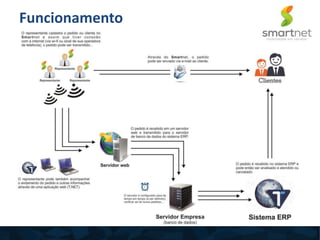
Funcionamento
Acesso ao aplicativo
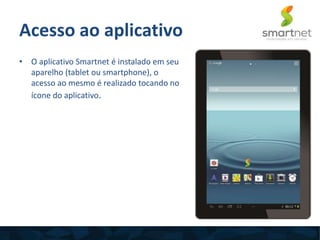
• O aplicativo Smartnet é instalado em seu
aparelho (tablet ou smartphone), o
acesso ao mesmo é realizado tocando no
ícone do aplicativo.
Clientes
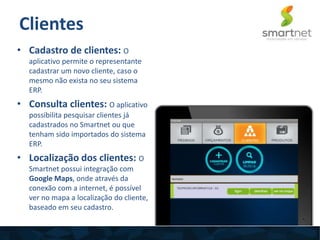
• Cadastro de clientes: O
aplicativo permite o representante
cadastrar um novo cliente, caso o
mesmo não exista no seu sistema
ERP.
• Consulta clientes: O aplicativo
possibilita pesquisar clientes já
cadastrados no Smartnet ou que
tenham sido importados do sistema
ERP.
• Localização dos clientes: O
Smartnet possui integração com
Google Maps, onde através da
conexão com a internet, é possível
ver no mapa a localização do cliente,
baseado em seu cadastro.
Cadastro de clientes
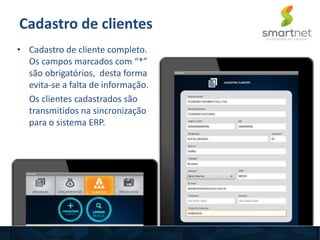
• Cadastro de cliente completo.
Os campos marcados com “*”
são obrigatórios, desta forma
evita-se a falta de informação.
Os clientes cadastrados são
transmitidos na sincronização
para o sistema ERP.
Consulta cadastro de clientes
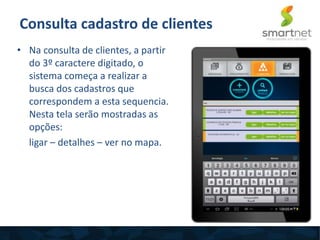
• Na consulta de clientes, a partir
do 3º caractere digitado, o
sistema começa a realizar a
busca dos cadastros que
correspondem a esta sequencia.
Nesta tela serão mostradas as
opções:
ligar – detalhes – ver no mapa.
Detalhes (clientes)
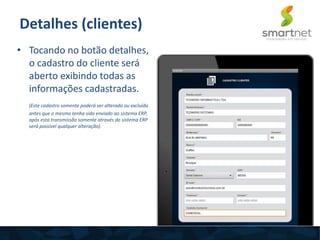
• Tocando no botão detalhes,
o cadastro do cliente será
aberto exibindo todas as
informações cadastradas.
(Este cadastro somente poderá ser alterado ou excluído
antes que o mesmo tenha sido enviado ao sistema ERP,
após esta transmissão somente através do sistema ERP
será possível qualquer alteração).
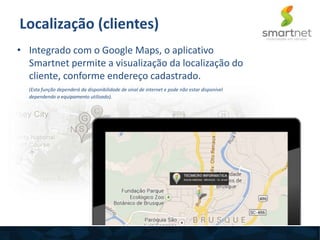
Localização (clientes)
• Integrado com o Google Maps, o aplicativo
Smartnet permite a visualização da localização do
cliente, conforme endereço cadastrado.
(Esta função dependerá da disponibilidade de sinal de internet e pode não estar disponível
dependendo o equipamento utilizado).
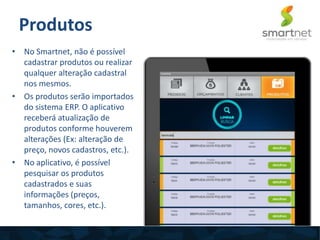
• No Smartnet, não é possível
cadastrar produtos ou realizar
qualquer alteração cadastral
nos mesmos.
• Os produtos serão importados
do sistema ERP. O aplicativo
receberá atualização de
produtos conforme houverem
alterações (Ex: alteração de
preço, novos cadastros, etc.).
• No aplicativo, é possível
pesquisar os produtos
cadastrados e suas
informações (preços,
tamanhos, cores, etc.).
Produtos
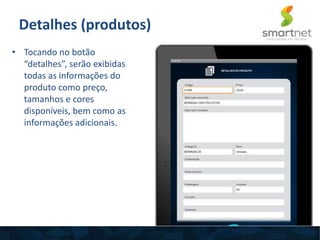
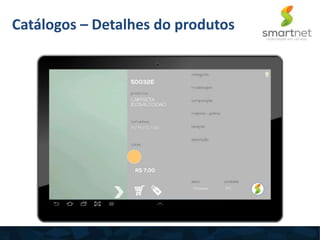
• Tocando no botão
“detalhes”, serão exibidas
todas as informações do
produto como preço,
tamanhos e cores
disponíveis, bem como as
informações adicionais.
Detalhes (produtos)
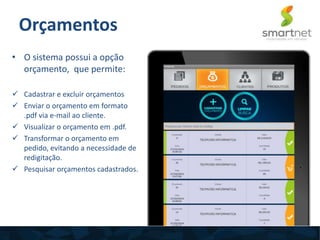
• O sistema possui a opção
orçamento, que permite:
 Cadastrar e excluir orçamentos
 Enviar o orçamento em formato
.pdf via e-mail ao cliente.
 Visualizar o orçamento em .pdf.
 Transformar o orçamento em
pedido, evitando a necessidade de
redigitação.
 Pesquisar orçamentos cadastrados.
Orçamentos
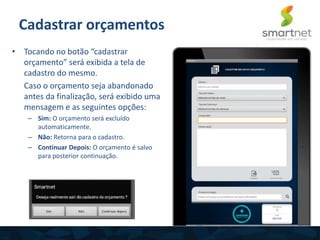
• Tocando no botão “cadastrar
orçamento” será exibida a tela de
cadastro do mesmo.
Caso o orçamento seja abandonado
antes da finalização, será exibido uma
mensagem e as seguintes opções:
– Sim: O orçamento será excluído
automaticamente.
– Não: Retorna para o cadastro.
– Continuar Depois: O orçamento é salvo
para posterior continuação.
Cadastrar orçamentos
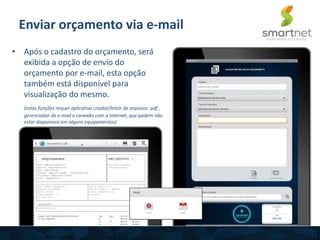
• Após o cadastro do orçamento, será
exibida a opção de envio do
orçamento por e-mail, esta opção
também está disponível para
visualização do mesmo.
(estas funções requer aplicativo criador/leitor de arquivos .pdf ,
gerenciador de e-mail e conexão com a internet, que podem não
estar disponíveis em alguns equipamentos)
Enviar orçamento via e-mail
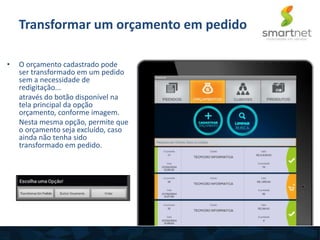
• O orçamento cadastrado pode
ser transformado em um pedido
sem a necessidade de
redigitação...
através do botão disponível na
tela principal da opção
orçamento, conforme imagem.
Nesta mesma opção, permite que
o orçamento seja excluído, caso
ainda não tenha sido
transformado em pedido.
Transformar um orçamento em pedido
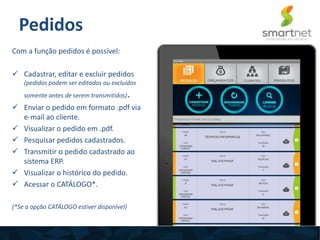
Com a função pedidos é possível:
 Cadastrar, editar e excluir pedidos
(pedidos podem ser editados ou excluídos
somente antes de serem transmitidos).
 Enviar o pedido em formato .pdf via
e-mail ao cliente.
 Visualizar o pedido em .pdf.
 Pesquisar pedidos cadastrados.
 Transmitir o pedido cadastrado ao
sistema ERP.
 Visualizar o histórico do pedido.
 Acessar o CATÁLOGO*.
(*Se a opção CATÁLOGO estiver disponível)
Pedidos
Cadastro de pedido
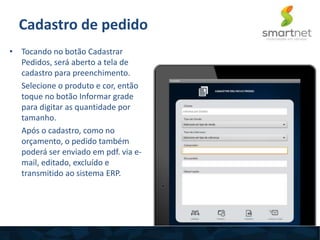
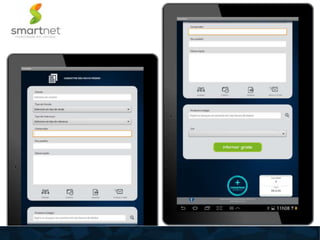
• Tocando no botão Cadastrar
Pedidos, será aberto a tela de
cadastro para preenchimento.
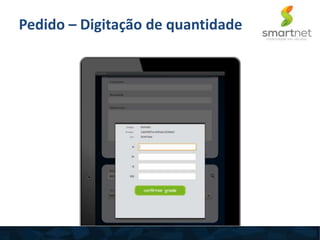
Selecione o produto e cor, então
toque no botão Informar grade
para digitar as quantidade por
tamanho.
Após o cadastro, como no
orçamento, o pedido também
poderá ser enviado em pdf. via e-
mail, editado, excluído e
transmitido ao sistema ERP.
Pedido – Digitação de quantidade
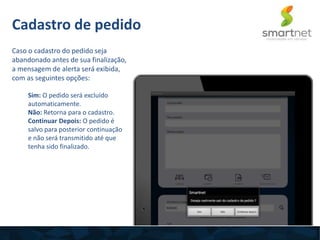
Caso o cadastro do pedido seja
abandonado antes de sua finalização,
a mensagem de alerta será exibida,
com as seguintes opções:
Sim: O pedido será excluído
automaticamente.
Não: Retorna para o cadastro.
Continuar Depois: O pedido é
salvo para posterior continuação
e não será transmitido até que
tenha sido finalizado.
Cadastro de pedido
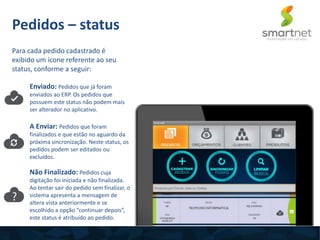
Para cada pedido cadastrado é
exibido um ícone referente ao seu
status, conforme a seguir:
Pedidos – status
Enviado: Pedidos que já foram
enviados ao ERP. Os pedidos que
possuem este status não podem mais
ser alterador no aplicativo.
A Enviar: Pedidos que foram
finalizados e que estão no aguardo da
próxima sincronização. Neste status, os
pedidos podem ser editados ou
excluídos.
Não Finalizado: Pedidos cuja
digitação foi iniciada e não finalizada.
Ao tentar sair do pedido sem finalizar, o
sistema apresenta a mensagem de
altera vista anteriormente e se
escolhido a opção “continuar depois”,
este status é atribuído ao pedido.
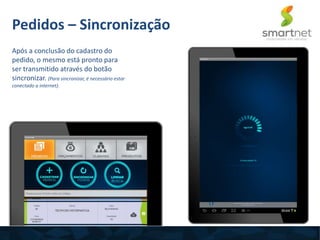
Após a conclusão do cadastro do
pedido, o mesmo está pronto para
ser transmitido através do botão
sincronizar. (Para sincronizar, é necessário estar
conectado a internet).
Pedidos – Sincronização
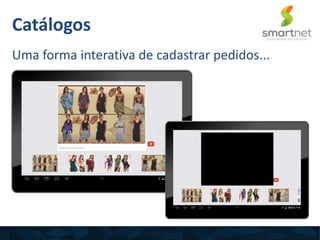
Uma forma interativa de cadastrar pedidos...
Catálogos
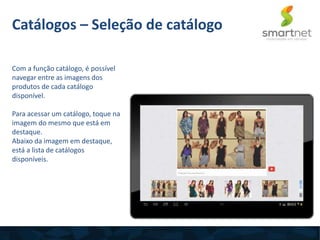
Com a função catálogo, é possível
navegar entre as imagens dos
produtos de cada catálogo
disponível.
Para acessar um catálogo, toque na
imagem do mesmo que está em
destaque.
Abaixo da imagem em destaque,
está a lista de catálogos
disponíveis.
Catálogos – Seleção de catálogo
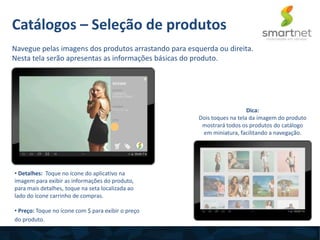
• Detalhes: Toque no ícone do aplicativo na
imagem para exibir as informações do produto,
para mais detalhes, toque na seta localizada ao
lado do ícone carrinho de compras.
• Preço: Toque no ícone com $ para exibir o preço
do produto.
Catálogos – Seleção de produtos
Navegue pelas imagens dos produtos arrastando para esquerda ou direita.
Nesta tela serão apresentas as informações básicas do produto.
Dica:
Dois toques na tela da imagem do produto
mostrará todos os produtos do catálogo
em miniatura, facilitando a navegação.
Catálogos – Detalhes do produtos
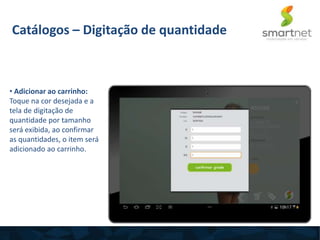
• Adicionar ao carrinho:
Toque na cor desejada e a
tela de digitação de
quantidade por tamanho
será exibida, ao confirmar
as quantidades, o item será
adicionado ao carrinho.
Catálogos – Digitação de quantidade
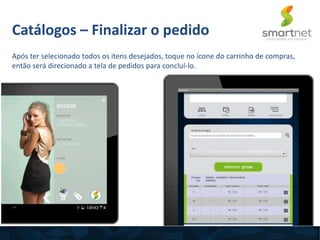
Catálogos – Finalizar o pedido
Após ter selecionado todos os itens desejados, toque no ícone do carrinho de compras,
então será direcionado a tela de pedidos para concluí-lo.
www.tecmicro.com.br

Smartnet - Mobilidade em Vendas.

  • 1.
  • 2.
    Características • Cadastramento denovos clientes; • Consulta à base de clientes cadastrados; • Localização de clientes; • Alerta para clientes inadimplentes; • Consulta de preços de produtos; • Lançamento de orçamentos de forma off-line; • Listagem de pedidos; • Sincronização com o banco de dados da empresa; • Acompanhamento do status do pedido.
  • 3.
    Resultados alcançados • Agilidadeno atendimento ao cliente; • Redução na carga de trabalho da empresa quanto ao lançamento de pedidos; • Criação de padrões de trabalho para a equipe de vendas; • Comunicação entre equipe de vendas e empresa de forma clara e precisa; • Diminuição de impressos.
  • 4.
  • 5.
    Acesso ao aplicativo •O aplicativo Smartnet é instalado em seu aparelho (tablet ou smartphone), o acesso ao mesmo é realizado tocando no ícone do aplicativo.
  • 7.
    Clientes • Cadastro declientes: O aplicativo permite o representante cadastrar um novo cliente, caso o mesmo não exista no seu sistema ERP. • Consulta clientes: O aplicativo possibilita pesquisar clientes já cadastrados no Smartnet ou que tenham sido importados do sistema ERP. • Localização dos clientes: O Smartnet possui integração com Google Maps, onde através da conexão com a internet, é possível ver no mapa a localização do cliente, baseado em seu cadastro.
  • 8.
    Cadastro de clientes •Cadastro de cliente completo. Os campos marcados com “*” são obrigatórios, desta forma evita-se a falta de informação. Os clientes cadastrados são transmitidos na sincronização para o sistema ERP.
  • 9.
    Consulta cadastro declientes • Na consulta de clientes, a partir do 3º caractere digitado, o sistema começa a realizar a busca dos cadastros que correspondem a esta sequencia. Nesta tela serão mostradas as opções: ligar – detalhes – ver no mapa.
  • 10.
    Detalhes (clientes) • Tocandono botão detalhes, o cadastro do cliente será aberto exibindo todas as informações cadastradas. (Este cadastro somente poderá ser alterado ou excluído antes que o mesmo tenha sido enviado ao sistema ERP, após esta transmissão somente através do sistema ERP será possível qualquer alteração).
  • 11.
    Localização (clientes) • Integradocom o Google Maps, o aplicativo Smartnet permite a visualização da localização do cliente, conforme endereço cadastrado. (Esta função dependerá da disponibilidade de sinal de internet e pode não estar disponível dependendo o equipamento utilizado).
  • 12.
    • No Smartnet,não é possível cadastrar produtos ou realizar qualquer alteração cadastral nos mesmos. • Os produtos serão importados do sistema ERP. O aplicativo receberá atualização de produtos conforme houverem alterações (Ex: alteração de preço, novos cadastros, etc.). • No aplicativo, é possível pesquisar os produtos cadastrados e suas informações (preços, tamanhos, cores, etc.). Produtos
  • 13.
    • Tocando nobotão “detalhes”, serão exibidas todas as informações do produto como preço, tamanhos e cores disponíveis, bem como as informações adicionais. Detalhes (produtos)
  • 14.
    • O sistemapossui a opção orçamento, que permite:  Cadastrar e excluir orçamentos  Enviar o orçamento em formato .pdf via e-mail ao cliente.  Visualizar o orçamento em .pdf.  Transformar o orçamento em pedido, evitando a necessidade de redigitação.  Pesquisar orçamentos cadastrados. Orçamentos
  • 15.
    • Tocando nobotão “cadastrar orçamento” será exibida a tela de cadastro do mesmo. Caso o orçamento seja abandonado antes da finalização, será exibido uma mensagem e as seguintes opções: – Sim: O orçamento será excluído automaticamente. – Não: Retorna para o cadastro. – Continuar Depois: O orçamento é salvo para posterior continuação. Cadastrar orçamentos
  • 16.
    • Após ocadastro do orçamento, será exibida a opção de envio do orçamento por e-mail, esta opção também está disponível para visualização do mesmo. (estas funções requer aplicativo criador/leitor de arquivos .pdf , gerenciador de e-mail e conexão com a internet, que podem não estar disponíveis em alguns equipamentos) Enviar orçamento via e-mail
  • 17.
    • O orçamentocadastrado pode ser transformado em um pedido sem a necessidade de redigitação... através do botão disponível na tela principal da opção orçamento, conforme imagem. Nesta mesma opção, permite que o orçamento seja excluído, caso ainda não tenha sido transformado em pedido. Transformar um orçamento em pedido
  • 18.
    Com a funçãopedidos é possível:  Cadastrar, editar e excluir pedidos (pedidos podem ser editados ou excluídos somente antes de serem transmitidos).  Enviar o pedido em formato .pdf via e-mail ao cliente.  Visualizar o pedido em .pdf.  Pesquisar pedidos cadastrados.  Transmitir o pedido cadastrado ao sistema ERP.  Visualizar o histórico do pedido.  Acessar o CATÁLOGO*. (*Se a opção CATÁLOGO estiver disponível) Pedidos

  • 19.
    Cadastro de pedido •Tocando no botão Cadastrar Pedidos, será aberto a tela de cadastro para preenchimento. Selecione o produto e cor, então toque no botão Informar grade para digitar as quantidade por tamanho. Após o cadastro, como no orçamento, o pedido também poderá ser enviado em pdf. via e- mail, editado, excluído e transmitido ao sistema ERP.
  • 21.
  • 22.
    Caso o cadastrodo pedido seja abandonado antes de sua finalização, a mensagem de alerta será exibida, com as seguintes opções: Sim: O pedido será excluído automaticamente. Não: Retorna para o cadastro. Continuar Depois: O pedido é salvo para posterior continuação e não será transmitido até que tenha sido finalizado. Cadastro de pedido
  • 23.
    Para cada pedidocadastrado é exibido um ícone referente ao seu status, conforme a seguir: Pedidos – status Enviado: Pedidos que já foram enviados ao ERP. Os pedidos que possuem este status não podem mais ser alterador no aplicativo. A Enviar: Pedidos que foram finalizados e que estão no aguardo da próxima sincronização. Neste status, os pedidos podem ser editados ou excluídos. Não Finalizado: Pedidos cuja digitação foi iniciada e não finalizada. Ao tentar sair do pedido sem finalizar, o sistema apresenta a mensagem de altera vista anteriormente e se escolhido a opção “continuar depois”, este status é atribuído ao pedido.
  • 24.
    Após a conclusãodo cadastro do pedido, o mesmo está pronto para ser transmitido através do botão sincronizar. (Para sincronizar, é necessário estar conectado a internet). Pedidos – Sincronização
  • 25.
    Uma forma interativade cadastrar pedidos... Catálogos
  • 26.
    Com a funçãocatálogo, é possível navegar entre as imagens dos produtos de cada catálogo disponível. Para acessar um catálogo, toque na imagem do mesmo que está em destaque. Abaixo da imagem em destaque, está a lista de catálogos disponíveis. Catálogos – Seleção de catálogo
  • 27.
    • Detalhes: Toqueno ícone do aplicativo na imagem para exibir as informações do produto, para mais detalhes, toque na seta localizada ao lado do ícone carrinho de compras. • Preço: Toque no ícone com $ para exibir o preço do produto. Catálogos – Seleção de produtos Navegue pelas imagens dos produtos arrastando para esquerda ou direita. Nesta tela serão apresentas as informações básicas do produto. Dica: Dois toques na tela da imagem do produto mostrará todos os produtos do catálogo em miniatura, facilitando a navegação.
  • 28.
  • 29.
    • Adicionar aocarrinho: Toque na cor desejada e a tela de digitação de quantidade por tamanho será exibida, ao confirmar as quantidades, o item será adicionado ao carrinho. Catálogos – Digitação de quantidade
  • 30.
    Catálogos – Finalizaro pedido Após ter selecionado todos os itens desejados, toque no ícone do carrinho de compras, então será direcionado a tela de pedidos para concluí-lo.
  • 31.