Instalação de Software Diagnóstico


              Arquitectura de Computadores
                          Módulo 3
                          Ficha 3


    Softwares Diagnóstico de
         Computadores

Trabalho realizado por:
Mário Freitas Nº15
11ºGI
Software Diagnóstico de Computadores


Após consultar esta lista seleccionei 3 programas a trabalhar.
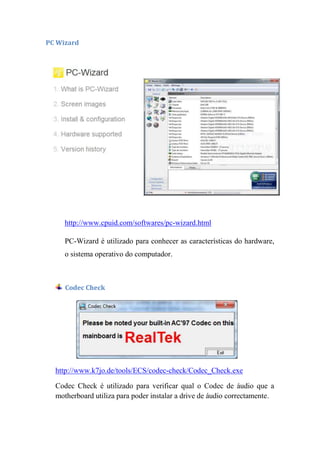
PC Wizard


     http://www.cpuid.com/softwares/pc-wizard.html

     PC-Wizard é utilizado para conhecer as características do hardware,
     o sistema operativo do computador.


     Codec Check


  http://www.k7jo.de/tools/ECS/codec-check/Codec_Check.exe

  Codec Check é utilizado para verificar qual o Codec de áudio que a
  motherboard utiliza para poder instalar a drive de áudio correctamente.
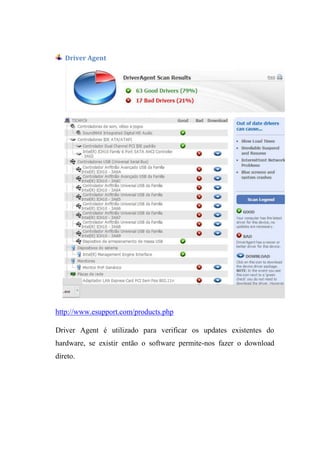
Driver Agent


http://www.esupport.com/products.php

Driver Agent é utilizado para verificar os updates existentes do
hardware, se existir então o software permite-nos fazer o download
direto.
DVD InfoPro


http://www.dvdinfopro.com/

DVDInfoPro é utilizado para consultar a drivee o formato suportado pela
drive de cd’s.
Instalação e Utilização
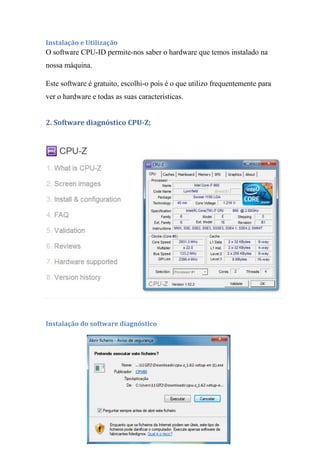
O software CPU-ID permite-nos saber o hardware que temos instalado na
nossa máquina.

Este software é gratuito, escolhi-o pois é o que utilizo frequentemente para
ver o hardware e todas as suas características.


2. Software diagnóstico CPU-Z;


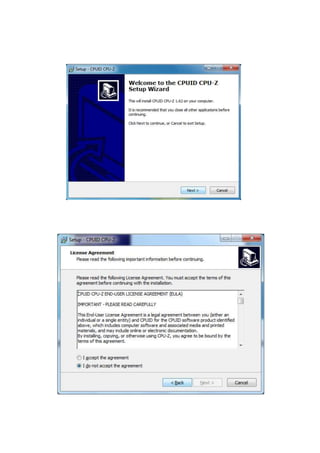
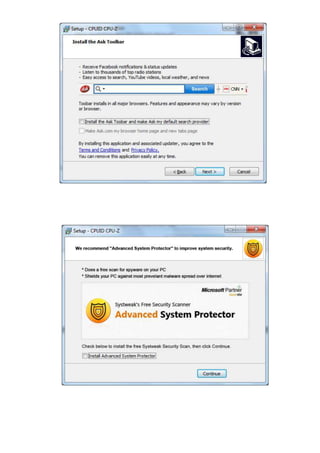
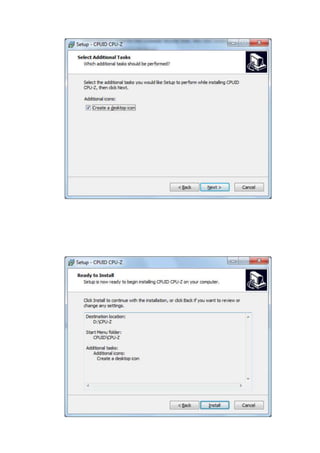
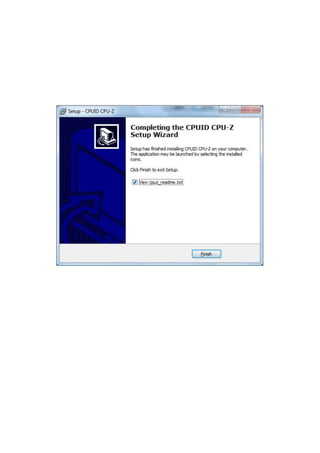
Instalação do software diagnóstico
Passo 3:

Verificar o Hardware;

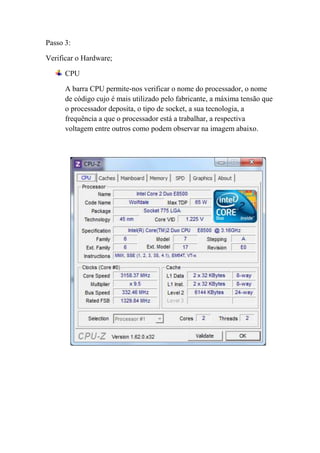
      CPU

      A barra CPU permite-nos verificar o nome do processador, o nome
      de código cujo é mais utilizado pelo fabricante, a máxima tensão que
      o processador deposita, o tipo de socket, a sua tecnologia, a
      frequência a que o processador está a trabalhar, a respectiva
      voltagem entre outros como podem observar na imagem abaixo.
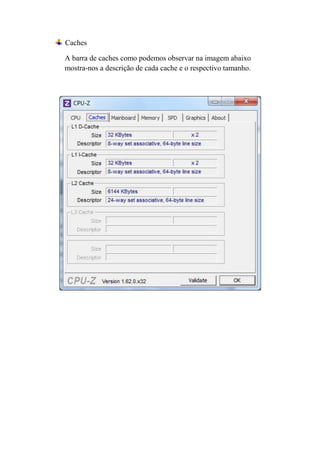
Caches

A barra de caches como podemos observar na imagem abaixo
mostra-nos a descrição de cada cache e o respectivo tamanho.
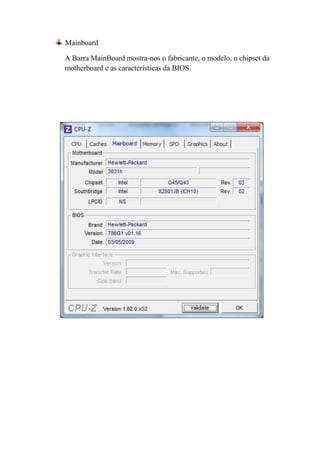
Mainboard

A Barra MainBoard mostra-nos o fabricante, o modelo, o chipset da
motherboard e as características da BIOS.
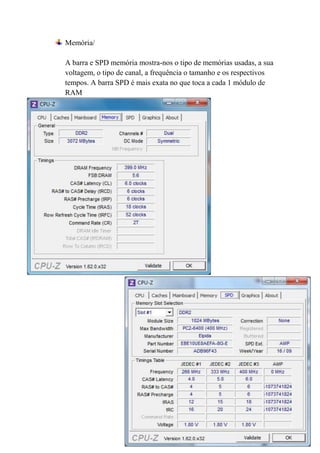
Memória/

A barra e SPD memória mostra-nos o tipo de memórias usadas, a sua
voltagem, o tipo de canal, a frequência o tamanho e os respectivos
tempos. A barra SPD é mais exata no que toca a cada 1 módulo de
RAM
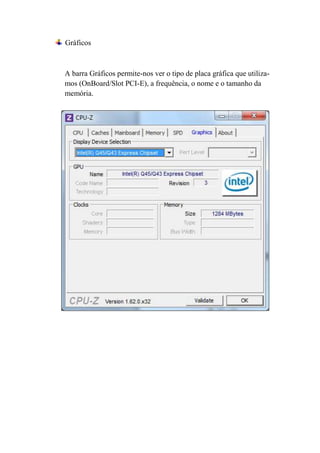
Gráficos


A barra Gráficos permite-nos ver o tipo de placa gráfica que utiliza-
mos (OnBoard/Slot PCI-E), a frequência, o nome e o tamanho da
memória.

Instalação de software diagnóstico

  • 1.
    Instalação de SoftwareDiagnóstico Arquitectura de Computadores Módulo 3 Ficha 3 Softwares Diagnóstico de Computadores Trabalho realizado por: Mário Freitas Nº15 11ºGI
  • 2.
    Software Diagnóstico deComputadores Após consultar esta lista seleccionei 3 programas a trabalhar.
  • 3.
    PC Wizard http://www.cpuid.com/softwares/pc-wizard.html PC-Wizard é utilizado para conhecer as características do hardware, o sistema operativo do computador. Codec Check http://www.k7jo.de/tools/ECS/codec-check/Codec_Check.exe Codec Check é utilizado para verificar qual o Codec de áudio que a motherboard utiliza para poder instalar a drive de áudio correctamente.
  • 4.
    Driver Agent http://www.esupport.com/products.php Driver Agenté utilizado para verificar os updates existentes do hardware, se existir então o software permite-nos fazer o download direto.
  • 5.
    DVD InfoPro http://www.dvdinfopro.com/ DVDInfoPro éutilizado para consultar a drivee o formato suportado pela drive de cd’s.
  • 6.
    Instalação e Utilização Osoftware CPU-ID permite-nos saber o hardware que temos instalado na nossa máquina. Este software é gratuito, escolhi-o pois é o que utilizo frequentemente para ver o hardware e todas as suas características. 2. Software diagnóstico CPU-Z; Instalação do software diagnóstico
  • 12.
    Passo 3: Verificar oHardware; CPU A barra CPU permite-nos verificar o nome do processador, o nome de código cujo é mais utilizado pelo fabricante, a máxima tensão que o processador deposita, o tipo de socket, a sua tecnologia, a frequência a que o processador está a trabalhar, a respectiva voltagem entre outros como podem observar na imagem abaixo.
  • 13.
    Caches A barra decaches como podemos observar na imagem abaixo mostra-nos a descrição de cada cache e o respectivo tamanho.
  • 14.
    Mainboard A Barra MainBoardmostra-nos o fabricante, o modelo, o chipset da motherboard e as características da BIOS.
  • 15.
    Memória/ A barra eSPD memória mostra-nos o tipo de memórias usadas, a sua voltagem, o tipo de canal, a frequência o tamanho e os respectivos tempos. A barra SPD é mais exata no que toca a cada 1 módulo de RAM
  • 16.
    Gráficos A barra Gráficospermite-nos ver o tipo de placa gráfica que utiliza- mos (OnBoard/Slot PCI-E), a frequência, o nome e o tamanho da memória.