Configuração em ambiente virtual
(VM) num computador pessoal (PC)
Esta apresentação tem o propósito de dar uma ideia geral sobre a instalação de
uma máquina virtual (VM), dentro do nosso computador pessoal (PC), para
podermos ter uma primeira experiência na utilização da plataforma ICA-AtoM.
Esta operação é necessária para quem não possui ou não tem acesso a um
servidor.
Não substitui as instruções detalhadas de configuração e instalação presentes
na wiki https://www.ica-atom.org/doc/ICA-AtoM_virtual_appliance
■ ICA-AtoM é uma aplicação sustentada na web, para descrição arquivística,
adaptável a diversos tipos de repositórios.
■ É baseada nas normas emanadas pelo International Council of Archives (ICA)
■ O acrónimo AtoM corresponde a access to memory.
INTRODUÇÃO
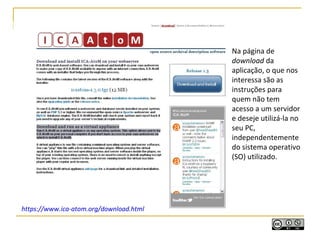
https://www.ica-atom.org/download.html
Na página de
download da
aplicação, o que nos
interessa são as
instruções para
quem não tem
acesso a um servidor
e deseje utilizá-la no
seu PC,
independentemente
do sistema operativo
(SO) utilizado.
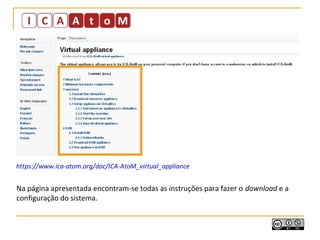
https://www.ica-atom.org/doc/ICA-AtoM_virtual_appliance
Na página apresentada encontram-se todas as instruções para fazer o download e a
configuração do sistema.
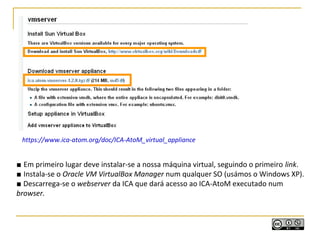
https://www.ica-atom.org/doc/ICA-AtoM_virtual_appliance
■ Em primeiro lugar deve instalar-se a nossa máquina virtual, seguindo o primeiro link.
■ Instala-se o Oracle VM VirtualBox Manager num qualquer SO (usámos o Windows XP).
■ Descarrega-se o webserver da ICA que dará acesso ao ICA-AtoM executado num
browser.
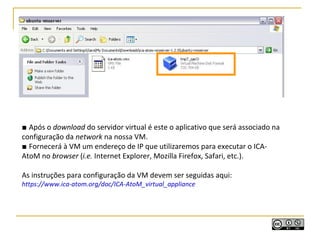
■ Após o download do servidor virtual é este o aplicativo que será associado na
configuração da network na nossa VM.
■ Fornecerá à VM um endereço de IP que utilizaremos para executar o ICA-
AtoM no browser (i.e. Internet Explorer, Mozilla Firefox, Safari, etc.).
As instruções para configuração da VM devem ser seguidas aqui:
https://www.ica-atom.org/doc/ICA-AtoM_virtual_appliance
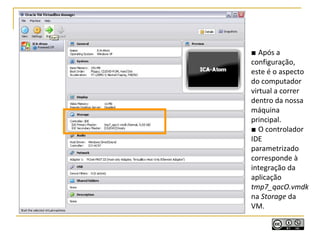
■ Após a
configuração,
este é o aspecto
do computador
virtual a correr
dentro da nossa
máquina
principal.
■ O controlador
IDE
parametrizado
corresponde à
integração da
aplicação
tmp7_qacO.vmdk
na Storage da
VM.
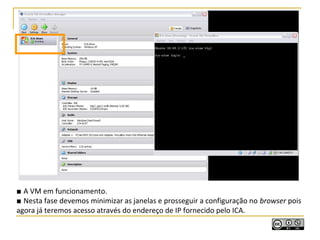
■ A VM em funcionamento.
■ Nesta fase devemos minimizar as janelas e prosseguir a configuração no browser pois
agora já teremos acesso através do endereço de IP fornecido pelo ICA.
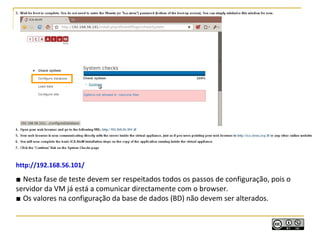
http://192.168.56.101/
■ Nesta fase de teste devem ser respeitados todos os passos de configuração, pois o
servidor da VM já está a comunicar directamente com o browser.
■ Os valores na configuração da base de dados (BD) não devem ser alterados.
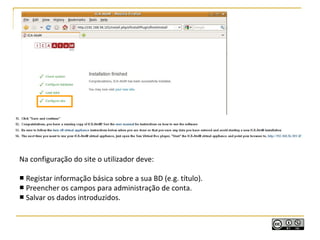
Na configuração do site o utilizador deve:
■ Registar informação básica sobre a sua BD (e.g. título).
■ Preencher os campos para administração de conta.
■ Salvar os dados introduzidos.
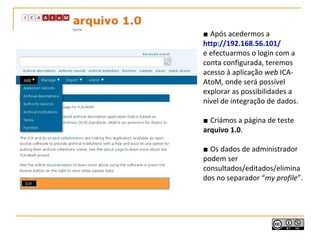
■ Após acedermos a
http://192.168.56.101/
e efectuarmos o login com a
conta configurada, teremos
acesso à aplicação web ICA-
AtoM, onde será possível
explorar as possibilidades a
nível de integração de dados.
■ Criámos a página de teste
arquivo 1.0.
■ Os dados de administrador
podem ser
consultados/editados/elimina
dos no separador “my profile”.
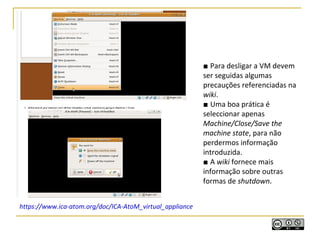
■ Para desligar a VM devem
ser seguidas algumas
precauções referenciadas na
wiki.
■ Uma boa prática é
seleccionar apenas
Machine/Close/Save the
machine state, para não
perdermos informação
introduzida.
■ A wiki fornece mais
informação sobre outras
formas de shutdown.
https://www.ica-atom.org/doc/ICA-AtoM_virtual_appliance
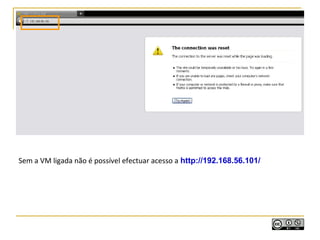
Sem a VM ligada não é possível efectuar acesso a http://192.168.56.101/
FIM
Sara Isabel Pássaro dos Santos
Março, 2013
This work is licensed under a Creative Commons Attribution-NonCommercial 3.0 Unported License.

ICA-AtoM - Configuração PC

  • 1.
    Configuração em ambientevirtual (VM) num computador pessoal (PC)
  • 2.
    Esta apresentação temo propósito de dar uma ideia geral sobre a instalação de uma máquina virtual (VM), dentro do nosso computador pessoal (PC), para podermos ter uma primeira experiência na utilização da plataforma ICA-AtoM. Esta operação é necessária para quem não possui ou não tem acesso a um servidor. Não substitui as instruções detalhadas de configuração e instalação presentes na wiki https://www.ica-atom.org/doc/ICA-AtoM_virtual_appliance ■ ICA-AtoM é uma aplicação sustentada na web, para descrição arquivística, adaptável a diversos tipos de repositórios. ■ É baseada nas normas emanadas pelo International Council of Archives (ICA) ■ O acrónimo AtoM corresponde a access to memory. INTRODUÇÃO
  • 3.
    https://www.ica-atom.org/download.html Na página de downloadda aplicação, o que nos interessa são as instruções para quem não tem acesso a um servidor e deseje utilizá-la no seu PC, independentemente do sistema operativo (SO) utilizado.
  • 4.
    https://www.ica-atom.org/doc/ICA-AtoM_virtual_appliance Na página apresentadaencontram-se todas as instruções para fazer o download e a configuração do sistema.
  • 5.
    https://www.ica-atom.org/doc/ICA-AtoM_virtual_appliance ■ Em primeirolugar deve instalar-se a nossa máquina virtual, seguindo o primeiro link. ■ Instala-se o Oracle VM VirtualBox Manager num qualquer SO (usámos o Windows XP). ■ Descarrega-se o webserver da ICA que dará acesso ao ICA-AtoM executado num browser.
  • 6.
    ■ Após odownload do servidor virtual é este o aplicativo que será associado na configuração da network na nossa VM. ■ Fornecerá à VM um endereço de IP que utilizaremos para executar o ICA- AtoM no browser (i.e. Internet Explorer, Mozilla Firefox, Safari, etc.). As instruções para configuração da VM devem ser seguidas aqui: https://www.ica-atom.org/doc/ICA-AtoM_virtual_appliance
  • 7.
    ■ Após a configuração, esteé o aspecto do computador virtual a correr dentro da nossa máquina principal. ■ O controlador IDE parametrizado corresponde à integração da aplicação tmp7_qacO.vmdk na Storage da VM.
  • 8.
    ■ A VMem funcionamento. ■ Nesta fase devemos minimizar as janelas e prosseguir a configuração no browser pois agora já teremos acesso através do endereço de IP fornecido pelo ICA.
  • 9.
    http://192.168.56.101/ ■ Nesta fasede teste devem ser respeitados todos os passos de configuração, pois o servidor da VM já está a comunicar directamente com o browser. ■ Os valores na configuração da base de dados (BD) não devem ser alterados.
  • 10.
    Na configuração dosite o utilizador deve: ■ Registar informação básica sobre a sua BD (e.g. título). ■ Preencher os campos para administração de conta. ■ Salvar os dados introduzidos.
  • 11.
    ■ Após acedermosa http://192.168.56.101/ e efectuarmos o login com a conta configurada, teremos acesso à aplicação web ICA- AtoM, onde será possível explorar as possibilidades a nível de integração de dados. ■ Criámos a página de teste arquivo 1.0. ■ Os dados de administrador podem ser consultados/editados/elimina dos no separador “my profile”.
  • 12.
    ■ Para desligara VM devem ser seguidas algumas precauções referenciadas na wiki. ■ Uma boa prática é seleccionar apenas Machine/Close/Save the machine state, para não perdermos informação introduzida. ■ A wiki fornece mais informação sobre outras formas de shutdown. https://www.ica-atom.org/doc/ICA-AtoM_virtual_appliance
  • 13.
    Sem a VMligada não é possível efectuar acesso a http://192.168.56.101/
  • 14.
    FIM Sara Isabel Pássarodos Santos Março, 2013 This work is licensed under a Creative Commons Attribution-NonCommercial 3.0 Unported License.