Versão 3.10
Atualizado para Ubuntu versão 16.10
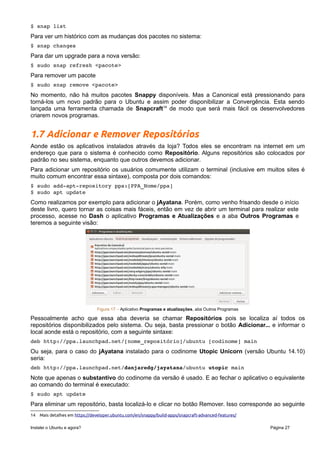
Direitos Autorais
É permitido a total distribuição, cópia e compartilhamento deste arquivo, desde que se preserve
os seguintes direitos, conforme a licença da Creative Commons 3.0
~ Quanto aos Direitos Autorais ~
Ubuntu é marca registrada da Canonical Inc. E todos os seus direitos de marca são reservados. Logos,
ícones e outros itens inseridos nesta obra, são de responsabilidade de seus proprietários.
Não possuo a menor intenção em me apropriar da autoria de nenhum artigo de terceiros. Caso não
tenha citado a fonte correta de algum texto que coloquei em qualquer seção, basta me enviar um e-mail
que farei as devidas retratações, algumas partes podem ter sido cópias (ou baseadas na ideia) de
artigos que li na Internet e que me ajudaram a esclarecer muitas dúvidas, considere este como um
documento de pesquisa que resolvi compartilhar para ajudar os outros usuários e não é minha intenção
tomar crédito de terceiros.
Quanto ao Ambiente de Desenvolvimento mostrado no Capítulo 4
Quero dizer que NÃO, isso NÃO é uma ideia original, NÃO é minha e creio que muita gente já faz dessa forma.
Resolvi simplesmente expor todo esse processo de forma que qualquer desenvolvedor possa ter acesso a esse
valioso conjunto de ferramentas sem ter que ficar com um louco para tentar descobrir a forma de consegui-lo.
Alguns itens apresentados neste livro podem sofrer alterações sem prévio aviso
Instalei o Ubuntu e agora? Página 2
Índice
Introdução...................................................................................................................................................................................... 5
Do que trata esse livro?� ........................................................................................................................................................... 5
Por que o símbolo do Linux é um Pinguim?� ..........................................................................................................................6
Sobre a versão deste livro� ....................................................................................................................................................... 7
Capítulo 01..................................................................................................................................................................................... 8
1.1 Minha História......................................................................................................................................................................... 8
1.2 Usuários Windows e Linux.................................................................................................................................................... 9
1.3 Por que escolhi o Ubuntu?.................................................................................................................................................. 11
1.4 Janela do Terminal............................................................................................................................................................... 18
1.5 Aplicativos Comuns, PA e o Dash......................................................................................................................................22
1.6 Loja de Aplicativos............................................................................................................................................................... 25
1.7 Adicionar e Remover Repositórios...................................................................................................................................27
1.8 Atalhos ou Lançadores........................................................................................................................................................ 29
1.9 Ambiente Gráfico Unity no Ubuntu..................................................................................................................................31
1.10 Áreas de Trabalho.............................................................................................................................................................. 32
Capítulo 02.................................................................................................................................................................................. 34
2.1 Por padrão no Sistema Operacional.................................................................................................................................34
2.2 Aplicativos previamente instalados..................................................................................................................................34
2.3 Atualização do Sistema e do Kernel.................................................................................................................................36
2.4 O que é Zeitgeist.................................................................................................................................................................. 39
2.5 Serviços Travados e Ajustes Finos.....................................................................................................................................39
2.6 E agora?.................................................................................................................................................................................. 42
Capítulo 03.................................................................................................................................................................................. 46
3.1 Temas e Ícones..................................................................................................................................................................... 46
3.2 Aplicativos para Organização............................................................................................................................................ 48
3.3 Editores.................................................................................................................................................................................. 51
3.4 Internet.................................................................................................................................................................................. 57
3.5 Ambiente Windows............................................................................................................................................................. 59
3.6 Jogos...................................................................................................................................................................................... 60
3.7 Imagem & Vídeo................................................................................................................................................................... 63
3.8 Estudo.................................................................................................................................................................................... 67
Capítulo 04.................................................................................................................................................................................. 70
4.1 Papo de Desenvolvedor...................................................................................................................................................... 70
4.2 Produtos Básicos.................................................................................................................................................................. 71
4.3 Instalação do Subversion.................................................................................................................................................... 73
4.4 Integração Contínua: Jenkins............................................................................................................................................ 75
4.5 Gerenciador de Repositório: Nexus..................................................................................................................................77
4.6 União dos serviços através do Apache.............................................................................................................................78
4.7 Uma nova programação...................................................................................................................................................... 79
Capítulo 05.................................................................................................................................................................................. 82
5.1 Conhece o XAMPP............................................................................................................................................................... 82
5.2 Calligra, uma alternativa ao LibreOffice..........................................................................................................................84
5.3 Conky, informações na Área de Trabalho........................................................................................................................84
5.4 FinanX, um clone da HP12C............................................................................................................................................... 87
5.5 VUE, uma alternativa a Mapas Mentais............................................................................................................................88
5.6 DOOM, e viva o saudosismo.............................................................................................................................................. 88
5.7 TuxGuitar e os problemas com MIDI.................................................................................................................................89
5.8 Hora da Mordida do Leão................................................................................................................................................... 90
Instalei o Ubuntu e agora? Página 3
5.9 Um aquário diferente.......................................................................................................................................................... 90
5.10 Travou? Como sair com segurança..................................................................................................................................92
5.11 Teclado ABNT2................................................................................................................................................................... 92
5.12 LaTeX no Ubuntu............................................................................................................................................................... 93
5.13 cURL um FTP diferente..................................................................................................................................................... 94
5.14 Dicas rápidas para deixar o sistema a seu gosto..........................................................................................................94
5.15 Fim?.................................................................................................................................................................................... 102
Anexos........................................................................................................................................................................................ 103
Anexo A. Configuração do arquivo conkyrc.........................................................................................................................103
Anexo B. Arrumando o aplicativo Sweet Home 3D............................................................................................................105
Anexo C. Faxina no /boot........................................................................................................................................................ 105
Cartão de Referência............................................................................................................................................................... 108
Instalei o Ubuntu e agora? Página 4
Introdução
“A filosofia do Linux é ‘Ria na face do perigo’.
Ôpa. Errado. ‘Faça você mesmo’. É, é essa.” (Linus torvalds)
Do que trata esse livro?�
Assim como eu, resolveu mudar para o Linux e se encontra um tanto perdido, ou está aborrecido com
seu sistema operacional e deseja usar o Linux mas tem medo de migrar por causa dos seus aplicativos,
ou já usa o Linux mas ainda está perdido? Não se preocupe isso acontece com todos desde o mais
leigo até o mais experiente.
Era um usuário do Windows e principalmente do MS-Office, sabia usar o Excel na perfeição, craque
no Word e melhor ainda o PowerPoint, e isso inclui três coisas que muito poucas pessoas fazem:
• Uso de Macros;
• Composição da Mala Direta; e
• Integração OLE dos aplicativos.
Por causa do trabalho, tive que mudar para o OpenOffice (que no Brasil teve que se chamar BR Office
devido a direitos legais) foi nessa hora que pensei “meu mundo caiu”. Tinha duas escolhas, a primeira
era pedir demissão e a segunda aprender esse novo ambiente. Como toda pessoa inteligente que
encara os problemas como desafios e oportunidades agarrei o momento para começar minha mudança
para o “Software Livre” - que na época achava que era apenas grátis.
Existem grandes diferenças entre Software Livre e Software Grátis (ou Freeware). Grátis significa que
se pode copiar e usar um determinado software sem ter que pagar um centavo para ninguém, porém
sem a disponibilização de seu código-fonte nem o poder de modificá-lo. Já o Software Livre está
associado a quatro liberdades básicas.
Tudo começou porque um programador chamado Richard Matthew Stallman teve um problema com o
software em sua impressora. Ele mesmo poderia consertar mas não estava autorizado a olhar ou
mesmo modificar o código-fonte do fornecedor.
Stallman então criou as regras para o chamado Software Livre, foi o fundador do movimento Software
Livre, do projeto GNU, e da FSF2 uma organização sem fins lucrativos dedicada ao desenvolvimento
colaborativo e a divulgação do Software Livre. Também é o autor da GPL, a licença livre mais utilizada
no mundo, que garante a total distribuição do código-fonte e impede que o mesmo se torne parte de um
Software Proprietário.
Ao se utilizar de qualquer Software Livre o usuário, segundo Stallman, tem direito a quatro liberdades
básicas:
• A liberdade de executar o programa, para qualquer propósito (liberdade nº 0)
• A liberdade de estudar como o programa funciona, e adaptá-lo para as suas necessidades
(liberdade nº 1). Acesso ao código-fonte é um pré-requisito para esta liberdade.
• A liberdade de redistribuir cópias de modo que você possa ajudar ao seu próximo (liberdade nº
2).
• A liberdade de aperfeiçoar o programa, e liberar os seus aperfeiçoamentos, de modo que toda a
comunidade se beneficie (liberdade nº 3). Acesso ao código-fonte é um pré-requisito para esta
liberdade.
Ou seja, um Software Grátis não é necessariamente livre, mas um Software Livre é sempre Grátis. E
principalmente teria os fontes na minha mão para estudar e foi essa ideia que me atraiu, não tive
dúvidas e cai de cabeça nesse novo mundo. Não foi fácil me readaptar (como nunca é), mas tive
grandes vantagens nesse processo.
Escrevi esse livro como um modo de ajudar a qualquer um que esteja no mundo Linux e usa a
Instalei o Ubuntu e agora? Página 5
distribuição Ubuntu1
a deseja se adaptar da melhor forma. Use-o para instalar e montar um ambiente
tranquilo para trabalhar. Resumidamente, se virar no Linux e descobrir que o pinguim está mais do que
domesticado e pode ser usado sem problemas seja em casa ou no trabalho.
Por que o símbolo do Linux é um Pinguim?�
Acredito que todo livro que fala a respeito do Linux conta da sua mascote o pinguim com o nome de
Tux, ou seja, essa história já foi contada por muitos, porém apenas para deixar registrado nessa minha
trilha por esse sistema desejo narrá-la mais uma vez...
O pinguim que virou um logotipo do Sistema Operacional Linux começou em 1996 onde muitos
integrantes da lista chamada "Linux-Kernel" estavam discutindo sobre a criação de um logotipo ou de
um mascote que representasse o Linux. Muitas das sugestões eram simples paródias ao logotipo dos
sistemas operacionais concorrentes, monstros ou animais selvagens como tubarões e águias. Linus
Torvalds acabou entrando nesse debate ao afirmar em uma mensagem que gostava muito de pinguins e
só isso foi o suficiente para dar um fim à discussão:
Re: Linux Logo
Linus Torvalds (torvalds@cs.helsinki.fi)
Sun, 12 May 1996 09:39:19 +0300 (EET DST)
.
Umm.. You don't have any gap to fill in.
"Linus likes penguins". That's it. There was even a headline on it in some Linux
Journal some time ago (I was bitten by a Killer Penguin in Australia - I'm not
kidding). Penguins are fun.
Histórias a parte segundo Jeff Ayers, Linus Torvalds tem uma "fixação por aves marinhas gordas e
desprovidas da capacidade de voo!" e o Torvalds reivindica que contraiu uma "pinguinite" após ter sido
gentilmente mordiscado por um pinguim: "A pinguinite faz com que passemos as noites acordados só a
pensar em pinguins e sentir um grande amor por eles." Essa é uma história meio verdadeira,
obviamente a doença de Torvalds é uma piada, porém ele foi mesmo mordido por um pinguim numa
visita a Canberra.
Depois disso, várias tentativas foram feitas através de uma espécie de concurso para que a imagem de
um pinguim servisse aos propósitos do Linux, até que alguém sugeriu a figura de um "pinguim
sustentando o mundo". Novamente em resposta Torvalds declarou que achava interessante que o
pinguim tivesse uma imagem simples, tal como um pinguim "gordinho" e com expressão de satisfeito,
como se tivesse acabado de comer uma porção de peixes, ele também não achava atraente a ideia de
algo agressivo, mas de um pinguim bem simpático, do tipo em que as crianças perguntam: "mamãe,
posso ter um desses também?", frisou que agindo dessa forma, as pessoas poderiam começar a criar
várias modificações desse pinguim.
Figura 1 – Desenho oficial do Tux feito por Larry Ewing
O desenho oficial do mascote do Linux foi criado por Larry Ewing em 1996, é um pinguim gorducho que
tem um ar satisfeito e saciado. Foi criado usando o GIMP versão 0.54.
Nome Tux
1 Acredito porém que muita coisa aqui pode ser aproveitado para diversas outras distribuições.
Instalei o Ubuntu e agora? Página 6
Já o nome Tux é uma questão que ainda gera controvérsias, porém a versão mais aceitável é a de que
o nome veio de "tuxedo", palavra em inglês para o tipo de roupa que no Brasil é conhecido como
Smoking ou Fraque. Isso porque parece que os pinguins estão sempre usando esse tipo de vestimenta.
No entanto, há quem afirme que o nome também é usado como referência da junção dos nomes
Torvalds e UniX.
A verdade é que o Tux tornou-se um ícone para a Comunidade Linux e Open Source, sendo inclusive
muito mais famoso que o mascote do Gnu, que é um pacífico e tímido gnu que representa o Projeto
GNU.
Sobre a versão deste livro�
Antigamente seguia uma versão própria para o livro, mas resolvi seguir o número final da versão do
Ubuntu, indicando assim qual versão do Ubuntu esta atualizado o livro pois muitos itens estavam se
tornando demasiadamente especializados.
Este livro está voltado para a versão Ubuntu 16.10. Mas então só serve para ela? Não
necessariamente, porém muitos detalhes do livro são exclusivos para esta versão. As novidades
trazidas com esta versão foram:
• Linux Kernel 4.8.x
• O binário gpg é agora provido pelo gnupg2
• LibreOffice está na versão 5.2 e agora usa GTK3 por padrão.
• Atualizador de Programas mostra as modificações de programas provindos de PPA
• Aplicativos Gnome foram atualizados para a versão 3.20, que está bem estável, alguns foram
para a versão 3.22.
• Nautilus foi atualizado para a versão 3.20.
• SystemD agora é utilizado para as sessões de usuários.
E neste livro serão encontradas muitas referências sobre estas mudanças. Uma frase que sempre segui
e que norteia este livro é: “Dê o que eles querem e adicione o que eles nunca esperam”.
Instalei o Ubuntu e agora? Página 7
Capítulo 01
“Software Livre: Direito do Cidadão – Dever do Estado
Mostre-me os fontes” (Jon “Maddog” Hall)
Neste capítulo veremos:�
Minha História
Usuários Windows e Linux
Por que escolhi o Ubuntu?
Janela do Terminal
Aplicativos Comuns, PA e o Dash
Loja de Aplicativos
Adicionar e Remover Repositórios
Atalhos ou Lançadores
Ambiente Gráfico Unity no Ubuntu
Áreas de Trabalho
1.1 Minha História
Sou um antigo usuário de computador, fiz carreira na área de informática antes mesmo de possuir um
diploma, e por anos fui usuário do Ambiente Operacional Windows. Um fato curioso em uma
determinada semana aconteceu e prefiro narrá-lo como se fosse anotações em um diário:
Dia 01
Hoje, como todo bom usuário (definição simples daquele que UTILIZA o computador) acordei e dei bom
dia para meu computador que me respondeu com bip, achei aquilo muito esquisito (ele nunca tinha me
comentado nada), liguei a tela (meu computador fica 24/7 ativo) e para minha surpresa a pobre máquina
estava doente. Os sintomas eram claros: vírus. Como sempre o bendito antivírus deixou passar alguma
coisa. Dizer que a máquina estava com vírus era brincadeira, eles estavam tão bem instalados que já
tinham criado seu próprio sistema político, mas como vivo de informática resolvi combatê-los. A luta foi
boa e como qualquer "informático" ganhei.
Dia 02
Após atualizar todos os programas, descobri sequelas do vírus a máquina estava um tanto lenta, bem
nada que arrumar a área de registro e uma boa desfragmentação não resolva. Vou ter que deixar o
programa organizador processando a noite toda.
Dia 03
Liguei novamente o monitor e agora no "Windows Explorer" aparece a mensagem: "O Windows
Explorer travou... procurando a solução... reiniciando o Windows Explorer" isso acontece a cada 1
minuto e não consigo fazer mais nada na máquina. Tentei recuperar o sistema através do CD de
instalação mas, esse acusa que meu ponto de restauração não resolve o problema. Com um pouco de
pesquisa (no tablet) descobri que o problema era com o ".NET Framework" que está corrompido. A
solução é muito fácil, como tudo no ambiente Windows, entrar em modo de segurança e reinstalar.
Descobri que no modo de segurança também aparece a mesma mensagem (afinal de contas o
Windows Explorer depende desse framework para executar), nada de pânico, deve ser possível
executar isso de um pendrive, vou precisar de outra máquina para baixar e copiar o framework.
Dia 04
Agora ficou muito fácil, entrar no Executar, e chamar o executor de comandos (CMD) e disparar o
instalador do framework. Após meia hora (a maldita tela da mensagem que puxa o foco para ela o
tempo todo) consegui com que o instalador rodasse, após mais um bom tempo (e muitas outras telas
aparecendo) me veio a mensagem: Você está em modo de segurança e é impossível instalar este
programa. Retorne ao ambiente normal. Tenho pena de algumas mães que não tiveram culpa pela raiva
que senti. Mais um boot e estou no ambiente normal, o mesmo trabalho (e as mesmas telas) e
finalmente o framework começa a ser instalado, meus problemas vão finalmente terminar. Após o
término da instalação nada aconteceu. Lembrei que esse é um ambiente onde reiniciar a máquina é
essencial para que as alterações sejam efetivadas. Mais um boot e nada. O mesmo problema se repete.
Vou dormir com um único pensamento na cabeça vou ter que tirar todos meus arquivos e formatar. Após
anos é esquisito dormir sem o computador fazer aquele barulho que me era tão característico porém,
não tem o menor sentido deixar a máquina ligada.
Dia 05
Como tirar todos os arquivos de uma máquina que é impossível usar o Windows Explorer? Fácil pelo
MS-DOS (por isso mesmo sou programador), encaixo o driver externo e começa a rotina XCOPY. Ao
comentar com um colega minha situação ele perguntou: Porque não utiliza um Live CD e copia os
arquivos? - Ainda bem que tenho amigos, mais um boot só que dessa vez pelo CD e consegui obter
todos meus arquivos pessoais.
Dia 06
Hoje é sábado e estou com um dilema na cabeça, por que reinstalar o Windows 7 (ou 8)? Não que o
Linux (ou mesmo MacOS) sejam melhores ou piores, mas a pergunta é: O que eu faço com essa
máquina? O que existe de tão essencial no Windows para que realmente precise dele? E pensando
friamente, um usuário normal instala o Windows, um programa de escritório, um tocador de música, e
por aí vai em uma relação de programas usados que não possui qualquer referência se são melhores
ou piores, ou seja, provavelmente consigo facilmente substituir todo meu sistema (e forma de trabalho)
ainda com alguns lucros:
• Não fico dependente de programa pagos (ou de programas a R$ 1,99 obtidos por fornecedores
para lá de suspeitos).
• Não fico propenso a ataques de vírus ou suas variantes.
• Vou ter um sistema mais controlado.
No computador, coloquei o CD do Ubuntu 14.04 e comecei o meu processo de formatação para um
novo ambiente.
Dia 07
Liguei o computador e já coloquei todos meus arquivos e programas de volta, engraçado, pois dos 500
Gb do meu HD quase lotado do sistema anterior ainda tenho 300 Gb livres, já vi que minha compra por
um HD de 1 Tb pode esperar um pouco.
Não é minha intenção ofender o sistema operacional Windows ou dizer que Microsoft deveria ser banida
da face da terra. Usei o Windows desde sua versão 3.0 e simplesmente resolvi mudar. Esse foi o fato
derradeiro e resolvi narrá-lo do modo como aconteceu. Não quero influenciar ninguém e desejo que se
sintam felizes em usar seus Windows ou Mac OS, assim como estou agora em utilizar o Linux.
SAIBA MAIS...
Neste livro pretendo realizar muitas comparações com o Windows, de maneira nenhuma é minha
intenção ofender a Microsoft ou qualquer outra empresa. É simplesmente porque é o Sistema
Operacional que mais conheço (assim como muitas pessoas) de forma a tornar as coisas mais
claras.
Por exemplo: Vamos imaginar que ao conectar um pen drive este mostra uma mensagem de falha
na leitura, no Windows utilizamos o comando chkdsk (check disc) para fazer o reparo, o
equivalente no Linux é o comando fsck.
1.2 Usuários Windows e Linux
Minha sina com o Linux não começou com o fato que narrei anteriormente, muitas vezes quis usá-lo
mas sempre acontecia algo que me empurrava de volta para o Windows, como se estivesse destinado
a esse sistema operacional. Quando estava iniciando meu livro de PHP tinha pensado em usar o Linux
como base, porquê não? afinal estava iniciando minha jornada pelo mundo “livre”. Tinha guardado os
CDs de diversos sistemas Linux (que vinham em revistas de informática) e devo confessar que na
época nenhum deles me agradou o suficiente para me convencer em mudar.
Parte do problema estava na dificuldade do sistema, afinal de contas qual o motivo pelo qual teria que
aprender a usar comandos de linha (também chamados de “comandos de terminal”) tinha fugido do
DOS e do Grande Porte exatamente por esse motivo, no Windows era tudo muito simples, clicar e
Instalei o Ubuntu e agora? Página 9
instalar, clicar e remover, Ctrl+C e Ctrl+V. E me parecia que o Linux não via assim e tudo deveria ser
resolvido através do terminal. Era um tal de “abre o terminal e fornece o seguinte comando...” e quando
se precisava de um editor então? Vi é coisa do Diabo, só pode ser, para um ser acostumado a um editor
como Bloco de Notas, algo parecido com um editor da década de 80 só pode ter sido trazido pelo
próprio “coisa ruim” (ou sete peles se prefere). O mundo Linux era algo para maluco ou Nerd de
primeira categoria.
Quando resolvi mudar tive que enxergar esse novo ambiente através de novos olhos, o Linux é um
ambiente amigável, porém as pessoas é que continuam complicando com seus hábitos. Afinal vamos
criar um pensamento inicial juntos: “Passo a vida inteira para aprender dezenas de comandos de
terminal no Linux (outra eternidade para o Vi) e vou entregar todo esse conhecimento de mão beijada
para um leigo? E não vou lucrar nada com isso?”
O que faz a força de uma linguagem? Quantas linguagens sabemos que nascem em morrem todo santo
dia? Já ouviu falar de OAK? Que tal Algol? Uma famosa criada pela Google denominada Go? Agora
com certeza já ouviu falar de Java, PHP, DotNet e algumas outras. O que dá a força de uma linguagem
é o número de pessoas que a estão utilizando. A mesma coisa em relação a um sistema operacional,
quanto mais pessoas usarem um sistema operacional mais ele vai se tornar conhecido e mais gente o
usará. Partindo disso, o nosso pensamento inicial deveria se tornar: “Se todas as pessoas conhecerem
o Linux, terei trabalho garantido fornecendo suporte, manutenção ou qualquer outra coisa que esteja no
campo das minhas habilidades aprendidas”.
Era um usuário Windows (desde a versão 3.0) e tive que adaptar alguns de meus hábitos para encarar
esse novo mundo e reconhecer determinadas diferenças:
• Usuários Windows não se veem em uma única pasta dentro do Sistema Operacional, se veem
em todas as partes. A versão 98 até tentou criar este conceito com a pasta users (minhas
músicas, bibliotecas, ...) mas quase ninguém usa isso. Usuários Linux possuem claramente o
conceito da pasta home (existe um comando para retornar ao diretório raiz: cd ~), não que eles
não possam atravessar essa fronteira, mas não existe o porquê de fazer isso.
• Usuários Windows não sabem quem são dentro do sistema, não existe nem este conceito de
"usuário", são simplesmente uma entidade no sistema e esse é a sua casa, são deuses,
administradores, instalam e removem ao bel prazer. Usuários Linux sabem exatamente quem
são (existe um comando para isso: whoami) e só usam o superusuário em ocasiões totalmente
necessárias.
• Usuário Windows odeiam a janela de comandos, e muitos nem sabem os comandos DOS,
essa janela só é usada em último dos casos e por alguém que conhece muito do sistema.
Usuários Linux acham que todos os problemas do sistema se resume a abrir a janela de
terminal (sim, também existe um atalho para isso: Ctrl+Alt+T), é muito raro perguntar algo para
uma pessoa deste mundo e não receber como resposta: abra a janela de terminal e...
• Usuários Windows instalam um software por impulso (ou para testá-lo/conhecê-lo) resultado
que o sistema pode conter pastas que não são mais usadas ou lixo deixado por programas, a
solução? Softwares de limpeza como o CCleaner ou Glary Utilities. Usuários Linux instalam
somente os programas necessários e reconhecidamente úteis. Pastas perdidas é quase uma
heresia, sabem exatamente o que tem no sistema.
Não estou dizendo que um grupo é melhor do que o outro, quero apenas mostrar as diferenças que tive
que reconhecer para passar de um mundo ao outro. Porém muita coisa do Windows ainda estava
grudada nas minhas células e disso não abriria mão: “Quero sempre ter a facilidade de instalar um
programa sem ter que usar uma janela de terminal”.
Praticidade
Os defensores da janela de terminal possuem uma frase que adoro: “... é muito mais prático fazer as
coisas pelo terminal”. Nunca poderia negar isso, como também acho muito mais prático trabalhar com
modelos e macros para o LibreOffice/MS-Office, assim como acho muito mais prático usar a
linguagem Bash/ScriptDos para resolver muitos problemas de processamento de muitas ações bem
como adoro as vezes programar em Assembly. O problema é o seguinte: quantas pessoas
conhecemos que usam essas três ações práticas que citei?
Instalei o Ubuntu e agora? Página 10
Uma historinha que ainda não contei foi o drama que passei ao instalar o Ubuntu no meu Notebook Dell
e isso porque dizia “Ubuntu Compatible” (acho que desconheço a tradução correta dessa frase). Tinha
acabado de receber meu Dell Inspirion 15R e obviamente dei uma percorrida no Windows 8 pré-
instalado só para sentir o que era, dois minutos depois estava formatando o computador e colocando o
Ubuntu 14.04 (estou exagerando pois pensando bem acho que não chegou a dois minutos completos).
Assim que terminei a instalação e reiniciei o computador, aconteceu minha surpresa, nem amarrado
entrava no modo gráfico, mas pelo menos conseguia entrar em modo não gráfico e no meu desktop
navegava na Internet para encontrar a solução.
Após tentar de tudo o que os sites tinham descritos sobre esse problema (que era mais comum do que
pensava) consegui a solução2
– que no meu caso era instalar os drivers do Ubuntu 13.10. Foram os
seguintes comandos que tive que digitar:
1. Verificar a compatibilidade com VGA:
$ lspci | grep VGA
2. Baixar o drive compatível com o Ubuntu 13.10.
$ cd ~/
$ wget https://download.01.org/gfx/ubuntu/13.10/main/pool/main/i/intel-linux-
graphics-installer/intel-linux-graphics-installer_1.0.4-0intel1_amd64.deb
$ apt install ttf-ancient-fonts
$ dpkg -i intel-linux-graphics-installer_1.0.4-0intel1_amd64.deb
E pronto, após dois dias tudo tinha se resolvido. Vamos pensar um pouco, apenas descobri a solução
porque queria instalar o Ubuntu, já estava convencido que não queria mais usar o Windows. Só que
sobra uma pergunta: E se tivesse apenas testando o Linux para me decidir qual sistema colocar?
Acredita realmente que ficaria tentando todas as formas possíveis até ter a solução ou simplesmente
abandonaria tudo isso e usaria o Windows (o que seria bem mais fácil).
Não estou dizendo que a janela de terminal não é prática, mas acho que não devemos confundir o
termo praticidade com facilidade. O Clipper era uma linguagem muito prática de se usar, fácil de
aprender mas morreu porque o mundo mudou e as pessoas começaram a usar o modo gráfico. Aí
surgiu o Delphi que também era um ambiente muito prático para se criar janelas gráficas, mas morreu
porque o mundo mudou e a programação passou a ser Web. Coisas práticas morrem, simples assim.
Não quero ver o Linux morrer, ao contrário quero que ele cresça cada vez mais e ganhe novos adeptos,
só que para isso devemos deixar de lado certos hábitos (assim como abandonei o Clipper e o Delphi) e
nos dedicarmos ao que realmente importa para o usuário leigo.
Falei muito do meu Note, mas no meu desktop também já tive problemas em instalar a placa gráfica da
Intel, até encontrar a correta que foi instalada com os seguintes comandos:
$ sudo apt install intel-linux-graphics-installer
$ sudo apt install xserver-xorg-video-intel
$ sudo add-apt-repository ppa:xorg-edgers/ppa
$ sudo apt update
$ sudo apt upgrade
$ sudo modprobe -r psmouse
$ sudo modprobe psmouse proto=imps
Recomendo que antes de se aventurar na instalação do Linux, saiba exatamente todo conteúdo do seu
hardware para evitar qualquer problema (coisa que normalmente não interessa ao usuário Windows).
1.3 Por que escolhi o Ubuntu?
Primeiro gostaria de responder uma pergunta sobre o que é Linux? Muita gente acha que Linux é um
Sistema Operacional (aposto que também pensou isso alguma vez) pois saiba que não é, Linux é um
Kernel. O sistema operacional consiste em uma escolha das milhares de distribuições existentes que
foram criadas com base neste Kernel.
Para entrar no mundo Linux primeiro é necessário escolher uma família, quais são disponíveis? E o que
2 Como forma de ajudar outras pessoas publiquei essa dica no mesmo dia que consegui a solução. Confira em:
http://www.vivaolinux.com.br/topico/Notebooks/Instalacao-do-Ubuntu-no-Notebook-Dell-Inspiron-15R-5537?pagina=03
Instalei o Ubuntu e agora? Página 11
significa cada uma delas? Com a ajuda do material da Linux Foundation vou tentar explicar e ajudá-lo a
entender como é esse mundo. Analise a seguinte imagem:
Figura 1 - Famílias mais conhecidas do Linux
De pronto observamos que todas as distros do Linux vem de um Kernel (entenda isso como o núcleo
do Sistema Operacional ou simplesmente O Linux) único e que pode ser atualizado sem que para isso
seja necessário mudar a versão da sua distribuição, e isso é muito bom pois o que muda é apenas a
forma como o usuário final enxerga sua máquina e pode configurá-la ao seu jeito e escolher a
distribuição que mais lhe agradar.
Meu primeiro problema foi quanto a instalação, por que existem milhares de distribuições (ou
simplesmente distros)? E o pior, cada uma é tão excelente quanto a sua "concorrente". Isso confunde o
leigo, então vamos ficar apenas com algumas delas e realizar a escolha devido a necessidade.
Família Debian
Debian serve de base para várias outras distribuições, incluindo Ubuntu, que serve de base para Linux
Mint e outros (Edubuntu por exemplo). É comumente utilizada tanto em servidores como em desktops.
Debian é um projeto de código aberto puro e se concentra em um aspecto fundamental: estabilidade.
Também fornece o maior e mais completo repositório de softwares para seus usuários. Esta família usa
o gerenciador de pacotes apt3
baseado em DPKG para instalar, atualizar e remover pacotes no sistema.
SAIBA MAIS...
APT4
(Advanced Packaging Tool, em português Ferramenta de Empacotamento Avançada) é um
conjunto de ferramentas usadas pelo GNU/Linux Debian e suas respectivas derivações, entre eles o
Ubuntu, para administrar os pacotes .deb de uma forma automática, deste modo quando um
programa é instalado o APT instala e/ou atualiza também todos os pacotes que são necessários
para o correto funcionamento do programa.
Família Fedora
Fedora forma a base para Red Hat Enterprise Linux (RHEL), CentOS, Scientific Linux e Oracle Linux.
Essa família contém significativamente mais software do que a versão empresarial da Red Hat. Uma
razão para isso é que uma comunidade diversificada está envolvida na construção do Fedora; e não
apenas uma empresa. Normalmente o CentOS é usado para atividades como demonstrações e
laboratórios, pois está disponível sem nenhum custo para o usuário final e possui um ciclo de
lançamento mais longo do que o Fedora (que lança uma nova versão a cada seis meses ou mais),
sendo bem mais estável. Já o RHEL é a distribuição mais popular em ambientes corporativos. Esta
3 APT é um projeto amplo, cujos planos originais incluiam uma interface gráfica. Tem por base uma biblioteca que contém as aplicações
principais, e apt foi a primeira interface, em linha de comando, desenvolvida para o projeto. A apt foi a segunda interface, também em
linha de comando, fornecida pelo APT e corrige alguns erros da interface anterior.
4 Origem: Wikipédia, a enciclopédia livre
Instalei o Ubuntu e agora? Página 12
família usa o gerenciador de pacotes yum baseado em RPM para instalar, atualizar e remover pacotes
no sistema
Família SUSE
A relação entre o SUSE, o SUSE Linux Enterprise Server (SLES), e OpenSUSE é semelhante à descrita
entre Fedora, Red Hat Enterprise Linux e CentOS. OpenSUSE é a distribuição de referência desta
família para os usuários finais, sem nenhum custo. Os dois produtos são extremamente semelhantes, e
qualquer material deste pode normalmente ser aplicada ao SLES sem nenhum problema. Esta família
usa o gerenciador de pacotes zypper baseado em RPM para instalar, atualizar e remover pacotes no
sistema. Também inclui o aplicativo YaST (outra ferramenta do Sistema) para fins de administração.
Resumidamente, temos as seguintes distribuições para escolher:
• Ubuntu, distro voltada ao "povão", ou seja, para a grande maioria dos usuários, fácil e acessível,
procura se tornar a mais amigável e estável possível.
• Linux Mint, é a distribuição concorrente direta do Ubuntu, colocando em termos práticos
digamos que procura ser a versão mais bonita e elegante.
• Red Hat ou Oracle Linux, duas grandes empresas por trás dessas distribuições e voltada para
um público/máquinas totalmente profissional, ou seja, exclusivamente para empresas. Pretende
rodar um Servidor de Dados, montar um repositório para nuvem, gerenciar sua empresa através
de um ERP, opte por uma dessas.
• CentOS ou Fedora, ambas garantem um bom lugar no mercado graças a distribuição Red Hat,
o que tem a ver? No servidor da empresa existe uma distro Red Hat só que no consultor que
fornece a manutenção vai ter provavelmente uma dessas duas distribuições.
• Slackware ou Debian, boa parte das distribuições citadas anteriormente tiveram sua origem em
uma dessas duas, são as mais "geeks" e voltadas apenas para o usuário super profissional.
Minha Distribuição
Para minha máquina optei pelo Ubuntu (família Debian) e iniciei minha trajetória na versão 14.04. Esta
distribuição tem como objetivo proporcionar uma boa experiência entre a estabilidade a longo prazo e
facilidade de uso. Recebe a maior parte de seus pacotes da parte estável do Debian, mas também tem
acesso a um repositório de software muito grande. Usa a interface gráfica Unity, que é baseada no
GNOME, porém difere visualmente a partir da interface no padrão Debian, bem como outras
distribuições. Além disso tudo, a instalação foi a mais simples e intuitiva que já realizei e considerando
que instalei em um Desktop e em um Notebook.
SAIBA MAIS...
Recomendo que veja essa coletânea de vídeo do DioLinux (http://www.diolinux.com.br) se ainda sente
dificuldade em entender alguma coisa:
https://www.youtube.com/watch?v=5nX4UFQt_JQ
O que é Linux? Conheça as principais distribuições
https://www.youtube.com/watch?v=ikfLh2izqAA
Qual a melhor distribuição Linux para Iniciantes?
https://www.youtube.com/watch?v=z4QeIULKpKo
Como baixar o Ubuntu?
https://www.youtube.com/watch?v=ShH2U4D5tjM
Como instalar o Ubuntu 14.04 corretamente (Canal RBTech)
Curiosidade das Versões
A primeira versão do Ubuntu foi a 4.10, ou seja, e isso significa que foi lançada em outubro (mais
especificamente no dia 20) de 2004.
Instalei o Ubuntu e agora? Página 13
Figura 2 - Tela da Primeira Versão do Ubuntu (4.10)
Por ano são lançadas 2 versões do Ubuntu, por exemplo em 2014 foram lançadas as versões 14.04 e
14.10. O primeiro número corresponde ao ano da versão e o número adjacente ao seu mês de
lançamento. Então, 14.04 foi lançada no mês de abril enquanto que a 14.10 lançada no mês de outubro
no ano de 2014. Outro detalhe é que a primeira normalmente traz mudanças mais profundas enquanto
que a segunda fica a cargo de um pacote completo de correções (como aqueles famosos Service
Packs lançados pela Microsoft) ou seja, se quiser muita estabilidade opte sempre pela segunda ou
versões LTS.
Quanto as siglas que a acompanham, uma versão LTS significa que ela possui um Longo Tempo de
Suporte (Long Term Support) e atualmente significa que a versão terá suporte oficial da Canonical por
5 anos. As outras são subtituladas Regulares (Regular) que são como laboratórios de testes para as
versões LTS, seu suporte é de apenas 2 anos e usa os pacotes mais recentes. Na tabela a seguir,
observamos que são 3 regulares para 1 LTS:
Versão Code Name – Animal Kernel
4.10 The Warty Warthog (O porco-africano verruguento) 2.6.8
5.04 The Hoary Hedgehog (O ouriço grisalho) 2.6.10
5.10 The Breezy Badger (O texugo fresco) 2.6.12
6.06 LTS The Dapper Drake (O pato doméstico estiloso) 2.6.15
6.10 The Edgy Eft (A salamandra hi-tec) 2.6.17
7.04 The Faisty Fawn (O cervo jovem bravo) 2.6.20
7.10 The Gutsy Gibbon (O gibão5
corajoso) 2.6.22
8.04 LTS The Hardy Heron (A garça durona) 2.6.24
8.10 The Intrepid Ibex (O bode intrépido) 2.6.27
9.04 The Jaunty Jackalope6
(A coelho antílope elegante) 2.6.28
9.10 The Karmic Koala (O koala kármico) 2.6.31
10.04 LTS The Lucid Lynx (O lince lúcido) 2.6.32
10.10 The Maverick Meerkat (O suricate vagabundo) 2.6.35
11.04 The Natty Narwhal (O narval inteligente) 2.6.38
11.10 The Oneiric Ocelot (A jaguatirica onírica) 3.0
12.04 LTS The Precise Pangolin (O pangolim preciso) 3.2
12.10 The Quantal Quetzal (o quetzal quântico) 3.5
13.04 The Raring Ringtail (O bassarisco ávido) 3.8
13.10 The Saucy Salamander (A salamandra atrevida) 3.11
14.04 LTS The Trusty Tair (A cabra selvagem fiel) 3.13
5 Espécie de macaco que segundo a Wikipédia: "Gibão é o nome vulgar dado aos primatas pertencentes à família Hylobatidae".
6 Jackalope ou lebrílope, no folclore, diz-se ser um cruzamento entre uma jackrabbit (lebre) e um antílope (daí o nome) que viveria na
Califórnia e é normalmente é retratado como um coelho com galhadas. (Fonte: Wikipédia)
Instalei o Ubuntu e agora? Página 14
14.10 The Utopic Unicorn (O unicornio utópico) 3.16
15.04 The Vivid Vervet (O macaco vívido) 3.19
15.10 The Wily Werewolf (O lobisomem astuto) 4.1
16.04 LTS The Xenial Xerus (O xerus hospitalário) 4.4
16.10 The Yakkety Yak (O iaque falador) 4.8
17.04 The Zetty Zapus (O zapus enérgico)
Os “apelidos” dados para cada versão é a formação das palavras “The “ + adjetivo + animal. E esse
adjetivo não é uma palavra qualquer, possui a mesma letra inicial do animal em questão.
SAIBA MAIS...
Não precisa instalar o Ubuntu para usá-lo. muito menos colocar um DVD (ou CD) Live, basta acessar o seguinte
endereço http://www.ubuntu.com/tour/en/ para entrar em um simulador. Experimente pois é totalmente
indolor.
É do tipo saudosista e deseja encontrar uma versão antiga do Ubuntu? Então não deixe de conferir este
endereço: http://old-releases.ubuntu.com/releases/
Termos usados por usuários
Caso venha a participar de listas de discussão ou de conversas sobre o Linux é bem provável que ouça
uns termos que não ouviria em discussões sobre o Windows. E esses termos não se restringe apenas a
Kernel ou Distros, vai muito além disso, vejamos os mais comuns:
• Boot Loader – refere-se ao programa de inicialização, é aquele programa que define qual
sistema operacional será chamado. Por exemplo: GRUB ou ISOLINUX.
• Serviços ou Processos – são os aplicativos que estão rodando em background no computador
neste exato momento.
• File System – refere-se a forma como são organizados e armazenados seus arquivos no
sistema operacional, isso é definido durante o processo de formatação. Por exemplo: ext3, ext4,
FAT, XFS e NTFS.
• X Window – refere-se a toda interface gráfica, formada por: Ambiente Desktop, Gerenciador de
Janelas e X11 (sistema X Window).
• Ambiente Desktop – refere-se ao ambiente gráfico que visualizamos que pode ser, GNOME,
KDE, Xfce, Fluxbox e Unity.
• Linha de Comando – é a interface para digitar os comandos (a janela de terminal).
• Shell – é o interpretador de comandos, sua função é de interpretar o comando dado no terminal
e diz ao sistema operacional o que fazer.
Existem também alguns comandos que todo administrador do sistema conhece e muitas vezes são
utilizados nas lista de discussão para a resolução de um determinado problema, são eles:
$ dmesg
Mostra todas as mensagens do Kernel, é útil para resolução de problemas de inicialização do sistema
ou algum erro que pode estar acontecendo recorrentemente.
$ cat /proc/cpuinfo
Permite vermos detalhes da CPU.
$ cat /proc/memoinfo
Permite vermos detalhes da memória.
$ last reboot
Quais foram as últimas inicializações ocorridas no sistema.
$ w
Instalei o Ubuntu e agora? Página 15
Permite descobrir se existe alguém “pendurado” no nosso computador.
Como faço para atualizar a versão do sistema?
Se já possui o Ubuntu instalado a atualização é realizada através da confirmação do desejo de instalar
uma nova versão. Para que a janela de escolha possa ser mostrada, abra o aplicativo “Programas e
Atualizações” e na aba “Atualizações”, verifique se a opção “Notificar-me de uma nova versão do
Ubuntu” está selecionada com a escolha Para qualquer nova versão.
Figura 3 – Verificar esta opção
Coisas do Ubuntu
Acho muito engraçado como existe um caso de paixão ou puro ódio em relação ao Ubuntu. Não sei se é
inveja por ser a distribuição mais utilizada, ou chateação pois é muito fácil de usar, ou simples paranoia
mesmo. Alguns defensores radicais do software livre pregam que o Ubuntu não é 100% Software
Aberto, pergunto, e daí? Vamos imaginar que a NVidia produziu um drive para sua placa e a empresa
simplesmente resolveu não divulgar os fontes, qual o problema disso? Quero saber é: A placa que
paguei bons quantos dólares (porque não foi em reais) vai funcionar com aquele super jogo. Ou então,
devo (como bom usuário do Software Livre) exigir que no meu computador só entre software aonde
posso ver os fontes senão estarei “defraudando” alguma organização.
Outra alegação em poder ser tudo aberto é porque senão a Canonical pode enviar informações do meu
computador sobre o que estou fazendo. Falando sério, acredita realmente que o Google, Microsoft,
Oracle, Canonical ou qualquer outra empresa está interessada no que está fazendo? Essas empresas
estão interessados é no que o coletivo está fazendo, pois precisam desses dados como forma de
prospectar novos negócios, é uma simples pesquisa no qual somos todos participantes ativos. Não
gosta disso? Então recomendo que desligue sua Internet, tire a bateria de seu telefone, puxe o cabo da
tomada da televisão e do rádio, quebre seu cartão de crédito e não esqueça de levar um colchão (de
palha) para a caverna que pretende morar a partir de hoje.
Caso contrário, siga os seguintes passos:
1. Abrir o aplicativo Programas e atualizações
2. Na aba Drives Adicionais, ativar (caso exista) os drivers proprietários (NVIDIA, ATI, Broadcom)
3. Na aba Outros Programas, ativar os "Repositórios Parceiros da Canonical" para ter acesso a
alguns programas extras tais como o Skype.
Quando surgiu a barra lateral do Ubuntu muita gente não gostou. Só que esta barra contém os
programas que estão abertos e ao posicionar o mouse sobre eles e usar o scroll (a rodinha do meio) é
trazido para a tela da frente, ou seja, tornou muito mais fácil e rápido acessar qualquer aplicativo.
Outro xingamento foi em relação a interface gráfica Unity, muitos usuários de Linux nasceram
acostumados com o KDE ou o Gnome, e esse último era o padrão do Ubuntu até ser substituído pela
Unity. Como nasci para este mundo da 14.04 não sei se o Gnome era melhor (pois quando usava
achava sempre mais bonito o KDE do Kurumin), só que o Unity além de muito fácil em configurar, junto
com o Compiz permite que faça a área de trabalho do jeito que gosto.
Outro detalhe engraçado que muita gente também reclamou foi da nova Scrollbar (aquela barra lateral
que é usada para “rolar” o texto) nas janelas, preferindo a antiga barra padrão, se este é seu caso então
Instalei o Ubuntu e agora? Página 16
digite o seguinte comando em uma janela do terminal:
$ gsettings set com.canonical.desktop.interface scrollbar-mode normal
Acho que o real problema das pessoas é que elas não gostam de mudanças. Estamos ali naquela
tranquilidade em um ambiente que conhecemos e de repente, acontece. Alguém vem com uma ideia
doida e tudo muda, acho que mudança faz parte do mundo da informática desde que me conheço por
gente, se não me adaptasse até hoje estaria programando em um terminal com PL1 ou Algol. Uma das
características principais do ser humano e adaptação, porém primeiro existe a reclamação.
Não sou e nem pretendo ser vítima dessas coisas todas que as pessoas pregam sobre o Ubuntu, o
escolhi porque achei a distribuição mais fácil e mais agradável de lidar e até o momento não me
arrependo da decisão e no dia que mudar será porque descobri algo melhor e mais fácil de utilizar.
Reiniciar o ambiente gráfico
Fiquei pensando que meu problema com o Windows poderia ter sido resolvido com algo bem simples –
Reiniciar as propriedades gráficas. Então deixe-me citar o seguinte caso, acabamos de instalar um drive
para uma placa gráfica ou arrebentamos completamente a interface gráfica. E o que desejo propor é
muito simples: Sem nenhum ponto de restauração desejo aplicar um RESET as propriedades gráficas e
voltá-las ao padrão do qual estavam quando instalei o sistema. Tenho diversos aplicativos instalados,
não quero perdê-los e não tenho nenhum ponto de restauração.
E esse é o grande problema do Windows, muitas coisas são tão voltadas ao iniciante que o sistema se
esquece que existem usuários mais avançados que podem corromper o sistema. Outra problema é ser
administrador de um curso de informática, são vários computadores e ao finalizar uma turma cada
computador apresenta uma cara diferente (além de outras coisas). Existem soluções Windows para
isso? Claro que sim, vamos a algumas:
• Criar um ponto de restauração antes da aula, e usá-lo depois. Problema: Perderemos qualquer
coisa que o professor tenha instalado.
• Criar uma imagem do sistema e restaurá-lo em seguida. Problema: O mesmo anterior.
• Não permitir que o aluno altere qualquer coisa no sistema operacional. Problema: E como o
aluno vai instalar os aplicativos que o professor deseja? Vai ter que acabar permitindo que sejam
instalados pelo aluno.
• Ter máquinas com tudo previamente instalado. Problema: Adeus aula prática de instalação.
Ou seja, em qualquer dessas soluções acabamos esbarrando em um problema. Isso porque nem citei
a solução de aplicativos que fazem esse controle e que envolvem custos. Quero dar (assim como quero
ter) liberdade de poder mudar o sistema da forma como quiser e depois, se algo der errado,
magicamente, dar um comando RESET e tudo voltar a normalidade.
No Ubuntu, o comando não é RESET mas, os seguintes comandos:
$ unity --reset
$ unity --reset-icons
$ setsid unity
Com estes comandos a Unity (Interface gráfica do Ubuntu) é reiniciada aos seus valores padrões.
Nenhum aplicativo é perdido, a barra lateral volta ao estado de instalação, os ícones serão reiniciados e
tudo ficará limpo. Se deseja aplicar um RESET mais profundo para corrigir o Compiz, utilize os
seguintes comandos:
$ gconftool-2 --recursive-unset /apps/compiz-1
$ gconftool-2 --recursive-unset /apps/compizconfig-1
$ rm -rf ~/.config/compiz-1/compizconfig/*
$ unity --reset
SAIBA MAIS...
Utilize esses últimos comandos quando a coisa estiver realmente feia, lembre-se que é sempre ideal ter uma
cópia de segurança de todos seus arquivos particulares.
Instalei o Ubuntu e agora? Página 17
Outra dica, muitas das configurações particulares dos aplicativos ficam na pasta: /home/[usuario]/.config então,
em muitos dos casos basta eliminar a configuração particular de um determinado aplicativo em questão que
possa estar apresentando problemas.
Existe vida além do Ubuntu
O Ubuntu não é a única distribuição baseada em Debian e mesmo dele derivam várias outras
distribuições, entre as mais conhecidas estão:
• Xubuntu7
– Distribuição baseada em Xfce que, segundo seus criadores, busca ser um sistema
elegante e muito fácil de usar.
• Kubuntu8
– Distribuição baseada em KDE. Basicamente é uma alternativa ao uso do Gnome e
Unity fortemente presentes no Ubuntu e por muito pouco não foi minha distribuição escolhida
pois gostava muito da distribuição Mandriva (da Conectiva).
• Edubuntu9
– Totalmente focada para ser a distribuição ideal para escolas e estudantes em
geral.
• Linux Mint – É o grande concorrente do Ubuntu, e assim com o Pai busca a facilidade de uso
através do ambiente gráfico.
• Knoppix – Esse é um Live CD também baseado em KDE.
• Kanotix – Esse é o que mais se parece com o Avô (Debian) sendo também um Live CD.
• Damm Small Linux – Este é o pequenininho da família (possui apenas 50 Mb) é um Live CD
baseado no irmão Knoppix.
Os três primeiros filhos são basicamente uma cópia do Ubuntu destinado as suas particularidades. No
Brasil, o Governo Federal lançou o Linux Educacional10
também com base no Ubuntu (pode-se dizer
que é um “Edubuntu Brasileiro”) que nasceu no Centro de Experimentação em Tecnologia Educacional
(CETE) do Ministério da Educação (MEC) e atualmente (na versão 5.0) está a cargo da Universidade
Federal do Paraná. E foi exatamente esta distribuição que me fez voltar a utilizar o Linux.
1.4 Janela do Terminal
A primeira vez que tentei utilizar o Linux na minha vida foi quando comprei um livro, não me lembro do
título mas lembro que era bem grosso e vinha com um disquete com o Sistema Operacional Slackware.
Para aqueles que chegaram a conhecer essas primeiras versões vão lembrar muito bem dessa figura:
Figura 3 – Computador Zenith
Quando um colega que entendia muito do Linux conseguiu instalar o disquete no meu PC 386 juro que
me senti como se tivesse adquirido um desses computadores bem antigos, cadê a janela gráfica que o
Windows 3.11 possuía é que facilitava muito meu trabalho? Como iria instalar meus aplicativos? O que
ia fazer com um sistema operacional que tinha uma bela tela preta e a linguagem C como pano de
fundo (para complicar era um programador Pascal).
Minha segunda tentativa foi quando planejei meu livro de PHP, tinha uma pilha de CDs do Linux que
vinham naquelas revista que se encontrava aos quilos nas bancas (outra metade dos meus CDs eram
Demos de jogos – Sim, nos divertíamos com uma ou duas fases de um jogo e isso durava horas).
Pensei que o PHP, Apache e o MySQL por serem totalmente livres nada mais justo que usasse um
7 Mais informações podem ser obtidas no endereço http://xubuntu.org/.
8 Mais informações podem ser obtidas no endereço http://www.kubuntu.org/.
9 Mais informações podem ser obtidas no endereço www.edubuntu.org/.
10 Mais informações podem ser obtidas no endereço http://linuxeducacional.c3sl.ufpr.br/.
Instalei o Ubuntu e agora? Página 18
sistema também livre para o livro, só que queria que a instalação fosse fácil para meu leitor (afinal não
estaria ao seu lado para instalar o ambiente). Funcionava assim, pegava um CD, instalava o SO,
tentava colocar o Apache e um editor de modo simples (em muitas distros o MySQL já vinha instalado),
não dava muito certo (ou era muito complicado) e então mudava de distro (e de CD) o que significava
ter que formatar o computador para instalar outro sistema operacional. Resultado final que meus dois
livros de PHP são escritos para o Windows.
Vou ser bem franco, achava o Linux é um belo Sistema Operacional para os outros e ainda tentei usar
sem muito sucesso o Kurumin (um LiveCD brasileiro) e o Mandriva, mas em momento nenhum os via
como substituto do Windows eram apenas um sistema para pessoas que adoravam perder muito
tempo para fazer algo que com alguns cliques conseguia resolver. Durante muito tempo achei que
nunca mais usaria esse sistema, até um dia que meu filho meu deu seu Netbook e, não sei porque,
resolvi instalar o Linux Educacional. Finalmente vi que tinham domesticado o Pinguim e poderia ser
usado para alguma coisa boa, usei esse computador na faculdade e em nenhum momento me
arrependi.
Minha mudança definitiva aconteceu com todos os problemas que citei no começo deste livro e resolvi
usar o Linux mais uma vez e de vez. Uma as recomendações que recebi foi: “Instale o sistema sem a
parte gráfica que aprenderá muito mais”, devo confessar que foi a coisa mais IDIOTA que ouvi nos
meus 25 anos de informática. Isso soou como alguém dizendo: “Jogue fora seu computador e use
novamente seu TK-83C ou que tal trocar o LibreOffice pelo WordStar ou RedatorPC”. Quero meu
computador para editorar esse livro, fazer meu trabalho da faculdade, programar com um belo editor
colorido, baixar a interface do Arduíno, usar programas que comumente uso no meu trabalho, assistir a
um vídeo, ouvir uma boa música e por aí vai e isso não tem nada a ver com ps aux | grep [nome] e
boa sorte para quem sabe o que isso faz.
SAIBA MAIS...
Quer ter a experiência de ficar puramente em modo terminal? Então pressione as teclas Ctrl+Alt+F1 (existem 6
consoles de F1 a F6). Se desejar retornar ao modo gráfico pressione as teclas Ctrl+Alt+F7.
No que puder evitar de usar o terminal, evitarei. Não espere encontrar aqui referência aos comandos
tail ou cd, o que é a pasta etc ou opt e qualquer outra coisa dessas. Tentarei e irei simplificar tudo ao
máximo. O Capítulo 4 não me permitiu deixar tudo de modo gráfico assim como a instalação de alguns
aplicativos no Capítulo 3 então teremos que botar um pouco a mão no terminal mas nada que consiga
assustá-lo muito e talvez consigamos aprender a usar o terminal sem muitos problemas. Garanto que
atualmente a coisa mais interessante a se fazer em uma janela do terminal é digitar o seguinte
comando11
:
$ apt moo
Para aqueles que não gostam de fazer as coisas no modo gráfico recomendo que parem imediatamente
de ler este livro e procure pelo Guia FOCA que está disponível livremente na Internet. Aqui pretendo
deixar as coisas mais fáceis possíveis e isso significa:
1. Mostrar sempre a facilidade gráfica do Ubuntu;
2. Dizer que sim, usar o Ubuntu é tão fácil quanto usar o Windows;
3. Dizer que sim, minha avó (se estivesse viva) podia usar o Ubuntu sem problemas;
4. Dizer que sim, acredito que minha avó usa o Ubuntu no “Nosso Lar”.
E pense bem meu amigo que adora o terminal pois passou um bom tempo nessa tela para aprender a
usar o sistema: “Meus Parabéns” pois será absolutamente necessário e terá emprego garantido (ou
quem sabe ganhar muito dinheiro prestando consultoria) quando 90% do mundo usar o Linux, só que
esses 90% usam o Windows. Desse modo, vamos parar de besteira e começar a ensinar ao usuário
novato que o Linux mudou e está amigável, mais gráfico e fácil de usar e quem sabe assim consigamos
difundir a ideia de um sistema operacional totalmente livre.
Assim, vamos começar a brigar pelo que é importante, nos educadores deveríamos começar a lançar
cursos para mostrar que o Linux agora pode ser usado pelo usuário iniciante, e não tentar empurrar
comandos de tela preta goela abaixo no qual ele aprenderá de qualquer modo ao longo do percurso em
11 Deseja ver outros Easter Eggs (Ovos de Páscoa – espécie de brincadeira entre os criadores de um aplicativo) acesse o seguinte endereço
https://www.digitalocean.com/community/tutorials/top-10-linux-easter-eggs
Instalei o Ubuntu e agora? Página 19
“doses homeopáticas”.
SAIBA MAIS...
Recomendo como forma de complemento a leitura do artigo http://hipertextual.com/2015/02/lo-mejor-de-
linux. Espero que possa ser muito útil como forma de reflexão para muitos que amam realmente o Sistema
Linux. E já que está no embalo do espanhol veja também esse outro:
http://hipertextual.com/archivo/2014/07/mitos-sobre-linux/.
Entre o Nano e o gEdit
A briga entre o ambiente gráfico e o não gráfico é muito estranha, vamos comparar dois editores, muitas
vezes precisamos editar arquivos que não podem ganhar “caracteres estranhos” como os colocados por
aplicativos como Writer (OpenOffice) ou Word (MS-Office). Precisamos de editores mais simples, no
Windows seria o Bloco de Notas.
Existem para o ambiente Linux dois excelentes editores: Nano e gEdit, a diferença é que o primeiro é
não gráfico enquanto que o segundo é totalmente gráfico. Abra uma janela de terminal e digite o
comando:
$ nano
E a seguinte tela será chamada:
Figura 4 – Editor Nano
Os comandos do editor estão expostos na barra do rodapé, sendo que o caractere “^” corresponde a
tecla Ctrl, ou seja, para gravar pressionamos Ctrl+O, sair do editor Ctrl+X e assim sucessivamente.
Um detalhe interessante com esse editor que é possível pará-lo, retornar ao terminal, proceder alguma
ação e retornar ao editor. Isso é chamado de Job (trabalho). Guarde bem os seguintes comandos:
• No nano pressione Ctrl+Z para parar o job.
• No terminal escreva: jobs, para ver os jobs que estão parados.
• No terminal escreva: fg [n], para retornar a um job parado.
Já o gEdit pode ser acessado através do seguinte comando no terminal:
$ gedit
E a seguinte tela será mostrada:
Figura 5 – Editor gEdit
Ou seja, trabalhar com um ou outro torna-se apenas uma questão de gosto pessoal. Porém, pode existir
o caso de o ambiente gráfico não estar presente e assim o Nano acaba por tornar a única ponte de
salvação para a edição dos arquivos, a menos que prefira algo como Vi ou Vim.
Entre o chmod e o Nautilus
Meio estranho dizer isso no título pois um deles é apenas um simples comando para modificar as
Instalei o Ubuntu e agora? Página 20
permissões de um arquivo enquanto que o outro é um gerenciador de arquivos. Mas quero do Nautilus
aproveitar uma única parte, clique com o botão direito sobre qualquer arquivo e acesse a aba
permissões.
Figura 6 – Permissões de Arquivos
Agora entre no terminal e digite na pasta (em qualquer uma) o seguinte comando:
$ ls -l
Na listagem dos arquivos (logo na primeira coluna) aparecerá algumas letras, entre elas: d, r, w e x.
Estas letras são permissões dos arquivos, conforme podemos identificar na janela do Nautilus, isso se
divide nos seguintes grupos: Dono (ou proprietário), Grupo e Outros. As letras podem ser:
• r – listar o conteúdo de pastas ou ler arquivos
• w – gravar em arquivos ou pastas
• x – recursivo na árvore de pastas
• X – execução
• s – novos arquivos ou diretórios
• [vazio] – herança da pasta
• d – indicação de pasta
O comando chmod permite trocarmos essas permissões através do terminal, sua formação é realizada
pelas letras ou por valores. Os valores são os seguintes:
• 0 – nada
• 1 – execução
• 2 – gravação
• 4 – leitura
O somatório dos números também é válido, ou seja, para dar permissão de leitura e gravação usamos o
número 6, já leitura e execução o 5 e assim sucessivamente. Por exemplo para dar permissão completa
a um arquivo, podemos digitar o seguinte comando:
$ chmod 0777 nomearquivo
O que é esse primeiro número? A informação deve ser passada em base Octal, e essa começa por 0.
Para usarmos as letras, o sinal de soma (+) adiciona uma permissão, enquanto que o sinal de menos (-)
remove uma permissão, então o mesmo comando poderia ser descrito da seguinte forma:
$ chmod a+rwx nomearquivo
O primeiro a é uma notação que indica modo de adição dos valores, podemos também usar i que indica
imutabilidade e s indicando segurança para exclusão. Quando usar um ou outro? Tanto faz,
normalmente o que ficar mais simples. Por exemplo, para dar a permissão de leitura e gravação para o
usuário e apenas leitura para o grupo e outros. Para utilizar números resolvemos assim:
$ chmod 0644 nomearquivo
Já com letras deveriamos realizar vários comandos para conseguirmos isso. Já para dar permissão de
Instalei o Ubuntu e agora? Página 21
execução (por exemplo a um Script), bastaria digitar:
$ chmod +x nomearquivo
Permissões em arquivos ou pastas são muito importantes dentro do conceito do Linux, recomendo que
aprenda as duas formas de trabalhar pois, como disse, nunca se sabe quando o terminal se tornará sua
única opção.
1.5 Aplicativos Comuns, PA e o Dash
O que aprendi foi que toda mudança nunca é muito simples, usamos diversos aplicativos junto com o
sistema operacional para realizarmos nossas tarefas diárias (alguns aplicativos até existem para ambos
os ambientes).
Abaixo temos uma relação dos aplicativos mais comumente utilizados entre os sistemas Windows e
Linux, e por favor não interprete isto como "obrigatoriamente deve-se utilizar este", como disse é
apenas para termos um paralelo entre os aplicativos dos sistemas:
Função Windows Linux
Suíte de Escritório MS-Office LibreOffice
Editor Leve de Documentos Notepad gEdit
Editor de Doc. com Expressão Regular Notepad++ Geany
Diagramador de Publicação Pagemaker ou inDesign Scribus
Aplicativo de Email Microsoft Outlook Mozilla ou Thunderbird
Navegador Web Microsoft Internet Explorer Mozilla Firefox
Leitor de PDF Adobe Reader Evince
Tocador Multimídia Windows Media Player Totem
Tocador de Música Windows Media Player ou Winamp Audacity
Gravador de CD/DVD Nero Burning ROM Brasero
Gerenciador de Fotos Picasa Shotwell
Editor Gráfico Adobe Photoshop Gimp
Mensagem Instantânea Windows Live Messenger Empathy
Aplicação VoIP Skype Ekiga
Cliente de BitTorrent μTorrent Azureus e KTorrent
Cliente de ed2K eMule Amule
Firewall Próprio do Windows Gufw
Essa relação é somente um comparativo entre os programas mais frequentes usados em seus
ambientes, por exemplo usava o Gimp e o Scribus no Windows para criar a ReviSE sem qualquer
problema, mas neste ambiente é muito mais comum os usuários se utilizarem do Photoshop e o
Pagemaker.
Facilmente percebe-se que não coloquei na relação qualquer ambiente de desenvolvimento
(Eclipse/Netbeans/Sublime) ou bancos de dados. Essa é somente a relação de programas comumente
utilizados, são instalados a partir do modo gráfico e que possuem similaridades de funções. Se deseja
ver uma lista mais completa, acesse a Wiki do Ubuntu no seguinte endereço: http://wiki.ubuntu-
br.org/ProgramasEquivalentes.
Um fator curioso a se observar aqui é que no ambiente Windows os programas são todos pagos ou
gratuitos, enquanto que no Linux a grande maioria é Open Source é como se pelo simples fato de estar
utilizando um sistema nesta categoria fossemos atraídos para esse mundo.
PA – Programas e Atualizações
Para falarmos de aplicativos vamos entender um pouco o Programas e atualizações, não se assuste
Instalei o Ubuntu e agora? Página 22
com o nome pois isso é um dos principais gerentes do Ubuntu, é dividido em 5 abas: Aplicativos
Ubuntu, Outros programas, Atualizações, Autenticação e Drivers adicionais.
A primeira aba define quais são os aplicativos que estarão disponíveis na Loja de Aplicativos. As opções
de aplicativos são:
• Main – possuem o suporte oficial da Canonical e dificilmente darão qualquer problema com o
sistema operacional.
• Universe – mantidos pela comunidade, porém, não são oficiais dos desenvolvedores do Ubuntu.
• Restricted – proprietários e em sua maioria drivers necessários.
• Multiverse – proprietários e de código fechado.
Figura 7 – Janela Dash
Exploraremos as outras abas posteriormente neste livro.
Dash
Antes de começarmos a explorar alguns desses aplicativos (e outros) vamos falar da área de aplicativos
que é conhecida como Dash.
Figura 8 – Janela Dash
Através dessa janela é possível acessar todos os aplicativos disponíveis no sistema. Para acessar um
determinado aplicativo basta digitar sua nome no Dash.
Na versão do Ubuntu 16.10 foi desabilitado por padrão as pesquisas online o que fez com que o Dash
ficasse mais rápido. Se está usando uma versão anterior e deseja desabilitá-las realize as seguintes
ações:
1. Desabitar as buscas online. Abrir uma janela de terminal e executar o comando:
$ wget -q -O - https://fixubuntu.com/fixubuntu.sh | bash
2. Desabitar as buscas na Amazon. Abrir uma janela de terminal e executar o comando:
$ sudo apt remove unity-lens-shopping
Basta pressionar a tecla Super para acessá-la. Na parte de baixo observa-se que existem alguns
Instalei o Ubuntu e agora? Página 23
ícones (brancos em uma tarja preta).
Figura 9 – Ícones do Dash
Esses ícones são utilizados como facilitadores de pesquisa, seguindo a ordem da esquerda para direita
temos: busca geral, exclusivo aos aplicativos instalados, pastas e arquivos, vídeos, músicas, por último
nas imagens.
Não tenha a menor vergonha de pedir ajuda, faço isso constantemente nesse sistema, abra o Dash e
digite: ajuda. A seguinte tela será mostrada:
Figura 10 – Janela de Ajuda
Explore muito bem essa janela como forma de fixar alguns conceitos ou para aprofundar ainda mais seu
conhecimento sobre o sistema.
Outro dado curioso sobre o Dash é o Menu Global que é ativado ao pressionarmos a tecla Alt, este
menu é chamado de HUD. Essa janela nada tem a ver com o Dash e sim com o aplicativo que estiver
aberto no momento sendo possível pesquisar qualquer opção do menu corrente. Por exemplo, para
editar este livro estou usando o Writer do LibreOffice, então ao pressionar Alt e digitar o termo Char, a
seguinte lista é ativada:
Figura 11 – Janela do Menu Global do aplicativo Writer
Ou seja, é utilizado para rapidamente chegar a um item de menu sem ter que usar o mouse – isso é
chamado de acessibilidade. Só que ao utilizarmos qualquer aplicativo criado com a tecnologia Java
(Eclipse, BlueJ, SweetHome3D, o velho conhecido Programa da Declaração de Renda Anual, entre
outros) esse menu não serve de muita coisa. Para resolver esse problema basta instalar o jAyatana12
.
Abra um terminal e digite os seguintes comandos:
$ sudo add-apt-repository ppa:danjaredg/jayatana
$ sudo apt update
$ sudo apt install jayatana
Em seguida reinicie sua sessão para que o aplicativo seja ativado. Uma vez realizado todos esses
procedimentos basta abrir o aplicativo da Receita Federal e pressionarmos Alt e, por exemplo, digitar o
termo nov, a seguinte lista é ativada.
12 Disponível no endereço https://code.google.com/p/java-swing-ayatana/
Instalei o Ubuntu e agora? Página 24
Figura 12 – Janela do Menu Global do aplicativo IRPF2014
Sei que existem pessoas que não gostaram do Dash e desejam ter de volta aquele menu pull-down
com todos os aplicativos. Se este é seu caso, instale o Classic Menu através dos seguintes comandos:
$ sudo add-apt-repository -y ppa:diesch/testing
$ sudo apt update
$ sudo apt install -y classicmenu-indicator
Figura 13 – Classic Menu Indicator na Barra Superior
Outro detalhe bem interessante do Dash é que também permite Desinstalar um aplicativo para isso
basta realizar uma pesquisa do aplicativo e clicar com o botão direito do mouse sobre seu ícone e a
seguinte janela é mostrada:
Figura 14 – Descrição do aplicativo GeoGebra no Dash
Agora basta clicar no botão Desinstalar para iniciar o processo de remoção.
1.6 Loja de Aplicativos
O Aplicativo Ubuntu Software é a “loja” oficial da Canonical, normalmente seu ícone vem grudado na
barra lateral como uma sacola alaranjada que vai te levar ao painel principal do aplicativo e permite
realizar buscas avançadas nos mais diversos aplicativos disponibilizados pelos repositórios.
Essa loja foi um dos melhores softwares criados nos últimos anos para Linux (e um grande avanço em
relação a versões anteriores). Através da internet a loja pode ser acessada no seguinte endereço:
https://apps.ubuntu.com/cat/.
Instalei o Ubuntu e agora? Página 25
Podemos dizer que foi a concretização do projeto original sobre os pacotes APT do Debian que consiste
em substituir por completo a instalação de aplicativos através da tela de terminal e ter uma espécie de
“supermercado de aplicativos” onde é só escolher, clicar e instalar. O equivalente no terminal é o
comando:
$ sudo apt install [nome-aplicativo]
Figura 15 – Ubuntu Software
No mundo dos derivados do Debian existem pacotes com a extensão .deb (que funcionam como se
fossem os .exe do Windows) e esses arquivos permitem a instalação de softwares de terceiros sem ter
que adicionar um repositório (que trataremos a seguir), como é o caso, por exemplo, do aplicativo
Skype.
ATENÇÃO!
Para os aplicativos das próximas seções para instalar arquivos .deb é necessário primeiramente instalar o
aplicativo GDebi, Para instalar procure na Loja por GDebi.
Devemos ter em mente que no mundo Linux existem dois usuários bem distintos, o seu usuário e o
superusuário, e apenas para esse segundo que é permitido instalar ou remover programas, então tenha
sempre a mão a senha desse superusuário, que foi definida ao se instalar o sistema operacional.
Outra forma curiosa de chamarmos a Loja é através de um navegador (isso mesmo, o Firefox ou outro
qualquer) e digitar o seguinte endereço:
apt://[nome_do_aplicativo]
Ao ser pressionado Enter a Loja será chamada e a pesquisa realizada. Muitos atalhos de aplicativos
que são encontrados na Internet possuem essa sintaxe.
SAIBA MAIS...
Para desinstalar quaisquer programas no Ubuntu basta realizar essa ação através da Loja, ou conhecendo o
nome correto do programa, digitar o seguinte comando no terminal:
$ sudo apt remove [nome-aplicativo]
Como alternativa (prefiro mais pensar na palavra: complemento) a loja, os usuários gostam de instalar o
Synaptic que é um gerenciador de repositórios, use os seguintes comandos no terminal para proceder
sua instalação:
$ sudo apt synaptic
No dash basta localizar o aplicativo e será mostrada a seguinte janela:
Instalei o Ubuntu e agora? Página 26
Figura 16 – Tela do Gerenciador de pacotes Synaptic
Use-o com maior cuidado e atenção, pois assim que entramos nesse aplicativo a senha do
superusuário deve ser informada, então o aplicativo possui o poder de realizar qualquer ação no seu
sistema, inclusive a de remover pacotes que podem danificá-lo.
Snappy – Um novo modelo de pacotes
O Ubuntu 16.10 trouxe o início de uma profunda mudança que é a disponibilização de um novo modelo
de pacotes denominados Snappy (ou Snap13
como estão sendo apelidados). A grande vantagem deste
novo modelo é a palavra “Convergência”. Um mesmo pacote poderá ser instalado em vários hardwares
que contenham a versão do sistema operacional (desktop, tablets, celulares, e por aí vai). Seu uso
ainda é modesto e centralizado (assim como no início dos pacotes APT) no terminal. Para encontrar os
pacotes disponíveis:
$ snap find
Para instalar:
$ sudo snap install <pacote>
Para ver os pacotes instalados no sistema:
$ snap list
Para ver um histórico com as mudanças dos pacotes no sistema:
$ snap changes
Para dar um upgrade para a nova versão:
$ sudo snap refresh <pacote>
Para remover um pacote
$ sudo snap remove <pacote>
No momento, não há muitos pacotes Snappy disponíveis. Mas a Canonical está pressionando para
torná-los um novo padrão para o Ubuntu e assim poder disponibilizar a Convergência. Esta sendo
lançada uma ferramenta chamada de Snapcraft14
de modo que será mais fácil os desenvolvedores
criarem novos programas.
1.7 Adicionar e Remover Repositórios
Aonde estão os aplicativos instalados através da loja? Todos eles se encontram na internet em um
endereço que para o sistema é conhecido como Repositório. Alguns repositórios são colocados por
padrão no seu sistema, enquanto que outros devemos adicionar.
Para adicionar um repositório os usuários comumente utilizam o terminal (inclusive em muitos sites é
muito comum encontrar essa sintaxe), composta por dois comandos:
13 Snap pode ser traduzido para romper ou arrebentar, mas o sentido mais comum e estalo ou ruptura.
14 Mais detalhes em https://developer.ubuntu.com/en/snappy/build-apps/snapcraft-advanced-features/
Instalei o Ubuntu e agora? Página 27
$ sudo add-apt-repository ppa:[PPA_Nome/ppa]
$ sudo apt update
Como realizamos por exemplo para adicionar o jAyatana. Porém, como venho frisando desde o início
deste livro, quero tornar as coisas mais fáceis, então em vez de abrir um terminal para realizar este
processo, acesse no Dash o aplicativo Programas e Atualizações e a aba Outros Programas e
teremos a seguinte visão:
Figura 17 – Aplicativo Programas e atualizações, aba Outros Programas
Pessoalmente acho que essa aba deveria se chamar Repositórios pois se localiza aí todos os
repositórios disponibilizados pelo sistema. Ou seja, basta pressionar o botão Adicionar... e informar o
local aonde está o repositório, com a seguinte sintaxe:
deb http://ppa.launchpad.net/[nome_repositório]/ubuntu [codinome] main
Ou seja, para o caso do jAyatana instalado para o codinome Utopic Unicorn (versão Ubuntu 14.10)
seria:
deb http://ppa.launchpad.net/danjaredg/jayatana/ubuntu utopic main
Note que apenas o substantivo do codinome da versão é usado. E ao fechar o aplicativo o equivalente
ao comando do terminal é executado:
$ sudo apt update
Para eliminar um repositório, basta localizá-lo e clicar no botão Remover. Isso corresponde ao seguinte
comando do terminal:
$ sudo add-apt-repository --remove ppa:[nome_repositório]
SAIBA MAIS...
Essa lista de repositórios, que visualizamos no aplicativo, também pode ser vista no terminal com o seguinte
comando:
sudo ls /etc/apt/sources.list.d
Com o repositório instalado basta ir na Loja e pesquisar pelo nome do aplicativo e instalá-lo sem
maiores dificuldades, então quando, neste livro, houver a necessidade de instalar um repositório para
um aplicativo apenas indicarei qual a composição do nome do repositório a instalar. Ou seja, retornando
ao caso do jAyatana as indicações seriam:
Repositório: danjaredg/jayatana
Aplicativo: jayatana
Mas o que significa se um repositório não for reconhecido? Duas coisas podem ter acontecido,
primeira o nome do repositório foi digitado incorretamente (verifique se o nome é realmente este) ou
este repositório é incompatível com a versão do Ubuntu utilizada, neste caso não é recomendável a
instalação do aplicativo (que pode ser forçada através dos comandos do terminal por sua conta e risco).
Exatamente por este motivo que recomendo ao usuário leigo o uso da parte gráfica como forma de
controlar melhor seus repositórios.
E se em novas versões do sistema um repositório não aparece ou está desabilitado? Um
Instalei o Ubuntu e agora? Página 28
aplicativo que não tenha seu correspondente repositório disponível não terá atualizações. Então
recomendo fortemente que sempre mantenha a linha de repositórios em dia para evitar qualquer
problema no seu sistema.
E quando a Loja não reconhece?
Pode ser que a Loja não reconheça algum aplicativo mesmo quando tudo o que fez está correto. Vou
exemplificar com a instalação de um excelente Jogo de Tiro 3D chamado Unvanquished15
.
Figura 18 – Tela do jogo Unvanquished
São três passos para realizar sua instalação, o primeiro é fazer o download da chave que pode ser
obtida no seguinte endereço http://debs.unvanquished.net/unvanquished-archive-key.gpg.asc, o
aplicativo Programas e Atualizações e a aba Autenticação pressionar o botão Importar Arquivo de
Chave..., selecionar o arquivo baixado e pressionar OK. O segundo passo consiste em ir para a aba
Outros Programas e adicionar o seguinte repositório:
deb http://debs.unvanquished.net utopic main
O terceiro e último passo é sair do aplicativo e ir para a Loja (e nesse meio tempo foi realizada uma
atualização dos repositórios do sistemas) e procurar por Unvanquished, porém (no meu caso)
simplesmente não encontra nada.
Bem, não tem o que fazer abra a janela do terminal e digite o único comando que não foi reconhecido:
$ sudo apt install unvaquished
Isso pode acontecer de vez em quando, lembre-se que a Loja é um aplicativo muito novo e que pode
não pesquisar algum aplicativo, é muito importante não perder o conhecimento dos comandos do
terminal, por esse motivo sempre farei referencia ao mesmo durante todo esse livro.
CURIOSIDADE...
Uma vez instalado retorne a Loja e pesquise novamente por Unvanquished que será reconhecido sem qualquer
problema. Sua desinstalação pode acontecer através da Loja.
Trabalhar com o Linux significa que por mais que se tente não vai conseguir fugir da tela preta do
terminal, muita coisa pode ser conseguida através das telas gráficas, mas fica muito mais fácil ir pelo
terminal para executar determinados passos. Com tudo o que me aconteceu aprendi apenas uma coisa,
não devemos ter medo pela tela de terminal, mas simples respeito e saber o que estamos
fazendo ao digitar um determinado comando.
1.8 Atalhos ou Lançadores
Uma das grandes diferenças entre os sistemas Windows e Linux é em relação ao Lançadores (Atalhos
é coisa de Windows). No Windows eles são arquivos misteriosos que pouca gente sabe seu conteúdo,
sabe simplesmente que se clica com o botão direito sobre o executável (aqui não existe esse conceito)
e seleciona a opção “Criar atalho” então a mágica acontece.
No Linux são arquivos com a extensão .desktop e que possuem a permissão de serem executados
15 Veja mais no endereço oficial https://www.unvanquished.net/.
Instalei o Ubuntu e agora? Página 29
(clicar com o botão direito do mouse sobre o arquivo, na aba “Permissões” marcar a propriedade
Executar). Normalmente residem na pasta /usr/share/applications (o Dash só reconhece as
aplicações que estão nesta pasta), mas para um usuário que vem do Windows a primeira tendência é a
de copiar uma penca deles para a Área de Trabalho. Esses arquivos possuem uma estrutura bem
definida, vejamos como exemplo o lançador que chama o aplicativo que controla o Brilho & Bloqueio:
[Desktop Entry]
Name=Brightness & Lock
Comment=Screen brightness and lock settings
Exec=unity-control-center screen
Icon=system-lock-screen
Terminal=false
Type=Application
Categories=GNOME;GTK;Settings;DesktopSettings;X-Unity-Settings-Panel;X-GNOME-
Keywords=Brightness;Lock;Dim;Blank;Monitor;
Observamos que é quase um arquivo auto explicativo (retirei algumas variáveis desnecessárias a fim de
visualizarmos melhor o arquivo) e a única coisa que devemos ter em mente é que a variável Exec
chamará o aplicativo, sendo que o comando colocado é exatamente o mesmo colocado em qualquer
tela de terminal. E um lançador estará criado pois as outras variáveis são meras e simples informações.
Recomendo que use este arquivo como um modelo para criar seus próprios lançadores se achar
necessário.
Lançador ou Agregador
Um detalhe curioso é que quando colocado na Barra Lateral do Ubuntu, um lançador pode ser usado
como um agregador de vários outros programas veja por exemplo o caso do aplicativo LibreOffice
quando inserido na Barra Lateral e se clica nele com o botão direito do mouse o seguinte conjunto de
aplicativos é mostrado:
Figura 19 – Opções do Lançador do LibreOffice
Ou seja, é possível chamar todos os aplicativos que compõe essa suíte e isso pode ser muito útil
quando estamos querendo deixar a disposição vários itens na barra lateral sem ocupar o espaço de
todos eles.
Para criar uma lançador com essa característica devemos acrescentar apenas alguns detalhes ao
arquivo já visto, primeiro é a adição de uma variável chamada: Actions. Do seguinte modo:
Actions=App1;App2;App3;...;AppN
E para cada um dos aplicativos que deseja agrupar crie a seguinte seção:
[Desktop Action App1]
Name=App1
Exec=(insira aqui o comando que lança o aplicativo)
TargetEnvironment=Unity
Lembre-se que os nomes devem ser absolutamente iguais (respeitando inclusive as letras maiúsculas e
minúsculas).
Instalei o Ubuntu e agora? Página 30
1.9 Ambiente Gráfico Unity no Ubuntu
A partir da versão 12.04 o Ubuntu trocou seu modo gráfico, para quem vem do Windows isso é muito
estranho que no Linux existem vários ambientes gráficos, entre eles predominava o KDE e Gnome. O
Ubuntu retirou o Gnome por padrão e introduziu um terceiro nessa briga chamado Unity. E, em breve,
uma nova briga será por causa dos pacotes de distribuição que mudarão de DEB para Snappy.
Primeiro detalhe é que não existe mais um menu superior com todos os aplicativos instalados (estes
são acessíveis pelo Dash), na barra superior, no canto direito estão os seguintes ícones por padrão
(pois outros podem ser incorporados):
• Keyboard indicator – permite a troca do teclado ou mudar suas preferências.
• Bluetooth indicator – caso esteja presente a placa de bluetooth, suas preferências podem ser
facilmente acessadas por este ícone, assim é possível habilitá-la e torná-la visível aos outros
dispositivos.
• Messaging indicator – sua função é de incorporar suas aplicações sociais. Deste podemos
acessar mensagens instantâneas, e-mails, microblogging, a nuvem pessoal e outros aplicativos
de comunicação.
• Network indicator – verifica suas conexões de rede local e wireless disponíveis. No terminal
utilize os comandos: ifconfig e iwconfig respectivamente.
• Energy indicator – em se tratando de notebooks este ícone é bastante útil, pois verifica o
estado de sua bateria e outras fontes de energia conectados.
• Sound indicator – permite ajustar o som do volume e agregar os tocadores de música como o
Rhythmbox ou Audacious.
• Relógio – configure e veja facilmente a data e hora em qualquer janela.
• Session indicator – providencia acesso as configurações do sistema, ao bloqueio de usuários,
as contas online e muitas outras atividades.
Outro detalhe interessante do Unity e o Lançador, a barra lateral a esquerda no qual colocamos os
aplicativos que mais usamos e nela também aparecem os aplicativos em uso. Sua simbologia é muito
simples: uma setinha branca do lado esquerdo do ícone indica que o aplicativo esta aberto, mais setas
desse mesmo lado que foi aberto mais de uma vez, se estiver vazada que está aberto em uma outra
Área de Trabalho16
e se aparecer do lado direito o aplicativo está sendo mostrado atualmente.
SAIBA MAIS...
Quer ver as teclas de atalho do seu computador? Então pressione e segure a tecla Super (aquela com o desenho
do Windows) por três segundos e uma tela com os atalhos do sistema será mostrada. Outro detalhe é que na
barra lateral os aplicativos serão numerados então basta digitar pressionar o número e o aplicativo será
lançado.
Uma das maneiras de personalizar o sistema operacional é instalar o Unity Tweak Tool para
personalizar seu Ubuntu: mudar temas, ícones, entre várias outras atividades. Para instalar procure na
Loja por Ferramenta de Ajuste do Unity.
Erro “Failed To Start Session”17
Pode acontecer que ao tentar entrar no login pode acontecer o erro “Failed To Start Session”, não se
desespere, isso pode ter acontecido por alguma instalação errada ou mesmo falha no ambiente,
tentemos realizar algumas correções.
Acessar o modo terminal através do atalho CTRL+ALT+F1. Entrar com seu usuário e senha. Tente
instalar o Unity através do seguinte comando:
$ sudo apt install ubuntu-desktop
Se o Unity Desktop já estiver instalado, tente reinstalar através do seguinte comando:
16 Veja mais sobre as Áreas de Trabalho no item 1.9.
17 Esta dica foi publicada no Planeta Ubuntu Brasil e por achá-la muito importante para ajudar a todos a estou reproduzindo aqui.
Instalei o Ubuntu e agora? Página 31
$ sudo apt install --reinstall ubuntu-desktop
Reinicie o sistema com o seguinte comando:
$ sudo reboot
Ainda não conseguiu fazer o Login? Retorne ao ambiente não gráfico e utilize o seguinte comando:
$ sudo dpkg-reconfigure $(dpkg -l | awk '{print $2}'|grep "^xserver"|tr 'n' ' ')
Este comando mostra o(s) pacote(s) com problema(s), então use o comando:
$ sudo apt purge [nome Pacote mostrado]
Reinicie novamente o sistema e veja se está tudo OK. Nada? Talvez o problema possa ser em drivers
do NVidea que apresentam problemas, sendo assim digite os comandos:
$ sudo apt purge nvidia-*
$ sudo apt install ubuntu-desktop
$ DISPLAY=:0 gsettings reset
org.compiz.core:/org/compiz/profiles/unity/plugins/core/ active-plugins
$ sudo apt install ccsm
Reinicie novamente o sistema e veja se está tudo OK. Outro nada? Calma que ainda existe mais uma
saída que podemos tentar, retorne ao ambiente não gráfico e utilize o seguinte comando para instalar o
Gnome:
$ sudo apt install gnome-shell ubuntu-gnome-desktop
Mais uma reinicialização e provavelmente agora está tudo OK, só que o Unity pode parecer um tanto
problemático após instalar o Gnome. Para resolver isso, altere o tema e os ícones para a opção
“Ambiance”, em vez da opção padrão, usando o Unity Tweak Tool ou Ubuntu-Tweak.
1.10 Áreas de Trabalho
Um dos maiores diferenciais dos sistemas Linux, como o Ubuntu, em relação ao Windows, são as Áreas
de trabalho. Para quem está habituado ao Windows, esta funcionalidade não faz muito sentido. No
entanto, quem começa a usar as áreas de trabalho depois não quer outra coisa, pois realmente
aumentam drasticamente a produtividade.
Figura 20 – Áreas de Trabalho
Sua função é a de criar ambientes separados para diferentes conjuntos de aplicativos. Isso permite uma
melhor organização dos aplicativos abertos por temas ou a de utilizar como áreas de descarga para
aplicativos que não estão sendo usados no momento, e isso reduz drasticamente o congestionamento
na barra de tarefas.
Nas áreas de trabalho, devemos lembrar de dois detalhes, o primeiro que é possível habilitar e
desabilitar as mesmas através do aplicativo Aparência (digite essa palavra no Dash para acessar o
aplicativo), na aba Comportamento marque ou desmarque as opções: Habilitar espaços de trabalho.
Com as áreas de trabalho habilitadas é possível navegar entre elas com a combinação das seguintes
teclas: Ctrl+Alt+[Direcional], ou pressionar as teclas [super]+s (ou clicar no seu ícone no Lançador) e ao
Instalei o Ubuntu e agora? Página 32
visualizar as áreas de trabalho selecionar qualquer uma delas (através das direcionais ou do mouse).
Para levar um aplicativo aberto para outra área de trabalho, quando o mesmo estiver visível (com a
setinha no Lançador do lado direito) pressione Ctrl+Shift+Alt+[Direcional], ou então pressionar [super]
+s e arrastá-lo para outra área e uma terceira forma é pressionar Alt+[barra de espaço] e no menu que
aparece selecionar qual é a Área de trabalho desejada.
No próximo capítulo entraremos no uso e na instalação de alguns aplicativos que são necessários para
um bom trabalho com o Sistema Operacional.
Instalei o Ubuntu e agora? Página 33
Capítulo 02
“Tudo o que é bom deve ser lembrado…
O que é mesmo Windows?” (Anônimo)
Neste capítulo veremos:�
Por padrão no Sistema Operacional
Aplicativos previamente instalados
Atualização do Sistema e do Kernel
O que é Zeitgeist
Serviços Travados e Ajustes Finos
E agora?
2.1 Por padrão no Sistema Operacional
Vamos imaginar a seguinte situação, você é um usuário leigo que acabou de comprar um computador e
nele veio pré-instalado o Windows. Saiba que, além do preço do seu computador também pagou pelo
Windows, exatamente, o Sistema Operacional não saiu de graça. Agora vamos a seguinte questão:
quais são os aplicativos que vem com o Windows? Resumirei no seguinte: um monte de aplicativos
tolos em sua grande maioria. Uma calculadora, um bloco de notas, um visualizador de imagens e
alguns jogos para se perder tempo (tipo minas e paciência) entre outros que em momento algum
justificaria o preço ou a compra de um computador – qualquer smartfone teria o mesmo conjunto de
aplicativos e ainda com a vantagem de poder realizar chamadas telefônicas.
Se pensou que o MS-Office já vem instalado está enganado, é um produto vendido e instalado a parte,
assim como o Photoshop, um simples tocador de música não vem instalado assim como muitos outros.
A única vantagem é que pelo menos o sistema já vem pronto para se ligar a Internet (além do
navegador) e baixar todos os programas necessários, o que não será muito útil se não tiver um ponto
de Internet a sua disposição.
Ao instalarmos o Ubuntu ganhamos, junto com o sistema operacional, uma série de aplicativos úteis e
todos pré-instalados e prontos para o uso, mesmo sem Internet.
2.2 Aplicativos previamente instalados
Separados por categorias vejamos os principais aplicativos que já estão instalados por padrão no
sistema Ubuntu (versão 16.04) e que podem fornecer um grande auxílio no trabalho do dia a dia.
SAIBA MAIS...
Tem dúvida se seu sistema é 32 ou 64 bits? No menu superior direito abaixo do nome do usuário clique na
opção Sobre este computador ou digite o seguinte comando no terminal:
$ uname -m
Editores
Evince é o visualizador de documentos padrão para o formato PDF e PostScript e pode muito bem
exibir outros formatos, tais como imagens. Foi projetado para tornar a leitura de tais tipos de
documentos uma experiência mais simples e tornar possível visualizar documentos em tela cheia ou em
formato de apresentação. Na qual cada página é apresentada como um slide de uma apresentação de
slides.
gEdit é um editor para arquivos (era considerado como correspondente ao Bloco de Notas) possui
algumas características bem interessantes, não existe esse negócio de ter que colocar a extensão .txt
no arquivo, também é possível abrir simultaneamente vários arquivos textos e neste caso a tela será
dividida em várias abas em vez de vários aplicativos gEdit abertos (como acontece normalmente com o
Bloco de Notas). O gEdit novo está ganhando características de um editor de códigos, podendo
realizar trabalhos em várias linguagens incluindo o TeX.
LibreOffice é a suíte de escritório oficial do Ubuntu e já vem pré-instalado por padrão com ela é
possível realizar todas as ações que faríamos com o MS-Office, inclusive abrir os documentos deste.
Composto dos seguintes aplicativos:
• Writer é o editor de textos (correspondente ao Word);
• Calc é o editor de planilhas eletrônicas (correspondente ao Excel);
• Impress é o gerente de apresentação (correspondente ao PowerPoint);
• Draw é um programa para desenhos;
• Base é um Banco de Dados para criação de aplicativos simplificados (correspondente ao
Access); e
• Math é o editor de equações para trabalhos matemáticos.
Aplicativos para manipulação de Imagens
Captura de Tela para quem está escrevendo um livro e precisa tirar alguns Print Screen das telas este
é o aplicativo ideal, pois entre outras ações ele permite capturar a tela após um intervalo pré-
determinado, incluir o cursor ou uma borda na janela parcial. Por padrão esse o aplicativo chamado ao
se pressionar as teclas Ctrl+PrintScreen ou Alt+PrintScreen, mas também é possível acessá-lo
através do Dash para contar com mais opções de captura.
EOG (abreviatura para "the Eye of Gnome") é o estranho nome que escolheram para o aplicativo que
mostra as imagens por padrão no sistema, ou seja, basta dar um duplo clique na imagem que este
aplicativo é chamado, possui os mesmos recursos do visualizador de imagens do Windows.
ImageMagick é um poderoso aplicativo de comando de linha (via comandos de terminal) para tratar
imagens em suas diversas formas: converter, redimensionar, criar, editar, cortar, juntar, editar cores e
mais um grande conjunto de funcionalidades.
Internet
Mozilla Firefox as pessoas possuem um caso de amor ou indiferença ao Firefox (as do segundo grupo
geralmente instalam o Chrome), gosto deste navegador principalmente pela possibilidade de inserir
diversos plug-ins que me auxiliam nas mais diversas funções – principalmente pela possibilidade de
instalar o Selenium para realizar testes automatizados.
Mozilla Thunderbird – No Windows existe o Outlook (que não está instalado por padrão), só que de
todos os clientes de E-mail existentes não troco o Mozilla Thunderbird por nenhum outro. A maior
facilidade deste aplicativo consiste na união de várias caixas postais em um aplicativo único além de
poder integrá-lo com o Google Calendar e muitos outros aplicativos, o que facilita muito em matéria de
organização.
Contas OnLine – Neste aplicativo é possível incluir e gerenciar suas contas OnLine (Facebook,
Google+, Twitter, …).
Utilitários
Agenda permite a organização de seus compromissos, lembretes e tarefas através de sua visualização
em um calendário mensal ou anual.
Checkbox permite realizar inúmeros testes para conhecer a “saúde” de seu sistema. Os testes podem
ser realizado separadamente através de categorias como memória, rede, visuais, portas, e muitos
outros.
Cheese permite o controle da WebCam do computador (seja a incorporada do Notebook ou uma
externa), bem como gravar de filmes ou tirar fotos – Sim é isso mesmo que está pensando: Say
Cheese! Como uma forma de fazer a pessoa sorrir (no Brasil, e só Deus sabe o porquê, usamos: Olha
o Passarinho!).
File Roller é o compactador de arquivos (correspondente ao WinRar) no qual é possível trabalhar com
vários modelos de compactação, tais como: 7z, cbr, cbz, iso, jar, rar, tar e zip.
Instalei o Ubuntu e agora? Página 35
Mapa de Caracteres este é um aplicativo que pode até não ser considerado tão útil, mas é excelente
quando se trabalha como “Artista Gráfico” pois permite analisar todas as fontes instaladas no sistema
por um determinado sistema de escrito, como Latim ou Sírio (além de muitos outros), e verificar sua
compatibilidade.
Nautilus é o gerenciador de arquivos e pastas (correspondente ao Windows Explorer), sua forma de
trabalhar possui algumas manhas tais como o uso da tecla Ctrl+T que permite a abertura de uma nova
Aba para realizar uma cópia rápida de arquivos. Cadê o C:? Quem vem do Windows está acostumado
com C:, D: ou qualquer outra dessas letras, isso não existe no sistema Linux, são apenas 2 pastas que
devemos guardar, sendo que a primeira é a pasta /home que contêm seu usuário e é nesta pasta que
colocará seus arquivos, imagens, vídeos ou qualquer outro e a segunda é a pasta / (Computador) no
qual estão todas as outras pastas que integram o sistema (que seria a correspondente ao C:) e só
podem ser acessadas pelo superusuário.
Rhythmbox é um dos mais fantásticos reprodutores de música que conheço (recomendaria até mesmo
seu uso no Windows em substituição ao falecido WinAmp) torna possível manter as coleções
organizadas bem como acessar Rádios ou Podcasts disponíveis na Internet. Uma das características
principais deste aplicativo é a facilidade em se criar as listas de músicas, basta clicar com o botão
direito do mouse sobre a música escolhida e selecionar “Adicionar a lista de Reprodução”.
Totem é o reprodutor de vídeo padrão (correspondente ao Windows Media Player) pode-se visualizar
arquivos de multimídia, como vídeos (com legendas) e músicas, de maneira simples e rápida.
Jogos
Mahjongg, possuo esse jogo também no Celular e no Tablet e para mim é um dos melhores quebra-
cabeças que conheço, na China é tão popular quanto uma partida de Truco em Goiás.
Minas, pelo menos se for por causa desse jogo não sentiremos a menor falta do Windows, o objetivo é
o mesmo sinalizar o campo minado, e o desafio é o mesmo: Não explodir.
Paciência AisleRiot, quando migrei para o Linux uma das coisas que mais senti falta foi do FreeCell e
logo de cara fiquei procurando um correspondente na Internet para o Linux. Esse aplicativo já está
instalado por padrão e não é o FreeCell, alias não é apenas o FreeCell pois são mais de 100 jogos do
tipo paciência de cartas disponíveis. Basta no menu principal acessar “Alterar Jogo” para ver a lista
disponível.
Sudoku, outro bom jogo de lógica que já vem pré-instalado que consiste (apenas para você que viveu
em Plutão nos últimos anos – porém acredito que até lá se jogava isso) de um quebra-cabeça para a
ordenação de números em linhas, colunas e casas.
Gerenciadores do Sistema
Configurações do Sistema, é uma reunião dos principais aplicativos do Ubuntu que pode ser
acessado no menu principal do sistema a direita abaixo do nome do usuário (aonde fica a opção de
desligar o sistema), permite as atividades como modificar completamente a aparência visual do sistema,
de brilho da tela, janela de bloqueio, impressoras ou rede, suporte a outros idiomas e muitas outras
atividades.
Monitor do Sistema, seria o correspondente a tela de serviços do Windows. Através do monitor é
possível verificar os processos que estão em execução, como estão sendo usados os recursos do
sistema e as partições do sistema de arquivos.
2.3 Atualização do Sistema e do Kernel
Uma das coisas que mais me irritava no Windows era a seguinte situação:
Você está atrasado para uma reunião e precisa levar o Notebook, então manda o Windows
desligar e aparece a seguinte mensagem: NÃO DESLIGUE O COMPUTADOR instalando
atualização 1 de 1000. Nessa hora minha raiva subia em uma escala de 1 a 100, depois de
15 minutos você finalmente conseguia desligar o sistema e ir para a reunião.
Instalei o Ubuntu e agora? Página 36
Ao chegar à reunião com um atraso já mortal e ligar novamente o computador aparece a
mensagem matadora: AGUARDE INSTALANDO AS ATUALIZAÇÕES. Juro que me dava
vontade de quebrar o computador ali mesmo. Como se fosse o culpado pela minha escolha
do sistema operacional.
No Linux existe o Atualizador de Programas (basta digitar no Dash) e ao executar o aplicativo
visualizamos a seguinte janela:
Figura 1 – Janela do Atualizador de Programas
Normalmente, os usuários Linux tem a mania de ir para uma tela de terminal e digitar:
$ sudo apt update
$ sudo apt upgrade
O que basicamente realiza o mesmo processo. Esse programa também é ativo temporalmente, ou seja,
de quando em quando verifica a necessidade de atualização e APARECE um questionamento SE
DESEJA ou NÃO proceder a atualização ao invés de obrigá-lo a ela. Para configurar esse período basta
clicar na opção Configurações do sistema... (acessada no canto superior direito abaixo do usuário).
Outra coisa que me perturbava muito no Windows era a atualização de versão, por exemplo, mudou da
versão 7 para a 8, é como uma instalação completa para um novo Sistema Operacional (além de ter
que pagar tudo novamente), e o pior que tinha me acostumado a isso e achava tudo aquilo um processo
muito natural. No Ubuntu tomei um grande susto quando soube que o máximo que tinha de fazer era
digitar dois comandos no terminal:
$ sudo apt update
$ sudo apt dist-upgrade
Após isso era confirmar e esperar, e continuava com meu trabalho normalmente e após terminado o
processo a maior diferença estava na opção Sobre o Computador (acessada no canto superior direito
abaixo do usuário) que mostrava o número da nova versão do sistema. Para evitar qualquer problema,
não tenha dúvida em deixar seu sistema o mais atualizado possível.
Atualização do Kernel
Devo confessar que uma das coisas mais interessantes do Linux é que como usuário comecei a me
preocupar com detalhes que no Windows estava muito pouco interessado. Um desses detalhes foi a
versão do Kernel. Lembro que o Linux é o Kernel e isso significa que passa por atualizações sobre as
distros, e estar sempre atualizado é ideal para manter seu sistema saudável.
Um dos blogs que mais consulto e recomendo a todos é o Sempre Update18
que contém dicas incríveis
e (desculpe o trocadilho) sempre me mantêm atualizado. Principalmente quando sai a informação do
lançamento um novo Kernel, no qual o autor do blog se preocupa em montar um script que permite uma
rápida e segura atualização.
SAIBA MAIS...
Para saber qual a versão de seu Kernel, abra uma janela do terminal e digite o seguinte comando:
$ uname -r
Caso uma nova versão tenha sido liberada basta digitar os comandos indicados pelo blog, por exemplo,
os comandos abaixo realizam a atualização do Kernel para a versão 4.5 que foi liberada em 2016:
cd /tmp && wget https://goo.gl/dQ7OpC -O kernel-4.5-generic && chmod +x kernel-4.5-
generic && sudo kernel-4.5-generic && sudo update-grub && sudo reboot
Esses comandos são compostos pelos seguintes passos (separados por && que é uma forma de
concatenar vários comandos):
18 Disponível no endereço http://sempreupdate.org.
Instalei o Ubuntu e agora? Página 37
1. Acessar o diretório /tmp.
2. Realizar o download do script com as instruções do Kernel.
3. Fornecer a permissão de execução do script.
4. Executar o script.
5. Atualizar o GRUB19
.
6. Reiniciar seu sistema para aplicar as mudanças.
E pronto, sem muita dor o Kernel foi atualizado.
Bons motivos para deixar seu sistema o mais atualizado possível
Manter sempre uma versão estável do Kernel ajuda no suporte a mais dispositivos e componentes,
melhor gerenciamento de força e muitos melhoramentos. A Canonical fornece suporte para o Unity,
porém ainda utiliza muitos pacotes do GNOME. A partir da versão 13.10 (Saucy Salamander) veio com
aplicações 3.8 branch, o que é muito bom para os usuários do GNOME. O que permitiu uma melhor
integração com pesquisas online, através de busca no DASH. As configurações de segurança permitem
um maior controle sobre o tráfego.
Até agora, todos os aplicativos vinham no formato .DEB e com suas dependências em separado.
Sabemos que em breve surgirão os pacotes Snappy e é bom que vá se acostumando com essa
mudança para não ter problemas. E, por fim, o Unity que já recebeu inúmeros refinamentos que
melhoraram a performance do ambiente.
Meus Discos
Não tem nada a ver com música e sim os discos do seu computador, no Dash digite Discos e selecione
o aplicativo de mesmo nome. Cairemos na seguinte tela:
Figura 2 – Janela do aplicativo Discos
Esse aplicativo é bem útil para ver qualquer informação sobre seu HD, unidades de CD e os dispositivos
externos. É possível obter diversas informações a respeito de cada uma das unidades apenas
selecionando a mesma e pressionando o ícone das engrenagens ( ).
Também é muito útil para formatarmos qualquer dispositivo, por exemplo, insira um pendrive e chame
esse aplicativo, selecione a unidade que está localizado seu pendrive e pressione Ctrl+F.
Checagem do Disco
Um dos comandos que mais conhecia no Windows era chkdsk, isso realiza uma “checagem dos
discos”, qual não foi minha surpresa ao descobrir no Ubuntu esse mesmo comando, bem é um
pouquinho diferente mas o propósito é o mesmo. Primeiro passo a fazer é descobrir quais são nossas
partições, use o comando:
$ sudo parted /dev/sda 'print'
19 Sigla para GRand Unifield Bootloader, simplificando trata-se do Gerenciador de Boot do Linux, para conhecer mais recomendo a leitura
do seguinte artigo: http://www.vivaolinux.com.br/artigo/O-gerenciador-de-boot-GRUB.
Instalei o Ubuntu e agora? Página 38
Que mostrará uma lista de todas as partições do sistema, agora podemos realizar uma checagem de
qualquer uma dessas partições através do número da mesma com o seguinte comando:
$ fsck /dev/sda[numero]
Só que antes de sair correndo e aplicando tais comandos aviso que isso pode CORROMPER seu
sistema caso o número informado seja a sua partição atual de trabalho. Então para quê serve isso?
Simples, acima expliquei como realizar atualizações do Kernel, pode acontecer de faltar energia entre
outras possibilidades e essa atualização ser interrompida. Então existe a possibilidade de corromper o
sistema e a única solução conhecida e ter que reinstalar o sistema do zero. Só que existe uma tábua de
salvação que é esse comando de checagem, pois esse comando não apenas checa como também
corrige seu sistema.
2.4 O que é Zeitgeist
A performance do Ubuntu, nas suas últimas versões, tem sido bastante criticada, principalmente por
aqueles usuários que estavam habituados as versões anteriores que eram mais rápidas. Um detalhe
que tem afetado a performance é a utilização de um serviço conhecido como Zeitgeist20
que registra
toda sua atividade no Ubuntu.
Este serviço guarda praticamente todas as ações realizadas no Ubuntu, desde qual aplicações que
utilizamos a quais arquivos que abrimos. E isto inclui também o que fazemos na Internet, que páginas
visitamos, que conversas temos no chat do Ubuntu e que e-mails trocamos.
Essa aplicação se chama Privacidade (o nome do programa verdadeiro é “activity-log-manager”) e é
facilmente localizada no Dash ou nas Configurações do Sistema. Para desinstalar o Zeitgeist, abra um
terminal e digite os seguintes comando:
$ sudo apt remove zeitgeist zeitgeist-core zeitgeist-datahub
Este comando elimina também dependências que não serão mais necessárias. Uma delas é a
aplicação “Privacidade” (referida acima) e outra é um plugin do reprodutor de músicas “rhythmbox” que
ajuda a fazer registo de músicas ouvidas21
. Além disso as pesquisas das abas do Dash respectivas a
Documentos, Vídeos, Músicas, Imagens e Listas de Discussão não mais funcionarão. Uma forma que
as pessoas tem feito é instalar um aplicativo chamado Activy Log Manager para tentar controlar as
listas, para instalar utilize as seguintes indicações:
Repositório: zeitgeist/ppa
Aplicativo: activity-log-manager
No Dash chame o aplicativo e configure suas opções. Outra dica é procurar na Loja pelo aplicativo
Jornal de Atividades, o Zeitgeist forma listas históricas gigantescas e se não for uma pessoa tão
desorganizada com seus arquivos o ideal mesmo é desativá-lo.
SAIBA MAIS...
Caso deseje retornar esse serviço, use as seguintes instruções:
Nome Repositório: zeitgeist/ppa
Nome Aplicativos: zeitgeist zeitgeist-core zeitgeist-datahub activity-log-manager-
control-center rhythmbox-plugin-zeitgeist
Não esqueça de reiniciar o Ubuntu.
Pode acontecer de desinstalar o Unity Lens Files e ao tentar usar esse aplicativo o mesmo reclamar da
falta deste, para resolver esse problema procure na Loja pelos seguintes aplicativos: unity-lens-
applications e unity-lens-files.
2.5 Serviços Travados e Ajustes Finos
Primeiro gosto de deixar meu Ubuntu bem personalizado, tipo colocar o nome do usuário ativo na barra
20 Esta seção foi criada com o base no exposto por Cláudio Novais em http://ubuntued.info/desligue-o-zeitgeist-para-aumentar-a-
performance-do-ubuntu
21 Não se preocupe pois o Rhythmbox continuará funcionando sem problemas e até um pouco mais rápido
Instalei o Ubuntu e agora? Página 39
superior, para fazer isso basta abrir um terminal e digitar o seguinte comando:
$ gsettings set com.canonical.indicator.session show-real-name-on-panel true
É o resultado será este:
Figura 5 – Nome do usuário na barra superior
Outro detalhe para quem vem do Windows é que com certeza decorou a combinação das teclas
Ctrl+Alt+Del e isso fica engraçado no Ubuntu, por padrão essas teclas estão configuradas para
encerrar uma sessão. Não pense que o Linux seja maravilhoso e nunca um aplicativo apresenta
qualquer problema e não travará, não sei quantas vezes encerrei uma sessão por causa de um
aplicativo travado. Um aplicativo pode travar em qualquer sistema operacional, ainda não existe esse
sistema no qual um aplicativo não trave por qualquer motivo, seja por falta de memória ou por tentar
gravar em uma área inválida no HD ou na rede. Resumidamente, fez um I/O (ou E/S em português) está
arriscado a travar.
Existem duas maneiras de destravar um aplicativo, a primeira é abrir um terminal e digitar o comando
xkill, no qual o ponteiro do mouse mudará para um alvo e basta apenas clicar na janela bloqueada. A
segunda é utilizar o aplicativo Monitor do sistema, só que chamá-lo do Dash pode ser um tanto
complicado. Então vamos criar um atalho personalizado para este aplicativo.
No Dash digite: teclado. Na janela Configurações do Teclado acesse a aba Atalhos do teclado. No
lado esquerdo acesse a opção Sistema e clique em Encerrar sessão, agora pressione a tecla
Backspace (tecla acima do Enter) para desmarcar o atalho. Clique no botão + e na janela do Atalho
personalizado digite as seguintes opções:
• Nome: Monitor do sistema
• Comando: gnome-system-monitor
No novo atalho criado, clique na palavra Desabilitado e pressione simultaneamente as teclas Ctrl, Alt e
Delete. E está pronto, agora feche a janela Teclado e pressione novamente a combinação Ctrl+Alt+Del
e a janela do Monitor do Sistema será mostrada.
Figura 3 – Monitor do sistema do Ubuntu
Essa janela possui três abas, na primeira é possível ver todos os serviços que estão sendo executados
e ao selecionar determinado serviço o botão Finalizar processo fica habilitado; a segunda são os
recursos do sistema onde é possível monitorar a CPU, Memória, área de Swap e a rede; e finalmente
na terceira como está a alocação das suas unidades de gravação (HD, USB).
Afinar a Memória Swap e o Cache
Em ambiente Unix existe a memória Swap e essa área procura auxiliar uma baixa quantidade de
Memória RAM fazendo trocas mais rápidas, ou seja, e a relação entre velocidade de execução dos
aplicativos e sua disponibilização em áreas de memória. Podemos ver seu valor padrão de
disponibilização através do comando:
$ sudo cat /proc/sys/vm/swappiness
Instalei o Ubuntu e agora? Página 40
A configuração padrão do Ubuntu é feita para servidores, então provavelmente o valor mostrado será
60, esse número varia de 0 a 100. Esse número 60 significa que ao ter 60% da memória livre o sistema
enviará alguns dados para a partição de SWAP. Ou seja, muitas vezes seu desktop (a menos que seja
seu servidor) pode pedir arrego antes de chegar a 60%, não existe um número ideal para todos, mas
vamos começar usando o valor 10 com o seguinte comando:
$ sudo sysctl -w vm.swappiness=10
Faça essa alteração e passe um bom tempo realizando suas atividades, veja se está tudo normal e
caso contrário aumente gradualmente esse número se sentir necessidade. Ao achar o número ideal, é
hora de deixá-lo como padrão do sistema. Editar o arquivo de configuração com o seguinte comando:
$ sudo gedit /etc/sysctl.conf
E adicionar uma linha com a seguinte configuração:
vm.swappiness=[numero encontrado]
O cache é outra área interessante, responsável por controlar o dinamismo dos swaps do Kernel. Ou
seja, ao abrir e fechar um arquivo, pesquisar, visualizar imagens, entre várias outras ações. Primeiro
verificar qual é o valor através do seguinte comando:
sudo cat /proc/sys/vm/vfs_cache_pressure
Provavelmente a resposta será 100, o que significa 100% sobre o desempenho na gestão dos arquivos
de discos, se reduzir significa que a RAM terá que trabalhar mais e os processos ficarão mais ágeis no
sistema (vale as mesmas observações sobre não existe um valor ideal). Vamos reduzir para 50 com o
comando:
$ sudo sysctl -w vm.vfs_cache_pressure=50
E de modo similar, testar o desempenho do sistema até encontrar o valor correto. Para salvar no
arquivo de configuração, adicionar a seguinte linha:
vm.vfs_cache_pressure=[numero encontrado]
No aplicativo Monitor do Sistema na aba Recursos é possível acompanhar como está a
disponibilização e o uso das áreas de memória e ajustar o sistema de acordo.
Travado, mas nem tanto...
O ambiente gráfico padrão do Ubuntu é a interface Unity, porém é utilizado o Compiz que por sua vez
é um devorador de recursos. Acontece que muita animação pode fazê-lo ficar um tanto lento em
computadores que são, digamos, indisponíveis de recursos gráficos. Para resolver esse problema aqui
estão dois outros ambientes que comem menos recursos:
1. xfce4 é o ambiente gráfico da distribuição Xubuntu, leve e fácil de configurar, recomendado
para computadores mais “modestos”. Para instalar procure na Loja por xubuntu-desktop.
2. lxde é o ambiente gráfico da distribuição Lubuntu, ainda mais leve e fácil de configurar,
recomendado para computadores muito mais “modestos” (que roda razoavelmente bem com
512 MB de memória RAM). Para instalar procure na Loja por lubuntu-desktop.
Mudando o padrão do Sistema
Uma das grandes vantagens em se usar um sistema livre é a possibilidade de poder mudar qualquer
chamada do sistema, por exemplo, não gosta do servidor de e-mail padrão? Mude-o. Detesta o editor
de textos padrão? Mude-o. Possui um navegador preferido? Troque facilmente para que ele possa ser
chamado por padrão. Para fazer isso, no canto direito abaixo do seu nome de usuário se encontra a
opção Configurações do sistema..., nesta acesse a opção Detalhes e a opção Aplicativos Padrão.
Instalei o Ubuntu e agora? Página 41
Figura 4 – Aplicativos Padrão
Nesta janela é possível modificar os aplicativos que serão chamados como padrão para Web, e-mail,
calendário, músicas, vídeos e fotos. Porém, por exemplo, o arquivo JPG que deseja abrir com o Gimp
(por padrão) não se encontra aí por ser uma imagem, não se desespere. Acesse através do Nautilus e
clique com o botão direito do mouse sobre este. Selecione a opção Propriedades, opção Abrir com e
a seguinte janela será mostrada:
Figura 4 – Aplicativos Padrão
Agora basta escolher o programa que se deseja abrir para este tipo de arquivo e pressionar o botão
Definir como padrão.
2.6 E agora?
Antes de começar a falar dos passos finais que ajudarão a manter o sistema integro e melhor adaptado,
começaremos pela instalação de um aplicativo que entraria facilmente em qualquer categoria de
Excelente.
Figura 4 – Aplicativo I-Next
Muitos usuários usam o terminal por achar a mais prática
forma de visualizar várias informações do computador, tais
como, CPU, placa Mãe, Áudio, Drivers, Sistema, Kernel,
Memória, Rede ou USB. Ou seja, existem diversos comandos
no terminal para visualizarmos todas essas informações,
porém prefiro utilizar o aplicativo I-Next que mostra todas
essas informações de uma vez só. Para sua instalação,
acesse o endereço https://launchpad.net/i-nex e baixe o pacote
.DEB para seu sistema.
Existem vários blogs que mostram o que fazer após instalar o sistema operacional Ubuntu, são os
chamados acertos no sistema para baixar alguns drivers necessários ou adicionar e configurar alguns
programas. Recolhi algumas das mais essenciais dicas, veja esta seleção:
Instalei o Ubuntu e agora? Página 42
Dica 1 – Sistema mais atualizado possível
Acabou de instalar uma nova distribuição ou atualizou o Kernel, durante os próximos 3 dias recomendo
que abra o terminal e digite os seguintes comandos:
$ sudo apt update
$ sudo apt upgrade
Isso forçará que qualquer nova correção que aconteceu seja trazida para seu computador, muitas vezes
alguns problemas são encontrados logo após a liberação de atualizações e são disponibilizados quase
imediatamente.
Dica 2 – Codecs e outros pacotes extras
Para utilizar todo o sistema de multimídia, é preciso instalar alguns codecs e um pequeno conjunto de
softwares para tocar DVDs encriptados. Estes itens podem ser encontrados na Loja através dos
seguintes nomes:
• ubuntu-restricted-extras
• libavcodec-extra
• libdvdread4
Dica 3 – Muito mais Codecs
Sei que desejar usar o Ubuntu para assistir muitos tipos de vídeos, então coloque todos os tipos de
Codecs (além do plugin do SilverLight da Microsoft) para não ter qualquer problema posteriormente.
Abrir o terminal e digitar os seguintes comandos:
$ sudo add-apt-repository ppa:pipelight/stable
$ sudo apt update
$ sudo apt install gxine libdvdread4 totem-mozilla icedax tagtool easytag id3tool
lame nautilus-script-audio-convert libmad0 mpg321 pipelight-multi ffmpeg libdvd-pkg
libxine2-ffmpeg libavcodec-extra gstreamer1.0-libav
$ sudo /usr/share/doc/libdvdread4/install-css.sh
$ sudo pipelight-plugin --enable silverlight
Dica 4 – Mover o menu
Uma das novidades que mais chamaram a atenção dos usuários foi a possibilidade de “deitar” o menu
lateral, para fazer isso digite o seguinte comando:
$ gsettings set com.canonical.Unity.Launcher launcher-position Bottom
Não gostou do resultado e quer retorná-lo a posição original? Então digite o seguinte comando:
$ gsettings set com.canonical.Unity.Launcher launcher-position Left
Dica 5 – Formato RAR para o Compactador
O compactador File Roller pode ter adicionado novos formatos para compactação, porém entre estes o
formato RAR não é instalado por padrão. Para instalar através da Loja pesquise por RAR. Após a
instalação veja que o File Roller agora permite abrir e compactar arquivos em formato RAR.
Dica 6 – Proteja-se com um Firewall
Gufw é um firewall muito fácil de usar e bastante eficiente. Para instalar procure na Loja por gufw. Após
abrir o programa basta mudar o status para "ON" para deixar seu PC protegido.
Dica 7 – Editar Partições
GParted para criar, eliminar ou alterar as partições do seu HD, HD Externo e pendrive. Para instalar
procure na Loja por GParted.
Instalei o Ubuntu e agora? Página 43
Dica 8 – Outro tocador de música
VLC, um tocador multimídia completíssimo sendo o preferido entre muitos usuários talvez por ser um
media player multi-plataforma, gratuito e de código aberto. Para instalar procure na Loja por VLC.
Dica 9 – Personalizar o Ubuntu
DConf Editor é essencial para alguns processos de personalização e funciona como o RegEdit do
Windows. Para instalar procure na Loja por Editor do dconf.
Vamos aproveitar para corrigir a barra de atalhos do Nautilus (o Windows Explorer do Linux) onde não
é permitida digitar o caminho pois é formada por uma série de botões. O atalho Ctrl+L faria o mesmo
efeito porém para que isso seja o padrão façamos a seguinte modificação: pesquise no Dash pelo
DConf, no painel esquerdo acesse o caminho: org | gnome | nautilus | preferences. Marque a opção:
always-use-location-entry.
Além disso, podemos configurar os tocadores de nossa preferência no Sound Indicator, para isso
acesse o caminho: com | canonical | indicator | sound. Na opção: interested-media-players adicione os
tocadores, por exemplo para o Rhythmbox e o Audacious coloque a variável da seguinte forma:
['rhythmbox', 'audacious'].
Dica 10 – Informações do Sistema
Existem alguns modos de obtermos informações dinâmicas do sistema, um deles é instalar um
aplicativo chamado Multiload que ficará na barra superior mostrando informações de Memória, CPU,
área de SWAP, leitura de disco e da rede. Para instalar procure na Loja por indicator-multiload.
Dica 11 – Instale várias coisas com um só aplicativo
O aplicativo Ubuntu After Install permite, através do modo gráfico, instalar várias ferramentas úteis
através de uma interface gráfica amigável. Utilize as seguintes indicações:
Repositório: thefanclub/ubuntu-after-install
Aplicativo: ubuntu-after-install
Pronto, após a realização dessas atividades o sistema já está pronto para o trabalho do dia a dia. No
próximo capítulo veremos um conjunto de aplicativos que podem ser instalados “a gosto do freguês”.
Dica 12 – Antivírus, isso existe?
Em qualquer sistema operacional pode-se pegar vírus, não existe isso que não existe vírus para Linux,
a única diferença é que usuários Linux sabem mais o que estão fazendo e são mais cuidadosos, além
disso, 90% do planeta usa Windows que não faz a menor distinção entre o superusuário e o usuário
normal, então é comum que 99% dos vírus sejam construídos para esse ambiente. Porém, com o
aumento dos usuários Linux, com certeza haverá um aumento da criação de vírus para esse ambiente,
então por que não ficar garantido? Para instalar procure na Loja por clamtk.
Dica 13 – Instale o Twitter
Não é necessário ficar entrando no navegador para publicar ou acessar no Twitter, procure na Loja pelo
aplicativo Twitter e tenha acesso instantâneo a sua conta.
Dica 14 – Seu nome no Canto Superior Direito
Por padrão seu usuário não aparece no canto superior direito, aonde fica o menu com as opções
principais do sistema, para habilitá-lo digite o seguinte comando:
$ gsettings set com.canonical.indicator.session show-real-name-on-panel true
Dica 15 – Configurar o Compiz
Uma boa opção para configurar o Compiz e deixar a seu gosto pode ser conseguido através do
aplicativo: CompizConfig Settings Manager. Digite o seguinte comando para proceder sua instalação:
Instalei o Ubuntu e agora? Página 44
$ sudo apt install compizconfig-settings-manager compiz-plugins-extra
Instalei o Ubuntu e agora? Página 45
Capítulo 03
“A caixa dizia: Requer MS Windows ou superior.
Então instalei Linux.” (Anônimo)
Neste capítulo veremos:�
Temas e Ícones
Aplicativos para Organização
Editores
Internet
Ambiente Windows
Jogos
Imagem & Vídeo
Estudo
3.1 Temas e Ícones
Começaremos pela modificação da aparência do sistema através de temas, ouço como as pessoas
falam dos temas no Windows como se fosse a coisa mais impressionante do mundo. No mundo Linux
existem milhares de centenas de profissionais dedicados ao desenvolvimento de temas desde a
primeira vez que o sistema teve uma versão gráfica, um simples exemplo pode ser visto ao acessar a
página: http://www.ubuntuthemes.org/.
Ótimo calma, agora volte a respirar e vamos colocar um tema que muitos usuários são apaixonados.
Ambiance Blackout que é um tema mais escuro e que possui diversas variações. Para instalar utilize
as seguintes indicações:
Repositório: noobslab/themes
Aplicativo: ambiance-blackout-colors
Acessar o aplicativo Ferramenta de Ajuste do Unity e no atalho “Aparência | Temas” selecionar o tema
que mais lhe agrada. Se prefere um ambiente mais claro procurar na Loja pelo aplicativo ambiance-
radiance-colors (que está no mesmo repositório). O repositório Noobs Lab possui diversos outros
temas, acessar a página oficial em http://www.noobslab.com/p/themes-icons.html22
.
Ícones numix-circle
Podemos também alterar apenas os ícones do sistema, um que muitos usuários adoram instalar é o
Numix, especificamente ícones circulares. Sob uma licença GPL está disponível inclusive no GitHub23
e
este pacote só faz crescer na preferência dos ambientes.
Figura 1 – Exemplo do numix-circle no aplicativo Configurações do sistema
Utilizar as seguintes indicações:
Repositório: numix/ppa
Aplicativo: numix-icon-theme-circle
22 Sente falta do Windows? Não se preocupe procurar na Loja pelo aplicativo ylmfos-theme, está no mesmo repositório.
23 Disponível no endereço https://github.com/numixproject/numix-icon-theme-circle
Terminada a instalação, acessar a Ferramenta de Ajuste do Unity e no atalho “Aparência | Ícones”
selecionar a opção Numix-Circle.
Ícones Ardis
Para compor meu ambiente preferi utilizar ícones que também são circulares, porém com um formato
mais distinto.
Figura 2 – Exemplo do square no aplicativo Configurações do sistema
Utilizar as seguintes indicações:
Repositório: noobslab/icons
Aplicativo: ardis-icons
Terminada a instalação24
, utilizar a mesma forma que foi usada para instalar o numix.
Ícones ultra-flat-icons
Outro método para se instalar ícones no sistema é por uma cópia direta através de um pacote
compactado.
Figura 3 – Ícones modificados com o ultra-flat-icons
Para instalar, siga os seguintes passos:
1. Acessar o site: http://gnome-look.org/content/show.php/Ultra-Flat-Icons?content=167477 e
realizar o download do pacote contendo os ícones.
2. Na pasta Download descompactar o pacote através do File Roller.
3. Abrir o terminal e, através do superusuário, mover a pasta contendo os ícones para a pasta
padrão do sistema (em /usr/share/icons/).
$ cd Downloads/
$ sudo mv ultra-flat-icons /usr/share/icons/
24 Outro conjunto de ícones que pode ser interessante é o ursa-icons, encontrado no mesmo pacote.
Instalei o Ubuntu e agora? Página 47
Da mesma forma, acessar a Ferramenta de Ajuste do Unity e no atalho “Aparência | Ícones”
selecionar a opção Ultra-flat-icons.
3.2 Aplicativos para Organização
A partir desta seção veremos detalhadamente diversos aplicativos nas mais variadas categorias, testei e
utilizo todos estes aplicativos e até o momento não tive nenhum problema quanto ao seu uso.
Organizar arquivos, músicas, livros ou mesmo pessoal pode ser um processo muito complicado,
antigamente devido a baixa capacidade de armazenamento dos computadores não possuíamos muitos
arquivos, atualmente tudo mudou e precisamos realmente de muito auxílio. Alguns desses aplicativos
são substituições com muito mais recursos de outros já existentes instalados por padrão junto com o
Ubuntu.
Bleachbit – Limpeza do sistema
No Windows usava o CCleaner para limpar
arquivos temporários, logs e muitas sujeiras
deixadas pelo sistema. No Linux existem comandos
de terminal para isso, mas prefiro usar um aplicativo
gráfico que ainda me permite fazer isso por
programa instalado e neste escolher o que desejo
ou não remover, ou seja ter muito mais liberdade de
escolha. Para instalar procure na Loja por
Bleachbit.
Gramps – Árvore Genealógica
Já que estamos falando em Organização, que tal
arrumarmos nossa família, não nada de casar ou
heranças e sabermos de onde viemos (e para onde
vamos), este é um programa que seus netos
poderão dar continuidade e entender qual sua
origem e quem sabe agradecê-lo por isso. Aviso
que a montagem de uma árvore familiar não é um
trabalho fácil mas no final das contas pode ser bem
prazeroso. Para instalar procure na Loja por
Gramps.
KMyMoney – Gerenciador Financeiro
Que tal ter um assistente que pode lhe ajudar com
as suas finanças. É possível incluir informações
pessoais, seu banco, suas receitas correntes e
diferentes categorias de despesas. E se não
desejar inserir todas essas informações, pode pular
tudo e se concentrar apenas na criação das
categorias de receitas e despesas, bem como os
diferentes tipos de contas (simplesmente rotulados
como Dinheiro, Conta-corrente ou Poupança). Para
instalar procure na Loja por KMyMoney.
Instalei o Ubuntu e agora? Página 48
Nemo – Organizador de pastas
Não posso negar que o Windows Explorer vicia a
gente a trabalhar de uma certa forma e ter que
mudar essa forma não fazia parte dos meus planos,
gosto do Nautilus mas o Nemo é muito mais
interessante principalmente em se poder deixar
uma hierarquia de árvores do lado esquerdo –
Curioso que este é o Gerenciador de Pastas do
Linux Mint. Para instalar procure na Loja por
Nemo.
Plank – Barra de Aplicativos
No Ubuntu existe uma barra lateral e com o Plank é
possível ter uma nova barra horizontal (semelhante
à do MacOS) que pode comportar uma série de
outros aplicativos. Isso facilita muito a organização
de ícones na área de trabalho.
Para instalar utilize as seguintes indicações:
Repositório: docky-core/stable
Aplicativo: plank
Planner – Planejamento de Projetos
Este é um daqueles aplicativos que não posso viver
sem, a Microsoft possui o MS-Project e foi um dos
que mais senti falta quando abandonei o MS-Office
então corri atrás de um substituto e o Planner e
este se encaixou como uma luva. Possui suporte ao
Gráfico de Gantt, Tarefas e Alocação de Recursos.
É totalmente gratuito e foi escrito um pequeno
grupo de colaboradores que o mantém bem
atualizado. Para instalar procure na Loja por
Planner.
RedNotebook – Agenda Eletrônica
Tem muitas pessoas que gostam de agendas de
papel mas se esquecem que agendas no
computador possui várias vantagens entre elas uma
pesquisa rápida ou mesmo a possibilidade de ter
uma nuvem de palavras com os termos mais
digitados. Outra vantagem deste programa é a total
personalização da sua agenda permitindo assim
uma melhor visualização de seus compromissos.
Para instalar procure na Loja por RedNotebook.
Instalei o Ubuntu e agora? Página 49
SearchMonkey – Localizador de Documentos
As vezes localizar um determinado arquivo pode
ser uma tarefa bem complicada, principalmente
para pessoas que tem milhares de arquivos
perdidos em milhares de pastas. Esse aplicativo
permite a pesquisa (através de Expressões
Regulares) para localizarmos um determinado
arquivo. Os usuários podem pesquisar nomes de
arquivos e conteúdos e isso permite que o ser muito
mais preciso quando retorna hits. Para instalar
procure na Loja por searchmonkey.
ScreenLets – Gerenciador de Widgets
Widgets são pequenos programas (no caso deste
aplicativo, escrito em linguagem Python) que
podem ser colocados na área de trabalho, assim é
possível ter um relógio, saber o tempo, um
calendário ou mesmo uma planta enfeitando sua
área de trabalho (Cuidado: o Widget é criado bem
atrás do aplicativo, então arraste-o para um canto
clique no Widget desejado e pressione o botão
Instalar). Para instalar procure na Loja por
ScreenLets.
Tomboy – Organizador de Notas
No Windows peguei uma mania curiosa, criava um
arquivo-texto com o bloco de notas e colocava na
área de trabalho, eram dicas para me lembrar de
algo como Expressões Regulares, Senhas ou
mesmo receitas rápidas o problema é que ficava
com a área de trabalho superpoluída, no Linux
descobri este aplicativo para organizar tudo. Para
instalar procure na Loja por Tomboy.
UNetbootin – Ferramenta para a criação de drives Live USB
Em algumas ocasiões pode ser interessante ter um
aplicativo que gere uma Pen Driver com um
determinado sistema operacional portátil que pode
ser utilizado das mais variadas formas, este
programa utiliza uma imagem ISO para realizar
esse serviço de criar sistemas Live USB. Para
instalar procure na Loja por UNetbootin.
Instalei o Ubuntu e agora? Página 50
wxBanker – Controle Pessoal de Contas
Qualquer empresário sabe que as contas da
empresa não devem se misturar com as contas
pessoais, mas como controlar essas contas? Esse
aplicativo é a solução ideal, inúmeras contas e
transações podem ser cadastradas e vários gráficos
estão disponíveis para manter o controle de todas
fácil e ainda poder contar com um belo saldo
positivo no final do mês. Para instalar procure na
Loja por wxBanker.
Y PPA Manager – Gerenciador de Repositórios
Os repositórios representam a saúde dos seus
pacotes pois são eles que informam ao sistema que
ocorreram mudanças, este aplicativo permite
eliminar duplicados, localizar pacotes e deixar tudo
mais organizado. Para instalar utilize as seguintes
indicações:
Repositório: webupd8team/y-ppa-manager
Aplicativo: y-ppa-manager
3.3 Editores
Esses são facilitadores de ações dentro de muitas áreas, tais como, construção de Mapas Mentais, um
editor de textos mais potente que um simples bloco de notas mas não tão robusto quanto a um Writer
(LibreOffice), para escrever um programa ou mesmo para análise de BPM.
Adobe Reader – Editor de arquivos PDF
Não tem jeito, o Adobe Reader é o campeão dos
leitores de PDF, pode ser mais pesado e apresentar
os vários problemas já conhecidos, mas é uma
unanimidade entre os usuários de qualquer sistema
operacional. Para Linux é uma opção melhor que
Evince principalmente se deseja utilizar muito
captura de texto (Ctrl+C).
Antes do aplicativo propriamente dito, é necessário
instalar as bibliotecas de 32-bits necessárias e para
isso digitar os seguintes comandos:
$ sudo apt-get install libgtk2.0-0:i386 libnss3-1d:i386 libnspr4-0d:i386 lib32nss-
mdns* libxml2:i386 libxslt1.1:i386 libstdc++6:i386
Para instalar baixar o pacote no site:
http://ardownload.adobe.com/pub/adobe/reader/unix/9.x/9.5.5/enu/AdbeRdr9.5.5-
1_i386linux_enu.deb
E com um duplo clique sobre o arquivo a Loja será chamada para continuar com o processo de
instalação.
Instalei o Ubuntu e agora? Página 51
Atom – Editor de programação
Quem vem do Mundo MacOS conhece o Mate um
excelente editor para aplicações JavaScript. O
Atom é muito novo e foi desenvolvido pelo pessoal
do GitHub como um aplicativo open source e
totalmente multiplataforma, leve e prático sua
função é para programação CSS, HTML e
JavaScript. Para instalar utilize as seguintes
indicações:
Repositório: webupd8team/atom
Aplicativo: atom
BlueJ – Editor de programação Java
Este é um editor leve para realizar coisas rápidas e
práticas com a linguagem de programação Java,
ideal para estudantes ou para aqueles que estão
iniciando em Programação. Para instalar baixar o
pacote no site: http://www.bluej.org/. E com um
duplo clique sobre o arquivo a Loja será chamada
para continuar com o processo de instalação.
Bonita – Editor de BPM
Como Analista preciso de uma boa ferramenta de
BPM para realizar alguns trabalhos de mapas de
fluxos de projetos, e sem a ferramenta adequada
isso fica bem complicado. Bonita é leve e ideal
para esse tipo de trabalho e tenho rapidamente o
que preciso a mão. Só quero deixar claro que existe
uma versão paga que é bem mais completa mas a
versão livre atende muito bem as necessidades
básicas. Para instalar baixar o arquivo do seguinte
endereço:
http://br.bonitasoft.com/products/download/bonita-bpm-linux-64-bit-18?skip=true quando o arquivo
terminar de baixar, abrir o Nautilus e clicar no arquivo com o botão direito do mouse, na aba de
permissões marque a opção Permita a execução deste arquivo como um programa. Fechar esta
janela, dar um duplo clique no arquivo e o instalador será iniciado.
Brackets – Editor de programação JavaScript
Existem dois editores excelentes e aclamados para
a programação JavaScript: o primeiro se chama
Sublime que é pago e normalmente usado no
mundo MacOS e o segundo Brackets totalmente
livre e pertencente ao mundo Linux. Para instalar
baixar o pacote no site: http://brackets.io/. E com
um duplo clique sobre o arquivo a Loja será
chamada para continuar com o processo de
instalação.
Instalei o Ubuntu e agora? Página 52
CMap – Editor de Mapa Conceitual
Citei as grandes diferenças existentes entre Mapa
Mental e Conceitual em um artigo que publiquei no
meu blog e usava esta mesma ferramenta para
criar meus mapas. Aplicamos os mapas conceituais
a representações espaciais de acordo com
diferentes modelos mentais para uma melhor
compreensão dos caminhos a serem percorridos,
de modo que se possa conduzir sua
sistematização, tanto no nível da interface quanto
em relação ao conjunto informacional abordado.
Para instalar proceder os seguintes passos:
Baixar o arquivo binário do seguinte endereço http://cmap.ihmc.us/. Após o término do download clicar
com o botão direito do mouse e acessar o item Propriedades, na aba “Permissões” marcar a opção
executar.
Abrir a janela do terminal e digitar o seguinte comando:
$ ./[nome do arquivo].bin
E o processo de instalação continuará acompanhado por janelas gráficas. Recomendo que quando
solicitado o diretório coloque /home/[usuário]/Aplicativos e como nome da pasta deixe apenas
/CmapTools. Se desejar criar um lançador utilizar a seguinte estrutura básica:
[Desktop Entry]
Name=CMapTools
Comment=Editor de Mapas Conceituais
Exec=/home/[usuario]/Aplicativos/CmapTools/bin/CmapTools
Icon=/home/[usuario]/Aplicativos/CmapTools/cmaptools-1.jpg
Terminal=false
Type=Application
StartupNotify=true
Categories=Office
OnlyShowIn=Unity;
X-Unity-Settings-Panel=screen
Keywords=Mapa;Conceitual;Editor;Conceptual;
X-Ubuntu-Gettext-Domain=unity-control-center
SAIBA MAIS...
Veja o artigo referenciado no meu blog25
para entender melhor esse conceito entre o que vem a ser um Mapa
Mental e um Mapa Conceitual.
Coulr – Editor de cores
Este é um aplicativo ideal para artistas gráficos
principiantes pois permite mostrar uma palheta
estendida de cores com base em uma cor definida
através dos padrões: RGB, HSL e HSV, ou seja, é
ideal para escolher cores para aquele aplicativo ou
documento. Para instalar utilize as seguintes
indicações:
Repositório: huluti/coulr
Aplicativo: coulr
25 Veja o artigo em http://fernandoanselmo.blogspot.com.br/2011/10/projeto-mapa-conceitual-e-mapa-mental.html
Instalei o Ubuntu e agora? Página 53
Eclipse – Editor de programação Java
Quem desenvolve Java de modo profissional não
pode viver sem o Eclipse que é atualmente o editor
mais usado tanto para desenvolvimento Web como
em Desktop. Para instalar baixar o arquivo
compactado através do site oficial em
http://www.eclipse.org, descompactar o arquivo na
pasta /home/[usuário]/Aplicativos (lhe recomendo
baixar a versão Eclipse IDE for Java EE
Developers).
Se desejar criar um lançador utilizar a seguinte estrutura básica:
[Desktop Entry]
Name=Eclipse
Comment=Ferramenta de Desenvolvimento Java
Exec=env SWT_GTK3=0 /home/[usuário]/Aplicativos/eclipse/eclipse
Icon=/home/[usuário]/Aplicativos/eclipse/icon.xpm
Terminal=false
Type=Application
Categories=Deploy
Keywords=IDE;Desenvolvimento;Java;Editor;
Evolus Pencil – Prototipação de projetos
Ter a mão uma ferramenta de prototipação ajuda
muito na hora de conceber sistemas, como Analista
não posso me imaginar sem tal tipo de ferramenta e
o Evolus Pencil é a melhor nessa categoria. Para
instalar baixar o pacote no site:
https://code.google.com/p/evoluspencil/downloads/li
st. E com um duplo clique sobre o arquivo a Loja
será chamada para continuar com o processo de
instalação.
FontForge – Editor de fontes
Que tal criar sua própria fonte (tipos de letra) ou
então modificar uma fonte já existente para obter
uma nova? Este é um aplicativo feito para artistas
gráficos mas que pode muito bem ser utilizado por
qualquer um que deseje ter um conjunto de fontes
personalizadas para utilizar. Para instalar utilize as
seguintes indicações:
Repositório: fontforge/fontforge
Aplicativo: fontforge
Instalei o Ubuntu e agora? Página 54
Geany – Editor de textos com Expressões Regulares
Não tenho absolutamente nada contra ao gEdit da
mesma forma que não tenho com o Bloco de
Notas e acredito que ambos aplicativos são úteis
mas que deixam a desejar no quesito quanto a
pesquisa no texto com o uso de expressões
regulares. Para instalar procure na Loja por geany.
Não gosta de expressões regulares e acha tudo
isso uma frescura?
Vamos imaginar então que possua um arquivo com um texto repleto de linhas em branco e queira
eliminar todas, como fazer? Simplesmente digite Ctrl+H e troque a seguinte expressão regular ^s*n
por vazio e pressione o botão No Documento e pronto todas as linhas vazias sumiram.
Kate – Editor de códigos scripts
Não existe maneira de programar no Linux e não
ser necessário construir pelo menos um único script
para realizar uma tarefa repetitiva, não fazê-lo
chega a ser sinal de burrice. Esse é um editor bem
completo com grande vantagens de reconhecer os
códigos das principais linguagens de script
(incluindo Perl, Bash e Python) além de ser
excelente para HTML, JavaScript ou XML e possuir
um terminal embutido o que facilita muito os testes.
No Windows só consigo compará-lo ao Notepad++.
Para instalar procure na Loja por Kate.
mComix – Editor de revista em quadrinhos
Assim como os livros estão virando e-books as
Revistas em Quadrinhos estão virando e-comics,
na verdade o processo é bem mais simples, basta
pegar várias imagens compactar em formato ZIP ou
RAR e renomear o arquivo para CBZ ou CBR
(respectivamente) e editores como o mComix
conseguem ler esse tipo de arquivo abrindo-os em
formato de revista. Para instalar procure na Loja por
MComics.
MuseScore – Editor de partituras
Um dado curioso de quem é desenvolvedor de
aplicativos é que normalmente essas pessoas
possuem como hobby tocar algum instrumento –
não pretendo ser nenhuma exceção. No Linux não
conheço nada melhor que este aplicativo para
realizar o trabalho, além de criar e editar partituras
ainda permite transformá-las para arquivos em
formato MIDI ou gerar um PDF para distribuição.
Para instalar procure na Loja por MuseScore.
Instalei o Ubuntu e agora? Página 55
MyPaint – Editor de desenho
Não tenho absolutamente nada contra ao Gimp,
muito pelo contrário, porém possuo uma mesa de
desenho e prefiro usar o MyPaint que capta muito
melhor a sensibilidade da caneta bem como me
fornecer várias opções de estilos. Muitas vezes
utilizo este aplicativo para iniciar um desenho que
concluo no Gimp. Para instalar procure na Loja por
MyPaint.
Padre – Editor de programação Perl
Perl é uma prática linguagem de programação que
podemos usá-la para praticamente tudo no
ambiente Linux, desde a criação de scripts até
programas com interfaces gráficas que utilizam
banco de dados ou Web, ou seja, é uma linguagem
bem poderosa que mais cedo ou mais tarde haverá
o interesse em programá-la e este é o editor ideal.
Para instalar procure na Loja por Padre.
Se desejar criar um lançador utilizar a seguinte estrutura básica:
[Desktop Entry]
Name=Padre
Comment=Ferramenta de Desenvolvimento Perl
Exec=padre
Icon=padre.ico
Terminal=false
Type=Application
Categories=Deploy
Keywords=IDE;Desenvolvimento;Perl;Editor;
PDFSam – Editor de PDF (unir e separar)
Estão não é um leitor de PDF mas serve para
separar (Split) ou juntar (Merge) vários PDFs em
um único arquivo, isso pode ser muito útil quando
baixamos aquelas apostilas que vem em vários
arquivos separados e desejamos ter um único
arquivo, ou mesmo quando temos um PDF gigante
mas só queremos determinadas folhas. Para
instalar procure na Loja por PDFSam.
QUCS – Editor para circuitos digitais ou analógicos
Quite Universal Circuit Simulator é um simulador
de circuitos que pode ser usados por estudantes ou
engenheiros para desenhar sistemas analógicos ou
digitais antes de construir um protótipo. Para
instalar utilize as seguintes indicações:
Repositório: qucs/qucs
Aplicativo: qucs
Instalei o Ubuntu e agora? Página 56
Scribus – Editoração de revista
É possível sem o menor problema utilizar o
LibreOffice para realizar a editoração de uma
revista, mas garanto que com o Scribus o resultado
final se torna muito mais interessante, basta
pesquisar um pouco e verá que a grande maioria
das revistas livres são criadas com este software.
Para instalar procure na Loja por Scribus.
Sweet Home 3D – Editor de design de interior
Gosta de ficar mudando os móveis de lugar? Este é
o aplicativo ideal, leve e completo, possui diversas
opções de mobiliário. Construa a planta, levantando
as paredes e criando os cômodos, coloque as
portas e janelas e por fim o mobiliário, o ideal é ter
a planta baixa do imóvel. Enquanto faz tudo em 2D
(na planta baixa) o aplicativo recria tudo em uma
visão 3D. Para instalar baixar o pacote no site:
http://www.sweethome3d.com/. E com um duplo
clique sobre o arquivo a Loja será chamada para
continuar com o processo de instalação.
Se desejar criar um lançador26
utilizar a seguinte estrutura básica:
[Desktop Entry]
Name=Sweet Home 3D
Comment=Ferramenta para Design de Interior
Exec=/home/[usuário]/Aplicativos/SweetHome3D-4.6/SweetHome3D
Icon=/home/[usuário]/Aplicativos/SweetHome3D-4.6/icon.png
Terminal=false
Type=Application
Categories=Deploy
Keywords=Mobília;Design;Interior;Móveis;Editor;
XMind – Editor de Mapa Mental
Desde que conheci os Mapas Mentais os
considero essenciais para organizar minha vida,
existem dois aplicativos que sou fã o FreeMind e o
XMind, minha escolha preferencial pelo segundo foi
com base na quantidade de modelos disponíveis.
Para instalar baixar o pacote no site:
http://www.xmind.net/. E com um duplo clique sobre
o arquivo a Loja será chamada para continuar com
o processo de instalação.
3.4 Internet
Hoje em dia é impossível não estar conectado ao mundo virtual, por mais que se queira ficar em um
sítio afastado de toda a tecnologia apenas curtindo o som dos pássaros e dos grilos noturnos, não tem
jeito a Internet acaba-se tornando um mal necessário, e alguns aplicativos acabam sendo utilizados por
padrão.
26 Veja mais no anexo A2
Instalei o Ubuntu e agora? Página 57
FileZilla – Transferência de arquivos via FTP
Para aqueles que possuem um site, sabem como é
impossível ficar sem um cliente FTP para a
transferência de arquivos e nessa categoria o
melhor é sem dúvida o FileZilla, prático, rápido e
muito fácil de usar e basta apenas arrastar um
arquivo do endereço local para o endereço remoto.
Para instalar procure na Loja por FileZilla.
Google Chrome – Navegador da internet
Existem pessoas que são fãs do navegador
Firefox, sou fã do Chrome e acho que navegador é
como meia, cada um tem seu gosto e prefiro
sinceramente não participar dessa discussão.
Talvez a Google me conquistou devido a facilidade
de poder ter meus favoritos e perfis tudo em um
lugar apenas. Para instalar baixar o pacote no site:
https://www.google.com/chrome/browser/desktop/index.html. E com um duplo clique sobre o arquivo a
Loja será chamada para continuar com o processo de instalação.
Uma das vantagens que vejo no Chrome é quando realizamos a aquisição de um Chrome Cast, um
dispositivo que é plugado nas TVs para assistir vídeos, ouvir música ou ver as fotos de um celular.
Porém estando na mesma rede é possível transferir esses arquivos e até vídeos MP4 direto do seu
computador, basta para isso instalar duas extensões: Google Cast e Cast Player.
Liferea – Agregador de notícias
O Liferea, abreviatura para Linux Feed Reader, é
um excelente leitor/agregador de notícias e que
reúne todo o conteúdo de seus blogs favoritos em
uma interface simples que faz com que seja fácil de
organizar e pesquisar feeds (procurar no blog um
link para RSS). Para adicionar um Blog pressione o
botão “Novas Assinaturas...” e cole o endereço e
assim será avisado quando uma nova publicação
for postada. Para instalar procure na Loja por
Liferea.
Atenção, este não é um navegador e sim um leitor de RSS, ou seja, o blog deve dispor deste serviço.
Por exemplo meus blogs sempre são habilitados com este serviço, então se desejar adicione os
seguintes endereços:
• Minha página pessoal: http://fernandoanselmo.orgfree.com/wordpress/
• Meu blog sobre tecnologia: http://www.fernandoanselmo.blogspot.com.br/
Instalei o Ubuntu e agora? Página 58
Opera – Navegador da internet
Algumas pessoas adoram o Chrome, já outras o
Firefox e falando em navegadores outra boa opção
é o Opera, que no Linux por ser baseado no
Chromium possui uma interface muito mais limpa e
uma boa velocidade de navegação.
ATENÇÃO sua instalação é apenas para o Sistema
Operacional de 64 bits. Para instalar proceder da
seguinte forma:
1. Baixar o arquivo da chave pública no endereço: http://deb.opera.com/archive.key.
2. No aplicativo Programa e atualizações, na aba Autenticação, pressionar o botão Importar
Arquivo de Chave... e selecionar este arquivo.
3. Na aba Outros programas, pressionar o botão Adicionar... e digitar a seguinte instrução:
deb http://deb.opera.com/opera/ stable non-free
4. Procurar na Loja por opera-stable.
3.5 Ambiente Windows
Abandonar uma vida inteira dedicada ao Sistema Operacional Windows não é fácil principalmente
quando nos resta vários legados, por exemplo, não vivo sem um jogo chamado Stronghold ou meu
simulador financeiro CashFlow.
Se existe uma real necessidade para se instalar um aplicativo Windows existem duas possibilidades, a
primeira é o Wine, recomendo-o para programas muito simples como o VisuALG e para programas
muito complexos uma Virtualização resolverá sem problemas, como por exemplo o aplicativo
TextAloud. Porém, antes de correr para ambos os aplicativos (como um meio de salvação deste terrível
ambiente do Pinguim), tente encontrar alternativas no próprio Linux, uma mudança é sempre saudável.
PlayOnLinux – Executor de jogos do Windows
Em muitas ocasiões alguns jogos são lançados, e
devido ao mercado, apenas com opções para
Windows. Para não ficar mais com aquela vontade
enorme de jogar a solução é baixar o PlayOnLinux
que é uma interface desenvolvida para Wine que
facilita a instalação e a execução de games no
Linux. Para instalar procure na Loja por
PlayOnLinux.
Caso ocorra qualquer problema, digite os seguintes comandos na janela:
1. Baixar o arquivo da chave pública no endereço: http://deb.playonlinux.com/public.gpg.
2. No aplicativo Programa e atualizações, na aba Autenticação, pressione o botão Importar
Arquivo de Chave... e selecione este arquivo.
3. Na aba Outros programas, pressione o botão Adicionar... e digite a seguinte instrução:
deb http://deb.playonlinux.com/ precise main
4. procurar na Loja por playonlinux.
Instalei o Ubuntu e agora? Página 59
Skype – Programa de troca de mensagens
Skype está para chamadas de voz e dados no
desktop assim como o Whatsapp no telefone
ambos são imbatíveis, como seu único concorrente
a altura se encontra preso ao celular, então
gostando ou não acabamos por necessitar deste
programa, pelo menos existe agora uma versão
gratuita para Linux. Para instalar procure na Loja
por Skype.
VirtualBox – Virtualização de sistemas operacionais
Tudo o mais falhou? A saída então é instalar o
Windows. Calma, de modo algum vamos
desinstalar o Ubuntu a solução é instalar um
aplicativo que permita a instalação de sistemas
hospedeiros. Máquinas Virtuais são uteis para
testar outros sistemas, outras distribuições ou
mesmo montar uma pequena rede de ambientes
distintos para teste de aplicativos. Para instalar
sigamos os seguintes passos:
1. Baixar a chave de autenticação com a seguinte instrução no terminal:
$ wget http://download.virtualbox.org/virtualbox/debian/oracle_vbox.asc
2. Abrir o aplicativo Programas e atualizações e na aba "Autenticação" importe este arquivo.
3. Fechar o aplicativo e retorne ao terminal, digite os seguintes comandos para instalar a VirtualBox:
echo "deb http://download.virtualbox.org/virtualbox/debian $(lsb_release -sc)
contrib" | sudo tee /etc/apt/sources.list.d/virtualbox.list
sudo apt-get update
sudo apt-get install virtualbox-5.0
4. Por fim, instalar o DKMS para corrigir problemas de vídeo:
$ sudo apt-get install virtualbox-guest-dkms
Wine – Executor de aplicativos do Windows
Diversas vezes desejamos executar um pequeno
aplicativo do Windows e o Wine é excelente para
esse tipo. Não pense que se trata de uma
VirtualBox ou que a partir de agora seu Linux
poderá rodar qualquer aplicativo do Windows, o
Wine é bem limitado em relação a isso e permite
apenas que aplicativos simples sejam executados.
Para instalar procure na Loja por Wine.
3.6 Jogos
Fiquei na dúvida se colocaria ou não essa seção neste livro, acredito que cada pessoa tenha sua
preferência em relação aos jogos, porém quis mostrar que o Linux também pode ser usado para
diversão. Só que irei me limitar aos jogos encontrados diretamente na loja e considerados úteis
combatentes do estresse.
Mas se realmente deseja jogos de ação mais profissionais, recomendo baixar o Steam for Linux.
Steam é uma aposta da Valve (mesma empresa que criou entre outros sucessos o Counter Strike)
como uma plataforma para a distribuição de conteúdos digitais que aos poucos vem ganhando usuários
Instalei o Ubuntu e agora? Página 60
e aumentando seu catálogo de jogos. Outra dica, se gosta de simuladores (MSX, NES, Game Boy e
outros) pesquise na loja simplesmente pela palavra Emulador e garanto que vai encontrar todos eles a
sua disposição.
BurgerSpace – Desafio tipo arcade
Conhecia este jogo por outro nome e nada tem a
ver com Espaço, só o divertimento que continua o
mesmo, sua missão é completar os hambúrgueres
enquanto foge de salsichas, ovos e picles
assassinos (é possível derrubá-los junto com os
hambúrgueres e assim ganhar mais pontos), me
lembra muito as antigas máquinas de fliperama.
Para instalar procure na Loja por BurgerSpace.
Chromium B.S.U. – Jogo de tiro espacial
Não confunda esse Jogo com o Navegador. Este é
um jogo para quando sua carga de Stress estiver
muito alta e deseja descarregar tudo matando sem
parar pegue as caveiras e os Tux que vão
descendo na tela para ter mais poder de fogo e
ampliar seu escudo de força e assim sobreviver ao
ataque das naves, só uma dica: seja bem rápido.
Para instalar procure na Loja por Chromium.
FlightGear – Simulador de voo
Que tal um bom jogo realista que pode ser utilizado
por futuros pilotos de avião por causa de seus
detalhes precisos e foi desenvolvido por um grupo
mundial de voluntários, reunidos por uma ambição
para criar o simulador de voo mais realista possível,
que seja livre para usar, modificar e distribuir.
Permite que o usuário voe em aeronaves,
helicópteros, aviões e em modernos aviões de
combate em muitas faixas. Para instalar utilize as
seguintes indicações:
Repositório: saiarcot895/flightgear
Aplicativo: flightgear
Galaga – Desafio tipo arcade
Outro jogo que gastei muito, mas muito mesmo
(foram mesadas inteiras) no fliperama foi Galaga,
pois este jogo vicia. Uma nave deve cruzar o
universo mas para conseguir isso deve acabar com
hordas de naves invasoras que partem para
ataques suicidas, só existe uma única saída ser tão
louco quanto esses alienígenas. Para instalar
procure na Loja por Galaga.
Instalei o Ubuntu e agora? Página 61
Open Invaders – Desafio tipo arcade
Sou de uma geração onde saber jogar Space
Invaders não era opcional, uma nave que só atira
para cima e se move para direita ou esquerda,
protegida por 3 barreiras e linhas de alienígenas
que vinham descendo bem devagar (isso até restar
poucas naves pois aí a coisa ficava feia) causou
muita sensação em uma geração de jogadores – O
Rei está de volta – Vida longa ao Rei. Para instalar
procure na Loja por Open Invaders.
Super Tux 2 – Jogo no estilo de plataforma 2D
Sente falta de saltar obstáculos com o Mario ou da
velocidade do Sonic? Não se preocupe esse jogo
vai fazer esquecê-los rapidinho, no mesmo estilo
dos melhores jogos 2D percorra várias trilhas, pule
sobre seus inimigos, colecione moedas e vários
prêmios que estão escondidos nos 26 níveis para
serem concluídos e salvarmos Penny a namorada
do Tux. Para instalar procure na Loja por SuperTux
2.
SuperTuxKart – Corrida no estilo Mario Kart
Esse um dos mais divertido jogos 3D com
personagens que representam os softwares do
mundo livre, então além do próprio Tux temos o
Wilber (Gimp) ou o Burrinho (eMule) e muitos
outros. São várias pistas que são desbloqueadas a
medida que sua experiência vai aumentando e com
cenários engraçados é a diversão garantida para os
mais estressados. Para instalar procure na Loja por
SuperTuxKart.
Tali – Jogo de dados
Tali é uma mistura de sorte, jogo de Poker e
estratégia, conta a lenda que sua origem remonta
dos exércitos romanos que utilizavam o jogo como
diversão, cinco dados são jogados e você deve
selecionar a opção que mais lhe dará pontos, só
que são 13 opções e 13 jogadas dos dados. Para
instalar procure na Loja por Tali.
TuxRacer – Corrida no estilo Ski
Presente por padrão em várias distribuições
voltadas para crianças, é um divertido jogo 3D para
todos aqueles que desejam descer uma montanha
a toda velocidade, no meio do caminho pegar o
maior número de peixes e ainda fazer isso tudo no
menor tempo possível. Para instalar procure na
Loja por Extreme Tux Racer.
Instalei o Ubuntu e agora? Página 62
XBoard – Jogo de Xadrez
Me tire todos meus jogos mas deixe meu tabuleiro
de Xadrez e esse aqui é realmente impressionante,
como as partidas que fazia com meu pai. Se
conseguir ganhar do computador no modo mais
difícil já pode começar a pensar em seguir uma
nova carreira. Para instalar procure na Loja por
XBoard.
3.7 Imagem & Vídeo
Ter um computador significa que vamos ouvir música (muita música) e ver vídeos (muitos vídeos), isso
obviamente tem um custo alto de armazenamento ou banda de rede mas vale a pena. Afinal para que
serve o computador senão como uma ferramenta para nos divertirmos.
AirStream – Acessar vídeos e músicas
Que tal transformar seu computador em uma
Central Multimídia? Esse é o objetivo desse
programa, através de um celular ou tablet é
possível acessar qualquer arquivo multimídia e
assisti-los em qualquer lugar da sua rede, ou
mesmo baixar arquivos da nuvem.
Para instalar acesse o site oficial em http://airstream.io/ - é necessário ter um celular (Android ou Apple)
para fazer a conexão.
Audacious – Reprodutor de MP3
Muitas pessoas, me incluo nessa lista, adoravam o
WinAMP, e durante muito tempo foi um dos
principais reprodutor de música no Windows. O
Rhythmbox é excelente mas tem um problema
quanto a simplicidade ou mesmo em recordar em
qual música de uma lista paramos e isso é terrível
quando se deseja ouvir um Áudio Livro. Para
instalar procure na Loja por Audacious.
Audacity – Editar trilhas de áudio
Acabou de baixar uma trilha de áudio para compor
um software ou uma apresentação, mas deseja
apenas um pedaço, realizar determinados cortes ou
mesmo adicionar partes de um outro áudio este é o
editor que pode lhe ajudar a fazer tudo isso e muito
mais. Para instalar procure na Loja por Audacity.
Instalei o Ubuntu e agora? Página 63
CoverGloobus – Widget de música
Sem dúvida um dos mais perfeitos Widgets
(pequenos aplicativos que rodam direto na área de
trabalho da interface gráfica) que existem. É
possível além de controlar diversos aplicativos de
áudio, bem como baixar a letra (ou a cifra) da
música que estiver tocando, além de permitir a
configuração de vários temas. Basta clicar com o
botão direito do mouse para deixá-lo a seu gosto.
Para instalar acesse o site oficial e proceda o
download do pacote DEB para a versão mais atual,
no seguinte endereço:
http://covergloobus.deviantart.com/
E com um duplo clique sobre o arquivo a Loja será chamada para continuar com o processo de
instalação. Dicas de Uso: Se a capa do seu CD favorito não aparece, não se desespere, pesquise no
Google uma imagem com a capa e coloque-a na pasta aonde estão seus MP3 com o nome de
folder.jpg. Para instalar novos temas, basta fazer o download (vários são disponibilizados no próprio
site) e colocá-lo na pasta /home/[usuario]/.CoverGloobus/themes.
Easytag – Manipular tags de MP3
Ter uma coleção de músicas em MP3 é a coisa
mais fácil do mundo para qualquer usuário, porém
mantê-la ordenada é um verdadeiro problema, este
pequeno aplicativo auxilia nesse ponto. Permite
rapidamente trocar os dados da etiqueta de vários
arquivos simultaneamente, e padronizar o artista,
álbum, ano e outros dados que seria uma tarefa
bem maçante. Para instalar procure na Loja por
EasyTag.
Gimp – Manipular de imagens
Uso este programa a muito tempo e tudo o que
necessitei realizar com uma imagem o Gimp me
atendeu sem o menor problema. Trabalha muito
bem com fotos, sobreposição de camadas,
composição de imagem e utiliza os mais variados
tipos de filtros. Para instalar utilize as seguintes
indicações:
Repositório: otto-kesselgulasch/gimp-edge
Aplicativo: gimp gimp-data gimp-plugin-
registry gimp-data-extras
Imagination – Criação de vídeos com fotos
Ideal para aquelas pessoas que (como eu) adoram
bater milhares de fotos digitais e deseja armazená-
las em formato de vídeo para dar de presente para
o Pai, Mãe, aquele casamento que você foi
escolhido como Padrinho e está sem dinheiro para
comprar uma Geladeira. Rapidamente é possível
combinar fotos e música e emocionar qualquer um.
Para instalar procure na Loja por Imagination.
Instalei o Ubuntu e agora? Página 64
Kazam – Gravador de vídeo
Com o advento do YouTube não conheço um único
professor que não queira gravar um vídeo, seja
uma mera e simples apresentação seja algo
profissional para mostrar aos alunos, este aplicativo
é muito simples de se usar e através dele podemos
rapidamente gerar vídeos tutoriais. Para instalar
procure na Loja por Kazam.
mp3splt-gtk – Divisor de áudio
O nome deste programa pode ser muito
complicado, mas em compensação é muito prático,
porém existem muitas opções para dividir um
arquivo de áudio. A mais prática delas é acessar a
aba Type of split selecionar a opção type, digitar o
tempo desejado (em segundos) e apertar o botão
Split, e pronto. Você também pode configurar para
que os tempos de silêncio sejam automaticamente
detectados e a divisão realizada. Para instalar
procure na Loja por mp3splt-gtk.
OpenShot – Editor de vídeo
Deseja gravar vídeos para o YouTube ou mesmo
realizar uma montagem mais profissional de fotos?
Esse é o editor ideal, além da adição de títulos,
permite cortes de vídeos, adições de trilhas
sonoras, sobreposição com tela verde, variados
efeitos, ajustes de audio além de suportar vários
tipos de Codecs. Para instalar utilize as seguintes
indicações:
Repositório: ppa:openshot.developers/ppa
Aplicativo: openshot-qt
Photocollage – Montagem de fotos
Supondo que, por um belo acaso do destino, tenha
comprado uma máquina fotográfica digital e uma
dessas novas impressoras com um bulk ink
instalado e deseja mostrar as coisas boas que
consegue fazer com esse conjunto, pode ser meio
sem graça, tirar a foto e imprimir. Com esse
programa conseguimos montagens sensacionais e
profissionais. Para instalar utilize as seguintes
indicações:
Repositório: ppa:dhor/myway
Aplicativo: photocollage
Instalei o Ubuntu e agora? Página 65
PhotoQT – Visualizador de imagens
Muito mais trabalhado que o EOG, o PhotoQT
permite diversas opções na visualização e
organização das imagens, é possível inclusive
deixá-lo aberto (minimizado no canto superior
esquerdo) para trabalhos mais complexos. Para
instalar utilize as seguintes indicações:
Repositório: samrog131/ppa
Aplicativo: photoqt
Phototonic – Organizador de imagens
Não consigo viver sem gerenciadores de grupos
grandes de imagens, são realmente muitas
imagens que possuo e preciso organizá-las da
melhor maneira possível, este aplicativo me permite
rodar, inverter, cortar, espelhar e descamar várias
imagens de modo rápido, além disso ajustes de
brilho, contraste e saturação. Para instalar procure
na Loja por Phototonic.
Este programa possui algumas dependências e
talvez sua versão do Ubuntu não possua, neste
caso, siga o passo a passo completo:
$ sudo apt-get install build-essential
$ sudo apt-get install qt5-default libexiv2-dev
$ tar -zxvf phototonic.tar.gz
$ cd phototonic
$ qmake qt=qt5
$ make
$ sudo make install
PiTiVi – Montagem de filmes
Possui várias fotos ou vários trechos de filmes e
deseja se tornar um autor de seu próprio filme? Ou
deseja incrementar aquela apresentação para a
escola? Um dos melhores substitutos ao Windows
Movie Maker é o PiTiVi que permite criar filmes
através de bandas separadas assim é possível
mesclar audio e vídeo. Para instalar procure na Loja
por PiTiVi.
Shutter – Captura e edição de imagens
Criar este livro que está repleto de imagens não é
fácil, porém com este pequeno programa o trabalho
se torna muito menos complexo do que deveria ser,
outra grande vantagem é que se agrega ao
LibreOffice basta clicar na imagem com o botão
direito e selecionar Edit with External Tool... e
realizar os ajustes. Para instalar procure na Loja por
Shutter.
Instalei o Ubuntu e agora? Página 66
SMPlayer – Reprodutor de vídeo
O Totem é um excelente reprodutor de vídeo porém
existem algumas lacunas a serem preenchidas no
aplicativo como buscar uma legenda
automaticamente e entre alguns outros detalhes, O
SMPlayer é excelente e possui um enorme suporte
a CODECS, além de suporte para vídeos do
YouTube. Outro detalhe muito útil desse programa é
a sua memória com a possibilidade de recordar
exatamente onde parou o vídeo. Para instalar
procure na Loja por SMPlayer.
Synfig – Animação de vetores 2D
Synfig é a solução ideal para gerar animações 2D
livre e de código aberto, foi criado com o intuito de
criar um trabalho de boa qualidade cinematográfica
usando vetores e mapa de bits, pode-se dizer que
seu corrente mais forte é o Blender. Porém, no
Synfig não existe a necessidade em se criar
animações quadro a quadro. Para instalar procure
na Loja por Synfig.
StopMotion – Criador de animações
O primeiro filme tipo StopMotion que vi na vida foi
“A Festa do Monstro Maluco” (Mad Monster Party
– 1967) e fiquei apaixonado por aqueles “bonecos
animados” e sempre carreguei um sonho de
produzi-los, esse aplicativo permite importar
imagens, adicionar efeitos sonoros e exportar a
animação para diversos formatos. E quem sabe
agora não realizo meu antigo sonho. Para instalar
procure na Loja por StopMotion.
YouTube to MP3 – Baixar MP3 do YouTube
Muitas pessoas estão se tornando verdadeiros
artistas do YouTube criando músicas fantásticas ou
mesmo trilhas, já perdi as contas de quantas vezes
quis baixar uma determinada música para compor
minha coleção ou mesmo ao encontrar uma trilha
sonora interessante que poderia fazer parte de um
aplicativo que estou criando. Para instalar procure
na Loja por YouTube to MP3.
3.8 Estudo
Ter um computador e não utilizá-lo para estudo é como ter uma calculadora HP 12C e fazer apenas
contas básicas. Não precisamos ser radicais e mudar para a distribuição Edubuntu, mas alguns
aplicativos de ensino são realmente muito importantes para se ter no computador.
SAIBA MAIS...
Professores ou Educadores, para muito mais aplicativos de estudo recomendo uma consulta a Tabela Dinâmica
do Software Livre Educacional, disponível em http://educacaoaberta.org/wiki/index.php?title=Tabela_Din
Instalei o Ubuntu e agora? Página 67
%C3%A2mica_Software_Educacional_livre.
4K Video Downloader – Baixar vídeos do YouTube
Antigamente bastavam algumas folhas de papel e
tínhamos um trabalho razoável para ser
apresentado, o mundo mudou e a utilização de
vídeo ou áudio pode ser o suficiente para garantir
aqueles tão sonhados pontos extras, este aplicativo
permite fazer download de vídeo do YouTube. Para
instalar baixar o pacote no site:
https://www.4kdownload.com/pt-br/. E com um
duplo clique sobre o arquivo a Loja será chamada
para continuar com o processo de instalação.
Anki – Baralhos de flashcard
Interessante método de estudo de provas que
exigem decorar alguma matéria nada melhor que o
Anki permite criar baralhos de FlashCards (cartões
que de um lado possuem uma pergunta e de outro
a resposta) que são possíveis de serem
organizados por temas, assim estudar para provas
de certificação se torna uma tarefa muito simples.
Para instalar baixar o pacote no site:
http://ankisrs.net/. E com um duplo clique sobre o
arquivo a Loja será chamada para continuar com o
processo de instalação.
Calibre – Leitor de e-books
O preço dos livros em papel são muito caros para
um mero mortal então a saída é apelar para os
livros digitais, e o Calibre permite a leitura e a
organização de uma coleção de EPUB ou MOBI,
além disso ainda possui um bom conjunto de
recursos como facilitar a busca e a conversão para
outros formatos. Para instalar procure na Loja por
Calibre.
GeoGebra – Criar construções matemáticas dinâmicas
Combina geometria, álgebra, tabelas, gráficos,
estatística e cálculo em um único sistema com uma
vantagem didática de apresentar, ao mesmo tempo,
duas representações diferentes de um mesmo
objeto que interagem entre si: Sua representação
Geométrica e sua representação Algébrica.
Também é possível inserir equações e coordenadas
diretamente nos gráficos e possui todas as
ferramentas tradicionais de um software de
Geometria dinâmica: Pontos, Segmentos, Retas e
Seções Cônicas. Para instalar procure na Loja por
GeoGebra.
Instalei o Ubuntu e agora? Página 68
Klavaro – Treinar digitação
Quantos toques você consegue por segundo?
Antigamente essa era uma pergunta muito
frequente para o cargo de Secretária, atualmente a
velocidade de digitação só é necessária para em
casos de muita necessidade, e o pior esses casos
são sempre urgentes então é bom ter uma boa
prática. Para instalar procure na Loja por Klavaro.
Nootka – Instrutor de música
Não conheço ninguém que trabalhe na área de
informática e não toque pelo menos um instrumento
musical (até caixinha de fósforos). Criado para
auxiliar na compreensão dos conceitos básicos da
notação musical, com a pratica de vários tipos de
exercícios. Possui um algoritmo de detecção que
pode capturar sons a partir de qualquer microfone
ou WebCam. Para instalar procure na Loja por
Nootka.
Qalculate – Cálculos avançados
Sei que muitas vezes é necessário uma calculadora
um pouco mais, digamos, Avançada. Esta
calculadora permite fórmulas com variáveis,
derivadas, integrais, notação polonesa reversa,
conta ainda com muitas funções estatísticas e
financeiras, além de realizar operações com
frações. Ainda não acabou também gera gráficos
(se o pacote Gnuplot estiver instalado). Para
instalar procure na Loja por Qalculate.
Não posso deixar de agradecer ao Blog do Edivaldo27
que me mostrou muitos desses aplicativos e
também quero deixar claro que existe um conjunto infindável de aplicativos para todos os gostos. Esses
que mostrei são os que mais preferi e utilizo no dia a dia e considero como uma questão de gosto muito
pessoal. No próximo capítulo veremos a montagem de Ambientes de Desenvolvimento.
27 Acesse em http://www.edivaldobrito.com.br/.
Instalei o Ubuntu e agora? Página 69
Capítulo 04
Nenhum computador tem consciência do que faz.
Mas, na maior parte do tempo, nós também não. (Marvin Minsky)
Neste capítulo veremos:�
Papo de Desenvolvedor
Produtos Básicos
Instalação do Subversion
Integração Contínua: Jenkins
Gerenciador de Repositório: Nexus
União dos serviços através do Apache
Uma nova programação
4.1 Papo de Desenvolvedor
Neste capítulo vamos criar ambientes de desenvolvimento completos para o Ubuntu. Devo antes alertá-
lo que aqui não busquei em momento algum o modo gráfico, considero que o Desenvolvedor seja um
usuário um pouco mais avançado. Mas faremos as coisas com calma seguindo passos bem explicados.
Percebo que muitos desenvolvedores acreditam que desenvolver aplicativos se restringe apenas a
instalar uma IDE, normalmente o Eclipse (Veja sua instalação no capítulo anterior na seção Editores).
Contudo diversos problemas podem ocorrer, vejamos os mais comuns:
• Como controlar as versões? Gostaria de obter parte de código que criei para a versão X porém
já sobrepus com a versão Y.
• Como controlar as bibliotecas? Baixamos diversas APIs e muitas delas podem dar
incompatibilidade, ou então simplesmente baixar novamente uma mesma biblioteca para
diferentes projetos, ou seja, várias cópias de uma mesma biblioteca em partes diferentes do
sistema.
• Aonde está determinada Classe? Peguei um artigo que falava de uma classe X porém qual
biblioteca (e suas dependências) devo baixar? Ou será que já tenho?
• Problemas na integralização, pois muitas vezes trabalhamos por partes e os módulos são
criados separadamente, resultado: ter que compilar tudo toda vez (e testar) apenas quando
terminamos uma nova versão para descobrir se está tudo certo.
E isso para citar apenas alguns problemas que podem ocorrer no desenvolvimento de aplicativos.
Resolvi através de várias pesquisas eliminar parte (ou todos) esses problemas que podem acontecer na
criação de um projeto por parte do desenvolvedor e chamei isso de Ambiente de Desenvolvimento.
Um modelo que adotei segue a seguinte estrutura que parte da criação dos fontes pelo desenvolvedor
através da IDE, ao ser realizado um commit28
os fontes irão para o repositório que é controlado por um
SCV (GitHub29
ou Subversion30
).
A versão atual é disponibilizada para um SIC (Jenkins31
) que possui duas ações primordiais: conversar
com o GR (Sonatype Nexus32
) para atualizar ou verificar a necessidade de alguma biblioteca e
conversar com o GC (Maven33
) para a criação de um nova versão do aplicativo.
28 Não existe uma tradução literal para essa palavra no português com o que representa na área de informática e me recuso a usar um
verbo não registrado denominado "comitar".
29 Disponível no endereço https://github.com/
30 Disponível no endereço https://subversion.apache.org/
31 Disponível no endereço http://jenkins-ci.org/
32 Disponível no endereço http://www.sonatype.org/nexus/
33 Disponível no endereço http://maven.apache.org/
Figura 1 – Estrutura do Ambiente de Desenvolvimento
Vou partir do pressuposto que são duas máquinas34
que estão ligadas em rede e com o sistema
Ubuntu. E a partir deste ponto iremos baixar, instalar e configurar todos os aplicativos necessários tanto
para o Servidor como para o Cliente.
4.2 Produtos Básicos
As configurações do ambiente tanto para o servidor quanto para os clientes podem variar muito quanto
ao tipo de projeto a ser executado. Porém, iremos trabalhar com um ambiente padrão Java então
alguns softwares são necessários que estejam prioritariamente instalados.
Instalação do Java Oracle versão 8.0
É parte essencial do ambiente a instalação correta do Java. Recomenda-se a versão Oracle JDK 1.8,
não é recomendável usar a versão OpenJDK por esta apresentar problemas de incompatibilidade com o
Nexus (que será instalado futuramente).
1. Verificar se já existe uma instalação do Java:
$ java -version
2. Normalmente no Ubuntu se encontra a versão OpenJDK, remover essa versão:
$ sudo apt-get remove --purge openjdk-*
3. Adicionar o repositório necessário para a instalação do Oracle Java:
sudo add-apt-repository ppa:webupd8team/java
sudo apt-get update
sudo mkdir -p /usr/lib/mozilla/plugins
4. Copiar o arquivo e descompactá-lo na pasta /usr/lib/java-1.8.0:
$ sudo apt-get install oracle-java8-installer
5. Testar novamente a instalação:
# java -version
Variável de Ambiente JAVA_HOME
Alguns aplicativos como o Maven necessitam da localização da variável de ambiente JAVA_HOME,
34 Uma será o Servidor e a outra o Cliente
Instalei o Ubuntu e agora? Página 71
então vamos defini-la.
1. Editar o script .bashrc no GEdit como superusuário:
# sudo gedit .bashrc
2. Adicionar as seguintes linhas no final do arquivo:
JAVA_HOME=/usr/lib/jvm/java-8-oracle
export JAVA_HOME
PATH=$PATH:$JAVA_HOME
export PATH
3. Sair do usuário root e do terminal e acessá-lo novamente. Verificar o valor da variável JAVA_HOME:
$ echo $JAVA_HOME
SAIBA MAIS...
É muito comum em tutoriais de Java encontrarmos para editar o Script /etc/profile (ao invés do .bashrc), a
diferença de ambos é que o /etc/profile é executado quando o usuário realiza o login no sistema, já o .bashrc é
executado cada vez que o terminal é aberto (sinta-se a vontade para escolher qualquer um dos dois scripts).
Instalação do Maven 3
Outro aplicativo importante é o Apache Maven que é responsável pela geração dos projetos e
disponibilização das bibliotecas.
1. Como todos os comandos devem ser realizados pelo superusuário trocar o usuário corrente:
$ sudo su
2. Instalar o programa gdebi que permite instalar arquivos .deb no Ubuntu:
# apt-get install gdebi
3. Verificar e baixar do seguinte endereço o arquivo .deb com a versão corrente do Maven 3:
http://ppa.launchpad.net/natecarlson/maven3/ubuntu/pool/main/m/maven3
4. Instalar o Maven:
# gdebi maven3_[versão]~ppa1_all.deb
5. Verificar a instalação do Maven:
# mvn3 -version
6. Testar a instalação do Maven:
# rm maven3_[versão]~ppa1_all.deb
7. Porém, por padrão usamos o comando mvn (e muitos programas também, incluindo o Jenkis), então
criar um “link simbólico” desse comando, isso é realizado da seguinte forma:
# cd /usr/bin
# ln -s ../share/maven3/bin/mvn ./mvn
8. Retorne ao seu usuário padrão:
# exit
9. Verificar a versão do Maven:
$ mvn -version
Instalação do Apache TomCat nos clientes
Outro aplicativo que deve ser instalado é o Apache TomCat essencial para projetos Web.
1. Criar uma pasta (por exemplo Aplicativos) na raiz do usuário /home para melhor organizar os
produtos:
$ mkdir Aplicativos
2. Baixar a versão corrente do site oficial do TomCat no endereço:
Instalei o Ubuntu e agora? Página 72
http://tomcat.apache.org/download-80.cgi
3. Selecionar a versão Core – tar.gz para baixar e colocá-la nesta pasta criada.
4. Descompactar com o seguinte comando:
$ tar -xvzf apache-tomcat-[versão].tar.gz
5. Remover o arquivo baixado:
$ rm apache-tomcat-[versão].tar.gz
Configurar o TomCat e o Maven no Eclipse
A parte final dessa instalação é a configuração do TomCat para o Eclipse, lembrar que o Eclise deve ser
a versão "Eclipse for Java EE Developers".
Com o Eclipse aberto selecionar a perspectiva “Java EE” no canto direito. Na janela de baixo aparece a
palheta “Servers” (se não aparecer no menu principal selecionar “Window | Show View | Servers”.
Pressionar o botão direito do mouse e selecionar “New | Server”. Selecionar “Apache | Tomcat v[versão]
Server” e pressionar o botão Next>. Pressionar o botão Browse... e localizar a pasta do TomCat em
“Aplicativos | apache-tomcat-[versão]” e pressionar o botão Finish.
Selecionar agora o novo servidor criado e pressionar o botão “Start the Server” (a seta verde) para
iniciar. E assim que mostrar a mensagem: “Server startup” abrir o navegador e digitar o endereço:
http://localhost:8080/.
Outra configuração importante é configurar o plugin do Maven (já por padrão instalado no Eclipse),
acessar “Window | Preferences”, localize “Maven | Installations”. Pressionar o botão Add... e localizar o
seguinte diretório /usr/share/maven3 e pressione o botão Finish. Deixar selecionado esta versão.
4.3 Instalação do Subversion
Parte Servidor - Sistema de Controle de Versão
Tudo aqui será instalado a partir de comandos no terminal, é necessário atenção pois alguns comandos
precisam da permissão do superusuário35
e existe a remota possibilidade de corromper qualquer coisa36
.
Iremos criar um ambiente local e sem interferências externas e utilizaremos o Subversion. É muito
importante controlar as versões de publicações de um sistema, podemos consultar o histórico ou
retornar uma versão antiga em caso de qualquer problema. Para usarmos o SCV em toda a rede é
recomendável instalar um servidor Web Apache que serve como uma "janela Web". Trabalharemos aqui
com aplicações Java portanto os nomes dos repositórios devem ser simples37
.
Sigamos os passos para a instalação do SVN e configuração do repositório, abra uma janela de
terminal (Ctrl+Alt+T) e digite os seguintes comandos:
1. Instalar o Apache2 para acesso via servidor Web:
$ sudo apt-get install apache2
2. Instalar o Subversion e o módulo de acesso ao Apache:
$ sudo apt-get install subversion libapache2-svn
3. Criar uma pasta de trabalho onde estarão localizados os fontes:
$ mkdir [repositorio]
4. Criar o SVN nesta pasta de trabalho:
$ sudo svnadmin create [repositorio]
5. Fornecer as permissões necessárias para esta pasta:
$ sudo chown -R www-data:www-data [repositorio]
35 Ou seja, o Deus do sistema
36 Ter sempre cópias de segurança sempre a mão
37 O padrão Java não permite acentos ou espaços
Instalei o Ubuntu e agora? Página 73
$ sudo chmod -R 770 [repositorio]/
6. Se desejar importar arquivos para a pasta de trabalho (não fazer):
$ sudo svn import [origem] file:///[repositorio]
7. Habilitar o módulo do SVN para o Apache
$ sudo a2enmod dav_svn
8. Editar o arquivo de configuração do módulo
$ sudo gedit /etc/apache2/mods-available/dav_svn.conf
9. E deixá-lo com a seguinte configuração:
<Location /svn/[repositorio]>
DAV svn
SVNPath [repositorio]
</Location>
10. Reiniciar o serviço do Apache2
$ sudo service apache2 restart
11. Testar o endereço no navegador
http://localhost/svn/[repositorio]/
Já podemos digitar o comando exit e retornar ao modo gráfico pois o Subversion foi instalado sem
problemas. Como disse existem pessoas que preferem outros gerenciadores de versões, existe o Git
que é um sistema de controle de revisão de código aberto, desenvolvido pelo próprio Linus Torvalds,
proporcionando um grande número de recursos e uma sintaxe intuitiva. Para instalar use o seguinte
comando:
$ sudo apt-get install git
Parte Cliente - Configuração no Eclipse
No cliente é necessário instalar o plugin do Subversion no Eclipse. A instalação do Eclipse consiste em
realizar o download do aplicativo no site38
e descompactar em qualquer local39
. Como referência,
utilizaremos a versão Luna tipo "Eclipse for Java EE Developers".
No menu principal do Eclipse acessar "Help | Install New Software". Na janela mostrada pressionar o
botão Add... e os seguintes dados:
Name: Subversion
Location: http://subclipse.tigris.org/update_1.10.x
Pressionar o botão OK e será mostrada duas opções "Subclipse" e "SVNKit", marque ambas e
pressionar o botão Next>. Na próxima janela é mostrado o que será instalado, pressione o botão Next>.
Se concorda com os termos da licença marque "I accept the terms of the license agreements" e
pressionar o botão Finish. Ao término reiniciar o Eclipse para aplicar todas as mudanças.
Novamente com o Eclipse aberto será solicitado sua participação nas pesquisas do Subversion, isso é
uma contribuição valiosa e é o mínimo para ajudar o projeto a melhorar, deixar marcado e pressionar o
botão OK.
Neste ponto pode ocorrer um erro e acusar a falta da biblioteca JavaHL, abrir uma janela de terminal e
digitar os seguintes comandos:
1. Tentar localizar se a biblioteca existe em algum lugar do sistema:
$ sudo find / -name libsvnjava
2. Se não existir então instalar:
$ sudo apt-get install libsvn-java
3. Após a instalação, localize-a (com o comando em 1, vamos supor que a resposta seja:
38 Disponível no endereço http://www.eclipse.org/downloads/
39 De preferência abaixo da sua pasta home
Instalei o Ubuntu e agora? Página 74
/usr/lib/x86_64-linux-gnu/jni/libsvnjavahl-1.so). Anotar o caminho do diretório e na pasta que foi
descompactado o Eclipse existe um arquivo chamado eclipse.ini, adicionar ao final deste a seguinte
linha:
-Djava.library.path=/usr/lib/x86_64-linux-gnu/jni
Reiniciar o Eclipse e no menu principal selecionar "New | Other...", selecionar a opção "SVN | Checkout
Projects from SVN", pressionar o botão Next>. Selecionar "Use existing repository location:" e marcar o
endereço "http://[servidor]/svn/[repositorio]". Selecionar a pasta (virtual) para fazer o checkout do
projeto e pressionar o botão Finish. Confimar com Yes.
Como teste vamos criar um projeto tradicional, por exemplo, selecionar "Java Project" e pressionar o
botão Next>. Digitar o nome do projeto e pressionar o botão Finish. Confimar com OK.
Observar que no projeto criado aparece um * em preto, isso significa que existem dados que não foram
versionados no servidor, clique com o botão direito sobre o projeto e selecione Team. Aparece as
opções para a realização de um trabalho versionado.
Sistema de Controle de Versão Alternativo
Muitos desenvolvedores preferem usar o GitHub, para não deixá-los na mão resolvi mostrar quais são
os passos para sua instalação. Git é um sistema de controle de revisão de código aberto, desenvolvido
por Linus Torvalds, proporcionando um grande número de recursos e uma sintaxe intuitiva. Ele é usado
muito pelos desenvolvedores que querem compartilhar seu código com os outros.
$ sudo add-apt-repository ppa:git-core/ppa
$ sudo apt-get update
$ sudo apt-get install git
Para remover, execute:
$ sudo apt-get remove git
4.4 Integração Contínua: Jenkins
Jenkins é um aplicativo para integração contínua utilizado para gerenciar a criação e implantação dos
artefatos do projeto. Integração contínua é importante para um projeto pois constrói e verifica o projeto
no momento que são realizadas modificações. Isso é fundamental, como por exemplo para verificar se
não aconteceram problemas na versão integrada quando for realizado um check-in no sistema de
controle de versão. Pois se o projeto é criado somente uma vez no final de um dia (ou semana) torna-se
difícil rastrear a origem de todos os problemas.
1. No terminal habilitar a chave:
$ wget -q -O - http://pkg.jenkins-ci.org/debian/jenkins-ci.org.key | sudo apt-key
add -
2. Saia do terminal e acesse o programa “Programa e Atualizações” e na aba “Outros programas”
pressione o botão “Adicionar” e adicionar a biblioteca:
deb http://pkg.jenkins-ci.org/debian binary/
Instalei o Ubuntu e agora? Página 75
Figura 2 – Programa e atualizações
3. Retornar ao terminal e instalar o Jenkins:
$ sudo apt-get install jenkins
O Jenkins já está instalado e rodando na porta 8080, verifique isso no navegador através do endereço
http://localhost:8080. Porém, precisamos realizar mais uma modificação.
4. Acessar o terminal e logar como superusuário:
$ sudo su
5. Acessar o terminal e interromper o serviço do Jenkins:
# service jenkins stop
6. Editar o script jenkins na pasta /etc/default,
# gedit jenkins
7. na última linha, completar a variável JENKINS_ARGS e adicionar o atributo prefix:
JENKINS_ARGS="--webroot=/var/cache/jenkins/war --httpPort=$HTTP_PORT
--ajp13Port=$AJP_PORT --prefix=$PREFIX"
8. Reiniciar o serviço do Jenkins:
# service jenkins start
9. Agora podemos testar corretamente o Jenkins no endereço:
http://[servidor]:8080/jenkins
Figura 3 – Tela inicial do Jenkins
SAIBA MAIS...
Por padrão o serviço do Jenkins subirá automaticamente toda vez que o computador for ligado, se deseja que
Instalei o Ubuntu e agora? Página 76
esta ação não aconteça retire-o da lista de processos automáticos com o seguinte comando:
$ sudo update-rc.d -f jenkins remove
4.5 Gerenciador de Repositório: Nexus
Pacotes de Software são utilizados e gerados durante o processo de criação, conhecidos como
artefatos. Projetos dependentes de um artefato externo devem recuperá-los de um repositório. É ideal
que o usuário busque esses artefatos necessários de um único repositório central que é obtido com o
Sonatype Nexus.
1. Baixar o arquivo compactado (tar.gz) do site do Nexus no seguinte endereço:
http://www.sonatype.org/nexus/archived/
2. Copiar para uma pasta /Aplicativos (crie-a caso seja necessário):
$ mkdir Aplicativos
$ cd Aplicativos
$ cp /Downloads/nexus-[versão]-bundle.tar.gz .
3. Descompactar o arquivo:
$ tar xvzf nexus-[versão]-bundle.tar.gz
4. Remover o arquivo compactado do diretório:
$ rm nexus-[versão]-bundle.tar.gz
5. Renomear o diretório deixando-o mais simples:
$ mv nexus-[versão]/ nexus/
6. Por padrão o Nexus já vem no endereço /nexus, porém caso esteja na raiz, editar o script
nexus.properties na pasta /home/[usuário]/Aplicativos/nexus/conf e trocar o valor da seguinte variável:
nexus-webapp-context-path=/nexus
7. Acessar a pasta /etc/init.d e copiar o script nexus:
$ sudo su
# cd /etc/init.d
# cp /home/[usuário]/Aplicativos/nexus/bin/nexus .
8. Editar este roteiro:
# gedit nexus
9. Verificar o início deste que deve estar da seguinte forma:
#! /bin/sh
### BEGIN INIT INFO
# Provides: nexus
# Required-Start: $remote_fs $syslog $network
# Required-Stop: $remote_fs $syslog $network
# Default-Start: 2 3 4 5
# Default-Stop: 0 1 6
# Short-Description: Nexus Maven Proxy
# Description: Nexus Maven Proxy
### END INIT INFO
10. Modificar a variável NEXUS_HOME para o endereço correto:
NEXUS_HOME="/home/[usuário]/Aplicativos/nexus"
11. Habilitar e modificar a variável RUN_AS_ROOT, permitindo que o Superusuário o execute:
RUN_AS_USER=root
12. Salvar o script e iniciar o Nexus como um serviço:
Instalei o Ubuntu e agora? Página 77
# exit
$ service nexus start
13. Aguardar o serviço subir e acessar o Nexus no endereço:
http://[servidor]:8081/nexus
14. Logar no usuário padrão: admin e senha padrão: admin123.
Figura 4 – Tela inicial do Nexus
SAIBA MAIS...
Por padrão o serviço do Nexus não subirá automaticamente toda vez que o computador for ligado, se deseja
que esta ação aconteça adicione-o a lista de processos automáticos com o seguinte comando:
$ sudo update-rc.d nexus defaults
4.6 União dos serviços através do Apache
Sempre me perguntei o que é um ambiente de desenvolvimento perfeito, junto com os aplicativos de
desenvolvimento porque não possuir um Blog para criar artigos com dicas interessantes dos projetos
(que no final pode se transformar em parte da documentação do mesmo), uma Wiki para que os
desenvolvedores possam colaborar construindo uma base de conhecimento ativo ou quem sabe um
ambiente completo de ensino a distância para os novatos. Ainda bem que para tudo isso já existem
softwares consagrados no mercado como WordPress, MediaWiki ou Moodle e muitos outros que nem
cheguei a citar e seria um grande desperdício não se aproveitar dessa fantástica base de
conhecimento.
A maneira mais prática para se instalar esses aplicativos é através do XAMPP (que veremos no próximo
capítulo) que possui uma base de módulos40
que podem ser instalados, porém deixar o Jenkis e Nexus
fora desse conjunto seria um tanto estranho pois o que desejamos é criar um ambiente único.
Figura 5 – Tela do Gerenciador do XAMPP
A configuração atual se encontra da seguinte maneira, o Jenkins está executando na porta 8080
40 Veja mais em https://bitnami.com/stack/xampp
Instalei o Ubuntu e agora? Página 78
enquanto que o Nexus na porta 8081. O Apache fará o papel de um proxy desviando os serviços e para
realizarmos esse trabalho sigamos os seguintes passos:
1. Uma vez instalado o XAMPP acessar o gerenciador e clicar na aba “Manage Servers”.
2. Pressionar o botão Configure.
3. Na janela de configuração do servidor Apache, pressionar o botão Open Conf File e confirmar
esta ação.
Uma vez aberto a edição do arquivo, no final deste adicionar as seguinte linhas:
# CHAMADA DO JENKINS
<IfModule mod_proxy.c>
ProxyRequests Off
<Proxy http://localhost:8080/jenkins*>
Order deny,allow
Allow from all
</Proxy>
ProxyPass /jenkins http://localhost:8080/jenkins
ProxyPassReverse /jenkins http://localhost:8080/jenkins
</IfModule>
# CHAMADA DO NEXUS
<IfModule mod_proxy.c>
ProxyRequests Off
<Proxy http://localhost:8081/nexus*>
Order deny,allow
Allow from all
</Proxy>
ProxyPass /nexus http://localhost:8081/nexus
ProxyPassReverse /nexus http://localhost:8081/nexus
</IfModule>
SAIBA MAIS...
Para que tudo funcione corretamente no início do arquivo são lidos (seção LoadModule) três
módulos, são eles: mod_rewrite.so, mod_proxy.so e mod_proxy_http.so. Verifique se estão
realmente presentes.
Salvar o arquivo, iniciar o Apache e verificar se o Jenkins e o Nexus estão respondendo corretamente
na porta 80 nos seguintes endereços:
• http://localhost/jenkins → chama o Jenkins na porta 8080
• http://localhost/nexus → chama o Nexus na porta 8081
4.7 Uma nova programação
No último ano uma nova forma de programação está surgindo, mais ágil, mais rápida, os bancos SQL
começam a serem abandonados em virtude de bancos que suportam melhor o conjunto multimídia que
está sendo utilizado pelo usuário. A tecnologia precisa se adaptar a esse novo mundo e obviamente o
desenvolvedor faz parte desse conjunto de adaptação.
Pretendo a partir deste tópico mostrar algumas dessas novas ferramentas que estão surgindo e como
transformar o Ubuntu no sistema operacional ideal para desenvolver aplicativos. Meteor permite
escrever uma aplicação completa em linguagem JavaScript e com um formato de dados padrão JSON.
É um projeto que tem como objetivo escrever aplicações Web em tempo real de modo rápido e
divertido. Para montagem do Ambiente iremos necessitar de três produtos:
• NodeJS – Servidor de aplicações JavaScript
• MongoDB – Banco de Dados NoSQL
• Meteor – Criador de aplicações JavaScript
Instalei o Ubuntu e agora? Página 79
1. Instalação do NodeJS
Se o antigo node já estiver instalado, remover com o comando:
$ sudo apt-get remove --purge node
Verificar no site https://nodejs.org/download/ a ultima versão do Node e baixar o pacote tar.gz para o
Linux Binaries 32 ou 64.
Descompactar na pasta correta:
$ sudo tar -C /usr/local --strip-components 1 -xzf node-[versão]-linux-
[x86/x64].tar.gz
Testar a instalação:
$ node -v && npm -v
Definir o ambiente, editar o arquivo bashrc:
$ sudo gedit .bashrc
Adicionar o seguinte comando para definir a variável NODE_ENV:
export NODE_ENV='development'
Salvar e recarregar este arquivo:
$ source ~/.bashrc
Testar a variável criada:
$ echo $NODE_ENV
Para testar todo ambiente, executar o comando:
$ node
Entramos no modo REPL (Read-Eval-Print-Loop), que permite executar códigos JavaScript. Digitar
> console.log("Hello World");
E como resultado deve aparecer a seguinte tela:
Figura 6 – Tela do NodeJS
2. Instalação do MongoDB
O MongoDB41
apresenta um problema de compatibilidade com o Ubuntu 15.04, então se esta é sua
versão instale primeiro o upstart-sysv para subir corretamente o serviço, recomendo reiniciar o
computador após este comando (reiniciar o computador em seguida):
$ sudo apt-get install upstart-sysv
Adicionar a chave:
$ sudo apt-key adv --keyserver hkp://keyserver.ubuntu.com:80 --recv 7F0CEB10
Adicionar o repositório de pacotes - atualmente neste repositório a maior versão disponível é a 14.04
(Trusty Tair):
echo "deb http://repo.mongodb.org/apt/ubuntu trusty/mongodb-org/3.0 multiverse" |
sudo tee /etc/apt/sources.list.d/mongodb-org-3.0.list
41 Também podemos utilizar sem problemas este banco de dados com o Java, no meu site (sessão de Documentos) coloquei uma apostila
que ensina a conexão do MongoDB com Java, no endereço http://fernandoanselmo.orgfree.com/wordpress/?page_id=18 procure por
"MongoDB com Java".
Instalei o Ubuntu e agora? Página 80
Realizar uma atualização dos pacotes:
$ sudo apt-get update
Instalar o banco:
$ sudo apt-get install mongodb-org
Verificar se o mongo está em execução:
$ ps -ef | grep mongo
E ver a versão com o seguinte comando:
$ mongo --version
Ou acesse o shell com o seguinte comando:
$ mongo
3. Instalação do Meteor
Executar o Script de instalação do Meteor:
$ curl https://install.meteor.com/ | sh
Aplicar um Teste final para subir uma aplicação exemplo.
$ meteor create meu-teste
$ cd meu-teste
$ meteor
Acessar o seguinte endereço no navegador: http://localhost:3000/ e como resultado será mostrado a
seguinte página:
Figura 7 – Tela do Meteor
Em breve veremos outras tecnologias que estão surgindo e que podem transformar o Ubuntu em uma
verdadeira estação prática de desenvolvimento. No próximo capítulo veremos o que ainda podemos
instalar no Ubuntu e muitas dicas de ações práticas a serem realizadas.
Instalei o Ubuntu e agora? Página 81
Capítulo 05
“Insurreição é o mais sagrado dos direitos
e o mais indispensável dos deveres.” (Marquês de La Fayette)
Neste capítulo veremos:�
Conhece o XAMPP
Calligra, uma alternativa ao LibreOffice
Conky, informações na Área de Trabalho
FinanX, um clone da HP12C
VUE, uma alternativa a Mapas Mentais
DOOM, e viva o saudosismo
TuxGuitar e os problemas com MIDI
Hora da Mordida do Leão
Um aquário diferente
Travou? Como sair com segurança
Teclado ABNT2
LaTeX no Ubuntu
cURL um FTP diferente
Dicas rápidas para deixar o sistema a seu gosto
Fim?
5.1 Conhece o XAMPP
De repente sua praia não é Java e o ambiente de desenvolvimento criado no capítulo anterior não lhe
atende, então conheça o XAMPP, um projeto que já existe há mais de 10 anos e possui uma grande
comunidade por trás dele. Completamente gratuito é um jeito fácil de instalar um ambiente muito
simples de se instalar com a montagem do servidor Web Apache, o banco MySQL e permite o
desenvolvimento em linguagens PHP e Perl. O pacote de código aberto do XAMPP foi criada para ser
extremamente fácil de instalar e de usar. O nome provem da abreviação de X (para qualquer dos
diferentes sistemas operacionais), Apache, MySQL, PHP e Perl.
Figura 1 – Tela de Instalação do XAMPP
A Bitnami fornece módulos para instalar se o Drupal, Joomla, WordPress e muitos outros aplicativos
populares de código aberto, para tanto visite o site oficial da Bitnami42
ou acesse a lista completa de
extensões para o XAMPP43
.
Instalando o XAMPP no Linux
Proceda os seguintes passos para sua instalação:
1. Baixar a última versão do arquivo do seguinte site:
http://sourceforge.net/projects/xampp/files/XAMPP%20Linux/
2. Através do Nautillus (ou Nemo), clicar com o botão direito do mouse sobre o arquivo, acessar a aba
Permissões e marcar a opção “Permitir a execução deste arquivo como um programa” e pressionar o
botão fechar.
3. Abrir um terminal e digitar o seguinte comando:
42 Veja mais no endereço https://bitnami.com/stack/xampp
43 Veja mais no endereço https://www.apachefriends.org/pt_br/add-ons.html
$ sudo ./xampp-linux-x64-[versão]-installer.run
Para criar um lançador e executar o Aplicativo de Administração do XAMPP, abrir o gEdit e criar um
arquivo na pasta “Área de Trabalho” (se desejar executá-lo através do Dash, criar o arquivo na
pasta /usr/share/applications) com o nome XAMPP.desktop e inserir o seguinte conteúdo
(cuidado com a observação para sistemas de 32 ou 64 bits):
[Desktop Entry]
Version=1.0
Type=Application
Terminal=false
Name=manager
// USE A LINHA ABAIXO PARA SISTEMAS DE 32 BITS
Exec=gksudo /opt/lampp/./manager-linux.run
// OU USE A LINHA ABAIXO PARA SISTEMAS DE 64 BITS
Exec=gksudo /opt/lampp/./manager-linux-x64.run
Icon=/opt/lampp/icons/world1.png
Categories=Application
Executar o atalho criado, acessar a aba Manage Servers e com um duplo clique iniciar o serviço do
Apache:
Figura 2 – Aplicativo de Administração do XAMPP
SAIBA MAIS...
Se der algum erro, provavelmente já existe outro Apache rodando na porta 80, pressione o botão
Configure e mude a porta, ou pare o serviço desse outro Apache, ou remova-o.
Abra o terminal e digite os seguintes comandos:
$ sudo service apache2 stop <-- PARAR O SERVIÇO
$ sudo apt-get remove apache2 <-- REMOVER O APACHE
Abra seu navegador e digite o seguinte endereço:
http://localhost
E se tudo está correto, será mostrada a seguinte página:
Figura 3 – Tela Inicial do XAMPP
Selecione a linguagem e seremos levado para a página principal. Agora, além de poder desenvolver
Instalei o Ubuntu e agora? Página 83
para PHP ou Perl, também é possível baixar o WordPress para criação de Blogs, o MediaWiki para
um Ambiente de Colaboração tipo Wiki, o Moodle para um ambiente de ensino a distância, entre muitos
outros aplicativos acessando a área da BitNami.
5.2 Calligra, uma alternativa ao LibreOffice
O LibreOffice é uma excelente suíte de escritório e isso é totalmente indiscutível. Porém existem
pessoas que simplesmente (e não sei porque) não gostam ou não se adaptam. O Calligra como direi, é
atraente, é bonito, mais limpo, contêm modelos e estilos de documentos para se utilizar como exemplo
e possui um conjunto mais funcional. O Calligra é formado44
pelos seguintes aplicativos que se
comunicam muito bem entre si:
• Words para editoração de textos (correspondente ao Writer do LibreOffice).
• Sheets para criação de planilhas (correspondente ao Calc do LibreOffice).
• Stage para criação de apresentações com uma variedade de elementos (correspondente ao
Impress do LibreOffice).
• Kexi para criação de Bases de Dados que pode ser utilizado como banco de aplicações
construídas do modo RAD (Aplicação de Desenvolvimento Rápido) como um aplicativo para
manutenção de uma coleção de CDs (correspondente ao Base do LibreOffice).
• Karbon para criação de imagens vetoriais altamente personalizado e extensível, pode ser
usado por artistas de todos os níveis (correspondente ao Draw do LibreOffice).
• Plan para planejamento e oferece diferentes tipos de dependências de tarefas e restrições de
tempo com a possibilidade de estimativa do esforço necessário para realizar cada tarefa e a
alocação dos recursos (como o Planner).
• Flow para gráficos do tipo fluxograma, além de diagramas de rede ou organogramas (como o
Pencil).
• Krita para manipulação de imagens como desenho e pintura e suporta a maioria dos tablets
gráficos de mesa (como o Gimp).
• Braindump para criação de Mapas Mentais, é uma ferramenta para despejar (dump) o
conteúdo do cérebro em cima de imagens, desenhos, textos e referências (como o XMind).
Um dos diferenciais desses aplicativos é que os recursos das ferramentas de trabalho estão distribuídos
na lateral da tela assim como o novo LibreOffice 4.4. Além disso, seus aplicativos foram feitos para o
ambiente KDE, por esse motivo muitos começam com a letra K, e sua instalação já foi muito complexa
no Ubuntu devido a essa característica. Mas atualmente é muito simples devido a um repositório criado
pelo Kubuntu. Para instalar utilize as seguintes indicações:
Repositório: kubuntu-ppa/ppa
Aplicativo: calligra-l10n-ptbr e calligra
Agora basta acessar o Dash e chamar cada um dos aplicativos descritos ou criar um lançador
agregador (conforme visto no item 1.7 deste livro) para colocar na barra lateral.
Se no fim das contas se decidiu por trocar o LibreOffice e deseja removê-lo, utilize os seguintes
comandos no terminal:
$ sudo apt-get remove --purge libreoffice*
$ sudo apt-get clean
$ sudo apt-get autoremove
5.3 Conky, informações na Área de Trabalho
Conky é um monitor do sistema bem leve e está disponível tanto para o Linux quanto para o BSD. Ter
sempre a mão detalhes como temperatura, uso de CPU, RAM, rede, disco e a área de troca pode ser
mais simples que você imagina, além disso exibir todas as informações do sistema e estatísticas de
44 Uma curiosidade é que não existe nesta suíte nenhum aplicativo referente ao Math do LibreOffice que produz fórmulas.
Instalei o Ubuntu e agora? Página 84
uma maneira elegante Essa maravilha é bem simples (basta tomar alguns cuidados básicos). Para isso
vamos usar apenas dois passos:
1. Baixar o pacote no seguinte endereço: http://launchpadlibrarian.net/166791748/conky-all_1.9.0-
4_amd64.deb
2. Com um duplo clique proceda sua instalação através da Central de Programas.
Se deseja sofisticar um pouco mais, recomendo baixar o modo de anéis, são representações em anéis
dos recursos do sistema. Para isso, siga os seguintes passos:
1. Baixar o arquivo compactado com o tema do site: http://gnome-
look.org/content/show.php/Conky+lua?content=139024
2. Descompactar e na pasta criada extrair o pacote da sua distro, por exemplo
para a Ubuntu utilize o arquivo "Conky ubuntu-lua.tar.gz".
3. Copiar este pacote para a pasta /home/[usuario].
4. Descompactar e renomear esta pasta para .conky – fazemos isso por mera
segurança para tornar a pasta invisível – Localize-o pressionando Ctrl+H no
Nautilus/Nemo.
5. Com o gEdit/Geany, editar o arquivo conkrc e modificar as seguintes
seções:
# Window specifications #
own_window_class Conky
own_window yes
own_window_type normal
own_window_argb_visual yes
own_window_argb_value 25
own_window_hints undecorated,below,sticky,skip_taskbar,skip_pager
# Lua Load #
lua_load ~/.conky/clock_rings.lua
lua_draw_hook_pre clock_rings
Se desejar que o Conky seja chamado toda vez que sua seção for iniciada, proceda da seguinte forma:
Pressionar a tecla Super (que tem o Windows desenhado) e procurar por "Aplicativos de Sessão",
esses são os aplicativos que são iniciados automaticamente na seção, pressionar o botão Adicionar e
definir os seguintes parâmetros:
Nome: conky-lua
Comando: conky -c ./.conky/conkyrc
Salvar as alterações. Teste se funcionou saindo e entrando na sua seção. A ideia dessa barra veio do
Blog UnixMen45
apenas a simplifiquei um pouco. Quer ter mais ideias para configurar sua barra? Então
acesse o fórum do CrunchBang46
.
Outra forma muito fácil de configurar o Conky a sua maneira e instalar o aplicativo Conky Manager.
Para instalar utilize as seguintes indicações:
Repositório: teejee2008/ppa
Aplicativo: conky-manager
SAIBA MAIS...
Seu Conky deu problema com as fontes? Não se desespere, tente duas soluções:
1. Veja no seu arquivo .conkyrc (na sua pasta /home) se consta a seguinte linha: use_xft yes
2. Use este comando para instalar as fontes: sudo fc-cache -vf
45 No endereço http://www.unixmen.com/install-conky-lua-ubuntu-14-0413-1013-04-debian-fedora-linux-mint-opensuse/
46 No endereço http://crunchbang.org/forums/viewtopic.php?id=59&p=1
Instalei o Ubuntu e agora? Página 85
Adicionando informações de Temperatura
O conky é um dos aplicativos mais versáteis que existe, podemos colocar qualquer informação advinda
do sistema operacional, por exemplo: Temperatura.
Primeiro precisamos adicionar um sensor para colher as informações, para instalar procure na Loja por
lm-sensors. Após sua instalação, abra uma janela de terminal e digite o seguinte comando:
$ sensors
E como resposta temos as seguintes informações conforme a janela abaixo:
Figura 4 – Tela Inicial do VUE
No meu caso, possuo dois núcleos que estão no momento com temperatura de 49ºC. Existem dois
comandos no terminal que permitem “recortar” a saída obtida da informação, o primeiro deles é o grep
que localiza determinada informação, então se digitarmos:
$ sensors | grep “Core 0”
Somente a linha que contém o valor “Core 0” será mostrada. O segundo comando é o cut que funciona
obtendo um pedaço dessa linha através de dois valores, posição inicial e posição final (sabendo que a
primeira posição possui o valor 0), então o comando:
$ sensors | grep “Core 0” | cut -c16-22
Mostra como resultado apenas 49.0ºC e nada mais. Para utilizar esse comando no Conky basta colocá-
lo com o seguinte formato: ${exec [comando]}. Assim, adicionamos as seguintes linhas ao arquivo
conkyrc:
Temp. Núcleo 01: ${exec sensors | grep "Core 0" | cut -c16-22}
Temp. Núcleo 02: ${exec sensors | grep "Core 1" | cut -c16-22}
E assim podemos adicionar qualquer informação que antes era obtida de forma estática através do
terminal para a janela dinâmica do conky. E sinceramente espero que depois dessa explicação muita
gente pare de dizer que é impossível administrar o Linux sem a janela de terminal.
SAIBA MAIS...
Não fique limitado ao que aprendeu aqui, o Conky diversas variações e pode ser adaptado aos
gostos dos usuários. Faça uma pesquisa sobre um script que mais lhe agrada, para começar
recomendo o Conky Calendar, uma barra muito interessante, disponível em http://gnome-
look.org/content/show.php/conky_calendar?content=138098.
Figura 5 – Conky Calendar
Outros Widgets como o Conky
Existe vários widgets (como o Conky) a disposição, um dos que mais gosto é chamado de Gis Weather
e mostra o tempo, é totalmente configurável e pode-se adaptá-lo a diversos papéis de parede, para
instalar basta seguir as indicações:
Repositório: noobslab/apps
Aplicativo: gis-weather
Instalei o Ubuntu e agora? Página 86
Uma vez instalado acesse o endereço http://www.gismeteo.ru/ e localize sua cidade, sei que o site está
em russo, mas basta digitar o nome da cidade (em português) na caixa de texto central.
Figura 6 – Tela de localização da cidade
E será desviado para o seguinte endereço http://www.gismeteo.ru/city/daily/10423/ (por exemplo escolhi
Brasília), esse número 10423 é o endereço que deve ser colocado no programa para os indicativos de
tempo. Agora basta configurar ícones, posição, layout entre muitas outras opções. E teremos algo do
tipo na janela de trabalho:
Figura 7 – Widget do Gis-Weather
5.4 FinanX, um clone da HP12C
Quem conhece a calculadora HP12C não abre mão, comprei uma quando ainda estava na Faculdade
de TI e até hoje a utilizo para tudo. Existe um clone muito bom chamado FinanX e é um aplicativo
criado em linguagem Java. Não existe instalação, basta baixar o arquivo47
, descompactar e usar o
seguinte comando no terminal:
$ java -jar finanx.jar
Que o aplicativo será chamado. Até aí tudo bonito, mas o ideal seria chamá-lo através do Dash e poder
acessá-lo quando quiser. O primeiro detalhe é que devemos criar um lançador, para realizarmos essa
ação vamos supor que criamos a seguinte pasta onde se encontra o arquivo jar /home/
[usuario]/Aplicativos48
. Nesta mesma pasta coloque um ícone, no Linux não é necessariamente um
arquivo .ico, mas uma imagem em qualquer formato, que mais lhe agrade e que representará esse
aplicativo. Agora vamos abrir o gEdit e inserir as seguintes linhas:
[Desktop Entry]
Name=FinanX
Comment=Emulador para a HP12C
Exec=java -jar /home/[usuario]/Aplicativos/finanx.jar
Icon=/home/[usuario]/Aplicativos/[meu_icone].png
Terminal=false
Type=Application
Categories=Office
Keywords=Financeiro;HP12C;finanx;emulador;emulator;
Agora salve este na pasta /home/[usuario] com o nome de FinanX.desktop. No Nautilus clique com o
botão direito sobre o lançador criado e na aba “Permissões” marque a opção Executar.
$ sudo mv FinanX.desktop /usr/share/applications/.
47 Neste endereço http://sourceforge.net/projects/finanx/ é possível encontrar uma cópia.
48 Existem usuários que preferem colocar os aplicativos na pasta /opt, que é realmente o pasta para os pacotes estáticos de aplicações,
sinta-se a vontade para colocar nesta pasta lembrando que apenas o superusuário possui permissões nesta. Prefira esta pasta se
desejar manter as coisas mais organizadas e seguir o padrão do sistema.
Instalei o Ubuntu e agora? Página 87
Para mover este lançador para a pasta onde se encontram as aplicações do sistema. E agora já está a
disposição do Dash. Observe que para a variável Keywords digitamos uma série de palavas, é
possível utilizar qualquer uma dessas para servir como caminho de pesquisa para chamar o aplicativo.
5.5 VUE, uma alternativa a Mapas Mentais
Outro aplicativo distribuído na forma de .jar é o VUE desenvolvido pela Universidade Tufts e possui
como objetivo principal é a criação de mapas de informação, que através de hiperligações, integra
diferentes tipos de recursos como áudio, vídeo e imagens. Buscando desta forma facilitar a criação de
materiais de apoio para o ensino e a aprendizagem através da utilização de recursos visuais.
Figura 8 – Tela Inicial do VUE
Para instalar faça o download da última versão disponível no site: https://vue.tufts.edu/. Não existe
instalação, basta baixar o arquivo, descompactar e usar o seguinte comando no terminal:
$ java -jar VUE.jar
Que o aplicativo será chamado. Se desejar colocá-lo no Dash, proceda da mesma forma como foi feito
para disponibilizar o aplicativo FinanX (visto na seção anterior).
Dica – Aqui está o código para o arquivo VUE.desktop:
[Desktop Entry]
Name=VUE
Comment=Visual Understanding Environment
Exec=java -jar /home/[usuario]/Aplicativos/VUE/VUE.jar
Icon=/home/[usuario]/Aplicativos/VUE/[meu_icone].jpg
Terminal=false
Type=Application
Categories=Office
Keywords=Mapa;Informação;Ensino;Visual;Understanding;Environment;VUE
5.6 DOOM, e viva o saudosismo
Talvez seja muito novo ou não para se lembrar de um jogo chamado DOOM (junto com Wolfstein 3D
eram imbatíveis) e mesmo se não conhece garanto que é bem divertido.
Figura 9 – Tela do Emulador do DOOM
Instalei o Ubuntu e agora? Página 88
Para executar este clássico necessitamos primeiro instalar um emulador chamado chocolate-doom
(procure por ele na Loja de Aplicativos). Uma vez instalado o emulador baixar o arquivo binário do jogo
encontrado no seguinte endereço:
http://www.jbserver.com/downloads/games/doom/misc/shareware/doom1.wad.zip
Descompacte e coloque o arquivo DOOM1.WAD na pasta /usr/[usuario]/Aplicativos. E está tudo
pronto, agora para jogar abra uma janela do terminal e digite o seguinte comando:
$ chocolate-doom -iwad /usr/[usuario]/Aplicativos/DOOM1.WAD -window
Que o jogo será chamado. Se desejar colocá-lo no Dash, proceda da mesma forma como foi feito para
disponibilizar o aplicativo FinanX (visto na seção anterior).
Dica – Aqui está o código para o arquivo doom.desktop:
[Desktop Entry]
Name=DOOM
Comment=Jogo de Tiros em 1ª Pessoa
Exec=chocolate-doom -iwad /home/[usuario]/Aplicativos/DOOM1.WAD -window
Icon=/home/[usuario]/Aplicativos/[meu_icone].jpg
Terminal=false
Type=Application
Categories=Game
Keywords=Doom;Pancadaria;Tiros;Jogo;Game
SAIBA MAIS...
Não fique preocupado que este jogo é apenas uma demonstração, pode-se jogar muitas fases – e
fica a dica, faça uma busca na internet por arquivos WAD e garanto que encontrará o jogo
completo (basta renomear o arquivo para DOOM1.WAD – ou modificar o lançador – e o colocar na
pasta correta).
5.7 TuxGuitar e os problemas com MIDI
Para uma determinada espécie de músico que ainda se importa com o som produzido (afinal nos dias
atuais viramos uma espécie rara), existe um fantástico programa chamado TuxGuitar49
que é um editor
de partituras e tablaturas, sua instalação é muito simples e basta pesquisar pelo seu nome na Loja.
Figura 10 – Tela do TuxGuitar
Alguns detalhes que me atraem neste programa são, o poder criar e tocar as partituras reproduzindo
perfeitamente vários sons de instrumentos, ler qualquer arquivo MIDI de terceiros e ver como é a
partitura deste e poder salvar minha partitura em arquivos MIDI ou em PDF.
Porém antes de sair correndo para a Loja, saiba que mesmo após realizar sua instalação completa um
único som sairá desse aplicativo. O motivo é que o TuxGuitar depende de arquivos MIDI para
reproduzir sons. Esse tipo de arquivo, por padrão, não está disponível no Linux como está por exemplo
no Windows.
Não se desespere, instale primeiro o aplicativo Sequenciador MIDI TiMidity++ que também se
49 Veja mais no endereço http://www.tuxguitar.com.ar/.
Instalei o Ubuntu e agora? Página 89
encontra disponível na loja. Ou seja, instale primeiro o TiMidity e depois instale o TuxGuitar que
funcionará sem o menor problema permitindo que crie e toque suas partituras.
SAIBA MAIS...
Outros problemas com MIDI também podem ser resolvidos instalando o ALSA, com o seguinte
comando: sudo apt-get install alsa-base. Porém podem acontecer incompatibilidades com o
som padrão chamado PulseAudio, para desinstalá-lo use o comando: sudo apt-get purge
pulseaudio. Finalmente para testar se tudo está OK utilize o comando: speaker-test.
5.8 Hora da Mordida do Leão
Então é Natal... Ops! Mais um início de ano chegou, já passou o carnaval e é a hora de acertar as
contas com o Leão, para os usuários Windows é muito simples instalar o programa do IRPF sendo um
simples executável que carrega tudo, mas no Linux mora um certo problema quanto a versão do Java.
Vamos realizar então um passo a passo para que possamos acertar as contas com o Leão sem sem
problemas.
A primeira dica é quanto a versão do programa, no site de downloads50
da Receita encontramos a
seguinte informação: Computador. Selecione a opção Outros (Mac, Linux, Solaris), agora é só baixar o
arquivo correto para 32 ou 64 bits.
Instalação do IRPF 2016
O primeiro passo é instalar o Java, retorne ao capítulo anterior e proceda a sua correta instalação.
Para instalar o arquivo é uma ação restrita ao superusuário, assim é mais fácil realizá-la através do
terminal. Pressione Ctrl+Alt+T e execute os seguintes passos:
1. Acessar a pasta /Downloads e execute o comando (por exemplo para o arquivo versão 64 bits):
$ sudo ./IRPF2016Linux-x86_64v1.1.bin
Agora basta apenas seguir as telas de instalação.
5.9 Um aquário diferente
Que tal instalar algo bem diferente, que tal colocar um Aquário no computador? Nenhum novidade? Mas
e se eu disser que esse aquário será em uma janela de terminal e é todo feito em ASCII? Isso mesmo
aqueles desenhos engraçadinhos feito exclusivamente com caracteres.
Figura 11 – Tela do AsciiQuarium executando no Terminal
Para instalar51
abra uma janela do terminal e siga os seguintes passos:
1. Começamos com a instalação das bibliotecas do PERL que executarão o aquário:
$ sudo apt-get install libcurses-perl
50 No endereço http://www.receita.fazenda.gov.br/
51 Agradeço ao blog nixCraft que me mostrou como instalar. Em: http://www.cyberciti.biz/tips/linux-unix-apple-osx-terminal-ascii-
aquarium.html
Instalei o Ubuntu e agora? Página 90
2. Acessar a pasta /tmp:
$ cd /tmp
3. Baixar o aplicativo Term-Animation:
$ wget http://search.cpan.org/CPAN/authors/id/K/KB/KBAUCOM/Term-Animation-2.4.tar.gz
4. Descompactar recriando as pastas:
$ tar -zxvf Term-Animation-2.4.tar.gz
5. Acessar a pasta:
$ cd Term-Animation-2.4/
6. Realizar a compilação:
$ perl Makefile.PL && make && make test
7. Instalar:
$ sudo make install
8. Acessar novamente a pasta /tmp:
$ cd /tmp
9. Baixar o AsciiQuarium:
$ wget http://www.robobunny.com/projects/asciiquarium/asciiquarium.tar.gz
10. Descompactar recriando as pastas:
$ tar -zxvf asciiquarium.tar.gz
11. Acessar a pasta criada (dependendo a versão pode ser outra):
$ cd asciiquarium_1.1/
12. Copiar para a pasta de aplicativos do Linux para executarmos de qualquer ponto do sistema:
$ sudo cp asciiquarium /usr/local/bin
13. Modificar o arquivo para permitir a execução:
$ sudo chmod 0755 /usr/local/bin/asciiquarium
Esta tudo instalado, para visualizar o aquário em digite o seguinte comando em qualquer pasta:
$ asciiquarium
Se não funcionar, use o comando:
$ perl asciiquarium
Acha que acabou? Então confira essa seleção de “Joguinhos Famosos para o Terminal” e continue a se
divertir:
1. Bastet. Versão para o “Tetris”
$ sudo apt install bastet
2. Ninvaders. Versão para o “Space Invaders”
$ sudo apt install ninvaders
3. Pacman4console. Versão para o “PacMan”
$ sudo apt install pacman4console
4. nSnake. Joguinho da “Cobrinha” do antigo celular Nokia
$ sudo apt install nsnake
5. Air Traffic Controller. Não chega a ser o "Flight Simulator" mas quebra o galho.
$ sudo apt install bsdgames
$ atc
Instalei o Ubuntu e agora? Página 91
6. Backgammon. Versão para o jogo de tabuleiro "Gamão"
$ sudo apt install bsdgames
$ backgammon
7. Moon Buggy. Atire e salte na superfície da Lua.
$ sudo apt-get install moon-buggy
8. E duas adaptações para a o jogo das motos do filme "TRON":
Greed: $ sudo apt install greed
Tron.: $ ssh sshtron.zachlatta.com
SAIBA MAIS...
Esse último possui muitas opções sendo possível jogar em rede com várias pessoas, veja mais
detalhes em https://itsfoss.com/play-tron-game-linux-terminal/
5.10 Travou? Como sair com segurança
Doce sonho quem pensa que é apenas o Windows que trava, isso pode acontecer a qualquer sistema
operacional. A ideia é similar a usar Ctrl+Alt+Del porém algumas combinações não derrubam o sistema,
mas servem para caso de emergência, para sincronizar os discos ou desligar o computador
instantaneamente, evitando que ocorram problemas nos sistemas de arquivos. São as seguintes
combinações de teclas:
• Alt + Print Screen + O. Utilizado para desligar o computador rapidamente sem danificar seus
sistemas de arquivos, ou quando a máquina trava e por qualquer motivo não permite um
desligamento natural através do init.
• Alt + Print Screen + B. Informa ao Kernel do Linux uma chamada de emergência e permite
reiniciar a máquina, com a vantagem de sincronizar os discos evitando danos no sistema de
arquivos.
• Alt + Print Screen + S. Utilizada para sincronizar discos em caso de emergência. Precisa
trabalhar até a ultima hora mas tem medo de danificar seu sistema de arquivo, essa opção
sincroniza seus discos.
• Alt + Print Screen + U. Se por algum motivo algo está ameaçando a segurança do seu sistema,
como a execução acidental de um script malicioso como root ou um programa desconhecido,
essa opção coloca os discos em modo somente leitura para evitar danos mais sérios.
Outra saída pode ser simplesmente acabar com um processo que está travando seu sistema, matar um
processo requer apenas dois comandos no terminal (localizar e matar):
$ ps -ef | grep <nome_processo>
$ sudo kill -9 <pid_processo>
5.11 Teclado ABNT2
Trocou o teclado e o Ubuntu bagunçou suas teclas? Não se preocupe. Primeira ação a realizar e abrir o
terminal e verificar qual seu modelo, vamos supor que seja ABNT2, digite então o seguinte comando:
$ setxkbmap -model abnt2 -layout br
Verifique se toda a acentuação está normal, feito isso, proceda a seguinte alteração para torná-la
permanente:
$ sudo gedit /etc/default/keyboard
XKBMODEL="abnt2"
XKBLAYOUT="br"
XKBVARIANT=""
XKBOPTIONS=""
Reinicie o computador e verifique se tudo está normal. Não está? Então crie um arquivo
Instalei o Ubuntu e agora? Página 92
/etc/X11/xorg.conf.d/90-keyboard-layout.conf e insira o seguinte conteúdo nele:
Section "InputDevice"
Identifier "Keyboard1"
Driver "keyboard"
Option "XkbRules" "xorg"
Option "XkbModel" "abnt2"
Option "XkbLayout" "br"
Option "XkbVariant" "abnt2"
Option "XkbOptions" "abnt2"
Option "XkbOptions" "terminate:ctrl_alt_bksp"
EndSection
Se for padrão EUA, use este conteúdo:
Section "InputClass"
Identifier "keyboard-all"
MatchIsKeyboard "on"
MatchDevicePath "/dev/input/event*"
Driver "evdev"
Option "XkbLayout" "us"
Option "XkbVariant" "intl"
Option "XkbOptions" "terminate:ctrl_alt_bksp"
EndSection
5.12 LaTeX no Ubuntu
Se já cruzou a fronteira do vestibular e teve de fazer algum trabalho acadêmico, pode ter sofrido em
relação a formatação de seu documento. Não importa se a pessoa frequente a graduação,
especialização, mestrado, doutorado ou espera escrever um simples artigo acadêmico para uma revista
técnica. A formatação de documentos acadêmicos costuma representar grandes dores de cabeça.
Para resolver esses problemas foi criado a linguagem TeX52
, no final dos anos 70 por Donald Knuth
para a Universidade de Stanford. LaTeX é um sistema tipográfico, usado para produzir documentos
científicos e matemáticos de grande qualidade tipográfica. Com ele é possível produzir todo o tipo de
documentos, desde cartas a livros. O LaTeX usa a TEX como sistema de formatação.
Podemos usar qualquer editor para produzir arquivos nesta linguagem, porém um dos melhores
editores para se utilizar no Ubuntu é o Kile que facilita o processo de edição dos arquivos.
Figura 11 – Tela do Kile
Além do editor também precisamos do pacote abntex que é utilizado as regras da ABNT e do Okular,
um visualizador de documentos PDF. Para realizar a instação desses pacotes digite o seguinte
comando:
$ sudo apt install abntex kile okular tex-common
52 O nome do programa corresponde às primeiras letras da palavra “tecnologia” em grego.
Instalei o Ubuntu e agora? Página 93
Acessar através do Dash o Kile. No menu principal acessar a opção Settings | System check. E deve
mostrar a mensagem “No problems detected”. Caso contrários veja se é necessário instalar mais algum
pacote em seu computador.
Novamente no menu principal acessar a opção Settings | Configure Kile. Acessar a opção Editor |
Open/Save. Para Encoding selecionar Unicode (UTF-8) e para Encoding Autodetection selecionar
Western European (ISO 8859-1).
Para começar a produzir seus documentos recomendo baixar uma apostila intitulada “Uma não tão
pequena introdução ao LaTeX”53
.
5.13 cURL um FTP diferente
O cURL e uma ferramenta de linha de comando para manipulação de URLs e transferência de dados. O
principal benefício do cURL é que pode ser usado em arquivos shell scripts para automatizar a
manipulação de URL. Suporta protocolos, como: FTP, HTTP, FTPS, TELNET, IMAP e outros.
Em termos simplificados, o cURL executa várias solicitações de um cliente para um servidor
estabelecendo uma conexão por meio de um protocolo específico e seus métodos associados. Por
exemplo, através de um cliente HTTP pode enviar um pedido para ler ou fazer download de conteúdo
(método de solicitação GET), ou postar conteúdo através de um formulário em um site (método de
solicitação POST). Muitas aplicações e serviços web usam o cURL para interagir com suas interfaces.
Exemplos:
Mostrar o tempo
$ curl http://wttr.in/BRASILIA
Mostrar a lua
$ curl http://wttr.in/Moon
Meu site FTP
$ curl -u [usuario]:[senha] ftp://[end.FTP]
Obter arquivos via FTP
$ curl -O http://[end.Pág]
Enviar um arquivo via FTP
$ curl -T [arquivo] -u [usuario]:[senha] ftp://[end.FTP]/[pasta Local]/[arquivo]
5.14 Dicas rápidas para deixar o sistema a seu gosto
Essas são dicas que aprendi durante toda minha trajetória no Ubuntu e resolvi terminar este livro com
elas.
Quem sou, qual meu grupo e outros? Cure sua amnésia
Para descobrir essas intricadas questões e outras, basta alguns comandos no terminal, por exemplo,
digite o seguinte comando no terminal para saber o nome de seu usuário:
$ whoami
E o seguinte comando para descobrir a qual grupo pertence:
$ groups $(whoami) | cut -d' ' -f1
Que tal conhecer a versão e o codinome do seu sistema:
$ lsb_release -a
Lembra das últimas reinicializações que fez? Esse comando lembra:
53 Pode ser encontrada em http://tug.ctan.org/info/lshort/portuguese/pt-lshort-a5.pdf.
Instalei o Ubuntu e agora? Página 94
$ last
Ou então os últimos “n” comandos digitados no terminal:
$ history [n]54
Conheça as partições foram criadas no seu HD quando na instalação do Ubuntu:
$ lsblk
Já esse outro similar traz várias informações sobre seu hardware instalado:
$ lspci
Esse mesmo comando pode :
$ lspci
Esse abaixo exibe as informações completas do seu Kernel:
$ uname -a
Ou que tal apenas saber a versão do seu Kernel:
$ uname -romi
Em relação a sua rede, temos esse comando que exibe o nome da sua máquina e com a opção -i o seu
endereço IP:
$ hostname && hostname -i
E finalmente para conhecer toda a hierarquia de pastas do seu sistema, use:
$ man hier
E pronto, sua amnésia está curada.
Brincando com o tar
O compressor de arquivos tar é bem interessante e muito útil, por exemplo, digite o seguinte comando
no terminal para extrair tar.gz:
$ tar -xvzf arquivo.tar.gz
Ou esse outro para extrair tar.bz2:
$ tar -xvjf arquivo.tar.bz2
Para extrair para uma determinada pasta:
$ tar -xvzf abc.tar.gz -C /tmp/
Extrair apenas um tipo de arquivo:
$ tar -xv -f abc.tar.gz –wildcards “*.txt”
Exibir o conteúdo do arquivo sem extrair seu conteúdo:
$ tar -tz -f abc.tar.gz
Criar um tar.gz:
$ tar -cvzf abc.tar.gz /tmp
Criar um tar.gz e adicionar a data/hora ao nome (útil para backup):
$ tar -cvz -f arquivo-$(date +%Y%m%d).tar.gz ./tmp
E finalmente, para adicionar mais um arquivo:
$ tar -rv -zf arquivo.tar arquivo.txt
Para desativar a conta de convidado
Abra um terminal e digite o seguinte comando:
54 Por exemplo: history 10
Instalei o Ubuntu e agora? Página 95
$ sudo gedit /etc/lightdm/lightdm.conf
Digite as seguintes linhas no arquivo aberto:
[SeatDefaults]
greeter-session=unity-greeter
user-session=ubuntu
allow-guest=false
Salvar e fechar o arquivo. Reiniciar o computador.
Ícones na área de Trabalho
Sente falta de ter ícones na área de trabalho, realmente muitos usuários não gostam de ter que ficar
lembrando do nome de determinados aplicativos e colocar todos na barra lateral fica muito “populado”.
Através do Nautilus (ou Nemo) acesse a pasta /usr/share/applications.
Nesta pasta estão todos os atalhos dos aplicativos do seu sistema, a única coisa que devemos fazer e
dar um Ctrl+C no ícone do aplicativo desejado, no lado direito acessar Área de Trabalho e pressionar
Ctrl+V. E pronto lá está seu atalho pronto para ser usado.
Arquivos Escondidos
Quem vem do Windows pode estranhar como ficam os arquivos e as pastas escondidos do Linux, são
iniciados por um simples “.” (ponto). No Nautilus (ou Nemo) para vê-los basta pressionar as teclas
Ctrl+H. Só que existe uma outra maneira de esconder arquivos e pastas sem tê-los que iniciar com o
ponto, basta criar um arquivo com o nome “.hidden” (no seu diretório raiz) e dentro deste escrever o
nome dos arquivos ou pastas que se deseja esconder. Feito isso atualize a pasta (pressionando
Ctrl+R).
Como descompactar um arquivo tar.gz preservando os diretórios
Quando temos que descompactar um arquivo, formato tar.gz a melhor opção é:
$ sudo tar -zxvf [arquivo].tar.gz -C /[pasta de saída]/
Formatação do Pen Driver através da tela do terminal
Inserir o pen driver e proceder os seguintes passos em uma janela de terminal:
• Localizar o nome do Sist. Arq. do pen driver: $ df
• Desmontar essa unidade: $ umount [Sist. Arq.]
• Formatar (com Fat32): $ sudo mkfs.vfat -F 32 [Sist. Arq.]
• Formatar (com NTFS): $ sudo mkfs.ntfs -F [Sist. Arq.]
Renomear um Pen Driver através da tela do terminal
Para renomear seu Pen Driver no Ubuntu, isso só é válido para pen drives formatados nos sistemas de
arquivos FAT ou FAT32, primeiro passo é instalar o mtools:
$ sudo aptitude install mtools
Após isso, conectar o Pen Driver e checar em qual unidade está conectado:
$ df
A resposta será algo do tipo /dev/sd**, p.e. /dev/sdb1. Desmontar o Pen Driver:
$ sudo umount /dev/sdb
Se quiser verificar se já possui um nome:
$ sudo mlabel -i /dev/sdb -s ::
Se receber a mensagem "Total number of sectors (7831520) not a multiple of sectors per track (63)!",
executar:
Instalei o Ubuntu e agora? Página 96
$ echo mtools_skip_check=1 >> ~/.mtoolsrc
E mudar o nome:
$ sudo mlabel -i /dev/sdb ::MeuNome
Particionar uma unidade através da tela do terminal
O aplicativo gParted é excelente para este tipo de trabalho, porém em algumas ocasiões pode ser que
estamos sem a janela gráfica, então vamos a alguns comandos:
• Listar as partições de todos as unidades: $ sudo fdisk -l
• Trabalhar com uma determinada unidade: $ sudo fdisk /dev/sdX (sendo X a letra
da unidade correspondente)
Configurar o DNS
Servidores DNS55
são responsáveis por localizar e traduzir para números IP os endereços dos sites que
digitamos nos navegadores. Configurar o arquivo com os endereços desses servidores DNS no Ubuntu
é muito simples, mas como toda configuração requer cuidado. Siga os passos:
1. Adicionar o DNS principal (por exemplo 8.8.8.8):
$ sudo gedit /etc/resolvconf/resolv.conf.d/base
nameserver 8.8.8.8
2. Adicionar o DNS secundário (por exemplo 8.8.4.4):
$ sudo gedit /etc/resolvconf/resolv.conf.d/head
nameserver 8.8.4.4
3. Reiniciar a rede
$ sudo service network-manager restart
Comando ipconfig no Ubuntu
No Windows quando queremos descobrir o endereço IP damos o comando “ipconfig /all”, o comando
similar para o Ubuntu é:
$ nmcli dev show
Instalando várias fontes no sistema
De posse de um pacote com várias fontes (tipos de letras) para instalar no sistema, ter que clicar uma
por uma para instalar pode ser muito aborrecido, então vamos fazer isso com alguns passos no
terminal:
1. Acessar o diretório: $ cd /usr/share/fonts/truetype
2. Criar uma pasta para conter as fontes, por exemplo: $ sudo mkdir nomeFamilia
3. Entre nesta pasta: $ cd nomeFamilia
4. Copiar as fontes para esta pasta: $ cp [pastaOrigem]/* .
5. Na pasta anterior (/truetype) digitar o comando: $ fc-cache.
Pronto, todas as suas fontes foram instaladas e estão disponíveis para qualquer aplicativo.
Problemas com som
Pode ser que ocorra um problema muito estranho com os tocadores de música, como um “estalo”, a
solução para resolvê-lo é simples, abra um terminal e digite o comando: sudo gedit
/etc/modprobe.d/alsa-base.conf, no arquivo que abrir comente a seguinte linha colocando um "#"
antes do início:
# options snd-hda-intel power_save=10 power_save_controller=N
55 Domain Name System, ou sistema de nomes de domínios.
Instalei o Ubuntu e agora? Página 97
Limpar o sistema
Para deixar seu sistema limpo e sem problemas, abra um terminal e digite: sudo apt-get -f
install. Esse comando verifica qualquer dependência perdida de uma instalação. Completado com
os seguintes comandos: sudo apt-get autoclean ou sudo apt-get autoremove. Caso exista
algum pacote quebrado (não instalado corretamente) podemos forçar sua desinstalação com o
comando sudo apt-get --purge autoremove.
Acessar o celular
Pode ser que seu celular não seja acessível pelo computador (ao ligarmos o cabo USB), para resolver
esse problema instale o aplicativo AutoFS com o seguinte comando: $ sudo apt-get install
autofs. Depois plugue novamente o cabo USB e verifique se no celular aparece a opção para habilitar
a USB (Armazenamento em massa USB).
Limpar o cache do sistema
Existe uma área do sistema chamada cache que é responsável por manter algumas informações de
seu aplicativo armazenadas em memória, isso ocorre para que na próxima vez que abrir o aplicativo
seja mais rápido – alguns leitores devem estar pensando assim: agora entendo porque quando reinicio
o computador tudo parece estar mais rápido e quando pela segunda vez um aplicativo parece também
mais rápido, porém pode ocorrer que necessitamos executar alguma ação muito pesada então é ideal
realizar uma limpeza nessas áreas.
$ sudo sync
Este comando faz com que todo o cache do sistema de aquivos que está temporariamente armazenado
na memória cache, seja despejado em disco e liberado, prevenindo assim que se tenha perda de
dados. Outra forma de limparmos o disco é alterar o drop_caches, as opções são:
# echo 1 > /proc/sys/vm/drop_caches
Para liberar apenas pagecache.
# echo 2 > /proc/sys/vm/drop_caches
Para liberar pagecache e inodes.
# echo 3 > /proc/sys/vm/drop_caches
Para liberar pagecache, inodes e dentries. Esta última opção funcionará somente no kernel a partir da
versão 2.6.16.
Renomear vários arquivos de uma só vez
Para renomear vários nomes dos arquivos, tente o comando “rename” que possui uma sintaxe muito
peculiar associado a “Expressões Regulares”, por exemplo o comando:
rename 's/valor1/valor2/' *.jpg
Esse comando modificará todos arquivos com extensão jpg na pasta com a troca do valor1 pelo valor2.
Agora para modificar a extensão de um arquivo, podemos utilizar o seguinte Script:
#!/bin/sh
for o in $(ls -1 *.jpg); do
mv $o $(echo $o | awk -F. '{print $1".jpeg"}');
done
Que troca todo arquivo jpg para jpeg.
Sumiu a Impressora e agora?
Não sei porque isso acontece, comigo já foi várias vezes, ao reiniciar o computador a impressora
desaparece (ninguém a roubou, nem está desconectada), some da lista de impressoras. Caso isso
aconteça, abra um terminal e digite o seguinte comando:
Instalei o Ubuntu e agora? Página 98
$ sudo /etc/init.d/cups restart
Colocar uma pasta nos Favoritos (Nautilus ou Nemo)
No lado esquerdo dos gerenciadores de arquivos (Nautilus ou Nemo) ficam as chamadas “Pastas
Favoritas” (ou Bookmarks), para adicionar uma nova pasta naquela área, entre nesta pasta e no menu
principal acesse: Marcadores (Bookmarks) | Marcar este Local (Add Bookmark) ou simplesmente digite
Ctrl+D.
Bloquear Sites
Em computadores compartilhados podemos desejar bloquear determinados sites, por conterem
conteúdos indesejados ou por qualquer outro motivo. Abra uma janela de terminal e digite o seguinte
comando:
$ sudo gedit /etc/hosts
Digite no fim do arquivo a seguinte linha:
0.0.0.0 www.sitebloquear.com.br
Redimensionar várias imagens simultaneamente no Nautilus
Existe um programa bem prático para o Nautilus chamado nautilus-image-converter que pode ser
instalado sem problemas através da loja. Só que após instalar selecione qualquer imagem e clique com
o botão direito do mouse que no menu deveria aparecer as opções: Redimensionar Imagens... e
Rotacionar Imagens..., só que essas opções não aparecem. Pensou certo é necessário reiniciar o
Nautilus. Calma! Nada de fechar sua seção, abra um terminal e digite o seguinte comando:
$ nautilus -q
Agora está tudo pronto, basta abrir novamente o Nautilus que as opções aparecerão.
Atualizar o LibreOffice56
Normalmente, o Ubuntu demora (por ser uma distro bem conservadora) a atualizar seus repositórios
oficiais. Muitas vezes uma nova versão do LibreOffice é lançada com novos detalhes no design,
funcionalidade e correções de problemas, se queremos ser um pouco mais ágeis basta digitar os
seguintes comandos no terminal para proceder a atualização:
$ sudo add-apt-repository ppa:libreoffice/ppa
$ sudo apt-get update
$ sudo apt-get upgrade
O primeiro comando instala o repositório não padrão, enquanto que os outros dois fazem a atualização
automática.
Adicionar temas ao Gimp
Vamos colocar no Gimp os ícones modificados por um padrão flat, para tanto seguiremos os seguintes
passos:
1. Baixar o arquivo do site http://android272.deviantart.com/art/Flat-GIMP-icon-Theme-V-2-1-
375010811.
2. Extrair o arquivo.
3. No Nautilus (ou Nemo) as teclas Ctrl+H permite ver as pastas escondidas (no Linux são pastas
que possuem um “.” como primeiro caractere).
4. Copiar a pasta Decor e os arquivos da pasta GIMP_Orange para /home/[seu usuário]/.gimp-
[versão do Gimp]/themes
5. Abrir o Gimp e no menu principal acessar: Edit | Preferences | Theme e selecionar o tema a seu
56 Com base na dica apresentada pelo site do DioLinux: http://www.diolinux.com.br/
Instalei o Ubuntu e agora? Página 99
gosto.
Se desejar outros temas para o Gimp acesse o endereço: http://www.deviantart.com/ e pesquise pelas
seguintes palavras: Gimp Theme.
Ver informações do meu driver OpenGL
Para jogos o driver OpenGL é essencial, veja informações sobre ele com o comando:
$ glxinfo | grep OpenGL
Visualizar um Calendário
No terminal existe um comando bem interessante chamado:
$ cal
Esse mostra um Calendário contendo o mês atual, só que com alguns parâmetros esse calendário fica
bem mais útil:
-y [ano]
-m [mes] (formato: Jan, Fev, Mar, ...)
-3
Esse último parâmetro mostra os 3 últimos meses.
Recebo mensagens de Erro do apt-get
Pode acontecer de uma instalação ter dado problemas e o apt-get insiste em lhe dar mensagens de
erro, verifique-as e corrija com:
$ sudo apt-get check
Sumiu o aplicativo “Aparência”
Ao terminar de instalar uma nova versão do Ubuntu, as janelas de configuração ficaram todas
transparentes, a janela do Monitor mostrava que não tinha nada instalado e a opção "Aparência"
desapareceu. A solução? Digitar no terminal o seguinte comando:
$ sudo apt-get install gnome-control-center-unity
Mouse ou teclado travado quando o computador hiberna
Determinadas vezes, pode acontecer com você ou não, quando a máquina entra em estado de
hibernação ou mesmo após um boot, o mouse simplesmente trava e o teclado não responde a única
solução é apertar a tecla Reset e dar um novo boot. Isso pode acontecer por falha na instalação do
Kernel ou por vários outros motivos, a solução? Reinstalar os drivers de entrada, abra um terminal e
digite o seguinte comando:
$ sudo apt-get install --reinstall xserver-xorg-input-all
Reiniciar o Unity
Fazemos tantas modificações que no final pode acontecer de se ter o Unity totalmente desconfigurado
e cheio de problemas, para resolver essa situação, abra uma janela de terminal e digite os seguintes
comandos:
$ dconf reset -f /org/compiz
$ setsid unity
$ unity --reset-icons
Baixar um Pacote para instalar em outro computador
Sabemos que o comando APT instala um determinado pacote mas também é possível baixar um pacote
Instalei o Ubuntu e agora? Página 100
sem instalá-lo através do parâmetro -d no final do comando. Abra uma janela de terminal e digite os
seguintes comandos:
$ sudo apt-get install aplicativo -d
Outros parâmetros que também podem ser interessantes, são:
• -s que permite realizar uma instalação simulada, podemos observar tudo o que aconteceria no
comando sem que ele efetivamente ocorra.
• -y que confirma (sem a necessidade de sermos interrogados) qualquer ação necessária para a
execução do comando.
• -f que corrige pacotes com problemas que podem ser resultado de instalações incorretas ou a
instalação de um programa instável que possa ter causado problemas.
Problemas com a Lixeira?
A lixeira se encontra na pasta ~/.local/share/Trash, pode ser que algo que tenha feito está causando
problemas e não consiga mais apagar arquivos ou mandá-los para a lixeira. Solução para isso é apagar
a recriar esta pasta. Abra o terminal e digite os seguintes comandos:
$ cd ~/.local/share
$ sudo rm -rf Trash
$ mkdir Trash && chmod 700 Trash
Problemas com Pacotes?
Pacotes são muito importantes no sistema, e muitas vezes podem ficar para trás ou quebrados. Caso
isso aconteça digite o seguinte comando para localizar um determinado pacote por parte do seu nome:
$ dpkg -l | grep parteNomePacote
Uma vez localizado o pacote desejado use o seguinte comando para removê-lo:
$ sudo dpkg --purge nomePacoteCorreto
Vídeos H.265
Encontrou um vídeo no formato H.265 ou HEVC (High Efficiency Video Coding) e ao dar o PLAY
simplesmente não funcionou? É necessário adicionar as bibliotecas de suporte:
$ sudo apt-add-repository ppa:strukturag/libde265
$ sudo apt-get update
$ sudo apt-get install gstreamer0.10-libde265 gstreamer1.0-libde265 vlc-plugin-
libde265
Permissões na Rede
Vamos imaginar que possui duas máquinas ligadas na mesma rede e deseja copiar arquivos. Apenas
como forma de esclarecer chamaremos a primeira máquina de servidor e a segunda de cliente e como
usuário utilizaremos ubuntu que pertence ao grupo grpbuntu.
1. No servidor é necessário tornar uma pasta visível (compartilhada) na rede, para isso no Nautilus
(isso não funciona no Nemo) clicar com o botão direito do mouse e selecionar a opção
“Compartilhamento de rede local”.
2. Agora o cliente pode livremente acessar esta pasta e colocar arquivos nela, porém é necessário que
no servidor sejam aplicadas permissões para o arquivo. Abrir um terminal no servidor, acessar a pasta
e digitar o seguinte comando:
$ sudo chown ubuntu:grpbuntu *
O que fizemos foi dizer (através do superusuário) que todos os arquivos dessa pasta (*) pertencem ao
usuário ubuntu do grupo grpbuntu.
3. O servidor também pode colocar arquivos nessa pasta para o cliente. Após colocar o arquivo na
Instalei o Ubuntu e agora? Página 101
pasta, clicar com o botão direito no arquivo, acessar a opção “Propriedades” e na aba Permissões
selecionar a opção “Leitura e escrita” para os três grupos.
Trabalho de Superusuário
Durante todo este livro vimos que para facilitar muitas ações troquei a pasta tradicional /opt para uma
pasta chamada /Aplicativos criada dentro do /home/[usuário]. ATENÇÃO – Peço que só realize os
procedimentos a seguir somente se sentir totalmente seguro com o sistema, existe o perigo de danificá-
lo de modo irreparável.
É possível trabalhar tranquilamente em modo gráfico como superusuário para realizar muitas ações. A
partir do terminal utilize o seguinte comando:
$ sudo nautilus
Com este comando podemos criar, mover e eliminar qualquer pasta ou arquivo do Sistema Operacional
– Use-o com o máximo de CUIDADO.
$ sudo gedit [nome do arquivo]
Com este comando podemos editar qualquer arquivo de qualquer pasta do Sistema Operacional – Use-
o com o máximo de CUIDADO.
E como forma de aprendizado final, recomendaria que colocasse os aplicativos (que ainda não estão)
para a pasta /opt e procedesse todas as modificações necessárias nos devidos lançadores.
5.15 Fim?
Os artigos deste livro foram selecionados das diversas publicações que fiz em meus sites e de outras
encontradas em outros sites que foram nesta obra explicitamente citadas. Segue o endereço de alguns
blogs que visito frequentemente, além dos que já citei durante todo esse livro (descritos em ordem
alfabética) todos estão no meu LifeRea e aprendi muito com eles:
• Blog do Edivaldo: http://www.edivaldobrito.com.br/
• Buteco Open Source: http://blog.butecopensource.com
• Diolinux: http://www.diolinux.com.br/
• Guia Foca: http://www.guiafoca.org/
• Linux Centro: http://linuxcentro.com.br/
• Linux Descomplicado: http://www.linuxdescomplicado.com.br/
• Linux Dicas e Suporte: http://linuxdicasesuporte.blogspot.com.br/
• Mundo Ubuntu: http://www.mundoubuntu.com.br/
• OMG Ubuntu: http://www.omgubuntu.co.uk/
• Seja Livre: http://sejalivre.org/
• Sempre Update: http://sempreupdate.org/
• Tecnologia Aberta: http://tecnologiaaberta.com.br
• Truques do Linux: http://truqueslinux.blogspot.com.br/
• Toca do Tux: http://tocadotux.blogspot.com.br/
• Ubuntero: http://www.ubuntero.com.br/
• Ubuntued: http://ubuntued.info/
• Viva o Linux: http://www.vivaolinux.com.br/
E realmente como palavras finais queria deixar a imagem da minha área de trabalho com alguns dos
aplicativos que citei e agradecer de coração a pessoa que me falou que “com o Linux você sempre terá
que usar uma tela preta e nunca mais verá a beleza dos aplicativos gráficos” - Aham! Acredite:
Instalei o Ubuntu e agora? Página 102
Figura 12 – Tela do meu ambiente de trabalho
Só que este não é um fim, pois como o Ubuntu minha jornada transformou-se neste documento vivo e
dinâmico. Por esse motivo resolvi lançá-lo de forma gratuita para aqueles que desejam e que fosse
necessário com um único objetivo em compartilhar o conhecimento.
Obrigado e até a próxima
Fernando Anselmo
Sobre o Autor� :
Especialista com forte experiência em Java, Banco de Dados Oracle, PostgreSQL e MS SQL Server.
Escolhido como Java Champion desde Dezembro/2006 e Coordenador do DFJUG. Experiência em
JBoss e diversos frameworks de mercado e na interpretação das tecnologias para sistemas e
aplicativos. Programação de acordo com as especificações, normas, padrões e prazos estabelecidos.
Disposição para oferecer apoio e suporte técnico a outros profissionais, autor de 15 livros e diversos
artigos em revistas especializadas, palestrante em diversos seminários sobre tecnologia. Atualmente
ocupa o cargo de Analista de Sistemas Sênior na BB Turismo.
• Perfil profissional no Linkedin: http://www.linkedin.com/pub/fernando-anselmo/23/236/bb4
• Site Pessoal: http://fernandoanselmo.orgfree.com/wordpress/
Anexos
“Liberdade não é fazer o que se quer,
mas querer o que se faz” (Sartre)
Anexo A. Configuração do arquivo conkyrc
No meu desktop existia uma barra de configuração do aplicativo Conky, com muitas informações no
qual demorei algum tempo para configurá-la a uma maneira que precisava, com o uso do aplicativo
Conky Manager a deixei de lado. Mas quero documentá-la aqui pois muitos de seus trechos podem ser
aproveitados.
Criar um arquivo chamado conkyrc que deve ser inserido na pasta /home/[usuario]/.conky com a
seguinte codificação:
# --- Basic Conky Settings --- #
update_interval 5.0
cpu_avg_samples 2
net_avg_samples 2
Instalei o Ubuntu e agora? Página 103
double_buffer yes
text_buffer_size 2048
temperature_unit celsius
# --- Window specifications --- #
own_window yes
own_window_type normal
own_window_transparent yes
own_window_type normal
own_window_hints undecorated,below,sticky,skip_taskbar,skip_pager
# --- Positions, Colours, Sizes, Fonts & Margins --- #
alignment tr
gap_x 30
gap_y 55
maximum_width 400
minimum_size 300 400
border_inner_margin 3
border_outer_margin 3
# --- Graphics settings --- #
draw_shades yes
draw_outline no
draw_borders no
draw_graph_borders no
# --- Text settings --- #
use_xft yes
xftfont Monospace:size=8
xftalpha 0.5
uppercase no
default_color FFFFFF
color1 ffff99 # Cor Destaque
color2 ff6600 # Cor Gráfico 1
color3 cc0033 # Cor Gráfico 2
color4 c0ff3e
color5 f8b708 # Título
TEXT
${image ~/.conky/new-ubuntu-logo.png -p -s 70x20} ${hr 2}$color
${font caviar dreams:size=10}${alignr}TEMP${font}
Nome: $nodename ${font caviar dreams:size=12}${alignr}${weather
http://weather.noaa.gov/pub/data/observations/metar/stations/ SBBR temperature
temperature 30} °C${font}
Boot: $uptime
Kernel: $kernel ${alignr}Arq: $machine
${color5}CPU ${hr 2}$color
${font Arial:bold:size=8}${color1}${execi 99999 cat /proc/cpuinfo | grep "model
name" -m1 | cut -d":" -f2 | cut -d" " -f2- | sed 's#Processor ##'}$font$color
Freq: ${freq_g 2}GHz
Proc: $running_processes/ $processes
${cpugraph cpu1 25,120 000000 ff6600 } $alignr${cpugraph cpu2 25,120 000000 cc0033}
${color2}${cpubar cpu1 3,120}$color CPU 1 $alignr${color3}${cpubar cpu2 3,120}$color
CPU 2
${color5}TOP 9 PROCESSOS ${hr 2}$color
${color1}NOME PID CPU MEM
${color #ffff99}1. ${top name 1}${top pid 1} ${top cpu 1} ${top mem 1}$color
2. ${top name 2}${top pid 2} ${top cpu 2} ${top mem 2}
3. ${top name 3}${top pid 3} ${top cpu 3} ${top mem 3}
4. ${top name 4}${top pid 4} ${top cpu 4} ${top mem 4}
5. ${top name 5}${top pid 5} ${top cpu 5} ${top mem 5}
6. ${top name 6}${top pid 6} ${top cpu 6} ${top mem 6}
Instalei o Ubuntu e agora? Página 104
7. ${top name 7}${top pid 7} ${top cpu 7} ${top mem 7}
8. ${top name 8}${top pid 8} ${top cpu 8} ${top mem 8}
9. ${top name 9}${top pid 9} ${top cpu 9} ${top mem 9}
${color5}MEMÓRIA & SWAP ${hr 2}$color
RAM $memperc% ${membar 6}
Swap $swapperc% ${swapbar 6}
${color5}HD - ESPAÇO LIVRE ${hr 2}$color
Ubuntu ${fs_free_perc /}%$alignr${fs_free /}/ ${fs_size /}
${fs_bar 3 /}
# SE EXISTIR OUTROS
# ${color}Data$color ${fs_free_perc /mnt/data}%$alignr${fs_free /mnt/data}/ $
{fs_size /mnt/data}
# ${fs_bar 3 /mnt/data}$color
${color5}INTERNET (IP: ${addr eth057
}) ${hr 2}$color
${color}Download:$color ${downspeed eth0} KB/s $alignr${color}Upload:$color $
{upspeed eth0} KB/s
${downspeedgraph eth0 25,120 000000 00ff00} $alignr${upspeedgraph eth0 25,120 000000
ff0000}
E para chamar o conky com a barra configurada desta maneira digite o seguinte comando no terminal:
$ conky -c ./.conky/conkyrc &
Anexo B. Arrumando o aplicativo Sweet Home 3D
Ao baixar o aplicativo Sweet Home 3D, o compactado vem com a JRE do Java 6.0. Se seguiu todos os
passos deste livro então possui a versão mais nova e oficial do Java. Pretendo fazer aqui duas
melhorias, a primeira é eliminar a pasta JRE e a segunda é migrar o aplicativo para a pasta /opt. Porém
para fazer isso devemos modificar o Script que se encontra na pasta raiz chamado SweetHome3D,
edite-o e digite a seguinte codificação:
#!/bin/sh
# Retrieve Sweet Home 3D directory
BIBLIOS=/opt/SweetHome3D-4.6/lib
JAVA_HOME=/usr/lib/jvm/java-7-oracle
# Run Sweet Home 3D
exec java -Xmx1024m -classpath $BIBLIOS/SweetHome3D.jar:$BIBLIOS/Furniture.jar:
$BIBLIOS/Textures.jar:$BIBLIOS/Help.jar:$BIBLIOS/iText-2.1.7.jar:$BIBLIOS/freehep-
vectorgraphics-svg-2.1.1b.jar:$BIBLIOS/sunflow-0.07.3i.jar:$BIBLIOS/jmf.jar:
$BIBLIOS/batik-svgpathparser-1.7.jar:$BIBLIOS/j3dcore.jar:$BIBLIOS/j3dutils.jar:
$BIBLIOS/vecmath.jar:$JAVA_HOME/jre/lib/javaws.jar -Djava.library.path=$BIBLIOS
-Dcom.eteks.sweethome3d.applicationId=SweetHome3D#Installer
com.eteks.sweethome3d.SweetHome3D -open "$1"
Agora já podemos mover a pasta para /opt e modificar o lançador.
Anexo C. Faxina no /boot
O Giovanni Nunes escreveu um excelente artigo58
no qual indica como eliminar as atualizações do
Kernel. Explico, cada vez que o Kernel é trocado a imagem do anterior permanece em seu computador
e vai parar no /boot assim é possível retornar uma imagem anterior. Só que quando o Kernel já está
estável essas imagens anteriores acabam por se tornar um belo de um espaço ocupado no seu HD
além de um GRUB com várias opções.
Sendo assim, o Giovanni criou um Script que não elimina, mas mostra a linha como eliminar as imagens
57 Esta variável mostra a rede cabeada, se deseja ver a rede via Wireless troque-a para wlan0.
58 Disponível em https://giovannireisnunes.wordpress.com/2015/05/25/faxina-no-boot/
Instalei o Ubuntu e agora? Página 105
anteriores, tipo: apt-get remove – purge imagemX imagemY e por assim vai, ou seja, a ideia é rodar o
Script copiar e executar a linha mostrada. Recomendo sua utilização com uma observação, preserve a
última imagem, ou seja, imaginemos que o Kernel atual é o 4.0 então deixe a imagem do 3.19 assim
terá um ponto de restauração em caso de problemas.
Segue o código completo do script criado, para usá-lo abra o gEdit ou Nano e copie os códigos
descritos e em seguida salve-o como faxina.sh.
#!/bin/bash
#
# Old Kernel Cleaner (Ubuntu)
# Just a way to remove older linux kernel images from a Ubuntu system
#
# Copyright 2015, Giovanni Nunes <giovanni.nunes@gmail.com>
#
# This program is free software; you can redistribute it and/or modify
# it under the terms of the GNU General Public License as published by
# the Free Software Foundation; either version 2 of the License, or
# (at your option) any later version.
#
# This program is distributed in the hope that it will be useful,
# but WITHOUT ANY WARRANTY; without even the implied warranty of
# MERCHANTABILITY or FITNESS FOR A PARTICULAR PURPOSE. See the
# GNU General Public License for more details.
#
# You should have received a copy of the GNU General Public License
# along with this program; if not, write to the Free Software
# Foundation, Inc., 51 Franklin Street, Fifth Floor, Boston,
# MA 02110-1301, USA.
#
# keeping at least
TOKEEP=3
# remove counter
TOREMO=0
# get LSB release information
source /etc/lsb-release
# check where is running.
if [ ${DISTRIB_ID} = "Ubuntu" ]; then
PACKAGE='linux-image'
LINUX=$( dpkg -l ${PACKAGE}-[0-9]* | grep "ii " | awk '{ print $2 }' | tac )
COUNT=0
LIST=''
# for each package found...
for IMAGE in ${LINUX}; do
if [ ${COUNT} -lt ${TOKEEP} ] ; then
if [ ${COUNT} -eq 0 ]; then
echo "Keeping:"
fi
echo " ${IMAGE}"
else
LIST=${LIST}' '${IMAGE}
TOREMO=$((TOREMO=+1))
fi
COUNT=$((COUNT+1))
done
if [ ${TOREMO} -gt 0 ]; then
# for safety I don't run 'apt-get', please copy & paste
Instalei o Ubuntu e agora? Página 106
echo -e "nTry this:napt-get remove --purge${LIST}"
else
echo -e "nNothing to do!"
fi
else
echo "Ubuntu only!"
exit 1
fi
exit 0
Após salvar o arquivo, clique com o botão direito do mouse e selecione Propriedades (na aba
permissões) marque a opção que trata de um arquivo que pode ser executado. Para executá-lo utilize o
seguinte comando no terminal:
$ ./faxina.sh
Instalei o Ubuntu e agora? Página 107
Cartão de Referência
Privilégios
sudo [cmd] – executar comando como super usuário
sudo -s – entrar em modo super usuário
sudo -s -u user – entrar como usuário
sudo -k – esquecer senha do sudo
sudo visudo – editar o /etc/sudoers
passwd – trocar senha do usuário atual
chmod[RWX] – mudar a permissão do arquivo
grep -r [key] [arqs] – pesquisar em arquivos
[cmd] | grep [key] – pesquisar na saída do comando
Comandos mais comuns
pwd – mostrar pasta atual
ls – listar pastas e arquivos
ls -la – listar pastas e arquivos geral
cd [pasta] – acessar pasta
cp [orig] [dest] – copiar arquivo
mv [orig] [dest] – mover arquivo
mkdir [pasta] – criar pasta
rm -f [pasta] – eliminar uma pasta ou arquivo
cat > [arq] – trocar saída padrão para o arquivo
tail [arq] – mostrar as últimas 10 linhas do arquivo
Sistema
cal – mostrar calendário
df – uso do disco
du – espaço utilizado
lsb_release -a – obter a versão do Ubuntu
uname -r – obter a versão do Kernel
uname -a – obter informações do Kernel
last – últimas reinicializações realizadas
history – últimos comandos digitados
lsblk – partições foram criadas no seu HD
lspci – informações do hardware instalado
man hier – hierarquia de pastas do seu sistema
Rede
hostname && hostname -i – exibe o nome da máquina e
do endereço IP
whoami – nome do usuário atual
groups $(whoami) | cut -d' ' -f1 – qual grupo?
w – quem está online?
finger [user] – informações sobre usuário
ping [host] – verificar hospedeiro
ssh [user]@[host] – acessar hospedeiro
dig [dom] – informações sobre o domínio
ifconfig – mostrar informações da rede
iwconfig – mostrar informações da rede wireless
sudo iwlist scan – localizar redes wireless
sudo /etc/init.d/networking restart – reiniciar as
configurações da rede
(file) /etc/network/interfaces – configuração manual
ifup interface – interface bring online
ifdown interface – desabilitar interface
wget [arquivo] – baixar um arquivo da Internet
Interface Gráfica
sudo /etc/init.d/gdm restart – reiniciar o X e retornar
para o login (GNOME)
/etc/X11/xorg.conf – mostra a configuração
sudo dexconf – reiniciar a configuração do xorg.conf
Ctrl+Alt+Bksp – reiniciar o X se congelado
Ctrl+Alt+FN – trocar para tty N
Ctrl+Alt+F7 – retornar ao X
Serviços
ps – mostrar os serviços ativos
kill [pid] – eliminar determinado serviço
start service – iniciar serviço (Upstart)
stop service – parar serviço (Upstart)
status service – verificar serviço (Upstart)
/etc/init.d/service start – iniciar serviço (SysV)
/etc/init.d/service stop – parar serviço (SysV)
/etc/init.d/service status – verificar serviço (SysV)
/etc/init.d/service restart – reiniciar serviço (SysV)
Pacotes
apt-get update – verificar as alterações
apt-get upgrade – upgrade em todos pacotes
apt-get dist-upgrade – upgrade na versão
apt-get install pkg – instalar pacote
apt-get purge pkg – desinstalar pacote
apt-get autoremove – remover pacote obsoleto
apt-get -f install – tentar fixar pacotes quebrados
dpkg --configure -a – tentar fixar pacotes quebrados
dpkg -i [arq].deb – instalar um pacote DEB
rpm -Uvh [arq].rpm – instalar um pacote RPM
/etc/apt/sources.list – lista do repositório APT
Compressão
tar cf [arq].tar [arqs] – criar TAR
tar xf [arq].tar – extrair TAR
tar czf [arq].tar.gz [arqs] – criar Gzip
tar xzf [arq].tar.gz [arqs] – extrair Gzip
tar cjf [arq].tar.gz [arqs] – criar Bzip2
tar xjf [arq].tar.gz [arqs] – extrair Bzip2
Firewall
ufw enable – ligar o firewall
ufw disable – desligar o firewall
ufw default allow – permitir conexões por padrão
ufw default deny – bloquear conexões por padrão
ufw status – verificar as regras atuais
ufw allow [porta] – permitir o tráfego na porta
ufw deny [porta] – bloquear uma porta
ufw deny from [ip] – bloquear um endereço IP
Aplicações comuns para acessar com sudo
nautilus – gerenciador de arquivos
gedit – editor de textos
nano – editor de textos
Instalei o Ubuntu e agora? Página 108
O que é Ubuntu:
Ubuntu é uma filosofia africana, não traduzível diretamente, exprime a consciência da relação
entre o indivíduo e a comunidade, cujo significado se refere à humanidade com os outros. Trata-
se de um conceito amplo sobre a essência do ser humano e a forma como se comporta em
sociedade. Para os africanos, ubuntu é a capacidade humana de compreender, aceitar e tratar
bem o outro, uma ideia semelhante à de amor ao próximo.
"Uma pessoa com Ubuntu está aberta e disponível para as outras, apoia as outras, não se sente
ameaçada quando outras pessoas são capazes e boas, com base em uma autoconfiança que vem
do conhecimento de que ele ou ela pertence a algo maior que é diminuído quando outras
pessoas são humilhadas ou diminuídas, quando são torturadas ou oprimidas." — Arcebispo
Desmond Tutu no livro "No Future Without Forgiveness" (em português: "Sem Perdão Não Há
Futuro")
Ubuntu significa generosidade, solidariedade, compaixão com os necessitados, e o desejo
sincero de felicidade e harmonia entre os homens. O conceito exprime a crença na comunhão
que conecta toda a humanidade: "sou o que sou graças ao que somos todos nós"
Ubuntu (Linux)
Ubuntu é um sistema operacional construído a partir do núcleo Linux (Linux Kernel). É um
sistema de código aberto baseado em Debian e segue as normas de software livre. A escolha do
nome tem como base a filosofia africana “ubuntu” e reflete a ideologia do projeto, destacando o
espírito de entreajuda entre os colaboradores. O sistema ubuntu tem desenvolvimento
comunitário e o produto pode ser partilhado com qualquer pessoa.
Quem desejar pode instalar gratuitamente o sistema no computador e não terá que pagar para o
utilizar. O sistema Ubuntu foi lançado no ano de 2004 pela empresa Canonical. É anunciado como
um sistema simples de usar e indicado para fins pessoais ou profissionais, tanto em
computadores pessoais como em servidores. É um sistema seguro e contém todos os aplicativos
necessários, como navegador web, programas de edição de texto, planilha eletrônica,
apresentação, entre outros.
ESTE LIVRO PODE E DEVE SER DISTRIBUÍDO LIVREMENTE
Uma cópia gratuita pode ser encontrada no endereço:
http://fernandoanselmo.orgfree.com/wordpress/ na sessão LIVROS.

Instalei o ubuntu e agora

  • 1.
    Versão 3.10 Atualizado paraUbuntu versão 16.10
  • 2.
    Direitos Autorais É permitidoa total distribuição, cópia e compartilhamento deste arquivo, desde que se preserve os seguintes direitos, conforme a licença da Creative Commons 3.0 ~ Quanto aos Direitos Autorais ~ Ubuntu é marca registrada da Canonical Inc. E todos os seus direitos de marca são reservados. Logos, ícones e outros itens inseridos nesta obra, são de responsabilidade de seus proprietários. Não possuo a menor intenção em me apropriar da autoria de nenhum artigo de terceiros. Caso não tenha citado a fonte correta de algum texto que coloquei em qualquer seção, basta me enviar um e-mail que farei as devidas retratações, algumas partes podem ter sido cópias (ou baseadas na ideia) de artigos que li na Internet e que me ajudaram a esclarecer muitas dúvidas, considere este como um documento de pesquisa que resolvi compartilhar para ajudar os outros usuários e não é minha intenção tomar crédito de terceiros. Quanto ao Ambiente de Desenvolvimento mostrado no Capítulo 4 Quero dizer que NÃO, isso NÃO é uma ideia original, NÃO é minha e creio que muita gente já faz dessa forma. Resolvi simplesmente expor todo esse processo de forma que qualquer desenvolvedor possa ter acesso a esse valioso conjunto de ferramentas sem ter que ficar com um louco para tentar descobrir a forma de consegui-lo. Alguns itens apresentados neste livro podem sofrer alterações sem prévio aviso Instalei o Ubuntu e agora? Página 2
  • 3.
    Índice Introdução...................................................................................................................................................................................... 5 Do quetrata esse livro?� ........................................................................................................................................................... 5 Por que o símbolo do Linux é um Pinguim?� ..........................................................................................................................6 Sobre a versão deste livro� ....................................................................................................................................................... 7 Capítulo 01..................................................................................................................................................................................... 8 1.1 Minha História......................................................................................................................................................................... 8 1.2 Usuários Windows e Linux.................................................................................................................................................... 9 1.3 Por que escolhi o Ubuntu?.................................................................................................................................................. 11 1.4 Janela do Terminal............................................................................................................................................................... 18 1.5 Aplicativos Comuns, PA e o Dash......................................................................................................................................22 1.6 Loja de Aplicativos............................................................................................................................................................... 25 1.7 Adicionar e Remover Repositórios...................................................................................................................................27 1.8 Atalhos ou Lançadores........................................................................................................................................................ 29 1.9 Ambiente Gráfico Unity no Ubuntu..................................................................................................................................31 1.10 Áreas de Trabalho.............................................................................................................................................................. 32 Capítulo 02.................................................................................................................................................................................. 34 2.1 Por padrão no Sistema Operacional.................................................................................................................................34 2.2 Aplicativos previamente instalados..................................................................................................................................34 2.3 Atualização do Sistema e do Kernel.................................................................................................................................36 2.4 O que é Zeitgeist.................................................................................................................................................................. 39 2.5 Serviços Travados e Ajustes Finos.....................................................................................................................................39 2.6 E agora?.................................................................................................................................................................................. 42 Capítulo 03.................................................................................................................................................................................. 46 3.1 Temas e Ícones..................................................................................................................................................................... 46 3.2 Aplicativos para Organização............................................................................................................................................ 48 3.3 Editores.................................................................................................................................................................................. 51 3.4 Internet.................................................................................................................................................................................. 57 3.5 Ambiente Windows............................................................................................................................................................. 59 3.6 Jogos...................................................................................................................................................................................... 60 3.7 Imagem & Vídeo................................................................................................................................................................... 63 3.8 Estudo.................................................................................................................................................................................... 67 Capítulo 04.................................................................................................................................................................................. 70 4.1 Papo de Desenvolvedor...................................................................................................................................................... 70 4.2 Produtos Básicos.................................................................................................................................................................. 71 4.3 Instalação do Subversion.................................................................................................................................................... 73 4.4 Integração Contínua: Jenkins............................................................................................................................................ 75 4.5 Gerenciador de Repositório: Nexus..................................................................................................................................77 4.6 União dos serviços através do Apache.............................................................................................................................78 4.7 Uma nova programação...................................................................................................................................................... 79 Capítulo 05.................................................................................................................................................................................. 82 5.1 Conhece o XAMPP............................................................................................................................................................... 82 5.2 Calligra, uma alternativa ao LibreOffice..........................................................................................................................84 5.3 Conky, informações na Área de Trabalho........................................................................................................................84 5.4 FinanX, um clone da HP12C............................................................................................................................................... 87 5.5 VUE, uma alternativa a Mapas Mentais............................................................................................................................88 5.6 DOOM, e viva o saudosismo.............................................................................................................................................. 88 5.7 TuxGuitar e os problemas com MIDI.................................................................................................................................89 5.8 Hora da Mordida do Leão................................................................................................................................................... 90 Instalei o Ubuntu e agora? Página 3
  • 4.
    5.9 Um aquáriodiferente.......................................................................................................................................................... 90 5.10 Travou? Como sair com segurança..................................................................................................................................92 5.11 Teclado ABNT2................................................................................................................................................................... 92 5.12 LaTeX no Ubuntu............................................................................................................................................................... 93 5.13 cURL um FTP diferente..................................................................................................................................................... 94 5.14 Dicas rápidas para deixar o sistema a seu gosto..........................................................................................................94 5.15 Fim?.................................................................................................................................................................................... 102 Anexos........................................................................................................................................................................................ 103 Anexo A. Configuração do arquivo conkyrc.........................................................................................................................103 Anexo B. Arrumando o aplicativo Sweet Home 3D............................................................................................................105 Anexo C. Faxina no /boot........................................................................................................................................................ 105 Cartão de Referência............................................................................................................................................................... 108 Instalei o Ubuntu e agora? Página 4
  • 5.
    Introdução “A filosofia doLinux é ‘Ria na face do perigo’. Ôpa. Errado. ‘Faça você mesmo’. É, é essa.” (Linus torvalds) Do que trata esse livro?� Assim como eu, resolveu mudar para o Linux e se encontra um tanto perdido, ou está aborrecido com seu sistema operacional e deseja usar o Linux mas tem medo de migrar por causa dos seus aplicativos, ou já usa o Linux mas ainda está perdido? Não se preocupe isso acontece com todos desde o mais leigo até o mais experiente. Era um usuário do Windows e principalmente do MS-Office, sabia usar o Excel na perfeição, craque no Word e melhor ainda o PowerPoint, e isso inclui três coisas que muito poucas pessoas fazem: • Uso de Macros; • Composição da Mala Direta; e • Integração OLE dos aplicativos. Por causa do trabalho, tive que mudar para o OpenOffice (que no Brasil teve que se chamar BR Office devido a direitos legais) foi nessa hora que pensei “meu mundo caiu”. Tinha duas escolhas, a primeira era pedir demissão e a segunda aprender esse novo ambiente. Como toda pessoa inteligente que encara os problemas como desafios e oportunidades agarrei o momento para começar minha mudança para o “Software Livre” - que na época achava que era apenas grátis. Existem grandes diferenças entre Software Livre e Software Grátis (ou Freeware). Grátis significa que se pode copiar e usar um determinado software sem ter que pagar um centavo para ninguém, porém sem a disponibilização de seu código-fonte nem o poder de modificá-lo. Já o Software Livre está associado a quatro liberdades básicas. Tudo começou porque um programador chamado Richard Matthew Stallman teve um problema com o software em sua impressora. Ele mesmo poderia consertar mas não estava autorizado a olhar ou mesmo modificar o código-fonte do fornecedor. Stallman então criou as regras para o chamado Software Livre, foi o fundador do movimento Software Livre, do projeto GNU, e da FSF2 uma organização sem fins lucrativos dedicada ao desenvolvimento colaborativo e a divulgação do Software Livre. Também é o autor da GPL, a licença livre mais utilizada no mundo, que garante a total distribuição do código-fonte e impede que o mesmo se torne parte de um Software Proprietário. Ao se utilizar de qualquer Software Livre o usuário, segundo Stallman, tem direito a quatro liberdades básicas: • A liberdade de executar o programa, para qualquer propósito (liberdade nº 0) • A liberdade de estudar como o programa funciona, e adaptá-lo para as suas necessidades (liberdade nº 1). Acesso ao código-fonte é um pré-requisito para esta liberdade. • A liberdade de redistribuir cópias de modo que você possa ajudar ao seu próximo (liberdade nº 2). • A liberdade de aperfeiçoar o programa, e liberar os seus aperfeiçoamentos, de modo que toda a comunidade se beneficie (liberdade nº 3). Acesso ao código-fonte é um pré-requisito para esta liberdade. Ou seja, um Software Grátis não é necessariamente livre, mas um Software Livre é sempre Grátis. E principalmente teria os fontes na minha mão para estudar e foi essa ideia que me atraiu, não tive dúvidas e cai de cabeça nesse novo mundo. Não foi fácil me readaptar (como nunca é), mas tive grandes vantagens nesse processo. Escrevi esse livro como um modo de ajudar a qualquer um que esteja no mundo Linux e usa a Instalei o Ubuntu e agora? Página 5
  • 6.
    distribuição Ubuntu1 a desejase adaptar da melhor forma. Use-o para instalar e montar um ambiente tranquilo para trabalhar. Resumidamente, se virar no Linux e descobrir que o pinguim está mais do que domesticado e pode ser usado sem problemas seja em casa ou no trabalho. Por que o símbolo do Linux é um Pinguim?� Acredito que todo livro que fala a respeito do Linux conta da sua mascote o pinguim com o nome de Tux, ou seja, essa história já foi contada por muitos, porém apenas para deixar registrado nessa minha trilha por esse sistema desejo narrá-la mais uma vez... O pinguim que virou um logotipo do Sistema Operacional Linux começou em 1996 onde muitos integrantes da lista chamada "Linux-Kernel" estavam discutindo sobre a criação de um logotipo ou de um mascote que representasse o Linux. Muitas das sugestões eram simples paródias ao logotipo dos sistemas operacionais concorrentes, monstros ou animais selvagens como tubarões e águias. Linus Torvalds acabou entrando nesse debate ao afirmar em uma mensagem que gostava muito de pinguins e só isso foi o suficiente para dar um fim à discussão: Re: Linux Logo Linus Torvalds (torvalds@cs.helsinki.fi) Sun, 12 May 1996 09:39:19 +0300 (EET DST) . Umm.. You don't have any gap to fill in. "Linus likes penguins". That's it. There was even a headline on it in some Linux Journal some time ago (I was bitten by a Killer Penguin in Australia - I'm not kidding). Penguins are fun. Histórias a parte segundo Jeff Ayers, Linus Torvalds tem uma "fixação por aves marinhas gordas e desprovidas da capacidade de voo!" e o Torvalds reivindica que contraiu uma "pinguinite" após ter sido gentilmente mordiscado por um pinguim: "A pinguinite faz com que passemos as noites acordados só a pensar em pinguins e sentir um grande amor por eles." Essa é uma história meio verdadeira, obviamente a doença de Torvalds é uma piada, porém ele foi mesmo mordido por um pinguim numa visita a Canberra. Depois disso, várias tentativas foram feitas através de uma espécie de concurso para que a imagem de um pinguim servisse aos propósitos do Linux, até que alguém sugeriu a figura de um "pinguim sustentando o mundo". Novamente em resposta Torvalds declarou que achava interessante que o pinguim tivesse uma imagem simples, tal como um pinguim "gordinho" e com expressão de satisfeito, como se tivesse acabado de comer uma porção de peixes, ele também não achava atraente a ideia de algo agressivo, mas de um pinguim bem simpático, do tipo em que as crianças perguntam: "mamãe, posso ter um desses também?", frisou que agindo dessa forma, as pessoas poderiam começar a criar várias modificações desse pinguim. Figura 1 – Desenho oficial do Tux feito por Larry Ewing O desenho oficial do mascote do Linux foi criado por Larry Ewing em 1996, é um pinguim gorducho que tem um ar satisfeito e saciado. Foi criado usando o GIMP versão 0.54. Nome Tux 1 Acredito porém que muita coisa aqui pode ser aproveitado para diversas outras distribuições. Instalei o Ubuntu e agora? Página 6
  • 7.
    Já o nomeTux é uma questão que ainda gera controvérsias, porém a versão mais aceitável é a de que o nome veio de "tuxedo", palavra em inglês para o tipo de roupa que no Brasil é conhecido como Smoking ou Fraque. Isso porque parece que os pinguins estão sempre usando esse tipo de vestimenta. No entanto, há quem afirme que o nome também é usado como referência da junção dos nomes Torvalds e UniX. A verdade é que o Tux tornou-se um ícone para a Comunidade Linux e Open Source, sendo inclusive muito mais famoso que o mascote do Gnu, que é um pacífico e tímido gnu que representa o Projeto GNU. Sobre a versão deste livro� Antigamente seguia uma versão própria para o livro, mas resolvi seguir o número final da versão do Ubuntu, indicando assim qual versão do Ubuntu esta atualizado o livro pois muitos itens estavam se tornando demasiadamente especializados. Este livro está voltado para a versão Ubuntu 16.10. Mas então só serve para ela? Não necessariamente, porém muitos detalhes do livro são exclusivos para esta versão. As novidades trazidas com esta versão foram: • Linux Kernel 4.8.x • O binário gpg é agora provido pelo gnupg2 • LibreOffice está na versão 5.2 e agora usa GTK3 por padrão. • Atualizador de Programas mostra as modificações de programas provindos de PPA • Aplicativos Gnome foram atualizados para a versão 3.20, que está bem estável, alguns foram para a versão 3.22. • Nautilus foi atualizado para a versão 3.20. • SystemD agora é utilizado para as sessões de usuários. E neste livro serão encontradas muitas referências sobre estas mudanças. Uma frase que sempre segui e que norteia este livro é: “Dê o que eles querem e adicione o que eles nunca esperam”. Instalei o Ubuntu e agora? Página 7
  • 8.
    Capítulo 01 “Software Livre:Direito do Cidadão – Dever do Estado Mostre-me os fontes” (Jon “Maddog” Hall) Neste capítulo veremos:� Minha História Usuários Windows e Linux Por que escolhi o Ubuntu? Janela do Terminal Aplicativos Comuns, PA e o Dash Loja de Aplicativos Adicionar e Remover Repositórios Atalhos ou Lançadores Ambiente Gráfico Unity no Ubuntu Áreas de Trabalho 1.1 Minha História Sou um antigo usuário de computador, fiz carreira na área de informática antes mesmo de possuir um diploma, e por anos fui usuário do Ambiente Operacional Windows. Um fato curioso em uma determinada semana aconteceu e prefiro narrá-lo como se fosse anotações em um diário: Dia 01 Hoje, como todo bom usuário (definição simples daquele que UTILIZA o computador) acordei e dei bom dia para meu computador que me respondeu com bip, achei aquilo muito esquisito (ele nunca tinha me comentado nada), liguei a tela (meu computador fica 24/7 ativo) e para minha surpresa a pobre máquina estava doente. Os sintomas eram claros: vírus. Como sempre o bendito antivírus deixou passar alguma coisa. Dizer que a máquina estava com vírus era brincadeira, eles estavam tão bem instalados que já tinham criado seu próprio sistema político, mas como vivo de informática resolvi combatê-los. A luta foi boa e como qualquer "informático" ganhei. Dia 02 Após atualizar todos os programas, descobri sequelas do vírus a máquina estava um tanto lenta, bem nada que arrumar a área de registro e uma boa desfragmentação não resolva. Vou ter que deixar o programa organizador processando a noite toda. Dia 03 Liguei novamente o monitor e agora no "Windows Explorer" aparece a mensagem: "O Windows Explorer travou... procurando a solução... reiniciando o Windows Explorer" isso acontece a cada 1 minuto e não consigo fazer mais nada na máquina. Tentei recuperar o sistema através do CD de instalação mas, esse acusa que meu ponto de restauração não resolve o problema. Com um pouco de pesquisa (no tablet) descobri que o problema era com o ".NET Framework" que está corrompido. A solução é muito fácil, como tudo no ambiente Windows, entrar em modo de segurança e reinstalar. Descobri que no modo de segurança também aparece a mesma mensagem (afinal de contas o Windows Explorer depende desse framework para executar), nada de pânico, deve ser possível executar isso de um pendrive, vou precisar de outra máquina para baixar e copiar o framework. Dia 04 Agora ficou muito fácil, entrar no Executar, e chamar o executor de comandos (CMD) e disparar o instalador do framework. Após meia hora (a maldita tela da mensagem que puxa o foco para ela o tempo todo) consegui com que o instalador rodasse, após mais um bom tempo (e muitas outras telas aparecendo) me veio a mensagem: Você está em modo de segurança e é impossível instalar este programa. Retorne ao ambiente normal. Tenho pena de algumas mães que não tiveram culpa pela raiva que senti. Mais um boot e estou no ambiente normal, o mesmo trabalho (e as mesmas telas) e finalmente o framework começa a ser instalado, meus problemas vão finalmente terminar. Após o término da instalação nada aconteceu. Lembrei que esse é um ambiente onde reiniciar a máquina é essencial para que as alterações sejam efetivadas. Mais um boot e nada. O mesmo problema se repete. Vou dormir com um único pensamento na cabeça vou ter que tirar todos meus arquivos e formatar. Após
  • 9.
    anos é esquisitodormir sem o computador fazer aquele barulho que me era tão característico porém, não tem o menor sentido deixar a máquina ligada. Dia 05 Como tirar todos os arquivos de uma máquina que é impossível usar o Windows Explorer? Fácil pelo MS-DOS (por isso mesmo sou programador), encaixo o driver externo e começa a rotina XCOPY. Ao comentar com um colega minha situação ele perguntou: Porque não utiliza um Live CD e copia os arquivos? - Ainda bem que tenho amigos, mais um boot só que dessa vez pelo CD e consegui obter todos meus arquivos pessoais. Dia 06 Hoje é sábado e estou com um dilema na cabeça, por que reinstalar o Windows 7 (ou 8)? Não que o Linux (ou mesmo MacOS) sejam melhores ou piores, mas a pergunta é: O que eu faço com essa máquina? O que existe de tão essencial no Windows para que realmente precise dele? E pensando friamente, um usuário normal instala o Windows, um programa de escritório, um tocador de música, e por aí vai em uma relação de programas usados que não possui qualquer referência se são melhores ou piores, ou seja, provavelmente consigo facilmente substituir todo meu sistema (e forma de trabalho) ainda com alguns lucros: • Não fico dependente de programa pagos (ou de programas a R$ 1,99 obtidos por fornecedores para lá de suspeitos). • Não fico propenso a ataques de vírus ou suas variantes. • Vou ter um sistema mais controlado. No computador, coloquei o CD do Ubuntu 14.04 e comecei o meu processo de formatação para um novo ambiente. Dia 07 Liguei o computador e já coloquei todos meus arquivos e programas de volta, engraçado, pois dos 500 Gb do meu HD quase lotado do sistema anterior ainda tenho 300 Gb livres, já vi que minha compra por um HD de 1 Tb pode esperar um pouco. Não é minha intenção ofender o sistema operacional Windows ou dizer que Microsoft deveria ser banida da face da terra. Usei o Windows desde sua versão 3.0 e simplesmente resolvi mudar. Esse foi o fato derradeiro e resolvi narrá-lo do modo como aconteceu. Não quero influenciar ninguém e desejo que se sintam felizes em usar seus Windows ou Mac OS, assim como estou agora em utilizar o Linux. SAIBA MAIS... Neste livro pretendo realizar muitas comparações com o Windows, de maneira nenhuma é minha intenção ofender a Microsoft ou qualquer outra empresa. É simplesmente porque é o Sistema Operacional que mais conheço (assim como muitas pessoas) de forma a tornar as coisas mais claras. Por exemplo: Vamos imaginar que ao conectar um pen drive este mostra uma mensagem de falha na leitura, no Windows utilizamos o comando chkdsk (check disc) para fazer o reparo, o equivalente no Linux é o comando fsck. 1.2 Usuários Windows e Linux Minha sina com o Linux não começou com o fato que narrei anteriormente, muitas vezes quis usá-lo mas sempre acontecia algo que me empurrava de volta para o Windows, como se estivesse destinado a esse sistema operacional. Quando estava iniciando meu livro de PHP tinha pensado em usar o Linux como base, porquê não? afinal estava iniciando minha jornada pelo mundo “livre”. Tinha guardado os CDs de diversos sistemas Linux (que vinham em revistas de informática) e devo confessar que na época nenhum deles me agradou o suficiente para me convencer em mudar. Parte do problema estava na dificuldade do sistema, afinal de contas qual o motivo pelo qual teria que aprender a usar comandos de linha (também chamados de “comandos de terminal”) tinha fugido do DOS e do Grande Porte exatamente por esse motivo, no Windows era tudo muito simples, clicar e Instalei o Ubuntu e agora? Página 9
  • 10.
    instalar, clicar eremover, Ctrl+C e Ctrl+V. E me parecia que o Linux não via assim e tudo deveria ser resolvido através do terminal. Era um tal de “abre o terminal e fornece o seguinte comando...” e quando se precisava de um editor então? Vi é coisa do Diabo, só pode ser, para um ser acostumado a um editor como Bloco de Notas, algo parecido com um editor da década de 80 só pode ter sido trazido pelo próprio “coisa ruim” (ou sete peles se prefere). O mundo Linux era algo para maluco ou Nerd de primeira categoria. Quando resolvi mudar tive que enxergar esse novo ambiente através de novos olhos, o Linux é um ambiente amigável, porém as pessoas é que continuam complicando com seus hábitos. Afinal vamos criar um pensamento inicial juntos: “Passo a vida inteira para aprender dezenas de comandos de terminal no Linux (outra eternidade para o Vi) e vou entregar todo esse conhecimento de mão beijada para um leigo? E não vou lucrar nada com isso?” O que faz a força de uma linguagem? Quantas linguagens sabemos que nascem em morrem todo santo dia? Já ouviu falar de OAK? Que tal Algol? Uma famosa criada pela Google denominada Go? Agora com certeza já ouviu falar de Java, PHP, DotNet e algumas outras. O que dá a força de uma linguagem é o número de pessoas que a estão utilizando. A mesma coisa em relação a um sistema operacional, quanto mais pessoas usarem um sistema operacional mais ele vai se tornar conhecido e mais gente o usará. Partindo disso, o nosso pensamento inicial deveria se tornar: “Se todas as pessoas conhecerem o Linux, terei trabalho garantido fornecendo suporte, manutenção ou qualquer outra coisa que esteja no campo das minhas habilidades aprendidas”. Era um usuário Windows (desde a versão 3.0) e tive que adaptar alguns de meus hábitos para encarar esse novo mundo e reconhecer determinadas diferenças: • Usuários Windows não se veem em uma única pasta dentro do Sistema Operacional, se veem em todas as partes. A versão 98 até tentou criar este conceito com a pasta users (minhas músicas, bibliotecas, ...) mas quase ninguém usa isso. Usuários Linux possuem claramente o conceito da pasta home (existe um comando para retornar ao diretório raiz: cd ~), não que eles não possam atravessar essa fronteira, mas não existe o porquê de fazer isso. • Usuários Windows não sabem quem são dentro do sistema, não existe nem este conceito de "usuário", são simplesmente uma entidade no sistema e esse é a sua casa, são deuses, administradores, instalam e removem ao bel prazer. Usuários Linux sabem exatamente quem são (existe um comando para isso: whoami) e só usam o superusuário em ocasiões totalmente necessárias. • Usuário Windows odeiam a janela de comandos, e muitos nem sabem os comandos DOS, essa janela só é usada em último dos casos e por alguém que conhece muito do sistema. Usuários Linux acham que todos os problemas do sistema se resume a abrir a janela de terminal (sim, também existe um atalho para isso: Ctrl+Alt+T), é muito raro perguntar algo para uma pessoa deste mundo e não receber como resposta: abra a janela de terminal e... • Usuários Windows instalam um software por impulso (ou para testá-lo/conhecê-lo) resultado que o sistema pode conter pastas que não são mais usadas ou lixo deixado por programas, a solução? Softwares de limpeza como o CCleaner ou Glary Utilities. Usuários Linux instalam somente os programas necessários e reconhecidamente úteis. Pastas perdidas é quase uma heresia, sabem exatamente o que tem no sistema. Não estou dizendo que um grupo é melhor do que o outro, quero apenas mostrar as diferenças que tive que reconhecer para passar de um mundo ao outro. Porém muita coisa do Windows ainda estava grudada nas minhas células e disso não abriria mão: “Quero sempre ter a facilidade de instalar um programa sem ter que usar uma janela de terminal”. Praticidade Os defensores da janela de terminal possuem uma frase que adoro: “... é muito mais prático fazer as coisas pelo terminal”. Nunca poderia negar isso, como também acho muito mais prático trabalhar com modelos e macros para o LibreOffice/MS-Office, assim como acho muito mais prático usar a linguagem Bash/ScriptDos para resolver muitos problemas de processamento de muitas ações bem como adoro as vezes programar em Assembly. O problema é o seguinte: quantas pessoas conhecemos que usam essas três ações práticas que citei? Instalei o Ubuntu e agora? Página 10
  • 11.
    Uma historinha queainda não contei foi o drama que passei ao instalar o Ubuntu no meu Notebook Dell e isso porque dizia “Ubuntu Compatible” (acho que desconheço a tradução correta dessa frase). Tinha acabado de receber meu Dell Inspirion 15R e obviamente dei uma percorrida no Windows 8 pré- instalado só para sentir o que era, dois minutos depois estava formatando o computador e colocando o Ubuntu 14.04 (estou exagerando pois pensando bem acho que não chegou a dois minutos completos). Assim que terminei a instalação e reiniciei o computador, aconteceu minha surpresa, nem amarrado entrava no modo gráfico, mas pelo menos conseguia entrar em modo não gráfico e no meu desktop navegava na Internet para encontrar a solução. Após tentar de tudo o que os sites tinham descritos sobre esse problema (que era mais comum do que pensava) consegui a solução2 – que no meu caso era instalar os drivers do Ubuntu 13.10. Foram os seguintes comandos que tive que digitar: 1. Verificar a compatibilidade com VGA: $ lspci | grep VGA 2. Baixar o drive compatível com o Ubuntu 13.10. $ cd ~/ $ wget https://download.01.org/gfx/ubuntu/13.10/main/pool/main/i/intel-linux- graphics-installer/intel-linux-graphics-installer_1.0.4-0intel1_amd64.deb $ apt install ttf-ancient-fonts $ dpkg -i intel-linux-graphics-installer_1.0.4-0intel1_amd64.deb E pronto, após dois dias tudo tinha se resolvido. Vamos pensar um pouco, apenas descobri a solução porque queria instalar o Ubuntu, já estava convencido que não queria mais usar o Windows. Só que sobra uma pergunta: E se tivesse apenas testando o Linux para me decidir qual sistema colocar? Acredita realmente que ficaria tentando todas as formas possíveis até ter a solução ou simplesmente abandonaria tudo isso e usaria o Windows (o que seria bem mais fácil). Não estou dizendo que a janela de terminal não é prática, mas acho que não devemos confundir o termo praticidade com facilidade. O Clipper era uma linguagem muito prática de se usar, fácil de aprender mas morreu porque o mundo mudou e as pessoas começaram a usar o modo gráfico. Aí surgiu o Delphi que também era um ambiente muito prático para se criar janelas gráficas, mas morreu porque o mundo mudou e a programação passou a ser Web. Coisas práticas morrem, simples assim. Não quero ver o Linux morrer, ao contrário quero que ele cresça cada vez mais e ganhe novos adeptos, só que para isso devemos deixar de lado certos hábitos (assim como abandonei o Clipper e o Delphi) e nos dedicarmos ao que realmente importa para o usuário leigo. Falei muito do meu Note, mas no meu desktop também já tive problemas em instalar a placa gráfica da Intel, até encontrar a correta que foi instalada com os seguintes comandos: $ sudo apt install intel-linux-graphics-installer $ sudo apt install xserver-xorg-video-intel $ sudo add-apt-repository ppa:xorg-edgers/ppa $ sudo apt update $ sudo apt upgrade $ sudo modprobe -r psmouse $ sudo modprobe psmouse proto=imps Recomendo que antes de se aventurar na instalação do Linux, saiba exatamente todo conteúdo do seu hardware para evitar qualquer problema (coisa que normalmente não interessa ao usuário Windows). 1.3 Por que escolhi o Ubuntu? Primeiro gostaria de responder uma pergunta sobre o que é Linux? Muita gente acha que Linux é um Sistema Operacional (aposto que também pensou isso alguma vez) pois saiba que não é, Linux é um Kernel. O sistema operacional consiste em uma escolha das milhares de distribuições existentes que foram criadas com base neste Kernel. Para entrar no mundo Linux primeiro é necessário escolher uma família, quais são disponíveis? E o que 2 Como forma de ajudar outras pessoas publiquei essa dica no mesmo dia que consegui a solução. Confira em: http://www.vivaolinux.com.br/topico/Notebooks/Instalacao-do-Ubuntu-no-Notebook-Dell-Inspiron-15R-5537?pagina=03 Instalei o Ubuntu e agora? Página 11
  • 12.
    significa cada umadelas? Com a ajuda do material da Linux Foundation vou tentar explicar e ajudá-lo a entender como é esse mundo. Analise a seguinte imagem: Figura 1 - Famílias mais conhecidas do Linux De pronto observamos que todas as distros do Linux vem de um Kernel (entenda isso como o núcleo do Sistema Operacional ou simplesmente O Linux) único e que pode ser atualizado sem que para isso seja necessário mudar a versão da sua distribuição, e isso é muito bom pois o que muda é apenas a forma como o usuário final enxerga sua máquina e pode configurá-la ao seu jeito e escolher a distribuição que mais lhe agradar. Meu primeiro problema foi quanto a instalação, por que existem milhares de distribuições (ou simplesmente distros)? E o pior, cada uma é tão excelente quanto a sua "concorrente". Isso confunde o leigo, então vamos ficar apenas com algumas delas e realizar a escolha devido a necessidade. Família Debian Debian serve de base para várias outras distribuições, incluindo Ubuntu, que serve de base para Linux Mint e outros (Edubuntu por exemplo). É comumente utilizada tanto em servidores como em desktops. Debian é um projeto de código aberto puro e se concentra em um aspecto fundamental: estabilidade. Também fornece o maior e mais completo repositório de softwares para seus usuários. Esta família usa o gerenciador de pacotes apt3 baseado em DPKG para instalar, atualizar e remover pacotes no sistema. SAIBA MAIS... APT4 (Advanced Packaging Tool, em português Ferramenta de Empacotamento Avançada) é um conjunto de ferramentas usadas pelo GNU/Linux Debian e suas respectivas derivações, entre eles o Ubuntu, para administrar os pacotes .deb de uma forma automática, deste modo quando um programa é instalado o APT instala e/ou atualiza também todos os pacotes que são necessários para o correto funcionamento do programa. Família Fedora Fedora forma a base para Red Hat Enterprise Linux (RHEL), CentOS, Scientific Linux e Oracle Linux. Essa família contém significativamente mais software do que a versão empresarial da Red Hat. Uma razão para isso é que uma comunidade diversificada está envolvida na construção do Fedora; e não apenas uma empresa. Normalmente o CentOS é usado para atividades como demonstrações e laboratórios, pois está disponível sem nenhum custo para o usuário final e possui um ciclo de lançamento mais longo do que o Fedora (que lança uma nova versão a cada seis meses ou mais), sendo bem mais estável. Já o RHEL é a distribuição mais popular em ambientes corporativos. Esta 3 APT é um projeto amplo, cujos planos originais incluiam uma interface gráfica. Tem por base uma biblioteca que contém as aplicações principais, e apt foi a primeira interface, em linha de comando, desenvolvida para o projeto. A apt foi a segunda interface, também em linha de comando, fornecida pelo APT e corrige alguns erros da interface anterior. 4 Origem: Wikipédia, a enciclopédia livre Instalei o Ubuntu e agora? Página 12
  • 13.
    família usa ogerenciador de pacotes yum baseado em RPM para instalar, atualizar e remover pacotes no sistema Família SUSE A relação entre o SUSE, o SUSE Linux Enterprise Server (SLES), e OpenSUSE é semelhante à descrita entre Fedora, Red Hat Enterprise Linux e CentOS. OpenSUSE é a distribuição de referência desta família para os usuários finais, sem nenhum custo. Os dois produtos são extremamente semelhantes, e qualquer material deste pode normalmente ser aplicada ao SLES sem nenhum problema. Esta família usa o gerenciador de pacotes zypper baseado em RPM para instalar, atualizar e remover pacotes no sistema. Também inclui o aplicativo YaST (outra ferramenta do Sistema) para fins de administração. Resumidamente, temos as seguintes distribuições para escolher: • Ubuntu, distro voltada ao "povão", ou seja, para a grande maioria dos usuários, fácil e acessível, procura se tornar a mais amigável e estável possível. • Linux Mint, é a distribuição concorrente direta do Ubuntu, colocando em termos práticos digamos que procura ser a versão mais bonita e elegante. • Red Hat ou Oracle Linux, duas grandes empresas por trás dessas distribuições e voltada para um público/máquinas totalmente profissional, ou seja, exclusivamente para empresas. Pretende rodar um Servidor de Dados, montar um repositório para nuvem, gerenciar sua empresa através de um ERP, opte por uma dessas. • CentOS ou Fedora, ambas garantem um bom lugar no mercado graças a distribuição Red Hat, o que tem a ver? No servidor da empresa existe uma distro Red Hat só que no consultor que fornece a manutenção vai ter provavelmente uma dessas duas distribuições. • Slackware ou Debian, boa parte das distribuições citadas anteriormente tiveram sua origem em uma dessas duas, são as mais "geeks" e voltadas apenas para o usuário super profissional. Minha Distribuição Para minha máquina optei pelo Ubuntu (família Debian) e iniciei minha trajetória na versão 14.04. Esta distribuição tem como objetivo proporcionar uma boa experiência entre a estabilidade a longo prazo e facilidade de uso. Recebe a maior parte de seus pacotes da parte estável do Debian, mas também tem acesso a um repositório de software muito grande. Usa a interface gráfica Unity, que é baseada no GNOME, porém difere visualmente a partir da interface no padrão Debian, bem como outras distribuições. Além disso tudo, a instalação foi a mais simples e intuitiva que já realizei e considerando que instalei em um Desktop e em um Notebook. SAIBA MAIS... Recomendo que veja essa coletânea de vídeo do DioLinux (http://www.diolinux.com.br) se ainda sente dificuldade em entender alguma coisa: https://www.youtube.com/watch?v=5nX4UFQt_JQ O que é Linux? Conheça as principais distribuições https://www.youtube.com/watch?v=ikfLh2izqAA Qual a melhor distribuição Linux para Iniciantes? https://www.youtube.com/watch?v=z4QeIULKpKo Como baixar o Ubuntu? https://www.youtube.com/watch?v=ShH2U4D5tjM Como instalar o Ubuntu 14.04 corretamente (Canal RBTech) Curiosidade das Versões A primeira versão do Ubuntu foi a 4.10, ou seja, e isso significa que foi lançada em outubro (mais especificamente no dia 20) de 2004. Instalei o Ubuntu e agora? Página 13
  • 14.
    Figura 2 -Tela da Primeira Versão do Ubuntu (4.10) Por ano são lançadas 2 versões do Ubuntu, por exemplo em 2014 foram lançadas as versões 14.04 e 14.10. O primeiro número corresponde ao ano da versão e o número adjacente ao seu mês de lançamento. Então, 14.04 foi lançada no mês de abril enquanto que a 14.10 lançada no mês de outubro no ano de 2014. Outro detalhe é que a primeira normalmente traz mudanças mais profundas enquanto que a segunda fica a cargo de um pacote completo de correções (como aqueles famosos Service Packs lançados pela Microsoft) ou seja, se quiser muita estabilidade opte sempre pela segunda ou versões LTS. Quanto as siglas que a acompanham, uma versão LTS significa que ela possui um Longo Tempo de Suporte (Long Term Support) e atualmente significa que a versão terá suporte oficial da Canonical por 5 anos. As outras são subtituladas Regulares (Regular) que são como laboratórios de testes para as versões LTS, seu suporte é de apenas 2 anos e usa os pacotes mais recentes. Na tabela a seguir, observamos que são 3 regulares para 1 LTS: Versão Code Name – Animal Kernel 4.10 The Warty Warthog (O porco-africano verruguento) 2.6.8 5.04 The Hoary Hedgehog (O ouriço grisalho) 2.6.10 5.10 The Breezy Badger (O texugo fresco) 2.6.12 6.06 LTS The Dapper Drake (O pato doméstico estiloso) 2.6.15 6.10 The Edgy Eft (A salamandra hi-tec) 2.6.17 7.04 The Faisty Fawn (O cervo jovem bravo) 2.6.20 7.10 The Gutsy Gibbon (O gibão5 corajoso) 2.6.22 8.04 LTS The Hardy Heron (A garça durona) 2.6.24 8.10 The Intrepid Ibex (O bode intrépido) 2.6.27 9.04 The Jaunty Jackalope6 (A coelho antílope elegante) 2.6.28 9.10 The Karmic Koala (O koala kármico) 2.6.31 10.04 LTS The Lucid Lynx (O lince lúcido) 2.6.32 10.10 The Maverick Meerkat (O suricate vagabundo) 2.6.35 11.04 The Natty Narwhal (O narval inteligente) 2.6.38 11.10 The Oneiric Ocelot (A jaguatirica onírica) 3.0 12.04 LTS The Precise Pangolin (O pangolim preciso) 3.2 12.10 The Quantal Quetzal (o quetzal quântico) 3.5 13.04 The Raring Ringtail (O bassarisco ávido) 3.8 13.10 The Saucy Salamander (A salamandra atrevida) 3.11 14.04 LTS The Trusty Tair (A cabra selvagem fiel) 3.13 5 Espécie de macaco que segundo a Wikipédia: "Gibão é o nome vulgar dado aos primatas pertencentes à família Hylobatidae". 6 Jackalope ou lebrílope, no folclore, diz-se ser um cruzamento entre uma jackrabbit (lebre) e um antílope (daí o nome) que viveria na Califórnia e é normalmente é retratado como um coelho com galhadas. (Fonte: Wikipédia) Instalei o Ubuntu e agora? Página 14
  • 15.
    14.10 The UtopicUnicorn (O unicornio utópico) 3.16 15.04 The Vivid Vervet (O macaco vívido) 3.19 15.10 The Wily Werewolf (O lobisomem astuto) 4.1 16.04 LTS The Xenial Xerus (O xerus hospitalário) 4.4 16.10 The Yakkety Yak (O iaque falador) 4.8 17.04 The Zetty Zapus (O zapus enérgico) Os “apelidos” dados para cada versão é a formação das palavras “The “ + adjetivo + animal. E esse adjetivo não é uma palavra qualquer, possui a mesma letra inicial do animal em questão. SAIBA MAIS... Não precisa instalar o Ubuntu para usá-lo. muito menos colocar um DVD (ou CD) Live, basta acessar o seguinte endereço http://www.ubuntu.com/tour/en/ para entrar em um simulador. Experimente pois é totalmente indolor. É do tipo saudosista e deseja encontrar uma versão antiga do Ubuntu? Então não deixe de conferir este endereço: http://old-releases.ubuntu.com/releases/ Termos usados por usuários Caso venha a participar de listas de discussão ou de conversas sobre o Linux é bem provável que ouça uns termos que não ouviria em discussões sobre o Windows. E esses termos não se restringe apenas a Kernel ou Distros, vai muito além disso, vejamos os mais comuns: • Boot Loader – refere-se ao programa de inicialização, é aquele programa que define qual sistema operacional será chamado. Por exemplo: GRUB ou ISOLINUX. • Serviços ou Processos – são os aplicativos que estão rodando em background no computador neste exato momento. • File System – refere-se a forma como são organizados e armazenados seus arquivos no sistema operacional, isso é definido durante o processo de formatação. Por exemplo: ext3, ext4, FAT, XFS e NTFS. • X Window – refere-se a toda interface gráfica, formada por: Ambiente Desktop, Gerenciador de Janelas e X11 (sistema X Window). • Ambiente Desktop – refere-se ao ambiente gráfico que visualizamos que pode ser, GNOME, KDE, Xfce, Fluxbox e Unity. • Linha de Comando – é a interface para digitar os comandos (a janela de terminal). • Shell – é o interpretador de comandos, sua função é de interpretar o comando dado no terminal e diz ao sistema operacional o que fazer. Existem também alguns comandos que todo administrador do sistema conhece e muitas vezes são utilizados nas lista de discussão para a resolução de um determinado problema, são eles: $ dmesg Mostra todas as mensagens do Kernel, é útil para resolução de problemas de inicialização do sistema ou algum erro que pode estar acontecendo recorrentemente. $ cat /proc/cpuinfo Permite vermos detalhes da CPU. $ cat /proc/memoinfo Permite vermos detalhes da memória. $ last reboot Quais foram as últimas inicializações ocorridas no sistema. $ w Instalei o Ubuntu e agora? Página 15
  • 16.
    Permite descobrir seexiste alguém “pendurado” no nosso computador. Como faço para atualizar a versão do sistema? Se já possui o Ubuntu instalado a atualização é realizada através da confirmação do desejo de instalar uma nova versão. Para que a janela de escolha possa ser mostrada, abra o aplicativo “Programas e Atualizações” e na aba “Atualizações”, verifique se a opção “Notificar-me de uma nova versão do Ubuntu” está selecionada com a escolha Para qualquer nova versão. Figura 3 – Verificar esta opção Coisas do Ubuntu Acho muito engraçado como existe um caso de paixão ou puro ódio em relação ao Ubuntu. Não sei se é inveja por ser a distribuição mais utilizada, ou chateação pois é muito fácil de usar, ou simples paranoia mesmo. Alguns defensores radicais do software livre pregam que o Ubuntu não é 100% Software Aberto, pergunto, e daí? Vamos imaginar que a NVidia produziu um drive para sua placa e a empresa simplesmente resolveu não divulgar os fontes, qual o problema disso? Quero saber é: A placa que paguei bons quantos dólares (porque não foi em reais) vai funcionar com aquele super jogo. Ou então, devo (como bom usuário do Software Livre) exigir que no meu computador só entre software aonde posso ver os fontes senão estarei “defraudando” alguma organização. Outra alegação em poder ser tudo aberto é porque senão a Canonical pode enviar informações do meu computador sobre o que estou fazendo. Falando sério, acredita realmente que o Google, Microsoft, Oracle, Canonical ou qualquer outra empresa está interessada no que está fazendo? Essas empresas estão interessados é no que o coletivo está fazendo, pois precisam desses dados como forma de prospectar novos negócios, é uma simples pesquisa no qual somos todos participantes ativos. Não gosta disso? Então recomendo que desligue sua Internet, tire a bateria de seu telefone, puxe o cabo da tomada da televisão e do rádio, quebre seu cartão de crédito e não esqueça de levar um colchão (de palha) para a caverna que pretende morar a partir de hoje. Caso contrário, siga os seguintes passos: 1. Abrir o aplicativo Programas e atualizações 2. Na aba Drives Adicionais, ativar (caso exista) os drivers proprietários (NVIDIA, ATI, Broadcom) 3. Na aba Outros Programas, ativar os "Repositórios Parceiros da Canonical" para ter acesso a alguns programas extras tais como o Skype. Quando surgiu a barra lateral do Ubuntu muita gente não gostou. Só que esta barra contém os programas que estão abertos e ao posicionar o mouse sobre eles e usar o scroll (a rodinha do meio) é trazido para a tela da frente, ou seja, tornou muito mais fácil e rápido acessar qualquer aplicativo. Outro xingamento foi em relação a interface gráfica Unity, muitos usuários de Linux nasceram acostumados com o KDE ou o Gnome, e esse último era o padrão do Ubuntu até ser substituído pela Unity. Como nasci para este mundo da 14.04 não sei se o Gnome era melhor (pois quando usava achava sempre mais bonito o KDE do Kurumin), só que o Unity além de muito fácil em configurar, junto com o Compiz permite que faça a área de trabalho do jeito que gosto. Outro detalhe engraçado que muita gente também reclamou foi da nova Scrollbar (aquela barra lateral que é usada para “rolar” o texto) nas janelas, preferindo a antiga barra padrão, se este é seu caso então Instalei o Ubuntu e agora? Página 16
  • 17.
    digite o seguintecomando em uma janela do terminal: $ gsettings set com.canonical.desktop.interface scrollbar-mode normal Acho que o real problema das pessoas é que elas não gostam de mudanças. Estamos ali naquela tranquilidade em um ambiente que conhecemos e de repente, acontece. Alguém vem com uma ideia doida e tudo muda, acho que mudança faz parte do mundo da informática desde que me conheço por gente, se não me adaptasse até hoje estaria programando em um terminal com PL1 ou Algol. Uma das características principais do ser humano e adaptação, porém primeiro existe a reclamação. Não sou e nem pretendo ser vítima dessas coisas todas que as pessoas pregam sobre o Ubuntu, o escolhi porque achei a distribuição mais fácil e mais agradável de lidar e até o momento não me arrependo da decisão e no dia que mudar será porque descobri algo melhor e mais fácil de utilizar. Reiniciar o ambiente gráfico Fiquei pensando que meu problema com o Windows poderia ter sido resolvido com algo bem simples – Reiniciar as propriedades gráficas. Então deixe-me citar o seguinte caso, acabamos de instalar um drive para uma placa gráfica ou arrebentamos completamente a interface gráfica. E o que desejo propor é muito simples: Sem nenhum ponto de restauração desejo aplicar um RESET as propriedades gráficas e voltá-las ao padrão do qual estavam quando instalei o sistema. Tenho diversos aplicativos instalados, não quero perdê-los e não tenho nenhum ponto de restauração. E esse é o grande problema do Windows, muitas coisas são tão voltadas ao iniciante que o sistema se esquece que existem usuários mais avançados que podem corromper o sistema. Outra problema é ser administrador de um curso de informática, são vários computadores e ao finalizar uma turma cada computador apresenta uma cara diferente (além de outras coisas). Existem soluções Windows para isso? Claro que sim, vamos a algumas: • Criar um ponto de restauração antes da aula, e usá-lo depois. Problema: Perderemos qualquer coisa que o professor tenha instalado. • Criar uma imagem do sistema e restaurá-lo em seguida. Problema: O mesmo anterior. • Não permitir que o aluno altere qualquer coisa no sistema operacional. Problema: E como o aluno vai instalar os aplicativos que o professor deseja? Vai ter que acabar permitindo que sejam instalados pelo aluno. • Ter máquinas com tudo previamente instalado. Problema: Adeus aula prática de instalação. Ou seja, em qualquer dessas soluções acabamos esbarrando em um problema. Isso porque nem citei a solução de aplicativos que fazem esse controle e que envolvem custos. Quero dar (assim como quero ter) liberdade de poder mudar o sistema da forma como quiser e depois, se algo der errado, magicamente, dar um comando RESET e tudo voltar a normalidade. No Ubuntu, o comando não é RESET mas, os seguintes comandos: $ unity --reset $ unity --reset-icons $ setsid unity Com estes comandos a Unity (Interface gráfica do Ubuntu) é reiniciada aos seus valores padrões. Nenhum aplicativo é perdido, a barra lateral volta ao estado de instalação, os ícones serão reiniciados e tudo ficará limpo. Se deseja aplicar um RESET mais profundo para corrigir o Compiz, utilize os seguintes comandos: $ gconftool-2 --recursive-unset /apps/compiz-1 $ gconftool-2 --recursive-unset /apps/compizconfig-1 $ rm -rf ~/.config/compiz-1/compizconfig/* $ unity --reset SAIBA MAIS... Utilize esses últimos comandos quando a coisa estiver realmente feia, lembre-se que é sempre ideal ter uma cópia de segurança de todos seus arquivos particulares. Instalei o Ubuntu e agora? Página 17
  • 18.
    Outra dica, muitasdas configurações particulares dos aplicativos ficam na pasta: /home/[usuario]/.config então, em muitos dos casos basta eliminar a configuração particular de um determinado aplicativo em questão que possa estar apresentando problemas. Existe vida além do Ubuntu O Ubuntu não é a única distribuição baseada em Debian e mesmo dele derivam várias outras distribuições, entre as mais conhecidas estão: • Xubuntu7 – Distribuição baseada em Xfce que, segundo seus criadores, busca ser um sistema elegante e muito fácil de usar. • Kubuntu8 – Distribuição baseada em KDE. Basicamente é uma alternativa ao uso do Gnome e Unity fortemente presentes no Ubuntu e por muito pouco não foi minha distribuição escolhida pois gostava muito da distribuição Mandriva (da Conectiva). • Edubuntu9 – Totalmente focada para ser a distribuição ideal para escolas e estudantes em geral. • Linux Mint – É o grande concorrente do Ubuntu, e assim com o Pai busca a facilidade de uso através do ambiente gráfico. • Knoppix – Esse é um Live CD também baseado em KDE. • Kanotix – Esse é o que mais se parece com o Avô (Debian) sendo também um Live CD. • Damm Small Linux – Este é o pequenininho da família (possui apenas 50 Mb) é um Live CD baseado no irmão Knoppix. Os três primeiros filhos são basicamente uma cópia do Ubuntu destinado as suas particularidades. No Brasil, o Governo Federal lançou o Linux Educacional10 também com base no Ubuntu (pode-se dizer que é um “Edubuntu Brasileiro”) que nasceu no Centro de Experimentação em Tecnologia Educacional (CETE) do Ministério da Educação (MEC) e atualmente (na versão 5.0) está a cargo da Universidade Federal do Paraná. E foi exatamente esta distribuição que me fez voltar a utilizar o Linux. 1.4 Janela do Terminal A primeira vez que tentei utilizar o Linux na minha vida foi quando comprei um livro, não me lembro do título mas lembro que era bem grosso e vinha com um disquete com o Sistema Operacional Slackware. Para aqueles que chegaram a conhecer essas primeiras versões vão lembrar muito bem dessa figura: Figura 3 – Computador Zenith Quando um colega que entendia muito do Linux conseguiu instalar o disquete no meu PC 386 juro que me senti como se tivesse adquirido um desses computadores bem antigos, cadê a janela gráfica que o Windows 3.11 possuía é que facilitava muito meu trabalho? Como iria instalar meus aplicativos? O que ia fazer com um sistema operacional que tinha uma bela tela preta e a linguagem C como pano de fundo (para complicar era um programador Pascal). Minha segunda tentativa foi quando planejei meu livro de PHP, tinha uma pilha de CDs do Linux que vinham naquelas revista que se encontrava aos quilos nas bancas (outra metade dos meus CDs eram Demos de jogos – Sim, nos divertíamos com uma ou duas fases de um jogo e isso durava horas). Pensei que o PHP, Apache e o MySQL por serem totalmente livres nada mais justo que usasse um 7 Mais informações podem ser obtidas no endereço http://xubuntu.org/. 8 Mais informações podem ser obtidas no endereço http://www.kubuntu.org/. 9 Mais informações podem ser obtidas no endereço www.edubuntu.org/. 10 Mais informações podem ser obtidas no endereço http://linuxeducacional.c3sl.ufpr.br/. Instalei o Ubuntu e agora? Página 18
  • 19.
    sistema também livrepara o livro, só que queria que a instalação fosse fácil para meu leitor (afinal não estaria ao seu lado para instalar o ambiente). Funcionava assim, pegava um CD, instalava o SO, tentava colocar o Apache e um editor de modo simples (em muitas distros o MySQL já vinha instalado), não dava muito certo (ou era muito complicado) e então mudava de distro (e de CD) o que significava ter que formatar o computador para instalar outro sistema operacional. Resultado final que meus dois livros de PHP são escritos para o Windows. Vou ser bem franco, achava o Linux é um belo Sistema Operacional para os outros e ainda tentei usar sem muito sucesso o Kurumin (um LiveCD brasileiro) e o Mandriva, mas em momento nenhum os via como substituto do Windows eram apenas um sistema para pessoas que adoravam perder muito tempo para fazer algo que com alguns cliques conseguia resolver. Durante muito tempo achei que nunca mais usaria esse sistema, até um dia que meu filho meu deu seu Netbook e, não sei porque, resolvi instalar o Linux Educacional. Finalmente vi que tinham domesticado o Pinguim e poderia ser usado para alguma coisa boa, usei esse computador na faculdade e em nenhum momento me arrependi. Minha mudança definitiva aconteceu com todos os problemas que citei no começo deste livro e resolvi usar o Linux mais uma vez e de vez. Uma as recomendações que recebi foi: “Instale o sistema sem a parte gráfica que aprenderá muito mais”, devo confessar que foi a coisa mais IDIOTA que ouvi nos meus 25 anos de informática. Isso soou como alguém dizendo: “Jogue fora seu computador e use novamente seu TK-83C ou que tal trocar o LibreOffice pelo WordStar ou RedatorPC”. Quero meu computador para editorar esse livro, fazer meu trabalho da faculdade, programar com um belo editor colorido, baixar a interface do Arduíno, usar programas que comumente uso no meu trabalho, assistir a um vídeo, ouvir uma boa música e por aí vai e isso não tem nada a ver com ps aux | grep [nome] e boa sorte para quem sabe o que isso faz. SAIBA MAIS... Quer ter a experiência de ficar puramente em modo terminal? Então pressione as teclas Ctrl+Alt+F1 (existem 6 consoles de F1 a F6). Se desejar retornar ao modo gráfico pressione as teclas Ctrl+Alt+F7. No que puder evitar de usar o terminal, evitarei. Não espere encontrar aqui referência aos comandos tail ou cd, o que é a pasta etc ou opt e qualquer outra coisa dessas. Tentarei e irei simplificar tudo ao máximo. O Capítulo 4 não me permitiu deixar tudo de modo gráfico assim como a instalação de alguns aplicativos no Capítulo 3 então teremos que botar um pouco a mão no terminal mas nada que consiga assustá-lo muito e talvez consigamos aprender a usar o terminal sem muitos problemas. Garanto que atualmente a coisa mais interessante a se fazer em uma janela do terminal é digitar o seguinte comando11 : $ apt moo Para aqueles que não gostam de fazer as coisas no modo gráfico recomendo que parem imediatamente de ler este livro e procure pelo Guia FOCA que está disponível livremente na Internet. Aqui pretendo deixar as coisas mais fáceis possíveis e isso significa: 1. Mostrar sempre a facilidade gráfica do Ubuntu; 2. Dizer que sim, usar o Ubuntu é tão fácil quanto usar o Windows; 3. Dizer que sim, minha avó (se estivesse viva) podia usar o Ubuntu sem problemas; 4. Dizer que sim, acredito que minha avó usa o Ubuntu no “Nosso Lar”. E pense bem meu amigo que adora o terminal pois passou um bom tempo nessa tela para aprender a usar o sistema: “Meus Parabéns” pois será absolutamente necessário e terá emprego garantido (ou quem sabe ganhar muito dinheiro prestando consultoria) quando 90% do mundo usar o Linux, só que esses 90% usam o Windows. Desse modo, vamos parar de besteira e começar a ensinar ao usuário novato que o Linux mudou e está amigável, mais gráfico e fácil de usar e quem sabe assim consigamos difundir a ideia de um sistema operacional totalmente livre. Assim, vamos começar a brigar pelo que é importante, nos educadores deveríamos começar a lançar cursos para mostrar que o Linux agora pode ser usado pelo usuário iniciante, e não tentar empurrar comandos de tela preta goela abaixo no qual ele aprenderá de qualquer modo ao longo do percurso em 11 Deseja ver outros Easter Eggs (Ovos de Páscoa – espécie de brincadeira entre os criadores de um aplicativo) acesse o seguinte endereço https://www.digitalocean.com/community/tutorials/top-10-linux-easter-eggs Instalei o Ubuntu e agora? Página 19
  • 20.
    “doses homeopáticas”. SAIBA MAIS... Recomendocomo forma de complemento a leitura do artigo http://hipertextual.com/2015/02/lo-mejor-de- linux. Espero que possa ser muito útil como forma de reflexão para muitos que amam realmente o Sistema Linux. E já que está no embalo do espanhol veja também esse outro: http://hipertextual.com/archivo/2014/07/mitos-sobre-linux/. Entre o Nano e o gEdit A briga entre o ambiente gráfico e o não gráfico é muito estranha, vamos comparar dois editores, muitas vezes precisamos editar arquivos que não podem ganhar “caracteres estranhos” como os colocados por aplicativos como Writer (OpenOffice) ou Word (MS-Office). Precisamos de editores mais simples, no Windows seria o Bloco de Notas. Existem para o ambiente Linux dois excelentes editores: Nano e gEdit, a diferença é que o primeiro é não gráfico enquanto que o segundo é totalmente gráfico. Abra uma janela de terminal e digite o comando: $ nano E a seguinte tela será chamada: Figura 4 – Editor Nano Os comandos do editor estão expostos na barra do rodapé, sendo que o caractere “^” corresponde a tecla Ctrl, ou seja, para gravar pressionamos Ctrl+O, sair do editor Ctrl+X e assim sucessivamente. Um detalhe interessante com esse editor que é possível pará-lo, retornar ao terminal, proceder alguma ação e retornar ao editor. Isso é chamado de Job (trabalho). Guarde bem os seguintes comandos: • No nano pressione Ctrl+Z para parar o job. • No terminal escreva: jobs, para ver os jobs que estão parados. • No terminal escreva: fg [n], para retornar a um job parado. Já o gEdit pode ser acessado através do seguinte comando no terminal: $ gedit E a seguinte tela será mostrada: Figura 5 – Editor gEdit Ou seja, trabalhar com um ou outro torna-se apenas uma questão de gosto pessoal. Porém, pode existir o caso de o ambiente gráfico não estar presente e assim o Nano acaba por tornar a única ponte de salvação para a edição dos arquivos, a menos que prefira algo como Vi ou Vim. Entre o chmod e o Nautilus Meio estranho dizer isso no título pois um deles é apenas um simples comando para modificar as Instalei o Ubuntu e agora? Página 20
  • 21.
    permissões de umarquivo enquanto que o outro é um gerenciador de arquivos. Mas quero do Nautilus aproveitar uma única parte, clique com o botão direito sobre qualquer arquivo e acesse a aba permissões. Figura 6 – Permissões de Arquivos Agora entre no terminal e digite na pasta (em qualquer uma) o seguinte comando: $ ls -l Na listagem dos arquivos (logo na primeira coluna) aparecerá algumas letras, entre elas: d, r, w e x. Estas letras são permissões dos arquivos, conforme podemos identificar na janela do Nautilus, isso se divide nos seguintes grupos: Dono (ou proprietário), Grupo e Outros. As letras podem ser: • r – listar o conteúdo de pastas ou ler arquivos • w – gravar em arquivos ou pastas • x – recursivo na árvore de pastas • X – execução • s – novos arquivos ou diretórios • [vazio] – herança da pasta • d – indicação de pasta O comando chmod permite trocarmos essas permissões através do terminal, sua formação é realizada pelas letras ou por valores. Os valores são os seguintes: • 0 – nada • 1 – execução • 2 – gravação • 4 – leitura O somatório dos números também é válido, ou seja, para dar permissão de leitura e gravação usamos o número 6, já leitura e execução o 5 e assim sucessivamente. Por exemplo para dar permissão completa a um arquivo, podemos digitar o seguinte comando: $ chmod 0777 nomearquivo O que é esse primeiro número? A informação deve ser passada em base Octal, e essa começa por 0. Para usarmos as letras, o sinal de soma (+) adiciona uma permissão, enquanto que o sinal de menos (-) remove uma permissão, então o mesmo comando poderia ser descrito da seguinte forma: $ chmod a+rwx nomearquivo O primeiro a é uma notação que indica modo de adição dos valores, podemos também usar i que indica imutabilidade e s indicando segurança para exclusão. Quando usar um ou outro? Tanto faz, normalmente o que ficar mais simples. Por exemplo, para dar a permissão de leitura e gravação para o usuário e apenas leitura para o grupo e outros. Para utilizar números resolvemos assim: $ chmod 0644 nomearquivo Já com letras deveriamos realizar vários comandos para conseguirmos isso. Já para dar permissão de Instalei o Ubuntu e agora? Página 21
  • 22.
    execução (por exemploa um Script), bastaria digitar: $ chmod +x nomearquivo Permissões em arquivos ou pastas são muito importantes dentro do conceito do Linux, recomendo que aprenda as duas formas de trabalhar pois, como disse, nunca se sabe quando o terminal se tornará sua única opção. 1.5 Aplicativos Comuns, PA e o Dash O que aprendi foi que toda mudança nunca é muito simples, usamos diversos aplicativos junto com o sistema operacional para realizarmos nossas tarefas diárias (alguns aplicativos até existem para ambos os ambientes). Abaixo temos uma relação dos aplicativos mais comumente utilizados entre os sistemas Windows e Linux, e por favor não interprete isto como "obrigatoriamente deve-se utilizar este", como disse é apenas para termos um paralelo entre os aplicativos dos sistemas: Função Windows Linux Suíte de Escritório MS-Office LibreOffice Editor Leve de Documentos Notepad gEdit Editor de Doc. com Expressão Regular Notepad++ Geany Diagramador de Publicação Pagemaker ou inDesign Scribus Aplicativo de Email Microsoft Outlook Mozilla ou Thunderbird Navegador Web Microsoft Internet Explorer Mozilla Firefox Leitor de PDF Adobe Reader Evince Tocador Multimídia Windows Media Player Totem Tocador de Música Windows Media Player ou Winamp Audacity Gravador de CD/DVD Nero Burning ROM Brasero Gerenciador de Fotos Picasa Shotwell Editor Gráfico Adobe Photoshop Gimp Mensagem Instantânea Windows Live Messenger Empathy Aplicação VoIP Skype Ekiga Cliente de BitTorrent μTorrent Azureus e KTorrent Cliente de ed2K eMule Amule Firewall Próprio do Windows Gufw Essa relação é somente um comparativo entre os programas mais frequentes usados em seus ambientes, por exemplo usava o Gimp e o Scribus no Windows para criar a ReviSE sem qualquer problema, mas neste ambiente é muito mais comum os usuários se utilizarem do Photoshop e o Pagemaker. Facilmente percebe-se que não coloquei na relação qualquer ambiente de desenvolvimento (Eclipse/Netbeans/Sublime) ou bancos de dados. Essa é somente a relação de programas comumente utilizados, são instalados a partir do modo gráfico e que possuem similaridades de funções. Se deseja ver uma lista mais completa, acesse a Wiki do Ubuntu no seguinte endereço: http://wiki.ubuntu- br.org/ProgramasEquivalentes. Um fator curioso a se observar aqui é que no ambiente Windows os programas são todos pagos ou gratuitos, enquanto que no Linux a grande maioria é Open Source é como se pelo simples fato de estar utilizando um sistema nesta categoria fossemos atraídos para esse mundo. PA – Programas e Atualizações Para falarmos de aplicativos vamos entender um pouco o Programas e atualizações, não se assuste Instalei o Ubuntu e agora? Página 22
  • 23.
    com o nomepois isso é um dos principais gerentes do Ubuntu, é dividido em 5 abas: Aplicativos Ubuntu, Outros programas, Atualizações, Autenticação e Drivers adicionais. A primeira aba define quais são os aplicativos que estarão disponíveis na Loja de Aplicativos. As opções de aplicativos são: • Main – possuem o suporte oficial da Canonical e dificilmente darão qualquer problema com o sistema operacional. • Universe – mantidos pela comunidade, porém, não são oficiais dos desenvolvedores do Ubuntu. • Restricted – proprietários e em sua maioria drivers necessários. • Multiverse – proprietários e de código fechado. Figura 7 – Janela Dash Exploraremos as outras abas posteriormente neste livro. Dash Antes de começarmos a explorar alguns desses aplicativos (e outros) vamos falar da área de aplicativos que é conhecida como Dash. Figura 8 – Janela Dash Através dessa janela é possível acessar todos os aplicativos disponíveis no sistema. Para acessar um determinado aplicativo basta digitar sua nome no Dash. Na versão do Ubuntu 16.10 foi desabilitado por padrão as pesquisas online o que fez com que o Dash ficasse mais rápido. Se está usando uma versão anterior e deseja desabilitá-las realize as seguintes ações: 1. Desabitar as buscas online. Abrir uma janela de terminal e executar o comando: $ wget -q -O - https://fixubuntu.com/fixubuntu.sh | bash 2. Desabitar as buscas na Amazon. Abrir uma janela de terminal e executar o comando: $ sudo apt remove unity-lens-shopping Basta pressionar a tecla Super para acessá-la. Na parte de baixo observa-se que existem alguns Instalei o Ubuntu e agora? Página 23
  • 24.
    ícones (brancos emuma tarja preta). Figura 9 – Ícones do Dash Esses ícones são utilizados como facilitadores de pesquisa, seguindo a ordem da esquerda para direita temos: busca geral, exclusivo aos aplicativos instalados, pastas e arquivos, vídeos, músicas, por último nas imagens. Não tenha a menor vergonha de pedir ajuda, faço isso constantemente nesse sistema, abra o Dash e digite: ajuda. A seguinte tela será mostrada: Figura 10 – Janela de Ajuda Explore muito bem essa janela como forma de fixar alguns conceitos ou para aprofundar ainda mais seu conhecimento sobre o sistema. Outro dado curioso sobre o Dash é o Menu Global que é ativado ao pressionarmos a tecla Alt, este menu é chamado de HUD. Essa janela nada tem a ver com o Dash e sim com o aplicativo que estiver aberto no momento sendo possível pesquisar qualquer opção do menu corrente. Por exemplo, para editar este livro estou usando o Writer do LibreOffice, então ao pressionar Alt e digitar o termo Char, a seguinte lista é ativada: Figura 11 – Janela do Menu Global do aplicativo Writer Ou seja, é utilizado para rapidamente chegar a um item de menu sem ter que usar o mouse – isso é chamado de acessibilidade. Só que ao utilizarmos qualquer aplicativo criado com a tecnologia Java (Eclipse, BlueJ, SweetHome3D, o velho conhecido Programa da Declaração de Renda Anual, entre outros) esse menu não serve de muita coisa. Para resolver esse problema basta instalar o jAyatana12 . Abra um terminal e digite os seguintes comandos: $ sudo add-apt-repository ppa:danjaredg/jayatana $ sudo apt update $ sudo apt install jayatana Em seguida reinicie sua sessão para que o aplicativo seja ativado. Uma vez realizado todos esses procedimentos basta abrir o aplicativo da Receita Federal e pressionarmos Alt e, por exemplo, digitar o termo nov, a seguinte lista é ativada. 12 Disponível no endereço https://code.google.com/p/java-swing-ayatana/ Instalei o Ubuntu e agora? Página 24
  • 25.
    Figura 12 –Janela do Menu Global do aplicativo IRPF2014 Sei que existem pessoas que não gostaram do Dash e desejam ter de volta aquele menu pull-down com todos os aplicativos. Se este é seu caso, instale o Classic Menu através dos seguintes comandos: $ sudo add-apt-repository -y ppa:diesch/testing $ sudo apt update $ sudo apt install -y classicmenu-indicator Figura 13 – Classic Menu Indicator na Barra Superior Outro detalhe bem interessante do Dash é que também permite Desinstalar um aplicativo para isso basta realizar uma pesquisa do aplicativo e clicar com o botão direito do mouse sobre seu ícone e a seguinte janela é mostrada: Figura 14 – Descrição do aplicativo GeoGebra no Dash Agora basta clicar no botão Desinstalar para iniciar o processo de remoção. 1.6 Loja de Aplicativos O Aplicativo Ubuntu Software é a “loja” oficial da Canonical, normalmente seu ícone vem grudado na barra lateral como uma sacola alaranjada que vai te levar ao painel principal do aplicativo e permite realizar buscas avançadas nos mais diversos aplicativos disponibilizados pelos repositórios. Essa loja foi um dos melhores softwares criados nos últimos anos para Linux (e um grande avanço em relação a versões anteriores). Através da internet a loja pode ser acessada no seguinte endereço: https://apps.ubuntu.com/cat/. Instalei o Ubuntu e agora? Página 25
  • 26.
    Podemos dizer quefoi a concretização do projeto original sobre os pacotes APT do Debian que consiste em substituir por completo a instalação de aplicativos através da tela de terminal e ter uma espécie de “supermercado de aplicativos” onde é só escolher, clicar e instalar. O equivalente no terminal é o comando: $ sudo apt install [nome-aplicativo] Figura 15 – Ubuntu Software No mundo dos derivados do Debian existem pacotes com a extensão .deb (que funcionam como se fossem os .exe do Windows) e esses arquivos permitem a instalação de softwares de terceiros sem ter que adicionar um repositório (que trataremos a seguir), como é o caso, por exemplo, do aplicativo Skype. ATENÇÃO! Para os aplicativos das próximas seções para instalar arquivos .deb é necessário primeiramente instalar o aplicativo GDebi, Para instalar procure na Loja por GDebi. Devemos ter em mente que no mundo Linux existem dois usuários bem distintos, o seu usuário e o superusuário, e apenas para esse segundo que é permitido instalar ou remover programas, então tenha sempre a mão a senha desse superusuário, que foi definida ao se instalar o sistema operacional. Outra forma curiosa de chamarmos a Loja é através de um navegador (isso mesmo, o Firefox ou outro qualquer) e digitar o seguinte endereço: apt://[nome_do_aplicativo] Ao ser pressionado Enter a Loja será chamada e a pesquisa realizada. Muitos atalhos de aplicativos que são encontrados na Internet possuem essa sintaxe. SAIBA MAIS... Para desinstalar quaisquer programas no Ubuntu basta realizar essa ação através da Loja, ou conhecendo o nome correto do programa, digitar o seguinte comando no terminal: $ sudo apt remove [nome-aplicativo] Como alternativa (prefiro mais pensar na palavra: complemento) a loja, os usuários gostam de instalar o Synaptic que é um gerenciador de repositórios, use os seguintes comandos no terminal para proceder sua instalação: $ sudo apt synaptic No dash basta localizar o aplicativo e será mostrada a seguinte janela: Instalei o Ubuntu e agora? Página 26
  • 27.
    Figura 16 –Tela do Gerenciador de pacotes Synaptic Use-o com maior cuidado e atenção, pois assim que entramos nesse aplicativo a senha do superusuário deve ser informada, então o aplicativo possui o poder de realizar qualquer ação no seu sistema, inclusive a de remover pacotes que podem danificá-lo. Snappy – Um novo modelo de pacotes O Ubuntu 16.10 trouxe o início de uma profunda mudança que é a disponibilização de um novo modelo de pacotes denominados Snappy (ou Snap13 como estão sendo apelidados). A grande vantagem deste novo modelo é a palavra “Convergência”. Um mesmo pacote poderá ser instalado em vários hardwares que contenham a versão do sistema operacional (desktop, tablets, celulares, e por aí vai). Seu uso ainda é modesto e centralizado (assim como no início dos pacotes APT) no terminal. Para encontrar os pacotes disponíveis: $ snap find Para instalar: $ sudo snap install <pacote> Para ver os pacotes instalados no sistema: $ snap list Para ver um histórico com as mudanças dos pacotes no sistema: $ snap changes Para dar um upgrade para a nova versão: $ sudo snap refresh <pacote> Para remover um pacote $ sudo snap remove <pacote> No momento, não há muitos pacotes Snappy disponíveis. Mas a Canonical está pressionando para torná-los um novo padrão para o Ubuntu e assim poder disponibilizar a Convergência. Esta sendo lançada uma ferramenta chamada de Snapcraft14 de modo que será mais fácil os desenvolvedores criarem novos programas. 1.7 Adicionar e Remover Repositórios Aonde estão os aplicativos instalados através da loja? Todos eles se encontram na internet em um endereço que para o sistema é conhecido como Repositório. Alguns repositórios são colocados por padrão no seu sistema, enquanto que outros devemos adicionar. Para adicionar um repositório os usuários comumente utilizam o terminal (inclusive em muitos sites é muito comum encontrar essa sintaxe), composta por dois comandos: 13 Snap pode ser traduzido para romper ou arrebentar, mas o sentido mais comum e estalo ou ruptura. 14 Mais detalhes em https://developer.ubuntu.com/en/snappy/build-apps/snapcraft-advanced-features/ Instalei o Ubuntu e agora? Página 27
  • 28.
    $ sudo add-apt-repositoryppa:[PPA_Nome/ppa] $ sudo apt update Como realizamos por exemplo para adicionar o jAyatana. Porém, como venho frisando desde o início deste livro, quero tornar as coisas mais fáceis, então em vez de abrir um terminal para realizar este processo, acesse no Dash o aplicativo Programas e Atualizações e a aba Outros Programas e teremos a seguinte visão: Figura 17 – Aplicativo Programas e atualizações, aba Outros Programas Pessoalmente acho que essa aba deveria se chamar Repositórios pois se localiza aí todos os repositórios disponibilizados pelo sistema. Ou seja, basta pressionar o botão Adicionar... e informar o local aonde está o repositório, com a seguinte sintaxe: deb http://ppa.launchpad.net/[nome_repositório]/ubuntu [codinome] main Ou seja, para o caso do jAyatana instalado para o codinome Utopic Unicorn (versão Ubuntu 14.10) seria: deb http://ppa.launchpad.net/danjaredg/jayatana/ubuntu utopic main Note que apenas o substantivo do codinome da versão é usado. E ao fechar o aplicativo o equivalente ao comando do terminal é executado: $ sudo apt update Para eliminar um repositório, basta localizá-lo e clicar no botão Remover. Isso corresponde ao seguinte comando do terminal: $ sudo add-apt-repository --remove ppa:[nome_repositório] SAIBA MAIS... Essa lista de repositórios, que visualizamos no aplicativo, também pode ser vista no terminal com o seguinte comando: sudo ls /etc/apt/sources.list.d Com o repositório instalado basta ir na Loja e pesquisar pelo nome do aplicativo e instalá-lo sem maiores dificuldades, então quando, neste livro, houver a necessidade de instalar um repositório para um aplicativo apenas indicarei qual a composição do nome do repositório a instalar. Ou seja, retornando ao caso do jAyatana as indicações seriam: Repositório: danjaredg/jayatana Aplicativo: jayatana Mas o que significa se um repositório não for reconhecido? Duas coisas podem ter acontecido, primeira o nome do repositório foi digitado incorretamente (verifique se o nome é realmente este) ou este repositório é incompatível com a versão do Ubuntu utilizada, neste caso não é recomendável a instalação do aplicativo (que pode ser forçada através dos comandos do terminal por sua conta e risco). Exatamente por este motivo que recomendo ao usuário leigo o uso da parte gráfica como forma de controlar melhor seus repositórios. E se em novas versões do sistema um repositório não aparece ou está desabilitado? Um Instalei o Ubuntu e agora? Página 28
  • 29.
    aplicativo que nãotenha seu correspondente repositório disponível não terá atualizações. Então recomendo fortemente que sempre mantenha a linha de repositórios em dia para evitar qualquer problema no seu sistema. E quando a Loja não reconhece? Pode ser que a Loja não reconheça algum aplicativo mesmo quando tudo o que fez está correto. Vou exemplificar com a instalação de um excelente Jogo de Tiro 3D chamado Unvanquished15 . Figura 18 – Tela do jogo Unvanquished São três passos para realizar sua instalação, o primeiro é fazer o download da chave que pode ser obtida no seguinte endereço http://debs.unvanquished.net/unvanquished-archive-key.gpg.asc, o aplicativo Programas e Atualizações e a aba Autenticação pressionar o botão Importar Arquivo de Chave..., selecionar o arquivo baixado e pressionar OK. O segundo passo consiste em ir para a aba Outros Programas e adicionar o seguinte repositório: deb http://debs.unvanquished.net utopic main O terceiro e último passo é sair do aplicativo e ir para a Loja (e nesse meio tempo foi realizada uma atualização dos repositórios do sistemas) e procurar por Unvanquished, porém (no meu caso) simplesmente não encontra nada. Bem, não tem o que fazer abra a janela do terminal e digite o único comando que não foi reconhecido: $ sudo apt install unvaquished Isso pode acontecer de vez em quando, lembre-se que a Loja é um aplicativo muito novo e que pode não pesquisar algum aplicativo, é muito importante não perder o conhecimento dos comandos do terminal, por esse motivo sempre farei referencia ao mesmo durante todo esse livro. CURIOSIDADE... Uma vez instalado retorne a Loja e pesquise novamente por Unvanquished que será reconhecido sem qualquer problema. Sua desinstalação pode acontecer através da Loja. Trabalhar com o Linux significa que por mais que se tente não vai conseguir fugir da tela preta do terminal, muita coisa pode ser conseguida através das telas gráficas, mas fica muito mais fácil ir pelo terminal para executar determinados passos. Com tudo o que me aconteceu aprendi apenas uma coisa, não devemos ter medo pela tela de terminal, mas simples respeito e saber o que estamos fazendo ao digitar um determinado comando. 1.8 Atalhos ou Lançadores Uma das grandes diferenças entre os sistemas Windows e Linux é em relação ao Lançadores (Atalhos é coisa de Windows). No Windows eles são arquivos misteriosos que pouca gente sabe seu conteúdo, sabe simplesmente que se clica com o botão direito sobre o executável (aqui não existe esse conceito) e seleciona a opção “Criar atalho” então a mágica acontece. No Linux são arquivos com a extensão .desktop e que possuem a permissão de serem executados 15 Veja mais no endereço oficial https://www.unvanquished.net/. Instalei o Ubuntu e agora? Página 29
  • 30.
    (clicar com obotão direito do mouse sobre o arquivo, na aba “Permissões” marcar a propriedade Executar). Normalmente residem na pasta /usr/share/applications (o Dash só reconhece as aplicações que estão nesta pasta), mas para um usuário que vem do Windows a primeira tendência é a de copiar uma penca deles para a Área de Trabalho. Esses arquivos possuem uma estrutura bem definida, vejamos como exemplo o lançador que chama o aplicativo que controla o Brilho & Bloqueio: [Desktop Entry] Name=Brightness & Lock Comment=Screen brightness and lock settings Exec=unity-control-center screen Icon=system-lock-screen Terminal=false Type=Application Categories=GNOME;GTK;Settings;DesktopSettings;X-Unity-Settings-Panel;X-GNOME- Keywords=Brightness;Lock;Dim;Blank;Monitor; Observamos que é quase um arquivo auto explicativo (retirei algumas variáveis desnecessárias a fim de visualizarmos melhor o arquivo) e a única coisa que devemos ter em mente é que a variável Exec chamará o aplicativo, sendo que o comando colocado é exatamente o mesmo colocado em qualquer tela de terminal. E um lançador estará criado pois as outras variáveis são meras e simples informações. Recomendo que use este arquivo como um modelo para criar seus próprios lançadores se achar necessário. Lançador ou Agregador Um detalhe curioso é que quando colocado na Barra Lateral do Ubuntu, um lançador pode ser usado como um agregador de vários outros programas veja por exemplo o caso do aplicativo LibreOffice quando inserido na Barra Lateral e se clica nele com o botão direito do mouse o seguinte conjunto de aplicativos é mostrado: Figura 19 – Opções do Lançador do LibreOffice Ou seja, é possível chamar todos os aplicativos que compõe essa suíte e isso pode ser muito útil quando estamos querendo deixar a disposição vários itens na barra lateral sem ocupar o espaço de todos eles. Para criar uma lançador com essa característica devemos acrescentar apenas alguns detalhes ao arquivo já visto, primeiro é a adição de uma variável chamada: Actions. Do seguinte modo: Actions=App1;App2;App3;...;AppN E para cada um dos aplicativos que deseja agrupar crie a seguinte seção: [Desktop Action App1] Name=App1 Exec=(insira aqui o comando que lança o aplicativo) TargetEnvironment=Unity Lembre-se que os nomes devem ser absolutamente iguais (respeitando inclusive as letras maiúsculas e minúsculas). Instalei o Ubuntu e agora? Página 30
  • 31.
    1.9 Ambiente GráficoUnity no Ubuntu A partir da versão 12.04 o Ubuntu trocou seu modo gráfico, para quem vem do Windows isso é muito estranho que no Linux existem vários ambientes gráficos, entre eles predominava o KDE e Gnome. O Ubuntu retirou o Gnome por padrão e introduziu um terceiro nessa briga chamado Unity. E, em breve, uma nova briga será por causa dos pacotes de distribuição que mudarão de DEB para Snappy. Primeiro detalhe é que não existe mais um menu superior com todos os aplicativos instalados (estes são acessíveis pelo Dash), na barra superior, no canto direito estão os seguintes ícones por padrão (pois outros podem ser incorporados): • Keyboard indicator – permite a troca do teclado ou mudar suas preferências. • Bluetooth indicator – caso esteja presente a placa de bluetooth, suas preferências podem ser facilmente acessadas por este ícone, assim é possível habilitá-la e torná-la visível aos outros dispositivos. • Messaging indicator – sua função é de incorporar suas aplicações sociais. Deste podemos acessar mensagens instantâneas, e-mails, microblogging, a nuvem pessoal e outros aplicativos de comunicação. • Network indicator – verifica suas conexões de rede local e wireless disponíveis. No terminal utilize os comandos: ifconfig e iwconfig respectivamente. • Energy indicator – em se tratando de notebooks este ícone é bastante útil, pois verifica o estado de sua bateria e outras fontes de energia conectados. • Sound indicator – permite ajustar o som do volume e agregar os tocadores de música como o Rhythmbox ou Audacious. • Relógio – configure e veja facilmente a data e hora em qualquer janela. • Session indicator – providencia acesso as configurações do sistema, ao bloqueio de usuários, as contas online e muitas outras atividades. Outro detalhe interessante do Unity e o Lançador, a barra lateral a esquerda no qual colocamos os aplicativos que mais usamos e nela também aparecem os aplicativos em uso. Sua simbologia é muito simples: uma setinha branca do lado esquerdo do ícone indica que o aplicativo esta aberto, mais setas desse mesmo lado que foi aberto mais de uma vez, se estiver vazada que está aberto em uma outra Área de Trabalho16 e se aparecer do lado direito o aplicativo está sendo mostrado atualmente. SAIBA MAIS... Quer ver as teclas de atalho do seu computador? Então pressione e segure a tecla Super (aquela com o desenho do Windows) por três segundos e uma tela com os atalhos do sistema será mostrada. Outro detalhe é que na barra lateral os aplicativos serão numerados então basta digitar pressionar o número e o aplicativo será lançado. Uma das maneiras de personalizar o sistema operacional é instalar o Unity Tweak Tool para personalizar seu Ubuntu: mudar temas, ícones, entre várias outras atividades. Para instalar procure na Loja por Ferramenta de Ajuste do Unity. Erro “Failed To Start Session”17 Pode acontecer que ao tentar entrar no login pode acontecer o erro “Failed To Start Session”, não se desespere, isso pode ter acontecido por alguma instalação errada ou mesmo falha no ambiente, tentemos realizar algumas correções. Acessar o modo terminal através do atalho CTRL+ALT+F1. Entrar com seu usuário e senha. Tente instalar o Unity através do seguinte comando: $ sudo apt install ubuntu-desktop Se o Unity Desktop já estiver instalado, tente reinstalar através do seguinte comando: 16 Veja mais sobre as Áreas de Trabalho no item 1.9. 17 Esta dica foi publicada no Planeta Ubuntu Brasil e por achá-la muito importante para ajudar a todos a estou reproduzindo aqui. Instalei o Ubuntu e agora? Página 31
  • 32.
    $ sudo aptinstall --reinstall ubuntu-desktop Reinicie o sistema com o seguinte comando: $ sudo reboot Ainda não conseguiu fazer o Login? Retorne ao ambiente não gráfico e utilize o seguinte comando: $ sudo dpkg-reconfigure $(dpkg -l | awk '{print $2}'|grep "^xserver"|tr 'n' ' ') Este comando mostra o(s) pacote(s) com problema(s), então use o comando: $ sudo apt purge [nome Pacote mostrado] Reinicie novamente o sistema e veja se está tudo OK. Nada? Talvez o problema possa ser em drivers do NVidea que apresentam problemas, sendo assim digite os comandos: $ sudo apt purge nvidia-* $ sudo apt install ubuntu-desktop $ DISPLAY=:0 gsettings reset org.compiz.core:/org/compiz/profiles/unity/plugins/core/ active-plugins $ sudo apt install ccsm Reinicie novamente o sistema e veja se está tudo OK. Outro nada? Calma que ainda existe mais uma saída que podemos tentar, retorne ao ambiente não gráfico e utilize o seguinte comando para instalar o Gnome: $ sudo apt install gnome-shell ubuntu-gnome-desktop Mais uma reinicialização e provavelmente agora está tudo OK, só que o Unity pode parecer um tanto problemático após instalar o Gnome. Para resolver isso, altere o tema e os ícones para a opção “Ambiance”, em vez da opção padrão, usando o Unity Tweak Tool ou Ubuntu-Tweak. 1.10 Áreas de Trabalho Um dos maiores diferenciais dos sistemas Linux, como o Ubuntu, em relação ao Windows, são as Áreas de trabalho. Para quem está habituado ao Windows, esta funcionalidade não faz muito sentido. No entanto, quem começa a usar as áreas de trabalho depois não quer outra coisa, pois realmente aumentam drasticamente a produtividade. Figura 20 – Áreas de Trabalho Sua função é a de criar ambientes separados para diferentes conjuntos de aplicativos. Isso permite uma melhor organização dos aplicativos abertos por temas ou a de utilizar como áreas de descarga para aplicativos que não estão sendo usados no momento, e isso reduz drasticamente o congestionamento na barra de tarefas. Nas áreas de trabalho, devemos lembrar de dois detalhes, o primeiro que é possível habilitar e desabilitar as mesmas através do aplicativo Aparência (digite essa palavra no Dash para acessar o aplicativo), na aba Comportamento marque ou desmarque as opções: Habilitar espaços de trabalho. Com as áreas de trabalho habilitadas é possível navegar entre elas com a combinação das seguintes teclas: Ctrl+Alt+[Direcional], ou pressionar as teclas [super]+s (ou clicar no seu ícone no Lançador) e ao Instalei o Ubuntu e agora? Página 32
  • 33.
    visualizar as áreasde trabalho selecionar qualquer uma delas (através das direcionais ou do mouse). Para levar um aplicativo aberto para outra área de trabalho, quando o mesmo estiver visível (com a setinha no Lançador do lado direito) pressione Ctrl+Shift+Alt+[Direcional], ou então pressionar [super] +s e arrastá-lo para outra área e uma terceira forma é pressionar Alt+[barra de espaço] e no menu que aparece selecionar qual é a Área de trabalho desejada. No próximo capítulo entraremos no uso e na instalação de alguns aplicativos que são necessários para um bom trabalho com o Sistema Operacional. Instalei o Ubuntu e agora? Página 33
  • 34.
    Capítulo 02 “Tudo oque é bom deve ser lembrado… O que é mesmo Windows?” (Anônimo) Neste capítulo veremos:� Por padrão no Sistema Operacional Aplicativos previamente instalados Atualização do Sistema e do Kernel O que é Zeitgeist Serviços Travados e Ajustes Finos E agora? 2.1 Por padrão no Sistema Operacional Vamos imaginar a seguinte situação, você é um usuário leigo que acabou de comprar um computador e nele veio pré-instalado o Windows. Saiba que, além do preço do seu computador também pagou pelo Windows, exatamente, o Sistema Operacional não saiu de graça. Agora vamos a seguinte questão: quais são os aplicativos que vem com o Windows? Resumirei no seguinte: um monte de aplicativos tolos em sua grande maioria. Uma calculadora, um bloco de notas, um visualizador de imagens e alguns jogos para se perder tempo (tipo minas e paciência) entre outros que em momento algum justificaria o preço ou a compra de um computador – qualquer smartfone teria o mesmo conjunto de aplicativos e ainda com a vantagem de poder realizar chamadas telefônicas. Se pensou que o MS-Office já vem instalado está enganado, é um produto vendido e instalado a parte, assim como o Photoshop, um simples tocador de música não vem instalado assim como muitos outros. A única vantagem é que pelo menos o sistema já vem pronto para se ligar a Internet (além do navegador) e baixar todos os programas necessários, o que não será muito útil se não tiver um ponto de Internet a sua disposição. Ao instalarmos o Ubuntu ganhamos, junto com o sistema operacional, uma série de aplicativos úteis e todos pré-instalados e prontos para o uso, mesmo sem Internet. 2.2 Aplicativos previamente instalados Separados por categorias vejamos os principais aplicativos que já estão instalados por padrão no sistema Ubuntu (versão 16.04) e que podem fornecer um grande auxílio no trabalho do dia a dia. SAIBA MAIS... Tem dúvida se seu sistema é 32 ou 64 bits? No menu superior direito abaixo do nome do usuário clique na opção Sobre este computador ou digite o seguinte comando no terminal: $ uname -m Editores Evince é o visualizador de documentos padrão para o formato PDF e PostScript e pode muito bem exibir outros formatos, tais como imagens. Foi projetado para tornar a leitura de tais tipos de documentos uma experiência mais simples e tornar possível visualizar documentos em tela cheia ou em formato de apresentação. Na qual cada página é apresentada como um slide de uma apresentação de slides. gEdit é um editor para arquivos (era considerado como correspondente ao Bloco de Notas) possui algumas características bem interessantes, não existe esse negócio de ter que colocar a extensão .txt no arquivo, também é possível abrir simultaneamente vários arquivos textos e neste caso a tela será dividida em várias abas em vez de vários aplicativos gEdit abertos (como acontece normalmente com o Bloco de Notas). O gEdit novo está ganhando características de um editor de códigos, podendo realizar trabalhos em várias linguagens incluindo o TeX. LibreOffice é a suíte de escritório oficial do Ubuntu e já vem pré-instalado por padrão com ela é
  • 35.
    possível realizar todasas ações que faríamos com o MS-Office, inclusive abrir os documentos deste. Composto dos seguintes aplicativos: • Writer é o editor de textos (correspondente ao Word); • Calc é o editor de planilhas eletrônicas (correspondente ao Excel); • Impress é o gerente de apresentação (correspondente ao PowerPoint); • Draw é um programa para desenhos; • Base é um Banco de Dados para criação de aplicativos simplificados (correspondente ao Access); e • Math é o editor de equações para trabalhos matemáticos. Aplicativos para manipulação de Imagens Captura de Tela para quem está escrevendo um livro e precisa tirar alguns Print Screen das telas este é o aplicativo ideal, pois entre outras ações ele permite capturar a tela após um intervalo pré- determinado, incluir o cursor ou uma borda na janela parcial. Por padrão esse o aplicativo chamado ao se pressionar as teclas Ctrl+PrintScreen ou Alt+PrintScreen, mas também é possível acessá-lo através do Dash para contar com mais opções de captura. EOG (abreviatura para "the Eye of Gnome") é o estranho nome que escolheram para o aplicativo que mostra as imagens por padrão no sistema, ou seja, basta dar um duplo clique na imagem que este aplicativo é chamado, possui os mesmos recursos do visualizador de imagens do Windows. ImageMagick é um poderoso aplicativo de comando de linha (via comandos de terminal) para tratar imagens em suas diversas formas: converter, redimensionar, criar, editar, cortar, juntar, editar cores e mais um grande conjunto de funcionalidades. Internet Mozilla Firefox as pessoas possuem um caso de amor ou indiferença ao Firefox (as do segundo grupo geralmente instalam o Chrome), gosto deste navegador principalmente pela possibilidade de inserir diversos plug-ins que me auxiliam nas mais diversas funções – principalmente pela possibilidade de instalar o Selenium para realizar testes automatizados. Mozilla Thunderbird – No Windows existe o Outlook (que não está instalado por padrão), só que de todos os clientes de E-mail existentes não troco o Mozilla Thunderbird por nenhum outro. A maior facilidade deste aplicativo consiste na união de várias caixas postais em um aplicativo único além de poder integrá-lo com o Google Calendar e muitos outros aplicativos, o que facilita muito em matéria de organização. Contas OnLine – Neste aplicativo é possível incluir e gerenciar suas contas OnLine (Facebook, Google+, Twitter, …). Utilitários Agenda permite a organização de seus compromissos, lembretes e tarefas através de sua visualização em um calendário mensal ou anual. Checkbox permite realizar inúmeros testes para conhecer a “saúde” de seu sistema. Os testes podem ser realizado separadamente através de categorias como memória, rede, visuais, portas, e muitos outros. Cheese permite o controle da WebCam do computador (seja a incorporada do Notebook ou uma externa), bem como gravar de filmes ou tirar fotos – Sim é isso mesmo que está pensando: Say Cheese! Como uma forma de fazer a pessoa sorrir (no Brasil, e só Deus sabe o porquê, usamos: Olha o Passarinho!). File Roller é o compactador de arquivos (correspondente ao WinRar) no qual é possível trabalhar com vários modelos de compactação, tais como: 7z, cbr, cbz, iso, jar, rar, tar e zip. Instalei o Ubuntu e agora? Página 35
  • 36.
    Mapa de Caractereseste é um aplicativo que pode até não ser considerado tão útil, mas é excelente quando se trabalha como “Artista Gráfico” pois permite analisar todas as fontes instaladas no sistema por um determinado sistema de escrito, como Latim ou Sírio (além de muitos outros), e verificar sua compatibilidade. Nautilus é o gerenciador de arquivos e pastas (correspondente ao Windows Explorer), sua forma de trabalhar possui algumas manhas tais como o uso da tecla Ctrl+T que permite a abertura de uma nova Aba para realizar uma cópia rápida de arquivos. Cadê o C:? Quem vem do Windows está acostumado com C:, D: ou qualquer outra dessas letras, isso não existe no sistema Linux, são apenas 2 pastas que devemos guardar, sendo que a primeira é a pasta /home que contêm seu usuário e é nesta pasta que colocará seus arquivos, imagens, vídeos ou qualquer outro e a segunda é a pasta / (Computador) no qual estão todas as outras pastas que integram o sistema (que seria a correspondente ao C:) e só podem ser acessadas pelo superusuário. Rhythmbox é um dos mais fantásticos reprodutores de música que conheço (recomendaria até mesmo seu uso no Windows em substituição ao falecido WinAmp) torna possível manter as coleções organizadas bem como acessar Rádios ou Podcasts disponíveis na Internet. Uma das características principais deste aplicativo é a facilidade em se criar as listas de músicas, basta clicar com o botão direito do mouse sobre a música escolhida e selecionar “Adicionar a lista de Reprodução”. Totem é o reprodutor de vídeo padrão (correspondente ao Windows Media Player) pode-se visualizar arquivos de multimídia, como vídeos (com legendas) e músicas, de maneira simples e rápida. Jogos Mahjongg, possuo esse jogo também no Celular e no Tablet e para mim é um dos melhores quebra- cabeças que conheço, na China é tão popular quanto uma partida de Truco em Goiás. Minas, pelo menos se for por causa desse jogo não sentiremos a menor falta do Windows, o objetivo é o mesmo sinalizar o campo minado, e o desafio é o mesmo: Não explodir. Paciência AisleRiot, quando migrei para o Linux uma das coisas que mais senti falta foi do FreeCell e logo de cara fiquei procurando um correspondente na Internet para o Linux. Esse aplicativo já está instalado por padrão e não é o FreeCell, alias não é apenas o FreeCell pois são mais de 100 jogos do tipo paciência de cartas disponíveis. Basta no menu principal acessar “Alterar Jogo” para ver a lista disponível. Sudoku, outro bom jogo de lógica que já vem pré-instalado que consiste (apenas para você que viveu em Plutão nos últimos anos – porém acredito que até lá se jogava isso) de um quebra-cabeça para a ordenação de números em linhas, colunas e casas. Gerenciadores do Sistema Configurações do Sistema, é uma reunião dos principais aplicativos do Ubuntu que pode ser acessado no menu principal do sistema a direita abaixo do nome do usuário (aonde fica a opção de desligar o sistema), permite as atividades como modificar completamente a aparência visual do sistema, de brilho da tela, janela de bloqueio, impressoras ou rede, suporte a outros idiomas e muitas outras atividades. Monitor do Sistema, seria o correspondente a tela de serviços do Windows. Através do monitor é possível verificar os processos que estão em execução, como estão sendo usados os recursos do sistema e as partições do sistema de arquivos. 2.3 Atualização do Sistema e do Kernel Uma das coisas que mais me irritava no Windows era a seguinte situação: Você está atrasado para uma reunião e precisa levar o Notebook, então manda o Windows desligar e aparece a seguinte mensagem: NÃO DESLIGUE O COMPUTADOR instalando atualização 1 de 1000. Nessa hora minha raiva subia em uma escala de 1 a 100, depois de 15 minutos você finalmente conseguia desligar o sistema e ir para a reunião. Instalei o Ubuntu e agora? Página 36
  • 37.
    Ao chegar àreunião com um atraso já mortal e ligar novamente o computador aparece a mensagem matadora: AGUARDE INSTALANDO AS ATUALIZAÇÕES. Juro que me dava vontade de quebrar o computador ali mesmo. Como se fosse o culpado pela minha escolha do sistema operacional. No Linux existe o Atualizador de Programas (basta digitar no Dash) e ao executar o aplicativo visualizamos a seguinte janela: Figura 1 – Janela do Atualizador de Programas Normalmente, os usuários Linux tem a mania de ir para uma tela de terminal e digitar: $ sudo apt update $ sudo apt upgrade O que basicamente realiza o mesmo processo. Esse programa também é ativo temporalmente, ou seja, de quando em quando verifica a necessidade de atualização e APARECE um questionamento SE DESEJA ou NÃO proceder a atualização ao invés de obrigá-lo a ela. Para configurar esse período basta clicar na opção Configurações do sistema... (acessada no canto superior direito abaixo do usuário). Outra coisa que me perturbava muito no Windows era a atualização de versão, por exemplo, mudou da versão 7 para a 8, é como uma instalação completa para um novo Sistema Operacional (além de ter que pagar tudo novamente), e o pior que tinha me acostumado a isso e achava tudo aquilo um processo muito natural. No Ubuntu tomei um grande susto quando soube que o máximo que tinha de fazer era digitar dois comandos no terminal: $ sudo apt update $ sudo apt dist-upgrade Após isso era confirmar e esperar, e continuava com meu trabalho normalmente e após terminado o processo a maior diferença estava na opção Sobre o Computador (acessada no canto superior direito abaixo do usuário) que mostrava o número da nova versão do sistema. Para evitar qualquer problema, não tenha dúvida em deixar seu sistema o mais atualizado possível. Atualização do Kernel Devo confessar que uma das coisas mais interessantes do Linux é que como usuário comecei a me preocupar com detalhes que no Windows estava muito pouco interessado. Um desses detalhes foi a versão do Kernel. Lembro que o Linux é o Kernel e isso significa que passa por atualizações sobre as distros, e estar sempre atualizado é ideal para manter seu sistema saudável. Um dos blogs que mais consulto e recomendo a todos é o Sempre Update18 que contém dicas incríveis e (desculpe o trocadilho) sempre me mantêm atualizado. Principalmente quando sai a informação do lançamento um novo Kernel, no qual o autor do blog se preocupa em montar um script que permite uma rápida e segura atualização. SAIBA MAIS... Para saber qual a versão de seu Kernel, abra uma janela do terminal e digite o seguinte comando: $ uname -r Caso uma nova versão tenha sido liberada basta digitar os comandos indicados pelo blog, por exemplo, os comandos abaixo realizam a atualização do Kernel para a versão 4.5 que foi liberada em 2016: cd /tmp && wget https://goo.gl/dQ7OpC -O kernel-4.5-generic && chmod +x kernel-4.5- generic && sudo kernel-4.5-generic && sudo update-grub && sudo reboot Esses comandos são compostos pelos seguintes passos (separados por && que é uma forma de concatenar vários comandos): 18 Disponível no endereço http://sempreupdate.org. Instalei o Ubuntu e agora? Página 37
  • 38.
    1. Acessar odiretório /tmp. 2. Realizar o download do script com as instruções do Kernel. 3. Fornecer a permissão de execução do script. 4. Executar o script. 5. Atualizar o GRUB19 . 6. Reiniciar seu sistema para aplicar as mudanças. E pronto, sem muita dor o Kernel foi atualizado. Bons motivos para deixar seu sistema o mais atualizado possível Manter sempre uma versão estável do Kernel ajuda no suporte a mais dispositivos e componentes, melhor gerenciamento de força e muitos melhoramentos. A Canonical fornece suporte para o Unity, porém ainda utiliza muitos pacotes do GNOME. A partir da versão 13.10 (Saucy Salamander) veio com aplicações 3.8 branch, o que é muito bom para os usuários do GNOME. O que permitiu uma melhor integração com pesquisas online, através de busca no DASH. As configurações de segurança permitem um maior controle sobre o tráfego. Até agora, todos os aplicativos vinham no formato .DEB e com suas dependências em separado. Sabemos que em breve surgirão os pacotes Snappy e é bom que vá se acostumando com essa mudança para não ter problemas. E, por fim, o Unity que já recebeu inúmeros refinamentos que melhoraram a performance do ambiente. Meus Discos Não tem nada a ver com música e sim os discos do seu computador, no Dash digite Discos e selecione o aplicativo de mesmo nome. Cairemos na seguinte tela: Figura 2 – Janela do aplicativo Discos Esse aplicativo é bem útil para ver qualquer informação sobre seu HD, unidades de CD e os dispositivos externos. É possível obter diversas informações a respeito de cada uma das unidades apenas selecionando a mesma e pressionando o ícone das engrenagens ( ). Também é muito útil para formatarmos qualquer dispositivo, por exemplo, insira um pendrive e chame esse aplicativo, selecione a unidade que está localizado seu pendrive e pressione Ctrl+F. Checagem do Disco Um dos comandos que mais conhecia no Windows era chkdsk, isso realiza uma “checagem dos discos”, qual não foi minha surpresa ao descobrir no Ubuntu esse mesmo comando, bem é um pouquinho diferente mas o propósito é o mesmo. Primeiro passo a fazer é descobrir quais são nossas partições, use o comando: $ sudo parted /dev/sda 'print' 19 Sigla para GRand Unifield Bootloader, simplificando trata-se do Gerenciador de Boot do Linux, para conhecer mais recomendo a leitura do seguinte artigo: http://www.vivaolinux.com.br/artigo/O-gerenciador-de-boot-GRUB. Instalei o Ubuntu e agora? Página 38
  • 39.
    Que mostrará umalista de todas as partições do sistema, agora podemos realizar uma checagem de qualquer uma dessas partições através do número da mesma com o seguinte comando: $ fsck /dev/sda[numero] Só que antes de sair correndo e aplicando tais comandos aviso que isso pode CORROMPER seu sistema caso o número informado seja a sua partição atual de trabalho. Então para quê serve isso? Simples, acima expliquei como realizar atualizações do Kernel, pode acontecer de faltar energia entre outras possibilidades e essa atualização ser interrompida. Então existe a possibilidade de corromper o sistema e a única solução conhecida e ter que reinstalar o sistema do zero. Só que existe uma tábua de salvação que é esse comando de checagem, pois esse comando não apenas checa como também corrige seu sistema. 2.4 O que é Zeitgeist A performance do Ubuntu, nas suas últimas versões, tem sido bastante criticada, principalmente por aqueles usuários que estavam habituados as versões anteriores que eram mais rápidas. Um detalhe que tem afetado a performance é a utilização de um serviço conhecido como Zeitgeist20 que registra toda sua atividade no Ubuntu. Este serviço guarda praticamente todas as ações realizadas no Ubuntu, desde qual aplicações que utilizamos a quais arquivos que abrimos. E isto inclui também o que fazemos na Internet, que páginas visitamos, que conversas temos no chat do Ubuntu e que e-mails trocamos. Essa aplicação se chama Privacidade (o nome do programa verdadeiro é “activity-log-manager”) e é facilmente localizada no Dash ou nas Configurações do Sistema. Para desinstalar o Zeitgeist, abra um terminal e digite os seguintes comando: $ sudo apt remove zeitgeist zeitgeist-core zeitgeist-datahub Este comando elimina também dependências que não serão mais necessárias. Uma delas é a aplicação “Privacidade” (referida acima) e outra é um plugin do reprodutor de músicas “rhythmbox” que ajuda a fazer registo de músicas ouvidas21 . Além disso as pesquisas das abas do Dash respectivas a Documentos, Vídeos, Músicas, Imagens e Listas de Discussão não mais funcionarão. Uma forma que as pessoas tem feito é instalar um aplicativo chamado Activy Log Manager para tentar controlar as listas, para instalar utilize as seguintes indicações: Repositório: zeitgeist/ppa Aplicativo: activity-log-manager No Dash chame o aplicativo e configure suas opções. Outra dica é procurar na Loja pelo aplicativo Jornal de Atividades, o Zeitgeist forma listas históricas gigantescas e se não for uma pessoa tão desorganizada com seus arquivos o ideal mesmo é desativá-lo. SAIBA MAIS... Caso deseje retornar esse serviço, use as seguintes instruções: Nome Repositório: zeitgeist/ppa Nome Aplicativos: zeitgeist zeitgeist-core zeitgeist-datahub activity-log-manager- control-center rhythmbox-plugin-zeitgeist Não esqueça de reiniciar o Ubuntu. Pode acontecer de desinstalar o Unity Lens Files e ao tentar usar esse aplicativo o mesmo reclamar da falta deste, para resolver esse problema procure na Loja pelos seguintes aplicativos: unity-lens- applications e unity-lens-files. 2.5 Serviços Travados e Ajustes Finos Primeiro gosto de deixar meu Ubuntu bem personalizado, tipo colocar o nome do usuário ativo na barra 20 Esta seção foi criada com o base no exposto por Cláudio Novais em http://ubuntued.info/desligue-o-zeitgeist-para-aumentar-a- performance-do-ubuntu 21 Não se preocupe pois o Rhythmbox continuará funcionando sem problemas e até um pouco mais rápido Instalei o Ubuntu e agora? Página 39
  • 40.
    superior, para fazerisso basta abrir um terminal e digitar o seguinte comando: $ gsettings set com.canonical.indicator.session show-real-name-on-panel true É o resultado será este: Figura 5 – Nome do usuário na barra superior Outro detalhe para quem vem do Windows é que com certeza decorou a combinação das teclas Ctrl+Alt+Del e isso fica engraçado no Ubuntu, por padrão essas teclas estão configuradas para encerrar uma sessão. Não pense que o Linux seja maravilhoso e nunca um aplicativo apresenta qualquer problema e não travará, não sei quantas vezes encerrei uma sessão por causa de um aplicativo travado. Um aplicativo pode travar em qualquer sistema operacional, ainda não existe esse sistema no qual um aplicativo não trave por qualquer motivo, seja por falta de memória ou por tentar gravar em uma área inválida no HD ou na rede. Resumidamente, fez um I/O (ou E/S em português) está arriscado a travar. Existem duas maneiras de destravar um aplicativo, a primeira é abrir um terminal e digitar o comando xkill, no qual o ponteiro do mouse mudará para um alvo e basta apenas clicar na janela bloqueada. A segunda é utilizar o aplicativo Monitor do sistema, só que chamá-lo do Dash pode ser um tanto complicado. Então vamos criar um atalho personalizado para este aplicativo. No Dash digite: teclado. Na janela Configurações do Teclado acesse a aba Atalhos do teclado. No lado esquerdo acesse a opção Sistema e clique em Encerrar sessão, agora pressione a tecla Backspace (tecla acima do Enter) para desmarcar o atalho. Clique no botão + e na janela do Atalho personalizado digite as seguintes opções: • Nome: Monitor do sistema • Comando: gnome-system-monitor No novo atalho criado, clique na palavra Desabilitado e pressione simultaneamente as teclas Ctrl, Alt e Delete. E está pronto, agora feche a janela Teclado e pressione novamente a combinação Ctrl+Alt+Del e a janela do Monitor do Sistema será mostrada. Figura 3 – Monitor do sistema do Ubuntu Essa janela possui três abas, na primeira é possível ver todos os serviços que estão sendo executados e ao selecionar determinado serviço o botão Finalizar processo fica habilitado; a segunda são os recursos do sistema onde é possível monitorar a CPU, Memória, área de Swap e a rede; e finalmente na terceira como está a alocação das suas unidades de gravação (HD, USB). Afinar a Memória Swap e o Cache Em ambiente Unix existe a memória Swap e essa área procura auxiliar uma baixa quantidade de Memória RAM fazendo trocas mais rápidas, ou seja, e a relação entre velocidade de execução dos aplicativos e sua disponibilização em áreas de memória. Podemos ver seu valor padrão de disponibilização através do comando: $ sudo cat /proc/sys/vm/swappiness Instalei o Ubuntu e agora? Página 40
  • 41.
    A configuração padrãodo Ubuntu é feita para servidores, então provavelmente o valor mostrado será 60, esse número varia de 0 a 100. Esse número 60 significa que ao ter 60% da memória livre o sistema enviará alguns dados para a partição de SWAP. Ou seja, muitas vezes seu desktop (a menos que seja seu servidor) pode pedir arrego antes de chegar a 60%, não existe um número ideal para todos, mas vamos começar usando o valor 10 com o seguinte comando: $ sudo sysctl -w vm.swappiness=10 Faça essa alteração e passe um bom tempo realizando suas atividades, veja se está tudo normal e caso contrário aumente gradualmente esse número se sentir necessidade. Ao achar o número ideal, é hora de deixá-lo como padrão do sistema. Editar o arquivo de configuração com o seguinte comando: $ sudo gedit /etc/sysctl.conf E adicionar uma linha com a seguinte configuração: vm.swappiness=[numero encontrado] O cache é outra área interessante, responsável por controlar o dinamismo dos swaps do Kernel. Ou seja, ao abrir e fechar um arquivo, pesquisar, visualizar imagens, entre várias outras ações. Primeiro verificar qual é o valor através do seguinte comando: sudo cat /proc/sys/vm/vfs_cache_pressure Provavelmente a resposta será 100, o que significa 100% sobre o desempenho na gestão dos arquivos de discos, se reduzir significa que a RAM terá que trabalhar mais e os processos ficarão mais ágeis no sistema (vale as mesmas observações sobre não existe um valor ideal). Vamos reduzir para 50 com o comando: $ sudo sysctl -w vm.vfs_cache_pressure=50 E de modo similar, testar o desempenho do sistema até encontrar o valor correto. Para salvar no arquivo de configuração, adicionar a seguinte linha: vm.vfs_cache_pressure=[numero encontrado] No aplicativo Monitor do Sistema na aba Recursos é possível acompanhar como está a disponibilização e o uso das áreas de memória e ajustar o sistema de acordo. Travado, mas nem tanto... O ambiente gráfico padrão do Ubuntu é a interface Unity, porém é utilizado o Compiz que por sua vez é um devorador de recursos. Acontece que muita animação pode fazê-lo ficar um tanto lento em computadores que são, digamos, indisponíveis de recursos gráficos. Para resolver esse problema aqui estão dois outros ambientes que comem menos recursos: 1. xfce4 é o ambiente gráfico da distribuição Xubuntu, leve e fácil de configurar, recomendado para computadores mais “modestos”. Para instalar procure na Loja por xubuntu-desktop. 2. lxde é o ambiente gráfico da distribuição Lubuntu, ainda mais leve e fácil de configurar, recomendado para computadores muito mais “modestos” (que roda razoavelmente bem com 512 MB de memória RAM). Para instalar procure na Loja por lubuntu-desktop. Mudando o padrão do Sistema Uma das grandes vantagens em se usar um sistema livre é a possibilidade de poder mudar qualquer chamada do sistema, por exemplo, não gosta do servidor de e-mail padrão? Mude-o. Detesta o editor de textos padrão? Mude-o. Possui um navegador preferido? Troque facilmente para que ele possa ser chamado por padrão. Para fazer isso, no canto direito abaixo do seu nome de usuário se encontra a opção Configurações do sistema..., nesta acesse a opção Detalhes e a opção Aplicativos Padrão. Instalei o Ubuntu e agora? Página 41
  • 42.
    Figura 4 –Aplicativos Padrão Nesta janela é possível modificar os aplicativos que serão chamados como padrão para Web, e-mail, calendário, músicas, vídeos e fotos. Porém, por exemplo, o arquivo JPG que deseja abrir com o Gimp (por padrão) não se encontra aí por ser uma imagem, não se desespere. Acesse através do Nautilus e clique com o botão direito do mouse sobre este. Selecione a opção Propriedades, opção Abrir com e a seguinte janela será mostrada: Figura 4 – Aplicativos Padrão Agora basta escolher o programa que se deseja abrir para este tipo de arquivo e pressionar o botão Definir como padrão. 2.6 E agora? Antes de começar a falar dos passos finais que ajudarão a manter o sistema integro e melhor adaptado, começaremos pela instalação de um aplicativo que entraria facilmente em qualquer categoria de Excelente. Figura 4 – Aplicativo I-Next Muitos usuários usam o terminal por achar a mais prática forma de visualizar várias informações do computador, tais como, CPU, placa Mãe, Áudio, Drivers, Sistema, Kernel, Memória, Rede ou USB. Ou seja, existem diversos comandos no terminal para visualizarmos todas essas informações, porém prefiro utilizar o aplicativo I-Next que mostra todas essas informações de uma vez só. Para sua instalação, acesse o endereço https://launchpad.net/i-nex e baixe o pacote .DEB para seu sistema. Existem vários blogs que mostram o que fazer após instalar o sistema operacional Ubuntu, são os chamados acertos no sistema para baixar alguns drivers necessários ou adicionar e configurar alguns programas. Recolhi algumas das mais essenciais dicas, veja esta seleção: Instalei o Ubuntu e agora? Página 42
  • 43.
    Dica 1 –Sistema mais atualizado possível Acabou de instalar uma nova distribuição ou atualizou o Kernel, durante os próximos 3 dias recomendo que abra o terminal e digite os seguintes comandos: $ sudo apt update $ sudo apt upgrade Isso forçará que qualquer nova correção que aconteceu seja trazida para seu computador, muitas vezes alguns problemas são encontrados logo após a liberação de atualizações e são disponibilizados quase imediatamente. Dica 2 – Codecs e outros pacotes extras Para utilizar todo o sistema de multimídia, é preciso instalar alguns codecs e um pequeno conjunto de softwares para tocar DVDs encriptados. Estes itens podem ser encontrados na Loja através dos seguintes nomes: • ubuntu-restricted-extras • libavcodec-extra • libdvdread4 Dica 3 – Muito mais Codecs Sei que desejar usar o Ubuntu para assistir muitos tipos de vídeos, então coloque todos os tipos de Codecs (além do plugin do SilverLight da Microsoft) para não ter qualquer problema posteriormente. Abrir o terminal e digitar os seguintes comandos: $ sudo add-apt-repository ppa:pipelight/stable $ sudo apt update $ sudo apt install gxine libdvdread4 totem-mozilla icedax tagtool easytag id3tool lame nautilus-script-audio-convert libmad0 mpg321 pipelight-multi ffmpeg libdvd-pkg libxine2-ffmpeg libavcodec-extra gstreamer1.0-libav $ sudo /usr/share/doc/libdvdread4/install-css.sh $ sudo pipelight-plugin --enable silverlight Dica 4 – Mover o menu Uma das novidades que mais chamaram a atenção dos usuários foi a possibilidade de “deitar” o menu lateral, para fazer isso digite o seguinte comando: $ gsettings set com.canonical.Unity.Launcher launcher-position Bottom Não gostou do resultado e quer retorná-lo a posição original? Então digite o seguinte comando: $ gsettings set com.canonical.Unity.Launcher launcher-position Left Dica 5 – Formato RAR para o Compactador O compactador File Roller pode ter adicionado novos formatos para compactação, porém entre estes o formato RAR não é instalado por padrão. Para instalar através da Loja pesquise por RAR. Após a instalação veja que o File Roller agora permite abrir e compactar arquivos em formato RAR. Dica 6 – Proteja-se com um Firewall Gufw é um firewall muito fácil de usar e bastante eficiente. Para instalar procure na Loja por gufw. Após abrir o programa basta mudar o status para "ON" para deixar seu PC protegido. Dica 7 – Editar Partições GParted para criar, eliminar ou alterar as partições do seu HD, HD Externo e pendrive. Para instalar procure na Loja por GParted. Instalei o Ubuntu e agora? Página 43
  • 44.
    Dica 8 –Outro tocador de música VLC, um tocador multimídia completíssimo sendo o preferido entre muitos usuários talvez por ser um media player multi-plataforma, gratuito e de código aberto. Para instalar procure na Loja por VLC. Dica 9 – Personalizar o Ubuntu DConf Editor é essencial para alguns processos de personalização e funciona como o RegEdit do Windows. Para instalar procure na Loja por Editor do dconf. Vamos aproveitar para corrigir a barra de atalhos do Nautilus (o Windows Explorer do Linux) onde não é permitida digitar o caminho pois é formada por uma série de botões. O atalho Ctrl+L faria o mesmo efeito porém para que isso seja o padrão façamos a seguinte modificação: pesquise no Dash pelo DConf, no painel esquerdo acesse o caminho: org | gnome | nautilus | preferences. Marque a opção: always-use-location-entry. Além disso, podemos configurar os tocadores de nossa preferência no Sound Indicator, para isso acesse o caminho: com | canonical | indicator | sound. Na opção: interested-media-players adicione os tocadores, por exemplo para o Rhythmbox e o Audacious coloque a variável da seguinte forma: ['rhythmbox', 'audacious']. Dica 10 – Informações do Sistema Existem alguns modos de obtermos informações dinâmicas do sistema, um deles é instalar um aplicativo chamado Multiload que ficará na barra superior mostrando informações de Memória, CPU, área de SWAP, leitura de disco e da rede. Para instalar procure na Loja por indicator-multiload. Dica 11 – Instale várias coisas com um só aplicativo O aplicativo Ubuntu After Install permite, através do modo gráfico, instalar várias ferramentas úteis através de uma interface gráfica amigável. Utilize as seguintes indicações: Repositório: thefanclub/ubuntu-after-install Aplicativo: ubuntu-after-install Pronto, após a realização dessas atividades o sistema já está pronto para o trabalho do dia a dia. No próximo capítulo veremos um conjunto de aplicativos que podem ser instalados “a gosto do freguês”. Dica 12 – Antivírus, isso existe? Em qualquer sistema operacional pode-se pegar vírus, não existe isso que não existe vírus para Linux, a única diferença é que usuários Linux sabem mais o que estão fazendo e são mais cuidadosos, além disso, 90% do planeta usa Windows que não faz a menor distinção entre o superusuário e o usuário normal, então é comum que 99% dos vírus sejam construídos para esse ambiente. Porém, com o aumento dos usuários Linux, com certeza haverá um aumento da criação de vírus para esse ambiente, então por que não ficar garantido? Para instalar procure na Loja por clamtk. Dica 13 – Instale o Twitter Não é necessário ficar entrando no navegador para publicar ou acessar no Twitter, procure na Loja pelo aplicativo Twitter e tenha acesso instantâneo a sua conta. Dica 14 – Seu nome no Canto Superior Direito Por padrão seu usuário não aparece no canto superior direito, aonde fica o menu com as opções principais do sistema, para habilitá-lo digite o seguinte comando: $ gsettings set com.canonical.indicator.session show-real-name-on-panel true Dica 15 – Configurar o Compiz Uma boa opção para configurar o Compiz e deixar a seu gosto pode ser conseguido através do aplicativo: CompizConfig Settings Manager. Digite o seguinte comando para proceder sua instalação: Instalei o Ubuntu e agora? Página 44
  • 45.
    $ sudo aptinstall compizconfig-settings-manager compiz-plugins-extra Instalei o Ubuntu e agora? Página 45
  • 46.
    Capítulo 03 “A caixadizia: Requer MS Windows ou superior. Então instalei Linux.” (Anônimo) Neste capítulo veremos:� Temas e Ícones Aplicativos para Organização Editores Internet Ambiente Windows Jogos Imagem & Vídeo Estudo 3.1 Temas e Ícones Começaremos pela modificação da aparência do sistema através de temas, ouço como as pessoas falam dos temas no Windows como se fosse a coisa mais impressionante do mundo. No mundo Linux existem milhares de centenas de profissionais dedicados ao desenvolvimento de temas desde a primeira vez que o sistema teve uma versão gráfica, um simples exemplo pode ser visto ao acessar a página: http://www.ubuntuthemes.org/. Ótimo calma, agora volte a respirar e vamos colocar um tema que muitos usuários são apaixonados. Ambiance Blackout que é um tema mais escuro e que possui diversas variações. Para instalar utilize as seguintes indicações: Repositório: noobslab/themes Aplicativo: ambiance-blackout-colors Acessar o aplicativo Ferramenta de Ajuste do Unity e no atalho “Aparência | Temas” selecionar o tema que mais lhe agrada. Se prefere um ambiente mais claro procurar na Loja pelo aplicativo ambiance- radiance-colors (que está no mesmo repositório). O repositório Noobs Lab possui diversos outros temas, acessar a página oficial em http://www.noobslab.com/p/themes-icons.html22 . Ícones numix-circle Podemos também alterar apenas os ícones do sistema, um que muitos usuários adoram instalar é o Numix, especificamente ícones circulares. Sob uma licença GPL está disponível inclusive no GitHub23 e este pacote só faz crescer na preferência dos ambientes. Figura 1 – Exemplo do numix-circle no aplicativo Configurações do sistema Utilizar as seguintes indicações: Repositório: numix/ppa Aplicativo: numix-icon-theme-circle 22 Sente falta do Windows? Não se preocupe procurar na Loja pelo aplicativo ylmfos-theme, está no mesmo repositório. 23 Disponível no endereço https://github.com/numixproject/numix-icon-theme-circle
  • 47.
    Terminada a instalação,acessar a Ferramenta de Ajuste do Unity e no atalho “Aparência | Ícones” selecionar a opção Numix-Circle. Ícones Ardis Para compor meu ambiente preferi utilizar ícones que também são circulares, porém com um formato mais distinto. Figura 2 – Exemplo do square no aplicativo Configurações do sistema Utilizar as seguintes indicações: Repositório: noobslab/icons Aplicativo: ardis-icons Terminada a instalação24 , utilizar a mesma forma que foi usada para instalar o numix. Ícones ultra-flat-icons Outro método para se instalar ícones no sistema é por uma cópia direta através de um pacote compactado. Figura 3 – Ícones modificados com o ultra-flat-icons Para instalar, siga os seguintes passos: 1. Acessar o site: http://gnome-look.org/content/show.php/Ultra-Flat-Icons?content=167477 e realizar o download do pacote contendo os ícones. 2. Na pasta Download descompactar o pacote através do File Roller. 3. Abrir o terminal e, através do superusuário, mover a pasta contendo os ícones para a pasta padrão do sistema (em /usr/share/icons/). $ cd Downloads/ $ sudo mv ultra-flat-icons /usr/share/icons/ 24 Outro conjunto de ícones que pode ser interessante é o ursa-icons, encontrado no mesmo pacote. Instalei o Ubuntu e agora? Página 47
  • 48.
    Da mesma forma,acessar a Ferramenta de Ajuste do Unity e no atalho “Aparência | Ícones” selecionar a opção Ultra-flat-icons. 3.2 Aplicativos para Organização A partir desta seção veremos detalhadamente diversos aplicativos nas mais variadas categorias, testei e utilizo todos estes aplicativos e até o momento não tive nenhum problema quanto ao seu uso. Organizar arquivos, músicas, livros ou mesmo pessoal pode ser um processo muito complicado, antigamente devido a baixa capacidade de armazenamento dos computadores não possuíamos muitos arquivos, atualmente tudo mudou e precisamos realmente de muito auxílio. Alguns desses aplicativos são substituições com muito mais recursos de outros já existentes instalados por padrão junto com o Ubuntu. Bleachbit – Limpeza do sistema No Windows usava o CCleaner para limpar arquivos temporários, logs e muitas sujeiras deixadas pelo sistema. No Linux existem comandos de terminal para isso, mas prefiro usar um aplicativo gráfico que ainda me permite fazer isso por programa instalado e neste escolher o que desejo ou não remover, ou seja ter muito mais liberdade de escolha. Para instalar procure na Loja por Bleachbit. Gramps – Árvore Genealógica Já que estamos falando em Organização, que tal arrumarmos nossa família, não nada de casar ou heranças e sabermos de onde viemos (e para onde vamos), este é um programa que seus netos poderão dar continuidade e entender qual sua origem e quem sabe agradecê-lo por isso. Aviso que a montagem de uma árvore familiar não é um trabalho fácil mas no final das contas pode ser bem prazeroso. Para instalar procure na Loja por Gramps. KMyMoney – Gerenciador Financeiro Que tal ter um assistente que pode lhe ajudar com as suas finanças. É possível incluir informações pessoais, seu banco, suas receitas correntes e diferentes categorias de despesas. E se não desejar inserir todas essas informações, pode pular tudo e se concentrar apenas na criação das categorias de receitas e despesas, bem como os diferentes tipos de contas (simplesmente rotulados como Dinheiro, Conta-corrente ou Poupança). Para instalar procure na Loja por KMyMoney. Instalei o Ubuntu e agora? Página 48
  • 49.
    Nemo – Organizadorde pastas Não posso negar que o Windows Explorer vicia a gente a trabalhar de uma certa forma e ter que mudar essa forma não fazia parte dos meus planos, gosto do Nautilus mas o Nemo é muito mais interessante principalmente em se poder deixar uma hierarquia de árvores do lado esquerdo – Curioso que este é o Gerenciador de Pastas do Linux Mint. Para instalar procure na Loja por Nemo. Plank – Barra de Aplicativos No Ubuntu existe uma barra lateral e com o Plank é possível ter uma nova barra horizontal (semelhante à do MacOS) que pode comportar uma série de outros aplicativos. Isso facilita muito a organização de ícones na área de trabalho. Para instalar utilize as seguintes indicações: Repositório: docky-core/stable Aplicativo: plank Planner – Planejamento de Projetos Este é um daqueles aplicativos que não posso viver sem, a Microsoft possui o MS-Project e foi um dos que mais senti falta quando abandonei o MS-Office então corri atrás de um substituto e o Planner e este se encaixou como uma luva. Possui suporte ao Gráfico de Gantt, Tarefas e Alocação de Recursos. É totalmente gratuito e foi escrito um pequeno grupo de colaboradores que o mantém bem atualizado. Para instalar procure na Loja por Planner. RedNotebook – Agenda Eletrônica Tem muitas pessoas que gostam de agendas de papel mas se esquecem que agendas no computador possui várias vantagens entre elas uma pesquisa rápida ou mesmo a possibilidade de ter uma nuvem de palavras com os termos mais digitados. Outra vantagem deste programa é a total personalização da sua agenda permitindo assim uma melhor visualização de seus compromissos. Para instalar procure na Loja por RedNotebook. Instalei o Ubuntu e agora? Página 49
  • 50.
    SearchMonkey – Localizadorde Documentos As vezes localizar um determinado arquivo pode ser uma tarefa bem complicada, principalmente para pessoas que tem milhares de arquivos perdidos em milhares de pastas. Esse aplicativo permite a pesquisa (através de Expressões Regulares) para localizarmos um determinado arquivo. Os usuários podem pesquisar nomes de arquivos e conteúdos e isso permite que o ser muito mais preciso quando retorna hits. Para instalar procure na Loja por searchmonkey. ScreenLets – Gerenciador de Widgets Widgets são pequenos programas (no caso deste aplicativo, escrito em linguagem Python) que podem ser colocados na área de trabalho, assim é possível ter um relógio, saber o tempo, um calendário ou mesmo uma planta enfeitando sua área de trabalho (Cuidado: o Widget é criado bem atrás do aplicativo, então arraste-o para um canto clique no Widget desejado e pressione o botão Instalar). Para instalar procure na Loja por ScreenLets. Tomboy – Organizador de Notas No Windows peguei uma mania curiosa, criava um arquivo-texto com o bloco de notas e colocava na área de trabalho, eram dicas para me lembrar de algo como Expressões Regulares, Senhas ou mesmo receitas rápidas o problema é que ficava com a área de trabalho superpoluída, no Linux descobri este aplicativo para organizar tudo. Para instalar procure na Loja por Tomboy. UNetbootin – Ferramenta para a criação de drives Live USB Em algumas ocasiões pode ser interessante ter um aplicativo que gere uma Pen Driver com um determinado sistema operacional portátil que pode ser utilizado das mais variadas formas, este programa utiliza uma imagem ISO para realizar esse serviço de criar sistemas Live USB. Para instalar procure na Loja por UNetbootin. Instalei o Ubuntu e agora? Página 50
  • 51.
    wxBanker – ControlePessoal de Contas Qualquer empresário sabe que as contas da empresa não devem se misturar com as contas pessoais, mas como controlar essas contas? Esse aplicativo é a solução ideal, inúmeras contas e transações podem ser cadastradas e vários gráficos estão disponíveis para manter o controle de todas fácil e ainda poder contar com um belo saldo positivo no final do mês. Para instalar procure na Loja por wxBanker. Y PPA Manager – Gerenciador de Repositórios Os repositórios representam a saúde dos seus pacotes pois são eles que informam ao sistema que ocorreram mudanças, este aplicativo permite eliminar duplicados, localizar pacotes e deixar tudo mais organizado. Para instalar utilize as seguintes indicações: Repositório: webupd8team/y-ppa-manager Aplicativo: y-ppa-manager 3.3 Editores Esses são facilitadores de ações dentro de muitas áreas, tais como, construção de Mapas Mentais, um editor de textos mais potente que um simples bloco de notas mas não tão robusto quanto a um Writer (LibreOffice), para escrever um programa ou mesmo para análise de BPM. Adobe Reader – Editor de arquivos PDF Não tem jeito, o Adobe Reader é o campeão dos leitores de PDF, pode ser mais pesado e apresentar os vários problemas já conhecidos, mas é uma unanimidade entre os usuários de qualquer sistema operacional. Para Linux é uma opção melhor que Evince principalmente se deseja utilizar muito captura de texto (Ctrl+C). Antes do aplicativo propriamente dito, é necessário instalar as bibliotecas de 32-bits necessárias e para isso digitar os seguintes comandos: $ sudo apt-get install libgtk2.0-0:i386 libnss3-1d:i386 libnspr4-0d:i386 lib32nss- mdns* libxml2:i386 libxslt1.1:i386 libstdc++6:i386 Para instalar baixar o pacote no site: http://ardownload.adobe.com/pub/adobe/reader/unix/9.x/9.5.5/enu/AdbeRdr9.5.5- 1_i386linux_enu.deb E com um duplo clique sobre o arquivo a Loja será chamada para continuar com o processo de instalação. Instalei o Ubuntu e agora? Página 51
  • 52.
    Atom – Editorde programação Quem vem do Mundo MacOS conhece o Mate um excelente editor para aplicações JavaScript. O Atom é muito novo e foi desenvolvido pelo pessoal do GitHub como um aplicativo open source e totalmente multiplataforma, leve e prático sua função é para programação CSS, HTML e JavaScript. Para instalar utilize as seguintes indicações: Repositório: webupd8team/atom Aplicativo: atom BlueJ – Editor de programação Java Este é um editor leve para realizar coisas rápidas e práticas com a linguagem de programação Java, ideal para estudantes ou para aqueles que estão iniciando em Programação. Para instalar baixar o pacote no site: http://www.bluej.org/. E com um duplo clique sobre o arquivo a Loja será chamada para continuar com o processo de instalação. Bonita – Editor de BPM Como Analista preciso de uma boa ferramenta de BPM para realizar alguns trabalhos de mapas de fluxos de projetos, e sem a ferramenta adequada isso fica bem complicado. Bonita é leve e ideal para esse tipo de trabalho e tenho rapidamente o que preciso a mão. Só quero deixar claro que existe uma versão paga que é bem mais completa mas a versão livre atende muito bem as necessidades básicas. Para instalar baixar o arquivo do seguinte endereço: http://br.bonitasoft.com/products/download/bonita-bpm-linux-64-bit-18?skip=true quando o arquivo terminar de baixar, abrir o Nautilus e clicar no arquivo com o botão direito do mouse, na aba de permissões marque a opção Permita a execução deste arquivo como um programa. Fechar esta janela, dar um duplo clique no arquivo e o instalador será iniciado. Brackets – Editor de programação JavaScript Existem dois editores excelentes e aclamados para a programação JavaScript: o primeiro se chama Sublime que é pago e normalmente usado no mundo MacOS e o segundo Brackets totalmente livre e pertencente ao mundo Linux. Para instalar baixar o pacote no site: http://brackets.io/. E com um duplo clique sobre o arquivo a Loja será chamada para continuar com o processo de instalação. Instalei o Ubuntu e agora? Página 52
  • 53.
    CMap – Editorde Mapa Conceitual Citei as grandes diferenças existentes entre Mapa Mental e Conceitual em um artigo que publiquei no meu blog e usava esta mesma ferramenta para criar meus mapas. Aplicamos os mapas conceituais a representações espaciais de acordo com diferentes modelos mentais para uma melhor compreensão dos caminhos a serem percorridos, de modo que se possa conduzir sua sistematização, tanto no nível da interface quanto em relação ao conjunto informacional abordado. Para instalar proceder os seguintes passos: Baixar o arquivo binário do seguinte endereço http://cmap.ihmc.us/. Após o término do download clicar com o botão direito do mouse e acessar o item Propriedades, na aba “Permissões” marcar a opção executar. Abrir a janela do terminal e digitar o seguinte comando: $ ./[nome do arquivo].bin E o processo de instalação continuará acompanhado por janelas gráficas. Recomendo que quando solicitado o diretório coloque /home/[usuário]/Aplicativos e como nome da pasta deixe apenas /CmapTools. Se desejar criar um lançador utilizar a seguinte estrutura básica: [Desktop Entry] Name=CMapTools Comment=Editor de Mapas Conceituais Exec=/home/[usuario]/Aplicativos/CmapTools/bin/CmapTools Icon=/home/[usuario]/Aplicativos/CmapTools/cmaptools-1.jpg Terminal=false Type=Application StartupNotify=true Categories=Office OnlyShowIn=Unity; X-Unity-Settings-Panel=screen Keywords=Mapa;Conceitual;Editor;Conceptual; X-Ubuntu-Gettext-Domain=unity-control-center SAIBA MAIS... Veja o artigo referenciado no meu blog25 para entender melhor esse conceito entre o que vem a ser um Mapa Mental e um Mapa Conceitual. Coulr – Editor de cores Este é um aplicativo ideal para artistas gráficos principiantes pois permite mostrar uma palheta estendida de cores com base em uma cor definida através dos padrões: RGB, HSL e HSV, ou seja, é ideal para escolher cores para aquele aplicativo ou documento. Para instalar utilize as seguintes indicações: Repositório: huluti/coulr Aplicativo: coulr 25 Veja o artigo em http://fernandoanselmo.blogspot.com.br/2011/10/projeto-mapa-conceitual-e-mapa-mental.html Instalei o Ubuntu e agora? Página 53
  • 54.
    Eclipse – Editorde programação Java Quem desenvolve Java de modo profissional não pode viver sem o Eclipse que é atualmente o editor mais usado tanto para desenvolvimento Web como em Desktop. Para instalar baixar o arquivo compactado através do site oficial em http://www.eclipse.org, descompactar o arquivo na pasta /home/[usuário]/Aplicativos (lhe recomendo baixar a versão Eclipse IDE for Java EE Developers). Se desejar criar um lançador utilizar a seguinte estrutura básica: [Desktop Entry] Name=Eclipse Comment=Ferramenta de Desenvolvimento Java Exec=env SWT_GTK3=0 /home/[usuário]/Aplicativos/eclipse/eclipse Icon=/home/[usuário]/Aplicativos/eclipse/icon.xpm Terminal=false Type=Application Categories=Deploy Keywords=IDE;Desenvolvimento;Java;Editor; Evolus Pencil – Prototipação de projetos Ter a mão uma ferramenta de prototipação ajuda muito na hora de conceber sistemas, como Analista não posso me imaginar sem tal tipo de ferramenta e o Evolus Pencil é a melhor nessa categoria. Para instalar baixar o pacote no site: https://code.google.com/p/evoluspencil/downloads/li st. E com um duplo clique sobre o arquivo a Loja será chamada para continuar com o processo de instalação. FontForge – Editor de fontes Que tal criar sua própria fonte (tipos de letra) ou então modificar uma fonte já existente para obter uma nova? Este é um aplicativo feito para artistas gráficos mas que pode muito bem ser utilizado por qualquer um que deseje ter um conjunto de fontes personalizadas para utilizar. Para instalar utilize as seguintes indicações: Repositório: fontforge/fontforge Aplicativo: fontforge Instalei o Ubuntu e agora? Página 54
  • 55.
    Geany – Editorde textos com Expressões Regulares Não tenho absolutamente nada contra ao gEdit da mesma forma que não tenho com o Bloco de Notas e acredito que ambos aplicativos são úteis mas que deixam a desejar no quesito quanto a pesquisa no texto com o uso de expressões regulares. Para instalar procure na Loja por geany. Não gosta de expressões regulares e acha tudo isso uma frescura? Vamos imaginar então que possua um arquivo com um texto repleto de linhas em branco e queira eliminar todas, como fazer? Simplesmente digite Ctrl+H e troque a seguinte expressão regular ^s*n por vazio e pressione o botão No Documento e pronto todas as linhas vazias sumiram. Kate – Editor de códigos scripts Não existe maneira de programar no Linux e não ser necessário construir pelo menos um único script para realizar uma tarefa repetitiva, não fazê-lo chega a ser sinal de burrice. Esse é um editor bem completo com grande vantagens de reconhecer os códigos das principais linguagens de script (incluindo Perl, Bash e Python) além de ser excelente para HTML, JavaScript ou XML e possuir um terminal embutido o que facilita muito os testes. No Windows só consigo compará-lo ao Notepad++. Para instalar procure na Loja por Kate. mComix – Editor de revista em quadrinhos Assim como os livros estão virando e-books as Revistas em Quadrinhos estão virando e-comics, na verdade o processo é bem mais simples, basta pegar várias imagens compactar em formato ZIP ou RAR e renomear o arquivo para CBZ ou CBR (respectivamente) e editores como o mComix conseguem ler esse tipo de arquivo abrindo-os em formato de revista. Para instalar procure na Loja por MComics. MuseScore – Editor de partituras Um dado curioso de quem é desenvolvedor de aplicativos é que normalmente essas pessoas possuem como hobby tocar algum instrumento – não pretendo ser nenhuma exceção. No Linux não conheço nada melhor que este aplicativo para realizar o trabalho, além de criar e editar partituras ainda permite transformá-las para arquivos em formato MIDI ou gerar um PDF para distribuição. Para instalar procure na Loja por MuseScore. Instalei o Ubuntu e agora? Página 55
  • 56.
    MyPaint – Editorde desenho Não tenho absolutamente nada contra ao Gimp, muito pelo contrário, porém possuo uma mesa de desenho e prefiro usar o MyPaint que capta muito melhor a sensibilidade da caneta bem como me fornecer várias opções de estilos. Muitas vezes utilizo este aplicativo para iniciar um desenho que concluo no Gimp. Para instalar procure na Loja por MyPaint. Padre – Editor de programação Perl Perl é uma prática linguagem de programação que podemos usá-la para praticamente tudo no ambiente Linux, desde a criação de scripts até programas com interfaces gráficas que utilizam banco de dados ou Web, ou seja, é uma linguagem bem poderosa que mais cedo ou mais tarde haverá o interesse em programá-la e este é o editor ideal. Para instalar procure na Loja por Padre. Se desejar criar um lançador utilizar a seguinte estrutura básica: [Desktop Entry] Name=Padre Comment=Ferramenta de Desenvolvimento Perl Exec=padre Icon=padre.ico Terminal=false Type=Application Categories=Deploy Keywords=IDE;Desenvolvimento;Perl;Editor; PDFSam – Editor de PDF (unir e separar) Estão não é um leitor de PDF mas serve para separar (Split) ou juntar (Merge) vários PDFs em um único arquivo, isso pode ser muito útil quando baixamos aquelas apostilas que vem em vários arquivos separados e desejamos ter um único arquivo, ou mesmo quando temos um PDF gigante mas só queremos determinadas folhas. Para instalar procure na Loja por PDFSam. QUCS – Editor para circuitos digitais ou analógicos Quite Universal Circuit Simulator é um simulador de circuitos que pode ser usados por estudantes ou engenheiros para desenhar sistemas analógicos ou digitais antes de construir um protótipo. Para instalar utilize as seguintes indicações: Repositório: qucs/qucs Aplicativo: qucs Instalei o Ubuntu e agora? Página 56
  • 57.
    Scribus – Editoraçãode revista É possível sem o menor problema utilizar o LibreOffice para realizar a editoração de uma revista, mas garanto que com o Scribus o resultado final se torna muito mais interessante, basta pesquisar um pouco e verá que a grande maioria das revistas livres são criadas com este software. Para instalar procure na Loja por Scribus. Sweet Home 3D – Editor de design de interior Gosta de ficar mudando os móveis de lugar? Este é o aplicativo ideal, leve e completo, possui diversas opções de mobiliário. Construa a planta, levantando as paredes e criando os cômodos, coloque as portas e janelas e por fim o mobiliário, o ideal é ter a planta baixa do imóvel. Enquanto faz tudo em 2D (na planta baixa) o aplicativo recria tudo em uma visão 3D. Para instalar baixar o pacote no site: http://www.sweethome3d.com/. E com um duplo clique sobre o arquivo a Loja será chamada para continuar com o processo de instalação. Se desejar criar um lançador26 utilizar a seguinte estrutura básica: [Desktop Entry] Name=Sweet Home 3D Comment=Ferramenta para Design de Interior Exec=/home/[usuário]/Aplicativos/SweetHome3D-4.6/SweetHome3D Icon=/home/[usuário]/Aplicativos/SweetHome3D-4.6/icon.png Terminal=false Type=Application Categories=Deploy Keywords=Mobília;Design;Interior;Móveis;Editor; XMind – Editor de Mapa Mental Desde que conheci os Mapas Mentais os considero essenciais para organizar minha vida, existem dois aplicativos que sou fã o FreeMind e o XMind, minha escolha preferencial pelo segundo foi com base na quantidade de modelos disponíveis. Para instalar baixar o pacote no site: http://www.xmind.net/. E com um duplo clique sobre o arquivo a Loja será chamada para continuar com o processo de instalação. 3.4 Internet Hoje em dia é impossível não estar conectado ao mundo virtual, por mais que se queira ficar em um sítio afastado de toda a tecnologia apenas curtindo o som dos pássaros e dos grilos noturnos, não tem jeito a Internet acaba-se tornando um mal necessário, e alguns aplicativos acabam sendo utilizados por padrão. 26 Veja mais no anexo A2 Instalei o Ubuntu e agora? Página 57
  • 58.
    FileZilla – Transferênciade arquivos via FTP Para aqueles que possuem um site, sabem como é impossível ficar sem um cliente FTP para a transferência de arquivos e nessa categoria o melhor é sem dúvida o FileZilla, prático, rápido e muito fácil de usar e basta apenas arrastar um arquivo do endereço local para o endereço remoto. Para instalar procure na Loja por FileZilla. Google Chrome – Navegador da internet Existem pessoas que são fãs do navegador Firefox, sou fã do Chrome e acho que navegador é como meia, cada um tem seu gosto e prefiro sinceramente não participar dessa discussão. Talvez a Google me conquistou devido a facilidade de poder ter meus favoritos e perfis tudo em um lugar apenas. Para instalar baixar o pacote no site: https://www.google.com/chrome/browser/desktop/index.html. E com um duplo clique sobre o arquivo a Loja será chamada para continuar com o processo de instalação. Uma das vantagens que vejo no Chrome é quando realizamos a aquisição de um Chrome Cast, um dispositivo que é plugado nas TVs para assistir vídeos, ouvir música ou ver as fotos de um celular. Porém estando na mesma rede é possível transferir esses arquivos e até vídeos MP4 direto do seu computador, basta para isso instalar duas extensões: Google Cast e Cast Player. Liferea – Agregador de notícias O Liferea, abreviatura para Linux Feed Reader, é um excelente leitor/agregador de notícias e que reúne todo o conteúdo de seus blogs favoritos em uma interface simples que faz com que seja fácil de organizar e pesquisar feeds (procurar no blog um link para RSS). Para adicionar um Blog pressione o botão “Novas Assinaturas...” e cole o endereço e assim será avisado quando uma nova publicação for postada. Para instalar procure na Loja por Liferea. Atenção, este não é um navegador e sim um leitor de RSS, ou seja, o blog deve dispor deste serviço. Por exemplo meus blogs sempre são habilitados com este serviço, então se desejar adicione os seguintes endereços: • Minha página pessoal: http://fernandoanselmo.orgfree.com/wordpress/ • Meu blog sobre tecnologia: http://www.fernandoanselmo.blogspot.com.br/ Instalei o Ubuntu e agora? Página 58
  • 59.
    Opera – Navegadorda internet Algumas pessoas adoram o Chrome, já outras o Firefox e falando em navegadores outra boa opção é o Opera, que no Linux por ser baseado no Chromium possui uma interface muito mais limpa e uma boa velocidade de navegação. ATENÇÃO sua instalação é apenas para o Sistema Operacional de 64 bits. Para instalar proceder da seguinte forma: 1. Baixar o arquivo da chave pública no endereço: http://deb.opera.com/archive.key. 2. No aplicativo Programa e atualizações, na aba Autenticação, pressionar o botão Importar Arquivo de Chave... e selecionar este arquivo. 3. Na aba Outros programas, pressionar o botão Adicionar... e digitar a seguinte instrução: deb http://deb.opera.com/opera/ stable non-free 4. Procurar na Loja por opera-stable. 3.5 Ambiente Windows Abandonar uma vida inteira dedicada ao Sistema Operacional Windows não é fácil principalmente quando nos resta vários legados, por exemplo, não vivo sem um jogo chamado Stronghold ou meu simulador financeiro CashFlow. Se existe uma real necessidade para se instalar um aplicativo Windows existem duas possibilidades, a primeira é o Wine, recomendo-o para programas muito simples como o VisuALG e para programas muito complexos uma Virtualização resolverá sem problemas, como por exemplo o aplicativo TextAloud. Porém, antes de correr para ambos os aplicativos (como um meio de salvação deste terrível ambiente do Pinguim), tente encontrar alternativas no próprio Linux, uma mudança é sempre saudável. PlayOnLinux – Executor de jogos do Windows Em muitas ocasiões alguns jogos são lançados, e devido ao mercado, apenas com opções para Windows. Para não ficar mais com aquela vontade enorme de jogar a solução é baixar o PlayOnLinux que é uma interface desenvolvida para Wine que facilita a instalação e a execução de games no Linux. Para instalar procure na Loja por PlayOnLinux. Caso ocorra qualquer problema, digite os seguintes comandos na janela: 1. Baixar o arquivo da chave pública no endereço: http://deb.playonlinux.com/public.gpg. 2. No aplicativo Programa e atualizações, na aba Autenticação, pressione o botão Importar Arquivo de Chave... e selecione este arquivo. 3. Na aba Outros programas, pressione o botão Adicionar... e digite a seguinte instrução: deb http://deb.playonlinux.com/ precise main 4. procurar na Loja por playonlinux. Instalei o Ubuntu e agora? Página 59
  • 60.
    Skype – Programade troca de mensagens Skype está para chamadas de voz e dados no desktop assim como o Whatsapp no telefone ambos são imbatíveis, como seu único concorrente a altura se encontra preso ao celular, então gostando ou não acabamos por necessitar deste programa, pelo menos existe agora uma versão gratuita para Linux. Para instalar procure na Loja por Skype. VirtualBox – Virtualização de sistemas operacionais Tudo o mais falhou? A saída então é instalar o Windows. Calma, de modo algum vamos desinstalar o Ubuntu a solução é instalar um aplicativo que permita a instalação de sistemas hospedeiros. Máquinas Virtuais são uteis para testar outros sistemas, outras distribuições ou mesmo montar uma pequena rede de ambientes distintos para teste de aplicativos. Para instalar sigamos os seguintes passos: 1. Baixar a chave de autenticação com a seguinte instrução no terminal: $ wget http://download.virtualbox.org/virtualbox/debian/oracle_vbox.asc 2. Abrir o aplicativo Programas e atualizações e na aba "Autenticação" importe este arquivo. 3. Fechar o aplicativo e retorne ao terminal, digite os seguintes comandos para instalar a VirtualBox: echo "deb http://download.virtualbox.org/virtualbox/debian $(lsb_release -sc) contrib" | sudo tee /etc/apt/sources.list.d/virtualbox.list sudo apt-get update sudo apt-get install virtualbox-5.0 4. Por fim, instalar o DKMS para corrigir problemas de vídeo: $ sudo apt-get install virtualbox-guest-dkms Wine – Executor de aplicativos do Windows Diversas vezes desejamos executar um pequeno aplicativo do Windows e o Wine é excelente para esse tipo. Não pense que se trata de uma VirtualBox ou que a partir de agora seu Linux poderá rodar qualquer aplicativo do Windows, o Wine é bem limitado em relação a isso e permite apenas que aplicativos simples sejam executados. Para instalar procure na Loja por Wine. 3.6 Jogos Fiquei na dúvida se colocaria ou não essa seção neste livro, acredito que cada pessoa tenha sua preferência em relação aos jogos, porém quis mostrar que o Linux também pode ser usado para diversão. Só que irei me limitar aos jogos encontrados diretamente na loja e considerados úteis combatentes do estresse. Mas se realmente deseja jogos de ação mais profissionais, recomendo baixar o Steam for Linux. Steam é uma aposta da Valve (mesma empresa que criou entre outros sucessos o Counter Strike) como uma plataforma para a distribuição de conteúdos digitais que aos poucos vem ganhando usuários Instalei o Ubuntu e agora? Página 60
  • 61.
    e aumentando seucatálogo de jogos. Outra dica, se gosta de simuladores (MSX, NES, Game Boy e outros) pesquise na loja simplesmente pela palavra Emulador e garanto que vai encontrar todos eles a sua disposição. BurgerSpace – Desafio tipo arcade Conhecia este jogo por outro nome e nada tem a ver com Espaço, só o divertimento que continua o mesmo, sua missão é completar os hambúrgueres enquanto foge de salsichas, ovos e picles assassinos (é possível derrubá-los junto com os hambúrgueres e assim ganhar mais pontos), me lembra muito as antigas máquinas de fliperama. Para instalar procure na Loja por BurgerSpace. Chromium B.S.U. – Jogo de tiro espacial Não confunda esse Jogo com o Navegador. Este é um jogo para quando sua carga de Stress estiver muito alta e deseja descarregar tudo matando sem parar pegue as caveiras e os Tux que vão descendo na tela para ter mais poder de fogo e ampliar seu escudo de força e assim sobreviver ao ataque das naves, só uma dica: seja bem rápido. Para instalar procure na Loja por Chromium. FlightGear – Simulador de voo Que tal um bom jogo realista que pode ser utilizado por futuros pilotos de avião por causa de seus detalhes precisos e foi desenvolvido por um grupo mundial de voluntários, reunidos por uma ambição para criar o simulador de voo mais realista possível, que seja livre para usar, modificar e distribuir. Permite que o usuário voe em aeronaves, helicópteros, aviões e em modernos aviões de combate em muitas faixas. Para instalar utilize as seguintes indicações: Repositório: saiarcot895/flightgear Aplicativo: flightgear Galaga – Desafio tipo arcade Outro jogo que gastei muito, mas muito mesmo (foram mesadas inteiras) no fliperama foi Galaga, pois este jogo vicia. Uma nave deve cruzar o universo mas para conseguir isso deve acabar com hordas de naves invasoras que partem para ataques suicidas, só existe uma única saída ser tão louco quanto esses alienígenas. Para instalar procure na Loja por Galaga. Instalei o Ubuntu e agora? Página 61
  • 62.
    Open Invaders –Desafio tipo arcade Sou de uma geração onde saber jogar Space Invaders não era opcional, uma nave que só atira para cima e se move para direita ou esquerda, protegida por 3 barreiras e linhas de alienígenas que vinham descendo bem devagar (isso até restar poucas naves pois aí a coisa ficava feia) causou muita sensação em uma geração de jogadores – O Rei está de volta – Vida longa ao Rei. Para instalar procure na Loja por Open Invaders. Super Tux 2 – Jogo no estilo de plataforma 2D Sente falta de saltar obstáculos com o Mario ou da velocidade do Sonic? Não se preocupe esse jogo vai fazer esquecê-los rapidinho, no mesmo estilo dos melhores jogos 2D percorra várias trilhas, pule sobre seus inimigos, colecione moedas e vários prêmios que estão escondidos nos 26 níveis para serem concluídos e salvarmos Penny a namorada do Tux. Para instalar procure na Loja por SuperTux 2. SuperTuxKart – Corrida no estilo Mario Kart Esse um dos mais divertido jogos 3D com personagens que representam os softwares do mundo livre, então além do próprio Tux temos o Wilber (Gimp) ou o Burrinho (eMule) e muitos outros. São várias pistas que são desbloqueadas a medida que sua experiência vai aumentando e com cenários engraçados é a diversão garantida para os mais estressados. Para instalar procure na Loja por SuperTuxKart. Tali – Jogo de dados Tali é uma mistura de sorte, jogo de Poker e estratégia, conta a lenda que sua origem remonta dos exércitos romanos que utilizavam o jogo como diversão, cinco dados são jogados e você deve selecionar a opção que mais lhe dará pontos, só que são 13 opções e 13 jogadas dos dados. Para instalar procure na Loja por Tali. TuxRacer – Corrida no estilo Ski Presente por padrão em várias distribuições voltadas para crianças, é um divertido jogo 3D para todos aqueles que desejam descer uma montanha a toda velocidade, no meio do caminho pegar o maior número de peixes e ainda fazer isso tudo no menor tempo possível. Para instalar procure na Loja por Extreme Tux Racer. Instalei o Ubuntu e agora? Página 62
  • 63.
    XBoard – Jogode Xadrez Me tire todos meus jogos mas deixe meu tabuleiro de Xadrez e esse aqui é realmente impressionante, como as partidas que fazia com meu pai. Se conseguir ganhar do computador no modo mais difícil já pode começar a pensar em seguir uma nova carreira. Para instalar procure na Loja por XBoard. 3.7 Imagem & Vídeo Ter um computador significa que vamos ouvir música (muita música) e ver vídeos (muitos vídeos), isso obviamente tem um custo alto de armazenamento ou banda de rede mas vale a pena. Afinal para que serve o computador senão como uma ferramenta para nos divertirmos. AirStream – Acessar vídeos e músicas Que tal transformar seu computador em uma Central Multimídia? Esse é o objetivo desse programa, através de um celular ou tablet é possível acessar qualquer arquivo multimídia e assisti-los em qualquer lugar da sua rede, ou mesmo baixar arquivos da nuvem. Para instalar acesse o site oficial em http://airstream.io/ - é necessário ter um celular (Android ou Apple) para fazer a conexão. Audacious – Reprodutor de MP3 Muitas pessoas, me incluo nessa lista, adoravam o WinAMP, e durante muito tempo foi um dos principais reprodutor de música no Windows. O Rhythmbox é excelente mas tem um problema quanto a simplicidade ou mesmo em recordar em qual música de uma lista paramos e isso é terrível quando se deseja ouvir um Áudio Livro. Para instalar procure na Loja por Audacious. Audacity – Editar trilhas de áudio Acabou de baixar uma trilha de áudio para compor um software ou uma apresentação, mas deseja apenas um pedaço, realizar determinados cortes ou mesmo adicionar partes de um outro áudio este é o editor que pode lhe ajudar a fazer tudo isso e muito mais. Para instalar procure na Loja por Audacity. Instalei o Ubuntu e agora? Página 63
  • 64.
    CoverGloobus – Widgetde música Sem dúvida um dos mais perfeitos Widgets (pequenos aplicativos que rodam direto na área de trabalho da interface gráfica) que existem. É possível além de controlar diversos aplicativos de áudio, bem como baixar a letra (ou a cifra) da música que estiver tocando, além de permitir a configuração de vários temas. Basta clicar com o botão direito do mouse para deixá-lo a seu gosto. Para instalar acesse o site oficial e proceda o download do pacote DEB para a versão mais atual, no seguinte endereço: http://covergloobus.deviantart.com/ E com um duplo clique sobre o arquivo a Loja será chamada para continuar com o processo de instalação. Dicas de Uso: Se a capa do seu CD favorito não aparece, não se desespere, pesquise no Google uma imagem com a capa e coloque-a na pasta aonde estão seus MP3 com o nome de folder.jpg. Para instalar novos temas, basta fazer o download (vários são disponibilizados no próprio site) e colocá-lo na pasta /home/[usuario]/.CoverGloobus/themes. Easytag – Manipular tags de MP3 Ter uma coleção de músicas em MP3 é a coisa mais fácil do mundo para qualquer usuário, porém mantê-la ordenada é um verdadeiro problema, este pequeno aplicativo auxilia nesse ponto. Permite rapidamente trocar os dados da etiqueta de vários arquivos simultaneamente, e padronizar o artista, álbum, ano e outros dados que seria uma tarefa bem maçante. Para instalar procure na Loja por EasyTag. Gimp – Manipular de imagens Uso este programa a muito tempo e tudo o que necessitei realizar com uma imagem o Gimp me atendeu sem o menor problema. Trabalha muito bem com fotos, sobreposição de camadas, composição de imagem e utiliza os mais variados tipos de filtros. Para instalar utilize as seguintes indicações: Repositório: otto-kesselgulasch/gimp-edge Aplicativo: gimp gimp-data gimp-plugin- registry gimp-data-extras Imagination – Criação de vídeos com fotos Ideal para aquelas pessoas que (como eu) adoram bater milhares de fotos digitais e deseja armazená- las em formato de vídeo para dar de presente para o Pai, Mãe, aquele casamento que você foi escolhido como Padrinho e está sem dinheiro para comprar uma Geladeira. Rapidamente é possível combinar fotos e música e emocionar qualquer um. Para instalar procure na Loja por Imagination. Instalei o Ubuntu e agora? Página 64
  • 65.
    Kazam – Gravadorde vídeo Com o advento do YouTube não conheço um único professor que não queira gravar um vídeo, seja uma mera e simples apresentação seja algo profissional para mostrar aos alunos, este aplicativo é muito simples de se usar e através dele podemos rapidamente gerar vídeos tutoriais. Para instalar procure na Loja por Kazam. mp3splt-gtk – Divisor de áudio O nome deste programa pode ser muito complicado, mas em compensação é muito prático, porém existem muitas opções para dividir um arquivo de áudio. A mais prática delas é acessar a aba Type of split selecionar a opção type, digitar o tempo desejado (em segundos) e apertar o botão Split, e pronto. Você também pode configurar para que os tempos de silêncio sejam automaticamente detectados e a divisão realizada. Para instalar procure na Loja por mp3splt-gtk. OpenShot – Editor de vídeo Deseja gravar vídeos para o YouTube ou mesmo realizar uma montagem mais profissional de fotos? Esse é o editor ideal, além da adição de títulos, permite cortes de vídeos, adições de trilhas sonoras, sobreposição com tela verde, variados efeitos, ajustes de audio além de suportar vários tipos de Codecs. Para instalar utilize as seguintes indicações: Repositório: ppa:openshot.developers/ppa Aplicativo: openshot-qt Photocollage – Montagem de fotos Supondo que, por um belo acaso do destino, tenha comprado uma máquina fotográfica digital e uma dessas novas impressoras com um bulk ink instalado e deseja mostrar as coisas boas que consegue fazer com esse conjunto, pode ser meio sem graça, tirar a foto e imprimir. Com esse programa conseguimos montagens sensacionais e profissionais. Para instalar utilize as seguintes indicações: Repositório: ppa:dhor/myway Aplicativo: photocollage Instalei o Ubuntu e agora? Página 65
  • 66.
    PhotoQT – Visualizadorde imagens Muito mais trabalhado que o EOG, o PhotoQT permite diversas opções na visualização e organização das imagens, é possível inclusive deixá-lo aberto (minimizado no canto superior esquerdo) para trabalhos mais complexos. Para instalar utilize as seguintes indicações: Repositório: samrog131/ppa Aplicativo: photoqt Phototonic – Organizador de imagens Não consigo viver sem gerenciadores de grupos grandes de imagens, são realmente muitas imagens que possuo e preciso organizá-las da melhor maneira possível, este aplicativo me permite rodar, inverter, cortar, espelhar e descamar várias imagens de modo rápido, além disso ajustes de brilho, contraste e saturação. Para instalar procure na Loja por Phototonic. Este programa possui algumas dependências e talvez sua versão do Ubuntu não possua, neste caso, siga o passo a passo completo: $ sudo apt-get install build-essential $ sudo apt-get install qt5-default libexiv2-dev $ tar -zxvf phototonic.tar.gz $ cd phototonic $ qmake qt=qt5 $ make $ sudo make install PiTiVi – Montagem de filmes Possui várias fotos ou vários trechos de filmes e deseja se tornar um autor de seu próprio filme? Ou deseja incrementar aquela apresentação para a escola? Um dos melhores substitutos ao Windows Movie Maker é o PiTiVi que permite criar filmes através de bandas separadas assim é possível mesclar audio e vídeo. Para instalar procure na Loja por PiTiVi. Shutter – Captura e edição de imagens Criar este livro que está repleto de imagens não é fácil, porém com este pequeno programa o trabalho se torna muito menos complexo do que deveria ser, outra grande vantagem é que se agrega ao LibreOffice basta clicar na imagem com o botão direito e selecionar Edit with External Tool... e realizar os ajustes. Para instalar procure na Loja por Shutter. Instalei o Ubuntu e agora? Página 66
  • 67.
    SMPlayer – Reprodutorde vídeo O Totem é um excelente reprodutor de vídeo porém existem algumas lacunas a serem preenchidas no aplicativo como buscar uma legenda automaticamente e entre alguns outros detalhes, O SMPlayer é excelente e possui um enorme suporte a CODECS, além de suporte para vídeos do YouTube. Outro detalhe muito útil desse programa é a sua memória com a possibilidade de recordar exatamente onde parou o vídeo. Para instalar procure na Loja por SMPlayer. Synfig – Animação de vetores 2D Synfig é a solução ideal para gerar animações 2D livre e de código aberto, foi criado com o intuito de criar um trabalho de boa qualidade cinematográfica usando vetores e mapa de bits, pode-se dizer que seu corrente mais forte é o Blender. Porém, no Synfig não existe a necessidade em se criar animações quadro a quadro. Para instalar procure na Loja por Synfig. StopMotion – Criador de animações O primeiro filme tipo StopMotion que vi na vida foi “A Festa do Monstro Maluco” (Mad Monster Party – 1967) e fiquei apaixonado por aqueles “bonecos animados” e sempre carreguei um sonho de produzi-los, esse aplicativo permite importar imagens, adicionar efeitos sonoros e exportar a animação para diversos formatos. E quem sabe agora não realizo meu antigo sonho. Para instalar procure na Loja por StopMotion. YouTube to MP3 – Baixar MP3 do YouTube Muitas pessoas estão se tornando verdadeiros artistas do YouTube criando músicas fantásticas ou mesmo trilhas, já perdi as contas de quantas vezes quis baixar uma determinada música para compor minha coleção ou mesmo ao encontrar uma trilha sonora interessante que poderia fazer parte de um aplicativo que estou criando. Para instalar procure na Loja por YouTube to MP3. 3.8 Estudo Ter um computador e não utilizá-lo para estudo é como ter uma calculadora HP 12C e fazer apenas contas básicas. Não precisamos ser radicais e mudar para a distribuição Edubuntu, mas alguns aplicativos de ensino são realmente muito importantes para se ter no computador. SAIBA MAIS... Professores ou Educadores, para muito mais aplicativos de estudo recomendo uma consulta a Tabela Dinâmica do Software Livre Educacional, disponível em http://educacaoaberta.org/wiki/index.php?title=Tabela_Din Instalei o Ubuntu e agora? Página 67
  • 68.
    %C3%A2mica_Software_Educacional_livre. 4K Video Downloader– Baixar vídeos do YouTube Antigamente bastavam algumas folhas de papel e tínhamos um trabalho razoável para ser apresentado, o mundo mudou e a utilização de vídeo ou áudio pode ser o suficiente para garantir aqueles tão sonhados pontos extras, este aplicativo permite fazer download de vídeo do YouTube. Para instalar baixar o pacote no site: https://www.4kdownload.com/pt-br/. E com um duplo clique sobre o arquivo a Loja será chamada para continuar com o processo de instalação. Anki – Baralhos de flashcard Interessante método de estudo de provas que exigem decorar alguma matéria nada melhor que o Anki permite criar baralhos de FlashCards (cartões que de um lado possuem uma pergunta e de outro a resposta) que são possíveis de serem organizados por temas, assim estudar para provas de certificação se torna uma tarefa muito simples. Para instalar baixar o pacote no site: http://ankisrs.net/. E com um duplo clique sobre o arquivo a Loja será chamada para continuar com o processo de instalação. Calibre – Leitor de e-books O preço dos livros em papel são muito caros para um mero mortal então a saída é apelar para os livros digitais, e o Calibre permite a leitura e a organização de uma coleção de EPUB ou MOBI, além disso ainda possui um bom conjunto de recursos como facilitar a busca e a conversão para outros formatos. Para instalar procure na Loja por Calibre. GeoGebra – Criar construções matemáticas dinâmicas Combina geometria, álgebra, tabelas, gráficos, estatística e cálculo em um único sistema com uma vantagem didática de apresentar, ao mesmo tempo, duas representações diferentes de um mesmo objeto que interagem entre si: Sua representação Geométrica e sua representação Algébrica. Também é possível inserir equações e coordenadas diretamente nos gráficos e possui todas as ferramentas tradicionais de um software de Geometria dinâmica: Pontos, Segmentos, Retas e Seções Cônicas. Para instalar procure na Loja por GeoGebra. Instalei o Ubuntu e agora? Página 68
  • 69.
    Klavaro – Treinardigitação Quantos toques você consegue por segundo? Antigamente essa era uma pergunta muito frequente para o cargo de Secretária, atualmente a velocidade de digitação só é necessária para em casos de muita necessidade, e o pior esses casos são sempre urgentes então é bom ter uma boa prática. Para instalar procure na Loja por Klavaro. Nootka – Instrutor de música Não conheço ninguém que trabalhe na área de informática e não toque pelo menos um instrumento musical (até caixinha de fósforos). Criado para auxiliar na compreensão dos conceitos básicos da notação musical, com a pratica de vários tipos de exercícios. Possui um algoritmo de detecção que pode capturar sons a partir de qualquer microfone ou WebCam. Para instalar procure na Loja por Nootka. Qalculate – Cálculos avançados Sei que muitas vezes é necessário uma calculadora um pouco mais, digamos, Avançada. Esta calculadora permite fórmulas com variáveis, derivadas, integrais, notação polonesa reversa, conta ainda com muitas funções estatísticas e financeiras, além de realizar operações com frações. Ainda não acabou também gera gráficos (se o pacote Gnuplot estiver instalado). Para instalar procure na Loja por Qalculate. Não posso deixar de agradecer ao Blog do Edivaldo27 que me mostrou muitos desses aplicativos e também quero deixar claro que existe um conjunto infindável de aplicativos para todos os gostos. Esses que mostrei são os que mais preferi e utilizo no dia a dia e considero como uma questão de gosto muito pessoal. No próximo capítulo veremos a montagem de Ambientes de Desenvolvimento. 27 Acesse em http://www.edivaldobrito.com.br/. Instalei o Ubuntu e agora? Página 69
  • 70.
    Capítulo 04 Nenhum computadortem consciência do que faz. Mas, na maior parte do tempo, nós também não. (Marvin Minsky) Neste capítulo veremos:� Papo de Desenvolvedor Produtos Básicos Instalação do Subversion Integração Contínua: Jenkins Gerenciador de Repositório: Nexus União dos serviços através do Apache Uma nova programação 4.1 Papo de Desenvolvedor Neste capítulo vamos criar ambientes de desenvolvimento completos para o Ubuntu. Devo antes alertá- lo que aqui não busquei em momento algum o modo gráfico, considero que o Desenvolvedor seja um usuário um pouco mais avançado. Mas faremos as coisas com calma seguindo passos bem explicados. Percebo que muitos desenvolvedores acreditam que desenvolver aplicativos se restringe apenas a instalar uma IDE, normalmente o Eclipse (Veja sua instalação no capítulo anterior na seção Editores). Contudo diversos problemas podem ocorrer, vejamos os mais comuns: • Como controlar as versões? Gostaria de obter parte de código que criei para a versão X porém já sobrepus com a versão Y. • Como controlar as bibliotecas? Baixamos diversas APIs e muitas delas podem dar incompatibilidade, ou então simplesmente baixar novamente uma mesma biblioteca para diferentes projetos, ou seja, várias cópias de uma mesma biblioteca em partes diferentes do sistema. • Aonde está determinada Classe? Peguei um artigo que falava de uma classe X porém qual biblioteca (e suas dependências) devo baixar? Ou será que já tenho? • Problemas na integralização, pois muitas vezes trabalhamos por partes e os módulos são criados separadamente, resultado: ter que compilar tudo toda vez (e testar) apenas quando terminamos uma nova versão para descobrir se está tudo certo. E isso para citar apenas alguns problemas que podem ocorrer no desenvolvimento de aplicativos. Resolvi através de várias pesquisas eliminar parte (ou todos) esses problemas que podem acontecer na criação de um projeto por parte do desenvolvedor e chamei isso de Ambiente de Desenvolvimento. Um modelo que adotei segue a seguinte estrutura que parte da criação dos fontes pelo desenvolvedor através da IDE, ao ser realizado um commit28 os fontes irão para o repositório que é controlado por um SCV (GitHub29 ou Subversion30 ). A versão atual é disponibilizada para um SIC (Jenkins31 ) que possui duas ações primordiais: conversar com o GR (Sonatype Nexus32 ) para atualizar ou verificar a necessidade de alguma biblioteca e conversar com o GC (Maven33 ) para a criação de um nova versão do aplicativo. 28 Não existe uma tradução literal para essa palavra no português com o que representa na área de informática e me recuso a usar um verbo não registrado denominado "comitar". 29 Disponível no endereço https://github.com/ 30 Disponível no endereço https://subversion.apache.org/ 31 Disponível no endereço http://jenkins-ci.org/ 32 Disponível no endereço http://www.sonatype.org/nexus/ 33 Disponível no endereço http://maven.apache.org/
  • 71.
    Figura 1 –Estrutura do Ambiente de Desenvolvimento Vou partir do pressuposto que são duas máquinas34 que estão ligadas em rede e com o sistema Ubuntu. E a partir deste ponto iremos baixar, instalar e configurar todos os aplicativos necessários tanto para o Servidor como para o Cliente. 4.2 Produtos Básicos As configurações do ambiente tanto para o servidor quanto para os clientes podem variar muito quanto ao tipo de projeto a ser executado. Porém, iremos trabalhar com um ambiente padrão Java então alguns softwares são necessários que estejam prioritariamente instalados. Instalação do Java Oracle versão 8.0 É parte essencial do ambiente a instalação correta do Java. Recomenda-se a versão Oracle JDK 1.8, não é recomendável usar a versão OpenJDK por esta apresentar problemas de incompatibilidade com o Nexus (que será instalado futuramente). 1. Verificar se já existe uma instalação do Java: $ java -version 2. Normalmente no Ubuntu se encontra a versão OpenJDK, remover essa versão: $ sudo apt-get remove --purge openjdk-* 3. Adicionar o repositório necessário para a instalação do Oracle Java: sudo add-apt-repository ppa:webupd8team/java sudo apt-get update sudo mkdir -p /usr/lib/mozilla/plugins 4. Copiar o arquivo e descompactá-lo na pasta /usr/lib/java-1.8.0: $ sudo apt-get install oracle-java8-installer 5. Testar novamente a instalação: # java -version Variável de Ambiente JAVA_HOME Alguns aplicativos como o Maven necessitam da localização da variável de ambiente JAVA_HOME, 34 Uma será o Servidor e a outra o Cliente Instalei o Ubuntu e agora? Página 71
  • 72.
    então vamos defini-la. 1.Editar o script .bashrc no GEdit como superusuário: # sudo gedit .bashrc 2. Adicionar as seguintes linhas no final do arquivo: JAVA_HOME=/usr/lib/jvm/java-8-oracle export JAVA_HOME PATH=$PATH:$JAVA_HOME export PATH 3. Sair do usuário root e do terminal e acessá-lo novamente. Verificar o valor da variável JAVA_HOME: $ echo $JAVA_HOME SAIBA MAIS... É muito comum em tutoriais de Java encontrarmos para editar o Script /etc/profile (ao invés do .bashrc), a diferença de ambos é que o /etc/profile é executado quando o usuário realiza o login no sistema, já o .bashrc é executado cada vez que o terminal é aberto (sinta-se a vontade para escolher qualquer um dos dois scripts). Instalação do Maven 3 Outro aplicativo importante é o Apache Maven que é responsável pela geração dos projetos e disponibilização das bibliotecas. 1. Como todos os comandos devem ser realizados pelo superusuário trocar o usuário corrente: $ sudo su 2. Instalar o programa gdebi que permite instalar arquivos .deb no Ubuntu: # apt-get install gdebi 3. Verificar e baixar do seguinte endereço o arquivo .deb com a versão corrente do Maven 3: http://ppa.launchpad.net/natecarlson/maven3/ubuntu/pool/main/m/maven3 4. Instalar o Maven: # gdebi maven3_[versão]~ppa1_all.deb 5. Verificar a instalação do Maven: # mvn3 -version 6. Testar a instalação do Maven: # rm maven3_[versão]~ppa1_all.deb 7. Porém, por padrão usamos o comando mvn (e muitos programas também, incluindo o Jenkis), então criar um “link simbólico” desse comando, isso é realizado da seguinte forma: # cd /usr/bin # ln -s ../share/maven3/bin/mvn ./mvn 8. Retorne ao seu usuário padrão: # exit 9. Verificar a versão do Maven: $ mvn -version Instalação do Apache TomCat nos clientes Outro aplicativo que deve ser instalado é o Apache TomCat essencial para projetos Web. 1. Criar uma pasta (por exemplo Aplicativos) na raiz do usuário /home para melhor organizar os produtos: $ mkdir Aplicativos 2. Baixar a versão corrente do site oficial do TomCat no endereço: Instalei o Ubuntu e agora? Página 72
  • 73.
    http://tomcat.apache.org/download-80.cgi 3. Selecionar aversão Core – tar.gz para baixar e colocá-la nesta pasta criada. 4. Descompactar com o seguinte comando: $ tar -xvzf apache-tomcat-[versão].tar.gz 5. Remover o arquivo baixado: $ rm apache-tomcat-[versão].tar.gz Configurar o TomCat e o Maven no Eclipse A parte final dessa instalação é a configuração do TomCat para o Eclipse, lembrar que o Eclise deve ser a versão "Eclipse for Java EE Developers". Com o Eclipse aberto selecionar a perspectiva “Java EE” no canto direito. Na janela de baixo aparece a palheta “Servers” (se não aparecer no menu principal selecionar “Window | Show View | Servers”. Pressionar o botão direito do mouse e selecionar “New | Server”. Selecionar “Apache | Tomcat v[versão] Server” e pressionar o botão Next>. Pressionar o botão Browse... e localizar a pasta do TomCat em “Aplicativos | apache-tomcat-[versão]” e pressionar o botão Finish. Selecionar agora o novo servidor criado e pressionar o botão “Start the Server” (a seta verde) para iniciar. E assim que mostrar a mensagem: “Server startup” abrir o navegador e digitar o endereço: http://localhost:8080/. Outra configuração importante é configurar o plugin do Maven (já por padrão instalado no Eclipse), acessar “Window | Preferences”, localize “Maven | Installations”. Pressionar o botão Add... e localizar o seguinte diretório /usr/share/maven3 e pressione o botão Finish. Deixar selecionado esta versão. 4.3 Instalação do Subversion Parte Servidor - Sistema de Controle de Versão Tudo aqui será instalado a partir de comandos no terminal, é necessário atenção pois alguns comandos precisam da permissão do superusuário35 e existe a remota possibilidade de corromper qualquer coisa36 . Iremos criar um ambiente local e sem interferências externas e utilizaremos o Subversion. É muito importante controlar as versões de publicações de um sistema, podemos consultar o histórico ou retornar uma versão antiga em caso de qualquer problema. Para usarmos o SCV em toda a rede é recomendável instalar um servidor Web Apache que serve como uma "janela Web". Trabalharemos aqui com aplicações Java portanto os nomes dos repositórios devem ser simples37 . Sigamos os passos para a instalação do SVN e configuração do repositório, abra uma janela de terminal (Ctrl+Alt+T) e digite os seguintes comandos: 1. Instalar o Apache2 para acesso via servidor Web: $ sudo apt-get install apache2 2. Instalar o Subversion e o módulo de acesso ao Apache: $ sudo apt-get install subversion libapache2-svn 3. Criar uma pasta de trabalho onde estarão localizados os fontes: $ mkdir [repositorio] 4. Criar o SVN nesta pasta de trabalho: $ sudo svnadmin create [repositorio] 5. Fornecer as permissões necessárias para esta pasta: $ sudo chown -R www-data:www-data [repositorio] 35 Ou seja, o Deus do sistema 36 Ter sempre cópias de segurança sempre a mão 37 O padrão Java não permite acentos ou espaços Instalei o Ubuntu e agora? Página 73
  • 74.
    $ sudo chmod-R 770 [repositorio]/ 6. Se desejar importar arquivos para a pasta de trabalho (não fazer): $ sudo svn import [origem] file:///[repositorio] 7. Habilitar o módulo do SVN para o Apache $ sudo a2enmod dav_svn 8. Editar o arquivo de configuração do módulo $ sudo gedit /etc/apache2/mods-available/dav_svn.conf 9. E deixá-lo com a seguinte configuração: <Location /svn/[repositorio]> DAV svn SVNPath [repositorio] </Location> 10. Reiniciar o serviço do Apache2 $ sudo service apache2 restart 11. Testar o endereço no navegador http://localhost/svn/[repositorio]/ Já podemos digitar o comando exit e retornar ao modo gráfico pois o Subversion foi instalado sem problemas. Como disse existem pessoas que preferem outros gerenciadores de versões, existe o Git que é um sistema de controle de revisão de código aberto, desenvolvido pelo próprio Linus Torvalds, proporcionando um grande número de recursos e uma sintaxe intuitiva. Para instalar use o seguinte comando: $ sudo apt-get install git Parte Cliente - Configuração no Eclipse No cliente é necessário instalar o plugin do Subversion no Eclipse. A instalação do Eclipse consiste em realizar o download do aplicativo no site38 e descompactar em qualquer local39 . Como referência, utilizaremos a versão Luna tipo "Eclipse for Java EE Developers". No menu principal do Eclipse acessar "Help | Install New Software". Na janela mostrada pressionar o botão Add... e os seguintes dados: Name: Subversion Location: http://subclipse.tigris.org/update_1.10.x Pressionar o botão OK e será mostrada duas opções "Subclipse" e "SVNKit", marque ambas e pressionar o botão Next>. Na próxima janela é mostrado o que será instalado, pressione o botão Next>. Se concorda com os termos da licença marque "I accept the terms of the license agreements" e pressionar o botão Finish. Ao término reiniciar o Eclipse para aplicar todas as mudanças. Novamente com o Eclipse aberto será solicitado sua participação nas pesquisas do Subversion, isso é uma contribuição valiosa e é o mínimo para ajudar o projeto a melhorar, deixar marcado e pressionar o botão OK. Neste ponto pode ocorrer um erro e acusar a falta da biblioteca JavaHL, abrir uma janela de terminal e digitar os seguintes comandos: 1. Tentar localizar se a biblioteca existe em algum lugar do sistema: $ sudo find / -name libsvnjava 2. Se não existir então instalar: $ sudo apt-get install libsvn-java 3. Após a instalação, localize-a (com o comando em 1, vamos supor que a resposta seja: 38 Disponível no endereço http://www.eclipse.org/downloads/ 39 De preferência abaixo da sua pasta home Instalei o Ubuntu e agora? Página 74
  • 75.
    /usr/lib/x86_64-linux-gnu/jni/libsvnjavahl-1.so). Anotar ocaminho do diretório e na pasta que foi descompactado o Eclipse existe um arquivo chamado eclipse.ini, adicionar ao final deste a seguinte linha: -Djava.library.path=/usr/lib/x86_64-linux-gnu/jni Reiniciar o Eclipse e no menu principal selecionar "New | Other...", selecionar a opção "SVN | Checkout Projects from SVN", pressionar o botão Next>. Selecionar "Use existing repository location:" e marcar o endereço "http://[servidor]/svn/[repositorio]". Selecionar a pasta (virtual) para fazer o checkout do projeto e pressionar o botão Finish. Confimar com Yes. Como teste vamos criar um projeto tradicional, por exemplo, selecionar "Java Project" e pressionar o botão Next>. Digitar o nome do projeto e pressionar o botão Finish. Confimar com OK. Observar que no projeto criado aparece um * em preto, isso significa que existem dados que não foram versionados no servidor, clique com o botão direito sobre o projeto e selecione Team. Aparece as opções para a realização de um trabalho versionado. Sistema de Controle de Versão Alternativo Muitos desenvolvedores preferem usar o GitHub, para não deixá-los na mão resolvi mostrar quais são os passos para sua instalação. Git é um sistema de controle de revisão de código aberto, desenvolvido por Linus Torvalds, proporcionando um grande número de recursos e uma sintaxe intuitiva. Ele é usado muito pelos desenvolvedores que querem compartilhar seu código com os outros. $ sudo add-apt-repository ppa:git-core/ppa $ sudo apt-get update $ sudo apt-get install git Para remover, execute: $ sudo apt-get remove git 4.4 Integração Contínua: Jenkins Jenkins é um aplicativo para integração contínua utilizado para gerenciar a criação e implantação dos artefatos do projeto. Integração contínua é importante para um projeto pois constrói e verifica o projeto no momento que são realizadas modificações. Isso é fundamental, como por exemplo para verificar se não aconteceram problemas na versão integrada quando for realizado um check-in no sistema de controle de versão. Pois se o projeto é criado somente uma vez no final de um dia (ou semana) torna-se difícil rastrear a origem de todos os problemas. 1. No terminal habilitar a chave: $ wget -q -O - http://pkg.jenkins-ci.org/debian/jenkins-ci.org.key | sudo apt-key add - 2. Saia do terminal e acesse o programa “Programa e Atualizações” e na aba “Outros programas” pressione o botão “Adicionar” e adicionar a biblioteca: deb http://pkg.jenkins-ci.org/debian binary/ Instalei o Ubuntu e agora? Página 75
  • 76.
    Figura 2 –Programa e atualizações 3. Retornar ao terminal e instalar o Jenkins: $ sudo apt-get install jenkins O Jenkins já está instalado e rodando na porta 8080, verifique isso no navegador através do endereço http://localhost:8080. Porém, precisamos realizar mais uma modificação. 4. Acessar o terminal e logar como superusuário: $ sudo su 5. Acessar o terminal e interromper o serviço do Jenkins: # service jenkins stop 6. Editar o script jenkins na pasta /etc/default, # gedit jenkins 7. na última linha, completar a variável JENKINS_ARGS e adicionar o atributo prefix: JENKINS_ARGS="--webroot=/var/cache/jenkins/war --httpPort=$HTTP_PORT --ajp13Port=$AJP_PORT --prefix=$PREFIX" 8. Reiniciar o serviço do Jenkins: # service jenkins start 9. Agora podemos testar corretamente o Jenkins no endereço: http://[servidor]:8080/jenkins Figura 3 – Tela inicial do Jenkins SAIBA MAIS... Por padrão o serviço do Jenkins subirá automaticamente toda vez que o computador for ligado, se deseja que Instalei o Ubuntu e agora? Página 76
  • 77.
    esta ação nãoaconteça retire-o da lista de processos automáticos com o seguinte comando: $ sudo update-rc.d -f jenkins remove 4.5 Gerenciador de Repositório: Nexus Pacotes de Software são utilizados e gerados durante o processo de criação, conhecidos como artefatos. Projetos dependentes de um artefato externo devem recuperá-los de um repositório. É ideal que o usuário busque esses artefatos necessários de um único repositório central que é obtido com o Sonatype Nexus. 1. Baixar o arquivo compactado (tar.gz) do site do Nexus no seguinte endereço: http://www.sonatype.org/nexus/archived/ 2. Copiar para uma pasta /Aplicativos (crie-a caso seja necessário): $ mkdir Aplicativos $ cd Aplicativos $ cp /Downloads/nexus-[versão]-bundle.tar.gz . 3. Descompactar o arquivo: $ tar xvzf nexus-[versão]-bundle.tar.gz 4. Remover o arquivo compactado do diretório: $ rm nexus-[versão]-bundle.tar.gz 5. Renomear o diretório deixando-o mais simples: $ mv nexus-[versão]/ nexus/ 6. Por padrão o Nexus já vem no endereço /nexus, porém caso esteja na raiz, editar o script nexus.properties na pasta /home/[usuário]/Aplicativos/nexus/conf e trocar o valor da seguinte variável: nexus-webapp-context-path=/nexus 7. Acessar a pasta /etc/init.d e copiar o script nexus: $ sudo su # cd /etc/init.d # cp /home/[usuário]/Aplicativos/nexus/bin/nexus . 8. Editar este roteiro: # gedit nexus 9. Verificar o início deste que deve estar da seguinte forma: #! /bin/sh ### BEGIN INIT INFO # Provides: nexus # Required-Start: $remote_fs $syslog $network # Required-Stop: $remote_fs $syslog $network # Default-Start: 2 3 4 5 # Default-Stop: 0 1 6 # Short-Description: Nexus Maven Proxy # Description: Nexus Maven Proxy ### END INIT INFO 10. Modificar a variável NEXUS_HOME para o endereço correto: NEXUS_HOME="/home/[usuário]/Aplicativos/nexus" 11. Habilitar e modificar a variável RUN_AS_ROOT, permitindo que o Superusuário o execute: RUN_AS_USER=root 12. Salvar o script e iniciar o Nexus como um serviço: Instalei o Ubuntu e agora? Página 77
  • 78.
    # exit $ servicenexus start 13. Aguardar o serviço subir e acessar o Nexus no endereço: http://[servidor]:8081/nexus 14. Logar no usuário padrão: admin e senha padrão: admin123. Figura 4 – Tela inicial do Nexus SAIBA MAIS... Por padrão o serviço do Nexus não subirá automaticamente toda vez que o computador for ligado, se deseja que esta ação aconteça adicione-o a lista de processos automáticos com o seguinte comando: $ sudo update-rc.d nexus defaults 4.6 União dos serviços através do Apache Sempre me perguntei o que é um ambiente de desenvolvimento perfeito, junto com os aplicativos de desenvolvimento porque não possuir um Blog para criar artigos com dicas interessantes dos projetos (que no final pode se transformar em parte da documentação do mesmo), uma Wiki para que os desenvolvedores possam colaborar construindo uma base de conhecimento ativo ou quem sabe um ambiente completo de ensino a distância para os novatos. Ainda bem que para tudo isso já existem softwares consagrados no mercado como WordPress, MediaWiki ou Moodle e muitos outros que nem cheguei a citar e seria um grande desperdício não se aproveitar dessa fantástica base de conhecimento. A maneira mais prática para se instalar esses aplicativos é através do XAMPP (que veremos no próximo capítulo) que possui uma base de módulos40 que podem ser instalados, porém deixar o Jenkis e Nexus fora desse conjunto seria um tanto estranho pois o que desejamos é criar um ambiente único. Figura 5 – Tela do Gerenciador do XAMPP A configuração atual se encontra da seguinte maneira, o Jenkins está executando na porta 8080 40 Veja mais em https://bitnami.com/stack/xampp Instalei o Ubuntu e agora? Página 78
  • 79.
    enquanto que oNexus na porta 8081. O Apache fará o papel de um proxy desviando os serviços e para realizarmos esse trabalho sigamos os seguintes passos: 1. Uma vez instalado o XAMPP acessar o gerenciador e clicar na aba “Manage Servers”. 2. Pressionar o botão Configure. 3. Na janela de configuração do servidor Apache, pressionar o botão Open Conf File e confirmar esta ação. Uma vez aberto a edição do arquivo, no final deste adicionar as seguinte linhas: # CHAMADA DO JENKINS <IfModule mod_proxy.c> ProxyRequests Off <Proxy http://localhost:8080/jenkins*> Order deny,allow Allow from all </Proxy> ProxyPass /jenkins http://localhost:8080/jenkins ProxyPassReverse /jenkins http://localhost:8080/jenkins </IfModule> # CHAMADA DO NEXUS <IfModule mod_proxy.c> ProxyRequests Off <Proxy http://localhost:8081/nexus*> Order deny,allow Allow from all </Proxy> ProxyPass /nexus http://localhost:8081/nexus ProxyPassReverse /nexus http://localhost:8081/nexus </IfModule> SAIBA MAIS... Para que tudo funcione corretamente no início do arquivo são lidos (seção LoadModule) três módulos, são eles: mod_rewrite.so, mod_proxy.so e mod_proxy_http.so. Verifique se estão realmente presentes. Salvar o arquivo, iniciar o Apache e verificar se o Jenkins e o Nexus estão respondendo corretamente na porta 80 nos seguintes endereços: • http://localhost/jenkins → chama o Jenkins na porta 8080 • http://localhost/nexus → chama o Nexus na porta 8081 4.7 Uma nova programação No último ano uma nova forma de programação está surgindo, mais ágil, mais rápida, os bancos SQL começam a serem abandonados em virtude de bancos que suportam melhor o conjunto multimídia que está sendo utilizado pelo usuário. A tecnologia precisa se adaptar a esse novo mundo e obviamente o desenvolvedor faz parte desse conjunto de adaptação. Pretendo a partir deste tópico mostrar algumas dessas novas ferramentas que estão surgindo e como transformar o Ubuntu no sistema operacional ideal para desenvolver aplicativos. Meteor permite escrever uma aplicação completa em linguagem JavaScript e com um formato de dados padrão JSON. É um projeto que tem como objetivo escrever aplicações Web em tempo real de modo rápido e divertido. Para montagem do Ambiente iremos necessitar de três produtos: • NodeJS – Servidor de aplicações JavaScript • MongoDB – Banco de Dados NoSQL • Meteor – Criador de aplicações JavaScript Instalei o Ubuntu e agora? Página 79
  • 80.
    1. Instalação doNodeJS Se o antigo node já estiver instalado, remover com o comando: $ sudo apt-get remove --purge node Verificar no site https://nodejs.org/download/ a ultima versão do Node e baixar o pacote tar.gz para o Linux Binaries 32 ou 64. Descompactar na pasta correta: $ sudo tar -C /usr/local --strip-components 1 -xzf node-[versão]-linux- [x86/x64].tar.gz Testar a instalação: $ node -v && npm -v Definir o ambiente, editar o arquivo bashrc: $ sudo gedit .bashrc Adicionar o seguinte comando para definir a variável NODE_ENV: export NODE_ENV='development' Salvar e recarregar este arquivo: $ source ~/.bashrc Testar a variável criada: $ echo $NODE_ENV Para testar todo ambiente, executar o comando: $ node Entramos no modo REPL (Read-Eval-Print-Loop), que permite executar códigos JavaScript. Digitar > console.log("Hello World"); E como resultado deve aparecer a seguinte tela: Figura 6 – Tela do NodeJS 2. Instalação do MongoDB O MongoDB41 apresenta um problema de compatibilidade com o Ubuntu 15.04, então se esta é sua versão instale primeiro o upstart-sysv para subir corretamente o serviço, recomendo reiniciar o computador após este comando (reiniciar o computador em seguida): $ sudo apt-get install upstart-sysv Adicionar a chave: $ sudo apt-key adv --keyserver hkp://keyserver.ubuntu.com:80 --recv 7F0CEB10 Adicionar o repositório de pacotes - atualmente neste repositório a maior versão disponível é a 14.04 (Trusty Tair): echo "deb http://repo.mongodb.org/apt/ubuntu trusty/mongodb-org/3.0 multiverse" | sudo tee /etc/apt/sources.list.d/mongodb-org-3.0.list 41 Também podemos utilizar sem problemas este banco de dados com o Java, no meu site (sessão de Documentos) coloquei uma apostila que ensina a conexão do MongoDB com Java, no endereço http://fernandoanselmo.orgfree.com/wordpress/?page_id=18 procure por "MongoDB com Java". Instalei o Ubuntu e agora? Página 80
  • 81.
    Realizar uma atualizaçãodos pacotes: $ sudo apt-get update Instalar o banco: $ sudo apt-get install mongodb-org Verificar se o mongo está em execução: $ ps -ef | grep mongo E ver a versão com o seguinte comando: $ mongo --version Ou acesse o shell com o seguinte comando: $ mongo 3. Instalação do Meteor Executar o Script de instalação do Meteor: $ curl https://install.meteor.com/ | sh Aplicar um Teste final para subir uma aplicação exemplo. $ meteor create meu-teste $ cd meu-teste $ meteor Acessar o seguinte endereço no navegador: http://localhost:3000/ e como resultado será mostrado a seguinte página: Figura 7 – Tela do Meteor Em breve veremos outras tecnologias que estão surgindo e que podem transformar o Ubuntu em uma verdadeira estação prática de desenvolvimento. No próximo capítulo veremos o que ainda podemos instalar no Ubuntu e muitas dicas de ações práticas a serem realizadas. Instalei o Ubuntu e agora? Página 81
  • 82.
    Capítulo 05 “Insurreição éo mais sagrado dos direitos e o mais indispensável dos deveres.” (Marquês de La Fayette) Neste capítulo veremos:� Conhece o XAMPP Calligra, uma alternativa ao LibreOffice Conky, informações na Área de Trabalho FinanX, um clone da HP12C VUE, uma alternativa a Mapas Mentais DOOM, e viva o saudosismo TuxGuitar e os problemas com MIDI Hora da Mordida do Leão Um aquário diferente Travou? Como sair com segurança Teclado ABNT2 LaTeX no Ubuntu cURL um FTP diferente Dicas rápidas para deixar o sistema a seu gosto Fim? 5.1 Conhece o XAMPP De repente sua praia não é Java e o ambiente de desenvolvimento criado no capítulo anterior não lhe atende, então conheça o XAMPP, um projeto que já existe há mais de 10 anos e possui uma grande comunidade por trás dele. Completamente gratuito é um jeito fácil de instalar um ambiente muito simples de se instalar com a montagem do servidor Web Apache, o banco MySQL e permite o desenvolvimento em linguagens PHP e Perl. O pacote de código aberto do XAMPP foi criada para ser extremamente fácil de instalar e de usar. O nome provem da abreviação de X (para qualquer dos diferentes sistemas operacionais), Apache, MySQL, PHP e Perl. Figura 1 – Tela de Instalação do XAMPP A Bitnami fornece módulos para instalar se o Drupal, Joomla, WordPress e muitos outros aplicativos populares de código aberto, para tanto visite o site oficial da Bitnami42 ou acesse a lista completa de extensões para o XAMPP43 . Instalando o XAMPP no Linux Proceda os seguintes passos para sua instalação: 1. Baixar a última versão do arquivo do seguinte site: http://sourceforge.net/projects/xampp/files/XAMPP%20Linux/ 2. Através do Nautillus (ou Nemo), clicar com o botão direito do mouse sobre o arquivo, acessar a aba Permissões e marcar a opção “Permitir a execução deste arquivo como um programa” e pressionar o botão fechar. 3. Abrir um terminal e digitar o seguinte comando: 42 Veja mais no endereço https://bitnami.com/stack/xampp 43 Veja mais no endereço https://www.apachefriends.org/pt_br/add-ons.html
  • 83.
    $ sudo ./xampp-linux-x64-[versão]-installer.run Paracriar um lançador e executar o Aplicativo de Administração do XAMPP, abrir o gEdit e criar um arquivo na pasta “Área de Trabalho” (se desejar executá-lo através do Dash, criar o arquivo na pasta /usr/share/applications) com o nome XAMPP.desktop e inserir o seguinte conteúdo (cuidado com a observação para sistemas de 32 ou 64 bits): [Desktop Entry] Version=1.0 Type=Application Terminal=false Name=manager // USE A LINHA ABAIXO PARA SISTEMAS DE 32 BITS Exec=gksudo /opt/lampp/./manager-linux.run // OU USE A LINHA ABAIXO PARA SISTEMAS DE 64 BITS Exec=gksudo /opt/lampp/./manager-linux-x64.run Icon=/opt/lampp/icons/world1.png Categories=Application Executar o atalho criado, acessar a aba Manage Servers e com um duplo clique iniciar o serviço do Apache: Figura 2 – Aplicativo de Administração do XAMPP SAIBA MAIS... Se der algum erro, provavelmente já existe outro Apache rodando na porta 80, pressione o botão Configure e mude a porta, ou pare o serviço desse outro Apache, ou remova-o. Abra o terminal e digite os seguintes comandos: $ sudo service apache2 stop <-- PARAR O SERVIÇO $ sudo apt-get remove apache2 <-- REMOVER O APACHE Abra seu navegador e digite o seguinte endereço: http://localhost E se tudo está correto, será mostrada a seguinte página: Figura 3 – Tela Inicial do XAMPP Selecione a linguagem e seremos levado para a página principal. Agora, além de poder desenvolver Instalei o Ubuntu e agora? Página 83
  • 84.
    para PHP ouPerl, também é possível baixar o WordPress para criação de Blogs, o MediaWiki para um Ambiente de Colaboração tipo Wiki, o Moodle para um ambiente de ensino a distância, entre muitos outros aplicativos acessando a área da BitNami. 5.2 Calligra, uma alternativa ao LibreOffice O LibreOffice é uma excelente suíte de escritório e isso é totalmente indiscutível. Porém existem pessoas que simplesmente (e não sei porque) não gostam ou não se adaptam. O Calligra como direi, é atraente, é bonito, mais limpo, contêm modelos e estilos de documentos para se utilizar como exemplo e possui um conjunto mais funcional. O Calligra é formado44 pelos seguintes aplicativos que se comunicam muito bem entre si: • Words para editoração de textos (correspondente ao Writer do LibreOffice). • Sheets para criação de planilhas (correspondente ao Calc do LibreOffice). • Stage para criação de apresentações com uma variedade de elementos (correspondente ao Impress do LibreOffice). • Kexi para criação de Bases de Dados que pode ser utilizado como banco de aplicações construídas do modo RAD (Aplicação de Desenvolvimento Rápido) como um aplicativo para manutenção de uma coleção de CDs (correspondente ao Base do LibreOffice). • Karbon para criação de imagens vetoriais altamente personalizado e extensível, pode ser usado por artistas de todos os níveis (correspondente ao Draw do LibreOffice). • Plan para planejamento e oferece diferentes tipos de dependências de tarefas e restrições de tempo com a possibilidade de estimativa do esforço necessário para realizar cada tarefa e a alocação dos recursos (como o Planner). • Flow para gráficos do tipo fluxograma, além de diagramas de rede ou organogramas (como o Pencil). • Krita para manipulação de imagens como desenho e pintura e suporta a maioria dos tablets gráficos de mesa (como o Gimp). • Braindump para criação de Mapas Mentais, é uma ferramenta para despejar (dump) o conteúdo do cérebro em cima de imagens, desenhos, textos e referências (como o XMind). Um dos diferenciais desses aplicativos é que os recursos das ferramentas de trabalho estão distribuídos na lateral da tela assim como o novo LibreOffice 4.4. Além disso, seus aplicativos foram feitos para o ambiente KDE, por esse motivo muitos começam com a letra K, e sua instalação já foi muito complexa no Ubuntu devido a essa característica. Mas atualmente é muito simples devido a um repositório criado pelo Kubuntu. Para instalar utilize as seguintes indicações: Repositório: kubuntu-ppa/ppa Aplicativo: calligra-l10n-ptbr e calligra Agora basta acessar o Dash e chamar cada um dos aplicativos descritos ou criar um lançador agregador (conforme visto no item 1.7 deste livro) para colocar na barra lateral. Se no fim das contas se decidiu por trocar o LibreOffice e deseja removê-lo, utilize os seguintes comandos no terminal: $ sudo apt-get remove --purge libreoffice* $ sudo apt-get clean $ sudo apt-get autoremove 5.3 Conky, informações na Área de Trabalho Conky é um monitor do sistema bem leve e está disponível tanto para o Linux quanto para o BSD. Ter sempre a mão detalhes como temperatura, uso de CPU, RAM, rede, disco e a área de troca pode ser mais simples que você imagina, além disso exibir todas as informações do sistema e estatísticas de 44 Uma curiosidade é que não existe nesta suíte nenhum aplicativo referente ao Math do LibreOffice que produz fórmulas. Instalei o Ubuntu e agora? Página 84
  • 85.
    uma maneira eleganteEssa maravilha é bem simples (basta tomar alguns cuidados básicos). Para isso vamos usar apenas dois passos: 1. Baixar o pacote no seguinte endereço: http://launchpadlibrarian.net/166791748/conky-all_1.9.0- 4_amd64.deb 2. Com um duplo clique proceda sua instalação através da Central de Programas. Se deseja sofisticar um pouco mais, recomendo baixar o modo de anéis, são representações em anéis dos recursos do sistema. Para isso, siga os seguintes passos: 1. Baixar o arquivo compactado com o tema do site: http://gnome- look.org/content/show.php/Conky+lua?content=139024 2. Descompactar e na pasta criada extrair o pacote da sua distro, por exemplo para a Ubuntu utilize o arquivo "Conky ubuntu-lua.tar.gz". 3. Copiar este pacote para a pasta /home/[usuario]. 4. Descompactar e renomear esta pasta para .conky – fazemos isso por mera segurança para tornar a pasta invisível – Localize-o pressionando Ctrl+H no Nautilus/Nemo. 5. Com o gEdit/Geany, editar o arquivo conkrc e modificar as seguintes seções: # Window specifications # own_window_class Conky own_window yes own_window_type normal own_window_argb_visual yes own_window_argb_value 25 own_window_hints undecorated,below,sticky,skip_taskbar,skip_pager # Lua Load # lua_load ~/.conky/clock_rings.lua lua_draw_hook_pre clock_rings Se desejar que o Conky seja chamado toda vez que sua seção for iniciada, proceda da seguinte forma: Pressionar a tecla Super (que tem o Windows desenhado) e procurar por "Aplicativos de Sessão", esses são os aplicativos que são iniciados automaticamente na seção, pressionar o botão Adicionar e definir os seguintes parâmetros: Nome: conky-lua Comando: conky -c ./.conky/conkyrc Salvar as alterações. Teste se funcionou saindo e entrando na sua seção. A ideia dessa barra veio do Blog UnixMen45 apenas a simplifiquei um pouco. Quer ter mais ideias para configurar sua barra? Então acesse o fórum do CrunchBang46 . Outra forma muito fácil de configurar o Conky a sua maneira e instalar o aplicativo Conky Manager. Para instalar utilize as seguintes indicações: Repositório: teejee2008/ppa Aplicativo: conky-manager SAIBA MAIS... Seu Conky deu problema com as fontes? Não se desespere, tente duas soluções: 1. Veja no seu arquivo .conkyrc (na sua pasta /home) se consta a seguinte linha: use_xft yes 2. Use este comando para instalar as fontes: sudo fc-cache -vf 45 No endereço http://www.unixmen.com/install-conky-lua-ubuntu-14-0413-1013-04-debian-fedora-linux-mint-opensuse/ 46 No endereço http://crunchbang.org/forums/viewtopic.php?id=59&p=1 Instalei o Ubuntu e agora? Página 85
  • 86.
    Adicionando informações deTemperatura O conky é um dos aplicativos mais versáteis que existe, podemos colocar qualquer informação advinda do sistema operacional, por exemplo: Temperatura. Primeiro precisamos adicionar um sensor para colher as informações, para instalar procure na Loja por lm-sensors. Após sua instalação, abra uma janela de terminal e digite o seguinte comando: $ sensors E como resposta temos as seguintes informações conforme a janela abaixo: Figura 4 – Tela Inicial do VUE No meu caso, possuo dois núcleos que estão no momento com temperatura de 49ºC. Existem dois comandos no terminal que permitem “recortar” a saída obtida da informação, o primeiro deles é o grep que localiza determinada informação, então se digitarmos: $ sensors | grep “Core 0” Somente a linha que contém o valor “Core 0” será mostrada. O segundo comando é o cut que funciona obtendo um pedaço dessa linha através de dois valores, posição inicial e posição final (sabendo que a primeira posição possui o valor 0), então o comando: $ sensors | grep “Core 0” | cut -c16-22 Mostra como resultado apenas 49.0ºC e nada mais. Para utilizar esse comando no Conky basta colocá- lo com o seguinte formato: ${exec [comando]}. Assim, adicionamos as seguintes linhas ao arquivo conkyrc: Temp. Núcleo 01: ${exec sensors | grep "Core 0" | cut -c16-22} Temp. Núcleo 02: ${exec sensors | grep "Core 1" | cut -c16-22} E assim podemos adicionar qualquer informação que antes era obtida de forma estática através do terminal para a janela dinâmica do conky. E sinceramente espero que depois dessa explicação muita gente pare de dizer que é impossível administrar o Linux sem a janela de terminal. SAIBA MAIS... Não fique limitado ao que aprendeu aqui, o Conky diversas variações e pode ser adaptado aos gostos dos usuários. Faça uma pesquisa sobre um script que mais lhe agrada, para começar recomendo o Conky Calendar, uma barra muito interessante, disponível em http://gnome- look.org/content/show.php/conky_calendar?content=138098. Figura 5 – Conky Calendar Outros Widgets como o Conky Existe vários widgets (como o Conky) a disposição, um dos que mais gosto é chamado de Gis Weather e mostra o tempo, é totalmente configurável e pode-se adaptá-lo a diversos papéis de parede, para instalar basta seguir as indicações: Repositório: noobslab/apps Aplicativo: gis-weather Instalei o Ubuntu e agora? Página 86
  • 87.
    Uma vez instaladoacesse o endereço http://www.gismeteo.ru/ e localize sua cidade, sei que o site está em russo, mas basta digitar o nome da cidade (em português) na caixa de texto central. Figura 6 – Tela de localização da cidade E será desviado para o seguinte endereço http://www.gismeteo.ru/city/daily/10423/ (por exemplo escolhi Brasília), esse número 10423 é o endereço que deve ser colocado no programa para os indicativos de tempo. Agora basta configurar ícones, posição, layout entre muitas outras opções. E teremos algo do tipo na janela de trabalho: Figura 7 – Widget do Gis-Weather 5.4 FinanX, um clone da HP12C Quem conhece a calculadora HP12C não abre mão, comprei uma quando ainda estava na Faculdade de TI e até hoje a utilizo para tudo. Existe um clone muito bom chamado FinanX e é um aplicativo criado em linguagem Java. Não existe instalação, basta baixar o arquivo47 , descompactar e usar o seguinte comando no terminal: $ java -jar finanx.jar Que o aplicativo será chamado. Até aí tudo bonito, mas o ideal seria chamá-lo através do Dash e poder acessá-lo quando quiser. O primeiro detalhe é que devemos criar um lançador, para realizarmos essa ação vamos supor que criamos a seguinte pasta onde se encontra o arquivo jar /home/ [usuario]/Aplicativos48 . Nesta mesma pasta coloque um ícone, no Linux não é necessariamente um arquivo .ico, mas uma imagem em qualquer formato, que mais lhe agrade e que representará esse aplicativo. Agora vamos abrir o gEdit e inserir as seguintes linhas: [Desktop Entry] Name=FinanX Comment=Emulador para a HP12C Exec=java -jar /home/[usuario]/Aplicativos/finanx.jar Icon=/home/[usuario]/Aplicativos/[meu_icone].png Terminal=false Type=Application Categories=Office Keywords=Financeiro;HP12C;finanx;emulador;emulator; Agora salve este na pasta /home/[usuario] com o nome de FinanX.desktop. No Nautilus clique com o botão direito sobre o lançador criado e na aba “Permissões” marque a opção Executar. $ sudo mv FinanX.desktop /usr/share/applications/. 47 Neste endereço http://sourceforge.net/projects/finanx/ é possível encontrar uma cópia. 48 Existem usuários que preferem colocar os aplicativos na pasta /opt, que é realmente o pasta para os pacotes estáticos de aplicações, sinta-se a vontade para colocar nesta pasta lembrando que apenas o superusuário possui permissões nesta. Prefira esta pasta se desejar manter as coisas mais organizadas e seguir o padrão do sistema. Instalei o Ubuntu e agora? Página 87
  • 88.
    Para mover estelançador para a pasta onde se encontram as aplicações do sistema. E agora já está a disposição do Dash. Observe que para a variável Keywords digitamos uma série de palavas, é possível utilizar qualquer uma dessas para servir como caminho de pesquisa para chamar o aplicativo. 5.5 VUE, uma alternativa a Mapas Mentais Outro aplicativo distribuído na forma de .jar é o VUE desenvolvido pela Universidade Tufts e possui como objetivo principal é a criação de mapas de informação, que através de hiperligações, integra diferentes tipos de recursos como áudio, vídeo e imagens. Buscando desta forma facilitar a criação de materiais de apoio para o ensino e a aprendizagem através da utilização de recursos visuais. Figura 8 – Tela Inicial do VUE Para instalar faça o download da última versão disponível no site: https://vue.tufts.edu/. Não existe instalação, basta baixar o arquivo, descompactar e usar o seguinte comando no terminal: $ java -jar VUE.jar Que o aplicativo será chamado. Se desejar colocá-lo no Dash, proceda da mesma forma como foi feito para disponibilizar o aplicativo FinanX (visto na seção anterior). Dica – Aqui está o código para o arquivo VUE.desktop: [Desktop Entry] Name=VUE Comment=Visual Understanding Environment Exec=java -jar /home/[usuario]/Aplicativos/VUE/VUE.jar Icon=/home/[usuario]/Aplicativos/VUE/[meu_icone].jpg Terminal=false Type=Application Categories=Office Keywords=Mapa;Informação;Ensino;Visual;Understanding;Environment;VUE 5.6 DOOM, e viva o saudosismo Talvez seja muito novo ou não para se lembrar de um jogo chamado DOOM (junto com Wolfstein 3D eram imbatíveis) e mesmo se não conhece garanto que é bem divertido. Figura 9 – Tela do Emulador do DOOM Instalei o Ubuntu e agora? Página 88
  • 89.
    Para executar esteclássico necessitamos primeiro instalar um emulador chamado chocolate-doom (procure por ele na Loja de Aplicativos). Uma vez instalado o emulador baixar o arquivo binário do jogo encontrado no seguinte endereço: http://www.jbserver.com/downloads/games/doom/misc/shareware/doom1.wad.zip Descompacte e coloque o arquivo DOOM1.WAD na pasta /usr/[usuario]/Aplicativos. E está tudo pronto, agora para jogar abra uma janela do terminal e digite o seguinte comando: $ chocolate-doom -iwad /usr/[usuario]/Aplicativos/DOOM1.WAD -window Que o jogo será chamado. Se desejar colocá-lo no Dash, proceda da mesma forma como foi feito para disponibilizar o aplicativo FinanX (visto na seção anterior). Dica – Aqui está o código para o arquivo doom.desktop: [Desktop Entry] Name=DOOM Comment=Jogo de Tiros em 1ª Pessoa Exec=chocolate-doom -iwad /home/[usuario]/Aplicativos/DOOM1.WAD -window Icon=/home/[usuario]/Aplicativos/[meu_icone].jpg Terminal=false Type=Application Categories=Game Keywords=Doom;Pancadaria;Tiros;Jogo;Game SAIBA MAIS... Não fique preocupado que este jogo é apenas uma demonstração, pode-se jogar muitas fases – e fica a dica, faça uma busca na internet por arquivos WAD e garanto que encontrará o jogo completo (basta renomear o arquivo para DOOM1.WAD – ou modificar o lançador – e o colocar na pasta correta). 5.7 TuxGuitar e os problemas com MIDI Para uma determinada espécie de músico que ainda se importa com o som produzido (afinal nos dias atuais viramos uma espécie rara), existe um fantástico programa chamado TuxGuitar49 que é um editor de partituras e tablaturas, sua instalação é muito simples e basta pesquisar pelo seu nome na Loja. Figura 10 – Tela do TuxGuitar Alguns detalhes que me atraem neste programa são, o poder criar e tocar as partituras reproduzindo perfeitamente vários sons de instrumentos, ler qualquer arquivo MIDI de terceiros e ver como é a partitura deste e poder salvar minha partitura em arquivos MIDI ou em PDF. Porém antes de sair correndo para a Loja, saiba que mesmo após realizar sua instalação completa um único som sairá desse aplicativo. O motivo é que o TuxGuitar depende de arquivos MIDI para reproduzir sons. Esse tipo de arquivo, por padrão, não está disponível no Linux como está por exemplo no Windows. Não se desespere, instale primeiro o aplicativo Sequenciador MIDI TiMidity++ que também se 49 Veja mais no endereço http://www.tuxguitar.com.ar/. Instalei o Ubuntu e agora? Página 89
  • 90.
    encontra disponível naloja. Ou seja, instale primeiro o TiMidity e depois instale o TuxGuitar que funcionará sem o menor problema permitindo que crie e toque suas partituras. SAIBA MAIS... Outros problemas com MIDI também podem ser resolvidos instalando o ALSA, com o seguinte comando: sudo apt-get install alsa-base. Porém podem acontecer incompatibilidades com o som padrão chamado PulseAudio, para desinstalá-lo use o comando: sudo apt-get purge pulseaudio. Finalmente para testar se tudo está OK utilize o comando: speaker-test. 5.8 Hora da Mordida do Leão Então é Natal... Ops! Mais um início de ano chegou, já passou o carnaval e é a hora de acertar as contas com o Leão, para os usuários Windows é muito simples instalar o programa do IRPF sendo um simples executável que carrega tudo, mas no Linux mora um certo problema quanto a versão do Java. Vamos realizar então um passo a passo para que possamos acertar as contas com o Leão sem sem problemas. A primeira dica é quanto a versão do programa, no site de downloads50 da Receita encontramos a seguinte informação: Computador. Selecione a opção Outros (Mac, Linux, Solaris), agora é só baixar o arquivo correto para 32 ou 64 bits. Instalação do IRPF 2016 O primeiro passo é instalar o Java, retorne ao capítulo anterior e proceda a sua correta instalação. Para instalar o arquivo é uma ação restrita ao superusuário, assim é mais fácil realizá-la através do terminal. Pressione Ctrl+Alt+T e execute os seguintes passos: 1. Acessar a pasta /Downloads e execute o comando (por exemplo para o arquivo versão 64 bits): $ sudo ./IRPF2016Linux-x86_64v1.1.bin Agora basta apenas seguir as telas de instalação. 5.9 Um aquário diferente Que tal instalar algo bem diferente, que tal colocar um Aquário no computador? Nenhum novidade? Mas e se eu disser que esse aquário será em uma janela de terminal e é todo feito em ASCII? Isso mesmo aqueles desenhos engraçadinhos feito exclusivamente com caracteres. Figura 11 – Tela do AsciiQuarium executando no Terminal Para instalar51 abra uma janela do terminal e siga os seguintes passos: 1. Começamos com a instalação das bibliotecas do PERL que executarão o aquário: $ sudo apt-get install libcurses-perl 50 No endereço http://www.receita.fazenda.gov.br/ 51 Agradeço ao blog nixCraft que me mostrou como instalar. Em: http://www.cyberciti.biz/tips/linux-unix-apple-osx-terminal-ascii- aquarium.html Instalei o Ubuntu e agora? Página 90
  • 91.
    2. Acessar apasta /tmp: $ cd /tmp 3. Baixar o aplicativo Term-Animation: $ wget http://search.cpan.org/CPAN/authors/id/K/KB/KBAUCOM/Term-Animation-2.4.tar.gz 4. Descompactar recriando as pastas: $ tar -zxvf Term-Animation-2.4.tar.gz 5. Acessar a pasta: $ cd Term-Animation-2.4/ 6. Realizar a compilação: $ perl Makefile.PL && make && make test 7. Instalar: $ sudo make install 8. Acessar novamente a pasta /tmp: $ cd /tmp 9. Baixar o AsciiQuarium: $ wget http://www.robobunny.com/projects/asciiquarium/asciiquarium.tar.gz 10. Descompactar recriando as pastas: $ tar -zxvf asciiquarium.tar.gz 11. Acessar a pasta criada (dependendo a versão pode ser outra): $ cd asciiquarium_1.1/ 12. Copiar para a pasta de aplicativos do Linux para executarmos de qualquer ponto do sistema: $ sudo cp asciiquarium /usr/local/bin 13. Modificar o arquivo para permitir a execução: $ sudo chmod 0755 /usr/local/bin/asciiquarium Esta tudo instalado, para visualizar o aquário em digite o seguinte comando em qualquer pasta: $ asciiquarium Se não funcionar, use o comando: $ perl asciiquarium Acha que acabou? Então confira essa seleção de “Joguinhos Famosos para o Terminal” e continue a se divertir: 1. Bastet. Versão para o “Tetris” $ sudo apt install bastet 2. Ninvaders. Versão para o “Space Invaders” $ sudo apt install ninvaders 3. Pacman4console. Versão para o “PacMan” $ sudo apt install pacman4console 4. nSnake. Joguinho da “Cobrinha” do antigo celular Nokia $ sudo apt install nsnake 5. Air Traffic Controller. Não chega a ser o "Flight Simulator" mas quebra o galho. $ sudo apt install bsdgames $ atc Instalei o Ubuntu e agora? Página 91
  • 92.
    6. Backgammon. Versãopara o jogo de tabuleiro "Gamão" $ sudo apt install bsdgames $ backgammon 7. Moon Buggy. Atire e salte na superfície da Lua. $ sudo apt-get install moon-buggy 8. E duas adaptações para a o jogo das motos do filme "TRON": Greed: $ sudo apt install greed Tron.: $ ssh sshtron.zachlatta.com SAIBA MAIS... Esse último possui muitas opções sendo possível jogar em rede com várias pessoas, veja mais detalhes em https://itsfoss.com/play-tron-game-linux-terminal/ 5.10 Travou? Como sair com segurança Doce sonho quem pensa que é apenas o Windows que trava, isso pode acontecer a qualquer sistema operacional. A ideia é similar a usar Ctrl+Alt+Del porém algumas combinações não derrubam o sistema, mas servem para caso de emergência, para sincronizar os discos ou desligar o computador instantaneamente, evitando que ocorram problemas nos sistemas de arquivos. São as seguintes combinações de teclas: • Alt + Print Screen + O. Utilizado para desligar o computador rapidamente sem danificar seus sistemas de arquivos, ou quando a máquina trava e por qualquer motivo não permite um desligamento natural através do init. • Alt + Print Screen + B. Informa ao Kernel do Linux uma chamada de emergência e permite reiniciar a máquina, com a vantagem de sincronizar os discos evitando danos no sistema de arquivos. • Alt + Print Screen + S. Utilizada para sincronizar discos em caso de emergência. Precisa trabalhar até a ultima hora mas tem medo de danificar seu sistema de arquivo, essa opção sincroniza seus discos. • Alt + Print Screen + U. Se por algum motivo algo está ameaçando a segurança do seu sistema, como a execução acidental de um script malicioso como root ou um programa desconhecido, essa opção coloca os discos em modo somente leitura para evitar danos mais sérios. Outra saída pode ser simplesmente acabar com um processo que está travando seu sistema, matar um processo requer apenas dois comandos no terminal (localizar e matar): $ ps -ef | grep <nome_processo> $ sudo kill -9 <pid_processo> 5.11 Teclado ABNT2 Trocou o teclado e o Ubuntu bagunçou suas teclas? Não se preocupe. Primeira ação a realizar e abrir o terminal e verificar qual seu modelo, vamos supor que seja ABNT2, digite então o seguinte comando: $ setxkbmap -model abnt2 -layout br Verifique se toda a acentuação está normal, feito isso, proceda a seguinte alteração para torná-la permanente: $ sudo gedit /etc/default/keyboard XKBMODEL="abnt2" XKBLAYOUT="br" XKBVARIANT="" XKBOPTIONS="" Reinicie o computador e verifique se tudo está normal. Não está? Então crie um arquivo Instalei o Ubuntu e agora? Página 92
  • 93.
    /etc/X11/xorg.conf.d/90-keyboard-layout.conf e insirao seguinte conteúdo nele: Section "InputDevice" Identifier "Keyboard1" Driver "keyboard" Option "XkbRules" "xorg" Option "XkbModel" "abnt2" Option "XkbLayout" "br" Option "XkbVariant" "abnt2" Option "XkbOptions" "abnt2" Option "XkbOptions" "terminate:ctrl_alt_bksp" EndSection Se for padrão EUA, use este conteúdo: Section "InputClass" Identifier "keyboard-all" MatchIsKeyboard "on" MatchDevicePath "/dev/input/event*" Driver "evdev" Option "XkbLayout" "us" Option "XkbVariant" "intl" Option "XkbOptions" "terminate:ctrl_alt_bksp" EndSection 5.12 LaTeX no Ubuntu Se já cruzou a fronteira do vestibular e teve de fazer algum trabalho acadêmico, pode ter sofrido em relação a formatação de seu documento. Não importa se a pessoa frequente a graduação, especialização, mestrado, doutorado ou espera escrever um simples artigo acadêmico para uma revista técnica. A formatação de documentos acadêmicos costuma representar grandes dores de cabeça. Para resolver esses problemas foi criado a linguagem TeX52 , no final dos anos 70 por Donald Knuth para a Universidade de Stanford. LaTeX é um sistema tipográfico, usado para produzir documentos científicos e matemáticos de grande qualidade tipográfica. Com ele é possível produzir todo o tipo de documentos, desde cartas a livros. O LaTeX usa a TEX como sistema de formatação. Podemos usar qualquer editor para produzir arquivos nesta linguagem, porém um dos melhores editores para se utilizar no Ubuntu é o Kile que facilita o processo de edição dos arquivos. Figura 11 – Tela do Kile Além do editor também precisamos do pacote abntex que é utilizado as regras da ABNT e do Okular, um visualizador de documentos PDF. Para realizar a instação desses pacotes digite o seguinte comando: $ sudo apt install abntex kile okular tex-common 52 O nome do programa corresponde às primeiras letras da palavra “tecnologia” em grego. Instalei o Ubuntu e agora? Página 93
  • 94.
    Acessar através doDash o Kile. No menu principal acessar a opção Settings | System check. E deve mostrar a mensagem “No problems detected”. Caso contrários veja se é necessário instalar mais algum pacote em seu computador. Novamente no menu principal acessar a opção Settings | Configure Kile. Acessar a opção Editor | Open/Save. Para Encoding selecionar Unicode (UTF-8) e para Encoding Autodetection selecionar Western European (ISO 8859-1). Para começar a produzir seus documentos recomendo baixar uma apostila intitulada “Uma não tão pequena introdução ao LaTeX”53 . 5.13 cURL um FTP diferente O cURL e uma ferramenta de linha de comando para manipulação de URLs e transferência de dados. O principal benefício do cURL é que pode ser usado em arquivos shell scripts para automatizar a manipulação de URL. Suporta protocolos, como: FTP, HTTP, FTPS, TELNET, IMAP e outros. Em termos simplificados, o cURL executa várias solicitações de um cliente para um servidor estabelecendo uma conexão por meio de um protocolo específico e seus métodos associados. Por exemplo, através de um cliente HTTP pode enviar um pedido para ler ou fazer download de conteúdo (método de solicitação GET), ou postar conteúdo através de um formulário em um site (método de solicitação POST). Muitas aplicações e serviços web usam o cURL para interagir com suas interfaces. Exemplos: Mostrar o tempo $ curl http://wttr.in/BRASILIA Mostrar a lua $ curl http://wttr.in/Moon Meu site FTP $ curl -u [usuario]:[senha] ftp://[end.FTP] Obter arquivos via FTP $ curl -O http://[end.Pág] Enviar um arquivo via FTP $ curl -T [arquivo] -u [usuario]:[senha] ftp://[end.FTP]/[pasta Local]/[arquivo] 5.14 Dicas rápidas para deixar o sistema a seu gosto Essas são dicas que aprendi durante toda minha trajetória no Ubuntu e resolvi terminar este livro com elas. Quem sou, qual meu grupo e outros? Cure sua amnésia Para descobrir essas intricadas questões e outras, basta alguns comandos no terminal, por exemplo, digite o seguinte comando no terminal para saber o nome de seu usuário: $ whoami E o seguinte comando para descobrir a qual grupo pertence: $ groups $(whoami) | cut -d' ' -f1 Que tal conhecer a versão e o codinome do seu sistema: $ lsb_release -a Lembra das últimas reinicializações que fez? Esse comando lembra: 53 Pode ser encontrada em http://tug.ctan.org/info/lshort/portuguese/pt-lshort-a5.pdf. Instalei o Ubuntu e agora? Página 94
  • 95.
    $ last Ou entãoos últimos “n” comandos digitados no terminal: $ history [n]54 Conheça as partições foram criadas no seu HD quando na instalação do Ubuntu: $ lsblk Já esse outro similar traz várias informações sobre seu hardware instalado: $ lspci Esse mesmo comando pode : $ lspci Esse abaixo exibe as informações completas do seu Kernel: $ uname -a Ou que tal apenas saber a versão do seu Kernel: $ uname -romi Em relação a sua rede, temos esse comando que exibe o nome da sua máquina e com a opção -i o seu endereço IP: $ hostname && hostname -i E finalmente para conhecer toda a hierarquia de pastas do seu sistema, use: $ man hier E pronto, sua amnésia está curada. Brincando com o tar O compressor de arquivos tar é bem interessante e muito útil, por exemplo, digite o seguinte comando no terminal para extrair tar.gz: $ tar -xvzf arquivo.tar.gz Ou esse outro para extrair tar.bz2: $ tar -xvjf arquivo.tar.bz2 Para extrair para uma determinada pasta: $ tar -xvzf abc.tar.gz -C /tmp/ Extrair apenas um tipo de arquivo: $ tar -xv -f abc.tar.gz –wildcards “*.txt” Exibir o conteúdo do arquivo sem extrair seu conteúdo: $ tar -tz -f abc.tar.gz Criar um tar.gz: $ tar -cvzf abc.tar.gz /tmp Criar um tar.gz e adicionar a data/hora ao nome (útil para backup): $ tar -cvz -f arquivo-$(date +%Y%m%d).tar.gz ./tmp E finalmente, para adicionar mais um arquivo: $ tar -rv -zf arquivo.tar arquivo.txt Para desativar a conta de convidado Abra um terminal e digite o seguinte comando: 54 Por exemplo: history 10 Instalei o Ubuntu e agora? Página 95
  • 96.
    $ sudo gedit/etc/lightdm/lightdm.conf Digite as seguintes linhas no arquivo aberto: [SeatDefaults] greeter-session=unity-greeter user-session=ubuntu allow-guest=false Salvar e fechar o arquivo. Reiniciar o computador. Ícones na área de Trabalho Sente falta de ter ícones na área de trabalho, realmente muitos usuários não gostam de ter que ficar lembrando do nome de determinados aplicativos e colocar todos na barra lateral fica muito “populado”. Através do Nautilus (ou Nemo) acesse a pasta /usr/share/applications. Nesta pasta estão todos os atalhos dos aplicativos do seu sistema, a única coisa que devemos fazer e dar um Ctrl+C no ícone do aplicativo desejado, no lado direito acessar Área de Trabalho e pressionar Ctrl+V. E pronto lá está seu atalho pronto para ser usado. Arquivos Escondidos Quem vem do Windows pode estranhar como ficam os arquivos e as pastas escondidos do Linux, são iniciados por um simples “.” (ponto). No Nautilus (ou Nemo) para vê-los basta pressionar as teclas Ctrl+H. Só que existe uma outra maneira de esconder arquivos e pastas sem tê-los que iniciar com o ponto, basta criar um arquivo com o nome “.hidden” (no seu diretório raiz) e dentro deste escrever o nome dos arquivos ou pastas que se deseja esconder. Feito isso atualize a pasta (pressionando Ctrl+R). Como descompactar um arquivo tar.gz preservando os diretórios Quando temos que descompactar um arquivo, formato tar.gz a melhor opção é: $ sudo tar -zxvf [arquivo].tar.gz -C /[pasta de saída]/ Formatação do Pen Driver através da tela do terminal Inserir o pen driver e proceder os seguintes passos em uma janela de terminal: • Localizar o nome do Sist. Arq. do pen driver: $ df • Desmontar essa unidade: $ umount [Sist. Arq.] • Formatar (com Fat32): $ sudo mkfs.vfat -F 32 [Sist. Arq.] • Formatar (com NTFS): $ sudo mkfs.ntfs -F [Sist. Arq.] Renomear um Pen Driver através da tela do terminal Para renomear seu Pen Driver no Ubuntu, isso só é válido para pen drives formatados nos sistemas de arquivos FAT ou FAT32, primeiro passo é instalar o mtools: $ sudo aptitude install mtools Após isso, conectar o Pen Driver e checar em qual unidade está conectado: $ df A resposta será algo do tipo /dev/sd**, p.e. /dev/sdb1. Desmontar o Pen Driver: $ sudo umount /dev/sdb Se quiser verificar se já possui um nome: $ sudo mlabel -i /dev/sdb -s :: Se receber a mensagem "Total number of sectors (7831520) not a multiple of sectors per track (63)!", executar: Instalei o Ubuntu e agora? Página 96
  • 97.
    $ echo mtools_skip_check=1>> ~/.mtoolsrc E mudar o nome: $ sudo mlabel -i /dev/sdb ::MeuNome Particionar uma unidade através da tela do terminal O aplicativo gParted é excelente para este tipo de trabalho, porém em algumas ocasiões pode ser que estamos sem a janela gráfica, então vamos a alguns comandos: • Listar as partições de todos as unidades: $ sudo fdisk -l • Trabalhar com uma determinada unidade: $ sudo fdisk /dev/sdX (sendo X a letra da unidade correspondente) Configurar o DNS Servidores DNS55 são responsáveis por localizar e traduzir para números IP os endereços dos sites que digitamos nos navegadores. Configurar o arquivo com os endereços desses servidores DNS no Ubuntu é muito simples, mas como toda configuração requer cuidado. Siga os passos: 1. Adicionar o DNS principal (por exemplo 8.8.8.8): $ sudo gedit /etc/resolvconf/resolv.conf.d/base nameserver 8.8.8.8 2. Adicionar o DNS secundário (por exemplo 8.8.4.4): $ sudo gedit /etc/resolvconf/resolv.conf.d/head nameserver 8.8.4.4 3. Reiniciar a rede $ sudo service network-manager restart Comando ipconfig no Ubuntu No Windows quando queremos descobrir o endereço IP damos o comando “ipconfig /all”, o comando similar para o Ubuntu é: $ nmcli dev show Instalando várias fontes no sistema De posse de um pacote com várias fontes (tipos de letras) para instalar no sistema, ter que clicar uma por uma para instalar pode ser muito aborrecido, então vamos fazer isso com alguns passos no terminal: 1. Acessar o diretório: $ cd /usr/share/fonts/truetype 2. Criar uma pasta para conter as fontes, por exemplo: $ sudo mkdir nomeFamilia 3. Entre nesta pasta: $ cd nomeFamilia 4. Copiar as fontes para esta pasta: $ cp [pastaOrigem]/* . 5. Na pasta anterior (/truetype) digitar o comando: $ fc-cache. Pronto, todas as suas fontes foram instaladas e estão disponíveis para qualquer aplicativo. Problemas com som Pode ser que ocorra um problema muito estranho com os tocadores de música, como um “estalo”, a solução para resolvê-lo é simples, abra um terminal e digite o comando: sudo gedit /etc/modprobe.d/alsa-base.conf, no arquivo que abrir comente a seguinte linha colocando um "#" antes do início: # options snd-hda-intel power_save=10 power_save_controller=N 55 Domain Name System, ou sistema de nomes de domínios. Instalei o Ubuntu e agora? Página 97
  • 98.
    Limpar o sistema Paradeixar seu sistema limpo e sem problemas, abra um terminal e digite: sudo apt-get -f install. Esse comando verifica qualquer dependência perdida de uma instalação. Completado com os seguintes comandos: sudo apt-get autoclean ou sudo apt-get autoremove. Caso exista algum pacote quebrado (não instalado corretamente) podemos forçar sua desinstalação com o comando sudo apt-get --purge autoremove. Acessar o celular Pode ser que seu celular não seja acessível pelo computador (ao ligarmos o cabo USB), para resolver esse problema instale o aplicativo AutoFS com o seguinte comando: $ sudo apt-get install autofs. Depois plugue novamente o cabo USB e verifique se no celular aparece a opção para habilitar a USB (Armazenamento em massa USB). Limpar o cache do sistema Existe uma área do sistema chamada cache que é responsável por manter algumas informações de seu aplicativo armazenadas em memória, isso ocorre para que na próxima vez que abrir o aplicativo seja mais rápido – alguns leitores devem estar pensando assim: agora entendo porque quando reinicio o computador tudo parece estar mais rápido e quando pela segunda vez um aplicativo parece também mais rápido, porém pode ocorrer que necessitamos executar alguma ação muito pesada então é ideal realizar uma limpeza nessas áreas. $ sudo sync Este comando faz com que todo o cache do sistema de aquivos que está temporariamente armazenado na memória cache, seja despejado em disco e liberado, prevenindo assim que se tenha perda de dados. Outra forma de limparmos o disco é alterar o drop_caches, as opções são: # echo 1 > /proc/sys/vm/drop_caches Para liberar apenas pagecache. # echo 2 > /proc/sys/vm/drop_caches Para liberar pagecache e inodes. # echo 3 > /proc/sys/vm/drop_caches Para liberar pagecache, inodes e dentries. Esta última opção funcionará somente no kernel a partir da versão 2.6.16. Renomear vários arquivos de uma só vez Para renomear vários nomes dos arquivos, tente o comando “rename” que possui uma sintaxe muito peculiar associado a “Expressões Regulares”, por exemplo o comando: rename 's/valor1/valor2/' *.jpg Esse comando modificará todos arquivos com extensão jpg na pasta com a troca do valor1 pelo valor2. Agora para modificar a extensão de um arquivo, podemos utilizar o seguinte Script: #!/bin/sh for o in $(ls -1 *.jpg); do mv $o $(echo $o | awk -F. '{print $1".jpeg"}'); done Que troca todo arquivo jpg para jpeg. Sumiu a Impressora e agora? Não sei porque isso acontece, comigo já foi várias vezes, ao reiniciar o computador a impressora desaparece (ninguém a roubou, nem está desconectada), some da lista de impressoras. Caso isso aconteça, abra um terminal e digite o seguinte comando: Instalei o Ubuntu e agora? Página 98
  • 99.
    $ sudo /etc/init.d/cupsrestart Colocar uma pasta nos Favoritos (Nautilus ou Nemo) No lado esquerdo dos gerenciadores de arquivos (Nautilus ou Nemo) ficam as chamadas “Pastas Favoritas” (ou Bookmarks), para adicionar uma nova pasta naquela área, entre nesta pasta e no menu principal acesse: Marcadores (Bookmarks) | Marcar este Local (Add Bookmark) ou simplesmente digite Ctrl+D. Bloquear Sites Em computadores compartilhados podemos desejar bloquear determinados sites, por conterem conteúdos indesejados ou por qualquer outro motivo. Abra uma janela de terminal e digite o seguinte comando: $ sudo gedit /etc/hosts Digite no fim do arquivo a seguinte linha: 0.0.0.0 www.sitebloquear.com.br Redimensionar várias imagens simultaneamente no Nautilus Existe um programa bem prático para o Nautilus chamado nautilus-image-converter que pode ser instalado sem problemas através da loja. Só que após instalar selecione qualquer imagem e clique com o botão direito do mouse que no menu deveria aparecer as opções: Redimensionar Imagens... e Rotacionar Imagens..., só que essas opções não aparecem. Pensou certo é necessário reiniciar o Nautilus. Calma! Nada de fechar sua seção, abra um terminal e digite o seguinte comando: $ nautilus -q Agora está tudo pronto, basta abrir novamente o Nautilus que as opções aparecerão. Atualizar o LibreOffice56 Normalmente, o Ubuntu demora (por ser uma distro bem conservadora) a atualizar seus repositórios oficiais. Muitas vezes uma nova versão do LibreOffice é lançada com novos detalhes no design, funcionalidade e correções de problemas, se queremos ser um pouco mais ágeis basta digitar os seguintes comandos no terminal para proceder a atualização: $ sudo add-apt-repository ppa:libreoffice/ppa $ sudo apt-get update $ sudo apt-get upgrade O primeiro comando instala o repositório não padrão, enquanto que os outros dois fazem a atualização automática. Adicionar temas ao Gimp Vamos colocar no Gimp os ícones modificados por um padrão flat, para tanto seguiremos os seguintes passos: 1. Baixar o arquivo do site http://android272.deviantart.com/art/Flat-GIMP-icon-Theme-V-2-1- 375010811. 2. Extrair o arquivo. 3. No Nautilus (ou Nemo) as teclas Ctrl+H permite ver as pastas escondidas (no Linux são pastas que possuem um “.” como primeiro caractere). 4. Copiar a pasta Decor e os arquivos da pasta GIMP_Orange para /home/[seu usuário]/.gimp- [versão do Gimp]/themes 5. Abrir o Gimp e no menu principal acessar: Edit | Preferences | Theme e selecionar o tema a seu 56 Com base na dica apresentada pelo site do DioLinux: http://www.diolinux.com.br/ Instalei o Ubuntu e agora? Página 99
  • 100.
    gosto. Se desejar outrostemas para o Gimp acesse o endereço: http://www.deviantart.com/ e pesquise pelas seguintes palavras: Gimp Theme. Ver informações do meu driver OpenGL Para jogos o driver OpenGL é essencial, veja informações sobre ele com o comando: $ glxinfo | grep OpenGL Visualizar um Calendário No terminal existe um comando bem interessante chamado: $ cal Esse mostra um Calendário contendo o mês atual, só que com alguns parâmetros esse calendário fica bem mais útil: -y [ano] -m [mes] (formato: Jan, Fev, Mar, ...) -3 Esse último parâmetro mostra os 3 últimos meses. Recebo mensagens de Erro do apt-get Pode acontecer de uma instalação ter dado problemas e o apt-get insiste em lhe dar mensagens de erro, verifique-as e corrija com: $ sudo apt-get check Sumiu o aplicativo “Aparência” Ao terminar de instalar uma nova versão do Ubuntu, as janelas de configuração ficaram todas transparentes, a janela do Monitor mostrava que não tinha nada instalado e a opção "Aparência" desapareceu. A solução? Digitar no terminal o seguinte comando: $ sudo apt-get install gnome-control-center-unity Mouse ou teclado travado quando o computador hiberna Determinadas vezes, pode acontecer com você ou não, quando a máquina entra em estado de hibernação ou mesmo após um boot, o mouse simplesmente trava e o teclado não responde a única solução é apertar a tecla Reset e dar um novo boot. Isso pode acontecer por falha na instalação do Kernel ou por vários outros motivos, a solução? Reinstalar os drivers de entrada, abra um terminal e digite o seguinte comando: $ sudo apt-get install --reinstall xserver-xorg-input-all Reiniciar o Unity Fazemos tantas modificações que no final pode acontecer de se ter o Unity totalmente desconfigurado e cheio de problemas, para resolver essa situação, abra uma janela de terminal e digite os seguintes comandos: $ dconf reset -f /org/compiz $ setsid unity $ unity --reset-icons Baixar um Pacote para instalar em outro computador Sabemos que o comando APT instala um determinado pacote mas também é possível baixar um pacote Instalei o Ubuntu e agora? Página 100
  • 101.
    sem instalá-lo atravésdo parâmetro -d no final do comando. Abra uma janela de terminal e digite os seguintes comandos: $ sudo apt-get install aplicativo -d Outros parâmetros que também podem ser interessantes, são: • -s que permite realizar uma instalação simulada, podemos observar tudo o que aconteceria no comando sem que ele efetivamente ocorra. • -y que confirma (sem a necessidade de sermos interrogados) qualquer ação necessária para a execução do comando. • -f que corrige pacotes com problemas que podem ser resultado de instalações incorretas ou a instalação de um programa instável que possa ter causado problemas. Problemas com a Lixeira? A lixeira se encontra na pasta ~/.local/share/Trash, pode ser que algo que tenha feito está causando problemas e não consiga mais apagar arquivos ou mandá-los para a lixeira. Solução para isso é apagar a recriar esta pasta. Abra o terminal e digite os seguintes comandos: $ cd ~/.local/share $ sudo rm -rf Trash $ mkdir Trash && chmod 700 Trash Problemas com Pacotes? Pacotes são muito importantes no sistema, e muitas vezes podem ficar para trás ou quebrados. Caso isso aconteça digite o seguinte comando para localizar um determinado pacote por parte do seu nome: $ dpkg -l | grep parteNomePacote Uma vez localizado o pacote desejado use o seguinte comando para removê-lo: $ sudo dpkg --purge nomePacoteCorreto Vídeos H.265 Encontrou um vídeo no formato H.265 ou HEVC (High Efficiency Video Coding) e ao dar o PLAY simplesmente não funcionou? É necessário adicionar as bibliotecas de suporte: $ sudo apt-add-repository ppa:strukturag/libde265 $ sudo apt-get update $ sudo apt-get install gstreamer0.10-libde265 gstreamer1.0-libde265 vlc-plugin- libde265 Permissões na Rede Vamos imaginar que possui duas máquinas ligadas na mesma rede e deseja copiar arquivos. Apenas como forma de esclarecer chamaremos a primeira máquina de servidor e a segunda de cliente e como usuário utilizaremos ubuntu que pertence ao grupo grpbuntu. 1. No servidor é necessário tornar uma pasta visível (compartilhada) na rede, para isso no Nautilus (isso não funciona no Nemo) clicar com o botão direito do mouse e selecionar a opção “Compartilhamento de rede local”. 2. Agora o cliente pode livremente acessar esta pasta e colocar arquivos nela, porém é necessário que no servidor sejam aplicadas permissões para o arquivo. Abrir um terminal no servidor, acessar a pasta e digitar o seguinte comando: $ sudo chown ubuntu:grpbuntu * O que fizemos foi dizer (através do superusuário) que todos os arquivos dessa pasta (*) pertencem ao usuário ubuntu do grupo grpbuntu. 3. O servidor também pode colocar arquivos nessa pasta para o cliente. Após colocar o arquivo na Instalei o Ubuntu e agora? Página 101
  • 102.
    pasta, clicar como botão direito no arquivo, acessar a opção “Propriedades” e na aba Permissões selecionar a opção “Leitura e escrita” para os três grupos. Trabalho de Superusuário Durante todo este livro vimos que para facilitar muitas ações troquei a pasta tradicional /opt para uma pasta chamada /Aplicativos criada dentro do /home/[usuário]. ATENÇÃO – Peço que só realize os procedimentos a seguir somente se sentir totalmente seguro com o sistema, existe o perigo de danificá- lo de modo irreparável. É possível trabalhar tranquilamente em modo gráfico como superusuário para realizar muitas ações. A partir do terminal utilize o seguinte comando: $ sudo nautilus Com este comando podemos criar, mover e eliminar qualquer pasta ou arquivo do Sistema Operacional – Use-o com o máximo de CUIDADO. $ sudo gedit [nome do arquivo] Com este comando podemos editar qualquer arquivo de qualquer pasta do Sistema Operacional – Use- o com o máximo de CUIDADO. E como forma de aprendizado final, recomendaria que colocasse os aplicativos (que ainda não estão) para a pasta /opt e procedesse todas as modificações necessárias nos devidos lançadores. 5.15 Fim? Os artigos deste livro foram selecionados das diversas publicações que fiz em meus sites e de outras encontradas em outros sites que foram nesta obra explicitamente citadas. Segue o endereço de alguns blogs que visito frequentemente, além dos que já citei durante todo esse livro (descritos em ordem alfabética) todos estão no meu LifeRea e aprendi muito com eles: • Blog do Edivaldo: http://www.edivaldobrito.com.br/ • Buteco Open Source: http://blog.butecopensource.com • Diolinux: http://www.diolinux.com.br/ • Guia Foca: http://www.guiafoca.org/ • Linux Centro: http://linuxcentro.com.br/ • Linux Descomplicado: http://www.linuxdescomplicado.com.br/ • Linux Dicas e Suporte: http://linuxdicasesuporte.blogspot.com.br/ • Mundo Ubuntu: http://www.mundoubuntu.com.br/ • OMG Ubuntu: http://www.omgubuntu.co.uk/ • Seja Livre: http://sejalivre.org/ • Sempre Update: http://sempreupdate.org/ • Tecnologia Aberta: http://tecnologiaaberta.com.br • Truques do Linux: http://truqueslinux.blogspot.com.br/ • Toca do Tux: http://tocadotux.blogspot.com.br/ • Ubuntero: http://www.ubuntero.com.br/ • Ubuntued: http://ubuntued.info/ • Viva o Linux: http://www.vivaolinux.com.br/ E realmente como palavras finais queria deixar a imagem da minha área de trabalho com alguns dos aplicativos que citei e agradecer de coração a pessoa que me falou que “com o Linux você sempre terá que usar uma tela preta e nunca mais verá a beleza dos aplicativos gráficos” - Aham! Acredite: Instalei o Ubuntu e agora? Página 102
  • 103.
    Figura 12 –Tela do meu ambiente de trabalho Só que este não é um fim, pois como o Ubuntu minha jornada transformou-se neste documento vivo e dinâmico. Por esse motivo resolvi lançá-lo de forma gratuita para aqueles que desejam e que fosse necessário com um único objetivo em compartilhar o conhecimento. Obrigado e até a próxima Fernando Anselmo Sobre o Autor� : Especialista com forte experiência em Java, Banco de Dados Oracle, PostgreSQL e MS SQL Server. Escolhido como Java Champion desde Dezembro/2006 e Coordenador do DFJUG. Experiência em JBoss e diversos frameworks de mercado e na interpretação das tecnologias para sistemas e aplicativos. Programação de acordo com as especificações, normas, padrões e prazos estabelecidos. Disposição para oferecer apoio e suporte técnico a outros profissionais, autor de 15 livros e diversos artigos em revistas especializadas, palestrante em diversos seminários sobre tecnologia. Atualmente ocupa o cargo de Analista de Sistemas Sênior na BB Turismo. • Perfil profissional no Linkedin: http://www.linkedin.com/pub/fernando-anselmo/23/236/bb4 • Site Pessoal: http://fernandoanselmo.orgfree.com/wordpress/ Anexos “Liberdade não é fazer o que se quer, mas querer o que se faz” (Sartre) Anexo A. Configuração do arquivo conkyrc No meu desktop existia uma barra de configuração do aplicativo Conky, com muitas informações no qual demorei algum tempo para configurá-la a uma maneira que precisava, com o uso do aplicativo Conky Manager a deixei de lado. Mas quero documentá-la aqui pois muitos de seus trechos podem ser aproveitados. Criar um arquivo chamado conkyrc que deve ser inserido na pasta /home/[usuario]/.conky com a seguinte codificação: # --- Basic Conky Settings --- # update_interval 5.0 cpu_avg_samples 2 net_avg_samples 2 Instalei o Ubuntu e agora? Página 103
  • 104.
    double_buffer yes text_buffer_size 2048 temperature_unitcelsius # --- Window specifications --- # own_window yes own_window_type normal own_window_transparent yes own_window_type normal own_window_hints undecorated,below,sticky,skip_taskbar,skip_pager # --- Positions, Colours, Sizes, Fonts & Margins --- # alignment tr gap_x 30 gap_y 55 maximum_width 400 minimum_size 300 400 border_inner_margin 3 border_outer_margin 3 # --- Graphics settings --- # draw_shades yes draw_outline no draw_borders no draw_graph_borders no # --- Text settings --- # use_xft yes xftfont Monospace:size=8 xftalpha 0.5 uppercase no default_color FFFFFF color1 ffff99 # Cor Destaque color2 ff6600 # Cor Gráfico 1 color3 cc0033 # Cor Gráfico 2 color4 c0ff3e color5 f8b708 # Título TEXT ${image ~/.conky/new-ubuntu-logo.png -p -s 70x20} ${hr 2}$color ${font caviar dreams:size=10}${alignr}TEMP${font} Nome: $nodename ${font caviar dreams:size=12}${alignr}${weather http://weather.noaa.gov/pub/data/observations/metar/stations/ SBBR temperature temperature 30} °C${font} Boot: $uptime Kernel: $kernel ${alignr}Arq: $machine ${color5}CPU ${hr 2}$color ${font Arial:bold:size=8}${color1}${execi 99999 cat /proc/cpuinfo | grep "model name" -m1 | cut -d":" -f2 | cut -d" " -f2- | sed 's#Processor ##'}$font$color Freq: ${freq_g 2}GHz Proc: $running_processes/ $processes ${cpugraph cpu1 25,120 000000 ff6600 } $alignr${cpugraph cpu2 25,120 000000 cc0033} ${color2}${cpubar cpu1 3,120}$color CPU 1 $alignr${color3}${cpubar cpu2 3,120}$color CPU 2 ${color5}TOP 9 PROCESSOS ${hr 2}$color ${color1}NOME PID CPU MEM ${color #ffff99}1. ${top name 1}${top pid 1} ${top cpu 1} ${top mem 1}$color 2. ${top name 2}${top pid 2} ${top cpu 2} ${top mem 2} 3. ${top name 3}${top pid 3} ${top cpu 3} ${top mem 3} 4. ${top name 4}${top pid 4} ${top cpu 4} ${top mem 4} 5. ${top name 5}${top pid 5} ${top cpu 5} ${top mem 5} 6. ${top name 6}${top pid 6} ${top cpu 6} ${top mem 6} Instalei o Ubuntu e agora? Página 104
  • 105.
    7. ${top name7}${top pid 7} ${top cpu 7} ${top mem 7} 8. ${top name 8}${top pid 8} ${top cpu 8} ${top mem 8} 9. ${top name 9}${top pid 9} ${top cpu 9} ${top mem 9} ${color5}MEMÓRIA & SWAP ${hr 2}$color RAM $memperc% ${membar 6} Swap $swapperc% ${swapbar 6} ${color5}HD - ESPAÇO LIVRE ${hr 2}$color Ubuntu ${fs_free_perc /}%$alignr${fs_free /}/ ${fs_size /} ${fs_bar 3 /} # SE EXISTIR OUTROS # ${color}Data$color ${fs_free_perc /mnt/data}%$alignr${fs_free /mnt/data}/ $ {fs_size /mnt/data} # ${fs_bar 3 /mnt/data}$color ${color5}INTERNET (IP: ${addr eth057 }) ${hr 2}$color ${color}Download:$color ${downspeed eth0} KB/s $alignr${color}Upload:$color $ {upspeed eth0} KB/s ${downspeedgraph eth0 25,120 000000 00ff00} $alignr${upspeedgraph eth0 25,120 000000 ff0000} E para chamar o conky com a barra configurada desta maneira digite o seguinte comando no terminal: $ conky -c ./.conky/conkyrc & Anexo B. Arrumando o aplicativo Sweet Home 3D Ao baixar o aplicativo Sweet Home 3D, o compactado vem com a JRE do Java 6.0. Se seguiu todos os passos deste livro então possui a versão mais nova e oficial do Java. Pretendo fazer aqui duas melhorias, a primeira é eliminar a pasta JRE e a segunda é migrar o aplicativo para a pasta /opt. Porém para fazer isso devemos modificar o Script que se encontra na pasta raiz chamado SweetHome3D, edite-o e digite a seguinte codificação: #!/bin/sh # Retrieve Sweet Home 3D directory BIBLIOS=/opt/SweetHome3D-4.6/lib JAVA_HOME=/usr/lib/jvm/java-7-oracle # Run Sweet Home 3D exec java -Xmx1024m -classpath $BIBLIOS/SweetHome3D.jar:$BIBLIOS/Furniture.jar: $BIBLIOS/Textures.jar:$BIBLIOS/Help.jar:$BIBLIOS/iText-2.1.7.jar:$BIBLIOS/freehep- vectorgraphics-svg-2.1.1b.jar:$BIBLIOS/sunflow-0.07.3i.jar:$BIBLIOS/jmf.jar: $BIBLIOS/batik-svgpathparser-1.7.jar:$BIBLIOS/j3dcore.jar:$BIBLIOS/j3dutils.jar: $BIBLIOS/vecmath.jar:$JAVA_HOME/jre/lib/javaws.jar -Djava.library.path=$BIBLIOS -Dcom.eteks.sweethome3d.applicationId=SweetHome3D#Installer com.eteks.sweethome3d.SweetHome3D -open "$1" Agora já podemos mover a pasta para /opt e modificar o lançador. Anexo C. Faxina no /boot O Giovanni Nunes escreveu um excelente artigo58 no qual indica como eliminar as atualizações do Kernel. Explico, cada vez que o Kernel é trocado a imagem do anterior permanece em seu computador e vai parar no /boot assim é possível retornar uma imagem anterior. Só que quando o Kernel já está estável essas imagens anteriores acabam por se tornar um belo de um espaço ocupado no seu HD além de um GRUB com várias opções. Sendo assim, o Giovanni criou um Script que não elimina, mas mostra a linha como eliminar as imagens 57 Esta variável mostra a rede cabeada, se deseja ver a rede via Wireless troque-a para wlan0. 58 Disponível em https://giovannireisnunes.wordpress.com/2015/05/25/faxina-no-boot/ Instalei o Ubuntu e agora? Página 105
  • 106.
    anteriores, tipo: apt-getremove – purge imagemX imagemY e por assim vai, ou seja, a ideia é rodar o Script copiar e executar a linha mostrada. Recomendo sua utilização com uma observação, preserve a última imagem, ou seja, imaginemos que o Kernel atual é o 4.0 então deixe a imagem do 3.19 assim terá um ponto de restauração em caso de problemas. Segue o código completo do script criado, para usá-lo abra o gEdit ou Nano e copie os códigos descritos e em seguida salve-o como faxina.sh. #!/bin/bash # # Old Kernel Cleaner (Ubuntu) # Just a way to remove older linux kernel images from a Ubuntu system # # Copyright 2015, Giovanni Nunes <giovanni.nunes@gmail.com> # # This program is free software; you can redistribute it and/or modify # it under the terms of the GNU General Public License as published by # the Free Software Foundation; either version 2 of the License, or # (at your option) any later version. # # This program is distributed in the hope that it will be useful, # but WITHOUT ANY WARRANTY; without even the implied warranty of # MERCHANTABILITY or FITNESS FOR A PARTICULAR PURPOSE. See the # GNU General Public License for more details. # # You should have received a copy of the GNU General Public License # along with this program; if not, write to the Free Software # Foundation, Inc., 51 Franklin Street, Fifth Floor, Boston, # MA 02110-1301, USA. # # keeping at least TOKEEP=3 # remove counter TOREMO=0 # get LSB release information source /etc/lsb-release # check where is running. if [ ${DISTRIB_ID} = "Ubuntu" ]; then PACKAGE='linux-image' LINUX=$( dpkg -l ${PACKAGE}-[0-9]* | grep "ii " | awk '{ print $2 }' | tac ) COUNT=0 LIST='' # for each package found... for IMAGE in ${LINUX}; do if [ ${COUNT} -lt ${TOKEEP} ] ; then if [ ${COUNT} -eq 0 ]; then echo "Keeping:" fi echo " ${IMAGE}" else LIST=${LIST}' '${IMAGE} TOREMO=$((TOREMO=+1)) fi COUNT=$((COUNT+1)) done if [ ${TOREMO} -gt 0 ]; then # for safety I don't run 'apt-get', please copy & paste Instalei o Ubuntu e agora? Página 106
  • 107.
    echo -e "nTrythis:napt-get remove --purge${LIST}" else echo -e "nNothing to do!" fi else echo "Ubuntu only!" exit 1 fi exit 0 Após salvar o arquivo, clique com o botão direito do mouse e selecione Propriedades (na aba permissões) marque a opção que trata de um arquivo que pode ser executado. Para executá-lo utilize o seguinte comando no terminal: $ ./faxina.sh Instalei o Ubuntu e agora? Página 107
  • 108.
    Cartão de Referência Privilégios sudo[cmd] – executar comando como super usuário sudo -s – entrar em modo super usuário sudo -s -u user – entrar como usuário sudo -k – esquecer senha do sudo sudo visudo – editar o /etc/sudoers passwd – trocar senha do usuário atual chmod[RWX] – mudar a permissão do arquivo grep -r [key] [arqs] – pesquisar em arquivos [cmd] | grep [key] – pesquisar na saída do comando Comandos mais comuns pwd – mostrar pasta atual ls – listar pastas e arquivos ls -la – listar pastas e arquivos geral cd [pasta] – acessar pasta cp [orig] [dest] – copiar arquivo mv [orig] [dest] – mover arquivo mkdir [pasta] – criar pasta rm -f [pasta] – eliminar uma pasta ou arquivo cat > [arq] – trocar saída padrão para o arquivo tail [arq] – mostrar as últimas 10 linhas do arquivo Sistema cal – mostrar calendário df – uso do disco du – espaço utilizado lsb_release -a – obter a versão do Ubuntu uname -r – obter a versão do Kernel uname -a – obter informações do Kernel last – últimas reinicializações realizadas history – últimos comandos digitados lsblk – partições foram criadas no seu HD lspci – informações do hardware instalado man hier – hierarquia de pastas do seu sistema Rede hostname && hostname -i – exibe o nome da máquina e do endereço IP whoami – nome do usuário atual groups $(whoami) | cut -d' ' -f1 – qual grupo? w – quem está online? finger [user] – informações sobre usuário ping [host] – verificar hospedeiro ssh [user]@[host] – acessar hospedeiro dig [dom] – informações sobre o domínio ifconfig – mostrar informações da rede iwconfig – mostrar informações da rede wireless sudo iwlist scan – localizar redes wireless sudo /etc/init.d/networking restart – reiniciar as configurações da rede (file) /etc/network/interfaces – configuração manual ifup interface – interface bring online ifdown interface – desabilitar interface wget [arquivo] – baixar um arquivo da Internet Interface Gráfica sudo /etc/init.d/gdm restart – reiniciar o X e retornar para o login (GNOME) /etc/X11/xorg.conf – mostra a configuração sudo dexconf – reiniciar a configuração do xorg.conf Ctrl+Alt+Bksp – reiniciar o X se congelado Ctrl+Alt+FN – trocar para tty N Ctrl+Alt+F7 – retornar ao X Serviços ps – mostrar os serviços ativos kill [pid] – eliminar determinado serviço start service – iniciar serviço (Upstart) stop service – parar serviço (Upstart) status service – verificar serviço (Upstart) /etc/init.d/service start – iniciar serviço (SysV) /etc/init.d/service stop – parar serviço (SysV) /etc/init.d/service status – verificar serviço (SysV) /etc/init.d/service restart – reiniciar serviço (SysV) Pacotes apt-get update – verificar as alterações apt-get upgrade – upgrade em todos pacotes apt-get dist-upgrade – upgrade na versão apt-get install pkg – instalar pacote apt-get purge pkg – desinstalar pacote apt-get autoremove – remover pacote obsoleto apt-get -f install – tentar fixar pacotes quebrados dpkg --configure -a – tentar fixar pacotes quebrados dpkg -i [arq].deb – instalar um pacote DEB rpm -Uvh [arq].rpm – instalar um pacote RPM /etc/apt/sources.list – lista do repositório APT Compressão tar cf [arq].tar [arqs] – criar TAR tar xf [arq].tar – extrair TAR tar czf [arq].tar.gz [arqs] – criar Gzip tar xzf [arq].tar.gz [arqs] – extrair Gzip tar cjf [arq].tar.gz [arqs] – criar Bzip2 tar xjf [arq].tar.gz [arqs] – extrair Bzip2 Firewall ufw enable – ligar o firewall ufw disable – desligar o firewall ufw default allow – permitir conexões por padrão ufw default deny – bloquear conexões por padrão ufw status – verificar as regras atuais ufw allow [porta] – permitir o tráfego na porta ufw deny [porta] – bloquear uma porta ufw deny from [ip] – bloquear um endereço IP Aplicações comuns para acessar com sudo nautilus – gerenciador de arquivos gedit – editor de textos nano – editor de textos Instalei o Ubuntu e agora? Página 108
  • 109.
    O que éUbuntu: Ubuntu é uma filosofia africana, não traduzível diretamente, exprime a consciência da relação entre o indivíduo e a comunidade, cujo significado se refere à humanidade com os outros. Trata- se de um conceito amplo sobre a essência do ser humano e a forma como se comporta em sociedade. Para os africanos, ubuntu é a capacidade humana de compreender, aceitar e tratar bem o outro, uma ideia semelhante à de amor ao próximo. "Uma pessoa com Ubuntu está aberta e disponível para as outras, apoia as outras, não se sente ameaçada quando outras pessoas são capazes e boas, com base em uma autoconfiança que vem do conhecimento de que ele ou ela pertence a algo maior que é diminuído quando outras pessoas são humilhadas ou diminuídas, quando são torturadas ou oprimidas." — Arcebispo Desmond Tutu no livro "No Future Without Forgiveness" (em português: "Sem Perdão Não Há Futuro") Ubuntu significa generosidade, solidariedade, compaixão com os necessitados, e o desejo sincero de felicidade e harmonia entre os homens. O conceito exprime a crença na comunhão que conecta toda a humanidade: "sou o que sou graças ao que somos todos nós" Ubuntu (Linux) Ubuntu é um sistema operacional construído a partir do núcleo Linux (Linux Kernel). É um sistema de código aberto baseado em Debian e segue as normas de software livre. A escolha do nome tem como base a filosofia africana “ubuntu” e reflete a ideologia do projeto, destacando o espírito de entreajuda entre os colaboradores. O sistema ubuntu tem desenvolvimento comunitário e o produto pode ser partilhado com qualquer pessoa. Quem desejar pode instalar gratuitamente o sistema no computador e não terá que pagar para o utilizar. O sistema Ubuntu foi lançado no ano de 2004 pela empresa Canonical. É anunciado como um sistema simples de usar e indicado para fins pessoais ou profissionais, tanto em computadores pessoais como em servidores. É um sistema seguro e contém todos os aplicativos necessários, como navegador web, programas de edição de texto, planilha eletrônica, apresentação, entre outros. ESTE LIVRO PODE E DEVE SER DISTRIBUÍDO LIVREMENTE Uma cópia gratuita pode ser encontrada no endereço: http://fernandoanselmo.orgfree.com/wordpress/ na sessão LIVROS.