CRIAR IMAGENS PARA PLACAS ESPECÍFICAS
                         SCRIPT criaimg
NotaLFB: Os scripts de que trata este tutorial foram criados para empresa
cliente que trabalha de acordo com a lei e compra tantas licenças Windows 7
Starter quantas forem necessárias. Mas a mesma necessitava de um processo ágil
de instalação em seus mini-computadores. O computador utilizado como “clonadora”
utiliza OpenSUSE Linux e contém o scripts criaimg e clonehd(criados por mim e
que também disponibilizei na Internet). Para facilitar a operação, ambos os
scripts devem estar dentro da pasta /home/nome_da_pasta_das_imagens.

Intro: Em alguns casos, a imagem do Windows 7 Starter gerada para
um modelo de placa é incompatível com outro modelo (principalmente
em função de dispositivos onboard específicos), dessa forma,
torna-se necessário gerar mais de um tipo de imagem para ser
utilizada na clonagem. Este documento explica como utilizar o
script criaimg que criei para facilitar o processo:

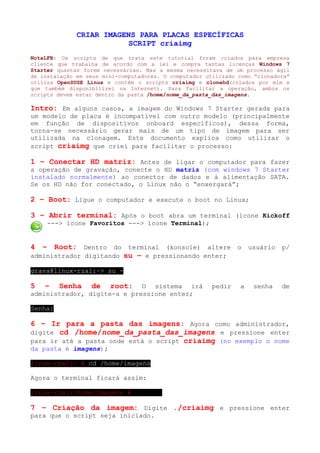
1 – Conectar HD matriz: Antes de ligar o computador para fazer
a operação de gravação, conecte o HD matriz (com windows 7 Starter
instalado normalmente) ao conector de dados e à alimentação SATA.
Se os HD não for conectado, o Linux não o “enxergará”;

2 – Boot: Ligue o computador e execute o boot no Linux;

3 – Abrir terminal: Após o boot abra um terminal (ícone Kickoff
     ---> ícone Favoritos ---> ícone Terminal);


4 – Root: Dentro do terminal (konsole) altere o usuário p/
administrador digitando su – e pressionando enter;

grava@linux-rza1:~> su -

5   –    Senha    de    root:O sistema irá             pedir    a   senha    de
administrador, digite-a e pressione enter;

Senha:

6 – Ir para a pasta das imagens: Agora como administrador,
digite cd /home/nome_da_pasta_das_imagens e pressione enter
para ir até a pasta onde está o script criaimg (no exemplo o nome
da pasta é imagens);

linux-rza1:~ # cd /home/imagens

Agora o terminal ficará assim:

linux-rza1:/home/imagens #

7 – Criação da imagem: Digite ./criaimg e pressione enter
para que o script seja iniciado.
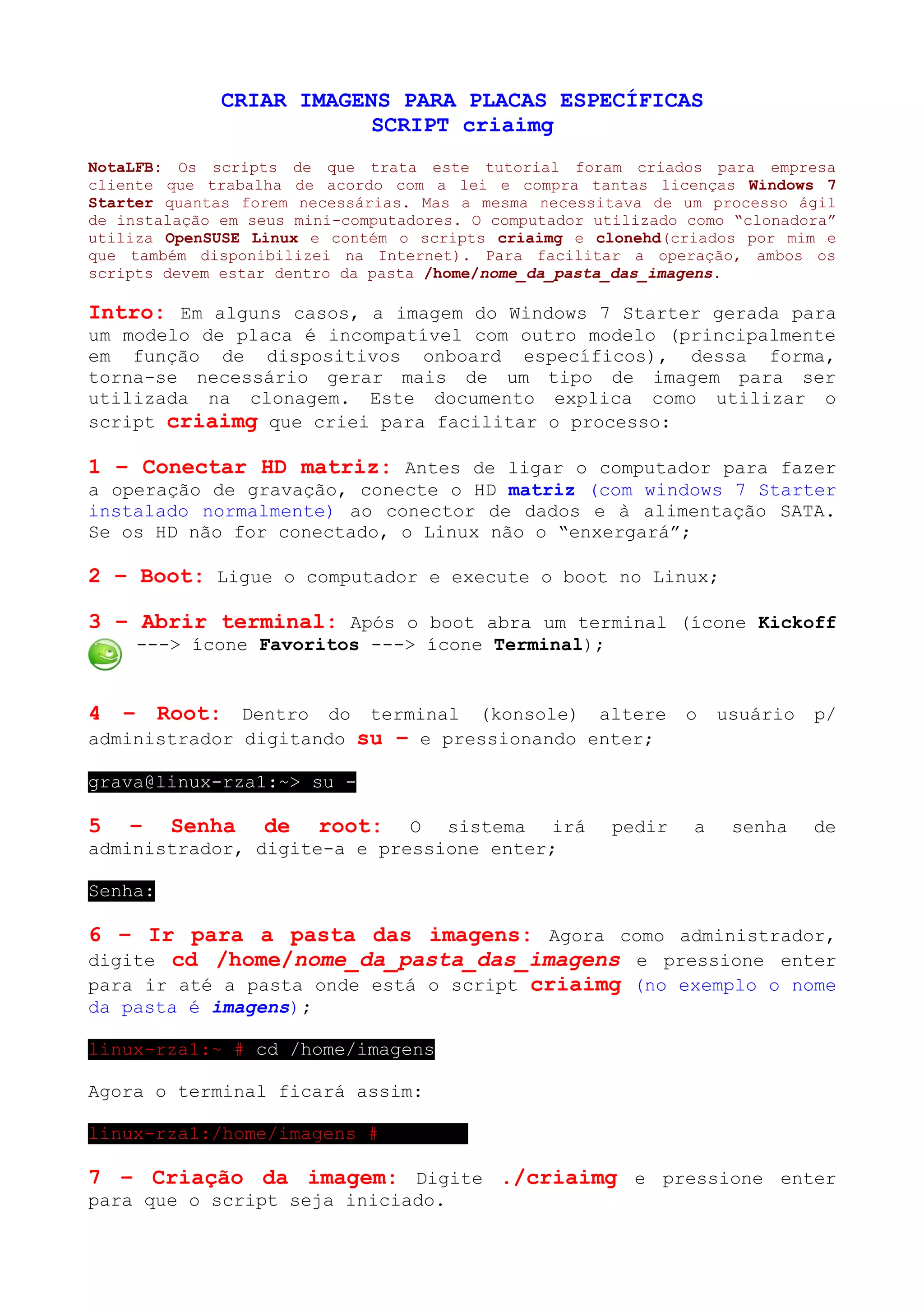
linux-rza1:/home/imagens # ./criaimg

O script irá mostrar em qual HD o Linux está montado:

Filesystem                  Size      Used Avail Use% Mounted on
/dev/sda6                    20G      3.4G   16G 18% /
devtmpfs                    1.6G      224K 1.6G    1% /dev
tmpfs                       1.6G      4.0K 1.6G    1% /dev/shm
/dev/sda7                   169G       38G 122G 24% /home
/dev/sda1                   100M       25M   76M 25% /windows/C
/dev/sda2                   103G       12G   92G 11% /windows/D


Em seguida irá mostrar quais os HDs estão conectados ao computador
para que você escolha de qual você obterá a imagem:
1550   brw-rw----   1   root   disk   8,   0   Mar   21   08:40   /dev/sda
1565   brw-rw----   1   root   disk   8,   1   Mar   21   08:40   /dev/sda1
1566   brw-rw----   1   root   disk   8,   2   Mar   21   08:40   /dev/sda2
1567   brw-rw----   1   root   disk   8,   3   Mar   21   08:40   /dev/sda3
1568   brw-rw----   1   root   disk   8,   5   Mar   21   08:40   /dev/sda5
1569   brw-rw----   1   root   disk   8,   6   Mar   21   08:40   /dev/sda6
1570   brw-rw----   1   root   disk   8,   7   Mar   21   08:40   /dev/sda7
1551   brw-rw----   1   root   disk   8,   0   Mar   21   08:40   /dev/sdb
1552   brw-rw----   1   root   disk   8,   0   Mar   21   08:40   /dev/sdb1
1553   brw-rw----   1   root   disk   8,   0   Mar   21   08:40   /dev/sdb2


Então o script irá perguntar qual HD será usado:

linux-rza1:/home/imagens # Digite o nome do HD:(sem numero)


Dependendo da posição onde o HD matriz tenha sido colocado, a
letra poderá mudar (sda, sdb, sdc,..). Em nosso exemplo o HD
matriz é o sdb (que possui duas partições NTFS – sdb1 e sdb2).

linux-rza1:/home/imagens # Digite o nome do HD: (sem numero)
sdb


Então o script lista as pastas da imagens criadas anteriormente
(para que não se crie uma imagem com o mesmo nome

LISTANDO IMAGENS EXISTENTES
imgdg41/ imgssss/


Então o script irá pedir o código da placa-mãe utilizada para
gerar a instalação que se quer clonar (no nosso caso será dg45).
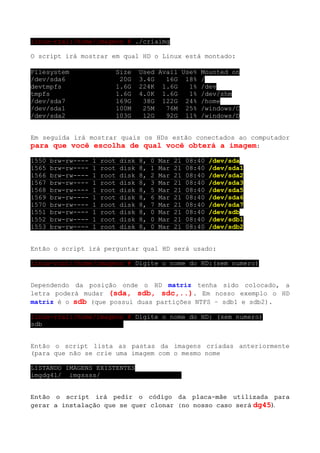
linux-rza1:/home/imagens # Digite o código da placa-mãe que deseja
utilizar:(obs.:apenas 4 caracteres)
dg45
Uma vez feito isso, a tela do partimage irá se abrir, para
continuar a operação basta seguir com a tecla TAB até o botão OK e
pressionar a tecla ENTER.


Em seguida, o sistema irá executar a criação da parte mais extensa
da imagem (irá abrir novamente a tela anterior), para continuar a
operação basta seguir com a tecla TAB até o botão OK e pressionar
ENTER (dependendo da versão do partimage isso não será necessário).
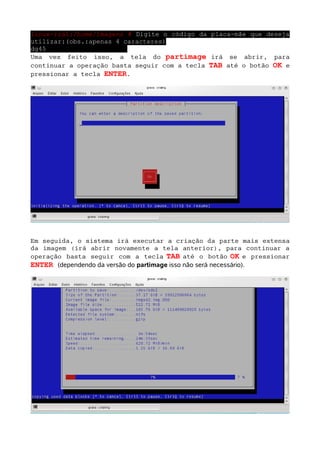
Ao final (o tempo agora depende do hardware) de 8 a 24 min., o
script irá mostrar se tudo foi executado com sucesso:

1+0 records in
1+0 records out
512bytes (512 B) copied, 0.00360378 s, 142 kB/s
MBR sdb OK!
sdb1 OK!
Sdb2 OK!
Partprobe sdb OK!
Imagens criadas com sucesso na nova pasta imgdg45

Agora é possível usar as imagens criadas na pasta:
/home/imagens/imgdg45 para realizar a clonagem de HDs          para
mini-computadores a serem montados com esse modelo de placa.

                               FIM
                                  (Luiz Francisco Bozo – Abr/2011)

Tutorial do shell script para criar imagens de HDs Win7 usando Linux

  • 1.
    CRIAR IMAGENS PARAPLACAS ESPECÍFICAS SCRIPT criaimg NotaLFB: Os scripts de que trata este tutorial foram criados para empresa cliente que trabalha de acordo com a lei e compra tantas licenças Windows 7 Starter quantas forem necessárias. Mas a mesma necessitava de um processo ágil de instalação em seus mini-computadores. O computador utilizado como “clonadora” utiliza OpenSUSE Linux e contém o scripts criaimg e clonehd(criados por mim e que também disponibilizei na Internet). Para facilitar a operação, ambos os scripts devem estar dentro da pasta /home/nome_da_pasta_das_imagens. Intro: Em alguns casos, a imagem do Windows 7 Starter gerada para um modelo de placa é incompatível com outro modelo (principalmente em função de dispositivos onboard específicos), dessa forma, torna-se necessário gerar mais de um tipo de imagem para ser utilizada na clonagem. Este documento explica como utilizar o script criaimg que criei para facilitar o processo: 1 – Conectar HD matriz: Antes de ligar o computador para fazer a operação de gravação, conecte o HD matriz (com windows 7 Starter instalado normalmente) ao conector de dados e à alimentação SATA. Se os HD não for conectado, o Linux não o “enxergará”; 2 – Boot: Ligue o computador e execute o boot no Linux; 3 – Abrir terminal: Após o boot abra um terminal (ícone Kickoff ---> ícone Favoritos ---> ícone Terminal); 4 – Root: Dentro do terminal (konsole) altere o usuário p/ administrador digitando su – e pressionando enter; grava@linux-rza1:~> su - 5 – Senha de root:O sistema irá pedir a senha de administrador, digite-a e pressione enter; Senha: 6 – Ir para a pasta das imagens: Agora como administrador, digite cd /home/nome_da_pasta_das_imagens e pressione enter para ir até a pasta onde está o script criaimg (no exemplo o nome da pasta é imagens); linux-rza1:~ # cd /home/imagens Agora o terminal ficará assim: linux-rza1:/home/imagens # 7 – Criação da imagem: Digite ./criaimg e pressione enter para que o script seja iniciado.
  • 2.
    linux-rza1:/home/imagens # ./criaimg Oscript irá mostrar em qual HD o Linux está montado: Filesystem Size Used Avail Use% Mounted on /dev/sda6 20G 3.4G 16G 18% / devtmpfs 1.6G 224K 1.6G 1% /dev tmpfs 1.6G 4.0K 1.6G 1% /dev/shm /dev/sda7 169G 38G 122G 24% /home /dev/sda1 100M 25M 76M 25% /windows/C /dev/sda2 103G 12G 92G 11% /windows/D Em seguida irá mostrar quais os HDs estão conectados ao computador para que você escolha de qual você obterá a imagem: 1550 brw-rw---- 1 root disk 8, 0 Mar 21 08:40 /dev/sda 1565 brw-rw---- 1 root disk 8, 1 Mar 21 08:40 /dev/sda1 1566 brw-rw---- 1 root disk 8, 2 Mar 21 08:40 /dev/sda2 1567 brw-rw---- 1 root disk 8, 3 Mar 21 08:40 /dev/sda3 1568 brw-rw---- 1 root disk 8, 5 Mar 21 08:40 /dev/sda5 1569 brw-rw---- 1 root disk 8, 6 Mar 21 08:40 /dev/sda6 1570 brw-rw---- 1 root disk 8, 7 Mar 21 08:40 /dev/sda7 1551 brw-rw---- 1 root disk 8, 0 Mar 21 08:40 /dev/sdb 1552 brw-rw---- 1 root disk 8, 0 Mar 21 08:40 /dev/sdb1 1553 brw-rw---- 1 root disk 8, 0 Mar 21 08:40 /dev/sdb2 Então o script irá perguntar qual HD será usado: linux-rza1:/home/imagens # Digite o nome do HD:(sem numero) Dependendo da posição onde o HD matriz tenha sido colocado, a letra poderá mudar (sda, sdb, sdc,..). Em nosso exemplo o HD matriz é o sdb (que possui duas partições NTFS – sdb1 e sdb2). linux-rza1:/home/imagens # Digite o nome do HD: (sem numero) sdb Então o script lista as pastas da imagens criadas anteriormente (para que não se crie uma imagem com o mesmo nome LISTANDO IMAGENS EXISTENTES imgdg41/ imgssss/ Então o script irá pedir o código da placa-mãe utilizada para gerar a instalação que se quer clonar (no nosso caso será dg45).
  • 3.
    linux-rza1:/home/imagens # Digiteo código da placa-mãe que deseja utilizar:(obs.:apenas 4 caracteres) dg45 Uma vez feito isso, a tela do partimage irá se abrir, para continuar a operação basta seguir com a tecla TAB até o botão OK e pressionar a tecla ENTER. Em seguida, o sistema irá executar a criação da parte mais extensa da imagem (irá abrir novamente a tela anterior), para continuar a operação basta seguir com a tecla TAB até o botão OK e pressionar ENTER (dependendo da versão do partimage isso não será necessário).
  • 4.
    Ao final (otempo agora depende do hardware) de 8 a 24 min., o script irá mostrar se tudo foi executado com sucesso: 1+0 records in 1+0 records out 512bytes (512 B) copied, 0.00360378 s, 142 kB/s MBR sdb OK! sdb1 OK! Sdb2 OK! Partprobe sdb OK! Imagens criadas com sucesso na nova pasta imgdg45 Agora é possível usar as imagens criadas na pasta: /home/imagens/imgdg45 para realizar a clonagem de HDs para mini-computadores a serem montados com esse modelo de placa. FIM (Luiz Francisco Bozo – Abr/2011)