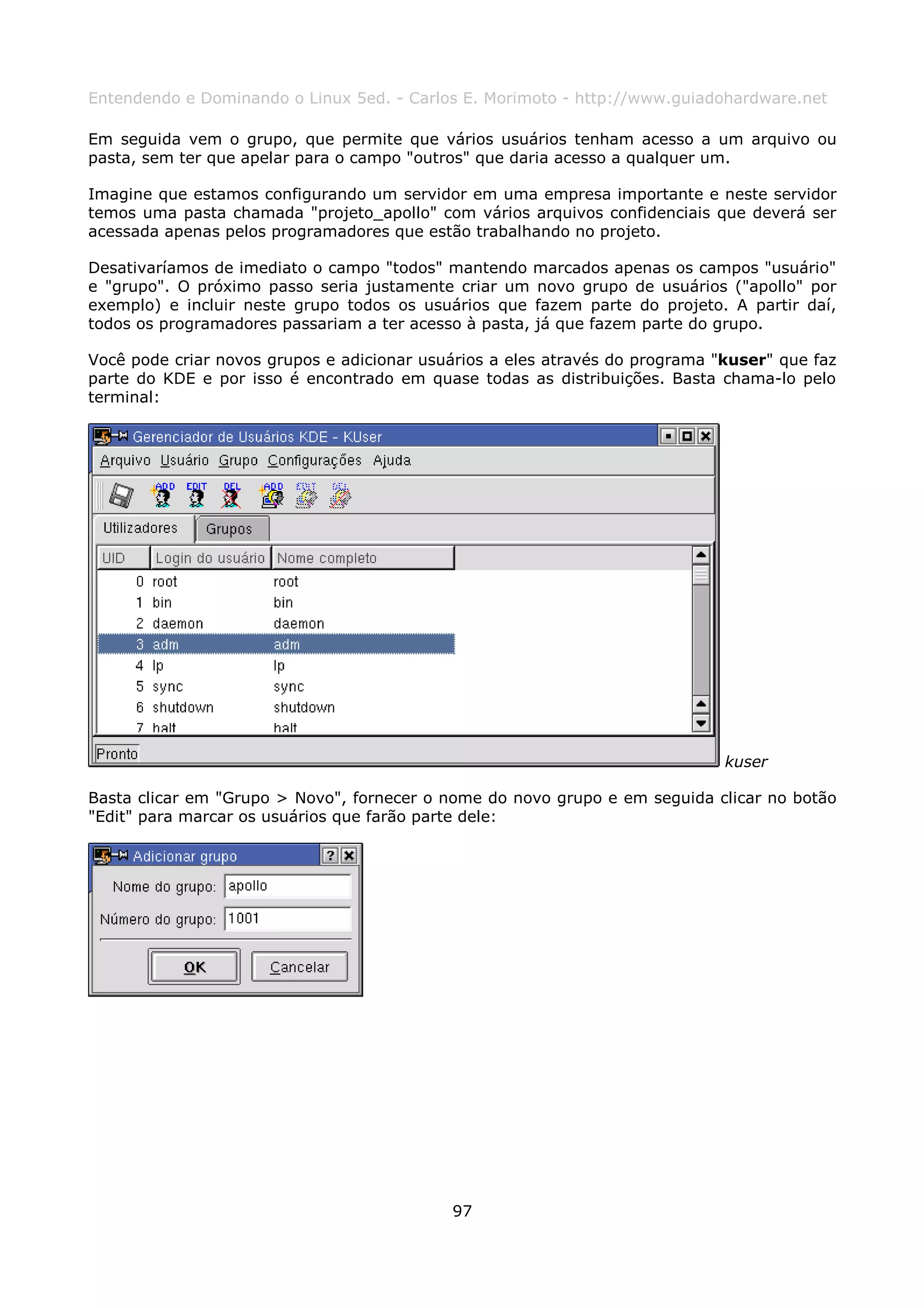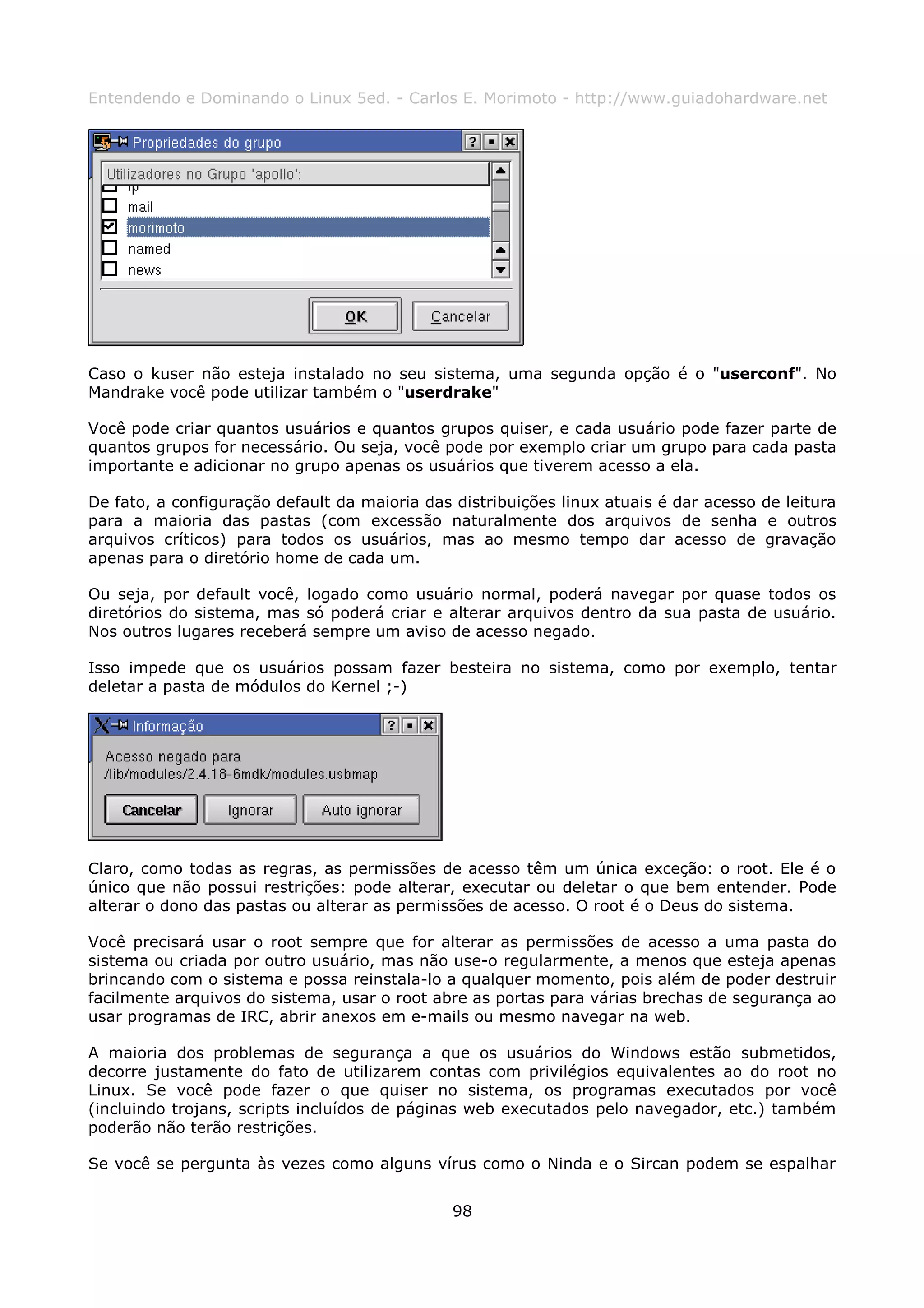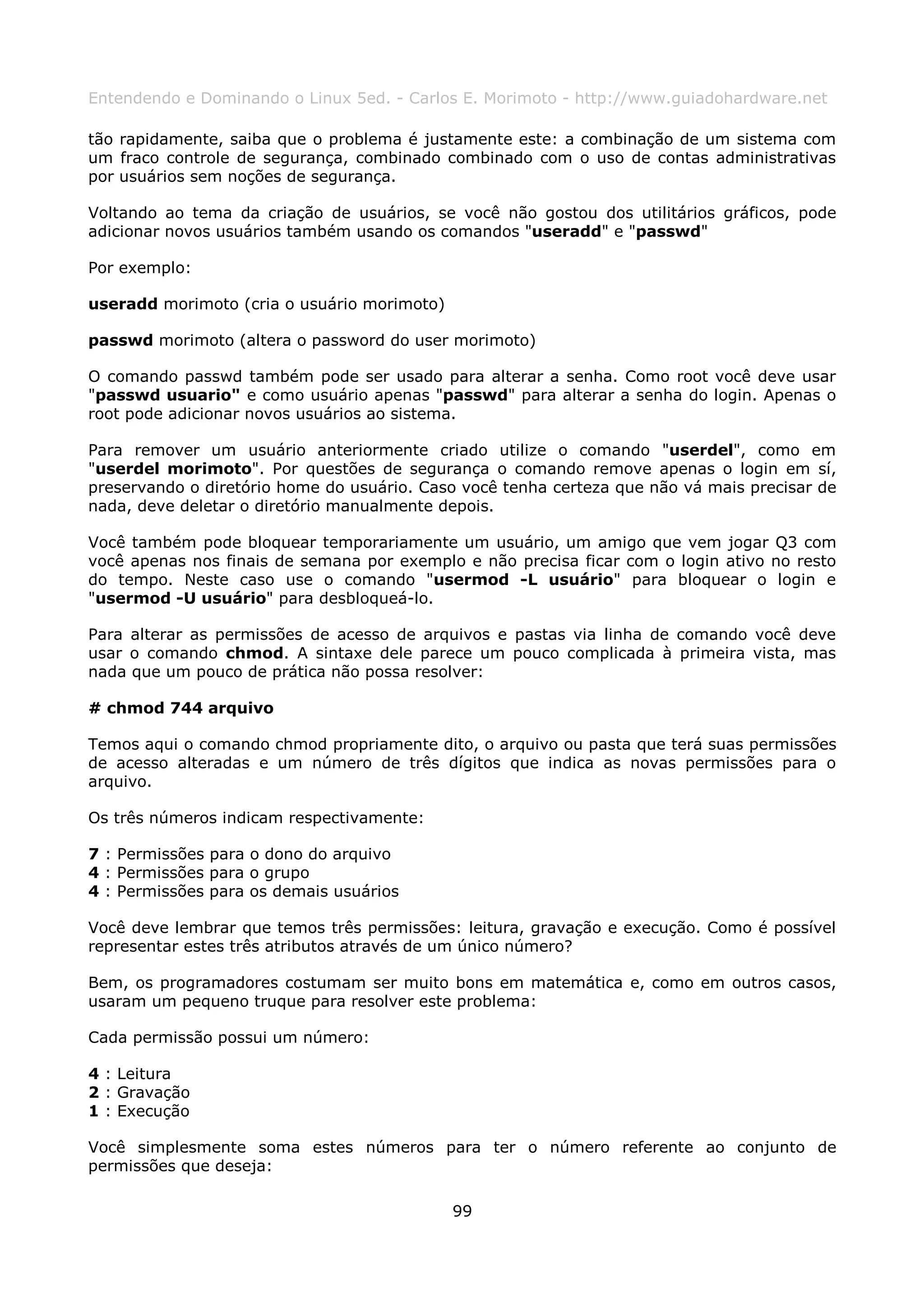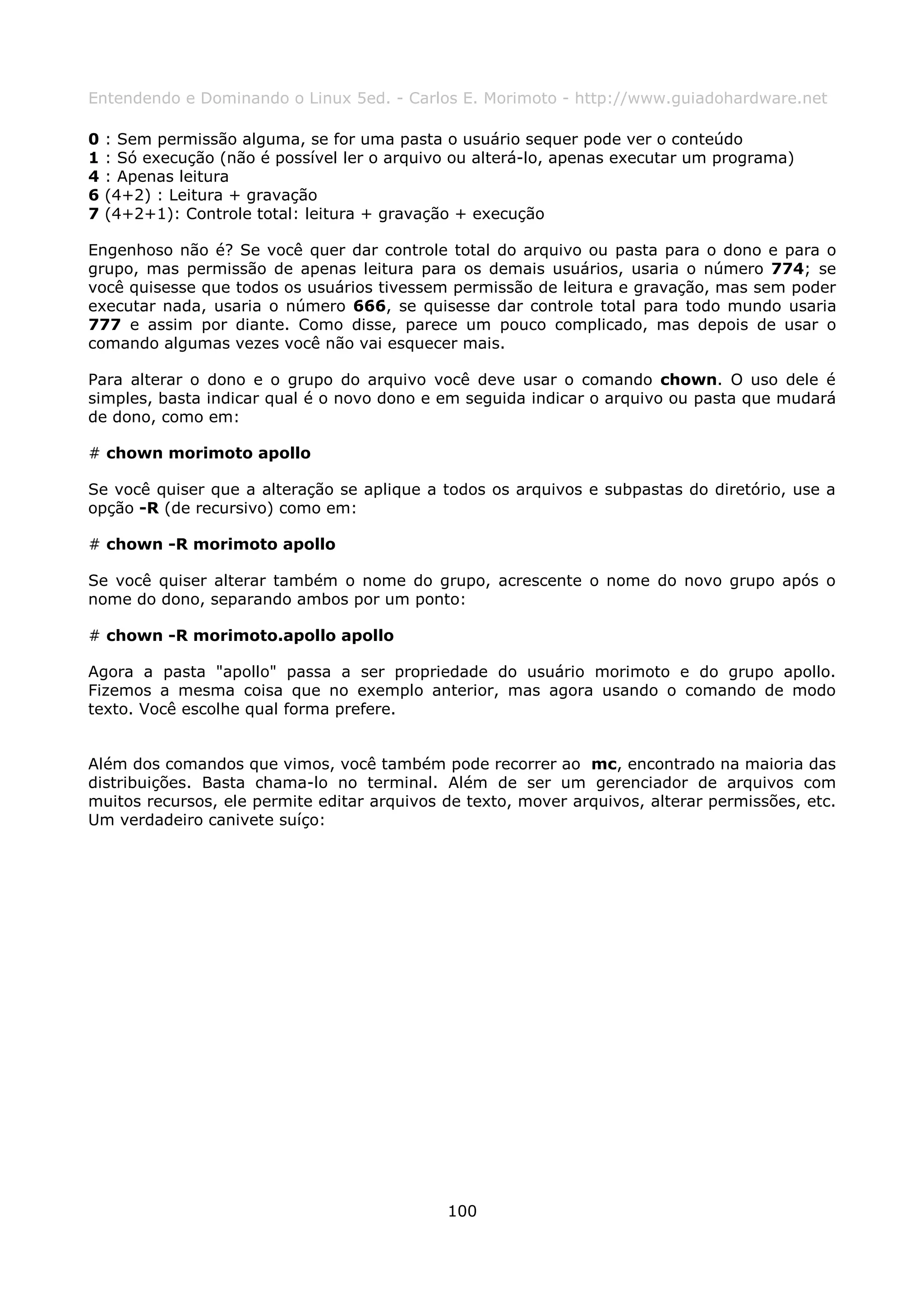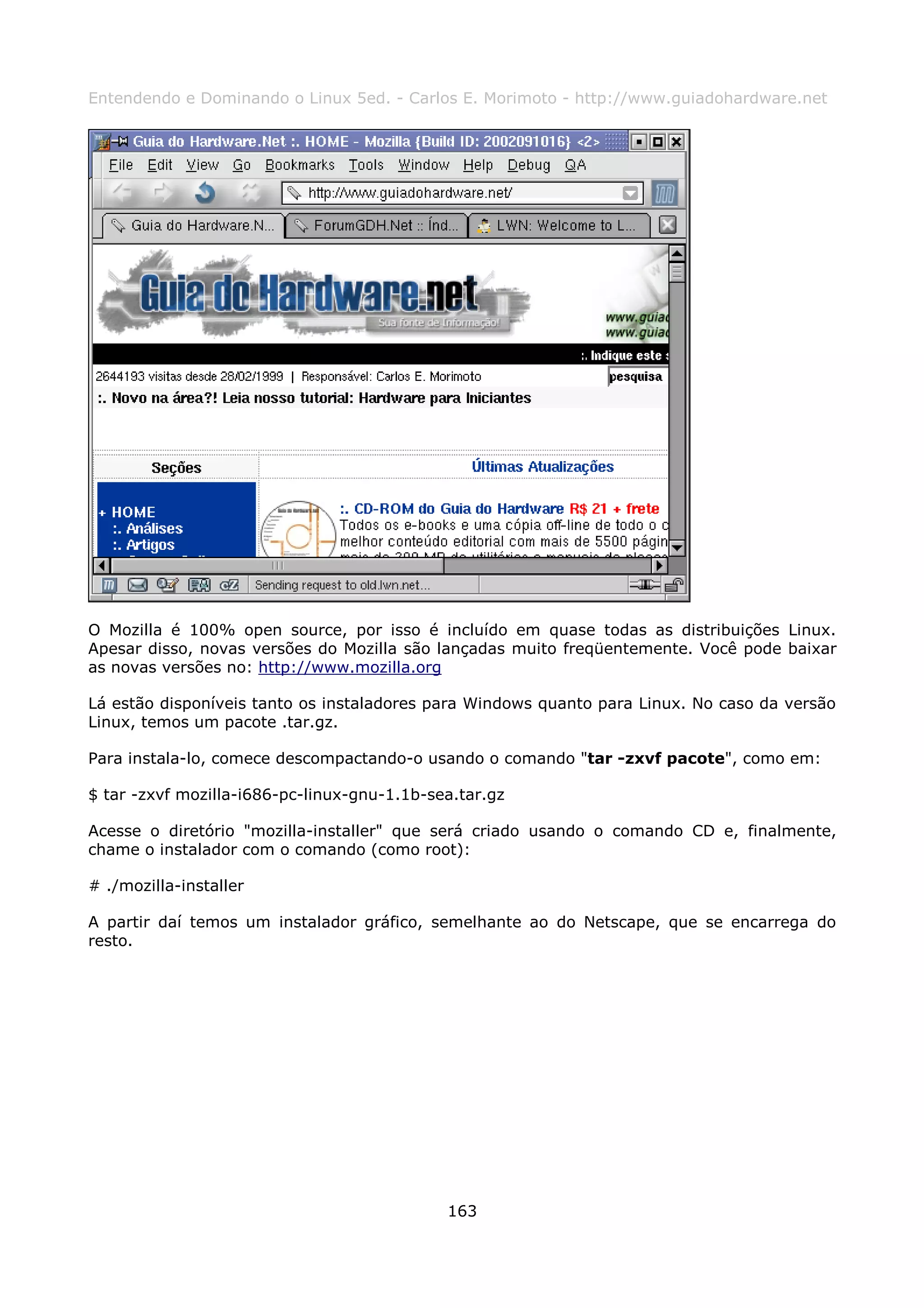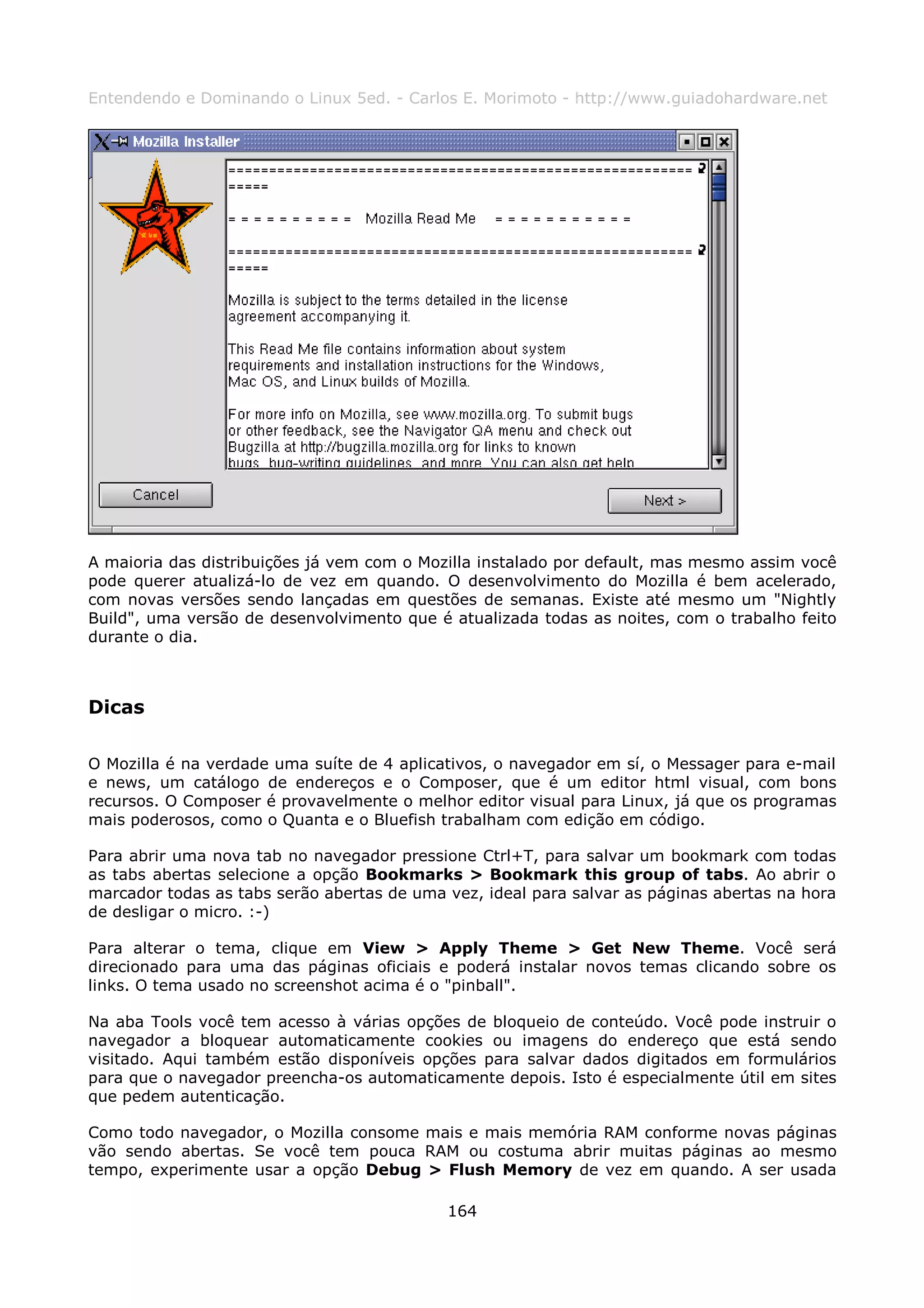

Entendendo e Dominando o Linux 5ed. - Carlos E. Morimoto - http://www.guiadohardware.net


                        Quinta Edição
                           Carlos E. Morimoto
                    http://www.guiadohardware.net

                                           1
Entendendo e Dominando o Linux 5ed. - Carlos E. Morimoto - http://www.guiadohardware.net


Prefácio


Com a rápida expansão e evolução que estamos vendo, nunca é demais falar sobre o Linux.

Este livro não tem como objetivo ser um guia altamente técnico, cheio de referências a scripts
de configuração em Perl ou qualquer outra linguagem desconhecida muito menos um monte de
RTFMs :-)

Este é um Guia para quem está dando seus primeiros passos no Linux e deseja conhecer os
recursos do sistema. Além dos processos de instalação e configuração, você conhecerá os
principais aplicativos disponíveis, como configurar vídeo, som, impressora, rede e até mesmo
os temíveis softmodems no Linux.

Veremos ainda como interligar máquinas Linux e Windows em rede usando o Samba, como
criar um poderoso servidor web com o Apache ou um servidor Proxy altamente configurável
com o Squid. Você conhecerá ainda os vários serviços disponíveis no Linux, como configurar os
principais arquivos de configuração, como acessar máquinas Linux remotamente via Telnet,
SSH e VNC e ainda como configurar terminais leves e instalar o Linux em PCs antigos.

O Linux é um mundo novo a ser explorado e espero que este livro possa ser um dos seus guias
nesta jornada.


                                              2
Entendendo e Dominando o Linux 5ed. - Carlos E. Morimoto - http://www.guiadohardware.net


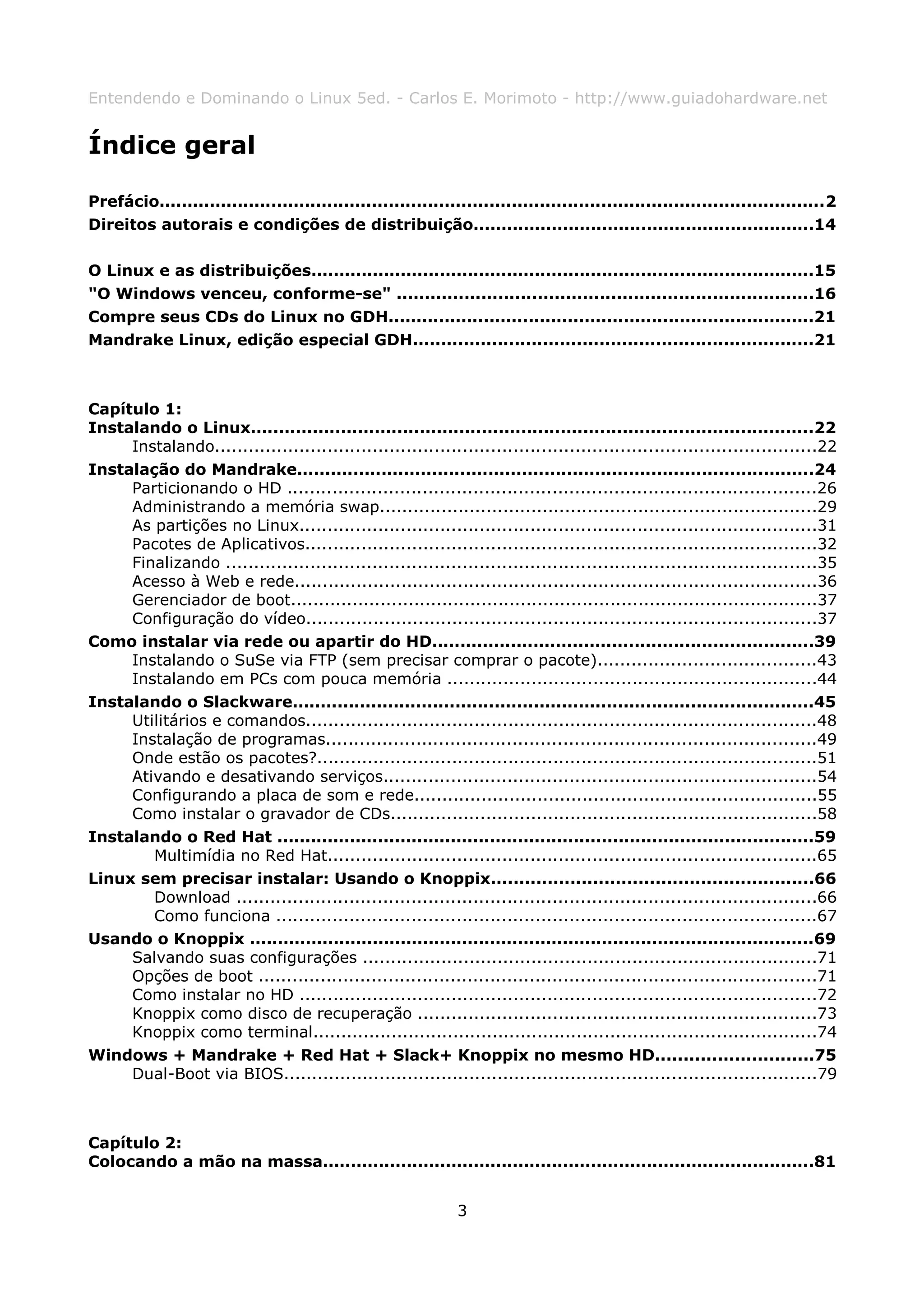
Índice geral

Prefácio.......................................................................................................................2
Direitos autorais e condições de distribuição.............................................................14

O Linux e as distribuições..........................................................................................15
"O Windows venceu, conforme-se" ..........................................................................16
Compre seus CDs do Linux no GDH............................................................................21
Mandrake Linux, edição especial GDH.......................................................................21


Capítulo 1:
Instalando o Linux....................................................................................................22
     Instalando...........................................................................................................22
Instalação do Mandrake............................................................................................24
     Particionando o HD ..............................................................................................26
     Administrando a memória swap..............................................................................29
     As partições no Linux............................................................................................31
     Pacotes de Aplicativos...........................................................................................32
     Finalizando .........................................................................................................35
     Acesso à Web e rede.............................................................................................36
     Gerenciador de boot..............................................................................................37
     Configuração do vídeo...........................................................................................37
Como instalar via rede ou apartir do HD....................................................................39
     Instalando o SuSe via FTP (sem precisar comprar o pacote).......................................43
     Instalando em PCs com pouca memória ..................................................................44
Instalando o Slackware.............................................................................................45
     Utilitários e comandos...........................................................................................48
     Instalação de programas.......................................................................................49
     Onde estão os pacotes?.........................................................................................51
     Ativando e desativando serviços.............................................................................54
     Configurando a placa de som e rede........................................................................55
     Como instalar o gravador de CDs............................................................................58
Instalando o Red Hat ................................................................................................59
        Multimídia no Red Hat.......................................................................................65
Linux sem precisar instalar: Usando o Knoppix.........................................................66
        Download .......................................................................................................66
        Como funciona ................................................................................................67
Usando o Knoppix .....................................................................................................69
     Salvando suas configurações .................................................................................71
     Opções de boot ...................................................................................................71
     Como instalar no HD ............................................................................................72
     Knoppix como disco de recuperação .......................................................................73
     Knoppix como terminal..........................................................................................74
Windows + Mandrake + Red Hat + Slack+ Knoppix no mesmo HD............................75
     Dual-Boot via BIOS...............................................................................................79


Capítulo 2:
Colocando a mão na massa........................................................................................81


                                                               3
Entendendo e Dominando o Linux 5ed. - Carlos E. Morimoto - http://www.guiadohardware.net

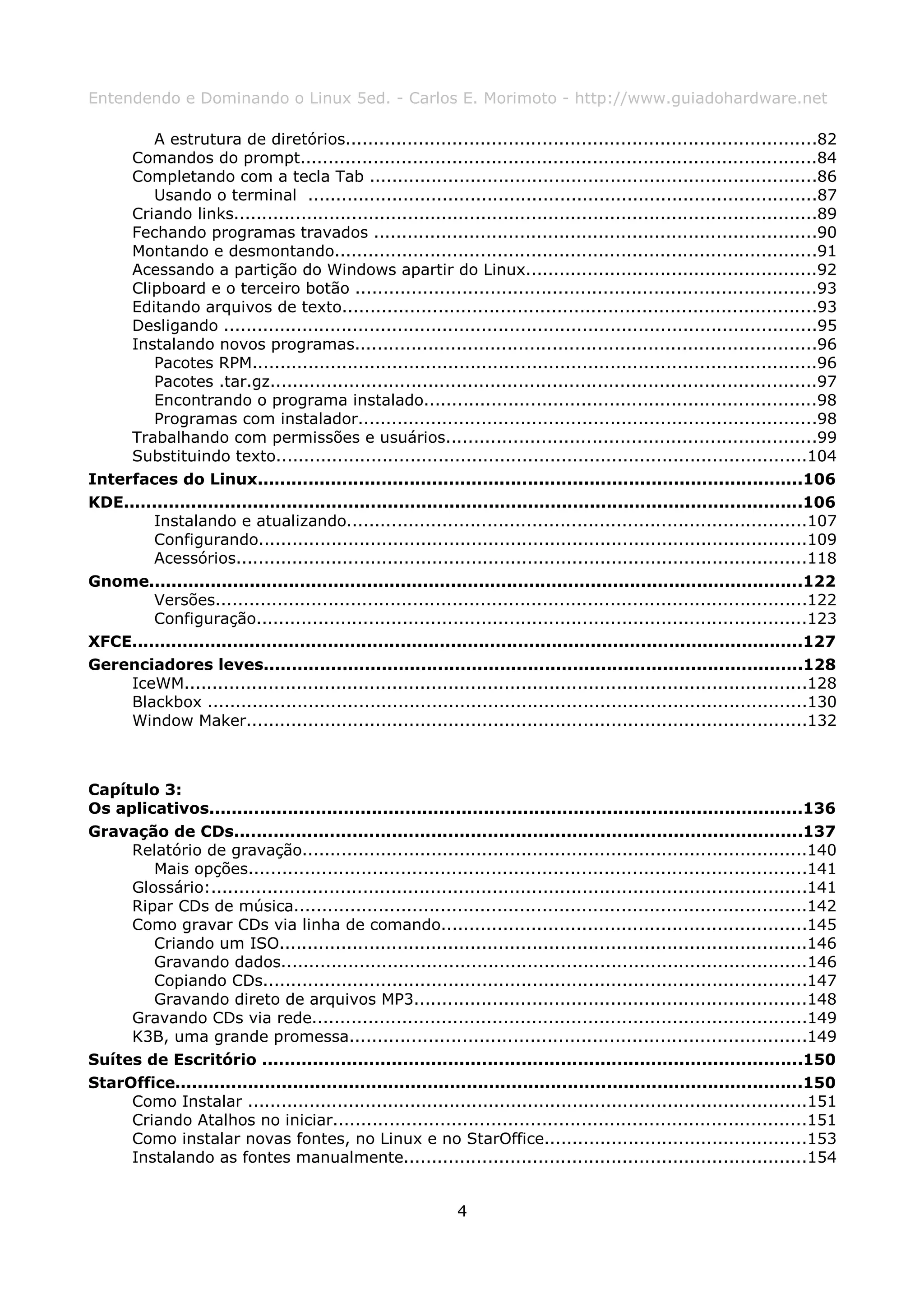
        A estrutura de diretórios....................................................................................82
     Comandos do prompt............................................................................................84
     Completando com a tecla Tab ................................................................................86
        Usando o terminal ...........................................................................................87
     Criando links........................................................................................................89
     Fechando programas travados ...............................................................................90
     Montando e desmontando......................................................................................91
     Acessando a partição do Windows apartir do Linux....................................................92
     Clipboard e o terceiro botão ..................................................................................93
     Editando arquivos de texto....................................................................................93
     Desligando ..........................................................................................................95
     Instalando novos programas..................................................................................96
        Pacotes RPM.....................................................................................................96
        Pacotes .tar.gz.................................................................................................97
        Encontrando o programa instalado......................................................................98
        Programas com instalador..................................................................................98
     Trabalhando com permissões e usuários..................................................................99
     Substituindo texto...............................................................................................104
Interfaces do Linux.................................................................................................106
KDE.........................................................................................................................106
        Instalando e atualizando..................................................................................107
        Configurando..................................................................................................109
        Acessórios......................................................................................................118
Gnome.....................................................................................................................122
        Versões.........................................................................................................122
        Configuração..................................................................................................123
XFCE........................................................................................................................127
Gerenciadores leves................................................................................................128
     IceWM...............................................................................................................128
     Blackbox ...........................................................................................................130
     Window Maker....................................................................................................132


Capítulo 3:
Os aplicativos..........................................................................................................136
Gravação de CDs.....................................................................................................137
     Relatório de gravação..........................................................................................140
        Mais opções...................................................................................................141
     Glossário:..........................................................................................................141
     Ripar CDs de música...........................................................................................142
     Como gravar CDs via linha de comando.................................................................145
        Criando um ISO..............................................................................................146
        Gravando dados..............................................................................................146
        Copiando CDs.................................................................................................147
        Gravando direto de arquivos MP3......................................................................148
     Gravando CDs via rede........................................................................................149
     K3B, uma grande promessa.................................................................................149
Suítes de Escritório ................................................................................................150
StarOffice................................................................................................................150
     Como Instalar ....................................................................................................151
     Criando Atalhos no iniciar....................................................................................151
     Como instalar novas fontes, no Linux e no StarOffice...............................................153
     Instalando as fontes manualmente........................................................................154


                                                              4
Entendendo e Dominando o Linux 5ed. - Carlos E. Morimoto - http://www.guiadohardware.net

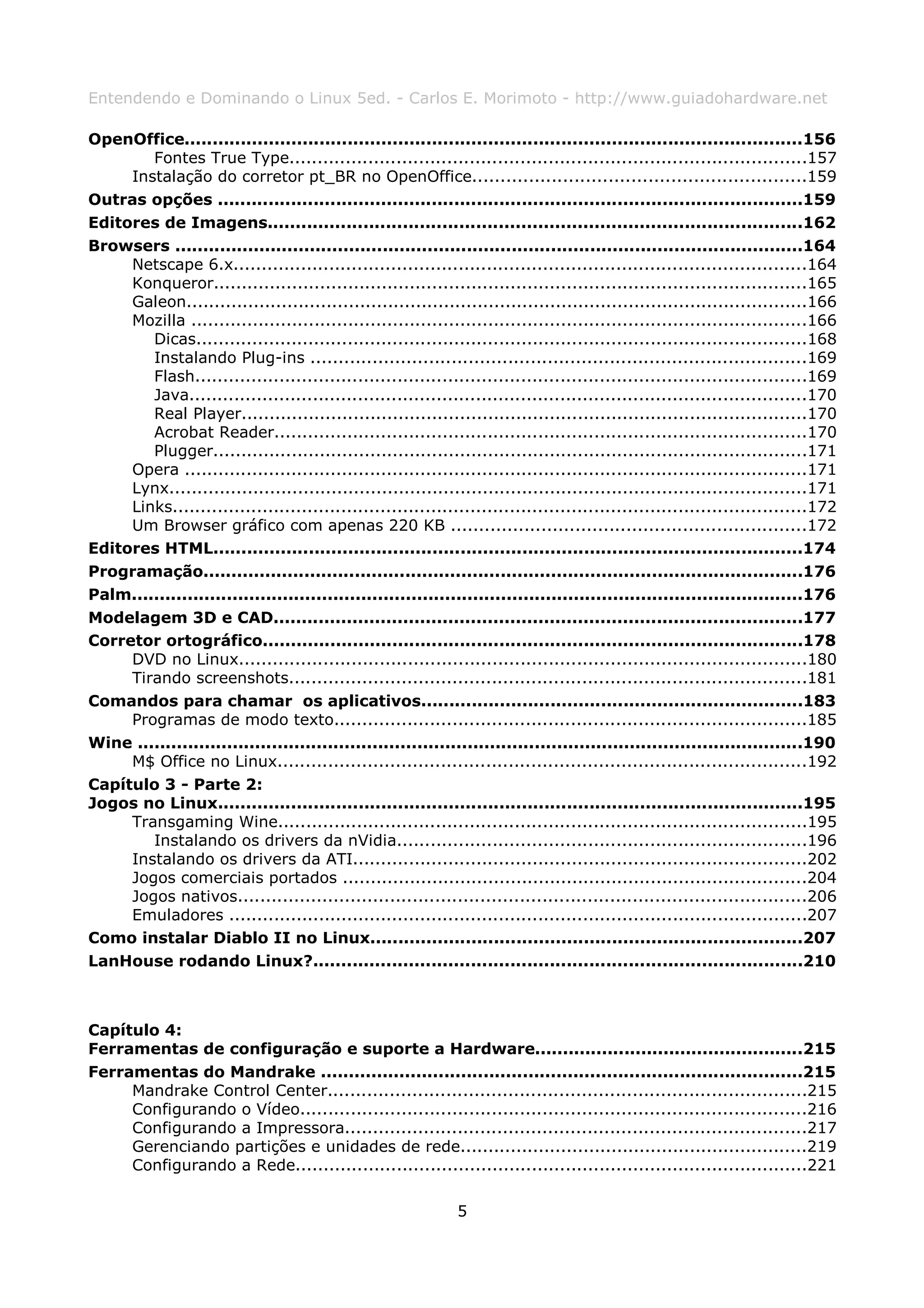
OpenOffice..............................................................................................................156
        Fontes True Type............................................................................................157
     Instalação do corretor pt_BR no OpenOffice...........................................................159
Outras opções ........................................................................................................159
Editores de Imagens...............................................................................................162
Browsers ................................................................................................................164
     Netscape 6.x......................................................................................................164
     Konqueror..........................................................................................................165
     Galeon...............................................................................................................166
     Mozilla ..............................................................................................................166
        Dicas.............................................................................................................168
        Instalando Plug-ins ........................................................................................169
        Flash.............................................................................................................169
        Java..............................................................................................................170
        Real Player.....................................................................................................170
        Acrobat Reader...............................................................................................170
        Plugger..........................................................................................................171
     Opera ...............................................................................................................171
     Lynx..................................................................................................................171
     Links.................................................................................................................172
     Um Browser gráfico com apenas 220 KB ...............................................................172
Editores HTML.........................................................................................................174
Programação...........................................................................................................176
Palm........................................................................................................................176
Modelagem 3D e CAD..............................................................................................177
Corretor ortográfico................................................................................................178
     DVD no Linux.....................................................................................................180
     Tirando screenshots............................................................................................181
Comandos para chamar os aplicativos....................................................................183
     Programas de modo texto....................................................................................185
Wine .......................................................................................................................190
     M$ Office no Linux..............................................................................................192
Capítulo 3 - Parte 2:
Jogos no Linux........................................................................................................195
     Transgaming Wine..............................................................................................195
        Instalando os drivers da nVidia.........................................................................196
     Instalando os drivers da ATI.................................................................................202
     Jogos comerciais portados ...................................................................................204
     Jogos nativos.....................................................................................................206
     Emuladores .......................................................................................................207
Como instalar Diablo II no Linux.............................................................................207
LanHouse rodando Linux?.......................................................................................210


Capítulo 4:
Ferramentas de configuração e suporte a Hardware................................................215
Ferramentas do Mandrake ......................................................................................215
     Mandrake Control Center.....................................................................................215
     Configurando o Vídeo..........................................................................................216
     Configurando a Impressora..................................................................................217
     Gerenciando partições e unidades de rede..............................................................219
     Configurando a Rede...........................................................................................221

                                                              5
Entendendo e Dominando o Linux 5ed. - Carlos E. Morimoto - http://www.guiadohardware.net

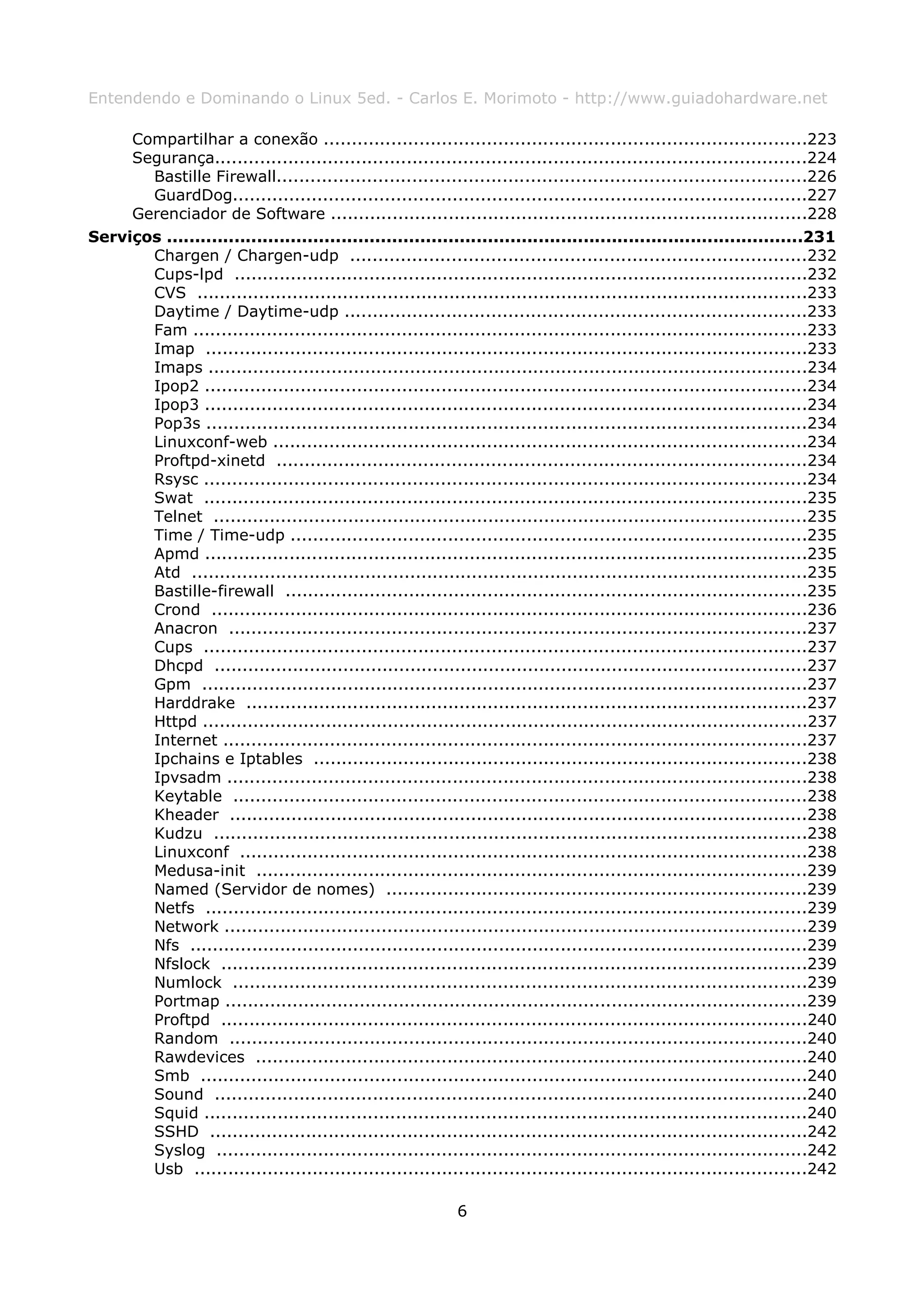
     Compartilhar a conexão ......................................................................................223
     Segurança.........................................................................................................224
       Bastille Firewall..............................................................................................226
       GuardDog......................................................................................................227
     Gerenciador de Software .....................................................................................228
Serviços .................................................................................................................231
       Chargen / Chargen-udp .................................................................................232
       Cups-lpd ......................................................................................................232
       CVS .............................................................................................................233
       Daytime / Daytime-udp ..................................................................................233
       Fam .............................................................................................................233
       Imap ...........................................................................................................233
       Imaps ...........................................................................................................234
       Ipop2 ...........................................................................................................234
       Ipop3 ...........................................................................................................234
       Pop3s ...........................................................................................................234
       Linuxconf-web ...............................................................................................234
       Proftpd-xinetd ..............................................................................................234
       Rsysc ...........................................................................................................234
       Swat ...........................................................................................................235
       Telnet ..........................................................................................................235
       Time / Time-udp ............................................................................................235
       Apmd ...........................................................................................................235
       Atd ..............................................................................................................235
       Bastille-firewall .............................................................................................235
       Crond ..........................................................................................................236
       Anacron .......................................................................................................237
       Cups ...........................................................................................................237
       Dhcpd ..........................................................................................................237
       Gpm ............................................................................................................237
       Harddrake ....................................................................................................237
       Httpd ............................................................................................................237
       Internet ........................................................................................................237
       Ipchains e Iptables ........................................................................................238
       Ipvsadm .......................................................................................................238
       Keytable ......................................................................................................238
       Kheader .......................................................................................................238
       Kudzu ..........................................................................................................238
       Linuxconf .....................................................................................................238
       Medusa-init ..................................................................................................239
       Named (Servidor de nomes) ...........................................................................239
       Netfs ...........................................................................................................239
       Network ........................................................................................................239
       Nfs ..............................................................................................................239
       Nfslock ........................................................................................................239
       Numlock ......................................................................................................239
       Portmap ........................................................................................................239
       Proftpd ........................................................................................................240
       Random .......................................................................................................240
       Rawdevices ..................................................................................................240
       Smb ............................................................................................................240
       Sound .........................................................................................................240
       Squid ...........................................................................................................240
       SSHD ..........................................................................................................242
       Syslog .........................................................................................................242
       Usb .............................................................................................................242

                                                             6
Entendendo e Dominando o Linux 5ed. - Carlos E. Morimoto - http://www.guiadohardware.net

        Webmin .......................................................................................................242
        Xfs ..............................................................................................................242
        Xinetd .........................................................................................................242
Configurando a Placa de Som..................................................................................243
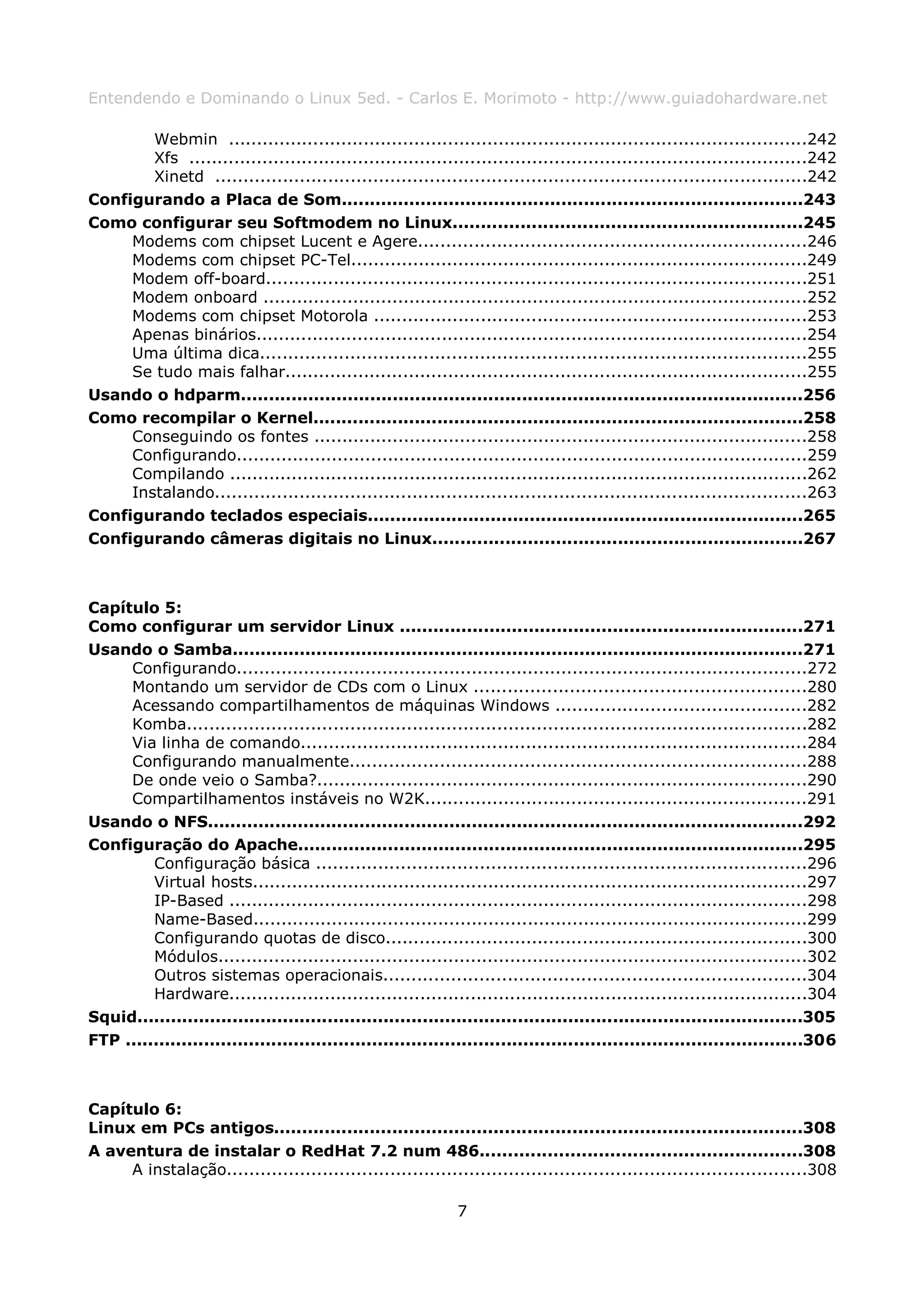
Como configurar seu Softmodem no Linux..............................................................245
     Modems com chipset Lucent e Agere.....................................................................246
     Modems com chipset PC-Tel.................................................................................249
     Modem off-board................................................................................................251
     Modem onboard .................................................................................................252
     Modems com chipset Motorola .............................................................................253
     Apenas binários..................................................................................................254
     Uma última dica.................................................................................................255
     Se tudo mais falhar.............................................................................................255
Usando o hdparm....................................................................................................256
Como recompilar o Kernel.......................................................................................258
     Conseguindo os fontes ........................................................................................258
     Configurando......................................................................................................259
     Compilando .......................................................................................................262
     Instalando.........................................................................................................263
Configurando teclados especiais..............................................................................265
Configurando câmeras digitais no Linux..................................................................267


Capítulo 5:
Como configurar um servidor Linux ........................................................................271
Usando o Samba......................................................................................................271
     Configurando......................................................................................................272
     Montando um servidor de CDs com o Linux ...........................................................280
     Acessando compartilhamentos de máquinas Windows .............................................282
     Komba..............................................................................................................282
     Via linha de comando..........................................................................................284
     Configurando manualmente.................................................................................288
     De onde veio o Samba?.......................................................................................290
     Compartilhamentos instáveis no W2K....................................................................291
Usando o NFS..........................................................................................................292
Configuração do Apache..........................................................................................295
         Configuração básica .......................................................................................296
         Virtual hosts...................................................................................................297
         IP-Based .......................................................................................................298
         Name-Based...................................................................................................299
         Configurando quotas de disco...........................................................................300
         Módulos.........................................................................................................302
         Outros sistemas operacionais...........................................................................304
         Hardware.......................................................................................................304
Squid.......................................................................................................................305
FTP .........................................................................................................................306


Capítulo 6:
Linux em PCs antigos..............................................................................................308
A aventura de instalar o RedHat 7.2 num 486.........................................................308
     A instalação.......................................................................................................308

                                                               7
Entendendo e Dominando o Linux 5ed. - Carlos E. Morimoto - http://www.guiadohardware.net

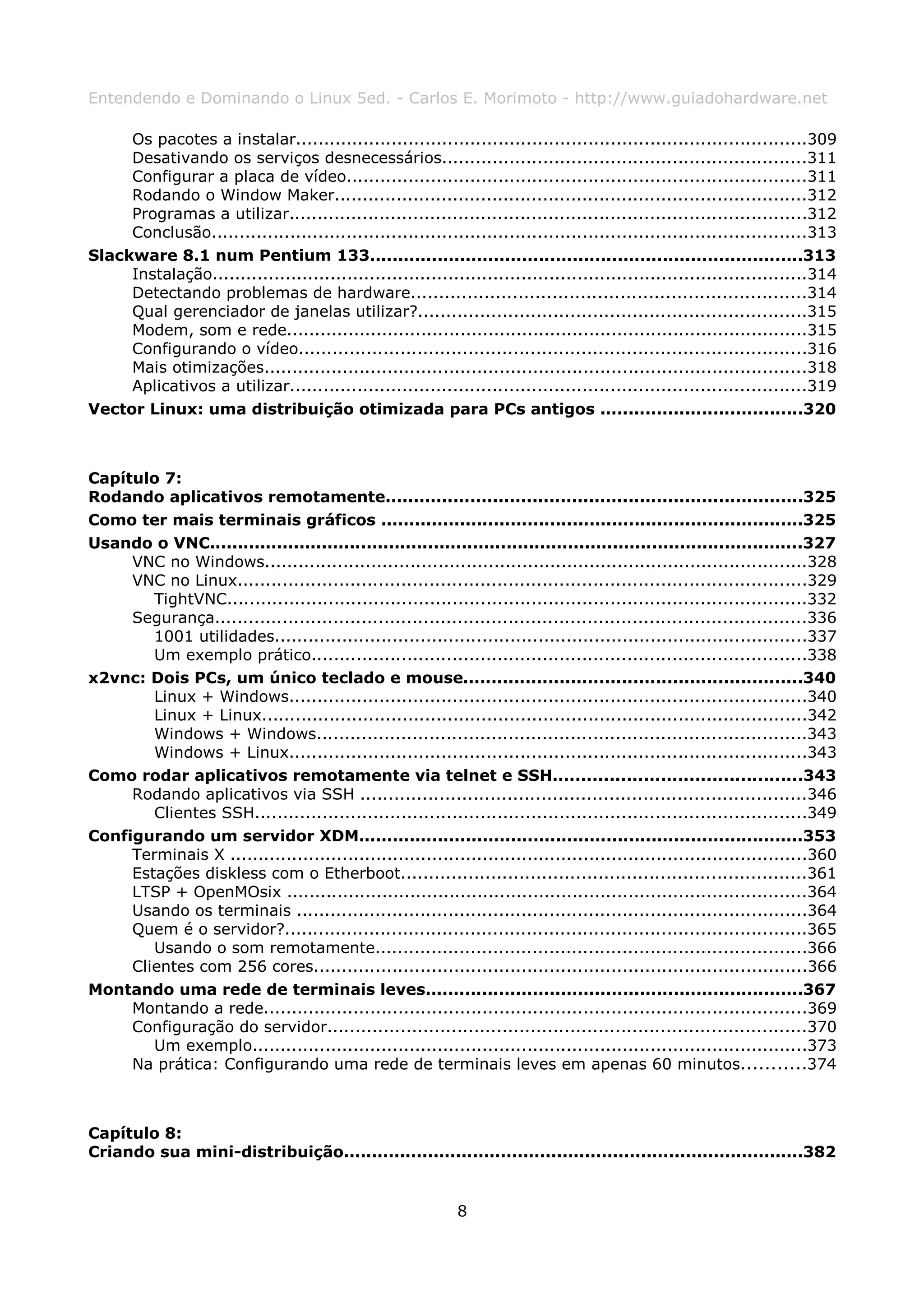
     Os pacotes a instalar...........................................................................................309
     Desativando os serviços desnecessários.................................................................311
     Configurar a placa de vídeo..................................................................................311
     Rodando o Window Maker....................................................................................312
     Programas a utilizar............................................................................................312
     Conclusão..........................................................................................................313
Slackware 8.1 num Pentium 133.............................................................................313
     Instalação..........................................................................................................314
     Detectando problemas de hardware......................................................................314
     Qual gerenciador de janelas utilizar?.....................................................................315
     Modem, som e rede.............................................................................................315
     Configurando o vídeo..........................................................................................316
     Mais otimizações.................................................................................................318
     Aplicativos a utilizar............................................................................................319
Vector Linux: uma distribuição otimizada para PCs antigos ....................................320


Capítulo 7:
Rodando aplicativos remotamente..........................................................................325
Como ter mais terminais gráficos ...........................................................................325
Usando o VNC..........................................................................................................327
     VNC no Windows.................................................................................................328
     VNC no Linux.....................................................................................................329
        TightVNC.......................................................................................................332
     Segurança.........................................................................................................336
        1001 utilidades...............................................................................................337
        Um exemplo prático........................................................................................338
x2vnc: Dois PCs, um único teclado e mouse............................................................340
        Linux + Windows............................................................................................340
        Linux + Linux.................................................................................................342
        Windows + Windows.......................................................................................343
        Windows + Linux............................................................................................343
Como rodar aplicativos remotamente via telnet e SSH............................................343
     Rodando aplicativos via SSH ...............................................................................346
        Clientes SSH..................................................................................................349
Configurando um servidor XDM...............................................................................353
     Terminais X .......................................................................................................360
     Estações diskless com o Etherboot........................................................................361
     LTSP + OpenMOsix .............................................................................................364
     Usando os terminais ...........................................................................................364
     Quem é o servidor?.............................................................................................365
        Usando o som remotamente.............................................................................366
     Clientes com 256 cores........................................................................................366
Montando uma rede de terminais leves...................................................................367
     Montando a rede.................................................................................................369
     Configuração do servidor.....................................................................................370
        Um exemplo...................................................................................................373
     Na prática: Configurando uma rede de terminais leves em apenas 60 minutos...........374


Capítulo 8:
Criando sua mini-distribuição..................................................................................382


                                                             8
Entendendo e Dominando o Linux 5ed. - Carlos E. Morimoto - http://www.guiadohardware.net

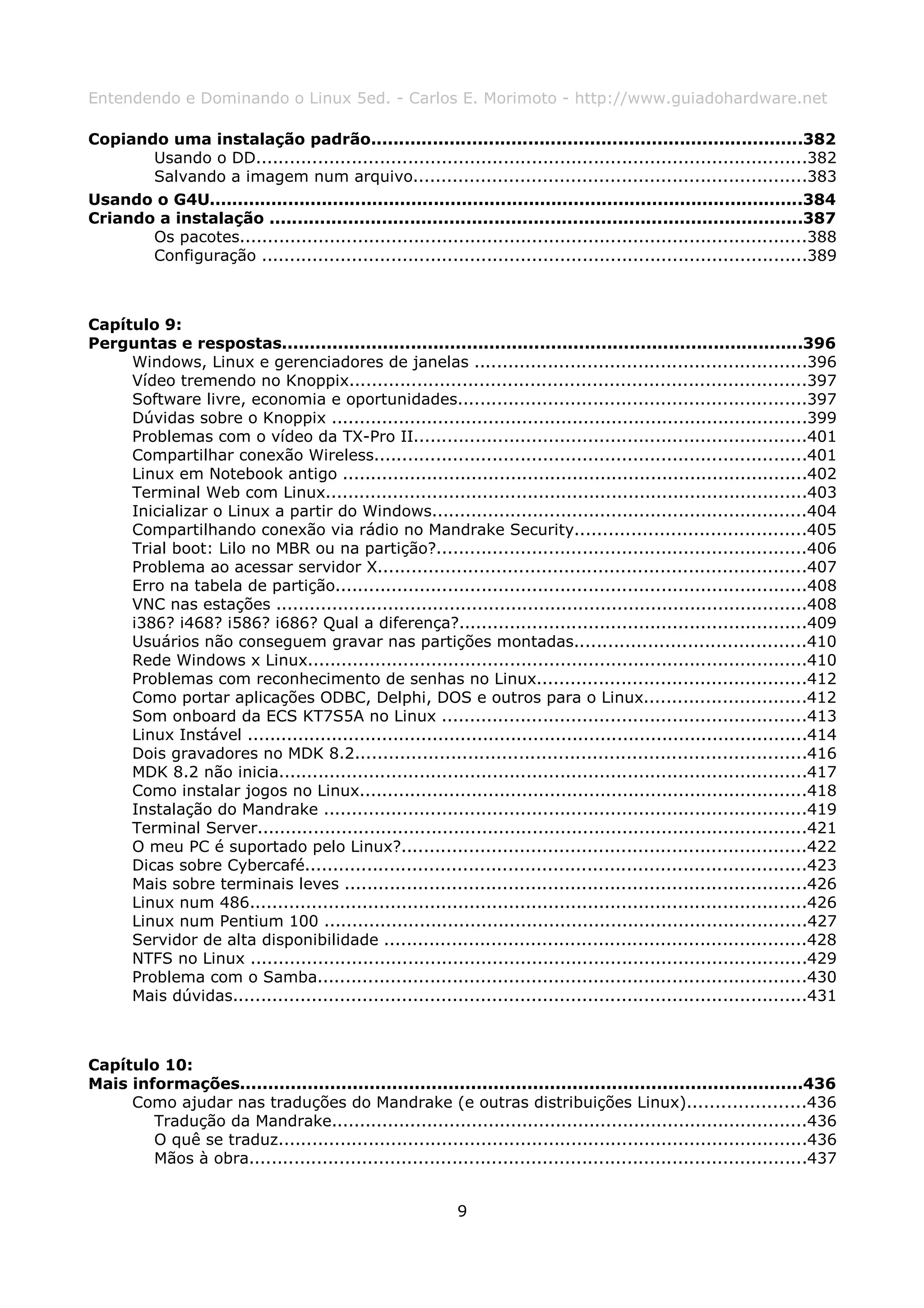
Copiando uma instalação padrão.............................................................................382
       Usando o DD..................................................................................................382
       Salvando a imagem num arquivo......................................................................383
Usando o G4U..........................................................................................................384
Criando a instalação ...............................................................................................387
       Os pacotes.....................................................................................................388
       Configuração .................................................................................................389


Capítulo 9:
Perguntas e respostas.............................................................................................396
     Windows, Linux e gerenciadores de janelas ...........................................................396
     Vídeo tremendo no Knoppix.................................................................................397
     Software livre, economia e oportunidades..............................................................397
     Dúvidas sobre o Knoppix .....................................................................................399
     Problemas com o vídeo da TX-Pro II......................................................................401
     Compartilhar conexão Wireless.............................................................................401
     Linux em Notebook antigo ...................................................................................402
     Terminal Web com Linux......................................................................................403
     Inicializar o Linux a partir do Windows...................................................................404
     Compartilhando conexão via rádio no Mandrake Security.........................................405
     Trial boot: Lilo no MBR ou na partição?..................................................................406
     Problema ao acessar servidor X............................................................................407
     Erro na tabela de partição....................................................................................408
     VNC nas estações ...............................................................................................408
     i386? i468? i586? i686? Qual a diferença?..............................................................409
     Usuários não conseguem gravar nas partições montadas.........................................410
     Rede Windows x Linux.........................................................................................410
     Problemas com reconhecimento de senhas no Linux................................................412
     Como portar aplicações ODBC, Delphi, DOS e outros para o Linux.............................412
     Som onboard da ECS KT7S5A no Linux .................................................................413
     Linux Instável ....................................................................................................414
     Dois gravadores no MDK 8.2................................................................................416
     MDK 8.2 não inicia..............................................................................................417
     Como instalar jogos no Linux................................................................................418
     Instalação do Mandrake ......................................................................................419
     Terminal Server..................................................................................................421
     O meu PC é suportado pelo Linux?........................................................................422
     Dicas sobre Cybercafé.........................................................................................423
     Mais sobre terminais leves ..................................................................................426
     Linux num 486...................................................................................................426
     Linux num Pentium 100 ......................................................................................427
     Servidor de alta disponibilidade ...........................................................................428
     NTFS no Linux ...................................................................................................429
     Problema com o Samba.......................................................................................430
     Mais dúvidas......................................................................................................431


Capítulo 10:
Mais informações....................................................................................................436
     Como ajudar nas traduções do Mandrake (e outras distribuições Linux).....................436
        Tradução da Mandrake.....................................................................................436
        O quê se traduz..............................................................................................436
        Mãos à obra...................................................................................................437


                                                            9
Entendendo e Dominando o Linux 5ed. - Carlos E. Morimoto - http://www.guiadohardware.net

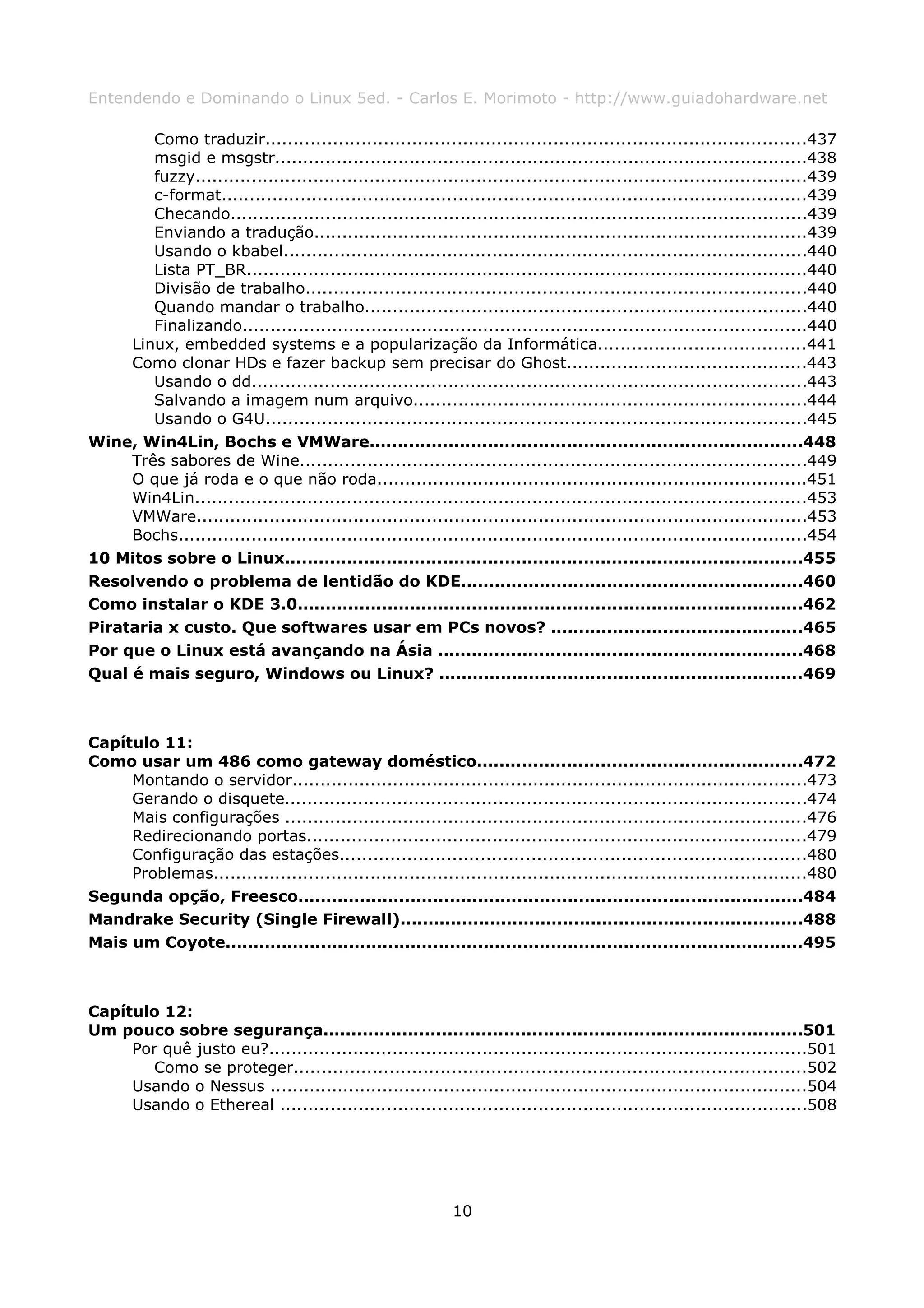
        Como traduzir................................................................................................437
        msgid e msgstr...............................................................................................438
        fuzzy.............................................................................................................439
        c-format........................................................................................................439
        Checando.......................................................................................................439
        Enviando a tradução........................................................................................439
        Usando o kbabel.............................................................................................440
        Lista PT_BR....................................................................................................440
        Divisão de trabalho.........................................................................................440
        Quando mandar o trabalho...............................................................................440
        Finalizando.....................................................................................................440
     Linux, embedded systems e a popularização da Informática.....................................441
     Como clonar HDs e fazer backup sem precisar do Ghost...........................................443
        Usando o dd...................................................................................................443
        Salvando a imagem num arquivo......................................................................444
        Usando o G4U................................................................................................445
Wine, Win4Lin, Bochs e VMWare.............................................................................448
     Três sabores de Wine..........................................................................................449
     O que já roda e o que não roda.............................................................................451
     Win4Lin.............................................................................................................453
     VMWare.............................................................................................................453
     Bochs................................................................................................................454
10 Mitos sobre o Linux............................................................................................455
Resolvendo o problema de lentidão do KDE.............................................................460
Como instalar o KDE 3.0..........................................................................................462
Pirataria x custo. Que softwares usar em PCs novos? .............................................465
Por que o Linux está avançando na Ásia .................................................................468
Qual é mais seguro, Windows ou Linux? .................................................................469


Capítulo 11:
Como usar um 486 como gateway doméstico..........................................................472
     Montando o servidor............................................................................................473
     Gerando o disquete.............................................................................................474
     Mais configurações .............................................................................................476
     Redirecionando portas.........................................................................................479
     Configuração das estações...................................................................................480
     Problemas..........................................................................................................480
Segunda opção, Freesco..........................................................................................484
Mandrake Security (Single Firewall)........................................................................488
Mais um Coyote.......................................................................................................495


Capítulo 12:
Um pouco sobre segurança.....................................................................................501
     Por quê justo eu?................................................................................................501
        Como se proteger...........................................................................................502
     Usando o Nessus ................................................................................................504
     Usando o Ethereal ..............................................................................................508


                                                            10
Entendendo e Dominando o Linux 5ed. - Carlos E. Morimoto - http://www.guiadohardware.net

Apêndice A:
Links.......................................................................................................................514


                                                             11
Entendendo e Dominando o Linux 5ed. - Carlos E. Morimoto - http://www.guiadohardware.net


Direitos autorais e condições de distribuição


A partir desta segunda edição, este e-book passou a ser de livre distribuição. O objetivo é
justamente poder ajudar de alguma forma quem está começando no Linux e retribuir à
comunidade de código aberto a todos estes softwares extraordinários que hoje temos acesso.
Assim como o Linux, este e-book está aqui para ser usado e distribuído :-)

Envie cópias deste e-book para seus amigos, coloque-o para download em seu site, escreva
para alguma revista sugerindo a inclusão no CD ou a indicação do link para download; enfim,
ajude a fazer com que este trabalho chegue a quem quer aprender mais sobre o Linux.

Também é permitida a reprodução de partes do livro em qualquer tipo de publicação, mesmo
sem o conhecimento do autor, desde que seja citado o nome do autor e seja incluído um link
para o http://www.guiadohardware.net em local visível.

Você      pode   baixar    gratuitamente     novas    versões     deste     e-book      no
http://www.guiadohardware.net mas como o arquivo é relativamente grande e temos
problemas com o grande uso de banda do site, pedimos que se possível ajude na distribuição
do arquivo, hospedando-o em seu site ou enviando-o por e-mail ao invés de simplesmente
indicar o link.

Se você tiver interesse em ajudar disponibilizando este arquivo para download, escreva para
mim no morimoto@guiadohardware.net para que possa disponibilizar o link do seu mirror.

Não deixe de escrever também caso você encontre qualquer tipo de erro no texto, para que
possa corrigi-lo na próxima edição.

Visite o Guia do Hardware para conhecer nossos outros trabalhos:

http://www.guiadohardware.net/


Um grande abraço,
Carlos E. Morimoto


                                             12
Entendendo e Dominando o Linux 5ed. - Carlos E. Morimoto - http://www.guiadohardware.net


O Linux e as distribuições

Este é um tema importante quando falamos sobre Linux. Hoje em dia é difícil definir o que
exatamente é “o Linux”. Antigamente o kernel era considerado como sendo o Linux em sí,
enquanto todo o resto eram apenas aplicativos para ele. Mas, hoje em dia temos tantas
ferramentas entranhadas no sistema que fica difícil distinguir onde termina uma coisa e
começa outra.

Para nos poupar destas divagações e do trabalho de montar o sistema do zero, como faziam os
pioneiros, temos hoje as distribuições, que nada mais são do que grandes pacotes de software
que trazem instaladores, documentação e outras facilidades, que poupam o usuário das tarefas
mais espinhosas de instalação e configuração do sistema.

Embora seja possível desenvolver sua própria distribuição Linux do zero, compilando o Kernel e
adicionando um a um os programas desejados, é muito mais simples simplesmente colocar um
CD na bandeja, responder meia dúzia de perguntas e já dar de cara com um sistema
configurado e com vários programas prontos para usar.

Existe uma linha tênue entre o que podem ser consideradas deficiências “do Linux” e
deficiências da distribuição. Se por exemplo o seu PC começa a travar, por que incluíram um
driver experimental para a sua placa de vídeo, ou se um programa qualquer trava por que
optaram por adicionar a versão beta ao invés da versão anterior, que era estável, ou ainda se
o seu Winmodem não funciona, por que não tiveram disposição para incluir os drivers para ele,
o problema não é exatamente “do Linux”, mas sim da distribuição que você escolheu.

Hoje em dia qualquer pessoa pode construir uma distribuição Linux, escolhendo os pacotes, o
instalador, as ferramentas de configuração, etc. entre os vários softwares disponíveis. Mas,
fazer tudo trabalhar adequadamente já é uma outra história. Esta é a vantagem em utilizar
uma distribuição profissional ao invés de um “Zé Linux”, um “Morimoto Linux” ou qualquer
coisa do gênero :-)

No geral o sistema se tornou bastante profissional, maduro o suficiente para tornar-se uma
opção viável ao Windows para empresas e usuários domésticos, não apenas no velho
argumento do custo, mas por realmente ter qualidade. É interessante perceber que além de
empresas como a IBM e Sun, que estão adotando o Linux em grande escala em seus produtos,
tivemos a participação até mesmo da Microsoft na Linux World de 2002, mostrando que até
mesmo eles estão levando o Linux a sério. Como dizia Mahatma Ghandi: "primeiro eles te
ignoram, depois riem de você, então finalmente resolvem te enfrentar e aí você vence."

Do ponto de vista de usuários domésticos, o sistema ainda perde em alguns pontos. Apesar de
já ser bastante simples de utilizar, o sistema perde para o Windows XP ou o OS X da Apple em
termos de amigabilidade. Aplicativos como o Photoshop, Premiere e AutoCAD não existem em
versão for Linux (apesar do Corel 9 ter sido portado a algum tempo) e as alternativas gratuítas
nem sempre estão no mesmo nível. O suporte a Hardware ainda deixa um pouco a desejar no
caso dos softmodems, scanners e alguns outros dispositivos e a instalação dos aplicativos nem
sempre é tão simples quanto no Windows.

Porém, o Linux tem várias qualidades. Ainda do ponto de vista de um usuário doméstico,
temos a vantagem da grande quantidade de aplicativos que acompanham as distribuições.
Softwares de escritório (StarOffice, Koffice, etc), tratamento de imagens (Gimp, Kontour, entre
outros), Ferramentas de programação (Kdeveloper, Kylix, Emacs) e até mesmo alguns
aplicativos científicos podem ser instalados junto com o sistema ao invés de serem comprados
(ou mais freqüentemente pirateados...) e instalados separadamente. Existem ainda alguns
aplicativos comerciais, como o Corel Draw! e o Corel Word Perfect, Varicad e a versão
Enterprise do Kylix.


                                              13
Entendendo e Dominando o Linux 5ed. - Carlos E. Morimoto - http://www.guiadohardware.net

Do ponto de vista dos usuários avançados e programadores, o sistema é atrativo por oferecer
recursos de prompt de comando muito ricos e que podem ser usados em conjunto com
programas de modo gráfico, sem falar que o código da maioria dos aplicativos está disponível,
o que é uma fonte de aprendizado quase inesgotável para quem desenvolve software, seja
proprietário ou de código aberto, livre ou comercial.

Do ponto de vista de um administrador de sistema, o sistema combina uma grande
confiabilidade e segurança com a disponibilidade de vários servidores como o Apache, Samba,
Perl, PHP, FTP, etc. que também podem ser instalados junto com o sistema e são fáceis de
configurar. Sob vários aspectos, já é mais fácil (e barato) configurar um servidor Linux que um
servidor Windows 2000 e por ser mais estável e robusto o custo de manutenção de servidores
Linux também costuma ser muito menor.

Enfim, o Linux tem vários pontos fortes, mas também várias deficiências. Este livro não se
destina a debater qual sistema é melhor, mas apenas a apresentar os principais recursos das
distribuições atuais do Linux e deixar que você decida aonde aplicá-lo.

Outro aviso importante é que apesar de extenso, este e-book se destina a usuários iniciantes e
intermediários, apesar de abordar vários temas supostamente complexos, como a configuração
de servidores Samba e NFS, configuração do sistema, terminais magros (incluindo como rodar
o Linux dentro do Windows, via rede, etc.). Enfim, este não é um Guia para Dummies que
ensina como usar o mouse, mas um mapa da mina para entender e utilizar todos os recursos
disponíveis.

Este livro é focado principalmente no Mandrake e Slackware, mas claro aborda também
ferramentas disponíveis nas demais distribuições. A partir da próxima versão pretendo passar
a abordar com mais profundidade também o Red Hat, fechando o trio das distribuições mais
usadas. Daí pra frente a tendência é abordar cada vez mais distribuições, incluindo o Debian e
o SuSe.


"O Windows venceu, conforme-se"

Esta entrevista do The Rasterman (o desenvolvedor do Enlightment e de outros projetos open-
source, bastante famoso) publicada pelo Linux and Main em Setembro de 2002 contém várias
opiniões interessantes sobre o desenvolvimento do Linux:

http://www.linuxandmain.com/modules.php?name=News&file=article&sid=141

Diferente da maioria dos artigos sobre o Linux, que apenas apontam os progressos da
plataforma, o autor aqui é bastante categórico sobre o que espera do uso do Linux nos
desktops:

"Não nos desktops, não nos PCs. Em nada que lembre o que você chama de desktop. O
Windows venceu, conforme-se. O mercado não é governado por um Kernel superior ou por um
sistema que não trava. Os usuários não se importam, eles simplesmente reiniciam e continuam
com ele. Eles querem aplicativos e se os aplicativos que eles querem e gostam não estão aqui,
então é perda de tempo"

Para ele, o futuro do Linux está nos portáteis e nos servidores, além de alguns nichos
específicos, como a edição de vídeo, onde o sistema já apresentam vantagens reais sobre
outros sistemas.

Até certo ponto eu também concordo que o Windows ainda é uma opção mais adequada para a


                                              14
Entendendo e Dominando o Linux 5ed. - Carlos E. Morimoto - http://www.guiadohardware.net

maioria dos usuários no desktop, pois apesar de tudo ainda é mais fácil de utilizar que o Linux
e conta com um número maior de aplicativos.

Mas, por outro lado, o Linux apresenta vários pontos fortes. Em primeiro lugar vem a
disponibilidade de aplicativos. Não estou falando aqui de quantidade, mas sim na facilidade de
encontrar e utilizar os aplicativos desejados. O motivo é simples: a maioria dos aplicativos são
gratuitos, você precisa apenas encontrar o aplicativo de que precisa e instalá-lo, sem se
preocupar se ele é caro ou não, ou onde conseguir uma cópia "alternativa", onde achar um
crack, etc. É só baixar do site do desenvolvedor e instalar, rápido, prático e honesto.

O Linux também é muito forte na área de redes. Configurar um servidor FTP, acessar o desktop
e rodar aplicativos remotamente, manter um servidor Web ou um newsgroup, são tarefas
muito simples no Linux, já que basta ativar os softwares já incluídos nas distribuições.

Em terceiro lugar, vem a segurança do sistema contra vírus, invasões e outros tipos de abuso,
além da estabilidade geral e facilidade de reinstalar o sistema em qualquer emergência. Para
quem mantém seus arquivos de usuários numa partição separada e faz backups de alguns
arquivos de configuração, é possível reinstalar o sistema, com todos os aplicativos e
configurações em meia hora, já que a maior parte dos aplicativos serão instalados junto com a
distribuição e restaurar os backps dos arquivos de configuração é uma tarefa rápida.

Isso sem considerar o principal atrativo, que é a possibilidade de fuçar, de realmente poder
entender o sistema e adapta-lo às suas necessidades. Sempre existem novos desafios e novas
coisas para aprender.

E, sabemos que são justamente os usuários avançados e profissionais da área de informática
que ajudam o "average Joe" (como os Americanos gostam tanto de dizer) quando ele tem
problemas com o micro, são eles que são chamados para implantar soluções nas empresas ou
para ministrar treinamentos. A massa acaba seguindo de uma forma ou de outra as tendências
ditadas por eles (nós? :). Afinal, por que um usuário leigo usa o Word se não utiliza nem 10%
dos recursos do aplicativo? Simplesmente por que alguém o ensinou a usar o Word e não outro
aplicativo qualquer.

Se o Linux tem hoje (final de 2002) entre 4 ou 6% dos usuários (dependendo de a quem você
perguntar) e quem geralmente utiliza o Linux hoje são justamente os usuários avançados,
significa que a coisa pode não estar tão feia assim :-)

Além disso, já existem alguns projetos bastante concretos sobre o uso do Linux nos desktops.

Em primeiro lugar, vem o KDE 3.x, que além do Koffice e outros aplicativos, está oferecendo
algo que até agora não tínhamos no Linux, uma boa integração entre os programas, e uma
interface comum em todos. Se você já tem alguma experiência com o uso do Linux, deve saber
bem do que estou falando. Por serem baseados em bibliotecas diferentes (QT, GTK, Motif, etc.)
os programas disponíveis no Linux frequêntemente possuem um visual completamente
diferente entre sí, mesmo quando usados lado a lado.

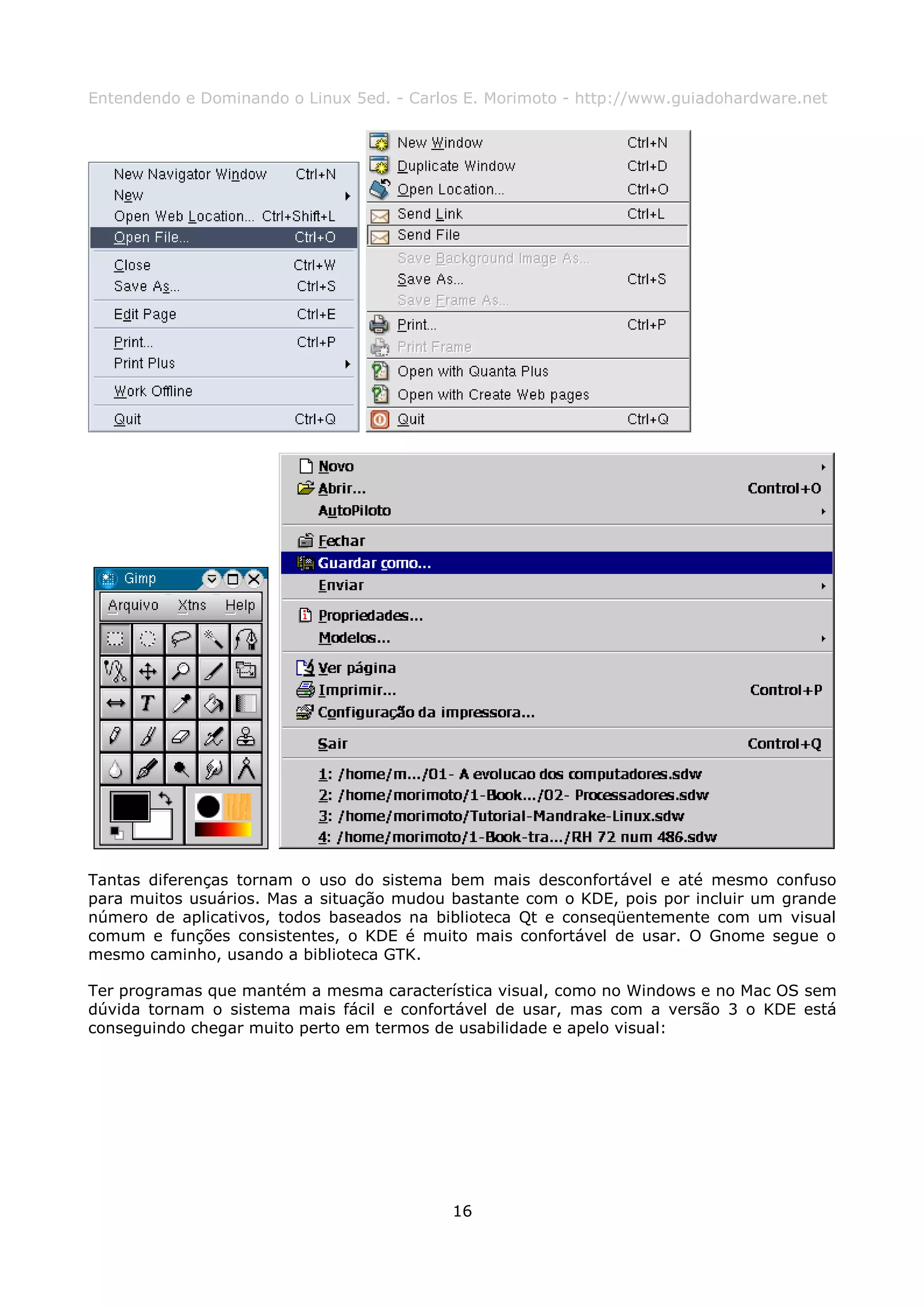
Botões, decorações das janelas, cores, funcionamento da área de transferência, tudo muda
entre cada grupo de aplicativos. Experimente abrir o Konqueror (biblioteca QT), Netscape
(biblioteca Motif), Gimp (GTK) e o Open Office (uma quarta biblioteca, própria) e veja que cada
aplicativo parece ter saído de um sistema operacional diferente :-)


                                              15
Entendendo e Dominando o Linux 5ed. - Carlos E. Morimoto - http://www.guiadohardware.net


Tantas diferenças tornam o uso do sistema bem mais desconfortável e até mesmo confuso
para muitos usuários. Mas a situação mudou bastante com o KDE, pois por incluir um grande
número de aplicativos, todos baseados na biblioteca Qt e conseqüentemente com um visual
comum e funções consistentes, o KDE é muito mais confortável de usar. O Gnome segue o
mesmo caminho, usando a biblioteca GTK.

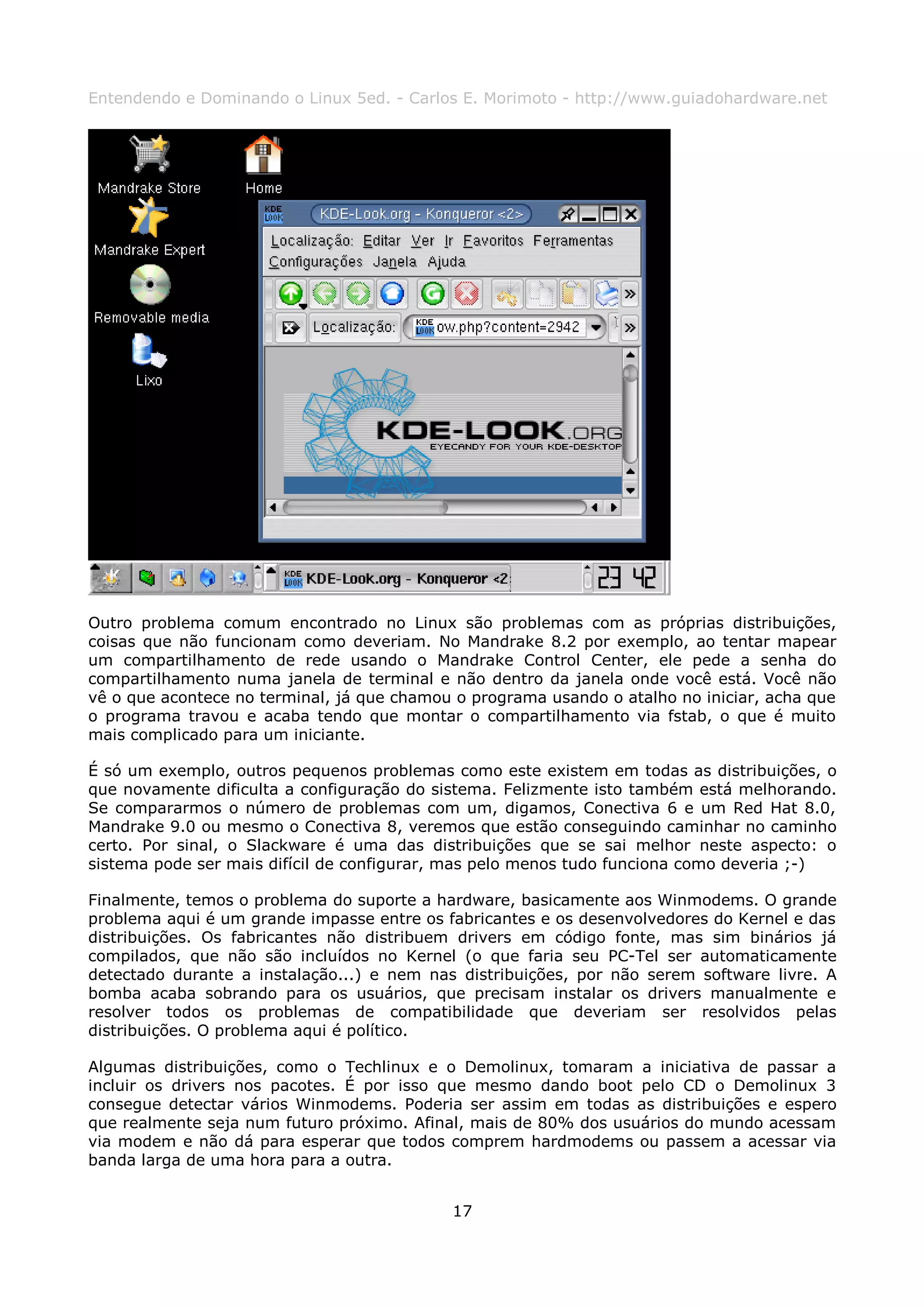
Ter programas que mantém a mesma característica visual, como no Windows e no Mac OS sem
dúvida tornam o sistema mais fácil e confortável de usar, mas com a versão 3 o KDE está
conseguindo chegar muito perto em termos de usabilidade e apelo visual:


                                           16
Entendendo e Dominando o Linux 5ed. - Carlos E. Morimoto - http://www.guiadohardware.net


Outro problema comum encontrado no Linux são problemas com as próprias distribuições,
coisas que não funcionam como deveriam. No Mandrake 8.2 por exemplo, ao tentar mapear
um compartilhamento de rede usando o Mandrake Control Center, ele pede a senha do
compartilhamento numa janela de terminal e não dentro da janela onde você está. Você não
vê o que acontece no terminal, já que chamou o programa usando o atalho no iniciar, acha que
o programa travou e acaba tendo que montar o compartilhamento via fstab, o que é muito
mais complicado para um iniciante.

É só um exemplo, outros pequenos problemas como este existem em todas as distribuições, o
que novamente dificulta a configuração do sistema. Felizmente isto também está melhorando.
Se compararmos o número de problemas com um, digamos, Conectiva 6 e um Red Hat 8.0,
Mandrake 9.0 ou mesmo o Conectiva 8, veremos que estão conseguindo caminhar no caminho
certo. Por sinal, o Slackware é uma das distribuições que se sai melhor neste aspecto: o
sistema pode ser mais difícil de configurar, mas pelo menos tudo funciona como deveria ;-)

Finalmente, temos o problema do suporte a hardware, basicamente aos Winmodems. O grande
problema aqui é um grande impasse entre os fabricantes e os desenvolvedores do Kernel e das
distribuições. Os fabricantes não distribuem drivers em código fonte, mas sim binários já
compilados, que não são incluídos no Kernel (o que faria seu PC-Tel ser automaticamente
detectado durante a instalação...) e nem nas distribuições, por não serem software livre. A
bomba acaba sobrando para os usuários, que precisam instalar os drivers manualmente e
resolver todos os problemas de compatibilidade que deveriam ser resolvidos pelas
distribuições. O problema aqui é político.

Algumas distribuições, como o Techlinux e o Demolinux, tomaram a iniciativa de passar a
incluir os drivers nos pacotes. É por isso que mesmo dando boot pelo CD o Demolinux 3
consegue detectar vários Winmodems. Poderia ser assim em todas as distribuições e espero
que realmente seja num futuro próximo. Afinal, mais de 80% dos usuários do mundo acessam
via modem e não dá para esperar que todos comprem hardmodems ou passem a acessar via
banda larga de uma hora para a outra.


                                            17
Entendendo e Dominando o Linux 5ed. - Carlos E. Morimoto - http://www.guiadohardware.net

Este problema não existe nos casos em que o PC já é comprado com o Linux pré-instalado, já
que usando softmodem ou não, quem terá que instalá-lo será o integrador e não o usuário.
Vender PCs com o Linux ou sem software está se tornando cada vez mais comum, pois permite
baixar o preço do PC em cerca de 80 dólares (valor de uma cópia OEM do Windows) que é
quase 1/4 do preço de um PC básico.

Outra questão é o treinamento. Se você simplesmente instalar o Linux no PC de um usuário
doméstico e o deixar à própria sorte, esperando que ele se vire para configurar o sistema é
encontrar programas que permitam fazer tudo o que fazia no Windows, é ÓBVIO que ele vai
voltar para o Windows. É uma mudança muito grande e demorada. E nem todo mundo tem
tempo ou paciência para fazer isso.

É irritante ver que mesmo sites especializados em Linux costumam publicar apenas pequenos
guias de instalação sobre novas distribuições e avaliá-las superficialmente, levando em conta
coisas como o número de perguntas feitas durante a instalação ou se o sistema instala ou não
o programa xxx por default, esperando que por algum tipo de mágica o usuário iniciante
consiga configurar e encontrar sozinho todos os programas e recursos necessários para
desempenhar suas atividades simplesmente por ter conseguido instalá-lo.

Este foi um dos motivos que me levou a começar a escrever este livro em primeiro lugar, a
falta de documentação de boa qualidade voltada para iniciantes.

Por outro lado, um empresa teria uma dificuldade muito menor em fazer uma migração
planejada ministrando treinamentos, pesquisando aplicativos que substituam os atuais,
lançando mão de programas que rodam nas duas plataformas como o Gimp, OpenOffice,
Netscape, etc. criando uma equipe de manutenção, capaz de resolver os problemas dos
usuários e assim por diante. Isto claro, exige um certo investimento mas é viável se for
considerada a economia de custos. O Metrô fez algo assim ao migrar para o Star Office e agora
estão economizando mais de um milhão por ano só nas licenças do Office.

Existem ainda alguns projetos que visam justamente diminuir as diferenças entre o Linux e o
Windows, diminuindo o impacto da mudança. Distribuições que incluem os programas que um
usuário doméstico necessita, sem servidores, compiladores, programas redundantes, etc. O
primeiro exemplo é o Lycoris, uma distribuição baseada no KDE que adota uma organização
dos programas muito semelhante à do Windows XP. O próprio painel de controle do KDE foi
modificado, tornando-se parecido com o painel de controle do Windows, entre várias outras
pequenas mudanças que tornaram o sistema bem mais amigável.

Temos ainda o Lindows, que apesar de todos os problemas, também traz algumas idéias
interessantes do ponto de vista da facilidade de uso, como um serviço que permite que os
usuários instalem novos programas com um único click. Você abre o utilitário, navega entre
categorias como "editores de texto", "programas gráficos", "MP3", etc. encontra o programa
desejado e com um único click do mouse ele é baixado, instalado e os ícones para ele já
aparecem no desktop e no iniciar. É uma solução inteligente para o problema da instalação de
novos programas... :-)

Enfim, quem parar para olhar todas as melhorias que estamos vendo e a velocidade em que
elas estão acontecendo, vai começar a encontrar muitos usos para o Linux e uma plataforma
muito promissora. É muito precipitado dizer que o Linux não tem chance nos desktops ou em
qualquer outro lugar, afinal é só agora que o sistema está amadurecendo e tornando-se
realmente amigável.


Compre seus CDs do Linux no GDH


                                             18
Entendendo e Dominando o Linux 5ed. - Carlos E. Morimoto - http://www.guiadohardware.net


Você pode adquirir cópias de todas as distribuições do Linux e do FreeBSD a preços
extremamente baixos no Guia do Hardware, sem ter o trabalho de baixar ISOs de 650 MB de
FTPs lentos e ainda ter que gravá-los em CD. Comprando conosco você recebe seus CDs em
casa.

Todas as distribuições vendidas aqui podem ser ser baixadas gratuitamente no site dos
desenvolvedores ou através do http://www.linuxiso.org. Comprando conosco você está
pagando apenas pelo trabalho de gravação dos CDs e manuseio. Os softwares são de livre
distribuição e podem ser instalados em várias máquinas, sem pagamento de licenças. Veja a
tabela de preços e condições de envio em:

http://www.guiadohardware.net/cd/linux/gnu.asp


Mandrake Linux, edição especial GDH


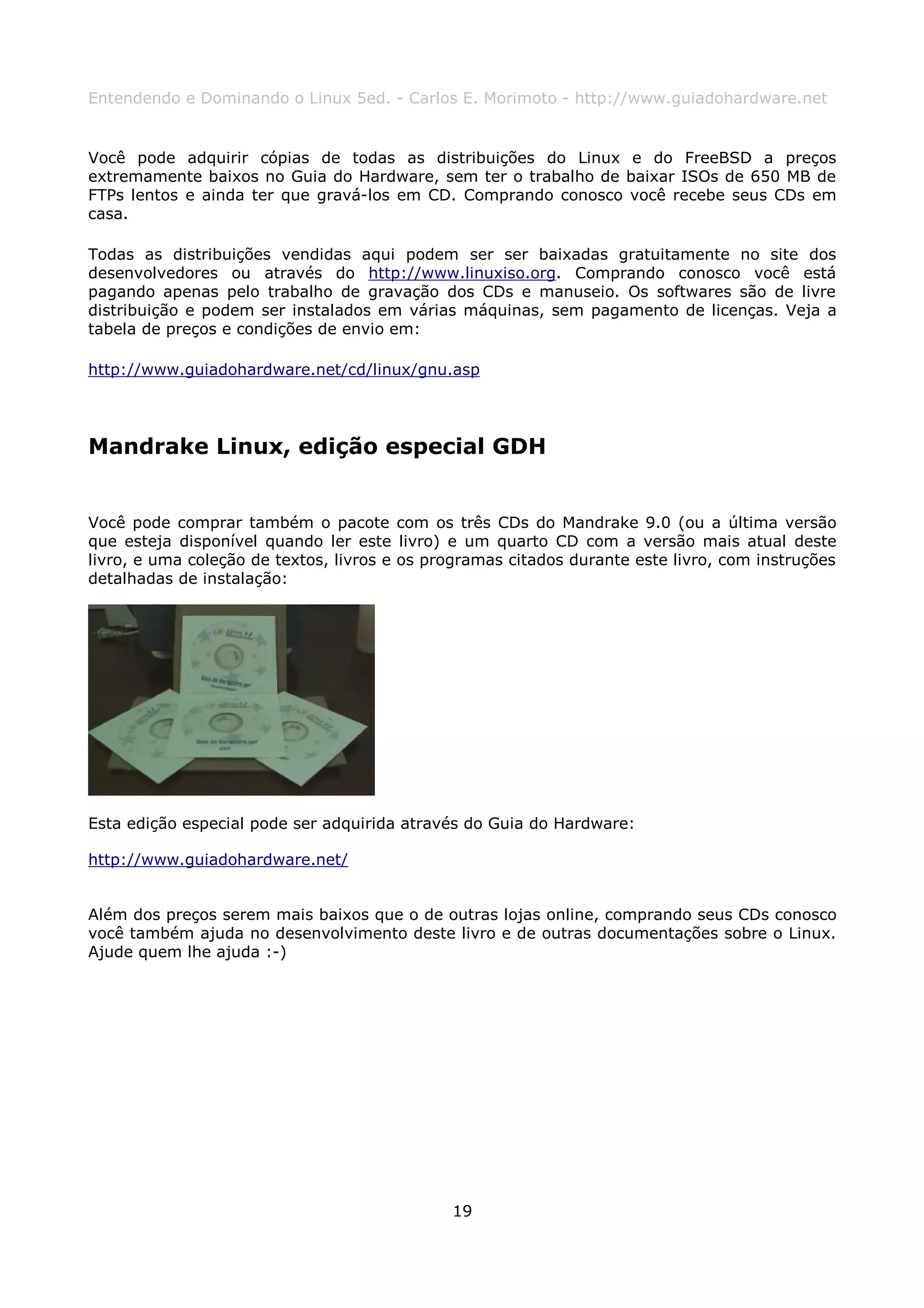
Você pode comprar também o pacote com os três CDs do Mandrake 9.0 (ou a última versão
que esteja disponível quando ler este livro) e um quarto CD com a versão mais atual deste
livro, e uma coleção de textos, livros e os programas citados durante este livro, com instruções
detalhadas de instalação:


Esta edição especial pode ser adquirida através do Guia do Hardware:

http://www.guiadohardware.net/


Além dos preços serem mais baixos que o de outras lojas online, comprando seus CDs conosco
você também ajuda no desenvolvimento deste livro e de outras documentações sobre o Linux.
Ajude quem lhe ajuda :-)


                                              19
Entendendo e Dominando o Linux 5ed. - Carlos E. Morimoto - http://www.guiadohardware.net


Capítulo 1:
Instalando o Linux


Chegou a hora de ir ao que realmente interessa. Se esta é a sua primeira vez no Linux,
arrume se possível um segundo HD e desconecte o titular. Assim, você poderá instalar e testar
tudo sem medo de danificar os arquivos do HD principal. Ter um segundo HD também vai ser
útil para copiar seus arquivos caso você precise reparticionar o principal para instalar o Linux
em dual boot.

Hoje em dia, este problema de salvar os arquivos é bem menor pois quase todo mundo tem
gravador de CDs, mas da primeira vez que tentei instalar o Linux precisei mesmo recorrer a
um segundo HD, pois os gravadores ainda eram muito caros :-)


Instalando

A forma mais fácil de instalar qualquer distribuição Linux é dar boot diretamente através do
CD-ROM. Para isso basta configurar a opção "boot sequence" no Setup com o valor "CD-
ROM, C , A".

Quando passar por alí, não deixe de a acessar também a seção "PnP/PCI Setup" e configurar
a opção "PnP OS" (geralmente a primeira opção) com o valor "No". Isto obriga o BIOS a
detectar e configurar os endereços a serem utilizados por todos os periféricos Plug-and-play e
entregar o trabalho semi-pronto para o sistema operacional. Isto evita muitos problemas com
a detecção dos periféricos não apenas no Linux, mas também em todas as versões do
Windows. É um cuidado importante antes da instalação.

Se por qualquer motivo não for possível dar boot através do CD, você pode instalar o sistema
também através de um disquete de boot. Neste caso, as opções são instalar através do CD-
ROM, instalar apartir do HD ou mesmo instalar via rede. Veremos isto com mais detalhes mais
adiante, neste mesmo capítulo.

O Linux oferece uma flexibilidade muito grande para a instalação. É possível até mesmo
instalar num notebook que não tem nem CD-ROM nem placa rede usando um disquete e um
cabo serial :-) Claro, quanto mais exotérico for o modo de instalação escolhido, mais
complicado será o procedimento necessário. Por enquanto vamos ficar com a instalação via CD
que é a mais usada.

Além do Linux Mandrake, este capítulo cobre a instalação do Slackware e do Red Hat. Seja
instalando o Mandrake, o Slackware, Red Hat, Conectiva, etc. os processos de instalação são
basicamente os mesmos: dar boot, particionar o HD, escolher os pacotes que serão instalados,
configurar o vídeo e a rede, definir a senha de root e configurar o gerenciador de boot.

Antigamente estes passos costumavam ser um pouco complicados, mas nas distribuições
atuais quase tudo é detectado automaticamente, fazendo com que na maior parte do tempo o
usuário só precise clicar em "próximo", "próximo, "próximo"... :-)

Um detalhe importante, que você deve verificar antes de iniciar a instalação é se os
componentes do seu PC, principalmente a placa de vídeo e o modem são suportados. Você
pode conferir a lista de hardware oficialmente suportado do Mandrake no:
http://www.mandrakelinux.com/en/hardware.php3


                                              20
Entendendo e Dominando o Linux 5ed. - Carlos E. Morimoto - http://www.guiadohardware.net

A lista de compatibilidade do Red Hat pode ser encontrada em:
http://www.redhat.com/support/hardware/

Você pode descobrir a marca e modelo dos dispositivos através do gerenciador de dispositivos
do Windows. Lembre-se que como outras, a lista de hardware suportados não contém
referências para todos os dispositivos. A menos que o dispositivo apareça explicitamente como
não suportado, existe uma grande possibilidade dele funcionar. Experimente fazer uma busca
no http://www.google.com.br (pode ser outro, mas o google é o melhor :-) por
"Nome_da_distribuição Linux Modelo_da_placa" (Mandrake Linux Trident Blade), por
exemplo).

Esta dica serve não apenas para encontrar informações sobre periféricos, mas sobre qualquer
problema ou dúvida que tenha sobre o Linux. Existe muita documentação sobre Linux, mas
disponível de forma esparsa, um problema que os mecanismos de busca ajudam a resolver.

O suporte a placas de vídeo no Linux melhorou dramaticamente no Linux de dois anos pra cá.
Hoje em dia até mesmo placas onboard problemáticas, como as SiS 630 já são bem
suportadas. Na categoria placa 3D a dianteira é das placas da nVidia, que vem fazendo um
excelente trabalho de desenvolvimento de drivers para toda a sua linha de placas. Muitas
vezes, os drivers for linux da nVidia trazem recursos que só estarão disponíveis nas versões for
Windows meses depois. Além do desempenho 3D ser equivalente nas duas famílias, recursos
adicionais como o Twin View (o suporte a dois monitores, encontrado em algumas placas
GeForce) e mesmo os recursos de entrada e saída de vídeo de alguns modelos são suportados
também na versão Linux.

Claro que ainda existem modelos de placas problemáticas, cujos fabricantes não desenvolvem
drivers, nem liberam as especificações para que a comunidade open source faça o trabalho. A
líder da retranca até o momento é justamente a SiS, convém evitar os chipsets e placas de
vídeo deste fabricante até que mudem de atitude. Algumas placas da SiS, como por exemplo
as com chipset SiS 6136 são suportadas mas apresentam um desempenho muito ruim (não
apenas em 3D, mas também na atualização de tela em 2D). A Creative é outro exemplo de
fabricante que pouco colabora mas, apesar disso, todas as placas, tanto as SB ISA, quanto as
SB Live e Audigy PCI são bem suportadas, graças aos esforços da comunidade.

Nem o Mandrake, nem o Slackware, nem mesmo o Conectiva, Red Hat ou Debian incluem
drivers para nenhum modelo de softmodem, mas a maioria dos Winmodems já são suportados
pelo Linux, incluindo os com chipset PC-Tel e Lucent, que são provavelmente os mais comuns
por aqui. Você encontrará instruções detalhadas de como instalar estes modems no capítulo 4
deste livro. É bem mais simples do que parece, basta identificar seu modem e instalar os
drivers corretos.

O único modelo de softmodem que não é e provavelmente nunca será suportado são os
Winmodems da US Robotics, o problema neste caso não é a falta de vontade dos
desenvolvedores, mas uma atitude extremamente hostil da US Robotics, que ameaça processar
qualquer um que tente aplicar engenharia reversa (o primeiro passo para desenvolver um
driver para qualquer hardware) em seus Winmodems, pois não querem correr o risco de que
alguém descubra os segredos do algoritmo de compressão usado nestes modelos e divulgue a
informação para outros fabricantes.

Seja a preocupação legítima ou não, o fato é que um Winmodem da US Robotics é
absolutamente inútil no Linux. Se você tem um, o jeito é vendê-lo para algum amigo que só
use o Windows e comprar um modem de outro fabricante.

Claro, que se você não quiser ter dor de cabeça a melhor opção é sempre comprar um
hardmodem, que será fácil de configurar em qualquer sistema operacional que resolva utilizar.
Um bom hardmodem não deixa de ser um excelente investimento, pois tomando o cuidado de


                                              21
Entendendo e Dominando o Linux 5ed. - Carlos E. Morimoto - http://www.guiadohardware.net

sempre desconectar a linha quando não estiver conectado, um modem de qualidade durará
muitos anos, com chance de só precisar ser aposentado quando você já tiver uma conexão de
banda larga. Tudo isto sem comentar que o trabalho de correção de erros é muito mais
eficiente num hardmodem, o suficiente para melhorar bastante a velocidade de conexão em
linhas ruidosas. Você vai provavelmente gastar 200 ou 250 reais, mas pelo menos gastará só
uma vez.

Se o seu micro tiver slots ISA, uma opção é comprar um hardmodem de 33.6 usado; apesar da
velocidade ser um pouco mais baixa, eles são excelentes no trabalho de correção de erros e
custam muito barato, em geral de 20 a 30 reais.

Outra opção, caso você não consiga instalar o seu Winmodem é utilizar o Techlinux, uma
distribuição Brasileira, baseada no Mandrake que oferece um utilitário que detecta
automaticamente modems com chipsets PC-Tel e Motorola e inclui drivers para os Lucent. O
Techlinux traz a maioria dos utilitários de configuração incluídos no Mandrake, as duas
distribuições são realmente muito semelhantes. De qualquer forma, se optar por utilizá-lo, não
deixe de ler o manual para conhecer suas particularidades da distribuição:
http://www.techlinux.com.br/

As placas de rede sempre foram a categoria de periférico melhor suportado no Linux e o
cenário não mudou. Qualquer distribuição Linux atual suporta um número de placas de rede
maior que o do Windows 2000 ou XP, incluindo drivers para placas onboard. A chance da sua
placa PCI não ser automaticamente detectada durante a instalação é mínima.

Incrivelmente, até mesmo os disquetes de boot para instalação via rede são capazes de
detectar as placas de rede automaticamente, um grande exemplo de engenharia de software.
Isto é possível pois os drivers são muito pequenos, em geral menos de 12 KB cada um e
podem ser incluídos diretamente no Kernel ou então compilados na forma de arquivos
separados, os famosos módulos.

O suporte a placas de som, gravadores de CD e até mesmo DVD também não é problema.
Vários programas como o XMMS (áudio) e o Xine (vídeo) fazem um trabalho extremamente
competente no suporte a multimídia.

Para incluir suporte a vídeos em Divx;-) no Xine basta instalar o plug-in disponível no
http://www.divx.com e para assistir DVDs protegidos, basta instalar o pacote libdvdcss, no
http://www.videolan.org/libdvdcss/download.html

Veremos isto com mais detalhes no capítulo 3, por enquanto vamos voltar a nos preocupar
com a instalação do sistema em sí.


Instalação do Mandrake

A instalação do Mandrake Linux é bastante intuitiva, fazendo apenas perguntas básicas sobre a
linguagem de instalação, layout do teclado, programas a serem instalados etc. Mesmo o
particionamento do disco, que é um ponto crítico em outras distribuições é bastante simples no
Mandrake, como veremos com detalhes mais adiante.

Ao abrir o programa de instalação, você terá a opção de abrir o programa "default" de
instalação, em modo gráfico (Enter) ou escolher entre os modos de baixa resolução (caso o seu
monitor não suporte 800x600 a 56 Hz) ou instalar em modo texto, caso tenha problemas com
o primeiro.


                                             22
Entendendo e Dominando o Linux 5ed. - Carlos E. Morimoto - http://www.guiadohardware.net

Muitas placas de vídeo, como por exemplo a Trident 9680 não suportam o instalador gráfico,
(que roda em modo VESA 2) porém são suportadas pelo sistema e conseguem rodar o Linux
em modo gráfico depois de terminada a instalação. Nestes casos, basta instalar o sistema em
modo texto, onde você encontrará basicamente as mesmas opções do modo gráfico e
configurar o vídeo corretamente no final da instalação. Verifique a lista de compatibilidade.


A primeira pergunta feita pelo instalador é a linguagem que será usada. O suporte a Português
do Brasil nas versões 8.2 e 9.x melhorou bastante em relação ao Mandrake 8.1 e anteriores.
Antes era possível encontrar muitos termos em português de Portugal, ou mesmo termos em
Inglês, mas agora a tradução dos menus e até mesmo do help da maior parte dos programas
já está quase perfeita. Este bom trabalho de tradução, sobretudo dos aplicativos do pacote
KDE pode ser visto em todas as distribuições com o KDE 2.22 ou 3.0, não apenas no Mandrake
8.2. Muita gente usa o Conectiva por ter dificuldades com o Inglês, felizmente o suporte a
Português do Brasil não é exclusividade deles :-)

A segunda pergunta é sobre o modo de instalação. O modo "Recommended" é voltado para
usuários leigos, que querem instalar o sistema sem muitas perguntas. O layout do teclado por
exemplo é subentendido apartir da linguagem escolhida na sessão anterior, escolhendo
Português do Brasil por exemplo o teclado é automaticamente configurado com o layout ABNT-
2 (os teclados com o cedilha).

Eu recomendo o modo "Expert", que também é muito simples, mas permite ter um melhor
controle da instalação. Durante toda a instalação você terá um assistente tira-dúvidas para
ajudar com qualquer opção que não conheça.

Depois de perguntar se você tem alguma placa SCSI instalada (essa é fácil né ;-) o instalador
pergunta sobre o tipo de mouse instalado. Geralmente ele detectará o mouse corretamente na
primeira, mas ele pode cometer enganos como não detectar a roda do mouse ou algo parecido.
Neste caso basta indicar o modelo correto. Logo depois você terá a chance de testar o mouse e
retornar caso tenha escolhido errado:


                                             23
Entendendo e Dominando o Linux 5ed. - Carlos E. Morimoto - http://www.guiadohardware.net


Veja que não existe problema nenhum caso você utilize um mouse USB, basta escolher a
opção correspondente. O Linux suporta apenas mouses com três botões e roda, caso o seu
mouse tenha mais botões eles ficarão sem uso.

Caso você esteja utilizando um teclado USB, é preciso habilitar a opção "USB Keyboard
Support" no Setup antes de iniciar a instalação. Esta dica vale para qualquer sistema
operacional, não apenas para o Linux.

A próxima seleção (apenas no modo expert) é o layout do teclado: ABNT-2 caso o seu teclado
tenha o "ç" e US Keyboard Internacional caso não tenha.

Logo depois você terá a chance de configurar o nível de segurança do sistema. O modo
Medium é o mais recomendado, pois no low a segurança é fraca e o High pode bloquear alguns
programas. Você poderá alterar essa configuração, posteriormente, através do Mandrake
Control Center.

Depois destas configurações básicas, chegamos à parte mais crítica da instalação, o "terrível"
particionamento do disco. Felizmente o Mandrake traz uma ferramenta bastante amigável para
facilitar esta tarefa, o DiskDrake.


Particionando o HD

Você pode deixar que o utilitário redimensione uma partição Windows (FAT 16 ou FAT 32) já
existente, usando o espaço livre para instalar o Linux ("Use the free space on the Windows
partition"), pode utilizar uma partição Linux previamente criada ("Use existing partition"),
usar o espaço não particionado do disco, caso tenha algum (opção "Use free space") ou pode
simplesmente apagar tudo que estiver gravado e partir para uma instalação limpa (Erase
entire disk). Claro, só escolha esta última opção se você tiver um gravador de CDs ou um
segundo HD para fazer backup dos seus arquivos :-)

Se você pretende reparticionar a partição Windows, existem dois cuidados necessários para
que tudo saia bem. Em primeiro lugar, o óbvio: certificar-se que existe espaço em disco
suficiente. Com 1,5 GB já é possível fazer uma instalação básica do sistema, mas para instalar


                                             24
Entendendo e Dominando o Linux 5ed. - Carlos E. Morimoto - http://www.guiadohardware.net

vários programas, armazenar seus arquivos pessoais etc. seria recomendável reservar um
espaço maior, pelo menos 3 GB. Quanto mais espaço melhor.

Outro detalhe importante é desfragmentar o disco através do Windows antes de iniciar a
instalação. O DiskDrake é capaz de redimensionar a partição mesmo que esteja fragmentada,
porém além do processo demorar bem mais que o normal, a possibilidade de ocorrer algum
problema é muito maior.

Escolhendo a opção Erase entire disk o programa vai simplesmente limpar a tabela de partição
do HD e dividí-lo em duas partições: uma menor, montada no diretório raiz (/) usada para os
arquivos do sistema e outra maior, montada no diretório /home, onde ficam guardados os
arquivos dos usuários.


As duas opção automáticas servem bem para os usuários leigos, que mal sabem o que é uma
partição de disco, mas ou escolher a opção Custom disk partitioning você terá muito mais
opções.

A interface do programa é bastante intuitiva, lembra bastante a do Partition Magic 6, mas é
mais fácil, por conter apenas os sistemas de arquivos suportados pelo Linux:


                                            25
Entendendo e Dominando o Linux 5ed. - Carlos E. Morimoto - http://www.guiadohardware.net

No topo da tela temos a lista dos sistemas de arquivos suportados: EXT2, Journalised FS,
Swap, FAT (inclui FAT 16 e FAT 32) além de Other (outro sistema de arquivos não
reconhecido) e Empty (espaço não particionado).

Na aba logo abaixo, você tem uma lista dos HDs instalados. No screenshot existe apenas um,
que aparece como hda.

A barra colorida mostra um mapa do disco, com todas as partições que ele contém. No
exemplo o disco já está particionado, pronto para a instalação do sistema, dividido em duas
partições, montadas no diretório raiz (/) e no diretório /home (que aparecem em vermelho),
além de uma partição swap, em verde.

Para alterar uma partição, basta clicar sobre ela e usar a opção "Resize", que redimensiona,
sem perda de dados. A opção "Delete" permite apagar partições a fim de criar outras depois
usando o espaço livre, enquanto a opção "Format" formata uma partição já criada. Não é
preciso formatar as partições que forem criadas, pois ao terminar o particionamento (clicando
em "done") o assistente se oferecerá para formatar as partições criadas.

Para criar uma nova partição você precisará clicar sobre uma área de espaço livre (aparece em
branco no mapa) e em seguida clicar no botão do sistema de arquivos que será usado (na
parte superior). Para liberar espaço você deve usar as opções anteriores, redimensionando ou
deletando uma outra partição.

Na hora de escolher o sistema de arquivos a ser utilizado as opções são basicamente duas:
usar o velho sistema EXT2, que acompanha o Linux a vários anos, ou utilizar um dos novos
sistemas com journaling. Clicando em "Journalised FS" você poderá escolher entre o EXT3,
RiserFS, JFS e XFS.

O journaling permite que o sistema de arquivos mantenha um log (journal significa "diário"),
onde são armazenadas todas as mudanças feitas em arquivos do disco. Quando qualquer erro
inesperado surge ou o sistema é desligado incorretamente é possível localizar todas as
operações que não haviam sido concluídas, restaurando a consistência do sistema de arquivos
em poucos segundos, sem a necessidade de vascular arquivo por arquivo. Isso é bem diferente
do que acontece no EXT2, onde o fsck precisa vasculhar todo o disco em busca de erros depois
de cada desligamento incorreto, um processo que pode demorar mais de 10 minutos,
dependendo do tamanho da partição.

Além disso, a frequência com que são perdidos arquivos ou mesmo pastas inteiras (ou até
mesmo a tabela de partição do disco se você for realmente azarado :-) no EXT2 por causa dos
desligamentos incorretos é espantosamente alta, um perigo que não existe nos sistemas com
suporte a journaling. O EXT2 pode ser satisfatório num servidor que fica ligado continuamente,
com no-break e gerador, mas é completamente desaconselhável para usuários domésticos
sujeitos às intempéries do fornecimento de energia.

Dentre os quatro, os mais testados são o EXT3 e o ReiserFS. O EXT3 é basicamente um EXT2
com suporte a Journaling, enquanto o ReiserFS é um sistema desenvolvido do zero com o
objetivo de combinar confiabilidade com um bom desempenho e um gerenciamento eficiente
do espaço em disco.

Se você fizer uma pesquisa entre usuários avançados e administradores de sistemas sobre qual
dois dois eles preferem, provavelmente o EXT3 receberá mais recomendações, já que o EXT2
era o sistema de arquivos usado até bem pouco tempo e a tendência natural é migrar para o
EXT3 que é seu sucessor. Por ser um sistema novo, o ReiserFS ainda é visto com desconfiança.

No início eu também preferia o EXT3, mas com o passar do tempo alguns acidentes me fizeram
mudar de opinião. Em primeiro lugar, o sistema de Journaling do EXT3 não é 100% confiável.


                                             26
Entendendo e Dominando o Linux 5ed. - Carlos E. Morimoto - http://www.guiadohardware.net

Se você começar a desligar o sistema incorretamente com frequência vai perceber que
algumas vezes, algo como uma chance em 20, o sistema não será capaz de verificar o journal
e o sistema de arquivos terá que ser verificado usando o FSCK, fazendo com que quase sempre
alguns arquivos sejam perdidos.

Outro ponto é que o EXT3 continua muito dependente do superbloco, por isso a possibilidade
de perder toda a partição depois de um desligamento incorreto continua presente, embora o
risco seja muito menor que no EXT2.

Já tive oportunidade de testar o EXT3 e o ReiserFS durante um tempo considerável, chegando
a fazer alguns testes extremos com os dois :-) O ReiserFS sempre se mostrou mais confiável,
de fato ainda não tive problemas de perda de arquivos com ele, ao contrário do EXT3, onde já
cheguei a perder uma partição com arquivos de trabalho. Por isso não posso deixar de
recomendar o uso do Reiser.

Atualmente uso o ReiserFS em todas as minhas máquinas e pretendo continuar acompanhando
as próximas versões do sistema. Se você é um administrador de sistemas que tem experiência
com o uso de ferramentas de recuperação você pode usar o sistema que preferir, mas se você
é apenas um usuário doméstico que quer usar seu Linux sem ter um ataque do coração cada
vez que faltar luz, então prefira o ReiserFS.

Junto com estas opções, estão vários outros sistemas de arquivos, incluindo FAT 16, FAT 32 e
até mesmo outros sistemas de que provavelmente você nunca ouviu falar. O único sistema
importante que não consta na lista é o NTFS, que ainda não é completamente suportado pelo
Linux. Essa fartura de sistemas de arquivos suportados permite até mesmo que este utilitário
seja usado no lugar do Partition Magic na hora de formatar HDs e redimensionar partições,
mesmo que o objetivo não seja instalar o Linux.

Você precisará ainda criar uma partição swap, que armazenará a memória virtual do sistema.
O Linux não permite aumentar dinâmicamente o tamanho do arquivo de troca, como no
Windows, ao acabar o espaço da partição você receberá uma mensagem de falta de memória e
terá que fechar alguns aplicativos para continuar trabalhando. Para evitar isso, crie um arquivo
razoavelmente grande, de 300 ou até 500 MB, dependendo de quanto espaço livre em disco
tiver disponível. Se você tiver bastante memória (256 MB ou mais) e não desejar usar
memória virtual, crie um arquivo pequeno, de 8 ou 16 MB, apenas para evitar que um ou outro
aplicativo gere mensagens de erro pela falta do arquivo de memória swap.


Administrando a memória swap

Você pode acompanhar o uso de memória do sistema através do comando "free" que exibe um
relatório de quanta memória (física e swap) está sendo usada e quanto ainda está disponível.

Um recurso que vem bem a calhar é que você pode criar, a qualquer momento, um arquivo de
memória swap temporário, usando o espaço livre do HD. Para isso basta usar os comandos
abaixo (como root):

# dd if=/dev/zero of=/swap bs=1024 count=131070
# mkswap /swap
# swapon /swap


                                              27
Entendendo e Dominando o Linux 5ed. - Carlos E. Morimoto - http://www.guiadohardware.net

Substitua o número 131070 pela quantidade de memória swap desejada, em kbytes (131070
são 128 MB, mas não é preciso usar um número exato, você pode usar "250000" por
exemplo). O arquivo temporário é desativado automaticamente ao reiniciar o micro, mas você
pode fazê-lo a qualquer momento usando os comandos:

# swapoff /swap
# rmdir /swap

Lembre-se que o "#" no início das linhas é apenas uma indicação de que você deve executar os
comandos como root. Durante o livro usarei sempre o "#" para indicar a necessidade de
privilégios de root e um "$" quando o comando deve ser dado como um usuário normal.

O Linux tem um comportamento particular ao lidar com falta de memória. Numa situação de
fartura, ao ter por exemplo 256 MB de RAM onde apenas 64 MB estão ocupados, ele passa a
utilizar a maior parte da memória disponível como como cache de disco e arquivos. Isso
melhora MUITO o desempenho do sistema, pois tanto arquivos recentemente acessados,
quanto arquivos com uma grande chance de serem requisitados pelo usuário já estarão
carregados na memória e não precisarão ser lidos no HD, que é dezenas de vezes mais lento.

Conforme mais e mais memória física vai sendo ocupada, o sistema vai abrindo mão do cache
de disco para liberar memória para os aplicativos. Com o passar o tempo, alguns dados
relacionados a programas que estão ociosos a muito tempo começam a lentamente serem
movidos para a memória cache, fazendo com que o sistema recupere parte do espaço e volte a
fazer cache de disco. O desempenho volta ao topo. Esta é uma tarefa que o Linux desempenha
com muita competência, pelo menos enquanto houver memória swap disponível...

Caso você continue abrindo programas e até mesmo a memória swap comece a acabar, o
sistema vai abrir mão primeiro do cache de disco e depois começará a limitar a memória
utilizada pelos aplicativos. Com isto o sistema começará a ficar cada vez mais lento, pois o
objetivo passa ser "sobreviver", ou seja, continuar abrindo os programas solicitados pelo
usuário. Isto vai continuar até o limite extremo, quando finalmente você receberá uma
mensagem de falta de memória e terá que começar a fechar programas.

Tudo isso pode ser acompanhado usando o free. Por algum motivo ele consegue ser sempre
bem mais apurado que os monitores gráficos, mostrando com exatidão a memória física e
swap ocupadas e quanto de memória está sendo destinada ao cache de disco.

No screenshot abaixo temos uma situação em que o sistema começa a ficar lento.


Temos aqui 256 MB de RAM e mais 256 MB de swap e um batalhão de programas abertos. Veja
que a política de "selecionar os programas mais importantes" já ocupou toda a memória swap,
deixando apenas 72 KB livres! :-) Ainda temos quase 80 MB de memória física que estão sendo
usados pelo cache de disco, e apenas mais 5 MB realmente livres. Ou seja, estamos próximos
do ponto de saturação em que o sistema desiste de fazer cache de disco e começa a restringir
o uso de memória dos programas; o Athlon XP está prestes a começar a virar uma carroça.
Hora de criar uma memória swap temporária com os comandos que dei acima. :-)

Moral da história, para ter um bom desempenho você precisa ter de preferência muita memória
RAM ou, pelo menos, uma quantidade suficiente de memória swap. Prefira sempre ter uma

                                            28
Entendendo e Dominando o Linux 5ed. - Carlos E. Morimoto - http://www.guiadohardware.net

partição swap maior do que usar o arquivo temporário, pois a partição swap é sempre mais
rápida, por ser otimizada para a tarefa.


As partições no Linux

Você deve ter notado que no exemplo anterior dividi o HD em duas partições ao invés de criar
apenas uma. A idéia é a mesma de dividir o HD em C: e D: no Windows: simplesmente
manter seus arquivos pessoais numa partição diferente da dos arquivos do sistema, para
melhorar a segurança e permitir que você possa tranqüilamente reformatar a partição do
sistema quando precisar reinstalá-lo, sem correr o risco de perder junto seus arquivos
pessoais.

Mais um detalhe interessante é que se depois da reinstalação você recriar os usuários antigos,
automaticamente o sistema se encarregará de utilizar as antigas configurações de cada um,
evitando que você precisa configurar tudo manualmente.

A primeira partição deve ser montada no diretório raiz, ou "/", enquanto a segunda deve ser
montada no diretório /home, onde ficam as pastas dos usuários (/home/maria,
/home/fernando, etc.). O ponto de montagem é solicitado logo depois de criar a partição, mas
pode ser alterado mais tarde através do DiskDrake ou, se preferir, editando manualmente o
arquivo /etc/fstab.

Você pode criar mais partições se desejar. Se você for montar um servidor FTP ou um servidor
Web, pode criar uma partição separada para os arquivos do servidor por exemplo.

Cabe aqui uma pequena explicação sobre o modo como o Linux enxerga os HDs instalados e as
partições de disco.

Temos num PC duas interfaces IDE, onde cada uma permite a conexão de dois HDs,
configurados como master ou slave. O primeiro HD, conectado à interface IDE primária e
configurado como master é reconhecido pelo Linux como hda, o segundo HD, slave da IDE
primária é reconhecido como hdb, enquanto os dois HDs conectados à IDE secundária são
reconhecidos como hdc e hdd.

Ao mesmo tempo, cada HD pode ser dividido em várias partições. Podemos ter um total de 4
partições primárias ou três partições primárias e mais uma partição extendida, que pode
englobar até 255 partições lógicas. É justamente a partição lógica que permite a nós dividir o
HD em mais de 4 partições.

A primeira partição primária, do primeiro HD (hda) é chamada de hda1. Caso o HD seja
dividido em várias partições, as demais partições primárias são camadas de hda2, hda3 e
hda4. Porém, o mais comum ao dividir o HD em várias partições é criar apenas uma partição
primária e criar as demais partições dentro de uma partição extendida. É isso que o
particionador faz por default.

As partições extendidas recebem números de 5 em diante (hda5, hda6, hda7, etc.) mesmo
que as partições hda2 e hda3 não existam:


                                             29
Entendendo e Dominando o Linux 5ed. - Carlos E. Morimoto - http://www.guiadohardware.net


Neste mapa temos a partição primária, montada no diretório raiz (/) e uma partição extendida,
que engloba tanto a partição swap quanto a partição montada em /home.


Pacotes de Aplicativos

Depois de particionar o disco você deverá escolher quais aplicativos serão instalados no
sistema. Os nomes já são bem explicativos, mas algumas categorias que você não deve deixar
de instalar são Internet Station (conectividade de rede e um conjunto de browsers, leitores
de e-mail, ICQ, etc.) e Configuration (que instala o Mandrake Control Center e os outros
utilitários de configuração que veremos adiante).


As opções "Network Computer Server" e "Web/FTP" instalam o Apache, Samba, servidor
de FTP e outros utilitários para transformar a máquina num servidor de rede. O Samba é
essencial se você pretende compartilhar arquivos e impressoras com máquinas Windows.


                                             30
Entendendo e Dominando o Linux 5ed. - Carlos E. Morimoto - http://www.guiadohardware.net

Entre as interfaces gráficas você pode escolher entre KDE e Gnome além de algumas interfaces
mais leves, como o BlackBox e o WindowMaker. Seja qual for a interface de sua escolha, é
recomendável manter tanto o Gnome quanto o KDE instalados, pois cada uma das interfaces
possui um conjunto próprio de aplicativos, que utilizam módulos da interface e por isso
necessitam que ela esteja instalada para rodar.

Por exemplo, o Gnome traz o Nautilus, um gerenciador de arquivos muito mais sofisticado
graficamente que o Konkeror do KDE. O KDE por sua vez traz um KOffice, uma suíte de
escritório bastante elaborada e por aí vai. Mantendo ambos instalados, você terá à disposição
um número muito maior de aplicativos e poderá juntar o melhor dos dois mundos.

Um porém é que se você utilizar o KDE e abrir um       aplicativo do Gnome (ou vice-versa) o
sistema precisará carregar junto uma boa parte das     bibliotecas do outro. Além de tornar a
inicialização do aplicativo um pouco mais lenta isso   consome bastante memória RAM. Para
misturar aplicativos das duas interfaces, sem perder   em desempenho, o recomendável é ter
pelo menos 196 MB.

Caso você esteja usando um micro antigo, com 32 MB ou menos, você pode ter um bom
desempenho utilizando o BlackBox, uma interface extremamente leve, que consome apenas
800 KB de memória RAM, que vem sendo bastante utilizada hoje em dia por possuir um visual
limpo e moderno:


                                                                           Blackbox

Mas, nesse caso, evite abrir programas do KDE ou do Gnome, caso contrário o esforço não
melhorará muita coisa. Por sinal, o Blackbox possui também uma versão for Windows, que
além de substituir a interface default e esconder o internet Explorer, suporta os temas e
arquivos de configuração do Blackbox for Linux. O link da página do projeto é:
http://desktopian.org/bb/

Além do BlackBox, existem várias outras boas opções leves, como o WindowMaker ou até
mesmo o AfterStep, que são muito bonitos graficamente, sem abrir mão da leveza. Este é um
ponto forte do Linux, a liberdade de escolha, não apenas das interfaces gráficas, mas também


                                             31
Entendendo e Dominando o Linux 5ed. - Carlos E. Morimoto - http://www.guiadohardware.net

dos vários programas incluídos nas distribuições.

Você pode instalar várias interfaces e testá-las com calma até escolher sua favorita. É possível
escolher qual usar cada vez que fizer logon no sistema, ou até mesmo abrir vários terminais
gráficos e utilizar várias delas ao mesmo tempo, como veremos com detalhes mais adiante.

Todas estas interfaces suportam o uso de temas, você pode baixar alguns no:
http://www.themes.org

Mais um recurso que você pode utilizar são os dockapps, pequenos programas que podem ser
utilizados no Linux, no Free BSD e em outras plataformas. Estes programas podem exibir a
temperatura e nível de carregamento do processador, a quantidade de memória disponível, ou
qualquer outro tipo de informação útil (ou não :-). Existem até alguns dockapps que são
meramente decorativos, outros que oferecem atalhos para funções de aplicativos, que indicam
quando novos e-mails foram recebidos etc. Você pode encontrar vários no link abaixo, ou
fazendo uma busca no google: http://www.bensinclair.com/dockapp


                                           Alguns dockaps

A maior parte destes programas é distribuída na forma de arquivos .tar.gz, ou seja, em forma
de código fonte. Com o arquivo em mãos o primeiro passo é descompactar o arquivo com o
comando tar -zxvf ou simplesmente clicando sobre ele no gerenciador de dispositivos e
escolhendo a opção "extrair para cá".

Em seguida abra um terminal e acesse a pasta que foi criada com o comando cd
nome_da_pasta. Leia o arquivo install que trará as instruções de como instalar o programa.
O mais comum é usar os comandos:

$   ./configure (para compilar o código do programa)
$   make (para gerar o módulo que será instalado)
$   su (para virar root)
$   make install (para instalar o programa)

Depois de instalado, basta chamar o programa num terminal, quase sempre digitando seu
nome como em: "bublemon &". O & no final faz com que o terminal continue disponível
depois que o programa é aberto.

Para instalar os dockapps distribuídos em formato tar.gz você precisa ter instalados no seu
sistema os pacotes gcc e gtk, que são utilizados na compilação. Você pode instalá-los
marcando a seção "development" durante a instalação, ou posteriormente usando o
gerenciador de software do Mandrake Control Center (ou de outro utilitário incluído na
distribuição utilizada).

Caso o dockapp esteja disponível também em formato RPM a instalação fica mais fácil. Basta
clicar sobre o arquivo no gerenciador de arquivos para instalá-lo e chamá-lo num terminal para
utilizá-lo.

Os dockaps podem ser utilizados também no KDE. Para isso, clique com o botão direito do
mouse sobre a barra de tarefas e escolha Add > Extension > Dock Application Bar (o meu KDE
é em inglês, não sei como ficou a tradução na versão PT_BR). Aparecerá uma nova barra de
tarefas, onde você poderá abrir os dockapps. Esta barra pode ser posicionada em qualquer
canto da tela, basta arrasta-la com o mouse.


                                              32
Entendendo e Dominando o Linux 5ed. - Carlos E. Morimoto - http://www.guiadohardware.net


Finalizando

Depois de copiar todos os arquivos para o HD, o que pode demorar quase uma hora (se você
escolheu instalar tudo), chegamos à parte final da instalação, onde configuraremos as contas
de usuário, os endereços de rede e o acesso à Web.

É recomendável que além do root você crie pelo menos mais um usuário e passe a utilizá-lo
para a operação normal do sistema, reservando o uso da conta de root apenas para quando
precisar alterar a configuração do sistema ou instalar novos programas.

Para prevenir acidentes, além da velha recomendação de não utilizar a conta root para uso
normal do sistema, já que com ela você tem permissão para fazer tudo e pode destruir o
sistema simplesmente digitando um comando errado no prompt, o Mandrake dificulta bastante
o uso da conta root.

Em primeiro lugar, o root não aparece na tela de login. Sempre que você quiser usá-lo você
precisará escrever "root" ao invés de clicar no ícone da conta desejada. Para dificultar ainda
mais as coisas, depois de logar você verá uma mensagem de alerta, e cairá num desktop sem
atalhos e com um fundo vermelho, um ambiente nada confortável ;-)

Enfim, ao invés de cultivar o mau hábito de usar a conta root para tudo, crie sua conta de
usuário e utilize o sistema com mais segurança. Como usuário normal você também terá
acesso a todas as ferramentas de configuração, basta fornecer a senha de root para abrir o
Mandrake Control Center ou o que mais desejar.

Além das ferramentas de configuração, qualquer aplicativo pode ser aberto com privilégios de
root, usando os comandos "su" e "kdesu" que veremos a seguir.

Mesmo que esta seja a primeira vez que esteja instalando o Linux, vale à pena começar a
cultivar desde já este hábito saudável.


                                             33
Entendendo e Dominando o Linux 5ed. - Carlos E. Morimoto - http://www.guiadohardware.net

Acesso à Web e rede

Outra etapa importante da instalação é a configuração do acesso à Web e da rede local (caso
tenha). Assim como as configurações anteriores, tudo é feito através de um Wizzard, que torna
as coisas bastante simples. Escolha as conexões de rede disponíveis no menu, entre conexão
via modem, ISDN, ADSL ou via rede e o Wizzard apresentará as opções referentes à escolhida.
Você pode marcar mais de uma opção caso tenha um modem e uma placa de rede no micro
por exemplo, neste caso o Wizzard apresentará as duas configurações e no final perguntará
qual das duas deve ser usada para acessar a Internet.


Para a configuração do acesso via modem o Wizzard pede apenas os dados básicos, como o
número do provedor, login, senha, etc. porém o instalador é bastante limitado neste ponto,
pois só é capaz de instalar hardmodems. Se você tiver um Winmodem será necessário instalá-
lo manualmente depois. Veremos com detalhes como fazer isto no capítulo 4 deste livro.

Na configuração de rede (Lan Connection) você deverá fornecer o endereço IP da máquina e a
máscara de sub-rede, além dos endereços do gateway e do servidor DNS, que podem ser
obtidos ligando para o suporte do seu provedor.

Caso a máquina Linux vá acessar através de uma conexão compartilhada através do ICS do
Windows, você deverá preencher os dois últimos campos com o endereço da máquina que está
compartilhando a conexão (192.168.0.1 que é o default do ICS). Está disponível também a
opção de obter o endereço IP automaticamente, que também funciona.

A opção de acesso via ADSL serve não apenas para os serviços de ADSL, como o Speedy, mas
também para o acesso via cabo e outros serviços de banda larga que utilizem uma placa de
rede como meio de conexão. Na primeira geração do Speedy, onde eram utilizados IPs fixos, a
configuração era muito simples, bastava configurar o endereço IP, gateway e DNS com os
endereços fornecidos pelo provedor.

Atualmente ficou um pouco mais complicado, pois é necessário autenticação. Mas, isso não
chega a ser um problema atualmente, graças ao PPOE, incluído nas distribuições recentes.

Basta escolher a opção "ADSL Connection" e indicar que a sua conexão utiliza autenticação
via PPPoE. Feito isto, basta fornecer o login e senha da sua conta de acesso. Você poderá
alterar estas configurações posteriormente, através do Mandrake Control Center.

Caso você tenha mais de uma placa de rede, o assistente perguntará a configuração da


                                             34
Entendendo e Dominando o Linux 5ed. - Carlos E. Morimoto - http://www.guiadohardware.net

segunda logo após terminar a da primeira. Se houver um terceira ou quarta placa elas serão
configuradas em seguida.

Caso você esteja utilizando outra distribuição recente, mas que não ofereça a opção de
configurar uma conexão via ADSL logo na instalação, você precisará apenas rodar utilitário de
configuração da rede e escolher a opção "Bootp/DHCP" na configuração da placa de rede que
estiver ligada ao modem ADSL ou cable Modem e em seguida fornecer os endereços do
Servidor de DNS, Default Gateway, login e senha fornecidos pelo provedor.

Caso tenha problemas, o artigo abaixo, do linux.trix.net contém várias dicas, não apenas sobre
o Speedy, mas também sobre cabo e outros serviços:

http://www.linux.matrix.com.br/bandalarga_intro.htm


Gerenciador de boot

A configuração do gerenciador de Boot é feita automaticamente pelo instalador, que configura
inclusive o dual-boot com o Windows se for o caso. Mas, de qualquer forma, você terá a opção
de revisar ou mesmo alterar a configuração se desejar.

Também é possível escolher o gerenciador de boot, entre o Lilo e o Grub. Durante um certo
tempo o Grub levou vantagem na briga, pois oferecia um menu gráfico para a escolha do
sistema, enquanto no Lilo o menu era em modo texto. Mas, não demorou muito para que o Lilo
também oferecesse o menu gráfico e equilibrasse a briga. Apesar da semelhança entre os dois,
o Lilo é melhor documentado que o Grub, por isso é o default.


Configuração do vídeo

Para finalizar a instalação, falta apenas configurar o X. A placa de vídeo será detectada
automaticamente pelo assistente, mas em muitos casos você precisará escolher o monitor.
Para isso você precisará apenas saber qual a frequência e taxas de atualização máximas do
monitor e escolher a opção adequada entre os monitores genéricos. A maioria dos monitores
de 15 polegadas suportam 1024 x 768 com 75 Hz e a maioria dos de 17" suportam 1280 x
1024 com 76 Hz. Usando estas configurações, a taxa de atualização do monitor subirá para 85


                                             35
Entendendo e Dominando o Linux 5ed. - Carlos E. Morimoto - http://www.guiadohardware.net

Hz, caso você opte por utilizar respectivamente 800x600 e 1024x768.

A seguir você deverá escolher a resolução e profundidade de cor entre as opções suportadas
pelo monitor. Você poderá alterar essas configurações mais tarde através do Mandrake Control
Center.


Não se preocupe pois depois de escolher o monitor e a resolução, o instalador irá testar a
configuração. Se não funcionar, basta voltar e configurar novamente.

Você terá ainda a chance de escolher entre qual versão do XFree gostaria de usar. A versão
4.1.0 (4.2.0 no Mandrake 8.2) é naturalmente a mais recomendável por trazer várias
melhorias em relação à 3.3.6, incluindo suporte a mais placas. O problema é que algumas
placas de vídeo suportadas na versão 3 deixaram de ser suportadas na versão 4. Na lista de
hardware suportado no site do Mandrake, você verá uma observação de qual versão suporta a
sua placa. Mas, na dúvida escolha o 4.1.0.


Existem ainda as opções de instalar uma das versões do XFree com suporte a aceleração 3D.


                                            36
Entendendo e Dominando o Linux 5ed. - Carlos E. Morimoto - http://www.guiadohardware.net

Este suporte é necessário para rodar alguns jogos, como por exemplo o TuxRacer, que
acompanha o Mandrake, sem falar o Quake III e outros que já estão disponíveis para Linux. O
problema é que estes drivers ainda estão em estágio experimental e não são totalmente
estáveis. A menos que você realmente pretenda rodar alguns dos jogos, o melhor é utilizar a
versão normal, até que os drivers 3D estejam maduros.

Lembre-se que o suporte a 3D desta opção, se refere aos drivers open-source incluídos no
Xfree. Se você tiver uma placa nVidia e quiser suporte a 3D o melhor é instalar os drivers
fornecidos pela nVidia (como veremos no capítulo 3) que oferecem um desempenho melhor e
mais recursos.

Terminando, o instalador fará a célebre pergunta "você deseja que inicialize o X
automaticamente durante o boot" (responda que sim para não ter que digitar "startx" toda vez
que der boot :-) e mostrará uma tela de congratulações dizendo que a instalação foi concluída
com êxito.

Depois de reiniciar (não esqueça de tirar o CD do drive para não abrir a instalação de novo :-)
Você verá a tela de login, com os usuários que configurou durante a instalação. Como havia
dito, o root não aparece na lista, para usar esta conta você precisará digitar manualmente.

Da primeira vez que se logar você verá o First Time Wizzard, que permite configurar qual
interface gráfica será usada por default, qual servidor de e-mail será usado etc. Você também
verá um formulário para registrar o Mandrake Linux. Esse registro dá acesso ao Mandrake
Campus (que contém cursos via Web gratuítos) e outros serviços, mas é opcional.

No Mandrake 8.2 em diante você terá ainda a opção de baixar atualizações de segurança via
Web, utilizando a conexão configurada durante a instalação. Não é necessário baixar as
atualizações durante a instalação, pois você poderá instala-las a qualquer momento usando o
gerenciador de software do Mandrake Control Center.


Como instalar via rede ou apartir do HD

Apesar do modo de instalação mais rápido ser dar boot pelo CD-ROM, o Linux também pode
ser instalado de várias outras maneiras. Para isso você precisará ter em mãos o disco de boot
adequado. Este é um tema que interessa a mais gente, por isso vou aproveitar para detalhar
estas formas alternativas de instalação. As instruções a seguir valem para qualquer
distribuição Linux, não apenas para o Mandrake.

Você encontrará as imagens de vários discos de boot no diretório Images da sua distribuição
Linux. Em alguns CDs de revista este diretório é excluído para economizar espaço, mas
geralmente você ainda poderá conseguir os arquivos no site da distribuição.

Abrindo o diretório você encontrará vários arquivos .IMG que precisam ser gravados nos
disquetes usando um programa chamado Rawwrite. Este é um programa para DOS que fica
no diretório Dosutils do CD. Você pode baixar uma versão Windows do programa, que é mais
prática de usar através do link abaixo:

http://www.downloads-guiadohardware.net/download/rawwritewin.exe

Basta apontar o arquivo da imagem a ser gravada e clicar em Write.


                                              37
Entendendo e Dominando o Linux 5ed. - Carlos E. Morimoto - http://www.guiadohardware.net


                           Rawwritewin

Para instalar o Linux apartir do CD, num PC que não suporte boot via CD-ROM você deve usar
o arquivo CDROM.IMG, que é o disquete de boot que costuma ser incluído nas caixas
completas das distribuições.

Se o micro não tiver CD-ROM, você pode instalar o Linux apartir do HD. Basta copiar todo o
conteúdo do CD para um diretório do HD (pode ser inclusive para uma partição Windows FAT
16 ou 32) e usar o disco de boot HD.IMG. O disquete inicializará o micro e perguntará o
diretório onde estão os arquivos, basta dar as informações necessárias. Lembre-se que a
primeira partição do primeiro HD (o C: no Windows) é hda1 no Linux, como vimos a pouco e
que ao invés de barras invertidas (), usamos barras comuns (/) para indicar os diretórios no
Linux.

Você também pode instalar via rede, através de um servidor HTTP, FTP ou através de um
servidor NFS.

Neste caso você deverá usar os disquetes NETWORK.IMG, PCMCIA.IMG ou USBNET.IMG. O
primeiro serve para micros de mesa, com placas de rede PCI (o disquete terá dificuldades com
placas ISA, apesar de também ser possível instalar através de uma), o segundo deve ser usado
em notebooks com placas de rede PCMCIA (que por incrível que possa parecer, são quase
sempre reconhecidas sem problemas) enquanto o terceiro serve para quem utiliza uma placa
de rede USB.

Existe ainda o disquete OTHERS.IMG, que permite instalar o Linux através de outras mídias
suportadas, como por exemplo através de discos Zip.

Em algumas distribuições é preciso criar dois disquetes, um disquete de boot genérico e um
segundo disquete com a imagem de instalação via HD, rede, etc.

As opções de instalar apartir de uma partição Windows, via FTP e HTTP geralmente só
funcionarão num micro com 64 MB de RAM ou mais, pois como nesta fase da instalação você
ainda não particionou o disco e ainda não é possível utilizar memória virtual, o disquete cria
um Ramdisk com os arquivos necessários e carrega vários módulos na memória. Os disquetes
do TechLinux por exemplo exigem 56 MB de RAM para instalar via HTTP. Se for o caso de
instalar num PC antigo, que não tenha tudo isso de RAM, o melhor seria instalar
provisoriamente mais RAM ou então instalar um segundo HD ou CD-ROM com os arquivos de
instalação.

Se no início da instalação você optar pelo instalador em modo texto, a quantidade de memória
cairá bastante e na maioria dos casos você conseguirá instalar num PC com 32 MB. Um detalhe
importante é que o Mandrake não pode ser instalado em micros 486, pois os pacotes são
compilados com otimizações para a plataforma Pentium, que melhoram um pouco o
desempenho do sistema. Se for o seu caso, você pode tentar outra distribuição, como o
Slackware, Conectiva, Red Hat, Debian, etc. O Slackware é especialmente recomendável para
PCs antigos, pois instala via rede com apenas 8 MB de RAM (no 8.1 existe até um disquete de
boot para PCs com apenas 4 MB), ocupa relativamente pouco espaço no HD e utiliza uma
configuração default bastante leve, que roda razoavelmente bem (usando alguma interface

                                             38
Entendendo e Dominando o Linux 5ed. - Carlos E. Morimoto - http://www.guiadohardware.net

leve, como o Window Maker) mesmo num PC com 32 MB.

Resolvido o problema da memória e com o disquete escolhido, vamos à instalação.

Ao inicializar usando qualquer um dos três disquetes de instalação via rede a primeira
pergunta será sobre o endereço IP da estação. Estes disquetes só funcionam em redes TCP/IP
(mais um motivo para preferir o uso do TCP/IP sobre o NetBEUI, mesmo em redes pequenas).

As opções aqui são Static, DHCP e ADSL. A opção DHCP pode ser usado se na rede houver
um micro compartilhando a conexão através do ICS do Windows (ou outro programa que
inclua um servidor DHCP) uma máquina Linux com o serviço DHCPD ativo. Apesar disso, eu
recomendo que você utilize a opção de usar um endereço IP estático, que vai funcionar
sempre. A opção ADSL não está disponível nos disquetes de todas as distribuições e tem uma
funcionalidade um tanto quanto limitada, pois você poderá utilizá-la apenas nos serviços ADSL
onde não é necessário autenticar utilizando o PPPoE. Funciona por exemplo no Speedy ATM (as
instalações antigas, onde basta configurar o endereço IP e o endereço do Gateway para ativar
o acesso), mas não funciona nas instalações mais recentes do Speedy, que já utilizam o PPPoE
(as com autenticação).

Escolhendo a opção de usar endereços IP estáticos, chegamos à tradicional configuração do
TCP/IP, onde é necessário especificar o IP da máquina na rede, o IP do servidor DNS (caso não
exista nenhum na sua rede, use o do provedor de acesso), o default Gateway e a máscara de
sub-rede. Caso você tenha dúvidas sobre a configuração da rede, pode consultar o tutorial
sobre configuração de redes que publiquei a algum tempo no Guia do Hardware:
http://www.guiadohardware.net/tutoriais/sharing/index.asp


Em seguida você precisa especificar um nome para o computador e o domínio, caso a rede faça
parte de algum. O nome da máquina é importante caso você tenha configurado o servidor de
onde serão baixados os arquivos para dar acesso apenas a algumas máquinas.

Finalmente, você precisará especificar o endereço do servidor HTTP, FTP ou NFS e o diretório
do servidor onde estão os arquivos de instalação. Apartir daí as opções da instalação são as
mesmas que seriam ao instalar apartir do CD. Na verdade, para o sistema não existe muita
diferença, pois os arquivos no servidor serão justamente uma cópia do conteúdo do CD.


                                             39
Entendendo e Dominando o Linux 5ed. - Carlos E. Morimoto - http://www.guiadohardware.net

Apesar de já ser algo fora de moda, ainda existem alguns servidores FTP públicos que
disponibilizam arquivos de instalação de várias distribuições. Caso você conheça algum você
poderia colocar o micro numa rede com acesso compartilhado à Internet, configurar
corretamente os endereços IP e acessar o servidor. Claro que esta opção seria viável apenas
caso o FTP fosse rápido e a sua conexão fosse no mínimo de 256k. Baixar os arquivos de
instalação de uma distro atual via modem demoraria dias :-)

O mais prático seria mesmo instalar apartir de algum micro da rede. Com uma rede de 100
megabits por exemplo a instalação não demorará mais do que demoraria via CD-ROM.

Se as demais estações da rede rodarem Windows você pode usar um servidor HTTP ou de
preferência FTP qualquer para disponibilizar os arquivos. Você pode encontrar vários servidores
gratuítos no Tucows ou outro site de downloads. Outra opção seria usar o IIS da Microsoft que
é fácil de configurar, mas não deixe de desinstalá-lo depois de terminada a instalação, já que é
muito perigoso mantê-lo ativo sem necessidade devido às varias brechas de segurança.

No Linux você também poderá utilizar estes recursos, através do Apache ou do servidor FTP
que acompanha a sua distribuição preferida. O Mandrake inclui o ProftFTPD, que é bastante
simples de configurar. Não existe mistério, basta fornecer o endereço IP do micro que está
disponibilizando os arquivos, além de login e senha de acesso.

Para instalar apartir de um servidor NFS (que é o modo mais prático aqui) os passos são os
seguintes:

Presumindo que você tenha marcado a opção de instalar o NFS durante a instalação do Linux
(no servidor) e que o serviço esteja ativo, você precisará apenas editar o arquivo
/etc/exports, adicionando os diretórios que serão compartilhados com a rede. Para verificar
se o NFS está ativo (no servidor), basta dar um:

/etc/rc.d/init.d/nfs status

Caso não esteja, você precisará ativa-lo através do Mandrake Control Center, LinuxConf, ou
outro utilitário de configuração disponível na sua distribuição.

Por padrão o arquivo estará em branco. Adicione um diretório a ser exportado por linha,
gerando um arquivo como o abaixo:

# Isto é só um comentário
/home/morimoto/install *()
/mnt/cdrom *()

Neste caso estamos disponibilizando tanto o diretório /home/morimoto/install quanto o CD-
ROM, que naturalmente deverá estar montado no momento em que o cliente for acessá-lo.
Para instalar apartir de uma pasta do HD você precisa apenas copiar todos os arquivos dos CDs
para ela.

É possível definir vários parâmetros, especificando quais usuários terão acesso a cada diretório,
dar permissões de apenas leitura, etc. opções que veremos com mais detalhes adiante, no
tópico sobre servidores Linux. Compartilhando os diretórios sem parâmetros, como no
exemplo, qualquer usuário da rede poderá acessá-los.

Para alterar o arquivo você precisará estar logado como root. Após terminar, basta reiniciar o
serviço usando o comando abaixo para que alterações surtam efeito:

/etc/rc.d/init.d/nfs restart


                                               40
Entendendo e Dominando o Linux 5ed. - Carlos E. Morimoto - http://www.guiadohardware.net

Na foto abaixo por exemplo habilitei o NFS no micro 192.168.0.2 e estou fazendo a instalação
apartir do CD-ROM (/mnt/cdrom) que havia compartilhado.


Se depois de tudo resolvido a instalação for abortada com uma mensagem como:


"Install exited abnormally :-(
You may safely reboot your system"

Provavelmente o PC não tem memória RAM suficiente para carregar o instalador. Como disse,
o mais recomendável é utilizar a instalação via rede em PCs com 64 MB ou mais. Você pode
verificar as mensagens do Kernel para ver exatamente o que houve pressionando Alt + F3.

Em alguns casos você não conseguirá instalar através de um CD-ROM compartilhado via NFS,
com uma mensagem de erro ao copiar algum dos pacotes. Não sei exatamente por que este
problema ocorre, mas para solucioná-lo basta copiar o conteúdo do CD de instalação para uma
pasta compartilhada do HD e repetir a instalação instalando a partir desta pasta.


Instalando o SuSe via FTP (sem precisar comprar o pacote)


      "Caro Morimoto, Estou com dois problemas relacionados ao Linux Suse: o licenciamento
      e os requisitos de hardware.

      - A distribuição do Suse custa uma pequena fortuna! Também não achei no site deles
      nenhuma "iso" para download. Todas as distribuições do Linux são livres mesmo?"


                                            41
Entendendo e Dominando o Linux 5ed. - Carlos E. Morimoto - http://www.guiadohardware.net

O pacote do SuSe não é exatamente caro, nos EUA e Europa ele custa 69 dólares, com uma
opção mais simples por 39 dólares, mais barato que uma caixa do Diablo II por exemplo :-) O
problema é que ao chegar ao Brasil, além da conversão para reais temos impostos e o lucro do
revendedor, chegando às cifras absurdas que vemos por aí. Se resolvessem abrir uma filial
Brasileira (não só importar os pacotes, mas confeccioná-los localmente) provavelmente cairia
para a casa dos 100/150 reais.

Apesar do SuSe ser composto majoritariamente por softwares livres, o instalador é
proprietário, é por isso que eles não distribuem ISOs, apenas disponibilizam os pacotes
individualmente para download, o que está em concordância com a GPL. Porém, sem o
instalador eles não são de muita valia. O SuSe é um exemplo de software livre por ter o código
aberto e não por ser gratuíto.

Existe a opção de instalar o SuSe via FTP, neste caso você teria que baixar e gravar os
disquetes de boot e dispor de uma conexão de rede compartilhada, ou ADSL com IP fixo para
baixar os pacotes e concluir a instalação.

Não      é    complicado.    Os     disquetes    podem  ser    obtidos    no    endereço
ftp.suse.com/pub/suse/i386/current/disks/ onde estão os arquivos modules1, modules2 e
modules3 (1.4 MB cada um). Você pode gravá-los usando o dd no Linux ou o RawriteWin (que
comentei acima) no Windows. Existe também uma imagem de boot para ser gravada num CD,
o boot.iso (16 MB), disponível no mesmo diretório.

Durante o boot você precisa configurar a rede e em seguida usar o comando "linux
install=ftp://servidor_ftp/diretorio" para iniciar a instalação.

O servidor FTP pode ser tanto o servidor da SuSe, caso você pretenda mesmo instalar via
internet (ftp://ftp.suse.com/pub/suse/i386/current/) ou um servidor FTP disponível na rede
local, onde você tenha feito uma cópia dos arquivos do FTP da SuSe. Esta segunda
possibilidade é útil para instalar o sistema em vários PCs.

De qualquer forma, além da instalação via FTP, você pode instalar um único pacote do SuSe
em vários micros. No caso de uma rede com 20 ou 40 PCs o custo não seria um problema. De
qualquer forma, ninguém é necessariamente obrigado a distribuir gratuitamente sua
distribuição Linux, apenas disponibilizar os fontes. É mais um motivo para valorizar as
distribuições gratuitas :-)


Instalando em PCs com pouca memória

Como vimos, a maior parte das distribuições exige um mínimo de 64 MB de memória para
rodar o instalador gráfico, um um mínimo de 16 MB para instalar em modo texto, via NFS.

Caso você tenha um PC com pouca memória RAM, 12 MB ou mesmo 8 MB você ainda pode
instalar o Linux via rede, ou até mesmo em modo gráfico. Para isto, você precisará particionar
o HD antes de começar a instalação, criando uma partição Linux swap e montá-la antes de
iniciar a instalação.

Você pode particionar o HD usando o Parted, uma ferramenta desenvolvida pela Free software
Fundation que pode ser baixada em: ftp://ftp.gnu.org/gnu/parted/bootdisk/

Você precisará baixar dois arquivos .ISO, partboot-1.4.21.img e o partroot-1.6.1.img, de
aproximadamente 1.4 MB cada um. Para gravá-los nos disquetes basta usar os comandos:


                                             42
Entendendo e Dominando o Linux 5ed. - Carlos E. Morimoto - http://www.guiadohardware.net

# cp partboot.img /dev/fd0

# cp partroot-1.6.1.img /dev/fd0

No Windows, use o Rawwritewin.exe, um programa gráfico que você encontra no diretório
/DOSUTILS do CD de instalação de qualquer distribuição Linux atual.

Você pode também mover o HD para uma outra máquina Linux e particioná-lo usando as
ferramentas da distribuição que estiver disponível. Lembre-se de que você precisará criar pelo
menos duas partições, uma partição EXT2 (ou EXT3, ReiserFS, etc. caso a distribuição a ser
instalada no PC pobre já ofereça suporte a estes sistemas de arquivos) montada no diretório
raiz (/) e a partição swap, que deverá ter pelo menos 8 MB caso você pretenda instalar em
modo texto ou 56 MB caso você pretenda rodar o instalador gráfico.

Criada a partição swap, dê boot pelo disquete de instalação e, antes de iniciar a instalação ou
mapear a unidade de rede, pressione Ctrl + Alt + F2 para mudar para um terminal de texto e
digite o comando:

# swapon /dev/hdxx

Onde o "hdxx" deve ser substituído pela localização da partição de memória swap. Se foi criada
uma partição extendida dentro do primeiro HD (o default na maioria dos particionadores) a
localização será /dev/hda5. Se foi criada uma partição primária, então pode ser /dev/hda1 ou
/dev/hda2.

Feito isto, o instalador ganhará acesso à memória swap e conseguirá rodar o programa de
instalação.

Outra opção é usar outra máquina com mais recursos para instalar o Linux e devolvê-lo já
devidamente instalado para o primo pobre. Os Kerneis usados nas grandes distribuições
incluem suporte a um grande número de dispositivos de hardware, por isso transplantar o HD
não é problema. Você precisará apenas reconfigurar a placa de vídeo e outros periféricos como
mouse, modem, placa de som, etc. caso sejam diferentes nas duas máquinas.


Instalando o Slackware

O Slackware é a distribuição ideal para PCs com poucos recursos e também para quem procura
uma distribuição rápida, estável e personalizável. O Slackware foi desenvolvido desde o início
por uma única pessoa, o Patrick Volkerding, que esporádicamente conta coma ajuda de outros
desenvolvedores. Ele se encarrega de testar e incluir novos pacotes, aperfeiçoar o instalador e
outras ferramentas e, periodicamente, lança uma nova versão, incluindo todo o trabalho feito
até então.

O Slackware é bastante espartano em termos de ferramentas de configuração. Quase tudo é
feito alterando diretamente os scripts de configuração, ou utilizando ferramentas simples. É um
pesadelo para qualquer iniciante, mas ao mesmo tempo uma oportunidade única de se
aprofundar no uso do sistema. O Slackware é como uma caminhão desmontado, você precisa
saber bem mais do que um motorista médio para montá-lo e aprender a lidar com ele, mas em
compensação vai ter a chance de montar um caminhão que se adapte perfeitamente às suas
necessidades e de quebra aprender bastante.

O modo mais prático de instalar o Slack é dando boot pelo CD-ROM, assim como no Mandrake
e outras distribuições. Isto o colocará diretamente no assistente de instalação, onde poderá


                                              43
Entendendo e Dominando o Linux 5ed. - Carlos E. Morimoto - http://www.guiadohardware.net

particionar o HD, escolher os pacotes a serem instalados, etc. Apesar do instalador do
Slackware ser em modo texto, ele é bastante intuitivo e as opções razoavelmente simples.

Ao contrário do que se costuma ouvir, a instalação do Slackware pode ser até mais simples do
que a do Mandrake ou Red Hat, o problema é justamente o que fazer depois da instalação.
Quase nada é automático: som, impressora, gravador de CDs, tudo precisa ser configurado
manualmente depois. Mas vamos por partes não é mesmo... ;-)

O programa de instalação pede que você selecione o layout do teclado; particione o HD;
criando pelo menos uma partição swap e uma de dados; selecione a partição destino; selecione
a fonte (ou seja, a localização dos arquivos de instalação, seja o CD-ROM, uma unidade de
rede compartilhada via NFS...); selecionar os pacotes a serem instalados e finalmente iniciar a
instalação dos pacotes, o que é feito ao selecionar a opção "Install". Lembre-se que o
instalador do Slackware é um ambiente totalmente multitarefa, você pode abrir vários
terminais pressionando as teclas Crtl + Alt + F2 (até o F4). Use este recurso sempre que
quiser dar um comando sem precisar sair do instalador:


Lembre-se que antes de selecionar o "Install" você tem livre acesso a todas as opções, se errar
alguma opção ou quiser ler as instruções com mais atenção, basta voltar quantas vezes for
necessário. As opções são auto explicativas, por isso creio que não haja necessidade de
explicar uma por uma aqui.

Se você já instalou qualquer outra distribuição antes, não terá problemas com o Slackware.
Pelo contrário, o instalador é um dos mais robustos que já ví, roda tanto num 486 quanto num
Pentium 4 e muito raramente dá qualquer tipo de problema.

Se o PC não for capaz de dar boot pelo CD-ROM, você ainda terá a opção de usar os disquetes
de boot. O Slackware é bem completo neste quesito, incluindo nada menos de 20 disquetes de
boot diferentes, encontrados na pasta /bootdisks do CD de instalação. Tem disquete com
suporte a RAID, SCSI, PCMCIA, USB, CD-ROMs antigos com interfaces proprietárias e assim
por diante. O disquete bare.i é o mais comum, pois permite instalar a partir de um CD-ROM
IDE ou de uma pasta do HD, enquanto o lowmem.i permite instalar em PCs com pouca RAM,
a partir de 4 MB.

Além do disquete de boot, você precisará dos 5 (isso mesmo, cinco :-) disquetes do rootdisk,
encontrados na pasta /rootdisks do CD. Até o Slackware 8.0 o rootdisk era um único disquete,
com uma imagem compactada do programa de instalação, mas a partir do 8.1 o programa
cresceu a ponto do Patrick optar por dividí-lo em cinco disquetes não compactados. Para fazer


                                              44
Entendendo e Dominando o Linux 5ed. - Carlos E. Morimoto - http://www.guiadohardware.net

uma instalação via rede, você precisará ainda do network.dsk (placas de rede PCI e ISA) ou
do pcmcia.dsk (placas PCMCIA).

O particionamento do disco pode ser feito através do fdisk ou do cfdisk. O segundo é mais
indicado, pois oferece uma interface pseudo-gráfica, muito mais amigável:


Você deverá chamar o cfdisk a partir do modo de comando. O comando para chamá-lo é
"cfdisk HD_destino", como em "cfdisk /dev/hda", "cfdisk /dev/hdb" ou "cfdisk /dev/sd0"
(para um HD SCSI). Se você tiver mais de um HD, cada um deverá ser particionado
separadamente.

Dentro do cfdisk, use as setas para cima e para baixo para selecionar uma partição ou trecho
de espaço livre e as setas para a direita e esquerda para navegar entre as opções, que
incluem:

Delete: Deletar uma partição, transformando-a em espaço livre. Use esta opção para deletar
partições já existentes no HD.

Create: Cria uma partição usando um trecho de espaço livre. O assistente perguntará sobre o
tamanho da partição em megabytes. Você terá ainda a opção de criar uma partição primária e
uma partição estendida. A partição de sistema deve ser obrigatoriamente uma partição
primária, para as demais tanto faz. Lembre-se que você pode ter um máximo de 4 partições
primárias, ou 3 partições primárias e uma extendida que pode englobar até 255 partições.

Maximize: Redimensiona uma partição, para que ela ocupe todo o espaço disponível no HD. O
processo não é destrutivo, mas de qualquer forma é sempre saudável fazer um backup.

Type: Altera o sistema de arquivos da partição (Linux, FAT, Linux Swap, etc.). Lembre-se que
você deve ter no mínimo uma partição Linux e outra Linux Swap.

Bootable: É obrigatório marcar esta opção para a partição raiz, que será usada para inicializar
o sistema. Caso contrário, você só conseguirá dar boot via disquete.

Write: Grava as alterações no disco.

Quit : Depois de fazer as alterações necessárias e salvar, só falta sair do programa ;-)

                                               45
Entendendo e Dominando o Linux 5ed. - Carlos E. Morimoto - http://www.guiadohardware.net

Lembre-se que mesmo dentro do programa de instalação, você pode chamar o cfdisk
pressionando Crtl + Alt + F2 para mudar para o segundo terminal. Depois de particionar,
pressione Crtl + Alt + F1 para voltar ao programa de instalação.

O cfdisk não oferece nenhuma opção para redimensionar partições. Se você precisar
redimensionar a partição do Windows para instalar o Linux em dual-boot você pode usar o
particionador do Mandrake (basta iniciar a instalação até chegar ao particionamento do disco,
alterar o particionamento, salvar e em seguida abortar a instalação) ou então usar o Partition
Magic ou outro programa com este recurso.

O cfdisk não formata o HD, apenas cria a tabela de partições (assim como o fdisk do DOS)
Você terá a opção de formatar as partições com o sistema de arquivos desejado no decorrer da
instalação. De qualquer forma, se você desejar criar novas partições mais tarde, pode usar os
comando "mke2fs" (para formatar em EXT2) e "mkreiserfs" (para formatar em ReiserFS). A
sintaxe dos comandos é comando partição_destino, como em "mke2fs /dev/hda1" ou
"mkreiserfs /dev/hdb3". Para formatar partições em EXT3 o comando é "mke3fs"

Para detectar e configurar a placa de rede antes ou durante a instalação, mude para um
terminal, como fizemos para usar o cfdisk e chame os comandos:

# network (para placas de rede ISA ou PCI)

# pcmcia (para placas PCMCIA)

O programa se encarregará de detectar a sua placa de rede.

O instalador se oferecerá ainda para configurar o modem. Infelizmente, o suporte se limita aos
hardmodems e modems externos. Se você possui um softmodem, deve responder que não
possui modem e depois instalar os drivers manualmente. No capítulo 4 veremos com mais
detalhes como instalar softmodems no linux.

No finalzinho da instalação, o instalador tentará detectar sua placa de vídeo e perguntará sobre
a resolução de tela que seja utilizar, se deseja inicializar o sistema em modo gráfico ou em
modo texto e, finalmente, qual gerenciador de janelas deseja utilizar por default.

Uma outra pergunta importante é se você seja ou não habilitar o frame-buffer. Este recurso
melhora o desempenho do modo gráfico e permite que você utilize resoluções maiores também
no modo texto (mais caracteres na tela e a possibilidade de ver gráficos, usando programas
como o seejpeg). Quase todas as placas modernas suportam este recurso porém, alguns
modelos de placas, com destaque para as Trident 9680 e 9440 não o suportam.


Utilitários e comandos

Aqui estão as ferramentas de configuração incluídas no Slackware. Todos estes programas
rodam em modo texto, caso o sistema tenha sido configurado para inicializar direto em modo
gráfico, pressiona Ctrl + Alt + F6 para mudar para o terminal:

pppsetup : Configuração do modem e regras de discagem.

netconfig : Configuração da placa de rede.

liloconf : Utilitário de configuração do lilo


                                                46
Entendendo e Dominando o Linux 5ed. - Carlos E. Morimoto - http://www.guiadohardware.net

xwmconfig : Para alterar a interface gráfica que é inicializada com o comando startx. O
comando só permite escolher entre as interfaces instaladas e não instalar/desinstalar.

timeconfig : Altera o fuso-horário do micro.

fontconfig : Altera o tamanho e tipo de fonte do modo texto. É uma mão na roda se você é do
tipo que prefere fazer tudo em modo texto :-)

setup.cdrom : Detecta e instala o drive de CD-ROM.

mouseconfig : Configura o mouse.

xf86config : O bom e velho configurador do X em modo texto. O xf86config é na verdade um
wizzard, que faz uma série de perguntas, incluindo o tipo de mouse e porta onde ele está
instalado, layout e linguagem do teclado, resolução e taxa de atualização do monitor, chipset
da placa de vídeo, além da resolução e profundidade de cores desejadas e utiliza as respostas
para editar o arquivo /etc/XF86Config. Terminada a configuração, chame o "startx" para testar
o modo gráfico. Se ele voltar um erro qualquer, não desista, rode o xf86config novamente,
desta vez tentando outro chipset de vídeo ou uma resolução mais baixa. O xf86config é
encontrado em praticamente todas as distribuições, por isso é interessante aprender a
trabalhar com ele.


Instalação de programas

O Slackware trabalha com um formato próprio de pacotes, o .tgz, que são basicamente
pacotes com os programas pré-compilados, junto com um script de instalação que especifica os
diretórios para onde os arquivos devem ser copiados, providencia a criação dos arquivos de
configuração necessários, etc. É um sistema simples e funcional, assim como o restante da
distribuição :-)

Para gerenciar os pacotes instalados o Slackware conta com o pkgtool, um utilitário de modo
texto que permite instalar e remover pacotes, verificar o conteúdo dos pacotes instalados, etc.
Basta chama-lo num terminal, como root:

# pkgtool


Ao baixar um pacote .tgz qualquer, você também pode instalá-lo diretamente usando o
comando:


                                               47
Entendendo e Dominando o Linux 5ed. - Carlos E. Morimoto - http://www.guiadohardware.net

# installpkg nome_do_pacote.tgz

Para remover o nome de um pacote, que você saiba o nome, use o comando:

# removepkg nome_do_pacote.tgz

Para instalar uma versão mais recente de um pacote, atualizando a versão atualmente
instalada no sistema, o comando é:

# upgradepkg nome_do_pacote

Os pacotes .tgz são muito menos comuns do que os pacotes .rpm, usados pelo Red Hat,
Mandrake, Conectiva e outras distribuições e que os pacotes .deb, usados no Debian.
Geralmente você só encontrará pacotes .tgz no próprio FTP do Slackware, nos CDs de
instalação (naturalmente :-) e em alguns sites de usuários. O mais comum é encontrar os
programas disponibilizados apenas em código fonte, os pacotes .tar.gz e em formato .rpm.

Os pacotes .tar.gz podem ser instalados em qualquer distribuição Linux mas, como precisam
ser compilados, a instalação é mais demorada e um pouco mais complicada, pois muitas vezes
você terá de lidar com a falta de bibliotecas necessárias para a compilação, problemas de
compatibilidade do gcc, etc. Para facilitar, temos mais um utilitário, o rpm2tgz, que permite
converter um pacote .rpm para o formato do Slackware.

Basta usar o comando:

# rpm2tgz nome_do_pacote.rpm

... para que ele gere um arquivo .tgz no mesmo diretório, que pode ser instalado usando o
installpkg. Note que o rpm2tgz nem sempre funciona adequadamente, às vezes os pacotes
simplesmente não instalam, ou dão algum tipo de erro qualquer.

Nestes casos, você precisará mesmo compilar os pacotes .tar.gz. Note também que ao
contrário do urpmi do Mandrake ou do apt-get do Debian, o Slackware não oferece nenhum
sistema de controle de dependências, ou seja, muitas vezes você terá que pesquisar na página
do desenvolvedor de quais outros pacotes o programa X precisa para funcionar, baixa-los e
instala-los para só depois poder utilizar o programa.

Por não ser baseado num utilitário gráfico, o sistema de gerenciamento do Slackware parece
um pouco desconfortável no início, mas com a prática ele se revela bastante eficiente. Por
exemplo, para instalar a versão mais recente do blackbox (uma interface gráfica peso-leve)
você visitaria o http://www.slackware.com e acessaria um dos mirrors listados na página "Get
Slack".

O pacote do blackbox está na pasta extra/. Enquanto escrevo o pacote disponível é o
"blackbox-0.62.1-i386-1.tgz". Note que o "0.62.1" no nome corresponde à versão, é por esse
número que você pode saber se o pacote é mais recente ou não que o que você já tem
instalado por exemplo.

Depois de baixar o pacote, bastaria acessar o diretório onde ele foi salvo, e dar o comando
(como root):

# installpkg blackbox-0.62.1-i386-1.tgz

Depois de instalá-lo, você pode chamar o:

# xwmconfig


                                             48
Entendendo e Dominando o Linux 5ed. - Carlos E. Morimoto - http://www.guiadohardware.net

Para transformá-lo no seu gerenciador de janelas default.

Se por acaso amanhã aparecer uma versão mais recente, a "blackbox-1.0.1-i386-1.tgz" por
exemplo, você usaria o:

# upgradepkg blackbox-1.0.1-i386-1.tgz

Para atualizar a versão que tiver instalada, mantendo todas as configurações.

Se depois você se cansar dele e resolver mudar para outra interface, o KDE por exemplo,
poderia usar o:

# removepkg blackbox-1.0.1-i386-1.tgz

Para sumir com ele do mapa. Se você não se lembrar do nome do pacote (o que é mais
provável... :) bastaria chamar o pkgtool, acessar a opção Remove e selecionar o pacote na
lista.

Na grande maioria dos casos, o comando para chamar um programa é o próprio nome do
pacote: "opera", "netscape", "kwrite", "endeavour" etc. Infelizmente os programas no Linux
ainda não têm o saudável hábito de criar atalhos no iniciar dos gerenciadores de janelas,
fazendo com que o próprio usuário precise criar o atalho manualmente depois de instalar um
novo programa.

Um bom pacote para instalar primeiro é o portuguese, um pacote que resolve o problema do
slackware 8.0 e 8.1 com a acentuação em Português. Você pode baixar o pacote no:

http://www.piterpunk.hpg.ig.com.br/programs/portuguese.html

Na página contém as instruções de instalação e uso.

Para adicionar novos usuários no sistema (já que é saudável não utilizar o root para uso
normal) utilize os comandos "adduser novo_usuario" e "passwd novo_usuario"


Onde estão os pacotes?

No Slackware, todos os pacotes da distribuição estão organizados diretório único, que contém
os pacotes da distribuição propriamente ditos, pacotes extras que podem ser instalados
manualmente depois de concluída a instalação, disquetes de boot, vários Kernels pré-
compilados, etc. Tem até uma versão especial do Slackware, o ZipSlack que cabe em um único
disco Zip.

Você pode encontrar os pacotes do Slackware no http://www.slackware.com/getslack/

Na página estão listados vários mirrors. Alguns sempre estão lotados, mas bastam algumas
poucas tentativas para encontrar um rápido.

Dentro de cada mirror temos os pacotes inicialmente divididos por versão do Slackware, 8.0,
8.1, etc. em alguns deles você encontrará também versões antigas do Slackware, que podem
ser úteis em micros antigos. A pasta "slackware-current" contém a versão de desenvolvimento
do Slackware, onde você poderá encontrar as versões mais atualizadas dos pacotes, mas sem
garantia de estabilidade.

Existe ainda a opção de baixar os pacotes individualmente, escolhendo apenas os que você

                                              49
Entendendo e Dominando o Linux 5ed. - Carlos E. Morimoto - http://www.guiadohardware.net

realmente deseja instalar (ideal para quem acessa via modem) ou baixar um ISO pronto. A
maior vantagem do ISO é que você já tem o pacotão pronto, com boot via CD e tudo mais.
Basta gravar num CD e reiniciar o micro para começar a instalação.

Baixando manualmente os pacotes você teria que criar manualmente o boot do CD-ROM, ou
então usar disquetes de boot.


O problema é que a partir da versão 7 (se não me engano) a árvore de pacotes do Slackware
ficou grande demais para caber num único CD. A partir daí, os ISOs não incluem mais todos os
pacotes, mas apenas os pacotes principais (a pasta /slackware) e outros grupos mais comuns.

No ISO do Slackware 8.1 por exemplo, não temos nem os disquetes de boot, o ZipSlack, a
pasta de pacotes extras, entre outras coisas. Ou seja, mesmo instalando o Slackware via CD,
pode ir se acostumando a visitar o FTP de vez em quando... :-)


As pastas do diretório da versão 8.1 do Slackware são:


                                             50
Entendendo e Dominando o Linux 5ed. - Carlos E. Morimoto - http://www.guiadohardware.net

bootdisks/ - As imagens dos vários disquetes de boot do Slackware que vimos acima.

extra/ - Aqui estão pacotes populares, mas que não foram incluídos no diretório de instalação
do Slackware por questão de espaço. Esta pasta inclui por exemplo o Blackbox e o Xcdroast.

isolinux/ - Aqui estão carregadas as imagens carregadas ao dar boot via CD-ROM.

kernels/ - Um dos diferenciais do Slackware é que ao invés de ter um único Kernel "tamanho
único" que vem com quase tudo ativado, como no Mandrake e outras distribuições, temos
vários Kernels diferentes, o bare.i que é o mais usado, incluindo suporte a HDs IDE e outros
dispositivos mais comuns e vários outros, destinados a PCs com periféricos menos comuns,
como placas SCSI, periféricos USB, RAID, etc. A desvantagem é que a escolha fica por conta
do usuário, exigindo um certo conhecimento sobre o Hardware do PC e os recursos de cada
Kernel.

pasture/ - Aqui estão pacotes de versões antigas do Slackware, que deixaram de fazer parte da
versão atual, mas que ainda podem ser úteis para alguns usuários. Temos por exemplo alguns
drivers de placas de vídeo que deixaram de ser suportadas no XFree 4.2 e o Wu-FTP

rootdisks/ - As imagens dos rootdisks, usados no boot via disquete.

slackware/ - A pasta principal do Slackware (veja abaixo).

source/ - Os fontes de todos os pacotes incluídos na distribuição. Útil basicamente para
desenvolvedores, já que os pacotes pré-compilados são muito mais fáceis de instalar.

zipslack/ - O mini-slackware para discos Zip. Tem 95 MB de programas, incluindo vários
editores, servidores, etc. Mas sem direito a interface gráfica.


Dentro da pasta slackware/, temos os softwares divididos nas categorias abaixo. Você pode
escolher quais categorias deseja instalar durante a instalação.

-- a/ - Os pacotes essenciais do Slackware, que somam cerca de 50 MB na versão 7.1 e 100
MB na versão 8.1. O sistema já funciona só com estes pacotes, mas sem interface gráfica,
poucos programas além de um processador de textos e nem conectividade de rede. Tudo isso é
adicionado com os pacotes das categorias seguintes.

-- ap/ - Aplicativos de modo texto, como o links, mc, mutt, etc. São todos bem leves, ideais
para uso em micros antigos.

-- d/ - Compiladores e bibliotecas necessários para poder instalar programas a partir do código
fonte, como o GCC, make, etc. Juntos, os pacotes desta categoria somam mais de 200 MB.

-- e/ - O Editor (com E maúsculo :-) EMacs. Ele oferece recursos fantásticos para
programadores, mas tem pouca utilidade para usuários. Ocupa cerca de 25 MB.

-- f/ - Uma coleção de FAQs sobre o Slackware. Opcional.

-- gnome/ - Os pacotes que compõe o Gnome, incluindo também programas baseados na
biblioteca GTK+ como o Abiword, Gimp, Evolution, Galeon, etc.

-- k/ - O código fonte de Kernel, necessário se você precisar recompilar o Kernel para otimizá-
lo ou ativar algum recurso.

-- kde/ - Os pacotes do KDE, a interface gráfica mais usada no Linux atualmente. A pasta inclui
ainda programas baseados na biblioteca QT, como o Koffice, Kdevelop, Konqueror, etc.

                                              51
Entendendo e Dominando o Linux 5ed. - Carlos E. Morimoto - http://www.guiadohardware.net

-- kdei/ - Os pacotes de internacionalização, necessários para adicionar suporte a Português do
Brasil e a outras línguas no KDE.

-- l/ - Bibliotecas extras que são necessárias para vários programas, incluindo tanto o KDE
quanto o Gnome. Não é recomendável desmarcar esta categoria, a menos que você tenha
certeza que os programas que você pretende usar não precisam de nenhuma destas
bibliotecas.

-- n/ - Conectividade de rede. Inclui o protocolo TCP/IP, suporte a discagem, Samba, Apache
FTP, Sendmail e outros servidores, clientes de e-mail, IRC, etc.

-- t/ - Editores LaTex, muito usados no meio acadêmico.

-- tcl/ - Pacotes do TCL/tk, desnecessários na grande maioria dos casos.

-- x/ - Os pacotes do Xfree. Necessários a menos que você pretenda trabalhar apenas em
modo texto :-) Além do Xfree86, o pacote principal, temos pacotes de fontes (recomendável
instalar todos. Temos ainda os pacotes de documentação e pacotes de código fonte, que são
opcionais.

-- xap/ - Aqui temos tanto alguns gerenciadores de janela alternativos, como o WindowMaker e
o FVWM, quanto programas como o Mozilla e o Netscape, que não necessitam nem do KDe
nem do Gnome para rodarem. Note que apesar disso, o Mozilla precisa do GTK+ e algumas
outras bibliotecas da categoria l.

-- y/ - Alguns jogos simples derivados do BSD.


Se você tiver um HD grande e não se importar em sacrificar cerca de 1 GB, você pode
simplesmente fazer uma instalação completa do Slackware. Não faz muita diferença do ponto
de desempenho, pois mesmo instalados, os vários servidos e servidores ficarão desabilitados
por default. Ou seja, só ocuparão um pouco mais de espaço em disco.

Além de não ter a preocupação de ter de ficar imaginando quais pacotes você precisa ou não
(acredite, nem quem trabalha diariamente com Linux conhece a função de todos os pacotes
incluídos numa distribuição atual), você vai ter uma facilidade muito maior em usar o sistema
e, principalmente, instalar novos programas, já que todas as bibliotecas e outros componentes
eventualmente necessários já estarão à mão.


Ativando e desativando serviços

No Mandrake você usaria o Mandrake Control Center, no Red Hat usaria o centro de controle,
mas no Slackware você precisa mesmo por a mão na massa para ativar ou desativar qualquer
coisa. Se você tem medo do modo texto, ainda há tempo de mudar para outra distribuição... :-
)

Tudo se concentra nos arquivos de configuração encontrados no diretório /etc. Aqui está por
exemplo o proftpd.conf e o apache.conf, os arquivos de configuração que controlam
respectivamente o servidor Web e FTP, além do fstab (configuração das partições de disco e
outros sistemas de arquivos montados durante o boot), resolv.conf (onde fica a configuração
dos servidores DNS usados para acessar a internet) e outros arquivos de configuração do
sistema.


                                              52
Entendendo e Dominando o Linux 5ed. - Carlos E. Morimoto - http://www.guiadohardware.net

O Slackware mantém poucos serviços habilitados por default, daí a inicialização rápida. Mesmo
assim, você pode desabilitar coisas como o servidor FTP e o Telnet, editando o arquivo
/etc/inetd.conf. Se você não for utilizar nenhum serviço em especial, ou o micro for ser
utilizado apenas como um cliente de rede, você pode tranqüilamente desativar todos os
serviços do inetd, o que pode ser feito comentando (adicionando uma # no início da linha) as
linhas do arquivo referentes a cada um. Os arquivos de configuração do slackware são bem
comentados, o que diminui a dificuldade em lidar com eles.

Todos estes arquivos de configuração servem uma lógica muito simples. Eles são na verdade
scripts, que são executados durante o boot do sistema. Cada linha é um comando que carrega
algum serviço ou outro componente do sistema. Para desativar um determinado serviço você
precisa apenas comentar (adicionando uma # no início da linha) e retirá-la caso queira ativá-lo
novamente. Você encontrará muitas linhas já comentadas, que são justamente serviços
disponíveis no sistema mas que não são ativados por default.

Veja por exemplo as linhas do arquivo /etc/inetd.conf que carregam os servidores de FTP e
Telnet:

# File Transfer Protocol (FTP) server:
ftp    stream tcp    nowait root /usr/sbin/tcpd proftpd
#
# Telnet server:
telnet stream tcp     nowait root /usr/sbin/tcpd in.telnetd


Configurando a placa de som e rede

Dentro do diretório /etc/rc.d temos mais alguns arquivos interessantes, como o rc.modules,
onde ativamos ou desativamos o suporte a dispositivos, simplesmente comentando e
descomentando as linhas referentes a eles. Esse arquivo tem nada menos que 680 linhas
(calma, poderia ser pior...) mas está dividido em seções, como "USB Support", "Sound
Support", "Ethernet Cards Support", etc. o que já facilita um pouco as coisas.

Tudo o que você tem a fazer é descobrir qual módulo sua nova placa de som ou de rede utiliza
e descomentar a linha correspondente.

O primeiro passo é verificar qual é o chipset da placa de som instalado no seu micro. Use o
comando: grep Multimedia /proc/pci :

      [root@Spartacus etc]# grep Multimedia /proc/pci

         Multimedia audio controller: Creative Labs SB Live! EMU10k1 (rev 8).

Dentro da pasta /usr/src/linux/Documentation/sound você encontrará alguns tutoriais
que explicam quais módulos se referem a cada modelo de placa, além de outras instruções
necessárias para ativar o suporte. Por exemplo, a linha:

#/sbin/mdprobe cs4281

...dentro da categoria "Sound Support", ativa o suporte a placas de som com o chipset Crystal
CS4281. A linha:

#/sbin/modprobe sb io=0x220 irq=5 dma=3 dma16=5 mpu_io=0x300


                                              53
Entendendo e Dominando o Linux 5ed. - Carlos E. Morimoto - http://www.guiadohardware.net

... um pouco acima ativa o suporte à placas Sound Blaster 16, AWE 32 e AWE 64 ISA,
enquanto a linha:

#/sbin/modprobe emu10k1

... ativa o suporte à todas as placas Sound Blaster Live! PCI. Não é complicado. Basta
descomentar a linha, salvar o arquivo e reiniciar o micro para que a placa seja ativada no
próximo boot. Não é preciso instalar nenhum driver pois eles já estão incluídos diretamente no
Kernel :-)

Por questões de segurança, o default do Slackware é que apenas o root tem permissão para
usar a placa de som. Lembre-se que uma das grandes preocupações da distribuição é
justamente com a segurança. Mas, isto pode ser facilmente corrigido. Abra um terminal, digite
"su" (seguido da senha naturalmente :-) para virar root e tecle os comandos:

# chmod +666 /dev/dsp
# chmod +666 /dev/mixer

Prontinho, agora todos os usuários podem usar o som. Lembre-se que a tralha no início das
linhas indicam apenas que os comandos devem ser dados como root, não fazem parte do
comando.

O mesmo se aplica ao modem que por default também só pode ser usado pelo root. Para
"destravá-lo", use o comando:

# chmod +666 /dev/modem

A configuração da placa de rede pode ser feita rapidamente usando o netconfig, um utilitário
que pergunta o endereço IP e outros dados da rede e no final se encarrega de detectar a placa
de rede a ativar o módulo correspondente. Mas, de qualquer forma, a raiz de tudo continua
sendo o arquivo /etc/rc.d/rc.modules. Assim como no caso da placa de som, você pode
ativar sua placa de rede simplesmente descomentando a linha corretamente. É justamente isso
que o netconfig faz. Por exemplo, a linha:

#/sbin/mdprobe rtl8139

... ativa suporte à placas de rede com chipset Realtek 8129/8139 e assim por diante.

Em caso de dúvida, você pode até mesmo ativar mais de um módulo dentro de cada categoria.
Isso tornará a inicialização mais lenta, consumirá mais memória, etc. mas pelo menos ajudará
você a achar o módulo correto para a sua placa. O endereço IP, máscara de sub-rede, etc. São
gravados no arquivo /etc/rc.d/inet1 e os endereços de DNS do provedor (caso necessário) vão
para o arquivo /etc/resolv.conf.

Se você começar a fuçar nestes e outros arquivos de configuração encontrados dentro da pasta
/etc vai começar a entender como o Linux funciona e o que exatamente fazem os programas
de configuração. Com um pouco de prática você vai começar a vir aos arquivos justamente
para corrigir erros dos configuradores :-)

Mais um arquivo interessante é o /etc/rc.d/rc.4, carregado caso você tenha configurado o
micro para inicializar direto na interface gráfica. Aqui você pode escolher o gerenciador de
login entre o KDE (do KDE) o GDM (do Gnome) ou o XDM (o mais simples). O KDM é o default,
porém ele carrega junto algumas das bibliotecas do KDE, o que torna a inicialização mais lenta
e consomem memória RAM. Se você está usando um PC mais lento, experimente usar o XDM,
que não é tão bonito, mas em compensação consome só 200 KB de memória e carrega em
menos de dois segundos :-)


                                             54
Entendendo e Dominando o Linux 5ed. - Carlos E. Morimoto - http://www.guiadohardware.net

Considere este um exercício que será útil para entender outros arquivos similares. Este é um
cut and paste do conteúdo do arquivo:

      # Tell the viewers what's going to happen...
      echo "Starting up X11 session manager..."

      # KDE's kdm is the default session manager. If you've got this, it's the one to use.
      if [ -x /opt/kde/bin/kdm ]; then
      exec /opt/kde/bin/kdm -nodaemon

      # GNOME's session manager is another choice:
      elif [ -x /usr/bin/gdm ]; then
      exec /usr/bin/gdm -nodaemon

      # If all you have is XDM, I guess it will have to do:
      elif [ -x /usr/X11R6/bin/xdm ]; then
      exec /usr/X11R6/bin/xdm -nodaemon
      fi

      # error
      echo "Hey, you don't have KDM, GDM, or XDM. Can't use runlevel 4 without"
      echo "one of those installed."
      sleep 30
      # All done.

As linhas com # são só comentários para explicar o que está acontecendo. As linhas
começadas com o comando "echo" são mensagens que são escritas na tela, durante o boot.
Você pode substituí-las pelas suas próprias mensagens se quiser. Por exemplo, sabe o texto
que aparece no menu de inicialização do lilo, durante o boot? Você pode edita-lo no arquivo
/boot/lilo.conf. Escreva o que quiser e digite "lilo" para regravar o arquivo na trilha MBR do
HD.

Mas, voltando ao que interessa, o script em sí começa na linha "if" e termina na linha "fi". O
que ele faz é procurar na ordem pelo KDM, em seguida pelo GDM e por último pelo XDM,
inicializando o primeiro que encontrar.

Para fazer com que o XDM seja sempre inicializado por default, você precisa apenas "matar" o
scrip, fazendo com que ele pare de procurar pelo outros e inicialize direto o XDM. Para isso,
basta comentar todas as linhas, deixando apenas a "exec /usr/X11R6/bin/xdm -nodaemon".

Para terminar, no arquivo /etc/rc.d/rc.inetd2 temos inicializados mais alguns serviços, como
o NFS e o SSH que também podem ser desativados caso você não pretenda utilizá-los. O
procedimento é o mesmo, simplesmente comentar as linhas do que você não quiser carregar
durante a inicialização. Se estiver dentro da interface gráfica, experimente chamar estes
arquivos usando o xedit, um editor simples que é instalado por default (xedit
arquivo_a_ser_editado). No modo texto você pode utilizar o vi. No próximo capítulo veremos
alguns instruções básicas de como trabalhar com ele.

Não se preocupe por não saber a função de cada serviço. Veremos o que cada um faz no
capítulo 4. A idéia aqui é apenas dar uma visão geral sobre a função dos principais arquivos de
configuração do Slackware.

A facilidade em encontrar e configurar os scripts é justamente o principal motivo de tantos
usuários utilizarem o Slackware. Apesar de à primeira vista ele parecer complicado, para quem
tem o costume de configurar o sistema "à moda antiga", o Slackware se revela muito mais
simples. Os scripts estão muito melhor organizados e muito melhor comentados do que em


                                               55
Entendendo e Dominando o Linux 5ed. - Carlos E. Morimoto - http://www.guiadohardware.net

outras distribuições. O Slackware é provavelmente a melhor distribuição para quem está
começando e quer estudar a fundo o sistema com a ajuda de um bom livro como por exemplo
o "Dominando o Linux" da Ed. Ciência Moderna.

Este conhecimento dos scripts e utilitários do sistema vai ser útil também ao solucionar
problemas em outras distribuições. Já que apesar de às vezes serem encontrados em locais
diferentes, os scripts são basicamente os mesmos em qualquer Linux.


Como instalar o gravador de CDs

Este é um problema comum dos usuários do slackware. Como instalar o gravador de CDs?
Apesar dele não ser detectado automaticamente, bastam dois cuidados durante a instalação
para que em poucos minutos você esteja queimando seus CDs.

Logo depois de terminada a instalação dos pacotes, o instalador perguntará sobre qual kernel
você deseja usar.

Escolha a opção "cdrom – Use a kernel from the Slackware CD" e em seguida escolha o kernel
"scsi".


No Linux, todos os gravadores de CD, sejam IDE ou SCSI são acessados através do módulo
SCSI, por isso é indispensável ter suporte a ele no kernel.

Logo depois, o instalador perguntará se você deseja passar parâmetros ao kernel, oferecendo
uma linha em branco. Esta é a parte mais importante, onde você deverá informar a ele que
possui um gravador de CD e aonde ele está instalado.

Se o seu gravador estiver instalado na segunda IDE da placa mãe, então ele será reconhecido
como hdc (secondary master) ou hdd (secondary slave). Caso esteja instalado junto com o HD,
na primeira IDE, então ele estará como hdb.

Preencha a linha com o parâmetro:

hdc=ide-scsi

Substituindo o "hdc" pela localização correta do gravador caso necessário. Prontinho,
terminada a instalação você já poderá queimar seus CDs usando o xcdroast ou o programa de

                                            56
Entendendo e Dominando o Linux 5ed. - Carlos E. Morimoto - http://www.guiadohardware.net

sua preferência.

Esta linha é incluída no arquivo /etc/lilo.conf. Caso você mude a posição do gravador
(coloque-o como hdd por exemplo) basta editar o arquivo, alterando a linha

append="hdc=ide-scsi"

Se por acaso você instalar um segundo gravador, como hdb por exemplo, basta novamente
editar o arquivo, inserindo uma segunda linha com a localização do novo gravador logo abaixo
da primeira:

append="hdc=ide-scsi"
append="hdb=ide-scsi"

Note que isso só é necessário para gravadores IDE. Para gravadores SCSI basta instalar o
kernel com suporte a SCSI para que o gravador seja reconhecido automaticamente.


Instalando o Red Hat

O Red Hat é a segunda distribuição mais usada no mundo, perdendo apenas para o Mandrake.
Ele também é uma das distribuições mais antigas que serviu de base para o desenvolvimento
das primeiras versões do Mandrake e do Conectiva, entre outras distribuições. O Red Hat é
ainda a distribuição mais usada em empresas, em parte graças ao suporte oficial e aos
programas de certificação. Enfim, existem motivos de sobra para acompanharmos o que eles
andam fazendo. Vamos lá :-)

A instalação do Red Hat é bem simples, mais ou menos no nível do Mandrake. Basicamente, se
você simplesmente responder "sim" ou "next" em todas as perguntas o sistema vai acabar
sendo instalado sem maiores problemas. As perguntas apenas permitem que você escolha
como quer particionar o disco, em qual linguagem o sistema deve ser instalado, qual resolução
de vídeo prefere e assim por diante. O instalador faz a maior parte do trabalho sozinho.
Lembre-se apenas que como sempre podem existir casos de componentes incompatíveis com a
distribuição, principalmente se você usa uma placa mãe muito barata. Nenhuma instalação é
completamente livre de problemas.

Como sempre, o primeiro passo é dar boot através do CD-ROM de instalação. Caso você esteja
usando um PC antigo, que ainda não suporte este recurso, basta fazer os disquetes de boot.

A partir da versão 8.1 (a versão final deve estar disponível em Fevereiro de 2003) o layout dos
disquetes de boot mudou um pouco. Para instalar a partir do CD ou a partir de arquivos
copiados para uma partição do HD é preciso fazer um único disquete, gravando a imagem
bootdisk.img, encontrada na pasta /images do CD1. Para instalar via rede é necessário um
segundo disquete, o drvnet.img (placas PCI ou ISA) ou o pcmciadd.img (para notebooks
com placas PCMCIA). Os disquetes são necessários nos casos em que o PC não suporta boot
via CD-ROM ou caso você esteja usando um drive USB.

A partir do Red Hat 8.0 o instalador se oferece para testar a integridade dos CDs de instalação
através do md5sum. Este é um teste bit a bit que garante que não existe nenhum problema de
gravação. Se um único bit vier alterado você é avisado do problema. Num CD-ROM de 48x o
teste demora em média 4 minutos para cada CD, vale à pena.

A primeira pergunta do instalador sobre a linguagem se aplica apenas à linguagem que será
usada durante a instalação. A escolha da linguagem do sistema é feita bem mais pra frente,


                                              57
Entendendo e Dominando o Linux 5ed. - Carlos E. Morimoto - http://www.guiadohardware.net

quase no final da instalação onde você pode instalar "linguagens adicionais". O Português do
Brasil está entre as opções nas duas etapas, uma vez instalado o suporte os programas já são
configurados automaticamente.

Na hora de particionar o disco você terá a opção de usar o fdisk (em modo texto,
recomendável apenas se você já sabe trabalhar com ele) e o Disk Druid, que possui uma
interface gráfica bastante amigável. Evite usar o particionamento automático, pois ele presume
que você quer instalar o Red Hat como sistema operacional principal e apaga todos os dados
do HD.


No Disk Druid basta clicar sobre as partições, representadas pelo mapa na parte superior da
tela e acessar as opções para deletar, criar nova partição e assim por diante. As regras são as
mesmas válidas para o Mandrake e Slackware, ou seja, criar uma partição raiz de uns 4 a 5
GB, uma partição /home englobando a maior parte do disco, uma partição swap e,
opcionalmente, outras partições desejadas.


                                              58
Entendendo e Dominando o Linux 5ed. - Carlos E. Morimoto - http://www.guiadohardware.net


O Red Hat possui algumas limitações no particionamento do disco. Ele não oferece a opção de
redimensionar partições Windows, nem de formatar partições em ReiserFS (apenas EXT3 e
outros sistemas).

Ao contrário de outras distribuições ele não bipassa a limitação de placas mãe antigas quanto a
HDs maiores de 8 GB (o problema dos 1024 cilindros). Caso você esteja usando um PC antigo
que possua esta limitação você terá que criar a partição raiz (/) do sistema dentro dos
primeiros 8 GB e criar outras partições (/home por exemplo) englobando o restante.

Como disse, outras distribuições são capazes de bipassar esta limitação do BIOS, dando boot a
partir de qualquer lugar do disco. Se você for instalar o Red Hat junto com outras distribuições
prefira deixar o Red Hat numa partição logo no início do disco.

Na hora de instalar o gerenciador de boot, existe a opção de instalar o Grub ou o Lilo. O Lilo
não é oficialmente suportado pelo Red Hat e o pacote inclui uma versão antiga, aparentemente
incluída apenas por formalidade. É recomendável usar mesmo o Grub, que vem configurado
com um menu gráfico bastante agradável. Em algumas instalações o Lilo incluído não é sequer
capaz de bootar o sistema depois da instalação. O gerenciador de boot é sempre instalado na
MBR por default, caso você queira instala-lo na partição (dual-boot com outras distribuições
Linux ou BSD) acesse as opções avançadas.


                                              59
Entendendo e Dominando o Linux 5ed. - Carlos E. Morimoto - http://www.guiadohardware.net


Na hora de configurar a rede, o próprio instalador se encarrega de detectar as placas de rede e
hardmodems instalados no sistema e pedir as configurações de cada um. Lembre-se que o
instalador não é capaz de detectar softmodems, que devem ser instalados depois, seguindo as
instruções do capítulo 4 deste livro.


O Red Hat inclui um firewall simplificado que permite bloquear o acesso a alguns serviços
instalados no sistema, como o Apache, FTP, SSH, etc. Você deve indicar qual é a interface de
rede "confiável" ou seja, a placa que está ligada aos demais micros da rede local e qual é a
interface ligada à internet. O objetivo do firewall é permitir que os clientes da rede local
possam acessar os serviços normalmente, ao mesmo tempo em que os acessos vindos da
Internet são barrados até que dito o contrário.


                                              60
Entendendo e Dominando o Linux 5ed. - Carlos E. Morimoto - http://www.guiadohardware.net


Em seguida basta configurar a senha de root e criar os logins dos usuários do sistema. Lembre-
se de manter ativadas as opções "Enable MD5 Passwords" e "Enable Shadow Passwords" que
habilitam respectivamente o suporte a senhas de mais de 8 caracteres e o armazenamento de
senhas em forma encriptada. Bem, senhas com menos de 8 caracteres e ainda por cima
gravadas no disco em texto puro não são muito recomendáveis não é mesmo? :-)

Depois disso chegamos ao ponto alto da instalação, que é a seleção dos pacotes. Os pacotes
estão divididos em poucas categorias, as tradicionais "Gnome", "KDE", "Jogos", "Escritório",
"Desenvolvimento", etc. É recomendável marcar sempre tanto o Gnome quanto o KDE, além da
categoria de desenvolvimento caso você pretenda instalar programas a partir do código fonte.
Dentro de cada categoria você tem acesso a alguns os programas incluídos nela:


                                             61
Entendendo e Dominando o Linux 5ed. - Carlos E. Morimoto - http://www.guiadohardware.net


O Red Hat é grande, é recomendável reservar uma partição de pelo menos 4 GB. Uma
instalação típica do 8.0 consome pouco mais de 2 GB, enquanto uma completa consome quase
3 GB. A maior parte dos pacotes são obrigatórios, por isso não é possível fazer uma instalação
mínima. Mesmo desmarcando todas as opções do menu a instalação ainda consumirá 1.3 GB.
Se você pretende instalar em menos que isso, a alternativa é usar o Slackware ou Mandrake.

Outra ressalva é que o Red Hat (assim como o Mandrake) é recomendável apenas para micros
Pentium II ou K6-2 em diante com pelo menos 128 MB. É possível instalar o sistema em
micros com apenas 64 MB mas o desempenho fica comprometido. Para micros antigos o ideal é
utilizar o Slackware ou o Vector Linux. Veja detalhes no capítulo 6 deste livro.

A cópia dos pacotes demora um pouco devido à grande quantidade de softwares, mas o
restante da instalação é bastante tranqüila. Para o final fica faltando apenas a configuração do
vídeo, que se resume basicamente a indicar qual é a resolução desejada, já que o instalador
detecta a placa de vídeo e o monitor usados.


* Alguns pontos sobre o Red Hat 8:

A) Assim como no caso do Mandrake 9.0, o instalador continua com basicamente as mesmas
opções das versões anteriores (7.x). No caso do Red Hat as mudanças são apenas o melhor
suporte a Hardware (como em toda nova versão) e melhorias na qualidade das fontes e alguns
gráficos exibidos pelo instalador. Quem já instalou o Red Hat 7.2 ou 7.3 não terá a mínima
dificuldade com este.

B) O Bluecurve, o "desktop integrado" proposto pela Red Hat se revelou muito menos
problemático do que muitos pensavam. Basicamente ele é um tema que pode ser usado tanto


                                              62
Entendendo e Dominando o Linux 5ed. - Carlos E. Morimoto - http://www.guiadohardware.net

no Gnome quanto no KDE. Você pode desabilitá-lo se quiser e usar o tema de sua preferência,
mas ele oferece vários motivos para você não fazer isso.

A principal vantagem é que usando o Bluecurve o visual e comportamento dos aplicativos do
KDE e Gnome ficam muito semelhantes, na verdade ele é bem mais do que um simples tema,
implicando em várias modificações nas duas APIs, que asseguram uma perfeita
interoperabilidade entre as duas famílias. Os ícones e fontes usados apresentam uma
qualidade muito boa e o antialising de fontes do Gnome 2.0 (que ao utilizar o Bluecurve passa
a ser usado também no KDE) dá um efeito muito bonito. Se você já utilizou o MacOS X vai
notar uma grande semelhança na qualidade das fontes. Outra observação é que a instalação
de fontes true-type pode ser feita apenas copiando as fontes desejadas para a pasta .fonts,
dentro do seu diretório de usuário.

C) O Red Hat 8.0 é um "business desktop" declarado. O principal alvo são empresas
interessadas em migrar seus desktops para o Linux, não os usuários domésticos. O principal
reflexo disso é que apesar de todo o cuidado com a Interface, o sistema não vem com
praticamente nenhum suporte multimídia por default. Nada de flash ou java, nada de
programas de visualização de vídeos (nem mesmo o Xine ou o Xmovie), nada de suporte a
plug-ins como o Real Video e nem mesmo suporte nativo a arquivos em MP3. É preciso instalar
tudo posteriormente (veja o tópico a seguir), o que sem dívida pode desanimar muitos
usuários iniciantes, que ao contrário de alguém usando o sistema no trabalho não possa contar
com o departamento de suporte.

É muito bom perceber que tanto o Mandrake 9.0 quanto o Red Hat 8.0 conseguiram atingir
uma maturidade muito grande. Ambos oferecem uma qualidade visual excelente e uma
facilidade de uso ainda maior que nas versões anteriores. No que diz respeito à distribuição de
qualidade, estamos muito bem servidos :-)


Multimídia no Red Hat

Muita gente que já está usando o novo Red Hat ou então está considerando migrar para ele
atraído pelo antialising, a maior interoperabilidade entre o KDE e o Gnome e as novas
ferramentas de configuração acaba ficando em dúvida sobre a questão do suporte a
multimídia.

Devido à restrições nas licenças o Red Hat não inclui suporte nativa à MP3, nem DVD, nem
nenhum dis principais plug-ins para os navegadores, como o Flash, Real Player e Acrobat.

Isto não deixa de ser sempre uma notícia desagradável, mas nada que não possa ser corrigido
depois da instalação. Para ouvir MP3, use o XMMS, que pode ser baixado em:

http://www.xmms.org/download.html

Depois de instalar o pacote basta teclar "xmms" num terminal ou criar um atalho no desktop
para o "/usr/bin/xmms".

Outra opção é o bom         e   velho   mpg123     (modo   texto)   que   está   disponível   em:
http://www.mpg123.org

O formato MP3 sempre foi proprietário, mas agora o pessoal do instituto Fraunhofer está
tornando a licença cada vez mais restritiva, tentando cobrar não apenas pelo encoder, mas
também pelo decoder, necessário para ouvir as músicas. Ou seja, em breve pode ser que não
existem mais MP3 Players gratuítos. O ideal é começar a converter seus MP3 para o formato
ogg, que é livre (até mesmo para uso comercial) e oferece uma taxa de compressão maior.

                                              63
Entendendo e Dominando o Linux 5ed. - Carlos E. Morimoto - http://www.guiadohardware.net

Você pode converter as músicas usando o grip (incluído no Red Hat e em outras distribuições
ou outro dos programas gratuitos listados no http://www.vorbis.com

Os arquivos .ogg já podem ser ouvidos nas versões recentes de todos os principais players,
seja para Linux, Windows ou outra plataforma. Atualize o seu:
http://www.vorbis.com/software.psp

Para assistir DVDs, basta seguir as dicas do capítulo 3 deste livro. Basicamente você precisa
baixar dois pacotes, o libdvdread e o libdvdcss e ter instalado um player como o Xine.


Linux sem precisar instalar: Usando o Knoppix

O Knoppix é o que existe de mais moderno em distribuição Linux que roda a partir do CD-ROM.
As vantagens em relação às distribuições tradicionais são óbvias: não é preciso reparticionar o
HD, instalar nem configurar o sistema. Basta configurar o BIOS para dar boot através do CD-
ROM ou criar um disquete de boot e, depois de menos de dois minutos, você já tem em mãos
um sistema Linux funcional e pré-configurado.

Não importa qual sistema esteja instalado no HD, o Knoppix não altera os dados armazenados.
Você pode inclusive rodá-lo em PCs sem HD. Você pode fuçar à vontade sem medo de danificar
o sistema, pois bastará um reboot para que ele fique novo em folha.

Graças a toda essa versatilidade o Knoppix é uma grande oportunidade para quem está
começando no Linux e não quer arriscar perder os dados do sistema operacional atual, ou
mesmo para ser utilizado em treinamentos e cursos já que não é preciso se preocupar com os
danos ao sistema que possam ser causados pelos alunos. Basta dar um CD para cada um :-).

O Knoppix é útil também como um sistema de recuperação, para os casos em que o seu
sistema principal nem inicializa mais e você precisa recuperar dados ou reparar arquivos de
configuração e também como um sistema Linux portátil, que pode ser usado em qualquer PC.
Pra quê carregar um notebook a tiracolo se você pode levar apenas um CD-ROM?

Mais um recurso interessante é a possibilidade de salvar as preferências e configurações do
sistema num disquete, para que você não precise recomeçar do zero a cada reboot e até
mesmo instalá-lo definitivamente no HD casa você realmente goste do pacote. Já apresentei o
Knoppix numa notícia publicada dia 03/08, desta vez vamos um pouco mais longe, explorando
todos os recursos disponíveis no sistema e mostrando o que é possível fazer com ele.


Download

Como sempre, o primeiro passo é baixar o ISO e grava-lo no CD. A página oficial do Knoppix é
a http://www.knoppix.net/. A imagem tem quase 700 MB, um CD de 80 minutos lotado :-).
Naturalmente ele só pode ser gravado em mídias de 80 minutos, que felizmente são a maioria
atualmente, fáceis de encontrar.

Depois de baixar não se esqueça de verificar a integridade do arquivo usando o md5sum. Ele é
capaz de detectar qualquer alteração no arquivo, impedindo que você perca tempo gravando
um CD que não funcionará.

Você sempre encontrará um arquivo "md5sum" na mesma pasta do arquivo disponibilizado.


                                              64
Entendendo e Dominando o Linux 5ed. - Carlos E. Morimoto - http://www.guiadohardware.net

Este é um arquivo de texto com a impressão digital do arquivo, um número de 32 dígitos como
este:

213d0e5615e8b6aeb6ab34de22282ff2 zxyz.iso

à esquerda temos o número de verificação e à direita o nome do arquivo. Tudo o que você
precisa fazer é, depois de baixar o arquivo, digitar:

$ md5sum zxyz.iso

... num terminal, naturalmente substituindo o "zxyz.iso" pelo nome correto do arquivo. O
sistema verificará o arquivo que você baixou e devolverá outro número. Se os dois números
forem iguais, significa que o arquivo chegou intacto. Se por outro lado o número gerado for
diferente significa que o arquivo chegou corrompido ou alterado de alguma forma. Neste caso o
mais recomendável é baixa-lo novamente em outro mirror.

O md5sum é um comando padrão no Linux e existe também uma versão for Windows (que
roda sobre o DOS) que pode ser baixada no http://www.md5summer.org/download.htm.

Os programas de gravação for Linux, como o xcdroast gravam imagens ISO por default, mas
se você estiver utilizando um programa for Windows a opção pode estar meio escondida. No
Easy CD Creator clique em "File > Select Create CD From Disc Image", não se esqueça de
marcar a opção "Disk at once" no diálogo de gravação. No CDrWin clique em "Extras > Burn an
ISO9660 Image File directly to CD".

Você também pode comprar uma cópia já gravada conosco no:
http://www.guiadohardware.net

Com o CD em mãos falta apenas configurar a opção "boot sequence" do setup com a opção
"CD-ROM,C,A" para dar boot preferencialmente através do CD-ROM.

A maioria das placas mãe soquete 7 antigas, para Pentium 1 e também algumas placas mãe
para Pentium II ou K6-2 não suportam as extensões ElTorito, usadas pelo CD-ROM do Knoppix
e outros CDs bootáveis. Isto significa que mesmo que a opção esteja disponível no setup, você
não conseguirá dar boot através do CD-ROM.

Nestes casos basta gerar um disquete de boot, gravando o arquivo "boot.img" que está dentro
da pasta KNOPPIX do CD-ROM.

No Linux basta usar o comando "dd if=/mnt/cdrom/KNOPPIX/boot.img of=/dev/fd0". No
Windows você pode usar o RawwriteWin, que vimos acima no tópico "como instalar via rede ou
a partir do HD"


Como funciona

O Knoppix é baseado no Debian 3.0 e no módulo coop, um hack que permite que o sistema
rode a partir de um sistema de arquivos compactado, gravado no CD-ROM, descompactando os
arquivos on-the-fly, conforme eles são necessários.

Graças à compressão o CD do Knoppix inclui quase 2 GB de programas, incluindo o pacote
OpenOffice completo, Mozilla, KDE 3.0.3, Gnome e um conjunto completo de aplicativos e
ferramentas de configuração, como os encontrados em qualquer grande distribuição. É um
conjunto respeitável de programas que pode dar uma boa amostra das ferramentas disponíveis
no Linux. Falando em ferramentas, o CD inclui também algumas ferramentas de análise de

                                             65
Entendendo e Dominando o Linux 5ed. - Carlos E. Morimoto - http://www.guiadohardware.net

segurança, como por exemplo o Ethereal (Iniciar > Applications > Net > Ethereal) um sniffer,
capaz de capturar e analisar todos os pacotes transmitidos de forma não encriptada pela rede.
Outro grande utilitário incluído é o Nessus, que simula invasões, apontando vulnerabilidades
nas suas máquinas e dando dicas para corrigí-las.

Comprimir os pacotes também melhora a taxa de transferência do CD-ROM, diminuindo a
perda de desempenho causado pela relativamente baixa taxa de leitura. A idéia é que um CD-
ROM de 40X é capaz de ler a em média 4 MB/s (a velha história de velocidade de rotação
constante) mas ao ler 4 MB/s de dados compactados a uma razão de 3x, ele estará lendo na
prática a quase 12 MB/s, quase a mesma taxa de transferência de uma HD razoável.
Naturalmente ainda existem outros problemas, como o tempo de busca, que é muito mais alto
num CD-ROM, mas o problema principal é bastante amenizado.

Em contrapartida o trabalho do processador passa a ser maior, pois além de processar os
dados referentes aos programas ele tem que ao mesmo tempo descompactar os dados lidos
pelo CD-ROM. Por isso, mais do que em outras distribuições o desempenho do Knoppix
aumenta de acordo com o poder de processamento da máquina. Numa máquina lenta, um
Pentium II 300 por exemplo o desempenho é cerca de 50% menor do que seria ao rodar uma
distribuição instalada no HD, enquanto num Athlon XP ou Pentium 4 a diferença já é muito
menor.

A primeira etapa do boot é o carregamento do Lilo, que mostra uma tela de boas vindas e uma
linha onde você pode fornecer parâmetros para o boot. Veremos uma lista das possibilidades
logo a seguir. É aqui que você pode carregar um disquete de configurações, usar o Gnome ao
invés do KDE e assim por diante.

Logo depois é carregado o Kernel, que por sua vez inicializa o hardware, cria um ramdisk
usando uma parte (pequena) da memória RAM onde ficam arquivos de configuração e sistemas
de arquivos que não podem ser executados a partir do CD-ROM. Depois disso entra em ação o
hwsetup, o programa de detecção que se encarrega de detectar a placa de vídeo, som, rede,
modem e outros periféricos suportados.


Este trabalho de detecção é justamente o grande trunfo no Knoppix. Em poucos segundos é ele
capaz de detectar, configurar e ativar todos os periféricos suportados na máquina, sem
nenhuma intervenção do usuário. Testei o CD em várias máquinas e em todas ele conseguiu
inicializar sem problemas, sempre detectando pelo menos o mouse, placa de som e rede.

Durante o boot ele tenta sempre configurar automaticamente a rede, obtendo o IP e outros
dados a partir de um servidor DHCP disponível. Se a máquina acessar a internet através de
uma conexão compartilhada através do ICS do Windows, via IP Masquerade (no Linux) ou
mesmo através de uma mini-distribuição como o Coyote, ele já será capaz de acessar a Web
logo após o boot, sem necessidade de nenhuma configuração.


                                             66
Entendendo e Dominando o Linux 5ed. - Carlos E. Morimoto - http://www.guiadohardware.net

O Knoppix é quase uma espécie de forma de vida eletrônica que consegue se adaptar sozinho
ao ambiente e sobreviver às intempéries, tudo com o objetivo de se "reproduzir" deixando o
usuário feliz a ponto de recomendá-lo aos amigos :-)

Ele é capaz de detectar ainda hardmodems. Infelizmente a lista de compatibilidade não inclui
nenhum softmodem, mas você ainda pode tentar instalá-los da maneira usual, baixando os
drivers no http://www.linmodems.org. Você pode encontrar mais informações no capítulo 4
deste livro.

Como não é possível fazer memória swap no CD-ROM, o Knoppix é capaz de detectar e montar
automaticamente partições de memória swap do Linux e também arquivos de memória swap
em partições Windows. A memória swap é importante caso você tenha menos de 128 MB de
memória, caso contrário você não conseguirá abrir muitos programas simultâneamente já que
tudo estará rodando na memória principal.

Um detalhe interessante que você notará é que o Knoppix não pede login. Ele carrega
diretamente o KDE sem fazer absolutamente nenhuma pergunta. Na verdade, o Knoppix não
utiliza contas de usuário; todos os logins, incluindo o root são bloqueados por default, fazendo
com que apesar de conseguir fazer de tudo localmente, ninguém consiga acessar o seu micro
remotamente. Esta estratégia oferece uma boa combinação entre facilidade e segurança que
poderia até ser usada em outras distribuições destinadas a iniciantes.

Caso você deseje permitir acesso remoto, seja via SSH, FTP, ou outro serviço qualquer, basta
criar uma conta de usuário usando o kuser ou outro utilitário de sua preferência e habilitar o
serviço desejado. Em "Iniciar > Knoppix" você encontrará um utilitário para habilitar um
servidor SSH.


Usando o Knoppix

Depois do boot, você cairá num desktop já configurado, como o do screenshot abaixo. A
grande sacada do Knoppix é justamente esta, você não precisa instalar nem configurar nada, é
só colocar o CD-ROM na bandeja e ele já se vira.


                                              67
Entendendo e Dominando o Linux 5ed. - Carlos E. Morimoto - http://www.guiadohardware.net

Na página de boas vindas estão os links para a documentação incluída no CD e também
algumas músicas em .ogg que você pode ir curtindo enquanto vai fuçando no sistema. Estas
músicas são disponibilizadas sob a Greem OpenMusic, que permite a livre distribuição das
faixas, desde que sempre sejam mantidos os créditos aos autores. Podemos dizer que são
"músicas livres" :-).

O Knoppix é capaz de detectar a maioria das placas de som PCI e também vários modelos ISA
PnP e até uma grande parte das placas de som onboard. Mesmo assim, caso sua placa não
tenha sido detectada durante o boot, tente o sndconfig, que pode ser encontrado em "Iniciar >
Knoppix > SoundCard Configuration".

Você encontrará atalhos para as partições do HD no desktop. Por default o Knoppix não toca
nas suas partições de dados, mas é capaz de detectar as partições e os sistemas de arquivos
usados por cada uma durante o boot. As partições Linux e FAT32 podem ser montadas com
acesso completo, enquanto as partições NTFS do Windows NT/2000/XP podem ser montadas
apenas em modo somente leitura.

Para montar uma partição basta clicar sobre o ícone e selecionar a opção "Mount". Feito isto
você tem acesso a todos os arquivos da partição e pode ler e salvar seus arquivos
normalmente.

Clicando em "Iniciar > Knoppix > Network/Internet" você tem acesso às configurações da rede
e modem. Estão disponíveis as opções de configurar uma conexão via PPPoE (ADSL ou cabo
com autenticação), via ISDN, configurar a conexão via modem ou ainda alterar as
configurações da placa de rede, já que o default é simplesmente obter o IP automaticamente a
partir de um servidor DHCP disponível na rede. Veja que no mesmo menu você também tem
acesso ao utilitário de configuração da impressora.

O programa de discagem é o bom e velho Kppp, que oferece uma interface bastante simples
de usar. Basta indicar a porta COM onde está instalado o modem (no caso dos hardmodems ou
modems externos) e fornecer os dados do provedor para criar a conexão.

O próximo passo é configurar corretamente o teclado, que por default é configurado para o
padrão Americano. Para isso, abra o Kcontrol (ícone na barra de tarefas) e acesse a seção
"Pheripherals > Keyboard > Layout" e indique o modelo correto do teclado (Generic 104-key
ou Brazilian ABNT2 para os com o "ç") e o Layout (br). Aqui você também pode configurar a
sensibilidade do mouse, instalar sua câmera digital, opções de login e rede e ter acesso às
opções de personalização do sistema.


Salvando suas configurações

O utilitário que salva as suas configurações no disquete pode ser encontrado em "Iniciar >
Knoppix > Save Knoppix Configuration". Além de salvar todas as configurações, você tem a
opção de salvar também os arquivos copiados para o desktop (downloads e coisas do gênero)
que originalmente ficam guardados no ramdisk e se perdem ao desligar o micro. O problema é
que os arquivos não podem ser grandes, afinal um disquete só tem 1.44 MB.

Para carregar o disquete durante o boot basta teclar a opção "knoppix floppyconfig" na tela
de opções do Knoppix. Ele carregará o disquete e depois continuará o boot normalmente
através do CD-ROM.


                                             68
Entendendo e Dominando o Linux 5ed. - Carlos E. Morimoto - http://www.guiadohardware.net

Opções de boot

Além da opção de carregar o disquete, você pode incluir várias outras opções na linha de
inicialização. Caso precise usar mais de um parâmetro, escreva-os em seqüencia, como em
"knoppix floppyconfig desktop=gnome xvrefresh=60". Aqui está uma lista das opções
disponíveis:

knoppix testcd
Da primeira vez que utilizar o CD do Knoppix é recomendável utilizar esta opção. Ela checa a
integridade do CD, evitando que você perca tempo com um CD riscado ou com problemas.

knoppix lang=cn|de|dk|es|fr|it|pl
Permite especificar o layout do teclado, mas é pouco útil para nós já que o Português do Brasil
não foi incluído. A solução é configurar o teclado através do KDE, como vimos acima.

knoppix desktop=fluxbox|gnome|icewm|wmaker|xfce|larswm
Se você não gosta do KDE, basta usar esta opção para carregar o Gnome, fluxbox, icewm,
wmaker, xfce ou larswm. Naturalmente você só deve escolher apenas uma das opções, como
em "knoppix desktop=gnome".

knoppix screen=1280x1024
Durante o boot o Knoppix tente detectar o modelo de seu monitor e utilizar a resolução mais
adequada. Caso não fique satisfeito, esta opção permite forçar uma determinada resolução.
Basta alterar o número para a resolução desejada.

knoppix xvrefresh=60
Esta opção complementa a anterior, permitindo forçar o uso de uma determinada taxa de
atualização para o monitor. Naturalmente, caso você passe um valor mais alto que o
suportado, a tela vai ficar toda embaralhada e você terá que reiniciar passando um valor mais
baixo :-)

knoppix xserver=XFree86|XF86_SVGA
knoppix xmodule=ati|fbdev|savage|s3
Estas duas opções são para usuários mais avançados. Elas permitem especificar manualmente
o servidor X e o módulo que será utilizado pela placa de vídeo, para casos em que o usuário
prefira utilizar um módulo diferente do detectado pelo Knoppix.

knoppix 2
Inicializa em modo somente-texto, consumindo menos memória. Pode ser usados em micros
486 por exemplo.

knoppix pci=irqmask=0x0e98
Tente esta opção caso o mouse do seu notebook não seja reconhecido.

knoppix vga=normal
Desabilita o frame-buffer do console. É necessário para visualizar o modo texto corretamente
em algumas placas de vídeo incompatíveis.

knoppix no{apic,agp,apm,dma,pcmcia,scsi,usb}
Permite desativar a detecção de algum dos componentes acima durante a inicialização. Pode
ser usado caso você não esteja conseguindo completar o boot e perceba que o problema é
justamente na detecção de algum componente.

knoppix noswap
Esta opção desabilita o uso de memória swap. Pode ser usada caso você tenha um HD com


                                              69
Entendendo e Dominando o Linux 5ed. - Carlos E. Morimoto - http://www.guiadohardware.net

uma partição Windows ou uma partição Linux Swap e mesmo assim prefira que o Knoppix não
toque no HD e use só a memória RAM.

knoppix blind
knoppix brltty=type,port,table
Estas duas opções são destinadas a deficientes visuais. A primeira ativa o suporte a terminais
braille e a segunda especifica a porta serial onde o terminal está configurado. Estes terminais
são dispositivos bastante interessantes, que transformam a saída de texto em caracteres
braille em auto relevo que podem ser então "lidos" pelos deficientes. Eles são uma alternativa
aos sintetizadores de voz.


Como instalar no HD

Se você gostou do Knoppix, existe uma última opção que é instala-lo no HD. Assim, além de
não precisar mais guardar suas configurações no disquete, o desempenho do sistema passará
a ser melhor. Num Celeron 400 com um HD de 13 GB e 196 MB de RAM ele demora apenas 40
segundos para dar boot, incluindo o carregamento do KDE, menos da metade do que uma
instalação típica do Mandrake 9.0 na mesma configuração.

Como vimos, os recursos disponíveis no Knoppix não ficam devendo nada às principais
distribuições, por isso, se você já conseguiu configurar todos os seus periféricos e já se
habituou ao sistema, pode muito bem optar por continuar com ele.

Para isso, pressione "Ctrl + Alt + F2" para mudar para o terminal e chame o "knx-hdinstall".

Este é o utilitário de instalação incluído no Knoppix. Ele é bem rudimentar se comparado com
as ferramentas incluídas no Mandrake ou no Red Hat, mas tenha em mente que o objetivo dos
desenvolvedores é construir uma distribuição que rode a partir do CD-ROM, não para ser
instalada no HD o que fizeram muito competentemente, este utilitário é apenas um bônus.

Na primeira tela você deve escolher em qual HD o sistema será instalado, basta selecionar
usando as setas e pressionar a barra de espaços.

Depois vem a parte mais difícil que é particionar o HD. O Knoppix inclui apenas o cfdisk que é
bastante espartano, como vimos acima, no tópico sobre a instalação do Slackware.

Se você não tem experiência com o cfdisk o mais recomendável é que você particione o HD
usando uma ferramenta como o Partition Magic ou então o particionador incluído no CD de
instalação do Mandrake, que além de ser gráfico e fácil de usar oferece a opção de
redimensionar partições Windows já existentes. Você só precisaria arrumar um CD do
Mandrake 8.2 ou 9.0, seguir a instalação até a parte do particionamento e abortar logo depois
de formatar as novas partições. Para instalar o Knoppix você precisa de uma partição Linux de
pelo menos 2.5 GB e mais uma partição Linux Swap (recomendável pelo menos 256 MB).

Depois de sair do cfdisk, o programa perguntará se você deseja formatar a partição swap e em
seguida também se deseja formatar a partição principal.

A cópia dos arquivos é automática e demora em média 15 minutos. No final da instalação você
terá a opção de definir uma senha de root (já que por default o Knoppix não usa senhas) e
alterar a configuração da rede. Para finalizar, só falta instalar o lilo como gerenciador de boot,
o que também é feito automaticamente.

Caso você esteja instalando o Knoppix em dual-boot com o Windows ou outro sistema


                                               70
Entendendo e Dominando o Linux 5ed. - Carlos E. Morimoto - http://www.guiadohardware.net

operacional qualquer, você precisará configurar posteriormente o lilo através do lilo-config,
que pode ser encontrado em Iniciar > System > System > Admin > Lilo-config.

Você pode também configurar o lilo editando o arquivo /etc/lilo.conf e em seguida digitar "lilo"
no terminal para salvar as alterações.

Como o Knoppix é baseado no Debian 3.0, quase toda a documentação referente ao Debian
também de aplica a ele. Tenha em mente que o Knoppix nada mais é do que um Debian pré-
configurado. Você pode encontrar alguns excelentes manuais em Português no:

http://debian-br.org/suporte/documentacao.php.

Uma vez instalado no HD o Knoppix pode ser atualizado através do apt-get, como no Debian.
Você pode começar pelas atualizações de segurança. Basta adicionar o endereço
"http://security.debian.org stable/updates" no arquivo "/etc/apt/sources.list" (onde fica a lista
dos endereços onde ele procurará as atualizações) e depois rodar os comandos "apt-get
update" e "apt-get upgrade".


Knoppix como disco de recuperação

Se você ainda usa algum disco de boot do Windows 98 com algum programa herdado do MS-
DOS 6.alguma_coisa para tentar recuperar arquivos e reparar sistemas em máquinas que não
dão boot, existe uma grande chance que o Knoppix seja justamente a ferramenta que você
estava procurando.

Basta dar boot e montar a partição Windows ou Linux com problemas. A partir daí você tem
acesso a todos os arquivos dentro de um ambiente gráfico e com acesso a editores de texto,
internet e outras ferramentas. Mais do que suficiente para substituir ou editar arquivos de
configuração e assim por diante.

Se o objetivo for fazer backup, novamente o Knoppix se revela uma solução interessante. Você
pode tanto dar upload dos arquivos para um outro micro da rede, que esteja compartilhando
pastas, ou rodando um servidor de FTP ou NFS ou simplesmente instalar um segundo HD na
máquina e usar o Knoppix para transferir os arquivos entre os dois de uma forma rápida,
prática e sem nomes de arquivos truncados :-)

Dentro do Knoppix você pode montar unidades de rede compartilhadas através do Windows ou
pastas compartilhadas via NFS em outras máquinas Linux normalmente, como em qualquer
outra distribuição Linux. Caso a máquina tenha um leitor e um gravador, ou então dois
gravadores, você pode também usar um deles para dar boot no Knoppix e o segundo para
fazer backup dos arquivos em CD.

Enfim, as possibilidades são muitas. O Knoppix oferece um conjunto de ferramentas completo,
com muito mais recursos do que um simples disquete de boot. Basta usar a criatividade para
tirar proveito de todos os recursos.


Knoppix como terminal

Mais uma aplicação interessante para o Knoppix é usa-lo para rodar aplicativos instalados em
outras máquinas Linux ou Windows. Ele contém todos os aplicativos necessários para isso,


                                               71
Entendendo e Dominando o Linux 5ed. - Carlos E. Morimoto - http://www.guiadohardware.net

como o SSH, VNC, Telnet e também a possibilidade de obter a tela de login a partir de outra
máquina Linux da rede e a partir daí rodar todos os aplicativos instalados nela.

Você pode usa-lo tanto numa rede de terminais leves, usando micros com CD-ROM mas sem
HD (já que um CD-ROM custa bem mais barato que um HD) ou para acessar sua máquina de
trabalho via Web quando estiver em outro micro ou Cybercafé.

A idéia neste caso é a segurança, já que sempre é muito perigoso ficar digitando senhas em
micros de estranhos, afinal ele pode ter um keytrap que memoriza as teclas digitadas no
teclado ou um trojan qualquer. Dando boot no Knoppix você terá um ambiente mais
antiséptico para acessar o site do home bancking ou mesmo o seu micro de casa via SSH ou
VNC.

Você pode ler mais sobre o uso do VNC no capítulo 3 deste livro. Ele pode ser utilizado para
utilizar remotamente tanto máquinas Linux quanto máquinas Windows. Você pode acessar
inclusive sua máquina de casa caso tenha uma conexão via cabo ou ADSL permanente.

O SSH permite rodar aplicativos remotamente a partir de máquinas Linux através de uma
conexão segura. Basta abrir um terminal e digitar "ssh -l seu_login ip_do_servidor", fornecer
sua senha. Depois de estabelecida a conexão basta chamar os aplicativos desejados e eles
serão abertos no Knoppix. A atualização de tela é mais rápida que no VNC e todos os dados
são enviados de forma encriptada pela rede.

Você pode também configurar o servidor para fornecer a tela de login, assim basta pressionar
"CTRL+ALT+F2" para mudar para o terminal de modo texto do Knoppix e dar o comando "X :2
-query IP_do_servidor" para obter a tela de login e apartir daí poder rodar todos os programas
como se estivesse na frente do outro micro. Veremos como utilizar o SSH e como obter a tela
de login remotamente no capítulo 7 deste livro.


Windows + Mandrake + Red Hat + Slack+ Knoppix no
mesmo HD

Uma dúvida freqüente em se tratando de instalação do Linux é sempre como fazer para
instalar Windows e Linux em dual boot, ou como instalar várias instâncias do Linux na mesma
máquina. Afinal, principalmente quando se está aprendendo, é muito útil ter várias
distribuições instaladas para ver as diferenças entre elas e poder testar à vontade.

Os gerenciadores de boot incluídos no Linux, a dupla sertaneja "Lilo e Grub" fazem um bom
trabalho em facilitar a instalação de vários sistemas operacionais no mesmo micro. Mesmo com
um HD relativamente pequeno, de digamos 13 GB, você pode instalar várias cópias do
Windows e várias distribuições Linux no mesmo HD.

Uma instalação típica do Mandrake ou do Red Hat cabe confortavelmente numa partição de 3
GB, enquanto uma instalação compacta do Slackware ou mesmo do Mandrake pode ser feita
mesmo numa partição de 500 MB.

Uma vez instalado tudo, você pode inclusive reinstalar as cópias do Linux sem prejuízo para as
demais. A excessão à regra é o Windows, que tem um comportamento mais anti-social,
regravando a MBR do HD a cada reinstalação.

Vou dar aqui o exemplo de como instalar o Windows 2000, Mandrake 9.0, Red Hat 8.0,
Slackware 8.1 e Knoppix num HD de 13 GB. A receita é bem simples e você pode adaptá-la às
suas necessidades.

                                             72
Entendendo e Dominando o Linux 5ed. - Carlos E. Morimoto - http://www.guiadohardware.net

O primeiro passo é decidir a quantidade de espaço que você deseja deixar para cada sistema e
o sistema de arquivos que utilizará em cada partição. No meu caso eu fiz o seguinte:

Windows:      2 GB, FAT 32
Mandrake:     3 GB, ReiserFS
Red Hat:      3 GB, EXT3
Knoppix:      3 GB, EXT2
Slackware     1,5 GB, ReiserFS
Swap:         512 MB

Depois de planejar no papel, é hora de colocar o plano em prática. Eu recomendo que você crie
todas as partições antes de começar as instalações propriamente ditas. Isso facilita as coisas.
Você pode fazer isso usando o instalador do Mandrake, que também lhe dá a opção de
redimensionar uma partição Windows (FAT 32) já existente, sem perda de dados.

É preferível formatar a partição Windows em FAT32 pois além de poder criar a partição usando
o próprio particionador do Mandrake, você poderá acessá-la depois através do Linux com
acesso de leitura e escrita. No caso das partições em NTFS você terá apenas acesso de leitura
através do Linux, dificultando a troca de arquivos já que o Windows também não é capaz de
acessar partições Linux. O acesso de escrita em partições NTFS (no Linux) ainda está em
estágio muito primário e por isso não é recomendável tentar usá-lo.

No meu caso estou fazendo a instalação no meu micro de testes, então simplesmente cliquei
no "limpar tudo" do particionador do Mandrake e comecei a criar as partições.

Ao criar cada partição você tem a opção de criá-la como uma partição primária ou como uma
partição extendida. Lembre-se que você pode ter apenas três partições primárias.

O Windows deve ser obrigatóriamente instalado numa partição primária. No caso do Linux não
faz muita diferença então o ideal é deixar a partição Windows logo no início do disco. Caso
você queira ter dois Windows, então crie a segunda partição FAT32 logo depois da primeira,
não se esquecendo de marcar a opção de criá-la como partição primária:


Depois é só ir criando as partições Linux uma a uma. A partição swap pode ser compartilhada
entre todas as instalações, então só é preciso criar uma. Prefira deixar a partição swap no final
do disco, onde o desempenho é melhor:


                                               73
Entendendo e Dominando o Linux 5ed. - Carlos E. Morimoto - http://www.guiadohardware.net


Não se esqueça de anotar o dispositivo de cada partição, que pode ser visto nas propriedades.
Você vai precisar destes dados ao configurar o gerenciador de boot. Aproveite para completar a
tabelinha que fizemos acima. No meu caso ficou:

Windows:     2 GB, FAT 32         hda1
Mandrake:    3 GB, Reiser FS      hda2
Red Hat:     3 GB, EXT3           hda3
Knoppix:     3 GB, EXT2           hda5
Slackware    1,5 GB, ReiserFS     hda6
Swap:        512 MB

Você pode criar também uma partição /home, que assim como a swap poderá ser
compartilhada entre todas as instalações do Linux. O uso de uma partição home comum facilita
a troca de arquivos e também faz com que as configurações de cada programa sejam
compartilhadas entre todas as distribuições. Assim o Evolution por exemplo vai abrir a sua
pasta inbox com seus e-mails seja no Mandrake 9.0 ou no Red Hat.

Depois de criar e formatar as partições, aborte a instalação do Mandrake. Lembre-se que a
instalação do Windows elimina qualquer gerenciador de boot anteriormente instalado e por isso
ele deve ser instalado primeiro.

Depois de concluída a instalação do Windows você pode voltar a instalar as distribuições Linux
desejadas, em qualquer ordem.

O grande segredo é que você deve sempre instalar o gerenciador de boot (seja o Lilo ou o
Grub) no primeiro setor da partição e não na MBR, que é o default. O Windows instala o seu
gerenciador de boot nos dois lugares então você também não precisa se preocupar com ele ;-
)

No Red Hat e no Mandrake você verá a opção no final da instalação, na parte onde é instalado
o gerenciador de boot. O default é instalar no "hda" que corresponde à MBR do HD. Mude a
opção para a partição onde a distribuição está instalada (hda1, hda2, hda5, etc.) e ele será
instalado no primeiro setor da partição.


                                             74
Entendendo e Dominando o Linux 5ed. - Carlos E. Morimoto - http://www.guiadohardware.net


No Slackware o default já é instalar o lilo na partição, enquanto no Knoppix basta clicar em
"no" quando ele perguntar se você deseja instalar o lilo na MBR.

Agora você precisará instalar uma cópia do Lilo na MBR, que lhe dará a opção de escolher qual
sistema você deseja instalar a cada boot. Como até agora instalamos todos os gerenciadores
nas partições, precisaremos de um disquete de boot (dos feitos no final da instalação) da
distribuição que você tiver mais familiaridade para poder dar boot e gravar o lilo na MBR.

O disquete também vai ser útil caso mais tarde você faça uma barbeiragem qualquer que
subscreva a MBR do HD, ou caso precise reinstalar o Windows. Basta inicializar pelo disquete e
regravar o lilo ;-)

Logue-se como root e abra o arquivo "/etc/lilo.conf" no seu editor preferido. No meu caso
usei o Mandrake instalado no hda2 e o arquivo estava assim:

      boot=/dev/hda2
      map=/boot/map
      vga=normal
      default=linux
      keytable=/boot/br-abnt2.klt
      prompt
      nowarn
      timeout=100
      message=/boot/message
      menu-scheme=wb:bw:wb:bw

      image=/boot/vmlinuz
            label=linux
            root=/dev/hda1
            initrd=/boot/initrd.img
            append="quiet devfs=mount hdc=ide-scsi"
            vga=788
            read-only

Veja que o arquivo está dividido em duas seções, a global, onde ficam as configurações do lilo
e em seguida uma seção para cada sistema que será inicializado.


                                             75
Entendendo e Dominando o Linux 5ed. - Carlos E. Morimoto - http://www.guiadohardware.net

O que precisamos fazer é:

a) Alterar a linha "boot=/dev/hda2" para "boot=/dev/hda", que fará o lilo ser gravado na MBR
ao invés da partição.

b) Apagar toda a segunda parte do arquivo e no lugar adicionar uma entrada para cada
sistema operacional instalado, indicando a partição onde ele está instalado e o nome com que
ele será identificado no menu de inicialização.

c) Editar a linha "default=linux", indicando qual sistema será iniciado por default.

d) Adicionar a linha "lba32" que elimina a limitação quanto a dar boot a partir de partições
depois do cilindro 1024, encontrada em algumas placas mãe.

Depois das alterações o arquivo ficará mais ou menos assim:

       boot=/dev/hda
       map=/boot/map
       vga=normal
       default=Mandrake
       keytable=/boot/br-abnt2.klt
       prompt
       nowarn
       timeout=100
       lba32
       prompt
       message=/boot/message
       menu-scheme=wb:bw:wb:bw

       other=/dev/hda1
       label=Windows
       other=/dev/hda2
       label=Mandrake
       other=/dev/hda3
       label=RedHat
       other=/dev/hda5
       label=Knoppix
       other=/dev/hda6
       label=Slackware

Depois de salvar o arquivo, dê o comando "lilo" para gravá-lo:

       # lilo

Este "novo" lilo será gravado apenas no setor de boot. Ele não subscreve o lilo do Mandrake
que está instalado no hda2.

Neste esquema o lilo principal apenas chama os lilos instalados nas partições e também o
gerenciador do Windows, que por sua vez se encarregam de carregar os sistemas operacionais
correspondentes.

Lembre-se que fazendo isso você pode reinstalar os Linux à vontade, inclusive mudando as
distribuições instaladas em cada partição, desde que sempre tome o cuidado de instalar o
gerenciador de boot na primeira trilha da partição.

Alternativamente, você pode aproveitar para configurar o lilo diretamente durante a instalação
de uma das distribuições, evitando esta última parte de configuração manual. Neste caso

                                               76
Entendendo e Dominando o Linux 5ed. - Carlos E. Morimoto - http://www.guiadohardware.net

prefira o Mandrake ou o Red Hat, onde esta configuração é mais fácil.

Em ambos basta adicionar mais entradas no gerenciador de boot, apontando a partição e o
nome de cada distribuição, como fizemos no arquivo de configuração do lilo. Veja que neste
caso a distribuição "host" passa a ter o lilo instalado apenas na MBR e não na partição. Se você
precisar reinstala-la você deverá repetir a configuração, caso contrário perderá o acesso às
demais distribuições.


Dual-Boot via BIOS

Caso você seja realmente conservador e não queira saber do menor risco para seus arquivos
de trabalho ao configurar o dual boot, existe ainda a opção de usar dois HDs e alternar entre
Windows e Linux trocando o dispositivo de boot no setup.

A maioria dos BIOS oferece este recurso, procure na seção "Boot":


Se você tiver um HD instalado como primary master (/dev/hda), onde está instalado o
Windows XP por exemplo e for adicionar um segundo HD onde será instalado o Linux, basta
instala-lo numa posição diferente, como secondary master (/dev/hdc) por exemplo.

Simplesmente desconecte o HD do Windows (para evitar qualquer acidente) e proceda              a
instalação das distribuições Linux desejadas no segundo HD. Depois de terminar, reconecte      o
primeiro HD, vá ao setup, detecte os HDs instalados e escolha qual será usado para dar boot.   A
partir daí você pode alternar entre Windows e Linux acessando o setup e alterando              o
dispositivo.

Não é tão rápido quanto simplesmente escolher no menu do Lilo, mas não deixa de ser uma
opção. A vantagem neste caso é que o risco de perda de dados durante a instalação do Linux e
configuração do Lilo/Grub é zero. Você simplesmente não toca no HD do Windows.


Ao longo do livro veremos mais dicas de como configurar tanto o Mandrake quanto o Red Hat,
Slackware e outras distribuições. Ainda estamos apenas no começo :-)


                                              77
Entendendo e Dominando o Linux 5ed. - Carlos E. Morimoto - http://www.guiadohardware.net


Capítulo 2:
Colocando a mão na massa


Simplesmente instalar o Linux é a parte mais fácil. A menos que a sua placa de vídeo não seja
compatível com o sistema, que o HD não tenha espaço livre suficiente, ou algo do gênero, você
não terá maiores problemas para instalar praticamente nenhuma distribuição atual (com
excessão talvez do Debian e Slackware, que ainda precisam de alguma configuração manual,
como vimos no capítulo anterior).

O problema começa justamente depois de instalar o sistema. O maior erro de muitos que
instalam o Linux pela primeira vez é achar que o sistema é uma espécie de clone do Windows.
Apesar das interfaces serem parecidas, o Linux conserva muitas particularidades e exige uma
curva de aprendizado maior. Você não vai conseguir simplesmente sair fazendo de imediato as
mesmas coisas que fazia no Windows.

Os programas disponíveis são diferentes, as configurações do sistema estão em locais
diferentes e nem sempre são centralizadas, o Linux traz vários recursos, principalmente de
linha de comando que não existem no Windows e muitas configurações que você nem
imaginava que existiam estão disponíveis, o que pode causar muita confusão no início. Muitas
vezes o problema é justamente o excesso de opções, imagine-se como um índio que nunca
saiu da sua aldeia e num belo dia foi parar no centro de uma grande cidade ;-)

O sistema foi projetado com uma grande ênfase na segurança (por isso toda a recomendação
em não usar o root) o que também dificulta as coisas no início. Por exemplo, antes de executar
um arquivo recém baixado você precisará acessar as suas propriedades e marcar a opção de
execução, para abrir os programas de configuração você precisará fornecer a senha de root,
etc. Em algumas distribuições alguns recursos podem vir ativados apenas para o root por
default, como o caso do som no Slackware.

Para chegar a um meio termo entre a praticidade e a segurança a maioria das distribuições
adotaram níveis padrões de segurança, como no caso da instalação do Mandrake, onde temos
desde os níveis padrão de segurança, onde tudo funciona como seria de se esperar num
desktop e modos mais restritos, para quem pretender utilizar o sistema como servidor.

Enfim, é um mundo novo a ser explorado, que deve ser encarado como tal. Reserve algum
tempo para explorar os recursos do sistema, como um final de semana, quando você puder ler
o restante deste livro e fazer tudo com calma.

Existem muitas tentativas de crias distribuições semelhantes ao Windows, como a Lycoris e a
ELX. Mas, apesar da interface ficar semelhante, os aplicativos e a forma de configurar o
sistema, que são justamente as duas maiores dificuldades continuam aí. Ou seja, não existe
almoço grátis. Mudar de sistema sempre exige um certo esforço de adaptação, justamente por
isso, muitos usuários preferem manter o Windows em dual boot ou mesmo utilizar dois micros,
um com o Windows e outro com o Linux, enquanto se habituam com o sistema e pesquisam
aplicativos que substituam os anteriormente utilizados. Eu por exemplo demorei quase um ano
para migrar definitivamente para o Linux, durante todo este tempo fiquei utilizando dois
micros.

A minha sugestão neste caso é que você não tente instalar o Linux num PC antigo e manter o
Windows no atual, mas se for o caso faça o contrário, mantenha o Linux no PC mais novo e
mova o Windows para o mais antigo. Assim você terá um estímulo muito maior para realizar
suas tarefas na máquina Linux e vai dominar os recursos do sistema muito mais rápido.
Acredite, você só vai realmente dominar o sistema quando começar a utilizá-lo. Não adianta


                                             78
Entendendo e Dominando o Linux 5ed. - Carlos E. Morimoto - http://www.guiadohardware.net

usar o Linux esporádicamente, você precisa acumular horas de vôo. Tente realizar o maior
número de tarefas no Linux e usar o Windows apenas para tarefas que realmente não souber,
ou não puder executar no Linux.

Este modo de substituição gradual das funções é o que eu recomendo para novos usuários,
pois permite ir aprendendo gradualmente o sistema, sem a pressão de ter que resolver tudo
durante o Domingo para poder voltar a trabalhar na Segunda-Feira. Primeiro você tem que
namorar, para depois pensar em casar :-)


A estrutura de diretórios

O primeiro choque é a estrutura de diretórios do Linux, que não lembra em nada o que temos
no Windows. Basicamente, no Windows temos os arquivos do sistema concentrados nas pastas
Windows e Arquivos de programas e você pode criar e organizar suas pastas da forma que
quiser.

No Linux é basicamente o contrário. O diretório raiz está tomado pelas pastas do sistema e
espera-se que você armazene seus arquivos pessoais dentro da sua pasta no diretório /home.

Mas, as diferenças não param por aí. Para onde vão os programas que são instalados se não
existe uma pasta central como a arquivos de programas? E para onde vão os arquivos de
configuração se o Linux não possui nada semelhante ao registro do Windows?

A primeira coisa com que você precisa se habituar é que no Linux os discos e partições não
aparecem necessariamente como unidades diferentes, como o C:, D:, E: do Windows. Tudo faz
parte de um único diretório, chamado diretório raiz.

Dentro deste diretório temos não apenas todas as partições de disco, mas também o CD-ROM,
drive de disquete e outros dispositivos.

Abrindo o Konqueror, você verá um estrutura como esta:


O diretório /bin armazena os executáveis de alguns comandos básicos do sistema, como o su,
tar, cat, rm, pwd, etc. Geralmente isto soma de 5 a 7 MB, pouca coisa. O grosso dos


                                           79
Entendendo e Dominando o Linux 5ed. - Carlos E. Morimoto - http://www.guiadohardware.net

programas ficam instalados dentro do diretório /usr (de "user"). Este é de longe o diretório
com mais arquivos em qualquer distribuição Linux, pois é aqui que ficam os executáveis e
bibliotecas de todos os principais programas. A pasta /usr/bin (bin de binário) por exemplo
armazena cerca de 2.000 programas e atalhos para programas numa instalação típica do
Mandrake. Se você tiver que chutar em que pasta está o executável de um programa qualquer,
o melhor chute seria justamente a pasta /usr/bin :-)

Outro diretório populado é o /usr/lib, onde ficam armazenadas bibliotecas usadas pelos
programas. A função destas bibliotecas lembra um pouco a dos arquivos .dll no Windows. As
bibliotecas com extensão .a são bibliotecas estáticas, enquanto as terminadas em .so.versão
(xxx.so.1, yyy.so.3, etc.) são bibliotecas compartilhadas, usadas por vários programas e
necessárias para instalar programas distribuídos em código fonte (os famosos arquivos .tar.gz,
que veremos adiante).

Subindo de novo, a pasta /boot armazena (como era de se esperar) o Kernel e alguns
arquivos usados pelo Lilo (ou grub, dependendo de qual você tiver instalado), que são
carregados na fase inicial do boot. Estes arquivos são pequenos, geralmente ocupam menos de
5 MB. Versões antigas do Red Hat e de outras distribuições criam por default uma partição
separada para o diretório /boot de cerca de 30 MB, posicionada no início do disco para evitar o
limite de 1024 cilindros do Lilo. Isto não é necessário hoje em dia, pois nas versões atuais do
Lilo este limite não existe mais. Apesar disso, alguns usuários preferem manter o /boot numa
partição separada por questões de segurança.

Quando se fala em particionamento, as possibilidades são muitas, existem até listas de
discussão dedicadas exclusivamente ao assunto. Afinal, talvez usar o sistema de arquivos xxx
na partição yyy possa melhorar em 0,0003% o desempenho do sistema... Tem gente que
realmente se prende aos detalhes. :-)

Logo abaixo temos o diretório /dev, que é de longe o exemplo mais exótico de estrutura de
diretório no Linux. Todos os arquivos contidos aqui. Como por exemplo /dev/hda, /dev/dsp,
/dev/modem, etc. não são arquivos armazenados no HD, mas sim links para dispositivos de
hardware. Por exemplo, todos os arquivos gravados no "arquivo" /dev/dsp serão reproduzidos
pela placa de som, enquanto o "arquivo" /dev/ttyS0 contém os dados enviados pelo mouse
(ou outro dispositivo conectado na porta serial 1). Esta organização visa facilitar a vida dos
programadores, que podem acessar o Hardware do micro simplesmente fazendo seus
programas lerem e gravarem em arquivos. Não é preciso nenhum comando esdrúxulo para
tocar um arquivo em Wav, basta "copiá-lo" para o arquivo /dev/dsp, o resto do trabalho é feito
pelo Kernel. O mesmo se aplica ao enviar um arquivo pela rede, ler as teclas do teclado ou os
clicks do mouse e assim por diante.

O diretório /etc, que estudamos no capítulo anterior concentra os arquivos de configuração do
sistema, substituindo de certa forma o registro do Windows. A vantagem é que enquanto o
registro é uma espécie de caixa preta, os scripts do diretório /etc são desenvolvidos
justamente para facilitar a edição manual. É verdade que na maioria dos casos isto não é
necessário, graças aos inúmeros utilitários que iremos estudar nos próximos capítulos, mas a
possibilidade continua aí. Os arquivos recebem o nome dos programas seguidos geralmente da
extensão .conf. Por exemplo, o arquivo de configuração do serviço de dhcp é o dhcpd.conf,
enquanto o do servidor proftp é o proftpd.conf. Claro, ao contrário do registro, os arquivos do
/etc não se corrompem sozinhos e é fácil fazer cópias de segurança caso necessário...

O diretório /mnt (de "mount") recebe este nome justamente por servir de ponto de montagem
para o CD-ROM (/mnt/cdrom), drive de disquetes (/mnt/floppy), drives Zip e outros
dispositivos de armazenamento. O uso do diretório /mnt é apenas uma convenção. Você pode
alterar o ponto de montagem do CD-ROM para /CD, ou qualquer outro lugar se quiser.

Nada impede que você crie mais pastas no diretório raiz para armazenar seus arquivos: apesar


                                              80
Entendendo e Dominando o Linux 5ed. - Carlos E. Morimoto - http://www.guiadohardware.net

de ser recomendável em termos de organização e segurança, você não é obrigado a concentrar
seus arquivos dentro do seu diretório de usuário.

Nada impede que você logue-se como root, crie uma pasta /MP3, abra o menu de permissões
para que seu login de usuário tenha permissão para acessá-la e a utilize para guardar suas
músicas, por exemplo.


Comandos do prompt

Apesar da interface gráfica ser muito mais fácil de usar, é bom você ter pelo menos uma boa
noção de como as coisas funcionam pelo prompt de comando, isso vai lhe dar um domínio
muito maior sobre o sistema.

Em vários pontos deste livro, sem falar de outros tipos de documentação sobre Linux/Unix,
você verá receitas com longas listas de comandos que devem ser dados para configurar ou
alterar algo. Na grande maioria dos casos existe algum utilitário gráfico que permite fazer o
mesmo, mas os autores geralmente preferem dar a receita de como fazer via linha de
comando, pois nem todo mundo terá os utilitários à mão e muitas vezes existem diferenças
entre as opções disponíveis nas diferentes distribuições. Dar simplesmente uma lista de
comandos torna a dica utilizável para um número maior de usuários.

Outro ponto é que muitas vezes é realmente mais fácil simplesmente dar um comando para
abrir um arquivo e descomentar algumas linhas do que abrir um utilitário que demora 15
segundos pra carregar, navegar por um monte de menus diferentes e marcar algumas opções
escondidas. Uma coisa interessante no Linux é que você não precisa realmente digitar os
comandos, basta selecionar a linha e usar o botão do meio do mouse para já cola-la na janela
do prompt.

O modo de comando é uma forma de "conversar" com o sistema, com mais opções do que
seria possível através de um utilitário gráfico e obtendo respostas mais rápidas. É claro que o
modo de comando pode assustar no início, mas um pouco de insistência vai facilitar bastante
sua vida daqui em diante. Não seja apressado, o legal é justamente ir aprendendo comandos
novos conforme os problemas forem aparecendo.

Aqui estão alguns comandos básicos:

cd : Serve para acessar os diretórios, como no DOS. “cd /” volta ao diretório Raiz, e “cd ..”
sobe um diretório. Para abrir o diretório “/proc” por exemplo, digite "cd /proc”.

Se você estiver dentro da pasta /home/fernando/mail por exemplo e quiser ir para a pasta
/usr/local, não é preciso usar o “cd ..” para voltar ao diretório raiz, para só depois abrir a
pasta, basta dar o comando “cd /usr/local” dentro de qualquer pasta, que o sistema se
encarregará de acessar a pasta correta. Se por outro lado, você quiser apenas abrir a pasta
“old” dentro da pasta /home/fernando/mail, basta apenas digitar “cd old”.

startx : Serve para abrir a interface gráfica apartir do prompt, caso você tenha escolhido
inicializar o sistema em modo texto.

ls : Listar. Corresponde ao DIR do DOS. O "ls l more" quebra a lista em páginas, serve para
pausar a listagem, para que você consiga ler tudo. "ls -a" mostra também arquivos ocultos
(que no Linux têm o nome iniciado com um ponto, como .mail) e “ls -alh” mostra mais
detalhes sobre os arquivos, incluindo as permissões de acesso e o tamanho.


                                              81
Entendendo e Dominando o Linux 5ed. - Carlos E. Morimoto - http://www.guiadohardware.net

man : Manual. Esse comando quebra um galhão, serve para acessar os manuais do comandos.
Se você tiver dúvida sobre a sintaxe ou as opções de um comando qualquer basta digitar “man
comando” como por exemplo “man ls”. ele vai abrir um arquivo de texto com todos os
detalhes sobre o comando. Para sair, pressione “q”

info : Informações. Traz informações mais detalhadas sobre o comando. Nem todos os
comandos possuem uma página info, mas o número vem crescendo. Para usa-lo, basta digitar
"info comando", como em "info lsmod"

Se você preferir transformar as páginas de manual num arquivo, para ler num editor de textos
ou imprimir, use o comando “man comando | col -b > arquivo.txt”, que copia toda a saída
do comando man para o arquivo.txt mantendo a formatação e as quebras de linha.
Naturalmente, você pode salvar em qualquer arquivo, nem mesmo a extensão .txt é
obrigatória no Linux. Para imprimir direto, sem gerar o arquivo, use o “man comando | col -b
| lpr”, onde o lpr é o utilitário que se encarrega de enviar os dados para a impressora.

cp : Copiar. Serve para copiar arquivos, corresponde ao COPY do DOS. Se você copiar todos os
arquivos, use apenas um “*” ao invés de “*.*” como usaria no DOS. Por exemplo, "cp *
/home/fernando" copia todo o conteúdo da pasta atual para a pasta “/home/fernando”.

Lembre-se a diferença entre usar a barra ou não no início do arquivo. Uma barra especifica que
você está dando o caminha completo a partir do diretório raiz: /home/fernando/arquivos por
exemplo. Ao dar o nome de uma pasta, sem a barra, o sistema entende que a pasta está
dentro do diretório atual. Por exemplo, se você está no diretório /home e quer acessar a pasta
/home/fernando/arquivos, você precisaria digitar apenas "cd fernando/arquivos

mv : Mover. Serve tanto para mover arquivos, como em “mv foto.pgn /home/morimoto”,
que move o arquivo do diretório atual para o /home/morimoto, quanto para renomear
arquivos, como em “mv foto.png foto-old.png”

rm : Remover. Como o nome indica, serve para deletar arquivos, corresponde ao DEL do DOS.
Para deletar um diretório, use o "rm -r", como em "rm -r teste". Se preferir que o comando
seja executado imediatamente, sem avisar sobre erros ou confirmar a cada arquivo, acrescente
um f de “forçar”, como em “rm -rf teste”

mkdir : "Make Dir". Serve para criar um diretório, "mkdir fernando"

rmdir : "Remove Dir". Para deletar um diretorio, como em "rmdir fernando". O rmdir só
funciona com diretórios vazios. No caso de diretórios com arquivos, use o “rm -r” ou “rm -rf”

cat : Serve para ver o conteúdo de um arquivo. Por exemplo, "cat carta" mostra o conteúdo do
arquivo “carta”. Este comando serve bem para ver o conteúdo de arquivos de texto pequenos,
sem precisar abrir um editor mais sofisticado. Ele também pode ser combinado com outros
comandos para realizar tarefas mais complexas. Por exemplo, se você tem um arquivo
"boot.img" com a imagem de um disquete de boot, não bastaria simplesmente copiar o arquivo
para o disquete com o comando cp, você precisaria fazer uma cópia bit a bit. Existem várias
formas de fazer isso, mas uma solução simples seria usar o comando:

      $ cat boot.img | /dev/fd0

Neste caso ele lista o conteúdo do arquivo, mas ao invés de mostrar na tela ele o escreve no
disquete (/dev/fd0). O "|" (pipe, ou cano) é o comando que permite fazer esse
redirecionamento.

Se você tivesse por exemplo um gravador de EPROMs ligado no seu micro por exemplo, você
poderia regravar chips de BIOS usando este mesmo comando :-) Bastaria naturalmente


                                             82
Entendendo e Dominando o Linux 5ed. - Carlos E. Morimoto - http://www.guiadohardware.net

head : Este é um dos primos do cat, ele permite ver apenas as primeiras linhas do arquivo, ao
invés de exibir a coisa inteira. Basta especificar o número de linhas que devem ser exibidas,
como por exemplo:

      $ head -20 texto.txt
      $ head -15 arquivo.txt

Outro parente distante é o tail (cauda), que mostra as últimas linhas do arquivo. O uso é o
mesmo, basta indicar o número de linhas que devem ser mostradas e o nome do arquivo:

      $ tail -12 meu_longo_texto.txt

Este comando é muito usado por administradores de sistemas para acompanhar os arquivos de
logs de seus sistemas. Como as novas entradas destes arquivos vão sendo inseridas no final do
arquivo, o tail permite verificar rapidamente apenas as novas inclusões, sem precisar perder
tempo abrir o arquivo inteiro.

pwd : Mostra o diretório atual, use sempre que estiver em dúvida:

      [morimoto@beta-2 morimoto]$ pwd
      /home/morimoto/arquivos
      [morimoto@beta-2 morimoto]$

clear : Limpa a tela. Equivale ao comando CLS do DOS.

& : Este é um parâmetro que permite rodar aplicativos mantendo o terminal livre.   No Linux,
todos os aplicativos, mesmo os gráficos podem ser chamados a partir de uma         janela de
terminal. O comando “konqueror” por exemplo abre o Browser com o mesmo              nome. O
problema é que ao chamar algum aplicativo, o terminal ficará bloqueado até que o   aplicativo
seja finalizado, lhe obrigando a abrir um para cada programa.

Acrescentar o & no final do comando, como em “konqueror &” resolve este problema,
mantendo o terminal livre. Note que alguns aplicativos exibem mensagens depois de serem
abertos, basta pressionar Enter para voltar ao prompt.

Histórico : O Linux mantém um histórico dos últimos 500 comandos digitados. Para repetir
um comando recente, simplesmente pressione as setas para cima ou para baixo até encontrá-
lo. Para fazer uma busca use o comando “history | grep comando” , como em “history |
grep vi” para mostrar todas as entradas começadas com “vi”.

Você também pode executar uma fila de comandos de uma vez. Basta separá-los por ponto e
vírgula, como em “ls; pwd” ou “cd /home/morimoto; ls”

Lembre-se que o Linux distingue letras maiúsculas e minúsculas. "ls" é diferente de “LS”.
Quando criar novos arquivos e pastas, prefira usar nomes em minúsculas, assim você evita
confusão.


Completando com a tecla Tab


Uma outra função relacionada ao histórico é a possibilidade de completar comandos e nomes
de arquivos usando a tecla Tab do teclado. Por exemplo, imagine o comando:

$ md5sum Mandrake90-cd1-inst.i586.iso

                                             83
Entendendo e Dominando o Linux 5ed. - Carlos E. Morimoto - http://www.guiadohardware.net

Um pouco desconfortável de digitar não é mesmo? Nem tanto, com a ajuda do Tab você pode
digita-lo com apenas 6 toques: md5<tab> M<tab>. Prontinho, fica faltando só dar o enter :-)

Se por acaso houver outro comando começado com "md5" ou outro arquivo na mesma pasta
começado com "M", então o Tab completará até o ponto em que as opções forem iguais e
exibirá uma lista com as possibilidades para que você termine de completar o comando. Por
exemplo, se eu tiver os arquivos Mandrake90-cd1-inst.i586.iso, Mandrake90-cd2-ext.i586.iso
e Mandrake90-cd3-i18n.i586.iso na mesma pasta, o "md5<tab> M<tab>" resultaria em:

      [morimoto@spartacus ISOs]$ md5sum M

      Mandrake90-cd1-inst.i586.iso
      Mandrake90-cd3-i18n.i586.iso
      Mandrake90-cd2-ext.i586.iso

      [morimoto@spartacus ISOs]$ md5sum Mandrake90-cd

Veja que neste caso ele completou o nome do arquivo até o "md5sum Mandrake90-cd" e exibiu
as três opções possíveis. Você poderia terminar de digitar o comando pressionando o próximo
caracter (1, 2 ou 3) que é o ponto onde os arquivos se diferenciam e pressionar novamente o
Tab.

A propósito, o caso esteja curioso, o md5sum é mais um comando útil, pois permite checar a
integridade de um arquivo. Ele multiplica os bits do arquivo e devolve um código com uma
"impressão digital". Ao enviar o arquivo para alguém, você pode enviar junto este código num
arquivo de texto separado. Ao receber o pacote, seu amigo usa novamente o md5sum e
verifica se o código gerado é o mesmo que foi gerado na sua máquina. Se o código for
exatamente o mesmo, então o arquivo está perfeito. Caso um único bit tenha sido alterado
pelo caminho, ou o arquivo tiver chegado incompleto, então o código gerado será diferente.
Com ele você acaba aquela história de "acho que o arquivo está com pau" :-).


Usando o terminal


Existem duas formas de utilizar o prompt. A primeira é simplesmente abrir uma janela de
terminal dentro da Interface gráfica. Existem vários emuladores de terminais gráficos
disponíveis, como o xterm, eterm, gnome terminal, konsole (shell), rxvt e assim por
diante. Todos fazem basicamente a mesma coisa, permitir que você use os comandos e
aplicativos de modo texto, mas cada um oferece alguns extras que podem ser úteis para você.


Os meus preferidos são o xterm e o konsole (ou shell). O xterm é o mais simples, que abre
quase instantâneamente. Como eu sou muito desorganizado, eu acaba abrindo um novo
terminal cada vez que quero usar algum comando, então o xterm é quase ideal no meu caso.
O konsole por sua vez é bem mais pesado, mas oferece mais recursos, como abrir vários
terminais dentro da mesma janela, fundo transparente, etc. Dê uma olhada rápida em cada

                                            84
Entendendo e Dominando o Linux 5ed. - Carlos E. Morimoto - http://www.guiadohardware.net

um e veja qual lhe agrada mais.

No começo é comum que você não sinta muita necessidade de usar o terminal, provavelmente
ele lhe pareça algo antiquado e desnecessário. Mas com o passar do tempo você vai passar a
usá-lo cada vez mais, e ele vai começar a facilitar a sua vida. Pode anotar.

Falando nisso, aqui vai uma pequena dica caso você resolva utilizar o xterm. Os comandos
abaixo permitem alterar as cores do texto e do fundo do terminal. Basta usá-los uma vez e a
alteração torna-se definitiva. Não é preciso digitá-los, basta selecionar e colar com o botão do
meio do mouse (seja a explicação adiante). Substitua o "black" e "white" pelas cores
desejadas:

       echo 'XTerm*Foreground: black' | xrdb -merge

       echo 'XTerm*Background: white' | xrdb -merge

Você também pode usar os terminais de texto "puros" através do atalho Ctrl+Alt+F2. Você
pode usar as teclas F de 1 a 6, onde cada uma representa um terminal independente. Para
voltar para a interface gráfica, pressione Crtl+Alt+F7. Assim como por default tem vários
terminais de texto, também é possível ter vários terminais gráficos independentes, usando as
teclas F de 7 a 12, onde cada um pode não apenas rodar aplicativos diferente, mas também
rodar interfaces gráficas diferentes. Mas, só vou contar como mais pra frente, se você
conseguir ler tudo até lá :-)

Uma alternativa mais corriqueira é usar os desktops virtuais. Cada desktop funciona como uma
área independente e você pode alternar entre eles usando os atalhos presentes na interface
gráfica que estiver utilizando:


No KDE você pode alternar entre as áreas de trabalho virtuais pressionando Ctrl + uma das
teclas de função, da F1 à F12, como em Ctrl + F1, Ctrl + F2, etc. Para enviar um programa
aberto para outro desktop virtual, basta clicar sobre a barra com o botão direito do mouse e
em seguida em “Para o ambiente...”.


Os desktops virtuais permitem organizar melhor os programas abertos, e alternar entre eles
com mais facilidade nas interfaces que não possuem barra de tarefas, como o Window Maker
ou o Blackbox.

Mais um aviso importante é que quando tiver um problema, não tente simplesmente reiniciar o
micro como no Windows. Reiniciar o Linux não resolve os problemas, assim que o micro


                                              85
Entendendo e Dominando o Linux 5ed. - Carlos E. Morimoto - http://www.guiadohardware.net

reiniciar, ele estará igual ao que estava antes. Os erros de sistema são raros no Linux, embora
muitos programas possam travar ou causar outros tipos de problemas. Sempre que isso
acontecer, reinicie o programa, ou tente reiniciar o KDE (ou a interface que estiver usando)
pressionando "ctrl+alt+backspace". Tentar reiniciar o sistema inteiro será quase sempre perda
de tempo.


Criando links

O comando ln permite criar links. Existem dois tipos de links suportados pelo Linux, os hard
links e os links simbólicos. Os links simbólicos têm uma função parecida com os atalhos do
Windows, eles apontam para um arquivo, mas se o arquivo é movido para outro diretório o link
fica quebrado. Os hard links por sua vez são semelhantes aos atalhos do OS/2 da IBM, eles são
mais intimamente ligados ao arquivo e são alterados junto com ele. Se o arquivo muda de
lugar, o link é automaticamente atualizado. Isto é possível por que nos sistemas de arquivos
usados pelo Linux cada arquivo possui um código de identificação, que nunca muda. O sistema
sabe o que o arquivo renomeado é o mesmo do atalho simplesmente procurando-o pelo ID ao
invés do nome.

O comando ln dado sem argumentos cria um hard link, como em:

$ ln /home/morimoto/arquivo.txt arquivo

Onde será criado um link chamado “arquivo” no diretório corrente, que apontará para o
arquivo.txt dentro do diretório /home/morimoto

Para criar um link simbólico, basta acrescentar o argumento “-s”, como em:

$ ln -s /home/morimoto/arquivo.txt arquivo

Você pode criar tanto links apontando para arquivos, quanto links apontando para diretórios.
Por exemplo, se você acha muito trabalhoso acessar o CD-ROM através do diretório
/mnt/cdrom, você pode simplesmente criar um link para ele dentro do seu diretório de usuário,
ou onde você quiser. Ao clicar sobre o link no gerenciador de arquivos, você acessará o CD-
ROM.

Para criar um link chamado "CD" dentro do seu diretório de usuário apontando para o CD-ROM,
o comando seria:

$ ln -s /mnt/cdrom ~/CD

O interpretador de comandos se encarregará de substituir automaticamente o "~" pela
localização correta da sua pasta de usuário, não importa qual seja.

Você pode ainda criar links que funcionarão em qualquer parte do sistema. Por exemplo,
imagine     que    você     armazene    seus     arquivos   de     trabalho   na    pasta
/home/seu_nome/trabalho/arquivos. Ao invés de digitar o caminho completo, você poderia
criar um link simbólico "arquivos" que poderia ser acessado a partir de qualquer pasta do
sistema. Para isto, basta acessar o diretório /usr/bin e criar o link por lá, usando os
comandos:

$ cd /usr/bin
$ ln -s /home/seu_nome/trabalho/arquivos arquivos

Você verá muitos links espalhados pela estrutura de diretórios do Linux, um recurso muito


                                              86
Entendendo e Dominando o Linux 5ed. - Carlos E. Morimoto - http://www.guiadohardware.net

usado quando os arquivos de sistemas mudam de lugar numa nova versão. Mantendo um link
na localização antiga, todos os programas antigos continuam funcionando sem problemas.


Fechando programas travados

Apesar do Kernel do Linux ser extremamente estável, quase impossível de travar, os
programas nem sempre são. Para complicar, o rápido desenvolvimento do sistema e a
necessidade por novos aplicativos acabam fazendo que com muitas vezes as distribuições
tragam programas ainda em estágio Beta, ou mesmo Alpha, que ainda não estão
completamente estáveis. Isto acaba resultando em travamentos. A vantagem do Linux neste
ponto é que você nunca precisará reiniciar todo o sistema, bastará matar o aplicativo
problemático, ou no pior dos casos reiniciar a interface gráfica.

A forma mais prática de finalizar aplicativos é usar o xkill. Ao clicar sobre o ícone do
programa, ou chama-lo pelo terminal (digitando xkill) o cursor do mouse virará um ícone de
caveira. Basta clicar sobre o programa para finaliza-lo. Você também pode chamar o Xkill
teclando Ctrl + Alt + ESC.


                                        Finish Him! :D

Você também pode finalizar os programas através do terminal, usando os comandos kill e
killall. O killall pode ser usado sempre que você souber o comando que inicializa o programa a
ser fechado. Por exemplo, para fechar o xmms, o mesmo do screenshot acima, bastaria
escrever “killall xmms”, para finalizar o konqueror o comando seria “killall konqueror” e
assim por diante.

O problema com o killall é que em muitos casos o comando para fechar o programa não é o
mesmo que seu nome. Para fechar o mozilla por exemplo, você teria que digitar “killall
mozilla-bin” e não apenas “killall mozilla”, que seria o mais lógico.

Para os casos onde você não souber o nome do programa, existe o comando “ps” que mostra
todos os processos em execução.

Existem várias opções para este comando. A que costumo usar mais freqüentemente é “ps -x |
more” que mostra todos os processos iniciados por você no terminal atual, sempre dando uma
pausa quando esta encher a tela:


                                             87
Entendendo e Dominando o Linux 5ed. - Carlos E. Morimoto - http://www.guiadohardware.net


                                                                              ps -x | more

Na coluna direita da lista você verá os nomes dos aplicativos. Veja que em muitos casos o
mesmo programa aparece várias vezes, como o xmms, mas o killall se encarrega de acabar
com todos os vestígios.

Na coluna da esquerda está o PID de cada processo, que pode ser usado em conjunto com o
comando kill, como em “kill 2444”

Além do ps -x, você pode tentar o “ps -aux”, que inclui os processos iniciados por outros
usuários e em outros terminais. Ele resulta numa lista bem mais detalhada e também maior.

Se ao invés de um programa quem travar for o gerenciador de janelas, use o atalho
Ctrl+Alt+Backspace para finalizá-lo. Você voltará para a janela de login e poderá inicializar
novamente o gerenciador, ou tentar outro.


Montando e desmontando

Para tornar acessível o seu CD-ROM, disquete, ou mesmo uma partição que use um formato de
arquivos suportado pelo Linux, como por exemplo uma partição Fat32, é preciso usar o
comando "mount".

Para acessar o CD-ROM digite: “mount /mnt/cdrom”

Se você quiser trocar o CD que está na bandeja, você deverá primeiro "desmontar" o CD-ROM,
com o comando “umount /mnt/cdrom”. Depois de trocar o CD é só dar novamente o
comando de montagem.

Para montar e desmontar disquetes os comandos são “mount/mnt/floppy” e “umount
/mnt/floppy”.

No KDE você pode montar e desmontar o CD-ROM simplesmente clicando com o botão direito
sobre o ícone correspondente na área de trabalho. A interface gráfica está aqui para simplificar
as coisas :-)

O Kernel 2.2, a última versão estável antes da atual, que é a 2.4, suportava o recurso de
automount, que automatizava esta tarefa pelo menos para o CD-ROM. Por algum motivo este
recurso deixou de ser suportado nas primeiras versões do Kernel 2.4 e, conseqüentemente em
algumas versões das distribuições, como por exemplo no Mandrake 8.1, Conectiva 7 e assim
por diante.


                                              88
Entendendo e Dominando o Linux 5ed. - Carlos E. Morimoto - http://www.guiadohardware.net

Felizmente, o automount voltou a ser suportado nas últimas versões de todas as principais
distribuições, incluindo o Mandrake 8.2, Conectiva 8, Red Hat 7.3, etc. esperamos que agora
em definitivo :-)

Graças ao automount o acesso ao CD-ROM e disquete passou a ser transparente, como no
Windows. Você coloca o CD-ROM na bandeja. Ao tentar acessa-lo, o sistema se encarrega de
montá-lo automaticamente. Quando você pressiona o botão para ejetar o CD, o sinal é
interceptado pelo sistema que se encarrega de desmonta-lo e em seguida ejetar o CD.

Uma observação importante a ser feita é que por default a maioria das distribuições vem
configuradas para acessar disquetes formatados no padrão ext2, do Linux. Isto faz com que
para acessar um disquete formatado pelo Windows você precise monta-lo com o comando
"mount -f vfat /dev/fd0 /mnt/floppy" complicado não é mesmo?

Para fazer com que o sistema monte disquetes formatados pelo Windows automaticamente,
você deve editar o arquivo /etc/fstab ("kedit /etc/fstab") alterando a linha:

      /dev/fd0      /mnt/floppy ext2     auto,owner   00

      Para:

      /dev/fd0      /mnt/floppy vfat     auto,owner   00

O final da linha pode ser diferente na sua distribuição, mas o que interessa é a opção do
sistema de arquivos, que trocamos de ext2 (disquetes formatados no Linux) por vfat
(disquetes pré-formatados ou formatados no Windows).


Acessando a partição do Windows apartir do Linux

Se você instalou o Windows 9x e o Linux em dual boot na mesma máquina, e quer acessar os
arquivos que estão na partição Windows apartir do Linux, é só seguir as dicas abaixo:

Primeiro verifique qual é a partição onde o Windows está instalado. Lembre-se de como o Linux
identifica suas partições de disco. Se o Windows estiver instalado na partição primária do
primeiro HD (o mais provável), então a partição é /dev/hda1.

No prompt, digite “cd /mnt” e crie um diretório "windows" (pode ser outro nome qualquer) com
o comando "mkdir windows". Agora é só dar o comando:

mount /dev/hda1 /mnt/windows -t vfat

Pronto, agora é só dar um “cd windows” para acessar todos os arquivos que estão na partição
Windows. Você pode acessar os arquivos apartir da interface gráfica.

O comando mount é usado para montar vários sistemas de arquivos, incluindo unidades de
rede. Veremos este recurso com mais detalhes adiante.


Clipboard e o terceiro botão

O botão central do mouse, que não tem muita serventia no Windows, permite copiar e colar


                                             89
Entendendo e Dominando o Linux 5ed. - Carlos E. Morimoto - http://www.guiadohardware.net

entre aplicativos ou até mesmo entre aplicativos gráficos e terminais abertos dentro da
interface gráfica. Isso substitui o crtl+c, crtl+v com a vantagem do comando ser dado com um
único clique do mouse. Basta selecionar o trecho de texto, a imagem, ou o que quiser copiar
numa janela e clicar com o botão central na janela onde quiser colar a seleção. Se você não
tiver um mouse de três botões, pressione simultâneamente os dois botões.

Além de estar disponível dentro do modo gráfico, não importa qual seja a interface escolhida,
este sistema de copiar e colar funciona também em modo texto, desde que o serviço GPM
esteja ativo.

Porém, este modo "padrão" tem algumas deficiências, ele não funciona muito bem para copiar
grandes quantidades de texto e o texto a ser copiado precisa ficar selecionado durante a
operação. Basicamente, você consegue copiar o que puder ser visualizado na tela. Não
funciona para copiar 120 páginas de texto do Abiword para o OpenOffice por exemplo.

Pensando nisso, os desenvolvedores do KDE e do Gnome se preocuparam em incluir sistemas
de copiar e colar com um funcionamento semelhante ao do Windows. Você pode selecionar
várias páginas de texto do Kword e colar no Kmail por exemplo usando o bom e velho ctrl+c,
crtl+v. O KDE inclui até um Applet, o klipper (que fica ativado por default ao lado do relógio)
que multiplica a área de transferência. Você tem vários slots que armazenam todas as últimas
operações e pode colar qualquer uma das anteriores, bem prático.

Porém, o sistema só funciona adequadamente entre os aplicativos do KDE. Ao abrir algum
aplicativo do Gnome, o Mozilla, OpenOffice ou outros aplicativos baseados em outras
bibliotecas você terá que recorrer ao botão do meio do mouse para copiar e colar entre eles.

Infelizmente a área de transferência é um recurso que ainda não está muito bem resolvido no
Linux. Com o tempo é provável que as várias bibliotecas de desenvolvimento incorporem
algum sistema intercompatível. Mas, por enquanto, o jeito é conviver com os dois modos.


Editando arquivos de texto

Apesar de todos os programas de configuração que existem, a maior parte das configurações
(senão todas) do Linux pode ser feita através de arquivos texto. Na verdade, a maioria dos
programas de configuração nada mais são do que assistentes que facilitam a configuração
destes arquivos.

Mas, muitas ferramentas de configuração podem mudar de uma distribuição para a outra,
enquanto os arquivos de configuração são universais. Por isso, a maioria dos autores prefere
explicar a configuração dos arquivos ao uso das ferramentas, para que as instruções possam
ser seguidas por todos os leitores.

Ou seja, gostando ou não, muitas vezes você precisará editar algum arquivo de configuração,
ou talvez prefira fazer isso algumas vezes para ganhar tempo ou para ter acesso a opções que
não estejam disponíveis nos utilitários de configuração.

Para editar os arquivos você precisará apenas de um editor de textos. Existem vários
exemplos: você pode por exemplo usar o kedit, em modo gráfico, ou o vi se estiver em modo
texto. Para abrir o kedit, já no arquivo a ser editado, abra um terminal e digite “kedit
nome_do_arquivo”, como em “kedit /home/morimoto/.bashrc”.


                                              90
Entendendo e Dominando o Linux 5ed. - Carlos E. Morimoto - http://www.guiadohardware.net


                                          Kedit

O kedit é muito parecido com o notepad do Windows (apesar do kedit ter muito mais
recursos). Basta escrever o texto e salvar outra opção similar é o gedit (do Gnome). No vi os
comandos são um pouco mais complicados, pois ele tem muitos recursos e todos são ativados
através do teclado. Mas, para editar um texto simples você não terá muito trabalho.

Digite: vi nome_do_arquivo Para abrir o arquivo a ser editado. Se o arquivo não existir o
programa se encarregará de criá-lo. Se quiser abrir um arquivo que não está dentro da pasta
onde você está atualmente, basta dar o caminho completo. Se por exemplo, se você está na
pasta /home/morimoto e quer abrir o arquivo /etc/fstab, basta digitar vi /etc/fstab

Ao abrir o vi você perceberá que o programa possui uma interface muito simples. Na verdade
não há interface alguma :-) Mesmo assim, usá-lo é bem simples.

O vi tem três modos de operação: comando, edição e o modo ex. Ao abrir o programa, você
estará em modo de comando; para começar a editar o texto basta pressionar a tecla "i".
Apartir daí ele funciona como um editor de textos normal, onde o Enter insere uma nova linha,
as setas movem o cursor, etc.

Quando terminar de aditar o arquivo, pressione Esc para voltar ao modo de comando e em
seguida “ZZ” (dois Z maiúsculos) para salvar o arquivo e sair. Para sair sem salvar pressione
Esc e digite ":q!" (exatamente como aqui, dois pontos, quê, exclamação, seguido de Enter).
Uma segunda opção para salvar e sair é pressionar Esc seguido de ":wq". Para apenas salvar,
sem sair, pressione Esc seguido de ":w" e para sair sem salvar use o Esc seguido de ":q!". Ok,
parece complicado, mas depois de fazer isso algumas vezes vai parecer mais natural. Comece
praticando um pouco agora, antes de ler o próximo parágrafo :-)

Resumindo, o Esc faz com que o Vi volte ao modo de comando, o ":" nos coloca no modo ex,
onde podemos salvar e fechar, entre outras funções. O "q" fecha o programa, o "w" salva o
arquivo e o "!" é uma confirmação.


                                             91
Entendendo e Dominando o Linux 5ed. - Carlos E. Morimoto - http://www.guiadohardware.net


                                                     vi

Ao sair do vi você voltará imediatamente para o terminal. Verifique se está tudo ok com o
arquivo digitando cat nome_do_arquivo.

Outra opção útil é o argumento "+/" que permite abrir o arquivo já numa palavra específica.
Por exemplo, para editar o arquivo /etc/lilo.conf já na opção "timeout" o comando seria "vi
+/timeout /etc/lilo.conf".

O interessante no vi é que ele é ao mesmo tempo poderoso (para quem estiver disposto a
sentar durante algumas horas para dominar todas as funções disponíveis, claro) e pequeno, o
que faz com que ele seja encontrado em praticamente qualquer distribuição Linux. Do Red Hat
ao Slackware, incluindo até mesmo mini-distribuições como o Tomsrtbd incluem ou o vi, ou
algum tipo de clone dele, como o Elvis. Ou seja, o vi é o único editor de textos com que você
poderá contar em qualquer situação, por isso é importante ter alguma noção de como
trabalhar com ele. Os 15 minutos que você gastará para praticar um pouco os comandos
certamente ainda vão lhe poupar muito mais tempo no futuro.


Desligando

Assim como no Windows, você precisa desligar o sistema corretamente para evitar perda de
arquivos. Além da opção disponível na Interface gráfica, você pode desligar o sistema através
de um terminal, usando um dos comandos abaixo:

reboot - Reinicia o micro.

halt – Desliga o micro.

shutdown -h now – Também serve para desligar o sistema. Você pode substituir o now
(agora) por um tempo em minutos que o sistema esperará antes de desligar, usando o
argumento “+” como em shutdown -h +60. Você pode ainda especificar o tempo no formato
hh:mm como em shutdown -h +06:00 (para desligar às 6:00 da manhã). É útil se você tem
o hábito de deixar o micro ligado durante a madrugada baixando arquivos.

Ctrl+Alt+Del - Este é uma atalho de teclado, que dependendo da distribuição desliga ou
apenas reinicia o sistema.


Instalando novos programas


                                             92
Entendendo e Dominando o Linux 5ed. - Carlos E. Morimoto - http://www.guiadohardware.net

A instalação de novos programas no Linux não é tão complicada como pode parecer à primeira
vista. Pelo contrário, muitas vezes é até mais simples que no Windows, pois raramente você
precisará perder tempo registrando o programa, retirando banners de propaganda (como no
caso do ICQ), desativando os spywares, e coisas do gênero.

Outro ponto importante é que a grande maioria dos programas for Linux são gratuítos. Um
bom lugar para começar a procurar é no http://www.freshmeat.net.


Pacotes RPM
Os pacotes .RPM, são pacotes prontos, fáceis de instalar. Em muitos casos são disponibilizadas
várias versões diferentes, uma para cada distribuição, ou para cada versão do Kernel. Basta
pegar a correta. Por exemplo, as distribuições atuais, como o Mandrake 8.x, Red Hat 7.2, etc.
utilizam o Kernel 2.4. O antigo, o 2.2 é utilizado pelo Red Hat 6, Mandrake 7, Conectiva 6, etc.

Para instalar os pacotes RPM, simplesmente clique sobre o arquivo (no konqueror ou outro
gerenciador de arquivos que estiver utilizando) e siga as instruções.


Se preferir, use os comandos abaixo num terminal:

$ su (para virar root)
# rpm -ivh nome_do_arquivo.rpm (para instalar o pacote)

Depois de instalado basta apenas chamar o programa pelo terminal. Quase o comando é o
próprio nome do programa em minúsculas. Por exemplo:

Licq= "licq"
Opera = "opera"
XMMS= "xmms”

Não se preocupe, pois no Linux você pode chamar programas gráficos através do terminal e
vice-versa, sem qualquer impedimento.

Para facilitar, você pode criar um atalho na interface gráfica. No KDE por exemplo, basta clicar
com o botão direito sobre o ícone do menu K e acessar o “Editor de Menus”. O comando do
aplicativo é o mesmo que você usaria para chama-lo via terminal. Escolha um ícone e não se
esqueça de salvar antes de sair.


                                              93
Entendendo e Dominando o Linux 5ed. - Carlos E. Morimoto - http://www.guiadohardware.net


Pacotes .tar.gz

Se você tiver em mãos um arquivo .tar.gz, ou seja, um programa distribuído em forma de
código fonte, a instalação será um pouco mais complicada. Mas basta seguir os passos abaixo:

1- Acesse o diretório onde o arquivo foi salvo (cd /diretorio) e descompacte o arquivo:

$ tar -zxvf nome_do_arquivo.tar.gz

2- Isso vai descompactar o arquivo num diretório com o mesmo nome.

$ ls (para ver a lista dos diretórios e ver qual foi o diretório criado pelo programa)
$ cd diretorio_do_programa (para acessá-lo)

3- Para finalmente instalar o programa, faltam apenas mais quatro comandos:

$ ./configure
$ make
$ su (para virar root e ter permissão para instalar o programa)
# make install

O ./configure roda o script de configuração do programa, que também se encarrega de
checar se você tem todos os compiladores necessários instalados. O make compila o programa
e gera os módulos a serem instalados enquanto o make install finalmente conclui a
instalação.

Depois de instalado basta chamar o programa, como no caso dos pacotes em RPM.

A grande problemática dos programas distribuídos em código fonte é que eles precisam ser
compilados. Com isto a instalação constuma demorar alguns minutos e você precisa ter
instalados todos os compiladores e bibliotecas usadas pelo programa. A lista inclui o
compilador GCC e muitas vezes também o GTK ou outras bibliotecas, daí a recomendação de
sempre marcar a categoria “desenvolvimento” durante a instalação, que se encarregará de
instalar estes pacotes.

Caso você não tenha algum dos pacotes necessários, você receberá um aviso logo ao executar
o ./configure, geralmente especificando o pacote que está faltando. Procure o pacote nos CDs
da distribuição, ou no utilitário Software Installer, encontrado no Mandrake Control Center
(que veremos com detalhes mais adiante) e tente novamente depois de instalar o pacote.


                                                94
Entendendo e Dominando o Linux 5ed. - Carlos E. Morimoto - http://www.guiadohardware.net

Em último caso, caso o pacote não esteja incluído nos CDs da distribuição, baixe-o no
http://www.rpmfind.net ou no http://www.freshmeat.net

Outra coisa importante é usar uma distribuição atual, ou pelo menos manter os pacotes
atualizados. O Conectiva 7 é bem velhinho, você poderia atualizar para o Conectiva 8, ou então
usar o Aptget para atualizar os pacotes.


Encontrando o programa instalado

Se por acaso depois de instalado você não conseguir encontrar o programa, use o comando
“whereis” que em português significa justamente “aonde está”. Usando por exemplo:

$ whereis netscape

Você receberá algo como:

$ netscape: /usr/lib/netscape /usr/local/netscape

Ou seja, existem duas pastas com arquivos do Netscape. A primeira é a /usr/lib/netscape, uma
localização pouco provável, já que a pasta /usr/lib guarda howtos e outros arquivos de
documentação, não arquivos executáveis. Neste caso a localização correta é a pasta
/usr/local/netscape. Bastaria criar um atalho para o executável.

Outro comando que pode ajudar é o "locate" (localizar). Porém ele é bem menos específico,
pois procura por todos os arquivos com o nome especificado e não apenas por executáveis. Ao
dar um "locate netscape" você provavelmente receberá uma lista enorme. O locate é mais útil
para procurar documentos.


Programas com instalador

Alguns programas, como o StarOffice e jogos como o Quake III são distribuídos em formato
binário, já com um instalador. Estes programas quase sempre usam a extensão “.sh” e são os
mais fáceis de instalar.

Basta abrir um terminal e chamar o programa, colocando um “./” antes do nome, como em:

# ./linuxq3ademo-1.11-6.x86.gz.sh

Não se esqueça que para instalar qualquer programa você precisa estar logado como root. Use
sempre o comando “su” antes.

Isto abrirá o instalador gráfico, a lá Windows que se encarregará de instalar o programa. Como
nos outros casos, depois de instalado basta chamar o programa num terminal ou criar um
atalho para ele no iniciar. No caso do demo do Quake 3 que instalamos com o comando
anterior, o comando para abrir o jogo é: “q3demo”, informado no final da instalação.

Os “$” e “#” que usei antes dos comandos são uma nomenclatura comumente usada em
documentação sobre Linux. O “$” indica que o comando pode ser executando por qualquer
usuário do sistema, enquanto o “#” indica que o comando pode ser executado apenas pelo
root, ou seja, que antes de executa-lo você precisa usar o comando “su”.


                                             95
Entendendo e Dominando o Linux 5ed. - Carlos E. Morimoto - http://www.guiadohardware.net

Outro detalhe importante, sempre leia o read-me antes de instalar qualquer programa, isto
não vale só para o Linux, mas para qualquer sistema operacional que você pretenda usar. No
caso do Linux o read-me pode indicar algum comando extra que possa ser necessário (no caso
dos programas .tar.gz) ou algum outro programa que seja necessário para rodar. Se você não
receber o read-me junto com o programa, visite a página do desenvolvedor e veja o que ele
tem a dizer. No caso dos arquivos em RPM por exemplo você verá o link na segunda tela do
instalador.


Trabalhando com permissões e usuários

"O Linux é um sistema multiusuário". Você já deve ter ouvido esta frase muitas vezes. Isto
significa que um mesmo PC ou servidor pode ser acessado por vários usuários
simultâneamente.

Com isto, surge a necessidade de algum sistema de segurança que limite o que cada usuário
pode fazer no sistema, para que não haja o risco de que um usuário possa destruir arquivos ou
configurações do sistema ou de outros usuários.

Isto é feito através das permissões de arquivos. Clicando sobre as propriedades de qualquer
arquivo no konqueror você verá uma janela com 9 campos, que permitem dar permissão de
leitura, gravação e execução (que alguém traduziu para "inserir" na versão em Português :-)
para o usuário dono do arquivo, para outros usuários que pertencem ao mesmo grupo que ele
e finalmente a todos os demais usuários.


O "dono" do arquivo é por default o usuário que criou o arquivo. Apenas este usuário pode
alterar as permissões de acesso ao arquivo e pasta.

                                             96
Entendendo e Dominando o Linux 5ed. - Carlos E. Morimoto - http://www.guiadohardware.net

Em seguida vem o grupo, que permite que vários usuários tenham acesso a um arquivo ou
pasta, sem ter que apelar para o campo "outros" que daria acesso a qualquer um.

Imagine que estamos configurando um servidor em uma empresa importante e neste servidor
temos uma pasta chamada "projeto_apollo" com vários arquivos confidenciais que deverá ser
acessada apenas pelos programadores que estão trabalhando no projeto.

Desativaríamos de imediato o campo "todos" mantendo marcados apenas os campos "usuário"
e "grupo". O próximo passo seria justamente criar um novo grupo de usuários ("apollo" por
exemplo) e incluir neste grupo todos os usuários que fazem parte do projeto. A partir daí,
todos os programadores passariam a ter acesso à pasta, já que fazem parte do grupo.

Você pode criar novos grupos e adicionar usuários a eles através do programa "kuser" que faz
parte do KDE e por isso é encontrado em quase todas as distribuições. Basta chama-lo pelo
terminal:


                                                                              kuser

Basta clicar em "Grupo > Novo", fornecer o nome do novo grupo e em seguida clicar no botão
"Edit" para marcar os usuários que farão parte dele:


                                            97
Entendendo e Dominando o Linux 5ed. - Carlos E. Morimoto - http://www.guiadohardware.net


Caso o kuser não esteja instalado no seu sistema, uma segunda opção é o "userconf". No
Mandrake você pode utilizar também o "userdrake"

Você pode criar quantos usuários e quantos grupos quiser, e cada usuário pode fazer parte de
quantos grupos for necessário. Ou seja, você pode por exemplo criar um grupo para cada pasta
importante e adicionar no grupo apenas os usuários que tiverem acesso a ela.

De fato, a configuração default da maioria das distribuições linux atuais é dar acesso de leitura
para a maioria das pastas (com excessão naturalmente dos arquivos de senha e outros
arquivos críticos) para todos os usuários, mas ao mesmo tempo dar acesso de gravação
apenas para o diretório home de cada um.

Ou seja, por default você, logado como usuário normal, poderá navegar por quase todos os
diretórios do sistema, mas só poderá criar e alterar arquivos dentro da sua pasta de usuário.
Nos outros lugares receberá sempre um aviso de acesso negado.

Isso impede que os usuários possam fazer besteira no sistema, como por exemplo, tentar
deletar a pasta de módulos do Kernel ;-)


Claro, como todas as regras, as permissões de acesso têm um única exceção: o root. Ele é o
único que não possui restrições: pode alterar, executar ou deletar o que bem entender. Pode
alterar o dono das pastas ou alterar as permissões de acesso. O root é o Deus do sistema.

Você precisará usar o root sempre que for alterar as permissões de acesso a uma pasta do
sistema ou criada por outro usuário, mas não use-o regularmente, a menos que esteja apenas
brincando com o sistema e possa reinstala-lo a qualquer momento, pois além de poder destruir
facilmente arquivos do sistema, usar o root abre as portas para várias brechas de segurança ao
usar programas de IRC, abrir anexos em e-mails ou mesmo navegar na web.

A maioria dos problemas de segurança a que os usuários do Windows estão submetidos,
decorre justamente do fato de utilizarem contas com privilégios equivalentes ao do root no
Linux. Se você pode fazer o que quiser no sistema, os programas executados por você
(incluindo trojans, scripts incluídos de páginas web executados pelo navegador, etc.) também
poderão não terão restrições.

Se você se pergunta às vezes como alguns vírus como o Ninda e o Sircan podem se espalhar


                                               98
Entendendo e Dominando o Linux 5ed. - Carlos E. Morimoto - http://www.guiadohardware.net

tão rapidamente, saiba que o problema é justamente este: a combinação de um sistema com
um fraco controle de segurança, combinado combinado com o uso de contas administrativas
por usuários sem noções de segurança.

Voltando ao tema da criação de usuários, se você não gostou dos utilitários gráficos, pode
adicionar novos usuários também usando os comandos "useradd" e "passwd"

Por exemplo:

useradd morimoto (cria o usuário morimoto)

passwd morimoto (altera o password do user morimoto)

O comando passwd também pode ser usado para alterar a senha. Como root você deve usar
"passwd usuario" e como usuário apenas "passwd" para alterar a senha do login. Apenas o
root pode adicionar novos usuários ao sistema.

Para remover um usuário anteriormente criado utilize o comando "userdel", como em
"userdel morimoto". Por questões de segurança o comando remove apenas o login em sí,
preservando o diretório home do usuário. Caso você tenha certeza que não vá mais precisar de
nada, deve deletar o diretório manualmente depois.

Você também pode bloquear temporariamente um usuário, um amigo que vem jogar Q3 com
você apenas nos finais de semana por exemplo e não precisa ficar com o login ativo no resto
do tempo. Neste caso use o comando "usermod -L usuário" para bloquear o login e
"usermod -U usuário" para desbloqueá-lo.

Para alterar as permissões de acesso de arquivos e pastas via linha de comando você deve
usar o comando chmod. A sintaxe dele parece um pouco complicada à primeira vista, mas
nada que um pouco de prática não possa resolver:

# chmod 744 arquivo

Temos aqui o comando chmod propriamente dito, o arquivo ou pasta que terá suas permissões
de acesso alteradas e um número de três dígitos que indica as novas permissões para o
arquivo.

Os três números indicam respectivamente:

7 : Permissões para o dono do arquivo
4 : Permissões para o grupo
4 : Permissões para os demais usuários

Você deve lembrar que temos três permissões: leitura, gravação e execução. Como é possível
representar estes três atributos através de um único número?

Bem, os programadores costumam ser muito bons em matemática e, como em outros casos,
usaram um pequeno truque para resolver este problema:

Cada permissão possui um número:

4 : Leitura
2 : Gravação
1 : Execução

Você simplesmente soma estes números para ter o número referente ao conjunto de
permissões que deseja:

                                             99
Entendendo e Dominando o Linux 5ed. - Carlos E. Morimoto - http://www.guiadohardware.net

0   : Sem permissão alguma, se for uma pasta o usuário sequer pode ver o conteúdo
1   : Só execução (não é possível ler o arquivo ou alterá-lo, apenas executar um programa)
4   : Apenas leitura
6   (4+2) : Leitura + gravação
7   (4+2+1): Controle total: leitura + gravação + execução

Engenhoso não é? Se você quer dar controle total do arquivo ou pasta para o dono e para o
grupo, mas permissão de apenas leitura para os demais usuários, usaria o número 774; se
você quisesse que todos os usuários tivessem permissão de leitura e gravação, mas sem poder
executar nada, usaria o número 666, se quisesse dar controle total para todo mundo usaria
777 e assim por diante. Como disse, parece um pouco complicado, mas depois de usar o
comando algumas vezes você não vai esquecer mais.

Para alterar o dono e o grupo do arquivo você deve usar o comando chown. O uso dele é
simples, basta indicar qual é o novo dono e em seguida indicar o arquivo ou pasta que mudará
de dono, como em:

# chown morimoto apollo

Se você quiser que a alteração se aplique a todos os arquivos e subpastas do diretório, use a
opção -R (de recursivo) como em:

# chown -R morimoto apollo

Se você quiser alterar também o nome do grupo, acrescente o nome do novo grupo após o
nome do dono, separando ambos por um ponto:

# chown -R morimoto.apollo apollo

Agora a pasta "apollo" passa a ser propriedade do usuário morimoto e do grupo apollo.
Fizemos a mesma coisa que no exemplo anterior, mas agora usando o comando de modo
texto. Você escolhe qual forma prefere.


Além dos comandos que vimos, você também pode recorrer ao mc, encontrado na maioria das
distribuições. Basta chama-lo no terminal. Além de ser um gerenciador de arquivos com
muitos recursos, ele permite editar arquivos de texto, mover arquivos, alterar permissões, etc.
Um verdadeiro canivete suíço:


                                              100
Entendendo e Dominando o Linux 5ed. - Carlos E. Morimoto - http://www.guiadohardware.net


Substituindo texto

Vou terminar este capítulo (já que falamos tanto sobre modo de comando) aproveitando para
falar um pouco sobre uma ferramenta que eu utilizo com muita frequência, o sed.

Este programinha faz parte do conjunto de utilitários básicos encontrado em qualquer
distribuição Linux e é muito útil para quem trabalha com texto, seja um escritor, um
webmaster, um programador, etc., pois permite encontrar e substituir expressões em arquivos.

Por exemplo, você recebe um texto legal por mail e resolve publica-lo em seu site. Mas, ele
tem um pequeno problema: está escrito todo em maiúsculas. Com o sed você pode resolver o
problema usando um programinha simples:

#!/bin/sed -f
s/A/a/g
s/E/e/g
s/I/i/g
s/O/o/g
s/U/u/g

etc...

Cada uma destas linhas substitui uma letra maiúscula pela equivalente minúscula. Coloquei só
as vogais para economizar espaço, mas você só precisaria colocar mais linhas para cobrir todo
o alfabeto. Neste exemplo o "s/" é o comando que diz ao sed que ele deve fazer uma
substituição, o "A" é a string de texto a ser substituída, o "a" minúsculo é a string que será
colocada no lugar da primeira e o "g" é outro comando, que faz com que ele passe para a linha
seguinte.

Depois de terminar de escrever, salve o arquivo e dê a ele permissão de execução, pode ser
pelo Konqueror ou através do comando "chmod +x teste".

                                             101
Entendendo e Dominando o Linux 5ed. - Carlos E. Morimoto - http://www.guiadohardware.net

Pronto, o nosso arquivo "teste" é agora um programa que pode converter qualquer arquivo
escrito com o caps-lock ligado em texto inteligível para seres humanos :-)

Chame-o com o comando:

./teste <arquivo.txt > arquivo2.txt

Com isto ele lerá o arquivo "arquivo.txt" e salvará as substituições no arquivo "arquivo2.txt". O
arquivo original é mantido para o caso do resultado não ser o que você esperava.

Um programinha que eu uso muito no dia a dia é o seguinte:

#!/bin/sed -f
s/&aacute;/á/g
s/&ccedil;/ç/g
s/&ecirc;/ê/g
s/&eacute;/é/g
s/&iacute;/í/g
s/&atilde;/ã/g
s/&otilde;/õ/g
s/&oacute;/ó/g
s/&uacute;/ú/g
s/&agrave;/à/g
s/&quot;/"/g

Ele serve para eliminar os códigos de acentuação que programas visuais como o DreanWeaver
usam no código HTML no lugar dos caracteres acentuados propriamente ditos. Assim, a frase:

"<p>Desde seu nascimento, o site vem crescendo m&ecirc;s a m&ecirc;s de maneira
expressiva e viciosa e em Mar&ccedil;o de 2002 atingiu a marca de"

Vira:

"<p>Desde seu nascimento, o site vem crescendo mês a mês de maneira expressiva e viciosa
e em Março de 2002 atingiu a marca de"

Melhorou um pouco não é? ;-)

Para facilitar, eu já salvo este programinha (que chamo de clean) junto com outros que utilizo
com frequência dentro do diretório /usr/bin. Assim posso chama-lo diretamente, como se fosse
um outro programa qualquer instalado no sistema:

clean <index.htm > index2.htm

Este é o uso mais básico do sed, simplesmente substituir expressões. Mas você pode usa-o
para coisas mais avançadas, como usar condições (substituir apenas se a palavra estiver
dentro de uma expressão específica por exemplo), etc.

Tem um tutorial muito bom sobre o sed aqui: http://www.grymoire.com/Unix/Sed.html

Veja também o sed FAQ: http://www.student.northpark.edu/pemente/sed/sedfaq.html


                                              102
Entendendo e Dominando o Linux 5ed. - Carlos E. Morimoto - http://www.guiadohardware.net


Interfaces do Linux

Mais um motivo de estranheza para os recém chegados no mundo Linux é a opção de poder
escolher qual gerenciador de janelas utilizar. Afinal, qual é a necessidade de ter tantos
gerenciadores diferentes se sistemas como o Windows e o MacOS possuem só um e nem por
isso deixam de funcionar? :-)

A questão fundamental é que ao contrário do Windows e do MacOS, no Linux (e em outros
sistemas Unix) é relativamente fácil criar gerenciadores de janelas alternativos. Qualquer
programador experiente consegue se familiarizar com as chamadas básicas do X em poucos
dias e a partir daí já sair programando seu próprio gerenciador. Como sempre, quando a
possibilidade existe, sempre várias pessoas começam a desenvolver projetos e os melhores
acabam sendo incluídos nas principais distribuições.

Tudo isso é possível por que o Xfree, o servidor gráfico utilizado no Linux apenas fornece os
recursos necessários para que os programas acessem os recursos da placa de vídeo e mostrem
imagens na tela. Ele não gerencia janelas por sí só, este é o trabalho do gerenciador de
janelas, que possui total liberdade para alterar a forma, aparência e decoração das janelas e a
forma como você pode organizá-las e trabalhar com elas, o funcionamento da área de
transferência e assim por diante. O lema do Xfree é "dar os meios, não dizer como fazer".

Os gerenciadores variam muito em nível de sofisticação, mas o objetivo é sempre o mesmo:
criar um ambiente o mais eficiente possível. O problema é que cada programador tem suas
preferências pessoais, daí todas as diferenças entre eles. Mas, a liberdade de escolha é uma
coisa boa. Com tantas opções você não precisa ficar preso a um único ambiente como no
Windows: pode testar vários, personalizar, fuçar, até chegar ao que representa melhor o seu
estilo. Vamos então a uma rápida descrição das opções disponíveis: (bem, pelo menos essa era
a idéia inicial... ;-)


KDE

O KDE é um pouquinho a mais que um simples gerenciador de janelas, pois inclui um grande
número de bibliotecas e programas próprios. A idéia é que o usuário possa encontrar dentro do
KDE um ambiente completo, com Navegador e gerenciador de arquivos (Konqueror), suíte de
escritório (Koffice), jogos, editores de texto (Kedit, Kwrite e outros), programas de edição de
imagem (Kpaint, Kooka, Kview, Kontour e outros), som e video (Kaboodle e aKtion) e assim
por diante. O KDE tem seu próprio servidor de som, suas próprias ferramentas de configuração
(Kcontrol, Kuser, etc.), uma ferramenta própria de programação visual (o Kdeveloper) e assim
por diante. Você poderia muito bem passar alguns dias usando só os aplicativos do KDE sem
dar falta de muita coisa :-)

Todo o KDE, incluindo todos os programas do pacote são baseados na mesma biblioteca, a Qt,
o que garante um visual semelhante, uma área de transferência que funciona em todos os
aplicativos enfim, o que podemos chamar de um "ambiente consistente".

Graças a todos estes aplicativos, um usuário principiante não precisa lidar com a complexidade
"do Linux" mas apenas utilizar as ferramentas disponíveis no KDE para configurar e
personalizar o sistema, mais ou menos como é feito no Windows.

Mas, todos estes recursos e simplicidade possuem um preço: o KDE é muito grande, uma
instalação completa consome quase 300 MB de espaço em disco e é preciso pelo menos um
Pentium II com 128 MB para rodá-lo com qualidade. Esta pode ser uma verdadeira heresia

                                             103
Entendendo e Dominando o Linux 5ed. - Carlos E. Morimoto - http://www.guiadohardware.net

para quem é adepto da filosofia "quanto mais leve melhor", mas como a lei de Moore continua
em vigor e a cada upgrade nossos PCs ficam mais e mais rápidos, os requisitos do KDE cada
vez mais deixam de ser um problema. Passa a valer então a lei do "quanto mais prático
melhor" que é onde o KDE mostra seu brilho.

O projeto KDE foi fundado em 1996, por um grupo de desenvolvedores insatisfeitos com a
qualidade dos gerenciadores de janelas disponíveis até então. Você pode sentir o drama
instalando o Conectiva Marombi (a versão 2) por exemplo, que foi o meu primeiro contato com
o Linux (nem tão agradável assim ;-) por volta do final de 96.

Em 97 já estava disponível a versão 1.0 que passou a evoluir rapidamente. Em 2000 foi
lançada a versão 2.0 e em 2002 tivemos a versão 3.0 que trouxe mais aplicativos, uma grande
evolução no pacote Koffice e no Konqueror além de várias melhorias visuais, como uma grande
melhora no suporte ao recurso de antialising de fontes.


Instalando e atualizando

O KDE é um projeto bastante dinâmico, quase todo mês sai alguma atualização importante.
Felizmente, atualizar o KDE também é uma tarefa relativamente simples; você pode baixar os
pacotes no:

http://www.kde.org/download.html

Na página estão disponíveis pacotes pré-compilados para várias distribuições, entre elas o
Mandrake, Red Hat, Debian, Slackware, SuSe e Turbolinux.

O KDE é formado por um grande número de pacotes, 23 no total na versão 3.0. Uma dica para
baixar todos de uma vez é abrir o Konqueror e usar o link para o "KDE Official FTP". Acessando
através dele, basta arrastar a pasta com os pacotes desejados para o desktop ou para uma
pasta no seu diretório de usuário que o download começa automaticamente.


                                             104
Entendendo e Dominando o Linux 5ed. - Carlos E. Morimoto - http://www.guiadohardware.net


A organização do FTP do KDE pode parecer um pouco confusa, afinal é preciso satisfazer todo
mundo: desenvolvedores, designers, usuários, jornalistas, curiosos... mas geralmente você
encontrará o que procura em Stable (versão estável) > número mais alto (a versão mais atual)
> Nome da sua distribuição > Versão da sua distribuição > RPMS, como em:

/stable/3.04/Mandrake/9.0/RPMS

Com os pacotes em mãos, basta acessar a pasta onde você os baixou e dar o comando "urpmi
*" (no Mandrake), "rpm -ivh *.rpm" (no Red Hat/Conectiva) ou usar o pkgtool caso esteja
usando o Slackware.

A instalação dos pacotes geralmente é rápida, mas talvez sejam pedidos os CDs de instalação
da distribuição. Terminado, basta reiniciar o X (ctrl+alt+backspace) ou simplesmente dar um
reboot e o novo KDE já estará disponível.

O KDE é atualmente o desktop favorito no mundo Linux, usado por quase 40% dos usuários
segundo uma pesquisa recente. Mas, naturalmente, o KDE nunca foi uma unanimidade. No
início do projeto a principal objeção era com relação à licença da biblioteca Qt (desenvolvida
por uma empresa chamada Troltech), que apesar de ser de uso gratuíto não permitia que os
desenvolvedores fizessem modificações e aperfeiçoamentos como nos programas e bibliotecas
disponibilizados sob a GPL.

Como o KDE começou a ganhar usuários muito rápido, um segundo grupo de desenvolvedores
começou o desenvolvimento do Gnome, que também segue a idéia de desktop, mas é baseado
na biblioteca GTK além de ter várias peculiaridades e um visual bem diferente.

Apesar das farpas trocadas no início, o desenvolvimento do KDE e do Gnome tem sido bastante
cooperativo. A existência de dois grupos permite uma maior liberdade de escolha tanto para os
desenvolvedores quanto para os usuários e cria uma saudável competição que faz ambos os
projetos evoluírem mais rápido.

                                             105
Entendendo e Dominando o Linux 5ed. - Carlos E. Morimoto - http://www.guiadohardware.net

No final, todo mundo sai ganhando, pois as boas novidades do KDE acabam sendo implantadas
também no Gnome e vice-versa, além dos desenvolvedores sempre trocarem código e idéias
entre sí.

Embora sempre apareça alguém dizendo que "se quiserem derrotar a Microsoft as equipes do
KDE e do Gnome devem se unir", isto dificilmente ocorrerá num futuro próximo, muito menos
devido às opiniões de algum jornalista qualquer que não sabe bem o que está dizendo.

A idéia central do software livre é justamente permitir que os desenvolvedores trabalhem nos
projetos com que se identificam mais, afinal a maioria dedica seu tempo livre aos projetos
"just for fun". Além disso, acompanhando as listas você vai rapidamente perceber que o
objetivo não é "derrotar a Microsoft" mas simplesmente fazer o melhor trabalho possível. A
existência de dois projetos com opiniões diferentes faz com que mais desenvolvedores
participem e de forma mais ativa, o resultado é que a qualidade de cada um é superior à de
que um único "projeto unificado" seria capaz de atingir. É um caso em que 1+1 dá 3 :-)

Terminando a história da biblioteca Qt, depois de muita negociação a Trolltech acabou
liberando todo o código sob a licença GPL em troca de uma maior cooperação entre os
desenvolvedores da Trolltech e a equipe de desenvolvimento do KDE para o aperfeiçoamento
da biblioteca. Parece ser uma colaboração bastante produtiva; atualmente Trolltech até
emprega alguns desenvolvedores do KDE para que trabalhem no desenvolvimento do Qt além
de contribuir no desenvolvimento do próprio KDE.


Configurando

Voltando ao tema principal, além do grande número de aplicativos incluídos no pacote, outro
ponto forte do KDE é o fato de ter uma ferramenta de configuração central, o kcontrol (centro
de controle).


À primeira vista o Kcontrol parece bem simples. Do lado esquerdo da tela temos uma lista dos
módulos disponíveis, organizados em categorias. Clicando em qualquer um você tem acesso às


                                            106
Entendendo e Dominando o Linux 5ed. - Carlos E. Morimoto - http://www.guiadohardware.net

opções no frame do lado direito.

Caso tenha dúvidas sobre um determinado módulo você pode clicar na aba "Help" que exibe a
ajuda. Os módulos mais simples possuem apenas um texto curto explicando para quê servem,
mas alguns possuem manuais bem completos. Vale à pena dar uma olhada.

Apesar da organização ser bem simples, existem muitas opções disponíveis o que faz com que
muita gente acabe usando apenas a seção LookNFeel para personalizar o visual, mas fique
batendo a cabeça para configurar o layout do teclado por exemplo, cuja opção está bem
abaixo.

Uma nota é que boa parte dos screenshots que estou usando aqui são da versão em Inglês do
KDE e de outros aplicativos. O KDE já foi quase que inteiramente traduzido para o Português
desde a versão 3.01, basta instalar o pacote kde-i18n-pt_BR, encontrado na pasta kde-i18n,
dentro da pasta com os pacotes para a sua distribuição no FTP do KDE.

No meu caso eu prefiro usar o sistema em Inglês, primeiro por que realmente prefiro e
segundo por que para mim é mais prático já que quase tudo que pesquiso está em Inglês e fica
mais fácil seguir as instruções se o meu sistema também está em Inglês. Também é um pouco
de pirraça pelo monte de e-mails que recebo perguntando se existe Linux em Português, é o
tipo de coisa que realmente enche o saco :-) Todo mundo deveria estudar uma segunda língua
e ponto final. É uma questão de desenvolvimento pessoal.

Bem, vamos então dar uma olhada nas configurações disponíveis em cada categoria do
kcontrol para que você possa conhecer todas as opções disponíveis.


:. FileBrowsing


Na primeira categoria, FileBrowsing estão algumas opções referentes ao comportamento do
konqueror como gerenciador de arquivos. Aqui você pode alterar as fontes, o diretório padrão,
associações de arquivos e assim por diante. Você pode acessar as outras configurações do
Konqueror no próprio Konqueror, nos menus View, Settings e Window. O Konqueror é um
gerenciador de arquivos bem interessante, pois possui uma configuração muito flexível,
visualizadores para imagem, som, video e vários formatos de arquivos, pré-visualização e
assim por diante. Existe até mesmo um utilitário para gerar álbuns de fotos para a Web (com
miniaturas) que pode ser encontrado em Tools > Create Image Gallery.

Uma coisa que eu particularmente gosto no konqueror é a possibilidade de ter um terminal de
texto na parte inferior da tela (Window > Show Terminal Emulator), permitindo que você
misture comandos com o mouse com comandos de texto. Para quem tem alguma prática,
muitas operações podem ser realizadas muito mais rápido via linha de comando, como
renomear um monte de arquivos de uma vez, encontrar um arquivo específico, juntar arquivos
e assim por diante. O terminal do konqueror é "colado" no gerenciador gráfico; quando você
muda o diretório no gerenciador gráfico o terminal também muda de diretório
automáticamente e assim por diante:


                                            107
Entendendo e Dominando o Linux 5ed. - Carlos E. Morimoto - http://www.guiadohardware.net


Claro que todos estes recursos também tornam o konqueror um pouco pesado, por isso muita
gente prefere usar gerenciadores de arquivos mais simples e leves, como por exemplo o
endeavour2, que pode ser baixado em: http://wolfpack.twu.net/Endeavour2

Um detalhe interessante sobre o endeavour é que ele é desenvolvido por uma programadora, a
Tara Milana. Sim, existem excelentes programadoras mulheres no mundo open source, caso
você ainda tenha alguma dúvida. :-)


:. Information


                                           108
Entendendo e Dominando o Linux 5ed. - Carlos E. Morimoto - http://www.guiadohardware.net

Aqui estão disponíveis informações sobre os periféricos instalados no seu micro, e inclusive
dados mais técnicos sobre os endereços de IRQ e DMA ocupados, configuração do X, etc. Todos
os dados aqui são apenas para conferência, não é possível configurar nada por aqui.

Na verdade, a maioria das opções apenas mostram o conteúdo de alguns arquivos de
configuração do sistema de uma forma mais amigável. Por exemplo a opção "Partitions"
mostra o conteúdo do arquivo /etc/fstab, a opção "Processor" mostra o conteúdo do arquivo
/proc/cpuinfo e assim por diante.


:. LookNFeel


Esta é provavelmente a área mais acessada do kcontrol ;-) Parece que todo mundo gosta de
personalizar o seu desktop e o KDE oferece uma grande flexibilidade neste sentido. Você pode
alterar a decoração das janelas, o tamanho da barra de tarefas, o conjunto de ícones do
sistema e assim por diante.

A distribuição padrão do KDE vem apenas com alguns poucos conjuntos de ícones e três ou
quatro temas (além do default) de gosto um pouco questionável e nem sempre as distribuições
incluem mais opções. Apesar disso, existem centenas de temas e conjunto de ícones que você
pode baixar no: http://www.kde-look.org.

Para instalar um conjunto de ícones basta baixar o arquivo .tar.gz, acessar a seção Icons e
clicar em "Install New Theme". Depois basta selecionar o conjunto recém instalado na lista.
Eu recomendo dar uma olhada no conjunto Crystal desenvolvido pelo Everaldo da Conectiva
que pode ser baixado em: http://www.kde-look.org/content/show.php?content=2539

No caso dos temas a coisa é um pouco mais complicada. Os temas mais simples podem ser
instalados através da opção "Theme Manager", clicando em "add..." como seria de se
esperar. Porém, temas mais elaborados possuem sistemas diversos de instalação, geralmente
seguindo os passos de descompactar, e dar o ./configure, make, make install, como no caso
dos programas distribuídos em código fonte.

A questão é que temas como o Mosfet Liquid e o Geramik não são simples temas, eles fazem
modificações profundas nos funcionamento do KDE, adicionando novos componentes e
recursos. O Mostef Liquid por exemplo adiciona sua própria máquina de renderização. Se você


                                            109
Entendendo e Dominando o Linux 5ed. - Carlos E. Morimoto - http://www.guiadohardware.net

fica babando quando vê a interface do MacOS X, vai gostar dele, pois ele deixa o KDE com uma
interface muito parecida. A página oficial é a http://www.mosfet.org/liquid.html onde estão
disponíveis também alguns screenshots. Você encontrará pacotes RPM para o Mandrake 9 e
outras distribuições no http://www.kde-look.org


              KDE 3.03 com o tema Mosfet Liquid e o conjunto de ícones Crystal

Em alguns casos estão disponíveis arquivos .RPM para as principais distribuições que podem
ser instalados facilmente, em outros é preciso dar uma lida no read-me (lembra-se do que falei
sobre aprender Inglês?).

Além dos ícones e temas, você vai encontrar papéis de parede, conjuntos de sons, skins para
alguns programas, splash screens (a imagem que aparece na abertura do KDE), screenshots,
proteções de tela e outras bugigangas, vale à pena incluir nos bookmarks e visitar de vez em
quando para ver as novidades: http://www.kde-look.org

O Keramic tornou-se o tema default no KDE 3.1, vale à pena conferir.


:. Network


                                             110
Entendendo e Dominando o Linux 5ed. - Carlos E. Morimoto - http://www.guiadohardware.net


A opção "Email" permite configurar o e-mail de sistema para onde são enviados avisos, que
serve como remetente de bugs reportados à equipe de desenvolvimento, etc. É opcional e não
tem relação com a configuração do seu leitor de e-mails.

O "LAN Browsing" funciona em conjunto com o konqueror (no modo gerenciador de arquivos),
mostrando os compartilhamentos Windows, NFS, FTP e Web disponíveis nas máquinas da rede.
Você deve especificar os endereços IPs das máquinas que serão pesquisadas.

Para poder visualizar os compartilhamentos Windows você ainda precisa fornecer seu login e
senha de rede no "Windows Shares". Até o KDE 3.0 a navegação pelos compartilhamentos
Windows do Konqueror ainda não funciona muito bem. O ideal é que você utilize o komba2
(que veremos no capítulo 4). Isto deve ser corrigido em breve, provavelmente no KDE 3.1.
Outra dica é que para que a navegação funcione é preciso manter ativado o serviço "lisa".

O "News Ticker" é outro aplicativo interessante que permite ler tickers de notícias publicados
por vários sites de informática. Estes tickers são resumos das notícias publicadas. O módulo
encontrado no kcontrol permite configurar o programa, dizendo quais tickers ele deve exibir,
enquanto o News Ticker encontrado no iniciar > rede > news permite ler os selecionados. A
vantagem de usar os tickers é que você pode ler as novidades de vários sites num único lugar.


:. Pheriperals


Aqui você pode configurar o layout do teclado e a sensibilidade do mouse. No caso do teclado,
basta marcar a opção "Enable Keyboard Layouts" e escolher o modelo do teclado e o layout.
Por default o KDE usa o mesmo layout de teclado usado pelo sistema, ou seja, se você
configurou o teclado corretamente durante a instalação do Linux, não precisa se preocupar em
configurar novamente.

Logo abaixo estão as opções referentes ao mouse. Você tem basicamente quatro opções: a
aceleração do ponteiro, sensibilidade, intervalo do duplo clique e a sensibilidade da roda do
mouse.

Algumas distribuições incluem também um módulo para configurar câmeras digitais, onde você
deve especificar o modelo da câmera, o tipo de conexão (serial ou USB) e, no caso das seriais,
a porta a que a câmera está conectada. O Linux já suporta mais de 250 modelos de câmeras,
incluindo as PenCan e outros modelos baratos. Depois de apontar o modelo e testar a câmera,
você pode ver e transferir as fotos abrindo o konqueror e acessando o endereço "camera:/". No
capítulo 4 veremos mais dicas de como instalar câmeras digitais no Linux.


                                             111
Entendendo e Dominando o Linux 5ed. - Carlos E. Morimoto - http://www.guiadohardware.net

:. Personalization


A primeira opção da lista, Accessibility inclui opções para usar o teclado numérico para
controlar o cursor do mouse, alarmes visuais e outras opções destinadas a usuários deficientes.

A opção Country & Language permite especificar a linguagem do sistema e de quebra também
os formatos de data, moeda, etc. É aqui que você pode ativar o suporte a Português do Brasil
caso tenha instalado o pacote kde-i18n-pt_BR, disponível no FTP do KDE.

No Mandrake, Red Hat, SuSe e Conectiva tudo já é configurado automaticamente quando você
escolhe a opção "Português do Brasil" durante a instalação do sistema. Este não é o caso do
Slackware, Lycoris e algumas outras distribuições, onde você precisa baixar e instalar o pacote
depois. No Slackware por exemplo você encontra o pacote na pasta "/kde/i18n" do FTP do
Slackware.

Mais uma configuração importante é a do corretor ortográfico (Spell Checking). O Kword,
Kwrite e outros editores do KDE utilizam o Ispell como corretor ortográfico, que suporta várias
línguas. O Ispell é usado por default em vários outros aplicativos e pode ser utilizado inclusive
em conjunto com o OpenOffice (como veremos no capítulo 3).


:. PowerControl


Esta seção é especialmente útil para quem usa um notebook, pois permite configurar os
alarmes que são emitidos quando a bateria está fraca. Estas configurações também se aplicam
a quem tem um no-break ligado a uma das portas seriais do micro. Neste caso é preciso
manter também o serviço de sistema "ups" ativado.

Para quem não tem nem uma coisa nem outra, a única opção útil é a "Energy", onde você
configura a economia de energia para o monitor entre as opções Standby, Suspend e Power
Off. Estas opções podem desligar também o HD, caso você tenha configurado isso no setup do
micro.

Um monitor de 15" consome cerca de 90 Watts de energia, então é sempre importante fazer
com que ele desligue quando o PC não estiver em uso. Antigamente se recomendava que os
monitor só deveria ser desligado quando o micro fosse ficar sem uso por mais de uma hora,
mas os modelos fabricados de uns dois anos pra cá podem ser desligados mais frequêntemente
sem prejuízo para a vida útil. Você pode configurar o suspend para 5 minutos de inatividade e


                                              112
Entendendo e Dominando o Linux 5ed. - Carlos E. Morimoto - http://www.guiadohardware.net

o Power Off para 15 minutos por exemplo.

No caso dos monitores de LCD os desligamentos depois de 15 minutos de inatividade ajudam a
prolongar a vida útil do aparelho. Basicamente, a tela de um monitor de LCD é como um chip,
ela não tem vida útil definida, pode trabalhar durante décadas sem problemas. O que queima
depois de alguns anos de uso são as lâmpadas de catodo frio que iluminam a tela que têm
uma vida útil estimada pelos fabricantes em 10 mil horas (cerca de 3 anos caso fiquem ligadas
10 horas por dia). Estas lâmpadas podem ser substituídas, mas não é exatamente um conserto
barato, então o ideal é fazê-las durar o máximo possível ;-)


:. Sound


O KDE possui seu próprio servidor de som que é utilizado não apenas pelo Noatun e outros
aplicativos do KDE, mas também por outros programas que você abra enquanto estiver usando
o KDE.

Aqui estão disponíveis opções de qualidade para arquivos em MP3 e Ogg, a prioridade do
servidor de som e também o tamanho do buffer de áudio (opção Sound Server). Você pode
diminuir bastante a utilização do processador ao ouvir música e de quebra ganhar imunidade
contra eventuais falhas nos momentos de atividade simplesmente aumentando o buffer para
400 ms ou mais. Assim o sistema passa contar com uma reserva maior e pode utilizar melhor
os tempos ociosos do processador para decodificar o áudio.

Para ajustar o volume do áudio é preciso abrir o kmix (basta chamá-lo num terminal) e depois
clicar em Mixer > Save current Values (no painel de controle) para tornar o ajuste definitivo. É
um pequeno erro de interface não colocarem logo o ajuste no próprio painel de controle, mas
enfim, ninguém é perfeito. Ao fechar o kmix ele permanecerá no system tray (até que o feche
também por lá), permitindo que você ajuste o volume com um único click do mouse:


:. System


                                              113
Entendendo e Dominando o Linux 5ed. - Carlos E. Morimoto - http://www.guiadohardware.net


Algumas partes desta seção podem ser acessadas apenas pelo root, já que alteram aspectos
sensíveis do sistema. Para abrir o kcontrol como root, basta pressionar "Alt+F2" para abrir a
janela de executar e dar o comando "kdesu kcontrol".

No topo temos o "Alarm Daemon", que trabalha em conjunto com o korganizer, que é o
programa de agenda e contatos oficial do KDE. O Alarm Daemon é o programa que verifica as
entradas na agenda e se encarrega de avisar dos compromissos marcados na agenda.

A opção logo abaixo, "Date & Time" permite como esperado acertar o horário do relógio do
sistema e o fuso-horário. Você pode fazer o mesmo simplesmente clicando com o botão direito
sobre o relógio da barra de tarefas. Para alterar o horário do sistema é preciso fornecer a
senha de root.

O módulo "Font Installer" é uma das novidades do KDE 3, ele permite que você instale fontes
true type que passam a ser usadas automaticamente pelos aplicativos do KDE e também pelo
OpenOffice/Star Office. Ele é bem simples de usar, basta indicar a pasta onde estão as fontes e
clicar em "install". Você pode tanto instalar as fontes logado como usuário normal, de modo
que eles estejam disponíveis apenas para o seu login, ou como root, tornando-as disponíveis
para todos os usuários. Não é difícil encontrar vários sites que disponibilizam fontes por aí.
Você também pode copiar as pastas de fontes do Windows (c:WindowsFonts) ou de
programas como o Corel Draw!

A opção "Konsole" permite configurar o terminal do KDE, ativando a transparência, mudando o
tamanho e cores das fontes, etc. O konsole é um emulador de terminal bem flexível, que
permite abrir várias seções na mesma janela e assim por diante.

O "Linux Kernel Configurator" é uma ferramenta gráfica para configuração do Kernel.
Naturalmente ele só tem utilidade para quem gosta de recompilar o Kernel do sistema para
ativar recursos ou melhorar o desempenho. Ele substitui o menuconfig e o xconfig com as
vantagens de ser mais amigável e ter um sistema de ajuda bastante completo. Você pode ler
mais sobre a compilação do Kernel no capítulo 4 mas, se você está lendo esta texto a partir do
Linux então não precisa se preocupar com isso, pois o Kernel que veio na sua distribuição já
está fazendo o que precisa :-)

A seção Login Manager permite configurar a tela de login do sistema, alterando as cores, papel
de parede, etc. É aqui que você pode também ativar ou desativar o auto-login, aquele recurso
que permite que o Linux já logue automaticamente um usuário específico, sem pedir login
durante o boot.

Completando, temos o "Session Manager", que apesar do nome sugestivo permite apenas que
você desative a janela de confirmação ao fechar o KDE e se prefere que por default o micro
seja reinicializado, desligado ou simplesmente volte para a tela de login.


                                             114
Entendendo e Dominando o Linux 5ed. - Carlos E. Morimoto - http://www.guiadohardware.net

:. WebBrowsing


Esta última seção permite configurar o konqueror quando ele está atuando como Navegador
web. As configurações feitas aqui não se aplicam ao Mozilla e outros navegadores, que devem
ser configurados separadamente.


Acessórios

Ao longo do tempo o KDE incorporou um conjunto de acessórios que podem ser incorporados à
barra de tarefas que são chamados de applets. Os applets são pequenos programas que
adicionam funções diversas. O KDE já vem com alguns applets interessantes e você pode
encontrar outros pela web.

Para adicionar um applet clique sobre um espaço vago na barra de tarefas e em seguida em
add > applet:


                                           115
Entendendo e Dominando o Linux 5ed. - Carlos E. Morimoto - http://www.guiadohardware.net

As opções selecionadas no menu são os applets que já estão sendo utilizados. Começando do
topo temos:

:. Application Launcher: é uma espécie de mini terminal que permite que você chame os
aplicativos pelo nome ("konqueror", "xmms", etc.) ao invés de ter que ficar procurando o
atalho correspondente no iniciar. Você também pode pressionar "Alt+F2" para obter a janela
de executar comando.

:. Clock: É o relógio da barra de tarefas, que por algum motivo parece ser essencial para 90%
dos usuários :-)

:. Color Picker: Este é uma mão na roda para quem desenvolve sites ou trabalha com
imagens. Basta clicar sobre um ponto qualquer do navegador e ele lhe dá o código da cor em
RGB e também em Hexa, acabando com o problema de ter que ficar encontrando as cores na
base da tentativa e erro.

:. Dicionary: Este também é interessante. Ao digitar uma palavra no espaço ele lhe devolve
uma janela com o significado. Você também pode selecionar a palavra no texto e colar com o
botão do meio do mouse. Ele só funciona conectado a web, mas existe a opção de implantar
um servidor na sua rede local.

:. Eyes: Este é um dos primeiros applets que foram disponibilizados para o Linux, ainda na
época do TWM. Um par de olhos ajuda a localizar o rastro do mouse, era útil para quem
utilizava um daqueles notebooks antigos, com telas de matiz passiva onde o rastro do mouse
era um pouco mais que um borrão na tela ;-)

:. Fifteen Pieces: Um mini quebra-cabeças, ideal para funcionários públicos :-/

:. KChar Select: É um atalho para o mapa de caracteres do KDE.

:. Kmix Applet: Este é um atalho para os controles do Kmix que vimos acima. Ele é
interessante pois dá acesso todos os ajustes disponíveis e não apenas o ajuste do volume
geral. O ruim é que ele ocupa bastante espaço na tela.

:. KnewsTicker: Este é um atalho para o News Ticker que configuramos no kcontrol. Ele
mostra uma pequena caixa de texto que é atualizada automaticamente com as últimas notícias
dos sites selecionados e permite ter acesso aos textos completos das notícias. É um aplicativo
realmente sem preço para administradores de sistema que precisam ser informados
rapidamente de todas as novas vulnerabilidades e também para quem é fanático por
informação :-)


:. KSysGuard: Este é um monitor que mostra o uso de CPU e de memória do sistema na
forma de um gráfico.

                                             116
Entendendo e Dominando o Linux 5ed. - Carlos E. Morimoto - http://www.guiadohardware.net

:. Klipper: Este é um gerenciador do conteúdo do clipboard. Ele permite que você tenha vários
clipboards e alterne entre eles facilmente. O maior problema é que o clipboard do KDE só
funciona bem entre os próprios aplicativos do KDE, então se você precisar colar algo do Mozilla
para o Evolution por exemplo você não poderá contar com ele.

:. Kweather: é mais um applet interessante, que mostra a previsão do tempo para a sua
cidade, baseado nas informações fornecidas pelo http://www.nws.noaa.gov. Para usá-lo é
preciso antes fornecer o código da sua cidade, na configuração do programa. Lá você poderá
encontrar um link para a página do noaa.gov onde você poderá localizar a cidade. O código
para São Paulo por exemplo é 83781.

:. Lock/Logout Applet: Mostra os botões para efetuar logout e para desligar o micro.

:. Pager: Este é o applet que permite alternar entre os desktops virtuais. Você pode ter até 16
desktops separados, que podem ser configurados no Kcontrol > LookNfeel > Desktops.
Aproveite para habilitar também a opção Taskbar > Sort Tasks by virtual desktop; assim a
barra de tarefas de cada desktop mostrará apenas os aplicativos que estiverem abertos no
mesmo desktop.

Você pode alternar entre os desktops tanto clicando sobre as janelas do pager quanto
pressionando Ctrl+F1, Ctrl+F2, Ctrl+F3, Ctrl+F4, etc. Para mandar uma janela para outro
desktop clique com o botão direito no topo da janela e use a opção "to desktop...".


:. Public File Server: Este é mais um módulo interessante. Ele é uma forma rápida de
compartilhar arquivos entre os micros da sua rede local ou mesmo via internet. Basta ativar o
applet, clicar em "new server", apontar o diretório que será compartilhado e escolher uma
porta onde o compartilhamento ficará ativo. Opcionalmente você pode estabelecer também um
limite de banda, para evitar que os acessos ao compartilhamento deixem a sua conexão lenta.


Depois de criar o compartilhamento, abra o browser e acesse o endereço
"http://localhost:18001", substituindo o "18001" pela porta correta caso tenha escolhido outra.
Veja que todas as pastas compartilhadas aparecem organizados numa interface Web bem fácil
de navegar.

Para que outros acessem o compartilhamento, basta que abram o navegador e acessem o
endereço "http://seu_ip:porta" como em "http://192.168.0.56:18001". Lembre-se que caso
você esteja diretamente conectado à Internet os compartilhamentos ficarão disponíveis para
todo mundo. O ideal é usar este recurso apenas dentro de uma rede local, a menos claro que a


                                             117
Entendendo e Dominando o Linux 5ed. - Carlos E. Morimoto - http://www.guiadohardware.net

sua idéia seja mesmo criar um servidor público.

:. Quick Launcher: Cria um espaço na barra de tarefas onde você pode colocar ícones para
programas. Por default já existe um do lado esquerdo, próximo do "K", mas você pode criar um
segundo do lado do relógio por exemplo.

:. Runaway Process catcher: Serve para capturar programas travados, permitindo fecha-los
mais facilmente. Eu já uso o KDE a quase um ano e em todo este tempo eu percebi que as
versões estáveis do KDE e dos programas, incluídas nas distribuições são muito estáveis, é
muito raro de algum programa travar. Geralmente este tipo de problema aparece por causa de
problemas de hardware. Sabe aquele PC com uma placa sem pai nem mãe, onde o Windows
98 vive dando tela azul? É um bom candidato a dar problemas com o Linux também.

A melhor proteção contra travamentos é comprar um hardware de boa qualidade: evite placas
mãe com chipsets da SiS, principalmente os modelos muito baratos, evite comprar pentes de
memória genéricos e mantenha uma boa ventilação dentro do gabinete. Assim 90% dos
problemas já se resolvem.

:. System monitor: Este é mais um monitor do sistema, semelhante ao KSysGuard. A
diferença é que o system monitor exibe os dados na forma de barras, ocupando menos espaço
na tela.

:. System tray: Tem basicamente a mesma função que no Windows, ou seja, exibir os ícones
de alguns programas minimizados, como por exemplo o Kmix, o servidor de alarmes, o Tea
Cooker e outros.

:. Taskbar: É a barra de tarefas em sí. Você pode usar esta opção para recriar a barra de
tarefas caso suma com a sua :-)

:. World Wide Watch: Mostra um pequeno mapa onde você pode ver os fusos de várias
cidades do mundo.


No KDE você pode ter mais de uma barra de tarefas. Se você gosta de ter atalhos para um
monte de programas à vista, ou gosta de usar um monte de applets ao mesmo tempo, pode
usar uma segunda barra de tarefas na parte direita da tela por exemplo.

Para isso clique com o botão direito sobre a barra de tarefas e em seguida em "add >
Extension > Child Panel". Aparecerá uma segunda barra que você pode arrastar para o local
desejado.


A opção "Dock Application Bar" logo abaixo cria um pequeno espaço para a execução de
applets desenvolvidos para outros gerenciadores de janelas, como os usados no Window Maker
e no BlackBox. Eles geralmente não se adaptam muito bem ao visual do KDE, mas pelo menos
o recurso de usá-los está presente.

A opção "Size" do primeiro menu, permite alterar o tamanho de cada barra de tarefas. Vai da
sua preferência pessoal, uma barra mais larga permite colocar mais programas e applets, mas
em compensação diminui a área útil do monitor.


                                             118
Entendendo e Dominando o Linux 5ed. - Carlos E. Morimoto - http://www.guiadohardware.net


Gnome

Assim como o KDE, o Gnome não é um simples gerenciador de janelas, mas sim um desktop,
com um conjunto de bibliotecas e vários programas que facilitam o uso e configuração do
sistema.

Os programas do KDE e do Gnome são perfeitamente intercompatíveis, você pode
perfeitamente rodar o Konqueror dentro do Gnome ou o Nautilus dentro do KDE se quiser,
desde que tenha tanto o Gnome quanto o KDE instalados no sistema.

O grande problema em misturar aplicativos é que o Gnome utiliza uma biblioteca diferente, a
GTK+. Isto significa que ao carregar qualquer programa do Gnome no KDE ou vice-versa o
sistema terá que carregar também a biblioteca correspondente, o que leva alguns segundos e
consome uma quantidade considerável de memória RAM.

Para quem utiliza o Gnome o Konqueror demora uma eternidade para abrir, enquanto para
quem utiliza o KDE ele abre sempre quase que imediatamente.

Mesmo depois de abertos os programas "não-nativos" apresentam uma velocidade de resposta
um pouco abaixo do normal. O Evolution é um leitor de e-mails com muitos recursos e por isso
também muito pesado, mas você verá que ele fica mais lento rodando sobre o KDE do que
sobre o Gnome.

A biblioteca GTK+ é usada por um número muito grande de programas além dos que são
normalmente relacionados com o Gnome. Alguns exemplos são o Mozilla, Gain, Gnumeric,
Abiword, Gimp, Xcdroast, Sylpheed, Nautilus, Endeavour II, Bluefish e Evolution.

O GTK+ é extremamente popular entre os desenvolvedores devido à facilidade de
desenvolvimento. Se você usa predominantemente programas baseados no GTK+ então prefira
usar o Gnome, assim o desempenho do seu sistema será melhor.


Versões

Existem duas grandes versões do Gnome em uso. A versão 1.4 foi padrão durante quase um
ano, entre o final de 2001 e Setembro de 2002 e conseqüentemente usada em todas as
distribuições lançadas durante o período, incluindo o Mandrake até o 8.2, RedHat até o 7.3,
Slackware até o 8.1 e Conectiva até o 8.0.

Depois surgiu o Gnome 2.0 que trouxe um grande número de melhorias, com destaque ao
excelente suporte a antialising de fontes e outras melhorias visuais e uma nova versão da
biblioteca de desenvolvimento, que trouxe uma grande quantidade de novos recursos para os
desenvolvedores.


                                            119
Entendendo e Dominando o Linux 5ed. - Carlos E. Morimoto - http://www.guiadohardware.net

O grande problema é que a mudança de biblioteca tornou a nova safra de programas
incompatíveis com o Gnome 1.4. Se você pretende usar o Gnome é recomendável utilizar uma
distribuição que já venha com o Gnome 2.0, como o Mandrake 9.0, Red Hat 8.0 e Slackware
9.0 em diante, caso contrário você deverá instalá-lo manualmente.

Veja que o GTK+ 2.x não oferece compatibilidade retroativa com a versão antiga. Os
desenvolvedores optaram por fazer todas as mudanças importantes de uma vez, mesmo que o
choque fosse grande. Devido a isto é preciso manter as duas versões instaladas no sistema,
como estão fazendo as principais distribuições.


Configuração

Assim como no KDE é possível alterar a posição da barra de tarefas, criar uma segunda barra,
no topo ou canto da tela (é possível ter até 4) e incluir applets diversos. A configuração é feita
através de uma ferramenta central, o Gconf que veremos adiante.

Algumas distribuições, como o Mandrake 9.0 utilizam por default duas barras de tarefas
distintas, uma na base e outra no topo da tela. Alguns usuários preferem assim, mas outros
estranham bastante ;-)


O Gnome permite que você utilize múltiplas barras de tarefas, você pode ter até quatro barras
fixas (uma em cada canto da tela) e mais um número indefinido de barras flutuantes. Você
pode adaptar o visual às suas preferências.

Clicando sobre uma das barras existente, você verá um menu como este. Aqui você pode
adicionar applets à barra de tarefas (relógio, monitor de sistema, lista de janelas, menu, etc.),
adicionar atalhos para aplicativos do menu, além de configurara largura da barra, criar novas
barras ou simplesmente deletá-la, caso você não queira a barra no topo da tela por exemplo.


Clicando no "Adicionar ao Painel" você tem acesso ao menu de componentes. Veja a


                                               120
Entendendo e Dominando o Linux 5ed. - Carlos E. Morimoto - http://www.guiadohardware.net

quantidade de opções disponíveis:


O conjunto básico, usado por 8 em cada 10 usuários inclui o Relógio (acessórios > Relógio), o
menu do Gnome que faz as vias de iniciar (Gnome Menu), a lista de janelas abertas (Utilitário
> Lista de Janelas) e o controle de volume (Multimídia > Controle de Volume).

Dentro do menu "Utilitário" você encontrará alguns Applets de sistema, como os disponíveis no
KDE. O conjunto pode variar de acordo com a distribuição, mas é possível baixar mais applets
no http://www.gnome.org/softwaremap/list


Clicando sobre qualquer um dos componentes adicionados à barra de tarefas você tem acesso
a mais um menu, que permite mover ou editar as propriedades. Quase todos os applets
oferecem algumas opções que podem ser editadas aqui.


O gerenciador de arquivos default do Gnome é o Nautilus. Ele oferece um conjunto de recurso
bastante interessante, com preview de arquivos, opções de filtros e comentários para pastas e
assim por diante. O Nautilus perde para o Konqueror em número de recursos disponíveis mas
possui como ponto forte o visual e a integração com o Gnome. O Nautilus pode ser lento
rodando sobre o KDE, mas é bem rápido se executado dentro do Gnome:


                                            121
Entendendo e Dominando o Linux 5ed. - Carlos E. Morimoto - http://www.guiadohardware.net


O GConf pode ser configurado através do Painel de Controle do Gnome, disponível no Iniciar.
Estão disponíveis aqui as configurações do mouse e teclado, além das opções cosméticas de
sempre, como papel de pare, protetor de tela, sons de sistema, etc.


Se você achou a fonte default muito pequena, pode alterar tanto o tamanho quanto a fonte
usada na opção "Fonte". A alteração vale não apenas para o gerenciador de janelas, mas para
todos os aplicativos do Gnome.

                                           122
Entendendo e Dominando o Linux 5ed. - Carlos E. Morimoto - http://www.guiadohardware.net

Dentro da seção "Avançado" você pode configurar os aplicativos preferenciais do sistema, que
abrirão cada tipo de arquivo por default, além de mais algumas opções relacionadas à barra de
tarefas e amenidades como a foto de login:


Uma crítica comum aos programas do Gnome é o visual. É bem verdade que isto melhorou
muito com o Gnome 2.0, mas ainda assim não é possível agradar a todos.

Assim como o KDE, o Gnome suporta o uso de temas, que alteram as cores, bitmaps e fontes
do sistema. Você pode alterar o tema usado dentro das preferências. Assim como no caso das
fontes, o tema escolhido é aplicado a todos os programas do Gnome:


                                            123
Entendendo e Dominando o Linux 5ed. - Carlos E. Morimoto - http://www.guiadohardware.net

Por exemplo, o Mandrake 8.2 usava um tema default de gosto um pouco duvidoso, com um
cinza estranho e botões aparentes. Entretanto, entre os temas disponíveis estava o Brushed
Metal, usado por muitos usuários. Basta procurar um pouco e você encontrará algum que lhe
agrade.

Lembre-se que o tema escolhido vale também para os aplicativos Gnome abertos dentro do
KDE. Existem projetos de temas unificados, que fazem os aplicativos do KDE e Gnome ficarem
com um visual semelhante. Se você usa o tema Keramik, default no KDE 3.1, pode
experimentar o Geramik, disponível no:
http://www.kde-look.org/content/show.php?content=3952

Se você usa o Mosfet Liquid, experimente o Liquid GTK, disponível no:
http://www.kde-look.org/content/show.php?content=3734

Estes dois projetos são para quem utiliza aplicativos do Gnome dentro do KDE. Para quem
prefere o contrário, o melhor exemplo é o Bluecurve usado no Red Hat 8.x, que faz o KDE ficar
parecido com o Gnome. Faça sua escolha :-)

Eu pessoalmente gosto de deixar o visual dos aplicativos GTK bem diferentes dos do KDE.
Somando com o OpenOffice e o Mozilla que possuem um visual próprio, cada programa fica
diferente do outro. Variedade é uma coisa boa...


XFCE

O XFCE é uma opção de desktop mais leve e simples que o KDE e o Gnome. Ele também é
baseado na biblioteca GTK+ e traz alguns aplicativos próprios, como o xftree (gerenciador de
arquivos) e uma ferramenta de configuração central que inclui configuração do mouse, cores,
ícones e opções do gerenciador de janelas o XFwm.

Este conjunto de utilitários é justamente o que faz com que o XFCE seja considerado um
desktop e não apenas mais um gerenciador de janelas. Apesar disso os recursos são bastante
limitados. A vantagem do XFCE é mesmo a leveza.

Embora tenha um número relativamente pequeno de usuários, o XFCE é incluído na maioria
das distribuições, não custa fazer um teste. A página oficial é a http://www.xfce.org


Gerenciadores leves

Depois do KDE e Gnome, todos os demais gerenciadores entram na categoria de peso-leve.
Estes gerenciadores ocupam menos de 2 MB de memória, o mais pesado é o Window Maker,
que ocupa 4 MB. Comparado com as várias dezenas de megabytes ocupados pelo KDE, eles
parecem plumas flutuando no ar ;-)

Se você tem 64 MB ou menos, então os gerenciadores leves são o caminho a seguir. Mas, se
você tem um PC mais parrudo não faz tanta diferença assim, pois embora o gerenciador
carregue mais rápido e consuma menos memória os programas que dependem das bibliotecas
do Gnome e, principalmente, os do KDE passarão a demorar mais pra carregar fazendo com
que o ganho final não seja tão grande assim.

E você tem um Duron com 256 MB por exemplo, já pode escolher o gerenciador/desktop que

                                             124
Entendendo e Dominando o Linux 5ed. - Carlos E. Morimoto - http://www.guiadohardware.net

lhe agrada mais, sem se preocupar com qual é mais leve ou mais pesado.


IceWM

Este é o gerenciador leve preferido por quem busca um desktop semelhante ao Windows ou ao
KDE. O comportamento do IceWM é semelhante ao do Windows 95, com o iniciar, barra de
tarefas, etc. Mas pode ser configurado para simular o aspecto de várias interfaces.

Em geral você pode alterar o tema clicando em Iniciar > Temas. Existe por exemplo um tema
muito parecido com o Windows XP, o "xp", enquanto o "liQuid" cria botões e decorações de
janela semelhantes à do MacOS X. Outro tema muito usado é o "yamost" que simula o visual
do MacOS 9.


Enfim, existem temas para todos os gostos. Se não aprovar os que acompanham a distribuição
você pode baixar novos temas no:

http://themes.freshmeat.net/browse/925/?topic_id=925

O IceWM não possui nenhuma ferramenta própria de configuração. A aparência do gerenciador
de janelas deve ser configurada diretamente nos arquivos de configuração, o que é um dos
principais obstáculos para usuários iniciantes.

Os arquivos de configuração do IceWM podem ser encontrados em dois lugares. A configuração
default   do   sistema    é   feita   através   dos  arquivos   armazenados     na    pasta
/usr/X11R6/lib/X11/icewm/ (/usr/lib/X11/icewm/ em algumas distribuições) enquanto as
configurações pessoais de cada usuário ficam armazenadas na pasta .icewm no diretório home
de cada um.

Dentro das pastas    você   encontrará   4   arquivos:   preferences,   menu,   programs   e
winoptions.

No preferences você encontrará as opções referentes ao comportamento do sistema, como

                                             125
Entendendo e Dominando o Linux 5ed. - Carlos E. Morimoto - http://www.guiadohardware.net

papel de parede, bordas e decorações das janelas, teclas de atalho, comportamento do mouse,
comandos a serem executados clicando no relógio e outros componentes do sistema e assim
por diante.

O menu como o nome sugere concentra os programas exibidos no iniciar. Aqui você pode
editar as categorias e os programas dentro de cada uma. O arquivo é auto explicativo, bem
simples de editar. Você fornece o nome de cada programa, o ícone (opcional) e o comando
correspondente.

O arquivo programs complementa o menu, permitindo configurar os programas que ficam na
barra de acesso rápido, ao lado do botão iniciar.

Finalmente, temos o winoptions, que complementa o preferences, oferecendo mais algumas
opções de visual e comportamento das janelas. É aqui que você pode fazer com que as janelas
não tenham bordas ou botões de fechar ou minimizar por exemplo.

O editor de menu do Mandrake (encontrado no Centro de Controle) configura de uma vez o
iniciar do Gnome, KDE, IceWM e outros gerenciadores, facilitando bastante a tarefa.

O fato é que fácil ou difícil de configurar, o IceWM está entre os gerenciadores mais usados,
concorrendo com o BlackBox e FluxBox pelo posto de terceiro gerenciador mais usado. Não é
pouca coisa :-)

O site oficial é o http://www.icewm.org onde você pode encontrar documentação, fóruns de
suporte e alguns screenshots.

Se o seu objetivo é apenas obter um gerenciador parecido com o Windows, outra opção é o
Blanes 2000, que é um IceWM com um visual, opções e ícones muito semelhantes aos do
Windows 98. No http://www.blanes.com.br você encontra os arquivos de instalação para várias
distribuições.


Blackbox

Um dos grandes motivos do sucesso do Blackbox e de suas variações é o fato dele ser uma
interface completamente nova, diferente do Windows, MacOS, KDE e Gnome. O Blackbox foi
desenvolvido do zero, tendo em mente um ambiente simples e rápido, mas ao mesmo tempo
funcional. A página oficial é a http://blackboxwm.sourceforge.net

A interface do Blackbox é bastante simples. O iniciar pode ser acessado clicando com o botão
direito sobre uma área vazia qualquer da área de trabalho:


A decoração das janelas ocupa pouco espaço, aumentando a área útil das janelas. No topo
estão os botões para fechar e maximizar e (á esquerda) o botão para minimizar. Na base da


                                            126
Entendendo e Dominando o Linux 5ed. - Carlos E. Morimoto - http://www.guiadohardware.net

janela estão as barras para redimensionar:


No Blackbox não existe lista de janelas na barra de tarefas, as janelas minimizadas ficam
ocultas. Para acessa-las, clique com o botão do meio em uma área vazia e em seguida em
"Ícones".


A barra de tarefas do Blackbox tem um layout bastante reduzido. As setas da esquerda
permitem alternar entre as áreas de trabalho (você pode manter programas diferentes abertos
em cada uma), enquanto as setas da esquerda alternam entre as janelas abertas:


Para abrir novas áreas de trabalho abra o iniciar e acesse Configurações > Áreas de Trabalho >
Nova área de trabalho. No mesmo menu está a opção "Estilos" onde você pode alterar o tema
usado pelo Blackbox:


                                             127
Entendendo e Dominando o Linux 5ed. - Carlos E. Morimoto - http://www.guiadohardware.net

Existem vários add-on's para o Blackbox que geralmente não são incluídos nas distribuições.

O BBTools é um conjunto de Applets que mostram o estado de vários componentes do
sistema, permitem montar e desmontar disquetes e CD-ROM entre vários outros recursos. A
suíte pode ser baixada no http://bbtools.thelinuxcommunity.orp

O BBconf é uma ferramenta de configuração que substitui a edição manual dos arquivos. Ele
permite configurar as cores e papel de parede, atalhos de teclados e as entradas no iniciar. A
página oficial é a: http://bbconf.sourceforge.net

Para utilizar os atalhos de teclado você precisará do BBkeys, que pode ser baixado no:
http://bbkeys.sourceforge.net


Além do Blackbox temos o seu primo, o Fluxbox, que pode ser baixado no:
http://fluxbox.sourceforge.net

O Fluxbox é baseado no código do Blackbox mas inclui uma série de melhorias. As janelas
minimizadas não "somem" mas aparecem na barra de tarefas. É possível organizar as janelas
em tabs, facilitando a vida de quem mantém vários programas abertos. O Fluxbox também
suporta os Applets do KDE e do WindowMaker, entre outras pequenas melhorias. O Fluxbox
está crescendo rápido em popularidade, é possível que em breve supere o próprio Blackbox.


Window Maker

Este é um gerenciador verde e amarelo, desenvolvido pelo Alfredo Kojima. O Window Maker
chegou a ser a interface gráfica default no Conectiva 3 e 4, mas acabou perdendo o posto para
o KDE. O Window Maker parece complicado no início, mas com o tempo ele se revela um
gerenciador bastante prático.

Assim como no Blackbox não temos uma barra de tarefas. O iniciar é aberto clicando sobre um
espaço vago da área de trabalho e as janelas minimizadas aparecem no canto inferior da tela
na forma de ícones:


Aqui estou usando ícones grandes, de 64x64, mas você pode usar ícones menores se preferir.
O próximo componente da interface é o dock, que fica por padrão na parte superior direita da
tela. Você pode "colar" os ícones dos aplicativos mais usados no dock de forma a ter acesso
rápido a eles. Basta abrir o aplicativo e arrastar o ícone até ele:


                                             128
Entendendo e Dominando o Linux 5ed. - Carlos E. Morimoto - http://www.guiadohardware.net


O dock serve também para organizar os dockapps que               você   pode   encontrar   no
http://dockapps.org ou http://www.bensinclair.com/dockapp

Naturalmente o Window Maker também suporta o uso de áreas de trabalho virtuais. Você pode
alternar entre elas usando o clip, encontrado no canto superior esquerdo. Ele também pode ser
configurado para guardar os ícones dos aplicativos minimizados:


Clicando com o botão direito sobre a barra de título de um aplicativo você tem a opção de
maximizar, minimizar, shade (enrolar a janela, deixando apenas a barra de título) e também
de enviar a janela para outra área de trabalho virtual (Move to).


Um dos recursos mais interessantes do Window Maker é a possibilidade de escolher opções
diferentes para cada programa. Assim você pode configurar alguns para inicializarem um modo


                                            129
Entendendo e Dominando o Linux 5ed. - Carlos E. Morimoto - http://www.guiadohardware.net

full-screen por default, outros para não terem barra de título e assim por diante. A opção "Full
screen Maximization" faz com que a janela ocupe a tela inteira, incluindo a área do dock e do
clip.


Concluindo, o Window Maker tem também uma ferramenta de configuração centralizada, o
Wmaker Config. Você encontrara um atalho para ele entre os ícones do dock. Ele oferece uma
quantidade espantosa de opções: mouse, teclado, cores, animações, ícones, efeitos, entradas
no menu de programas, comportamento das janelas... é uma ferramenta bastante complet


                                              130
Entendendo e Dominando o Linux 5ed. - Carlos E. Morimoto - http://www.guiadohardware.net


O Window Maker é um dos meus gerenciadores favoritos e esta é apenas uma introdução. Você
pode encontrar mais dicas no site oficial, o http://www.windowmaker.org

Um bom lugar para baixar temas para o Window Maker é o:
http://largo.windowmaker.org/themes/my-themes.php


                                          131
Entendendo e Dominando o Linux 5ed. - Carlos E. Morimoto - http://www.guiadohardware.net


Capítulo 3:
Os aplicativos


Você não encontrará no Linux o Internet Explorer, o Outlook, o Photoshop ou muito menos o
Microsoft Office. Porém, se você tiver paciência, vai encontrar programas que substituem a
maior parte das funções destes, além de outros programas que podem ser úteis para outras
tarefas.

Esta é mais uma diferença importante entre o Windows, e as distribuições atuais do Linux. O
Windows traz apenas alguns aplicativos básicos, para acessar a Web (IE), ouvir músicas
(Media Player), Um editor de textos básico (Wordpad) e no XP também um Firewall básico, um
editor de vídeos, um programa de gravação de CDs integrado entre alguns outros acessórios.

Depois de instalar o sistema você ainda precisará adquirir softwares de terceiros para realizar
tarefas mais elaboradas. A chance de a próxima versão do Windows já vir com o Photoshop e o
Corel Draw! Por exemplo é muito remota.

No Linux temos um cenário oposto. As distribuições trazem mil, ou até dois ou três mil
aplicativos diferentes. O mais complicado acaba sendo selecionar os aplicativos mais
adequados às tarefas do dia a dia. Nesse processo é importante mudar um pouco a
mentalidade, não procurar programas "iguais" aos que você usa no Windows, que serão muito
raros (até por que ninguém pode simplesmente clonar um programa da Microsoft ou da Adobe
e sair impune, e nem este é objetivo dos desenvolvedores) mas sim pensar nas tarefas que
você deseja realizar e procurar programas que ofereçam um conjunto de recursos o mais
próximo possível dos que você utiliza. Até por que se tantos desenvolvedores dedicam seu
tempo para desenvolver aplicativos tão elaborados com o Gimp ou o OpenOffice, nada mais
justo do que você também dedicar algum tempo para aprendê-los não é mesmo?

Um ponto importante é que também existem alguns softwares comerciais para Linux e
inclusive a possibilidade de rodar alguns aplicativos Windows através dos vários projetos
derivados do Wine,que veremos a seguir. Mas, apesar de nem sempre terem os mesmos
recursos, os softwares open-source trazem a vantagem de serem utilizáveis por qualquer um,
não apenas por quem pode comprar o software. A lista inclui programas poderosos como o
Gimp, OpenOffice, Mozilla e tantos outros. Aliás, estes três estão disponível também em versão
Windows, com todos os recursos. Começar a utilizá-los, mesmo no Windows é um excelente
passo, pois você passará a dispor das mesmas ferramentas nos dois sistemas.

Nesta sessão eu procurarei apresentar alguns dos aplicativos para Linux que substituem os
programas Windows mais usados. A maior parte destes programas já estão incluídos no
Mandrake 9.0, Slackware 8.1, Red Hat, Conectiva e na maioria das outras distribuições, caso
eles não estejam instalados, provavelmente estarão nos CDs esperando o seu click. No caso
dos programas que não estão incluídos, fornecerei os links onde estão disponíveis os arquivos
e instruções de instalação, caso seja necessário.

O melhor lugar para garimpar programas for Linux é o http://freshmeat.net que contém não
apenas os programas mais "famosos", mas serve como uma incubadora para uma infinidade
de pequenos projetos que podem ser exatamente o que você procura.


Gravação de CDs


                                             132
Entendendo e Dominando o Linux 5ed. - Carlos E. Morimoto - http://www.guiadohardware.net


Instalar um simples gravador de CDs numa distribuição de dois anos atrás podia ser um
verdadeiro tormento. Felizmente, este tempo já passou, todas as distribuições recentes são
capazes de detectar e instalar gravadores SCSI e IDE durante a instalação do sistema. Mesmo
no Slackware isto não é mais problema, como vimos no capítulo 1.

O programa de gravação mais usado atualmente no Linux é o X-CD-Roast, que analisaremos
aqui. Não se surpreenda com o tamanho deste trecho sobre gravação de CD, a idéia é
justamente tentar dar a maior quantidade de detalhes possível, se o assunto não lhe interessar
é só pular e ir direto para o tópico de aplicativos de escritório.

O X-CD-Roast ainda está em desenvolvimento, por isso dá para esperar várias novidades das
próximas versões. Mas, a versão atual já é estável e contém suporte a todos os principais
recursos de um bom gravador de CDs.

Os únicos recursos importantes que ainda não são suportados, pelo menos por enquanto, são o
packet writing, aquele recurso que permite gravar dados do CD "aos poucos", simplesmente
arrastando-os para o gravador no gerenciador de arquivos e recursos para quebrar travas de
CDs protegidos que estão disponíveis em programas como o clone CD (for Windows).
Convenhamos, este último recurso é útil apenas para fazer "cópias de segurança" (pirataria em
bom Português), algo que não faz muito sentido dentro do mundo Linux.

O X-CD é um pouco chato no início, por isso tenha um pouco de paciência. Você pode inicia-lo
através do atalho no iniciar ou simplesmente dando o comando “xcdroast” num terminal.


Por questão de segurança, antes de poder utilizar o programa você precisará abrir o menu de
configuração (clicando em “Setup”), logado como root.

Presumindo que você esteja logado como usuário normal, existe um jeito mais simples de abrir
o programa como root do que dar um logout, logar como root e depois novamente dar logout
para voltar ao login normal. Isso vale também para outros programas, onde você precise estar
logado como root para executar alguma função, como no Konqueror (o gerenciador de arquivos
do KDE) por exemplo.

Em primeiro lugar, você precisará descobrir qual é o comando que inicializa o aplicativo. Para
isso, arraste o atalho para o aplicativo do iniciar para o desktop. No menu que surgirá, escolha
“copiar”. Agora clique com o botão direito do mouse sobre o atalho copiado e acesse a aba
“executar”. Aqui está o nosso comando.

                                              133
Entendendo e Dominando o Linux 5ed. - Carlos E. Morimoto - http://www.guiadohardware.net

A seguir, acesse o Iniciar > Executar Comando, e digite “kdesu comando” como em “kdesu
xcdroast”. Forneça a senha de administrador e pronto, você abriu o programa com privilégios
de administrador, sem precisar dar logoff.

O kdesu nada mais é do que uma versão gráfica do comando su, que permite “virar” root
apartir do terminal. Se você estiver usando outra interface gráfica, ou o kdesu não estiver
disponível por qualquer motivo, você pode fazer a mesma coisa usando o bom e velho su. Para
isso, abra uma janela de terminal e digite “su”. Forneça a senha de root e em seguida o
comando que abre o programa desejado.

Lembre-se que você pode chamar qualquer programa gráfico apartir do terminal. Em muitos
casos é mais rápido do que fazer o mesmo através do iniciar.

Voltando ao X-CD, depois de abri-lo com privilégios de root, clique no botão Setup para abrir o
menu de configuração. Aqui estão as configurações típicas de qualquer programa de gravação
de CDs, como a velocidade de gravação default, o tamanho do buffer de dados na memória
RAM (que complementa o buffer do gravador), permite configurar os dispositivos preferenciais
de leitura e gravação, entre os gravadores e CD-ROMs instados, etc.

A única configuração obrigatória aqui está na aba “HD Settings”, onde você deve indicar o
diretório onde serão gravadas as imagens a serem gravadas. Você pode colocar por exemplo o
diretório pessoal do usuário que estiver utilizando (/home/nome-do-usuário), ou então uma
pasta qualquer que todos os usuários tenham permissão para acessar. Lembre-se que para
alterar as permissões de acesso de uma pasta basta abrir o konqueror com privilégios de
administrador (kdesu konqueror), acessar as propriedades da pasta e alterar a guia de
permissões.

Todos as telas do X-CD abaixo estão em inglês, que é o que eu prefiro, mas você pode alterar
para Português na aba Miscellaneous. Finalmente, caso não queira ter que usar o kdesu toda
vez que precisar mexer nas configurações, basta acessar a aba Users e marcar todas as
opções na sessão Users are Allowed to. Não se esqueça de salvar antes de sair :-)


Na hora de gravar, existem mais alguns detalhes a observar. O mais importante é que no
xcdroast você precisa criar uma imagem do CD antes de grava-lo. Isto aumenta a segurança
com problemas de buffer underrum, pois os arquivos estarão reunidos num único arquivo ao
invés de estarem espalhados pelo HD, mas por outro lado não deixa de ser um pouco
inconveniente.


                                             134
Entendendo e Dominando o Linux 5ed. - Carlos E. Morimoto - http://www.guiadohardware.net

No menu principal escolha “create CD” e em seguida acesse a opção “Master Tracks” e escolha
os arquivos que deseja gravar, sempre clicando em “add”.


Quando terminar, acesse a aba “Create Session Manager” e clique nos botões “Calculate Size”,
para calcular o tamanho da imagem e em seguida em “Master to Image File” para finalmente
criá-la.

Para finalmente gravar a imagem que criou, abra a sessão “Write Tracks”, abra a aba “Layout
Tracks”, onde você poderá escolher a imagem a ser gravada:

É possível ainda usar a opção “Master and write on-the-fly”, na janela anterior, onde o
programa simula a criação de uma imagem na memória RAM ao mesmo tempo que a grava no
CD. Isto substitui a opção de gravar diretamente, mas aumenta a possibilidade de ocorrer um
buffer underrum. Ao utilizar esta opção é recomendável diminuir a velocidade de gravação.

Depois de criar a imagem, basta voltar para a aba Write Tracks e clicar em “Write Tracks” para
finalmente grava-la. Na mesma tela você poderá configurar a velocidade de gravação, a
capacidade do CD que está sendo utilizado (74, 80, 89 e 99 minutos, ou um dos formatos de
mini-CD), gravar no modo DAO ou TAO, etc. Existe ainda a opção de fazer apenas um teste
de gravação (Simulate Writting) para verificar se o sistema é capaz de gravar na velocidade
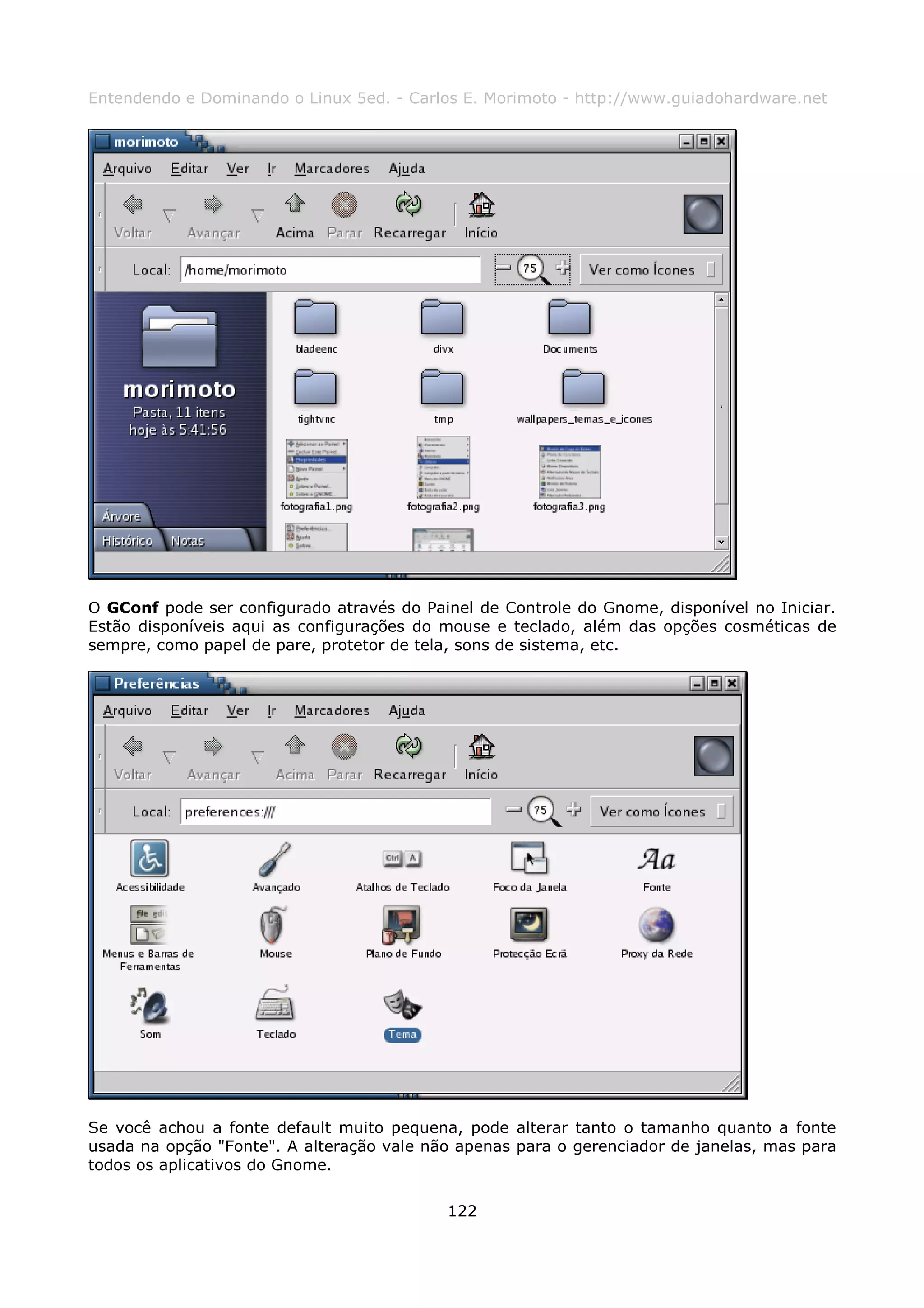
escolhida, sem arriscar perder a mídia.


                                             135
Entendendo e Dominando o Linux 5ed. - Carlos E. Morimoto - http://www.guiadohardware.net


Na sessão Master Tracks, aba “ISO9660 Options” você poderá configurar as opções relativas ao
modo de gravação. A opção “Select Predefined Image Type” é a mais importante, pois
determina o padrão a ser utilizado na gravação. O Rock Ridge cria CDs com suporte aos nomes
de arquivos longos utilizados no Linux, enquanto o Joilet adiciona suporte a nomes longos no
Windows. A opção “Rock Ridge + Joilet” é a ideal aqui, pois cria CDs que podem ser lidos tanto
no Linux quanto no Windows sem problemas.


Relatório de gravação

A janela de gravação do xcdroast exibe um relatório com várias informações interessantes
sobre o processo de gravação, que permite a você identificar o fabricante da mídia, desbobrir
se o seu gravador suporte burn-proof ou outros recursos especiais e ainda descobrir como os
níveis dos buffers do programa e do gravador se mantiveram durante a gravação.

A identificação da mídia é dada logo no começo da gravação. No meu teste a identificação foi a
seguinte:

       Disk sub type: Medium Type C, low Beta category (C-) (6)
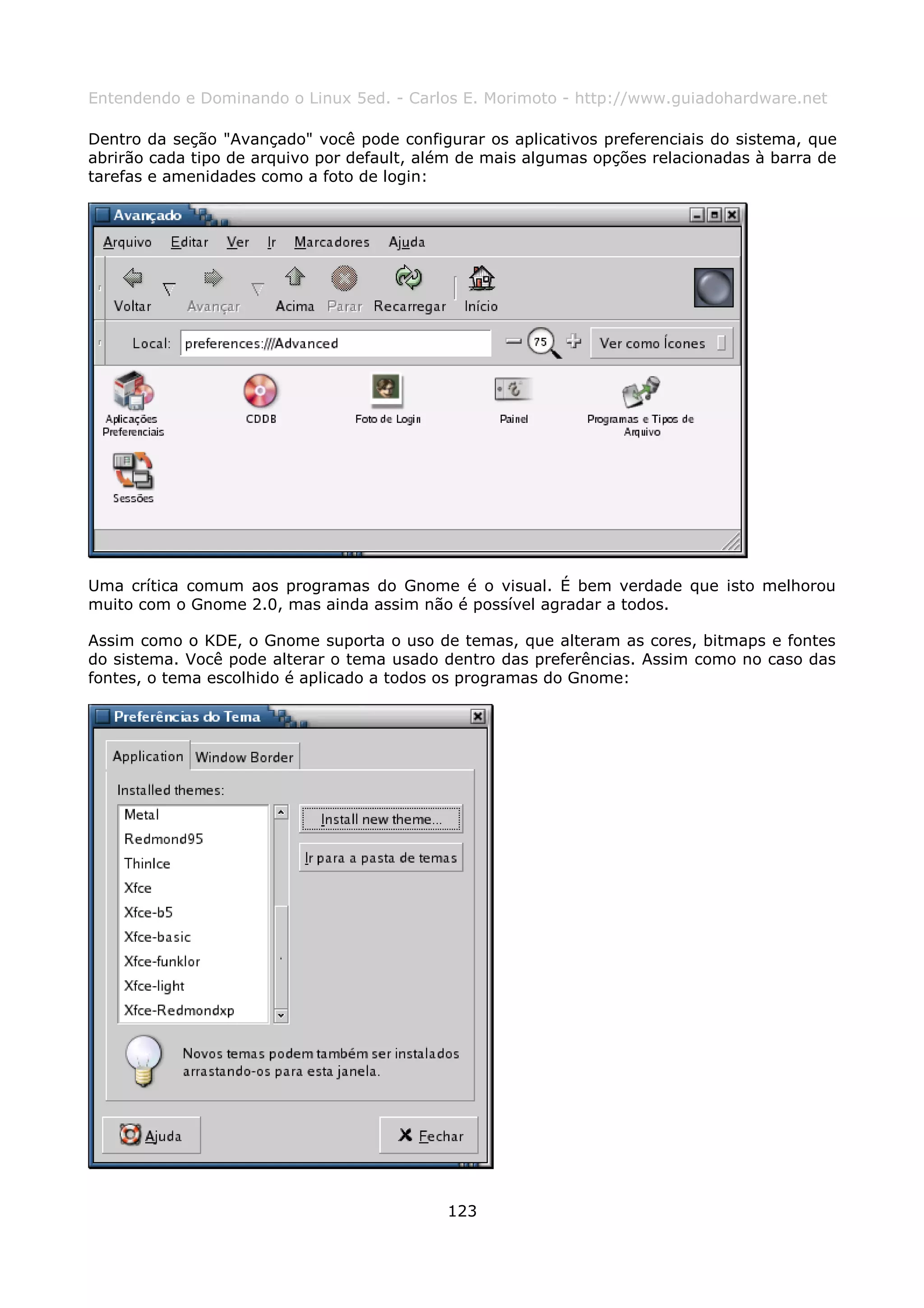
       ATIP start of lead in: -11231 (97:32/19)
       ATIP start of lead out: 359849 (79:59/74)
       Disk type: Short strategy type (Phthalocyanine or similar)
       Manuf. Index: 27
       Manufacturer: Prodisc Technology Inc.

Ou seja, está é uma mídoa de 80 minutos (79:59 para ser mais exato :-), a substância usada
na camada de gravação é a Phthalocianana, usada em mídias verde claro, em sua maioria
consideradas de boa qualidade e, finalmente o fabricante da mídia, no caso a Prodisc. Estas
informações ajudam a identificar mídias falsificadas por exemplo.

No final temos o relatório de gravação:

       Writing time: 142.659s
       Fixating...
       Fixating time: 17.313s
       Average write speed 21.9x.


                                             136
Entendendo e Dominando o Linux 5ed. - Carlos E. Morimoto - http://www.guiadohardware.net

      cdrecord: fifo had 7287 puts and 7287 gets.
      Min drive buffer fill was 99%
      cdrecord: fifo was 0 times empty and 4056 times full, min fill was 97%.
      BURN-Free was not used.

Ou seja, a gravação demorou 142 segundos, com mais 17 segundos para fechar o CD,
resultando numa velocidade real de gravação de 21.9x. A velocidade real é sempre um pouco
mais baixa que a velocidade selecionada, pois inclui o tempo necessário para fechar o CD. No
meu caso por exemplo o CD foi gravado a 24x.

Outra informação que pode lhe interessar é o relatório dos níveis dos caches de gravação. O
cache do cdrecord, feito na memória RAM esteve sempre mais de 97% cheio, enquanto o cache
do gravador mal chegou a ser usado, jamais ficando abaixo dos 99%. Apesar do gravador
suportar burn-proof, ele naturalmente não chegou a ser usado.

Isso mostra que o meu PC tem fôlego para gravar bem além dos 24x que usei. De fato, já
gravei várias mídias a 40x, o máximo suportado pelo gravador sem que o buffer ficasse abaixo
dos 60%, mesmo usando um HD relativamente lento, um Quantum LCT de 20 GB.

Também consigo gravar a 10x num Pentium 133 com um HD Fujitsu de 4.3 GB, numa placa
mãe que só suporta Pio Mode 4. Não é à toa que muita gente prefere gravar CDs no Linux,
realmente seria muito difícil conseguir estes resultados em qualquer versão do Windows. Muita
gente chega ao extremo de gravar CDs em micros 486 (usando os comandos de modo texto
que veremos a seguir), normalmente conseguindo gravar a até 6x ou mesmo 8x.


Mais opções

Estas são apenas as opções básicas do X-CD. Fuçando nas outras sessões e abas de
configuração, você encontrará mais algumas opções interessantes.

Se você não gostou do Xcdroast, não há problema, você pode encontrar uma lista de outros
programas de gravação de CD for Linux, incluindo tanto aplicativos gráficos quanto de linha de
comando no:

http://www.fokus.gmd.de/research/cc/glone/employees/joerg.schilling/private/cdb.html


Glossário:

Disc at once (DAO) – Este é um modo de gravação de CDs onde todo o conteúdo do CD é
gravado em uma única trilha e o CD é fechado após a gravação. Este é o formato que oferece
melhor compatibilidade, já que muitos leitores antigos não são capazes de ler CDs multisessão.
A desvantagem é que não é possível gravar mais dados no CD, mesmo que tenham sido
gravados apenas alguns poucos megabytes.


Track at Once (TAO) – Este método de gravação permite criar CDs multicessão, onde os
dados são gravados uma trilha de cada vez, sem fechar o CD, permitindo gravar mais dados
posteriormente, até que o CD esteja totalmente preenchido. Uma desvantagem é que até
serem fechados, os CDs só podem ser lidos em gravadores, não em drives de CD normais.
Alguns drives antigos não conseguem ler CDs multicessão, mesmo que fechados.


                                             137
Entendendo e Dominando o Linux 5ed. - Carlos E. Morimoto - http://www.guiadohardware.net

ISO – Vem do grego isos (que significa igualdade) e tem dois significados comumente usados.
O mais trivial são os arquivos com extensão .ISO, que são imagens de CD-ROMs, que ao serem
gravados produzem CDs idênticos ao original. Este formato é muito usado para disponibilizar
CDs de instalação de várias distribuições do Linux para download em sites como o
www.linuxiso.org

ISO é a ainda a International Organization for Standardization, uma associação fundada em
1947, que atualmente conta com representantes de mais de 100 países e é dedicada a
desenvolver padrões para a indústria. O ISO não é apenas a abreviação do nome completo,
mas conserva o significado da palavra grega, enfatizando que os padrões permitem que vários
fabricantes desenvolvam produtos compatíveis entre sí.


Um detalhe interessante é que você pode montar arquivos de imagem dentro de diretório no
Linux, tornando acessíveis todos os arquivos da imagem, como se estivesse acessando o CD
gravado. Para isto, basta usar o comando:

mount -t iso9660 -o ro,loop=/dev/loop0 arquivo_de_imagem diretorio_destino

Como por exemplo:

mount -t iso9660 -o ro,loop=/dev/loop0 /home/morimoto/ISOs/Demolinux-01.img
/home/morimoto/vir_cd

Que   monta    o     arquivo     /home/morimoto/ISOs/Demolinux-01.img        no    diretório
/home/morimoto/vir_cd.

Para desmontar, basta usar o comando “umount /home/morimoto/vir_cd”

Este comando é realmente um pouco longo, mas é útil em muitas situações. Para usa-lo é
preciso estar logado como root. Use o “su” antes.

ISO9660 – Este é o sistema de arquivos padrão para CD-ROMs, que permite que o CD seja
lido em PCs rodando qualquer sistema operacional. Apesar de ser usado quase que
universalmente, o ISO 9660 possui a limitação de não suportar nomes de arquivo com mais de
32 caracteres (apenas 8 caracteres e mais uma extensão de 3 no padrão antigo). Para burlar
esta limitação existem extensões que permitem utilizar nomes longos. O Joilet e o Rock Ridge
são as mais usadas e permitem o uso de nomes longos no Windows e Linux respectivamente
(o CD ainda pode ser lido no outro sistema, embora os nomes longos apareçam truncados).
Os programas de gravação mais atuais permitem combinar as duas extensões, criando CDs
compatíveis com ambos.


Ripar CDs de música

Existem duas boas opções para ripar CDs entre os programas incluídos no Mandrake. A
primeira é o próprio X-CD-Roast, que é capaz de extrair as faixas de áudio na forma de
arquivos Wav. Para utilizar esta função basta abrir a opção “Criar CDs” no menu principal e
acessar a seção “Ler faixas”. Ele mostrará todas as faixas de áudio do CD que estiver na
bandeja, basta selecionar as faixas desejadas ou clicar em “Selecionar todas”.

As faixas serão extraídas como track-01, track-02, etc. dentro do seu diretório de imagens
padrão. Você pode substituir o “track” no nome dos arquivos por outro nome qualquer,
digitando-o no campo “Prefixo de Arquivo”:


                                            138
Entendendo e Dominando o Linux 5ed. - Carlos E. Morimoto - http://www.guiadohardware.net


A segunda opção é o Grip, um programa especializado em ripar CDs, que permite ripar os
arquivos diretamente em MP3 e também serve como CD-player.

Você vai encontrar um atalho para ele em Iniciar > Multimídia > Som, mas o Mandrake possui
um pequeno bug com a montagem de CDs de música que faz com que o programa não seja
capaz de abrir o CD-ROM caso você esteja logado como usuário normal. Ele só vai funcionar se
você estiver logado como root. Mas, nada que dois comandos num terminal não resolvam:

su (para virar root)
<senha>
grip (para abrir o programa)

Na tela principal, marque as faixas a serem ripadas clicando sobre elas com o botão direito,
aparecerá uma marca ao lado de cada selecionada:


Depois, basta acessar a aba “Rip” e em seguida em “Rip+Encode” para ripar direto em MP3 ou
Ogg Vorbis ou em 'Rip only” para extrair as faixas em formato Wav.


                                            139
Entendendo e Dominando o Linux 5ed. - Carlos E. Morimoto - http://www.guiadohardware.net


O default do Grip é encodar as músicas em Ogg Vorbis, não em MP3. O Ogg é um formato de
áudio com uma qualidade e capacidade de compressão semelhantes à do MP3, mas que traz a
vantagem de ser completamente aberto, enquanto o MP3 é um formato proprietário do
Instituto Fraunhofer.

O MP3 foi mais um triste exemplo da velha estratégia adotada por muitos desenvolvedores
inescrupulosos de oferecer gratuitamente o produto no início para populariza-lo e, depois deste
tornar-se um padrão estabelecido passar a cobrar royalties draconianos dos usuários e
desenvolvedores que utilizam o padrão. Você paga caro pelo suporte a MP3 ao adquirir
qualquer programa capaz de encodar músicas em MP3, afinal os próprios desenvolvedores
precisam pagar US$ 12 para o instituto por cada cópia do programa distribuída.

Mas, deixando as mágoas de lado, existe um encoder de MP3 open source muito bom,
disponível para Linux, que vem conseguindo escapar do cerco do Fraunhofer por ser distribuído
apenas em código fonte, o Bladeenc. Você pode baixá-lo em:

http://www.downloads-guiadohardware.net/download/bladeenc-0.94.2-src-stable.tar.gz

Ou se preferir, vá no http://www.freshmeat.net e baixe a versão mais recente.

Para instala-lo, basta acessar a pasta onde ele foi salvo e em seguida executar os comandos
abaixo via terminal:

tar -zxvf bladeenc-0.94.2-src-stable.tar.gz (para descompactar o arquivo)

cd bladeenc-0.94.2 (para abrir a pasta onde ele foi descompactado)

./configure (gera o arquivo de configuração necessário para a instalação)

# make (gera o arquivo de instalação)

# make install (conclui a instalação)

Uma dica é que na primeira linha depois de digitar “tar -zxvf blad” você pode simplesmente
pressionar a tecla tab que o bash se encarregará de completar o comando.

Depois de instalado o Bladeenc, basta abrir a aba “Config” e em seguida “MP3” e escolher o
Bladeenc na aba “Encoder”.


                                             140
Entendendo e Dominando o Linux 5ed. - Carlos E. Morimoto - http://www.guiadohardware.net


Feito isso, todas as faixas passarão a ser encodadas diretamente em MP3 e serão salvar por
default dentro da pasta /root/mp3 (presumindo que você esteja executando o programa
como root. Para mover as músicas para o seu diretório de usuário, basta abrir o gerenciador de
arquivos como root (“kdesu konqueror” no terminal) e arrasta-las para lá. Se preferir, copie
usando o comando cp, como em “cp * /home/morimoto”.

O Bladeenc também pode ser usado fora do Grip, sempre que você desejar converter arquivos
de Wav para MP3. Basta usar, num terminal, o comando “bladeenc nome_do_arquivo”,
como em:

$ bladeenc track-01.wav

Ele gerará outro arquivo com o mesmo nome, mas com a extensão MP3. O Bladeenc é um
pouco lento, se comparado a outros encoders, mas em compensação a qualidade dos MP3's
gerados é muito boa.

Para converter de uma vez todas as músicas de um diretório, abra-o usando o comando “cd
diretório” e em seguida digite:

$ bladeenc *.wav

Para fazer o caminho inverso, gravar seus arquivos MP3 em CDs de áudio, você precisa
primeiro convertê-los para o formato CDR, para então finalmente grava-los no CD. Para isto,
use o comando:

$ mpg123 --cdr - trilha1.mp3 > trilha1.cdr

Se precisar converter arquivos Wav para .cdr, você pode usar o comando:

$ sox arquivo.wav arquivo.cdr

Depois é só gravar os arquivos .CDR normalmente usando o X-Cd-Roast.


Como gravar CDs via linha de comando

Uma vantagem essencial do Linux do ponto de vista de qualquer usuário avançado é a
possibilidade de executar a maioria das tarefas via linha de comando, o que com um pouco de
prática se torna mais rápido e geralmente oferece mais opções do que fazê-lo através do modo
gráfico, embora seja mais complicado no início.


                                             141
Entendendo e Dominando o Linux 5ed. - Carlos E. Morimoto - http://www.guiadohardware.net

Vamos agora aprender como gravar CDs via linha de comando, utilizando o cdrecord e o
mkisofs, dois programinhas que substituem os equivalentes gráficos, coma vantagem de
consumirem muito menos recursos do sistema. Eles são ideais para quem utiliza um PC antigo,
principalmente com pouco memória RAM, ou não tem paciência para esperar o xcdroast abrir
;-)


Criando um ISO

O mkisofs permite criar imagens ISO a partir de um diretório no HD. O “mk” vem de make, ou
seja, criar. O “iso” vem de imagem ISO, enquanto o “fs” vem de sistemas de arquivos. Ou seja,
o nome mkisofs descreve bem o uso do programa, que é criar sistemas de arquivo ISO.

Para usa-lo abra um terminal e digite:

$ mkisofs -r -J -o nome_do_arquivo.iso /diretorio_de_origem/

Onde:

mkisofs : é o comando que chama o programa

-r : permite que qualquer cliente possa ler o conteúdo do arquivo. Evita problemas ao tentar
ler o arquivo no Windows

-J : Mais uma opção para manter compatibilidade como Windows. Ativa as extensões Joilet.

-o : Especifica o nome do arquivo ISO que será criado

nome_do_arquivo.iso : O nome do arquivo propriamente dito. Não se esqueça de sempre
incluir a extensão .iso. O arquivo é sempre gravado no diretório corrente.

/diretório_de_origem/ : O diretório onde estão os arquivos que serão incluídos na imagem.
Você   pode   especificar  vários  diretórios  separados    por   espaços,    como    em:
/home/morimoto/livros/ /home/morimoto/Mail/

Se você quiser fazer um backup de todos os arquivos da pasta /home/fernando/trabalhos
gerando o arquivo trabalhos.iso, o comando ficaria:

$ mkisofs -r -J -o trabalhos.iso /home/fernando/trabalhos/

O mkisofs oferece muitas opções que podem ser incluídas na linha de comando. Para conhecê-
las digite “man mkisofs” no terminal. Esta é apenas uma descrição resumida.


Gravando dados

Com a imagem em mãos, basta grava-la usando o cdrecord. A sintaxe do comando é:

$ cdrecord -v -fs=16M speed=8 dev=0,0,0 -data nome_da_imagem.iso

Onde:

-v : Exibe informações durante a gravação.


                                             142
Entendendo e Dominando o Linux 5ed. - Carlos E. Morimoto - http://www.guiadohardware.net

-fs=16 : Especifica o tamanho do buffer na memória RAM em megabytes. Substitua o 16 por
um número menor caso você tenha pouca memória RAM.

speed=8 : A velocidade de gravação. Pode ser qualquer número suportado pelo gravador.
Graças ao cache de memória e à multitarefa real, o Linux oferece uma tolerância muito maior
durante a gravação. Quase sempre você conseguirá gravar a 8x ou mais, mesmo que continue
usando o PC normalmente.

Dev=0,0,0 : Especifica a localização do gravador. O 0,0,0 é o padrão para gravadores IDE na
maioria das distribuições. Se não funcionar, use o comando “cdrecord -scanbus” (como root)
para ver onde está instalado o seu gravador.

-data : Especifica o arquivo ISO que será gravado

nome_da_imagem.iso : O nome da imagem que será gravada.

Para gravar o arquivo trabalhos.iso que criamos com o mkisofs, gravando-o a 8x e com um
buffer de 16 MB na memória RAM o comando seria:

$ cdrecord -v -fs=16M speed=8 dev=0,0,0 -data trabalhos.iso


Copiando CDs

Para copiar um CD já gravado, você deve primeiro gerar a imagem usando o comando dd e em
seguida gravá-la normalmente usando o cdrecord. O comando para gerar a imagem é:

# dd if=/dev/cdrom of=imagem.iso

Este comando deve ser dado como root. Caso não funcione, substitua o /dev/cdrom pela
localização correta do seu CD-ROM. Se ele for SCSI a localização correta será /dev/scd0

O comando acima serve para copiar apenas CDs de dados, pois faz uma cópia exata dos dados,
coisa impossível num CD de música, onde não existem os códigos de correção de erro
necessários. Para copiar CDs de música é preciso fazer uso de um segundo programa, o
cdparanoia, o ripador de modo texto oficial do Linux ;-)

O uso é muito simples. Para ripar todas as faixas do CD, basta coloca-lo na bandeja e teclar:

$ cdparanoia -B

Isto irá extrair todas as faixas do Cd para o diretório corrente, salvando-as como
track01.cdda.wav, track02.cdda.wav, etc. Você também pode extrair uma única faixa, já
salvando-a com o nome desejado usando:

$ cdparanoia 2 faixa.wav

Substituindo naturalmente o “2” e o “faixa.wav” pelo número da faixa e o nome do arquivo
desejado. Para extrair as faixas 2, 3 e 4, use: $ cdparanoia 2-4 e assim por diante. Para ver
todas as opções do cdparanoia basta chama-lo sem argumentos.

Depois de extrair as faixas você pode gravá-las diretamente usando novamente o cdrecord.
Para isso, organize todas as faixas a serem gravadas dentro de um diretório e use o comado:

$ cdrecord -v -fs=16M speed=8 dev=0,0,0 -audio *


                                             143
Entendendo e Dominando o Linux 5ed. - Carlos E. Morimoto - http://www.guiadohardware.net

Se você preferir especificar manualmente as faixas a serem gravadas, uma a uma, basta
substituir o asterisco pelos nomes das faixas, separadas por espaços:

$ cdrecord -v -fs=16M speed=8 dev=0,0,0 -audio 01.wav 02.wav 03.wav


Gravando direto de arquivos MP3

Para facilitar as coisas, você pode escrever um pequeno script que se encarregará de
automaticamente converter todas as músicas em MP3 do diretório corrente para CDR e já
grava-las no CD. É um programinha extremamente simples, mas que vai facilitar a sua vida:

1- Abra o kedit (ou o editor de sua preferência)

$ kedit

2- Escreva os comandos:

for I in *.mp3
do
mpg123 --cdr - "$I" | cdrecord -v -fs=16M speed=2 dev=0,0,0 -audio -pad -swab -nofix -
done
cdrecord -fix

Este script nada mais faz do que estabelecer uma condição que será repetida para todos os
arquivos wav do diretório (for I in *.mp3), armazenando o nome do arquivo corrente na
variável I e repassando-o, um de cada vez para o comando seguinte, o mpg123 --cdr - "$I"
que por sua vez enviará a saída (para isso que serve o |, ou pipe) para o cdrecord, que se
encarregará de já gravar a faixa no CD. O restante da linha é composta pelos parâmetros do
cdrecord, que já aprendemos.

Substitua o speed=2 pela velocidade em que deseja gravar as faixas. Lembre-se que neste
caso é preciso gravar a uma velocidade mais lenta, pois o PC terá que ao mesmo tempo
converter o arquivo de mp3 para wav e grava-lo no CD. Mesmo com um PC rápido é difícil
gravar a mais que 8x.

3- Salve o arquivo e dê a ele permissão de execução:

$ chmod +x arquivo

4- Agora basta chama-lo para gravar as MP3 do diretório corrente:

$ ./arquivo


Você também pode gravar CDs mistos, com faixas de dados e de música, como em alguns CDs
de jogos, onde as músicas podem ser tocadas em CD-Players comuns. Para isto, basta indicar
as faixas de dados e de áudio a serem gravadas, colocando sempre a(s) faixa(s) de áudio no
final:

$ cdrecord -v -fs=16M speed=8 dev=0,0,0 -data imagem.iso -audio track1.cdr


                                              144
Entendendo e Dominando o Linux 5ed. - Carlos E. Morimoto - http://www.guiadohardware.net

Gravando CDs via rede

Este artigo do LinuxPlanet apresenta o WebCDcreator, um programa bem interessante que
permite compartilhar um gravador de CDs entre vários micros da rede.

Uma vez configurado, ele oferece uma interface bem semelhante à outros programas de
gravação. O usuário escolhe os arquivos e pastas que serão gravados, cria a imagem e inicia a
gravação como faria em qualquer outro programa. O pulo do gato é que a gravação não é feita
na máquina local, mas na máquina aonde está o gravador. A transferência dos arquivos é feita
de forma transparente através da rede. Tudo o que o usuário precisa fazer é ir até a máquina
onde está o gravador para pegar o CD gravado.

O servidor deve obrigatoriamente rodar o Linux, mas os clientes podem rodar qualquer sistema
operacional. É preciso apenas ter um navegador com suporte a Java, nada mais. É possível
proteger o servidor com senhas (transmitidas através de uma conexão segura) e permissões
de acesso. É uma solução ideal para ambientes onde os gravadores são escassos mas muita
gente precisa usá-los. Sim, alguém poderia implantar isso no laboratório de informática da sua
faculdade, talvez até mesmo no seu escritório não é mesmo? :-)

http://www.linuxplanet.com/linuxplanet/tutorials/4439/1

http://asterix.hrz.uni-bielefeld.de:20000/webCDcreator/doc/en/manual.html

Além do WebCDcreator, existem várias formas de gravar CDs remotamente numa máquina
Linux. A que costumo utilizar é criar a imagem do CD a ser gravado na máquina local (usando
um programa de gravação qualquer), trasferí-lo para o servidor via FTP, me conectar a ele via
SSH, abrir o XCDroast através da conexão SSH e finalmente gravar o CD.

Se o cliente fosse uma máquina Windows você poderia se conectar via telnet (ou via SSH
mesmo, usando um dos clientes for Windows disponíveis) e abrir o XCDroast no servidor via
VNC. Lembre-se que no Linux você pode abrir quantas instâncias do VNC for necessário e logar
em cada uma com um usuário diferente se for preciso.

Você também poderia compartilhar uma pasta do micro local usando o compartilhamento de
arquivos do Windows, Samba, NFS ou outro protocolo qualquer, jogar os arquivos a serem
gravados nesta pasta, conectar-se ao servidor, montar a pasta e gravar o CD.

Enfim, as possibilidades são muitas. Assim como no caso dos arquivos e impressoras, só não
compartilha o gravador quem não quer :-). Mais adiante veremos com mais detalhes como
utilizar todas estas ferramentas.


K3B, uma grande promessa

Já deu pra perceber que apesar de todos os recursos estarem aí, ainda falta um programa que
seja realmente tão fácil de usar como por exemplo o Nero.

Um projeto importante neste sentido é o K3B, que oferece uma interface extremamente
prática, com todas as opções para copiar CDs, ripar CDs de música, ripar DVDs, converter
músicas e vídeos em diversos formatos, limpar CDs regraváveis, etc. Sempre bem à mão.

O projeto ainda é relativamente recente, mas ele pode vir a se tornar o programa de gravação
default em muitas distribuições. Vale à pena dar uma olhada: http://k3b.sourceforge.net


                                             145
Entendendo e Dominando o Linux 5ed. - Carlos E. Morimoto - http://www.guiadohardware.net


Suítes de Escritório

Apesar de (sinceramente falando) ainda não existir nenhuma suíte de escritório for Linux que
tenha todos os recursos do Office, as opções disponíveis já atingiram um nível de
funcionalidade muito bom. Claro que o uso de qualquer uma das alternativas exigirá um pouco
de paciência para quem está vindo do Office, já que nem sempre todas as funções estarão
disponíveis, muito menos no mesmo lugar.

Entretanto, quem utiliza apenas os recursos básicos do Word e Excel ou para quem está
aprendendo a trabalhar com editores de texto ou planilhas (uso em escola), qualquer uma das
alternativas já será suficiente.


StarOffice

Esta seção pode ser considerada obsoleta, já que trata do StarOffice 5.2, enquanto já temos
disponível tanto o StarOffice 6 quanto o Open Office 1.x. De qualquer forma, vou mantê-la no
livro pois acredito que muita gente ainda utiliza esta versão. O tópico sobre o Open Office está
logo a seguir.

O StarOffice demora bastante para carregar e é realmente um pouco mais pesado que o Office
2000 ou até mesmo que o Office XP, principalmente no tempo de carregamento e salvamento
dos arquivos. O ideal para rodar o Linux com o KDE ou Gnome mais o StarOffice com um bom
desempenho são pelo menos 196 MB de RAM e um Pentium II ou K6-2, mais ou menos os
mesmos requisitos do Windows XP. Se você está utilizando uma máquina antiga, veremos
alguns opções mais leves mais adiante.

O StarOffice é composto pelo StarWriter, StarCalc, StarImpress e Adabas, que correspondem
respectivamente ao Word, Excel, Power Point e Access do Office. Existe ainda o StarSchedule,
uma agenda de compromissos e o StarDraw, um programa de desenho vetorial, com uma
interface semelhante à do Corel Draw, embora nem de longe os mesmos recursos que ele :-)
Apesar disso, o StarDraw é fácil de usar e pode ser bem útil para quem não possui outro
programa mais poderoso. O Corel Draw existe em versão Linux, apesar de custar a mesma
fortuna que custa em versão for Windows.

O StarOffice está entre as poucas suítes alternativas que consegue abrir e salvar documentos
no formato do Office (apesar de usar também um formato nativo) sem muitos erros, com
excessão claro dos macros (incluindo os vírus :-) que precisam ser reconstruídos usando o
StarBase, a ferramenta para geração de macros nativa. Um detalhe interessante é que além
dos comandos em Basic, o StarBase também suporta Java.

Outro detalhe importante é que apesar dos menus estarem em Português de Portugal, está
disponível um corretor ortográfico em Português do Brasil, que é o que realmente importa. Não
é preciso muito raciocínio para perceber que ficheiro é arquivo, actualizar é atualizar, e assim
por diante...

No geral o StarOffice tem uma interface bastante espartana e muitas funções estão realmente
escondidas, em locais nada intuitivos. Mas, apesar disso a suíte é a melhor equipada,
superando na minha opinião, suítes comerciais como o WordPerfect da Corel.


                                              146
Entendendo e Dominando o Linux 5ed. - Carlos E. Morimoto - http://www.guiadohardware.net

Como Instalar

Este aplicativo não está incluído nos CDs do Mandrake, mas você pode baixa-lo no site abaixo.
É preciso preencher um pequeno cadastro:

http://www.sun.com/software/star/staroffice/5.2/get/get.html

O arquivo é um binário, basta clicar duas vezes para abrir o programa de instalação. Sem
grandes mistérios aqui, lembre-se apenas da pasta onde instalou o programa, pois ainda
teremos algum trabalho para frente. Qual diretório? Bem, como eu sou o único que utiliza o
PC, eu prefiro instalar a maior parte dos programas no meu próprio diretório de usuário, no
caso /home/morimoto lembra-se que divido o HD em duas partições, uma montada em
/home, justamente para proteger os arquivos pessoais? É o mesmo caso, já que dentro da
pasta do StarOffice ficam os dicionários personalizados e outros arquivos importantes. Se o PC
for ser utilizado por mais de uma pessoa, instale em /usr/share (o default) para que todos os
usuários tenham acesso a ele.


Criando Atalhos no iniciar

Depois de instalar, você precisará criar um atalho para inicializar o programa na área de
trabalho. No KDE 1.x o instalador criava os atalhos automaticamente, mas por algum motivo
isto não funciona no KDE 2, que utilizamos atualmente.

Para criar atalhos, não apenas para o StarOffice, mas para qualquer outro programa, abra o
Mandrake Control Center (Iniciar > Configuração > Outros > Centro de Controle do Mandrake,
ou digite “mcc” no terminal). Dentro do mcc acesse o utilitário de configuração do iniciar, em
Sistema > Menus. Você poderá adicionar o atalho tanto no menu do sistema, que vale para
todos os usuários, ou apenas no menu do login de usuário que está utilizando:

Na próxima janela você verá um menu com todos os programas do iniciar. Para adicionar          o
atalho para o StarOffice, basta clicar em “Adicionar nova entrada” e fornecer o caminho para   o
programa, que é /diretório_onde_você_instalou/program/soffice. No meu caso por exemplo         o
caminho é /home/morimoto/office52/program/soffice. Aproveite para escolher também              o
ícone.


                                             147
Entendendo e Dominando o Linux 5ed. - Carlos E. Morimoto - http://www.guiadohardware.net


Você poderá fazer outras modificações que desejar, trocar os ícones, etc. Este utilitário
substitui o recurso de arrastar e editar os atalhos do menu iniciar que temos no Windows
98/2000/XP.

Abaixo está um screenshot da famosa interface integrada do StarOffice, que foi desenvolvida
nos primórdios do programa, com o objetivo de criar um ambiente de trabalho semelhante ao
do Windows, facilitando a migração para os iniciantes.

Porém, hoje em dia temos interfaces muito melhores que a do StarOffice. Felizmente é possível
manter o StarOffice dentro de uma janela, sem que a interface integrada substitua a que
estiver utilizando. Neste caso você ficará com a barra de tarefas do KDE (ou o que estiver
usando) e ao mesmo tempo o Iniciar e a barra de tarefas do StarOffice:


                                            148
Entendendo e Dominando o Linux 5ed. - Carlos E. Morimoto - http://www.guiadohardware.net


Isso é bem estranho no início, mas tem suas vantagens. Ao abrir vários programas ao mesmo
tempo, os botões ficarão acessíveis na barra do StarOffice, mas não na barra do KDE, onde
continuará existindo apenas o botão para a Janela principal do StarOffice. Isso agrupa de uma
forma bastante prática todos os documentos abertos, agilizando a troca entre eles, sem
precisar minimizar o documento ativo para ver as janelas dos demais, nem encher a barra de
tarefas com vários aplicativos diferentes abertos. É uma organização semelhante à que temos
no Opera, onde todas as janelas ficam agrupadas dentro da janela principal.


Como instalar novas fontes, no Linux e no StarOffice

A maior dificuldade com o StarOffice for Linux são as fontes. Ele vêm com algumas fontes True
Type, mas provavelmente não as mesmas que está acostumado a usar. Para instalar suas
fontes preferidas no StarOffice você precisará primeiro instalá-las no Linux. Você pode fazer
isso facilmente através do Mandrake Control Center, em Sistema > Fontes


                                            149
Entendendo e Dominando o Linux 5ed. - Carlos E. Morimoto - http://www.guiadohardware.net


Basta clicar em adicionar fontes e em seguida apontar o diretório onde estão os arquivos. No
exemplo estou instalando através da pasta “fontes” do CD-ROM. Se o Mandrake estiver em
dual boot com o Windows você pode clicar em “Pegar as fontes do Windows” para que ele
instale automaticamente todas as fontes do diretório “Fonts” do diretório Windows.


Instalando as fontes manualmente

Se você preferir instalar as fontes via terminal, ou estiver utilizando outra distribuição, que não
contenha o mcc, basta seguir os passos abaixo:

1- Comece reunindo as fontes que pretende instalar. Você pode simplesmente copiar fontes
que ficam na pasta Windowsfonts para uma mídia qualquer (monte a partição Windows dentro
do Linux para ter acesso aos arquivos, gravar CD, copiar para um FTP na china, etc. seja
criativo! :-)

2- No Linux, abra o diretório /usr/X11R6/lib/X11/fonts:

cd /usr/X11R6/lib/X11/fonts

3- Crie o diretório TrueType:

mkdir TrueType

4- Abra o diretório recém criado:

cd TrueType

5- Copie as fontes para dentro deste diretório:

cp diretório_onde_estao_as_fontes/* /usr/X11R6/lib/X11/fonts/TrueType


                                               150
Entendendo e Dominando o Linux 5ed. - Carlos E. Morimoto - http://www.guiadohardware.net

Ou simplesmente arraste os arquivos no modo gráfico.

6- Dê os comandos para instalar as fontes e ativar o caminho:

ttmkfdir -o fonts.scale

mkfontdir

chkfontpath --add /usr/X11R6/lib/X11/fonts/TrueType

Depois de instalar as fontes no sistema, vamos à instalação no StarOffice, que é um pouco
mais trabalhosa.

Abra o programa spadmin que está na pasta program do diretório onde você instalou o
StarOffice. O utilitário na verdade serve para instalar impressoras, mas também permite
adicionar novas fontes. Para isso, clique em “Adicionar tipos de letras” e em seguida em
“Importar Tipos de letras”. No campo “Diretório Fonte”, você deverá fornecer o diretório
onde as fontes do sistema estão instaladas. No Mandrake o diretório default é o

/usr/X11R6/lib/X11/fonts/drakfont. Basta dar ok. O programa provavelmente vai dar um
erro por não conseguir ler um arquivo com a lista das fontes, mas basta mandar ignorar.


As novas fontes funcionam automaticamente no StarDraw, StarCalc, etc. mas o StarWrite
ainda não. Ele continuará utilizando a lista de fontes que acompanha o pacote (horríveis por
sinal). Para utilizar outras fontes você precisará utilizar o recurso de substituição de fontes.
Para isso abra o menu Ferramentas > Opções.

Aqui está o painel de configuração do StarOffice, onde você pode alterar as opções referentes à
correção ortográfica, atalhos, etc. Vale à pena passar algum tempo fuçando por aqui.

Você encontrará o menu de substituição de fontes em Geral > substituição de Fontes. Você
deverá então escolher uma das fontes disponíveis no menu de fontes (acima) e substituir por
outra. No exemplo eu substituí a Arioso (uma fonte com aparência de escrita manual) pela
Arial. Veja que no menu de fontes, que coloquei acima a Arioso já aparece com a aparência da
Arial. Sempre que escolher a Arioso o StarWrite vai usar a Arial e vai inclusive salvar a Arial


                                              151
Entendendo e Dominando o Linux 5ed. - Carlos E. Morimoto - http://www.guiadohardware.net

nos documentos no lugar da Arioso. Ou seja, a Arioso passa a ser apenas um atalho para
utilizar a Arial.

Depois de criar a regra de substituição, você terá duas opções: aplicar a regra apenas à
visualização na tela ou Ecrã (nesse caso ele mostraria a Arioso como Arial, mas salvaria o
documento com a fonte Arioso) ou aplicar a regra sempre.


Este problema das fontes parece ter sido resolvido no StarOffice 6.0, que será lançado até
Junho de 2002. A Sun chegou a disponibilizar um Beta da versão 6 até o começo de Dezembro,
mas o Download não está mais disponível, embora ainda esteja disponível em alguns sites de
downloads além de ter saído nos CDs de algumas revistas. O StarOffice 6.0 trará também
compatibilidade com os documentos gerados pelo Office XP e virá “desmembrado” assim como
o Open Office, uma reivindicação da maior parte dos usuários do sistema.

Fora os problemas que citei, o StarOffice é uma ferramenta muito poderosa, desde que você
perca algum tempo familiarizando-se com as opções disponíveis. Não é à toa que muitas
empresas estão passando a utilizar o StarOffice (seja for Linux ou for Windows) em
substituição ao Microsoft Office. Assim como eles, eu realmente não vejo motivos para gastar
quase 1000 reais num software, quando existe um similar gratuíto.


OpenOffice

O OpenOffice é o primo open-source do StarOffice, que nasceu quando a Sun disponibilizou o
código sob a GPL em 2000. Assim como no caso do Mozilla (que surgiu quando a Netscape
liberou o código do navegador) logo um grande grupo de voluntários se reuniu em torno do
projeto, acelerando bastante o processo de desenvolvimento. O StarOffice e o OpenOffice
continuam sendo desenvolvidos por grupos separados, mas as modificações feitas em um
projeto também acabam sendo incluídas no outro, mantendo os dois produtos bastante
semelhantes.

O OpenOffice tem a vantagem de ter atualizações mais freqüentes. Inovações que só foram
incluídas na versão 6 do StarOffice, como a remoção do desktop integrado já existem a um
bom tempo no OpenOffice.

Alguns componentes proprietários do StarOffice, mais especificamente o banco de dados
Adabas, algumas fontes, alguns dos dicionários para o corretor ortográfico, suporte à línguas
Asiáticas e parte dos cliparts não estão disponíveis no OpenOffice.

O site http://www.openoffice.org/ é um pouco desorganizado, pois concentra informações para

                                            152
Entendendo e Dominando o Linux 5ed. - Carlos E. Morimoto - http://www.guiadohardware.net

os desenvolvedores, notícias, várias versões antigas, código fonte... Mas, você encontrará a
versão mais recente em Downloads > Latest Build. Lembre-se de baixar o arquivo binário e
não o código fonte ;-) Na mesma página você encontrará a versão for Windows.

Para instalar, descompacte o arquivo usando o comando "tar -zxvf pacote", abra a pasta
“install” que será criada e execute o arquivo “setup” (./setup), que abrirá o instalador gráfico.
Você também pode descompactar o arquivo e executar o setup através do gerenciador de
arquivos:


Depois de instalado, você ainda precisará criar os ícones para os aplicativos, como no caso do
StarOffice. Lembre-se que o OpenOffice já vem desmembrado, por isso você precisará criar um
atalho para cada aplicativo. Todos estão dentro da pasta “program”, no diretório onde foi
instalado.


O Mandrake 9.0, assim como o Red Hat 8.0 e outras distribuições recentes já incluem o
OpenOffice, pode ser que você nem precise se dar ao trabalho de instala-lo.


Fontes True Type

Instalar fontes TrueType no OpenOffice é muito mais fácil que no StarOffice 5.2. Basta copiar
todas as fontes desejadas para a pasta “/share/fonts/truetype” dentro do diretório do
OpenOffice para que elas sejam automaticamente instaladas em todos os aplicativos do
pacote.


                                              153
Entendendo e Dominando o Linux 5ed. - Carlos E. Morimoto - http://www.guiadohardware.net


No Mandrake 8.2 em diante você também pode usar a ferramenta de instalação de fontes
encontrada no Mandrake Control Center, que se encarregará de instalar as fontes também em
alguns outros aplicativos. No Red Hat 8.0 em diante você pode instalar novas fontes True Type
simplesmente copiando os arquivos para a pasta ".fonts", dentro do seu diretório de usuário.

O OpenOffice conta com uma opção de anti-alising para as fontes, que melhora bastante a
nitidez. Você pode ativa-la em Ferramentas > Opções > Imprimir > Screen Font Antialising.

O Metrô de São Paulo adotou o StarOffice em todo o sistema de informática, em substituição
ao Office e atualmente está estudando também o uso do OpenOffice. No processo,
desenvolveram um bom material de treinamento, composto por várias apostilas que abordam
todos os aplicativos do pacote. Você pode baixa-las em PDF nos links abaixo:

StarWriter:
http://www.metro.sp.gov.br/download/staroffice/arquivos/starwriter_apostila_v2.pdf

StarCalc:
http://www.metro.sp.gov.br/download/staroffice/arquivos/starcalc_apostila_v2.pdf

StarDesktop:
http://www.metro.sp.gov.br/download/staroffice/arquivos/stardesktop_apostila_v2.pdf

StarDraw:
http://www.metro.sp.gov.br/download/staroffice/arquivos/stardraw_apostila_v2.pdf

StarImage:
http://www.metro.sp.gov.br/download/staroffice/arquivos/starimage_apostila_v2.pdf

StarImpress:
http://www.metro.sp.gov.br/download/staroffice/arquivos/starimpress_apostila_v2.pdf

StarSchedule
http://www.metro.sp.gov.br/download/staroffice/arquivos/starschedule_apostila_v2.pdf

StarBase:
http://www.metro.sp.gov.br/download/staroffice/arquivos/starbase_apostila_v2.pdf


                                            154
Entendendo e Dominando o Linux 5ed. - Carlos E. Morimoto - http://www.guiadohardware.net


Instalação do corretor pt_BR no OpenOffice

Pode ser que quando você estiver lendo este livro este trecho não seja mais necessário.

Já existe uma versão em Português do Brasil do OpenOffice, desenvolvida pelo pessoal do
http://www.openoffice.org.br onde você pode baixar o programa, assim como uma boa dose
de documentação em Português. Assim fica resolvida uma das principais queixas dos usuários
do StarOffice 5.2, que eram os menus e o help em Português de Portugal.

Provavelmente, a partir da versão 1.0.2 o OpenOffice já virá com os dicionários da nossa
língua, mas por enquanto a versão incluída nas distribuições é o pacote 1.0 ou 1.0.1 que
trazem apenas o português de Portugal.

Se você não tem tempo para baixar e instalar o pacote completo, pode simplesmente instalar o
corretor ortográfico em Português do Brasil sobre a versão internacional.

A instalação é bastante simples. Basta baixar o .zip com os dois arquivos necessários no:

http://www.ime.usp.br/~ueda/br.ispell/pt_BR.zip

Este pacote contém dois arquivos, o pt_BR.aff e o pt_BR.dic. Você só precisa descompactar o
arquivo e copiar ambos para a pasta /user/workbook dentro do diretório do OpenOffice.

Na mesma pasta existe um arquivo chamado dictionary.lst. Abra-o num editor de textos
qualquer e adicione a linha:

DICT pt BR pt_BR

Logo no início do arquivo.

Feito isto, o dicionário já está instalado. Abra o OpenOffice Writer e clique em Ferramentas >
Opções. Acesse a seção Configuração da Língua > Línguas e escolha a opção Português (Brasil)
na opção Esquema Local.

Esta receita de bolo serve tanto para a versão Windows quanto para a versão Linux e foi claro,
retirada da página oficial do br.ispell:

http://www.ime.usp.br/~ueda/br.ispell/


Outras opções

Além do StarOffice e OpenOffice existem mais algumas boas opções de processadores de texto
e planilhas.

Os aplicativos que citarei a seguir fazem parte não apenas do Mandrake, mas de praticamente
todas as distribuições atuais.

Em primeiro lugar vem o KOffice, que é a tentativa de desenvolver uma suíte open source,
semelhante ao Office em recursos, para a interfaces KDE.


                                             155
Entendendo e Dominando o Linux 5ed. - Carlos E. Morimoto - http://www.guiadohardware.net

O ponto forte do KOffice é a rápida evolução do programa. Ao contrário do StarOffice, o KOffice
é coberto pela licença GNU, o que está incentivando um número maior de programadores a
participar do projeto. No tempo em que a Sun conseguiu evoluir do StarOffice 5.0 para o Beta
da versão 6, o KOffice evoluiu do zero para o que é hoje.

A suíte é composta por um total de outro aplicativos, o KWord, KSpred e KPresenter, o trio
principal, que corresponde ao Word, Excel e Power Point, além do KChart, que gera gráficos,
do KFormula, que gera equações matemáticas, do Kivio, que gera fluxogramas e do
Kontour, um programa de desenho vetorial, no estilo Corel Draw, que comentarei mais
adiante.

Ao contrário do StarOffice, todos os programas possuem uma interface bastante familiar, o que
facilita bastante a migração. A interface e a localização das funções é bem semelhante às do
Office 2000, e não existe o problema das fontes, como no StarOffice. Como o KOffice utiliza as
mesmas fontes do sistema, basta instalar as fontes necessárias através do Mandrake Control
Center, como descrevi a pouco, para que elas automaticamente passem a funcionar também
nos aplicativos do KOffice.

Abaixo estão screenshots do KWord e KSpread:


                                                                            Kword


                                             156
Entendendo e Dominando o Linux 5ed. - Carlos E. Morimoto - http://www.guiadohardware.net


                                                                            Kspread

Embora os aplicativos do KOffice ganhem em temos de amigabilidade, eles ainda levam
desvantagem em termos de recursos em relação ao StarOffice. O suporte aos documentos do
Office por exemplo é bastante inferior (o KWord tem problemas com as imagens, além de não
suportar os macros). Se você possui muitos documentos do Office, o ideal seria manter
também o StarOffice instalado, para ajudar na conversão dos documentos que não abrirem
corretamente.

Mas, sejamos sinceros, apenas uma pequena percentagem dos usuários realmente utiliza todos
os recursos do Office. Se você faz parte da maioria, qualquer uma das duas opções deve
satisfazer as suas necessidades. Lembre-se que este tutorial está sendo escrito no StarOffice.

O KOffice incluído no Mandrake é a versão 1.1 do programa. Recentemente, (início de
Dezembro de 2001) foi lançada a versão 1.11, que trouxe alguns recursos novos, entre eles
um melhor suporte aos documentos do MS Office. Esta versão deve ser incluída nas próximas
versões do Mandrake e das principais distribuições, mas também pode ser baixada em:

http://www.koffice.org/

A versão 1.1.1 trouxe um aplicativo novo, o Kugar, que gera relatórios comerciais.

Além das duas opções que citei acima, existe a dupla Abiword e Gnumeric, mais uma opção
viável à dupla Word e Excel. Os dois não são desenvolvidos para uma interface específica,
como o KOffice (que também pode ser usado no Gnome ou em outras interfaces, mas apenas
depois de carregar boa parte dos módulos do KDE, o que consome uma quantidade
considerável de memória RAM e torna a abertura lenta), o que os torna opções ideais para
quem possui um PC antigo e está em busca de opções mais leves.

Não podemos deixar de citar ainda os editores LaTex, que apesar de não serem tão amigáveis,
são muito usados no meio acadêmico, por permitirem uma formatação muito mais exata dos
documentos e suportarem um grande número de símbolos e funções matemáticas.


                                             157
Entendendo e Dominando o Linux 5ed. - Carlos E. Morimoto - http://www.guiadohardware.net

Para não ficar pra trás, a equipe do Gnome passou a desenvolver o Gnome Office, mais uma
suíte de escritório, que integra alguns aplicativos já conhecidos, como o Abiword, Gnumeric e
Gimp, com mais alguns aplicativos novos, como o Eye of Gnome (um visualizador de imagens
leve), GnuCash (finanças pessoais), Evolution (Cliente de E-mail e groupware, bastante
poderoso, embora pesado), Sodipodi (desenho vetorial), Achtung (apresentações), entre
outros. Você pode acompanhar o projeto no: http://www.gnome.org/gnome-office/


Editores de Imagens


O Linux possui um programa muito forte para tratamento de imagens, o Gimp. Este programa
acompanha praticamente todas as distribuições atuais. Para instala-lo no Mandrake, basta
marcar a opção “Multimedia Workstation” durante a instalação.

O Gimp utiliza o mesmo sistema de janelas flutuantes e possui funções similares ao Photoshop.
Com excessão dos plug-ins, a maior parte das funções estão disponíveis.

Tenho de ser sincero neste ponto, eu não tenho uma boa base no Photoshop para poder
comparar os dois programas, mas fiquei bastante empolgado com o Gimp quando comecei a
utilizá-lo. Por exemplo, na janela principal, clique em “Xtms” e em seguida em “Script Fu” e
você verá um menu com vários efeitos que podem ser usados mesmo por quem não tiver
muita noção de programas gráficos. O Gimp também possui suporte a Layers, e outros
recursos importantes.

Usando três funções deste menu, junto com um risco feito usando a ferramenta pincel eu criei
um papel de parede, com um logotipo para uma das minhas máquinas Linux em menos de 10
minutos:


                                            158
Entendendo e Dominando o Linux 5ed. - Carlos E. Morimoto - http://www.guiadohardware.net

Outro ponto forte do Gimp é que existe bastante documentação disponível sobre ele. Você não
precisará gastar dinheiro com livros para poder estudá-lo. Quase tudo está em inglês, é
verdade, mas neste caso não é necessário ter um bom domínio da língua, pois a maioria das
explicações são no estilo passo a passo, onde você vê o nome da ferramenta e vê uma
ilustração que mostra o que ela faz. A documentação oficial pode ser lida aqui:
http://www.gimp.org/docs.html

Você pode começar por este aqui:

http://manual.gimp.org/manual/GUMC/GUMC.html

O Gimp também possui uma versão para Windows, que pode ser baixada em:
http://www.gimp.org/~tml/gimp/win32// porém, a versão para Windows é inferior à versão
principal, for Linux, pois está sempre uma versão atrás desta e roda bem mais lentamente,
devido ao sistema de gerenciamento de processos do Windows. A interface também é mais
pobre devido ao gerenciador de janelas do Windows.

Mas, mesmo que você não pretenda migrar para o Linux num futuro próximo, não deixe de
testar a versão Windows, que apesar dos problemas conserva a mesma funcionalidade.

Para desenho existe outro programa forte, o Kontour, que faz parte da suíte KOffice. O
Kontour possui uma interface e funções inspiradas no Corel Draw!, apesar de, ao contrário do
Gimp não ser capaz de competir em funções com o programa comercial. Como disse acima,
existe uma versão do Corel Draw! para Linux, mas a idéia deste tutorial é apresentar as
alternativas livres.

Abaixo está um screenshot que mostra algumas ferramentas do Kontour e um desenho
divulgado no site oficial do programa:


Como disse, o Kontour não possui os mesmos recursos que o Corel Draw!, que já está no
mercado a vários anos e conta com um público bastante fiel, mas merece um certo crédito por
estar evoluindo muito rápido. Se considerarmos que o Corel Draw! já está na versão 10,
enquanto o Kontour está na versão 1.1, veremos o quanto a mais de tempo de
desenvolvimento o Corel tem de vantagem. Hoje em dia o Kontour já serve bem para usuários
casuais e no futuro tem condições de se desenvolver a ponto de começar a ser uma opção
também para os profissionais.

                                            159
Entendendo e Dominando o Linux 5ed. - Carlos E. Morimoto - http://www.guiadohardware.net

Entre os programas "peso leve" o Sketch se destaca, por ser extremamente leve, mas mesmo
assim conservar um número razoável de recursos. Apesar da interface simples, você vai logo
perceber que ele dispõe das funções mais usadas no Corel, quase no mesmo nível do Kontour.


Browsers


Este é outro ponto em que o Linux evoluiu bastante nos últimos tempos. Java, Flash e até
mesmo Real Vídeo são suportados sem problemas por todos os browsers a seguir. A excessão
fica naturalmente para o conteúdo no formato Media Player da Microsoft, que não é suportado
por nenhum navegador.


Netscape 6.x

Apesar de comercial, o Netscape é gratuíto e possui um conjunto de recursos muito bom. Caso
você tenha instalado as fontes do Windows, através do Mandrake Control Center, como vimos
no tópico do Star Office, as páginas ficarão com um visual praticamente idêntico ao que seriam
no Internet Explorer.

O maior problema com o Netscape é que ele é relativamente pesado. A abertura é demorada, a
rolagem das páginas é demorada, enfim, quase tudo é mais lento que em outros navegadores.
Apesar disso, é interessante manter o Netscape instalado para ter uma opção a mais e também
por que ele instala os Plug-in para Flash e Java, que passam a ser suportados também por
outros navegadores.

Você pode baixar o instalador da versão mais recente em:

http://home.netscape.com/computing/download/index.html?cp=hophb2

Ou tente este link que leva direto ao arquivo:

http://home.netscape.com/download/1126101/10004-en-linux2.2---_qual.html

A instalação é bastante simples, basta descompactar o arquivo, usando o arquivador, que
criará a pasta netscape-installer. Se preferir, pode fazer o mesmo via terminal, com o
comando:

tar -zxvf nome_do_arquivo

Para executar o programa de instalação você precisa abrir a pasta e executar o arquivo
netscape-installer. Via terminal os comandos são:

cd netscape-installer (para abrir a pasta)

/.netscape-installer (para executar o arquivo)

Isto abrirá um instalador gráfico que se encarregará do restante da instalação. Assim como no
caso do StarOffice, depois de instalar o Netscape você precisará criar o atalho para ele no
iniciar através do Mandrake Control Center.


                                                 160
Entendendo e Dominando o Linux 5ed. - Carlos E. Morimoto - http://www.guiadohardware.net

O procedimento é o mesmo: abra o Mandrake Control Center, abra o editor de menus, crie um
novo atalho e na linha de comando do aplicativo que será:

/diretório_onde_você_instalou/./netscape


Konqueror

Este é o Browser nativo do KDE. Apesar de ter várias deficiências, o Konkeror consegue exibir
as páginas corretamente (principalmente se você instalou as fontes true-type no sistema) e é
razoavelmente leve (se você estiver usando o KDE como desktop), pelo menos se comparado
ao Mozilla, Galeon e Netscape 6.

Além de navegador, o Konqueror também serve como gerenciador de arquivos. O Konqueror
será instalado ao marcar a opção "KDE Workstation" durante a instalação. Não é possível
instalá-lo separadamente do KDE, pois ele necessita de módulos da interface para rodar. O
Konqueror também não possui muitas opções de configuração para o navegador, apenas o
básico como o tamanho das fontes ou habilitar ou não o suporte a Java e Java Script. Em
compensação, como gerenciador de arquivos ele é bastante versátil.

A versão 3.0, incluída no KDE 3 trouxe um suporte a Java Script sensivelmente melhorado,
diminuindo brutalmente o número de páginas que não são exibidas corretamente. O suporte a
antialising de fontes também foi melhorado. A partir do KDE 3.1 o Konqueror adquiriu também
o suporte a tabs, como o Mozilla.

O antialising de fontes é um dos principais atrativos no Konqueror 3.x, um efeito semelhante
ao que os usuários do MacOS X estão acostumados. Além de melhorar assustadoramente a
legibilidade de fontes pequenas, ele dá um visual diferente que costuma agradar bastante.


Claro, tem gente que não gosta, por isso você encontrará a opção de desabilitar o antialising
no Kcontrol, seção Look and Feel > Fonts. Isto desabilita o antialising não apenas para o
Konqueror, mas para todos os aplicativos do KDE.


Galeon

Junto com o Mozilla e Netscape, o Galeon está entre os melhores Browsers para Linux, porém,
ele é razoavelmente pesado e é nativo do Gnome, o que o torna ainda mais pesado para os
usuários do KDE. Para instala-lo, basta marcar a opção “Gnome Workstation” durante a


                                            161
Entendendo e Dominando o Linux 5ed. - Carlos E. Morimoto - http://www.guiadohardware.net

instalação. Um destaque do Galeon é a grande quantidade de opções de configuração,
disponíveis em Configurações > Preferências. Outro detalhe interessante disponível no
navegador é um sistema de abas, algo semelhante ao usado no Ópera, que permite abrir
várias páginas na mesma janela do navegador.


Mozilla

O Mozilla é o navegador open Source que surgiu pouco depois que a Netscape liberou o código
fonte do Navegador. Existem várias versões do Mozilla, que acompanham as versões do
Netscape, ou versões do Netscape que acompanham as versões do Mozilla para ser mais exato,
já que atualmente o Netscape não passa de um Mozilla com algumas modificações.

Os dois navegadores são praticamente idênticos. Outros navegadores, como por exemplo o
Galeon, utilizam a engine do Mozilla. Em comparação com o Netscape as vantagens do Mozilla
são:

1- Tem menos componentes integrados, por isso o download é mais rápido e o navegador mais
leve.

2- Suporta um número de temas muito maior que o Netscape (os temas do Mozilla quase
sempre não podem ser instalados no Netscape).

3- Oferece suporte a tabs, que permitem abrir várias páginas dentro da mesma janela do
navegador. Isto permite abrir muitas páginas, sem congestionar a barra de tarefas e organizá-
las de acordo com o assunto. Este recurso é especialmente útil para quem costuma manter
várias janelas do browser abertas simultâneamente.

4- Existem ainda a opção de desabilitar janelas pop-up. Sim, isso mesmo, basta desmarcar as
quatro primeiras opções do menu Edit > Preferences > Advanced > Scripts & Windows e os
pop-ups simplesmente desaparecem :-) Este recurso, tão importante hoje em dia, também
está disponível no Galeon e no Opera, mas não no Netscape, já que a AOL não deve ter muito
interesse em desabilitar um recurso de propaganda tão usado.


                                            162
Entendendo e Dominando o Linux 5ed. - Carlos E. Morimoto - http://www.guiadohardware.net


O Mozilla é 100% open source, por isso é incluído em quase todas as distribuições Linux.
Apesar disso, novas versões do Mozilla são lançadas muito freqüentemente. Você pode baixar
as novas versões no: http://www.mozilla.org

Lá estão disponíveis tanto os instaladores para Windows quanto para Linux. No caso da versão
Linux, temos um pacote .tar.gz.

Para instala-lo, comece descompactando-o usando o comando "tar -zxvf pacote", como em:

$ tar -zxvf mozilla-i686-pc-linux-gnu-1.1b-sea.tar.gz

Acesse o diretório "mozilla-installer" que será criado usando o comando CD e, finalmente,
chame o instalador com o comando (como root):

# ./mozilla-installer

A partir daí temos um instalador gráfico, semelhante ao do Netscape, que se encarrega do
resto.


                                             163
Entendendo e Dominando o Linux 5ed. - Carlos E. Morimoto - http://www.guiadohardware.net


A maioria das distribuições já vem com o Mozilla instalado por default, mas mesmo assim você
pode querer atualizá-lo de vez em quando. O desenvolvimento do Mozilla é bem acelerado,
com novas versões sendo lançadas em questões de semanas. Existe até mesmo um "Nightly
Build", uma versão de desenvolvimento que é atualizada todas as noites, com o trabalho feito
durante o dia.


Dicas

O Mozilla é na verdade uma suíte de 4 aplicativos, o navegador em sí, o Messager para e-mail
e news, um catálogo de endereços e o Composer, que é um editor html visual, com bons
recursos. O Composer é provavelmente o melhor editor visual para Linux, já que os programas
mais poderosos, como o Quanta e o Bluefish trabalham com edição em código.

Para abrir uma nova tab no navegador pressione Ctrl+T, para salvar um bookmark com todas
as tabs abertas selecione a opção Bookmarks > Bookmark this group of tabs. Ao abrir o
marcador todas as tabs serão abertas de uma vez, ideal para salvar as páginas abertas na hora
de desligar o micro. :-)

Para alterar o tema, clique em View > Apply Theme > Get New Theme. Você será
direcionado para uma das páginas oficiais e poderá instalar novos temas clicando sobre os
links. O tema usado no screenshot acima é o "pinball".

Na aba Tools você tem acesso à várias opções de bloqueio de conteúdo. Você pode instruir o
navegador a bloquear automaticamente cookies ou imagens do endereço que está sendo
visitado. Aqui também estão disponíveis opções para salvar dados digitados em formulários
para que o navegador preencha-os automaticamente depois. Isto é especialmente útil em sites
que pedem autenticação.

Como todo navegador, o Mozilla consome mais e mais memória RAM conforme novas páginas
vão sendo abertas. Se você tem pouca RAM ou costuma abrir muitas páginas ao mesmo
tempo, experimente usar a opção Debug > Flush Memory de vez em quando. A ser usada

                                            164
Entendendo e Dominando o Linux 5ed. - Carlos E. Morimoto - http://www.guiadohardware.net

ela elimina imagens e outros dados temporários da memória do navegador, diminuindo
bastante a quantidade usada.

Boa parte da rapidez com que o Mozilla vem sendo desenvolvido se deve à facilidade com que
é possível reportar bugs e sugerir melhorias, que normalmente são corrigidos rapidamente pela
equipe de desenvolvimento. Na opção QA > Recently Reported Bugs você tem acesso à uma
lista dos bugs mais frequêntemente reportados, tanto os ainda em aberto quanto os já
corrigidos. Caso você tenha encontrado algum bug que não esteja na lista, clique em QA >
File a Bug para ter acesso ao formulário de submissão de novos bugs. Como o projeto envolve
colaboradores de todo o mundo, a linguagem oficial para os relatórios é o Inglês. Ao submeter
algo em Português ou outra língua a chance do bug ser corrigido será menor, pois você
dependerá da possibilidade de algum dos desenvolvedores entender Português.

Naturalmente, antes de submeter algum bug, experimente atualizar para a versão mais
recente, para ter certeza que ele já não foi corrigido. Para espionar o que os desenvolvedores
andam fazendo, clique em QA > CVS Checksuns Today. Geralmente a lista é bem extensa ;-
)


Instalando Plug-ins

Infelizmente, é inegável que o suporte a plug-ins no Linux é ainda bem inferior ao que temos
no Windows. Como o número de usuários é menor, empresas como a Macromedia e a Real
também direcionam menos esforços para a plataforma. Também, como era de se esperar, não
existe nenhuma versão nativa do Media Player.

Apesar disso, o suporte a Java (versão da Sun) e Flash é quase perfeito. O Netscape já vem
com ambos instalados, e veremos a seguir como instala-los também no Mozilla. Você pode
instalar também o Real Vídeo.

A suporte ao Quick Time e ao Media Player pode ser obtido através do Cross-Over Plug-in, que
pode ser baixado em: http://www.codeweavers.com/products/crossover

Este é um produto comercial que custa US$ 25, mas existe também uma versão demo, que
tem a mesma funcionalidade, mas exibe periodicamente mensagens bem humoradas pedindo
que você registre o programa: "Por favor, estamos com fome, trabalhamos melhor quando
temos dinheiro para comprar pizza" :-)

A instalação é simples, basta executar o arquivo "install-crossover-plugin-1.x.x-demo.sh" e
será criada uma entrada no iniciar, onde você pode instalar os plug-ins desejados. Basta ter
em mãos os executáveis for Windows. Entre os suportados estão o Media Player 6.4,
QuickTime e o Real Player 8.

Vamos então à instalação das versões nativas do Flash, Java e Real Player:


Flash
Para instalar o Flash no Mozilla, baixe o pacote flash_linux.tar.gz disponível no:

http://www.macromedia.com/shockwave/download/alternates/

Apesar da extensão, o pacote contém o programa já compilado. Basta descompactar, usando o
comando "tar -zxvf flash_linux.tar.gz", ou usando o gerenciador de arquivos, e em seguida
copiar o conteúdo (usando a conta root) para a pasta de plug-ins do Mozilla, que por default

                                              165
Entendendo e Dominando o Linux 5ed. - Carlos E. Morimoto - http://www.guiadohardware.net

será: /usr/local/mozilla/plugins. No Mozilla que vem pré-instalado nas distribuições a
localização mais comum é a pasta /usr/lib/mozilla-1.1/plugins

Isto fará o Mozilla fechar sozinho. Ao abri-lo novamente o suporte a Flash já estará ativado :-)


Java
No caso do suporte a Java você tem duas opções. A primeira é instalar o plug-in da Netscape,
neste caso basta acessar qualquer site com algo em Java e você receberá a opção de
automaticamente instalar o plug-in.

A segunda opção é baixar a JRE da Sun, que ativará o suporte não apenas no Mozilla, mas
também em outros programas, como o OpenOffice. O primeiro passo é baixar o instalador no
http://java.sun.com/j2se/1.4/download.html escolha entre o "Linux RPM in self-extracting
file" e o "Linux self-extracting file". Os dois são arquivos executáveis, que exibem o
contrato de licença e se auto descompactam. A diferença é que o primeiro gera um arquivo
RPM instalável da maneira usual e o segundo um arquivo binário que deve ser executado para
concluir a instalação.

O plug-in para o Mozilla será instalado na pasta /usr/java/j2re1.4.x/plugin/i386/ns610/
para instala-lo você precisa apenas copiar o arquivo libjavaplugin_oji140.so para a pasta de
plug-ins do Mozilla.

Este plug-in da Sun faz com que o Mozilla 1.0 e 1.1 trave em alguns sites. O problema é um
conflito com o mecanismo de identificação do Mozilla. Basicamente, este é um sistema que faz
com que o Mozilla identifique-se como sendo o IE 5 em algumas páginas "IE only" para que o
usuário possa acessar. Porém, neste caso o plug-in trava por achar que está rodando sobre o
IE e não sobre o Mozilla. A Sun fez pouco caso do problema mas a equipe do Mozilla encontrou
uma solução que deve ser incluída na versão 1.2. De qualquer forma, o problema afeta apenas
o Mozilla, você pode utilizar o Netscape para acessar estes sites.


Real Player
Para o Real Player o procedimento é semelhante. Baixe o instalador no (escolha a versão
Linux i386): http://scopes.real.com/real/player/unix/unix.html estão disponíveis tanto uma
versão RPM quanto um arquivo binário que precisa ser descompactado e executado.

O Real Player se instala na pasta /usr/lib/RealPlayer8/. Tudo o que você precisa fazer é copiar
o arquivo rpnp.so para a pasta de plug-ins do Mozilla. Você também pode chamar o player
através do comando "realplay".


Acrobat Reader
Geralmente as distribuições já trazem um leitor de arquivos PDF, o xpdf, tornando
desnecessária a instalação do Acrobat Reader. De qualquer forma, se você preferir o programa
da Adobe, baixe-o em:
ftp://download.adobe.com/pub/adobe/acrobatreader/unix/5.x/linux-505.tar.gz

Depois de instalado, basta copiar o arquivo nppdf.so da pasta de instalação para o diretório
de plug-ins do Mozilla. Por default, o Reader se instalará na pasta
/usr/local/Acrobat4/Browsers/intellinux/


                                              166
Entendendo e Dominando o Linux 5ed. - Carlos E. Morimoto - http://www.guiadohardware.net

Plugger
Uma segunda opção para ganhar suporte a vídeos no formato Quicktime, Avi e alguns outros
tipos de arquivos a partir do Browser é o Plugger, que você pode baixar em:
http://fredrik.hubbe.net/plugger.html

Para instala-lo basta descompactar o arquivo com o comando "tar -zxvf arquivo", acessar a
pasta que será criada, logar-se como root (su) e usar o comando "make install" para
finalmente instalá-lo.

O Plugger em sí é apenas um programa que capta as tags <EMBED> nas páginas, abrindo os
arquivos com os programas apropriados. É aqui que o trabalho começa, você precisará instalar
os programas que abrem os formatos de arquivos suportados pelo plugger. Todos os links
estão na página acima. Por exemplo, para assistir streamings no formato Quicktime você
precisará também do Xanim e do MpegTv.


Opera

O Netscape e o Mozilla são muito pesados e o Galeon e Konqueror são integrados ao KDE e
Gnome, o que também torna os dois bem pesados para os usuários que utilizam outras
interfaces gráficas, ou utilizam PCs lentos.

O Opera é uma alternativa bem mais leve e que também é compatível com Java e capaz de
abrir praticamente todas as páginas sem problemas. O problema é que o Opera é um aplicativo
comercial, que pode ser comprada por 39 dólares, ou usado gratuitamente, desde que o
usuário não se incomode com o Banner de propaganda. O link para baixa-lo é:

http://www.opera.com/linux/

Para o Mandrake, Red Hat, Conectiva, TechLinux ou SuSe, escolha a versão RPM que pode ser
instalada facilmente, apenas clicando sobre o arquivo no gerenciador de arquivos. Ou digitando
(na pasta onde o arquivo foi salvo) rpm -ivh nome_do_arquivo no terminal. Depois de
instalado, basta digitar “opera” no terminal, ou criar um atalho na interface gráfica para abrir
o programa. Por default, o Opera será instalado na pasta /usr/lib/opera.

Pelo screenshot abaixo você pode ver que o Opera é mais pobre graficamente que os outros
navegadores e o banner ocupa uma boa parte da área útil. Mas, o Opera tem as vantagens de
ser de longe o mais leve e permitir a customização de quase tudo. Se você realmente gostar do
programa existe a opção de comprá-lo e sumir com o banner.

Graças à leveza, o Opera está sendo também a opção preferida também dos fabricantes de
Handhelds que pretendem lançar modelos rodando Linux.


Lynx

Se você achou as outras opções muito pesadas e está disposto a abrir mão das imagens,
frames, Java, Flash e todas as evoluções visuais que tivemos na Web nos últimos anos, pode
tentar o Lynx, que roda em modo texto e é capaz de montar as páginas instantaneamente
mesmo num 486.


                                              167
Entendendo e Dominando o Linux 5ed. - Carlos E. Morimoto - http://www.guiadohardware.net

Existem alguns usuários que realmente gostam da leveza do Lynx, apesar de todas as
limitações, mas convenhamos, poucos desistiriam dos browsers gráficos para voltar ao modo
texto, por maior que seja o ganho de desempenho.

De qualquer forma, para chamar o Lynx, basta abrir um terminal e digitar “lynx”.

Para abrir uma página tecle G e digite o endereço. Para rolar a página use PageUp,
PageDown, para escolher um link use os direcionais para cima e para baixo, para abrir um
link use o direcional para a direita e para voltar à página anterior use o direcional para a
esquerda.

O Lynx também costuma salvar a pele de muitos quando o X deixa de funcionar por causa de
um driver de vídeo mal instalado ou qualquer problema do gênero. Usando o Lynx você poderá
pesquisar na Web a solução do problema, mesmo sem poder utilizar o modo gráfico.


Links

O Links é é outro browser de modo texto, um pouco mais elaborado que o Lynx, por oferecer
suporte a frames e tabelas. Como você pode ver no screenshot, ele é capaz de manter boa
parte da formatação das páginas, incluindo as tabelas e é capaz de diferenciar diferentes
fontes e estilos de letras através do uso de cores.

O uso do Links é relativamente simples. Ao abrir o programa, pressione g para abrir uma
página ou Esc para abrir o Menu de opções. Para rolar a página use o Page Up / Page Down
e para navegar entre os links use o Tab ou as setas e pressione Enter para abrir, ou
simplesmente clique com o mouse (sim, é possível usar o Mouse, como nos aplicativos
gráficos). Aliás, o melhor modo de usar o Link é justamente dentro do modo gráfico, numa
janela do Xterm maximizada, como no screenshot. Para abri-lo, basta digitar “links” no
terminal.

Um detalhe interessante é que você pode inserir o endereço da página a ser aberta direto na
linha de comando: "links www.guiadohardware.net" por exemplo. É uma mão na roda quando
você quer dar uma olhada numa página mas não está com muita paciência para esperar o
Mozilla abrir ;-).


Um Browser gráfico com apenas 220 KB

Se você acha o Opera compacto, pode começar a mudar seus conceitos. O Dillo é um Browser
ainda mais compacto, desenvolvido para ser utilizado em Handhelds, mas que pode ser
utilizado também em qualquer PC com o Linux.

O Dilllo usa uma máquina de renderização própria, que consegue ser muito mais rápida que o
Gecko, usada no Netscape, Mozilla e outros navegadores e até mesmo mais rápido que o
Opera.

O pacote .tar.gz com o código fonte tem apenas 300 KB e o binário compilado fica com apenas
220 KB, suficiente para carregar instantaneamente até mesmo num 486. Claro que ser tão
compacto tem lá suas desvantagens: o Dillo não roda Java, Flash e muitos Java Scripts e abre
o bico com tabelas mal definidas. Mas é suficiente para navegar na maioria dos sites bem
feitos. Para testá-lo, basta baixar o arquivo de instalação em formato .tar.gz no:


                                            168
Entendendo e Dominando o Linux 5ed. - Carlos E. Morimoto - http://www.guiadohardware.net

http://dillo.cipsga.org.br/download.html

Para instala-lo basta executar os seguintes comandos num terminal, no diretório em que o
arquivo foi salvo:

$ tar -zxvf dillo-0.6.6.tar.gz
$ cd dillo-0.6.6
$ su
<senha de root>
#./configure
#make
#make install

* Substitua o “-0.6.6.tar.gz” pela versão correta do arquivo, caso diferente.

Depois de instalado, o comando para chamar o programa é dillo

O Dillo é um browser muito útil para quem possui PCs lentos, ou simplesmente para quem está
procurando um browser mais ágil. Você pode utiliza-lo para navegar em páginas sem muitos
efeitos e manter o Netscape, Opera ou outro browser mais parrudo de backup para acessar as
páginas que o Dillo não seja capaz de exibir corretamente. O Dillo e o Opera formariam uma
bela dupla de ataque num 486 ou Pentium com pouca memória.

Você pode encontrar mais informações junto com alguns screenshoots no site oficial do
projeto: http://dillo.cipsga.org.br/

Aqui está um screenshoot dele acessando nosso fórum:


                                              169
Entendendo e Dominando o Linux 5ed. - Carlos E. Morimoto - http://www.guiadohardware.net


Editores HTML

O Linux não possui nenhum editor visual no nível do Dreanweaver, o que é um grande
impecilho para alguns profissionais. Naturalmente, nem todo mundo usa ou gosta do
Dreanweaver e Front Page, uma grande parcela dos desenvolvedores prefere utilizar editores
não visuais.

Existem vantagens e desvantagens de criar uma página diretamente no código fonte. É preciso
pensar um pouco mais como um programador e ter um maior domínio sobre o html ou a
linguagem que estiver utilizando. Em contrapartida, é possível ter um controle mais exato
sobre a formatação do documento e gerar um código mais limpo. Esta não costuma ser a
opção mais amigável para usuários iniciantes, mas é a escolha de muitos profissionais.

Mesmo financeiramente esta abordagem tem suas vantagens, pois além do custo dos
softwares o menor tamanho das páginas torna o carregamento mais rápido e diminui o tráfego
de dados do servidor.

As atenções se dividem entre o Bluefish, mais antigo e conhecido por ter muitas funções e o
Quanta Plus, que vem evoluindo rápido e ganhando cada vez mais atenção. O grande trunfo
do Quanta é que a partir da versão 3 ele deixou de ser um simples editor de html e passou a
oferecer a possibilidade de acoplar módulos para desenvolver nas mais diversas linguagens de
desenvolvimento Web, incluindo naturalmente XML, Java e outros.

Tanto o Quanta quanto o Bluefish costumam ser incluídos na maior parte das distribuições.
Mesmo que não sejam instalados por default, é provável que os pacotes estejam incluídos nos
CDs.

De qualquer forma, você também pode baixa-los nas páginas oficiais:

http://quanta.sourceforge.net

http://bluefish.openoffice.nl/

Seja qual for o escolhido, você encontrará na interface do programa botões para inserir vários
tipos de tags, criar tabelas e frames, formulários, listas, folhas de estilo, WML, java script, PHP,
enfim, um set de recursos muito parecido com o de aplicativos como o Dreanweaver, com a
vantagem de gerar um código html mais limpo e ajudar você a ter um melhor controle da
linguagem.

Você pode ler o manual do Bluefish em: http://bluefish.openoffice.nl/manual/en/ . Existe ainda
um manual em Espanhol. O do Quanta Plus está disponível em:
http://quanta.sourceforge.net/quantadoc/index.html

Atualmente desenvolvo as páginas do guia do Hardware utilizando justamente o Quanta Plus e
estou realmente bastante satisfeito com a flexibilidade que ele oferece. Não posso deixar de
recomenda-lo ;-)


                                                170
Entendendo e Dominando o Linux 5ed. - Carlos E. Morimoto - http://www.guiadohardware.net


O OpenOffice também oferece uma boa compatibilidade com o html. Além de oferecer um
editor próprio, você também pode exportar documentos gerados no Writer, Calc e demais
programas para html. A conversão é feita de forma bastante eficiente, usando um html
razoavelmente limpo para a formatação básica e componentes XML para recursos mais
sofisticados. As imagens e gráficos são salvos na mesma pasta, já linkadas no documento
principal, você só precisa dar upload de tudo.

Este livro é escrito no OpenOffice e utilizo este recurso para criar a versão em html, que fica
disponível em: http://www.guiadohardware.net/livros/linux/01.asp

Como você pode verificar no link, mesmo sem nenhuma revisão o resultado da conversão é
bastante satisfatório. É uma praticidade tanto para quem tem algum tipo de trabalho no
formato OpenOffice e precisa publicá-lo na web, quanto para quem não tem noções de html e
pode desenvolver suas páginas simplesmente usando o processador de textos.

Mais uma opção de editor visual é o Composer, o editor incluído tanto no Mozilla quanto no
Netscape. Se você é da velha guarda, deve se lembrar que o Composer existe desde as
primeiras versões do Netscape, sempre servindo com uma opção de editor simples. A versão
atual já incorpora muitos recursos presentes nos editores profissionais, mas ainda está um
pouco longe de se tornar um. A idéia continua sendo atender aos usuários iniciantes, com um
editor razoavelmente poderoso e ao mesmo tempo fácil de usar. Como o Composer faz parte
do pacote do Mozilla, ele carrega bem rápido caso o Browser já esteja aberto.

Fora todos estes editores especializados, você também pode desenvolver usando editores de
texto como o Emacs ou o Vi, preferidos por quem já os utiliza para programar.

De qualquer forma, se você realmente precisa do Dreanweaver, pode roda-lo através do Wine,


                                             171
Entendendo e Dominando o Linux 5ed. - Carlos E. Morimoto - http://www.guiadohardware.net

seguindo as dicas do Frank's: http://frankscorner.org/wine

Afinal, gosto não se discute não é mesmo... ;-)


Programação

Apesar dos aplicativos for Linux Levarem desvantagem em algumas áreas, como nos
aplicativos para escritório ou editores de html por exemplo, o sistema é muito forte na área de
programação, não apenas pela fartura de ferramentas disponíveis, mas principalmente pelos
programas open source, que são uma fonte quase inesgotável de material de aprendizado e
pesquisa. Mesmo que você não pretenda desenvolver software open source, não existe nada de
errado em aprender através dos códigos abertos, desde claro, que você não resolva copiar
partes deles nos seus aplicativos comerciais.

Além do Emacs, o grande monstro sagrado e do vi, que também é muito poderoso, existe o o
Kylix, um porte do Delphi desenvolvido pela Borland, que tem uma interface quase idêntica à
do Delphi para Windows e é compatível com os códigos fonte dos programas gerados no Delphi
6 (ou superior), com isto, é possível criar uma versão Linux de um programa originalmente
desenvolvido para Windows simplesmente recompilando o código-fonte do programa no Kylix,
e vice-versa. Existem três versões do Kylix, Server Developer, Desktop Developer e Open
Edition. As duas primeiras são destinadas ao desenvolvimento de softwares comerciais e
custam respectivamente US$ 2000 e US$ 300. A Open Edition por sua vez é gratuíta, mas
pode ser usada apenas para desenvolver programas de código aberto.

Mas, se você está começando agora, uma boa pedida é o KDevelop, mais um integrante da
suíte KDE, um editor visual para programação em C. Eu não sou uma grande programador
para poder dar muitas dicas sobre ele, mas você encontrará muita documentação no site
oficial: http://www.kdevelop.org/


Palm


Durante algum tempo, os palms só eram capazes de sincronizar com o Windows. Felizmente
essa época já passou, primeiro veio o suporte para Mac OS e mais recentemente isto também
deixou de ser uma dor de cabeça no Linux.

O Kpilot possui uma interface e opções semelhantes ao do Palm Desktop for Windows, que
permite fazer a sincronização sem dor de cabeça. Existem outros aplicativos, inclusive para
modo texto, mas este é o meu preferido. O atalho está em Escritório > PDA.


                                             172
Entendendo e Dominando o Linux 5ed. - Carlos E. Morimoto - http://www.guiadohardware.net


Modelagem 3D e CAD

Existe um programa de modelagem 3D muito bom, o Blender 3D, que apesar de ser nativo do
Linux, ganhou recentemente também uma versão for Windows, assim como o Gimp.

Originalmente, o Blender utilizava uma licença mista, com algumas partes do programa
cobertas pela GNU, enquanto a maior parte era proprietária. Apesar disso o Blender era
gratuíto, tanto na versão Linux quanto na versão Windows. Porém, a empresa que desenvolvia
o Blender passou pro problemas financeiros e acabou sendo comprada. Acontece que os
compradores estavam mais interessados na propriedade intelectual e no quadro de
funcionários e demonstraram pouco interesse em continuar o desenvolvimento do Blender.

O Blender já tinha então muitos fãs. Um grupo se uniu e propôs a compra dos direitos sobre o
Blender por 100.000 euros. A proposta foi aceita e o dinheiro foi arrecadado através de uma
campanha feita via Web. O resultado é que depois de resolvida toda a papelada, o Blender
passou a ser licenciado integralmente sob a GPL. Você pode utiliza-lo sem medo :-)

O site antigo, o http://www.blender.nl/ continha uma grande quantidade de documentação e
trabalhos feitos usando o programa, mas foi infelizmente desativado.

O link definitivo é o http://www.blender.org onde o trabalho de desenvolvimento e
documentação voltou a ser desenvolvido. Toda a confusão atrasou um pouco o
desenvolvimento mas o projeto continua incorporando novos recursos rapidamente.


Ainda não existe nenhuma versão do AutoCad para Linux, mas se precisar de um bom
programa de Cad você pode tentar o QCad, um Cad 2D que não chega a ter todos os recursos
do autocad, mas que em compensação é gratuíto: http://www.qcad.org/

Para profissionais existe uma alternativa bem mais poderosa, o Varicad, que está sendo
adotado por muitos projetistas e engenheiros graças a um bom equilíbrio entre riqueza de
recursos, facilidade de uso e baixo custo. Apesar de não ser gratuíto o programa custa bem
mais barato que o AutoCAD, pouco mais de 1000 reais para a versão com direito a uma
licença, ou pouco mais de 7.000 pela versão com 10 licenças de uso. Existe também uma
versão educacional com 75% de desconto, que pode ser adquirida por escolas, professores e
estudantes.

Entre os recursos do Varicad estão a capacidade de importar arquivos dos padrões DXF, IGES,
além dos arquivos gerados pelo AutoCAD, modelagem em 3D, análise de sólidos, criação de
sólidos a partir de associação de dimensões, 2D, bibliotecas incorporadas, cálculos, etc.

O Varicad conta também com uma versão for Windows, que custa o mesmo valor e possui os
mesmos recursos. A página oficial é: http://www.varicad.com e o distribuidor nacional é:
http://www.crions.com.br/

Você pode baixar uma versão Shareware, que funciona durante 30 dias em:
http://praha2.varicad.com/en/download.php

O arquivo contém o programa completo, com excessão de algumas bibliotecas em apenas 7
MB. Por ter um código muito compacto o programa também roda bem mais rápido que o
AutoCAD, principalmente em PCs com pouca memória RAM. Uma galeria com vários trabalhos
feitos utilizando o programa está disponível em: http://praha2.varicad.com/en/gallery.php


                                            173
Entendendo e Dominando o Linux 5ed. - Carlos E. Morimoto - http://www.guiadohardware.net


Corretor ortográfico

O Linux possui um ótimo corretor ortográfico, incluído em quase todas as distribuições, que
oferece suporte à quase todas as Línguas conhecidas, incluindo naturalmente no nosso
Português do Brasil.

Vários dos editores de texto que incluem corretores ortográficos utilizam na verdade o Ispell é
por isso que ao adicionar uma nova palavra ao seu dicionário personalizado no Kwrite, ela será
adicionada também no Kword e no Quanta Plus por exemplo.

Para que o Ispell suporte uma determinada língua, é preciso ter instalado o arquivo de
dicionário correspondente. Você pode instalá-lo no gerenciador de software da sua distribuição;
no Mandrake por exemplo você pode usar o gerenciador de software incluído no Mandrake
Control Center. Os dicionários do Ispell estão na categoria Workstation > Console Tools

Dentro da configuração de cada programa é possível escolher qual dicionário será utilizado,
entre os disponíveis no sistema.


O dicionário para o Português do Brasil é o pacote Ispell-pt_BR, incluído na maioria das
distribuições, mas que também pode ser encontrado no:

http://www.ime.usp.br/~ueda/br.ispell/

O Ispell pode ser chamado também via prompt de comando, utilizando o comando:

ispell -d pt_BR arquivo

Substituindo o "pt_BR" por outro dicionário caso você esteja revisando textos escritos em
outras línguas. A interface é bastante prática, no topo da tela aparece a palavra "incorreta"

                                             174
Entendendo e Dominando o Linux 5ed. - Carlos E. Morimoto - http://www.guiadohardware.net

junto com um trecho da frase onde ela foi utilizada e uma lista das sugestões do dicionário.
Você utiliza uma das teclas alfanuméricas para corrigir a palavra usando uma das sugestões,
"I" para adicionar a palavra ao seu dicionário pessoal, ou espaço para ignorá-la ou ainda "A"
para ignorá-la em todo o documento.


As palavras adicionadas vão para o arquivo .ispell_pt_BR dentro do seu diretório de usuário.
Você pode editar as palavras incluídas no arquivo usando um editor de textos qualquer. Este
arquivo é utilizado por todos os editores de texto que utilizam o Ispell, assim as alterações
valem para todos. Você pode colar dentro do arquivo as palavras do seu dicionário
personalizado do MS Word, já que ele também utiliza um arquivo de texto simples.

Eu particularmente prefiro utilizar o corretor de modo texto, pois é bem mais rápido
simplesmente ir teclando 1, 5, I, A, 3, I, etc. do que usar o mouse no menu de correção dos
programas gráficos. Usar o Linux é ter liberdade de escolha não é mesmo? ;) No meu caso um
bom corretor é essencial pois não tenho coordenação motora suficiente para escrever sem
errar, nem paciência para ficar relendo o texto várias vezes para encontrar todos.


DVD no Linux

Existem vários programas de exibição de vídeo no Linux. Os mais usados são:

Xine : http://xine.sourceforge.net
MPlayer : http://www.mplayerhq.hu/homepage
Ogle : http://www.dtek.chalmers.se/groups/dvd
Video Lan : http://www.videolan.org

Quase todas as distribuições já incluem pelo menos um destes programas, mas você pode
conferir os links para testar os demais.

O drive de DVD geralmente é reconhecido como se fosse um leitor de CD-ROM. Isso é
perfeitamente normal e não faz diferença alguma, pois de qualquer forma o sistema será capaz
de ler os DVDs normalmente.

Para assistir os filmes em DVD você precisará instalar ainda mais dois pacotes.

O primeiro é o libdvdread, que adiciona a funcionalidade básica para que o Linux seja capaz
de reconhecer os arquivos de filmes, suporte as várias opções de legenda e áudio e assim por

                                             175
Entendendo e Dominando o Linux 5ed. - Carlos E. Morimoto - http://www.guiadohardware.net

diante. Você pode baixa-lo no: http://freshmeat.net/projects/libdvdread

Apenas com o libdvdread você conseguirá assistir apenas os DVDs sem proteção, como a
maioria dos distribuídos em revistas. A maioria dos filmes distribuídos pelos grandes estúdios
são protegidos, o que torna necessária a instalação de um segundo pacote, o libdvdcss, que
pode ser baixado aqui: http://www.videolan.org/libdvdcss

Um detalhe interessante é que o libdvdcss é considerado ilegal nos Estados Unidos por causa
do DMCA, aquela lei tão controvertida que transforma em criminoso qualquer um que
desenvolva ou utilize qualquer software que quebre algum sistema de proteção desenvolvido
pela indústria. Felizmente, isto não se aplica a nenhum outro país do mundo, sendo assim,
você pode usar o pacote sem medo. É bom viver num país livre não é mesmo? :-)

O Ogle, junto com o Xine a partir da versão 0.9.13 já suportam também a exibição de menus
interativos. Caso você esteja utilizando uma versão antiga do Xine, basta atualizar o programa.
Não estou por dentro de como anda o suporte no Mplayer e no Video Lan, mas creio que já
deve ter sido incluído nas versões recentes.

Para assistir filmes em Divx você precisa baixar o codec disponível no:
http://www.divx.com/divx/linux

Para instalá-lo basta descompactar o arquivo (que tem pouco mais de 300 KB) e executar o
arquivo install.sh:. Depois de instalado basta abrir o Xine (ou o programa que estiver usando)
e abrir os filmes normalmente. Para abrir um arquivo no Xine clique no botão "MRL Browser" (o
ícone com um "://"), em seguida em "file" e finalmente sobre o arquivo a ser exibido.

Naturalmente também existem programas para ripar DVDs. Um dos com mais recursos é o
Drip, que você pode baixar no: http://drip.sourceforge.net

Ele é capaz de ripar tanto DVDs sem proteção, quanto títulos protegidos, utilizando o libdvdcss
que também deve estar instalado. Ele oferece vários filtros de cor e som (ajuste de
temperatura de cor, filtro de eliminação de ruído e assim por diante) e é capaz de ripar
também as legendas (tanto como arquivos separados quanto mescladas com o filme) e
também comprimir os arquivos gerados em vários formatos, incluindo o Opendivx e o DIVX,
que são dois formatos livres compatíveis com o divx. Para isso é necessário instalar o avifile,
disponível aqui: http://avifile.sourceforge.net

Vale lembrar que piratear filmes em divx é ilegal e moralmente questionável. Embora seja seu
direito ripar e converter os seus DVDs legalmente comprados para uso pessoal, os autores dos
programas não são responsáveis pelo mau uso que você possa dar a ele. Seja responsável.


Tirando screenshots

No Windows, a forma mais comum de tirar um screenshot é apertar a tela print screen, colar a
imagem em algum programa de edição de imagem e finalmente salva-la num arquivo.

No Linux a tecla print screen não captura a tela, mas você pode utilizar o ksnapshot. Este
programa faz parte do pacote KDE, provavelmente você já deve tê-lo instalado. Experimente
chama-lo num terminal.

O ksnapshot é um programa extremamente prático. Ao chama-lo ele automaticamente tira um
screenshot da tela atual. Você pode salvar este screenshot diretamente, basta escolher um
nome de arquivo. O melhor de tudo é que ele salva as imagens já em formato PNG,


                                              176
Entendendo e Dominando o Linux 5ed. - Carlos E. Morimoto - http://www.guiadohardware.net

compactadas de uma forma extremamente eficiente, mas sem perda de qualidade.

Um screenshot de tela inteira de 1024x768 fica geralmente com menos de 100 KB,
dependendo do conteúdo da tela. Uma imagem de uma janela do OpenOffice quase toda
branca ficará bem menor do que uma do gimp exibindo uma imagem por exemplo.

Além de tirar screenshots da tela inteira, ele permite também tirar screenshots de janelas.
Para isso, basta marcar a opção "Grab only the window containing the pointer". Você pode
estabelecer também um tempo de espera, 5 segundos por exemplo, assim você pode
tranqüilamente ir até a janela desejada. Existe também uma função para imprimir diretamente
o screenshot.


Não é preciso dizer que ele é uma ferramenta extremamente prática para quem deseja
desenvolver apostilas e tutoriais sobre o Linux. Você pode tirar rapidamente uma grande
quantidade de screenshots mostrando todos os menus de um determinado programa e já
salvá-los num formato compactado, prontos para o uso.

Junto com o OpenOffice, o ksnapshot é um dos programas que mais estou utilizando no
desenvolvimento deste livro, por isso não poderia deixar de indicá-lo aqui. É em grande parte
graças a ele que o arquivo do livro é relativamente pequeno, considerando o grande número de
imagens que incluí.

Outra opção é o gimp que também oferece uma função de captura de tela que você encontra
em Arquivo > Capturar > Tela. Os recursos são semelhantes aos do Ksnapshot: também é
possível capturar janelas e indicar um tempo de atraso. A vantagem do Gimp é que você pode
salvar os screenshots em vários formatos diferentes, não apenas em PNG.

Uma última dica para gerar screenshots compactos é desativar o recurso de menus
transparentes do KDE (caso esteja utilizando) e, principalmente, desativar o papel de parede,
usando no lugar uma única cor sólida.


                                            177
Entendendo e Dominando o Linux 5ed. - Carlos E. Morimoto - http://www.guiadohardware.net


Comandos para chamar os aplicativos

Por mais que as interfaces gráficas para Linux estejam ficando elaboradas, a boa e velha linha
de comando continua presente e facilitando muito algumas coisas.

Um exemplo, é a possibilidade de chamar os aplicativos diretamente, ao invés de navegar pelo
iniciar. Além de poupar um tempo considerável, isso vai torna-lo mais independente da
interface gráfica. Por mais que os menus sejam diferentes, bastará abrir um terminal e chamar
os aplicativos que estiver acostumado a trabalhar, seja no KDE, no Gnome, no BlackBox, ou o
que seja.

A seguir está uma lista com os principais aplicativos gráficos disponíveis no Mandrake Linux, e
em sua maioria também em outras distribuições. Para executar os comandos, basta abrir uma
janela de terminal ou, caso esteja no KDE, pressionar Alt + F2.

Lembre-se que para executar qualquer um destes aplicativos com privilégio de root, o que
permite ter acesso irrestrito a todas as pastas e arquivos nos gerenciadores de arquivos por
exemplo, basta, antes de executar o comando digitar “su” no terminal e fornecer a senha de
root. No KDE você pode pressionar Alt + F2 e digitar “kdesu programa” para ter o mesmo
resultado. Experimente iniciar os programas desta forma. Além da flexibilidade, costuma ser
mais rápido do que clicar duas ou três vezes para fazê-lo através do iniciar.

Mandrake Control Center (a ferramenta de configuração do Mandrake): mcc

UserDrake (criar e editar os usuários do sistema): userdrake

Centro de controle do KDE (configuração do sistema): kcontrol

Editor de textos do KDE (para texto puro e para editar arquivos de configuração): kwrite

Kedit (outro editor de textos, mais leve que o kwrite): kedit

X-Cd-Roast (gravação de CDs): xcdroast

Procurar Arquivos (KDE): kfind

Procurar arquivos (Gnome): gsearchtool

Gerenciador de impressão: kprinter

LinuxConf (outra ferramenta de configuração): linuxconf

Gimp (editor de imagens): gimp

Electric eyes (visualizador de imagens): ee

GPhoto (baixa imagens apartir de câmeras digitais e contém recursos de tratamento básico):
gphoto

Kooka (captura imagens apartir de scanners): kooka

Ksnapshot (capturador de tela, substitui a tecla Print Screen): ksnapshot

Monitor de conexão: kdesktop-network

Gnozip (descompactador de arquivos Zip): gnozip

                                              178
Entendendo e Dominando o Linux 5ed. - Carlos E. Morimoto - http://www.guiadohardware.net

Nautilus (gerenciador de arquivos): nautilus

Konqueror (browser e gerenciador de arquivos): koqueror

Galeon (browser): galeon

Mozilla (browser): mozilla

Gerenciador de processos do KDE: kpm

Gerenciador de processos do Gnome: gtop

Abiword (editor de textos): abiword

Kword (editor de textos): kword

Kspread (planilha): kspread

Kpresenter (apresentações): kpresenter

Kontour (desenho vetorial): kontour

Agenda de compromissos: korganizer

Shell (terminal do KDE, onde é possível abrir vários terminais dentro da Janela): konsole

Disco livre (mostra a quantidade de espaço livre em cada partição de disco e permite montar e
desmontar sistemas de arquivos): kdf

Xkill (fecha programas que não estão respondendo, para usar basta chamar o programa e
clicar sobre a janela do programa que desejar fechar): xkill

Calculadora do KDE: kcalc

Mapa de caracteres: kcharselect

Kpilot (para comunicação com o Palm): kpilot

gFTP (cliente de FTP): gftp

DpsFTP (cliente de FTP do Gnome): dpsftp

Licq (clone do ICQ): licq

Kit (clone do AOL Messager): kit

Xchat (cliente de IRC): xchat

Quanta Plus (editor de html) : quanta

Bluefish (editor de html): bluefish

GshutDown (para desligar ou reiniciar o micro): gshutdown

Kfloppy (formatador de disquetes): kfloppy

Mandrake Update      (para    baixar   atualizações do   sistema   e correções   de segurança):


                                               179
Entendendo e Dominando o Linux 5ed. - Carlos E. Morimoto - http://www.guiadohardware.net

MandrakeUpdate

Editor de Menus (criar ou editar os atalhos do iniciar): menudrake

Drakfont: drakfont

ntsysv (permite habilitar ou desabilitar serviços, roda em modo texto): ntsysv

Naturalmente, esta lista contém apenas os principais programas que fazem parte do Mandrake
Linux. Além destes, você pode chamar qualquer outro programa que tenha instalado no
sistema.

Uma dica importante é que ao chamar a maioria dos aplicativos, o terminal ficará bloqueado
até que o aplicativo seja finalizado. Você poderia abrir outro terminal e continuar operando-o
normalmente, mas assim você logo ficaria com um monte de terminais abertos. Para que o
aplicativo seja aberto sem bloquear o terminal, acrescente um “&” no final do comando, como
em “licq &”.


Programas de modo texto

Uma coisa no Linux que fascina muitos usuários é a possibilidade de fazer a maioria parte das
tarefas do dia a dia em modo texto, sem precisar utilizar um único programa gráfico.

Os programas de modo texto tem a vantagem de serem sempre muito mais leves, oferecendo
respostas instantâneas mesmo em micros antigos ou com pouca RAM. Um gerenciador de
arquivos completo como o mc consome apenas 2 MB de memória RAM, enquanto o centericq
(cliente ICQ, AIN, etc.) consome pouco mais de 500 kb. Graças ao GPM, é possível utilizar o
mouse na maior parte dos aplicativos de modo texto e como muitos são baseados na biblioteca
ncurses, o que permite incluir janelas, menus, etc. Seu uso fica semelhante ao dos programas
gráficos.

Mas, a leveza nem sempre é o principal motivo. Muitos usuários realmente gostam da
simplicidade da interface e dos atalhos de teclado e conseguem trabalhar mais rápido. Outros
parecem ter algum tipo de fascínio pelos mistérios da linha de comando.

Não é preciso ser radical e resolver rodar tudo em texto puro. Você terá um ambiente muito
mais agradável trabalhando em modo gráfico (talvez utilizando o Blackbox, já que o objetivo é
a leveza) com várias janelas do xterm ou konsole abertas. É possível fazer a janela do terminal
ficar transparente, alterar a fonte, etc.

Mesmo trabalhando em texto puro, você pode alterar a resolução do terminal e habilitar o
frame-buffer, que além de aumentar o número de opções de resolução de tela disponíveis,
permite ver imagens no terminal. Ao ativar este recurso você verá uma imagem do Tux no
topo da tela durante o boot.

Você pode alterar a resolução do console alterando a linha "vga=normal" no arquivo
/etc/lilo.conf do seu micro, substituindo o "normal" pelo código do frame-buffer que será
utilizado. Lembre-se que esta configuração não tem nada a ver com o modo gráfico, serve
apenas para escolher a resolução do modo texto. Nem todas as placas de vídeo suportam estes
modos; ao escolher um não suportado pela sua placa você receberá uma mensagem de erro
durante o boot e poderá escolher um outro modo, ou inicializar com a resolução padrão.

As opções são:


                                             180
Entendendo e Dominando o Linux 5ed. - Carlos E. Morimoto - http://www.guiadohardware.net

vga=791 : 1024x768, 16 bits de cor.

vga=790 : 1024x768, 15 bits de cor

vga=773 : 1024x768, 8 bits de cor

vga=788 : 800x600, 16 bits de cor

vga=787 : 800x600, 15 bits de cor

vga=771 : 800x600, 8 bits de cor

vga=785 : 640x480, 16 bits

vga=784 : 640x480, 15 bits

vga=769 : 640x480, 8 bits.

Depois de fazer a alteração e salvar o arquivo, digite "lilo" (como root) para gravar a alteração
e reinicie o micro para testar a configuração.


Bem, desta vez não vou tomar partido, apenas apresentarei algumas opções de programas de
modo texto e você decide o que fazer com eles :-)


- Texto

O vi é o meu preferido, é relativamente fácil de usar, destaca tags em documentos HTML,
reconhece expressões e sintaxe no C e outras linguagens, etc. Serve tanto para escrever um
texto simples quanto para desenvolver uma página html ou programar em C. Existe uma
versão gráfica do vi, o vim.

Não podemos esquecer claro do emacs que é simplesmente o editor mais usado pelos
programadores open source do mundo :-) Além deles temos o joe, jed entre várias outras
opções. Se você está procurando um editor fácil de usar, no estilo do edit do dos, o pico é uma
boa opção.


- ICQ

Experimente o centericq, que pode ser baixado em:
http://konst.org.ua/eng/software/centericq/info.html

Ele é um cliente de ICQ, Yahoo, MSN e IRC e AIM, baseado na biblioteca ncurses. Não suporta
mouse, mas a interface é bem prática: de um lado temos a lista de contatos e do outro as
mensagens ou menus de opções. Clicando em F3 você muda seu status (online, off-line, etc.) e
assim por diante.


                                              181
Entendendo e Dominando o Linux 5ed. - Carlos E. Morimoto - http://www.guiadohardware.net

Você pode testar também o YSM, disponível em: http://ysmv7.sourceforge.net/main.html


- MP3 e CD

O meu tocador de mp3 de modo texto preferido é o mpg123. Para usa-lo basta digitar
“mpg123 nome_do_arquivo”. Para ver todas as opções, use o “man mpg123”. Este programa é
ideal se você quiser usar o micro como despertador. Basta usar o at ou o cron para que o
programa entre em ação, tocando suas músicas favoritas no horário desejado.

Para isso, crie um arquivo de texto com as músicas a serem tocadas, uma por linha, como em:

mpg123 /home/fernando/musica1.mp3
mpg123 /home/fernando/musica2.mp2

E chame-o com o comando: at -f ./arquivo 06:00

Onde o 06:00 é a hora quando as músicas serão tocadas.

Você também pode tocar uma playlist através do comando “mpg123 -@ arquivo”. A playlist
pode ser gerada através de vários programas tocadores de mp3, entre eles o Winamp do
Windows e o XMMS do Linux. No XMMS você precisa apenas clicar com o botão direito sobre a
janela do editor de playlists e em “salvar lista” para gerar o arquivo com todas as músicas que
estiverem sendo tocadas:


Você pode incluir as playlists geradas desta forma no seu script de programação, adicionando a
entrada “mpg123 -@ arquivo”. Ao ser executado através do at o mpg123 tocará na ordem
todas as músicas e playlists incluídos no arquivo.

O mpg123 faz parte de todas as distribuições que já tive a oportunidade de experimentar. Se
ele não estiver instalado, você poderá com certeza encontrar o pacote nos CDs.

Outra excelente opção é o orpheus (do mesmo criador do centericq) que pode ser baixado em:
http://konst.org.ua/eng/software/orpheus/info.html

Ele é capaz de tocar tanto MP3 quanto CDs de áudio e oferece uma interface pseudo-gráfica,
baseada no ncurses, com menus e tudo mais.


- Browsers

Os melhores são a dupla links e lynx que citei acima. Apesar de não suportar frames e tabelas,
o lynx é o que suporta melhor scripts e por isso consegue acessar muitos sites com
autenticação, javascrips incomuns, etc. Em que o links não entra.

Outro navegador que pode vir a ser uma boa opção (ainda está em desenvolvimento) é o

                                             182
Entendendo e Dominando o Linux 5ed. - Carlos E. Morimoto - http://www.guiadohardware.net

netrik, disponível aqui: http://freshmeat.net/releases/96073

Algo que pouca gente sabe é que o links pode ser utilizado também como um navegador
gráfico. Para isto, basta chama-lo com o comando "links -g". Se você receber uma mensagem
de erro, significa que o executável da sua distribuição foi compilado com o suporte a imagens
desabilitado. Para corrigir isso, você precisa reinstalar o links, ativando o suporte.

Baixe a versão mais recente no http://freshmeat.net/projects/links . Para instalar o pacote,
comece descompactando-o como comando "tar-zxvf pacote.tar.gz", acesse o diretório que será
criado e rode os comandos:

       $ ./configure --enable-graphics
       $ make
       # make install
       # cp /usr/local/bin/links /usr/bin/links

O último comando substitui seu links antigo pelo recém-instalado. Agora é só tentar rodar o
comando "links -g" novamente. Ao ativar o modo gráfico a exibição das páginas fica muito
semelhante à dos demais browsers gráficos, inclusive com as cores de fundo das tabelas, etc.
Pode utilizá-lo tanto dentro do X, quanto em modo texto, desde que o frame-buffer da placa de
vídeo esteja habilitado.

Outra dica, desta vez sobre o lynx é que ele pode ser usado como uma forma simples de
converter páginas Web para arquivos de texto, que podem ser lidos no seu Palm ou
transportadas mais facilmente. Para isso, use o comando:

$ lynx -dump www.guiadohardware.net > texto.txt

Isto salvará a página index do link no arquivo texto.txt. Basta substituir o link pelo da página
desejada. O arquivo de texto fica com a mesma formatação que você veria ao visualizá-lo num
terminal com o lynx. Os links no meio do texto são substituídos por números de referência
([01], [02], etc.) e as url's aparecem no final do texto.


- E-mail

O pine e o elm possuem vários recursos, mas não são exatamente fáceis de usar. Quase tudo é
feito através de atalhos de teclado e é preciso configurar o sendmail, que é usado para enviar e
receber os e-mails através do pop/smtp do seu provedor. Alguns webmails (o bol por exemplo)
podem ser acessados com o lynx.


- Gerenciador de arquivos

Sem dúvidas o mc é a melhor opção. Ele chega a oferecer mais recursos inclusive que os
gerenciadores gráficos. Também é baseado no ncurses e suporta o uso do mouse. Muita gente
o usa em substituição do Konqueror/Nautilus por causa da leveza.


- Gravação de CDs

O cdrecord e o bladeenc que vimos acima são bons lugares para começar ;-) Atualmente,
todos os programas gráficos, incluindo o xcdroast são apenas front-ends para o cdrecord e
outros programas de modo texto. Ou seja, os mesmos recursos estão disponíveis em modo
texto, mas você terá que decorar toda a sintaxe dos comandos.

Para facilitar, você pode usar o burncenter, que é um front-end de modo texto, com

                                                  183
Entendendo e Dominando o Linux 5ed. - Carlos E. Morimoto - http://www.guiadohardware.net

basicamente as mesmas opções dos programas gráficos. Você pode baixa-lo em:
http://alx14.free.fr/burncenter

Outra opção é o CDRecbox, desenvolvido por um Brasileiro, o Gian F. Jaskulski:
http://webmail.metropoa.tche.br/cdrecbox


- Jogos

Claro, existem alguns jogos de modo de comando, alguns muito bons, mas um projeto que me
chamou a atenção foi este aqui: http://www.jfedor.org/aaquake2

Este é simplemesmente um hack para jogar o Quake II em modo texto. Sim, isso mesmo a
imagem é representada usando caracteres de texto. Ok, pode não ter muita utilidade prática,
mas achei que valia à pena citar como curiosidade. Dá também para assistir DVDs em modo
texto, usando o mplayer: http://www.mplayerhq.hu/homepage/info.html. Basta utilizar o
"aalib" como output devide. Tem gente que gosta desse tipo de coisa :-)


- Screenshots

Você pode tirar screenshots via linha de comando usando o import, utilitário incluído na
maioria das distribuições. Naturalmente ele se aplica apenas quando você estiver usando um
terminal dentro do modo gráfico.

Vamos começar com um exemplo simples. Abra um terminal e use o comando:

$ import tela.png

O botão do mouse virará um cursor. Desenhe um retângulo na parte da tela que você deseja
capturar e ela será automaticamente capturada e salva no arquivo "tela.png" no diretório
corrente. Se você preferir capturar o conteúdo de uma janela, basta clicar sobre a barra de
título.

Se por outro lado você quiser um screenshot da tela toda, não apenas de uma janela, use o
comando:

$ import -window root tela.png

O formato de compressão das imagens é especificado diretamente no nome do arquivo. Nos
exemplos salvei as imagens em .png, mas para salvá-las em .jpg basta alterar a extensão do
arquivo gerado, "import imagem.jpg" por exemplo.

A principal vantagem do import é que ele pode ser chamado a partir de scripts. Você pode por
exemplo agendar um trabalho no cron (consulte o capítulo 4 deste livro) para tirar um
screenshot a cada minuto por exemplo e assim poder monitorar em que tipo de página seu
filho/filha/namorada(o)/funcionário(a)/chefe anda navegando.


Wine

Estes são apenas alguns exemplos de aplicativos disponíveis, uma tentativa de reunir pelo
menos as principais opções. Pesquisando na Web você poderá encontrar vários outros
programas, talvez exatamente o que você esteja procurando. Muitos programas extremamente


                                            184
Entendendo e Dominando o Linux 5ed. - Carlos E. Morimoto - http://www.guiadohardware.net

poderosos rodam em modo texto, mais um motivo para você perder o medo dele o quanto
antes.

Lembre-se que o modo texto do Linux é extremamente poderoso. Com excessão da interface,
os programas podem ter a mesma funcionalidade que os equivalentes gráficos. Existem por
exemplo programas para ouvir MP3, clientes de IRC e ICQ, Navegadores e é possível até
mesmo visualizar imagens (!).

Alguns usuários chegam ao ponto de passar a utilizar apenas o modo texto, mas isso já é uma
outra história. A idéia desta sessão foi a de desmistificar algumas lendas que existem sobre o
sistema e mostrar algumas das opções disponíveis.

Se você sente vontade de migrar para o Linux, mas não pode viver sem algum aplicativo que
ainda não possui similar, existe a opção de manter o Windows em dual boot (recomendável no
início, mas pouco prático), ou então tentar os programas usando o Wine, que é uma
implementação da API do Windows, que já permite rodar muitos programas. No futuro é
provável que seja possível rodar todos os programas for Windows, embora nem sempre com o
mesmo desempenho, usando o Wine ou outras opções similares. Isso vai tornar o Linux uma
opção ainda mais atrativa, já que além de todos os programas livres ou gratuítos que existem
para a plataforma teremos a opção de rodar ainda os aplicativos comerciais para Windows.

O Wine acompanha a maior parte das distribuições atuais, inclusive o Mandrake, mas, eu
particularmente recomendo a instalação do Code Weavers Wine, que é uma versão modificada,
bem mais amigável.

Você pode baixar o programa aqui:

http://www.codeweavers.com/home/

Ou tente este link, que leva direto ao arquivo:

http://www.codeweavers.com/technology/wine/download.php

O arquivo tem pouco mais de 5 MB e é um pacote RPM, que pode ser facilmente instalado.
Basta clicar sobre ele através do gerenciador de arquivos (como root) ou usar o comando “rpm
-i nome_do_pacote.rpm” num terminal.

Depois de instalado, abra um terminal e digite “winesetup”. O comando chama um Wizzard
gráfico, que irá ajudá-lo com a configuração do programa.

Existem duas formas de rodar o Wine: com ou sem o Windows. Caso você esteja utilizando
Windows e Linux em dual boot, diga ao assistente quando solicitado, assim, o Wine poderá
utilizar DLLs, fontes, e outros arquivos necessários que estejam na pasta Windows, o que
melhorará bastante o nível de compatibilidade com os programas. Para isso, escolha a opção
“Use an existing Windows partition” na configuração do Wine e aponte sua localização.


                                              185
Entendendo e Dominando o Linux 5ed. - Carlos E. Morimoto - http://www.guiadohardware.net


Caso você não tenha o Windows instalado em outra partição, o assistente criará a pasta
“fake_windows”, dentro da pasta “.wine” do seu diretório home.

No Linux, as pastas cujos nomes começam com um “.” ficam ocultas. Para visualiza-las você
deve marcar a opção “mostrar todos os arquivos” no Konqueror.

Em qualquer um dos dois casos, para executar os aplicativos Windows basta digitar “wine
nome_do_programa.exe” dentro da pasta onde o arquivo está. Para facilitar as coisas, você
pode salvar todos dentro de uma pasta do seu diretório home, já que é onde o terminal abre
por default. Para navegar entre os diretórios use os comandos ls (dir), cd (para abrir pastas) e
cd.. (volta para o diretório anterior).

Leia um manual básico, com fotos em:
http://www.codeweavers.com/technology/wine/tour.php

O manual oficial pode ser lido em:
http://www.winehq.com/Docs/wine-user/

Paus, bugs e afins:
http://wine.codeweavers.com/fom-meta/cache/19.html

Enquanto escrevo, o Wine ainda está em desenvolvimento, por isso não espere milagres.
Alguns aplicativos rodam sem problemas. Em outros você precisará copiar DLLs, instalar
patches ou conviver com travamentos, enquanto outros simplesmente não rodarão. Ter o
Windows instalado melhora muito o nível de compatibilidade e diminui exponencialmente as
dores de cabeça.

Em alguns casos, programas que travam durante a instalação chegam a funcionar caso você
copie a pasta com o programa já instalado e depois copie as DLLs que ele acusar falta para o
diretório .wine/fake_windows/Windows/System dentro do seu diretório Home. Para
“instalar” as novas DLLs no Wine você precisará rodar novamente o winesetup e incluir os
arquivos na sessão DLLS do Wizzard.

Os desenvolvedores prometeram a versão 1.0 do programa, que trará compatibilidade com a
maior parte dos aplicativos durante a primeira metade de 2002. Enquanto isso, tenha
paciência, veja o Wine como última chance de rodar aplicativos que você não encontre similar
no Linux, não como uma solução para todos os seus problemas de compatibilidade. O
programa está evoluindo rápido, logo teremos uma versão que funcione com todos os

                                              186
Entendendo e Dominando o Linux 5ed. - Carlos E. Morimoto - http://www.guiadohardware.net

principais aplicativos.


M$ Office no Linux

Ter o monopólio dos principais aplicativos é o principal motivo do Windows ter hoje quase 90%
dos desktops. Graças a isto o Windows conseguiu vencer as batalhas contra o OS/2 da IBM,
que na época bem superior tecnicamente e igualmente fácil de usar, contra o avanço dos Macs,
contra o BeOS e até agora está conseguindo rechaçar com sucesso o avanço do Linux, que até
hoje tem apenas 5% dos desktops (segundo a última pesquisa do IDC).

Vendo esses números não é difícil de entender por que as principais software houses não
demonstram tanto interesse em lançar versões de seus aplicativos para o Linux. Existem
algumas excessões notáveis, como por exemplo a ID e a Corel, que chegou a portar o Corel 9 e
começou a desenvolver sua distribuição Linux, embora tenha desistido no meio do caminho.

Do outro lado temos usuários que não se interessam por usar o Linux justamente pela falta de
aplicativos como o Office, Dreanweaver, Photoshop, AutoCAD, etc. É um círculo vicioso, os
desenvolvedores não portam para o Linux por causa do pequeno número de usuários e os
usuários não migram pela ausência destes aplicativos :-)

Mas, fora as vagas promessas do Lindows, temos uma grande possibilidade de dentro de pouco
tempo poder rodar todos estes aplicativos chave no Linux, com a ajuda do Wine, ou outro
software desenvolvido com base nele. Recentemente foi dado mais um passo importante, para
que isso torne-se uma realidade, o CrossOver Office, desenvolvido pelo grupo Codeweavers.

O Codeweavers é um grupo de desenvolvedores dedicado a aperfeiçoar o código do Wine para
rodar os principais aplicativos Windows no Linux. É um trabalho com objetivo semelhante ao
do Lindows, mas com o diferencial de permitir rodar os softwares compatíveis em qualquer
versão Linux e usando seu gerenciador de janelas preferido, o que na minha opinião garante
uma possibilidade de sucesso muito maior.

Depois do CrossOver Plugin, que permite instalar o Windows Media Player, o Quick Time e o
Real Player no Linux, conseguiram lançar mais um produto, o CrossOver Office, que permite
rodar todos os aplicativos do pacote MS Office 2000 (o Office XP ainda não é compatível) e do
Lotus Notes no Linux.

Isto já era possível utilizando o Wine, mas desde que existisse uma cópia do Windows
instalada numa partição do HD, ou usando o Win4Lin, um emulador que permite rodar
aplicativos Windows no Linux, mas novamente desde que exista uma cópia instalada no HD. A
grande conquista do CrossOver Office é justamente permitir rodar o Office num ambiente Linux
“puro”.

A má notícia é um preço relativamente alto do software. O CrossOver Office custa 54,95
dólares, com descontos para pacotes de 10 licenças ou mais:

http://codeweavers.com/products/office/

A instalação do plug-in é bem simples. Basta salvar o arquivo numa pasta do HD e usar o
comando sh install-crossover-1.0.0.sh para abrir o instalador, que se encarrega do restante.

Depois de instalado, é criada uma entrada no Iniciar do KDE (ou Gnome). Basta abrir o
programa e clicar em “add” para iniciar a instalação do Office ou do Lotus Notes. Tomaram o
cuidado e adicionar também atalhos para instalar as fontes True-Type usadas pelo Office.


                                            187
Entendendo e Dominando o Linux 5ed. - Carlos E. Morimoto - http://www.guiadohardware.net

Basta deixar o CD do Office na bandeja e o instalador será aberto numa janela. Os passos são
os mesmos de uma instalação no Windows, com os diferenciais de que não é necessário
reiniciar o sistema no final da instalação e de que você é consultado sobre quais formatos de
arquivos que devem ser associados com os aplicativos do Office.

Instalando as fontes usadas pelo Office o visual das fontes é muito semelhante do que é no
Windows, mas ainda não é possível habilitar o recurso de antialising, o “usar fontes de tela
com cantos arredondados”, que está disponível desde o Windows 98 e foi sensivelmente
aprimorado no XP. Os desenvolvedores prometeram algo semelhante para a próxima versão,
trabalhando sobre o FreeType.

Além do Word, Excel, PowerPoint, Access e Outlook, é possível rodar também o IE, embora ele
não seja suportado oficialmente. Ou seja, ele roda, mas os criadores não garantem nada além
disto nem dão suporte com relação aos problemas que possam aparecer:

O NewsForge publicou um review que mostra que apesar de funcionar bem o software não está
livre de algumas imperfeições:

http://newsforge.com/newsforge/02/03/27/0444257.shtml?tid=15

Entre os problemas apontados está uma perceptível diminuição da performance ao abrir vários
aplicativos do Office simultâneamente ou mantê-los abertos por muito tempo (algo semelhante
ao que vemos no Windows 98) e alguns travamentos dos aplicativos do Office (novamente
parecido com o que temos ao rodar o Office no Windows 98). O instalador de cliparts (o que
baixa os arquivos de uma página da Microsoft) também não funciona, ele trava um pouco
antes de concluir a instalação dos arquivos baixados. As fontes de tela também, não possuem
a mesma qualidade que no Windows, mesmo depois de instalar as fontes TrueType e o Outlook
Express não funciona adequadamente.

Você pode ver uma lista com alguns dos problemas no site do CodeWeavers:

http://www.codeweavers.com/products/office/supported_applications.php

Naturalmente o desempenho não é o mesmo que no Windows, já que existe um trabalho de
emulação envolvido. O Office 2000 fica com um desempenho semelhante ao do StarOffice, que
é considerado bem mais pesado que o Office. Isto não chega a ser um grande problema para
quem possui um PC muito rápido, acima de 1.0 GHz, mas para quem ainda usa um 233 MMX é
uma dor de cabeça considerável, principalmente se somarmos ao bolo o peso do KDE.

As conquistas feitas no CrossOver Plug-in e no CrossOver Office serão incluídos na versão final
do CodeWeavers Wine que será lançada nos próximos meses. Se o grupo realmente cumprir a
promessa de devolver todo o trabalho feito à árvore de desenvolvimento do Wine após
conseguir vender 20.000 licenças todas as principais distribuições vão incluir o software
imediatamente e em breve poderemos rodar o Office, Lotus Notes, Media Player, Real Player,
QuickTime, ShockWave e outros aplicativos Windows em qualquer distribuição Linux, sem
precisar do sistema da Microsoft e muito menos do Lindows, que se mostrou extramente
inseguro e muito instável em seu primeiro preview.

Será um cenário sem dúvida interessante, pois além destes aplicativos o Linux continuará
sendo capaz de rodar todos os programas gratuítos que temos à disposição, como o
OpenOffice, Gimp, Corel Word Perfect e Corel Photo Paint, Evolution, EMacs etc. permitido que
o usuário utilize o Office e outros aplicativos Windows que utilize profissionalmente,
misturando-os com os aplicativos gratuítos que acompanham a distribuição usada. Por outro
lado não existe previsão de quando o Windows será capaz de rodar aplicativos Linux. Se a
Microsoft não conseguir o sucesso esperado com o .NET estará em sérios apuros.


                                             188
Entendendo e Dominando o Linux 5ed. - Carlos E. Morimoto - http://www.guiadohardware.net

Um lembrete importante é que continua sendo necessário comprar uma licença do Office, ou
de qualquer outro software comercial para utilizá-lo no Linux. As licenças de uso continuam
valendo, não importa qual seja o sistema operacional usado.


                                           189
Entendendo e Dominando o Linux 5ed. - Carlos E. Morimoto - http://www.guiadohardware.net


Capítulo 3 - Parte 2:
Jogos no Linux


Tradicionalmente o Linux não é nenhuma potência em Jogos, creio que isso não seja novidade
para você. Falta no Linux um conjunto unificado de APIs que facilite o trabalho dos
desenvolvedores, como o DirectX. No início o Windows 95 dispunha apenas de jogos de carta,
tabuleiro e outros títulos simples. Os jogos de ação continuavam sendo desenvolvidos apenas
para MS-DOS. Isso só mudou com o surgimento das primeiras versões do DirectX, que
passaram a permitir que os desenvolvedores utilizassem as funções incluídas no conjunto,
facilitando muito o trabalho de desenvolvimento. Já não era mais necessário incluir um driver
para cada placa de vídeo e cada placa de som e escrever as rotinas que utilizam os recursos de
cada um, o DirectX já trazia tudo pronto.

Graças a isto o DirectX ganhou popularidade rapidamente, ofuscando outras APIs e fazendo
com que a maior parte dos títulos fossem lançados apenas em versão Windows e não fossem
facilmente portáveis para outras plataformas. Conseqüentemente, quase todos os amantes de
bons jogos ficaram amarrados ao Windows.

Mesmo tendo chegado atrasado na história e nunca tendo sido desenvolvido para ser uma
plataforma de jogos, o Linux começou a ganhar vários bons títulos. Existem alguns bons jogos
GNU, que veremos a seguir e já é possível rodar toda a série Quake, incluindo o III. Até o The
Sims já foi portado com a ajuda do Wine/Transgaming e pode ser comprado no
http://www.mandrakestore.com/

Apesar do Windows ainda ser de longe a melhor plataforma para jogos, já existem muitas
opções para Linux, incluindo uma boa parte dos principais títulos disponíveis atualmente.


Transgaming Wine

Apesar de alguns desenvolvedores estarem portando seus títulos para Linux, como vêm
fazendo o pessoal da ID Software, o projeto mais promissor é o Transgaming, um aplicativo
baseado no código do Wine, mas com uma atenção especial ao suporte às chamadas do
DirectX, que permite rodar jogos para a plataforma Windows no Linux. O projeto ainda está em
desenvolvimento, mas muitos jogos já rodam, entre eles o Half Life, incluindo o Counter Strike,
Starcraft, Diablo II, Baldur´s Gate II e Return To Castle Wolfenstein. Até o Max Payne, que é
baseado no DirectX 8 já roda, embora ainda com alguns problemas.

O Transgaming já implementa a maior parte das chamas Direct-X o que significa que além
destes que citei vários outros jogos são suportados, embora nem sempre a emulação seja
perfeita. Não existe muito mistério. Depois de baixar e instalar o programa, basta instalar e
executar os jogos normalmente. Os executáveis para Windows aparecem com um ícone próprio
no gerenciador de dispositivos, basta clicar sobre eles apare abrir o programa, como no
Windows.

Em alguns títulos existem alguns macetes para obter os melhores resultados, que você pode
pesquisar na página oficial: http://www.transgaming.com

Um problema secundário do Transgaming é que seu uso prejudica um pouco o desempenho
dos jogos, já que estamos falando de um emulador. Você pode ver um benchmark rápido aqui:
http://www.hardcoreware.net/reviews/other/linux_gaming/8.htm que mostra uma perda de


                                             190
Entendendo e Dominando o Linux 5ed. - Carlos E. Morimoto - http://www.guiadohardware.net

35% no Star Trek Voyager. Mas, isso não chega a ser um grande problema se você tiver uma
boa máquina. Esta diferença deve diminuir conforme sejam lançadas novas versões.

Uma deficiência do Transgaming é que os jogos que rodam com resoluções inferiores à do
desktop aparecem sempre dentro de uma janela. Para rodar o Diablo II que utiliza 640x480 em
tela cheia é preciso antes reconfigurar o vídeo para utilizar esta resolução.

Apesar de muitos argumentarem que o Transgaming prejudica o desenvolvimento de jogos
nativos para o Linux, fazendo com que os desenvolvedores se acomodem ainda mais já que
seus títulos for Windows também rodariam no Linux sem que precisassem fazer esforço, a
minha opinião é que todos só temos a ganhar. Além da comodidade de poder rodar os mesmos
jogos, sem precisar comprar novamente a versão for Linux, a compatibilidade com um grande
número de títulos só fará com que o número de usuários de jogos no Linux cresça, o que
facilitará o aparecimento de novas iniciativas.

Alguns jogos, podem ser executados usando mesmo a versão gratuíta do Wine. Mais adiante
você encontrará um artigo explicando como instalar o Diablo II usando o Code Weavers Wine.


Instalando os drivers da nVidia

Para os jogos 3D a melhor opção de placa 3D são as nVidia GeForce, que atualmente são as
melhores suportadas dentro do Transgaming e do Linux, basta que você baixe e instale os
drivers da nVidia, que podem ser baixados em: http://www.nvidia.com

Não existe mistério na instalação dos drivers. Dentro da página da nVidia abra a página de
download de drivers para Linux. Você precisará baixar dois arquivos RPM, o GLX Driver e o
Kernel Driver adequado para o seu sistema.

Os drivers da nVidia são unificados, o que faz com que o mesmo driver seja compatível com
todas as placas nVidia TnT e GeForce. Não importa qual seja o modelo da sua placa, os drivers
serão os mesmos.

O GLX Driver é o arquivo de driver, que serve para todas as distribuições do Linux. Existe a
opção de baixá-lo no formato de um arquivo RPM, que é a melhor opção para quem usa o
Mandrake, Conectiva, Red Hat ou outra distribuição com suporte a arquivos RPM ou então
baixar o arquivo em formato tar.gz, que funciona em todas as distribuições:


                                            191
Entendendo e Dominando o Linux 5ed. - Carlos E. Morimoto - http://www.guiadohardware.net


Você precisa baixar ainda o Kernel Driver, que se encarrega de adicionar suporte ao driver no
Kernel de assegurar que ele funcione perfeitamente em cada distribuição. Basta escolher o
driver adequado à distribuição Linux que estiver utilizando. No no caso do Red Hat 7.3 por
exemplo o driver correto seria o "Red Hat 7.3 updated to 2.4.18-10 UP". Existe ainda o driver
para quem utiliza um PC com dois processadores (SMP) e também o driver para a versão
Enterprise do Mandrake. Estão disponíveis drivers para várias distribuições, incluindo o
Mandrake, SuSE, etc.


Estão disponíveis pacotes RPM para várias distribuições, mas se a sua não está na lista então
sua única opção é baixar o arquivo .tar.gz que funciona em qualquer distribuição que atenda

                                            192
Entendendo e Dominando o Linux 5ed. - Carlos E. Morimoto - http://www.guiadohardware.net

os requisitos mínimos. Lembre-se que é preciso baixar o pacote para a versão correta da sua
distribuição, pois eles só funcionarão em sistemas com o Kernel da mesma versão em que
foram gerados. O pacote para o Mandrake 8.2 não serve para o Mandrake 9.0, o pacote para o
Red Hat 7.3 não funciona no 7.2 e assim por diante.

Se ainda não estiver disponível um driver para a versão correta, então baixe sempre a versão
.tar.gz, de qualquer forma a instalação é bastante simples. Você também deverá usar o driver
.tar.gz caso tenha atualizado o Kernel.


O MD5SUM é um sistema que permite verificar a integridade do arquivo baixado. Basta acessar
a pasta onde o arquivo foi salvo e dar o comando: "md5sum nome_do_arquivo" o programa
voltará um código, que deve ser o mesmo da página.

Com os dois arquivos em mãos você precisa apenas instalá-los. Basta clicar sobre os arquivos
RPM dentro do gerenciador de arquivos ou então usar o comando "rpm -ivh
nome_do_arquivo" ou "urpmi nome_do_arquivo" (no Mandrake) para instalá-los via
terminal. Pontinho, sua GeForce está com o 3D habilitado, pronta para rodar UT2003, Counter
Strike ou Q3.

Seguindo a recomendação da nVidia, você deve sempre instalar primeiro o Kernel driver e só
depois o GLX Driver.

Para instalá-los, mude para um terminal de modo texto, digitando "Ctrl_Alt+F2", logue-se
como root e dê o comando "telinit3" que fecha temporariamente o modo gráfico.

A partir daí é só acessar a pasta onde estão os drivers e instalá-los usando os comandos:

# rpm -ivh NVIDIA_kernel-1.0-3123.mdk82up.i586.rpm
# rpm -ivh NVIDIA_GLX-1.0-3123.i386.rpm

(sempre substituindo pelos nomes corretos dos arquivos que você baixar).

Caso você tenha baixado os pacotes .tar.gz então o procedimento muda um pouco. Você
deverá primeiro descompactar os pacotes com o comando "tar -zxvf pacote.tar.gz" acessar
cada uma das duas pastas e usar o comando "make" para instalar cada uma. Por exemplo:


                                             193
Entendendo e Dominando o Linux 5ed. - Carlos E. Morimoto - http://www.guiadohardware.net

#   tar -zxvf NVIDIA_kernel-1.0-3123.tar.gz
#   cd NVIDIA_kernel-1.0-3123
#   make
#   cd ..
#   tar -zxvf NVIDIA_GLX-1.0-3123.tar.gz
#   cd NVIDIA_GLX-1.0-3123
#   make

Note que ao contrário da maioria dos programas .tar.gz, o make sozinho já faz toda a
checagem necessária e instala os arquivos.

Pra instalar os drivers .tar.gz é preciso que estejam instalados no seu sistema os pacotes
kernel-source e kernel-headers. No Mandrake basta usar os comandos "urpmi kernel-
source" e "urpmi kernel-headers". Em outras distribuições você pode usar o gerenciador de
software incluído ou então procurar os pacotes nos CDs da distribuição. Estes pacotes
geralmente são instalados junto com o sistema quando é marcada a categoria
"desenvolvimento" durante a instalação.

Depois de instalados os drivers, dê o comando "telinit 5" para reabrir o modo gráfico.
Pressione "Ctrl+Alt+F7" para voltar ao terminal gráfico e veja se tudo está funcionando sem
problemas.

Se o modo gráfico não abrir mais acusando um erro qualquer, pode ser necessário fazer
algumas alterações manuais no seu arquivo /etc/X11/XF86Config-4 (que em algumas
distribuições aparece como "/etc/X11/XF86Config") que é o arquivo onde fica a
configuração do vídeo.

Pressione Ctrl+Alt+F2 para voltar ao terminal de texto, dê novamente o comando "telinit 3" e
abra o arquivo de configuração com o comando "vi /etc/X11/XF86Config-4" ou "vi
/etc/X11/XF86Config".

Procure pelas linhas:

        Section "Device"
        Identifier "* Nvidia GeForce"
        Driver "nv"

Altere o "nv" (ou qualquer outra coisa que esteja no lugar) por "nvidia". O driver "nv" é um
driver antigo (mas que por algum motivo ainda é o default) que não funciona em vários
modelos de placas. Depois da modificação a seção ficará:

        Section "Device"
        Identifier "* Nvidia GeForce"
        Driver "nvidia"

Verifique também se a linha "Load "glx" não está comentada. Esta é justamente a linha que
carrega o driver 3D mas por algum motivo em algumas versões ela fica desativada por default.
Basta retirar a tralha (#) do início da linha:

        de:
        #Load "glx"

        ficará:
        Load "glx"

Uma terceira alteração que pode ser necessária dependendo do modelo da sua placa mãe é
desabilitar o double buffer extension. Procure pela linha:

                                              194
Entendendo e Dominando o Linux 5ed. - Carlos E. Morimoto - http://www.guiadohardware.net

       Load "dbe" # Double buffer extension

       e comente-a, deixando:

       #Load "dbe" # Double buffer extension


Agora é só reabrir o modo gráfico usando novamente o comando "telinit 5" e pressionar
"Ctrl+Alt+F7" para voltar para ele. Desta vez tudo deve funcionar :-) O sinal de que os drivers
3D estão funcionando é uma splashscreen com o logo da nVidia. Também é normal que depois
de instalados os drivers a inicialização do sistema demore uns 5 ou 10 segundos a mais.

Os drivers permitem ativar também o TwinView, o suporte a dois monitores na mesma placa,
disponível em alguns modelos, basta consultar o manual.

Alguns usuários queixam-se de problemas de estabilidade ao usar os drivers da nVidia, o
problema neste caso é o mesmo que alguns usuários enfrentam no Windows, problemas com a
implementação do AGP na placa mãe, encontrados nas primeiras placas super 7 e para
Pentium II e Athlon com chipsets Via e um grande número de placas com chipsets SiS.

Existem mais algumas alterações que resolvem estes problemas em uma grande parte dos
casos. Em primeiro lugar, experimente desativar o suporte a AGP na configuração do vídeo.
Isto faz com que a placa de vídeo seja acessada como se fosse uma placa PCI, sem armazenar
texturas na memória e outros recursos permitidos pelo AGP. O desempenho naturalmente cai
um pouco, mas antes rodar um pouco mais lento do que travar não é?

Abra novamente o seu arquivo /etc/X11/XF86Config-4 ou /etc/X11/XF86Config e procure pelas
linhas:

       Section "Device"
         Identifier "device1"
         VendorName "nVidia Corporation"
         BoardName "RIVA TNT"
         Driver "nvidia"
         Option "DPMS"

E adicione a linha: Option "NvAgp" "0"

O trecho ficará:

       Section "Device"
         Identifier "device1"
         VendorName "nVidia Corporation"
         BoardName "RIVA TNT"
         Driver "nvidia"
         Option "DPMS"
         Option "NvAgp" "0"

Para que esta alteração entre em vigor é necessário reiniciar o micro.

Se mesmo assim a instabilidade persistir, abra o seu arquivo /etc/lilo.conf e adicione a
opção "mem=nopentium" na linha append. No meu caso ficou assim:

image=/boot/vmlinuz
     label=linux
     root=/dev/hda1
     initrd=/boot/initrd.img

                                              195
Entendendo e Dominando o Linux 5ed. - Carlos E. Morimoto - http://www.guiadohardware.net

     append="quiet devfs=mount hdd=ide-scsi mem=nopentium"
     read-only

Esta opção desativa o recurso Page Size Extension que causa problema em algumas placas
mãe para processadores AMD que também pode causar travamentos ao usar placas de vídeo
AGP com os drivers 3D habilitados. Depois de salvar o arquivo, digite "lilo" no terminal (como
root) para que as alterações sejam gravadas. Novamente é preciso reiniciar para ativar a
mudança.

Se ainda assim os travamentos continuarem, você pode forçar o uso do AGP 1x ao invés do 2x
ou 4x suportado pela sua placa mãe. Isto resolve o problema de estabilidade em muitas placas
mãe. Para isso, abra o arquivo /etc/modules.conf e adicione as seguintes linhas no final do
arquivo:

      alias char-major-195 NVdriver
      options NVdriver NVreg_ReqAGPRate=1 # force AGP Rate to 1x

Salve o arquivo e reinicie para que a alteração entre em vigor. Estas três alterações resolvem
os problemas de estabilidade em uns 80% dos casos. Existem algumas placas mãe antigas que
são realmente problemáticas, nestes casos não existe outra opção a não ser fazer um upgrade.

Lembre-se que em alguns casos os travamentos nos jogos também podem ser causados por
problemas com os drivers da placa de som ou do modem. Outras possíveis causas de
instabilidade são superaquecimento da placa de vídeo (neste caso experimente adaptar um
cooler de 486 no chipset de vídeo) ou problemas com a fonte de alimentação do micro (muitas
fontes de baixa qualidade não são capazes de fornecer energia suficiente para a placa de
vídeo).

Hoje em dia qualquer placa 3D precisa de uma boa refrigeração para funcionar, em geral os
fabricantes desenvolvem os produtos pensando nos países da europa, onde faz frio e não em
países tropicais como o nosso. Para garantir a estabilidade e aumentar a vida útil dos
componentes uma boa refrigeração é indispensável. O ideal é que você utilize um exaustor de
120 mm na parte frontal do gabinete, soprando o ar sobre a placa de vídeo e o processador,
um slot cooler, ou um cooler de 486 adaptado para refrigerar a placa de vídeo. Se você usa um
HD de 7200 RPM também é altamente recomendável usar um HD cooler.

Mais uma coisa que deve ser levada em consideração é que existem placas de vários
fabricantes com chipsets nVidia. Mesmo placas com o mesmo chipset muitas vezes possuem
diferenças na temporização da memória, ou mesmo na frequência do chipset (alguns
fabricantes vendem placas overclocadas para diferenciar seus produtos dos concorrentes) e
assim por diante. Cada fabricante tenta fazer suas placas serem mais rápidas ou mais baratas
que as dos concorrentes, com resultados variados. Estas diferenças podem levar a
incompatibilidades diversas com alguns modelos de placas mãe.

Por exemplo, eu tenho duas placas TnT2 com 8 MB de memória. Uma delas funciona
perfeitamente numa placa MSI antiga que uso pra testar coisas, enquanto a segunda, no
mesmo micro, trava em média a cada 15 minutos. Apesar disso, as duas funcionam
perfeitamente num outro micro com uma placa i845. Enfim, embora os drivers sejam
unificados, cada placa é um caso :-)

O desempenho dos drivers 3D da nVidia no Linux é simplesmente excelente, quase sempre
ganhando por uma pequena margem dos drivers for Windows. Embora a briga entre a ATI e a
nVidia esteja apertada, pelo menos no Linux os drivers da nVidia oferecem um desempenho
imbatível.

Uma dica é que durante a instalação do Linux você geralmente terá a escolha de habilitar ou


                                             196
Entendendo e Dominando o Linux 5ed. - Carlos E. Morimoto - http://www.guiadohardware.net

não o suporte a 3D. Este suporte é dado através dos drivers Open-Source incluídos no XFree
que são famosos pela estabilidade, mas não oferecem um desempenho tão bom quanto os
drivers da nVidia. Se você pretende instalar os drivers da nVidia mais tarde é importante não
habilitar o suporte a 3D durante a instalação, isso previne muitos possíveis problemas.

Falando em drivers, no site da nVidia estão disponíveis também drivers para placas mãe com
chipsets nForce. Mas, por algum motivo estes drivers não estão linkados na página principal.
Para encontra-los, acesse o site da nVidia e faça uma busca por "nForce Linux". Enquanto
escrevo, a versão mais recente, compatível com o Red Hat 8 e o Mandrake 9 estava disponível
em: http://www.nvidia.com/view.asp?IO=linux_nforce_1.0-0246


Instalando os drivers da ATI

As placas da ATI já possuíam suporte 3D nos próprios drivers open-source incluídos no Xfree,
porém o desempenho 3D dos drivers padrão é muito baixo. Inicialmente a ATI demonstrou
pouco interesse em desenvolver drivers para o Linux, mas acabou recuando depois de ver que
livre da concorrência a nVidia estava se posicionando como a escolha default para todos os
usuários do Linux, que atualmente não são tão poucos :-)

Os drivers oficiais podem ser baixados no: http://ati.com/support/driver.html

Parece que a ATI está tentando seguir o exemplo de drivers unificados da nVidia, pois o
mesmo driver serve para todas as placas ATI Radeon 8500 em diante. Infelizmente os modelos
anteriores, incluindo as Radeon 7500 e as All-in-Wonder Radeon, continuam não suportados e
provavelmente continuarão assim, já que estas placas já foram descontinuadas.

Na página de download você terá a opção de baixar drivers para o Xfree 4.1 e o Xfree 4.2. Para
saber qual está instalado no seu sistema, baixe o arquivo"Check.sh", disponível na mesma
página e rode-o (como root) com o comando "sh Check.sh".


                                             197
Entendendo e Dominando o Linux 5ed. - Carlos E. Morimoto - http://www.guiadohardware.net


Os drivers disponíveis em Novembro de 2002 suportam oficialmente apenas o Mandrake 9.0 e
o Red Hat 8.0 e são distribuídos apenas em formato RPM. É possível instala-los também no
SuSe, Conectiva e outras distribuições que suportem arquivos RPM desde que a distribuição
utilize o libc 6.2, o que pode ser confirmado rodando o Check.sh.

No Slackware você pode utilizar o programa rpm2tgz que converte o pacote para o formato do
slackware, enquanto no Debian a conversão pode ser feita usando o alien, que pode ser
baixado em: http://packages.debian.org/alien

A instalação do pacote é feita da maneira tradicional, usando o comando rpm -i ou rpm -ivh. O
FAQ da ATI recomenda usar o comando "rpm -i --force pacote.rpm" para evitar que a
instalação seja abortada nos casos em que já exista algum driver instalado.

Depois de instalar o pacote, você deve rodar o "fglrxconfig", o programa de configuração
incluído no pacote que permite configurar várias opções relacionadas à placa, assim como no
Windows.

Depois de configurar tudo basta reiniciar o X pressionando Ctrl+Alt+Backspace ou então
reiniciar o micro para que o novo driver entre em ação. Embora não sejam completamente
livres de problemas (como é de se esperar das primeiras versões de qualquer driver), os
drivers da ATI oferecem suporte a várias extensões, incluindo as instruções 3D-Now! dos
processadores AMD, além das extensões Xvideo e S3TC, necessárias para rodar alguns títulos,
entre eles o Unreal 2003.

Vale lembrar que tanto os drivers da nVidia quanto os da ATI são fechados e distribuídos
apenas em formato binário. É justamente por isso que os drivers não são incluídos diretamente
nas distribuições. Outro efeito colateral é os drivers podem não funcionar em distribuições
Linux menos conhecidas, já que os testes realizados pelos fabricantes se concentram

                                            198
Entendendo e Dominando o Linux 5ed. - Carlos E. Morimoto - http://www.guiadohardware.net

geralmente no Red Hat, Mandrake e SuSe, que são as distribuições usadas por um maior
número de de usuários.


Além das GeForce e ATI Radeon, as placas Matrox G400 e G450 também são bem suportadas,
embora o desempenho seja fraco em relação às GeForce devido à diferença de desempenho
entre os drivers open-source e os da nVidia. Até o vídeo onboard das placas com os chipset
i810 e i815 da Intel podem prestar um bom trabalho, observados os limites de desempenho
destes chipset de vídeo naturalmente.

Para testar seus drivers 3D, você pode começar rodando o TuxRacer, um joguinho 3D open
source que acompanha as distribuições. Se ele não estiver instalado, procure pelo pacote no
CD da distribuição ou use o comando "urpmi tuxracer" (no Mandrake). O jogo em sí é bastante
simples, você é um Pinguin que desce a montanha de barriga e deve concluir os traçados no
menor tempo possível e catar todos os peixes que aparecem pelo caminho, desviando dos
obstáculos. Existem vários traçados diferentes e o jogo não é tão fácil assim. Os gráficos
também são bem bonitos e a música é, bem, digamos que seja relaxante ;-)


O TuxRacer é razoavelmente leve, uma TnT2 espetada num Celeron 366 por exemplo é capaz
de gerar em média uns 30 FPS a 1024x768. Se o jogo ficar quadro a quadro significa que os
drivers 3D não estão corretamente instalados. O arquivo de opções é criado dentro da pasta
"tuxracer", dentro do seu diretório de usuário, onde você pode alterar a resolução, os controles
e brincar com os recursos 3D suportados pela sua placa.


Jogos comerciais portados

Além da possibilidade de emular através do Transgaming existem vários jogos comerciais
portados para o Linux. Os exemplos mais famosos são os três jogos da série Quake. Para rodar
o    Quake      III  você   precisa   apenas    baixar   o   executável   para   Linux    no
ftp://ftp.idsoftware.com/idstuff/quake3/linux e deixar o CD do jogo na bandeja, exatamente
como faria no Windows. Na mesma pasta do FTP você encontrará também o Demo do Q3 para
Linux, o arquivo (linuxq3ademo-1.11-6.x86.gz.sh).

Para instalar o demo basta baixar o arquivo e executá-lo (como root) com o comando:

# ./linuxq3demo-1.11-6.x86.gz.sh

Isto abrirá um instalador gráfico que concluirá a instalação. Depois de instalado, basta dar o
comando "q3demo" para jogar.


O Quake I e Quake II foram disponibilizados sob a licença GNU, mas apenas a engine dos

                                              199
Entendendo e Dominando o Linux 5ed. - Carlos E. Morimoto - http://www.guiadohardware.net

jogos. Você ainda precisará dos CDs originais para poder joga-los no Linux, pois os CDs
contém os mapas, sons, imagens, etc.

Outros jogos da ID também foram portados, como a série DOOM e o Return to Castle
Wolfenstein (que também roda através do Transgaming), cujo executável, juntamente com o
Demo pode ser baixado em: ftp://ftp.idsoftware.com/idstuff/wolf/linux/

Um detalhe importante é que a ID passou recentemente a desenvolver seus jogos dentro do
Linux e depois portá-los para Windows. Além de ser uma garantia de que os futuros
lançamentos da ID também rodarão no Linux, isto significa que Demos dos jogos estão sendo
disponibilizados primeiro em versão Linux e só depois em versão Windows.

Utilizando uma placa da nVidia você obterá um desempenho semelhante ao do Windows nos
jogos portados, com pequenas diferenças para mais ou para menos de acordo com a versão
dos drivers usados e diferenças nos recursos usados por cada título.

Outra que vinha fazendo um excelente trabalho era a Loki Games, que já havia portado vários
excelentes jogos, entre eles o Civilization: Call To Power, Myth II: Soulblighter, Railroad
Tycoon II, Heretic II e Heroes of Might and Magic III. Infelizmente a Loki fechou, mas os jogos
já lançados ainda podem ser adquiridos.

A Loki também foi responsável pelo porte do Unreal Tournament da Epic. Se você tem o CD
original, basta baixar o instalador for Linux aqui:

http://www.lokigames.com/products/ut/updates.php3

A história da Loki trouxe um alerta de que apesar da maior parte do desenvolvimento do Linux
ser feito através de trabalho voluntário de membros da comunidade, as empresas também
podem realizar trabalhos extremamente importantes e bem feitos. Porém, empresas também
precisam de recursos, que vêm da venda de seus produtos. Além de ser comparativamente
pequena, a comunidade de Linux é por natureza mais “pão dura”, hesitando em adquirir
produtos comerciais para a plataforma, mesmo quando eles possuem uma ótima qualidade.
Isto precisa mudar para que tenhamos um mercado de jogos para Linux forte.

Uma novidade recente é o Unreal Tournament 2003, que também ganhou uma versão Linux.
Este jogo é muito pesado e por isso roda apenas em placas nVidia GeForce e ATI Radeon da
8500 em diante, usando os drivers dos fabricantes. Assim como no caso dos jogos da ID,
desempenho no Linux e Windows é muito semelhante. Você pode baixar o Demo no:

http://www.unrealtournament2003.com/?downloads

A Gentoo desenvolveu também um CD bootável, que inclui uma versão compacta do Linux e o
Demo do Unreal, já com drivers para placas GeForce e SB Live!. O ISO do CD pode ser baixado
no:

http://www.gentoo.org/news/20020916-ut2k3.xml

Basta gravar o ISO num CD como de praxe e dar boot. A detecção do hardware é feita
automaticamente e um assistente pergunta sobre o modelo do mouse e a resolução de tela
desejada.

Citando mais alguns links temos o http://www.linuxgames.com é um site dedicado a games
que rodam no Linux, incluindo tanto games comerciais portados para o Linux, quanto gratuitos
ou    que   rodam    através   do    Wine/Transgaming,    incluindo    várias   dicas   e  o
http://www.tuxgames.com/ , uma boa fonte de notícias sobre jogos comerciais portados para
o Linux e ao mesmo tempo uma loja online que comercializa vários títulos. Vale uma visita.


                                             200
Entendendo e Dominando o Linux 5ed. - Carlos E. Morimoto - http://www.guiadohardware.net


Jogos nativos

Existem ainda muitos jogos legais nativos do Linux, distribuídos sob a licença GNU. Entre eles
está por exemplo o FreeCiv, um Clone do Civilization II, que pode ser jogado via rede ou via
web. Ele funciona bem até mesmo usando terminais leves (486s ligados a um servidor Linux
mais rápido) que explicarei no capítulo 7 deste livro.

O FreeCiv está dividido em dois módulos, o servidor, que deve rodar no micro que for sediar os
jogos e o cliente, o game em sí.

Para iniciar um jogo, abra o módulo servidor, crie os players que serão controlados pela
máquina, com o comando “/create nome_do_jogador”, como em “/create Tux”, espere que
todos os jogadores humanos se conectem ao servidor e em seguida inicie o jogo com o
comando “start”.

O FreeCiv faz parte do pacote do Mandrake, está em Iniciar > Curiosidades > Estratégia. Este
jogo é muito bem documentado, no http://www.freeciv.org/ você encontrará um ótimo tutorial
sobre a estratégia do jogo e até parceiros para jogar online.


Outros dois projetos que merecem destaque são o Boson e o Cube. O Cube é um First Person
Shooter, no mesmo estilo do Unreal, enquanto o Boson é um jogo de estratégia 3D,
semelhante aos games da série StarCraft.


As páginas dos projetos são: http://boson.eu.org e http://wouter.fov120.com/cube

Para rodar qualquer um dos dois é preciso ter instalado a versão do XFree com suporte a 3D
durante a instalação do sistema ou ter instalado os drivers da nVidia. A qualidade destes
títulos surpreende, considerando o fato de que são desenvolvidos por equipes pequenas e sem
muitos recursos. Mas, como são distribuídos sob a GPL, as engines podem servir como base
para o desenvolvimento de títulos mais sofisticados. Com a estrutura do game pronta, o
desenvolvimento de títulos aprimorados acaba sendo um trabalho mais de arte e design do que
de desenvolvimento de código.

Assim como temos grandes projetos de aplicativos Open Source, como o OpenOffice, Mozilla e
Apache, é possível que no futuro tenhamos também grandes projetos de games Open Source


                                             201
Entendendo e Dominando o Linux 5ed. - Carlos E. Morimoto - http://www.guiadohardware.net

:-)

Você vai encontrar uma lista de vários jogos gratuitos ou open source para Linux, junto com os
links para seus desenvolvedores aqui:
http://icculus.org/lgfaq/gamelist.php?license=free

Você pode encontrar jogos para Linux, a maioria gratuítos, no:
http://www.happypenguin.org/


Emuladores

Você pode ainda jogar tanto jogos de Arcade, quanto jogos de video-game através de
emuladores. Já existem ainda emuladores para todo tipo de computador antigo, incluindo os
MSX, TK, etc.

Entre estes o Mame é o mais popular, pois permite rodar jogos de arcade, inclusive vários
títulos recentes, como o o The King of Fighters 2000.

A página Oficial do Mame é:

http://www.mame.net

Outro bom emulador é o ZSnes, que roda games de Super Nintendo:

http://www.zsnes.com/

Lembre-se que apesar dos emuladores serem perfeitamente legais, as roms geralmente não o
são. Mesmo que as plataformas e softwares tenham sido abandonadas, os desenvolvedores
ainda detêm direitos sobre elas.

É um caso de abandonware, nunca se ouviu falar de alguém que fosse preso por trocar roms
de Atari, tanto que existem vários sites que disponibilizam os arquivos (basta fazer uma
pesquisa rápida no google). Mas, de qualquer forma, não é algo considerado legal.


Como instalar Diablo II no Linux

Apesar de meio velhinho, o Diabo II é um dos poucos jogos que eu realmente gosto. Ele já faz
parte da lista de compatibilidade do Wine-X da Transgaming a algum tempo. Tendo em mãos o
Wine-X basta colocar o CD no drive, instalar o Diablo II como se estivesse no Windows e jogar.
A assinatura do Wine-X custa 15 dólares com direito a 3 meses de atualizações do software e
mais US$ 5,00 por cada mês de atualizações adicionais. Se estiver interessado, você pode se
inscrever no: http://www.transgaming.com/

Mas, como a palavra “pagar” parece não funcionar muito bem aqui no Brasil, aqui vai uma
receita de bolo para rodar o Diablo II no Linux usando a versão gratuíta do Wine, distribuída
pela CodeWeavers. Esta receita funciona também com o Expansion Set.

Em primeiro lugar, você deve ter um sistema Linux configurado, com uma placa de vídeo
corretamente configurada, para suportar pelo menos os modos 640x480 e 800x600 com um
mínimo de 16 bits de cor. Uma placa de som também é muito bem vinda :-)


                                             202
Entendendo e Dominando o Linux 5ed. - Carlos E. Morimoto - http://www.guiadohardware.net

Existe uma perda considerável de desempenho ao rodar o Diablo II através do Wine. No meu
Celeron 366 @ 550 com 196 MB o jogo já roda de forma aceitável, mas ainda fica lento quando
muitos monstros se acumulam na tela. Num Celeron 900 em que testei o jogo já ficou perfeito.

Você conseguirá rodá-lo até num Pentium com 64 MB, mas apenas para fins de testes, já que
numa máquina lenta a jogabilidade ficará comprometida. Outra questão importante é que
também é necessária mais memória RAM que no Windows. Os 196 MB que utilizei pareceram o
mínimo, já que rodando o D2 sobre o KDE o sistema já estava utilizando 20 MB de swap.

Para começar, faça uma instalação completa do Diablo numa máquina Windows e baixe os
updates desejados na página da Blizzard.

Você precisará instalar ainda baixar um crack no http://www.gamecopyworld.com para rodar o
jogo sem o CD, pois o executável não aceita a autenticação do CD dentro do Linux (assim
como não aceita se o CD estiver numa unidade de rede). Faça uma busca por “Diablo II”
dentro do site e baixe o no-CD crack para a versão do seu Diablo II.

Veja que o objetivo de usar o crack no nosso caso não é piratear o jogo, mas apenas conseguir
rodar seus CDs comprados legalmente no Linux.

Feito isso, copie todos os arquivos .mpq dos CDs 2 e 3 para a pasta de instalação do Diablo II.
Esta etapa é opcional. Depois de instalar o no-CD crack o jogo já rodará no Linux, mas sem
copiar estes arquivos, que contém as músicas e falas dos MPCs você ainda precisará fornecer o
Play-Disc para jogar.

Depois de certificar-se que o jogo está rodando perfeitamente no Windows, vamos ao que
interessa, a configuração dentro do Linux:

1- Baixe o Codeavers Wine no http://www.codeweavers.com/technology/wine/download.php

Para instalar o pacote .RPM basta clicar sobre ele no gerenciador de arquivos e fornecer a
senha de root. Se preferir instalar via terminal use (como root) o comando “rpm -ivh
nome_do_arquivo”.

2- Depois de instalado, rode o programa de configuração do Wine com o comando
“winesetup”. Este comando deve ser dado como usuário normal, não como root. Basta
acessar as opções default.

3- O Wine será instalado por default na pasta “.wine”, dentro do seu diretório de usuário.
Dentro da pasta você encontrará o diretório “fake_windows”, que será visto como a unidade
C: pelos programas emulados.

4- Copie a pasta “Diablo II” da máquina Windows para dentro do seu diretório
~/.wine/fake_windows. Existem várias formas de fazer a cópia dos arquivos: via rede,
transplantando o HD, gravando os arquivos em CDs, etc. Lembre-se que em qualquer
documentação sobre Linux o “~” representa o seu diretório de usuário, dentro do diretório
home. No meu caso por exemplo o caminho é /home/morimoto/.wine/fake_windows

Se o Windows e o Linux estiverem em dual boot na mesma máquina, você não precisará copiar
os arquivos, pois diretório fake_windows será a própria partição C: do Windows. Neste caso
passe direto para o passo 5.

5- Estamos quase lá. Agora você precisa baixar o pacote desenvolvido pelo Charles R. Tersteeg
que contém todos os arquivos necessários para rodar o Diablo II numa máquina que não
possui o Windows instalado numa partição do HD:

http://www.downloads-guiadohardware.net/download/d2lod-1.09b-wine.tgz

                                             203
Entendendo e Dominando o Linux 5ed. - Carlos E. Morimoto - http://www.guiadohardware.net

Clique sobre o arquivo no konqueror e ele será aberto como se fosse uma pasta. Basta copiar
todos os arquivos, para dentro da pasta /fake_windows/Diablo II, no diretório do Wine, sempre
mandando subscrever o arquivo já existente. Faça antes um backup dos arquivos dos seus
personagens, que ficam armazenados na pasta “save”.

Instale também o Direct-X que está no CD 1 do Diablo, basta usar os comandos:

$ mount /mnt/cdrom (caso necessário)
$ cd /mnt/cdrom/directx7
$ wine dx7aeng.exe

6- Agora é só rodar o jogo. Acesse a pasta Diablo II, dentro do diretório do Wine e clique sobre
o “game.exe”. Não se esqueça de configurar o konqueror para mostrar arquivos ocultos.

Na janela que será aberta escreva “wine” no campo “abrir com” e marque a opção “executa no
terminal”.

Se preferir abrir direto pela linha de comando, use os comandos:

$ cd .wine/fake_windows/"Diablo II"
$ wine game.exe

Da primeira vez que rodar o Diablo você notará que o jogo será aberto numa janela de
640x480, e não em tela cheia como no Windows. Este é um problema que afeta todos os jogos
que rodam através do Wine. Para rodar o Diablo II em tela cheia você precisa alterar a
resolução do vídeo usando as teclas Crtl, Alt, + e Ctrl, Alt – (caso funcione na sua
distribuição) ou então alterando a resolução manualmente antes de inicializar o jogo, usando o
Xconfigurator, mcc, xf86config ou outro utilitário disponível.

O Diablo II clássico roda a 640x480 e o Lord of Destruction roda a 800x600.

Mais um problema comum é que ao tirar o mouse de dentro da janela (caso você não esteja
rodando em tela cheia) é algumas teclas do teclado pararem de funcionar, ou então o teclado
ser completamente ignorado desde o início.

Para resolver os dois problemas, edite o arquivo “config” dentro do diretório do wine e altere a
linha:

"DXGrab" = "N"
para:
"DXGrab" = "Y"

Com isto o mouse ficará “preso” dentro da janela, evitando o bug (do próprio Diablo) que faz o
teclado deixar de funcionar.

Se você quiser jogar Diablo e usar outros aplicativos ao mesmo tempo, basta abrir um novo
terminal gráfico. Pressione Ctrl + Alt + F2 para mudar para o modo texto, digite “xinit -- :2”
para abrir o terminal gráfico e dê o comando para iniciar a interface gráfica que for usar
(“startkde”, “blackbox”, “wmaker”, etc.) pronto. Alterne entre os dois terminais gráficos
usando as teclas Ctrl + Alt + F7 e Ctrl + Alt + F8. Você pode abrir mais terminais se quiser.

Se por acaso ao rodar o jogo você receber um aviso do wine, dizendo que o arquivo
wineserver não deve ser acessível por outros usuários, edite as permissões de acesso da
pasta wineserver-(nome do seu micro), que está dentro do diretório do wine, dando permissão
de acesso e de escrita apenas para o seu usuário. Se você não estiver conseguindo salvar nem
criar novos personagens, veja as permissões de acesso da pasta save, dentro do diretório do
Diablo II (como root se necessário) e certifique-se que seu usuário tem permissão de escrita na

                                              204
Entendendo e Dominando o Linux 5ed. - Carlos E. Morimoto - http://www.guiadohardware.net

pasta.

Para editar as permissões de acesso de uma pasta através do konqueror basta clicar sobre ela
com o botão direito do mouse e acessar as propriedades.

Na minha máquina o Diablo roda com um desempenho bem melhor no KDE que no Gnome ou
no Window Maker, não sei exatamente por qual motivo. E é uma grande diferença:
visualmente falando, o jogo fica umas duas vezes mais rápido no KDE que o Window Maker, na
mesma máquina.

Fica a dica: se o Diablo ficar lento na sua interface preferida, experimente usar o KDE.

Estas instruções permitem rodar o Diablo em modo single player e também em rede, mas você
ainda não conseguirá jogar na Batle.net por causa do uso do crack. Algumas pessoas já
publicaram instruções de como conseguir jogar também na Batle.net, mas até agora não
encontrei nenhuma que funcionasse comigo. Tente fazer uma pesquisa no google, pode ser
que quando ler este artigo já exista alguma solução definitiva.

Fora a diminuição do desempenho da máquina que comentei no início, causado pela emulação,
o jogo roda perfeitamente, inclusive com suporte a 3D caso a sua placa de vídeo ofereça este
recurso. O som também funciona perfeitamente, mas eu recomendo o uso de uma placa PCI,
pois as ISA causam uma utilização muito grande do processador, o que prejudica bastante o
desempenho do jogo.

Fora o Diablo já é possível rodar muitos outros jogos for Windows no Linux. Veja a lista de
compatibilidade do Wine-X em:
http://www.transgaming.com/dogamesearch.php?order=working&showall=1 ou faça uma
busca no Google para ver se existe alguma receita para rodar os jogos que lhe interessam
usando uma das versões gratuítas do Wine. A lista de jogos compatíveis está aumentando
rápido.


LanHouse rodando Linux?


As LanHouses estão se multiplicando rápido, revelando-se um negócio atrativo para muitos.
Mas, os gastos com softwares estão levando muitos donos a considerarem o uso do Linux, já
que a plataforma roda vários games. Vamos estão a algumas considerações sobre os títulos
disponíveis para Linux e uma análise de em quais situações vale à pena utilizá-lo.

         Estou realizando um estudo de viabilidade para montar uma Lan House de pequeno
         porte.

         Uma das fontes de pesquisa na área técnica foi os artigos do seu site, para ver uma
         oportunidade de aplicação do linux, e como é um habito, quase diário, visito o site para
         me manter atualizado.

         Reli os artigos sobe Cybercafés e um sobre Lan House datado de 25/7/2001 e observei
         que em vista de outros artigos mais atualizados sobre rodar programas Windows dentro
         do Linux, os acimas citados estão consideravelmente desatualizados.

         Como todos estes artigos estão um tanto dispersos pelo site, gostaria de sugerir um
         novo artigo voltado para o possível uso de jogos no Linux e, somente para dificultar,
         "em rede" e obviamente considerando os que ainda somente possuem versões


                                               205
Entendendo e Dominando o Linux 5ed. - Carlos E. Morimoto - http://www.guiadohardware.net

      Windows.

Apesar da falência da Loki, o número de games portados para o Linux está crescendo bastante.
A principal força é a Id Software, que está lançando versões nativas de todos os novos títulos.
Na verdade, eles desenvolvem em Unix e mais recentemente em Linux praticamente desde o
início e os títulos sempre suportam OpenGL, o que facilita bastante o desenvolvimento
simultâneo das versões Windows, Linux e mais recentemente também para MacOS X, que
afinal utiliza o Kernel do FreeBSD, outro sabor de Unix.

No ftp://ftp.idsoftware.com/idstuff você pode baixar os demos e também os executáveis for
Linux do Quake III, Castle of Wolfstern e outros títulos. Todos os arquivos disponíveis no FTP
são auto-instaláveis, basta marcar a permissão de execução nas propriedades do arquivo e em
seguida executá-los com o comando "./nome_do_arquivo" como em "./linuxq3ademo-1.11-
6.x86.gz.sh".

O resto é feito por um instalador gráfico que cria ícones no KDE e também dá o comando para
abrir o game pelo terminal. No caso do Q3 demo o comando é "q3demo", no caso do Q3
completo o comando é "quake3":

Além dos demos, estão disponíveis os executáveis para as versões completas dos games. No
caso dos games da ID o procedimento padrão é instalar o executável, assim como no caso do
demo do Quake 3 e em seguida copiar as bibliotecas do CD do game para a pasta onde ele foi
instalado no HD e só depois rodá-lo.

No caso do Quake 3 arena por exemplo você instala o executável com o comando
"./linuxq3apoint-1.31.x86.run". Ele se instalará por default na pasta /usr/local/games/quake3.
Em seguida você deve copiar todos os arquivos que estão na pasta Quake3/baseq3 do CD para
a pasta baseq3 dentro deste diretório de instalação. Basta arrastar pelo gerenciador de
arquivos, mesmo assim, se você preferir fazer pelo terminal o comando e:

# cp /mnt/cdrom/Quake3/baseq3/* /usr/local/games/quake3/baseq3/

Os arquivos consomem cerca de 400 MB de espaço em disco, mas em compensação no Linux
você não precisa manter o CD na bandeja para jogar, apenas fornecer o serial na primeira vez
que abrir o game.

Você não encontrará versões for Linux dos jogos nas lojas justamente por que os CDs for
Windows funcionam nos dois sistemas.

Uma vez instalados, os jogos ficam disponíveis para todos os usuários do sistema e as
configurações de cada um ficam armazenadas numa pasta oculta dentro do diretório home.
Isto facilita as coisas numa LanHouse, pois você pode criar um login para cada novo cliente,
assim ele não precisará reconfigurar os controles e as preferências cada vez que for jogar.

Naturalmente, para rodar estes jogos você precisa de uma placa 3D corretamente instalada no
sistema (como vimos acima).

Os drivers da nVidia oferecem os mesmos recursos e desempenho das versões for Windows e
são bastante simples de instalar. Você pode usar o mesmo arquivo tanto com uma TnT2
quanto com uma GeForce4. Os drivers da ATI são mais recentes e só funcionam com placas
Radeon 8500 em diante, mas também são fáceis de instalar. Esqueça placas SiS e Trident: os
fabricantes não oferecem suporte e os drivers opensource oferecem apenas suporte 2D.

Os drivers para as placas da ATI ainda estão em suas primeiras versões e por isto ainda estão
um pouco "crús". É a velha histório do copo meio cheio ou meio vazio. Você pode ver pelo lado
negativo e imaginar que por terem começado a trabalhar com o Linux a pouco tempo


                                             206
Entendendo e Dominando o Linux 5ed. - Carlos E. Morimoto - http://www.guiadohardware.net

pelo lado positivo e pensar que se as primeiras versões já funcionam, as próximas serão ainda
melhores.

De qualquer forma, se você for comprar uma placa 3D para usar no Linux HOJE, as GeForce
ainda são claramente a melhor opção. Aliás, dependendo do que você for rodar, até as TnT2
podem servir para alguma coisa. Eu tenho uma TnT2 de 8 MB espetada num Celeron 366 que
mantém entre 35 e 60 FPS a 800x600 no Q3 Arena, caindo para uns 25 nas cenas mais
movimentadas. Não é grande coisa perto do que usam hoje em dia, mas já dá pra tirar uns
Deathmatchs :-)

Além do Q3 e do Castle, a Id lançou versões Linux de todos os outros títulos e já foi
confirmado que lançarão também uma versão Linux do Doom III, provavelmente no mesmo
sistema de baixar o executável e rodar usando o mesmo CD da versão Windows. Falando em
Doom, existe também uma versão "modernizada" do Doom original, o Doom Legacy disponível
no http://legacy.newdoom.com. Ele é baseado no código do Doom 2, liberado sob a GPL; o
jogo em sí é gratuíto, mas você precisa de uma versão registrada do Doom ou Heretic para
jogar.

Outro título importante que foi portado é o Unreal 2003, que você encontra no
http://www.unrealtournament2003.com/. O pacote vem com as duas versões. O executável for
Linux está no CD 3. Finalizando, temos também a série Kohan da TimeGate, que pode ser
encontrada em http://www.transgaming.com/webstore.php?in=1

Todos os jogos que citei acima rodam nativamente sobre o Linux, ou seja, com os mesmos
recursos e performance que a versão for Windows. Você pode usá-los perfeitamente numa
LanHouse, basta criar ícones nos desktop e os usuários nem perceberão que estão no Linux.


Temos ainda alguns títulos menores, como o Tuxracer, FreeCiv, Boson e Cube que são mais
simples que estes grandões de cima, mas também fazem sucesso.

Depois destes, temos a "segunda leva", que são os títulos que rodam através do WineX. Temos
aí uma lista com mais uns 100 títulos, mas que você deve examinar com mais cuidado, pois
quase sempre existe algum tipo de porém, seja relacionado com a falta de algum recurso ou
alguma instalabilidade, seja relacionada com uma diminuição na performance.

O primeiro passo é ir no http://www.transgaming.com e fazer a sua assinatura. Custa US$ 15
com direito a três meses de atualizações e mais US$ 5 por mês de atualizações a partir daí. A
assinatura é importante pois dá acesso aos fóruns, onde você pode obter suporte diretamente
com os desenvolvedores. A equipe da Transgaming é formada por um pessoal que realmente
gosta do que faz, se você postar uma descrição detalhada do seu problema é bem provável
que ele seja corrigido na próxima atualização.

Através do WineX é possível rodar o Warcraft III, Counter Strike, GTA 3, Civilization III, Black
and White, Max Paine, The Sims, Baldur's Gate, Ultima Online, Starcraft, Diablo II, Half Life,
etc. A lista completa está no:

http://www.transgaming.com/dogamesearch.php?order=working&showall=1

... embora ultimamente tenha andado um pouco desatualizada. Estes 13 que citei acima são os
mais populares, que rodam sem maiores problemas, inclusive no suporte a jogos em rede,
apresentando apenas uma redução no desempenho devido à emulação.

No Counter Strike por exemplo, a maioria dos usuários reclama de uma redução em mais ou
menos 1/3 no frame-rate, comparado com o obtido no Windows no mesmo Hardware. Lembre-


                                              207
Entendendo e Dominando o Linux 5ed. - Carlos E. Morimoto - http://www.guiadohardware.net

placas a perda será maior mas por causa de deficiências nos drivers.

Em games mais leves, como o Diablo II e Starcraft a perda de desempenho não faz muita
diferença, já que os requisitos são tão baixos que qualquer PC atual pode rodá-los sem
qualquer prejuízo à jogabilidade. O grande problema é no caso dos jogos 3D, onde você
precisará de mais hardware para ter o mesmo desempenho.

Se a questão for apenas economia, não faz muito sentido, já que você economizaria os 400
reais do Windows mas em compensação gastaria o mesmo tanto para comprar uma placa 3D
mais rápida. Outra coisa que você deve analizar é que além da questão do desempenho podem
eventualmente aparecer outros problemas. Veja que quase todos os jogos da lista da
Transgaming aparecem com nível de compatibilidade 4 (o máximo é 5), o que indica que
sempre alguém não consegue rodar, ou encontra algum tipo de limitação.

A minha opinião é que os jogos portados podem ser usados sem problemas mesmo numa
LanHouse, mas é preciso ter um pouco mais de cautela quanto aos que rodam através do
WineX. Acho que é um pouco precipitado utilizar apenas o Linux, o ideal seria ter algumas
máquinas Linux rodando os jogos que rodam sem problemas sobre a plataforma e ter mais
algumas máquinas Windows rodando o restante dos títulos.

Se você for oferecer também acesso à Internet, pode utilizar o Linux na maioria das máquinas,
deixando o Windows apenas para quem preferir usar o IE. Muita gente não acessa em
Cybercafés justamente pelo medo de roubo de senhas, spywares, etc. este tipo de problema é
muito raro no Linux, pois a conta e arquivos de cada usuário ficam isoladas dos demais. Cada
usuário pode ter seu espaço reservado para guardar seus arquivos e e-mails com privacidade,
em oposição ao ambiente promíscuo e inseguro que temos no Windows 9x/Me. Você pode
inclusive explorar isso nas propagandas: "Aqui você acessa com segurança".

Outro serviço importante que você pode oferecer e a cópia dos arquivos pessoais do usuário
em CD, você pode fazer isso facilmente pelo Xcdroast, via rede mesmo, simplesmente
gravando todo o diretório home do usuário. O formato do CD é universal, os arquivos podem
ser lidos em qualquer sistema.

Tem gente que torce o nariz para a idéia de oferecer ao mesmo tempo games e acesso à
Internet, já que geralmente são ambientes diferentes, gritaria de um lado e silêncio do outro,
mas creio que com um pouco de criatividade dá para isolar os dois ambientes. O acesso à
Internet pode ser uma fonte importante não só de renda mas também de novos clientes, já
que quem joga em rede sempre também acessa a Web (e nem sempre via banda larga) e
quem acessa a Internet também é um candidato aos games em rede. Você pode até aproveitar
os horários menos movimentados para oferecer aulas de informática, redes ou Linux ou fazer
atividades diversas. O mais importante é oferecer sempre algum tipo de novidade que possa
cativar os usuários e bolar atividades em horários alternados para que a casa esteja sempre
cheia.

Outro dia estava conversando com um amigo, também dono de uma lanhouse que está
fazendo uma experiência dando aulas grátis de introdução ao Linux (usando CDs do Knoppix)
de manhã, quando a casa costumava ficar quase vazia. Ele contou que está tendo um bom
retorno, pois os mesmo o pessoal que vem de manhã fazer as aulas acabam ficando pra jogar
depois e acabam sempre trazendo amigos.

Falando nisso, só para dar a minha contribuição para a polêmica, os mouses ópticos são sim
muito melhores para games do que os tradicionais :-) Alguns usuários reclamam da falta de
precisão dos mouses ópticos por terem testado-os em superfícies inadequadas. Alguns modelos
mais recentes e mais caros podem ser usados até no ar, mas para os modelos mais baratos o
mousepad ideal é um daqueles com superfície de tecido, de preferência de uma cor escura. O
problema é que os mouses ópticos se orientam tirando fotografias da superfície. Materiais


                                             208
Entendendo e Dominando o Linux 5ed. - Carlos E. Morimoto - http://www.guiadohardware.net

como o vidro e o plástico usado em alguns mouse-pads refletem muita luz, prejudicando a
leitura. Se usados corretamente, mesmo modelos mais baratos, como o Wheel Mouse Optical
da Logitech (uns 50 reais em média) oferecem uma precisão muito maior que muitos mouses
mais caros.

Sobre a questão dos jogos em rede pode ficar tranquilo. A configuração da rede em qualquer
distribuição moderna é terrivelmente simples. O instalador detecta a placa de rede e você só
precisa fornecer o endereço IP e outros dados da rede.

Como os micros serão usados para jogos, você deve usar IPs fixos, de preferência colocando o
IP de cada micro num local visível no gabinete, para que os clientes possam abrir os jogos
mais facilmente. A configuração de DNS deve ser preenchida com os números do provedor e o
gateway é o IP da máquina que estiver compartilhando a conexão (o default na maioria dos
programas de compartilhamento é 192.168.0.1). A partir daí os usuários abrem os jogos
multiplayer dentro de cada game, da forma usual. Reforçando, não existe nenhum problema
em misturar PCs rodando Windows e Linux, o que vale é o game, não o sistema operacional.

Para compartilhar a conexão novamente o Linux é o mais indicado pois o compartilhamento é
muito mais estável e oferece mais recursos do que o ICS do Windows. Se você quer apenas
compartilhar uma conexão de banda larga, sem nenhum recurso em especial você pode
experimentar o Coyote (que você aprende a configurar no capítulo 11 deste livro).

Ele é uma solução fácil de configurar e ao mesmo tempo com um custo de implantação muito
baixo, já que você pode aproveitar um 486 ou outra máquina qualquer que esteja encostada.
Ele só precisa de 12 MB de RAM, duas placas de rede e um drive de disquetes, nada de HD ou
monitor. Uma vez configurado ele pode funcionar durante anos sem precisar de manutenção.
Basta fazer algumas cópias extras do disquete.

Se você precisar de mais recursos pode experimentar o Mandrake 9.0. Ele oferece um utilitário
de compartilhamento da conexão disponível no Mandrake Control Center e vem com o
GuardDog, um firewall bastante poderoso e flexível. A partir daí você pode implantar mais
recursos no servidor conforme as idéias forem aparecendo. Você pode ter por exemplo seu
servidor de Q3 Arena e Unreal exclusivo, que possa ser usado tanto dentro da rede local
quanto aceitar conexões de desafiantes da Web. Claro, os seus clientes levarão uma pequena
vantagem nesses duelos, já que estarão na mesma rede do servidor, sem lag :-)


                                            209
Entendendo e Dominando o Linux 5ed. - Carlos E. Morimoto - http://www.guiadohardware.net


Capítulo 4:
Ferramentas de configuração e suporte a Hardware


O Mandrake 8.2 permite acessar a maior parte das configurações do sistema através de
utilitários gráficos. Apesar de uma grande parte dos usuários avançados preferir editar
manualmente os arquivos de configuração, o que naturalmente permite uma liberdade de
configuração maior (para quem sabe o que está fazendo :-) os utilitários incluídos no
Mandrake, Red Hat, Conectiva e outras distribuições facilitam muito as coisas para os
iniciantes, que são justamente a minha maior preocupação neste livro.

Além dos utilitários, vamos estudar também sobre a edição manual dos arquivos de
configuração sempre que necessário. Por estranho que possa parecer, muitas mudanças são
muito mais simples de se fazer editando diretamente o arquivo correspondente do que usando
algum utilitário.


Ferramentas do Mandrake

O Mandrake Linux oferece o Mandrake Control Center como a principal ferramenta de
configuração, desde a versão 8.0. Para chama-lo, basta usar a entrada no iniciar ou usar os
comandos "mcc" ou "drakconf" (tanto faz). Além do mcc, o Mandrake oferece também o
Webmin, Swat, LinuxConf e outras ferramentas disponíveis também em outras distribuições.


Mandrake Control Center

Esta é a principal ferramenta de configuração do Mandrake. O Techlinux, que é baseado no
Mandrake, também traz a ferramenta. O Conectiva e outras distribuições baseadas no Red Hat
trazem o LinuxConf, que concentra opções semelhantes, embora com uma interface diferente.

O Mandrake também traz o LinuxConf, mas com um número menor de módulos, que
determinam justamente o número de opções disponíveis. No Mandrake o LinuxConf tem um
número menor de opções, já que o Mandrake Control Center foi eleito a principal ferramenta
de configuração, mas mesmo assim vale à pena também dar uma olhada nas opções
disponíveis no linuxconf.

Para chamar o Mandrake Control Center basta digitar “mcc” num terminal. Para chamar o
LinuxConf o comando é “linuxconf”.

A janela principal do mcc é composta por apenas cinco categorias. Mas, por trás destas opções
aparentemente simples, estão várias ferramentas poderosas, que facilitam várias
configurações que em versões antigas precisavam ser feitas manualmente.


                                            210
Entendendo e Dominando o Linux 5ed. - Carlos E. Morimoto - http://www.guiadohardware.net


Na primeira categoria, inicialização, temos três opções. A primeira, “Disco de inicialização”
cria o disco de boot que pode salvar a pátria na hora do aperto. Através dele você pode
reconstruir o setor de boot do HD, pode recuperar o sistema de arquivos em caso de
problemas, entre outras ferramentas úteis.

A segunda opção “Configuração de Inicialização” permite configurar o boot manager (Lilo
ou Grub, assim como algumas opções relacionadas aos dois), ativar o aurora, um aplicativo
que substitui as mensagens do boot por uma tela gráfica e também a opção de ativar o
autologin, um recurso útil se você é o único a usar a máquina. Basta escolher o usuário e a
interface a ser inicializada.


A terceira opção, “Auto Instalação” permite criar um disco de boot especial, que automatiza
a instalação do sistema, escolhendo automaticamente as mesmas opções que você escolheu
durante a instalação atual. Isto é muito útil se você precisar instalar o Mandrake em várias
máquinas, ou apenas ter uma dor de cabeça a menos caso precise reinstalar o sistema.


Configurando o Vídeo


                                            211
Entendendo e Dominando o Linux 5ed. - Carlos E. Morimoto - http://www.guiadohardware.net

A segunda seção, Hardware, contém uma variedade bem maior de opções, começando pelo
utilitário que permite configurar a placa de Vídeo. Através dele você poderá a qualquer
momento alterar a resolução de vídeo ou a profundidade de cores. Clicando em “Modo
Avançado” você terá a opção de alterar o modelo da placa de vídeo, do monitor e também a
versão do Xfree a ser utilizada, entre as quatro opções (4.1.0, 3.3.6, com 3D e sem 3D).


Na segunda opção “Hardware”, você encontrará o Harddrake, um utilitário semelhante ao
gerenciador de dispositivos do Windows que permite ver a árvore dos periféricos instalados,
verificar os endereços ocupados, alterar os drivers, entre outras opções.


A seguir temos as ferramentas de configuração do mouse, teclado e impressora. Sobre as
duas primeiras, não existe muito o que dizer, as opções se resumem a alterar o modelo do
mouse e o layout do teclado. A configuração da impressora por sua vez oferece um número um
pouco maior de opções.


Configurando a Impressora

Para adicionar uma nova impressora, clique em “Add Printer” e em seguida em “Impressora


                                           212
Entendendo e Dominando o Linux 5ed. - Carlos E. Morimoto - http://www.guiadohardware.net

local”. Na maioria dos casos o utilitário será capaz de detectar automaticamente a impressora
e selecionar o driver apropriado. Mesmo que a impressora não seja reconhecida, basta escolher
o driver correspondente ao modelo para que tudo funcione. Você encontrará drivers para as
impressas mais comuns, como os modelos da Epson, HP, Xerox, Lexmark, etc. e até mesmo
muitos modelos exóticos, mas não para todas as suas impressoras. Se a sua não estiver na
lista, o jeito será tentar instalá-la usando o driver de um modelo parecido, ou pesquisar na
Web se já existem drivers for Linux para ela.


Depois de instalar a impressora, você poderá alterar as propriedades, qualidade de impressão,
etc. logo na janela principal:


Veja também as opções da pasta Iniciar > Configuração > Impressoras. Aqui você encontrará
vários utilitários para alinhar as cabeças de leitura, trocar os cartuchos, etc. que substituem os
utilitários para Windows de algumas impressoras:


                                               213
Entendendo e Dominando o Linux 5ed. - Carlos E. Morimoto - http://www.guiadohardware.net


Graças ao Samba é possível instalar também impressoras de redes, compartilhadas apartir de
uma máquina Windows. Para isso, abra o “Add Printer” e escolha a opção “Printer on
SMB/Windows 95/98/NT Server”. Você precisará fornecer o endereço IP e o nome da
máquina Windows que está compartilhando a impressora, o nome do compartilhamento, além
do seu login e senha de rede. O login não é necessário caso você esteja usando uma máquina
Windows 95/98/ME e não tenha estabelecido uma senha para a impressora, mas é obrigatório
nas máquinas Windows 2000 ou NT.


Gerenciando partições e unidades de rede

Na sub-seção “Pontos de Montagem”, temos outro utilitário importante, o DiskDrake
(similar ao usado durante a instalação), que permite particionar ou reparticionar os HDs
instalados, montar ou desmontar partições de disco, editar o ponto de montagem além de
montar/desmontar suas unidades removíveis (CD-ROM, Zip, etc.) além das opções de montar
compartilhamentos de rede via Samba ou NFS, o que permite acessar pastas compartilhadas
em máquinas Windows ou em outras máquinas Linux através da rede (veremos isto com mais
detalhes logo a seguir, no tópico sobre servidores Linux).


                                           214
Entendendo e Dominando o Linux 5ed. - Carlos E. Morimoto - http://www.guiadohardware.net


Note que cada HD aparece numa aba separada, respeitando as designações usadas no Linux
(hda para o primary master, hdb para o primary slave e assim por diante). Isso diminui a
possibilidade de você deletar uma partição de dados por engano.

Desmontar uma partição apenas a torna inacessível, não destrói seus dados. Em seguida você
pode até mesmo monta-la em outro diretório se desejar. Por exemplo, se você tem dois HDs
(hda e hdc), divididos em duas partições cada (hda1, hda5, hdc1 e hdc2, por ex.) com as
partições montadas (respectivamente) em:

/ (o diretório raiz)

/home (onde ficam os diretórios dos usuários e o lugar mais recomendável para gravar seus
arquivos pessoais)

/home/arquivos (uma parta criada para guardar arquivos de uso geral)

/home/ftp (o diretório dos arquivos disponibilizados num servidor de FTP que você resolveu
criar para trocar arquivos com amigos)

Se você desistir do FTP e resolver montar a partição em outro diretório, /home/web, ou
qualquer outra coisa que tenha em mente, bastará desmontá-la, alterar o ponto de montagem
para o diretório desejado e em seguida montá-la novamente. Os arquivos continuarão intactos,
apenas mudarão de lugar.

Você pode até mesmo transferir os arquivos de uma pasta para outro micro da rede, deletar o
conteúdo da pasta para liberar espaço em disco e montar a pasta compartilhada no outro PC
no mesmo diretório. Os arquivos continuarão acessíveis no mesmo lugar, mas não estarão
mais ocupando espaço no seu HD :-)

Se tudo o que você deseja é verificar o quanto tem de espaço livre em cada partição do HD,
experimente o kdf. Ele pode ser encontrado em Iniciar > Aplicações > Monitoramento ou
simplesmente digitando kdf no terminal. Ele mostra também as unidades de rede mapeadas
via Samba ou NFS e permite montar/desmontar cada uma.


                                            215
Entendendo e Dominando o Linux 5ed. - Carlos E. Morimoto - http://www.guiadohardware.net


Configurando a Rede

Sempre que você precisar alterar as propriedades da rede, basta acessar a seção “Rede &
Internet”, Na opção “Conexão” você pode configurar tanto as placas de rede quanto
modems. Mas, lembre-se que o Mandrake é capaz de detectar apenas hardmodems. Se você
fizer parte da grande maioria, que usa os softmodems com chipsets PC-Tel, Lucent, etc, leia as
dicas do início do tutorial.


A configuração da rede é normalmente feita durante a instalação. Mas, para modificá-la, basta
clicar em “Configurar”. O mesmo Wizzard permite configurar conexões via modem (desde que
seu modem tenha sido detectado), via ISDN, ADSL, Cabo e também as conexões de rede. Se
você tiver um modem e uma placa de rede, ou ainda duas ou mais placas de rede, o assistente
irá perguntas qual você utilizará para se conectar à Internet.


                                             216
Entendendo e Dominando o Linux 5ed. - Carlos E. Morimoto - http://www.guiadohardware.net


No caso das conexões de rede, basta informar o endereço IP a ser utilizado, a máscara de sub-
rede, nome do host, servidor DNS e gateway. As duas últimas opções são necessárias para que
a máquina possa acessar a Internet através de uma conexão compartilhada. Se você estiver
usando uma máquina Windows para compartilhar a conexão, via ICS, tanto o DNS quanto o
Gateway é o próprio servidor de conexão, que por default usa o endereço 192.168.0.1


Na configuração das conexões via ADSL ou cabo, você deve provavelmente escolher a opção de
obter um endereço IP automaticamente. O Mandrake é compatível com os métodos de
autenticação usados por muitas operadoras, mas caso a sua conexão não funcione,
experimente    ler   o   http://www.linux.matrix.com.br/bandalarga_intro.htm    que   citei
anteriormente.

Para configurar os telefones de acesso e outras opções da conexão via modem e discar, use o
kppp:


Se você estiver usando um modem ISA, pode tanto configurá-lo, via jumpers para usar um
endereço fixo, e depois apenas indicar a porta a que ele está conectado (ttyS0 equivale à COM


                                            217
Entendendo e Dominando o Linux 5ed. - Carlos E. Morimoto - http://www.guiadohardware.net

1, ttyS1 = COM 2, etc.) e depois apenas indicar ao discador qual porta utilizar. Se o seu
modem for um ISA plug-and-play, use o comando abaixo como root, para que o modem seja
detectado e depois configure-o através do Rede > Internet & Conexão que vimos acima.

pnpdump -c > /etc/isapnp.conf

Este comando roda o pnpdump, que detecta placas ISA/PnP, configura automaticamente os
endereços a serem usados por cada uma e cria o arquivo de configuração padrão, que permite
aos demais aplicativos utilizá-las.

Sempre que você quiser ver um relatório sobre a atividade das placas de rede, use o comando
“ifconfig” num terminal. Ele mostra várias informações, entre elas o endereço IP, endereço
IRQ e endereço de I/O usados pela placa, o número de bytes enviados em cada pacote de
dados (MTU), o número de pacotes recebidos (RX) enviados (TX), o total de dados em bits
além do número de erros, de pacotes perdidos e de colisões de pacotes.

O número de colisões é especialmente importante, pois está relacionado com o desempenho da
rede. Com mais de dois micros na rede, sempre existirão colisões, de pacotes, que aumentam
conforme aumenta o número de PCs. Se este número crescer a ponto de atrapalhar o
desempenho da rede, você deve considerar o uso de um switch ao invés do hub.

No meu caso o número está bem baixo, apenas 158 colisões em uns 3 dias que o PC está
ligado, mas tenho apenas 4 PCs na rede e costumo usar apenas três destes. Não se
surpreenda se ver números na casa dos milhões num servidor de uma rede mais
congestionada.


Dado sem argumentos, o ifconfig irá retornar detalhes de todas as interfaces de rede
instaladas, incluindo a interface de loopback. Para ver os detalhes de uma interface em
especial (eth0 é a sua primeira placa de rede, eth1 é a segunda, e assim por diante) use
“ifconfig interface”, como em “ifconfig eth0”


Compartilhar a conexão

Você verá ainda um assistente para compartilhamento da conexão. As regras são muito
parecidas com as que temos no Windows. Para compartilhar uma conexão via modem, você
precisará ter o modem funcionando e uma placa de rede ligada aos demais PCs. Se você tiver
banda larga, precisará de duas placas de rede.


                                           218
Entendendo e Dominando o Linux 5ed. - Carlos E. Morimoto - http://www.guiadohardware.net


Assim como os anteriores, este assistente é bastante simples de usar. Tendo um modem e
uma placa de rede, ele automaticamente irá configurar a placa com o endereço 192.168.0.1, o
mesmo utilizado pelo ICS do Windows, que permite até mesmo substituir uma máquina
Windows por outra rodando o Mandrake sem precisar alterar as configurações das estações.

Se você desejar desativar o compartilhamento da conexão, basta rodar novamente o assistente
e marcar a opção “desativar”

Se você tiver duas placas de rede, ele perguntará qual placa será usada para conectar na
Internet e qual será usada para a rede local. Um detalhe importante é que se o nível de
segurança do sistema (veremos a seguir) estiver configurado com a opção “Bem vindos
Crackers” que deixa o sistema completamente vulnerável, a qualquer acesso externo, o
Wizzard desativará a conexão. Para ativa-la, você precisará configurar o nível de segurança
com no mínimo a opção “Pobre”.

O Linux é considerado um sistema bastante seguro, mas desde que você saiba configurá-lo
corretamente e baixe as atualizações de segurança. Caso contrário, por ter muitos servidores
disponíveis (Web, FTP, Telnet, etc.) disponíveis, que podem ser facilmente ativados, o sistema
pode tornar-se muito vulnerável. Mesmo que você não pretenda tornar-se um expert em
segurança. Pelo menos uma configuração cuidadosa do firewall é essencial.


Segurança

Na seção de segurança do mcc temos apenas duas opções. O nível de segurança do sistema e
a configuração do Tiny Firewall, um firewall muito pobre em recursos, mas fácil de configurar,
incluído na distribuição.

No nível de segurança do sistema temos opções que vão de “Bem vindos crackers” a
“Paranóico”.    Os níveis Bem vindos Crackers, Pobre e Baixo afrouxam bastante a segurança
do sistema e podem ser úteis se você instalou o Mandrake numa máquina que não está
diretamente ligada à Internet para se familiarizar com o sistema, sem muita complicação. O
nível Médio é o mais recomendável para uso geral, enquanto o nível Alto é recomendável para
servidores. O nível Paranóico bloqueia qualquer acesso externo ao PC, com excessão do que for
explicitamente declarado nos arquivos de configuração. Ou seja, é um modo recomendável
apenas se você já conhecer bem o sistema.


                                             219
Entendendo e Dominando o Linux 5ed. - Carlos E. Morimoto - http://www.guiadohardware.net


O firewall incluído no Mandrake é uma solução bem limitada, que apenas identifica os
servidores ativos no sistema e pergunta, um por um, se você deseja mantê-los ativos.

Esta é uma solução muito longe do ideal, mas garante um nível mínimo de proteção. Se você
tiver o hábito de baixar as atualizações de segurança e usar boas senhas, estará
razoavelmente seguro.


O motivo de usar este firewall é simples. Ao marcar qualquer opção da categoria “Servidor”
durante a instalação, o Mandrake não apenas instalará os softwares incluídos, mas os manterá
ativos até segunda ordem. Do ponto de vista da facilidade de uso isso é excelente, pois um
iniciante não precisará ficar pesquisando como ativar o apache por exemplo, podendo pular
para a etapa de configuração, com o servidor funcionando, o que é muito mais agradável. Por
outro lado, isso pode abrir brechas de segurança.

Todos os servidor, Apache, Samba, FTP, etc, vem por default configurados com opções
relativamente seguras. O apache por exemplo só disponibiliza os arquivos do diretório
“/var/www/html” que por default contém apenas uma página de apresentação. Também não
existe nenhum compartilhamento via Samba ou NFS.

Vendo por este ângulo, não existem maiores problemas, mas não é só questão de compartilhar
ou não. Se amanhã for descoberto uma brecha grave no Apache e você não baixar a correção a
tempo, qualquer um que descubra que você possui um servidor Apache na sua máquina
(bastaria digitar seu endereço no Browser...) poderia danificar o seu sistema explorando o bug.

Estas brechas graves de segurança são menos comuns no Linux do que no Windows, e como

                                             220
Entendendo e Dominando o Linux 5ed. - Carlos E. Morimoto - http://www.guiadohardware.net

um número menor de usuários roda Linux, um número menor de crackers de interessa em
explora-las, mas é sempre melhor não correr riscos desnecessários não é mesmo


O Tinyfirewall pergunta quais servidores deverão ficar ativos (Web, FTP, Telnet, etc.). Isso
pode ser um pouco irritante, pois ele pergunta um por um. O programa também não permite
estabelecer regras de acesso, nem estabelecer regras diferentes para a Internet e para a rede
local, como outros firewalls.


Bastille Firewall

O TinyFirewall deixou de ser incluído no Mandrake a partir da versão 8.2 e também não tenho
conhecimento do uso dele em outras distribuições. O problema todo é que o Tiny oferece um
nível de segurança muito baixo, o que servia mais para dar uma falsa sensação de segurança
aos usuários do que segurança de fato.

Chegamos então à configuração de dois firewalls "de verdade", ambos baseados no Iptables. O
primeiro é o Bastille, que você pode chamar através do comando (como root):

# InteractiveBastille

Temos então um assistente de modo texto que fará uma série de perguntas no estilo sim ou
não, oferecendo uma explicação detalhada sobre cada recurso, para que você possa tomar
decisões acertadas.

O Bastille não se limita à proteção contra acessos via rede, mas vai um pouco além, se
oferecendo para bloquear também recursos que possam ser usados para obter acesso não
autorizado ao sistema também localmente, como por exemplo colocar senhas no prompt do
Lilo, forçar os usuários a trocarem os passwords periodicamente, etc.

Tenha paciência para ler todas as opções atentamente, pois a maioria é destinada para
servidores e pode causar estragos se ativadas num desktop. Que tal limitar o tamanho de
novos arquivos para apenas 40 MB? Seria útil para evitar vários tipos de ataques DoS mas
você não conseguiria mais sequer baixar os ISOs da nova versão do Mandrake :-)


                                            221
Entendendo e Dominando o Linux 5ed. - Carlos E. Morimoto - http://www.guiadohardware.net


GuardDog

O GuardDog é uma opção mais amigável, voltada principalmente para usuários domésticos.
Como tanto o Bastille e o GuardDog atuam alterando os arquivos de configuração do Iptables,
nada impede que você utilize o Bastille para fazer a configuração inicial e depois mantenha o
GuardDog ativo para a proteção do dia a dia.

Você pode baixar a versão mais recente em:

http://www.simonzone.com/software/guarddog/

Existem pacotes RPM para o Mandrake, Red Hat e SuSe, além de pacotes .tar.gz para usuários
de outras distribuições. Preste atenção na hora de baixar, pois existem duas versões do
GuardDog, uma para usuários do KDE 2 e outra para usuários do KDE 3 (with KDE).

Aliás, o GuardDog é um dos primeiros programas que vejo que cria uma entrada no iniciar ao
ser instalado. Outros desenvolvedores deviam seguir este exemplo... :-) De qualquer forma, o
comando para chamá-lo via terminal é "guarddog".

O GuardDog adota uma filosofia "negar tudo até que especificado o contrário", semelhante à
adotada no Zone Alarm. Ou seja, uma vez habilitado o Firewall, qualquer tentativa de acesso à
sua máquina, seja uma tentativa de invasão, ou seja algo legítimo, como por exemplo alguém
tentando acessar uma pasta compartilhada através da rede ou baixar um MP3 compartilhado
pelo Audiogalaxy, será negada, até que você marque que o programa ou serviço em questão
tem permissão para receber conexões da rede.

Basicamente, temos uma lista com vários serviços de rede comumente usados, como por
exemplo vários programas compartilhadores de arquivos (AudioGalaxy,Gnutella, etc.) serviços
de rede como NFS, Samba, SSH, etc e vários aplicativos.

Basta selecionar na lista os aplicativos que devem ter permissão para receber conexões da


                                             222
Entendendo e Dominando o Linux 5ed. - Carlos E. Morimoto - http://www.guiadohardware.net

rede. É possível também criar novas entradas, especificando manualmente uma determinada
porta TCP/IP que deva ficar aberta.


O GuardDog permite ainda definir permissões diferentes para cada zona. Você pode permitir
que o Apache fique disponível para os computadores da sua rede local, mas não para a
Internet por exemplo.

O GuardDog permite criar um firewall extremamente seguro, mas demanda um certo trabalho
e conhecimentos básicos de rede. Não deixe de ler o manual do Guarddog, disponível em:

http://www.simonzone.com/software/guarddog/manual2/


Gerenciador de Software

Sempre que você precisar instalar ou desinstalar algum pacote, ou ter uma lista dos pacotes
instalados, basta recorrer ao gerenciador de software incluído no mcc.

Da primeira vez que abri-lo, receberá um aviso, pedindo para configurar uma fonte de
atualizações de segurança. Não é preciso repetir mais uma vez o quanto é importante tapar as
brechas de segurança dos seus softwares. Se todo mundo fizesse isso, pragas como o Code
Red não teriam causado tantos estragos.


                                            223
Entendendo e Dominando o Linux 5ed. - Carlos E. Morimoto - http://www.guiadohardware.net


A lista de servidores é obtida ao clicar no “Atualizar a lista de servidores” e geralmente você
poderá escolher entre mais de uma opção. Não se esqueça que para isso você precisará estar
conectado.


Finalmente chegamos à tela principal do gerenciador. Aqui você poderá ver as listas dos
softwares incluídos nos CDs que podem ser instalados, organizados nas mesmas categorias
oferecidas durante a instalação. Se preferir, você pode ver uma lista plana, com todos os
pacotes organizados em ordem alfabética. Sempre que precisar de algum programa, verifique
aqui primeiro, pois a possibilidade dele fazer parte da lista é muito grande. Basta marcar ou
desmarcar todos os pacotes a serem instalados ou removidos e clicar no “Instalar Remover”.


Para descarregar as atualizações, clique no “Mandrake Update”. Da primeira vez você terá de
descarregar um número relativamente grande de pacotes, afinal, você está baixando todas as
atualizações feitas desde o lançamento do sistema. Deixe para fazer isso quando tiver algum

                                             224
Entendendo e Dominando o Linux 5ed. - Carlos E. Morimoto - http://www.guiadohardware.net

tempo, ou de madrugada, para não gastar com telefone.


Entre as três categorias, a mais importante é sem dúvida a de atualizações de segurança,
convém baixa-la primeiro. As outras corrigem erros ou atualizam os softwares instalados, que
não são tão importantes a menos que você esteja tendo problemas com algum programa
importante.


As atualizações possuem níveis de importância variados, mas as com as três exclamações
corrigem as falhas mais graves.


Finalmente, chegamos à ultima janela, a dos logs. Esta é uma ferramenta bem interessante,
pois centraliza a maior parte dos logs do sistema, facilitando bastante o acesso.

É bom dar uma olhada de vez em quando não apenas para descobrir tentativas de invasão ou
coisas do gênero, mas também para entender melhor o sistema.


                                            225
Entendendo e Dominando o Linux 5ed. - Carlos E. Morimoto - http://www.guiadohardware.net


Serviços

Já vimos duas opções da categoria Sistema no tópico sobre a configuração do StarOffice:
Menus e Fontes, que permitem respectivamente editar os atalhos do Iniciar e Instalar fontes
True Type no sistema. A opção “Data e Hora” tem uma opção óbvia e a última, “Console” nada
mais é do que uma janela de terminal com permissão de root. Vamos nos concentrar então as
três outras opções: Serviços, Gerenciador de Software e Logs.

Abrindo a categoria serviços você verá uma lista razoavelmente grande com todos os serviços
instalados no sistema e a opção de ativar ou desativar cada um. Não é preciso dizer que assim
como no Windows, quanto mais serviços estiverem ativos, menor será o desempenho do
sistema, por isso é importante conhecer a função de cada um e desativar os que não pretender
usar.

A lista a seguir descreve serviços disponíveis, ou que podem ser acrescentados a qualquer
distribuição Linux, com algumas dicas de configuração no caso dos mais importantes. As
instruções valem para todas as distribuições, não apenas para o Mandrake.


                                            226
Entendendo e Dominando o Linux 5ed. - Carlos E. Morimoto - http://www.guiadohardware.net

A opção “no boot” permite determinar os serviços que serão inicializados junto com o sistema.
Para economizar memória, o Linux desativa alguns serviços que não estiverem em uso, por
isso não se surpreenda em ver serviços com a inicilialização automática parados. Os principais
serviços disponíveis são:


Chargen / Chargen-udp
Este é um servidor de geração de caracteres, que escutar na porta 19. O chargen é a versão
TCP, enquanto o chargen-udp escuta a porta 19 UDP. Este servidor não é muito usado hoje em
dia, por isso é recomendável mantê-lo desabilitado por questões de segurança.


Cups-lpd
Cups vem de “Common Unix Printing System”. Esta é a forma mais comum e também a mais
prática de compartilhar impressoras entre máquinas Linux, e, com a ajuda do Samba, também
entre máquinas Linux e Windows.

Todas as impressoras instaladas através do Mandrake Control Center são instaladas como
impressoras Cups e você precisará manter este serviço habilitado para compartilha-las via
rede. Se você quiser apenas usar a impressora localmente, então precisa habilitar apenas o
serviço Cups, que está um pouco abaixo.

Existem pelo menos três maneiras de configurar as impressoras instaladas, pelo Mandrake
Control Center, como já vimos, através do kups ou via web.

Para utilizar o kups, basta dar o comando no terminal. Este é um utilitário gráfico que faz
parte do pacote do KDE, que oferece muitas opções.


Para acessar a configuração via Web basta abrir um browser qualquer e acessar o endereço
http://localhost:631 o mesmo utilitário pode ser acessado via Web, para que os clientes da
rede possam alterar suas preferências de impressão. Para isso, basta acessar
http://endereço_do_servidor:631.


                                             227
Entendendo e Dominando o Linux 5ed. - Carlos E. Morimoto - http://www.guiadohardware.net


CVS
Concurrent Versions System. Este serviço permite a criação de grupos de trabalho, onde onde
um servidor armazena uma cópia do trabalho e várias pessoas podem acessá-lo, tanto para
baixar as versões atualizadas dos documentos, quanto para enviar suas alterações. Este
sistema é muito utilizado nos grupos de desenvolvimento de softwares open source, onde
vários desenvolvedores espalhados pelo mundo, que na maioria dos casos sequer se conhecem
pessoalmente se unem em torno de um projeto comum e fazem tudo via Web.

Veja   instruções  de    como        configurar    o     servidor    em:    http://www.linux-
mandrake.com/en/cvs.php3

Caso você não pretenda usar este recurso, o melhor é mantê-lo desativado.


Daytime / Daytime-udp
Este é uma espécie de servidor de hora certa, dividido em versão TCP e UDP. Os clientes
enviam um pacote especial e recebem uma string com a data e hora do servidor. Este serviço
não tem muita utilidade hoje em dia e pode representar uma brecha de segurança, já que
mantém aberta uma porta tcp ou udp. Para usar basta conectar-se ao servidor Daytime via
SSH ou Telnet e chamar o comando “date”. O servidor retornará a data e hora no formato:
Dom Jun 2 15:47:52 BRT 2002

Fam
Este é um Daemon que monitora mudanças nos arquivos. Alguns programas e utilitários do
sistema o utilizam para atualizar suas configurações, sempre que os arquivos correspondentes
são alterados. É recomendável mantê-lo ativado.


Imap
Este é um servidor de e-mail que utiliza o protocolo Imap. A principal diferença entre o Imap e
o Pop é que enquanto no Pop o servidor apaga os e-mails depois de serem baixados pelo
cliente, no Imap os e-mails ficam armazenados no servidor até que o usuário os delete
manualmente. Isto permite que o usuário baixe os e-mails em vários PCs diferentes por
exemplo, uma comodidade a mais, mas em compensação uma carga maior para o servidor. A
maioria dos clientes de e-mail suporta servidores Imap, mas este é um recurso pouco usado.


                                             228
Entendendo e Dominando o Linux 5ed. - Carlos E. Morimoto - http://www.guiadohardware.net

Imaps
É a versão segura do Imap, onde tudo é feito via SSH. É suportado por um número menor de
clientes de e-mail, entre eles o Netscape Messager e o Fetchmail.


Ipop2
O Pop2 é o protocolo para o recebimento de e-mails anterior ao Pop3 que usamos atualmente.
Além de ter menos recursos, o Pop2 é menos seguro. Alguns clientes de e-mail suportam este
protocolo, mas ele é raramente usado.


Ipop3
Este é o serviço que habilita o servidor Pop3. Se você tiver um link dedicado, você pode usar
este recurso para montar um servidor de e-mails para a rede da sua empresa. Se você tiver
um domínio basta configura-lo para o endereço IP do servidor junto ao órgão de registro. Caso
não tenha, ainda existe a opção de receber e-mails através do endereço IP, como em
root@201.231.63.127. Todos os usuários do sistema já possuem automaticamente uma conta
de e-mail no sistema, a menos que estabeleça o contrário.


Pop3s
Esta é a versão segura do servidor Pop3, com suporte a SSL. Esta versão é suportada por
alguns clientes, como o Fetchmail.


Linuxconf-web
Este serviço permite acessar a interface Web do LinuxConf, que permite acesso a todas as
opções através do navegador, via rede local ou Internet. Uma vez ativado, basta apontar o
browser para http://IP_da_Maquina:98 e fornecer a senha de root. É muito útil para fins
administrativos, mas representa um risco de segurança em potencial. Se não pretender usar
este recurso, melhor mantê-lo desativado.


Proftpd-xinetd
O Proftpd é o servidor de FTP incluído no Mandrake. Existem dois serviços que ativam o
servidor de FTP, o Proftpd (que veremos mais adiante) que é a versão que roda como serviço
e o Proftpd-xinietd desta opção, que roda via xinietd. Você pode manter apenas um dos dois
ativos, já que estamos falando do mesmo servidor. A menos que você tenha algum motivo em
especial para usar a versão xinietd, mantenha esta opção desativada e ative o serviço Proftpd
mais adiante se desejar usar o servidor de FTP.


Rsysc
Este é um complemento para o serviço Proftpd, ou outro servidor de FTP que esteja ativo pois
permite que os clientes verifiquem a integridade dos arquivos baixados ou uploadeados via
CRC ou Checksun. Este serviço é apenas um extra, não é necessário para o serviço de FTP.


                                            229
Entendendo e Dominando o Linux 5ed. - Carlos E. Morimoto - http://www.guiadohardware.net

Swat
Esta é a ferramenta que permite configurar o Samba via Web. O Samba permite compartilhar
arquivos e impressoras com máquinas Windows, algo essencial em redes mistas. Vamos
estudar com detalhes a configuração do Samba mais adiante. Mantenha o Swat ativado por
enquanto, pois vamos precisar dele durante as explicações.


Telnet
Este serviço habilita o servidor de telnet, que permite acesso remoto à sua máquina. O Telnet
é fácil de usar, mesmo o Windows possui um cliente compatível, mas não é nada seguro.
Veremos mais adiante como utilizar o Telnet, mas é recomendável manter este serviço
desativado se você não for utilizar este recurso. O SSH é uma opção mais segura e com mais
recursos.


Time / Time-udp
Os dois serviços tem a mesma função, a diferença é que o primeiro usa uma porta TCP e o
outro uma porta UDP. Ambos permitem que o horário do servidor seja consultado pelas
estações, o que evita que os PCs da rede fiquem com horários diferentes.


Apmd
Este serviço monitora a carga da bateria e pode ser configurado para desligar o sistema
quando estiver com pouca carga. Naturalmente, este serviço só é útil em notebooks ou caso
você possua um no-break ligado no PC via porta serial.


Atd
Permite agendar tarefas. O uso é “at comando horário”, como em “at halt 6am” (desliga o
sistema às 6 da manhã). Além de usar comandos simples, você pode escrever um shell script
com várias tarefas a serem executadas e chamá-lo através do at, acrescentando a opção “-f”,
como em “at -f script 5:30am”. Um shell script é um arquivo de texto com uma lista de
comandos a serem executados, semelhante aos arquivos .bat do DOS. Experimente criar um,
editar as propriedades para dar permissão de execução e em seguida executa-lo pelo terminal
com o comando “./nome_do_arquivo”.

Além de especificar um horário você pode agendar os trabalhos especificando um tempo em
minutos para a sua execução, como em “at -f ./script +30min” que executará o script depois
de 30 min. Você também pode especificar o tempo em dias. Para executar um script às 6:00
da manhã daqui a dois dias digite: “at -f ./script 6:00am +2 days”


Bastille-firewall
O Tiny Firewall do Mandrake, nada mais é do que uma ferramenta de configuração do Bastille-
firewall, também incluído no pacote. Caso você queira desativar o firewall, basta parar este
serviço.


Crond
Este é um daemon que executa tarefas agendadas no arquivo "/etc/crontab". Esta é uma

                                            230
Entendendo e Dominando o Linux 5ed. - Carlos E. Morimoto - http://www.guiadohardware.net

ferramenta bastante poderosa, que pode ser usada para automatizar tarefas de rotina e de
manutenção do sistema. A diferença entre o at e o cron é que o at permite executar os
comandos apenas uma vez, enquanto o cron permite executa-los repetidamente, todo dia,
toda semana, ou em qualquer periodicidade desejada. Para isto, basta editar o arquivo,
inserindo uma nova linha que especifique o comando a ser executado e a periodicidade

A sintaxe das linhas do cron é um pouco complicada, por isso preste atenção :-)

Este é um exemplo de linha que pode ser incluída:

30 15 * * * root /usr/bin/rdate -s 131.188.3.223

O primeiro campo, "30" refere-se aos minutos, enquanto o segundo "15", às horas. Depois
temos o campo do dia, mês e dia da semana. No meu caso os três campos estão com um *, o
que significa que o comando será executado todos os dias na hora especificada nos campos da
hora, ou seja, todos os dias às 15:30. Finalmente, temos o usuário que executará o comando
(no caso o próprio root) e finalmente o comando que será executado (/usr/bin/rdate -r
131.188.3.223) que serve para sincronizar o relógio do micro com o horário do servidor
especificado (este endereço é o de uma universidade na Alemanha, que mantém um servidor
rdate público).

Para executar o comando todas as quartas feiras, à meia noite (00:00) por exemplo, você
usaria o campo de dia da semana (o quinto) para especificar um número de 1 a 7 que se refere
ao dia. 1 é Segunda-feira e 7 é o Domingo. Quarta-feira é o dia 3, então a linha ficaria:

00 00 * * 3 root /usr/bin/rdate -s 131.188.3.223

Se fosse para executa-lo todo dia 14 de Abril às 4 da tarde (16:00), então seria:

00 16 14 04 * root /usr/bin/rdate -s 131.188.3.223

Note que neste último caso o dia da semana voltou a ser um asterisco. Se você especificasse
também um dia da semana, 3 por exemplo, ele só executaria o comando caso o dia 16/04
caísse numa Quarta-Feira, o que seria improvável :-).

Você poderia brincar com isso fazendo com um um comando fosse executado toda Sexta-feira
13 (um backup extra, só pra garantir :-) à meia-noite. Neste caso a linha ficaria:

00 00 13 * 5 root comando

O arquivo /etc/crontab só pode ser editado pelo root, mesmo que o comando a ser inserido na
linha vá ser executado por outro usuário. Lembre-se de só executar os comandos incluídos no
/etc/crontab como root quando necessário. Se o comando puder ser executado por um usuário
comum, altere o "root" na linha pelo login do usuário.

Os usuários do sistema também podem usar o cron, mas usando o comando "crontab -e".

Para que as alterações entrem em vigor é preciso reiniciar o serviço com o comando "service
crond restart"


Anacron
Este é um complemento para o Crond, necessário em PCs que não ficam continuamente
ligados mas onde o cron é necessário. O problema é que o cron só executa as tarefas
agendadas enquanto o PC está ligado. Se você por exemplo agendar uma tarefa importante
para às 0:00, mas o PC for desligado às 23:00, o comando não será executado. O Anacron

                                              231
Entendendo e Dominando o Linux 5ed. - Carlos E. Morimoto - http://www.guiadohardware.net

resolve o problema executando todos os comandos atrasados no próximo boot. Não chega a
ser essencial, mas é útil em muitas ocasiões.


Cups
É necessário para utilizar impressoras (tanto locais quanto de rede). O Cups sozinho permite
usar apenas impressoras locais, para compartilhar e acessar impressoras de rede você
precisará também do Cups-lpd.


Dhcpd
Este é um servidor de DHCP, que permite que os demais micros da rede obtenham seus
endereços IP automaticamente apartir do servidor, bastando que você marque a opção “obter
endereço IP automaticamente” nas estações. O servidor DHCP funciona com máquinas rodando
qualquer sistema operacional, incluindo o Windows e facilita um pouco a administração da
rede.


Gpm
Este é um driver muito importante para os aplicativos que rodam em modo texto, pois ele
adiciona suporte ao uso do mouse. Graças ao gpm você poderá usar o mouse em aplicativos de
modo texto, como o Links, Midnight Commander, Emacs, etc. Além disso, ele permite copiar
texto do console para os aplicativos gráficos e vice-versa. Para isto, basta selecionar o texto
com o mouse e colar usando o botão do meio.


Harddrake
Este é o utilitário de configuração do Hardware do Mandrake. Mesmo marcada a opção “no
boot”, o serviço apenas executa uma checagem toda vez que o sistema é inicializado e em
seguida fica desativado até ser acessado pelo Mandrake Control Center, sem consumir recursos
do sistema.


Httpd
Este é o serviço correspondente ao Apache. O Apache permite disponibilizar páginas Web na
sua rede local ou através da sua conexão com a Internet. Os visitantes precisarão digitar
apenas o seu endereço IP no Browser. Basta colocar os arquivos da página no diretório
/var/www/html.


Internet
Ativa ou desativa a interface de rede responsável para conexão com a Internet. É uma maneira
rápida de desativar a conexão quando for ficar longe do micro.


Ipchains e Iptables
Estes são dois firewalls poderosos disponíveis no Linux, que podem ser utilizados para proteger
a rede, rotear pacotes e compartilhar a conexão com a Internet. Entre os dois o Iptables é o
mais recente e considerado mais seguro e por isso o firewall default em qualquer distribuição
Linux que utiliza o Kernel 2.4 (entre elas o Mandrake 8.x e 9). O Ipchains continua sendo

                                             232
Entendendo e Dominando o Linux 5ed. - Carlos E. Morimoto - http://www.guiadohardware.net

suportado, já que a sintaxe e recursos dos dois é muito diferente e muitos sabem trabalhar
apenas com o Iptables.

Naturalmente só é possível manter um dos dois ativos. Ao ativar o Ipchains o Iptables será
desabilitado e vice-versa. Existe muita documentação disponível sobre a configuração de
ambos, inclusive em português. Um bom começo é uma busca no google.


Ipvsadm
Este é um recurso muito interessante, mas que provavelmente não vai lhe interessar muito se
for um usuário doméstico. Ele permite a criação de clusteres de servidores para balanceamento
de carga ou redundância, onde um único PC ligado à Web ou à Intranet da empresa recebe
todas as requisições e as divide entre vários PCs ligados a ele. estes PCs “escravos” processam
a requisição e as devolvem para o mestre, que tem apenas trabalho de entregar os dados para
o PC da rede que fez a requisição. Com isto, o PC mestre pode receber uma carga de trabalho
muito maior do que seria capaz de processar sozinho. Você pode encontrar mais informações
na página oficial do projeto: http://www.linuxvirtualserver.org/


Keytable
Carrega mapas de teclado para o console. Este serviço é necessário caso você esteja utilizando
m teclado ABNT, ABNT-2, ou com qualquer outro mapa que não seja o US. Caso você o
desative, o Linux configurará o teclado com o mapa US, que é o default, fazendo com que a
teclas fiquem trocadas.


Kheader
Este é um pequeno programa que roda durante a inicialização para verificar se os simlinks para
o código fonte do Kernel e bibliotecas estão em conformidade com a versão que está sendo
atualmente utilizada (caso exista mais de uma versão do kernel). Este serviço é importante se
você recompila o kernel freqüentemente. Mesmo que não seja o seu caso não faz mal nenhum
deixar este serviço ativo, pois ele consome menos de um segundo durante a inicialização e não
fica carregado na memória.


Kudzu
Este é a ferramenta de detecção automática de alterações de hardware que entra em cena
toda vez que o sistema é inicializado. Ele é prático, mas toma um certo tempo e às vezes
teima em desconfigurar o mouse. Depois de instalar e configurar o sistema, o melhor é mantê-
lo desativado, e ativá-lo novamente apenas quando for fazer alguma alteração no Hardware.


Linuxconf
Este serviço executa tarefas de manutenção do sistema regularmente. É recomendável mantê-
lo ativado.


Medusa-init
Este serviço melhora a velocidade das buscas de arquivos dentro do sistema. É útil, se você
costuma fazer buscas com frequência, mas por outro lado consome alguns recursos do
sistema.

                                             233
Entendendo e Dominando o Linux 5ed. - Carlos E. Morimoto - http://www.guiadohardware.net

Named (Servidor de nomes)
Um servidor DNS, que permite transformar os endereços IP dos micros da rede em endereços
de domínio, como na Internet. Este recurso é muito usado em Intranets, mas não tem muita
utilidade para um usuário doméstico.


Netfs
Este serviço é extremamente importante para PCs ligados em rede, pois é ele quem permite
montar e desmontar compartilhamentos de rede via Samba ou NFS. Veremos mais detalhes
sobre a configuração dos dois mais adiante. Por isso mantenha o serviço ativado por enquanto
;-)


Network
Ao desativar este serviço, todas as conexões de rede são desativadas. Não faça isso a menos
que realmente deseje “ilhar” o micro.


Nfs
Este é o serviço responsável pelo compartilhamento de arquivos via NFS. Veremos como
utilizar este recurso mais adiante, logo depois da configuração do Samba. Note que o serviço é
necessário apenas para compartilhar arquivos com a rede e não para acessar
compartilhamentos de outros micros.


Nfslock
Este serviço está relacionado com o servidor NFS, ou seja, você deve mantê-lo ativado apenas
caso compartilhe arquivos via FS com outros PCs da rede.


Numlock
Nada de mais. Caso ativado este serviço a tecla Numlock do teclado será ativada a cada boot.


Portmap
Este é um gerenciador de conexões RPC, que são utilizadas por vários protocolos de redes,
entre eles o NFS e o NIS. Você precisa manter este serviço ativo caso o PC seja um servidor
NFS ou NIS, caso contrário os outros PCs da rede não serão capazes de acessar os recursos
compartilhados.


Proftpd
Este é o servidor de FTP default do Mandrake e de várias outras distribuições. O Proftpd é um
servidor relativamente novo, mas que já apresenta vantagens sobre o wu-ftpd (o servidor mais
tradicional, encontrado em várias distribuições do Linux e várias versões do Unix), como uma
maior flexibilidade de configuração e melhores recursos de segurança. No Mandrake o Proftpd
pode ser configurado através do "kwuftpd" um utilitário gráfico que pode ser chamado pelo
terminal ou encontrado em Iniciar > Configuração > Rede ou editando diretamente o arquivo
/etc/proftpd.conf (o método mais simples na minha opinião ;-). A página oficial é:

                                             234
Entendendo e Dominando o Linux 5ed. - Carlos E. Morimoto - http://www.guiadohardware.net

http://www.proftpd.net/


Random
Gera números aleatórios, usado por alguns programas, sobretudo para os que trabalham com
algum tipo de encriptação de dados.


Rawdevices
Este serviço permite mapear dispositivos raw como partições de disco ou outros dispositivos de
bloco. Este recurso é útil para melhorar o desempenho de programas de banco de dados como
o Oracle, mas é desnecessário em outras situações. A configuração é feita através do arquivo
/etc/sysconfig/rawdevices

Por default, todas as linhas do arquivo são comentadas, o que significa que ele não faz
absolutamente nada até que você insira os parâmetros corretos. Pode desabilitar o serviço sem
medo.


Smb
Este é o serviço responsável pelo servidor Samba. Naturalmente, é necessário manter o serviço
ativo caso você pretenda integrar a máquina Linux a outras máquinas Windows e compartilhar
recursos com elas. Não é preciso manter o serviço ativo se você desejar apenas acessar
compartilhamentos de máquinas Windows, pois esta tarefa é feita pelo smbclient, um
programa separado. Veremos a configuração do Samba em detalhes mais adiante. O Smb
possui outro serviço relacionado, o Nmbd, que é o servidor de nomes NetBios. Ambos os
serviços também podem ser ativados e desativados através do Swat, a ferramenta de
configuração do Samba, que também estudaremos adiante.


Sound
O servidor de som. Precisa estar ativado para que a placa de som funcione.


Squid
O Squid é um servidor Proxy e cache que permite tanto compartilhar o acesso à Web com
outros PCs da rede, quanto melhorar a velocidade de acesso através do cache. Mas, o Squid
suporta apenas os protocolos HTTP e FTP, ou seja, não oferece acesso completo, apenas
navegação (o protocolo Gopher também é suportado, o difícil é encontrar quem ainda use isto
hoje em dia :-). Outros protocolos podem ser suportados, caso você manualmente abra as
portas utilizadas por eles e estabeleça regras de acesso.

O Squid possui muitos recursos, incluindo autenticação de usuários, restrições de acesso,
auditoria, etc. tudo o que você precisa para dar acesso à Internet para os funcionários de uma
grande empresa, sem perder o controle. Apesar disso, em ambientes onde não seja necessário
controlar e monitorar o que os usuários estão fazendo, simplesmente compartilhar o acesso,
via Nat é muito mais fácil e eficiente. O Squid é apenas mais uma opção.

As configurações do Squid estão concentradas no arquivo /etc/squid/squid.conf. A
configuração básica, necessária para o servidor funcionar é a:

# http_port 3128

                                             235
Entendendo e Dominando o Linux 5ed. - Carlos E. Morimoto - http://www.guiadohardware.net

... que está logo no início do arquivo. É preciso descomentar a linha (apagando o #). Se
desejar também você pode alterar a porta TCP usada pelo proxy.

Você precisará também mexer nas linhas “http_access” para dar acesso aos usuários, já que
o default é recusar todas as conexões. São várias linhas, que estão bem abaixo, no meio do
arquivo.

# http_access deny all
http_access allow manager localhost
http_access deny manager

Se você quiser apenas liberar o acesso a todos os usuários, basta alterar a linha "#
http_access deny all" para "http_access allow all" (retirando a tralha e alterando o
argumento). Se você quiser dar acesso para apenas algumas máquinas substitua o "all" pelos
endereços das máquinas, separados por espaços, como em:

http_access allow 192.168.0.3 192.168.0.4 192.168.0.5

Estas são apenas algumas dicas rudimentares para fazer seu servidor "funcionar". Daqui pra
frente é se aprofundar no sistema. O squid oferece um número surpreendente de recursos.
Praticamente qualquer coisa que você possa imaginar já está incorporada no sistema ;-) Você
pode ler um excelente tutorial de configuração do Squid, em Português, no endereço abaixo:
http://www.conectiva.com.br/suporte/pr/squid.html

A documentação oficial está disponível em:

http://www.squid-cache.org

Depois de configurado o servidor, você deverá configurar os browsers das estações para
acessarem a Web através do servidor Proxy. No IE por exemplo a configuração está em Opções
da Internet > Opções > Configurações da Lan > Usar um servidor Proxy. Basta preencher os
campos com o endereço IP do servidor Proxy e a porta TCP escolhida. Esta é a parte mais
trabalhosa, pois a configuração precisa ser feita estação por estação, programa por programa,
abrindo a porta necessária no servidor Squid e depois configurando o programa para acessar
através do proxy. Como disse, se você não precisa controlar a navegação dos usuários,
compartilhar via NAT é uma solução muito mais simples.

Outro alerta é que o Squid literalmente DEVORA memória RAM, já que ela é utilizada para
armazenar o cache das páginas. Um servidor proxy de uma grande rede deve ter o máximo de
memória RAM possível e, dependendo do número de estações, HDs em RAID (por causa da
memória swap) também podem ser úteis.

Um outro uso para o Squid (especialmente útil para quem acessa via modem) é poder acessar
páginas já visitadas sem precisar se conectar à Web. O Squid faz um trabalho muito melhor
neste sentido do que os navegadores sozinhos.


SSHD
Este é o serviço responsável pelo servidor SSH. Assim como o Telnet, o SSH permite ter acesso
remoto à sua máquina, tanto apartir de outras máquinas Linux, quanto a apartir de máquinas
Windows. Mas, além de ter mais recursos, o SSH é muito seguro, pois combina encriptação dos
dados com tecnologias avançadas de autenticação, como o Kerberos.

Mas, apesar dos recursos de segurança, não é recomendável manter o serviço SSH ativo se
você não pretender usar este recurso, pois como em todos os servidores, novas falhas de
segurança podem ser descobertas a qualquer momento. Veremos mais detalhes de como usar

                                             236
Entendendo e Dominando o Linux 5ed. - Carlos E. Morimoto - http://www.guiadohardware.net

o SSH mais adiante.


Syslog
Este serviço é compartilhado por muitos daemons que o utilizam para gerar seus arquivos de
log. Desativar o Syslog significa desativar quase todos os logs do sistema, o que
provavelmente não é uma boa idéia.


Usb
Este serviço se encarrega de carregar os drivers para periféricos USB. O Linux já suporta
mouses, webcams e vários outros tipos de periféricos USB, mas este serviço precisa estar
habilitado para que funcionem. Consome pouca memória, pois os drivers só são carregados
quando existe algum dispositivo USB instalado.


Webmin
Este é um utilitário de configuração semelhante ao Mandrake Control Center, mas que possui
opções diferentes e pode ser acessado via Web. O Webmin sozinho renderia mais umas 20 ou
30 páginas, talvez o inclua nas próximas atualizações deste guia. Estando o serviço habilitado,
você poderá acessá-lo via browser através do endereço https://localhost:10000 (não se
esqueça do "https"). O utilitário também pode ser acessado através de outros PCs da rede,
substituindo o "localhost" pelo endereço IP do servidor. É necessário fornecer a senha de root
para ter acesso.


Xfs
Este é o servidor de fontes do Xfree, essencial para rodar a interface gráfica. Jamais desabilite
este serviço, a menos que você pretenda trabalhar apenas em modo texto.


Xinetd
Este serviço é o substituto do antigo inetd. Os dois tem a mesma função, mas o xinetd tem
mais recursos, por isso é o padrão em praticamente todas as distribuições atuais. Estamos
falando de uma poderosa ferramenta de segurança, que permite criar regras de acesso para
todos os serviços ativos na máquina. Através dele você pode especificar quem terá ou não terá
acesso ao servidor de SMTP, ao servidor Web, ao FTP, ou a qualquer outro serviço ativo na
máquina. As regras podem ser estabelecidas através do arquivo /etc/xinetd.conf, sem limite
de argumentos. Para mais detalhes, consulte a documentação disponível em:
http://www.synack.net/xinetd


Além de usar o Mandrake Control Center, você pode configurar os serviços através do ntsysv
(basta dar o comando num terminal). Para iniciar, parar, reiniciar ou apenas verificar o status
de um serviço rapidamente através do terminal, basta usar o comando service
nome_do_serviço comando, como em “service httpd start” para iniciar o Apache.

Os comandos são:

stop – Para o serviço


                                              237
Entendendo e Dominando o Linux 5ed. - Carlos E. Morimoto - http://www.guiadohardware.net

start – Inicia o serviços

restart – Reinicia (para ativar alterações nas configurações por exemplo)

status – Apenas diz se o serviço está ativo ou não.

O comando service altera apenas temporariamente o status do serviço. Se você desativar o
Apache, mas ele estiver marcado para inicializar durante o boot, ele voltará a ser inicializado
quando reinicializar o PC. Para desativa-lo definitivamente você deverá usar o comando
chkconfig, como em “chkconfig httpd off” ou “chkconfig httpd on” (para reativar o
serviço). Para verificar o status de todos os serviços use o “chkconfig –-list | more”.


Configurando a Placa de Som

Se a sua placa de som não foi detectada durante a instalação, experimente rodar o
“sndconfig” (como root). Este é um utilitário em modo texto capaz de detectar quase todas as
placas de som plug-and-play suportadas pelo Linux, inclusive placas ISA. Depois de detectada
a placa ele irá reproduzir um teste de som, com samples em wave e em mid para verificar se a
placa foi corretamente configurada.

No MDK 8.2 e em algumas outras distribuições, este utilitário não é instalado por default.
Neste caso, basta instalá-lo usando o comando:

# urpmi sndconfig

Ele vai pedir o CD da distribuição onde está o pacote e automaticamente satisfazer qualquer
dependência.

Se o sndconfig não conseguir detectar a placa, o próximo passo é instalar a versão mais
recente do Alsa-Driver, um pacote que você pode baixar em: http://www.alsa-project.org

Se não mudaram nada, o link da última versão está logo na página principal. Existem ao todo
cinco pacotes diferentes: Driver, Library, Utilities, Tools e OSS Compat. Library. Você pode
baixar todos se quiser, mas os três realmente necessários são: Driver, Library e Utilities.

O procedimento de instalação para os cinco pacotes é o mesmo. Basta seguir o roteiro a
seguir:

1- Acesse a pasta onde os pacotes foram salvos

$ cd diretório

2- Descompacte o pacote a ser instalado:

$ tar -zxvf nome_do_pacote

3 – Acesse o diretório com o nome do pacote que será criado na pasta atual:

$ ls (para ver o nome do diretório criado)
$ cd diretorio

4 – Agora basta instalar o pacote com os comandos:


                                             238
Entendendo e Dominando o Linux 5ed. - Carlos E. Morimoto - http://www.guiadohardware.net

$ ./configure
$ make
$ su (para virar root)
<senha>
$ make install

Depois de instalar os pacotes, rode novamente o “sndconfig” e veja se desta vez a placa foi
detectada. Se ainda assim ela não funcionar, pode ser que ela seja incompatível com o
sistema, o que é raro hoje em dia, mas acontece. Mas, ainda existe uma esperança, consulte a
documentação do http://www.alsa-project.org veja se existe algum comentário sobre a sua
placa ou alguma receita para fazê-la funcionar.

Se a placa for detectada pelo sndconfig, você ouvir os testes de som, mas mesmo assim o som
continuar mudo, você precisará usar outro programa o aumix, para ajustar o volume.
Infelizmente nem todas as distros instalam o pacote por default, incluindo o Mandrake 8.1,
mas tudo o que você terá que fazer é procurar pelo pacote aumix-x.x-x.i386.rpm (onde o x.x-x
é o número da versão) no CD da distribuição, geralmente na pasta RPM, e instala-lo. Feito
isso, basta teclar “aumix” no terminal para chama-lo. Desmarque a opção Mute e clique no
botão Line, que ativa a saída de som da placa.


                             aumix

Se preferir instalar o      pacote   via   terminal,   basta   usar   o   comando   “rpm   -ivh
nome_do_pacote.rpm”.

Se você não encontrar o pacote, você pode baixá-lo no link abaixo:

http://www.downloads-guiadohardware.net/download/aumix-2.7.tar.gz

Esta é a versão tar.gz, que ao contrário dos pacotes, funciona em todas as distribuições,
embora também seja um pouco mais complicada de instalar. Mas, não se desespere, basta
seguir os comandos abaixo

1- Acesse o diretório onde o arquivo foi salvo (cd /diretorio) e descompacte o arquivo:

tar -zxvf aumix-2.7.tar.gz

2- Isso vai descompactar o arquivo no diretório aumix-2.7.

cd aumix-2.7

Para acessá-lo.


                                              239
Entendendo e Dominando o Linux 5ed. - Carlos E. Morimoto - http://www.guiadohardware.net

3- Para finalmente instalar o programa, faltam apenas mais três comandos:

./configure
make
make install

O ./configure roda o script de configuração do programa, que também se encarrega de checar
se você tem todos os compiladores necessários instalados. O make compila o programa e gera
os módulos a serem instalados enquanto o make install finalmente conclui a instalação. Para
usar estes comandos você precisa estar logado como root. Use o comando su.

Depois de configurar os volumes no Aumix abra o painel de controle do KDE (com o login que
estiver usando, não com root), acesse a seção Som > Mixer, marque a opção “carregar
volumes no login” e clique em “salvar volumes correntes”, caso contrário você precisará
configurar os volumes toda vez que inicializar o micro.


Como configurar seu Softmodem no Linux

Apesar de serem tecnicamente inferiores, por diminuírem o desempenho do processador
principal, proporcionarem conexões menos estáveis, etc. Os softmodems são muito mais
baratos e justamente por isso são a esmagadora maioria hoje em dia.

Como mais de 90% dos Internautas Brasileiros ainda acessam via modem e destes
provavelmente mais de três quartos utilizam softmodems, é inegável que o suporte a eles no
Linux é essencial.

Infelizmente, a única distribuição disponível no Brasil que conta com uma ferramenta de
detecção e configuração de softmodems é a Brasileira Techlinux. No Mandrake, Conectiva, Red
Hat, SuSE, etc. o modem precisa ser instalado manualmente. Mas, isso não significa que eles
não sejam compatíveis com o sistema. Pelo contrário, muitos softmodems apresentam um
melhor desempenho e uma menor utilização do processador no Linux.

A maior parte das informações abaixo foram pesquisadas no http://www.linmodems.org/
que a um bom tempo vem fazendo um excelente trabalho neste sentido. Incluí algumas dicas e
experiências pessoais, mas o crédito é deles, não meu.

Antes de mais nada você precisa descobrir qual é o chipset do seu modem. Não importa se ele
é Clone, Genius, Aoca, ou qualquer outra marca, apenas o chipset utilizado. Para isso, basta
dar uma boa olhada no modem. O chipset é chip principal e o nome do fabricante estará
decalcado sobre ele. Se você estiver com o Windows instalado, uma olhada no gerenciador de
dispositivos também pode ajudar.


                                            240
Entendendo e Dominando o Linux 5ed. - Carlos E. Morimoto - http://www.guiadohardware.net


Modems com chipset Lucent e Agere

Além de serem baratos e terem uma boa qualidade geral os modems com chipset Lucent são
os softmodems mais bem suportados no Linux. Se você está procurando um modem barato,
nada faixa dos 20 ou 30 dólares, os Lucent são sem dúvida a melhor escolha. Os Agere são
idênticos aos Lucent, na verdade é uma empresa que licenciou o projeto da Lucent e passou a
produzir chips com a sua marca, ou seja, os dois chipsets são idênticos. Os drivers servem
ainda para os antigos modems ISA, com chipset Lucent série Apollo.

Mesmo que você tenha outro softmodem, um PC-Tel ou um US-Robotics Winmodem por
exemplo, vendê-lo e troca-lo por um Lucent não deixa de ser uma boa idéia, pois vai facilitar
bastante a sua vida. De qualquer forma, logo a seguir veremos como instalar softmodems com
outros chipsets.

Para instalar seu Lucent no Mandrake 8.1 comece baixando o arquivo com o módulo pré-
compilado aqui:

http://www.downloads-guiadohardware.net/download/ltmdk81.tar.gz

Este arquivo é contribuição do ionmaser@yahoo.com http://maser.cjb.net

1- Depois de baixar o arquivo, abra um terminal e logue-se como root:

$ su
$ <senha de root>

2- Crie a pasta /root/lucent

# mkdir /root/lucent

3- Abra o Konqueror e copie o arquivo para a pasta criada, basta arrastar e soltar:

# konqueror

4- Descompacte o arquivo:

# tar -zxvf /root/lucent/ltmdk81.tar.gz

5- Acesse a pasta /root/lucent

# cd /root/lucent

6- Dê permissão de execução para o arquivo do driver:

# chmod +rwx ltinst

7 - Instale o driver:

# ./ltinst

8- Se por acaso você desejar desinstalar os drivers depois, escreva no terminal:

# cd /root/lucent
# chmod +rwx ltunint

                                              241
Entendendo e Dominando o Linux 5ed. - Carlos E. Morimoto - http://www.guiadohardware.net

# ./ltunint

Depois de instalados os drivers, basta discar usando o KPPP (Iniciar > Rede > Acesso Remoto
> KPPP) ou simplesmente digitando "kppp" no terminal. Não é preciso reiniciar.

Crie a conexão com o provedor, adicionando os números de telefone e outros dados, como
faria no acesso à rede dial-up do Windows, clicando em Configuração > Contas > Nova.

Abra a aba "dispositivos" e na opção "dispositivo do modem" escolha "/dev/modem" e clique
em "ok".

Pronto, agora é só digitar seu login de usuário e senha e clicar em "Conectar"

Se por acaso a sua linha ainda fizer discagem por pulso, acesse, ainda no KPPP a aba “modem”
e em seguida “Comandos do Modem”. Ache a linha “String de discagem” e mude e o “ATDT”
para “ATDP”.

Como pode ver pelo screenshot, esta tela concentra vários parâmetros e strings do modem. É
aqui que você colocará alguma string indicada pelo suporte do seu provedor por exemplo.


Naturalmente o arquivo que indiquei acima só funciona no Mandrake Linux. Você pode baixar
drivers pré compilados para outras distribuições nos links abaixo. O procedimento de
instalação é o mesmo.

Red Hat: http://www.sfu.ca/~cth/ltmodem/dists/redhat
http://www.physcip.uni-stuttgart.de/heby/ltmodem/dists/redhat

Conectiva: http://www.sfu.ca/~cth/ltmodem/dists/conectiva
http://www.physcip.uni-stuttgart.de/heby/ltmodem/dists/conectiva

SuSe: http://www.sfu.ca/~cth/ltmodem/dists/suse
http://www.physcip.uni-stuttgart.de/heby/ltmodem/dists/suse

Debian: http://www.sfu.ca/~cth/ltmodem/dists/debian
http://www.physcip.uni-stuttgart.de/heby/ltmodem/dists/debian


                                              242
Entendendo e Dominando o Linux 5ed. - Carlos E. Morimoto - http://www.guiadohardware.net

Mandrake (para versões mais recentes do driver):
http://www.sfu.ca/~cth/ltmodem/dists/mandrake
http://www.physcip.uni-stuttgart.de/heby/ltmodem/dists/mandrake


Você pode baixar também os drivers não compilados diretamente na fonte:
http://www.heby.de/ltmodem

Estes drivers podem ser instalados em qualquer distribuição do Linux e com qualquer versão
do Kernel, mas em compensação a instalação é bem mais problemática. Para começar você
precisará ter à mão o código fonte do Kernel. Se você está acostumado a recompilar o Kernel
sempre que ai uma nova versão, você não terá problemas em instala-los, basta seguir as
instruções do 1ST-READ incluído no pacote. Se esta não é a sua praia, então é melhor instalar
um dos pacotes pré-compilados que indiquei acima.

Para instalar os pacotes não compilados, siga este roteiro enviado pelo Ruther:


1- Obtenha o arquivo ltmodem-6.00a.tar.gz (ou equivalente) em http://www.linmodems.org
(use o Windows para baixá-lo). Você também pode baixar esta versão aqui:

http://www.downloads-guiadohardware.net/download/ltmodem-6.00a.tar.gz

2- Logue-se como root. Verifique se existem os diretórios linux e linux-2.x.x (pode ser
qualquer número) no diretório /usr/src. Caso eles existam, vá direto para o passo 4.

3- Coloque o CD 2 de sua distro no cdrom, abra uma shell (terminal), e execute o comando
“mount /mnt/cdrom”.

A seguir, entre no diretório onde estão os pacotes rpm. No Mandrake, por exemplo, execute
“cd /mnt/cdrom/Mandrake/RPMS2”. Então execute, NESSA ORDEM:

# rpm -i libncurses5-devel*.rpm
# rpm -i kernel-source*.rpm

(onde o * deve ser substituído pelo restante do nome do pacote, que varia de acordo com a
distribuição Linux que estiver utilizando. Se preferir, simplesmente pressione a tecla TAB
depois de digitar o início do nome do arquivo que o bash completará o nome
automaticamente).

4- Descompacte o arquivo ltmodem-6.00a.tar.gz num diretório de sua preferência, /root, por
exemplo. Faça isso com:

# cd /root

... seguido de:

# tar -zxf ltmodem-6.00a.tar.gz

Considerando que esse arquivo esteja lá. Entre no diretório criado: cd ltmodem-6.00a1. Agora
execute, nessa ordem:

# ./build_module

                                             243
Entendendo e Dominando o Linux 5ed. - Carlos E. Morimoto - http://www.guiadohardware.net

# ./ltinst2
# ./autoload

5- Finalmente, execute, NESSA ORDEM:

# insmod lt_modem
# insmod lt_serial

Agora, você pode abrir o kppp e configurá-lo.


Se você receber uma mensagem "No Such Device" ao tentar instalar o drive significa que o seu
Modem não possui chipset Lucent. Acesse o site do fabricante para descobrir qual é o chipset
correto e continue lendo.

Se por acaso você conseguir instalar normalmente o modem, conseguir discar e estabelecer a
comunicação com o provedor, mas mesmo assim o modem não enviar nem receber dados,
feche a conexão e execute o comando abaixo como root:

# route del default

Agora basta discar novamente para sair navegando. Para não precisar dar este comando toda
vez que reinicializar o micro, basta abrir o arquivo “/etc/rc.local” e incluir o comando no final
do arquivo.


Modems com chipset PC-Tel

Muitos modems utilizam chipsets PC-Tel, entre eles os mais comuns são os modems onboard
nas placas PC-Chips.

Ao contrário do driver para modems Lucent, o driver disponível para modems PC-Tel é
bastante problemático e exige mais cuidados na instalação.

Se você é iniciante, é recomendável que se possível troque o seu modem por outro     softmodem
com chipset Lucent, que também são muito baratos, mas trazem o diferencial de        terem uma
qualidade melhor (incluindo uma velocidade de conexão sensivelmente superior e       um melhor
funcionamento em linhas ruidosas) e, principalmente, de serem bem suportados no      Linux.

Mas, de qualquer forma, para instalar seu PC-Tel comece baixando o driver mais atual em:

http://www.medres.ch/~jstifter/linux/pctel.html

Infelizmente não existem drivers pré-compilados como no caso dos Lucent, o único pacote
disponível é a versão .tar.gz, que precisa ser instalada manualmente. Você também precisará
escolher a versão do driver adequada para a versão do Kernel que estiver utilizando,
basicamente um 2.4.x ou 2.2.x caso esteja utilizando uma distribuição antiga.

Na minha última ida à página estavam disponíveis quatro versões do driver. A mais atual, a
“pctel-0.8.6.tar.gz” serve para todas as distribuições baseadas no Kernel 2.4, o que inclui o
Mandrake 8 e o Red Hat 7. Além desta estava disponível uma versão para o Kernel 2.2


                                                244
Entendendo e Dominando o Linux 5ed. - Carlos E. Morimoto - http://www.guiadohardware.net

(Conectiva 6, Red Hat 6, etc.) e mais dois drivers antigos para o Kernel 2.4

       pctel-0.8.6.tar.gz - driver for kernel 2.4.x, should support Via, Asus, CM8x, Sis and
       PCT based modems. If you installed this driver succesfully, please send me a note.
       Please read the README and follow the instructions.

       Old driver:

       pctel-2.2.tar.gz - driver version 4.27.211, dated 2001-04-26, for Linux kernels 2.2.x.
       Read the README and follow the instructions. Please read the FAQ before posting
       questions.

       pctel-2.4.tar.gz - driver version driver version 4.27.212, dated 2001-05-15, for Linux
       kernels 2.4.x. Read the README and follow the instructions. Please read the FAQ before
       posting questions.

       pctel-2.4.7.tar.gz - driver for kernel 2.4.7, dated 2001-08-08, with some bugfixes.
       Thanks to Daniel Caujolle-Bert for writing! Read the README and follow the
       instructions. Please read the FAQ before posting questions.

Para ter certeza de qual Kernel está utilizando use o comando

$ uname -r

Você receberá como resposta algo como:

$ 2.4.8-26mdk

Onde os três primeiros números indicam a versão do Kernel, no caso 2.4.8.

Outra coisa essencial antes de começar é ter instalados os pacotes com os fontes do Kernel.
Digite:

$ ls /usr/src

Se a resposta for:

$ linux@ linux-2.4.8

Então está tudo ok, estas duas pastas indicam que os pacotes estão instalados, que é o default
na instalação padrão da maioria das distribuições. Se por outro lado eles não estiverem, você
precisa instalar os pacotes libncurses e kernel-source que estão num dos CDs da
distribuição. No caso do Mandrake 8.1 eles estão no segundo CD e podem ser instalados
através dos comandos:

$ su
<senha>
# rpm -i libncurses5-devel-5.2-16mdk.i586.rpm

# rpm -i kernel-source-2.4.8-26mdki586.rpm

Com o driver correto em mãos e os fontes do kernel instalados vamos à instalação do driver.
Se por acaso você tiver em mãos um disquete gravado no Windows, basta montá-lo com o
comando:

# mount /dev/fd0 -t msdos /mnt/floppy


                                              245
Entendendo e Dominando o Linux 5ed. - Carlos E. Morimoto - http://www.guiadohardware.net

E em seguida copiar o arquivo para o diretório desejado através do gerenciador de dispositivos
ou através do comando:

$ cp /mnt/floppy/* -t msdos /diretorio_destino

O procedimento de instalação abaixo vale para o driver pctel-0.8.6.tar.gz, caso você vá
instalar uma versão mais recente, não deixe de dar uma olhada no read-me, pois pode ser que
alguma nova opção tenha sido adicionada.

Comece baixando o arquivo pctel-0.8.6.tar.gz no:

http://www.medres.ch/~jstifter/linux/pctel.html

Você também pode baixa-lo aqui:

http://www.downloads-guiadohardware.net/download/pctel-0.8.6.tar.gz

1- Acesse a pasta onde o arquivo foi salvo:

$ cd diretorio

2- Descompacte o arquivo:

$ tar -zxvf pctel-0.8.6.tar.gz

3- Acesse a pasta que será criada:

$ cd pctel-0.8.6

4- Agora você precisará saber qual chipset PC-Tel o seu modem utiliza para escolher entre um
dos comandos a seguir. Você pode ver qual é o modelo do chipset retirando o modem e vendo
as inscrições decalcadas nele.


Modem off-board

Se o seu modem é offboard então ele terá o chipset PCT789 ou o CM8738. Basta usar um dos
comandos a seguir:

$ ./configure –with-hal=pct789 (chip pct789)
$ ./configure -with-hal=cm8738 (chip cm8738)

Em seguida digite:

$ make

Se ao executar o comando você receber a mensagem: “init_module:input/output error lid
IO or IRQ parameters” digite “make clean” e tente o outro driver.

Se a mensagem não aparecer, basta finalmente instalar o driver com o comando

$ su (para virar root)
<senha>
# make install


                                              246
Entendendo e Dominando o Linux 5ed. - Carlos E. Morimoto - http://www.guiadohardware.net

Prontinho, o seu modem já está instalado, passe para o passo 5


Modem onboard

Se por acaso o sem modem for onboard, então existem três possibilidades.

Se a sua placa mãe utilizar um chipset Via então o comando é:

$ ./configure --with-hal=via686a

Se você tiver em mãos uma placa com chipset SiS (como a maior parte das PC-Chips com
modem onboard), então o comando será:

$ ./configure --with-hal=i810sis

Se você estiver utilizando o modem onboard de uma placa mãe com o chipset i810 ou i815, da
Intel, então o comando é:

$ ./configure --with-hal=i810intel

Depois do comando digite o “make” para gerar os módulos que serão instalados.

Se    ao   executar   o   comando   você    receber    a   famosa     mensagem de erro:
“init_module:input/output error lid IO or IRQ parameters” digite “make clean” e tente
outro driver. Se a mensagem não aparecer, então é só instalar o driver:

$ su (para virar root)
<senha>
# make install

Os drivers para estes modelos de modem onboard ainda são muito deficitários e até instáveis
em muitos casos. Se você não conseguir de primeira, não se extresse, siga o meu conselho e
tente um modem Lucent ou então um hardmodem. Estes modems onboard não funcionam bem
nem mesmo no Windows... :-(

5- Se tudo deu certo na etapa anterior, o próximo passo é ativar o modem com os comandos:

$ insmod pctel
$ insmod ptserial

6- Abra o kppp (“kppp” num terminal), clique em Configuração > Modem > Perguntar ao
Modem, para conferir se o modem está mesmo funcionando.

7- Abra o arquivo /etc/modules.conf e adicione as seguintes linhas no final do arquivo:

alias char-major-62 ptserial
below ptserial pctel
options ptserial country_code=33

Você pode usar o kedit, vi, ou outro editor de sua preferência, como root. Não se esqueça de
salvar antes de sair. No vi o comando para salvar e sair é: <esc>ZZ

8- Se você conseguiu chegar até aqui, basta criar a conexão com o seu provedor no kppp e
discar normalmente usando o seu PC-Tel. O “dispositivo de modem” deve apontar para

                                            247
Entendendo e Dominando o Linux 5ed. - Carlos E. Morimoto - http://www.guiadohardware.net

/dev/modem, que é o default.

Se mesmo depois de instalar tudo corretamente você receber uma mensagem “o modem não
responde”, digite os comandos abaixo:

$   rmmod ptserial
$   rmmod pctel
$   rm /dev/ttyS15 /dev/modem
$   mknod /dev/ttyS15 c 62 79
$   insmod pctel
$   insmod ptserial

Estes comandos vão recriar o atalho /dev/modem apontando para a porta correta onde o
modem está, que é a /dev/ttyS15. Lembre-se que o /dev/modem é apenas um atalho, que em
alguns casos pode não funcionar.


Modems com chipset Motorola

A Motorola disponibilizou um driver para modems PCI de 56k com chipset Motorola na forma
de um arquivo rpm que funciona apenas em distribuições Linux com Kernel 2.4 e foi testado
apenas no Red Hat 7.1.

Se você utiliza o Red Hat 7.2 o funcionamento também é garantido, mas não tive a
oportunidade de testar este driver no Mandrake ou outras distribuições. Como a Motorola
também não oferece qualquer tipo de suporte a sua única opção caso o driver não funcione é
trocar de modem. Para evitar este tipo de problema no futuro, procure comprar componentes
apenas de fabricantes que oferecem um bom suporte ao Linux, que infelizmente ainda não é o
caso da Motorola.

Felizmente a instalação é muito simples.

Baixe o pacote aqui:

http://e-www.motorola.com/collateral/SM56_5.1_I386.rpm

Ou aqui:

http://www.downloads-guiadohardware.net/download/SM56_5.1_I386.rpm

Para instalar basta clicar sobre o arquivo no gerenciador de arquivos, ou usar o comando
abaixo (como root):

# rpm -Uvh sm56-85.1-10.i386.rpm

Em seguida, chame o utilitário de configuração do modem (novamente como root)

# sm56setup

Se o driver foi corretamente instalado você já conseguirá discar através do kppp.

Se o driver não funcionar, use o comando abaixo para desinstalá-lo, caso contrário você pode
ter problemas ao instalar outro softmodem:

# rpm -el sm56

                                             248
Entendendo e Dominando o Linux 5ed. - Carlos E. Morimoto - http://www.guiadohardware.net


Apenas binários...

Depois dessa trabalheira toda, você deve estar se perguntando por que os drivers para
softmodems não são simplesmente incluídos no Kernel do Linux, como todos os outros drivers,
o que resolveria de uma vez o problema? O modem seria detectado automaticamente durante
a instalação e você não precisaria mais se preocupar.

O grande problema é que estes drivers são distribuídos pelos fabricantes em formato binário,
não em código fonte. Isto tem basicamente duas implicações, a primeira é que eles não são
software livre, por isso a maioria das distribuições, pressionadas pela Free Software Fundation
relutam em incluí-los nos pacotes.

A segunda, mais forte, é que por serem binários os drivers funcionam apenas na versão do
Kernel para que foram compilados. Pode ser até que funcionem em outras versões, mas é uma
questão de sorte. Além disso, como tanto os chipsets dos PC-Tel, Lucent e Motorola são
utilizados por vários fabricantes diferentes (muitas vezes até mesmo fabricados e alterados por
eles, como no caso dos Agere) não existe nenhuma garantia de que, mesmo se incluídos no
Kernel, eles iriam realmente funcionar com todos os modems.

Cabe aqui uma explicação dada pelo Linux Torvalds para a lista de desenvolvimento do Kernel
na usenet:

      "Basicamente, eu quero que as pessoas saibam que quando elas usam módulos
      binários, estão por sua conta. Quero que tenham certeza até os ossos, que isso seja
      gritado dos telhados. Quero que acordem suando frio durante um bom tempo se
      utilizarem esses drivers.

      Digo isso por que sou um cara mau e quero que os outros sofram? Não.

      Digo por que SEI que eventualmente faremos mudanças que farão com que os módulos
      deixem de funcionar.

      Quero que as pessoas esperem por elas e nunca quero receber um e-mail que diga
      "Droga Linus, eu usei esse módulo binário por dois anos, e ele funcionava perfeitamente
      em 150 versões diferentes do Kernel e agora não funciona mais por causa do Linux-5-
      6.71. Você deveria arrumar seu Kernel".

      Vê?

      Eu não tenho nada contra o uso de drivers binários, mas quero que as pessoas saibam
      que eles só devem funcionar na versão do Kernel em que eles foram compilados.
      Qualquer coisa além disso será apenas um bônus inesperado".

A grande verdade é que depender destes drivers binários sempre será uma corrida de gato e
rato. Você instala a versão mais atual da sua distribuição, ou experimenta outra e o driver
deixa de funcionar. Todos os seus amigos usam um modem X que funciona maravilhosamente
bem, você resolve comprar um mas justamente o seu não funciona, pois usa uma versão
diferente do chipset.

Enfim, a qualquer mudança você está arriscado a ter de sair procurando informações pela Web
e testar vários drivers diferentes até encontrar um que funcione. A longo prazo, comprar logo
um hardmodem ou um modem externo pode ser uma opção muito melhor, a menos claro, que
você pretenda assinar algum serviço de banda-larga :-)


                                             249
Entendendo e Dominando o Linux 5ed. - Carlos E. Morimoto - http://www.guiadohardware.net


Uma última dica

Se você conseguiu instalar o driver do modem com sucesso mas, ao conectar você não
consegue navegar em nenhum site, vai aqui uma última dica.

Dependendo de como estiver configurado o servidor do seu provedor, o Linux pode não ser
capaz de obter os endereços de DNS do provedor automáticamente ao estabelecer a conexão.
Isso não se aplica apenas aos softmodems, pode ocorrer também nas conexões de banda-
larga, sobretudo nos serviços onde é preciso usar o PPoE. Lembre-se que sem obter o endereço
de DNS do provedor, o seu PC não é capaz de resolver os nomes de domínio e você só
consegue acessar alguma coisa dando diretamente o endereço IP.

Felizmente, isto tem uma solução muito simples. Basta ligar para o suporte técnico do
provedor para se informar sobre os endereços DNS para a sua conexão e adicioná-los ao
arquivo /etc/resolv.conf.

O arquivo ficará semelhante a este:

      search localdomain
      nameserver 208.164.186.1
      nameserver 208.164.186.2

Na primeira linha vai o endereço do DNS primário e na segunda o endereço do DNS
secundário. Se por acaso o provedor oferecer um servidor terciário, basta adicioná-lo na linha
seguinte. Problema resolvido. Salve o arquivo e conecte-se novamente para navegar.


Se tudo mais falhar...

A maioria dos usuários Linux enfrentam problemas com seus softmodems. Em alguns casos
uma pesquisa no Google já é suficiente para resolver o problema, mas em outros a solução só
vem depois de várias tentativas.

Se mesmo com as dicas acima você não conseguiu instalar seu softmodem e também não tem
dinheiro para troca-lo por um hardmodem, você ainda pode lançar mão de um último recurso:
utilizar uma máquina Windows para compartilhar a conexão.

Naturalmente isso só se aplica a quem possui dois ou mais PCs em casa, mas não deixa de ser
uma alternativa.

Neste caso você precisa ligar os dois micros em rede, seja utilizando um hub ou um cabo
cross-over e ativar o compartilhamento de conexão disponível no Windows 98 SE, ME, 2000 e
XP.

No Windows 2000 e XP acesse o "Painel de controle > Conexões Dial-up e Rede" e acesse as
propriedades da sua conexão. Clique na aba "Compartilhamento". Basta marcar as opções
"Ativar o compartilhamento da conexão c/ Internet p/ conexão" e "Ativar discagem por
demanda".

No Windows 98 SE e ME acesse o "Painel de Controle > Instalação do Windows" e instale o
"Compartilhador de conexão" encontrado dentro da categoria "comunicações". Será lançado


                                             250
Entendendo e Dominando o Linux 5ed. - Carlos E. Morimoto - http://www.guiadohardware.net

um Wizzard que perguntará qual conexão você deseja compartilhar e também se você deseja
ativar a discagem por demanda.


Feito isto, basta configurar a máquina Linux para obter o endereço IP automaticamente (ou
utilizar um endereço IP dentro da faixa 192.168.0.x), utilizar o endereço 192.168.0.1 como
gateway e preencher os campos dos servidores DNS com os números do provedor.

O compartilhamento funciona em redes com até 254 micros. A opção de discagem por
demanda faz com que a máquina Windows conecte automaticamente sempre que um micro da
rede tentar acessar a Internet. A conexão é encerrada automaticamente depois de um certo
tempo de inatividade que você pode configurar nas propriedades da conexão.

Você pode ler um tutorial mais detalhado aqui:
http://guiadohardware.net/tutoriais/sharing/


Usando o hdparm

O hdparm é um utilitário muito usado, que permite ativar otimizações para o HD. Não se trata
necessariamente de um utilitário para "turbinar" o seu sistema, mas para descobrir e corrigir
problemas de configuração do disco rígido que podem comprometer o desempenho.

Logue-se como root e rode o comando:

# hdparm -c -d /dev/hda (substituindo o /dev/hda pela localização correta caso o HD
esteja em outra posição)

Você receberá um relatório como o abaixo:

      /dev/hda:
      IO_support   = 0 (default 16-bit)
      using_dma    = 0 (off)

Este é o pior caso possível. Veja que tanto o acesso de 32 bits quanto o DMA do HD estão
desativados. Você pode atestar isso através do comando:

# hdparm -t /dev/hda

O relatório mostra a velocidade de leitura do HD. Neste caso temos um HD Fujitsu de 4.3 GB,
um equipamento bastante antigo. Mesmo assim, a velocidade de leitura está bem abaixo do
normal, apenas 2.72 MB/s:


                                            251
Entendendo e Dominando o Linux 5ed. - Carlos E. Morimoto - http://www.guiadohardware.net

      /dev/hda:
      Timing buffered disk reads: 64 MB in 23.57 seconds = 2.72 MB/sec

Podemos melhorar isto ativando os dois recursos, o que pode ser feito através do comando:

# hdparm -c 1 -d 1 /dev/hda

Algumas placas mãe antigas, de Pentium 1 ou 486 podem não suportar o modo DMA, mas
quase todas suportarão pelo menos o acesso de 32 bits. Naturalmente em qualquer
equipamento mais atual ambos os recursos devem estar obrigatoriamente habilitados.
Rodando novamente o comando "hdparm -t /dev/hda" vemos que a velocidade de acesso
melhorou bastante:

      /dev/hda:
      Timing buffered disk reads: 64 MB in 10.76 seconds = 5.96 MB/sec

Woa! um único comando e a velocidade de acesso ao HD saltou para 5.96 MB/s, um ganho de
mais de 100%.

Para que a alteração torne-se definitiva, edite o arquivo "/etc/rc.d/rc.local", adicionando a
linha:

hdparm -c 1 -d 1 -k 1 /dev/hda

Naturalmente, os resultados não serão tão animadores nos casos em que a distribuição se
encarrega de detectar e ativar os recursos durante a instalação, mas não deixa de valer à pena
sempre verificar se está tudo ok.

Caso o hdparm não esteja instalado, use o comando "urpmi hdparm" (no Mandrake) ou
procure pelo pacote nos CDs da distribuição que ele estará por lá com certeza :-)


Como recompilar o Kernel

O Kernel é o coração do sistema, o Linux em sí. Todos os demais programas, incluindo até
mesmo o bash, o programa que controla o prompt de comando são softwares que rodam sobre
o Kernel. É ele quem cria a ponte entre os programas e o hardware.

Além disso, o Kernel inclui todos os drivers de dispositivos suportados pelo sistema e até
mesmo alguns programas, como o Iptables, o firewall nativo do Linux a partir do Kernel 2.4.
Outros programas, como por exemplo o Tuxserver, desenvolvido pela Red Hat é compilado
como um módulo do Kernel para rodar mais rápido.

Para manter a compatibilidade com o maior número possível de dispositivos, as distribuições
devem incluir também todos os quase todos os drivers de dispositivos disponíveis para o Linux.
Para evitar que isto torne o Kernel muito grande, criam um kernel básico, com os drivers mais
importantes e incluem os demais drivers como módulos. Durante a instalação, ou a rodar
algum utilitário de detecção e configuração de hardware, os módulos necessários são
carregados no kernel.

Os módulos oferecem mais um vantagem: podem ser carregados e descarregados conforme
necessário, sem ficarem o tempo todo consumindo memória RAM e recursos do sistema. Mas,
em compensação, incluir um driver ou programa como módulo ao invés de compila-lo como
parte do Kernel também causa uma certa perda de desempenho. Só por aí já dá pra perceber


                                             252
Entendendo e Dominando o Linux 5ed. - Carlos E. Morimoto - http://www.guiadohardware.net

que manter uma distribuição Linux não é tão fácil não é mesmo? :-)

Mas, voltando ao tema principal, recompilar o Kernel do Linux lhe dá a chance de criar um
kernel adaptado às suas necessidades, ao contrário do tamanho único incluído nas
distribuições. Além disso, você vai precisar recompilar o Kernel caso precise adicionar o
suporte a algum dispositivo, cujo driver só está disponível na versão mais recente. USB 2.0?
Wireless? Bluetooth? Estas tecnologias já eram suportadas pelo Linux bem antes dos primeiros
produtos chegarem ao mercado, mas quem possui uma versão antiga do Kernel precisa
atualizá-lo para adicionar o suporte.

Felizmente, atualizar ou personalizar o Kernel é uma tarefa bastante simples, que pode se
tornar até corriqueira, já que numa máquina atual, um Athlon de 1.2 GHz por exemplo, a
compilação do Kernel não demora mais de 3 minutos.


Conseguindo os fontes

O primeiro passo é naturalmente obter o código fonte do Kernel, que iremos compilar. Se você
quer apenas criar um kernel personalizado, pode usar como base o próprio kernel incluído na
sua distribuição. Se você não marcou a opção de instalar os fontes durante a instalação, use o
comando:

# urpmi kernel-source

... para instalá-los. Ou então, você pode baixar a versão mais recente no
http://www.kernel.org, onde você poderá encontrar tanto a versão de desenvolvimento
(terminada com um número ímpar, como 2.5.x) quanto a versão estável (terminada em um
número par, como 2.4.x). Salve o arquivo no diretório /usr/src onde por padrão ficam
armazenados os fontes do Kernel. Não se assuste, o arquivo com o fonte do Kernel é mesmo
grande, já está perto de 30 MB nas versões recentes. Mas, depois de compilado, ele ficará bem
menor.

Depois de baixar o pacote, você ainda precisará descompactá-lo, usando o comando:

# tar -zxfv linux-2.x.x.tar.gz

Alterando o nome do arquivo para o que foi baixado.

Se o arquivo tiver a extensão tar.bz2, então o comando para descompactá-lo será:

# tar -xjfv linux-2.x.x.tar.gz

Se por acaso você estiver usando algum distribuição antiga e o comando acima não funcionar,
experimente o:

# bz2cat linux-2.x.x.tar.bz2 | tar xvf -

Aproveite que está aqui para já alterar o softlink "linux" incluído no diretório, que deverá
apontar para a localização do novo kernel:

# rm linux
# ln -s linux-2.x.x linux

Alterar este softlink não é exatamente obrigatório, apenas uma precaução.


                                             253
Entendendo e Dominando o Linux 5ed. - Carlos E. Morimoto - http://www.guiadohardware.net

Configurando

Acesse agora o diretório /usr/src/, onde os fontes ficam armazenados:

# cd /usr/src/

Acesse agora a pasta onde está a versão do Kernel que será recompilada:

# ls
# cd linux-2.x.x

Dando um ls, você vai ver as várias pastas e arquivos que formam o código do Kernel. Se você
quiser aprender REALMENTE a programar, vai aprender bastante examinando o código.
Comece pela pasta Documentation. :-)

Com o código em mãos, o próximo passo é definir os componentes que serão incluídos no novo
Kernel. Para isto, abra o xconfig:

# make xconfig

Temos aqui um utilitário gráfico, que permite fazer tudo com calma e tranqüilidade. Os
componentes disponíveis estão organizados em categorias. A maior parte se relaciona
justamente ao suporte a dispositivos:


Para cada módulo, existem três opções, Yes (Y), No N) ou Module (M) que permite carregar o
componente na forma de um módulo, que será carregado apenas quando necessário, sem
inchar o Kernel. Esta é a opção ideal para todos os componentes que quiser manter, mas não
tem certeza se serão usados freqüentemente.

Para ativar o suporte a Bluetooth por exemplo, acesse a categoria "Bluetooth Support" e ative
o "Blutooth subsystem support"


                                            254
Entendendo e Dominando o Linux 5ed. - Carlos E. Morimoto - http://www.guiadohardware.net


A opção mais importante com relação ao desempenho é indicar qual processador está sendo
utilizado. Isto fará com que o Kernel seja compilado com otimizações para a arquitetura, o que
pode resultar em um ganho de desempenho de até 30% em alguns casos. Para isto, acesse a
seção "Processador Type and Features" na tela principal do xconfig e clique na opção
"Processador family":


A opção 386 gera um código que funciona em qualquer PC, desde um 386 até um Pentium
999² ou Athlon XYZCu. A opção 486 gera algumas otimizações para a arquitetura pipelinizada
do 486, mas mantendo a compatibilidade com todos os processadores daí em diante.

A opção 586/K5/5x68/6x86/6x86MX é a mais usada, pois gera um Kernel compatível com
todos os processadores a partir do Pentium, com um nível de otimização razoável. Acima desta
temos otimizações específicas para cada família de processadores, que garantirão um nível
máximo de desempenho, em troca da compatibilidade. Compilar o Kernel com otimizações
para o Pentium 4 irá torná-lo incompatível com máquinas Athlon ou Pentium III por exemplo.
Mas, claro, isto não é um problema se você só utilizará este novo Kernel na sua própria
máquina.

Depois de terminar, clique na opção "Save and Exit" no menu principal para salvar todas as


                                             255
Entendendo e Dominando o Linux 5ed. - Carlos E. Morimoto - http://www.guiadohardware.net

alterações.

Além do xconfig, você pode utilizar também o menuconfig, que oferece as mesmas opções,
mas numa interface de texto. Para chama-lo, use o comando:

# make menuconfig


Uma terceira opção é utilizar o configurador incluído no KDE (a partir da versão 2.2) que
oferece uma interface mais amigável que o xconfig, além de conter um help detalhado sobre
cada opção. Aliás, se você quer estudar sobre a função de cada módulo do Kernel ele é um
bom ponto de partida.

Para acessar o configurador, abra um terminal e logue-se como root, usando o "su" e use o
comando "kcontrol" para abrir o Centro de controle do KDE. Acesse a categoria sistema >
configurador do Kernel do Linux:


Você deverá indicar o diretório onde está o Kernel que será compilado, escolher a arquitetura
de processador para que ele será otimizado e finalmente selecionar os componentes que serão
ou não incluídos durante a compilação, como no caso do xconfig.


                                            256
Entendendo e Dominando o Linux 5ed. - Carlos E. Morimoto - http://www.guiadohardware.net

Tanto faz utilizar o xconfig, o menuconfig ou o configurador do KDE, pois os três gravam as
alterações no mesmo arquivo, o .config, dentro do diretório do Kernel. Existe ainda uma quarta
opção, mais espartana o "make config" que chama um programa de modo texto que
simplesmente vai perguntando um a um quais componentes devem ser incluídos (exige uma
boa dose de paciência...)


Compilando

Depois de configurar o novo Kernel, basta compila-lo usando os 4 comandos abaixo. Lembre-se
que para compilar qualquer programa no Linux é necessário ter o compilador gcc instalado.

# make dep
# make clean

Estes dois comandos são rápidos. O primeiro verifica a cadeia de interdependências do Kernel,
assegurando que todos os componentes necessários farão parte da compilação. O make clean
limpa a casa, só para ter certeza que todos os componentes desnecessários foram removidos.

Existe mais um comando que pode ser usado nesta etapa, que é o "make mrproper". Ele faz
uma limpeza mais profunda, incluindo uma série de perguntas. Este comando é recomendável
caso você esteja recompilando o mesmo Kernel várias vezes, pois consegue remover arquivos
e configurações que o make clean deixa passar. Se a compilação do Kernel falhar durante o
make bzImage ou no make modules, experimente repetir os passos, incluindo agora o "make
mrproper". Usando ou não o mrproper, o próximo passo é dar o:

# make bzImage

Este é o comando que realmente compila o Kernel. O tempo varia de acordo com a velocidade
do processador. Um Athlon XP 1800+ fará tudo em dois ou três minutos, enquanto um Celeron
366 demorará quase meia hora. Um 486 chega a demorar um dia inteiro, mas neste caso
existiria a opção de compilar o Kernel numa máquina mais rápida e depois apenas transportar
o arquivo final (geralmente cabe em um único disquete) para o 486. Em versões antigas do
Kernel era usado o comando "make zImage" mas ele tem uma limitação quanto ao tamanho
máximo do Kernel a ser gerado, por isso só funciona em Kernels muito antigos, da série 2.0 ou
então caso você selecione um número muito pequeno de componentes. O "bzImage" permite
gerar Kernels sem limite de tamanho.

# make modules

Este último comando conclui o trabalho, gerando os componentes que serão adicionados como
módulos. A demora depende do número de componentes incluídos como módulos, mas
geralmente é bem mais rápido que o bzImage. Mas, de qualquer forma, o Linux é um sistema
multitarefa, então você pode ir fazendo outra coisa se a compilação demorar.


Instalando

O novo Kernel será gravado no arquivo /usr/src/linux-2.x.x/arch/i386/boot/bzImage. O
próximo passo é copiá-lo para o diretório /boot e em seguida configurar o Lilo para inicializar o
novo Kernel ao invés do antigo. Para copiar use o comando:

# cp /usr/src/linux-2.x.x/arch/i386/boot/bzImage /boot/novo_kernel


                                              257
Entendendo e Dominando o Linux 5ed. - Carlos E. Morimoto - http://www.guiadohardware.net

Substituindo sempre o "linux-2.x.x" pelo nome correto da pasta onde está o Kernel. Isso
também renomeará o arquivo para "novo_kernel", que pode ser alterado para outro nome
qualquer.

Além do arquivo principal é necessário instalar também os componentes compilados como
módulos, que ficam armazenados num diretório separado. Para isto, basta usar o comando:

# make modules_install

O próximo passo é configurar o Lilo. Para isso, abra o arquivo /etc/lilo.conf:

# kedit /etc/lilo.conf

Aqui estão as opções de inicialização que são dadas durante o boot. O que precisamos é
adicionar uma nova opção, que inicializará o novo Kernel. Basta incluir as linhas no final do
arquivo e salvá-lo:

image = /boot/novo_kernel
label = novo_kernel
read-only

Ao reiniciar o sistema você verá uma nova opção no menu do lilo, justamente o "novo_kernel"
que acabamos de adicionar, junto com a entrada para inicializar o Kernel antigo.

Teste o novo Kernel e quando tiver certeza que ele está funcionando adequadamente, edite
novamente o /etc/lilo.conf colocando a entrada do novo Kernel no topo da lista. Isto fará com
que ela seja inicializada por default.

O seu lilo.conf ficará parecido com este:

nowarn
timeout=50
message=/boot/message
menu-scheme=wb:bw:wb:bw

image = /boot/novo_kernel
label = novo_kernel
read-only

image=/boot/vmlinuz
    label=linux
    root=/dev/hda1
    initrd=/boot/initrd.img
    append="quiet devfs=mount hdc=ide-scsi"
    vga=788
    read-only

Você pode ter quantos Kernels diferentes quiser, basta salvar cada arquivo com um nome
diferente e adicionar uma entrada no arquivo.

Uma última dica, esta dada pelo Wooky é que os Kernels padrão do Mandrake e do conectiva
podem apresentar problemas caso recompilados usando o gcc. Se você enfrentar problemas
com o novo Kernel, pode experimentar utilizar o compilador kgcc ao invés do gcc padrão. Você
pode baixar o kgcc no http://www.rpmfind.net, basta fazer uma pesquisa pelo nome do
pacote.

Com ele instalado, basta editar o arquivo Makefile, dentro do diretório do Kernel a ser
compilado:


                                               258
Entendendo e Dominando o Linux 5ed. - Carlos E. Morimoto - http://www.guiadohardware.net

# kedit Makefile

Procure pela linha "HOSTCC     = gcc" (provavelmente a 19º do arquivo) e altere-a para:

HOSTCC     = kgcc

Adicione também o parâmetro "-jeff" na linha "EXTRAVERSION =" (a quarta linha do arquivo).
Isto fará com que, ao recompilar o Kernel padrão da distribuição, o antigo não seja reescrito.

Agora é só salvar o arquivo e compilar o Kernel normalmente.


Configurando teclados especiais

Ufa! Depois de (espero :-) ter configurado todo o sistema, instalado seu softmodem e ainda
por cima fuçado um pouco no Kernel, chegou a hora de relaxar um pouco. Que tal fechar esta
etapa de configuração do sistema resolvendo outro pequeno detalhe: as teclas especiais do
teclado?

Quase todos os micros de marca, sem falar naqueles teclados da Logitec, Microsoft, etc. que
custam uma fortuna, vêm cheios de teclas especiais podem facilitar muito a vida do usuário
oferecendo acesso às funções mais usadas.

No Linux, você pode ativar estas teclas especiais e atribuir a elas funções diversas, deste abrir
aplicativos até aumentar ou diminuir o volume do som. Para isto, vasta utilizar mais um
utilitáriozinho, o Lineak (indicado pelo amigo roschel, do fórum).

A página oficial é: http://lineak.sourceforge.net

No site estão disponíveis três pacotes, o lineakd é o daemon que fica residente na memória,
monitorando as teclas especiais do teclado. Ele consome um mínimo de recursos do sistema,
para você ter uma idéia, o pacote em rpm tem apenas 50 KB.

O segundo pacote, o lineakconfig (um pouco maior) é o configurador gráfico, também
necessário a menos que você pretenda editar o arquivo de configuração manualmente. Por fim,
o Klineakconfig é uma versão baseada na biblioteca do KDE. Os dois pacotes têm exatamente
as mesmas funções, a única diferença é a biblioteca gráfica usada. Você escolhe qual usar,
realmente tanto faz.

Estão disponíveis tanto os pacotes .tar.gz, quanto as versões RPM. Depois de baixar e instalar
tanto o daemon quanto o configurador, chegou a hora de ativá-los.

Para ativar o lineakd, chame-o através do comando "lineakd -c MIK". Isto abrirá o daemon e
criará um arquivo de configuração padrão. O comando deve ser dado com o seu login de
usuário e não como root. Para que ele inicie automaticamente, abra o arquivo .xinitrc dentro
do diretório do usuário (ou crie, caso não exista), e acrescente a linha
"/usr/local/bin/lineakd -b".

Se você utiliza o KDE, será preciso ainda incluir um atalho para o .xinitrc dentro da pasta
.kde/Autostart, também dentro do seu diretório de usuário. Todos os atalhos para aplicativos
colocados dentro desta pasta são inicializados automaticamente junto com o KDE, é algo
semelhante à pasta "iniciar" do Windows. Abra o Konqueror, acesse a pasta e clique com o
botão direito em Create New > Link to Application. Inclua o comando "/usr/local/bin/lineakd
-b" na aba "execute" e tudo pronto. Reinicie o KDE para testar se está tudo ok.


                                               259
Entendendo e Dominando o Linux 5ed. - Carlos E. Morimoto - http://www.guiadohardware.net

Feito isto, chame o lineakconfig ou klineakconfig e escolha o seu modelo de teclado. Os
modelos disponíveis estão divididos por fabricante, com direito a fotos. É bem fácil encontrar o
modelo correto.

Depois disso vem a parte divertida, que é dar função para as teclas. Você pode tanto atribuir
comandos para os aplicativos mais usados (clique sobre as propriedades do atalho do
programa e cole o comando que é executado na linha de configuração da tecla) ou atribuir
uma das funções especiais, que incluem aumentar ou diminuir o volume do som, ejetar o CD-
ROM, etc.

Por exemplo, para configurar a tecla "calcular" do meu teclado para abrir o StarCalc
carregando automaticamente a minha planilha de controle de despesas, incluí o comando
"scalc /home/morimoto/Planilha.sxc".


Caso o seu teclado não esteja na lista, você tem basicamente duas opções. A primeira (e mais
rápida) é escolher um teclado com várias funções, como o Compaq Internet Keyboard (18


                                              260
Entendendo e Dominando o Linux 5ed. - Carlos E. Morimoto - http://www.guiadohardware.net

teclas especiais), atribuir uma função qualquer para todas as teclas e ver quais das teclas do
seu teclado equivalem às teclas no programa.

Para configurar os teclados "genéricos", aqueles que só possuem as três teclas de acordar,
dormir e hibernar, escolha o layout "Other > Yahoo Internet Keyboard (16 keys)" e utilize as
três últimas teclas "power","sleep" e "wake". Você pode, por exemplo, configurar uma para
aumentar, outra para diminuir o som e a terceira para ejetar o CD-ROM, assim já terá um
teclado "multimídia".

A segunda opção é seguir as instruções do texto "How to get your keyboard supported?"
disponível na página de documentação do Lineak que ensina a capturar os códigos das teclas e
criar um novo layout de teclado baseado nelas. Caso opte por esta opção, não deixe de enviar
o layout criado, junto com uma foto do seu teclado para que o autor possa incluir suporte a ele
na próxima versão do programa.


Para finalizar com chave de ouro, você pode dar função também para as duas teclas Windows e
a tecla de menu (aquelas do lado da tecla de espaço), encontradas em todos os teclados
recentes, mas que por default não têm função no Linux. Você pode dar a elas a função de
qualquer outra tecla do teclado. No meu caso como escrevo muita coisa em html, configurei as
três teclas como aspas, maior e menor ("<>) que são justamente as teclas mais usadas nas
tags html, mas que por coincidência ficam nos locais mais complicados do teclado.

Para isso, é preciso criar (ou alterar) o arquivo ".xmodmap", dentro do seu diretório de
usuário. Aqui vão as funções para as teclas. No meu caso o arquivo ficou assim:

      keycode 115=quotedbl
      keycode 116=less
      keycode 117=greater

Você pode substituir o quotedbl ("), less (<) e o greater (>) por outras teclas. Aqui está uma
pequena lista (note que os nomes são case sensitive. ):

sinal de menos:     minus
sinal de igual:     equal
underline:          underscore
BackSpace:          BackSpace
Tecla tab:          Tab
Cedilha:            Ccedilla
Tecla Enter:        Return
Barra invertida:    backslash
Barra comum:        slash
Interrogação:       question
Barra de espaço:    space
Esc:                Escape

Depois de salvar o arquivo com a sua configuração, use o comando "xmodmap
~/.xmodmap" para ativar a mudança. Teste as teclas e, se tudo estiver ok, edite o arquivo
.xsession ou .xinitrc incluindo o comando para que ele seja executado automaticamente
sempre que abrir o X. O xmodmap pode ser usado para trocar a função de qualquer tecla, uma
pesquisa rápida sobre ele no google vai revelar bastante informação neste sentido.

Divirta-se com o seu "novo" teclado :-)


                                             261
Entendendo e Dominando o Linux 5ed. - Carlos E. Morimoto - http://www.guiadohardware.net


Configurando câmeras digitais no Linux

O suporte a câmeras digitais no Linux é proporcionado pela biblioteca Libgphoto2. O RedHat
8.0 (em diante) é o que oferece o melhor suporte neste caso. Já vem tudo pronto, basta abrir o
Gtkam encontrado no iniciar. Da primeira vez que abrir o programa clique nem "Camera >
Adicionar Camera > Detectar". A partir daí ele encontra a câmera automaticamente e já baixa
as miniaturas. Para salvar as fotos basta clicar em "Arquivo > Salvar Tudo". A autodetecção
funciona para quase todos os modelos de câmeras USB, apenas no caso das seriais é preciso
indicar manualmente o modelo da câmera e a qual porta ela está conectada.


No Mandrake 9.0 o procedimento é o mesmo. A única dificuldade é que ele não instala o
Gtkam por default. Para instalá-lo, abra um terminal como root e dê o comando "urpmi
gtkam". Forneça o CD2 e o CD3 de instalação e o ícone para o Gtkam já aparecerá no Iniciar
> Multimídia > Gráficos. O "desktop dinâmico" do Mandrake 9.0 também se encarrega de
colocar um atalho para o Gtkam no desktop assim que a câmera é ligada ao PC, bem plug-and-
play :-)

Em outras distribuições você deve apenas checar se o libgphoto2 e o gtkam estão instalados.
Lembre-se que o libgphoto2 é a biblioteca e o gtkam é o front-end para ela. Caso os pacotes
não estejam incluídos nos CDs de instalação, você pode baixá-los no:
http://gphoto.sourceforge.net

Os pacotes disponíveis no site estão em código fonte. Eles podem ser instalados em quase
todas as distribuições simplesmente descompactando o arquivo, acessando a pasta que será
criada e em seguida rodando os comandos "./configure", "make" e (como root) "make install".

O Gphoto2 suporta um total de 295 modelos de câmeras, o que inclui praticamente todos os
modelos mais comuns. Não é problema se você der uma consultada na lista antes de comprar
sua câmera. Você pode ver a lista completa no:


                                             262
Entendendo e Dominando o Linux 5ed. - Carlos E. Morimoto - http://www.guiadohardware.net

http://gphoto.sourceforge.net/proj/libgphoto2/support.php

Além de utilizar o Gtkam é possível acessar a câmera via linha de comando, usando o
programa gphoto2 que também está disponível no site. Ele é útil para desenvolver scripts que
baixem as imagens da câmera automaticamente por exemplo. Os comandos básicos são:

$ gphoto2 --auto-detect (para detectar a câmera)

$ gphoto2 --list-files (para listar as imagens armazenadas na câmera) e

$ gphoto2 --get-all-files (baixa todas as imagens da câmera para o diretório corrente).

Além de conectar a câmera diretamente ao PC, é possível transferir as fotos usando um leitor
de cartões de memória Flash. Neste caso você só precisa comprar junto um cartão de memória
para a câmera para transferir os arquivos diretamente, mesmo que sua câmera seja
incompatível com o libgphoto2.

Estes leitores são razoavelmente baratos e estão ficando populares junto com as câmeras
digitais e palmtops. Muitos integradores já estudam incluir leitores em alguns modelos de PCs,
é provável que dentro de mais alguns anos os cartões de memória flash substituam
definitivamente os disquetes. Existem tanto leitores externos ligados à porta USB, quanto
modelos internos, ligados a uma das portas IDE da placa mãe.


Os cartões de memória vêm em basicamente dois formatos, os Compact Flash e os SD. Ambos
são formatados da mesma maneira, do ponto de vista do suporte no Linux não faz diferença.

Os leitores IDE são os mais simples de configurar. Os cartões são reconhecidos como se fossem
um HD IDE e ficam disponíveis como /dev/hda, /dev/hdb, /dev/hdc ou /dev/hdd, de acordo
com o jumpeamento e interface IDE onde estiver instalado. O seu trabalho será apenas o de
montar e desmontar o dispositivo.

Os leitores USB utilizam o protocolo USB Storage, que também é padrão. Para que eles sejam
suportados é necessário que o Kernel da distribuição usada inclua os módulos USB, Generic
SCSI , SCSI disk support e USB Storage. As distribuições baseadas no Kernel 2.4 em diante
geralmente trazem tudo isso habilitado por default, por causa do suporte a dispositivos USB
em geral e gravadores de CD.

Se tudo estiver habilitado, o cartão será reconhecido como se fosse um disco SCSI e ficará
disponível como o dispositivo /dev/sda1. Caso você tenha um gravador de CDs ou outros
dispositivos SCSI o cartão pode aparecer como /dev/sdb1, /dev/sdc1, etc.

Os cartões usados pelas câmeras são formatados em FAT16, não devido à enorme tolerância à
falhas ou ao formidável suporte a discos de grande capacidade, mas simplesmente por este ser
o denominador comum entre os sistemas de arquivos, suportado por quase todos os sistemas
operacionais.

Se o leitor tiver sido reconhecido, tudo o que falta é montá-lo no diretório de sua preferência.


                                              263
Entendendo e Dominando o Linux 5ed. - Carlos E. Morimoto - http://www.guiadohardware.net

Para testar, crie o diretório /mnt/flash e tente um "mount -t vfat /dev/sda1 /mnt/flash".
Se der certo, inclua uma linha no arquivo /etc/fstab:

      /dev/sda1 /mnt/flash vfat user,noauto 0 0

A partir daí você poderá montar e desmontar o cartão usando os comandos "mount /mnt/flash"
e "umount /mnt/flash". Para facilitar, crie um ícone no desktop, no KDE basta clicar em "Criar
novo > Disco Rígido".

O cartão de memória funciona como um dispositivo de armazenamento qualquer. Você pode
copiar as imagens para o HD, deletar arquivos no cartão ou até mesmo usa-lo para guardar e
transportar arquivos enquanto não estiver usando a câmera.


                                             264
Entendendo e Dominando o Linux 5ed. - Carlos E. Morimoto - http://www.guiadohardware.net


Capítulo 5:
Como configurar um servidor Linux

Esta é provavelmente a área em que o Linux está melhor servido de aplicativos. O Apache é
um servidor web poderoso, com suporte a Perl, PHP, vários bancos de dados, etc. não é à toa
que ele é utilizado em quase 60% dos servidores Web do mundo, quase o dobro da
participação do IIS.

Existem ainda servidores de FTP, de e-mail, News, etc. Montar um grupo de discussão por
exemplo, algo que no Windows tomaria várias horas, entre o tempo de pesquisar, conseguir
um programa e aprender a configura-lo, no Linux é apenas questão de habilitar o serviço e
configurá-lo rapidamente.

Além de poder servir arquivos e impressoras para outras máquinas Linux, é possível criar redes
mistas, com máquinas Windows e Linux através do Samba.

Nos próximos tópicos estudaremos como é possível transformar sua máquina Linux num
poderoso servidor de arquivos, impressoras, NFS, Web e FTP, capaz de se integrar a uma rede
de máquinas Windows, a outras máquinas rodando Windows, ou mesmo como combinar
máquinas Windows e Linux na mesma rede, aproveitando todo o potencial de ambos os
sistemas.

Ao contrário do capítulo anterior, que foi mais focado nas ferramentas disponíveis em cada
distribuição, neste capítulo procurarei utilizar ferramentas disponíveis na maioria das
distribuições e ensinar a configuração manual dos arquivos quando ela for mais prática, de
modo que as informações sejam úteis independentemente da distribuição que você esteja
utilizando.


Usando o Samba

O Samba pode ser configurado através do Swat, um utilitário de configuração via Web,
semelhante ao encontrado em alguns roteadores. Para acessa-lo basta abrir o Konqueror ou
outro Browser disponível e acessar o endereço http://localhost:901 basta fornecer a senha
de root para acessar.

A maioria das distribuições não instala o Swat por default (a menos que você tenha feito uma
instalação completa). Você precisa antes de tudo instalar o pacote e depois ativar o serviço.

Procure pelo pacote "samba-swat" nos CDs da distribuição e instale-o usando o comando
"rpm -ivh pacote.rpm". Caso você esteja utilizando o Mandrake você pode utilizar ainda o
comando "urpmi samba-swat", sempre como root. No Slackware use o pkgtool. Você pode
ainda instalar usando os gerenciadores de software disponíveis no Mandrake. Red Hat, SuSe,
etc.

Uma vez instalado, ative o serviço com o comando:

# service swat start

Você também pode ativar o ativar o serviço "swat", através do ntsysv (basta digitar o
comando logado num terminal, como root), do Mandrake Control Center ou do Linuxconf.


                                             265
Entendendo e Dominando o Linux 5ed. - Carlos E. Morimoto - http://www.guiadohardware.net


Configurando

Antes de mais nada você deverá criar logins para todos os usuários que forem acessar o
servidor. Você pode fazer isso através do kuser.

Os logins e senhas devem ser os mesmos que os usuários irão utilizar para se logar no
Windows. Um detalhe importante é que na configuração de rede das máquinas Windows
(Painel de controle > Redes) você deve marcar a opção de login como "Login do Windows" e
não como "Cliente para redes Microsoft" que é o default. Você também pode gerenciar os
usuários através do linuxconf (no caso do Conectiva e Red Hat).

Falta agora apenas configurar o Samba para se integrar à rede e compartilhar as pastas
desejadas, trabalho facilitado pelo Swat.

Ao abrir o Swat você verá um menu como o do screenshot abaixo, com vários links para a
documentação disponível sobre o Samba, que você pode consultar para se aprofundar no
sistema. Na parte de cima estão os links para as sessões da configuração, que é o que nos
interessa:


Acesse primeiro a seção Password, onde você deverá cadastrar todos os usuários que terão
acesso às pastas compartilhadas através do Samba, os mesmos que anteriormente cadastrou
no sistema usando o kuser. Não apenas o Samba, mas vários outros programas servidores
exigem que os usuários também estejam cadastrados no sistema, uma questão de segurança.
Basta fornecer o nome e senha do usuário e clicar no botão "Add new user".


                                          266
Entendendo e Dominando o Linux 5ed. - Carlos E. Morimoto - http://www.guiadohardware.net


Em seguida, acesse a seção "Globals", que engloba todas as configurações de rede e de
acesso.

Nas opções Workgroup e NetBios name você deve colocar o nome do computador e o grupo
de trabalho a que ele pertence, como faria numa máquina Windows. Você pode tanto utilizar o
mesmo grupo de trabalho em todas as máquinas da rede quanto agrupar suas máquinas em
grupos distintos como "diretoria", "vendas", etc.


                                           267
Entendendo e Dominando o Linux 5ed. - Carlos E. Morimoto - http://www.guiadohardware.net


Logo a seguir temos a opção "interfaces", que permite limitar os acessos ao servidor caso
você tenha mais de uma placa de rede. É o caso por exemplo de quem acessa via ADSL ou
cabo e possui uma segunda placa de rede para compartilhar a conexão com os micros da rede
local. Nestes casos a placa da Web será reconhecida com eth0, enquanto a placa da rede local
será reconhecida como eth1. Você pode então preencher o campo com o endereço da placa da
rede local (eth1) assim o Samba só aceitará conexões vindas dos micros da rede local,
descartando automaticamente todas as tentativas de acesso vindas da internet. Caso o campo
permaneça vazio, o Samba permite acessos vindos de todas as placas de rede.

Na seção Security Options chegamos à uma das decisões mais importantes, decidir entre
entre utilizar segurança com base no login do usuário (user) ou com base no
compartilhamento (share).

A opção share oferece um nível de segurança semelhante ao de uma máquina Windows 98. Os
compartilhamentos podem ser acessados por todos os usuários e a única medida de segurança
é a possibilidade de estabelecer uma senha. Em compensação esta opção é a mais simples de
configurar e pode ser útil em pequenas redes onde não há necessidade de segurança.

A opção user é a mais recomendável, pois permite especificar exatamente quais usuários terão
acesso a cada compartilhamento, como num servidor NT ou Windows 2000. Naturalmente,
para que isso funcione é necessário que você tenha registrado todos os usuários no Linux e no
samba, como vimos anteriormente e que os clientes Windows efetuem login na rede usando
estes mesmos logins e senhas.

Escolhendo este modo as permissões de acesso aos compartilhamentos do samba ficam
condicionadas às permissões de acesso de cada usuário. Por exemplo, se você compartilhar a
pasta /home/maricota/arquivos, por default apenas a usuária maricota aterá acesso ao
compartilhamento. Para que outros usuários tenham acesso à pasta, você deve dar permissão
a eles, criando um grupo (como vimos no capítulo 2) por exemplo ou marcando a opção
"outros" nas permissões de acesso da pasta. Tudo isso é feito usando as ferramentas do Linux,
não no Samba.


                                            268
Entendendo e Dominando o Linux 5ed. - Carlos E. Morimoto - http://www.guiadohardware.net

Mais abaixo, temos a opção Encrypt Password também é importantíssima e deve ser
configurada de acordo com a versão do Windows que rodar nas máquinas clientes. O Windows
95 original não suporta encriptação de senhas, por isso só poderá se conectar ao servidor caso
a opção seja configurada com o valor "No". Porém, o Windows 95 OSR/2, Windows 98/SE/ME,
Windows NT, Windows 2000 e Windows XP utilizam senhas encriptadas, por isso ao utilizar
máquinas com qualquer um destes sistemas, que é o mais provável, a opção deve ser
configurada como "Yes".


A opção Hosts Allow deve incluir os endereços IP todos os computadores que terão permissão
para acessar o servidor. Se quiser que todos os PCs da rede tenham acesso, basta escrever
apenas a primeira parte do endereço IP, como em 192.168.0. onde todos os endereços dentro
do escopo serão permitidos. Se for incluir mais de um endereço ou mais de um escopo de
endereços, separe-os por um espaço, como: "192.168.0. 10.0.0. 123.73.45.167". Caso o
campo permaneça vazio, todos os PCs da rede terão acesso.

A opção Hosts Deny por sua vez permite especificar máquinas que não terão permissão para
acessar o servidor. Em caso de conflito entre o especificado no Hosts Deny e no Hosts Allow,
prevalece o especificado no Hosts Allow.

Se você exemplo você configurar o Hosts Allow como "192.168.0.2 192.168.0.3" (dando
acesso aos dois endereços) e o Hosts Deny for configurado como "192.168.0." (bloqueando
toda a faixa de endereços), as máquinas 192.168.0.2 e 192.168.0.3 continuarão tendo acesso
ao servidor.

Na seção Browse Options, a opção OS Level permite especificar qual chance o servidor Linux
terá de ser o master browser do domínio. No nosso caso é desejável que ele seja o master
browser pois ele está concentrando todos os recursos acessados pelas estações. Sendo assim
configure esta opção com um valor alto, 100 por exemplo, para que ele sempre ganhe as
eleições. O default dessa opção é 20, que faz com que ele perca para qualquer máquina
Windows NT, Windows 2000 ou Windows XP. Para completar, deixe a opção Local Master
como "Yes" e as opções Preferred Master e Domain Master como "Auto".


                                             269
Entendendo e Dominando o Linux 5ed. - Carlos E. Morimoto - http://www.guiadohardware.net


A configuração do OS Level é muito importante, pois caso não seja o Master Browser, você
poderá ter problemas para acessar seu servidor Linux a partir de outras máquinas Windows,
principalmente rodando o NT/2000/XP. Com o valor 100 sempre que uma das máquinas
Windows tentar ser o Master Browser da rede, o Samba convocará uma nova eleição e a
máquina Linux sempre ganhará :-) Veja as mensagens armazenadas no log (tradução livre):

      Feb 28 20:39:43 beta-2 nmbd[1751]: processo_local_master_anuncia: Servidor
      ALPHA-5 sob o IP 10.0.0.1 está se auto proclamando como o local master browser do
      workgroup HOME e eu penso que sou o master. Forçando eleição.

      Feb 28 20:40:00 beta-2 nmbd[1751]: Servidor Samba BETA-2 é agora o local
      master browser do workgroup HOME na subnet 10.0.0.2

Abaixo, deixe a opção Wins Support ativada (Yes). A opção Wins Server deve ser deixada
em branco, a menos que exista na rede algum servidor Wins (rodando o NT server ou o 2K
server) ao qual o servidor Linux esteja subordinado.

Caso o único servidor seja a máquina Linux, você pode configurar as máquinas Windows para
utilizá-la como servidor Wins, para isto basta colocar o seu endereço IP no campo "Servidor
Wins" na configuração de rede das estações.

Terminando, pressione o botão Commit Changes no topo da tela para que as alterações
entrem em vigor.

Finalmente, você deve configurar as pastas a serem compartilhadas com as estações, através
da seção Shares.

Cada usuário que cadastrou no sistema já possui um diretório home criado. Estas pastas ficam
dentro do diretório /home e podem ser usadas para guardar arquivos pessoais, já que a menos
que seja estabelecido o contrário, um usuário não terá acesso à pasta pessoal do outro. Além
dos diretórios home você pode compartilhar mais pastas de uso geral.


                                            270
Entendendo e Dominando o Linux 5ed. - Carlos E. Morimoto - http://www.guiadohardware.net

Para criar um compartilhamento basta escrever seu nome no campo no topo da tela e clicar no
botão Create Share:


Depois de criado um compartilhamento, escolha-o na lista e clique no botão Choose Share
para configura-la. Você verá uma lista de opções como a abaixo:


                                           271
Entendendo e Dominando o Linux 5ed. - Carlos E. Morimoto - http://www.guiadohardware.net


O campo Path é o mais importante, pois diz justamente qual pasta do sistema será
compartilhada. O nome do compartilhamento diz apenas com que nome ele aparecerá no
ambiente de redes, que não precisa necessariamente ser o mesmo nome da pasta.

A opção "comment" permite que você escreva um breve comentário sobre a pasta que
também poderá ser visualizado pelos usuários no ambiente de rede. Este comentário é apenas
para orientação, não tem efeito algum sobre o compartilhamento.

A opção Read Only determina se a pasta ficará disponível apenas para leitura (opção Yes) ou
se os usuários poderão também gravar arquivos (opção No). Você também pode determinar
quais máquinas terão acesso ao compartilhamento através das opções Hosts Allow e Hosts
Deny. As configurações feitas aqui subscrevem as feitas na seção global. Se por exemplo a
máquina 192.168.0.5 possui permissão para acessar o sistema, mas foi incluída na campo
Hosts Deny do compartilhamento programas, ela poderá acessar outros compartilhamentos
do sistema, mas não o compartilhamento programas.

A opção Browseable permite configurar se o compartilhamento aparecerá entre os outros


                                           272
Entendendo e Dominando o Linux 5ed. - Carlos E. Morimoto - http://www.guiadohardware.net

compartilhamentos do servidor no ambiente de redes, ou se será um compartilhamento oculto,
que poderá ser acessado apenas por quem souber que ele existe. Isso tem uma função
semelhante a colocar um "$" numa pasta compartilhada no Windows 98. Ela fica
compartilhada, mas não aparece no ambiente de redes. Apenas usuários que saibam que o
compartilhamento existe conseguirão acessa-lo.

Finalmente, a opção Available especifica se o compartilhamento está ativado ou não. Você
desativar temporariamente um compartilhamento configurando esta opção como "No".
Fazendo isso ele continuará no sistema e você poderá torná-lo disponível quando quiser,
alterando a opção para "Yes".

Um detalhe importante é que os usuários só terão permissão para acessar pastas que o login
permite acessar. Por exemplo, no Linux o único usuário que pode acessar a pasta /root é o
próprio root, ou outro autorizado por ele. Mesmo que você compartilhe a pasta root através do
Samba, os demais usuários não poderão acessá-la.

Para editar as permissões de uma pasta, basta abrir o gerenciador de arquivos e, nas
propriedades da pasta, acessar a guia Permissions. As permissões podem ser dadas apenas
ao usuário, para todos os usuários pertencentes ao grupo do usuário dono da pasta, ou para
todos os usuários. A opção Apply changes to all subdirectories e their contents deve ficar
marcada para que as permissões sejam aplicadas também às subpastas:


Terminadas as configurações, o servidor já irá aparecer no ambiente de redes, como se fosse
um servidor Windows. Os compartilhamentos podem ser acessados de acordo com as
permissões que tiverem sido configuradas e podem ser mapeados como unidades de rede entre
outros recursos.


                                            273
Entendendo e Dominando o Linux 5ed. - Carlos E. Morimoto - http://www.guiadohardware.net


Você pode compartilhar inclusive o CD-ROM do servidor se desejar, basta para isso
compartilhar a pasta /mnt/cdrom, mas isso não é muito prático, pois além de trocar o CD-
ROM, é necessário montar e desmontar a unidade apartir do servidor. Isso fica mais simples se
a distribuição Linux que estiver utilizando suportar automount.

Para compartilhar uma impressora já instalada na máquina Linux o procedimento é o mesmo.
Acesse a seção printers, escolha a impressora a ser compartilhada (a lista mostrará todas as
instaladas no sistema), configure a opção available como "yes" e configure as permissões de
acesso como vimos anteriormente. No Mandrake você pode instalar impressoras através do
Mandrake Control Center. Caso você esteja usando outra distribuição e o utilitário não esteja
disponível, tente o linuxconf.


Montando um servidor de CDs com o Linux

Este artigo foi enviado pelo Wooky (Jeferson L. Zacco, para quem não conhece a figura pelo
nick :-) e ajuda a resolver o problema de compartilhamento do CD-ROM que indiquei acima,
coma vantagem de permitir compartilhar vários "CD-ROMs" simultâneamente com as estações:

--

No artigo do Morimoto sobre o SAMBA, cita-se que nem sempre é prático compartilhar o CD-
ROM de um servidor usando o SAMBA. Realmente, caso seja necessário montar/desmontar o
dispositivo para trocar o CD, somente o administrador poderia fazer isso (que trabalhão...), ou
teríamos um certo problema de segurança. Além disso vários usuários podem querer usar
diferentes CDs ao mesmo tempo, o que não é possível com um único drive.

Existe uma ótima solução, que mostra bem as capacidades de um sistema flexível como o
GNU/Linux. A referência é o CD-Server-HOWTO, incluído no Mandrake 8.1 em
/usr/share/doc/HOWTO/HTML/en/CDServer-HOWTO/index.html. É claro, pode-se também
consultar a LDP.

Basicamente o procedimento consiste em copiar os CDs desejados para o disco rígido do
servidor, montá-los via loopback e disponibilizá-los através do compartilhamento do SAMBA. É
claro que é necessário espaço para cada CD que se deseje compartilhar, mas com os preços
dos HDs de alta capacidade no nível atual, essa solução é bem mais barata do que comprar um
drive de CD para cada estação da rede. Será necessário ~660MB para cada CD compartilhado;
note-se que o "CD" poderá ser acessado por vários usuários ao mesmo tempo e com um
desempenho bem melhor de que um drive de CD real. Um HD de 60 GB pode compartilhar
quase 100 CDs, a um custo de aproximadamente R$300; o mesmo preço de comprar três
unidades leitoras de CD-ROM. É melhor que ter um CD-changer. :^)

Note que em uma rede doméstica geralmente os usuários acessam alguns CDs - talvez de


                                             274
Entendendo e Dominando o Linux 5ed. - Carlos E. Morimoto - http://www.guiadohardware.net

jogos, MP3s, fontes ou cliparts. Com esse método pode-se ter todos estes CDs disponíveis a
todos, ao mesmo tempo e, caso algum não seja mais necessário, basta apagar o arquivo .ISO
e recuperar o espaço ocupado.

Aqui vamos explicar somente como criar os CDs compartilhados. É necessário ter o SAMBA já
instalado e configurado adequadamente (ou NFS, no caso de compartilhamento em estações
*NIX).

1 - Escolha uma partição adequada, em tamanho e velocidade, para criar as imagens ISO dos
CDs que vc deseja compartilhar. Estas partições não precisam ser compartilhadas. Neste
exemplo vamos supor que se usa a partição montada em /home. Caso vá usar uma partição ou
HD novo, formate-a de preferência com um sistema nativo do Linux (EXT2 ou EXT3) e monte-
a. Substitua então /home nos exemplos abaixo pelo diretório onde a nova partição foi montada

2- Copie a imagem do CD para sua partição (todos os comandos devem ser dados como root):

#   cd /home
#   mkdir imagem_cds
#   cd imagem_cds
#   dd if=/dev/cdrom of=nome_do_cd.iso

O CD já deve estar montado, caso contrário monte-o. O comando dd (convert and copy,
converta e copie) faz uma cópia exata do conteúdo de if (input file) para of (output file). Em
outras, palavras ele copia todo o CD-ROM para o arquivo especificado no comando. Caso haja
algum erro de I/O, repita a cópia. Não se esqueça de substituir o "nome_do_cd" pelo nome que
escolheu para o arquivo.

3- Para testar se está tudo certo, monte o arquivo usando a interface loopback:

# cd /mnt
# mkdir nome_do_cd
# mount -o loop -t iso9660 -r /home/imagem_cds/nome_do_cd.iso
/mnt/nome_do_cd

Agora digitando $ls /mnt/nome_do_cd vc deve ver uma listagem idêntica ao conteúdo do cd
copiado!

4- Edite o arquivo /etc/fstab para montar o arquivo ISO automaticamente no boot. Basta
acrescentar a linha abaixo, obrigatoriamente *depois* da linha referente à montagem das
partições anteriores - ou seja, no caso, é necessário que /home e /mnt já estejam montadas.
Colocando-as por último dá sempre certo.. :^)

/home/imagem_cds/nome_do_cd.iso /mnt/nome_do_cd iso9660 ro,loop,auto 0 0

5- Ative o compartilhamento no SAMBA, editando o arquivo /etc/smb.conf (ou usando o Swat)
e acrescentando:

[nome_do_cd]
 comment = Meu CD Compartilhado
 path = /mnt/nome_do_cd
 public = yes
 writable = no

Finalmente acesse-o na estações Window$ com o comando através de um prompt de DOS:

C:> NET USE J: servidorlinuxnome_do_cd


                                             275
Entendendo e Dominando o Linux 5ed. - Carlos E. Morimoto - http://www.guiadohardware.net

Onde J: será o drive onde aparecerá o CD, e servidorlinux é o nome da máquina servidora na
rede.

Note que essas configurações também podem ser feitas usando alguma interface gráfica como
o SWAT, e que existem muitas outras opções para o compartilhamento. Consulte a
documentação do SAMBA.

Notas:

- Este é somente um guia rápido. Caso tenha problemas ou dúvidas, consulte a documentação
dos programas e utilitários envolvidos:

info mount [nada de man mount por aqui... :^)]

man fstab
man dd
SAMBA
NFS

- O número máximo de dispositivos loopback que podem ser montados simultaneamente
depende da distribuição e versão do kernel. Aparentemente a LM8.1 tem 16 dispositivos
disponíveis. Segundo o HOWTO, é necessário fazer uma pequena mudança no código fonte e
recompilar o kernel/módulo para mudar este número. No entanto, no código fonte (
/usr/src/linux/drivers/block/loop.c - kernel 2.4.8-26mdk) está escrito que o número é
dinâmico, bastando passar o parâmetro ao kernel (através do bootloader ou manualmente) no
boot. Provavelmente a recompilação é necessária somente em kernels mais antigos.

- Alguns programas que checam se o CD é original podem não funcionar com o
compartilhamento.

--


Acessando compartilhamentos de máquinas Windows

O Samba também inclui um módulo cliente, o smbclient que pode ser usado para fazer
inverso, ou seja, acessar compartilhamentos de máquinas Windows apartir do Linux.

Assim como o cdrecord usado pelo xcdroast e tantos outros exemplos, o smbclient é um
programa base, que pode ser tanto usando diretamente (via texto) ou então usado com a
ajuda de um utilitário gráfico que torne a coisa mais palatável e prática.


Komba

O melhor exemplo de front-end gráfico para o smbclient é o Komba, que simula o ambiente de
rede do windows, mostrando todos os grupos de trabalho, PCs e compartilhamentos da rede e
permitindo você monte e desmonte-os conforme necessário:


                                           276
Entendendo e Dominando o Linux 5ed. - Carlos E. Morimoto - http://www.guiadohardware.net


Para facilitar, o Komba monta os compartilhamentos por default dentro da pasta "komba",
dentro do seu diretório de usuário. Facilita as coisas no início, principalmente se você for
utiliza-lo numa rede onde os usuários não estão muito familiarizados com o conceito de
montagem e desmontagem.

É possível inclusive configurar o komba para montar os compartilhamentos automaticamente
ao ser aberto e fecha-los ao ser finalizado. Para isto, basta marcar as opções "Unmount all
connections on exit" e "remount all on next start" em Configurações > Configurar >
Scan/Mount.

Clicando sobre um compartilhamento você pode inserir seu login e senha de usuário, que será
usado para acessar o compartilhamento. É possível definir um logimn e senha diferentes para
cada compartilhamento, para cada PC ou mesmo usar o mesmo login para todos os
compartilhamentos da rede. Você pode ainda configura-lo para pedir a senha ao acessar cada
compartilhamento, caso precise de mais segurança.


                                            277
Entendendo e Dominando o Linux 5ed. - Carlos E. Morimoto - http://www.guiadohardware.net

Já tive a oportunidade de usar o komba durante um bom tempo junto com uma outra máquina
Windows 2000. Por incrível que possa parecer, a dupla Samba/Komba funciona melhor,
sempre conseguindo exibir todos os compartilhamentos disponíveis na rede corretamente,
enquanto o Windows se perde muito fácil: demora para exibir micros que acabaram de ser
ligados, trava durante um tempinho ao tentar acessar um micro que foi desligado, mas que
continua aparecendo no ambiente de rede e assim por diante.

O Komba foi incluído no Mandrake 9.0, Red Hat 8.0 entre outras distribuições recentes. Se ele
já estiver instalado, basta chama-lo usando o comando "komba2"

Caso não esteja, procure pelo pacote nos CDs da distribuição, ou baixe a versão mais recente
no site oficial:

http://zeus.fh-brandenburg.de/~schwanz/php/download.php3

ou http://freshmeat.net/projects/komba/?topic_id=57%2C150

Aqui estão disponíveis pacotes em RPM para o Red Hat (que também podem ser usados no
Mandrake e Conectiva) pacotes para o Debian e os tradicionais .tar.gz para usuários de outras
distribuições.

Para os pacotes em rpm basta usar o "urpmi pacote" ou "rpm -ivh pacote" e no caso do .tar.gz
basta descompacta-lo com o comando "tar -zxvf pacote" e depois dar o tradicional
"./configure", "make", "make install", assim como já fizemos centenas de vezes até chegar
aqui :-)

Obs: O Mandrake 8.2 tem um pequeno problema com o arquivo libpng.o.2 usado pelo Komba,
basicamente atualizaram para a versão 3 mas esqueceram de incluir um link com o nome da
versão antiga :-) Não sei se o problema afeta outras distribuições, mas de qualquer forma é
simples de corrigir.

Basta dar o comando (como root):

# cp /usr/lib/libpng.so.3 /usr/lib/libpng.so.2

Pronto, agora o Komba vai instalar e rodar normalmente, basta chama-lo com o comando
"komba2". Não se esqueça de criar o atalho na interface gráfica :-)


Via linha de comando

Como disse, além de ser usado através de um front-end gráfico como o Komba, o smbclient
pode ser usado diretamente via modo texto. A interface não é tão prática, mas o uso do
comando é bastante simples. Abra um terminal e digite:

smbclient -L nome_da_maquina

Como por exemplo "smbclient -L ascot". Ele pedirá a sua senha de usuário e em seguida
mostrará uma lista dos compartilhamentos disponíveis na máquina que solicitou:


                                            278
Entendendo e Dominando o Linux 5ed. - Carlos E. Morimoto - http://www.guiadohardware.net


Lembre-se as máquinas Windows 95/98/ME aceitam conexões de rede por parte de qualquer
usuário. A única opção de segurança é colocar senhas nos compartilhamentos. Mas, as
máquinas rodando Windows NT ou Windows 2000 precisam ser configuradas para dar acesso
ao login que você está utilizando na máquina Linux. Para isso basta acessar o painel de
controle > usuários e senhas (no Windows 2000) e adicionar o login e senha.

Voltando à configuração do smbclient, depois de decidir qual compartilhamento quer acessar,
você deverá montá-lo para ganhar acesso. Você pode montar o compartilhamento em qualquer
pasta vazia do sistema. Como exemplo eu montei o compartilhamento "C" disponível na
máquina "ascot" no diretório "/mnt/windows" da máquina Linux. Para isso o comando é o
seguinte:

mount -t smbfs //ascot/c /mnt/windows -o password=xxxxx

(substituindo o xxxxx pela senha, naturalmente)

O comando mount é um dos comandos mais tradicionais do Linux, que permite "mapear" um
diretório qualquer dentro de outro diretório do sistema para que este possa ser acessado. A
opção "-t" serve para especificar o sistema de arquivos, já que não estamos utilizando um
sistema de arquivos nativo do Linux. O "smbfs" indica o sistema de arquivos que será
utilizado, este sistema que permite mapear unidades de rede compartilhadas pelo Windows.

Em seguida, especificamos o compartilhamento e o diretório onde ele será montado seguido
pelo "-o". Este é só um exemplo. Se você for montar o compartilhamento "arquivos" dentro da
máquina "ricardo" no diretório "/home/maria/ricardo" da máquina Linux, o comando seria:

mount -t smbfs //ricardo/arquivos /home/maria/ricardo -o username=ricardo,password=xxxxx

E assim por diante.

No "username=ricardo,password=xxxxx" você deve informar o usuário e a senha do
compartilhamento que está sendo acessado. Se o compartilhamento for de acesso público,
então não é necessário usar estes dois últimos parâmetros.

Depois do comando você pode dar um "ls" no diretório onde o compartilhamento foi montado


                                              279
Entendendo e Dominando o Linux 5ed. - Carlos E. Morimoto - http://www.guiadohardware.net

só para checar se os arquivos realmente estão lá:


Depois de montado, o compartilhamento pode ser acessado pelo gerenciador de arquivos da
sua interface (Konkeror no KDE, nautilus no Gnome, etc.).

No Mandrake e outras distribuições que trazem a ferramenta DiskDrake, como por exemplo o
TechLinux, você pode montar as partições Windows de um jeito mais prático.

O DiskDrake pode ser encontrado dentro do Mandrake Control Center na seção Hardware >
Pontos de Montagem. A parte que nos interessa está na aba "Samba":


O funcionamento é muito simples. Clique em "novo" e aponte o compartilhamento a ser
montado na janela que será aberta. Serão mostrados todos os compartilhamentos disponíveis
na rede, inclusive os de outras máquinas Linux rodando o Samba.


                                             280
Entendendo e Dominando o Linux 5ed. - Carlos E. Morimoto - http://www.guiadohardware.net


Em seguida, basta fornecer o ponto de montagem desejado. Note que dentro do diskdrake
você tem privilégios de root e pode montar os compartilhamentos onde quiser. Mas, tenha o
cuidado de não montar numa pasta onde seu login de usuário (ou de quem for usar a
máquina) não tenha permissão de acesso.


Para finalizar, basta montar o sistema de arquivos para ter acesso. Por default, ele passará a
ser montado a cada inicialização do sistema, até que você volte aqui e desmonte-o. Mas, você
pode alterar isso na seção "opções".


Incluindo o ponto de montagem no /etc/fstab

Para fazer com que o compartilhamento seja automaticamente montado durante a inicialização
do sistema, você precisa incluir o ponto de montagem no arquivo /etc/fstab. Os parâmetros
são os mesmos que usamos no comando mount, apenas a ordem em que eles são passados é
um pouco diferente.

Logue-se num terminal como root, e abra o arquivo usando o editor de sua preferência, como
por exemplo em "kedit /etc/fstab" ou "vi /etc/fstab". Você verá algo como:


                                             281
Entendendo e Dominando o Linux 5ed. - Carlos E. Morimoto - http://www.guiadohardware.net

/dev/hda1           /             reiserfs      notail 1 1
none                /dev/pts      devpts        mode=0620 0 0
none                /dev/shm      tmpfs         defaults 0 0
/dev/hda6           /home         ext3          defaults 1 2
none                /proc         proc          defaults 0 0
/dev/hda5           swap          swap          defaults 0 0

Esta nada mais é do que uma lista dos sistemas de arquivos que são montados durante a
inicialização. De cima para baixa, temos a partição /dev/hda1 (que foi formatada com o
sistema de arquivos reiserfs, montada no diretório raiz, a partição /dev/hda6 montada no
diretório /home, a partição swap, e até os diretórios /proc, /dev/pts e /dev/shm, que apesar de
serem dispositivos de hardware, são acessados pelo sistema como se fossem arquivos.

Para incluir na lista o ponto de montagem do compartilhamento Windows, você deveria incluir
na lista uma nova linha, especificando:

a) A máquina e o compartilhamento que serão acessados, como em //192.168.0.2/arquivos

b) O diretório local onde o compartilhamento será montado, como em /home/jose/arquivos

c) O sistema de arquivos usado, que neste caso é o smb

d) Outros parâmetros, como o usuário, senha, etc.

Você deve incluir uma linha para cada compartilhamento que será montado, como em:

//192.168.0.2/arquivos /home/jose/arquivos smb user=jose,password=abcd 0 0

Um parâmetro útil que pode ser incluído é a opção "user" que permite que os próprios
usuários montem ou desmontem os compartilhamentos, sem precisar usar a conta de root:

//192.168.0.2/arquivos /home/jose/arquivos smb user,username=jose,password=abcd 0 0

A montagem e desmontagem neste caso é feita indicando apenas o diretório, como em
"umount /home/jose/arquivos" e "mount /home/jose/arquivos".

O "0 0" incluído sempre no final da linha é um parâmetro passado ao file system daemon, que
basicamente significa que não existe nenhum parâmetro especial. Algumas distribuições
antigas acusam um erro caso você esqueça de adicionar estes dois zeros.


Configurando manualmente

Se por qualquer motivo o Swat não estiver instalado no seu sistema, ou você preferir
configurar tudo manualmente, basta abrir o arquivo smb.conf, que concentra as configurações
do Samba, num formato semelhante ao das opções do Swat, mantendo as mesmas seções:
global, homes, printers, etc. Ao instalar o Samba é criado um smb.conf com configurações
default, você precisará apenas alterar as mesmas opções que alteraria no Swat.

O smb.conf pode ser encontrado em /etc/samba (no caso do Mandrake e da maior parte das
outras distribuições) ou em /etc (em alguns casos mais raros). Para abri-lo, com privilégios de
root, você pode digitar simplesmente "kdesu kedit /etc/samba/smb.conf" num terminal.
Veja um exemplo do conteúdo do arquivo:

      # Global parameters

                                             282
Entendendo e Dominando o Linux 5ed. - Carlos E. Morimoto - http://www.guiadohardware.net

      [global]
             workgroup = HOME
             netbios name = BETA-2
             server string = Samba Server %v
             interfaces = eth0
             encrypt passwords = Yes
             log file = /var/log/samba/log.%m
             max log size = 50
             socket options = TCP_NODELAY SO_RCVBUF=8192 SO_SNDBUF=8192
             printcap name = lpstat
             os level = 100
             dns proxy = No
             hosts allow = 192.168.0.
             printing = cups

      [homes]
            comment = Home Directories
            read only = No
            browseable = Yes

      [printers]
             comment = All Printers
             path = /var/spool/samba
             create mask = 0700
             guest ok = Yes
             printable = Yes
             print command = lpr-cups -P %p -o raw %s -r   # using client side drivers.
             lpq command = lpstat -o %p
             lprm command = cancel %p-%j
             browseable = Yes

      [morimoto]
            path = /home/morimoto
            read only = No

      [cd]
             path = /mnt/cdrom

      [HP]
             path = /var/spool/samba
             read only = No
             create mask = 0700
             guest ok = Yes
             printable = Yes
             print command = lpr-cups -P %p -o raw %s -r   # using client side drivers.
             lpq command = lpstat -o %p
             lprm command = cancel %p-%j
             printer name = HP
             oplocks = No
             share modes = No

O Swat serve apenas como uma interface para a edição deste arquivo. Seja qual for o modo de
configuração escolhido, basta fazer backups regulares deste arquivo para restaurar as
configurações do servidor em caso de problemas.

Sempre que alterar manualmente smb.conf, ou mesmo alterar algumas opções pelo Swat e


                                           283
Entendendo e Dominando o Linux 5ed. - Carlos E. Morimoto - http://www.guiadohardware.net

quiser verificar se as configurações estão corretas, rode o testparm (basta chamá-lo num
terminal). Ele funciona como uma espécie de debug, indicando erros grosseiros no arquivo.

Se por acaso você estiver utilizando uma distro que não venha com o Samba, basta baixar o
RPM adequando à sua distribuição aqui:

http://us1.samba.org/samba/ftp/Binary_Packages

Para instalar, basta clicar sobre o arquivo no gerenciador de arquivos ou usar o comando "rpm
-ivh nome_do_arquivo" no terminal.

Depois de instalar o arquivo e configurar o smb.conf, use os comandos abaixo para inicializar,
parar e verificar o status do serviço sempre que precisar:

/etc/rc.d/init.d/smb start

/etc/rc.d/init.d/smb stop

/etc/rc.d/init.d/smb status

O comando smbstatus também é muito útil, pois permite verificar quais estações estão
conectadas ao servidor e quais recursos estão sendo acessados no momento.


De onde veio o Samba?

A primeira versão do Samba, disponibilizada em 1992 foi escrita por Andrew Tridgell, um
Australiano que na época era estudante de ciências da computação. Como na época a
especificação do SMB utilizada pela Microsoft ainda era fechada, o Andrew desenvolveu um
pequeno programa, batizado de clockspy, para examinar os pacotes de dados enviados por
uma máquina Windows e assim ir implementando uma a uma as chamadas de sistema
utilizadas, um trabalho extremamente complexo para ser feito por uma única pessoa.

O resultado foi um programa que rodava no Solaris e era capaz de responder às chamadas
SMB como se fosse um servidor Windows. Este arquivo ainda pode ser encontrado em alguns
dos FTPs do Samba.org, com o nome "server-0.5".

O objetivo desta primeira versão era apenas resolver um problema doméstico, interligar um PC
rodando o Windows 3.1 ao servidor Solaris. Na época isso já era possível utilizando um dos
clientes NFS comerciais para DOS, mas Andrew precisava de suporte a NetBIOS para o um dos
aplicativos que pretendia utilizar, o WindX, um servidor X para Windows, que permitia rodar
aplicativos via rede a partir do servidor Unix. Até aí o objetivo era apenas fazer o programa
funcionar, não criar um sistema de compartilhamento de arquivos.

Depois de algum tempo Andrew recebeu um e-mail contando que o programa também
funcionava com o LanManager da Microsoft, permitindo compartilhar arquivos de um servidor
Unix com máquinas rodando o DOS. Andrew só acreditou depois de testar, mas ficou tão
maravilhado com o que havia conseguido que criou o projeto "NetBios for Unix", e começou a
recrutar voluntários através da usenet. Mais tarde o projeto passou a usar o nome Samba, que
foi adotado não em apologia ao Carnaval, mas apenas por que é uma das poucas palavras do
dicionário do Ispell que possui as letras SMB.

Em 94 a Microsoft liberou as especificações do SMB e do NetBios, o que permitiu que o
desenvolvimento do Samba desse um grande salto tanto em recursos quanto em


                                             284
Entendendo e Dominando o Linux 5ed. - Carlos E. Morimoto - http://www.guiadohardware.net

compatibilidade, passando a acompanhar os novos recursos adicionados no protocolo da
Microsoft, que novamente deixaram de ser abertos.

Hoje além de ser quase 100% compatível com os recursos de rede do Windows 98 e 2000 o
Samba é reconhecido por ser mais rápido que o próprio Windows na tarefa de servidor de
arquivos.

A equipe de desenvolvimento também cresceu muito neste meio tempo, e conta hoje em dia
com mais de 20 desenvolvedores espalhados pelo mundo, 10 deles remunerados graças às
doações recebidas, além de muitos colaboradores espalhados pelo mundo. Aliás, se você tiver
um cartão internacional, pode contribuir pagando uma pizza para o Andrew :-) O endereço é:

3 Ballow Crescent
Macgregor, A.C.T.
2615 Australia


Parte da equipe de desenvolvimento do Samba, reunida na CIFS'98

Um dos pontos fortes do Samba é que o projeto foi todo desenvolvido sem precisar apelar para
qualquer violação de patentes. Todas as chamadas (com exceção das que a Microsoft tornou
públicas em 94) foram implementadas monitorando as transmissões de dados através da rede,
uma espécie de engenharia reversa que não tem nada de ilegal. É como se você descobrisse
como funciona um código de encriptação apenas examinando arquivos encriptados por ele.
Matemáticos fazem isso a todo instante e muitas vezes são bem pagos para isso.

Graças a este "detalhe" o Samba não corre o perigo de sofrer restrições devido à ações
judiciais. Naturalmente já houveram problemas legais com a Microsoft, cujo resultado apenas
confirmou esta invulnerabilidade. Mas, de qualquer forma, não existem sinais de que a
Microsoft pretenda declarar guerra ao Samba, pelo contrário, foi a existência do Samba que
permitiu que a Microsoft conseguisse colocar PCs rodando o Windows em muitos nichos onde
só entravam Workstations Unix, já que com o Samba os servidores Unix já existentes
passaram a ser compatíveis com as máquinas Windows. Ou seja, o Samba é vantajoso até
mesmo para a Microsoft.


Compartilhamentos instáveis no W2K

Este é um relato do problema que me levou a "destituir" um servidor de arquivos Windows 2K
da minha rede. Creio que mais gente possa estar sofrendo com o mesmo problema:

Meu problema era o seguinte: depois de começar a utilizar arquivos de uma pasta
compartilhada numa máquina Windows 2000, montada numa pasta da minha máquina Linux,

                                            285
Entendendo e Dominando o Linux 5ed. - Carlos E. Morimoto - http://www.guiadohardware.net

meus programas      começaram    a   travar   constantemente   ao   salvar   arquivos   na   pasta
compartilhada.

O "constantemente" no meu caso era algo em torno de uma vez a cada uma ou duas semanas,
o que não era normal já que esta mesma máquina Linux já estava ligada a quase 5 meses
direto antes de começar a usar o compartilhamento.

Estava claro que o problema era justamente a pasta montada. Faltava descobrir quem era o
culpado afinal, se era o cliente SMB do Samba, se era algo na minha rede ou algo com o KDE
ou se a culpada era a própria máquina Windows 2000.

Pra testar, criei um script que ficava continuamente criando, alterando e deletando arquivos
dentro da pasta compartilhada. Um shell script simples, só para estar a estabilidade do acesso
à pasta compartilhada.

Foi batata, o script sempre travava depois de algumas horas e eu perdia acesso à pasta
compartilhada. A máquina Windows simplesmente parava de responder e eu não conseguia
sequer desmontar o compartilhamento ou fechar o processo que tentava acessá-lo sem
reiniciar o micro, o mesmo problema que vinha tendo regularmente. Ainda não descobri se o
problema é com o cliente SMB ou com o compartilhamento de pastas do Windows (embora
desconfie do Windows, já que os travamentos em redes Windows-only por causa de problemas
ao acessar pastas compartilhadas também são razoavelmente freqüentes), mas já pude
comprovar que isso só ocorre ao termos uma máquina Linux acessando um compartilhamento
do Windows. Fazendo o inverso, ou seja, transferindo os arquivos para a máquina Linux,
compartilhando-os através do Samba e mapeando-os na máquina Windows tudo funciona
perfeitamente. Foi justamente o que fiz ;-)

Fica a dica. Se você está tendo o mesmo problema, transfira seus arquivos para um servidor
Linux rodando o Samba. Além da segurança ser melhor (contra vírus e coisas do gênero) a
estabilidade da rede será maior.


Usando o NFS

Enquanto o Samba permite solucionar sem muita dor de cabeça o desafio de interligar
máquinas Linux e Windows na mesma rede, o NFS permite compartilhar sistemas de arquivos
entre máquinas Linux.

Na verdade, você pode perfeitamente usar o Samba para compartilhar arquivos entre
máquinas Linux, como vimos acima e é o que você terá mais facilidade em fazer numa rede
mista.

Mas, o NFS não deixa de ser um recurso importante, que você não deve deixar de estudar,
principalmente por que este é um recurso muito prático de usar. O suporte a NFS faz parte do
Kernel do Linux e vem habilitado por default, mas, nem todas as distribuições trazem o serviço
habilitado por default. Você pode checar se o serviço está habilitado usando o comando
"/etc/rc.d/init.d/nfs status". Caso não esteja, habilite o serviço no Mandrake Control
Center, em Sistema > Serviços, ou no LinuxConf caso o Mcc não esteja disponível na sua
distribuição. Outra opção prática para habilitar o serviço é o ntsysv, que é incluído na maioria
das distribuições. Basta das o comando num terminal:


                                              286
Entendendo e Dominando o Linux 5ed. - Carlos E. Morimoto - http://www.guiadohardware.net


Para compartilhar diretórios através da rede você deve editar o arquivo "/etc/exports". Você
precisará apenas incluir os diretórios a serem exportados, um por linha, incluindo as restrições
para acesso a cada diretório.

Por exemplo, se você desejar exportar o diretório /home/fernando/tralhas, sem estabelecer
restrições, ou seja, permitir que qualquer máquina tenha permissão de leitura e escrita, basta
incluir o diretório no arquivo, que ficará assim:

# isto é só um comentário
/home/fernando/tralhas

Para estabelecer restrições, basta adicionar os argumentos entre parênteses depois do
diretório. Se você deseja que apenas o host "andre" tenha acesso à pasta, e mesmo assim
somente para leitura, a linha ficaria assim:

/home/fernando/tralhas andre(ro)

Para adicionar mais hosts, basta incluir os argumentos na linha, separados por espaços:

/home/fernando/tralhas andre(ro) morimoto(ro) gdh(ro) pia_da_cozinha(ro)

Veja que os compartilhamentos são feitos com base nos nomes dos hosts, e não com base no
nome dos usuários.

Para dar acesso de leitura e escrita, use o argumento rw. Você pode usar ainda o noacess,
que permite que você compartilhe apenas os arquivos dentro do diretório, mas não seus
subdiretórios, que ficarão invisíveis.

Depois de incluir todos os diretórios que deseja compartilhar, basta salvar o arquivo e reiniciar
o serviço nfs para que as alterações surtam efeito. Para isso, use o comando:

/etc/rc.d/init.d/nfs restart

Sempre que desejar parar o serviço você pode usar os comandos abaixo, que respectivamente
param e inicializam o serviço:

/etc/rc.d/init.d/nfs stop
/etc/rc.d/init.d/nfs start

Ao compartilhar os diretórios, resolvemos apenas metade do problema. Ainda falta acessá-las
apartir dos clientes.


                                              287
Entendendo e Dominando o Linux 5ed. - Carlos E. Morimoto - http://www.guiadohardware.net

Para isso, você precisará apenas montar as pastas num diretório qualquer, usando o comando
mount, fornecendo o endereço IP ou o nome da máquina que está compartilhando os
diretórios, o diretório que irá ser montado e o diretório na sua máquina onde ele será montado,
como por exemplo:

mount 192.168.0.2:/home/fernando/tralhas /home/morimoto/docs

Este comando monta o diretório /home/fernando/tralhas, que está na máquina 192.168.0.2 no
diretório /home/morimoto/docs. Você também pode usar o nome da máquina ao invés do
endereço IP:

mount fernando:/home/fernando/tralhas /home/morimoto/docs

Note que ao montar uma pasta qualquer num diretório que não esteja vazio, o conteúdo do
diretório ficará inacessível até que você desmonte o sistema de arquivos, usando o umount.

Se preferir que o diretório seja montado automaticamente na inicialização do micro, basta
incluir as pastas a serem montadas no arquivo /etc/fstab incluindo "nfs defaults 0 0" no
final da linha, que indica o sistema de arquivos. Ao incluir a linha acima, seu fstab ficará
parecido com o abaixo:

/dev/hda1 / ext3 defaults 1 1
/dev/hda6 /home ext3 defaults 1 2
/dev/hda5 swap swap defaults 0 0
//ascot/c /mnt/windows smbfs username=% 0 0

mount fernando:/home/fernando/tralhas /home/morimoto/docs nfs defaults 0 0

Veja que no meu caso incluí também a linha:

//ascot/c /mnt/windows smbfs username=% 0 0

Que serve para mapear o drive C da máquina Ascot usando o Samba, como descrevi acima.
Veja que a sintaxe do comando mudou um pouco, pois agora o sistema de arquivos é escrito
no final da linha, não no início.

Você pode usar o fstab para incluir qualquer sistema de arquivos que gostaria que fosse
montado automaticamente durante a inicialização. Se por exemplo você quiser montar a
partição C: do Windows, inclua /dev/hda1 /mnt/windows vfat defaults 00 para monta-la
no diretório /mnt/windows.

Naturalmente, o "/dev/hda1" muda caso a partição Windows não seja a partição primária do
primeiro HD. Caso a partição Windows esteja formatada em NTFS (Windows 2000 ou XP) você
deve usar ntfs ao invés de vfat. Funciona, apesar do suporte a NTFS ainda ser experimental e
ainda assim somente-leitura.

Se preferir dar todos os comandos manualmente, você pode simplificar as coisas usando o
recurso de alias. Ao invés de digitar "mount /dev/hda1 /mnt/win -t vfat" e "umount /dev/hda1
/mnt/win -t vfat", você pode digitar apenas "winon" e "winoff" por exemplo.

Para isso basta editar o arquivo .bashrc que está no seu diretório de usuário e incluir linhas
como: "alias winon="mount /dev/hda1 /mnt/win -t vfat"

Para criar os atalhos para os comandos que desejar. Depois de salvar o arquivo, basta digitar
os novos comandos no terminal.

Além de fazer tudo via fstab ou manualmente, você também pode montar os sistemas de

                                              288
Entendendo e Dominando o Linux 5ed. - Carlos E. Morimoto - http://www.guiadohardware.net

arquivos através do Mandrake Control Center, na sessão Pontos de Montagem, assim como
fizemos com o Samba:


Para compartilhar os diretórios, você pode usar o "netconf" presente no Mandrake, Red Hat,
Conectiva e na maioria das outras distribuições. Basta chama-lo no terminal.


Mais um comando útil ao utilizar o NFS é o "showmount -a" (só funciona se dado pelo root)
que mostra uma lista com os diretórios NFS compartilhados na sua máquina que foram
acessados e quais máquinas os acessaram desde o último reboot. Não é muito específico, pois
não mostra datas nem horários, mas pelo menos permite descobrir se alguém não autorizado
está acessando os compartilhamentos.


Configuração do Apache

O Apache é o servidor Web mais usado no mundo, graças ao seu bom desempenho e
confiabilidade. Durante a instalação você teve a oportunidade de instalar o Apache. Se ele já
estiver instalado, basta habilitar o serviço "httpd" no Mandrake Control Center, ntsysv ou
outra ferramenta disponível na sua distribuição, ou usar o comando:

# /etc/rc.d/init.d/httpd start

Ou, dependendo da distribuição, simplesmente:


                                            289
Entendendo e Dominando o Linux 5ed. - Carlos E. Morimoto - http://www.guiadohardware.net

# service httpd start

Para parar o serviço, você pode usar o comando "/etc/rc.d/init.d/httpd stop".ou "service
httpd stop".

Se você estiver no Slackware, experimente os comandos "/etc/rc.d/rc.httpd start" e
"/etc/rc.d/rc.httpd stop"

Em seguida, abra um browser e acesse o endereço http://localhost Se tudo estiver
funcionando, você verá a página padrão do Apache. Em seguida, veja se o servidor pode ser
acessado através da rede ou através da Internet, através do endereço http://seu_ip


Se o servidor estiver acessível apenas localmente provavelmente você se esqueceu de abrir a
porta do apache no Firewall. Se você estiver usando o TinyFirewall que vem no Mandrake,
basta rodar novamente o assistente através do Mandrake Control Center e abrir a porta do
Servidor http quando perguntado.

Se o Apache ainda não está instalado, basta abrir o gerenciador de software no Mandrake
Control Center e instalar os pacotes do Apache, na seção Server > Web/FTP > Outros. Se
preferir, baixe a versão mais recente no http://www.apache.org/

Basicamente, é apenas isso que você precisa fazer para ter seu servidor Apache funcionando.
Basta agora colocar os arquivos das páginas a serem disponibilizadas no diretório
/var/www/html


Configuração básica

A maior parte da configuração do Apache pode ser feita através de um único arquivo, o
httpd.conf, que no Mandrake e nas demais distribuições que seguem o Linux Standard Base
pode ser encontrado no diretório /etc/httpd/conf/. Em algumas distribuições o diretório
pode ser também o /etc/apache


                                           290
Entendendo e Dominando o Linux 5ed. - Carlos E. Morimoto - http://www.guiadohardware.net

Depois de verificar a localização correta, use o comando su para ganhar privilégios de root e
abra o arquivo: "kedit /etc/httpd/conf/httdp.conf".

A primeira configuração importante é a (ou as) portas TCP que serão usadas pelo servidor. Por
default, a porta é a 80, mas alguns serviços de banda larga, como por exemplo o Speedy da
Telefonica bloqueiam esta porta, obrigando os usuários a manter seus servidores em portas
alternativas. Você também pode alterar a porta para manter o seu servidor um pouco mais
secreto, principalmente se for utilizada uma porta acima de 1024, já que além do endereço IP
ou domínio, os visitantes precisariam saber também a porta do servidor.

A configuração da porta está perto do final do arquivo, na linha:

  Port 80

(use o localizar do editor de textos para encontrar mais fácil).

Veja que por default o Apache escuta a porta a 80. Basta alterar o 80 pela porta desejada e
salvar o arquivo. Para que a alteração entre em vigor é preciso reiniciar o apache com o
comando "/etc/rc.d/init.d/httpd start" ou, " service httpd start".

Lembre-se que ao alterar a porta os visitantes precisarão incluir o novo número no endereço.
Se você for utilizar a porta 1080 por exemplo, todos deverão acessar o endereço
"http://seu_IP:1080".

Você pode também fazer com que o servidor escute em mais de uma porta simultâneamente
usando o recurso Binding. Para isso, basta incluir o parâmetro "Listen porta" logo abaixo da
linha "Port 80" que configuramos acima. Para que ele escute também nas portas 1080 e 2480
por exemplo, bastaria incluir:

       Port 80
       Listen 1080
       Listen 2480

Caso o servidor tenha mais de uma placa de rede, você pode utilizar o parâmetro "Listem
IP_da_placa:porta". Se por exemplo estão instaladas duas placas de rede, uma com o
endereço 222.132.65.143 e a segunda no endereço 192.168.0.1 e você quer que ele escute em
ambas, nas portas 1080 e 2480, bastaria incluir:

       Listen   222.132.65.143 :1080
       Listen   222.132.65.143 :2480
       Listen   192.168.0.1 :1080
       Listen   192.168.0.1 :2480

Não existe limitação para o uso deste recurso. Você pode fazer o servidor escutar quantas
portas e placas de rede forem necessárias.


Virtual hosts

Outro recurso suportado pelo apache é que muito usado é a possibilidade de hospedar vários
sites no mesmo servidor. Mais de 50% dos sites da internet são hospedados desta forma :)

Neste caso, os arquivos de cada site ficam guardados numa pasta diferente e o servidor se
encarrega de direcionar cada visitante ao site correto. Servidores como os dos serviços de
hospedagem gratuíta chegam a hospedar mais de 10.000 sites num único servidor Apache

                                              291
Entendendo e Dominando o Linux 5ed. - Carlos E. Morimoto - http://www.guiadohardware.net

usando este recurso.

Existem duas formas de fazer isso. A primeira é ter um servidor com vários endereços IP e
vincular cada site a um endereço (IP-Based). A segunda forma é ter um único endereço IP e
vincular cada site a um nome de domínio, que é a forma mais usada (Name-Based).

Vamos ver primeiro a opção com múltiplos endereços IP que é a mais simples e em seguida a
com vários nomes.


IP-Based

Esta opção é útil caso você tenha mais de um link no mesmo servidor. Você pode usar um
único servidor para duas linhas ADSL, ou duas linhas T1 por exemplo, ou pode ainda ter uma
única placa de rede configurada para receber conexões em vários endereços IP, usando alises.

Para criar aliases para sua placa de rede, basta usar o ifconfig, informando a placa de rede que
receberá o alias (et0, et1, etc.) e o endereço IP em que ela passará a escutar. O alias é apenas
um apelido; ele não altera a configuração original da placa de rede, apenas faz com que ela
passe a se comportar como se fosse várias placas, escutando em vários endereços diferentes. É
sem dúvida um recurso muito interessante ;-)

Se você deseja que a sua interface eth0 passe a escutar também nos endereços
220.177.156.2, 220.177.156.3 e 220.177.156.4, os comandos seriam:

       # ifconfig eth0:0 220.177.156.2
       # ifconfig eth0:1 220.177.156.3
       # ifconfig eth0:2 220.177.156.4

Um detalhe importante é que os alises são desativados sempre que o servidor é reiniciado.
Para que a alteração seja permanente é necessário adicionar os comandos no arquivo
/etc/rc.d/rc.local para que eles sejam executados a cada boot.

No Apache, basta criar seções no arquivo httpd.conf, indicando as configurações de cada site,
como por exemplo:

       <VirtualHost 220.177.156.2>
       ServerAdmin roberto@usuario.com
       DocumentRoot /sites/roberto/www
       ServerName www.roberto.com.br
       ErrorLog /sites/roberto/logs/error_log
       TransferLog /sites/roberto/logs/access_log
       </VirtualHost>

       <VirtualHost 220.177.156.3>
       ServerAdmin maria@usuario.com
       DocumentRoot /sites/maria/www
       ServerName www.maria.com.br
       ErrorLog /sites/maria/logs/error_log
       TransferLog /sites/maria/logs/access_log
       </VirtualHost>

Criamos aqui a configuração para dois sites distintos, um no endereço 220.177.156.2 e o outro
no 220.177.156.3. Tanto faz se cada endereço corresponde a uma placa de rede separada ou
se são aliases para uma única placa. O que interessa é que sempre que alguém digitar o

                                              292
Entendendo e Dominando o Linux 5ed. - Carlos E. Morimoto - http://www.guiadohardware.net

endereço IP ou o domínio correspondente no browser será capaz de acessar o site. O IP de
cada site é especificado na primeira linha, opção VirtualHost.

A próxima linha "ServerAdmin" permite especificar o e-mail do administrador, para onde
serão enviadas mensagens de erro e avisos de anormalidades no servidor.

A opção DocumentRoot é outra configuração crucial, simplesmente por que diz em que
pastas ficarão armazenados os arquivos do site em questão. Naturalmente cada site deve ter
sua própria pasta, que deve ser acessível ao cliente via ftp, ssh ou outra forma qualquer, para
que ele possa dar upload dos arquivos do site.

Isto significa que além de configurar o Apache, você deve criar para ele um usuário no sistema
e configurar um servidor de FTP ou SSH. Para finalizar, use o comando "chown -R usuário
pasta" para transformar o usuário em dono da pasta e o comando "chmod 755 pasta" para
acertar as permissões de acesso. Isto faz com que o dono tenha controle total e os demais
usuários (e visitantes do site) possam apenas ler os arquivos e executar scripts postos no
servidor, sem permissão para gravar ou alterar nada.

A opção ServerName indica o nome de domínio do servidor e não é necessária caso o site vá
ser acessado apenas através do endereço IP. Finalmente temos a localização dos dois arquivos
de log: ErrorLog e TransferLog. Por padrão estes arquivos devem ficar dentro da pasta logs, no
diretório raiz do site, separados dos arquivos disponibilizados ao público, que ficam na pasta
www. Naturalmente você pode usar outras localizações se quiser, é apenas uma convenção.


Name-Based

Esta segunda opção é bem mais usada que a IP-Based, por isso deixei por último, caso
contrário era capaz de você pular o outro tópico ;-)

A configuração baseada em nomes permite que você hospede vários sites, cada um com seu
próprio nome de domínio num servidor com um único link e um único IP.

A configuração no arquivo httpd.conf é até mais simples que a baseada em IP. A seção fica:

      NameVirtualHost *

      <VirtualHost *>
      ServerName www.lojasbahia.com.br
      DocumentRoot /sites/lojasbahia
      </VirtualHost>

      <VirtualHost *>
      ServerName www.piracicaba.org
      DocumentRoot /sites/piracicaba
      </VirtualHost>

A primeira linha "NameVirtualHost *", especifica o endereço IP e porta do servidor principal.
Nós já configuramos isso acima, nas opções Port e Listen, por isso o uso o asterisco, que diz
apenas que o servidor deve usar as configurações feitas acima.

Em seguida temos as seções VirtualHost, que especificam o nome de domínio e o diretório local
onde ficam os arquivos de cada um.

A idéia aqui é que o visitante digita o nome de domínio do site no navegador e o Apache se

                                             293
Entendendo e Dominando o Linux 5ed. - Carlos E. Morimoto - http://www.guiadohardware.net

encarrega de enviá-lo ao diretório correto. Mas, para que o cliente chegue até o servidor faltam
mais duas peças importantes.

A primeira é o registro do domínio, que pode ser feito na Fapesp, Internic ou outro órgão
responsável. No registro do domínio você deverá fornecer dois endereços de DNS (primário e
secundário). Se você tiver apenas um, você pode usar o mesmo endereço em ambos os
campos.

É aqui que acaba o trabalho deles e começa o seu. Ao acessar o domínio, o visitante é
direcionado para o endereço de DNS fornecido no registro. Isto significa que... bingo! além do
Apache você vai precisar de um servidor de DNS :-)

O DNS não precisa necessariamente ser uma máquina separada. Você pode usar o serviço
named que possivelmente já está até instalado. A configuração é feita através do arquivo
/etc/named.conf, onde você deve especificar todos os nomes de domínio dos sites
hospedados no servidor Apache, configurando todos com o IP do servidor.

Isto faz com que a requisição do cliente seja direcionada da Fapesp para o seu servidor DNS e
dele para o servidor Apache. O ciclo se fecha e o cliente consegue finalmente acessar a página.

Caso     você    esteja    hospedando      subdomínios,    ou    seja,   endereços    como
"www.fulano.guiadohardware.net", "www.ciclano.guiadohardware.net", etc., como fazem
serviços como o hpg, a configuração continua basicamente a mesma. Você especifica o sub-
domínio do cliente na configuração do VirtualHost do Apache e também no servidor de DNS.

Como no caso anterior, você deve informar o endereço do seu servidor de DNS no registro do
domínio. Como os servidores de registro de domínio lêem as URLs de trás para a frente, todos
os acessos a subdomínios dentro do guiadohardware.net serão enviados para o seu servidor
DNS e daí para o servidor Apache.

Esta configuração manual funciona para pequenos servidores, que hospedam algumas dezenas
ou centenas de páginas. Grandes serviços de hospedagem geralmente acabam desenvolvendo
algum tipo de sistema para automatizar a tarefa. Nos serviços de hospedagem gratuíta por
exemplo, onde o número de clientes é assustadoramente grande, as alterações são feitas
automáticamente quando o visitante faz seu cadastro.

Conforme o número de usuários cresce e o espaço em disco no servidor começa a ficar
escasso, você começará a sentir falta de um sistema de quotas que limite o espaço que cada
usuário pode usar. Este é o tema do próximo tópico:


Configurando quotas de disco

Você pode configurar as quotas de disco no Linux através do Webmin. Ele pode ser acessado
usando o navegador, basta acessar o endereço https://localhost:10000 (https, não http).
Caso a porta não esteja fechada no firewall, você também pode acessar através de outros
micros da rede, naturalmente substituindo o "localhost" pelo IP do servidor.

O Webmin é um utilitário realmente sem preço para a configuração de servidores, pois
concentra as configurações de quase todos os serviços em um único lugar e não está limitado a
alguma distribuição específica.


                                              294
Entendendo e Dominando o Linux 5ed. - Carlos E. Morimoto - http://www.guiadohardware.net


Se você marcou os pacotes da categoria servidor durante a instalação do sistema é provável
que já esteja tudo pronto para usar o sistema de quotas. Caso contrário, verifique o seguinte:

1- O Webmin está instalado? O serviço está ativo?

2- Verifique se o pacote quotas está instalado no sistema, caso contrário procure-o nos CDs
da distribuição e instale.

3- Edite o arquivo /etc/fstab e verifique se o quotas está ativo para a partição em que ele
será usada. Para ativá-lo, basta adicionar os parâmetros "usrquota,grpquota" depois do
"defaults,", como na linha abaixo:

/dev/hda1 / ext2 defaults 1 1 /dev/hda2 /usr ext2 defaults,usrquota,grpquota 1 1

Depois de salvar o arquivo, é preciso reiniciar ou então desmontar/montar as partições
manualmente para que as alterações entrem em vigor.

4- Use o comando "quotacheck" para verificar se tudo está ok:

# quotacheck -v /dev/hd6

Substituindo o "/dev/hd6" pela partição correta, a mesma da linha editada no fstab.
Finalmente, ative o quotas com o comando:

# quotaon -av

Agora é só voltar ao Webmin e configurar os limites para cada usuário ou grupo do sistema.

No quotas existem dois limites que podem ser estabelecidos, o "Soft Limit" e o "Hard Limit". O
Hard Limit é o limite de espaço em si, digamos 100 MB para cada usuário. O sistema não
permitirá que seja gravado nenhum byte acima do limite.

O Soft Limit é um limite de advertência, digamos 80 MB. Sempre que superar o Soft Limit, o
usuário receberá uma mensagem de alerta mas ainda poderá gravar mais dados até que atinja
o Hard Limit. Você pode especificar também um "Grace Period", que será o tempo máximo que
o usuário poderá ficar acima do Soft Limit (uma semana por exemplo). Passado o período o
usuário será obrigado a apagar alguma coisa e voltar a ocupar menos de 80 MB antes de poder
gravar novos arquivos.

Você pode estabelecer os mesmos limites também para os grupos e inclusive combinar as duas
limitações. Você pode por exemplo permitir que cada usuário do grupo "alunos" use 500 MB de
disco, desde que o grupo todo não use mais do que 20 GB.


                                             295
Entendendo e Dominando o Linux 5ed. - Carlos E. Morimoto - http://www.guiadohardware.net

A administração dos usuários e grupos do sistema pode ser feita através da opção System >
Users and Groups do Webmin, ou através de utilitários como o kuser e o userconf, que já
devem estar instalados no seu sistema.


Módulos

A grande força do Apache reside na grande quantidade de módulos que expandem os recursos
do servidor, transformando o simples servidor Web que configuramos acima num poderoso
servidor de aplicações.

Aqui está uma pequena lista de alguns dos principais módulos disponíveis. Alguns deles podem
ser encontrados nos CDs da sua distribuição Linux atual, enquanto outros devem ser baixados
do site dos desenvolvedores e instalados separadamente.

mod_cgi : Este é um dos módulos mais básicos, que permite a execução de scripts CGI.
Apesar da grande variedade de scripts disponíveis pela web e a facilidade de cria-los, os CGIs
são uma espécie ameaçada de extinção. O problema é que além de lentos se comparados com
scripts escritos em linguagens como o Perl e o PHP eles podem sempre representar um risco de
segurança para o servidor pois são na verdade programas executáveis. Justamente por isso
muitos administradores hesitam em ativar o suporta a CGI em seus servidores. A página oficial
é: http://httpd.apache.org/docs-2.0/mod/mod_cgi.html

mod_perl : O Perl é uma linguagem de geração e processamento de conteúdo extremamente
poderosa e ao mesmo tempo fácil de aprender. Ao lado do PHP o Perl é uma das linguagens
mais usadas para o desenvolvimento de sites dinâmicos, fóruns e outras aplicações que
envolvam processamento de conteúdo. Os scripts em Perl são de 10 a 100 vezes mais rápidos
que scripts em CGI de função semelhante.
http://perl.apache.org

mod_php : Além de gerar conteúdo dinâmico, o PHP é muito utilizado para manipular bancos
de dados e pode ser integrado com vários produtos, entre eles o MySQL, PostgreSQL, Adabas e
dBase. Isto permite desenvolver desde aplicações simples, como livros de visitas, murais de
comentários até sites e fóruns extremamente sofisticados. Um exemplo de fórum escrito em
PHP é o phpbb, que você pode baixar em: http://www.phpbb.com. O processo de instalação é
muito simples, basta descompactar o arquivo num diretório do site e executar o script de
configuração. O desempenho das aplicações em PHP costuma ser excelente. A página oficial é:
http://www.php.net

mod_asp : Como o nome sugere, este é um módulo que oferece suporte parcial a páginas
ASP. É uma boa solução para migrar sites em ASP simples do IIS para o Apache sem ter de
converter tudo para PHP. O mod_asp trabalha convertendo os comandos ASP para comandos
Perl, por isso é necessário ter também o mod_perl instalado. Além do mod_asp, temos
também o ChiliASP (comercial) que pode ser encontrado no http://www.chiliasp.com. A página
do mod_asp é: http://www.apache-asp.org

mod_gzip : O gzip, ou GNU Zip é um formato de compressão desenvolvido pela Free Software
Fundation que por ser livre é o mais usado no mundo Linux. O mod_gzip permite utiliza-lo em
conjunto com o Apache para compactar as páginas enviadas aos clientes. Isto permite diminuir
em até 80% o tempo de carregamento das páginas e a utilização de banda, melhorando
bastante a capacidade do servidor.

Todos os browsers modernos são capazes de descompactar automaticamente as páginas,
sendo assim não existem grandes desvantagens no uso do módulo, fora um pequeno aumento


                                             296
Entendendo e Dominando o Linux 5ed. - Carlos E. Morimoto - http://www.guiadohardware.net

na utilização do processador. Naturalmente, a eficiência varia de acordo com o tipo de arquivo:
as páginas html, que são compostas de textos suportam grandes taxas de compressão,
enquanto em imagens, arquivos de instalação de programas e músicas em MP3 a compressão
é quase nula. http://freshmeat.net/projects/mod_gzip

mod_speling : Este é mais um módulo interessante, que corrige erros nas urls digitadas pelos
usuários, permitindo que apesar do erro eles consigam atingir a página desejada. Outro
recurso útil permitido por ele é desativar a diferenciação entre letras maiúsculas e minúsculas.
http://httpd.apache.org/docs/mod/mod_speling.html

mod_bandwidth : Permite estabelecer limites de uso de banda para o servidor, para um certo
diretório ou ainda para um certo visitante. Você pode usá-lo por exemplo para que a área de
download não consuma uma grande parte do link, prejudicando o acesso às outras partes do
site ou impor limites ao tráfego de cada um dos sites hospedados no seu servidor.
http://www.cohprog.com/mod_bandwidth.html

mod_frontpage : Complementando o mod_asp, este módulo oferece suporte às Server
Extensions do Front Page. http://www.cohprog.com/mod_bandwidth.html

mod_ssl : Esta é a extensão que permite conexões seguras, com encriptação forte. É
necessário instala-lo em sites de bancos, lojas online e outras páginas que trabalhem com
números de cartão de crédito e outros dados confidencias. Http://www.modssl.org

jakarta : Este é o projeto que oferece uma implementação do Java para o servidor Apache.
Você pode baixar os pacotes no: http://jakarta.apache.org

htdig : Este não é exatamente um projeto relacionado ao Apache, mas é uma das ferramentas
de indexação mais usadas em conjunto com o Apache para oferecer um sistema de busca
dentro das páginas do site. O uso do htdig prejudica muito pouco o desempenho do servidor,
pois as páginas são indexadas periodicamente e as buscas são feitas no arquivo de indexação e
não no conteúdo em sí. Este é um sistema semelhante ao utilizado por grandes mecanismos de
busca, como o Google e o Yahoo. A página oficial é: http://www.htdig.org

Outro projeto semelhante é o swish, que pode ser encontrado em: http://swish-e.org


A arquitetura modular do Apache, combinada com o fato de todo o código do servidor ser
aberto, permite que qualquer programador adicione novos recursos ao servidor na forma de
mais e mais módulos. Assim como é fácil encontrar vários scripts para contadores, livros de
visitas, chats, etc. Pela Web, é muito comum encontrar novos módulos para o Apache que
adicionam funções que você nem imaginava precisar usar, existem milhares e milhares deles
por aí.

Antes de pensar que um certo recurso não está disponível, faça uma pesquisa pois é bem
provável que alguém já tenha passado pelo mesmo problema e tenha disponibilizado um
módulo que sirva pra você também. Um bom lugar para começar a procurar é o
http://modules.apache.org um repositório que concentra boa parte dos módulos desenvolvidos
por terceiros. Uma pesquisa no Google também pode ajudar bastante.

As distribuições trazem sempre um conjunto de módulos pré-compilados que visam atender às
necessidades do maior número possível de usuários. Mas, nem sempre o "tamanho único" vai
atender todas as suas necessidades. Se você pretende trabalhar com módulos de terceiros, o
ideal é dispensar os pacotes da distribuição e instalar seu Apache a partir do código fonte. A
maior parte dos módulos são distribuídos em código-fonte, para instalá-los é preciso
recompilar o Apache.


                                              297
Entendendo e Dominando o Linux 5ed. - Carlos E. Morimoto - http://www.guiadohardware.net

Existe muita informação sobre o Apache espalhada pela Web, este foi apenas um texto
introdutório com o objetivo de ensina-lo como usar os recursos mais básicos do servidor. A
Apache é o servidor Web mais usado no mundo justamente devido à sua flexibilidade: você
pode fazer praticamente qualquer coisa com ele. Se você pretende se tornar um grande
Webmaster, especializado no Apache, ainda existe muito a estudar. Você pode começar dando
uma olhada nos arquivos da Apache Week; são mais de 6 anos de artigos e tutoriais semanais:
http://www.apacheweek.com/features


Outros sistemas operacionais

Embora a maioria dos servidores Apache rodem Linux, o Apache pode ser instalado em vários
sistemas operacionais Unix, incluindo a família BSD, Solaris, etc., sem falar das versões para
MacOS, MacOS X, BeOS, OS/2 e quase qualquer outro sistema operacional moderno de que se
tenha notícias.

O Apache possui ainda uma versão for Windows, que pode ser usada em substituição ao IIS da
Microsoft. As versões antigas, até o 1.3.x, ofereciam um desempenho mais baixo no Windows
do que no Linux, devido à maneira como o Windows gerencia a geração de novos processos e
threads.

Felizmente, este problema foi resolvido a partir do Apache 2.0, que passou a oferecer um
desempenho semelhante tanto no Windows quanto no Linux, fruto de um grande esforço para
melhorar seu desempenho.

Mesmo no Windows, o Apache é uma solução muito interessante para quem quer fugir dos
problemas de segurança do IIS e ao mesmo tempo procura um servidor Web rápido e com
muitos recursos. Você pode baixar o Apache for Windows no http://www.apache.org/


Hardware

Se você quer apenas usar seu ADSL ou cabo para hospedar seu site pessoal, não é preciso uma
máquina poderosa para rodar o Apache. Muito pelo contrário. Um servidor de páginas html e
arquivos estáticos consome muito pouco poder de processamento, a ponto de mesmo um 386
(isso mesmo, um reles 386) dar conta dos 128 kbits de upload oferecidos na maioria dos
planos ADSL com folga. Nestes casos o servidor precisa apenas rodar o Apache que sem muitos
módulos ativos não é tão pesado assim e se limitar a ler os arquivos solicitados no HD e
transmití-los via rede.

Eu mantenho um pequeno servidor Apache pendurado no meu ADSL para ajudar a
disponibilizar o arquivo deste livro para download e direcionar parte do trafego do site quando
o servidor principal fica congestionado. Este meu servidor doméstico é um mero 486 DX-33
com 16 MB e um HD 540 MB, rodando uma instalação bem enxuta do Slackware. O mais
interessante é que o load average raramente passa dos 2%, indicando que o 486 poderia dar
muito mais se estivesse ligado a um link mais rápido.

Ou seja, independentemente da configuração do seu micro, você pode rodar tranqüilamente
um servidor Apache sem notar uma grande redução na performance. Caso você pretenda
utilizar um banco de dados como o MySQL os requisitos sobem um pouco, mas nada que um
Pentium 100 com 32 MB não possa resolver.

Servidores maiores são necessários em páginas que recebem um tráfego muito grande (você

                                             298
Entendendo e Dominando o Linux 5ed. - Carlos E. Morimoto - http://www.guiadohardware.net

não usaria um Pentium 100 num servidor de um portal por exemplo ;-), ou que rodam fóruns
ou outras aplicações que consomem muito processamento ou ainda em servidores de hosting
compartilhado, onde centenas ou até milhares de sites são hospedados no mesmo servidor e
compartilham seus recursos. Imagine um servidor do hpg ou do yahoo por exemplo.

Em todos os casos, o mais importante é sempre ter uma quantidade de memória RAM
suficiente. A questão é que ao responder muitas solicitações o servidor Apache é obrigado a
iniciar vários processos, um para cada requisição. Cada processo consome uma certa
quantidade de memória, sendo assim, conforme cresce o número de acessos simultâneos ao
servidor, cresce também a quantidade de memória usada.

Se a memória RAM não for suficiente, o servidor começará a utilizar memória virtual, o que
fará com que as requisições deixem de serem respondidas em poucos milessegundos para
demorarem vários segundos ou até minutos. Quase sempre, um servidor web se arrastando
para conseguir fornecer uma página, significa falta de memória RAM e não de processador.

Chega a ser impressionante ver alguns administradores de sistema propondo a troca de
servidores caros, quando o problema todo poderia ser resolvido com mais um pente de
memória, que não custa 5% do valor de um servidor novo.


Squid

O Squid é um servidor Proxy e cache que permite tanto compartilhar o acesso à Web com
outros PCs da rede, quanto melhorar a velocidade de acesso através do cache. Mas, o Squid
suporta apenas os protocolos HTTP e FTP, ou seja, não oferece acesso completo, apenas
navegação (o protocolo Gopher também é suportado, o difícil é encontrar quem ainda use isto
hoje em dia :-).

O Squid possui muitos recursos, incluindo autenticação de usuários, restrições de acesso,
auditoria, etc. tudo o que você precisa para dar acesso à Internet para os funcionários de uma
grande empresa, por exemplo, sem perder o controle.

Você pode instalar o Squid marcando a opção "Network Computer Server" durante a instalação
do Mandrake. No Red Hat você deve marcar a categoria "Server" e no Conectiva basta marcar
a categoria "Proxy Server" e no Mandrake "Network Computer Server".

Se o sistema já estiver instalado, você deve procurar o pacote "squid-xxxxx.rpm" (onde o xxxx
é a versão) no CD de instalação.

Depois de ter instalado o sistema e configurado a conexão com a Web, vamos à configuração
do Squid.

As configurações do Squid estão concentradas no arquivo /etc/squid/squid.conf.

Para edita-lo você precisa estar logado como root. Use o comando "su" e em seguida "vi
/etc/squid/squid.conf" para abrir o arquivo. Pressione "i" para começar a editar.

A configuração básica, necessária para o servidor funcionar é a "# http_port 3128" que está
logo no início do arquivo. É preciso descomentar a linha (apagando o #). Se desejar também
você pode alterar a porta TCP em que o servidor irá escutar, para dificultar qualquer tipo de
acesso não autorizado.

Você precisará também mexer nas linhas "http_access" para dar acesso aos usuários, já que


                                             299
Entendendo e Dominando o Linux 5ed. - Carlos E. Morimoto - http://www.guiadohardware.net

o default é recusar todas as conexões. São várias linhas, que estão bem abaixo, no meio do
arquivo.


Você pode alterar a linha "http_access deny all" para "http_access allow all" que vai dar
acesso a todos os clientes.

Terminado, pressione ESC e depois "ZZ" para salvar o arquivo e sair.

Para iniciar o serviço, basta dar o comando:

/etc/rc.d/init.d/squid start

Sempre que desejar para-lo, o comando é:

/etc/rc.d/init.d/squid stop

Nos clientes você precisará apenas configurar o Navegador para acessar através do Proxy. Na
configuração da conexão, marque a opção de acessar através de um servidor Proxy e dê o
endereço IP do servidor e a porta que configurou na primeira opção:


O servidor pode ser usado por clientes rodando qualquer navegador e qualquer sistema
operacional.

Você pode ler um excelente tutorial de configuração do Squid no:

http://www.conectiva.com.br/suporte/pr/squid.html


FTP

O FTP é ainda o protocolo de transferência de arquivos mais utilizado na internet e uma opção
valiosa também para redes locais.

Configurar um servidor FTP no Linux é bastante simples, pois qualquer distribuição inclui pelo
menos um servidor de FTP, basta ativar o serviço.

No Mandrake, Slackware, Red Hat, Conectiva e outros, o servidor de FTP default é o ProFTPD.

No Mandrake você pode ativá-lo através do Mandrake Control Center, na seção System >
Services. Existem duas opções, o serviço proftpd e o proftpd-xinetd. Ambos ativam o
servidor de FTP, a diferença é que o proftpd-xinetd roda através do xinetd e por isso consome
menos recursos do sistema. Ele é a melhor opção se você não pretende disponibilizar um
servidor de FTP muito movimentado. Lembre-se que você deve ativar apenas um dos dois.

Além do Mandrake Control Center, você também pode usar os comandos "chkconfig proftpd-
xinetd on" ou "chkconfig proftpd on" para ativar o serviço. Estes comandos também
funcionam no Conectiva, Red Hat, etc. onde você também terá a opção de configurar o sistema
usando o LinuxConf.

Uma vez configurado o FTP, todos os usuário registrados no sistema terão acesso via FTP a


                                               300
Entendendo e Dominando o Linux 5ed. - Carlos E. Morimoto - http://www.guiadohardware.net

completo à pasta de usuário, dentro da pasta /home e acesso de leitura para mais algumas
pastas do sistema.


                                          301
Entendendo e Dominando o Linux 5ed. - Carlos E. Morimoto - http://www.guiadohardware.net


Capítulo 6:
Linux em PCs antigos


O Linux possui um talento nato para o uso em redes e ao mesmo tempo conserva uma
modularidade impressionante, que permite instalar o sistema até mesmo em máquinas muito
antigas, desde que você saiba quais aplicativos utilizar e quais otimizações são necessárias em
cada caso.

Este capítulo reúne mais algumas experiências com o linux, que você pode reproduzir sempre
que precisar ou mesmo apenas por curiosidade. A idéia é que isto sirva como um estímulo para
que você tente coisas novas com o sistema, explorando ao máximo todos os recursos
disponíveis


A aventura de instalar o RedHat 7.2 num 486

Tenho aqui um 486 DX4-100, com 16 MB de RAM, uma placa mãe sem cache L2, mas com 3
slots PCI, equipado com um HD de 2.0 GB, placa de vídeo Trident 9680 de 1 MB, uma placa de
rede PCI e drive de disquetes.

O desempenho deste micro é bem baixo comparado com outros 486 por causa da ausência do
cache L2, apesar do HD ser razoavelmente rápido para um 486.

Creio que não é segredo para ninguém que assim como a maior parte das distros atuais, uma
instalação default do RedHat 7.2 exige um sistema razoavelmente poderoso para rodar bem,
levando nas costas o Gnome e os vários serviços que ficam habilitados por default.

O que um mero 486 poderia fazer então?

Este tutorial vira responder a este desafio. Note que o Red Hat 7.2 não é nem em sonho a
distribuição mais recomendável para um 486. Existiriam várias opções nesse caso, incluindo o
Conectiva 4.0, versões antigas do Slackware ou do Debian etc. Mas, o desafio é justamente
“tirar leite de pedra”, usando uma distro mais atual e pesada.

Este tutorial é um passo a passo do que consegui com o velho 486, incluindo as etapas de
configuração e algumas sugestões de aplicativos a utilizar.


A instalação

Como não tenho CD-ROM nesta máquina, resolvi fazer a instalação via rede, usando o disquete
de boot bootnet.img. Para instalar apartir do CD-ROM você deve usar os disquetes boot.img
ou oldcdrom.img (caso queira instalar apartir de um CD-ROM antigo, ligado na placa de
som). Todos os arquivos estão no diretório dosutils do CD 1.

A primeira pergunta ao abrir o programa de instalação é qual o modo de instalação a ser
utilizado. As opções são as seguintes:

text: Instalação em modo texto. São necessários 16 MB de memória para instalar via CD-ROM


                                             302
Entendendo e Dominando o Linux 5ed. - Carlos E. Morimoto - http://www.guiadohardware.net

e 32 MB para instalar via rede.

lowres: Instalador gráfico, em baixa resolução (640 x 480). 32 MB para instalar via CD-ROM
ou 48 MB para instalar via rede.

normal: Instalador gráfico em alta resolução (800x600). 32 MB para instalar via CD-ROM ou
48 MB para instalar via rede.

Como você deve ter percebido, o único modo viável num 486 com pouca memória é mesmo a
instalação em modo texto. No meu caso, tive que provisoriamente instalar mais memória para
conseguir instalar via rede, mas depois da instalação voltei aos 16 MB originais.

Digite text <enter> para iniciar a instalação. Para navegar pelos menus, use o Tab, para
selecionar campos use a barra de espaço e para navegar entre as opções use as setas.

As opções na instalação em texto são as mesmas do modo gráfico. Depois de escolher a
linguagem do instalador, tipo de mouse e layout do teclado, chegamos à etapa mais
importante, que é a instalação dos pacotes.


Os pacotes a instalar

O instalador oferece algumas opções empacotadas, como Workstation, Server e Laptop, mas
nenhuma destas serve no nosso caso. Bem que poderiam criar mais um pacote, chamado “Low
end System” ou “Old Trash System” :-), mas já que não tiveram essa idéia, o jeito é escolher a
opção Custom para criar uma instalação mais adequada às nossas necessidades.

Antes da escolha dos pacotes, será necessário particionar o HD. Existem as opções Auto
Partitioning, Disk Druid e Fdisk.

Se você não tem muitas noções sobre particionamento, o Auto Partitioning será a melhor
escolha. Entre as duas ferramentas para particionar manualmente o disk Druid é o mais
amigável. A minha sugestão é que você crie uma partição em EXT3 montada em “/” (diretório
raiz) e uma partição Swap de 50 ou 100 MB, dependendo de quanto espaço em disco tiver
disponível.

Depois de particionar, você poderá escolher entre usar o Grub ou o Lilo como boot manager.
Em seguida aparecerão mais algumas opções, entre elas se você deseja instalar o boot
manager na trilha MBR ou na partição de inicialização (escolha MBR, caso contrário você
precisará inicializar via disquete), alterar as partições que o boot manager será capaz de
inicializar (caso esteja instalando o Linux em dual Boot com o Windows) e, finalmente, o nome
da máquina, de que servirá como identificação na rede.

Você também poderá configurar o nível de segurança do firewall. Não é preciso dizer que um
firewall é sempre uma proteção bem vinda, mas como no nosso caso já estamos usando um
sistema com um mínimo de recursos, o melhor é escolher “No Firewall” para poupar a escassa
memória RAM e os poucos ciclos de processamento para outros aplicativos. Em seguida você
precisará informar a senha de root e terá a opção de criar os logins dos usuários do sistema.

Depois dessa mini maratona, finalmente chegamos à seleção dos pacotes. Na verdade eles
estão agrupados em categorias, como “Printing Support”, “Laptop Support”, “Gnome”, “KDE”,
“Sound and Multimedia Support”, entre outras. Esta lista inclui quase 3 GB de programas,
precisamos ser bem frugais nas escolhas.


                                             303
Entendendo e Dominando o Linux 5ed. - Carlos E. Morimoto - http://www.guiadohardware.net

Se você tiver cerca de 900 MB disponíveis no HD, uma boa configuração seria instalar as duas
categorias relacionadas ao X Window (a Interface gráfica), Network Support e Dialup Support
além de Messaging and Web Tools. O KDE também é útil por causa dos vários aplicativos que
compõe o pacote. Isto instalará uma boa coleção de softwares, que podem ser usados em caso
de necessidade.

Instale o KDE apenas se desejar usar algum dos aplicativos do pacote. É inviável usar o KDE
num 486, para esta tarefa precisaremos de uma interface leve, como o WindowMaker ou
mesmo Fwvm ou Blackbox.

Se você tiver menos espaço que isso, então o melhor é desistir do KDE e da categoria
Messaging and Web Tools.

Marque a opção “Select individual packages” para podermos marcar alguns aplicativos úteis
que não constam nas categorias padrão.

Você verá então uma nova tela com categorias semelhantes às anteriores, mas que agora
podem ser expandidas para mostrar todos os pacotes incluídos em cada uma. É aqui que você
poderá cortar mais gordura do sistema, além de marcar mais alguns aplicativos que prentenda
usar.

Algumas sugestões de pacotes a marcar são:

Applications/Internet > Links (um browser em modo texto bastante leve e com bons recursos)

Development/Languages > gcc, gcc+ e perl, Development/Tools > Make (necessários para
instalar programas distribuídos como código fonte, como os pacotes tar.gz)

System Enviroment/Shells > mc (um gerenciador de arquivos em modo texto, que substitui
gerenciadores gráficos pesadíssimos, como o Konqueror ou o Nautilus)

E, o mais importante:

User Interface/Desktops > WindowMaker e Wmakerconf (que instalará o Window Maker, a
interface gráfica que utilizaremos no lugar do KDE/Gnome).

Na mesma categoria, você terá a opção de instalar mais interfaces gráficas, como o
Enlightenment, mas nenhuma é recomendável no nosso caso. As outras duas opções seriam o
Blackbox e o Fwvm (que tem uma interface semelhante à do Windows 95), mas nenhuma das
duas foi incluída no pacote do Red Hat. Se desejar usa-las, você pode baixa-las em:

http://blackbox.alug.org/
http://www.fvwm.org/

Ambas são mais leves que o Window Maker, ocupando cerca de 3 MB a menos de memória
RAM. O blackbox tem um visual moderno e pode ser melhorado com skins enquanto o fwvm é
o patinho feio da turma, com um visual piorado do Windows 95 (embora tenha melhorado
muito na última versão, que também ficou mais pesada), mas que pode agradar se você
preferir uma interface parecida com o Windows.

Você pode baixar temas em:

http://www.themes.org/themes/blackbox/
http://www.themes.org/themes/fvwm/
http://www.themes.org/themes/window_maker/

Mas não exagere, não se esqueça que um wallpaper de 1024x768 consome mais de 1 MB de

                                             304
Entendendo e Dominando o Linux 5ed. - Carlos E. Morimoto - http://www.guiadohardware.net

memória RAM.


Desativando os serviços desnecessários

Depois de terminada a instalação, chega a hora de nos livrar da carga extra, desativando todos
os serviços desnecessários.

Para isso, abra o ntsysv. Este pequeno programa que roda em modo texto permite visualizar
os serviços ativos na máquina e desativar os desnecessários. Este programa só abre se você
estiver logado como root. Se estiver usando um login de usuário, digite “su” seguido da senha
de root.

Por default o sistema vem com muitos serviços habilitados, sendo que poucos dos quais são
essenciais, principalmente num 486 com 16 MB de RAM onde cada Kbyte de memória é
precioso.

Pressione F1 para ver as descrições de cada serviço e decidir quais são úteis para você. No 486
de teste deixei ativos apenas:

gpm (necessário para usar o mouse o links e no mc, que apresentarei a seguir)

keytable (carrega o layout do teclado)

netfs (para mapear unidades de rede, apartir de compartilhamentos de máquinas Windows,
NFS e até mesmo Netware. É útil no meu caso, mas você pode desativa-lo se não pretender
usar este recurso)

network (necessário para PCs ligados em rede)

portmap (necessário para mapear compartilhamentos de rede NFS apartir de outras máquinas
Linux).

syslog (gera vários logs necessários para alguns aplicativos)

xfs (necessário para o X).

Se você for utilizar uma impressora, você deve manter ativo também o lpd.


Configurar a placa de vídeo

Depois de reiniciar o sistema, digite Xconfigurator para abrir o utilitário de configuração da
placa de vídeo e monitor.

A menos que a sua placa de vídeo seja incompatível com o sistema (veja a lista em
http://hardware.redhat.com/hcl/) a placa de vídeo e o monitor serão identificados
automaticamente e você precisará apenas indicar a quantidade de memória de vídeo da placa
além da resolução e profundidade de cores que deseja utilizar.

Se você desejar forçar uma taxa de atualização maior do que a default da placa e monitor,
escolha um monitor personalizado com a frequência que deseja utilizar. Por exemplo, para


                                             305
Entendendo e Dominando o Linux 5ed. - Carlos E. Morimoto - http://www.guiadohardware.net

utilizar 1024x768 e 75 Hz de refresh na minha Trident e Monitor LG 560N, escolhi “Monitor
com suporte a 1280 x 1024 em 60 Hz”. Não preciso dizer que utilizar uma taxa de atualização
maior do que a oficialmente suportada pela placa de vídeo ou monitor pode diminuir a vida útil
dos componentes, mesmo que a configuração funcione sem problemas. Use por sua conta e
risco.

No final, quando o assistente perguntar se você deseja inicializar a interface gráfica
automaticamente durante o boot, responda que não, caso contrário o Red Hat inicializará
sempre no Gnome, sem a opção de abrir o WindowMaker.

Iniciar em modo texto também será cerca de 20 segundos mais rápido num 486, uma
diferença considerável. Basta sempre digitar startx para abrir o modo gráfico.


Rodando o Window Maker

Por default o Red Hat usa a Interface Gnome, que é pesada mesmo em micros atuais, o que
dizer então de um reles 486. Por isso mesmo que instalamos o WindowMaker. O problema é
que mesmo instalando o pacote, o Red Hat não o configura. Ao digitar startx você entrará
direto no Gnome.

Mas, podemos corrigir este problema editando o arquivo .xinitrc que fica no seu diretório de
usuário. Se estiver logando-se como “joao” por exemplo, o arquivo estará em
/home/joao/.xinitrc . Se estiver usando o root, o do arquivo estará em /root/.xinitrc

O arquivo estará originalmente em branco. Basta adicionar as duas linhas abaixo:

#!/bin/sh
exec wmaker

Depois de editar e salvar o .xinitrc digite wmaker para que sejam criados automaticamente
todos os arquivos de configuração necessários e em seguida startx para abrir a interface
gráfica.

Para quem está acostumado com interfaces com uma barra de tarefas, como o KDE, Gnome,
etc. o WindowMaker pode parecer bastante estranho no início, mas você não demorará a se
familiarizar com os recursos. Você pode aprender mais sobre ele em:

http://www.conectiva.com/doc/livros/online/7.0/usuario/wm.html(em Português)

http://www.windowmaker.org/documentation.html(Documentação oficial, em Inglês)


Programas a utilizar

Aqui estão algumas sugestões de programas a utilizar, já que em nome da usabilidade abrimos
mão dos aplicativos mais badalados.

Como Browser eu tenho duas recomendações, que de certa forma se complementam. Como
browser principal a escolha vai para o Opera, que apesar de ser um dos grandes em termos de
recursos, é bastante leve, ocupando cerca de 6 MB de memória ao ser aberto. Com um sistema
enxuto e o Window Maker, você ainda poderá abrir uma ou duas páginas no Opera antes de


                                             306
Entendendo e Dominando o Linux 5ed. - Carlos E. Morimoto - http://www.guiadohardware.net

passar a usar memória virtual. http://www.opera.com/linux/

Como complemento, você pode usar o Links, que comentei anteriormente. A vantagem óbvia
é o desempenho. Como não são carregadas as imagens, o carregamento das páginas é mais
rápido e a montagem quase instantânea, mesmo num simples 486. Para completar, o Links é
extremamente leve, consumindo menos de 1 MB de memória RAM ao ser aberto.

Uma coisa importante a fazer da primeira vez que abrir o programa é alterar o conjunto de
caracteres. Por default, o Links usa o conjunto ASCII de 7 bits, que não inclui caracteres
acentuados. Para alterar, pressione Esc para abrir o menu de opções, acesse a seção Setup e
em seguida Character Set, escolha ISO 8858-1. Você também pode alterar o idioma para
“Brazilian Portuguese” na seção Language:

Como gerenciador de arquivos, novamente eu recomendo um aplicativo de modo texto, o mc,
que assim como o Links quase não consome memória RAM, suporta o uso do mouse e pode ser
aberto dentro da interface gráfica, apartir do Xterm. Basta digitar mc para abri-lo.

Estes são apenas três exemplos. Existem vários aplicativos que podem ser utilizados, mesmo
num simples 486. Sempre que possível, dê preferência para os aplicativos de modo texto, que
consomem menos recursos.

Um dos melhores sites de download de programas Linux é o http://freshmeat.net/


Conclusão

Depois de alguns dias tentando convencer o Red Hat a rodar mais rápido e a ocupar menos
espaço no HD, resolvi voltar para o bom e velho Conectiva 4 que sempre se deu bem com esse
486.

Além disso, o Window Maker do Red Hat vem completamente desconfigurado, já que a
interface padrão é o Gnome. No Conectiva 4 este problema não existe, além do sistema ser
muito mais leve, e precisar de muito menos HD. Com 250 MB já é possível fazer uma boa
instalação.

Para manter o bom desempenho ao rodar os aplicativos, optei por fazer uma mistura entre
aplicativos locais e aplicativos remotos (que expliquei no tópico “Como rodar aplicativos
remotamente”), rodando a partir de um Celeron que uso como servidor de tudo. Um Konqueror
a mais ou a menos não faz diferença para o Celeron e posso rodar todos os aplicativos do
Koffice e outros programas pesados com um desempenho muito bom, coisa que o 486 não
teria condições de fazer sozinho.

Se você tem uma máquina Linux na rede que possa servir como “padrinho” para o 486, esta é
sem dúvida a melhor opção.


Slackware 8.1 num Pentium 133

O próximo desafio é uma configuração um pouco mais parruda: um Pentium 133 com 32 MB
espetada numa placa mãe VX-Pro, uma configuração muito comum a alguns anos atrás e ainda
muito usada.


                                           307
Entendendo e Dominando o Linux 5ed. - Carlos E. Morimoto - http://www.guiadohardware.net

Desta vez o objetivo não é apenas "instalar" o Linux, como no exemplo anterior, mas sim ter
um sistema funcional, capaz de acessar a Internet com todos os recursos, gravar CDs, tocar
MP3, etc. Ou seja, o suficiente para atender às necessidades de um usuário médio.

Já que o nosso objetivo aqui é justamente conseguir extrair o máximo de desempenho
possível, a distribuição escolhida foi o Slackware 8.1, que é bem mais fácil de otimizar do que
o Red Hat ou o Mandrake. A idéia é resolver toda a parte "pesada" ou seja, instalar o sistema,
configurar todo o hardware das máquina, configurar a conexão com a Web e assim por diante,
deixando o sistema pronto para qualquer um utilizar com um mínimo de dificuldade.


Instalação

O primeiro passo é criar os disquetes de boot. A maioria das placas soquete 7 antigas não
suportam boot através do CD-ROM, algumas até possuem a opção no Setup, mas ela não
funciona com CD-ROMs IDE. Geralmente só as placas mais recentes, para micros K6-2 em
diante suportam.

Esta é a parte chata, pois o Slackware 8.1 usa nada menos que 6 disquetes de boot, o bare.i
(pasta bootdisks) que é o principal e os 5 rootdisks (pasta rootdisks) que podem ser baixados
num dos FTPs listados no http://www.slackware.com/getslack

Fora o tédio de carregar os 6 disquetes, a instalação deve ser bem tranqüila. Você particiona o
HD usando o cfdisk, abre o programa de instalação, escolhe o layout do teclado, deixa que ele
formate a partição swap e as partições de dados e escolhe os pacotes a serem instalados.

Se você tiver uns 4 GB de espaço em disco, pode optar por uma instalação completa (vai
consumir 1.9 GB). O Slackware não fica mais pesado quando você instala mais programas,
pois quase tudo fica desativado por default. Eles só são carregados à medida que você os
utiliza. Mesmo num PC relativamente antigo, ter mais opções de programas a usar é sempre
algo desejável.

Depois de instalar os pacotes, faltou indicar a porta usada pelo modem e, na opção de indicar
os parâmetros do Kernel incluir a linha "hdc=ide-scsi " para que o gravador instalado como
master da IDE secundária seja detectado.

Apesar de muita gente usar softmodems em micros Pentium ou até em alguns 486, isto é um
erro. Apesar do modem "funcionar" a utilização do processador num Pentium 133 chega a
50%. Ou seja, além da navegação ficar comprometida pelo alto consumo de processamento, a
própria velocidade do modem fica prejudicada, já que ele constantemente não será capaz de
obter todo o processamento de que precisa. Um hardmodem ISA de 33.6, que pode ser
comprado usado por em média 30 reais apresenta resultados muito melhores neste tipo de
equipamento. A instalação do hardmodem no Slackware também é muito mais fácil, basta
indicar a porta COM usada pelo modem no final da instalação.


Detectando problemas de hardware

Sempre que estamos lidando com equipamentos antigos, existe a possibilidade da placa mãe
estar oxidada ou os chips de memória ou outros componentes estarem danificados por
estática. Ou seja, antes de ficar quebrando a cabeça por que a instalação trava ou não é
concluída por causa de um erro qualquer, verifique se o problema não é causado por


                                             308
Entendendo e Dominando o Linux 5ed. - Carlos E. Morimoto - http://www.guiadohardware.net

problemas de hardware. Sabe os casos de usuários que precisam reinstalar o Windows toda
semana por sempre aparecerem vários erros? Se o problema for de hardware não vai adiantar
em nada instalar o Linux: o PC vai continuar travando e apresentando vários erros; vai ser só
perda de tempo.

Os disquetes de boot do Conectiva 6 e 7 possuem um teste de memória que já é um bom
começo. Se você tiver acesso a algum programa de diagnóstico como o PC-Check, também
vale à pena fazer um teste completo.

A instalação do Slackware num PC "sadio" não é nenhum mistério. São basicamente as
mesmas opções de outras distribuições, mas num instalador baseado em texto. Basta seguir os
passos do capítulo 1 e você não terá problemas.


Qual gerenciador de janelas utilizar?

Depois de instalado, chega a hora de escolher os softwares que serão utilizados. Existem dois
caminhos a seguir: se você tem 64 MB de RAM você pode tentar rodar o Gnome ou mesmo o
KDE, que terão um desempenho mais ou menos aceitável, dependendo do nível de tolerância
do usuário.

Se por outro lado você tem apenas 32 MB (ou menos) ou ainda se está usando uma daquelas
famigeradas placas mãe com cache L2 Write Back (com módulos falsos de cache L2), onde o
desempenho do Processador é reduzido em quase 40%, o mais recomendável é utilizar uma
das interfaces leves.

O Slackware 8.1 vem com o WindowMaker e o Fvwm 95. Você também pode baixar o
Blackbox e o IceWM na pasta "Extra" do FTP do Slackware. O WindowMaker é o meu
preferido, mas muita gente gosta do Blackbox, enquanto o IceWM é o mais indicado para
usuários que vem do Windows. O Fvwm 95 também é baseado em barra de tarefas e iniciar,
assim como o IceWM, mas o visual é bem mais rústico que até hoje conquistou poucos
admiradores.

Em termos de utilização de memória não existe muita diferença entre os quatro. O
WindowMaker é um pouco mais pesado, mas os 2 MB de RAM que ele consome a mais não
fazem tanta diferença assim. Aliás, utilizam o WindowMaker em alguns kiosques do Mac
Donalds. Se você deixar criados atalhos para os principais aplicativos ele não é assim tão difícil
de usar.


Modem, som e rede

Se você já tiver configurado o modem durante a instalação, basta abrir o kppp ou o gnome-
ppp para configurar os números de discagem do provedor e outros dados e finalmente
conectar. Se você tem 16 MB de RAM, pode querer usar o minicom, um utilitário de modo
texto e por isso bem mais leve.

Lembre-se de "destravar" o modem com o comando:

# chmod +666 /dev/modem

(como root). Caso contrário só o root conseguirá discar.


                                               309
Entendendo e Dominando o Linux 5ed. - Carlos E. Morimoto - http://www.guiadohardware.net

Para instalar a placa de som você deve descomentar a linha que carrega o módulo correto no
arquivo /etc/rc.d/rc.modules. A maioria das placas de som ISA compatível com a Sound
Blaster, nestes casos basta descomentar a linha:

# Sound Blaster Pro/16 support:
#/sbin/modprobe sb io=0x220 irq=5 dma=3 dma16=5 mpu_io=0x300

Que é a linha número 210 do arquivo. Outra linha muito usada (logo abaixo) é a:

# Crystal CS4232 based (PnP) cards:
#/sbin/modprobe cs4232

Que carrega o módulo para placas Cristal cs4232, um modelo também muito comum em PCs
de três anos atrás.

Salve o arquivo e reinicie o micro para verificar se o módulo foi carregado corretamente. Abra
o xmms ou outro programa de som como root para ver se o som está funcionando. Se estiver
tudo, use o comandos abaixo para que os demais usuários também possam usar o som:

# chmod +666 /dev/dsp
# chmod +666 /dev/mixer

Caso você tenha uma placa de rede, a configuração pode ser feita rapidamente através do
netconf. É mais fácil do que no caso da placa de som, pois o utilitário é capaz de detectar a
placa e já carregar o módulo apropriado.

Se você estiver usando uma placa de rede Realtek 8139 (o modelo mais comum entre as
placas de 30 reais), existe um pequeno erro que você precisa corrigir depois de rodar o
netconf.

Abra novamente o arquivo /etc/rc.d/rc.modules e localize a linha:

/sbin/modprobe rtl8139

Deve ser a linha 414 do arquivo (o xedit mostra o número da linha onde está o cursor, facilita
bastante). Altere o nome do driver para "8139too", deixando a linha assim:

/sbin/modprobe 8139too

Não é nada de mais. O problema é que o driver mudou de nome e esqueceram de alterar o
arquivo, Essas coisas acontecem... ;-)


Configurando o vídeo

A configuração do vídeo pode ser feita através do XF86Setup ou do xf86config. O primeiro é
um utilitário gráfico, mais fácil de usar, mas que em compensação só roda em placas
compatíveis com o padrão VESA, o que deixa de fora alguns modelos. O xf86config por sua vez
roda em modo texto, uma opção para os casos em que o XF86setup não rodar.

Ambos fazem basicamente as mesmas perguntas. Este é um passo a passo para o xf86config,
que é o mais complicado:

1- Tipo de mouse? (as opções mais comuns são 1. (mouse serial) e 4. (mouse PS/2)


                                             310
Entendendo e Dominando o Linux 5ed. - Carlos E. Morimoto - http://www.guiadohardware.net

2- Emular 3 botões: y (apertar simultâneamente os dois botões do mouse equivalem a um
clique do terceiro botão)

3- Porta do Mouse: ("/dev/mouse" ou "/dev/tty00" se você usa um mouse serial ou
"/dev/psaux" se você usa um mouse PS/2)

4- Tipo de teclado? O mais comum é 13 (Brazilian ABNT2) e em seguida 11 (Brazilian)

5- Ativar bindings for Alt Keys?: n

6- Freqüência horizontal do monitor: Basta escolher a resolução e Freqüência máxima
suportada pelo monitor. O mais comum para monitores de 15" é a 7 (High Frequency SVGA,
1024x768 @ 70 Hz). Você pode encontrar a especificação do seu monitor no manual.

7- Frequência vertical do monitor: De novo basta consultar o manual. O mais comum para
monitores de 15" é a opção 1 (50-70).

8- Do you want to look at the card database? y

9- Modelo da placa de vídeo: Esta é a parte mais complicada, onde você deve indicar o chipset
da sua placa de vídeo, entre as suportadas. Se não souber, abra o micro e verifique na própria
placa de vídeo. Os modelos estão organizados por fabricante, não é difícil localizar a sua placa.

9- Quanta memória possui sua placa de vídeo? Bem, essa parte é mais fácil: 2 MB? 4 MB? :-)

10- Escolha dos modos de vídeo. O utilitário exibe uma lista de todas as resoluções suportadas
pelo monitor e pela placa de vídeo. Verifique se a lista está correta e pressione 4 (The modes
are OK, continue.).

11- Qual profundidade de cor quer usar por default? Basta escolher qual modo quer usar por
default, 256 cores? 16 bits de cor? 24 bits? Escolha entre o que for suportado pela sua placa de
vídeo.

12- Gravar alterações?: y

Bem, é isso. O xf86config pode parecer complicado no começo mas depois de responder a
"listinha" algumas vezes você vai acabar decorando as respostas e vai conseguir passar por ele
sem nenhum arranhão. Bem que o Slackware poderia incluir algum utilitário mais simples de
usar (como o Xconfigurator por exemplo), talvez o Patrick lembre de nós na próxima versão :-)

Bom, agora que o vídeo está configurado, falta configurar o Slackware para inicializar em modo
gráfico por default. Para isso, edite o arquivo /etc/inittab mudando a linha:

# Default runlevel. (Do not set to 0 or 6)
id:3:initdefault:

Para:

# Default runlevel. (Do not set to 0 or 6)
id:4:initdefault:

Pronto, basta salvar e reiniciar o micro.

Mais uma dica, é que o slackware usa por default o KDM, o gerenciador de login do KDE. Ele é
bonito, prático, etc. Mas também é muito pesado, pois carrega uma boa parte das bibliotecas
do KDE. Se você optou por usar o Gnome ou um dos gerenciadores leves, você pode usar o
XDM, o gerenciador padrão do X, que não é tão bonito, mas em compensação carrega quase

                                              311
Entendendo e Dominando o Linux 5ed. - Carlos E. Morimoto - http://www.guiadohardware.net

que instantâneamente.

Para isso, edite o arquivo /etc/rc.d/rc.4 e comente (#) todas as linhas, deixando apenas a
linha:

exec /usr/X11R6/bin/xdm -nodaemon

Prontinho. Este arquivo é um script que verifica quais gerenciadores você tem instalados e
inicializa o primeiro que encontrar. Comentando todas as linhas, nós estamos "trapaceando",
fazendo com que ele escolha sempre o XDM.

Depois de salvar o arquivo, chame o xwmconfig para escolher qual gerenciador de janelas
você deseja usar. Este utilitário não é exclusividade do root, deve ser utilizado por cada
usuário, caso deseje utilizar um gerenciador diferente para cada um.


Mais otimizações

Depois de ter trocado o KDM pelo XDM o tempo de inicialização num Pentium 133 cai para
cerca de 40 segundos, mesmo dando boot em modo gráfico. O consumo de memória é de
cerca de 17 MB, a maior parte usada pelo próprio X. Mas, ainda é possível reduzir bastante
isso, fazendo o tempo de inicialização caia para pouco mais de 20 segundos e a utilização de
memória após o boot fique abaixo dos 10 MB. Ou seja, é possível deixar o seu Slackware 8.1
mais leve que o Windows 95.

Logue-se como root e mãos à obra. Você pode acompanhar a utilização de memória após cada
alteração através do comando "free" que mostra um relatório com a quantidade de memória
ocupada e livre. É preciso reiniciar para ter uma medição mais apurada.

Acesse o diretório /etc/rc.d. Aqui estão concentrados os scripts que são executados durante o
boot. Todas as linhas descomentadas em todos os arquivos dentro deste diretório são
comandos, serviços e módulos que são carregados durante o boot. O Slackware é bastante leve
se comparada ao Mandrake e outras distribuições comerciais, mas sempre há gordura para
cortar.

As primeiras paradas são os arquivos rc.sshd, rc.sendmail, rc.pcmcia, rc.nfsd e rc.hhtpd.
Estes arquivos inicializam respectivamente o servidor SSH, Sendmail, o suporte a placa
PCMCIA (notebooks), o servidor NFS e o servidor Apache. Se você não utiliza estes servidores,
pode desativá-los. Para isso, existem três opções:

1- Usar o comando "chmod +644 arquivo" para tirar dele a permissão de execução e "chmod
+755 arquivo" caso queira reativa-lo

2- Simplesmente mover o arquivo para outra pasta (use o comando "mv")

3- Abrir o arquivo e comentar todas as linhas.

Desativando todos estes serviços você já terá um ganho considerável.

A próxima parada é o arquivo rc.inet2. A opção mais importante aqui é a de desabilitar o
inetd, um daemon que disponibiliza vários outros serviços, como os servidores telnet e FTP. Se
você vai usar o PC apenas para acessar a internet, sem rodar nenhum servidor, você pode
seguramente desabilitar o inetd e com isso liberar mais 1 MB de memória e ganhar mais uns 4
segundos na inicialização. Para isso, comente as linhas abaixo:


                                             312
Entendendo e Dominando o Linux 5ed. - Carlos E. Morimoto - http://www.guiadohardware.net

      # Start the inetd server:
      if [ -x /usr/sbin/inetd ]; then
         echo "Starting Internet super-server daemon: /usr/sbin/inetd"
         /usr/sbin/inetd
      else
         echo "WARNING: /usr/sbin/inetd not found."
      fi

Neste mesmo arquivo você pode desabilitar os clientes para montar compartilhamentos NFS
(linux) e Samba (Windows) que também podem ser desabilitados se o micro apenas acessa a
internet, sem acessar compartilhamentos de outros micros da rede. Mais abaixo, ainda no
rc.inet2 você encontrará as linhas que carregam o servidor SSHD e NFS, que também devem
ser comentadas, já que nós desativamos os arquivos que inicializam estes serviços.

Basicamente é isso. Economizar 4 ou 5 MB de RAM e ganhar algum tempo na inicialização pode
parecer pouco, mas faz uma grande diferença num Pentium 133 com 32 MB de memória. Além
disso, desativar estes serviços num PC usado apenas como cliente representa uma grande
melhora na segurança.


Aplicativos a utilizar

Usando o WindowMaker ou outra interface leve, você pode rodar o Mozilla com um razoável
desempenho, mesmo com apenas 32 MB de RAM. Aliás o Slackware 8.1 já vem com o Mozilla
1.0 instalado, basta chama-lo no terminal ("mozilla") e criar um atalho para ele.

Apesar do Mozilla ser o navegador com mais recursos, você pode experimentar também o
Opera, que carrega as páginas mais rápido e consome menos memória, permitindo manter
mais páginas abertas simultâneamente, o único problema é o banner exibido na versão
gratuíta. Você pode baixa-lo no http://www.operasoft.com

Não é recomendável utilizar nem o Konqueror nem o Galeon, pois eles carregam,
respectivamente, parte das bibliotecas do KDE e do Gnome o que os torna mais lentos que o
Mozilla caso você não esteja usando nenhuma das duas interfaces.

Como cliente de e-mail você pode usar o próprio Messager incluído no Mozilla. Por sinal, o
Mozilla inclui também o Composer, um editor visual de html e um catálogo de endereços.

Outra boa opção é o Sylpheed, um cliente de e-mails com recursos parecidos com os do
Evolution, mas que é muito leve, mesmo sendo baseado na biblioteca do Gnome. O Sylpheed
não faz parte do Slackware, mas você pode baixa-lo no http://sylpheed.good-day.net

O Evolution faz parte do pacote do slackware, mas ele é bastante pesado, por isso não é
recomendável usa-lo num Pentium 133. O mesmo se aplica ao Kmail, que é bem fácil de usar,
mas fica bastante pesado se você não está usando o KDE. Para você ter uma idéia, o Kmail
demora quase 30 segundos só pra abrir nesta configuração (usando o Window Maker como
gerenciador).

Você pode ainda ouvir MP3 normalmente através do xmms. Dá para ouvir sem problemas
arquivos com bit-rate de até 320 kbits. Claro que a utilização do processador aumenta junto
com o bit-rate dos arquivos, então o ideal é ouvir apenas arquivos com bit-rate de 128 kbits,
que vão manter a taxa de utilização do processador na casa dos 30%. Ouvir MP3 não consome
muita memória, o problema é mais a utilização do processador.


                                            313
Entendendo e Dominando o Linux 5ed. - Carlos E. Morimoto - http://www.guiadohardware.net

Se você achar que o micro está ficando muito lento enquanto ouve música, você pode
experimentar também o mpg123, que é um player de modo texto que oferece uma taxa de
utilização do processador um pouco mais baixa. Salve uma playlist usando o XMMS ou outro
programa e chame o mpg123 com o comando: mpg123 -@ playlist

Você pode experimentar também as opções "--2to1" e "--4to1" que diminuem a amostragem
das músicas em respectivamente metade e um quarto. A utilização do processador, junto com
a qualidade do áudio diminuem proporcionalmente. É uma opção se você quer ouvir música
enquanto navega, sem que o micro fique muito lento. Outra opção interessante é a "-b 1024"
que cria um buffer de 1 MB na memória, que impede que a música fique falhada nos
momentos de atividade intensa.

Combinando tudo, a linha do mpg123 ficaria: mpg123 --2to1 -b 1024 -@ playlist

Na hora de gravar CDs o bom e velho xcdroast dá conta do recado. Você deve conseguir
gravar CDs a até 8x num Pentium 133. Caso a sua placa mãe suporte UDMA você pode chegar
nos 12X :-) Consulte o capítulo 1 caso tenha dúvidas de como instalar gravadores no
Slackware.

Para concluir falta só falar sobre os programas de escritório e tratamento de imagens. Para
texto e planilha os mais rápidos são o abiword e o gnumeric, ambos incluídos no pacote do
Slackware 8.1. Se não gostar deles, você pdoe experimentar o kword, kspread, kpresenter,
kontour e os outros programas do pacote koffice. Eles são mais lentos que os dois primeiros,
mas o desempenho ainda ficará dentro do aceitável. A pior escolha seriam os aplicativos do
pacote OpenOffice, que ficarão muito lentos nesta configuração. O gimp também está
disponível, mas a utilidade vai depender do que você pretende fazer com ele, já que os filtros
mais sofisticados rodarão muito lentamente.


Vector Linux: uma distribuição otimizada para PCs antigos

Em se tratando de Linux, a melhor forma de utilizar PCs antigos, 486 e Pentium como estações
de trabalho é mesmo utilizá-los como terminais leves, como veremos no próximo capítulo.

Ainda assim a idéia dos terminais leves não serve para todo mundo. Se você não tiver uma
rede ou se não tiver um micro mais rápido para servir de servidor então não existe outro
caminho senão tentar espremer cada gota de desempenho dos PCs :-) Pode ser também que
você esteja querendo começar a estudar sobre o Linux e só tenha um PC velho para começar.

É aqui que entra o Vector Linux.

O Vector é uma distribuição otimizada para micros 486 e Pentium, baseada no Slackware 8.1,
que traz como principal vantagem uma instalação bastante simplificada, que instala um
conjunto de programas leves como o Sylphed, Opera, Gain, Abiword e Bluefish, que combinam
bons recursos com um baixo uso dos recursos do sistema. A instalação deixa de lado tanto o
KDE quanto o Gnome que são justamente os dois grandes Godzillas que tornam distribuições
como o Red Hat e o Mandrake tão pesadas.

O requisito mínimo para instalar o Vector é um 486 DX-2 66 com 16 MB e 420 MB de HD,
enquanto o ideal seria pelo menos um Pentium com 24 MB. Você pode até instalar em um 486
mais lento ou com menos RAM, mas o modo gráfico ficará muito lento. De qualquer forma,
você precisará de pelo menos 420 MB de espaço em disco, pois a instalação do Vector se
baseia na cópia de uma imagem que ocupa 385 MB de espaço em disco e você precisará de
mais um pouco de espaço para arquivos e para a partição swap.


                                             314
Entendendo e Dominando o Linux 5ed. - Carlos E. Morimoto - http://www.guiadohardware.net

No meu caso estou instalando em um fóssil, um 486 DX-2 66 com 16 MB e, coincidentemente,
420 MB de HD, bem em cima das especificações mínimas:


Você pode baixar o ISO no:

http://www.linuxiso.org/distro.php?distro=28

A imagem tem apenas 200 MB, você pode tentar baixa-la até mesmo via modem, aproveitando
o pulso único do final de semana. Você pode também comprar um CD já gravado no:
http://www.guiadohardware.net/CD/linux/gnu.asp

Como de praxe, basta dar boot através do CD-ROM para iniciar a instalação. Em micros antigos
você pode dar boot via disquete, gravando os arquivos i386ide.img e rootdisk.img encontrados
no CD, mas é bem mais prático simplesmente instalar o HD do 486 num micro mais recente e
instalar através dele. Toda a configuração do Vector Linux é feita após a instalação, então não
existe nenhum inconveniente em fazer isso.

A primeira pergunta da instalação é qual kernel você deseja utilizar. Existem duas opções, o
pentide (otimizado para micros Pentium em diante) e o i386ide, que não traz suporte a
recursos recentes como o USB e por isso consome menos memória. O pentide é o default
(basta dar enter), para escolher o i386de pressione a tela F1 e digite a opção. Estão
disponíveis também Kernels com suporte a controladoras SCSI.

A tela seguinte permite escolher o layout do teclado e em seguida testá-lo. Não perca tempo
tentando configurar seu teclado como ABNT-2 aqui, o mapa não funciona (bug herdado do
Slackware), use o us.map por enquanto. Veremos como configurar seu teclado corretamente
mais adiante. A interface do instalador é bem simples, basta usar a tecla TAB para alternar
entre os campos e o Enter para "clicar" nos "botões".

O particionamento de disco deve ser feito através do cfdisk, o mesmo utilitário usado pelo
instalador do Slackware. Você pode encontrar instruções de como trabalhar com ele no capítulo
1 deste livro.

Se você se dá com o cfdisk uma opção é usar um CD do Mandrake para particionar o HD antes
de iniciar a instalação do Vector Linux. Assim ele detectará as partições já existentes e
permitará que você aborte o cfdisk. Não se esqueça de criar também uma partição swap. Se
você pretender utilizar apenas os programas incluídos no Vector, sem instalar o Mozilla ou
outros programas mais pesados, uma partição de 40 MB ja é suficiente.

Continuando você pode escolher entre formatar a partição destino usando os sistemas ext2,
ext3 ou reiserfs. A menos que você tenha alguma paixão em especial pelo velho ext2, utilize o
reiser ou o ext3, de acordo com sua preferência. Ambos suportam journaling e oferecem uma
proteção adequada contra desligamentos incorretos. A partir daqui basta mais algumas


                                               315
Entendendo e Dominando o Linux 5ed. - Carlos E. Morimoto - http://www.guiadohardware.net

confirmações para iniciar a instalação. Ele primeiro verifica o arquivo no CD e em seguida o
copia para o HD.

No final da instalação existe ainda a opção de não instalar a parte gráfica do pacote, o que
permite instalá-lo em micros com HDs menores. Naturalmente isso não é muito recomendado
a menos que você esteja instalando um servidor de arquivos ou uma appliance qualquer onde
você possa se virar apenas com o modo texto.

Você pode escolher ainda entre instalar o Xfree 4.21 ou o antigo 3.36. O Xfree 3.36 é mais
antigo e não é capaz de exibir mais de 256 cores em muitas placas, mas em compensação
suporta um número maior de de placas e é mais leve, consumindo cerca de 4 MB a menos de
memória RAM, o que faz diferença num 486. O Xfree 4.21 por sua vez oferece melhor suporte
às placas mais recentes e inclui um driver Vesa que funciona com a maior parte das placas que
não são mais suportadas. Um detalhe importante é que ao utilizar o Xfree 4.21 o espaço
consumido pela instalação salta para 410 MB.

O último estágio da instalação é a configuração do sistema, feita através do vasm, que é o
configurador oficial do Vector. Aqui você tem acesso à todas as ferramentas de configuração do
sistema. São basicamente os mesmos utilitários incluídos no Slackware, reunidos num único
local.

Se você está usando outra máquina para instalar o sistema, pode fazer apenas a configuração
do Lilo (para pelo menos conseguir dar boot depois de fechar o instalador :-) e deixar para
configurar o resto já com o HD espetado no dono.

O primeiro boot é dado em modo texto, basta logar-se como root (sem senha) e chamar o
vasm para configurar o sistema. Tanto faz configurar no final da instalação ou depois, o
utilitário é o mesmo.

Ele faz um bom trabalho em detectar o mouse, o modem, a placa de som e a rede. Tudo é feito
quase que automaticamente, acessando as seções apropriadas do configurador. O som é
configurado usando o sndconfig (do Red Hat) e a rede usando o netconfig do Slackware, sendo
que ambos são capazes de detectar automáticamente periféricos plug-and-play. Existe ainda a
opção de ativar o suporte a PCMCIA, caso você esteja instalando em um notebook; neste caso
as placas de rede e modems suportados são detectados automaticamente no próximo boot.

Lembre-se que você pode configurar manualmente periféricos que não sejam detectados pelos
utilitários editando o arquivo /etc/rc.d/rc.modules, como no Slackware.

A configuração do vídeo pode ser feita através de dois utilitários, um gráfico (Xset) que tenta
detectar a placa de vídeo automaticamente e, caso não consiga, utiliza um driver Vesa
genérico (não funciona em todas as placas) para rodar um configurador gráfico e o bom e
velho xf86config (TextX), que roda em modo texto, permitindo que você indique tudo
manualmente.

O Vector nada mais é do que uma instalação pré-configurada do Slackware, que visa facilitar
as coisas para quem não tem tempo ou experiência para fazer uma instalação otimizada. Os
arquivos de configuração continuam disponíveis e nos mesmos lugares, permitindo que todas
as dicas de configuração do Slackware 8.1 funcionem sem problemas também no Vector.

Você pode também instalar todos os pacotes do Slackware 8.1 sem problemas, seja a partir de
um CD de instalação do Slack, ou baixando os pacotes desejados do FTP do Slackware que
você acessa no http://www.slackware.com/getslack.

Basta copiar os pacotes desejados para uma pasta do HD e instala-los usando o comando
"installpkg pacote.tgz" ou "installpkg *.tgz" para instalar de uma vez todos os pacotes de uma


                                             316
Entendendo e Dominando o Linux 5ed. - Carlos E. Morimoto - http://www.guiadohardware.net

determinada pasta.

Você pode usar os pacotes do Slackware para instalar o KDE e o Gnome por exemplo caso
esteja usando um micro um pouco mais parrudo.

O desktop padrão do Vector é uma versão personalizada do IceWM, já com ícones para os
programas no iniciar e vários temas, incluindo um que imita o windows XP. Você pode ver os
screenshots no:

http://www.ibiblio.org/vectorlinux/screenshot.htm

Os programas incluídos no pacote incluem o Abiword, que oferece uma interface similar à do
Word, mas num pacote extremamente leve, que demora apenas 22 segundos para carregar no
486 DX-2 66 com 16 MB em que testei. O suporte a fontes true-type vem desativado por
default, mas você pode encontrar uma dica de como ativa-lo no

http://www.ibiblio.org/vectorlinux/Tip.htm

Para navegação Web temos como opções o Opera e o Dillo. O Opera é um dos navegadores
mais leves, mas ainda assim pesado demais para um 486 com 16 MB. Ele até funciona, mas se
arrastando. O Dillo é uma opção mais simples mas em compensação muito mais rápida. Ele
abre em apenas 6 segundos no 486 de testes e as páginas são montadas muito rapidamente,
quase na mesma velocidade do lynx e links, as opções de modo texto (desconsiderando o
tempo de carregamento das páginas naturalmente).

Não foi incluído um atalho para o Dillo no iniciar, mas você pode chama-lo através o comando
"dillo" num terminal.

Estão disponíveis vários outros programas gráficos igualmente leves, como o gFTP, Gain (ICQ e
MSN), Bluefish (desenvolvimento de sites), Nedit (editor de texto puro), Xchat (IRC), Sylpheed
(e-mail), gentoo (gerenciador de arquivos), xv (tratamento de imagens), além do Xcdroast
(gravação de CDs) e do XMMS para MP3 e Ogg. Note que apesar do Vector incluir os
decodificadores necessários, você ainda precisará de um processador razoavelmente poderoso
para ouvir as músicas com qualidade, pelo menos um 486 DX4 100 para MP3's de 128 kbits e
um Pentium 166 para arquivos Ogg.

Está disponível ainda um utilitário gráfico para gerenciamento de pacotes, o "software plaza".
Ele permite tanto instalar e desinstalar pacotes do HD, quanto baixar novos pacotes e
atualizações via Web.

Você pode resolver o problema do teclado ABNT-2 que citei no início da instalação baixando e
instalando o pacote portuguese.tgz, desenvolvido pelo Piter Punk. Você pode baixá-lo aqui:

http://www.piterpunk.hpg.ig.com.br/programs/portuguese.html

O Vector Linux não faz milagres, não é com ele que seu 486 vai rodar OpenOffice e Quake 3,
mas ele faz o que promete, oferecendo um sistema leve o bastante para ser utilizável mesmo
num 486 com 16 MB. É seguramente a distribuição mais leve que já testei.

Você pode ler uma entrevista com o Robert S. Lange, criador do Vector Linux neste link:
http://www.tinyminds.org/

O Vector Linux nasceu como um projeto pessoal em 1997, fruto de um problema pessoal. Na
época o Robert tinha apenas um Pentium 100 com 16 MB, que mesmo na época era uma
configuração bastante ultrapassada. Depois de passar um bom tempo fuçando no FreeBSD e
mais tarde no Slackware ele acabou chegando a uma instalação bastante otimizada, que
acabou se tornando a primeira versão do Vector Linux.

                                             317
Entendendo e Dominando o Linux 5ed. - Carlos E. Morimoto - http://www.guiadohardware.net

Até hoje o Vector é uma distribuição mantida por um único desenvolvedor, basicamente uma
instalação personalizada que é copiada para o HD durante a instalação. Apesar de ser quase
desconhecido aqui no Brasil, eu creio que ele tem bastante a nos oferecer. Você pode até
mesmo usá-lo como base para desenvolver instalações ainda mais otimizadas e depois copiá-la
para outros micros usando o dd ou outro programa para clonar o conteúdo do HD.


                                           318
Entendendo e Dominando o Linux 5ed. - Carlos E. Morimoto - http://www.guiadohardware.net


Capítulo 7:
Rodando aplicativos remotamente

Apesar de ter lá suas falhas, como um baixo desempenho de vídeo com vários modelos de
placas e uma arquitetura considerada "ultrapassada" por uns e "inchada" por outros, o bom e
velho X continua seguindo firme como o servidor gráfico mais usado no Linux.

Parte do sucesso se deve à fartura de recursos de rede disponíveis no X. De fato, ele foi
desenvolvido inicialmente para servir terminais burros, com aplicativos gráficos executados
num servidor central. No início da década de 80 esta era praticamente a única forma viável de
rodar aplicativos gráficos em estações de trabalho, já que os computadores com o poder de
processamento necessário eram muito caros. Era possível então diluir o custo entre vários
clientes, assim como hoje em dia os serviços de hospedagem utilizam um servidor para
hospedar vários sites e com isso são capazes de oferecer serviços de hospedagem muito barato
ou mesmo de graça, mantendo o serviço com anúncios.

Isso claro era feito usando alguma das versões do Unix disponíveis então. Por rodar em vários
sabores de Unix, não foi difícil portar o X também para o Linux e, com o crescimento do
sistema, o ritmo de desenvolvimento do X também se acelerou bastante. Basta comparar o
suporte à placas de vídeo do Xfree 3.3.6 e do 4.2 por exemplo. Embora o 3.3.6 suporte um
número maior de placas antigas, o suporte às placas recentes não se compara nas duas
versões.

Felizmente, apesar de toda a evolução, o X não abandonou suas raízes. Continuamos tendo o
mesmo sistema de cliente e servidor usado no início da década de 80.

Isto permite que o X ofereça algumas vantagens chave sobre o Windows e outros sistemas:

1- É possível abrir vários servidores X e rodar não apenas aplicativos, mas também
gerenciadores de janelas diferentes em cada um. Sim, você pode rodar o KDE e o Gnome,
junto com o Window Maker, Blackbox, etc. todos ao mesmo tempo ;-)

2- Os servidores X não estão limitados a rodar aplicativos locais, eles podem rodar aplicativos
a partir de qualquer micro da rede, ou de qualquer ponto da Internet. A flexibilidade é total.

3- Ao rodar aplicativos remotamente a carga fica toda com o servidor. O cliente utiliza um
mínimo de processamento, já que basicamente se limita a enviar os dados recebidos via rede
para a tela. Um 486 com 8 MB de RAM já é o suficiente para ter um terminal X funcional.

4- Ao contrário do VNC, o X consegue uma velocidade de atualização de tela muito boa,
mesmo numa rede de 10 megabits. A principal diferença é que enquanto o VNC transmite a
tela na forma de uma imagem, o X transmite apenas texto, com as instrusões necessárias para
o cliente montar as janelas. Apenas figuras e ícones são transmitidos na forma de imagem.
Faça o teste você mesmo.

Vamos então ver como é possível utilizar todos estes recursos na sua rede:


Como ter mais terminais gráficos

Pressionando Ctrl+Alt+F2 dentro da interface gráfica você irá para um terminal independente,
onde poderá inclusive logar-se como outro usuário. Você tem 6 destes terminais, que podem


                                             319
Entendendo e Dominando o Linux 5ed. - Carlos E. Morimoto - http://www.guiadohardware.net

ser acessados pressionando Alt+F1, F2, F3, F4, F5 ou F6. Uma vez num dos terminais, você
pode voltar ao modo gráfico pressionando Alt+F7

Mas qual é a função das teclas F8 a F12? Elas servem para alternar entre servidores X. Assim
como é possível alternar entre os terminais, é possível alternar entre vários terminais gráficos
diferentes, teclando Ctrl+Alt+F8, F9, etc. Você pode logar-se como um usuário diferente em
cada um, rodar aplicativos diferentes, ou até mesmo usar interfaces gráficas diferentes.

Para abrir mais servidores X, basta mudar para um terminal de texto (Ctrl+Alt+F2-F6) e rodar
o comando "startx -- :1" onde o 1 pode ser substituído por outro número caso você pretenda
abrir vários servidores X, como em:

startx   --   :2
startx   --   :3
startx   --   :4
startx   --   :5
startx   --   :6

Se você quiser abrir vários servidores X com interfaces gráficas diferentes, substitua o "startx"
por "xinit", como em: "xinit -- :2". Isto abrirá um servidor X sem gerenciador de janelas
algum, apenas com uma janela de terminal, que você utilizará para abrir a interface gráfica
desejada:


Basta dar o comando adequado:

startkde : para abrir o KDE (em algumas distribuições o comando é apenas "kde")

gnome-session : usar o Gnome

afterstep : usar o afterstep

wmaker : Window Maker

blackbox : Blackbox

afterstep, fvwm, fvwm2, etc...


                                              320
Entendendo e Dominando o Linux 5ed. - Carlos E. Morimoto - http://www.guiadohardware.net

Você pode chamar qualquer interface gráfica que tenha instalada. Ao sair, você voltará para o
servidor X "puro" e poderá inicializar outra interface. Se preferir fechar, digite "exit" no
terminal.

Para abrir diretamente a interface desejada, sem precisar passar pela tela cinza do X, adicione
o parâmetro "-e" seguido pelo comando que inicia a interface desejada no comando do xinit,
como em:

xinit -- :2 -e blackbox
xinit -- :4 -e startkde
xinit -- :3 -e wmaker

Lembre-se que cada servidor X consome uma quantidade considerável de memória,
principalmente se você utilizar uma interface diferente em cada um. Use este recurso com
parcimônia caso você tenha pouca memória RAM.


Usando o VNC

O VNC é um dos programas mais democráticos que existem. Ele permite acessar remotamente
uma máquina rodando o Windows, Linux, MacOS ou praticamente qualquer outro sistema a
partir de outro PC, ou até mesmo de um Handheld. Ele é uma ferramenta essencial que ajuda
a resolver a falta de conectividade entre os vários sistemas operacionais que temos em uso.

Um dos problemas mais comuns, que qualquer um se depara ao tentar ajudar um cliente, ou
amigo pelo telefone, a resolver problemas do tipo "meu PC está travando", é que nem sempre
o usuário saberá lhe dizer exatamente o que está se passando. Frases do tipo "apareceu uma
janelinha piscando" nem sempre ajudam muito :-) Outro caso comum, é alguém que trabalha
em trânsito, ou viaja muito e precisa acessar arquivos ou programas que estão no PC de casa.

O VNC, é até semelhante a programas como o PC Anyware, mas traz a vantagem de ser
gratuíto. Além disso, ele é bem simples de usar e tem versões também para Linux, Solaris,
BeOS, Amiga, e até mesmo para handhelds, rodando o Windows CE 2.0, aparelhos da Linha
Psion e até mesmo Palms. O programa pode ser usado tanto para acessar PCs ligados em uma
rede local, quanto via Internet.

O VNC se divide em dois módulos, o módulo servidor e o módulo cliente. O módulo servidor
deve ser instalado no micro que ficará acessível, bastando usar o módulo cliente para acessa-lo
de qualquer outro. O mais interessante é que os módulos são intercompatíveis, ou seja, você
pode acessar uma máquina rodando Linux apartir de outra que roda Windows, ou mesmo
acessar ambas apartir de um Palm (com modem claro) conectado à internet.

O programa exibe uma janela com o mesmo conteúdo da área de trabalho do micro que está
sendo acessado, permitindo que você o utilize como se estivesse de frente pra ele. Isto é
perfeito para quem trabalha com suporte, pois basta pedir para o usuário abrir o programa ao
invés de ficar perguntando pelo telefone, o que torna o atendimento bem mais rápido

A página oficial do VNC é http://www.uk.research.att.com/vnc , onde estão disponíveis todas
as versões do programa. Veremos aqui como utilizar as versões para Windows e Linux,
começando com a versão Windows que é a mais simples de utilizar.


                                             321
Entendendo e Dominando o Linux 5ed. - Carlos E. Morimoto - http://www.guiadohardware.net

VNC no Windows

Ao descompactar o programa, você terá duas pastas, "vncviewer" e "winvnc". A primeira
contém o programa cliente, que será usado para acessar outras máquinas e a segunda contém
o módulo servidor, que deve ser instalado nas máquinas que pretender acessar. Note que o
cliente tem apenas 170 KB, o que torna muito fácil leva-lo num disquete.

Para instalar o módulo servidor, basta executar o programa, concordar com as licenças, etc.
Para ativar o compartilhamento, clique em "Run WinVNC", dentro da pasta VNC do menu
iniciar. Forneça uma senha de acesso, preferencialmente uma bem elaborada, afinal é só você
quem deve ter acesso ao micro, não a Internet Inteira :-) e mantenha o programa residente.

Para acessar, abra o módulo cliente, digite o endereço IP do servidor, 200.023.123.3 por
exemplo e forneça a senha. Se você não souber o endereço IP, digite "netstat -r" no prompt do
MS-DOS, que o IP aparecerá na linha "Interface".


Outra possibilidade é acessar o cliente usando um browser com suporte a Java. Basta digitar
"http://IP:5800", como em http://195.145.76.4:5800, será aberto um Applet com as
mesmas funções do cliente. A velocidade também é semelhante, você pode usar a forma que
preferir. Ao acessar um servidor Linux você deverá somar ao número o número do desktop do
servidor VNC (como veremos adiante): 5801, 5802, 5803, etc.

Um detalhe importante é que o VNC só pode ser utilizado através de redes TCP/IP. Mais um
detalhe é que o NVC pode ser usado sem problemas por quem acessa via Speedy, pois a porta
5800 usada por ele não é bloqueada, ao contrário da 5631, usada pelo PC Anyware.

O VNC serve apenas como um terminal, gráfico, não permite transferir arquivos diretamente.
Caso seja necessário, o melhor é complementa-lo usando um outro programa, servidor de FTP
por exemplo.

Outra dica importante ao acessar uma máquina Windows via VNC é sempre desabilitar a
aceleração de vídeo, o que pode ser feito em Painel de controle > Video > Configurações >
Avançado > Soluções de problemas.


A aceleração de vídeo faz com que a própria placa de vídeo faça parte do trabalho de
atualização da tela, o que melhora bastante a velocidade da atualização da tela no monitor
local, mas é um tormento para o servidor VNC, que não tem como acompanhar as atualizações
feitas pela placa de vídeo, apenas as feitas via software. O resultado é que a imagem via VNC
fica bastante falhada, desagradável de usar. Ao desativar a aceleração de vídeo
temporariamente, tudo volta ao normal.

Este problema atinge apenas o servidor VNC for Windows, na versão Linux você não precisa se
preocupar. A diferença básica entre as duas versões é que no Windows o VNC precisa primeiro


                                            322
Entendendo e Dominando o Linux 5ed. - Carlos E. Morimoto - http://www.guiadohardware.net

esperar a imagem aparecer na tela para depois enviá-la via rede. Já a versão Linux se integra
melhor ao servidor gráfico e por isso consegue captar as imagens enquanto são geradas, antes
mesmo de irem para o monitor. É por isso que o servidor VNC Linux é consideravelmente mais
rápido.


VNC no Linux

Se você chegou a utilizar o VNC no Windows, provavelmente ficou decepcionado com a
velocidade de atualização da tela e com a possibilidade de abrir um único terminal, que mostra
a mesma área de trabalho que quem estiver na frente do micro verá. Não é à toa que a versão
Windows do VNC é geralmente apresentada como uma simples ferramenta de administração
remota.

No Linux as coisas são um pouco diferentes. Graças à forma como o X gerencia os dados a
serem mostrados no vídeo, o VNC torna-se muito mais rápido e eficiente e ganha o suporte a
múltiplos terminais. Basta lembrar que o X foi originalmente desenvolvido justamente para
esta função, possibilitar o uso de um terminal gráfico Unix em computadores com pouco poder
de processamento, isso ainda na década de 70. Outro motivo, este indicado pelos
desenvolvedores, é que é mais fácil aperfeiçoar a versão Linux, já que sistema tem o código
aberto.

Usando uma rede de 10 megabits e dois PCs relativamente rápidos, é possível usar uma
máquina Linux remotamente com quase a mesma qualidade que teria sentado na frente dela e
com uma rede de 100 megabits a diferença se torna quase nula (dependendo do algoritmo de
compressão escolhido), com o detalhe de que o cliente VNC roda numa janela do Windows
(também é possível usa-lo em tela cheia), o que permite que você use a máquina Linux ao
mesmo tempo que roda outros programas. Melhor ainda, como o cliente apenas mostra a
imagem da tela, você pode abrir vários aplicativos na máquina Linux, sem que a máquina
Windows fique lenta. Obviamente, para isso você precisará ter uma máquina Linux configurada
ligada em rede com a máquina Windows. Veja um exemplo no screenshot abaixo:


                                             323
Entendendo e Dominando o Linux 5ed. - Carlos E. Morimoto - http://www.guiadohardware.net


                                                                             VNC em ação

Existem duas opções para instalar o VNC. A primeira é instalar os componentes manualmente,
à moda antiga e a segunda, muito mais prática, é simplesmente instalar os pacotes pré-
compilados incluídos na sua distribuição ou usar os pacotes do Tight.

Vou começar com o processo manual para mostrar também as opções disponíveis nos arquivos
de configuração do VNC.

Comece baixando o pacote x86 Linux aqui:

http://www.uk.research.att.com/vnc/download.html

Descompacte o arquivo e copie os arquivos:

vncpasswd
vncserver
Vncviewer
vncviewer
Xvnc

... de dentro da pasta que será criada para o diretório "/usr/local/bin" (você precisa de
permissões de root para isso, use o comando "kdesu konqueror" para abrir o gerenciador de
arquivos com privilégios de root)

Se quiser habilitar o recurso de acesso via browser, crie o diretório "vnc" dentro da pasta
"/usr/local" e copie a pasta classes para dentro da pasta (o caminho ficará
"/usr/local/vnc/classes").

Feito isso, abra o arquivo "vncserver" que foi copiado e altere as linhas:

$geometry = "1024x768";
$depth = 8;


                                              324
Entendendo e Dominando o Linux 5ed. - Carlos E. Morimoto - http://www.guiadohardware.net

.. para a resolução e profundidade de cores que deseja usar. A resolução pode ser qualquer
uma, não necessariamente uma das resoluções padrão. Se for maior que a resolução de vídeo
do cliente, a janela ocupará apenas parte da tela e se for maior aparecerão barras de rolagem.

Se você quiser usar a janela do VNC junto com a barra de tarefas do Windows, como no
screenshot que coloquei acima, você deve usar uma resolução um pouco menor que a padrão.
No meu caso por exemplo o cliente usa 1024x768 então usei:

$geometry = "1014x710";
$depth = 16;

Como pode notar, aproveitei para aumentar também a resolução de cores, de 8 para 16 bits.
Naturalmente, ao usar 16 bits de cor a velocidade de atualização da tela cairá um pouco, mas
a diferença não chega a ser muito grande, graças ao bom trabalho de compactação que o VNC
faz.

É importante iniciar o servidor VNC com a mesma profundidade de cores usada no servidor,
caso contrário as cores ficarão alteradas. Não é necessário que a estação use a mesma
profundidade de cores que o servidor, pois o VNC se encarrega de fazer a conversão, neste
caso sem alterar as cores.

Depois de salvar o arquivo, abra um terminal e use o comando "vncserver" para iniciar o VNC.
Da primeira vez que for executado, o programa pedirá que você defina uma senha de acesso.

Para acessar o servidor, baixe o VNC for Windows:

http://www.uk.research.att.com/vnc/

Basta descompactar o arquivo e executar o vncviewer.exe. Forneça o endereço IP do
servidor, seguido por um ":" e o número do terminal (ou display).

Cada vez que você executa o vncserver no servidor será criado um terminal virtual diferente. O
primeiro terminal recebe o número 1, o segundo 2, e assim por diante. É possível criar um
número teoricamente ilimitado de terminais na mesma máquina Linux e cada um permite a
conexão de um cliente diferente, respeitando naturalmente as limitações de velocidade do
servidor e principalmente da rede. Para chamar o cliente VNC no Linux basta usar o comando
"vncviewer" num terminal.

Da primeira vez que se conectar ao servidor você terá uma surpresa desagradável. O
gerenciador de janelas default do VNC é o TWM, um gerenciador antigo e com poucos recursos.

Para mudar isso, abra o diretório .vnc, que será criado dentro do seu diretório de usuário
(/home/nome_do_usuario/.vnc) da primeira vez que rodar o vncserver e edite o arquivo
"xstartup". Lembre-se que todos os diretórios cujo nome começa com "." são ocultos, não se
esqueça de marcar a opção "mostrar todos os arquivos" no gerenciador de arquivos.

Basta substituir o "twm" na última linha pelo nome da interface gráfica que gostaria de
utilizar: "startkde", "wmaker", "blackbox", "gnome-session", "afterstep", etc.

O arquivo ficará assim:

#!/bin/sh
xrdb $HOME/.Xresources
xsetroot -solid grey
xterm -geometry 80+24+10+10 -ls -title "$VNCDESKTOP Desktop" &
startkde &


                                             325
Entendendo e Dominando o Linux 5ed. - Carlos E. Morimoto - http://www.guiadohardware.net

Para que a alteração surta efeito, feche o terminal virtual que havia sido criado com o comando
vncserver -kill :1 e chame novamente o vncserver. O mesmo comando pode ser usado
sempre que você desejar fechar os terminais virtuais criados.

Você pode inclusive criar vários terminais com diferentes resoluções e diferentes interfaces
gráficas. Para isso, basta alterar a resolução de tela no /usr/local/bin/vncserver, alterar a
interface gráfica no xstartup e digitar novamente o comando vncserver depois de cada
alteração.

Uma opção mais prática para abrir vários terminais com resoluções e profundidade de cores
diferentes é usar o comando vncserver com os parâmetros "-depth" e "-geometry" como em:

vncserver -depth 16 -geometry 1014x710

É um pouco longo, mas muito mais prático que editar os dois arquivos de configuração a cada
mudança. Assim você poderá ter o terminal 1 com 1024x768, o terminal 2 com 800x600 e
assim por diante. Outro ponto importante a considerar, caso você pretenda usar vários
terminais simultâneamente é a velocidade da rede. Como disse, 10 megabits são satisfatórios
para rodar o VNC, mas se você tiver uma rede de 10 megabits e 5 terminais, o desempenho já
não será tão bom, pois os 10 megabits serão divididos entre todos.

Neste caso, o ideal seria primeiro migrar para uma rede de 100 megabits e quando esta já
começar a ficar lenta, instalar mais placas de rede no servidor e passar a utilizar um switch ao
invés de um hub. Assim, você poderá aumentar o desempenho da rede a ponto de usar 10 ou
até 20 terminais simultâneamente, limitado apenas ao desempenho do servidor. O Linux é
robusto neste ponto, pois ao abrir o mesmo aplicativo em vários terminais diferentes, o
servidor criará um único processo, compartilhado entre todos os terminais, carregando o
aplicativo uma única vez.

O Mandrake, assim como a maior parte das distribuições incluem o servidor VNC, que pode ser
marcado durante a instalação, ou instalado posteriormente a partir do CD de instalação. No
Mandrake, você pode instalar o VNC abrindo o Mandrake Control Center > Sistema >
Gerenciador de Software.

Na tela de instalação de pacotes, acesse a categoria Server > Network Computer Server >
Outros e marque o pacote "vnc-server".

Isto tem o mesmo efeito de instalar o VNC manualmente como expliquei até aqui. A única
diferença é que o arquivo vncserver será instalado na pasta "/usr/bin" mas a configuração é
a mesma. Outra vantagem em utilizar o pacote pré-compilado é que ele já vem configurado
para inicializar o KDE ao invés do TWM


TightVNC

Existe ainda uma versão aperfeiçoada do VNC, o TightVNC, que oferece um algoritmo de
compressão mais eficiente, que garante tempos de atualização de tela mais baixos (às custas
de um pouco mais de processamento no cliente) e também suporte à compressão via JPG, que
apesar de degradar a qualidade da imagem, permite executar o VNC aceitavelmente mesmo
numa conexão via modem. O TightVNC também oferece algumas melhorias secundárias, como
o suporte à scroll de tela usando a roda do mouse e processamento local do cursor do mouse.

Para usá-lo você deve desinstalar primeiro qualquer outra versão do VNC que tenha
anteriormente instalado no sistema. No Mandrake você pode fazer isto usando o Gerenciador
de Software incluído no Mandrake Control Center.


                                              326
Entendendo e Dominando o Linux 5ed. - Carlos E. Morimoto - http://www.guiadohardware.net

No site estão disponíveis versões para Windows, Linux e outras versões do Unix. Você também
pode utilizar os módulos do Tight com clientes ou servidores rodando o VNC tradicional,
embora perdendo neste caso o suporte ao novo algoritmo de compactação.

Todas as versões podem ser baixadas no:

http://www.tightvnc.com/download.html

No caso da versão Windows, basta baixar o pacote que contém tanto o servidor quanto o
cliente e instalar o programa. No caso do Linux você terá a opção de baixar pacotes RPM ou
.tar.gz.

No caso dos RPMs, que podem ser utilizados no Red Hat, Mandrake e Conectiva, basta baixar
os dois arquivos, o vncserver e o vncviewer e instalá-los clicando sobre eles no gerenciador de
arquivos ou usando o comando "rpm -ivh arquivo.rpm". No Mandrake você pode usar ainda o
comando "urpmi *" na pasta onde estão os arquivos. Naturalmente a pasta deve conter
apenas os dois arquivos de instalação, caso contrário o programa tetará instalar os demais
arquivos também :-).

No caso do pacote .tar.gz, utilizável em outras distribuições, siga os comandos abaixo:

$ tar -zxvf tightvnc-1.2.6_unixsrc.tar.gz
(alterando o nome do pacote, caso diferente)
$ cd vnc_unixsrc
(o diretório que será criado)
$ xmkmf
$ make libs
$ make World
$ cd Xvnc
$ make World
$ cd ..
$ su <senha>
# ./vncinstall /usr/local/bin /usr/local/man
(para copiar os arquivos para o diretório /usr/local)
# mkdir -p /usr/local/vnc/classes
# cp classes/* /usr/local/vnc/classes
(para instalar os módulos para acesso via Browser)

Depois de instalado o pacote, que inclui tanto o cliente quanto o servidor, a configuração e uso
são idênticos ao do VNC tradicional.

Como no VNC tradicional, você pode compartilhar o desktop de uma máquina Windows
simplesmente instalando e mantendo ativo o módulo servidor, enquanto no Linux você pode
abrir quantos servidores precisar usando o comando "vncserver -geometry ###x###".

A grande diferença está no número muito maior de opções oferecidas pelo módulo cliente:


                                               327
Entendendo e Dominando o Linux 5ed. - Carlos E. Morimoto - http://www.guiadohardware.net


As opções são as seguintes:

Emulate 3 Buttons: Pressionar os dois botões simultâneamente equivale à pressionar o
terceiro botão do mouse, para quem tem mouse de apenas dois botões.

Swap mouse buttons 2 and 3: Troca os dois botões do mouse dentro da tela do VNC, para
canhotos ou caso os dois micros estejam configurados de forma diferente.

Track remote cursor localy: Processa o movimento do mouse no cliente e não no servidor.
Uma novidade do Tight que faz o movimento do mouse ficar muito mais uniforme.

Restric pixels to 8-bit: Usa apenas 8 bits de profundidade de cor. Na prática não faz tanta
diferença, graças aos algoritmos de compactação. O mais útil para aumentar o desempenho no
VNC é diminuir o tamanho da tela.

Full-screen mode: Inicia direto em tela cheia.

Request shared session: Permite que dois ou mais clientes se conectem ao mesmo tempo
em um mesmo servidor. Neste caso os movimentos do mouse e imput do teclado são
misturados. Cuidado para não sair briga :-)

- Opções de encriptação:

Esta é a configuração mais importante, que vai definir o desempenho do VNC. Cada um dos
algoritmos diferentes apresenta um certo balanço entre uso da banda da rede e carga de
processamento. Por isso, a melhor escolha varia de acordo com a situação:

Tight: Este é o algoritmo exclusivo do Tight, que pode ser usado apenas quando tanto o
cliente quando o servidor utilizam a versão. O Tight oferece uma dupla compressão de dados,
uma semelhante ao PNG, buscando pixels repetidos e substituindo-os por um único código e
uma segunda camada, baseada num algoritmo de compressão desenvolvido pela equipe. É
possível ativar ainda a compressão via JPG, estipulando um nível de perda.

O Tight é o ideal para redes lentas, sobretudo conexões via modem. Mas não é uma boa


                                            328
Entendendo e Dominando o Linux 5ed. - Carlos E. Morimoto - http://www.guiadohardware.net

escolha para redes locais ou micros muito lentos pois a carga extra de processamento faz com
que a atualização de tela fique lenta mesmo numa rede de 100 megabits e dois micros rápidos,
dois Pentium III 600 por exemplo.

Hextile: Este algoritmo é o usado pela versão tradicional do VNC. A imagem da tela é dividida
em áreas de 16x16 pixels e apenas as áreas atualizadas vão sendo enviadas aos cliente de
forma compactada. Este algoritmo é o que oferece o melhor balanço entre uso da rede e do
processador. É recomendável para PCs acima de 233 MHz e redes de 10 ou 100 megabits. Este
é o algoritmo que oferece respostas mais rápidas ao utilizar uma rede de 100 megabits e dois
PCs rápidos, a melhor opção se você deseja algo rápido o suficiente para rodar aplicativos de
trabalho confortavelmente.

RRE: É um algoritmo mais simples de compactação, que se resume a substituir seqüências de
pixels da mesma cor por um único valor, indicando apenas que o cliente deve repetir o pixel x
vezes. É eficiente para visualizar menus, textos, etc. mas não para imagens. Não se esqueça
de desativar o wallpaper :-)

CoRRE: Esta é uma variação do RRE que limita o número de repetições de pixels a 255,
permitindo enviar um único bit de dados. Combina um uso relativamente baixo da banda da
rede com pouco processamento. É o algoritmo que oferece melhores resultados num Pentium
100 a 166 e rede de 10 megabits.

Zlib (pure): Usa o algoritmo zlib para compactar as imagens, sem perda de qualidade. É o
segundo mais eficiente em nível de compressão perdendo apenas para o Tight. Apesar disso, a
carga de processamento no Zlib é consideravelmente maior que a do Tight, mais que o dobro
em muitas situações. O Zlib continua disponível no Tight apenas para manter compatibilidade
com o VNC tradicional, que não suporta o algoritmo Tight.

ZlibHex (mix): Combina o Zlib com o Hexlite para quebrar a tela em pequenos pedaços,
mantendo a compressão com o Zlib. O uso do processador é semelhante ao Zlib pure, mas
existe um ganho perceptível de velocidade quando pequenos pedaços da tela são atualizados
(abertura de menus por exemplo), mas nas atualizações de tela inteira, ao abrir uma nova
janela ou dar scroll numa página aberta no browser por exemplo, o Zlib pure se sai melhor.

Raw: É o oposto do Tight. As imagens são enviadas via rede sem compressão alguma,
minimizando a carga sobre o processador. Pode ser útil em redes de 100 megabits mas com
micros muito lentos, abaixo de 133 MHz. A quantidade de dados enviada através da rede é de
50 a 100 vezes maior que a do Tight (sim, isso mesmo, num dos testes publicados, uma
sessão de 6:30 minutos em Raw totalizou um trafego de 217 MB, contra apenas 3.3 MB
usando o Tight) mas, em compensação, a carga de processamento é nula.

Você pode ver o comparativo entre a eficiência dos algoritmos de compressão, feito pela
equipe do Tight no: http://www.tightvnc.com/compare.html


Usando o cliente Windows basta selecionar as opções desejadas ao fazer a conexão, como no
screenshot que vimos acima. No Linux é preciso passar os parâmetros via linha de comando. A
sintaxe é:

$ vncviewer opções IP_do_servidor

As opções podem incluir:

-encodings : Para especificar um dos algoritmos de compactação acima.
Ex: vncviewer -encodings CoRRE 192.168.0.6:2


                                            329
Entendendo e Dominando o Linux 5ed. - Carlos E. Morimoto - http://www.guiadohardware.net

-fullscreen: Para iniciar o VNC em modo de tela cheia (o default é abrir numa janela, o que
muitas vezes faz com que apareçam barras de rolagem)
Ex: vncviewer -encodings Raw -fullscreen 192.168.0.2:3

-compresslevel 9 : Esta opção permite especificar o nível de compressão para os algoritmos
Tight e Zlib (a opção não tem efeito algum com os demais), permitindo dosar o uso da rede e
do processador. O número vai de 1 (pouca compressão, menos processamento) a 9 (máxima
compressão). O número 0 equivale ao modo Raw, sem compressão alguma.

Ex: vncviewer -encodings Zlib -compresslevel 7 220.200.125.67:3

-quality 2 : Aqui é possível especificar o nível de compressão via JPG para o algoritmo Tight,
especificando um número de 0 (péssima qualidade, menor uso da rede) a 9 (compressão sem
perda, o default). Esta opção pode ser combinada com a opção -compresslevel. A opção mais
rápida possível no VNC para uma conexão via modem seria:

vncviewer -encodings Tight -compresslevel 9 -quality 0 220.200.125.23:2

Usando a opção -quality 0 a qualidade da imagem fica realmente sofrível, mas as áreas por
onde o mouse passa são atualizadas usando a qualidade máxima, permitindo que você consiga
ver os detalhes. Apesar disso, é o melhor meio de conseguir ter uma velocidade utilizável
através de uma conexão via modem.

-viewOnly : Para apenas visualizar o host remoto, sem imput do teclado ou mouse. É uma
opção útil para apresentações, aulas, etc.

Ex: vncviewer -encodings Raw -fullscreen -viewOnly 192.168.0.2:3


Um detalhe importante sobre o VNC é a acentuação só funciona ao utilizar teclados US
Internacional (os modelos sem o ç). Os teclados ABNT2 conflitam com o layout de teclas
utilizado pelo VNC, fazendo com que os caracteres acentuados sejam transmitidos
incorretamente como em ''a e ''e ao invés de á e é. Se você realmente precisar do suporte a
acentuação através das conexões do VNC, a única solução é trocar de teclado.


Segurança

O VNC utiliza uma chave de encriptação de mão única durante a autenticação, de forma que a
senha não circula pela rede. Isso impede que alguém sniffando a rede consiga capturar sua
senha do VNC como acontece no caso do Telnet por exemplo.

Apesar disso, depois que a conexão é iniciada os dados são enviados de forma não encriptada,
abrindo a possibilidade de que alguém capaz de capturar os pacotes transmitidos possa ver o
que você está fazendo e até mesmo capturar as teclas digitadas no teclado.

Se você utiliza o VNC para tarefas sensíveis, como administrar servidores, acessar sistemas
bancários, etc. pode implantar uma camada extra se segurança, utilizando o VNC em conjunto
com o SSH.

Neste caso a segurança é quase total, pois além de ser necessária uma dupla autenticação,
primeiro no SSH e depois no VNC, todos os dados são transmitidos através da rede de forma
encriptada, utilizando um algoritmo reconhecidamente seguro.

As distribuições Linux já trazem servidores e clientes SSH. Caso você não os tenha marcado


                                             330
Entendendo e Dominando o Linux 5ed. - Carlos E. Morimoto - http://www.guiadohardware.net

durante a instalação, procure pelos pacotes ssh-clients e ssh-servers nos CDs da distribuição.

O Windows não inclui suporte nativo ao SSH, mas você pode encontrar um cliente gratuíto
para uso não comercial no http://www.ssh.com tente também o cliente gratuíto disponível no:
http://akson.sgh.waw.pl/~chopin/ssh/index_en.html . Existem ainda alguns servidores e
clientes SSH comerciais.

Para utilizar o SSH em conjunto com o VNC utilizamos a opção "-L" que permite redirecionar
uma determinada porta local para uma porta no servidor. A sintaxe do SSH neste caso seria:
ssh -L porta_local:servidor:porta_do_servidor servidor (parece complicado, mas vai melhorar...
:-)

O servidor VNC escuta na porta 5900 + o número do display (5901, 5902, 5903, etc.). Note
que a porta é diferente do servidor Java, acessível utilizando o browser, que utiliza as portas
de 5800 em diante.

Se você vai acessar o display 1 (porta 5901), na máquina 220.132.54.78, precisamos orientar
o SSH a redirecionar esta porta para uma outra porta acessível pelo cliente VNC (a 5902 por
exemplo) no PC local. O comando seria então:

$ ssh -L 5902:220.132.54.78:5901 220.132.54.78

O SSH pedirá um login e senha válido no servidor remoto. Pronto, você está conectado.

Tudo o que você precisa fazer agora é abrir o cliente VNC e acessar o endereço "localhost:2".
Isso fará com que o cliente acesse a porta 5902 na máquina local, que por sua vez será
redirecionada para a porta 5901 do servidor remoto. Você usará o VNC da mesma forma, só
que desta vez usando um túnel seguro.

Se você fosse acessar o display 4 (porta 5904) no servidor 192.168.0.4, redirecionando para a
porta 5905 (display 5) da máquina local, o comando seria:

$ ssh 5905:192.168.0.4:5904 192.168.0.4

Neste caso você acessaria o endereço "localhost:5" no cliente VNC.

A desvantagem de utilizar o SSH é que a atualização de tela ficará um pouco mais lenta, pois o
servidor terá dois trabalhos, o de compactar os dados usando um dos algoritmos de VNC e em
seguida encriptar os pacotes usando a chave do SSH, uma dupla jornada :).


1001 utilidades

O VNC serve muito bem para quem gostaria de usar o Linux, mas ao mesmo tempo, por um
motivo qualquer, não pode abandonar o Windows ou vice-versa. Através do vncserver você
pode ter não apenas uma, mais várias máquinas Linux ou Windows virtuais dentro do seu
sistema de quebra poderá estudar redes e a integração de máquinas Windows e Linux. É algo
em que vale à pena investir algum dinheiro, montando um segundo micro.

O VNC possui possui versões para diversos sistemas operacionais, que além de reforçar o uso
acima permite que você tenha acesso ao micro de casa ou do serviço a partir de praticamente
qualquer lugar. Seja de outro PC rodando outro sistema operacional qualquer ou mesmo
através de um Palmtop. O software é realmente democrático "-)

Depois do lançamento do Tight e suporte a compressão via JPG, mesmo as lentas conexões via

                                              331
Entendendo e Dominando o Linux 5ed. - Carlos E. Morimoto - http://www.guiadohardware.net

modem deixaram de ser um grande obstáculo.

O VNC é muito utilizado sobretudo na área de suporte. Ao invés de ter que se locomover até a
casa do cliente sempre que houver algum problema de software ou ele tiver qualquer dúvida,
você pode orientá-lo a se conectar à Web e abrir o vncserver. Só mesmo problemas mais
graves, como defeitos de hardware ou reinstalações do sistema exigiriam uma visita à moda
antiga.

Outra possibilidade é o dos cursos à distância. Usando o modo -viewonly, combinado com a
compressão via JPG do Tight é possível dar aula para 3 ou 4 alunos com a ajuda de uma
simples linha ADSL, com os alunos "assistindo" a aula através da janela do VNC e recebendo
instruções via ICQ ou IRC.


Para trocar arquivos entre as máquinas Linux e Windows facilmente eu recomendo o uso do
Samba. Você encontrará informações sobre a configuração do Samba logo adiante.

Se o seu objetivo for criar terminais diskless, usando máquinas antigas, dê uma olhada
também no link http://www.ltsp.org que ensina a configurar o servidor e criar ROMs para os
PCs inicializem através da placa de rede. O desempenho é um pouco melhor que o do VNC,
você economiza um HD por estação e não precisa se preocupar em instalar sistema operacional
algum. Este recurso é usado com bons resultados na Universidade Federal do Paraná:
http://www.inf.ufpr.br/~marcos/wsl01


Um exemplo prático

Já faz mais de um ano que migrei minha máquina de trabalho para o Linux. Mesmo assim, vez
ou outra surge a necessidade de usar ou testar algum programa que só existe para Windows.
Como eu não gosto muito de dual-boot pela demora em ficar trocando entre um e outro,
preferi manter o Windows instalado numa segunda máquina de configuração mais simples. Não
tenho nada de muito especial, um Athlon XP 1600+ como máquina principal e um Celeron 600
como secundário, com uma rede de 100 megabits entre os dois.

Como vimos, existem 1001 maneiras de utilizar o VNC, mas o que eu costumo usar é a
seguinte:

1- Ambos os micros usam resolução de 1024 x 768

2- A máquina Windows está configurada para trabalhar sem teclado, mouse nem monitor
(basta ativar a opção "Halt on: No Errors" no Setup, assim ele deixa de dar o erro de falta de
teclado). Eu coloquei o VNCserver na pasta iniciar do Windows 2k, assim ela simplesmente dá
boot já inicializando o VNC Server.

Para me conectar eu abro uma segunda instância do X na máquina Linux. Para isso, pressiono
"CTRL+ALT+F2" para mudar para um terminal de texto, faço login e digito "xinit -- :2" para
abrir um X "pelado" onde vou rodar o VNC.


                                             332
Entendendo e Dominando o Linux 5ed. - Carlos E. Morimoto - http://www.guiadohardware.net


Agora falta só dar o comando para abrir o VNC, incluindo a opção "-fullscreen" para que ele
ocupe toda a tela. A linha que eu utilizo é "vncviewer -fullscreen -encodings corre
192.168.0.21:0". Parece longa, mas eu só precisei escrever uma vez, sempre que vou abrir
basta ir pressionando a seta para cima do teclado que ela está gravada no histórico :-)


Isto faz com que a tela do VNC seja aberta em tela cheia, tornando o uso bem transparente.

Para voltar a para tela do Linux basta pressionar "CTRL+ALT+F7" e é possível voltar à tela do
VNC pressionando "CTRL+ALT+F8". Em alguns pontos é até mais prático do que ter dois
monitores, pois você pode alternar entre os dois desktops muito rápido usando o teclado:


                                        Linux                                          Win

Como uso uma rede de 100 megabits, o algoritmo corre é o que oferece melhor desempenho
no meu caso, pois não consome muito processamento. Ele também é recomendável para redes


                                            333
Entendendo e Dominando o Linux 5ed. - Carlos E. Morimoto - http://www.guiadohardware.net

de 10 megabits, enquanto o Tight é o ideal para redes Wireless e conexões mais lentas.

Para trocar dados entre as duas máquinas mais facilmente, eu compartilho uma pasta na
máquina Linux usando o Samba. Essa pasta fica montada na máquina Windows, então na hora
de salvar qualquer coisa basta arrastar usando o Windows Explorer.

A máquina Windows está bem pelada. Ela tem apenas o HD, uma placa de rede e um modem
antigo. O acesso é feito apenas via rede, então não preciso nem de teclado nem mouse. A
placa de vídeo onboard dá conta do recado, já que ele também não tem monitor. Olhando na
parte de trás você vê apenas o cabo de força e o de rede.

Uma máquina de configuração modesta (ou usada) sem monitor e outros periféricos custa bem
barato hoje em dia, creio que é um investimento válido se você deseja ter acesso simultâneo
aos dois sistemas operacionais. Sai mais barato que comprar o VMWare e é mais rápido
também. Sim, e com dois micros os problemas com backups acabam ;-)


x2vnc: Dois PCs, um único teclado e mouse

O uso de dois monitores é um recurso já bastante conhecido e cada vez mais popular. Você
também já aprendeu como utilizar ao mesmo tempo dois PCs, através de uma conexão do VNC
ou do X.

Que tal então juntar as duas coisas? Ter ao mesmo tempo dois PCs, com a possibilidade de
rodar dois sistemas operacionais diferentes e ao mesmo tempo toda a praticidade de um
sistema dual monitor, onde basta arrastar o mouse para o canto da tela para que o cursor e o
teclado passem a atuar sobre o segundo monitor?

Você pode ter dois PCs rodando Linux, dois PCs com o Windows ou ainda um PC com o Linux
com um Mac ao lado. É possível ainda ter três ou até quatro PCs, para literalmente ser
"envolvido" pelos monitores :-)

Muita gente usa o VMWare ou o Win4lin para rodar dois sistemas operacionais ao mesmo
tempo, mesmo que sacrificando parte do desempenho. Este recurso é um passo adiante por
permite ter ao mesmo tempo dois sistemas operacionais completos, sem nenhum tipo de
limitação e ao mesmo tempo um aumento de desempenho, já que cada um tem seu próprio PC
e você pode distribuir seus aplicativos entre eles.


Linux + Windows

O primeiro passo é ligar os dois PCs em rede e colocar seus monitores lado a lado. Vamos
começar pelo uso mais comum, que é ter um PC com o Linux como principal e um PC com o
Windows (ou Mac) como secundário.

O primeiro passo é instalar o servidor VNC no PC com o Windows (ou Mac). Tanto faz utilizar o
VNC original, quanto o Tight VNC. Não é preciso fazer nenhuma configuração, apenas manter o
servidor ativo.

Neste caso o VNC não servirá para permitir o acesso remoto, mas sim como uma ponte para
que o cursor do mouse chegue à segundo máquina.


                                            334
Entendendo e Dominando o Linux 5ed. - Carlos E. Morimoto - http://www.guiadohardware.net

Chegamos então à parte B, que é a configuração da máquina Linux que será usada como PC
primário. Tudo o que você precisa fazer é instalar um pequeno programa, o x2vnc, que cuida
da parte pesada. Você pode baixa-lo no:

http://fredrik.hubbe.net/x2vnc.html

O programa tem apenas 56 kb, só mais um exemplo de que tamanho não é documento :-).
Para instala-lo use os comandos:

$ tar -zxvf x2vnc-1.4.tar.gz (descompacta o pacote)
$ cd x2vnc-1.4.tar.gz (acessa o diretório criado)
$ ./configure (roda o script de configuração)
$ make (gere o executável)
$ su <senha> (para virar root)
# make install (finalmente instala o programa)

Feito isso basta acessar o servidor VNC ativo na máquina Windows, usando o comando:

$ x2vnc 192.168.0.3:0

Substituindo naturalmente o 192.168.0.3 pelo endereço IP correto. O ":0" indica que o
programa acessará a tela principal do VNC, que é justamente o que queremos.

Pronto, estabelecida a conexão, basta levar o cursor do mouse até o canto direito da tela e ele
automaticamente passa para a tela do micro Windows, e levando-o de volta para a esquerda
ele volta ao micro Linux. Naturalmente, o teclado acompanha o rastro do mouse, atuando
sobre o PC onde estiver o mouse. É exatamente como ter um PC com dois monitores, mas
desta vez com dois PCs.

O que o x2vnc faz é criar uma janela invisível, com um único pixel de largura, posicionada no
canto esquerdo da tela. Esta janela captura o rastro do mouse, enviando-o para o servidor VNC
ativo no segundo micro que se encarrega de controlar o rastro do mouse na máquina Windows.


Se por acaso o segundo monitor for colocado à esquerda do primeiro, basta incluir a opção "-
west" no comando e o mouse mudará de PC ao ser levado para o canto esquerdo da tela:

$ x2vnc -west 192.168.0.3:0

Você pode usar também as opções "-north" e "-south" que capturam o cursor respectivamente
no canto superior e inferior da tela. Não é necessário que os dois PCs usem a mesma resolução
de tela. Você pode ter um usando 1024x768 e outro usando 800x600 por exemplo sem
problemas. Até a rodinha do mouse funciona normalmente.

Já que você controlará o PC Windows através da outra máquina, não há necessidade de manter


                                             335
Entendendo e Dominando o Linux 5ed. - Carlos E. Morimoto - http://www.guiadohardware.net

nem teclado nem mouse instalados. No caso do teclado basta configurar a opção "halt on" do
setup com a opção "no errors" e o BIOS deixará de exibir a mensagem de falta do teclado. No
caso do mouse existe um pequeno problema no Windows 2000 e XP que faz com que a seta do
mouse suma caso não haja um mouse instalado na máquina. O cursor funciona normalmente,
mas sem a setinha fica difícil de controlá-lo. Nestes casos você precisa manter um mouse
baratinho qualquer conectado para evitar o problema.

Mais alguns parâmetros que podem ser incluídos no comando são:

-shared : permite que o mesmo PC secundário seja usado por mais de um PC. Serviria por
exemplo para ter dois PCs, cada um com o seu operador e um terceiro PC entre os dois para
uso comum. Lembre-se também que o servidor VNC na máquina Windows também pode
aceitar conexões remotas, exibindo a mesma tela. Isto pode ser usado com uma ferramenta de
trabalho em grupo.

-hotkey : se você acha incômodo o mouse ir sozinho para o outro monitor ao chegar ao canto
da tela, você pode ativar um atalho de teclado para fazer a mudança. O default é ctrl+F12,
mas você pode criar um atalho personalizado, incluindo as teclas desejadas no comando, como
em: "-hotkey shift-ctrl-F1".

-scrolllines : serve para ajustar a sensibilidade da roda do mouse. A opção "-scrolllines 5" faz
com que a tela role 5 linhas a cada passo e assim por diante.

A partir destas opções, você pode criar um comando personalizado que se ajuste melhor às
suas necessidades. Pode ser por exemplo "x2vnc -west scrolllines 5 shared
192.168.0.3:0".

Infelizmente, você precisa repetir o comando a cada vez que reiniciar os PCs, mas você pode
criar um atalho para facilitar as coisas. No KDE clique sobre a barra de tarefas e em add >
special button > non KDE application. Na linha do comando escreva "/usr/local/bin/x2vnc". Na
tela de configuração do atalho Marque a opção "roda no terminal" e escreva o restante do
comando, incluindo as opções e o endereço da máquina que será contactada. Aproveite para
escolher um ícone.

Agora ao clicar sobre o atalho abre-se uma janela de terminal com o comando e você precisa
apenas digitar sua senha para se conectar ao segundo micro.

Um aviso importante é que a última versão, a 1.4, incorporou alguns recursos que a tornaram
incompatíveis com algumas distribuições Linux e algumas combinações de servidores X e
versões do Kernel. Se ao tentar ativar o x2vnc você receber uma mensagem de erro qualquer,
não esquente a cabeça. Simplesmente baixe a versão 1.3.1 (ou outra anterior) e tente
novamente. Por mais azarado que você possa ser, pode ter certeza que uma das versões
disponíveis na página irá funcionar com você :-)

Apesar da idéia soar um pouco estranha para muitos, o funcionamento do programa é perfeito.
A sensibilidade do mouse fica praticamente inalterada e a velocidade em ambos os micros não
é prejudicada. O único grande problema é que a acentuação só funciona no segundo micro
caso você esteja utilizando um teclado US Internacional. Ao utilizar um teclado ABNT2 a
acentuação não funciona no segundo micro.


Linux + Linux

Vamos então à segunda possibilidade, que é ter lado a lado duas máquinas Linux. Neste caso a
única mudança é que ao invés de instalar o VNC Server na máquina secundária, você usará o

                                              336
Entendendo e Dominando o Linux 5ed. - Carlos E. Morimoto - http://www.guiadohardware.net

x0rfbserver, que é basicamente um VNC server for Linux que compartilha a tela local ao invés
de criar uma nova. Você pode baixa-lo em:

http://www.hexonet.de/software/x0rfbserver/index.html

Para instalá-lo basta descompactar o pacote e rodar os comandos:

# make depend
# make


Para ativar o servidor use o comando: "x0rfbserver"

Você pode incluir o comando no arquivo "/etc/rc.d/rc.local" para que ele inicialize
automaticamente, já que provavelmente o PC não terá teclado nem mouse :-) No PC principal
o uso continua exatamente o mesmo, basta dar o comando "x2vnc 192.168.0.3:0",
substituindo o 192.168.0.3 pelo IP correto.


Windows + Windows

Finalmente, caso você queira utilizar duas máquinas Windows, precisará utilizar o Win2VNC.
Este programa tem exatamente a mesma função do x2vnc, com a diferença que roda sobre o
Windows. Você só precisa instala-lo no PC Windows primário e usá-lo para acessar o VNC
Server no PC Windows secundário. Você pode baixa-lo em:

http://fredrik.hubbe.net/win2vnc.html


Windows + Linux

A última possibilidade seria ter um PC Windows como primário e um PC Linux como
secundário. Neste caso você utilizaria o Win2VNC no PC primário, com o Windows e o
x0rfbserver no PC secundário com o Linux.


Como rodar aplicativos remotamente via telnet e SSH

Este é mais um recurso extremamente interessante suportado pelo linux. Além de poder ter
vários terminais gráficos independentes abertos simultâneamente, também é possível
inicializar aplicativos através da rede.

Digamos que você tenha uma rede com dois PCs rodando Linux, com os endereços
192.168.0.1 e 192.168.0.2. Imagine que o 192.168.0.1 seja um Pentium III com vários
aplicativos instalados e o 192.168.0.2 seja um mero 486.

Ao invés de instalar e rodar os aplicativos diretamente no 486, que se arrastaria para rodar
qualquer aplicativo gráfico mais pesado, você poderia rodar os aplicativos no Pentium III e
direcionar a saída para a interface gráfica do 486. O seja, o Pentium III ficaria com todo o


                                            337
Entendendo e Dominando o Linux 5ed. - Carlos E. Morimoto - http://www.guiadohardware.net

processamento, enquanto o 486 precisaria apenas mostrar as imagens na tela.

Para isto, você precisará ter ambos ligados em rede e usar no 486 um login que também exista
na outra máquina. Por questões de segurança não é recomendável utilizar o root. Muitas
distribuições vem configuradas para recusar logins remotos como root por default.

Antes de mais nada, você precisa configurar o 486 para aceitar as conexões (ou seja, permitir
que o servidor envie as imagens a serem mostradas na tela), o que é feito através do comando
"xhost endereço_IP". No nosso caso seria:

$ xhost 192.168.0.1

Se não estiver preocupado com a segurança, você pode usar o comando "xhost +" para
aceitar conexões de qualquer PC.

Depois, acesse o Pentium III via Telnet, com o comando "telnet 192.168.0.1" (logo a seguir
veremos as vantagens de fazer o mesmo via SSH, mas uma coisa de cada vez).

Depois de fazer o login, use o comando:

$ aplicativo -display 192.168.0.2:0.0 &

Como por exemplo:

$ konqueror -display 192.168.0.2:0.0 &

Nem todos os aplicativos rodam desta forma, mas a maior parte roda com um bom
desempenho, considerando que o servidor seja um micro razoavelmente rápido. Tenho um 486
com 16 MB onde costumo abrir os aplicativos do pacote KDE, Netscape entre outros. Entre os
que não funcionaram por aqui, usando o Telnet, estão o Galeon e o Mozilla.

Existe um segundo comando que é bem mais eficiente neste caso, pois permite exportar o
display, fazendo com que todos os programas chamados a partir daí abram automaticamente
no terminal, basta usá-lo na janela do telnet no lugar do comando acima:

$ export DISPLAY=ip_do_terminal:0.0

Como em:

$ export DISPLAY=192.168.0.2:0.0

Depois do comando, basta chamar os aplicativos desejados via terminal. Veja a lista que
mostrei a pouco para saber os comandos que chamam os principais aplicativos.

Apesar dos aplicativos rodarem remotamente, o tráfego de dados através da rede é
relativamente pequeno. Uma rede de 10 megabits será suficiente para ter uma excelente
velocidade de atualização da tela. O 486 ainda terá algum trabalho para montar as telas, por
isso se você tiver um PC muito lento, um 486 DX-33 ou mesmo um 386, o desempenho
deixará a desejar em tarefas como rolar a tela ou redimensionar janelas, mas de qualquer
forma sempre será muito mais rápido do que rodar os aplicativos localmente. Com um 486
DX4-100 e uma rede de 10 megabits o programas rodam confortavelmente, sem nenhuma
demora perceptível na atualização da tela.

Note que usando este sistema a carga é bem menor que usando o VNC, o que garante
atualizações de tela muito mais rápidas e um consumo de banda de rede menor, o que permite
inclusive compartilhar a mesma rede entre mais terminais. Presumindo que a sua rede seja de
10 megabits (já que não existem placas ISA de 100 e os 486 com slots PCI são relativamente

                                            338
Entendendo e Dominando o Linux 5ed. - Carlos E. Morimoto - http://www.guiadohardware.net

raros) daria para compartilhar um servidor confortavelmente entre 4 ou até 6 estações,
dependendo do tráfego gerado.

Como os aplicativos rodam no servidor, naturalmente também abrirão e salvarão arquivos por
lá. Você pode criar um login de usuário para cada 486 que for acessá-lo, assim cada usuário
terá sua parta pessoal e você terá backups centralizados, além claro, de comprar apenas um
HD grande, para todas as estações, e não um grande para cada uma.

Além de ajudar a ressuscitar os velhos 486, este recurso também pode ser utilizado sempre
que você precisar de um aplicativo que não está instalado na sua máquina de trabalho, mas
existe em alguma outra máquina da rede.

Para não precisar escrever toda vez o "export DISPLAY=192.168.0.2:0.0" você pode criar
aliases, editando o arquivo .bashrc encontrado dentro do diretório do usuário usado (ex:
/home/morimoto/.bashrc).

Adicione linhas como:

alias on="export DISPLAY=192.168.0.2:0.0"

Onde o "on" passa a ter o mesmo efeito do comando completo.

O grande problema do telnet é a falta de segurança, pois os dados não são criptografados.
Manter o servidor Telnet ativo representa um grande risco numa máquina conectada à
Internet, pois qualquer um que descubra uma das senhas de usuário, ou pior, a senha de root,
terá acesso à sua máquina o que não é nada bom. E com o Telnet isso é muito fácil, pois
bastaria snifar a sua conexão e pegar sua senha quando usasse o serviço...

O serviço Telnet existe também no Windows NT/2000/XP, onde basta ativar o serviço no painel
de controle. Para chamar o cliente Telnet do Windows basta abrir o prompt do MS-DOS e
digitar "telnet".

Via Telnet você tem acesso via terminal como se estivesse sentado na frente da máquina, pode
até mesmo abrir aplicativos de modo texto, como o Links, Vi, EMACs, etc. além de poder usar
todos os comandos.

Naturalmente, o que você poderá fazer estará limitado à conta de usuário que utilizar. Por
questões de segurança você não poderá logar-se como root, embora nada impeça que você use
um login de usuário para ter acesso ao sistema e depois use o comando "su" para virar root.


                                                  Cliente Telnet no DOS


Rodando aplicativos via SSH


                                            339
Entendendo e Dominando o Linux 5ed. - Carlos E. Morimoto - http://www.guiadohardware.net

O SSH é uma espécie de versão evoluída do Telnet, que também permite executar arquivos
remotamente, mas com várias vantagens. A sigla vem de Secure Shell, ou "concha segura".

Assim como no Telnet, uma máquina com o serviço habilitado pode ser acessada via linha de
comando por usuários que tenham o login e senha de uma das contas do sistema. O SSH
permite ter acesso completo ao sistema via terminal, seja via rede ou via Internet, limitado aos
privilégios do login usado.

O sshd é o módulo servidor (que deve ser ativado na seção "Serviços" do Mandrake Control
Center, utilizando o programa "ntsysv" ou ainda editando manualmente o arquivo
/etc/xinetd.d), enquanto o ssh é o módulo cliente, incluído em praticamente todas as
distribuições Linux, mesmo as relativamente antigas.

Para usar, basta usar o comando "ssh -l login nome_ou_IP_da_maquina", como em

$ ssh -l morimoto 192.168.0.2

ou

$ ssh -l morimoto beta-2

Para abrir o terminal do usuário morimoto no host beta-2. Lembre-se que para poder conectar-
se às máquinas da rede chamando-as pelo nome você precisará primeiro editar o arquivo
/etc/hosts, incluindo os números de IP das máquinas e os nomes correspondentes.

Caso você não utilize o parâmetro -l (digitando apenas "ssh 192.168.0.2"), o servidor assumirá
que você deseja utilizar o mesmo login que no cliente. Neste caso você precisará naturalmente
utilizar o mesmo login nas duas máquinas.

Além de oferecer acesso via linha de comando, o SSH permite rodar aplicativos gráficos
remotamente, da mesma forma que expliquei no tópico anterior, mas com bem mais
praticidade.

Abra uma janela de terminal e acesse a máquina Linux que está com o servidor SSH habilitado
com o "ssh -l login endereço_do_servidor" e forneça a senha de acesso. Uma logado, o seu
terminal mostra na verdade o terminal do servidor. Mas, se você inicializar qualquer aplicativo
gráfico. Dando um "konqueror" por exemplo, o aplicativo não será inicializado no servidor, mas
sim no cliente. É o mesmo efeito do comando export que citei no tópico anterior, mas você não
precisou usar o comando longo.

Outra vantagem é que inicializando os aplicativos desta forma todos rodarão, ao contrário do
telnet, que não funciona com todos os aplicativos.

O SSH inclui muitas opções de segurança, não deixe de ler a documentação disponível no:

http://www.openssh.com

A segurança é justamente a principal vantagem sobre o antigo Telnet, onde os dados,
incluindo senhas trafegam na forma de texto pela rede ou pela Internet, uma carta aberta para
quem desejar ler. O SSH por sua vez pode ser praticamente indecifrável se bem configurado.

Você pode usar o SSH até mesmo via Internet. Uma conexão via modem vai ser suficiente para
trabalhar no modo texto, mas a coisa complica se você quiser rodar aplicativos gráficos. Com
uma conexão via cabo ou ADSL eles já ficam usáveis, mas o ideal é uma rede local, onde os
aplicativos rodam com praticamente o mesmo desempenho com que rodam no servidor.

Veja o caso do screenshot abaixo por exemplo. Através do terminal SSH abri vários aplicativos,

                                              340
Entendendo e Dominando o Linux 5ed. - Carlos E. Morimoto - http://www.guiadohardware.net

como o Gnumeric, Gim, Licq, Mozzila, Kontour, etc. todos rodando com um desempenho muito
bom, apesar da amontoeira na tela:


O detalhe é que este screenshot foi tirado num 486 com 16 MB de memória. Como todos os
programas rodam apartir do servidor, eles consomem memória e recursos do servidor, não do
486. Segundo o top, o 486 estava usando apenas 17 MB de memória, incluindo memória física
e swap:


Você pode até mesmo rodar o gerenciador de janelas apartir do servidor. Para isto, inicie a
interface gráfica (no cliente) usando o "xinit" ao invés do "startx". Isto abrirá o servidor X
"puro", sem gerenciador de janelas algum. Use o terminal para abrir a conexão via SSH e em
seguida chame o gerenciador de janelas desejado com os comandos "startkde", "wmaker",
"gnome-session", "blackbox" etc. Isto também funciona pelo comando longo como "blackbox
-display 192.168.0.4", que também pode ser usado via Telnet.


                                             341
Entendendo e Dominando o Linux 5ed. - Carlos E. Morimoto - http://www.guiadohardware.net

Apesar de ser um pouco mais lento do que rodar apenas os aplicativos (já que o tráfego de
dados na rede será maior) este recurso torna possível rodar o KDE ou o Gnome nos terminais
486, que provavelmente serão muito mais familiares aos usuários vindos do Windows do que
o Window Maker ou o Blackbox.

Você pode configurar várias opções relacionadas ao servidor SSH, incluindo a porta TCP a ser
usada editando o arquivo /etc/ssh/sshd_config.

Se você tem como dispor de dois PCs ligados em rede, eu recomendo fortemente que você
experimente usar este recurso, que apesar de simples é muito eficiente. Um mero 486 ligado a
um PC mais rápido pode fazer milagres.

Um aviso importante é que em algumas versões do SSH, como a incluída no Slackware, o X
foward é desabilitado por default. Neste caso, você precisará adicionar o parâmetro "-X" (que
ativa o redirecionamento de aplicativos gráficos) no comando, como em:

$ ssh -X -l morimoto 192.168.0.2

Para resolver o problema definitivamente          (no   cliente)   você   pode   editar   o   arquivo
/etc/ssh/ssh_config, alterando a linha:

# ForwardX11 no

Para:

ForwardX11 yes

No Slackware 8.1 esta é a 20° linha do arquivo.

A configuração do servidor SSH é feita através do arquivo /etc/ssh/sshd_config. Assim
como no caso do cliente SSH, em algumas distribuições o servidor SSH pode também estar
configurado para não permitir o redirecionamento de aplicativos gráficos. Neste caso edite
também este segundo arquivo, novamente alterando a linha "# ForwardX11 no" para
"ForwardX11 yes".

Como no caso de qualquer servidor, manter o SSHD ativo em qualquer máquina conectada à
internet é sempre um risco. Mas, você pode minimizar isso alterando a porta default do
servidor SSH, editando o arquivo /etc/ssh/sshd_config e alterando a linha:

#Port 22

Para a porta desejada, como em:

Port 12525

Neste caso o servidor passará a escutar na porta 12525, dificultando a vida de quem resolver
escanear seu micro em busca de portas abertas. Uma varredura completa, em todas as 65.000
portas TCP/IP demora várias horas, ou mesmo dias, dependendo da velocidade da conexão e
do ping. Justamente por isso, a maioria dos aspirantes a script-kiddie preferem fazer apenas
uma varredura rápida, verificando apenas as portas mais comuns, como a 21 (FTP), 22 (SSH),
80 (Web) e assim por diante. Assim eles perdem menos tempo em cada micro e conseguem
varrer um número muito maior de alvos. Ou seja, mantendo seus servidores ativos em portas
diferentes das default a possibilidade de ser vítima de um ataque qualquer será bem menor.

O SSH trabalha por default com duas verificações de segurança. Além do login e senha, temos
a fingerprint, a "impressão digital" do servidor, um número de 48 caracteres gerado
aleatóriamente da primeira vez que a conexão com o servidor for estabelecida. Estas chaves

                                             342
Entendendo e Dominando o Linux 5ed. - Carlos E. Morimoto - http://www.guiadohardware.net

ficam guardadas no arquivo .ssh/known_hosts, dentro do seu diretório de usuário.

Das próximas vezes que for conectar-se ao mesmo servidor, o cliente SSH verificará a chave
do servidor é a mesma originalmente gerada. É uma forma de verificar a identidade do
servidor e impedir que alguém possa "forjar" um servidor SSH, colocando uma máquina na
rede, com o mesmo IP de um servidor conhecido de forma a capturar senhas de acesso dos
usuários.

Como este servidor falso não teria o mesmo fingerprint, ao tentar efetuar a conexão você
receberia uma mensagem de erro, avisando que a chave mudou e avisando que por isso a
conexão foi abortada.

Mas, se você por acaso precisar reinstalar o sistema no servidor ou trocá-lo por outro, será
gerado um novo fingerprint, que naturalmente também será diferente do anterior. Isto fará
com que os clientes recebam falsos alarmes de segurança e não consigam se conectar.

Para resolver o problema você tem duas opções. A primeira seria editar o arquivo
/home/usuario/.ssh/known_hosts dos clientes, trocando manualmente a chave do
servidor.

A segunda alternativa, mais fácil, seria simplesmente deletar o arquivo para que os clientes
obtenham a chave novamente, como feito na primeira conexão.


Clientes SSH

Existem diversas versões do SSH. A maioria das distribuições Linux inclui o OpenSSH, que não
possui um cliente for Windows. A solução nesse caso é usar a versão da SSH Security, que tem
vários recursos mas é gratuita apenas para universidades e usuários domésticos. O link é:
http://www.ssh.com

O SSH da SSH Security e o OpenSSH são totalmente intercompatíveis, permitindo que você
acesse um servidor Linux através de uma máquina Windows, como no caso do Telnet.


                                           Cliente SSH for Windows

Este cliente SSH for Windows que citei está limitado ao modo texto, mas existe uma forma de
rodar aplicativos gráficos também em máquinas Windows, complementando o cliente SSH com
outro pequeno programa, o MixServer, que apesar de ocupar apenas 2 MB em disco é um
servidor X completo para Windows.


                                            343
Entendendo e Dominando o Linux 5ed. - Carlos E. Morimoto - http://www.guiadohardware.net

Você precisa apenas baixar o programa aqui:

http://www.downloads-guiadohardware.net/download/mix95.zip

Este programa é gratuito e roda no Windows 95/98/ME/NT e 2000. Não cheguei a testá-lo no
XP, mas creio que rode sem problemas também. Basta instalar o programa e mantê-lo aberto.

Conecte-se no servidor Linux via SSH e use o comando de exportar o display que vimos acima:

export DISPLAY=192.168.0.2:0.0

Substituindo naturalmente o "192.168.0.2" pelo endereço IP do cliente Windows. Depois é só
começar a chamar os programas através da janela do SSH (também funciona usando o telnet).
Os programas serão abertos dentro da janela do MixServer:


                                                                          MixServer

O MixServer tem algumas limitações, como por exemplo o gerenciador de janelas TWN, que é
o único suportado, a falta de suporte à acentuação e a dificuldade em instalar novas fontes.
Apesar disso ele funciona bem, mas eu prefiro rodar os aplicativos Linux em máquinas
Windows usado o VNC, que é bem mais prático.

Existem vantagens e desvantagens em cada uma das duas soluções:

* O MixServer se sai melhor em conexões ou em PCs lentos. Consome menos processamento e
menos banda de rede que o VNC.

* O VNC permite carregar um desktop completo, com o KDE e o que mais você quiser usar, no
MixServer você terá que chamar os aplicativos um a um via SSH.

* Graças ao uso do TWM o visual do MixServer é terrível. Novas fontes precisam ser instaladas
manualmente, enquanto o VNC simplesmente reproduz as mesmas fontes de tela que já estão
instaladas no servidor.


                                              344
Entendendo e Dominando o Linux 5ed. - Carlos E. Morimoto - http://www.guiadohardware.net


Entres as soluções comerciais o que mais se destaca é o WinaXe, um Shareware de 90 dólares
que pode ser baixado no http://labf.com

O WinaXe oferece muito mais recursos que o MixServer, se não fosse o preço relativamente
alto e (novamente) a falta de suporte a acentuação ele seria quase perfeito. Além de já incluir
clientes SSH, Telnet e ainda a possibilidade de obter uma janela de login do servidor (veremos
como ativar este recurso no servidor mais adiante) ele permite "fundir" o desktop do Windows
com o desktop da máquina Linux. Isto significa que você pode manter tanto a barra de tarefas
do Windows quanto a do KDE (ou Gnome) visíveis ao mesmo tempo e misturar à vontade
aplicativos das duas máquinas:


                                                                            WinaXe

A versão de demonstração pode ser usada indefinidamente, mas só permite seções de até 30
minutos. Depois disso você precisa se reconectar ao servidor e abrir todos os programas
novamente. É um bom produto, vale fazer um teste. Mesmo que você não pretenda adquirir o
pacote, as seções de 30 minutos já o tornam uma ferramenta interessante.

Se você não gostou do preço do WinaXe, uma terceira e excelente opção é o Cygwin, uma
implementação do Linux que roda sobre o Windows. Você pode compilar e rodar programas
Linux no Windows através dele, incluindo gerenciadores de janelas. Até mesmo o KDE já foi
portado :-)

O grande apelo do Cygwin é a facilidade de uso. Tudo bem que recompilar programas Linux
para rodar sob ele pode não ser tão transparente assim, mas você não precisa se preocupar
em configurar nada além dos programas, pois todo o acesso a hardware continua sendo feito
pelo Windows.

E, claro, o Cygwin inclui um servidor X, que pode ser chamado pelo comando "xinit" ou pelo
comando da interface gráfica que instalar. Com o X aberto, você pode usar o telnet ou SSH
para direcionar a saída de tela dos aplicativos para a máquina Windows, como faria com o
MixServer, ou mesmo capturar a tela de login de uma máquina Linux e rodar todos os


                                             345
Entendendo e Dominando o Linux 5ed. - Carlos E. Morimoto - http://www.guiadohardware.net

programas a partir dela. Neste caso, você chamaria o X com o comando "X -query
ip_do_servidor", como em "X -query 192.168.0.5"


A partir daí você tem todos os aplicativos da máquina Linux numa janela, semelhante ao VNC,
só que mais rápido e com uma utilização muito mais baixa do processador. Ideal por exemplo
para transformar máquinas com o Windows 95/98 em clientes de um servidor Linux, sem
precisar reinstalar o sistema :-)

Você pode baixar o Cygwin em:

http://cygwin.com

O pacote, junto com os aplicativos podem ser baixados gratuitamente. Basta baixar o
"setup.exe" e marcar os pacotes que deseja instalar. A instalação é feita via Web, similar à do
Netscape. Tudo é bem simples. Depois de instalado é criado um atalho para o terminal no
desktop, basta abrí-lo e chamar os programas desejados, como no Linux.

Você pode encontrar uma lista mais extensiva, com servidores X para várias plataformas
(entre outros assuntos relacionados ao X) no:

http://www.rahul.net/kenton/xsites.html

Note que para obter a tela de login do servidor através do comando "X -query" é preciso
primeiro configurar o servidor para aceitar as conexões.


                                             346
Entendendo e Dominando o Linux 5ed. - Carlos E. Morimoto - http://www.guiadohardware.net


Configurando um servidor XDM

É possível obter a tela de login do servidor através não apenas do Cygwin, mas a partir um
cliente rodando qualquer versão do Linux. Esta é a forma mais transparente de rodar
aplicativos remotamente. Você efetua seu login, carrega o KDE ou outra interface da sua
preferência e roda todos os aplicativos instalados no servidor, de uma forma completamente
transparente e um desempenho muito bom, mesmo numa rede de 10 megabits. Lembre-se
que ao contrário do VNC, nas conexões remotas do X são transmitidas apenas instruções para
que o cliente monte as janelas localmente e não screenshots. Isto torna a atualização de tela
extremamente eficiente.

Para configurar o servidor para aceitar as conexões, basta fazer três pequenas alterações em
alguns arquivos de configuração:

1- Abra o arquivo "/etc/X11/xdm/xdm-config" e comente a linha

DisplayManager.requestPort:        0

Adicionando uma "!" no início da linha. Se a linha já estiver comentada, deixe como está.
Lembre-se que as linhas comentadas aparecem em azul no vi.


2- Abra o arquivo "/etc/X11/xdm/Xaccess" e descomente a linha:

#*          #any host can get a login window

Basta retirar a tralha (#), fazendo com que o asterisco seja o primeiro caractere. Esta linha faz
com que o servidor passe a aceitar conexões de todos os hosts da rede. Caso você prefira
limitar o acesso a apenas alguns endereços (mais seguro) basta substituir o asterisco pelos
endereços desejados.


                                              347
Entendendo e Dominando o Linux 5ed. - Carlos E. Morimoto - http://www.guiadohardware.net


Um pouco mais abaixo, no mesmo arquivo, descomente também a linha abaixo, novamente
retirando a tralha:

#*           CHOOSER BROADCAST             #any indirect host can get a chooser


Esta linha é opcional. O Chooser Broadcast permite que os clientes contatem o servidor para
obter uma lista de todos os servidores XDM disponíveis na rede (sim, você pode ter mais de
um, como veremos a seguir :-). Isto é feito usando o comando "X -indirect IP_do_servidor".

3- As duas alterações acima são suficientes apenas para as distribuições que utilizam o XDM
como gerenciador de login. Hoje em dia a maioria das distribuições (incluindo o Mandrake e
também o Slackware 8.1) utilizam por default o gerenciador de login do KDE, o KDM que
oferece uma interface mais amigável. Sendo assim, você precisará habilitar o recursos também
no KDM. Para isto, além dos arquivos acima,          é preciso editar também o arquivo
/usr/share/config/kdm/kdmrc

Quase no final do arquivo você encontrará a linha:

[Xdmcp]


                                             348
Entendendo e Dominando o Linux 5ed. - Carlos E. Morimoto - http://www.guiadohardware.net

Enable=false

Basta alterá-la para:

[Xdmcp]
Enable=1


Feito isso, reinicie a máquina e os terminais já poderão abrir a tela de login do servidor através
do comando "X -query IP_do_servidor", como em "X -query 10.0.0.1".

O comando deve ser dado com o terminal em modo texto. Se o cliente já estiver com um
terminal gráfico aberto, ou você desejar abrir mais de uma tela do servidor ao mesmo tempo,
basta usar o comando "X :2 -query IP_do_servidor", que abrirá um segundo terminal
gráfico, independente do primeiro. Você pode alternar entre os dois usando as teclas
Ctrl+Alt+F7 e Ctrl+Alt+F8. Para abrir mais terminais, basta substituir o ":2" por um número
de 3 a 6.

Para automatizar o processo, fazendo com que o terminal abra automaticamente a tela de
login do servidor, sem passar pelo login local e sem a necessidade de digitar este comando a
cada boot, edite o arquivo "/etc/inittab" (no terminal, como root) e altere a linha:

"x:5:respawn:/etc/X11/prefdm -nodaemon", que estará no final do arquivo para:

"x:5:respawn:/etc/X11/X -query IP_do_servidor", como em:

"x:5:respawn:/etc/X11/X -query 10.0.0.1"

Lembre-se que caso o servidor tenha várias placas de rede, cada estação deve ser configurada
com o IP da placa de rede a que estiver conectada. Veja o resultado:


                                               349
Entendendo e Dominando o Linux 5ed. - Carlos E. Morimoto - http://www.guiadohardware.net


Uma segunda opção é utilizar o comando "X -broadcast" em substituição ao X –query. A
diferença é que enquanto o X -query exige que você especifique o endereço IP do servidor, o X
-broadcast é automático, ele se encarrega de emitir um pacote de broadcast na rede e contatar
o primeiro servidor X que responder ao chamado. O "X -broadcast" é sempre usado sem
argumentos.

Se você tiver mais se um servidor XDM na rede, a terceira opção é usar o comando: "X
-indirect IP_do_servidor" neste caso você se conectará a um servidor X configurado, mas ao
invés de obter a tela de login automaticamente, terá um menu com todos os servidores X
disponíveis na rede e poderá escolher qual usar a cada seção. A partir daí o cliente escolhe a
qual servidor deseja se conectar a cada boot:


Para que o servidor forneça esta lista é preciso que a linha "* CHOOSER BROADCAST" do
arquivo /etc/X11/xdm/Xaccess esteja descomentada, como vimos acima.

Um pequeno truque não documentado é substituir o endereço do servidor pelo endereço da
rede, como em "X -indirect 192.168.0.0" isto faz com que o pedido de listagem vá para
todos os servidores XDM da rede. A vantagem é que neste caso o cliente não fica preso a um
servidor específico; o cliente sempre conseguirá obter a lista, mesmo que apenas um dos
servidores da rede esteja ligado.


                                             350
Entendendo e Dominando o Linux 5ed. - Carlos E. Morimoto - http://www.guiadohardware.net

Como disse, não é preciso fazer mas nenhuma configuração nas estações, apenas instalar os
programas necessários no servidor. Isso se aplica também à Impressora, que uma vez
instalada no servidor funciona em todos os terminais e ao acesso à Internet, automaticamente
disponibilizado à todas as estações, já que na verdade nada sai do servidor :-). Você pode criar
um login de usuário para cada um que for acessar o servidor, assim cada um terá onde
armazenar seus arquivos e suas configurações e você precisará fazer backup de um único local.

Mais uma dica é que você pode alterar a tela de login, adicionando ícones, fontes e logos
personalizados através do Centro de Controle do KDE, na seção Sistema > Gerenciador de
Login. Para ter acesso às opções você precisa estar logado como root. Se preferir, você pode ir
direto à fonte, editando o arquivo /etc/X11/xdm/Xresources. As mudanças são apenas
cosméticas, mas podem ajudar a criar um ambiente mais agradável para os usuários.

Obs:

O Linux Debian vem com a porta default do XDM bloqueada, uma medida de segurança. Ao
utilizá-lo no servidor você precisará também desbloquear a porta editando o arquivo
/etc/X11/xinit/xserverrc

Obs 2:

No Slackware a configuração para que os clientes obtenham a tela de login do servidor
automaticamente durante o boot é um pouco diferente. No arquivo /etc/inittab você deve
apenas alterar a linha

# Default runlevel. (Do not set to 0 or 6)
id:3:initdefault:

Para:

# Default runlevel. (Do not set to 0 or 6)
id:4:initdefault:

Isto fará com que o cliente passe a inicializar em modo gráfico. A seguir edite o arquivo
/etc/rc.d/rc.4 ; comentando TODAS as linhas do arquivo e inserindo a linha que obt[em a
tela de logim do servidor, como em:

/usr/X11/bin/X -indirect 192.168.0.3

ou

/usr/X11/bin/X -broadcast

E assim por diante... Como todos os outros arquivos do diretório /etc/rc.d, este arquivo é na
verdade um script que é executado durante a inicialização do sistema. O que fizemos foi
apenas trocar os comandos de inicialização do gerenciador de janelas local pelo do servidor
remoto.

Obs 3:

O gerenciador de boot KDM é mais prático mais ao mesmo tempo oferece um risco moderado
de segurança por exibir a lista com os logins disponíveis no servidor. Se você prefere não
arriscar, pode substituí-lo pelo XDM, um gerenciador mais simples que pede tanto o login
quanto a senha, sem exibir nenhuma informação sobre o servidor:


                                              351
Entendendo e Dominando o Linux 5ed. - Carlos E. Morimoto - http://www.guiadohardware.net


No Slackware você pode escolher o gerenciador de inicialização (no servidor) editando o
arquivo /etc/rc.d/rc.4. Para fazer com que o XDM passe a ser o gerenciador de login padrão,
basta comentar todas as linhas do arquivo, com excessão da linha:

exec /usr/X11R6/bin/xdm -nodaemon

Em outras distribuições o arquivo que controla o gerenciador de inicialização costuma ser o
/etc/rc.d/rc.5 ou /etc/rc.d/rc.5/rc.5. No Mandrake o gerenciador é escolhido no script
/etc/X11/prefdm.

Obs 4:

Os servidores XDM utilizam um tipo de autenticação automatizada, baseada no MIT MAGIC
COOKIE. Da primeira vez que o cliente se conecta a chave é gerada e a partir daí o servidor
fornece a chave ao cliente a cada nova conexão. O problema é que se o cliente ou o servidor
mudarem de endereço IP, o cliente pode passar a recusar a conexão com o servidor, já que a
chave continuará sendo a mesma mas o endereço será diferente.

Para evitar este problema, configure tanto os clientes quanto o servidor para utilizarem
endereços IP fixos. Evite como a morte utilizar DHCP neste caso, caso contrário os problemas
com a autenticação do cookie serão comuns.

Se ao mudar o endereço IP de um cliente ele não conseguir mais se conectar ao servidor de
login, experimente voltar ao endereço IP antigo, ou tentar outros endereços IP livres na sua
rede.

Obs 5:

No Red Hat 8.0 (e possivelmente também nas próximas versões) você pode ativar o
compartilhamento e configurar as opções da tela de login usando um utilitário gráfico
disponível no "Iniciar > System Settings > Login Screen".

Acesse a aba "XDMCP" e marque a opção "Enable XDMCP" e, se desejado também a "Honour
indirect requests" que permite que os clientes se conectem usando o "X -indirect".


                                            352
Entendendo e Dominando o Linux 5ed. - Carlos E. Morimoto - http://www.guiadohardware.net


Na aba "Gereral", opção "Greeter" mude a opção "Remote" de "Standard Greeter" para
"Graphycal Greeter", assim os clientes farão login usando o gerenciador de login gráfico, que é
especialmente bonito gráficamente, ideal para passar uma boa primeira impressão.


Terminais X

Se você tiver um monte de terminais 486 em mãos e não pretender rodar aplicativos locais, a
melhor opção é configurar as estações para automaticamente carregar a janela de login do
servidor durante o boot. Logo ao ligar a máquina você verá a tela de login, como veria no
servidor, onde poderá escolher qual conta de usuário e qual interface gráfica utilizar. Apesar
disso, ainda é possível rodar aplicativos de modo texto locais pressionando Crtl + Alt + F2 (F3,
F4, F5, F6).

Para isto, você precisará ter pelo menos 200 MB de espaço livre em disco em cada estação,
com um mínimo recomendado de 12 MB de memória. É possível instalar com 8 ou até mesmo
4 MB, mas o desempenho não será tão bom. Você pode testar e tirar suas próprias
conclusões.

Como vamos rodar tanto a interface gráfica quanto todos os aplicativos a partir do servidor,
você só precisará instalar os pacotes básicos da distribuição escolhida e o Xfree. Nos meus 486
eu costumava utilizar o Conectiva 4, que apesar de estar bem desatualizado é bem flexível
para este tipo de instalação mínima. Você claro, pode utilizar sua distribuição favorita. Eu
cheguei até a instalar o Red Hat 7.2 num destes 486 (leia o artigo no capítulo 9 deste livro),
mas em termos de desempenho esta é uma péssima idéia, é muito complicado fazer uma
instalação reduzida com ele. O Mandrake sequer instala em micros 486, enquanto o SuSE 7 é

                                              353
Entendendo e Dominando o Linux 5ed. - Carlos E. Morimoto - http://www.guiadohardware.net

um pouco mais flexível, mas ainda longe do ideal. Na minha opinião a melhor escolha neste
caso é o Slackware, utilizando a versão 7.1 ou 8.x, de acordo com o nível de atualização dos
softwares que for necessária.

Vamos começar pela receita de bolo que utilizava para instalar o Conectiva 4. No próximo
capítulo iremos um pouco mais afundo, aprendendo a criar uma mini-distribuição baseada no
Slackware.

- Receita de bolo para um terminal X usando o Conectiva 4 ;-)

1- Copio os arquivos do CD 1 do Conectiva 4 para uma pasta do servidor
(/home/morimoto/conectiva por exemplo)

2- Compartilho a pasta via NFS. Para isso, basta editar o arquivo /etc/exports, adicionando
uma linha com o diretório a ser compartilhado, como em:

#
/home/morimoto/conectiva

3- Para ativar a alteração, uso o comando:

/etc/rc.d/init.d/nfs restart

4- Agora posso instalar nos terminais via rede, sem precisar instalar um CD-ROM em cada um.
Basta gravar um disquete com o arquivo bootnet.img que está na pasta Images do CD. Você
pode fazer isso através do Windows mesmo, usando o Rawwritewin, que pode ser baixado em:
http://www.downloads-guiadohardware.net/download/rawwritewin.exe

5- Basta configurar o terminal para dar boot através do disquete e manter o servidor ligado
para iniciar a instalação. A primeira pergunta é sobre o chipset da placa de rede. A lista inclui a
maior parte das placas, incluindo as placas com chipsets Realtek 8129 ou 8139 que são as
mais vendidas ultimamente. Nas distros atuais o disquete é capaz de detectar a placa
automaticamente.

6- Escolha a opção de instalação via NFS e forneça o endereço IP a ser usado pela estação, o
endereço IP do servidor (o endereço da placa a ser utilizada pelo terminal) e o diretório que
havíamos compartilhado no passo 2.

7- Iniciada a instalação, escolha a opção "Instalação mínima" que ocupa apenas 170 MB de
espaço em disco e tem tudo de que iremos precisar. Se tiver espaço sobrando, você pode
instalar mais pacotes que pretenda usar. A partição Swap, criada durante a etapa de
particionamento deve ser de pelo menos 16 MB, mas procure reservar um pouco mais de
espaço se puder.

8- Não se esqueça de configurar adequadamente a placa de vídeo, pois apesar da interface
gráfica rodar no servidor, o servidor X roda no terminal. No final da configuração, marque a
opção de inicializar a interface gráfica durante o boot.


Estações diskless com o Etherboot

O Etherboot é o software que permite que as estações dêem boot através da rede, obtendo
todo o software a partir do servidor. Como o software é muito pequeno, apenas 35 ou 40 KB,
dependendo do driver usado pela placa de rede. O boot pode ser dado tanto através de um


                                               354
Entendendo e Dominando o Linux 5ed. - Carlos E. Morimoto - http://www.guiadohardware.net

disquete, quanto a partir da ROM da placa de rede. A maior parte das placas de rede, mesmo
as Realtek de 25 reais trazem um soquete vago para o encaixe de uma ROM. As ROMs são
relativamente baratas, de 10 a 20 reais em média, mas você ainda precisará grava-las com o
Etherboot. A menos que você pretenda gravar um número muito grande de ROMs, o mais
econômico é procurar alguém que tenha um gravador de EPROMs. Como a maior parte dos
gravadores de BIOS também grava ROMs de placas de rede, isto não é um grande problema
hoje em dia.

Você pode conseguir os arquivos no http://rom-o-matic.net/ . Basta escolher o modelo do
chipset da placa de rede e o formato da ROM (escolha Floppy Bootable ROM Image para dar
boot através de um disquete) e clicar em Get ROM. Basta agora gravar o arquivo num disquete
usando o Rawwritewin (veja o link acima). No Linux basta usar o comando "cat
nome_do_arquivo >/dev/fd0"


Para descobrir o chipset da sua placa de rede, basta usar o comando "lspci" num terminal do
Linux ou dar uma olhada no gerenciador de dispositivos do Windows. O Etherboot é compatível
com um número relativamente limitado de placas, mas as Realtek 8129 e 8139, que
representam uns 80% das placas vendidas atualmente no Brasil são suportadas perfeitamente.
Estas placas estão entre as mais baratas, e são comercializadas sob várias marcas (Encore,
Genius, etc.). O desempenho não é dos melhores e a utilização do processador não é das mais
baixas, mas pelo menos as placas são baratas e compatíveis com os principais sistemas.
Servem bem no nosso caso.

A configuração dos terminais se resume a gerar os disquetes ou ROMs. O problema maior é na
configuração do servidor, bem mais complicada do que no sistema do tópico anterior.

O primeiro passo é ir no http://www.ltsp.org e baixar o LTSP, o software que iremos utilizar no
servidor. Existem vários pacotes, com alguns aplicativos e vários drivers de vídeo, mas os
pacotes básicos são:

ltsp_core-3.0.0-1.i386.rpm
ltsp_kernel-3.0.1-1.i386.rpm


                                             355
Entendendo e Dominando o Linux 5ed. - Carlos E. Morimoto - http://www.guiadohardware.net

ltsp_x_core-3.0.1-1.i386.rpm
ltsp_x_fonts-3.0.0-0.i386.rpm

Depois de baixar e instalar os quatro pacotes (através do comando rpm -ivh
nome_do_pacote, ou simplesmente clicando sobre o arquivo através do gerenciador de
arquivos) você ainda precisará configurar os parâmetros referentes aos terminais editando os
arquivos:

/etc/dhcpd.conf
/etc/hosts
/opt/ltsp/i386/etc/lts.conf

O primeiro, /etc/dhcpd.conf, é o principal pois contém os endereços IP do servidor e de cada
estação, o /etc/hosts contém os nomes das estações e o endereço IP correspondente a cada
uma, para permitir que você possa acessa-las usando os nomes ao invés dos endereços IP.
Finalmente, o /opt/ltsp/i386/etc/lts.conf permite que especifique opções relacionadas a cada
terminal, como o servidor X a ser usado, o driver do mouse, etc.

Você pode encontrar detalhes sobre a configuração de cada arquivo no:

http://www.ltsp.org/documentation/ltsp-3.0.0/ltsp-3.0.html

Existem algumas limitações no uso do LTSP. O servidor deve ser o único servidor DHCP
disponível na rede. Você não pode por exemplo manter uma estação Windows com o ICS
ativado na mesma rede. Apesar da configuração ser centralizada no servidor, você precisará
configurar cada estação de forma independente no /opt/ltsp/i386/etc/lts.conf, sem direito a
qualquer mecanismo de detecção automática. E, o mais limitante, o servidor deverá ter uma
única placa de rede para acesso das estações (você pode usar uma segunda placa de rede para
conexão com a Internet ou outro uso qualquer, mas não distribuir os clientes entre várias
placas de rede) o que impede o uso de todo o projeto de rede para otimizar o desempenho das
estações que havia mostrado anteriormente. O melhor projeto de rede neste caso seria usar
uma placa Gigabit Ethernet no servidor e um switch para permitir que as placas das estações
trabalhem a 10 ou 100, sem limitar o desempenho da placa do servidor. Mas, este projeto é
mais caro e menos eficiente.

Eu pessoalmente prefiro usar o modo anterior, usando um HD em cada estação, mas você pode
estudar ambos os sistemas e decidir qual é mais vantajoso para você, já que ambos possuem
prós e contras.

O Linux Conectiva possui um sistema de boot remoto semelhante ao do LTSP.org, mas que já
acompanha o sistema, conta com um módulo de configuração gráfica através do LinuxConf e
possui documentação em Português que você encontra no:

http://www.conectiva.com/doc/livros/online/7.0/servidor/implementa-bootremoto.html

Outra excelente opção é utilizar o K12LTSP, uma distribuição baseada no Red Hat
desenvolvida especialmente para permitir a criação de um servidor LTSP com um mínimo de
dificuldade. Boa parte das configurações que citei aqui são feitas de forma semi-automática no
K12LTSP e existe uma grande quantidade de documentação disponível, inclusive vários
exemplos do seu uso em escolas e outras organizações. A página oficial é:

http://k12ltsp.org/

Mais um projeto, que ainda está no início mas que parece ser promissor é o pxes, que pode ser
encontrado no:

http://pxes.sourceforge.net

                                             356
Entendendo e Dominando o Linux 5ed. - Carlos E. Morimoto - http://www.guiadohardware.net

Ele oferece basicamente a mesma estrutura do LTSP, com um módulo que deve ser instalado
no servidor e outro para os clientes. A principal vantagem do pxes é que o módulo cliente pode
ser utilizado para acessar também servidores Windows NT (Terminal Server). Como o foco da
distribuição é a facilidade de uso, é possível que em breve ele torne-se uma opção mais fácil
de utilizar que o LTSP.


LTSP + OpenMOsix

Depois que você estiver craque no uso do LTSP, pode tentar combina-lo com o OpenMOsix, o
que vai permitir que o servidor utilize os recursos de processamento das estações quando
estas estiverem ociosas, o que numa rede LTSP representa 99% do tempo, já que quase tudo
roda a partir do servidor.

A estrutura da rede permanece a mesma, mas agora o desempenho do servidor ao realizar
tarefas complexas passa a ser muito maior, se você tiver uma rede com um servidor Dual
Athlon com 1 GB de memória e 40 estações com processadores Pentium II, por exemplo, terá
um poder de processamento próximo ao de muitos servidores de grande porte, sem que os
usuários percebam qualquer mudança.

É como montar um cluster beowulf, com a vantagem de que todos os computadores continuam
disponíveis para uso, apenas têm seus recursos de processamento melhor aproveitados.

Esta é uma aplicação bem mais avançada do que simplesmente configurar uma rede com o
LTSP e têm uma implantação bem mais complexa, mas em compensação tem sua utilidade
comprovada em qualquer centro de pesquisa, empresa ou universidade. Você pode ler um
How-to em:

http://sourceforge.net/docman/display_doc.php?docid=10431&group_id=46729


Usando os terminais

Tenha em mente que como todos os aplicativos rodam no servidor, todos os arquivos também
são salvos no servidor. Por isso, o ideal é criar uma conta de usuário para cada usuário do
sistema, de modo que ele possa salvar seus arquivos, seus e-mails, etc. Isso é muito mais
eficiente e mais barato do que a idéia da prefeitura de São Paulo de financiar a compra de um
cartão de memória flash para cada usuário. Como um usuário não tem permissão para acessar
os arquivos das pastas dos outros, isso oferece uma segurança e privacidade muito boa.

O backup também é bastante simples, já que estará centralizado. Você pode ter por exemplo
um segundo HD e uma gaveta para fazer o backup sempre que necessário e guardá-lo num
local seguro. Uma dica importante é sempre usar um sistema com suporte a journaling no
servidor, como o ReiserFS ou o EXT3. Ambos são muito mais seguros que o antigo EXT2, que é
muito suscetível à perda de dados depois de desligamentos incorretos.

A manutenção do servidor pode ser feita a partir de qualquer terminal, ou até mesmo via
internet (se você configurar o Firewall para liberar o acesso via SSH) e se precisar instalar
novos programas, basta instalá-los no servidor, para que todos os usuários possam usar.

Os problemas com vírus e cavalos de Tróia são muito menores no Linux. Um programa
executado pelo usuário não tem mais permissões do que ele mesmo. Ou seja, se um usuário
não tem permissão para alterar arquivos fora da sua pasta, qualquer programa executado por


                                             357
Entendendo e Dominando o Linux 5ed. - Carlos E. Morimoto - http://www.guiadohardware.net

ele também não terá. Na pior das hipóteses ele pode acabar com seus próprios arquivos
pessoais, mas não afetar os arquivos dos demais usuários ou as configurações do sistema.

Nas estações a única preocupação é com problemas de hardware, que provavelmente serão
relativamente freqüentes, já que estamos falando de máquinas com 6, 8 ou até 10 anos de
uso. Mas, pelo menos você não precisará se preocupar com perda de dados, já que estará tudo
no servidor. Basta resolver o problema ou até mesmo reinstalar o sistema se necessário,
refazer a configuração e pronto, o terminal estará de volta à rede.

Existem naturalmente algumas limitações no uso dos terminais, os jogos por exemplo. Jogos
de cartas, ou de tabuleiro, ou até mesmo títulos como o Freeciv (um clone do Civilization 2)
onde existe pouca movimentação rodam sem problemas, mas jogos de movimentação rápida
em tela cheia não vão rodar satisfatoriamente.

O CD-ROM e o drive de disquetes do servidor poderão ser usados normalmente pelos usuários,
inclusive com vários usuários acessando o CD que está na bandeja por exemplo. Você pode
também criar imagens dos CDs usados, usando o comando dd e montar estas imagens como
pastas do sistema usando o comando "mount -o loop -t iso9660 -r nome_do_cd.iso
/mnt/nome_do_cd" como vimos no capítulo 5.

Fora estes detalhes, você conseguirá rodar todo tipo de programas nos terminais, usar
qualquer efeito pesado do gimp, etc. A princípio, pode parecer que rodar aplicativos de 10
clientes no servidor ao mesmo tempo irá deixá-lo bastante lento, mas na prática isso funciona
da mesma forma que as linhas dos provedores de acesso. Nenhum provedor tem o mesmo
número de linhas e de assinantes, geralmente utilizam uma proporção de 8 ou 10 pra um,
presumindo que jamais todos os assinantes vão resolver conectar ao mesmo tempo. Mesmo
com 10 clientes, raramente todos vão resolver rodar ao mesmo tempo algo que consuma todos
os recursos do servidor por muito tempo. Normalmente temos apenas tarefas rápidas, como
abrir um programa, carregar uma página Web, etc. feitas de forma intercalada. Ou seja, na
maior parte do tempo os clientes vão se sentir como se estivessem sozinhos no servidor.

Outro ponto interessante diz respeito às suas estratégias de upgrade. Ao invés de gastar
dinheiro com upgrades de memória e processador para os clientes, você deve investir os
recursos disponíveis em melhorar o servidor e a rede, além de trocar monitores, teclados e
mouses nas estações. Um monitor de 15" e um teclado novo numas das estações vão fazer
muito mais efeito que um upgrade na torre.


Quem é o servidor?

Mais uma pequena peculiaridade do X é a forma estranha como é definido quem é o cliente e
quem é o servidor.

O servidor X cuida do acesso ao Hardware, da criação de janelas, leitura do teclado, etc. ele
envie estes dados aos programas (o que inclui o gerenciador de janelas), que são chamados de
clientes X e estes devolvem as imagens e outros dados que serão mostrados na tela.

Enquanto você está trabalhando localmente isso parece bastante lógico, afinal o servidor X é o
intermediário entre o Hardware e os programas, que são os clientes. Mas, a coisa começa a
ficar um pouco mais estranha quando começamos a trabalhar em rede.

Se você usa um 486 como um "cliente" que roda aplicativos de um "servidor" remoto,
chamamos o 486 de cliente e o servidor de servidor para que fique mais claro a função de
ambos. Afinal, o 486 está servindo quase que como um mero terminal burro, que se limita a
mostrar imagens no monitor.


                                             358
Entendendo e Dominando o Linux 5ed. - Carlos E. Morimoto - http://www.guiadohardware.net

Mas, tecnicamente falando, o servidor X está rodando no 486, já que é ele quem está com o
monitor, teclado, etc. o "servidor" neste caso, entra apenas com as imagens que serão exibidas
por este servidor X (no 486), ou seja, faz o papel de cliente.

Ou seja, este é um ponto confuso, onde é preciso prestar atenção para não trocar as bolas.


Usando o som remotamente

O default na maioria das distribuições (senão em todas ;-) é que apenas o root tem permissão
de utilizar a placa de som através de uma seção remota. Os usuários normais por default
podem usar apenas localmente. Isso é compreensível, imagine a bagunça que seria os 40
usuários remotos de um certo servidor querendo usar a placa de som ao mesmo tempo?

Mas, nada impede que você dê permissão para alguns usuários utilizarem a placa de som, ou
mesmo dar permissão para todos os usuários (recomendável apenas para servidores com
poucos usuários). Para isto, basta editar as permissões de acesso dos arquivos /etc/dsp (a
placa de som propriamente dita) e /dev/mixer (para ajustar o volume).

Você pode por exemplo criar um grupo "som", incluir o root, junto com os demais usuários
autorizados no grupo (usando o kuser) e dar permissão de acesso de leitura e escrita no
arquivo para o grupo.

Se você preferir que todo mundo tenha acesso, então basta usar os comandos:

# chmod +666 /dev/dsp
# chmod +666 /dev/mixer


Clientes com 256 cores

Ao utilizar clientes com o vídeo configurado para apenas 256 cores para acessar um servidor
configurado com 16 ou 24 bits de cor, você notará que alguns aplicativos baseados na
biblioteca GTK, como o Mozilla, Galeon, Gimp e outros programas que fazem parte da suíte do
Gnome aparecem com as cores trocadas dentro do KDE, um efeito muito desagradável.

Este problema acontece devido a um bug na biblioteca, que não consegue lidar com a
diferença nas paletas do cliente e do servidor ao rodar sobre o KDE. Os outros programas
rodam normalmente, permitindo que você substitua o Mozilla pelo Konqueror, e assim por
diante.

Este problema só aparece ao utilizar o KDE, então a solução mais óbvia seria simplesmente
passar a utilizar o Gnome ou Window Maker no lugar do KDE. Neste caso o problema
desaparece e você pode rodar todos os aplicativos mesmo nos clientes de 256 cores.

Caso você realmente não queira abrir mão do KDE, então a solução seria ou atualizar o X para
que o cliente possa também utilizar 16 ou 24 bits de cor (não faz diferença neste caso) ou
então configurar o servidor para também utilizar 256 cores. O importante é que a paleta seja
igual nas duas pontas.

Caso isto também não seja possível, uma última solução seria abrir uma seção do VNC no
servidor e (através da sessão remota do X) usar o comando "vncviewer -fullscreen localhost:1"


                                             359
Entendendo e Dominando o Linux 5ed. - Carlos E. Morimoto - http://www.guiadohardware.net

(substituindo o ":1'" pelo número de tela correto) para utilizar o VNC sobre a conexão X já
estabelecida. Como o processamento do VNC não sai do servidor, a velocidade no cliente
continua inalterada. A única contra-indicação neste caso é que a utilização do servidor será
bem maior. Mas, pelo menos, o problema das cores é resolvido.

Veja dois screenshots tirados no mesmo cliente, um com a imagem normal do X e a outra com
o Gimp rodando sobre o mesmo servidor, mas desta vez sobre uma sessão "local" do VNC.
Veja que mesmo com 256 cores no cliente a imagem fica quase inalterada:

Cliente com 256 cores:


                      X                        VNC


Montando uma rede de terminais leves

Se você leu este capítulo com atenção desde o início, já teve acesso a mais informações sobre
o uso de aplicativos remotamente do que muitos administradores de sistema. Vamos
aproveitar então o final deste capítulo para ver uma abordagem prática sobre a configuração
de uma rede de terminais leves e tirar as dúvidas que você possa ainda ter.

Hoje em dia é possível comprar placas de rede 10/100 por menos de 30 reais e, com o
barateamento dos novos padrões, estes preços não voltarão a subir. Com as redes tão baratas,
aplicações que estavam fora de moda, como os terminais diskless, terminais gráficos, etc.
voltaram a ser atrativas.

Os PCs continuam relativamente caros, mas a banda de rede está muito barata. Com isto,
começa a fazer sentido aproveitar PCs antigos, transformando-os em terminais de PCs mais
rápidos. Com uma rede bem planejada, um único Pentium 4 ou Athlon pode servir 5, 10, 20 ou
até mesmo 40 terminais 486/Pentium (como já tive notícias) e com um desempenho muito
bom, já que os aplicativos rodam no servidor, não nos terminais.

A grande vantagem é a economia de custos. Para montar um laboratório com 10 PCs novos,
ligados em rede, você gastaria pelo menos 16.000 reais, fora a mão de obra. Usando um
servidor e 10 terminais 486 você poderia gastar menos de 4500 reais (fora mão de obra),
presumindo que comprasse cada 486 por R$ 200. O desempenho nos terminais porém não
será o de um 486, mas sim o de um Pentium 4 ou Athlon. Esta solução é muito útil também
em "ambientes hostis", como terminais de acesso público, já que um 486 custa muito menos
para ser substituído do que um PC novo. Você também pode incluir mais terminais caso


                                            360
Entendendo e Dominando o Linux 5ed. - Carlos E. Morimoto - http://www.guiadohardware.net

necessário a um preço muito baixo, aproveitando o mesmo servidor.

O custo de administração da rede também é atrativo, pois as configurações e arquivos ficam
concentradas no servidor, facilitando a manutenção e os backups. Você pode criar uma
instalação padronizada para os clientes e simplesmente copiá-la para todas as máquinas
usando o dd ou o g4u (como veremos adiante). Se algum dos clientes der problemas, o
usuário simplesmente usa outro.

Todas as soluções que apresentarei a seguir são baseadas no Linux. A Microsoft oferece uma
solução para terminais, chamada Windows Terminal Server. A eficiência também é boa, mas é
inviável por causa do custo do software, já que além da licença do servidor, é preciso pagar
por mais uma licença para cada terminal. No final, os custos do sistema da Microsoft são
parecidos com os de simplesmente trocar todos os micros. Não é à toa que esta solução é tão
pouco usada... Não abordarei esta solução aqui pois não considero uma opção vantajosa.

Como vimos, existem quatro formas de rodar aplicativos remotamente:

1- Via VNC, numa estação com o Windows ou Linux instalado.

2- Rodando aplicativos via SSH ou Telnet, numa estação com Linux ou Windows.

3- Rodando toda a interface gráfica apartir do servidor, numa estação com Linux.

4- Usando o Etherboot para criar estações diskless, que baixam todo o software apartir do
servidor.

O VNC é interessante para máquinas que rodam Windows, pois permite misturar programas
das duas plataformas. Mas, em compensação, ele também é mais pesado, tanto para o cliente
quanto para o servidor, e consome mais banda da rede. Com uma rede de 10 megabits e um
233 MMX você já poderá usa-lo confortavelmente, mas para ter realmente a mesma velocidade
de atualização de tela que teria sentado na frente do servidor, você precisaria de uma rede de
100 megabits. Já expliquei com detalhes a configuração e uso do VNC, você pode consultar as
páginas anteriores.

Outra solução é usar o SSH ou Telnet para rodar aplicativos remotamente. Se o cliente rodar
Windows é possível apenas rodar aplicativos de modo texto ou utilizar o MixServer ou WinXe
para rodar também aplicativos gráficos, mas se o cliente também rodar Linux é possível rodar
diretamente qualquer aplicativo gráfico instalado no servidor, sem precisar de software
adicionais. A vantagem neste caso é que você pode misturar aplicativos locais e remotos. Esta
é a solução ideal caso você tenha estações Linux com uma configuração razoavelmente atual.

Via SSH também é possível carregar toda a interface gráfica apartir do servidor e rodar todos
os programas a partir dele (como também expliquei anteriormente). Este seria o próximo nível,
que poderia ser usado se você tiver um monte de terminais 486 com 12 ou 16 MB de RAM,
mas com pelo menos 200 ou 300 MB de espaço em disco para uma instalação mínima do
Linux. Neste caso é possível configurar as estações para abrir diretamente na tela de Login do
servidor, dispensando o uso do SSH.

Finalmente, se as estações não tiverem sequer HD, você pode configurá-las para dar boot
através da rede, usando um disquete ou a ROM da placa de rede. Neste caso elas baixarão
todo o software apartir do servidor. Esta é a solução mais trabalhosa e a menos flexível, mas a
que exige menos hardware nas estações.

Falando assim, até parece que o assunto é complicado, mas tenha em mente que não é. Se
você tentar colocar estas idéias na prática, vai ver como é algo bastante simples. Vamos então
aos detalhes:


                                             361
Entendendo e Dominando o Linux 5ed. - Carlos E. Morimoto - http://www.guiadohardware.net

Montando a rede

Numa rede "normal" teríamos apenas uma placa de rede em cada micro, uma no servidor e um
hub interligando todos. Mas, isto não seria o ideal no nosso caso, pois ao utilizar um hub
apenas uma estação pode transmitir de cada vez. Isto funcionaria bem caso você tivesse
apenas dois, três, ou talvez quatro terminais, acima disto você começará a notar perda de
desempenho pelo congestionamento da rede. Esta medida pode variar de acordo com a
intensidade do uso naturalmente, a ponto de com 8 ou 10 micros você conseguir um
desempenho satisfatório, mas não é a melhor solução.

Trocar um Hub por um switch aumentaria nossos custos em 300 ou 400 reais e não resolveria
o problema. Um switch permite que várias estações transmitam dados ao mesmo tempo, mas
desde que não para o mesmo destinatário. Como no nosso caso quase tudo parte do servidor,
o switch apenas evitaria as colisões de pacotes, mas não resolveria o problema da banda. O
custo é relativamente grande, para um ganho de desempenho pequeno.

A melhor solução e também bem mais barata que usar um switch, seria combinar várias placas
de rede no servidor e, caso necessário, alguns hubs.

A vantagem é óbvia. Com apenas uma placa de rede, os 10 ou 100 megabits são divididos
entre todas as estações. Adicionando mais placas, temos 10 ou 100 megabits para cada placa,
que será compartilhada por um número menor de estações. O único limite para o número de
placas de rede que você pode ter no servidor é o número de slots PCI livres.

Isto também é vantajoso do ponto de vista do custo. Uma placa de rede popular custa hoje
entre 25 e 30 reais por unidade. Um hub de 10 megabits, de 8 portas custa de 50 a 70 reais,
enquanto um de 100 megabits custa apartir de 100 reais. Um switch por sua vez não sai por
menos de 300 ou 400 reais.

Ou seja, com o dinheiro de um switch podemos comprar um batalhão de placas de rede e
hubs, que combinados oferecerão um desempenho muito melhor.

Pois bem, se você tiver até 6 terminais, o melhor negócio será simplesmente dispensar o hub e
usar uma placa de rede para cada terminal (presumindo que existam slots PCI suficientes). Se
o número de terminais for maior que o número de slots disponíveis, então o ideal será usar o
máximo de placas de rede possível e usar um ou mais hubs para conectar todos os terminais,
sempre procurando manter o menor número possível de terminais por hub. Se você tiver 10
terminais, puder colocar 6 placas de rede no servidor e tiver dinheiro para comprar mais 2
hubs, o ideal seria ligar 4 terminais diretamente ao servidor e pendurar mais 3 terminais em
cada hub. Veja um esquema de ficaria a rede neste exemplo:


Lembre-se que apenas as placas de rede PCI são 10/100, todas as placas de rede ISA são de
10 megabits. Ao misturar placas de 10 e 100 no mesmo hub, todas passarão a trabalhar a

                                            362
Entendendo e Dominando o Linux 5ed. - Carlos E. Morimoto - http://www.guiadohardware.net

apenas 10 megabits, para manter compatibilidade com as mais lentas.

Se você for misturar estações com placas Ide 10 e 100 megabits, prefira ligar as estações com
placas de 10 diretamente ao servidor e distribuir as com placas 10/100 entre os Hubs (que
também devem ser de 100 megabits). É mais fácil dividir 100 megabits entre 4 ou 5 estações
do que dividir 10 megabits.


Configuração do servidor

Além da penca de placas de rede, o servidor precisa ter uma configuração razoável, já que vai
rodar vários aplicativos diferentes e ao mesmo tempo.

O mínimo recomendável para um bom desempenho seria um Pentium III, Celeron ou Duron de
600 MHz, 128 MB de RAM e mais 32 MB para cada cliente, além de um HD razoavelmente
rápido e uma placa mãe com 6 slots PCI, de preferência com uma placa de vídeo AGP (ou
onboard) para não ocupar nenhum dos slots PCI. Claro que um processador mais rápido seria
muito bem vindo. Para 10 clientes o ideal seria usar um Athlon ou Pentium 4 com 512 MB. Não
deixe também de monitorar o uso de memória RAM no servidor e fazer um upgrade sempre
que necessário.

A placa de vídeo pode ser qualquer uma suportada pelo Linux embora, segundo o Wooky, usar
uma GeForce 2 ou GeForce 3 com os drivers oficiais da Nvidia permite que você execute
aplicativos 3D (inclusive jogos) nas estações com aceleração 3D, feita pelo servidor. Os jogos
3D não seriam muito interessantes, já que via rede a velocidade de atualização da tela não é
suficiente para mais do que dois ou três FPS em tela cheia, mas é uma mão na roda se você
pretender rodar algum aplicativo gráfico com suporte a OpenGL.

O HD também deve ter espaço suficiente para guardar todos os arquivos pessoais dos
usuários. O servidor também não vai precisar de um monitor, pois depois de configurado você
poderá acessar as configurações a partir de qualquer terminal. Nada impede entretanto que
você use o próprio servidor como mais um terminal, já que com o usuário logado no sistema
como um usuário normal (jamais deixe que utilizem a conta root neste caso) terá pouca
chance de fazer barbeiragens no sistema.

Depois de planejar a rede e montar o servidor, falta montar a rede e instalar o Linux no
servidor. Você pode tirar as suas dúvidas sobre o cabeamento da rede aqui:

http://www.guiadohardware.net/tutoriais/sharing/

Você pode utilizar qualquer distribuição Linux mas, se você é iniciante, ou não está muito a fim
de ficar perdendo tempo eu recomendo o Mandrake, que é atualmente o mais simples de
configurar.

Com o sistema instalado, você ainda precisará configurar as placas de rede. A forma menos
problemática de fazer isso é instalar o sistema com apenas uma placa e adicionar mais uma
placa a cada reinicializarão. O Kudzu detectará as novas placas a cada boot, terminado você
ainda precisará configurar os endereços IP de cada uma.

No Mandrake você pode fazer isso através do Mandrake Control Center > Rede & Internet >
Conexão. Você verá uma lista com todas as placas de rede instaladas no sistema. Clique em
"Configurar" para abrir o Wizzard que permitirá que especifique o endereço IP a ser usado por
cada uma.


                                              363
Entendendo e Dominando o Linux 5ed. - Carlos E. Morimoto - http://www.guiadohardware.net


Naturalmente, cada placa de rede deverá ter um endereço diferente. Você pode utilizar tanto a
faixa de endereços 192.168.0.x (que permite o uso de até 254 hosts) com máscara de sub-
rede 255.255.255.0 quanto a faixa 10.x.x.x. com máscara de sub-rede 255.0.0.0, que permite
um número quase ilimitado de endereços.

Os endereços podem ser por exemplo 10.0.0.1, 10.0.0.2, 10.0.0.3, etc. Lembre-se que se uma
placas placas de rede estiver sendo usada para conectar à Internet (ADSL, cabo...) ela deverá
ser configurada com o endereço fornecido pelo provedor, ou com a opção "bootop/DHCP", não
com o endereço de rede local.


A configuração poderia ficar assim:

Placa 1 (eth0): Conexão com a Internet via Speedy, IP: 200.223.201.56, máscara de sub-rede
255.255.255.0.

Placa 2 (eth1): Rede local, IP: 10.0.0.1

Placa 3 (eth2): Rede local, IP: 10.0.0.2

Placa 4 (eth3): Rede local, IP: 10.0.0.3

Placa 5 (eth4): Rede local, IP: 10.0.0.4

Placa 6 (eth5): Rede local, IP: 10.0.0.5


                                            364
Entendendo e Dominando o Linux 5ed. - Carlos E. Morimoto - http://www.guiadohardware.net

Na etapa final você deverá especificar o nome do host, o servidor DNS e o Gateway para
acesso à Web e qual das placas de rede está conectada ao Gateway. No nosso exemplo seria a
eth0.


Se você tiver uma conexão via ADSL ou cabo, os dois campos deverão ser preenchidos com os
dados fornecidos pelo provedor e o dispositivo de gateway será a placa de rede conectada ao
ADSL/Cable Modem. Se o servidor está acessando através de uma conexão compartilhada por
outra máquina, os dois campos devem ser preenchidos com o endereço IP do servidor de
conexão (192.168.0.1 se for uma máquina Windows compartilhando a conexão através do
ICS).

Logo abaixo você verá o utilitário para compartilhar a conexão com a Internet, mas no nosso
caso ele não é necessário, pois o único que acessará a Web será o servidor. Os terminais
apenas mostram a janela do Browser, montada por ele.

Estas instruções se aplicam ao Mandrake e ao Techlinux. Se você estiver usando o Conectiva
ou o Red Hat você deverá fazer a configuração através do Linuxconf. No Slackware use o
"netconfig".

Como o servidor será acessado por vários usuários, outro detalhe importante é estabelecer que
apenas o root poderá reiniciar o sistema. Para isso, abra o Kcontrol com permissões de root
(kdesu kcontrol num terminal) e acesse a seção Sistema > Gerenciador de login > Sessões


Esta é a configuração básica do servidor. Daqui pra frente, as configurações necessárias variam
de acordo com o meio de acesso escolhido. Basta colocar em prática as instruções das páginas
anteriores, ativando o servidor SSH ou configurando o servidor para fornecer a tela de login.

Outro detalhe importante é que você deve orientar os usuários a desligarem os clientes
localmente, pressionando Ctrl + Alt + F6 para mudar para o terminal de modo texto local e em
seguida Ctrl + Alt + Del para finalmente desligarem o terminal. Como o KDE (ou o que estiver
usando) roda no servidor, não haverá nenhum ícone que permita desligar o cliente.
Justamente por isso até desativamos a possibilidade dos usuários desligarem o servidor

                                             365
Entendendo e Dominando o Linux 5ed. - Carlos E. Morimoto - http://www.guiadohardware.net

remotamente, caso contrário sempre um ou outro iria se confundir e desligar o servidor ao
invés de desligar seu terminal ;-)

Uma outra abordagem razoavelmente segura que você pode adotar ao usar terminais leves, é
usar o sistema de arquivos ReiserFS nos clientes, já que ele oferece uma boa tolerância contra
desligamentos incorretos e simplesmente orientar os usuários a desligarem os terminais no
botão. Como os clientes não estarão rodando nenhum aplicativo importante, apenas a seção
remota do X, a possibilidade de ter problemas usando um sistema robusto como o ReiserFS é
pequena, na maioria dos casos um risco aceitável já que mesmo que houvesse qualquer
problema bastaria reinstalar o sistema. Fica a seu critério qual das duas opções adotar.


Um exemplo

Eu tenho um notebook IBM Thinkpad 560, um Pentium 133 com 16 MB de RAM e um HD de 1
GB. Não é difícil fazer uma instalação enxuta do Slackware que rode nesta máquina, mas com
16 MB de RAM o desempenho é sofrível.

Como tenho na minha rede três máquinas mais rápidas configuradas como servidores XDM e
quase sempre pelo menos uma das três está ligada, resolvi transformar o notebook num
terminal burro, que ao inicializar exibe a lista dos servidores disponíveis e me permite logar e
utilizar qualquer um deles.

Para configura-lo, comecei fazendo uma instalação compacta do Slackware 8.1. Aproveitei para
deixar o servidor de FTP ativado, assim eu posso utilizar o restante do espaço vago no HD para
fazer backup e transportar dados.

Depois de configurar o X e a rede, foi preciso apenas alterar os arquivos de inicialização para
que o Slackware inicializasse direto em modo gráfico (editando o /etc/inittab) e obtendo a tela
de login do servidor (editando o /etc/rc.d/rc.4)

Veja que no meu caso tenho três máquinas que podem ser usadas como servidores, sempre
pelo menos uma está ligada, mas nem sempre a mesma. Sendo assim, eu não posso usar o
comando "X -query IP". Eu também quero ser capaz de escolher qual máquina usar caso mais
de uma esteja ligada, o que descarta o uso do comando "X -broadcast", onde ele simplesmente
obteria a tela de login da primeira máquina que respondesse, sem me dar a chance de
escolher.

A solução no meu caso foi incluir a linha:

/usr/X11/bin/X -indirect 192.168.0.0

Assim ele envia o pacote de broadcast pedindo a lista dos servidores disponíveis para todas as
máquinas da rede. Assim, não importa quais dos três servidores estejam ligados, o notebook
consegue obter a listagem e me permite escolher qual utilizar:


                                              366
Entendendo e Dominando o Linux 5ed. - Carlos E. Morimoto - http://www.guiadohardware.net


Eu poderia utilizá-lo inclusive em outras redes que utilizassem a faixa 192.168.0. onde
existissem servidores XDM ativos.


Na prática: Configurando uma rede de terminais leves em apenas 60
minutos

Agora que já vimos todos os detalhes sobre a configuração de redes de terminais leves, chegou
a hora de um pequeno exercício. O quão fácil é configurar uma rede com, digamos, 6 micros
na prática? Quanto tempo demoraria: uma tarde? um dia inteiro? uma semana?

Na verdade a configuração de uma rede deste tipo costuma ser bem mais rápida que uma rede
tradicional, onde é preciso instalar e configurar estação por estação. A conclusão a que cheguei
é que é possível configurar um servidor XDMCP e 5 terminais em apenas uma hora. Sim, isso
mesmo, 60 minutos para configurar uma rede de 6 micros :-) Se você está acostumado a
passar uma tarde inteira reinstalando o sistema e programas quando uma das estações da
rede dá algum problema, creio que este artigo vai lhe interessar :-)

Vou chamar o servidor de "Patinhas" e os clientes de "Donald", "Gastao", "Huguinho",
"Zezinho" e "Luizinho". O Patinhas é um Athlon XP 1600+ com 512 MB e 40 GB, o Donald é um
Pentium 133 com 32 MB e 2 GB enquanto os demais são todos Celerons de 266 a 366 MHz
com HDs de 2.6 a 13 GB.

O Zezinho é o mais parrudo, com um HD de 30 GB que usarei para fazer backup (via ftp) dos
arquivos do servidor. Para isso basta deixar o serviço proftpd ativo no Zezinho e logar nele a
partir do servidor para copiar e atualizar os arquivos. A principal vantagem do FTP neste caso é
que a maioria dos programas clientes podem ser configurados para dar upload apenas dos
arquivos que tiverem sido alterados desde o último backup.

Os micros já estão ligados em rede, através de cabos cat 5 e placas/hub de 100 megabits e já
configurados para dar boot através do CD-ROM para começar a instalação, apenas no caso do
Donald precisei fazer um disco de boot.

Vou instalar o Red Hat 8.0 no servidor e o Mandrake 9.0 nos clientes. O Red Hat 8.0 é
interessante para ser usado em empresas, principalmente se os usuários não tem muita
experiência com o Linux. O Bluecurve é muito bonito graficamente e ao mesmo tempo (se
usado o Gnome) mais leve que o KDE 3 incluído no Mandrake e no SuSe. O iniciar também
está bem organizado, com apenas um programa para cada função, o que facilita bastante as
coisas para os usuários.


                                              367
Entendendo e Dominando o Linux 5ed. - Carlos E. Morimoto - http://www.guiadohardware.net

O Mandrake 9.0 foi escolhido para os clientes pois oferece opção de uma instalação mínima,
com o X, que consome apenas 140 MB no HD. A instalação é bem rápida (cerca de 15 minutos)
e tem tudo que precisaremos. Ajuste o cronômetro e mãos à obra:


:. 1 minuto

Para instalar tudo em uma hora é preciso começar a instalação em todos os micros ao mesmo
tempo, assim você pode aproveitar as paradas para processamento, boot e cópia de arquivos
de cada instalação para ir trabalhando nos demais micros.


:. 2 minutos

Vamos começar a instalação pelo servidor, já que ela é a mais demorada. A instalação do Red
Hat 8.0 é realmente muito simples, então não vou cobrí-la com muitos detalhes aqui. Depois
de navegar pelas configurações iniciais (linguagem, teclado, mouse, etc.) dividi o HD em três
partições, uma de 5 GB montada no diretório raiz, uma partição swap de 1 GB e os 34 GB
restantes para a partição /home.

Como o espaço em disco não é problema, optei por fazer uma instalação completa. O problema
é que são quase 3 GB de programas, então a cópia dos arquivos demorará quase 35 minutos.
Tempo de ir configurando os clientes.


:. 7 minutos

Nos clientes basta seguir o procedimento normal de instalação do Mandrake até a parte de
particionamento de disco. Como vamos fazer uma instalação compacta, que ocupará apenas
140 MB, você pode preferir instalar o sistema em dual-boot com o Windows ou outra
distribuição do Linux, ou então deixar o espaço vago para fazer backups ou guardar arquivos
em geral. Naturalmente, este é apenas um exemplo, nada impede que você faça uma
instalação mais completa do Mandrake nos terminais, permitindo que você também possa
rodar aplicativos localmente. A escolha é sua.

O particionador do Mandrake pode redimensionar tanto partições FAT 32 quanto EXT2 e EXT3
sem complicação. Só não é recomendável tentar usa-lo em partições NTFS e ReiserFS. No caso
dos terminais uma partição de 250 MB será mais do que suficiente. Por algum motivo o
instalador não lhe deixa prosseguir com uma partição menor que 250, dizendo que não
háespaço suficiente para instalar o sistema.

Não é necessário criar uma partição swap, a menos que você tenha menos que 32 MB de RAM
ou pretenda rodar outros aplicativos. Prefira formatar a partição de sistema em ReiserFS,
assim você diminui muito o risco de desligar os terminais no botão, como os usuários sempre
acabam fazendo vez ou outra.

Para fazer a instalação mínima, desmarque todas as categorias na tela de seleção de pacotes.
Na próxima tela o sistema pergunta que tipo de instalação mínima você deseja. Escolha "With
X"

A cópia dos arquivos é bem mais rápida, coisa de 5 ou 6 minutos. Mesmo assim, aproveite o
tempo para já ir adiantando a instalação em outro terminal caso contrário vai acabar não
dando tempo de configurar tudo em uma hora ;-)


                                            368
Entendendo e Dominando o Linux 5ed. - Carlos E. Morimoto - http://www.guiadohardware.net

No final da instalação não se esqueça de configurar os terminais para inicializarem o X
automáticamente. Outro detalhe importante é a configuração da rede. Sempre utilize IPs fixos
em redes de terminais leves, caso contrário você começaráa ter problemas com a autenticação
do Mit Magic Cookie.


:. 42 minutos

Nosso tempo está se esgotando :-) A essa altura você já deve estar terminando a instalação
nos clientes. É hora de voltar ao servidor e concluir a instalação do Red Hat que já deve ter
terminado de copiar os arquivos.

Aproveite para já ir rebootando as máquinas, pois a primeira inicialização costuma ser sempre
um pouco mais demorada.


:. 48 minutos

Chegamos às configurações finais.

No servidor Red Hat, acesse o Iniciar > Configuração do Sistema > Tela de autenticação. Este
é o configurador do GDM, o gerenciador de login usado no Red Hat. Você precisa apenas
acessar a aba "XDMCP" e marcar a opção "Habilitar XDMCP". Esta é justamente a configuração
que permite que os clientes obtenham a tela de login do servidor, como vimos anteriormente.

Aproveite para mudar também a opção "Geral > Recepção > Remoto" de "Recepção comum"
para "Recepção gráfica". Você pode ainda mudar o visual da tela de boas vindas na seção
"Recepção gráfica".

Terminadas as mudanças, reinicie o servidor. Ele já está pronto, agora só falta configurar os
clientes


:. 50 minutos

Depois da instalação os clientes darão boot numa tela de login bem simples, incluída no X.
Precisamos configurá-los para daqui em diante dar boot através do servidor e não mais abrindo
esta tela local. Temos apenas mais 10 minutos, então precisamos ser rápidos :-)

Pressione Ctrl + Alt + F2 para mudar para o terminal de texto e logue-se como root. Tudo o
que precisamos fazer é editar o arquivo /etc/X11/prefdm, que decide qual gerenciador de
login será aberto, substituindo todas as linhas pelo comando que obtém a tela de login do
servidor.

Ao invés de ficar comentando linha por linha, é bem mais rápido simplesmente renomear o
arquivo antigo e criar outro.

Você pode fazer isso com os comandos:

# mv /etc/X11/prefdm prefdm-old

# vi /etc/X11/prefdm

Será aberto um arquivo em branco no vi. Pressione a tecla "i" para editar o arquivo e inclua a


                                             369
Entendendo e Dominando o Linux 5ed. - Carlos E. Morimoto - http://www.guiadohardware.net

linha:

/etc/X11/X -query 192.168.0.1

Pressione "esc" e em seguida "ZZ" (segurando a tecla shift, são dois Z's maiúsculos) para
salvar o arquivo e sair.

Lembre-se de substituir o "192.168.0.1" pelo endereço IP correto do servidor, caso diferente.

Acerte as permissões do arquivo dando um:

chmod +x /etc/X11/prefdm

Agora só falta reiniciar também o terminal com um:

# reboot

Depois de terminar o primeiro, passe para outro, até terminar todos. Estas alterações são
simples, você não deve demorar muito mais que um minuto em cada terminal. :-)


:. 59 minutos

Tudo pronto. Conforme forem reiniciando os terminais já mostrarão a tela de login do servidor:


                                                Patinhas, Donald, Gastão...


                                             370
Entendendo e Dominando o Linux 5ed. - Carlos E. Morimoto - http://www.guiadohardware.net


                                               Huguinho, Zezinho e Luisinho :-)

Lembre-se que agora os logins passam a ser feitos diretamente no servidor. Você não precisa
se preocupar em criar logins de usuário nas estações. Também não é preciso perder tempo
compartilhando arquivos, impressoras ou a conexão com a Web.

Como tudo é feito no servidor, o que funcionar nele automáticamemente funcionará também
nos terminais.

Os arquivos os usuários ficam também concentrados no servidor, dentro da partição montada
no diretório /home, o que facilita bastante na hora de fazer os backups. Você pode gravar
arquivos importantes em CD ou outra mídia removível e fazer um backup completo
frequêntemente em outro micro da rede, via FTP por exemplo, como sugeri no início da
matéria.

No meu caso preferi deixar o servidor sem monitor e teclado depois da instalação. É mais
seguro que ele seja utilizado apenas através da rede, assim você não corre o risco de algum
usuário resolver apertar o botão de reset ou chutar o servidor num momento de fúria.

Muitos argumentam que uma rede baseada em terminais acaba apresentando mais problemas
que uma rede tradicional, já que o servidor passa a ser o ponto de falha central. Mas, o que
vejo na prática é que acaba ocorrendo justamente o contrário.

Por não precisar investir muito nas estações você tem a chance de colocar um hardware de
melhor qualidade no servidor, com no-break e outros dispositivos de segurança, além de
melhorar a instalação da rede.

Todos sabemos que um servidor Linux com um hardware de boa qualidade e bem configurado
raramente dá problemas. A estabilidade e principalmente o desempenho acabam sendo muito
melhores do que com um monte de estações com hardware vagabundo. Com a configuração
que citei no início, um Athlon XP 1600+ com 512 MB você já tem potencial para até uns 10
clientes. A partir daí você pode considerar um servidor um pouco mais parrudo, dependendo do
tipo de aplicativos usados.

Como estamos usando uma rede de 100 megabits, a velocidade de atualização de tela nos
terminais fica absolutamente normal, mesmo com os 5 acessando o servidor simultâneamente.
A única limitação neste caso fica por conta de aplicativos de exibição e edição de vídeos, onde
os 100 megabits da rede começam a mostrar seu limite, já que mesmo assistindo a um
arquivo compactado em divx por exemplo, o vídeo é decodificado no servidor e transmitido aos
clientes sem compactação.

Mesmo assim, dá para assistir filmes nos clientes caso você diminua o tamanho da tela de


                                             371
Entendendo e Dominando o Linux 5ed. - Carlos E. Morimoto - http://www.guiadohardware.net

exibição, deixando algo em torno de 320x240.


Neste exemplo estou assistindo no cliente e o som está saindo nas caixas de som do servidor.
Para que os clientes possam utilizar o som remotamente você deve dar (no servidor, como
root) os comandos:

# chmod +666 /dev/dsp
# chmod +666 /dev/mixer

A partir daí os clientes podem ouvir MP3, etc. normalmente. O som neste caso não aumenta a
utilização da rede pois não sai do servidor. Caso você esteja utilizando uma placa de som PCI
que suporte múltiplos fluxos de áudio com o as SB Live!, vários clientes poderão ouvir coisas
diferentes ao mesmo tempo, com o som saindo misturado das caixas do servidor.

Lembre-se que de qualquer forma você pode utilizar os próprios clientes para tocar música.
Basta instalar os programas necessários e copiar os arquivos. Pressione "Ctrl + alt + F2" (no
cliente) para mudar para o terminal de texto local e dê o comando "startx -- :2" para abrir a
interface gráfica local.

A partir daí pressione "Ctrl + Alt + F7" para voltar para a tela do servidor e "Ctrl + Alt + F8"
para voltar à tela local do cliente.

O único problema dessa receita é que a configuração é tão rápida que se você estiver
prestando o serviço para algum cliente ele é capaz de nem querer te pagar... ;-) Mas isso já é
uma outra história.


:. Respondendo a algumas dúvidas freqüentes:


Concluindo o capítulo, aqui vão as respostas para algumas dúvidas freqüentes quando se fala
em terminais leves:


       - Aplicativos como o KDE e o OpenOffice consomem muita memória. Abrir o KDE 3 junto
       com o OpenOffice e o Mozilla já consome quase 100 MB de memória. Quer dizer que se
       for ter 10 clientes rodando os três vou precisar de 1 GB de RAM no servidor?

O mais interessante é que não :-) Se você abrir os três em 10 clientes o consumo de memória
RAM no servidor não vai passar de uns 160 MB (já fiz este teste). O que acontece é que o
Kernel não carrega cada aplicativos 10 vezes, mas reaproveita os dados do primeiro
carregamento para todos os subsequentes, carregando apenas dados que forem diferentes,
como configurações dos usuários, papéis de parede, temas, etc.


                                              372
Entendendo e Dominando o Linux 5ed. - Carlos E. Morimoto - http://www.guiadohardware.net

O mais interessante é que os aplicativos em uso em outros clientes carregam muito mais
rápido, pois na verdade já estão carregados no servidor. Se você manter o servidor ligado
continuamente, vai notar que depois de algum tempo os aplicativos começarão a abrir quase
que instantâneamente.

O que deve ser levado em consideração na hora de avaliar quanta memória RAM será
necessária no servidor é principalmente o número de aplicativos diferentes que serão utilizados
e não o número de clientes. Você pode ir acompanhando o uso de memória no servidor através
do comando "free" e assim avaliar quando é necessário comprar mais memória.


      - Qual é a diferença entre usar clientes XDMCP e usar o VNC? Não é quase a mesma
      coisa?

Usar terminais XDMCP é bem diferente de usar o VNC. A grande diferença é que o VNC se
limita a capturar a imagem da tela e enviar como um bitmap através da rede. Ele oferece
várias opções de compactação é verdade, mas você sempre notará alguma demora na
atualização.

No caso dos terminais temos uma instância do X rodando em cada um. O servidor não manda
bitmaps, mas sim instruções para montar as imagens. Se você abrir um menu o VNC mandará
a imagem do menu, enquanto o X envia apenas uma instrução com as dimensões do menu, o
texto que vai dentro, etc.

Se você colocar uma imagem de 64x64 pixels como papel de parede, ladrilhada para que
ocupe a tela toda, o VNC simplesmente capturará a tela toda e enviará como se fosse uma
única imagem. O X por sua vez será mais esperto e enviará a imagem de 64x64 apenas uma
vez, junto com uma instrução dizendo que ela deve ser replicada na tela toda. Ou seja, a
comunicação é muito mais rápida e o uso da rede brutalmente menor, a ponto de você ter
terminais funcionais mesmo numa rede de 10 megabits.

O VNC também utiliza muito processamento, tanto no servidor quanto no cliente. Para ter algo
mais ou menos transparente é preciso ter um processador de 600 MHz em cada ponta e uma
rede de 100 megabits entre os dois. No caso dos terminais XDMCP o overhead é muito
pequeno.

Enfim, o VNC é uma boa solução quando os PCs utilizam dois sistemas operacionais diferentes,
mas caso ambos utilizem o Linux a idéia dos terminais é mais funcional.


      - Mas e se os meus clientes utilizarem o Windows e não tiver como instalar o Linux em
      todos? Vou ter que usar o VNC de qualquer forma não é?

Pior que não :-) Você também pode utilizar máquinas Windows como terminais XDMCP
utilizando o Cygwin, que tem um servidor X embutido. Você pode baixar o programa no
http://www.cygwin.com, ao abrir você verá um terminal de texto, onde você pode dar o
comando para obter a tela de login do servidor, X -query 192.168.0.1, X - broadcast, etc. A
velocidade fica normal, a mesma que teria num cliente Linux.


      - Como faço para compartilhar a impressora com os clientes?

A impressora é "compartilhada" automaticamente, já que os dados na verdade não saem do
servidor. Basta instalar a impressora localmente e ela já funcionará nos clientes. Imagine um
servidor com um monte de monitores e teclados, a idéia dos terminais é mais um menos isso.
Vários usuários no mesmo micro, compartilhando seus recursos e aproveitando os recursos


                                             373
Entendendo e Dominando o Linux 5ed. - Carlos E. Morimoto - http://www.guiadohardware.net

multiusuário do Linux.


      - E no caso dos jogos? Dá para jogar por exemplo Quake III nos clientes, mesmo que
      um pouco lento?

Depende, se você tiver uma placa Nvidia ou ATI com os drivers 3D corretamente instalados
tanto no servidor quanto nos clientes até vai funcionar, caso contrário ao tentar abrir o Quake
III nos clientes você receberá um erro, dizendo que não foi possível encontrar um sub-sistema
OpenGL.

De qualquer forma, é possível rodar jogos 2D sem maiores problemas, dá para fazer um
campeonato de FreeCiv por exemplo :-) Uma vez tentei jogar o Diablo II num terminal e
também funcionou, apesar da atualização de tela ficar lenta por causa da rede. Limitação
mesmo só com relação aos jogos 3D.


      - Você usa esta idéia dos terminais a muito tempo? Funciona mesmo? Fica estável?

Eu uso a quase um ano, nunca tive problemas de estabilidade. A questão principal é a
qualidade da rede, se você usar um hub de boa qualidade, com cabos de par trançado
crimpados com um bom alicate e ninguém ficar chutando os fios não há problema algum.

Eu uso apenas uma máquina para trabalho, ou meus outros micros são só para testes e
pesquisa. Sempre quem alguém vem aqui em casa usar o micro eu crio uma conta de usuário
para ela no meu micro e deixo que ela use num outro que esteja funcionando como terminal.

Caso o PC esteja sem sistema dá para bootar com um CD do Knoppix: é só dar um Ctrl + Alt +
F2 para mudar para o terminal de texto e usar o comando "X :2 -query 192.168.0.1".

Eu também costumo abrir várias instâncias do X no meu micro de trabalho, pegando as telas
de logins dos micros que estou testando. Assim, pressionando Crtl+Alt+F8 estou no Red Hat,
Ctrl+Alt+F9 vou para Slackware, Ctrl+Alt+F10 mudo para o Debian e pressionando
Ctrl+Alt+F7 estou de volta no Mandrake :-)


                                             374
Entendendo e Dominando o Linux 5ed. - Carlos E. Morimoto - http://www.guiadohardware.net


Capítulo 8:
Criando sua mini-distribuição

Atualmente a maioria das distribuições Linux são muito pesadas, adotando uma filosofia de
facilitar ao máximo o uso, mesmo que sacrificando o desempenho. Mas, continua sendo
possível fazer instalações extremamente reduzidas e leves do Linux, segundo algumas dicas
básicas.

Vou usar como base aqui o Slackware 7.1, que utiliza o Kernel 2.2 e o Xfree 3.3, um conjunto
substancialmente mais leve que o Kernel 2.4 e Xfree 4.2 usado nas distribuições atuais. O
Xfree 3.3 oferece a vantagem adicional de ser compatível com um número maior de placas de
vídeo antigas. As explicações presumem que você já tenha lido as instruções básicas de
instalação do Slackware do primeiro capítulo. Se você ainda não leu, ainda há tempo :-)


Copiando uma instalação padrão

A idéia é que você use estas instruções para criar uma instalação padrão, que depois seja
apenas copiada para todos os terminais da rede.

Existem duas formas de fazer isso. A primeira é usando o dd, aquele comando que permite
fazer uma cópia exata de um HD para o outro e a segunda é utilizar o G4U, que permite fazer
a mesma coisa, só que via rede.


Usando o DD

Em qualquer distribuição Linux você vai encontrar um pequeno programa chamado dd que
permite criar e restaurar imagens facilmente. Você pode tanto utilizá-lo tanto para fazer uma
cópia direta, de um HD para o outro, quanto para salvar a imagem num arquivo, que poderá
ser restaurado posteriormente

A sintaxe do dd é "dd if=origem of=destino". Se você tiver dois HDs, um instalado como
primary master e o outro instalado como secondary master e quiser clonar o conteúdo do
primeiro para o segundo, o comando seria:

# dd if=/dev/hda of=/dev/hdc

Como a cópia é feita bit a bit, não importa qual é sistema operacional, nem o sistema de
arquivos usado no HD de origem. A cópia é completa, incluindo a tabela de partição do HD e o
setor de boot.

A idéia é que você faça a instalação num micro e em seguida simplesmente copie para os HDs
dos demais, instalando-os no doador e devolvendo-os depois de fazer a cópia.

Não é preciso utilizar HDs da mesma capacidade; pelo contrário: existe uma grande
flexibilidade neste aspecto. Se por exemplo o HD doador tiver 1 GB e o destino tiver 3 GB,
depois da cópia você ficará com 2 GB de espaço não particionado no HD destino. Bastará criar
uma nova partição usando este espaço livre, ou mesmo redimensionar as partições copiadas de
forma a englobarem todo o disco.


                                            375
Entendendo e Dominando o Linux 5ed. - Carlos E. Morimoto - http://www.guiadohardware.net

Mas, e se for o contrário, o HD de origem tiver 3 GB e o destino tiver 1 GB? Neste caso você
precisaria primeiro deixar pelo menos 2 GB livres no HD de origem e em seguida
redimensionar as partições de forma a deixar 2 GB de espaço não particionados no final do
disco para que a imagem "caiba" no HD destino. Não importa qual seja o tamanho dos dois
HDs, desde que as partições existentes no HD de origem não ultrapassem a capacidade total
do HD destino e eles estejam posicionadas no início do disco. Você pode verificar a posição das
partições usando o cfdisk por exemplo.

Existem vários programas que você pode utilizar para redimensionar partições. Dois exemplos
são o bom e velho Partition Magic e o DiskDrake, incluído no Mandrake Linux. Você pode dar
boot usando o CD 1 do Mandrake 8.1 ou 8.2 CD, seguir a instalação até a etapa de
particionamento do disco, redimensionar as partições, salvar a tabela de partição no HD e em
seguida abortar a instalação. O Diskdrake é tão fácil de usar quanto o Partition Magic, basta
clicar sobre a partição e em seguida em "resize". Uma terceira opção é o GNU Parted, um mini-
unix     que     cabe      num     único    disquete    e     pode     ser    baixado    em:
http://www.gnu.org/software/parted/

No Linux, os HDs IDE são reconhecidos com /dev/hda, /dev/hdb, /dev/hdc e /dev/hdd, onde o
hda e o hdb são respectivamente o master e o slave da IDE primária e o hdc e hdd são o
master e slave da ide secundária. Você pode alterar o comando de acordo com a localização
dos HDs na sua máquina. Para clonar o hdc para o hdd, o comando seria:

# dd if=/dev/hdc of=/dev/hdd

O comando pode ser dado tanto em modo texto, quanto num terminal dentro da interface
gráfica, não faz diferença. O único incômodo é que o dd não mostra nenhum tipo de indicador
de progresso e é um pouco demorado. Na minha máquina demorou 35 minutos para copiar 10
GB de dados de um HD Quantum LCT de 20 GB para um Plus AS de 30 GB num Celeron 600.
Mas, ao copiar doses menores de arquivos, 200 ou 300 MB por exemplo o processo demora
poucos minutos.


Salvando a imagem num arquivo

Além de fazer uma cópia direta, você pode usar o dd para salvar a imagem num arquivo, que
pode ser copiado num CD, transferido via rede, etc. Para isto, basta indicar o arquivo destino,
como em:

# dd if=/dev/hdc of=imagem.img

... que salvará todo o conteúdo do /dev/hdc num arquivo chamado imagem.img, dentro do
diretório corrente.

Depois de gerar o arquivo, você pode compactá-lo e quebra-lo em vários arquivos para gravar
em CDs por exemplo. Na hora de restaurar o sistema, bastará reconstituí-lo e usar o comando
inverso para restaurar a imagem, como em:

# dd if=imagem.img of=/dev/hdb

Obs: O recebi um mail do Wooky lembrando que o Kernel do Linux possui uma limitação
quanto ao tamanho máximo dos arquivos, que não podem ter mais de 2 GB, assim como na
FAT 32. Isto se aplica naturalmente também aos arquivos gerados pelo dd, que não podem
superar esta marca. Não tenho certeza se esta limitação se aplica também ao G4U (abaixo),
pois ele utiliza o Kernel do NetBSD, não do Linux.

Naturalmente, caso os PCs tenham uma configuração diferente, você precisará reconfigurar o

                                             376
Entendendo e Dominando o Linux 5ed. - Carlos E. Morimoto - http://www.guiadohardware.net

vídeo, som, modem e o que mais for necessário. Mas este é um processo muito mais rápido do
que ter que instalar o sistema máquina por máquina.


Usando o G4U

O G4U, ou "Ghost for Unix" é mais um programa gratuito, na verdade uma mini-distribuição do
NetBSD que complementa o dd, oferecendo a possibilidade de salvar ou recuperar imagens a
partir de um servidor FTP. A principal vantagem é que ele roda a partir de um único disquete,
o que permite usa-lo em máquinas rodando qualquer sistema operacional e sem necessidade
de abrir a máquina.

Comece baixando a imagem do disquete no

http://www.feyrer.de/g4u/

Para gravar a imagem no disquete, use o comando:

# cat g4u-1.7.fs >/dev/floppy

... no Linux ou use o Rawwritewin para gravá-lo através do Windows.

Como o G4U não oferece outra opção além de salvar as imagens no servidor de FTP,
precisaremos sempre de duas máquinas para usá-lo. Mas, hoje em dia é muito fácil encontrar
bons servidores de FTP tanto para Linux quanto para Windows.

Se você estiver utilizando o Linux, provavelmente já têm um servidor instalado, o Proftpd.
Tudo o que você têm a fazer é ativá-lo. No Mandrake você pode fazer isso através do Mandrake
Control Center > Sistema > Serviços. No Conectiva ou Red Hat você pode usar o LinuxConf e
em outras distribuições o ntsysv. No Slackware basta descomentar a linha (caso necessário) no
arquivo /etc/inetd.conf descomentando a linha com o comando para inicializá-lo.

O Windows não acompanha nenhum servidor de FTP, mas você pode baixar o GildFTPD, que é
gratuito no http://www.nitrolic.com/download.htm

A configuração do servidor se resume a:

1- Habilitar um servidor DHCP, que pode ser o compartilhamento de conexão do Windows, ou o
serviço DHCPD no Linux.

2- Criar uma conta de usuário chamada "install" que será usada pelo G4U. Não se esqueça que
esta conta deverá ter permissão de escrita para a pasta onde serão gravados os arquivos de
imagem.

No Linux, usando o Proftpd, existe uma forma muito simples de criar o usuário install já com
permissão de escrita, basta adicionar o usuário no sistema utilizando os comandos (como
root):

# adduser install (cria o usuário)

# passwd install (define a senha)

O diretório do usuário será /home/install, local onde as imagens ficarão armazenadas.

Se você comprou a idéia de usar os 486 como terminais de rede de um servidor mais bem
dotado, você pode usar o próprio servidor para armazenar as imagens do sistema e apenas


                                             377
Entendendo e Dominando o Linux 5ed. - Carlos E. Morimoto - http://www.guiadohardware.net

restaurá-las nos 486 sempre que for necessário. Já pensou que coisa mais prática de
administrar? Como todos os arquivos dos usuários ficam armazenados no servidor, sempre que
um dos terminais der qualquer problema, você precisa apenas dar bot com o disquete do G4U
e reinstalar a imagem.

O G4U detectará automaticamente a placa de rede instalada no cliente durante o boot, e
obterá um endereço IP automaticamente a partir do servidor DHCP. A lista de placas de rede
compatíveis inclui:

Placas PCI:

DEC 21x4x
ENI/Adaptec ATM
3Com 3c59x
3Com 90x[B]
SMC EPIC/100 Ethernet
Essential HIPPI card
DEC DEFPA FDDI
Intel EtherExpress PRO PCnet-PCI Ethernet
NE2000 Compatível
SiS 900 Ethernet
ThunderLAN Ethernet
DECchip 21x4x Ethernet
VIA Rhine Fast Ethernet
Lan Media Corp SSI/HSSI/DS3Realtek 8129/8139


Placas ISA:

AT1700
CS8900 Ethernet
3Com 3c503
3C505
3C501
3C509
3C507
StarLAN
FMV-180 series
EtherExpress/16
EtherExpress 10 ISA DEC EtherWORKS III
DEPCA
NE2100
BICC IsoLan
NE[12]000 ethernet
SMC91C9x Ethernet
IBM TROPIC (Token-Ring)
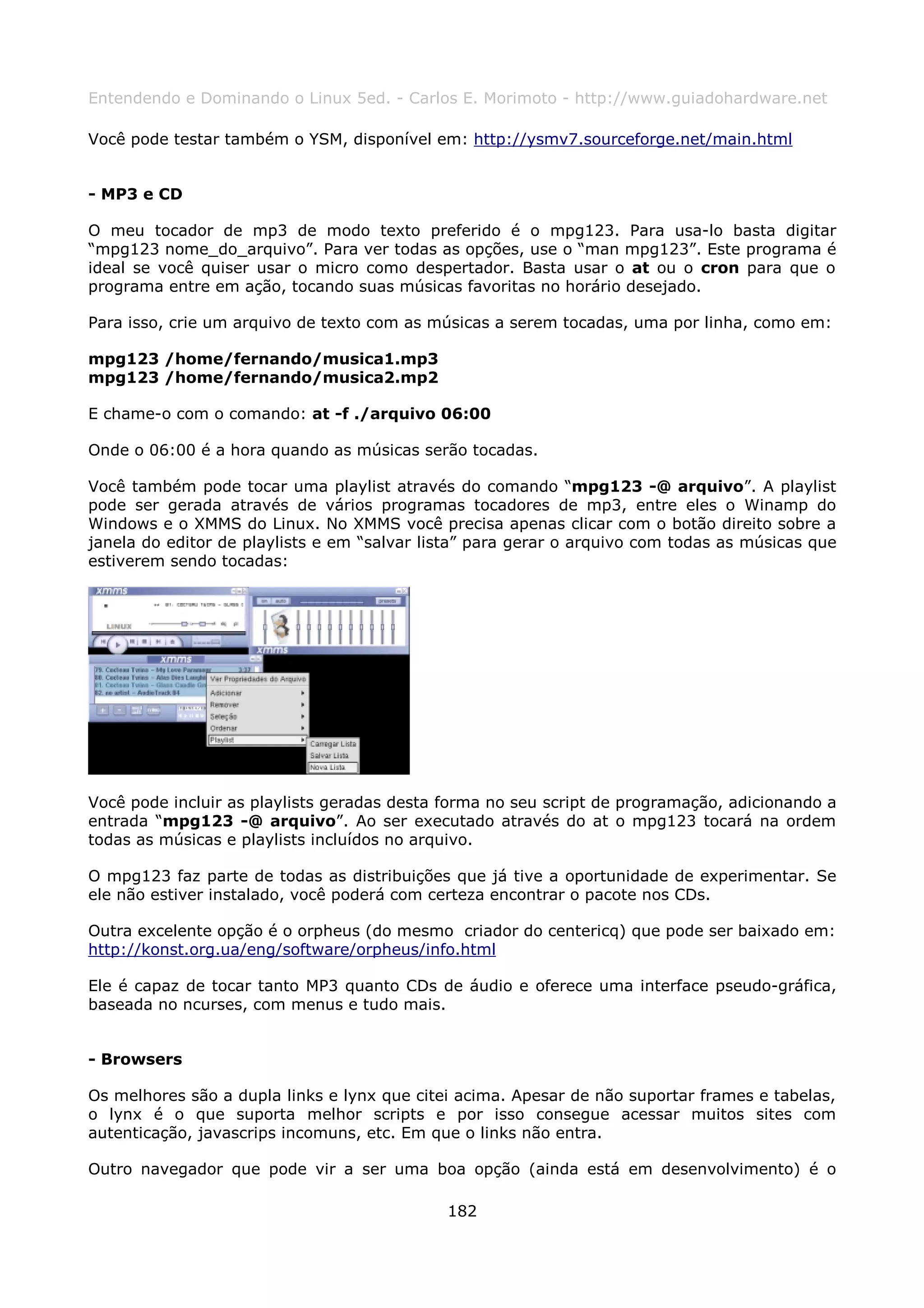
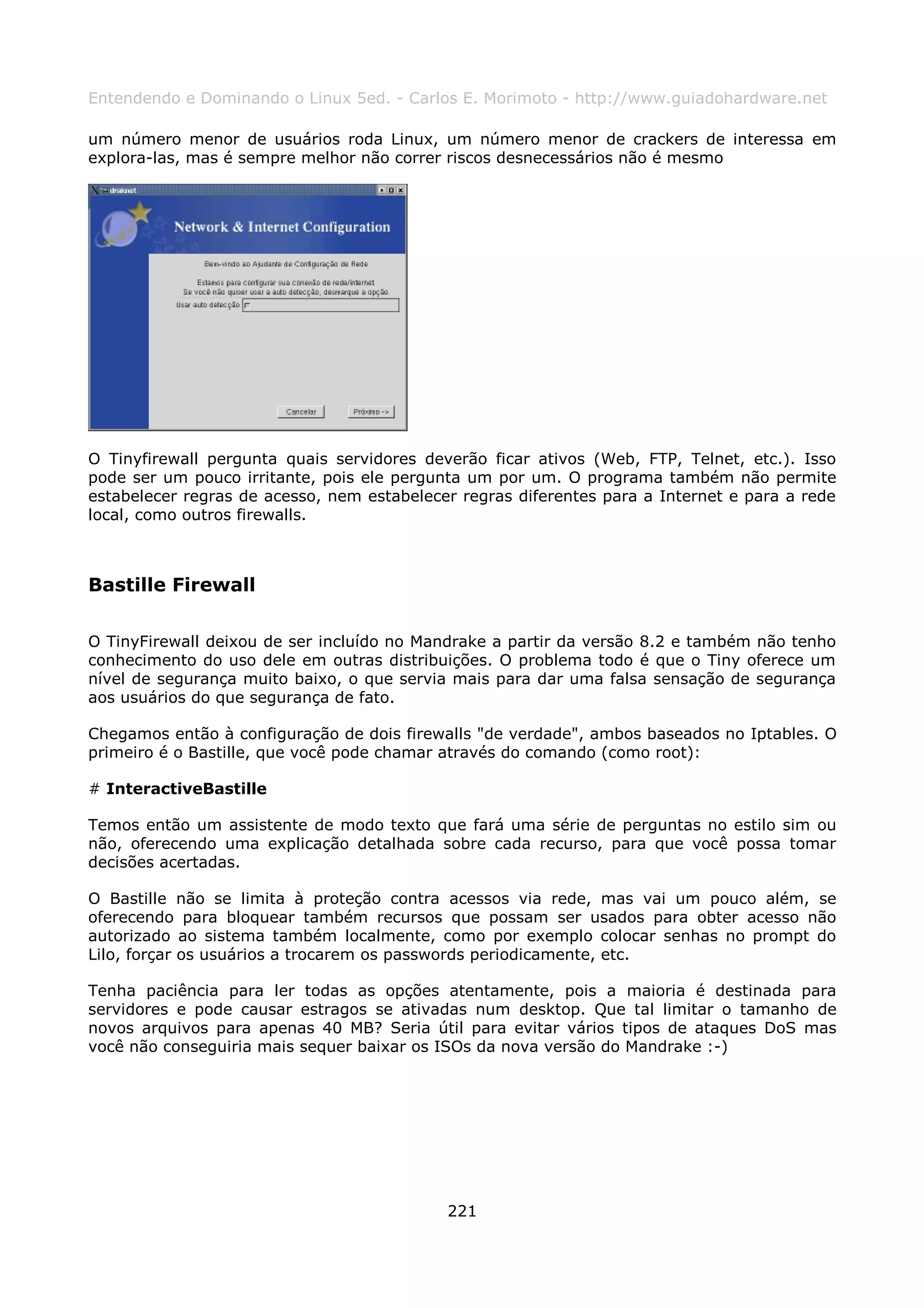
3COM TROPIC (Token-Ring)
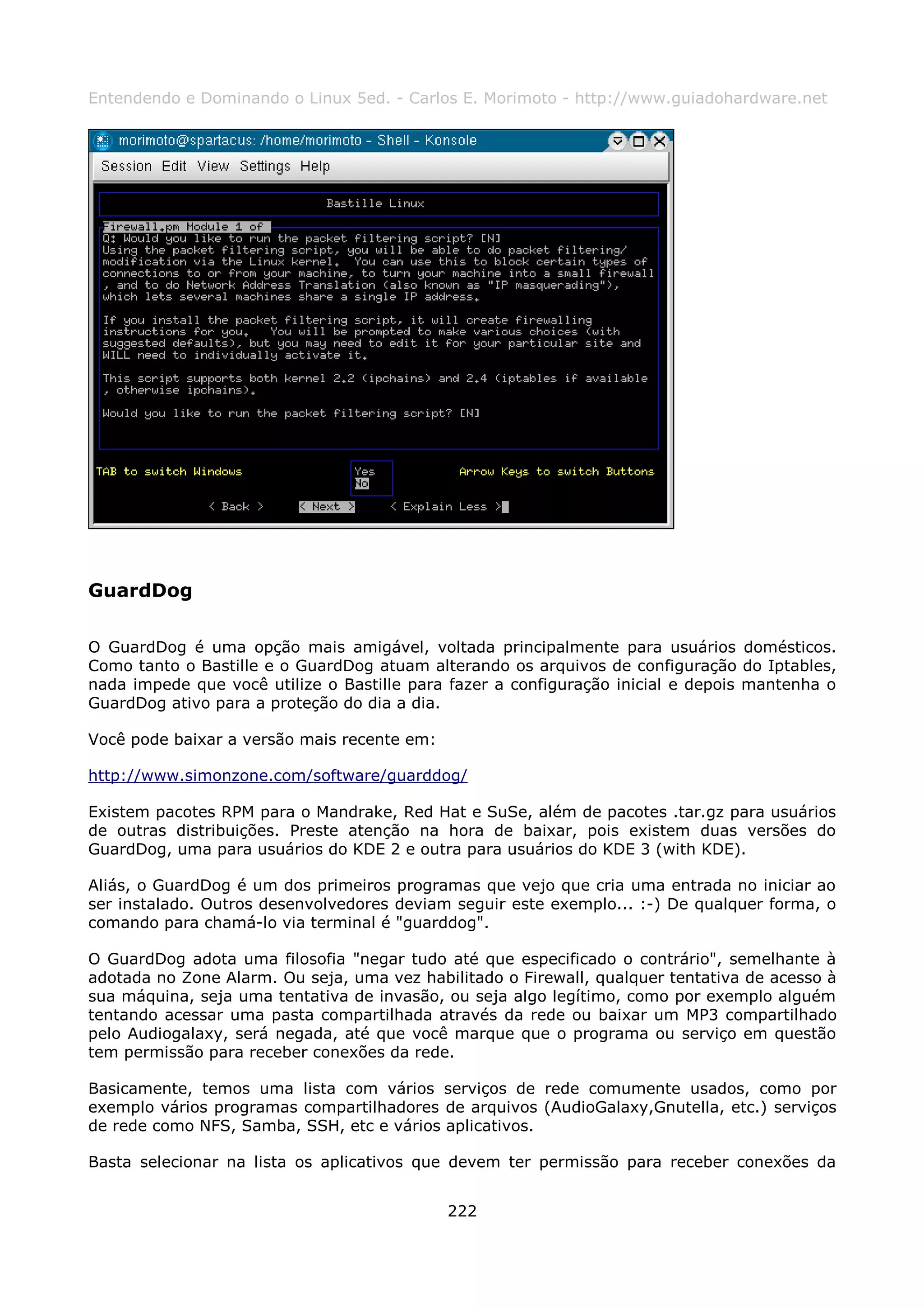
WD/SMC Ethernet


Placas PCMCIA

BayStack 650 (802.11FH)
Xircom/Netwave AirSurfer
3Com 3c589 e 3c562


                                           378
Entendendo e Dominando o Linux 5ed. - Carlos E. Morimoto - http://www.guiadohardware.net

MB8696x based Ethernet
NE2000-compatível Raytheon Raylink (802.11)
Megahertz Ethernet
Lucent WaveLan IEEE (802.11)
Xircom CreditCard Ethernet


Esta lista é bem abrangente, além de incluir a grande maioria das placas PCI e ISA, já inclui
várias placas PCMCIA 802.11b. Mas, se mesmo assim a placa do seu PC não for suportada,
troque-a por uma Realtek 8139 ou outro modelo barato. Trinta reais não vão pesar no bolso.

Durante o boot o G4U vai contatar automaticamente o servidor. A partir daí o uso do programa
se resume a apenas dois comandos: uploaddisk e slurpdisk. O primeiro serve para copiar as
imagens para o servidor e o segundo para recuperar as imagens gravadas. As imagens são
compactadas no formato gz, isto significa que você terá uma redução de algo entre 30 e 70%
do espaço ocupado no HD. Se o servidor tiver um HD grande você poderá usá-lo parar
armazenar imagens de várias máquinas diferentes. Mas, em compensação, a compactação
exige uma grande carga de processamento no cliente, o que torna a transferência bem mais
lenta do que com o dd.

Fazer um backup de uma instalação do Slackware, de pouco mais de 1 GB feita num Pentium
100 gerou um arquivo de 635 MB e demorou pouco mais de 4 horas, devido à lentidão do
processador. Um backup de 5 GB, feito num Celeron 600 já foi bem mais rápido, "apenas"
duas horas e meia enquanto uma cópia de um HD de 120 MB instalado num 486 DX-100
demorou pouco mais de uma hora.

Ou seja, mesmo usando um micro rápido, prepare-se para uma certa demora.

Para gravar as imagens       no   servidor     use    o   comando:   uploaddisk   IP_do_servidor
nome_do_arquivo.gz wd0

Como em:

# uploaddisk 192.168.0.1 backup1.gz wd0

O "wd0" indica o HD local que será copiado, caso exista mais de um instalado no cliente. O
wd0 é o HD instalado como primary master, o wd1 é o primary slave, enquanto o wd2 e wd3
são respectivamente o secondary master e secondary slave. No caso de HDs SCSI as
identificações são sd0, sd1, sd2, etc. de acordo com a posição do HD no bus SCSI.

Para recuperar as imagens basta              trocar   o   comando:    slurpdisk   IP_do_servidor
nome_do_arquivo.gz wd0, como em:

# slurpdisk 192.168.0.1 backup1.gz wd0

Apesar de na teoria parecer um pouco complicada, depois de colocar a mão na massa você vai
perceber que o uso destas ferramentas é bastante simples e o quanto elas podem facilitar a
sua vida ao manter uma rede com vários clientes.


Criando a instalação

Agora que já vimos como é fácil replicar uma única instalação do Linux para vários micros,
vamos tratar de fazer nossa distribuição base.


                                               379
Entendendo e Dominando o Linux 5ed. - Carlos E. Morimoto - http://www.guiadohardware.net

O Slackware é muito bom para esta tarefa, pois além do sistema ser bastante leve,se
comparado com outras distribuições, a configuração é feita direto na fonte, editando os
arquivos de configuração, o que nos dispensa de ter de instalar ferramentas de configuração
como o Mandrake Control Center, que nos obrigam a instalar várias bibliotecas e
consequentemente aumentar assustadoramente o tamanho do sistema.

É muito fácil fazer uma instalação especializada do Slackware, com o X em menos de 100 MB.
Você pode ver um exemplo no meu Pulga! Linux, uma mini-distribuição que estou
desenvolvendo, para ser usada em terminais leves que vem com o X, SSH, servidor de FTP,
Telnet, Opera, processador de textos e outras ferramentas em menos de 70 MB. Ele pode ser
usado em qualquer PC, a partir de um 386 com 120 MB de HD e 4 MB de RAM, sendo que a
configuração ideal é um 486 com 12 MB. Também é fácil usá-lo em notebooks.

Você pode ver detalhes e baixar a imagem de instalação (que pode ser instalada usando o dd
ou G4U, como vimos acima) no:

http://www.guiadohardware.net/linux/pulga

No screenshot abaixo ele está rodando num 486 DX2-66 com 8 MB, rede 3com 509 ISA e um
HD de 133 MB:


Os pacotes
Você pode fazer uma instalação mínima do Slack 7.1, apenas com os pacotes necessários para
o sistema funcionar em menos de 30 MB. A partir deste ponto você pode adicionar apenas os
programas que pretender utilizar, como o X, SSH, programas como o links e o mc, algum
navegador gráfico, como por exemplo o Opera, gerenciadores de janelas, aplicativos gráficos
diversos, etc. e ainda ficar abaixo da marca dos 100 MB.


                                            380
Entendendo e Dominando o Linux 5ed. - Carlos E. Morimoto - http://www.guiadohardware.net

Como vimos no capítulo 1, os pacotes do Slackware são divididos nas categorias A, AP, D, DES,
E, F, GTK, K, KDE, N, T, TCL, X, XAP, XD, XV e Y

A boa notícia é que TODAS estas categorias são opcionais. Sim, os pacotes básicos do
slackware (cerca de 25 MB, que incluem o bash, o editor Elvis, usado como substituto do vi,
entre outros pacotes) não aparecem na lista, são instalados por default. Os únicos pacotes
realmente necessários dentro da categoria A são:

ide: O Kernel com suporte a interfaces IDE. Alternativamente, você pode usar o Kernel scsi
(maior) que oferece suporte também a interfaces SCSI.

aoutlibs: Bibliotecas C utilizadas por vários programas.

Além destes, é aconselhável instalar também:

gpm: Acrescenta suporte a mouse em aplicativos de modo texto. Útil no lynx, mc e outros
programas.

isapnp: Facilita a instalação de placas ISA.

Kbd: Layouts de teclado alternativos (ou seja, todos além do US :-)

minicom:Um pacote com discador e outras ferramentas necessárias para estabelescer
conexões via modem e cabo serial. Não é necessário se o PC for acessar a Web via rede.

pcmcia: Inclui suporte a placas PCMCIA, necessário se você pretender usar a instalação
também em notebooks. Este serviço fica ativado por default e é capaz de detectar qualquer
placa de rede ou modem suportado pelo Kernel 2.2

Obs: Existe um pacote chamado Bash1 que contém a versão 1.4 do interpretador de
comandos. Ele não é necessário, pois o slackware instala o Bash 2.0 por default.

Com a base do sistema e mais o Kernel, ainda estamos abaixo da marca dos 30 MB e já temos
um sistema funcional :-) Mas, claro, precisamos de mais algumas coisas para que ele sirva
para o que precisamos.

Os pacotes básicos do Slack contém os comandos básicos do Linux, mas talvez você queira
adicionar mais algumas ferramentas de modo texto, como o mc, que fazem parte da categoria
AP:

mc: Gerenciador de arquivos de modo texto. (2 MB)

vim: A versão aperfeiçoada do Vi. Não é necessário pois o Slackware instala o Elvis, um editor
semelhante ao vi por default (4 MB)

manpages: As páginas de manual, opcional. (4 MB)

Outra coisa indispensável é instalar o protocolo TCP/IP e outras ferramentas de conectividade
em rede, que fazem parte da categoria N:

tcpip1: O pacote básico do TCP/IP, necessário para conectividade em rede (3 MB)

tcpip2: Inclui o DHCP, Ipchains, Ipfwadm e outras ferramentas. Não é necessário se você for
utilizar endereços IP estáticos e não for utilizar o PC como roteador. (4 MB)

lynx: O navegador de modo texto, pode ser útil (2 MB)


                                               381
Entendendo e Dominando o Linux 5ed. - Carlos E. Morimoto - http://www.guiadohardware.net

Finalmente, não podemos nos esquecer de instalar o X, cujos pacotes, por coincidência, estão
listados na categoria X:

xbin: O pacote básico do X (7 MB)

xfnts: O pacote mínimo de fontes obrigatório para rodar o X (2 MB).

xlib: Inclui bitmaps, arquivos de configuração e algumas bibliotecas necessárias para rodar o
X. (2 MB)

xsvga: Inclui o servidor X SVGA, que garante compatibilidade com a grande maioria das
placas vídeo, mas com apenas 256 cores. Se tiver espaço disponível, você pode adicionar
também os outros servidores X, que permitem obter true color nas placas suportadas. Os
servidores xvg16 e xmono são necessário apenas para algumas placas não suportadas, que só
rodam com 2 ou 16 cores.

Se o seu objetivo é fazer um mero terminal leve, que simplesmente obtém a tela de login a
partir de um servidor, você pode parar por aqui. Caso contrário, pode instalar também alguns
dos aplicativos da categoria XAP, que contém gerenciadores de janelas e mais alguns
aplicativos gráficos, como o Netscape 4. A maioria dos programas maiores necessitam que
sejam instaladas as bibliotecas da categoria KDE ou GKT (Gnome) o que torna tudo muito
maior e pesado. Daí em diante fica a seu critério.

Algumas sugestões de aplicativos leves que você pode utilizar são o Opera, o Abiword e o Siag
Office (http://siag.nu) uma suíte de escritório completa, com editor de texto, planilha, etc. que
roda confortavelmente num 486 DX4-100. De qualquer forma, minha recomendação pessoal é
que você use os 486 apenas como terminais de um servidor mais rápido, usando o X -query, o
que vai lhe dar resultados muito melhores do que tentar rodar aplicativos localmente.


Configuração

Depois de instalado o sistema, chegou a hora de otimiza-lo, desativando todos os recursos
desnecessários e ativando o suporte a hardware necessário para roda-lo nas máquinas da rede.

A primeira para é o arquivo /etc/inetd.conf onde se concentram os serviços de rede. Por
default ficam ativados vários serviços, entre eles um servidor de FTP e telnet. A menos que
pretenda utilizar algum servidor específico, você pode desativar todos, acrescentando uma
tralha (#) no início de cada linha:

# These are standard services.
#
# ftp   stream tcp    nowait root /usr/sbin/tcpd wu.ftpd -l -i -a
# telnet stream tcp    nowait root /usr/sbin/tcpd in.telnetd
#

Se você instalou o pacote pcmcia, o assistente fica ativado por default. Você pode desativa-lo
nos micros onde ele não for necessário comentando as três linhas abaixo, no arquivo
/etc/rc.d/rc.S :

if [ -x /etc/rc.d/rc.pcmcia ] ; then
   . /etc/rc.d/rc.pcmcia start
fi

Outro alvo prioritário é o arquivo /etc/rc.d/rc.M, que carrega mais serviços, incluindo o at,
cron, syslogd, lpd (porta paralela, necessário apenas para impressão), quota, sendmail, APM,

                                              382
Entendendo e Dominando o Linux 5ed. - Carlos E. Morimoto - http://www.guiadohardware.net

GPM, Apache (linha webserver), Samba, etc. Entre os serviços que citei acima, nenhum é
imprescindível. Talvez você queira manter o syslogd para acompanhar os logs do sistema, ou o
GPM, para usar o mouse nos aplicativos de modo texto.

Dê uma boa olhada também no arquivo /etc/rc.d/rc.inet2 que carrega mais alguns serviços,
entre eles o IPV4_Foward (só necessário se você for utilizar o micro como roteador), suporte a
NFS (você monta alguma pasta de um servidor remoto?), o serviço KLOGD (mais logs do
sistema) e o servidor SSHD.

Chegou a hora de cuidar do suporte a hardware, o que deve ser feito no arquivo
/etc/rc.d/rc.modules

Aqui estão as linhas que ativam os módulos do Kernel responsáveis por ativar a placa de som,
rede, placas SCSI, e outros dispositivos suportados. Tudo o que você tem a fazer é
descomentar a linha referente ao modelo. Este arquivo está bem comentado, por exemplo,
para ativar o suporte a placas de som Sound Blaster a linha a descomentar seria:

### Sound support ###
# Sound Blaster Pro/16 support:
#/sbin/modprobe sb io=0x220 irq=5 dma=3 dma16=5 mpu_io=0x300

Como estamos criando um sistema destinado a redes, creio que o suporte a placas de rede
seja a parte mais importante ;-)

Estão disponíveis os módulos para "apenas" todas as placas abaixo, que incluem até mesmo
placas raras. Se você utilizar placas diferentes nos outros micros da rede, você pode deixar
descomentada mais de uma linha, fazendo com que todos módulos sejam testados durante o
boot e o correto seja detectado. Você pode manter o suporte ativado para 3, 5 ou até mesmo
10 placas diferentes. O único problema é que para cada módulo ativado a inicialização do
sistema ficará coisa de 1 a 2 segundos mais lenta e você desperdiçará alguns kbytes de
memória. De qualquer forma, é um recurso muito útil, pois você pode deixar ativados de uma
vez os módulos para todas as placas de rede diferentes que tiver na rede, para que não precise
configurar micro por micro.

Módulos de rede disponíveis no /etc/rc.d/rc.modules:


### Ethernet cards based on the 8390 chip.
# 3com 3c503 support:
#/sbin/modprobe 3c503
# Ansel Communications EISA 3200 support:
#/sbin/modprobe ac3200
# Cabletron E21xx support:
#/sbin/modprobe e2100
# HP PCLAN+ (27247B and 27252A) support:
#/sbin/modprobe hp-plus
# HP PCLAN (27245 and other 27xxx series) support:
#/sbin/modprobe hp
# NE2000/NE1000 support (non PCI):
#/sbin/modprobe ne io=0x300 # NE2000 at 0x300
#/sbin/modprobe ne io=0x280 # NE2000 at 0x280
#/sbin/modprobe ne io=0x320 # NE2000 at 0x320
#/sbin/modprobe ne io=0x340 # NE2000 at 0x340
#/sbin/modprobe ne io=0x360 # NE2000 at 0x360
# PCI NE2000 clone support:
#/sbin/modprobe ne2k-pci


                                             383
Entendendo e Dominando o Linux 5ed. - Carlos E. Morimoto - http://www.guiadohardware.net

# SMC Ultra support:
#/sbin/modprobe smc-ultra
# SMC Ultra32 EISA support:
#/sbin/modprobe smc-ultra32
# Western Digital WD80*3 (and clones) support:
#/sbin/modprobe wd
#
# Other network hardware drivers:
#
# 3com 3c501 (consider buying a new card, since the 3c501 is slow,
# broken, and obsolete):
#/sbin/modprobe 3c501
# 3com 3c503:
#/sbin/modprobe 3c503
# 3com 3c505:
#/sbin/modprobe 3c505
# 3com 3c507:
#/sbin/modprobe 3c507
# 3com 3c509 and 3c579:
/sbin/modprobe 3c509
# 3com 3c515:
#/sbin/modprobe 3c515
# This one works for all 3com 3c590/3c592/3c595/3c597 and the
# EtherLink XL 3c900 and 3c905 cards:
#/sbin/modprobe 3c59x
# Apricot Xen-II on board Ethernet:
#/sbin/modprobe apricot
# Generic ARCnet support:
#/sbin/modprobe arcnet
# AT1700/1720 support:
#/sbin/modprobe at1700
# AT-LAN-TEC/RealTek pocket adapter support:
#/sbin/modprobe atp
# BPQ Ethernet driver:
#/sbin/modprobe bpqether
# Generic DECchip & DIGITAL EtherWORKS PCI/EISA:
#/sbin/modprobe de4x5
# D-Link DE600 pocket adapter support:
#/sbin/modprobe de600
# D-Link DE620 pocket adapter support:
#/sbin/modprobe de620
# DEPCA support:
#/sbin/modprobe depca
# Digi International RightSwitch cards:
#/sbin/modprobe dgrs
# Intel EtherExpress Pro support:
#/sbin/modprobe eepro
# Intel EtherExpress PRO/100 PCI support:
#/sbin/modprobe eepro100
# Intel EtherExpress16 support:
#/sbin/modprobe eexpress
# SMC EtherPower II 9432 PCI support:
#/sbin/modprobe epic100
# ICL EtherTeam 16i/32 support:
#/sbin/modprobe eth16i
# DEC EtherWorks 3 support:


                                            384
Entendendo e Dominando o Linux 5ed. - Carlos E. Morimoto - http://www.guiadohardware.net

#/sbin/modprobe ewrk3
# Fujitsu FMV-181/182/183/184 support:
#/sbin/modprobe fmv18x
# HP 10/100VG PCLAN (ISA, EISA, PCI) support:
#/sbin/modprobe hp100
# IBM Tropic chipset based adapter support:
#/sbin/modprobe ibmtr
# AMD LANCE and PCnet (AT1500 and NE2100) support:
#/sbin/modprobe lance
# NI5210 support:
#/sbin/modprobe ni52
# NI6510 support:
#/sbin/modprobe ni65
# AMD PCnet32 (VLB and PCI) support:
#/sbin/modprobe pcnet32
# Red Creek Hardware Virtual Private Network (VPN) support:
#/sbin/modprobe rcpci
# RealTek 8129/8139 (not 8019/8029!) support:
/sbin/modprobe rtl8139
# Sangoma S502A FRAD support:
#/sbin/modprobe sdla
# SMC 9194 support:
#/sbin/modprobe smc9194
# DECchip Tulip (dc21x4x) PCI support:
#/sbin/modprobe tulip
# VIA Rhine support:
#/sbin/modprobe via-rhine
# AT&T WaveLAN & DEC RoamAbout DS support:
#/sbin/modprobe wavelan
# Packet Engines Yellowfin Gigabit-NIC support:
#/sbin/modprobe yellowfin

Finalmente, chegamos ao inevitável, que é a configuração do vídeo para rodar o X, feita
usando o xf86config. Se todos os micros da rede usarem placas de vídeo do mesmo modelo
não há problema, basta configurar uma vez e copiar a imagem para todos os micros. Caso
contrário, você terá que fazer uma imagem diferente para cada placa, ou copiar a imagem
padrão e configurar o xf86config micro por micro.

O slackware 7.1 ainda utiliza o Xfree 3.3, que inclui suporte a um número muito maior de
placas de vídeo que o Xfree 4.2 (quase 800 placas, contra pouco mais de 500), o que facilita o
uso em micros antigos.

Depois de configurar o X, você pode configurar a estação para abrir o X automaticamente
durante o boot editando o arquivo /etc/inittab, alterando o runlevel padrão de 3 para 4 (e
não 5 como em outras distribuições):

# Default runlevel. (Do not set to 0 or 6)
id:3:initdefault:

A linha ficará:

id:4:initdefault:

Se você quiser que a estação automaticamente obtenha a tela de login de um servidor, edite
também o arquivo /etc/rc.d/rc.4. Este é o script que é executado quando o sistema entra no
runlevel 4. Você precisa comentar as linhas:


                                             385
Entendendo e Dominando o Linux 5ed. - Carlos E. Morimoto - http://www.guiadohardware.net

#echo "Starting up X11 session manager..."
# KDE's kdm is the default session manager. If you're got this, it's the
# one to use.
if [ -x /opt/kde/bin/kdm ]; then
   exec /opt/kde/bin/kdm -nodaemon
 GNOME's session manager is another choice:
elif [ -x /usr/bin/gdm ]; then
   exec /usr/bin/gdm -nodaemon
 If all you have is XDM, I guess it will have to do:
elif [ -x /usr/X11R6/bin/xdm ]; then
   exec /usr/X11R6/bin/xdm -nodaemon
fi
# error
echo
echo "Hey, you don't have KDM, GDM, or XDM. Can't use runlevel 4 without"
echo "one of those installed."
sleep 30

Que inicializam o login gráfico local, substituindo a turma toda pela linha:

/usr/X11/bin/X -query 192.168.0.1

Substituindo naturalmente o "192.168.0.1" pelo endereço IP do servidor. Você pode usar ainda
a linha:

/usr/X11/bin/X -broadcast

Que procura automaticamente pelo servidor.

Prontinho, agora você só precisa copiar a imagem para todos os terminais da rede e fazer as
alterações necessárias em cada um para para ter sua rede de terminais leves operante. Se
preferir, você pode usar a imagem do Pulga!, que já está pronta.

A partir daí você pode ir otimizando e adicionando recursos ao seu sistema até chegar ao nível
que deseja. Se o objetivo for diminuir o espaço em disco, comece vasculhando a árvore de
diretórios, deletando todas as pastas "man", "info" ou "doc" que encontrar pela frente. Estas
são pastas de documentação, que são instaladas junto com os pacotes, que chegam a
consumir mais de 10% do espaço em disco total. Você pode ainda deletar os módulos do
Kernel que não for utilizar (pasta /bin/modules), programas e comandos que não forem
necessários para seu uso (pasta /usr/bin) e assim por diante.

Claro, é preciso pesquisar muito para conseguir descobrir exatamente quais arquivos e
bibliotecas são necessários ou não para as tarefas necessárias, mas em alguns casos todo esse
zelo pode valer à pena. Imagine que daqui a algum tempo você resolva desenvolver uma mini-
distribuição para uso em handhelds, ou algum tipo de embedded system que tenha, digamos,
apenas 32 MB de armazenamento? É possível colocar um sistema Linux completo, com X e
alguns programas neste espaço. Retirando o SSH, Opera e outros programas "não essenciais"
do Pulga! por exemplo, você já estaria próximo desta marca.

O Slackware é um bom ponto de partida se você quer aprender este tipo de truque, pois o
sistema de gerenciamento de pacotes é muito flexível. É possível abrir um pacote, eliminar
alguns componentes "desnecessários" e fecha-lo novamente. É possível baixar o código fonte
de cada pacote, recompila-los adicionando algum tipo de otimização e assim por diante. As
possibilidades são muitas.

O Slackware também é bastante versátil para criar sistemas especializados, por exemplo um


                                               386
Entendendo e Dominando o Linux 5ed. - Carlos E. Morimoto - http://www.guiadohardware.net

micro que sirva apenas para gravar CDs, sirva apenas como firewall da rede, que sirva como
centro de controle de um sistema de automatização doméstica, utilizando o X10 e assim por
diante, sempre com requisitos de hardware muito baixos, já que poderemos instalar apenas os
pacotes necessários à cada tarefa.

Por exemplo, um mero Pentium 133 com um HD Pio mode 4 já é suficiente para gravar CDs a
8X. Você poderia instalar os pacotes básicos do Slackware 8.1, junto com o X, o Xcdroast e
outros programas de gravação, manter ativado o SSH, VNC ou outro programa de acesso
remoto, junto com o servidor de FTP para transferir os arquivos e controla-lo via rede usando
seu micro titular.

Basta configurar a opção "Halt on" do setup com o valor "no errors" que você pode deixá-lo
ligado apenas no cabo de força e na rede, sem monitor nem teclado nem mouse. Na hora de
gravar os CDs você transfere os arquivos via FTP, NFS ou outro sistema qualquer, abre o
Xcdroast usando o SSH ou VNC e grava os CDs sem precisar se preocupar com lentidão ou
buffer underrruns, que o P133 não precisará executar mais nenhuma tarefa durante a
gravação. Ele fica lá à disposição, como se fosse uma espécie de eletrodoméstico.

Você pode usar a idéia para fazer um pequeno servidor de FTP para fazer backups dos arquivos
da rede (um 486 com um HD razoavelmente grande já seria suficiente) e assim por diante. As
possibilidades são muitas.

Um bom ponto de partida se você quiser se especializar neste tema é ler a lista de pacotes do
Slackware, para poder decidir o que pode ser incluído no seu sistema.

Slackware 7.1:

ftp://ftp.slackware.com/pub/slackware/slackware-7.1/PACKAGES.TXT

Slackware 8.1:

ftp://ftp.sunet.se/pub/Linux/distributions/slackware/slackware-8.1/PACKAGES.TXT

Eu prefiro usar o Slackware para este tipo de tarefa pela eficiência do sistema de
gerenciamento de pacotes e pela facilidade de criar um sistema leve e minimalístico com ele.
Mas, você pode colocar esta idéia em prática usando a distribuição que tiver mais
familiaridade.

Outra opção é você começar do zero, desenvolvendo sua mini-distribuição desde o início,
usando como ponto de partida um PC "hospedeiro" rodando uma distribuição Linux qualquer.

Você criaria uma partição de disco exclusiva para os arquivos da distro e iria compilando um a
um os programas necessários, adicionando um Kernel personalizado, os scripts de inicialização
e assim por diante. Depois de instalar todos os pacotes necessários para ter um sistema
funcional, você pode configurar o Lilo para dar boot através da partição onde está o seu mini-
Linux, ou mesmo transferi-lo para outro micro.

É bem fácil projetar uma distribuição que possa funcionar "out-of-the-box" em várias
configurações de hardware diferentes, pois basta manter ativados os módulos do Kernel
necessários para ativar todos os dispositivos necessários. Você pode incluir ainda várias
versões do arquivo /etc/XF86Config (onde fica armazenada a configuração do vídeo), do
/etc/rc.d/rc.inet1 (configuração da rede) e de qualquer outro componente que não possa ser
alterado automaticamente, incluindo um script que se encarregue de fazer as alterações
necessárias.

Um shell script no estilo:


                                             387
Entendendo e Dominando o Linux 5ed. - Carlos E. Morimoto - http://www.guiadohardware.net

mv -f /modelo/XF86Config-micro1 /etc/XF86Config
mv -f /modelo/rc.inet1-micro1 /etc/rc.d/rc.inet1

Já resolveria o problema, substituindo os arquivos por modelos armazenados na pasta
"/modelo/". Bastaria executar o script ao transferir a imagem para o micro destino.

Se você gostou da idéia de desenvolver sua mini-distribuição do zero, pode começar seguindo
as instruções do livro do Linux From Scratch para ter uma base do que fazer e depois ir
seguindo seu próprio caminho.

O livro, junto com os pacotes e outros programas necessários está disponível no:
http://www.linuxfromscratch.org

Creio que não exista muito espaço para novas distribuições Linux de uso geral, afinal já temos
o Mandrake. RH, Conectiva, Debian, Slack, Gentoo, Turbo e tantas outras distribuições de
ótima qualidade por aí. A menos que você queira desenvolver algo apenas por hobby, seria um
negócio com pouco futuro.

Mas, por outro lado, existe um mercado crescente para distribuições especializadas, destinadas
a sistemas de operação crítica, embedded systems, handhelds e toda a sorte de portáteis e até
mesmo de eletrodomésticos. Enquanto desenvolver um sistema proprietário custaria alguns
milhões de dólares e licenciar um sistema como o Palm OS ou o Windows CE significa pagar
uma licença de de 10 a 50 dólares por aparelho, uma mini-distribuição Linux pode ser
desenvolvida em um final de semana por alguém com conhecimento de causa.

Bom, já vimos alguns exemplos até aqui, o resto é com você :-)


                                             388
Entendendo e Dominando o Linux 5ed. - Carlos E. Morimoto - http://www.guiadohardware.net


Capítulo 9:
Perguntas e respostas


Aqui estão algumas dúvidas que recebi desde a publicação da primeira edição deste livro. Se
você tiver alguma dívida interessante, que possa ser incluída em futuras versões, escreva para
mim no morimoto@guiadohardware.net

Mas, saiba que a prioridade será sempre o desenvolvimento do livro e não necessariamente a
resolução do seu problema. Não escreva se você está apenas precisando de suporte técnico.


:. Windows, Linux e gerenciadores de janelas

      1 - Como utilizar meu Windows dentro do linux ao mesmo tempo, tendo instalado os
      dois no mesmo HD? Só via VMware ou há outro software que permita isso?

Tem também o Win4Lin, que permite rodar uma seção do Windows 98 dentro do Linux. Ele
também cria uma máquina virtual, mas ao contrário do VMware é capaz de rodar apenas o
Windows 98.

Você pode rodar alguns aplicativos instalados na partição Windows através do Wine, desde que
tenha um pouco de paciência para pesquisar receitas para rodar cada programa. O VMware é a
solução mais completa, mas em compensação ele demanda uma máquina um pouco mais
poderosa, principalmente na quantidade de RAM, já que você precisa dividir a memória
disponível entre os dois sistemas, 128 MB para cada um por exemplo.

O principal problema do VMware é o preço, 400 dólares não é pra qualquer um. Mas, se você
for cara de pau, pode usar a versão Trial por um mês e depois que ela expirar voltar ao site e
se cadastrar novamente para usar por mais um mês, e assim por diante.

Existe também a opção de arrumar uma segunda máquina, sem monitor, e acessá-la via VNC.
Assim você gasta com hardware e não com software.

      2 - "No artigo sobre Linux em PCs antigos você deu como sugestão alguns
      gerenciadores de janelas leves, contudo, não falou sobre alguns como Blanes
      (www.blanes.com.br), Icewm, CDE (www.opengroup.org/cde). O blanes é mais leve que
      o blackbox? Por que você prefere o Window Maker ao blackbox ou mesmo Icewm?"

Gerenciador de janelas é igual carro, cada um gosta mais de um modelo em particular, nem
sempre tem uma razão lógica para isso.

A diferença de uso de recursos entre os gerenciadores leves é pequena, o Window Maker é o
mais parrudo, consome cerca de 4 MB de memória RAM, além do gasto pelo X. O IceWM e o
BlackBox são os mais leves, consumindo pouco mais que 800 KB. O Blanes é uma adaptação
do IceWM então deve consumir mais ou menos nesta mesma base. O FWVM e o TWM ficam no
meio, consumindo cerca de 2 MB.

Ou seja, não faz mais sentido discutir qual gerenciador é mais leve, pois a menos que você
esteja usando um micro com 16 MB, a diferença é muito pequena. O embate fica por conta das
preferências pessoais.


                                             389
Entendendo e Dominando o Linux 5ed. - Carlos E. Morimoto - http://www.guiadohardware.net

:. Vídeo tremendo no Knoppix

       "Tenho um Celeron 266 com uma placa Xcell2000 e 128 MB. Bom, o Knoppix funcionou
       direitinho, reconheceu o vídeo, o som e a rede onboard, e já entra no KDE, aliás eu
       acesso através de um ADSL compartilhado (graças ao meu vizinho) e o Knoppix já
       consegue configurar a conexão sozinho. Só o modem onboard não foi reconhecido como
       era de se esperar. O problema é que a imagem do monitor fica tremendo, parece uma
       gelatina, ehehe. Tem alguma idéia que possa ajudar?."


Eu tenho uma placa desse modelo também, mas no meu caso o vídeo treme até dentro do
Setup, bem esquisito :-)

Bom, mas no caso do Knoppix eu consegui resolver usando a opção:

knoppix xmodule=fbdev

Que deve ser dada na tela inicial de boot, onde aparece o logo do Knoppix. Isto habilita o
acesso à placa de vídeo via frame buffer, onde o sistema atualiza a imagem escrevendo direto
na memória de vídeo, sem depender de drivers.

O vídeo fica um pouco mais lento, mas pelo menos resolve o problema da tremedeira. Se você
preferir usar resolução de 1024x768 use a opção:

knoppix xmodule=fbdev fb1024x768

Esta opção também pode ser usada em micros onde o Knoppix não consiga detectar a placa de
vídeo. Este modo funciona em uns 80% das placas.

A XCell2000 tem um desempenho bem ruim por causa do chipset e da memória compartilhada
com o vídeo, mas pelo menos parece ser bem suportada no Linux. Só o modem que realmente
é bastante problemático, mas você pode aproveitar o (único :-) slot disponível para espetar um
modem mais amigável. Como já recomendei em outros artigos, uma boa opção para quem não
consegue instalar seu softmodem no Linux é comprar um modem de 33.6 ISA usado, eles
custam muito barato, coisa de 20 a 30 reais e são muito fáceis de instalar, basta abrir o kppp e
indicar a porta COM onde o modem está instalado.


:. Software livre, economia e oportunidades

       "Muitos dizem que a instalação de um servidor rodando linux pode ter um custo 30%
       maior do que rodando o win2000 ou NT. Pode até ser que custe mais caro o servidor
       linux, mas o que eu quero salientar aqui é que o linux é um SO livre, ou seja, a pessoa
       pode fazer o download gratuitamente da versão Debian e instalar em um computador.
       Mas as pessoas ficam se perguntando, se a instalação do linux custa mais caro, porque
       eu vou instalar ele no meu servidor?"

       A grande vantagem para a economia é que todo o dinheiro gasto com a instalação do
       linux fica no Brasil. Se é gasto R$ 1500,00 na implementação de um servidor linux,
       esses R$ 1500,00 ficam no Brasil para o técnico que fez a instalação, diferentemente do
       Windows, se a instalação do servidor com produto Microsoft custa R$ 1500,00, sendo,
       R$ 1000,00 para o software e R$ 500,00 para quem instalou, provavelmente uns 60%
       ou mais do valor do software é enviado aos EUA. Acho que através da divulgação é


                                              390
Entendendo e Dominando o Linux 5ed. - Carlos E. Morimoto - http://www.guiadohardware.net

      possível mudar o modo de pensar dos gerentes e responsáveis pelas instalações de SO
      em servidores, mostrar que o Linux além de ser mais estável, confiável, seguro, etc.,
      pode também ajudar na economia do país. Marlon Person Fuchs"


Oi Marlon. Vamos lá então.

Em primeiro lugar, uma das únicas empresas que divulga números apontando um TCO para o
Linux e o BSD é a própria Microsoft. Se você perguntar para a IBM ou a Sun a resposta já será
diferente. Nas palestras e no material divulgado por eles é sempre apontado um TCO mais
baixo para os sistemas Unix. É questão de vender o peixe, se você vende um produto
naturalmente vai sempre tentar maximizar os pontos fortes e ignorar os pontos fracos na hora
de divulgá-lo até por que pelo visto tem muita gente que acredita :-)

Além da questão do custo do software, existem vários outros pontos positivos no Linux e no
FreeSBD que devem ser considerados. Em primeiro lugar vem o grande números de softwares,
principalmente servidores incluídos nas distribuições que agregam um valor muito grande ao
pacote e tornam a instalação mais rápida. A flexibilidade também é maior, você pode pode
instalar o sistema em praticamente qualquer máquina, com um hardware de boa qualidade, o
que também ajuda a diminuir os gastos com upgrades. As distribuições costumam ser bastante
pesadas, muitas vezes até mais pesadas que o Windows pois instalam muitos programas
destinados a desktops, como o KDE, Gnome, vários browsers e ferramentas de escritório, etc.
enquanto num servidor você não precisa de nada disso.

Em geral, uma instalação enxuta de um servidor com o Apache, o Samba, FTP e Sendmail
pode ser feita em menos de 200 MB, consumindo pouca memória RAM e recursos do sistema.
Isto tem várias vantagens, pois facilita os backups do sistema, que podem ser agendados
através do cron e feitos via rede por exemplo; e permite que o poder de processamento do
sistema seja destinado às tarefas em sí e não ao sistema operacional. A estabilidade também é
muito maior, os servidores não precisam ser reiniciados uma vez por semana, nem quando
forem instaladas atualizações, podem ficar ligados durante anos, o que diminui os custos com
downtime e monitoramento.

Outra questão é que com o Linux fica mais fácil desenvolver novas soluções para os problemas
da empresa, sem depender de nenhum fornecedor, quase sempre a um custo bastante baixo.
Eu já dei algumas idéias nas matérias do GuiadoHardware: servidores de backup, terminais
leves, máquinas antigas convertidas em estações de trabalho e por aí vai. É só usar a
criatividade :-)

Você pode confirmar estes argumentos num documento da própria Microsoft, que relata a
dificuldade de migrar os servidores Free BSD do Hotmail para o W2K. Este é um dos
documentos que vazaram graças àquele servidor de FTP mal configurado:

http://www.guiadohardware.net/news/2002/11/index.asp#28

Enfim, na grande maioria dos casos o Linux oferece um custo de propriedade mais baixo, não é
à toa que o Apache é usado atualmente em mais de 60% dos servidores Web, na maioria
destes rodando justamente sobre o Linux. A grande questão é que se você atualmente trabalha
sobre uma plataforma Microsoft, existe um grande custo de migração, que inclui treinamento
de funcionários, contratação de alguém de fora, adaptação das ferramentas usadas ou muitas
vezes compra de novas soluções e assim por diante. Se você considerar o custo da migração,
realmente o Linux pode sair mais caro nos primeiros anos, embora possa compensar no longo
prazo.

Mesmo assim, muitas mudanças podem ser feitas de forma quase que transparente para os
usuários, como substituir um servidor de arquivos NT por uma máquina rodando o Samba,


                                            391
Entendendo e Dominando o Linux 5ed. - Carlos E. Morimoto - http://www.guiadohardware.net

substituir um servidor IIS por um Apache (com algumas limitações no caso do ASP), substituir
um servidor de compartilhamento com o ICS entre outros exemplos.

O que a maioria das grandes empresas faz é começar usando o Linux nos servidores, onde a
migração geralmente pode ser feita sem maiores traumas e em seguida ir implantando em
outras áreas conforme aparecem vantages, uma coisa de cada vez. Por exemplo, se você vai
migrar 10 estações de trabalho que atualmente estão rodando o Windows 95 e o Office 97 para
o Windows e Office XP, vai ter que gastar com novas máquinas e treinamento dos funcionários
de qualquer forma, então pode ser vantajoso mudar para o Mandrake 9.0 com o OpenOffice
por exemplo, já que o OpenOffice abre os arquivos gerados no Office 97 sem problemas.

Dentro do aspecto social, que você colocou; é óbvio que é melhor para o país como um todo
investir em desenvolvimento de soluções próprias do que importar soluções. É justamente por
isso que a União Européia, China, Chile, Índia, vários países da África, Australia, entre outros
exemplos estão desenvolvendo projetos para uso de software livre nos sistemas
governamentais, universidades e escolas do ensino médio e em alguns casos até mesmo
incentivando o uso entre a população, como no caso do governo de Extremadura na Espanha:
http://www.guiadohardware.net/news/2002/11/index.asp#07

Aqui no Brasil o maior programa é provavelmente o desenvolvido pelo governo do Rio Grande
do Sul. Tem uma matéria recente que você pode ler ler neste link:

http://www.softwarelivre.rs.gov.br/index.php?menu=mais_noticias2&cod=1038273170&tab=1

Aqui o projeto diz ter economizado entre 70 e 100 milhões de reais apenas em dois projetos, o
Projeto Rede Escolar (para informatização de 3100 escolas) e no DireitoGNU. O Brasil importa
mais de 1 bilhão de dólares por ano em softwares, a maior parte disto usada pelo próprio
Governo. Daí dá para ver o quanto poderia ser economizado.

De qualquer forma, as maiores oportunidades acabam ficando com os próprios técnicos que
implantam as soluções, afinal eliminando o custo com o software a perspectiva de ganho sobe
bastante. Se você implanta um servidor com o Apache Samba e MySQL ao invés de um
servidor W2K Server com o MS SQL vai economizar mais de 6 mil reais só em software. Mesmo
que você cobre R$ 2 mil a mais de mão de obra, ainda será vantajoso para o seu cliente.


:. Dúvidas sobre o Knoppix

       "O Knoppix monta partições formatadas com os sistemas de arquivos ext2 e ext3?
       Existe alguma incompatibilidade, ou perigo de danos, como acontece com o DemoLinux
       3.0?"


O Demolinux não oferece suporte a sistemas de arquivos EXT3 e, para piorar, ele tenta sempre
montar todas as partições disponíveis durante o boot. Isso faz com que seja um verdadeiro
perigo tentar usá-lo em máquinas Linux onde o HD está formatado em EXT3 ou ReiserFS pois
ele tentará montar o sistema de arquivos como se fosse uma partição EXT2 e acabará
passando um fsck o que muitas vezes causa perda de dados. Devido a isso, a recomendação
geral ao usar o Demolinux numa máquina com o Linux instalado é desconectar o cabo do HD.
Assim não há risco :-)

Felizmente os desenvolvedores do Knoppix perceberam este problema e criaram uma solução
simples para ele. Simplesmente o Knoppix não monta nenhuma partição por default, seja
Windows ou seja Linux. Ele apenas detecta o sistema de arquivos de cada uma e coloca os


                                              392
Entendendo e Dominando o Linux 5ed. - Carlos E. Morimoto - http://www.guiadohardware.net

ícones no desktop para que você monte as partições que quiser utilizar. A opção é sua.

O Knoppix também está bem mais atualizado que o Demolinux 3, ele já suporta os sistemas de
arquivos EXT3, ReiserFS, XFS, etc. é possível montar até partições NTFS do Windows 2000/XP
em modo somente leitura. Eu testei o Knoppix em várias máquinas, com HDs formatados em
FAT32, NTFS, EXT2, EXT3 e ReiserFS sem nenhum problema.

Inclusive, caso você acesse as propriedades do atalho para uma partição NTFS você verá que
existe a opção de ativar também o acesso de escrita. Isso é fortemente NÃO recomendado,
pois o suporte a escrita ainda está em estágio alpha, com muitos bugs, mas enfim, os
desenvolvedores deixaram a opção para quem souber o que está fazendo.

As únicas partições que o Knoppix monta por default são partições Linux swap (caso você
tenha outra distribuição qualquer instalada no HD) e partições FAT32 (apenas FAT32, não
NTFS) que tenham arquivos de memória swap do Windows. Não existe qualquer risco em
utilizar estas partições mas, mesmo assim, caso você prefira não utilizar memória swap, basta
incluir a opção "knoppix noswap" na linha de opções que aparece no início do boot.


      "Quando eu coloco a resolução em 1024x768, ele usa uma frequência que o meu
      monitor não suporta. Como eu faço pra mudar isso, ou pelo menos redimensionar o
      desktop pra 800x600? Eu uso uma GeForce 4 Ti 4200 e monitor Samsung 551v. Eu
      configurei a minha placa de rede, mas ainda assim não consigo acessar a internet. Eu
      consigo pingar o gateway, mas qualquer endereço fora da lan fica inacessível."


Sobre o vídeo é só usar a opção "knoppix xvrefresh=60", ela baixa a taxa de atualização
para 60 Hz permitindo que você use 1024x768 em praticamente qualquer monitor de 14
polegadas ou mais. O Knoppix tenta detectar o modelo do monitor durante o boot e usar uma
resolução e refresh apropriado, mas nem sempre esta detecção funciona como deveria.

Se você quiser especificar manualmente tanto a resolução quanto o refresh, basta usar a opção
"knoppix screen=1280x1024 xvrefresh=60" substituindo os números pela resolução e
refresh (respectivamente) desejados.

O chato do Knoppix é que ele não salva estes parâmetros no disquete, só as configurações
feitas dentro da interface gráfica, então você precisará repetir o comando a cada boot. Mas,
creio que o espírito da coisa seja justamente este, poder fazer qualquer besteira e começar do
zero no próximo boot :-).

Sobre a rede, faltou dizer qual serviço você está utilizando. De qualquer forma, presumindo
que você está usando algum serviço de banda-larga, existem duas possibilidades.

Se o serviço usa autenticação via PPPoE, então você deve especifica-los em "Iniciar > Knoppix
> Network/Internet > ADSL/PPPoE Conection". Pode ser também que falte especificar o
endereço dos servidores DNS do provedor, que você pode configurar em "Iniciar > Knoppix >
Network/Internet > Network Card Configuration"


:. Problemas com o vídeo da TX-Pro II

      "Eu tenho um Pentium MMX espetado numa TX Pro II com 64 MB, consegui instalar o
      Slackware 8.1 e configurar o vídeo, mas estou com um pequeno problema com o vídeo
      onboard. Apesar de funcionar, ficam aparecendo uns chuviscos na tela, como se fosse


                                             393
Entendendo e Dominando o Linux 5ed. - Carlos E. Morimoto - http://www.guiadohardware.net

      uma TV com interferência. Tem como resolver isso? E quanto ao modem onboard, dá
      pra aproveitá-lo?"


Quanto ao vídeo, o problema é do RAMDAC usado nesta placa, que é realmente de péssima
qualidade. Os chuviscos aparecem justamente por falhas na conversão da imagem de digital
para analógico. Estes chuviscos aparecem de acordo com a resolução e taxa de atualização
usada, em maior ou menor quantidade.

A solução é entrar no Setup, seção Advanced Chipset Setup e alterar a opção "VGA Frequency"
que permite justamente configurar a frequência de operação do RAMDAC. As opções vão de 40
a 70 MHz, sendo que o default são 60 MHz. Baixe a frequência para 50 MHz e carregue
novamente o Linux e veja se os chuviscos sumiram. Se eles continuarem volte ao Setup e
baixe para 40 MHz que o problema será resolvido.

Apesar desse problema, o vídeo dessa placa é bem suportado. Você pode configurá-lo tanto
com o driver "SiS 620" quanto com o "SiS 6326". Você não deve ter problemas para configurá-
lo em qualquer distribuição atual.

O modem onboard é um PC-Tel. Existem drivers para ele, mas o chip é muito mal suportado.
Alguns usuários conseguem fazê-lo funcionar com alguma luta mas outros não. Se você quiser
tentar, consulte o tópico sobre configuração de softmodems do capítulo 4 deste livro.

Como esta placa ainda possui slots ISA, você poderia comprar um hardmodem ISA de 33.6
para substituir o modem onboard. A velocidade da conexão pode ser um pouco mais baixa,
mas a conexão será bem mais estável e o desempenho do sistema será muito melhor, ja que
este modem onboard consome mais de 30% do processamento de um 233 MMX ao ser usado.
Um modem ISA de 33.6 usado custa bem barato hoje em dia, vale à pena no seu caso.

Usando um hardmodem você precisa apenas indicar a porta COM usada pelo modem no KPPP
(se estiver usando o KDE) ou no pppconfig.


:. Compartilhar conexão Wireless

      "Tenho uma conexão de internet via antena mini parabólica de 8dbi, usando uma placa
      Samsung 11Mbs WLAN PCI CARD e quero compartilhar esse acesso com outras 34
      máquinas que tenho na rede da empresa onde trabalho. Atualmente estou usando um
      computador com Win98se com Winroute para fazer este compartilhamento. Gostaria de
      saber se vc sabe como configurar esta placa no Mandreke 8.1, 8.2 ou Conectiva 6 e se a
      melhor a melhor opção de compartilhamento é usar o Squid. Hoje para mim me
      conectar não necessito de nem uma senha, pois o meu computador funciona como se
      fizesse parte da rede do provedor."


Você pode começar pelo Mandrake 9.0 que tem suporte a mais placas que o 8.1 e 8.2. O
Conectiva 6.0 é muito antigo, sequer oferece suporte a placas Wireless. Se for o caso, você
deve usar o Conectiva 8. Os únicos casos em que pode ser recomendável utilizar distribuições
antigas é quando você precisa instalar o Linux num PC antigo, que não tenha hardware
suficiente para rodar uma distribuição atual. Vale muito mais à pena baixar os ISOs ou
comprar o CD gravado de alguém do que ficar perdendo tempo tentando configurar uma placa
que já possui suporte nativo na versão mais recente.

A Samsung já disponibilizou alguns drivers binários para esta placa, creio que você não deve


                                            394
Entendendo e Dominando o Linux 5ed. - Carlos E. Morimoto - http://www.guiadohardware.net

ter    problemas.     De   qualquer    forma,    você   pode   dar   uma   olhada   no
http://archives.neohapsis.com/archives/dev/linux-wlan. Este é um grupo dedicado à este
modelo de placa que cobre o lançamento de novas versões dos drivers da Samsung, suporte
nas distribuições, problemas, etc.

Uma vez configurada a rede, você só precisa habilitar o compartilhamento da conexão no
Mandrake Control Center, especificando qual é a placa conectada à Internet e qual é a placa da
sua rede local. É basicamente a mesma coisa que no Windows.

Este compartilhamento via NAT é sempre mais aconselhável, pois permite que os clientes
acessem de forma quase que transparente. O Squid é vantajoso apenas nos casos em que você
precisa limitar ou fiscalizar o acesso dos usuários. É o caso da empresa em que os chefes não
querem que os funcionários fiquem perdendo tempo em páginas pornográficas por exemplo.

Para usuários domésticos as possíveis vantagens do Squid são o cache de páginas, que permite
agilizar o acesso às páginas que você acessa frequêntemente e a possibilidade de barrar alguns
banners de propaganda no servidor proxy (basta filtrar imagens vindas de domínios como o
doubleclick.com por exemplo). Vai da utilizadade que estes recursos possam ter para você.

Hoje em dia, o compartilhamento da conexão é uma coisa tão trivial que você encontrará a
opção disponível em todas as principais distribuições. Usando o Linux também existe a
possibilidade de você desenvolver seu próprio script de firewall, controlando as portas e tipos
de arquivos que podem passar pelo servidor. Outra opção é utilizar uma ferramenta como o
Guarddog ou o Bastile que facilitam a configuração do firewall.


:. Linux em Notebook antigo

      "Aceitei um desafio de um amigo, há alguns dias, mas só agora percebi que não é tão
      simples como imaginei. Bem, o problema é o seguinte: estou com um Notebook NEC,
      486SL 25 MHz, 8MB de memória, HD de 150MB e um Modem PCMCIA de 14,400 Kbps.
      O cliente usava Win 3.11 nele e disse que queria usar Win95 por que não se acostumou
      com o 3.11. Ele precisa usar somente um processador de textos razoavelmente bom pra
      digitar textos da faculdade. Pensei logo no Pulga! Mas não sei como faria pra instalar já
      que não tem CD-ROM nem placa de rede. Se você puder me dar alguma dica eu
      realmente agradeço."


Sempre que eu preciso instalar o Linux num notebook antigo eu instalo ou via rede, usando
um disquete de boot ou então abro para retirar o HD e instalo usando outra máquina. Para
ligar um HD de notebook num Desktop você precisa de um adaptador que custa em média 40
reais. É uma plaquinha simples que converte a pinagem, devolvendo um conector IDE normal e
o plug para a fonte.

De qualquer forma, você vai precisar de uma placa de rede caso queira utilizar o notebook
como um terminal, seja usando o Pulga ou uma instalação personalizada. Atualmente, esta é a
melhor aplicação para estes notebooks muito antigos, pois você tem a chance de rodar o KDE e
todos os aplicativos de que precisar através de um outro PC mais rápido, via rede.

Sozinho o notebook servirá no máximo para rodar alguns aplicativos muito simples. É possível
rodar o X usando uma interface leve como o Blackbox e um navegador como o Opera mas
mesmo assim com um baixo desempenho. Não seria uma boa opção a menos que o seu amigo
resolvesse aprender a usar o vi :-)


                                             395
Entendendo e Dominando o Linux 5ed. - Carlos E. Morimoto - http://www.guiadohardware.net

De qualquer forma, é possível fazer uma instalação básica do Slackware 7.1 (ou outra versão
mais antiga) via disquetes (veja bem, disse que é *possível*, não que é fácil ou prático). Você
precisa criar os disquetes de boot e copiar os pacotes da categoria A (que contém os pacotes
essenciais do sistema) em vários disquetes e ir instalando um a um. Pode ser uma boa terapia
para as horas vagas, assim como fazer crochê ou montar quebra-cabeças... :-)

De qualquer forma, em 150 MB você pode fazer uma instalação compacta do Slackware 7.1,
marcando apenas alguns dos pacotes da categoria A (não esquecendo o pacote "Kernel
PCMCIA" que dará suporte ao seu modem), o X, uma interface leve como o Blackbox ou
IceWM, a biblioteca GTK (categoria Gnome) e o Abiword. Isso consumiria cerca de 110 MB, o
que ainda deixaria algum espaço vago para a partição swap. Você pode encontrar mais alguns
detalhes no capítulo 8 deste livro.


:. Terminal Web com Linux

       "Preciso montar um terminal de acesso a web com um computador antigo, um Pentium
       100, 32 RAM e 2GB de disco.

       Preciso que ao ligar o computador, ele faca login automático (se possível nem faça
       login) e start apenas um browser em XWindows, nada mais que isso."


Oi Daniel, isso é bem simples, você pode fazer com qualquer distribuição. Basta instalar o
Linux normalmente, não se esquecendo de configurar a rede e habilitar as opções para iniciar o
X automaticamente e também a opção de logar automaticamente um usuário durante o login.

A partir daí o sistema já inicializa direto no gerenciador de janelas escolhido, sem passar pela
tela de login. Você precisa apenas configurar o gerenciador de janelas para também inicializar
automaticamente o navegador. No KDE basta arrastar o atalho que inicia o navegador para a
pasta .kde/Autostart, dentro do diretório home do usuário. Aproveite para usar seu endereço
como página inicial do navegador, assim ao dar boot o sistema já vai abrir direto na sua
página :-)

Outra dica é que você preferencialmente utilize o ReiserFS como sistema de arquivos, pois ele
é o que oferece uma maior tolerância contra desligamentos incorretos do sistema. Como disse
você pode utilizar qualquer distribuição Linux, mas como a máquina é muito antiga, você
conseguiria um melhor desempenho usando o Slackware 8.1 ou o Peanut Linux. O Conectiva 8
também poderia ser uma opção razoável. O Mandrake 9.0 seria o menos recomendável nesse
caso, pois com apenas 32 MB de RAM o desempenho será sofrível, mesmo que utilizando uma
interface leve.

Uma solução que você poderia experimentar é ao invés de usar o KDE ou outro gerenciador de
janelas, abrir o xinit com uma janela do konqueror (ou outro navegador de sua preferência).
Assim os usuários terão acesso apenas à janela do navegador, sem ter como iniciar outros
aplicativos nem fuçar no sistema, o que pode ser interessante num terminal de acesso.

Neste caso você precisa iniciar a interface gráfica usando o comando "xinit -e konqueror
http://www.guiadohardware.net" naturalmente mudando a URL para a sua página inicial
:-). Na maioria das distribuições você pode colocar esse comando no arquivo ~/.xinitrc (dentro
da pasta do usuário) para que ele seja executado automaticamente durante a inicialização do
sistema. Configure o konqueror para já abrir no modo de tela cheia e você terá uma tela como
esta, apenas o navegador aberto, ocupando toda a tela:


                                              396
Entendendo e Dominando o Linux 5ed. - Carlos E. Morimoto - http://www.guiadohardware.net

O antialising de fontes do Konqueror do KDE 3 permite um visual bem amigável utilizando
apenas a janela do navegador, sem carregar todo o KDE o desempenho do sistema será
aceitável mesmo num Pentium 100 com 32 MB como o seu. Alternativamente você pode
utilizar o Mozilla ou o Konqueror do KDE 3.1, que oferecem suporte a tabs.


:. Inicializar o Linux a partir do Windows

      "Instalei um outro HD no meu micro de 4 GB e começei instalando o SuSe. O problema
      é: quando eu ligo o micro ele inicia o Windows.. é claro, como eu faço pra ele iniciar o
      SuSe pelo outro HD? Tem algum programinha, macete ou vou ter que criar um disquete
      de boot e usá-lo toda vez? Eu queria de preferência poder inicializar o Linux a partir do
      Windows"


Normalmente o SuSe teria instalado o Lilo durante a instalação, já configurado para dar a
opção de inicializar Linux ou Windows durante o boot. Você deve ter abortado a instalação do
Lilo, por isso o sistema continua inicializando no Windows.

Mas, sem problemas. Abrindo o Yast, a ferramenta de configuração do SuSe (o atalho está em
algum lugar do iniciar) você tem a opção de instalar o Lilo, o que fará aparecer o menu de boot
durante a inicialização, onde você poderá escolher qual sistema usar a cada boot ou gerar um
disquete de boot. Neste caso o PC continuaria dando boot no Windows e você poderia
inicializar o Linux através do disquete.

Se você preferir mesmo inicializar o Linux a partir do Windows, você pode usar o loadlin.exe,
um programinha que pode ser encontrado na pasta /dosutils do CD de instalação das
distribuições.

Você precisa copiar o loadlin.exe, junto com o arquivo vmlinuz, que estará na pasta /boot da
partição do Linux para o diretório raiz da sua partição C: no Windows. O arquivo vmlinuz é o
Kernel do Linux, enquanto o loadlin.exe é um programa que permite carregá-lo a partir do MS-
DOS ou Windows. Para carregar o Linux você só precisa abrir o prompt do MS-DOS e dar o
comando (a partir do diretório C:):

loadlin c:vmlinuz root=/dev/hda5 ro

O loadlin.exe carrega o Kernel que se encarrega de iniciar o carregamento do restante do
sistema. Você pode criar um atalho no Windows para não precisar digitar o comando toda vez.
Note que isso fará com que o Linux assuma o controle da máquina, para voltar ao Windows
você precisará reiniciar. Substitua /dev/hda5 no comando pela localização correta da sua
partição Linux, caso diferente. Este dado aparece durante a instalação, mas, caso você não
tenha prestado atenção, use o comando "df" no Linux para ver uma lista das partições do seu
HD.

Outra observação é que em algumas distribuições o arquivo vmlinuz é só um atalho para o
arquivo verdadeiro do Kernel, que recebe um nome como "vmlinuz-2.4.18-6mdk" (no caso do
Mandrake 8.2) mas é fácil perceber qual é o correto pelo tamanho do arquivo. O Kernel tem
sempre coisa de 800 ou 900 kb.


                                             397
Entendendo e Dominando o Linux 5ed. - Carlos E. Morimoto - http://www.guiadohardware.net

:. Compartilhando conexão via rádio no Mandrake Security

      "Estou instalando o Mandrake Security para uma conexão via radio e queria saber qual
      opção de configuração de acesso devo usar ADSL, DSL ou cabo e como é feito isso?
      16MB de memória dá para suportar acessos de 5 máquinas?"


O tipo de configuração depende do tipo de acesso via rádio que você está utilizando. Por
exemplo, nos serviços onde é instalada uma antena no topo do edifício e são puxados cabos
até os apartamentos, quase sempre (pelo menos nos que cheguei a conhecer) temos uma
simples conexão de rede, com um roteador instalado junto à antena servindo como um
servidor DHCP para a "rede". Nestes casos, tudo o que você precisa fazer é configurar a placa
de rede da conexão à Internet com a opção "LAN Connection > Automatic IP (bootp/DHCP)".

Se por acaso o serviço exigir autenticação, então provavelmente vai funcionar com a opção
ADSL > PPoE. Isto pode ser diferente caso o modem seja diretamente conectado à sua placa
de rede. Pode ser só o caso de escolher a opção Lan ou ADSL > PPoE e configurar da forma
tradicional, usando um IP fixo, obtendo o IP via DHCP ou utilizando autenticação ou em alguns
casos raros precisar carregar algum módulo do Kernel ou programa especial que ative suporte
ao modem. É o caso do serviço da StarONE (que é um serviço de acesso via Satélite, não via
rádio, mas que serve como exemplo), onde os modems usados nas primeiras instalações
funcionavam perfeitamente no Linux, enquanto os atuais usam um tipo diferente de
autenticação que ,por enquanto, não funciona.

Caso você esteja utilizando uma placa Wireless 802.11b ou outro padrão semelhante, você
precisa ativar o suporte à placa, primeiro se certificando de que o pacote kernel-pcmcia está
instalado e em seguida verificando se o suporte está ativado no Kernel. Usando uma
distribuição recente, se possível o Mandrake 9.0, Red Hat 8.0 (ou outra distribuição que venha
a ser lançada a partir de Outubro de 2002) as duas coisas já devem estar ativadas por default.

Enfim, tente primeiro as opções disponíveis e entre em contato com o provedor ou com outros
usuários do serviço caso não funcione para se informar. Claro, lembre-se de informar QUAL
serviço você está utilizando, caso contrário fica complicado ajudar... :-)

Sobre os 16 MB de memória, eles são suficientes caso você use o Mandrake Security para
apenas compartilhar a conexão (via NAT), sem utilizar o cache de páginas. Tanto o cache de
páginas, quanto os filtros de conteúdo são implementados através do Squid. Ele é bem
eficiente, porém precisa de muita RAM para armazenar o cache de páginas. Com apenas 16 MB
a navegação vai ficar mais lenta com o cache de páginas do que sem ele.

Lembre-se que o problema da degradação do desempenho refere-se apenas ao cache de
páginas. Não é preciso nenhuma super máquina para simplesmente compartilhar a conexão via
Nat. Um simples 486 DX-66 com 12 MB pode compartilhar uma conexão de 256 k entre até
255 máquinas sem perda de desempenho. O Mandrake Security tem requisitos um pouco mais
altos que isso por causa dos vários recursos extras, mas utilizando uma opção mais leve, como
o Coyote ou o Freesco, a configuração da máquina não faria diferença.


:. Trial boot: Lilo no MBR ou na partição?

      "Estava vendo o artigo 104 do Guia do Hardware, sobre vários SOs em um micro só...
      percebi que na parte de Linux + Windows 2000 + Windows 98, você recomenda que
      instale o lilo na partição do linux (e não na MBR) e inicie o linux a partir de disco de


                                             398
Entendendo e Dominando o Linux 5ed. - Carlos E. Morimoto - http://www.guiadohardware.net

       boot, deixando só o gerenciador do win2k como padrão... Isso é mesmo mais
       recomendável? Por quê não é necessário não é? Aqui em casa eu tenho os 3 instalados:
       o lilo está na MBR e o gerenciador de boot do 2k está (eu suponho) na partição do
       Windows. (mesmo por que já dei um "fdisk /mbr" e só o lilo foi embora, hehehe)...
       Então, entra no lilo, e do lilo vai pro gerenciador de 2k, se o escolhido for o Windows.
       Eu nao uso disco de boot não :)"


Artigo 104? Você faz faculdade de arqueologia por acaso? :-)

Bom, mas vamos lá. No final da instalação de qualquer distribuição Linux (bem, quase todas...
:-), você tem a opção de escolher o local de instalação do Lilo. Ele pode ser instalado no MBR
ou na partição onde o sistema foi instalado.

A instalação na MBR é destrutiva, ou seja, ele subscreverá o gerenciador de boot do sistema
operacional anteriormente instalado no HD, seja o Windows, outra versão do Linux, FreeBSD,
etc. Hoje em dia isto não é um grande problema, pois as distribuições são capazes de detectar
os sistemas operacionais instalados no HD e configurar o Lilo para dar as opções durante o
boot. Mas, antigamente o Lilo (através do arquivo /etc/lilo.conf) precisava ser configurado
manualmente, aliás costumava ser uma das perguntas mais freqüentes nos newsgroups :-).

A opção de instalar o Lilo na partição por sua vez é mais simples, pois não altera o gerenciador
de boot atual. digamos que você tenha apanhado pra instalar o Windows 98/XP e o Slackware
8.1 em trial boot. Já está tudo configurado direitinho. Você estão resolve testar o Mandrake 8.2
usando um restinho de espaço no final do HD. Você não quer arriscar bagunçar a configuração
atual, então você opta por instalar o Lilo do Mandrake na partição e inicializar usando o disco
de boot criado durante a instalação. Ele fica quieto no canto dele.

É uma segunda opção para quem não tem muita familiaridade com gerenciadores de boot, ou
quer apenas testar alguma distribuição sem arriscar perder a configuração atual.

Isto naturalmente fica mais prático se você já tiver alguma partição pronta para receber o
sistema de teste. Na hora de particionar o disco é interessante sempre criar três partições, a
primeira para o sistema operacional, a segunda (maior) para arquivos (montada no diretório
/home no Linux) e uma terceira (menor) reservada para sistemas operacionais que você
resolva testar. Prático não é?


:. Problema ao acessar servidor X

       " Prezado Sr. Carlos Eduardo Marimoto.

       Após ler seu e-book sobre redes me interessei pelo ítem citado acima, porém estou
       tendo problemas e não estou conseguindo rodar o Desktop do Servidor em uma estação
       convencional.

       A distro que estou usando no Servidor é Mandrake 8.2 e na estação é um Conectiva 4,
       em relação ao servidor é um Duron 750, 256Mb, e à estação é um Pentium 166MHz
       com 64Mb, HD 1,8Gb.

       Está dando o seguinte erro:

       _XSERVTransSocketINETCreateListener: ...SocketCreateListener() failed
       _XSERVTransMakeAllCOTSServerListener: server already running


                                              399
Entendendo e Dominando o Linux 5ed. - Carlos E. Morimoto - http://www.guiadohardware.net

       Fatal server error:
       Cannot establish any listening sockets - Make sure an X server isn't already running
       When reporting a problem related to a server crash, please send the full server outup,
       not just the last messages.
       This can be found in the log file "/var/log/XFree86.0.log".
       Please report problems to xfree86@distro.conectiva.com.br"


Oi Luciano, esse problema é simples. O que está acontecendo é que a máquina já está com um
servidor X aberto, provavelmente está configurada para já iniciar o X automaticamente durante
o boot, assim, quando você usa o comando "X -query servidor" ele tenta abrir novamente o
mesmo servidor X, aí dá este erro, afinal, dois corpos não podem ocupar o mesmo lugar ao
mesmo tempo :-) É a mesma coisa que acontece quando você tenta dar startx duas vezes.

Para evitar isso, você deve especificar no comando que está abrindo um segundo servidor X.
Para isso, basta usar o comando "X :2 -query servidor". Você pode até mesmo abrir um
terceiro ou quarto servidor X, contatando servidores diferentes, para isto basta substituir o "2"
por outro número.

Se você preferir que o cliente já abra automaticamente a tela de login do servidor durante o
boot ao invés de ter que dar o comando manualmente, basta editar o arquivo /etc/inittab como
explico no livro. Além do comando "X -query servidor", você pode usar o "X -broadcast" que
procura um servidor automaticamente. Esta segunda opção é ideal para redes onde existe mais
de um servidor e eles não ficam sempre ligados. O cliente neste caso manda um pacote de
broadcast e se contata ao primeiro servidor que responder.


       "Gostaria que você me explicasse também o seguinte: acabei de fazer o KDE rodar via
       ssh do servidor, eu queria saber qual é à vantagem de rodar tudo do servidor ou rodar
       somente alguns programas via ssh."

Na prática é quase a mesma coisa. As desvantagens, em usar o SSH ao invés de pegar direto a
tela de login, são:

1- É preciso dar mais comandos (xinit, xhost +, ssh servidor, login e o comando pra abrir o
KDE). Ao pegar a tela de login você dá apenas um comando, ou então configura o cliente para
já contatar o servidor durante o boot.

2- No SSH os dados são encriptados, o que torna a atualização de tela mais lenta. Num micro
de 400 MHz ou mais você provavelmente nem vai perceber, mas num Pentium 1 ou 486 já
começa a incomodar bastante.

Por outro lado o SSH é incomparavelmente mais seguro. Se você pretende liberar o acesso
remoto via Web por exemplo, o SSH é a melhor escolha.


:. Erro na tabela de partição

       "Durante a instalação do Mandrake 8.2 Depois de ter excolhido a Instalação Expert,
       linguagem, teclado, mouse e o tipo de segurança do sistema (Padrão) o sistema exibe a
       seguinte mensagem.... "Eu não consigo ler su tabela de partição, é muito defeituosa
       para mim :( Eu posso tentar continuar limpando as partições defeituosas (Todos os
       dados serão perdidos. A outra solução é não deixar o Drakx modificar a Tabela de
       partição. ( O erro é ask_before_blanking:extended partition:bad magic number )" Sim /


                                              400
Entendendo e Dominando o Linux 5ed. - Carlos E. Morimoto - http://www.guiadohardware.net

      Não se eu clico em Sim exibe a mensagem que Ocorreu um erro (O erro é
      ask_before_blanking:extended partition:bad magic number )."

Existem duas possibilidades para este problema. A primeira é o setup não estar conseguindo
detectar corretamente a geometria do HD, algumas placas recentes apresentam este problema
ao lidarem com HDs antigos, geralmente os de 2 GB ou menos. Já vi exatamente este mesmo
problema em duas placas mãe, uma Soyo 6VBA133 e uma Asus P2B, em conjunto com um HD
IBM de 1.0 GB, que funcionava perfeitamente num 486.

A segunda possibilidade é a tabela de partição do HD estar corrompida. O FDISK do Windows
98 faz isso com uma certa frequência ao tentar lidar com partições criadas por outros sistemas
operacionais.

A solução neste segundo caso é usar um pouco de força bruta para limpar a tabela de partição
do HD. Se você tiver uma outra máquina Linux disponível, você pode simplesmente instalar
este HD na segunda IDE e usar o comando "dd if=/dev/hda of=/dev/hdc" (presumindo que o
HD do host esteja instalado como primary master e o HD que será apagado estiver como
secundary master). Isto forçará uma cópia bit a bit da tabela de partições e dados do HD
titular, limpando os problemas lógicos do HD destino. Neste caso não importa se o HD destino
for menor que o host, pois queremos apenas forçar a substituição da tabela de partição e do
MBR, enchendo o HD com qualquer coisa.

Você também poderia utilizar o Disk Manager, o Zero Fill, o qualquer outro programa que
permita fazer uma formatação "de baixo nível" do HD, que terá o mesmo efeito. Claro que em
qualquer um dos dois casos você perderá todos os dados do HD, não se esqueça de fazer uma
cópia antes.


:. VNC nas estações

      "Li seu tutorial sobre VNC e gostaria de saber se ele é mais rápido de atualizar que o
      NetMeeting via modem, e também gostaria de saber se eu instalar o RedHat 7.3 num
      DURON 1.1GHZ - 256MB - HD 20GB, é possível compartilhar o X satisfatoriamente para
      7 equipamentos (486)? É que eu tenho uma aplicação em telnet que os 486 conseguem
      fazer na boa com boot via disquete, mas estou precisando colocar um browser e não
      estava querendo adquirir mais equipamentos."

Usando o algoritmo Tight, com compressão via JPG o Tight VNC consegue taxas de compressão
realmente surpreendentes, de mais de 99% em alguns casos. É o suficiente para conseguir
algo utilizável numa conexão de 56k. O problema é que a compressão é pesada demais para
um 486, neste caso o processador é que vai ser o gargalo. Nume rede local você poderia
utilizar o Corre ou mesmo o Raw que apresentariam um desempenho razoável mesmo num
486, mas via modem não existe muita alternativa. Faça um teste e veja se serve para o que
você precisa.

Você também poderia tentar o links, ele é um browser de modo texto que pode ser usado via
telnet. Outra opção seria utilizar o compartilhamento do X, ele é bem mais rápido que o VNC e
pode ser utilizado via Internet (embora não seja muito seguro...).
(Veja detalhes no capítulo 7 deste livro)

Lembre-se que para utilizar tanto o compartilhamento do X, quanto o VNC é preciso ter o X
instalado nas estações. Eu creio que ele não esteja incluído no disquete de boot que você está
utilizando :-) Você poderia ou arrumar alguns HDs e fazer uma instalação compacta do
Slackware ou outra distribuição qualquer, ou então experimentar o 2-Disc Xwindow, uma mini-


                                             401
Entendendo e Dominando o Linux 5ed. - Carlos E. Morimoto - http://www.guiadohardware.net

distribuição desenvolvida para o uso em PCs sem HD, que vem com o X e uma série de
programas, incluindo o cliente VNC em apenas dois disquetes. O maior problema desta distro é
que ela roda a partir de um ramdisk criado na memória RAM, por isso o requisito mínimo é um
486 com 32 MB de RAM. Também é necessária uma placa de vídeo compatível com o padrão
VESA (o único driver incluído), o que deixa de fora as placas de vídeo ISA e mesmo alguns
modelos PCI. Você pode baixa-lo em:

http://www.mungkie.btinternet.co.uk/projects/2diskXwin.htm

Quanto ao servidor não tem problema, ele tem potência para manter pelo menos umas 20
estações rodando o KDE. No máximo, você precisaria adicionar mais 256 MB de memória, caso
os usuários começassem a utilizar muitos programas diferentes.


:. i386? i468? i586? i686? Qual a diferença?

       "Olá, no linuxiso.org reparei nas distribuições pra download. Em várias está escrito que
       é i386 ou i486 ou i586.. Qual a diferença? O que isso significa?"

Esta é a arquitetura para a qual os pacotes são otimizados durante a compilação. Todos os
pacotes que compõe as distribuições estão disponíveis originalmente em código fonte. Os
pacotes incluídos nas distribuições são pré-compilados para facilitar a instalação.

O compilador gcc oferece opções de otimização para vários processadores. Os pacotes i386
funcionam em qualquer processador a partir do 386. Os i486 tanbém funcionam em todos,
com excessão naturalmente dos 386. Como o 386 e o 486 são muito semelhantes, pois
processam uma instrução por vez, o ganho de desempenho ao otimizar um pacote para o 486
gera um ganho de desempenho muito pequeno.

Como as distros atuais são quase sempre pesadas demais para rodar com um mínimo de
usabilidade num simples 486, os desenvolvedores estão optando cada vez mais por otimizar os
pacotes para micros Pentium (i586), o que já representa um ganho considerável de
desempenho, já que o Pentium já processa duas instruções por ciclo. Além dos 486 estes
pacotes deixam de fora os processadores 5x86 da AMD e os 586 da Cyrix.

Algumas distribuições, como o Gentoo já estão adotando o próximo nível, otimizando os
pacotes para a arquitetura i686, ou seja, os processadores Post Risc atuais, derivados da
arquitetura do Pentium Pro. Aqui temos mais um salto de desempenho, que em alguns
programas pode aumentar em até 50% em relação ao i386, já que os processadores atuais são
capazes de processar muitas instruções por ciclo. Infelizmente, os pacotes i686 só funcionam
adequadamente em processadores Pentium Pro, Pentium II/III/Celeron, Pentium 4 e
Athlon/Duron. Mesmo os K6, que teóricamente são semelhantes aos Pentium Pro apresentam
problemas.

Você pode ler um texto um pouco mais técnico sobre as opções de otimização do gcc e os
possíveis problemas no:

http://hints.linuxfromscratch.org/hints/optimization.txt


:. Usuários não conseguem gravar nas partições montadas


                                              402
Entendendo e Dominando o Linux 5ed. - Carlos E. Morimoto - http://www.guiadohardware.net

      "Olá, colega. Em primeiro lugar, obrigado por presentear a comunidade do pingüim com
      o excelente "Entendendo o Linux - 2ª ed.". Em segundo lugar, acho que tenho uma
      dúvida interessante para a qual não encontrei resposta no livro; veja só...
      Para automatizar o processo de montagem, inseri no "/etc/fstab" a seguinte linha:
      /dev/hda1 /mnt/win defaults 0 0
      O problema é que apenas o root consegue gravar na partição montada; os outros
      usuários só conseguem ler o conteúdo dela. Minha dúvida, então, é: Como montar a
      partição do windows de modo que todos os usuários possuam permissão de gravação?"

Oi Everton. Sempre que você for montar um sistema de arquivos, certifique-se que os usuários
que vão acessar possuem permissão de escrita no diretório onde ele será montado. Se você
criou a pasta /mnt/win como root por exemplo, por default apenas o root poderá escrever na
pasta, os demais usuários terão apenas permissão de leitura.

Para alterar isso, basta acessar as propriedades da pasta usando o Konqueror e marcar a
opção de escrita para "outros":

Existem mais algumas opções que você pode usar ao montar sistemas de arquivos usando o
/etc/fstab. Por exemplo, a opção "user" permite você possa montar e desmontar o sistema,
sem precisar usar a conta de root e a opção "auto", monta e desmonta o sistema de arquivos
automaticamente quando necessário (como no CD-ROM).

Adicionando estas opções a sua linha ficaria: /dev/hda1 /mnt/win user,auto defaults 0 0


:. Rede Windows x Linux

      "Instalei o Linux Mandrake 8.2 a 1 semana, estou aprendendo relativamente rapido,
      acabei de ler o tutorial sobre linux disponivel aqui, tem mais uns 2 para ler, mas ainda
      não achei o q eu quero.
      Tenho um PC com o Windows e outro PC com o linux, ambos dividem uma conexão
      adsl, através de um hub. A net está funcionando beleza aqui no linux, meu problema é
      a rede. Como eu disponibilizo uma pasta no Linux? Como eu faço para visualizar a pasta
      compartilhada no PC com Win?
      OBS: o tutorial que tem aqui falando sobre o SAMBA diz que para configurá-lo é
      necessário acessar localhost pela porta 901, aqui isso não funciona. Mas eu nem quero
      saber de SAMBA (a menos que necessário para responder minhas 2 perguntas)."

Devil, não existe como compartilhar arquivos do Linux com máquinas Linux a não ser com o
Samba. Todos os programas que fazem compartilhamentos com redes Microsoft trabalham
sobre ele.

Vamos por partes então. Em primeiro lugar, você precisa certificar-se que tanto o Samba,
quanto o Swat estão instalados e ativos. Você pode fazer isso simplesmente usando os
comandos abaixo (como root):

# urpmi samba
# urpmi samba-swat

Se já estiverem instalados os comandos voltarão uma mensagem "tudo já instalado", senão
será só fornecer os CDs do Mandrake para fazer a instalação. Estes comandos também
funcionam em outras distribuições.

O próximo passo é ativar ambos, o que pode ser feito usando os comandos:


                                             403
Entendendo e Dominando o Linux 5ed. - Carlos E. Morimoto - http://www.guiadohardware.net

# service smb start
# service swat start

Pronto, agora sim, você pode usar o Swat. Abra um navegador qualquer e acesse o endereço
"http://localhost:901" para ter acesso às configurações do Samba. Para sua rede funcionar,
você precisa apenas:

1- Cadastrar o(s) login(s) de usuário que está utilizando na máquina Windows na seção
"Password".

2- Acessar a seção "Globals" e configurar o nome do computador (netbios name) e o grupo de
trabalho (workgroup). Aproveite também para configurar a opção "Security" com o valor share,
o que vai permitir que todos os usuários acessem os compartilhamentos.

3- Acesse a seção "Shares" e crie os compartilhamentos que ficarão disponíveis na rede.

Se mais tarde você quiser mais segurança, pode alterar a configuração da opção Security para
"User", assim você poderá definir quais usuários terão acesso aos compartilhamentos, quem
poderá gravar e quem poderá só ler os arquivos e assim por diante. O Samba oferece tantas
opções quanto o Windows NT Server, por isso ele pode parecer um pouco complicado no início.
Mas, em compensação, com o tempo você vai descobrir que é possível fazer muitas coisas com
ele.

No MDK você também pode compartilhar pastas simplesmente clicando com o botão direito
sobre uma pasta e acessando a opção "compartilhamento", como no Windows. Para ativar este
recurso, acesse o Mandrake Control Center ("mcc" num terminal), acesse a seção "pontos de
montagem" e em seguida "compartilhamento da conexão". Agora é só marcar a opção "permite
a todos os usuários" para que o recurso fique disponível.

Este recurso nada mais é do que um front-end para o Samba, para facilitar os
compartilhamentos. Por isso, para usa-lo você precisará manter o serviço smb ativado de
qualquer forma.


:. Problemas com reconhecimento de senhas no Linux

       "Consegui instalar o Conectiva 8, ele detectou quase tudo na máquina já configurou o
       vídeo, etc. Mas estou com um problema no mínimo estranho: quase sempre, quanto
       tento me logar no sistema, ele diz que a senha está incorreta. Não importa se como
       usupario nrmal ou root, no prompt ou no login gráfico. É intermitente, ele recusa a
       senha em coisa de 4 vezes em 5, mas às vezes aceita. Claro, já me certifiquei que estou
       digitando as senhas corretas."

Você está com algum problema sério de estabilidade no micro. Este problema ocorre por que o
Linux não armazena as senhas diretamente, mas usa um algoritmo de encriptação de mão
única para encriptar as senhas. Quando você faz o login, ele incripta a senha que digitar e
compara com a senha armazenada. Se a saída encriptada for a mesma, se a lata estiver
amassada igual, ele sabe que a senha digitada é a verdadeira, caso contrário a senha é
recusada. Tanto que num sistema Linux não é possível recuperar senhas dos usuários, apenas
trocá-las.

Se você está digitando a senha correta, mas mesmo assim ele está recusando, significa que o
seu PC está corrompendo os dados. Pode ser um problema de memória, processador ou placa
mãe. Você pode tentar ir substituindo os componentes até achar o culpado, ou então tentar


                                             404
Entendendo e Dominando o Linux 5ed. - Carlos E. Morimoto - http://www.guiadohardware.net

baixar o FSB da placa mãe. Como o underclock pode ser que o sistema consiga trabalhar com
estabilidade, em troca da perda de desempenho.


:. Como portar aplicações ODBC, Delphi, DOS e outros para o Linux

      "Sou um iniciante em linux e tenho estudado por meio dos tutoriais e e-books aqui
      publicados sobre o LINUX. Na verdade o meu estudo deve a questão dos custos de
      licença e pretendo levar aos meus clientes soluções 100% linux.
      Para tanto no âmbito empresarial temos que usar aplicativos desenvolvidos pelo
      Governo em geral em Delphi e outros em DOS sendo assim pergunto se programas que
      usando ODBC banco de dados em Access e outros bancos como o "Paradox" e interbase
      e são passíveis se rodar no linux sem a necessidade de emuladores e de instalações do
      Windows (visto que não pretendo comprar nenhuma licença).
      Sendo assim, pergunto se já efetuou testes para rodar os aplicativos da receita federal
      do ministério do trabalho da caixa econômica federal e de secretarias estatuais da
      fazenda.
      Eu preciso estar ciente destes dados para que possa efetuar um trabalho serio em tirar
      as empresas da pirataria e com isso reduzir algumas dores de cabeça :)).
      Vejo que vc fala muito do Wine, porem ainda estou aprendendo e não tive a
      oportunidade de alcançar um nível técnico para testar essas aplicações e se vc já tiver a
      resposta agradeço."

Oi Ronaldo. Existe um driver ODBC for Linux distribuído pela IBM que é gratuíto e você pode
baixar CodeBase SQL-ODBC (comercial). Este artigo da revista Byte também fala sobre este
problema e dá algumas dicas interessantes.

Você também pode rodar os bancos de dados Access através do Adabas, que acompanha o
StarOffice. Como você sabe, o StarOffice 6 não é mais gratuíto, mas o preço é bem atrativo:
US$ 79 pela licença para 4 micros. Existe ainda a opção de usar o SO 5.2.

Para os aplicativos em DOS você pode utilizar o Dosemu (http://www.dosemu.org/), que
apesar de ser um emulador, já oferece um desempenho mais que suficiente para rodar os
aplicativos de legado que ainda sejam utilizados. O nível de compatibilidade é semelhante ao
do Windows NT e XP, ele só não consegue rodar aplicativos que façam acessos diretos ao
hardware. Para as máquinas antigas, você pode tentar o DR-DOS, a versão alternativa do DOS,
originalmente desenvolvido pela Caldera. Atualmente o DR_DOS não é mais gratuito, mas você
ainda pode encontrar algumas das versões antigas, gratuitas, pela Web. A página oficial é:
http://www.drdos.com/

Apesar da má vontade do pessoal da receita, o programa de declaração já roda no Wine a
algum tempo, desde que você tenha o Windows numa partição do HD. Pode ser que você já
consiga roda-lo sem a ajuda do Windows na versão mais atual, experimente o Codeweavers
Wine que tem uma instalação mais amigável. Talvez você tenha que fuçar um pouco,
instalando manualmente algumas DDLs ou chaves do registro. Se você conseguir, não deixe de
me mandar a dica para que possa publicá-la no site :-)

Os aplicativos escritos em Delphi 6 podem ser portados sem muitas mudanças com a ajuda do
Kylix. Os aplicativos escritos em versões antigas do Delphi exigem algumas modificações
significativas, mas você pode encontrar alguns manuais pela Web explicando tudo com
detalhes.

Nem sempre você poderá portar tudo para o Linux sem enfrentar dificuldades, afinal é uma
mudança radical. Mas a médio prazo, a economia com licenças vai compensar esse


                                             405
Entendendo e Dominando o Linux 5ed. - Carlos E. Morimoto - http://www.guiadohardware.net

investimento inicial. Além disso, a disponibilidade de tantos aplicativos e bibliotecas open
source que temos no Linux, pode ser usada para desenvolver muitas outras soluções, que não
estão disponíveis ou são inviáveis na plataforma Windows.

Procurando pela Web você pode encontrar ferramentas para portar muita coisa. Por exemplo, o
meu Psion veio com um software de comunicação que só roda no Windows. Mas, numa
pesquisa rápida no Google já achei como não apenas sincronizar com máquinas Linux
(http://www.tldp.org/HOWTO/Psion-HOWTO.html), mas também rodar o Linux no Psion, com
interface gráfica e tudo mais (http://linux-7110.sourceforge.net/). É só questão de procurar.


:. Som onboard da ECS KT7S5A no Linux

       "Tenho uma ECS K7S5A, mas não estou conseguindo instalar o som onboard no Linux.
       A placa não é detectada durante a instalação e o sndconfig volta um erro, apesar de
       (aparentemente) conseguir detectar a placa"

As placas de som onboard que utilizam o chipset AC'97, como a da K7S5A e da maioria das
placas mãe atuais são bem suportadas em todas as distribuições Linux que utilizam o Kernel
2.4 em diante, pois o driver já faz parte do próprio Kernel. Se por acaso você está usando uma
distribuição antiga, ainda baseada no Kernel 2.2 ou mais antigo (como o Conectiva 6,
Mandrake 7, Red Hat 6, etc.), atualize para uma versão atual assim que possível. Assim você
terá um suporte muito melhor, não apenas à placas de som, mas a vários dispositivos.

Geralmente a placa é detectada durante a instalação do sistema, mas se isto não aconteceu,
você pode ativa-la com dois comandos simples. Comece dando um modprobe i810_audio
(como root) o comando deverá voltar uma série de detalhes sobre a placa de som. Use um
programa qualquer para verificar se o som está funcionando e, se tudo estiver ok, use o
comando echo "i810_audio" >> /etc/modules para fazer com que o módulo da placa de som
seja inicializado automaticamente durante a inicialização do sistema.

O comando acima só funcionará se o driver i810_audio estiver ativado no kernel, o que é feito
na maioria das distribuições, já que estamos falando de um componente muito comum. Se por
acaso você receber uma mensagem de erro, dizendo que não foi possível localizar o módulo,
você poderá ou recompilar o kernel do sistema, ativando o suporte a som, junto com o "Intel
ICH (i8xx) audio support" ou então tentar os drivers da Alsa, que incluem suporte às placas
AC'97 entre vários outros modelos.

Para instalar os drivers Alsa, comece baixando o driver no http://www.alsa-project.org

Enquanto     escrevo    a   versão     mais    atual   está   disponível   no    ftp://ftp.alsa-
project.org/pub/driver/alsa-driver-0.9.0rc2.tar.bz2

Para instalar o pacote abra um terminal e digite:

$ su (para virar root)
# bzip2 -d alsa-driver-0.9.0rc2.tar.bz2 (substituindo o nome do pacote caso seja diferente)
# tar -zxvf alsa-driver-0.9.0rc2.tar.bz2
# cd alsa-driver-0.9.0rc2
# ./configure
# make
# make install
# ./snddevices (para criar o diretório do dispositivo de áudio)


                                              406
Entendendo e Dominando o Linux 5ed. - Carlos E. Morimoto - http://www.guiadohardware.net

Esta sequencia de comandos é um pouco longa, mas é só seguir tudo na sequência que você
não terá problemas com a instalação. Terminado você pode usar novamente o sndconfig para
detectar a placa, ou adicionar as linhas que a ativam no arquivo /etc/modules.conf. Se optar
pela segunda opção, abra o arquivo no kedit usando o comando "kedit /etc/modules.conf"
(como root) e cole as seguintes linhas (basta selecionar o texto e colar no arquivo usando o
botão do meio do mouse):

alias   char-major-116 snd
alias   char-major-14 soundcore
alias   sound-slot-0 snd-card-0
alias   sound-service-0-0 snd-mixer-oss
alias   sound-service-0-1 snd-seq-oss
alias   sound-service-0-3 snd-pcm-oss
alias   sound-service-0-8 snd-seq-oss
alias   sound-service-0-12 snd-pcm-oss
alias   snd-card-0 snd-card-intel8x0

Depois é só salvar e sair.


:. Linux Instável

         “É uma grande mentira que o Linux é mais estável que o Windows. Posso falar de
         cadeira pois uso muito mais o Mandrake do que o Windows. Se abro três janelas duma
         vez ele trava.” (postado no fórum)

O meu MDK 8.2 estava travando algumas vezes na semana passada, estava até desconfiando
do KDE 3.0, mas acabei descobrindo que o problema era mesmo de hardware. O meu Celeron
366 não estava mais dando conta de trabalhar a 550 como antes. Troquei por um Celeron 700
@ 851 e tudo voltou á normalidade.

Muitos problemas de hardware que não são notados no Windows surgem em várias tarefas
intensivas executadas no Linux, como por exemplo na compilação de programas e execução de
programas otimizados para uma determinada arquitetura (586, 686, etc.) que utilizam
instruções encontradas nos processadores de quinta (Pentium, K5...) e sexta geração
(Pentium, II, III, 4, Athlon...) que não são utilizadas pela maior parte dos programas, que
ainda são compilados para rodarem em processadores 486.

A instabilidade do primeiro Pentium III de 1.13 GHz, que foi retirado do mercado pela Intel,
pouco depois do lançamento, só aparecia na compilação do Kernel do Linux e de alguns outros
programas. Em tarefas típicas o processador parecia perfeitamente estável.

Infelizmente nós costumamos usar equipamentos de péssima qualidade no Brasil, já que na
maioria dos casos não podemos investir tanto dinheiro num PC. Enquanto nos EUA dizem que
uma placa é ruim por que é 2% mais lenta que a concorrente, aqui dizemos que uma placa é
“boa” só por que o micro deu boot. Sem falar nas memórias genéricas, nos CD-ROMs de
segunda linha que desembarcam por aqui, nos processadores embrulhados em papel jornal...

Mesmo os travamentos do Windows 95/98, são muito mais raros em PCs montados com
componentes comprovadamente estáveis do que a média nacional. Antes de utilizar um PC
recém montado, passe sempre algum programa de teste de hardware, como o PC-Check, ou
outro que tenha à mão. Quase todas as distribuições linux trazem no CD de instalação uma
imagem de um disquete de boot que faz um teste de memória, que já diagnostica muitos
problemas. É melhor fazer isso e já trocar qualquer componente defeituoso antes mesmo de


                                             407
Entendendo e Dominando o Linux 5ed. - Carlos E. Morimoto - http://www.guiadohardware.net

instalar o sistema operacional do que ficar xingando a mãe dos outros depois ;-)

Outro problema grave, desta vez com a as próprias distribuições Linux, com destaque para o
Red Hat, Conectiva e também para o Mandrake é o uso de programas e drivers beta, incluídos
na distribuição para melhorar o suporte a hardware ou adicionar recursos mas que ainda não
são considerados estáveis pelos desenvolvedores e justamente por isso podem trazer
problemas para os usuários em alguns casos.

É um preço a pagar se você quer levar para casa um sistema o mais atualizado possível. A
equipe do Linux Debian por exemplo tem uma política muito mais rigorosa com relação aos
pacotes. Só entram nas versões estáveis pacotes exaustivamente testados, dando aos usuários
a garantia de um sistema completamente instável. É por isso que o Debian é uma das
distribuições preferidas dos administradores de sistemas.

Mas, isto tem um preço: as versões estáveis do Debian são lançadas com um déficit de 6
meses ou até mais em relação a muitas distribuições.

Um problema como o seu, em que o sistema trava com frequência só pode estar relacionado a
algum problema grave com o seu hardware, ou a algum driver de dispositivo (provavelmente o
driver de vídeo, ou o driver do modem) instável, incluído na distribuição ou instalado
posteriormente.

É muito comum o sistema travar com frequência caso seja usado um driver instável para um
softmodem por exemplo. Os drivers de dispositivos são praticamente os únicos componentes
que podem realmente travar todo o sistema.

Se você tivesse incluído a configuração do seu PC na mensagem ficaria mais fácil de ajudar,
mas você pode ir eliminando as possibilidades. Experimente retirar ou desativar o modem e a
placa de som e ver se o problema persiste. Se não for com eles, tente usar outra placa de
vídeo, ou verificar se existem outros drivers para ela numa versão mais atual (ou mais antiga)
do XFree, que no Linux é o programa responsável pela parte gráfica do sistema, incluindo o
acesso à placa de vídeo. No Mandrake você pode escolher entre usar o Xfree 3.xx ou o 4.xx,
além de ativar ou desativar a aceleração 3D na configuração de vídeo, dentro Mandrake
Control Center. Muitas placas que não funcionam adequadamente no XFree 4.x funcionam
perfeitamente no 3.x e vice-versa.

Experimente também usar outra interface gráfica, pode ser que o problema seja algum pacote
corrompido ou não instalado no KDE ou Gnome que você está utilizando. Se quando o sistema
travar você conseguir abrir uma outra interface gráfica teclando Ctrl + Alt + F2 e em seguida
“xinit -- :2” então seguramente o problema é mesmo ou com o driver de vídeo ou com a
interface gráfica que está usando. Pode ser que você tenha perdido arquivos importantes ao
desligar o sistema incorretamente por exemplo.

Eu já tive um problema semelhante com uma Trident Blade 3D e o Red Hat 7.1. A interface
gráfica sempre trancava poucos segundos depois do boot, por causa do driver Alpha que
incluíram no pacote. Tive que trocar a placa de vídeo por uma outra que estava encostada.

Fica o conselho, se você tiver problemas com uma certa distribuição do Linux, experimente
outra. Existem várias e com certeza uma vai atender às suas necessidades. Você também pode
corrigir os problemas que tiver com a atual. Se um certo programa trava com frequência por
exemplo, nada impede que você desinstale o pacote e baixe a versão mais atual (ou uma mais
antiga, considerada estável). No Linux você tem a possibilidade de alterar todos os
componentes do sistema conforme suas necessidades, como num castelo de Lego.

Se você estiver interessado em aprender sobre a função de cada pacote do sistema, eu
recomendo a leitura dos livros do Linux From Scratch:


                                             408
Entendendo e Dominando o Linux 5ed. - Carlos E. Morimoto - http://www.guiadohardware.net

http://www.linuxfromscratch.org/view/cvs/
http://beyond.linuxfromscratch.org/view/cvs/


:. Dois gravadores no MDK 8.2

       “O meu gravador foi detectado durante a instalação do Mandrake 8.2 e está
       funcionando perfeitamente, mas agora quero adicionar mais um gravador, para usar os
       dois ao mesmo tempo. O problema é que não sei como configurar o segundo gravador.
       Os dois são IDE.”

Realmente, o Mandrake é capaz de detectar facilmente gravadores durante a instalação, mas
caso você precise adicionar mais um gravador, ou trocar o gravador antigo por outro jumpeado
de forma diferente depois da instalação, terá que fazer algumas alterações manualmente.

O Linux acessa gravadores de CD IDE através de um módulo, chamado IDE-SCSI. Para que ele
funcione é preciso adicionar uma linha no arquivo “/etc/lilo.conf”, indicando os gravadores
de CD presentes na máquina, que serão direcionados ao módulo e através dele acessado pelo
sistema. Tudo o que você precisa fazer é editar a linha, adicionando a entrada para o segundo
gravador.

Para isto, abra um terminal e logue-se como root, usando o comando “su” seguido da senha.
Abra o arquivo no editor de sua preferência, como por exemplo em “kedit /etc/lilo.conf” ou
“vi /etc/lilo.conf”

Procure pela linha:

append="devfs=mount hdc=ide-scsi"

Onde o “hdc” é o endereço do seu CD-ROM. Existem quatro possibilidades:

hda: Master da IDE primária, provavelmente o seu HD
hdb: Slave da IDE
hdc: Master da IDE secundária
hdd: Slave da IDE secundária.

Se por exemplo os dois gravadores estão ligados na IDE secundária, um é o hdc e o outro o
hdd.

O hdc=ide-scsi é justamente a entrada que ativa o módulo ide-scsi para o gravador. Para
ativar o segundo gravador você precisa adicionar na mesma linha a entrada para ele. Se ele for
o hdd a linha fica:

append="devfs=mount hdc=ide-scsi hdd=ide-scsi"

Salve o arquivo e digite “lilo” no terminal para ativar a mudança e em seguida reinicie a
máquina para que entre em vigor.

Os programas de gravação já reconhecerão o segundo gravador e permitirão escolher entre um
ou outro na hora de gravar. Para usar os dois ao mesmo tempo você deve preferencialmente
usar dois programas diferentes, X-CD-Roast e gnome-Toaster por exemplo.

Veja que será muito difícil conseguir queimar dois CDs ao mesmo tempo a 12 ou 16x com um
único HD. O ideal seria adicionar um segundo HD, e fazer com que cada gravador grave a


                                               409
Entendendo e Dominando o Linux 5ed. - Carlos E. Morimoto - http://www.guiadohardware.net

usando um único gravador de 32x ou 40x.

Já gravei mídias a 40x usando um Quantum LCT de 30 GB e um LG 40x12x40 espetados num
Celeron 366, usando o X-CD-Roast e mídias da Imation, mesmo navegando e ouvindo MP3
durante as gravações.

O Linux faz um bom trabalho ao reservar banda para a gravação do CD e deixar as outras
aplicações com o “resto”. Você verá que os aplicativos demorarão muito mais para abrir, mas o
buffer de gravação continuará quase cheio.


:. MDK 8.2 não inicia

      “Meu HD está com 3 partições: Win98SE / Win XP / Linux. Instalei o Mandrake 8.2,
      ocorreu tudo ok, mas Quando vai iniciar o modo gráfico, a tela fica toda preta.
      Reseto o micro, aparece a escolha de boot, escolho o Linux, novamente, a tela preta. A
      placa de video foi reconhecida (Trident 9680). O moniutor é Samsung 550V.”

Pressione Crtl + Alt + F2 para ir para um terminal, logue-se como root e rode o "mcc". Esta é a
versão texto do Mandrake Control Center, que quebra o galho quando o modo gráfico não está
disponível.

Acesse a seção “Display Configuration” e baixe a resolução até encontrar uma que funcione.
Clicando em cancelar você também terá acesso à configuração do monitor, onde você poderá
escolher entre vários modelos de monitores genéricos. Se não me engano o seu 550V suporta
até 1024 x 768 a 68 Hz.

A Trident 9680 é suportada sim, mas provavelmente você escolheu uma resolução ou refresh
rate que não é suportado pelo monitor. Por ser uma placa muito antiga a 9680 ainda não
oferece suporte ao recurso de plug-and-play do monitor. Se fosse usada uma placa um pouco
mais recente o Mandrake teria sido capaz de detectar o monitor e ofereceria apenas as opções
de configuração suportadas por ele.

Se não der certo, existe uma outra possibilidade. Acesse a seção "Service Configuration" e
verifique se o serviço "xfs" está ativado. Este é o servidor de fontes do X, sem ele o modo
gráfico não roda mesmo. Muita gente o desabilita junto com outros serviços durante a
instalação para deixar o sistema mais leve e acaba se dando mal ;-)

(obs: você pode ver uma descrição dos serviços disponíveis no Mandrake 8.1 e 8.2 para ver o
que pode ser desativado com segurança no capítulo 4 deste livro).


:. Como instalar jogos no Linux

      “Gostaria de um help mais detalhado de como instalar programas e jogos no Linux...
      faça um teste: Entre na área de jogos para linux da infoexame e tente instalar algum.
      Aqui só dá pau, tem dependência, você entra no site do fabricante para pegar os
      arquivos que falta, mas o browser não mostra corretamente por que não tem as
      fontes.... Mesmo com seu artigo não consegui instalar as fontes : (
      Minha ultima tentativa foi, ao ler seu artigo, tentar instalar o Wolf (que eu sei que a
      versão antiga e bem leve)... mas baixei um tal de wolf-linux-1.3.x86.run!!! .run????? O
      q eu faço com isso?


                                             410
Entendendo e Dominando o Linux 5ed. - Carlos E. Morimoto - http://www.guiadohardware.net

      Será que tem jeito de dar uma mão pra gente? uso o Conectiva 7.0 do jeito que veio
      instalado.... não atualizei nada, nem kernel, nem kde nem samba e nem preciso falar
      porque, né? :-)”

A melhor forma de resolver os problemas de dependência ao instalar programas e jogos é
simplesmente fazer uma instalação mais completa da distribuição, marcando principalmente os
componentes da categoria multimídia e desenvolvimento. A primeira vai instalar várias
bibliotecas, como por exemplo o Mesa, que é usado por vários jogos 3D e na categoria
desenvolvimento estão incluídos os compiladores que você precisará para instalar os
programas distribuídos em formato de código fonte, que é o caso da maior parte dos pacotes
.tar.gz.

Infelizmente pra isso você também vai precisar de um ou dois gigas a mais disponíveis no
disco rígido e talvez um pouco mais de RAM. Se você ainda não está bem familiarizado com o
Linux o ideal seria instalá-lo numa máquina razoavelmente atual. É igual querer instalar o XP
num micro antigo: quem conhece o sistema vai saber otimizá-lo para ficar razoavelmente
rápido mesmo numa configuração modesta, mas os novatos vão sair xingando ;-)

Fora isto, vale à pena dar sempre uma olhadinha no read-me, pois ele conterá detalhes sobre
como instalar qualquer pacote incomum de que o jogo necessite.

Na hora de instalar, existem basicamente três procedimentos padrão:

Os pacotes .RPM são os mais fáceis você só precisa clicar sobre o arquivo ou usar o comando
“rpm -ivh nome_do_arquivo” no terminal. Alguns jogos, como o Quake III incluem um
instalador próprio, que também facilita as coisas. Nestes casos basta chamar o programa com
o comando “./nome_do_programa”, como em “./linuxq3ademo-1.11-6.x86.gz.sh” no
caso do Quake. Estes arquivos executáveis geralmente possuem a extensão .sh, mas pode ser
outra qualquer, como o .rum que você viu, ou mesmo não ter extensão alguma, mas isso não
importa, o jeito de chamá-los é o mesmo.

Depois de instalado, você só precisa chamar o jogo num terminal. No caso do Demo do Quake
III por exemplo você digita “q3demo” para jogar. Veja que tudo isto está escrito no read-me.
Sem dar uma boa lida nele realmente você não conseguir instalar jogo algum.

Finalmente, existem os jogos distribuídos em código fonte (os .tar.gz), que são os mais
chatinhos de instalar, mas infelizmente os mais comuns. Nestes você precisa descompactar o
arquivo baixado com o comando “tar -zxvf nome_do_arquivo.tar.gz” e executar os três
comandinhos de instalação como root (digite su antes para virar root):

./configure
make
make install

Para estes você precisa ter instalado o GCC e muitas vezes também o GTK ou outras
bibliotecas, daí a recomendação de sempre marcar a categoria “desenvolvimento” durante a
instalação.

Outra coisa importante é usar uma distribuição atual, ou pelo menos manter os pacotes
atualizados. O Conectiva 7 é bem velhinho, você poderia atualizar para o Conectiva 8, ou então
usar o Aptget para atualizar os pacotes.


                                             411
Entendendo e Dominando o Linux 5ed. - Carlos E. Morimoto - http://www.guiadohardware.net

:. Instalação do Mandrake

      “Tenho um HD de 20 GB, dividido em duas partições, uma de 5 GB (1,5 GB livres) e
      outra de 15 GB (100 MB livres). Posso instalar esse linux no meu computador? E caso
      queira remove-lo depois, como faço? Iria afetar em algo o Windows 98 SE?”

Oi Marcos, antes de mais nada, você precisa de mais espaço livre no HD, pelo menos uns 3 GB
para uma instalação tranqüila. Se isso não for possível, seria aconselhável comprar mais um
HD. Você poderia por exemplo comprar mais um de 20 GB e dividí-lo entre seus arquivos
pessoais, que pelo visto não estão mais cabendo no primeiro HD e o Linux. Você poderia por
exemplo deixar 15 GB para seus arquivos, 4.5 GB para o Linux e os megabytes restantes para
a memória swap.

Você pode tanto criar a partição de 15 GB pelo FDISK e deixar o espaço restante vago, quanto
criar ambas as partições durante a instalação.

O particionador usado durante a instalação do Mandrake possui uma interface como a do
screenshot abaixo:


Ele mostra um “mapa” do disco, onde os espaços não particionados aparecem em branco e as
partições aparecem como blocos coloridos, onde a cor varia de acordo com o sistema de
arquivos utilizado.

Para criar uma partição você deve clicar sobre um bloco em branco, clicar em “create” para
criar a partição e depois escolher o sistema de arquivos a ser usado e o tamanho da partição.

As partições a serem usadas no Windows obrigatoriamente devem usar o sistema FAT, que é o
único suportado pelo Windows 95/98/ME, enquanto as partições Linux podem usar vários
sistemas de arquivos, entre eles o EXT2, EXT3 e RiserFS. Cada sistema tem seus prós e
contras, mas eu recomendo o uso do EXT3 pelo bom desempenho e pela boa tolerância à
falhas. Além da partição principal você precisará criar também uma partição de memória
Swap.

Existe ainda uma opção de “Auto Alocate” que automaticamente cria todas as partições


                                            412
Entendendo e Dominando o Linux 5ed. - Carlos E. Morimoto - http://www.guiadohardware.net

necessárias usando o espaço livre do HD. Você pode usá-la depois de criar a partição a ser
usada para os arquivos.

No final da instalação o Mandrake instala um gerenciador de boot, que vai permitir escolher
entre o Linux e o Windows cada vez que inicializar o sistema. Ele é capaz de detectar qualquer
instalação do Windows, mesmo do Windows 2000 e XP, que não eram suportados por
distribuição antigas.

Se mais tarde você quiser desinstalar o Linux basta abrir de novo o programa de instalação até
o particionamento do disco, deletar todas as partições Linux, criar uma partição FAT no lugar,
salvar as alterações e abortar a instalação.

Para remover o Lilo ou o Grub, os gerenciadores de boot instalados pelo Linux basta dar boot
usando um disquete de boot gerado no seu Windows 98 e dar os seguintes comandos:

A:> FDISK /MBR
A:> SYS C:

Uma dica é que os HDs de 40 e 60 GB já estão com um custo por megabyte muito mais baixo
que os de 20. Você poderia comprar por exemplo um de 60 GB e depois vender o seu 20 GB
usado para recuperar cerca da metade do que gastou no novo.


:. Terminal Server

      “Ola Carlos, tudo bom? Recentemente li uma matéria sua sobre terminais leves, e me
      interessei pelo fato de que presto assistência em uma escola onde tem 2 computadores
      K6-2 500 e 9 computadores mais fracos, digamos, bem mais fracos, como Pentium 100,
      133, etc... Todos eles rodam Windows e vários softwares educativos, alguns para
      Windows e outros para DOS ainda... gostaria de saber se tem alguma maneira de rodar
      algum terminal server, e fazer com que todos os terminais rodem os aplicativos no
      Windows. Isso no Windows, não pode ser Linux, pois os clientes devem rodar os
      mesmos programas. A minha necessidade é de mais velocidade.”

O problema com o Terminal Server, como comentei no artigo é o custo do software. Você
precisa comprar uma licença do Windows 2000 Server ou Advanced Server para o servidor,
com um número suficiente de licenças de acesso clientes. Um servidor pacote com o 2000
Server e 10 licenças de acesso custa cerca de R$ 2000.

Além disso, você precisa de mais uma licença do Windows (95/95/SE/ME/NT/2000 ou XP) para
cada cliente e novamente uma licença por cliente de cada aplicativo que você for rodar. Se
você for utilizar o Office por exemplo, precisará de uma licença do Office para cada cliente.

Você pode dar uma olhada na política de licenciamento do Microsoft aqui:
http://www.microsoft.com/brasil/licenciamento/produtos/w2kserv.asp#terminal

Ou seja, se o objetivo é economizar, não seria exatamente uma boa idéia. Neste caso o melhor
seria ver o que seria possível atualizar nos clientes para melhorar a performance. Se você roda
Windows 98 nos clientes, você já vai ter um desempenho razoável num Pentium 100 se
desativar os efeitos visuais, usar pelo menos 32 MB de memória RAM e não deixar programas
residentes.

Fora o problema das licenças, não é muito complicado instalar um Terminal Server. Você
precisa instalá-lo no servidor, adicionar os logins dos clientes e configurar outras opções


                                             413
Entendendo e Dominando o Linux 5ed. - Carlos E. Morimoto - http://www.guiadohardware.net

necessárias no “Terminal Services Configuration” dentro do painel de controle e em seguida
instalar o software cliente nos terminais, que deverão ter o Windows instalado. Se você instalar
o pacote “Advanced Client” no servidor, os clientes poderão acessá-lo também através do
Internet Explorer.

Mas, de qualquer forma, para manter 9 clientes você precisará fazer um upgrade no K6-2, ou
talvez até troca-lo. O ideal seria um Athlon ou Pentium III com pelo menos 386 MB de
memória.

Se o Wine continuar avançando é provável que daqui a um ou dois anos seja possível seja
possível rodar satisfatoriamente a maior parte dos aplicativos Windows num servidor Linux
com o Windows instalado numa partição do HD. Neste caso os custos cairiam bastante, pois
você precisaria ter apenas as licenças dos aplicativos e uma única licença do Windows para o
servidor.


:. O meu PC é suportado pelo Linux?

       “Prezado Morimoto, possuo um PC com a seguinte configuração: Placa mãe Asus
       A7A266, Athlon XP 1800+, 256 MB DDR, Video Asus 7100 (GeForce MX400, com TV out
       e 64 MB), Monitor Samsung 753 df, Sound Blaster Live, HD Seagate de 40GB, CDR lite-
       on 16x10x40, DVD-ROM LG DRD-8160b, CD-ROM LG, Iomega Zip drive 100MB
       (paralelo), Modem lucent 56k e um drive para conexão com memória Compact flash e
       Smart media - photomate combo fabricado pela dane-elec (usb).

Tenho também os seguintes periféricos:

Impressora Epson Stylus 777 (USB), Scanner Genius Color-Page HR6 (USB), mouse logitech
sem fio (USB).

Sou estudante de informática e preciso instalar o linux na minha máquina. Minha primeira
opção foi pelo Mandrake, que atualmente parece ser o mais amigável. Gostaria de saber se
terei suporte para meu equipamento, ou se não quais dificuldades poderei encontrar.

Sei que posso instalar o Mandrake apartir do boot, com o Windows já instalado, mas este
particionará como meu HD? ou terei que particionar previamente com um programa específico?

Se mais tarde quiser formatar todo o HD, tenho que unir as partições, como devo proceder?”

Oi Sérgio, parabém pelo micro, pelo visto vai ser uma prova de fogo para o Mandrake :-)

Placa mãe, processador e memória não são problema, o HD também não, pois o Mandrake vai
ativar automaticamente o UDMA 33 ou 66 caso seja suportado pelo HD e você esteja utilizando
o cabo de 80 vias.

A GeForce vai ser detectada durante a instalação, mas o suporte do XFree para ela é apenas
2D. Depois de terminada a instalação, você precisa baixar e instalar os drivers da nVidia (como
descrito no capítulo 3 deste livro)

Quanto ao monitor, basta escolher uma resolução e taxa de atualização suportada por ele, os
máximos são 1280x1024 @ 65 Hz e 1024x768 @ 85 Hz.

A SB Live também é bem suportada, faz parte inclusive do time de Hardware oficialmente
suportado. Ela vai ser detectada e instalada durante a instalação sem problemas. O mesmo


                                              414
Entendendo e Dominando o Linux 5ed. - Carlos E. Morimoto - http://www.guiadohardware.net

pode ser dito para o CD-ROM, o DVD e o gravador de CDs, basta usar o X-CD-Roast para
queimar seus CDs.

O Linux já oferece um bom conjunto de softwares para assistir filmes em DVD, o Mandrake
acompanha o Xine e os plug-ins necessários. Você vai precisar também de um pacote chamado
libdvdcss que quebra a codificação dos DVDs protegidos, permitindo assisti-los no Linux. Este
pacote não acompanha nenhuma distribuição Linux, pois é considerado ilegal nos Estados
Unidos, mas ele pode ser conseguido em vários endereços, basta fazer uma pesquisa no
google.

O Modem Lucent não vai ser detectado, mas você pode instalá-lo depois (as instruções podem
ser encontradas no capítulo 4 deste livro)

A Epson 777é bem suportada, você deve instala-la pelo Mandrake Control Center (como
explicado no capítulo 4 deste livro)

Indique que a impressora está instalada em /dev/usb, que corresponde à localização das
portas USB no Linux. Se você tiver problemas com a instalação, ainda resta conectar um cabo
paralelo aí não tem erro.

Agora vamos às más notícias. O drive de Compact flash e o Scanner não são suportados, pode
ser que nas páginas dos fabricantes ou contatando o suporte você encontre alguma solução,
mas é mais provável que você tenha que reiniciar o micro e utiliza-los dentro do Windows. O
Linux ainda não possui um bom suporte a scanners paralelos, poucos modelos são suportados
mas existem alguns projetos interessantes neste sentido, isso deve melhorar com o tempo.

O Mouse também é suportado, mas o instalador do Mandrake geralmente tem problemas para
detectar mouses USB, o ideal para evitar problemas seria arrumar um adaptador e conectá-lo
na porta PS/2 do micro, já que ela está vaga.


:. Dicas sobre Cybercafé

      “Tenho um pequeno Cyber Café com um servidor Pentium 166 MHz, 64 MB RAM, HD de
      10 GB, etc. e 3 estações Pentium 133MHz, 32 MB RAM, HD 1 GB e estou
      compartilhando a internet através do ICS do Win 98, através da linha telefônica. Bom
      não preciso nem falar que a conexão não agrada.
      Entramos em reforma e vamos melhorar tudo visual e principalmente a conexão. Agora
      vai ser via Satélite da UOL SAT, e o servidor pretendo por um Pentium III off board, 256
      MB RAM, HD 40 GB, Placa video 32 MB 3D, e pretendo colocar 06 estações. Agora que
      peço as dicas, pois estava lendo sobre estações diskless, no Guia do Hardware, mas não
      entendi muito.
      Gostaria de saber se é possível um Cyber café com essas estações, se coloco no
      servidor Linux e se tem como colocar Windows nas estações, bom de uma opinião sobre
      que máquinas ficariam legal nem pesadas nem gastando muito e o tipo de SO para o
      Servidor...”

Oi Vanderlei. Realmente, compartilhar uma conexão via modem entre 4 micros fica um pouco
complicado, mas com a conexão via satélite as coisas já vão melhorar bastante.

Mas, seria realmente um desperdício usar um Pentium III com 256 MB só para compartilhar a
conexão, principalmente considerando que a configuração dos terminais não é lá grande coisa.

Em primeiro lugar, seria interessante que você fizesse um sistema de contas, onde cada


                                            415
Entendendo e Dominando o Linux 5ed. - Carlos E. Morimoto - http://www.guiadohardware.net

usuário tivesse sua própria conta de usuário, com privacidade, espaço no servidor para guardar
seus arquivos, liberdade para configurar seus programas a gosto etc.

Se você for usar Linux no servidor isso fica fácil, pois basta criar as novas contas conforme os
usuários fossem usando o Cybercafé. Não importa que o usuário use uma vez hoje e só volte
daqui a dois meses. Com um HD grande no servidor você vai ter espaço para criar milhares de
contas. No Windows 2000 Server isto também não seria problema.

Agora vem a escolha mais importante, qual sistema rodar no servidor? Windows ou Linux?
Como já falei sobre os prós e contras do uso de cada um em Cybercafés, vamos à prática.


- Windows

A melhor opção seria o Windows 2000 Terminal Server, que permite usar as estações como
terminais gráficos do servidor, o que acabaria com o problema de lentidão ao rodar o Explorer
e outros aplicativos mais pesados. Nas estações você pode tanto rodar o Windows 98, junto
com o cliente fornecido pela Microsoft, quanto o Linux, rodando o cliente da LTSP e o rDesktop.
Naturalmente é um pouco mais complicado de configurar, mas em compensação usando esta
solução você não precisa de HD nas estações e só precisa pagar a licença do Windows para o
servidor. As instruções de configuração estão aqui: http://www.ltsp.org/contrib/diskless-
windows-howto.htm


- Linux

Usando um servidor Linux você também tem a opção de manter os HDs nas estações, ou criar
estações diskless usando o Etherboot e o LTSP.

Se você não chegou a ler meus outros artigos sobre o assunto, o LTSP é um conjunto de
pacotes que permite usar um servidor Linux como servidor de boot remoto. Você instala a sua
distribuição preferida no servidor, instala os pacotes do LTSP, configura tudo adequadamente e
pronto, você não precisa mais configurar nada nas estações. Basta usar um disquete de boot,
ou gravar a ROM da placa de rede com um software de 50 KB para dar boot através do
servidor e poder rodar todos os aplicativos que estão instalados. O LTSP é um pouco chato de
instalar, mas o resultado compensa. Se você achar muito complicado, existe a opção de
contratar alguém para fazer a configuração para você.

Para instalar o LTSP os procedimentos são os seguintes:

1- Antes de mais nada, verifique se os serviços DHCPD, TFTP Server, NFS-Utils e Portmap
Estão ativos no seu servidor. Caso não estejam, instale-os com os seguintes comandos:

urpmi   tftp-server
urpmi   nfs-utils
urpmi   portmap
urpmi   dhcpd-server

Sem estes serviços rodando no servidor o LTSP não vai funcionar.

2- Vá no http://www.ltsp.org/ e, na área de download baixe os pacotes:

ltsp_core-3.0.0-1.i386.rpm
ltsp_kernel-3.0.1-1.i386.rpm
ltsp_x_core-3.0.1-1.i386.rpm
ltsp_x_fonts-3.0.0-0.i386.rpm


                                              416
Entendendo e Dominando o Linux 5ed. - Carlos E. Morimoto - http://www.guiadohardware.net

Para instalá-los basta clicar sobre eles no gerenciador de arquivos, ou usar o comando “rpm
-ivh nome_do_pacote.rpm” no terminal.

Depois de instalar os pacotes, acesse o diretório /opt/ltsp/templates                       (cd
/opt/ltsp/templates) e rode o script que finalizará a instalação com o comando:

./ltsp_initialize

Preste bastante atenção nas mensagens que o scrip vai retornar. Se ele indicar um erro em
alguns dos serviços por exemplo significa que ele não está instalado ou está desativado. Neste
caso corrija o problema e rode o script novamente.

3- Feito isso, faltam configurar mais três arquivos. Você pode altera-los usando o Kedit, Vi, ou
qualquer outro editor de textos. Lembre-se que você precisa estar logado como root:

a) /etc/dhcpd.conf

Abra o arquivo /etc/dhcpd.conf.example que será criado pelo LTSP e substitua todos os
endereços “192.168.0.224” pelo endereço IP do servidor. Você precisa substituir também o
endereço Hardware Ethernet pelo endereço MAC da sua estação. Esta configuração fica no final
do arquivo:

host ws001 {
      hardware ethernet    00:E0:18:E0:04:82;
      fixed-address      192.168.0.1;
      filename         "/lts/vmlinuz.ltsp";
      }

Você deve duplicar estas 5 linhas uma vez para cada estação, substituindo o “ws001” pelo
número da estação (002, 003, etc.) o endereço MAC da placa rede de cada um e também o
endereço IP que cada uma utilizará. Para descobrir o endereço MAC da placa de rede de cada
uma, basta dar boot usando o disquete do Ethernet (veremos como gerá-lo a seguir), ele
mostrará o endereço na penúltima linha da mensagem exibida durante o boot.

b) /etc/hosts

Neste arquivo você precisará colocar o nome de cada estação ao lado do endereço IP
correspondente. Também é necessário para o LTSP funcionar. As linhas ficam assim:

192.168.0.1           servidor
192.168.0.3           micro1
192.168.0.4           micro2

E assim por diante.

c) /opt/ltsp/i386/etc/lts.conf

Este arquivo concentra a maior parte das configurações do LTSP. O principal é novamente
substituir os endereços “192.168.0.224” pelo endereço IP do servidor. Também é possível
configurar o servidor X, o tipo de mouse, etc. Para cada estação, caso a configuração default
não funcione.

4- Depois de configurado o servidor, você precisa gerar o arquivo se será gravado no disquete
ou na ROM da placa de rede no http://rom-o-matic.net/ . Basta escolher o modelo do chipset
da placa de rede e o formato da ROM (escolha Floppy Bootable ROM Image para dar boot
através de um disquete) e clicar em Get ROM. No Windows você pode gravar o arquivo no
disquete        usando         o         Rawwritewin         (         http://www.downloads-

                                              417
Entendendo e Dominando o Linux 5ed. - Carlos E. Morimoto - http://www.guiadohardware.net

guiadohardware.net/download/rawwritewin.exe ) e no Linux usando o comando. “cat
nome_do_arquivo >/dev/fd0” .

Se o servidor estiver corretamente configurado, ao dar boot através do disquete você já verá a
tela de login do LTSP. Basta usar um dos logins de usuários cadastrados no servidor. Depois do
login a estação já entra direto em modo gráfico. Você só precisará ensinar os usuários a dar
logout depois de usar e organizar os ícones dos aplicativos de uma forma que os usuários
possam encontrá-los facilmente. Ao invés de “Kword” a legenda pode dizer “Editor de texto”
por exemplo.

Não deixe de dar uma lida também na documentação do LTSP, esta é apenas uma explicação
resumida. http://www.ltsp.org/documentation/ltsp-3.0.0/ltsp-3.0.html


:. Mais sobre terminais leves

      “Eu estou planejando montar uma Lanhouse em minha cidade e navegando pela
      internet visitei o Guia do Hardware e vi um artigo seu lá explicando como montar uma
      rede com 10 terminais usando o Linux. Gostei do jeito que você se dispôs a explicar...
      E como para montar uma Lanhouse é necessário uma rede eu gostaria de saber se
      você tem alguma informação sobre esse assunto.

      Como economizar com softwares, os programas de gerenciamento que é utilizado nisso
      é como se daria a configuração da rede...”

Oi Pedro. No LTSP estão disponibilizando muita coisa relacionada com o uso comercial dos
terminais leves. Da última vez que visitei já tinha até um software que contabiliza as horas de
uso de cada usuário para facilitar a cobrança. Vale à pena dar sempre uma olhada para ver as
novidades: http://www.ltsp.org

A administração da rede é relativamente simples, já que uma vez configurado o servidor
raramente você terá problemas. Como as estações também só contém o software necessário
para dar boot através da rede, os problemas se resumiriam a panes causadas por problemas
de hardware. Você precisaria apenas ir criando novas contas de usuários para os clientes, fazer
backups de vez em quando etc. O mais difícil é mesmo a configuração do sistema. Como o
sistema é todo baseado em Linux, o custo com software também não é um problema.

Quanto à montagem da rede, valem as dicas que já dei em outros artigos. Não tem muito
mistério, basta comprar uma placa de rede para cada estação, um hub ou switch para
interligar tudo e os cabos necessários. Você pode usar placas com chipset Realtek 8039 nas
estações, que são baratas e usar uma placa (ou várias placas, dependendo do seu projeto de
rede) um pouco melhor no servidor.

Outra questão fundamental é a conexão com a Internet. Para uma rede com 10 micros o ideal
seria uma conexão via Speed ou cabo de 1 megabit. Uma conexão de 256 k ainda vai servir,
mas os usuários não vão conseguir navegar com muito mais velocidade que em casa, usando
modem de 56k.


:. Linux num 486

      “486 DX4-100, 32 MB RAM. Qual versão será q eu instalo nessa beleza? Com um HD


                                             418
Entendendo e Dominando o Linux 5ed. - Carlos E. Morimoto - http://www.guiadohardware.net

       pré-histórico de 800 MB. O Mandrake 8.1 é muito pesado? Dá para utilizar o KDE”

O Mandrake 8 em diante não roda em micros 486, pois o Kernel foi compilado utilizando
instruções do    Pentium. Isso garantiu algum ganho de desempenho para quem utiliza
máquinas mais atuais, até 30% segundo o pessoal da Mandrake (quem ninguém consegue
descobrir aonde... :-).

Quem ainda roda é o Mandrake 7.1 que ainda está disponível no FTP da Mandrake. Esta versão
tem a vantagem de caber em um único CD e consequentemente permitir que você faça ima
instalação padrão num HD de 800 MB. Você pode baixar o ISO aqui:

http://www.linux-mandrake.com/en/ftp.php3

Não se esqueça de baixar a versão “Linux-Mandrake 7.0 ISO image for i486”. Nesta mesma
página você encontrará versões destinadas a outros processadores, como as versões Alpha e
SPARC.

Com 32 MB de memória você pode até se arriscar a utilizar o KDE, mas o desempenho como
era de se esperar não será dos melhores num 486, bem inferior ao do Windows 95 + IE por
exemplo. Depende do seu nível de tolerância a ampulhetas de espera :-)

O ideal em termos de desempenho seria utilizar o Blackbox, Window Maker ou QVFM como
interface gráfica, o Opera como navegador, Abiword + GNUMeric como editor de texto e
planilha, e utilizar aplicativos de linha de comando ao invés de aplicativos gráficos sempre que
possível, já que eles são bem mais leves. Com isto o seu 486 já vai apresentar um
desempenho razoável, o suficiente para navegar e fazer outras tarefas básicas sem maiores
transtornos.

Outro detalhe importante é que para navegar você vai precisar de um hardmodem. Não
importa que seja um de 33.6 ou mesmo um de 14.4, mas tem que ser um hardmodem. Um
486 não tem potência para manter um softmodem e ao mesmo tempo rodar outros programas,
mesmo no Linux.


:. Linux num Pentium 100

       “Oi Morimoto. Gostaria de saber se há alguma forma de instalar o conectiva linux 7.0
       em um Pentium 100, 16 MB RAM, HD 1.6 GB, Video Trident 1 MB, de modo que fique
       mais enxuto que a instalação padrão. Todas as formas que eu tentei ele ficou mais lento
       que o Win95, como faço para melhorar isso? Ainda sou leigo em linux. Pretendo fazer
       com que ele se comunique com o Windows.”

Oi Wandro. Realmente, num Pentium 100 com 16 MB fica difícil. Qualquer distribuição atual do
Linux, mais uma interface gráfica pesada, como o KDE ou Gnome tem requisitos de hardware
muito mais próximos dos do Windows XP do que do Windows 98.

A instalação default do Conectiva 7, usando o KDE consome cerca de 52 MB de memória RAM,
ou seja, para ter um bom desempenho você precisaria ter pelo menos 64 MB de memória.

Se não tiver como fazer esse upgrade a solução seria utilizar outra interface mais leve, como o
Black Box ou o IceWM. Ambos consomem cerca de 16 MB a menos de memória que o KDE, o
que já melhoraria muito o desempenho. Desativando os serviços desnecessários através do
Linuxconf você conseguiria liberar mais uns 8 MB de memória. Neste caso o sistema passaria a
consumir cerca de 28 MB de memória, algo próximo do usado pelo Windows 98. Caso você


                                              419
Entendendo e Dominando o Linux 5ed. - Carlos E. Morimoto - http://www.guiadohardware.net

recompilasse o Kernel, desativando drivers e módulos desnecessários você conseguiria liberar
mais 4 ou talvez 8 MB de memória, embora isso já demande um conhecimento um pouco mais
avançado do sistema para saber exatamente tudo o que pode ser desativado na sua máquina.

O IceWM está incluído no CD do Conectiva, o BlackBox eu não tenho certeza, mas caso
necessário,   você    pode   encontrar    instruções de como instalar ambos   aqui:
http://www.linux.trix.net/xwin_blackice.htm

O Mandrake 8.1 traz as duas interfaces, o que pode facilitar as coisas. Nos próximos dias eu
vou publicar um tutorial com dicas sobre esta distribuição.

Além de usar uma interface mais leve, você precisaria evitar usar programas muito pesados,
como o StarOffice, Netscape 6, etc. Teria que se acostumar a utilizar ferramentas mais leves,
porém com menos recursos, como o Abiword, Netscape 4 e lançar mãos de alguns aplicativos
em modo texto, que são bem mais leves que os equivalentes gráficos.

Se esta é o seu primeiro contato com o Linux, eu recomendo esquecer esse Pentium 100 e
instalar em um PC mais atual, de preferência com componentes que são facilmente detectados
pelo sistema, como placas de rede PCI, um Hardmodem, etc. Depois que você tiver um maior
domínio sobre o sistema, vai ser mais fácil encarar este tipo de aventura.

É possível conseguir instalações funcionais do Linux em máquinas com 16 MB, na verdade é
possível fazer alguma coisa até com 8 MB, mas você precisará ter um domínio muito bom do
que o sistema pode fazer para conseguir otimizá-lo a este ponto.

A integração do Linux com o Windows é atualmente bem simples, já que ele pode atuar tanto
como servidor de arquivos quanto cliente de uma rede Windows já existente. Para ambas as
funções você precisará instalar o Samba.


:. Servidor de alta disponibilidade

      “Oi Morimoto, tudo bem?
      Sou técnico em informática de uma empresa de sistema de segurança (Instala os
      infravermelhos nos imóveis e controla tudo via modem), gostaria de saber qual é o
      melhor servidor que eu poderia montar para essa rede (Win2000, Novell, NT, etc.), e
      tenho uma grande necessidade de um sistema de backup eficiente. Gostaria de uma
      indicação sobre um sistema (espelhamento, manual, etc.), pois os dados do servidor
      não podem ficar fora do ar de forma alguma, porque isso comprometeria o
      monitoramento de todos os clientes.”

Oi Harlley, você pode montar um servidor de alta disponibilidade usando dois servidores Linux
e o Heartbeat. Este programa acompanha várias distribuições, entre elas o Conectiva e o
Mandrake. No Conectiva, basta selecionar a instalação personalizada e marcar a opção
“servidor de alta disponibilidade” na hora de escolher os componentes que serão instalados.

Os dois servidores devem estar ligados à rede (ou à Internet) e ao mesmo tempo, ligados
entre sí. Cada um deles terá duas placas de rede. As placas principais deverão ser configuradas
com os endereços dos servidores na rede, enquanto as duas placas secundárias devem usar
algum faixa de endereços reservada, já que servirá apenas para a comunicação interna dos
dois servidores. Você pode usar por exemplo os endereços 10.0.0.1 e 10.0.0.2.

O segundo servidor deve ser um espelho do primeiro, pois o programa monitorará o servidor
principal e alternará automaticamente caso ele pare de responder. Sempre que isto ocorrer, o


                                             420
Entendendo e Dominando o Linux 5ed. - Carlos E. Morimoto - http://www.guiadohardware.net

segundo servidor irá assumir suas funções, até que ele volte ao funcionamento normal.

No seu caso, creio que não será possível manter o segundo servidor atualizado manualmente,
já que estamos falando de um banco de dados atualizado constantemente. Você poderia lançar
mão então de um segundo programa, o drbd (existem outras opções, como o coda) que se
encarregará de manter os dois servidores sincronizados, usando a rede interna estabelecida
entre eles. Para que o programa funcione, é necessário que existam duas partições do mesmo
tamanho nos dois PCs. Não é preciso que sejam usados dois micros iguais, nem mesmo que os
HDs tenham a mesma capacidade. A única exigência é sobre o tamanho das partições.

Você pode encontrar detalhes sobre como configurar o Heartbeat no http://www.linux-ha.org/
e sobre o drbd no http://www.complang.tuwien.ac.at/reisner/drbd/

A configuração dos dois programas não vai ser complicada caso você já tenha alguma
familiaridade com servidores Linux, mas caso encontre dificuldades, você poderá entrar em
contato com a Conectiva, ou outra empresa que implante sistemas Linux. Mesmo considerando
o custo da mão de obra, o custo de propriedade dos servidores será muito mais baixo do que
seria com um sistema Windows.


:. NTFS no Linux

      "Olá Carlos. Atualmente uso um Pentium 3 com 128 de ram, HD de 20GB, Windows
      2000 professional em NTFS. Quando tentei instalar o Winlinux 2000, ele não rodou. Eu
      sei que ele não roda em NTFS, mas tem alguma previsão pra algum dia rodar? Existe
      algum emulador que possa fazer isso? Tem alguma solução mais viável estando em
      NTFS?"

Oi Fernando. O suporte a NFTS ainda está sendo implementado no Linux. Mesmo o Kernel
2.4.9, que enquanto escrevo, é a última versão estável, permite acesso apenas de leitura. Isto
significa que você pode instalar uma distribuição do Linux e acessar um HD formatado em
NTFS apartir dela, mas poderá apenas ler os dados, nada de alterar ou gravar novos arquivos.

Como o Winlinux é instalado na mesma partição do Windows, ele precisa ter acesso de leitura
e escrita. Por isso que so é possível instalar o Winlinux caso seu HD esteja formatado em FAT
16 ou FAT 32.

Existe um projeto para acrescentar suporte completo ao NTFS, o Linux-ntfs. Você pode visitar a
página oficial em: http://sourceforge.net/projects/linux-ntfs/. Já existe uma versão estável,
mas o programa ainda não está completamente desenvolvido.

Além do sistema NTFS ser bastante complexo, ele é proprietário, o que significa que a única
forma de desenvolver um driver para acessa-lo é através de engenharia reversa, um processo
bastante trabalhoso. Mas, pessoalmente eu acredito que não demore muito para que consigam
acrescentar suporte completo no próprio kernel, afinal o NTFS é o sistema de arquivos nativo
do Windows 2000 e do XP, o que significa que será cada vez mais usado.

Um suporte completo a ele faz muita falta para quem mantém o Linux e o Windows 2000 em
dual boot, já que o Windows 2000 não enxerga partições Linux e o Linux consegue apenas ler,
mas não gravar dados na partição do Windows. No final das contas, o usuário acaba sendo
obrigado a ou instalar o W2K numa partição FAT 32, ou criar uma terceira partição formatada
no sistema FAT para poder trocar facilmente arquivos entre os dois sistemas.

OBS: A partir do Kernel 2.4 o Linux possui suporte a escrita em partições NTFS, mas ainda em


                                             421
Entendendo e Dominando o Linux 5ed. - Carlos E. Morimoto - http://www.guiadohardware.net

estágio Alpha, onde é relativamente seguro escrever em partições NTFS 4, criadas pelo
Windows NT 3.x ou NT 4, mas ainda extremamente arriscado (você pode perder dados)
escrever em partições NTFS 5, criadas pelo Windows 2000 e XP.

Para habilitar o suporte é preciso recompilar o Kernel ativando esta opção, já que este módulo
vem desativado por default em todas as distribuições que cheguei a verificar. Mas, é bem
provável que em breve o Linux já possua suporte a escrita em NTFS maduro o suficiente para
ser usado sem qualquer risco.

Para montar uma partição NTFS, basta usar os seguintes comandos (como root):

# mkdis /mnt/ntfs

Para criar a pasta onde a partição será montada, pode ser outra qualquer.

# mount -t ntfs -o umask=644 /dev/hda1 /mnt/ntfs

Para montar a partição /dev/hda1 no diretório /mnt/ntfs recém criado. Substitua o “/dev/hda1”
pela localização correta da sua partição NTFS, caso o Windows não esteja instalado na partição
primária do HD instalado como master da IDE primária.

Lembre-se que no Linux os HDs IDE aparecem como /dev/hda, /dev/hdb (slave da IDE
primária), /dev/hdc (master da IDE secundária), /dev/hdd (slave da IDE secundária). Dentro
de cada HD, as partições primárias recebem um número de 1 a 4 e as extendidas recebem
números a partir de 5.

Por default, o FDISK do Windows criará sempre uma única partição primária (/dev/hda1) e
partições lógicas dentro de uma partição extendida (/dev/hda5, /dev/hda6, etc.) caso o HD
seja dividido em várias partições.

Na dúvida, você pode ver todas as partições dos HDs instalados no seu sistema através do kdf.
Basta chama-lo num terminal:

$ kdf


:. Problema com o Samba

        “Instalei o Mandrake 8.1 como você explica no tutorial 'Entendendo e Utilizando o
        Linux'. Encontrei um problema com a Configuraçao do Samba, tenho uma rede NT 4.0 e
        maquinas Win 98 e gostaria de utilizar a maquina linux como servidor de disco. Mas,
        ocorreu um problema: consigo acessar e gravar na máquina Linux apenas do servidor
        NT. Das máquinas Win 98 não consigo acessar a máquina Linux.”

Oi Silvio. Em primeiro lugar, certifique-se que a opção “OS Level” da seção “Global” do Swat
está configurada com um valor alto, 100 por exemplo, como recomendo no tutorial e que as
opção Preferred Master, Local Master e Domain Master estão configuradas respectivamente
com os valores Auto, Yes e Auto.

Isto garantirá que a máquina Linux seja sempre o master browser da rede, o que já elimina
uma das possibilidades.

Em segundo, as máquinas Windows 98 devem estar com o “Cliente para Redes Microsoft”

                                             422
Entendendo e Dominando o Linux 5ed. - Carlos E. Morimoto - http://www.guiadohardware.net

instalado e com a opção “Logon principal da rede” configurada como “Logon do Windows”.

Outro detalhe essencial é que você deve cadastrar no Linux e depois no Swat todos os logins
de rede utilizados nas máquinas Windows 98, caso contrário ele vai barrar o acesso.

Se você tiver o Zone Alarm instalado no servidor NT a segurança para a rede local deve estar
configurada como “low” caso contrário ele bloqueia o acesso de todas as máquinas da rede aos
arquivos compartilhados. Não se esqueça também de configurar no Zone Alarm quais os
endereços IP fazem parte da rede local.


:. Mais dúvidas

Aqui estão mais algumas dúvidas básicas sobre o Linux que você ainda vai ouvir um monte de
vezes :-) Estas são algumas respostas prontas que você pode usar:


- O que é o Linux?

O Kernel do Linux começou a ser desenvolvido por Linus Torvalds nos anos 90 e acabou
atraindo as contribuições de um enorme número de desenvolvedores espalhados pelo mundo.
A versão atual do Kernel é a 2.4, enquanto a versão 2.5 já está em estágio avançado de
desenvolvimento. As versões terminadas em números pares (2.0, 2.2, 2.4...) são as versões
estáveis, prontas para uso, enquanto as versões ímpares (2.3, 2.5...) são versões de
desenvolvimento, que não são completamente estáveis.

Além do Kernel temos inúmeros outros programas, mantidos por programadores autônomos ou
empresas, que formam o que podemos chamar de “Linux” ou “GNU/Linux”.


- O que é uma distribuição Linux?

Uma distribuição é um pacote com uma versão atual do Kernel, junto com um grande número
de programas, um instalador, ferramentas de configuração, etc. As distribuições variam de
pequenos conjuntos de programas, destinados a alguma aplicação específica a pacotões com
vários CDs, destinados ao uso geral. A maioria das distribuições são mantidas por empresas,
mas existem várias excessões, como por exemplo o Debian, que é inteiramente desenvolvido
por voluntários.


- Qual a diferença entre as principais distribuições?

Cada distribuição tem um público alvo diferente. O Mandrake e o Lycoris por exemplo, têm
como principal objetivo a facilidade de uso e por isso são recomendados para usuários
iniciantes no sistema.
O Slackware é o oposto, um pacote desenvolvido para usuários avançados, que desejam o
máximo de opções e não têm medo de lidar com arquivos e scripts de configuração.
O Conectiva têm ênfase no mercado nacional, incluindo pacotes e configurações úteis para nós
Brasileiros, enquanto o Debian tem como principal objetivo a estabilidade e o ideal de incluir
apenas softwares livres.
Existem ainda mini-distribuições, como o Tomsrtbt e o Coyote linux, que cabem num único
disquete e são dedicadas a tarefas específicas. O Coyote Linux por exemplo permite usar um


                                             423
Entendendo e Dominando o Linux 5ed. - Carlos E. Morimoto - http://www.guiadohardware.net

velho 486 para compartilhar a conexão entre os vários PCs da rede. Você pode ver uma lista
com todas as distribuições disponíveis em: http://www.linux.org/dist/list.html


- O que é software livre?

A filosofia do software livre é a base do desenvolvimento do Linux. Significa que além de
utilizar o programa você tem acesso ao código fonte e permissão para estudá-lo e alterá-lo
conforme suas necessidades, desde que as alterações sejam devolvidas aos mantenedores do
programa e outros usuários interessados.

É graças ao predomínio de softwares livres que as distribuições linux são quase sempre
gratuítas, embora um programa não precise necessariamente gratuíto para ser livre. O
programador pode perfeitamente cobrar pelo seu trabalho ou até mesmo pelo uso do
programa, desde que o código possa ser visto e alterado.


- Como acesso meu CD-ROM?

Digite “mount /mnt/cdrom” num terminal ou clique sobre o ícone do Cd no KDE. Para trocar
o CD digite primeiro “umount /mnt/cdrom”. Muitas distribuições suportam o automount, um
recurso que dispensa o usuário de digitar os comandos. O CD-ROM é acessado através da
pasta /mnt/cdrom


- Como acesso o drive de disquetes?

Em geral você precisará apenas monta-lo com o comando “mount /mnt/floppy” e desmontar
com o comando “umount /mnt/floppy”. Para montar um disquete formatado no Windows,
use o “mount -t vfat /dev/fd0 /mnt/floppy”.


- Como altero a resolução do vídeo?

Na maioria das distribuições é preciso mudar para o modo texto, pressionando Ctrl + Alt + F2
e em seguida digitar “Xconfigurator”. No Mandrake o comando é o “mcc” que pode ser dado
tanto em modo texto quanto num terminal dentro do modo gráfico. Se você estiver usando
uma distribuição que não ofereça nenhum dos dois, experimente o “xf86config”.


- Como instalo novos programas?

Existem basicamente duas maneiras. A primeira, e mais fácil é baixar o programa no formato
.RPM, onde você precisará apenas clicar sobre o arquivo sobre o gerenciador de arquivos, ou
usar o comando “rpm -ivh nome_do_arquivo.rpm” para instalá-lo.

Mas, muitos programas são distribuídos apenas em formato .tar.gz, um arquivo compactado
que inclui o código fonte do programa. Para instala-los você deverá geralmente usar os
comandos:

$ tar -zxvf arquivo.tar.gz (descompacta o arquivo)
$ ./configure (roda o script de configuração)

                                            424
Entendendo e Dominando o Linux 5ed. - Carlos E. Morimoto - http://www.guiadohardware.net

$ make (compila o programa)
$ su <senha> (para virar root)
# make install (finalmente instala o programa)

Para instalar qualquer programa .tar.gz você precisa ter instalado o GCC, que aparece dentro
da categoria “development” durante a instalação. Se esta é a sua primeira vez no Linux, é
altamente recomendável marcar todos os programas dentro desta categoria, pois muitas vezes
os programas precisam do GTK ou outras bibliotecas durante a compilação.

Depois de instalado o programa, basta chamá-lo num terminal. Leia o arquivo “install” ou o
“read-me” incluído no pacote, ou disponível na página do programa para ver qual é o comando
correto (geralmente é o próprio nome do programa). Por exemplo, para inicializar o Opera,
você deve digitar “opera”. Para facilitar, crie um atalho para ele na interface gráfica.

Finalmente, alguns programas incluem instaladores gráficos, à lá Windows. Nestes casos você
precisará apenas descompactar o arquivo e chamar o instalador, geralmente com o comando
“./install.sh”. Exemplos desta categoria são o Star Office, o Netscape e o Quake 3 Demo.


- Como acesso a internet?

Se você utiliza uma conexão de banda larga, onde a conexão com o modem ADSL ou cable
modem é feita através da placa de rede, basta instalar a versão mais recente do Mandrake,
Red Hat, Debian ou Conectiva, que já oferecem suporte nativo.

Durante a instalação na parte de configuração do sistema, indique o tipo de conexão (ADSL,
Cabo, etc.). Se o serviço exigir autenticação, o que é mais comum atualmente, escolha a opção
PPPoE. Configure com o login, senha e outros dados fornecidos pelo provedor e pronto.

Se você estiver utilizando uma distribuição antiga, experimente usar o “adsl-setup”.


- Como instalo meu modem?

Se você utiliza um Hardmodem, ou um modem externo, basta abrir o kppp (basta digitar
“kppp” num terminal”) configurar a conexão com o número do provedor, login e a porta COM
utilizada pelo modem. Se você não souber, basta ir na tentativa e erro, afinal são apenas 4
portas :-)

Mas, as coisas ficam bem mais complicadas se você utiliza um softmodem. Como estes
modems fazem a modulação de dados utilizando o processador, é necessário instalar um driver
completo, e não apenas utilizar comandos AT como no caso dos Hardmodems. Acontece que
fora a IBM nenhum fabricante de softmodems liberou o código dos seus driver e por isso eles
não podem ser incluídos no kernel do Linux, nem podem ser aperfeiçoados pela comunidade.
Resta-nos então os drivers fechados, oferecidos pelos fabricantes, que nem sempre funcionam
adequadamente.

Os melhor suportados são os modems com chipset Lucent ou Agere. Os Motorola possuem
suporte oficial apenas no Red Hat, enquanto os PC-Tel são bastante problemáticos. Você pode
se informar sobre os drivers disponíveis no http://www.linmodems.org ou ler o meu tutorial
no:

http://www.guiadohardware.net/tutoriais/softmodem_no_linux


                                             425
Entendendo e Dominando o Linux 5ed. - Carlos E. Morimoto - http://www.guiadohardware.net

- Como queimar CDs?

Use o X-Cd-Roast ou o Gnome-Toaster. Qualquer distribuição atual (Mandrake 8.2, Conectiva
8, Red Hat 7.2, etc.) inclui pelo menos um destes programas e é capaz de configurar seu
gravador automaticamente durante a instalação.


- Como ligar máquinas Windows e Linux em rede?

Você precisa utilizar o Samba. Certifique-se de ter instalado tanto o Samba quanto o Swat
durante a instalação. Se necessário, habilite o serviço digitando “service swat start”.

Abra um navegador e digite: http://localhost:901/. Forneça a senha de root e você está dentro
da    configuração  do     Samba.      Veja    detalhes    de    como    configura-lo    em:
http://www.guiadohardware.net/artigos/186-servidor-de-arquivos.asp


- Minha placa de som não foi detectada durante a instalação...

Experimente instalar a versão mais recente do ALSA no http://www.alsa-project.org/ o pacote
inclui drivers de som que não estão disponíveis nas distribuições. Você precisa baixar e instalar
os pacotes Driver, Library e Utilities disponíveis no site.

Depois de instalado o ALSA, rode o “sndconfig”. Se mesmo assim a sua placa não for
detectada, volte no site do ALSA, pois pode existir alguma receita para fazê-la funcionar.

Se a placa for detectada pelo sndconfig, mas mesmo assim o som continuar mudo, use o
aumix para ajustar o volume do som. Basta chama-lo com o comando “aumix”. Se ele não
estiver instalado, procure pelo pacote aumix-x.x-x.i386.rpm (onde o x.x-x é a versão) no CD
da distribuição (está geralmente na pasta RPM) e instale-o.


- O programa xxx travou...

Abra um terminal e digite “xkill”. O cursor do mouse virará uma caveira. Basta clicar sobre o
programa travado para fecha-lo sem dó. Se por acaso o mouse e o teclado travarem, pressione
ctrl + alt + backspace para reinicializar toda a interface gráfica.


- Como abir mais terminais gráficos?

Este recurso é bem interessante. Pressione Ctrl + Alt + F2 para mudar para o modo texto e
digite “Xinit -- :2”. Você verá uma tela cinza com uma janela de terminal. Agora é só chamar
a interface gráfica que deseja usar: “startkde” abre o KDE, “gnome-desktop” o Gnome,
“wmaker” o Window Maker, “blackbox” o Blackbox e assim por diante.

Para voltar ao primeiro desktop pressione Ctrl + Alt + F7, para voltar ao segundo pressione
Ctrl + Alt + F8. Para abrir um terceiro terminal pressione Ctrl + Alt + F3 para abrir um novo
terminal em modo texto e repita o processo. Você pode abrir até seis terminais gráficos, que
são acessados usando Ctrl + Alt + F6 – F12.


                                              426
Entendendo e Dominando o Linux 5ed. - Carlos E. Morimoto - http://www.guiadohardware.net

- Quais programas substituem o Office?

Existem várias opções. Se você utiliza o KDE, pode tentar o KOffice, que na versão 1.1 já inclui
suporte ao Português BR e é muito fácil de usar, contendo todos os recursos essenciais dos
programas do pacote Office e até um programa de desenho vetorial á lá Corel Draw, o Kontour.
Outra opção é o Gnome Office, que inclui o Abiword, Gnumeric, Gimp (que substitui o
photoshop) e outros programas, que oferecem um conjunto de recursos muito bom. Existe
ainda o bom e velho StarOffice, que apesar de não ser mais gratuíto a partir da versão 6 é o
que tem mais recursos.

Por US$ 54,95 você pode comprar o Cross-Over Office, que permite rodar o próprio Microsoft
Office no Linux. A emulação é quase perfeita:

http://www.codeweavers.com/products/office/


- É possível rodar programas Windows no Linux?

Sim. Além do Cross-Over Office, a maioria dos bons jogos roda com a ajuda do Transgaming:

http://www.transgaming.com/

Alguns outros programas podem ser executados com a ajuda do Wine, embora ele ainda esteja
em desenvolvimento e rode poucos títulos:

http://www.winehq.com


                                              427
Entendendo e Dominando o Linux 5ed. - Carlos E. Morimoto - http://www.guiadohardware.net


Capítulo 10:
Mais informações


Este capítulo é uma coletânea de vários artigos de minha autoria, que abordam assuntos não
incluídos nos outros capítulos do livro. Este artigos foram originalmente publicados no
http://www.guiadohardware.net


Como ajudar nas traduções do Mandrake (e outras distribuições Linux)
(Por Jeferson "Wooky" Lopes Zacco)

       Se você de vez em quando vê alguma mensagem em Inglês ou em Português de
       Portugal pipocar na sua tela e pensa "alguém poderia arrumar isso" saiba que este
       alguém pode ser você :-)

       O Jeferson "Wooky" é um dos responsáveis pela tradução do Mandrake Linux para o
       Português do Brasil e mandou este artigo ensinando passo a passo como ajudar nas
       traduções, não apenas do Mandrake, mas de qualquer distribuição ou aplicativos em
       que você tenha interesse.

       Não é preciso ter conhecimentos de programação, apenas ter algum tempo livre e,
       naturalmente, algum conhecimento do Inglês e do aplicativo em questão para entender
       e poder traduzir as mensagens e avisos com exatidão. Mãos à obra:


Tradução da Mandrake
versão 0.1 Fri Oct 11 13:42:42 BRT 2002

Várias pessoas tem demonstrado interesse em saber como se dá o processo de tradução na
Mandrake. Resolvi fazer um texto de modo que esta informação fique facilmente acessível.

Com algumas adaptações, o processo aqui mostrado não deve diferir muito do usado nas
outras distros. Assim, pode ser um bom ponto de partida para quem quer ajudar na tradução
para o Português do Brasil de outros projetos.


O quê se traduz

A primeira dúvida a ser esclarecida é quais pacotes são traduzidos. Uma distribuição Linux
contém um sem número de pacotes e programas. Geralmente a equipe de tradução se
encarrega de traduzir as mensagens que são específicas dela.

Ou seja, tudo aquilo que distingue e faz de uma distribuição única. Exemplificando, isso inclui:


  - Instalador

  - Mensagens do Menu


                                              428
Entendendo e Dominando o Linux 5ed. - Carlos E. Morimoto - http://www.guiadohardware.net

  - Wizards(assistentes)

  - Ferramentas de configuração

  - Mensagens de erro

Entre outros. Esclarecendo uma pergunta comum, o responsável pela tradução do Konqueror
(Gerenciador de arquivos/browser do KDE), por exemplo, é o time de traduções do KDE. O
mesmo se passa com o Gnome ( e os aplicativos que fazem parte do pacote). Aplicativos
"standalone" geralmente são de responsabilidade direta dos programadores. Algumas exceções
existem; na Mandrake por exemplo existe um pacote com mensagens do XMMS.

Ou seja, modo geral, se você está interessado em ajudar na tradução de um programa em
particular, procure o responsável pelo mesmo. A tradução feita poderá ser utilizada por todas
as distribuições. É claro, quando as ferramentas das distros são GPL também nada impede que
sejam aproveitadas, juntamente com as traduções, em outros projetos. Não é o caso por
exemplo da SuSe.


Mãos à obra

Vamos voltar à Mandrake. Os interessados em participar da tradução, devem, antes de tudo,
se dirigir à página

http://www.linux-mandrake.com/l10n

... e inscrever-se na lista i18n da Mandrake. A lista é o canal oficial de troca de informações
referentes à tradução, e pode ser também utilizada para resolver dúvidas que se encaixem no
tópico. Pode-se também mandar um email para sympa@linux-mandrake.com com o assunto
SUB cooker-i18n

Um comentário, o servidor da lista requer que o seu servidor de SMTP permita que se faça um
DNS reverso (aparentemente para coibir spam e mensagens anônimas). Isso pode ocasionar
alguns problemas; caso perceba que suas mensagens não chegam a lista, tente usar outro
servidor para enviar as mensagens.

Outra página que nos interessa é :

http://www.linux-mandrake.com/l10n/pt_BR.php3

Aqui pode-se ver como andam as traduções, e é também aqui que se faz o download dos
pacotes a serem traduzidos. Como pode-se notar o time fez um bom trabalho com a maior
parte dos pacotes (modéstia a parte). No momento , a tradução está em 66%. O que
realmente ainda falta é traduzir alguns pacotes gigantes - como o menu-messages, com mais
de 800 mensagens, e o Drak-X que tem mais de 1000.


Como traduzir

A partir da página acima, pode-se fazer o download dos pacotes. Os pacotes são apenas texto
e portanto bem pequenos.

Feito o download, descompacte o pacote:

$ bunzip2 nome_do_pacote

                                             429
Entendendo e Dominando o Linux 5ed. - Carlos E. Morimoto - http://www.guiadohardware.net

(em alguns casos o pacote pode estar comprimido com gzip)

Os pacotes descomprimidos são arquivos texto com a extensão .po (ou .pot). Eles podem ser
abertos e editados com qualquer editor de texto. No entanto, existem programas específicos
que facilitam a tarefa.

Vamos analisar um pacote:

pacote urpmi

  # URPMI PT_BR PO FILE
  # Copyright (C) 2000 Free Software Foundation, Inc.
  # Andrei Bosco Bezerra Torres , 1999-2000
  # Bruno Dorfman Buys , 2002
  #
  msgid ""
  msgstr ""
  "Project-Id-Version: urpmi 3.3n"
  "POT-Creation-Date: 2002-08-30 17:05+0200n"
  "PO-Revision-Date: 2002-09-05 16:07-0200n"
  "Last-Translator: Jeferson Lopes Zacco aka Wooky n"
  "Language-Team: Brazilian Portughese n"
  "MIME-Version: 1.0n"
  "Content-Type: text/plain; charset=ISO-8859-1n"
  "Content-Transfer-Encoding: 8bitn"
  "X-Generator: KBabel 0.9.5n"

Este cabeçalho nos mostra informações básicas sobre o pacote, como os tradutores que
trabalharam nele, data de revisão, etc. Prestem atenção ao campo "last-translator": na
verdade ele não indica apenas o último tradutor e sim o atual responsável do arquivo. Caso
você mude esse campo, a Mandrake passará considerá-lo como o novo responsável e enviará
automaticamente qualquer mudança a você. Caso você deseje ser responsável pelo arquivo,
escreva antes ao atual mantenedor e veja se ele concorda. Se apenas deseja colocar seu nome
para indicar que trabalhou no arquivo, acrescente-o à lista logo após o copyright( você detém
obviamente o copyright de suas traduções).


msgid e msgstr

Os campos msgid e msgstr são os mais importantes; eles contém as mensagens propriamente.
Exemplo:

      #: ../_irpm_.c:33 ../urpme_.c:32 ../urpmi_.c:425

      msgid "Is it OK?"

      msgstr "Tudo bem?"

A linha com um comentário (#) identifica a mensagem no contexto do programa a que ela
pertence. A linha msgid é a mensagem original; NUNCA modifique esta linha, ela é de
responsabilidade do programador. No caso dela conter algum erro, notifique a lista ou o
programador diretamente.

A linha msgstr contém a mensagem traduzida. Se a tradução ainda não foi feita ela estará
vazia. As mensagens devem sempre vir entre aspas.


                                            430
Entendendo e Dominando o Linux 5ed. - Carlos E. Morimoto - http://www.guiadohardware.net

fuzzy

Às vezes será encontrado um comentário "fuzzy" em alguma mensagem. ex:

  #: ../urpm.pm_.c:177
  #, c-format, fuzzy
  msgid "Unknown webfetch `%s' !!!n"
  msgstr "Webfetch desconhecido`%s' !!!n"

Este comentário indica que a tradução corrente é duvidosa e NÃO será usada. Caso você
conserte esta tradução, é necessário retirar o comentário fuzzy (retire apenas a palavra
"fuzzy").

Aqui surge uma questão: o que fazer quando não se está 100% certo de uma tradução?
Geralmente, se pode-se afirmar que o usuário final vai entender o sentido da tradução, é
melhor traduzir ainda que aproximadamente do que deixar sem traduzir ou "fuzzy". Coloque
um comentário (iniciando com # [seguido por um espaço]) dizendo que talvez haja uma forma
melhor de traduzir aquilo e eventualmente algum outro tradutor pode melhorar a frase. É
claro, faz-se necessário algum discernimento aqui.


c-format

Comentários c-format indicam que a mensagem usa alguma formatação, i.e, algum dado será
inserido em runtime na posição indicada. É necessário muito cuidado para não mudar a ordem
em que as format strings aparecem. Existe uma forma caso seja realmente necessário usar
uma ordem diferente, mas não encontrei a referência, fica para um update. É necessário copiar
os indicadores de formatação (%s, n, etc) exatamente como aparecem na msgid.


Checando

O utilitário msgfmt permite checar se o pacote contém erros:

$ msgfmt -c -v -o /dev/null urpmi-pt_BR.po
236 translated messages, 3 fuzzy translations.

Caso indique algum erro, é necessário corrigir (geralmente é algum erro com as c-format).


Enviando a tradução

Basta comprimir o arquivo,

$ bzip2 nome_do_arquivo

... e enviá-lo anexado por e-mail para o Pablo Saratxaga (pablo@mandrakesoft.com), chefe da
equipe de tradução da Mandrake.


Usando o kbabel


                                             431
Entendendo e Dominando o Linux 5ed. - Carlos E. Morimoto - http://www.guiadohardware.net

Como foi dito, os pacotes de mensagens podem ser editados em qualquer editor de texto
(existem macros para Vi e acho que emacs também que facilitam a tarefa) no entanto, é
altamente recomendável usar um programa específico. O Kbabel (do KDE) automatiza e
simplifica o processo, mostrando em janelas diferentes a msgid, a msgstr, permite o uso de
botões/atalhos para colocar ou tirar o status de fuzzy em uma mensagem, mostra quando há
erros de formatação, permite ver somente as mensagens que não foram traduzidas, checa a
sintaxe, usa o ispell para erros ortográficos, etc. Enfim, é uma mão na roda para o tradutor.
Existem outros programas com a mesma função (o nome fica para o update também).


Lista PT_BR

Um dos tradutores, o Márcio, tomou a iniciativa de criar uma lista exclusiva para os tradutores
brasileiros. A lista é:

linux_pt_BR@yahoogrupos.com.br

Suponho que para se inscrever o endereço seja

linux_pt_BR-subscribe@yahoogrupos.com.br

Já faz algum tempo que não recebo e-mails da lista, preciso confirmar com o Márcio se esta
tudo funcionando.


Divisão de trabalho

Lembrem-se que é salutar escrever para a(s) lista(s) e dizer em que pacote se está
trabalhando, para que não haja repetição de trabalho inutilmente. Se por acaso houver mais
tradutores que pacotes, pode-se dividir os pacotes grande para que ninguém fique
sobrecarregado.


Quando mandar o trabalho

Não é necessário acabar completamente a tradução para enviar o pacote. Ao contrário, é
preferível mandar em intervalos pequenos, uma vez que os pacotes são atualizados
constantemente pelos programadores.


Finalizando

Acho que este texto cobre todos os passos importantes do processo de tradução. Como disse
antes, com poucas adaptações deve ser útil também a usuários de outras distribuições, ou a
quem estiver interessado em trabalhar na tradução de programas. O GNU/Linux agradece.

Links úteis:

Mandrake:

http://www.linux-mandrake.com/l10n/

http://www.linux-mandrake.com/l10n/pt_BR.php3

                                             432
Entendendo e Dominando o Linux 5ed. - Carlos E. Morimoto - http://www.guiadohardware.net

KDE:

http://i18n.kde.org/stats/gui/HEAD/pt_BR/index.php

GNOME:

http://developer.gnome.org/projects/gtp/status/gnome-1.4-core/pt_BR.html

http://developer.gnome.org/projects/gtp/status/gnome-2.0-core/pt_BR.html

http://developer.gnome.org/projects/gtp/status/gnome-2.0-fifth-toe/pt_BR.html


Linux, embedded systems e a popularização da Informática

Já li isso em vários lugares, mas finalmente estou começando a concordar com a idéia.

Apesar de toda a batalha em torno dos servidores e desktops ainda ser incerta, o Linux tem
um futuro muito promissor na área dos embedded systems.

Hoje se fala muito em ligar todo tipo de dispositivo em rede, de uma forma barata o suficiente
para que a idéia possa fazer sentido. Idéias como fazer o aparelho de som da sala tocar
arquivos em MP3 (ou outro formato qualquer) armazenados no PC do quarto, ou de poder
acessar coisas como luzes e aquecimento da casa através do celular, podem não fazer muito
sentido hoje em dia, pois apesar de já ser perfeitamente possível, utilizando tecnologias como
o X10, os sistemas ainda são caros e na maioria dos casos impráticos ou difíceis de mais de
usar para as pessoas "normais".

Mas, fatalmente, os circuitos necessários vão se tornar baratos e alguém criará algum sistema
que torne tudo muito simples de usar. E as pessoas vão começar a utilizar estas tecnologias,
assim como o controle remoto e o celular.

Vamos ter processadores em todo lugar. Em cada componente importante do carro, em todo
tipo de eletrodoméstico e em tudo mais que você possa imaginar. Afinal, o preço dos
transístores cai pela metade a cada ano e meio. Em duas décadas eles serão tão baratos que
um transmissor wireless com um código de identificação vai tão pouco que alguém resolverá
colocá-los nos pacotes de bolacha para que você não precise mais passar pelo caixa ao fazer
compras no supermercado.

Uma certeza é que todos, ou pelo menos a grande maioria destes dispositivos vai rodar algum
tipo de sistema aberto, ou o Linux, ou o GNU Hurd, ou o BSD, ou algum outro derivado deles.
A questão é simples: o custo de desenvolvimento de soluções baseadas neles é muito mais
baixo. Você pode desenvolver uma solução em poucos dias, ou mesmo horas caso encontre
algum projeto aberto que possua recursos semelhantes aos que você pretende utilizar. Existe
ainda a vantagem do custo de uso. Empresa alguma vai se dispor a licenciar um sistema
proprietário qualquer se todos os seus concorrentes utilizarem sistemas abertos. É uma
simples questão de competitividade.

Outro ponto importante é que nenhuma empresa tem condições de cobrir sozinha toda a
variedade de dispositivos que teremos. Apenas um sistema desenvolvido cooperativamente
pode atingir este nível de flexibilidade. O trabalho de desenvolvimento é ampliado e temos
uma oferta de soluções maior, mas mesmo assim mantemos um custo mais baixo para as
empresas. O dinheiro deixará de ir para alguma grande empresa e passará a ir para os
programadores e consultores que trabalharem na personalização do sistema, já que a maior


                                             433
Entendendo e Dominando o Linux 5ed. - Carlos E. Morimoto - http://www.guiadohardware.net

parte dos componentes necessários já estarão disponíveis em algum lugar. Este modelo fará
com que o ciclo de desenvolvimento de novos produtos caia da casa dos meses, para a casa
das semanas ou mesmo dias, o que será muito benéfico para a gereção de empregos,
crescimento da economia e assim por diante.

Ou seja, independentemente do que você rode no seu desktop ou servidor, com certeza você
vai conviver muito mais tempo com sistemas livres, derivados ou não do Linux. Eles vão se
espalhar como uma praga :-)

Se você tiver interesse em se aprofundar no assunto, pode dar uma relida no capítulo 8 deste
livro.

Por sinal, até mesmo nos desktops os sistemas abertos estão crescendo. A dupla Windows e
Office sozinha já custa mais que um PC básico. Este é um dos principais motivos dos PCs de
grife custarem sempre quase o dobro do valor de um PC sem marca. Muitos fabricantes estão
percebendo que isso está minando suas vendas e começam a buscar alternativas para baratear
seus PCs. Alguns começam a optar pelo uso do OpenOffice ou Corel Word Perfect no lugar do
MS Office e outros já resolveram radicalizar de vez, como a Microtel, substituindo o Windows
pelo Lindows ou Mandrake numa linha de baixo custo que conta com modelos básicos, sem
monitor, por apenas US$ 199.

A questão é que o modelo de negócio da Microsoft está falido. Eles não tem como manter os
preços dos softwares no patamar que estão por muito tempo. Se simplesmente baixarem os
preços acabam com a margem de lucro e se não o fizerem vão perder cada vez mais mercado,
pois a tendência natural é que a turma Linux/OpenOffice/Mozilla & cia continue evoluindo até
que não faça muito mais diferença do ponto de vista de um usuário médio qual sistema
utilizar. Logo estaremos pagando 100 dólares ou menos por um PC, não fará sentido pagar
mais R$ 400 pelo sistema operacional e mais R$ 800 pelo Office.

A idéia de "PC popular" como proposta pelo Governo é uma grande idiotice na minha opinião.
Os PCs já são baratos e vão ficar ainda mais nos próximos anos. Se não fossem os impostos e
os gastos com software, já teríamos PCs (sem monitor) por menos de R$ 650 (sim, mesmo
com o dólar a R$ 3,00), menos do que o projeto proposto custaria, com a vantagem de que os
PCs poderiam ser montados ao gosto do freguês em qualquer lojinha de esquina.

Existem várias formas de popularizar a informática a um custo viável. O problema não é a falta
de dinheiro, mas sim a falta de conhecimento técnico e bom senso. Mesmo na condição atual é
possível desenvolver projetos excelentes mesmo com um orçamento limitado.

Veja por exemplo o caso dos telecentros que estão sendo implantados pela prefeitura de São
Paulo. Temos várias estações rodando Linux, OpenOffice, etc. Os usuários tem total
privacidade e possibilidade de personalizar seu desktop, guardar seus arquivos com segurança,
etc. pois da primeira vez que usam o telecentro é criada uma conta de usuário, que também
serve como endereço de e-mail. As contas de usuário no linux são bastante seguras, ao mesmo
tempo protegendo os arquivos do usuário e evitando que ele possa causar danos ao sistema.
Enquanto alguns administradores ficam quebrando a cabeça para tentar impedir que os
usuários alterem as configurações do sistema, instalem programas na máquina etc., enquanto
outros preferem adotar a opção mais simples... :-)

O mais interessante neste sistema é que as contas de usuário criadas nos telecentros são
periodicamente sincronizadas com as de um servidor central. Isto significa que os usuários
poderão acessar suas contas em qualquer um dos telecentros.

Para orçamentos ainda mais limitados, existe ainda a opção dos terminais X, que já expliquei à
exaustão aqui no Guia. Leia a versão mais recente do tutorial aqui: :. Terminais X (capítulo 7
do e-book). Por que você acha que gosto tanto dos meus 486? Eles são tão rápidos quanto o


                                             434
Entendendo e Dominando o Linux 5ed. - Carlos E. Morimoto - http://www.guiadohardware.net

meu Athlon XP... :-p


Como clonar HDs e fazer backup sem precisar do Ghost

Sejamos sinceros. O Norton Ghost é um excelente software. É fácil de usar e oferece um
grande conjunto de recursos. Nada mais prático do que fazer uma imagem do sistema e
recuperá-la sempre que tiver problemas, ou mesmo restaurá-la em vários PCs, muito mais
rápido que reinstalar o sistema.

Mas, o Ghost tem um pequeno defeito, os 100 reais que custa nas lojas. A boa notícia é que
você não precisa dele para Clonar HDs.


Usando o dd

Em qualquer distribuição Linux você vai encontrar um pequeno programa chamado dd (de
direct copy) que permite criar e restaurar imagens facilmente. Você pode tanto utilizá-lo tanto
para fazer uma cópia direta, de um HD para o outro, quanto para salvar a imagem num
arquivo, que poderá ser restaurado posteriormente.

A sintaxe do dd é "dd if=origem of=destino". Se você tiver dois HDs, um instalado como
primary master e o outro instalado como primary slave e quiser clonar o conteúdo do primeiro
para o segundo, o comando seria: dd if=/dev/hda of=/dev/hdb

Como a cópia é feita bit a bit, não importa qual é sistema operacional, nem o sistema de
arquivos usado no HD de origem. A cópia é completa, incluindo a tabela de partição do HD e o
setor de boot.

Não é preciso utilizar HDs da mesma capacidade; pelo contrário: existe uma grande
flexibilidade neste aspecto. Se por exemplo o HD doador tiver 20 GB e o destino tiver 30 GB,
depois da cópia você ficará com 10 GB de espaço não particionado no HD destino. Bastará criar
uma nova partição usando este espaço livre, ou mesmo redimensionar as partições copiadas de
forma a englobarem todo o disco.

Mas, e se for o contrário, o HD de origem tiver 30 GB e o destino tiver 20 GB? Neste caso você
precisaria primeiro deixar pelo menos 10 GB livres no HD de origem e em seguida
redimensionar as partições de forma a deixar 10 GB de espaço não particionados no final do
disco para que a imagem "caiba" no HD destino. Não importa qual seja o tamanho dos dois
HDs, desde que as partições existentes no HD de origem não ultrapassem a capacidade total
do HD destino.


Existem vários programas que você pode utilizar para redimensionar partições. Dois exemplos
são o bom e velho Partition Magic e o DiskDrake, incluído no Mandrake Linux. Você pode dar
boot usando o CD 1 do Mandrake 8.1 ou 8.2 CD, seguir a instalação até a etapa de
particionamento do disco, redimensionar as partições, salvar a tabela de partição no HD e em
seguida abortar a instalação. O Diskdrake é tão fácil de usar quanto o Partition Magic, basta
clicar sobre a partição e em seguida em "resize":


                                             435
Entendendo e Dominando o Linux 5ed. - Carlos E. Morimoto - http://www.guiadohardware.net


No Linux, os HDs IDE são reconhecidos com /dev/hda, /dev/hdb, /dev/hdc e /dev/hdd, onde o
hda e o hdb são respectivamente o master e o slave da IDE primária e o hdc e hdd são o
master e slave da ide secundária. Você pode alterar o comando de acordo com a localização
dos HDs na sua máquina. Para clonar o hdc para o hdd, o comando seria "dd if=/dev/hdc
of=/dev/hdd".

O comando pode ser dado tanto em modo texto, quanto num terminal dentro da interface
gráfica, não faz diferença. O único incômodo é que o dd não mostra nenhum tipo de indicador
de progresso e é um pouco demorado. Na minha máquina demorou 35 minutos para copiar 10
GB de dados de um HD Quantum LCT de 20 GB para um Plus AS de 30 GB num Celeron 600.


Salvando a imagem num arquivo

Além de fazer uma cópia direta, você pode usar o dd para salvar a imagem num arquivo, que
pode ser copiado num CD, transferido via rede, etc. Para isto, basta indicar o arquivo destino,
como em dd if=/dev/hdc of=imagem.img, que salvará todo o conteúdo do /dev/hdc num
arquivo chamado imagem.img, dentro do diretório corrente.

O arquivo terá o tamanho de todo o espaço ocupado no HD. Ou seja, se você tiver um HD de 5
GB, mas com apenas 2 GB ocupados, a imagem terá apenas 2 GB e não 5. Depois de gerar o
arquivo, você pode compactá-lo e quebra-lo em vários arquivos para gravar em CDs por
exemplo. Na hora de restaurar o sistema, bastará reconstituí-lo e usar o comando inverso para
restaurar a imagem, como em "dd if=imagem.img of=/dev/hdb"

Obs: O recebi um mail do Wooky lembrando que o Kernel do Linux possui uma limitação
quanto ao tamanho máximo dos arquivos, que não podem ter mais de 2 GB, assim como na
FAT 32. Isto se aplica naturalmente também aos arquivos gerados pelo dd, que não podem
superar esta marca. Não tenho certeza se esta limitação se aplica também ao G4U (abaixo),
pois ele utiliza o Kernel do NetBSD, não do Linux.

O idéia é que você utilize o espaço livre do HD da máquina Linux para guardar e restaurar as
imagens dos HDs de outras máquinas, que serão clonados. Isto é muito prático se você tiver
várias máquinas e quiser fazer backups, tiver comprado um HD maior e quiser migrar o


                                             436
Entendendo e Dominando o Linux 5ed. - Carlos E. Morimoto - http://www.guiadohardware.net

sistema, sem precisar reinstalar tudo, ou caso precise instalar o mesmo sistema operacional
em vários PCs.

Naturalmente, caso os PCs tenham uma configuração diferente, você precisará reconfigurar o
vídeo, som, modem e o que mais for necessário. No Windows, delete tudo que estiver dentro
do gerenciador de dispositivos antes da cópia e deixe que o sistema detecte novamente todos
os periféricos no boot seguinte. No Linux, mantenha o kudzu ativado, para que ele detecte as
mudanças durante o boot. Você pode ativa-lo através do ntsysv (rode o comando como root),
ou então utilizando o Linuxconf, Mandrake Control Center ou outro utilitário incluído na
distribuição. Muitas vezes você precisará reconfigurar o vídeo, som e mouse manualmente,
após o boot.


Usando o G4U

O G4U, ou "Ghost for Unix" é mais um programa gratuito, na verdade uma mini-distribuição do
NetBSD que complementa o dd, oferecendo a possibilidade de salvar ou recuperar imagens a
partir de um servidor FTP. A principal vantagem é que ele roda a partir de um único disquete,
o que permite usa-lo em máquinas rodando qualquer sistema operacional e sem necessidade
de abrir a máquina.

Comece baixando a imagem do disquete no http://www.feyrer.de/g4u. Se o link não estiver
funcionando, tente este: http://www.downloads-guiadohardware.net/download/g4u-1.7.fs

Para gravar a imagem no disquete, use o comando "cat g4u-1.7.fs >/dev/floppy" no Linux
ou use o Rawwritewin para gravá-lo através do Windows.

Como o G4U não oferece outra opção além de salvar as imagens no servidor de FTP,
precisaremos sempre de duas máquinas para usá-lo. Mas, hoje em dia é muito fácil encontrar
bons servidores de FTP tanto para Linux quanto para Windows.

Se você estiver utilizando o Linux, provavelmente já têm um servidor instalado, o Proftpd.
Tudo o que você têm a fazer é ativá-lo. No Mandrake você pode fazer isso através do Mandrake
Control Center > Sistema > Serviços. No Conectiva ou Red Hat você pode usar o LinuxConf e
em outras distribuições o ntsysv. No Slackware edite o arquivo etc/rc.d/init.d, descomentando
a linha com o comando para inicializá-lo.

O Windows não acompanha nenhum servidor de FTP, mas você pode baixar o GildFTPD, que é
gratuito no http://www.nitrolic.com/download.htm

A configuração do servidor se resume a:

1- Habilitar um servidor DHCP, que pode ser o compartilhamento de conexão do Windows, ou o
serviço DHCPD no Linux.

2- Criar uma conta de usuário chamada "install" que será usada pelo G4U. Não se esqueça que
esta conta deverá ter permissão de escrita para a pasta onde serão gravados os arquivos de
imagem.

No Linux, usando o Proftpd, existe uma forma muito simples de criar o usuário install já com
permissão de escrita, basta adicionar o usuário no sistema utilizando os comandos (como
root):

# adduser install (cria o usuário)

# passwd install (define a senha)

                                            437
Entendendo e Dominando o Linux 5ed. - Carlos E. Morimoto - http://www.guiadohardware.net

O diretório do usuário será /home/install, local onde as imagens ficarão armazenadas.

Você pode utilizar duas placas Realtek baratinhas e um cabo cross-over para interligar os
micros. A maior limitação de velocidade na hora de fazer os backups será o poder de
processamento do cliente, não tanto a velocidade da rede. Sendo assim não fará muita
diferença utilizar placas de 10 ou 100 megabits.

O G4U detectará automaticamente a placa de rede instalada no cliente durante o boot, e
obterá um endereço IP automaticamente a partir do servidor DHCP. A lista de placas de rede
compatíveis inclui:


Placas PCI:

DEC 21x4x

ENI/Adaptec ATM

3Com 3c59x

3Com 90x[B]

SMC EPIC/100 Ethernet

Essential HIPPI card

DEC DEFPA FDDI

Intel EtherExpress PRO PCnet-PCI Ethernet

NE2000 Compatível

SiS 900 Ethernet

ThunderLAN Ethernet

DECchip 21x4x Ethernet

VIA Rhine Fast Ethernet

Lan Media Corp SSI/HSSI/DS3

Realtek 8129/8139


Placas ISA:

AT1700

CS8900 Ethernet

3Com 3c503

3C505


                                             438
Entendendo e Dominando o Linux 5ed. - Carlos E. Morimoto - http://www.guiadohardware.net

3C501

3C509

3C507

StarLAN

FMV-180 series

EtherExpress/16

EtherExpress 10 ISA DEC EtherWORKS III

DEPCA

NE2100

BICC IsoLan

NE[12]000 ethernet

SMC91C9x Ethernet

IBM TROPIC (Token-Ring)
IBM TROPIC (Token-Ring)
3COM TROPIC (Token-Ring)

WD/SMC Ethernet


Placas PCMCIA

BayStack 650 (802.11FH)

Xircom/Netwave AirSurfer

3Com 3c589 e 3c562

MB8696x based Ethernet

NE2000-compatível Raytheon Raylink (802.11)

Megahertz Ethernet

Lucent WaveLan IEEE (802.11)

Xircom CreditCard Ethernet


Esta lista é bem abrangente, além de incluir a grande maioria das placas PCI e ISA, já inclui
várias placas PCMCIA 802.11b. Mas, se mesmo assim a placa do seu PC não for suportada,
troque-a por uma Realteck 8139 na hora do backup. Trinta reais não vão pesar no bolso.


                                            439
Entendendo e Dominando o Linux 5ed. - Carlos E. Morimoto - http://www.guiadohardware.net

Durante o boot o G4U vai contatar automaticamente o servidor. A partir daí o uso do programa
se resume a apenas dois comandos: uploaddisk e slurpdisk. O primeiro serve para copiar as
imagens para o servidor e o segundo para recuperar as imagens gravadas. As imagens são
compactadas no formato .gz, isto significa que você terá uma redução de algo entre 30 e 60%
do espaço ocupado no HD. Se o servidor tiver um HD grande você poderá usá-lo parar
armazenar imagens de várias máquinas diferentes. Mas, em compensação, a compactação
exige uma grande carga de processamento no cliente, o que torna a transferência bem mais
lenta.

Fazer um backup de uma instalação do Slackware, de pouco mais de 1 GB feita num Pentium
100 gerou um arquivo de 635 MB e demorou pouco mais de 4 horas, devido à lentidão do
processador. Um backup de 5 GB, feito num Celeron 600 já foi bem mais rápido, "apenas"
duas horas e meia. Ou seja, mesmo usando um micro rápido, prepare-se para uma certa
demora.

Para gravar as imagens no servidor use:

uploaddisk IP_do_servidor nome_do_arquivo.gz wd0

Como em: "uploaddisk 192.168.0.1 backup1.gz wd0".

O "wd0" indica o HD local que será copiado, caso exista mais de um instalado no cliente. O
wd0 é o HD instalado como primary master, o wd1 é o primary slave, enquanto o wd2 e wd3
são respectivamente o secondary master e secondary slave. No caso de HDs SCSI as
identificações são sd0, sd1, sd2, etc. de acordo com a posição do HD no bus SCSI.

Para recuperar as imagens basta trocar o comando: slurpdisk                   IP_do_servidor
nome_do_arquivo.gz wd0, como em "slurpdisk 192.168.0.1 backup1.gz wd0".

Apesar de na teoria parecer um pouco complicada, depois de colocar a mão na massa você vai
perceber que o uso destas ferramentas é bastante simples e, pode ter certeza, você ainda vai
precisar delas. Afinal, quanta gente acaba reinstalando o Windows toda vez que precisa trocar
o HD? quanta gente passa dias instalando o sistema em várias máquinas, uma por uma,
enquanto poderia instalar apenas na primeira e copiar para as demais?


Wine, Win4Lin, Bochs e VMWare

Até agora, já publiquei 5 ou 6 artigos relacionados com o Wine. Toda esta atenção que estou
dedicando às derivações do projeto ocorre justamente por que acredito bastante no futuro do
projeto. Este artigo é um folow-up do que escrevi anteriormente, trazendo um resumo das
novidades que tivemos nos últimos meses.

Acabei acrescentando informações também sobre o uso do Win4Lin, VMWare e Bochs, três
sistemas que estão se tornando cada vez mais populares por permitir rodar dois ou mais
sistemas operacionais, ao mesmo tempo e no mesmo PC. Você está no Linux e pode rodar o
Windows com vários programas numa janela, ou vice-versa, realmente muito legal. Mas,
vamos começar falando um pouco sobre o Wine:


Três sabores de Wine


                                            440
Entendendo e Dominando o Linux 5ed. - Carlos E. Morimoto - http://www.guiadohardware.net

Existem atualmente três sabores do Wine. O original, encontrado no http://www.winehq.com é
um projeto cooperativo, patrocinado por algumas empresas interessadas nas possibilidades
abertas pelo software, como a Transgaming.

Originalmente, o Wine era disponibilizado com uma licença própria, semelhante à do Free BSD,
que permitia que outras empresas utilizassem o código para portar seus aplicativos para o
Linux, como foi o caso do Corel Draw e do Corel Photopaint, mas sem que estas tivessem a
obrigação legal de compartilhar os avanços feitos com os desenvolvedores.

Mas, depois de alguns problemas com a Corel, decidiram disponibilizar todos os novos avanços
sob a licença LGPL, que possui termos muito semelhantes à da licença do Kernel do Linux. Ou
seja, quem utilizar o código do Wine para desenvolver algum novo produto, terá de devolver os
avanços feitos à árvore de desenvolvimento.

Os outros dois projetos, o Codeweavers e o Wine-X são mantidos por empresas, que
naturalmente pretendem ganhar algum dinheiro vendendo os produtos ou licenciando
tecnologia.

A Codeweavers desenvolve uma versão aperfeiçoada do wine, que possui uma instalação mais
fácil e oferece compatibilidade com um número um pouco maior de aplicativos. Esta versão é
gratuíta e pode ser baixada no http://www.codeweavers.com

Temos ainda dois produtos comerciais, o CrossOver Plug-in, que permite instalar o Windows
Media Player, Shockwave, Real Video e outros plug-ins, tornando-os compatíveis com o
Mozilla, Netscape e outros navegadores for Linux.

O CrossOver Office, cuja versão 1.1 foi lançada recentemente é o segundo filho, que permite
rodar o Microsoft Office, Lotus Notes e mais alguns aplicativos. Na versão atual foi adicionado o
suporte a Internacionalização, o que permite rodar o Office 2000 em português e foi melhorado
o recurso de antialising das fontes, graças à tecnologia clear type licenciada da Apple,
tornando-as tão legíveis quanto no Windows.

O CrossOver Office custa US$ 54,95 e o CrossOver Plug-in (que possui uma versão demo
gratuíta, que pode ser usada por tempo ilimitado, mas que exibe uma janela casa vez que um
dos plug-ins é inicializado) sai por US$ 24,95.

A equipe do Codeweavers contribui com uma grande quantidade de código para a árvore de
desenvolvimento do Wine, apesar de não disponibilizar o código tanto do CrossOver Office
quanto do CrossOver Plug-in. Todo o trabalho feito nestes produtos será disponibilizado
quando conseguirem vender 20.000 unidades dos softwares, caso mantenham a promessa.

O Wine-X, desenvolvido pelo Transgaming é uma outra história. O software permite rodar um
grande número de jogos for Windows no Linux. O trabalho segue a mesma idéia do Cross-Over
da Codeweavers: implementar uma a uma as chamadas e recursos utilizados pelos títulos a
serem suportados. No caso do Wine-X o trabalho se concentra em adicionar suporte às
chamadas Direct-X, convertendo-as em chamadas Open-GL, que são finalmente executadas
pela placa de vídeo e no suporte às proteções anti-cópia usadas nos CDs dos jogos.

É justamente este último recurso o responsável por um grande problema do Wine-X. A maioria
destes sistemas de segurança utiliza algum tipo de área protegida, ou algum sistema de
autenticação incluído no CD original e verificado pelo executável do game ao ser executado.
Sem suporte à verificação o executável pensa tratar-se de um CD pirata e não roda. Porém,
para suportar estas chamadas é necessário incluir alguns módulos proprietários, que não
podem ter seu código aberto devido ao DCMA, uma lei em vigor nos Estados Unidos que
impede a distribuição de qualquer código que permita quebrar as proteções usadas pela
indústria nos CDs e DVDs e em outros formatos de distribuição de conteúdo digital.


                                              441
Entendendo e Dominando o Linux 5ed. - Carlos E. Morimoto - http://www.guiadohardware.net

O DCMA é uma lei estúpida que está atrapalhando o desenvolvimento da informática em várias
áreas e já foi responsável pela prisão de várias pessoas, como por exemplo do Russo Dimitri
Sklyarov, que havia desenvolvido um software que quebrava a proteção dos e-books gerados
usando o software da Adobe. O "Advanced E-Book Processor" era perfeitamente legal na
Rússia, onde pela lei os usuários podem fazer cópias de segurança de qualquer conteúdo
legalmente adquirido, mas não nos EUA. Ele acabou preso ao aceitar o convite para uma
palestra em solo Americano.

Vários softwares popularmente usados, como por exemplo o libdvdread, que permite assistir
DVDs protegidos no Linux são considerados ilegais nos EUA e só puderam ser desenvolvidos
por que seus autores residem em outros países.

É preocupante ler comentários nas listas de desenvolvimentos de vários programas que usam
chaves de encriptação forte, ou qualquer outra tecnologia que possa contrariar os interesses do
governo Americano ou de qualquer grande empresa, discutirem a possibilidade de hospedarem
seus sites na China, Rússia, ou em qualquer local remoto, onde não possam ser facilmente
tirados do ar devido à processos ou outras ações desencadeadas pela parte mais forte.

Como a Transgaming é uma empresa Americana, eles não têm escolha a não ser manter
proprietários os módulos que permitem ler os CDs protegidos. Isto impede que eles possam
respeitar a licença LGPL do Wine, e consequentemente que utilizem todos os recentes avanços,
disponibilizados na nova licença.

Como uma solução parcial, foi feito um acordo com os desenvolvedores do ReWind, uma
"dissidência" do projeto Wine que mantém a licença antiga. Com a ajuda destes
desenvolvedores a Transgaming pretende conseguir adicionar todos os recursos necessários
para continuar o desenvolvimento do software, oferecendo em troca partes do código, que
serão incorporados ao ReWind e através dele finalmente chegarão ao Wine.

De qualquer forma, a perspectivas são bastante animadoras. Um a um os principais jogos
estão passando a ser suportados, numa lista que já inclui quase 80 títulos, encabeçados pelo
Max Paine, Diablo II, The Sims, Mith, Caesar III e outros.

O Wine-X também não é gratuíto. Como o software está em desenvolvimento contínuo,
optaram por usar um sistema de assinaturas por US$ 5 por mês, com um pagamento mínimo
de US$ 15 por três meses. Enquanto assinante você pode baixar todas as novas versões do
software, o que é importante, já que novos títulos passam a ser suportados freqüentemente.
Para as próximas semanas está prometido o suporte ao Civilization III por exemplo.

A longo termo a idéia é tornar os jogos compatíveis com outros sistemas operacionais, como o
MacOS e outras plataformas de hardware, como handhelds e video-games que eventualmente
tenham poder de processamento suficiente para rodar o software, criando uma espécie de
plataforma universal para games.

A idéia do Cross-Over Plug-in e do Wine-X é justamente combinar o suporte a mais aplicativos
com uma maior facilidade de uso. Afinal, por melhor que seja, um software difícil de usar
dificilmente consegue uma grande penetração no mercado. Não é à toa que apesar de todos os
problemas, os editores HTML WYSIWYG como o Dreanweaver e o Front Page fazem tanto
sucesso.


O que já roda e o que não roda

Tanto no Wine original, quanto no Codeweavers e no Wine-X, existe a possibilidade de criar


                                             442
Entendendo e Dominando o Linux 5ed. - Carlos E. Morimoto - http://www.guiadohardware.net

uma partição Windows virtual (por default o diretório .wine/fake_windows, dentro do seu
diretório de usuário no Linux) quanto usar uma instalação do Windows presente numa partição
do HD. Em qualquer um dos casos, os executáveis do Windows aparecem com um ícone de
taça de vinho no gerenciador de arquivos e basta clicar sobre eles, ou executar o comando
"wine arquivo.exe" num terminal para tentar rodar o aplicativo.

Os graus de sucesso são bem diferentes ao rodar aplicativos já instalados a partir de uma
partição Windows e tentar instala-los e executa-los sem o Windows. Mantendo o Windows
numa partição do HD é possível rodar vários programas mesmo usando a versão padrão do
Wine, incluindo o IE 5, Office (variados níveis de sucesso) e em segundo alguns usuários até
mesmo o Dreanweaver. Aliás, o programa de declaração da receita também roda desta forma.

Sem o Windows, o número de programas compatíveis cai muito e na maioria dos casos é
necessário fazer algum tipo de alteração manual, editando arquivos, copiando manualmente
DLLs, chaves de registro ou outros componentes usados pelo aplicativo. Numa pesquisa rápida
no google você encontrará várias destas receitas de bolo.

Pensando nisso, os desenvolvedores do Codeweavers wine incluíram um aviso, que aparece
sempre que você chamar qualquer programa, avisando que o Wine está "tentando" abrir o
aplicativo e em seguida exibindo uma mensagem de erro detalhada caso o carregamento não
seja bem sucedido.

Claro que este não é um cenário satisfatório. Queremos que o Wine seja capaz de rodar a
maior parte dos aplicativos de uma forma prática e sem o Windows. é isso que já conseguiram
fazer em escala limitada no Cross-Over Office e no Wine-X e que cada vez mais parece questão
de tempo para ser conseguido na versão gratuíta do Wine.

Lendo    algumas     edições   do   informativo     do    projeto,   disponíveis     no
http://www.winehq.com/news/?view=back dá para perceber que andam se esforçando por lá.

A possibilidade de rodar todos os principais aplicativos independentemente do sistema
operacional escolhido, trará uma liberdade de escolha maior para muitos usuários. Afinal,
existem excelentes programas dos dois lados do barco e poucos exemplos de programas
compatíveis com as duas plataformas, basicamente apenas o Gimp, Star Office e Netscape.
Misturar representantes dos dois mundos seria sem dúvida a melhor opção para todos os
usuários.

Mais um detalhe importante que não poderia deixar de comentar é sobre a performance dos
aplicativos emulados. O Microsoft Office roda rápido no Cross-Over Office, com um
desempenho visualmente semelhante ao da versão Linux do Star Office 6. Mas, o desempenho
do Windows Media Player e o Real Player executados através do Cross-Over Plug-in é bastante
inferior à dos mesmos no Windows. Para muitos não chega a ser um grande problema, já que
os vídeos de baixa resolução encontrados na Web não demandam muito poder de
processamento, mas mantendo a proporção atual seria muito complicado emular um programa
de edição de vídeo como o Adobe Premiere ou mesmo um DVD player qualquer.

No Wine-X temos novamente uma perda considerável de performance além de algumas
limitações. Devido à tradução das chamadas Direct-X para chamadas OpenGL é necessária
uma placa de vídeo com um bom suporte à esta API. Atualmente, apenas nas placas da nVidia
(tanto as GeForce quanto as antigas TnT) possuem drivers Open GL for Linux que oferecem o
mesmo desempenho que as versões for Windows. Nas ATI Radeon e Matrox 450 o desempenho
dos drivers é bastante inferior e em placas como as SiS 6136 e i752 o suporte é feito
unicamente via software, resultando em um desempenho sofrível.

Mesmo usando uma GeForce, você notará uma perda de desempenho de 30 a 50% devido à
emulação. A perda é maior em jogos 3D, como o Half Life que em títulos 2D como o Diablo II e


                                            443
Entendendo e Dominando o Linux 5ed. - Carlos E. Morimoto - http://www.guiadohardware.net

o StarCraft. Recentemente foram publicados alguns benchmarks no TomsHardware, que você
pode conferir no: http://www4.tomshardware.com/howto/02q2/020531/windows_gaming-
04.html

Outro inconveniente é o fato do Wine-X não ser capaz de alterar o modo de vídeo ao iniciar o
jogo. Como comentei no meu artigo sobre o Diablo II, se o sistema usar uma resolução de
1024x768 e o jogo utilizar 640x480 você terá que jogar dentro de uma janela que ocupa
menos da metade da área da tela. Para jogar em tela cheia é preciso ou configurar o jogo para
rodar na mesma resolução do sistema ou alterar a resolução manualmente sempre que for
jogar.

A partir da versão 2.0, o Wine-X já é capaz de rodar em full-screen em placas nVidia instaladas
utilizando os drivers oficiais (da nVidia), mas o problema persiste em outras placas de vídeo.

Muitos jogos, como o Diablo II e o StarCraft rodam na versão padrão do Wine ou na versão
gratuíta do Codeweavers mas, devido à falta de suporte à CDs protegidos, você terá que quase
sempre recorrer a um crack, o mesmo que usaria para rodar o mesmo jogo no Windows sem o
CD na bandeja para conseguir rodar seu jogo legalmente comprado. Embora inconveniente,
não deixa de ser interessante que o Wine seja capaz de emular a ação do crack junto com o
game ;-)

Algo semelhante pode ser notado se você rodar o MS Outlook junto com o CrossOver Office.
Vários vírus recebidos via e-mail serão emulados também, o que pode danificar seus arquivos
pessoais ou mesmo comprometer o sistema, caso você esteja utilizando o Linux como root.
Para minimizar isto, incluíram um sistema de proteção, que impede que qualquer script seja
executado automaticamente apenas com a abertura do e-mail. Talvez a Microsoft possa
"emular" esta alteração na versão original do outlook; receber 20 ou 30 mails infectados pelo
Klez todo dia da turma que usa o outlook é soda... ;-)

Fora o Cross-Over Office, não tivemos muitos avanços espetaculares nestes últimos meses,
mas o desenvolvimento do Wine continua forte, atraindo a atenção de várias grandes
empresas. No ritmo atual, ainda demorará pelo menos mais dois ou três anos para termos uma
versão realmente eficiente, mas nunca é demais dar um voto de confiança para quem está
desenvolvendo um trabalho tão importante. Sempre que tivermos novidades interessantes,
vou publicar algo aqui no Guia do Hardware.


Win4Lin

Além dos derivados do Wine, você pode tentar também o Win4Lin, que permite rodar uma
cópia completa do Windows numa janela do Linux.

A principal limitação é o suporte exclusiva às versões baseadas no DOS, o que inclui apenas o
Windows 95/98/SE/ME. Existe ainda uma certa perda de desempenho, de 20 a 50% de acordo
com o teste divulgado no Toms Hardware e a falta de suporte ao DirectX, o que impede a
execução da maioria dos jogos.

A instalação do Win4Lin é bastante simples. A principal alteração feita pelo pacote é instalação
de uma versão personalizada do Kernel do Linux. Este Kernel funciona perfeitamente na
maioria das distribuições, mas por precaução o Kernel antigo continua disponível através do
menu de inicialização do Lilo.

Ao reiniciar o sistema, o programa pedirá o CD de instalação do Windows. A instalação é
bastante rápida e uma vez terminada, o Linux voltará a inicializar normalmente. Você terá


                                              444
Entendendo e Dominando o Linux 5ed. - Carlos E. Morimoto - http://www.guiadohardware.net

duas opções para carregar o Windows. Digitando "win" num terminal, o Windows será aberto
numa janela e digitando "fwin" será aberta uma nova seção do X, com o Windows rodando em
tela cheia. Você ficará com as duas seções abertas simultâneamente e poderá alternar entre as
duas teclando Ctrl+Alt+F7 e Ctrl+Alt+F8.


Por default, o Windows é instalado dentro do diretório "/win", na sua pasta de usuário. Você
também pode mapear outras pastas do sistema como letras de drivers acessíveis através do
Windows. A pasta /home/maria/arquivos pode aparecer como a letra D: no Windows Explorer.
Isto torna muita fácil compartilhar arquivos entre os dois sistemas.

O Win4Lin custa US$ 90. Você pode encontra-lo no: http://www.netraverse.com/


VMWare

Se você quiser um pouco mais de recursos, pode testar o famoso VMWare, que permite rodar
vários sistemas operacionais como convidados, incluindo o Windows 2000 e XP, FreeBSD,
Linux e outros. Você pode inclusive rodar mais de um ao mesmo tempo.

O VMWare custa a bolada de US$ 299 na versão eletrônica. Por este preço provavelmente seria
mais inteligente comprar logo um segundo micro, ligá-lo em rede com o primeiro e acessa-lo
via VNC, mas você pode baixar uma versão de testes que funciona por 30 dias no:
http://www.vmware.com/download/workstation.html

Neste endereço estão disponíveis as versões for Windows e for Linux. Ambas oferecem os
mesmos recursos.

Depois de instalado, basta rodar o assistente de configuração do programa e criar uma
máquina virtual. Os arquivos deste "segundo micro" podem ser armazenados tanto num
arquivo dentro de uma partição de disco já existente, ou usar uma partição ou HD separado.
Basta escolher o sistema operacional que será instalado na máquina virtual, dar um nome,
checar as configurações do CD-ROM, disquete e placa de rede. Terminado, basta inicializar a
máquina virtual e instalar o sistema operacional e programas. Como disse, você pode criar


                                            445
Entendendo e Dominando o Linux 5ed. - Carlos E. Morimoto - http://www.guiadohardware.net

mais de uma máquina virtual, cada uma com um sistema operacional independente e usar
mais de uma ao mesmo tempo, com a opção de rodar o sistema convidado numa janela ou em
tela cheia.


O VMWare oferece um desempenho um pouco superior ao do Win4Lin, mas consome muita
memória RAM. Para rodar o Linux e o Windows XP ao mesmo tempo é recomendável pelo
menos 384 MB de RAM. Com menos que isto o sistema terá de recorrer à memória virtual e o
desempenho irá por água a baixo.


Bochs

Finalmente, temos como último recurso o Bochs, um emulador que assim como o VMWare cria
uma máquina virtual, que permite rodar um sistema operacional convidado, que pode ser
desde uma cópia do Windows 95 até uma segunda instância do Linux, do FreeBSD, ou de outro
sistema operacional.

O uso do bochs não é tão simples quanto o do Win4Lin ou do VMWare e os recursos são mais
limitados. O sistema operacional convidado rodará sempre numa janela de 640x480 e o
desempenho fica muito longe do normal. Mas, em compensação o programa é gratuíto.

A página oficial do bochs é a http://bochs.sourceforge.net/


Estão disponíveis tanto um pacote RPM quanto um pacote .tar.gz. Depois de instalar o
programa, você pode rodar uma demonstração chamando o comando "bochs-dlx" num
terminal. Você verá a janela do Bochs rodando uma versão compacta do Linux.


                                             446
Entendendo e Dominando o Linux 5ed. - Carlos E. Morimoto - http://www.guiadohardware.net


Para instalar outro sistema o operacional, você deverá criar primeiro uma imagem de disco
usando o comando "bximage". Esta imagem será o seu disco rígido dentro do bochs. é possível
tanto criar uma imagem em branco e depois instalar o sistema usando o próprio bochs, ou
fazer uma cópia do conteúdo de um HD com tudo já instalado.


10 Mitos sobre o Linux

Anteontem, li um artigo interessante publicado no optusnet.com.au, que conta a história de
um usuário que depois de três anos utilizando o Linux, decidiu migrar de volta para o Windows
XP. Os principais motivos descritos por ele para a mudança foi o melhor suporte a Hardware,
maior facilidade na instalação de programas e o melhor desempenho do vídeo.

Mesmo hoje em dia, é difícil contestar que nestes três campos o Windows XP é realmente
superior. Apesar de muitos dispositivos antigos não serem mais suportados (tenho um scanner
que não é suportado sequer no Windows 2000...) praticamente qualquer dispositivo recente já
vem com drivers para o Windows XP. Isto não é bem um mérito do sistema operacional em sí,
já que os fabricantes é que desenvolvem os drivers, não a Microsoft, mas para os usuários não
importa quem desenvolve os drivers, desde que eles existam e sejam fáceis de instalar.

A instalação de programas já é um ponto um pouco mais questionável, pois instalar um pacote
RPM é apenas uma questão de clicar sobre o arquivo para abrir o rpminst, fornecer a senha de
root e clicar no "next" três vezes. O grande problema é que poucos aplicativos criam atalhos no
iniciar do KDE ou do Gnome, sendo assim depois de instalar o programa é preciso criar o
atalho manualmente, o que é na minha opinião o maior obstáculo para novos usuários.

De minha parte, estou bastante satisfeito com os aplicativos disponíveis atualmente para o
Linux. Apenas dois programas, o Star Office (que também uso na minha máquina Windows) e
o pdf-printer do KDE, que permite gerar diretamente arquivos em PDF, já substituíram dois
aplicativos que precisaria utilizar no Windows (o Office e o Adobe Acrobat) que juntos
custariam R$ 2000. Se tivesse que comprar os equivalentes proprietários dos outros softwares
que utilizo, como por exemplo o acesso remoto do X, que utilizo nos meus terminais leves, o
compilador C, etc. teria que desembolsar provavelmente mais de 10.000 reais. Além disso, o
Linux me permite fazer muitas coisas que não poderia fazer no Windows ou que envolveriam a
compra de software.


                                             447
Entendendo e Dominando o Linux 5ed. - Carlos E. Morimoto - http://www.guiadohardware.net

Não entendo por que tantas faculdades usam o Borland Turbo C nas aulas de programação, um
software inferior e que a maior parte dos alunos não têm como comprar, ao invés de usar o
GCC, encontrado em qualquer distribuição do Linux que possui um número muito maior
recursos.

A questão é que a maioria dos usuários não utiliza tantos recursos. Eles querem apenas
navegar na Web, escrever alguns textos simples, rodar alguns jogos e baixar um monte de
MP3 :-) Para eles, sem dúvida o Windows XP é muito mais simples de usar e até mesmo mais
rápido, se formos comparar o desempenho dele com o Mandrake 8.2 rodando o KDE 3 por
exemplo.

Isto nos ensina que dificilmente existe uma solução melhor para todo mundo, por isso é
importante saber respeitar as opiniões dos outros, como a exposta no artigo acima. Só não
vale querer rodar o MDK 8.2 com o KDE num Pentium 133 e depois ir no fórum reclamar que
ficou lento, igual alguém fez esses dias :-)

Mas, o título desde artigo, se refere a um outro texto, que comenta 12 pontos fracos do Linux
que já foram corrigidos nas versões atuais das principais distribuições. Este artigo mistura
alguns dos tópicos levantados no artigos acima, com mais alguns que gostaria de esclarecer,
junto com as minhas opiniões pessoais e mais algumas informações sobre cada um dos
"mitos":


1- O Linux não possui um sistema de arquivos com suporte a Journaling


Esta afirmação era comum na época do Kernel 2.2, aliás também era algo de que me queixava
freqüentemente. O sistema EXT2 não oferece uma boa tolerância a falhas, fazendo com que
seja necessário rodar o FSCK depois de um desligamento incorreto do sistema. Algumas vezes
a passagem do FSCK é rápida e indolor, mas em outras são encontrados erros "irrecuperáveis"
no sistema de arquivos e você precisa dar a senha de root e rodar o FSCK manualmente,
respondendo se deseja corrigir, um a um, ou não os erros que podem causar perda de dados.

Felizmente, hoje já temos a opção de usar o EXT3 ou o ReiserFS, entre pelo menos mais 4 ou 5
opções de sistemas com suporte a journaling, capazes de se reestabelescer automaticamente e
sem grandes riscos de perda de dados depois de um desligamento incorreto, assim como no
NTFS.

Como já tive tempo de testar os dois sistemas durante um bom tempo, posso recomendar o
uso do ReiserFS, que foi o que realmente não me deu problemas. O EXT3 ainda é baseado no
velho EXT2 e às vezes, algo como uma vez a cada 10 desligamentos incorretos, não é capaz de
recuperar o journal e volta a executar o velho FSCK, um problema que não existe no ReiserFS.


2- Faltam boas interfaces gráficas


Da primeira vez que instalei o Linux, o Conectiva Marombi (ainda a segunda versão, agora
estamos no 8) passei maus bocados tentando achar algum gerenciador de janelas que me
agradasse. No final acabei ficando com o AfterStep, que apesar de não ser exatamente o que
estava procurando, tinha um visual bonito.

Hoje em dia existem o KDE e o Gnome e as demais interfaces evoluíram muito. Entre eles o
KDE é meu preferido, pois oferece um visual mais consistente e mais programas integrados,
que cobrem uma grande quantidade de tarefas. O que dizer do Koffice por exemplo, uma suíte
de escritório completa que vem de "brinde" no pacote ou do Kcontrol, que permite configurar


                                            448
Entendendo e Dominando o Linux 5ed. - Carlos E. Morimoto - http://www.guiadohardware.net

de forma centralizada a maior parte das opções do sistema, substituindo a peregrinação por
arquivos de configuração que temos que fazer em muitas das interfaces mais simples.

O Gnome também tem seus pontos fortes; felizmente é possível manter os dois instalados e
usar os melhores aplicativos de cada pacote.

O KDE oferece suporte a temas, menus transparentes e outros recursos visuais, o que
melhorou mais um pouco no KDE 3.1. Temos ainda vários recursos que não existem em outros
sistemas, como por exemplo um driver de geração de arquivos PDF incluído no pacote. O
grande problema do KDE ainda é o desempenho, por isso só é recomendável utiliza-lo em
máquinas com pelo menos 128 MB de RAM e um processador rápido, algo a partir de um
Celeron 400.

Para quem utiliza máquinas mais antigas, as melhores opções de gerenciadores são o
Blackbox/Fluxbox e o IceWM, que oferecem um ambiente extremamente rápido, sem ou com a
barra de tarefas e manter o KDE e Gnome instalados apenas para poder rodar os aplicativos
dos dois pacotes quando necessário.


3- Nenhuma boa suíte de escritório


Esta afirmação está mesmo um pouco longe da realidade ;-). Eu utilizo o StarOffice 5.2 para
editar o meus livros e outros textos desde o final do ano passado. No início migrei para ele por
causa da gratuidade, mas depois descobri que a suíte oferece ótimos recursos e oferece a
vantagem adicional de rodar tanto no Linux quanto no Windows.

Mesmo não sendo mais gratuito, pretendo atualizar para o StarOffice 6.0 assim que ele estiver
disponível em Português do Brasil. O atual ainda é a versão internacional, que não inclui o
corretor ortográfico em Português do Brasil, ao contrário do 5.2 que fora os menus em
Português de Portugal oferece um corretor muito bom.

O OpenOffice 1.0 equivale ao StarOffice 6.0, mas com as desvantagens de também não incluir
o corretor ortográfico em Português do Brasil (embora já tenha em Português de Portugal), não
incluir o banco de dados Adabas, além de incluir uma variedade menor de fontes TrueType,
que podem ser instaladas manualmente depois, copiando as fontes desejadas para a pasta
/share/fonts/truetype dentro do diretório de instalação.

Temos ainda o Koffice, muito fácil de usar e com boas funções e mais um conjunto de outros
programas, como o Abiword e o GNUmeric.

Todos estes programas oferecem níveis variados de compatibilidade com os arquivos do
Microsoft Office, com destaque pra o StarOffice e o OpenOffice onde os filtros estão mais
desenvolvidos. O principal problema aqui é que a Microsoft muda os formatos de arquivos a
cada nova versão do Office, dificultando a vida dos outros desenvolvedores, tanto muda que
mesmo as versões mais antigas do Office oferecem uma compatibilidade limitada com os
arquivos da nova versão.


4- O Linux não roda o MS Office


Felizmente, para quem não pode viver sem compatibilidade total com o Office, já existe a
opção de rodá-lo no Linux com a ajuda do Cross-Over Office.

No meu caso eu não tenho muitos problemas com qual suíte de escritório utilizar, pois com a


                                              449
Entendendo e Dominando o Linux 5ed. - Carlos E. Morimoto - http://www.guiadohardware.net

um editor de textos qualquer. No Windows tenho que escrever no StarOffice (por causa do
corretor ortográfico) e depois salvar em texto puro, mas no Linux posso utilizar o Kwrite ou
outro dos editores disponíveis, já que todos podem utilizar o corretor ortográfico do Ispell.
Ultimamente tenho utilizado muito o Quanta Plus, um editor de html (não visual) excelente,
que está facilitando bastante o desenvolvimento das páginas do Guia, sem poluir o código.


5- O Linux não suporta fontes com Anti-Alising


Tanto o KDE 3 quanto o Gnome 2 oferecem um bom suporte a fontes com cantos
arredondados. Mesmo o KDE 2 já oferecia suporte, embora não tão elaborado.

Apesar disso, nem todos os aplicativos oferecem suporte a Anti-Alising, com destaque para o
Mozilla. Porém, como atualmente temos suporte nativo tanto a partir do KDE e do Gnome,
quanto a partir da biblioteca QT (usada pelo KDE entre vários outros aplicativos) e
recentemente por parte do próprio XFree, a tendência é que cada vez menos programas não
ofereçam suporte. Se você utiliza o Konqueror ou o Netscape atualmente, vai perceber que as
fontes das páginas são exibidas com uma qualidade muito semelhante à do Internet Explorer,
considerando naturalmente as mudanças nas fontes utilizadas, por conta nas diferenças dos
pacotes de fontes dos três browsers.


6- Não existe nenhum forma simples de atualizar o sistema, como o Windows Update


A onda dos instaladores inteligentes começou com o Apt-Get, usado no Debian, Conectiva e em
várias outras distribuições. Depois veio o Mandrake Update, incluído no Mandrake a partir da
versão 8.0 e mais recentemente tivemos o up2date incluído no Red Hat 7.2. Ou seja, todas as
principais distribuições contam com algum assistente de atualização do sistema. No Mandrake
Update por exemplo, basta selecionar que tipo de atualizações você deseja baixar (atualizações
de segurança, bug fixes, atualizações normais ou todas) e ele exibirá uma lista de atualizações
disponíveis para todos os pacotes, não apenas do sistema operacional, mas de todos os
aplicativos instalados na máquina, permitindo que você escolha o que deseja.

Em geral, as atualizações de segurança são apenas para os servidores, como o Apache, Squid,
ProFTPD, SSH, etc. As atualizações de segurança para programas de uso geral são muito raras.
É um ponto em que o Linux leva vantagem, já que se você não manter nenhum servidor
ativado, vai estar razoavelmente seguro, mesmo rodando versões antigas dos aplicativos, algo
que não ocorre no Windows, onde é preciso manter pelo menos o Internet Explorer, Outlook e
o antivírus atualizados.


7- Falta um bom leitor de e-mails


Existem vários excelentes clientes de e-mail para Linux, como o Kmail, Netscape Messager e
vários outros. O grande problema era que estes não são compatíveis com o Microsoft
Exchange, usado em muitas empresas, nem oferecem uma agenda integrada, opções
avançadas de filtros e outros recursos encontrados no Microsoft Outlook.

Atualmente esta lacuna foi preenchida pelo Evolution, que combina todos estes recursos, com
uma segurança muito maior contra vírus de e-mail. O Evolution oferece alguns recursos bem
interessantes, como a possibilidade de indexar as pastas de e-mail, o que permite realizar
buscas quase instantâneas nas mensagens armazenadas. É um sistema semelhante ao
utilizado por mecanismos de busca como o Google. O melhor é que o Evolution já acompanha


                                             450
Entendendo e Dominando o Linux 5ed. - Carlos E. Morimoto - http://www.guiadohardware.net

a maioria das distribuições.


8- Não existe nenhum IDE com debugger integrado


Este tema interessa muitos aos programadores. IDE neste caso não é a interface IDE da placa
mãe, mas um ambiente integrado de desenvolvimento, como o MS Visual Studio, VB, Delphi,
etc.

A ausência de um IDE fácil de usar e com um debugger integrado era mais um ponto fraco do
Linux, que foi solucionado com o Kdeveloper, que faz parte do pacote KDE e também é incluído
na maioria das distribuições. Fora ele existem várias outras ferramentas de desenvolvimento,
como o Kylix, inúmeros editores e o "poderoso" EMacs, que apesar da cara feia é utilizado pela
maioria dos melhores programadores do planeta.


9- Não existe suporte a scanners


Atualmente já existe suporte a vários modelos de scanners, graças ao Sane, utilizado por
vários programas gráficos, como o Kooka. O Mandrake 8.2 oferece também uma ferramenta de
configuração de scanners encontrada no Mandrake Control Center que também é baseada no
Sane, mas oferece suporte a mais alguns modelos.

Naturalmente, não existe suporte a todos os modelos, mas já é o suficiente para, com a lista
dos modelos compatíveis em mãos, comprar um scanner que funcione sem problemas no
Linux. Aliás, se você utiliza ou pretende utilizar o Linux no futuro, é sempre recomendável dar
uma pesquisada rápida antes de comprar qualquer componente, para não levar para casa um
produto que só pode ser usado no Windows. Existem vários exemplos, como por exemplo os
modems da linha Winmodem da US Robotics, que ao contrário de outros softmodems, como os
Lucent e PC-Tel não possuem suporte algum no Linux, ou as placas de vídeo com chipset SiS
6136, que apesar de serem suportadas, oferecem um desempenho muito ruim sob o Linux,
mesmo em 2D.


10- Não existe suporte a vídeos em Divx nem DVDs

Felizmente (principalmente para mim :-) esta afirmação também não é verdadeira. Existem
várias opções de players de vídeo para Linux, o meu preferido é o Xine. Ele suporta tanto
vídeos em divx quanto DVDs. O plug-in para assistir divx pode ser baixado no www.divx.com e
o suporte a DVDs é adicionado instalando os pacotes libdvdcss e libdvdread que, apesar de não
acompanharem as distribuições, podem ser encontrados em vários locais, entre eles no
videolan.org e no freshmeat.net.

Assim como todas as plataformas, o Linux possui seus problemas. Provavelmente, ele nunca
será tão fácil de usar quanto o Windows, pois depois de um certo ponto aumentar a facilidade
de uso implica em implantar recursos que podem comprometer a segurança do sistema.
Permitir que usuários normais, sem privilégios de administração, possam instalar programas,
como no Windows, sem dúvida é algo que tornaria o sistema mais simples de usar, mas que
em compensação abriria as portas para toda a sorte de vírus e trojans, assim como no
Windows.

O Linux nasceu como um sistema seguro e vai continuar assim. Pode ser que surjam algumas
distribuições que, na tentativa de tornar o uso do sistema ainda mais simples, incentivem os
usuários a utilizarem o sistema como root, ou implantem outros recursos facilitadores, mas


                                             451
Entendendo e Dominando o Linux 5ed. - Carlos E. Morimoto - http://www.guiadohardware.net

que comprometam a segurança, como é o caso do Lindows por exemplo. É uma questão de
escolha.

Mais importante do que discutir se o Linux é ou não uma boa opção para o "usuário médio" ou
"para o desktop", ou ainda se ele é "melhor" ou "pior" que o Windows, é discutir se o Linux é
bom ou não para você, pensar em que situações ele pode ajudá-lo e procurar se manter
atualizado sobre o que ele pode fazer.


Resolvendo o problema de lentidão do KDE

O KDE é atualmente a interface gráfica mais utilizada no Linux e ao mesmo tempo a que
demostra o maior potencial de crescimento, pela sua amigabilidade e semelhança com o
Windows.

O grande problema é que o KDE é muito lento. Não apenas mais lento que as interfaces leves,
como o Blackbox. Windows Maker, etc. que estão aí para isso mesmo, mas consideravelmente
mais pesado que o Gnome, que oferece um conjunto de recursos semelhante, embora não seja
tão estável. Quem já teve a oportunidade de instalar uma distribuição Linux qualquer com o
KDE 2.x num Pentium MMX ou mesmo num Pentium II seguramente percebeu a demora em
abrir os programas, mesmo usando um HD rápido e bastante memória RAM.

De fato, o grande problema do KDE não reside em uma coisa nem em outra. Ao contrário do
Windows o grande gargalo na hora de carregar o sistema e abrir programas não é tanto a
velocidade do HD nem a quantidade de memória RAM disponível, mas principalmente a
velocidade do processador.

Grande parte da lentidão deve-se às deficiências do compilador GCC ao compilar código em
C++, como o utilizado no KDE, com apontado nesta entrevista com o Roberto Teixeira, um
Brasileiro que trabalha no desenvolvimento do KDE:
http://www.revistadolinux.com.br/ed/026/assinantes/entrevista.php3

Mas não é apenas isso. O KDE realmente é muito complexo e por isso é inevitável que seja
pesado. A grande questão para nós usuários é como solucionar esse problema e utilizá-lo sem
ficar olhando para ampulhetas de espera.

O primeiro passo é o óbvio, desativar as animações e outros recursos visuais, o que já ajuda
bastante. Mas, feito isso chegamos ao inevitável, que é fazer um belo upgrade na máquina.
Qual é a configuração ideal para rodar o KDE confortavelmente?

Para obter alguns números, de qual é a percentagem de ganho ao utilizar um processador mais
rápido, realizei um pequeno teste utilizando duas máquinas de configuração diferentes, ambas
rodando o Mandrake 8.1 e com HDs do mesmo modelo. Veja o tempo de carregamento de
alguns aplicativos:


Máquina 1:

Celeron 366 @ 550 MHz
384 MB RAM, PC-100
HD Quantum LCT 30 GB


                                            452
Entendendo e Dominando o Linux 5ed. - Carlos E. Morimoto - http://www.guiadohardware.net

Carregamento do KDE: 26.85 seg
Segundo carregamento, depois de um logout: 18.80 seg

Konqueror (página padrão do Mandrake): 7.67 sec
Segunda janela: 5.34 seg

Konqueror (no diretório pessoal do usuário): 7.42 seg
Segunda janela: 3.43 seg

Mozilla (página em branco): 10.98 seg
Segunda janela: 2.53 seg

Kword: 3.56 seg
Segunda janela: 2.03 seg


Máquina 2:

Athlon XP 1600+
256 MB RAM, DDR PC 2100
HD Quantum LCT 30 GB

Carregamento do KDE: 16.05 seg
Segundo carregamento, depois de um logout: 11.88 seg

Konqueror (página padrão do Mandrake 8.2): 3.73 seg
Segunda janela: 2.49 seg

Konqueror (no diretório pessoal do usuário): 3.67 seg
Segunda janela: 2.23 seg

Mozilla (página em branco): 5.83 seg
Segunda janela: 1.14 seg

Kword: 2.37 seg
Segunda janela: 1.32 seg

Estes números demonstram claramente que um processador mais rápido, acima da casa dos
1.0 GHz é capaz de melhorar expressivamente o desempenho do KDE, mesmo mantendo um
HD razoavelmente lento. É suficiente para trabalhar confortavelmente no sistema, abrindo e
fechando aplicativos a todo instante.

Para usuários de máquinas mais lentas a solução continua sendo utilizar as interfaces peso-
leve, como o IceWM, que mantém a semelhança com o Windows com um executável de menos
de 1 MB, ou as interfaces baseadas no Next Step, como o Windows Maker, After Step e
Blackbox, que também são bastante leves, mas utilizam um layout mais limpo, sem a barra de
tarefas.

Isto coloca em xeque o velho argumento de que o Linux é mais leve que o Windows. Até certo
ponto isto é verdade, já que a flexibilidade oferecida pelo Kernel possibilita obter um bom
desempenho mesmo em máquinas mais lentas, vide o Coyote Linux, que é capaz de
compartilhar a conexão com a Web com um bom desempenho entre vários PCs rodando em um
simples 386, ou Handhelds como o Agenda, que rodam o Linux num Hardware bastante
rudimentar, sem problemas de lentidão.

Mas, ao adicionar recursos ao sistema, manter servidores ativos e utilizar uma interface peso-

                                             453
Entendendo e Dominando o Linux 5ed. - Carlos E. Morimoto - http://www.guiadohardware.net

pesado como o KDE, junto com aplicativos como o Mozilla e o StarOffice o sistema fica
realmente muito pesado, freqüentemente mais lento do que o Windows XP com o IE e o Office
ficaria na mesma configuração de Hardware.

Como sempre, ficamos com duas escolhas. Ou fazer um belo upgrade na máquina, para fazer o
sistema ficar mais rápido “na marra”, ou abrir mão dos recursos que consomem mais recursos
do sistema para deixá-lo mais leve. O Alfredo Kojima por exemplo desenvolveu o Window
Maker num Pentium 133 com 16 MB, rodando o Slackware e EMacs.


Como instalar o KDE 3.0

A versão final do KDE 3 já está disponível. Este é um dos lançamentos mais interessantes que
tivemos nos últimos tempos, simplesmente por que o KDE é atualmente a interface gráfica
mais usada no mundo Linux, por ser muito fácil de usar, incluir um grande pacote de
programas que dão conta das principais tarefas, ser bem acabado graficamente e estável,
apesar de ainda ficar devendo em termos de desempenho.

Neste nova versão tivemos muitas melhorias. O principal destaque ficou por conta da parte
gráfica. Os ícones e temas disponíveis foram muito melhorados, criando um aspecto muito
mais agradável. Outra grande melhoria é o suporte a menus transparentes, que claro, degrada
um pouco o desempenho, mas cria um efeito muito interessante, que vai ser apreciado por
quem usa uma máquina mais rápida.

O problema crônico de velocidade ainda continua, mas conseguiram melhoras em várias áreas.
A inicialização ficou bem mais rápida, assim como o carregamento de vários aplicativos.
Mesmo com o efeito de transparência habilitado a impressão é de que o desempenho continua
melhor que na versão 2.2.

Os aplicativos do pacote também receberam várias melhorias. O Konqueror oferece agora um
suporte muito melhor a JavaScript, DHTML e XML, o que diminuiu muito o número de páginas
que não são exibidas corretamente. O suporte a plug-ins e o algoritmo de anti-alising de fontes
também foi muito melhorado, fazendo com que finalmente o konqueror tenha condições de
competir de igual pra igual com o Mozilla e o Netscape.

Outra novidade muito bem vinda é uma ferramenta de tradução, que se encarrega de traduzir
todo o texto de uma página web, sem limite de caracteres entre várias línguas utilizando o
BabelFish.

Como gerenciador de arquivos o Konqueror também ganhou novos recursos, como por
exemplo um recurso de preview que entra em ação ao passar o mouse sobre o arquivo e uma
espécie de media player integrado, que permite ver arquivos de áudio ou vídeo com a mesma
facilidade que no Windows XP.

O Kmail ganhou mais opções de filtros e a possibilidade de importar pastas de mais clientes de
e-mail. O desempenho ao enviar e receber e-mails também melhorou, assim como o suporte a
e-mails em html. O Kmail é interessante por ser simples, leve e fácil de usar, mas o Evolution
ainda é o cliente de e-mail for Linux com mais recursos, concorrendo diretamente com o
Microsoft Outlook. Numa comparação direta o Evolution perde apenas no suporte a vírus, que
claro é muito mais desenvolvido no Outlook...

Outra novidade importante é o KDEPrint, um gerenciador de impressão que amplia as
capacidades do CUPS, oferecendo suporte a mais impressoras e ferramentas de gerenciamento
de filas de impressão e cotas úteis sobretudo em grandes redes. As impressoras podem ser


                                             454
Entendendo e Dominando o Linux 5ed. - Carlos E. Morimoto - http://www.guiadohardware.net

compartilhadas com máquinas Windows usando o Samba.

Também estão disponíveis alguns aplicativos novos, como o Noatum, um player de aúdio e
vídeo, um conjunto de aplicativos educacionais e alguns jogos. O suporte a Português do Brasil
também melhorou muito. Não se vê mais termos em Português de Portugal espalhados por aí.

Enfim, as melhorias são muitas e estão distribuídas por vários pontos do pacote. Até o
momento, apenas o recém lançado Red Hat 7.3 já inclui a versão final do KDE 3. O SuSe e o
Conectiva 8 incluem versões Beta, que não são completamente estáveis. E, apesar de ser uma
distribuição recente, o Mandrake 8.2 também ainda não inclui o KDE 3.0, que ainda estava em
desenvolvimento na época do lançamento oficial. Optaram então por continuar usando o KDE
2.2 a usar uma versão instável da nova versão

A atualização do KDE 2.2 para o KDE 3 é altamente recomendável e bastante simples. Para
instalá-lo no seu PC basta seguir os passos:


:. Para instalar


1- Acesse o http://www.kde.org/ftpmirrors.html e baixe os pacotes adequados à sua
distribuição dentro da pasta /stable/3.0. São vários arquivos que somam pouco mais de 100
MB. Não se esqueça também de baixar também o pacote kde-i18n-pt_BR3-3.0-
2mdk.noarch.rpm que está na pasta /noarch, dentro da pasta da sua distribuição. Este arquivo
é que adiciona suporte ao Português do Brasil. Salve-o na mesma pasta que os demais
arquivos.

2- Abra um terminal de texto e logue-se como root, usando o comando su:

$ su
<senha>

3- Acesse a pasta onde salvou os arquivos do KDE 3 usando o comando cd, como em “cd
/home/morimoto/kde_3”

4- Para instalar de uma vez todos os pacotes, digite:

# urpmi *

5- Logo no início o programa perguntará se você deseja satisfazer as dependências dos novos
pacotes. Responda sim (S) e forneça os CDs da sua distribuição, conforme pedidos pelo
instalador.

6- A partir daí a instalação é automática e demora de 10 a 40 minutos, dependendo da
velocidade do seu PC. Uma vez terminada a instalação, basta dar um log-off e abrir novamente
o KDE para ver as diferenças. Se você receber um monte de erros de Mime ao iniciar o KDE
pela primeira vez, basta reiniciar a máquina.


:. Problemas


Existem alguns pequenos detalhes que devem ser corrigidos depois de terminada a instalação:

1- Se o Korganizer insistir em abrir sozinho junto com o KDE, feche-o e edite o arquivo (como

                                              455
Entendendo e Dominando o Linux 5ed. - Carlos E. Morimoto - http://www.guiadohardware.net

root):

~/.kde3/share/config/kpersonalizerrc

Onde o “~” deve ser substituído pelo seu diretório de usuário, como por exemplo
“/home/morimoto”

Adicione as linhas:

[General]
FirstLogin=false

2- Para atualizar o menu iniciar com os atalhos para os novos programas, abra um terminal e
digite:

$ su
<senha>
# update-menus

3- O atalho para o konsole incluído na barra de inicialização rápida pode fazer com que a barra
trave, impedindo que inicialize novos programas. Se isto acontecer, delete o atalho e crie outro
manualmente.

4- Faça um esforço para ler o read-me disponível em:

ftp://download.us.kde.org/pub/kde/stable/3.0/Mandrake/README/

Apesar das recomendações de praxe de testar os pacotes antes de instala-los numa máquina
de produção, a instalação na minha máquina foi extremamente tranqüila e esta versão final se
revelou extremamente estável e mais rápida que a anterior como já comentei.

Até, agora encontrei um único problema. O recurso de anti-alising de menus parece rodar com
uma prioridade muito alta, o que me fez perder dois CDs que estava gravando enquanto
testava vários recursos. Desativando o anti-alising no Kpanel tudo voltou à normalidade. Você
pode ativar ou desativar o recurso em Aparência e comportamento > Estilo > Efeitos.

Todos os programas escritos para o KDE 2.x continuam rodando normalmente, já que o KDE 3
mantém todas as bibliotecas antigas para fins de compatibilidade.


Pirataria x custo. Que softwares usar em PCs novos?

“Não concordo sobre a pratica da pirataria, mas a maioria das lojas de PC estão vendendo
micros sem sistema operacional. Como muitas pessoas ainda usam o Windows, já esta
rotulado na venda " PC- sem Windows, como só existisse o Windows. E

Me resta uma dúvida: o que instalar nesses micros novos? O Windows XP , pode ser estável
para os micros atuais mas tem o problema da ativação do software, o Linux já usei o 6.0
quando surgiu, e já esta no 8. Daqui a pouco 10,12,14,16... até quando vai ficar nisso?

Por isso a pirataria esta cada vez mais presente, estamos rodeados de cracks, para tudo, pois
os programas nunca estão completos, eu continuo usando o Windows 98 SE, apesar dos velhos
problemas, mas todos sabem que quem for comprar esse S.O. hoje só vai achar nos camelôs
como os do centro de São Paulo, para quem vende computadores ficou difícil.


                                              456
Entendendo e Dominando o Linux 5ed. - Carlos E. Morimoto - http://www.guiadohardware.net

Como acho que vc e mais atualizado do que eu sem dúvida, o que pode se esperar no futuro
dos S.O. para os PCs, ou melhor o que instalar nos PCs novos?

Oi Ailton. Creio que esta questão existe desde que começamos a usar PCs no Brasil e a
resposta não mudou muito. Apesar das proteções, o Windows XP continua sendo pirateado,
assim como as versões anteriores, geralmente usando a versão Corporate, que não precisa de
ativação. O Brasil continua com um índice de mais de 50% de softwares piratas entre as
empresas e quase 80% entre os usuários domésticos. É um número altíssimo mesmo entre os
países de terceiro mundo.

Apesar disso, a preocupação com o uso de softwares piratas está aumentando rápido, graças
às ações intimidatórias de algumas entidades e deve continuar crescendo nos próximos anos.

A grande questão é que temos uma oferta cada vez maior de softwares livres ou gratuítos, que
podem tranqüilamente substituir os pacotes comerciais que costumamos utilizar. E eu não
estou falando apenas do Linux, existem excelentes softwares gratuítos mesmo para Windows.
Eu falei sobre isto a pouco tempo no meu artigo “Software Pirata e ABES” que você pode ler
aqui: http://www.guiadohardware.net/artigos/174-software_pirata.asp

Entre as suítes de escritório, as duas principais alternativas são o 602, que é ideal para
iniciantes por ter uma interface muito semelhante à do Office e ser bastante intuitivo e o Open
Office, a versão gratuíta do Star Office.

Você pode baixa-los em:

http://www.software602.com/
http://www.openoffice.org/

Como software de edição de imagem temos o 602.Photo, incluído na suíte 602 e o Gimp, que
continua continua ganhando novos recursos. O Gimp substitui tranqüilamente o Photoshop
para uso doméstico, a única grande falha é a falta de suporte a CMYK, o que dificulta o uso
profissional. O Gimp for Windows pode ser baixado em:

http://www.gimp.org/~tml/gimp/win32/

Estes são apenas três exemplos. É possível cobrir quase todas as necessidades básicas dos
usuários usando programas gratuítos, mesmo usando o Windows. Você pode usar o EZ-CD
Creator ou Nero que acompanha o gravador de CDs, os softwares que costumam vir no CD da
placa mãe e assim por diante. Existem excelentes clientes de FTP, IRC e MP3 Players gratuítos,
o Netscape traz um editor de html básico, que serve bem para o maior parte dos usuários, etc.

Neste caso, mesmo usando softwares originais você gastaria apenas os 200 e poucos reais de
uma cópia OEM do Windows XP. Você pode até mesmo comprar cópias de segunda mão do
Windows, outra opção perfeitamente legal.

Existe claro a opção do Linux, que também está se tornando uma opção cada vez mais forte
aos softwares comprados ou pirateados. Não é à toa que estou dedicando tanto tempo a
pesquisar e escrever matérias e livros sobre ele. Cada vez mais gente está se interessando
pelo sistema, com destaque para um grande número de usuários domésticos.

Obviamente o Linux não pode ser usado em todas as situações, mas para quem vende PCs ou
trabalha com manutenção, ele apresenta várias vantagens importantes:

A primeira e mais óbvia é a possibilidade de vender PCs com uma grande quantidade de bons
softwares sem gastar uma fortuna nem incorrer em pirataria.

O KDE oferece uma interface muito amigável e com um visual bastante customizável e suporte

                                             457
Entendendo e Dominando o Linux 5ed. - Carlos E. Morimoto - http://www.guiadohardware.net

a temas, que podem torná-lo mais elaborado graficamente que o XP. Você pode dar uma
olhada nos disponíveis no http://www.kde-look.org

O KDE é bastante pesado, por isso é ideal apenas para máquinas de 600 MHz ou mais com 256
MB de memória. Para PCs mais lentos existem as várias opções de interfaces leves, com
destaque para o Window Maker e para o IceWM, que oferece um visual similar ao do Windows.

O suporte a multimídia também já está maduro com o XMMS e o Xine. O XMMS é um clone do
Winamp, capaz de reproduzir praticamente qualquer formato de áudio com a ajuda dos plug-
ins necessários, enquanto o Xine se encarrega da exibição de vídeos, inclusive DVD e Divx
(usando o plug-in disponível no www.divx.com). O suporte a placas de som também não é
mais um problema, placas como a Sound Blaster Live! São detectadas durante a instalação em
todas as distribuições atualmente disponíveis e até mesmo o áudio onboard da ECS K7S5A já
pode ser instalado com a ajuda de um dos howtos disponíveis.

Além do Gimp temos mais algumas opções de programas gráficos, como o Kontour (desenho
vetorial) e um conjunto de outros editores mais simples. Na área de aplicativos de escritório
temos o Open Office, o Star Office e o KOffice, que tem uma interface muito simples, ideal
para usuários iniciantes e um bom conjunto de recursos. Temos ainda mais algumas opções
como o Gnumeric, considerada por muitos a melhor planilha disponível para Linux atualmente
e o Abiword, uma opção de editor de textos leve.

Como cliente de mail temos o Evolution, que oferece uma interface muito similar à do MS
Outlook, incluindo a agenda de compromissos e a compatibilidade com o MS Exchange, com
claro a vantagem de ser imune aos vírus de e-mail. Existe também uma grande quantidade de
clientes de ICQ, IRC, News, FTP etc., além claro de vários servidores.

A conectividade em rede é mais um ponto de destaque. É muito fácil criar compartilhamentos
com máquinas Windows, compartilhar a conexão entre máquinas de várias plataformas,
compartilhar impressoras, criar servidores de FTP domésticos (que podem ser usados para
backup por exemplo), ou mesmo públicos, para compartilhar arquivos com os conhecidos.

Outro recurso interessante é possibilidade de rodar aplicativos remotamente via SSH entre as
máquinas Linux e via VNC no caso das máquinas Windows. Você pode até mesmo usar um PC
antigo, até mesmo um 486 ligado em rede com o seu PC principal para ter acesso a todos os
seus arquivos e programas, como já expliquei em outros artigos. É uma solução ideal para
quem precisa de mais de um PC em casa, mas não pode gastar muito.

A combinação da segurança e da quantidade de softwares incluídos são um atrativo importante
para conquistar muitos usuários, principalmente por que você pode oferecer as duas opções de
sistema operacional ou ainda a opção de manter os dois em dual boot.

Como a maior parte dos drivers são incluídos diretamente no kernel e a maior parte deles
ficam disponíveis por default nas distribuições, existe uma facilidade muito grande em usar a
mesma instalação em vários sistemas diferentes, reconfigurando apenas a placa de vídeo, som
e modem (caso diferentes). Você pode diminuir muito o seu trabalho criando uma imagem de
um sistema já instalado e personalizado e ir apenas copiando-a para os micros novos, usando
o comando “dd if=/dev/hda of=/dev/hdb”, que faz uma cópia exata do HD instalado como
primary master para o HD instalado como primary slave.

No caso do Mandrake existe também a opção de criar um disquete com as opções de instalação
e usá-lo para automatizar as instalações subseqüentes. Com isto você não vai mais perder
duas horas instalando o sistema e os programas em cada PC. Em meia hora você já terá o
sistema instalado, com todos os softwares usados.

Se você adotar um esquema de particionamento com partições separadas para os arquivos dos


                                            458
Entendendo e Dominando o Linux 5ed. - Carlos E. Morimoto - http://www.guiadohardware.net

usuários e os arquivos do sistema, dividindo o HD em duas partições e montando uma em “/” e
outra em “/home”, por exemplo, você poderá restabelecer a configuração original do sistema
sempre que o usuário tiver problemas, sem com isto perder os arquivos ou as configurações
dos usuários, que ficam protegidas nos diretórios de usuário, guardados na segunda partição.

Um sistema Linux já pré-configurado é quase tão fácil de usar quanto o Windows,
principalmente para usuário leigos, que não costumam instalar muitos programas ou fuçar
muito nas configurações do sistema. Eu tenho feito um trabalho de campo, sobre isso, vendo
as dificuldades de usuários com vários níveis de conhecimento e tenho notado justamente que
os iniciantes são os que usam o Linux com mais facilidade, pois as funções básicas dos
programas são muito similares. Os usuários avançados são os que costumam ter uma curva de
aprendizado maior, pois precisam reaprender a fazer muitas tarefas, dominar programas
novos, etc.

A maior dificuldade é ainda a configuração do sistema, principalmente dos softmodems, que
ainda continuam dando muita dor de cabeça. Este problema some caso o usuário compre um
sistema já pré-configurado. A simples garantia de levar pra casa um PC totalmente compatível
com o Linux já será motivo suficiente para muitos comprarem PCs montados com você.

Muita gente, principalmente empresas estão preocupadas com a questão da pirataria, muitos
usuários ficaram insatisfeitos com o Windows XP, muitos tem curiosidade em conhecer o Linux
e assim por diante. Dá para ganhar dinheiro em todas estas áreas, vendendo PCs pré-
configurados e dando suporte. É só questão de estudar sobre o sistema e conhecer as
necessidades dos seus clientes.

Sobre a questão das várias versões do Linux, não adianta esperar, pois com o passar do tempo
o número de versões diferentes só vai aumentar. Ao mesmo tempo em que o sistema evolui
muito rápido (é só comparar uma distribuição de dois anos atrás, como o Conectiva 5 ou o
Mandrake 7 com uma atual) qualquer um pode criar uma nova distribuição, adaptada a alguma
necessidade específica, tanto a partir do zero quanto usando como base uma distribuição já
disponível.   Existe   até   mesmo      um    projeto    voltado para    usuários  finais, o
http://www.linuxfromscratch.org que oferece ferramentas e documentação para os usuários
interessados em criar suas próprias distribuições Linux.

O ideal é que você se especialize em uma ou duas distribuições e concentre o resto do tempo
em dominar uma gama maior de programas e ferramentas de configuração. As distribuições
não são tão diferentes assim, pois se baseiam fundamentalmente nos mesmos programas e
nos mesmos arquivos de configuração. Conhecendo bem o sistema você não terá dificuldade
em se adaptar a qualquer outra distribuição.

Você pode instalar seus programas e ferramentas preferidos em qualquer distribuição. Não
importa se resolverem remover o swat ou o XMMS da próxima versão do Mandrake, bastará
que você baixe os pacotes no http://wwwfreshmeat.net ou em outro site de downloads. O mais
interessante é que você pode repassar estas personalizações aos seus clientes, cobrindo as
deficiências que encontrar na distribuição.


Por que o Linux está avançando na Ásia

Duas notícias nos últimos dias mostram que o Windows vem gradualmente perdendo espaço
para o Linux na Ásia. O governo da Coréia adquiriu 120 mil cópias do Hancom Linux, um
número que equivale a 23% do total de unidades do Windows adquiridas no último ano.

O Hancom é uma distribuição praticamente desconhecida por aqui, mas que faz sucesso na


                                            459
Entendendo e Dominando o Linux 5ed. - Carlos E. Morimoto - http://www.guiadohardware.net

Coréia por ter um bom suporte à língua local e trazer o HanconOffice, uma suíte semelhante ao
Office em funções e sucessora do Ah Rae ah Hangul, o Editor de textos mais popular na Coréia
desde a década de 80.

Na China a Microsoft sofreu outra derrota. O governo municipal de Beijin, capital da China
optou pelo uso do Red Flag Linux e outros softwares open source comercializados por
empresas locais em detrimento do Windows. Segundo publicado por um site local (traduzido
pelo vanshardware.com) a Microsoft pretendia vender 5 mil máquinas, rodando Windows XP e
Office XP por 50 milhões de Yuans, que equivalem a pouco mais de 6 milhões de dólares, ou
vender apenas o software (Win XP + Office XP) por 3.500 Yuans, ou pouco mais de 420 dólares
por licença, com uma conta de mais 1999 Yuans depois de dois anos pelos upgrades
(mandatários) nos softwares.

Seria uma conta de mais de 650 dólares por máquina, incluindo o upgrade depois de dois
anos, provavelmente mais do que gastariam com o Hardware.

A prefeitura chegou a propor que fosse incluído o Office 2000 em troca de uma redução do
custo, mas a Microsoft recusou, propondo apenas que o Office XP poderia ser substituído pelo
2000, mas sem redução no preço. Esta política existe internacionalmente. Se você desejar usar
um software Microsoft que não é mais comercializado, como por exemplo o Windows 95, você
teria que adquirir uma cópia da versão atual, no caso o Windows XP e pedir uma cópia do
software antigo. Isso vale até mesmo para o MS-DOS.

Poucas horas depois, os representantes da Microsoft pegaram o avião de volta pra casa... Esta
decisão é apenas mais uma amostra de que o governo Chinês pretende combater a pirataria de
softwares (uma das exigências para ser aceito na OMC) usando software livre, desenvolvido
por empresas locais. Mais do que a economia com os softwares, isto representa um incentivo
ao desenvolvimento da indústria de software nacional.

É importante ressaltar que em ambos os casos o Linux será usado em micros desktop e não
apenas em servidores. Será uma chance interessante de acompanharmos a viabilidade do uso
em larga escala do Linux em desktops.

Segundo uma estatística recente do Gartner, o custo do Hardware e dos softwares representam
apenas 15% do custo total de propriedade de um computador para as empresas Americanas. O
resto se vai com a manutenção da equipe técnica, energia elétrica, treinamento dos usuários,
espaço físico, etc.

Pode ser até que esta estatística realmente se aplique às empresas Americanas (tenho minhas
dúvidas...), mas definitivamente não se aplica aos países do terceiro mundo.

Em primeiro lugar, a mão de obra Americana é muito mais cara que a Chinesa ou a Brasileira.
Outros custos, como treinamento e gastos com a equipe técnica são consequentemente
menores. O gasto com espaço físico também é menor na maioria dos casos, já que os alugueis
por aqui são mais baratos. Até a energia elétrica é mais barata por aqui.

Por outro lado, o custo dos softwares é o mesmo, ou até maior, dependendo da política de
cada empresa e o custo do hardware é novamente maior por causa dos impostos e outras
despesas de importação. Isso faz com que os upgrades de hardware sejam muito menos
freqüentes que no primeiro mundo. Para um Americano ou um Japonês, um Pentium II é uma
máquina obsoleta, quase lixo, enquanto por aqui ainda tem muita gente usando micros 486.

Ou seja, o gasto com software é muito maior em relação aos outros gastos, sobretudo nos
governos e em pequenas empresas. Isto torna os softwares abertos uma opção ainda muito
mais interessante que nos EUA.


                                            460
Entendendo e Dominando o Linux 5ed. - Carlos E. Morimoto - http://www.guiadohardware.net

Surge então outro problema. A maioria do material jornalístico sobre informática disponível em
Português é copiado de publicações Americanas. Isto faz com que as idéias veiculadas não
reflitam nossa realidade e sim a deles. Além de dinheiro, falta informação...

Apesar de tudo, mesmo os Americanos estão começando a se sentir incomodados pelos custos
com softwares, sobretudo da dupla Windows e Office, como pode ser visto neste artigo:
http://www.internetwk.com/story/INW20011107S0002


Qual é mais seguro, Windows ou Linux?

Tudo       começou      com      um      artigo      publicado    pelo      WinInformant.com
(http://www.wininformant.com/Articles/Index.cfm?ArticleID=23958) que apontava o Windows
como um sistema mais seguro que o Linux, baseado no número de vulnerabilidades
encontradas em cada sistema durante os oito primeiros meses de 2001, segundo os números
do BugTraq, mantido pelo Security Focus (http://securityfocus.com/vulns/stats.shtml). Este
artigo foi reproduzido em várias publicações, inclusive algumas nacionais e causou discussões
inflamadas no Slashdot (http://slashdot.org/articles/02/02/04/1629246.shtml), no Brasileiro
.BR (http://pontobr.org/noticia.php3?nid=2608) e em inúmeros grupos de discussão.

Pelo publicado, foram encontradas 42 vulnerabilidades no Windows 2000, contra nada menos
que 96 vulnerabilidades no Linux.

À primeira vista os números realmente impressionam, afinal o Linux tem fama de ser mais
seguro que o Windows, graças ao código aberto e a toda uma política de segurança, que
inclusive dificulta o uso do sistema graças ao complexo sistema de permissões adotado no
Linux.

Mas, antes de chegar à mesma conclusão do artigo do WinInfo, cabem algumas ressalvas.

Em primeiro lugar, o fabuloso número de 96 vulnerabilidades é a soma de todas as diferentes
vulnerabilidades encontradas em todas as distribuições linux. Mesmo que uma única
distribuição inclua um pacote vulnerável, a vulnerabilidade é computada, embora apenas os
usuários da distribuição estejam vulneráveis.

Naturalmente muitas vulnerabilidades se repetem entre as várias distribuições. O Red Hat
sozinho conseguiu acumular 54 vulnerabilidades, o Mandrake acumulou 36, com mais 28 para
o Debian, 27 para o Caldera, 21 para o SuSE, 10 para o Slack e 2 para o Turbo Linux. Em
compensação, muitas distribuições conseguiram sair ilesas nas estatísticas, entre elas o
Conectiva, que não teve nenhuma vulnerabilidade reportada pelo BugTraq no período.

Mesmo assim, o Windows 2000 poderia ser considerado mais seguro que o Red Hat. Mas, um
aviso colocado na página do BugTraq inspira um pouco mais de cuidado no nosso julgamento:

“Existem diferenças na forma como as vulnerabilidades são contadas para o Microsoft Windows
e outros sistemas operacionais. Por exemplo, aplicativos para Linux e BSD são geralmente
agrupadas como sub-componentes do sistema operacional com o qual são distribuídos. Para o
Windows, aplicativos e sub-componentes como o Explorer freqüentemente possuem seus
próprios pacotes que são considerados vulneráveis ou não vulneráveis de forma externa ao
Windows e por isso podem não ser incluídos na contagem. Isto pode distorcer os números.”

Isto abre um grande porém. Os números de vulnerabilidades encontrados nas distribuições
Linux incluem vulnerabilidades encontradas em todos os pacotes incluídos em cada uma.
Qualquer uma das distribuições incluídas na estatísticas são formadas por um número muito


                                             461
Entendendo e Dominando o Linux 5ed. - Carlos E. Morimoto - http://www.guiadohardware.net

grande de aplicativos, freqüentemente vários aplicativos diferentes para cada função: vários
servidores de e-mail diferentes, mais de um servidor Web, vários servidores de FTP, Telnet,
SSH, e assim por diante, enquanto os números do Windows incluem apenas os aplicativos
básicos, distribuídos junto como o Windows, deixando de fora os problemas com o Office, o
Outlook, e vários outros aplicativos comumente usados.

Levando isso em conta, o próprio BugTraq adverte:

“Os números apresentados abaixo não devem ser considerados uma medida para uma
comparação precisa da vulnerabilidade de um sistema operacional em relação a outro.”

Existem várias outras variáveis que precisariam ser levadas em conta para um comparação
adequada entre o nível de vulnerabilidade de um determinado sistema. Por exemplo:

Qual a gravidade de cada vulnerabilidade encontrada? Uma vulnerabilidade que permitisse
controle total do sistema via Web não deveria “contar mais pontos” do que outra que
permitisse apenas ler os arquivos de cookies do usuário por exemplo?

Qual é a percentagem de usuários do sistema atingidos pela vulnerabilidade? Uma
vulnerabilidade grave, encontrada em algum serviço do sistema usado pela maior parte dos
usuários não é mais grave do que outra semelhante encontrada em um serviço utilizado por
apenas uma pequena parcela dos usuários?

Muitas vulnerabilidades encontradas no Linux representam risco apenas caso o usuário esteja
logado como root. Se a maior parte dos usuários segue a recomendação de utilizar o sistema
logado como usuário normal, não deveria ser levada em conta apenas a parcela dos usuários
realmente expostos ao problema?

Um vez descoberta a brecha de segurança, quanto tempo demora para surgir uma correção,
qual é o nível de dificuldade para obtê-la e instala-la e qual é a percentagem de usuários que
realmente chega a instalar o patch?

Para cada vulnerabilidade é necessário levar em conta também o grau de disseminação de
ferramentas capazes de tirar proveito da brecha e o número de usuários que tiveram seus
sistemas comprometidos. Uma brecha que é largamente explorada e causa danos em larga
escala, como as exploradas pelo Code Red ou as exploradas pelas hordas de desfiguradores de
sites devem receber um peso maior do que brechas que foram detectadas, mas nunca
chegaram a ser exploradas em larga escala.

Qual é a política dentro de um sistema operacional para ativar serviços que podem ser vítimas
de brechas de segurança? Por exemplo, o sistema ativa os servidores instalados por default, ou
o usuário precisa ativar manualmente os que deseja utilizar depois da instalação? O sistema
possui algum firewall embutido? Qual é o seu nível de eficiência e qual o nível de dificuldade
para configurá-lo adequadamente? Além do firewall incluído com o sistema, existem outras
opções de firewalls disponíveis?

Até que ponto cada sistema operacional incentiva os usuários a adotar hábitos saudáveis de
segurança ou a tornarem-se negligentes neste aspecto? Dificultar o uso de senhas fracas, ou
do uso da conta administrativa, onde o risco é maior, assim como outros pequenos detalhes
que levem os usuários a serem mais cuidadosos também devem contar pontos.

Até que ponto o código aberto torna os sistemas mais seguros ou mais vulneráveis? Com mais
pessoas examinando o código em busca de brechas, os problemas são resolvidos mais
rapidamente ou, pelo contrário, o número de brechas descobertas e exploradas pode tornar-se
maior?


                                             462
Entendendo e Dominando o Linux 5ed. - Carlos E. Morimoto - http://www.guiadohardware.net

Enfim, chegar à uma conclusão sobre qual sistema operacional é realmente mais seguro exige
um estudo muito mais profundo, sobre cada sistema operacional, um trabalho que exigiria a
participação de um número muito grande de especialistas e ainda assim existiria espaço para
que cada um chegasse à sua própria conclusão.

Conclusões simplistas como a do artigo em questão servem apenas para causar polêmica, não
acrescentam absolutamente nada e mostram a falta de cuidado como muitos jornalistas
escrevem suas matérias hoje em dia. A conclusão é que devemos sempre procurar examinar os
fatos antes de aceitar opiniões empacotadas. Normalmente os boatos conseguem se espalhar
muito mais rapidamente que as informações verdadeiras.


                                           463
Entendendo e Dominando o Linux 5ed. - Carlos E. Morimoto - http://www.guiadohardware.net


Capítulo 11:
Como usar um 486 como gateway doméstico


Hoje em dia cada vez mais gente possui vários PCs em casa e conexões de banda larga. Para
que acessar com um PC de cada vez, ou pior, ter uma linha e um modem para cada um se é
possível compartilhar a conexão entre todos?

O Windows 98 SE, 2000 e XP oferece um utilitário prático para compartilhar a conexão com a
Web, você também pode fazer o mesmo usando a maior parte das distribuições Linux atuais,
ou comprando um gateway doméstico. Mas, que tal um método fácil de delegar esta tarefa a
um 486 sem HD nem monitor, que pode ficar 24 horas ligado consumindo um mínimo de
energia?

Isto é possível, e muito simples de fazer utilizando o Coyote Linux, uma mini-distribuição que
cabe em um único disquete e é bastante simples de configurar e oferece um servidor DHCP e
um Firewall embutidos. Mesmo que você não entenda bulhufas de Linux, o Coyote pode lhe
prestar bons serviços.

Existem várias formas de compartilhar a conexão com a Web entre os PCs da sua rede
doméstica ou escritório. A forma mais popular é simplesmente usar o ICS do Windows, como
expliquei neste outro tutorial: http://www.guiadohardware.net/tutoriais/sharing/index.asp

Usar uma máquina Windows é bem simples, mas possui algumas desvantagens, como deixar o
PC um pouco mais lento devido ao carregamento do serviço do ICS e deixa-lo mais vulnerável
à invasões por ativar o serviço “Servidor” do Windows 2000 ou XP. O problema da segurança
pode ser facilmente contornado por um firewall como o Zone Alarm, mas isto vai acentuar
ainda mais o problema da perda de desempenho.

Uma segunda opção é comprar um gateway doméstico, que substitui o PC com a vantagem de
ter uma configuração mais fácil e poder ficar ligado continuamente já que consome pouca
energia elétrica e não faz barulho. O problema neste caso é que um destes não sai por menos
de R$ 600 e nem todos os modelos oferecem um firewall embutido nem muitas opções de
configuração.

O Coyote Linux oferece a mesma funcionalidade das duas opções, com a vantagem de permitir
aproveitar um PC antigo, um 486 ou até mesmo um 386 como compartilhador da conexão. A
única exigência é que o PC tenha pelo menos 12 MB de RAM. Não é preciso ter HD, teclado
nem monitor, pois o Coyote roda a partir do disquete e depois de configurado não precisa de
manutenção.

É possível compartilhar qualquer tipo de conexão, desde as com IP fixo, como linhas dedicadas
e instalações antigas do Speedy, até uma conexão comum via modem, passando pelas
instalações do Speedy com IP dinâmico e as versões mais recentes, onde é preciso realizar
autenticação via PPPoE.

Você pode deixar o 486 ligado continuamente, sem se preocupar com a conta de luz, já que
um 486 sem HD nem monitor e com duas placas de rede consome cerca de 20 Watts, pouco
mais que uma lâmpada fluorescente. Ligado 24 horas por dia ele vai acrescentar apenas 5
reais na sua conta de luz.

A conexão é compartilhada através do Ipchains, que funciona aio mesmo tempo como um
proxy com suporte a NAT e um firewall. Por default o Coyote Linux é configurado para manter
todas as portas fechadas, o que garante um nível de segurança muito bom, já que qualquer
tentativa de acesso externo ao servidor ou a um dos PCs da rede interna será barrada.

                                             464
Entendendo e Dominando o Linux 5ed. - Carlos E. Morimoto - http://www.guiadohardware.net

O servidor aceitará apenas respostas de requisições feitas pelos clientes. Você pode
incrementar isso fazendo com que o servidor não responda à pings e fique com todas as portas
em modo stealth, ou seja, completamente invisível, como se não houvesse máquina alguma no
endereço, como veremos adiante.

Ou seja, a menos que um dos PCs da rede tenha instalado algum trojan, ou seja alguém
descubra um bug grave no Ipchains (o que é difícil, mas não impossível) a sua rede é
virtualmente impenetrável. A preocupação com a segurança se resumiria a atualizar o disquete
do Coyote Linux quando algum bug fosse corrigido e a tomar cuidado com os e-mails e
programas infectados com vírus nas estações. Para completar o time você pode manter o Zone
Alarm ou outro firewall ativo em todas as estações, assim você terá duas linhas de proteção.


Montando o servidor

Antes de mais nada, precisamos montar o nosso 486 ou Pentium que servirá de roteador. Você
vai precisar do seguinte:

1- Placa mãe, de preferência com slots PCI e soquetes para pentes de memória de 72 vias,
processador e cooler.
2- Pentes de memória, totalizando pelo menos 12 MB
3- Placa de vídeo (qualquer modelo)
4- Drive de disquetes e cabo
5- Gabinete
6- Duas placas de rede ou placa de rede e modem

Se você não tiver nenhum destes encostado em casa, pode dar uma olhada nos sites de leilão,
onde existe uma oferta muito grande de peças de 486.

Não existem problemas de incompatibilidade com a placa de vídeo pois não vamos utilizar o
modo gráfico. O único cuidado diz respeito às placas de rede.

O ideal é utilizar duas placas PCI. Você pode encontrará uma lista das placas compatíveis no:
http://www.dalantech.com/ubbthreads/showflat.php?Cat=&Board=unix&Number=32746&page
=0&view=collapsed&sb=5&o=&fpart=1

A lista inclui a grande maioria das placas em uso, incluindo os modelos da 3Com, Realtek, HP,
Intel, Encore, etc. Para nós Brasileiros é especialmente fácil, pois quase todas as placas de
rede mais baratas, vendidas pela Clone, Surecom, etc utilizam chips Realtek 8139 ou Realtek
8029, que são bem suportados. Se você tiver em mãos uma placa que não aparece na lista, a
minha sugestão é que justamente troque por uma destas, já que elas não custam mais que 30
reais por unidade.


                                            465
Entendendo e Dominando o Linux 5ed. - Carlos E. Morimoto - http://www.guiadohardware.net

Se você pretende compartilhar uma conexão via modem, lembre-se que devido à simplicidade
o Coyote Linux suporta apenas hardmodems ISA configurados via jumpers e modems externos.
Você terá problemas até mesmo com hardmodems plug and play que não oferecem
configuração via jumpers.

O Coyote também não suporta modems PCI, por não incluir o módulo necessário para ativar o
suporte. Sua única escolha é mesmo comprar um Hardmodem ISA. Hoje em dia você pode
achar hardmodems de 33.6 usados por menos de 30 reais.

Para usá-lo sem teclado em monitor, não se esqueça de acessar o Setup e configurar a opção
“Halt On”, encontrada na seção “Standard CMOS Setup” com o valor “No Errors” e a opção
“System Keyboard” (caso disponível) com o valor “Absent”.

Desative também todas as opções de economia de energia encontrada na seção “Power
Management” pois sem teclado não haverá nada que faça o servidor voltar do estado de
economia de energia e você acabará tendo que reiniciá-lo sempre.

A menos que você esteja utilizando um modem externo aproveite para entrar também na
seção “Integrated Pheripherals” e desativar as duas portas seriais, para evitar que elas
possam entrar em conflito com o modem.


Gerando o disquete

Para gerar o disquete através do Windows basta baixar o Disk Creator aqui:
http://www.coyotelinux.com/files/disk_creator/

Caso o link esteja quebrado, você também pode baixar aqui:
http://www.downloads-guiadohardware.net/download/wizard-2.0.3.zip

A versão for Linux (atualizada com mais frequência), pode ser baixada em:
ftp://ftp.coyotelinux.com/pub/coyote/dist/coyote-1.31.tar.gz

Na versão Linux basta descompactar o pacote com o comando tar -zxvf coyote-1.31.tar.gz,
acessar a pasta que será criada e chamar o assistente teclando “./makefloppy.sh”. As opções
são as mesmas nas duas versões.

O programa é um Wizzard que permite configurar as opções necessárias e já gerar o disquete
com todas as opções salvas. Basta seguir os passos:

Na primeira tela você tem a opção de alterar o endereço do servidor na rede local. O default é
usar o endereço 192.168.0.1 e a máscara de sub-rede 255.255.255.0, os mesmos endereços
utilizados pelo ICS do Windows. Mantendo a opção default você pode substituir um servidor
Windows pelo Coyote Linux sem precisar alterar nada nas estações, sem necessidade nem
mesmo de um reboot.

A opção de login da segunda tela se aplica a alguns serviços de acesso via cabo e ao DSL Lite
oferecidos nos EUA e Europa. No Brasil os provedores utilizam autenticação via PPPoE, que é
configurável na próxima tela. Na dúvida, mantenha esta opção desmarcada.

Agora vem a parte mais importante, configurar o tipo de conexão com a Internet usada pelo
servidor. Temos 4 opções:


                                             466
Entendendo e Dominando o Linux 5ed. - Carlos E. Morimoto - http://www.guiadohardware.net


:. DHCP Assinged Address: Esta opção é utilizada por algumas instalações do Speedy, onde
os clientes já utilizam IP dinâmico mas ainda não existe autenticação. Inclui a maioria das
instalações feitas até a metade de 2001.

:. PPPoE Configured Internet: A a opção mais provável, utilizada pelas instalações mais
recentes do Speedy e pela maior parte dos serviços de acesso via cabo, onde além de utilizar
IP dinâmico é necessário autenticar-se cada vez que a conexão é ativada. O Windows 95/98
além do NT e 2000, assim como várias distribuições antigas ou desatualizadas do Linux (como
o Conectiva 7, Debian 2, RH 7.1, Mandrake 8.0...) não suportam este tipo de autenticação, por
isso é preciso instalar um software fornecido pelo provedor (no caso do Windows) ou a versão
mais recente do PPPoE (no caso do Linux).

O PPPoE já é suportado pelo Windows XP e versões recentes das principais distribuições
(Mandrake 8.1, RH 7.2, Debian 3 beta, etc.) e, claro o nosso Coyote, onde basta escolher a
opção e preencher os campos com o login, senha, endereço IP dos servidores DNS, nome do
Host e Domínio, com os dados fornecidos pelo provedor.

O uso do PPPoE representa uma carga extra para o servidor, por isso é recomendável utilizar
pelo menos um 486 DX-2 66, caso contrário a carga adicional pode prejudicar os tempos de
resposta do servidor ou até mesmo a velocidade da conexão.

:. Use a static IP configuration: Vale para a primeira geração do Speedy e para links
dedicados, onde o cliente utiliza um endereço IP fixo. Basta preencher os campos com os
dados fornecidos pelo provedor.


Finalmente temos a opção PPP Modem Dialup, que permite configurar uma conexão via
modem. Veja que é preciso indicar a porta COM onde o modem está instalado, daí a
recomendação de utilizar um hardmodem com jumpers. Se você tiver um modem plug-and-
play você precisará ir na tentativa e erro, até achar a porta COM que o modem está utilizando.

Um detalhe importante é que o Coyote usa uma string bastante incomum por default, que não
funciona com vários modems. Troque a string por “ATZ” ou outra que tenha certeza que
funcione no seu modem.

Esta opção permite habilitar o servidor DHCP embutido no Coyote Linux mas ao mesmo tempo


                                             467
Entendendo e Dominando o Linux 5ed. - Carlos E. Morimoto - http://www.guiadohardware.net

reservar alguns dos endereços para clientes configurados para utilizar um IP fixo. O default do
servidor é usar apenas os endereços entre 192.168.0.2 e 192.168.0.187, deixando os
endereços 192.168.0.188 em diante para o uso de estações configuradas para utilizar IP fixo,
um recurso que não existe no ICS do Windows.

Para terminar é preciso especificar o driver a ser utilizado pelas duas placas de rede, tanto a da
rede local quanto a da conexão com a Internet.

Para isto, basta procurar o modelo da sua placa de rede, ou o chipset utilizado na lista de
compatibilidade que e ver qual é o driver adequado. Você pode encontrar a lista completa
aqui:

http://www.dalantech.com/ubbthreads/showflat.php?Cat=&Board=unix&Number=32746&page
=0&view=collapsed&sb=5&o=&fpart=1

No meu caso utilizei duas placas da Surecom, uma antiga, com chipset Realtek 8029, que usa
o driver “NE” e uma Realtek 8139, que usa o driver “RTL8139”. Terminado, basta gerar o
disquete:


Mais configurações

Agora é hora de ligar o 486 já montado à rede, substituindo a máquina com o Windows. Tome
o cuidado de ligar o modem ADSL ou Cable Modem na placa de rede indicada na opção
“Internet Network Card” do Disk Creator, pois se você trocar as bolas os endereços IP da rede
local e da Internet também ficarão trocados e o roteador não funcionará.

Pegue um monitor e um teclado emprestados de outro micro da rede para poder alterar as
configurações do disquete e verificar se está tudo funcionando a contento.


Durante o boot você verá a série de mensagens típicas de qualquer distribuição Linux. Chega a
ser surpreendente o número de componentes além do próprio Kernel que conseguiram colocar
num simples disquete. Toda a configuração do Coyote é feita em modo texto, já que se fossem
incluir o X o pacote não caberia mais em um único disquete e precisaria de mais memória RAM
para rodar.

Terminado o boot o roteador já estará funcional. Se você receber um erro avisando que uma
das placas de rede não foi encontrada significa que você escolheu o driver errado durante a
geração do disquete. Volte para a máquina Windows e gere outro com o drive correto.


                                               468
Entendendo e Dominando o Linux 5ed. - Carlos E. Morimoto - http://www.guiadohardware.net

Verifique se as outras máquinas da rede estão conseguindo conectar-se à Web. Dê um ping no
servidor (ping 192.168.0.1 em qualquer máquina da rede) para verificar se a sua rede local
está funcional.

O Login é “root”, sem senha. O login é necessário apenas para alterar a configuração do
servidor. O compartilhamento da conexão fica ativo mesmo antes do login, você não precisa se
preocupar em reiniciar o 486 quando necessário. Ele sempre voltará à tela de login com o
roteamento de pacotes ativado, sem nenhuma intervenção. Ideal para deixar o 486 jogado
num canto sem se preocupar com ele :-)


Outro detalhe importante é que o disquete é acessado apenas durante o boot, uma vez

carregado o sistema roda inteiramente na memória RAM, sem tocar o disquete. Graças a isto
você não precisa se preocupar com a confiabilidade do disquete, já que provavelmente ele só
será acessado novamente quando acabar a luz, ou você precisar fazer alguma alteração no
hardware do servidor.

Você também não precisa se preocupar em desligar o servidor direto no botão, pois os arquivos
no disquete não são alterados durante o boot. Você não corre o risco de perder dados num
desligamento incorreto, como numa distribuição Linux que rode a partir do HD. É só desligar e
ligar de novo sempre que necessário. Em dois minutos o servidor já está de volta à ativa.

As configurações que veremos a seguir são necessárias apenas para adicionar recursos ao
servidor e melhorar a segurança, para quem sempre quer “algo a mais”.

O utilitário de configuração é dividido em 5 seções:

1)   Network settings
2)   System settings
3)   Package settings
4)   Change system password
5)   Enable remote access

A primeira parada é definir uma senha de acesso através da opção 4, para evitar que qualquer
engraçadinho possa alterar a configuração do servidor.

Depois de definir uma boa senha, você pode ativar o acesso remoto ao servidor através da
opção 5. Isto permitirá que você possa alterar as configurações quando precisar, acessando o
servidor via telnet a partir de qualquer PC da rede, sem precisar trazer o monitor e o teclado
até o 486.

Para isto, basta dar o comando: telnet 192.168.0.1 dentro de uma janela do DOS ou de um
terminal do Linux. Depois de fazer o login você terá acesso a todas as opções.

Chegou a hora de dar uma reforçada nas configurações de segurança, o que é feito acessando
a opção 1, e em seguida a opção 4 (IP Masquequerading configuration)

Você terá então acesso ao arquivo de configuração, através de um editor de textos rudimentar,
incluído no Coyote.

Parece complicado, mas não é. Basta fazer as alterações necessárias no arquivo e em seguida
acessar o menu de edição, pressionando a tecla F1, pressionar Crtl + S e depois Enter para

                                              469
Entendendo e Dominando o Linux 5ed. - Carlos E. Morimoto - http://www.guiadohardware.net

salvar o arquivo ou Ctrl + C para sair sem salvar.

Para fazer com que o servidor não responda a pings vindos de máquinas da Internet,
acrescente a linha abaixo no final do arquivo, mantendo uma linha em branco depois dela:

# Não responder a pings
/sbin/ipchains -A input -i $IF_INET -s 0/0 -p icmp --icmp-type ping -j DENY

Para que o servidor entre em modo stealth, ou seja, fique completamente invisível, é preciso
acrescentar mais uma regra, que fará com que qualquer pacote vindo de fora              seja
redirecionado a um endereço IP vago, fazendo com que o emissor receba uma mensagem de
“host unreachable”, ao tentar se conectar ao servidor. Acrescente as duas linhas abaixo logo
depois da regra do ping:

# Modo Stealth
/sbin/ipmasqadm autofw -A -r tcp 1 65535 -h 192.168.0.200
/sbin/ipmasqadm autofw -A -r udp 1 65535 -h 192.168.0.200

Onde todos os pacotes serão redirecionados para o endereço 192.168.0.200. Naturalmente não
deve haver nenhum PC usando este endereço.

Note que o endereço 192.168.0.200 receberá todos os pacotes vindos de fora. Isto abre mais
uma possibilidade: você pode abrir mão da inviabilidade em troca da possibilidade de rodar
qualquer programa de compartilhamento, servidores, jogos multiplayer, enfim todos os
aplicativos que normalmente não funcionam através de uma conexão compartilhada. Note que
isto deve ser usado com cautela, pois o PC que usar o endereço de foward dos pacotes ficará
desprotegido. O ideal é que você use este endereço apenas temporariamente, apenas quando
precisar rodar algum programa específico. No Linux, além do Windows 2000 e XP você pode
alterar o endereço IP da máquina sem precisar reiniciar o micro.

Depois de fazer as alterações pressione F1 e depois Ctrl + S <enter> para salvar o arquivo e
Ctrl + C para fechar o editor.

Caso você tenha ativado o recurso de acesso remoto ao roteador, convém adicionar mais uma
regra, que fará com que o servidor aceite conexões via telnet apenas a partir dos PCs da rede
interna, recusando qualquer tentativa de conexão através da Internet.

Para isso, abra novamente a opção 1 do menu principal e acesse agora a opção 5 (firewall rule
sets). Procure pela linha “# ipchains rules go here” e adicione a seguinte linha logo abaixo
dela:

/sbin/ipchains -A input -p tcp -d 0.0.0.0/0 23 -i eth1 -j DENY

Depois de salvar e sair, volte ao menu principal e acesse a opção C (back-up configuration)
que irá salvar todas as alterações que fizemos no disquete. Não se esqueça de usar esta opção
sempre que fizer qualquer alteração na configuração.

Terminado, reinicie o servidor para que as alterações entrem em vigor. Se preferir, você pode
ativa-las sem reiniciar digitando todas as linhas no terminal do Coyote (para ter acesso ao
terminal, tecle q no menu principal).


Redirecionando portas


                                             470
Entendendo e Dominando o Linux 5ed. - Carlos E. Morimoto - http://www.guiadohardware.net

Caso você queira disponibilizar um servidor Web, FTP, ou de qualquer outra coisa numa das
estações que estão acessando através do servidor, basta acrescentar mais uma regra na
configuração do IP Masquequerading, que alteramos a pouco.

A regra faz com que o servidor redirecione todas as requisições recebidas numa determinada
porta TCP/IP para a estação que está rodando o programa servidor.

Para liberar o acesso a um servidor Web instalado na máquina 192.168.0.3, que está
configurado para utilizar a porta 1080, a linha seria:

/sbin/ipmasqadm autofw -A -r tcp 1080 1080 -h 192.168.0.3

Qualquer amigo poderia então acessar o servidor Web simplesmente digitando
http://IP_do_servidor:1080. O pedido será redirecionado para o PC 192.168.0.3 da rede
interna, que se encarregará de responder ao pedido.

Se fosse um servidor FTP instalado no PC 192.168.0.4 e escutando na porta 1227 a linha
ficaria:

/sbin/ipmasqadm autofw -A -r tcp 1227 1227 -h 192.168.0.4

Você pode adicionar quantas linhas for necessário. Não se esqueça de salvar o arquivo antes
de sair :-)

Não se esqueça que as portas 21, 23, 25, 80, 137, 138, 1352, 1503, 1720 e 5631 são
bloqueadas pelos provedores do Speedy e de algumas opções de acesso via cabo. Não adianta
instalar nenhum servidor nestas portas, pois as requisições simplesmente não chegarão até as
suas máquinas.


Configuração das estações

A configuração das estações é exatamente a mesma que ao compartilhar a conexão através do
ICS do Windows. Basta configurar as estações para obter um endereço IP automaticamente, ou
configurá-las com endereços fixos, dentro da faixa 192.168.0.2 – 252, preenchendo os campos
Default Gateway e DNS server com o endereço do servidor (192.168.0.1).

Caso tenha alguma dúvida sobre isso, consulte o meu tutorial sobre o ICS:

http://www.guiadohardware.net/tutoriais/sharing/index.asp

Como disse, o 486 com o Coyote linux pode substituir um servidor Windows sem necessidade
de alterar nada nas estações.

Mesmo que você tenha apenas um micro, o 486 pode ser usado como firewall, já que depois de
todas as configurações que vimos é praticamente impossível que alguém consiga obter acesso
direto a qualquer micro que esteja atrás do servidor. Se você for do tipo paranóico pode usar o
486 como uma primeira linha de defesa e ainda instalar um firewall no PC por trás dele pra
garantir. Com isso dá até para ir nas listas de discussão sobre hacking e desafiar todo mundo a
invadir o seu PC. Mesmo com uma conexão de banda larga e IP fixo não haveria o que temer :-
)


                                             471
Entendendo e Dominando o Linux 5ed. - Carlos E. Morimoto - http://www.guiadohardware.net

Problemas

Apesar da facilidade de configuração, o Coyote é bastante estável, até por que com um número
reduzido de pacotes a possibilidade de aparecerem problemas também é reduzida.

Se você não estiver conseguindo acessar a Web através das estações, experimente configurá-
las para utilizar o DNS do provedor, ao invés do endereço 192.168.0.1 como no Windows.

Se o proxy estiver travando depois de algum tempo ligado, é bem provável que o problema
seja o com hardware da máquina. Experimente entrar no setup e desativar todas as opções de
economia de energia e o cache L2 da placa mãe, que são duas fontes de defeitos em PCs muito
antigos. Se não resolver, tente substituir os pentes de memória ou em último caso a própria
placa mãe. Verifique também se as tensões da fonte de alimentação estão corretas usando um
multímetro, você deve obter tensões de 5V, 12V, -5V e -12V com no máximo 10% de variação.

Se você estiver rodando um firewall, principalmente o Zone Alarm em algum dos PCs da rede,
verifique se ele não está configurado para bloquear o tráfego da rede depois de algum tempo
de atividade. Dependendo do nível de segurança escolhido, o Internet Lock pode bloquear o
tráfego da rede inteira.


:. Dúvida sobre o Coyote

“Achei interessante o seu tutorial sobre o Coyote Linux e fiquei interessado em testá-lo. Estou
montando um roteador com o Mandrake 8.2 usando wireless da Lucent "orinoco" ligado ao
provedor. Será que o com o Coyote eu conseguiria fazer um disquete com os drivers do cartão
PCMCIA?”

O Coyote Linux não é muito útil se você precisar utilizar hardwares que não são suportados por
ele. Seja uma placa 802.11b, seja um softmodem, você precisará incluir mais pacotes na
distribuição e recompilar tudo o que é bastante trabalhoso neste caso. Além disso, ao incluir
mais componentes o software não caberá mais no disquete e para poder roda-lo a partir do
disco rígido você precisaria adicionar ainda mais componentes, já que o Coyote não oferece
suporte a discos rígidos IDE, já que a idéia é rodar apenas a partir do disquete.

Enfim, o Coyote Linux é muito bom no que se propõe a fazer: transformar um micro antigo,
com duas placas de rede ou uma placa de rede e um hardmodem num compartilhador de
conexão e firewall. Se você precisa de mais funcionalidade que isto o melhor é ir direto para
uma distribuição completa que oferecerá tudo o que você precisa. Você pode tentar por
exemplo o Mandrake Security, e oferece mais recursos que simplesmente compartilhar a
conexão    e   mais     recursos   de   segurança.    Você   pode     baixar  o     ISO    no
http://mandrakesoftware.com

“Com um pouco mais de memória no 486 descrito no tutorial, seria possível, compartilhar a
conexão entre 10 computadores ou mais?”

Não existe limitação quanto ao número de PCs que você pode pendurar no 486, apenas quanto
ao número de pacotes que ele precisará rotear. Com uma conexão de 256 KB e vários PCs
fazendo downloads o número de pacotes roteados será o mesmo com 3 PCs ou com 30 PCs, ou
seja, não faz diferença alguma.

A menos que você tenha um link de 2 megabits ou mais, um 486 está de bom tamanho. A
única ressalva é que ao utilizar uma conexão com autenticação via PPPoE a carga sobre o
servidor é maior e passa a ser recomendável usar pelo menos um 486 DX2-66 para uma


                                             472
Entendendo e Dominando o Linux 5ed. - Carlos E. Morimoto - http://www.guiadohardware.net

conexão de 256 Kb.

“Caso seja compartilhada uma conexão via modem o Coyote faz a discagem a cada solicitação
de acesso, e desconecta depois, ou ele se conecta e fica ligado direto? Linha telefônica durante
o dia fica caro...”

Ele desconecta sozinho depois de um certo tempo de inatividade. O default é 20 minutos, mas
você pode alterar para qualquer valor alterando a opção “Dial on demand timeout” no Wizzard
que gera o disquete. A conexão é restabelecida automaticamente sempre que um dos PCs da
rede envia alguma requisição de acesso à algum endereço na Web.

Eu uso um modem no meu roteador como uma forma de acesso de backup para as horas em
que o Speedy ou o Terra caem (ultimamente não tem sido tão freqüente, mas é sempre melhor
prevenir) para isso eu tenho dois disquete, um configurado para usar as duas placas de rede e
o segundo configurado para usar uma das placas e o modem. Assim, sempre que o Speedy cai
eu só preciso desligar o 486 e trocar o disquete para continuar acessando.

A mudança é transparente para as estações. Passado o tempo que o servidor demora para
iniciar e estabelecer a conexão via modem toda a rede continua acessando novamente, como
se nada tivesse acontecido. Com um pouco de sorte nem os downloads chegam a ser
interrompidos. No meu caso é um grande transtorno ter de conectar via modem, pois uso um
33.6 antigo no servidor, mas é melhor que nada :-)

“O Coyote protege contra formas indiretas de invasão, ou seja, bloqueia os mails com vírus ou
scripts maliciosos e/ou vírus em páginas Web?”

Infelizmente não. O Coyote protege a rede interna apenas contra conexões entrantes, ou seja,
você pode rodar qualquer tipo de servidor dentro da sua rede interna e ninguém será capaz de
acessá-los de fora a menos que você redirecione a porta correspondente no servidor. Mas,
quando é o cliente que inicia a conexão, ou seja, quando você acessa uma página, baixa e-
mails ou até quando algum trojan instalado no seu PC envie sinais para fora da rede ele não
faz nada. Ele também não é capaz de examinar os pacotes de dados, sendo assim ele também
não protege contra vírus baixados da Web.

O ideal se você usa o Windows, IE e outlook é manter ativado um antivírus e um Firewall nos
clientes, que vão se encarregar dessa parte.

Mas, de qualquer forma, a máquina com o Coyote por sí só já melhora muito a segurança da
rede, anulando a maior parte dos trojans que abrem as portas do PC e a maior parte das falhas
de segurança nos serviços do Windows ou nos programas que você mantém ativado. Mesmo
que você esqueça o compartilhamento de arquivos e impressoras habilitado, sem segurança
alguma, ninguém na Internet será capaz de acessar o seu PC.


:. Compartilhadores de arquivos

“Pelo menos (calculo eu) 90% dos usuários que tem Speedy usa algum tipo de programa para
compartilhamento de arquivos (WinMX, KaZaA, Morpheus, e etc.).

Quando você monta o servidor 486 com o Coyote Linux e configura ele do jeito que vc
escreveu, todas as portas são bloqueadas para que ninguém da Internet entre no computador,
certo?

Mas se eu uso qualquer um dos compartilhadores de arquivo acima citados e estiver com um
firewall, ele sempre bloqueia qualquer tipo de acesso. Eu tive que configurar o BlackICE para
aceitar conexões da porta TCP 5100 e UDP 5101 p/ qualquer pessoa poder baixar arquivos de

                                              473
Entendendo e Dominando o Linux 5ed. - Carlos E. Morimoto - http://www.guiadohardware.net

mim. Infelizmente para alguém baixar arquivos do Kazaa, eu tenho que desabilitar o firewall,
pois não sei qual porta o Kazaa usa...

Como eu configuro o Coyote Linux para ele deixar "abertas" as portas desses programas?

Também sei que, se eu configurar o Coyote Linux do jeito q eu estou falando, as portas ficarão
abertas não somente para os programas de compartilhamento, mas para qualquer hacker, ou
mais provavelmente um lamer, invadir meu computador. Não existiria uma outra forma de
evitar isso acontecer? Será que colocando um firewall no(s) computador(es) já resolveria o
problema?”

Manter um compartilhador de arquivos habilitado no micro não é uma boa idéia em termos de
segurança, mas enfim, se você não está preocupado com isso pode simplesmente fazer com
que o Coyote redirecione todas as portas para o micro da rede com o compartilhador. Para
isso, abra o utilitário de configuração (o no 486, não no Wizzard que gera o disquete) e acesse
a seção 1, e em seguida a opção 4 (IP Masquequerading configuration). Adicione as seguintes
linhas:

# Abrir todas as portas
/sbin/ipmasqadm autofw -A -r tcp 1 65535 -h 192.168.0.2
/sbin/ipmasqadm autofw -A -r udp 1 65535 -h 192.168.0.2

Pressione Ctrl + S <Enter> para salvar o arquivo e em seguida Ctrl + C para fechar o editor.
Não se esqueça de voltar ao menu principal e salvar a alteração no disquete, acessando a
opção b (backup configuration). Reinicie o roteador para que as alterações entrem em vigor.

Substitua o “192.168.0.2” nas duas linhas pelo endereço do PC com o compartilhador na rede
local. Veja que utilizando isto os demais PCs da rede continuam inacessíveis de fora, mas o PC
com o compartilhador vai ficar totalmente aberto, como se estivesse ligado diretamente à
internet. É altamente recomendável manter um Firewall habilitado para garantir pelo menos
um nível mínimo de proteção.

Se você souber quais portas o compartilhador utiliza (é só dar uma lida no FAQ ou Read-me do
programa) você pode adicionar as linhas abrindo apenas as portas desejadas. Se o
compartilhador usa as portas TCP 5100 e UDP 5101 as linhas ficariam:

# Abrir as portas TCP 5100 e UDP 5101
/sbin/ipmasqadm autofw -A -r tcp 5100 5100 -h 192.168.0.2
/sbin/ipmasqadm autofw -A -r udp 5101 5101 -h 192.168.0.2

Este mesmo recurso pode ser utilizado quando você quiser jogar online. Basta ver quais são as
portas utilizadas pelo jogo e configurar o roteador para redirecioná-las para o PC desejado.
Lembre-se que ao redirecionar portas o PC fica vulnerável a qualquer ataque vindo nas portas
em questão. Isso pode até mesmo comprometer outros PCs da rede, caso o invasor consiga
obter acesso completo ao PC exposto e usá-lo para acessar os demais.

Os PCs domésticos com conexões de banda larga são muito visados, pois apesar de não
conterem arquivos importantes, como no caso das empresas, podem ser utilizados para
hospedar servidores de arquivos. A maior parte dos mirrors de sites Warez e de filmes e muitos
dos PCs conectados ao Kazaa e outros serviços de compartilhamento são justamente PCs
invadidos, cujos donos não sabem o que está acontecendo.

Isto acontece em escala tão grande justamente por que a maior parte dos usuários domésticos
não estão preocupados com segurança.

“Eu também não estou conseguindo acessar muitos FTPs usando o PC que está conectado


                                             474
Entendendo e Dominando o Linux 5ed. - Carlos E. Morimoto - http://www.guiadohardware.net

Você precisa habilitar o “Passive mode” no seu cliente de FTP. Isto faz com que o seu cliente
envie e receba requisições na mesma porta TCP/IP. Esta dica serve não apenas para o Coyote
linux, mas para quem utiliza qualquer firewall que tenha problemas com o Active mode.


:. Coyote não disca

“Instalei o Coyote Linux como descreveu na matérias, mas não consigo configurá-lo para fazer
a discagem quando os outros PCs acessam a rede. O Coyote está instalado em um K6-2 300
com 32 de RAM, placa rtl8139, e modem US Robotics 1780 56k ISA, jumpeado.”

Oi Luiz, você precisa alterar a string de inicialização no Wizzard que gera o disquete, na aba de
configuração do modem. A string default não funciona com vários modelos. Experimente usar
“ATZ” ou outra string que você tenha certeza que funcione com o seu modem.


Segunda opção, Freesco

O Coyote é facílimo de configurar, mas em compensação não oferece todos os recursos que
muitos de nós gostaríamos de usar. Se você já passou por ele e gostaria de algo mais, pode
tentar o Freesco, outro mini-Linux que oferece mais opções de configuração, suporta dois
modems e até três placas de rede, pode ser usado como um roteador entre várias redes
internas, suporta dial-in (ou seja, pode ser usado como um mini-provedor de acesso, dando
acesso à usuários conectados via modem), pode ser usado como servidor de impressão e até
mesmo como um pequeno servidor web, entre outras possibilidades.

O Freesco nasceu com o objetivo de permitir o uso de PCs antigos com o objetivo de substituir
vários modelos de roteadores CISCO, que custavam somas consideráveis a alguns anos atrás.
Assim como no Coyote a configuração mínima para o Fresco é um 386 com 12 MB de memória.
Dependendo do número de serviços habilitados ele pode rodar em apenas 8 MB. Existe a opção
de rodá-lo a partir de um disquete ou instala-lo no HD, uma opção que veremos mais adiante.

Graças justamente ao maior número de recursos, o Freesco oferece uma configuração mais
complexa que a do Coyote, principalmente se você quiser usar os recursos mais sofisticados.
Apesar disso, o utilitário de configuração é bastante amigável, permitindo que até mesmo um
leigo consiga configurar o sistema com a ajuda do manual.

A partir da versão 3.0 o Fresco incluiu suporte a PPPoE, permitindo seu uso nos serviços de
banda-larga que utilizam autenticação. Com isto foi resolvida a principal deficiência da versão
0.27.

Comece baixando o pacote com a imagem, os nódulos adicionais e o manual em:
http://freesco.sourceforge.net

O pacote contém três pastas: a “freesco-030” contém a imagem do disquete, junto com
alguns utilitários de gravação e a “modules-030” contém drivers para diversos modelos de
placas de rede. Você encontrará também uma pasta com os manuais do Freesco, em Inglês.

Tudo o que você precisa fazer é usar o Rawwritewin.exe que incluí no pacote para gravar a
imagem “freesco.030” no disquete. Ao contrário do Coyote a configuração é feita através de
um Wizzard incluído no próprio disquete e não através do Windows.

No linux use o comando: dd if=freesco.030 of=/dev/fd0


                                              475
Entendendo e Dominando o Linux 5ed. - Carlos E. Morimoto - http://www.guiadohardware.net

O Freesco oferece suporte nativo para apenas alguns poucos modelos de placas de rede:

ne: Placas NE2000 ISA e algumas PCI.
Ne2k-pci: A maior parte das placas NE 2000 PCI e as placas com chipset Realtek rtl8029
3c509: Placas 3com modelos 3c509, 3c509B, 3c529 e 3c579
3c59x: Placas 3com modelos 3c590, 3c595, 3c900, 3c905 e 3c905B
rtl8139: Placas Realtek rtl8129 e rtl8139 (aquelas que são usadas em mais de 80% dos PCs
nacionais... ;-)
tulip: Placas DEC 21040, 21041 e 21140 em versão PCI.
Smc-ultra: SMC Elite Ultra (8216) e SMC EtherEZ (8416).

Esta colação já engloba mais de 90% das placas em uso. Mas, se a sua não estiver na lista,
abra a pasta “/modules/net”, onde estão os drivers para mais 74 modelos de placas. Tudo o
que você precisa fazer é copiar o módulo da sua placa para a pasta /ROUTER/DRV no
disquete do Freesco. Você pode fazer isto tanto através do Windows quanto do Linux. O
disquete tem 51 KB de espaço disponível, espaço suficiente para copiar drivers para até três
placas de rede diferentes (o número máximo suportado pelo Freesco).

De volta ao 486, esqueça o disquete no drive e, na tela de boot digite “setup” para acessar o
utilitário de configuração. O login é “root”, senha “root”. Mais tarde você terá a oportunidade
de alterar a senha.


Acesse a opção 1) Choose router type and set it up para iniciar a configuração. Depois você
pode dar uma olhada também nas configurações avançadas, acessando a opção 2.

A possibilidade de usar até três placas de rede e mais dois modems, abre um leque de
possibilidades muito grande. É justamente esta a primeira pergunta do assistente:


                                             476
Entendendo e Dominando o Linux 5ed. - Carlos E. Morimoto - http://www.guiadohardware.net

A opção d) Dialup line router é a mais comum, para PCs com apenas uma placa de rede e
um modem, onde a conexão via modem é compartilhada entre os PCs da rede local. Assim
como o Coyote o Freesco suporta apenas hardmodems ISA, nada de softmodems ou modems
PCI.

A segunda opção, l) Leased line router é uma solução que não inclui compartilhamento da
internet, apenas ativa o recurso de dial-in, permitindo que usuários remotos acessem a sua
rede doméstica via modem. É uma solução mais segura para acessar seus arquivos do trabalho
ou de qualquer outro lugar sem precisar abrir um servidor FTP visível para toda a Internet.

Escolhendo esta opção você precisará editar o arquivo /RC/RC_LEASE no disquete. Os
valores default já funcionam, mas nunca é demais checar para ver se eles atendem às suas
necessidades. Este arquivo é formato com quebras de linha no padrão Unix, nem o Notepad,
nem o Word/Wordpad são capazes de salvá-los corretamente, use se possível um editor de
textos do Linux.

A terceira opção b) Ethernet Bridge serve para interligar duas ou três redes distintas,
transformando o 486 num roteador de pacotes. Esta opção pode ser usada para interligar
redes distintas e de quebra diminuir o número de colisões de pacotes e melhorar o
desempenho da rede, já que o bridge é capaz de reconhecer os endereços de destino de todos
os pacotes e encaminha-los apenas quando necessário, ao contrário de um hub que encaminha
tudo, indiscriminadamente.

Outra possibilidade para esta opção é compartilhar uma conexão via cabo ou ADSL, mas neste
caso funcionará apenas com as instalações antigas, que não exigem autenticação, já que ao
contrário do Coyote o Freesco não suporta PPPoE.

Finalmente, temos a opção p) Print Server, que transforma o servidor num servidor de
impressão.

Se nenhuma das quatro opções for o que está procurando, acesse as configurações avançadas.
Você pode distribuir as placas de rede, modems e impressora de praticamente qualquer forma.

O assistente passará então a pedir as informações habituais, sobre o nome da máquina, o
domínio (que pode ser qualquer nome, ou então o domínio do provedor em alguns casos), o
endereço IP de cada uma das placas de rede, a máscara de sub-rede, o endereço dos
servidores DNS do provedor, etc.

A configuração do modem também é bastante simples, pois o utilitário é capaz de detectar
automaticamente qualquer hardmodem instalado no sistema. Existe apenas uma pequena
ressalva. Caso o modem esteja configurado para utilizar a COM 1 ou COM 2 você precisa
desativar a porta serial correspondente na seção “Integrated Pheripherals” do Setup, caso
contrário o modem e a porta serial entrarão em conflito e o modem não conseguirá detectar o
modem. Depois basta responder às perguntas de praxe, como número do provedor, domínio,
DNS, etc. Um detalhe importante é que o número a ser discado deve ser informado no formato
T88888888 ou P88888888, onde o T ou o P indicam que a linha é tone ou pulse.

O assistente perguntará também sobre quantas placas de rede estão instaladas no sistema
(How many ethernet cards do you have [1-3]?) e sobre os endereços utilizados por elas.

Ao contrário do Coyote, você não precisará indicar o driver de cada placa, basta que eles
tenham sido previamente copiados para o disquete. Em compensação, o Freesco nem sempre
é capaz de detectar os endereços de IRQ das placas, mesmo que sejam PCI.

Se os endereços indicados pelo assistente não funcionarem, dê um boot normal pelo disquete,
sem acessar a configuração e use os comandos:


                                           477
Entendendo e Dominando o Linux 5ed. - Carlos E. Morimoto - http://www.guiadohardware.net

# cat /proc/interrupts
# cat /proc/ioports

O primeiro retorna uma lista com todos os IRQs do sistema e os dispositivos que o ocupam. As
placas de rede aparecem como eth0, eth1 e eth2:

 0:    10652568            XT-PIC   timer
 1:    1317                XT-PIC   keyboard
 2:    0                   XT-PIC   cascade
 5:    165882              XT-PIC   soundblaster
 8:    1                   XT-PIC   rtc
10:    965679              XT-PIC   eth0
11:    520496              XT-PIC   eth1
12:    122211              XT-PIC   PS/2 Mouse
14:    136321              XT-PIC   ide0
15:    21594               XT-PIC   ide1

O segundo volta uma lista com os endereços de I/O de todos os dispositivos. As placas de rede
aparecem aqui com os nomes dos fabricantes e dos chipsets usados, geralmente no final da
lista, como em:

ec00-ecff : Realtek Semiconductor Co., Ltd. RTL-8139

Com os endereços em mãos, basta acessar novamente a configuração e configurar
corretamente as placas. O assistente perguntará também sobre os endereços IP de cada uma
das placas de rede. Você pode ter por exemplo duas sub-redes diferentes, uma usando a faixa
de endereços 192.168.0.x e a outra usando a faixa 10.0.0.x.

Além do DHCP, o Freesco oferece varias opções de servidores, que podem ser habilitados nas
próximas perguntas feitas pelo assistente:

421   Enable DHCP server y/n [y]?
431   Enable public HTTP server y/n [n]?
442   Control HTTP server IP port [81]?
451   Enable Print Server y/n [y]?
452   Print server IP port [515]?
453   Output device name [lp1]?

Na configuração do DHCP você pode estabelecer uma faixa de endereços que serão
distribuídos. Isto permite misturar clientes com IP fixo e IP dinâmico na mesma rede. O DHCP
pode ser configurado para fornecer apenas endereços entre 192.168.0.150 e 192.168.0.200
por exemplo, o que é configurado na opção “723 IP range”.

O serviço de HTTP é uma versão simples do Apache, capaz de exibir apenas páginas HTML
simples (incluindo imagens e arquivos) e scripts em CGI. Ao habilitar o servidor http, basta
colocar as páginas na pasta /www do Freesco.

Naturalmente, não é uma boa idéia tentar montar um servidor Web nos 50 KB livres do
disquete. Você precisará instalar o Freesco num HD, com espaço suficiente para guardar todos
os arquivos a serem compartilhados. Para instalar o Freesco no HD, basta dar boot usando um
disquete pré-configurado e dar o comando “move2hdd”. Terminado, basta retirar o disquete e
dar boot através do HD. Para alterar a configuração use o comando “router.bat setup” . Ao
rodar a partir do HD você também terá a opção de ativar a memória virtual, através da opção
“15. Swap File” no menu de configurações avançadas. A memória virtual ajuda também caso
você tenha um micro com apenas 8 MB, permitindo ativar todos os serviços necessários.


                                            478
Entendendo e Dominando o Linux 5ed. - Carlos E. Morimoto - http://www.guiadohardware.net

O HD onde o Freesco será instalado deve ser formatado em FAT 16 e ter uma versão do DOS
instalada. Basta dar boot usando um disquete do Windows 98 e digitar “SYS C:” para tornar o
HD bootável, o suficiente para instalar o Freesco.

A opção seguinte, “442 Control HTTP server IP port [81]?” permite justamente alterar a porta
TCP/IP usada pelo servidor web. O default é a porta 81 e não a 80 que é o padrão. Lembre-se
que ao utilizar qualquer porta diferente da 80 os visitantes terão de acessar o servidor
incluindo a porta no endereço, como em http://200.220.198.34:81

O Freesco inclui ainda um servidor de impressão. Basta manter a impressora conectada na
porta LPT1 e ativar o serviço (sem alterar a porta default). Nos clientes Windows ou Linux,
basta fazer a instalação normal de uma impressora de rede, indicando o endereço IP do
servidor e fornecendo os drivers de impressão, já que o servidor Freesco não é capaz de
armazená-los. Não é preciso instalar a impressora no servidor, pois o Freesco apenas repassa
os comandos enviados pelos clientes.

Depois de finalizar o assistente não se esqueça de ativar a opção 3 no menu principal (Save
Config) para salvar todas as alterações no disquete. Você pode alterar qualquer uma das
configurações posteriormente acessando o menu de configurações avançadas. Veja que estão
disponíveis basicamente as mesmas opções, sem mistério:


A menos que você pretenda usar o servidor Web, ou incluir mais módulos no sistema, eu
recomendo continuar usando o disquete. Ele é mais seguro, pois impede que em caso de
invasão alguém consiga instalar programas no seu roteador e além disso como o disquete é
lido apenas durante o boot, acaba sendo mais confiável do que utilizar um HD velho, que já
está no final da sua vida útil,com a vantagem adicional de não fazer barulho e gastar cerca de
10 Watts a menos de energia. Você pode ver um texto explicando como instalar novos módulos
no Freesco no http://www.freesco.info/freesco.org/howto/add-on-howto.shtml


Mandrake Security (Single Firewall)

Se você tem em mãos um 486 ou Pentium com pelo menos 300 MB de HD e 32 MB de
memória e quer um pouco mais de recursos que os oferecidos pelo Coyote e pelo Freesco,
existe uma terceira alternativa, que é o Mandrake Security.

Esta já é uma distribuição Linux completa, mas especializada na tarefa de montar um servidor
capaz de rotear pacotes, compartilhar a conexão e proporcionar outros serviços, como servidor
web, firewall por análise de pacotes, ssh, etc. Apesar disso, o pacote é bastante compacto, é


                                             479
Entendendo e Dominando o Linux 5ed. - Carlos E. Morimoto - http://www.guiadohardware.net

possível instalá-lo em menos de 200 MB. Mesmo incluindo a memória swap, é possível fazer
uma instalação tranqüila num HD de 300 MB.

Você pode baixar o ISO do CD num dos FTPs da Mandrake, veja a lista no:
http://www.linux-mandrake.com/en/ftp.php3

Você pode comprar também o CD já gravado no:
http://www.guiadohardware.net/CD/linux/gnu.asp

A instalação pode ser feita dando boot pelo CD-ROM, caso o micro já ofereça este recurso ou
usando um disquete de boot, criado gravando o arquivo CDROM.ISO encontrado no diretório
“dosutils” do CD-ROM, usando o programa Rawwritewin encontrado no mesmo diretório ou
usando o comando “cp /mnt/cdrom/images/cdrom.img /dev/fd0” no Linux.

O Mandrake Security usa o mesmo instalador do Mandrake Linux, o DrakX, um instalador
gráfico extremamente simples. Para usa-lo o PC precisa de uma placa de vídeo compatível com
o padrão VESA e um monitor que suporte 800x600 a 56 Hz. Caso o monitor não suporte esta
taxa de atualização, que é o caso de muitos monitores LCD, que suportam apenas 60 e 70 Hz,
você pode usar o modo “vgalo” que usa 640 x 480 com 60 Hz, suportado por qualquer monitor
VGA.

Caso a placa de vídeo não seja compatível com o VESA (como a Trident 9680) você ainda pode
usar o modo texto, que possui basicamente as mesmas opções, mas numa interface mais
simples.

As opções da instalação são bastante simples, nada muito diferente do que vimos na
configuração do Coyote e o Freesco.

De início temos a escolha da linguagem do sistema, configuração do layout do teclado e
escolha do nível default de segurança. O default é high (alto) onde o sistema fica quase que
totalmente fechado e você precisa habilitar manualmente os serviços que desejar usar. Na sua
primeira instalação você pode querer optar por um nível mais baixo, o vai facilitar o uso do
sistema.

Em seguida vem o particionamento do disco, que é sempre uma etapa crítica. Se você não
quiser manter outro sistema operacional em dual boot basta marcar a opção de
particionamento automático, caso contrário você precisará editar as partições do disco,
reduzindo o tamanho da partição Windows e criando a partição raiz e a partição do arquivo de
troca do Linux.

Finalmente temos a configuração dos endereços IP das placas de rede, endereços dos
servidores DNS, etc. (o instalador detectará placas de rede PCI automaticamente, mas assim
como no caso do Coyote e do Freesco só hardmodems são suportados, embora seja possível
instalar softmodems posteriormente, caso você encontre e consiga instalar os drivers
necessários). Nesta etapa você também poderá configurar as conexões via modem, caso tenha
algum.

Finalizando você deverá estabelecer uma senha de root, uma senha de administração e caso
desejado adicionar mais alguns usuários sem privilégios de administração. Você tem ainda a
opção de criar um disquete de boot e de alterar a configuração do lilo caso desejado. Feito isso
é só reiniciar para começar a usar o sistema.


                                              480
Entendendo e Dominando o Linux 5ed. - Carlos E. Morimoto - http://www.guiadohardware.net

Depois da instalação, toda a configuração do sistema passa a ser realizada via rede, a partir de
qualquer outro PC conectado ao servidor. Basta abrir o navegador e acessar o endereço
http://ip_do_servidor:8483, como em http://192.168.0.1:8483. Depois de fornecer a
senha de root você terá acesso ao utilitário de administração, que permite configurar todos os
serviços e outros recursos do sistema através de uma interface segura.


Do lado esquerdo da interface você tem acesso a um menu com seis seções:

-   System Properties
-   Internet Access
-   Services
-   Restrict Access
-   Monitoring
-   Management Tools

A seção System Properties concentra as configurações mais básicas do sistema, definidas
durante a instalação. Por aqui você pode alterar:

* Nome da máquina e domínio

* Senha de Administrador

* Data e hora do servidor

* Configuração dos endereços IP das placas de rede e a opção de detectar e instalar
novas placas. O sistema é capaz de detectar automaticamente praticamente qualquer placa
PCI, já que que instala por default uma grande coleção de drivers. Placas ISA plug-and-play
podem ser problemáticas, mas também costumam ser automaticamente detectadas, enquanto
placas ISA de legado precisam ser configuradas manualmente.

A segunda seção, Internet Access permite configurar o acesso à Internet. O Mandrake
Security oferece um conjunto de recursos muito mais completo que o do Coyote ou do Freesco.
Todas as categorias de acesso são bem suportadas, incluindo ISDN, ADSL, Cabo, Radio, link
dedicado, etc. Os softmodems ainda não são suportados, mas já existe a possibilidade de
instalar os drivers manualmente. Caso o seu modem seja um Lucent, Agere você pode
consultar meu tutorial sobre o tema em:
http://www.guiadohardware.net/tutoriais/softmodem_no_linux/index.asp


                                              481
Entendendo e Dominando o Linux 5ed. - Carlos E. Morimoto - http://www.guiadohardware.net

Nesta seção as opções são:

* Access Status: Logo na tela principal você pode ativar ou desativar a conexão configurada,
conforme a necessidade. Você pode desativar a conexão via ADSL à noite por exemplo, mesmo
que prefira manter o servidor ligado.

* Analog modem: Aqui vão os dados do provedor, telefone, login, etc. o asistente é capaz de
detectar hardmodems automaticamente.

* ISDN Modem: São suportados tanto modems ISDN externos quanto internos, diferente do
que temos no Freesco, onde são suportados apenas modems ISDM externos. O sistema é
capaz de detectar o modem automaticamente e inclui drivers para a grande maioria dos
modelos em uso. O ISDN é um serviço disponível em praticamente todos os estados
Brasileiros, o assinante passa a ter duas linhas digitais e pode conectar-se a 64k ou 128 k
(usando as duas linhas e pagando o dobro de pulsos). É mais rápido que o acesso modem, mas
em compensação também muito mais caro. Em São Paulo o ISDN é oferecido na forma do
serviço Multilink.

* DSL Conection: O suporte a ADSL é completo, incluindo o PPPoE, basta configurar a
conexão adequadamente, como vimos anteriormente, no tópico sobre o Coyote linux.

* Cable, Lan: Para quem acessa via cabo a configuração é bastante simples, basta configurar
a conexão como indicado elo provedor. O mais comum é usar a opção DHCP.

A terceira seção, Services, permite configurar o servidor DHCP e o servidor Proxy do Mandrake
Security.

O DHCP já não é mais novidade para nós, você pode habilitar ou desabilitar o serviço e
também especificar a faixa de endereços que serão usadas por ele caso pretenda misturar
estações com IP estático e dinâmico na mesma rede. O servidor Proxy por sua vez é uma
opção que não existe no Coyote e no Fresco, ele permite ao mesmo tempo acelerar a
velocidade de navegação das estações, cacheando as páginas mais freqüentemente acessadas
e estabelecer regras de acesso, impedindo o acesso em determinados horários ou a
determinados sites ou removendo os banners de propaganda das páginas. O servidor Proxy é
configurado através da opção WebProxy Filtering URLs, que veremos a seguir.

Agora que já configuramos as placas de rede e modems instalados no sistema, já configuramos
o acesso à internet, chegou a hora de compartilhar o acesso com a rede local, configurar o
firewall e, caso necessário, estabelecer regras de acesso para os usuários da rede. Tudo isso é
feito através da categoria Restrict Access.


                                             482
Entendendo e Dominando o Linux 5ed. - Carlos E. Morimoto - http://www.guiadohardware.net


As opções disponíveis aqui são:

* Office Trafic: Esta categoria é formada por três telas de opções. Esta é primeira parte da
configuração do Firewall, onde você deve especificar o nível de acesso que os usuários terão à
Internet. Você pode escolher entre várias opções, que vão dos extremos de simplesmente não
permitir nenhum tipo de acesso a simplesmente oferecer acesso completo, sem nenhum tipo
de restrição, como temos no ICS do Windows ou no Coyote Linux.

Você pode também indicar manualmente quais protocolos os usuários poderão usar. Assim
você pode bloquear o acesso a servidores IRC, impedir o uso do ICQ ou de qualquer programa
(bloqueando as portas usadas por ele) ou qualquer outra coisa que tenha em mente.


* Internet Traffic: Aqui você deve configurar as regras de firewall para as conexões
entrantes, ou seja, o que fazer com o tráfego de dados “de fora pra dentro”. O default é
simplesmente bloquear qualquer tráfego que não seja uma respostas à conexões iniciadas
pelas estações, mas você pode configurar o servidor para redirecionar o tráfego recebido em
determinadas portas para um dos PCs da sua rede local caso pretenda rodar um servidor Web
ou FTP por exemplo. Se você quiser habilitar o modo stealth, como fizemos na configuração do
Coyote Linux, basta redirecionar todas as portas para um endereço onde não exista PC algum.


                                             483
Entendendo e Dominando o Linux 5ed. - Carlos E. Morimoto - http://www.guiadohardware.net

* WebProxy Filtering URLs: Esta é a parte mais interessante da configuração do firewall,
onde você pode estabelecer regras de acesso à internet, como bloquear sites que os clientes
não poderão acessar (impedir que os seus filhos acessem sites pornográficos por exemplo),
bloquear banners de propaganda e estabelecer horários em que a conexão com a Internet não
estará disponível (você pode permitir que os funcionários do escritório acessem a Web apenas
durante o horário do almoço por exemplo).

Para que estas regras funcionem é preciso configurar os navegadores nos clientes para acessar
a Web através de um proxy. No IE a opção fica em Ferramentas > Opções da Internet >
Conexões > Configurações da Lan > Usar um servidor Proxy. O endereço que vai com campo é
o do próprio servidor de conexão (192.168.0.1 ou o que você tiver configurado). A menos que
você tenha alterado porta do proxy na seção services a porta será 3328.

As opções disponíveis são:

* Privileged source IPs: Nesta sub-opção você pode especificar excessões à regra, ou seja,
os endereços IP das máquinas dentro da sua rede local (a sua por exemplo :-) que estão livres
de todas as regras de acesso impostas.

* Banned source IPs: Aqui vão os endereços IP de máquinas dentro da sua rede local que
não terão acesso ao servidor proxy. Note que estas máquinas podem acessar normalmente a
internet caso não utilizem o proxy.

* Banned sites: Sites que os clientes não poderão acessar. Você pode fazer a filtragem
através de palavras chave, por endereços individuais ou por domínios (bloqueando todos os
sites dentro de um portal como o http://www.uol.com.br por exemplo).

* Advertising: É aqui que é configurado o bloqueio de propagandas. Acesse um site qualquer,
clique sobre os banners de propaganda e veja de qual domínio eles provém. Adicione o
domínio no filtro (doubleclick.net por exemplo) e todas as imagens recebidas deste domínio
deixarão de ser redirecionadas às estações. Ou seja, os banners não aparecerão mais.

Bloqueando o domínio ads3.hpg.com.br você deixa de ver banners ao acessar páginas
hospedadas no hpg e assim por diante.

* Time Restriction: Horários em que os clientes poderão acessar ou não a Internet.

Na categoria seguinte, “schedule” você pode estabelecer também horários em que o servidor
discará uma conexão. O default é usar discagem por demanda, ou seja, discar sempre que
algum usuário tentar acessar um endereço qualquer na internet, mas você pode fazer com que
o servidor permaneça conectado durante um certo período de tempo, todo dia das 8:00 às
18:00 por exemplo, o que pode ser útil num escritório onde muita gente acessa a internet
continuamente. A vantagem para os usuários é que não será mais preciso esperar o servidor
discar e estabelecer a conexão.

Tome cuidado ao programar um horário de conexão contínua para não levar um susto ao
receber a conta de telefone no final do mês.


                                            484
Entendendo e Dominando o Linux 5ed. - Carlos E. Morimoto - http://www.guiadohardware.net


A penúltima seção, Monitoring, oferece uma série de gráficos que permitem acompanhar a
taxa de utilização do servidor, tanto em termos de processamento quanto e termos de uso de
banda e, através do log, acompanhar quais máquinas acessaram a rede, em que horários e
ainda quais foram os endereços acessados.

Você pode acompanhar ainda as tentativas de acesso externo ao seu sistema. Se algum
engraçadinho tentar invadir sua rede, o endereço IP ficará armazenado e você poderá entrar
em contato com o provedor responsável.


Na última seção, Actions, você terá acesso a um terminal SSH, que poderá usar para realizar
funções que não estão incluídas no assistente de configuração, instalar novos pacotes, etc.
Lembre-se que você têm em mãos um servidor Linux completo, que pode fazer muito mais do
que simplesmente compartilhar a conexão.


                                           485
Entendendo e Dominando o Linux 5ed. - Carlos E. Morimoto - http://www.guiadohardware.net


Logo abaixo você terá acesso também ao utilitário de backup, que permite gravar as
configurações do servidor num disquete e recuperá-las caso você precise reinstalar o sistema
ou altere algo que não devia. Para finalizar, está disponível também um assistente de
atualização do sistema, que automatiza o trabalho de instalar patches de segurança e
atualizações para os programas incluídos no pacote. O sistema é muito simples de usar, basta
escolher um mirror entre os disponíveis e escolher os pacotes a serem atualizados entre os
disponíveis.

Bem, por hoje é só. Espero que estas informações tenham sido úteis. Não deixe de indicar este
tutorial para outras pessoas que precisem destas informações. Se você conhecer outras opções
de softwares que substituam ou complementem as opções que mostrei aqui, não deixe de me
escrever no morimoto@guiadohardware.net


Mais um Coyote

Esta é uma continuação da tópico sobre o uso do Coyote Linux que vimos acima. Desta vez
veremos um exemplo prático do uso do Coyote para compartilhar uma conexão via Speedy
PPPoE numa rede com 4 micros. É uma boa chance para você tirar suas dúvidas sobre o uso e
configuração do Coyote. Vamos lá:

O primeiro passo é montar o micro que vai fazer o compartilhamento. A configuração não
importa muito, já que o Coyote precisa de apenas 12 MB de memória e o processador pode ser
qualquer um a partir de um 386; o mais importante é que os componentes usados, sobretudo
a placa mãe estejam em bom estado, já que o objetivo de usar o Coyote é justamente ter um
compartilhamento estável, com um servidor que possa funcionar por vários meses a fio sem
qualquer problema. Se fosse para reiniciar duas vezes por dia você não precisaria do Coyote,
poderia usar o Windows 98 mesmo :-)

Antes de começar, passe um cotonete embebido em álcool (de preferência isopropílico, caso
você encontre) em todos os contatos da placa, sobretudo nos soquetes de memória e nos slots
que serão populados. Se você for do tipo bruto, pode também dar uma boa lavada na placa,
usando um pouco (pouco!) de sabão neutro e deixando-a secar no sol durante algumas horas
antes de usar. Você pode usar também um secador de cabelos. Não tenha dó, todos os
componentes de uma placa mãe suportam acima de 250 graus.

                                            486
Entendendo e Dominando o Linux 5ed. - Carlos E. Morimoto - http://www.guiadohardware.net

O objetivo da limpeza é justamente eliminar sinais de oxidação que são o maior problema em
placas antigas. Naturalmente você pode preferir montar seu roteador usando peças novas,
neste caso uma placa mãe soquete 370 simples e um Via C3 são uma boa pedida. O C3 pode
não ser grande coisa para uso geral, pois o desempenho se compara em muitoos aplicativos ao
de um Pentium III com metade do clock. Mas, o C3 consome pouca energia, por isso é muito
bom para pequenos servidores, onde a estabilidade e o baixo consumo elétrico são mais
importantes que o desempenho puro e simples.

Com os contatos devidamente desoxidados a nossa placa mãe está pronta para ser trancada
no gabinete, onde provavelmente ficará durante alguns bons anos:


Não se esqueça que nos gabinetes AT os dois cabos da fonte devem ser encaixados de modo
que os fios pretos fiquem no centro. Nos 486 também não é preciso usar os módulos de
memória em pares, nem módulos iguais como nos Pentium. No meu caso por exemplo usei
três pentes, um de 8 MB e dois de 4 MB. Prefira usar um cooler novo, nem tanto pela eficiência
em sí, mas principalmente pela confiabilidade. Os coolers sleeve não costumam durar mais do
que uns 2 anos, então não vale à pena economizar 10 ou 15 reais para colocar um que pode
parar a qualquer momento.

Para fazer compania à placa usei ainda duas placas de rede Realtek, uma RTL8029 e outra
RTL8139. A primeira para a conexão com o modem ADSL e a segunda (de 100 megabits) para
a rede local.

Quase sempre o modelo estará estampado ou na própria placa ou no chipset. Basta dar uma
olhada na lista de compatilibilidade do Coyote para verificar se a placa é compatível e qual é o
módulo que deve ser escolhido durante a geração do disquete. Como as placas de rede são um
artigo muito barato hoje em dia, o melhor a fazer caso sua placa não esteja na lista é
simplesmente trocá-la por outra suportada e usar a descartada em outro micro da rede. O link
para a relação de placas é:

http://www.dalantech.com/ubbthreads/showflat.php?Cat=&Board=unix&Number=32746&page
=0&view=collapsed&sb=5&o=&fpart=1

Uma recomendação geral para o Coyote é evitar usar duas placas de rede iguais pois isto pode
confundir o sistema de detecção em alguns casos, fazendo com que apenas uma das placas
sejam detectadas. Naturalmente isso acontece apenas em alguns casos, mas se você ainda for
comprar as placas, prefira dois modelos diferentes para evitar essa possibilidade.

Além das placas de rede você vai precisar de uma placa de vídeo qualquer para alterar a
configuração do Coyote incluindo as regras para ativar o modo Stealth e redirecionar portas.
Em geral você não precisará da placa de vídeo depois de configurar tudo, pois a maioria das


                                              487
Entendendo e Dominando o Linux 5ed. - Carlos E. Morimoto - http://www.guiadohardware.net

placas mãe inicializa normalmente sem a placa de vídeo, apenas dão alguns bips para avisar
do problema.

Aqui está outra foto do 486 montado. Veja que além das placas de rede e vídeo você só precisa
mesmo do drive de disquetes, dispensando o HD que costuma ser justamente o componente
mais caro no caso de um micro antigo. Você também pode usar placas ISA, desde que elas
sejam compatíveis. Dê preferência às placas 3Com (que utilizam os módulos 3c501, 3c503,
3c505, 3c507, 3c509 ou 3c59x) e às NE2000 compatíveis (que utilizam o módulo "ne"). As
Realtek 8019 ISA também servem, elas também utilizam o driver ne.


Lembre-se que para usar o micro sem teclado é preciso configurar o Setup, acessando o
Standard CMOS Setup e marcando a opção "No Errors" na opção "Halt On". Algumas placas
vêm configuradas para entrar em modo de espera depois de um certo tempo de inatividade. É
importante desativar qualquer opção de economia de energia encontrada na seção "Power
Management", caso contrário o micro entrará em modo de economia e ficará travado, já que
sem o teclado não haverá o que o faça voltar. Caso você esteja usando hardware novo,
provavelmente encontrará a opção para acordar o micro através da placa de rede, mas isso
não existe num 486 :-).


O passo seguinte é cuidar da parte física da rede, instalando placas de rede em todos os
micros e passando os cabos. Para crimpar os cabos, basta ordenar os 4 pares de fios seguindo
a sequência abaixo:

      banco com laranja
      laranja
      branco com verde
      azul
      branco com azul
      verde
      branco com marrom
      marrom

Depois de organizá-los, segure bem firme, corte o excesso, deixando pouco mais de 2 cm de
fio destrançado e insira-os no conector RJ45, de modo que o pino do conector fique para baixo,
como na foto abaixo:


                                             488
Entendendo e Dominando o Linux 5ed. - Carlos E. Morimoto - http://www.guiadohardware.net


(branco com laranja acima, marrom abaixo)

Depois é só crimpar o cabo usando o alicate de crimpagem. Use toda a força que tem, usando
as duas mãos. Quanto mais pressão melhor, pois mais firmes ficarão os fios e menor será a
chance de mal contato posteriormente.


Os cabos de rede e conectores são bem baratos. Os cabos custam em média US$ 0,25 o metro
e os conectores em torno de US$ 0,35 a unidade. Ou seja, com cerca de 10 dólares você
compra o material necessário para uma rede de 5 micros por exemplo. O alicate de crimpagem
por sua vez é um pouco mais caro que isso. Um alicate "utilizável", não tão bom assim, custa
cerca de 15 dólares. Os bons alicates custam bem mais e geralmente só podem ser
encontrados em catálogos. Um alicate de crimpagem é um bom investimento para qualquer
um que trabalhe com informática, mas se você quiser montar apenas sua rede doméstica, sem
pretensão de fazer muitas mudanças no futuro, pode comprar seus cabos já crimpados. A
opção é sua.

Claro, além dos cabos e placas não poderia faltar nosso astro principal, o Hub :-) Bem, assim
como as placas e cabos, os hubs estão bastante acessíveis. Este modelo da Encore por
exemplo é um hub 10/100 com 8 portas, suporta transmissão em modo full duplex e separa
placas de 10 e de 100 megabits, de modo que as placas de 10 eventualmente conectadas não
atrapalhem as transmissões entre as placas de 100. Outro detalhe interessante é que ele não
possui uma porta up-link (para ligar dois hubs) pois ele é capaz de detectar o uso de um cabo
cross-over, ou um segundo hub conectado em qualquer uma das portas e mudar o modo de
operação da porta em questão automáticamente.

Este modelo é um dos mais baratos, cerca de 50 dólares e oferece um conjunto de recursos e
desempenho bastante satisfatório para a faixa de preço:


                                            489
Entendendo e Dominando o Linux 5ed. - Carlos E. Morimoto - http://www.guiadohardware.net


Existem modelos um pouco mais baratos, com apenas 4 portas, ou de 10 megabits, que
custam um pouco mais barato, em média 35 dólares. Na minha opinião a diferença entre os
hubs de 10 e de 100 megabits não justifica mais comprar um componente obsoleto.

Uma rede de 10 megabits pode ser satisfatória para simplesmente compartilhar a conexão e
transferir pequenos arquivos (a uma velocidade real de aproximadamente 800 KB/s), mas com
uma rede de 100 megabits a cópia de arquivos é bem mais rápida atingindo 8 MB/s reais (um
pouco menos caso seu HD não atinja esta velocidade de transferência) abrindo as portas para
backups de grandes quantidades de dados e até mesmo para assistir filmes em divx via rede.
Os 100 megabits também melhoram muito o desempenho de programas de acesso remoto,
como o VNC, sem falar na perceptível melhora de desempenho nos casos de redes muito
congestionadas.

Depois de montar o servidor e instalar a rede, falta apenas gerar o disquete do Coyote e
configurar os demais micros da rede para acessarem através dele.

Você pode encontrar instruções detalhadas com vários screenshots no meu Tutorial do Coyote.
Resumindo, o instalador do Coyote é um wizzard, com versões para Windows e Linux, que faz
uma série de perguntas e em seguida grava a imagem no disquete que será usado no servidor.
Como os disquetes não são lá muito confiáveis, é recomendável fazer pelo menos duas cópias.

Se você já consultou o tutorial, viu que a configuração do Coyote é extremamente simples. No
nosso caso é preciso prestar mais atenção na terceira opção, onde você deve escolher o tipo de
conexão com a Internet. Para o Sppedy com autenticação a opção correta é "PPPoE'. Em
seguida basta preencher os campos com o login, senha e endereços dos servidores DNS do
provedor. Qualquer dúvida sobre estes dados ligue no suporte que eles lhe informam.

Um detalhe interessante é que usando o Coyote você não precisará mais se conectar usando
aquele programa horrível da telefônica, pois o Coyote já faz o login automáticamente durante o
boot e é capaz de efetuar o login automaticamente, sempre que a conexão for interrompida ou
você precisar reiniciar o modem ADSL.

Outro passo crítico no configurador é a escolha dos módulos de rede, que você já deve ter
pesquisado na lista que dei acima. Basta escolher o módulo da placa que será conectada no
hub (Local Network Card) e da que será conectada no modem ADSL (Internet Network Card),
prestando atenção para não trocar as bolas. Lembre-se que os campos "I/O Address" e "IRQ"
destinam-se apenas a placas ISA muito antigas, os modelos ainda sem suporte a plug-and-
play, onde os endereços da placa deviam ser configurados manualmente, via jumpers ou
utilizando o utilitário que acompanhava a placa.

Pronto, agora é só gravar o disquete e esquecê-lo no drive do 486 :-) No primeiro boot é
recomendável ligar o Coyote a um monitor para verificar se o boot transcorre normalmente. O
problema mais comum é o usuário escolher o módulo errado para uma das placas de rede,
neste caso você verá uma mensagem de erro no final do boot. Se o boot parar no meio é
provável uqe o problema esteja no disquete, basta gravar outro. Lembre-se também se que o


                                             490
Entendendo e Dominando o Linux 5ed. - Carlos E. Morimoto - http://www.guiadohardware.net

servidor travar sozinho depois de algum tempo ligado é provável que sejam as opções de
economia de energia do setup que comentei acima.

Para finalizar, falta apenas configurar os clientes para acessarem através do Coyote. No
Windows basta acessar as propriedades do protocolo TCP/IP dentro das propriedades da
conexão de rede local.

Os clientes devem usar endereços na faixa 192.168.0.x, a máscara de sub-rede é sempre
255.255.255.0 e o endereço do Gateway é o endereço do Coyote na rede local, que (a menos
que você tenha alterado a configuração durante a geração do disquete) será sempre
192.168.0.1. Os campos dos servidores DNS devem ser novamente preenchidos com os
endereços fornecidos pelo provedor.

Nos clientes Linux a configuração da rede também é bastante simples. Se você estiver no
Mandrake abra o Mandrake Control Center e acesse a aba "Rede & Internet > Conexão >
Ajudante". Será aberto um Wizzard que perguntará os dados da rede. A placa de rede (caso
ainda não esteja instalada) é detectada automaticamente durante o processo.

Se você estiver no slackware, rode o "netconfig", chamando-o num terminal de texto. Ele
novamente detecta a placa de rede e novamente pede os dados da rede. No Red Hat você pode
encontrar o configurador no Painel de Controle, enquanto no Conectiva o utilitário pode ser
encontrado no LinuxConf.

Uma dúvida comum sobre o Coyote é sobre a criação de DMZs. Um DMZ ou Demilitarized Zone
é um recurso oferecido por vários firewalls dedicados e roteadores, onde toda a rede interna
fica protegida de acessos externos (como faz o Coyote), mas fica disponível uma pequena
brecha, um endereço IP que aceita conexões diretas, onde você pode colocar um servidor
qualquer ou um micro que rodará games e outros programas que precisem aceitar conexões
diretas para funcionarem.

Você pode criar uma DMZ com o Coyote adicionando as seguintes linhas no arquivo de
configuração do Firewall. Para acessar o arquivo, dê boot usando o disquete do Coyote num
micro com teclado e monitor e, na ferramenta de configuração acesse a opção 1 (Network
Settings) e em seguida a opção 4 (IP Masquequerading configuration). Será aberto um editor
de textos rudimentar que você deve usar para editar o arquivo. Pressione F1 para abrir o modo
de edição e adicione as seguintes linhas no final do arquivo:

/sbin/ipmasqadm autofw -A -r tcp 1 65535 -h 192.168.0.200

/sbin/ipmasqadm autofw -A -r udp 1 65535 -h 192.168.0.200

Elas fazem com que o Coyote redirecione todas as conexões vindas da Internet para o
endereço 192.168.0.200 dentro da rede local. Este é só um exemplo, você pode substituir o
endereço por qualquer outro. Depois de adicionar as linhas, pressione Ctrl + S e em seguida
Enter para salvar o arquivo e Ctrl + C para sair. Em seguida volte à tela principal (q) e
pressione b para salvar as alterações no disquete.

Reinicie o Coyote e sua DMZ já estará funcionando. Os demais micros da rede continuam
invisíveis, mas qualquer PC colocado no endereço 192.168.0.200 pode receber conexões
externas normalmente, como se estivesse diretamente conectado à Internet. Naturalmente,
isto é um risco de segurança, pois caso o PC possua alguma vulnerabilidade alguém poderá
invadí-lo e a partir dele ter acesso aos outros PCs da rede local, por isso mantenha as
atualizações de segurança em dia e prefira usar o endereço da DMZ apenas temporáriamente.

No Windows 2000 e XP você pode alterar o endereço IP do micro sem precisar reiniciar, você
pode mudar o IP para 192.168.0.200, fazer o que precisar fazer e depois alterar novamente o


                                            491
Entendendo e Dominando o Linux 5ed. - Carlos E. Morimoto - http://www.guiadohardware.net

IP. No Linux você não precisa nem mesmo alterar o IP, pode criar um alias, fazendo com que a
máquina continue escutando no seu IP atual, mas passe a escutar também no 192.168.0.200.
É como se você tivesse duas placas de rede, mas tudo é feito a nível lógico.

Para isso, basta abrir um terminal, logar-se como root e dar o comando:

# ifconfig eth0:0 192.168.0.200

Concluindo, o Coyote é uma solução bastante simples e barata para o problema do
compartilhamento da conexão. Pelos e-mails que tenho recebido parece que muita gente está
usando o Coyote graças ao meu tutorial e espero que outros mais se juntem ao clube com as
informações deste artigo. A grande vantagem do Coyote é o fato de uma vez configurado não
precisar de manutenção, é como uma geladeira que você simplesmente liga na tomada e
esquece. O meu já está na ativa a mais de 6 meses, gentilmente escondido atrás da mesa :-)


                                            492
Entendendo e Dominando o Linux 5ed. - Carlos E. Morimoto - http://www.guiadohardware.net


Capítulo 12:
Um pouco sobre segurança...


Agora que já brincamos bastante, chegou a hora de começar a nos preocupar um pouco com a
segurança dos nossos sistemas. Existe uma certa desinformação sobre o Linux neste ponto. Se
formos fazer uma comparação direta com o número de vulnerabilidades nos sistemas
Windows, incluindo as de programas como o Outlook, IE, IIS, etc. Provavelmente teríamos um
número muito maior do que a de qualquer distribuição Linux. Mesmo as falhas de segurança
contidas apenas nos serviços padrão do Windows já somam um número considerável, muitas
vezes superior ao de todos os pacotes incluídos em muitas distribuições juntas, como vimos no
artigo "Qual é mais seguro, Windows ou Linux" do capítulo 10.

Também não temos muitos problemas com vírus e pragas recebidas via e-mail, que são
possivelmente o problema mais comum dos usuários do Windows e o número de trojans for
Linux é muito menor do que o de versões for Windows. Mesmo os servidores, como o Apache,
Proftpd, etc. São geralmente mais seguros do que os equivalentes for Windows.

O problema é que todos estes prognósticos favoráveis dão uma falsa sensação de segurança,
que acabam levando muitos usuários a assumirem um comportamento de risco, deixando
vários servidores ativados, usando senhas fracas ou logando-se como root e por aí vai.
Também é muito comum que os novos usuários fiquem impressionados com os recursos de
conectividade disponíveis no Linux e acabem abrindo brechas de segurança ao deixar
servidores XDMCP, NFS, Squid, etc. abertos.

Uns 80% dos usuários do Windows sequer sabem o que é um servidor FTP (creio eu :-)
enquanto a maioria das distribuições mantém o Proftpd ou o Wu-ftdp ativados por default.
Quantos usuários Windows deixam um servidor Web ativado em suas máquinas? Ou um
servidor de Telnet? Bem, creio que uma boa parte dos usuários Linux, talvez você mesmo
deixam...

No final das contas, a segurança do sistema depende muito mais do comportamento do usuário
do que do sistema operacional. Um usuário iniciante que use o Windows XP, sem nenhum
firewall ou qualquer cuidado especial, mas que tenha o cuidado de manter o sistema atualizado
e não executar qualquer porcaria que chegue por mail provavelmente estará mais seguro do
que um usuário Linux sem noções de segurança que deixe um batalhão de servidores
desatualizados ativos na máquina.


Por quê justo eu?

Você poderia perguntar por que alguém teria interesse em invadir sua máquina se você não
possui nenhum segredo militar ou qualquer outra coisa valiosa armazenada no seu HD. A
questão não é tanto o que você tem no HD, mas sim sua banda.

Sim, ter vários PCs sobre seu controle, principalmente se eles possuírem conexões de alta
velocidade significa poder. É possível usa-los para alimentar redes P2P como o Kazaa e outros,
fundar uma rede de distribuição de Warez ou Moviez, usa-los como servidores complementares
para um site pornô qualquer, enviar span (que virão do seu endereço IP!), usá-los rodar
portscans e lançar ataques contra outras máquinas (que novamente, virão do seu endereço
IP!) ou até mesmo usá-los num ataque coordenado para tirar um grande portal do ar.


                                             493
Entendendo e Dominando o Linux 5ed. - Carlos E. Morimoto - http://www.guiadohardware.net

Existem também alguns desocupados que gostam de invadir os micros dos outros
simplesmente para pregar peças ou deletar arquivos, o que também não é muito agradável
para a vítima.

Ou seja, cuidar da sua própria segurança é quase que uma obrigação para qualquer um que
acesse a Internet, não só para proteger sua própria privacidade, mas para impedir que seu PC
seja usado para causar danos a outros sistemas. Não seja mais um idiota que não tem controle
sobre o próprio micro.


Como se proteger

Segurança envolve mais do que simplesmente instalar um firewall ou substituir o Outlook por
um leitor de e-mails mais seguro, envolve um conjunto de atitudes.

A idéia básica é em primeiro lugar evitar que outras pessoas tenham acesso a dados pessoais,
como senhas, versões dos servidores que você mantém abertos na sua máquina e se possível
até mesmo restringir o acesso ao seu endereço de e-mail, número de ICQ e dificultar a
obtenção do endereço IP da sua máquina. A idéia é que a partir de qualquer um destes dados
alguém pode conseguir obter mais dados até conseguir acesso.

Nenhum programa é livre de bugs. Com o seu número de ICQ alguém poderia tentar se
aproveitar de alguma brecha descoberta no protocolo ou no cliente que você utiliza, com o seu
e-mail é possível se aproveitar de uma vulnerabilidade recém descoberta no leitor de e-mails
que você utiliza, ou simplesmente tentar convencê-lo a abrir um arquivo ataxado que contém
um trojan e assim por diante.

Como estes dados são mais ou menos públicos, a atitude mais inteligente é evitar arrumar
confusão em grupos de discussão ou pelo ICQ. Assim pelo menos você evita que alguém tenha
motivos para tentar lhe prejudicar.

A questão das senhas é um pouco mais delicada, pois envolve não só os logins e senhas de e-
mail, mas também senhas de banco, números de cartão de crédito, etc. A forma mais comum
de conseguir estes dados é através de um programa de keytrap que captura tudo que é
digitado no teclado, salvando num arquivo de texto que pode ser recuperado depois ou enviado
automaticamente por e-mail. Existem várias formas de conseguir instalar um keytrap no PC de
alguém, as possibilidades vão desde enviar um programa qualquer por e-mail que ao ser
executado instala também o programa, invadir a máquina usando um trojan que dê acesso
remoto e a partir daí instalar o programa e assim por diante.

Mesmo que o seu micro esteja limpo, ainda existe a possibilidade de que os seus dados sejam
capturados ao utilizar o micro de alguém ou, principalmente, ao utilizar um Cybercafé. Uma
pesquisa recente apurou que 60% dos usuários possui algum tipo de vírus ou trojan instalado
no micro, algo definitivamente preocupante.

Evite digitar qualquer tipo de senha ou dados confidenciais em qualquer micro que não seja
seu ou, se isso realmente for necessário, pelo menos tenha o cuidado de usar algum tipo de
teclado virtual (como os que os sistemas de acesso online dos bancos oferecem ou o incluído
no Windows), assim os dados não são capturados pelo keytrap.

Os ambientes mais críticos são os Cybercafés, onde muitas pessoas utilizam os mesmos PCs.
Não utilize nenhum serviço onde não exista uma boa política de segurança, baseada em logins
separados para cada cliente e de preferência com estações Linux que oferecem um suporte
multiusuário mais desenvolvido.


                                            494
Entendendo e Dominando o Linux 5ed. - Carlos E. Morimoto - http://www.guiadohardware.net

Com senhas em mãos, qualquer um poderá ler seus e-mails, acessar sua máquina
remotamente caso você mantenha um servidor de FTP ou SSH ativo e assim por diante. As
senhas são o ponto fraco de qualquer sistema de segurança por isso devem ser uma
preocupação constante. Utilize sempre boas senhas, misturando letras e números e com pelo
menos 8 (de preferência 12) caracteres, jamais utilize palavras como senha e troque suas
senhas, sobretudo a senha de root constantemente.

O ideal é que ninguém além de você tenha acesso físico ao seu PC. Mesmo que você deixe o
micro desligado, ou protegido por uma proteção de tela, é possível instalar programas dando
boot através de um disquete. Os sistemas Windows 95/98/Me são uma carta aberta, qualquer
um com acesso físico à máquina pode instalar e deletar o que bem entender. Mesmo em
sistemas mais seguros, como o Windows 2000/XP, Linux e FreeBSD é possível utilizar um dos
vários rootdisks disponíveis para, com um pouco de tempo, obter acesso como superusuário e
a partir daí novamente poder fazer o que quiser.

Os rootdisks são disquetes bootáveis com um conjunto de utilitários que exploram falhas do
sistema para tentar obter acesso. A maioria das brechas de segurança podem ser exploradas
apenas localmente e é justamente isso o que o rootdisk faz. Se não for possível obter acesso
explorando nenhuma vulnerabilidade conhecida, o rootdisk ainda pode tentar um ataque de
força bruta, chutando a senha de superusuário até acertar. Neste caso, uma senha de 12
caracteres ou mais já seria suficiente para proteger o sistema, o problema é que muita gente
tem preguiça de digitar uma senha tão longa e acaba usando senhas de 5 ou 6 caracteres que
são rápidas de descobrir. Não faça isso.

Se você administra um servidor ou permite que outros usuários acessem sua máquina
remotamente, exija que todos utilizem boas senhas. Muitas brechas de segurança permitem
obter acesso de root partindo de um simples login de usuário por isso além de exigir o uso de
boas senhas, você deve dar logins de usuário apenas à pessoas de confiança. Servidores de
FTP como o Proftpd e de e-mail como o Pop3d permitem a criação de "sub-usuários" que são
válidos apenas dentro deste servidor específico. Ou seja, o usuário seria capaz de acessar o
FTP, mas não de logar-se no SSH por exemplo.

Distribuições Linux com enfoque na segurança, como o Engarde baseiam-se justamente na
idéia de criar barreiras de contenção, limitando os privilégios de cada usuário e de cada
serviço, impedindo que eles tenham acesso a recursos que não são absolutamente necessários
para sua operação.

Outra boa idéia é "esconder" seus servidores, alterando suas portas default. Por exemplo, um
servidor de FTP escutando na porta 21 (a default) seria facilmente descoberto pelo atacante,
que a partir daí poderia tentar algum tipo de vulnerabilidade no programa para obter acesso.
Mas, se você configurá-lo para operar na porta 44756 por exemplo, já seria muito mais
complicado que alguém descobrisse-o. Seria preciso fazer uma varredura de portas completa,
que demora várias horas para perceber que a porta 44756 está aberta e mais algum tempo
para descobrir que ela está sendo usada por um servidor de FTP. Quanto mais dificuldade
melhor não é mesmo?

Mais um erro comum é deixar servidores de FTP, Web, SSH, etc. disponíveis para toda a
Internet enquanto você só precisa deles dentro da sua rede interna. Se você tem duas placas
de rede, ou uma placa e um modem, é fácil filtrar o tráfego permitindo que apenas os acessos
vindos dos clientes locais sejam aceitos. Isto pode ser feito na configuração do servidor (como
no caso do Samba e do Apache que vimos nos capítulos anteriores) quanto na configuração do
firewall.

O ideal em termos de segurança é não acessar a Web diretamente, mas sim sempre acessar
por trás de uma conexão compartilhada através de uma máquina rodando o Coyote, Freesco
ou outra mini-distribuição especializada na tarefa.


                                             495
Entendendo e Dominando o Linux 5ed. - Carlos E. Morimoto - http://www.guiadohardware.net

Todas estas medidas representam o que chamamos de segurança proativa. As brechas de
segurança são como balas perdidas, ninguém pode dizer aonde surgirá a próxima. Mesmo um
sistema com um excelente histórico de segurança pode revelar um bug monstruoso a qualquer
momento. A idéia é impedir ou pelo menos dificultar a exploração de qualquer eventual
brecha.

Imagine que amanhã alguém descubra uma brecha grave no SSH. Se você deixa o serviço
ativo no seu servidor e ainda por cima aberto ao mundo, você estaria com sérios problemas.
Mas, se você ou mantém o serviço desativado, ou disponível apenas para a sua rede interna,
você aplicaria o patch como todo mundo apenas por precaução, mas a brecha não afetaria
diretamente o seu sistema, pois seria preciso passar primeiro pelo firewall para ter acesso a
ele.


Usando o Nessus

O Nessus é uma ferramenta de auditoria muito usada para detectar e corrigir vulnerabilidades
nos PCs da rede local. Ele realiza uma varredura de portas, detectando servidores ativos e
simulando invasões para detectar vulnerabilidades. Uma característica importante é que o
Nessus procura por servidores ativos não apenas nas portas padrão, mas em todas as portas
TCP. Ele será capaz de detectar uma vulnerabilidade no seu Apache, mesmo que ele esteja
ativo na porta 46580 por exemplo.

A página oficial é a http://www.nessus.org onde você pode baixar o pacote instalável e ler as
instruções de instalação e uso.

A instalação do Nessus é bem simples. Baixe o pacote nessus-installer.sh aqui:
http://www.nessus.org/posix.html

Para instala-lo basta clicar sobre o arquivo e marcar a permissão de execução e em seguida
usar o comando ./nessus-installer.sh (como root) para iniciar a instalação.

Se você estiver conectado à Internet, pode baixar e instalar a versão mais recente do pacote
automaticamente usando o comando:

# lynx -source http://install.nessus.org | sh

Este comando instala a versão distribuída em código-fonte. Para instala-la é preciso ter
instalados os pacotes da categoria desenvolvimento da sua distribuição.

Para instalar o Nessus você precisa ter instalado o pacote nmap que deve estar incluído nos
CDs da sua distribuição. No Mandrake você pode instalá-lo com o comando "urpmi nmap".

Depois de instalar, você precisa criar um login de usuário para utilizar o Nessus. Este login é
válido apenas para o Nessus, não é um login de sistema.

Para criar o login, chame o programa nessus-adduser. Ele pedirá o login e senha, o tipo de
autenticação (escolha sempre cipher) e permitirá que você adicione regras para o usuário. Se
você quiser apenas criar o usuário usando as regras default basta pressionar Ctrl + D. Ele
pedirá uma última confirmação, basta responder "y":

      # nessus-adduser

      Addition of a new nessusd user


                                             496
Entendendo e Dominando o Linux 5ed. - Carlos E. Morimoto - http://www.guiadohardware.net

       ------------------------------

       Login : seu_nome
       Password : mais_que_12_caracteres:-)

       Authentification type (cipher or plaintext) [cipher] : cipher
       Now enter the rules for this user, and hit ctrl-D once you are done :
       (the user can have an empty rule set)

       ^D

       Login         : seu_nome
       Password         : mais_que_12_caracteres:-)
       Authentification : cipher
       Rules         :
       Is that ok (y/n) ? [y] y

       user added.

Depois de criar o usuário, rode o comando nessus-mkcert que criará um certificado SSL para
o servidor Nessus. Esta etapa só é necessária se você tiver o pacote SSL instalado no sistema.

O Nessus utiliza um sistema cliente-servidor, onde uma vez iniciado o módulo servidor passa a
ser possível rodar o cliente em qualquer máquina da rede (para isso é criado o login de
usuário). O certificado oferece uma segurança maior ao acessar o servidor Nessus, pois
garante que ele não foi substituído por outra máquina comprometida.

Finalizando, falta apenas inicializar o servidor, ainda como root, usando o comando:

# nessusd -D

Em seguida, volte ao seu login de usuário e abra o cliente, com o comando:

$ nessus

O primeiro passo é logar-se no servidor Nessus, fornecendo seu login e senha. Nas
configurações do programa você tem acesso a várias opções, entre elas a faixa de portas TCP e
UDP que devem ser escaneadas:


                                              497
Entendendo e Dominando o Linux 5ed. - Carlos E. Morimoto - http://www.guiadohardware.net


Se você quiser um teste completo, use a faixa 1-65536. Este teste é ideal para PCs da rede
local, mas pode demorar bastante caso seja feito via Internet. Basicamente, ele envia um
pacote TCP e outro pacote UDP para cada porta e para cada PC a ser testado. Se você quiser
testar uma faixa inteira de endereços IP, com seus 255 PCs teremos nada menos que
33.423.360 pacotes, que correspondem a mais de 750 MB de dados.

Alguns testes do Nessus podem travar alguns PCs vulneráveis, como por exemplo estações
Windows 95 vulneráveis ao "ping da morte". A opção "Safe checks" desativa testes
potencialmente perigosos, evitando prejuízos aos usuários. De qualquer forma, o ideal é fazer
o teste à noite, ou em algum horário em que os PCs não estejam sendo utilizados.

Na seção "Target Selection" você define o alvo, fornecendo seu IP. Se você quiser testar as
vulnerabilidades da própria máquina local, o endereço é o "localhost". Se você quiser testar de
uma vez toda a sua rede local, basta fornecer o endereço da rede, como em "192.168.0.0" ou
"10.0.0.0".


                                             498
Entendendo e Dominando o Linux 5ed. - Carlos E. Morimoto - http://www.guiadohardware.net

Concluído o teste, ele exibe uma lista com as vulnerabilidades encontradas em cada PC.
Existem três níveis de alerta, o primeiro e mais grave tem o símbolo de uma luz vermelha e
indica uma brecha de segurança em um servidor ativo na máquina. O screenshot abaixo por
exemplo temos uma máquina Linux rodando uma versão antiga do Samba, que permite que
clientes não autorizados loguem-se no servidor. Além de apontar o problema, o Nessus oferece
uma descrição detalhada da vulnerabilidade e aponta uma solução. No caso a solução é
simplesmente atualizar o Samba para uma versão mais recente:


O segundo nível é um alerta de que um serviço potencialmente inseguro está ativo numa
determinada porta do sistema, como por exemplo um servidor Telnet ou XDMCP (para obter a
tela de login do servidor, como vimos no capítulo 7). Neste caso não foi encontrada nenhuma
vulnerabilidade específica, mas o fato o serviço ser fundamentalmente inseguro já representa
uma brecha de segurança. Tanto o Telnet quanto o XDMCP transmitem dados de forma não
encriptada, o que permite que alguém mal intecionado possa sniffar a rede, capturando os
dados transmitidos, incluindo as senhas dos usuários.


                                            499
Entendendo e Dominando o Linux 5ed. - Carlos E. Morimoto - http://www.guiadohardware.net


O terceiro nível de alerta tem o símbolo de uma luz. Estes são apenas lembretes de que existe
um servidor ativo na porta indicada mas sem que fosse detectada qualquer brecha de
segurança:


Naturalmente, assim como você pode utilizar o Nessus para detectar e tapar brechas de
segurança, outras pessoas podem utiliza-lo para detectar suas vulnerabilidades e lançar
ataques. Hoje em dia a variedade de scripts e ferramentas gráficas prontas que exploram
vulnerabilidades é tão grande que você pode encontrar algum exploit fácil de usar para
praticamente qualquer vulnerabilidade que você possa encontrar. Basta saber fazer pesquisas
no Google.

Estes exploits prontos são o grande perigo, pois não requerem nenhum tipo de prática ou
habilidade para serem usados. Basta indicar o IP a ser atacado e pronto. Ou seja, aquele
garoto com quem você brigou no chat pode muito bem fazer um estrago na sua rede caso você
tenha alguma vulnerabilidade grave, por isso é importante resolver o problema antes que
alguém o faça por você.

O Nessus é só o primeiro passo. Caso você rode qualquer tipo de servidor na sua máquina é
importante acompanhar sites especializados em notícias relacionadas à segurança, como o
http://lwn.net e o http://www.linuxsecurity.com . A maioria das distribuições oferecem
boletins por e-mail que avisam quando novas atualizações de segurança estão disponíveis.

Lembre-se que apesar das notícias de brechas e atualizações serem sempre muito frequêntes,
você só precisa se preocupar com os servidores que você mantém ativos na sua máquina. Se
você mantém apenas o SSH e o Proftp por exemplo, não precisa se preocupar com as
atualizações do Apache e do Sendmail. Além dos servidores, clientes de e-mail (Evolution,
Kmail, etc.) e navegadores (Konqueror, Mozilla, etc.) também costumam receber atualizações
de segurança com uma certa frequência.


Usando o Ethereal

Além do Nessus, outro aliado importante é o Ethereal, um poderoso sniffer. Bem, assim como o
Nessus ele pode ser usado tanto para proteger seu sistema quanto para roubar dados dos


                                            500
Entendendo e Dominando o Linux 5ed. - Carlos E. Morimoto - http://www.guiadohardware.net

vizinhos, uma faca de dois gumes, por isso ele é às vezes visto como uma "ferramenta hacker"
quando na verdade o objetivo do programa é dar a você o controle sobre o que entra e sai da
sua máquina e a possibilidade de detectar rapidamente qualquer tipo de trojan, spyware ou
acesso não autorizado.

O Ethereal não costuma ser incluído nas distribuições, mas você pode baixá-lo no:

http://www.ethereal.com

Na página estão disponíveis tanto a versão .tar.gz que deve ser instalada com os conhecidos
"./configure", "make" e "make install", quanto pacotes prontos para várias distribuições. Está
disponível também uma versão for Windows.

Depois de instalado, basta chama-lo como root:

# ethereal

O Ethereal é um daqueles programas com tantas funções que você só consegue aprender
realmente usando. Para começar, nada melhor do que capturar alguns pacotes. Clique em
Capture > Start ... e você verá uma janela como esta:


Aqui estão as opções de captura. A primeira opção importante é a "Capture packets in
promiscuous mode", onde você decide se quer capturar apenas os pacotes endereçados à sua
própria máquina, ou se quer tentar capturar também pacotes de outras máquinas da rede.

                                             501
Entendendo e Dominando o Linux 5ed. - Carlos E. Morimoto - http://www.guiadohardware.net

Isto é possível pois os hubs tradicionalmente apenas espelham as transmissões, enviando
todos os pacotes para todas as estações. No início de cada pacote vai o endereço MAC do
destino. Este é o endereço físico da placa de rede, que ao contrário do IP não pode ser
facilmente alterado. Normalmente a placa escuta apenas os pacotes destinados a ele,
ignorando os demais, mas no promiscuous mode ela passa a receber todas as comunicações,
destinadas à todas as placas.

Em seguida, você tem a opção "Update list of packets in real time". Ativando esta opção os
pacotes vão aparecendo na tela conforme são capturados, em tempo real. Caso contrário você
precisa capturar um certo número de pacotes para só depois visualizar todo o bolo.

Mais abaixo estão também algumas opções para interromper a captura depois de um certo
tempo ou depois de capturar uma certa quantidade de dados. O problema aqui é que o
Ethereal captura todos os dados transmitidos na rede, o que pode rapidamente consumir toda
a memória RAM do micro :-)

Dando o OK será aberta a tela de captura de pacotes, onde você poderá acompanhar o número
de pacotes capturados:


Na tela principal temos a lista dos pacotes, com várias informações como o remetente e o
destinatário de cada pacote, o protocolo utilizado (TCP, FTP, HHTP, AIM, NetBIOS, etc.) e uma
coluna com mais informações, que incluem a porta TCP a que o pacote foi destinado:


                                            502
Entendendo e Dominando o Linux 5ed. - Carlos E. Morimoto - http://www.guiadohardware.net


Clicando sobre um dos pacotes e em seguida em "Follow TCP Strean" o Ethereal mostrará uma
janela com toda a conversão, exibida em modo texto:


Neste caso temos apenas uma inocente página Web do Guia do Hardware, que não representa
perigo, mas monitorando sua conexão durante algum tempo você vai logo perceber vários
tipos de abusos, como sites que enviam requisições para várias portas da sua máquina ao
serem acessados, banners de propaganda que enviam vários informações sobre seus hábitos
de navegação para seus sites de origem, gente escaneando suas portas usando programas
similares ao Nessus que vimos acima, programas que ficam continuamente baixando banners
de propaganda e assim por diante.

                                          503
Entendendo e Dominando o Linux 5ed. - Carlos E. Morimoto - http://www.guiadohardware.net

Estas informações são úteis não apenas para decidir quais sites e serviços evitar, mas também
para ajudar na configuração do seu firewall. Pode ser que no início você não entenda muito
bem os dados fornecidos pelo Nessus, mas depois de alguns dias observando você vai começar
a entender muito melhor como as conexões TCP funcionam.

Bem, como disse, o Ethereal pode ser usado também pelo lado negro da força. Se você estiver
numa rede local, com micros ligados através de um hub, outro usuário pode usar o Ethereal
para capturar todas as suas transmissões. No screenshot abaixo está uma mensagem do ICQ
capturada. Na janela principal do Ethereal é possível ver qual é o emissor e o destinatário da
mensagem (tanto o IP quanto o número do ICQ) e usando o "Follow TCP Stream" é possível
ver a transmissão em sí:


Veja que temos alguns trechos ilegíveis que incluem os dados usados pelo protocolo, mas no
meio temos as mensagens exibidas em texto plano. No caso temos apenas um "Sorria, esta
mensagem está sendo monitorada pelo Ethereal", mas numa situação real o Ethereal exibiria
toda a conversação, mesmo que esta durasse horas.

Claro, além de mensagens do ICQ o Ethereal pode interceptar mensagens de e-mail (incluindo
login e senha), dados transmitidos via Web ou FTP, seções de Telnet (novamente, incluindo
login e senha) e assim por diante.

Isto é EXTREMAMENTE perigoso. Qualquer um, que tenha a chance de plugar um notebook na
rede e pegá-lo de volta depois de algumas horas poderá capturar dados e senhas suficientes
para comprometer boa parte do sistema de sua empresa. Apenas conexões feitas através do
SSH e outros programas que utilizam encriptação forte estariam a salvo.

Naturalmente, além de alguém de fora, existe a possibilidade de um dos seus próprios
funcionários resolver começar a brincar de script kiddie, pregando peças nos outros e causando
danos. Como vimos, isso não requer prática nem habilidade.

Enfim, a menos que você esteja numa simples rede doméstica, onde exista uma certa
confiança mútua, utilizar um hub tradicional é simplesmente um risco grande demais a correr.

A solução para o problema é substituir seus hubs por switchs. A diferença básica é que
enquanto o hub simplesmente repassa todos os pacotes para todos os micros ligados a ele, um
switch analisa os pacotes baseados nos endereços físicos das placas de rede e envia cada
pacote apenas para o seu destinatário correto. Isto faz com que os sniffers deixem de


                                             504
Entendendo e Dominando o Linux 5ed. - Carlos E. Morimoto - http://www.guiadohardware.net

funcionar.

Antigamente os switchs eram muito mais caros que os hubs, mas atualmente os preços já
estão muito próximos. Existe por exemplo um hub 10/100 da Encore que custa por volta de 50
dólares e já trabalha desta forma.

Este tipo de aparelho traz sempre a expressão "Switch" com destaque na embalagem, mas
para ter certeza o melhor mesmo é submetê-lo ao teste do Ethereal. Se você conseguir
capturar apenas seus próprios pacotes significa que o problema está resolvido.

Veja que isto apenas melhora a segurança, não torna a sua rede inviolável, já que alguém
ainda poderia substituir o switch por outro hub caso tivesse acesso físico a ele, grampear os
cabos de rede e assim por diante. Naturalmente isto também pode ser feito fora da sua rede,
capturando os dados transmitidos através do seu ADSL por exemplo. O ideal é sempre utilizar
conexões encriptadas, via SSH, algum tipo de VPN e assim por diante.

A maioria dos ataques, principalmente os feitos por funcionários da própria empresa baseiam-
se justamente em capturar senhas transmitidas de forma não encriptada através da rede.

De qualquer forma, podem existir situações em que embora você não deseja que ninguém
possa ver o tráfego da rede, você mesmo, como chefe ou administrador da rede, deseja
policiar o que os usuários estão fazendo durante o expediente na conexão da empresa. Neste
caso eu sugiro que você mantenha um servidor SSH ativo nas estações de trabalho. Assim
você pode de vez em quando se logar na máquina e rodar o Ethereal para acompanhar o
tráfego de dados de cada máquina, sem que o usuário tome conhecimento. Outra possibilidade
seria rodar o Ethereal na máquina que compartilha a conexão, assim você poderá observar os
pacotes vindos de todas as máquinas da rede. Alguns modelos de switchs mais caros podem
ser programados para direcionar todo o tráfego da rede para uma determinada porta, onde
você poderia plugar o seu micro para "ver tudo".


                                            505
Entendendo e Dominando o Linux 5ed. - Carlos E. Morimoto - http://www.guiadohardware.net


Apêndice A:
Links


Aqui estão alguns links em Português onde você encontrará mais documentação sobre o Linux:

http://www.guiadohardware.net/ - Opa, esse não poderia faltar :-) No Guia do Hardware você
poderá encontrar novas matérias de minha autoria e atualizações deste livro.

http://www.metainfo.org/focalinux/ - O Guia Foca Linux é uma excelente fonte de pesquisa,
muito abrangente, abordando tanto tópicos básicos quanto avançados e o melhor, também
mantido por um autor Brasileiro.

http://www.onlinux.com.br/dicas/lnag/ - Esta é a versão em Português do LINUX NEWBIE
ADMINISTRATOR GUIDE, um excelente tutorial voltado para iniciantes no sistema, com ênfase
no Red Hat.

http://www.conectiva.com.br/doc/livros/ - A página da Conectiva contém versões online de
todos os manuais e ainda de alguns bons livros, como o Linux Total e o Guia do Administrador
de sistemas. Outra parada obrigatória.

http://www.linux.trix.net – Um dos melhores sites de notícias sobre o Linux em Português

http://br.tldp.org/ - Projeto para traduzir how-tos e outros tipos de documentação sobre o
Linux para o Português

http://www.rau-tu.unicamp.br/linux – este é um dos melhores lugares para pedir ajuda
quando tiver dúvidas ou algo sair errado. Além de fazer Perguntas, você pode se inscrever
como um colaborador e também dar sua parcela de contribuição.

http://www.forumgdh.net/viewforum.php?f=5 – O fórum de Linux do Guia do Hardware é
outro excelente local para pedir ajuda :-)

http://www.tldp.org/ - O The Linux Documentation Project reúne livros, how-tos, páginas de
manual e outras fontes de informação. (em Inglês)

http://www.freshmeat.net – Esse não poderia faltar, é simplesmente o melhor local para
procurar programas para Linux. O site oferece vários recursos, como por exemplo acompanhar
os projetos que lhe interessam e receber notícias de novas versões por mail. (em Inglês)


                                            506

Entendendo e dominando_o_linux

  • 1.
    Entendendo e Dominandoo Linux 5ed. - Carlos E. Morimoto - http://www.guiadohardware.net Quinta Edição Carlos E. Morimoto http://www.guiadohardware.net 1
  • 2.
    Entendendo e Dominandoo Linux 5ed. - Carlos E. Morimoto - http://www.guiadohardware.net Prefácio Com a rápida expansão e evolução que estamos vendo, nunca é demais falar sobre o Linux. Este livro não tem como objetivo ser um guia altamente técnico, cheio de referências a scripts de configuração em Perl ou qualquer outra linguagem desconhecida muito menos um monte de RTFMs :-) Este é um Guia para quem está dando seus primeiros passos no Linux e deseja conhecer os recursos do sistema. Além dos processos de instalação e configuração, você conhecerá os principais aplicativos disponíveis, como configurar vídeo, som, impressora, rede e até mesmo os temíveis softmodems no Linux. Veremos ainda como interligar máquinas Linux e Windows em rede usando o Samba, como criar um poderoso servidor web com o Apache ou um servidor Proxy altamente configurável com o Squid. Você conhecerá ainda os vários serviços disponíveis no Linux, como configurar os principais arquivos de configuração, como acessar máquinas Linux remotamente via Telnet, SSH e VNC e ainda como configurar terminais leves e instalar o Linux em PCs antigos. O Linux é um mundo novo a ser explorado e espero que este livro possa ser um dos seus guias nesta jornada. 2
  • 3.
    Entendendo e Dominandoo Linux 5ed. - Carlos E. Morimoto - http://www.guiadohardware.net Índice geral Prefácio.......................................................................................................................2 Direitos autorais e condições de distribuição.............................................................14 O Linux e as distribuições..........................................................................................15 "O Windows venceu, conforme-se" ..........................................................................16 Compre seus CDs do Linux no GDH............................................................................21 Mandrake Linux, edição especial GDH.......................................................................21 Capítulo 1: Instalando o Linux....................................................................................................22 Instalando...........................................................................................................22 Instalação do Mandrake............................................................................................24 Particionando o HD ..............................................................................................26 Administrando a memória swap..............................................................................29 As partições no Linux............................................................................................31 Pacotes de Aplicativos...........................................................................................32 Finalizando .........................................................................................................35 Acesso à Web e rede.............................................................................................36 Gerenciador de boot..............................................................................................37 Configuração do vídeo...........................................................................................37 Como instalar via rede ou apartir do HD....................................................................39 Instalando o SuSe via FTP (sem precisar comprar o pacote).......................................43 Instalando em PCs com pouca memória ..................................................................44 Instalando o Slackware.............................................................................................45 Utilitários e comandos...........................................................................................48 Instalação de programas.......................................................................................49 Onde estão os pacotes?.........................................................................................51 Ativando e desativando serviços.............................................................................54 Configurando a placa de som e rede........................................................................55 Como instalar o gravador de CDs............................................................................58 Instalando o Red Hat ................................................................................................59 Multimídia no Red Hat.......................................................................................65 Linux sem precisar instalar: Usando o Knoppix.........................................................66 Download .......................................................................................................66 Como funciona ................................................................................................67 Usando o Knoppix .....................................................................................................69 Salvando suas configurações .................................................................................71 Opções de boot ...................................................................................................71 Como instalar no HD ............................................................................................72 Knoppix como disco de recuperação .......................................................................73 Knoppix como terminal..........................................................................................74 Windows + Mandrake + Red Hat + Slack+ Knoppix no mesmo HD............................75 Dual-Boot via BIOS...............................................................................................79 Capítulo 2: Colocando a mão na massa........................................................................................81 3
  • 4.
    Entendendo e Dominandoo Linux 5ed. - Carlos E. Morimoto - http://www.guiadohardware.net A estrutura de diretórios....................................................................................82 Comandos do prompt............................................................................................84 Completando com a tecla Tab ................................................................................86 Usando o terminal ...........................................................................................87 Criando links........................................................................................................89 Fechando programas travados ...............................................................................90 Montando e desmontando......................................................................................91 Acessando a partição do Windows apartir do Linux....................................................92 Clipboard e o terceiro botão ..................................................................................93 Editando arquivos de texto....................................................................................93 Desligando ..........................................................................................................95 Instalando novos programas..................................................................................96 Pacotes RPM.....................................................................................................96 Pacotes .tar.gz.................................................................................................97 Encontrando o programa instalado......................................................................98 Programas com instalador..................................................................................98 Trabalhando com permissões e usuários..................................................................99 Substituindo texto...............................................................................................104 Interfaces do Linux.................................................................................................106 KDE.........................................................................................................................106 Instalando e atualizando..................................................................................107 Configurando..................................................................................................109 Acessórios......................................................................................................118 Gnome.....................................................................................................................122 Versões.........................................................................................................122 Configuração..................................................................................................123 XFCE........................................................................................................................127 Gerenciadores leves................................................................................................128 IceWM...............................................................................................................128 Blackbox ...........................................................................................................130 Window Maker....................................................................................................132 Capítulo 3: Os aplicativos..........................................................................................................136 Gravação de CDs.....................................................................................................137 Relatório de gravação..........................................................................................140 Mais opções...................................................................................................141 Glossário:..........................................................................................................141 Ripar CDs de música...........................................................................................142 Como gravar CDs via linha de comando.................................................................145 Criando um ISO..............................................................................................146 Gravando dados..............................................................................................146 Copiando CDs.................................................................................................147 Gravando direto de arquivos MP3......................................................................148 Gravando CDs via rede........................................................................................149 K3B, uma grande promessa.................................................................................149 Suítes de Escritório ................................................................................................150 StarOffice................................................................................................................150 Como Instalar ....................................................................................................151 Criando Atalhos no iniciar....................................................................................151 Como instalar novas fontes, no Linux e no StarOffice...............................................153 Instalando as fontes manualmente........................................................................154 4
  • 5.
    Entendendo e Dominandoo Linux 5ed. - Carlos E. Morimoto - http://www.guiadohardware.net OpenOffice..............................................................................................................156 Fontes True Type............................................................................................157 Instalação do corretor pt_BR no OpenOffice...........................................................159 Outras opções ........................................................................................................159 Editores de Imagens...............................................................................................162 Browsers ................................................................................................................164 Netscape 6.x......................................................................................................164 Konqueror..........................................................................................................165 Galeon...............................................................................................................166 Mozilla ..............................................................................................................166 Dicas.............................................................................................................168 Instalando Plug-ins ........................................................................................169 Flash.............................................................................................................169 Java..............................................................................................................170 Real Player.....................................................................................................170 Acrobat Reader...............................................................................................170 Plugger..........................................................................................................171 Opera ...............................................................................................................171 Lynx..................................................................................................................171 Links.................................................................................................................172 Um Browser gráfico com apenas 220 KB ...............................................................172 Editores HTML.........................................................................................................174 Programação...........................................................................................................176 Palm........................................................................................................................176 Modelagem 3D e CAD..............................................................................................177 Corretor ortográfico................................................................................................178 DVD no Linux.....................................................................................................180 Tirando screenshots............................................................................................181 Comandos para chamar os aplicativos....................................................................183 Programas de modo texto....................................................................................185 Wine .......................................................................................................................190 M$ Office no Linux..............................................................................................192 Capítulo 3 - Parte 2: Jogos no Linux........................................................................................................195 Transgaming Wine..............................................................................................195 Instalando os drivers da nVidia.........................................................................196 Instalando os drivers da ATI.................................................................................202 Jogos comerciais portados ...................................................................................204 Jogos nativos.....................................................................................................206 Emuladores .......................................................................................................207 Como instalar Diablo II no Linux.............................................................................207 LanHouse rodando Linux?.......................................................................................210 Capítulo 4: Ferramentas de configuração e suporte a Hardware................................................215 Ferramentas do Mandrake ......................................................................................215 Mandrake Control Center.....................................................................................215 Configurando o Vídeo..........................................................................................216 Configurando a Impressora..................................................................................217 Gerenciando partições e unidades de rede..............................................................219 Configurando a Rede...........................................................................................221 5
  • 6.
    Entendendo e Dominandoo Linux 5ed. - Carlos E. Morimoto - http://www.guiadohardware.net Compartilhar a conexão ......................................................................................223 Segurança.........................................................................................................224 Bastille Firewall..............................................................................................226 GuardDog......................................................................................................227 Gerenciador de Software .....................................................................................228 Serviços .................................................................................................................231 Chargen / Chargen-udp .................................................................................232 Cups-lpd ......................................................................................................232 CVS .............................................................................................................233 Daytime / Daytime-udp ..................................................................................233 Fam .............................................................................................................233 Imap ...........................................................................................................233 Imaps ...........................................................................................................234 Ipop2 ...........................................................................................................234 Ipop3 ...........................................................................................................234 Pop3s ...........................................................................................................234 Linuxconf-web ...............................................................................................234 Proftpd-xinetd ..............................................................................................234 Rsysc ...........................................................................................................234 Swat ...........................................................................................................235 Telnet ..........................................................................................................235 Time / Time-udp ............................................................................................235 Apmd ...........................................................................................................235 Atd ..............................................................................................................235 Bastille-firewall .............................................................................................235 Crond ..........................................................................................................236 Anacron .......................................................................................................237 Cups ...........................................................................................................237 Dhcpd ..........................................................................................................237 Gpm ............................................................................................................237 Harddrake ....................................................................................................237 Httpd ............................................................................................................237 Internet ........................................................................................................237 Ipchains e Iptables ........................................................................................238 Ipvsadm .......................................................................................................238 Keytable ......................................................................................................238 Kheader .......................................................................................................238 Kudzu ..........................................................................................................238 Linuxconf .....................................................................................................238 Medusa-init ..................................................................................................239 Named (Servidor de nomes) ...........................................................................239 Netfs ...........................................................................................................239 Network ........................................................................................................239 Nfs ..............................................................................................................239 Nfslock ........................................................................................................239 Numlock ......................................................................................................239 Portmap ........................................................................................................239 Proftpd ........................................................................................................240 Random .......................................................................................................240 Rawdevices ..................................................................................................240 Smb ............................................................................................................240 Sound .........................................................................................................240 Squid ...........................................................................................................240 SSHD ..........................................................................................................242 Syslog .........................................................................................................242 Usb .............................................................................................................242 6
  • 7.
    Entendendo e Dominandoo Linux 5ed. - Carlos E. Morimoto - http://www.guiadohardware.net Webmin .......................................................................................................242 Xfs ..............................................................................................................242 Xinetd .........................................................................................................242 Configurando a Placa de Som..................................................................................243 Como configurar seu Softmodem no Linux..............................................................245 Modems com chipset Lucent e Agere.....................................................................246 Modems com chipset PC-Tel.................................................................................249 Modem off-board................................................................................................251 Modem onboard .................................................................................................252 Modems com chipset Motorola .............................................................................253 Apenas binários..................................................................................................254 Uma última dica.................................................................................................255 Se tudo mais falhar.............................................................................................255 Usando o hdparm....................................................................................................256 Como recompilar o Kernel.......................................................................................258 Conseguindo os fontes ........................................................................................258 Configurando......................................................................................................259 Compilando .......................................................................................................262 Instalando.........................................................................................................263 Configurando teclados especiais..............................................................................265 Configurando câmeras digitais no Linux..................................................................267 Capítulo 5: Como configurar um servidor Linux ........................................................................271 Usando o Samba......................................................................................................271 Configurando......................................................................................................272 Montando um servidor de CDs com o Linux ...........................................................280 Acessando compartilhamentos de máquinas Windows .............................................282 Komba..............................................................................................................282 Via linha de comando..........................................................................................284 Configurando manualmente.................................................................................288 De onde veio o Samba?.......................................................................................290 Compartilhamentos instáveis no W2K....................................................................291 Usando o NFS..........................................................................................................292 Configuração do Apache..........................................................................................295 Configuração básica .......................................................................................296 Virtual hosts...................................................................................................297 IP-Based .......................................................................................................298 Name-Based...................................................................................................299 Configurando quotas de disco...........................................................................300 Módulos.........................................................................................................302 Outros sistemas operacionais...........................................................................304 Hardware.......................................................................................................304 Squid.......................................................................................................................305 FTP .........................................................................................................................306 Capítulo 6: Linux em PCs antigos..............................................................................................308 A aventura de instalar o RedHat 7.2 num 486.........................................................308 A instalação.......................................................................................................308 7
  • 8.
    Entendendo e Dominandoo Linux 5ed. - Carlos E. Morimoto - http://www.guiadohardware.net Os pacotes a instalar...........................................................................................309 Desativando os serviços desnecessários.................................................................311 Configurar a placa de vídeo..................................................................................311 Rodando o Window Maker....................................................................................312 Programas a utilizar............................................................................................312 Conclusão..........................................................................................................313 Slackware 8.1 num Pentium 133.............................................................................313 Instalação..........................................................................................................314 Detectando problemas de hardware......................................................................314 Qual gerenciador de janelas utilizar?.....................................................................315 Modem, som e rede.............................................................................................315 Configurando o vídeo..........................................................................................316 Mais otimizações.................................................................................................318 Aplicativos a utilizar............................................................................................319 Vector Linux: uma distribuição otimizada para PCs antigos ....................................320 Capítulo 7: Rodando aplicativos remotamente..........................................................................325 Como ter mais terminais gráficos ...........................................................................325 Usando o VNC..........................................................................................................327 VNC no Windows.................................................................................................328 VNC no Linux.....................................................................................................329 TightVNC.......................................................................................................332 Segurança.........................................................................................................336 1001 utilidades...............................................................................................337 Um exemplo prático........................................................................................338 x2vnc: Dois PCs, um único teclado e mouse............................................................340 Linux + Windows............................................................................................340 Linux + Linux.................................................................................................342 Windows + Windows.......................................................................................343 Windows + Linux............................................................................................343 Como rodar aplicativos remotamente via telnet e SSH............................................343 Rodando aplicativos via SSH ...............................................................................346 Clientes SSH..................................................................................................349 Configurando um servidor XDM...............................................................................353 Terminais X .......................................................................................................360 Estações diskless com o Etherboot........................................................................361 LTSP + OpenMOsix .............................................................................................364 Usando os terminais ...........................................................................................364 Quem é o servidor?.............................................................................................365 Usando o som remotamente.............................................................................366 Clientes com 256 cores........................................................................................366 Montando uma rede de terminais leves...................................................................367 Montando a rede.................................................................................................369 Configuração do servidor.....................................................................................370 Um exemplo...................................................................................................373 Na prática: Configurando uma rede de terminais leves em apenas 60 minutos...........374 Capítulo 8: Criando sua mini-distribuição..................................................................................382 8
  • 9.
    Entendendo e Dominandoo Linux 5ed. - Carlos E. Morimoto - http://www.guiadohardware.net Copiando uma instalação padrão.............................................................................382 Usando o DD..................................................................................................382 Salvando a imagem num arquivo......................................................................383 Usando o G4U..........................................................................................................384 Criando a instalação ...............................................................................................387 Os pacotes.....................................................................................................388 Configuração .................................................................................................389 Capítulo 9: Perguntas e respostas.............................................................................................396 Windows, Linux e gerenciadores de janelas ...........................................................396 Vídeo tremendo no Knoppix.................................................................................397 Software livre, economia e oportunidades..............................................................397 Dúvidas sobre o Knoppix .....................................................................................399 Problemas com o vídeo da TX-Pro II......................................................................401 Compartilhar conexão Wireless.............................................................................401 Linux em Notebook antigo ...................................................................................402 Terminal Web com Linux......................................................................................403 Inicializar o Linux a partir do Windows...................................................................404 Compartilhando conexão via rádio no Mandrake Security.........................................405 Trial boot: Lilo no MBR ou na partição?..................................................................406 Problema ao acessar servidor X............................................................................407 Erro na tabela de partição....................................................................................408 VNC nas estações ...............................................................................................408 i386? i468? i586? i686? Qual a diferença?..............................................................409 Usuários não conseguem gravar nas partições montadas.........................................410 Rede Windows x Linux.........................................................................................410 Problemas com reconhecimento de senhas no Linux................................................412 Como portar aplicações ODBC, Delphi, DOS e outros para o Linux.............................412 Som onboard da ECS KT7S5A no Linux .................................................................413 Linux Instável ....................................................................................................414 Dois gravadores no MDK 8.2................................................................................416 MDK 8.2 não inicia..............................................................................................417 Como instalar jogos no Linux................................................................................418 Instalação do Mandrake ......................................................................................419 Terminal Server..................................................................................................421 O meu PC é suportado pelo Linux?........................................................................422 Dicas sobre Cybercafé.........................................................................................423 Mais sobre terminais leves ..................................................................................426 Linux num 486...................................................................................................426 Linux num Pentium 100 ......................................................................................427 Servidor de alta disponibilidade ...........................................................................428 NTFS no Linux ...................................................................................................429 Problema com o Samba.......................................................................................430 Mais dúvidas......................................................................................................431 Capítulo 10: Mais informações....................................................................................................436 Como ajudar nas traduções do Mandrake (e outras distribuições Linux).....................436 Tradução da Mandrake.....................................................................................436 O quê se traduz..............................................................................................436 Mãos à obra...................................................................................................437 9
  • 10.
    Entendendo e Dominandoo Linux 5ed. - Carlos E. Morimoto - http://www.guiadohardware.net Como traduzir................................................................................................437 msgid e msgstr...............................................................................................438 fuzzy.............................................................................................................439 c-format........................................................................................................439 Checando.......................................................................................................439 Enviando a tradução........................................................................................439 Usando o kbabel.............................................................................................440 Lista PT_BR....................................................................................................440 Divisão de trabalho.........................................................................................440 Quando mandar o trabalho...............................................................................440 Finalizando.....................................................................................................440 Linux, embedded systems e a popularização da Informática.....................................441 Como clonar HDs e fazer backup sem precisar do Ghost...........................................443 Usando o dd...................................................................................................443 Salvando a imagem num arquivo......................................................................444 Usando o G4U................................................................................................445 Wine, Win4Lin, Bochs e VMWare.............................................................................448 Três sabores de Wine..........................................................................................449 O que já roda e o que não roda.............................................................................451 Win4Lin.............................................................................................................453 VMWare.............................................................................................................453 Bochs................................................................................................................454 10 Mitos sobre o Linux............................................................................................455 Resolvendo o problema de lentidão do KDE.............................................................460 Como instalar o KDE 3.0..........................................................................................462 Pirataria x custo. Que softwares usar em PCs novos? .............................................465 Por que o Linux está avançando na Ásia .................................................................468 Qual é mais seguro, Windows ou Linux? .................................................................469 Capítulo 11: Como usar um 486 como gateway doméstico..........................................................472 Montando o servidor............................................................................................473 Gerando o disquete.............................................................................................474 Mais configurações .............................................................................................476 Redirecionando portas.........................................................................................479 Configuração das estações...................................................................................480 Problemas..........................................................................................................480 Segunda opção, Freesco..........................................................................................484 Mandrake Security (Single Firewall)........................................................................488 Mais um Coyote.......................................................................................................495 Capítulo 12: Um pouco sobre segurança.....................................................................................501 Por quê justo eu?................................................................................................501 Como se proteger...........................................................................................502 Usando o Nessus ................................................................................................504 Usando o Ethereal ..............................................................................................508 10
  • 11.
    Entendendo e Dominandoo Linux 5ed. - Carlos E. Morimoto - http://www.guiadohardware.net Apêndice A: Links.......................................................................................................................514 11
  • 12.
    Entendendo e Dominandoo Linux 5ed. - Carlos E. Morimoto - http://www.guiadohardware.net Direitos autorais e condições de distribuição A partir desta segunda edição, este e-book passou a ser de livre distribuição. O objetivo é justamente poder ajudar de alguma forma quem está começando no Linux e retribuir à comunidade de código aberto a todos estes softwares extraordinários que hoje temos acesso. Assim como o Linux, este e-book está aqui para ser usado e distribuído :-) Envie cópias deste e-book para seus amigos, coloque-o para download em seu site, escreva para alguma revista sugerindo a inclusão no CD ou a indicação do link para download; enfim, ajude a fazer com que este trabalho chegue a quem quer aprender mais sobre o Linux. Também é permitida a reprodução de partes do livro em qualquer tipo de publicação, mesmo sem o conhecimento do autor, desde que seja citado o nome do autor e seja incluído um link para o http://www.guiadohardware.net em local visível. Você pode baixar gratuitamente novas versões deste e-book no http://www.guiadohardware.net mas como o arquivo é relativamente grande e temos problemas com o grande uso de banda do site, pedimos que se possível ajude na distribuição do arquivo, hospedando-o em seu site ou enviando-o por e-mail ao invés de simplesmente indicar o link. Se você tiver interesse em ajudar disponibilizando este arquivo para download, escreva para mim no morimoto@guiadohardware.net para que possa disponibilizar o link do seu mirror. Não deixe de escrever também caso você encontre qualquer tipo de erro no texto, para que possa corrigi-lo na próxima edição. Visite o Guia do Hardware para conhecer nossos outros trabalhos: http://www.guiadohardware.net/ Um grande abraço, Carlos E. Morimoto 12
  • 13.
    Entendendo e Dominandoo Linux 5ed. - Carlos E. Morimoto - http://www.guiadohardware.net O Linux e as distribuições Este é um tema importante quando falamos sobre Linux. Hoje em dia é difícil definir o que exatamente é “o Linux”. Antigamente o kernel era considerado como sendo o Linux em sí, enquanto todo o resto eram apenas aplicativos para ele. Mas, hoje em dia temos tantas ferramentas entranhadas no sistema que fica difícil distinguir onde termina uma coisa e começa outra. Para nos poupar destas divagações e do trabalho de montar o sistema do zero, como faziam os pioneiros, temos hoje as distribuições, que nada mais são do que grandes pacotes de software que trazem instaladores, documentação e outras facilidades, que poupam o usuário das tarefas mais espinhosas de instalação e configuração do sistema. Embora seja possível desenvolver sua própria distribuição Linux do zero, compilando o Kernel e adicionando um a um os programas desejados, é muito mais simples simplesmente colocar um CD na bandeja, responder meia dúzia de perguntas e já dar de cara com um sistema configurado e com vários programas prontos para usar. Existe uma linha tênue entre o que podem ser consideradas deficiências “do Linux” e deficiências da distribuição. Se por exemplo o seu PC começa a travar, por que incluíram um driver experimental para a sua placa de vídeo, ou se um programa qualquer trava por que optaram por adicionar a versão beta ao invés da versão anterior, que era estável, ou ainda se o seu Winmodem não funciona, por que não tiveram disposição para incluir os drivers para ele, o problema não é exatamente “do Linux”, mas sim da distribuição que você escolheu. Hoje em dia qualquer pessoa pode construir uma distribuição Linux, escolhendo os pacotes, o instalador, as ferramentas de configuração, etc. entre os vários softwares disponíveis. Mas, fazer tudo trabalhar adequadamente já é uma outra história. Esta é a vantagem em utilizar uma distribuição profissional ao invés de um “Zé Linux”, um “Morimoto Linux” ou qualquer coisa do gênero :-) No geral o sistema se tornou bastante profissional, maduro o suficiente para tornar-se uma opção viável ao Windows para empresas e usuários domésticos, não apenas no velho argumento do custo, mas por realmente ter qualidade. É interessante perceber que além de empresas como a IBM e Sun, que estão adotando o Linux em grande escala em seus produtos, tivemos a participação até mesmo da Microsoft na Linux World de 2002, mostrando que até mesmo eles estão levando o Linux a sério. Como dizia Mahatma Ghandi: "primeiro eles te ignoram, depois riem de você, então finalmente resolvem te enfrentar e aí você vence." Do ponto de vista de usuários domésticos, o sistema ainda perde em alguns pontos. Apesar de já ser bastante simples de utilizar, o sistema perde para o Windows XP ou o OS X da Apple em termos de amigabilidade. Aplicativos como o Photoshop, Premiere e AutoCAD não existem em versão for Linux (apesar do Corel 9 ter sido portado a algum tempo) e as alternativas gratuítas nem sempre estão no mesmo nível. O suporte a Hardware ainda deixa um pouco a desejar no caso dos softmodems, scanners e alguns outros dispositivos e a instalação dos aplicativos nem sempre é tão simples quanto no Windows. Porém, o Linux tem várias qualidades. Ainda do ponto de vista de um usuário doméstico, temos a vantagem da grande quantidade de aplicativos que acompanham as distribuições. Softwares de escritório (StarOffice, Koffice, etc), tratamento de imagens (Gimp, Kontour, entre outros), Ferramentas de programação (Kdeveloper, Kylix, Emacs) e até mesmo alguns aplicativos científicos podem ser instalados junto com o sistema ao invés de serem comprados (ou mais freqüentemente pirateados...) e instalados separadamente. Existem ainda alguns aplicativos comerciais, como o Corel Draw! e o Corel Word Perfect, Varicad e a versão Enterprise do Kylix. 13
  • 14.
    Entendendo e Dominandoo Linux 5ed. - Carlos E. Morimoto - http://www.guiadohardware.net Do ponto de vista dos usuários avançados e programadores, o sistema é atrativo por oferecer recursos de prompt de comando muito ricos e que podem ser usados em conjunto com programas de modo gráfico, sem falar que o código da maioria dos aplicativos está disponível, o que é uma fonte de aprendizado quase inesgotável para quem desenvolve software, seja proprietário ou de código aberto, livre ou comercial. Do ponto de vista de um administrador de sistema, o sistema combina uma grande confiabilidade e segurança com a disponibilidade de vários servidores como o Apache, Samba, Perl, PHP, FTP, etc. que também podem ser instalados junto com o sistema e são fáceis de configurar. Sob vários aspectos, já é mais fácil (e barato) configurar um servidor Linux que um servidor Windows 2000 e por ser mais estável e robusto o custo de manutenção de servidores Linux também costuma ser muito menor. Enfim, o Linux tem vários pontos fortes, mas também várias deficiências. Este livro não se destina a debater qual sistema é melhor, mas apenas a apresentar os principais recursos das distribuições atuais do Linux e deixar que você decida aonde aplicá-lo. Outro aviso importante é que apesar de extenso, este e-book se destina a usuários iniciantes e intermediários, apesar de abordar vários temas supostamente complexos, como a configuração de servidores Samba e NFS, configuração do sistema, terminais magros (incluindo como rodar o Linux dentro do Windows, via rede, etc.). Enfim, este não é um Guia para Dummies que ensina como usar o mouse, mas um mapa da mina para entender e utilizar todos os recursos disponíveis. Este livro é focado principalmente no Mandrake e Slackware, mas claro aborda também ferramentas disponíveis nas demais distribuições. A partir da próxima versão pretendo passar a abordar com mais profundidade também o Red Hat, fechando o trio das distribuições mais usadas. Daí pra frente a tendência é abordar cada vez mais distribuições, incluindo o Debian e o SuSe. "O Windows venceu, conforme-se" Esta entrevista do The Rasterman (o desenvolvedor do Enlightment e de outros projetos open- source, bastante famoso) publicada pelo Linux and Main em Setembro de 2002 contém várias opiniões interessantes sobre o desenvolvimento do Linux: http://www.linuxandmain.com/modules.php?name=News&file=article&sid=141 Diferente da maioria dos artigos sobre o Linux, que apenas apontam os progressos da plataforma, o autor aqui é bastante categórico sobre o que espera do uso do Linux nos desktops: "Não nos desktops, não nos PCs. Em nada que lembre o que você chama de desktop. O Windows venceu, conforme-se. O mercado não é governado por um Kernel superior ou por um sistema que não trava. Os usuários não se importam, eles simplesmente reiniciam e continuam com ele. Eles querem aplicativos e se os aplicativos que eles querem e gostam não estão aqui, então é perda de tempo" Para ele, o futuro do Linux está nos portáteis e nos servidores, além de alguns nichos específicos, como a edição de vídeo, onde o sistema já apresentam vantagens reais sobre outros sistemas. Até certo ponto eu também concordo que o Windows ainda é uma opção mais adequada para a 14
  • 15.
    Entendendo e Dominandoo Linux 5ed. - Carlos E. Morimoto - http://www.guiadohardware.net maioria dos usuários no desktop, pois apesar de tudo ainda é mais fácil de utilizar que o Linux e conta com um número maior de aplicativos. Mas, por outro lado, o Linux apresenta vários pontos fortes. Em primeiro lugar vem a disponibilidade de aplicativos. Não estou falando aqui de quantidade, mas sim na facilidade de encontrar e utilizar os aplicativos desejados. O motivo é simples: a maioria dos aplicativos são gratuitos, você precisa apenas encontrar o aplicativo de que precisa e instalá-lo, sem se preocupar se ele é caro ou não, ou onde conseguir uma cópia "alternativa", onde achar um crack, etc. É só baixar do site do desenvolvedor e instalar, rápido, prático e honesto. O Linux também é muito forte na área de redes. Configurar um servidor FTP, acessar o desktop e rodar aplicativos remotamente, manter um servidor Web ou um newsgroup, são tarefas muito simples no Linux, já que basta ativar os softwares já incluídos nas distribuições. Em terceiro lugar, vem a segurança do sistema contra vírus, invasões e outros tipos de abuso, além da estabilidade geral e facilidade de reinstalar o sistema em qualquer emergência. Para quem mantém seus arquivos de usuários numa partição separada e faz backups de alguns arquivos de configuração, é possível reinstalar o sistema, com todos os aplicativos e configurações em meia hora, já que a maior parte dos aplicativos serão instalados junto com a distribuição e restaurar os backps dos arquivos de configuração é uma tarefa rápida. Isso sem considerar o principal atrativo, que é a possibilidade de fuçar, de realmente poder entender o sistema e adapta-lo às suas necessidades. Sempre existem novos desafios e novas coisas para aprender. E, sabemos que são justamente os usuários avançados e profissionais da área de informática que ajudam o "average Joe" (como os Americanos gostam tanto de dizer) quando ele tem problemas com o micro, são eles que são chamados para implantar soluções nas empresas ou para ministrar treinamentos. A massa acaba seguindo de uma forma ou de outra as tendências ditadas por eles (nós? :). Afinal, por que um usuário leigo usa o Word se não utiliza nem 10% dos recursos do aplicativo? Simplesmente por que alguém o ensinou a usar o Word e não outro aplicativo qualquer. Se o Linux tem hoje (final de 2002) entre 4 ou 6% dos usuários (dependendo de a quem você perguntar) e quem geralmente utiliza o Linux hoje são justamente os usuários avançados, significa que a coisa pode não estar tão feia assim :-) Além disso, já existem alguns projetos bastante concretos sobre o uso do Linux nos desktops. Em primeiro lugar, vem o KDE 3.x, que além do Koffice e outros aplicativos, está oferecendo algo que até agora não tínhamos no Linux, uma boa integração entre os programas, e uma interface comum em todos. Se você já tem alguma experiência com o uso do Linux, deve saber bem do que estou falando. Por serem baseados em bibliotecas diferentes (QT, GTK, Motif, etc.) os programas disponíveis no Linux frequêntemente possuem um visual completamente diferente entre sí, mesmo quando usados lado a lado. Botões, decorações das janelas, cores, funcionamento da área de transferência, tudo muda entre cada grupo de aplicativos. Experimente abrir o Konqueror (biblioteca QT), Netscape (biblioteca Motif), Gimp (GTK) e o Open Office (uma quarta biblioteca, própria) e veja que cada aplicativo parece ter saído de um sistema operacional diferente :-) 15
  • 16.
    Entendendo e Dominandoo Linux 5ed. - Carlos E. Morimoto - http://www.guiadohardware.net Tantas diferenças tornam o uso do sistema bem mais desconfortável e até mesmo confuso para muitos usuários. Mas a situação mudou bastante com o KDE, pois por incluir um grande número de aplicativos, todos baseados na biblioteca Qt e conseqüentemente com um visual comum e funções consistentes, o KDE é muito mais confortável de usar. O Gnome segue o mesmo caminho, usando a biblioteca GTK. Ter programas que mantém a mesma característica visual, como no Windows e no Mac OS sem dúvida tornam o sistema mais fácil e confortável de usar, mas com a versão 3 o KDE está conseguindo chegar muito perto em termos de usabilidade e apelo visual: 16
  • 17.
    Entendendo e Dominandoo Linux 5ed. - Carlos E. Morimoto - http://www.guiadohardware.net Outro problema comum encontrado no Linux são problemas com as próprias distribuições, coisas que não funcionam como deveriam. No Mandrake 8.2 por exemplo, ao tentar mapear um compartilhamento de rede usando o Mandrake Control Center, ele pede a senha do compartilhamento numa janela de terminal e não dentro da janela onde você está. Você não vê o que acontece no terminal, já que chamou o programa usando o atalho no iniciar, acha que o programa travou e acaba tendo que montar o compartilhamento via fstab, o que é muito mais complicado para um iniciante. É só um exemplo, outros pequenos problemas como este existem em todas as distribuições, o que novamente dificulta a configuração do sistema. Felizmente isto também está melhorando. Se compararmos o número de problemas com um, digamos, Conectiva 6 e um Red Hat 8.0, Mandrake 9.0 ou mesmo o Conectiva 8, veremos que estão conseguindo caminhar no caminho certo. Por sinal, o Slackware é uma das distribuições que se sai melhor neste aspecto: o sistema pode ser mais difícil de configurar, mas pelo menos tudo funciona como deveria ;-) Finalmente, temos o problema do suporte a hardware, basicamente aos Winmodems. O grande problema aqui é um grande impasse entre os fabricantes e os desenvolvedores do Kernel e das distribuições. Os fabricantes não distribuem drivers em código fonte, mas sim binários já compilados, que não são incluídos no Kernel (o que faria seu PC-Tel ser automaticamente detectado durante a instalação...) e nem nas distribuições, por não serem software livre. A bomba acaba sobrando para os usuários, que precisam instalar os drivers manualmente e resolver todos os problemas de compatibilidade que deveriam ser resolvidos pelas distribuições. O problema aqui é político. Algumas distribuições, como o Techlinux e o Demolinux, tomaram a iniciativa de passar a incluir os drivers nos pacotes. É por isso que mesmo dando boot pelo CD o Demolinux 3 consegue detectar vários Winmodems. Poderia ser assim em todas as distribuições e espero que realmente seja num futuro próximo. Afinal, mais de 80% dos usuários do mundo acessam via modem e não dá para esperar que todos comprem hardmodems ou passem a acessar via banda larga de uma hora para a outra. 17
  • 18.
    Entendendo e Dominandoo Linux 5ed. - Carlos E. Morimoto - http://www.guiadohardware.net Este problema não existe nos casos em que o PC já é comprado com o Linux pré-instalado, já que usando softmodem ou não, quem terá que instalá-lo será o integrador e não o usuário. Vender PCs com o Linux ou sem software está se tornando cada vez mais comum, pois permite baixar o preço do PC em cerca de 80 dólares (valor de uma cópia OEM do Windows) que é quase 1/4 do preço de um PC básico. Outra questão é o treinamento. Se você simplesmente instalar o Linux no PC de um usuário doméstico e o deixar à própria sorte, esperando que ele se vire para configurar o sistema é encontrar programas que permitam fazer tudo o que fazia no Windows, é ÓBVIO que ele vai voltar para o Windows. É uma mudança muito grande e demorada. E nem todo mundo tem tempo ou paciência para fazer isso. É irritante ver que mesmo sites especializados em Linux costumam publicar apenas pequenos guias de instalação sobre novas distribuições e avaliá-las superficialmente, levando em conta coisas como o número de perguntas feitas durante a instalação ou se o sistema instala ou não o programa xxx por default, esperando que por algum tipo de mágica o usuário iniciante consiga configurar e encontrar sozinho todos os programas e recursos necessários para desempenhar suas atividades simplesmente por ter conseguido instalá-lo. Este foi um dos motivos que me levou a começar a escrever este livro em primeiro lugar, a falta de documentação de boa qualidade voltada para iniciantes. Por outro lado, um empresa teria uma dificuldade muito menor em fazer uma migração planejada ministrando treinamentos, pesquisando aplicativos que substituam os atuais, lançando mão de programas que rodam nas duas plataformas como o Gimp, OpenOffice, Netscape, etc. criando uma equipe de manutenção, capaz de resolver os problemas dos usuários e assim por diante. Isto claro, exige um certo investimento mas é viável se for considerada a economia de custos. O Metrô fez algo assim ao migrar para o Star Office e agora estão economizando mais de um milhão por ano só nas licenças do Office. Existem ainda alguns projetos que visam justamente diminuir as diferenças entre o Linux e o Windows, diminuindo o impacto da mudança. Distribuições que incluem os programas que um usuário doméstico necessita, sem servidores, compiladores, programas redundantes, etc. O primeiro exemplo é o Lycoris, uma distribuição baseada no KDE que adota uma organização dos programas muito semelhante à do Windows XP. O próprio painel de controle do KDE foi modificado, tornando-se parecido com o painel de controle do Windows, entre várias outras pequenas mudanças que tornaram o sistema bem mais amigável. Temos ainda o Lindows, que apesar de todos os problemas, também traz algumas idéias interessantes do ponto de vista da facilidade de uso, como um serviço que permite que os usuários instalem novos programas com um único click. Você abre o utilitário, navega entre categorias como "editores de texto", "programas gráficos", "MP3", etc. encontra o programa desejado e com um único click do mouse ele é baixado, instalado e os ícones para ele já aparecem no desktop e no iniciar. É uma solução inteligente para o problema da instalação de novos programas... :-) Enfim, quem parar para olhar todas as melhorias que estamos vendo e a velocidade em que elas estão acontecendo, vai começar a encontrar muitos usos para o Linux e uma plataforma muito promissora. É muito precipitado dizer que o Linux não tem chance nos desktops ou em qualquer outro lugar, afinal é só agora que o sistema está amadurecendo e tornando-se realmente amigável. Compre seus CDs do Linux no GDH 18
  • 19.
    Entendendo e Dominandoo Linux 5ed. - Carlos E. Morimoto - http://www.guiadohardware.net Você pode adquirir cópias de todas as distribuições do Linux e do FreeBSD a preços extremamente baixos no Guia do Hardware, sem ter o trabalho de baixar ISOs de 650 MB de FTPs lentos e ainda ter que gravá-los em CD. Comprando conosco você recebe seus CDs em casa. Todas as distribuições vendidas aqui podem ser ser baixadas gratuitamente no site dos desenvolvedores ou através do http://www.linuxiso.org. Comprando conosco você está pagando apenas pelo trabalho de gravação dos CDs e manuseio. Os softwares são de livre distribuição e podem ser instalados em várias máquinas, sem pagamento de licenças. Veja a tabela de preços e condições de envio em: http://www.guiadohardware.net/cd/linux/gnu.asp Mandrake Linux, edição especial GDH Você pode comprar também o pacote com os três CDs do Mandrake 9.0 (ou a última versão que esteja disponível quando ler este livro) e um quarto CD com a versão mais atual deste livro, e uma coleção de textos, livros e os programas citados durante este livro, com instruções detalhadas de instalação: Esta edição especial pode ser adquirida através do Guia do Hardware: http://www.guiadohardware.net/ Além dos preços serem mais baixos que o de outras lojas online, comprando seus CDs conosco você também ajuda no desenvolvimento deste livro e de outras documentações sobre o Linux. Ajude quem lhe ajuda :-) 19
  • 20.
    Entendendo e Dominandoo Linux 5ed. - Carlos E. Morimoto - http://www.guiadohardware.net Capítulo 1: Instalando o Linux Chegou a hora de ir ao que realmente interessa. Se esta é a sua primeira vez no Linux, arrume se possível um segundo HD e desconecte o titular. Assim, você poderá instalar e testar tudo sem medo de danificar os arquivos do HD principal. Ter um segundo HD também vai ser útil para copiar seus arquivos caso você precise reparticionar o principal para instalar o Linux em dual boot. Hoje em dia, este problema de salvar os arquivos é bem menor pois quase todo mundo tem gravador de CDs, mas da primeira vez que tentei instalar o Linux precisei mesmo recorrer a um segundo HD, pois os gravadores ainda eram muito caros :-) Instalando A forma mais fácil de instalar qualquer distribuição Linux é dar boot diretamente através do CD-ROM. Para isso basta configurar a opção "boot sequence" no Setup com o valor "CD- ROM, C , A". Quando passar por alí, não deixe de a acessar também a seção "PnP/PCI Setup" e configurar a opção "PnP OS" (geralmente a primeira opção) com o valor "No". Isto obriga o BIOS a detectar e configurar os endereços a serem utilizados por todos os periféricos Plug-and-play e entregar o trabalho semi-pronto para o sistema operacional. Isto evita muitos problemas com a detecção dos periféricos não apenas no Linux, mas também em todas as versões do Windows. É um cuidado importante antes da instalação. Se por qualquer motivo não for possível dar boot através do CD, você pode instalar o sistema também através de um disquete de boot. Neste caso, as opções são instalar através do CD- ROM, instalar apartir do HD ou mesmo instalar via rede. Veremos isto com mais detalhes mais adiante, neste mesmo capítulo. O Linux oferece uma flexibilidade muito grande para a instalação. É possível até mesmo instalar num notebook que não tem nem CD-ROM nem placa rede usando um disquete e um cabo serial :-) Claro, quanto mais exotérico for o modo de instalação escolhido, mais complicado será o procedimento necessário. Por enquanto vamos ficar com a instalação via CD que é a mais usada. Além do Linux Mandrake, este capítulo cobre a instalação do Slackware e do Red Hat. Seja instalando o Mandrake, o Slackware, Red Hat, Conectiva, etc. os processos de instalação são basicamente os mesmos: dar boot, particionar o HD, escolher os pacotes que serão instalados, configurar o vídeo e a rede, definir a senha de root e configurar o gerenciador de boot. Antigamente estes passos costumavam ser um pouco complicados, mas nas distribuições atuais quase tudo é detectado automaticamente, fazendo com que na maior parte do tempo o usuário só precise clicar em "próximo", "próximo, "próximo"... :-) Um detalhe importante, que você deve verificar antes de iniciar a instalação é se os componentes do seu PC, principalmente a placa de vídeo e o modem são suportados. Você pode conferir a lista de hardware oficialmente suportado do Mandrake no: http://www.mandrakelinux.com/en/hardware.php3 20
  • 21.
    Entendendo e Dominandoo Linux 5ed. - Carlos E. Morimoto - http://www.guiadohardware.net A lista de compatibilidade do Red Hat pode ser encontrada em: http://www.redhat.com/support/hardware/ Você pode descobrir a marca e modelo dos dispositivos através do gerenciador de dispositivos do Windows. Lembre-se que como outras, a lista de hardware suportados não contém referências para todos os dispositivos. A menos que o dispositivo apareça explicitamente como não suportado, existe uma grande possibilidade dele funcionar. Experimente fazer uma busca no http://www.google.com.br (pode ser outro, mas o google é o melhor :-) por "Nome_da_distribuição Linux Modelo_da_placa" (Mandrake Linux Trident Blade), por exemplo). Esta dica serve não apenas para encontrar informações sobre periféricos, mas sobre qualquer problema ou dúvida que tenha sobre o Linux. Existe muita documentação sobre Linux, mas disponível de forma esparsa, um problema que os mecanismos de busca ajudam a resolver. O suporte a placas de vídeo no Linux melhorou dramaticamente no Linux de dois anos pra cá. Hoje em dia até mesmo placas onboard problemáticas, como as SiS 630 já são bem suportadas. Na categoria placa 3D a dianteira é das placas da nVidia, que vem fazendo um excelente trabalho de desenvolvimento de drivers para toda a sua linha de placas. Muitas vezes, os drivers for linux da nVidia trazem recursos que só estarão disponíveis nas versões for Windows meses depois. Além do desempenho 3D ser equivalente nas duas famílias, recursos adicionais como o Twin View (o suporte a dois monitores, encontrado em algumas placas GeForce) e mesmo os recursos de entrada e saída de vídeo de alguns modelos são suportados também na versão Linux. Claro que ainda existem modelos de placas problemáticas, cujos fabricantes não desenvolvem drivers, nem liberam as especificações para que a comunidade open source faça o trabalho. A líder da retranca até o momento é justamente a SiS, convém evitar os chipsets e placas de vídeo deste fabricante até que mudem de atitude. Algumas placas da SiS, como por exemplo as com chipset SiS 6136 são suportadas mas apresentam um desempenho muito ruim (não apenas em 3D, mas também na atualização de tela em 2D). A Creative é outro exemplo de fabricante que pouco colabora mas, apesar disso, todas as placas, tanto as SB ISA, quanto as SB Live e Audigy PCI são bem suportadas, graças aos esforços da comunidade. Nem o Mandrake, nem o Slackware, nem mesmo o Conectiva, Red Hat ou Debian incluem drivers para nenhum modelo de softmodem, mas a maioria dos Winmodems já são suportados pelo Linux, incluindo os com chipset PC-Tel e Lucent, que são provavelmente os mais comuns por aqui. Você encontrará instruções detalhadas de como instalar estes modems no capítulo 4 deste livro. É bem mais simples do que parece, basta identificar seu modem e instalar os drivers corretos. O único modelo de softmodem que não é e provavelmente nunca será suportado são os Winmodems da US Robotics, o problema neste caso não é a falta de vontade dos desenvolvedores, mas uma atitude extremamente hostil da US Robotics, que ameaça processar qualquer um que tente aplicar engenharia reversa (o primeiro passo para desenvolver um driver para qualquer hardware) em seus Winmodems, pois não querem correr o risco de que alguém descubra os segredos do algoritmo de compressão usado nestes modelos e divulgue a informação para outros fabricantes. Seja a preocupação legítima ou não, o fato é que um Winmodem da US Robotics é absolutamente inútil no Linux. Se você tem um, o jeito é vendê-lo para algum amigo que só use o Windows e comprar um modem de outro fabricante. Claro, que se você não quiser ter dor de cabeça a melhor opção é sempre comprar um hardmodem, que será fácil de configurar em qualquer sistema operacional que resolva utilizar. Um bom hardmodem não deixa de ser um excelente investimento, pois tomando o cuidado de 21
  • 22.
    Entendendo e Dominandoo Linux 5ed. - Carlos E. Morimoto - http://www.guiadohardware.net sempre desconectar a linha quando não estiver conectado, um modem de qualidade durará muitos anos, com chance de só precisar ser aposentado quando você já tiver uma conexão de banda larga. Tudo isto sem comentar que o trabalho de correção de erros é muito mais eficiente num hardmodem, o suficiente para melhorar bastante a velocidade de conexão em linhas ruidosas. Você vai provavelmente gastar 200 ou 250 reais, mas pelo menos gastará só uma vez. Se o seu micro tiver slots ISA, uma opção é comprar um hardmodem de 33.6 usado; apesar da velocidade ser um pouco mais baixa, eles são excelentes no trabalho de correção de erros e custam muito barato, em geral de 20 a 30 reais. Outra opção, caso você não consiga instalar o seu Winmodem é utilizar o Techlinux, uma distribuição Brasileira, baseada no Mandrake que oferece um utilitário que detecta automaticamente modems com chipsets PC-Tel e Motorola e inclui drivers para os Lucent. O Techlinux traz a maioria dos utilitários de configuração incluídos no Mandrake, as duas distribuições são realmente muito semelhantes. De qualquer forma, se optar por utilizá-lo, não deixe de ler o manual para conhecer suas particularidades da distribuição: http://www.techlinux.com.br/ As placas de rede sempre foram a categoria de periférico melhor suportado no Linux e o cenário não mudou. Qualquer distribuição Linux atual suporta um número de placas de rede maior que o do Windows 2000 ou XP, incluindo drivers para placas onboard. A chance da sua placa PCI não ser automaticamente detectada durante a instalação é mínima. Incrivelmente, até mesmo os disquetes de boot para instalação via rede são capazes de detectar as placas de rede automaticamente, um grande exemplo de engenharia de software. Isto é possível pois os drivers são muito pequenos, em geral menos de 12 KB cada um e podem ser incluídos diretamente no Kernel ou então compilados na forma de arquivos separados, os famosos módulos. O suporte a placas de som, gravadores de CD e até mesmo DVD também não é problema. Vários programas como o XMMS (áudio) e o Xine (vídeo) fazem um trabalho extremamente competente no suporte a multimídia. Para incluir suporte a vídeos em Divx;-) no Xine basta instalar o plug-in disponível no http://www.divx.com e para assistir DVDs protegidos, basta instalar o pacote libdvdcss, no http://www.videolan.org/libdvdcss/download.html Veremos isto com mais detalhes no capítulo 3, por enquanto vamos voltar a nos preocupar com a instalação do sistema em sí. Instalação do Mandrake A instalação do Mandrake Linux é bastante intuitiva, fazendo apenas perguntas básicas sobre a linguagem de instalação, layout do teclado, programas a serem instalados etc. Mesmo o particionamento do disco, que é um ponto crítico em outras distribuições é bastante simples no Mandrake, como veremos com detalhes mais adiante. Ao abrir o programa de instalação, você terá a opção de abrir o programa "default" de instalação, em modo gráfico (Enter) ou escolher entre os modos de baixa resolução (caso o seu monitor não suporte 800x600 a 56 Hz) ou instalar em modo texto, caso tenha problemas com o primeiro. 22
  • 23.
    Entendendo e Dominandoo Linux 5ed. - Carlos E. Morimoto - http://www.guiadohardware.net Muitas placas de vídeo, como por exemplo a Trident 9680 não suportam o instalador gráfico, (que roda em modo VESA 2) porém são suportadas pelo sistema e conseguem rodar o Linux em modo gráfico depois de terminada a instalação. Nestes casos, basta instalar o sistema em modo texto, onde você encontrará basicamente as mesmas opções do modo gráfico e configurar o vídeo corretamente no final da instalação. Verifique a lista de compatibilidade. A primeira pergunta feita pelo instalador é a linguagem que será usada. O suporte a Português do Brasil nas versões 8.2 e 9.x melhorou bastante em relação ao Mandrake 8.1 e anteriores. Antes era possível encontrar muitos termos em português de Portugal, ou mesmo termos em Inglês, mas agora a tradução dos menus e até mesmo do help da maior parte dos programas já está quase perfeita. Este bom trabalho de tradução, sobretudo dos aplicativos do pacote KDE pode ser visto em todas as distribuições com o KDE 2.22 ou 3.0, não apenas no Mandrake 8.2. Muita gente usa o Conectiva por ter dificuldades com o Inglês, felizmente o suporte a Português do Brasil não é exclusividade deles :-) A segunda pergunta é sobre o modo de instalação. O modo "Recommended" é voltado para usuários leigos, que querem instalar o sistema sem muitas perguntas. O layout do teclado por exemplo é subentendido apartir da linguagem escolhida na sessão anterior, escolhendo Português do Brasil por exemplo o teclado é automaticamente configurado com o layout ABNT- 2 (os teclados com o cedilha). Eu recomendo o modo "Expert", que também é muito simples, mas permite ter um melhor controle da instalação. Durante toda a instalação você terá um assistente tira-dúvidas para ajudar com qualquer opção que não conheça. Depois de perguntar se você tem alguma placa SCSI instalada (essa é fácil né ;-) o instalador pergunta sobre o tipo de mouse instalado. Geralmente ele detectará o mouse corretamente na primeira, mas ele pode cometer enganos como não detectar a roda do mouse ou algo parecido. Neste caso basta indicar o modelo correto. Logo depois você terá a chance de testar o mouse e retornar caso tenha escolhido errado: 23
  • 24.
    Entendendo e Dominandoo Linux 5ed. - Carlos E. Morimoto - http://www.guiadohardware.net Veja que não existe problema nenhum caso você utilize um mouse USB, basta escolher a opção correspondente. O Linux suporta apenas mouses com três botões e roda, caso o seu mouse tenha mais botões eles ficarão sem uso. Caso você esteja utilizando um teclado USB, é preciso habilitar a opção "USB Keyboard Support" no Setup antes de iniciar a instalação. Esta dica vale para qualquer sistema operacional, não apenas para o Linux. A próxima seleção (apenas no modo expert) é o layout do teclado: ABNT-2 caso o seu teclado tenha o "ç" e US Keyboard Internacional caso não tenha. Logo depois você terá a chance de configurar o nível de segurança do sistema. O modo Medium é o mais recomendado, pois no low a segurança é fraca e o High pode bloquear alguns programas. Você poderá alterar essa configuração, posteriormente, através do Mandrake Control Center. Depois destas configurações básicas, chegamos à parte mais crítica da instalação, o "terrível" particionamento do disco. Felizmente o Mandrake traz uma ferramenta bastante amigável para facilitar esta tarefa, o DiskDrake. Particionando o HD Você pode deixar que o utilitário redimensione uma partição Windows (FAT 16 ou FAT 32) já existente, usando o espaço livre para instalar o Linux ("Use the free space on the Windows partition"), pode utilizar uma partição Linux previamente criada ("Use existing partition"), usar o espaço não particionado do disco, caso tenha algum (opção "Use free space") ou pode simplesmente apagar tudo que estiver gravado e partir para uma instalação limpa (Erase entire disk). Claro, só escolha esta última opção se você tiver um gravador de CDs ou um segundo HD para fazer backup dos seus arquivos :-) Se você pretende reparticionar a partição Windows, existem dois cuidados necessários para que tudo saia bem. Em primeiro lugar, o óbvio: certificar-se que existe espaço em disco suficiente. Com 1,5 GB já é possível fazer uma instalação básica do sistema, mas para instalar 24
  • 25.
    Entendendo e Dominandoo Linux 5ed. - Carlos E. Morimoto - http://www.guiadohardware.net vários programas, armazenar seus arquivos pessoais etc. seria recomendável reservar um espaço maior, pelo menos 3 GB. Quanto mais espaço melhor. Outro detalhe importante é desfragmentar o disco através do Windows antes de iniciar a instalação. O DiskDrake é capaz de redimensionar a partição mesmo que esteja fragmentada, porém além do processo demorar bem mais que o normal, a possibilidade de ocorrer algum problema é muito maior. Escolhendo a opção Erase entire disk o programa vai simplesmente limpar a tabela de partição do HD e dividí-lo em duas partições: uma menor, montada no diretório raiz (/) usada para os arquivos do sistema e outra maior, montada no diretório /home, onde ficam guardados os arquivos dos usuários. As duas opção automáticas servem bem para os usuários leigos, que mal sabem o que é uma partição de disco, mas ou escolher a opção Custom disk partitioning você terá muito mais opções. A interface do programa é bastante intuitiva, lembra bastante a do Partition Magic 6, mas é mais fácil, por conter apenas os sistemas de arquivos suportados pelo Linux: 25
  • 26.
    Entendendo e Dominandoo Linux 5ed. - Carlos E. Morimoto - http://www.guiadohardware.net No topo da tela temos a lista dos sistemas de arquivos suportados: EXT2, Journalised FS, Swap, FAT (inclui FAT 16 e FAT 32) além de Other (outro sistema de arquivos não reconhecido) e Empty (espaço não particionado). Na aba logo abaixo, você tem uma lista dos HDs instalados. No screenshot existe apenas um, que aparece como hda. A barra colorida mostra um mapa do disco, com todas as partições que ele contém. No exemplo o disco já está particionado, pronto para a instalação do sistema, dividido em duas partições, montadas no diretório raiz (/) e no diretório /home (que aparecem em vermelho), além de uma partição swap, em verde. Para alterar uma partição, basta clicar sobre ela e usar a opção "Resize", que redimensiona, sem perda de dados. A opção "Delete" permite apagar partições a fim de criar outras depois usando o espaço livre, enquanto a opção "Format" formata uma partição já criada. Não é preciso formatar as partições que forem criadas, pois ao terminar o particionamento (clicando em "done") o assistente se oferecerá para formatar as partições criadas. Para criar uma nova partição você precisará clicar sobre uma área de espaço livre (aparece em branco no mapa) e em seguida clicar no botão do sistema de arquivos que será usado (na parte superior). Para liberar espaço você deve usar as opções anteriores, redimensionando ou deletando uma outra partição. Na hora de escolher o sistema de arquivos a ser utilizado as opções são basicamente duas: usar o velho sistema EXT2, que acompanha o Linux a vários anos, ou utilizar um dos novos sistemas com journaling. Clicando em "Journalised FS" você poderá escolher entre o EXT3, RiserFS, JFS e XFS. O journaling permite que o sistema de arquivos mantenha um log (journal significa "diário"), onde são armazenadas todas as mudanças feitas em arquivos do disco. Quando qualquer erro inesperado surge ou o sistema é desligado incorretamente é possível localizar todas as operações que não haviam sido concluídas, restaurando a consistência do sistema de arquivos em poucos segundos, sem a necessidade de vascular arquivo por arquivo. Isso é bem diferente do que acontece no EXT2, onde o fsck precisa vasculhar todo o disco em busca de erros depois de cada desligamento incorreto, um processo que pode demorar mais de 10 minutos, dependendo do tamanho da partição. Além disso, a frequência com que são perdidos arquivos ou mesmo pastas inteiras (ou até mesmo a tabela de partição do disco se você for realmente azarado :-) no EXT2 por causa dos desligamentos incorretos é espantosamente alta, um perigo que não existe nos sistemas com suporte a journaling. O EXT2 pode ser satisfatório num servidor que fica ligado continuamente, com no-break e gerador, mas é completamente desaconselhável para usuários domésticos sujeitos às intempéries do fornecimento de energia. Dentre os quatro, os mais testados são o EXT3 e o ReiserFS. O EXT3 é basicamente um EXT2 com suporte a Journaling, enquanto o ReiserFS é um sistema desenvolvido do zero com o objetivo de combinar confiabilidade com um bom desempenho e um gerenciamento eficiente do espaço em disco. Se você fizer uma pesquisa entre usuários avançados e administradores de sistemas sobre qual dois dois eles preferem, provavelmente o EXT3 receberá mais recomendações, já que o EXT2 era o sistema de arquivos usado até bem pouco tempo e a tendência natural é migrar para o EXT3 que é seu sucessor. Por ser um sistema novo, o ReiserFS ainda é visto com desconfiança. No início eu também preferia o EXT3, mas com o passar do tempo alguns acidentes me fizeram mudar de opinião. Em primeiro lugar, o sistema de Journaling do EXT3 não é 100% confiável. 26
  • 27.
    Entendendo e Dominandoo Linux 5ed. - Carlos E. Morimoto - http://www.guiadohardware.net Se você começar a desligar o sistema incorretamente com frequência vai perceber que algumas vezes, algo como uma chance em 20, o sistema não será capaz de verificar o journal e o sistema de arquivos terá que ser verificado usando o FSCK, fazendo com que quase sempre alguns arquivos sejam perdidos. Outro ponto é que o EXT3 continua muito dependente do superbloco, por isso a possibilidade de perder toda a partição depois de um desligamento incorreto continua presente, embora o risco seja muito menor que no EXT2. Já tive oportunidade de testar o EXT3 e o ReiserFS durante um tempo considerável, chegando a fazer alguns testes extremos com os dois :-) O ReiserFS sempre se mostrou mais confiável, de fato ainda não tive problemas de perda de arquivos com ele, ao contrário do EXT3, onde já cheguei a perder uma partição com arquivos de trabalho. Por isso não posso deixar de recomendar o uso do Reiser. Atualmente uso o ReiserFS em todas as minhas máquinas e pretendo continuar acompanhando as próximas versões do sistema. Se você é um administrador de sistemas que tem experiência com o uso de ferramentas de recuperação você pode usar o sistema que preferir, mas se você é apenas um usuário doméstico que quer usar seu Linux sem ter um ataque do coração cada vez que faltar luz, então prefira o ReiserFS. Junto com estas opções, estão vários outros sistemas de arquivos, incluindo FAT 16, FAT 32 e até mesmo outros sistemas de que provavelmente você nunca ouviu falar. O único sistema importante que não consta na lista é o NTFS, que ainda não é completamente suportado pelo Linux. Essa fartura de sistemas de arquivos suportados permite até mesmo que este utilitário seja usado no lugar do Partition Magic na hora de formatar HDs e redimensionar partições, mesmo que o objetivo não seja instalar o Linux. Você precisará ainda criar uma partição swap, que armazenará a memória virtual do sistema. O Linux não permite aumentar dinâmicamente o tamanho do arquivo de troca, como no Windows, ao acabar o espaço da partição você receberá uma mensagem de falta de memória e terá que fechar alguns aplicativos para continuar trabalhando. Para evitar isso, crie um arquivo razoavelmente grande, de 300 ou até 500 MB, dependendo de quanto espaço livre em disco tiver disponível. Se você tiver bastante memória (256 MB ou mais) e não desejar usar memória virtual, crie um arquivo pequeno, de 8 ou 16 MB, apenas para evitar que um ou outro aplicativo gere mensagens de erro pela falta do arquivo de memória swap. Administrando a memória swap Você pode acompanhar o uso de memória do sistema através do comando "free" que exibe um relatório de quanta memória (física e swap) está sendo usada e quanto ainda está disponível. Um recurso que vem bem a calhar é que você pode criar, a qualquer momento, um arquivo de memória swap temporário, usando o espaço livre do HD. Para isso basta usar os comandos abaixo (como root): # dd if=/dev/zero of=/swap bs=1024 count=131070 # mkswap /swap # swapon /swap 27
  • 28.
    Entendendo e Dominandoo Linux 5ed. - Carlos E. Morimoto - http://www.guiadohardware.net Substitua o número 131070 pela quantidade de memória swap desejada, em kbytes (131070 são 128 MB, mas não é preciso usar um número exato, você pode usar "250000" por exemplo). O arquivo temporário é desativado automaticamente ao reiniciar o micro, mas você pode fazê-lo a qualquer momento usando os comandos: # swapoff /swap # rmdir /swap Lembre-se que o "#" no início das linhas é apenas uma indicação de que você deve executar os comandos como root. Durante o livro usarei sempre o "#" para indicar a necessidade de privilégios de root e um "$" quando o comando deve ser dado como um usuário normal. O Linux tem um comportamento particular ao lidar com falta de memória. Numa situação de fartura, ao ter por exemplo 256 MB de RAM onde apenas 64 MB estão ocupados, ele passa a utilizar a maior parte da memória disponível como como cache de disco e arquivos. Isso melhora MUITO o desempenho do sistema, pois tanto arquivos recentemente acessados, quanto arquivos com uma grande chance de serem requisitados pelo usuário já estarão carregados na memória e não precisarão ser lidos no HD, que é dezenas de vezes mais lento. Conforme mais e mais memória física vai sendo ocupada, o sistema vai abrindo mão do cache de disco para liberar memória para os aplicativos. Com o passar o tempo, alguns dados relacionados a programas que estão ociosos a muito tempo começam a lentamente serem movidos para a memória cache, fazendo com que o sistema recupere parte do espaço e volte a fazer cache de disco. O desempenho volta ao topo. Esta é uma tarefa que o Linux desempenha com muita competência, pelo menos enquanto houver memória swap disponível... Caso você continue abrindo programas e até mesmo a memória swap comece a acabar, o sistema vai abrir mão primeiro do cache de disco e depois começará a limitar a memória utilizada pelos aplicativos. Com isto o sistema começará a ficar cada vez mais lento, pois o objetivo passa ser "sobreviver", ou seja, continuar abrindo os programas solicitados pelo usuário. Isto vai continuar até o limite extremo, quando finalmente você receberá uma mensagem de falta de memória e terá que começar a fechar programas. Tudo isso pode ser acompanhado usando o free. Por algum motivo ele consegue ser sempre bem mais apurado que os monitores gráficos, mostrando com exatidão a memória física e swap ocupadas e quanto de memória está sendo destinada ao cache de disco. No screenshot abaixo temos uma situação em que o sistema começa a ficar lento. Temos aqui 256 MB de RAM e mais 256 MB de swap e um batalhão de programas abertos. Veja que a política de "selecionar os programas mais importantes" já ocupou toda a memória swap, deixando apenas 72 KB livres! :-) Ainda temos quase 80 MB de memória física que estão sendo usados pelo cache de disco, e apenas mais 5 MB realmente livres. Ou seja, estamos próximos do ponto de saturação em que o sistema desiste de fazer cache de disco e começa a restringir o uso de memória dos programas; o Athlon XP está prestes a começar a virar uma carroça. Hora de criar uma memória swap temporária com os comandos que dei acima. :-) Moral da história, para ter um bom desempenho você precisa ter de preferência muita memória RAM ou, pelo menos, uma quantidade suficiente de memória swap. Prefira sempre ter uma 28
  • 29.
    Entendendo e Dominandoo Linux 5ed. - Carlos E. Morimoto - http://www.guiadohardware.net partição swap maior do que usar o arquivo temporário, pois a partição swap é sempre mais rápida, por ser otimizada para a tarefa. As partições no Linux Você deve ter notado que no exemplo anterior dividi o HD em duas partições ao invés de criar apenas uma. A idéia é a mesma de dividir o HD em C: e D: no Windows: simplesmente manter seus arquivos pessoais numa partição diferente da dos arquivos do sistema, para melhorar a segurança e permitir que você possa tranqüilamente reformatar a partição do sistema quando precisar reinstalá-lo, sem correr o risco de perder junto seus arquivos pessoais. Mais um detalhe interessante é que se depois da reinstalação você recriar os usuários antigos, automaticamente o sistema se encarregará de utilizar as antigas configurações de cada um, evitando que você precisa configurar tudo manualmente. A primeira partição deve ser montada no diretório raiz, ou "/", enquanto a segunda deve ser montada no diretório /home, onde ficam as pastas dos usuários (/home/maria, /home/fernando, etc.). O ponto de montagem é solicitado logo depois de criar a partição, mas pode ser alterado mais tarde através do DiskDrake ou, se preferir, editando manualmente o arquivo /etc/fstab. Você pode criar mais partições se desejar. Se você for montar um servidor FTP ou um servidor Web, pode criar uma partição separada para os arquivos do servidor por exemplo. Cabe aqui uma pequena explicação sobre o modo como o Linux enxerga os HDs instalados e as partições de disco. Temos num PC duas interfaces IDE, onde cada uma permite a conexão de dois HDs, configurados como master ou slave. O primeiro HD, conectado à interface IDE primária e configurado como master é reconhecido pelo Linux como hda, o segundo HD, slave da IDE primária é reconhecido como hdb, enquanto os dois HDs conectados à IDE secundária são reconhecidos como hdc e hdd. Ao mesmo tempo, cada HD pode ser dividido em várias partições. Podemos ter um total de 4 partições primárias ou três partições primárias e mais uma partição extendida, que pode englobar até 255 partições lógicas. É justamente a partição lógica que permite a nós dividir o HD em mais de 4 partições. A primeira partição primária, do primeiro HD (hda) é chamada de hda1. Caso o HD seja dividido em várias partições, as demais partições primárias são camadas de hda2, hda3 e hda4. Porém, o mais comum ao dividir o HD em várias partições é criar apenas uma partição primária e criar as demais partições dentro de uma partição extendida. É isso que o particionador faz por default. As partições extendidas recebem números de 5 em diante (hda5, hda6, hda7, etc.) mesmo que as partições hda2 e hda3 não existam: 29
  • 30.
    Entendendo e Dominandoo Linux 5ed. - Carlos E. Morimoto - http://www.guiadohardware.net Neste mapa temos a partição primária, montada no diretório raiz (/) e uma partição extendida, que engloba tanto a partição swap quanto a partição montada em /home. Pacotes de Aplicativos Depois de particionar o disco você deverá escolher quais aplicativos serão instalados no sistema. Os nomes já são bem explicativos, mas algumas categorias que você não deve deixar de instalar são Internet Station (conectividade de rede e um conjunto de browsers, leitores de e-mail, ICQ, etc.) e Configuration (que instala o Mandrake Control Center e os outros utilitários de configuração que veremos adiante). As opções "Network Computer Server" e "Web/FTP" instalam o Apache, Samba, servidor de FTP e outros utilitários para transformar a máquina num servidor de rede. O Samba é essencial se você pretende compartilhar arquivos e impressoras com máquinas Windows. 30
  • 31.
    Entendendo e Dominandoo Linux 5ed. - Carlos E. Morimoto - http://www.guiadohardware.net Entre as interfaces gráficas você pode escolher entre KDE e Gnome além de algumas interfaces mais leves, como o BlackBox e o WindowMaker. Seja qual for a interface de sua escolha, é recomendável manter tanto o Gnome quanto o KDE instalados, pois cada uma das interfaces possui um conjunto próprio de aplicativos, que utilizam módulos da interface e por isso necessitam que ela esteja instalada para rodar. Por exemplo, o Gnome traz o Nautilus, um gerenciador de arquivos muito mais sofisticado graficamente que o Konkeror do KDE. O KDE por sua vez traz um KOffice, uma suíte de escritório bastante elaborada e por aí vai. Mantendo ambos instalados, você terá à disposição um número muito maior de aplicativos e poderá juntar o melhor dos dois mundos. Um porém é que se você utilizar o KDE e abrir um aplicativo do Gnome (ou vice-versa) o sistema precisará carregar junto uma boa parte das bibliotecas do outro. Além de tornar a inicialização do aplicativo um pouco mais lenta isso consome bastante memória RAM. Para misturar aplicativos das duas interfaces, sem perder em desempenho, o recomendável é ter pelo menos 196 MB. Caso você esteja usando um micro antigo, com 32 MB ou menos, você pode ter um bom desempenho utilizando o BlackBox, uma interface extremamente leve, que consome apenas 800 KB de memória RAM, que vem sendo bastante utilizada hoje em dia por possuir um visual limpo e moderno: Blackbox Mas, nesse caso, evite abrir programas do KDE ou do Gnome, caso contrário o esforço não melhorará muita coisa. Por sinal, o Blackbox possui também uma versão for Windows, que além de substituir a interface default e esconder o internet Explorer, suporta os temas e arquivos de configuração do Blackbox for Linux. O link da página do projeto é: http://desktopian.org/bb/ Além do BlackBox, existem várias outras boas opções leves, como o WindowMaker ou até mesmo o AfterStep, que são muito bonitos graficamente, sem abrir mão da leveza. Este é um ponto forte do Linux, a liberdade de escolha, não apenas das interfaces gráficas, mas também 31
  • 32.
    Entendendo e Dominandoo Linux 5ed. - Carlos E. Morimoto - http://www.guiadohardware.net dos vários programas incluídos nas distribuições. Você pode instalar várias interfaces e testá-las com calma até escolher sua favorita. É possível escolher qual usar cada vez que fizer logon no sistema, ou até mesmo abrir vários terminais gráficos e utilizar várias delas ao mesmo tempo, como veremos com detalhes mais adiante. Todas estas interfaces suportam o uso de temas, você pode baixar alguns no: http://www.themes.org Mais um recurso que você pode utilizar são os dockapps, pequenos programas que podem ser utilizados no Linux, no Free BSD e em outras plataformas. Estes programas podem exibir a temperatura e nível de carregamento do processador, a quantidade de memória disponível, ou qualquer outro tipo de informação útil (ou não :-). Existem até alguns dockapps que são meramente decorativos, outros que oferecem atalhos para funções de aplicativos, que indicam quando novos e-mails foram recebidos etc. Você pode encontrar vários no link abaixo, ou fazendo uma busca no google: http://www.bensinclair.com/dockapp Alguns dockaps A maior parte destes programas é distribuída na forma de arquivos .tar.gz, ou seja, em forma de código fonte. Com o arquivo em mãos o primeiro passo é descompactar o arquivo com o comando tar -zxvf ou simplesmente clicando sobre ele no gerenciador de dispositivos e escolhendo a opção "extrair para cá". Em seguida abra um terminal e acesse a pasta que foi criada com o comando cd nome_da_pasta. Leia o arquivo install que trará as instruções de como instalar o programa. O mais comum é usar os comandos: $ ./configure (para compilar o código do programa) $ make (para gerar o módulo que será instalado) $ su (para virar root) $ make install (para instalar o programa) Depois de instalado, basta chamar o programa num terminal, quase sempre digitando seu nome como em: "bublemon &". O & no final faz com que o terminal continue disponível depois que o programa é aberto. Para instalar os dockapps distribuídos em formato tar.gz você precisa ter instalados no seu sistema os pacotes gcc e gtk, que são utilizados na compilação. Você pode instalá-los marcando a seção "development" durante a instalação, ou posteriormente usando o gerenciador de software do Mandrake Control Center (ou de outro utilitário incluído na distribuição utilizada). Caso o dockapp esteja disponível também em formato RPM a instalação fica mais fácil. Basta clicar sobre o arquivo no gerenciador de arquivos para instalá-lo e chamá-lo num terminal para utilizá-lo. Os dockaps podem ser utilizados também no KDE. Para isso, clique com o botão direito do mouse sobre a barra de tarefas e escolha Add > Extension > Dock Application Bar (o meu KDE é em inglês, não sei como ficou a tradução na versão PT_BR). Aparecerá uma nova barra de tarefas, onde você poderá abrir os dockapps. Esta barra pode ser posicionada em qualquer canto da tela, basta arrasta-la com o mouse. 32
  • 33.
    Entendendo e Dominandoo Linux 5ed. - Carlos E. Morimoto - http://www.guiadohardware.net Finalizando Depois de copiar todos os arquivos para o HD, o que pode demorar quase uma hora (se você escolheu instalar tudo), chegamos à parte final da instalação, onde configuraremos as contas de usuário, os endereços de rede e o acesso à Web. É recomendável que além do root você crie pelo menos mais um usuário e passe a utilizá-lo para a operação normal do sistema, reservando o uso da conta de root apenas para quando precisar alterar a configuração do sistema ou instalar novos programas. Para prevenir acidentes, além da velha recomendação de não utilizar a conta root para uso normal do sistema, já que com ela você tem permissão para fazer tudo e pode destruir o sistema simplesmente digitando um comando errado no prompt, o Mandrake dificulta bastante o uso da conta root. Em primeiro lugar, o root não aparece na tela de login. Sempre que você quiser usá-lo você precisará escrever "root" ao invés de clicar no ícone da conta desejada. Para dificultar ainda mais as coisas, depois de logar você verá uma mensagem de alerta, e cairá num desktop sem atalhos e com um fundo vermelho, um ambiente nada confortável ;-) Enfim, ao invés de cultivar o mau hábito de usar a conta root para tudo, crie sua conta de usuário e utilize o sistema com mais segurança. Como usuário normal você também terá acesso a todas as ferramentas de configuração, basta fornecer a senha de root para abrir o Mandrake Control Center ou o que mais desejar. Além das ferramentas de configuração, qualquer aplicativo pode ser aberto com privilégios de root, usando os comandos "su" e "kdesu" que veremos a seguir. Mesmo que esta seja a primeira vez que esteja instalando o Linux, vale à pena começar a cultivar desde já este hábito saudável. 33
  • 34.
    Entendendo e Dominandoo Linux 5ed. - Carlos E. Morimoto - http://www.guiadohardware.net Acesso à Web e rede Outra etapa importante da instalação é a configuração do acesso à Web e da rede local (caso tenha). Assim como as configurações anteriores, tudo é feito através de um Wizzard, que torna as coisas bastante simples. Escolha as conexões de rede disponíveis no menu, entre conexão via modem, ISDN, ADSL ou via rede e o Wizzard apresentará as opções referentes à escolhida. Você pode marcar mais de uma opção caso tenha um modem e uma placa de rede no micro por exemplo, neste caso o Wizzard apresentará as duas configurações e no final perguntará qual das duas deve ser usada para acessar a Internet. Para a configuração do acesso via modem o Wizzard pede apenas os dados básicos, como o número do provedor, login, senha, etc. porém o instalador é bastante limitado neste ponto, pois só é capaz de instalar hardmodems. Se você tiver um Winmodem será necessário instalá- lo manualmente depois. Veremos com detalhes como fazer isto no capítulo 4 deste livro. Na configuração de rede (Lan Connection) você deverá fornecer o endereço IP da máquina e a máscara de sub-rede, além dos endereços do gateway e do servidor DNS, que podem ser obtidos ligando para o suporte do seu provedor. Caso a máquina Linux vá acessar através de uma conexão compartilhada através do ICS do Windows, você deverá preencher os dois últimos campos com o endereço da máquina que está compartilhando a conexão (192.168.0.1 que é o default do ICS). Está disponível também a opção de obter o endereço IP automaticamente, que também funciona. A opção de acesso via ADSL serve não apenas para os serviços de ADSL, como o Speedy, mas também para o acesso via cabo e outros serviços de banda larga que utilizem uma placa de rede como meio de conexão. Na primeira geração do Speedy, onde eram utilizados IPs fixos, a configuração era muito simples, bastava configurar o endereço IP, gateway e DNS com os endereços fornecidos pelo provedor. Atualmente ficou um pouco mais complicado, pois é necessário autenticação. Mas, isso não chega a ser um problema atualmente, graças ao PPOE, incluído nas distribuições recentes. Basta escolher a opção "ADSL Connection" e indicar que a sua conexão utiliza autenticação via PPPoE. Feito isto, basta fornecer o login e senha da sua conta de acesso. Você poderá alterar estas configurações posteriormente, através do Mandrake Control Center. Caso você tenha mais de uma placa de rede, o assistente perguntará a configuração da 34
  • 35.
    Entendendo e Dominandoo Linux 5ed. - Carlos E. Morimoto - http://www.guiadohardware.net segunda logo após terminar a da primeira. Se houver um terceira ou quarta placa elas serão configuradas em seguida. Caso você esteja utilizando outra distribuição recente, mas que não ofereça a opção de configurar uma conexão via ADSL logo na instalação, você precisará apenas rodar utilitário de configuração da rede e escolher a opção "Bootp/DHCP" na configuração da placa de rede que estiver ligada ao modem ADSL ou cable Modem e em seguida fornecer os endereços do Servidor de DNS, Default Gateway, login e senha fornecidos pelo provedor. Caso tenha problemas, o artigo abaixo, do linux.trix.net contém várias dicas, não apenas sobre o Speedy, mas também sobre cabo e outros serviços: http://www.linux.matrix.com.br/bandalarga_intro.htm Gerenciador de boot A configuração do gerenciador de Boot é feita automaticamente pelo instalador, que configura inclusive o dual-boot com o Windows se for o caso. Mas, de qualquer forma, você terá a opção de revisar ou mesmo alterar a configuração se desejar. Também é possível escolher o gerenciador de boot, entre o Lilo e o Grub. Durante um certo tempo o Grub levou vantagem na briga, pois oferecia um menu gráfico para a escolha do sistema, enquanto no Lilo o menu era em modo texto. Mas, não demorou muito para que o Lilo também oferecesse o menu gráfico e equilibrasse a briga. Apesar da semelhança entre os dois, o Lilo é melhor documentado que o Grub, por isso é o default. Configuração do vídeo Para finalizar a instalação, falta apenas configurar o X. A placa de vídeo será detectada automaticamente pelo assistente, mas em muitos casos você precisará escolher o monitor. Para isso você precisará apenas saber qual a frequência e taxas de atualização máximas do monitor e escolher a opção adequada entre os monitores genéricos. A maioria dos monitores de 15 polegadas suportam 1024 x 768 com 75 Hz e a maioria dos de 17" suportam 1280 x 1024 com 76 Hz. Usando estas configurações, a taxa de atualização do monitor subirá para 85 35
  • 36.
    Entendendo e Dominandoo Linux 5ed. - Carlos E. Morimoto - http://www.guiadohardware.net Hz, caso você opte por utilizar respectivamente 800x600 e 1024x768. A seguir você deverá escolher a resolução e profundidade de cor entre as opções suportadas pelo monitor. Você poderá alterar essas configurações mais tarde através do Mandrake Control Center. Não se preocupe pois depois de escolher o monitor e a resolução, o instalador irá testar a configuração. Se não funcionar, basta voltar e configurar novamente. Você terá ainda a chance de escolher entre qual versão do XFree gostaria de usar. A versão 4.1.0 (4.2.0 no Mandrake 8.2) é naturalmente a mais recomendável por trazer várias melhorias em relação à 3.3.6, incluindo suporte a mais placas. O problema é que algumas placas de vídeo suportadas na versão 3 deixaram de ser suportadas na versão 4. Na lista de hardware suportado no site do Mandrake, você verá uma observação de qual versão suporta a sua placa. Mas, na dúvida escolha o 4.1.0. Existem ainda as opções de instalar uma das versões do XFree com suporte a aceleração 3D. 36
  • 37.
    Entendendo e Dominandoo Linux 5ed. - Carlos E. Morimoto - http://www.guiadohardware.net Este suporte é necessário para rodar alguns jogos, como por exemplo o TuxRacer, que acompanha o Mandrake, sem falar o Quake III e outros que já estão disponíveis para Linux. O problema é que estes drivers ainda estão em estágio experimental e não são totalmente estáveis. A menos que você realmente pretenda rodar alguns dos jogos, o melhor é utilizar a versão normal, até que os drivers 3D estejam maduros. Lembre-se que o suporte a 3D desta opção, se refere aos drivers open-source incluídos no Xfree. Se você tiver uma placa nVidia e quiser suporte a 3D o melhor é instalar os drivers fornecidos pela nVidia (como veremos no capítulo 3) que oferecem um desempenho melhor e mais recursos. Terminando, o instalador fará a célebre pergunta "você deseja que inicialize o X automaticamente durante o boot" (responda que sim para não ter que digitar "startx" toda vez que der boot :-) e mostrará uma tela de congratulações dizendo que a instalação foi concluída com êxito. Depois de reiniciar (não esqueça de tirar o CD do drive para não abrir a instalação de novo :-) Você verá a tela de login, com os usuários que configurou durante a instalação. Como havia dito, o root não aparece na lista, para usar esta conta você precisará digitar manualmente. Da primeira vez que se logar você verá o First Time Wizzard, que permite configurar qual interface gráfica será usada por default, qual servidor de e-mail será usado etc. Você também verá um formulário para registrar o Mandrake Linux. Esse registro dá acesso ao Mandrake Campus (que contém cursos via Web gratuítos) e outros serviços, mas é opcional. No Mandrake 8.2 em diante você terá ainda a opção de baixar atualizações de segurança via Web, utilizando a conexão configurada durante a instalação. Não é necessário baixar as atualizações durante a instalação, pois você poderá instala-las a qualquer momento usando o gerenciador de software do Mandrake Control Center. Como instalar via rede ou apartir do HD Apesar do modo de instalação mais rápido ser dar boot pelo CD-ROM, o Linux também pode ser instalado de várias outras maneiras. Para isso você precisará ter em mãos o disco de boot adequado. Este é um tema que interessa a mais gente, por isso vou aproveitar para detalhar estas formas alternativas de instalação. As instruções a seguir valem para qualquer distribuição Linux, não apenas para o Mandrake. Você encontrará as imagens de vários discos de boot no diretório Images da sua distribuição Linux. Em alguns CDs de revista este diretório é excluído para economizar espaço, mas geralmente você ainda poderá conseguir os arquivos no site da distribuição. Abrindo o diretório você encontrará vários arquivos .IMG que precisam ser gravados nos disquetes usando um programa chamado Rawwrite. Este é um programa para DOS que fica no diretório Dosutils do CD. Você pode baixar uma versão Windows do programa, que é mais prática de usar através do link abaixo: http://www.downloads-guiadohardware.net/download/rawwritewin.exe Basta apontar o arquivo da imagem a ser gravada e clicar em Write. 37
  • 38.
    Entendendo e Dominandoo Linux 5ed. - Carlos E. Morimoto - http://www.guiadohardware.net Rawwritewin Para instalar o Linux apartir do CD, num PC que não suporte boot via CD-ROM você deve usar o arquivo CDROM.IMG, que é o disquete de boot que costuma ser incluído nas caixas completas das distribuições. Se o micro não tiver CD-ROM, você pode instalar o Linux apartir do HD. Basta copiar todo o conteúdo do CD para um diretório do HD (pode ser inclusive para uma partição Windows FAT 16 ou 32) e usar o disco de boot HD.IMG. O disquete inicializará o micro e perguntará o diretório onde estão os arquivos, basta dar as informações necessárias. Lembre-se que a primeira partição do primeiro HD (o C: no Windows) é hda1 no Linux, como vimos a pouco e que ao invés de barras invertidas (), usamos barras comuns (/) para indicar os diretórios no Linux. Você também pode instalar via rede, através de um servidor HTTP, FTP ou através de um servidor NFS. Neste caso você deverá usar os disquetes NETWORK.IMG, PCMCIA.IMG ou USBNET.IMG. O primeiro serve para micros de mesa, com placas de rede PCI (o disquete terá dificuldades com placas ISA, apesar de também ser possível instalar através de uma), o segundo deve ser usado em notebooks com placas de rede PCMCIA (que por incrível que possa parecer, são quase sempre reconhecidas sem problemas) enquanto o terceiro serve para quem utiliza uma placa de rede USB. Existe ainda o disquete OTHERS.IMG, que permite instalar o Linux através de outras mídias suportadas, como por exemplo através de discos Zip. Em algumas distribuições é preciso criar dois disquetes, um disquete de boot genérico e um segundo disquete com a imagem de instalação via HD, rede, etc. As opções de instalar apartir de uma partição Windows, via FTP e HTTP geralmente só funcionarão num micro com 64 MB de RAM ou mais, pois como nesta fase da instalação você ainda não particionou o disco e ainda não é possível utilizar memória virtual, o disquete cria um Ramdisk com os arquivos necessários e carrega vários módulos na memória. Os disquetes do TechLinux por exemplo exigem 56 MB de RAM para instalar via HTTP. Se for o caso de instalar num PC antigo, que não tenha tudo isso de RAM, o melhor seria instalar provisoriamente mais RAM ou então instalar um segundo HD ou CD-ROM com os arquivos de instalação. Se no início da instalação você optar pelo instalador em modo texto, a quantidade de memória cairá bastante e na maioria dos casos você conseguirá instalar num PC com 32 MB. Um detalhe importante é que o Mandrake não pode ser instalado em micros 486, pois os pacotes são compilados com otimizações para a plataforma Pentium, que melhoram um pouco o desempenho do sistema. Se for o seu caso, você pode tentar outra distribuição, como o Slackware, Conectiva, Red Hat, Debian, etc. O Slackware é especialmente recomendável para PCs antigos, pois instala via rede com apenas 8 MB de RAM (no 8.1 existe até um disquete de boot para PCs com apenas 4 MB), ocupa relativamente pouco espaço no HD e utiliza uma configuração default bastante leve, que roda razoavelmente bem (usando alguma interface 38
  • 39.
    Entendendo e Dominandoo Linux 5ed. - Carlos E. Morimoto - http://www.guiadohardware.net leve, como o Window Maker) mesmo num PC com 32 MB. Resolvido o problema da memória e com o disquete escolhido, vamos à instalação. Ao inicializar usando qualquer um dos três disquetes de instalação via rede a primeira pergunta será sobre o endereço IP da estação. Estes disquetes só funcionam em redes TCP/IP (mais um motivo para preferir o uso do TCP/IP sobre o NetBEUI, mesmo em redes pequenas). As opções aqui são Static, DHCP e ADSL. A opção DHCP pode ser usado se na rede houver um micro compartilhando a conexão através do ICS do Windows (ou outro programa que inclua um servidor DHCP) uma máquina Linux com o serviço DHCPD ativo. Apesar disso, eu recomendo que você utilize a opção de usar um endereço IP estático, que vai funcionar sempre. A opção ADSL não está disponível nos disquetes de todas as distribuições e tem uma funcionalidade um tanto quanto limitada, pois você poderá utilizá-la apenas nos serviços ADSL onde não é necessário autenticar utilizando o PPPoE. Funciona por exemplo no Speedy ATM (as instalações antigas, onde basta configurar o endereço IP e o endereço do Gateway para ativar o acesso), mas não funciona nas instalações mais recentes do Speedy, que já utilizam o PPPoE (as com autenticação). Escolhendo a opção de usar endereços IP estáticos, chegamos à tradicional configuração do TCP/IP, onde é necessário especificar o IP da máquina na rede, o IP do servidor DNS (caso não exista nenhum na sua rede, use o do provedor de acesso), o default Gateway e a máscara de sub-rede. Caso você tenha dúvidas sobre a configuração da rede, pode consultar o tutorial sobre configuração de redes que publiquei a algum tempo no Guia do Hardware: http://www.guiadohardware.net/tutoriais/sharing/index.asp Em seguida você precisa especificar um nome para o computador e o domínio, caso a rede faça parte de algum. O nome da máquina é importante caso você tenha configurado o servidor de onde serão baixados os arquivos para dar acesso apenas a algumas máquinas. Finalmente, você precisará especificar o endereço do servidor HTTP, FTP ou NFS e o diretório do servidor onde estão os arquivos de instalação. Apartir daí as opções da instalação são as mesmas que seriam ao instalar apartir do CD. Na verdade, para o sistema não existe muita diferença, pois os arquivos no servidor serão justamente uma cópia do conteúdo do CD. 39
  • 40.
    Entendendo e Dominandoo Linux 5ed. - Carlos E. Morimoto - http://www.guiadohardware.net Apesar de já ser algo fora de moda, ainda existem alguns servidores FTP públicos que disponibilizam arquivos de instalação de várias distribuições. Caso você conheça algum você poderia colocar o micro numa rede com acesso compartilhado à Internet, configurar corretamente os endereços IP e acessar o servidor. Claro que esta opção seria viável apenas caso o FTP fosse rápido e a sua conexão fosse no mínimo de 256k. Baixar os arquivos de instalação de uma distro atual via modem demoraria dias :-) O mais prático seria mesmo instalar apartir de algum micro da rede. Com uma rede de 100 megabits por exemplo a instalação não demorará mais do que demoraria via CD-ROM. Se as demais estações da rede rodarem Windows você pode usar um servidor HTTP ou de preferência FTP qualquer para disponibilizar os arquivos. Você pode encontrar vários servidores gratuítos no Tucows ou outro site de downloads. Outra opção seria usar o IIS da Microsoft que é fácil de configurar, mas não deixe de desinstalá-lo depois de terminada a instalação, já que é muito perigoso mantê-lo ativo sem necessidade devido às varias brechas de segurança. No Linux você também poderá utilizar estes recursos, através do Apache ou do servidor FTP que acompanha a sua distribuição preferida. O Mandrake inclui o ProftFTPD, que é bastante simples de configurar. Não existe mistério, basta fornecer o endereço IP do micro que está disponibilizando os arquivos, além de login e senha de acesso. Para instalar apartir de um servidor NFS (que é o modo mais prático aqui) os passos são os seguintes: Presumindo que você tenha marcado a opção de instalar o NFS durante a instalação do Linux (no servidor) e que o serviço esteja ativo, você precisará apenas editar o arquivo /etc/exports, adicionando os diretórios que serão compartilhados com a rede. Para verificar se o NFS está ativo (no servidor), basta dar um: /etc/rc.d/init.d/nfs status Caso não esteja, você precisará ativa-lo através do Mandrake Control Center, LinuxConf, ou outro utilitário de configuração disponível na sua distribuição. Por padrão o arquivo estará em branco. Adicione um diretório a ser exportado por linha, gerando um arquivo como o abaixo: # Isto é só um comentário /home/morimoto/install *() /mnt/cdrom *() Neste caso estamos disponibilizando tanto o diretório /home/morimoto/install quanto o CD- ROM, que naturalmente deverá estar montado no momento em que o cliente for acessá-lo. Para instalar apartir de uma pasta do HD você precisa apenas copiar todos os arquivos dos CDs para ela. É possível definir vários parâmetros, especificando quais usuários terão acesso a cada diretório, dar permissões de apenas leitura, etc. opções que veremos com mais detalhes adiante, no tópico sobre servidores Linux. Compartilhando os diretórios sem parâmetros, como no exemplo, qualquer usuário da rede poderá acessá-los. Para alterar o arquivo você precisará estar logado como root. Após terminar, basta reiniciar o serviço usando o comando abaixo para que alterações surtam efeito: /etc/rc.d/init.d/nfs restart 40
  • 41.
    Entendendo e Dominandoo Linux 5ed. - Carlos E. Morimoto - http://www.guiadohardware.net Na foto abaixo por exemplo habilitei o NFS no micro 192.168.0.2 e estou fazendo a instalação apartir do CD-ROM (/mnt/cdrom) que havia compartilhado. Se depois de tudo resolvido a instalação for abortada com uma mensagem como: "Install exited abnormally :-( You may safely reboot your system" Provavelmente o PC não tem memória RAM suficiente para carregar o instalador. Como disse, o mais recomendável é utilizar a instalação via rede em PCs com 64 MB ou mais. Você pode verificar as mensagens do Kernel para ver exatamente o que houve pressionando Alt + F3. Em alguns casos você não conseguirá instalar através de um CD-ROM compartilhado via NFS, com uma mensagem de erro ao copiar algum dos pacotes. Não sei exatamente por que este problema ocorre, mas para solucioná-lo basta copiar o conteúdo do CD de instalação para uma pasta compartilhada do HD e repetir a instalação instalando a partir desta pasta. Instalando o SuSe via FTP (sem precisar comprar o pacote) "Caro Morimoto, Estou com dois problemas relacionados ao Linux Suse: o licenciamento e os requisitos de hardware. - A distribuição do Suse custa uma pequena fortuna! Também não achei no site deles nenhuma "iso" para download. Todas as distribuições do Linux são livres mesmo?" 41
  • 42.
    Entendendo e Dominandoo Linux 5ed. - Carlos E. Morimoto - http://www.guiadohardware.net O pacote do SuSe não é exatamente caro, nos EUA e Europa ele custa 69 dólares, com uma opção mais simples por 39 dólares, mais barato que uma caixa do Diablo II por exemplo :-) O problema é que ao chegar ao Brasil, além da conversão para reais temos impostos e o lucro do revendedor, chegando às cifras absurdas que vemos por aí. Se resolvessem abrir uma filial Brasileira (não só importar os pacotes, mas confeccioná-los localmente) provavelmente cairia para a casa dos 100/150 reais. Apesar do SuSe ser composto majoritariamente por softwares livres, o instalador é proprietário, é por isso que eles não distribuem ISOs, apenas disponibilizam os pacotes individualmente para download, o que está em concordância com a GPL. Porém, sem o instalador eles não são de muita valia. O SuSe é um exemplo de software livre por ter o código aberto e não por ser gratuíto. Existe a opção de instalar o SuSe via FTP, neste caso você teria que baixar e gravar os disquetes de boot e dispor de uma conexão de rede compartilhada, ou ADSL com IP fixo para baixar os pacotes e concluir a instalação. Não é complicado. Os disquetes podem ser obtidos no endereço ftp.suse.com/pub/suse/i386/current/disks/ onde estão os arquivos modules1, modules2 e modules3 (1.4 MB cada um). Você pode gravá-los usando o dd no Linux ou o RawriteWin (que comentei acima) no Windows. Existe também uma imagem de boot para ser gravada num CD, o boot.iso (16 MB), disponível no mesmo diretório. Durante o boot você precisa configurar a rede e em seguida usar o comando "linux install=ftp://servidor_ftp/diretorio" para iniciar a instalação. O servidor FTP pode ser tanto o servidor da SuSe, caso você pretenda mesmo instalar via internet (ftp://ftp.suse.com/pub/suse/i386/current/) ou um servidor FTP disponível na rede local, onde você tenha feito uma cópia dos arquivos do FTP da SuSe. Esta segunda possibilidade é útil para instalar o sistema em vários PCs. De qualquer forma, além da instalação via FTP, você pode instalar um único pacote do SuSe em vários micros. No caso de uma rede com 20 ou 40 PCs o custo não seria um problema. De qualquer forma, ninguém é necessariamente obrigado a distribuir gratuitamente sua distribuição Linux, apenas disponibilizar os fontes. É mais um motivo para valorizar as distribuições gratuitas :-) Instalando em PCs com pouca memória Como vimos, a maior parte das distribuições exige um mínimo de 64 MB de memória para rodar o instalador gráfico, um um mínimo de 16 MB para instalar em modo texto, via NFS. Caso você tenha um PC com pouca memória RAM, 12 MB ou mesmo 8 MB você ainda pode instalar o Linux via rede, ou até mesmo em modo gráfico. Para isto, você precisará particionar o HD antes de começar a instalação, criando uma partição Linux swap e montá-la antes de iniciar a instalação. Você pode particionar o HD usando o Parted, uma ferramenta desenvolvida pela Free software Fundation que pode ser baixada em: ftp://ftp.gnu.org/gnu/parted/bootdisk/ Você precisará baixar dois arquivos .ISO, partboot-1.4.21.img e o partroot-1.6.1.img, de aproximadamente 1.4 MB cada um. Para gravá-los nos disquetes basta usar os comandos: 42
  • 43.
    Entendendo e Dominandoo Linux 5ed. - Carlos E. Morimoto - http://www.guiadohardware.net # cp partboot.img /dev/fd0 # cp partroot-1.6.1.img /dev/fd0 No Windows, use o Rawwritewin.exe, um programa gráfico que você encontra no diretório /DOSUTILS do CD de instalação de qualquer distribuição Linux atual. Você pode também mover o HD para uma outra máquina Linux e particioná-lo usando as ferramentas da distribuição que estiver disponível. Lembre-se de que você precisará criar pelo menos duas partições, uma partição EXT2 (ou EXT3, ReiserFS, etc. caso a distribuição a ser instalada no PC pobre já ofereça suporte a estes sistemas de arquivos) montada no diretório raiz (/) e a partição swap, que deverá ter pelo menos 8 MB caso você pretenda instalar em modo texto ou 56 MB caso você pretenda rodar o instalador gráfico. Criada a partição swap, dê boot pelo disquete de instalação e, antes de iniciar a instalação ou mapear a unidade de rede, pressione Ctrl + Alt + F2 para mudar para um terminal de texto e digite o comando: # swapon /dev/hdxx Onde o "hdxx" deve ser substituído pela localização da partição de memória swap. Se foi criada uma partição extendida dentro do primeiro HD (o default na maioria dos particionadores) a localização será /dev/hda5. Se foi criada uma partição primária, então pode ser /dev/hda1 ou /dev/hda2. Feito isto, o instalador ganhará acesso à memória swap e conseguirá rodar o programa de instalação. Outra opção é usar outra máquina com mais recursos para instalar o Linux e devolvê-lo já devidamente instalado para o primo pobre. Os Kerneis usados nas grandes distribuições incluem suporte a um grande número de dispositivos de hardware, por isso transplantar o HD não é problema. Você precisará apenas reconfigurar a placa de vídeo e outros periféricos como mouse, modem, placa de som, etc. caso sejam diferentes nas duas máquinas. Instalando o Slackware O Slackware é a distribuição ideal para PCs com poucos recursos e também para quem procura uma distribuição rápida, estável e personalizável. O Slackware foi desenvolvido desde o início por uma única pessoa, o Patrick Volkerding, que esporádicamente conta coma ajuda de outros desenvolvedores. Ele se encarrega de testar e incluir novos pacotes, aperfeiçoar o instalador e outras ferramentas e, periodicamente, lança uma nova versão, incluindo todo o trabalho feito até então. O Slackware é bastante espartano em termos de ferramentas de configuração. Quase tudo é feito alterando diretamente os scripts de configuração, ou utilizando ferramentas simples. É um pesadelo para qualquer iniciante, mas ao mesmo tempo uma oportunidade única de se aprofundar no uso do sistema. O Slackware é como uma caminhão desmontado, você precisa saber bem mais do que um motorista médio para montá-lo e aprender a lidar com ele, mas em compensação vai ter a chance de montar um caminhão que se adapte perfeitamente às suas necessidades e de quebra aprender bastante. O modo mais prático de instalar o Slack é dando boot pelo CD-ROM, assim como no Mandrake e outras distribuições. Isto o colocará diretamente no assistente de instalação, onde poderá 43
  • 44.
    Entendendo e Dominandoo Linux 5ed. - Carlos E. Morimoto - http://www.guiadohardware.net particionar o HD, escolher os pacotes a serem instalados, etc. Apesar do instalador do Slackware ser em modo texto, ele é bastante intuitivo e as opções razoavelmente simples. Ao contrário do que se costuma ouvir, a instalação do Slackware pode ser até mais simples do que a do Mandrake ou Red Hat, o problema é justamente o que fazer depois da instalação. Quase nada é automático: som, impressora, gravador de CDs, tudo precisa ser configurado manualmente depois. Mas vamos por partes não é mesmo... ;-) O programa de instalação pede que você selecione o layout do teclado; particione o HD; criando pelo menos uma partição swap e uma de dados; selecione a partição destino; selecione a fonte (ou seja, a localização dos arquivos de instalação, seja o CD-ROM, uma unidade de rede compartilhada via NFS...); selecionar os pacotes a serem instalados e finalmente iniciar a instalação dos pacotes, o que é feito ao selecionar a opção "Install". Lembre-se que o instalador do Slackware é um ambiente totalmente multitarefa, você pode abrir vários terminais pressionando as teclas Crtl + Alt + F2 (até o F4). Use este recurso sempre que quiser dar um comando sem precisar sair do instalador: Lembre-se que antes de selecionar o "Install" você tem livre acesso a todas as opções, se errar alguma opção ou quiser ler as instruções com mais atenção, basta voltar quantas vezes for necessário. As opções são auto explicativas, por isso creio que não haja necessidade de explicar uma por uma aqui. Se você já instalou qualquer outra distribuição antes, não terá problemas com o Slackware. Pelo contrário, o instalador é um dos mais robustos que já ví, roda tanto num 486 quanto num Pentium 4 e muito raramente dá qualquer tipo de problema. Se o PC não for capaz de dar boot pelo CD-ROM, você ainda terá a opção de usar os disquetes de boot. O Slackware é bem completo neste quesito, incluindo nada menos de 20 disquetes de boot diferentes, encontrados na pasta /bootdisks do CD de instalação. Tem disquete com suporte a RAID, SCSI, PCMCIA, USB, CD-ROMs antigos com interfaces proprietárias e assim por diante. O disquete bare.i é o mais comum, pois permite instalar a partir de um CD-ROM IDE ou de uma pasta do HD, enquanto o lowmem.i permite instalar em PCs com pouca RAM, a partir de 4 MB. Além do disquete de boot, você precisará dos 5 (isso mesmo, cinco :-) disquetes do rootdisk, encontrados na pasta /rootdisks do CD. Até o Slackware 8.0 o rootdisk era um único disquete, com uma imagem compactada do programa de instalação, mas a partir do 8.1 o programa cresceu a ponto do Patrick optar por dividí-lo em cinco disquetes não compactados. Para fazer 44
  • 45.
    Entendendo e Dominandoo Linux 5ed. - Carlos E. Morimoto - http://www.guiadohardware.net uma instalação via rede, você precisará ainda do network.dsk (placas de rede PCI e ISA) ou do pcmcia.dsk (placas PCMCIA). O particionamento do disco pode ser feito através do fdisk ou do cfdisk. O segundo é mais indicado, pois oferece uma interface pseudo-gráfica, muito mais amigável: Você deverá chamar o cfdisk a partir do modo de comando. O comando para chamá-lo é "cfdisk HD_destino", como em "cfdisk /dev/hda", "cfdisk /dev/hdb" ou "cfdisk /dev/sd0" (para um HD SCSI). Se você tiver mais de um HD, cada um deverá ser particionado separadamente. Dentro do cfdisk, use as setas para cima e para baixo para selecionar uma partição ou trecho de espaço livre e as setas para a direita e esquerda para navegar entre as opções, que incluem: Delete: Deletar uma partição, transformando-a em espaço livre. Use esta opção para deletar partições já existentes no HD. Create: Cria uma partição usando um trecho de espaço livre. O assistente perguntará sobre o tamanho da partição em megabytes. Você terá ainda a opção de criar uma partição primária e uma partição estendida. A partição de sistema deve ser obrigatoriamente uma partição primária, para as demais tanto faz. Lembre-se que você pode ter um máximo de 4 partições primárias, ou 3 partições primárias e uma extendida que pode englobar até 255 partições. Maximize: Redimensiona uma partição, para que ela ocupe todo o espaço disponível no HD. O processo não é destrutivo, mas de qualquer forma é sempre saudável fazer um backup. Type: Altera o sistema de arquivos da partição (Linux, FAT, Linux Swap, etc.). Lembre-se que você deve ter no mínimo uma partição Linux e outra Linux Swap. Bootable: É obrigatório marcar esta opção para a partição raiz, que será usada para inicializar o sistema. Caso contrário, você só conseguirá dar boot via disquete. Write: Grava as alterações no disco. Quit : Depois de fazer as alterações necessárias e salvar, só falta sair do programa ;-) 45
  • 46.
    Entendendo e Dominandoo Linux 5ed. - Carlos E. Morimoto - http://www.guiadohardware.net Lembre-se que mesmo dentro do programa de instalação, você pode chamar o cfdisk pressionando Crtl + Alt + F2 para mudar para o segundo terminal. Depois de particionar, pressione Crtl + Alt + F1 para voltar ao programa de instalação. O cfdisk não oferece nenhuma opção para redimensionar partições. Se você precisar redimensionar a partição do Windows para instalar o Linux em dual-boot você pode usar o particionador do Mandrake (basta iniciar a instalação até chegar ao particionamento do disco, alterar o particionamento, salvar e em seguida abortar a instalação) ou então usar o Partition Magic ou outro programa com este recurso. O cfdisk não formata o HD, apenas cria a tabela de partições (assim como o fdisk do DOS) Você terá a opção de formatar as partições com o sistema de arquivos desejado no decorrer da instalação. De qualquer forma, se você desejar criar novas partições mais tarde, pode usar os comando "mke2fs" (para formatar em EXT2) e "mkreiserfs" (para formatar em ReiserFS). A sintaxe dos comandos é comando partição_destino, como em "mke2fs /dev/hda1" ou "mkreiserfs /dev/hdb3". Para formatar partições em EXT3 o comando é "mke3fs" Para detectar e configurar a placa de rede antes ou durante a instalação, mude para um terminal, como fizemos para usar o cfdisk e chame os comandos: # network (para placas de rede ISA ou PCI) # pcmcia (para placas PCMCIA) O programa se encarregará de detectar a sua placa de rede. O instalador se oferecerá ainda para configurar o modem. Infelizmente, o suporte se limita aos hardmodems e modems externos. Se você possui um softmodem, deve responder que não possui modem e depois instalar os drivers manualmente. No capítulo 4 veremos com mais detalhes como instalar softmodems no linux. No finalzinho da instalação, o instalador tentará detectar sua placa de vídeo e perguntará sobre a resolução de tela que seja utilizar, se deseja inicializar o sistema em modo gráfico ou em modo texto e, finalmente, qual gerenciador de janelas deseja utilizar por default. Uma outra pergunta importante é se você seja ou não habilitar o frame-buffer. Este recurso melhora o desempenho do modo gráfico e permite que você utilize resoluções maiores também no modo texto (mais caracteres na tela e a possibilidade de ver gráficos, usando programas como o seejpeg). Quase todas as placas modernas suportam este recurso porém, alguns modelos de placas, com destaque para as Trident 9680 e 9440 não o suportam. Utilitários e comandos Aqui estão as ferramentas de configuração incluídas no Slackware. Todos estes programas rodam em modo texto, caso o sistema tenha sido configurado para inicializar direto em modo gráfico, pressiona Ctrl + Alt + F6 para mudar para o terminal: pppsetup : Configuração do modem e regras de discagem. netconfig : Configuração da placa de rede. liloconf : Utilitário de configuração do lilo 46
  • 47.
    Entendendo e Dominandoo Linux 5ed. - Carlos E. Morimoto - http://www.guiadohardware.net xwmconfig : Para alterar a interface gráfica que é inicializada com o comando startx. O comando só permite escolher entre as interfaces instaladas e não instalar/desinstalar. timeconfig : Altera o fuso-horário do micro. fontconfig : Altera o tamanho e tipo de fonte do modo texto. É uma mão na roda se você é do tipo que prefere fazer tudo em modo texto :-) setup.cdrom : Detecta e instala o drive de CD-ROM. mouseconfig : Configura o mouse. xf86config : O bom e velho configurador do X em modo texto. O xf86config é na verdade um wizzard, que faz uma série de perguntas, incluindo o tipo de mouse e porta onde ele está instalado, layout e linguagem do teclado, resolução e taxa de atualização do monitor, chipset da placa de vídeo, além da resolução e profundidade de cores desejadas e utiliza as respostas para editar o arquivo /etc/XF86Config. Terminada a configuração, chame o "startx" para testar o modo gráfico. Se ele voltar um erro qualquer, não desista, rode o xf86config novamente, desta vez tentando outro chipset de vídeo ou uma resolução mais baixa. O xf86config é encontrado em praticamente todas as distribuições, por isso é interessante aprender a trabalhar com ele. Instalação de programas O Slackware trabalha com um formato próprio de pacotes, o .tgz, que são basicamente pacotes com os programas pré-compilados, junto com um script de instalação que especifica os diretórios para onde os arquivos devem ser copiados, providencia a criação dos arquivos de configuração necessários, etc. É um sistema simples e funcional, assim como o restante da distribuição :-) Para gerenciar os pacotes instalados o Slackware conta com o pkgtool, um utilitário de modo texto que permite instalar e remover pacotes, verificar o conteúdo dos pacotes instalados, etc. Basta chama-lo num terminal, como root: # pkgtool Ao baixar um pacote .tgz qualquer, você também pode instalá-lo diretamente usando o comando: 47
  • 48.
    Entendendo e Dominandoo Linux 5ed. - Carlos E. Morimoto - http://www.guiadohardware.net # installpkg nome_do_pacote.tgz Para remover o nome de um pacote, que você saiba o nome, use o comando: # removepkg nome_do_pacote.tgz Para instalar uma versão mais recente de um pacote, atualizando a versão atualmente instalada no sistema, o comando é: # upgradepkg nome_do_pacote Os pacotes .tgz são muito menos comuns do que os pacotes .rpm, usados pelo Red Hat, Mandrake, Conectiva e outras distribuições e que os pacotes .deb, usados no Debian. Geralmente você só encontrará pacotes .tgz no próprio FTP do Slackware, nos CDs de instalação (naturalmente :-) e em alguns sites de usuários. O mais comum é encontrar os programas disponibilizados apenas em código fonte, os pacotes .tar.gz e em formato .rpm. Os pacotes .tar.gz podem ser instalados em qualquer distribuição Linux mas, como precisam ser compilados, a instalação é mais demorada e um pouco mais complicada, pois muitas vezes você terá de lidar com a falta de bibliotecas necessárias para a compilação, problemas de compatibilidade do gcc, etc. Para facilitar, temos mais um utilitário, o rpm2tgz, que permite converter um pacote .rpm para o formato do Slackware. Basta usar o comando: # rpm2tgz nome_do_pacote.rpm ... para que ele gere um arquivo .tgz no mesmo diretório, que pode ser instalado usando o installpkg. Note que o rpm2tgz nem sempre funciona adequadamente, às vezes os pacotes simplesmente não instalam, ou dão algum tipo de erro qualquer. Nestes casos, você precisará mesmo compilar os pacotes .tar.gz. Note também que ao contrário do urpmi do Mandrake ou do apt-get do Debian, o Slackware não oferece nenhum sistema de controle de dependências, ou seja, muitas vezes você terá que pesquisar na página do desenvolvedor de quais outros pacotes o programa X precisa para funcionar, baixa-los e instala-los para só depois poder utilizar o programa. Por não ser baseado num utilitário gráfico, o sistema de gerenciamento do Slackware parece um pouco desconfortável no início, mas com a prática ele se revela bastante eficiente. Por exemplo, para instalar a versão mais recente do blackbox (uma interface gráfica peso-leve) você visitaria o http://www.slackware.com e acessaria um dos mirrors listados na página "Get Slack". O pacote do blackbox está na pasta extra/. Enquanto escrevo o pacote disponível é o "blackbox-0.62.1-i386-1.tgz". Note que o "0.62.1" no nome corresponde à versão, é por esse número que você pode saber se o pacote é mais recente ou não que o que você já tem instalado por exemplo. Depois de baixar o pacote, bastaria acessar o diretório onde ele foi salvo, e dar o comando (como root): # installpkg blackbox-0.62.1-i386-1.tgz Depois de instalá-lo, você pode chamar o: # xwmconfig 48
  • 49.
    Entendendo e Dominandoo Linux 5ed. - Carlos E. Morimoto - http://www.guiadohardware.net Para transformá-lo no seu gerenciador de janelas default. Se por acaso amanhã aparecer uma versão mais recente, a "blackbox-1.0.1-i386-1.tgz" por exemplo, você usaria o: # upgradepkg blackbox-1.0.1-i386-1.tgz Para atualizar a versão que tiver instalada, mantendo todas as configurações. Se depois você se cansar dele e resolver mudar para outra interface, o KDE por exemplo, poderia usar o: # removepkg blackbox-1.0.1-i386-1.tgz Para sumir com ele do mapa. Se você não se lembrar do nome do pacote (o que é mais provável... :) bastaria chamar o pkgtool, acessar a opção Remove e selecionar o pacote na lista. Na grande maioria dos casos, o comando para chamar um programa é o próprio nome do pacote: "opera", "netscape", "kwrite", "endeavour" etc. Infelizmente os programas no Linux ainda não têm o saudável hábito de criar atalhos no iniciar dos gerenciadores de janelas, fazendo com que o próprio usuário precise criar o atalho manualmente depois de instalar um novo programa. Um bom pacote para instalar primeiro é o portuguese, um pacote que resolve o problema do slackware 8.0 e 8.1 com a acentuação em Português. Você pode baixar o pacote no: http://www.piterpunk.hpg.ig.com.br/programs/portuguese.html Na página contém as instruções de instalação e uso. Para adicionar novos usuários no sistema (já que é saudável não utilizar o root para uso normal) utilize os comandos "adduser novo_usuario" e "passwd novo_usuario" Onde estão os pacotes? No Slackware, todos os pacotes da distribuição estão organizados diretório único, que contém os pacotes da distribuição propriamente ditos, pacotes extras que podem ser instalados manualmente depois de concluída a instalação, disquetes de boot, vários Kernels pré- compilados, etc. Tem até uma versão especial do Slackware, o ZipSlack que cabe em um único disco Zip. Você pode encontrar os pacotes do Slackware no http://www.slackware.com/getslack/ Na página estão listados vários mirrors. Alguns sempre estão lotados, mas bastam algumas poucas tentativas para encontrar um rápido. Dentro de cada mirror temos os pacotes inicialmente divididos por versão do Slackware, 8.0, 8.1, etc. em alguns deles você encontrará também versões antigas do Slackware, que podem ser úteis em micros antigos. A pasta "slackware-current" contém a versão de desenvolvimento do Slackware, onde você poderá encontrar as versões mais atualizadas dos pacotes, mas sem garantia de estabilidade. Existe ainda a opção de baixar os pacotes individualmente, escolhendo apenas os que você 49
  • 50.
    Entendendo e Dominandoo Linux 5ed. - Carlos E. Morimoto - http://www.guiadohardware.net realmente deseja instalar (ideal para quem acessa via modem) ou baixar um ISO pronto. A maior vantagem do ISO é que você já tem o pacotão pronto, com boot via CD e tudo mais. Basta gravar num CD e reiniciar o micro para começar a instalação. Baixando manualmente os pacotes você teria que criar manualmente o boot do CD-ROM, ou então usar disquetes de boot. O problema é que a partir da versão 7 (se não me engano) a árvore de pacotes do Slackware ficou grande demais para caber num único CD. A partir daí, os ISOs não incluem mais todos os pacotes, mas apenas os pacotes principais (a pasta /slackware) e outros grupos mais comuns. No ISO do Slackware 8.1 por exemplo, não temos nem os disquetes de boot, o ZipSlack, a pasta de pacotes extras, entre outras coisas. Ou seja, mesmo instalando o Slackware via CD, pode ir se acostumando a visitar o FTP de vez em quando... :-) As pastas do diretório da versão 8.1 do Slackware são: 50
  • 51.
    Entendendo e Dominandoo Linux 5ed. - Carlos E. Morimoto - http://www.guiadohardware.net bootdisks/ - As imagens dos vários disquetes de boot do Slackware que vimos acima. extra/ - Aqui estão pacotes populares, mas que não foram incluídos no diretório de instalação do Slackware por questão de espaço. Esta pasta inclui por exemplo o Blackbox e o Xcdroast. isolinux/ - Aqui estão carregadas as imagens carregadas ao dar boot via CD-ROM. kernels/ - Um dos diferenciais do Slackware é que ao invés de ter um único Kernel "tamanho único" que vem com quase tudo ativado, como no Mandrake e outras distribuições, temos vários Kernels diferentes, o bare.i que é o mais usado, incluindo suporte a HDs IDE e outros dispositivos mais comuns e vários outros, destinados a PCs com periféricos menos comuns, como placas SCSI, periféricos USB, RAID, etc. A desvantagem é que a escolha fica por conta do usuário, exigindo um certo conhecimento sobre o Hardware do PC e os recursos de cada Kernel. pasture/ - Aqui estão pacotes de versões antigas do Slackware, que deixaram de fazer parte da versão atual, mas que ainda podem ser úteis para alguns usuários. Temos por exemplo alguns drivers de placas de vídeo que deixaram de ser suportadas no XFree 4.2 e o Wu-FTP rootdisks/ - As imagens dos rootdisks, usados no boot via disquete. slackware/ - A pasta principal do Slackware (veja abaixo). source/ - Os fontes de todos os pacotes incluídos na distribuição. Útil basicamente para desenvolvedores, já que os pacotes pré-compilados são muito mais fáceis de instalar. zipslack/ - O mini-slackware para discos Zip. Tem 95 MB de programas, incluindo vários editores, servidores, etc. Mas sem direito a interface gráfica. Dentro da pasta slackware/, temos os softwares divididos nas categorias abaixo. Você pode escolher quais categorias deseja instalar durante a instalação. -- a/ - Os pacotes essenciais do Slackware, que somam cerca de 50 MB na versão 7.1 e 100 MB na versão 8.1. O sistema já funciona só com estes pacotes, mas sem interface gráfica, poucos programas além de um processador de textos e nem conectividade de rede. Tudo isso é adicionado com os pacotes das categorias seguintes. -- ap/ - Aplicativos de modo texto, como o links, mc, mutt, etc. São todos bem leves, ideais para uso em micros antigos. -- d/ - Compiladores e bibliotecas necessários para poder instalar programas a partir do código fonte, como o GCC, make, etc. Juntos, os pacotes desta categoria somam mais de 200 MB. -- e/ - O Editor (com E maúsculo :-) EMacs. Ele oferece recursos fantásticos para programadores, mas tem pouca utilidade para usuários. Ocupa cerca de 25 MB. -- f/ - Uma coleção de FAQs sobre o Slackware. Opcional. -- gnome/ - Os pacotes que compõe o Gnome, incluindo também programas baseados na biblioteca GTK+ como o Abiword, Gimp, Evolution, Galeon, etc. -- k/ - O código fonte de Kernel, necessário se você precisar recompilar o Kernel para otimizá- lo ou ativar algum recurso. -- kde/ - Os pacotes do KDE, a interface gráfica mais usada no Linux atualmente. A pasta inclui ainda programas baseados na biblioteca QT, como o Koffice, Kdevelop, Konqueror, etc. 51
  • 52.
    Entendendo e Dominandoo Linux 5ed. - Carlos E. Morimoto - http://www.guiadohardware.net -- kdei/ - Os pacotes de internacionalização, necessários para adicionar suporte a Português do Brasil e a outras línguas no KDE. -- l/ - Bibliotecas extras que são necessárias para vários programas, incluindo tanto o KDE quanto o Gnome. Não é recomendável desmarcar esta categoria, a menos que você tenha certeza que os programas que você pretende usar não precisam de nenhuma destas bibliotecas. -- n/ - Conectividade de rede. Inclui o protocolo TCP/IP, suporte a discagem, Samba, Apache FTP, Sendmail e outros servidores, clientes de e-mail, IRC, etc. -- t/ - Editores LaTex, muito usados no meio acadêmico. -- tcl/ - Pacotes do TCL/tk, desnecessários na grande maioria dos casos. -- x/ - Os pacotes do Xfree. Necessários a menos que você pretenda trabalhar apenas em modo texto :-) Além do Xfree86, o pacote principal, temos pacotes de fontes (recomendável instalar todos. Temos ainda os pacotes de documentação e pacotes de código fonte, que são opcionais. -- xap/ - Aqui temos tanto alguns gerenciadores de janela alternativos, como o WindowMaker e o FVWM, quanto programas como o Mozilla e o Netscape, que não necessitam nem do KDe nem do Gnome para rodarem. Note que apesar disso, o Mozilla precisa do GTK+ e algumas outras bibliotecas da categoria l. -- y/ - Alguns jogos simples derivados do BSD. Se você tiver um HD grande e não se importar em sacrificar cerca de 1 GB, você pode simplesmente fazer uma instalação completa do Slackware. Não faz muita diferença do ponto de desempenho, pois mesmo instalados, os vários servidos e servidores ficarão desabilitados por default. Ou seja, só ocuparão um pouco mais de espaço em disco. Além de não ter a preocupação de ter de ficar imaginando quais pacotes você precisa ou não (acredite, nem quem trabalha diariamente com Linux conhece a função de todos os pacotes incluídos numa distribuição atual), você vai ter uma facilidade muito maior em usar o sistema e, principalmente, instalar novos programas, já que todas as bibliotecas e outros componentes eventualmente necessários já estarão à mão. Ativando e desativando serviços No Mandrake você usaria o Mandrake Control Center, no Red Hat usaria o centro de controle, mas no Slackware você precisa mesmo por a mão na massa para ativar ou desativar qualquer coisa. Se você tem medo do modo texto, ainda há tempo de mudar para outra distribuição... :- ) Tudo se concentra nos arquivos de configuração encontrados no diretório /etc. Aqui está por exemplo o proftpd.conf e o apache.conf, os arquivos de configuração que controlam respectivamente o servidor Web e FTP, além do fstab (configuração das partições de disco e outros sistemas de arquivos montados durante o boot), resolv.conf (onde fica a configuração dos servidores DNS usados para acessar a internet) e outros arquivos de configuração do sistema. 52
  • 53.
    Entendendo e Dominandoo Linux 5ed. - Carlos E. Morimoto - http://www.guiadohardware.net O Slackware mantém poucos serviços habilitados por default, daí a inicialização rápida. Mesmo assim, você pode desabilitar coisas como o servidor FTP e o Telnet, editando o arquivo /etc/inetd.conf. Se você não for utilizar nenhum serviço em especial, ou o micro for ser utilizado apenas como um cliente de rede, você pode tranqüilamente desativar todos os serviços do inetd, o que pode ser feito comentando (adicionando uma # no início da linha) as linhas do arquivo referentes a cada um. Os arquivos de configuração do slackware são bem comentados, o que diminui a dificuldade em lidar com eles. Todos estes arquivos de configuração servem uma lógica muito simples. Eles são na verdade scripts, que são executados durante o boot do sistema. Cada linha é um comando que carrega algum serviço ou outro componente do sistema. Para desativar um determinado serviço você precisa apenas comentar (adicionando uma # no início da linha) e retirá-la caso queira ativá-lo novamente. Você encontrará muitas linhas já comentadas, que são justamente serviços disponíveis no sistema mas que não são ativados por default. Veja por exemplo as linhas do arquivo /etc/inetd.conf que carregam os servidores de FTP e Telnet: # File Transfer Protocol (FTP) server: ftp stream tcp nowait root /usr/sbin/tcpd proftpd # # Telnet server: telnet stream tcp nowait root /usr/sbin/tcpd in.telnetd Configurando a placa de som e rede Dentro do diretório /etc/rc.d temos mais alguns arquivos interessantes, como o rc.modules, onde ativamos ou desativamos o suporte a dispositivos, simplesmente comentando e descomentando as linhas referentes a eles. Esse arquivo tem nada menos que 680 linhas (calma, poderia ser pior...) mas está dividido em seções, como "USB Support", "Sound Support", "Ethernet Cards Support", etc. o que já facilita um pouco as coisas. Tudo o que você tem a fazer é descobrir qual módulo sua nova placa de som ou de rede utiliza e descomentar a linha correspondente. O primeiro passo é verificar qual é o chipset da placa de som instalado no seu micro. Use o comando: grep Multimedia /proc/pci : [root@Spartacus etc]# grep Multimedia /proc/pci Multimedia audio controller: Creative Labs SB Live! EMU10k1 (rev 8). Dentro da pasta /usr/src/linux/Documentation/sound você encontrará alguns tutoriais que explicam quais módulos se referem a cada modelo de placa, além de outras instruções necessárias para ativar o suporte. Por exemplo, a linha: #/sbin/mdprobe cs4281 ...dentro da categoria "Sound Support", ativa o suporte a placas de som com o chipset Crystal CS4281. A linha: #/sbin/modprobe sb io=0x220 irq=5 dma=3 dma16=5 mpu_io=0x300 53
  • 54.
    Entendendo e Dominandoo Linux 5ed. - Carlos E. Morimoto - http://www.guiadohardware.net ... um pouco acima ativa o suporte à placas Sound Blaster 16, AWE 32 e AWE 64 ISA, enquanto a linha: #/sbin/modprobe emu10k1 ... ativa o suporte à todas as placas Sound Blaster Live! PCI. Não é complicado. Basta descomentar a linha, salvar o arquivo e reiniciar o micro para que a placa seja ativada no próximo boot. Não é preciso instalar nenhum driver pois eles já estão incluídos diretamente no Kernel :-) Por questões de segurança, o default do Slackware é que apenas o root tem permissão para usar a placa de som. Lembre-se que uma das grandes preocupações da distribuição é justamente com a segurança. Mas, isto pode ser facilmente corrigido. Abra um terminal, digite "su" (seguido da senha naturalmente :-) para virar root e tecle os comandos: # chmod +666 /dev/dsp # chmod +666 /dev/mixer Prontinho, agora todos os usuários podem usar o som. Lembre-se que a tralha no início das linhas indicam apenas que os comandos devem ser dados como root, não fazem parte do comando. O mesmo se aplica ao modem que por default também só pode ser usado pelo root. Para "destravá-lo", use o comando: # chmod +666 /dev/modem A configuração da placa de rede pode ser feita rapidamente usando o netconfig, um utilitário que pergunta o endereço IP e outros dados da rede e no final se encarrega de detectar a placa de rede a ativar o módulo correspondente. Mas, de qualquer forma, a raiz de tudo continua sendo o arquivo /etc/rc.d/rc.modules. Assim como no caso da placa de som, você pode ativar sua placa de rede simplesmente descomentando a linha corretamente. É justamente isso que o netconfig faz. Por exemplo, a linha: #/sbin/mdprobe rtl8139 ... ativa suporte à placas de rede com chipset Realtek 8129/8139 e assim por diante. Em caso de dúvida, você pode até mesmo ativar mais de um módulo dentro de cada categoria. Isso tornará a inicialização mais lenta, consumirá mais memória, etc. mas pelo menos ajudará você a achar o módulo correto para a sua placa. O endereço IP, máscara de sub-rede, etc. São gravados no arquivo /etc/rc.d/inet1 e os endereços de DNS do provedor (caso necessário) vão para o arquivo /etc/resolv.conf. Se você começar a fuçar nestes e outros arquivos de configuração encontrados dentro da pasta /etc vai começar a entender como o Linux funciona e o que exatamente fazem os programas de configuração. Com um pouco de prática você vai começar a vir aos arquivos justamente para corrigir erros dos configuradores :-) Mais um arquivo interessante é o /etc/rc.d/rc.4, carregado caso você tenha configurado o micro para inicializar direto na interface gráfica. Aqui você pode escolher o gerenciador de login entre o KDE (do KDE) o GDM (do Gnome) ou o XDM (o mais simples). O KDM é o default, porém ele carrega junto algumas das bibliotecas do KDE, o que torna a inicialização mais lenta e consomem memória RAM. Se você está usando um PC mais lento, experimente usar o XDM, que não é tão bonito, mas em compensação consome só 200 KB de memória e carrega em menos de dois segundos :-) 54
  • 55.
    Entendendo e Dominandoo Linux 5ed. - Carlos E. Morimoto - http://www.guiadohardware.net Considere este um exercício que será útil para entender outros arquivos similares. Este é um cut and paste do conteúdo do arquivo: # Tell the viewers what's going to happen... echo "Starting up X11 session manager..." # KDE's kdm is the default session manager. If you've got this, it's the one to use. if [ -x /opt/kde/bin/kdm ]; then exec /opt/kde/bin/kdm -nodaemon # GNOME's session manager is another choice: elif [ -x /usr/bin/gdm ]; then exec /usr/bin/gdm -nodaemon # If all you have is XDM, I guess it will have to do: elif [ -x /usr/X11R6/bin/xdm ]; then exec /usr/X11R6/bin/xdm -nodaemon fi # error echo "Hey, you don't have KDM, GDM, or XDM. Can't use runlevel 4 without" echo "one of those installed." sleep 30 # All done. As linhas com # são só comentários para explicar o que está acontecendo. As linhas começadas com o comando "echo" são mensagens que são escritas na tela, durante o boot. Você pode substituí-las pelas suas próprias mensagens se quiser. Por exemplo, sabe o texto que aparece no menu de inicialização do lilo, durante o boot? Você pode edita-lo no arquivo /boot/lilo.conf. Escreva o que quiser e digite "lilo" para regravar o arquivo na trilha MBR do HD. Mas, voltando ao que interessa, o script em sí começa na linha "if" e termina na linha "fi". O que ele faz é procurar na ordem pelo KDM, em seguida pelo GDM e por último pelo XDM, inicializando o primeiro que encontrar. Para fazer com que o XDM seja sempre inicializado por default, você precisa apenas "matar" o scrip, fazendo com que ele pare de procurar pelo outros e inicialize direto o XDM. Para isso, basta comentar todas as linhas, deixando apenas a "exec /usr/X11R6/bin/xdm -nodaemon". Para terminar, no arquivo /etc/rc.d/rc.inetd2 temos inicializados mais alguns serviços, como o NFS e o SSH que também podem ser desativados caso você não pretenda utilizá-los. O procedimento é o mesmo, simplesmente comentar as linhas do que você não quiser carregar durante a inicialização. Se estiver dentro da interface gráfica, experimente chamar estes arquivos usando o xedit, um editor simples que é instalado por default (xedit arquivo_a_ser_editado). No modo texto você pode utilizar o vi. No próximo capítulo veremos alguns instruções básicas de como trabalhar com ele. Não se preocupe por não saber a função de cada serviço. Veremos o que cada um faz no capítulo 4. A idéia aqui é apenas dar uma visão geral sobre a função dos principais arquivos de configuração do Slackware. A facilidade em encontrar e configurar os scripts é justamente o principal motivo de tantos usuários utilizarem o Slackware. Apesar de à primeira vista ele parecer complicado, para quem tem o costume de configurar o sistema "à moda antiga", o Slackware se revela muito mais simples. Os scripts estão muito melhor organizados e muito melhor comentados do que em 55
  • 56.
    Entendendo e Dominandoo Linux 5ed. - Carlos E. Morimoto - http://www.guiadohardware.net outras distribuições. O Slackware é provavelmente a melhor distribuição para quem está começando e quer estudar a fundo o sistema com a ajuda de um bom livro como por exemplo o "Dominando o Linux" da Ed. Ciência Moderna. Este conhecimento dos scripts e utilitários do sistema vai ser útil também ao solucionar problemas em outras distribuições. Já que apesar de às vezes serem encontrados em locais diferentes, os scripts são basicamente os mesmos em qualquer Linux. Como instalar o gravador de CDs Este é um problema comum dos usuários do slackware. Como instalar o gravador de CDs? Apesar dele não ser detectado automaticamente, bastam dois cuidados durante a instalação para que em poucos minutos você esteja queimando seus CDs. Logo depois de terminada a instalação dos pacotes, o instalador perguntará sobre qual kernel você deseja usar. Escolha a opção "cdrom – Use a kernel from the Slackware CD" e em seguida escolha o kernel "scsi". No Linux, todos os gravadores de CD, sejam IDE ou SCSI são acessados através do módulo SCSI, por isso é indispensável ter suporte a ele no kernel. Logo depois, o instalador perguntará se você deseja passar parâmetros ao kernel, oferecendo uma linha em branco. Esta é a parte mais importante, onde você deverá informar a ele que possui um gravador de CD e aonde ele está instalado. Se o seu gravador estiver instalado na segunda IDE da placa mãe, então ele será reconhecido como hdc (secondary master) ou hdd (secondary slave). Caso esteja instalado junto com o HD, na primeira IDE, então ele estará como hdb. Preencha a linha com o parâmetro: hdc=ide-scsi Substituindo o "hdc" pela localização correta do gravador caso necessário. Prontinho, terminada a instalação você já poderá queimar seus CDs usando o xcdroast ou o programa de 56
  • 57.
    Entendendo e Dominandoo Linux 5ed. - Carlos E. Morimoto - http://www.guiadohardware.net sua preferência. Esta linha é incluída no arquivo /etc/lilo.conf. Caso você mude a posição do gravador (coloque-o como hdd por exemplo) basta editar o arquivo, alterando a linha append="hdc=ide-scsi" Se por acaso você instalar um segundo gravador, como hdb por exemplo, basta novamente editar o arquivo, inserindo uma segunda linha com a localização do novo gravador logo abaixo da primeira: append="hdc=ide-scsi" append="hdb=ide-scsi" Note que isso só é necessário para gravadores IDE. Para gravadores SCSI basta instalar o kernel com suporte a SCSI para que o gravador seja reconhecido automaticamente. Instalando o Red Hat O Red Hat é a segunda distribuição mais usada no mundo, perdendo apenas para o Mandrake. Ele também é uma das distribuições mais antigas que serviu de base para o desenvolvimento das primeiras versões do Mandrake e do Conectiva, entre outras distribuições. O Red Hat é ainda a distribuição mais usada em empresas, em parte graças ao suporte oficial e aos programas de certificação. Enfim, existem motivos de sobra para acompanharmos o que eles andam fazendo. Vamos lá :-) A instalação do Red Hat é bem simples, mais ou menos no nível do Mandrake. Basicamente, se você simplesmente responder "sim" ou "next" em todas as perguntas o sistema vai acabar sendo instalado sem maiores problemas. As perguntas apenas permitem que você escolha como quer particionar o disco, em qual linguagem o sistema deve ser instalado, qual resolução de vídeo prefere e assim por diante. O instalador faz a maior parte do trabalho sozinho. Lembre-se apenas que como sempre podem existir casos de componentes incompatíveis com a distribuição, principalmente se você usa uma placa mãe muito barata. Nenhuma instalação é completamente livre de problemas. Como sempre, o primeiro passo é dar boot através do CD-ROM de instalação. Caso você esteja usando um PC antigo, que ainda não suporte este recurso, basta fazer os disquetes de boot. A partir da versão 8.1 (a versão final deve estar disponível em Fevereiro de 2003) o layout dos disquetes de boot mudou um pouco. Para instalar a partir do CD ou a partir de arquivos copiados para uma partição do HD é preciso fazer um único disquete, gravando a imagem bootdisk.img, encontrada na pasta /images do CD1. Para instalar via rede é necessário um segundo disquete, o drvnet.img (placas PCI ou ISA) ou o pcmciadd.img (para notebooks com placas PCMCIA). Os disquetes são necessários nos casos em que o PC não suporta boot via CD-ROM ou caso você esteja usando um drive USB. A partir do Red Hat 8.0 o instalador se oferece para testar a integridade dos CDs de instalação através do md5sum. Este é um teste bit a bit que garante que não existe nenhum problema de gravação. Se um único bit vier alterado você é avisado do problema. Num CD-ROM de 48x o teste demora em média 4 minutos para cada CD, vale à pena. A primeira pergunta do instalador sobre a linguagem se aplica apenas à linguagem que será usada durante a instalação. A escolha da linguagem do sistema é feita bem mais pra frente, 57
  • 58.
    Entendendo e Dominandoo Linux 5ed. - Carlos E. Morimoto - http://www.guiadohardware.net quase no final da instalação onde você pode instalar "linguagens adicionais". O Português do Brasil está entre as opções nas duas etapas, uma vez instalado o suporte os programas já são configurados automaticamente. Na hora de particionar o disco você terá a opção de usar o fdisk (em modo texto, recomendável apenas se você já sabe trabalhar com ele) e o Disk Druid, que possui uma interface gráfica bastante amigável. Evite usar o particionamento automático, pois ele presume que você quer instalar o Red Hat como sistema operacional principal e apaga todos os dados do HD. No Disk Druid basta clicar sobre as partições, representadas pelo mapa na parte superior da tela e acessar as opções para deletar, criar nova partição e assim por diante. As regras são as mesmas válidas para o Mandrake e Slackware, ou seja, criar uma partição raiz de uns 4 a 5 GB, uma partição /home englobando a maior parte do disco, uma partição swap e, opcionalmente, outras partições desejadas. 58
  • 59.
    Entendendo e Dominandoo Linux 5ed. - Carlos E. Morimoto - http://www.guiadohardware.net O Red Hat possui algumas limitações no particionamento do disco. Ele não oferece a opção de redimensionar partições Windows, nem de formatar partições em ReiserFS (apenas EXT3 e outros sistemas). Ao contrário de outras distribuições ele não bipassa a limitação de placas mãe antigas quanto a HDs maiores de 8 GB (o problema dos 1024 cilindros). Caso você esteja usando um PC antigo que possua esta limitação você terá que criar a partição raiz (/) do sistema dentro dos primeiros 8 GB e criar outras partições (/home por exemplo) englobando o restante. Como disse, outras distribuições são capazes de bipassar esta limitação do BIOS, dando boot a partir de qualquer lugar do disco. Se você for instalar o Red Hat junto com outras distribuições prefira deixar o Red Hat numa partição logo no início do disco. Na hora de instalar o gerenciador de boot, existe a opção de instalar o Grub ou o Lilo. O Lilo não é oficialmente suportado pelo Red Hat e o pacote inclui uma versão antiga, aparentemente incluída apenas por formalidade. É recomendável usar mesmo o Grub, que vem configurado com um menu gráfico bastante agradável. Em algumas instalações o Lilo incluído não é sequer capaz de bootar o sistema depois da instalação. O gerenciador de boot é sempre instalado na MBR por default, caso você queira instala-lo na partição (dual-boot com outras distribuições Linux ou BSD) acesse as opções avançadas. 59
  • 60.
    Entendendo e Dominandoo Linux 5ed. - Carlos E. Morimoto - http://www.guiadohardware.net Na hora de configurar a rede, o próprio instalador se encarrega de detectar as placas de rede e hardmodems instalados no sistema e pedir as configurações de cada um. Lembre-se que o instalador não é capaz de detectar softmodems, que devem ser instalados depois, seguindo as instruções do capítulo 4 deste livro. O Red Hat inclui um firewall simplificado que permite bloquear o acesso a alguns serviços instalados no sistema, como o Apache, FTP, SSH, etc. Você deve indicar qual é a interface de rede "confiável" ou seja, a placa que está ligada aos demais micros da rede local e qual é a interface ligada à internet. O objetivo do firewall é permitir que os clientes da rede local possam acessar os serviços normalmente, ao mesmo tempo em que os acessos vindos da Internet são barrados até que dito o contrário. 60
  • 61.
    Entendendo e Dominandoo Linux 5ed. - Carlos E. Morimoto - http://www.guiadohardware.net Em seguida basta configurar a senha de root e criar os logins dos usuários do sistema. Lembre- se de manter ativadas as opções "Enable MD5 Passwords" e "Enable Shadow Passwords" que habilitam respectivamente o suporte a senhas de mais de 8 caracteres e o armazenamento de senhas em forma encriptada. Bem, senhas com menos de 8 caracteres e ainda por cima gravadas no disco em texto puro não são muito recomendáveis não é mesmo? :-) Depois disso chegamos ao ponto alto da instalação, que é a seleção dos pacotes. Os pacotes estão divididos em poucas categorias, as tradicionais "Gnome", "KDE", "Jogos", "Escritório", "Desenvolvimento", etc. É recomendável marcar sempre tanto o Gnome quanto o KDE, além da categoria de desenvolvimento caso você pretenda instalar programas a partir do código fonte. Dentro de cada categoria você tem acesso a alguns os programas incluídos nela: 61
  • 62.
    Entendendo e Dominandoo Linux 5ed. - Carlos E. Morimoto - http://www.guiadohardware.net O Red Hat é grande, é recomendável reservar uma partição de pelo menos 4 GB. Uma instalação típica do 8.0 consome pouco mais de 2 GB, enquanto uma completa consome quase 3 GB. A maior parte dos pacotes são obrigatórios, por isso não é possível fazer uma instalação mínima. Mesmo desmarcando todas as opções do menu a instalação ainda consumirá 1.3 GB. Se você pretende instalar em menos que isso, a alternativa é usar o Slackware ou Mandrake. Outra ressalva é que o Red Hat (assim como o Mandrake) é recomendável apenas para micros Pentium II ou K6-2 em diante com pelo menos 128 MB. É possível instalar o sistema em micros com apenas 64 MB mas o desempenho fica comprometido. Para micros antigos o ideal é utilizar o Slackware ou o Vector Linux. Veja detalhes no capítulo 6 deste livro. A cópia dos pacotes demora um pouco devido à grande quantidade de softwares, mas o restante da instalação é bastante tranqüila. Para o final fica faltando apenas a configuração do vídeo, que se resume basicamente a indicar qual é a resolução desejada, já que o instalador detecta a placa de vídeo e o monitor usados. * Alguns pontos sobre o Red Hat 8: A) Assim como no caso do Mandrake 9.0, o instalador continua com basicamente as mesmas opções das versões anteriores (7.x). No caso do Red Hat as mudanças são apenas o melhor suporte a Hardware (como em toda nova versão) e melhorias na qualidade das fontes e alguns gráficos exibidos pelo instalador. Quem já instalou o Red Hat 7.2 ou 7.3 não terá a mínima dificuldade com este. B) O Bluecurve, o "desktop integrado" proposto pela Red Hat se revelou muito menos problemático do que muitos pensavam. Basicamente ele é um tema que pode ser usado tanto 62
  • 63.
    Entendendo e Dominandoo Linux 5ed. - Carlos E. Morimoto - http://www.guiadohardware.net no Gnome quanto no KDE. Você pode desabilitá-lo se quiser e usar o tema de sua preferência, mas ele oferece vários motivos para você não fazer isso. A principal vantagem é que usando o Bluecurve o visual e comportamento dos aplicativos do KDE e Gnome ficam muito semelhantes, na verdade ele é bem mais do que um simples tema, implicando em várias modificações nas duas APIs, que asseguram uma perfeita interoperabilidade entre as duas famílias. Os ícones e fontes usados apresentam uma qualidade muito boa e o antialising de fontes do Gnome 2.0 (que ao utilizar o Bluecurve passa a ser usado também no KDE) dá um efeito muito bonito. Se você já utilizou o MacOS X vai notar uma grande semelhança na qualidade das fontes. Outra observação é que a instalação de fontes true-type pode ser feita apenas copiando as fontes desejadas para a pasta .fonts, dentro do seu diretório de usuário. C) O Red Hat 8.0 é um "business desktop" declarado. O principal alvo são empresas interessadas em migrar seus desktops para o Linux, não os usuários domésticos. O principal reflexo disso é que apesar de todo o cuidado com a Interface, o sistema não vem com praticamente nenhum suporte multimídia por default. Nada de flash ou java, nada de programas de visualização de vídeos (nem mesmo o Xine ou o Xmovie), nada de suporte a plug-ins como o Real Video e nem mesmo suporte nativo a arquivos em MP3. É preciso instalar tudo posteriormente (veja o tópico a seguir), o que sem dívida pode desanimar muitos usuários iniciantes, que ao contrário de alguém usando o sistema no trabalho não possa contar com o departamento de suporte. É muito bom perceber que tanto o Mandrake 9.0 quanto o Red Hat 8.0 conseguiram atingir uma maturidade muito grande. Ambos oferecem uma qualidade visual excelente e uma facilidade de uso ainda maior que nas versões anteriores. No que diz respeito à distribuição de qualidade, estamos muito bem servidos :-) Multimídia no Red Hat Muita gente que já está usando o novo Red Hat ou então está considerando migrar para ele atraído pelo antialising, a maior interoperabilidade entre o KDE e o Gnome e as novas ferramentas de configuração acaba ficando em dúvida sobre a questão do suporte a multimídia. Devido à restrições nas licenças o Red Hat não inclui suporte nativa à MP3, nem DVD, nem nenhum dis principais plug-ins para os navegadores, como o Flash, Real Player e Acrobat. Isto não deixa de ser sempre uma notícia desagradável, mas nada que não possa ser corrigido depois da instalação. Para ouvir MP3, use o XMMS, que pode ser baixado em: http://www.xmms.org/download.html Depois de instalar o pacote basta teclar "xmms" num terminal ou criar um atalho no desktop para o "/usr/bin/xmms". Outra opção é o bom e velho mpg123 (modo texto) que está disponível em: http://www.mpg123.org O formato MP3 sempre foi proprietário, mas agora o pessoal do instituto Fraunhofer está tornando a licença cada vez mais restritiva, tentando cobrar não apenas pelo encoder, mas também pelo decoder, necessário para ouvir as músicas. Ou seja, em breve pode ser que não existem mais MP3 Players gratuítos. O ideal é começar a converter seus MP3 para o formato ogg, que é livre (até mesmo para uso comercial) e oferece uma taxa de compressão maior. 63
  • 64.
    Entendendo e Dominandoo Linux 5ed. - Carlos E. Morimoto - http://www.guiadohardware.net Você pode converter as músicas usando o grip (incluído no Red Hat e em outras distribuições ou outro dos programas gratuitos listados no http://www.vorbis.com Os arquivos .ogg já podem ser ouvidos nas versões recentes de todos os principais players, seja para Linux, Windows ou outra plataforma. Atualize o seu: http://www.vorbis.com/software.psp Para assistir DVDs, basta seguir as dicas do capítulo 3 deste livro. Basicamente você precisa baixar dois pacotes, o libdvdread e o libdvdcss e ter instalado um player como o Xine. Linux sem precisar instalar: Usando o Knoppix O Knoppix é o que existe de mais moderno em distribuição Linux que roda a partir do CD-ROM. As vantagens em relação às distribuições tradicionais são óbvias: não é preciso reparticionar o HD, instalar nem configurar o sistema. Basta configurar o BIOS para dar boot através do CD- ROM ou criar um disquete de boot e, depois de menos de dois minutos, você já tem em mãos um sistema Linux funcional e pré-configurado. Não importa qual sistema esteja instalado no HD, o Knoppix não altera os dados armazenados. Você pode inclusive rodá-lo em PCs sem HD. Você pode fuçar à vontade sem medo de danificar o sistema, pois bastará um reboot para que ele fique novo em folha. Graças a toda essa versatilidade o Knoppix é uma grande oportunidade para quem está começando no Linux e não quer arriscar perder os dados do sistema operacional atual, ou mesmo para ser utilizado em treinamentos e cursos já que não é preciso se preocupar com os danos ao sistema que possam ser causados pelos alunos. Basta dar um CD para cada um :-). O Knoppix é útil também como um sistema de recuperação, para os casos em que o seu sistema principal nem inicializa mais e você precisa recuperar dados ou reparar arquivos de configuração e também como um sistema Linux portátil, que pode ser usado em qualquer PC. Pra quê carregar um notebook a tiracolo se você pode levar apenas um CD-ROM? Mais um recurso interessante é a possibilidade de salvar as preferências e configurações do sistema num disquete, para que você não precise recomeçar do zero a cada reboot e até mesmo instalá-lo definitivamente no HD casa você realmente goste do pacote. Já apresentei o Knoppix numa notícia publicada dia 03/08, desta vez vamos um pouco mais longe, explorando todos os recursos disponíveis no sistema e mostrando o que é possível fazer com ele. Download Como sempre, o primeiro passo é baixar o ISO e grava-lo no CD. A página oficial do Knoppix é a http://www.knoppix.net/. A imagem tem quase 700 MB, um CD de 80 minutos lotado :-). Naturalmente ele só pode ser gravado em mídias de 80 minutos, que felizmente são a maioria atualmente, fáceis de encontrar. Depois de baixar não se esqueça de verificar a integridade do arquivo usando o md5sum. Ele é capaz de detectar qualquer alteração no arquivo, impedindo que você perca tempo gravando um CD que não funcionará. Você sempre encontrará um arquivo "md5sum" na mesma pasta do arquivo disponibilizado. 64
  • 65.
    Entendendo e Dominandoo Linux 5ed. - Carlos E. Morimoto - http://www.guiadohardware.net Este é um arquivo de texto com a impressão digital do arquivo, um número de 32 dígitos como este: 213d0e5615e8b6aeb6ab34de22282ff2 zxyz.iso à esquerda temos o número de verificação e à direita o nome do arquivo. Tudo o que você precisa fazer é, depois de baixar o arquivo, digitar: $ md5sum zxyz.iso ... num terminal, naturalmente substituindo o "zxyz.iso" pelo nome correto do arquivo. O sistema verificará o arquivo que você baixou e devolverá outro número. Se os dois números forem iguais, significa que o arquivo chegou intacto. Se por outro lado o número gerado for diferente significa que o arquivo chegou corrompido ou alterado de alguma forma. Neste caso o mais recomendável é baixa-lo novamente em outro mirror. O md5sum é um comando padrão no Linux e existe também uma versão for Windows (que roda sobre o DOS) que pode ser baixada no http://www.md5summer.org/download.htm. Os programas de gravação for Linux, como o xcdroast gravam imagens ISO por default, mas se você estiver utilizando um programa for Windows a opção pode estar meio escondida. No Easy CD Creator clique em "File > Select Create CD From Disc Image", não se esqueça de marcar a opção "Disk at once" no diálogo de gravação. No CDrWin clique em "Extras > Burn an ISO9660 Image File directly to CD". Você também pode comprar uma cópia já gravada conosco no: http://www.guiadohardware.net Com o CD em mãos falta apenas configurar a opção "boot sequence" do setup com a opção "CD-ROM,C,A" para dar boot preferencialmente através do CD-ROM. A maioria das placas mãe soquete 7 antigas, para Pentium 1 e também algumas placas mãe para Pentium II ou K6-2 não suportam as extensões ElTorito, usadas pelo CD-ROM do Knoppix e outros CDs bootáveis. Isto significa que mesmo que a opção esteja disponível no setup, você não conseguirá dar boot através do CD-ROM. Nestes casos basta gerar um disquete de boot, gravando o arquivo "boot.img" que está dentro da pasta KNOPPIX do CD-ROM. No Linux basta usar o comando "dd if=/mnt/cdrom/KNOPPIX/boot.img of=/dev/fd0". No Windows você pode usar o RawwriteWin, que vimos acima no tópico "como instalar via rede ou a partir do HD" Como funciona O Knoppix é baseado no Debian 3.0 e no módulo coop, um hack que permite que o sistema rode a partir de um sistema de arquivos compactado, gravado no CD-ROM, descompactando os arquivos on-the-fly, conforme eles são necessários. Graças à compressão o CD do Knoppix inclui quase 2 GB de programas, incluindo o pacote OpenOffice completo, Mozilla, KDE 3.0.3, Gnome e um conjunto completo de aplicativos e ferramentas de configuração, como os encontrados em qualquer grande distribuição. É um conjunto respeitável de programas que pode dar uma boa amostra das ferramentas disponíveis no Linux. Falando em ferramentas, o CD inclui também algumas ferramentas de análise de 65
  • 66.
    Entendendo e Dominandoo Linux 5ed. - Carlos E. Morimoto - http://www.guiadohardware.net segurança, como por exemplo o Ethereal (Iniciar > Applications > Net > Ethereal) um sniffer, capaz de capturar e analisar todos os pacotes transmitidos de forma não encriptada pela rede. Outro grande utilitário incluído é o Nessus, que simula invasões, apontando vulnerabilidades nas suas máquinas e dando dicas para corrigí-las. Comprimir os pacotes também melhora a taxa de transferência do CD-ROM, diminuindo a perda de desempenho causado pela relativamente baixa taxa de leitura. A idéia é que um CD- ROM de 40X é capaz de ler a em média 4 MB/s (a velha história de velocidade de rotação constante) mas ao ler 4 MB/s de dados compactados a uma razão de 3x, ele estará lendo na prática a quase 12 MB/s, quase a mesma taxa de transferência de uma HD razoável. Naturalmente ainda existem outros problemas, como o tempo de busca, que é muito mais alto num CD-ROM, mas o problema principal é bastante amenizado. Em contrapartida o trabalho do processador passa a ser maior, pois além de processar os dados referentes aos programas ele tem que ao mesmo tempo descompactar os dados lidos pelo CD-ROM. Por isso, mais do que em outras distribuições o desempenho do Knoppix aumenta de acordo com o poder de processamento da máquina. Numa máquina lenta, um Pentium II 300 por exemplo o desempenho é cerca de 50% menor do que seria ao rodar uma distribuição instalada no HD, enquanto num Athlon XP ou Pentium 4 a diferença já é muito menor. A primeira etapa do boot é o carregamento do Lilo, que mostra uma tela de boas vindas e uma linha onde você pode fornecer parâmetros para o boot. Veremos uma lista das possibilidades logo a seguir. É aqui que você pode carregar um disquete de configurações, usar o Gnome ao invés do KDE e assim por diante. Logo depois é carregado o Kernel, que por sua vez inicializa o hardware, cria um ramdisk usando uma parte (pequena) da memória RAM onde ficam arquivos de configuração e sistemas de arquivos que não podem ser executados a partir do CD-ROM. Depois disso entra em ação o hwsetup, o programa de detecção que se encarrega de detectar a placa de vídeo, som, rede, modem e outros periféricos suportados. Este trabalho de detecção é justamente o grande trunfo no Knoppix. Em poucos segundos é ele capaz de detectar, configurar e ativar todos os periféricos suportados na máquina, sem nenhuma intervenção do usuário. Testei o CD em várias máquinas e em todas ele conseguiu inicializar sem problemas, sempre detectando pelo menos o mouse, placa de som e rede. Durante o boot ele tenta sempre configurar automaticamente a rede, obtendo o IP e outros dados a partir de um servidor DHCP disponível. Se a máquina acessar a internet através de uma conexão compartilhada através do ICS do Windows, via IP Masquerade (no Linux) ou mesmo através de uma mini-distribuição como o Coyote, ele já será capaz de acessar a Web logo após o boot, sem necessidade de nenhuma configuração. 66
  • 67.
    Entendendo e Dominandoo Linux 5ed. - Carlos E. Morimoto - http://www.guiadohardware.net O Knoppix é quase uma espécie de forma de vida eletrônica que consegue se adaptar sozinho ao ambiente e sobreviver às intempéries, tudo com o objetivo de se "reproduzir" deixando o usuário feliz a ponto de recomendá-lo aos amigos :-) Ele é capaz de detectar ainda hardmodems. Infelizmente a lista de compatibilidade não inclui nenhum softmodem, mas você ainda pode tentar instalá-los da maneira usual, baixando os drivers no http://www.linmodems.org. Você pode encontrar mais informações no capítulo 4 deste livro. Como não é possível fazer memória swap no CD-ROM, o Knoppix é capaz de detectar e montar automaticamente partições de memória swap do Linux e também arquivos de memória swap em partições Windows. A memória swap é importante caso você tenha menos de 128 MB de memória, caso contrário você não conseguirá abrir muitos programas simultâneamente já que tudo estará rodando na memória principal. Um detalhe interessante que você notará é que o Knoppix não pede login. Ele carrega diretamente o KDE sem fazer absolutamente nenhuma pergunta. Na verdade, o Knoppix não utiliza contas de usuário; todos os logins, incluindo o root são bloqueados por default, fazendo com que apesar de conseguir fazer de tudo localmente, ninguém consiga acessar o seu micro remotamente. Esta estratégia oferece uma boa combinação entre facilidade e segurança que poderia até ser usada em outras distribuições destinadas a iniciantes. Caso você deseje permitir acesso remoto, seja via SSH, FTP, ou outro serviço qualquer, basta criar uma conta de usuário usando o kuser ou outro utilitário de sua preferência e habilitar o serviço desejado. Em "Iniciar > Knoppix" você encontrará um utilitário para habilitar um servidor SSH. Usando o Knoppix Depois do boot, você cairá num desktop já configurado, como o do screenshot abaixo. A grande sacada do Knoppix é justamente esta, você não precisa instalar nem configurar nada, é só colocar o CD-ROM na bandeja e ele já se vira. 67
  • 68.
    Entendendo e Dominandoo Linux 5ed. - Carlos E. Morimoto - http://www.guiadohardware.net Na página de boas vindas estão os links para a documentação incluída no CD e também algumas músicas em .ogg que você pode ir curtindo enquanto vai fuçando no sistema. Estas músicas são disponibilizadas sob a Greem OpenMusic, que permite a livre distribuição das faixas, desde que sempre sejam mantidos os créditos aos autores. Podemos dizer que são "músicas livres" :-). O Knoppix é capaz de detectar a maioria das placas de som PCI e também vários modelos ISA PnP e até uma grande parte das placas de som onboard. Mesmo assim, caso sua placa não tenha sido detectada durante o boot, tente o sndconfig, que pode ser encontrado em "Iniciar > Knoppix > SoundCard Configuration". Você encontrará atalhos para as partições do HD no desktop. Por default o Knoppix não toca nas suas partições de dados, mas é capaz de detectar as partições e os sistemas de arquivos usados por cada uma durante o boot. As partições Linux e FAT32 podem ser montadas com acesso completo, enquanto as partições NTFS do Windows NT/2000/XP podem ser montadas apenas em modo somente leitura. Para montar uma partição basta clicar sobre o ícone e selecionar a opção "Mount". Feito isto você tem acesso a todos os arquivos da partição e pode ler e salvar seus arquivos normalmente. Clicando em "Iniciar > Knoppix > Network/Internet" você tem acesso às configurações da rede e modem. Estão disponíveis as opções de configurar uma conexão via PPPoE (ADSL ou cabo com autenticação), via ISDN, configurar a conexão via modem ou ainda alterar as configurações da placa de rede, já que o default é simplesmente obter o IP automaticamente a partir de um servidor DHCP disponível na rede. Veja que no mesmo menu você também tem acesso ao utilitário de configuração da impressora. O programa de discagem é o bom e velho Kppp, que oferece uma interface bastante simples de usar. Basta indicar a porta COM onde está instalado o modem (no caso dos hardmodems ou modems externos) e fornecer os dados do provedor para criar a conexão. O próximo passo é configurar corretamente o teclado, que por default é configurado para o padrão Americano. Para isso, abra o Kcontrol (ícone na barra de tarefas) e acesse a seção "Pheripherals > Keyboard > Layout" e indique o modelo correto do teclado (Generic 104-key ou Brazilian ABNT2 para os com o "ç") e o Layout (br). Aqui você também pode configurar a sensibilidade do mouse, instalar sua câmera digital, opções de login e rede e ter acesso às opções de personalização do sistema. Salvando suas configurações O utilitário que salva as suas configurações no disquete pode ser encontrado em "Iniciar > Knoppix > Save Knoppix Configuration". Além de salvar todas as configurações, você tem a opção de salvar também os arquivos copiados para o desktop (downloads e coisas do gênero) que originalmente ficam guardados no ramdisk e se perdem ao desligar o micro. O problema é que os arquivos não podem ser grandes, afinal um disquete só tem 1.44 MB. Para carregar o disquete durante o boot basta teclar a opção "knoppix floppyconfig" na tela de opções do Knoppix. Ele carregará o disquete e depois continuará o boot normalmente através do CD-ROM. 68
  • 69.
    Entendendo e Dominandoo Linux 5ed. - Carlos E. Morimoto - http://www.guiadohardware.net Opções de boot Além da opção de carregar o disquete, você pode incluir várias outras opções na linha de inicialização. Caso precise usar mais de um parâmetro, escreva-os em seqüencia, como em "knoppix floppyconfig desktop=gnome xvrefresh=60". Aqui está uma lista das opções disponíveis: knoppix testcd Da primeira vez que utilizar o CD do Knoppix é recomendável utilizar esta opção. Ela checa a integridade do CD, evitando que você perca tempo com um CD riscado ou com problemas. knoppix lang=cn|de|dk|es|fr|it|pl Permite especificar o layout do teclado, mas é pouco útil para nós já que o Português do Brasil não foi incluído. A solução é configurar o teclado através do KDE, como vimos acima. knoppix desktop=fluxbox|gnome|icewm|wmaker|xfce|larswm Se você não gosta do KDE, basta usar esta opção para carregar o Gnome, fluxbox, icewm, wmaker, xfce ou larswm. Naturalmente você só deve escolher apenas uma das opções, como em "knoppix desktop=gnome". knoppix screen=1280x1024 Durante o boot o Knoppix tente detectar o modelo de seu monitor e utilizar a resolução mais adequada. Caso não fique satisfeito, esta opção permite forçar uma determinada resolução. Basta alterar o número para a resolução desejada. knoppix xvrefresh=60 Esta opção complementa a anterior, permitindo forçar o uso de uma determinada taxa de atualização para o monitor. Naturalmente, caso você passe um valor mais alto que o suportado, a tela vai ficar toda embaralhada e você terá que reiniciar passando um valor mais baixo :-) knoppix xserver=XFree86|XF86_SVGA knoppix xmodule=ati|fbdev|savage|s3 Estas duas opções são para usuários mais avançados. Elas permitem especificar manualmente o servidor X e o módulo que será utilizado pela placa de vídeo, para casos em que o usuário prefira utilizar um módulo diferente do detectado pelo Knoppix. knoppix 2 Inicializa em modo somente-texto, consumindo menos memória. Pode ser usados em micros 486 por exemplo. knoppix pci=irqmask=0x0e98 Tente esta opção caso o mouse do seu notebook não seja reconhecido. knoppix vga=normal Desabilita o frame-buffer do console. É necessário para visualizar o modo texto corretamente em algumas placas de vídeo incompatíveis. knoppix no{apic,agp,apm,dma,pcmcia,scsi,usb} Permite desativar a detecção de algum dos componentes acima durante a inicialização. Pode ser usado caso você não esteja conseguindo completar o boot e perceba que o problema é justamente na detecção de algum componente. knoppix noswap Esta opção desabilita o uso de memória swap. Pode ser usada caso você tenha um HD com 69
  • 70.
    Entendendo e Dominandoo Linux 5ed. - Carlos E. Morimoto - http://www.guiadohardware.net uma partição Windows ou uma partição Linux Swap e mesmo assim prefira que o Knoppix não toque no HD e use só a memória RAM. knoppix blind knoppix brltty=type,port,table Estas duas opções são destinadas a deficientes visuais. A primeira ativa o suporte a terminais braille e a segunda especifica a porta serial onde o terminal está configurado. Estes terminais são dispositivos bastante interessantes, que transformam a saída de texto em caracteres braille em auto relevo que podem ser então "lidos" pelos deficientes. Eles são uma alternativa aos sintetizadores de voz. Como instalar no HD Se você gostou do Knoppix, existe uma última opção que é instala-lo no HD. Assim, além de não precisar mais guardar suas configurações no disquete, o desempenho do sistema passará a ser melhor. Num Celeron 400 com um HD de 13 GB e 196 MB de RAM ele demora apenas 40 segundos para dar boot, incluindo o carregamento do KDE, menos da metade do que uma instalação típica do Mandrake 9.0 na mesma configuração. Como vimos, os recursos disponíveis no Knoppix não ficam devendo nada às principais distribuições, por isso, se você já conseguiu configurar todos os seus periféricos e já se habituou ao sistema, pode muito bem optar por continuar com ele. Para isso, pressione "Ctrl + Alt + F2" para mudar para o terminal e chame o "knx-hdinstall". Este é o utilitário de instalação incluído no Knoppix. Ele é bem rudimentar se comparado com as ferramentas incluídas no Mandrake ou no Red Hat, mas tenha em mente que o objetivo dos desenvolvedores é construir uma distribuição que rode a partir do CD-ROM, não para ser instalada no HD o que fizeram muito competentemente, este utilitário é apenas um bônus. Na primeira tela você deve escolher em qual HD o sistema será instalado, basta selecionar usando as setas e pressionar a barra de espaços. Depois vem a parte mais difícil que é particionar o HD. O Knoppix inclui apenas o cfdisk que é bastante espartano, como vimos acima, no tópico sobre a instalação do Slackware. Se você não tem experiência com o cfdisk o mais recomendável é que você particione o HD usando uma ferramenta como o Partition Magic ou então o particionador incluído no CD de instalação do Mandrake, que além de ser gráfico e fácil de usar oferece a opção de redimensionar partições Windows já existentes. Você só precisaria arrumar um CD do Mandrake 8.2 ou 9.0, seguir a instalação até a parte do particionamento e abortar logo depois de formatar as novas partições. Para instalar o Knoppix você precisa de uma partição Linux de pelo menos 2.5 GB e mais uma partição Linux Swap (recomendável pelo menos 256 MB). Depois de sair do cfdisk, o programa perguntará se você deseja formatar a partição swap e em seguida também se deseja formatar a partição principal. A cópia dos arquivos é automática e demora em média 15 minutos. No final da instalação você terá a opção de definir uma senha de root (já que por default o Knoppix não usa senhas) e alterar a configuração da rede. Para finalizar, só falta instalar o lilo como gerenciador de boot, o que também é feito automaticamente. Caso você esteja instalando o Knoppix em dual-boot com o Windows ou outro sistema 70
  • 71.
    Entendendo e Dominandoo Linux 5ed. - Carlos E. Morimoto - http://www.guiadohardware.net operacional qualquer, você precisará configurar posteriormente o lilo através do lilo-config, que pode ser encontrado em Iniciar > System > System > Admin > Lilo-config. Você pode também configurar o lilo editando o arquivo /etc/lilo.conf e em seguida digitar "lilo" no terminal para salvar as alterações. Como o Knoppix é baseado no Debian 3.0, quase toda a documentação referente ao Debian também de aplica a ele. Tenha em mente que o Knoppix nada mais é do que um Debian pré- configurado. Você pode encontrar alguns excelentes manuais em Português no: http://debian-br.org/suporte/documentacao.php. Uma vez instalado no HD o Knoppix pode ser atualizado através do apt-get, como no Debian. Você pode começar pelas atualizações de segurança. Basta adicionar o endereço "http://security.debian.org stable/updates" no arquivo "/etc/apt/sources.list" (onde fica a lista dos endereços onde ele procurará as atualizações) e depois rodar os comandos "apt-get update" e "apt-get upgrade". Knoppix como disco de recuperação Se você ainda usa algum disco de boot do Windows 98 com algum programa herdado do MS- DOS 6.alguma_coisa para tentar recuperar arquivos e reparar sistemas em máquinas que não dão boot, existe uma grande chance que o Knoppix seja justamente a ferramenta que você estava procurando. Basta dar boot e montar a partição Windows ou Linux com problemas. A partir daí você tem acesso a todos os arquivos dentro de um ambiente gráfico e com acesso a editores de texto, internet e outras ferramentas. Mais do que suficiente para substituir ou editar arquivos de configuração e assim por diante. Se o objetivo for fazer backup, novamente o Knoppix se revela uma solução interessante. Você pode tanto dar upload dos arquivos para um outro micro da rede, que esteja compartilhando pastas, ou rodando um servidor de FTP ou NFS ou simplesmente instalar um segundo HD na máquina e usar o Knoppix para transferir os arquivos entre os dois de uma forma rápida, prática e sem nomes de arquivos truncados :-) Dentro do Knoppix você pode montar unidades de rede compartilhadas através do Windows ou pastas compartilhadas via NFS em outras máquinas Linux normalmente, como em qualquer outra distribuição Linux. Caso a máquina tenha um leitor e um gravador, ou então dois gravadores, você pode também usar um deles para dar boot no Knoppix e o segundo para fazer backup dos arquivos em CD. Enfim, as possibilidades são muitas. O Knoppix oferece um conjunto de ferramentas completo, com muito mais recursos do que um simples disquete de boot. Basta usar a criatividade para tirar proveito de todos os recursos. Knoppix como terminal Mais uma aplicação interessante para o Knoppix é usa-lo para rodar aplicativos instalados em outras máquinas Linux ou Windows. Ele contém todos os aplicativos necessários para isso, 71
  • 72.
    Entendendo e Dominandoo Linux 5ed. - Carlos E. Morimoto - http://www.guiadohardware.net como o SSH, VNC, Telnet e também a possibilidade de obter a tela de login a partir de outra máquina Linux da rede e a partir daí rodar todos os aplicativos instalados nela. Você pode usa-lo tanto numa rede de terminais leves, usando micros com CD-ROM mas sem HD (já que um CD-ROM custa bem mais barato que um HD) ou para acessar sua máquina de trabalho via Web quando estiver em outro micro ou Cybercafé. A idéia neste caso é a segurança, já que sempre é muito perigoso ficar digitando senhas em micros de estranhos, afinal ele pode ter um keytrap que memoriza as teclas digitadas no teclado ou um trojan qualquer. Dando boot no Knoppix você terá um ambiente mais antiséptico para acessar o site do home bancking ou mesmo o seu micro de casa via SSH ou VNC. Você pode ler mais sobre o uso do VNC no capítulo 3 deste livro. Ele pode ser utilizado para utilizar remotamente tanto máquinas Linux quanto máquinas Windows. Você pode acessar inclusive sua máquina de casa caso tenha uma conexão via cabo ou ADSL permanente. O SSH permite rodar aplicativos remotamente a partir de máquinas Linux através de uma conexão segura. Basta abrir um terminal e digitar "ssh -l seu_login ip_do_servidor", fornecer sua senha. Depois de estabelecida a conexão basta chamar os aplicativos desejados e eles serão abertos no Knoppix. A atualização de tela é mais rápida que no VNC e todos os dados são enviados de forma encriptada pela rede. Você pode também configurar o servidor para fornecer a tela de login, assim basta pressionar "CTRL+ALT+F2" para mudar para o terminal de modo texto do Knoppix e dar o comando "X :2 -query IP_do_servidor" para obter a tela de login e apartir daí poder rodar todos os programas como se estivesse na frente do outro micro. Veremos como utilizar o SSH e como obter a tela de login remotamente no capítulo 7 deste livro. Windows + Mandrake + Red Hat + Slack+ Knoppix no mesmo HD Uma dúvida freqüente em se tratando de instalação do Linux é sempre como fazer para instalar Windows e Linux em dual boot, ou como instalar várias instâncias do Linux na mesma máquina. Afinal, principalmente quando se está aprendendo, é muito útil ter várias distribuições instaladas para ver as diferenças entre elas e poder testar à vontade. Os gerenciadores de boot incluídos no Linux, a dupla sertaneja "Lilo e Grub" fazem um bom trabalho em facilitar a instalação de vários sistemas operacionais no mesmo micro. Mesmo com um HD relativamente pequeno, de digamos 13 GB, você pode instalar várias cópias do Windows e várias distribuições Linux no mesmo HD. Uma instalação típica do Mandrake ou do Red Hat cabe confortavelmente numa partição de 3 GB, enquanto uma instalação compacta do Slackware ou mesmo do Mandrake pode ser feita mesmo numa partição de 500 MB. Uma vez instalado tudo, você pode inclusive reinstalar as cópias do Linux sem prejuízo para as demais. A excessão à regra é o Windows, que tem um comportamento mais anti-social, regravando a MBR do HD a cada reinstalação. Vou dar aqui o exemplo de como instalar o Windows 2000, Mandrake 9.0, Red Hat 8.0, Slackware 8.1 e Knoppix num HD de 13 GB. A receita é bem simples e você pode adaptá-la às suas necessidades. 72
  • 73.
    Entendendo e Dominandoo Linux 5ed. - Carlos E. Morimoto - http://www.guiadohardware.net O primeiro passo é decidir a quantidade de espaço que você deseja deixar para cada sistema e o sistema de arquivos que utilizará em cada partição. No meu caso eu fiz o seguinte: Windows: 2 GB, FAT 32 Mandrake: 3 GB, ReiserFS Red Hat: 3 GB, EXT3 Knoppix: 3 GB, EXT2 Slackware 1,5 GB, ReiserFS Swap: 512 MB Depois de planejar no papel, é hora de colocar o plano em prática. Eu recomendo que você crie todas as partições antes de começar as instalações propriamente ditas. Isso facilita as coisas. Você pode fazer isso usando o instalador do Mandrake, que também lhe dá a opção de redimensionar uma partição Windows (FAT 32) já existente, sem perda de dados. É preferível formatar a partição Windows em FAT32 pois além de poder criar a partição usando o próprio particionador do Mandrake, você poderá acessá-la depois através do Linux com acesso de leitura e escrita. No caso das partições em NTFS você terá apenas acesso de leitura através do Linux, dificultando a troca de arquivos já que o Windows também não é capaz de acessar partições Linux. O acesso de escrita em partições NTFS (no Linux) ainda está em estágio muito primário e por isso não é recomendável tentar usá-lo. No meu caso estou fazendo a instalação no meu micro de testes, então simplesmente cliquei no "limpar tudo" do particionador do Mandrake e comecei a criar as partições. Ao criar cada partição você tem a opção de criá-la como uma partição primária ou como uma partição extendida. Lembre-se que você pode ter apenas três partições primárias. O Windows deve ser obrigatóriamente instalado numa partição primária. No caso do Linux não faz muita diferença então o ideal é deixar a partição Windows logo no início do disco. Caso você queira ter dois Windows, então crie a segunda partição FAT32 logo depois da primeira, não se esquecendo de marcar a opção de criá-la como partição primária: Depois é só ir criando as partições Linux uma a uma. A partição swap pode ser compartilhada entre todas as instalações, então só é preciso criar uma. Prefira deixar a partição swap no final do disco, onde o desempenho é melhor: 73
  • 74.
    Entendendo e Dominandoo Linux 5ed. - Carlos E. Morimoto - http://www.guiadohardware.net Não se esqueça de anotar o dispositivo de cada partição, que pode ser visto nas propriedades. Você vai precisar destes dados ao configurar o gerenciador de boot. Aproveite para completar a tabelinha que fizemos acima. No meu caso ficou: Windows: 2 GB, FAT 32 hda1 Mandrake: 3 GB, Reiser FS hda2 Red Hat: 3 GB, EXT3 hda3 Knoppix: 3 GB, EXT2 hda5 Slackware 1,5 GB, ReiserFS hda6 Swap: 512 MB Você pode criar também uma partição /home, que assim como a swap poderá ser compartilhada entre todas as instalações do Linux. O uso de uma partição home comum facilita a troca de arquivos e também faz com que as configurações de cada programa sejam compartilhadas entre todas as distribuições. Assim o Evolution por exemplo vai abrir a sua pasta inbox com seus e-mails seja no Mandrake 9.0 ou no Red Hat. Depois de criar e formatar as partições, aborte a instalação do Mandrake. Lembre-se que a instalação do Windows elimina qualquer gerenciador de boot anteriormente instalado e por isso ele deve ser instalado primeiro. Depois de concluída a instalação do Windows você pode voltar a instalar as distribuições Linux desejadas, em qualquer ordem. O grande segredo é que você deve sempre instalar o gerenciador de boot (seja o Lilo ou o Grub) no primeiro setor da partição e não na MBR, que é o default. O Windows instala o seu gerenciador de boot nos dois lugares então você também não precisa se preocupar com ele ;- ) No Red Hat e no Mandrake você verá a opção no final da instalação, na parte onde é instalado o gerenciador de boot. O default é instalar no "hda" que corresponde à MBR do HD. Mude a opção para a partição onde a distribuição está instalada (hda1, hda2, hda5, etc.) e ele será instalado no primeiro setor da partição. 74
  • 75.
    Entendendo e Dominandoo Linux 5ed. - Carlos E. Morimoto - http://www.guiadohardware.net No Slackware o default já é instalar o lilo na partição, enquanto no Knoppix basta clicar em "no" quando ele perguntar se você deseja instalar o lilo na MBR. Agora você precisará instalar uma cópia do Lilo na MBR, que lhe dará a opção de escolher qual sistema você deseja instalar a cada boot. Como até agora instalamos todos os gerenciadores nas partições, precisaremos de um disquete de boot (dos feitos no final da instalação) da distribuição que você tiver mais familiaridade para poder dar boot e gravar o lilo na MBR. O disquete também vai ser útil caso mais tarde você faça uma barbeiragem qualquer que subscreva a MBR do HD, ou caso precise reinstalar o Windows. Basta inicializar pelo disquete e regravar o lilo ;-) Logue-se como root e abra o arquivo "/etc/lilo.conf" no seu editor preferido. No meu caso usei o Mandrake instalado no hda2 e o arquivo estava assim: boot=/dev/hda2 map=/boot/map vga=normal default=linux keytable=/boot/br-abnt2.klt prompt nowarn timeout=100 message=/boot/message menu-scheme=wb:bw:wb:bw image=/boot/vmlinuz label=linux root=/dev/hda1 initrd=/boot/initrd.img append="quiet devfs=mount hdc=ide-scsi" vga=788 read-only Veja que o arquivo está dividido em duas seções, a global, onde ficam as configurações do lilo e em seguida uma seção para cada sistema que será inicializado. 75
  • 76.
    Entendendo e Dominandoo Linux 5ed. - Carlos E. Morimoto - http://www.guiadohardware.net O que precisamos fazer é: a) Alterar a linha "boot=/dev/hda2" para "boot=/dev/hda", que fará o lilo ser gravado na MBR ao invés da partição. b) Apagar toda a segunda parte do arquivo e no lugar adicionar uma entrada para cada sistema operacional instalado, indicando a partição onde ele está instalado e o nome com que ele será identificado no menu de inicialização. c) Editar a linha "default=linux", indicando qual sistema será iniciado por default. d) Adicionar a linha "lba32" que elimina a limitação quanto a dar boot a partir de partições depois do cilindro 1024, encontrada em algumas placas mãe. Depois das alterações o arquivo ficará mais ou menos assim: boot=/dev/hda map=/boot/map vga=normal default=Mandrake keytable=/boot/br-abnt2.klt prompt nowarn timeout=100 lba32 prompt message=/boot/message menu-scheme=wb:bw:wb:bw other=/dev/hda1 label=Windows other=/dev/hda2 label=Mandrake other=/dev/hda3 label=RedHat other=/dev/hda5 label=Knoppix other=/dev/hda6 label=Slackware Depois de salvar o arquivo, dê o comando "lilo" para gravá-lo: # lilo Este "novo" lilo será gravado apenas no setor de boot. Ele não subscreve o lilo do Mandrake que está instalado no hda2. Neste esquema o lilo principal apenas chama os lilos instalados nas partições e também o gerenciador do Windows, que por sua vez se encarregam de carregar os sistemas operacionais correspondentes. Lembre-se que fazendo isso você pode reinstalar os Linux à vontade, inclusive mudando as distribuições instaladas em cada partição, desde que sempre tome o cuidado de instalar o gerenciador de boot na primeira trilha da partição. Alternativamente, você pode aproveitar para configurar o lilo diretamente durante a instalação de uma das distribuições, evitando esta última parte de configuração manual. Neste caso 76
  • 77.
    Entendendo e Dominandoo Linux 5ed. - Carlos E. Morimoto - http://www.guiadohardware.net prefira o Mandrake ou o Red Hat, onde esta configuração é mais fácil. Em ambos basta adicionar mais entradas no gerenciador de boot, apontando a partição e o nome de cada distribuição, como fizemos no arquivo de configuração do lilo. Veja que neste caso a distribuição "host" passa a ter o lilo instalado apenas na MBR e não na partição. Se você precisar reinstala-la você deverá repetir a configuração, caso contrário perderá o acesso às demais distribuições. Dual-Boot via BIOS Caso você seja realmente conservador e não queira saber do menor risco para seus arquivos de trabalho ao configurar o dual boot, existe ainda a opção de usar dois HDs e alternar entre Windows e Linux trocando o dispositivo de boot no setup. A maioria dos BIOS oferece este recurso, procure na seção "Boot": Se você tiver um HD instalado como primary master (/dev/hda), onde está instalado o Windows XP por exemplo e for adicionar um segundo HD onde será instalado o Linux, basta instala-lo numa posição diferente, como secondary master (/dev/hdc) por exemplo. Simplesmente desconecte o HD do Windows (para evitar qualquer acidente) e proceda a instalação das distribuições Linux desejadas no segundo HD. Depois de terminar, reconecte o primeiro HD, vá ao setup, detecte os HDs instalados e escolha qual será usado para dar boot. A partir daí você pode alternar entre Windows e Linux acessando o setup e alterando o dispositivo. Não é tão rápido quanto simplesmente escolher no menu do Lilo, mas não deixa de ser uma opção. A vantagem neste caso é que o risco de perda de dados durante a instalação do Linux e configuração do Lilo/Grub é zero. Você simplesmente não toca no HD do Windows. Ao longo do livro veremos mais dicas de como configurar tanto o Mandrake quanto o Red Hat, Slackware e outras distribuições. Ainda estamos apenas no começo :-) 77
  • 78.
    Entendendo e Dominandoo Linux 5ed. - Carlos E. Morimoto - http://www.guiadohardware.net Capítulo 2: Colocando a mão na massa Simplesmente instalar o Linux é a parte mais fácil. A menos que a sua placa de vídeo não seja compatível com o sistema, que o HD não tenha espaço livre suficiente, ou algo do gênero, você não terá maiores problemas para instalar praticamente nenhuma distribuição atual (com excessão talvez do Debian e Slackware, que ainda precisam de alguma configuração manual, como vimos no capítulo anterior). O problema começa justamente depois de instalar o sistema. O maior erro de muitos que instalam o Linux pela primeira vez é achar que o sistema é uma espécie de clone do Windows. Apesar das interfaces serem parecidas, o Linux conserva muitas particularidades e exige uma curva de aprendizado maior. Você não vai conseguir simplesmente sair fazendo de imediato as mesmas coisas que fazia no Windows. Os programas disponíveis são diferentes, as configurações do sistema estão em locais diferentes e nem sempre são centralizadas, o Linux traz vários recursos, principalmente de linha de comando que não existem no Windows e muitas configurações que você nem imaginava que existiam estão disponíveis, o que pode causar muita confusão no início. Muitas vezes o problema é justamente o excesso de opções, imagine-se como um índio que nunca saiu da sua aldeia e num belo dia foi parar no centro de uma grande cidade ;-) O sistema foi projetado com uma grande ênfase na segurança (por isso toda a recomendação em não usar o root) o que também dificulta as coisas no início. Por exemplo, antes de executar um arquivo recém baixado você precisará acessar as suas propriedades e marcar a opção de execução, para abrir os programas de configuração você precisará fornecer a senha de root, etc. Em algumas distribuições alguns recursos podem vir ativados apenas para o root por default, como o caso do som no Slackware. Para chegar a um meio termo entre a praticidade e a segurança a maioria das distribuições adotaram níveis padrões de segurança, como no caso da instalação do Mandrake, onde temos desde os níveis padrão de segurança, onde tudo funciona como seria de se esperar num desktop e modos mais restritos, para quem pretender utilizar o sistema como servidor. Enfim, é um mundo novo a ser explorado, que deve ser encarado como tal. Reserve algum tempo para explorar os recursos do sistema, como um final de semana, quando você puder ler o restante deste livro e fazer tudo com calma. Existem muitas tentativas de crias distribuições semelhantes ao Windows, como a Lycoris e a ELX. Mas, apesar da interface ficar semelhante, os aplicativos e a forma de configurar o sistema, que são justamente as duas maiores dificuldades continuam aí. Ou seja, não existe almoço grátis. Mudar de sistema sempre exige um certo esforço de adaptação, justamente por isso, muitos usuários preferem manter o Windows em dual boot ou mesmo utilizar dois micros, um com o Windows e outro com o Linux, enquanto se habituam com o sistema e pesquisam aplicativos que substituam os anteriormente utilizados. Eu por exemplo demorei quase um ano para migrar definitivamente para o Linux, durante todo este tempo fiquei utilizando dois micros. A minha sugestão neste caso é que você não tente instalar o Linux num PC antigo e manter o Windows no atual, mas se for o caso faça o contrário, mantenha o Linux no PC mais novo e mova o Windows para o mais antigo. Assim você terá um estímulo muito maior para realizar suas tarefas na máquina Linux e vai dominar os recursos do sistema muito mais rápido. Acredite, você só vai realmente dominar o sistema quando começar a utilizá-lo. Não adianta 78
  • 79.
    Entendendo e Dominandoo Linux 5ed. - Carlos E. Morimoto - http://www.guiadohardware.net usar o Linux esporádicamente, você precisa acumular horas de vôo. Tente realizar o maior número de tarefas no Linux e usar o Windows apenas para tarefas que realmente não souber, ou não puder executar no Linux. Este modo de substituição gradual das funções é o que eu recomendo para novos usuários, pois permite ir aprendendo gradualmente o sistema, sem a pressão de ter que resolver tudo durante o Domingo para poder voltar a trabalhar na Segunda-Feira. Primeiro você tem que namorar, para depois pensar em casar :-) A estrutura de diretórios O primeiro choque é a estrutura de diretórios do Linux, que não lembra em nada o que temos no Windows. Basicamente, no Windows temos os arquivos do sistema concentrados nas pastas Windows e Arquivos de programas e você pode criar e organizar suas pastas da forma que quiser. No Linux é basicamente o contrário. O diretório raiz está tomado pelas pastas do sistema e espera-se que você armazene seus arquivos pessoais dentro da sua pasta no diretório /home. Mas, as diferenças não param por aí. Para onde vão os programas que são instalados se não existe uma pasta central como a arquivos de programas? E para onde vão os arquivos de configuração se o Linux não possui nada semelhante ao registro do Windows? A primeira coisa com que você precisa se habituar é que no Linux os discos e partições não aparecem necessariamente como unidades diferentes, como o C:, D:, E: do Windows. Tudo faz parte de um único diretório, chamado diretório raiz. Dentro deste diretório temos não apenas todas as partições de disco, mas também o CD-ROM, drive de disquete e outros dispositivos. Abrindo o Konqueror, você verá um estrutura como esta: O diretório /bin armazena os executáveis de alguns comandos básicos do sistema, como o su, tar, cat, rm, pwd, etc. Geralmente isto soma de 5 a 7 MB, pouca coisa. O grosso dos 79
  • 80.
    Entendendo e Dominandoo Linux 5ed. - Carlos E. Morimoto - http://www.guiadohardware.net programas ficam instalados dentro do diretório /usr (de "user"). Este é de longe o diretório com mais arquivos em qualquer distribuição Linux, pois é aqui que ficam os executáveis e bibliotecas de todos os principais programas. A pasta /usr/bin (bin de binário) por exemplo armazena cerca de 2.000 programas e atalhos para programas numa instalação típica do Mandrake. Se você tiver que chutar em que pasta está o executável de um programa qualquer, o melhor chute seria justamente a pasta /usr/bin :-) Outro diretório populado é o /usr/lib, onde ficam armazenadas bibliotecas usadas pelos programas. A função destas bibliotecas lembra um pouco a dos arquivos .dll no Windows. As bibliotecas com extensão .a são bibliotecas estáticas, enquanto as terminadas em .so.versão (xxx.so.1, yyy.so.3, etc.) são bibliotecas compartilhadas, usadas por vários programas e necessárias para instalar programas distribuídos em código fonte (os famosos arquivos .tar.gz, que veremos adiante). Subindo de novo, a pasta /boot armazena (como era de se esperar) o Kernel e alguns arquivos usados pelo Lilo (ou grub, dependendo de qual você tiver instalado), que são carregados na fase inicial do boot. Estes arquivos são pequenos, geralmente ocupam menos de 5 MB. Versões antigas do Red Hat e de outras distribuições criam por default uma partição separada para o diretório /boot de cerca de 30 MB, posicionada no início do disco para evitar o limite de 1024 cilindros do Lilo. Isto não é necessário hoje em dia, pois nas versões atuais do Lilo este limite não existe mais. Apesar disso, alguns usuários preferem manter o /boot numa partição separada por questões de segurança. Quando se fala em particionamento, as possibilidades são muitas, existem até listas de discussão dedicadas exclusivamente ao assunto. Afinal, talvez usar o sistema de arquivos xxx na partição yyy possa melhorar em 0,0003% o desempenho do sistema... Tem gente que realmente se prende aos detalhes. :-) Logo abaixo temos o diretório /dev, que é de longe o exemplo mais exótico de estrutura de diretório no Linux. Todos os arquivos contidos aqui. Como por exemplo /dev/hda, /dev/dsp, /dev/modem, etc. não são arquivos armazenados no HD, mas sim links para dispositivos de hardware. Por exemplo, todos os arquivos gravados no "arquivo" /dev/dsp serão reproduzidos pela placa de som, enquanto o "arquivo" /dev/ttyS0 contém os dados enviados pelo mouse (ou outro dispositivo conectado na porta serial 1). Esta organização visa facilitar a vida dos programadores, que podem acessar o Hardware do micro simplesmente fazendo seus programas lerem e gravarem em arquivos. Não é preciso nenhum comando esdrúxulo para tocar um arquivo em Wav, basta "copiá-lo" para o arquivo /dev/dsp, o resto do trabalho é feito pelo Kernel. O mesmo se aplica ao enviar um arquivo pela rede, ler as teclas do teclado ou os clicks do mouse e assim por diante. O diretório /etc, que estudamos no capítulo anterior concentra os arquivos de configuração do sistema, substituindo de certa forma o registro do Windows. A vantagem é que enquanto o registro é uma espécie de caixa preta, os scripts do diretório /etc são desenvolvidos justamente para facilitar a edição manual. É verdade que na maioria dos casos isto não é necessário, graças aos inúmeros utilitários que iremos estudar nos próximos capítulos, mas a possibilidade continua aí. Os arquivos recebem o nome dos programas seguidos geralmente da extensão .conf. Por exemplo, o arquivo de configuração do serviço de dhcp é o dhcpd.conf, enquanto o do servidor proftp é o proftpd.conf. Claro, ao contrário do registro, os arquivos do /etc não se corrompem sozinhos e é fácil fazer cópias de segurança caso necessário... O diretório /mnt (de "mount") recebe este nome justamente por servir de ponto de montagem para o CD-ROM (/mnt/cdrom), drive de disquetes (/mnt/floppy), drives Zip e outros dispositivos de armazenamento. O uso do diretório /mnt é apenas uma convenção. Você pode alterar o ponto de montagem do CD-ROM para /CD, ou qualquer outro lugar se quiser. Nada impede que você crie mais pastas no diretório raiz para armazenar seus arquivos: apesar 80
  • 81.
    Entendendo e Dominandoo Linux 5ed. - Carlos E. Morimoto - http://www.guiadohardware.net de ser recomendável em termos de organização e segurança, você não é obrigado a concentrar seus arquivos dentro do seu diretório de usuário. Nada impede que você logue-se como root, crie uma pasta /MP3, abra o menu de permissões para que seu login de usuário tenha permissão para acessá-la e a utilize para guardar suas músicas, por exemplo. Comandos do prompt Apesar da interface gráfica ser muito mais fácil de usar, é bom você ter pelo menos uma boa noção de como as coisas funcionam pelo prompt de comando, isso vai lhe dar um domínio muito maior sobre o sistema. Em vários pontos deste livro, sem falar de outros tipos de documentação sobre Linux/Unix, você verá receitas com longas listas de comandos que devem ser dados para configurar ou alterar algo. Na grande maioria dos casos existe algum utilitário gráfico que permite fazer o mesmo, mas os autores geralmente preferem dar a receita de como fazer via linha de comando, pois nem todo mundo terá os utilitários à mão e muitas vezes existem diferenças entre as opções disponíveis nas diferentes distribuições. Dar simplesmente uma lista de comandos torna a dica utilizável para um número maior de usuários. Outro ponto é que muitas vezes é realmente mais fácil simplesmente dar um comando para abrir um arquivo e descomentar algumas linhas do que abrir um utilitário que demora 15 segundos pra carregar, navegar por um monte de menus diferentes e marcar algumas opções escondidas. Uma coisa interessante no Linux é que você não precisa realmente digitar os comandos, basta selecionar a linha e usar o botão do meio do mouse para já cola-la na janela do prompt. O modo de comando é uma forma de "conversar" com o sistema, com mais opções do que seria possível através de um utilitário gráfico e obtendo respostas mais rápidas. É claro que o modo de comando pode assustar no início, mas um pouco de insistência vai facilitar bastante sua vida daqui em diante. Não seja apressado, o legal é justamente ir aprendendo comandos novos conforme os problemas forem aparecendo. Aqui estão alguns comandos básicos: cd : Serve para acessar os diretórios, como no DOS. “cd /” volta ao diretório Raiz, e “cd ..” sobe um diretório. Para abrir o diretório “/proc” por exemplo, digite "cd /proc”. Se você estiver dentro da pasta /home/fernando/mail por exemplo e quiser ir para a pasta /usr/local, não é preciso usar o “cd ..” para voltar ao diretório raiz, para só depois abrir a pasta, basta dar o comando “cd /usr/local” dentro de qualquer pasta, que o sistema se encarregará de acessar a pasta correta. Se por outro lado, você quiser apenas abrir a pasta “old” dentro da pasta /home/fernando/mail, basta apenas digitar “cd old”. startx : Serve para abrir a interface gráfica apartir do prompt, caso você tenha escolhido inicializar o sistema em modo texto. ls : Listar. Corresponde ao DIR do DOS. O "ls l more" quebra a lista em páginas, serve para pausar a listagem, para que você consiga ler tudo. "ls -a" mostra também arquivos ocultos (que no Linux têm o nome iniciado com um ponto, como .mail) e “ls -alh” mostra mais detalhes sobre os arquivos, incluindo as permissões de acesso e o tamanho. 81
  • 82.
    Entendendo e Dominandoo Linux 5ed. - Carlos E. Morimoto - http://www.guiadohardware.net man : Manual. Esse comando quebra um galhão, serve para acessar os manuais do comandos. Se você tiver dúvida sobre a sintaxe ou as opções de um comando qualquer basta digitar “man comando” como por exemplo “man ls”. ele vai abrir um arquivo de texto com todos os detalhes sobre o comando. Para sair, pressione “q” info : Informações. Traz informações mais detalhadas sobre o comando. Nem todos os comandos possuem uma página info, mas o número vem crescendo. Para usa-lo, basta digitar "info comando", como em "info lsmod" Se você preferir transformar as páginas de manual num arquivo, para ler num editor de textos ou imprimir, use o comando “man comando | col -b > arquivo.txt”, que copia toda a saída do comando man para o arquivo.txt mantendo a formatação e as quebras de linha. Naturalmente, você pode salvar em qualquer arquivo, nem mesmo a extensão .txt é obrigatória no Linux. Para imprimir direto, sem gerar o arquivo, use o “man comando | col -b | lpr”, onde o lpr é o utilitário que se encarrega de enviar os dados para a impressora. cp : Copiar. Serve para copiar arquivos, corresponde ao COPY do DOS. Se você copiar todos os arquivos, use apenas um “*” ao invés de “*.*” como usaria no DOS. Por exemplo, "cp * /home/fernando" copia todo o conteúdo da pasta atual para a pasta “/home/fernando”. Lembre-se a diferença entre usar a barra ou não no início do arquivo. Uma barra especifica que você está dando o caminha completo a partir do diretório raiz: /home/fernando/arquivos por exemplo. Ao dar o nome de uma pasta, sem a barra, o sistema entende que a pasta está dentro do diretório atual. Por exemplo, se você está no diretório /home e quer acessar a pasta /home/fernando/arquivos, você precisaria digitar apenas "cd fernando/arquivos mv : Mover. Serve tanto para mover arquivos, como em “mv foto.pgn /home/morimoto”, que move o arquivo do diretório atual para o /home/morimoto, quanto para renomear arquivos, como em “mv foto.png foto-old.png” rm : Remover. Como o nome indica, serve para deletar arquivos, corresponde ao DEL do DOS. Para deletar um diretório, use o "rm -r", como em "rm -r teste". Se preferir que o comando seja executado imediatamente, sem avisar sobre erros ou confirmar a cada arquivo, acrescente um f de “forçar”, como em “rm -rf teste” mkdir : "Make Dir". Serve para criar um diretório, "mkdir fernando" rmdir : "Remove Dir". Para deletar um diretorio, como em "rmdir fernando". O rmdir só funciona com diretórios vazios. No caso de diretórios com arquivos, use o “rm -r” ou “rm -rf” cat : Serve para ver o conteúdo de um arquivo. Por exemplo, "cat carta" mostra o conteúdo do arquivo “carta”. Este comando serve bem para ver o conteúdo de arquivos de texto pequenos, sem precisar abrir um editor mais sofisticado. Ele também pode ser combinado com outros comandos para realizar tarefas mais complexas. Por exemplo, se você tem um arquivo "boot.img" com a imagem de um disquete de boot, não bastaria simplesmente copiar o arquivo para o disquete com o comando cp, você precisaria fazer uma cópia bit a bit. Existem várias formas de fazer isso, mas uma solução simples seria usar o comando: $ cat boot.img | /dev/fd0 Neste caso ele lista o conteúdo do arquivo, mas ao invés de mostrar na tela ele o escreve no disquete (/dev/fd0). O "|" (pipe, ou cano) é o comando que permite fazer esse redirecionamento. Se você tivesse por exemplo um gravador de EPROMs ligado no seu micro por exemplo, você poderia regravar chips de BIOS usando este mesmo comando :-) Bastaria naturalmente 82
  • 83.
    Entendendo e Dominandoo Linux 5ed. - Carlos E. Morimoto - http://www.guiadohardware.net head : Este é um dos primos do cat, ele permite ver apenas as primeiras linhas do arquivo, ao invés de exibir a coisa inteira. Basta especificar o número de linhas que devem ser exibidas, como por exemplo: $ head -20 texto.txt $ head -15 arquivo.txt Outro parente distante é o tail (cauda), que mostra as últimas linhas do arquivo. O uso é o mesmo, basta indicar o número de linhas que devem ser mostradas e o nome do arquivo: $ tail -12 meu_longo_texto.txt Este comando é muito usado por administradores de sistemas para acompanhar os arquivos de logs de seus sistemas. Como as novas entradas destes arquivos vão sendo inseridas no final do arquivo, o tail permite verificar rapidamente apenas as novas inclusões, sem precisar perder tempo abrir o arquivo inteiro. pwd : Mostra o diretório atual, use sempre que estiver em dúvida: [morimoto@beta-2 morimoto]$ pwd /home/morimoto/arquivos [morimoto@beta-2 morimoto]$ clear : Limpa a tela. Equivale ao comando CLS do DOS. & : Este é um parâmetro que permite rodar aplicativos mantendo o terminal livre. No Linux, todos os aplicativos, mesmo os gráficos podem ser chamados a partir de uma janela de terminal. O comando “konqueror” por exemplo abre o Browser com o mesmo nome. O problema é que ao chamar algum aplicativo, o terminal ficará bloqueado até que o aplicativo seja finalizado, lhe obrigando a abrir um para cada programa. Acrescentar o & no final do comando, como em “konqueror &” resolve este problema, mantendo o terminal livre. Note que alguns aplicativos exibem mensagens depois de serem abertos, basta pressionar Enter para voltar ao prompt. Histórico : O Linux mantém um histórico dos últimos 500 comandos digitados. Para repetir um comando recente, simplesmente pressione as setas para cima ou para baixo até encontrá- lo. Para fazer uma busca use o comando “history | grep comando” , como em “history | grep vi” para mostrar todas as entradas começadas com “vi”. Você também pode executar uma fila de comandos de uma vez. Basta separá-los por ponto e vírgula, como em “ls; pwd” ou “cd /home/morimoto; ls” Lembre-se que o Linux distingue letras maiúsculas e minúsculas. "ls" é diferente de “LS”. Quando criar novos arquivos e pastas, prefira usar nomes em minúsculas, assim você evita confusão. Completando com a tecla Tab Uma outra função relacionada ao histórico é a possibilidade de completar comandos e nomes de arquivos usando a tecla Tab do teclado. Por exemplo, imagine o comando: $ md5sum Mandrake90-cd1-inst.i586.iso 83
  • 84.
    Entendendo e Dominandoo Linux 5ed. - Carlos E. Morimoto - http://www.guiadohardware.net Um pouco desconfortável de digitar não é mesmo? Nem tanto, com a ajuda do Tab você pode digita-lo com apenas 6 toques: md5<tab> M<tab>. Prontinho, fica faltando só dar o enter :-) Se por acaso houver outro comando começado com "md5" ou outro arquivo na mesma pasta começado com "M", então o Tab completará até o ponto em que as opções forem iguais e exibirá uma lista com as possibilidades para que você termine de completar o comando. Por exemplo, se eu tiver os arquivos Mandrake90-cd1-inst.i586.iso, Mandrake90-cd2-ext.i586.iso e Mandrake90-cd3-i18n.i586.iso na mesma pasta, o "md5<tab> M<tab>" resultaria em: [morimoto@spartacus ISOs]$ md5sum M Mandrake90-cd1-inst.i586.iso Mandrake90-cd3-i18n.i586.iso Mandrake90-cd2-ext.i586.iso [morimoto@spartacus ISOs]$ md5sum Mandrake90-cd Veja que neste caso ele completou o nome do arquivo até o "md5sum Mandrake90-cd" e exibiu as três opções possíveis. Você poderia terminar de digitar o comando pressionando o próximo caracter (1, 2 ou 3) que é o ponto onde os arquivos se diferenciam e pressionar novamente o Tab. A propósito, o caso esteja curioso, o md5sum é mais um comando útil, pois permite checar a integridade de um arquivo. Ele multiplica os bits do arquivo e devolve um código com uma "impressão digital". Ao enviar o arquivo para alguém, você pode enviar junto este código num arquivo de texto separado. Ao receber o pacote, seu amigo usa novamente o md5sum e verifica se o código gerado é o mesmo que foi gerado na sua máquina. Se o código for exatamente o mesmo, então o arquivo está perfeito. Caso um único bit tenha sido alterado pelo caminho, ou o arquivo tiver chegado incompleto, então o código gerado será diferente. Com ele você acaba aquela história de "acho que o arquivo está com pau" :-). Usando o terminal Existem duas formas de utilizar o prompt. A primeira é simplesmente abrir uma janela de terminal dentro da Interface gráfica. Existem vários emuladores de terminais gráficos disponíveis, como o xterm, eterm, gnome terminal, konsole (shell), rxvt e assim por diante. Todos fazem basicamente a mesma coisa, permitir que você use os comandos e aplicativos de modo texto, mas cada um oferece alguns extras que podem ser úteis para você. Os meus preferidos são o xterm e o konsole (ou shell). O xterm é o mais simples, que abre quase instantâneamente. Como eu sou muito desorganizado, eu acaba abrindo um novo terminal cada vez que quero usar algum comando, então o xterm é quase ideal no meu caso. O konsole por sua vez é bem mais pesado, mas oferece mais recursos, como abrir vários terminais dentro da mesma janela, fundo transparente, etc. Dê uma olhada rápida em cada 84
  • 85.
    Entendendo e Dominandoo Linux 5ed. - Carlos E. Morimoto - http://www.guiadohardware.net um e veja qual lhe agrada mais. No começo é comum que você não sinta muita necessidade de usar o terminal, provavelmente ele lhe pareça algo antiquado e desnecessário. Mas com o passar do tempo você vai passar a usá-lo cada vez mais, e ele vai começar a facilitar a sua vida. Pode anotar. Falando nisso, aqui vai uma pequena dica caso você resolva utilizar o xterm. Os comandos abaixo permitem alterar as cores do texto e do fundo do terminal. Basta usá-los uma vez e a alteração torna-se definitiva. Não é preciso digitá-los, basta selecionar e colar com o botão do meio do mouse (seja a explicação adiante). Substitua o "black" e "white" pelas cores desejadas: echo 'XTerm*Foreground: black' | xrdb -merge echo 'XTerm*Background: white' | xrdb -merge Você também pode usar os terminais de texto "puros" através do atalho Ctrl+Alt+F2. Você pode usar as teclas F de 1 a 6, onde cada uma representa um terminal independente. Para voltar para a interface gráfica, pressione Crtl+Alt+F7. Assim como por default tem vários terminais de texto, também é possível ter vários terminais gráficos independentes, usando as teclas F de 7 a 12, onde cada um pode não apenas rodar aplicativos diferente, mas também rodar interfaces gráficas diferentes. Mas, só vou contar como mais pra frente, se você conseguir ler tudo até lá :-) Uma alternativa mais corriqueira é usar os desktops virtuais. Cada desktop funciona como uma área independente e você pode alternar entre eles usando os atalhos presentes na interface gráfica que estiver utilizando: No KDE você pode alternar entre as áreas de trabalho virtuais pressionando Ctrl + uma das teclas de função, da F1 à F12, como em Ctrl + F1, Ctrl + F2, etc. Para enviar um programa aberto para outro desktop virtual, basta clicar sobre a barra com o botão direito do mouse e em seguida em “Para o ambiente...”. Os desktops virtuais permitem organizar melhor os programas abertos, e alternar entre eles com mais facilidade nas interfaces que não possuem barra de tarefas, como o Window Maker ou o Blackbox. Mais um aviso importante é que quando tiver um problema, não tente simplesmente reiniciar o micro como no Windows. Reiniciar o Linux não resolve os problemas, assim que o micro 85
  • 86.
    Entendendo e Dominandoo Linux 5ed. - Carlos E. Morimoto - http://www.guiadohardware.net reiniciar, ele estará igual ao que estava antes. Os erros de sistema são raros no Linux, embora muitos programas possam travar ou causar outros tipos de problemas. Sempre que isso acontecer, reinicie o programa, ou tente reiniciar o KDE (ou a interface que estiver usando) pressionando "ctrl+alt+backspace". Tentar reiniciar o sistema inteiro será quase sempre perda de tempo. Criando links O comando ln permite criar links. Existem dois tipos de links suportados pelo Linux, os hard links e os links simbólicos. Os links simbólicos têm uma função parecida com os atalhos do Windows, eles apontam para um arquivo, mas se o arquivo é movido para outro diretório o link fica quebrado. Os hard links por sua vez são semelhantes aos atalhos do OS/2 da IBM, eles são mais intimamente ligados ao arquivo e são alterados junto com ele. Se o arquivo muda de lugar, o link é automaticamente atualizado. Isto é possível por que nos sistemas de arquivos usados pelo Linux cada arquivo possui um código de identificação, que nunca muda. O sistema sabe o que o arquivo renomeado é o mesmo do atalho simplesmente procurando-o pelo ID ao invés do nome. O comando ln dado sem argumentos cria um hard link, como em: $ ln /home/morimoto/arquivo.txt arquivo Onde será criado um link chamado “arquivo” no diretório corrente, que apontará para o arquivo.txt dentro do diretório /home/morimoto Para criar um link simbólico, basta acrescentar o argumento “-s”, como em: $ ln -s /home/morimoto/arquivo.txt arquivo Você pode criar tanto links apontando para arquivos, quanto links apontando para diretórios. Por exemplo, se você acha muito trabalhoso acessar o CD-ROM através do diretório /mnt/cdrom, você pode simplesmente criar um link para ele dentro do seu diretório de usuário, ou onde você quiser. Ao clicar sobre o link no gerenciador de arquivos, você acessará o CD- ROM. Para criar um link chamado "CD" dentro do seu diretório de usuário apontando para o CD-ROM, o comando seria: $ ln -s /mnt/cdrom ~/CD O interpretador de comandos se encarregará de substituir automaticamente o "~" pela localização correta da sua pasta de usuário, não importa qual seja. Você pode ainda criar links que funcionarão em qualquer parte do sistema. Por exemplo, imagine que você armazene seus arquivos de trabalho na pasta /home/seu_nome/trabalho/arquivos. Ao invés de digitar o caminho completo, você poderia criar um link simbólico "arquivos" que poderia ser acessado a partir de qualquer pasta do sistema. Para isto, basta acessar o diretório /usr/bin e criar o link por lá, usando os comandos: $ cd /usr/bin $ ln -s /home/seu_nome/trabalho/arquivos arquivos Você verá muitos links espalhados pela estrutura de diretórios do Linux, um recurso muito 86
  • 87.
    Entendendo e Dominandoo Linux 5ed. - Carlos E. Morimoto - http://www.guiadohardware.net usado quando os arquivos de sistemas mudam de lugar numa nova versão. Mantendo um link na localização antiga, todos os programas antigos continuam funcionando sem problemas. Fechando programas travados Apesar do Kernel do Linux ser extremamente estável, quase impossível de travar, os programas nem sempre são. Para complicar, o rápido desenvolvimento do sistema e a necessidade por novos aplicativos acabam fazendo que com muitas vezes as distribuições tragam programas ainda em estágio Beta, ou mesmo Alpha, que ainda não estão completamente estáveis. Isto acaba resultando em travamentos. A vantagem do Linux neste ponto é que você nunca precisará reiniciar todo o sistema, bastará matar o aplicativo problemático, ou no pior dos casos reiniciar a interface gráfica. A forma mais prática de finalizar aplicativos é usar o xkill. Ao clicar sobre o ícone do programa, ou chama-lo pelo terminal (digitando xkill) o cursor do mouse virará um ícone de caveira. Basta clicar sobre o programa para finaliza-lo. Você também pode chamar o Xkill teclando Ctrl + Alt + ESC. Finish Him! :D Você também pode finalizar os programas através do terminal, usando os comandos kill e killall. O killall pode ser usado sempre que você souber o comando que inicializa o programa a ser fechado. Por exemplo, para fechar o xmms, o mesmo do screenshot acima, bastaria escrever “killall xmms”, para finalizar o konqueror o comando seria “killall konqueror” e assim por diante. O problema com o killall é que em muitos casos o comando para fechar o programa não é o mesmo que seu nome. Para fechar o mozilla por exemplo, você teria que digitar “killall mozilla-bin” e não apenas “killall mozilla”, que seria o mais lógico. Para os casos onde você não souber o nome do programa, existe o comando “ps” que mostra todos os processos em execução. Existem várias opções para este comando. A que costumo usar mais freqüentemente é “ps -x | more” que mostra todos os processos iniciados por você no terminal atual, sempre dando uma pausa quando esta encher a tela: 87
  • 88.
    Entendendo e Dominandoo Linux 5ed. - Carlos E. Morimoto - http://www.guiadohardware.net ps -x | more Na coluna direita da lista você verá os nomes dos aplicativos. Veja que em muitos casos o mesmo programa aparece várias vezes, como o xmms, mas o killall se encarrega de acabar com todos os vestígios. Na coluna da esquerda está o PID de cada processo, que pode ser usado em conjunto com o comando kill, como em “kill 2444” Além do ps -x, você pode tentar o “ps -aux”, que inclui os processos iniciados por outros usuários e em outros terminais. Ele resulta numa lista bem mais detalhada e também maior. Se ao invés de um programa quem travar for o gerenciador de janelas, use o atalho Ctrl+Alt+Backspace para finalizá-lo. Você voltará para a janela de login e poderá inicializar novamente o gerenciador, ou tentar outro. Montando e desmontando Para tornar acessível o seu CD-ROM, disquete, ou mesmo uma partição que use um formato de arquivos suportado pelo Linux, como por exemplo uma partição Fat32, é preciso usar o comando "mount". Para acessar o CD-ROM digite: “mount /mnt/cdrom” Se você quiser trocar o CD que está na bandeja, você deverá primeiro "desmontar" o CD-ROM, com o comando “umount /mnt/cdrom”. Depois de trocar o CD é só dar novamente o comando de montagem. Para montar e desmontar disquetes os comandos são “mount/mnt/floppy” e “umount /mnt/floppy”. No KDE você pode montar e desmontar o CD-ROM simplesmente clicando com o botão direito sobre o ícone correspondente na área de trabalho. A interface gráfica está aqui para simplificar as coisas :-) O Kernel 2.2, a última versão estável antes da atual, que é a 2.4, suportava o recurso de automount, que automatizava esta tarefa pelo menos para o CD-ROM. Por algum motivo este recurso deixou de ser suportado nas primeiras versões do Kernel 2.4 e, conseqüentemente em algumas versões das distribuições, como por exemplo no Mandrake 8.1, Conectiva 7 e assim por diante. 88
  • 89.
    Entendendo e Dominandoo Linux 5ed. - Carlos E. Morimoto - http://www.guiadohardware.net Felizmente, o automount voltou a ser suportado nas últimas versões de todas as principais distribuições, incluindo o Mandrake 8.2, Conectiva 8, Red Hat 7.3, etc. esperamos que agora em definitivo :-) Graças ao automount o acesso ao CD-ROM e disquete passou a ser transparente, como no Windows. Você coloca o CD-ROM na bandeja. Ao tentar acessa-lo, o sistema se encarrega de montá-lo automaticamente. Quando você pressiona o botão para ejetar o CD, o sinal é interceptado pelo sistema que se encarrega de desmonta-lo e em seguida ejetar o CD. Uma observação importante a ser feita é que por default a maioria das distribuições vem configuradas para acessar disquetes formatados no padrão ext2, do Linux. Isto faz com que para acessar um disquete formatado pelo Windows você precise monta-lo com o comando "mount -f vfat /dev/fd0 /mnt/floppy" complicado não é mesmo? Para fazer com que o sistema monte disquetes formatados pelo Windows automaticamente, você deve editar o arquivo /etc/fstab ("kedit /etc/fstab") alterando a linha: /dev/fd0 /mnt/floppy ext2 auto,owner 00 Para: /dev/fd0 /mnt/floppy vfat auto,owner 00 O final da linha pode ser diferente na sua distribuição, mas o que interessa é a opção do sistema de arquivos, que trocamos de ext2 (disquetes formatados no Linux) por vfat (disquetes pré-formatados ou formatados no Windows). Acessando a partição do Windows apartir do Linux Se você instalou o Windows 9x e o Linux em dual boot na mesma máquina, e quer acessar os arquivos que estão na partição Windows apartir do Linux, é só seguir as dicas abaixo: Primeiro verifique qual é a partição onde o Windows está instalado. Lembre-se de como o Linux identifica suas partições de disco. Se o Windows estiver instalado na partição primária do primeiro HD (o mais provável), então a partição é /dev/hda1. No prompt, digite “cd /mnt” e crie um diretório "windows" (pode ser outro nome qualquer) com o comando "mkdir windows". Agora é só dar o comando: mount /dev/hda1 /mnt/windows -t vfat Pronto, agora é só dar um “cd windows” para acessar todos os arquivos que estão na partição Windows. Você pode acessar os arquivos apartir da interface gráfica. O comando mount é usado para montar vários sistemas de arquivos, incluindo unidades de rede. Veremos este recurso com mais detalhes adiante. Clipboard e o terceiro botão O botão central do mouse, que não tem muita serventia no Windows, permite copiar e colar 89
  • 90.
    Entendendo e Dominandoo Linux 5ed. - Carlos E. Morimoto - http://www.guiadohardware.net entre aplicativos ou até mesmo entre aplicativos gráficos e terminais abertos dentro da interface gráfica. Isso substitui o crtl+c, crtl+v com a vantagem do comando ser dado com um único clique do mouse. Basta selecionar o trecho de texto, a imagem, ou o que quiser copiar numa janela e clicar com o botão central na janela onde quiser colar a seleção. Se você não tiver um mouse de três botões, pressione simultâneamente os dois botões. Além de estar disponível dentro do modo gráfico, não importa qual seja a interface escolhida, este sistema de copiar e colar funciona também em modo texto, desde que o serviço GPM esteja ativo. Porém, este modo "padrão" tem algumas deficiências, ele não funciona muito bem para copiar grandes quantidades de texto e o texto a ser copiado precisa ficar selecionado durante a operação. Basicamente, você consegue copiar o que puder ser visualizado na tela. Não funciona para copiar 120 páginas de texto do Abiword para o OpenOffice por exemplo. Pensando nisso, os desenvolvedores do KDE e do Gnome se preocuparam em incluir sistemas de copiar e colar com um funcionamento semelhante ao do Windows. Você pode selecionar várias páginas de texto do Kword e colar no Kmail por exemplo usando o bom e velho ctrl+c, crtl+v. O KDE inclui até um Applet, o klipper (que fica ativado por default ao lado do relógio) que multiplica a área de transferência. Você tem vários slots que armazenam todas as últimas operações e pode colar qualquer uma das anteriores, bem prático. Porém, o sistema só funciona adequadamente entre os aplicativos do KDE. Ao abrir algum aplicativo do Gnome, o Mozilla, OpenOffice ou outros aplicativos baseados em outras bibliotecas você terá que recorrer ao botão do meio do mouse para copiar e colar entre eles. Infelizmente a área de transferência é um recurso que ainda não está muito bem resolvido no Linux. Com o tempo é provável que as várias bibliotecas de desenvolvimento incorporem algum sistema intercompatível. Mas, por enquanto, o jeito é conviver com os dois modos. Editando arquivos de texto Apesar de todos os programas de configuração que existem, a maior parte das configurações (senão todas) do Linux pode ser feita através de arquivos texto. Na verdade, a maioria dos programas de configuração nada mais são do que assistentes que facilitam a configuração destes arquivos. Mas, muitas ferramentas de configuração podem mudar de uma distribuição para a outra, enquanto os arquivos de configuração são universais. Por isso, a maioria dos autores prefere explicar a configuração dos arquivos ao uso das ferramentas, para que as instruções possam ser seguidas por todos os leitores. Ou seja, gostando ou não, muitas vezes você precisará editar algum arquivo de configuração, ou talvez prefira fazer isso algumas vezes para ganhar tempo ou para ter acesso a opções que não estejam disponíveis nos utilitários de configuração. Para editar os arquivos você precisará apenas de um editor de textos. Existem vários exemplos: você pode por exemplo usar o kedit, em modo gráfico, ou o vi se estiver em modo texto. Para abrir o kedit, já no arquivo a ser editado, abra um terminal e digite “kedit nome_do_arquivo”, como em “kedit /home/morimoto/.bashrc”. 90
  • 91.
    Entendendo e Dominandoo Linux 5ed. - Carlos E. Morimoto - http://www.guiadohardware.net Kedit O kedit é muito parecido com o notepad do Windows (apesar do kedit ter muito mais recursos). Basta escrever o texto e salvar outra opção similar é o gedit (do Gnome). No vi os comandos são um pouco mais complicados, pois ele tem muitos recursos e todos são ativados através do teclado. Mas, para editar um texto simples você não terá muito trabalho. Digite: vi nome_do_arquivo Para abrir o arquivo a ser editado. Se o arquivo não existir o programa se encarregará de criá-lo. Se quiser abrir um arquivo que não está dentro da pasta onde você está atualmente, basta dar o caminho completo. Se por exemplo, se você está na pasta /home/morimoto e quer abrir o arquivo /etc/fstab, basta digitar vi /etc/fstab Ao abrir o vi você perceberá que o programa possui uma interface muito simples. Na verdade não há interface alguma :-) Mesmo assim, usá-lo é bem simples. O vi tem três modos de operação: comando, edição e o modo ex. Ao abrir o programa, você estará em modo de comando; para começar a editar o texto basta pressionar a tecla "i". Apartir daí ele funciona como um editor de textos normal, onde o Enter insere uma nova linha, as setas movem o cursor, etc. Quando terminar de aditar o arquivo, pressione Esc para voltar ao modo de comando e em seguida “ZZ” (dois Z maiúsculos) para salvar o arquivo e sair. Para sair sem salvar pressione Esc e digite ":q!" (exatamente como aqui, dois pontos, quê, exclamação, seguido de Enter). Uma segunda opção para salvar e sair é pressionar Esc seguido de ":wq". Para apenas salvar, sem sair, pressione Esc seguido de ":w" e para sair sem salvar use o Esc seguido de ":q!". Ok, parece complicado, mas depois de fazer isso algumas vezes vai parecer mais natural. Comece praticando um pouco agora, antes de ler o próximo parágrafo :-) Resumindo, o Esc faz com que o Vi volte ao modo de comando, o ":" nos coloca no modo ex, onde podemos salvar e fechar, entre outras funções. O "q" fecha o programa, o "w" salva o arquivo e o "!" é uma confirmação. 91
  • 92.
    Entendendo e Dominandoo Linux 5ed. - Carlos E. Morimoto - http://www.guiadohardware.net vi Ao sair do vi você voltará imediatamente para o terminal. Verifique se está tudo ok com o arquivo digitando cat nome_do_arquivo. Outra opção útil é o argumento "+/" que permite abrir o arquivo já numa palavra específica. Por exemplo, para editar o arquivo /etc/lilo.conf já na opção "timeout" o comando seria "vi +/timeout /etc/lilo.conf". O interessante no vi é que ele é ao mesmo tempo poderoso (para quem estiver disposto a sentar durante algumas horas para dominar todas as funções disponíveis, claro) e pequeno, o que faz com que ele seja encontrado em praticamente qualquer distribuição Linux. Do Red Hat ao Slackware, incluindo até mesmo mini-distribuições como o Tomsrtbd incluem ou o vi, ou algum tipo de clone dele, como o Elvis. Ou seja, o vi é o único editor de textos com que você poderá contar em qualquer situação, por isso é importante ter alguma noção de como trabalhar com ele. Os 15 minutos que você gastará para praticar um pouco os comandos certamente ainda vão lhe poupar muito mais tempo no futuro. Desligando Assim como no Windows, você precisa desligar o sistema corretamente para evitar perda de arquivos. Além da opção disponível na Interface gráfica, você pode desligar o sistema através de um terminal, usando um dos comandos abaixo: reboot - Reinicia o micro. halt – Desliga o micro. shutdown -h now – Também serve para desligar o sistema. Você pode substituir o now (agora) por um tempo em minutos que o sistema esperará antes de desligar, usando o argumento “+” como em shutdown -h +60. Você pode ainda especificar o tempo no formato hh:mm como em shutdown -h +06:00 (para desligar às 6:00 da manhã). É útil se você tem o hábito de deixar o micro ligado durante a madrugada baixando arquivos. Ctrl+Alt+Del - Este é uma atalho de teclado, que dependendo da distribuição desliga ou apenas reinicia o sistema. Instalando novos programas 92
  • 93.
    Entendendo e Dominandoo Linux 5ed. - Carlos E. Morimoto - http://www.guiadohardware.net A instalação de novos programas no Linux não é tão complicada como pode parecer à primeira vista. Pelo contrário, muitas vezes é até mais simples que no Windows, pois raramente você precisará perder tempo registrando o programa, retirando banners de propaganda (como no caso do ICQ), desativando os spywares, e coisas do gênero. Outro ponto importante é que a grande maioria dos programas for Linux são gratuítos. Um bom lugar para começar a procurar é no http://www.freshmeat.net. Pacotes RPM Os pacotes .RPM, são pacotes prontos, fáceis de instalar. Em muitos casos são disponibilizadas várias versões diferentes, uma para cada distribuição, ou para cada versão do Kernel. Basta pegar a correta. Por exemplo, as distribuições atuais, como o Mandrake 8.x, Red Hat 7.2, etc. utilizam o Kernel 2.4. O antigo, o 2.2 é utilizado pelo Red Hat 6, Mandrake 7, Conectiva 6, etc. Para instalar os pacotes RPM, simplesmente clique sobre o arquivo (no konqueror ou outro gerenciador de arquivos que estiver utilizando) e siga as instruções. Se preferir, use os comandos abaixo num terminal: $ su (para virar root) # rpm -ivh nome_do_arquivo.rpm (para instalar o pacote) Depois de instalado basta apenas chamar o programa pelo terminal. Quase o comando é o próprio nome do programa em minúsculas. Por exemplo: Licq= "licq" Opera = "opera" XMMS= "xmms” Não se preocupe, pois no Linux você pode chamar programas gráficos através do terminal e vice-versa, sem qualquer impedimento. Para facilitar, você pode criar um atalho na interface gráfica. No KDE por exemplo, basta clicar com o botão direito sobre o ícone do menu K e acessar o “Editor de Menus”. O comando do aplicativo é o mesmo que você usaria para chama-lo via terminal. Escolha um ícone e não se esqueça de salvar antes de sair. 93
  • 94.
    Entendendo e Dominandoo Linux 5ed. - Carlos E. Morimoto - http://www.guiadohardware.net Pacotes .tar.gz Se você tiver em mãos um arquivo .tar.gz, ou seja, um programa distribuído em forma de código fonte, a instalação será um pouco mais complicada. Mas basta seguir os passos abaixo: 1- Acesse o diretório onde o arquivo foi salvo (cd /diretorio) e descompacte o arquivo: $ tar -zxvf nome_do_arquivo.tar.gz 2- Isso vai descompactar o arquivo num diretório com o mesmo nome. $ ls (para ver a lista dos diretórios e ver qual foi o diretório criado pelo programa) $ cd diretorio_do_programa (para acessá-lo) 3- Para finalmente instalar o programa, faltam apenas mais quatro comandos: $ ./configure $ make $ su (para virar root e ter permissão para instalar o programa) # make install O ./configure roda o script de configuração do programa, que também se encarrega de checar se você tem todos os compiladores necessários instalados. O make compila o programa e gera os módulos a serem instalados enquanto o make install finalmente conclui a instalação. Depois de instalado basta chamar o programa, como no caso dos pacotes em RPM. A grande problemática dos programas distribuídos em código fonte é que eles precisam ser compilados. Com isto a instalação constuma demorar alguns minutos e você precisa ter instalados todos os compiladores e bibliotecas usadas pelo programa. A lista inclui o compilador GCC e muitas vezes também o GTK ou outras bibliotecas, daí a recomendação de sempre marcar a categoria “desenvolvimento” durante a instalação, que se encarregará de instalar estes pacotes. Caso você não tenha algum dos pacotes necessários, você receberá um aviso logo ao executar o ./configure, geralmente especificando o pacote que está faltando. Procure o pacote nos CDs da distribuição, ou no utilitário Software Installer, encontrado no Mandrake Control Center (que veremos com detalhes mais adiante) e tente novamente depois de instalar o pacote. 94
  • 95.
    Entendendo e Dominandoo Linux 5ed. - Carlos E. Morimoto - http://www.guiadohardware.net Em último caso, caso o pacote não esteja incluído nos CDs da distribuição, baixe-o no http://www.rpmfind.net ou no http://www.freshmeat.net Outra coisa importante é usar uma distribuição atual, ou pelo menos manter os pacotes atualizados. O Conectiva 7 é bem velhinho, você poderia atualizar para o Conectiva 8, ou então usar o Aptget para atualizar os pacotes. Encontrando o programa instalado Se por acaso depois de instalado você não conseguir encontrar o programa, use o comando “whereis” que em português significa justamente “aonde está”. Usando por exemplo: $ whereis netscape Você receberá algo como: $ netscape: /usr/lib/netscape /usr/local/netscape Ou seja, existem duas pastas com arquivos do Netscape. A primeira é a /usr/lib/netscape, uma localização pouco provável, já que a pasta /usr/lib guarda howtos e outros arquivos de documentação, não arquivos executáveis. Neste caso a localização correta é a pasta /usr/local/netscape. Bastaria criar um atalho para o executável. Outro comando que pode ajudar é o "locate" (localizar). Porém ele é bem menos específico, pois procura por todos os arquivos com o nome especificado e não apenas por executáveis. Ao dar um "locate netscape" você provavelmente receberá uma lista enorme. O locate é mais útil para procurar documentos. Programas com instalador Alguns programas, como o StarOffice e jogos como o Quake III são distribuídos em formato binário, já com um instalador. Estes programas quase sempre usam a extensão “.sh” e são os mais fáceis de instalar. Basta abrir um terminal e chamar o programa, colocando um “./” antes do nome, como em: # ./linuxq3ademo-1.11-6.x86.gz.sh Não se esqueça que para instalar qualquer programa você precisa estar logado como root. Use sempre o comando “su” antes. Isto abrirá o instalador gráfico, a lá Windows que se encarregará de instalar o programa. Como nos outros casos, depois de instalado basta chamar o programa num terminal ou criar um atalho para ele no iniciar. No caso do demo do Quake 3 que instalamos com o comando anterior, o comando para abrir o jogo é: “q3demo”, informado no final da instalação. Os “$” e “#” que usei antes dos comandos são uma nomenclatura comumente usada em documentação sobre Linux. O “$” indica que o comando pode ser executando por qualquer usuário do sistema, enquanto o “#” indica que o comando pode ser executado apenas pelo root, ou seja, que antes de executa-lo você precisa usar o comando “su”. 95
  • 96.
    Entendendo e Dominandoo Linux 5ed. - Carlos E. Morimoto - http://www.guiadohardware.net Outro detalhe importante, sempre leia o read-me antes de instalar qualquer programa, isto não vale só para o Linux, mas para qualquer sistema operacional que você pretenda usar. No caso do Linux o read-me pode indicar algum comando extra que possa ser necessário (no caso dos programas .tar.gz) ou algum outro programa que seja necessário para rodar. Se você não receber o read-me junto com o programa, visite a página do desenvolvedor e veja o que ele tem a dizer. No caso dos arquivos em RPM por exemplo você verá o link na segunda tela do instalador. Trabalhando com permissões e usuários "O Linux é um sistema multiusuário". Você já deve ter ouvido esta frase muitas vezes. Isto significa que um mesmo PC ou servidor pode ser acessado por vários usuários simultâneamente. Com isto, surge a necessidade de algum sistema de segurança que limite o que cada usuário pode fazer no sistema, para que não haja o risco de que um usuário possa destruir arquivos ou configurações do sistema ou de outros usuários. Isto é feito através das permissões de arquivos. Clicando sobre as propriedades de qualquer arquivo no konqueror você verá uma janela com 9 campos, que permitem dar permissão de leitura, gravação e execução (que alguém traduziu para "inserir" na versão em Português :-) para o usuário dono do arquivo, para outros usuários que pertencem ao mesmo grupo que ele e finalmente a todos os demais usuários. O "dono" do arquivo é por default o usuário que criou o arquivo. Apenas este usuário pode alterar as permissões de acesso ao arquivo e pasta. 96
  • 97.
    Entendendo e Dominandoo Linux 5ed. - Carlos E. Morimoto - http://www.guiadohardware.net Em seguida vem o grupo, que permite que vários usuários tenham acesso a um arquivo ou pasta, sem ter que apelar para o campo "outros" que daria acesso a qualquer um. Imagine que estamos configurando um servidor em uma empresa importante e neste servidor temos uma pasta chamada "projeto_apollo" com vários arquivos confidenciais que deverá ser acessada apenas pelos programadores que estão trabalhando no projeto. Desativaríamos de imediato o campo "todos" mantendo marcados apenas os campos "usuário" e "grupo". O próximo passo seria justamente criar um novo grupo de usuários ("apollo" por exemplo) e incluir neste grupo todos os usuários que fazem parte do projeto. A partir daí, todos os programadores passariam a ter acesso à pasta, já que fazem parte do grupo. Você pode criar novos grupos e adicionar usuários a eles através do programa "kuser" que faz parte do KDE e por isso é encontrado em quase todas as distribuições. Basta chama-lo pelo terminal: kuser Basta clicar em "Grupo > Novo", fornecer o nome do novo grupo e em seguida clicar no botão "Edit" para marcar os usuários que farão parte dele: 97
  • 98.
    Entendendo e Dominandoo Linux 5ed. - Carlos E. Morimoto - http://www.guiadohardware.net Caso o kuser não esteja instalado no seu sistema, uma segunda opção é o "userconf". No Mandrake você pode utilizar também o "userdrake" Você pode criar quantos usuários e quantos grupos quiser, e cada usuário pode fazer parte de quantos grupos for necessário. Ou seja, você pode por exemplo criar um grupo para cada pasta importante e adicionar no grupo apenas os usuários que tiverem acesso a ela. De fato, a configuração default da maioria das distribuições linux atuais é dar acesso de leitura para a maioria das pastas (com excessão naturalmente dos arquivos de senha e outros arquivos críticos) para todos os usuários, mas ao mesmo tempo dar acesso de gravação apenas para o diretório home de cada um. Ou seja, por default você, logado como usuário normal, poderá navegar por quase todos os diretórios do sistema, mas só poderá criar e alterar arquivos dentro da sua pasta de usuário. Nos outros lugares receberá sempre um aviso de acesso negado. Isso impede que os usuários possam fazer besteira no sistema, como por exemplo, tentar deletar a pasta de módulos do Kernel ;-) Claro, como todas as regras, as permissões de acesso têm um única exceção: o root. Ele é o único que não possui restrições: pode alterar, executar ou deletar o que bem entender. Pode alterar o dono das pastas ou alterar as permissões de acesso. O root é o Deus do sistema. Você precisará usar o root sempre que for alterar as permissões de acesso a uma pasta do sistema ou criada por outro usuário, mas não use-o regularmente, a menos que esteja apenas brincando com o sistema e possa reinstala-lo a qualquer momento, pois além de poder destruir facilmente arquivos do sistema, usar o root abre as portas para várias brechas de segurança ao usar programas de IRC, abrir anexos em e-mails ou mesmo navegar na web. A maioria dos problemas de segurança a que os usuários do Windows estão submetidos, decorre justamente do fato de utilizarem contas com privilégios equivalentes ao do root no Linux. Se você pode fazer o que quiser no sistema, os programas executados por você (incluindo trojans, scripts incluídos de páginas web executados pelo navegador, etc.) também poderão não terão restrições. Se você se pergunta às vezes como alguns vírus como o Ninda e o Sircan podem se espalhar 98
  • 99.
    Entendendo e Dominandoo Linux 5ed. - Carlos E. Morimoto - http://www.guiadohardware.net tão rapidamente, saiba que o problema é justamente este: a combinação de um sistema com um fraco controle de segurança, combinado combinado com o uso de contas administrativas por usuários sem noções de segurança. Voltando ao tema da criação de usuários, se você não gostou dos utilitários gráficos, pode adicionar novos usuários também usando os comandos "useradd" e "passwd" Por exemplo: useradd morimoto (cria o usuário morimoto) passwd morimoto (altera o password do user morimoto) O comando passwd também pode ser usado para alterar a senha. Como root você deve usar "passwd usuario" e como usuário apenas "passwd" para alterar a senha do login. Apenas o root pode adicionar novos usuários ao sistema. Para remover um usuário anteriormente criado utilize o comando "userdel", como em "userdel morimoto". Por questões de segurança o comando remove apenas o login em sí, preservando o diretório home do usuário. Caso você tenha certeza que não vá mais precisar de nada, deve deletar o diretório manualmente depois. Você também pode bloquear temporariamente um usuário, um amigo que vem jogar Q3 com você apenas nos finais de semana por exemplo e não precisa ficar com o login ativo no resto do tempo. Neste caso use o comando "usermod -L usuário" para bloquear o login e "usermod -U usuário" para desbloqueá-lo. Para alterar as permissões de acesso de arquivos e pastas via linha de comando você deve usar o comando chmod. A sintaxe dele parece um pouco complicada à primeira vista, mas nada que um pouco de prática não possa resolver: # chmod 744 arquivo Temos aqui o comando chmod propriamente dito, o arquivo ou pasta que terá suas permissões de acesso alteradas e um número de três dígitos que indica as novas permissões para o arquivo. Os três números indicam respectivamente: 7 : Permissões para o dono do arquivo 4 : Permissões para o grupo 4 : Permissões para os demais usuários Você deve lembrar que temos três permissões: leitura, gravação e execução. Como é possível representar estes três atributos através de um único número? Bem, os programadores costumam ser muito bons em matemática e, como em outros casos, usaram um pequeno truque para resolver este problema: Cada permissão possui um número: 4 : Leitura 2 : Gravação 1 : Execução Você simplesmente soma estes números para ter o número referente ao conjunto de permissões que deseja: 99
  • 100.
    Entendendo e Dominandoo Linux 5ed. - Carlos E. Morimoto - http://www.guiadohardware.net 0 : Sem permissão alguma, se for uma pasta o usuário sequer pode ver o conteúdo 1 : Só execução (não é possível ler o arquivo ou alterá-lo, apenas executar um programa) 4 : Apenas leitura 6 (4+2) : Leitura + gravação 7 (4+2+1): Controle total: leitura + gravação + execução Engenhoso não é? Se você quer dar controle total do arquivo ou pasta para o dono e para o grupo, mas permissão de apenas leitura para os demais usuários, usaria o número 774; se você quisesse que todos os usuários tivessem permissão de leitura e gravação, mas sem poder executar nada, usaria o número 666, se quisesse dar controle total para todo mundo usaria 777 e assim por diante. Como disse, parece um pouco complicado, mas depois de usar o comando algumas vezes você não vai esquecer mais. Para alterar o dono e o grupo do arquivo você deve usar o comando chown. O uso dele é simples, basta indicar qual é o novo dono e em seguida indicar o arquivo ou pasta que mudará de dono, como em: # chown morimoto apollo Se você quiser que a alteração se aplique a todos os arquivos e subpastas do diretório, use a opção -R (de recursivo) como em: # chown -R morimoto apollo Se você quiser alterar também o nome do grupo, acrescente o nome do novo grupo após o nome do dono, separando ambos por um ponto: # chown -R morimoto.apollo apollo Agora a pasta "apollo" passa a ser propriedade do usuário morimoto e do grupo apollo. Fizemos a mesma coisa que no exemplo anterior, mas agora usando o comando de modo texto. Você escolhe qual forma prefere. Além dos comandos que vimos, você também pode recorrer ao mc, encontrado na maioria das distribuições. Basta chama-lo no terminal. Além de ser um gerenciador de arquivos com muitos recursos, ele permite editar arquivos de texto, mover arquivos, alterar permissões, etc. Um verdadeiro canivete suíço: 100
  • 101.
    Entendendo e Dominandoo Linux 5ed. - Carlos E. Morimoto - http://www.guiadohardware.net Substituindo texto Vou terminar este capítulo (já que falamos tanto sobre modo de comando) aproveitando para falar um pouco sobre uma ferramenta que eu utilizo com muita frequência, o sed. Este programinha faz parte do conjunto de utilitários básicos encontrado em qualquer distribuição Linux e é muito útil para quem trabalha com texto, seja um escritor, um webmaster, um programador, etc., pois permite encontrar e substituir expressões em arquivos. Por exemplo, você recebe um texto legal por mail e resolve publica-lo em seu site. Mas, ele tem um pequeno problema: está escrito todo em maiúsculas. Com o sed você pode resolver o problema usando um programinha simples: #!/bin/sed -f s/A/a/g s/E/e/g s/I/i/g s/O/o/g s/U/u/g etc... Cada uma destas linhas substitui uma letra maiúscula pela equivalente minúscula. Coloquei só as vogais para economizar espaço, mas você só precisaria colocar mais linhas para cobrir todo o alfabeto. Neste exemplo o "s/" é o comando que diz ao sed que ele deve fazer uma substituição, o "A" é a string de texto a ser substituída, o "a" minúsculo é a string que será colocada no lugar da primeira e o "g" é outro comando, que faz com que ele passe para a linha seguinte. Depois de terminar de escrever, salve o arquivo e dê a ele permissão de execução, pode ser pelo Konqueror ou através do comando "chmod +x teste". 101
  • 102.
    Entendendo e Dominandoo Linux 5ed. - Carlos E. Morimoto - http://www.guiadohardware.net Pronto, o nosso arquivo "teste" é agora um programa que pode converter qualquer arquivo escrito com o caps-lock ligado em texto inteligível para seres humanos :-) Chame-o com o comando: ./teste <arquivo.txt > arquivo2.txt Com isto ele lerá o arquivo "arquivo.txt" e salvará as substituições no arquivo "arquivo2.txt". O arquivo original é mantido para o caso do resultado não ser o que você esperava. Um programinha que eu uso muito no dia a dia é o seguinte: #!/bin/sed -f s/&aacute;/á/g s/&ccedil;/ç/g s/&ecirc;/ê/g s/&eacute;/é/g s/&iacute;/í/g s/&atilde;/ã/g s/&otilde;/õ/g s/&oacute;/ó/g s/&uacute;/ú/g s/&agrave;/à/g s/&quot;/"/g Ele serve para eliminar os códigos de acentuação que programas visuais como o DreanWeaver usam no código HTML no lugar dos caracteres acentuados propriamente ditos. Assim, a frase: "<p>Desde seu nascimento, o site vem crescendo m&ecirc;s a m&ecirc;s de maneira expressiva e viciosa e em Mar&ccedil;o de 2002 atingiu a marca de" Vira: "<p>Desde seu nascimento, o site vem crescendo mês a mês de maneira expressiva e viciosa e em Março de 2002 atingiu a marca de" Melhorou um pouco não é? ;-) Para facilitar, eu já salvo este programinha (que chamo de clean) junto com outros que utilizo com frequência dentro do diretório /usr/bin. Assim posso chama-lo diretamente, como se fosse um outro programa qualquer instalado no sistema: clean <index.htm > index2.htm Este é o uso mais básico do sed, simplesmente substituir expressões. Mas você pode usa-o para coisas mais avançadas, como usar condições (substituir apenas se a palavra estiver dentro de uma expressão específica por exemplo), etc. Tem um tutorial muito bom sobre o sed aqui: http://www.grymoire.com/Unix/Sed.html Veja também o sed FAQ: http://www.student.northpark.edu/pemente/sed/sedfaq.html 102
  • 103.
    Entendendo e Dominandoo Linux 5ed. - Carlos E. Morimoto - http://www.guiadohardware.net Interfaces do Linux Mais um motivo de estranheza para os recém chegados no mundo Linux é a opção de poder escolher qual gerenciador de janelas utilizar. Afinal, qual é a necessidade de ter tantos gerenciadores diferentes se sistemas como o Windows e o MacOS possuem só um e nem por isso deixam de funcionar? :-) A questão fundamental é que ao contrário do Windows e do MacOS, no Linux (e em outros sistemas Unix) é relativamente fácil criar gerenciadores de janelas alternativos. Qualquer programador experiente consegue se familiarizar com as chamadas básicas do X em poucos dias e a partir daí já sair programando seu próprio gerenciador. Como sempre, quando a possibilidade existe, sempre várias pessoas começam a desenvolver projetos e os melhores acabam sendo incluídos nas principais distribuições. Tudo isso é possível por que o Xfree, o servidor gráfico utilizado no Linux apenas fornece os recursos necessários para que os programas acessem os recursos da placa de vídeo e mostrem imagens na tela. Ele não gerencia janelas por sí só, este é o trabalho do gerenciador de janelas, que possui total liberdade para alterar a forma, aparência e decoração das janelas e a forma como você pode organizá-las e trabalhar com elas, o funcionamento da área de transferência e assim por diante. O lema do Xfree é "dar os meios, não dizer como fazer". Os gerenciadores variam muito em nível de sofisticação, mas o objetivo é sempre o mesmo: criar um ambiente o mais eficiente possível. O problema é que cada programador tem suas preferências pessoais, daí todas as diferenças entre eles. Mas, a liberdade de escolha é uma coisa boa. Com tantas opções você não precisa ficar preso a um único ambiente como no Windows: pode testar vários, personalizar, fuçar, até chegar ao que representa melhor o seu estilo. Vamos então a uma rápida descrição das opções disponíveis: (bem, pelo menos essa era a idéia inicial... ;-) KDE O KDE é um pouquinho a mais que um simples gerenciador de janelas, pois inclui um grande número de bibliotecas e programas próprios. A idéia é que o usuário possa encontrar dentro do KDE um ambiente completo, com Navegador e gerenciador de arquivos (Konqueror), suíte de escritório (Koffice), jogos, editores de texto (Kedit, Kwrite e outros), programas de edição de imagem (Kpaint, Kooka, Kview, Kontour e outros), som e video (Kaboodle e aKtion) e assim por diante. O KDE tem seu próprio servidor de som, suas próprias ferramentas de configuração (Kcontrol, Kuser, etc.), uma ferramenta própria de programação visual (o Kdeveloper) e assim por diante. Você poderia muito bem passar alguns dias usando só os aplicativos do KDE sem dar falta de muita coisa :-) Todo o KDE, incluindo todos os programas do pacote são baseados na mesma biblioteca, a Qt, o que garante um visual semelhante, uma área de transferência que funciona em todos os aplicativos enfim, o que podemos chamar de um "ambiente consistente". Graças a todos estes aplicativos, um usuário principiante não precisa lidar com a complexidade "do Linux" mas apenas utilizar as ferramentas disponíveis no KDE para configurar e personalizar o sistema, mais ou menos como é feito no Windows. Mas, todos estes recursos e simplicidade possuem um preço: o KDE é muito grande, uma instalação completa consome quase 300 MB de espaço em disco e é preciso pelo menos um Pentium II com 128 MB para rodá-lo com qualidade. Esta pode ser uma verdadeira heresia 103
  • 104.
    Entendendo e Dominandoo Linux 5ed. - Carlos E. Morimoto - http://www.guiadohardware.net para quem é adepto da filosofia "quanto mais leve melhor", mas como a lei de Moore continua em vigor e a cada upgrade nossos PCs ficam mais e mais rápidos, os requisitos do KDE cada vez mais deixam de ser um problema. Passa a valer então a lei do "quanto mais prático melhor" que é onde o KDE mostra seu brilho. O projeto KDE foi fundado em 1996, por um grupo de desenvolvedores insatisfeitos com a qualidade dos gerenciadores de janelas disponíveis até então. Você pode sentir o drama instalando o Conectiva Marombi (a versão 2) por exemplo, que foi o meu primeiro contato com o Linux (nem tão agradável assim ;-) por volta do final de 96. Em 97 já estava disponível a versão 1.0 que passou a evoluir rapidamente. Em 2000 foi lançada a versão 2.0 e em 2002 tivemos a versão 3.0 que trouxe mais aplicativos, uma grande evolução no pacote Koffice e no Konqueror além de várias melhorias visuais, como uma grande melhora no suporte ao recurso de antialising de fontes. Instalando e atualizando O KDE é um projeto bastante dinâmico, quase todo mês sai alguma atualização importante. Felizmente, atualizar o KDE também é uma tarefa relativamente simples; você pode baixar os pacotes no: http://www.kde.org/download.html Na página estão disponíveis pacotes pré-compilados para várias distribuições, entre elas o Mandrake, Red Hat, Debian, Slackware, SuSe e Turbolinux. O KDE é formado por um grande número de pacotes, 23 no total na versão 3.0. Uma dica para baixar todos de uma vez é abrir o Konqueror e usar o link para o "KDE Official FTP". Acessando através dele, basta arrastar a pasta com os pacotes desejados para o desktop ou para uma pasta no seu diretório de usuário que o download começa automaticamente. 104
  • 105.
    Entendendo e Dominandoo Linux 5ed. - Carlos E. Morimoto - http://www.guiadohardware.net A organização do FTP do KDE pode parecer um pouco confusa, afinal é preciso satisfazer todo mundo: desenvolvedores, designers, usuários, jornalistas, curiosos... mas geralmente você encontrará o que procura em Stable (versão estável) > número mais alto (a versão mais atual) > Nome da sua distribuição > Versão da sua distribuição > RPMS, como em: /stable/3.04/Mandrake/9.0/RPMS Com os pacotes em mãos, basta acessar a pasta onde você os baixou e dar o comando "urpmi *" (no Mandrake), "rpm -ivh *.rpm" (no Red Hat/Conectiva) ou usar o pkgtool caso esteja usando o Slackware. A instalação dos pacotes geralmente é rápida, mas talvez sejam pedidos os CDs de instalação da distribuição. Terminado, basta reiniciar o X (ctrl+alt+backspace) ou simplesmente dar um reboot e o novo KDE já estará disponível. O KDE é atualmente o desktop favorito no mundo Linux, usado por quase 40% dos usuários segundo uma pesquisa recente. Mas, naturalmente, o KDE nunca foi uma unanimidade. No início do projeto a principal objeção era com relação à licença da biblioteca Qt (desenvolvida por uma empresa chamada Troltech), que apesar de ser de uso gratuíto não permitia que os desenvolvedores fizessem modificações e aperfeiçoamentos como nos programas e bibliotecas disponibilizados sob a GPL. Como o KDE começou a ganhar usuários muito rápido, um segundo grupo de desenvolvedores começou o desenvolvimento do Gnome, que também segue a idéia de desktop, mas é baseado na biblioteca GTK além de ter várias peculiaridades e um visual bem diferente. Apesar das farpas trocadas no início, o desenvolvimento do KDE e do Gnome tem sido bastante cooperativo. A existência de dois grupos permite uma maior liberdade de escolha tanto para os desenvolvedores quanto para os usuários e cria uma saudável competição que faz ambos os projetos evoluírem mais rápido. 105
  • 106.
    Entendendo e Dominandoo Linux 5ed. - Carlos E. Morimoto - http://www.guiadohardware.net No final, todo mundo sai ganhando, pois as boas novidades do KDE acabam sendo implantadas também no Gnome e vice-versa, além dos desenvolvedores sempre trocarem código e idéias entre sí. Embora sempre apareça alguém dizendo que "se quiserem derrotar a Microsoft as equipes do KDE e do Gnome devem se unir", isto dificilmente ocorrerá num futuro próximo, muito menos devido às opiniões de algum jornalista qualquer que não sabe bem o que está dizendo. A idéia central do software livre é justamente permitir que os desenvolvedores trabalhem nos projetos com que se identificam mais, afinal a maioria dedica seu tempo livre aos projetos "just for fun". Além disso, acompanhando as listas você vai rapidamente perceber que o objetivo não é "derrotar a Microsoft" mas simplesmente fazer o melhor trabalho possível. A existência de dois projetos com opiniões diferentes faz com que mais desenvolvedores participem e de forma mais ativa, o resultado é que a qualidade de cada um é superior à de que um único "projeto unificado" seria capaz de atingir. É um caso em que 1+1 dá 3 :-) Terminando a história da biblioteca Qt, depois de muita negociação a Trolltech acabou liberando todo o código sob a licença GPL em troca de uma maior cooperação entre os desenvolvedores da Trolltech e a equipe de desenvolvimento do KDE para o aperfeiçoamento da biblioteca. Parece ser uma colaboração bastante produtiva; atualmente Trolltech até emprega alguns desenvolvedores do KDE para que trabalhem no desenvolvimento do Qt além de contribuir no desenvolvimento do próprio KDE. Configurando Voltando ao tema principal, além do grande número de aplicativos incluídos no pacote, outro ponto forte do KDE é o fato de ter uma ferramenta de configuração central, o kcontrol (centro de controle). À primeira vista o Kcontrol parece bem simples. Do lado esquerdo da tela temos uma lista dos módulos disponíveis, organizados em categorias. Clicando em qualquer um você tem acesso às 106
  • 107.
    Entendendo e Dominandoo Linux 5ed. - Carlos E. Morimoto - http://www.guiadohardware.net opções no frame do lado direito. Caso tenha dúvidas sobre um determinado módulo você pode clicar na aba "Help" que exibe a ajuda. Os módulos mais simples possuem apenas um texto curto explicando para quê servem, mas alguns possuem manuais bem completos. Vale à pena dar uma olhada. Apesar da organização ser bem simples, existem muitas opções disponíveis o que faz com que muita gente acabe usando apenas a seção LookNFeel para personalizar o visual, mas fique batendo a cabeça para configurar o layout do teclado por exemplo, cuja opção está bem abaixo. Uma nota é que boa parte dos screenshots que estou usando aqui são da versão em Inglês do KDE e de outros aplicativos. O KDE já foi quase que inteiramente traduzido para o Português desde a versão 3.01, basta instalar o pacote kde-i18n-pt_BR, encontrado na pasta kde-i18n, dentro da pasta com os pacotes para a sua distribuição no FTP do KDE. No meu caso eu prefiro usar o sistema em Inglês, primeiro por que realmente prefiro e segundo por que para mim é mais prático já que quase tudo que pesquiso está em Inglês e fica mais fácil seguir as instruções se o meu sistema também está em Inglês. Também é um pouco de pirraça pelo monte de e-mails que recebo perguntando se existe Linux em Português, é o tipo de coisa que realmente enche o saco :-) Todo mundo deveria estudar uma segunda língua e ponto final. É uma questão de desenvolvimento pessoal. Bem, vamos então dar uma olhada nas configurações disponíveis em cada categoria do kcontrol para que você possa conhecer todas as opções disponíveis. :. FileBrowsing Na primeira categoria, FileBrowsing estão algumas opções referentes ao comportamento do konqueror como gerenciador de arquivos. Aqui você pode alterar as fontes, o diretório padrão, associações de arquivos e assim por diante. Você pode acessar as outras configurações do Konqueror no próprio Konqueror, nos menus View, Settings e Window. O Konqueror é um gerenciador de arquivos bem interessante, pois possui uma configuração muito flexível, visualizadores para imagem, som, video e vários formatos de arquivos, pré-visualização e assim por diante. Existe até mesmo um utilitário para gerar álbuns de fotos para a Web (com miniaturas) que pode ser encontrado em Tools > Create Image Gallery. Uma coisa que eu particularmente gosto no konqueror é a possibilidade de ter um terminal de texto na parte inferior da tela (Window > Show Terminal Emulator), permitindo que você misture comandos com o mouse com comandos de texto. Para quem tem alguma prática, muitas operações podem ser realizadas muito mais rápido via linha de comando, como renomear um monte de arquivos de uma vez, encontrar um arquivo específico, juntar arquivos e assim por diante. O terminal do konqueror é "colado" no gerenciador gráfico; quando você muda o diretório no gerenciador gráfico o terminal também muda de diretório automáticamente e assim por diante: 107
  • 108.
    Entendendo e Dominandoo Linux 5ed. - Carlos E. Morimoto - http://www.guiadohardware.net Claro que todos estes recursos também tornam o konqueror um pouco pesado, por isso muita gente prefere usar gerenciadores de arquivos mais simples e leves, como por exemplo o endeavour2, que pode ser baixado em: http://wolfpack.twu.net/Endeavour2 Um detalhe interessante sobre o endeavour é que ele é desenvolvido por uma programadora, a Tara Milana. Sim, existem excelentes programadoras mulheres no mundo open source, caso você ainda tenha alguma dúvida. :-) :. Information 108
  • 109.
    Entendendo e Dominandoo Linux 5ed. - Carlos E. Morimoto - http://www.guiadohardware.net Aqui estão disponíveis informações sobre os periféricos instalados no seu micro, e inclusive dados mais técnicos sobre os endereços de IRQ e DMA ocupados, configuração do X, etc. Todos os dados aqui são apenas para conferência, não é possível configurar nada por aqui. Na verdade, a maioria das opções apenas mostram o conteúdo de alguns arquivos de configuração do sistema de uma forma mais amigável. Por exemplo a opção "Partitions" mostra o conteúdo do arquivo /etc/fstab, a opção "Processor" mostra o conteúdo do arquivo /proc/cpuinfo e assim por diante. :. LookNFeel Esta é provavelmente a área mais acessada do kcontrol ;-) Parece que todo mundo gosta de personalizar o seu desktop e o KDE oferece uma grande flexibilidade neste sentido. Você pode alterar a decoração das janelas, o tamanho da barra de tarefas, o conjunto de ícones do sistema e assim por diante. A distribuição padrão do KDE vem apenas com alguns poucos conjuntos de ícones e três ou quatro temas (além do default) de gosto um pouco questionável e nem sempre as distribuições incluem mais opções. Apesar disso, existem centenas de temas e conjunto de ícones que você pode baixar no: http://www.kde-look.org. Para instalar um conjunto de ícones basta baixar o arquivo .tar.gz, acessar a seção Icons e clicar em "Install New Theme". Depois basta selecionar o conjunto recém instalado na lista. Eu recomendo dar uma olhada no conjunto Crystal desenvolvido pelo Everaldo da Conectiva que pode ser baixado em: http://www.kde-look.org/content/show.php?content=2539 No caso dos temas a coisa é um pouco mais complicada. Os temas mais simples podem ser instalados através da opção "Theme Manager", clicando em "add..." como seria de se esperar. Porém, temas mais elaborados possuem sistemas diversos de instalação, geralmente seguindo os passos de descompactar, e dar o ./configure, make, make install, como no caso dos programas distribuídos em código fonte. A questão é que temas como o Mosfet Liquid e o Geramik não são simples temas, eles fazem modificações profundas nos funcionamento do KDE, adicionando novos componentes e recursos. O Mostef Liquid por exemplo adiciona sua própria máquina de renderização. Se você 109
  • 110.
    Entendendo e Dominandoo Linux 5ed. - Carlos E. Morimoto - http://www.guiadohardware.net fica babando quando vê a interface do MacOS X, vai gostar dele, pois ele deixa o KDE com uma interface muito parecida. A página oficial é a http://www.mosfet.org/liquid.html onde estão disponíveis também alguns screenshots. Você encontrará pacotes RPM para o Mandrake 9 e outras distribuições no http://www.kde-look.org KDE 3.03 com o tema Mosfet Liquid e o conjunto de ícones Crystal Em alguns casos estão disponíveis arquivos .RPM para as principais distribuições que podem ser instalados facilmente, em outros é preciso dar uma lida no read-me (lembra-se do que falei sobre aprender Inglês?). Além dos ícones e temas, você vai encontrar papéis de parede, conjuntos de sons, skins para alguns programas, splash screens (a imagem que aparece na abertura do KDE), screenshots, proteções de tela e outras bugigangas, vale à pena incluir nos bookmarks e visitar de vez em quando para ver as novidades: http://www.kde-look.org O Keramic tornou-se o tema default no KDE 3.1, vale à pena conferir. :. Network 110
  • 111.
    Entendendo e Dominandoo Linux 5ed. - Carlos E. Morimoto - http://www.guiadohardware.net A opção "Email" permite configurar o e-mail de sistema para onde são enviados avisos, que serve como remetente de bugs reportados à equipe de desenvolvimento, etc. É opcional e não tem relação com a configuração do seu leitor de e-mails. O "LAN Browsing" funciona em conjunto com o konqueror (no modo gerenciador de arquivos), mostrando os compartilhamentos Windows, NFS, FTP e Web disponíveis nas máquinas da rede. Você deve especificar os endereços IPs das máquinas que serão pesquisadas. Para poder visualizar os compartilhamentos Windows você ainda precisa fornecer seu login e senha de rede no "Windows Shares". Até o KDE 3.0 a navegação pelos compartilhamentos Windows do Konqueror ainda não funciona muito bem. O ideal é que você utilize o komba2 (que veremos no capítulo 4). Isto deve ser corrigido em breve, provavelmente no KDE 3.1. Outra dica é que para que a navegação funcione é preciso manter ativado o serviço "lisa". O "News Ticker" é outro aplicativo interessante que permite ler tickers de notícias publicados por vários sites de informática. Estes tickers são resumos das notícias publicadas. O módulo encontrado no kcontrol permite configurar o programa, dizendo quais tickers ele deve exibir, enquanto o News Ticker encontrado no iniciar > rede > news permite ler os selecionados. A vantagem de usar os tickers é que você pode ler as novidades de vários sites num único lugar. :. Pheriperals Aqui você pode configurar o layout do teclado e a sensibilidade do mouse. No caso do teclado, basta marcar a opção "Enable Keyboard Layouts" e escolher o modelo do teclado e o layout. Por default o KDE usa o mesmo layout de teclado usado pelo sistema, ou seja, se você configurou o teclado corretamente durante a instalação do Linux, não precisa se preocupar em configurar novamente. Logo abaixo estão as opções referentes ao mouse. Você tem basicamente quatro opções: a aceleração do ponteiro, sensibilidade, intervalo do duplo clique e a sensibilidade da roda do mouse. Algumas distribuições incluem também um módulo para configurar câmeras digitais, onde você deve especificar o modelo da câmera, o tipo de conexão (serial ou USB) e, no caso das seriais, a porta a que a câmera está conectada. O Linux já suporta mais de 250 modelos de câmeras, incluindo as PenCan e outros modelos baratos. Depois de apontar o modelo e testar a câmera, você pode ver e transferir as fotos abrindo o konqueror e acessando o endereço "camera:/". No capítulo 4 veremos mais dicas de como instalar câmeras digitais no Linux. 111
  • 112.
    Entendendo e Dominandoo Linux 5ed. - Carlos E. Morimoto - http://www.guiadohardware.net :. Personalization A primeira opção da lista, Accessibility inclui opções para usar o teclado numérico para controlar o cursor do mouse, alarmes visuais e outras opções destinadas a usuários deficientes. A opção Country & Language permite especificar a linguagem do sistema e de quebra também os formatos de data, moeda, etc. É aqui que você pode ativar o suporte a Português do Brasil caso tenha instalado o pacote kde-i18n-pt_BR, disponível no FTP do KDE. No Mandrake, Red Hat, SuSe e Conectiva tudo já é configurado automaticamente quando você escolhe a opção "Português do Brasil" durante a instalação do sistema. Este não é o caso do Slackware, Lycoris e algumas outras distribuições, onde você precisa baixar e instalar o pacote depois. No Slackware por exemplo você encontra o pacote na pasta "/kde/i18n" do FTP do Slackware. Mais uma configuração importante é a do corretor ortográfico (Spell Checking). O Kword, Kwrite e outros editores do KDE utilizam o Ispell como corretor ortográfico, que suporta várias línguas. O Ispell é usado por default em vários outros aplicativos e pode ser utilizado inclusive em conjunto com o OpenOffice (como veremos no capítulo 3). :. PowerControl Esta seção é especialmente útil para quem usa um notebook, pois permite configurar os alarmes que são emitidos quando a bateria está fraca. Estas configurações também se aplicam a quem tem um no-break ligado a uma das portas seriais do micro. Neste caso é preciso manter também o serviço de sistema "ups" ativado. Para quem não tem nem uma coisa nem outra, a única opção útil é a "Energy", onde você configura a economia de energia para o monitor entre as opções Standby, Suspend e Power Off. Estas opções podem desligar também o HD, caso você tenha configurado isso no setup do micro. Um monitor de 15" consome cerca de 90 Watts de energia, então é sempre importante fazer com que ele desligue quando o PC não estiver em uso. Antigamente se recomendava que os monitor só deveria ser desligado quando o micro fosse ficar sem uso por mais de uma hora, mas os modelos fabricados de uns dois anos pra cá podem ser desligados mais frequêntemente sem prejuízo para a vida útil. Você pode configurar o suspend para 5 minutos de inatividade e 112
  • 113.
    Entendendo e Dominandoo Linux 5ed. - Carlos E. Morimoto - http://www.guiadohardware.net o Power Off para 15 minutos por exemplo. No caso dos monitores de LCD os desligamentos depois de 15 minutos de inatividade ajudam a prolongar a vida útil do aparelho. Basicamente, a tela de um monitor de LCD é como um chip, ela não tem vida útil definida, pode trabalhar durante décadas sem problemas. O que queima depois de alguns anos de uso são as lâmpadas de catodo frio que iluminam a tela que têm uma vida útil estimada pelos fabricantes em 10 mil horas (cerca de 3 anos caso fiquem ligadas 10 horas por dia). Estas lâmpadas podem ser substituídas, mas não é exatamente um conserto barato, então o ideal é fazê-las durar o máximo possível ;-) :. Sound O KDE possui seu próprio servidor de som que é utilizado não apenas pelo Noatun e outros aplicativos do KDE, mas também por outros programas que você abra enquanto estiver usando o KDE. Aqui estão disponíveis opções de qualidade para arquivos em MP3 e Ogg, a prioridade do servidor de som e também o tamanho do buffer de áudio (opção Sound Server). Você pode diminuir bastante a utilização do processador ao ouvir música e de quebra ganhar imunidade contra eventuais falhas nos momentos de atividade simplesmente aumentando o buffer para 400 ms ou mais. Assim o sistema passa contar com uma reserva maior e pode utilizar melhor os tempos ociosos do processador para decodificar o áudio. Para ajustar o volume do áudio é preciso abrir o kmix (basta chamá-lo num terminal) e depois clicar em Mixer > Save current Values (no painel de controle) para tornar o ajuste definitivo. É um pequeno erro de interface não colocarem logo o ajuste no próprio painel de controle, mas enfim, ninguém é perfeito. Ao fechar o kmix ele permanecerá no system tray (até que o feche também por lá), permitindo que você ajuste o volume com um único click do mouse: :. System 113
  • 114.
    Entendendo e Dominandoo Linux 5ed. - Carlos E. Morimoto - http://www.guiadohardware.net Algumas partes desta seção podem ser acessadas apenas pelo root, já que alteram aspectos sensíveis do sistema. Para abrir o kcontrol como root, basta pressionar "Alt+F2" para abrir a janela de executar e dar o comando "kdesu kcontrol". No topo temos o "Alarm Daemon", que trabalha em conjunto com o korganizer, que é o programa de agenda e contatos oficial do KDE. O Alarm Daemon é o programa que verifica as entradas na agenda e se encarrega de avisar dos compromissos marcados na agenda. A opção logo abaixo, "Date & Time" permite como esperado acertar o horário do relógio do sistema e o fuso-horário. Você pode fazer o mesmo simplesmente clicando com o botão direito sobre o relógio da barra de tarefas. Para alterar o horário do sistema é preciso fornecer a senha de root. O módulo "Font Installer" é uma das novidades do KDE 3, ele permite que você instale fontes true type que passam a ser usadas automaticamente pelos aplicativos do KDE e também pelo OpenOffice/Star Office. Ele é bem simples de usar, basta indicar a pasta onde estão as fontes e clicar em "install". Você pode tanto instalar as fontes logado como usuário normal, de modo que eles estejam disponíveis apenas para o seu login, ou como root, tornando-as disponíveis para todos os usuários. Não é difícil encontrar vários sites que disponibilizam fontes por aí. Você também pode copiar as pastas de fontes do Windows (c:WindowsFonts) ou de programas como o Corel Draw! A opção "Konsole" permite configurar o terminal do KDE, ativando a transparência, mudando o tamanho e cores das fontes, etc. O konsole é um emulador de terminal bem flexível, que permite abrir várias seções na mesma janela e assim por diante. O "Linux Kernel Configurator" é uma ferramenta gráfica para configuração do Kernel. Naturalmente ele só tem utilidade para quem gosta de recompilar o Kernel do sistema para ativar recursos ou melhorar o desempenho. Ele substitui o menuconfig e o xconfig com as vantagens de ser mais amigável e ter um sistema de ajuda bastante completo. Você pode ler mais sobre a compilação do Kernel no capítulo 4 mas, se você está lendo esta texto a partir do Linux então não precisa se preocupar com isso, pois o Kernel que veio na sua distribuição já está fazendo o que precisa :-) A seção Login Manager permite configurar a tela de login do sistema, alterando as cores, papel de parede, etc. É aqui que você pode também ativar ou desativar o auto-login, aquele recurso que permite que o Linux já logue automaticamente um usuário específico, sem pedir login durante o boot. Completando, temos o "Session Manager", que apesar do nome sugestivo permite apenas que você desative a janela de confirmação ao fechar o KDE e se prefere que por default o micro seja reinicializado, desligado ou simplesmente volte para a tela de login. 114
  • 115.
    Entendendo e Dominandoo Linux 5ed. - Carlos E. Morimoto - http://www.guiadohardware.net :. WebBrowsing Esta última seção permite configurar o konqueror quando ele está atuando como Navegador web. As configurações feitas aqui não se aplicam ao Mozilla e outros navegadores, que devem ser configurados separadamente. Acessórios Ao longo do tempo o KDE incorporou um conjunto de acessórios que podem ser incorporados à barra de tarefas que são chamados de applets. Os applets são pequenos programas que adicionam funções diversas. O KDE já vem com alguns applets interessantes e você pode encontrar outros pela web. Para adicionar um applet clique sobre um espaço vago na barra de tarefas e em seguida em add > applet: 115
  • 116.
    Entendendo e Dominandoo Linux 5ed. - Carlos E. Morimoto - http://www.guiadohardware.net As opções selecionadas no menu são os applets que já estão sendo utilizados. Começando do topo temos: :. Application Launcher: é uma espécie de mini terminal que permite que você chame os aplicativos pelo nome ("konqueror", "xmms", etc.) ao invés de ter que ficar procurando o atalho correspondente no iniciar. Você também pode pressionar "Alt+F2" para obter a janela de executar comando. :. Clock: É o relógio da barra de tarefas, que por algum motivo parece ser essencial para 90% dos usuários :-) :. Color Picker: Este é uma mão na roda para quem desenvolve sites ou trabalha com imagens. Basta clicar sobre um ponto qualquer do navegador e ele lhe dá o código da cor em RGB e também em Hexa, acabando com o problema de ter que ficar encontrando as cores na base da tentativa e erro. :. Dicionary: Este também é interessante. Ao digitar uma palavra no espaço ele lhe devolve uma janela com o significado. Você também pode selecionar a palavra no texto e colar com o botão do meio do mouse. Ele só funciona conectado a web, mas existe a opção de implantar um servidor na sua rede local. :. Eyes: Este é um dos primeiros applets que foram disponibilizados para o Linux, ainda na época do TWM. Um par de olhos ajuda a localizar o rastro do mouse, era útil para quem utilizava um daqueles notebooks antigos, com telas de matiz passiva onde o rastro do mouse era um pouco mais que um borrão na tela ;-) :. Fifteen Pieces: Um mini quebra-cabeças, ideal para funcionários públicos :-/ :. KChar Select: É um atalho para o mapa de caracteres do KDE. :. Kmix Applet: Este é um atalho para os controles do Kmix que vimos acima. Ele é interessante pois dá acesso todos os ajustes disponíveis e não apenas o ajuste do volume geral. O ruim é que ele ocupa bastante espaço na tela. :. KnewsTicker: Este é um atalho para o News Ticker que configuramos no kcontrol. Ele mostra uma pequena caixa de texto que é atualizada automaticamente com as últimas notícias dos sites selecionados e permite ter acesso aos textos completos das notícias. É um aplicativo realmente sem preço para administradores de sistema que precisam ser informados rapidamente de todas as novas vulnerabilidades e também para quem é fanático por informação :-) :. KSysGuard: Este é um monitor que mostra o uso de CPU e de memória do sistema na forma de um gráfico. 116
  • 117.
    Entendendo e Dominandoo Linux 5ed. - Carlos E. Morimoto - http://www.guiadohardware.net :. Klipper: Este é um gerenciador do conteúdo do clipboard. Ele permite que você tenha vários clipboards e alterne entre eles facilmente. O maior problema é que o clipboard do KDE só funciona bem entre os próprios aplicativos do KDE, então se você precisar colar algo do Mozilla para o Evolution por exemplo você não poderá contar com ele. :. Kweather: é mais um applet interessante, que mostra a previsão do tempo para a sua cidade, baseado nas informações fornecidas pelo http://www.nws.noaa.gov. Para usá-lo é preciso antes fornecer o código da sua cidade, na configuração do programa. Lá você poderá encontrar um link para a página do noaa.gov onde você poderá localizar a cidade. O código para São Paulo por exemplo é 83781. :. Lock/Logout Applet: Mostra os botões para efetuar logout e para desligar o micro. :. Pager: Este é o applet que permite alternar entre os desktops virtuais. Você pode ter até 16 desktops separados, que podem ser configurados no Kcontrol > LookNfeel > Desktops. Aproveite para habilitar também a opção Taskbar > Sort Tasks by virtual desktop; assim a barra de tarefas de cada desktop mostrará apenas os aplicativos que estiverem abertos no mesmo desktop. Você pode alternar entre os desktops tanto clicando sobre as janelas do pager quanto pressionando Ctrl+F1, Ctrl+F2, Ctrl+F3, Ctrl+F4, etc. Para mandar uma janela para outro desktop clique com o botão direito no topo da janela e use a opção "to desktop...". :. Public File Server: Este é mais um módulo interessante. Ele é uma forma rápida de compartilhar arquivos entre os micros da sua rede local ou mesmo via internet. Basta ativar o applet, clicar em "new server", apontar o diretório que será compartilhado e escolher uma porta onde o compartilhamento ficará ativo. Opcionalmente você pode estabelecer também um limite de banda, para evitar que os acessos ao compartilhamento deixem a sua conexão lenta. Depois de criar o compartilhamento, abra o browser e acesse o endereço "http://localhost:18001", substituindo o "18001" pela porta correta caso tenha escolhido outra. Veja que todas as pastas compartilhadas aparecem organizados numa interface Web bem fácil de navegar. Para que outros acessem o compartilhamento, basta que abram o navegador e acessem o endereço "http://seu_ip:porta" como em "http://192.168.0.56:18001". Lembre-se que caso você esteja diretamente conectado à Internet os compartilhamentos ficarão disponíveis para todo mundo. O ideal é usar este recurso apenas dentro de uma rede local, a menos claro que a 117
  • 118.
    Entendendo e Dominandoo Linux 5ed. - Carlos E. Morimoto - http://www.guiadohardware.net sua idéia seja mesmo criar um servidor público. :. Quick Launcher: Cria um espaço na barra de tarefas onde você pode colocar ícones para programas. Por default já existe um do lado esquerdo, próximo do "K", mas você pode criar um segundo do lado do relógio por exemplo. :. Runaway Process catcher: Serve para capturar programas travados, permitindo fecha-los mais facilmente. Eu já uso o KDE a quase um ano e em todo este tempo eu percebi que as versões estáveis do KDE e dos programas, incluídas nas distribuições são muito estáveis, é muito raro de algum programa travar. Geralmente este tipo de problema aparece por causa de problemas de hardware. Sabe aquele PC com uma placa sem pai nem mãe, onde o Windows 98 vive dando tela azul? É um bom candidato a dar problemas com o Linux também. A melhor proteção contra travamentos é comprar um hardware de boa qualidade: evite placas mãe com chipsets da SiS, principalmente os modelos muito baratos, evite comprar pentes de memória genéricos e mantenha uma boa ventilação dentro do gabinete. Assim 90% dos problemas já se resolvem. :. System monitor: Este é mais um monitor do sistema, semelhante ao KSysGuard. A diferença é que o system monitor exibe os dados na forma de barras, ocupando menos espaço na tela. :. System tray: Tem basicamente a mesma função que no Windows, ou seja, exibir os ícones de alguns programas minimizados, como por exemplo o Kmix, o servidor de alarmes, o Tea Cooker e outros. :. Taskbar: É a barra de tarefas em sí. Você pode usar esta opção para recriar a barra de tarefas caso suma com a sua :-) :. World Wide Watch: Mostra um pequeno mapa onde você pode ver os fusos de várias cidades do mundo. No KDE você pode ter mais de uma barra de tarefas. Se você gosta de ter atalhos para um monte de programas à vista, ou gosta de usar um monte de applets ao mesmo tempo, pode usar uma segunda barra de tarefas na parte direita da tela por exemplo. Para isso clique com o botão direito sobre a barra de tarefas e em seguida em "add > Extension > Child Panel". Aparecerá uma segunda barra que você pode arrastar para o local desejado. A opção "Dock Application Bar" logo abaixo cria um pequeno espaço para a execução de applets desenvolvidos para outros gerenciadores de janelas, como os usados no Window Maker e no BlackBox. Eles geralmente não se adaptam muito bem ao visual do KDE, mas pelo menos o recurso de usá-los está presente. A opção "Size" do primeiro menu, permite alterar o tamanho de cada barra de tarefas. Vai da sua preferência pessoal, uma barra mais larga permite colocar mais programas e applets, mas em compensação diminui a área útil do monitor. 118
  • 119.
    Entendendo e Dominandoo Linux 5ed. - Carlos E. Morimoto - http://www.guiadohardware.net Gnome Assim como o KDE, o Gnome não é um simples gerenciador de janelas, mas sim um desktop, com um conjunto de bibliotecas e vários programas que facilitam o uso e configuração do sistema. Os programas do KDE e do Gnome são perfeitamente intercompatíveis, você pode perfeitamente rodar o Konqueror dentro do Gnome ou o Nautilus dentro do KDE se quiser, desde que tenha tanto o Gnome quanto o KDE instalados no sistema. O grande problema em misturar aplicativos é que o Gnome utiliza uma biblioteca diferente, a GTK+. Isto significa que ao carregar qualquer programa do Gnome no KDE ou vice-versa o sistema terá que carregar também a biblioteca correspondente, o que leva alguns segundos e consome uma quantidade considerável de memória RAM. Para quem utiliza o Gnome o Konqueror demora uma eternidade para abrir, enquanto para quem utiliza o KDE ele abre sempre quase que imediatamente. Mesmo depois de abertos os programas "não-nativos" apresentam uma velocidade de resposta um pouco abaixo do normal. O Evolution é um leitor de e-mails com muitos recursos e por isso também muito pesado, mas você verá que ele fica mais lento rodando sobre o KDE do que sobre o Gnome. A biblioteca GTK+ é usada por um número muito grande de programas além dos que são normalmente relacionados com o Gnome. Alguns exemplos são o Mozilla, Gain, Gnumeric, Abiword, Gimp, Xcdroast, Sylpheed, Nautilus, Endeavour II, Bluefish e Evolution. O GTK+ é extremamente popular entre os desenvolvedores devido à facilidade de desenvolvimento. Se você usa predominantemente programas baseados no GTK+ então prefira usar o Gnome, assim o desempenho do seu sistema será melhor. Versões Existem duas grandes versões do Gnome em uso. A versão 1.4 foi padrão durante quase um ano, entre o final de 2001 e Setembro de 2002 e conseqüentemente usada em todas as distribuições lançadas durante o período, incluindo o Mandrake até o 8.2, RedHat até o 7.3, Slackware até o 8.1 e Conectiva até o 8.0. Depois surgiu o Gnome 2.0 que trouxe um grande número de melhorias, com destaque ao excelente suporte a antialising de fontes e outras melhorias visuais e uma nova versão da biblioteca de desenvolvimento, que trouxe uma grande quantidade de novos recursos para os desenvolvedores. 119
  • 120.
    Entendendo e Dominandoo Linux 5ed. - Carlos E. Morimoto - http://www.guiadohardware.net O grande problema é que a mudança de biblioteca tornou a nova safra de programas incompatíveis com o Gnome 1.4. Se você pretende usar o Gnome é recomendável utilizar uma distribuição que já venha com o Gnome 2.0, como o Mandrake 9.0, Red Hat 8.0 e Slackware 9.0 em diante, caso contrário você deverá instalá-lo manualmente. Veja que o GTK+ 2.x não oferece compatibilidade retroativa com a versão antiga. Os desenvolvedores optaram por fazer todas as mudanças importantes de uma vez, mesmo que o choque fosse grande. Devido a isto é preciso manter as duas versões instaladas no sistema, como estão fazendo as principais distribuições. Configuração Assim como no KDE é possível alterar a posição da barra de tarefas, criar uma segunda barra, no topo ou canto da tela (é possível ter até 4) e incluir applets diversos. A configuração é feita através de uma ferramenta central, o Gconf que veremos adiante. Algumas distribuições, como o Mandrake 9.0 utilizam por default duas barras de tarefas distintas, uma na base e outra no topo da tela. Alguns usuários preferem assim, mas outros estranham bastante ;-) O Gnome permite que você utilize múltiplas barras de tarefas, você pode ter até quatro barras fixas (uma em cada canto da tela) e mais um número indefinido de barras flutuantes. Você pode adaptar o visual às suas preferências. Clicando sobre uma das barras existente, você verá um menu como este. Aqui você pode adicionar applets à barra de tarefas (relógio, monitor de sistema, lista de janelas, menu, etc.), adicionar atalhos para aplicativos do menu, além de configurara largura da barra, criar novas barras ou simplesmente deletá-la, caso você não queira a barra no topo da tela por exemplo. Clicando no "Adicionar ao Painel" você tem acesso ao menu de componentes. Veja a 120
  • 121.
    Entendendo e Dominandoo Linux 5ed. - Carlos E. Morimoto - http://www.guiadohardware.net quantidade de opções disponíveis: O conjunto básico, usado por 8 em cada 10 usuários inclui o Relógio (acessórios > Relógio), o menu do Gnome que faz as vias de iniciar (Gnome Menu), a lista de janelas abertas (Utilitário > Lista de Janelas) e o controle de volume (Multimídia > Controle de Volume). Dentro do menu "Utilitário" você encontrará alguns Applets de sistema, como os disponíveis no KDE. O conjunto pode variar de acordo com a distribuição, mas é possível baixar mais applets no http://www.gnome.org/softwaremap/list Clicando sobre qualquer um dos componentes adicionados à barra de tarefas você tem acesso a mais um menu, que permite mover ou editar as propriedades. Quase todos os applets oferecem algumas opções que podem ser editadas aqui. O gerenciador de arquivos default do Gnome é o Nautilus. Ele oferece um conjunto de recurso bastante interessante, com preview de arquivos, opções de filtros e comentários para pastas e assim por diante. O Nautilus perde para o Konqueror em número de recursos disponíveis mas possui como ponto forte o visual e a integração com o Gnome. O Nautilus pode ser lento rodando sobre o KDE, mas é bem rápido se executado dentro do Gnome: 121
  • 122.
    Entendendo e Dominandoo Linux 5ed. - Carlos E. Morimoto - http://www.guiadohardware.net O GConf pode ser configurado através do Painel de Controle do Gnome, disponível no Iniciar. Estão disponíveis aqui as configurações do mouse e teclado, além das opções cosméticas de sempre, como papel de pare, protetor de tela, sons de sistema, etc. Se você achou a fonte default muito pequena, pode alterar tanto o tamanho quanto a fonte usada na opção "Fonte". A alteração vale não apenas para o gerenciador de janelas, mas para todos os aplicativos do Gnome. 122
  • 123.
    Entendendo e Dominandoo Linux 5ed. - Carlos E. Morimoto - http://www.guiadohardware.net Dentro da seção "Avançado" você pode configurar os aplicativos preferenciais do sistema, que abrirão cada tipo de arquivo por default, além de mais algumas opções relacionadas à barra de tarefas e amenidades como a foto de login: Uma crítica comum aos programas do Gnome é o visual. É bem verdade que isto melhorou muito com o Gnome 2.0, mas ainda assim não é possível agradar a todos. Assim como o KDE, o Gnome suporta o uso de temas, que alteram as cores, bitmaps e fontes do sistema. Você pode alterar o tema usado dentro das preferências. Assim como no caso das fontes, o tema escolhido é aplicado a todos os programas do Gnome: 123
  • 124.
    Entendendo e Dominandoo Linux 5ed. - Carlos E. Morimoto - http://www.guiadohardware.net Por exemplo, o Mandrake 8.2 usava um tema default de gosto um pouco duvidoso, com um cinza estranho e botões aparentes. Entretanto, entre os temas disponíveis estava o Brushed Metal, usado por muitos usuários. Basta procurar um pouco e você encontrará algum que lhe agrade. Lembre-se que o tema escolhido vale também para os aplicativos Gnome abertos dentro do KDE. Existem projetos de temas unificados, que fazem os aplicativos do KDE e Gnome ficarem com um visual semelhante. Se você usa o tema Keramik, default no KDE 3.1, pode experimentar o Geramik, disponível no: http://www.kde-look.org/content/show.php?content=3952 Se você usa o Mosfet Liquid, experimente o Liquid GTK, disponível no: http://www.kde-look.org/content/show.php?content=3734 Estes dois projetos são para quem utiliza aplicativos do Gnome dentro do KDE. Para quem prefere o contrário, o melhor exemplo é o Bluecurve usado no Red Hat 8.x, que faz o KDE ficar parecido com o Gnome. Faça sua escolha :-) Eu pessoalmente gosto de deixar o visual dos aplicativos GTK bem diferentes dos do KDE. Somando com o OpenOffice e o Mozilla que possuem um visual próprio, cada programa fica diferente do outro. Variedade é uma coisa boa... XFCE O XFCE é uma opção de desktop mais leve e simples que o KDE e o Gnome. Ele também é baseado na biblioteca GTK+ e traz alguns aplicativos próprios, como o xftree (gerenciador de arquivos) e uma ferramenta de configuração central que inclui configuração do mouse, cores, ícones e opções do gerenciador de janelas o XFwm. Este conjunto de utilitários é justamente o que faz com que o XFCE seja considerado um desktop e não apenas mais um gerenciador de janelas. Apesar disso os recursos são bastante limitados. A vantagem do XFCE é mesmo a leveza. Embora tenha um número relativamente pequeno de usuários, o XFCE é incluído na maioria das distribuições, não custa fazer um teste. A página oficial é a http://www.xfce.org Gerenciadores leves Depois do KDE e Gnome, todos os demais gerenciadores entram na categoria de peso-leve. Estes gerenciadores ocupam menos de 2 MB de memória, o mais pesado é o Window Maker, que ocupa 4 MB. Comparado com as várias dezenas de megabytes ocupados pelo KDE, eles parecem plumas flutuando no ar ;-) Se você tem 64 MB ou menos, então os gerenciadores leves são o caminho a seguir. Mas, se você tem um PC mais parrudo não faz tanta diferença assim, pois embora o gerenciador carregue mais rápido e consuma menos memória os programas que dependem das bibliotecas do Gnome e, principalmente, os do KDE passarão a demorar mais pra carregar fazendo com que o ganho final não seja tão grande assim. E você tem um Duron com 256 MB por exemplo, já pode escolher o gerenciador/desktop que 124
  • 125.
    Entendendo e Dominandoo Linux 5ed. - Carlos E. Morimoto - http://www.guiadohardware.net lhe agrada mais, sem se preocupar com qual é mais leve ou mais pesado. IceWM Este é o gerenciador leve preferido por quem busca um desktop semelhante ao Windows ou ao KDE. O comportamento do IceWM é semelhante ao do Windows 95, com o iniciar, barra de tarefas, etc. Mas pode ser configurado para simular o aspecto de várias interfaces. Em geral você pode alterar o tema clicando em Iniciar > Temas. Existe por exemplo um tema muito parecido com o Windows XP, o "xp", enquanto o "liQuid" cria botões e decorações de janela semelhantes à do MacOS X. Outro tema muito usado é o "yamost" que simula o visual do MacOS 9. Enfim, existem temas para todos os gostos. Se não aprovar os que acompanham a distribuição você pode baixar novos temas no: http://themes.freshmeat.net/browse/925/?topic_id=925 O IceWM não possui nenhuma ferramenta própria de configuração. A aparência do gerenciador de janelas deve ser configurada diretamente nos arquivos de configuração, o que é um dos principais obstáculos para usuários iniciantes. Os arquivos de configuração do IceWM podem ser encontrados em dois lugares. A configuração default do sistema é feita através dos arquivos armazenados na pasta /usr/X11R6/lib/X11/icewm/ (/usr/lib/X11/icewm/ em algumas distribuições) enquanto as configurações pessoais de cada usuário ficam armazenadas na pasta .icewm no diretório home de cada um. Dentro das pastas você encontrará 4 arquivos: preferences, menu, programs e winoptions. No preferences você encontrará as opções referentes ao comportamento do sistema, como 125
  • 126.
    Entendendo e Dominandoo Linux 5ed. - Carlos E. Morimoto - http://www.guiadohardware.net papel de parede, bordas e decorações das janelas, teclas de atalho, comportamento do mouse, comandos a serem executados clicando no relógio e outros componentes do sistema e assim por diante. O menu como o nome sugere concentra os programas exibidos no iniciar. Aqui você pode editar as categorias e os programas dentro de cada uma. O arquivo é auto explicativo, bem simples de editar. Você fornece o nome de cada programa, o ícone (opcional) e o comando correspondente. O arquivo programs complementa o menu, permitindo configurar os programas que ficam na barra de acesso rápido, ao lado do botão iniciar. Finalmente, temos o winoptions, que complementa o preferences, oferecendo mais algumas opções de visual e comportamento das janelas. É aqui que você pode fazer com que as janelas não tenham bordas ou botões de fechar ou minimizar por exemplo. O editor de menu do Mandrake (encontrado no Centro de Controle) configura de uma vez o iniciar do Gnome, KDE, IceWM e outros gerenciadores, facilitando bastante a tarefa. O fato é que fácil ou difícil de configurar, o IceWM está entre os gerenciadores mais usados, concorrendo com o BlackBox e FluxBox pelo posto de terceiro gerenciador mais usado. Não é pouca coisa :-) O site oficial é o http://www.icewm.org onde você pode encontrar documentação, fóruns de suporte e alguns screenshots. Se o seu objetivo é apenas obter um gerenciador parecido com o Windows, outra opção é o Blanes 2000, que é um IceWM com um visual, opções e ícones muito semelhantes aos do Windows 98. No http://www.blanes.com.br você encontra os arquivos de instalação para várias distribuições. Blackbox Um dos grandes motivos do sucesso do Blackbox e de suas variações é o fato dele ser uma interface completamente nova, diferente do Windows, MacOS, KDE e Gnome. O Blackbox foi desenvolvido do zero, tendo em mente um ambiente simples e rápido, mas ao mesmo tempo funcional. A página oficial é a http://blackboxwm.sourceforge.net A interface do Blackbox é bastante simples. O iniciar pode ser acessado clicando com o botão direito sobre uma área vazia qualquer da área de trabalho: A decoração das janelas ocupa pouco espaço, aumentando a área útil das janelas. No topo estão os botões para fechar e maximizar e (á esquerda) o botão para minimizar. Na base da 126
  • 127.
    Entendendo e Dominandoo Linux 5ed. - Carlos E. Morimoto - http://www.guiadohardware.net janela estão as barras para redimensionar: No Blackbox não existe lista de janelas na barra de tarefas, as janelas minimizadas ficam ocultas. Para acessa-las, clique com o botão do meio em uma área vazia e em seguida em "Ícones". A barra de tarefas do Blackbox tem um layout bastante reduzido. As setas da esquerda permitem alternar entre as áreas de trabalho (você pode manter programas diferentes abertos em cada uma), enquanto as setas da esquerda alternam entre as janelas abertas: Para abrir novas áreas de trabalho abra o iniciar e acesse Configurações > Áreas de Trabalho > Nova área de trabalho. No mesmo menu está a opção "Estilos" onde você pode alterar o tema usado pelo Blackbox: 127
  • 128.
    Entendendo e Dominandoo Linux 5ed. - Carlos E. Morimoto - http://www.guiadohardware.net Existem vários add-on's para o Blackbox que geralmente não são incluídos nas distribuições. O BBTools é um conjunto de Applets que mostram o estado de vários componentes do sistema, permitem montar e desmontar disquetes e CD-ROM entre vários outros recursos. A suíte pode ser baixada no http://bbtools.thelinuxcommunity.orp O BBconf é uma ferramenta de configuração que substitui a edição manual dos arquivos. Ele permite configurar as cores e papel de parede, atalhos de teclados e as entradas no iniciar. A página oficial é a: http://bbconf.sourceforge.net Para utilizar os atalhos de teclado você precisará do BBkeys, que pode ser baixado no: http://bbkeys.sourceforge.net Além do Blackbox temos o seu primo, o Fluxbox, que pode ser baixado no: http://fluxbox.sourceforge.net O Fluxbox é baseado no código do Blackbox mas inclui uma série de melhorias. As janelas minimizadas não "somem" mas aparecem na barra de tarefas. É possível organizar as janelas em tabs, facilitando a vida de quem mantém vários programas abertos. O Fluxbox também suporta os Applets do KDE e do WindowMaker, entre outras pequenas melhorias. O Fluxbox está crescendo rápido em popularidade, é possível que em breve supere o próprio Blackbox. Window Maker Este é um gerenciador verde e amarelo, desenvolvido pelo Alfredo Kojima. O Window Maker chegou a ser a interface gráfica default no Conectiva 3 e 4, mas acabou perdendo o posto para o KDE. O Window Maker parece complicado no início, mas com o tempo ele se revela um gerenciador bastante prático. Assim como no Blackbox não temos uma barra de tarefas. O iniciar é aberto clicando sobre um espaço vago da área de trabalho e as janelas minimizadas aparecem no canto inferior da tela na forma de ícones: Aqui estou usando ícones grandes, de 64x64, mas você pode usar ícones menores se preferir. O próximo componente da interface é o dock, que fica por padrão na parte superior direita da tela. Você pode "colar" os ícones dos aplicativos mais usados no dock de forma a ter acesso rápido a eles. Basta abrir o aplicativo e arrastar o ícone até ele: 128
  • 129.
    Entendendo e Dominandoo Linux 5ed. - Carlos E. Morimoto - http://www.guiadohardware.net O dock serve também para organizar os dockapps que você pode encontrar no http://dockapps.org ou http://www.bensinclair.com/dockapp Naturalmente o Window Maker também suporta o uso de áreas de trabalho virtuais. Você pode alternar entre elas usando o clip, encontrado no canto superior esquerdo. Ele também pode ser configurado para guardar os ícones dos aplicativos minimizados: Clicando com o botão direito sobre a barra de título de um aplicativo você tem a opção de maximizar, minimizar, shade (enrolar a janela, deixando apenas a barra de título) e também de enviar a janela para outra área de trabalho virtual (Move to). Um dos recursos mais interessantes do Window Maker é a possibilidade de escolher opções diferentes para cada programa. Assim você pode configurar alguns para inicializarem um modo 129
  • 130.
    Entendendo e Dominandoo Linux 5ed. - Carlos E. Morimoto - http://www.guiadohardware.net full-screen por default, outros para não terem barra de título e assim por diante. A opção "Full screen Maximization" faz com que a janela ocupe a tela inteira, incluindo a área do dock e do clip. Concluindo, o Window Maker tem também uma ferramenta de configuração centralizada, o Wmaker Config. Você encontrara um atalho para ele entre os ícones do dock. Ele oferece uma quantidade espantosa de opções: mouse, teclado, cores, animações, ícones, efeitos, entradas no menu de programas, comportamento das janelas... é uma ferramenta bastante complet 130
  • 131.
    Entendendo e Dominandoo Linux 5ed. - Carlos E. Morimoto - http://www.guiadohardware.net O Window Maker é um dos meus gerenciadores favoritos e esta é apenas uma introdução. Você pode encontrar mais dicas no site oficial, o http://www.windowmaker.org Um bom lugar para baixar temas para o Window Maker é o: http://largo.windowmaker.org/themes/my-themes.php 131
  • 132.
    Entendendo e Dominandoo Linux 5ed. - Carlos E. Morimoto - http://www.guiadohardware.net Capítulo 3: Os aplicativos Você não encontrará no Linux o Internet Explorer, o Outlook, o Photoshop ou muito menos o Microsoft Office. Porém, se você tiver paciência, vai encontrar programas que substituem a maior parte das funções destes, além de outros programas que podem ser úteis para outras tarefas. Esta é mais uma diferença importante entre o Windows, e as distribuições atuais do Linux. O Windows traz apenas alguns aplicativos básicos, para acessar a Web (IE), ouvir músicas (Media Player), Um editor de textos básico (Wordpad) e no XP também um Firewall básico, um editor de vídeos, um programa de gravação de CDs integrado entre alguns outros acessórios. Depois de instalar o sistema você ainda precisará adquirir softwares de terceiros para realizar tarefas mais elaboradas. A chance de a próxima versão do Windows já vir com o Photoshop e o Corel Draw! Por exemplo é muito remota. No Linux temos um cenário oposto. As distribuições trazem mil, ou até dois ou três mil aplicativos diferentes. O mais complicado acaba sendo selecionar os aplicativos mais adequados às tarefas do dia a dia. Nesse processo é importante mudar um pouco a mentalidade, não procurar programas "iguais" aos que você usa no Windows, que serão muito raros (até por que ninguém pode simplesmente clonar um programa da Microsoft ou da Adobe e sair impune, e nem este é objetivo dos desenvolvedores) mas sim pensar nas tarefas que você deseja realizar e procurar programas que ofereçam um conjunto de recursos o mais próximo possível dos que você utiliza. Até por que se tantos desenvolvedores dedicam seu tempo para desenvolver aplicativos tão elaborados com o Gimp ou o OpenOffice, nada mais justo do que você também dedicar algum tempo para aprendê-los não é mesmo? Um ponto importante é que também existem alguns softwares comerciais para Linux e inclusive a possibilidade de rodar alguns aplicativos Windows através dos vários projetos derivados do Wine,que veremos a seguir. Mas, apesar de nem sempre terem os mesmos recursos, os softwares open-source trazem a vantagem de serem utilizáveis por qualquer um, não apenas por quem pode comprar o software. A lista inclui programas poderosos como o Gimp, OpenOffice, Mozilla e tantos outros. Aliás, estes três estão disponível também em versão Windows, com todos os recursos. Começar a utilizá-los, mesmo no Windows é um excelente passo, pois você passará a dispor das mesmas ferramentas nos dois sistemas. Nesta sessão eu procurarei apresentar alguns dos aplicativos para Linux que substituem os programas Windows mais usados. A maior parte destes programas já estão incluídos no Mandrake 9.0, Slackware 8.1, Red Hat, Conectiva e na maioria das outras distribuições, caso eles não estejam instalados, provavelmente estarão nos CDs esperando o seu click. No caso dos programas que não estão incluídos, fornecerei os links onde estão disponíveis os arquivos e instruções de instalação, caso seja necessário. O melhor lugar para garimpar programas for Linux é o http://freshmeat.net que contém não apenas os programas mais "famosos", mas serve como uma incubadora para uma infinidade de pequenos projetos que podem ser exatamente o que você procura. Gravação de CDs 132
  • 133.
    Entendendo e Dominandoo Linux 5ed. - Carlos E. Morimoto - http://www.guiadohardware.net Instalar um simples gravador de CDs numa distribuição de dois anos atrás podia ser um verdadeiro tormento. Felizmente, este tempo já passou, todas as distribuições recentes são capazes de detectar e instalar gravadores SCSI e IDE durante a instalação do sistema. Mesmo no Slackware isto não é mais problema, como vimos no capítulo 1. O programa de gravação mais usado atualmente no Linux é o X-CD-Roast, que analisaremos aqui. Não se surpreenda com o tamanho deste trecho sobre gravação de CD, a idéia é justamente tentar dar a maior quantidade de detalhes possível, se o assunto não lhe interessar é só pular e ir direto para o tópico de aplicativos de escritório. O X-CD-Roast ainda está em desenvolvimento, por isso dá para esperar várias novidades das próximas versões. Mas, a versão atual já é estável e contém suporte a todos os principais recursos de um bom gravador de CDs. Os únicos recursos importantes que ainda não são suportados, pelo menos por enquanto, são o packet writing, aquele recurso que permite gravar dados do CD "aos poucos", simplesmente arrastando-os para o gravador no gerenciador de arquivos e recursos para quebrar travas de CDs protegidos que estão disponíveis em programas como o clone CD (for Windows). Convenhamos, este último recurso é útil apenas para fazer "cópias de segurança" (pirataria em bom Português), algo que não faz muito sentido dentro do mundo Linux. O X-CD é um pouco chato no início, por isso tenha um pouco de paciência. Você pode inicia-lo através do atalho no iniciar ou simplesmente dando o comando “xcdroast” num terminal. Por questão de segurança, antes de poder utilizar o programa você precisará abrir o menu de configuração (clicando em “Setup”), logado como root. Presumindo que você esteja logado como usuário normal, existe um jeito mais simples de abrir o programa como root do que dar um logout, logar como root e depois novamente dar logout para voltar ao login normal. Isso vale também para outros programas, onde você precise estar logado como root para executar alguma função, como no Konqueror (o gerenciador de arquivos do KDE) por exemplo. Em primeiro lugar, você precisará descobrir qual é o comando que inicializa o aplicativo. Para isso, arraste o atalho para o aplicativo do iniciar para o desktop. No menu que surgirá, escolha “copiar”. Agora clique com o botão direito do mouse sobre o atalho copiado e acesse a aba “executar”. Aqui está o nosso comando. 133
  • 134.
    Entendendo e Dominandoo Linux 5ed. - Carlos E. Morimoto - http://www.guiadohardware.net A seguir, acesse o Iniciar > Executar Comando, e digite “kdesu comando” como em “kdesu xcdroast”. Forneça a senha de administrador e pronto, você abriu o programa com privilégios de administrador, sem precisar dar logoff. O kdesu nada mais é do que uma versão gráfica do comando su, que permite “virar” root apartir do terminal. Se você estiver usando outra interface gráfica, ou o kdesu não estiver disponível por qualquer motivo, você pode fazer a mesma coisa usando o bom e velho su. Para isso, abra uma janela de terminal e digite “su”. Forneça a senha de root e em seguida o comando que abre o programa desejado. Lembre-se que você pode chamar qualquer programa gráfico apartir do terminal. Em muitos casos é mais rápido do que fazer o mesmo através do iniciar. Voltando ao X-CD, depois de abri-lo com privilégios de root, clique no botão Setup para abrir o menu de configuração. Aqui estão as configurações típicas de qualquer programa de gravação de CDs, como a velocidade de gravação default, o tamanho do buffer de dados na memória RAM (que complementa o buffer do gravador), permite configurar os dispositivos preferenciais de leitura e gravação, entre os gravadores e CD-ROMs instados, etc. A única configuração obrigatória aqui está na aba “HD Settings”, onde você deve indicar o diretório onde serão gravadas as imagens a serem gravadas. Você pode colocar por exemplo o diretório pessoal do usuário que estiver utilizando (/home/nome-do-usuário), ou então uma pasta qualquer que todos os usuários tenham permissão para acessar. Lembre-se que para alterar as permissões de acesso de uma pasta basta abrir o konqueror com privilégios de administrador (kdesu konqueror), acessar as propriedades da pasta e alterar a guia de permissões. Todos as telas do X-CD abaixo estão em inglês, que é o que eu prefiro, mas você pode alterar para Português na aba Miscellaneous. Finalmente, caso não queira ter que usar o kdesu toda vez que precisar mexer nas configurações, basta acessar a aba Users e marcar todas as opções na sessão Users are Allowed to. Não se esqueça de salvar antes de sair :-) Na hora de gravar, existem mais alguns detalhes a observar. O mais importante é que no xcdroast você precisa criar uma imagem do CD antes de grava-lo. Isto aumenta a segurança com problemas de buffer underrum, pois os arquivos estarão reunidos num único arquivo ao invés de estarem espalhados pelo HD, mas por outro lado não deixa de ser um pouco inconveniente. 134
  • 135.
    Entendendo e Dominandoo Linux 5ed. - Carlos E. Morimoto - http://www.guiadohardware.net No menu principal escolha “create CD” e em seguida acesse a opção “Master Tracks” e escolha os arquivos que deseja gravar, sempre clicando em “add”. Quando terminar, acesse a aba “Create Session Manager” e clique nos botões “Calculate Size”, para calcular o tamanho da imagem e em seguida em “Master to Image File” para finalmente criá-la. Para finalmente gravar a imagem que criou, abra a sessão “Write Tracks”, abra a aba “Layout Tracks”, onde você poderá escolher a imagem a ser gravada: É possível ainda usar a opção “Master and write on-the-fly”, na janela anterior, onde o programa simula a criação de uma imagem na memória RAM ao mesmo tempo que a grava no CD. Isto substitui a opção de gravar diretamente, mas aumenta a possibilidade de ocorrer um buffer underrum. Ao utilizar esta opção é recomendável diminuir a velocidade de gravação. Depois de criar a imagem, basta voltar para a aba Write Tracks e clicar em “Write Tracks” para finalmente grava-la. Na mesma tela você poderá configurar a velocidade de gravação, a capacidade do CD que está sendo utilizado (74, 80, 89 e 99 minutos, ou um dos formatos de mini-CD), gravar no modo DAO ou TAO, etc. Existe ainda a opção de fazer apenas um teste de gravação (Simulate Writting) para verificar se o sistema é capaz de gravar na velocidade escolhida, sem arriscar perder a mídia. 135
  • 136.
    Entendendo e Dominandoo Linux 5ed. - Carlos E. Morimoto - http://www.guiadohardware.net Na sessão Master Tracks, aba “ISO9660 Options” você poderá configurar as opções relativas ao modo de gravação. A opção “Select Predefined Image Type” é a mais importante, pois determina o padrão a ser utilizado na gravação. O Rock Ridge cria CDs com suporte aos nomes de arquivos longos utilizados no Linux, enquanto o Joilet adiciona suporte a nomes longos no Windows. A opção “Rock Ridge + Joilet” é a ideal aqui, pois cria CDs que podem ser lidos tanto no Linux quanto no Windows sem problemas. Relatório de gravação A janela de gravação do xcdroast exibe um relatório com várias informações interessantes sobre o processo de gravação, que permite a você identificar o fabricante da mídia, desbobrir se o seu gravador suporte burn-proof ou outros recursos especiais e ainda descobrir como os níveis dos buffers do programa e do gravador se mantiveram durante a gravação. A identificação da mídia é dada logo no começo da gravação. No meu teste a identificação foi a seguinte: Disk sub type: Medium Type C, low Beta category (C-) (6) ATIP start of lead in: -11231 (97:32/19) ATIP start of lead out: 359849 (79:59/74) Disk type: Short strategy type (Phthalocyanine or similar) Manuf. Index: 27 Manufacturer: Prodisc Technology Inc. Ou seja, está é uma mídoa de 80 minutos (79:59 para ser mais exato :-), a substância usada na camada de gravação é a Phthalocianana, usada em mídias verde claro, em sua maioria consideradas de boa qualidade e, finalmente o fabricante da mídia, no caso a Prodisc. Estas informações ajudam a identificar mídias falsificadas por exemplo. No final temos o relatório de gravação: Writing time: 142.659s Fixating... Fixating time: 17.313s Average write speed 21.9x. 136
  • 137.
    Entendendo e Dominandoo Linux 5ed. - Carlos E. Morimoto - http://www.guiadohardware.net cdrecord: fifo had 7287 puts and 7287 gets. Min drive buffer fill was 99% cdrecord: fifo was 0 times empty and 4056 times full, min fill was 97%. BURN-Free was not used. Ou seja, a gravação demorou 142 segundos, com mais 17 segundos para fechar o CD, resultando numa velocidade real de gravação de 21.9x. A velocidade real é sempre um pouco mais baixa que a velocidade selecionada, pois inclui o tempo necessário para fechar o CD. No meu caso por exemplo o CD foi gravado a 24x. Outra informação que pode lhe interessar é o relatório dos níveis dos caches de gravação. O cache do cdrecord, feito na memória RAM esteve sempre mais de 97% cheio, enquanto o cache do gravador mal chegou a ser usado, jamais ficando abaixo dos 99%. Apesar do gravador suportar burn-proof, ele naturalmente não chegou a ser usado. Isso mostra que o meu PC tem fôlego para gravar bem além dos 24x que usei. De fato, já gravei várias mídias a 40x, o máximo suportado pelo gravador sem que o buffer ficasse abaixo dos 60%, mesmo usando um HD relativamente lento, um Quantum LCT de 20 GB. Também consigo gravar a 10x num Pentium 133 com um HD Fujitsu de 4.3 GB, numa placa mãe que só suporta Pio Mode 4. Não é à toa que muita gente prefere gravar CDs no Linux, realmente seria muito difícil conseguir estes resultados em qualquer versão do Windows. Muita gente chega ao extremo de gravar CDs em micros 486 (usando os comandos de modo texto que veremos a seguir), normalmente conseguindo gravar a até 6x ou mesmo 8x. Mais opções Estas são apenas as opções básicas do X-CD. Fuçando nas outras sessões e abas de configuração, você encontrará mais algumas opções interessantes. Se você não gostou do Xcdroast, não há problema, você pode encontrar uma lista de outros programas de gravação de CD for Linux, incluindo tanto aplicativos gráficos quanto de linha de comando no: http://www.fokus.gmd.de/research/cc/glone/employees/joerg.schilling/private/cdb.html Glossário: Disc at once (DAO) – Este é um modo de gravação de CDs onde todo o conteúdo do CD é gravado em uma única trilha e o CD é fechado após a gravação. Este é o formato que oferece melhor compatibilidade, já que muitos leitores antigos não são capazes de ler CDs multisessão. A desvantagem é que não é possível gravar mais dados no CD, mesmo que tenham sido gravados apenas alguns poucos megabytes. Track at Once (TAO) – Este método de gravação permite criar CDs multicessão, onde os dados são gravados uma trilha de cada vez, sem fechar o CD, permitindo gravar mais dados posteriormente, até que o CD esteja totalmente preenchido. Uma desvantagem é que até serem fechados, os CDs só podem ser lidos em gravadores, não em drives de CD normais. Alguns drives antigos não conseguem ler CDs multicessão, mesmo que fechados. 137
  • 138.
    Entendendo e Dominandoo Linux 5ed. - Carlos E. Morimoto - http://www.guiadohardware.net ISO – Vem do grego isos (que significa igualdade) e tem dois significados comumente usados. O mais trivial são os arquivos com extensão .ISO, que são imagens de CD-ROMs, que ao serem gravados produzem CDs idênticos ao original. Este formato é muito usado para disponibilizar CDs de instalação de várias distribuições do Linux para download em sites como o www.linuxiso.org ISO é a ainda a International Organization for Standardization, uma associação fundada em 1947, que atualmente conta com representantes de mais de 100 países e é dedicada a desenvolver padrões para a indústria. O ISO não é apenas a abreviação do nome completo, mas conserva o significado da palavra grega, enfatizando que os padrões permitem que vários fabricantes desenvolvam produtos compatíveis entre sí. Um detalhe interessante é que você pode montar arquivos de imagem dentro de diretório no Linux, tornando acessíveis todos os arquivos da imagem, como se estivesse acessando o CD gravado. Para isto, basta usar o comando: mount -t iso9660 -o ro,loop=/dev/loop0 arquivo_de_imagem diretorio_destino Como por exemplo: mount -t iso9660 -o ro,loop=/dev/loop0 /home/morimoto/ISOs/Demolinux-01.img /home/morimoto/vir_cd Que monta o arquivo /home/morimoto/ISOs/Demolinux-01.img no diretório /home/morimoto/vir_cd. Para desmontar, basta usar o comando “umount /home/morimoto/vir_cd” Este comando é realmente um pouco longo, mas é útil em muitas situações. Para usa-lo é preciso estar logado como root. Use o “su” antes. ISO9660 – Este é o sistema de arquivos padrão para CD-ROMs, que permite que o CD seja lido em PCs rodando qualquer sistema operacional. Apesar de ser usado quase que universalmente, o ISO 9660 possui a limitação de não suportar nomes de arquivo com mais de 32 caracteres (apenas 8 caracteres e mais uma extensão de 3 no padrão antigo). Para burlar esta limitação existem extensões que permitem utilizar nomes longos. O Joilet e o Rock Ridge são as mais usadas e permitem o uso de nomes longos no Windows e Linux respectivamente (o CD ainda pode ser lido no outro sistema, embora os nomes longos apareçam truncados). Os programas de gravação mais atuais permitem combinar as duas extensões, criando CDs compatíveis com ambos. Ripar CDs de música Existem duas boas opções para ripar CDs entre os programas incluídos no Mandrake. A primeira é o próprio X-CD-Roast, que é capaz de extrair as faixas de áudio na forma de arquivos Wav. Para utilizar esta função basta abrir a opção “Criar CDs” no menu principal e acessar a seção “Ler faixas”. Ele mostrará todas as faixas de áudio do CD que estiver na bandeja, basta selecionar as faixas desejadas ou clicar em “Selecionar todas”. As faixas serão extraídas como track-01, track-02, etc. dentro do seu diretório de imagens padrão. Você pode substituir o “track” no nome dos arquivos por outro nome qualquer, digitando-o no campo “Prefixo de Arquivo”: 138
  • 139.
    Entendendo e Dominandoo Linux 5ed. - Carlos E. Morimoto - http://www.guiadohardware.net A segunda opção é o Grip, um programa especializado em ripar CDs, que permite ripar os arquivos diretamente em MP3 e também serve como CD-player. Você vai encontrar um atalho para ele em Iniciar > Multimídia > Som, mas o Mandrake possui um pequeno bug com a montagem de CDs de música que faz com que o programa não seja capaz de abrir o CD-ROM caso você esteja logado como usuário normal. Ele só vai funcionar se você estiver logado como root. Mas, nada que dois comandos num terminal não resolvam: su (para virar root) <senha> grip (para abrir o programa) Na tela principal, marque as faixas a serem ripadas clicando sobre elas com o botão direito, aparecerá uma marca ao lado de cada selecionada: Depois, basta acessar a aba “Rip” e em seguida em “Rip+Encode” para ripar direto em MP3 ou Ogg Vorbis ou em 'Rip only” para extrair as faixas em formato Wav. 139
  • 140.
    Entendendo e Dominandoo Linux 5ed. - Carlos E. Morimoto - http://www.guiadohardware.net O default do Grip é encodar as músicas em Ogg Vorbis, não em MP3. O Ogg é um formato de áudio com uma qualidade e capacidade de compressão semelhantes à do MP3, mas que traz a vantagem de ser completamente aberto, enquanto o MP3 é um formato proprietário do Instituto Fraunhofer. O MP3 foi mais um triste exemplo da velha estratégia adotada por muitos desenvolvedores inescrupulosos de oferecer gratuitamente o produto no início para populariza-lo e, depois deste tornar-se um padrão estabelecido passar a cobrar royalties draconianos dos usuários e desenvolvedores que utilizam o padrão. Você paga caro pelo suporte a MP3 ao adquirir qualquer programa capaz de encodar músicas em MP3, afinal os próprios desenvolvedores precisam pagar US$ 12 para o instituto por cada cópia do programa distribuída. Mas, deixando as mágoas de lado, existe um encoder de MP3 open source muito bom, disponível para Linux, que vem conseguindo escapar do cerco do Fraunhofer por ser distribuído apenas em código fonte, o Bladeenc. Você pode baixá-lo em: http://www.downloads-guiadohardware.net/download/bladeenc-0.94.2-src-stable.tar.gz Ou se preferir, vá no http://www.freshmeat.net e baixe a versão mais recente. Para instala-lo, basta acessar a pasta onde ele foi salvo e em seguida executar os comandos abaixo via terminal: tar -zxvf bladeenc-0.94.2-src-stable.tar.gz (para descompactar o arquivo) cd bladeenc-0.94.2 (para abrir a pasta onde ele foi descompactado) ./configure (gera o arquivo de configuração necessário para a instalação) # make (gera o arquivo de instalação) # make install (conclui a instalação) Uma dica é que na primeira linha depois de digitar “tar -zxvf blad” você pode simplesmente pressionar a tecla tab que o bash se encarregará de completar o comando. Depois de instalado o Bladeenc, basta abrir a aba “Config” e em seguida “MP3” e escolher o Bladeenc na aba “Encoder”. 140
  • 141.
    Entendendo e Dominandoo Linux 5ed. - Carlos E. Morimoto - http://www.guiadohardware.net Feito isso, todas as faixas passarão a ser encodadas diretamente em MP3 e serão salvar por default dentro da pasta /root/mp3 (presumindo que você esteja executando o programa como root. Para mover as músicas para o seu diretório de usuário, basta abrir o gerenciador de arquivos como root (“kdesu konqueror” no terminal) e arrasta-las para lá. Se preferir, copie usando o comando cp, como em “cp * /home/morimoto”. O Bladeenc também pode ser usado fora do Grip, sempre que você desejar converter arquivos de Wav para MP3. Basta usar, num terminal, o comando “bladeenc nome_do_arquivo”, como em: $ bladeenc track-01.wav Ele gerará outro arquivo com o mesmo nome, mas com a extensão MP3. O Bladeenc é um pouco lento, se comparado a outros encoders, mas em compensação a qualidade dos MP3's gerados é muito boa. Para converter de uma vez todas as músicas de um diretório, abra-o usando o comando “cd diretório” e em seguida digite: $ bladeenc *.wav Para fazer o caminho inverso, gravar seus arquivos MP3 em CDs de áudio, você precisa primeiro convertê-los para o formato CDR, para então finalmente grava-los no CD. Para isto, use o comando: $ mpg123 --cdr - trilha1.mp3 > trilha1.cdr Se precisar converter arquivos Wav para .cdr, você pode usar o comando: $ sox arquivo.wav arquivo.cdr Depois é só gravar os arquivos .CDR normalmente usando o X-Cd-Roast. Como gravar CDs via linha de comando Uma vantagem essencial do Linux do ponto de vista de qualquer usuário avançado é a possibilidade de executar a maioria das tarefas via linha de comando, o que com um pouco de prática se torna mais rápido e geralmente oferece mais opções do que fazê-lo através do modo gráfico, embora seja mais complicado no início. 141
  • 142.
    Entendendo e Dominandoo Linux 5ed. - Carlos E. Morimoto - http://www.guiadohardware.net Vamos agora aprender como gravar CDs via linha de comando, utilizando o cdrecord e o mkisofs, dois programinhas que substituem os equivalentes gráficos, coma vantagem de consumirem muito menos recursos do sistema. Eles são ideais para quem utiliza um PC antigo, principalmente com pouco memória RAM, ou não tem paciência para esperar o xcdroast abrir ;-) Criando um ISO O mkisofs permite criar imagens ISO a partir de um diretório no HD. O “mk” vem de make, ou seja, criar. O “iso” vem de imagem ISO, enquanto o “fs” vem de sistemas de arquivos. Ou seja, o nome mkisofs descreve bem o uso do programa, que é criar sistemas de arquivo ISO. Para usa-lo abra um terminal e digite: $ mkisofs -r -J -o nome_do_arquivo.iso /diretorio_de_origem/ Onde: mkisofs : é o comando que chama o programa -r : permite que qualquer cliente possa ler o conteúdo do arquivo. Evita problemas ao tentar ler o arquivo no Windows -J : Mais uma opção para manter compatibilidade como Windows. Ativa as extensões Joilet. -o : Especifica o nome do arquivo ISO que será criado nome_do_arquivo.iso : O nome do arquivo propriamente dito. Não se esqueça de sempre incluir a extensão .iso. O arquivo é sempre gravado no diretório corrente. /diretório_de_origem/ : O diretório onde estão os arquivos que serão incluídos na imagem. Você pode especificar vários diretórios separados por espaços, como em: /home/morimoto/livros/ /home/morimoto/Mail/ Se você quiser fazer um backup de todos os arquivos da pasta /home/fernando/trabalhos gerando o arquivo trabalhos.iso, o comando ficaria: $ mkisofs -r -J -o trabalhos.iso /home/fernando/trabalhos/ O mkisofs oferece muitas opções que podem ser incluídas na linha de comando. Para conhecê- las digite “man mkisofs” no terminal. Esta é apenas uma descrição resumida. Gravando dados Com a imagem em mãos, basta grava-la usando o cdrecord. A sintaxe do comando é: $ cdrecord -v -fs=16M speed=8 dev=0,0,0 -data nome_da_imagem.iso Onde: -v : Exibe informações durante a gravação. 142
  • 143.
    Entendendo e Dominandoo Linux 5ed. - Carlos E. Morimoto - http://www.guiadohardware.net -fs=16 : Especifica o tamanho do buffer na memória RAM em megabytes. Substitua o 16 por um número menor caso você tenha pouca memória RAM. speed=8 : A velocidade de gravação. Pode ser qualquer número suportado pelo gravador. Graças ao cache de memória e à multitarefa real, o Linux oferece uma tolerância muito maior durante a gravação. Quase sempre você conseguirá gravar a 8x ou mais, mesmo que continue usando o PC normalmente. Dev=0,0,0 : Especifica a localização do gravador. O 0,0,0 é o padrão para gravadores IDE na maioria das distribuições. Se não funcionar, use o comando “cdrecord -scanbus” (como root) para ver onde está instalado o seu gravador. -data : Especifica o arquivo ISO que será gravado nome_da_imagem.iso : O nome da imagem que será gravada. Para gravar o arquivo trabalhos.iso que criamos com o mkisofs, gravando-o a 8x e com um buffer de 16 MB na memória RAM o comando seria: $ cdrecord -v -fs=16M speed=8 dev=0,0,0 -data trabalhos.iso Copiando CDs Para copiar um CD já gravado, você deve primeiro gerar a imagem usando o comando dd e em seguida gravá-la normalmente usando o cdrecord. O comando para gerar a imagem é: # dd if=/dev/cdrom of=imagem.iso Este comando deve ser dado como root. Caso não funcione, substitua o /dev/cdrom pela localização correta do seu CD-ROM. Se ele for SCSI a localização correta será /dev/scd0 O comando acima serve para copiar apenas CDs de dados, pois faz uma cópia exata dos dados, coisa impossível num CD de música, onde não existem os códigos de correção de erro necessários. Para copiar CDs de música é preciso fazer uso de um segundo programa, o cdparanoia, o ripador de modo texto oficial do Linux ;-) O uso é muito simples. Para ripar todas as faixas do CD, basta coloca-lo na bandeja e teclar: $ cdparanoia -B Isto irá extrair todas as faixas do Cd para o diretório corrente, salvando-as como track01.cdda.wav, track02.cdda.wav, etc. Você também pode extrair uma única faixa, já salvando-a com o nome desejado usando: $ cdparanoia 2 faixa.wav Substituindo naturalmente o “2” e o “faixa.wav” pelo número da faixa e o nome do arquivo desejado. Para extrair as faixas 2, 3 e 4, use: $ cdparanoia 2-4 e assim por diante. Para ver todas as opções do cdparanoia basta chama-lo sem argumentos. Depois de extrair as faixas você pode gravá-las diretamente usando novamente o cdrecord. Para isso, organize todas as faixas a serem gravadas dentro de um diretório e use o comado: $ cdrecord -v -fs=16M speed=8 dev=0,0,0 -audio * 143
  • 144.
    Entendendo e Dominandoo Linux 5ed. - Carlos E. Morimoto - http://www.guiadohardware.net Se você preferir especificar manualmente as faixas a serem gravadas, uma a uma, basta substituir o asterisco pelos nomes das faixas, separadas por espaços: $ cdrecord -v -fs=16M speed=8 dev=0,0,0 -audio 01.wav 02.wav 03.wav Gravando direto de arquivos MP3 Para facilitar as coisas, você pode escrever um pequeno script que se encarregará de automaticamente converter todas as músicas em MP3 do diretório corrente para CDR e já grava-las no CD. É um programinha extremamente simples, mas que vai facilitar a sua vida: 1- Abra o kedit (ou o editor de sua preferência) $ kedit 2- Escreva os comandos: for I in *.mp3 do mpg123 --cdr - "$I" | cdrecord -v -fs=16M speed=2 dev=0,0,0 -audio -pad -swab -nofix - done cdrecord -fix Este script nada mais faz do que estabelecer uma condição que será repetida para todos os arquivos wav do diretório (for I in *.mp3), armazenando o nome do arquivo corrente na variável I e repassando-o, um de cada vez para o comando seguinte, o mpg123 --cdr - "$I" que por sua vez enviará a saída (para isso que serve o |, ou pipe) para o cdrecord, que se encarregará de já gravar a faixa no CD. O restante da linha é composta pelos parâmetros do cdrecord, que já aprendemos. Substitua o speed=2 pela velocidade em que deseja gravar as faixas. Lembre-se que neste caso é preciso gravar a uma velocidade mais lenta, pois o PC terá que ao mesmo tempo converter o arquivo de mp3 para wav e grava-lo no CD. Mesmo com um PC rápido é difícil gravar a mais que 8x. 3- Salve o arquivo e dê a ele permissão de execução: $ chmod +x arquivo 4- Agora basta chama-lo para gravar as MP3 do diretório corrente: $ ./arquivo Você também pode gravar CDs mistos, com faixas de dados e de música, como em alguns CDs de jogos, onde as músicas podem ser tocadas em CD-Players comuns. Para isto, basta indicar as faixas de dados e de áudio a serem gravadas, colocando sempre a(s) faixa(s) de áudio no final: $ cdrecord -v -fs=16M speed=8 dev=0,0,0 -data imagem.iso -audio track1.cdr 144
  • 145.
    Entendendo e Dominandoo Linux 5ed. - Carlos E. Morimoto - http://www.guiadohardware.net Gravando CDs via rede Este artigo do LinuxPlanet apresenta o WebCDcreator, um programa bem interessante que permite compartilhar um gravador de CDs entre vários micros da rede. Uma vez configurado, ele oferece uma interface bem semelhante à outros programas de gravação. O usuário escolhe os arquivos e pastas que serão gravados, cria a imagem e inicia a gravação como faria em qualquer outro programa. O pulo do gato é que a gravação não é feita na máquina local, mas na máquina aonde está o gravador. A transferência dos arquivos é feita de forma transparente através da rede. Tudo o que o usuário precisa fazer é ir até a máquina onde está o gravador para pegar o CD gravado. O servidor deve obrigatoriamente rodar o Linux, mas os clientes podem rodar qualquer sistema operacional. É preciso apenas ter um navegador com suporte a Java, nada mais. É possível proteger o servidor com senhas (transmitidas através de uma conexão segura) e permissões de acesso. É uma solução ideal para ambientes onde os gravadores são escassos mas muita gente precisa usá-los. Sim, alguém poderia implantar isso no laboratório de informática da sua faculdade, talvez até mesmo no seu escritório não é mesmo? :-) http://www.linuxplanet.com/linuxplanet/tutorials/4439/1 http://asterix.hrz.uni-bielefeld.de:20000/webCDcreator/doc/en/manual.html Além do WebCDcreator, existem várias formas de gravar CDs remotamente numa máquina Linux. A que costumo utilizar é criar a imagem do CD a ser gravado na máquina local (usando um programa de gravação qualquer), trasferí-lo para o servidor via FTP, me conectar a ele via SSH, abrir o XCDroast através da conexão SSH e finalmente gravar o CD. Se o cliente fosse uma máquina Windows você poderia se conectar via telnet (ou via SSH mesmo, usando um dos clientes for Windows disponíveis) e abrir o XCDroast no servidor via VNC. Lembre-se que no Linux você pode abrir quantas instâncias do VNC for necessário e logar em cada uma com um usuário diferente se for preciso. Você também poderia compartilhar uma pasta do micro local usando o compartilhamento de arquivos do Windows, Samba, NFS ou outro protocolo qualquer, jogar os arquivos a serem gravados nesta pasta, conectar-se ao servidor, montar a pasta e gravar o CD. Enfim, as possibilidades são muitas. Assim como no caso dos arquivos e impressoras, só não compartilha o gravador quem não quer :-). Mais adiante veremos com mais detalhes como utilizar todas estas ferramentas. K3B, uma grande promessa Já deu pra perceber que apesar de todos os recursos estarem aí, ainda falta um programa que seja realmente tão fácil de usar como por exemplo o Nero. Um projeto importante neste sentido é o K3B, que oferece uma interface extremamente prática, com todas as opções para copiar CDs, ripar CDs de música, ripar DVDs, converter músicas e vídeos em diversos formatos, limpar CDs regraváveis, etc. Sempre bem à mão. O projeto ainda é relativamente recente, mas ele pode vir a se tornar o programa de gravação default em muitas distribuições. Vale à pena dar uma olhada: http://k3b.sourceforge.net 145
  • 146.
    Entendendo e Dominandoo Linux 5ed. - Carlos E. Morimoto - http://www.guiadohardware.net Suítes de Escritório Apesar de (sinceramente falando) ainda não existir nenhuma suíte de escritório for Linux que tenha todos os recursos do Office, as opções disponíveis já atingiram um nível de funcionalidade muito bom. Claro que o uso de qualquer uma das alternativas exigirá um pouco de paciência para quem está vindo do Office, já que nem sempre todas as funções estarão disponíveis, muito menos no mesmo lugar. Entretanto, quem utiliza apenas os recursos básicos do Word e Excel ou para quem está aprendendo a trabalhar com editores de texto ou planilhas (uso em escola), qualquer uma das alternativas já será suficiente. StarOffice Esta seção pode ser considerada obsoleta, já que trata do StarOffice 5.2, enquanto já temos disponível tanto o StarOffice 6 quanto o Open Office 1.x. De qualquer forma, vou mantê-la no livro pois acredito que muita gente ainda utiliza esta versão. O tópico sobre o Open Office está logo a seguir. O StarOffice demora bastante para carregar e é realmente um pouco mais pesado que o Office 2000 ou até mesmo que o Office XP, principalmente no tempo de carregamento e salvamento dos arquivos. O ideal para rodar o Linux com o KDE ou Gnome mais o StarOffice com um bom desempenho são pelo menos 196 MB de RAM e um Pentium II ou K6-2, mais ou menos os mesmos requisitos do Windows XP. Se você está utilizando uma máquina antiga, veremos alguns opções mais leves mais adiante. O StarOffice é composto pelo StarWriter, StarCalc, StarImpress e Adabas, que correspondem respectivamente ao Word, Excel, Power Point e Access do Office. Existe ainda o StarSchedule, uma agenda de compromissos e o StarDraw, um programa de desenho vetorial, com uma interface semelhante à do Corel Draw, embora nem de longe os mesmos recursos que ele :-) Apesar disso, o StarDraw é fácil de usar e pode ser bem útil para quem não possui outro programa mais poderoso. O Corel Draw existe em versão Linux, apesar de custar a mesma fortuna que custa em versão for Windows. O StarOffice está entre as poucas suítes alternativas que consegue abrir e salvar documentos no formato do Office (apesar de usar também um formato nativo) sem muitos erros, com excessão claro dos macros (incluindo os vírus :-) que precisam ser reconstruídos usando o StarBase, a ferramenta para geração de macros nativa. Um detalhe interessante é que além dos comandos em Basic, o StarBase também suporta Java. Outro detalhe importante é que apesar dos menus estarem em Português de Portugal, está disponível um corretor ortográfico em Português do Brasil, que é o que realmente importa. Não é preciso muito raciocínio para perceber que ficheiro é arquivo, actualizar é atualizar, e assim por diante... No geral o StarOffice tem uma interface bastante espartana e muitas funções estão realmente escondidas, em locais nada intuitivos. Mas, apesar disso a suíte é a melhor equipada, superando na minha opinião, suítes comerciais como o WordPerfect da Corel. 146
  • 147.
    Entendendo e Dominandoo Linux 5ed. - Carlos E. Morimoto - http://www.guiadohardware.net Como Instalar Este aplicativo não está incluído nos CDs do Mandrake, mas você pode baixa-lo no site abaixo. É preciso preencher um pequeno cadastro: http://www.sun.com/software/star/staroffice/5.2/get/get.html O arquivo é um binário, basta clicar duas vezes para abrir o programa de instalação. Sem grandes mistérios aqui, lembre-se apenas da pasta onde instalou o programa, pois ainda teremos algum trabalho para frente. Qual diretório? Bem, como eu sou o único que utiliza o PC, eu prefiro instalar a maior parte dos programas no meu próprio diretório de usuário, no caso /home/morimoto lembra-se que divido o HD em duas partições, uma montada em /home, justamente para proteger os arquivos pessoais? É o mesmo caso, já que dentro da pasta do StarOffice ficam os dicionários personalizados e outros arquivos importantes. Se o PC for ser utilizado por mais de uma pessoa, instale em /usr/share (o default) para que todos os usuários tenham acesso a ele. Criando Atalhos no iniciar Depois de instalar, você precisará criar um atalho para inicializar o programa na área de trabalho. No KDE 1.x o instalador criava os atalhos automaticamente, mas por algum motivo isto não funciona no KDE 2, que utilizamos atualmente. Para criar atalhos, não apenas para o StarOffice, mas para qualquer outro programa, abra o Mandrake Control Center (Iniciar > Configuração > Outros > Centro de Controle do Mandrake, ou digite “mcc” no terminal). Dentro do mcc acesse o utilitário de configuração do iniciar, em Sistema > Menus. Você poderá adicionar o atalho tanto no menu do sistema, que vale para todos os usuários, ou apenas no menu do login de usuário que está utilizando: Na próxima janela você verá um menu com todos os programas do iniciar. Para adicionar o atalho para o StarOffice, basta clicar em “Adicionar nova entrada” e fornecer o caminho para o programa, que é /diretório_onde_você_instalou/program/soffice. No meu caso por exemplo o caminho é /home/morimoto/office52/program/soffice. Aproveite para escolher também o ícone. 147
  • 148.
    Entendendo e Dominandoo Linux 5ed. - Carlos E. Morimoto - http://www.guiadohardware.net Você poderá fazer outras modificações que desejar, trocar os ícones, etc. Este utilitário substitui o recurso de arrastar e editar os atalhos do menu iniciar que temos no Windows 98/2000/XP. Abaixo está um screenshot da famosa interface integrada do StarOffice, que foi desenvolvida nos primórdios do programa, com o objetivo de criar um ambiente de trabalho semelhante ao do Windows, facilitando a migração para os iniciantes. Porém, hoje em dia temos interfaces muito melhores que a do StarOffice. Felizmente é possível manter o StarOffice dentro de uma janela, sem que a interface integrada substitua a que estiver utilizando. Neste caso você ficará com a barra de tarefas do KDE (ou o que estiver usando) e ao mesmo tempo o Iniciar e a barra de tarefas do StarOffice: 148
  • 149.
    Entendendo e Dominandoo Linux 5ed. - Carlos E. Morimoto - http://www.guiadohardware.net Isso é bem estranho no início, mas tem suas vantagens. Ao abrir vários programas ao mesmo tempo, os botões ficarão acessíveis na barra do StarOffice, mas não na barra do KDE, onde continuará existindo apenas o botão para a Janela principal do StarOffice. Isso agrupa de uma forma bastante prática todos os documentos abertos, agilizando a troca entre eles, sem precisar minimizar o documento ativo para ver as janelas dos demais, nem encher a barra de tarefas com vários aplicativos diferentes abertos. É uma organização semelhante à que temos no Opera, onde todas as janelas ficam agrupadas dentro da janela principal. Como instalar novas fontes, no Linux e no StarOffice A maior dificuldade com o StarOffice for Linux são as fontes. Ele vêm com algumas fontes True Type, mas provavelmente não as mesmas que está acostumado a usar. Para instalar suas fontes preferidas no StarOffice você precisará primeiro instalá-las no Linux. Você pode fazer isso facilmente através do Mandrake Control Center, em Sistema > Fontes 149
  • 150.
    Entendendo e Dominandoo Linux 5ed. - Carlos E. Morimoto - http://www.guiadohardware.net Basta clicar em adicionar fontes e em seguida apontar o diretório onde estão os arquivos. No exemplo estou instalando através da pasta “fontes” do CD-ROM. Se o Mandrake estiver em dual boot com o Windows você pode clicar em “Pegar as fontes do Windows” para que ele instale automaticamente todas as fontes do diretório “Fonts” do diretório Windows. Instalando as fontes manualmente Se você preferir instalar as fontes via terminal, ou estiver utilizando outra distribuição, que não contenha o mcc, basta seguir os passos abaixo: 1- Comece reunindo as fontes que pretende instalar. Você pode simplesmente copiar fontes que ficam na pasta Windowsfonts para uma mídia qualquer (monte a partição Windows dentro do Linux para ter acesso aos arquivos, gravar CD, copiar para um FTP na china, etc. seja criativo! :-) 2- No Linux, abra o diretório /usr/X11R6/lib/X11/fonts: cd /usr/X11R6/lib/X11/fonts 3- Crie o diretório TrueType: mkdir TrueType 4- Abra o diretório recém criado: cd TrueType 5- Copie as fontes para dentro deste diretório: cp diretório_onde_estao_as_fontes/* /usr/X11R6/lib/X11/fonts/TrueType 150
  • 151.
    Entendendo e Dominandoo Linux 5ed. - Carlos E. Morimoto - http://www.guiadohardware.net Ou simplesmente arraste os arquivos no modo gráfico. 6- Dê os comandos para instalar as fontes e ativar o caminho: ttmkfdir -o fonts.scale mkfontdir chkfontpath --add /usr/X11R6/lib/X11/fonts/TrueType Depois de instalar as fontes no sistema, vamos à instalação no StarOffice, que é um pouco mais trabalhosa. Abra o programa spadmin que está na pasta program do diretório onde você instalou o StarOffice. O utilitário na verdade serve para instalar impressoras, mas também permite adicionar novas fontes. Para isso, clique em “Adicionar tipos de letras” e em seguida em “Importar Tipos de letras”. No campo “Diretório Fonte”, você deverá fornecer o diretório onde as fontes do sistema estão instaladas. No Mandrake o diretório default é o /usr/X11R6/lib/X11/fonts/drakfont. Basta dar ok. O programa provavelmente vai dar um erro por não conseguir ler um arquivo com a lista das fontes, mas basta mandar ignorar. As novas fontes funcionam automaticamente no StarDraw, StarCalc, etc. mas o StarWrite ainda não. Ele continuará utilizando a lista de fontes que acompanha o pacote (horríveis por sinal). Para utilizar outras fontes você precisará utilizar o recurso de substituição de fontes. Para isso abra o menu Ferramentas > Opções. Aqui está o painel de configuração do StarOffice, onde você pode alterar as opções referentes à correção ortográfica, atalhos, etc. Vale à pena passar algum tempo fuçando por aqui. Você encontrará o menu de substituição de fontes em Geral > substituição de Fontes. Você deverá então escolher uma das fontes disponíveis no menu de fontes (acima) e substituir por outra. No exemplo eu substituí a Arioso (uma fonte com aparência de escrita manual) pela Arial. Veja que no menu de fontes, que coloquei acima a Arioso já aparece com a aparência da Arial. Sempre que escolher a Arioso o StarWrite vai usar a Arial e vai inclusive salvar a Arial 151
  • 152.
    Entendendo e Dominandoo Linux 5ed. - Carlos E. Morimoto - http://www.guiadohardware.net nos documentos no lugar da Arioso. Ou seja, a Arioso passa a ser apenas um atalho para utilizar a Arial. Depois de criar a regra de substituição, você terá duas opções: aplicar a regra apenas à visualização na tela ou Ecrã (nesse caso ele mostraria a Arioso como Arial, mas salvaria o documento com a fonte Arioso) ou aplicar a regra sempre. Este problema das fontes parece ter sido resolvido no StarOffice 6.0, que será lançado até Junho de 2002. A Sun chegou a disponibilizar um Beta da versão 6 até o começo de Dezembro, mas o Download não está mais disponível, embora ainda esteja disponível em alguns sites de downloads além de ter saído nos CDs de algumas revistas. O StarOffice 6.0 trará também compatibilidade com os documentos gerados pelo Office XP e virá “desmembrado” assim como o Open Office, uma reivindicação da maior parte dos usuários do sistema. Fora os problemas que citei, o StarOffice é uma ferramenta muito poderosa, desde que você perca algum tempo familiarizando-se com as opções disponíveis. Não é à toa que muitas empresas estão passando a utilizar o StarOffice (seja for Linux ou for Windows) em substituição ao Microsoft Office. Assim como eles, eu realmente não vejo motivos para gastar quase 1000 reais num software, quando existe um similar gratuíto. OpenOffice O OpenOffice é o primo open-source do StarOffice, que nasceu quando a Sun disponibilizou o código sob a GPL em 2000. Assim como no caso do Mozilla (que surgiu quando a Netscape liberou o código do navegador) logo um grande grupo de voluntários se reuniu em torno do projeto, acelerando bastante o processo de desenvolvimento. O StarOffice e o OpenOffice continuam sendo desenvolvidos por grupos separados, mas as modificações feitas em um projeto também acabam sendo incluídas no outro, mantendo os dois produtos bastante semelhantes. O OpenOffice tem a vantagem de ter atualizações mais freqüentes. Inovações que só foram incluídas na versão 6 do StarOffice, como a remoção do desktop integrado já existem a um bom tempo no OpenOffice. Alguns componentes proprietários do StarOffice, mais especificamente o banco de dados Adabas, algumas fontes, alguns dos dicionários para o corretor ortográfico, suporte à línguas Asiáticas e parte dos cliparts não estão disponíveis no OpenOffice. O site http://www.openoffice.org/ é um pouco desorganizado, pois concentra informações para 152
  • 153.
    Entendendo e Dominandoo Linux 5ed. - Carlos E. Morimoto - http://www.guiadohardware.net os desenvolvedores, notícias, várias versões antigas, código fonte... Mas, você encontrará a versão mais recente em Downloads > Latest Build. Lembre-se de baixar o arquivo binário e não o código fonte ;-) Na mesma página você encontrará a versão for Windows. Para instalar, descompacte o arquivo usando o comando "tar -zxvf pacote", abra a pasta “install” que será criada e execute o arquivo “setup” (./setup), que abrirá o instalador gráfico. Você também pode descompactar o arquivo e executar o setup através do gerenciador de arquivos: Depois de instalado, você ainda precisará criar os ícones para os aplicativos, como no caso do StarOffice. Lembre-se que o OpenOffice já vem desmembrado, por isso você precisará criar um atalho para cada aplicativo. Todos estão dentro da pasta “program”, no diretório onde foi instalado. O Mandrake 9.0, assim como o Red Hat 8.0 e outras distribuições recentes já incluem o OpenOffice, pode ser que você nem precise se dar ao trabalho de instala-lo. Fontes True Type Instalar fontes TrueType no OpenOffice é muito mais fácil que no StarOffice 5.2. Basta copiar todas as fontes desejadas para a pasta “/share/fonts/truetype” dentro do diretório do OpenOffice para que elas sejam automaticamente instaladas em todos os aplicativos do pacote. 153
  • 154.
    Entendendo e Dominandoo Linux 5ed. - Carlos E. Morimoto - http://www.guiadohardware.net No Mandrake 8.2 em diante você também pode usar a ferramenta de instalação de fontes encontrada no Mandrake Control Center, que se encarregará de instalar as fontes também em alguns outros aplicativos. No Red Hat 8.0 em diante você pode instalar novas fontes True Type simplesmente copiando os arquivos para a pasta ".fonts", dentro do seu diretório de usuário. O OpenOffice conta com uma opção de anti-alising para as fontes, que melhora bastante a nitidez. Você pode ativa-la em Ferramentas > Opções > Imprimir > Screen Font Antialising. O Metrô de São Paulo adotou o StarOffice em todo o sistema de informática, em substituição ao Office e atualmente está estudando também o uso do OpenOffice. No processo, desenvolveram um bom material de treinamento, composto por várias apostilas que abordam todos os aplicativos do pacote. Você pode baixa-las em PDF nos links abaixo: StarWriter: http://www.metro.sp.gov.br/download/staroffice/arquivos/starwriter_apostila_v2.pdf StarCalc: http://www.metro.sp.gov.br/download/staroffice/arquivos/starcalc_apostila_v2.pdf StarDesktop: http://www.metro.sp.gov.br/download/staroffice/arquivos/stardesktop_apostila_v2.pdf StarDraw: http://www.metro.sp.gov.br/download/staroffice/arquivos/stardraw_apostila_v2.pdf StarImage: http://www.metro.sp.gov.br/download/staroffice/arquivos/starimage_apostila_v2.pdf StarImpress: http://www.metro.sp.gov.br/download/staroffice/arquivos/starimpress_apostila_v2.pdf StarSchedule http://www.metro.sp.gov.br/download/staroffice/arquivos/starschedule_apostila_v2.pdf StarBase: http://www.metro.sp.gov.br/download/staroffice/arquivos/starbase_apostila_v2.pdf 154
  • 155.
    Entendendo e Dominandoo Linux 5ed. - Carlos E. Morimoto - http://www.guiadohardware.net Instalação do corretor pt_BR no OpenOffice Pode ser que quando você estiver lendo este livro este trecho não seja mais necessário. Já existe uma versão em Português do Brasil do OpenOffice, desenvolvida pelo pessoal do http://www.openoffice.org.br onde você pode baixar o programa, assim como uma boa dose de documentação em Português. Assim fica resolvida uma das principais queixas dos usuários do StarOffice 5.2, que eram os menus e o help em Português de Portugal. Provavelmente, a partir da versão 1.0.2 o OpenOffice já virá com os dicionários da nossa língua, mas por enquanto a versão incluída nas distribuições é o pacote 1.0 ou 1.0.1 que trazem apenas o português de Portugal. Se você não tem tempo para baixar e instalar o pacote completo, pode simplesmente instalar o corretor ortográfico em Português do Brasil sobre a versão internacional. A instalação é bastante simples. Basta baixar o .zip com os dois arquivos necessários no: http://www.ime.usp.br/~ueda/br.ispell/pt_BR.zip Este pacote contém dois arquivos, o pt_BR.aff e o pt_BR.dic. Você só precisa descompactar o arquivo e copiar ambos para a pasta /user/workbook dentro do diretório do OpenOffice. Na mesma pasta existe um arquivo chamado dictionary.lst. Abra-o num editor de textos qualquer e adicione a linha: DICT pt BR pt_BR Logo no início do arquivo. Feito isto, o dicionário já está instalado. Abra o OpenOffice Writer e clique em Ferramentas > Opções. Acesse a seção Configuração da Língua > Línguas e escolha a opção Português (Brasil) na opção Esquema Local. Esta receita de bolo serve tanto para a versão Windows quanto para a versão Linux e foi claro, retirada da página oficial do br.ispell: http://www.ime.usp.br/~ueda/br.ispell/ Outras opções Além do StarOffice e OpenOffice existem mais algumas boas opções de processadores de texto e planilhas. Os aplicativos que citarei a seguir fazem parte não apenas do Mandrake, mas de praticamente todas as distribuições atuais. Em primeiro lugar vem o KOffice, que é a tentativa de desenvolver uma suíte open source, semelhante ao Office em recursos, para a interfaces KDE. 155
  • 156.
    Entendendo e Dominandoo Linux 5ed. - Carlos E. Morimoto - http://www.guiadohardware.net O ponto forte do KOffice é a rápida evolução do programa. Ao contrário do StarOffice, o KOffice é coberto pela licença GNU, o que está incentivando um número maior de programadores a participar do projeto. No tempo em que a Sun conseguiu evoluir do StarOffice 5.0 para o Beta da versão 6, o KOffice evoluiu do zero para o que é hoje. A suíte é composta por um total de outro aplicativos, o KWord, KSpred e KPresenter, o trio principal, que corresponde ao Word, Excel e Power Point, além do KChart, que gera gráficos, do KFormula, que gera equações matemáticas, do Kivio, que gera fluxogramas e do Kontour, um programa de desenho vetorial, no estilo Corel Draw, que comentarei mais adiante. Ao contrário do StarOffice, todos os programas possuem uma interface bastante familiar, o que facilita bastante a migração. A interface e a localização das funções é bem semelhante às do Office 2000, e não existe o problema das fontes, como no StarOffice. Como o KOffice utiliza as mesmas fontes do sistema, basta instalar as fontes necessárias através do Mandrake Control Center, como descrevi a pouco, para que elas automaticamente passem a funcionar também nos aplicativos do KOffice. Abaixo estão screenshots do KWord e KSpread: Kword 156
  • 157.
    Entendendo e Dominandoo Linux 5ed. - Carlos E. Morimoto - http://www.guiadohardware.net Kspread Embora os aplicativos do KOffice ganhem em temos de amigabilidade, eles ainda levam desvantagem em termos de recursos em relação ao StarOffice. O suporte aos documentos do Office por exemplo é bastante inferior (o KWord tem problemas com as imagens, além de não suportar os macros). Se você possui muitos documentos do Office, o ideal seria manter também o StarOffice instalado, para ajudar na conversão dos documentos que não abrirem corretamente. Mas, sejamos sinceros, apenas uma pequena percentagem dos usuários realmente utiliza todos os recursos do Office. Se você faz parte da maioria, qualquer uma das duas opções deve satisfazer as suas necessidades. Lembre-se que este tutorial está sendo escrito no StarOffice. O KOffice incluído no Mandrake é a versão 1.1 do programa. Recentemente, (início de Dezembro de 2001) foi lançada a versão 1.11, que trouxe alguns recursos novos, entre eles um melhor suporte aos documentos do MS Office. Esta versão deve ser incluída nas próximas versões do Mandrake e das principais distribuições, mas também pode ser baixada em: http://www.koffice.org/ A versão 1.1.1 trouxe um aplicativo novo, o Kugar, que gera relatórios comerciais. Além das duas opções que citei acima, existe a dupla Abiword e Gnumeric, mais uma opção viável à dupla Word e Excel. Os dois não são desenvolvidos para uma interface específica, como o KOffice (que também pode ser usado no Gnome ou em outras interfaces, mas apenas depois de carregar boa parte dos módulos do KDE, o que consome uma quantidade considerável de memória RAM e torna a abertura lenta), o que os torna opções ideais para quem possui um PC antigo e está em busca de opções mais leves. Não podemos deixar de citar ainda os editores LaTex, que apesar de não serem tão amigáveis, são muito usados no meio acadêmico, por permitirem uma formatação muito mais exata dos documentos e suportarem um grande número de símbolos e funções matemáticas. 157
  • 158.
    Entendendo e Dominandoo Linux 5ed. - Carlos E. Morimoto - http://www.guiadohardware.net Para não ficar pra trás, a equipe do Gnome passou a desenvolver o Gnome Office, mais uma suíte de escritório, que integra alguns aplicativos já conhecidos, como o Abiword, Gnumeric e Gimp, com mais alguns aplicativos novos, como o Eye of Gnome (um visualizador de imagens leve), GnuCash (finanças pessoais), Evolution (Cliente de E-mail e groupware, bastante poderoso, embora pesado), Sodipodi (desenho vetorial), Achtung (apresentações), entre outros. Você pode acompanhar o projeto no: http://www.gnome.org/gnome-office/ Editores de Imagens O Linux possui um programa muito forte para tratamento de imagens, o Gimp. Este programa acompanha praticamente todas as distribuições atuais. Para instala-lo no Mandrake, basta marcar a opção “Multimedia Workstation” durante a instalação. O Gimp utiliza o mesmo sistema de janelas flutuantes e possui funções similares ao Photoshop. Com excessão dos plug-ins, a maior parte das funções estão disponíveis. Tenho de ser sincero neste ponto, eu não tenho uma boa base no Photoshop para poder comparar os dois programas, mas fiquei bastante empolgado com o Gimp quando comecei a utilizá-lo. Por exemplo, na janela principal, clique em “Xtms” e em seguida em “Script Fu” e você verá um menu com vários efeitos que podem ser usados mesmo por quem não tiver muita noção de programas gráficos. O Gimp também possui suporte a Layers, e outros recursos importantes. Usando três funções deste menu, junto com um risco feito usando a ferramenta pincel eu criei um papel de parede, com um logotipo para uma das minhas máquinas Linux em menos de 10 minutos: 158
  • 159.
    Entendendo e Dominandoo Linux 5ed. - Carlos E. Morimoto - http://www.guiadohardware.net Outro ponto forte do Gimp é que existe bastante documentação disponível sobre ele. Você não precisará gastar dinheiro com livros para poder estudá-lo. Quase tudo está em inglês, é verdade, mas neste caso não é necessário ter um bom domínio da língua, pois a maioria das explicações são no estilo passo a passo, onde você vê o nome da ferramenta e vê uma ilustração que mostra o que ela faz. A documentação oficial pode ser lida aqui: http://www.gimp.org/docs.html Você pode começar por este aqui: http://manual.gimp.org/manual/GUMC/GUMC.html O Gimp também possui uma versão para Windows, que pode ser baixada em: http://www.gimp.org/~tml/gimp/win32// porém, a versão para Windows é inferior à versão principal, for Linux, pois está sempre uma versão atrás desta e roda bem mais lentamente, devido ao sistema de gerenciamento de processos do Windows. A interface também é mais pobre devido ao gerenciador de janelas do Windows. Mas, mesmo que você não pretenda migrar para o Linux num futuro próximo, não deixe de testar a versão Windows, que apesar dos problemas conserva a mesma funcionalidade. Para desenho existe outro programa forte, o Kontour, que faz parte da suíte KOffice. O Kontour possui uma interface e funções inspiradas no Corel Draw!, apesar de, ao contrário do Gimp não ser capaz de competir em funções com o programa comercial. Como disse acima, existe uma versão do Corel Draw! para Linux, mas a idéia deste tutorial é apresentar as alternativas livres. Abaixo está um screenshot que mostra algumas ferramentas do Kontour e um desenho divulgado no site oficial do programa: Como disse, o Kontour não possui os mesmos recursos que o Corel Draw!, que já está no mercado a vários anos e conta com um público bastante fiel, mas merece um certo crédito por estar evoluindo muito rápido. Se considerarmos que o Corel Draw! já está na versão 10, enquanto o Kontour está na versão 1.1, veremos o quanto a mais de tempo de desenvolvimento o Corel tem de vantagem. Hoje em dia o Kontour já serve bem para usuários casuais e no futuro tem condições de se desenvolver a ponto de começar a ser uma opção também para os profissionais. 159
  • 160.
    Entendendo e Dominandoo Linux 5ed. - Carlos E. Morimoto - http://www.guiadohardware.net Entre os programas "peso leve" o Sketch se destaca, por ser extremamente leve, mas mesmo assim conservar um número razoável de recursos. Apesar da interface simples, você vai logo perceber que ele dispõe das funções mais usadas no Corel, quase no mesmo nível do Kontour. Browsers Este é outro ponto em que o Linux evoluiu bastante nos últimos tempos. Java, Flash e até mesmo Real Vídeo são suportados sem problemas por todos os browsers a seguir. A excessão fica naturalmente para o conteúdo no formato Media Player da Microsoft, que não é suportado por nenhum navegador. Netscape 6.x Apesar de comercial, o Netscape é gratuíto e possui um conjunto de recursos muito bom. Caso você tenha instalado as fontes do Windows, através do Mandrake Control Center, como vimos no tópico do Star Office, as páginas ficarão com um visual praticamente idêntico ao que seriam no Internet Explorer. O maior problema com o Netscape é que ele é relativamente pesado. A abertura é demorada, a rolagem das páginas é demorada, enfim, quase tudo é mais lento que em outros navegadores. Apesar disso, é interessante manter o Netscape instalado para ter uma opção a mais e também por que ele instala os Plug-in para Flash e Java, que passam a ser suportados também por outros navegadores. Você pode baixar o instalador da versão mais recente em: http://home.netscape.com/computing/download/index.html?cp=hophb2 Ou tente este link que leva direto ao arquivo: http://home.netscape.com/download/1126101/10004-en-linux2.2---_qual.html A instalação é bastante simples, basta descompactar o arquivo, usando o arquivador, que criará a pasta netscape-installer. Se preferir, pode fazer o mesmo via terminal, com o comando: tar -zxvf nome_do_arquivo Para executar o programa de instalação você precisa abrir a pasta e executar o arquivo netscape-installer. Via terminal os comandos são: cd netscape-installer (para abrir a pasta) /.netscape-installer (para executar o arquivo) Isto abrirá um instalador gráfico que se encarregará do restante da instalação. Assim como no caso do StarOffice, depois de instalar o Netscape você precisará criar o atalho para ele no iniciar através do Mandrake Control Center. 160
  • 161.
    Entendendo e Dominandoo Linux 5ed. - Carlos E. Morimoto - http://www.guiadohardware.net O procedimento é o mesmo: abra o Mandrake Control Center, abra o editor de menus, crie um novo atalho e na linha de comando do aplicativo que será: /diretório_onde_você_instalou/./netscape Konqueror Este é o Browser nativo do KDE. Apesar de ter várias deficiências, o Konkeror consegue exibir as páginas corretamente (principalmente se você instalou as fontes true-type no sistema) e é razoavelmente leve (se você estiver usando o KDE como desktop), pelo menos se comparado ao Mozilla, Galeon e Netscape 6. Além de navegador, o Konqueror também serve como gerenciador de arquivos. O Konqueror será instalado ao marcar a opção "KDE Workstation" durante a instalação. Não é possível instalá-lo separadamente do KDE, pois ele necessita de módulos da interface para rodar. O Konqueror também não possui muitas opções de configuração para o navegador, apenas o básico como o tamanho das fontes ou habilitar ou não o suporte a Java e Java Script. Em compensação, como gerenciador de arquivos ele é bastante versátil. A versão 3.0, incluída no KDE 3 trouxe um suporte a Java Script sensivelmente melhorado, diminuindo brutalmente o número de páginas que não são exibidas corretamente. O suporte a antialising de fontes também foi melhorado. A partir do KDE 3.1 o Konqueror adquiriu também o suporte a tabs, como o Mozilla. O antialising de fontes é um dos principais atrativos no Konqueror 3.x, um efeito semelhante ao que os usuários do MacOS X estão acostumados. Além de melhorar assustadoramente a legibilidade de fontes pequenas, ele dá um visual diferente que costuma agradar bastante. Claro, tem gente que não gosta, por isso você encontrará a opção de desabilitar o antialising no Kcontrol, seção Look and Feel > Fonts. Isto desabilita o antialising não apenas para o Konqueror, mas para todos os aplicativos do KDE. Galeon Junto com o Mozilla e Netscape, o Galeon está entre os melhores Browsers para Linux, porém, ele é razoavelmente pesado e é nativo do Gnome, o que o torna ainda mais pesado para os usuários do KDE. Para instala-lo, basta marcar a opção “Gnome Workstation” durante a 161
  • 162.
    Entendendo e Dominandoo Linux 5ed. - Carlos E. Morimoto - http://www.guiadohardware.net instalação. Um destaque do Galeon é a grande quantidade de opções de configuração, disponíveis em Configurações > Preferências. Outro detalhe interessante disponível no navegador é um sistema de abas, algo semelhante ao usado no Ópera, que permite abrir várias páginas na mesma janela do navegador. Mozilla O Mozilla é o navegador open Source que surgiu pouco depois que a Netscape liberou o código fonte do Navegador. Existem várias versões do Mozilla, que acompanham as versões do Netscape, ou versões do Netscape que acompanham as versões do Mozilla para ser mais exato, já que atualmente o Netscape não passa de um Mozilla com algumas modificações. Os dois navegadores são praticamente idênticos. Outros navegadores, como por exemplo o Galeon, utilizam a engine do Mozilla. Em comparação com o Netscape as vantagens do Mozilla são: 1- Tem menos componentes integrados, por isso o download é mais rápido e o navegador mais leve. 2- Suporta um número de temas muito maior que o Netscape (os temas do Mozilla quase sempre não podem ser instalados no Netscape). 3- Oferece suporte a tabs, que permitem abrir várias páginas dentro da mesma janela do navegador. Isto permite abrir muitas páginas, sem congestionar a barra de tarefas e organizá- las de acordo com o assunto. Este recurso é especialmente útil para quem costuma manter várias janelas do browser abertas simultâneamente. 4- Existem ainda a opção de desabilitar janelas pop-up. Sim, isso mesmo, basta desmarcar as quatro primeiras opções do menu Edit > Preferences > Advanced > Scripts & Windows e os pop-ups simplesmente desaparecem :-) Este recurso, tão importante hoje em dia, também está disponível no Galeon e no Opera, mas não no Netscape, já que a AOL não deve ter muito interesse em desabilitar um recurso de propaganda tão usado. 162
  • 163.
    Entendendo e Dominandoo Linux 5ed. - Carlos E. Morimoto - http://www.guiadohardware.net O Mozilla é 100% open source, por isso é incluído em quase todas as distribuições Linux. Apesar disso, novas versões do Mozilla são lançadas muito freqüentemente. Você pode baixar as novas versões no: http://www.mozilla.org Lá estão disponíveis tanto os instaladores para Windows quanto para Linux. No caso da versão Linux, temos um pacote .tar.gz. Para instala-lo, comece descompactando-o usando o comando "tar -zxvf pacote", como em: $ tar -zxvf mozilla-i686-pc-linux-gnu-1.1b-sea.tar.gz Acesse o diretório "mozilla-installer" que será criado usando o comando CD e, finalmente, chame o instalador com o comando (como root): # ./mozilla-installer A partir daí temos um instalador gráfico, semelhante ao do Netscape, que se encarrega do resto. 163
  • 164.
    Entendendo e Dominandoo Linux 5ed. - Carlos E. Morimoto - http://www.guiadohardware.net A maioria das distribuições já vem com o Mozilla instalado por default, mas mesmo assim você pode querer atualizá-lo de vez em quando. O desenvolvimento do Mozilla é bem acelerado, com novas versões sendo lançadas em questões de semanas. Existe até mesmo um "Nightly Build", uma versão de desenvolvimento que é atualizada todas as noites, com o trabalho feito durante o dia. Dicas O Mozilla é na verdade uma suíte de 4 aplicativos, o navegador em sí, o Messager para e-mail e news, um catálogo de endereços e o Composer, que é um editor html visual, com bons recursos. O Composer é provavelmente o melhor editor visual para Linux, já que os programas mais poderosos, como o Quanta e o Bluefish trabalham com edição em código. Para abrir uma nova tab no navegador pressione Ctrl+T, para salvar um bookmark com todas as tabs abertas selecione a opção Bookmarks > Bookmark this group of tabs. Ao abrir o marcador todas as tabs serão abertas de uma vez, ideal para salvar as páginas abertas na hora de desligar o micro. :-) Para alterar o tema, clique em View > Apply Theme > Get New Theme. Você será direcionado para uma das páginas oficiais e poderá instalar novos temas clicando sobre os links. O tema usado no screenshot acima é o "pinball". Na aba Tools você tem acesso à várias opções de bloqueio de conteúdo. Você pode instruir o navegador a bloquear automaticamente cookies ou imagens do endereço que está sendo visitado. Aqui também estão disponíveis opções para salvar dados digitados em formulários para que o navegador preencha-os automaticamente depois. Isto é especialmente útil em sites que pedem autenticação. Como todo navegador, o Mozilla consome mais e mais memória RAM conforme novas páginas vão sendo abertas. Se você tem pouca RAM ou costuma abrir muitas páginas ao mesmo tempo, experimente usar a opção Debug > Flush Memory de vez em quando. A ser usada 164
  • 165.
    Entendendo e Dominandoo Linux 5ed. - Carlos E. Morimoto - http://www.guiadohardware.net ela elimina imagens e outros dados temporários da memória do navegador, diminuindo bastante a quantidade usada. Boa parte da rapidez com que o Mozilla vem sendo desenvolvido se deve à facilidade com que é possível reportar bugs e sugerir melhorias, que normalmente são corrigidos rapidamente pela equipe de desenvolvimento. Na opção QA > Recently Reported Bugs você tem acesso à uma lista dos bugs mais frequêntemente reportados, tanto os ainda em aberto quanto os já corrigidos. Caso você tenha encontrado algum bug que não esteja na lista, clique em QA > File a Bug para ter acesso ao formulário de submissão de novos bugs. Como o projeto envolve colaboradores de todo o mundo, a linguagem oficial para os relatórios é o Inglês. Ao submeter algo em Português ou outra língua a chance do bug ser corrigido será menor, pois você dependerá da possibilidade de algum dos desenvolvedores entender Português. Naturalmente, antes de submeter algum bug, experimente atualizar para a versão mais recente, para ter certeza que ele já não foi corrigido. Para espionar o que os desenvolvedores andam fazendo, clique em QA > CVS Checksuns Today. Geralmente a lista é bem extensa ;- ) Instalando Plug-ins Infelizmente, é inegável que o suporte a plug-ins no Linux é ainda bem inferior ao que temos no Windows. Como o número de usuários é menor, empresas como a Macromedia e a Real também direcionam menos esforços para a plataforma. Também, como era de se esperar, não existe nenhuma versão nativa do Media Player. Apesar disso, o suporte a Java (versão da Sun) e Flash é quase perfeito. O Netscape já vem com ambos instalados, e veremos a seguir como instala-los também no Mozilla. Você pode instalar também o Real Vídeo. A suporte ao Quick Time e ao Media Player pode ser obtido através do Cross-Over Plug-in, que pode ser baixado em: http://www.codeweavers.com/products/crossover Este é um produto comercial que custa US$ 25, mas existe também uma versão demo, que tem a mesma funcionalidade, mas exibe periodicamente mensagens bem humoradas pedindo que você registre o programa: "Por favor, estamos com fome, trabalhamos melhor quando temos dinheiro para comprar pizza" :-) A instalação é simples, basta executar o arquivo "install-crossover-plugin-1.x.x-demo.sh" e será criada uma entrada no iniciar, onde você pode instalar os plug-ins desejados. Basta ter em mãos os executáveis for Windows. Entre os suportados estão o Media Player 6.4, QuickTime e o Real Player 8. Vamos então à instalação das versões nativas do Flash, Java e Real Player: Flash Para instalar o Flash no Mozilla, baixe o pacote flash_linux.tar.gz disponível no: http://www.macromedia.com/shockwave/download/alternates/ Apesar da extensão, o pacote contém o programa já compilado. Basta descompactar, usando o comando "tar -zxvf flash_linux.tar.gz", ou usando o gerenciador de arquivos, e em seguida copiar o conteúdo (usando a conta root) para a pasta de plug-ins do Mozilla, que por default 165
  • 166.
    Entendendo e Dominandoo Linux 5ed. - Carlos E. Morimoto - http://www.guiadohardware.net será: /usr/local/mozilla/plugins. No Mozilla que vem pré-instalado nas distribuições a localização mais comum é a pasta /usr/lib/mozilla-1.1/plugins Isto fará o Mozilla fechar sozinho. Ao abri-lo novamente o suporte a Flash já estará ativado :-) Java No caso do suporte a Java você tem duas opções. A primeira é instalar o plug-in da Netscape, neste caso basta acessar qualquer site com algo em Java e você receberá a opção de automaticamente instalar o plug-in. A segunda opção é baixar a JRE da Sun, que ativará o suporte não apenas no Mozilla, mas também em outros programas, como o OpenOffice. O primeiro passo é baixar o instalador no http://java.sun.com/j2se/1.4/download.html escolha entre o "Linux RPM in self-extracting file" e o "Linux self-extracting file". Os dois são arquivos executáveis, que exibem o contrato de licença e se auto descompactam. A diferença é que o primeiro gera um arquivo RPM instalável da maneira usual e o segundo um arquivo binário que deve ser executado para concluir a instalação. O plug-in para o Mozilla será instalado na pasta /usr/java/j2re1.4.x/plugin/i386/ns610/ para instala-lo você precisa apenas copiar o arquivo libjavaplugin_oji140.so para a pasta de plug-ins do Mozilla. Este plug-in da Sun faz com que o Mozilla 1.0 e 1.1 trave em alguns sites. O problema é um conflito com o mecanismo de identificação do Mozilla. Basicamente, este é um sistema que faz com que o Mozilla identifique-se como sendo o IE 5 em algumas páginas "IE only" para que o usuário possa acessar. Porém, neste caso o plug-in trava por achar que está rodando sobre o IE e não sobre o Mozilla. A Sun fez pouco caso do problema mas a equipe do Mozilla encontrou uma solução que deve ser incluída na versão 1.2. De qualquer forma, o problema afeta apenas o Mozilla, você pode utilizar o Netscape para acessar estes sites. Real Player Para o Real Player o procedimento é semelhante. Baixe o instalador no (escolha a versão Linux i386): http://scopes.real.com/real/player/unix/unix.html estão disponíveis tanto uma versão RPM quanto um arquivo binário que precisa ser descompactado e executado. O Real Player se instala na pasta /usr/lib/RealPlayer8/. Tudo o que você precisa fazer é copiar o arquivo rpnp.so para a pasta de plug-ins do Mozilla. Você também pode chamar o player através do comando "realplay". Acrobat Reader Geralmente as distribuições já trazem um leitor de arquivos PDF, o xpdf, tornando desnecessária a instalação do Acrobat Reader. De qualquer forma, se você preferir o programa da Adobe, baixe-o em: ftp://download.adobe.com/pub/adobe/acrobatreader/unix/5.x/linux-505.tar.gz Depois de instalado, basta copiar o arquivo nppdf.so da pasta de instalação para o diretório de plug-ins do Mozilla. Por default, o Reader se instalará na pasta /usr/local/Acrobat4/Browsers/intellinux/ 166
  • 167.
    Entendendo e Dominandoo Linux 5ed. - Carlos E. Morimoto - http://www.guiadohardware.net Plugger Uma segunda opção para ganhar suporte a vídeos no formato Quicktime, Avi e alguns outros tipos de arquivos a partir do Browser é o Plugger, que você pode baixar em: http://fredrik.hubbe.net/plugger.html Para instala-lo basta descompactar o arquivo com o comando "tar -zxvf arquivo", acessar a pasta que será criada, logar-se como root (su) e usar o comando "make install" para finalmente instalá-lo. O Plugger em sí é apenas um programa que capta as tags <EMBED> nas páginas, abrindo os arquivos com os programas apropriados. É aqui que o trabalho começa, você precisará instalar os programas que abrem os formatos de arquivos suportados pelo plugger. Todos os links estão na página acima. Por exemplo, para assistir streamings no formato Quicktime você precisará também do Xanim e do MpegTv. Opera O Netscape e o Mozilla são muito pesados e o Galeon e Konqueror são integrados ao KDE e Gnome, o que também torna os dois bem pesados para os usuários que utilizam outras interfaces gráficas, ou utilizam PCs lentos. O Opera é uma alternativa bem mais leve e que também é compatível com Java e capaz de abrir praticamente todas as páginas sem problemas. O problema é que o Opera é um aplicativo comercial, que pode ser comprada por 39 dólares, ou usado gratuitamente, desde que o usuário não se incomode com o Banner de propaganda. O link para baixa-lo é: http://www.opera.com/linux/ Para o Mandrake, Red Hat, Conectiva, TechLinux ou SuSe, escolha a versão RPM que pode ser instalada facilmente, apenas clicando sobre o arquivo no gerenciador de arquivos. Ou digitando (na pasta onde o arquivo foi salvo) rpm -ivh nome_do_arquivo no terminal. Depois de instalado, basta digitar “opera” no terminal, ou criar um atalho na interface gráfica para abrir o programa. Por default, o Opera será instalado na pasta /usr/lib/opera. Pelo screenshot abaixo você pode ver que o Opera é mais pobre graficamente que os outros navegadores e o banner ocupa uma boa parte da área útil. Mas, o Opera tem as vantagens de ser de longe o mais leve e permitir a customização de quase tudo. Se você realmente gostar do programa existe a opção de comprá-lo e sumir com o banner. Graças à leveza, o Opera está sendo também a opção preferida também dos fabricantes de Handhelds que pretendem lançar modelos rodando Linux. Lynx Se você achou as outras opções muito pesadas e está disposto a abrir mão das imagens, frames, Java, Flash e todas as evoluções visuais que tivemos na Web nos últimos anos, pode tentar o Lynx, que roda em modo texto e é capaz de montar as páginas instantaneamente mesmo num 486. 167
  • 168.
    Entendendo e Dominandoo Linux 5ed. - Carlos E. Morimoto - http://www.guiadohardware.net Existem alguns usuários que realmente gostam da leveza do Lynx, apesar de todas as limitações, mas convenhamos, poucos desistiriam dos browsers gráficos para voltar ao modo texto, por maior que seja o ganho de desempenho. De qualquer forma, para chamar o Lynx, basta abrir um terminal e digitar “lynx”. Para abrir uma página tecle G e digite o endereço. Para rolar a página use PageUp, PageDown, para escolher um link use os direcionais para cima e para baixo, para abrir um link use o direcional para a direita e para voltar à página anterior use o direcional para a esquerda. O Lynx também costuma salvar a pele de muitos quando o X deixa de funcionar por causa de um driver de vídeo mal instalado ou qualquer problema do gênero. Usando o Lynx você poderá pesquisar na Web a solução do problema, mesmo sem poder utilizar o modo gráfico. Links O Links é é outro browser de modo texto, um pouco mais elaborado que o Lynx, por oferecer suporte a frames e tabelas. Como você pode ver no screenshot, ele é capaz de manter boa parte da formatação das páginas, incluindo as tabelas e é capaz de diferenciar diferentes fontes e estilos de letras através do uso de cores. O uso do Links é relativamente simples. Ao abrir o programa, pressione g para abrir uma página ou Esc para abrir o Menu de opções. Para rolar a página use o Page Up / Page Down e para navegar entre os links use o Tab ou as setas e pressione Enter para abrir, ou simplesmente clique com o mouse (sim, é possível usar o Mouse, como nos aplicativos gráficos). Aliás, o melhor modo de usar o Link é justamente dentro do modo gráfico, numa janela do Xterm maximizada, como no screenshot. Para abri-lo, basta digitar “links” no terminal. Um detalhe interessante é que você pode inserir o endereço da página a ser aberta direto na linha de comando: "links www.guiadohardware.net" por exemplo. É uma mão na roda quando você quer dar uma olhada numa página mas não está com muita paciência para esperar o Mozilla abrir ;-). Um Browser gráfico com apenas 220 KB Se você acha o Opera compacto, pode começar a mudar seus conceitos. O Dillo é um Browser ainda mais compacto, desenvolvido para ser utilizado em Handhelds, mas que pode ser utilizado também em qualquer PC com o Linux. O Dilllo usa uma máquina de renderização própria, que consegue ser muito mais rápida que o Gecko, usada no Netscape, Mozilla e outros navegadores e até mesmo mais rápido que o Opera. O pacote .tar.gz com o código fonte tem apenas 300 KB e o binário compilado fica com apenas 220 KB, suficiente para carregar instantaneamente até mesmo num 486. Claro que ser tão compacto tem lá suas desvantagens: o Dillo não roda Java, Flash e muitos Java Scripts e abre o bico com tabelas mal definidas. Mas é suficiente para navegar na maioria dos sites bem feitos. Para testá-lo, basta baixar o arquivo de instalação em formato .tar.gz no: 168
  • 169.
    Entendendo e Dominandoo Linux 5ed. - Carlos E. Morimoto - http://www.guiadohardware.net http://dillo.cipsga.org.br/download.html Para instala-lo basta executar os seguintes comandos num terminal, no diretório em que o arquivo foi salvo: $ tar -zxvf dillo-0.6.6.tar.gz $ cd dillo-0.6.6 $ su <senha de root> #./configure #make #make install * Substitua o “-0.6.6.tar.gz” pela versão correta do arquivo, caso diferente. Depois de instalado, o comando para chamar o programa é dillo O Dillo é um browser muito útil para quem possui PCs lentos, ou simplesmente para quem está procurando um browser mais ágil. Você pode utiliza-lo para navegar em páginas sem muitos efeitos e manter o Netscape, Opera ou outro browser mais parrudo de backup para acessar as páginas que o Dillo não seja capaz de exibir corretamente. O Dillo e o Opera formariam uma bela dupla de ataque num 486 ou Pentium com pouca memória. Você pode encontrar mais informações junto com alguns screenshoots no site oficial do projeto: http://dillo.cipsga.org.br/ Aqui está um screenshoot dele acessando nosso fórum: 169
  • 170.
    Entendendo e Dominandoo Linux 5ed. - Carlos E. Morimoto - http://www.guiadohardware.net Editores HTML O Linux não possui nenhum editor visual no nível do Dreanweaver, o que é um grande impecilho para alguns profissionais. Naturalmente, nem todo mundo usa ou gosta do Dreanweaver e Front Page, uma grande parcela dos desenvolvedores prefere utilizar editores não visuais. Existem vantagens e desvantagens de criar uma página diretamente no código fonte. É preciso pensar um pouco mais como um programador e ter um maior domínio sobre o html ou a linguagem que estiver utilizando. Em contrapartida, é possível ter um controle mais exato sobre a formatação do documento e gerar um código mais limpo. Esta não costuma ser a opção mais amigável para usuários iniciantes, mas é a escolha de muitos profissionais. Mesmo financeiramente esta abordagem tem suas vantagens, pois além do custo dos softwares o menor tamanho das páginas torna o carregamento mais rápido e diminui o tráfego de dados do servidor. As atenções se dividem entre o Bluefish, mais antigo e conhecido por ter muitas funções e o Quanta Plus, que vem evoluindo rápido e ganhando cada vez mais atenção. O grande trunfo do Quanta é que a partir da versão 3 ele deixou de ser um simples editor de html e passou a oferecer a possibilidade de acoplar módulos para desenvolver nas mais diversas linguagens de desenvolvimento Web, incluindo naturalmente XML, Java e outros. Tanto o Quanta quanto o Bluefish costumam ser incluídos na maior parte das distribuições. Mesmo que não sejam instalados por default, é provável que os pacotes estejam incluídos nos CDs. De qualquer forma, você também pode baixa-los nas páginas oficiais: http://quanta.sourceforge.net http://bluefish.openoffice.nl/ Seja qual for o escolhido, você encontrará na interface do programa botões para inserir vários tipos de tags, criar tabelas e frames, formulários, listas, folhas de estilo, WML, java script, PHP, enfim, um set de recursos muito parecido com o de aplicativos como o Dreanweaver, com a vantagem de gerar um código html mais limpo e ajudar você a ter um melhor controle da linguagem. Você pode ler o manual do Bluefish em: http://bluefish.openoffice.nl/manual/en/ . Existe ainda um manual em Espanhol. O do Quanta Plus está disponível em: http://quanta.sourceforge.net/quantadoc/index.html Atualmente desenvolvo as páginas do guia do Hardware utilizando justamente o Quanta Plus e estou realmente bastante satisfeito com a flexibilidade que ele oferece. Não posso deixar de recomenda-lo ;-) 170
  • 171.
    Entendendo e Dominandoo Linux 5ed. - Carlos E. Morimoto - http://www.guiadohardware.net O OpenOffice também oferece uma boa compatibilidade com o html. Além de oferecer um editor próprio, você também pode exportar documentos gerados no Writer, Calc e demais programas para html. A conversão é feita de forma bastante eficiente, usando um html razoavelmente limpo para a formatação básica e componentes XML para recursos mais sofisticados. As imagens e gráficos são salvos na mesma pasta, já linkadas no documento principal, você só precisa dar upload de tudo. Este livro é escrito no OpenOffice e utilizo este recurso para criar a versão em html, que fica disponível em: http://www.guiadohardware.net/livros/linux/01.asp Como você pode verificar no link, mesmo sem nenhuma revisão o resultado da conversão é bastante satisfatório. É uma praticidade tanto para quem tem algum tipo de trabalho no formato OpenOffice e precisa publicá-lo na web, quanto para quem não tem noções de html e pode desenvolver suas páginas simplesmente usando o processador de textos. Mais uma opção de editor visual é o Composer, o editor incluído tanto no Mozilla quanto no Netscape. Se você é da velha guarda, deve se lembrar que o Composer existe desde as primeiras versões do Netscape, sempre servindo com uma opção de editor simples. A versão atual já incorpora muitos recursos presentes nos editores profissionais, mas ainda está um pouco longe de se tornar um. A idéia continua sendo atender aos usuários iniciantes, com um editor razoavelmente poderoso e ao mesmo tempo fácil de usar. Como o Composer faz parte do pacote do Mozilla, ele carrega bem rápido caso o Browser já esteja aberto. Fora todos estes editores especializados, você também pode desenvolver usando editores de texto como o Emacs ou o Vi, preferidos por quem já os utiliza para programar. De qualquer forma, se você realmente precisa do Dreanweaver, pode roda-lo através do Wine, 171
  • 172.
    Entendendo e Dominandoo Linux 5ed. - Carlos E. Morimoto - http://www.guiadohardware.net seguindo as dicas do Frank's: http://frankscorner.org/wine Afinal, gosto não se discute não é mesmo... ;-) Programação Apesar dos aplicativos for Linux Levarem desvantagem em algumas áreas, como nos aplicativos para escritório ou editores de html por exemplo, o sistema é muito forte na área de programação, não apenas pela fartura de ferramentas disponíveis, mas principalmente pelos programas open source, que são uma fonte quase inesgotável de material de aprendizado e pesquisa. Mesmo que você não pretenda desenvolver software open source, não existe nada de errado em aprender através dos códigos abertos, desde claro, que você não resolva copiar partes deles nos seus aplicativos comerciais. Além do Emacs, o grande monstro sagrado e do vi, que também é muito poderoso, existe o o Kylix, um porte do Delphi desenvolvido pela Borland, que tem uma interface quase idêntica à do Delphi para Windows e é compatível com os códigos fonte dos programas gerados no Delphi 6 (ou superior), com isto, é possível criar uma versão Linux de um programa originalmente desenvolvido para Windows simplesmente recompilando o código-fonte do programa no Kylix, e vice-versa. Existem três versões do Kylix, Server Developer, Desktop Developer e Open Edition. As duas primeiras são destinadas ao desenvolvimento de softwares comerciais e custam respectivamente US$ 2000 e US$ 300. A Open Edition por sua vez é gratuíta, mas pode ser usada apenas para desenvolver programas de código aberto. Mas, se você está começando agora, uma boa pedida é o KDevelop, mais um integrante da suíte KDE, um editor visual para programação em C. Eu não sou uma grande programador para poder dar muitas dicas sobre ele, mas você encontrará muita documentação no site oficial: http://www.kdevelop.org/ Palm Durante algum tempo, os palms só eram capazes de sincronizar com o Windows. Felizmente essa época já passou, primeiro veio o suporte para Mac OS e mais recentemente isto também deixou de ser uma dor de cabeça no Linux. O Kpilot possui uma interface e opções semelhantes ao do Palm Desktop for Windows, que permite fazer a sincronização sem dor de cabeça. Existem outros aplicativos, inclusive para modo texto, mas este é o meu preferido. O atalho está em Escritório > PDA. 172
  • 173.
    Entendendo e Dominandoo Linux 5ed. - Carlos E. Morimoto - http://www.guiadohardware.net Modelagem 3D e CAD Existe um programa de modelagem 3D muito bom, o Blender 3D, que apesar de ser nativo do Linux, ganhou recentemente também uma versão for Windows, assim como o Gimp. Originalmente, o Blender utilizava uma licença mista, com algumas partes do programa cobertas pela GNU, enquanto a maior parte era proprietária. Apesar disso o Blender era gratuíto, tanto na versão Linux quanto na versão Windows. Porém, a empresa que desenvolvia o Blender passou pro problemas financeiros e acabou sendo comprada. Acontece que os compradores estavam mais interessados na propriedade intelectual e no quadro de funcionários e demonstraram pouco interesse em continuar o desenvolvimento do Blender. O Blender já tinha então muitos fãs. Um grupo se uniu e propôs a compra dos direitos sobre o Blender por 100.000 euros. A proposta foi aceita e o dinheiro foi arrecadado através de uma campanha feita via Web. O resultado é que depois de resolvida toda a papelada, o Blender passou a ser licenciado integralmente sob a GPL. Você pode utiliza-lo sem medo :-) O site antigo, o http://www.blender.nl/ continha uma grande quantidade de documentação e trabalhos feitos usando o programa, mas foi infelizmente desativado. O link definitivo é o http://www.blender.org onde o trabalho de desenvolvimento e documentação voltou a ser desenvolvido. Toda a confusão atrasou um pouco o desenvolvimento mas o projeto continua incorporando novos recursos rapidamente. Ainda não existe nenhuma versão do AutoCad para Linux, mas se precisar de um bom programa de Cad você pode tentar o QCad, um Cad 2D que não chega a ter todos os recursos do autocad, mas que em compensação é gratuíto: http://www.qcad.org/ Para profissionais existe uma alternativa bem mais poderosa, o Varicad, que está sendo adotado por muitos projetistas e engenheiros graças a um bom equilíbrio entre riqueza de recursos, facilidade de uso e baixo custo. Apesar de não ser gratuíto o programa custa bem mais barato que o AutoCAD, pouco mais de 1000 reais para a versão com direito a uma licença, ou pouco mais de 7.000 pela versão com 10 licenças de uso. Existe também uma versão educacional com 75% de desconto, que pode ser adquirida por escolas, professores e estudantes. Entre os recursos do Varicad estão a capacidade de importar arquivos dos padrões DXF, IGES, além dos arquivos gerados pelo AutoCAD, modelagem em 3D, análise de sólidos, criação de sólidos a partir de associação de dimensões, 2D, bibliotecas incorporadas, cálculos, etc. O Varicad conta também com uma versão for Windows, que custa o mesmo valor e possui os mesmos recursos. A página oficial é: http://www.varicad.com e o distribuidor nacional é: http://www.crions.com.br/ Você pode baixar uma versão Shareware, que funciona durante 30 dias em: http://praha2.varicad.com/en/download.php O arquivo contém o programa completo, com excessão de algumas bibliotecas em apenas 7 MB. Por ter um código muito compacto o programa também roda bem mais rápido que o AutoCAD, principalmente em PCs com pouca memória RAM. Uma galeria com vários trabalhos feitos utilizando o programa está disponível em: http://praha2.varicad.com/en/gallery.php 173
  • 174.
    Entendendo e Dominandoo Linux 5ed. - Carlos E. Morimoto - http://www.guiadohardware.net Corretor ortográfico O Linux possui um ótimo corretor ortográfico, incluído em quase todas as distribuições, que oferece suporte à quase todas as Línguas conhecidas, incluindo naturalmente no nosso Português do Brasil. Vários dos editores de texto que incluem corretores ortográficos utilizam na verdade o Ispell é por isso que ao adicionar uma nova palavra ao seu dicionário personalizado no Kwrite, ela será adicionada também no Kword e no Quanta Plus por exemplo. Para que o Ispell suporte uma determinada língua, é preciso ter instalado o arquivo de dicionário correspondente. Você pode instalá-lo no gerenciador de software da sua distribuição; no Mandrake por exemplo você pode usar o gerenciador de software incluído no Mandrake Control Center. Os dicionários do Ispell estão na categoria Workstation > Console Tools Dentro da configuração de cada programa é possível escolher qual dicionário será utilizado, entre os disponíveis no sistema. O dicionário para o Português do Brasil é o pacote Ispell-pt_BR, incluído na maioria das distribuições, mas que também pode ser encontrado no: http://www.ime.usp.br/~ueda/br.ispell/ O Ispell pode ser chamado também via prompt de comando, utilizando o comando: ispell -d pt_BR arquivo Substituindo o "pt_BR" por outro dicionário caso você esteja revisando textos escritos em outras línguas. A interface é bastante prática, no topo da tela aparece a palavra "incorreta" 174
  • 175.
    Entendendo e Dominandoo Linux 5ed. - Carlos E. Morimoto - http://www.guiadohardware.net junto com um trecho da frase onde ela foi utilizada e uma lista das sugestões do dicionário. Você utiliza uma das teclas alfanuméricas para corrigir a palavra usando uma das sugestões, "I" para adicionar a palavra ao seu dicionário pessoal, ou espaço para ignorá-la ou ainda "A" para ignorá-la em todo o documento. As palavras adicionadas vão para o arquivo .ispell_pt_BR dentro do seu diretório de usuário. Você pode editar as palavras incluídas no arquivo usando um editor de textos qualquer. Este arquivo é utilizado por todos os editores de texto que utilizam o Ispell, assim as alterações valem para todos. Você pode colar dentro do arquivo as palavras do seu dicionário personalizado do MS Word, já que ele também utiliza um arquivo de texto simples. Eu particularmente prefiro utilizar o corretor de modo texto, pois é bem mais rápido simplesmente ir teclando 1, 5, I, A, 3, I, etc. do que usar o mouse no menu de correção dos programas gráficos. Usar o Linux é ter liberdade de escolha não é mesmo? ;) No meu caso um bom corretor é essencial pois não tenho coordenação motora suficiente para escrever sem errar, nem paciência para ficar relendo o texto várias vezes para encontrar todos. DVD no Linux Existem vários programas de exibição de vídeo no Linux. Os mais usados são: Xine : http://xine.sourceforge.net MPlayer : http://www.mplayerhq.hu/homepage Ogle : http://www.dtek.chalmers.se/groups/dvd Video Lan : http://www.videolan.org Quase todas as distribuições já incluem pelo menos um destes programas, mas você pode conferir os links para testar os demais. O drive de DVD geralmente é reconhecido como se fosse um leitor de CD-ROM. Isso é perfeitamente normal e não faz diferença alguma, pois de qualquer forma o sistema será capaz de ler os DVDs normalmente. Para assistir os filmes em DVD você precisará instalar ainda mais dois pacotes. O primeiro é o libdvdread, que adiciona a funcionalidade básica para que o Linux seja capaz de reconhecer os arquivos de filmes, suporte as várias opções de legenda e áudio e assim por 175
  • 176.
    Entendendo e Dominandoo Linux 5ed. - Carlos E. Morimoto - http://www.guiadohardware.net diante. Você pode baixa-lo no: http://freshmeat.net/projects/libdvdread Apenas com o libdvdread você conseguirá assistir apenas os DVDs sem proteção, como a maioria dos distribuídos em revistas. A maioria dos filmes distribuídos pelos grandes estúdios são protegidos, o que torna necessária a instalação de um segundo pacote, o libdvdcss, que pode ser baixado aqui: http://www.videolan.org/libdvdcss Um detalhe interessante é que o libdvdcss é considerado ilegal nos Estados Unidos por causa do DMCA, aquela lei tão controvertida que transforma em criminoso qualquer um que desenvolva ou utilize qualquer software que quebre algum sistema de proteção desenvolvido pela indústria. Felizmente, isto não se aplica a nenhum outro país do mundo, sendo assim, você pode usar o pacote sem medo. É bom viver num país livre não é mesmo? :-) O Ogle, junto com o Xine a partir da versão 0.9.13 já suportam também a exibição de menus interativos. Caso você esteja utilizando uma versão antiga do Xine, basta atualizar o programa. Não estou por dentro de como anda o suporte no Mplayer e no Video Lan, mas creio que já deve ter sido incluído nas versões recentes. Para assistir filmes em Divx você precisa baixar o codec disponível no: http://www.divx.com/divx/linux Para instalá-lo basta descompactar o arquivo (que tem pouco mais de 300 KB) e executar o arquivo install.sh:. Depois de instalado basta abrir o Xine (ou o programa que estiver usando) e abrir os filmes normalmente. Para abrir um arquivo no Xine clique no botão "MRL Browser" (o ícone com um "://"), em seguida em "file" e finalmente sobre o arquivo a ser exibido. Naturalmente também existem programas para ripar DVDs. Um dos com mais recursos é o Drip, que você pode baixar no: http://drip.sourceforge.net Ele é capaz de ripar tanto DVDs sem proteção, quanto títulos protegidos, utilizando o libdvdcss que também deve estar instalado. Ele oferece vários filtros de cor e som (ajuste de temperatura de cor, filtro de eliminação de ruído e assim por diante) e é capaz de ripar também as legendas (tanto como arquivos separados quanto mescladas com o filme) e também comprimir os arquivos gerados em vários formatos, incluindo o Opendivx e o DIVX, que são dois formatos livres compatíveis com o divx. Para isso é necessário instalar o avifile, disponível aqui: http://avifile.sourceforge.net Vale lembrar que piratear filmes em divx é ilegal e moralmente questionável. Embora seja seu direito ripar e converter os seus DVDs legalmente comprados para uso pessoal, os autores dos programas não são responsáveis pelo mau uso que você possa dar a ele. Seja responsável. Tirando screenshots No Windows, a forma mais comum de tirar um screenshot é apertar a tela print screen, colar a imagem em algum programa de edição de imagem e finalmente salva-la num arquivo. No Linux a tecla print screen não captura a tela, mas você pode utilizar o ksnapshot. Este programa faz parte do pacote KDE, provavelmente você já deve tê-lo instalado. Experimente chama-lo num terminal. O ksnapshot é um programa extremamente prático. Ao chama-lo ele automaticamente tira um screenshot da tela atual. Você pode salvar este screenshot diretamente, basta escolher um nome de arquivo. O melhor de tudo é que ele salva as imagens já em formato PNG, 176
  • 177.
    Entendendo e Dominandoo Linux 5ed. - Carlos E. Morimoto - http://www.guiadohardware.net compactadas de uma forma extremamente eficiente, mas sem perda de qualidade. Um screenshot de tela inteira de 1024x768 fica geralmente com menos de 100 KB, dependendo do conteúdo da tela. Uma imagem de uma janela do OpenOffice quase toda branca ficará bem menor do que uma do gimp exibindo uma imagem por exemplo. Além de tirar screenshots da tela inteira, ele permite também tirar screenshots de janelas. Para isso, basta marcar a opção "Grab only the window containing the pointer". Você pode estabelecer também um tempo de espera, 5 segundos por exemplo, assim você pode tranqüilamente ir até a janela desejada. Existe também uma função para imprimir diretamente o screenshot. Não é preciso dizer que ele é uma ferramenta extremamente prática para quem deseja desenvolver apostilas e tutoriais sobre o Linux. Você pode tirar rapidamente uma grande quantidade de screenshots mostrando todos os menus de um determinado programa e já salvá-los num formato compactado, prontos para o uso. Junto com o OpenOffice, o ksnapshot é um dos programas que mais estou utilizando no desenvolvimento deste livro, por isso não poderia deixar de indicá-lo aqui. É em grande parte graças a ele que o arquivo do livro é relativamente pequeno, considerando o grande número de imagens que incluí. Outra opção é o gimp que também oferece uma função de captura de tela que você encontra em Arquivo > Capturar > Tela. Os recursos são semelhantes aos do Ksnapshot: também é possível capturar janelas e indicar um tempo de atraso. A vantagem do Gimp é que você pode salvar os screenshots em vários formatos diferentes, não apenas em PNG. Uma última dica para gerar screenshots compactos é desativar o recurso de menus transparentes do KDE (caso esteja utilizando) e, principalmente, desativar o papel de parede, usando no lugar uma única cor sólida. 177
  • 178.
    Entendendo e Dominandoo Linux 5ed. - Carlos E. Morimoto - http://www.guiadohardware.net Comandos para chamar os aplicativos Por mais que as interfaces gráficas para Linux estejam ficando elaboradas, a boa e velha linha de comando continua presente e facilitando muito algumas coisas. Um exemplo, é a possibilidade de chamar os aplicativos diretamente, ao invés de navegar pelo iniciar. Além de poupar um tempo considerável, isso vai torna-lo mais independente da interface gráfica. Por mais que os menus sejam diferentes, bastará abrir um terminal e chamar os aplicativos que estiver acostumado a trabalhar, seja no KDE, no Gnome, no BlackBox, ou o que seja. A seguir está uma lista com os principais aplicativos gráficos disponíveis no Mandrake Linux, e em sua maioria também em outras distribuições. Para executar os comandos, basta abrir uma janela de terminal ou, caso esteja no KDE, pressionar Alt + F2. Lembre-se que para executar qualquer um destes aplicativos com privilégio de root, o que permite ter acesso irrestrito a todas as pastas e arquivos nos gerenciadores de arquivos por exemplo, basta, antes de executar o comando digitar “su” no terminal e fornecer a senha de root. No KDE você pode pressionar Alt + F2 e digitar “kdesu programa” para ter o mesmo resultado. Experimente iniciar os programas desta forma. Além da flexibilidade, costuma ser mais rápido do que clicar duas ou três vezes para fazê-lo através do iniciar. Mandrake Control Center (a ferramenta de configuração do Mandrake): mcc UserDrake (criar e editar os usuários do sistema): userdrake Centro de controle do KDE (configuração do sistema): kcontrol Editor de textos do KDE (para texto puro e para editar arquivos de configuração): kwrite Kedit (outro editor de textos, mais leve que o kwrite): kedit X-Cd-Roast (gravação de CDs): xcdroast Procurar Arquivos (KDE): kfind Procurar arquivos (Gnome): gsearchtool Gerenciador de impressão: kprinter LinuxConf (outra ferramenta de configuração): linuxconf Gimp (editor de imagens): gimp Electric eyes (visualizador de imagens): ee GPhoto (baixa imagens apartir de câmeras digitais e contém recursos de tratamento básico): gphoto Kooka (captura imagens apartir de scanners): kooka Ksnapshot (capturador de tela, substitui a tecla Print Screen): ksnapshot Monitor de conexão: kdesktop-network Gnozip (descompactador de arquivos Zip): gnozip 178
  • 179.
    Entendendo e Dominandoo Linux 5ed. - Carlos E. Morimoto - http://www.guiadohardware.net Nautilus (gerenciador de arquivos): nautilus Konqueror (browser e gerenciador de arquivos): koqueror Galeon (browser): galeon Mozilla (browser): mozilla Gerenciador de processos do KDE: kpm Gerenciador de processos do Gnome: gtop Abiword (editor de textos): abiword Kword (editor de textos): kword Kspread (planilha): kspread Kpresenter (apresentações): kpresenter Kontour (desenho vetorial): kontour Agenda de compromissos: korganizer Shell (terminal do KDE, onde é possível abrir vários terminais dentro da Janela): konsole Disco livre (mostra a quantidade de espaço livre em cada partição de disco e permite montar e desmontar sistemas de arquivos): kdf Xkill (fecha programas que não estão respondendo, para usar basta chamar o programa e clicar sobre a janela do programa que desejar fechar): xkill Calculadora do KDE: kcalc Mapa de caracteres: kcharselect Kpilot (para comunicação com o Palm): kpilot gFTP (cliente de FTP): gftp DpsFTP (cliente de FTP do Gnome): dpsftp Licq (clone do ICQ): licq Kit (clone do AOL Messager): kit Xchat (cliente de IRC): xchat Quanta Plus (editor de html) : quanta Bluefish (editor de html): bluefish GshutDown (para desligar ou reiniciar o micro): gshutdown Kfloppy (formatador de disquetes): kfloppy Mandrake Update (para baixar atualizações do sistema e correções de segurança): 179
  • 180.
    Entendendo e Dominandoo Linux 5ed. - Carlos E. Morimoto - http://www.guiadohardware.net MandrakeUpdate Editor de Menus (criar ou editar os atalhos do iniciar): menudrake Drakfont: drakfont ntsysv (permite habilitar ou desabilitar serviços, roda em modo texto): ntsysv Naturalmente, esta lista contém apenas os principais programas que fazem parte do Mandrake Linux. Além destes, você pode chamar qualquer outro programa que tenha instalado no sistema. Uma dica importante é que ao chamar a maioria dos aplicativos, o terminal ficará bloqueado até que o aplicativo seja finalizado. Você poderia abrir outro terminal e continuar operando-o normalmente, mas assim você logo ficaria com um monte de terminais abertos. Para que o aplicativo seja aberto sem bloquear o terminal, acrescente um “&” no final do comando, como em “licq &”. Programas de modo texto Uma coisa no Linux que fascina muitos usuários é a possibilidade de fazer a maioria parte das tarefas do dia a dia em modo texto, sem precisar utilizar um único programa gráfico. Os programas de modo texto tem a vantagem de serem sempre muito mais leves, oferecendo respostas instantâneas mesmo em micros antigos ou com pouca RAM. Um gerenciador de arquivos completo como o mc consome apenas 2 MB de memória RAM, enquanto o centericq (cliente ICQ, AIN, etc.) consome pouco mais de 500 kb. Graças ao GPM, é possível utilizar o mouse na maior parte dos aplicativos de modo texto e como muitos são baseados na biblioteca ncurses, o que permite incluir janelas, menus, etc. Seu uso fica semelhante ao dos programas gráficos. Mas, a leveza nem sempre é o principal motivo. Muitos usuários realmente gostam da simplicidade da interface e dos atalhos de teclado e conseguem trabalhar mais rápido. Outros parecem ter algum tipo de fascínio pelos mistérios da linha de comando. Não é preciso ser radical e resolver rodar tudo em texto puro. Você terá um ambiente muito mais agradável trabalhando em modo gráfico (talvez utilizando o Blackbox, já que o objetivo é a leveza) com várias janelas do xterm ou konsole abertas. É possível fazer a janela do terminal ficar transparente, alterar a fonte, etc. Mesmo trabalhando em texto puro, você pode alterar a resolução do terminal e habilitar o frame-buffer, que além de aumentar o número de opções de resolução de tela disponíveis, permite ver imagens no terminal. Ao ativar este recurso você verá uma imagem do Tux no topo da tela durante o boot. Você pode alterar a resolução do console alterando a linha "vga=normal" no arquivo /etc/lilo.conf do seu micro, substituindo o "normal" pelo código do frame-buffer que será utilizado. Lembre-se que esta configuração não tem nada a ver com o modo gráfico, serve apenas para escolher a resolução do modo texto. Nem todas as placas de vídeo suportam estes modos; ao escolher um não suportado pela sua placa você receberá uma mensagem de erro durante o boot e poderá escolher um outro modo, ou inicializar com a resolução padrão. As opções são: 180
  • 181.
    Entendendo e Dominandoo Linux 5ed. - Carlos E. Morimoto - http://www.guiadohardware.net vga=791 : 1024x768, 16 bits de cor. vga=790 : 1024x768, 15 bits de cor vga=773 : 1024x768, 8 bits de cor vga=788 : 800x600, 16 bits de cor vga=787 : 800x600, 15 bits de cor vga=771 : 800x600, 8 bits de cor vga=785 : 640x480, 16 bits vga=784 : 640x480, 15 bits vga=769 : 640x480, 8 bits. Depois de fazer a alteração e salvar o arquivo, digite "lilo" (como root) para gravar a alteração e reinicie o micro para testar a configuração. Bem, desta vez não vou tomar partido, apenas apresentarei algumas opções de programas de modo texto e você decide o que fazer com eles :-) - Texto O vi é o meu preferido, é relativamente fácil de usar, destaca tags em documentos HTML, reconhece expressões e sintaxe no C e outras linguagens, etc. Serve tanto para escrever um texto simples quanto para desenvolver uma página html ou programar em C. Existe uma versão gráfica do vi, o vim. Não podemos esquecer claro do emacs que é simplesmente o editor mais usado pelos programadores open source do mundo :-) Além deles temos o joe, jed entre várias outras opções. Se você está procurando um editor fácil de usar, no estilo do edit do dos, o pico é uma boa opção. - ICQ Experimente o centericq, que pode ser baixado em: http://konst.org.ua/eng/software/centericq/info.html Ele é um cliente de ICQ, Yahoo, MSN e IRC e AIM, baseado na biblioteca ncurses. Não suporta mouse, mas a interface é bem prática: de um lado temos a lista de contatos e do outro as mensagens ou menus de opções. Clicando em F3 você muda seu status (online, off-line, etc.) e assim por diante. 181
  • 182.
    Entendendo e Dominandoo Linux 5ed. - Carlos E. Morimoto - http://www.guiadohardware.net Você pode testar também o YSM, disponível em: http://ysmv7.sourceforge.net/main.html - MP3 e CD O meu tocador de mp3 de modo texto preferido é o mpg123. Para usa-lo basta digitar “mpg123 nome_do_arquivo”. Para ver todas as opções, use o “man mpg123”. Este programa é ideal se você quiser usar o micro como despertador. Basta usar o at ou o cron para que o programa entre em ação, tocando suas músicas favoritas no horário desejado. Para isso, crie um arquivo de texto com as músicas a serem tocadas, uma por linha, como em: mpg123 /home/fernando/musica1.mp3 mpg123 /home/fernando/musica2.mp2 E chame-o com o comando: at -f ./arquivo 06:00 Onde o 06:00 é a hora quando as músicas serão tocadas. Você também pode tocar uma playlist através do comando “mpg123 -@ arquivo”. A playlist pode ser gerada através de vários programas tocadores de mp3, entre eles o Winamp do Windows e o XMMS do Linux. No XMMS você precisa apenas clicar com o botão direito sobre a janela do editor de playlists e em “salvar lista” para gerar o arquivo com todas as músicas que estiverem sendo tocadas: Você pode incluir as playlists geradas desta forma no seu script de programação, adicionando a entrada “mpg123 -@ arquivo”. Ao ser executado através do at o mpg123 tocará na ordem todas as músicas e playlists incluídos no arquivo. O mpg123 faz parte de todas as distribuições que já tive a oportunidade de experimentar. Se ele não estiver instalado, você poderá com certeza encontrar o pacote nos CDs. Outra excelente opção é o orpheus (do mesmo criador do centericq) que pode ser baixado em: http://konst.org.ua/eng/software/orpheus/info.html Ele é capaz de tocar tanto MP3 quanto CDs de áudio e oferece uma interface pseudo-gráfica, baseada no ncurses, com menus e tudo mais. - Browsers Os melhores são a dupla links e lynx que citei acima. Apesar de não suportar frames e tabelas, o lynx é o que suporta melhor scripts e por isso consegue acessar muitos sites com autenticação, javascrips incomuns, etc. Em que o links não entra. Outro navegador que pode vir a ser uma boa opção (ainda está em desenvolvimento) é o 182
  • 183.
    Entendendo e Dominandoo Linux 5ed. - Carlos E. Morimoto - http://www.guiadohardware.net netrik, disponível aqui: http://freshmeat.net/releases/96073 Algo que pouca gente sabe é que o links pode ser utilizado também como um navegador gráfico. Para isto, basta chama-lo com o comando "links -g". Se você receber uma mensagem de erro, significa que o executável da sua distribuição foi compilado com o suporte a imagens desabilitado. Para corrigir isso, você precisa reinstalar o links, ativando o suporte. Baixe a versão mais recente no http://freshmeat.net/projects/links . Para instalar o pacote, comece descompactando-o como comando "tar-zxvf pacote.tar.gz", acesse o diretório que será criado e rode os comandos: $ ./configure --enable-graphics $ make # make install # cp /usr/local/bin/links /usr/bin/links O último comando substitui seu links antigo pelo recém-instalado. Agora é só tentar rodar o comando "links -g" novamente. Ao ativar o modo gráfico a exibição das páginas fica muito semelhante à dos demais browsers gráficos, inclusive com as cores de fundo das tabelas, etc. Pode utilizá-lo tanto dentro do X, quanto em modo texto, desde que o frame-buffer da placa de vídeo esteja habilitado. Outra dica, desta vez sobre o lynx é que ele pode ser usado como uma forma simples de converter páginas Web para arquivos de texto, que podem ser lidos no seu Palm ou transportadas mais facilmente. Para isso, use o comando: $ lynx -dump www.guiadohardware.net > texto.txt Isto salvará a página index do link no arquivo texto.txt. Basta substituir o link pelo da página desejada. O arquivo de texto fica com a mesma formatação que você veria ao visualizá-lo num terminal com o lynx. Os links no meio do texto são substituídos por números de referência ([01], [02], etc.) e as url's aparecem no final do texto. - E-mail O pine e o elm possuem vários recursos, mas não são exatamente fáceis de usar. Quase tudo é feito através de atalhos de teclado e é preciso configurar o sendmail, que é usado para enviar e receber os e-mails através do pop/smtp do seu provedor. Alguns webmails (o bol por exemplo) podem ser acessados com o lynx. - Gerenciador de arquivos Sem dúvidas o mc é a melhor opção. Ele chega a oferecer mais recursos inclusive que os gerenciadores gráficos. Também é baseado no ncurses e suporta o uso do mouse. Muita gente o usa em substituição do Konqueror/Nautilus por causa da leveza. - Gravação de CDs O cdrecord e o bladeenc que vimos acima são bons lugares para começar ;-) Atualmente, todos os programas gráficos, incluindo o xcdroast são apenas front-ends para o cdrecord e outros programas de modo texto. Ou seja, os mesmos recursos estão disponíveis em modo texto, mas você terá que decorar toda a sintaxe dos comandos. Para facilitar, você pode usar o burncenter, que é um front-end de modo texto, com 183
  • 184.
    Entendendo e Dominandoo Linux 5ed. - Carlos E. Morimoto - http://www.guiadohardware.net basicamente as mesmas opções dos programas gráficos. Você pode baixa-lo em: http://alx14.free.fr/burncenter Outra opção é o CDRecbox, desenvolvido por um Brasileiro, o Gian F. Jaskulski: http://webmail.metropoa.tche.br/cdrecbox - Jogos Claro, existem alguns jogos de modo de comando, alguns muito bons, mas um projeto que me chamou a atenção foi este aqui: http://www.jfedor.org/aaquake2 Este é simplemesmente um hack para jogar o Quake II em modo texto. Sim, isso mesmo a imagem é representada usando caracteres de texto. Ok, pode não ter muita utilidade prática, mas achei que valia à pena citar como curiosidade. Dá também para assistir DVDs em modo texto, usando o mplayer: http://www.mplayerhq.hu/homepage/info.html. Basta utilizar o "aalib" como output devide. Tem gente que gosta desse tipo de coisa :-) - Screenshots Você pode tirar screenshots via linha de comando usando o import, utilitário incluído na maioria das distribuições. Naturalmente ele se aplica apenas quando você estiver usando um terminal dentro do modo gráfico. Vamos começar com um exemplo simples. Abra um terminal e use o comando: $ import tela.png O botão do mouse virará um cursor. Desenhe um retângulo na parte da tela que você deseja capturar e ela será automaticamente capturada e salva no arquivo "tela.png" no diretório corrente. Se você preferir capturar o conteúdo de uma janela, basta clicar sobre a barra de título. Se por outro lado você quiser um screenshot da tela toda, não apenas de uma janela, use o comando: $ import -window root tela.png O formato de compressão das imagens é especificado diretamente no nome do arquivo. Nos exemplos salvei as imagens em .png, mas para salvá-las em .jpg basta alterar a extensão do arquivo gerado, "import imagem.jpg" por exemplo. A principal vantagem do import é que ele pode ser chamado a partir de scripts. Você pode por exemplo agendar um trabalho no cron (consulte o capítulo 4 deste livro) para tirar um screenshot a cada minuto por exemplo e assim poder monitorar em que tipo de página seu filho/filha/namorada(o)/funcionário(a)/chefe anda navegando. Wine Estes são apenas alguns exemplos de aplicativos disponíveis, uma tentativa de reunir pelo menos as principais opções. Pesquisando na Web você poderá encontrar vários outros programas, talvez exatamente o que você esteja procurando. Muitos programas extremamente 184
  • 185.
    Entendendo e Dominandoo Linux 5ed. - Carlos E. Morimoto - http://www.guiadohardware.net poderosos rodam em modo texto, mais um motivo para você perder o medo dele o quanto antes. Lembre-se que o modo texto do Linux é extremamente poderoso. Com excessão da interface, os programas podem ter a mesma funcionalidade que os equivalentes gráficos. Existem por exemplo programas para ouvir MP3, clientes de IRC e ICQ, Navegadores e é possível até mesmo visualizar imagens (!). Alguns usuários chegam ao ponto de passar a utilizar apenas o modo texto, mas isso já é uma outra história. A idéia desta sessão foi a de desmistificar algumas lendas que existem sobre o sistema e mostrar algumas das opções disponíveis. Se você sente vontade de migrar para o Linux, mas não pode viver sem algum aplicativo que ainda não possui similar, existe a opção de manter o Windows em dual boot (recomendável no início, mas pouco prático), ou então tentar os programas usando o Wine, que é uma implementação da API do Windows, que já permite rodar muitos programas. No futuro é provável que seja possível rodar todos os programas for Windows, embora nem sempre com o mesmo desempenho, usando o Wine ou outras opções similares. Isso vai tornar o Linux uma opção ainda mais atrativa, já que além de todos os programas livres ou gratuítos que existem para a plataforma teremos a opção de rodar ainda os aplicativos comerciais para Windows. O Wine acompanha a maior parte das distribuições atuais, inclusive o Mandrake, mas, eu particularmente recomendo a instalação do Code Weavers Wine, que é uma versão modificada, bem mais amigável. Você pode baixar o programa aqui: http://www.codeweavers.com/home/ Ou tente este link, que leva direto ao arquivo: http://www.codeweavers.com/technology/wine/download.php O arquivo tem pouco mais de 5 MB e é um pacote RPM, que pode ser facilmente instalado. Basta clicar sobre ele através do gerenciador de arquivos (como root) ou usar o comando “rpm -i nome_do_pacote.rpm” num terminal. Depois de instalado, abra um terminal e digite “winesetup”. O comando chama um Wizzard gráfico, que irá ajudá-lo com a configuração do programa. Existem duas formas de rodar o Wine: com ou sem o Windows. Caso você esteja utilizando Windows e Linux em dual boot, diga ao assistente quando solicitado, assim, o Wine poderá utilizar DLLs, fontes, e outros arquivos necessários que estejam na pasta Windows, o que melhorará bastante o nível de compatibilidade com os programas. Para isso, escolha a opção “Use an existing Windows partition” na configuração do Wine e aponte sua localização. 185
  • 186.
    Entendendo e Dominandoo Linux 5ed. - Carlos E. Morimoto - http://www.guiadohardware.net Caso você não tenha o Windows instalado em outra partição, o assistente criará a pasta “fake_windows”, dentro da pasta “.wine” do seu diretório home. No Linux, as pastas cujos nomes começam com um “.” ficam ocultas. Para visualiza-las você deve marcar a opção “mostrar todos os arquivos” no Konqueror. Em qualquer um dos dois casos, para executar os aplicativos Windows basta digitar “wine nome_do_programa.exe” dentro da pasta onde o arquivo está. Para facilitar as coisas, você pode salvar todos dentro de uma pasta do seu diretório home, já que é onde o terminal abre por default. Para navegar entre os diretórios use os comandos ls (dir), cd (para abrir pastas) e cd.. (volta para o diretório anterior). Leia um manual básico, com fotos em: http://www.codeweavers.com/technology/wine/tour.php O manual oficial pode ser lido em: http://www.winehq.com/Docs/wine-user/ Paus, bugs e afins: http://wine.codeweavers.com/fom-meta/cache/19.html Enquanto escrevo, o Wine ainda está em desenvolvimento, por isso não espere milagres. Alguns aplicativos rodam sem problemas. Em outros você precisará copiar DLLs, instalar patches ou conviver com travamentos, enquanto outros simplesmente não rodarão. Ter o Windows instalado melhora muito o nível de compatibilidade e diminui exponencialmente as dores de cabeça. Em alguns casos, programas que travam durante a instalação chegam a funcionar caso você copie a pasta com o programa já instalado e depois copie as DLLs que ele acusar falta para o diretório .wine/fake_windows/Windows/System dentro do seu diretório Home. Para “instalar” as novas DLLs no Wine você precisará rodar novamente o winesetup e incluir os arquivos na sessão DLLS do Wizzard. Os desenvolvedores prometeram a versão 1.0 do programa, que trará compatibilidade com a maior parte dos aplicativos durante a primeira metade de 2002. Enquanto isso, tenha paciência, veja o Wine como última chance de rodar aplicativos que você não encontre similar no Linux, não como uma solução para todos os seus problemas de compatibilidade. O programa está evoluindo rápido, logo teremos uma versão que funcione com todos os 186
  • 187.
    Entendendo e Dominandoo Linux 5ed. - Carlos E. Morimoto - http://www.guiadohardware.net principais aplicativos. M$ Office no Linux Ter o monopólio dos principais aplicativos é o principal motivo do Windows ter hoje quase 90% dos desktops. Graças a isto o Windows conseguiu vencer as batalhas contra o OS/2 da IBM, que na época bem superior tecnicamente e igualmente fácil de usar, contra o avanço dos Macs, contra o BeOS e até agora está conseguindo rechaçar com sucesso o avanço do Linux, que até hoje tem apenas 5% dos desktops (segundo a última pesquisa do IDC). Vendo esses números não é difícil de entender por que as principais software houses não demonstram tanto interesse em lançar versões de seus aplicativos para o Linux. Existem algumas excessões notáveis, como por exemplo a ID e a Corel, que chegou a portar o Corel 9 e começou a desenvolver sua distribuição Linux, embora tenha desistido no meio do caminho. Do outro lado temos usuários que não se interessam por usar o Linux justamente pela falta de aplicativos como o Office, Dreanweaver, Photoshop, AutoCAD, etc. É um círculo vicioso, os desenvolvedores não portam para o Linux por causa do pequeno número de usuários e os usuários não migram pela ausência destes aplicativos :-) Mas, fora as vagas promessas do Lindows, temos uma grande possibilidade de dentro de pouco tempo poder rodar todos estes aplicativos chave no Linux, com a ajuda do Wine, ou outro software desenvolvido com base nele. Recentemente foi dado mais um passo importante, para que isso torne-se uma realidade, o CrossOver Office, desenvolvido pelo grupo Codeweavers. O Codeweavers é um grupo de desenvolvedores dedicado a aperfeiçoar o código do Wine para rodar os principais aplicativos Windows no Linux. É um trabalho com objetivo semelhante ao do Lindows, mas com o diferencial de permitir rodar os softwares compatíveis em qualquer versão Linux e usando seu gerenciador de janelas preferido, o que na minha opinião garante uma possibilidade de sucesso muito maior. Depois do CrossOver Plugin, que permite instalar o Windows Media Player, o Quick Time e o Real Player no Linux, conseguiram lançar mais um produto, o CrossOver Office, que permite rodar todos os aplicativos do pacote MS Office 2000 (o Office XP ainda não é compatível) e do Lotus Notes no Linux. Isto já era possível utilizando o Wine, mas desde que existisse uma cópia do Windows instalada numa partição do HD, ou usando o Win4Lin, um emulador que permite rodar aplicativos Windows no Linux, mas novamente desde que exista uma cópia instalada no HD. A grande conquista do CrossOver Office é justamente permitir rodar o Office num ambiente Linux “puro”. A má notícia é um preço relativamente alto do software. O CrossOver Office custa 54,95 dólares, com descontos para pacotes de 10 licenças ou mais: http://codeweavers.com/products/office/ A instalação do plug-in é bem simples. Basta salvar o arquivo numa pasta do HD e usar o comando sh install-crossover-1.0.0.sh para abrir o instalador, que se encarrega do restante. Depois de instalado, é criada uma entrada no Iniciar do KDE (ou Gnome). Basta abrir o programa e clicar em “add” para iniciar a instalação do Office ou do Lotus Notes. Tomaram o cuidado e adicionar também atalhos para instalar as fontes True-Type usadas pelo Office. 187
  • 188.
    Entendendo e Dominandoo Linux 5ed. - Carlos E. Morimoto - http://www.guiadohardware.net Basta deixar o CD do Office na bandeja e o instalador será aberto numa janela. Os passos são os mesmos de uma instalação no Windows, com os diferenciais de que não é necessário reiniciar o sistema no final da instalação e de que você é consultado sobre quais formatos de arquivos que devem ser associados com os aplicativos do Office. Instalando as fontes usadas pelo Office o visual das fontes é muito semelhante do que é no Windows, mas ainda não é possível habilitar o recurso de antialising, o “usar fontes de tela com cantos arredondados”, que está disponível desde o Windows 98 e foi sensivelmente aprimorado no XP. Os desenvolvedores prometeram algo semelhante para a próxima versão, trabalhando sobre o FreeType. Além do Word, Excel, PowerPoint, Access e Outlook, é possível rodar também o IE, embora ele não seja suportado oficialmente. Ou seja, ele roda, mas os criadores não garantem nada além disto nem dão suporte com relação aos problemas que possam aparecer: O NewsForge publicou um review que mostra que apesar de funcionar bem o software não está livre de algumas imperfeições: http://newsforge.com/newsforge/02/03/27/0444257.shtml?tid=15 Entre os problemas apontados está uma perceptível diminuição da performance ao abrir vários aplicativos do Office simultâneamente ou mantê-los abertos por muito tempo (algo semelhante ao que vemos no Windows 98) e alguns travamentos dos aplicativos do Office (novamente parecido com o que temos ao rodar o Office no Windows 98). O instalador de cliparts (o que baixa os arquivos de uma página da Microsoft) também não funciona, ele trava um pouco antes de concluir a instalação dos arquivos baixados. As fontes de tela também, não possuem a mesma qualidade que no Windows, mesmo depois de instalar as fontes TrueType e o Outlook Express não funciona adequadamente. Você pode ver uma lista com alguns dos problemas no site do CodeWeavers: http://www.codeweavers.com/products/office/supported_applications.php Naturalmente o desempenho não é o mesmo que no Windows, já que existe um trabalho de emulação envolvido. O Office 2000 fica com um desempenho semelhante ao do StarOffice, que é considerado bem mais pesado que o Office. Isto não chega a ser um grande problema para quem possui um PC muito rápido, acima de 1.0 GHz, mas para quem ainda usa um 233 MMX é uma dor de cabeça considerável, principalmente se somarmos ao bolo o peso do KDE. As conquistas feitas no CrossOver Plug-in e no CrossOver Office serão incluídos na versão final do CodeWeavers Wine que será lançada nos próximos meses. Se o grupo realmente cumprir a promessa de devolver todo o trabalho feito à árvore de desenvolvimento do Wine após conseguir vender 20.000 licenças todas as principais distribuições vão incluir o software imediatamente e em breve poderemos rodar o Office, Lotus Notes, Media Player, Real Player, QuickTime, ShockWave e outros aplicativos Windows em qualquer distribuição Linux, sem precisar do sistema da Microsoft e muito menos do Lindows, que se mostrou extramente inseguro e muito instável em seu primeiro preview. Será um cenário sem dúvida interessante, pois além destes aplicativos o Linux continuará sendo capaz de rodar todos os programas gratuítos que temos à disposição, como o OpenOffice, Gimp, Corel Word Perfect e Corel Photo Paint, Evolution, EMacs etc. permitido que o usuário utilize o Office e outros aplicativos Windows que utilize profissionalmente, misturando-os com os aplicativos gratuítos que acompanham a distribuição usada. Por outro lado não existe previsão de quando o Windows será capaz de rodar aplicativos Linux. Se a Microsoft não conseguir o sucesso esperado com o .NET estará em sérios apuros. 188
  • 189.
    Entendendo e Dominandoo Linux 5ed. - Carlos E. Morimoto - http://www.guiadohardware.net Um lembrete importante é que continua sendo necessário comprar uma licença do Office, ou de qualquer outro software comercial para utilizá-lo no Linux. As licenças de uso continuam valendo, não importa qual seja o sistema operacional usado. 189
  • 190.
    Entendendo e Dominandoo Linux 5ed. - Carlos E. Morimoto - http://www.guiadohardware.net Capítulo 3 - Parte 2: Jogos no Linux Tradicionalmente o Linux não é nenhuma potência em Jogos, creio que isso não seja novidade para você. Falta no Linux um conjunto unificado de APIs que facilite o trabalho dos desenvolvedores, como o DirectX. No início o Windows 95 dispunha apenas de jogos de carta, tabuleiro e outros títulos simples. Os jogos de ação continuavam sendo desenvolvidos apenas para MS-DOS. Isso só mudou com o surgimento das primeiras versões do DirectX, que passaram a permitir que os desenvolvedores utilizassem as funções incluídas no conjunto, facilitando muito o trabalho de desenvolvimento. Já não era mais necessário incluir um driver para cada placa de vídeo e cada placa de som e escrever as rotinas que utilizam os recursos de cada um, o DirectX já trazia tudo pronto. Graças a isto o DirectX ganhou popularidade rapidamente, ofuscando outras APIs e fazendo com que a maior parte dos títulos fossem lançados apenas em versão Windows e não fossem facilmente portáveis para outras plataformas. Conseqüentemente, quase todos os amantes de bons jogos ficaram amarrados ao Windows. Mesmo tendo chegado atrasado na história e nunca tendo sido desenvolvido para ser uma plataforma de jogos, o Linux começou a ganhar vários bons títulos. Existem alguns bons jogos GNU, que veremos a seguir e já é possível rodar toda a série Quake, incluindo o III. Até o The Sims já foi portado com a ajuda do Wine/Transgaming e pode ser comprado no http://www.mandrakestore.com/ Apesar do Windows ainda ser de longe a melhor plataforma para jogos, já existem muitas opções para Linux, incluindo uma boa parte dos principais títulos disponíveis atualmente. Transgaming Wine Apesar de alguns desenvolvedores estarem portando seus títulos para Linux, como vêm fazendo o pessoal da ID Software, o projeto mais promissor é o Transgaming, um aplicativo baseado no código do Wine, mas com uma atenção especial ao suporte às chamadas do DirectX, que permite rodar jogos para a plataforma Windows no Linux. O projeto ainda está em desenvolvimento, mas muitos jogos já rodam, entre eles o Half Life, incluindo o Counter Strike, Starcraft, Diablo II, Baldur´s Gate II e Return To Castle Wolfenstein. Até o Max Payne, que é baseado no DirectX 8 já roda, embora ainda com alguns problemas. O Transgaming já implementa a maior parte das chamas Direct-X o que significa que além destes que citei vários outros jogos são suportados, embora nem sempre a emulação seja perfeita. Não existe muito mistério. Depois de baixar e instalar o programa, basta instalar e executar os jogos normalmente. Os executáveis para Windows aparecem com um ícone próprio no gerenciador de dispositivos, basta clicar sobre eles apare abrir o programa, como no Windows. Em alguns títulos existem alguns macetes para obter os melhores resultados, que você pode pesquisar na página oficial: http://www.transgaming.com Um problema secundário do Transgaming é que seu uso prejudica um pouco o desempenho dos jogos, já que estamos falando de um emulador. Você pode ver um benchmark rápido aqui: http://www.hardcoreware.net/reviews/other/linux_gaming/8.htm que mostra uma perda de 190
  • 191.
    Entendendo e Dominandoo Linux 5ed. - Carlos E. Morimoto - http://www.guiadohardware.net 35% no Star Trek Voyager. Mas, isso não chega a ser um grande problema se você tiver uma boa máquina. Esta diferença deve diminuir conforme sejam lançadas novas versões. Uma deficiência do Transgaming é que os jogos que rodam com resoluções inferiores à do desktop aparecem sempre dentro de uma janela. Para rodar o Diablo II que utiliza 640x480 em tela cheia é preciso antes reconfigurar o vídeo para utilizar esta resolução. Apesar de muitos argumentarem que o Transgaming prejudica o desenvolvimento de jogos nativos para o Linux, fazendo com que os desenvolvedores se acomodem ainda mais já que seus títulos for Windows também rodariam no Linux sem que precisassem fazer esforço, a minha opinião é que todos só temos a ganhar. Além da comodidade de poder rodar os mesmos jogos, sem precisar comprar novamente a versão for Linux, a compatibilidade com um grande número de títulos só fará com que o número de usuários de jogos no Linux cresça, o que facilitará o aparecimento de novas iniciativas. Alguns jogos, podem ser executados usando mesmo a versão gratuíta do Wine. Mais adiante você encontrará um artigo explicando como instalar o Diablo II usando o Code Weavers Wine. Instalando os drivers da nVidia Para os jogos 3D a melhor opção de placa 3D são as nVidia GeForce, que atualmente são as melhores suportadas dentro do Transgaming e do Linux, basta que você baixe e instale os drivers da nVidia, que podem ser baixados em: http://www.nvidia.com Não existe mistério na instalação dos drivers. Dentro da página da nVidia abra a página de download de drivers para Linux. Você precisará baixar dois arquivos RPM, o GLX Driver e o Kernel Driver adequado para o seu sistema. Os drivers da nVidia são unificados, o que faz com que o mesmo driver seja compatível com todas as placas nVidia TnT e GeForce. Não importa qual seja o modelo da sua placa, os drivers serão os mesmos. O GLX Driver é o arquivo de driver, que serve para todas as distribuições do Linux. Existe a opção de baixá-lo no formato de um arquivo RPM, que é a melhor opção para quem usa o Mandrake, Conectiva, Red Hat ou outra distribuição com suporte a arquivos RPM ou então baixar o arquivo em formato tar.gz, que funciona em todas as distribuições: 191
  • 192.
    Entendendo e Dominandoo Linux 5ed. - Carlos E. Morimoto - http://www.guiadohardware.net Você precisa baixar ainda o Kernel Driver, que se encarrega de adicionar suporte ao driver no Kernel de assegurar que ele funcione perfeitamente em cada distribuição. Basta escolher o driver adequado à distribuição Linux que estiver utilizando. No no caso do Red Hat 7.3 por exemplo o driver correto seria o "Red Hat 7.3 updated to 2.4.18-10 UP". Existe ainda o driver para quem utiliza um PC com dois processadores (SMP) e também o driver para a versão Enterprise do Mandrake. Estão disponíveis drivers para várias distribuições, incluindo o Mandrake, SuSE, etc. Estão disponíveis pacotes RPM para várias distribuições, mas se a sua não está na lista então sua única opção é baixar o arquivo .tar.gz que funciona em qualquer distribuição que atenda 192
  • 193.
    Entendendo e Dominandoo Linux 5ed. - Carlos E. Morimoto - http://www.guiadohardware.net os requisitos mínimos. Lembre-se que é preciso baixar o pacote para a versão correta da sua distribuição, pois eles só funcionarão em sistemas com o Kernel da mesma versão em que foram gerados. O pacote para o Mandrake 8.2 não serve para o Mandrake 9.0, o pacote para o Red Hat 7.3 não funciona no 7.2 e assim por diante. Se ainda não estiver disponível um driver para a versão correta, então baixe sempre a versão .tar.gz, de qualquer forma a instalação é bastante simples. Você também deverá usar o driver .tar.gz caso tenha atualizado o Kernel. O MD5SUM é um sistema que permite verificar a integridade do arquivo baixado. Basta acessar a pasta onde o arquivo foi salvo e dar o comando: "md5sum nome_do_arquivo" o programa voltará um código, que deve ser o mesmo da página. Com os dois arquivos em mãos você precisa apenas instalá-los. Basta clicar sobre os arquivos RPM dentro do gerenciador de arquivos ou então usar o comando "rpm -ivh nome_do_arquivo" ou "urpmi nome_do_arquivo" (no Mandrake) para instalá-los via terminal. Pontinho, sua GeForce está com o 3D habilitado, pronta para rodar UT2003, Counter Strike ou Q3. Seguindo a recomendação da nVidia, você deve sempre instalar primeiro o Kernel driver e só depois o GLX Driver. Para instalá-los, mude para um terminal de modo texto, digitando "Ctrl_Alt+F2", logue-se como root e dê o comando "telinit3" que fecha temporariamente o modo gráfico. A partir daí é só acessar a pasta onde estão os drivers e instalá-los usando os comandos: # rpm -ivh NVIDIA_kernel-1.0-3123.mdk82up.i586.rpm # rpm -ivh NVIDIA_GLX-1.0-3123.i386.rpm (sempre substituindo pelos nomes corretos dos arquivos que você baixar). Caso você tenha baixado os pacotes .tar.gz então o procedimento muda um pouco. Você deverá primeiro descompactar os pacotes com o comando "tar -zxvf pacote.tar.gz" acessar cada uma das duas pastas e usar o comando "make" para instalar cada uma. Por exemplo: 193
  • 194.
    Entendendo e Dominandoo Linux 5ed. - Carlos E. Morimoto - http://www.guiadohardware.net # tar -zxvf NVIDIA_kernel-1.0-3123.tar.gz # cd NVIDIA_kernel-1.0-3123 # make # cd .. # tar -zxvf NVIDIA_GLX-1.0-3123.tar.gz # cd NVIDIA_GLX-1.0-3123 # make Note que ao contrário da maioria dos programas .tar.gz, o make sozinho já faz toda a checagem necessária e instala os arquivos. Pra instalar os drivers .tar.gz é preciso que estejam instalados no seu sistema os pacotes kernel-source e kernel-headers. No Mandrake basta usar os comandos "urpmi kernel- source" e "urpmi kernel-headers". Em outras distribuições você pode usar o gerenciador de software incluído ou então procurar os pacotes nos CDs da distribuição. Estes pacotes geralmente são instalados junto com o sistema quando é marcada a categoria "desenvolvimento" durante a instalação. Depois de instalados os drivers, dê o comando "telinit 5" para reabrir o modo gráfico. Pressione "Ctrl+Alt+F7" para voltar ao terminal gráfico e veja se tudo está funcionando sem problemas. Se o modo gráfico não abrir mais acusando um erro qualquer, pode ser necessário fazer algumas alterações manuais no seu arquivo /etc/X11/XF86Config-4 (que em algumas distribuições aparece como "/etc/X11/XF86Config") que é o arquivo onde fica a configuração do vídeo. Pressione Ctrl+Alt+F2 para voltar ao terminal de texto, dê novamente o comando "telinit 3" e abra o arquivo de configuração com o comando "vi /etc/X11/XF86Config-4" ou "vi /etc/X11/XF86Config". Procure pelas linhas: Section "Device" Identifier "* Nvidia GeForce" Driver "nv" Altere o "nv" (ou qualquer outra coisa que esteja no lugar) por "nvidia". O driver "nv" é um driver antigo (mas que por algum motivo ainda é o default) que não funciona em vários modelos de placas. Depois da modificação a seção ficará: Section "Device" Identifier "* Nvidia GeForce" Driver "nvidia" Verifique também se a linha "Load "glx" não está comentada. Esta é justamente a linha que carrega o driver 3D mas por algum motivo em algumas versões ela fica desativada por default. Basta retirar a tralha (#) do início da linha: de: #Load "glx" ficará: Load "glx" Uma terceira alteração que pode ser necessária dependendo do modelo da sua placa mãe é desabilitar o double buffer extension. Procure pela linha: 194
  • 195.
    Entendendo e Dominandoo Linux 5ed. - Carlos E. Morimoto - http://www.guiadohardware.net Load "dbe" # Double buffer extension e comente-a, deixando: #Load "dbe" # Double buffer extension Agora é só reabrir o modo gráfico usando novamente o comando "telinit 5" e pressionar "Ctrl+Alt+F7" para voltar para ele. Desta vez tudo deve funcionar :-) O sinal de que os drivers 3D estão funcionando é uma splashscreen com o logo da nVidia. Também é normal que depois de instalados os drivers a inicialização do sistema demore uns 5 ou 10 segundos a mais. Os drivers permitem ativar também o TwinView, o suporte a dois monitores na mesma placa, disponível em alguns modelos, basta consultar o manual. Alguns usuários queixam-se de problemas de estabilidade ao usar os drivers da nVidia, o problema neste caso é o mesmo que alguns usuários enfrentam no Windows, problemas com a implementação do AGP na placa mãe, encontrados nas primeiras placas super 7 e para Pentium II e Athlon com chipsets Via e um grande número de placas com chipsets SiS. Existem mais algumas alterações que resolvem estes problemas em uma grande parte dos casos. Em primeiro lugar, experimente desativar o suporte a AGP na configuração do vídeo. Isto faz com que a placa de vídeo seja acessada como se fosse uma placa PCI, sem armazenar texturas na memória e outros recursos permitidos pelo AGP. O desempenho naturalmente cai um pouco, mas antes rodar um pouco mais lento do que travar não é? Abra novamente o seu arquivo /etc/X11/XF86Config-4 ou /etc/X11/XF86Config e procure pelas linhas: Section "Device" Identifier "device1" VendorName "nVidia Corporation" BoardName "RIVA TNT" Driver "nvidia" Option "DPMS" E adicione a linha: Option "NvAgp" "0" O trecho ficará: Section "Device" Identifier "device1" VendorName "nVidia Corporation" BoardName "RIVA TNT" Driver "nvidia" Option "DPMS" Option "NvAgp" "0" Para que esta alteração entre em vigor é necessário reiniciar o micro. Se mesmo assim a instabilidade persistir, abra o seu arquivo /etc/lilo.conf e adicione a opção "mem=nopentium" na linha append. No meu caso ficou assim: image=/boot/vmlinuz label=linux root=/dev/hda1 initrd=/boot/initrd.img 195
  • 196.
    Entendendo e Dominandoo Linux 5ed. - Carlos E. Morimoto - http://www.guiadohardware.net append="quiet devfs=mount hdd=ide-scsi mem=nopentium" read-only Esta opção desativa o recurso Page Size Extension que causa problema em algumas placas mãe para processadores AMD que também pode causar travamentos ao usar placas de vídeo AGP com os drivers 3D habilitados. Depois de salvar o arquivo, digite "lilo" no terminal (como root) para que as alterações sejam gravadas. Novamente é preciso reiniciar para ativar a mudança. Se ainda assim os travamentos continuarem, você pode forçar o uso do AGP 1x ao invés do 2x ou 4x suportado pela sua placa mãe. Isto resolve o problema de estabilidade em muitas placas mãe. Para isso, abra o arquivo /etc/modules.conf e adicione as seguintes linhas no final do arquivo: alias char-major-195 NVdriver options NVdriver NVreg_ReqAGPRate=1 # force AGP Rate to 1x Salve o arquivo e reinicie para que a alteração entre em vigor. Estas três alterações resolvem os problemas de estabilidade em uns 80% dos casos. Existem algumas placas mãe antigas que são realmente problemáticas, nestes casos não existe outra opção a não ser fazer um upgrade. Lembre-se que em alguns casos os travamentos nos jogos também podem ser causados por problemas com os drivers da placa de som ou do modem. Outras possíveis causas de instabilidade são superaquecimento da placa de vídeo (neste caso experimente adaptar um cooler de 486 no chipset de vídeo) ou problemas com a fonte de alimentação do micro (muitas fontes de baixa qualidade não são capazes de fornecer energia suficiente para a placa de vídeo). Hoje em dia qualquer placa 3D precisa de uma boa refrigeração para funcionar, em geral os fabricantes desenvolvem os produtos pensando nos países da europa, onde faz frio e não em países tropicais como o nosso. Para garantir a estabilidade e aumentar a vida útil dos componentes uma boa refrigeração é indispensável. O ideal é que você utilize um exaustor de 120 mm na parte frontal do gabinete, soprando o ar sobre a placa de vídeo e o processador, um slot cooler, ou um cooler de 486 adaptado para refrigerar a placa de vídeo. Se você usa um HD de 7200 RPM também é altamente recomendável usar um HD cooler. Mais uma coisa que deve ser levada em consideração é que existem placas de vários fabricantes com chipsets nVidia. Mesmo placas com o mesmo chipset muitas vezes possuem diferenças na temporização da memória, ou mesmo na frequência do chipset (alguns fabricantes vendem placas overclocadas para diferenciar seus produtos dos concorrentes) e assim por diante. Cada fabricante tenta fazer suas placas serem mais rápidas ou mais baratas que as dos concorrentes, com resultados variados. Estas diferenças podem levar a incompatibilidades diversas com alguns modelos de placas mãe. Por exemplo, eu tenho duas placas TnT2 com 8 MB de memória. Uma delas funciona perfeitamente numa placa MSI antiga que uso pra testar coisas, enquanto a segunda, no mesmo micro, trava em média a cada 15 minutos. Apesar disso, as duas funcionam perfeitamente num outro micro com uma placa i845. Enfim, embora os drivers sejam unificados, cada placa é um caso :-) O desempenho dos drivers 3D da nVidia no Linux é simplesmente excelente, quase sempre ganhando por uma pequena margem dos drivers for Windows. Embora a briga entre a ATI e a nVidia esteja apertada, pelo menos no Linux os drivers da nVidia oferecem um desempenho imbatível. Uma dica é que durante a instalação do Linux você geralmente terá a escolha de habilitar ou 196
  • 197.
    Entendendo e Dominandoo Linux 5ed. - Carlos E. Morimoto - http://www.guiadohardware.net não o suporte a 3D. Este suporte é dado através dos drivers Open-Source incluídos no XFree que são famosos pela estabilidade, mas não oferecem um desempenho tão bom quanto os drivers da nVidia. Se você pretende instalar os drivers da nVidia mais tarde é importante não habilitar o suporte a 3D durante a instalação, isso previne muitos possíveis problemas. Falando em drivers, no site da nVidia estão disponíveis também drivers para placas mãe com chipsets nForce. Mas, por algum motivo estes drivers não estão linkados na página principal. Para encontra-los, acesse o site da nVidia e faça uma busca por "nForce Linux". Enquanto escrevo, a versão mais recente, compatível com o Red Hat 8 e o Mandrake 9 estava disponível em: http://www.nvidia.com/view.asp?IO=linux_nforce_1.0-0246 Instalando os drivers da ATI As placas da ATI já possuíam suporte 3D nos próprios drivers open-source incluídos no Xfree, porém o desempenho 3D dos drivers padrão é muito baixo. Inicialmente a ATI demonstrou pouco interesse em desenvolver drivers para o Linux, mas acabou recuando depois de ver que livre da concorrência a nVidia estava se posicionando como a escolha default para todos os usuários do Linux, que atualmente não são tão poucos :-) Os drivers oficiais podem ser baixados no: http://ati.com/support/driver.html Parece que a ATI está tentando seguir o exemplo de drivers unificados da nVidia, pois o mesmo driver serve para todas as placas ATI Radeon 8500 em diante. Infelizmente os modelos anteriores, incluindo as Radeon 7500 e as All-in-Wonder Radeon, continuam não suportados e provavelmente continuarão assim, já que estas placas já foram descontinuadas. Na página de download você terá a opção de baixar drivers para o Xfree 4.1 e o Xfree 4.2. Para saber qual está instalado no seu sistema, baixe o arquivo"Check.sh", disponível na mesma página e rode-o (como root) com o comando "sh Check.sh". 197
  • 198.
    Entendendo e Dominandoo Linux 5ed. - Carlos E. Morimoto - http://www.guiadohardware.net Os drivers disponíveis em Novembro de 2002 suportam oficialmente apenas o Mandrake 9.0 e o Red Hat 8.0 e são distribuídos apenas em formato RPM. É possível instala-los também no SuSe, Conectiva e outras distribuições que suportem arquivos RPM desde que a distribuição utilize o libc 6.2, o que pode ser confirmado rodando o Check.sh. No Slackware você pode utilizar o programa rpm2tgz que converte o pacote para o formato do slackware, enquanto no Debian a conversão pode ser feita usando o alien, que pode ser baixado em: http://packages.debian.org/alien A instalação do pacote é feita da maneira tradicional, usando o comando rpm -i ou rpm -ivh. O FAQ da ATI recomenda usar o comando "rpm -i --force pacote.rpm" para evitar que a instalação seja abortada nos casos em que já exista algum driver instalado. Depois de instalar o pacote, você deve rodar o "fglrxconfig", o programa de configuração incluído no pacote que permite configurar várias opções relacionadas à placa, assim como no Windows. Depois de configurar tudo basta reiniciar o X pressionando Ctrl+Alt+Backspace ou então reiniciar o micro para que o novo driver entre em ação. Embora não sejam completamente livres de problemas (como é de se esperar das primeiras versões de qualquer driver), os drivers da ATI oferecem suporte a várias extensões, incluindo as instruções 3D-Now! dos processadores AMD, além das extensões Xvideo e S3TC, necessárias para rodar alguns títulos, entre eles o Unreal 2003. Vale lembrar que tanto os drivers da nVidia quanto os da ATI são fechados e distribuídos apenas em formato binário. É justamente por isso que os drivers não são incluídos diretamente nas distribuições. Outro efeito colateral é os drivers podem não funcionar em distribuições Linux menos conhecidas, já que os testes realizados pelos fabricantes se concentram 198
  • 199.
    Entendendo e Dominandoo Linux 5ed. - Carlos E. Morimoto - http://www.guiadohardware.net geralmente no Red Hat, Mandrake e SuSe, que são as distribuições usadas por um maior número de de usuários. Além das GeForce e ATI Radeon, as placas Matrox G400 e G450 também são bem suportadas, embora o desempenho seja fraco em relação às GeForce devido à diferença de desempenho entre os drivers open-source e os da nVidia. Até o vídeo onboard das placas com os chipset i810 e i815 da Intel podem prestar um bom trabalho, observados os limites de desempenho destes chipset de vídeo naturalmente. Para testar seus drivers 3D, você pode começar rodando o TuxRacer, um joguinho 3D open source que acompanha as distribuições. Se ele não estiver instalado, procure pelo pacote no CD da distribuição ou use o comando "urpmi tuxracer" (no Mandrake). O jogo em sí é bastante simples, você é um Pinguin que desce a montanha de barriga e deve concluir os traçados no menor tempo possível e catar todos os peixes que aparecem pelo caminho, desviando dos obstáculos. Existem vários traçados diferentes e o jogo não é tão fácil assim. Os gráficos também são bem bonitos e a música é, bem, digamos que seja relaxante ;-) O TuxRacer é razoavelmente leve, uma TnT2 espetada num Celeron 366 por exemplo é capaz de gerar em média uns 30 FPS a 1024x768. Se o jogo ficar quadro a quadro significa que os drivers 3D não estão corretamente instalados. O arquivo de opções é criado dentro da pasta "tuxracer", dentro do seu diretório de usuário, onde você pode alterar a resolução, os controles e brincar com os recursos 3D suportados pela sua placa. Jogos comerciais portados Além da possibilidade de emular através do Transgaming existem vários jogos comerciais portados para o Linux. Os exemplos mais famosos são os três jogos da série Quake. Para rodar o Quake III você precisa apenas baixar o executável para Linux no ftp://ftp.idsoftware.com/idstuff/quake3/linux e deixar o CD do jogo na bandeja, exatamente como faria no Windows. Na mesma pasta do FTP você encontrará também o Demo do Q3 para Linux, o arquivo (linuxq3ademo-1.11-6.x86.gz.sh). Para instalar o demo basta baixar o arquivo e executá-lo (como root) com o comando: # ./linuxq3demo-1.11-6.x86.gz.sh Isto abrirá um instalador gráfico que concluirá a instalação. Depois de instalado, basta dar o comando "q3demo" para jogar. O Quake I e Quake II foram disponibilizados sob a licença GNU, mas apenas a engine dos 199
  • 200.
    Entendendo e Dominandoo Linux 5ed. - Carlos E. Morimoto - http://www.guiadohardware.net jogos. Você ainda precisará dos CDs originais para poder joga-los no Linux, pois os CDs contém os mapas, sons, imagens, etc. Outros jogos da ID também foram portados, como a série DOOM e o Return to Castle Wolfenstein (que também roda através do Transgaming), cujo executável, juntamente com o Demo pode ser baixado em: ftp://ftp.idsoftware.com/idstuff/wolf/linux/ Um detalhe importante é que a ID passou recentemente a desenvolver seus jogos dentro do Linux e depois portá-los para Windows. Além de ser uma garantia de que os futuros lançamentos da ID também rodarão no Linux, isto significa que Demos dos jogos estão sendo disponibilizados primeiro em versão Linux e só depois em versão Windows. Utilizando uma placa da nVidia você obterá um desempenho semelhante ao do Windows nos jogos portados, com pequenas diferenças para mais ou para menos de acordo com a versão dos drivers usados e diferenças nos recursos usados por cada título. Outra que vinha fazendo um excelente trabalho era a Loki Games, que já havia portado vários excelentes jogos, entre eles o Civilization: Call To Power, Myth II: Soulblighter, Railroad Tycoon II, Heretic II e Heroes of Might and Magic III. Infelizmente a Loki fechou, mas os jogos já lançados ainda podem ser adquiridos. A Loki também foi responsável pelo porte do Unreal Tournament da Epic. Se você tem o CD original, basta baixar o instalador for Linux aqui: http://www.lokigames.com/products/ut/updates.php3 A história da Loki trouxe um alerta de que apesar da maior parte do desenvolvimento do Linux ser feito através de trabalho voluntário de membros da comunidade, as empresas também podem realizar trabalhos extremamente importantes e bem feitos. Porém, empresas também precisam de recursos, que vêm da venda de seus produtos. Além de ser comparativamente pequena, a comunidade de Linux é por natureza mais “pão dura”, hesitando em adquirir produtos comerciais para a plataforma, mesmo quando eles possuem uma ótima qualidade. Isto precisa mudar para que tenhamos um mercado de jogos para Linux forte. Uma novidade recente é o Unreal Tournament 2003, que também ganhou uma versão Linux. Este jogo é muito pesado e por isso roda apenas em placas nVidia GeForce e ATI Radeon da 8500 em diante, usando os drivers dos fabricantes. Assim como no caso dos jogos da ID, desempenho no Linux e Windows é muito semelhante. Você pode baixar o Demo no: http://www.unrealtournament2003.com/?downloads A Gentoo desenvolveu também um CD bootável, que inclui uma versão compacta do Linux e o Demo do Unreal, já com drivers para placas GeForce e SB Live!. O ISO do CD pode ser baixado no: http://www.gentoo.org/news/20020916-ut2k3.xml Basta gravar o ISO num CD como de praxe e dar boot. A detecção do hardware é feita automaticamente e um assistente pergunta sobre o modelo do mouse e a resolução de tela desejada. Citando mais alguns links temos o http://www.linuxgames.com é um site dedicado a games que rodam no Linux, incluindo tanto games comerciais portados para o Linux, quanto gratuitos ou que rodam através do Wine/Transgaming, incluindo várias dicas e o http://www.tuxgames.com/ , uma boa fonte de notícias sobre jogos comerciais portados para o Linux e ao mesmo tempo uma loja online que comercializa vários títulos. Vale uma visita. 200
  • 201.
    Entendendo e Dominandoo Linux 5ed. - Carlos E. Morimoto - http://www.guiadohardware.net Jogos nativos Existem ainda muitos jogos legais nativos do Linux, distribuídos sob a licença GNU. Entre eles está por exemplo o FreeCiv, um Clone do Civilization II, que pode ser jogado via rede ou via web. Ele funciona bem até mesmo usando terminais leves (486s ligados a um servidor Linux mais rápido) que explicarei no capítulo 7 deste livro. O FreeCiv está dividido em dois módulos, o servidor, que deve rodar no micro que for sediar os jogos e o cliente, o game em sí. Para iniciar um jogo, abra o módulo servidor, crie os players que serão controlados pela máquina, com o comando “/create nome_do_jogador”, como em “/create Tux”, espere que todos os jogadores humanos se conectem ao servidor e em seguida inicie o jogo com o comando “start”. O FreeCiv faz parte do pacote do Mandrake, está em Iniciar > Curiosidades > Estratégia. Este jogo é muito bem documentado, no http://www.freeciv.org/ você encontrará um ótimo tutorial sobre a estratégia do jogo e até parceiros para jogar online. Outros dois projetos que merecem destaque são o Boson e o Cube. O Cube é um First Person Shooter, no mesmo estilo do Unreal, enquanto o Boson é um jogo de estratégia 3D, semelhante aos games da série StarCraft. As páginas dos projetos são: http://boson.eu.org e http://wouter.fov120.com/cube Para rodar qualquer um dos dois é preciso ter instalado a versão do XFree com suporte a 3D durante a instalação do sistema ou ter instalado os drivers da nVidia. A qualidade destes títulos surpreende, considerando o fato de que são desenvolvidos por equipes pequenas e sem muitos recursos. Mas, como são distribuídos sob a GPL, as engines podem servir como base para o desenvolvimento de títulos mais sofisticados. Com a estrutura do game pronta, o desenvolvimento de títulos aprimorados acaba sendo um trabalho mais de arte e design do que de desenvolvimento de código. Assim como temos grandes projetos de aplicativos Open Source, como o OpenOffice, Mozilla e Apache, é possível que no futuro tenhamos também grandes projetos de games Open Source 201
  • 202.
    Entendendo e Dominandoo Linux 5ed. - Carlos E. Morimoto - http://www.guiadohardware.net :-) Você vai encontrar uma lista de vários jogos gratuitos ou open source para Linux, junto com os links para seus desenvolvedores aqui: http://icculus.org/lgfaq/gamelist.php?license=free Você pode encontrar jogos para Linux, a maioria gratuítos, no: http://www.happypenguin.org/ Emuladores Você pode ainda jogar tanto jogos de Arcade, quanto jogos de video-game através de emuladores. Já existem ainda emuladores para todo tipo de computador antigo, incluindo os MSX, TK, etc. Entre estes o Mame é o mais popular, pois permite rodar jogos de arcade, inclusive vários títulos recentes, como o o The King of Fighters 2000. A página Oficial do Mame é: http://www.mame.net Outro bom emulador é o ZSnes, que roda games de Super Nintendo: http://www.zsnes.com/ Lembre-se que apesar dos emuladores serem perfeitamente legais, as roms geralmente não o são. Mesmo que as plataformas e softwares tenham sido abandonadas, os desenvolvedores ainda detêm direitos sobre elas. É um caso de abandonware, nunca se ouviu falar de alguém que fosse preso por trocar roms de Atari, tanto que existem vários sites que disponibilizam os arquivos (basta fazer uma pesquisa rápida no google). Mas, de qualquer forma, não é algo considerado legal. Como instalar Diablo II no Linux Apesar de meio velhinho, o Diabo II é um dos poucos jogos que eu realmente gosto. Ele já faz parte da lista de compatibilidade do Wine-X da Transgaming a algum tempo. Tendo em mãos o Wine-X basta colocar o CD no drive, instalar o Diablo II como se estivesse no Windows e jogar. A assinatura do Wine-X custa 15 dólares com direito a 3 meses de atualizações do software e mais US$ 5,00 por cada mês de atualizações adicionais. Se estiver interessado, você pode se inscrever no: http://www.transgaming.com/ Mas, como a palavra “pagar” parece não funcionar muito bem aqui no Brasil, aqui vai uma receita de bolo para rodar o Diablo II no Linux usando a versão gratuíta do Wine, distribuída pela CodeWeavers. Esta receita funciona também com o Expansion Set. Em primeiro lugar, você deve ter um sistema Linux configurado, com uma placa de vídeo corretamente configurada, para suportar pelo menos os modos 640x480 e 800x600 com um mínimo de 16 bits de cor. Uma placa de som também é muito bem vinda :-) 202
  • 203.
    Entendendo e Dominandoo Linux 5ed. - Carlos E. Morimoto - http://www.guiadohardware.net Existe uma perda considerável de desempenho ao rodar o Diablo II através do Wine. No meu Celeron 366 @ 550 com 196 MB o jogo já roda de forma aceitável, mas ainda fica lento quando muitos monstros se acumulam na tela. Num Celeron 900 em que testei o jogo já ficou perfeito. Você conseguirá rodá-lo até num Pentium com 64 MB, mas apenas para fins de testes, já que numa máquina lenta a jogabilidade ficará comprometida. Outra questão importante é que também é necessária mais memória RAM que no Windows. Os 196 MB que utilizei pareceram o mínimo, já que rodando o D2 sobre o KDE o sistema já estava utilizando 20 MB de swap. Para começar, faça uma instalação completa do Diablo numa máquina Windows e baixe os updates desejados na página da Blizzard. Você precisará instalar ainda baixar um crack no http://www.gamecopyworld.com para rodar o jogo sem o CD, pois o executável não aceita a autenticação do CD dentro do Linux (assim como não aceita se o CD estiver numa unidade de rede). Faça uma busca por “Diablo II” dentro do site e baixe o no-CD crack para a versão do seu Diablo II. Veja que o objetivo de usar o crack no nosso caso não é piratear o jogo, mas apenas conseguir rodar seus CDs comprados legalmente no Linux. Feito isso, copie todos os arquivos .mpq dos CDs 2 e 3 para a pasta de instalação do Diablo II. Esta etapa é opcional. Depois de instalar o no-CD crack o jogo já rodará no Linux, mas sem copiar estes arquivos, que contém as músicas e falas dos MPCs você ainda precisará fornecer o Play-Disc para jogar. Depois de certificar-se que o jogo está rodando perfeitamente no Windows, vamos ao que interessa, a configuração dentro do Linux: 1- Baixe o Codeavers Wine no http://www.codeweavers.com/technology/wine/download.php Para instalar o pacote .RPM basta clicar sobre ele no gerenciador de arquivos e fornecer a senha de root. Se preferir instalar via terminal use (como root) o comando “rpm -ivh nome_do_arquivo”. 2- Depois de instalado, rode o programa de configuração do Wine com o comando “winesetup”. Este comando deve ser dado como usuário normal, não como root. Basta acessar as opções default. 3- O Wine será instalado por default na pasta “.wine”, dentro do seu diretório de usuário. Dentro da pasta você encontrará o diretório “fake_windows”, que será visto como a unidade C: pelos programas emulados. 4- Copie a pasta “Diablo II” da máquina Windows para dentro do seu diretório ~/.wine/fake_windows. Existem várias formas de fazer a cópia dos arquivos: via rede, transplantando o HD, gravando os arquivos em CDs, etc. Lembre-se que em qualquer documentação sobre Linux o “~” representa o seu diretório de usuário, dentro do diretório home. No meu caso por exemplo o caminho é /home/morimoto/.wine/fake_windows Se o Windows e o Linux estiverem em dual boot na mesma máquina, você não precisará copiar os arquivos, pois diretório fake_windows será a própria partição C: do Windows. Neste caso passe direto para o passo 5. 5- Estamos quase lá. Agora você precisa baixar o pacote desenvolvido pelo Charles R. Tersteeg que contém todos os arquivos necessários para rodar o Diablo II numa máquina que não possui o Windows instalado numa partição do HD: http://www.downloads-guiadohardware.net/download/d2lod-1.09b-wine.tgz 203
  • 204.
    Entendendo e Dominandoo Linux 5ed. - Carlos E. Morimoto - http://www.guiadohardware.net Clique sobre o arquivo no konqueror e ele será aberto como se fosse uma pasta. Basta copiar todos os arquivos, para dentro da pasta /fake_windows/Diablo II, no diretório do Wine, sempre mandando subscrever o arquivo já existente. Faça antes um backup dos arquivos dos seus personagens, que ficam armazenados na pasta “save”. Instale também o Direct-X que está no CD 1 do Diablo, basta usar os comandos: $ mount /mnt/cdrom (caso necessário) $ cd /mnt/cdrom/directx7 $ wine dx7aeng.exe 6- Agora é só rodar o jogo. Acesse a pasta Diablo II, dentro do diretório do Wine e clique sobre o “game.exe”. Não se esqueça de configurar o konqueror para mostrar arquivos ocultos. Na janela que será aberta escreva “wine” no campo “abrir com” e marque a opção “executa no terminal”. Se preferir abrir direto pela linha de comando, use os comandos: $ cd .wine/fake_windows/"Diablo II" $ wine game.exe Da primeira vez que rodar o Diablo você notará que o jogo será aberto numa janela de 640x480, e não em tela cheia como no Windows. Este é um problema que afeta todos os jogos que rodam através do Wine. Para rodar o Diablo II em tela cheia você precisa alterar a resolução do vídeo usando as teclas Crtl, Alt, + e Ctrl, Alt – (caso funcione na sua distribuição) ou então alterando a resolução manualmente antes de inicializar o jogo, usando o Xconfigurator, mcc, xf86config ou outro utilitário disponível. O Diablo II clássico roda a 640x480 e o Lord of Destruction roda a 800x600. Mais um problema comum é que ao tirar o mouse de dentro da janela (caso você não esteja rodando em tela cheia) é algumas teclas do teclado pararem de funcionar, ou então o teclado ser completamente ignorado desde o início. Para resolver os dois problemas, edite o arquivo “config” dentro do diretório do wine e altere a linha: "DXGrab" = "N" para: "DXGrab" = "Y" Com isto o mouse ficará “preso” dentro da janela, evitando o bug (do próprio Diablo) que faz o teclado deixar de funcionar. Se você quiser jogar Diablo e usar outros aplicativos ao mesmo tempo, basta abrir um novo terminal gráfico. Pressione Ctrl + Alt + F2 para mudar para o modo texto, digite “xinit -- :2” para abrir o terminal gráfico e dê o comando para iniciar a interface gráfica que for usar (“startkde”, “blackbox”, “wmaker”, etc.) pronto. Alterne entre os dois terminais gráficos usando as teclas Ctrl + Alt + F7 e Ctrl + Alt + F8. Você pode abrir mais terminais se quiser. Se por acaso ao rodar o jogo você receber um aviso do wine, dizendo que o arquivo wineserver não deve ser acessível por outros usuários, edite as permissões de acesso da pasta wineserver-(nome do seu micro), que está dentro do diretório do wine, dando permissão de acesso e de escrita apenas para o seu usuário. Se você não estiver conseguindo salvar nem criar novos personagens, veja as permissões de acesso da pasta save, dentro do diretório do Diablo II (como root se necessário) e certifique-se que seu usuário tem permissão de escrita na 204
  • 205.
    Entendendo e Dominandoo Linux 5ed. - Carlos E. Morimoto - http://www.guiadohardware.net pasta. Para editar as permissões de acesso de uma pasta através do konqueror basta clicar sobre ela com o botão direito do mouse e acessar as propriedades. Na minha máquina o Diablo roda com um desempenho bem melhor no KDE que no Gnome ou no Window Maker, não sei exatamente por qual motivo. E é uma grande diferença: visualmente falando, o jogo fica umas duas vezes mais rápido no KDE que o Window Maker, na mesma máquina. Fica a dica: se o Diablo ficar lento na sua interface preferida, experimente usar o KDE. Estas instruções permitem rodar o Diablo em modo single player e também em rede, mas você ainda não conseguirá jogar na Batle.net por causa do uso do crack. Algumas pessoas já publicaram instruções de como conseguir jogar também na Batle.net, mas até agora não encontrei nenhuma que funcionasse comigo. Tente fazer uma pesquisa no google, pode ser que quando ler este artigo já exista alguma solução definitiva. Fora a diminuição do desempenho da máquina que comentei no início, causado pela emulação, o jogo roda perfeitamente, inclusive com suporte a 3D caso a sua placa de vídeo ofereça este recurso. O som também funciona perfeitamente, mas eu recomendo o uso de uma placa PCI, pois as ISA causam uma utilização muito grande do processador, o que prejudica bastante o desempenho do jogo. Fora o Diablo já é possível rodar muitos outros jogos for Windows no Linux. Veja a lista de compatibilidade do Wine-X em: http://www.transgaming.com/dogamesearch.php?order=working&showall=1 ou faça uma busca no Google para ver se existe alguma receita para rodar os jogos que lhe interessam usando uma das versões gratuítas do Wine. A lista de jogos compatíveis está aumentando rápido. LanHouse rodando Linux? As LanHouses estão se multiplicando rápido, revelando-se um negócio atrativo para muitos. Mas, os gastos com softwares estão levando muitos donos a considerarem o uso do Linux, já que a plataforma roda vários games. Vamos estão a algumas considerações sobre os títulos disponíveis para Linux e uma análise de em quais situações vale à pena utilizá-lo. Estou realizando um estudo de viabilidade para montar uma Lan House de pequeno porte. Uma das fontes de pesquisa na área técnica foi os artigos do seu site, para ver uma oportunidade de aplicação do linux, e como é um habito, quase diário, visito o site para me manter atualizado. Reli os artigos sobe Cybercafés e um sobre Lan House datado de 25/7/2001 e observei que em vista de outros artigos mais atualizados sobre rodar programas Windows dentro do Linux, os acimas citados estão consideravelmente desatualizados. Como todos estes artigos estão um tanto dispersos pelo site, gostaria de sugerir um novo artigo voltado para o possível uso de jogos no Linux e, somente para dificultar, "em rede" e obviamente considerando os que ainda somente possuem versões 205
  • 206.
    Entendendo e Dominandoo Linux 5ed. - Carlos E. Morimoto - http://www.guiadohardware.net Windows. Apesar da falência da Loki, o número de games portados para o Linux está crescendo bastante. A principal força é a Id Software, que está lançando versões nativas de todos os novos títulos. Na verdade, eles desenvolvem em Unix e mais recentemente em Linux praticamente desde o início e os títulos sempre suportam OpenGL, o que facilita bastante o desenvolvimento simultâneo das versões Windows, Linux e mais recentemente também para MacOS X, que afinal utiliza o Kernel do FreeBSD, outro sabor de Unix. No ftp://ftp.idsoftware.com/idstuff você pode baixar os demos e também os executáveis for Linux do Quake III, Castle of Wolfstern e outros títulos. Todos os arquivos disponíveis no FTP são auto-instaláveis, basta marcar a permissão de execução nas propriedades do arquivo e em seguida executá-los com o comando "./nome_do_arquivo" como em "./linuxq3ademo-1.11- 6.x86.gz.sh". O resto é feito por um instalador gráfico que cria ícones no KDE e também dá o comando para abrir o game pelo terminal. No caso do Q3 demo o comando é "q3demo", no caso do Q3 completo o comando é "quake3": Além dos demos, estão disponíveis os executáveis para as versões completas dos games. No caso dos games da ID o procedimento padrão é instalar o executável, assim como no caso do demo do Quake 3 e em seguida copiar as bibliotecas do CD do game para a pasta onde ele foi instalado no HD e só depois rodá-lo. No caso do Quake 3 arena por exemplo você instala o executável com o comando "./linuxq3apoint-1.31.x86.run". Ele se instalará por default na pasta /usr/local/games/quake3. Em seguida você deve copiar todos os arquivos que estão na pasta Quake3/baseq3 do CD para a pasta baseq3 dentro deste diretório de instalação. Basta arrastar pelo gerenciador de arquivos, mesmo assim, se você preferir fazer pelo terminal o comando e: # cp /mnt/cdrom/Quake3/baseq3/* /usr/local/games/quake3/baseq3/ Os arquivos consomem cerca de 400 MB de espaço em disco, mas em compensação no Linux você não precisa manter o CD na bandeja para jogar, apenas fornecer o serial na primeira vez que abrir o game. Você não encontrará versões for Linux dos jogos nas lojas justamente por que os CDs for Windows funcionam nos dois sistemas. Uma vez instalados, os jogos ficam disponíveis para todos os usuários do sistema e as configurações de cada um ficam armazenadas numa pasta oculta dentro do diretório home. Isto facilita as coisas numa LanHouse, pois você pode criar um login para cada novo cliente, assim ele não precisará reconfigurar os controles e as preferências cada vez que for jogar. Naturalmente, para rodar estes jogos você precisa de uma placa 3D corretamente instalada no sistema (como vimos acima). Os drivers da nVidia oferecem os mesmos recursos e desempenho das versões for Windows e são bastante simples de instalar. Você pode usar o mesmo arquivo tanto com uma TnT2 quanto com uma GeForce4. Os drivers da ATI são mais recentes e só funcionam com placas Radeon 8500 em diante, mas também são fáceis de instalar. Esqueça placas SiS e Trident: os fabricantes não oferecem suporte e os drivers opensource oferecem apenas suporte 2D. Os drivers para as placas da ATI ainda estão em suas primeiras versões e por isto ainda estão um pouco "crús". É a velha histório do copo meio cheio ou meio vazio. Você pode ver pelo lado negativo e imaginar que por terem começado a trabalhar com o Linux a pouco tempo 206
  • 207.
    Entendendo e Dominandoo Linux 5ed. - Carlos E. Morimoto - http://www.guiadohardware.net pelo lado positivo e pensar que se as primeiras versões já funcionam, as próximas serão ainda melhores. De qualquer forma, se você for comprar uma placa 3D para usar no Linux HOJE, as GeForce ainda são claramente a melhor opção. Aliás, dependendo do que você for rodar, até as TnT2 podem servir para alguma coisa. Eu tenho uma TnT2 de 8 MB espetada num Celeron 366 que mantém entre 35 e 60 FPS a 800x600 no Q3 Arena, caindo para uns 25 nas cenas mais movimentadas. Não é grande coisa perto do que usam hoje em dia, mas já dá pra tirar uns Deathmatchs :-) Além do Q3 e do Castle, a Id lançou versões Linux de todos os outros títulos e já foi confirmado que lançarão também uma versão Linux do Doom III, provavelmente no mesmo sistema de baixar o executável e rodar usando o mesmo CD da versão Windows. Falando em Doom, existe também uma versão "modernizada" do Doom original, o Doom Legacy disponível no http://legacy.newdoom.com. Ele é baseado no código do Doom 2, liberado sob a GPL; o jogo em sí é gratuíto, mas você precisa de uma versão registrada do Doom ou Heretic para jogar. Outro título importante que foi portado é o Unreal 2003, que você encontra no http://www.unrealtournament2003.com/. O pacote vem com as duas versões. O executável for Linux está no CD 3. Finalizando, temos também a série Kohan da TimeGate, que pode ser encontrada em http://www.transgaming.com/webstore.php?in=1 Todos os jogos que citei acima rodam nativamente sobre o Linux, ou seja, com os mesmos recursos e performance que a versão for Windows. Você pode usá-los perfeitamente numa LanHouse, basta criar ícones nos desktop e os usuários nem perceberão que estão no Linux. Temos ainda alguns títulos menores, como o Tuxracer, FreeCiv, Boson e Cube que são mais simples que estes grandões de cima, mas também fazem sucesso. Depois destes, temos a "segunda leva", que são os títulos que rodam através do WineX. Temos aí uma lista com mais uns 100 títulos, mas que você deve examinar com mais cuidado, pois quase sempre existe algum tipo de porém, seja relacionado com a falta de algum recurso ou alguma instalabilidade, seja relacionada com uma diminuição na performance. O primeiro passo é ir no http://www.transgaming.com e fazer a sua assinatura. Custa US$ 15 com direito a três meses de atualizações e mais US$ 5 por mês de atualizações a partir daí. A assinatura é importante pois dá acesso aos fóruns, onde você pode obter suporte diretamente com os desenvolvedores. A equipe da Transgaming é formada por um pessoal que realmente gosta do que faz, se você postar uma descrição detalhada do seu problema é bem provável que ele seja corrigido na próxima atualização. Através do WineX é possível rodar o Warcraft III, Counter Strike, GTA 3, Civilization III, Black and White, Max Paine, The Sims, Baldur's Gate, Ultima Online, Starcraft, Diablo II, Half Life, etc. A lista completa está no: http://www.transgaming.com/dogamesearch.php?order=working&showall=1 ... embora ultimamente tenha andado um pouco desatualizada. Estes 13 que citei acima são os mais populares, que rodam sem maiores problemas, inclusive no suporte a jogos em rede, apresentando apenas uma redução no desempenho devido à emulação. No Counter Strike por exemplo, a maioria dos usuários reclama de uma redução em mais ou menos 1/3 no frame-rate, comparado com o obtido no Windows no mesmo Hardware. Lembre- 207
  • 208.
    Entendendo e Dominandoo Linux 5ed. - Carlos E. Morimoto - http://www.guiadohardware.net placas a perda será maior mas por causa de deficiências nos drivers. Em games mais leves, como o Diablo II e Starcraft a perda de desempenho não faz muita diferença, já que os requisitos são tão baixos que qualquer PC atual pode rodá-los sem qualquer prejuízo à jogabilidade. O grande problema é no caso dos jogos 3D, onde você precisará de mais hardware para ter o mesmo desempenho. Se a questão for apenas economia, não faz muito sentido, já que você economizaria os 400 reais do Windows mas em compensação gastaria o mesmo tanto para comprar uma placa 3D mais rápida. Outra coisa que você deve analizar é que além da questão do desempenho podem eventualmente aparecer outros problemas. Veja que quase todos os jogos da lista da Transgaming aparecem com nível de compatibilidade 4 (o máximo é 5), o que indica que sempre alguém não consegue rodar, ou encontra algum tipo de limitação. A minha opinião é que os jogos portados podem ser usados sem problemas mesmo numa LanHouse, mas é preciso ter um pouco mais de cautela quanto aos que rodam através do WineX. Acho que é um pouco precipitado utilizar apenas o Linux, o ideal seria ter algumas máquinas Linux rodando os jogos que rodam sem problemas sobre a plataforma e ter mais algumas máquinas Windows rodando o restante dos títulos. Se você for oferecer também acesso à Internet, pode utilizar o Linux na maioria das máquinas, deixando o Windows apenas para quem preferir usar o IE. Muita gente não acessa em Cybercafés justamente pelo medo de roubo de senhas, spywares, etc. este tipo de problema é muito raro no Linux, pois a conta e arquivos de cada usuário ficam isoladas dos demais. Cada usuário pode ter seu espaço reservado para guardar seus arquivos e e-mails com privacidade, em oposição ao ambiente promíscuo e inseguro que temos no Windows 9x/Me. Você pode inclusive explorar isso nas propagandas: "Aqui você acessa com segurança". Outro serviço importante que você pode oferecer e a cópia dos arquivos pessoais do usuário em CD, você pode fazer isso facilmente pelo Xcdroast, via rede mesmo, simplesmente gravando todo o diretório home do usuário. O formato do CD é universal, os arquivos podem ser lidos em qualquer sistema. Tem gente que torce o nariz para a idéia de oferecer ao mesmo tempo games e acesso à Internet, já que geralmente são ambientes diferentes, gritaria de um lado e silêncio do outro, mas creio que com um pouco de criatividade dá para isolar os dois ambientes. O acesso à Internet pode ser uma fonte importante não só de renda mas também de novos clientes, já que quem joga em rede sempre também acessa a Web (e nem sempre via banda larga) e quem acessa a Internet também é um candidato aos games em rede. Você pode até aproveitar os horários menos movimentados para oferecer aulas de informática, redes ou Linux ou fazer atividades diversas. O mais importante é oferecer sempre algum tipo de novidade que possa cativar os usuários e bolar atividades em horários alternados para que a casa esteja sempre cheia. Outro dia estava conversando com um amigo, também dono de uma lanhouse que está fazendo uma experiência dando aulas grátis de introdução ao Linux (usando CDs do Knoppix) de manhã, quando a casa costumava ficar quase vazia. Ele contou que está tendo um bom retorno, pois os mesmo o pessoal que vem de manhã fazer as aulas acabam ficando pra jogar depois e acabam sempre trazendo amigos. Falando nisso, só para dar a minha contribuição para a polêmica, os mouses ópticos são sim muito melhores para games do que os tradicionais :-) Alguns usuários reclamam da falta de precisão dos mouses ópticos por terem testado-os em superfícies inadequadas. Alguns modelos mais recentes e mais caros podem ser usados até no ar, mas para os modelos mais baratos o mousepad ideal é um daqueles com superfície de tecido, de preferência de uma cor escura. O problema é que os mouses ópticos se orientam tirando fotografias da superfície. Materiais 208
  • 209.
    Entendendo e Dominandoo Linux 5ed. - Carlos E. Morimoto - http://www.guiadohardware.net como o vidro e o plástico usado em alguns mouse-pads refletem muita luz, prejudicando a leitura. Se usados corretamente, mesmo modelos mais baratos, como o Wheel Mouse Optical da Logitech (uns 50 reais em média) oferecem uma precisão muito maior que muitos mouses mais caros. Sobre a questão dos jogos em rede pode ficar tranquilo. A configuração da rede em qualquer distribuição moderna é terrivelmente simples. O instalador detecta a placa de rede e você só precisa fornecer o endereço IP e outros dados da rede. Como os micros serão usados para jogos, você deve usar IPs fixos, de preferência colocando o IP de cada micro num local visível no gabinete, para que os clientes possam abrir os jogos mais facilmente. A configuração de DNS deve ser preenchida com os números do provedor e o gateway é o IP da máquina que estiver compartilhando a conexão (o default na maioria dos programas de compartilhamento é 192.168.0.1). A partir daí os usuários abrem os jogos multiplayer dentro de cada game, da forma usual. Reforçando, não existe nenhum problema em misturar PCs rodando Windows e Linux, o que vale é o game, não o sistema operacional. Para compartilhar a conexão novamente o Linux é o mais indicado pois o compartilhamento é muito mais estável e oferece mais recursos do que o ICS do Windows. Se você quer apenas compartilhar uma conexão de banda larga, sem nenhum recurso em especial você pode experimentar o Coyote (que você aprende a configurar no capítulo 11 deste livro). Ele é uma solução fácil de configurar e ao mesmo tempo com um custo de implantação muito baixo, já que você pode aproveitar um 486 ou outra máquina qualquer que esteja encostada. Ele só precisa de 12 MB de RAM, duas placas de rede e um drive de disquetes, nada de HD ou monitor. Uma vez configurado ele pode funcionar durante anos sem precisar de manutenção. Basta fazer algumas cópias extras do disquete. Se você precisar de mais recursos pode experimentar o Mandrake 9.0. Ele oferece um utilitário de compartilhamento da conexão disponível no Mandrake Control Center e vem com o GuardDog, um firewall bastante poderoso e flexível. A partir daí você pode implantar mais recursos no servidor conforme as idéias forem aparecendo. Você pode ter por exemplo seu servidor de Q3 Arena e Unreal exclusivo, que possa ser usado tanto dentro da rede local quanto aceitar conexões de desafiantes da Web. Claro, os seus clientes levarão uma pequena vantagem nesses duelos, já que estarão na mesma rede do servidor, sem lag :-) 209
  • 210.
    Entendendo e Dominandoo Linux 5ed. - Carlos E. Morimoto - http://www.guiadohardware.net Capítulo 4: Ferramentas de configuração e suporte a Hardware O Mandrake 8.2 permite acessar a maior parte das configurações do sistema através de utilitários gráficos. Apesar de uma grande parte dos usuários avançados preferir editar manualmente os arquivos de configuração, o que naturalmente permite uma liberdade de configuração maior (para quem sabe o que está fazendo :-) os utilitários incluídos no Mandrake, Red Hat, Conectiva e outras distribuições facilitam muito as coisas para os iniciantes, que são justamente a minha maior preocupação neste livro. Além dos utilitários, vamos estudar também sobre a edição manual dos arquivos de configuração sempre que necessário. Por estranho que possa parecer, muitas mudanças são muito mais simples de se fazer editando diretamente o arquivo correspondente do que usando algum utilitário. Ferramentas do Mandrake O Mandrake Linux oferece o Mandrake Control Center como a principal ferramenta de configuração, desde a versão 8.0. Para chama-lo, basta usar a entrada no iniciar ou usar os comandos "mcc" ou "drakconf" (tanto faz). Além do mcc, o Mandrake oferece também o Webmin, Swat, LinuxConf e outras ferramentas disponíveis também em outras distribuições. Mandrake Control Center Esta é a principal ferramenta de configuração do Mandrake. O Techlinux, que é baseado no Mandrake, também traz a ferramenta. O Conectiva e outras distribuições baseadas no Red Hat trazem o LinuxConf, que concentra opções semelhantes, embora com uma interface diferente. O Mandrake também traz o LinuxConf, mas com um número menor de módulos, que determinam justamente o número de opções disponíveis. No Mandrake o LinuxConf tem um número menor de opções, já que o Mandrake Control Center foi eleito a principal ferramenta de configuração, mas mesmo assim vale à pena também dar uma olhada nas opções disponíveis no linuxconf. Para chamar o Mandrake Control Center basta digitar “mcc” num terminal. Para chamar o LinuxConf o comando é “linuxconf”. A janela principal do mcc é composta por apenas cinco categorias. Mas, por trás destas opções aparentemente simples, estão várias ferramentas poderosas, que facilitam várias configurações que em versões antigas precisavam ser feitas manualmente. 210
  • 211.
    Entendendo e Dominandoo Linux 5ed. - Carlos E. Morimoto - http://www.guiadohardware.net Na primeira categoria, inicialização, temos três opções. A primeira, “Disco de inicialização” cria o disco de boot que pode salvar a pátria na hora do aperto. Através dele você pode reconstruir o setor de boot do HD, pode recuperar o sistema de arquivos em caso de problemas, entre outras ferramentas úteis. A segunda opção “Configuração de Inicialização” permite configurar o boot manager (Lilo ou Grub, assim como algumas opções relacionadas aos dois), ativar o aurora, um aplicativo que substitui as mensagens do boot por uma tela gráfica e também a opção de ativar o autologin, um recurso útil se você é o único a usar a máquina. Basta escolher o usuário e a interface a ser inicializada. A terceira opção, “Auto Instalação” permite criar um disco de boot especial, que automatiza a instalação do sistema, escolhendo automaticamente as mesmas opções que você escolheu durante a instalação atual. Isto é muito útil se você precisar instalar o Mandrake em várias máquinas, ou apenas ter uma dor de cabeça a menos caso precise reinstalar o sistema. Configurando o Vídeo 211
  • 212.
    Entendendo e Dominandoo Linux 5ed. - Carlos E. Morimoto - http://www.guiadohardware.net A segunda seção, Hardware, contém uma variedade bem maior de opções, começando pelo utilitário que permite configurar a placa de Vídeo. Através dele você poderá a qualquer momento alterar a resolução de vídeo ou a profundidade de cores. Clicando em “Modo Avançado” você terá a opção de alterar o modelo da placa de vídeo, do monitor e também a versão do Xfree a ser utilizada, entre as quatro opções (4.1.0, 3.3.6, com 3D e sem 3D). Na segunda opção “Hardware”, você encontrará o Harddrake, um utilitário semelhante ao gerenciador de dispositivos do Windows que permite ver a árvore dos periféricos instalados, verificar os endereços ocupados, alterar os drivers, entre outras opções. A seguir temos as ferramentas de configuração do mouse, teclado e impressora. Sobre as duas primeiras, não existe muito o que dizer, as opções se resumem a alterar o modelo do mouse e o layout do teclado. A configuração da impressora por sua vez oferece um número um pouco maior de opções. Configurando a Impressora Para adicionar uma nova impressora, clique em “Add Printer” e em seguida em “Impressora 212
  • 213.
    Entendendo e Dominandoo Linux 5ed. - Carlos E. Morimoto - http://www.guiadohardware.net local”. Na maioria dos casos o utilitário será capaz de detectar automaticamente a impressora e selecionar o driver apropriado. Mesmo que a impressora não seja reconhecida, basta escolher o driver correspondente ao modelo para que tudo funcione. Você encontrará drivers para as impressas mais comuns, como os modelos da Epson, HP, Xerox, Lexmark, etc. e até mesmo muitos modelos exóticos, mas não para todas as suas impressoras. Se a sua não estiver na lista, o jeito será tentar instalá-la usando o driver de um modelo parecido, ou pesquisar na Web se já existem drivers for Linux para ela. Depois de instalar a impressora, você poderá alterar as propriedades, qualidade de impressão, etc. logo na janela principal: Veja também as opções da pasta Iniciar > Configuração > Impressoras. Aqui você encontrará vários utilitários para alinhar as cabeças de leitura, trocar os cartuchos, etc. que substituem os utilitários para Windows de algumas impressoras: 213
  • 214.
    Entendendo e Dominandoo Linux 5ed. - Carlos E. Morimoto - http://www.guiadohardware.net Graças ao Samba é possível instalar também impressoras de redes, compartilhadas apartir de uma máquina Windows. Para isso, abra o “Add Printer” e escolha a opção “Printer on SMB/Windows 95/98/NT Server”. Você precisará fornecer o endereço IP e o nome da máquina Windows que está compartilhando a impressora, o nome do compartilhamento, além do seu login e senha de rede. O login não é necessário caso você esteja usando uma máquina Windows 95/98/ME e não tenha estabelecido uma senha para a impressora, mas é obrigatório nas máquinas Windows 2000 ou NT. Gerenciando partições e unidades de rede Na sub-seção “Pontos de Montagem”, temos outro utilitário importante, o DiskDrake (similar ao usado durante a instalação), que permite particionar ou reparticionar os HDs instalados, montar ou desmontar partições de disco, editar o ponto de montagem além de montar/desmontar suas unidades removíveis (CD-ROM, Zip, etc.) além das opções de montar compartilhamentos de rede via Samba ou NFS, o que permite acessar pastas compartilhadas em máquinas Windows ou em outras máquinas Linux através da rede (veremos isto com mais detalhes logo a seguir, no tópico sobre servidores Linux). 214
  • 215.
    Entendendo e Dominandoo Linux 5ed. - Carlos E. Morimoto - http://www.guiadohardware.net Note que cada HD aparece numa aba separada, respeitando as designações usadas no Linux (hda para o primary master, hdb para o primary slave e assim por diante). Isso diminui a possibilidade de você deletar uma partição de dados por engano. Desmontar uma partição apenas a torna inacessível, não destrói seus dados. Em seguida você pode até mesmo monta-la em outro diretório se desejar. Por exemplo, se você tem dois HDs (hda e hdc), divididos em duas partições cada (hda1, hda5, hdc1 e hdc2, por ex.) com as partições montadas (respectivamente) em: / (o diretório raiz) /home (onde ficam os diretórios dos usuários e o lugar mais recomendável para gravar seus arquivos pessoais) /home/arquivos (uma parta criada para guardar arquivos de uso geral) /home/ftp (o diretório dos arquivos disponibilizados num servidor de FTP que você resolveu criar para trocar arquivos com amigos) Se você desistir do FTP e resolver montar a partição em outro diretório, /home/web, ou qualquer outra coisa que tenha em mente, bastará desmontá-la, alterar o ponto de montagem para o diretório desejado e em seguida montá-la novamente. Os arquivos continuarão intactos, apenas mudarão de lugar. Você pode até mesmo transferir os arquivos de uma pasta para outro micro da rede, deletar o conteúdo da pasta para liberar espaço em disco e montar a pasta compartilhada no outro PC no mesmo diretório. Os arquivos continuarão acessíveis no mesmo lugar, mas não estarão mais ocupando espaço no seu HD :-) Se tudo o que você deseja é verificar o quanto tem de espaço livre em cada partição do HD, experimente o kdf. Ele pode ser encontrado em Iniciar > Aplicações > Monitoramento ou simplesmente digitando kdf no terminal. Ele mostra também as unidades de rede mapeadas via Samba ou NFS e permite montar/desmontar cada uma. 215
  • 216.
    Entendendo e Dominandoo Linux 5ed. - Carlos E. Morimoto - http://www.guiadohardware.net Configurando a Rede Sempre que você precisar alterar as propriedades da rede, basta acessar a seção “Rede & Internet”, Na opção “Conexão” você pode configurar tanto as placas de rede quanto modems. Mas, lembre-se que o Mandrake é capaz de detectar apenas hardmodems. Se você fizer parte da grande maioria, que usa os softmodems com chipsets PC-Tel, Lucent, etc, leia as dicas do início do tutorial. A configuração da rede é normalmente feita durante a instalação. Mas, para modificá-la, basta clicar em “Configurar”. O mesmo Wizzard permite configurar conexões via modem (desde que seu modem tenha sido detectado), via ISDN, ADSL, Cabo e também as conexões de rede. Se você tiver um modem e uma placa de rede, ou ainda duas ou mais placas de rede, o assistente irá perguntas qual você utilizará para se conectar à Internet. 216
  • 217.
    Entendendo e Dominandoo Linux 5ed. - Carlos E. Morimoto - http://www.guiadohardware.net No caso das conexões de rede, basta informar o endereço IP a ser utilizado, a máscara de sub- rede, nome do host, servidor DNS e gateway. As duas últimas opções são necessárias para que a máquina possa acessar a Internet através de uma conexão compartilhada. Se você estiver usando uma máquina Windows para compartilhar a conexão, via ICS, tanto o DNS quanto o Gateway é o próprio servidor de conexão, que por default usa o endereço 192.168.0.1 Na configuração das conexões via ADSL ou cabo, você deve provavelmente escolher a opção de obter um endereço IP automaticamente. O Mandrake é compatível com os métodos de autenticação usados por muitas operadoras, mas caso a sua conexão não funcione, experimente ler o http://www.linux.matrix.com.br/bandalarga_intro.htm que citei anteriormente. Para configurar os telefones de acesso e outras opções da conexão via modem e discar, use o kppp: Se você estiver usando um modem ISA, pode tanto configurá-lo, via jumpers para usar um endereço fixo, e depois apenas indicar a porta a que ele está conectado (ttyS0 equivale à COM 217
  • 218.
    Entendendo e Dominandoo Linux 5ed. - Carlos E. Morimoto - http://www.guiadohardware.net 1, ttyS1 = COM 2, etc.) e depois apenas indicar ao discador qual porta utilizar. Se o seu modem for um ISA plug-and-play, use o comando abaixo como root, para que o modem seja detectado e depois configure-o através do Rede > Internet & Conexão que vimos acima. pnpdump -c > /etc/isapnp.conf Este comando roda o pnpdump, que detecta placas ISA/PnP, configura automaticamente os endereços a serem usados por cada uma e cria o arquivo de configuração padrão, que permite aos demais aplicativos utilizá-las. Sempre que você quiser ver um relatório sobre a atividade das placas de rede, use o comando “ifconfig” num terminal. Ele mostra várias informações, entre elas o endereço IP, endereço IRQ e endereço de I/O usados pela placa, o número de bytes enviados em cada pacote de dados (MTU), o número de pacotes recebidos (RX) enviados (TX), o total de dados em bits além do número de erros, de pacotes perdidos e de colisões de pacotes. O número de colisões é especialmente importante, pois está relacionado com o desempenho da rede. Com mais de dois micros na rede, sempre existirão colisões, de pacotes, que aumentam conforme aumenta o número de PCs. Se este número crescer a ponto de atrapalhar o desempenho da rede, você deve considerar o uso de um switch ao invés do hub. No meu caso o número está bem baixo, apenas 158 colisões em uns 3 dias que o PC está ligado, mas tenho apenas 4 PCs na rede e costumo usar apenas três destes. Não se surpreenda se ver números na casa dos milhões num servidor de uma rede mais congestionada. Dado sem argumentos, o ifconfig irá retornar detalhes de todas as interfaces de rede instaladas, incluindo a interface de loopback. Para ver os detalhes de uma interface em especial (eth0 é a sua primeira placa de rede, eth1 é a segunda, e assim por diante) use “ifconfig interface”, como em “ifconfig eth0” Compartilhar a conexão Você verá ainda um assistente para compartilhamento da conexão. As regras são muito parecidas com as que temos no Windows. Para compartilhar uma conexão via modem, você precisará ter o modem funcionando e uma placa de rede ligada aos demais PCs. Se você tiver banda larga, precisará de duas placas de rede. 218
  • 219.
    Entendendo e Dominandoo Linux 5ed. - Carlos E. Morimoto - http://www.guiadohardware.net Assim como os anteriores, este assistente é bastante simples de usar. Tendo um modem e uma placa de rede, ele automaticamente irá configurar a placa com o endereço 192.168.0.1, o mesmo utilizado pelo ICS do Windows, que permite até mesmo substituir uma máquina Windows por outra rodando o Mandrake sem precisar alterar as configurações das estações. Se você desejar desativar o compartilhamento da conexão, basta rodar novamente o assistente e marcar a opção “desativar” Se você tiver duas placas de rede, ele perguntará qual placa será usada para conectar na Internet e qual será usada para a rede local. Um detalhe importante é que se o nível de segurança do sistema (veremos a seguir) estiver configurado com a opção “Bem vindos Crackers” que deixa o sistema completamente vulnerável, a qualquer acesso externo, o Wizzard desativará a conexão. Para ativa-la, você precisará configurar o nível de segurança com no mínimo a opção “Pobre”. O Linux é considerado um sistema bastante seguro, mas desde que você saiba configurá-lo corretamente e baixe as atualizações de segurança. Caso contrário, por ter muitos servidores disponíveis (Web, FTP, Telnet, etc.) disponíveis, que podem ser facilmente ativados, o sistema pode tornar-se muito vulnerável. Mesmo que você não pretenda tornar-se um expert em segurança. Pelo menos uma configuração cuidadosa do firewall é essencial. Segurança Na seção de segurança do mcc temos apenas duas opções. O nível de segurança do sistema e a configuração do Tiny Firewall, um firewall muito pobre em recursos, mas fácil de configurar, incluído na distribuição. No nível de segurança do sistema temos opções que vão de “Bem vindos crackers” a “Paranóico”. Os níveis Bem vindos Crackers, Pobre e Baixo afrouxam bastante a segurança do sistema e podem ser úteis se você instalou o Mandrake numa máquina que não está diretamente ligada à Internet para se familiarizar com o sistema, sem muita complicação. O nível Médio é o mais recomendável para uso geral, enquanto o nível Alto é recomendável para servidores. O nível Paranóico bloqueia qualquer acesso externo ao PC, com excessão do que for explicitamente declarado nos arquivos de configuração. Ou seja, é um modo recomendável apenas se você já conhecer bem o sistema. 219
  • 220.
    Entendendo e Dominandoo Linux 5ed. - Carlos E. Morimoto - http://www.guiadohardware.net O firewall incluído no Mandrake é uma solução bem limitada, que apenas identifica os servidores ativos no sistema e pergunta, um por um, se você deseja mantê-los ativos. Esta é uma solução muito longe do ideal, mas garante um nível mínimo de proteção. Se você tiver o hábito de baixar as atualizações de segurança e usar boas senhas, estará razoavelmente seguro. O motivo de usar este firewall é simples. Ao marcar qualquer opção da categoria “Servidor” durante a instalação, o Mandrake não apenas instalará os softwares incluídos, mas os manterá ativos até segunda ordem. Do ponto de vista da facilidade de uso isso é excelente, pois um iniciante não precisará ficar pesquisando como ativar o apache por exemplo, podendo pular para a etapa de configuração, com o servidor funcionando, o que é muito mais agradável. Por outro lado, isso pode abrir brechas de segurança. Todos os servidor, Apache, Samba, FTP, etc, vem por default configurados com opções relativamente seguras. O apache por exemplo só disponibiliza os arquivos do diretório “/var/www/html” que por default contém apenas uma página de apresentação. Também não existe nenhum compartilhamento via Samba ou NFS. Vendo por este ângulo, não existem maiores problemas, mas não é só questão de compartilhar ou não. Se amanhã for descoberto uma brecha grave no Apache e você não baixar a correção a tempo, qualquer um que descubra que você possui um servidor Apache na sua máquina (bastaria digitar seu endereço no Browser...) poderia danificar o seu sistema explorando o bug. Estas brechas graves de segurança são menos comuns no Linux do que no Windows, e como 220
  • 221.
    Entendendo e Dominandoo Linux 5ed. - Carlos E. Morimoto - http://www.guiadohardware.net um número menor de usuários roda Linux, um número menor de crackers de interessa em explora-las, mas é sempre melhor não correr riscos desnecessários não é mesmo O Tinyfirewall pergunta quais servidores deverão ficar ativos (Web, FTP, Telnet, etc.). Isso pode ser um pouco irritante, pois ele pergunta um por um. O programa também não permite estabelecer regras de acesso, nem estabelecer regras diferentes para a Internet e para a rede local, como outros firewalls. Bastille Firewall O TinyFirewall deixou de ser incluído no Mandrake a partir da versão 8.2 e também não tenho conhecimento do uso dele em outras distribuições. O problema todo é que o Tiny oferece um nível de segurança muito baixo, o que servia mais para dar uma falsa sensação de segurança aos usuários do que segurança de fato. Chegamos então à configuração de dois firewalls "de verdade", ambos baseados no Iptables. O primeiro é o Bastille, que você pode chamar através do comando (como root): # InteractiveBastille Temos então um assistente de modo texto que fará uma série de perguntas no estilo sim ou não, oferecendo uma explicação detalhada sobre cada recurso, para que você possa tomar decisões acertadas. O Bastille não se limita à proteção contra acessos via rede, mas vai um pouco além, se oferecendo para bloquear também recursos que possam ser usados para obter acesso não autorizado ao sistema também localmente, como por exemplo colocar senhas no prompt do Lilo, forçar os usuários a trocarem os passwords periodicamente, etc. Tenha paciência para ler todas as opções atentamente, pois a maioria é destinada para servidores e pode causar estragos se ativadas num desktop. Que tal limitar o tamanho de novos arquivos para apenas 40 MB? Seria útil para evitar vários tipos de ataques DoS mas você não conseguiria mais sequer baixar os ISOs da nova versão do Mandrake :-) 221
  • 222.
    Entendendo e Dominandoo Linux 5ed. - Carlos E. Morimoto - http://www.guiadohardware.net GuardDog O GuardDog é uma opção mais amigável, voltada principalmente para usuários domésticos. Como tanto o Bastille e o GuardDog atuam alterando os arquivos de configuração do Iptables, nada impede que você utilize o Bastille para fazer a configuração inicial e depois mantenha o GuardDog ativo para a proteção do dia a dia. Você pode baixar a versão mais recente em: http://www.simonzone.com/software/guarddog/ Existem pacotes RPM para o Mandrake, Red Hat e SuSe, além de pacotes .tar.gz para usuários de outras distribuições. Preste atenção na hora de baixar, pois existem duas versões do GuardDog, uma para usuários do KDE 2 e outra para usuários do KDE 3 (with KDE). Aliás, o GuardDog é um dos primeiros programas que vejo que cria uma entrada no iniciar ao ser instalado. Outros desenvolvedores deviam seguir este exemplo... :-) De qualquer forma, o comando para chamá-lo via terminal é "guarddog". O GuardDog adota uma filosofia "negar tudo até que especificado o contrário", semelhante à adotada no Zone Alarm. Ou seja, uma vez habilitado o Firewall, qualquer tentativa de acesso à sua máquina, seja uma tentativa de invasão, ou seja algo legítimo, como por exemplo alguém tentando acessar uma pasta compartilhada através da rede ou baixar um MP3 compartilhado pelo Audiogalaxy, será negada, até que você marque que o programa ou serviço em questão tem permissão para receber conexões da rede. Basicamente, temos uma lista com vários serviços de rede comumente usados, como por exemplo vários programas compartilhadores de arquivos (AudioGalaxy,Gnutella, etc.) serviços de rede como NFS, Samba, SSH, etc e vários aplicativos. Basta selecionar na lista os aplicativos que devem ter permissão para receber conexões da 222
  • 223.
    Entendendo e Dominandoo Linux 5ed. - Carlos E. Morimoto - http://www.guiadohardware.net rede. É possível também criar novas entradas, especificando manualmente uma determinada porta TCP/IP que deva ficar aberta. O GuardDog permite ainda definir permissões diferentes para cada zona. Você pode permitir que o Apache fique disponível para os computadores da sua rede local, mas não para a Internet por exemplo. O GuardDog permite criar um firewall extremamente seguro, mas demanda um certo trabalho e conhecimentos básicos de rede. Não deixe de ler o manual do Guarddog, disponível em: http://www.simonzone.com/software/guarddog/manual2/ Gerenciador de Software Sempre que você precisar instalar ou desinstalar algum pacote, ou ter uma lista dos pacotes instalados, basta recorrer ao gerenciador de software incluído no mcc. Da primeira vez que abri-lo, receberá um aviso, pedindo para configurar uma fonte de atualizações de segurança. Não é preciso repetir mais uma vez o quanto é importante tapar as brechas de segurança dos seus softwares. Se todo mundo fizesse isso, pragas como o Code Red não teriam causado tantos estragos. 223
  • 224.
    Entendendo e Dominandoo Linux 5ed. - Carlos E. Morimoto - http://www.guiadohardware.net A lista de servidores é obtida ao clicar no “Atualizar a lista de servidores” e geralmente você poderá escolher entre mais de uma opção. Não se esqueça que para isso você precisará estar conectado. Finalmente chegamos à tela principal do gerenciador. Aqui você poderá ver as listas dos softwares incluídos nos CDs que podem ser instalados, organizados nas mesmas categorias oferecidas durante a instalação. Se preferir, você pode ver uma lista plana, com todos os pacotes organizados em ordem alfabética. Sempre que precisar de algum programa, verifique aqui primeiro, pois a possibilidade dele fazer parte da lista é muito grande. Basta marcar ou desmarcar todos os pacotes a serem instalados ou removidos e clicar no “Instalar Remover”. Para descarregar as atualizações, clique no “Mandrake Update”. Da primeira vez você terá de descarregar um número relativamente grande de pacotes, afinal, você está baixando todas as atualizações feitas desde o lançamento do sistema. Deixe para fazer isso quando tiver algum 224
  • 225.
    Entendendo e Dominandoo Linux 5ed. - Carlos E. Morimoto - http://www.guiadohardware.net tempo, ou de madrugada, para não gastar com telefone. Entre as três categorias, a mais importante é sem dúvida a de atualizações de segurança, convém baixa-la primeiro. As outras corrigem erros ou atualizam os softwares instalados, que não são tão importantes a menos que você esteja tendo problemas com algum programa importante. As atualizações possuem níveis de importância variados, mas as com as três exclamações corrigem as falhas mais graves. Finalmente, chegamos à ultima janela, a dos logs. Esta é uma ferramenta bem interessante, pois centraliza a maior parte dos logs do sistema, facilitando bastante o acesso. É bom dar uma olhada de vez em quando não apenas para descobrir tentativas de invasão ou coisas do gênero, mas também para entender melhor o sistema. 225
  • 226.
    Entendendo e Dominandoo Linux 5ed. - Carlos E. Morimoto - http://www.guiadohardware.net Serviços Já vimos duas opções da categoria Sistema no tópico sobre a configuração do StarOffice: Menus e Fontes, que permitem respectivamente editar os atalhos do Iniciar e Instalar fontes True Type no sistema. A opção “Data e Hora” tem uma opção óbvia e a última, “Console” nada mais é do que uma janela de terminal com permissão de root. Vamos nos concentrar então as três outras opções: Serviços, Gerenciador de Software e Logs. Abrindo a categoria serviços você verá uma lista razoavelmente grande com todos os serviços instalados no sistema e a opção de ativar ou desativar cada um. Não é preciso dizer que assim como no Windows, quanto mais serviços estiverem ativos, menor será o desempenho do sistema, por isso é importante conhecer a função de cada um e desativar os que não pretender usar. A lista a seguir descreve serviços disponíveis, ou que podem ser acrescentados a qualquer distribuição Linux, com algumas dicas de configuração no caso dos mais importantes. As instruções valem para todas as distribuições, não apenas para o Mandrake. 226
  • 227.
    Entendendo e Dominandoo Linux 5ed. - Carlos E. Morimoto - http://www.guiadohardware.net A opção “no boot” permite determinar os serviços que serão inicializados junto com o sistema. Para economizar memória, o Linux desativa alguns serviços que não estiverem em uso, por isso não se surpreenda em ver serviços com a inicilialização automática parados. Os principais serviços disponíveis são: Chargen / Chargen-udp Este é um servidor de geração de caracteres, que escutar na porta 19. O chargen é a versão TCP, enquanto o chargen-udp escuta a porta 19 UDP. Este servidor não é muito usado hoje em dia, por isso é recomendável mantê-lo desabilitado por questões de segurança. Cups-lpd Cups vem de “Common Unix Printing System”. Esta é a forma mais comum e também a mais prática de compartilhar impressoras entre máquinas Linux, e, com a ajuda do Samba, também entre máquinas Linux e Windows. Todas as impressoras instaladas através do Mandrake Control Center são instaladas como impressoras Cups e você precisará manter este serviço habilitado para compartilha-las via rede. Se você quiser apenas usar a impressora localmente, então precisa habilitar apenas o serviço Cups, que está um pouco abaixo. Existem pelo menos três maneiras de configurar as impressoras instaladas, pelo Mandrake Control Center, como já vimos, através do kups ou via web. Para utilizar o kups, basta dar o comando no terminal. Este é um utilitário gráfico que faz parte do pacote do KDE, que oferece muitas opções. Para acessar a configuração via Web basta abrir um browser qualquer e acessar o endereço http://localhost:631 o mesmo utilitário pode ser acessado via Web, para que os clientes da rede possam alterar suas preferências de impressão. Para isso, basta acessar http://endereço_do_servidor:631. 227
  • 228.
    Entendendo e Dominandoo Linux 5ed. - Carlos E. Morimoto - http://www.guiadohardware.net CVS Concurrent Versions System. Este serviço permite a criação de grupos de trabalho, onde onde um servidor armazena uma cópia do trabalho e várias pessoas podem acessá-lo, tanto para baixar as versões atualizadas dos documentos, quanto para enviar suas alterações. Este sistema é muito utilizado nos grupos de desenvolvimento de softwares open source, onde vários desenvolvedores espalhados pelo mundo, que na maioria dos casos sequer se conhecem pessoalmente se unem em torno de um projeto comum e fazem tudo via Web. Veja instruções de como configurar o servidor em: http://www.linux- mandrake.com/en/cvs.php3 Caso você não pretenda usar este recurso, o melhor é mantê-lo desativado. Daytime / Daytime-udp Este é uma espécie de servidor de hora certa, dividido em versão TCP e UDP. Os clientes enviam um pacote especial e recebem uma string com a data e hora do servidor. Este serviço não tem muita utilidade hoje em dia e pode representar uma brecha de segurança, já que mantém aberta uma porta tcp ou udp. Para usar basta conectar-se ao servidor Daytime via SSH ou Telnet e chamar o comando “date”. O servidor retornará a data e hora no formato: Dom Jun 2 15:47:52 BRT 2002 Fam Este é um Daemon que monitora mudanças nos arquivos. Alguns programas e utilitários do sistema o utilizam para atualizar suas configurações, sempre que os arquivos correspondentes são alterados. É recomendável mantê-lo ativado. Imap Este é um servidor de e-mail que utiliza o protocolo Imap. A principal diferença entre o Imap e o Pop é que enquanto no Pop o servidor apaga os e-mails depois de serem baixados pelo cliente, no Imap os e-mails ficam armazenados no servidor até que o usuário os delete manualmente. Isto permite que o usuário baixe os e-mails em vários PCs diferentes por exemplo, uma comodidade a mais, mas em compensação uma carga maior para o servidor. A maioria dos clientes de e-mail suporta servidores Imap, mas este é um recurso pouco usado. 228
  • 229.
    Entendendo e Dominandoo Linux 5ed. - Carlos E. Morimoto - http://www.guiadohardware.net Imaps É a versão segura do Imap, onde tudo é feito via SSH. É suportado por um número menor de clientes de e-mail, entre eles o Netscape Messager e o Fetchmail. Ipop2 O Pop2 é o protocolo para o recebimento de e-mails anterior ao Pop3 que usamos atualmente. Além de ter menos recursos, o Pop2 é menos seguro. Alguns clientes de e-mail suportam este protocolo, mas ele é raramente usado. Ipop3 Este é o serviço que habilita o servidor Pop3. Se você tiver um link dedicado, você pode usar este recurso para montar um servidor de e-mails para a rede da sua empresa. Se você tiver um domínio basta configura-lo para o endereço IP do servidor junto ao órgão de registro. Caso não tenha, ainda existe a opção de receber e-mails através do endereço IP, como em root@201.231.63.127. Todos os usuários do sistema já possuem automaticamente uma conta de e-mail no sistema, a menos que estabeleça o contrário. Pop3s Esta é a versão segura do servidor Pop3, com suporte a SSL. Esta versão é suportada por alguns clientes, como o Fetchmail. Linuxconf-web Este serviço permite acessar a interface Web do LinuxConf, que permite acesso a todas as opções através do navegador, via rede local ou Internet. Uma vez ativado, basta apontar o browser para http://IP_da_Maquina:98 e fornecer a senha de root. É muito útil para fins administrativos, mas representa um risco de segurança em potencial. Se não pretender usar este recurso, melhor mantê-lo desativado. Proftpd-xinetd O Proftpd é o servidor de FTP incluído no Mandrake. Existem dois serviços que ativam o servidor de FTP, o Proftpd (que veremos mais adiante) que é a versão que roda como serviço e o Proftpd-xinietd desta opção, que roda via xinietd. Você pode manter apenas um dos dois ativos, já que estamos falando do mesmo servidor. A menos que você tenha algum motivo em especial para usar a versão xinietd, mantenha esta opção desativada e ative o serviço Proftpd mais adiante se desejar usar o servidor de FTP. Rsysc Este é um complemento para o serviço Proftpd, ou outro servidor de FTP que esteja ativo pois permite que os clientes verifiquem a integridade dos arquivos baixados ou uploadeados via CRC ou Checksun. Este serviço é apenas um extra, não é necessário para o serviço de FTP. 229
  • 230.
    Entendendo e Dominandoo Linux 5ed. - Carlos E. Morimoto - http://www.guiadohardware.net Swat Esta é a ferramenta que permite configurar o Samba via Web. O Samba permite compartilhar arquivos e impressoras com máquinas Windows, algo essencial em redes mistas. Vamos estudar com detalhes a configuração do Samba mais adiante. Mantenha o Swat ativado por enquanto, pois vamos precisar dele durante as explicações. Telnet Este serviço habilita o servidor de telnet, que permite acesso remoto à sua máquina. O Telnet é fácil de usar, mesmo o Windows possui um cliente compatível, mas não é nada seguro. Veremos mais adiante como utilizar o Telnet, mas é recomendável manter este serviço desativado se você não for utilizar este recurso. O SSH é uma opção mais segura e com mais recursos. Time / Time-udp Os dois serviços tem a mesma função, a diferença é que o primeiro usa uma porta TCP e o outro uma porta UDP. Ambos permitem que o horário do servidor seja consultado pelas estações, o que evita que os PCs da rede fiquem com horários diferentes. Apmd Este serviço monitora a carga da bateria e pode ser configurado para desligar o sistema quando estiver com pouca carga. Naturalmente, este serviço só é útil em notebooks ou caso você possua um no-break ligado no PC via porta serial. Atd Permite agendar tarefas. O uso é “at comando horário”, como em “at halt 6am” (desliga o sistema às 6 da manhã). Além de usar comandos simples, você pode escrever um shell script com várias tarefas a serem executadas e chamá-lo através do at, acrescentando a opção “-f”, como em “at -f script 5:30am”. Um shell script é um arquivo de texto com uma lista de comandos a serem executados, semelhante aos arquivos .bat do DOS. Experimente criar um, editar as propriedades para dar permissão de execução e em seguida executa-lo pelo terminal com o comando “./nome_do_arquivo”. Além de especificar um horário você pode agendar os trabalhos especificando um tempo em minutos para a sua execução, como em “at -f ./script +30min” que executará o script depois de 30 min. Você também pode especificar o tempo em dias. Para executar um script às 6:00 da manhã daqui a dois dias digite: “at -f ./script 6:00am +2 days” Bastille-firewall O Tiny Firewall do Mandrake, nada mais é do que uma ferramenta de configuração do Bastille- firewall, também incluído no pacote. Caso você queira desativar o firewall, basta parar este serviço. Crond Este é um daemon que executa tarefas agendadas no arquivo "/etc/crontab". Esta é uma 230
  • 231.
    Entendendo e Dominandoo Linux 5ed. - Carlos E. Morimoto - http://www.guiadohardware.net ferramenta bastante poderosa, que pode ser usada para automatizar tarefas de rotina e de manutenção do sistema. A diferença entre o at e o cron é que o at permite executar os comandos apenas uma vez, enquanto o cron permite executa-los repetidamente, todo dia, toda semana, ou em qualquer periodicidade desejada. Para isto, basta editar o arquivo, inserindo uma nova linha que especifique o comando a ser executado e a periodicidade A sintaxe das linhas do cron é um pouco complicada, por isso preste atenção :-) Este é um exemplo de linha que pode ser incluída: 30 15 * * * root /usr/bin/rdate -s 131.188.3.223 O primeiro campo, "30" refere-se aos minutos, enquanto o segundo "15", às horas. Depois temos o campo do dia, mês e dia da semana. No meu caso os três campos estão com um *, o que significa que o comando será executado todos os dias na hora especificada nos campos da hora, ou seja, todos os dias às 15:30. Finalmente, temos o usuário que executará o comando (no caso o próprio root) e finalmente o comando que será executado (/usr/bin/rdate -r 131.188.3.223) que serve para sincronizar o relógio do micro com o horário do servidor especificado (este endereço é o de uma universidade na Alemanha, que mantém um servidor rdate público). Para executar o comando todas as quartas feiras, à meia noite (00:00) por exemplo, você usaria o campo de dia da semana (o quinto) para especificar um número de 1 a 7 que se refere ao dia. 1 é Segunda-feira e 7 é o Domingo. Quarta-feira é o dia 3, então a linha ficaria: 00 00 * * 3 root /usr/bin/rdate -s 131.188.3.223 Se fosse para executa-lo todo dia 14 de Abril às 4 da tarde (16:00), então seria: 00 16 14 04 * root /usr/bin/rdate -s 131.188.3.223 Note que neste último caso o dia da semana voltou a ser um asterisco. Se você especificasse também um dia da semana, 3 por exemplo, ele só executaria o comando caso o dia 16/04 caísse numa Quarta-Feira, o que seria improvável :-). Você poderia brincar com isso fazendo com um um comando fosse executado toda Sexta-feira 13 (um backup extra, só pra garantir :-) à meia-noite. Neste caso a linha ficaria: 00 00 13 * 5 root comando O arquivo /etc/crontab só pode ser editado pelo root, mesmo que o comando a ser inserido na linha vá ser executado por outro usuário. Lembre-se de só executar os comandos incluídos no /etc/crontab como root quando necessário. Se o comando puder ser executado por um usuário comum, altere o "root" na linha pelo login do usuário. Os usuários do sistema também podem usar o cron, mas usando o comando "crontab -e". Para que as alterações entrem em vigor é preciso reiniciar o serviço com o comando "service crond restart" Anacron Este é um complemento para o Crond, necessário em PCs que não ficam continuamente ligados mas onde o cron é necessário. O problema é que o cron só executa as tarefas agendadas enquanto o PC está ligado. Se você por exemplo agendar uma tarefa importante para às 0:00, mas o PC for desligado às 23:00, o comando não será executado. O Anacron 231
  • 232.
    Entendendo e Dominandoo Linux 5ed. - Carlos E. Morimoto - http://www.guiadohardware.net resolve o problema executando todos os comandos atrasados no próximo boot. Não chega a ser essencial, mas é útil em muitas ocasiões. Cups É necessário para utilizar impressoras (tanto locais quanto de rede). O Cups sozinho permite usar apenas impressoras locais, para compartilhar e acessar impressoras de rede você precisará também do Cups-lpd. Dhcpd Este é um servidor de DHCP, que permite que os demais micros da rede obtenham seus endereços IP automaticamente apartir do servidor, bastando que você marque a opção “obter endereço IP automaticamente” nas estações. O servidor DHCP funciona com máquinas rodando qualquer sistema operacional, incluindo o Windows e facilita um pouco a administração da rede. Gpm Este é um driver muito importante para os aplicativos que rodam em modo texto, pois ele adiciona suporte ao uso do mouse. Graças ao gpm você poderá usar o mouse em aplicativos de modo texto, como o Links, Midnight Commander, Emacs, etc. Além disso, ele permite copiar texto do console para os aplicativos gráficos e vice-versa. Para isto, basta selecionar o texto com o mouse e colar usando o botão do meio. Harddrake Este é o utilitário de configuração do Hardware do Mandrake. Mesmo marcada a opção “no boot”, o serviço apenas executa uma checagem toda vez que o sistema é inicializado e em seguida fica desativado até ser acessado pelo Mandrake Control Center, sem consumir recursos do sistema. Httpd Este é o serviço correspondente ao Apache. O Apache permite disponibilizar páginas Web na sua rede local ou através da sua conexão com a Internet. Os visitantes precisarão digitar apenas o seu endereço IP no Browser. Basta colocar os arquivos da página no diretório /var/www/html. Internet Ativa ou desativa a interface de rede responsável para conexão com a Internet. É uma maneira rápida de desativar a conexão quando for ficar longe do micro. Ipchains e Iptables Estes são dois firewalls poderosos disponíveis no Linux, que podem ser utilizados para proteger a rede, rotear pacotes e compartilhar a conexão com a Internet. Entre os dois o Iptables é o mais recente e considerado mais seguro e por isso o firewall default em qualquer distribuição Linux que utiliza o Kernel 2.4 (entre elas o Mandrake 8.x e 9). O Ipchains continua sendo 232
  • 233.
    Entendendo e Dominandoo Linux 5ed. - Carlos E. Morimoto - http://www.guiadohardware.net suportado, já que a sintaxe e recursos dos dois é muito diferente e muitos sabem trabalhar apenas com o Iptables. Naturalmente só é possível manter um dos dois ativos. Ao ativar o Ipchains o Iptables será desabilitado e vice-versa. Existe muita documentação disponível sobre a configuração de ambos, inclusive em português. Um bom começo é uma busca no google. Ipvsadm Este é um recurso muito interessante, mas que provavelmente não vai lhe interessar muito se for um usuário doméstico. Ele permite a criação de clusteres de servidores para balanceamento de carga ou redundância, onde um único PC ligado à Web ou à Intranet da empresa recebe todas as requisições e as divide entre vários PCs ligados a ele. estes PCs “escravos” processam a requisição e as devolvem para o mestre, que tem apenas trabalho de entregar os dados para o PC da rede que fez a requisição. Com isto, o PC mestre pode receber uma carga de trabalho muito maior do que seria capaz de processar sozinho. Você pode encontrar mais informações na página oficial do projeto: http://www.linuxvirtualserver.org/ Keytable Carrega mapas de teclado para o console. Este serviço é necessário caso você esteja utilizando m teclado ABNT, ABNT-2, ou com qualquer outro mapa que não seja o US. Caso você o desative, o Linux configurará o teclado com o mapa US, que é o default, fazendo com que a teclas fiquem trocadas. Kheader Este é um pequeno programa que roda durante a inicialização para verificar se os simlinks para o código fonte do Kernel e bibliotecas estão em conformidade com a versão que está sendo atualmente utilizada (caso exista mais de uma versão do kernel). Este serviço é importante se você recompila o kernel freqüentemente. Mesmo que não seja o seu caso não faz mal nenhum deixar este serviço ativo, pois ele consome menos de um segundo durante a inicialização e não fica carregado na memória. Kudzu Este é a ferramenta de detecção automática de alterações de hardware que entra em cena toda vez que o sistema é inicializado. Ele é prático, mas toma um certo tempo e às vezes teima em desconfigurar o mouse. Depois de instalar e configurar o sistema, o melhor é mantê- lo desativado, e ativá-lo novamente apenas quando for fazer alguma alteração no Hardware. Linuxconf Este serviço executa tarefas de manutenção do sistema regularmente. É recomendável mantê- lo ativado. Medusa-init Este serviço melhora a velocidade das buscas de arquivos dentro do sistema. É útil, se você costuma fazer buscas com frequência, mas por outro lado consome alguns recursos do sistema. 233
  • 234.
    Entendendo e Dominandoo Linux 5ed. - Carlos E. Morimoto - http://www.guiadohardware.net Named (Servidor de nomes) Um servidor DNS, que permite transformar os endereços IP dos micros da rede em endereços de domínio, como na Internet. Este recurso é muito usado em Intranets, mas não tem muita utilidade para um usuário doméstico. Netfs Este serviço é extremamente importante para PCs ligados em rede, pois é ele quem permite montar e desmontar compartilhamentos de rede via Samba ou NFS. Veremos mais detalhes sobre a configuração dos dois mais adiante. Por isso mantenha o serviço ativado por enquanto ;-) Network Ao desativar este serviço, todas as conexões de rede são desativadas. Não faça isso a menos que realmente deseje “ilhar” o micro. Nfs Este é o serviço responsável pelo compartilhamento de arquivos via NFS. Veremos como utilizar este recurso mais adiante, logo depois da configuração do Samba. Note que o serviço é necessário apenas para compartilhar arquivos com a rede e não para acessar compartilhamentos de outros micros. Nfslock Este serviço está relacionado com o servidor NFS, ou seja, você deve mantê-lo ativado apenas caso compartilhe arquivos via FS com outros PCs da rede. Numlock Nada de mais. Caso ativado este serviço a tecla Numlock do teclado será ativada a cada boot. Portmap Este é um gerenciador de conexões RPC, que são utilizadas por vários protocolos de redes, entre eles o NFS e o NIS. Você precisa manter este serviço ativo caso o PC seja um servidor NFS ou NIS, caso contrário os outros PCs da rede não serão capazes de acessar os recursos compartilhados. Proftpd Este é o servidor de FTP default do Mandrake e de várias outras distribuições. O Proftpd é um servidor relativamente novo, mas que já apresenta vantagens sobre o wu-ftpd (o servidor mais tradicional, encontrado em várias distribuições do Linux e várias versões do Unix), como uma maior flexibilidade de configuração e melhores recursos de segurança. No Mandrake o Proftpd pode ser configurado através do "kwuftpd" um utilitário gráfico que pode ser chamado pelo terminal ou encontrado em Iniciar > Configuração > Rede ou editando diretamente o arquivo /etc/proftpd.conf (o método mais simples na minha opinião ;-). A página oficial é: 234
  • 235.
    Entendendo e Dominandoo Linux 5ed. - Carlos E. Morimoto - http://www.guiadohardware.net http://www.proftpd.net/ Random Gera números aleatórios, usado por alguns programas, sobretudo para os que trabalham com algum tipo de encriptação de dados. Rawdevices Este serviço permite mapear dispositivos raw como partições de disco ou outros dispositivos de bloco. Este recurso é útil para melhorar o desempenho de programas de banco de dados como o Oracle, mas é desnecessário em outras situações. A configuração é feita através do arquivo /etc/sysconfig/rawdevices Por default, todas as linhas do arquivo são comentadas, o que significa que ele não faz absolutamente nada até que você insira os parâmetros corretos. Pode desabilitar o serviço sem medo. Smb Este é o serviço responsável pelo servidor Samba. Naturalmente, é necessário manter o serviço ativo caso você pretenda integrar a máquina Linux a outras máquinas Windows e compartilhar recursos com elas. Não é preciso manter o serviço ativo se você desejar apenas acessar compartilhamentos de máquinas Windows, pois esta tarefa é feita pelo smbclient, um programa separado. Veremos a configuração do Samba em detalhes mais adiante. O Smb possui outro serviço relacionado, o Nmbd, que é o servidor de nomes NetBios. Ambos os serviços também podem ser ativados e desativados através do Swat, a ferramenta de configuração do Samba, que também estudaremos adiante. Sound O servidor de som. Precisa estar ativado para que a placa de som funcione. Squid O Squid é um servidor Proxy e cache que permite tanto compartilhar o acesso à Web com outros PCs da rede, quanto melhorar a velocidade de acesso através do cache. Mas, o Squid suporta apenas os protocolos HTTP e FTP, ou seja, não oferece acesso completo, apenas navegação (o protocolo Gopher também é suportado, o difícil é encontrar quem ainda use isto hoje em dia :-). Outros protocolos podem ser suportados, caso você manualmente abra as portas utilizadas por eles e estabeleça regras de acesso. O Squid possui muitos recursos, incluindo autenticação de usuários, restrições de acesso, auditoria, etc. tudo o que você precisa para dar acesso à Internet para os funcionários de uma grande empresa, sem perder o controle. Apesar disso, em ambientes onde não seja necessário controlar e monitorar o que os usuários estão fazendo, simplesmente compartilhar o acesso, via Nat é muito mais fácil e eficiente. O Squid é apenas mais uma opção. As configurações do Squid estão concentradas no arquivo /etc/squid/squid.conf. A configuração básica, necessária para o servidor funcionar é a: # http_port 3128 235
  • 236.
    Entendendo e Dominandoo Linux 5ed. - Carlos E. Morimoto - http://www.guiadohardware.net ... que está logo no início do arquivo. É preciso descomentar a linha (apagando o #). Se desejar também você pode alterar a porta TCP usada pelo proxy. Você precisará também mexer nas linhas “http_access” para dar acesso aos usuários, já que o default é recusar todas as conexões. São várias linhas, que estão bem abaixo, no meio do arquivo. # http_access deny all http_access allow manager localhost http_access deny manager Se você quiser apenas liberar o acesso a todos os usuários, basta alterar a linha "# http_access deny all" para "http_access allow all" (retirando a tralha e alterando o argumento). Se você quiser dar acesso para apenas algumas máquinas substitua o "all" pelos endereços das máquinas, separados por espaços, como em: http_access allow 192.168.0.3 192.168.0.4 192.168.0.5 Estas são apenas algumas dicas rudimentares para fazer seu servidor "funcionar". Daqui pra frente é se aprofundar no sistema. O squid oferece um número surpreendente de recursos. Praticamente qualquer coisa que você possa imaginar já está incorporada no sistema ;-) Você pode ler um excelente tutorial de configuração do Squid, em Português, no endereço abaixo: http://www.conectiva.com.br/suporte/pr/squid.html A documentação oficial está disponível em: http://www.squid-cache.org Depois de configurado o servidor, você deverá configurar os browsers das estações para acessarem a Web através do servidor Proxy. No IE por exemplo a configuração está em Opções da Internet > Opções > Configurações da Lan > Usar um servidor Proxy. Basta preencher os campos com o endereço IP do servidor Proxy e a porta TCP escolhida. Esta é a parte mais trabalhosa, pois a configuração precisa ser feita estação por estação, programa por programa, abrindo a porta necessária no servidor Squid e depois configurando o programa para acessar através do proxy. Como disse, se você não precisa controlar a navegação dos usuários, compartilhar via NAT é uma solução muito mais simples. Outro alerta é que o Squid literalmente DEVORA memória RAM, já que ela é utilizada para armazenar o cache das páginas. Um servidor proxy de uma grande rede deve ter o máximo de memória RAM possível e, dependendo do número de estações, HDs em RAID (por causa da memória swap) também podem ser úteis. Um outro uso para o Squid (especialmente útil para quem acessa via modem) é poder acessar páginas já visitadas sem precisar se conectar à Web. O Squid faz um trabalho muito melhor neste sentido do que os navegadores sozinhos. SSHD Este é o serviço responsável pelo servidor SSH. Assim como o Telnet, o SSH permite ter acesso remoto à sua máquina, tanto apartir de outras máquinas Linux, quanto a apartir de máquinas Windows. Mas, além de ter mais recursos, o SSH é muito seguro, pois combina encriptação dos dados com tecnologias avançadas de autenticação, como o Kerberos. Mas, apesar dos recursos de segurança, não é recomendável manter o serviço SSH ativo se você não pretender usar este recurso, pois como em todos os servidores, novas falhas de segurança podem ser descobertas a qualquer momento. Veremos mais detalhes de como usar 236
  • 237.
    Entendendo e Dominandoo Linux 5ed. - Carlos E. Morimoto - http://www.guiadohardware.net o SSH mais adiante. Syslog Este serviço é compartilhado por muitos daemons que o utilizam para gerar seus arquivos de log. Desativar o Syslog significa desativar quase todos os logs do sistema, o que provavelmente não é uma boa idéia. Usb Este serviço se encarrega de carregar os drivers para periféricos USB. O Linux já suporta mouses, webcams e vários outros tipos de periféricos USB, mas este serviço precisa estar habilitado para que funcionem. Consome pouca memória, pois os drivers só são carregados quando existe algum dispositivo USB instalado. Webmin Este é um utilitário de configuração semelhante ao Mandrake Control Center, mas que possui opções diferentes e pode ser acessado via Web. O Webmin sozinho renderia mais umas 20 ou 30 páginas, talvez o inclua nas próximas atualizações deste guia. Estando o serviço habilitado, você poderá acessá-lo via browser através do endereço https://localhost:10000 (não se esqueça do "https"). O utilitário também pode ser acessado através de outros PCs da rede, substituindo o "localhost" pelo endereço IP do servidor. É necessário fornecer a senha de root para ter acesso. Xfs Este é o servidor de fontes do Xfree, essencial para rodar a interface gráfica. Jamais desabilite este serviço, a menos que você pretenda trabalhar apenas em modo texto. Xinetd Este serviço é o substituto do antigo inetd. Os dois tem a mesma função, mas o xinetd tem mais recursos, por isso é o padrão em praticamente todas as distribuições atuais. Estamos falando de uma poderosa ferramenta de segurança, que permite criar regras de acesso para todos os serviços ativos na máquina. Através dele você pode especificar quem terá ou não terá acesso ao servidor de SMTP, ao servidor Web, ao FTP, ou a qualquer outro serviço ativo na máquina. As regras podem ser estabelecidas através do arquivo /etc/xinetd.conf, sem limite de argumentos. Para mais detalhes, consulte a documentação disponível em: http://www.synack.net/xinetd Além de usar o Mandrake Control Center, você pode configurar os serviços através do ntsysv (basta dar o comando num terminal). Para iniciar, parar, reiniciar ou apenas verificar o status de um serviço rapidamente através do terminal, basta usar o comando service nome_do_serviço comando, como em “service httpd start” para iniciar o Apache. Os comandos são: stop – Para o serviço 237
  • 238.
    Entendendo e Dominandoo Linux 5ed. - Carlos E. Morimoto - http://www.guiadohardware.net start – Inicia o serviços restart – Reinicia (para ativar alterações nas configurações por exemplo) status – Apenas diz se o serviço está ativo ou não. O comando service altera apenas temporariamente o status do serviço. Se você desativar o Apache, mas ele estiver marcado para inicializar durante o boot, ele voltará a ser inicializado quando reinicializar o PC. Para desativa-lo definitivamente você deverá usar o comando chkconfig, como em “chkconfig httpd off” ou “chkconfig httpd on” (para reativar o serviço). Para verificar o status de todos os serviços use o “chkconfig –-list | more”. Configurando a Placa de Som Se a sua placa de som não foi detectada durante a instalação, experimente rodar o “sndconfig” (como root). Este é um utilitário em modo texto capaz de detectar quase todas as placas de som plug-and-play suportadas pelo Linux, inclusive placas ISA. Depois de detectada a placa ele irá reproduzir um teste de som, com samples em wave e em mid para verificar se a placa foi corretamente configurada. No MDK 8.2 e em algumas outras distribuições, este utilitário não é instalado por default. Neste caso, basta instalá-lo usando o comando: # urpmi sndconfig Ele vai pedir o CD da distribuição onde está o pacote e automaticamente satisfazer qualquer dependência. Se o sndconfig não conseguir detectar a placa, o próximo passo é instalar a versão mais recente do Alsa-Driver, um pacote que você pode baixar em: http://www.alsa-project.org Se não mudaram nada, o link da última versão está logo na página principal. Existem ao todo cinco pacotes diferentes: Driver, Library, Utilities, Tools e OSS Compat. Library. Você pode baixar todos se quiser, mas os três realmente necessários são: Driver, Library e Utilities. O procedimento de instalação para os cinco pacotes é o mesmo. Basta seguir o roteiro a seguir: 1- Acesse a pasta onde os pacotes foram salvos $ cd diretório 2- Descompacte o pacote a ser instalado: $ tar -zxvf nome_do_pacote 3 – Acesse o diretório com o nome do pacote que será criado na pasta atual: $ ls (para ver o nome do diretório criado) $ cd diretorio 4 – Agora basta instalar o pacote com os comandos: 238
  • 239.
    Entendendo e Dominandoo Linux 5ed. - Carlos E. Morimoto - http://www.guiadohardware.net $ ./configure $ make $ su (para virar root) <senha> $ make install Depois de instalar os pacotes, rode novamente o “sndconfig” e veja se desta vez a placa foi detectada. Se ainda assim ela não funcionar, pode ser que ela seja incompatível com o sistema, o que é raro hoje em dia, mas acontece. Mas, ainda existe uma esperança, consulte a documentação do http://www.alsa-project.org veja se existe algum comentário sobre a sua placa ou alguma receita para fazê-la funcionar. Se a placa for detectada pelo sndconfig, você ouvir os testes de som, mas mesmo assim o som continuar mudo, você precisará usar outro programa o aumix, para ajustar o volume. Infelizmente nem todas as distros instalam o pacote por default, incluindo o Mandrake 8.1, mas tudo o que você terá que fazer é procurar pelo pacote aumix-x.x-x.i386.rpm (onde o x.x-x é o número da versão) no CD da distribuição, geralmente na pasta RPM, e instala-lo. Feito isso, basta teclar “aumix” no terminal para chama-lo. Desmarque a opção Mute e clique no botão Line, que ativa a saída de som da placa. aumix Se preferir instalar o pacote via terminal, basta usar o comando “rpm -ivh nome_do_pacote.rpm”. Se você não encontrar o pacote, você pode baixá-lo no link abaixo: http://www.downloads-guiadohardware.net/download/aumix-2.7.tar.gz Esta é a versão tar.gz, que ao contrário dos pacotes, funciona em todas as distribuições, embora também seja um pouco mais complicada de instalar. Mas, não se desespere, basta seguir os comandos abaixo 1- Acesse o diretório onde o arquivo foi salvo (cd /diretorio) e descompacte o arquivo: tar -zxvf aumix-2.7.tar.gz 2- Isso vai descompactar o arquivo no diretório aumix-2.7. cd aumix-2.7 Para acessá-lo. 239
  • 240.
    Entendendo e Dominandoo Linux 5ed. - Carlos E. Morimoto - http://www.guiadohardware.net 3- Para finalmente instalar o programa, faltam apenas mais três comandos: ./configure make make install O ./configure roda o script de configuração do programa, que também se encarrega de checar se você tem todos os compiladores necessários instalados. O make compila o programa e gera os módulos a serem instalados enquanto o make install finalmente conclui a instalação. Para usar estes comandos você precisa estar logado como root. Use o comando su. Depois de configurar os volumes no Aumix abra o painel de controle do KDE (com o login que estiver usando, não com root), acesse a seção Som > Mixer, marque a opção “carregar volumes no login” e clique em “salvar volumes correntes”, caso contrário você precisará configurar os volumes toda vez que inicializar o micro. Como configurar seu Softmodem no Linux Apesar de serem tecnicamente inferiores, por diminuírem o desempenho do processador principal, proporcionarem conexões menos estáveis, etc. Os softmodems são muito mais baratos e justamente por isso são a esmagadora maioria hoje em dia. Como mais de 90% dos Internautas Brasileiros ainda acessam via modem e destes provavelmente mais de três quartos utilizam softmodems, é inegável que o suporte a eles no Linux é essencial. Infelizmente, a única distribuição disponível no Brasil que conta com uma ferramenta de detecção e configuração de softmodems é a Brasileira Techlinux. No Mandrake, Conectiva, Red Hat, SuSE, etc. o modem precisa ser instalado manualmente. Mas, isso não significa que eles não sejam compatíveis com o sistema. Pelo contrário, muitos softmodems apresentam um melhor desempenho e uma menor utilização do processador no Linux. A maior parte das informações abaixo foram pesquisadas no http://www.linmodems.org/ que a um bom tempo vem fazendo um excelente trabalho neste sentido. Incluí algumas dicas e experiências pessoais, mas o crédito é deles, não meu. Antes de mais nada você precisa descobrir qual é o chipset do seu modem. Não importa se ele é Clone, Genius, Aoca, ou qualquer outra marca, apenas o chipset utilizado. Para isso, basta dar uma boa olhada no modem. O chipset é chip principal e o nome do fabricante estará decalcado sobre ele. Se você estiver com o Windows instalado, uma olhada no gerenciador de dispositivos também pode ajudar. 240
  • 241.
    Entendendo e Dominandoo Linux 5ed. - Carlos E. Morimoto - http://www.guiadohardware.net Modems com chipset Lucent e Agere Além de serem baratos e terem uma boa qualidade geral os modems com chipset Lucent são os softmodems mais bem suportados no Linux. Se você está procurando um modem barato, nada faixa dos 20 ou 30 dólares, os Lucent são sem dúvida a melhor escolha. Os Agere são idênticos aos Lucent, na verdade é uma empresa que licenciou o projeto da Lucent e passou a produzir chips com a sua marca, ou seja, os dois chipsets são idênticos. Os drivers servem ainda para os antigos modems ISA, com chipset Lucent série Apollo. Mesmo que você tenha outro softmodem, um PC-Tel ou um US-Robotics Winmodem por exemplo, vendê-lo e troca-lo por um Lucent não deixa de ser uma boa idéia, pois vai facilitar bastante a sua vida. De qualquer forma, logo a seguir veremos como instalar softmodems com outros chipsets. Para instalar seu Lucent no Mandrake 8.1 comece baixando o arquivo com o módulo pré- compilado aqui: http://www.downloads-guiadohardware.net/download/ltmdk81.tar.gz Este arquivo é contribuição do ionmaser@yahoo.com http://maser.cjb.net 1- Depois de baixar o arquivo, abra um terminal e logue-se como root: $ su $ <senha de root> 2- Crie a pasta /root/lucent # mkdir /root/lucent 3- Abra o Konqueror e copie o arquivo para a pasta criada, basta arrastar e soltar: # konqueror 4- Descompacte o arquivo: # tar -zxvf /root/lucent/ltmdk81.tar.gz 5- Acesse a pasta /root/lucent # cd /root/lucent 6- Dê permissão de execução para o arquivo do driver: # chmod +rwx ltinst 7 - Instale o driver: # ./ltinst 8- Se por acaso você desejar desinstalar os drivers depois, escreva no terminal: # cd /root/lucent # chmod +rwx ltunint 241
  • 242.
    Entendendo e Dominandoo Linux 5ed. - Carlos E. Morimoto - http://www.guiadohardware.net # ./ltunint Depois de instalados os drivers, basta discar usando o KPPP (Iniciar > Rede > Acesso Remoto > KPPP) ou simplesmente digitando "kppp" no terminal. Não é preciso reiniciar. Crie a conexão com o provedor, adicionando os números de telefone e outros dados, como faria no acesso à rede dial-up do Windows, clicando em Configuração > Contas > Nova. Abra a aba "dispositivos" e na opção "dispositivo do modem" escolha "/dev/modem" e clique em "ok". Pronto, agora é só digitar seu login de usuário e senha e clicar em "Conectar" Se por acaso a sua linha ainda fizer discagem por pulso, acesse, ainda no KPPP a aba “modem” e em seguida “Comandos do Modem”. Ache a linha “String de discagem” e mude e o “ATDT” para “ATDP”. Como pode ver pelo screenshot, esta tela concentra vários parâmetros e strings do modem. É aqui que você colocará alguma string indicada pelo suporte do seu provedor por exemplo. Naturalmente o arquivo que indiquei acima só funciona no Mandrake Linux. Você pode baixar drivers pré compilados para outras distribuições nos links abaixo. O procedimento de instalação é o mesmo. Red Hat: http://www.sfu.ca/~cth/ltmodem/dists/redhat http://www.physcip.uni-stuttgart.de/heby/ltmodem/dists/redhat Conectiva: http://www.sfu.ca/~cth/ltmodem/dists/conectiva http://www.physcip.uni-stuttgart.de/heby/ltmodem/dists/conectiva SuSe: http://www.sfu.ca/~cth/ltmodem/dists/suse http://www.physcip.uni-stuttgart.de/heby/ltmodem/dists/suse Debian: http://www.sfu.ca/~cth/ltmodem/dists/debian http://www.physcip.uni-stuttgart.de/heby/ltmodem/dists/debian 242
  • 243.
    Entendendo e Dominandoo Linux 5ed. - Carlos E. Morimoto - http://www.guiadohardware.net Mandrake (para versões mais recentes do driver): http://www.sfu.ca/~cth/ltmodem/dists/mandrake http://www.physcip.uni-stuttgart.de/heby/ltmodem/dists/mandrake Você pode baixar também os drivers não compilados diretamente na fonte: http://www.heby.de/ltmodem Estes drivers podem ser instalados em qualquer distribuição do Linux e com qualquer versão do Kernel, mas em compensação a instalação é bem mais problemática. Para começar você precisará ter à mão o código fonte do Kernel. Se você está acostumado a recompilar o Kernel sempre que ai uma nova versão, você não terá problemas em instala-los, basta seguir as instruções do 1ST-READ incluído no pacote. Se esta não é a sua praia, então é melhor instalar um dos pacotes pré-compilados que indiquei acima. Para instalar os pacotes não compilados, siga este roteiro enviado pelo Ruther: 1- Obtenha o arquivo ltmodem-6.00a.tar.gz (ou equivalente) em http://www.linmodems.org (use o Windows para baixá-lo). Você também pode baixar esta versão aqui: http://www.downloads-guiadohardware.net/download/ltmodem-6.00a.tar.gz 2- Logue-se como root. Verifique se existem os diretórios linux e linux-2.x.x (pode ser qualquer número) no diretório /usr/src. Caso eles existam, vá direto para o passo 4. 3- Coloque o CD 2 de sua distro no cdrom, abra uma shell (terminal), e execute o comando “mount /mnt/cdrom”. A seguir, entre no diretório onde estão os pacotes rpm. No Mandrake, por exemplo, execute “cd /mnt/cdrom/Mandrake/RPMS2”. Então execute, NESSA ORDEM: # rpm -i libncurses5-devel*.rpm # rpm -i kernel-source*.rpm (onde o * deve ser substituído pelo restante do nome do pacote, que varia de acordo com a distribuição Linux que estiver utilizando. Se preferir, simplesmente pressione a tecla TAB depois de digitar o início do nome do arquivo que o bash completará o nome automaticamente). 4- Descompacte o arquivo ltmodem-6.00a.tar.gz num diretório de sua preferência, /root, por exemplo. Faça isso com: # cd /root ... seguido de: # tar -zxf ltmodem-6.00a.tar.gz Considerando que esse arquivo esteja lá. Entre no diretório criado: cd ltmodem-6.00a1. Agora execute, nessa ordem: # ./build_module 243
  • 244.
    Entendendo e Dominandoo Linux 5ed. - Carlos E. Morimoto - http://www.guiadohardware.net # ./ltinst2 # ./autoload 5- Finalmente, execute, NESSA ORDEM: # insmod lt_modem # insmod lt_serial Agora, você pode abrir o kppp e configurá-lo. Se você receber uma mensagem "No Such Device" ao tentar instalar o drive significa que o seu Modem não possui chipset Lucent. Acesse o site do fabricante para descobrir qual é o chipset correto e continue lendo. Se por acaso você conseguir instalar normalmente o modem, conseguir discar e estabelecer a comunicação com o provedor, mas mesmo assim o modem não enviar nem receber dados, feche a conexão e execute o comando abaixo como root: # route del default Agora basta discar novamente para sair navegando. Para não precisar dar este comando toda vez que reinicializar o micro, basta abrir o arquivo “/etc/rc.local” e incluir o comando no final do arquivo. Modems com chipset PC-Tel Muitos modems utilizam chipsets PC-Tel, entre eles os mais comuns são os modems onboard nas placas PC-Chips. Ao contrário do driver para modems Lucent, o driver disponível para modems PC-Tel é bastante problemático e exige mais cuidados na instalação. Se você é iniciante, é recomendável que se possível troque o seu modem por outro softmodem com chipset Lucent, que também são muito baratos, mas trazem o diferencial de terem uma qualidade melhor (incluindo uma velocidade de conexão sensivelmente superior e um melhor funcionamento em linhas ruidosas) e, principalmente, de serem bem suportados no Linux. Mas, de qualquer forma, para instalar seu PC-Tel comece baixando o driver mais atual em: http://www.medres.ch/~jstifter/linux/pctel.html Infelizmente não existem drivers pré-compilados como no caso dos Lucent, o único pacote disponível é a versão .tar.gz, que precisa ser instalada manualmente. Você também precisará escolher a versão do driver adequada para a versão do Kernel que estiver utilizando, basicamente um 2.4.x ou 2.2.x caso esteja utilizando uma distribuição antiga. Na minha última ida à página estavam disponíveis quatro versões do driver. A mais atual, a “pctel-0.8.6.tar.gz” serve para todas as distribuições baseadas no Kernel 2.4, o que inclui o Mandrake 8 e o Red Hat 7. Além desta estava disponível uma versão para o Kernel 2.2 244
  • 245.
    Entendendo e Dominandoo Linux 5ed. - Carlos E. Morimoto - http://www.guiadohardware.net (Conectiva 6, Red Hat 6, etc.) e mais dois drivers antigos para o Kernel 2.4 pctel-0.8.6.tar.gz - driver for kernel 2.4.x, should support Via, Asus, CM8x, Sis and PCT based modems. If you installed this driver succesfully, please send me a note. Please read the README and follow the instructions. Old driver: pctel-2.2.tar.gz - driver version 4.27.211, dated 2001-04-26, for Linux kernels 2.2.x. Read the README and follow the instructions. Please read the FAQ before posting questions. pctel-2.4.tar.gz - driver version driver version 4.27.212, dated 2001-05-15, for Linux kernels 2.4.x. Read the README and follow the instructions. Please read the FAQ before posting questions. pctel-2.4.7.tar.gz - driver for kernel 2.4.7, dated 2001-08-08, with some bugfixes. Thanks to Daniel Caujolle-Bert for writing! Read the README and follow the instructions. Please read the FAQ before posting questions. Para ter certeza de qual Kernel está utilizando use o comando $ uname -r Você receberá como resposta algo como: $ 2.4.8-26mdk Onde os três primeiros números indicam a versão do Kernel, no caso 2.4.8. Outra coisa essencial antes de começar é ter instalados os pacotes com os fontes do Kernel. Digite: $ ls /usr/src Se a resposta for: $ linux@ linux-2.4.8 Então está tudo ok, estas duas pastas indicam que os pacotes estão instalados, que é o default na instalação padrão da maioria das distribuições. Se por outro lado eles não estiverem, você precisa instalar os pacotes libncurses e kernel-source que estão num dos CDs da distribuição. No caso do Mandrake 8.1 eles estão no segundo CD e podem ser instalados através dos comandos: $ su <senha> # rpm -i libncurses5-devel-5.2-16mdk.i586.rpm # rpm -i kernel-source-2.4.8-26mdki586.rpm Com o driver correto em mãos e os fontes do kernel instalados vamos à instalação do driver. Se por acaso você tiver em mãos um disquete gravado no Windows, basta montá-lo com o comando: # mount /dev/fd0 -t msdos /mnt/floppy 245
  • 246.
    Entendendo e Dominandoo Linux 5ed. - Carlos E. Morimoto - http://www.guiadohardware.net E em seguida copiar o arquivo para o diretório desejado através do gerenciador de dispositivos ou através do comando: $ cp /mnt/floppy/* -t msdos /diretorio_destino O procedimento de instalação abaixo vale para o driver pctel-0.8.6.tar.gz, caso você vá instalar uma versão mais recente, não deixe de dar uma olhada no read-me, pois pode ser que alguma nova opção tenha sido adicionada. Comece baixando o arquivo pctel-0.8.6.tar.gz no: http://www.medres.ch/~jstifter/linux/pctel.html Você também pode baixa-lo aqui: http://www.downloads-guiadohardware.net/download/pctel-0.8.6.tar.gz 1- Acesse a pasta onde o arquivo foi salvo: $ cd diretorio 2- Descompacte o arquivo: $ tar -zxvf pctel-0.8.6.tar.gz 3- Acesse a pasta que será criada: $ cd pctel-0.8.6 4- Agora você precisará saber qual chipset PC-Tel o seu modem utiliza para escolher entre um dos comandos a seguir. Você pode ver qual é o modelo do chipset retirando o modem e vendo as inscrições decalcadas nele. Modem off-board Se o seu modem é offboard então ele terá o chipset PCT789 ou o CM8738. Basta usar um dos comandos a seguir: $ ./configure –with-hal=pct789 (chip pct789) $ ./configure -with-hal=cm8738 (chip cm8738) Em seguida digite: $ make Se ao executar o comando você receber a mensagem: “init_module:input/output error lid IO or IRQ parameters” digite “make clean” e tente o outro driver. Se a mensagem não aparecer, basta finalmente instalar o driver com o comando $ su (para virar root) <senha> # make install 246
  • 247.
    Entendendo e Dominandoo Linux 5ed. - Carlos E. Morimoto - http://www.guiadohardware.net Prontinho, o seu modem já está instalado, passe para o passo 5 Modem onboard Se por acaso o sem modem for onboard, então existem três possibilidades. Se a sua placa mãe utilizar um chipset Via então o comando é: $ ./configure --with-hal=via686a Se você tiver em mãos uma placa com chipset SiS (como a maior parte das PC-Chips com modem onboard), então o comando será: $ ./configure --with-hal=i810sis Se você estiver utilizando o modem onboard de uma placa mãe com o chipset i810 ou i815, da Intel, então o comando é: $ ./configure --with-hal=i810intel Depois do comando digite o “make” para gerar os módulos que serão instalados. Se ao executar o comando você receber a famosa mensagem de erro: “init_module:input/output error lid IO or IRQ parameters” digite “make clean” e tente outro driver. Se a mensagem não aparecer, então é só instalar o driver: $ su (para virar root) <senha> # make install Os drivers para estes modelos de modem onboard ainda são muito deficitários e até instáveis em muitos casos. Se você não conseguir de primeira, não se extresse, siga o meu conselho e tente um modem Lucent ou então um hardmodem. Estes modems onboard não funcionam bem nem mesmo no Windows... :-( 5- Se tudo deu certo na etapa anterior, o próximo passo é ativar o modem com os comandos: $ insmod pctel $ insmod ptserial 6- Abra o kppp (“kppp” num terminal), clique em Configuração > Modem > Perguntar ao Modem, para conferir se o modem está mesmo funcionando. 7- Abra o arquivo /etc/modules.conf e adicione as seguintes linhas no final do arquivo: alias char-major-62 ptserial below ptserial pctel options ptserial country_code=33 Você pode usar o kedit, vi, ou outro editor de sua preferência, como root. Não se esqueça de salvar antes de sair. No vi o comando para salvar e sair é: <esc>ZZ 8- Se você conseguiu chegar até aqui, basta criar a conexão com o seu provedor no kppp e discar normalmente usando o seu PC-Tel. O “dispositivo de modem” deve apontar para 247
  • 248.
    Entendendo e Dominandoo Linux 5ed. - Carlos E. Morimoto - http://www.guiadohardware.net /dev/modem, que é o default. Se mesmo depois de instalar tudo corretamente você receber uma mensagem “o modem não responde”, digite os comandos abaixo: $ rmmod ptserial $ rmmod pctel $ rm /dev/ttyS15 /dev/modem $ mknod /dev/ttyS15 c 62 79 $ insmod pctel $ insmod ptserial Estes comandos vão recriar o atalho /dev/modem apontando para a porta correta onde o modem está, que é a /dev/ttyS15. Lembre-se que o /dev/modem é apenas um atalho, que em alguns casos pode não funcionar. Modems com chipset Motorola A Motorola disponibilizou um driver para modems PCI de 56k com chipset Motorola na forma de um arquivo rpm que funciona apenas em distribuições Linux com Kernel 2.4 e foi testado apenas no Red Hat 7.1. Se você utiliza o Red Hat 7.2 o funcionamento também é garantido, mas não tive a oportunidade de testar este driver no Mandrake ou outras distribuições. Como a Motorola também não oferece qualquer tipo de suporte a sua única opção caso o driver não funcione é trocar de modem. Para evitar este tipo de problema no futuro, procure comprar componentes apenas de fabricantes que oferecem um bom suporte ao Linux, que infelizmente ainda não é o caso da Motorola. Felizmente a instalação é muito simples. Baixe o pacote aqui: http://e-www.motorola.com/collateral/SM56_5.1_I386.rpm Ou aqui: http://www.downloads-guiadohardware.net/download/SM56_5.1_I386.rpm Para instalar basta clicar sobre o arquivo no gerenciador de arquivos, ou usar o comando abaixo (como root): # rpm -Uvh sm56-85.1-10.i386.rpm Em seguida, chame o utilitário de configuração do modem (novamente como root) # sm56setup Se o driver foi corretamente instalado você já conseguirá discar através do kppp. Se o driver não funcionar, use o comando abaixo para desinstalá-lo, caso contrário você pode ter problemas ao instalar outro softmodem: # rpm -el sm56 248
  • 249.
    Entendendo e Dominandoo Linux 5ed. - Carlos E. Morimoto - http://www.guiadohardware.net Apenas binários... Depois dessa trabalheira toda, você deve estar se perguntando por que os drivers para softmodems não são simplesmente incluídos no Kernel do Linux, como todos os outros drivers, o que resolveria de uma vez o problema? O modem seria detectado automaticamente durante a instalação e você não precisaria mais se preocupar. O grande problema é que estes drivers são distribuídos pelos fabricantes em formato binário, não em código fonte. Isto tem basicamente duas implicações, a primeira é que eles não são software livre, por isso a maioria das distribuições, pressionadas pela Free Software Fundation relutam em incluí-los nos pacotes. A segunda, mais forte, é que por serem binários os drivers funcionam apenas na versão do Kernel para que foram compilados. Pode ser até que funcionem em outras versões, mas é uma questão de sorte. Além disso, como tanto os chipsets dos PC-Tel, Lucent e Motorola são utilizados por vários fabricantes diferentes (muitas vezes até mesmo fabricados e alterados por eles, como no caso dos Agere) não existe nenhuma garantia de que, mesmo se incluídos no Kernel, eles iriam realmente funcionar com todos os modems. Cabe aqui uma explicação dada pelo Linux Torvalds para a lista de desenvolvimento do Kernel na usenet: "Basicamente, eu quero que as pessoas saibam que quando elas usam módulos binários, estão por sua conta. Quero que tenham certeza até os ossos, que isso seja gritado dos telhados. Quero que acordem suando frio durante um bom tempo se utilizarem esses drivers. Digo isso por que sou um cara mau e quero que os outros sofram? Não. Digo por que SEI que eventualmente faremos mudanças que farão com que os módulos deixem de funcionar. Quero que as pessoas esperem por elas e nunca quero receber um e-mail que diga "Droga Linus, eu usei esse módulo binário por dois anos, e ele funcionava perfeitamente em 150 versões diferentes do Kernel e agora não funciona mais por causa do Linux-5- 6.71. Você deveria arrumar seu Kernel". Vê? Eu não tenho nada contra o uso de drivers binários, mas quero que as pessoas saibam que eles só devem funcionar na versão do Kernel em que eles foram compilados. Qualquer coisa além disso será apenas um bônus inesperado". A grande verdade é que depender destes drivers binários sempre será uma corrida de gato e rato. Você instala a versão mais atual da sua distribuição, ou experimenta outra e o driver deixa de funcionar. Todos os seus amigos usam um modem X que funciona maravilhosamente bem, você resolve comprar um mas justamente o seu não funciona, pois usa uma versão diferente do chipset. Enfim, a qualquer mudança você está arriscado a ter de sair procurando informações pela Web e testar vários drivers diferentes até encontrar um que funcione. A longo prazo, comprar logo um hardmodem ou um modem externo pode ser uma opção muito melhor, a menos claro, que você pretenda assinar algum serviço de banda-larga :-) 249
  • 250.
    Entendendo e Dominandoo Linux 5ed. - Carlos E. Morimoto - http://www.guiadohardware.net Uma última dica Se você conseguiu instalar o driver do modem com sucesso mas, ao conectar você não consegue navegar em nenhum site, vai aqui uma última dica. Dependendo de como estiver configurado o servidor do seu provedor, o Linux pode não ser capaz de obter os endereços de DNS do provedor automáticamente ao estabelecer a conexão. Isso não se aplica apenas aos softmodems, pode ocorrer também nas conexões de banda- larga, sobretudo nos serviços onde é preciso usar o PPoE. Lembre-se que sem obter o endereço de DNS do provedor, o seu PC não é capaz de resolver os nomes de domínio e você só consegue acessar alguma coisa dando diretamente o endereço IP. Felizmente, isto tem uma solução muito simples. Basta ligar para o suporte técnico do provedor para se informar sobre os endereços DNS para a sua conexão e adicioná-los ao arquivo /etc/resolv.conf. O arquivo ficará semelhante a este: search localdomain nameserver 208.164.186.1 nameserver 208.164.186.2 Na primeira linha vai o endereço do DNS primário e na segunda o endereço do DNS secundário. Se por acaso o provedor oferecer um servidor terciário, basta adicioná-lo na linha seguinte. Problema resolvido. Salve o arquivo e conecte-se novamente para navegar. Se tudo mais falhar... A maioria dos usuários Linux enfrentam problemas com seus softmodems. Em alguns casos uma pesquisa no Google já é suficiente para resolver o problema, mas em outros a solução só vem depois de várias tentativas. Se mesmo com as dicas acima você não conseguiu instalar seu softmodem e também não tem dinheiro para troca-lo por um hardmodem, você ainda pode lançar mão de um último recurso: utilizar uma máquina Windows para compartilhar a conexão. Naturalmente isso só se aplica a quem possui dois ou mais PCs em casa, mas não deixa de ser uma alternativa. Neste caso você precisa ligar os dois micros em rede, seja utilizando um hub ou um cabo cross-over e ativar o compartilhamento de conexão disponível no Windows 98 SE, ME, 2000 e XP. No Windows 2000 e XP acesse o "Painel de controle > Conexões Dial-up e Rede" e acesse as propriedades da sua conexão. Clique na aba "Compartilhamento". Basta marcar as opções "Ativar o compartilhamento da conexão c/ Internet p/ conexão" e "Ativar discagem por demanda". No Windows 98 SE e ME acesse o "Painel de Controle > Instalação do Windows" e instale o "Compartilhador de conexão" encontrado dentro da categoria "comunicações". Será lançado 250
  • 251.
    Entendendo e Dominandoo Linux 5ed. - Carlos E. Morimoto - http://www.guiadohardware.net um Wizzard que perguntará qual conexão você deseja compartilhar e também se você deseja ativar a discagem por demanda. Feito isto, basta configurar a máquina Linux para obter o endereço IP automaticamente (ou utilizar um endereço IP dentro da faixa 192.168.0.x), utilizar o endereço 192.168.0.1 como gateway e preencher os campos dos servidores DNS com os números do provedor. O compartilhamento funciona em redes com até 254 micros. A opção de discagem por demanda faz com que a máquina Windows conecte automaticamente sempre que um micro da rede tentar acessar a Internet. A conexão é encerrada automaticamente depois de um certo tempo de inatividade que você pode configurar nas propriedades da conexão. Você pode ler um tutorial mais detalhado aqui: http://guiadohardware.net/tutoriais/sharing/ Usando o hdparm O hdparm é um utilitário muito usado, que permite ativar otimizações para o HD. Não se trata necessariamente de um utilitário para "turbinar" o seu sistema, mas para descobrir e corrigir problemas de configuração do disco rígido que podem comprometer o desempenho. Logue-se como root e rode o comando: # hdparm -c -d /dev/hda (substituindo o /dev/hda pela localização correta caso o HD esteja em outra posição) Você receberá um relatório como o abaixo: /dev/hda: IO_support = 0 (default 16-bit) using_dma = 0 (off) Este é o pior caso possível. Veja que tanto o acesso de 32 bits quanto o DMA do HD estão desativados. Você pode atestar isso através do comando: # hdparm -t /dev/hda O relatório mostra a velocidade de leitura do HD. Neste caso temos um HD Fujitsu de 4.3 GB, um equipamento bastante antigo. Mesmo assim, a velocidade de leitura está bem abaixo do normal, apenas 2.72 MB/s: 251
  • 252.
    Entendendo e Dominandoo Linux 5ed. - Carlos E. Morimoto - http://www.guiadohardware.net /dev/hda: Timing buffered disk reads: 64 MB in 23.57 seconds = 2.72 MB/sec Podemos melhorar isto ativando os dois recursos, o que pode ser feito através do comando: # hdparm -c 1 -d 1 /dev/hda Algumas placas mãe antigas, de Pentium 1 ou 486 podem não suportar o modo DMA, mas quase todas suportarão pelo menos o acesso de 32 bits. Naturalmente em qualquer equipamento mais atual ambos os recursos devem estar obrigatoriamente habilitados. Rodando novamente o comando "hdparm -t /dev/hda" vemos que a velocidade de acesso melhorou bastante: /dev/hda: Timing buffered disk reads: 64 MB in 10.76 seconds = 5.96 MB/sec Woa! um único comando e a velocidade de acesso ao HD saltou para 5.96 MB/s, um ganho de mais de 100%. Para que a alteração torne-se definitiva, edite o arquivo "/etc/rc.d/rc.local", adicionando a linha: hdparm -c 1 -d 1 -k 1 /dev/hda Naturalmente, os resultados não serão tão animadores nos casos em que a distribuição se encarrega de detectar e ativar os recursos durante a instalação, mas não deixa de valer à pena sempre verificar se está tudo ok. Caso o hdparm não esteja instalado, use o comando "urpmi hdparm" (no Mandrake) ou procure pelo pacote nos CDs da distribuição que ele estará por lá com certeza :-) Como recompilar o Kernel O Kernel é o coração do sistema, o Linux em sí. Todos os demais programas, incluindo até mesmo o bash, o programa que controla o prompt de comando são softwares que rodam sobre o Kernel. É ele quem cria a ponte entre os programas e o hardware. Além disso, o Kernel inclui todos os drivers de dispositivos suportados pelo sistema e até mesmo alguns programas, como o Iptables, o firewall nativo do Linux a partir do Kernel 2.4. Outros programas, como por exemplo o Tuxserver, desenvolvido pela Red Hat é compilado como um módulo do Kernel para rodar mais rápido. Para manter a compatibilidade com o maior número possível de dispositivos, as distribuições devem incluir também todos os quase todos os drivers de dispositivos disponíveis para o Linux. Para evitar que isto torne o Kernel muito grande, criam um kernel básico, com os drivers mais importantes e incluem os demais drivers como módulos. Durante a instalação, ou a rodar algum utilitário de detecção e configuração de hardware, os módulos necessários são carregados no kernel. Os módulos oferecem mais um vantagem: podem ser carregados e descarregados conforme necessário, sem ficarem o tempo todo consumindo memória RAM e recursos do sistema. Mas, em compensação, incluir um driver ou programa como módulo ao invés de compila-lo como parte do Kernel também causa uma certa perda de desempenho. Só por aí já dá pra perceber 252
  • 253.
    Entendendo e Dominandoo Linux 5ed. - Carlos E. Morimoto - http://www.guiadohardware.net que manter uma distribuição Linux não é tão fácil não é mesmo? :-) Mas, voltando ao tema principal, recompilar o Kernel do Linux lhe dá a chance de criar um kernel adaptado às suas necessidades, ao contrário do tamanho único incluído nas distribuições. Além disso, você vai precisar recompilar o Kernel caso precise adicionar o suporte a algum dispositivo, cujo driver só está disponível na versão mais recente. USB 2.0? Wireless? Bluetooth? Estas tecnologias já eram suportadas pelo Linux bem antes dos primeiros produtos chegarem ao mercado, mas quem possui uma versão antiga do Kernel precisa atualizá-lo para adicionar o suporte. Felizmente, atualizar ou personalizar o Kernel é uma tarefa bastante simples, que pode se tornar até corriqueira, já que numa máquina atual, um Athlon de 1.2 GHz por exemplo, a compilação do Kernel não demora mais de 3 minutos. Conseguindo os fontes O primeiro passo é naturalmente obter o código fonte do Kernel, que iremos compilar. Se você quer apenas criar um kernel personalizado, pode usar como base o próprio kernel incluído na sua distribuição. Se você não marcou a opção de instalar os fontes durante a instalação, use o comando: # urpmi kernel-source ... para instalá-los. Ou então, você pode baixar a versão mais recente no http://www.kernel.org, onde você poderá encontrar tanto a versão de desenvolvimento (terminada com um número ímpar, como 2.5.x) quanto a versão estável (terminada em um número par, como 2.4.x). Salve o arquivo no diretório /usr/src onde por padrão ficam armazenados os fontes do Kernel. Não se assuste, o arquivo com o fonte do Kernel é mesmo grande, já está perto de 30 MB nas versões recentes. Mas, depois de compilado, ele ficará bem menor. Depois de baixar o pacote, você ainda precisará descompactá-lo, usando o comando: # tar -zxfv linux-2.x.x.tar.gz Alterando o nome do arquivo para o que foi baixado. Se o arquivo tiver a extensão tar.bz2, então o comando para descompactá-lo será: # tar -xjfv linux-2.x.x.tar.gz Se por acaso você estiver usando algum distribuição antiga e o comando acima não funcionar, experimente o: # bz2cat linux-2.x.x.tar.bz2 | tar xvf - Aproveite que está aqui para já alterar o softlink "linux" incluído no diretório, que deverá apontar para a localização do novo kernel: # rm linux # ln -s linux-2.x.x linux Alterar este softlink não é exatamente obrigatório, apenas uma precaução. 253
  • 254.
    Entendendo e Dominandoo Linux 5ed. - Carlos E. Morimoto - http://www.guiadohardware.net Configurando Acesse agora o diretório /usr/src/, onde os fontes ficam armazenados: # cd /usr/src/ Acesse agora a pasta onde está a versão do Kernel que será recompilada: # ls # cd linux-2.x.x Dando um ls, você vai ver as várias pastas e arquivos que formam o código do Kernel. Se você quiser aprender REALMENTE a programar, vai aprender bastante examinando o código. Comece pela pasta Documentation. :-) Com o código em mãos, o próximo passo é definir os componentes que serão incluídos no novo Kernel. Para isto, abra o xconfig: # make xconfig Temos aqui um utilitário gráfico, que permite fazer tudo com calma e tranqüilidade. Os componentes disponíveis estão organizados em categorias. A maior parte se relaciona justamente ao suporte a dispositivos: Para cada módulo, existem três opções, Yes (Y), No N) ou Module (M) que permite carregar o componente na forma de um módulo, que será carregado apenas quando necessário, sem inchar o Kernel. Esta é a opção ideal para todos os componentes que quiser manter, mas não tem certeza se serão usados freqüentemente. Para ativar o suporte a Bluetooth por exemplo, acesse a categoria "Bluetooth Support" e ative o "Blutooth subsystem support" 254
  • 255.
    Entendendo e Dominandoo Linux 5ed. - Carlos E. Morimoto - http://www.guiadohardware.net A opção mais importante com relação ao desempenho é indicar qual processador está sendo utilizado. Isto fará com que o Kernel seja compilado com otimizações para a arquitetura, o que pode resultar em um ganho de desempenho de até 30% em alguns casos. Para isto, acesse a seção "Processador Type and Features" na tela principal do xconfig e clique na opção "Processador family": A opção 386 gera um código que funciona em qualquer PC, desde um 386 até um Pentium 999² ou Athlon XYZCu. A opção 486 gera algumas otimizações para a arquitetura pipelinizada do 486, mas mantendo a compatibilidade com todos os processadores daí em diante. A opção 586/K5/5x68/6x86/6x86MX é a mais usada, pois gera um Kernel compatível com todos os processadores a partir do Pentium, com um nível de otimização razoável. Acima desta temos otimizações específicas para cada família de processadores, que garantirão um nível máximo de desempenho, em troca da compatibilidade. Compilar o Kernel com otimizações para o Pentium 4 irá torná-lo incompatível com máquinas Athlon ou Pentium III por exemplo. Mas, claro, isto não é um problema se você só utilizará este novo Kernel na sua própria máquina. Depois de terminar, clique na opção "Save and Exit" no menu principal para salvar todas as 255
  • 256.
    Entendendo e Dominandoo Linux 5ed. - Carlos E. Morimoto - http://www.guiadohardware.net alterações. Além do xconfig, você pode utilizar também o menuconfig, que oferece as mesmas opções, mas numa interface de texto. Para chama-lo, use o comando: # make menuconfig Uma terceira opção é utilizar o configurador incluído no KDE (a partir da versão 2.2) que oferece uma interface mais amigável que o xconfig, além de conter um help detalhado sobre cada opção. Aliás, se você quer estudar sobre a função de cada módulo do Kernel ele é um bom ponto de partida. Para acessar o configurador, abra um terminal e logue-se como root, usando o "su" e use o comando "kcontrol" para abrir o Centro de controle do KDE. Acesse a categoria sistema > configurador do Kernel do Linux: Você deverá indicar o diretório onde está o Kernel que será compilado, escolher a arquitetura de processador para que ele será otimizado e finalmente selecionar os componentes que serão ou não incluídos durante a compilação, como no caso do xconfig. 256
  • 257.
    Entendendo e Dominandoo Linux 5ed. - Carlos E. Morimoto - http://www.guiadohardware.net Tanto faz utilizar o xconfig, o menuconfig ou o configurador do KDE, pois os três gravam as alterações no mesmo arquivo, o .config, dentro do diretório do Kernel. Existe ainda uma quarta opção, mais espartana o "make config" que chama um programa de modo texto que simplesmente vai perguntando um a um quais componentes devem ser incluídos (exige uma boa dose de paciência...) Compilando Depois de configurar o novo Kernel, basta compila-lo usando os 4 comandos abaixo. Lembre-se que para compilar qualquer programa no Linux é necessário ter o compilador gcc instalado. # make dep # make clean Estes dois comandos são rápidos. O primeiro verifica a cadeia de interdependências do Kernel, assegurando que todos os componentes necessários farão parte da compilação. O make clean limpa a casa, só para ter certeza que todos os componentes desnecessários foram removidos. Existe mais um comando que pode ser usado nesta etapa, que é o "make mrproper". Ele faz uma limpeza mais profunda, incluindo uma série de perguntas. Este comando é recomendável caso você esteja recompilando o mesmo Kernel várias vezes, pois consegue remover arquivos e configurações que o make clean deixa passar. Se a compilação do Kernel falhar durante o make bzImage ou no make modules, experimente repetir os passos, incluindo agora o "make mrproper". Usando ou não o mrproper, o próximo passo é dar o: # make bzImage Este é o comando que realmente compila o Kernel. O tempo varia de acordo com a velocidade do processador. Um Athlon XP 1800+ fará tudo em dois ou três minutos, enquanto um Celeron 366 demorará quase meia hora. Um 486 chega a demorar um dia inteiro, mas neste caso existiria a opção de compilar o Kernel numa máquina mais rápida e depois apenas transportar o arquivo final (geralmente cabe em um único disquete) para o 486. Em versões antigas do Kernel era usado o comando "make zImage" mas ele tem uma limitação quanto ao tamanho máximo do Kernel a ser gerado, por isso só funciona em Kernels muito antigos, da série 2.0 ou então caso você selecione um número muito pequeno de componentes. O "bzImage" permite gerar Kernels sem limite de tamanho. # make modules Este último comando conclui o trabalho, gerando os componentes que serão adicionados como módulos. A demora depende do número de componentes incluídos como módulos, mas geralmente é bem mais rápido que o bzImage. Mas, de qualquer forma, o Linux é um sistema multitarefa, então você pode ir fazendo outra coisa se a compilação demorar. Instalando O novo Kernel será gravado no arquivo /usr/src/linux-2.x.x/arch/i386/boot/bzImage. O próximo passo é copiá-lo para o diretório /boot e em seguida configurar o Lilo para inicializar o novo Kernel ao invés do antigo. Para copiar use o comando: # cp /usr/src/linux-2.x.x/arch/i386/boot/bzImage /boot/novo_kernel 257
  • 258.
    Entendendo e Dominandoo Linux 5ed. - Carlos E. Morimoto - http://www.guiadohardware.net Substituindo sempre o "linux-2.x.x" pelo nome correto da pasta onde está o Kernel. Isso também renomeará o arquivo para "novo_kernel", que pode ser alterado para outro nome qualquer. Além do arquivo principal é necessário instalar também os componentes compilados como módulos, que ficam armazenados num diretório separado. Para isto, basta usar o comando: # make modules_install O próximo passo é configurar o Lilo. Para isso, abra o arquivo /etc/lilo.conf: # kedit /etc/lilo.conf Aqui estão as opções de inicialização que são dadas durante o boot. O que precisamos é adicionar uma nova opção, que inicializará o novo Kernel. Basta incluir as linhas no final do arquivo e salvá-lo: image = /boot/novo_kernel label = novo_kernel read-only Ao reiniciar o sistema você verá uma nova opção no menu do lilo, justamente o "novo_kernel" que acabamos de adicionar, junto com a entrada para inicializar o Kernel antigo. Teste o novo Kernel e quando tiver certeza que ele está funcionando adequadamente, edite novamente o /etc/lilo.conf colocando a entrada do novo Kernel no topo da lista. Isto fará com que ela seja inicializada por default. O seu lilo.conf ficará parecido com este: nowarn timeout=50 message=/boot/message menu-scheme=wb:bw:wb:bw image = /boot/novo_kernel label = novo_kernel read-only image=/boot/vmlinuz label=linux root=/dev/hda1 initrd=/boot/initrd.img append="quiet devfs=mount hdc=ide-scsi" vga=788 read-only Você pode ter quantos Kernels diferentes quiser, basta salvar cada arquivo com um nome diferente e adicionar uma entrada no arquivo. Uma última dica, esta dada pelo Wooky é que os Kernels padrão do Mandrake e do conectiva podem apresentar problemas caso recompilados usando o gcc. Se você enfrentar problemas com o novo Kernel, pode experimentar utilizar o compilador kgcc ao invés do gcc padrão. Você pode baixar o kgcc no http://www.rpmfind.net, basta fazer uma pesquisa pelo nome do pacote. Com ele instalado, basta editar o arquivo Makefile, dentro do diretório do Kernel a ser compilado: 258
  • 259.
    Entendendo e Dominandoo Linux 5ed. - Carlos E. Morimoto - http://www.guiadohardware.net # kedit Makefile Procure pela linha "HOSTCC = gcc" (provavelmente a 19º do arquivo) e altere-a para: HOSTCC = kgcc Adicione também o parâmetro "-jeff" na linha "EXTRAVERSION =" (a quarta linha do arquivo). Isto fará com que, ao recompilar o Kernel padrão da distribuição, o antigo não seja reescrito. Agora é só salvar o arquivo e compilar o Kernel normalmente. Configurando teclados especiais Ufa! Depois de (espero :-) ter configurado todo o sistema, instalado seu softmodem e ainda por cima fuçado um pouco no Kernel, chegou a hora de relaxar um pouco. Que tal fechar esta etapa de configuração do sistema resolvendo outro pequeno detalhe: as teclas especiais do teclado? Quase todos os micros de marca, sem falar naqueles teclados da Logitec, Microsoft, etc. que custam uma fortuna, vêm cheios de teclas especiais podem facilitar muito a vida do usuário oferecendo acesso às funções mais usadas. No Linux, você pode ativar estas teclas especiais e atribuir a elas funções diversas, deste abrir aplicativos até aumentar ou diminuir o volume do som. Para isto, vasta utilizar mais um utilitáriozinho, o Lineak (indicado pelo amigo roschel, do fórum). A página oficial é: http://lineak.sourceforge.net No site estão disponíveis três pacotes, o lineakd é o daemon que fica residente na memória, monitorando as teclas especiais do teclado. Ele consome um mínimo de recursos do sistema, para você ter uma idéia, o pacote em rpm tem apenas 50 KB. O segundo pacote, o lineakconfig (um pouco maior) é o configurador gráfico, também necessário a menos que você pretenda editar o arquivo de configuração manualmente. Por fim, o Klineakconfig é uma versão baseada na biblioteca do KDE. Os dois pacotes têm exatamente as mesmas funções, a única diferença é a biblioteca gráfica usada. Você escolhe qual usar, realmente tanto faz. Estão disponíveis tanto os pacotes .tar.gz, quanto as versões RPM. Depois de baixar e instalar tanto o daemon quanto o configurador, chegou a hora de ativá-los. Para ativar o lineakd, chame-o através do comando "lineakd -c MIK". Isto abrirá o daemon e criará um arquivo de configuração padrão. O comando deve ser dado com o seu login de usuário e não como root. Para que ele inicie automaticamente, abra o arquivo .xinitrc dentro do diretório do usuário (ou crie, caso não exista), e acrescente a linha "/usr/local/bin/lineakd -b". Se você utiliza o KDE, será preciso ainda incluir um atalho para o .xinitrc dentro da pasta .kde/Autostart, também dentro do seu diretório de usuário. Todos os atalhos para aplicativos colocados dentro desta pasta são inicializados automaticamente junto com o KDE, é algo semelhante à pasta "iniciar" do Windows. Abra o Konqueror, acesse a pasta e clique com o botão direito em Create New > Link to Application. Inclua o comando "/usr/local/bin/lineakd -b" na aba "execute" e tudo pronto. Reinicie o KDE para testar se está tudo ok. 259
  • 260.
    Entendendo e Dominandoo Linux 5ed. - Carlos E. Morimoto - http://www.guiadohardware.net Feito isto, chame o lineakconfig ou klineakconfig e escolha o seu modelo de teclado. Os modelos disponíveis estão divididos por fabricante, com direito a fotos. É bem fácil encontrar o modelo correto. Depois disso vem a parte divertida, que é dar função para as teclas. Você pode tanto atribuir comandos para os aplicativos mais usados (clique sobre as propriedades do atalho do programa e cole o comando que é executado na linha de configuração da tecla) ou atribuir uma das funções especiais, que incluem aumentar ou diminuir o volume do som, ejetar o CD- ROM, etc. Por exemplo, para configurar a tecla "calcular" do meu teclado para abrir o StarCalc carregando automaticamente a minha planilha de controle de despesas, incluí o comando "scalc /home/morimoto/Planilha.sxc". Caso o seu teclado não esteja na lista, você tem basicamente duas opções. A primeira (e mais rápida) é escolher um teclado com várias funções, como o Compaq Internet Keyboard (18 260
  • 261.
    Entendendo e Dominandoo Linux 5ed. - Carlos E. Morimoto - http://www.guiadohardware.net teclas especiais), atribuir uma função qualquer para todas as teclas e ver quais das teclas do seu teclado equivalem às teclas no programa. Para configurar os teclados "genéricos", aqueles que só possuem as três teclas de acordar, dormir e hibernar, escolha o layout "Other > Yahoo Internet Keyboard (16 keys)" e utilize as três últimas teclas "power","sleep" e "wake". Você pode, por exemplo, configurar uma para aumentar, outra para diminuir o som e a terceira para ejetar o CD-ROM, assim já terá um teclado "multimídia". A segunda opção é seguir as instruções do texto "How to get your keyboard supported?" disponível na página de documentação do Lineak que ensina a capturar os códigos das teclas e criar um novo layout de teclado baseado nelas. Caso opte por esta opção, não deixe de enviar o layout criado, junto com uma foto do seu teclado para que o autor possa incluir suporte a ele na próxima versão do programa. Para finalizar com chave de ouro, você pode dar função também para as duas teclas Windows e a tecla de menu (aquelas do lado da tecla de espaço), encontradas em todos os teclados recentes, mas que por default não têm função no Linux. Você pode dar a elas a função de qualquer outra tecla do teclado. No meu caso como escrevo muita coisa em html, configurei as três teclas como aspas, maior e menor ("<>) que são justamente as teclas mais usadas nas tags html, mas que por coincidência ficam nos locais mais complicados do teclado. Para isso, é preciso criar (ou alterar) o arquivo ".xmodmap", dentro do seu diretório de usuário. Aqui vão as funções para as teclas. No meu caso o arquivo ficou assim: keycode 115=quotedbl keycode 116=less keycode 117=greater Você pode substituir o quotedbl ("), less (<) e o greater (>) por outras teclas. Aqui está uma pequena lista (note que os nomes são case sensitive. ): sinal de menos: minus sinal de igual: equal underline: underscore BackSpace: BackSpace Tecla tab: Tab Cedilha: Ccedilla Tecla Enter: Return Barra invertida: backslash Barra comum: slash Interrogação: question Barra de espaço: space Esc: Escape Depois de salvar o arquivo com a sua configuração, use o comando "xmodmap ~/.xmodmap" para ativar a mudança. Teste as teclas e, se tudo estiver ok, edite o arquivo .xsession ou .xinitrc incluindo o comando para que ele seja executado automaticamente sempre que abrir o X. O xmodmap pode ser usado para trocar a função de qualquer tecla, uma pesquisa rápida sobre ele no google vai revelar bastante informação neste sentido. Divirta-se com o seu "novo" teclado :-) 261
  • 262.
    Entendendo e Dominandoo Linux 5ed. - Carlos E. Morimoto - http://www.guiadohardware.net Configurando câmeras digitais no Linux O suporte a câmeras digitais no Linux é proporcionado pela biblioteca Libgphoto2. O RedHat 8.0 (em diante) é o que oferece o melhor suporte neste caso. Já vem tudo pronto, basta abrir o Gtkam encontrado no iniciar. Da primeira vez que abrir o programa clique nem "Camera > Adicionar Camera > Detectar". A partir daí ele encontra a câmera automaticamente e já baixa as miniaturas. Para salvar as fotos basta clicar em "Arquivo > Salvar Tudo". A autodetecção funciona para quase todos os modelos de câmeras USB, apenas no caso das seriais é preciso indicar manualmente o modelo da câmera e a qual porta ela está conectada. No Mandrake 9.0 o procedimento é o mesmo. A única dificuldade é que ele não instala o Gtkam por default. Para instalá-lo, abra um terminal como root e dê o comando "urpmi gtkam". Forneça o CD2 e o CD3 de instalação e o ícone para o Gtkam já aparecerá no Iniciar > Multimídia > Gráficos. O "desktop dinâmico" do Mandrake 9.0 também se encarrega de colocar um atalho para o Gtkam no desktop assim que a câmera é ligada ao PC, bem plug-and- play :-) Em outras distribuições você deve apenas checar se o libgphoto2 e o gtkam estão instalados. Lembre-se que o libgphoto2 é a biblioteca e o gtkam é o front-end para ela. Caso os pacotes não estejam incluídos nos CDs de instalação, você pode baixá-los no: http://gphoto.sourceforge.net Os pacotes disponíveis no site estão em código fonte. Eles podem ser instalados em quase todas as distribuições simplesmente descompactando o arquivo, acessando a pasta que será criada e em seguida rodando os comandos "./configure", "make" e (como root) "make install". O Gphoto2 suporta um total de 295 modelos de câmeras, o que inclui praticamente todos os modelos mais comuns. Não é problema se você der uma consultada na lista antes de comprar sua câmera. Você pode ver a lista completa no: 262
  • 263.
    Entendendo e Dominandoo Linux 5ed. - Carlos E. Morimoto - http://www.guiadohardware.net http://gphoto.sourceforge.net/proj/libgphoto2/support.php Além de utilizar o Gtkam é possível acessar a câmera via linha de comando, usando o programa gphoto2 que também está disponível no site. Ele é útil para desenvolver scripts que baixem as imagens da câmera automaticamente por exemplo. Os comandos básicos são: $ gphoto2 --auto-detect (para detectar a câmera) $ gphoto2 --list-files (para listar as imagens armazenadas na câmera) e $ gphoto2 --get-all-files (baixa todas as imagens da câmera para o diretório corrente). Além de conectar a câmera diretamente ao PC, é possível transferir as fotos usando um leitor de cartões de memória Flash. Neste caso você só precisa comprar junto um cartão de memória para a câmera para transferir os arquivos diretamente, mesmo que sua câmera seja incompatível com o libgphoto2. Estes leitores são razoavelmente baratos e estão ficando populares junto com as câmeras digitais e palmtops. Muitos integradores já estudam incluir leitores em alguns modelos de PCs, é provável que dentro de mais alguns anos os cartões de memória flash substituam definitivamente os disquetes. Existem tanto leitores externos ligados à porta USB, quanto modelos internos, ligados a uma das portas IDE da placa mãe. Os cartões de memória vêm em basicamente dois formatos, os Compact Flash e os SD. Ambos são formatados da mesma maneira, do ponto de vista do suporte no Linux não faz diferença. Os leitores IDE são os mais simples de configurar. Os cartões são reconhecidos como se fossem um HD IDE e ficam disponíveis como /dev/hda, /dev/hdb, /dev/hdc ou /dev/hdd, de acordo com o jumpeamento e interface IDE onde estiver instalado. O seu trabalho será apenas o de montar e desmontar o dispositivo. Os leitores USB utilizam o protocolo USB Storage, que também é padrão. Para que eles sejam suportados é necessário que o Kernel da distribuição usada inclua os módulos USB, Generic SCSI , SCSI disk support e USB Storage. As distribuições baseadas no Kernel 2.4 em diante geralmente trazem tudo isso habilitado por default, por causa do suporte a dispositivos USB em geral e gravadores de CD. Se tudo estiver habilitado, o cartão será reconhecido como se fosse um disco SCSI e ficará disponível como o dispositivo /dev/sda1. Caso você tenha um gravador de CDs ou outros dispositivos SCSI o cartão pode aparecer como /dev/sdb1, /dev/sdc1, etc. Os cartões usados pelas câmeras são formatados em FAT16, não devido à enorme tolerância à falhas ou ao formidável suporte a discos de grande capacidade, mas simplesmente por este ser o denominador comum entre os sistemas de arquivos, suportado por quase todos os sistemas operacionais. Se o leitor tiver sido reconhecido, tudo o que falta é montá-lo no diretório de sua preferência. 263
  • 264.
    Entendendo e Dominandoo Linux 5ed. - Carlos E. Morimoto - http://www.guiadohardware.net Para testar, crie o diretório /mnt/flash e tente um "mount -t vfat /dev/sda1 /mnt/flash". Se der certo, inclua uma linha no arquivo /etc/fstab: /dev/sda1 /mnt/flash vfat user,noauto 0 0 A partir daí você poderá montar e desmontar o cartão usando os comandos "mount /mnt/flash" e "umount /mnt/flash". Para facilitar, crie um ícone no desktop, no KDE basta clicar em "Criar novo > Disco Rígido". O cartão de memória funciona como um dispositivo de armazenamento qualquer. Você pode copiar as imagens para o HD, deletar arquivos no cartão ou até mesmo usa-lo para guardar e transportar arquivos enquanto não estiver usando a câmera. 264
  • 265.
    Entendendo e Dominandoo Linux 5ed. - Carlos E. Morimoto - http://www.guiadohardware.net Capítulo 5: Como configurar um servidor Linux Esta é provavelmente a área em que o Linux está melhor servido de aplicativos. O Apache é um servidor web poderoso, com suporte a Perl, PHP, vários bancos de dados, etc. não é à toa que ele é utilizado em quase 60% dos servidores Web do mundo, quase o dobro da participação do IIS. Existem ainda servidores de FTP, de e-mail, News, etc. Montar um grupo de discussão por exemplo, algo que no Windows tomaria várias horas, entre o tempo de pesquisar, conseguir um programa e aprender a configura-lo, no Linux é apenas questão de habilitar o serviço e configurá-lo rapidamente. Além de poder servir arquivos e impressoras para outras máquinas Linux, é possível criar redes mistas, com máquinas Windows e Linux através do Samba. Nos próximos tópicos estudaremos como é possível transformar sua máquina Linux num poderoso servidor de arquivos, impressoras, NFS, Web e FTP, capaz de se integrar a uma rede de máquinas Windows, a outras máquinas rodando Windows, ou mesmo como combinar máquinas Windows e Linux na mesma rede, aproveitando todo o potencial de ambos os sistemas. Ao contrário do capítulo anterior, que foi mais focado nas ferramentas disponíveis em cada distribuição, neste capítulo procurarei utilizar ferramentas disponíveis na maioria das distribuições e ensinar a configuração manual dos arquivos quando ela for mais prática, de modo que as informações sejam úteis independentemente da distribuição que você esteja utilizando. Usando o Samba O Samba pode ser configurado através do Swat, um utilitário de configuração via Web, semelhante ao encontrado em alguns roteadores. Para acessa-lo basta abrir o Konqueror ou outro Browser disponível e acessar o endereço http://localhost:901 basta fornecer a senha de root para acessar. A maioria das distribuições não instala o Swat por default (a menos que você tenha feito uma instalação completa). Você precisa antes de tudo instalar o pacote e depois ativar o serviço. Procure pelo pacote "samba-swat" nos CDs da distribuição e instale-o usando o comando "rpm -ivh pacote.rpm". Caso você esteja utilizando o Mandrake você pode utilizar ainda o comando "urpmi samba-swat", sempre como root. No Slackware use o pkgtool. Você pode ainda instalar usando os gerenciadores de software disponíveis no Mandrake. Red Hat, SuSe, etc. Uma vez instalado, ative o serviço com o comando: # service swat start Você também pode ativar o ativar o serviço "swat", através do ntsysv (basta digitar o comando logado num terminal, como root), do Mandrake Control Center ou do Linuxconf. 265
  • 266.
    Entendendo e Dominandoo Linux 5ed. - Carlos E. Morimoto - http://www.guiadohardware.net Configurando Antes de mais nada você deverá criar logins para todos os usuários que forem acessar o servidor. Você pode fazer isso através do kuser. Os logins e senhas devem ser os mesmos que os usuários irão utilizar para se logar no Windows. Um detalhe importante é que na configuração de rede das máquinas Windows (Painel de controle > Redes) você deve marcar a opção de login como "Login do Windows" e não como "Cliente para redes Microsoft" que é o default. Você também pode gerenciar os usuários através do linuxconf (no caso do Conectiva e Red Hat). Falta agora apenas configurar o Samba para se integrar à rede e compartilhar as pastas desejadas, trabalho facilitado pelo Swat. Ao abrir o Swat você verá um menu como o do screenshot abaixo, com vários links para a documentação disponível sobre o Samba, que você pode consultar para se aprofundar no sistema. Na parte de cima estão os links para as sessões da configuração, que é o que nos interessa: Acesse primeiro a seção Password, onde você deverá cadastrar todos os usuários que terão acesso às pastas compartilhadas através do Samba, os mesmos que anteriormente cadastrou no sistema usando o kuser. Não apenas o Samba, mas vários outros programas servidores exigem que os usuários também estejam cadastrados no sistema, uma questão de segurança. Basta fornecer o nome e senha do usuário e clicar no botão "Add new user". 266
  • 267.
    Entendendo e Dominandoo Linux 5ed. - Carlos E. Morimoto - http://www.guiadohardware.net Em seguida, acesse a seção "Globals", que engloba todas as configurações de rede e de acesso. Nas opções Workgroup e NetBios name você deve colocar o nome do computador e o grupo de trabalho a que ele pertence, como faria numa máquina Windows. Você pode tanto utilizar o mesmo grupo de trabalho em todas as máquinas da rede quanto agrupar suas máquinas em grupos distintos como "diretoria", "vendas", etc. 267
  • 268.
    Entendendo e Dominandoo Linux 5ed. - Carlos E. Morimoto - http://www.guiadohardware.net Logo a seguir temos a opção "interfaces", que permite limitar os acessos ao servidor caso você tenha mais de uma placa de rede. É o caso por exemplo de quem acessa via ADSL ou cabo e possui uma segunda placa de rede para compartilhar a conexão com os micros da rede local. Nestes casos a placa da Web será reconhecida com eth0, enquanto a placa da rede local será reconhecida como eth1. Você pode então preencher o campo com o endereço da placa da rede local (eth1) assim o Samba só aceitará conexões vindas dos micros da rede local, descartando automaticamente todas as tentativas de acesso vindas da internet. Caso o campo permaneça vazio, o Samba permite acessos vindos de todas as placas de rede. Na seção Security Options chegamos à uma das decisões mais importantes, decidir entre entre utilizar segurança com base no login do usuário (user) ou com base no compartilhamento (share). A opção share oferece um nível de segurança semelhante ao de uma máquina Windows 98. Os compartilhamentos podem ser acessados por todos os usuários e a única medida de segurança é a possibilidade de estabelecer uma senha. Em compensação esta opção é a mais simples de configurar e pode ser útil em pequenas redes onde não há necessidade de segurança. A opção user é a mais recomendável, pois permite especificar exatamente quais usuários terão acesso a cada compartilhamento, como num servidor NT ou Windows 2000. Naturalmente, para que isso funcione é necessário que você tenha registrado todos os usuários no Linux e no samba, como vimos anteriormente e que os clientes Windows efetuem login na rede usando estes mesmos logins e senhas. Escolhendo este modo as permissões de acesso aos compartilhamentos do samba ficam condicionadas às permissões de acesso de cada usuário. Por exemplo, se você compartilhar a pasta /home/maricota/arquivos, por default apenas a usuária maricota aterá acesso ao compartilhamento. Para que outros usuários tenham acesso à pasta, você deve dar permissão a eles, criando um grupo (como vimos no capítulo 2) por exemplo ou marcando a opção "outros" nas permissões de acesso da pasta. Tudo isso é feito usando as ferramentas do Linux, não no Samba. 268
  • 269.
    Entendendo e Dominandoo Linux 5ed. - Carlos E. Morimoto - http://www.guiadohardware.net Mais abaixo, temos a opção Encrypt Password também é importantíssima e deve ser configurada de acordo com a versão do Windows que rodar nas máquinas clientes. O Windows 95 original não suporta encriptação de senhas, por isso só poderá se conectar ao servidor caso a opção seja configurada com o valor "No". Porém, o Windows 95 OSR/2, Windows 98/SE/ME, Windows NT, Windows 2000 e Windows XP utilizam senhas encriptadas, por isso ao utilizar máquinas com qualquer um destes sistemas, que é o mais provável, a opção deve ser configurada como "Yes". A opção Hosts Allow deve incluir os endereços IP todos os computadores que terão permissão para acessar o servidor. Se quiser que todos os PCs da rede tenham acesso, basta escrever apenas a primeira parte do endereço IP, como em 192.168.0. onde todos os endereços dentro do escopo serão permitidos. Se for incluir mais de um endereço ou mais de um escopo de endereços, separe-os por um espaço, como: "192.168.0. 10.0.0. 123.73.45.167". Caso o campo permaneça vazio, todos os PCs da rede terão acesso. A opção Hosts Deny por sua vez permite especificar máquinas que não terão permissão para acessar o servidor. Em caso de conflito entre o especificado no Hosts Deny e no Hosts Allow, prevalece o especificado no Hosts Allow. Se você exemplo você configurar o Hosts Allow como "192.168.0.2 192.168.0.3" (dando acesso aos dois endereços) e o Hosts Deny for configurado como "192.168.0." (bloqueando toda a faixa de endereços), as máquinas 192.168.0.2 e 192.168.0.3 continuarão tendo acesso ao servidor. Na seção Browse Options, a opção OS Level permite especificar qual chance o servidor Linux terá de ser o master browser do domínio. No nosso caso é desejável que ele seja o master browser pois ele está concentrando todos os recursos acessados pelas estações. Sendo assim configure esta opção com um valor alto, 100 por exemplo, para que ele sempre ganhe as eleições. O default dessa opção é 20, que faz com que ele perca para qualquer máquina Windows NT, Windows 2000 ou Windows XP. Para completar, deixe a opção Local Master como "Yes" e as opções Preferred Master e Domain Master como "Auto". 269
  • 270.
    Entendendo e Dominandoo Linux 5ed. - Carlos E. Morimoto - http://www.guiadohardware.net A configuração do OS Level é muito importante, pois caso não seja o Master Browser, você poderá ter problemas para acessar seu servidor Linux a partir de outras máquinas Windows, principalmente rodando o NT/2000/XP. Com o valor 100 sempre que uma das máquinas Windows tentar ser o Master Browser da rede, o Samba convocará uma nova eleição e a máquina Linux sempre ganhará :-) Veja as mensagens armazenadas no log (tradução livre): Feb 28 20:39:43 beta-2 nmbd[1751]: processo_local_master_anuncia: Servidor ALPHA-5 sob o IP 10.0.0.1 está se auto proclamando como o local master browser do workgroup HOME e eu penso que sou o master. Forçando eleição. Feb 28 20:40:00 beta-2 nmbd[1751]: Servidor Samba BETA-2 é agora o local master browser do workgroup HOME na subnet 10.0.0.2 Abaixo, deixe a opção Wins Support ativada (Yes). A opção Wins Server deve ser deixada em branco, a menos que exista na rede algum servidor Wins (rodando o NT server ou o 2K server) ao qual o servidor Linux esteja subordinado. Caso o único servidor seja a máquina Linux, você pode configurar as máquinas Windows para utilizá-la como servidor Wins, para isto basta colocar o seu endereço IP no campo "Servidor Wins" na configuração de rede das estações. Terminando, pressione o botão Commit Changes no topo da tela para que as alterações entrem em vigor. Finalmente, você deve configurar as pastas a serem compartilhadas com as estações, através da seção Shares. Cada usuário que cadastrou no sistema já possui um diretório home criado. Estas pastas ficam dentro do diretório /home e podem ser usadas para guardar arquivos pessoais, já que a menos que seja estabelecido o contrário, um usuário não terá acesso à pasta pessoal do outro. Além dos diretórios home você pode compartilhar mais pastas de uso geral. 270
  • 271.
    Entendendo e Dominandoo Linux 5ed. - Carlos E. Morimoto - http://www.guiadohardware.net Para criar um compartilhamento basta escrever seu nome no campo no topo da tela e clicar no botão Create Share: Depois de criado um compartilhamento, escolha-o na lista e clique no botão Choose Share para configura-la. Você verá uma lista de opções como a abaixo: 271
  • 272.
    Entendendo e Dominandoo Linux 5ed. - Carlos E. Morimoto - http://www.guiadohardware.net O campo Path é o mais importante, pois diz justamente qual pasta do sistema será compartilhada. O nome do compartilhamento diz apenas com que nome ele aparecerá no ambiente de redes, que não precisa necessariamente ser o mesmo nome da pasta. A opção "comment" permite que você escreva um breve comentário sobre a pasta que também poderá ser visualizado pelos usuários no ambiente de rede. Este comentário é apenas para orientação, não tem efeito algum sobre o compartilhamento. A opção Read Only determina se a pasta ficará disponível apenas para leitura (opção Yes) ou se os usuários poderão também gravar arquivos (opção No). Você também pode determinar quais máquinas terão acesso ao compartilhamento através das opções Hosts Allow e Hosts Deny. As configurações feitas aqui subscrevem as feitas na seção global. Se por exemplo a máquina 192.168.0.5 possui permissão para acessar o sistema, mas foi incluída na campo Hosts Deny do compartilhamento programas, ela poderá acessar outros compartilhamentos do sistema, mas não o compartilhamento programas. A opção Browseable permite configurar se o compartilhamento aparecerá entre os outros 272
  • 273.
    Entendendo e Dominandoo Linux 5ed. - Carlos E. Morimoto - http://www.guiadohardware.net compartilhamentos do servidor no ambiente de redes, ou se será um compartilhamento oculto, que poderá ser acessado apenas por quem souber que ele existe. Isso tem uma função semelhante a colocar um "$" numa pasta compartilhada no Windows 98. Ela fica compartilhada, mas não aparece no ambiente de redes. Apenas usuários que saibam que o compartilhamento existe conseguirão acessa-lo. Finalmente, a opção Available especifica se o compartilhamento está ativado ou não. Você desativar temporariamente um compartilhamento configurando esta opção como "No". Fazendo isso ele continuará no sistema e você poderá torná-lo disponível quando quiser, alterando a opção para "Yes". Um detalhe importante é que os usuários só terão permissão para acessar pastas que o login permite acessar. Por exemplo, no Linux o único usuário que pode acessar a pasta /root é o próprio root, ou outro autorizado por ele. Mesmo que você compartilhe a pasta root através do Samba, os demais usuários não poderão acessá-la. Para editar as permissões de uma pasta, basta abrir o gerenciador de arquivos e, nas propriedades da pasta, acessar a guia Permissions. As permissões podem ser dadas apenas ao usuário, para todos os usuários pertencentes ao grupo do usuário dono da pasta, ou para todos os usuários. A opção Apply changes to all subdirectories e their contents deve ficar marcada para que as permissões sejam aplicadas também às subpastas: Terminadas as configurações, o servidor já irá aparecer no ambiente de redes, como se fosse um servidor Windows. Os compartilhamentos podem ser acessados de acordo com as permissões que tiverem sido configuradas e podem ser mapeados como unidades de rede entre outros recursos. 273
  • 274.
    Entendendo e Dominandoo Linux 5ed. - Carlos E. Morimoto - http://www.guiadohardware.net Você pode compartilhar inclusive o CD-ROM do servidor se desejar, basta para isso compartilhar a pasta /mnt/cdrom, mas isso não é muito prático, pois além de trocar o CD- ROM, é necessário montar e desmontar a unidade apartir do servidor. Isso fica mais simples se a distribuição Linux que estiver utilizando suportar automount. Para compartilhar uma impressora já instalada na máquina Linux o procedimento é o mesmo. Acesse a seção printers, escolha a impressora a ser compartilhada (a lista mostrará todas as instaladas no sistema), configure a opção available como "yes" e configure as permissões de acesso como vimos anteriormente. No Mandrake você pode instalar impressoras através do Mandrake Control Center. Caso você esteja usando outra distribuição e o utilitário não esteja disponível, tente o linuxconf. Montando um servidor de CDs com o Linux Este artigo foi enviado pelo Wooky (Jeferson L. Zacco, para quem não conhece a figura pelo nick :-) e ajuda a resolver o problema de compartilhamento do CD-ROM que indiquei acima, coma vantagem de permitir compartilhar vários "CD-ROMs" simultâneamente com as estações: -- No artigo do Morimoto sobre o SAMBA, cita-se que nem sempre é prático compartilhar o CD- ROM de um servidor usando o SAMBA. Realmente, caso seja necessário montar/desmontar o dispositivo para trocar o CD, somente o administrador poderia fazer isso (que trabalhão...), ou teríamos um certo problema de segurança. Além disso vários usuários podem querer usar diferentes CDs ao mesmo tempo, o que não é possível com um único drive. Existe uma ótima solução, que mostra bem as capacidades de um sistema flexível como o GNU/Linux. A referência é o CD-Server-HOWTO, incluído no Mandrake 8.1 em /usr/share/doc/HOWTO/HTML/en/CDServer-HOWTO/index.html. É claro, pode-se também consultar a LDP. Basicamente o procedimento consiste em copiar os CDs desejados para o disco rígido do servidor, montá-los via loopback e disponibilizá-los através do compartilhamento do SAMBA. É claro que é necessário espaço para cada CD que se deseje compartilhar, mas com os preços dos HDs de alta capacidade no nível atual, essa solução é bem mais barata do que comprar um drive de CD para cada estação da rede. Será necessário ~660MB para cada CD compartilhado; note-se que o "CD" poderá ser acessado por vários usuários ao mesmo tempo e com um desempenho bem melhor de que um drive de CD real. Um HD de 60 GB pode compartilhar quase 100 CDs, a um custo de aproximadamente R$300; o mesmo preço de comprar três unidades leitoras de CD-ROM. É melhor que ter um CD-changer. :^) Note que em uma rede doméstica geralmente os usuários acessam alguns CDs - talvez de 274
  • 275.
    Entendendo e Dominandoo Linux 5ed. - Carlos E. Morimoto - http://www.guiadohardware.net jogos, MP3s, fontes ou cliparts. Com esse método pode-se ter todos estes CDs disponíveis a todos, ao mesmo tempo e, caso algum não seja mais necessário, basta apagar o arquivo .ISO e recuperar o espaço ocupado. Aqui vamos explicar somente como criar os CDs compartilhados. É necessário ter o SAMBA já instalado e configurado adequadamente (ou NFS, no caso de compartilhamento em estações *NIX). 1 - Escolha uma partição adequada, em tamanho e velocidade, para criar as imagens ISO dos CDs que vc deseja compartilhar. Estas partições não precisam ser compartilhadas. Neste exemplo vamos supor que se usa a partição montada em /home. Caso vá usar uma partição ou HD novo, formate-a de preferência com um sistema nativo do Linux (EXT2 ou EXT3) e monte- a. Substitua então /home nos exemplos abaixo pelo diretório onde a nova partição foi montada 2- Copie a imagem do CD para sua partição (todos os comandos devem ser dados como root): # cd /home # mkdir imagem_cds # cd imagem_cds # dd if=/dev/cdrom of=nome_do_cd.iso O CD já deve estar montado, caso contrário monte-o. O comando dd (convert and copy, converta e copie) faz uma cópia exata do conteúdo de if (input file) para of (output file). Em outras, palavras ele copia todo o CD-ROM para o arquivo especificado no comando. Caso haja algum erro de I/O, repita a cópia. Não se esqueça de substituir o "nome_do_cd" pelo nome que escolheu para o arquivo. 3- Para testar se está tudo certo, monte o arquivo usando a interface loopback: # cd /mnt # mkdir nome_do_cd # mount -o loop -t iso9660 -r /home/imagem_cds/nome_do_cd.iso /mnt/nome_do_cd Agora digitando $ls /mnt/nome_do_cd vc deve ver uma listagem idêntica ao conteúdo do cd copiado! 4- Edite o arquivo /etc/fstab para montar o arquivo ISO automaticamente no boot. Basta acrescentar a linha abaixo, obrigatoriamente *depois* da linha referente à montagem das partições anteriores - ou seja, no caso, é necessário que /home e /mnt já estejam montadas. Colocando-as por último dá sempre certo.. :^) /home/imagem_cds/nome_do_cd.iso /mnt/nome_do_cd iso9660 ro,loop,auto 0 0 5- Ative o compartilhamento no SAMBA, editando o arquivo /etc/smb.conf (ou usando o Swat) e acrescentando: [nome_do_cd] comment = Meu CD Compartilhado path = /mnt/nome_do_cd public = yes writable = no Finalmente acesse-o na estações Window$ com o comando através de um prompt de DOS: C:> NET USE J: servidorlinuxnome_do_cd 275
  • 276.
    Entendendo e Dominandoo Linux 5ed. - Carlos E. Morimoto - http://www.guiadohardware.net Onde J: será o drive onde aparecerá o CD, e servidorlinux é o nome da máquina servidora na rede. Note que essas configurações também podem ser feitas usando alguma interface gráfica como o SWAT, e que existem muitas outras opções para o compartilhamento. Consulte a documentação do SAMBA. Notas: - Este é somente um guia rápido. Caso tenha problemas ou dúvidas, consulte a documentação dos programas e utilitários envolvidos: info mount [nada de man mount por aqui... :^)] man fstab man dd SAMBA NFS - O número máximo de dispositivos loopback que podem ser montados simultaneamente depende da distribuição e versão do kernel. Aparentemente a LM8.1 tem 16 dispositivos disponíveis. Segundo o HOWTO, é necessário fazer uma pequena mudança no código fonte e recompilar o kernel/módulo para mudar este número. No entanto, no código fonte ( /usr/src/linux/drivers/block/loop.c - kernel 2.4.8-26mdk) está escrito que o número é dinâmico, bastando passar o parâmetro ao kernel (através do bootloader ou manualmente) no boot. Provavelmente a recompilação é necessária somente em kernels mais antigos. - Alguns programas que checam se o CD é original podem não funcionar com o compartilhamento. -- Acessando compartilhamentos de máquinas Windows O Samba também inclui um módulo cliente, o smbclient que pode ser usado para fazer inverso, ou seja, acessar compartilhamentos de máquinas Windows apartir do Linux. Assim como o cdrecord usado pelo xcdroast e tantos outros exemplos, o smbclient é um programa base, que pode ser tanto usando diretamente (via texto) ou então usado com a ajuda de um utilitário gráfico que torne a coisa mais palatável e prática. Komba O melhor exemplo de front-end gráfico para o smbclient é o Komba, que simula o ambiente de rede do windows, mostrando todos os grupos de trabalho, PCs e compartilhamentos da rede e permitindo você monte e desmonte-os conforme necessário: 276
  • 277.
    Entendendo e Dominandoo Linux 5ed. - Carlos E. Morimoto - http://www.guiadohardware.net Para facilitar, o Komba monta os compartilhamentos por default dentro da pasta "komba", dentro do seu diretório de usuário. Facilita as coisas no início, principalmente se você for utiliza-lo numa rede onde os usuários não estão muito familiarizados com o conceito de montagem e desmontagem. É possível inclusive configurar o komba para montar os compartilhamentos automaticamente ao ser aberto e fecha-los ao ser finalizado. Para isto, basta marcar as opções "Unmount all connections on exit" e "remount all on next start" em Configurações > Configurar > Scan/Mount. Clicando sobre um compartilhamento você pode inserir seu login e senha de usuário, que será usado para acessar o compartilhamento. É possível definir um logimn e senha diferentes para cada compartilhamento, para cada PC ou mesmo usar o mesmo login para todos os compartilhamentos da rede. Você pode ainda configura-lo para pedir a senha ao acessar cada compartilhamento, caso precise de mais segurança. 277
  • 278.
    Entendendo e Dominandoo Linux 5ed. - Carlos E. Morimoto - http://www.guiadohardware.net Já tive a oportunidade de usar o komba durante um bom tempo junto com uma outra máquina Windows 2000. Por incrível que possa parecer, a dupla Samba/Komba funciona melhor, sempre conseguindo exibir todos os compartilhamentos disponíveis na rede corretamente, enquanto o Windows se perde muito fácil: demora para exibir micros que acabaram de ser ligados, trava durante um tempinho ao tentar acessar um micro que foi desligado, mas que continua aparecendo no ambiente de rede e assim por diante. O Komba foi incluído no Mandrake 9.0, Red Hat 8.0 entre outras distribuições recentes. Se ele já estiver instalado, basta chama-lo usando o comando "komba2" Caso não esteja, procure pelo pacote nos CDs da distribuição, ou baixe a versão mais recente no site oficial: http://zeus.fh-brandenburg.de/~schwanz/php/download.php3 ou http://freshmeat.net/projects/komba/?topic_id=57%2C150 Aqui estão disponíveis pacotes em RPM para o Red Hat (que também podem ser usados no Mandrake e Conectiva) pacotes para o Debian e os tradicionais .tar.gz para usuários de outras distribuições. Para os pacotes em rpm basta usar o "urpmi pacote" ou "rpm -ivh pacote" e no caso do .tar.gz basta descompacta-lo com o comando "tar -zxvf pacote" e depois dar o tradicional "./configure", "make", "make install", assim como já fizemos centenas de vezes até chegar aqui :-) Obs: O Mandrake 8.2 tem um pequeno problema com o arquivo libpng.o.2 usado pelo Komba, basicamente atualizaram para a versão 3 mas esqueceram de incluir um link com o nome da versão antiga :-) Não sei se o problema afeta outras distribuições, mas de qualquer forma é simples de corrigir. Basta dar o comando (como root): # cp /usr/lib/libpng.so.3 /usr/lib/libpng.so.2 Pronto, agora o Komba vai instalar e rodar normalmente, basta chama-lo com o comando "komba2". Não se esqueça de criar o atalho na interface gráfica :-) Via linha de comando Como disse, além de ser usado através de um front-end gráfico como o Komba, o smbclient pode ser usado diretamente via modo texto. A interface não é tão prática, mas o uso do comando é bastante simples. Abra um terminal e digite: smbclient -L nome_da_maquina Como por exemplo "smbclient -L ascot". Ele pedirá a sua senha de usuário e em seguida mostrará uma lista dos compartilhamentos disponíveis na máquina que solicitou: 278
  • 279.
    Entendendo e Dominandoo Linux 5ed. - Carlos E. Morimoto - http://www.guiadohardware.net Lembre-se as máquinas Windows 95/98/ME aceitam conexões de rede por parte de qualquer usuário. A única opção de segurança é colocar senhas nos compartilhamentos. Mas, as máquinas rodando Windows NT ou Windows 2000 precisam ser configuradas para dar acesso ao login que você está utilizando na máquina Linux. Para isso basta acessar o painel de controle > usuários e senhas (no Windows 2000) e adicionar o login e senha. Voltando à configuração do smbclient, depois de decidir qual compartilhamento quer acessar, você deverá montá-lo para ganhar acesso. Você pode montar o compartilhamento em qualquer pasta vazia do sistema. Como exemplo eu montei o compartilhamento "C" disponível na máquina "ascot" no diretório "/mnt/windows" da máquina Linux. Para isso o comando é o seguinte: mount -t smbfs //ascot/c /mnt/windows -o password=xxxxx (substituindo o xxxxx pela senha, naturalmente) O comando mount é um dos comandos mais tradicionais do Linux, que permite "mapear" um diretório qualquer dentro de outro diretório do sistema para que este possa ser acessado. A opção "-t" serve para especificar o sistema de arquivos, já que não estamos utilizando um sistema de arquivos nativo do Linux. O "smbfs" indica o sistema de arquivos que será utilizado, este sistema que permite mapear unidades de rede compartilhadas pelo Windows. Em seguida, especificamos o compartilhamento e o diretório onde ele será montado seguido pelo "-o". Este é só um exemplo. Se você for montar o compartilhamento "arquivos" dentro da máquina "ricardo" no diretório "/home/maria/ricardo" da máquina Linux, o comando seria: mount -t smbfs //ricardo/arquivos /home/maria/ricardo -o username=ricardo,password=xxxxx E assim por diante. No "username=ricardo,password=xxxxx" você deve informar o usuário e a senha do compartilhamento que está sendo acessado. Se o compartilhamento for de acesso público, então não é necessário usar estes dois últimos parâmetros. Depois do comando você pode dar um "ls" no diretório onde o compartilhamento foi montado 279
  • 280.
    Entendendo e Dominandoo Linux 5ed. - Carlos E. Morimoto - http://www.guiadohardware.net só para checar se os arquivos realmente estão lá: Depois de montado, o compartilhamento pode ser acessado pelo gerenciador de arquivos da sua interface (Konkeror no KDE, nautilus no Gnome, etc.). No Mandrake e outras distribuições que trazem a ferramenta DiskDrake, como por exemplo o TechLinux, você pode montar as partições Windows de um jeito mais prático. O DiskDrake pode ser encontrado dentro do Mandrake Control Center na seção Hardware > Pontos de Montagem. A parte que nos interessa está na aba "Samba": O funcionamento é muito simples. Clique em "novo" e aponte o compartilhamento a ser montado na janela que será aberta. Serão mostrados todos os compartilhamentos disponíveis na rede, inclusive os de outras máquinas Linux rodando o Samba. 280
  • 281.
    Entendendo e Dominandoo Linux 5ed. - Carlos E. Morimoto - http://www.guiadohardware.net Em seguida, basta fornecer o ponto de montagem desejado. Note que dentro do diskdrake você tem privilégios de root e pode montar os compartilhamentos onde quiser. Mas, tenha o cuidado de não montar numa pasta onde seu login de usuário (ou de quem for usar a máquina) não tenha permissão de acesso. Para finalizar, basta montar o sistema de arquivos para ter acesso. Por default, ele passará a ser montado a cada inicialização do sistema, até que você volte aqui e desmonte-o. Mas, você pode alterar isso na seção "opções". Incluindo o ponto de montagem no /etc/fstab Para fazer com que o compartilhamento seja automaticamente montado durante a inicialização do sistema, você precisa incluir o ponto de montagem no arquivo /etc/fstab. Os parâmetros são os mesmos que usamos no comando mount, apenas a ordem em que eles são passados é um pouco diferente. Logue-se num terminal como root, e abra o arquivo usando o editor de sua preferência, como por exemplo em "kedit /etc/fstab" ou "vi /etc/fstab". Você verá algo como: 281
  • 282.
    Entendendo e Dominandoo Linux 5ed. - Carlos E. Morimoto - http://www.guiadohardware.net /dev/hda1 / reiserfs notail 1 1 none /dev/pts devpts mode=0620 0 0 none /dev/shm tmpfs defaults 0 0 /dev/hda6 /home ext3 defaults 1 2 none /proc proc defaults 0 0 /dev/hda5 swap swap defaults 0 0 Esta nada mais é do que uma lista dos sistemas de arquivos que são montados durante a inicialização. De cima para baixa, temos a partição /dev/hda1 (que foi formatada com o sistema de arquivos reiserfs, montada no diretório raiz, a partição /dev/hda6 montada no diretório /home, a partição swap, e até os diretórios /proc, /dev/pts e /dev/shm, que apesar de serem dispositivos de hardware, são acessados pelo sistema como se fossem arquivos. Para incluir na lista o ponto de montagem do compartilhamento Windows, você deveria incluir na lista uma nova linha, especificando: a) A máquina e o compartilhamento que serão acessados, como em //192.168.0.2/arquivos b) O diretório local onde o compartilhamento será montado, como em /home/jose/arquivos c) O sistema de arquivos usado, que neste caso é o smb d) Outros parâmetros, como o usuário, senha, etc. Você deve incluir uma linha para cada compartilhamento que será montado, como em: //192.168.0.2/arquivos /home/jose/arquivos smb user=jose,password=abcd 0 0 Um parâmetro útil que pode ser incluído é a opção "user" que permite que os próprios usuários montem ou desmontem os compartilhamentos, sem precisar usar a conta de root: //192.168.0.2/arquivos /home/jose/arquivos smb user,username=jose,password=abcd 0 0 A montagem e desmontagem neste caso é feita indicando apenas o diretório, como em "umount /home/jose/arquivos" e "mount /home/jose/arquivos". O "0 0" incluído sempre no final da linha é um parâmetro passado ao file system daemon, que basicamente significa que não existe nenhum parâmetro especial. Algumas distribuições antigas acusam um erro caso você esqueça de adicionar estes dois zeros. Configurando manualmente Se por qualquer motivo o Swat não estiver instalado no seu sistema, ou você preferir configurar tudo manualmente, basta abrir o arquivo smb.conf, que concentra as configurações do Samba, num formato semelhante ao das opções do Swat, mantendo as mesmas seções: global, homes, printers, etc. Ao instalar o Samba é criado um smb.conf com configurações default, você precisará apenas alterar as mesmas opções que alteraria no Swat. O smb.conf pode ser encontrado em /etc/samba (no caso do Mandrake e da maior parte das outras distribuições) ou em /etc (em alguns casos mais raros). Para abri-lo, com privilégios de root, você pode digitar simplesmente "kdesu kedit /etc/samba/smb.conf" num terminal. Veja um exemplo do conteúdo do arquivo: # Global parameters 282
  • 283.
    Entendendo e Dominandoo Linux 5ed. - Carlos E. Morimoto - http://www.guiadohardware.net [global] workgroup = HOME netbios name = BETA-2 server string = Samba Server %v interfaces = eth0 encrypt passwords = Yes log file = /var/log/samba/log.%m max log size = 50 socket options = TCP_NODELAY SO_RCVBUF=8192 SO_SNDBUF=8192 printcap name = lpstat os level = 100 dns proxy = No hosts allow = 192.168.0. printing = cups [homes] comment = Home Directories read only = No browseable = Yes [printers] comment = All Printers path = /var/spool/samba create mask = 0700 guest ok = Yes printable = Yes print command = lpr-cups -P %p -o raw %s -r # using client side drivers. lpq command = lpstat -o %p lprm command = cancel %p-%j browseable = Yes [morimoto] path = /home/morimoto read only = No [cd] path = /mnt/cdrom [HP] path = /var/spool/samba read only = No create mask = 0700 guest ok = Yes printable = Yes print command = lpr-cups -P %p -o raw %s -r # using client side drivers. lpq command = lpstat -o %p lprm command = cancel %p-%j printer name = HP oplocks = No share modes = No O Swat serve apenas como uma interface para a edição deste arquivo. Seja qual for o modo de configuração escolhido, basta fazer backups regulares deste arquivo para restaurar as configurações do servidor em caso de problemas. Sempre que alterar manualmente smb.conf, ou mesmo alterar algumas opções pelo Swat e 283
  • 284.
    Entendendo e Dominandoo Linux 5ed. - Carlos E. Morimoto - http://www.guiadohardware.net quiser verificar se as configurações estão corretas, rode o testparm (basta chamá-lo num terminal). Ele funciona como uma espécie de debug, indicando erros grosseiros no arquivo. Se por acaso você estiver utilizando uma distro que não venha com o Samba, basta baixar o RPM adequando à sua distribuição aqui: http://us1.samba.org/samba/ftp/Binary_Packages Para instalar, basta clicar sobre o arquivo no gerenciador de arquivos ou usar o comando "rpm -ivh nome_do_arquivo" no terminal. Depois de instalar o arquivo e configurar o smb.conf, use os comandos abaixo para inicializar, parar e verificar o status do serviço sempre que precisar: /etc/rc.d/init.d/smb start /etc/rc.d/init.d/smb stop /etc/rc.d/init.d/smb status O comando smbstatus também é muito útil, pois permite verificar quais estações estão conectadas ao servidor e quais recursos estão sendo acessados no momento. De onde veio o Samba? A primeira versão do Samba, disponibilizada em 1992 foi escrita por Andrew Tridgell, um Australiano que na época era estudante de ciências da computação. Como na época a especificação do SMB utilizada pela Microsoft ainda era fechada, o Andrew desenvolveu um pequeno programa, batizado de clockspy, para examinar os pacotes de dados enviados por uma máquina Windows e assim ir implementando uma a uma as chamadas de sistema utilizadas, um trabalho extremamente complexo para ser feito por uma única pessoa. O resultado foi um programa que rodava no Solaris e era capaz de responder às chamadas SMB como se fosse um servidor Windows. Este arquivo ainda pode ser encontrado em alguns dos FTPs do Samba.org, com o nome "server-0.5". O objetivo desta primeira versão era apenas resolver um problema doméstico, interligar um PC rodando o Windows 3.1 ao servidor Solaris. Na época isso já era possível utilizando um dos clientes NFS comerciais para DOS, mas Andrew precisava de suporte a NetBIOS para o um dos aplicativos que pretendia utilizar, o WindX, um servidor X para Windows, que permitia rodar aplicativos via rede a partir do servidor Unix. Até aí o objetivo era apenas fazer o programa funcionar, não criar um sistema de compartilhamento de arquivos. Depois de algum tempo Andrew recebeu um e-mail contando que o programa também funcionava com o LanManager da Microsoft, permitindo compartilhar arquivos de um servidor Unix com máquinas rodando o DOS. Andrew só acreditou depois de testar, mas ficou tão maravilhado com o que havia conseguido que criou o projeto "NetBios for Unix", e começou a recrutar voluntários através da usenet. Mais tarde o projeto passou a usar o nome Samba, que foi adotado não em apologia ao Carnaval, mas apenas por que é uma das poucas palavras do dicionário do Ispell que possui as letras SMB. Em 94 a Microsoft liberou as especificações do SMB e do NetBios, o que permitiu que o desenvolvimento do Samba desse um grande salto tanto em recursos quanto em 284
  • 285.
    Entendendo e Dominandoo Linux 5ed. - Carlos E. Morimoto - http://www.guiadohardware.net compatibilidade, passando a acompanhar os novos recursos adicionados no protocolo da Microsoft, que novamente deixaram de ser abertos. Hoje além de ser quase 100% compatível com os recursos de rede do Windows 98 e 2000 o Samba é reconhecido por ser mais rápido que o próprio Windows na tarefa de servidor de arquivos. A equipe de desenvolvimento também cresceu muito neste meio tempo, e conta hoje em dia com mais de 20 desenvolvedores espalhados pelo mundo, 10 deles remunerados graças às doações recebidas, além de muitos colaboradores espalhados pelo mundo. Aliás, se você tiver um cartão internacional, pode contribuir pagando uma pizza para o Andrew :-) O endereço é: 3 Ballow Crescent Macgregor, A.C.T. 2615 Australia Parte da equipe de desenvolvimento do Samba, reunida na CIFS'98 Um dos pontos fortes do Samba é que o projeto foi todo desenvolvido sem precisar apelar para qualquer violação de patentes. Todas as chamadas (com exceção das que a Microsoft tornou públicas em 94) foram implementadas monitorando as transmissões de dados através da rede, uma espécie de engenharia reversa que não tem nada de ilegal. É como se você descobrisse como funciona um código de encriptação apenas examinando arquivos encriptados por ele. Matemáticos fazem isso a todo instante e muitas vezes são bem pagos para isso. Graças a este "detalhe" o Samba não corre o perigo de sofrer restrições devido à ações judiciais. Naturalmente já houveram problemas legais com a Microsoft, cujo resultado apenas confirmou esta invulnerabilidade. Mas, de qualquer forma, não existem sinais de que a Microsoft pretenda declarar guerra ao Samba, pelo contrário, foi a existência do Samba que permitiu que a Microsoft conseguisse colocar PCs rodando o Windows em muitos nichos onde só entravam Workstations Unix, já que com o Samba os servidores Unix já existentes passaram a ser compatíveis com as máquinas Windows. Ou seja, o Samba é vantajoso até mesmo para a Microsoft. Compartilhamentos instáveis no W2K Este é um relato do problema que me levou a "destituir" um servidor de arquivos Windows 2K da minha rede. Creio que mais gente possa estar sofrendo com o mesmo problema: Meu problema era o seguinte: depois de começar a utilizar arquivos de uma pasta compartilhada numa máquina Windows 2000, montada numa pasta da minha máquina Linux, 285
  • 286.
    Entendendo e Dominandoo Linux 5ed. - Carlos E. Morimoto - http://www.guiadohardware.net meus programas começaram a travar constantemente ao salvar arquivos na pasta compartilhada. O "constantemente" no meu caso era algo em torno de uma vez a cada uma ou duas semanas, o que não era normal já que esta mesma máquina Linux já estava ligada a quase 5 meses direto antes de começar a usar o compartilhamento. Estava claro que o problema era justamente a pasta montada. Faltava descobrir quem era o culpado afinal, se era o cliente SMB do Samba, se era algo na minha rede ou algo com o KDE ou se a culpada era a própria máquina Windows 2000. Pra testar, criei um script que ficava continuamente criando, alterando e deletando arquivos dentro da pasta compartilhada. Um shell script simples, só para estar a estabilidade do acesso à pasta compartilhada. Foi batata, o script sempre travava depois de algumas horas e eu perdia acesso à pasta compartilhada. A máquina Windows simplesmente parava de responder e eu não conseguia sequer desmontar o compartilhamento ou fechar o processo que tentava acessá-lo sem reiniciar o micro, o mesmo problema que vinha tendo regularmente. Ainda não descobri se o problema é com o cliente SMB ou com o compartilhamento de pastas do Windows (embora desconfie do Windows, já que os travamentos em redes Windows-only por causa de problemas ao acessar pastas compartilhadas também são razoavelmente freqüentes), mas já pude comprovar que isso só ocorre ao termos uma máquina Linux acessando um compartilhamento do Windows. Fazendo o inverso, ou seja, transferindo os arquivos para a máquina Linux, compartilhando-os através do Samba e mapeando-os na máquina Windows tudo funciona perfeitamente. Foi justamente o que fiz ;-) Fica a dica. Se você está tendo o mesmo problema, transfira seus arquivos para um servidor Linux rodando o Samba. Além da segurança ser melhor (contra vírus e coisas do gênero) a estabilidade da rede será maior. Usando o NFS Enquanto o Samba permite solucionar sem muita dor de cabeça o desafio de interligar máquinas Linux e Windows na mesma rede, o NFS permite compartilhar sistemas de arquivos entre máquinas Linux. Na verdade, você pode perfeitamente usar o Samba para compartilhar arquivos entre máquinas Linux, como vimos acima e é o que você terá mais facilidade em fazer numa rede mista. Mas, o NFS não deixa de ser um recurso importante, que você não deve deixar de estudar, principalmente por que este é um recurso muito prático de usar. O suporte a NFS faz parte do Kernel do Linux e vem habilitado por default, mas, nem todas as distribuições trazem o serviço habilitado por default. Você pode checar se o serviço está habilitado usando o comando "/etc/rc.d/init.d/nfs status". Caso não esteja, habilite o serviço no Mandrake Control Center, em Sistema > Serviços, ou no LinuxConf caso o Mcc não esteja disponível na sua distribuição. Outra opção prática para habilitar o serviço é o ntsysv, que é incluído na maioria das distribuições. Basta das o comando num terminal: 286
  • 287.
    Entendendo e Dominandoo Linux 5ed. - Carlos E. Morimoto - http://www.guiadohardware.net Para compartilhar diretórios através da rede você deve editar o arquivo "/etc/exports". Você precisará apenas incluir os diretórios a serem exportados, um por linha, incluindo as restrições para acesso a cada diretório. Por exemplo, se você desejar exportar o diretório /home/fernando/tralhas, sem estabelecer restrições, ou seja, permitir que qualquer máquina tenha permissão de leitura e escrita, basta incluir o diretório no arquivo, que ficará assim: # isto é só um comentário /home/fernando/tralhas Para estabelecer restrições, basta adicionar os argumentos entre parênteses depois do diretório. Se você deseja que apenas o host "andre" tenha acesso à pasta, e mesmo assim somente para leitura, a linha ficaria assim: /home/fernando/tralhas andre(ro) Para adicionar mais hosts, basta incluir os argumentos na linha, separados por espaços: /home/fernando/tralhas andre(ro) morimoto(ro) gdh(ro) pia_da_cozinha(ro) Veja que os compartilhamentos são feitos com base nos nomes dos hosts, e não com base no nome dos usuários. Para dar acesso de leitura e escrita, use o argumento rw. Você pode usar ainda o noacess, que permite que você compartilhe apenas os arquivos dentro do diretório, mas não seus subdiretórios, que ficarão invisíveis. Depois de incluir todos os diretórios que deseja compartilhar, basta salvar o arquivo e reiniciar o serviço nfs para que as alterações surtam efeito. Para isso, use o comando: /etc/rc.d/init.d/nfs restart Sempre que desejar parar o serviço você pode usar os comandos abaixo, que respectivamente param e inicializam o serviço: /etc/rc.d/init.d/nfs stop /etc/rc.d/init.d/nfs start Ao compartilhar os diretórios, resolvemos apenas metade do problema. Ainda falta acessá-las apartir dos clientes. 287
  • 288.
    Entendendo e Dominandoo Linux 5ed. - Carlos E. Morimoto - http://www.guiadohardware.net Para isso, você precisará apenas montar as pastas num diretório qualquer, usando o comando mount, fornecendo o endereço IP ou o nome da máquina que está compartilhando os diretórios, o diretório que irá ser montado e o diretório na sua máquina onde ele será montado, como por exemplo: mount 192.168.0.2:/home/fernando/tralhas /home/morimoto/docs Este comando monta o diretório /home/fernando/tralhas, que está na máquina 192.168.0.2 no diretório /home/morimoto/docs. Você também pode usar o nome da máquina ao invés do endereço IP: mount fernando:/home/fernando/tralhas /home/morimoto/docs Note que ao montar uma pasta qualquer num diretório que não esteja vazio, o conteúdo do diretório ficará inacessível até que você desmonte o sistema de arquivos, usando o umount. Se preferir que o diretório seja montado automaticamente na inicialização do micro, basta incluir as pastas a serem montadas no arquivo /etc/fstab incluindo "nfs defaults 0 0" no final da linha, que indica o sistema de arquivos. Ao incluir a linha acima, seu fstab ficará parecido com o abaixo: /dev/hda1 / ext3 defaults 1 1 /dev/hda6 /home ext3 defaults 1 2 /dev/hda5 swap swap defaults 0 0 //ascot/c /mnt/windows smbfs username=% 0 0 mount fernando:/home/fernando/tralhas /home/morimoto/docs nfs defaults 0 0 Veja que no meu caso incluí também a linha: //ascot/c /mnt/windows smbfs username=% 0 0 Que serve para mapear o drive C da máquina Ascot usando o Samba, como descrevi acima. Veja que a sintaxe do comando mudou um pouco, pois agora o sistema de arquivos é escrito no final da linha, não no início. Você pode usar o fstab para incluir qualquer sistema de arquivos que gostaria que fosse montado automaticamente durante a inicialização. Se por exemplo você quiser montar a partição C: do Windows, inclua /dev/hda1 /mnt/windows vfat defaults 00 para monta-la no diretório /mnt/windows. Naturalmente, o "/dev/hda1" muda caso a partição Windows não seja a partição primária do primeiro HD. Caso a partição Windows esteja formatada em NTFS (Windows 2000 ou XP) você deve usar ntfs ao invés de vfat. Funciona, apesar do suporte a NTFS ainda ser experimental e ainda assim somente-leitura. Se preferir dar todos os comandos manualmente, você pode simplificar as coisas usando o recurso de alias. Ao invés de digitar "mount /dev/hda1 /mnt/win -t vfat" e "umount /dev/hda1 /mnt/win -t vfat", você pode digitar apenas "winon" e "winoff" por exemplo. Para isso basta editar o arquivo .bashrc que está no seu diretório de usuário e incluir linhas como: "alias winon="mount /dev/hda1 /mnt/win -t vfat" Para criar os atalhos para os comandos que desejar. Depois de salvar o arquivo, basta digitar os novos comandos no terminal. Além de fazer tudo via fstab ou manualmente, você também pode montar os sistemas de 288
  • 289.
    Entendendo e Dominandoo Linux 5ed. - Carlos E. Morimoto - http://www.guiadohardware.net arquivos através do Mandrake Control Center, na sessão Pontos de Montagem, assim como fizemos com o Samba: Para compartilhar os diretórios, você pode usar o "netconf" presente no Mandrake, Red Hat, Conectiva e na maioria das outras distribuições. Basta chama-lo no terminal. Mais um comando útil ao utilizar o NFS é o "showmount -a" (só funciona se dado pelo root) que mostra uma lista com os diretórios NFS compartilhados na sua máquina que foram acessados e quais máquinas os acessaram desde o último reboot. Não é muito específico, pois não mostra datas nem horários, mas pelo menos permite descobrir se alguém não autorizado está acessando os compartilhamentos. Configuração do Apache O Apache é o servidor Web mais usado no mundo, graças ao seu bom desempenho e confiabilidade. Durante a instalação você teve a oportunidade de instalar o Apache. Se ele já estiver instalado, basta habilitar o serviço "httpd" no Mandrake Control Center, ntsysv ou outra ferramenta disponível na sua distribuição, ou usar o comando: # /etc/rc.d/init.d/httpd start Ou, dependendo da distribuição, simplesmente: 289
  • 290.
    Entendendo e Dominandoo Linux 5ed. - Carlos E. Morimoto - http://www.guiadohardware.net # service httpd start Para parar o serviço, você pode usar o comando "/etc/rc.d/init.d/httpd stop".ou "service httpd stop". Se você estiver no Slackware, experimente os comandos "/etc/rc.d/rc.httpd start" e "/etc/rc.d/rc.httpd stop" Em seguida, abra um browser e acesse o endereço http://localhost Se tudo estiver funcionando, você verá a página padrão do Apache. Em seguida, veja se o servidor pode ser acessado através da rede ou através da Internet, através do endereço http://seu_ip Se o servidor estiver acessível apenas localmente provavelmente você se esqueceu de abrir a porta do apache no Firewall. Se você estiver usando o TinyFirewall que vem no Mandrake, basta rodar novamente o assistente através do Mandrake Control Center e abrir a porta do Servidor http quando perguntado. Se o Apache ainda não está instalado, basta abrir o gerenciador de software no Mandrake Control Center e instalar os pacotes do Apache, na seção Server > Web/FTP > Outros. Se preferir, baixe a versão mais recente no http://www.apache.org/ Basicamente, é apenas isso que você precisa fazer para ter seu servidor Apache funcionando. Basta agora colocar os arquivos das páginas a serem disponibilizadas no diretório /var/www/html Configuração básica A maior parte da configuração do Apache pode ser feita através de um único arquivo, o httpd.conf, que no Mandrake e nas demais distribuições que seguem o Linux Standard Base pode ser encontrado no diretório /etc/httpd/conf/. Em algumas distribuições o diretório pode ser também o /etc/apache 290
  • 291.
    Entendendo e Dominandoo Linux 5ed. - Carlos E. Morimoto - http://www.guiadohardware.net Depois de verificar a localização correta, use o comando su para ganhar privilégios de root e abra o arquivo: "kedit /etc/httpd/conf/httdp.conf". A primeira configuração importante é a (ou as) portas TCP que serão usadas pelo servidor. Por default, a porta é a 80, mas alguns serviços de banda larga, como por exemplo o Speedy da Telefonica bloqueiam esta porta, obrigando os usuários a manter seus servidores em portas alternativas. Você também pode alterar a porta para manter o seu servidor um pouco mais secreto, principalmente se for utilizada uma porta acima de 1024, já que além do endereço IP ou domínio, os visitantes precisariam saber também a porta do servidor. A configuração da porta está perto do final do arquivo, na linha: Port 80 (use o localizar do editor de textos para encontrar mais fácil). Veja que por default o Apache escuta a porta a 80. Basta alterar o 80 pela porta desejada e salvar o arquivo. Para que a alteração entre em vigor é preciso reiniciar o apache com o comando "/etc/rc.d/init.d/httpd start" ou, " service httpd start". Lembre-se que ao alterar a porta os visitantes precisarão incluir o novo número no endereço. Se você for utilizar a porta 1080 por exemplo, todos deverão acessar o endereço "http://seu_IP:1080". Você pode também fazer com que o servidor escute em mais de uma porta simultâneamente usando o recurso Binding. Para isso, basta incluir o parâmetro "Listen porta" logo abaixo da linha "Port 80" que configuramos acima. Para que ele escute também nas portas 1080 e 2480 por exemplo, bastaria incluir: Port 80 Listen 1080 Listen 2480 Caso o servidor tenha mais de uma placa de rede, você pode utilizar o parâmetro "Listem IP_da_placa:porta". Se por exemplo estão instaladas duas placas de rede, uma com o endereço 222.132.65.143 e a segunda no endereço 192.168.0.1 e você quer que ele escute em ambas, nas portas 1080 e 2480, bastaria incluir: Listen 222.132.65.143 :1080 Listen 222.132.65.143 :2480 Listen 192.168.0.1 :1080 Listen 192.168.0.1 :2480 Não existe limitação para o uso deste recurso. Você pode fazer o servidor escutar quantas portas e placas de rede forem necessárias. Virtual hosts Outro recurso suportado pelo apache é que muito usado é a possibilidade de hospedar vários sites no mesmo servidor. Mais de 50% dos sites da internet são hospedados desta forma :) Neste caso, os arquivos de cada site ficam guardados numa pasta diferente e o servidor se encarrega de direcionar cada visitante ao site correto. Servidores como os dos serviços de hospedagem gratuíta chegam a hospedar mais de 10.000 sites num único servidor Apache 291
  • 292.
    Entendendo e Dominandoo Linux 5ed. - Carlos E. Morimoto - http://www.guiadohardware.net usando este recurso. Existem duas formas de fazer isso. A primeira é ter um servidor com vários endereços IP e vincular cada site a um endereço (IP-Based). A segunda forma é ter um único endereço IP e vincular cada site a um nome de domínio, que é a forma mais usada (Name-Based). Vamos ver primeiro a opção com múltiplos endereços IP que é a mais simples e em seguida a com vários nomes. IP-Based Esta opção é útil caso você tenha mais de um link no mesmo servidor. Você pode usar um único servidor para duas linhas ADSL, ou duas linhas T1 por exemplo, ou pode ainda ter uma única placa de rede configurada para receber conexões em vários endereços IP, usando alises. Para criar aliases para sua placa de rede, basta usar o ifconfig, informando a placa de rede que receberá o alias (et0, et1, etc.) e o endereço IP em que ela passará a escutar. O alias é apenas um apelido; ele não altera a configuração original da placa de rede, apenas faz com que ela passe a se comportar como se fosse várias placas, escutando em vários endereços diferentes. É sem dúvida um recurso muito interessante ;-) Se você deseja que a sua interface eth0 passe a escutar também nos endereços 220.177.156.2, 220.177.156.3 e 220.177.156.4, os comandos seriam: # ifconfig eth0:0 220.177.156.2 # ifconfig eth0:1 220.177.156.3 # ifconfig eth0:2 220.177.156.4 Um detalhe importante é que os alises são desativados sempre que o servidor é reiniciado. Para que a alteração seja permanente é necessário adicionar os comandos no arquivo /etc/rc.d/rc.local para que eles sejam executados a cada boot. No Apache, basta criar seções no arquivo httpd.conf, indicando as configurações de cada site, como por exemplo: <VirtualHost 220.177.156.2> ServerAdmin roberto@usuario.com DocumentRoot /sites/roberto/www ServerName www.roberto.com.br ErrorLog /sites/roberto/logs/error_log TransferLog /sites/roberto/logs/access_log </VirtualHost> <VirtualHost 220.177.156.3> ServerAdmin maria@usuario.com DocumentRoot /sites/maria/www ServerName www.maria.com.br ErrorLog /sites/maria/logs/error_log TransferLog /sites/maria/logs/access_log </VirtualHost> Criamos aqui a configuração para dois sites distintos, um no endereço 220.177.156.2 e o outro no 220.177.156.3. Tanto faz se cada endereço corresponde a uma placa de rede separada ou se são aliases para uma única placa. O que interessa é que sempre que alguém digitar o 292
  • 293.
    Entendendo e Dominandoo Linux 5ed. - Carlos E. Morimoto - http://www.guiadohardware.net endereço IP ou o domínio correspondente no browser será capaz de acessar o site. O IP de cada site é especificado na primeira linha, opção VirtualHost. A próxima linha "ServerAdmin" permite especificar o e-mail do administrador, para onde serão enviadas mensagens de erro e avisos de anormalidades no servidor. A opção DocumentRoot é outra configuração crucial, simplesmente por que diz em que pastas ficarão armazenados os arquivos do site em questão. Naturalmente cada site deve ter sua própria pasta, que deve ser acessível ao cliente via ftp, ssh ou outra forma qualquer, para que ele possa dar upload dos arquivos do site. Isto significa que além de configurar o Apache, você deve criar para ele um usuário no sistema e configurar um servidor de FTP ou SSH. Para finalizar, use o comando "chown -R usuário pasta" para transformar o usuário em dono da pasta e o comando "chmod 755 pasta" para acertar as permissões de acesso. Isto faz com que o dono tenha controle total e os demais usuários (e visitantes do site) possam apenas ler os arquivos e executar scripts postos no servidor, sem permissão para gravar ou alterar nada. A opção ServerName indica o nome de domínio do servidor e não é necessária caso o site vá ser acessado apenas através do endereço IP. Finalmente temos a localização dos dois arquivos de log: ErrorLog e TransferLog. Por padrão estes arquivos devem ficar dentro da pasta logs, no diretório raiz do site, separados dos arquivos disponibilizados ao público, que ficam na pasta www. Naturalmente você pode usar outras localizações se quiser, é apenas uma convenção. Name-Based Esta segunda opção é bem mais usada que a IP-Based, por isso deixei por último, caso contrário era capaz de você pular o outro tópico ;-) A configuração baseada em nomes permite que você hospede vários sites, cada um com seu próprio nome de domínio num servidor com um único link e um único IP. A configuração no arquivo httpd.conf é até mais simples que a baseada em IP. A seção fica: NameVirtualHost * <VirtualHost *> ServerName www.lojasbahia.com.br DocumentRoot /sites/lojasbahia </VirtualHost> <VirtualHost *> ServerName www.piracicaba.org DocumentRoot /sites/piracicaba </VirtualHost> A primeira linha "NameVirtualHost *", especifica o endereço IP e porta do servidor principal. Nós já configuramos isso acima, nas opções Port e Listen, por isso o uso o asterisco, que diz apenas que o servidor deve usar as configurações feitas acima. Em seguida temos as seções VirtualHost, que especificam o nome de domínio e o diretório local onde ficam os arquivos de cada um. A idéia aqui é que o visitante digita o nome de domínio do site no navegador e o Apache se 293
  • 294.
    Entendendo e Dominandoo Linux 5ed. - Carlos E. Morimoto - http://www.guiadohardware.net encarrega de enviá-lo ao diretório correto. Mas, para que o cliente chegue até o servidor faltam mais duas peças importantes. A primeira é o registro do domínio, que pode ser feito na Fapesp, Internic ou outro órgão responsável. No registro do domínio você deverá fornecer dois endereços de DNS (primário e secundário). Se você tiver apenas um, você pode usar o mesmo endereço em ambos os campos. É aqui que acaba o trabalho deles e começa o seu. Ao acessar o domínio, o visitante é direcionado para o endereço de DNS fornecido no registro. Isto significa que... bingo! além do Apache você vai precisar de um servidor de DNS :-) O DNS não precisa necessariamente ser uma máquina separada. Você pode usar o serviço named que possivelmente já está até instalado. A configuração é feita através do arquivo /etc/named.conf, onde você deve especificar todos os nomes de domínio dos sites hospedados no servidor Apache, configurando todos com o IP do servidor. Isto faz com que a requisição do cliente seja direcionada da Fapesp para o seu servidor DNS e dele para o servidor Apache. O ciclo se fecha e o cliente consegue finalmente acessar a página. Caso você esteja hospedando subdomínios, ou seja, endereços como "www.fulano.guiadohardware.net", "www.ciclano.guiadohardware.net", etc., como fazem serviços como o hpg, a configuração continua basicamente a mesma. Você especifica o sub- domínio do cliente na configuração do VirtualHost do Apache e também no servidor de DNS. Como no caso anterior, você deve informar o endereço do seu servidor de DNS no registro do domínio. Como os servidores de registro de domínio lêem as URLs de trás para a frente, todos os acessos a subdomínios dentro do guiadohardware.net serão enviados para o seu servidor DNS e daí para o servidor Apache. Esta configuração manual funciona para pequenos servidores, que hospedam algumas dezenas ou centenas de páginas. Grandes serviços de hospedagem geralmente acabam desenvolvendo algum tipo de sistema para automatizar a tarefa. Nos serviços de hospedagem gratuíta por exemplo, onde o número de clientes é assustadoramente grande, as alterações são feitas automáticamente quando o visitante faz seu cadastro. Conforme o número de usuários cresce e o espaço em disco no servidor começa a ficar escasso, você começará a sentir falta de um sistema de quotas que limite o espaço que cada usuário pode usar. Este é o tema do próximo tópico: Configurando quotas de disco Você pode configurar as quotas de disco no Linux através do Webmin. Ele pode ser acessado usando o navegador, basta acessar o endereço https://localhost:10000 (https, não http). Caso a porta não esteja fechada no firewall, você também pode acessar através de outros micros da rede, naturalmente substituindo o "localhost" pelo IP do servidor. O Webmin é um utilitário realmente sem preço para a configuração de servidores, pois concentra as configurações de quase todos os serviços em um único lugar e não está limitado a alguma distribuição específica. 294
  • 295.
    Entendendo e Dominandoo Linux 5ed. - Carlos E. Morimoto - http://www.guiadohardware.net Se você marcou os pacotes da categoria servidor durante a instalação do sistema é provável que já esteja tudo pronto para usar o sistema de quotas. Caso contrário, verifique o seguinte: 1- O Webmin está instalado? O serviço está ativo? 2- Verifique se o pacote quotas está instalado no sistema, caso contrário procure-o nos CDs da distribuição e instale. 3- Edite o arquivo /etc/fstab e verifique se o quotas está ativo para a partição em que ele será usada. Para ativá-lo, basta adicionar os parâmetros "usrquota,grpquota" depois do "defaults,", como na linha abaixo: /dev/hda1 / ext2 defaults 1 1 /dev/hda2 /usr ext2 defaults,usrquota,grpquota 1 1 Depois de salvar o arquivo, é preciso reiniciar ou então desmontar/montar as partições manualmente para que as alterações entrem em vigor. 4- Use o comando "quotacheck" para verificar se tudo está ok: # quotacheck -v /dev/hd6 Substituindo o "/dev/hd6" pela partição correta, a mesma da linha editada no fstab. Finalmente, ative o quotas com o comando: # quotaon -av Agora é só voltar ao Webmin e configurar os limites para cada usuário ou grupo do sistema. No quotas existem dois limites que podem ser estabelecidos, o "Soft Limit" e o "Hard Limit". O Hard Limit é o limite de espaço em si, digamos 100 MB para cada usuário. O sistema não permitirá que seja gravado nenhum byte acima do limite. O Soft Limit é um limite de advertência, digamos 80 MB. Sempre que superar o Soft Limit, o usuário receberá uma mensagem de alerta mas ainda poderá gravar mais dados até que atinja o Hard Limit. Você pode especificar também um "Grace Period", que será o tempo máximo que o usuário poderá ficar acima do Soft Limit (uma semana por exemplo). Passado o período o usuário será obrigado a apagar alguma coisa e voltar a ocupar menos de 80 MB antes de poder gravar novos arquivos. Você pode estabelecer os mesmos limites também para os grupos e inclusive combinar as duas limitações. Você pode por exemplo permitir que cada usuário do grupo "alunos" use 500 MB de disco, desde que o grupo todo não use mais do que 20 GB. 295
  • 296.
    Entendendo e Dominandoo Linux 5ed. - Carlos E. Morimoto - http://www.guiadohardware.net A administração dos usuários e grupos do sistema pode ser feita através da opção System > Users and Groups do Webmin, ou através de utilitários como o kuser e o userconf, que já devem estar instalados no seu sistema. Módulos A grande força do Apache reside na grande quantidade de módulos que expandem os recursos do servidor, transformando o simples servidor Web que configuramos acima num poderoso servidor de aplicações. Aqui está uma pequena lista de alguns dos principais módulos disponíveis. Alguns deles podem ser encontrados nos CDs da sua distribuição Linux atual, enquanto outros devem ser baixados do site dos desenvolvedores e instalados separadamente. mod_cgi : Este é um dos módulos mais básicos, que permite a execução de scripts CGI. Apesar da grande variedade de scripts disponíveis pela web e a facilidade de cria-los, os CGIs são uma espécie ameaçada de extinção. O problema é que além de lentos se comparados com scripts escritos em linguagens como o Perl e o PHP eles podem sempre representar um risco de segurança para o servidor pois são na verdade programas executáveis. Justamente por isso muitos administradores hesitam em ativar o suporta a CGI em seus servidores. A página oficial é: http://httpd.apache.org/docs-2.0/mod/mod_cgi.html mod_perl : O Perl é uma linguagem de geração e processamento de conteúdo extremamente poderosa e ao mesmo tempo fácil de aprender. Ao lado do PHP o Perl é uma das linguagens mais usadas para o desenvolvimento de sites dinâmicos, fóruns e outras aplicações que envolvam processamento de conteúdo. Os scripts em Perl são de 10 a 100 vezes mais rápidos que scripts em CGI de função semelhante. http://perl.apache.org mod_php : Além de gerar conteúdo dinâmico, o PHP é muito utilizado para manipular bancos de dados e pode ser integrado com vários produtos, entre eles o MySQL, PostgreSQL, Adabas e dBase. Isto permite desenvolver desde aplicações simples, como livros de visitas, murais de comentários até sites e fóruns extremamente sofisticados. Um exemplo de fórum escrito em PHP é o phpbb, que você pode baixar em: http://www.phpbb.com. O processo de instalação é muito simples, basta descompactar o arquivo num diretório do site e executar o script de configuração. O desempenho das aplicações em PHP costuma ser excelente. A página oficial é: http://www.php.net mod_asp : Como o nome sugere, este é um módulo que oferece suporte parcial a páginas ASP. É uma boa solução para migrar sites em ASP simples do IIS para o Apache sem ter de converter tudo para PHP. O mod_asp trabalha convertendo os comandos ASP para comandos Perl, por isso é necessário ter também o mod_perl instalado. Além do mod_asp, temos também o ChiliASP (comercial) que pode ser encontrado no http://www.chiliasp.com. A página do mod_asp é: http://www.apache-asp.org mod_gzip : O gzip, ou GNU Zip é um formato de compressão desenvolvido pela Free Software Fundation que por ser livre é o mais usado no mundo Linux. O mod_gzip permite utiliza-lo em conjunto com o Apache para compactar as páginas enviadas aos clientes. Isto permite diminuir em até 80% o tempo de carregamento das páginas e a utilização de banda, melhorando bastante a capacidade do servidor. Todos os browsers modernos são capazes de descompactar automaticamente as páginas, sendo assim não existem grandes desvantagens no uso do módulo, fora um pequeno aumento 296
  • 297.
    Entendendo e Dominandoo Linux 5ed. - Carlos E. Morimoto - http://www.guiadohardware.net na utilização do processador. Naturalmente, a eficiência varia de acordo com o tipo de arquivo: as páginas html, que são compostas de textos suportam grandes taxas de compressão, enquanto em imagens, arquivos de instalação de programas e músicas em MP3 a compressão é quase nula. http://freshmeat.net/projects/mod_gzip mod_speling : Este é mais um módulo interessante, que corrige erros nas urls digitadas pelos usuários, permitindo que apesar do erro eles consigam atingir a página desejada. Outro recurso útil permitido por ele é desativar a diferenciação entre letras maiúsculas e minúsculas. http://httpd.apache.org/docs/mod/mod_speling.html mod_bandwidth : Permite estabelecer limites de uso de banda para o servidor, para um certo diretório ou ainda para um certo visitante. Você pode usá-lo por exemplo para que a área de download não consuma uma grande parte do link, prejudicando o acesso às outras partes do site ou impor limites ao tráfego de cada um dos sites hospedados no seu servidor. http://www.cohprog.com/mod_bandwidth.html mod_frontpage : Complementando o mod_asp, este módulo oferece suporte às Server Extensions do Front Page. http://www.cohprog.com/mod_bandwidth.html mod_ssl : Esta é a extensão que permite conexões seguras, com encriptação forte. É necessário instala-lo em sites de bancos, lojas online e outras páginas que trabalhem com números de cartão de crédito e outros dados confidencias. Http://www.modssl.org jakarta : Este é o projeto que oferece uma implementação do Java para o servidor Apache. Você pode baixar os pacotes no: http://jakarta.apache.org htdig : Este não é exatamente um projeto relacionado ao Apache, mas é uma das ferramentas de indexação mais usadas em conjunto com o Apache para oferecer um sistema de busca dentro das páginas do site. O uso do htdig prejudica muito pouco o desempenho do servidor, pois as páginas são indexadas periodicamente e as buscas são feitas no arquivo de indexação e não no conteúdo em sí. Este é um sistema semelhante ao utilizado por grandes mecanismos de busca, como o Google e o Yahoo. A página oficial é: http://www.htdig.org Outro projeto semelhante é o swish, que pode ser encontrado em: http://swish-e.org A arquitetura modular do Apache, combinada com o fato de todo o código do servidor ser aberto, permite que qualquer programador adicione novos recursos ao servidor na forma de mais e mais módulos. Assim como é fácil encontrar vários scripts para contadores, livros de visitas, chats, etc. Pela Web, é muito comum encontrar novos módulos para o Apache que adicionam funções que você nem imaginava precisar usar, existem milhares e milhares deles por aí. Antes de pensar que um certo recurso não está disponível, faça uma pesquisa pois é bem provável que alguém já tenha passado pelo mesmo problema e tenha disponibilizado um módulo que sirva pra você também. Um bom lugar para começar a procurar é o http://modules.apache.org um repositório que concentra boa parte dos módulos desenvolvidos por terceiros. Uma pesquisa no Google também pode ajudar bastante. As distribuições trazem sempre um conjunto de módulos pré-compilados que visam atender às necessidades do maior número possível de usuários. Mas, nem sempre o "tamanho único" vai atender todas as suas necessidades. Se você pretende trabalhar com módulos de terceiros, o ideal é dispensar os pacotes da distribuição e instalar seu Apache a partir do código fonte. A maior parte dos módulos são distribuídos em código-fonte, para instalá-los é preciso recompilar o Apache. 297
  • 298.
    Entendendo e Dominandoo Linux 5ed. - Carlos E. Morimoto - http://www.guiadohardware.net Existe muita informação sobre o Apache espalhada pela Web, este foi apenas um texto introdutório com o objetivo de ensina-lo como usar os recursos mais básicos do servidor. A Apache é o servidor Web mais usado no mundo justamente devido à sua flexibilidade: você pode fazer praticamente qualquer coisa com ele. Se você pretende se tornar um grande Webmaster, especializado no Apache, ainda existe muito a estudar. Você pode começar dando uma olhada nos arquivos da Apache Week; são mais de 6 anos de artigos e tutoriais semanais: http://www.apacheweek.com/features Outros sistemas operacionais Embora a maioria dos servidores Apache rodem Linux, o Apache pode ser instalado em vários sistemas operacionais Unix, incluindo a família BSD, Solaris, etc., sem falar das versões para MacOS, MacOS X, BeOS, OS/2 e quase qualquer outro sistema operacional moderno de que se tenha notícias. O Apache possui ainda uma versão for Windows, que pode ser usada em substituição ao IIS da Microsoft. As versões antigas, até o 1.3.x, ofereciam um desempenho mais baixo no Windows do que no Linux, devido à maneira como o Windows gerencia a geração de novos processos e threads. Felizmente, este problema foi resolvido a partir do Apache 2.0, que passou a oferecer um desempenho semelhante tanto no Windows quanto no Linux, fruto de um grande esforço para melhorar seu desempenho. Mesmo no Windows, o Apache é uma solução muito interessante para quem quer fugir dos problemas de segurança do IIS e ao mesmo tempo procura um servidor Web rápido e com muitos recursos. Você pode baixar o Apache for Windows no http://www.apache.org/ Hardware Se você quer apenas usar seu ADSL ou cabo para hospedar seu site pessoal, não é preciso uma máquina poderosa para rodar o Apache. Muito pelo contrário. Um servidor de páginas html e arquivos estáticos consome muito pouco poder de processamento, a ponto de mesmo um 386 (isso mesmo, um reles 386) dar conta dos 128 kbits de upload oferecidos na maioria dos planos ADSL com folga. Nestes casos o servidor precisa apenas rodar o Apache que sem muitos módulos ativos não é tão pesado assim e se limitar a ler os arquivos solicitados no HD e transmití-los via rede. Eu mantenho um pequeno servidor Apache pendurado no meu ADSL para ajudar a disponibilizar o arquivo deste livro para download e direcionar parte do trafego do site quando o servidor principal fica congestionado. Este meu servidor doméstico é um mero 486 DX-33 com 16 MB e um HD 540 MB, rodando uma instalação bem enxuta do Slackware. O mais interessante é que o load average raramente passa dos 2%, indicando que o 486 poderia dar muito mais se estivesse ligado a um link mais rápido. Ou seja, independentemente da configuração do seu micro, você pode rodar tranqüilamente um servidor Apache sem notar uma grande redução na performance. Caso você pretenda utilizar um banco de dados como o MySQL os requisitos sobem um pouco, mas nada que um Pentium 100 com 32 MB não possa resolver. Servidores maiores são necessários em páginas que recebem um tráfego muito grande (você 298
  • 299.
    Entendendo e Dominandoo Linux 5ed. - Carlos E. Morimoto - http://www.guiadohardware.net não usaria um Pentium 100 num servidor de um portal por exemplo ;-), ou que rodam fóruns ou outras aplicações que consomem muito processamento ou ainda em servidores de hosting compartilhado, onde centenas ou até milhares de sites são hospedados no mesmo servidor e compartilham seus recursos. Imagine um servidor do hpg ou do yahoo por exemplo. Em todos os casos, o mais importante é sempre ter uma quantidade de memória RAM suficiente. A questão é que ao responder muitas solicitações o servidor Apache é obrigado a iniciar vários processos, um para cada requisição. Cada processo consome uma certa quantidade de memória, sendo assim, conforme cresce o número de acessos simultâneos ao servidor, cresce também a quantidade de memória usada. Se a memória RAM não for suficiente, o servidor começará a utilizar memória virtual, o que fará com que as requisições deixem de serem respondidas em poucos milessegundos para demorarem vários segundos ou até minutos. Quase sempre, um servidor web se arrastando para conseguir fornecer uma página, significa falta de memória RAM e não de processador. Chega a ser impressionante ver alguns administradores de sistema propondo a troca de servidores caros, quando o problema todo poderia ser resolvido com mais um pente de memória, que não custa 5% do valor de um servidor novo. Squid O Squid é um servidor Proxy e cache que permite tanto compartilhar o acesso à Web com outros PCs da rede, quanto melhorar a velocidade de acesso através do cache. Mas, o Squid suporta apenas os protocolos HTTP e FTP, ou seja, não oferece acesso completo, apenas navegação (o protocolo Gopher também é suportado, o difícil é encontrar quem ainda use isto hoje em dia :-). O Squid possui muitos recursos, incluindo autenticação de usuários, restrições de acesso, auditoria, etc. tudo o que você precisa para dar acesso à Internet para os funcionários de uma grande empresa, por exemplo, sem perder o controle. Você pode instalar o Squid marcando a opção "Network Computer Server" durante a instalação do Mandrake. No Red Hat você deve marcar a categoria "Server" e no Conectiva basta marcar a categoria "Proxy Server" e no Mandrake "Network Computer Server". Se o sistema já estiver instalado, você deve procurar o pacote "squid-xxxxx.rpm" (onde o xxxx é a versão) no CD de instalação. Depois de ter instalado o sistema e configurado a conexão com a Web, vamos à configuração do Squid. As configurações do Squid estão concentradas no arquivo /etc/squid/squid.conf. Para edita-lo você precisa estar logado como root. Use o comando "su" e em seguida "vi /etc/squid/squid.conf" para abrir o arquivo. Pressione "i" para começar a editar. A configuração básica, necessária para o servidor funcionar é a "# http_port 3128" que está logo no início do arquivo. É preciso descomentar a linha (apagando o #). Se desejar também você pode alterar a porta TCP em que o servidor irá escutar, para dificultar qualquer tipo de acesso não autorizado. Você precisará também mexer nas linhas "http_access" para dar acesso aos usuários, já que 299
  • 300.
    Entendendo e Dominandoo Linux 5ed. - Carlos E. Morimoto - http://www.guiadohardware.net o default é recusar todas as conexões. São várias linhas, que estão bem abaixo, no meio do arquivo. Você pode alterar a linha "http_access deny all" para "http_access allow all" que vai dar acesso a todos os clientes. Terminado, pressione ESC e depois "ZZ" para salvar o arquivo e sair. Para iniciar o serviço, basta dar o comando: /etc/rc.d/init.d/squid start Sempre que desejar para-lo, o comando é: /etc/rc.d/init.d/squid stop Nos clientes você precisará apenas configurar o Navegador para acessar através do Proxy. Na configuração da conexão, marque a opção de acessar através de um servidor Proxy e dê o endereço IP do servidor e a porta que configurou na primeira opção: O servidor pode ser usado por clientes rodando qualquer navegador e qualquer sistema operacional. Você pode ler um excelente tutorial de configuração do Squid no: http://www.conectiva.com.br/suporte/pr/squid.html FTP O FTP é ainda o protocolo de transferência de arquivos mais utilizado na internet e uma opção valiosa também para redes locais. Configurar um servidor FTP no Linux é bastante simples, pois qualquer distribuição inclui pelo menos um servidor de FTP, basta ativar o serviço. No Mandrake, Slackware, Red Hat, Conectiva e outros, o servidor de FTP default é o ProFTPD. No Mandrake você pode ativá-lo através do Mandrake Control Center, na seção System > Services. Existem duas opções, o serviço proftpd e o proftpd-xinetd. Ambos ativam o servidor de FTP, a diferença é que o proftpd-xinetd roda através do xinetd e por isso consome menos recursos do sistema. Ele é a melhor opção se você não pretende disponibilizar um servidor de FTP muito movimentado. Lembre-se que você deve ativar apenas um dos dois. Além do Mandrake Control Center, você também pode usar os comandos "chkconfig proftpd- xinetd on" ou "chkconfig proftpd on" para ativar o serviço. Estes comandos também funcionam no Conectiva, Red Hat, etc. onde você também terá a opção de configurar o sistema usando o LinuxConf. Uma vez configurado o FTP, todos os usuário registrados no sistema terão acesso via FTP a 300
  • 301.
    Entendendo e Dominandoo Linux 5ed. - Carlos E. Morimoto - http://www.guiadohardware.net completo à pasta de usuário, dentro da pasta /home e acesso de leitura para mais algumas pastas do sistema. 301
  • 302.
    Entendendo e Dominandoo Linux 5ed. - Carlos E. Morimoto - http://www.guiadohardware.net Capítulo 6: Linux em PCs antigos O Linux possui um talento nato para o uso em redes e ao mesmo tempo conserva uma modularidade impressionante, que permite instalar o sistema até mesmo em máquinas muito antigas, desde que você saiba quais aplicativos utilizar e quais otimizações são necessárias em cada caso. Este capítulo reúne mais algumas experiências com o linux, que você pode reproduzir sempre que precisar ou mesmo apenas por curiosidade. A idéia é que isto sirva como um estímulo para que você tente coisas novas com o sistema, explorando ao máximo todos os recursos disponíveis A aventura de instalar o RedHat 7.2 num 486 Tenho aqui um 486 DX4-100, com 16 MB de RAM, uma placa mãe sem cache L2, mas com 3 slots PCI, equipado com um HD de 2.0 GB, placa de vídeo Trident 9680 de 1 MB, uma placa de rede PCI e drive de disquetes. O desempenho deste micro é bem baixo comparado com outros 486 por causa da ausência do cache L2, apesar do HD ser razoavelmente rápido para um 486. Creio que não é segredo para ninguém que assim como a maior parte das distros atuais, uma instalação default do RedHat 7.2 exige um sistema razoavelmente poderoso para rodar bem, levando nas costas o Gnome e os vários serviços que ficam habilitados por default. O que um mero 486 poderia fazer então? Este tutorial vira responder a este desafio. Note que o Red Hat 7.2 não é nem em sonho a distribuição mais recomendável para um 486. Existiriam várias opções nesse caso, incluindo o Conectiva 4.0, versões antigas do Slackware ou do Debian etc. Mas, o desafio é justamente “tirar leite de pedra”, usando uma distro mais atual e pesada. Este tutorial é um passo a passo do que consegui com o velho 486, incluindo as etapas de configuração e algumas sugestões de aplicativos a utilizar. A instalação Como não tenho CD-ROM nesta máquina, resolvi fazer a instalação via rede, usando o disquete de boot bootnet.img. Para instalar apartir do CD-ROM você deve usar os disquetes boot.img ou oldcdrom.img (caso queira instalar apartir de um CD-ROM antigo, ligado na placa de som). Todos os arquivos estão no diretório dosutils do CD 1. A primeira pergunta ao abrir o programa de instalação é qual o modo de instalação a ser utilizado. As opções são as seguintes: text: Instalação em modo texto. São necessários 16 MB de memória para instalar via CD-ROM 302
  • 303.
    Entendendo e Dominandoo Linux 5ed. - Carlos E. Morimoto - http://www.guiadohardware.net e 32 MB para instalar via rede. lowres: Instalador gráfico, em baixa resolução (640 x 480). 32 MB para instalar via CD-ROM ou 48 MB para instalar via rede. normal: Instalador gráfico em alta resolução (800x600). 32 MB para instalar via CD-ROM ou 48 MB para instalar via rede. Como você deve ter percebido, o único modo viável num 486 com pouca memória é mesmo a instalação em modo texto. No meu caso, tive que provisoriamente instalar mais memória para conseguir instalar via rede, mas depois da instalação voltei aos 16 MB originais. Digite text <enter> para iniciar a instalação. Para navegar pelos menus, use o Tab, para selecionar campos use a barra de espaço e para navegar entre as opções use as setas. As opções na instalação em texto são as mesmas do modo gráfico. Depois de escolher a linguagem do instalador, tipo de mouse e layout do teclado, chegamos à etapa mais importante, que é a instalação dos pacotes. Os pacotes a instalar O instalador oferece algumas opções empacotadas, como Workstation, Server e Laptop, mas nenhuma destas serve no nosso caso. Bem que poderiam criar mais um pacote, chamado “Low end System” ou “Old Trash System” :-), mas já que não tiveram essa idéia, o jeito é escolher a opção Custom para criar uma instalação mais adequada às nossas necessidades. Antes da escolha dos pacotes, será necessário particionar o HD. Existem as opções Auto Partitioning, Disk Druid e Fdisk. Se você não tem muitas noções sobre particionamento, o Auto Partitioning será a melhor escolha. Entre as duas ferramentas para particionar manualmente o disk Druid é o mais amigável. A minha sugestão é que você crie uma partição em EXT3 montada em “/” (diretório raiz) e uma partição Swap de 50 ou 100 MB, dependendo de quanto espaço em disco tiver disponível. Depois de particionar, você poderá escolher entre usar o Grub ou o Lilo como boot manager. Em seguida aparecerão mais algumas opções, entre elas se você deseja instalar o boot manager na trilha MBR ou na partição de inicialização (escolha MBR, caso contrário você precisará inicializar via disquete), alterar as partições que o boot manager será capaz de inicializar (caso esteja instalando o Linux em dual Boot com o Windows) e, finalmente, o nome da máquina, de que servirá como identificação na rede. Você também poderá configurar o nível de segurança do firewall. Não é preciso dizer que um firewall é sempre uma proteção bem vinda, mas como no nosso caso já estamos usando um sistema com um mínimo de recursos, o melhor é escolher “No Firewall” para poupar a escassa memória RAM e os poucos ciclos de processamento para outros aplicativos. Em seguida você precisará informar a senha de root e terá a opção de criar os logins dos usuários do sistema. Depois dessa mini maratona, finalmente chegamos à seleção dos pacotes. Na verdade eles estão agrupados em categorias, como “Printing Support”, “Laptop Support”, “Gnome”, “KDE”, “Sound and Multimedia Support”, entre outras. Esta lista inclui quase 3 GB de programas, precisamos ser bem frugais nas escolhas. 303
  • 304.
    Entendendo e Dominandoo Linux 5ed. - Carlos E. Morimoto - http://www.guiadohardware.net Se você tiver cerca de 900 MB disponíveis no HD, uma boa configuração seria instalar as duas categorias relacionadas ao X Window (a Interface gráfica), Network Support e Dialup Support além de Messaging and Web Tools. O KDE também é útil por causa dos vários aplicativos que compõe o pacote. Isto instalará uma boa coleção de softwares, que podem ser usados em caso de necessidade. Instale o KDE apenas se desejar usar algum dos aplicativos do pacote. É inviável usar o KDE num 486, para esta tarefa precisaremos de uma interface leve, como o WindowMaker ou mesmo Fwvm ou Blackbox. Se você tiver menos espaço que isso, então o melhor é desistir do KDE e da categoria Messaging and Web Tools. Marque a opção “Select individual packages” para podermos marcar alguns aplicativos úteis que não constam nas categorias padrão. Você verá então uma nova tela com categorias semelhantes às anteriores, mas que agora podem ser expandidas para mostrar todos os pacotes incluídos em cada uma. É aqui que você poderá cortar mais gordura do sistema, além de marcar mais alguns aplicativos que prentenda usar. Algumas sugestões de pacotes a marcar são: Applications/Internet > Links (um browser em modo texto bastante leve e com bons recursos) Development/Languages > gcc, gcc+ e perl, Development/Tools > Make (necessários para instalar programas distribuídos como código fonte, como os pacotes tar.gz) System Enviroment/Shells > mc (um gerenciador de arquivos em modo texto, que substitui gerenciadores gráficos pesadíssimos, como o Konqueror ou o Nautilus) E, o mais importante: User Interface/Desktops > WindowMaker e Wmakerconf (que instalará o Window Maker, a interface gráfica que utilizaremos no lugar do KDE/Gnome). Na mesma categoria, você terá a opção de instalar mais interfaces gráficas, como o Enlightenment, mas nenhuma é recomendável no nosso caso. As outras duas opções seriam o Blackbox e o Fwvm (que tem uma interface semelhante à do Windows 95), mas nenhuma das duas foi incluída no pacote do Red Hat. Se desejar usa-las, você pode baixa-las em: http://blackbox.alug.org/ http://www.fvwm.org/ Ambas são mais leves que o Window Maker, ocupando cerca de 3 MB a menos de memória RAM. O blackbox tem um visual moderno e pode ser melhorado com skins enquanto o fwvm é o patinho feio da turma, com um visual piorado do Windows 95 (embora tenha melhorado muito na última versão, que também ficou mais pesada), mas que pode agradar se você preferir uma interface parecida com o Windows. Você pode baixar temas em: http://www.themes.org/themes/blackbox/ http://www.themes.org/themes/fvwm/ http://www.themes.org/themes/window_maker/ Mas não exagere, não se esqueça que um wallpaper de 1024x768 consome mais de 1 MB de 304
  • 305.
    Entendendo e Dominandoo Linux 5ed. - Carlos E. Morimoto - http://www.guiadohardware.net memória RAM. Desativando os serviços desnecessários Depois de terminada a instalação, chega a hora de nos livrar da carga extra, desativando todos os serviços desnecessários. Para isso, abra o ntsysv. Este pequeno programa que roda em modo texto permite visualizar os serviços ativos na máquina e desativar os desnecessários. Este programa só abre se você estiver logado como root. Se estiver usando um login de usuário, digite “su” seguido da senha de root. Por default o sistema vem com muitos serviços habilitados, sendo que poucos dos quais são essenciais, principalmente num 486 com 16 MB de RAM onde cada Kbyte de memória é precioso. Pressione F1 para ver as descrições de cada serviço e decidir quais são úteis para você. No 486 de teste deixei ativos apenas: gpm (necessário para usar o mouse o links e no mc, que apresentarei a seguir) keytable (carrega o layout do teclado) netfs (para mapear unidades de rede, apartir de compartilhamentos de máquinas Windows, NFS e até mesmo Netware. É útil no meu caso, mas você pode desativa-lo se não pretender usar este recurso) network (necessário para PCs ligados em rede) portmap (necessário para mapear compartilhamentos de rede NFS apartir de outras máquinas Linux). syslog (gera vários logs necessários para alguns aplicativos) xfs (necessário para o X). Se você for utilizar uma impressora, você deve manter ativo também o lpd. Configurar a placa de vídeo Depois de reiniciar o sistema, digite Xconfigurator para abrir o utilitário de configuração da placa de vídeo e monitor. A menos que a sua placa de vídeo seja incompatível com o sistema (veja a lista em http://hardware.redhat.com/hcl/) a placa de vídeo e o monitor serão identificados automaticamente e você precisará apenas indicar a quantidade de memória de vídeo da placa além da resolução e profundidade de cores que deseja utilizar. Se você desejar forçar uma taxa de atualização maior do que a default da placa e monitor, escolha um monitor personalizado com a frequência que deseja utilizar. Por exemplo, para 305
  • 306.
    Entendendo e Dominandoo Linux 5ed. - Carlos E. Morimoto - http://www.guiadohardware.net utilizar 1024x768 e 75 Hz de refresh na minha Trident e Monitor LG 560N, escolhi “Monitor com suporte a 1280 x 1024 em 60 Hz”. Não preciso dizer que utilizar uma taxa de atualização maior do que a oficialmente suportada pela placa de vídeo ou monitor pode diminuir a vida útil dos componentes, mesmo que a configuração funcione sem problemas. Use por sua conta e risco. No final, quando o assistente perguntar se você deseja inicializar a interface gráfica automaticamente durante o boot, responda que não, caso contrário o Red Hat inicializará sempre no Gnome, sem a opção de abrir o WindowMaker. Iniciar em modo texto também será cerca de 20 segundos mais rápido num 486, uma diferença considerável. Basta sempre digitar startx para abrir o modo gráfico. Rodando o Window Maker Por default o Red Hat usa a Interface Gnome, que é pesada mesmo em micros atuais, o que dizer então de um reles 486. Por isso mesmo que instalamos o WindowMaker. O problema é que mesmo instalando o pacote, o Red Hat não o configura. Ao digitar startx você entrará direto no Gnome. Mas, podemos corrigir este problema editando o arquivo .xinitrc que fica no seu diretório de usuário. Se estiver logando-se como “joao” por exemplo, o arquivo estará em /home/joao/.xinitrc . Se estiver usando o root, o do arquivo estará em /root/.xinitrc O arquivo estará originalmente em branco. Basta adicionar as duas linhas abaixo: #!/bin/sh exec wmaker Depois de editar e salvar o .xinitrc digite wmaker para que sejam criados automaticamente todos os arquivos de configuração necessários e em seguida startx para abrir a interface gráfica. Para quem está acostumado com interfaces com uma barra de tarefas, como o KDE, Gnome, etc. o WindowMaker pode parecer bastante estranho no início, mas você não demorará a se familiarizar com os recursos. Você pode aprender mais sobre ele em: http://www.conectiva.com/doc/livros/online/7.0/usuario/wm.html(em Português) http://www.windowmaker.org/documentation.html(Documentação oficial, em Inglês) Programas a utilizar Aqui estão algumas sugestões de programas a utilizar, já que em nome da usabilidade abrimos mão dos aplicativos mais badalados. Como Browser eu tenho duas recomendações, que de certa forma se complementam. Como browser principal a escolha vai para o Opera, que apesar de ser um dos grandes em termos de recursos, é bastante leve, ocupando cerca de 6 MB de memória ao ser aberto. Com um sistema enxuto e o Window Maker, você ainda poderá abrir uma ou duas páginas no Opera antes de 306
  • 307.
    Entendendo e Dominandoo Linux 5ed. - Carlos E. Morimoto - http://www.guiadohardware.net passar a usar memória virtual. http://www.opera.com/linux/ Como complemento, você pode usar o Links, que comentei anteriormente. A vantagem óbvia é o desempenho. Como não são carregadas as imagens, o carregamento das páginas é mais rápido e a montagem quase instantânea, mesmo num simples 486. Para completar, o Links é extremamente leve, consumindo menos de 1 MB de memória RAM ao ser aberto. Uma coisa importante a fazer da primeira vez que abrir o programa é alterar o conjunto de caracteres. Por default, o Links usa o conjunto ASCII de 7 bits, que não inclui caracteres acentuados. Para alterar, pressione Esc para abrir o menu de opções, acesse a seção Setup e em seguida Character Set, escolha ISO 8858-1. Você também pode alterar o idioma para “Brazilian Portuguese” na seção Language: Como gerenciador de arquivos, novamente eu recomendo um aplicativo de modo texto, o mc, que assim como o Links quase não consome memória RAM, suporta o uso do mouse e pode ser aberto dentro da interface gráfica, apartir do Xterm. Basta digitar mc para abri-lo. Estes são apenas três exemplos. Existem vários aplicativos que podem ser utilizados, mesmo num simples 486. Sempre que possível, dê preferência para os aplicativos de modo texto, que consomem menos recursos. Um dos melhores sites de download de programas Linux é o http://freshmeat.net/ Conclusão Depois de alguns dias tentando convencer o Red Hat a rodar mais rápido e a ocupar menos espaço no HD, resolvi voltar para o bom e velho Conectiva 4 que sempre se deu bem com esse 486. Além disso, o Window Maker do Red Hat vem completamente desconfigurado, já que a interface padrão é o Gnome. No Conectiva 4 este problema não existe, além do sistema ser muito mais leve, e precisar de muito menos HD. Com 250 MB já é possível fazer uma boa instalação. Para manter o bom desempenho ao rodar os aplicativos, optei por fazer uma mistura entre aplicativos locais e aplicativos remotos (que expliquei no tópico “Como rodar aplicativos remotamente”), rodando a partir de um Celeron que uso como servidor de tudo. Um Konqueror a mais ou a menos não faz diferença para o Celeron e posso rodar todos os aplicativos do Koffice e outros programas pesados com um desempenho muito bom, coisa que o 486 não teria condições de fazer sozinho. Se você tem uma máquina Linux na rede que possa servir como “padrinho” para o 486, esta é sem dúvida a melhor opção. Slackware 8.1 num Pentium 133 O próximo desafio é uma configuração um pouco mais parruda: um Pentium 133 com 32 MB espetada numa placa mãe VX-Pro, uma configuração muito comum a alguns anos atrás e ainda muito usada. 307
  • 308.
    Entendendo e Dominandoo Linux 5ed. - Carlos E. Morimoto - http://www.guiadohardware.net Desta vez o objetivo não é apenas "instalar" o Linux, como no exemplo anterior, mas sim ter um sistema funcional, capaz de acessar a Internet com todos os recursos, gravar CDs, tocar MP3, etc. Ou seja, o suficiente para atender às necessidades de um usuário médio. Já que o nosso objetivo aqui é justamente conseguir extrair o máximo de desempenho possível, a distribuição escolhida foi o Slackware 8.1, que é bem mais fácil de otimizar do que o Red Hat ou o Mandrake. A idéia é resolver toda a parte "pesada" ou seja, instalar o sistema, configurar todo o hardware das máquina, configurar a conexão com a Web e assim por diante, deixando o sistema pronto para qualquer um utilizar com um mínimo de dificuldade. Instalação O primeiro passo é criar os disquetes de boot. A maioria das placas soquete 7 antigas não suportam boot através do CD-ROM, algumas até possuem a opção no Setup, mas ela não funciona com CD-ROMs IDE. Geralmente só as placas mais recentes, para micros K6-2 em diante suportam. Esta é a parte chata, pois o Slackware 8.1 usa nada menos que 6 disquetes de boot, o bare.i (pasta bootdisks) que é o principal e os 5 rootdisks (pasta rootdisks) que podem ser baixados num dos FTPs listados no http://www.slackware.com/getslack Fora o tédio de carregar os 6 disquetes, a instalação deve ser bem tranqüila. Você particiona o HD usando o cfdisk, abre o programa de instalação, escolhe o layout do teclado, deixa que ele formate a partição swap e as partições de dados e escolhe os pacotes a serem instalados. Se você tiver uns 4 GB de espaço em disco, pode optar por uma instalação completa (vai consumir 1.9 GB). O Slackware não fica mais pesado quando você instala mais programas, pois quase tudo fica desativado por default. Eles só são carregados à medida que você os utiliza. Mesmo num PC relativamente antigo, ter mais opções de programas a usar é sempre algo desejável. Depois de instalar os pacotes, faltou indicar a porta usada pelo modem e, na opção de indicar os parâmetros do Kernel incluir a linha "hdc=ide-scsi " para que o gravador instalado como master da IDE secundária seja detectado. Apesar de muita gente usar softmodems em micros Pentium ou até em alguns 486, isto é um erro. Apesar do modem "funcionar" a utilização do processador num Pentium 133 chega a 50%. Ou seja, além da navegação ficar comprometida pelo alto consumo de processamento, a própria velocidade do modem fica prejudicada, já que ele constantemente não será capaz de obter todo o processamento de que precisa. Um hardmodem ISA de 33.6, que pode ser comprado usado por em média 30 reais apresenta resultados muito melhores neste tipo de equipamento. A instalação do hardmodem no Slackware também é muito mais fácil, basta indicar a porta COM usada pelo modem no final da instalação. Detectando problemas de hardware Sempre que estamos lidando com equipamentos antigos, existe a possibilidade da placa mãe estar oxidada ou os chips de memória ou outros componentes estarem danificados por estática. Ou seja, antes de ficar quebrando a cabeça por que a instalação trava ou não é concluída por causa de um erro qualquer, verifique se o problema não é causado por 308
  • 309.
    Entendendo e Dominandoo Linux 5ed. - Carlos E. Morimoto - http://www.guiadohardware.net problemas de hardware. Sabe os casos de usuários que precisam reinstalar o Windows toda semana por sempre aparecerem vários erros? Se o problema for de hardware não vai adiantar em nada instalar o Linux: o PC vai continuar travando e apresentando vários erros; vai ser só perda de tempo. Os disquetes de boot do Conectiva 6 e 7 possuem um teste de memória que já é um bom começo. Se você tiver acesso a algum programa de diagnóstico como o PC-Check, também vale à pena fazer um teste completo. A instalação do Slackware num PC "sadio" não é nenhum mistério. São basicamente as mesmas opções de outras distribuições, mas num instalador baseado em texto. Basta seguir os passos do capítulo 1 e você não terá problemas. Qual gerenciador de janelas utilizar? Depois de instalado, chega a hora de escolher os softwares que serão utilizados. Existem dois caminhos a seguir: se você tem 64 MB de RAM você pode tentar rodar o Gnome ou mesmo o KDE, que terão um desempenho mais ou menos aceitável, dependendo do nível de tolerância do usuário. Se por outro lado você tem apenas 32 MB (ou menos) ou ainda se está usando uma daquelas famigeradas placas mãe com cache L2 Write Back (com módulos falsos de cache L2), onde o desempenho do Processador é reduzido em quase 40%, o mais recomendável é utilizar uma das interfaces leves. O Slackware 8.1 vem com o WindowMaker e o Fvwm 95. Você também pode baixar o Blackbox e o IceWM na pasta "Extra" do FTP do Slackware. O WindowMaker é o meu preferido, mas muita gente gosta do Blackbox, enquanto o IceWM é o mais indicado para usuários que vem do Windows. O Fvwm 95 também é baseado em barra de tarefas e iniciar, assim como o IceWM, mas o visual é bem mais rústico que até hoje conquistou poucos admiradores. Em termos de utilização de memória não existe muita diferença entre os quatro. O WindowMaker é um pouco mais pesado, mas os 2 MB de RAM que ele consome a mais não fazem tanta diferença assim. Aliás, utilizam o WindowMaker em alguns kiosques do Mac Donalds. Se você deixar criados atalhos para os principais aplicativos ele não é assim tão difícil de usar. Modem, som e rede Se você já tiver configurado o modem durante a instalação, basta abrir o kppp ou o gnome- ppp para configurar os números de discagem do provedor e outros dados e finalmente conectar. Se você tem 16 MB de RAM, pode querer usar o minicom, um utilitário de modo texto e por isso bem mais leve. Lembre-se de "destravar" o modem com o comando: # chmod +666 /dev/modem (como root). Caso contrário só o root conseguirá discar. 309
  • 310.
    Entendendo e Dominandoo Linux 5ed. - Carlos E. Morimoto - http://www.guiadohardware.net Para instalar a placa de som você deve descomentar a linha que carrega o módulo correto no arquivo /etc/rc.d/rc.modules. A maioria das placas de som ISA compatível com a Sound Blaster, nestes casos basta descomentar a linha: # Sound Blaster Pro/16 support: #/sbin/modprobe sb io=0x220 irq=5 dma=3 dma16=5 mpu_io=0x300 Que é a linha número 210 do arquivo. Outra linha muito usada (logo abaixo) é a: # Crystal CS4232 based (PnP) cards: #/sbin/modprobe cs4232 Que carrega o módulo para placas Cristal cs4232, um modelo também muito comum em PCs de três anos atrás. Salve o arquivo e reinicie o micro para verificar se o módulo foi carregado corretamente. Abra o xmms ou outro programa de som como root para ver se o som está funcionando. Se estiver tudo, use o comandos abaixo para que os demais usuários também possam usar o som: # chmod +666 /dev/dsp # chmod +666 /dev/mixer Caso você tenha uma placa de rede, a configuração pode ser feita rapidamente através do netconf. É mais fácil do que no caso da placa de som, pois o utilitário é capaz de detectar a placa e já carregar o módulo apropriado. Se você estiver usando uma placa de rede Realtek 8139 (o modelo mais comum entre as placas de 30 reais), existe um pequeno erro que você precisa corrigir depois de rodar o netconf. Abra novamente o arquivo /etc/rc.d/rc.modules e localize a linha: /sbin/modprobe rtl8139 Deve ser a linha 414 do arquivo (o xedit mostra o número da linha onde está o cursor, facilita bastante). Altere o nome do driver para "8139too", deixando a linha assim: /sbin/modprobe 8139too Não é nada de mais. O problema é que o driver mudou de nome e esqueceram de alterar o arquivo, Essas coisas acontecem... ;-) Configurando o vídeo A configuração do vídeo pode ser feita através do XF86Setup ou do xf86config. O primeiro é um utilitário gráfico, mais fácil de usar, mas que em compensação só roda em placas compatíveis com o padrão VESA, o que deixa de fora alguns modelos. O xf86config por sua vez roda em modo texto, uma opção para os casos em que o XF86setup não rodar. Ambos fazem basicamente as mesmas perguntas. Este é um passo a passo para o xf86config, que é o mais complicado: 1- Tipo de mouse? (as opções mais comuns são 1. (mouse serial) e 4. (mouse PS/2) 310
  • 311.
    Entendendo e Dominandoo Linux 5ed. - Carlos E. Morimoto - http://www.guiadohardware.net 2- Emular 3 botões: y (apertar simultâneamente os dois botões do mouse equivalem a um clique do terceiro botão) 3- Porta do Mouse: ("/dev/mouse" ou "/dev/tty00" se você usa um mouse serial ou "/dev/psaux" se você usa um mouse PS/2) 4- Tipo de teclado? O mais comum é 13 (Brazilian ABNT2) e em seguida 11 (Brazilian) 5- Ativar bindings for Alt Keys?: n 6- Freqüência horizontal do monitor: Basta escolher a resolução e Freqüência máxima suportada pelo monitor. O mais comum para monitores de 15" é a 7 (High Frequency SVGA, 1024x768 @ 70 Hz). Você pode encontrar a especificação do seu monitor no manual. 7- Frequência vertical do monitor: De novo basta consultar o manual. O mais comum para monitores de 15" é a opção 1 (50-70). 8- Do you want to look at the card database? y 9- Modelo da placa de vídeo: Esta é a parte mais complicada, onde você deve indicar o chipset da sua placa de vídeo, entre as suportadas. Se não souber, abra o micro e verifique na própria placa de vídeo. Os modelos estão organizados por fabricante, não é difícil localizar a sua placa. 9- Quanta memória possui sua placa de vídeo? Bem, essa parte é mais fácil: 2 MB? 4 MB? :-) 10- Escolha dos modos de vídeo. O utilitário exibe uma lista de todas as resoluções suportadas pelo monitor e pela placa de vídeo. Verifique se a lista está correta e pressione 4 (The modes are OK, continue.). 11- Qual profundidade de cor quer usar por default? Basta escolher qual modo quer usar por default, 256 cores? 16 bits de cor? 24 bits? Escolha entre o que for suportado pela sua placa de vídeo. 12- Gravar alterações?: y Bem, é isso. O xf86config pode parecer complicado no começo mas depois de responder a "listinha" algumas vezes você vai acabar decorando as respostas e vai conseguir passar por ele sem nenhum arranhão. Bem que o Slackware poderia incluir algum utilitário mais simples de usar (como o Xconfigurator por exemplo), talvez o Patrick lembre de nós na próxima versão :-) Bom, agora que o vídeo está configurado, falta configurar o Slackware para inicializar em modo gráfico por default. Para isso, edite o arquivo /etc/inittab mudando a linha: # Default runlevel. (Do not set to 0 or 6) id:3:initdefault: Para: # Default runlevel. (Do not set to 0 or 6) id:4:initdefault: Pronto, basta salvar e reiniciar o micro. Mais uma dica, é que o slackware usa por default o KDM, o gerenciador de login do KDE. Ele é bonito, prático, etc. Mas também é muito pesado, pois carrega uma boa parte das bibliotecas do KDE. Se você optou por usar o Gnome ou um dos gerenciadores leves, você pode usar o XDM, o gerenciador padrão do X, que não é tão bonito, mas em compensação carrega quase 311
  • 312.
    Entendendo e Dominandoo Linux 5ed. - Carlos E. Morimoto - http://www.guiadohardware.net que instantâneamente. Para isso, edite o arquivo /etc/rc.d/rc.4 e comente (#) todas as linhas, deixando apenas a linha: exec /usr/X11R6/bin/xdm -nodaemon Prontinho. Este arquivo é um script que verifica quais gerenciadores você tem instalados e inicializa o primeiro que encontrar. Comentando todas as linhas, nós estamos "trapaceando", fazendo com que ele escolha sempre o XDM. Depois de salvar o arquivo, chame o xwmconfig para escolher qual gerenciador de janelas você deseja usar. Este utilitário não é exclusividade do root, deve ser utilizado por cada usuário, caso deseje utilizar um gerenciador diferente para cada um. Mais otimizações Depois de ter trocado o KDM pelo XDM o tempo de inicialização num Pentium 133 cai para cerca de 40 segundos, mesmo dando boot em modo gráfico. O consumo de memória é de cerca de 17 MB, a maior parte usada pelo próprio X. Mas, ainda é possível reduzir bastante isso, fazendo o tempo de inicialização caia para pouco mais de 20 segundos e a utilização de memória após o boot fique abaixo dos 10 MB. Ou seja, é possível deixar o seu Slackware 8.1 mais leve que o Windows 95. Logue-se como root e mãos à obra. Você pode acompanhar a utilização de memória após cada alteração através do comando "free" que mostra um relatório com a quantidade de memória ocupada e livre. É preciso reiniciar para ter uma medição mais apurada. Acesse o diretório /etc/rc.d. Aqui estão concentrados os scripts que são executados durante o boot. Todas as linhas descomentadas em todos os arquivos dentro deste diretório são comandos, serviços e módulos que são carregados durante o boot. O Slackware é bastante leve se comparada ao Mandrake e outras distribuições comerciais, mas sempre há gordura para cortar. As primeiras paradas são os arquivos rc.sshd, rc.sendmail, rc.pcmcia, rc.nfsd e rc.hhtpd. Estes arquivos inicializam respectivamente o servidor SSH, Sendmail, o suporte a placa PCMCIA (notebooks), o servidor NFS e o servidor Apache. Se você não utiliza estes servidores, pode desativá-los. Para isso, existem três opções: 1- Usar o comando "chmod +644 arquivo" para tirar dele a permissão de execução e "chmod +755 arquivo" caso queira reativa-lo 2- Simplesmente mover o arquivo para outra pasta (use o comando "mv") 3- Abrir o arquivo e comentar todas as linhas. Desativando todos estes serviços você já terá um ganho considerável. A próxima parada é o arquivo rc.inet2. A opção mais importante aqui é a de desabilitar o inetd, um daemon que disponibiliza vários outros serviços, como os servidores telnet e FTP. Se você vai usar o PC apenas para acessar a internet, sem rodar nenhum servidor, você pode seguramente desabilitar o inetd e com isso liberar mais 1 MB de memória e ganhar mais uns 4 segundos na inicialização. Para isso, comente as linhas abaixo: 312
  • 313.
    Entendendo e Dominandoo Linux 5ed. - Carlos E. Morimoto - http://www.guiadohardware.net # Start the inetd server: if [ -x /usr/sbin/inetd ]; then echo "Starting Internet super-server daemon: /usr/sbin/inetd" /usr/sbin/inetd else echo "WARNING: /usr/sbin/inetd not found." fi Neste mesmo arquivo você pode desabilitar os clientes para montar compartilhamentos NFS (linux) e Samba (Windows) que também podem ser desabilitados se o micro apenas acessa a internet, sem acessar compartilhamentos de outros micros da rede. Mais abaixo, ainda no rc.inet2 você encontrará as linhas que carregam o servidor SSHD e NFS, que também devem ser comentadas, já que nós desativamos os arquivos que inicializam estes serviços. Basicamente é isso. Economizar 4 ou 5 MB de RAM e ganhar algum tempo na inicialização pode parecer pouco, mas faz uma grande diferença num Pentium 133 com 32 MB de memória. Além disso, desativar estes serviços num PC usado apenas como cliente representa uma grande melhora na segurança. Aplicativos a utilizar Usando o WindowMaker ou outra interface leve, você pode rodar o Mozilla com um razoável desempenho, mesmo com apenas 32 MB de RAM. Aliás o Slackware 8.1 já vem com o Mozilla 1.0 instalado, basta chama-lo no terminal ("mozilla") e criar um atalho para ele. Apesar do Mozilla ser o navegador com mais recursos, você pode experimentar também o Opera, que carrega as páginas mais rápido e consome menos memória, permitindo manter mais páginas abertas simultâneamente, o único problema é o banner exibido na versão gratuíta. Você pode baixa-lo no http://www.operasoft.com Não é recomendável utilizar nem o Konqueror nem o Galeon, pois eles carregam, respectivamente, parte das bibliotecas do KDE e do Gnome o que os torna mais lentos que o Mozilla caso você não esteja usando nenhuma das duas interfaces. Como cliente de e-mail você pode usar o próprio Messager incluído no Mozilla. Por sinal, o Mozilla inclui também o Composer, um editor visual de html e um catálogo de endereços. Outra boa opção é o Sylpheed, um cliente de e-mails com recursos parecidos com os do Evolution, mas que é muito leve, mesmo sendo baseado na biblioteca do Gnome. O Sylpheed não faz parte do Slackware, mas você pode baixa-lo no http://sylpheed.good-day.net O Evolution faz parte do pacote do slackware, mas ele é bastante pesado, por isso não é recomendável usa-lo num Pentium 133. O mesmo se aplica ao Kmail, que é bem fácil de usar, mas fica bastante pesado se você não está usando o KDE. Para você ter uma idéia, o Kmail demora quase 30 segundos só pra abrir nesta configuração (usando o Window Maker como gerenciador). Você pode ainda ouvir MP3 normalmente através do xmms. Dá para ouvir sem problemas arquivos com bit-rate de até 320 kbits. Claro que a utilização do processador aumenta junto com o bit-rate dos arquivos, então o ideal é ouvir apenas arquivos com bit-rate de 128 kbits, que vão manter a taxa de utilização do processador na casa dos 30%. Ouvir MP3 não consome muita memória, o problema é mais a utilização do processador. 313
  • 314.
    Entendendo e Dominandoo Linux 5ed. - Carlos E. Morimoto - http://www.guiadohardware.net Se você achar que o micro está ficando muito lento enquanto ouve música, você pode experimentar também o mpg123, que é um player de modo texto que oferece uma taxa de utilização do processador um pouco mais baixa. Salve uma playlist usando o XMMS ou outro programa e chame o mpg123 com o comando: mpg123 -@ playlist Você pode experimentar também as opções "--2to1" e "--4to1" que diminuem a amostragem das músicas em respectivamente metade e um quarto. A utilização do processador, junto com a qualidade do áudio diminuem proporcionalmente. É uma opção se você quer ouvir música enquanto navega, sem que o micro fique muito lento. Outra opção interessante é a "-b 1024" que cria um buffer de 1 MB na memória, que impede que a música fique falhada nos momentos de atividade intensa. Combinando tudo, a linha do mpg123 ficaria: mpg123 --2to1 -b 1024 -@ playlist Na hora de gravar CDs o bom e velho xcdroast dá conta do recado. Você deve conseguir gravar CDs a até 8x num Pentium 133. Caso a sua placa mãe suporte UDMA você pode chegar nos 12X :-) Consulte o capítulo 1 caso tenha dúvidas de como instalar gravadores no Slackware. Para concluir falta só falar sobre os programas de escritório e tratamento de imagens. Para texto e planilha os mais rápidos são o abiword e o gnumeric, ambos incluídos no pacote do Slackware 8.1. Se não gostar deles, você pdoe experimentar o kword, kspread, kpresenter, kontour e os outros programas do pacote koffice. Eles são mais lentos que os dois primeiros, mas o desempenho ainda ficará dentro do aceitável. A pior escolha seriam os aplicativos do pacote OpenOffice, que ficarão muito lentos nesta configuração. O gimp também está disponível, mas a utilidade vai depender do que você pretende fazer com ele, já que os filtros mais sofisticados rodarão muito lentamente. Vector Linux: uma distribuição otimizada para PCs antigos Em se tratando de Linux, a melhor forma de utilizar PCs antigos, 486 e Pentium como estações de trabalho é mesmo utilizá-los como terminais leves, como veremos no próximo capítulo. Ainda assim a idéia dos terminais leves não serve para todo mundo. Se você não tiver uma rede ou se não tiver um micro mais rápido para servir de servidor então não existe outro caminho senão tentar espremer cada gota de desempenho dos PCs :-) Pode ser também que você esteja querendo começar a estudar sobre o Linux e só tenha um PC velho para começar. É aqui que entra o Vector Linux. O Vector é uma distribuição otimizada para micros 486 e Pentium, baseada no Slackware 8.1, que traz como principal vantagem uma instalação bastante simplificada, que instala um conjunto de programas leves como o Sylphed, Opera, Gain, Abiword e Bluefish, que combinam bons recursos com um baixo uso dos recursos do sistema. A instalação deixa de lado tanto o KDE quanto o Gnome que são justamente os dois grandes Godzillas que tornam distribuições como o Red Hat e o Mandrake tão pesadas. O requisito mínimo para instalar o Vector é um 486 DX-2 66 com 16 MB e 420 MB de HD, enquanto o ideal seria pelo menos um Pentium com 24 MB. Você pode até instalar em um 486 mais lento ou com menos RAM, mas o modo gráfico ficará muito lento. De qualquer forma, você precisará de pelo menos 420 MB de espaço em disco, pois a instalação do Vector se baseia na cópia de uma imagem que ocupa 385 MB de espaço em disco e você precisará de mais um pouco de espaço para arquivos e para a partição swap. 314
  • 315.
    Entendendo e Dominandoo Linux 5ed. - Carlos E. Morimoto - http://www.guiadohardware.net No meu caso estou instalando em um fóssil, um 486 DX-2 66 com 16 MB e, coincidentemente, 420 MB de HD, bem em cima das especificações mínimas: Você pode baixar o ISO no: http://www.linuxiso.org/distro.php?distro=28 A imagem tem apenas 200 MB, você pode tentar baixa-la até mesmo via modem, aproveitando o pulso único do final de semana. Você pode também comprar um CD já gravado no: http://www.guiadohardware.net/CD/linux/gnu.asp Como de praxe, basta dar boot através do CD-ROM para iniciar a instalação. Em micros antigos você pode dar boot via disquete, gravando os arquivos i386ide.img e rootdisk.img encontrados no CD, mas é bem mais prático simplesmente instalar o HD do 486 num micro mais recente e instalar através dele. Toda a configuração do Vector Linux é feita após a instalação, então não existe nenhum inconveniente em fazer isso. A primeira pergunta da instalação é qual kernel você deseja utilizar. Existem duas opções, o pentide (otimizado para micros Pentium em diante) e o i386ide, que não traz suporte a recursos recentes como o USB e por isso consome menos memória. O pentide é o default (basta dar enter), para escolher o i386de pressione a tela F1 e digite a opção. Estão disponíveis também Kernels com suporte a controladoras SCSI. A tela seguinte permite escolher o layout do teclado e em seguida testá-lo. Não perca tempo tentando configurar seu teclado como ABNT-2 aqui, o mapa não funciona (bug herdado do Slackware), use o us.map por enquanto. Veremos como configurar seu teclado corretamente mais adiante. A interface do instalador é bem simples, basta usar a tecla TAB para alternar entre os campos e o Enter para "clicar" nos "botões". O particionamento de disco deve ser feito através do cfdisk, o mesmo utilitário usado pelo instalador do Slackware. Você pode encontrar instruções de como trabalhar com ele no capítulo 1 deste livro. Se você se dá com o cfdisk uma opção é usar um CD do Mandrake para particionar o HD antes de iniciar a instalação do Vector Linux. Assim ele detectará as partições já existentes e permitará que você aborte o cfdisk. Não se esqueça de criar também uma partição swap. Se você pretender utilizar apenas os programas incluídos no Vector, sem instalar o Mozilla ou outros programas mais pesados, uma partição de 40 MB ja é suficiente. Continuando você pode escolher entre formatar a partição destino usando os sistemas ext2, ext3 ou reiserfs. A menos que você tenha alguma paixão em especial pelo velho ext2, utilize o reiser ou o ext3, de acordo com sua preferência. Ambos suportam journaling e oferecem uma proteção adequada contra desligamentos incorretos. A partir daqui basta mais algumas 315
  • 316.
    Entendendo e Dominandoo Linux 5ed. - Carlos E. Morimoto - http://www.guiadohardware.net confirmações para iniciar a instalação. Ele primeiro verifica o arquivo no CD e em seguida o copia para o HD. No final da instalação existe ainda a opção de não instalar a parte gráfica do pacote, o que permite instalá-lo em micros com HDs menores. Naturalmente isso não é muito recomendado a menos que você esteja instalando um servidor de arquivos ou uma appliance qualquer onde você possa se virar apenas com o modo texto. Você pode escolher ainda entre instalar o Xfree 4.21 ou o antigo 3.36. O Xfree 3.36 é mais antigo e não é capaz de exibir mais de 256 cores em muitas placas, mas em compensação suporta um número maior de de placas e é mais leve, consumindo cerca de 4 MB a menos de memória RAM, o que faz diferença num 486. O Xfree 4.21 por sua vez oferece melhor suporte às placas mais recentes e inclui um driver Vesa que funciona com a maior parte das placas que não são mais suportadas. Um detalhe importante é que ao utilizar o Xfree 4.21 o espaço consumido pela instalação salta para 410 MB. O último estágio da instalação é a configuração do sistema, feita através do vasm, que é o configurador oficial do Vector. Aqui você tem acesso à todas as ferramentas de configuração do sistema. São basicamente os mesmos utilitários incluídos no Slackware, reunidos num único local. Se você está usando outra máquina para instalar o sistema, pode fazer apenas a configuração do Lilo (para pelo menos conseguir dar boot depois de fechar o instalador :-) e deixar para configurar o resto já com o HD espetado no dono. O primeiro boot é dado em modo texto, basta logar-se como root (sem senha) e chamar o vasm para configurar o sistema. Tanto faz configurar no final da instalação ou depois, o utilitário é o mesmo. Ele faz um bom trabalho em detectar o mouse, o modem, a placa de som e a rede. Tudo é feito quase que automaticamente, acessando as seções apropriadas do configurador. O som é configurado usando o sndconfig (do Red Hat) e a rede usando o netconfig do Slackware, sendo que ambos são capazes de detectar automáticamente periféricos plug-and-play. Existe ainda a opção de ativar o suporte a PCMCIA, caso você esteja instalando em um notebook; neste caso as placas de rede e modems suportados são detectados automaticamente no próximo boot. Lembre-se que você pode configurar manualmente periféricos que não sejam detectados pelos utilitários editando o arquivo /etc/rc.d/rc.modules, como no Slackware. A configuração do vídeo pode ser feita através de dois utilitários, um gráfico (Xset) que tenta detectar a placa de vídeo automaticamente e, caso não consiga, utiliza um driver Vesa genérico (não funciona em todas as placas) para rodar um configurador gráfico e o bom e velho xf86config (TextX), que roda em modo texto, permitindo que você indique tudo manualmente. O Vector nada mais é do que uma instalação pré-configurada do Slackware, que visa facilitar as coisas para quem não tem tempo ou experiência para fazer uma instalação otimizada. Os arquivos de configuração continuam disponíveis e nos mesmos lugares, permitindo que todas as dicas de configuração do Slackware 8.1 funcionem sem problemas também no Vector. Você pode também instalar todos os pacotes do Slackware 8.1 sem problemas, seja a partir de um CD de instalação do Slack, ou baixando os pacotes desejados do FTP do Slackware que você acessa no http://www.slackware.com/getslack. Basta copiar os pacotes desejados para uma pasta do HD e instala-los usando o comando "installpkg pacote.tgz" ou "installpkg *.tgz" para instalar de uma vez todos os pacotes de uma 316
  • 317.
    Entendendo e Dominandoo Linux 5ed. - Carlos E. Morimoto - http://www.guiadohardware.net determinada pasta. Você pode usar os pacotes do Slackware para instalar o KDE e o Gnome por exemplo caso esteja usando um micro um pouco mais parrudo. O desktop padrão do Vector é uma versão personalizada do IceWM, já com ícones para os programas no iniciar e vários temas, incluindo um que imita o windows XP. Você pode ver os screenshots no: http://www.ibiblio.org/vectorlinux/screenshot.htm Os programas incluídos no pacote incluem o Abiword, que oferece uma interface similar à do Word, mas num pacote extremamente leve, que demora apenas 22 segundos para carregar no 486 DX-2 66 com 16 MB em que testei. O suporte a fontes true-type vem desativado por default, mas você pode encontrar uma dica de como ativa-lo no http://www.ibiblio.org/vectorlinux/Tip.htm Para navegação Web temos como opções o Opera e o Dillo. O Opera é um dos navegadores mais leves, mas ainda assim pesado demais para um 486 com 16 MB. Ele até funciona, mas se arrastando. O Dillo é uma opção mais simples mas em compensação muito mais rápida. Ele abre em apenas 6 segundos no 486 de testes e as páginas são montadas muito rapidamente, quase na mesma velocidade do lynx e links, as opções de modo texto (desconsiderando o tempo de carregamento das páginas naturalmente). Não foi incluído um atalho para o Dillo no iniciar, mas você pode chama-lo através o comando "dillo" num terminal. Estão disponíveis vários outros programas gráficos igualmente leves, como o gFTP, Gain (ICQ e MSN), Bluefish (desenvolvimento de sites), Nedit (editor de texto puro), Xchat (IRC), Sylpheed (e-mail), gentoo (gerenciador de arquivos), xv (tratamento de imagens), além do Xcdroast (gravação de CDs) e do XMMS para MP3 e Ogg. Note que apesar do Vector incluir os decodificadores necessários, você ainda precisará de um processador razoavelmente poderoso para ouvir as músicas com qualidade, pelo menos um 486 DX4 100 para MP3's de 128 kbits e um Pentium 166 para arquivos Ogg. Está disponível ainda um utilitário gráfico para gerenciamento de pacotes, o "software plaza". Ele permite tanto instalar e desinstalar pacotes do HD, quanto baixar novos pacotes e atualizações via Web. Você pode resolver o problema do teclado ABNT-2 que citei no início da instalação baixando e instalando o pacote portuguese.tgz, desenvolvido pelo Piter Punk. Você pode baixá-lo aqui: http://www.piterpunk.hpg.ig.com.br/programs/portuguese.html O Vector Linux não faz milagres, não é com ele que seu 486 vai rodar OpenOffice e Quake 3, mas ele faz o que promete, oferecendo um sistema leve o bastante para ser utilizável mesmo num 486 com 16 MB. É seguramente a distribuição mais leve que já testei. Você pode ler uma entrevista com o Robert S. Lange, criador do Vector Linux neste link: http://www.tinyminds.org/ O Vector Linux nasceu como um projeto pessoal em 1997, fruto de um problema pessoal. Na época o Robert tinha apenas um Pentium 100 com 16 MB, que mesmo na época era uma configuração bastante ultrapassada. Depois de passar um bom tempo fuçando no FreeBSD e mais tarde no Slackware ele acabou chegando a uma instalação bastante otimizada, que acabou se tornando a primeira versão do Vector Linux. 317
  • 318.
    Entendendo e Dominandoo Linux 5ed. - Carlos E. Morimoto - http://www.guiadohardware.net Até hoje o Vector é uma distribuição mantida por um único desenvolvedor, basicamente uma instalação personalizada que é copiada para o HD durante a instalação. Apesar de ser quase desconhecido aqui no Brasil, eu creio que ele tem bastante a nos oferecer. Você pode até mesmo usá-lo como base para desenvolver instalações ainda mais otimizadas e depois copiá-la para outros micros usando o dd ou outro programa para clonar o conteúdo do HD. 318
  • 319.
    Entendendo e Dominandoo Linux 5ed. - Carlos E. Morimoto - http://www.guiadohardware.net Capítulo 7: Rodando aplicativos remotamente Apesar de ter lá suas falhas, como um baixo desempenho de vídeo com vários modelos de placas e uma arquitetura considerada "ultrapassada" por uns e "inchada" por outros, o bom e velho X continua seguindo firme como o servidor gráfico mais usado no Linux. Parte do sucesso se deve à fartura de recursos de rede disponíveis no X. De fato, ele foi desenvolvido inicialmente para servir terminais burros, com aplicativos gráficos executados num servidor central. No início da década de 80 esta era praticamente a única forma viável de rodar aplicativos gráficos em estações de trabalho, já que os computadores com o poder de processamento necessário eram muito caros. Era possível então diluir o custo entre vários clientes, assim como hoje em dia os serviços de hospedagem utilizam um servidor para hospedar vários sites e com isso são capazes de oferecer serviços de hospedagem muito barato ou mesmo de graça, mantendo o serviço com anúncios. Isso claro era feito usando alguma das versões do Unix disponíveis então. Por rodar em vários sabores de Unix, não foi difícil portar o X também para o Linux e, com o crescimento do sistema, o ritmo de desenvolvimento do X também se acelerou bastante. Basta comparar o suporte à placas de vídeo do Xfree 3.3.6 e do 4.2 por exemplo. Embora o 3.3.6 suporte um número maior de placas antigas, o suporte às placas recentes não se compara nas duas versões. Felizmente, apesar de toda a evolução, o X não abandonou suas raízes. Continuamos tendo o mesmo sistema de cliente e servidor usado no início da década de 80. Isto permite que o X ofereça algumas vantagens chave sobre o Windows e outros sistemas: 1- É possível abrir vários servidores X e rodar não apenas aplicativos, mas também gerenciadores de janelas diferentes em cada um. Sim, você pode rodar o KDE e o Gnome, junto com o Window Maker, Blackbox, etc. todos ao mesmo tempo ;-) 2- Os servidores X não estão limitados a rodar aplicativos locais, eles podem rodar aplicativos a partir de qualquer micro da rede, ou de qualquer ponto da Internet. A flexibilidade é total. 3- Ao rodar aplicativos remotamente a carga fica toda com o servidor. O cliente utiliza um mínimo de processamento, já que basicamente se limita a enviar os dados recebidos via rede para a tela. Um 486 com 8 MB de RAM já é o suficiente para ter um terminal X funcional. 4- Ao contrário do VNC, o X consegue uma velocidade de atualização de tela muito boa, mesmo numa rede de 10 megabits. A principal diferença é que enquanto o VNC transmite a tela na forma de uma imagem, o X transmite apenas texto, com as instrusões necessárias para o cliente montar as janelas. Apenas figuras e ícones são transmitidos na forma de imagem. Faça o teste você mesmo. Vamos então ver como é possível utilizar todos estes recursos na sua rede: Como ter mais terminais gráficos Pressionando Ctrl+Alt+F2 dentro da interface gráfica você irá para um terminal independente, onde poderá inclusive logar-se como outro usuário. Você tem 6 destes terminais, que podem 319
  • 320.
    Entendendo e Dominandoo Linux 5ed. - Carlos E. Morimoto - http://www.guiadohardware.net ser acessados pressionando Alt+F1, F2, F3, F4, F5 ou F6. Uma vez num dos terminais, você pode voltar ao modo gráfico pressionando Alt+F7 Mas qual é a função das teclas F8 a F12? Elas servem para alternar entre servidores X. Assim como é possível alternar entre os terminais, é possível alternar entre vários terminais gráficos diferentes, teclando Ctrl+Alt+F8, F9, etc. Você pode logar-se como um usuário diferente em cada um, rodar aplicativos diferentes, ou até mesmo usar interfaces gráficas diferentes. Para abrir mais servidores X, basta mudar para um terminal de texto (Ctrl+Alt+F2-F6) e rodar o comando "startx -- :1" onde o 1 pode ser substituído por outro número caso você pretenda abrir vários servidores X, como em: startx -- :2 startx -- :3 startx -- :4 startx -- :5 startx -- :6 Se você quiser abrir vários servidores X com interfaces gráficas diferentes, substitua o "startx" por "xinit", como em: "xinit -- :2". Isto abrirá um servidor X sem gerenciador de janelas algum, apenas com uma janela de terminal, que você utilizará para abrir a interface gráfica desejada: Basta dar o comando adequado: startkde : para abrir o KDE (em algumas distribuições o comando é apenas "kde") gnome-session : usar o Gnome afterstep : usar o afterstep wmaker : Window Maker blackbox : Blackbox afterstep, fvwm, fvwm2, etc... 320
  • 321.
    Entendendo e Dominandoo Linux 5ed. - Carlos E. Morimoto - http://www.guiadohardware.net Você pode chamar qualquer interface gráfica que tenha instalada. Ao sair, você voltará para o servidor X "puro" e poderá inicializar outra interface. Se preferir fechar, digite "exit" no terminal. Para abrir diretamente a interface desejada, sem precisar passar pela tela cinza do X, adicione o parâmetro "-e" seguido pelo comando que inicia a interface desejada no comando do xinit, como em: xinit -- :2 -e blackbox xinit -- :4 -e startkde xinit -- :3 -e wmaker Lembre-se que cada servidor X consome uma quantidade considerável de memória, principalmente se você utilizar uma interface diferente em cada um. Use este recurso com parcimônia caso você tenha pouca memória RAM. Usando o VNC O VNC é um dos programas mais democráticos que existem. Ele permite acessar remotamente uma máquina rodando o Windows, Linux, MacOS ou praticamente qualquer outro sistema a partir de outro PC, ou até mesmo de um Handheld. Ele é uma ferramenta essencial que ajuda a resolver a falta de conectividade entre os vários sistemas operacionais que temos em uso. Um dos problemas mais comuns, que qualquer um se depara ao tentar ajudar um cliente, ou amigo pelo telefone, a resolver problemas do tipo "meu PC está travando", é que nem sempre o usuário saberá lhe dizer exatamente o que está se passando. Frases do tipo "apareceu uma janelinha piscando" nem sempre ajudam muito :-) Outro caso comum, é alguém que trabalha em trânsito, ou viaja muito e precisa acessar arquivos ou programas que estão no PC de casa. O VNC, é até semelhante a programas como o PC Anyware, mas traz a vantagem de ser gratuíto. Além disso, ele é bem simples de usar e tem versões também para Linux, Solaris, BeOS, Amiga, e até mesmo para handhelds, rodando o Windows CE 2.0, aparelhos da Linha Psion e até mesmo Palms. O programa pode ser usado tanto para acessar PCs ligados em uma rede local, quanto via Internet. O VNC se divide em dois módulos, o módulo servidor e o módulo cliente. O módulo servidor deve ser instalado no micro que ficará acessível, bastando usar o módulo cliente para acessa-lo de qualquer outro. O mais interessante é que os módulos são intercompatíveis, ou seja, você pode acessar uma máquina rodando Linux apartir de outra que roda Windows, ou mesmo acessar ambas apartir de um Palm (com modem claro) conectado à internet. O programa exibe uma janela com o mesmo conteúdo da área de trabalho do micro que está sendo acessado, permitindo que você o utilize como se estivesse de frente pra ele. Isto é perfeito para quem trabalha com suporte, pois basta pedir para o usuário abrir o programa ao invés de ficar perguntando pelo telefone, o que torna o atendimento bem mais rápido A página oficial do VNC é http://www.uk.research.att.com/vnc , onde estão disponíveis todas as versões do programa. Veremos aqui como utilizar as versões para Windows e Linux, começando com a versão Windows que é a mais simples de utilizar. 321
  • 322.
    Entendendo e Dominandoo Linux 5ed. - Carlos E. Morimoto - http://www.guiadohardware.net VNC no Windows Ao descompactar o programa, você terá duas pastas, "vncviewer" e "winvnc". A primeira contém o programa cliente, que será usado para acessar outras máquinas e a segunda contém o módulo servidor, que deve ser instalado nas máquinas que pretender acessar. Note que o cliente tem apenas 170 KB, o que torna muito fácil leva-lo num disquete. Para instalar o módulo servidor, basta executar o programa, concordar com as licenças, etc. Para ativar o compartilhamento, clique em "Run WinVNC", dentro da pasta VNC do menu iniciar. Forneça uma senha de acesso, preferencialmente uma bem elaborada, afinal é só você quem deve ter acesso ao micro, não a Internet Inteira :-) e mantenha o programa residente. Para acessar, abra o módulo cliente, digite o endereço IP do servidor, 200.023.123.3 por exemplo e forneça a senha. Se você não souber o endereço IP, digite "netstat -r" no prompt do MS-DOS, que o IP aparecerá na linha "Interface". Outra possibilidade é acessar o cliente usando um browser com suporte a Java. Basta digitar "http://IP:5800", como em http://195.145.76.4:5800, será aberto um Applet com as mesmas funções do cliente. A velocidade também é semelhante, você pode usar a forma que preferir. Ao acessar um servidor Linux você deverá somar ao número o número do desktop do servidor VNC (como veremos adiante): 5801, 5802, 5803, etc. Um detalhe importante é que o VNC só pode ser utilizado através de redes TCP/IP. Mais um detalhe é que o NVC pode ser usado sem problemas por quem acessa via Speedy, pois a porta 5800 usada por ele não é bloqueada, ao contrário da 5631, usada pelo PC Anyware. O VNC serve apenas como um terminal, gráfico, não permite transferir arquivos diretamente. Caso seja necessário, o melhor é complementa-lo usando um outro programa, servidor de FTP por exemplo. Outra dica importante ao acessar uma máquina Windows via VNC é sempre desabilitar a aceleração de vídeo, o que pode ser feito em Painel de controle > Video > Configurações > Avançado > Soluções de problemas. A aceleração de vídeo faz com que a própria placa de vídeo faça parte do trabalho de atualização da tela, o que melhora bastante a velocidade da atualização da tela no monitor local, mas é um tormento para o servidor VNC, que não tem como acompanhar as atualizações feitas pela placa de vídeo, apenas as feitas via software. O resultado é que a imagem via VNC fica bastante falhada, desagradável de usar. Ao desativar a aceleração de vídeo temporariamente, tudo volta ao normal. Este problema atinge apenas o servidor VNC for Windows, na versão Linux você não precisa se preocupar. A diferença básica entre as duas versões é que no Windows o VNC precisa primeiro 322
  • 323.
    Entendendo e Dominandoo Linux 5ed. - Carlos E. Morimoto - http://www.guiadohardware.net esperar a imagem aparecer na tela para depois enviá-la via rede. Já a versão Linux se integra melhor ao servidor gráfico e por isso consegue captar as imagens enquanto são geradas, antes mesmo de irem para o monitor. É por isso que o servidor VNC Linux é consideravelmente mais rápido. VNC no Linux Se você chegou a utilizar o VNC no Windows, provavelmente ficou decepcionado com a velocidade de atualização da tela e com a possibilidade de abrir um único terminal, que mostra a mesma área de trabalho que quem estiver na frente do micro verá. Não é à toa que a versão Windows do VNC é geralmente apresentada como uma simples ferramenta de administração remota. No Linux as coisas são um pouco diferentes. Graças à forma como o X gerencia os dados a serem mostrados no vídeo, o VNC torna-se muito mais rápido e eficiente e ganha o suporte a múltiplos terminais. Basta lembrar que o X foi originalmente desenvolvido justamente para esta função, possibilitar o uso de um terminal gráfico Unix em computadores com pouco poder de processamento, isso ainda na década de 70. Outro motivo, este indicado pelos desenvolvedores, é que é mais fácil aperfeiçoar a versão Linux, já que sistema tem o código aberto. Usando uma rede de 10 megabits e dois PCs relativamente rápidos, é possível usar uma máquina Linux remotamente com quase a mesma qualidade que teria sentado na frente dela e com uma rede de 100 megabits a diferença se torna quase nula (dependendo do algoritmo de compressão escolhido), com o detalhe de que o cliente VNC roda numa janela do Windows (também é possível usa-lo em tela cheia), o que permite que você use a máquina Linux ao mesmo tempo que roda outros programas. Melhor ainda, como o cliente apenas mostra a imagem da tela, você pode abrir vários aplicativos na máquina Linux, sem que a máquina Windows fique lenta. Obviamente, para isso você precisará ter uma máquina Linux configurada ligada em rede com a máquina Windows. Veja um exemplo no screenshot abaixo: 323
  • 324.
    Entendendo e Dominandoo Linux 5ed. - Carlos E. Morimoto - http://www.guiadohardware.net VNC em ação Existem duas opções para instalar o VNC. A primeira é instalar os componentes manualmente, à moda antiga e a segunda, muito mais prática, é simplesmente instalar os pacotes pré- compilados incluídos na sua distribuição ou usar os pacotes do Tight. Vou começar com o processo manual para mostrar também as opções disponíveis nos arquivos de configuração do VNC. Comece baixando o pacote x86 Linux aqui: http://www.uk.research.att.com/vnc/download.html Descompacte o arquivo e copie os arquivos: vncpasswd vncserver Vncviewer vncviewer Xvnc ... de dentro da pasta que será criada para o diretório "/usr/local/bin" (você precisa de permissões de root para isso, use o comando "kdesu konqueror" para abrir o gerenciador de arquivos com privilégios de root) Se quiser habilitar o recurso de acesso via browser, crie o diretório "vnc" dentro da pasta "/usr/local" e copie a pasta classes para dentro da pasta (o caminho ficará "/usr/local/vnc/classes"). Feito isso, abra o arquivo "vncserver" que foi copiado e altere as linhas: $geometry = "1024x768"; $depth = 8; 324
  • 325.
    Entendendo e Dominandoo Linux 5ed. - Carlos E. Morimoto - http://www.guiadohardware.net .. para a resolução e profundidade de cores que deseja usar. A resolução pode ser qualquer uma, não necessariamente uma das resoluções padrão. Se for maior que a resolução de vídeo do cliente, a janela ocupará apenas parte da tela e se for maior aparecerão barras de rolagem. Se você quiser usar a janela do VNC junto com a barra de tarefas do Windows, como no screenshot que coloquei acima, você deve usar uma resolução um pouco menor que a padrão. No meu caso por exemplo o cliente usa 1024x768 então usei: $geometry = "1014x710"; $depth = 16; Como pode notar, aproveitei para aumentar também a resolução de cores, de 8 para 16 bits. Naturalmente, ao usar 16 bits de cor a velocidade de atualização da tela cairá um pouco, mas a diferença não chega a ser muito grande, graças ao bom trabalho de compactação que o VNC faz. É importante iniciar o servidor VNC com a mesma profundidade de cores usada no servidor, caso contrário as cores ficarão alteradas. Não é necessário que a estação use a mesma profundidade de cores que o servidor, pois o VNC se encarrega de fazer a conversão, neste caso sem alterar as cores. Depois de salvar o arquivo, abra um terminal e use o comando "vncserver" para iniciar o VNC. Da primeira vez que for executado, o programa pedirá que você defina uma senha de acesso. Para acessar o servidor, baixe o VNC for Windows: http://www.uk.research.att.com/vnc/ Basta descompactar o arquivo e executar o vncviewer.exe. Forneça o endereço IP do servidor, seguido por um ":" e o número do terminal (ou display). Cada vez que você executa o vncserver no servidor será criado um terminal virtual diferente. O primeiro terminal recebe o número 1, o segundo 2, e assim por diante. É possível criar um número teoricamente ilimitado de terminais na mesma máquina Linux e cada um permite a conexão de um cliente diferente, respeitando naturalmente as limitações de velocidade do servidor e principalmente da rede. Para chamar o cliente VNC no Linux basta usar o comando "vncviewer" num terminal. Da primeira vez que se conectar ao servidor você terá uma surpresa desagradável. O gerenciador de janelas default do VNC é o TWM, um gerenciador antigo e com poucos recursos. Para mudar isso, abra o diretório .vnc, que será criado dentro do seu diretório de usuário (/home/nome_do_usuario/.vnc) da primeira vez que rodar o vncserver e edite o arquivo "xstartup". Lembre-se que todos os diretórios cujo nome começa com "." são ocultos, não se esqueça de marcar a opção "mostrar todos os arquivos" no gerenciador de arquivos. Basta substituir o "twm" na última linha pelo nome da interface gráfica que gostaria de utilizar: "startkde", "wmaker", "blackbox", "gnome-session", "afterstep", etc. O arquivo ficará assim: #!/bin/sh xrdb $HOME/.Xresources xsetroot -solid grey xterm -geometry 80+24+10+10 -ls -title "$VNCDESKTOP Desktop" & startkde & 325
  • 326.
    Entendendo e Dominandoo Linux 5ed. - Carlos E. Morimoto - http://www.guiadohardware.net Para que a alteração surta efeito, feche o terminal virtual que havia sido criado com o comando vncserver -kill :1 e chame novamente o vncserver. O mesmo comando pode ser usado sempre que você desejar fechar os terminais virtuais criados. Você pode inclusive criar vários terminais com diferentes resoluções e diferentes interfaces gráficas. Para isso, basta alterar a resolução de tela no /usr/local/bin/vncserver, alterar a interface gráfica no xstartup e digitar novamente o comando vncserver depois de cada alteração. Uma opção mais prática para abrir vários terminais com resoluções e profundidade de cores diferentes é usar o comando vncserver com os parâmetros "-depth" e "-geometry" como em: vncserver -depth 16 -geometry 1014x710 É um pouco longo, mas muito mais prático que editar os dois arquivos de configuração a cada mudança. Assim você poderá ter o terminal 1 com 1024x768, o terminal 2 com 800x600 e assim por diante. Outro ponto importante a considerar, caso você pretenda usar vários terminais simultâneamente é a velocidade da rede. Como disse, 10 megabits são satisfatórios para rodar o VNC, mas se você tiver uma rede de 10 megabits e 5 terminais, o desempenho já não será tão bom, pois os 10 megabits serão divididos entre todos. Neste caso, o ideal seria primeiro migrar para uma rede de 100 megabits e quando esta já começar a ficar lenta, instalar mais placas de rede no servidor e passar a utilizar um switch ao invés de um hub. Assim, você poderá aumentar o desempenho da rede a ponto de usar 10 ou até 20 terminais simultâneamente, limitado apenas ao desempenho do servidor. O Linux é robusto neste ponto, pois ao abrir o mesmo aplicativo em vários terminais diferentes, o servidor criará um único processo, compartilhado entre todos os terminais, carregando o aplicativo uma única vez. O Mandrake, assim como a maior parte das distribuições incluem o servidor VNC, que pode ser marcado durante a instalação, ou instalado posteriormente a partir do CD de instalação. No Mandrake, você pode instalar o VNC abrindo o Mandrake Control Center > Sistema > Gerenciador de Software. Na tela de instalação de pacotes, acesse a categoria Server > Network Computer Server > Outros e marque o pacote "vnc-server". Isto tem o mesmo efeito de instalar o VNC manualmente como expliquei até aqui. A única diferença é que o arquivo vncserver será instalado na pasta "/usr/bin" mas a configuração é a mesma. Outra vantagem em utilizar o pacote pré-compilado é que ele já vem configurado para inicializar o KDE ao invés do TWM TightVNC Existe ainda uma versão aperfeiçoada do VNC, o TightVNC, que oferece um algoritmo de compressão mais eficiente, que garante tempos de atualização de tela mais baixos (às custas de um pouco mais de processamento no cliente) e também suporte à compressão via JPG, que apesar de degradar a qualidade da imagem, permite executar o VNC aceitavelmente mesmo numa conexão via modem. O TightVNC também oferece algumas melhorias secundárias, como o suporte à scroll de tela usando a roda do mouse e processamento local do cursor do mouse. Para usá-lo você deve desinstalar primeiro qualquer outra versão do VNC que tenha anteriormente instalado no sistema. No Mandrake você pode fazer isto usando o Gerenciador de Software incluído no Mandrake Control Center. 326
  • 327.
    Entendendo e Dominandoo Linux 5ed. - Carlos E. Morimoto - http://www.guiadohardware.net No site estão disponíveis versões para Windows, Linux e outras versões do Unix. Você também pode utilizar os módulos do Tight com clientes ou servidores rodando o VNC tradicional, embora perdendo neste caso o suporte ao novo algoritmo de compactação. Todas as versões podem ser baixadas no: http://www.tightvnc.com/download.html No caso da versão Windows, basta baixar o pacote que contém tanto o servidor quanto o cliente e instalar o programa. No caso do Linux você terá a opção de baixar pacotes RPM ou .tar.gz. No caso dos RPMs, que podem ser utilizados no Red Hat, Mandrake e Conectiva, basta baixar os dois arquivos, o vncserver e o vncviewer e instalá-los clicando sobre eles no gerenciador de arquivos ou usando o comando "rpm -ivh arquivo.rpm". No Mandrake você pode usar ainda o comando "urpmi *" na pasta onde estão os arquivos. Naturalmente a pasta deve conter apenas os dois arquivos de instalação, caso contrário o programa tetará instalar os demais arquivos também :-). No caso do pacote .tar.gz, utilizável em outras distribuições, siga os comandos abaixo: $ tar -zxvf tightvnc-1.2.6_unixsrc.tar.gz (alterando o nome do pacote, caso diferente) $ cd vnc_unixsrc (o diretório que será criado) $ xmkmf $ make libs $ make World $ cd Xvnc $ make World $ cd .. $ su <senha> # ./vncinstall /usr/local/bin /usr/local/man (para copiar os arquivos para o diretório /usr/local) # mkdir -p /usr/local/vnc/classes # cp classes/* /usr/local/vnc/classes (para instalar os módulos para acesso via Browser) Depois de instalado o pacote, que inclui tanto o cliente quanto o servidor, a configuração e uso são idênticos ao do VNC tradicional. Como no VNC tradicional, você pode compartilhar o desktop de uma máquina Windows simplesmente instalando e mantendo ativo o módulo servidor, enquanto no Linux você pode abrir quantos servidores precisar usando o comando "vncserver -geometry ###x###". A grande diferença está no número muito maior de opções oferecidas pelo módulo cliente: 327
  • 328.
    Entendendo e Dominandoo Linux 5ed. - Carlos E. Morimoto - http://www.guiadohardware.net As opções são as seguintes: Emulate 3 Buttons: Pressionar os dois botões simultâneamente equivale à pressionar o terceiro botão do mouse, para quem tem mouse de apenas dois botões. Swap mouse buttons 2 and 3: Troca os dois botões do mouse dentro da tela do VNC, para canhotos ou caso os dois micros estejam configurados de forma diferente. Track remote cursor localy: Processa o movimento do mouse no cliente e não no servidor. Uma novidade do Tight que faz o movimento do mouse ficar muito mais uniforme. Restric pixels to 8-bit: Usa apenas 8 bits de profundidade de cor. Na prática não faz tanta diferença, graças aos algoritmos de compactação. O mais útil para aumentar o desempenho no VNC é diminuir o tamanho da tela. Full-screen mode: Inicia direto em tela cheia. Request shared session: Permite que dois ou mais clientes se conectem ao mesmo tempo em um mesmo servidor. Neste caso os movimentos do mouse e imput do teclado são misturados. Cuidado para não sair briga :-) - Opções de encriptação: Esta é a configuração mais importante, que vai definir o desempenho do VNC. Cada um dos algoritmos diferentes apresenta um certo balanço entre uso da banda da rede e carga de processamento. Por isso, a melhor escolha varia de acordo com a situação: Tight: Este é o algoritmo exclusivo do Tight, que pode ser usado apenas quando tanto o cliente quando o servidor utilizam a versão. O Tight oferece uma dupla compressão de dados, uma semelhante ao PNG, buscando pixels repetidos e substituindo-os por um único código e uma segunda camada, baseada num algoritmo de compressão desenvolvido pela equipe. É possível ativar ainda a compressão via JPG, estipulando um nível de perda. O Tight é o ideal para redes lentas, sobretudo conexões via modem. Mas não é uma boa 328
  • 329.
    Entendendo e Dominandoo Linux 5ed. - Carlos E. Morimoto - http://www.guiadohardware.net escolha para redes locais ou micros muito lentos pois a carga extra de processamento faz com que a atualização de tela fique lenta mesmo numa rede de 100 megabits e dois micros rápidos, dois Pentium III 600 por exemplo. Hextile: Este algoritmo é o usado pela versão tradicional do VNC. A imagem da tela é dividida em áreas de 16x16 pixels e apenas as áreas atualizadas vão sendo enviadas aos cliente de forma compactada. Este algoritmo é o que oferece o melhor balanço entre uso da rede e do processador. É recomendável para PCs acima de 233 MHz e redes de 10 ou 100 megabits. Este é o algoritmo que oferece respostas mais rápidas ao utilizar uma rede de 100 megabits e dois PCs rápidos, a melhor opção se você deseja algo rápido o suficiente para rodar aplicativos de trabalho confortavelmente. RRE: É um algoritmo mais simples de compactação, que se resume a substituir seqüências de pixels da mesma cor por um único valor, indicando apenas que o cliente deve repetir o pixel x vezes. É eficiente para visualizar menus, textos, etc. mas não para imagens. Não se esqueça de desativar o wallpaper :-) CoRRE: Esta é uma variação do RRE que limita o número de repetições de pixels a 255, permitindo enviar um único bit de dados. Combina um uso relativamente baixo da banda da rede com pouco processamento. É o algoritmo que oferece melhores resultados num Pentium 100 a 166 e rede de 10 megabits. Zlib (pure): Usa o algoritmo zlib para compactar as imagens, sem perda de qualidade. É o segundo mais eficiente em nível de compressão perdendo apenas para o Tight. Apesar disso, a carga de processamento no Zlib é consideravelmente maior que a do Tight, mais que o dobro em muitas situações. O Zlib continua disponível no Tight apenas para manter compatibilidade com o VNC tradicional, que não suporta o algoritmo Tight. ZlibHex (mix): Combina o Zlib com o Hexlite para quebrar a tela em pequenos pedaços, mantendo a compressão com o Zlib. O uso do processador é semelhante ao Zlib pure, mas existe um ganho perceptível de velocidade quando pequenos pedaços da tela são atualizados (abertura de menus por exemplo), mas nas atualizações de tela inteira, ao abrir uma nova janela ou dar scroll numa página aberta no browser por exemplo, o Zlib pure se sai melhor. Raw: É o oposto do Tight. As imagens são enviadas via rede sem compressão alguma, minimizando a carga sobre o processador. Pode ser útil em redes de 100 megabits mas com micros muito lentos, abaixo de 133 MHz. A quantidade de dados enviada através da rede é de 50 a 100 vezes maior que a do Tight (sim, isso mesmo, num dos testes publicados, uma sessão de 6:30 minutos em Raw totalizou um trafego de 217 MB, contra apenas 3.3 MB usando o Tight) mas, em compensação, a carga de processamento é nula. Você pode ver o comparativo entre a eficiência dos algoritmos de compressão, feito pela equipe do Tight no: http://www.tightvnc.com/compare.html Usando o cliente Windows basta selecionar as opções desejadas ao fazer a conexão, como no screenshot que vimos acima. No Linux é preciso passar os parâmetros via linha de comando. A sintaxe é: $ vncviewer opções IP_do_servidor As opções podem incluir: -encodings : Para especificar um dos algoritmos de compactação acima. Ex: vncviewer -encodings CoRRE 192.168.0.6:2 329
  • 330.
    Entendendo e Dominandoo Linux 5ed. - Carlos E. Morimoto - http://www.guiadohardware.net -fullscreen: Para iniciar o VNC em modo de tela cheia (o default é abrir numa janela, o que muitas vezes faz com que apareçam barras de rolagem) Ex: vncviewer -encodings Raw -fullscreen 192.168.0.2:3 -compresslevel 9 : Esta opção permite especificar o nível de compressão para os algoritmos Tight e Zlib (a opção não tem efeito algum com os demais), permitindo dosar o uso da rede e do processador. O número vai de 1 (pouca compressão, menos processamento) a 9 (máxima compressão). O número 0 equivale ao modo Raw, sem compressão alguma. Ex: vncviewer -encodings Zlib -compresslevel 7 220.200.125.67:3 -quality 2 : Aqui é possível especificar o nível de compressão via JPG para o algoritmo Tight, especificando um número de 0 (péssima qualidade, menor uso da rede) a 9 (compressão sem perda, o default). Esta opção pode ser combinada com a opção -compresslevel. A opção mais rápida possível no VNC para uma conexão via modem seria: vncviewer -encodings Tight -compresslevel 9 -quality 0 220.200.125.23:2 Usando a opção -quality 0 a qualidade da imagem fica realmente sofrível, mas as áreas por onde o mouse passa são atualizadas usando a qualidade máxima, permitindo que você consiga ver os detalhes. Apesar disso, é o melhor meio de conseguir ter uma velocidade utilizável através de uma conexão via modem. -viewOnly : Para apenas visualizar o host remoto, sem imput do teclado ou mouse. É uma opção útil para apresentações, aulas, etc. Ex: vncviewer -encodings Raw -fullscreen -viewOnly 192.168.0.2:3 Um detalhe importante sobre o VNC é a acentuação só funciona ao utilizar teclados US Internacional (os modelos sem o ç). Os teclados ABNT2 conflitam com o layout de teclas utilizado pelo VNC, fazendo com que os caracteres acentuados sejam transmitidos incorretamente como em ''a e ''e ao invés de á e é. Se você realmente precisar do suporte a acentuação através das conexões do VNC, a única solução é trocar de teclado. Segurança O VNC utiliza uma chave de encriptação de mão única durante a autenticação, de forma que a senha não circula pela rede. Isso impede que alguém sniffando a rede consiga capturar sua senha do VNC como acontece no caso do Telnet por exemplo. Apesar disso, depois que a conexão é iniciada os dados são enviados de forma não encriptada, abrindo a possibilidade de que alguém capaz de capturar os pacotes transmitidos possa ver o que você está fazendo e até mesmo capturar as teclas digitadas no teclado. Se você utiliza o VNC para tarefas sensíveis, como administrar servidores, acessar sistemas bancários, etc. pode implantar uma camada extra se segurança, utilizando o VNC em conjunto com o SSH. Neste caso a segurança é quase total, pois além de ser necessária uma dupla autenticação, primeiro no SSH e depois no VNC, todos os dados são transmitidos através da rede de forma encriptada, utilizando um algoritmo reconhecidamente seguro. As distribuições Linux já trazem servidores e clientes SSH. Caso você não os tenha marcado 330
  • 331.
    Entendendo e Dominandoo Linux 5ed. - Carlos E. Morimoto - http://www.guiadohardware.net durante a instalação, procure pelos pacotes ssh-clients e ssh-servers nos CDs da distribuição. O Windows não inclui suporte nativo ao SSH, mas você pode encontrar um cliente gratuíto para uso não comercial no http://www.ssh.com tente também o cliente gratuíto disponível no: http://akson.sgh.waw.pl/~chopin/ssh/index_en.html . Existem ainda alguns servidores e clientes SSH comerciais. Para utilizar o SSH em conjunto com o VNC utilizamos a opção "-L" que permite redirecionar uma determinada porta local para uma porta no servidor. A sintaxe do SSH neste caso seria: ssh -L porta_local:servidor:porta_do_servidor servidor (parece complicado, mas vai melhorar... :-) O servidor VNC escuta na porta 5900 + o número do display (5901, 5902, 5903, etc.). Note que a porta é diferente do servidor Java, acessível utilizando o browser, que utiliza as portas de 5800 em diante. Se você vai acessar o display 1 (porta 5901), na máquina 220.132.54.78, precisamos orientar o SSH a redirecionar esta porta para uma outra porta acessível pelo cliente VNC (a 5902 por exemplo) no PC local. O comando seria então: $ ssh -L 5902:220.132.54.78:5901 220.132.54.78 O SSH pedirá um login e senha válido no servidor remoto. Pronto, você está conectado. Tudo o que você precisa fazer agora é abrir o cliente VNC e acessar o endereço "localhost:2". Isso fará com que o cliente acesse a porta 5902 na máquina local, que por sua vez será redirecionada para a porta 5901 do servidor remoto. Você usará o VNC da mesma forma, só que desta vez usando um túnel seguro. Se você fosse acessar o display 4 (porta 5904) no servidor 192.168.0.4, redirecionando para a porta 5905 (display 5) da máquina local, o comando seria: $ ssh 5905:192.168.0.4:5904 192.168.0.4 Neste caso você acessaria o endereço "localhost:5" no cliente VNC. A desvantagem de utilizar o SSH é que a atualização de tela ficará um pouco mais lenta, pois o servidor terá dois trabalhos, o de compactar os dados usando um dos algoritmos de VNC e em seguida encriptar os pacotes usando a chave do SSH, uma dupla jornada :). 1001 utilidades O VNC serve muito bem para quem gostaria de usar o Linux, mas ao mesmo tempo, por um motivo qualquer, não pode abandonar o Windows ou vice-versa. Através do vncserver você pode ter não apenas uma, mais várias máquinas Linux ou Windows virtuais dentro do seu sistema de quebra poderá estudar redes e a integração de máquinas Windows e Linux. É algo em que vale à pena investir algum dinheiro, montando um segundo micro. O VNC possui possui versões para diversos sistemas operacionais, que além de reforçar o uso acima permite que você tenha acesso ao micro de casa ou do serviço a partir de praticamente qualquer lugar. Seja de outro PC rodando outro sistema operacional qualquer ou mesmo através de um Palmtop. O software é realmente democrático "-) Depois do lançamento do Tight e suporte a compressão via JPG, mesmo as lentas conexões via 331
  • 332.
    Entendendo e Dominandoo Linux 5ed. - Carlos E. Morimoto - http://www.guiadohardware.net modem deixaram de ser um grande obstáculo. O VNC é muito utilizado sobretudo na área de suporte. Ao invés de ter que se locomover até a casa do cliente sempre que houver algum problema de software ou ele tiver qualquer dúvida, você pode orientá-lo a se conectar à Web e abrir o vncserver. Só mesmo problemas mais graves, como defeitos de hardware ou reinstalações do sistema exigiriam uma visita à moda antiga. Outra possibilidade é o dos cursos à distância. Usando o modo -viewonly, combinado com a compressão via JPG do Tight é possível dar aula para 3 ou 4 alunos com a ajuda de uma simples linha ADSL, com os alunos "assistindo" a aula através da janela do VNC e recebendo instruções via ICQ ou IRC. Para trocar arquivos entre as máquinas Linux e Windows facilmente eu recomendo o uso do Samba. Você encontrará informações sobre a configuração do Samba logo adiante. Se o seu objetivo for criar terminais diskless, usando máquinas antigas, dê uma olhada também no link http://www.ltsp.org que ensina a configurar o servidor e criar ROMs para os PCs inicializem através da placa de rede. O desempenho é um pouco melhor que o do VNC, você economiza um HD por estação e não precisa se preocupar em instalar sistema operacional algum. Este recurso é usado com bons resultados na Universidade Federal do Paraná: http://www.inf.ufpr.br/~marcos/wsl01 Um exemplo prático Já faz mais de um ano que migrei minha máquina de trabalho para o Linux. Mesmo assim, vez ou outra surge a necessidade de usar ou testar algum programa que só existe para Windows. Como eu não gosto muito de dual-boot pela demora em ficar trocando entre um e outro, preferi manter o Windows instalado numa segunda máquina de configuração mais simples. Não tenho nada de muito especial, um Athlon XP 1600+ como máquina principal e um Celeron 600 como secundário, com uma rede de 100 megabits entre os dois. Como vimos, existem 1001 maneiras de utilizar o VNC, mas o que eu costumo usar é a seguinte: 1- Ambos os micros usam resolução de 1024 x 768 2- A máquina Windows está configurada para trabalhar sem teclado, mouse nem monitor (basta ativar a opção "Halt on: No Errors" no Setup, assim ele deixa de dar o erro de falta de teclado). Eu coloquei o VNCserver na pasta iniciar do Windows 2k, assim ela simplesmente dá boot já inicializando o VNC Server. Para me conectar eu abro uma segunda instância do X na máquina Linux. Para isso, pressiono "CTRL+ALT+F2" para mudar para um terminal de texto, faço login e digito "xinit -- :2" para abrir um X "pelado" onde vou rodar o VNC. 332
  • 333.
    Entendendo e Dominandoo Linux 5ed. - Carlos E. Morimoto - http://www.guiadohardware.net Agora falta só dar o comando para abrir o VNC, incluindo a opção "-fullscreen" para que ele ocupe toda a tela. A linha que eu utilizo é "vncviewer -fullscreen -encodings corre 192.168.0.21:0". Parece longa, mas eu só precisei escrever uma vez, sempre que vou abrir basta ir pressionando a seta para cima do teclado que ela está gravada no histórico :-) Isto faz com que a tela do VNC seja aberta em tela cheia, tornando o uso bem transparente. Para voltar a para tela do Linux basta pressionar "CTRL+ALT+F7" e é possível voltar à tela do VNC pressionando "CTRL+ALT+F8". Em alguns pontos é até mais prático do que ter dois monitores, pois você pode alternar entre os dois desktops muito rápido usando o teclado: Linux Win Como uso uma rede de 100 megabits, o algoritmo corre é o que oferece melhor desempenho no meu caso, pois não consome muito processamento. Ele também é recomendável para redes 333
  • 334.
    Entendendo e Dominandoo Linux 5ed. - Carlos E. Morimoto - http://www.guiadohardware.net de 10 megabits, enquanto o Tight é o ideal para redes Wireless e conexões mais lentas. Para trocar dados entre as duas máquinas mais facilmente, eu compartilho uma pasta na máquina Linux usando o Samba. Essa pasta fica montada na máquina Windows, então na hora de salvar qualquer coisa basta arrastar usando o Windows Explorer. A máquina Windows está bem pelada. Ela tem apenas o HD, uma placa de rede e um modem antigo. O acesso é feito apenas via rede, então não preciso nem de teclado nem mouse. A placa de vídeo onboard dá conta do recado, já que ele também não tem monitor. Olhando na parte de trás você vê apenas o cabo de força e o de rede. Uma máquina de configuração modesta (ou usada) sem monitor e outros periféricos custa bem barato hoje em dia, creio que é um investimento válido se você deseja ter acesso simultâneo aos dois sistemas operacionais. Sai mais barato que comprar o VMWare e é mais rápido também. Sim, e com dois micros os problemas com backups acabam ;-) x2vnc: Dois PCs, um único teclado e mouse O uso de dois monitores é um recurso já bastante conhecido e cada vez mais popular. Você também já aprendeu como utilizar ao mesmo tempo dois PCs, através de uma conexão do VNC ou do X. Que tal então juntar as duas coisas? Ter ao mesmo tempo dois PCs, com a possibilidade de rodar dois sistemas operacionais diferentes e ao mesmo tempo toda a praticidade de um sistema dual monitor, onde basta arrastar o mouse para o canto da tela para que o cursor e o teclado passem a atuar sobre o segundo monitor? Você pode ter dois PCs rodando Linux, dois PCs com o Windows ou ainda um PC com o Linux com um Mac ao lado. É possível ainda ter três ou até quatro PCs, para literalmente ser "envolvido" pelos monitores :-) Muita gente usa o VMWare ou o Win4lin para rodar dois sistemas operacionais ao mesmo tempo, mesmo que sacrificando parte do desempenho. Este recurso é um passo adiante por permite ter ao mesmo tempo dois sistemas operacionais completos, sem nenhum tipo de limitação e ao mesmo tempo um aumento de desempenho, já que cada um tem seu próprio PC e você pode distribuir seus aplicativos entre eles. Linux + Windows O primeiro passo é ligar os dois PCs em rede e colocar seus monitores lado a lado. Vamos começar pelo uso mais comum, que é ter um PC com o Linux como principal e um PC com o Windows (ou Mac) como secundário. O primeiro passo é instalar o servidor VNC no PC com o Windows (ou Mac). Tanto faz utilizar o VNC original, quanto o Tight VNC. Não é preciso fazer nenhuma configuração, apenas manter o servidor ativo. Neste caso o VNC não servirá para permitir o acesso remoto, mas sim como uma ponte para que o cursor do mouse chegue à segundo máquina. 334
  • 335.
    Entendendo e Dominandoo Linux 5ed. - Carlos E. Morimoto - http://www.guiadohardware.net Chegamos então à parte B, que é a configuração da máquina Linux que será usada como PC primário. Tudo o que você precisa fazer é instalar um pequeno programa, o x2vnc, que cuida da parte pesada. Você pode baixa-lo no: http://fredrik.hubbe.net/x2vnc.html O programa tem apenas 56 kb, só mais um exemplo de que tamanho não é documento :-). Para instala-lo use os comandos: $ tar -zxvf x2vnc-1.4.tar.gz (descompacta o pacote) $ cd x2vnc-1.4.tar.gz (acessa o diretório criado) $ ./configure (roda o script de configuração) $ make (gere o executável) $ su <senha> (para virar root) # make install (finalmente instala o programa) Feito isso basta acessar o servidor VNC ativo na máquina Windows, usando o comando: $ x2vnc 192.168.0.3:0 Substituindo naturalmente o 192.168.0.3 pelo endereço IP correto. O ":0" indica que o programa acessará a tela principal do VNC, que é justamente o que queremos. Pronto, estabelecida a conexão, basta levar o cursor do mouse até o canto direito da tela e ele automaticamente passa para a tela do micro Windows, e levando-o de volta para a esquerda ele volta ao micro Linux. Naturalmente, o teclado acompanha o rastro do mouse, atuando sobre o PC onde estiver o mouse. É exatamente como ter um PC com dois monitores, mas desta vez com dois PCs. O que o x2vnc faz é criar uma janela invisível, com um único pixel de largura, posicionada no canto esquerdo da tela. Esta janela captura o rastro do mouse, enviando-o para o servidor VNC ativo no segundo micro que se encarrega de controlar o rastro do mouse na máquina Windows. Se por acaso o segundo monitor for colocado à esquerda do primeiro, basta incluir a opção "- west" no comando e o mouse mudará de PC ao ser levado para o canto esquerdo da tela: $ x2vnc -west 192.168.0.3:0 Você pode usar também as opções "-north" e "-south" que capturam o cursor respectivamente no canto superior e inferior da tela. Não é necessário que os dois PCs usem a mesma resolução de tela. Você pode ter um usando 1024x768 e outro usando 800x600 por exemplo sem problemas. Até a rodinha do mouse funciona normalmente. Já que você controlará o PC Windows através da outra máquina, não há necessidade de manter 335
  • 336.
    Entendendo e Dominandoo Linux 5ed. - Carlos E. Morimoto - http://www.guiadohardware.net nem teclado nem mouse instalados. No caso do teclado basta configurar a opção "halt on" do setup com a opção "no errors" e o BIOS deixará de exibir a mensagem de falta do teclado. No caso do mouse existe um pequeno problema no Windows 2000 e XP que faz com que a seta do mouse suma caso não haja um mouse instalado na máquina. O cursor funciona normalmente, mas sem a setinha fica difícil de controlá-lo. Nestes casos você precisa manter um mouse baratinho qualquer conectado para evitar o problema. Mais alguns parâmetros que podem ser incluídos no comando são: -shared : permite que o mesmo PC secundário seja usado por mais de um PC. Serviria por exemplo para ter dois PCs, cada um com o seu operador e um terceiro PC entre os dois para uso comum. Lembre-se também que o servidor VNC na máquina Windows também pode aceitar conexões remotas, exibindo a mesma tela. Isto pode ser usado com uma ferramenta de trabalho em grupo. -hotkey : se você acha incômodo o mouse ir sozinho para o outro monitor ao chegar ao canto da tela, você pode ativar um atalho de teclado para fazer a mudança. O default é ctrl+F12, mas você pode criar um atalho personalizado, incluindo as teclas desejadas no comando, como em: "-hotkey shift-ctrl-F1". -scrolllines : serve para ajustar a sensibilidade da roda do mouse. A opção "-scrolllines 5" faz com que a tela role 5 linhas a cada passo e assim por diante. A partir destas opções, você pode criar um comando personalizado que se ajuste melhor às suas necessidades. Pode ser por exemplo "x2vnc -west scrolllines 5 shared 192.168.0.3:0". Infelizmente, você precisa repetir o comando a cada vez que reiniciar os PCs, mas você pode criar um atalho para facilitar as coisas. No KDE clique sobre a barra de tarefas e em add > special button > non KDE application. Na linha do comando escreva "/usr/local/bin/x2vnc". Na tela de configuração do atalho Marque a opção "roda no terminal" e escreva o restante do comando, incluindo as opções e o endereço da máquina que será contactada. Aproveite para escolher um ícone. Agora ao clicar sobre o atalho abre-se uma janela de terminal com o comando e você precisa apenas digitar sua senha para se conectar ao segundo micro. Um aviso importante é que a última versão, a 1.4, incorporou alguns recursos que a tornaram incompatíveis com algumas distribuições Linux e algumas combinações de servidores X e versões do Kernel. Se ao tentar ativar o x2vnc você receber uma mensagem de erro qualquer, não esquente a cabeça. Simplesmente baixe a versão 1.3.1 (ou outra anterior) e tente novamente. Por mais azarado que você possa ser, pode ter certeza que uma das versões disponíveis na página irá funcionar com você :-) Apesar da idéia soar um pouco estranha para muitos, o funcionamento do programa é perfeito. A sensibilidade do mouse fica praticamente inalterada e a velocidade em ambos os micros não é prejudicada. O único grande problema é que a acentuação só funciona no segundo micro caso você esteja utilizando um teclado US Internacional. Ao utilizar um teclado ABNT2 a acentuação não funciona no segundo micro. Linux + Linux Vamos então à segunda possibilidade, que é ter lado a lado duas máquinas Linux. Neste caso a única mudança é que ao invés de instalar o VNC Server na máquina secundária, você usará o 336
  • 337.
    Entendendo e Dominandoo Linux 5ed. - Carlos E. Morimoto - http://www.guiadohardware.net x0rfbserver, que é basicamente um VNC server for Linux que compartilha a tela local ao invés de criar uma nova. Você pode baixa-lo em: http://www.hexonet.de/software/x0rfbserver/index.html Para instalá-lo basta descompactar o pacote e rodar os comandos: # make depend # make Para ativar o servidor use o comando: "x0rfbserver" Você pode incluir o comando no arquivo "/etc/rc.d/rc.local" para que ele inicialize automaticamente, já que provavelmente o PC não terá teclado nem mouse :-) No PC principal o uso continua exatamente o mesmo, basta dar o comando "x2vnc 192.168.0.3:0", substituindo o 192.168.0.3 pelo IP correto. Windows + Windows Finalmente, caso você queira utilizar duas máquinas Windows, precisará utilizar o Win2VNC. Este programa tem exatamente a mesma função do x2vnc, com a diferença que roda sobre o Windows. Você só precisa instala-lo no PC Windows primário e usá-lo para acessar o VNC Server no PC Windows secundário. Você pode baixa-lo em: http://fredrik.hubbe.net/win2vnc.html Windows + Linux A última possibilidade seria ter um PC Windows como primário e um PC Linux como secundário. Neste caso você utilizaria o Win2VNC no PC primário, com o Windows e o x0rfbserver no PC secundário com o Linux. Como rodar aplicativos remotamente via telnet e SSH Este é mais um recurso extremamente interessante suportado pelo linux. Além de poder ter vários terminais gráficos independentes abertos simultâneamente, também é possível inicializar aplicativos através da rede. Digamos que você tenha uma rede com dois PCs rodando Linux, com os endereços 192.168.0.1 e 192.168.0.2. Imagine que o 192.168.0.1 seja um Pentium III com vários aplicativos instalados e o 192.168.0.2 seja um mero 486. Ao invés de instalar e rodar os aplicativos diretamente no 486, que se arrastaria para rodar qualquer aplicativo gráfico mais pesado, você poderia rodar os aplicativos no Pentium III e direcionar a saída para a interface gráfica do 486. O seja, o Pentium III ficaria com todo o 337
  • 338.
    Entendendo e Dominandoo Linux 5ed. - Carlos E. Morimoto - http://www.guiadohardware.net processamento, enquanto o 486 precisaria apenas mostrar as imagens na tela. Para isto, você precisará ter ambos ligados em rede e usar no 486 um login que também exista na outra máquina. Por questões de segurança não é recomendável utilizar o root. Muitas distribuições vem configuradas para recusar logins remotos como root por default. Antes de mais nada, você precisa configurar o 486 para aceitar as conexões (ou seja, permitir que o servidor envie as imagens a serem mostradas na tela), o que é feito através do comando "xhost endereço_IP". No nosso caso seria: $ xhost 192.168.0.1 Se não estiver preocupado com a segurança, você pode usar o comando "xhost +" para aceitar conexões de qualquer PC. Depois, acesse o Pentium III via Telnet, com o comando "telnet 192.168.0.1" (logo a seguir veremos as vantagens de fazer o mesmo via SSH, mas uma coisa de cada vez). Depois de fazer o login, use o comando: $ aplicativo -display 192.168.0.2:0.0 & Como por exemplo: $ konqueror -display 192.168.0.2:0.0 & Nem todos os aplicativos rodam desta forma, mas a maior parte roda com um bom desempenho, considerando que o servidor seja um micro razoavelmente rápido. Tenho um 486 com 16 MB onde costumo abrir os aplicativos do pacote KDE, Netscape entre outros. Entre os que não funcionaram por aqui, usando o Telnet, estão o Galeon e o Mozilla. Existe um segundo comando que é bem mais eficiente neste caso, pois permite exportar o display, fazendo com que todos os programas chamados a partir daí abram automaticamente no terminal, basta usá-lo na janela do telnet no lugar do comando acima: $ export DISPLAY=ip_do_terminal:0.0 Como em: $ export DISPLAY=192.168.0.2:0.0 Depois do comando, basta chamar os aplicativos desejados via terminal. Veja a lista que mostrei a pouco para saber os comandos que chamam os principais aplicativos. Apesar dos aplicativos rodarem remotamente, o tráfego de dados através da rede é relativamente pequeno. Uma rede de 10 megabits será suficiente para ter uma excelente velocidade de atualização da tela. O 486 ainda terá algum trabalho para montar as telas, por isso se você tiver um PC muito lento, um 486 DX-33 ou mesmo um 386, o desempenho deixará a desejar em tarefas como rolar a tela ou redimensionar janelas, mas de qualquer forma sempre será muito mais rápido do que rodar os aplicativos localmente. Com um 486 DX4-100 e uma rede de 10 megabits o programas rodam confortavelmente, sem nenhuma demora perceptível na atualização da tela. Note que usando este sistema a carga é bem menor que usando o VNC, o que garante atualizações de tela muito mais rápidas e um consumo de banda de rede menor, o que permite inclusive compartilhar a mesma rede entre mais terminais. Presumindo que a sua rede seja de 10 megabits (já que não existem placas ISA de 100 e os 486 com slots PCI são relativamente 338
  • 339.
    Entendendo e Dominandoo Linux 5ed. - Carlos E. Morimoto - http://www.guiadohardware.net raros) daria para compartilhar um servidor confortavelmente entre 4 ou até 6 estações, dependendo do tráfego gerado. Como os aplicativos rodam no servidor, naturalmente também abrirão e salvarão arquivos por lá. Você pode criar um login de usuário para cada 486 que for acessá-lo, assim cada usuário terá sua parta pessoal e você terá backups centralizados, além claro, de comprar apenas um HD grande, para todas as estações, e não um grande para cada uma. Além de ajudar a ressuscitar os velhos 486, este recurso também pode ser utilizado sempre que você precisar de um aplicativo que não está instalado na sua máquina de trabalho, mas existe em alguma outra máquina da rede. Para não precisar escrever toda vez o "export DISPLAY=192.168.0.2:0.0" você pode criar aliases, editando o arquivo .bashrc encontrado dentro do diretório do usuário usado (ex: /home/morimoto/.bashrc). Adicione linhas como: alias on="export DISPLAY=192.168.0.2:0.0" Onde o "on" passa a ter o mesmo efeito do comando completo. O grande problema do telnet é a falta de segurança, pois os dados não são criptografados. Manter o servidor Telnet ativo representa um grande risco numa máquina conectada à Internet, pois qualquer um que descubra uma das senhas de usuário, ou pior, a senha de root, terá acesso à sua máquina o que não é nada bom. E com o Telnet isso é muito fácil, pois bastaria snifar a sua conexão e pegar sua senha quando usasse o serviço... O serviço Telnet existe também no Windows NT/2000/XP, onde basta ativar o serviço no painel de controle. Para chamar o cliente Telnet do Windows basta abrir o prompt do MS-DOS e digitar "telnet". Via Telnet você tem acesso via terminal como se estivesse sentado na frente da máquina, pode até mesmo abrir aplicativos de modo texto, como o Links, Vi, EMACs, etc. além de poder usar todos os comandos. Naturalmente, o que você poderá fazer estará limitado à conta de usuário que utilizar. Por questões de segurança você não poderá logar-se como root, embora nada impeça que você use um login de usuário para ter acesso ao sistema e depois use o comando "su" para virar root. Cliente Telnet no DOS Rodando aplicativos via SSH 339
  • 340.
    Entendendo e Dominandoo Linux 5ed. - Carlos E. Morimoto - http://www.guiadohardware.net O SSH é uma espécie de versão evoluída do Telnet, que também permite executar arquivos remotamente, mas com várias vantagens. A sigla vem de Secure Shell, ou "concha segura". Assim como no Telnet, uma máquina com o serviço habilitado pode ser acessada via linha de comando por usuários que tenham o login e senha de uma das contas do sistema. O SSH permite ter acesso completo ao sistema via terminal, seja via rede ou via Internet, limitado aos privilégios do login usado. O sshd é o módulo servidor (que deve ser ativado na seção "Serviços" do Mandrake Control Center, utilizando o programa "ntsysv" ou ainda editando manualmente o arquivo /etc/xinetd.d), enquanto o ssh é o módulo cliente, incluído em praticamente todas as distribuições Linux, mesmo as relativamente antigas. Para usar, basta usar o comando "ssh -l login nome_ou_IP_da_maquina", como em $ ssh -l morimoto 192.168.0.2 ou $ ssh -l morimoto beta-2 Para abrir o terminal do usuário morimoto no host beta-2. Lembre-se que para poder conectar- se às máquinas da rede chamando-as pelo nome você precisará primeiro editar o arquivo /etc/hosts, incluindo os números de IP das máquinas e os nomes correspondentes. Caso você não utilize o parâmetro -l (digitando apenas "ssh 192.168.0.2"), o servidor assumirá que você deseja utilizar o mesmo login que no cliente. Neste caso você precisará naturalmente utilizar o mesmo login nas duas máquinas. Além de oferecer acesso via linha de comando, o SSH permite rodar aplicativos gráficos remotamente, da mesma forma que expliquei no tópico anterior, mas com bem mais praticidade. Abra uma janela de terminal e acesse a máquina Linux que está com o servidor SSH habilitado com o "ssh -l login endereço_do_servidor" e forneça a senha de acesso. Uma logado, o seu terminal mostra na verdade o terminal do servidor. Mas, se você inicializar qualquer aplicativo gráfico. Dando um "konqueror" por exemplo, o aplicativo não será inicializado no servidor, mas sim no cliente. É o mesmo efeito do comando export que citei no tópico anterior, mas você não precisou usar o comando longo. Outra vantagem é que inicializando os aplicativos desta forma todos rodarão, ao contrário do telnet, que não funciona com todos os aplicativos. O SSH inclui muitas opções de segurança, não deixe de ler a documentação disponível no: http://www.openssh.com A segurança é justamente a principal vantagem sobre o antigo Telnet, onde os dados, incluindo senhas trafegam na forma de texto pela rede ou pela Internet, uma carta aberta para quem desejar ler. O SSH por sua vez pode ser praticamente indecifrável se bem configurado. Você pode usar o SSH até mesmo via Internet. Uma conexão via modem vai ser suficiente para trabalhar no modo texto, mas a coisa complica se você quiser rodar aplicativos gráficos. Com uma conexão via cabo ou ADSL eles já ficam usáveis, mas o ideal é uma rede local, onde os aplicativos rodam com praticamente o mesmo desempenho com que rodam no servidor. Veja o caso do screenshot abaixo por exemplo. Através do terminal SSH abri vários aplicativos, 340
  • 341.
    Entendendo e Dominandoo Linux 5ed. - Carlos E. Morimoto - http://www.guiadohardware.net como o Gnumeric, Gim, Licq, Mozzila, Kontour, etc. todos rodando com um desempenho muito bom, apesar da amontoeira na tela: O detalhe é que este screenshot foi tirado num 486 com 16 MB de memória. Como todos os programas rodam apartir do servidor, eles consomem memória e recursos do servidor, não do 486. Segundo o top, o 486 estava usando apenas 17 MB de memória, incluindo memória física e swap: Você pode até mesmo rodar o gerenciador de janelas apartir do servidor. Para isto, inicie a interface gráfica (no cliente) usando o "xinit" ao invés do "startx". Isto abrirá o servidor X "puro", sem gerenciador de janelas algum. Use o terminal para abrir a conexão via SSH e em seguida chame o gerenciador de janelas desejado com os comandos "startkde", "wmaker", "gnome-session", "blackbox" etc. Isto também funciona pelo comando longo como "blackbox -display 192.168.0.4", que também pode ser usado via Telnet. 341
  • 342.
    Entendendo e Dominandoo Linux 5ed. - Carlos E. Morimoto - http://www.guiadohardware.net Apesar de ser um pouco mais lento do que rodar apenas os aplicativos (já que o tráfego de dados na rede será maior) este recurso torna possível rodar o KDE ou o Gnome nos terminais 486, que provavelmente serão muito mais familiares aos usuários vindos do Windows do que o Window Maker ou o Blackbox. Você pode configurar várias opções relacionadas ao servidor SSH, incluindo a porta TCP a ser usada editando o arquivo /etc/ssh/sshd_config. Se você tem como dispor de dois PCs ligados em rede, eu recomendo fortemente que você experimente usar este recurso, que apesar de simples é muito eficiente. Um mero 486 ligado a um PC mais rápido pode fazer milagres. Um aviso importante é que em algumas versões do SSH, como a incluída no Slackware, o X foward é desabilitado por default. Neste caso, você precisará adicionar o parâmetro "-X" (que ativa o redirecionamento de aplicativos gráficos) no comando, como em: $ ssh -X -l morimoto 192.168.0.2 Para resolver o problema definitivamente (no cliente) você pode editar o arquivo /etc/ssh/ssh_config, alterando a linha: # ForwardX11 no Para: ForwardX11 yes No Slackware 8.1 esta é a 20° linha do arquivo. A configuração do servidor SSH é feita através do arquivo /etc/ssh/sshd_config. Assim como no caso do cliente SSH, em algumas distribuições o servidor SSH pode também estar configurado para não permitir o redirecionamento de aplicativos gráficos. Neste caso edite também este segundo arquivo, novamente alterando a linha "# ForwardX11 no" para "ForwardX11 yes". Como no caso de qualquer servidor, manter o SSHD ativo em qualquer máquina conectada à internet é sempre um risco. Mas, você pode minimizar isso alterando a porta default do servidor SSH, editando o arquivo /etc/ssh/sshd_config e alterando a linha: #Port 22 Para a porta desejada, como em: Port 12525 Neste caso o servidor passará a escutar na porta 12525, dificultando a vida de quem resolver escanear seu micro em busca de portas abertas. Uma varredura completa, em todas as 65.000 portas TCP/IP demora várias horas, ou mesmo dias, dependendo da velocidade da conexão e do ping. Justamente por isso, a maioria dos aspirantes a script-kiddie preferem fazer apenas uma varredura rápida, verificando apenas as portas mais comuns, como a 21 (FTP), 22 (SSH), 80 (Web) e assim por diante. Assim eles perdem menos tempo em cada micro e conseguem varrer um número muito maior de alvos. Ou seja, mantendo seus servidores ativos em portas diferentes das default a possibilidade de ser vítima de um ataque qualquer será bem menor. O SSH trabalha por default com duas verificações de segurança. Além do login e senha, temos a fingerprint, a "impressão digital" do servidor, um número de 48 caracteres gerado aleatóriamente da primeira vez que a conexão com o servidor for estabelecida. Estas chaves 342
  • 343.
    Entendendo e Dominandoo Linux 5ed. - Carlos E. Morimoto - http://www.guiadohardware.net ficam guardadas no arquivo .ssh/known_hosts, dentro do seu diretório de usuário. Das próximas vezes que for conectar-se ao mesmo servidor, o cliente SSH verificará a chave do servidor é a mesma originalmente gerada. É uma forma de verificar a identidade do servidor e impedir que alguém possa "forjar" um servidor SSH, colocando uma máquina na rede, com o mesmo IP de um servidor conhecido de forma a capturar senhas de acesso dos usuários. Como este servidor falso não teria o mesmo fingerprint, ao tentar efetuar a conexão você receberia uma mensagem de erro, avisando que a chave mudou e avisando que por isso a conexão foi abortada. Mas, se você por acaso precisar reinstalar o sistema no servidor ou trocá-lo por outro, será gerado um novo fingerprint, que naturalmente também será diferente do anterior. Isto fará com que os clientes recebam falsos alarmes de segurança e não consigam se conectar. Para resolver o problema você tem duas opções. A primeira seria editar o arquivo /home/usuario/.ssh/known_hosts dos clientes, trocando manualmente a chave do servidor. A segunda alternativa, mais fácil, seria simplesmente deletar o arquivo para que os clientes obtenham a chave novamente, como feito na primeira conexão. Clientes SSH Existem diversas versões do SSH. A maioria das distribuições Linux inclui o OpenSSH, que não possui um cliente for Windows. A solução nesse caso é usar a versão da SSH Security, que tem vários recursos mas é gratuita apenas para universidades e usuários domésticos. O link é: http://www.ssh.com O SSH da SSH Security e o OpenSSH são totalmente intercompatíveis, permitindo que você acesse um servidor Linux através de uma máquina Windows, como no caso do Telnet. Cliente SSH for Windows Este cliente SSH for Windows que citei está limitado ao modo texto, mas existe uma forma de rodar aplicativos gráficos também em máquinas Windows, complementando o cliente SSH com outro pequeno programa, o MixServer, que apesar de ocupar apenas 2 MB em disco é um servidor X completo para Windows. 343
  • 344.
    Entendendo e Dominandoo Linux 5ed. - Carlos E. Morimoto - http://www.guiadohardware.net Você precisa apenas baixar o programa aqui: http://www.downloads-guiadohardware.net/download/mix95.zip Este programa é gratuito e roda no Windows 95/98/ME/NT e 2000. Não cheguei a testá-lo no XP, mas creio que rode sem problemas também. Basta instalar o programa e mantê-lo aberto. Conecte-se no servidor Linux via SSH e use o comando de exportar o display que vimos acima: export DISPLAY=192.168.0.2:0.0 Substituindo naturalmente o "192.168.0.2" pelo endereço IP do cliente Windows. Depois é só começar a chamar os programas através da janela do SSH (também funciona usando o telnet). Os programas serão abertos dentro da janela do MixServer: MixServer O MixServer tem algumas limitações, como por exemplo o gerenciador de janelas TWN, que é o único suportado, a falta de suporte à acentuação e a dificuldade em instalar novas fontes. Apesar disso ele funciona bem, mas eu prefiro rodar os aplicativos Linux em máquinas Windows usado o VNC, que é bem mais prático. Existem vantagens e desvantagens em cada uma das duas soluções: * O MixServer se sai melhor em conexões ou em PCs lentos. Consome menos processamento e menos banda de rede que o VNC. * O VNC permite carregar um desktop completo, com o KDE e o que mais você quiser usar, no MixServer você terá que chamar os aplicativos um a um via SSH. * Graças ao uso do TWM o visual do MixServer é terrível. Novas fontes precisam ser instaladas manualmente, enquanto o VNC simplesmente reproduz as mesmas fontes de tela que já estão instaladas no servidor. 344
  • 345.
    Entendendo e Dominandoo Linux 5ed. - Carlos E. Morimoto - http://www.guiadohardware.net Entres as soluções comerciais o que mais se destaca é o WinaXe, um Shareware de 90 dólares que pode ser baixado no http://labf.com O WinaXe oferece muito mais recursos que o MixServer, se não fosse o preço relativamente alto e (novamente) a falta de suporte a acentuação ele seria quase perfeito. Além de já incluir clientes SSH, Telnet e ainda a possibilidade de obter uma janela de login do servidor (veremos como ativar este recurso no servidor mais adiante) ele permite "fundir" o desktop do Windows com o desktop da máquina Linux. Isto significa que você pode manter tanto a barra de tarefas do Windows quanto a do KDE (ou Gnome) visíveis ao mesmo tempo e misturar à vontade aplicativos das duas máquinas: WinaXe A versão de demonstração pode ser usada indefinidamente, mas só permite seções de até 30 minutos. Depois disso você precisa se reconectar ao servidor e abrir todos os programas novamente. É um bom produto, vale fazer um teste. Mesmo que você não pretenda adquirir o pacote, as seções de 30 minutos já o tornam uma ferramenta interessante. Se você não gostou do preço do WinaXe, uma terceira e excelente opção é o Cygwin, uma implementação do Linux que roda sobre o Windows. Você pode compilar e rodar programas Linux no Windows através dele, incluindo gerenciadores de janelas. Até mesmo o KDE já foi portado :-) O grande apelo do Cygwin é a facilidade de uso. Tudo bem que recompilar programas Linux para rodar sob ele pode não ser tão transparente assim, mas você não precisa se preocupar em configurar nada além dos programas, pois todo o acesso a hardware continua sendo feito pelo Windows. E, claro, o Cygwin inclui um servidor X, que pode ser chamado pelo comando "xinit" ou pelo comando da interface gráfica que instalar. Com o X aberto, você pode usar o telnet ou SSH para direcionar a saída de tela dos aplicativos para a máquina Windows, como faria com o MixServer, ou mesmo capturar a tela de login de uma máquina Linux e rodar todos os 345
  • 346.
    Entendendo e Dominandoo Linux 5ed. - Carlos E. Morimoto - http://www.guiadohardware.net programas a partir dela. Neste caso, você chamaria o X com o comando "X -query ip_do_servidor", como em "X -query 192.168.0.5" A partir daí você tem todos os aplicativos da máquina Linux numa janela, semelhante ao VNC, só que mais rápido e com uma utilização muito mais baixa do processador. Ideal por exemplo para transformar máquinas com o Windows 95/98 em clientes de um servidor Linux, sem precisar reinstalar o sistema :-) Você pode baixar o Cygwin em: http://cygwin.com O pacote, junto com os aplicativos podem ser baixados gratuitamente. Basta baixar o "setup.exe" e marcar os pacotes que deseja instalar. A instalação é feita via Web, similar à do Netscape. Tudo é bem simples. Depois de instalado é criado um atalho para o terminal no desktop, basta abrí-lo e chamar os programas desejados, como no Linux. Você pode encontrar uma lista mais extensiva, com servidores X para várias plataformas (entre outros assuntos relacionados ao X) no: http://www.rahul.net/kenton/xsites.html Note que para obter a tela de login do servidor através do comando "X -query" é preciso primeiro configurar o servidor para aceitar as conexões. 346
  • 347.
    Entendendo e Dominandoo Linux 5ed. - Carlos E. Morimoto - http://www.guiadohardware.net Configurando um servidor XDM É possível obter a tela de login do servidor através não apenas do Cygwin, mas a partir um cliente rodando qualquer versão do Linux. Esta é a forma mais transparente de rodar aplicativos remotamente. Você efetua seu login, carrega o KDE ou outra interface da sua preferência e roda todos os aplicativos instalados no servidor, de uma forma completamente transparente e um desempenho muito bom, mesmo numa rede de 10 megabits. Lembre-se que ao contrário do VNC, nas conexões remotas do X são transmitidas apenas instruções para que o cliente monte as janelas localmente e não screenshots. Isto torna a atualização de tela extremamente eficiente. Para configurar o servidor para aceitar as conexões, basta fazer três pequenas alterações em alguns arquivos de configuração: 1- Abra o arquivo "/etc/X11/xdm/xdm-config" e comente a linha DisplayManager.requestPort: 0 Adicionando uma "!" no início da linha. Se a linha já estiver comentada, deixe como está. Lembre-se que as linhas comentadas aparecem em azul no vi. 2- Abra o arquivo "/etc/X11/xdm/Xaccess" e descomente a linha: #* #any host can get a login window Basta retirar a tralha (#), fazendo com que o asterisco seja o primeiro caractere. Esta linha faz com que o servidor passe a aceitar conexões de todos os hosts da rede. Caso você prefira limitar o acesso a apenas alguns endereços (mais seguro) basta substituir o asterisco pelos endereços desejados. 347
  • 348.
    Entendendo e Dominandoo Linux 5ed. - Carlos E. Morimoto - http://www.guiadohardware.net Um pouco mais abaixo, no mesmo arquivo, descomente também a linha abaixo, novamente retirando a tralha: #* CHOOSER BROADCAST #any indirect host can get a chooser Esta linha é opcional. O Chooser Broadcast permite que os clientes contatem o servidor para obter uma lista de todos os servidores XDM disponíveis na rede (sim, você pode ter mais de um, como veremos a seguir :-). Isto é feito usando o comando "X -indirect IP_do_servidor". 3- As duas alterações acima são suficientes apenas para as distribuições que utilizam o XDM como gerenciador de login. Hoje em dia a maioria das distribuições (incluindo o Mandrake e também o Slackware 8.1) utilizam por default o gerenciador de login do KDE, o KDM que oferece uma interface mais amigável. Sendo assim, você precisará habilitar o recursos também no KDM. Para isto, além dos arquivos acima, é preciso editar também o arquivo /usr/share/config/kdm/kdmrc Quase no final do arquivo você encontrará a linha: [Xdmcp] 348
  • 349.
    Entendendo e Dominandoo Linux 5ed. - Carlos E. Morimoto - http://www.guiadohardware.net Enable=false Basta alterá-la para: [Xdmcp] Enable=1 Feito isso, reinicie a máquina e os terminais já poderão abrir a tela de login do servidor através do comando "X -query IP_do_servidor", como em "X -query 10.0.0.1". O comando deve ser dado com o terminal em modo texto. Se o cliente já estiver com um terminal gráfico aberto, ou você desejar abrir mais de uma tela do servidor ao mesmo tempo, basta usar o comando "X :2 -query IP_do_servidor", que abrirá um segundo terminal gráfico, independente do primeiro. Você pode alternar entre os dois usando as teclas Ctrl+Alt+F7 e Ctrl+Alt+F8. Para abrir mais terminais, basta substituir o ":2" por um número de 3 a 6. Para automatizar o processo, fazendo com que o terminal abra automaticamente a tela de login do servidor, sem passar pelo login local e sem a necessidade de digitar este comando a cada boot, edite o arquivo "/etc/inittab" (no terminal, como root) e altere a linha: "x:5:respawn:/etc/X11/prefdm -nodaemon", que estará no final do arquivo para: "x:5:respawn:/etc/X11/X -query IP_do_servidor", como em: "x:5:respawn:/etc/X11/X -query 10.0.0.1" Lembre-se que caso o servidor tenha várias placas de rede, cada estação deve ser configurada com o IP da placa de rede a que estiver conectada. Veja o resultado: 349
  • 350.
    Entendendo e Dominandoo Linux 5ed. - Carlos E. Morimoto - http://www.guiadohardware.net Uma segunda opção é utilizar o comando "X -broadcast" em substituição ao X –query. A diferença é que enquanto o X -query exige que você especifique o endereço IP do servidor, o X -broadcast é automático, ele se encarrega de emitir um pacote de broadcast na rede e contatar o primeiro servidor X que responder ao chamado. O "X -broadcast" é sempre usado sem argumentos. Se você tiver mais se um servidor XDM na rede, a terceira opção é usar o comando: "X -indirect IP_do_servidor" neste caso você se conectará a um servidor X configurado, mas ao invés de obter a tela de login automaticamente, terá um menu com todos os servidores X disponíveis na rede e poderá escolher qual usar a cada seção. A partir daí o cliente escolhe a qual servidor deseja se conectar a cada boot: Para que o servidor forneça esta lista é preciso que a linha "* CHOOSER BROADCAST" do arquivo /etc/X11/xdm/Xaccess esteja descomentada, como vimos acima. Um pequeno truque não documentado é substituir o endereço do servidor pelo endereço da rede, como em "X -indirect 192.168.0.0" isto faz com que o pedido de listagem vá para todos os servidores XDM da rede. A vantagem é que neste caso o cliente não fica preso a um servidor específico; o cliente sempre conseguirá obter a lista, mesmo que apenas um dos servidores da rede esteja ligado. 350
  • 351.
    Entendendo e Dominandoo Linux 5ed. - Carlos E. Morimoto - http://www.guiadohardware.net Como disse, não é preciso fazer mas nenhuma configuração nas estações, apenas instalar os programas necessários no servidor. Isso se aplica também à Impressora, que uma vez instalada no servidor funciona em todos os terminais e ao acesso à Internet, automaticamente disponibilizado à todas as estações, já que na verdade nada sai do servidor :-). Você pode criar um login de usuário para cada um que for acessar o servidor, assim cada um terá onde armazenar seus arquivos e suas configurações e você precisará fazer backup de um único local. Mais uma dica é que você pode alterar a tela de login, adicionando ícones, fontes e logos personalizados através do Centro de Controle do KDE, na seção Sistema > Gerenciador de Login. Para ter acesso às opções você precisa estar logado como root. Se preferir, você pode ir direto à fonte, editando o arquivo /etc/X11/xdm/Xresources. As mudanças são apenas cosméticas, mas podem ajudar a criar um ambiente mais agradável para os usuários. Obs: O Linux Debian vem com a porta default do XDM bloqueada, uma medida de segurança. Ao utilizá-lo no servidor você precisará também desbloquear a porta editando o arquivo /etc/X11/xinit/xserverrc Obs 2: No Slackware a configuração para que os clientes obtenham a tela de login do servidor automaticamente durante o boot é um pouco diferente. No arquivo /etc/inittab você deve apenas alterar a linha # Default runlevel. (Do not set to 0 or 6) id:3:initdefault: Para: # Default runlevel. (Do not set to 0 or 6) id:4:initdefault: Isto fará com que o cliente passe a inicializar em modo gráfico. A seguir edite o arquivo /etc/rc.d/rc.4 ; comentando TODAS as linhas do arquivo e inserindo a linha que obt[em a tela de logim do servidor, como em: /usr/X11/bin/X -indirect 192.168.0.3 ou /usr/X11/bin/X -broadcast E assim por diante... Como todos os outros arquivos do diretório /etc/rc.d, este arquivo é na verdade um script que é executado durante a inicialização do sistema. O que fizemos foi apenas trocar os comandos de inicialização do gerenciador de janelas local pelo do servidor remoto. Obs 3: O gerenciador de boot KDM é mais prático mais ao mesmo tempo oferece um risco moderado de segurança por exibir a lista com os logins disponíveis no servidor. Se você prefere não arriscar, pode substituí-lo pelo XDM, um gerenciador mais simples que pede tanto o login quanto a senha, sem exibir nenhuma informação sobre o servidor: 351
  • 352.
    Entendendo e Dominandoo Linux 5ed. - Carlos E. Morimoto - http://www.guiadohardware.net No Slackware você pode escolher o gerenciador de inicialização (no servidor) editando o arquivo /etc/rc.d/rc.4. Para fazer com que o XDM passe a ser o gerenciador de login padrão, basta comentar todas as linhas do arquivo, com excessão da linha: exec /usr/X11R6/bin/xdm -nodaemon Em outras distribuições o arquivo que controla o gerenciador de inicialização costuma ser o /etc/rc.d/rc.5 ou /etc/rc.d/rc.5/rc.5. No Mandrake o gerenciador é escolhido no script /etc/X11/prefdm. Obs 4: Os servidores XDM utilizam um tipo de autenticação automatizada, baseada no MIT MAGIC COOKIE. Da primeira vez que o cliente se conecta a chave é gerada e a partir daí o servidor fornece a chave ao cliente a cada nova conexão. O problema é que se o cliente ou o servidor mudarem de endereço IP, o cliente pode passar a recusar a conexão com o servidor, já que a chave continuará sendo a mesma mas o endereço será diferente. Para evitar este problema, configure tanto os clientes quanto o servidor para utilizarem endereços IP fixos. Evite como a morte utilizar DHCP neste caso, caso contrário os problemas com a autenticação do cookie serão comuns. Se ao mudar o endereço IP de um cliente ele não conseguir mais se conectar ao servidor de login, experimente voltar ao endereço IP antigo, ou tentar outros endereços IP livres na sua rede. Obs 5: No Red Hat 8.0 (e possivelmente também nas próximas versões) você pode ativar o compartilhamento e configurar as opções da tela de login usando um utilitário gráfico disponível no "Iniciar > System Settings > Login Screen". Acesse a aba "XDMCP" e marque a opção "Enable XDMCP" e, se desejado também a "Honour indirect requests" que permite que os clientes se conectem usando o "X -indirect". 352
  • 353.
    Entendendo e Dominandoo Linux 5ed. - Carlos E. Morimoto - http://www.guiadohardware.net Na aba "Gereral", opção "Greeter" mude a opção "Remote" de "Standard Greeter" para "Graphycal Greeter", assim os clientes farão login usando o gerenciador de login gráfico, que é especialmente bonito gráficamente, ideal para passar uma boa primeira impressão. Terminais X Se você tiver um monte de terminais 486 em mãos e não pretender rodar aplicativos locais, a melhor opção é configurar as estações para automaticamente carregar a janela de login do servidor durante o boot. Logo ao ligar a máquina você verá a tela de login, como veria no servidor, onde poderá escolher qual conta de usuário e qual interface gráfica utilizar. Apesar disso, ainda é possível rodar aplicativos de modo texto locais pressionando Crtl + Alt + F2 (F3, F4, F5, F6). Para isto, você precisará ter pelo menos 200 MB de espaço livre em disco em cada estação, com um mínimo recomendado de 12 MB de memória. É possível instalar com 8 ou até mesmo 4 MB, mas o desempenho não será tão bom. Você pode testar e tirar suas próprias conclusões. Como vamos rodar tanto a interface gráfica quanto todos os aplicativos a partir do servidor, você só precisará instalar os pacotes básicos da distribuição escolhida e o Xfree. Nos meus 486 eu costumava utilizar o Conectiva 4, que apesar de estar bem desatualizado é bem flexível para este tipo de instalação mínima. Você claro, pode utilizar sua distribuição favorita. Eu cheguei até a instalar o Red Hat 7.2 num destes 486 (leia o artigo no capítulo 9 deste livro), mas em termos de desempenho esta é uma péssima idéia, é muito complicado fazer uma instalação reduzida com ele. O Mandrake sequer instala em micros 486, enquanto o SuSE 7 é 353
  • 354.
    Entendendo e Dominandoo Linux 5ed. - Carlos E. Morimoto - http://www.guiadohardware.net um pouco mais flexível, mas ainda longe do ideal. Na minha opinião a melhor escolha neste caso é o Slackware, utilizando a versão 7.1 ou 8.x, de acordo com o nível de atualização dos softwares que for necessária. Vamos começar pela receita de bolo que utilizava para instalar o Conectiva 4. No próximo capítulo iremos um pouco mais afundo, aprendendo a criar uma mini-distribuição baseada no Slackware. - Receita de bolo para um terminal X usando o Conectiva 4 ;-) 1- Copio os arquivos do CD 1 do Conectiva 4 para uma pasta do servidor (/home/morimoto/conectiva por exemplo) 2- Compartilho a pasta via NFS. Para isso, basta editar o arquivo /etc/exports, adicionando uma linha com o diretório a ser compartilhado, como em: # /home/morimoto/conectiva 3- Para ativar a alteração, uso o comando: /etc/rc.d/init.d/nfs restart 4- Agora posso instalar nos terminais via rede, sem precisar instalar um CD-ROM em cada um. Basta gravar um disquete com o arquivo bootnet.img que está na pasta Images do CD. Você pode fazer isso através do Windows mesmo, usando o Rawwritewin, que pode ser baixado em: http://www.downloads-guiadohardware.net/download/rawwritewin.exe 5- Basta configurar o terminal para dar boot através do disquete e manter o servidor ligado para iniciar a instalação. A primeira pergunta é sobre o chipset da placa de rede. A lista inclui a maior parte das placas, incluindo as placas com chipsets Realtek 8129 ou 8139 que são as mais vendidas ultimamente. Nas distros atuais o disquete é capaz de detectar a placa automaticamente. 6- Escolha a opção de instalação via NFS e forneça o endereço IP a ser usado pela estação, o endereço IP do servidor (o endereço da placa a ser utilizada pelo terminal) e o diretório que havíamos compartilhado no passo 2. 7- Iniciada a instalação, escolha a opção "Instalação mínima" que ocupa apenas 170 MB de espaço em disco e tem tudo de que iremos precisar. Se tiver espaço sobrando, você pode instalar mais pacotes que pretenda usar. A partição Swap, criada durante a etapa de particionamento deve ser de pelo menos 16 MB, mas procure reservar um pouco mais de espaço se puder. 8- Não se esqueça de configurar adequadamente a placa de vídeo, pois apesar da interface gráfica rodar no servidor, o servidor X roda no terminal. No final da configuração, marque a opção de inicializar a interface gráfica durante o boot. Estações diskless com o Etherboot O Etherboot é o software que permite que as estações dêem boot através da rede, obtendo todo o software a partir do servidor. Como o software é muito pequeno, apenas 35 ou 40 KB, dependendo do driver usado pela placa de rede. O boot pode ser dado tanto através de um 354
  • 355.
    Entendendo e Dominandoo Linux 5ed. - Carlos E. Morimoto - http://www.guiadohardware.net disquete, quanto a partir da ROM da placa de rede. A maior parte das placas de rede, mesmo as Realtek de 25 reais trazem um soquete vago para o encaixe de uma ROM. As ROMs são relativamente baratas, de 10 a 20 reais em média, mas você ainda precisará grava-las com o Etherboot. A menos que você pretenda gravar um número muito grande de ROMs, o mais econômico é procurar alguém que tenha um gravador de EPROMs. Como a maior parte dos gravadores de BIOS também grava ROMs de placas de rede, isto não é um grande problema hoje em dia. Você pode conseguir os arquivos no http://rom-o-matic.net/ . Basta escolher o modelo do chipset da placa de rede e o formato da ROM (escolha Floppy Bootable ROM Image para dar boot através de um disquete) e clicar em Get ROM. Basta agora gravar o arquivo num disquete usando o Rawwritewin (veja o link acima). No Linux basta usar o comando "cat nome_do_arquivo >/dev/fd0" Para descobrir o chipset da sua placa de rede, basta usar o comando "lspci" num terminal do Linux ou dar uma olhada no gerenciador de dispositivos do Windows. O Etherboot é compatível com um número relativamente limitado de placas, mas as Realtek 8129 e 8139, que representam uns 80% das placas vendidas atualmente no Brasil são suportadas perfeitamente. Estas placas estão entre as mais baratas, e são comercializadas sob várias marcas (Encore, Genius, etc.). O desempenho não é dos melhores e a utilização do processador não é das mais baixas, mas pelo menos as placas são baratas e compatíveis com os principais sistemas. Servem bem no nosso caso. A configuração dos terminais se resume a gerar os disquetes ou ROMs. O problema maior é na configuração do servidor, bem mais complicada do que no sistema do tópico anterior. O primeiro passo é ir no http://www.ltsp.org e baixar o LTSP, o software que iremos utilizar no servidor. Existem vários pacotes, com alguns aplicativos e vários drivers de vídeo, mas os pacotes básicos são: ltsp_core-3.0.0-1.i386.rpm ltsp_kernel-3.0.1-1.i386.rpm 355
  • 356.
    Entendendo e Dominandoo Linux 5ed. - Carlos E. Morimoto - http://www.guiadohardware.net ltsp_x_core-3.0.1-1.i386.rpm ltsp_x_fonts-3.0.0-0.i386.rpm Depois de baixar e instalar os quatro pacotes (através do comando rpm -ivh nome_do_pacote, ou simplesmente clicando sobre o arquivo através do gerenciador de arquivos) você ainda precisará configurar os parâmetros referentes aos terminais editando os arquivos: /etc/dhcpd.conf /etc/hosts /opt/ltsp/i386/etc/lts.conf O primeiro, /etc/dhcpd.conf, é o principal pois contém os endereços IP do servidor e de cada estação, o /etc/hosts contém os nomes das estações e o endereço IP correspondente a cada uma, para permitir que você possa acessa-las usando os nomes ao invés dos endereços IP. Finalmente, o /opt/ltsp/i386/etc/lts.conf permite que especifique opções relacionadas a cada terminal, como o servidor X a ser usado, o driver do mouse, etc. Você pode encontrar detalhes sobre a configuração de cada arquivo no: http://www.ltsp.org/documentation/ltsp-3.0.0/ltsp-3.0.html Existem algumas limitações no uso do LTSP. O servidor deve ser o único servidor DHCP disponível na rede. Você não pode por exemplo manter uma estação Windows com o ICS ativado na mesma rede. Apesar da configuração ser centralizada no servidor, você precisará configurar cada estação de forma independente no /opt/ltsp/i386/etc/lts.conf, sem direito a qualquer mecanismo de detecção automática. E, o mais limitante, o servidor deverá ter uma única placa de rede para acesso das estações (você pode usar uma segunda placa de rede para conexão com a Internet ou outro uso qualquer, mas não distribuir os clientes entre várias placas de rede) o que impede o uso de todo o projeto de rede para otimizar o desempenho das estações que havia mostrado anteriormente. O melhor projeto de rede neste caso seria usar uma placa Gigabit Ethernet no servidor e um switch para permitir que as placas das estações trabalhem a 10 ou 100, sem limitar o desempenho da placa do servidor. Mas, este projeto é mais caro e menos eficiente. Eu pessoalmente prefiro usar o modo anterior, usando um HD em cada estação, mas você pode estudar ambos os sistemas e decidir qual é mais vantajoso para você, já que ambos possuem prós e contras. O Linux Conectiva possui um sistema de boot remoto semelhante ao do LTSP.org, mas que já acompanha o sistema, conta com um módulo de configuração gráfica através do LinuxConf e possui documentação em Português que você encontra no: http://www.conectiva.com/doc/livros/online/7.0/servidor/implementa-bootremoto.html Outra excelente opção é utilizar o K12LTSP, uma distribuição baseada no Red Hat desenvolvida especialmente para permitir a criação de um servidor LTSP com um mínimo de dificuldade. Boa parte das configurações que citei aqui são feitas de forma semi-automática no K12LTSP e existe uma grande quantidade de documentação disponível, inclusive vários exemplos do seu uso em escolas e outras organizações. A página oficial é: http://k12ltsp.org/ Mais um projeto, que ainda está no início mas que parece ser promissor é o pxes, que pode ser encontrado no: http://pxes.sourceforge.net 356
  • 357.
    Entendendo e Dominandoo Linux 5ed. - Carlos E. Morimoto - http://www.guiadohardware.net Ele oferece basicamente a mesma estrutura do LTSP, com um módulo que deve ser instalado no servidor e outro para os clientes. A principal vantagem do pxes é que o módulo cliente pode ser utilizado para acessar também servidores Windows NT (Terminal Server). Como o foco da distribuição é a facilidade de uso, é possível que em breve ele torne-se uma opção mais fácil de utilizar que o LTSP. LTSP + OpenMOsix Depois que você estiver craque no uso do LTSP, pode tentar combina-lo com o OpenMOsix, o que vai permitir que o servidor utilize os recursos de processamento das estações quando estas estiverem ociosas, o que numa rede LTSP representa 99% do tempo, já que quase tudo roda a partir do servidor. A estrutura da rede permanece a mesma, mas agora o desempenho do servidor ao realizar tarefas complexas passa a ser muito maior, se você tiver uma rede com um servidor Dual Athlon com 1 GB de memória e 40 estações com processadores Pentium II, por exemplo, terá um poder de processamento próximo ao de muitos servidores de grande porte, sem que os usuários percebam qualquer mudança. É como montar um cluster beowulf, com a vantagem de que todos os computadores continuam disponíveis para uso, apenas têm seus recursos de processamento melhor aproveitados. Esta é uma aplicação bem mais avançada do que simplesmente configurar uma rede com o LTSP e têm uma implantação bem mais complexa, mas em compensação tem sua utilidade comprovada em qualquer centro de pesquisa, empresa ou universidade. Você pode ler um How-to em: http://sourceforge.net/docman/display_doc.php?docid=10431&group_id=46729 Usando os terminais Tenha em mente que como todos os aplicativos rodam no servidor, todos os arquivos também são salvos no servidor. Por isso, o ideal é criar uma conta de usuário para cada usuário do sistema, de modo que ele possa salvar seus arquivos, seus e-mails, etc. Isso é muito mais eficiente e mais barato do que a idéia da prefeitura de São Paulo de financiar a compra de um cartão de memória flash para cada usuário. Como um usuário não tem permissão para acessar os arquivos das pastas dos outros, isso oferece uma segurança e privacidade muito boa. O backup também é bastante simples, já que estará centralizado. Você pode ter por exemplo um segundo HD e uma gaveta para fazer o backup sempre que necessário e guardá-lo num local seguro. Uma dica importante é sempre usar um sistema com suporte a journaling no servidor, como o ReiserFS ou o EXT3. Ambos são muito mais seguros que o antigo EXT2, que é muito suscetível à perda de dados depois de desligamentos incorretos. A manutenção do servidor pode ser feita a partir de qualquer terminal, ou até mesmo via internet (se você configurar o Firewall para liberar o acesso via SSH) e se precisar instalar novos programas, basta instalá-los no servidor, para que todos os usuários possam usar. Os problemas com vírus e cavalos de Tróia são muito menores no Linux. Um programa executado pelo usuário não tem mais permissões do que ele mesmo. Ou seja, se um usuário não tem permissão para alterar arquivos fora da sua pasta, qualquer programa executado por 357
  • 358.
    Entendendo e Dominandoo Linux 5ed. - Carlos E. Morimoto - http://www.guiadohardware.net ele também não terá. Na pior das hipóteses ele pode acabar com seus próprios arquivos pessoais, mas não afetar os arquivos dos demais usuários ou as configurações do sistema. Nas estações a única preocupação é com problemas de hardware, que provavelmente serão relativamente freqüentes, já que estamos falando de máquinas com 6, 8 ou até 10 anos de uso. Mas, pelo menos você não precisará se preocupar com perda de dados, já que estará tudo no servidor. Basta resolver o problema ou até mesmo reinstalar o sistema se necessário, refazer a configuração e pronto, o terminal estará de volta à rede. Existem naturalmente algumas limitações no uso dos terminais, os jogos por exemplo. Jogos de cartas, ou de tabuleiro, ou até mesmo títulos como o Freeciv (um clone do Civilization 2) onde existe pouca movimentação rodam sem problemas, mas jogos de movimentação rápida em tela cheia não vão rodar satisfatoriamente. O CD-ROM e o drive de disquetes do servidor poderão ser usados normalmente pelos usuários, inclusive com vários usuários acessando o CD que está na bandeja por exemplo. Você pode também criar imagens dos CDs usados, usando o comando dd e montar estas imagens como pastas do sistema usando o comando "mount -o loop -t iso9660 -r nome_do_cd.iso /mnt/nome_do_cd" como vimos no capítulo 5. Fora estes detalhes, você conseguirá rodar todo tipo de programas nos terminais, usar qualquer efeito pesado do gimp, etc. A princípio, pode parecer que rodar aplicativos de 10 clientes no servidor ao mesmo tempo irá deixá-lo bastante lento, mas na prática isso funciona da mesma forma que as linhas dos provedores de acesso. Nenhum provedor tem o mesmo número de linhas e de assinantes, geralmente utilizam uma proporção de 8 ou 10 pra um, presumindo que jamais todos os assinantes vão resolver conectar ao mesmo tempo. Mesmo com 10 clientes, raramente todos vão resolver rodar ao mesmo tempo algo que consuma todos os recursos do servidor por muito tempo. Normalmente temos apenas tarefas rápidas, como abrir um programa, carregar uma página Web, etc. feitas de forma intercalada. Ou seja, na maior parte do tempo os clientes vão se sentir como se estivessem sozinhos no servidor. Outro ponto interessante diz respeito às suas estratégias de upgrade. Ao invés de gastar dinheiro com upgrades de memória e processador para os clientes, você deve investir os recursos disponíveis em melhorar o servidor e a rede, além de trocar monitores, teclados e mouses nas estações. Um monitor de 15" e um teclado novo numas das estações vão fazer muito mais efeito que um upgrade na torre. Quem é o servidor? Mais uma pequena peculiaridade do X é a forma estranha como é definido quem é o cliente e quem é o servidor. O servidor X cuida do acesso ao Hardware, da criação de janelas, leitura do teclado, etc. ele envie estes dados aos programas (o que inclui o gerenciador de janelas), que são chamados de clientes X e estes devolvem as imagens e outros dados que serão mostrados na tela. Enquanto você está trabalhando localmente isso parece bastante lógico, afinal o servidor X é o intermediário entre o Hardware e os programas, que são os clientes. Mas, a coisa começa a ficar um pouco mais estranha quando começamos a trabalhar em rede. Se você usa um 486 como um "cliente" que roda aplicativos de um "servidor" remoto, chamamos o 486 de cliente e o servidor de servidor para que fique mais claro a função de ambos. Afinal, o 486 está servindo quase que como um mero terminal burro, que se limita a mostrar imagens no monitor. 358
  • 359.
    Entendendo e Dominandoo Linux 5ed. - Carlos E. Morimoto - http://www.guiadohardware.net Mas, tecnicamente falando, o servidor X está rodando no 486, já que é ele quem está com o monitor, teclado, etc. o "servidor" neste caso, entra apenas com as imagens que serão exibidas por este servidor X (no 486), ou seja, faz o papel de cliente. Ou seja, este é um ponto confuso, onde é preciso prestar atenção para não trocar as bolas. Usando o som remotamente O default na maioria das distribuições (senão em todas ;-) é que apenas o root tem permissão de utilizar a placa de som através de uma seção remota. Os usuários normais por default podem usar apenas localmente. Isso é compreensível, imagine a bagunça que seria os 40 usuários remotos de um certo servidor querendo usar a placa de som ao mesmo tempo? Mas, nada impede que você dê permissão para alguns usuários utilizarem a placa de som, ou mesmo dar permissão para todos os usuários (recomendável apenas para servidores com poucos usuários). Para isto, basta editar as permissões de acesso dos arquivos /etc/dsp (a placa de som propriamente dita) e /dev/mixer (para ajustar o volume). Você pode por exemplo criar um grupo "som", incluir o root, junto com os demais usuários autorizados no grupo (usando o kuser) e dar permissão de acesso de leitura e escrita no arquivo para o grupo. Se você preferir que todo mundo tenha acesso, então basta usar os comandos: # chmod +666 /dev/dsp # chmod +666 /dev/mixer Clientes com 256 cores Ao utilizar clientes com o vídeo configurado para apenas 256 cores para acessar um servidor configurado com 16 ou 24 bits de cor, você notará que alguns aplicativos baseados na biblioteca GTK, como o Mozilla, Galeon, Gimp e outros programas que fazem parte da suíte do Gnome aparecem com as cores trocadas dentro do KDE, um efeito muito desagradável. Este problema acontece devido a um bug na biblioteca, que não consegue lidar com a diferença nas paletas do cliente e do servidor ao rodar sobre o KDE. Os outros programas rodam normalmente, permitindo que você substitua o Mozilla pelo Konqueror, e assim por diante. Este problema só aparece ao utilizar o KDE, então a solução mais óbvia seria simplesmente passar a utilizar o Gnome ou Window Maker no lugar do KDE. Neste caso o problema desaparece e você pode rodar todos os aplicativos mesmo nos clientes de 256 cores. Caso você realmente não queira abrir mão do KDE, então a solução seria ou atualizar o X para que o cliente possa também utilizar 16 ou 24 bits de cor (não faz diferença neste caso) ou então configurar o servidor para também utilizar 256 cores. O importante é que a paleta seja igual nas duas pontas. Caso isto também não seja possível, uma última solução seria abrir uma seção do VNC no servidor e (através da sessão remota do X) usar o comando "vncviewer -fullscreen localhost:1" 359
  • 360.
    Entendendo e Dominandoo Linux 5ed. - Carlos E. Morimoto - http://www.guiadohardware.net (substituindo o ":1'" pelo número de tela correto) para utilizar o VNC sobre a conexão X já estabelecida. Como o processamento do VNC não sai do servidor, a velocidade no cliente continua inalterada. A única contra-indicação neste caso é que a utilização do servidor será bem maior. Mas, pelo menos, o problema das cores é resolvido. Veja dois screenshots tirados no mesmo cliente, um com a imagem normal do X e a outra com o Gimp rodando sobre o mesmo servidor, mas desta vez sobre uma sessão "local" do VNC. Veja que mesmo com 256 cores no cliente a imagem fica quase inalterada: Cliente com 256 cores: X VNC Montando uma rede de terminais leves Se você leu este capítulo com atenção desde o início, já teve acesso a mais informações sobre o uso de aplicativos remotamente do que muitos administradores de sistema. Vamos aproveitar então o final deste capítulo para ver uma abordagem prática sobre a configuração de uma rede de terminais leves e tirar as dúvidas que você possa ainda ter. Hoje em dia é possível comprar placas de rede 10/100 por menos de 30 reais e, com o barateamento dos novos padrões, estes preços não voltarão a subir. Com as redes tão baratas, aplicações que estavam fora de moda, como os terminais diskless, terminais gráficos, etc. voltaram a ser atrativas. Os PCs continuam relativamente caros, mas a banda de rede está muito barata. Com isto, começa a fazer sentido aproveitar PCs antigos, transformando-os em terminais de PCs mais rápidos. Com uma rede bem planejada, um único Pentium 4 ou Athlon pode servir 5, 10, 20 ou até mesmo 40 terminais 486/Pentium (como já tive notícias) e com um desempenho muito bom, já que os aplicativos rodam no servidor, não nos terminais. A grande vantagem é a economia de custos. Para montar um laboratório com 10 PCs novos, ligados em rede, você gastaria pelo menos 16.000 reais, fora a mão de obra. Usando um servidor e 10 terminais 486 você poderia gastar menos de 4500 reais (fora mão de obra), presumindo que comprasse cada 486 por R$ 200. O desempenho nos terminais porém não será o de um 486, mas sim o de um Pentium 4 ou Athlon. Esta solução é muito útil também em "ambientes hostis", como terminais de acesso público, já que um 486 custa muito menos para ser substituído do que um PC novo. Você também pode incluir mais terminais caso 360
  • 361.
    Entendendo e Dominandoo Linux 5ed. - Carlos E. Morimoto - http://www.guiadohardware.net necessário a um preço muito baixo, aproveitando o mesmo servidor. O custo de administração da rede também é atrativo, pois as configurações e arquivos ficam concentradas no servidor, facilitando a manutenção e os backups. Você pode criar uma instalação padronizada para os clientes e simplesmente copiá-la para todas as máquinas usando o dd ou o g4u (como veremos adiante). Se algum dos clientes der problemas, o usuário simplesmente usa outro. Todas as soluções que apresentarei a seguir são baseadas no Linux. A Microsoft oferece uma solução para terminais, chamada Windows Terminal Server. A eficiência também é boa, mas é inviável por causa do custo do software, já que além da licença do servidor, é preciso pagar por mais uma licença para cada terminal. No final, os custos do sistema da Microsoft são parecidos com os de simplesmente trocar todos os micros. Não é à toa que esta solução é tão pouco usada... Não abordarei esta solução aqui pois não considero uma opção vantajosa. Como vimos, existem quatro formas de rodar aplicativos remotamente: 1- Via VNC, numa estação com o Windows ou Linux instalado. 2- Rodando aplicativos via SSH ou Telnet, numa estação com Linux ou Windows. 3- Rodando toda a interface gráfica apartir do servidor, numa estação com Linux. 4- Usando o Etherboot para criar estações diskless, que baixam todo o software apartir do servidor. O VNC é interessante para máquinas que rodam Windows, pois permite misturar programas das duas plataformas. Mas, em compensação, ele também é mais pesado, tanto para o cliente quanto para o servidor, e consome mais banda da rede. Com uma rede de 10 megabits e um 233 MMX você já poderá usa-lo confortavelmente, mas para ter realmente a mesma velocidade de atualização de tela que teria sentado na frente do servidor, você precisaria de uma rede de 100 megabits. Já expliquei com detalhes a configuração e uso do VNC, você pode consultar as páginas anteriores. Outra solução é usar o SSH ou Telnet para rodar aplicativos remotamente. Se o cliente rodar Windows é possível apenas rodar aplicativos de modo texto ou utilizar o MixServer ou WinXe para rodar também aplicativos gráficos, mas se o cliente também rodar Linux é possível rodar diretamente qualquer aplicativo gráfico instalado no servidor, sem precisar de software adicionais. A vantagem neste caso é que você pode misturar aplicativos locais e remotos. Esta é a solução ideal caso você tenha estações Linux com uma configuração razoavelmente atual. Via SSH também é possível carregar toda a interface gráfica apartir do servidor e rodar todos os programas a partir dele (como também expliquei anteriormente). Este seria o próximo nível, que poderia ser usado se você tiver um monte de terminais 486 com 12 ou 16 MB de RAM, mas com pelo menos 200 ou 300 MB de espaço em disco para uma instalação mínima do Linux. Neste caso é possível configurar as estações para abrir diretamente na tela de Login do servidor, dispensando o uso do SSH. Finalmente, se as estações não tiverem sequer HD, você pode configurá-las para dar boot através da rede, usando um disquete ou a ROM da placa de rede. Neste caso elas baixarão todo o software apartir do servidor. Esta é a solução mais trabalhosa e a menos flexível, mas a que exige menos hardware nas estações. Falando assim, até parece que o assunto é complicado, mas tenha em mente que não é. Se você tentar colocar estas idéias na prática, vai ver como é algo bastante simples. Vamos então aos detalhes: 361
  • 362.
    Entendendo e Dominandoo Linux 5ed. - Carlos E. Morimoto - http://www.guiadohardware.net Montando a rede Numa rede "normal" teríamos apenas uma placa de rede em cada micro, uma no servidor e um hub interligando todos. Mas, isto não seria o ideal no nosso caso, pois ao utilizar um hub apenas uma estação pode transmitir de cada vez. Isto funcionaria bem caso você tivesse apenas dois, três, ou talvez quatro terminais, acima disto você começará a notar perda de desempenho pelo congestionamento da rede. Esta medida pode variar de acordo com a intensidade do uso naturalmente, a ponto de com 8 ou 10 micros você conseguir um desempenho satisfatório, mas não é a melhor solução. Trocar um Hub por um switch aumentaria nossos custos em 300 ou 400 reais e não resolveria o problema. Um switch permite que várias estações transmitam dados ao mesmo tempo, mas desde que não para o mesmo destinatário. Como no nosso caso quase tudo parte do servidor, o switch apenas evitaria as colisões de pacotes, mas não resolveria o problema da banda. O custo é relativamente grande, para um ganho de desempenho pequeno. A melhor solução e também bem mais barata que usar um switch, seria combinar várias placas de rede no servidor e, caso necessário, alguns hubs. A vantagem é óbvia. Com apenas uma placa de rede, os 10 ou 100 megabits são divididos entre todas as estações. Adicionando mais placas, temos 10 ou 100 megabits para cada placa, que será compartilhada por um número menor de estações. O único limite para o número de placas de rede que você pode ter no servidor é o número de slots PCI livres. Isto também é vantajoso do ponto de vista do custo. Uma placa de rede popular custa hoje entre 25 e 30 reais por unidade. Um hub de 10 megabits, de 8 portas custa de 50 a 70 reais, enquanto um de 100 megabits custa apartir de 100 reais. Um switch por sua vez não sai por menos de 300 ou 400 reais. Ou seja, com o dinheiro de um switch podemos comprar um batalhão de placas de rede e hubs, que combinados oferecerão um desempenho muito melhor. Pois bem, se você tiver até 6 terminais, o melhor negócio será simplesmente dispensar o hub e usar uma placa de rede para cada terminal (presumindo que existam slots PCI suficientes). Se o número de terminais for maior que o número de slots disponíveis, então o ideal será usar o máximo de placas de rede possível e usar um ou mais hubs para conectar todos os terminais, sempre procurando manter o menor número possível de terminais por hub. Se você tiver 10 terminais, puder colocar 6 placas de rede no servidor e tiver dinheiro para comprar mais 2 hubs, o ideal seria ligar 4 terminais diretamente ao servidor e pendurar mais 3 terminais em cada hub. Veja um esquema de ficaria a rede neste exemplo: Lembre-se que apenas as placas de rede PCI são 10/100, todas as placas de rede ISA são de 10 megabits. Ao misturar placas de 10 e 100 no mesmo hub, todas passarão a trabalhar a 362
  • 363.
    Entendendo e Dominandoo Linux 5ed. - Carlos E. Morimoto - http://www.guiadohardware.net apenas 10 megabits, para manter compatibilidade com as mais lentas. Se você for misturar estações com placas Ide 10 e 100 megabits, prefira ligar as estações com placas de 10 diretamente ao servidor e distribuir as com placas 10/100 entre os Hubs (que também devem ser de 100 megabits). É mais fácil dividir 100 megabits entre 4 ou 5 estações do que dividir 10 megabits. Configuração do servidor Além da penca de placas de rede, o servidor precisa ter uma configuração razoável, já que vai rodar vários aplicativos diferentes e ao mesmo tempo. O mínimo recomendável para um bom desempenho seria um Pentium III, Celeron ou Duron de 600 MHz, 128 MB de RAM e mais 32 MB para cada cliente, além de um HD razoavelmente rápido e uma placa mãe com 6 slots PCI, de preferência com uma placa de vídeo AGP (ou onboard) para não ocupar nenhum dos slots PCI. Claro que um processador mais rápido seria muito bem vindo. Para 10 clientes o ideal seria usar um Athlon ou Pentium 4 com 512 MB. Não deixe também de monitorar o uso de memória RAM no servidor e fazer um upgrade sempre que necessário. A placa de vídeo pode ser qualquer uma suportada pelo Linux embora, segundo o Wooky, usar uma GeForce 2 ou GeForce 3 com os drivers oficiais da Nvidia permite que você execute aplicativos 3D (inclusive jogos) nas estações com aceleração 3D, feita pelo servidor. Os jogos 3D não seriam muito interessantes, já que via rede a velocidade de atualização da tela não é suficiente para mais do que dois ou três FPS em tela cheia, mas é uma mão na roda se você pretender rodar algum aplicativo gráfico com suporte a OpenGL. O HD também deve ter espaço suficiente para guardar todos os arquivos pessoais dos usuários. O servidor também não vai precisar de um monitor, pois depois de configurado você poderá acessar as configurações a partir de qualquer terminal. Nada impede entretanto que você use o próprio servidor como mais um terminal, já que com o usuário logado no sistema como um usuário normal (jamais deixe que utilizem a conta root neste caso) terá pouca chance de fazer barbeiragens no sistema. Depois de planejar a rede e montar o servidor, falta montar a rede e instalar o Linux no servidor. Você pode tirar as suas dúvidas sobre o cabeamento da rede aqui: http://www.guiadohardware.net/tutoriais/sharing/ Você pode utilizar qualquer distribuição Linux mas, se você é iniciante, ou não está muito a fim de ficar perdendo tempo eu recomendo o Mandrake, que é atualmente o mais simples de configurar. Com o sistema instalado, você ainda precisará configurar as placas de rede. A forma menos problemática de fazer isso é instalar o sistema com apenas uma placa e adicionar mais uma placa a cada reinicializarão. O Kudzu detectará as novas placas a cada boot, terminado você ainda precisará configurar os endereços IP de cada uma. No Mandrake você pode fazer isso através do Mandrake Control Center > Rede & Internet > Conexão. Você verá uma lista com todas as placas de rede instaladas no sistema. Clique em "Configurar" para abrir o Wizzard que permitirá que especifique o endereço IP a ser usado por cada uma. 363
  • 364.
    Entendendo e Dominandoo Linux 5ed. - Carlos E. Morimoto - http://www.guiadohardware.net Naturalmente, cada placa de rede deverá ter um endereço diferente. Você pode utilizar tanto a faixa de endereços 192.168.0.x (que permite o uso de até 254 hosts) com máscara de sub- rede 255.255.255.0 quanto a faixa 10.x.x.x. com máscara de sub-rede 255.0.0.0, que permite um número quase ilimitado de endereços. Os endereços podem ser por exemplo 10.0.0.1, 10.0.0.2, 10.0.0.3, etc. Lembre-se que se uma placas placas de rede estiver sendo usada para conectar à Internet (ADSL, cabo...) ela deverá ser configurada com o endereço fornecido pelo provedor, ou com a opção "bootop/DHCP", não com o endereço de rede local. A configuração poderia ficar assim: Placa 1 (eth0): Conexão com a Internet via Speedy, IP: 200.223.201.56, máscara de sub-rede 255.255.255.0. Placa 2 (eth1): Rede local, IP: 10.0.0.1 Placa 3 (eth2): Rede local, IP: 10.0.0.2 Placa 4 (eth3): Rede local, IP: 10.0.0.3 Placa 5 (eth4): Rede local, IP: 10.0.0.4 Placa 6 (eth5): Rede local, IP: 10.0.0.5 364
  • 365.
    Entendendo e Dominandoo Linux 5ed. - Carlos E. Morimoto - http://www.guiadohardware.net Na etapa final você deverá especificar o nome do host, o servidor DNS e o Gateway para acesso à Web e qual das placas de rede está conectada ao Gateway. No nosso exemplo seria a eth0. Se você tiver uma conexão via ADSL ou cabo, os dois campos deverão ser preenchidos com os dados fornecidos pelo provedor e o dispositivo de gateway será a placa de rede conectada ao ADSL/Cable Modem. Se o servidor está acessando através de uma conexão compartilhada por outra máquina, os dois campos devem ser preenchidos com o endereço IP do servidor de conexão (192.168.0.1 se for uma máquina Windows compartilhando a conexão através do ICS). Logo abaixo você verá o utilitário para compartilhar a conexão com a Internet, mas no nosso caso ele não é necessário, pois o único que acessará a Web será o servidor. Os terminais apenas mostram a janela do Browser, montada por ele. Estas instruções se aplicam ao Mandrake e ao Techlinux. Se você estiver usando o Conectiva ou o Red Hat você deverá fazer a configuração através do Linuxconf. No Slackware use o "netconfig". Como o servidor será acessado por vários usuários, outro detalhe importante é estabelecer que apenas o root poderá reiniciar o sistema. Para isso, abra o Kcontrol com permissões de root (kdesu kcontrol num terminal) e acesse a seção Sistema > Gerenciador de login > Sessões Esta é a configuração básica do servidor. Daqui pra frente, as configurações necessárias variam de acordo com o meio de acesso escolhido. Basta colocar em prática as instruções das páginas anteriores, ativando o servidor SSH ou configurando o servidor para fornecer a tela de login. Outro detalhe importante é que você deve orientar os usuários a desligarem os clientes localmente, pressionando Ctrl + Alt + F6 para mudar para o terminal de modo texto local e em seguida Ctrl + Alt + Del para finalmente desligarem o terminal. Como o KDE (ou o que estiver usando) roda no servidor, não haverá nenhum ícone que permita desligar o cliente. Justamente por isso até desativamos a possibilidade dos usuários desligarem o servidor 365
  • 366.
    Entendendo e Dominandoo Linux 5ed. - Carlos E. Morimoto - http://www.guiadohardware.net remotamente, caso contrário sempre um ou outro iria se confundir e desligar o servidor ao invés de desligar seu terminal ;-) Uma outra abordagem razoavelmente segura que você pode adotar ao usar terminais leves, é usar o sistema de arquivos ReiserFS nos clientes, já que ele oferece uma boa tolerância contra desligamentos incorretos e simplesmente orientar os usuários a desligarem os terminais no botão. Como os clientes não estarão rodando nenhum aplicativo importante, apenas a seção remota do X, a possibilidade de ter problemas usando um sistema robusto como o ReiserFS é pequena, na maioria dos casos um risco aceitável já que mesmo que houvesse qualquer problema bastaria reinstalar o sistema. Fica a seu critério qual das duas opções adotar. Um exemplo Eu tenho um notebook IBM Thinkpad 560, um Pentium 133 com 16 MB de RAM e um HD de 1 GB. Não é difícil fazer uma instalação enxuta do Slackware que rode nesta máquina, mas com 16 MB de RAM o desempenho é sofrível. Como tenho na minha rede três máquinas mais rápidas configuradas como servidores XDM e quase sempre pelo menos uma das três está ligada, resolvi transformar o notebook num terminal burro, que ao inicializar exibe a lista dos servidores disponíveis e me permite logar e utilizar qualquer um deles. Para configura-lo, comecei fazendo uma instalação compacta do Slackware 8.1. Aproveitei para deixar o servidor de FTP ativado, assim eu posso utilizar o restante do espaço vago no HD para fazer backup e transportar dados. Depois de configurar o X e a rede, foi preciso apenas alterar os arquivos de inicialização para que o Slackware inicializasse direto em modo gráfico (editando o /etc/inittab) e obtendo a tela de login do servidor (editando o /etc/rc.d/rc.4) Veja que no meu caso tenho três máquinas que podem ser usadas como servidores, sempre pelo menos uma está ligada, mas nem sempre a mesma. Sendo assim, eu não posso usar o comando "X -query IP". Eu também quero ser capaz de escolher qual máquina usar caso mais de uma esteja ligada, o que descarta o uso do comando "X -broadcast", onde ele simplesmente obteria a tela de login da primeira máquina que respondesse, sem me dar a chance de escolher. A solução no meu caso foi incluir a linha: /usr/X11/bin/X -indirect 192.168.0.0 Assim ele envia o pacote de broadcast pedindo a lista dos servidores disponíveis para todas as máquinas da rede. Assim, não importa quais dos três servidores estejam ligados, o notebook consegue obter a listagem e me permite escolher qual utilizar: 366
  • 367.
    Entendendo e Dominandoo Linux 5ed. - Carlos E. Morimoto - http://www.guiadohardware.net Eu poderia utilizá-lo inclusive em outras redes que utilizassem a faixa 192.168.0. onde existissem servidores XDM ativos. Na prática: Configurando uma rede de terminais leves em apenas 60 minutos Agora que já vimos todos os detalhes sobre a configuração de redes de terminais leves, chegou a hora de um pequeno exercício. O quão fácil é configurar uma rede com, digamos, 6 micros na prática? Quanto tempo demoraria: uma tarde? um dia inteiro? uma semana? Na verdade a configuração de uma rede deste tipo costuma ser bem mais rápida que uma rede tradicional, onde é preciso instalar e configurar estação por estação. A conclusão a que cheguei é que é possível configurar um servidor XDMCP e 5 terminais em apenas uma hora. Sim, isso mesmo, 60 minutos para configurar uma rede de 6 micros :-) Se você está acostumado a passar uma tarde inteira reinstalando o sistema e programas quando uma das estações da rede dá algum problema, creio que este artigo vai lhe interessar :-) Vou chamar o servidor de "Patinhas" e os clientes de "Donald", "Gastao", "Huguinho", "Zezinho" e "Luizinho". O Patinhas é um Athlon XP 1600+ com 512 MB e 40 GB, o Donald é um Pentium 133 com 32 MB e 2 GB enquanto os demais são todos Celerons de 266 a 366 MHz com HDs de 2.6 a 13 GB. O Zezinho é o mais parrudo, com um HD de 30 GB que usarei para fazer backup (via ftp) dos arquivos do servidor. Para isso basta deixar o serviço proftpd ativo no Zezinho e logar nele a partir do servidor para copiar e atualizar os arquivos. A principal vantagem do FTP neste caso é que a maioria dos programas clientes podem ser configurados para dar upload apenas dos arquivos que tiverem sido alterados desde o último backup. Os micros já estão ligados em rede, através de cabos cat 5 e placas/hub de 100 megabits e já configurados para dar boot através do CD-ROM para começar a instalação, apenas no caso do Donald precisei fazer um disco de boot. Vou instalar o Red Hat 8.0 no servidor e o Mandrake 9.0 nos clientes. O Red Hat 8.0 é interessante para ser usado em empresas, principalmente se os usuários não tem muita experiência com o Linux. O Bluecurve é muito bonito graficamente e ao mesmo tempo (se usado o Gnome) mais leve que o KDE 3 incluído no Mandrake e no SuSe. O iniciar também está bem organizado, com apenas um programa para cada função, o que facilita bastante as coisas para os usuários. 367
  • 368.
    Entendendo e Dominandoo Linux 5ed. - Carlos E. Morimoto - http://www.guiadohardware.net O Mandrake 9.0 foi escolhido para os clientes pois oferece opção de uma instalação mínima, com o X, que consome apenas 140 MB no HD. A instalação é bem rápida (cerca de 15 minutos) e tem tudo que precisaremos. Ajuste o cronômetro e mãos à obra: :. 1 minuto Para instalar tudo em uma hora é preciso começar a instalação em todos os micros ao mesmo tempo, assim você pode aproveitar as paradas para processamento, boot e cópia de arquivos de cada instalação para ir trabalhando nos demais micros. :. 2 minutos Vamos começar a instalação pelo servidor, já que ela é a mais demorada. A instalação do Red Hat 8.0 é realmente muito simples, então não vou cobrí-la com muitos detalhes aqui. Depois de navegar pelas configurações iniciais (linguagem, teclado, mouse, etc.) dividi o HD em três partições, uma de 5 GB montada no diretório raiz, uma partição swap de 1 GB e os 34 GB restantes para a partição /home. Como o espaço em disco não é problema, optei por fazer uma instalação completa. O problema é que são quase 3 GB de programas, então a cópia dos arquivos demorará quase 35 minutos. Tempo de ir configurando os clientes. :. 7 minutos Nos clientes basta seguir o procedimento normal de instalação do Mandrake até a parte de particionamento de disco. Como vamos fazer uma instalação compacta, que ocupará apenas 140 MB, você pode preferir instalar o sistema em dual-boot com o Windows ou outra distribuição do Linux, ou então deixar o espaço vago para fazer backups ou guardar arquivos em geral. Naturalmente, este é apenas um exemplo, nada impede que você faça uma instalação mais completa do Mandrake nos terminais, permitindo que você também possa rodar aplicativos localmente. A escolha é sua. O particionador do Mandrake pode redimensionar tanto partições FAT 32 quanto EXT2 e EXT3 sem complicação. Só não é recomendável tentar usa-lo em partições NTFS e ReiserFS. No caso dos terminais uma partição de 250 MB será mais do que suficiente. Por algum motivo o instalador não lhe deixa prosseguir com uma partição menor que 250, dizendo que não háespaço suficiente para instalar o sistema. Não é necessário criar uma partição swap, a menos que você tenha menos que 32 MB de RAM ou pretenda rodar outros aplicativos. Prefira formatar a partição de sistema em ReiserFS, assim você diminui muito o risco de desligar os terminais no botão, como os usuários sempre acabam fazendo vez ou outra. Para fazer a instalação mínima, desmarque todas as categorias na tela de seleção de pacotes. Na próxima tela o sistema pergunta que tipo de instalação mínima você deseja. Escolha "With X" A cópia dos arquivos é bem mais rápida, coisa de 5 ou 6 minutos. Mesmo assim, aproveite o tempo para já ir adiantando a instalação em outro terminal caso contrário vai acabar não dando tempo de configurar tudo em uma hora ;-) 368
  • 369.
    Entendendo e Dominandoo Linux 5ed. - Carlos E. Morimoto - http://www.guiadohardware.net No final da instalação não se esqueça de configurar os terminais para inicializarem o X automáticamente. Outro detalhe importante é a configuração da rede. Sempre utilize IPs fixos em redes de terminais leves, caso contrário você começaráa ter problemas com a autenticação do Mit Magic Cookie. :. 42 minutos Nosso tempo está se esgotando :-) A essa altura você já deve estar terminando a instalação nos clientes. É hora de voltar ao servidor e concluir a instalação do Red Hat que já deve ter terminado de copiar os arquivos. Aproveite para já ir rebootando as máquinas, pois a primeira inicialização costuma ser sempre um pouco mais demorada. :. 48 minutos Chegamos às configurações finais. No servidor Red Hat, acesse o Iniciar > Configuração do Sistema > Tela de autenticação. Este é o configurador do GDM, o gerenciador de login usado no Red Hat. Você precisa apenas acessar a aba "XDMCP" e marcar a opção "Habilitar XDMCP". Esta é justamente a configuração que permite que os clientes obtenham a tela de login do servidor, como vimos anteriormente. Aproveite para mudar também a opção "Geral > Recepção > Remoto" de "Recepção comum" para "Recepção gráfica". Você pode ainda mudar o visual da tela de boas vindas na seção "Recepção gráfica". Terminadas as mudanças, reinicie o servidor. Ele já está pronto, agora só falta configurar os clientes :. 50 minutos Depois da instalação os clientes darão boot numa tela de login bem simples, incluída no X. Precisamos configurá-los para daqui em diante dar boot através do servidor e não mais abrindo esta tela local. Temos apenas mais 10 minutos, então precisamos ser rápidos :-) Pressione Ctrl + Alt + F2 para mudar para o terminal de texto e logue-se como root. Tudo o que precisamos fazer é editar o arquivo /etc/X11/prefdm, que decide qual gerenciador de login será aberto, substituindo todas as linhas pelo comando que obtém a tela de login do servidor. Ao invés de ficar comentando linha por linha, é bem mais rápido simplesmente renomear o arquivo antigo e criar outro. Você pode fazer isso com os comandos: # mv /etc/X11/prefdm prefdm-old # vi /etc/X11/prefdm Será aberto um arquivo em branco no vi. Pressione a tecla "i" para editar o arquivo e inclua a 369
  • 370.
    Entendendo e Dominandoo Linux 5ed. - Carlos E. Morimoto - http://www.guiadohardware.net linha: /etc/X11/X -query 192.168.0.1 Pressione "esc" e em seguida "ZZ" (segurando a tecla shift, são dois Z's maiúsculos) para salvar o arquivo e sair. Lembre-se de substituir o "192.168.0.1" pelo endereço IP correto do servidor, caso diferente. Acerte as permissões do arquivo dando um: chmod +x /etc/X11/prefdm Agora só falta reiniciar também o terminal com um: # reboot Depois de terminar o primeiro, passe para outro, até terminar todos. Estas alterações são simples, você não deve demorar muito mais que um minuto em cada terminal. :-) :. 59 minutos Tudo pronto. Conforme forem reiniciando os terminais já mostrarão a tela de login do servidor: Patinhas, Donald, Gastão... 370
  • 371.
    Entendendo e Dominandoo Linux 5ed. - Carlos E. Morimoto - http://www.guiadohardware.net Huguinho, Zezinho e Luisinho :-) Lembre-se que agora os logins passam a ser feitos diretamente no servidor. Você não precisa se preocupar em criar logins de usuário nas estações. Também não é preciso perder tempo compartilhando arquivos, impressoras ou a conexão com a Web. Como tudo é feito no servidor, o que funcionar nele automáticamemente funcionará também nos terminais. Os arquivos os usuários ficam também concentrados no servidor, dentro da partição montada no diretório /home, o que facilita bastante na hora de fazer os backups. Você pode gravar arquivos importantes em CD ou outra mídia removível e fazer um backup completo frequêntemente em outro micro da rede, via FTP por exemplo, como sugeri no início da matéria. No meu caso preferi deixar o servidor sem monitor e teclado depois da instalação. É mais seguro que ele seja utilizado apenas através da rede, assim você não corre o risco de algum usuário resolver apertar o botão de reset ou chutar o servidor num momento de fúria. Muitos argumentam que uma rede baseada em terminais acaba apresentando mais problemas que uma rede tradicional, já que o servidor passa a ser o ponto de falha central. Mas, o que vejo na prática é que acaba ocorrendo justamente o contrário. Por não precisar investir muito nas estações você tem a chance de colocar um hardware de melhor qualidade no servidor, com no-break e outros dispositivos de segurança, além de melhorar a instalação da rede. Todos sabemos que um servidor Linux com um hardware de boa qualidade e bem configurado raramente dá problemas. A estabilidade e principalmente o desempenho acabam sendo muito melhores do que com um monte de estações com hardware vagabundo. Com a configuração que citei no início, um Athlon XP 1600+ com 512 MB você já tem potencial para até uns 10 clientes. A partir daí você pode considerar um servidor um pouco mais parrudo, dependendo do tipo de aplicativos usados. Como estamos usando uma rede de 100 megabits, a velocidade de atualização de tela nos terminais fica absolutamente normal, mesmo com os 5 acessando o servidor simultâneamente. A única limitação neste caso fica por conta de aplicativos de exibição e edição de vídeos, onde os 100 megabits da rede começam a mostrar seu limite, já que mesmo assistindo a um arquivo compactado em divx por exemplo, o vídeo é decodificado no servidor e transmitido aos clientes sem compactação. Mesmo assim, dá para assistir filmes nos clientes caso você diminua o tamanho da tela de 371
  • 372.
    Entendendo e Dominandoo Linux 5ed. - Carlos E. Morimoto - http://www.guiadohardware.net exibição, deixando algo em torno de 320x240. Neste exemplo estou assistindo no cliente e o som está saindo nas caixas de som do servidor. Para que os clientes possam utilizar o som remotamente você deve dar (no servidor, como root) os comandos: # chmod +666 /dev/dsp # chmod +666 /dev/mixer A partir daí os clientes podem ouvir MP3, etc. normalmente. O som neste caso não aumenta a utilização da rede pois não sai do servidor. Caso você esteja utilizando uma placa de som PCI que suporte múltiplos fluxos de áudio com o as SB Live!, vários clientes poderão ouvir coisas diferentes ao mesmo tempo, com o som saindo misturado das caixas do servidor. Lembre-se que de qualquer forma você pode utilizar os próprios clientes para tocar música. Basta instalar os programas necessários e copiar os arquivos. Pressione "Ctrl + alt + F2" (no cliente) para mudar para o terminal de texto local e dê o comando "startx -- :2" para abrir a interface gráfica local. A partir daí pressione "Ctrl + Alt + F7" para voltar para a tela do servidor e "Ctrl + Alt + F8" para voltar à tela local do cliente. O único problema dessa receita é que a configuração é tão rápida que se você estiver prestando o serviço para algum cliente ele é capaz de nem querer te pagar... ;-) Mas isso já é uma outra história. :. Respondendo a algumas dúvidas freqüentes: Concluindo o capítulo, aqui vão as respostas para algumas dúvidas freqüentes quando se fala em terminais leves: - Aplicativos como o KDE e o OpenOffice consomem muita memória. Abrir o KDE 3 junto com o OpenOffice e o Mozilla já consome quase 100 MB de memória. Quer dizer que se for ter 10 clientes rodando os três vou precisar de 1 GB de RAM no servidor? O mais interessante é que não :-) Se você abrir os três em 10 clientes o consumo de memória RAM no servidor não vai passar de uns 160 MB (já fiz este teste). O que acontece é que o Kernel não carrega cada aplicativos 10 vezes, mas reaproveita os dados do primeiro carregamento para todos os subsequentes, carregando apenas dados que forem diferentes, como configurações dos usuários, papéis de parede, temas, etc. 372
  • 373.
    Entendendo e Dominandoo Linux 5ed. - Carlos E. Morimoto - http://www.guiadohardware.net O mais interessante é que os aplicativos em uso em outros clientes carregam muito mais rápido, pois na verdade já estão carregados no servidor. Se você manter o servidor ligado continuamente, vai notar que depois de algum tempo os aplicativos começarão a abrir quase que instantâneamente. O que deve ser levado em consideração na hora de avaliar quanta memória RAM será necessária no servidor é principalmente o número de aplicativos diferentes que serão utilizados e não o número de clientes. Você pode ir acompanhando o uso de memória no servidor através do comando "free" e assim avaliar quando é necessário comprar mais memória. - Qual é a diferença entre usar clientes XDMCP e usar o VNC? Não é quase a mesma coisa? Usar terminais XDMCP é bem diferente de usar o VNC. A grande diferença é que o VNC se limita a capturar a imagem da tela e enviar como um bitmap através da rede. Ele oferece várias opções de compactação é verdade, mas você sempre notará alguma demora na atualização. No caso dos terminais temos uma instância do X rodando em cada um. O servidor não manda bitmaps, mas sim instruções para montar as imagens. Se você abrir um menu o VNC mandará a imagem do menu, enquanto o X envia apenas uma instrução com as dimensões do menu, o texto que vai dentro, etc. Se você colocar uma imagem de 64x64 pixels como papel de parede, ladrilhada para que ocupe a tela toda, o VNC simplesmente capturará a tela toda e enviará como se fosse uma única imagem. O X por sua vez será mais esperto e enviará a imagem de 64x64 apenas uma vez, junto com uma instrução dizendo que ela deve ser replicada na tela toda. Ou seja, a comunicação é muito mais rápida e o uso da rede brutalmente menor, a ponto de você ter terminais funcionais mesmo numa rede de 10 megabits. O VNC também utiliza muito processamento, tanto no servidor quanto no cliente. Para ter algo mais ou menos transparente é preciso ter um processador de 600 MHz em cada ponta e uma rede de 100 megabits entre os dois. No caso dos terminais XDMCP o overhead é muito pequeno. Enfim, o VNC é uma boa solução quando os PCs utilizam dois sistemas operacionais diferentes, mas caso ambos utilizem o Linux a idéia dos terminais é mais funcional. - Mas e se os meus clientes utilizarem o Windows e não tiver como instalar o Linux em todos? Vou ter que usar o VNC de qualquer forma não é? Pior que não :-) Você também pode utilizar máquinas Windows como terminais XDMCP utilizando o Cygwin, que tem um servidor X embutido. Você pode baixar o programa no http://www.cygwin.com, ao abrir você verá um terminal de texto, onde você pode dar o comando para obter a tela de login do servidor, X -query 192.168.0.1, X - broadcast, etc. A velocidade fica normal, a mesma que teria num cliente Linux. - Como faço para compartilhar a impressora com os clientes? A impressora é "compartilhada" automaticamente, já que os dados na verdade não saem do servidor. Basta instalar a impressora localmente e ela já funcionará nos clientes. Imagine um servidor com um monte de monitores e teclados, a idéia dos terminais é mais um menos isso. Vários usuários no mesmo micro, compartilhando seus recursos e aproveitando os recursos 373
  • 374.
    Entendendo e Dominandoo Linux 5ed. - Carlos E. Morimoto - http://www.guiadohardware.net multiusuário do Linux. - E no caso dos jogos? Dá para jogar por exemplo Quake III nos clientes, mesmo que um pouco lento? Depende, se você tiver uma placa Nvidia ou ATI com os drivers 3D corretamente instalados tanto no servidor quanto nos clientes até vai funcionar, caso contrário ao tentar abrir o Quake III nos clientes você receberá um erro, dizendo que não foi possível encontrar um sub-sistema OpenGL. De qualquer forma, é possível rodar jogos 2D sem maiores problemas, dá para fazer um campeonato de FreeCiv por exemplo :-) Uma vez tentei jogar o Diablo II num terminal e também funcionou, apesar da atualização de tela ficar lenta por causa da rede. Limitação mesmo só com relação aos jogos 3D. - Você usa esta idéia dos terminais a muito tempo? Funciona mesmo? Fica estável? Eu uso a quase um ano, nunca tive problemas de estabilidade. A questão principal é a qualidade da rede, se você usar um hub de boa qualidade, com cabos de par trançado crimpados com um bom alicate e ninguém ficar chutando os fios não há problema algum. Eu uso apenas uma máquina para trabalho, ou meus outros micros são só para testes e pesquisa. Sempre quem alguém vem aqui em casa usar o micro eu crio uma conta de usuário para ela no meu micro e deixo que ela use num outro que esteja funcionando como terminal. Caso o PC esteja sem sistema dá para bootar com um CD do Knoppix: é só dar um Ctrl + Alt + F2 para mudar para o terminal de texto e usar o comando "X :2 -query 192.168.0.1". Eu também costumo abrir várias instâncias do X no meu micro de trabalho, pegando as telas de logins dos micros que estou testando. Assim, pressionando Crtl+Alt+F8 estou no Red Hat, Ctrl+Alt+F9 vou para Slackware, Ctrl+Alt+F10 mudo para o Debian e pressionando Ctrl+Alt+F7 estou de volta no Mandrake :-) 374
  • 375.
    Entendendo e Dominandoo Linux 5ed. - Carlos E. Morimoto - http://www.guiadohardware.net Capítulo 8: Criando sua mini-distribuição Atualmente a maioria das distribuições Linux são muito pesadas, adotando uma filosofia de facilitar ao máximo o uso, mesmo que sacrificando o desempenho. Mas, continua sendo possível fazer instalações extremamente reduzidas e leves do Linux, segundo algumas dicas básicas. Vou usar como base aqui o Slackware 7.1, que utiliza o Kernel 2.2 e o Xfree 3.3, um conjunto substancialmente mais leve que o Kernel 2.4 e Xfree 4.2 usado nas distribuições atuais. O Xfree 3.3 oferece a vantagem adicional de ser compatível com um número maior de placas de vídeo antigas. As explicações presumem que você já tenha lido as instruções básicas de instalação do Slackware do primeiro capítulo. Se você ainda não leu, ainda há tempo :-) Copiando uma instalação padrão A idéia é que você use estas instruções para criar uma instalação padrão, que depois seja apenas copiada para todos os terminais da rede. Existem duas formas de fazer isso. A primeira é usando o dd, aquele comando que permite fazer uma cópia exata de um HD para o outro e a segunda é utilizar o G4U, que permite fazer a mesma coisa, só que via rede. Usando o DD Em qualquer distribuição Linux você vai encontrar um pequeno programa chamado dd que permite criar e restaurar imagens facilmente. Você pode tanto utilizá-lo tanto para fazer uma cópia direta, de um HD para o outro, quanto para salvar a imagem num arquivo, que poderá ser restaurado posteriormente A sintaxe do dd é "dd if=origem of=destino". Se você tiver dois HDs, um instalado como primary master e o outro instalado como secondary master e quiser clonar o conteúdo do primeiro para o segundo, o comando seria: # dd if=/dev/hda of=/dev/hdc Como a cópia é feita bit a bit, não importa qual é sistema operacional, nem o sistema de arquivos usado no HD de origem. A cópia é completa, incluindo a tabela de partição do HD e o setor de boot. A idéia é que você faça a instalação num micro e em seguida simplesmente copie para os HDs dos demais, instalando-os no doador e devolvendo-os depois de fazer a cópia. Não é preciso utilizar HDs da mesma capacidade; pelo contrário: existe uma grande flexibilidade neste aspecto. Se por exemplo o HD doador tiver 1 GB e o destino tiver 3 GB, depois da cópia você ficará com 2 GB de espaço não particionado no HD destino. Bastará criar uma nova partição usando este espaço livre, ou mesmo redimensionar as partições copiadas de forma a englobarem todo o disco. 375
  • 376.
    Entendendo e Dominandoo Linux 5ed. - Carlos E. Morimoto - http://www.guiadohardware.net Mas, e se for o contrário, o HD de origem tiver 3 GB e o destino tiver 1 GB? Neste caso você precisaria primeiro deixar pelo menos 2 GB livres no HD de origem e em seguida redimensionar as partições de forma a deixar 2 GB de espaço não particionados no final do disco para que a imagem "caiba" no HD destino. Não importa qual seja o tamanho dos dois HDs, desde que as partições existentes no HD de origem não ultrapassem a capacidade total do HD destino e eles estejam posicionadas no início do disco. Você pode verificar a posição das partições usando o cfdisk por exemplo. Existem vários programas que você pode utilizar para redimensionar partições. Dois exemplos são o bom e velho Partition Magic e o DiskDrake, incluído no Mandrake Linux. Você pode dar boot usando o CD 1 do Mandrake 8.1 ou 8.2 CD, seguir a instalação até a etapa de particionamento do disco, redimensionar as partições, salvar a tabela de partição no HD e em seguida abortar a instalação. O Diskdrake é tão fácil de usar quanto o Partition Magic, basta clicar sobre a partição e em seguida em "resize". Uma terceira opção é o GNU Parted, um mini- unix que cabe num único disquete e pode ser baixado em: http://www.gnu.org/software/parted/ No Linux, os HDs IDE são reconhecidos com /dev/hda, /dev/hdb, /dev/hdc e /dev/hdd, onde o hda e o hdb são respectivamente o master e o slave da IDE primária e o hdc e hdd são o master e slave da ide secundária. Você pode alterar o comando de acordo com a localização dos HDs na sua máquina. Para clonar o hdc para o hdd, o comando seria: # dd if=/dev/hdc of=/dev/hdd O comando pode ser dado tanto em modo texto, quanto num terminal dentro da interface gráfica, não faz diferença. O único incômodo é que o dd não mostra nenhum tipo de indicador de progresso e é um pouco demorado. Na minha máquina demorou 35 minutos para copiar 10 GB de dados de um HD Quantum LCT de 20 GB para um Plus AS de 30 GB num Celeron 600. Mas, ao copiar doses menores de arquivos, 200 ou 300 MB por exemplo o processo demora poucos minutos. Salvando a imagem num arquivo Além de fazer uma cópia direta, você pode usar o dd para salvar a imagem num arquivo, que pode ser copiado num CD, transferido via rede, etc. Para isto, basta indicar o arquivo destino, como em: # dd if=/dev/hdc of=imagem.img ... que salvará todo o conteúdo do /dev/hdc num arquivo chamado imagem.img, dentro do diretório corrente. Depois de gerar o arquivo, você pode compactá-lo e quebra-lo em vários arquivos para gravar em CDs por exemplo. Na hora de restaurar o sistema, bastará reconstituí-lo e usar o comando inverso para restaurar a imagem, como em: # dd if=imagem.img of=/dev/hdb Obs: O recebi um mail do Wooky lembrando que o Kernel do Linux possui uma limitação quanto ao tamanho máximo dos arquivos, que não podem ter mais de 2 GB, assim como na FAT 32. Isto se aplica naturalmente também aos arquivos gerados pelo dd, que não podem superar esta marca. Não tenho certeza se esta limitação se aplica também ao G4U (abaixo), pois ele utiliza o Kernel do NetBSD, não do Linux. Naturalmente, caso os PCs tenham uma configuração diferente, você precisará reconfigurar o 376
  • 377.
    Entendendo e Dominandoo Linux 5ed. - Carlos E. Morimoto - http://www.guiadohardware.net vídeo, som, modem e o que mais for necessário. Mas este é um processo muito mais rápido do que ter que instalar o sistema máquina por máquina. Usando o G4U O G4U, ou "Ghost for Unix" é mais um programa gratuito, na verdade uma mini-distribuição do NetBSD que complementa o dd, oferecendo a possibilidade de salvar ou recuperar imagens a partir de um servidor FTP. A principal vantagem é que ele roda a partir de um único disquete, o que permite usa-lo em máquinas rodando qualquer sistema operacional e sem necessidade de abrir a máquina. Comece baixando a imagem do disquete no http://www.feyrer.de/g4u/ Para gravar a imagem no disquete, use o comando: # cat g4u-1.7.fs >/dev/floppy ... no Linux ou use o Rawwritewin para gravá-lo através do Windows. Como o G4U não oferece outra opção além de salvar as imagens no servidor de FTP, precisaremos sempre de duas máquinas para usá-lo. Mas, hoje em dia é muito fácil encontrar bons servidores de FTP tanto para Linux quanto para Windows. Se você estiver utilizando o Linux, provavelmente já têm um servidor instalado, o Proftpd. Tudo o que você têm a fazer é ativá-lo. No Mandrake você pode fazer isso através do Mandrake Control Center > Sistema > Serviços. No Conectiva ou Red Hat você pode usar o LinuxConf e em outras distribuições o ntsysv. No Slackware basta descomentar a linha (caso necessário) no arquivo /etc/inetd.conf descomentando a linha com o comando para inicializá-lo. O Windows não acompanha nenhum servidor de FTP, mas você pode baixar o GildFTPD, que é gratuito no http://www.nitrolic.com/download.htm A configuração do servidor se resume a: 1- Habilitar um servidor DHCP, que pode ser o compartilhamento de conexão do Windows, ou o serviço DHCPD no Linux. 2- Criar uma conta de usuário chamada "install" que será usada pelo G4U. Não se esqueça que esta conta deverá ter permissão de escrita para a pasta onde serão gravados os arquivos de imagem. No Linux, usando o Proftpd, existe uma forma muito simples de criar o usuário install já com permissão de escrita, basta adicionar o usuário no sistema utilizando os comandos (como root): # adduser install (cria o usuário) # passwd install (define a senha) O diretório do usuário será /home/install, local onde as imagens ficarão armazenadas. Se você comprou a idéia de usar os 486 como terminais de rede de um servidor mais bem dotado, você pode usar o próprio servidor para armazenar as imagens do sistema e apenas 377
  • 378.
    Entendendo e Dominandoo Linux 5ed. - Carlos E. Morimoto - http://www.guiadohardware.net restaurá-las nos 486 sempre que for necessário. Já pensou que coisa mais prática de administrar? Como todos os arquivos dos usuários ficam armazenados no servidor, sempre que um dos terminais der qualquer problema, você precisa apenas dar bot com o disquete do G4U e reinstalar a imagem. O G4U detectará automaticamente a placa de rede instalada no cliente durante o boot, e obterá um endereço IP automaticamente a partir do servidor DHCP. A lista de placas de rede compatíveis inclui: Placas PCI: DEC 21x4x ENI/Adaptec ATM 3Com 3c59x 3Com 90x[B] SMC EPIC/100 Ethernet Essential HIPPI card DEC DEFPA FDDI Intel EtherExpress PRO PCnet-PCI Ethernet NE2000 Compatível SiS 900 Ethernet ThunderLAN Ethernet DECchip 21x4x Ethernet VIA Rhine Fast Ethernet Lan Media Corp SSI/HSSI/DS3Realtek 8129/8139 Placas ISA: AT1700 CS8900 Ethernet 3Com 3c503 3C505 3C501 3C509 3C507 StarLAN FMV-180 series EtherExpress/16 EtherExpress 10 ISA DEC EtherWORKS III DEPCA NE2100 BICC IsoLan NE[12]000 ethernet SMC91C9x Ethernet IBM TROPIC (Token-Ring) IBM TROPIC (Token-Ring) 3COM TROPIC (Token-Ring) WD/SMC Ethernet Placas PCMCIA BayStack 650 (802.11FH) Xircom/Netwave AirSurfer 3Com 3c589 e 3c562 378
  • 379.
    Entendendo e Dominandoo Linux 5ed. - Carlos E. Morimoto - http://www.guiadohardware.net MB8696x based Ethernet NE2000-compatível Raytheon Raylink (802.11) Megahertz Ethernet Lucent WaveLan IEEE (802.11) Xircom CreditCard Ethernet Esta lista é bem abrangente, além de incluir a grande maioria das placas PCI e ISA, já inclui várias placas PCMCIA 802.11b. Mas, se mesmo assim a placa do seu PC não for suportada, troque-a por uma Realtek 8139 ou outro modelo barato. Trinta reais não vão pesar no bolso. Durante o boot o G4U vai contatar automaticamente o servidor. A partir daí o uso do programa se resume a apenas dois comandos: uploaddisk e slurpdisk. O primeiro serve para copiar as imagens para o servidor e o segundo para recuperar as imagens gravadas. As imagens são compactadas no formato gz, isto significa que você terá uma redução de algo entre 30 e 70% do espaço ocupado no HD. Se o servidor tiver um HD grande você poderá usá-lo parar armazenar imagens de várias máquinas diferentes. Mas, em compensação, a compactação exige uma grande carga de processamento no cliente, o que torna a transferência bem mais lenta do que com o dd. Fazer um backup de uma instalação do Slackware, de pouco mais de 1 GB feita num Pentium 100 gerou um arquivo de 635 MB e demorou pouco mais de 4 horas, devido à lentidão do processador. Um backup de 5 GB, feito num Celeron 600 já foi bem mais rápido, "apenas" duas horas e meia enquanto uma cópia de um HD de 120 MB instalado num 486 DX-100 demorou pouco mais de uma hora. Ou seja, mesmo usando um micro rápido, prepare-se para uma certa demora. Para gravar as imagens no servidor use o comando: uploaddisk IP_do_servidor nome_do_arquivo.gz wd0 Como em: # uploaddisk 192.168.0.1 backup1.gz wd0 O "wd0" indica o HD local que será copiado, caso exista mais de um instalado no cliente. O wd0 é o HD instalado como primary master, o wd1 é o primary slave, enquanto o wd2 e wd3 são respectivamente o secondary master e secondary slave. No caso de HDs SCSI as identificações são sd0, sd1, sd2, etc. de acordo com a posição do HD no bus SCSI. Para recuperar as imagens basta trocar o comando: slurpdisk IP_do_servidor nome_do_arquivo.gz wd0, como em: # slurpdisk 192.168.0.1 backup1.gz wd0 Apesar de na teoria parecer um pouco complicada, depois de colocar a mão na massa você vai perceber que o uso destas ferramentas é bastante simples e o quanto elas podem facilitar a sua vida ao manter uma rede com vários clientes. Criando a instalação Agora que já vimos como é fácil replicar uma única instalação do Linux para vários micros, vamos tratar de fazer nossa distribuição base. 379
  • 380.
    Entendendo e Dominandoo Linux 5ed. - Carlos E. Morimoto - http://www.guiadohardware.net O Slackware é muito bom para esta tarefa, pois além do sistema ser bastante leve,se comparado com outras distribuições, a configuração é feita direto na fonte, editando os arquivos de configuração, o que nos dispensa de ter de instalar ferramentas de configuração como o Mandrake Control Center, que nos obrigam a instalar várias bibliotecas e consequentemente aumentar assustadoramente o tamanho do sistema. É muito fácil fazer uma instalação especializada do Slackware, com o X em menos de 100 MB. Você pode ver um exemplo no meu Pulga! Linux, uma mini-distribuição que estou desenvolvendo, para ser usada em terminais leves que vem com o X, SSH, servidor de FTP, Telnet, Opera, processador de textos e outras ferramentas em menos de 70 MB. Ele pode ser usado em qualquer PC, a partir de um 386 com 120 MB de HD e 4 MB de RAM, sendo que a configuração ideal é um 486 com 12 MB. Também é fácil usá-lo em notebooks. Você pode ver detalhes e baixar a imagem de instalação (que pode ser instalada usando o dd ou G4U, como vimos acima) no: http://www.guiadohardware.net/linux/pulga No screenshot abaixo ele está rodando num 486 DX2-66 com 8 MB, rede 3com 509 ISA e um HD de 133 MB: Os pacotes Você pode fazer uma instalação mínima do Slack 7.1, apenas com os pacotes necessários para o sistema funcionar em menos de 30 MB. A partir deste ponto você pode adicionar apenas os programas que pretender utilizar, como o X, SSH, programas como o links e o mc, algum navegador gráfico, como por exemplo o Opera, gerenciadores de janelas, aplicativos gráficos diversos, etc. e ainda ficar abaixo da marca dos 100 MB. 380
  • 381.
    Entendendo e Dominandoo Linux 5ed. - Carlos E. Morimoto - http://www.guiadohardware.net Como vimos no capítulo 1, os pacotes do Slackware são divididos nas categorias A, AP, D, DES, E, F, GTK, K, KDE, N, T, TCL, X, XAP, XD, XV e Y A boa notícia é que TODAS estas categorias são opcionais. Sim, os pacotes básicos do slackware (cerca de 25 MB, que incluem o bash, o editor Elvis, usado como substituto do vi, entre outros pacotes) não aparecem na lista, são instalados por default. Os únicos pacotes realmente necessários dentro da categoria A são: ide: O Kernel com suporte a interfaces IDE. Alternativamente, você pode usar o Kernel scsi (maior) que oferece suporte também a interfaces SCSI. aoutlibs: Bibliotecas C utilizadas por vários programas. Além destes, é aconselhável instalar também: gpm: Acrescenta suporte a mouse em aplicativos de modo texto. Útil no lynx, mc e outros programas. isapnp: Facilita a instalação de placas ISA. Kbd: Layouts de teclado alternativos (ou seja, todos além do US :-) minicom:Um pacote com discador e outras ferramentas necessárias para estabelescer conexões via modem e cabo serial. Não é necessário se o PC for acessar a Web via rede. pcmcia: Inclui suporte a placas PCMCIA, necessário se você pretender usar a instalação também em notebooks. Este serviço fica ativado por default e é capaz de detectar qualquer placa de rede ou modem suportado pelo Kernel 2.2 Obs: Existe um pacote chamado Bash1 que contém a versão 1.4 do interpretador de comandos. Ele não é necessário, pois o slackware instala o Bash 2.0 por default. Com a base do sistema e mais o Kernel, ainda estamos abaixo da marca dos 30 MB e já temos um sistema funcional :-) Mas, claro, precisamos de mais algumas coisas para que ele sirva para o que precisamos. Os pacotes básicos do Slack contém os comandos básicos do Linux, mas talvez você queira adicionar mais algumas ferramentas de modo texto, como o mc, que fazem parte da categoria AP: mc: Gerenciador de arquivos de modo texto. (2 MB) vim: A versão aperfeiçoada do Vi. Não é necessário pois o Slackware instala o Elvis, um editor semelhante ao vi por default (4 MB) manpages: As páginas de manual, opcional. (4 MB) Outra coisa indispensável é instalar o protocolo TCP/IP e outras ferramentas de conectividade em rede, que fazem parte da categoria N: tcpip1: O pacote básico do TCP/IP, necessário para conectividade em rede (3 MB) tcpip2: Inclui o DHCP, Ipchains, Ipfwadm e outras ferramentas. Não é necessário se você for utilizar endereços IP estáticos e não for utilizar o PC como roteador. (4 MB) lynx: O navegador de modo texto, pode ser útil (2 MB) 381
  • 382.
    Entendendo e Dominandoo Linux 5ed. - Carlos E. Morimoto - http://www.guiadohardware.net Finalmente, não podemos nos esquecer de instalar o X, cujos pacotes, por coincidência, estão listados na categoria X: xbin: O pacote básico do X (7 MB) xfnts: O pacote mínimo de fontes obrigatório para rodar o X (2 MB). xlib: Inclui bitmaps, arquivos de configuração e algumas bibliotecas necessárias para rodar o X. (2 MB) xsvga: Inclui o servidor X SVGA, que garante compatibilidade com a grande maioria das placas vídeo, mas com apenas 256 cores. Se tiver espaço disponível, você pode adicionar também os outros servidores X, que permitem obter true color nas placas suportadas. Os servidores xvg16 e xmono são necessário apenas para algumas placas não suportadas, que só rodam com 2 ou 16 cores. Se o seu objetivo é fazer um mero terminal leve, que simplesmente obtém a tela de login a partir de um servidor, você pode parar por aqui. Caso contrário, pode instalar também alguns dos aplicativos da categoria XAP, que contém gerenciadores de janelas e mais alguns aplicativos gráficos, como o Netscape 4. A maioria dos programas maiores necessitam que sejam instaladas as bibliotecas da categoria KDE ou GKT (Gnome) o que torna tudo muito maior e pesado. Daí em diante fica a seu critério. Algumas sugestões de aplicativos leves que você pode utilizar são o Opera, o Abiword e o Siag Office (http://siag.nu) uma suíte de escritório completa, com editor de texto, planilha, etc. que roda confortavelmente num 486 DX4-100. De qualquer forma, minha recomendação pessoal é que você use os 486 apenas como terminais de um servidor mais rápido, usando o X -query, o que vai lhe dar resultados muito melhores do que tentar rodar aplicativos localmente. Configuração Depois de instalado o sistema, chegou a hora de otimiza-lo, desativando todos os recursos desnecessários e ativando o suporte a hardware necessário para roda-lo nas máquinas da rede. A primeira para é o arquivo /etc/inetd.conf onde se concentram os serviços de rede. Por default ficam ativados vários serviços, entre eles um servidor de FTP e telnet. A menos que pretenda utilizar algum servidor específico, você pode desativar todos, acrescentando uma tralha (#) no início de cada linha: # These are standard services. # # ftp stream tcp nowait root /usr/sbin/tcpd wu.ftpd -l -i -a # telnet stream tcp nowait root /usr/sbin/tcpd in.telnetd # Se você instalou o pacote pcmcia, o assistente fica ativado por default. Você pode desativa-lo nos micros onde ele não for necessário comentando as três linhas abaixo, no arquivo /etc/rc.d/rc.S : if [ -x /etc/rc.d/rc.pcmcia ] ; then . /etc/rc.d/rc.pcmcia start fi Outro alvo prioritário é o arquivo /etc/rc.d/rc.M, que carrega mais serviços, incluindo o at, cron, syslogd, lpd (porta paralela, necessário apenas para impressão), quota, sendmail, APM, 382
  • 383.
    Entendendo e Dominandoo Linux 5ed. - Carlos E. Morimoto - http://www.guiadohardware.net GPM, Apache (linha webserver), Samba, etc. Entre os serviços que citei acima, nenhum é imprescindível. Talvez você queira manter o syslogd para acompanhar os logs do sistema, ou o GPM, para usar o mouse nos aplicativos de modo texto. Dê uma boa olhada também no arquivo /etc/rc.d/rc.inet2 que carrega mais alguns serviços, entre eles o IPV4_Foward (só necessário se você for utilizar o micro como roteador), suporte a NFS (você monta alguma pasta de um servidor remoto?), o serviço KLOGD (mais logs do sistema) e o servidor SSHD. Chegou a hora de cuidar do suporte a hardware, o que deve ser feito no arquivo /etc/rc.d/rc.modules Aqui estão as linhas que ativam os módulos do Kernel responsáveis por ativar a placa de som, rede, placas SCSI, e outros dispositivos suportados. Tudo o que você tem a fazer é descomentar a linha referente ao modelo. Este arquivo está bem comentado, por exemplo, para ativar o suporte a placas de som Sound Blaster a linha a descomentar seria: ### Sound support ### # Sound Blaster Pro/16 support: #/sbin/modprobe sb io=0x220 irq=5 dma=3 dma16=5 mpu_io=0x300 Como estamos criando um sistema destinado a redes, creio que o suporte a placas de rede seja a parte mais importante ;-) Estão disponíveis os módulos para "apenas" todas as placas abaixo, que incluem até mesmo placas raras. Se você utilizar placas diferentes nos outros micros da rede, você pode deixar descomentada mais de uma linha, fazendo com que todos módulos sejam testados durante o boot e o correto seja detectado. Você pode manter o suporte ativado para 3, 5 ou até mesmo 10 placas diferentes. O único problema é que para cada módulo ativado a inicialização do sistema ficará coisa de 1 a 2 segundos mais lenta e você desperdiçará alguns kbytes de memória. De qualquer forma, é um recurso muito útil, pois você pode deixar ativados de uma vez os módulos para todas as placas de rede diferentes que tiver na rede, para que não precise configurar micro por micro. Módulos de rede disponíveis no /etc/rc.d/rc.modules: ### Ethernet cards based on the 8390 chip. # 3com 3c503 support: #/sbin/modprobe 3c503 # Ansel Communications EISA 3200 support: #/sbin/modprobe ac3200 # Cabletron E21xx support: #/sbin/modprobe e2100 # HP PCLAN+ (27247B and 27252A) support: #/sbin/modprobe hp-plus # HP PCLAN (27245 and other 27xxx series) support: #/sbin/modprobe hp # NE2000/NE1000 support (non PCI): #/sbin/modprobe ne io=0x300 # NE2000 at 0x300 #/sbin/modprobe ne io=0x280 # NE2000 at 0x280 #/sbin/modprobe ne io=0x320 # NE2000 at 0x320 #/sbin/modprobe ne io=0x340 # NE2000 at 0x340 #/sbin/modprobe ne io=0x360 # NE2000 at 0x360 # PCI NE2000 clone support: #/sbin/modprobe ne2k-pci 383
  • 384.
    Entendendo e Dominandoo Linux 5ed. - Carlos E. Morimoto - http://www.guiadohardware.net # SMC Ultra support: #/sbin/modprobe smc-ultra # SMC Ultra32 EISA support: #/sbin/modprobe smc-ultra32 # Western Digital WD80*3 (and clones) support: #/sbin/modprobe wd # # Other network hardware drivers: # # 3com 3c501 (consider buying a new card, since the 3c501 is slow, # broken, and obsolete): #/sbin/modprobe 3c501 # 3com 3c503: #/sbin/modprobe 3c503 # 3com 3c505: #/sbin/modprobe 3c505 # 3com 3c507: #/sbin/modprobe 3c507 # 3com 3c509 and 3c579: /sbin/modprobe 3c509 # 3com 3c515: #/sbin/modprobe 3c515 # This one works for all 3com 3c590/3c592/3c595/3c597 and the # EtherLink XL 3c900 and 3c905 cards: #/sbin/modprobe 3c59x # Apricot Xen-II on board Ethernet: #/sbin/modprobe apricot # Generic ARCnet support: #/sbin/modprobe arcnet # AT1700/1720 support: #/sbin/modprobe at1700 # AT-LAN-TEC/RealTek pocket adapter support: #/sbin/modprobe atp # BPQ Ethernet driver: #/sbin/modprobe bpqether # Generic DECchip & DIGITAL EtherWORKS PCI/EISA: #/sbin/modprobe de4x5 # D-Link DE600 pocket adapter support: #/sbin/modprobe de600 # D-Link DE620 pocket adapter support: #/sbin/modprobe de620 # DEPCA support: #/sbin/modprobe depca # Digi International RightSwitch cards: #/sbin/modprobe dgrs # Intel EtherExpress Pro support: #/sbin/modprobe eepro # Intel EtherExpress PRO/100 PCI support: #/sbin/modprobe eepro100 # Intel EtherExpress16 support: #/sbin/modprobe eexpress # SMC EtherPower II 9432 PCI support: #/sbin/modprobe epic100 # ICL EtherTeam 16i/32 support: #/sbin/modprobe eth16i # DEC EtherWorks 3 support: 384
  • 385.
    Entendendo e Dominandoo Linux 5ed. - Carlos E. Morimoto - http://www.guiadohardware.net #/sbin/modprobe ewrk3 # Fujitsu FMV-181/182/183/184 support: #/sbin/modprobe fmv18x # HP 10/100VG PCLAN (ISA, EISA, PCI) support: #/sbin/modprobe hp100 # IBM Tropic chipset based adapter support: #/sbin/modprobe ibmtr # AMD LANCE and PCnet (AT1500 and NE2100) support: #/sbin/modprobe lance # NI5210 support: #/sbin/modprobe ni52 # NI6510 support: #/sbin/modprobe ni65 # AMD PCnet32 (VLB and PCI) support: #/sbin/modprobe pcnet32 # Red Creek Hardware Virtual Private Network (VPN) support: #/sbin/modprobe rcpci # RealTek 8129/8139 (not 8019/8029!) support: /sbin/modprobe rtl8139 # Sangoma S502A FRAD support: #/sbin/modprobe sdla # SMC 9194 support: #/sbin/modprobe smc9194 # DECchip Tulip (dc21x4x) PCI support: #/sbin/modprobe tulip # VIA Rhine support: #/sbin/modprobe via-rhine # AT&T WaveLAN & DEC RoamAbout DS support: #/sbin/modprobe wavelan # Packet Engines Yellowfin Gigabit-NIC support: #/sbin/modprobe yellowfin Finalmente, chegamos ao inevitável, que é a configuração do vídeo para rodar o X, feita usando o xf86config. Se todos os micros da rede usarem placas de vídeo do mesmo modelo não há problema, basta configurar uma vez e copiar a imagem para todos os micros. Caso contrário, você terá que fazer uma imagem diferente para cada placa, ou copiar a imagem padrão e configurar o xf86config micro por micro. O slackware 7.1 ainda utiliza o Xfree 3.3, que inclui suporte a um número muito maior de placas de vídeo que o Xfree 4.2 (quase 800 placas, contra pouco mais de 500), o que facilita o uso em micros antigos. Depois de configurar o X, você pode configurar a estação para abrir o X automaticamente durante o boot editando o arquivo /etc/inittab, alterando o runlevel padrão de 3 para 4 (e não 5 como em outras distribuições): # Default runlevel. (Do not set to 0 or 6) id:3:initdefault: A linha ficará: id:4:initdefault: Se você quiser que a estação automaticamente obtenha a tela de login de um servidor, edite também o arquivo /etc/rc.d/rc.4. Este é o script que é executado quando o sistema entra no runlevel 4. Você precisa comentar as linhas: 385
  • 386.
    Entendendo e Dominandoo Linux 5ed. - Carlos E. Morimoto - http://www.guiadohardware.net #echo "Starting up X11 session manager..." # KDE's kdm is the default session manager. If you're got this, it's the # one to use. if [ -x /opt/kde/bin/kdm ]; then exec /opt/kde/bin/kdm -nodaemon GNOME's session manager is another choice: elif [ -x /usr/bin/gdm ]; then exec /usr/bin/gdm -nodaemon If all you have is XDM, I guess it will have to do: elif [ -x /usr/X11R6/bin/xdm ]; then exec /usr/X11R6/bin/xdm -nodaemon fi # error echo echo "Hey, you don't have KDM, GDM, or XDM. Can't use runlevel 4 without" echo "one of those installed." sleep 30 Que inicializam o login gráfico local, substituindo a turma toda pela linha: /usr/X11/bin/X -query 192.168.0.1 Substituindo naturalmente o "192.168.0.1" pelo endereço IP do servidor. Você pode usar ainda a linha: /usr/X11/bin/X -broadcast Que procura automaticamente pelo servidor. Prontinho, agora você só precisa copiar a imagem para todos os terminais da rede e fazer as alterações necessárias em cada um para para ter sua rede de terminais leves operante. Se preferir, você pode usar a imagem do Pulga!, que já está pronta. A partir daí você pode ir otimizando e adicionando recursos ao seu sistema até chegar ao nível que deseja. Se o objetivo for diminuir o espaço em disco, comece vasculhando a árvore de diretórios, deletando todas as pastas "man", "info" ou "doc" que encontrar pela frente. Estas são pastas de documentação, que são instaladas junto com os pacotes, que chegam a consumir mais de 10% do espaço em disco total. Você pode ainda deletar os módulos do Kernel que não for utilizar (pasta /bin/modules), programas e comandos que não forem necessários para seu uso (pasta /usr/bin) e assim por diante. Claro, é preciso pesquisar muito para conseguir descobrir exatamente quais arquivos e bibliotecas são necessários ou não para as tarefas necessárias, mas em alguns casos todo esse zelo pode valer à pena. Imagine que daqui a algum tempo você resolva desenvolver uma mini- distribuição para uso em handhelds, ou algum tipo de embedded system que tenha, digamos, apenas 32 MB de armazenamento? É possível colocar um sistema Linux completo, com X e alguns programas neste espaço. Retirando o SSH, Opera e outros programas "não essenciais" do Pulga! por exemplo, você já estaria próximo desta marca. O Slackware é um bom ponto de partida se você quer aprender este tipo de truque, pois o sistema de gerenciamento de pacotes é muito flexível. É possível abrir um pacote, eliminar alguns componentes "desnecessários" e fecha-lo novamente. É possível baixar o código fonte de cada pacote, recompila-los adicionando algum tipo de otimização e assim por diante. As possibilidades são muitas. O Slackware também é bastante versátil para criar sistemas especializados, por exemplo um 386
  • 387.
    Entendendo e Dominandoo Linux 5ed. - Carlos E. Morimoto - http://www.guiadohardware.net micro que sirva apenas para gravar CDs, sirva apenas como firewall da rede, que sirva como centro de controle de um sistema de automatização doméstica, utilizando o X10 e assim por diante, sempre com requisitos de hardware muito baixos, já que poderemos instalar apenas os pacotes necessários à cada tarefa. Por exemplo, um mero Pentium 133 com um HD Pio mode 4 já é suficiente para gravar CDs a 8X. Você poderia instalar os pacotes básicos do Slackware 8.1, junto com o X, o Xcdroast e outros programas de gravação, manter ativado o SSH, VNC ou outro programa de acesso remoto, junto com o servidor de FTP para transferir os arquivos e controla-lo via rede usando seu micro titular. Basta configurar a opção "Halt on" do setup com o valor "no errors" que você pode deixá-lo ligado apenas no cabo de força e na rede, sem monitor nem teclado nem mouse. Na hora de gravar os CDs você transfere os arquivos via FTP, NFS ou outro sistema qualquer, abre o Xcdroast usando o SSH ou VNC e grava os CDs sem precisar se preocupar com lentidão ou buffer underrruns, que o P133 não precisará executar mais nenhuma tarefa durante a gravação. Ele fica lá à disposição, como se fosse uma espécie de eletrodoméstico. Você pode usar a idéia para fazer um pequeno servidor de FTP para fazer backups dos arquivos da rede (um 486 com um HD razoavelmente grande já seria suficiente) e assim por diante. As possibilidades são muitas. Um bom ponto de partida se você quiser se especializar neste tema é ler a lista de pacotes do Slackware, para poder decidir o que pode ser incluído no seu sistema. Slackware 7.1: ftp://ftp.slackware.com/pub/slackware/slackware-7.1/PACKAGES.TXT Slackware 8.1: ftp://ftp.sunet.se/pub/Linux/distributions/slackware/slackware-8.1/PACKAGES.TXT Eu prefiro usar o Slackware para este tipo de tarefa pela eficiência do sistema de gerenciamento de pacotes e pela facilidade de criar um sistema leve e minimalístico com ele. Mas, você pode colocar esta idéia em prática usando a distribuição que tiver mais familiaridade. Outra opção é você começar do zero, desenvolvendo sua mini-distribuição desde o início, usando como ponto de partida um PC "hospedeiro" rodando uma distribuição Linux qualquer. Você criaria uma partição de disco exclusiva para os arquivos da distro e iria compilando um a um os programas necessários, adicionando um Kernel personalizado, os scripts de inicialização e assim por diante. Depois de instalar todos os pacotes necessários para ter um sistema funcional, você pode configurar o Lilo para dar boot através da partição onde está o seu mini- Linux, ou mesmo transferi-lo para outro micro. É bem fácil projetar uma distribuição que possa funcionar "out-of-the-box" em várias configurações de hardware diferentes, pois basta manter ativados os módulos do Kernel necessários para ativar todos os dispositivos necessários. Você pode incluir ainda várias versões do arquivo /etc/XF86Config (onde fica armazenada a configuração do vídeo), do /etc/rc.d/rc.inet1 (configuração da rede) e de qualquer outro componente que não possa ser alterado automaticamente, incluindo um script que se encarregue de fazer as alterações necessárias. Um shell script no estilo: 387
  • 388.
    Entendendo e Dominandoo Linux 5ed. - Carlos E. Morimoto - http://www.guiadohardware.net mv -f /modelo/XF86Config-micro1 /etc/XF86Config mv -f /modelo/rc.inet1-micro1 /etc/rc.d/rc.inet1 Já resolveria o problema, substituindo os arquivos por modelos armazenados na pasta "/modelo/". Bastaria executar o script ao transferir a imagem para o micro destino. Se você gostou da idéia de desenvolver sua mini-distribuição do zero, pode começar seguindo as instruções do livro do Linux From Scratch para ter uma base do que fazer e depois ir seguindo seu próprio caminho. O livro, junto com os pacotes e outros programas necessários está disponível no: http://www.linuxfromscratch.org Creio que não exista muito espaço para novas distribuições Linux de uso geral, afinal já temos o Mandrake. RH, Conectiva, Debian, Slack, Gentoo, Turbo e tantas outras distribuições de ótima qualidade por aí. A menos que você queira desenvolver algo apenas por hobby, seria um negócio com pouco futuro. Mas, por outro lado, existe um mercado crescente para distribuições especializadas, destinadas a sistemas de operação crítica, embedded systems, handhelds e toda a sorte de portáteis e até mesmo de eletrodomésticos. Enquanto desenvolver um sistema proprietário custaria alguns milhões de dólares e licenciar um sistema como o Palm OS ou o Windows CE significa pagar uma licença de de 10 a 50 dólares por aparelho, uma mini-distribuição Linux pode ser desenvolvida em um final de semana por alguém com conhecimento de causa. Bom, já vimos alguns exemplos até aqui, o resto é com você :-) 388
  • 389.
    Entendendo e Dominandoo Linux 5ed. - Carlos E. Morimoto - http://www.guiadohardware.net Capítulo 9: Perguntas e respostas Aqui estão algumas dúvidas que recebi desde a publicação da primeira edição deste livro. Se você tiver alguma dívida interessante, que possa ser incluída em futuras versões, escreva para mim no morimoto@guiadohardware.net Mas, saiba que a prioridade será sempre o desenvolvimento do livro e não necessariamente a resolução do seu problema. Não escreva se você está apenas precisando de suporte técnico. :. Windows, Linux e gerenciadores de janelas 1 - Como utilizar meu Windows dentro do linux ao mesmo tempo, tendo instalado os dois no mesmo HD? Só via VMware ou há outro software que permita isso? Tem também o Win4Lin, que permite rodar uma seção do Windows 98 dentro do Linux. Ele também cria uma máquina virtual, mas ao contrário do VMware é capaz de rodar apenas o Windows 98. Você pode rodar alguns aplicativos instalados na partição Windows através do Wine, desde que tenha um pouco de paciência para pesquisar receitas para rodar cada programa. O VMware é a solução mais completa, mas em compensação ele demanda uma máquina um pouco mais poderosa, principalmente na quantidade de RAM, já que você precisa dividir a memória disponível entre os dois sistemas, 128 MB para cada um por exemplo. O principal problema do VMware é o preço, 400 dólares não é pra qualquer um. Mas, se você for cara de pau, pode usar a versão Trial por um mês e depois que ela expirar voltar ao site e se cadastrar novamente para usar por mais um mês, e assim por diante. Existe também a opção de arrumar uma segunda máquina, sem monitor, e acessá-la via VNC. Assim você gasta com hardware e não com software. 2 - "No artigo sobre Linux em PCs antigos você deu como sugestão alguns gerenciadores de janelas leves, contudo, não falou sobre alguns como Blanes (www.blanes.com.br), Icewm, CDE (www.opengroup.org/cde). O blanes é mais leve que o blackbox? Por que você prefere o Window Maker ao blackbox ou mesmo Icewm?" Gerenciador de janelas é igual carro, cada um gosta mais de um modelo em particular, nem sempre tem uma razão lógica para isso. A diferença de uso de recursos entre os gerenciadores leves é pequena, o Window Maker é o mais parrudo, consome cerca de 4 MB de memória RAM, além do gasto pelo X. O IceWM e o BlackBox são os mais leves, consumindo pouco mais que 800 KB. O Blanes é uma adaptação do IceWM então deve consumir mais ou menos nesta mesma base. O FWVM e o TWM ficam no meio, consumindo cerca de 2 MB. Ou seja, não faz mais sentido discutir qual gerenciador é mais leve, pois a menos que você esteja usando um micro com 16 MB, a diferença é muito pequena. O embate fica por conta das preferências pessoais. 389
  • 390.
    Entendendo e Dominandoo Linux 5ed. - Carlos E. Morimoto - http://www.guiadohardware.net :. Vídeo tremendo no Knoppix "Tenho um Celeron 266 com uma placa Xcell2000 e 128 MB. Bom, o Knoppix funcionou direitinho, reconheceu o vídeo, o som e a rede onboard, e já entra no KDE, aliás eu acesso através de um ADSL compartilhado (graças ao meu vizinho) e o Knoppix já consegue configurar a conexão sozinho. Só o modem onboard não foi reconhecido como era de se esperar. O problema é que a imagem do monitor fica tremendo, parece uma gelatina, ehehe. Tem alguma idéia que possa ajudar?." Eu tenho uma placa desse modelo também, mas no meu caso o vídeo treme até dentro do Setup, bem esquisito :-) Bom, mas no caso do Knoppix eu consegui resolver usando a opção: knoppix xmodule=fbdev Que deve ser dada na tela inicial de boot, onde aparece o logo do Knoppix. Isto habilita o acesso à placa de vídeo via frame buffer, onde o sistema atualiza a imagem escrevendo direto na memória de vídeo, sem depender de drivers. O vídeo fica um pouco mais lento, mas pelo menos resolve o problema da tremedeira. Se você preferir usar resolução de 1024x768 use a opção: knoppix xmodule=fbdev fb1024x768 Esta opção também pode ser usada em micros onde o Knoppix não consiga detectar a placa de vídeo. Este modo funciona em uns 80% das placas. A XCell2000 tem um desempenho bem ruim por causa do chipset e da memória compartilhada com o vídeo, mas pelo menos parece ser bem suportada no Linux. Só o modem que realmente é bastante problemático, mas você pode aproveitar o (único :-) slot disponível para espetar um modem mais amigável. Como já recomendei em outros artigos, uma boa opção para quem não consegue instalar seu softmodem no Linux é comprar um modem de 33.6 ISA usado, eles custam muito barato, coisa de 20 a 30 reais e são muito fáceis de instalar, basta abrir o kppp e indicar a porta COM onde o modem está instalado. :. Software livre, economia e oportunidades "Muitos dizem que a instalação de um servidor rodando linux pode ter um custo 30% maior do que rodando o win2000 ou NT. Pode até ser que custe mais caro o servidor linux, mas o que eu quero salientar aqui é que o linux é um SO livre, ou seja, a pessoa pode fazer o download gratuitamente da versão Debian e instalar em um computador. Mas as pessoas ficam se perguntando, se a instalação do linux custa mais caro, porque eu vou instalar ele no meu servidor?" A grande vantagem para a economia é que todo o dinheiro gasto com a instalação do linux fica no Brasil. Se é gasto R$ 1500,00 na implementação de um servidor linux, esses R$ 1500,00 ficam no Brasil para o técnico que fez a instalação, diferentemente do Windows, se a instalação do servidor com produto Microsoft custa R$ 1500,00, sendo, R$ 1000,00 para o software e R$ 500,00 para quem instalou, provavelmente uns 60% ou mais do valor do software é enviado aos EUA. Acho que através da divulgação é 390
  • 391.
    Entendendo e Dominandoo Linux 5ed. - Carlos E. Morimoto - http://www.guiadohardware.net possível mudar o modo de pensar dos gerentes e responsáveis pelas instalações de SO em servidores, mostrar que o Linux além de ser mais estável, confiável, seguro, etc., pode também ajudar na economia do país. Marlon Person Fuchs" Oi Marlon. Vamos lá então. Em primeiro lugar, uma das únicas empresas que divulga números apontando um TCO para o Linux e o BSD é a própria Microsoft. Se você perguntar para a IBM ou a Sun a resposta já será diferente. Nas palestras e no material divulgado por eles é sempre apontado um TCO mais baixo para os sistemas Unix. É questão de vender o peixe, se você vende um produto naturalmente vai sempre tentar maximizar os pontos fortes e ignorar os pontos fracos na hora de divulgá-lo até por que pelo visto tem muita gente que acredita :-) Além da questão do custo do software, existem vários outros pontos positivos no Linux e no FreeSBD que devem ser considerados. Em primeiro lugar vem o grande números de softwares, principalmente servidores incluídos nas distribuições que agregam um valor muito grande ao pacote e tornam a instalação mais rápida. A flexibilidade também é maior, você pode pode instalar o sistema em praticamente qualquer máquina, com um hardware de boa qualidade, o que também ajuda a diminuir os gastos com upgrades. As distribuições costumam ser bastante pesadas, muitas vezes até mais pesadas que o Windows pois instalam muitos programas destinados a desktops, como o KDE, Gnome, vários browsers e ferramentas de escritório, etc. enquanto num servidor você não precisa de nada disso. Em geral, uma instalação enxuta de um servidor com o Apache, o Samba, FTP e Sendmail pode ser feita em menos de 200 MB, consumindo pouca memória RAM e recursos do sistema. Isto tem várias vantagens, pois facilita os backups do sistema, que podem ser agendados através do cron e feitos via rede por exemplo; e permite que o poder de processamento do sistema seja destinado às tarefas em sí e não ao sistema operacional. A estabilidade também é muito maior, os servidores não precisam ser reiniciados uma vez por semana, nem quando forem instaladas atualizações, podem ficar ligados durante anos, o que diminui os custos com downtime e monitoramento. Outra questão é que com o Linux fica mais fácil desenvolver novas soluções para os problemas da empresa, sem depender de nenhum fornecedor, quase sempre a um custo bastante baixo. Eu já dei algumas idéias nas matérias do GuiadoHardware: servidores de backup, terminais leves, máquinas antigas convertidas em estações de trabalho e por aí vai. É só usar a criatividade :-) Você pode confirmar estes argumentos num documento da própria Microsoft, que relata a dificuldade de migrar os servidores Free BSD do Hotmail para o W2K. Este é um dos documentos que vazaram graças àquele servidor de FTP mal configurado: http://www.guiadohardware.net/news/2002/11/index.asp#28 Enfim, na grande maioria dos casos o Linux oferece um custo de propriedade mais baixo, não é à toa que o Apache é usado atualmente em mais de 60% dos servidores Web, na maioria destes rodando justamente sobre o Linux. A grande questão é que se você atualmente trabalha sobre uma plataforma Microsoft, existe um grande custo de migração, que inclui treinamento de funcionários, contratação de alguém de fora, adaptação das ferramentas usadas ou muitas vezes compra de novas soluções e assim por diante. Se você considerar o custo da migração, realmente o Linux pode sair mais caro nos primeiros anos, embora possa compensar no longo prazo. Mesmo assim, muitas mudanças podem ser feitas de forma quase que transparente para os usuários, como substituir um servidor de arquivos NT por uma máquina rodando o Samba, 391
  • 392.
    Entendendo e Dominandoo Linux 5ed. - Carlos E. Morimoto - http://www.guiadohardware.net substituir um servidor IIS por um Apache (com algumas limitações no caso do ASP), substituir um servidor de compartilhamento com o ICS entre outros exemplos. O que a maioria das grandes empresas faz é começar usando o Linux nos servidores, onde a migração geralmente pode ser feita sem maiores traumas e em seguida ir implantando em outras áreas conforme aparecem vantages, uma coisa de cada vez. Por exemplo, se você vai migrar 10 estações de trabalho que atualmente estão rodando o Windows 95 e o Office 97 para o Windows e Office XP, vai ter que gastar com novas máquinas e treinamento dos funcionários de qualquer forma, então pode ser vantajoso mudar para o Mandrake 9.0 com o OpenOffice por exemplo, já que o OpenOffice abre os arquivos gerados no Office 97 sem problemas. Dentro do aspecto social, que você colocou; é óbvio que é melhor para o país como um todo investir em desenvolvimento de soluções próprias do que importar soluções. É justamente por isso que a União Européia, China, Chile, Índia, vários países da África, Australia, entre outros exemplos estão desenvolvendo projetos para uso de software livre nos sistemas governamentais, universidades e escolas do ensino médio e em alguns casos até mesmo incentivando o uso entre a população, como no caso do governo de Extremadura na Espanha: http://www.guiadohardware.net/news/2002/11/index.asp#07 Aqui no Brasil o maior programa é provavelmente o desenvolvido pelo governo do Rio Grande do Sul. Tem uma matéria recente que você pode ler ler neste link: http://www.softwarelivre.rs.gov.br/index.php?menu=mais_noticias2&cod=1038273170&tab=1 Aqui o projeto diz ter economizado entre 70 e 100 milhões de reais apenas em dois projetos, o Projeto Rede Escolar (para informatização de 3100 escolas) e no DireitoGNU. O Brasil importa mais de 1 bilhão de dólares por ano em softwares, a maior parte disto usada pelo próprio Governo. Daí dá para ver o quanto poderia ser economizado. De qualquer forma, as maiores oportunidades acabam ficando com os próprios técnicos que implantam as soluções, afinal eliminando o custo com o software a perspectiva de ganho sobe bastante. Se você implanta um servidor com o Apache Samba e MySQL ao invés de um servidor W2K Server com o MS SQL vai economizar mais de 6 mil reais só em software. Mesmo que você cobre R$ 2 mil a mais de mão de obra, ainda será vantajoso para o seu cliente. :. Dúvidas sobre o Knoppix "O Knoppix monta partições formatadas com os sistemas de arquivos ext2 e ext3? Existe alguma incompatibilidade, ou perigo de danos, como acontece com o DemoLinux 3.0?" O Demolinux não oferece suporte a sistemas de arquivos EXT3 e, para piorar, ele tenta sempre montar todas as partições disponíveis durante o boot. Isso faz com que seja um verdadeiro perigo tentar usá-lo em máquinas Linux onde o HD está formatado em EXT3 ou ReiserFS pois ele tentará montar o sistema de arquivos como se fosse uma partição EXT2 e acabará passando um fsck o que muitas vezes causa perda de dados. Devido a isso, a recomendação geral ao usar o Demolinux numa máquina com o Linux instalado é desconectar o cabo do HD. Assim não há risco :-) Felizmente os desenvolvedores do Knoppix perceberam este problema e criaram uma solução simples para ele. Simplesmente o Knoppix não monta nenhuma partição por default, seja Windows ou seja Linux. Ele apenas detecta o sistema de arquivos de cada uma e coloca os 392
  • 393.
    Entendendo e Dominandoo Linux 5ed. - Carlos E. Morimoto - http://www.guiadohardware.net ícones no desktop para que você monte as partições que quiser utilizar. A opção é sua. O Knoppix também está bem mais atualizado que o Demolinux 3, ele já suporta os sistemas de arquivos EXT3, ReiserFS, XFS, etc. é possível montar até partições NTFS do Windows 2000/XP em modo somente leitura. Eu testei o Knoppix em várias máquinas, com HDs formatados em FAT32, NTFS, EXT2, EXT3 e ReiserFS sem nenhum problema. Inclusive, caso você acesse as propriedades do atalho para uma partição NTFS você verá que existe a opção de ativar também o acesso de escrita. Isso é fortemente NÃO recomendado, pois o suporte a escrita ainda está em estágio alpha, com muitos bugs, mas enfim, os desenvolvedores deixaram a opção para quem souber o que está fazendo. As únicas partições que o Knoppix monta por default são partições Linux swap (caso você tenha outra distribuição qualquer instalada no HD) e partições FAT32 (apenas FAT32, não NTFS) que tenham arquivos de memória swap do Windows. Não existe qualquer risco em utilizar estas partições mas, mesmo assim, caso você prefira não utilizar memória swap, basta incluir a opção "knoppix noswap" na linha de opções que aparece no início do boot. "Quando eu coloco a resolução em 1024x768, ele usa uma frequência que o meu monitor não suporta. Como eu faço pra mudar isso, ou pelo menos redimensionar o desktop pra 800x600? Eu uso uma GeForce 4 Ti 4200 e monitor Samsung 551v. Eu configurei a minha placa de rede, mas ainda assim não consigo acessar a internet. Eu consigo pingar o gateway, mas qualquer endereço fora da lan fica inacessível." Sobre o vídeo é só usar a opção "knoppix xvrefresh=60", ela baixa a taxa de atualização para 60 Hz permitindo que você use 1024x768 em praticamente qualquer monitor de 14 polegadas ou mais. O Knoppix tenta detectar o modelo do monitor durante o boot e usar uma resolução e refresh apropriado, mas nem sempre esta detecção funciona como deveria. Se você quiser especificar manualmente tanto a resolução quanto o refresh, basta usar a opção "knoppix screen=1280x1024 xvrefresh=60" substituindo os números pela resolução e refresh (respectivamente) desejados. O chato do Knoppix é que ele não salva estes parâmetros no disquete, só as configurações feitas dentro da interface gráfica, então você precisará repetir o comando a cada boot. Mas, creio que o espírito da coisa seja justamente este, poder fazer qualquer besteira e começar do zero no próximo boot :-). Sobre a rede, faltou dizer qual serviço você está utilizando. De qualquer forma, presumindo que você está usando algum serviço de banda-larga, existem duas possibilidades. Se o serviço usa autenticação via PPPoE, então você deve especifica-los em "Iniciar > Knoppix > Network/Internet > ADSL/PPPoE Conection". Pode ser também que falte especificar o endereço dos servidores DNS do provedor, que você pode configurar em "Iniciar > Knoppix > Network/Internet > Network Card Configuration" :. Problemas com o vídeo da TX-Pro II "Eu tenho um Pentium MMX espetado numa TX Pro II com 64 MB, consegui instalar o Slackware 8.1 e configurar o vídeo, mas estou com um pequeno problema com o vídeo onboard. Apesar de funcionar, ficam aparecendo uns chuviscos na tela, como se fosse 393
  • 394.
    Entendendo e Dominandoo Linux 5ed. - Carlos E. Morimoto - http://www.guiadohardware.net uma TV com interferência. Tem como resolver isso? E quanto ao modem onboard, dá pra aproveitá-lo?" Quanto ao vídeo, o problema é do RAMDAC usado nesta placa, que é realmente de péssima qualidade. Os chuviscos aparecem justamente por falhas na conversão da imagem de digital para analógico. Estes chuviscos aparecem de acordo com a resolução e taxa de atualização usada, em maior ou menor quantidade. A solução é entrar no Setup, seção Advanced Chipset Setup e alterar a opção "VGA Frequency" que permite justamente configurar a frequência de operação do RAMDAC. As opções vão de 40 a 70 MHz, sendo que o default são 60 MHz. Baixe a frequência para 50 MHz e carregue novamente o Linux e veja se os chuviscos sumiram. Se eles continuarem volte ao Setup e baixe para 40 MHz que o problema será resolvido. Apesar desse problema, o vídeo dessa placa é bem suportado. Você pode configurá-lo tanto com o driver "SiS 620" quanto com o "SiS 6326". Você não deve ter problemas para configurá- lo em qualquer distribuição atual. O modem onboard é um PC-Tel. Existem drivers para ele, mas o chip é muito mal suportado. Alguns usuários conseguem fazê-lo funcionar com alguma luta mas outros não. Se você quiser tentar, consulte o tópico sobre configuração de softmodems do capítulo 4 deste livro. Como esta placa ainda possui slots ISA, você poderia comprar um hardmodem ISA de 33.6 para substituir o modem onboard. A velocidade da conexão pode ser um pouco mais baixa, mas a conexão será bem mais estável e o desempenho do sistema será muito melhor, ja que este modem onboard consome mais de 30% do processamento de um 233 MMX ao ser usado. Um modem ISA de 33.6 usado custa bem barato hoje em dia, vale à pena no seu caso. Usando um hardmodem você precisa apenas indicar a porta COM usada pelo modem no KPPP (se estiver usando o KDE) ou no pppconfig. :. Compartilhar conexão Wireless "Tenho uma conexão de internet via antena mini parabólica de 8dbi, usando uma placa Samsung 11Mbs WLAN PCI CARD e quero compartilhar esse acesso com outras 34 máquinas que tenho na rede da empresa onde trabalho. Atualmente estou usando um computador com Win98se com Winroute para fazer este compartilhamento. Gostaria de saber se vc sabe como configurar esta placa no Mandreke 8.1, 8.2 ou Conectiva 6 e se a melhor a melhor opção de compartilhamento é usar o Squid. Hoje para mim me conectar não necessito de nem uma senha, pois o meu computador funciona como se fizesse parte da rede do provedor." Você pode começar pelo Mandrake 9.0 que tem suporte a mais placas que o 8.1 e 8.2. O Conectiva 6.0 é muito antigo, sequer oferece suporte a placas Wireless. Se for o caso, você deve usar o Conectiva 8. Os únicos casos em que pode ser recomendável utilizar distribuições antigas é quando você precisa instalar o Linux num PC antigo, que não tenha hardware suficiente para rodar uma distribuição atual. Vale muito mais à pena baixar os ISOs ou comprar o CD gravado de alguém do que ficar perdendo tempo tentando configurar uma placa que já possui suporte nativo na versão mais recente. A Samsung já disponibilizou alguns drivers binários para esta placa, creio que você não deve 394
  • 395.
    Entendendo e Dominandoo Linux 5ed. - Carlos E. Morimoto - http://www.guiadohardware.net ter problemas. De qualquer forma, você pode dar uma olhada no http://archives.neohapsis.com/archives/dev/linux-wlan. Este é um grupo dedicado à este modelo de placa que cobre o lançamento de novas versões dos drivers da Samsung, suporte nas distribuições, problemas, etc. Uma vez configurada a rede, você só precisa habilitar o compartilhamento da conexão no Mandrake Control Center, especificando qual é a placa conectada à Internet e qual é a placa da sua rede local. É basicamente a mesma coisa que no Windows. Este compartilhamento via NAT é sempre mais aconselhável, pois permite que os clientes acessem de forma quase que transparente. O Squid é vantajoso apenas nos casos em que você precisa limitar ou fiscalizar o acesso dos usuários. É o caso da empresa em que os chefes não querem que os funcionários fiquem perdendo tempo em páginas pornográficas por exemplo. Para usuários domésticos as possíveis vantagens do Squid são o cache de páginas, que permite agilizar o acesso às páginas que você acessa frequêntemente e a possibilidade de barrar alguns banners de propaganda no servidor proxy (basta filtrar imagens vindas de domínios como o doubleclick.com por exemplo). Vai da utilizadade que estes recursos possam ter para você. Hoje em dia, o compartilhamento da conexão é uma coisa tão trivial que você encontrará a opção disponível em todas as principais distribuições. Usando o Linux também existe a possibilidade de você desenvolver seu próprio script de firewall, controlando as portas e tipos de arquivos que podem passar pelo servidor. Outra opção é utilizar uma ferramenta como o Guarddog ou o Bastile que facilitam a configuração do firewall. :. Linux em Notebook antigo "Aceitei um desafio de um amigo, há alguns dias, mas só agora percebi que não é tão simples como imaginei. Bem, o problema é o seguinte: estou com um Notebook NEC, 486SL 25 MHz, 8MB de memória, HD de 150MB e um Modem PCMCIA de 14,400 Kbps. O cliente usava Win 3.11 nele e disse que queria usar Win95 por que não se acostumou com o 3.11. Ele precisa usar somente um processador de textos razoavelmente bom pra digitar textos da faculdade. Pensei logo no Pulga! Mas não sei como faria pra instalar já que não tem CD-ROM nem placa de rede. Se você puder me dar alguma dica eu realmente agradeço." Sempre que eu preciso instalar o Linux num notebook antigo eu instalo ou via rede, usando um disquete de boot ou então abro para retirar o HD e instalo usando outra máquina. Para ligar um HD de notebook num Desktop você precisa de um adaptador que custa em média 40 reais. É uma plaquinha simples que converte a pinagem, devolvendo um conector IDE normal e o plug para a fonte. De qualquer forma, você vai precisar de uma placa de rede caso queira utilizar o notebook como um terminal, seja usando o Pulga ou uma instalação personalizada. Atualmente, esta é a melhor aplicação para estes notebooks muito antigos, pois você tem a chance de rodar o KDE e todos os aplicativos de que precisar através de um outro PC mais rápido, via rede. Sozinho o notebook servirá no máximo para rodar alguns aplicativos muito simples. É possível rodar o X usando uma interface leve como o Blackbox e um navegador como o Opera mas mesmo assim com um baixo desempenho. Não seria uma boa opção a menos que o seu amigo resolvesse aprender a usar o vi :-) 395
  • 396.
    Entendendo e Dominandoo Linux 5ed. - Carlos E. Morimoto - http://www.guiadohardware.net De qualquer forma, é possível fazer uma instalação básica do Slackware 7.1 (ou outra versão mais antiga) via disquetes (veja bem, disse que é *possível*, não que é fácil ou prático). Você precisa criar os disquetes de boot e copiar os pacotes da categoria A (que contém os pacotes essenciais do sistema) em vários disquetes e ir instalando um a um. Pode ser uma boa terapia para as horas vagas, assim como fazer crochê ou montar quebra-cabeças... :-) De qualquer forma, em 150 MB você pode fazer uma instalação compacta do Slackware 7.1, marcando apenas alguns dos pacotes da categoria A (não esquecendo o pacote "Kernel PCMCIA" que dará suporte ao seu modem), o X, uma interface leve como o Blackbox ou IceWM, a biblioteca GTK (categoria Gnome) e o Abiword. Isso consumiria cerca de 110 MB, o que ainda deixaria algum espaço vago para a partição swap. Você pode encontrar mais alguns detalhes no capítulo 8 deste livro. :. Terminal Web com Linux "Preciso montar um terminal de acesso a web com um computador antigo, um Pentium 100, 32 RAM e 2GB de disco. Preciso que ao ligar o computador, ele faca login automático (se possível nem faça login) e start apenas um browser em XWindows, nada mais que isso." Oi Daniel, isso é bem simples, você pode fazer com qualquer distribuição. Basta instalar o Linux normalmente, não se esquecendo de configurar a rede e habilitar as opções para iniciar o X automaticamente e também a opção de logar automaticamente um usuário durante o login. A partir daí o sistema já inicializa direto no gerenciador de janelas escolhido, sem passar pela tela de login. Você precisa apenas configurar o gerenciador de janelas para também inicializar automaticamente o navegador. No KDE basta arrastar o atalho que inicia o navegador para a pasta .kde/Autostart, dentro do diretório home do usuário. Aproveite para usar seu endereço como página inicial do navegador, assim ao dar boot o sistema já vai abrir direto na sua página :-) Outra dica é que você preferencialmente utilize o ReiserFS como sistema de arquivos, pois ele é o que oferece uma maior tolerância contra desligamentos incorretos do sistema. Como disse você pode utilizar qualquer distribuição Linux, mas como a máquina é muito antiga, você conseguiria um melhor desempenho usando o Slackware 8.1 ou o Peanut Linux. O Conectiva 8 também poderia ser uma opção razoável. O Mandrake 9.0 seria o menos recomendável nesse caso, pois com apenas 32 MB de RAM o desempenho será sofrível, mesmo que utilizando uma interface leve. Uma solução que você poderia experimentar é ao invés de usar o KDE ou outro gerenciador de janelas, abrir o xinit com uma janela do konqueror (ou outro navegador de sua preferência). Assim os usuários terão acesso apenas à janela do navegador, sem ter como iniciar outros aplicativos nem fuçar no sistema, o que pode ser interessante num terminal de acesso. Neste caso você precisa iniciar a interface gráfica usando o comando "xinit -e konqueror http://www.guiadohardware.net" naturalmente mudando a URL para a sua página inicial :-). Na maioria das distribuições você pode colocar esse comando no arquivo ~/.xinitrc (dentro da pasta do usuário) para que ele seja executado automaticamente durante a inicialização do sistema. Configure o konqueror para já abrir no modo de tela cheia e você terá uma tela como esta, apenas o navegador aberto, ocupando toda a tela: 396
  • 397.
    Entendendo e Dominandoo Linux 5ed. - Carlos E. Morimoto - http://www.guiadohardware.net O antialising de fontes do Konqueror do KDE 3 permite um visual bem amigável utilizando apenas a janela do navegador, sem carregar todo o KDE o desempenho do sistema será aceitável mesmo num Pentium 100 com 32 MB como o seu. Alternativamente você pode utilizar o Mozilla ou o Konqueror do KDE 3.1, que oferecem suporte a tabs. :. Inicializar o Linux a partir do Windows "Instalei um outro HD no meu micro de 4 GB e começei instalando o SuSe. O problema é: quando eu ligo o micro ele inicia o Windows.. é claro, como eu faço pra ele iniciar o SuSe pelo outro HD? Tem algum programinha, macete ou vou ter que criar um disquete de boot e usá-lo toda vez? Eu queria de preferência poder inicializar o Linux a partir do Windows" Normalmente o SuSe teria instalado o Lilo durante a instalação, já configurado para dar a opção de inicializar Linux ou Windows durante o boot. Você deve ter abortado a instalação do Lilo, por isso o sistema continua inicializando no Windows. Mas, sem problemas. Abrindo o Yast, a ferramenta de configuração do SuSe (o atalho está em algum lugar do iniciar) você tem a opção de instalar o Lilo, o que fará aparecer o menu de boot durante a inicialização, onde você poderá escolher qual sistema usar a cada boot ou gerar um disquete de boot. Neste caso o PC continuaria dando boot no Windows e você poderia inicializar o Linux através do disquete. Se você preferir mesmo inicializar o Linux a partir do Windows, você pode usar o loadlin.exe, um programinha que pode ser encontrado na pasta /dosutils do CD de instalação das distribuições. Você precisa copiar o loadlin.exe, junto com o arquivo vmlinuz, que estará na pasta /boot da partição do Linux para o diretório raiz da sua partição C: no Windows. O arquivo vmlinuz é o Kernel do Linux, enquanto o loadlin.exe é um programa que permite carregá-lo a partir do MS- DOS ou Windows. Para carregar o Linux você só precisa abrir o prompt do MS-DOS e dar o comando (a partir do diretório C:): loadlin c:vmlinuz root=/dev/hda5 ro O loadlin.exe carrega o Kernel que se encarrega de iniciar o carregamento do restante do sistema. Você pode criar um atalho no Windows para não precisar digitar o comando toda vez. Note que isso fará com que o Linux assuma o controle da máquina, para voltar ao Windows você precisará reiniciar. Substitua /dev/hda5 no comando pela localização correta da sua partição Linux, caso diferente. Este dado aparece durante a instalação, mas, caso você não tenha prestado atenção, use o comando "df" no Linux para ver uma lista das partições do seu HD. Outra observação é que em algumas distribuições o arquivo vmlinuz é só um atalho para o arquivo verdadeiro do Kernel, que recebe um nome como "vmlinuz-2.4.18-6mdk" (no caso do Mandrake 8.2) mas é fácil perceber qual é o correto pelo tamanho do arquivo. O Kernel tem sempre coisa de 800 ou 900 kb. 397
  • 398.
    Entendendo e Dominandoo Linux 5ed. - Carlos E. Morimoto - http://www.guiadohardware.net :. Compartilhando conexão via rádio no Mandrake Security "Estou instalando o Mandrake Security para uma conexão via radio e queria saber qual opção de configuração de acesso devo usar ADSL, DSL ou cabo e como é feito isso? 16MB de memória dá para suportar acessos de 5 máquinas?" O tipo de configuração depende do tipo de acesso via rádio que você está utilizando. Por exemplo, nos serviços onde é instalada uma antena no topo do edifício e são puxados cabos até os apartamentos, quase sempre (pelo menos nos que cheguei a conhecer) temos uma simples conexão de rede, com um roteador instalado junto à antena servindo como um servidor DHCP para a "rede". Nestes casos, tudo o que você precisa fazer é configurar a placa de rede da conexão à Internet com a opção "LAN Connection > Automatic IP (bootp/DHCP)". Se por acaso o serviço exigir autenticação, então provavelmente vai funcionar com a opção ADSL > PPoE. Isto pode ser diferente caso o modem seja diretamente conectado à sua placa de rede. Pode ser só o caso de escolher a opção Lan ou ADSL > PPoE e configurar da forma tradicional, usando um IP fixo, obtendo o IP via DHCP ou utilizando autenticação ou em alguns casos raros precisar carregar algum módulo do Kernel ou programa especial que ative suporte ao modem. É o caso do serviço da StarONE (que é um serviço de acesso via Satélite, não via rádio, mas que serve como exemplo), onde os modems usados nas primeiras instalações funcionavam perfeitamente no Linux, enquanto os atuais usam um tipo diferente de autenticação que ,por enquanto, não funciona. Caso você esteja utilizando uma placa Wireless 802.11b ou outro padrão semelhante, você precisa ativar o suporte à placa, primeiro se certificando de que o pacote kernel-pcmcia está instalado e em seguida verificando se o suporte está ativado no Kernel. Usando uma distribuição recente, se possível o Mandrake 9.0, Red Hat 8.0 (ou outra distribuição que venha a ser lançada a partir de Outubro de 2002) as duas coisas já devem estar ativadas por default. Enfim, tente primeiro as opções disponíveis e entre em contato com o provedor ou com outros usuários do serviço caso não funcione para se informar. Claro, lembre-se de informar QUAL serviço você está utilizando, caso contrário fica complicado ajudar... :-) Sobre os 16 MB de memória, eles são suficientes caso você use o Mandrake Security para apenas compartilhar a conexão (via NAT), sem utilizar o cache de páginas. Tanto o cache de páginas, quanto os filtros de conteúdo são implementados através do Squid. Ele é bem eficiente, porém precisa de muita RAM para armazenar o cache de páginas. Com apenas 16 MB a navegação vai ficar mais lenta com o cache de páginas do que sem ele. Lembre-se que o problema da degradação do desempenho refere-se apenas ao cache de páginas. Não é preciso nenhuma super máquina para simplesmente compartilhar a conexão via Nat. Um simples 486 DX-66 com 12 MB pode compartilhar uma conexão de 256 k entre até 255 máquinas sem perda de desempenho. O Mandrake Security tem requisitos um pouco mais altos que isso por causa dos vários recursos extras, mas utilizando uma opção mais leve, como o Coyote ou o Freesco, a configuração da máquina não faria diferença. :. Trial boot: Lilo no MBR ou na partição? "Estava vendo o artigo 104 do Guia do Hardware, sobre vários SOs em um micro só... percebi que na parte de Linux + Windows 2000 + Windows 98, você recomenda que instale o lilo na partição do linux (e não na MBR) e inicie o linux a partir de disco de 398
  • 399.
    Entendendo e Dominandoo Linux 5ed. - Carlos E. Morimoto - http://www.guiadohardware.net boot, deixando só o gerenciador do win2k como padrão... Isso é mesmo mais recomendável? Por quê não é necessário não é? Aqui em casa eu tenho os 3 instalados: o lilo está na MBR e o gerenciador de boot do 2k está (eu suponho) na partição do Windows. (mesmo por que já dei um "fdisk /mbr" e só o lilo foi embora, hehehe)... Então, entra no lilo, e do lilo vai pro gerenciador de 2k, se o escolhido for o Windows. Eu nao uso disco de boot não :)" Artigo 104? Você faz faculdade de arqueologia por acaso? :-) Bom, mas vamos lá. No final da instalação de qualquer distribuição Linux (bem, quase todas... :-), você tem a opção de escolher o local de instalação do Lilo. Ele pode ser instalado no MBR ou na partição onde o sistema foi instalado. A instalação na MBR é destrutiva, ou seja, ele subscreverá o gerenciador de boot do sistema operacional anteriormente instalado no HD, seja o Windows, outra versão do Linux, FreeBSD, etc. Hoje em dia isto não é um grande problema, pois as distribuições são capazes de detectar os sistemas operacionais instalados no HD e configurar o Lilo para dar as opções durante o boot. Mas, antigamente o Lilo (através do arquivo /etc/lilo.conf) precisava ser configurado manualmente, aliás costumava ser uma das perguntas mais freqüentes nos newsgroups :-). A opção de instalar o Lilo na partição por sua vez é mais simples, pois não altera o gerenciador de boot atual. digamos que você tenha apanhado pra instalar o Windows 98/XP e o Slackware 8.1 em trial boot. Já está tudo configurado direitinho. Você estão resolve testar o Mandrake 8.2 usando um restinho de espaço no final do HD. Você não quer arriscar bagunçar a configuração atual, então você opta por instalar o Lilo do Mandrake na partição e inicializar usando o disco de boot criado durante a instalação. Ele fica quieto no canto dele. É uma segunda opção para quem não tem muita familiaridade com gerenciadores de boot, ou quer apenas testar alguma distribuição sem arriscar perder a configuração atual. Isto naturalmente fica mais prático se você já tiver alguma partição pronta para receber o sistema de teste. Na hora de particionar o disco é interessante sempre criar três partições, a primeira para o sistema operacional, a segunda (maior) para arquivos (montada no diretório /home no Linux) e uma terceira (menor) reservada para sistemas operacionais que você resolva testar. Prático não é? :. Problema ao acessar servidor X " Prezado Sr. Carlos Eduardo Marimoto. Após ler seu e-book sobre redes me interessei pelo ítem citado acima, porém estou tendo problemas e não estou conseguindo rodar o Desktop do Servidor em uma estação convencional. A distro que estou usando no Servidor é Mandrake 8.2 e na estação é um Conectiva 4, em relação ao servidor é um Duron 750, 256Mb, e à estação é um Pentium 166MHz com 64Mb, HD 1,8Gb. Está dando o seguinte erro: _XSERVTransSocketINETCreateListener: ...SocketCreateListener() failed _XSERVTransMakeAllCOTSServerListener: server already running 399
  • 400.
    Entendendo e Dominandoo Linux 5ed. - Carlos E. Morimoto - http://www.guiadohardware.net Fatal server error: Cannot establish any listening sockets - Make sure an X server isn't already running When reporting a problem related to a server crash, please send the full server outup, not just the last messages. This can be found in the log file "/var/log/XFree86.0.log". Please report problems to xfree86@distro.conectiva.com.br" Oi Luciano, esse problema é simples. O que está acontecendo é que a máquina já está com um servidor X aberto, provavelmente está configurada para já iniciar o X automaticamente durante o boot, assim, quando você usa o comando "X -query servidor" ele tenta abrir novamente o mesmo servidor X, aí dá este erro, afinal, dois corpos não podem ocupar o mesmo lugar ao mesmo tempo :-) É a mesma coisa que acontece quando você tenta dar startx duas vezes. Para evitar isso, você deve especificar no comando que está abrindo um segundo servidor X. Para isso, basta usar o comando "X :2 -query servidor". Você pode até mesmo abrir um terceiro ou quarto servidor X, contatando servidores diferentes, para isto basta substituir o "2" por outro número. Se você preferir que o cliente já abra automaticamente a tela de login do servidor durante o boot ao invés de ter que dar o comando manualmente, basta editar o arquivo /etc/inittab como explico no livro. Além do comando "X -query servidor", você pode usar o "X -broadcast" que procura um servidor automaticamente. Esta segunda opção é ideal para redes onde existe mais de um servidor e eles não ficam sempre ligados. O cliente neste caso manda um pacote de broadcast e se contata ao primeiro servidor que responder. "Gostaria que você me explicasse também o seguinte: acabei de fazer o KDE rodar via ssh do servidor, eu queria saber qual é à vantagem de rodar tudo do servidor ou rodar somente alguns programas via ssh." Na prática é quase a mesma coisa. As desvantagens, em usar o SSH ao invés de pegar direto a tela de login, são: 1- É preciso dar mais comandos (xinit, xhost +, ssh servidor, login e o comando pra abrir o KDE). Ao pegar a tela de login você dá apenas um comando, ou então configura o cliente para já contatar o servidor durante o boot. 2- No SSH os dados são encriptados, o que torna a atualização de tela mais lenta. Num micro de 400 MHz ou mais você provavelmente nem vai perceber, mas num Pentium 1 ou 486 já começa a incomodar bastante. Por outro lado o SSH é incomparavelmente mais seguro. Se você pretende liberar o acesso remoto via Web por exemplo, o SSH é a melhor escolha. :. Erro na tabela de partição "Durante a instalação do Mandrake 8.2 Depois de ter excolhido a Instalação Expert, linguagem, teclado, mouse e o tipo de segurança do sistema (Padrão) o sistema exibe a seguinte mensagem.... "Eu não consigo ler su tabela de partição, é muito defeituosa para mim :( Eu posso tentar continuar limpando as partições defeituosas (Todos os dados serão perdidos. A outra solução é não deixar o Drakx modificar a Tabela de partição. ( O erro é ask_before_blanking:extended partition:bad magic number )" Sim / 400
  • 401.
    Entendendo e Dominandoo Linux 5ed. - Carlos E. Morimoto - http://www.guiadohardware.net Não se eu clico em Sim exibe a mensagem que Ocorreu um erro (O erro é ask_before_blanking:extended partition:bad magic number )." Existem duas possibilidades para este problema. A primeira é o setup não estar conseguindo detectar corretamente a geometria do HD, algumas placas recentes apresentam este problema ao lidarem com HDs antigos, geralmente os de 2 GB ou menos. Já vi exatamente este mesmo problema em duas placas mãe, uma Soyo 6VBA133 e uma Asus P2B, em conjunto com um HD IBM de 1.0 GB, que funcionava perfeitamente num 486. A segunda possibilidade é a tabela de partição do HD estar corrompida. O FDISK do Windows 98 faz isso com uma certa frequência ao tentar lidar com partições criadas por outros sistemas operacionais. A solução neste segundo caso é usar um pouco de força bruta para limpar a tabela de partição do HD. Se você tiver uma outra máquina Linux disponível, você pode simplesmente instalar este HD na segunda IDE e usar o comando "dd if=/dev/hda of=/dev/hdc" (presumindo que o HD do host esteja instalado como primary master e o HD que será apagado estiver como secundary master). Isto forçará uma cópia bit a bit da tabela de partições e dados do HD titular, limpando os problemas lógicos do HD destino. Neste caso não importa se o HD destino for menor que o host, pois queremos apenas forçar a substituição da tabela de partição e do MBR, enchendo o HD com qualquer coisa. Você também poderia utilizar o Disk Manager, o Zero Fill, o qualquer outro programa que permita fazer uma formatação "de baixo nível" do HD, que terá o mesmo efeito. Claro que em qualquer um dos dois casos você perderá todos os dados do HD, não se esqueça de fazer uma cópia antes. :. VNC nas estações "Li seu tutorial sobre VNC e gostaria de saber se ele é mais rápido de atualizar que o NetMeeting via modem, e também gostaria de saber se eu instalar o RedHat 7.3 num DURON 1.1GHZ - 256MB - HD 20GB, é possível compartilhar o X satisfatoriamente para 7 equipamentos (486)? É que eu tenho uma aplicação em telnet que os 486 conseguem fazer na boa com boot via disquete, mas estou precisando colocar um browser e não estava querendo adquirir mais equipamentos." Usando o algoritmo Tight, com compressão via JPG o Tight VNC consegue taxas de compressão realmente surpreendentes, de mais de 99% em alguns casos. É o suficiente para conseguir algo utilizável numa conexão de 56k. O problema é que a compressão é pesada demais para um 486, neste caso o processador é que vai ser o gargalo. Nume rede local você poderia utilizar o Corre ou mesmo o Raw que apresentariam um desempenho razoável mesmo num 486, mas via modem não existe muita alternativa. Faça um teste e veja se serve para o que você precisa. Você também poderia tentar o links, ele é um browser de modo texto que pode ser usado via telnet. Outra opção seria utilizar o compartilhamento do X, ele é bem mais rápido que o VNC e pode ser utilizado via Internet (embora não seja muito seguro...). (Veja detalhes no capítulo 7 deste livro) Lembre-se que para utilizar tanto o compartilhamento do X, quanto o VNC é preciso ter o X instalado nas estações. Eu creio que ele não esteja incluído no disquete de boot que você está utilizando :-) Você poderia ou arrumar alguns HDs e fazer uma instalação compacta do Slackware ou outra distribuição qualquer, ou então experimentar o 2-Disc Xwindow, uma mini- 401
  • 402.
    Entendendo e Dominandoo Linux 5ed. - Carlos E. Morimoto - http://www.guiadohardware.net distribuição desenvolvida para o uso em PCs sem HD, que vem com o X e uma série de programas, incluindo o cliente VNC em apenas dois disquetes. O maior problema desta distro é que ela roda a partir de um ramdisk criado na memória RAM, por isso o requisito mínimo é um 486 com 32 MB de RAM. Também é necessária uma placa de vídeo compatível com o padrão VESA (o único driver incluído), o que deixa de fora as placas de vídeo ISA e mesmo alguns modelos PCI. Você pode baixa-lo em: http://www.mungkie.btinternet.co.uk/projects/2diskXwin.htm Quanto ao servidor não tem problema, ele tem potência para manter pelo menos umas 20 estações rodando o KDE. No máximo, você precisaria adicionar mais 256 MB de memória, caso os usuários começassem a utilizar muitos programas diferentes. :. i386? i468? i586? i686? Qual a diferença? "Olá, no linuxiso.org reparei nas distribuições pra download. Em várias está escrito que é i386 ou i486 ou i586.. Qual a diferença? O que isso significa?" Esta é a arquitetura para a qual os pacotes são otimizados durante a compilação. Todos os pacotes que compõe as distribuições estão disponíveis originalmente em código fonte. Os pacotes incluídos nas distribuições são pré-compilados para facilitar a instalação. O compilador gcc oferece opções de otimização para vários processadores. Os pacotes i386 funcionam em qualquer processador a partir do 386. Os i486 tanbém funcionam em todos, com excessão naturalmente dos 386. Como o 386 e o 486 são muito semelhantes, pois processam uma instrução por vez, o ganho de desempenho ao otimizar um pacote para o 486 gera um ganho de desempenho muito pequeno. Como as distros atuais são quase sempre pesadas demais para rodar com um mínimo de usabilidade num simples 486, os desenvolvedores estão optando cada vez mais por otimizar os pacotes para micros Pentium (i586), o que já representa um ganho considerável de desempenho, já que o Pentium já processa duas instruções por ciclo. Além dos 486 estes pacotes deixam de fora os processadores 5x86 da AMD e os 586 da Cyrix. Algumas distribuições, como o Gentoo já estão adotando o próximo nível, otimizando os pacotes para a arquitetura i686, ou seja, os processadores Post Risc atuais, derivados da arquitetura do Pentium Pro. Aqui temos mais um salto de desempenho, que em alguns programas pode aumentar em até 50% em relação ao i386, já que os processadores atuais são capazes de processar muitas instruções por ciclo. Infelizmente, os pacotes i686 só funcionam adequadamente em processadores Pentium Pro, Pentium II/III/Celeron, Pentium 4 e Athlon/Duron. Mesmo os K6, que teóricamente são semelhantes aos Pentium Pro apresentam problemas. Você pode ler um texto um pouco mais técnico sobre as opções de otimização do gcc e os possíveis problemas no: http://hints.linuxfromscratch.org/hints/optimization.txt :. Usuários não conseguem gravar nas partições montadas 402
  • 403.
    Entendendo e Dominandoo Linux 5ed. - Carlos E. Morimoto - http://www.guiadohardware.net "Olá, colega. Em primeiro lugar, obrigado por presentear a comunidade do pingüim com o excelente "Entendendo o Linux - 2ª ed.". Em segundo lugar, acho que tenho uma dúvida interessante para a qual não encontrei resposta no livro; veja só... Para automatizar o processo de montagem, inseri no "/etc/fstab" a seguinte linha: /dev/hda1 /mnt/win defaults 0 0 O problema é que apenas o root consegue gravar na partição montada; os outros usuários só conseguem ler o conteúdo dela. Minha dúvida, então, é: Como montar a partição do windows de modo que todos os usuários possuam permissão de gravação?" Oi Everton. Sempre que você for montar um sistema de arquivos, certifique-se que os usuários que vão acessar possuem permissão de escrita no diretório onde ele será montado. Se você criou a pasta /mnt/win como root por exemplo, por default apenas o root poderá escrever na pasta, os demais usuários terão apenas permissão de leitura. Para alterar isso, basta acessar as propriedades da pasta usando o Konqueror e marcar a opção de escrita para "outros": Existem mais algumas opções que você pode usar ao montar sistemas de arquivos usando o /etc/fstab. Por exemplo, a opção "user" permite você possa montar e desmontar o sistema, sem precisar usar a conta de root e a opção "auto", monta e desmonta o sistema de arquivos automaticamente quando necessário (como no CD-ROM). Adicionando estas opções a sua linha ficaria: /dev/hda1 /mnt/win user,auto defaults 0 0 :. Rede Windows x Linux "Instalei o Linux Mandrake 8.2 a 1 semana, estou aprendendo relativamente rapido, acabei de ler o tutorial sobre linux disponivel aqui, tem mais uns 2 para ler, mas ainda não achei o q eu quero. Tenho um PC com o Windows e outro PC com o linux, ambos dividem uma conexão adsl, através de um hub. A net está funcionando beleza aqui no linux, meu problema é a rede. Como eu disponibilizo uma pasta no Linux? Como eu faço para visualizar a pasta compartilhada no PC com Win? OBS: o tutorial que tem aqui falando sobre o SAMBA diz que para configurá-lo é necessário acessar localhost pela porta 901, aqui isso não funciona. Mas eu nem quero saber de SAMBA (a menos que necessário para responder minhas 2 perguntas)." Devil, não existe como compartilhar arquivos do Linux com máquinas Linux a não ser com o Samba. Todos os programas que fazem compartilhamentos com redes Microsoft trabalham sobre ele. Vamos por partes então. Em primeiro lugar, você precisa certificar-se que tanto o Samba, quanto o Swat estão instalados e ativos. Você pode fazer isso simplesmente usando os comandos abaixo (como root): # urpmi samba # urpmi samba-swat Se já estiverem instalados os comandos voltarão uma mensagem "tudo já instalado", senão será só fornecer os CDs do Mandrake para fazer a instalação. Estes comandos também funcionam em outras distribuições. O próximo passo é ativar ambos, o que pode ser feito usando os comandos: 403
  • 404.
    Entendendo e Dominandoo Linux 5ed. - Carlos E. Morimoto - http://www.guiadohardware.net # service smb start # service swat start Pronto, agora sim, você pode usar o Swat. Abra um navegador qualquer e acesse o endereço "http://localhost:901" para ter acesso às configurações do Samba. Para sua rede funcionar, você precisa apenas: 1- Cadastrar o(s) login(s) de usuário que está utilizando na máquina Windows na seção "Password". 2- Acessar a seção "Globals" e configurar o nome do computador (netbios name) e o grupo de trabalho (workgroup). Aproveite também para configurar a opção "Security" com o valor share, o que vai permitir que todos os usuários acessem os compartilhamentos. 3- Acesse a seção "Shares" e crie os compartilhamentos que ficarão disponíveis na rede. Se mais tarde você quiser mais segurança, pode alterar a configuração da opção Security para "User", assim você poderá definir quais usuários terão acesso aos compartilhamentos, quem poderá gravar e quem poderá só ler os arquivos e assim por diante. O Samba oferece tantas opções quanto o Windows NT Server, por isso ele pode parecer um pouco complicado no início. Mas, em compensação, com o tempo você vai descobrir que é possível fazer muitas coisas com ele. No MDK você também pode compartilhar pastas simplesmente clicando com o botão direito sobre uma pasta e acessando a opção "compartilhamento", como no Windows. Para ativar este recurso, acesse o Mandrake Control Center ("mcc" num terminal), acesse a seção "pontos de montagem" e em seguida "compartilhamento da conexão". Agora é só marcar a opção "permite a todos os usuários" para que o recurso fique disponível. Este recurso nada mais é do que um front-end para o Samba, para facilitar os compartilhamentos. Por isso, para usa-lo você precisará manter o serviço smb ativado de qualquer forma. :. Problemas com reconhecimento de senhas no Linux "Consegui instalar o Conectiva 8, ele detectou quase tudo na máquina já configurou o vídeo, etc. Mas estou com um problema no mínimo estranho: quase sempre, quanto tento me logar no sistema, ele diz que a senha está incorreta. Não importa se como usupario nrmal ou root, no prompt ou no login gráfico. É intermitente, ele recusa a senha em coisa de 4 vezes em 5, mas às vezes aceita. Claro, já me certifiquei que estou digitando as senhas corretas." Você está com algum problema sério de estabilidade no micro. Este problema ocorre por que o Linux não armazena as senhas diretamente, mas usa um algoritmo de encriptação de mão única para encriptar as senhas. Quando você faz o login, ele incripta a senha que digitar e compara com a senha armazenada. Se a saída encriptada for a mesma, se a lata estiver amassada igual, ele sabe que a senha digitada é a verdadeira, caso contrário a senha é recusada. Tanto que num sistema Linux não é possível recuperar senhas dos usuários, apenas trocá-las. Se você está digitando a senha correta, mas mesmo assim ele está recusando, significa que o seu PC está corrompendo os dados. Pode ser um problema de memória, processador ou placa mãe. Você pode tentar ir substituindo os componentes até achar o culpado, ou então tentar 404
  • 405.
    Entendendo e Dominandoo Linux 5ed. - Carlos E. Morimoto - http://www.guiadohardware.net baixar o FSB da placa mãe. Como o underclock pode ser que o sistema consiga trabalhar com estabilidade, em troca da perda de desempenho. :. Como portar aplicações ODBC, Delphi, DOS e outros para o Linux "Sou um iniciante em linux e tenho estudado por meio dos tutoriais e e-books aqui publicados sobre o LINUX. Na verdade o meu estudo deve a questão dos custos de licença e pretendo levar aos meus clientes soluções 100% linux. Para tanto no âmbito empresarial temos que usar aplicativos desenvolvidos pelo Governo em geral em Delphi e outros em DOS sendo assim pergunto se programas que usando ODBC banco de dados em Access e outros bancos como o "Paradox" e interbase e são passíveis se rodar no linux sem a necessidade de emuladores e de instalações do Windows (visto que não pretendo comprar nenhuma licença). Sendo assim, pergunto se já efetuou testes para rodar os aplicativos da receita federal do ministério do trabalho da caixa econômica federal e de secretarias estatuais da fazenda. Eu preciso estar ciente destes dados para que possa efetuar um trabalho serio em tirar as empresas da pirataria e com isso reduzir algumas dores de cabeça :)). Vejo que vc fala muito do Wine, porem ainda estou aprendendo e não tive a oportunidade de alcançar um nível técnico para testar essas aplicações e se vc já tiver a resposta agradeço." Oi Ronaldo. Existe um driver ODBC for Linux distribuído pela IBM que é gratuíto e você pode baixar CodeBase SQL-ODBC (comercial). Este artigo da revista Byte também fala sobre este problema e dá algumas dicas interessantes. Você também pode rodar os bancos de dados Access através do Adabas, que acompanha o StarOffice. Como você sabe, o StarOffice 6 não é mais gratuíto, mas o preço é bem atrativo: US$ 79 pela licença para 4 micros. Existe ainda a opção de usar o SO 5.2. Para os aplicativos em DOS você pode utilizar o Dosemu (http://www.dosemu.org/), que apesar de ser um emulador, já oferece um desempenho mais que suficiente para rodar os aplicativos de legado que ainda sejam utilizados. O nível de compatibilidade é semelhante ao do Windows NT e XP, ele só não consegue rodar aplicativos que façam acessos diretos ao hardware. Para as máquinas antigas, você pode tentar o DR-DOS, a versão alternativa do DOS, originalmente desenvolvido pela Caldera. Atualmente o DR_DOS não é mais gratuito, mas você ainda pode encontrar algumas das versões antigas, gratuitas, pela Web. A página oficial é: http://www.drdos.com/ Apesar da má vontade do pessoal da receita, o programa de declaração já roda no Wine a algum tempo, desde que você tenha o Windows numa partição do HD. Pode ser que você já consiga roda-lo sem a ajuda do Windows na versão mais atual, experimente o Codeweavers Wine que tem uma instalação mais amigável. Talvez você tenha que fuçar um pouco, instalando manualmente algumas DDLs ou chaves do registro. Se você conseguir, não deixe de me mandar a dica para que possa publicá-la no site :-) Os aplicativos escritos em Delphi 6 podem ser portados sem muitas mudanças com a ajuda do Kylix. Os aplicativos escritos em versões antigas do Delphi exigem algumas modificações significativas, mas você pode encontrar alguns manuais pela Web explicando tudo com detalhes. Nem sempre você poderá portar tudo para o Linux sem enfrentar dificuldades, afinal é uma mudança radical. Mas a médio prazo, a economia com licenças vai compensar esse 405
  • 406.
    Entendendo e Dominandoo Linux 5ed. - Carlos E. Morimoto - http://www.guiadohardware.net investimento inicial. Além disso, a disponibilidade de tantos aplicativos e bibliotecas open source que temos no Linux, pode ser usada para desenvolver muitas outras soluções, que não estão disponíveis ou são inviáveis na plataforma Windows. Procurando pela Web você pode encontrar ferramentas para portar muita coisa. Por exemplo, o meu Psion veio com um software de comunicação que só roda no Windows. Mas, numa pesquisa rápida no Google já achei como não apenas sincronizar com máquinas Linux (http://www.tldp.org/HOWTO/Psion-HOWTO.html), mas também rodar o Linux no Psion, com interface gráfica e tudo mais (http://linux-7110.sourceforge.net/). É só questão de procurar. :. Som onboard da ECS KT7S5A no Linux "Tenho uma ECS K7S5A, mas não estou conseguindo instalar o som onboard no Linux. A placa não é detectada durante a instalação e o sndconfig volta um erro, apesar de (aparentemente) conseguir detectar a placa" As placas de som onboard que utilizam o chipset AC'97, como a da K7S5A e da maioria das placas mãe atuais são bem suportadas em todas as distribuições Linux que utilizam o Kernel 2.4 em diante, pois o driver já faz parte do próprio Kernel. Se por acaso você está usando uma distribuição antiga, ainda baseada no Kernel 2.2 ou mais antigo (como o Conectiva 6, Mandrake 7, Red Hat 6, etc.), atualize para uma versão atual assim que possível. Assim você terá um suporte muito melhor, não apenas à placas de som, mas a vários dispositivos. Geralmente a placa é detectada durante a instalação do sistema, mas se isto não aconteceu, você pode ativa-la com dois comandos simples. Comece dando um modprobe i810_audio (como root) o comando deverá voltar uma série de detalhes sobre a placa de som. Use um programa qualquer para verificar se o som está funcionando e, se tudo estiver ok, use o comando echo "i810_audio" >> /etc/modules para fazer com que o módulo da placa de som seja inicializado automaticamente durante a inicialização do sistema. O comando acima só funcionará se o driver i810_audio estiver ativado no kernel, o que é feito na maioria das distribuições, já que estamos falando de um componente muito comum. Se por acaso você receber uma mensagem de erro, dizendo que não foi possível localizar o módulo, você poderá ou recompilar o kernel do sistema, ativando o suporte a som, junto com o "Intel ICH (i8xx) audio support" ou então tentar os drivers da Alsa, que incluem suporte às placas AC'97 entre vários outros modelos. Para instalar os drivers Alsa, comece baixando o driver no http://www.alsa-project.org Enquanto escrevo a versão mais atual está disponível no ftp://ftp.alsa- project.org/pub/driver/alsa-driver-0.9.0rc2.tar.bz2 Para instalar o pacote abra um terminal e digite: $ su (para virar root) # bzip2 -d alsa-driver-0.9.0rc2.tar.bz2 (substituindo o nome do pacote caso seja diferente) # tar -zxvf alsa-driver-0.9.0rc2.tar.bz2 # cd alsa-driver-0.9.0rc2 # ./configure # make # make install # ./snddevices (para criar o diretório do dispositivo de áudio) 406
  • 407.
    Entendendo e Dominandoo Linux 5ed. - Carlos E. Morimoto - http://www.guiadohardware.net Esta sequencia de comandos é um pouco longa, mas é só seguir tudo na sequência que você não terá problemas com a instalação. Terminado você pode usar novamente o sndconfig para detectar a placa, ou adicionar as linhas que a ativam no arquivo /etc/modules.conf. Se optar pela segunda opção, abra o arquivo no kedit usando o comando "kedit /etc/modules.conf" (como root) e cole as seguintes linhas (basta selecionar o texto e colar no arquivo usando o botão do meio do mouse): alias char-major-116 snd alias char-major-14 soundcore alias sound-slot-0 snd-card-0 alias sound-service-0-0 snd-mixer-oss alias sound-service-0-1 snd-seq-oss alias sound-service-0-3 snd-pcm-oss alias sound-service-0-8 snd-seq-oss alias sound-service-0-12 snd-pcm-oss alias snd-card-0 snd-card-intel8x0 Depois é só salvar e sair. :. Linux Instável “É uma grande mentira que o Linux é mais estável que o Windows. Posso falar de cadeira pois uso muito mais o Mandrake do que o Windows. Se abro três janelas duma vez ele trava.” (postado no fórum) O meu MDK 8.2 estava travando algumas vezes na semana passada, estava até desconfiando do KDE 3.0, mas acabei descobrindo que o problema era mesmo de hardware. O meu Celeron 366 não estava mais dando conta de trabalhar a 550 como antes. Troquei por um Celeron 700 @ 851 e tudo voltou á normalidade. Muitos problemas de hardware que não são notados no Windows surgem em várias tarefas intensivas executadas no Linux, como por exemplo na compilação de programas e execução de programas otimizados para uma determinada arquitetura (586, 686, etc.) que utilizam instruções encontradas nos processadores de quinta (Pentium, K5...) e sexta geração (Pentium, II, III, 4, Athlon...) que não são utilizadas pela maior parte dos programas, que ainda são compilados para rodarem em processadores 486. A instabilidade do primeiro Pentium III de 1.13 GHz, que foi retirado do mercado pela Intel, pouco depois do lançamento, só aparecia na compilação do Kernel do Linux e de alguns outros programas. Em tarefas típicas o processador parecia perfeitamente estável. Infelizmente nós costumamos usar equipamentos de péssima qualidade no Brasil, já que na maioria dos casos não podemos investir tanto dinheiro num PC. Enquanto nos EUA dizem que uma placa é ruim por que é 2% mais lenta que a concorrente, aqui dizemos que uma placa é “boa” só por que o micro deu boot. Sem falar nas memórias genéricas, nos CD-ROMs de segunda linha que desembarcam por aqui, nos processadores embrulhados em papel jornal... Mesmo os travamentos do Windows 95/98, são muito mais raros em PCs montados com componentes comprovadamente estáveis do que a média nacional. Antes de utilizar um PC recém montado, passe sempre algum programa de teste de hardware, como o PC-Check, ou outro que tenha à mão. Quase todas as distribuições linux trazem no CD de instalação uma imagem de um disquete de boot que faz um teste de memória, que já diagnostica muitos problemas. É melhor fazer isso e já trocar qualquer componente defeituoso antes mesmo de 407
  • 408.
    Entendendo e Dominandoo Linux 5ed. - Carlos E. Morimoto - http://www.guiadohardware.net instalar o sistema operacional do que ficar xingando a mãe dos outros depois ;-) Outro problema grave, desta vez com a as próprias distribuições Linux, com destaque para o Red Hat, Conectiva e também para o Mandrake é o uso de programas e drivers beta, incluídos na distribuição para melhorar o suporte a hardware ou adicionar recursos mas que ainda não são considerados estáveis pelos desenvolvedores e justamente por isso podem trazer problemas para os usuários em alguns casos. É um preço a pagar se você quer levar para casa um sistema o mais atualizado possível. A equipe do Linux Debian por exemplo tem uma política muito mais rigorosa com relação aos pacotes. Só entram nas versões estáveis pacotes exaustivamente testados, dando aos usuários a garantia de um sistema completamente instável. É por isso que o Debian é uma das distribuições preferidas dos administradores de sistemas. Mas, isto tem um preço: as versões estáveis do Debian são lançadas com um déficit de 6 meses ou até mais em relação a muitas distribuições. Um problema como o seu, em que o sistema trava com frequência só pode estar relacionado a algum problema grave com o seu hardware, ou a algum driver de dispositivo (provavelmente o driver de vídeo, ou o driver do modem) instável, incluído na distribuição ou instalado posteriormente. É muito comum o sistema travar com frequência caso seja usado um driver instável para um softmodem por exemplo. Os drivers de dispositivos são praticamente os únicos componentes que podem realmente travar todo o sistema. Se você tivesse incluído a configuração do seu PC na mensagem ficaria mais fácil de ajudar, mas você pode ir eliminando as possibilidades. Experimente retirar ou desativar o modem e a placa de som e ver se o problema persiste. Se não for com eles, tente usar outra placa de vídeo, ou verificar se existem outros drivers para ela numa versão mais atual (ou mais antiga) do XFree, que no Linux é o programa responsável pela parte gráfica do sistema, incluindo o acesso à placa de vídeo. No Mandrake você pode escolher entre usar o Xfree 3.xx ou o 4.xx, além de ativar ou desativar a aceleração 3D na configuração de vídeo, dentro Mandrake Control Center. Muitas placas que não funcionam adequadamente no XFree 4.x funcionam perfeitamente no 3.x e vice-versa. Experimente também usar outra interface gráfica, pode ser que o problema seja algum pacote corrompido ou não instalado no KDE ou Gnome que você está utilizando. Se quando o sistema travar você conseguir abrir uma outra interface gráfica teclando Ctrl + Alt + F2 e em seguida “xinit -- :2” então seguramente o problema é mesmo ou com o driver de vídeo ou com a interface gráfica que está usando. Pode ser que você tenha perdido arquivos importantes ao desligar o sistema incorretamente por exemplo. Eu já tive um problema semelhante com uma Trident Blade 3D e o Red Hat 7.1. A interface gráfica sempre trancava poucos segundos depois do boot, por causa do driver Alpha que incluíram no pacote. Tive que trocar a placa de vídeo por uma outra que estava encostada. Fica o conselho, se você tiver problemas com uma certa distribuição do Linux, experimente outra. Existem várias e com certeza uma vai atender às suas necessidades. Você também pode corrigir os problemas que tiver com a atual. Se um certo programa trava com frequência por exemplo, nada impede que você desinstale o pacote e baixe a versão mais atual (ou uma mais antiga, considerada estável). No Linux você tem a possibilidade de alterar todos os componentes do sistema conforme suas necessidades, como num castelo de Lego. Se você estiver interessado em aprender sobre a função de cada pacote do sistema, eu recomendo a leitura dos livros do Linux From Scratch: 408
  • 409.
    Entendendo e Dominandoo Linux 5ed. - Carlos E. Morimoto - http://www.guiadohardware.net http://www.linuxfromscratch.org/view/cvs/ http://beyond.linuxfromscratch.org/view/cvs/ :. Dois gravadores no MDK 8.2 “O meu gravador foi detectado durante a instalação do Mandrake 8.2 e está funcionando perfeitamente, mas agora quero adicionar mais um gravador, para usar os dois ao mesmo tempo. O problema é que não sei como configurar o segundo gravador. Os dois são IDE.” Realmente, o Mandrake é capaz de detectar facilmente gravadores durante a instalação, mas caso você precise adicionar mais um gravador, ou trocar o gravador antigo por outro jumpeado de forma diferente depois da instalação, terá que fazer algumas alterações manualmente. O Linux acessa gravadores de CD IDE através de um módulo, chamado IDE-SCSI. Para que ele funcione é preciso adicionar uma linha no arquivo “/etc/lilo.conf”, indicando os gravadores de CD presentes na máquina, que serão direcionados ao módulo e através dele acessado pelo sistema. Tudo o que você precisa fazer é editar a linha, adicionando a entrada para o segundo gravador. Para isto, abra um terminal e logue-se como root, usando o comando “su” seguido da senha. Abra o arquivo no editor de sua preferência, como por exemplo em “kedit /etc/lilo.conf” ou “vi /etc/lilo.conf” Procure pela linha: append="devfs=mount hdc=ide-scsi" Onde o “hdc” é o endereço do seu CD-ROM. Existem quatro possibilidades: hda: Master da IDE primária, provavelmente o seu HD hdb: Slave da IDE hdc: Master da IDE secundária hdd: Slave da IDE secundária. Se por exemplo os dois gravadores estão ligados na IDE secundária, um é o hdc e o outro o hdd. O hdc=ide-scsi é justamente a entrada que ativa o módulo ide-scsi para o gravador. Para ativar o segundo gravador você precisa adicionar na mesma linha a entrada para ele. Se ele for o hdd a linha fica: append="devfs=mount hdc=ide-scsi hdd=ide-scsi" Salve o arquivo e digite “lilo” no terminal para ativar a mudança e em seguida reinicie a máquina para que entre em vigor. Os programas de gravação já reconhecerão o segundo gravador e permitirão escolher entre um ou outro na hora de gravar. Para usar os dois ao mesmo tempo você deve preferencialmente usar dois programas diferentes, X-CD-Roast e gnome-Toaster por exemplo. Veja que será muito difícil conseguir queimar dois CDs ao mesmo tempo a 12 ou 16x com um único HD. O ideal seria adicionar um segundo HD, e fazer com que cada gravador grave a 409
  • 410.
    Entendendo e Dominandoo Linux 5ed. - Carlos E. Morimoto - http://www.guiadohardware.net usando um único gravador de 32x ou 40x. Já gravei mídias a 40x usando um Quantum LCT de 30 GB e um LG 40x12x40 espetados num Celeron 366, usando o X-CD-Roast e mídias da Imation, mesmo navegando e ouvindo MP3 durante as gravações. O Linux faz um bom trabalho ao reservar banda para a gravação do CD e deixar as outras aplicações com o “resto”. Você verá que os aplicativos demorarão muito mais para abrir, mas o buffer de gravação continuará quase cheio. :. MDK 8.2 não inicia “Meu HD está com 3 partições: Win98SE / Win XP / Linux. Instalei o Mandrake 8.2, ocorreu tudo ok, mas Quando vai iniciar o modo gráfico, a tela fica toda preta. Reseto o micro, aparece a escolha de boot, escolho o Linux, novamente, a tela preta. A placa de video foi reconhecida (Trident 9680). O moniutor é Samsung 550V.” Pressione Crtl + Alt + F2 para ir para um terminal, logue-se como root e rode o "mcc". Esta é a versão texto do Mandrake Control Center, que quebra o galho quando o modo gráfico não está disponível. Acesse a seção “Display Configuration” e baixe a resolução até encontrar uma que funcione. Clicando em cancelar você também terá acesso à configuração do monitor, onde você poderá escolher entre vários modelos de monitores genéricos. Se não me engano o seu 550V suporta até 1024 x 768 a 68 Hz. A Trident 9680 é suportada sim, mas provavelmente você escolheu uma resolução ou refresh rate que não é suportado pelo monitor. Por ser uma placa muito antiga a 9680 ainda não oferece suporte ao recurso de plug-and-play do monitor. Se fosse usada uma placa um pouco mais recente o Mandrake teria sido capaz de detectar o monitor e ofereceria apenas as opções de configuração suportadas por ele. Se não der certo, existe uma outra possibilidade. Acesse a seção "Service Configuration" e verifique se o serviço "xfs" está ativado. Este é o servidor de fontes do X, sem ele o modo gráfico não roda mesmo. Muita gente o desabilita junto com outros serviços durante a instalação para deixar o sistema mais leve e acaba se dando mal ;-) (obs: você pode ver uma descrição dos serviços disponíveis no Mandrake 8.1 e 8.2 para ver o que pode ser desativado com segurança no capítulo 4 deste livro). :. Como instalar jogos no Linux “Gostaria de um help mais detalhado de como instalar programas e jogos no Linux... faça um teste: Entre na área de jogos para linux da infoexame e tente instalar algum. Aqui só dá pau, tem dependência, você entra no site do fabricante para pegar os arquivos que falta, mas o browser não mostra corretamente por que não tem as fontes.... Mesmo com seu artigo não consegui instalar as fontes : ( Minha ultima tentativa foi, ao ler seu artigo, tentar instalar o Wolf (que eu sei que a versão antiga e bem leve)... mas baixei um tal de wolf-linux-1.3.x86.run!!! .run????? O q eu faço com isso? 410
  • 411.
    Entendendo e Dominandoo Linux 5ed. - Carlos E. Morimoto - http://www.guiadohardware.net Será que tem jeito de dar uma mão pra gente? uso o Conectiva 7.0 do jeito que veio instalado.... não atualizei nada, nem kernel, nem kde nem samba e nem preciso falar porque, né? :-)” A melhor forma de resolver os problemas de dependência ao instalar programas e jogos é simplesmente fazer uma instalação mais completa da distribuição, marcando principalmente os componentes da categoria multimídia e desenvolvimento. A primeira vai instalar várias bibliotecas, como por exemplo o Mesa, que é usado por vários jogos 3D e na categoria desenvolvimento estão incluídos os compiladores que você precisará para instalar os programas distribuídos em formato de código fonte, que é o caso da maior parte dos pacotes .tar.gz. Infelizmente pra isso você também vai precisar de um ou dois gigas a mais disponíveis no disco rígido e talvez um pouco mais de RAM. Se você ainda não está bem familiarizado com o Linux o ideal seria instalá-lo numa máquina razoavelmente atual. É igual querer instalar o XP num micro antigo: quem conhece o sistema vai saber otimizá-lo para ficar razoavelmente rápido mesmo numa configuração modesta, mas os novatos vão sair xingando ;-) Fora isto, vale à pena dar sempre uma olhadinha no read-me, pois ele conterá detalhes sobre como instalar qualquer pacote incomum de que o jogo necessite. Na hora de instalar, existem basicamente três procedimentos padrão: Os pacotes .RPM são os mais fáceis você só precisa clicar sobre o arquivo ou usar o comando “rpm -ivh nome_do_arquivo” no terminal. Alguns jogos, como o Quake III incluem um instalador próprio, que também facilita as coisas. Nestes casos basta chamar o programa com o comando “./nome_do_programa”, como em “./linuxq3ademo-1.11-6.x86.gz.sh” no caso do Quake. Estes arquivos executáveis geralmente possuem a extensão .sh, mas pode ser outra qualquer, como o .rum que você viu, ou mesmo não ter extensão alguma, mas isso não importa, o jeito de chamá-los é o mesmo. Depois de instalado, você só precisa chamar o jogo num terminal. No caso do Demo do Quake III por exemplo você digita “q3demo” para jogar. Veja que tudo isto está escrito no read-me. Sem dar uma boa lida nele realmente você não conseguir instalar jogo algum. Finalmente, existem os jogos distribuídos em código fonte (os .tar.gz), que são os mais chatinhos de instalar, mas infelizmente os mais comuns. Nestes você precisa descompactar o arquivo baixado com o comando “tar -zxvf nome_do_arquivo.tar.gz” e executar os três comandinhos de instalação como root (digite su antes para virar root): ./configure make make install Para estes você precisa ter instalado o GCC e muitas vezes também o GTK ou outras bibliotecas, daí a recomendação de sempre marcar a categoria “desenvolvimento” durante a instalação. Outra coisa importante é usar uma distribuição atual, ou pelo menos manter os pacotes atualizados. O Conectiva 7 é bem velhinho, você poderia atualizar para o Conectiva 8, ou então usar o Aptget para atualizar os pacotes. 411
  • 412.
    Entendendo e Dominandoo Linux 5ed. - Carlos E. Morimoto - http://www.guiadohardware.net :. Instalação do Mandrake “Tenho um HD de 20 GB, dividido em duas partições, uma de 5 GB (1,5 GB livres) e outra de 15 GB (100 MB livres). Posso instalar esse linux no meu computador? E caso queira remove-lo depois, como faço? Iria afetar em algo o Windows 98 SE?” Oi Marcos, antes de mais nada, você precisa de mais espaço livre no HD, pelo menos uns 3 GB para uma instalação tranqüila. Se isso não for possível, seria aconselhável comprar mais um HD. Você poderia por exemplo comprar mais um de 20 GB e dividí-lo entre seus arquivos pessoais, que pelo visto não estão mais cabendo no primeiro HD e o Linux. Você poderia por exemplo deixar 15 GB para seus arquivos, 4.5 GB para o Linux e os megabytes restantes para a memória swap. Você pode tanto criar a partição de 15 GB pelo FDISK e deixar o espaço restante vago, quanto criar ambas as partições durante a instalação. O particionador usado durante a instalação do Mandrake possui uma interface como a do screenshot abaixo: Ele mostra um “mapa” do disco, onde os espaços não particionados aparecem em branco e as partições aparecem como blocos coloridos, onde a cor varia de acordo com o sistema de arquivos utilizado. Para criar uma partição você deve clicar sobre um bloco em branco, clicar em “create” para criar a partição e depois escolher o sistema de arquivos a ser usado e o tamanho da partição. As partições a serem usadas no Windows obrigatoriamente devem usar o sistema FAT, que é o único suportado pelo Windows 95/98/ME, enquanto as partições Linux podem usar vários sistemas de arquivos, entre eles o EXT2, EXT3 e RiserFS. Cada sistema tem seus prós e contras, mas eu recomendo o uso do EXT3 pelo bom desempenho e pela boa tolerância à falhas. Além da partição principal você precisará criar também uma partição de memória Swap. Existe ainda uma opção de “Auto Alocate” que automaticamente cria todas as partições 412
  • 413.
    Entendendo e Dominandoo Linux 5ed. - Carlos E. Morimoto - http://www.guiadohardware.net necessárias usando o espaço livre do HD. Você pode usá-la depois de criar a partição a ser usada para os arquivos. No final da instalação o Mandrake instala um gerenciador de boot, que vai permitir escolher entre o Linux e o Windows cada vez que inicializar o sistema. Ele é capaz de detectar qualquer instalação do Windows, mesmo do Windows 2000 e XP, que não eram suportados por distribuição antigas. Se mais tarde você quiser desinstalar o Linux basta abrir de novo o programa de instalação até o particionamento do disco, deletar todas as partições Linux, criar uma partição FAT no lugar, salvar as alterações e abortar a instalação. Para remover o Lilo ou o Grub, os gerenciadores de boot instalados pelo Linux basta dar boot usando um disquete de boot gerado no seu Windows 98 e dar os seguintes comandos: A:> FDISK /MBR A:> SYS C: Uma dica é que os HDs de 40 e 60 GB já estão com um custo por megabyte muito mais baixo que os de 20. Você poderia comprar por exemplo um de 60 GB e depois vender o seu 20 GB usado para recuperar cerca da metade do que gastou no novo. :. Terminal Server “Ola Carlos, tudo bom? Recentemente li uma matéria sua sobre terminais leves, e me interessei pelo fato de que presto assistência em uma escola onde tem 2 computadores K6-2 500 e 9 computadores mais fracos, digamos, bem mais fracos, como Pentium 100, 133, etc... Todos eles rodam Windows e vários softwares educativos, alguns para Windows e outros para DOS ainda... gostaria de saber se tem alguma maneira de rodar algum terminal server, e fazer com que todos os terminais rodem os aplicativos no Windows. Isso no Windows, não pode ser Linux, pois os clientes devem rodar os mesmos programas. A minha necessidade é de mais velocidade.” O problema com o Terminal Server, como comentei no artigo é o custo do software. Você precisa comprar uma licença do Windows 2000 Server ou Advanced Server para o servidor, com um número suficiente de licenças de acesso clientes. Um servidor pacote com o 2000 Server e 10 licenças de acesso custa cerca de R$ 2000. Além disso, você precisa de mais uma licença do Windows (95/95/SE/ME/NT/2000 ou XP) para cada cliente e novamente uma licença por cliente de cada aplicativo que você for rodar. Se você for utilizar o Office por exemplo, precisará de uma licença do Office para cada cliente. Você pode dar uma olhada na política de licenciamento do Microsoft aqui: http://www.microsoft.com/brasil/licenciamento/produtos/w2kserv.asp#terminal Ou seja, se o objetivo é economizar, não seria exatamente uma boa idéia. Neste caso o melhor seria ver o que seria possível atualizar nos clientes para melhorar a performance. Se você roda Windows 98 nos clientes, você já vai ter um desempenho razoável num Pentium 100 se desativar os efeitos visuais, usar pelo menos 32 MB de memória RAM e não deixar programas residentes. Fora o problema das licenças, não é muito complicado instalar um Terminal Server. Você precisa instalá-lo no servidor, adicionar os logins dos clientes e configurar outras opções 413
  • 414.
    Entendendo e Dominandoo Linux 5ed. - Carlos E. Morimoto - http://www.guiadohardware.net necessárias no “Terminal Services Configuration” dentro do painel de controle e em seguida instalar o software cliente nos terminais, que deverão ter o Windows instalado. Se você instalar o pacote “Advanced Client” no servidor, os clientes poderão acessá-lo também através do Internet Explorer. Mas, de qualquer forma, para manter 9 clientes você precisará fazer um upgrade no K6-2, ou talvez até troca-lo. O ideal seria um Athlon ou Pentium III com pelo menos 386 MB de memória. Se o Wine continuar avançando é provável que daqui a um ou dois anos seja possível seja possível rodar satisfatoriamente a maior parte dos aplicativos Windows num servidor Linux com o Windows instalado numa partição do HD. Neste caso os custos cairiam bastante, pois você precisaria ter apenas as licenças dos aplicativos e uma única licença do Windows para o servidor. :. O meu PC é suportado pelo Linux? “Prezado Morimoto, possuo um PC com a seguinte configuração: Placa mãe Asus A7A266, Athlon XP 1800+, 256 MB DDR, Video Asus 7100 (GeForce MX400, com TV out e 64 MB), Monitor Samsung 753 df, Sound Blaster Live, HD Seagate de 40GB, CDR lite- on 16x10x40, DVD-ROM LG DRD-8160b, CD-ROM LG, Iomega Zip drive 100MB (paralelo), Modem lucent 56k e um drive para conexão com memória Compact flash e Smart media - photomate combo fabricado pela dane-elec (usb). Tenho também os seguintes periféricos: Impressora Epson Stylus 777 (USB), Scanner Genius Color-Page HR6 (USB), mouse logitech sem fio (USB). Sou estudante de informática e preciso instalar o linux na minha máquina. Minha primeira opção foi pelo Mandrake, que atualmente parece ser o mais amigável. Gostaria de saber se terei suporte para meu equipamento, ou se não quais dificuldades poderei encontrar. Sei que posso instalar o Mandrake apartir do boot, com o Windows já instalado, mas este particionará como meu HD? ou terei que particionar previamente com um programa específico? Se mais tarde quiser formatar todo o HD, tenho que unir as partições, como devo proceder?” Oi Sérgio, parabém pelo micro, pelo visto vai ser uma prova de fogo para o Mandrake :-) Placa mãe, processador e memória não são problema, o HD também não, pois o Mandrake vai ativar automaticamente o UDMA 33 ou 66 caso seja suportado pelo HD e você esteja utilizando o cabo de 80 vias. A GeForce vai ser detectada durante a instalação, mas o suporte do XFree para ela é apenas 2D. Depois de terminada a instalação, você precisa baixar e instalar os drivers da nVidia (como descrito no capítulo 3 deste livro) Quanto ao monitor, basta escolher uma resolução e taxa de atualização suportada por ele, os máximos são 1280x1024 @ 65 Hz e 1024x768 @ 85 Hz. A SB Live também é bem suportada, faz parte inclusive do time de Hardware oficialmente suportado. Ela vai ser detectada e instalada durante a instalação sem problemas. O mesmo 414
  • 415.
    Entendendo e Dominandoo Linux 5ed. - Carlos E. Morimoto - http://www.guiadohardware.net pode ser dito para o CD-ROM, o DVD e o gravador de CDs, basta usar o X-CD-Roast para queimar seus CDs. O Linux já oferece um bom conjunto de softwares para assistir filmes em DVD, o Mandrake acompanha o Xine e os plug-ins necessários. Você vai precisar também de um pacote chamado libdvdcss que quebra a codificação dos DVDs protegidos, permitindo assisti-los no Linux. Este pacote não acompanha nenhuma distribuição Linux, pois é considerado ilegal nos Estados Unidos, mas ele pode ser conseguido em vários endereços, basta fazer uma pesquisa no google. O Modem Lucent não vai ser detectado, mas você pode instalá-lo depois (as instruções podem ser encontradas no capítulo 4 deste livro) A Epson 777é bem suportada, você deve instala-la pelo Mandrake Control Center (como explicado no capítulo 4 deste livro) Indique que a impressora está instalada em /dev/usb, que corresponde à localização das portas USB no Linux. Se você tiver problemas com a instalação, ainda resta conectar um cabo paralelo aí não tem erro. Agora vamos às más notícias. O drive de Compact flash e o Scanner não são suportados, pode ser que nas páginas dos fabricantes ou contatando o suporte você encontre alguma solução, mas é mais provável que você tenha que reiniciar o micro e utiliza-los dentro do Windows. O Linux ainda não possui um bom suporte a scanners paralelos, poucos modelos são suportados mas existem alguns projetos interessantes neste sentido, isso deve melhorar com o tempo. O Mouse também é suportado, mas o instalador do Mandrake geralmente tem problemas para detectar mouses USB, o ideal para evitar problemas seria arrumar um adaptador e conectá-lo na porta PS/2 do micro, já que ela está vaga. :. Dicas sobre Cybercafé “Tenho um pequeno Cyber Café com um servidor Pentium 166 MHz, 64 MB RAM, HD de 10 GB, etc. e 3 estações Pentium 133MHz, 32 MB RAM, HD 1 GB e estou compartilhando a internet através do ICS do Win 98, através da linha telefônica. Bom não preciso nem falar que a conexão não agrada. Entramos em reforma e vamos melhorar tudo visual e principalmente a conexão. Agora vai ser via Satélite da UOL SAT, e o servidor pretendo por um Pentium III off board, 256 MB RAM, HD 40 GB, Placa video 32 MB 3D, e pretendo colocar 06 estações. Agora que peço as dicas, pois estava lendo sobre estações diskless, no Guia do Hardware, mas não entendi muito. Gostaria de saber se é possível um Cyber café com essas estações, se coloco no servidor Linux e se tem como colocar Windows nas estações, bom de uma opinião sobre que máquinas ficariam legal nem pesadas nem gastando muito e o tipo de SO para o Servidor...” Oi Vanderlei. Realmente, compartilhar uma conexão via modem entre 4 micros fica um pouco complicado, mas com a conexão via satélite as coisas já vão melhorar bastante. Mas, seria realmente um desperdício usar um Pentium III com 256 MB só para compartilhar a conexão, principalmente considerando que a configuração dos terminais não é lá grande coisa. Em primeiro lugar, seria interessante que você fizesse um sistema de contas, onde cada 415
  • 416.
    Entendendo e Dominandoo Linux 5ed. - Carlos E. Morimoto - http://www.guiadohardware.net usuário tivesse sua própria conta de usuário, com privacidade, espaço no servidor para guardar seus arquivos, liberdade para configurar seus programas a gosto etc. Se você for usar Linux no servidor isso fica fácil, pois basta criar as novas contas conforme os usuários fossem usando o Cybercafé. Não importa que o usuário use uma vez hoje e só volte daqui a dois meses. Com um HD grande no servidor você vai ter espaço para criar milhares de contas. No Windows 2000 Server isto também não seria problema. Agora vem a escolha mais importante, qual sistema rodar no servidor? Windows ou Linux? Como já falei sobre os prós e contras do uso de cada um em Cybercafés, vamos à prática. - Windows A melhor opção seria o Windows 2000 Terminal Server, que permite usar as estações como terminais gráficos do servidor, o que acabaria com o problema de lentidão ao rodar o Explorer e outros aplicativos mais pesados. Nas estações você pode tanto rodar o Windows 98, junto com o cliente fornecido pela Microsoft, quanto o Linux, rodando o cliente da LTSP e o rDesktop. Naturalmente é um pouco mais complicado de configurar, mas em compensação usando esta solução você não precisa de HD nas estações e só precisa pagar a licença do Windows para o servidor. As instruções de configuração estão aqui: http://www.ltsp.org/contrib/diskless- windows-howto.htm - Linux Usando um servidor Linux você também tem a opção de manter os HDs nas estações, ou criar estações diskless usando o Etherboot e o LTSP. Se você não chegou a ler meus outros artigos sobre o assunto, o LTSP é um conjunto de pacotes que permite usar um servidor Linux como servidor de boot remoto. Você instala a sua distribuição preferida no servidor, instala os pacotes do LTSP, configura tudo adequadamente e pronto, você não precisa mais configurar nada nas estações. Basta usar um disquete de boot, ou gravar a ROM da placa de rede com um software de 50 KB para dar boot através do servidor e poder rodar todos os aplicativos que estão instalados. O LTSP é um pouco chato de instalar, mas o resultado compensa. Se você achar muito complicado, existe a opção de contratar alguém para fazer a configuração para você. Para instalar o LTSP os procedimentos são os seguintes: 1- Antes de mais nada, verifique se os serviços DHCPD, TFTP Server, NFS-Utils e Portmap Estão ativos no seu servidor. Caso não estejam, instale-os com os seguintes comandos: urpmi tftp-server urpmi nfs-utils urpmi portmap urpmi dhcpd-server Sem estes serviços rodando no servidor o LTSP não vai funcionar. 2- Vá no http://www.ltsp.org/ e, na área de download baixe os pacotes: ltsp_core-3.0.0-1.i386.rpm ltsp_kernel-3.0.1-1.i386.rpm ltsp_x_core-3.0.1-1.i386.rpm ltsp_x_fonts-3.0.0-0.i386.rpm 416
  • 417.
    Entendendo e Dominandoo Linux 5ed. - Carlos E. Morimoto - http://www.guiadohardware.net Para instalá-los basta clicar sobre eles no gerenciador de arquivos, ou usar o comando “rpm -ivh nome_do_pacote.rpm” no terminal. Depois de instalar os pacotes, acesse o diretório /opt/ltsp/templates (cd /opt/ltsp/templates) e rode o script que finalizará a instalação com o comando: ./ltsp_initialize Preste bastante atenção nas mensagens que o scrip vai retornar. Se ele indicar um erro em alguns dos serviços por exemplo significa que ele não está instalado ou está desativado. Neste caso corrija o problema e rode o script novamente. 3- Feito isso, faltam configurar mais três arquivos. Você pode altera-los usando o Kedit, Vi, ou qualquer outro editor de textos. Lembre-se que você precisa estar logado como root: a) /etc/dhcpd.conf Abra o arquivo /etc/dhcpd.conf.example que será criado pelo LTSP e substitua todos os endereços “192.168.0.224” pelo endereço IP do servidor. Você precisa substituir também o endereço Hardware Ethernet pelo endereço MAC da sua estação. Esta configuração fica no final do arquivo: host ws001 { hardware ethernet 00:E0:18:E0:04:82; fixed-address 192.168.0.1; filename "/lts/vmlinuz.ltsp"; } Você deve duplicar estas 5 linhas uma vez para cada estação, substituindo o “ws001” pelo número da estação (002, 003, etc.) o endereço MAC da placa rede de cada um e também o endereço IP que cada uma utilizará. Para descobrir o endereço MAC da placa de rede de cada uma, basta dar boot usando o disquete do Ethernet (veremos como gerá-lo a seguir), ele mostrará o endereço na penúltima linha da mensagem exibida durante o boot. b) /etc/hosts Neste arquivo você precisará colocar o nome de cada estação ao lado do endereço IP correspondente. Também é necessário para o LTSP funcionar. As linhas ficam assim: 192.168.0.1 servidor 192.168.0.3 micro1 192.168.0.4 micro2 E assim por diante. c) /opt/ltsp/i386/etc/lts.conf Este arquivo concentra a maior parte das configurações do LTSP. O principal é novamente substituir os endereços “192.168.0.224” pelo endereço IP do servidor. Também é possível configurar o servidor X, o tipo de mouse, etc. Para cada estação, caso a configuração default não funcione. 4- Depois de configurado o servidor, você precisa gerar o arquivo se será gravado no disquete ou na ROM da placa de rede no http://rom-o-matic.net/ . Basta escolher o modelo do chipset da placa de rede e o formato da ROM (escolha Floppy Bootable ROM Image para dar boot através de um disquete) e clicar em Get ROM. No Windows você pode gravar o arquivo no disquete usando o Rawwritewin ( http://www.downloads- 417
  • 418.
    Entendendo e Dominandoo Linux 5ed. - Carlos E. Morimoto - http://www.guiadohardware.net guiadohardware.net/download/rawwritewin.exe ) e no Linux usando o comando. “cat nome_do_arquivo >/dev/fd0” . Se o servidor estiver corretamente configurado, ao dar boot através do disquete você já verá a tela de login do LTSP. Basta usar um dos logins de usuários cadastrados no servidor. Depois do login a estação já entra direto em modo gráfico. Você só precisará ensinar os usuários a dar logout depois de usar e organizar os ícones dos aplicativos de uma forma que os usuários possam encontrá-los facilmente. Ao invés de “Kword” a legenda pode dizer “Editor de texto” por exemplo. Não deixe de dar uma lida também na documentação do LTSP, esta é apenas uma explicação resumida. http://www.ltsp.org/documentation/ltsp-3.0.0/ltsp-3.0.html :. Mais sobre terminais leves “Eu estou planejando montar uma Lanhouse em minha cidade e navegando pela internet visitei o Guia do Hardware e vi um artigo seu lá explicando como montar uma rede com 10 terminais usando o Linux. Gostei do jeito que você se dispôs a explicar... E como para montar uma Lanhouse é necessário uma rede eu gostaria de saber se você tem alguma informação sobre esse assunto. Como economizar com softwares, os programas de gerenciamento que é utilizado nisso é como se daria a configuração da rede...” Oi Pedro. No LTSP estão disponibilizando muita coisa relacionada com o uso comercial dos terminais leves. Da última vez que visitei já tinha até um software que contabiliza as horas de uso de cada usuário para facilitar a cobrança. Vale à pena dar sempre uma olhada para ver as novidades: http://www.ltsp.org A administração da rede é relativamente simples, já que uma vez configurado o servidor raramente você terá problemas. Como as estações também só contém o software necessário para dar boot através da rede, os problemas se resumiriam a panes causadas por problemas de hardware. Você precisaria apenas ir criando novas contas de usuários para os clientes, fazer backups de vez em quando etc. O mais difícil é mesmo a configuração do sistema. Como o sistema é todo baseado em Linux, o custo com software também não é um problema. Quanto à montagem da rede, valem as dicas que já dei em outros artigos. Não tem muito mistério, basta comprar uma placa de rede para cada estação, um hub ou switch para interligar tudo e os cabos necessários. Você pode usar placas com chipset Realtek 8039 nas estações, que são baratas e usar uma placa (ou várias placas, dependendo do seu projeto de rede) um pouco melhor no servidor. Outra questão fundamental é a conexão com a Internet. Para uma rede com 10 micros o ideal seria uma conexão via Speed ou cabo de 1 megabit. Uma conexão de 256 k ainda vai servir, mas os usuários não vão conseguir navegar com muito mais velocidade que em casa, usando modem de 56k. :. Linux num 486 “486 DX4-100, 32 MB RAM. Qual versão será q eu instalo nessa beleza? Com um HD 418
  • 419.
    Entendendo e Dominandoo Linux 5ed. - Carlos E. Morimoto - http://www.guiadohardware.net pré-histórico de 800 MB. O Mandrake 8.1 é muito pesado? Dá para utilizar o KDE” O Mandrake 8 em diante não roda em micros 486, pois o Kernel foi compilado utilizando instruções do Pentium. Isso garantiu algum ganho de desempenho para quem utiliza máquinas mais atuais, até 30% segundo o pessoal da Mandrake (quem ninguém consegue descobrir aonde... :-). Quem ainda roda é o Mandrake 7.1 que ainda está disponível no FTP da Mandrake. Esta versão tem a vantagem de caber em um único CD e consequentemente permitir que você faça ima instalação padrão num HD de 800 MB. Você pode baixar o ISO aqui: http://www.linux-mandrake.com/en/ftp.php3 Não se esqueça de baixar a versão “Linux-Mandrake 7.0 ISO image for i486”. Nesta mesma página você encontrará versões destinadas a outros processadores, como as versões Alpha e SPARC. Com 32 MB de memória você pode até se arriscar a utilizar o KDE, mas o desempenho como era de se esperar não será dos melhores num 486, bem inferior ao do Windows 95 + IE por exemplo. Depende do seu nível de tolerância a ampulhetas de espera :-) O ideal em termos de desempenho seria utilizar o Blackbox, Window Maker ou QVFM como interface gráfica, o Opera como navegador, Abiword + GNUMeric como editor de texto e planilha, e utilizar aplicativos de linha de comando ao invés de aplicativos gráficos sempre que possível, já que eles são bem mais leves. Com isto o seu 486 já vai apresentar um desempenho razoável, o suficiente para navegar e fazer outras tarefas básicas sem maiores transtornos. Outro detalhe importante é que para navegar você vai precisar de um hardmodem. Não importa que seja um de 33.6 ou mesmo um de 14.4, mas tem que ser um hardmodem. Um 486 não tem potência para manter um softmodem e ao mesmo tempo rodar outros programas, mesmo no Linux. :. Linux num Pentium 100 “Oi Morimoto. Gostaria de saber se há alguma forma de instalar o conectiva linux 7.0 em um Pentium 100, 16 MB RAM, HD 1.6 GB, Video Trident 1 MB, de modo que fique mais enxuto que a instalação padrão. Todas as formas que eu tentei ele ficou mais lento que o Win95, como faço para melhorar isso? Ainda sou leigo em linux. Pretendo fazer com que ele se comunique com o Windows.” Oi Wandro. Realmente, num Pentium 100 com 16 MB fica difícil. Qualquer distribuição atual do Linux, mais uma interface gráfica pesada, como o KDE ou Gnome tem requisitos de hardware muito mais próximos dos do Windows XP do que do Windows 98. A instalação default do Conectiva 7, usando o KDE consome cerca de 52 MB de memória RAM, ou seja, para ter um bom desempenho você precisaria ter pelo menos 64 MB de memória. Se não tiver como fazer esse upgrade a solução seria utilizar outra interface mais leve, como o Black Box ou o IceWM. Ambos consomem cerca de 16 MB a menos de memória que o KDE, o que já melhoraria muito o desempenho. Desativando os serviços desnecessários através do Linuxconf você conseguiria liberar mais uns 8 MB de memória. Neste caso o sistema passaria a consumir cerca de 28 MB de memória, algo próximo do usado pelo Windows 98. Caso você 419
  • 420.
    Entendendo e Dominandoo Linux 5ed. - Carlos E. Morimoto - http://www.guiadohardware.net recompilasse o Kernel, desativando drivers e módulos desnecessários você conseguiria liberar mais 4 ou talvez 8 MB de memória, embora isso já demande um conhecimento um pouco mais avançado do sistema para saber exatamente tudo o que pode ser desativado na sua máquina. O IceWM está incluído no CD do Conectiva, o BlackBox eu não tenho certeza, mas caso necessário, você pode encontrar instruções de como instalar ambos aqui: http://www.linux.trix.net/xwin_blackice.htm O Mandrake 8.1 traz as duas interfaces, o que pode facilitar as coisas. Nos próximos dias eu vou publicar um tutorial com dicas sobre esta distribuição. Além de usar uma interface mais leve, você precisaria evitar usar programas muito pesados, como o StarOffice, Netscape 6, etc. Teria que se acostumar a utilizar ferramentas mais leves, porém com menos recursos, como o Abiword, Netscape 4 e lançar mãos de alguns aplicativos em modo texto, que são bem mais leves que os equivalentes gráficos. Se esta é o seu primeiro contato com o Linux, eu recomendo esquecer esse Pentium 100 e instalar em um PC mais atual, de preferência com componentes que são facilmente detectados pelo sistema, como placas de rede PCI, um Hardmodem, etc. Depois que você tiver um maior domínio sobre o sistema, vai ser mais fácil encarar este tipo de aventura. É possível conseguir instalações funcionais do Linux em máquinas com 16 MB, na verdade é possível fazer alguma coisa até com 8 MB, mas você precisará ter um domínio muito bom do que o sistema pode fazer para conseguir otimizá-lo a este ponto. A integração do Linux com o Windows é atualmente bem simples, já que ele pode atuar tanto como servidor de arquivos quanto cliente de uma rede Windows já existente. Para ambas as funções você precisará instalar o Samba. :. Servidor de alta disponibilidade “Oi Morimoto, tudo bem? Sou técnico em informática de uma empresa de sistema de segurança (Instala os infravermelhos nos imóveis e controla tudo via modem), gostaria de saber qual é o melhor servidor que eu poderia montar para essa rede (Win2000, Novell, NT, etc.), e tenho uma grande necessidade de um sistema de backup eficiente. Gostaria de uma indicação sobre um sistema (espelhamento, manual, etc.), pois os dados do servidor não podem ficar fora do ar de forma alguma, porque isso comprometeria o monitoramento de todos os clientes.” Oi Harlley, você pode montar um servidor de alta disponibilidade usando dois servidores Linux e o Heartbeat. Este programa acompanha várias distribuições, entre elas o Conectiva e o Mandrake. No Conectiva, basta selecionar a instalação personalizada e marcar a opção “servidor de alta disponibilidade” na hora de escolher os componentes que serão instalados. Os dois servidores devem estar ligados à rede (ou à Internet) e ao mesmo tempo, ligados entre sí. Cada um deles terá duas placas de rede. As placas principais deverão ser configuradas com os endereços dos servidores na rede, enquanto as duas placas secundárias devem usar algum faixa de endereços reservada, já que servirá apenas para a comunicação interna dos dois servidores. Você pode usar por exemplo os endereços 10.0.0.1 e 10.0.0.2. O segundo servidor deve ser um espelho do primeiro, pois o programa monitorará o servidor principal e alternará automaticamente caso ele pare de responder. Sempre que isto ocorrer, o 420
  • 421.
    Entendendo e Dominandoo Linux 5ed. - Carlos E. Morimoto - http://www.guiadohardware.net segundo servidor irá assumir suas funções, até que ele volte ao funcionamento normal. No seu caso, creio que não será possível manter o segundo servidor atualizado manualmente, já que estamos falando de um banco de dados atualizado constantemente. Você poderia lançar mão então de um segundo programa, o drbd (existem outras opções, como o coda) que se encarregará de manter os dois servidores sincronizados, usando a rede interna estabelecida entre eles. Para que o programa funcione, é necessário que existam duas partições do mesmo tamanho nos dois PCs. Não é preciso que sejam usados dois micros iguais, nem mesmo que os HDs tenham a mesma capacidade. A única exigência é sobre o tamanho das partições. Você pode encontrar detalhes sobre como configurar o Heartbeat no http://www.linux-ha.org/ e sobre o drbd no http://www.complang.tuwien.ac.at/reisner/drbd/ A configuração dos dois programas não vai ser complicada caso você já tenha alguma familiaridade com servidores Linux, mas caso encontre dificuldades, você poderá entrar em contato com a Conectiva, ou outra empresa que implante sistemas Linux. Mesmo considerando o custo da mão de obra, o custo de propriedade dos servidores será muito mais baixo do que seria com um sistema Windows. :. NTFS no Linux "Olá Carlos. Atualmente uso um Pentium 3 com 128 de ram, HD de 20GB, Windows 2000 professional em NTFS. Quando tentei instalar o Winlinux 2000, ele não rodou. Eu sei que ele não roda em NTFS, mas tem alguma previsão pra algum dia rodar? Existe algum emulador que possa fazer isso? Tem alguma solução mais viável estando em NTFS?" Oi Fernando. O suporte a NFTS ainda está sendo implementado no Linux. Mesmo o Kernel 2.4.9, que enquanto escrevo, é a última versão estável, permite acesso apenas de leitura. Isto significa que você pode instalar uma distribuição do Linux e acessar um HD formatado em NTFS apartir dela, mas poderá apenas ler os dados, nada de alterar ou gravar novos arquivos. Como o Winlinux é instalado na mesma partição do Windows, ele precisa ter acesso de leitura e escrita. Por isso que so é possível instalar o Winlinux caso seu HD esteja formatado em FAT 16 ou FAT 32. Existe um projeto para acrescentar suporte completo ao NTFS, o Linux-ntfs. Você pode visitar a página oficial em: http://sourceforge.net/projects/linux-ntfs/. Já existe uma versão estável, mas o programa ainda não está completamente desenvolvido. Além do sistema NTFS ser bastante complexo, ele é proprietário, o que significa que a única forma de desenvolver um driver para acessa-lo é através de engenharia reversa, um processo bastante trabalhoso. Mas, pessoalmente eu acredito que não demore muito para que consigam acrescentar suporte completo no próprio kernel, afinal o NTFS é o sistema de arquivos nativo do Windows 2000 e do XP, o que significa que será cada vez mais usado. Um suporte completo a ele faz muita falta para quem mantém o Linux e o Windows 2000 em dual boot, já que o Windows 2000 não enxerga partições Linux e o Linux consegue apenas ler, mas não gravar dados na partição do Windows. No final das contas, o usuário acaba sendo obrigado a ou instalar o W2K numa partição FAT 32, ou criar uma terceira partição formatada no sistema FAT para poder trocar facilmente arquivos entre os dois sistemas. OBS: A partir do Kernel 2.4 o Linux possui suporte a escrita em partições NTFS, mas ainda em 421
  • 422.
    Entendendo e Dominandoo Linux 5ed. - Carlos E. Morimoto - http://www.guiadohardware.net estágio Alpha, onde é relativamente seguro escrever em partições NTFS 4, criadas pelo Windows NT 3.x ou NT 4, mas ainda extremamente arriscado (você pode perder dados) escrever em partições NTFS 5, criadas pelo Windows 2000 e XP. Para habilitar o suporte é preciso recompilar o Kernel ativando esta opção, já que este módulo vem desativado por default em todas as distribuições que cheguei a verificar. Mas, é bem provável que em breve o Linux já possua suporte a escrita em NTFS maduro o suficiente para ser usado sem qualquer risco. Para montar uma partição NTFS, basta usar os seguintes comandos (como root): # mkdis /mnt/ntfs Para criar a pasta onde a partição será montada, pode ser outra qualquer. # mount -t ntfs -o umask=644 /dev/hda1 /mnt/ntfs Para montar a partição /dev/hda1 no diretório /mnt/ntfs recém criado. Substitua o “/dev/hda1” pela localização correta da sua partição NTFS, caso o Windows não esteja instalado na partição primária do HD instalado como master da IDE primária. Lembre-se que no Linux os HDs IDE aparecem como /dev/hda, /dev/hdb (slave da IDE primária), /dev/hdc (master da IDE secundária), /dev/hdd (slave da IDE secundária). Dentro de cada HD, as partições primárias recebem um número de 1 a 4 e as extendidas recebem números a partir de 5. Por default, o FDISK do Windows criará sempre uma única partição primária (/dev/hda1) e partições lógicas dentro de uma partição extendida (/dev/hda5, /dev/hda6, etc.) caso o HD seja dividido em várias partições. Na dúvida, você pode ver todas as partições dos HDs instalados no seu sistema através do kdf. Basta chama-lo num terminal: $ kdf :. Problema com o Samba “Instalei o Mandrake 8.1 como você explica no tutorial 'Entendendo e Utilizando o Linux'. Encontrei um problema com a Configuraçao do Samba, tenho uma rede NT 4.0 e maquinas Win 98 e gostaria de utilizar a maquina linux como servidor de disco. Mas, ocorreu um problema: consigo acessar e gravar na máquina Linux apenas do servidor NT. Das máquinas Win 98 não consigo acessar a máquina Linux.” Oi Silvio. Em primeiro lugar, certifique-se que a opção “OS Level” da seção “Global” do Swat está configurada com um valor alto, 100 por exemplo, como recomendo no tutorial e que as opção Preferred Master, Local Master e Domain Master estão configuradas respectivamente com os valores Auto, Yes e Auto. Isto garantirá que a máquina Linux seja sempre o master browser da rede, o que já elimina uma das possibilidades. Em segundo, as máquinas Windows 98 devem estar com o “Cliente para Redes Microsoft” 422
  • 423.
    Entendendo e Dominandoo Linux 5ed. - Carlos E. Morimoto - http://www.guiadohardware.net instalado e com a opção “Logon principal da rede” configurada como “Logon do Windows”. Outro detalhe essencial é que você deve cadastrar no Linux e depois no Swat todos os logins de rede utilizados nas máquinas Windows 98, caso contrário ele vai barrar o acesso. Se você tiver o Zone Alarm instalado no servidor NT a segurança para a rede local deve estar configurada como “low” caso contrário ele bloqueia o acesso de todas as máquinas da rede aos arquivos compartilhados. Não se esqueça também de configurar no Zone Alarm quais os endereços IP fazem parte da rede local. :. Mais dúvidas Aqui estão mais algumas dúvidas básicas sobre o Linux que você ainda vai ouvir um monte de vezes :-) Estas são algumas respostas prontas que você pode usar: - O que é o Linux? O Kernel do Linux começou a ser desenvolvido por Linus Torvalds nos anos 90 e acabou atraindo as contribuições de um enorme número de desenvolvedores espalhados pelo mundo. A versão atual do Kernel é a 2.4, enquanto a versão 2.5 já está em estágio avançado de desenvolvimento. As versões terminadas em números pares (2.0, 2.2, 2.4...) são as versões estáveis, prontas para uso, enquanto as versões ímpares (2.3, 2.5...) são versões de desenvolvimento, que não são completamente estáveis. Além do Kernel temos inúmeros outros programas, mantidos por programadores autônomos ou empresas, que formam o que podemos chamar de “Linux” ou “GNU/Linux”. - O que é uma distribuição Linux? Uma distribuição é um pacote com uma versão atual do Kernel, junto com um grande número de programas, um instalador, ferramentas de configuração, etc. As distribuições variam de pequenos conjuntos de programas, destinados a alguma aplicação específica a pacotões com vários CDs, destinados ao uso geral. A maioria das distribuições são mantidas por empresas, mas existem várias excessões, como por exemplo o Debian, que é inteiramente desenvolvido por voluntários. - Qual a diferença entre as principais distribuições? Cada distribuição tem um público alvo diferente. O Mandrake e o Lycoris por exemplo, têm como principal objetivo a facilidade de uso e por isso são recomendados para usuários iniciantes no sistema. O Slackware é o oposto, um pacote desenvolvido para usuários avançados, que desejam o máximo de opções e não têm medo de lidar com arquivos e scripts de configuração. O Conectiva têm ênfase no mercado nacional, incluindo pacotes e configurações úteis para nós Brasileiros, enquanto o Debian tem como principal objetivo a estabilidade e o ideal de incluir apenas softwares livres. Existem ainda mini-distribuições, como o Tomsrtbt e o Coyote linux, que cabem num único disquete e são dedicadas a tarefas específicas. O Coyote Linux por exemplo permite usar um 423
  • 424.
    Entendendo e Dominandoo Linux 5ed. - Carlos E. Morimoto - http://www.guiadohardware.net velho 486 para compartilhar a conexão entre os vários PCs da rede. Você pode ver uma lista com todas as distribuições disponíveis em: http://www.linux.org/dist/list.html - O que é software livre? A filosofia do software livre é a base do desenvolvimento do Linux. Significa que além de utilizar o programa você tem acesso ao código fonte e permissão para estudá-lo e alterá-lo conforme suas necessidades, desde que as alterações sejam devolvidas aos mantenedores do programa e outros usuários interessados. É graças ao predomínio de softwares livres que as distribuições linux são quase sempre gratuítas, embora um programa não precise necessariamente gratuíto para ser livre. O programador pode perfeitamente cobrar pelo seu trabalho ou até mesmo pelo uso do programa, desde que o código possa ser visto e alterado. - Como acesso meu CD-ROM? Digite “mount /mnt/cdrom” num terminal ou clique sobre o ícone do Cd no KDE. Para trocar o CD digite primeiro “umount /mnt/cdrom”. Muitas distribuições suportam o automount, um recurso que dispensa o usuário de digitar os comandos. O CD-ROM é acessado através da pasta /mnt/cdrom - Como acesso o drive de disquetes? Em geral você precisará apenas monta-lo com o comando “mount /mnt/floppy” e desmontar com o comando “umount /mnt/floppy”. Para montar um disquete formatado no Windows, use o “mount -t vfat /dev/fd0 /mnt/floppy”. - Como altero a resolução do vídeo? Na maioria das distribuições é preciso mudar para o modo texto, pressionando Ctrl + Alt + F2 e em seguida digitar “Xconfigurator”. No Mandrake o comando é o “mcc” que pode ser dado tanto em modo texto quanto num terminal dentro do modo gráfico. Se você estiver usando uma distribuição que não ofereça nenhum dos dois, experimente o “xf86config”. - Como instalo novos programas? Existem basicamente duas maneiras. A primeira, e mais fácil é baixar o programa no formato .RPM, onde você precisará apenas clicar sobre o arquivo sobre o gerenciador de arquivos, ou usar o comando “rpm -ivh nome_do_arquivo.rpm” para instalá-lo. Mas, muitos programas são distribuídos apenas em formato .tar.gz, um arquivo compactado que inclui o código fonte do programa. Para instala-los você deverá geralmente usar os comandos: $ tar -zxvf arquivo.tar.gz (descompacta o arquivo) $ ./configure (roda o script de configuração) 424
  • 425.
    Entendendo e Dominandoo Linux 5ed. - Carlos E. Morimoto - http://www.guiadohardware.net $ make (compila o programa) $ su <senha> (para virar root) # make install (finalmente instala o programa) Para instalar qualquer programa .tar.gz você precisa ter instalado o GCC, que aparece dentro da categoria “development” durante a instalação. Se esta é a sua primeira vez no Linux, é altamente recomendável marcar todos os programas dentro desta categoria, pois muitas vezes os programas precisam do GTK ou outras bibliotecas durante a compilação. Depois de instalado o programa, basta chamá-lo num terminal. Leia o arquivo “install” ou o “read-me” incluído no pacote, ou disponível na página do programa para ver qual é o comando correto (geralmente é o próprio nome do programa). Por exemplo, para inicializar o Opera, você deve digitar “opera”. Para facilitar, crie um atalho para ele na interface gráfica. Finalmente, alguns programas incluem instaladores gráficos, à lá Windows. Nestes casos você precisará apenas descompactar o arquivo e chamar o instalador, geralmente com o comando “./install.sh”. Exemplos desta categoria são o Star Office, o Netscape e o Quake 3 Demo. - Como acesso a internet? Se você utiliza uma conexão de banda larga, onde a conexão com o modem ADSL ou cable modem é feita através da placa de rede, basta instalar a versão mais recente do Mandrake, Red Hat, Debian ou Conectiva, que já oferecem suporte nativo. Durante a instalação na parte de configuração do sistema, indique o tipo de conexão (ADSL, Cabo, etc.). Se o serviço exigir autenticação, o que é mais comum atualmente, escolha a opção PPPoE. Configure com o login, senha e outros dados fornecidos pelo provedor e pronto. Se você estiver utilizando uma distribuição antiga, experimente usar o “adsl-setup”. - Como instalo meu modem? Se você utiliza um Hardmodem, ou um modem externo, basta abrir o kppp (basta digitar “kppp” num terminal”) configurar a conexão com o número do provedor, login e a porta COM utilizada pelo modem. Se você não souber, basta ir na tentativa e erro, afinal são apenas 4 portas :-) Mas, as coisas ficam bem mais complicadas se você utiliza um softmodem. Como estes modems fazem a modulação de dados utilizando o processador, é necessário instalar um driver completo, e não apenas utilizar comandos AT como no caso dos Hardmodems. Acontece que fora a IBM nenhum fabricante de softmodems liberou o código dos seus driver e por isso eles não podem ser incluídos no kernel do Linux, nem podem ser aperfeiçoados pela comunidade. Resta-nos então os drivers fechados, oferecidos pelos fabricantes, que nem sempre funcionam adequadamente. Os melhor suportados são os modems com chipset Lucent ou Agere. Os Motorola possuem suporte oficial apenas no Red Hat, enquanto os PC-Tel são bastante problemáticos. Você pode se informar sobre os drivers disponíveis no http://www.linmodems.org ou ler o meu tutorial no: http://www.guiadohardware.net/tutoriais/softmodem_no_linux 425
  • 426.
    Entendendo e Dominandoo Linux 5ed. - Carlos E. Morimoto - http://www.guiadohardware.net - Como queimar CDs? Use o X-Cd-Roast ou o Gnome-Toaster. Qualquer distribuição atual (Mandrake 8.2, Conectiva 8, Red Hat 7.2, etc.) inclui pelo menos um destes programas e é capaz de configurar seu gravador automaticamente durante a instalação. - Como ligar máquinas Windows e Linux em rede? Você precisa utilizar o Samba. Certifique-se de ter instalado tanto o Samba quanto o Swat durante a instalação. Se necessário, habilite o serviço digitando “service swat start”. Abra um navegador e digite: http://localhost:901/. Forneça a senha de root e você está dentro da configuração do Samba. Veja detalhes de como configura-lo em: http://www.guiadohardware.net/artigos/186-servidor-de-arquivos.asp - Minha placa de som não foi detectada durante a instalação... Experimente instalar a versão mais recente do ALSA no http://www.alsa-project.org/ o pacote inclui drivers de som que não estão disponíveis nas distribuições. Você precisa baixar e instalar os pacotes Driver, Library e Utilities disponíveis no site. Depois de instalado o ALSA, rode o “sndconfig”. Se mesmo assim a sua placa não for detectada, volte no site do ALSA, pois pode existir alguma receita para fazê-la funcionar. Se a placa for detectada pelo sndconfig, mas mesmo assim o som continuar mudo, use o aumix para ajustar o volume do som. Basta chama-lo com o comando “aumix”. Se ele não estiver instalado, procure pelo pacote aumix-x.x-x.i386.rpm (onde o x.x-x é a versão) no CD da distribuição (está geralmente na pasta RPM) e instale-o. - O programa xxx travou... Abra um terminal e digite “xkill”. O cursor do mouse virará uma caveira. Basta clicar sobre o programa travado para fecha-lo sem dó. Se por acaso o mouse e o teclado travarem, pressione ctrl + alt + backspace para reinicializar toda a interface gráfica. - Como abir mais terminais gráficos? Este recurso é bem interessante. Pressione Ctrl + Alt + F2 para mudar para o modo texto e digite “Xinit -- :2”. Você verá uma tela cinza com uma janela de terminal. Agora é só chamar a interface gráfica que deseja usar: “startkde” abre o KDE, “gnome-desktop” o Gnome, “wmaker” o Window Maker, “blackbox” o Blackbox e assim por diante. Para voltar ao primeiro desktop pressione Ctrl + Alt + F7, para voltar ao segundo pressione Ctrl + Alt + F8. Para abrir um terceiro terminal pressione Ctrl + Alt + F3 para abrir um novo terminal em modo texto e repita o processo. Você pode abrir até seis terminais gráficos, que são acessados usando Ctrl + Alt + F6 – F12. 426
  • 427.
    Entendendo e Dominandoo Linux 5ed. - Carlos E. Morimoto - http://www.guiadohardware.net - Quais programas substituem o Office? Existem várias opções. Se você utiliza o KDE, pode tentar o KOffice, que na versão 1.1 já inclui suporte ao Português BR e é muito fácil de usar, contendo todos os recursos essenciais dos programas do pacote Office e até um programa de desenho vetorial á lá Corel Draw, o Kontour. Outra opção é o Gnome Office, que inclui o Abiword, Gnumeric, Gimp (que substitui o photoshop) e outros programas, que oferecem um conjunto de recursos muito bom. Existe ainda o bom e velho StarOffice, que apesar de não ser mais gratuíto a partir da versão 6 é o que tem mais recursos. Por US$ 54,95 você pode comprar o Cross-Over Office, que permite rodar o próprio Microsoft Office no Linux. A emulação é quase perfeita: http://www.codeweavers.com/products/office/ - É possível rodar programas Windows no Linux? Sim. Além do Cross-Over Office, a maioria dos bons jogos roda com a ajuda do Transgaming: http://www.transgaming.com/ Alguns outros programas podem ser executados com a ajuda do Wine, embora ele ainda esteja em desenvolvimento e rode poucos títulos: http://www.winehq.com 427
  • 428.
    Entendendo e Dominandoo Linux 5ed. - Carlos E. Morimoto - http://www.guiadohardware.net Capítulo 10: Mais informações Este capítulo é uma coletânea de vários artigos de minha autoria, que abordam assuntos não incluídos nos outros capítulos do livro. Este artigos foram originalmente publicados no http://www.guiadohardware.net Como ajudar nas traduções do Mandrake (e outras distribuições Linux) (Por Jeferson "Wooky" Lopes Zacco) Se você de vez em quando vê alguma mensagem em Inglês ou em Português de Portugal pipocar na sua tela e pensa "alguém poderia arrumar isso" saiba que este alguém pode ser você :-) O Jeferson "Wooky" é um dos responsáveis pela tradução do Mandrake Linux para o Português do Brasil e mandou este artigo ensinando passo a passo como ajudar nas traduções, não apenas do Mandrake, mas de qualquer distribuição ou aplicativos em que você tenha interesse. Não é preciso ter conhecimentos de programação, apenas ter algum tempo livre e, naturalmente, algum conhecimento do Inglês e do aplicativo em questão para entender e poder traduzir as mensagens e avisos com exatidão. Mãos à obra: Tradução da Mandrake versão 0.1 Fri Oct 11 13:42:42 BRT 2002 Várias pessoas tem demonstrado interesse em saber como se dá o processo de tradução na Mandrake. Resolvi fazer um texto de modo que esta informação fique facilmente acessível. Com algumas adaptações, o processo aqui mostrado não deve diferir muito do usado nas outras distros. Assim, pode ser um bom ponto de partida para quem quer ajudar na tradução para o Português do Brasil de outros projetos. O quê se traduz A primeira dúvida a ser esclarecida é quais pacotes são traduzidos. Uma distribuição Linux contém um sem número de pacotes e programas. Geralmente a equipe de tradução se encarrega de traduzir as mensagens que são específicas dela. Ou seja, tudo aquilo que distingue e faz de uma distribuição única. Exemplificando, isso inclui: - Instalador - Mensagens do Menu 428
  • 429.
    Entendendo e Dominandoo Linux 5ed. - Carlos E. Morimoto - http://www.guiadohardware.net - Wizards(assistentes) - Ferramentas de configuração - Mensagens de erro Entre outros. Esclarecendo uma pergunta comum, o responsável pela tradução do Konqueror (Gerenciador de arquivos/browser do KDE), por exemplo, é o time de traduções do KDE. O mesmo se passa com o Gnome ( e os aplicativos que fazem parte do pacote). Aplicativos "standalone" geralmente são de responsabilidade direta dos programadores. Algumas exceções existem; na Mandrake por exemplo existe um pacote com mensagens do XMMS. Ou seja, modo geral, se você está interessado em ajudar na tradução de um programa em particular, procure o responsável pelo mesmo. A tradução feita poderá ser utilizada por todas as distribuições. É claro, quando as ferramentas das distros são GPL também nada impede que sejam aproveitadas, juntamente com as traduções, em outros projetos. Não é o caso por exemplo da SuSe. Mãos à obra Vamos voltar à Mandrake. Os interessados em participar da tradução, devem, antes de tudo, se dirigir à página http://www.linux-mandrake.com/l10n ... e inscrever-se na lista i18n da Mandrake. A lista é o canal oficial de troca de informações referentes à tradução, e pode ser também utilizada para resolver dúvidas que se encaixem no tópico. Pode-se também mandar um email para sympa@linux-mandrake.com com o assunto SUB cooker-i18n Um comentário, o servidor da lista requer que o seu servidor de SMTP permita que se faça um DNS reverso (aparentemente para coibir spam e mensagens anônimas). Isso pode ocasionar alguns problemas; caso perceba que suas mensagens não chegam a lista, tente usar outro servidor para enviar as mensagens. Outra página que nos interessa é : http://www.linux-mandrake.com/l10n/pt_BR.php3 Aqui pode-se ver como andam as traduções, e é também aqui que se faz o download dos pacotes a serem traduzidos. Como pode-se notar o time fez um bom trabalho com a maior parte dos pacotes (modéstia a parte). No momento , a tradução está em 66%. O que realmente ainda falta é traduzir alguns pacotes gigantes - como o menu-messages, com mais de 800 mensagens, e o Drak-X que tem mais de 1000. Como traduzir A partir da página acima, pode-se fazer o download dos pacotes. Os pacotes são apenas texto e portanto bem pequenos. Feito o download, descompacte o pacote: $ bunzip2 nome_do_pacote 429
  • 430.
    Entendendo e Dominandoo Linux 5ed. - Carlos E. Morimoto - http://www.guiadohardware.net (em alguns casos o pacote pode estar comprimido com gzip) Os pacotes descomprimidos são arquivos texto com a extensão .po (ou .pot). Eles podem ser abertos e editados com qualquer editor de texto. No entanto, existem programas específicos que facilitam a tarefa. Vamos analisar um pacote: pacote urpmi # URPMI PT_BR PO FILE # Copyright (C) 2000 Free Software Foundation, Inc. # Andrei Bosco Bezerra Torres , 1999-2000 # Bruno Dorfman Buys , 2002 # msgid "" msgstr "" "Project-Id-Version: urpmi 3.3n" "POT-Creation-Date: 2002-08-30 17:05+0200n" "PO-Revision-Date: 2002-09-05 16:07-0200n" "Last-Translator: Jeferson Lopes Zacco aka Wooky n" "Language-Team: Brazilian Portughese n" "MIME-Version: 1.0n" "Content-Type: text/plain; charset=ISO-8859-1n" "Content-Transfer-Encoding: 8bitn" "X-Generator: KBabel 0.9.5n" Este cabeçalho nos mostra informações básicas sobre o pacote, como os tradutores que trabalharam nele, data de revisão, etc. Prestem atenção ao campo "last-translator": na verdade ele não indica apenas o último tradutor e sim o atual responsável do arquivo. Caso você mude esse campo, a Mandrake passará considerá-lo como o novo responsável e enviará automaticamente qualquer mudança a você. Caso você deseje ser responsável pelo arquivo, escreva antes ao atual mantenedor e veja se ele concorda. Se apenas deseja colocar seu nome para indicar que trabalhou no arquivo, acrescente-o à lista logo após o copyright( você detém obviamente o copyright de suas traduções). msgid e msgstr Os campos msgid e msgstr são os mais importantes; eles contém as mensagens propriamente. Exemplo: #: ../_irpm_.c:33 ../urpme_.c:32 ../urpmi_.c:425 msgid "Is it OK?" msgstr "Tudo bem?" A linha com um comentário (#) identifica a mensagem no contexto do programa a que ela pertence. A linha msgid é a mensagem original; NUNCA modifique esta linha, ela é de responsabilidade do programador. No caso dela conter algum erro, notifique a lista ou o programador diretamente. A linha msgstr contém a mensagem traduzida. Se a tradução ainda não foi feita ela estará vazia. As mensagens devem sempre vir entre aspas. 430
  • 431.
    Entendendo e Dominandoo Linux 5ed. - Carlos E. Morimoto - http://www.guiadohardware.net fuzzy Às vezes será encontrado um comentário "fuzzy" em alguma mensagem. ex: #: ../urpm.pm_.c:177 #, c-format, fuzzy msgid "Unknown webfetch `%s' !!!n" msgstr "Webfetch desconhecido`%s' !!!n" Este comentário indica que a tradução corrente é duvidosa e NÃO será usada. Caso você conserte esta tradução, é necessário retirar o comentário fuzzy (retire apenas a palavra "fuzzy"). Aqui surge uma questão: o que fazer quando não se está 100% certo de uma tradução? Geralmente, se pode-se afirmar que o usuário final vai entender o sentido da tradução, é melhor traduzir ainda que aproximadamente do que deixar sem traduzir ou "fuzzy". Coloque um comentário (iniciando com # [seguido por um espaço]) dizendo que talvez haja uma forma melhor de traduzir aquilo e eventualmente algum outro tradutor pode melhorar a frase. É claro, faz-se necessário algum discernimento aqui. c-format Comentários c-format indicam que a mensagem usa alguma formatação, i.e, algum dado será inserido em runtime na posição indicada. É necessário muito cuidado para não mudar a ordem em que as format strings aparecem. Existe uma forma caso seja realmente necessário usar uma ordem diferente, mas não encontrei a referência, fica para um update. É necessário copiar os indicadores de formatação (%s, n, etc) exatamente como aparecem na msgid. Checando O utilitário msgfmt permite checar se o pacote contém erros: $ msgfmt -c -v -o /dev/null urpmi-pt_BR.po 236 translated messages, 3 fuzzy translations. Caso indique algum erro, é necessário corrigir (geralmente é algum erro com as c-format). Enviando a tradução Basta comprimir o arquivo, $ bzip2 nome_do_arquivo ... e enviá-lo anexado por e-mail para o Pablo Saratxaga (pablo@mandrakesoft.com), chefe da equipe de tradução da Mandrake. Usando o kbabel 431
  • 432.
    Entendendo e Dominandoo Linux 5ed. - Carlos E. Morimoto - http://www.guiadohardware.net Como foi dito, os pacotes de mensagens podem ser editados em qualquer editor de texto (existem macros para Vi e acho que emacs também que facilitam a tarefa) no entanto, é altamente recomendável usar um programa específico. O Kbabel (do KDE) automatiza e simplifica o processo, mostrando em janelas diferentes a msgid, a msgstr, permite o uso de botões/atalhos para colocar ou tirar o status de fuzzy em uma mensagem, mostra quando há erros de formatação, permite ver somente as mensagens que não foram traduzidas, checa a sintaxe, usa o ispell para erros ortográficos, etc. Enfim, é uma mão na roda para o tradutor. Existem outros programas com a mesma função (o nome fica para o update também). Lista PT_BR Um dos tradutores, o Márcio, tomou a iniciativa de criar uma lista exclusiva para os tradutores brasileiros. A lista é: linux_pt_BR@yahoogrupos.com.br Suponho que para se inscrever o endereço seja linux_pt_BR-subscribe@yahoogrupos.com.br Já faz algum tempo que não recebo e-mails da lista, preciso confirmar com o Márcio se esta tudo funcionando. Divisão de trabalho Lembrem-se que é salutar escrever para a(s) lista(s) e dizer em que pacote se está trabalhando, para que não haja repetição de trabalho inutilmente. Se por acaso houver mais tradutores que pacotes, pode-se dividir os pacotes grande para que ninguém fique sobrecarregado. Quando mandar o trabalho Não é necessário acabar completamente a tradução para enviar o pacote. Ao contrário, é preferível mandar em intervalos pequenos, uma vez que os pacotes são atualizados constantemente pelos programadores. Finalizando Acho que este texto cobre todos os passos importantes do processo de tradução. Como disse antes, com poucas adaptações deve ser útil também a usuários de outras distribuições, ou a quem estiver interessado em trabalhar na tradução de programas. O GNU/Linux agradece. Links úteis: Mandrake: http://www.linux-mandrake.com/l10n/ http://www.linux-mandrake.com/l10n/pt_BR.php3 432
  • 433.
    Entendendo e Dominandoo Linux 5ed. - Carlos E. Morimoto - http://www.guiadohardware.net KDE: http://i18n.kde.org/stats/gui/HEAD/pt_BR/index.php GNOME: http://developer.gnome.org/projects/gtp/status/gnome-1.4-core/pt_BR.html http://developer.gnome.org/projects/gtp/status/gnome-2.0-core/pt_BR.html http://developer.gnome.org/projects/gtp/status/gnome-2.0-fifth-toe/pt_BR.html Linux, embedded systems e a popularização da Informática Já li isso em vários lugares, mas finalmente estou começando a concordar com a idéia. Apesar de toda a batalha em torno dos servidores e desktops ainda ser incerta, o Linux tem um futuro muito promissor na área dos embedded systems. Hoje se fala muito em ligar todo tipo de dispositivo em rede, de uma forma barata o suficiente para que a idéia possa fazer sentido. Idéias como fazer o aparelho de som da sala tocar arquivos em MP3 (ou outro formato qualquer) armazenados no PC do quarto, ou de poder acessar coisas como luzes e aquecimento da casa através do celular, podem não fazer muito sentido hoje em dia, pois apesar de já ser perfeitamente possível, utilizando tecnologias como o X10, os sistemas ainda são caros e na maioria dos casos impráticos ou difíceis de mais de usar para as pessoas "normais". Mas, fatalmente, os circuitos necessários vão se tornar baratos e alguém criará algum sistema que torne tudo muito simples de usar. E as pessoas vão começar a utilizar estas tecnologias, assim como o controle remoto e o celular. Vamos ter processadores em todo lugar. Em cada componente importante do carro, em todo tipo de eletrodoméstico e em tudo mais que você possa imaginar. Afinal, o preço dos transístores cai pela metade a cada ano e meio. Em duas décadas eles serão tão baratos que um transmissor wireless com um código de identificação vai tão pouco que alguém resolverá colocá-los nos pacotes de bolacha para que você não precise mais passar pelo caixa ao fazer compras no supermercado. Uma certeza é que todos, ou pelo menos a grande maioria destes dispositivos vai rodar algum tipo de sistema aberto, ou o Linux, ou o GNU Hurd, ou o BSD, ou algum outro derivado deles. A questão é simples: o custo de desenvolvimento de soluções baseadas neles é muito mais baixo. Você pode desenvolver uma solução em poucos dias, ou mesmo horas caso encontre algum projeto aberto que possua recursos semelhantes aos que você pretende utilizar. Existe ainda a vantagem do custo de uso. Empresa alguma vai se dispor a licenciar um sistema proprietário qualquer se todos os seus concorrentes utilizarem sistemas abertos. É uma simples questão de competitividade. Outro ponto importante é que nenhuma empresa tem condições de cobrir sozinha toda a variedade de dispositivos que teremos. Apenas um sistema desenvolvido cooperativamente pode atingir este nível de flexibilidade. O trabalho de desenvolvimento é ampliado e temos uma oferta de soluções maior, mas mesmo assim mantemos um custo mais baixo para as empresas. O dinheiro deixará de ir para alguma grande empresa e passará a ir para os programadores e consultores que trabalharem na personalização do sistema, já que a maior 433
  • 434.
    Entendendo e Dominandoo Linux 5ed. - Carlos E. Morimoto - http://www.guiadohardware.net parte dos componentes necessários já estarão disponíveis em algum lugar. Este modelo fará com que o ciclo de desenvolvimento de novos produtos caia da casa dos meses, para a casa das semanas ou mesmo dias, o que será muito benéfico para a gereção de empregos, crescimento da economia e assim por diante. Ou seja, independentemente do que você rode no seu desktop ou servidor, com certeza você vai conviver muito mais tempo com sistemas livres, derivados ou não do Linux. Eles vão se espalhar como uma praga :-) Se você tiver interesse em se aprofundar no assunto, pode dar uma relida no capítulo 8 deste livro. Por sinal, até mesmo nos desktops os sistemas abertos estão crescendo. A dupla Windows e Office sozinha já custa mais que um PC básico. Este é um dos principais motivos dos PCs de grife custarem sempre quase o dobro do valor de um PC sem marca. Muitos fabricantes estão percebendo que isso está minando suas vendas e começam a buscar alternativas para baratear seus PCs. Alguns começam a optar pelo uso do OpenOffice ou Corel Word Perfect no lugar do MS Office e outros já resolveram radicalizar de vez, como a Microtel, substituindo o Windows pelo Lindows ou Mandrake numa linha de baixo custo que conta com modelos básicos, sem monitor, por apenas US$ 199. A questão é que o modelo de negócio da Microsoft está falido. Eles não tem como manter os preços dos softwares no patamar que estão por muito tempo. Se simplesmente baixarem os preços acabam com a margem de lucro e se não o fizerem vão perder cada vez mais mercado, pois a tendência natural é que a turma Linux/OpenOffice/Mozilla & cia continue evoluindo até que não faça muito mais diferença do ponto de vista de um usuário médio qual sistema utilizar. Logo estaremos pagando 100 dólares ou menos por um PC, não fará sentido pagar mais R$ 400 pelo sistema operacional e mais R$ 800 pelo Office. A idéia de "PC popular" como proposta pelo Governo é uma grande idiotice na minha opinião. Os PCs já são baratos e vão ficar ainda mais nos próximos anos. Se não fossem os impostos e os gastos com software, já teríamos PCs (sem monitor) por menos de R$ 650 (sim, mesmo com o dólar a R$ 3,00), menos do que o projeto proposto custaria, com a vantagem de que os PCs poderiam ser montados ao gosto do freguês em qualquer lojinha de esquina. Existem várias formas de popularizar a informática a um custo viável. O problema não é a falta de dinheiro, mas sim a falta de conhecimento técnico e bom senso. Mesmo na condição atual é possível desenvolver projetos excelentes mesmo com um orçamento limitado. Veja por exemplo o caso dos telecentros que estão sendo implantados pela prefeitura de São Paulo. Temos várias estações rodando Linux, OpenOffice, etc. Os usuários tem total privacidade e possibilidade de personalizar seu desktop, guardar seus arquivos com segurança, etc. pois da primeira vez que usam o telecentro é criada uma conta de usuário, que também serve como endereço de e-mail. As contas de usuário no linux são bastante seguras, ao mesmo tempo protegendo os arquivos do usuário e evitando que ele possa causar danos ao sistema. Enquanto alguns administradores ficam quebrando a cabeça para tentar impedir que os usuários alterem as configurações do sistema, instalem programas na máquina etc., enquanto outros preferem adotar a opção mais simples... :-) O mais interessante neste sistema é que as contas de usuário criadas nos telecentros são periodicamente sincronizadas com as de um servidor central. Isto significa que os usuários poderão acessar suas contas em qualquer um dos telecentros. Para orçamentos ainda mais limitados, existe ainda a opção dos terminais X, que já expliquei à exaustão aqui no Guia. Leia a versão mais recente do tutorial aqui: :. Terminais X (capítulo 7 do e-book). Por que você acha que gosto tanto dos meus 486? Eles são tão rápidos quanto o 434
  • 435.
    Entendendo e Dominandoo Linux 5ed. - Carlos E. Morimoto - http://www.guiadohardware.net meu Athlon XP... :-p Como clonar HDs e fazer backup sem precisar do Ghost Sejamos sinceros. O Norton Ghost é um excelente software. É fácil de usar e oferece um grande conjunto de recursos. Nada mais prático do que fazer uma imagem do sistema e recuperá-la sempre que tiver problemas, ou mesmo restaurá-la em vários PCs, muito mais rápido que reinstalar o sistema. Mas, o Ghost tem um pequeno defeito, os 100 reais que custa nas lojas. A boa notícia é que você não precisa dele para Clonar HDs. Usando o dd Em qualquer distribuição Linux você vai encontrar um pequeno programa chamado dd (de direct copy) que permite criar e restaurar imagens facilmente. Você pode tanto utilizá-lo tanto para fazer uma cópia direta, de um HD para o outro, quanto para salvar a imagem num arquivo, que poderá ser restaurado posteriormente. A sintaxe do dd é "dd if=origem of=destino". Se você tiver dois HDs, um instalado como primary master e o outro instalado como primary slave e quiser clonar o conteúdo do primeiro para o segundo, o comando seria: dd if=/dev/hda of=/dev/hdb Como a cópia é feita bit a bit, não importa qual é sistema operacional, nem o sistema de arquivos usado no HD de origem. A cópia é completa, incluindo a tabela de partição do HD e o setor de boot. Não é preciso utilizar HDs da mesma capacidade; pelo contrário: existe uma grande flexibilidade neste aspecto. Se por exemplo o HD doador tiver 20 GB e o destino tiver 30 GB, depois da cópia você ficará com 10 GB de espaço não particionado no HD destino. Bastará criar uma nova partição usando este espaço livre, ou mesmo redimensionar as partições copiadas de forma a englobarem todo o disco. Mas, e se for o contrário, o HD de origem tiver 30 GB e o destino tiver 20 GB? Neste caso você precisaria primeiro deixar pelo menos 10 GB livres no HD de origem e em seguida redimensionar as partições de forma a deixar 10 GB de espaço não particionados no final do disco para que a imagem "caiba" no HD destino. Não importa qual seja o tamanho dos dois HDs, desde que as partições existentes no HD de origem não ultrapassem a capacidade total do HD destino. Existem vários programas que você pode utilizar para redimensionar partições. Dois exemplos são o bom e velho Partition Magic e o DiskDrake, incluído no Mandrake Linux. Você pode dar boot usando o CD 1 do Mandrake 8.1 ou 8.2 CD, seguir a instalação até a etapa de particionamento do disco, redimensionar as partições, salvar a tabela de partição no HD e em seguida abortar a instalação. O Diskdrake é tão fácil de usar quanto o Partition Magic, basta clicar sobre a partição e em seguida em "resize": 435
  • 436.
    Entendendo e Dominandoo Linux 5ed. - Carlos E. Morimoto - http://www.guiadohardware.net No Linux, os HDs IDE são reconhecidos com /dev/hda, /dev/hdb, /dev/hdc e /dev/hdd, onde o hda e o hdb são respectivamente o master e o slave da IDE primária e o hdc e hdd são o master e slave da ide secundária. Você pode alterar o comando de acordo com a localização dos HDs na sua máquina. Para clonar o hdc para o hdd, o comando seria "dd if=/dev/hdc of=/dev/hdd". O comando pode ser dado tanto em modo texto, quanto num terminal dentro da interface gráfica, não faz diferença. O único incômodo é que o dd não mostra nenhum tipo de indicador de progresso e é um pouco demorado. Na minha máquina demorou 35 minutos para copiar 10 GB de dados de um HD Quantum LCT de 20 GB para um Plus AS de 30 GB num Celeron 600. Salvando a imagem num arquivo Além de fazer uma cópia direta, você pode usar o dd para salvar a imagem num arquivo, que pode ser copiado num CD, transferido via rede, etc. Para isto, basta indicar o arquivo destino, como em dd if=/dev/hdc of=imagem.img, que salvará todo o conteúdo do /dev/hdc num arquivo chamado imagem.img, dentro do diretório corrente. O arquivo terá o tamanho de todo o espaço ocupado no HD. Ou seja, se você tiver um HD de 5 GB, mas com apenas 2 GB ocupados, a imagem terá apenas 2 GB e não 5. Depois de gerar o arquivo, você pode compactá-lo e quebra-lo em vários arquivos para gravar em CDs por exemplo. Na hora de restaurar o sistema, bastará reconstituí-lo e usar o comando inverso para restaurar a imagem, como em "dd if=imagem.img of=/dev/hdb" Obs: O recebi um mail do Wooky lembrando que o Kernel do Linux possui uma limitação quanto ao tamanho máximo dos arquivos, que não podem ter mais de 2 GB, assim como na FAT 32. Isto se aplica naturalmente também aos arquivos gerados pelo dd, que não podem superar esta marca. Não tenho certeza se esta limitação se aplica também ao G4U (abaixo), pois ele utiliza o Kernel do NetBSD, não do Linux. O idéia é que você utilize o espaço livre do HD da máquina Linux para guardar e restaurar as imagens dos HDs de outras máquinas, que serão clonados. Isto é muito prático se você tiver várias máquinas e quiser fazer backups, tiver comprado um HD maior e quiser migrar o 436
  • 437.
    Entendendo e Dominandoo Linux 5ed. - Carlos E. Morimoto - http://www.guiadohardware.net sistema, sem precisar reinstalar tudo, ou caso precise instalar o mesmo sistema operacional em vários PCs. Naturalmente, caso os PCs tenham uma configuração diferente, você precisará reconfigurar o vídeo, som, modem e o que mais for necessário. No Windows, delete tudo que estiver dentro do gerenciador de dispositivos antes da cópia e deixe que o sistema detecte novamente todos os periféricos no boot seguinte. No Linux, mantenha o kudzu ativado, para que ele detecte as mudanças durante o boot. Você pode ativa-lo através do ntsysv (rode o comando como root), ou então utilizando o Linuxconf, Mandrake Control Center ou outro utilitário incluído na distribuição. Muitas vezes você precisará reconfigurar o vídeo, som e mouse manualmente, após o boot. Usando o G4U O G4U, ou "Ghost for Unix" é mais um programa gratuito, na verdade uma mini-distribuição do NetBSD que complementa o dd, oferecendo a possibilidade de salvar ou recuperar imagens a partir de um servidor FTP. A principal vantagem é que ele roda a partir de um único disquete, o que permite usa-lo em máquinas rodando qualquer sistema operacional e sem necessidade de abrir a máquina. Comece baixando a imagem do disquete no http://www.feyrer.de/g4u. Se o link não estiver funcionando, tente este: http://www.downloads-guiadohardware.net/download/g4u-1.7.fs Para gravar a imagem no disquete, use o comando "cat g4u-1.7.fs >/dev/floppy" no Linux ou use o Rawwritewin para gravá-lo através do Windows. Como o G4U não oferece outra opção além de salvar as imagens no servidor de FTP, precisaremos sempre de duas máquinas para usá-lo. Mas, hoje em dia é muito fácil encontrar bons servidores de FTP tanto para Linux quanto para Windows. Se você estiver utilizando o Linux, provavelmente já têm um servidor instalado, o Proftpd. Tudo o que você têm a fazer é ativá-lo. No Mandrake você pode fazer isso através do Mandrake Control Center > Sistema > Serviços. No Conectiva ou Red Hat você pode usar o LinuxConf e em outras distribuições o ntsysv. No Slackware edite o arquivo etc/rc.d/init.d, descomentando a linha com o comando para inicializá-lo. O Windows não acompanha nenhum servidor de FTP, mas você pode baixar o GildFTPD, que é gratuito no http://www.nitrolic.com/download.htm A configuração do servidor se resume a: 1- Habilitar um servidor DHCP, que pode ser o compartilhamento de conexão do Windows, ou o serviço DHCPD no Linux. 2- Criar uma conta de usuário chamada "install" que será usada pelo G4U. Não se esqueça que esta conta deverá ter permissão de escrita para a pasta onde serão gravados os arquivos de imagem. No Linux, usando o Proftpd, existe uma forma muito simples de criar o usuário install já com permissão de escrita, basta adicionar o usuário no sistema utilizando os comandos (como root): # adduser install (cria o usuário) # passwd install (define a senha) 437
  • 438.
    Entendendo e Dominandoo Linux 5ed. - Carlos E. Morimoto - http://www.guiadohardware.net O diretório do usuário será /home/install, local onde as imagens ficarão armazenadas. Você pode utilizar duas placas Realtek baratinhas e um cabo cross-over para interligar os micros. A maior limitação de velocidade na hora de fazer os backups será o poder de processamento do cliente, não tanto a velocidade da rede. Sendo assim não fará muita diferença utilizar placas de 10 ou 100 megabits. O G4U detectará automaticamente a placa de rede instalada no cliente durante o boot, e obterá um endereço IP automaticamente a partir do servidor DHCP. A lista de placas de rede compatíveis inclui: Placas PCI: DEC 21x4x ENI/Adaptec ATM 3Com 3c59x 3Com 90x[B] SMC EPIC/100 Ethernet Essential HIPPI card DEC DEFPA FDDI Intel EtherExpress PRO PCnet-PCI Ethernet NE2000 Compatível SiS 900 Ethernet ThunderLAN Ethernet DECchip 21x4x Ethernet VIA Rhine Fast Ethernet Lan Media Corp SSI/HSSI/DS3 Realtek 8129/8139 Placas ISA: AT1700 CS8900 Ethernet 3Com 3c503 3C505 438
  • 439.
    Entendendo e Dominandoo Linux 5ed. - Carlos E. Morimoto - http://www.guiadohardware.net 3C501 3C509 3C507 StarLAN FMV-180 series EtherExpress/16 EtherExpress 10 ISA DEC EtherWORKS III DEPCA NE2100 BICC IsoLan NE[12]000 ethernet SMC91C9x Ethernet IBM TROPIC (Token-Ring) IBM TROPIC (Token-Ring) 3COM TROPIC (Token-Ring) WD/SMC Ethernet Placas PCMCIA BayStack 650 (802.11FH) Xircom/Netwave AirSurfer 3Com 3c589 e 3c562 MB8696x based Ethernet NE2000-compatível Raytheon Raylink (802.11) Megahertz Ethernet Lucent WaveLan IEEE (802.11) Xircom CreditCard Ethernet Esta lista é bem abrangente, além de incluir a grande maioria das placas PCI e ISA, já inclui várias placas PCMCIA 802.11b. Mas, se mesmo assim a placa do seu PC não for suportada, troque-a por uma Realteck 8139 na hora do backup. Trinta reais não vão pesar no bolso. 439
  • 440.
    Entendendo e Dominandoo Linux 5ed. - Carlos E. Morimoto - http://www.guiadohardware.net Durante o boot o G4U vai contatar automaticamente o servidor. A partir daí o uso do programa se resume a apenas dois comandos: uploaddisk e slurpdisk. O primeiro serve para copiar as imagens para o servidor e o segundo para recuperar as imagens gravadas. As imagens são compactadas no formato .gz, isto significa que você terá uma redução de algo entre 30 e 60% do espaço ocupado no HD. Se o servidor tiver um HD grande você poderá usá-lo parar armazenar imagens de várias máquinas diferentes. Mas, em compensação, a compactação exige uma grande carga de processamento no cliente, o que torna a transferência bem mais lenta. Fazer um backup de uma instalação do Slackware, de pouco mais de 1 GB feita num Pentium 100 gerou um arquivo de 635 MB e demorou pouco mais de 4 horas, devido à lentidão do processador. Um backup de 5 GB, feito num Celeron 600 já foi bem mais rápido, "apenas" duas horas e meia. Ou seja, mesmo usando um micro rápido, prepare-se para uma certa demora. Para gravar as imagens no servidor use: uploaddisk IP_do_servidor nome_do_arquivo.gz wd0 Como em: "uploaddisk 192.168.0.1 backup1.gz wd0". O "wd0" indica o HD local que será copiado, caso exista mais de um instalado no cliente. O wd0 é o HD instalado como primary master, o wd1 é o primary slave, enquanto o wd2 e wd3 são respectivamente o secondary master e secondary slave. No caso de HDs SCSI as identificações são sd0, sd1, sd2, etc. de acordo com a posição do HD no bus SCSI. Para recuperar as imagens basta trocar o comando: slurpdisk IP_do_servidor nome_do_arquivo.gz wd0, como em "slurpdisk 192.168.0.1 backup1.gz wd0". Apesar de na teoria parecer um pouco complicada, depois de colocar a mão na massa você vai perceber que o uso destas ferramentas é bastante simples e, pode ter certeza, você ainda vai precisar delas. Afinal, quanta gente acaba reinstalando o Windows toda vez que precisa trocar o HD? quanta gente passa dias instalando o sistema em várias máquinas, uma por uma, enquanto poderia instalar apenas na primeira e copiar para as demais? Wine, Win4Lin, Bochs e VMWare Até agora, já publiquei 5 ou 6 artigos relacionados com o Wine. Toda esta atenção que estou dedicando às derivações do projeto ocorre justamente por que acredito bastante no futuro do projeto. Este artigo é um folow-up do que escrevi anteriormente, trazendo um resumo das novidades que tivemos nos últimos meses. Acabei acrescentando informações também sobre o uso do Win4Lin, VMWare e Bochs, três sistemas que estão se tornando cada vez mais populares por permitir rodar dois ou mais sistemas operacionais, ao mesmo tempo e no mesmo PC. Você está no Linux e pode rodar o Windows com vários programas numa janela, ou vice-versa, realmente muito legal. Mas, vamos começar falando um pouco sobre o Wine: Três sabores de Wine 440
  • 441.
    Entendendo e Dominandoo Linux 5ed. - Carlos E. Morimoto - http://www.guiadohardware.net Existem atualmente três sabores do Wine. O original, encontrado no http://www.winehq.com é um projeto cooperativo, patrocinado por algumas empresas interessadas nas possibilidades abertas pelo software, como a Transgaming. Originalmente, o Wine era disponibilizado com uma licença própria, semelhante à do Free BSD, que permitia que outras empresas utilizassem o código para portar seus aplicativos para o Linux, como foi o caso do Corel Draw e do Corel Photopaint, mas sem que estas tivessem a obrigação legal de compartilhar os avanços feitos com os desenvolvedores. Mas, depois de alguns problemas com a Corel, decidiram disponibilizar todos os novos avanços sob a licença LGPL, que possui termos muito semelhantes à da licença do Kernel do Linux. Ou seja, quem utilizar o código do Wine para desenvolver algum novo produto, terá de devolver os avanços feitos à árvore de desenvolvimento. Os outros dois projetos, o Codeweavers e o Wine-X são mantidos por empresas, que naturalmente pretendem ganhar algum dinheiro vendendo os produtos ou licenciando tecnologia. A Codeweavers desenvolve uma versão aperfeiçoada do wine, que possui uma instalação mais fácil e oferece compatibilidade com um número um pouco maior de aplicativos. Esta versão é gratuíta e pode ser baixada no http://www.codeweavers.com Temos ainda dois produtos comerciais, o CrossOver Plug-in, que permite instalar o Windows Media Player, Shockwave, Real Video e outros plug-ins, tornando-os compatíveis com o Mozilla, Netscape e outros navegadores for Linux. O CrossOver Office, cuja versão 1.1 foi lançada recentemente é o segundo filho, que permite rodar o Microsoft Office, Lotus Notes e mais alguns aplicativos. Na versão atual foi adicionado o suporte a Internacionalização, o que permite rodar o Office 2000 em português e foi melhorado o recurso de antialising das fontes, graças à tecnologia clear type licenciada da Apple, tornando-as tão legíveis quanto no Windows. O CrossOver Office custa US$ 54,95 e o CrossOver Plug-in (que possui uma versão demo gratuíta, que pode ser usada por tempo ilimitado, mas que exibe uma janela casa vez que um dos plug-ins é inicializado) sai por US$ 24,95. A equipe do Codeweavers contribui com uma grande quantidade de código para a árvore de desenvolvimento do Wine, apesar de não disponibilizar o código tanto do CrossOver Office quanto do CrossOver Plug-in. Todo o trabalho feito nestes produtos será disponibilizado quando conseguirem vender 20.000 unidades dos softwares, caso mantenham a promessa. O Wine-X, desenvolvido pelo Transgaming é uma outra história. O software permite rodar um grande número de jogos for Windows no Linux. O trabalho segue a mesma idéia do Cross-Over da Codeweavers: implementar uma a uma as chamadas e recursos utilizados pelos títulos a serem suportados. No caso do Wine-X o trabalho se concentra em adicionar suporte às chamadas Direct-X, convertendo-as em chamadas Open-GL, que são finalmente executadas pela placa de vídeo e no suporte às proteções anti-cópia usadas nos CDs dos jogos. É justamente este último recurso o responsável por um grande problema do Wine-X. A maioria destes sistemas de segurança utiliza algum tipo de área protegida, ou algum sistema de autenticação incluído no CD original e verificado pelo executável do game ao ser executado. Sem suporte à verificação o executável pensa tratar-se de um CD pirata e não roda. Porém, para suportar estas chamadas é necessário incluir alguns módulos proprietários, que não podem ter seu código aberto devido ao DCMA, uma lei em vigor nos Estados Unidos que impede a distribuição de qualquer código que permita quebrar as proteções usadas pela indústria nos CDs e DVDs e em outros formatos de distribuição de conteúdo digital. 441
  • 442.
    Entendendo e Dominandoo Linux 5ed. - Carlos E. Morimoto - http://www.guiadohardware.net O DCMA é uma lei estúpida que está atrapalhando o desenvolvimento da informática em várias áreas e já foi responsável pela prisão de várias pessoas, como por exemplo do Russo Dimitri Sklyarov, que havia desenvolvido um software que quebrava a proteção dos e-books gerados usando o software da Adobe. O "Advanced E-Book Processor" era perfeitamente legal na Rússia, onde pela lei os usuários podem fazer cópias de segurança de qualquer conteúdo legalmente adquirido, mas não nos EUA. Ele acabou preso ao aceitar o convite para uma palestra em solo Americano. Vários softwares popularmente usados, como por exemplo o libdvdread, que permite assistir DVDs protegidos no Linux são considerados ilegais nos EUA e só puderam ser desenvolvidos por que seus autores residem em outros países. É preocupante ler comentários nas listas de desenvolvimentos de vários programas que usam chaves de encriptação forte, ou qualquer outra tecnologia que possa contrariar os interesses do governo Americano ou de qualquer grande empresa, discutirem a possibilidade de hospedarem seus sites na China, Rússia, ou em qualquer local remoto, onde não possam ser facilmente tirados do ar devido à processos ou outras ações desencadeadas pela parte mais forte. Como a Transgaming é uma empresa Americana, eles não têm escolha a não ser manter proprietários os módulos que permitem ler os CDs protegidos. Isto impede que eles possam respeitar a licença LGPL do Wine, e consequentemente que utilizem todos os recentes avanços, disponibilizados na nova licença. Como uma solução parcial, foi feito um acordo com os desenvolvedores do ReWind, uma "dissidência" do projeto Wine que mantém a licença antiga. Com a ajuda destes desenvolvedores a Transgaming pretende conseguir adicionar todos os recursos necessários para continuar o desenvolvimento do software, oferecendo em troca partes do código, que serão incorporados ao ReWind e através dele finalmente chegarão ao Wine. De qualquer forma, a perspectivas são bastante animadoras. Um a um os principais jogos estão passando a ser suportados, numa lista que já inclui quase 80 títulos, encabeçados pelo Max Paine, Diablo II, The Sims, Mith, Caesar III e outros. O Wine-X também não é gratuíto. Como o software está em desenvolvimento contínuo, optaram por usar um sistema de assinaturas por US$ 5 por mês, com um pagamento mínimo de US$ 15 por três meses. Enquanto assinante você pode baixar todas as novas versões do software, o que é importante, já que novos títulos passam a ser suportados freqüentemente. Para as próximas semanas está prometido o suporte ao Civilization III por exemplo. A longo termo a idéia é tornar os jogos compatíveis com outros sistemas operacionais, como o MacOS e outras plataformas de hardware, como handhelds e video-games que eventualmente tenham poder de processamento suficiente para rodar o software, criando uma espécie de plataforma universal para games. A idéia do Cross-Over Plug-in e do Wine-X é justamente combinar o suporte a mais aplicativos com uma maior facilidade de uso. Afinal, por melhor que seja, um software difícil de usar dificilmente consegue uma grande penetração no mercado. Não é à toa que apesar de todos os problemas, os editores HTML WYSIWYG como o Dreanweaver e o Front Page fazem tanto sucesso. O que já roda e o que não roda Tanto no Wine original, quanto no Codeweavers e no Wine-X, existe a possibilidade de criar 442
  • 443.
    Entendendo e Dominandoo Linux 5ed. - Carlos E. Morimoto - http://www.guiadohardware.net uma partição Windows virtual (por default o diretório .wine/fake_windows, dentro do seu diretório de usuário no Linux) quanto usar uma instalação do Windows presente numa partição do HD. Em qualquer um dos casos, os executáveis do Windows aparecem com um ícone de taça de vinho no gerenciador de arquivos e basta clicar sobre eles, ou executar o comando "wine arquivo.exe" num terminal para tentar rodar o aplicativo. Os graus de sucesso são bem diferentes ao rodar aplicativos já instalados a partir de uma partição Windows e tentar instala-los e executa-los sem o Windows. Mantendo o Windows numa partição do HD é possível rodar vários programas mesmo usando a versão padrão do Wine, incluindo o IE 5, Office (variados níveis de sucesso) e em segundo alguns usuários até mesmo o Dreanweaver. Aliás, o programa de declaração da receita também roda desta forma. Sem o Windows, o número de programas compatíveis cai muito e na maioria dos casos é necessário fazer algum tipo de alteração manual, editando arquivos, copiando manualmente DLLs, chaves de registro ou outros componentes usados pelo aplicativo. Numa pesquisa rápida no google você encontrará várias destas receitas de bolo. Pensando nisso, os desenvolvedores do Codeweavers wine incluíram um aviso, que aparece sempre que você chamar qualquer programa, avisando que o Wine está "tentando" abrir o aplicativo e em seguida exibindo uma mensagem de erro detalhada caso o carregamento não seja bem sucedido. Claro que este não é um cenário satisfatório. Queremos que o Wine seja capaz de rodar a maior parte dos aplicativos de uma forma prática e sem o Windows. é isso que já conseguiram fazer em escala limitada no Cross-Over Office e no Wine-X e que cada vez mais parece questão de tempo para ser conseguido na versão gratuíta do Wine. Lendo algumas edições do informativo do projeto, disponíveis no http://www.winehq.com/news/?view=back dá para perceber que andam se esforçando por lá. A possibilidade de rodar todos os principais aplicativos independentemente do sistema operacional escolhido, trará uma liberdade de escolha maior para muitos usuários. Afinal, existem excelentes programas dos dois lados do barco e poucos exemplos de programas compatíveis com as duas plataformas, basicamente apenas o Gimp, Star Office e Netscape. Misturar representantes dos dois mundos seria sem dúvida a melhor opção para todos os usuários. Mais um detalhe importante que não poderia deixar de comentar é sobre a performance dos aplicativos emulados. O Microsoft Office roda rápido no Cross-Over Office, com um desempenho visualmente semelhante ao da versão Linux do Star Office 6. Mas, o desempenho do Windows Media Player e o Real Player executados através do Cross-Over Plug-in é bastante inferior à dos mesmos no Windows. Para muitos não chega a ser um grande problema, já que os vídeos de baixa resolução encontrados na Web não demandam muito poder de processamento, mas mantendo a proporção atual seria muito complicado emular um programa de edição de vídeo como o Adobe Premiere ou mesmo um DVD player qualquer. No Wine-X temos novamente uma perda considerável de performance além de algumas limitações. Devido à tradução das chamadas Direct-X para chamadas OpenGL é necessária uma placa de vídeo com um bom suporte à esta API. Atualmente, apenas nas placas da nVidia (tanto as GeForce quanto as antigas TnT) possuem drivers Open GL for Linux que oferecem o mesmo desempenho que as versões for Windows. Nas ATI Radeon e Matrox 450 o desempenho dos drivers é bastante inferior e em placas como as SiS 6136 e i752 o suporte é feito unicamente via software, resultando em um desempenho sofrível. Mesmo usando uma GeForce, você notará uma perda de desempenho de 30 a 50% devido à emulação. A perda é maior em jogos 3D, como o Half Life que em títulos 2D como o Diablo II e 443
  • 444.
    Entendendo e Dominandoo Linux 5ed. - Carlos E. Morimoto - http://www.guiadohardware.net o StarCraft. Recentemente foram publicados alguns benchmarks no TomsHardware, que você pode conferir no: http://www4.tomshardware.com/howto/02q2/020531/windows_gaming- 04.html Outro inconveniente é o fato do Wine-X não ser capaz de alterar o modo de vídeo ao iniciar o jogo. Como comentei no meu artigo sobre o Diablo II, se o sistema usar uma resolução de 1024x768 e o jogo utilizar 640x480 você terá que jogar dentro de uma janela que ocupa menos da metade da área da tela. Para jogar em tela cheia é preciso ou configurar o jogo para rodar na mesma resolução do sistema ou alterar a resolução manualmente sempre que for jogar. A partir da versão 2.0, o Wine-X já é capaz de rodar em full-screen em placas nVidia instaladas utilizando os drivers oficiais (da nVidia), mas o problema persiste em outras placas de vídeo. Muitos jogos, como o Diablo II e o StarCraft rodam na versão padrão do Wine ou na versão gratuíta do Codeweavers mas, devido à falta de suporte à CDs protegidos, você terá que quase sempre recorrer a um crack, o mesmo que usaria para rodar o mesmo jogo no Windows sem o CD na bandeja para conseguir rodar seu jogo legalmente comprado. Embora inconveniente, não deixa de ser interessante que o Wine seja capaz de emular a ação do crack junto com o game ;-) Algo semelhante pode ser notado se você rodar o MS Outlook junto com o CrossOver Office. Vários vírus recebidos via e-mail serão emulados também, o que pode danificar seus arquivos pessoais ou mesmo comprometer o sistema, caso você esteja utilizando o Linux como root. Para minimizar isto, incluíram um sistema de proteção, que impede que qualquer script seja executado automaticamente apenas com a abertura do e-mail. Talvez a Microsoft possa "emular" esta alteração na versão original do outlook; receber 20 ou 30 mails infectados pelo Klez todo dia da turma que usa o outlook é soda... ;-) Fora o Cross-Over Office, não tivemos muitos avanços espetaculares nestes últimos meses, mas o desenvolvimento do Wine continua forte, atraindo a atenção de várias grandes empresas. No ritmo atual, ainda demorará pelo menos mais dois ou três anos para termos uma versão realmente eficiente, mas nunca é demais dar um voto de confiança para quem está desenvolvendo um trabalho tão importante. Sempre que tivermos novidades interessantes, vou publicar algo aqui no Guia do Hardware. Win4Lin Além dos derivados do Wine, você pode tentar também o Win4Lin, que permite rodar uma cópia completa do Windows numa janela do Linux. A principal limitação é o suporte exclusiva às versões baseadas no DOS, o que inclui apenas o Windows 95/98/SE/ME. Existe ainda uma certa perda de desempenho, de 20 a 50% de acordo com o teste divulgado no Toms Hardware e a falta de suporte ao DirectX, o que impede a execução da maioria dos jogos. A instalação do Win4Lin é bastante simples. A principal alteração feita pelo pacote é instalação de uma versão personalizada do Kernel do Linux. Este Kernel funciona perfeitamente na maioria das distribuições, mas por precaução o Kernel antigo continua disponível através do menu de inicialização do Lilo. Ao reiniciar o sistema, o programa pedirá o CD de instalação do Windows. A instalação é bastante rápida e uma vez terminada, o Linux voltará a inicializar normalmente. Você terá 444
  • 445.
    Entendendo e Dominandoo Linux 5ed. - Carlos E. Morimoto - http://www.guiadohardware.net duas opções para carregar o Windows. Digitando "win" num terminal, o Windows será aberto numa janela e digitando "fwin" será aberta uma nova seção do X, com o Windows rodando em tela cheia. Você ficará com as duas seções abertas simultâneamente e poderá alternar entre as duas teclando Ctrl+Alt+F7 e Ctrl+Alt+F8. Por default, o Windows é instalado dentro do diretório "/win", na sua pasta de usuário. Você também pode mapear outras pastas do sistema como letras de drivers acessíveis através do Windows. A pasta /home/maria/arquivos pode aparecer como a letra D: no Windows Explorer. Isto torna muita fácil compartilhar arquivos entre os dois sistemas. O Win4Lin custa US$ 90. Você pode encontra-lo no: http://www.netraverse.com/ VMWare Se você quiser um pouco mais de recursos, pode testar o famoso VMWare, que permite rodar vários sistemas operacionais como convidados, incluindo o Windows 2000 e XP, FreeBSD, Linux e outros. Você pode inclusive rodar mais de um ao mesmo tempo. O VMWare custa a bolada de US$ 299 na versão eletrônica. Por este preço provavelmente seria mais inteligente comprar logo um segundo micro, ligá-lo em rede com o primeiro e acessa-lo via VNC, mas você pode baixar uma versão de testes que funciona por 30 dias no: http://www.vmware.com/download/workstation.html Neste endereço estão disponíveis as versões for Windows e for Linux. Ambas oferecem os mesmos recursos. Depois de instalado, basta rodar o assistente de configuração do programa e criar uma máquina virtual. Os arquivos deste "segundo micro" podem ser armazenados tanto num arquivo dentro de uma partição de disco já existente, ou usar uma partição ou HD separado. Basta escolher o sistema operacional que será instalado na máquina virtual, dar um nome, checar as configurações do CD-ROM, disquete e placa de rede. Terminado, basta inicializar a máquina virtual e instalar o sistema operacional e programas. Como disse, você pode criar 445
  • 446.
    Entendendo e Dominandoo Linux 5ed. - Carlos E. Morimoto - http://www.guiadohardware.net mais de uma máquina virtual, cada uma com um sistema operacional independente e usar mais de uma ao mesmo tempo, com a opção de rodar o sistema convidado numa janela ou em tela cheia. O VMWare oferece um desempenho um pouco superior ao do Win4Lin, mas consome muita memória RAM. Para rodar o Linux e o Windows XP ao mesmo tempo é recomendável pelo menos 384 MB de RAM. Com menos que isto o sistema terá de recorrer à memória virtual e o desempenho irá por água a baixo. Bochs Finalmente, temos como último recurso o Bochs, um emulador que assim como o VMWare cria uma máquina virtual, que permite rodar um sistema operacional convidado, que pode ser desde uma cópia do Windows 95 até uma segunda instância do Linux, do FreeBSD, ou de outro sistema operacional. O uso do bochs não é tão simples quanto o do Win4Lin ou do VMWare e os recursos são mais limitados. O sistema operacional convidado rodará sempre numa janela de 640x480 e o desempenho fica muito longe do normal. Mas, em compensação o programa é gratuíto. A página oficial do bochs é a http://bochs.sourceforge.net/ Estão disponíveis tanto um pacote RPM quanto um pacote .tar.gz. Depois de instalar o programa, você pode rodar uma demonstração chamando o comando "bochs-dlx" num terminal. Você verá a janela do Bochs rodando uma versão compacta do Linux. 446
  • 447.
    Entendendo e Dominandoo Linux 5ed. - Carlos E. Morimoto - http://www.guiadohardware.net Para instalar outro sistema o operacional, você deverá criar primeiro uma imagem de disco usando o comando "bximage". Esta imagem será o seu disco rígido dentro do bochs. é possível tanto criar uma imagem em branco e depois instalar o sistema usando o próprio bochs, ou fazer uma cópia do conteúdo de um HD com tudo já instalado. 10 Mitos sobre o Linux Anteontem, li um artigo interessante publicado no optusnet.com.au, que conta a história de um usuário que depois de três anos utilizando o Linux, decidiu migrar de volta para o Windows XP. Os principais motivos descritos por ele para a mudança foi o melhor suporte a Hardware, maior facilidade na instalação de programas e o melhor desempenho do vídeo. Mesmo hoje em dia, é difícil contestar que nestes três campos o Windows XP é realmente superior. Apesar de muitos dispositivos antigos não serem mais suportados (tenho um scanner que não é suportado sequer no Windows 2000...) praticamente qualquer dispositivo recente já vem com drivers para o Windows XP. Isto não é bem um mérito do sistema operacional em sí, já que os fabricantes é que desenvolvem os drivers, não a Microsoft, mas para os usuários não importa quem desenvolve os drivers, desde que eles existam e sejam fáceis de instalar. A instalação de programas já é um ponto um pouco mais questionável, pois instalar um pacote RPM é apenas uma questão de clicar sobre o arquivo para abrir o rpminst, fornecer a senha de root e clicar no "next" três vezes. O grande problema é que poucos aplicativos criam atalhos no iniciar do KDE ou do Gnome, sendo assim depois de instalar o programa é preciso criar o atalho manualmente, o que é na minha opinião o maior obstáculo para novos usuários. De minha parte, estou bastante satisfeito com os aplicativos disponíveis atualmente para o Linux. Apenas dois programas, o Star Office (que também uso na minha máquina Windows) e o pdf-printer do KDE, que permite gerar diretamente arquivos em PDF, já substituíram dois aplicativos que precisaria utilizar no Windows (o Office e o Adobe Acrobat) que juntos custariam R$ 2000. Se tivesse que comprar os equivalentes proprietários dos outros softwares que utilizo, como por exemplo o acesso remoto do X, que utilizo nos meus terminais leves, o compilador C, etc. teria que desembolsar provavelmente mais de 10.000 reais. Além disso, o Linux me permite fazer muitas coisas que não poderia fazer no Windows ou que envolveriam a compra de software. 447
  • 448.
    Entendendo e Dominandoo Linux 5ed. - Carlos E. Morimoto - http://www.guiadohardware.net Não entendo por que tantas faculdades usam o Borland Turbo C nas aulas de programação, um software inferior e que a maior parte dos alunos não têm como comprar, ao invés de usar o GCC, encontrado em qualquer distribuição do Linux que possui um número muito maior recursos. A questão é que a maioria dos usuários não utiliza tantos recursos. Eles querem apenas navegar na Web, escrever alguns textos simples, rodar alguns jogos e baixar um monte de MP3 :-) Para eles, sem dúvida o Windows XP é muito mais simples de usar e até mesmo mais rápido, se formos comparar o desempenho dele com o Mandrake 8.2 rodando o KDE 3 por exemplo. Isto nos ensina que dificilmente existe uma solução melhor para todo mundo, por isso é importante saber respeitar as opiniões dos outros, como a exposta no artigo acima. Só não vale querer rodar o MDK 8.2 com o KDE num Pentium 133 e depois ir no fórum reclamar que ficou lento, igual alguém fez esses dias :-) Mas, o título desde artigo, se refere a um outro texto, que comenta 12 pontos fracos do Linux que já foram corrigidos nas versões atuais das principais distribuições. Este artigo mistura alguns dos tópicos levantados no artigos acima, com mais alguns que gostaria de esclarecer, junto com as minhas opiniões pessoais e mais algumas informações sobre cada um dos "mitos": 1- O Linux não possui um sistema de arquivos com suporte a Journaling Esta afirmação era comum na época do Kernel 2.2, aliás também era algo de que me queixava freqüentemente. O sistema EXT2 não oferece uma boa tolerância a falhas, fazendo com que seja necessário rodar o FSCK depois de um desligamento incorreto do sistema. Algumas vezes a passagem do FSCK é rápida e indolor, mas em outras são encontrados erros "irrecuperáveis" no sistema de arquivos e você precisa dar a senha de root e rodar o FSCK manualmente, respondendo se deseja corrigir, um a um, ou não os erros que podem causar perda de dados. Felizmente, hoje já temos a opção de usar o EXT3 ou o ReiserFS, entre pelo menos mais 4 ou 5 opções de sistemas com suporte a journaling, capazes de se reestabelescer automaticamente e sem grandes riscos de perda de dados depois de um desligamento incorreto, assim como no NTFS. Como já tive tempo de testar os dois sistemas durante um bom tempo, posso recomendar o uso do ReiserFS, que foi o que realmente não me deu problemas. O EXT3 ainda é baseado no velho EXT2 e às vezes, algo como uma vez a cada 10 desligamentos incorretos, não é capaz de recuperar o journal e volta a executar o velho FSCK, um problema que não existe no ReiserFS. 2- Faltam boas interfaces gráficas Da primeira vez que instalei o Linux, o Conectiva Marombi (ainda a segunda versão, agora estamos no 8) passei maus bocados tentando achar algum gerenciador de janelas que me agradasse. No final acabei ficando com o AfterStep, que apesar de não ser exatamente o que estava procurando, tinha um visual bonito. Hoje em dia existem o KDE e o Gnome e as demais interfaces evoluíram muito. Entre eles o KDE é meu preferido, pois oferece um visual mais consistente e mais programas integrados, que cobrem uma grande quantidade de tarefas. O que dizer do Koffice por exemplo, uma suíte de escritório completa que vem de "brinde" no pacote ou do Kcontrol, que permite configurar 448
  • 449.
    Entendendo e Dominandoo Linux 5ed. - Carlos E. Morimoto - http://www.guiadohardware.net de forma centralizada a maior parte das opções do sistema, substituindo a peregrinação por arquivos de configuração que temos que fazer em muitas das interfaces mais simples. O Gnome também tem seus pontos fortes; felizmente é possível manter os dois instalados e usar os melhores aplicativos de cada pacote. O KDE oferece suporte a temas, menus transparentes e outros recursos visuais, o que melhorou mais um pouco no KDE 3.1. Temos ainda vários recursos que não existem em outros sistemas, como por exemplo um driver de geração de arquivos PDF incluído no pacote. O grande problema do KDE ainda é o desempenho, por isso só é recomendável utiliza-lo em máquinas com pelo menos 128 MB de RAM e um processador rápido, algo a partir de um Celeron 400. Para quem utiliza máquinas mais antigas, as melhores opções de gerenciadores são o Blackbox/Fluxbox e o IceWM, que oferecem um ambiente extremamente rápido, sem ou com a barra de tarefas e manter o KDE e Gnome instalados apenas para poder rodar os aplicativos dos dois pacotes quando necessário. 3- Nenhuma boa suíte de escritório Esta afirmação está mesmo um pouco longe da realidade ;-). Eu utilizo o StarOffice 5.2 para editar o meus livros e outros textos desde o final do ano passado. No início migrei para ele por causa da gratuidade, mas depois descobri que a suíte oferece ótimos recursos e oferece a vantagem adicional de rodar tanto no Linux quanto no Windows. Mesmo não sendo mais gratuito, pretendo atualizar para o StarOffice 6.0 assim que ele estiver disponível em Português do Brasil. O atual ainda é a versão internacional, que não inclui o corretor ortográfico em Português do Brasil, ao contrário do 5.2 que fora os menus em Português de Portugal oferece um corretor muito bom. O OpenOffice 1.0 equivale ao StarOffice 6.0, mas com as desvantagens de também não incluir o corretor ortográfico em Português do Brasil (embora já tenha em Português de Portugal), não incluir o banco de dados Adabas, além de incluir uma variedade menor de fontes TrueType, que podem ser instaladas manualmente depois, copiando as fontes desejadas para a pasta /share/fonts/truetype dentro do diretório de instalação. Temos ainda o Koffice, muito fácil de usar e com boas funções e mais um conjunto de outros programas, como o Abiword e o GNUmeric. Todos estes programas oferecem níveis variados de compatibilidade com os arquivos do Microsoft Office, com destaque pra o StarOffice e o OpenOffice onde os filtros estão mais desenvolvidos. O principal problema aqui é que a Microsoft muda os formatos de arquivos a cada nova versão do Office, dificultando a vida dos outros desenvolvedores, tanto muda que mesmo as versões mais antigas do Office oferecem uma compatibilidade limitada com os arquivos da nova versão. 4- O Linux não roda o MS Office Felizmente, para quem não pode viver sem compatibilidade total com o Office, já existe a opção de rodá-lo no Linux com a ajuda do Cross-Over Office. No meu caso eu não tenho muitos problemas com qual suíte de escritório utilizar, pois com a 449
  • 450.
    Entendendo e Dominandoo Linux 5ed. - Carlos E. Morimoto - http://www.guiadohardware.net um editor de textos qualquer. No Windows tenho que escrever no StarOffice (por causa do corretor ortográfico) e depois salvar em texto puro, mas no Linux posso utilizar o Kwrite ou outro dos editores disponíveis, já que todos podem utilizar o corretor ortográfico do Ispell. Ultimamente tenho utilizado muito o Quanta Plus, um editor de html (não visual) excelente, que está facilitando bastante o desenvolvimento das páginas do Guia, sem poluir o código. 5- O Linux não suporta fontes com Anti-Alising Tanto o KDE 3 quanto o Gnome 2 oferecem um bom suporte a fontes com cantos arredondados. Mesmo o KDE 2 já oferecia suporte, embora não tão elaborado. Apesar disso, nem todos os aplicativos oferecem suporte a Anti-Alising, com destaque para o Mozilla. Porém, como atualmente temos suporte nativo tanto a partir do KDE e do Gnome, quanto a partir da biblioteca QT (usada pelo KDE entre vários outros aplicativos) e recentemente por parte do próprio XFree, a tendência é que cada vez menos programas não ofereçam suporte. Se você utiliza o Konqueror ou o Netscape atualmente, vai perceber que as fontes das páginas são exibidas com uma qualidade muito semelhante à do Internet Explorer, considerando naturalmente as mudanças nas fontes utilizadas, por conta nas diferenças dos pacotes de fontes dos três browsers. 6- Não existe nenhum forma simples de atualizar o sistema, como o Windows Update A onda dos instaladores inteligentes começou com o Apt-Get, usado no Debian, Conectiva e em várias outras distribuições. Depois veio o Mandrake Update, incluído no Mandrake a partir da versão 8.0 e mais recentemente tivemos o up2date incluído no Red Hat 7.2. Ou seja, todas as principais distribuições contam com algum assistente de atualização do sistema. No Mandrake Update por exemplo, basta selecionar que tipo de atualizações você deseja baixar (atualizações de segurança, bug fixes, atualizações normais ou todas) e ele exibirá uma lista de atualizações disponíveis para todos os pacotes, não apenas do sistema operacional, mas de todos os aplicativos instalados na máquina, permitindo que você escolha o que deseja. Em geral, as atualizações de segurança são apenas para os servidores, como o Apache, Squid, ProFTPD, SSH, etc. As atualizações de segurança para programas de uso geral são muito raras. É um ponto em que o Linux leva vantagem, já que se você não manter nenhum servidor ativado, vai estar razoavelmente seguro, mesmo rodando versões antigas dos aplicativos, algo que não ocorre no Windows, onde é preciso manter pelo menos o Internet Explorer, Outlook e o antivírus atualizados. 7- Falta um bom leitor de e-mails Existem vários excelentes clientes de e-mail para Linux, como o Kmail, Netscape Messager e vários outros. O grande problema era que estes não são compatíveis com o Microsoft Exchange, usado em muitas empresas, nem oferecem uma agenda integrada, opções avançadas de filtros e outros recursos encontrados no Microsoft Outlook. Atualmente esta lacuna foi preenchida pelo Evolution, que combina todos estes recursos, com uma segurança muito maior contra vírus de e-mail. O Evolution oferece alguns recursos bem interessantes, como a possibilidade de indexar as pastas de e-mail, o que permite realizar buscas quase instantâneas nas mensagens armazenadas. É um sistema semelhante ao utilizado por mecanismos de busca como o Google. O melhor é que o Evolution já acompanha 450
  • 451.
    Entendendo e Dominandoo Linux 5ed. - Carlos E. Morimoto - http://www.guiadohardware.net a maioria das distribuições. 8- Não existe nenhum IDE com debugger integrado Este tema interessa muitos aos programadores. IDE neste caso não é a interface IDE da placa mãe, mas um ambiente integrado de desenvolvimento, como o MS Visual Studio, VB, Delphi, etc. A ausência de um IDE fácil de usar e com um debugger integrado era mais um ponto fraco do Linux, que foi solucionado com o Kdeveloper, que faz parte do pacote KDE e também é incluído na maioria das distribuições. Fora ele existem várias outras ferramentas de desenvolvimento, como o Kylix, inúmeros editores e o "poderoso" EMacs, que apesar da cara feia é utilizado pela maioria dos melhores programadores do planeta. 9- Não existe suporte a scanners Atualmente já existe suporte a vários modelos de scanners, graças ao Sane, utilizado por vários programas gráficos, como o Kooka. O Mandrake 8.2 oferece também uma ferramenta de configuração de scanners encontrada no Mandrake Control Center que também é baseada no Sane, mas oferece suporte a mais alguns modelos. Naturalmente, não existe suporte a todos os modelos, mas já é o suficiente para, com a lista dos modelos compatíveis em mãos, comprar um scanner que funcione sem problemas no Linux. Aliás, se você utiliza ou pretende utilizar o Linux no futuro, é sempre recomendável dar uma pesquisada rápida antes de comprar qualquer componente, para não levar para casa um produto que só pode ser usado no Windows. Existem vários exemplos, como por exemplo os modems da linha Winmodem da US Robotics, que ao contrário de outros softmodems, como os Lucent e PC-Tel não possuem suporte algum no Linux, ou as placas de vídeo com chipset SiS 6136, que apesar de serem suportadas, oferecem um desempenho muito ruim sob o Linux, mesmo em 2D. 10- Não existe suporte a vídeos em Divx nem DVDs Felizmente (principalmente para mim :-) esta afirmação também não é verdadeira. Existem várias opções de players de vídeo para Linux, o meu preferido é o Xine. Ele suporta tanto vídeos em divx quanto DVDs. O plug-in para assistir divx pode ser baixado no www.divx.com e o suporte a DVDs é adicionado instalando os pacotes libdvdcss e libdvdread que, apesar de não acompanharem as distribuições, podem ser encontrados em vários locais, entre eles no videolan.org e no freshmeat.net. Assim como todas as plataformas, o Linux possui seus problemas. Provavelmente, ele nunca será tão fácil de usar quanto o Windows, pois depois de um certo ponto aumentar a facilidade de uso implica em implantar recursos que podem comprometer a segurança do sistema. Permitir que usuários normais, sem privilégios de administração, possam instalar programas, como no Windows, sem dúvida é algo que tornaria o sistema mais simples de usar, mas que em compensação abriria as portas para toda a sorte de vírus e trojans, assim como no Windows. O Linux nasceu como um sistema seguro e vai continuar assim. Pode ser que surjam algumas distribuições que, na tentativa de tornar o uso do sistema ainda mais simples, incentivem os usuários a utilizarem o sistema como root, ou implantem outros recursos facilitadores, mas 451
  • 452.
    Entendendo e Dominandoo Linux 5ed. - Carlos E. Morimoto - http://www.guiadohardware.net que comprometam a segurança, como é o caso do Lindows por exemplo. É uma questão de escolha. Mais importante do que discutir se o Linux é ou não uma boa opção para o "usuário médio" ou "para o desktop", ou ainda se ele é "melhor" ou "pior" que o Windows, é discutir se o Linux é bom ou não para você, pensar em que situações ele pode ajudá-lo e procurar se manter atualizado sobre o que ele pode fazer. Resolvendo o problema de lentidão do KDE O KDE é atualmente a interface gráfica mais utilizada no Linux e ao mesmo tempo a que demostra o maior potencial de crescimento, pela sua amigabilidade e semelhança com o Windows. O grande problema é que o KDE é muito lento. Não apenas mais lento que as interfaces leves, como o Blackbox. Windows Maker, etc. que estão aí para isso mesmo, mas consideravelmente mais pesado que o Gnome, que oferece um conjunto de recursos semelhante, embora não seja tão estável. Quem já teve a oportunidade de instalar uma distribuição Linux qualquer com o KDE 2.x num Pentium MMX ou mesmo num Pentium II seguramente percebeu a demora em abrir os programas, mesmo usando um HD rápido e bastante memória RAM. De fato, o grande problema do KDE não reside em uma coisa nem em outra. Ao contrário do Windows o grande gargalo na hora de carregar o sistema e abrir programas não é tanto a velocidade do HD nem a quantidade de memória RAM disponível, mas principalmente a velocidade do processador. Grande parte da lentidão deve-se às deficiências do compilador GCC ao compilar código em C++, como o utilizado no KDE, com apontado nesta entrevista com o Roberto Teixeira, um Brasileiro que trabalha no desenvolvimento do KDE: http://www.revistadolinux.com.br/ed/026/assinantes/entrevista.php3 Mas não é apenas isso. O KDE realmente é muito complexo e por isso é inevitável que seja pesado. A grande questão para nós usuários é como solucionar esse problema e utilizá-lo sem ficar olhando para ampulhetas de espera. O primeiro passo é o óbvio, desativar as animações e outros recursos visuais, o que já ajuda bastante. Mas, feito isso chegamos ao inevitável, que é fazer um belo upgrade na máquina. Qual é a configuração ideal para rodar o KDE confortavelmente? Para obter alguns números, de qual é a percentagem de ganho ao utilizar um processador mais rápido, realizei um pequeno teste utilizando duas máquinas de configuração diferentes, ambas rodando o Mandrake 8.1 e com HDs do mesmo modelo. Veja o tempo de carregamento de alguns aplicativos: Máquina 1: Celeron 366 @ 550 MHz 384 MB RAM, PC-100 HD Quantum LCT 30 GB 452
  • 453.
    Entendendo e Dominandoo Linux 5ed. - Carlos E. Morimoto - http://www.guiadohardware.net Carregamento do KDE: 26.85 seg Segundo carregamento, depois de um logout: 18.80 seg Konqueror (página padrão do Mandrake): 7.67 sec Segunda janela: 5.34 seg Konqueror (no diretório pessoal do usuário): 7.42 seg Segunda janela: 3.43 seg Mozilla (página em branco): 10.98 seg Segunda janela: 2.53 seg Kword: 3.56 seg Segunda janela: 2.03 seg Máquina 2: Athlon XP 1600+ 256 MB RAM, DDR PC 2100 HD Quantum LCT 30 GB Carregamento do KDE: 16.05 seg Segundo carregamento, depois de um logout: 11.88 seg Konqueror (página padrão do Mandrake 8.2): 3.73 seg Segunda janela: 2.49 seg Konqueror (no diretório pessoal do usuário): 3.67 seg Segunda janela: 2.23 seg Mozilla (página em branco): 5.83 seg Segunda janela: 1.14 seg Kword: 2.37 seg Segunda janela: 1.32 seg Estes números demonstram claramente que um processador mais rápido, acima da casa dos 1.0 GHz é capaz de melhorar expressivamente o desempenho do KDE, mesmo mantendo um HD razoavelmente lento. É suficiente para trabalhar confortavelmente no sistema, abrindo e fechando aplicativos a todo instante. Para usuários de máquinas mais lentas a solução continua sendo utilizar as interfaces peso- leve, como o IceWM, que mantém a semelhança com o Windows com um executável de menos de 1 MB, ou as interfaces baseadas no Next Step, como o Windows Maker, After Step e Blackbox, que também são bastante leves, mas utilizam um layout mais limpo, sem a barra de tarefas. Isto coloca em xeque o velho argumento de que o Linux é mais leve que o Windows. Até certo ponto isto é verdade, já que a flexibilidade oferecida pelo Kernel possibilita obter um bom desempenho mesmo em máquinas mais lentas, vide o Coyote Linux, que é capaz de compartilhar a conexão com a Web com um bom desempenho entre vários PCs rodando em um simples 386, ou Handhelds como o Agenda, que rodam o Linux num Hardware bastante rudimentar, sem problemas de lentidão. Mas, ao adicionar recursos ao sistema, manter servidores ativos e utilizar uma interface peso- 453
  • 454.
    Entendendo e Dominandoo Linux 5ed. - Carlos E. Morimoto - http://www.guiadohardware.net pesado como o KDE, junto com aplicativos como o Mozilla e o StarOffice o sistema fica realmente muito pesado, freqüentemente mais lento do que o Windows XP com o IE e o Office ficaria na mesma configuração de Hardware. Como sempre, ficamos com duas escolhas. Ou fazer um belo upgrade na máquina, para fazer o sistema ficar mais rápido “na marra”, ou abrir mão dos recursos que consomem mais recursos do sistema para deixá-lo mais leve. O Alfredo Kojima por exemplo desenvolveu o Window Maker num Pentium 133 com 16 MB, rodando o Slackware e EMacs. Como instalar o KDE 3.0 A versão final do KDE 3 já está disponível. Este é um dos lançamentos mais interessantes que tivemos nos últimos tempos, simplesmente por que o KDE é atualmente a interface gráfica mais usada no mundo Linux, por ser muito fácil de usar, incluir um grande pacote de programas que dão conta das principais tarefas, ser bem acabado graficamente e estável, apesar de ainda ficar devendo em termos de desempenho. Neste nova versão tivemos muitas melhorias. O principal destaque ficou por conta da parte gráfica. Os ícones e temas disponíveis foram muito melhorados, criando um aspecto muito mais agradável. Outra grande melhoria é o suporte a menus transparentes, que claro, degrada um pouco o desempenho, mas cria um efeito muito interessante, que vai ser apreciado por quem usa uma máquina mais rápida. O problema crônico de velocidade ainda continua, mas conseguiram melhoras em várias áreas. A inicialização ficou bem mais rápida, assim como o carregamento de vários aplicativos. Mesmo com o efeito de transparência habilitado a impressão é de que o desempenho continua melhor que na versão 2.2. Os aplicativos do pacote também receberam várias melhorias. O Konqueror oferece agora um suporte muito melhor a JavaScript, DHTML e XML, o que diminuiu muito o número de páginas que não são exibidas corretamente. O suporte a plug-ins e o algoritmo de anti-alising de fontes também foi muito melhorado, fazendo com que finalmente o konqueror tenha condições de competir de igual pra igual com o Mozilla e o Netscape. Outra novidade muito bem vinda é uma ferramenta de tradução, que se encarrega de traduzir todo o texto de uma página web, sem limite de caracteres entre várias línguas utilizando o BabelFish. Como gerenciador de arquivos o Konqueror também ganhou novos recursos, como por exemplo um recurso de preview que entra em ação ao passar o mouse sobre o arquivo e uma espécie de media player integrado, que permite ver arquivos de áudio ou vídeo com a mesma facilidade que no Windows XP. O Kmail ganhou mais opções de filtros e a possibilidade de importar pastas de mais clientes de e-mail. O desempenho ao enviar e receber e-mails também melhorou, assim como o suporte a e-mails em html. O Kmail é interessante por ser simples, leve e fácil de usar, mas o Evolution ainda é o cliente de e-mail for Linux com mais recursos, concorrendo diretamente com o Microsoft Outlook. Numa comparação direta o Evolution perde apenas no suporte a vírus, que claro é muito mais desenvolvido no Outlook... Outra novidade importante é o KDEPrint, um gerenciador de impressão que amplia as capacidades do CUPS, oferecendo suporte a mais impressoras e ferramentas de gerenciamento de filas de impressão e cotas úteis sobretudo em grandes redes. As impressoras podem ser 454
  • 455.
    Entendendo e Dominandoo Linux 5ed. - Carlos E. Morimoto - http://www.guiadohardware.net compartilhadas com máquinas Windows usando o Samba. Também estão disponíveis alguns aplicativos novos, como o Noatum, um player de aúdio e vídeo, um conjunto de aplicativos educacionais e alguns jogos. O suporte a Português do Brasil também melhorou muito. Não se vê mais termos em Português de Portugal espalhados por aí. Enfim, as melhorias são muitas e estão distribuídas por vários pontos do pacote. Até o momento, apenas o recém lançado Red Hat 7.3 já inclui a versão final do KDE 3. O SuSe e o Conectiva 8 incluem versões Beta, que não são completamente estáveis. E, apesar de ser uma distribuição recente, o Mandrake 8.2 também ainda não inclui o KDE 3.0, que ainda estava em desenvolvimento na época do lançamento oficial. Optaram então por continuar usando o KDE 2.2 a usar uma versão instável da nova versão A atualização do KDE 2.2 para o KDE 3 é altamente recomendável e bastante simples. Para instalá-lo no seu PC basta seguir os passos: :. Para instalar 1- Acesse o http://www.kde.org/ftpmirrors.html e baixe os pacotes adequados à sua distribuição dentro da pasta /stable/3.0. São vários arquivos que somam pouco mais de 100 MB. Não se esqueça também de baixar também o pacote kde-i18n-pt_BR3-3.0- 2mdk.noarch.rpm que está na pasta /noarch, dentro da pasta da sua distribuição. Este arquivo é que adiciona suporte ao Português do Brasil. Salve-o na mesma pasta que os demais arquivos. 2- Abra um terminal de texto e logue-se como root, usando o comando su: $ su <senha> 3- Acesse a pasta onde salvou os arquivos do KDE 3 usando o comando cd, como em “cd /home/morimoto/kde_3” 4- Para instalar de uma vez todos os pacotes, digite: # urpmi * 5- Logo no início o programa perguntará se você deseja satisfazer as dependências dos novos pacotes. Responda sim (S) e forneça os CDs da sua distribuição, conforme pedidos pelo instalador. 6- A partir daí a instalação é automática e demora de 10 a 40 minutos, dependendo da velocidade do seu PC. Uma vez terminada a instalação, basta dar um log-off e abrir novamente o KDE para ver as diferenças. Se você receber um monte de erros de Mime ao iniciar o KDE pela primeira vez, basta reiniciar a máquina. :. Problemas Existem alguns pequenos detalhes que devem ser corrigidos depois de terminada a instalação: 1- Se o Korganizer insistir em abrir sozinho junto com o KDE, feche-o e edite o arquivo (como 455
  • 456.
    Entendendo e Dominandoo Linux 5ed. - Carlos E. Morimoto - http://www.guiadohardware.net root): ~/.kde3/share/config/kpersonalizerrc Onde o “~” deve ser substituído pelo seu diretório de usuário, como por exemplo “/home/morimoto” Adicione as linhas: [General] FirstLogin=false 2- Para atualizar o menu iniciar com os atalhos para os novos programas, abra um terminal e digite: $ su <senha> # update-menus 3- O atalho para o konsole incluído na barra de inicialização rápida pode fazer com que a barra trave, impedindo que inicialize novos programas. Se isto acontecer, delete o atalho e crie outro manualmente. 4- Faça um esforço para ler o read-me disponível em: ftp://download.us.kde.org/pub/kde/stable/3.0/Mandrake/README/ Apesar das recomendações de praxe de testar os pacotes antes de instala-los numa máquina de produção, a instalação na minha máquina foi extremamente tranqüila e esta versão final se revelou extremamente estável e mais rápida que a anterior como já comentei. Até, agora encontrei um único problema. O recurso de anti-alising de menus parece rodar com uma prioridade muito alta, o que me fez perder dois CDs que estava gravando enquanto testava vários recursos. Desativando o anti-alising no Kpanel tudo voltou à normalidade. Você pode ativar ou desativar o recurso em Aparência e comportamento > Estilo > Efeitos. Todos os programas escritos para o KDE 2.x continuam rodando normalmente, já que o KDE 3 mantém todas as bibliotecas antigas para fins de compatibilidade. Pirataria x custo. Que softwares usar em PCs novos? “Não concordo sobre a pratica da pirataria, mas a maioria das lojas de PC estão vendendo micros sem sistema operacional. Como muitas pessoas ainda usam o Windows, já esta rotulado na venda " PC- sem Windows, como só existisse o Windows. E Me resta uma dúvida: o que instalar nesses micros novos? O Windows XP , pode ser estável para os micros atuais mas tem o problema da ativação do software, o Linux já usei o 6.0 quando surgiu, e já esta no 8. Daqui a pouco 10,12,14,16... até quando vai ficar nisso? Por isso a pirataria esta cada vez mais presente, estamos rodeados de cracks, para tudo, pois os programas nunca estão completos, eu continuo usando o Windows 98 SE, apesar dos velhos problemas, mas todos sabem que quem for comprar esse S.O. hoje só vai achar nos camelôs como os do centro de São Paulo, para quem vende computadores ficou difícil. 456
  • 457.
    Entendendo e Dominandoo Linux 5ed. - Carlos E. Morimoto - http://www.guiadohardware.net Como acho que vc e mais atualizado do que eu sem dúvida, o que pode se esperar no futuro dos S.O. para os PCs, ou melhor o que instalar nos PCs novos? Oi Ailton. Creio que esta questão existe desde que começamos a usar PCs no Brasil e a resposta não mudou muito. Apesar das proteções, o Windows XP continua sendo pirateado, assim como as versões anteriores, geralmente usando a versão Corporate, que não precisa de ativação. O Brasil continua com um índice de mais de 50% de softwares piratas entre as empresas e quase 80% entre os usuários domésticos. É um número altíssimo mesmo entre os países de terceiro mundo. Apesar disso, a preocupação com o uso de softwares piratas está aumentando rápido, graças às ações intimidatórias de algumas entidades e deve continuar crescendo nos próximos anos. A grande questão é que temos uma oferta cada vez maior de softwares livres ou gratuítos, que podem tranqüilamente substituir os pacotes comerciais que costumamos utilizar. E eu não estou falando apenas do Linux, existem excelentes softwares gratuítos mesmo para Windows. Eu falei sobre isto a pouco tempo no meu artigo “Software Pirata e ABES” que você pode ler aqui: http://www.guiadohardware.net/artigos/174-software_pirata.asp Entre as suítes de escritório, as duas principais alternativas são o 602, que é ideal para iniciantes por ter uma interface muito semelhante à do Office e ser bastante intuitivo e o Open Office, a versão gratuíta do Star Office. Você pode baixa-los em: http://www.software602.com/ http://www.openoffice.org/ Como software de edição de imagem temos o 602.Photo, incluído na suíte 602 e o Gimp, que continua continua ganhando novos recursos. O Gimp substitui tranqüilamente o Photoshop para uso doméstico, a única grande falha é a falta de suporte a CMYK, o que dificulta o uso profissional. O Gimp for Windows pode ser baixado em: http://www.gimp.org/~tml/gimp/win32/ Estes são apenas três exemplos. É possível cobrir quase todas as necessidades básicas dos usuários usando programas gratuítos, mesmo usando o Windows. Você pode usar o EZ-CD Creator ou Nero que acompanha o gravador de CDs, os softwares que costumam vir no CD da placa mãe e assim por diante. Existem excelentes clientes de FTP, IRC e MP3 Players gratuítos, o Netscape traz um editor de html básico, que serve bem para o maior parte dos usuários, etc. Neste caso, mesmo usando softwares originais você gastaria apenas os 200 e poucos reais de uma cópia OEM do Windows XP. Você pode até mesmo comprar cópias de segunda mão do Windows, outra opção perfeitamente legal. Existe claro a opção do Linux, que também está se tornando uma opção cada vez mais forte aos softwares comprados ou pirateados. Não é à toa que estou dedicando tanto tempo a pesquisar e escrever matérias e livros sobre ele. Cada vez mais gente está se interessando pelo sistema, com destaque para um grande número de usuários domésticos. Obviamente o Linux não pode ser usado em todas as situações, mas para quem vende PCs ou trabalha com manutenção, ele apresenta várias vantagens importantes: A primeira e mais óbvia é a possibilidade de vender PCs com uma grande quantidade de bons softwares sem gastar uma fortuna nem incorrer em pirataria. O KDE oferece uma interface muito amigável e com um visual bastante customizável e suporte 457
  • 458.
    Entendendo e Dominandoo Linux 5ed. - Carlos E. Morimoto - http://www.guiadohardware.net a temas, que podem torná-lo mais elaborado graficamente que o XP. Você pode dar uma olhada nos disponíveis no http://www.kde-look.org O KDE é bastante pesado, por isso é ideal apenas para máquinas de 600 MHz ou mais com 256 MB de memória. Para PCs mais lentos existem as várias opções de interfaces leves, com destaque para o Window Maker e para o IceWM, que oferece um visual similar ao do Windows. O suporte a multimídia também já está maduro com o XMMS e o Xine. O XMMS é um clone do Winamp, capaz de reproduzir praticamente qualquer formato de áudio com a ajuda dos plug- ins necessários, enquanto o Xine se encarrega da exibição de vídeos, inclusive DVD e Divx (usando o plug-in disponível no www.divx.com). O suporte a placas de som também não é mais um problema, placas como a Sound Blaster Live! São detectadas durante a instalação em todas as distribuições atualmente disponíveis e até mesmo o áudio onboard da ECS K7S5A já pode ser instalado com a ajuda de um dos howtos disponíveis. Além do Gimp temos mais algumas opções de programas gráficos, como o Kontour (desenho vetorial) e um conjunto de outros editores mais simples. Na área de aplicativos de escritório temos o Open Office, o Star Office e o KOffice, que tem uma interface muito simples, ideal para usuários iniciantes e um bom conjunto de recursos. Temos ainda mais algumas opções como o Gnumeric, considerada por muitos a melhor planilha disponível para Linux atualmente e o Abiword, uma opção de editor de textos leve. Como cliente de mail temos o Evolution, que oferece uma interface muito similar à do MS Outlook, incluindo a agenda de compromissos e a compatibilidade com o MS Exchange, com claro a vantagem de ser imune aos vírus de e-mail. Existe também uma grande quantidade de clientes de ICQ, IRC, News, FTP etc., além claro de vários servidores. A conectividade em rede é mais um ponto de destaque. É muito fácil criar compartilhamentos com máquinas Windows, compartilhar a conexão entre máquinas de várias plataformas, compartilhar impressoras, criar servidores de FTP domésticos (que podem ser usados para backup por exemplo), ou mesmo públicos, para compartilhar arquivos com os conhecidos. Outro recurso interessante é possibilidade de rodar aplicativos remotamente via SSH entre as máquinas Linux e via VNC no caso das máquinas Windows. Você pode até mesmo usar um PC antigo, até mesmo um 486 ligado em rede com o seu PC principal para ter acesso a todos os seus arquivos e programas, como já expliquei em outros artigos. É uma solução ideal para quem precisa de mais de um PC em casa, mas não pode gastar muito. A combinação da segurança e da quantidade de softwares incluídos são um atrativo importante para conquistar muitos usuários, principalmente por que você pode oferecer as duas opções de sistema operacional ou ainda a opção de manter os dois em dual boot. Como a maior parte dos drivers são incluídos diretamente no kernel e a maior parte deles ficam disponíveis por default nas distribuições, existe uma facilidade muito grande em usar a mesma instalação em vários sistemas diferentes, reconfigurando apenas a placa de vídeo, som e modem (caso diferentes). Você pode diminuir muito o seu trabalho criando uma imagem de um sistema já instalado e personalizado e ir apenas copiando-a para os micros novos, usando o comando “dd if=/dev/hda of=/dev/hdb”, que faz uma cópia exata do HD instalado como primary master para o HD instalado como primary slave. No caso do Mandrake existe também a opção de criar um disquete com as opções de instalação e usá-lo para automatizar as instalações subseqüentes. Com isto você não vai mais perder duas horas instalando o sistema e os programas em cada PC. Em meia hora você já terá o sistema instalado, com todos os softwares usados. Se você adotar um esquema de particionamento com partições separadas para os arquivos dos 458
  • 459.
    Entendendo e Dominandoo Linux 5ed. - Carlos E. Morimoto - http://www.guiadohardware.net usuários e os arquivos do sistema, dividindo o HD em duas partições e montando uma em “/” e outra em “/home”, por exemplo, você poderá restabelecer a configuração original do sistema sempre que o usuário tiver problemas, sem com isto perder os arquivos ou as configurações dos usuários, que ficam protegidas nos diretórios de usuário, guardados na segunda partição. Um sistema Linux já pré-configurado é quase tão fácil de usar quanto o Windows, principalmente para usuário leigos, que não costumam instalar muitos programas ou fuçar muito nas configurações do sistema. Eu tenho feito um trabalho de campo, sobre isso, vendo as dificuldades de usuários com vários níveis de conhecimento e tenho notado justamente que os iniciantes são os que usam o Linux com mais facilidade, pois as funções básicas dos programas são muito similares. Os usuários avançados são os que costumam ter uma curva de aprendizado maior, pois precisam reaprender a fazer muitas tarefas, dominar programas novos, etc. A maior dificuldade é ainda a configuração do sistema, principalmente dos softmodems, que ainda continuam dando muita dor de cabeça. Este problema some caso o usuário compre um sistema já pré-configurado. A simples garantia de levar pra casa um PC totalmente compatível com o Linux já será motivo suficiente para muitos comprarem PCs montados com você. Muita gente, principalmente empresas estão preocupadas com a questão da pirataria, muitos usuários ficaram insatisfeitos com o Windows XP, muitos tem curiosidade em conhecer o Linux e assim por diante. Dá para ganhar dinheiro em todas estas áreas, vendendo PCs pré- configurados e dando suporte. É só questão de estudar sobre o sistema e conhecer as necessidades dos seus clientes. Sobre a questão das várias versões do Linux, não adianta esperar, pois com o passar do tempo o número de versões diferentes só vai aumentar. Ao mesmo tempo em que o sistema evolui muito rápido (é só comparar uma distribuição de dois anos atrás, como o Conectiva 5 ou o Mandrake 7 com uma atual) qualquer um pode criar uma nova distribuição, adaptada a alguma necessidade específica, tanto a partir do zero quanto usando como base uma distribuição já disponível. Existe até mesmo um projeto voltado para usuários finais, o http://www.linuxfromscratch.org que oferece ferramentas e documentação para os usuários interessados em criar suas próprias distribuições Linux. O ideal é que você se especialize em uma ou duas distribuições e concentre o resto do tempo em dominar uma gama maior de programas e ferramentas de configuração. As distribuições não são tão diferentes assim, pois se baseiam fundamentalmente nos mesmos programas e nos mesmos arquivos de configuração. Conhecendo bem o sistema você não terá dificuldade em se adaptar a qualquer outra distribuição. Você pode instalar seus programas e ferramentas preferidos em qualquer distribuição. Não importa se resolverem remover o swat ou o XMMS da próxima versão do Mandrake, bastará que você baixe os pacotes no http://wwwfreshmeat.net ou em outro site de downloads. O mais interessante é que você pode repassar estas personalizações aos seus clientes, cobrindo as deficiências que encontrar na distribuição. Por que o Linux está avançando na Ásia Duas notícias nos últimos dias mostram que o Windows vem gradualmente perdendo espaço para o Linux na Ásia. O governo da Coréia adquiriu 120 mil cópias do Hancom Linux, um número que equivale a 23% do total de unidades do Windows adquiridas no último ano. O Hancom é uma distribuição praticamente desconhecida por aqui, mas que faz sucesso na 459
  • 460.
    Entendendo e Dominandoo Linux 5ed. - Carlos E. Morimoto - http://www.guiadohardware.net Coréia por ter um bom suporte à língua local e trazer o HanconOffice, uma suíte semelhante ao Office em funções e sucessora do Ah Rae ah Hangul, o Editor de textos mais popular na Coréia desde a década de 80. Na China a Microsoft sofreu outra derrota. O governo municipal de Beijin, capital da China optou pelo uso do Red Flag Linux e outros softwares open source comercializados por empresas locais em detrimento do Windows. Segundo publicado por um site local (traduzido pelo vanshardware.com) a Microsoft pretendia vender 5 mil máquinas, rodando Windows XP e Office XP por 50 milhões de Yuans, que equivalem a pouco mais de 6 milhões de dólares, ou vender apenas o software (Win XP + Office XP) por 3.500 Yuans, ou pouco mais de 420 dólares por licença, com uma conta de mais 1999 Yuans depois de dois anos pelos upgrades (mandatários) nos softwares. Seria uma conta de mais de 650 dólares por máquina, incluindo o upgrade depois de dois anos, provavelmente mais do que gastariam com o Hardware. A prefeitura chegou a propor que fosse incluído o Office 2000 em troca de uma redução do custo, mas a Microsoft recusou, propondo apenas que o Office XP poderia ser substituído pelo 2000, mas sem redução no preço. Esta política existe internacionalmente. Se você desejar usar um software Microsoft que não é mais comercializado, como por exemplo o Windows 95, você teria que adquirir uma cópia da versão atual, no caso o Windows XP e pedir uma cópia do software antigo. Isso vale até mesmo para o MS-DOS. Poucas horas depois, os representantes da Microsoft pegaram o avião de volta pra casa... Esta decisão é apenas mais uma amostra de que o governo Chinês pretende combater a pirataria de softwares (uma das exigências para ser aceito na OMC) usando software livre, desenvolvido por empresas locais. Mais do que a economia com os softwares, isto representa um incentivo ao desenvolvimento da indústria de software nacional. É importante ressaltar que em ambos os casos o Linux será usado em micros desktop e não apenas em servidores. Será uma chance interessante de acompanharmos a viabilidade do uso em larga escala do Linux em desktops. Segundo uma estatística recente do Gartner, o custo do Hardware e dos softwares representam apenas 15% do custo total de propriedade de um computador para as empresas Americanas. O resto se vai com a manutenção da equipe técnica, energia elétrica, treinamento dos usuários, espaço físico, etc. Pode ser até que esta estatística realmente se aplique às empresas Americanas (tenho minhas dúvidas...), mas definitivamente não se aplica aos países do terceiro mundo. Em primeiro lugar, a mão de obra Americana é muito mais cara que a Chinesa ou a Brasileira. Outros custos, como treinamento e gastos com a equipe técnica são consequentemente menores. O gasto com espaço físico também é menor na maioria dos casos, já que os alugueis por aqui são mais baratos. Até a energia elétrica é mais barata por aqui. Por outro lado, o custo dos softwares é o mesmo, ou até maior, dependendo da política de cada empresa e o custo do hardware é novamente maior por causa dos impostos e outras despesas de importação. Isso faz com que os upgrades de hardware sejam muito menos freqüentes que no primeiro mundo. Para um Americano ou um Japonês, um Pentium II é uma máquina obsoleta, quase lixo, enquanto por aqui ainda tem muita gente usando micros 486. Ou seja, o gasto com software é muito maior em relação aos outros gastos, sobretudo nos governos e em pequenas empresas. Isto torna os softwares abertos uma opção ainda muito mais interessante que nos EUA. 460
  • 461.
    Entendendo e Dominandoo Linux 5ed. - Carlos E. Morimoto - http://www.guiadohardware.net Surge então outro problema. A maioria do material jornalístico sobre informática disponível em Português é copiado de publicações Americanas. Isto faz com que as idéias veiculadas não reflitam nossa realidade e sim a deles. Além de dinheiro, falta informação... Apesar de tudo, mesmo os Americanos estão começando a se sentir incomodados pelos custos com softwares, sobretudo da dupla Windows e Office, como pode ser visto neste artigo: http://www.internetwk.com/story/INW20011107S0002 Qual é mais seguro, Windows ou Linux? Tudo começou com um artigo publicado pelo WinInformant.com (http://www.wininformant.com/Articles/Index.cfm?ArticleID=23958) que apontava o Windows como um sistema mais seguro que o Linux, baseado no número de vulnerabilidades encontradas em cada sistema durante os oito primeiros meses de 2001, segundo os números do BugTraq, mantido pelo Security Focus (http://securityfocus.com/vulns/stats.shtml). Este artigo foi reproduzido em várias publicações, inclusive algumas nacionais e causou discussões inflamadas no Slashdot (http://slashdot.org/articles/02/02/04/1629246.shtml), no Brasileiro .BR (http://pontobr.org/noticia.php3?nid=2608) e em inúmeros grupos de discussão. Pelo publicado, foram encontradas 42 vulnerabilidades no Windows 2000, contra nada menos que 96 vulnerabilidades no Linux. À primeira vista os números realmente impressionam, afinal o Linux tem fama de ser mais seguro que o Windows, graças ao código aberto e a toda uma política de segurança, que inclusive dificulta o uso do sistema graças ao complexo sistema de permissões adotado no Linux. Mas, antes de chegar à mesma conclusão do artigo do WinInfo, cabem algumas ressalvas. Em primeiro lugar, o fabuloso número de 96 vulnerabilidades é a soma de todas as diferentes vulnerabilidades encontradas em todas as distribuições linux. Mesmo que uma única distribuição inclua um pacote vulnerável, a vulnerabilidade é computada, embora apenas os usuários da distribuição estejam vulneráveis. Naturalmente muitas vulnerabilidades se repetem entre as várias distribuições. O Red Hat sozinho conseguiu acumular 54 vulnerabilidades, o Mandrake acumulou 36, com mais 28 para o Debian, 27 para o Caldera, 21 para o SuSE, 10 para o Slack e 2 para o Turbo Linux. Em compensação, muitas distribuições conseguiram sair ilesas nas estatísticas, entre elas o Conectiva, que não teve nenhuma vulnerabilidade reportada pelo BugTraq no período. Mesmo assim, o Windows 2000 poderia ser considerado mais seguro que o Red Hat. Mas, um aviso colocado na página do BugTraq inspira um pouco mais de cuidado no nosso julgamento: “Existem diferenças na forma como as vulnerabilidades são contadas para o Microsoft Windows e outros sistemas operacionais. Por exemplo, aplicativos para Linux e BSD são geralmente agrupadas como sub-componentes do sistema operacional com o qual são distribuídos. Para o Windows, aplicativos e sub-componentes como o Explorer freqüentemente possuem seus próprios pacotes que são considerados vulneráveis ou não vulneráveis de forma externa ao Windows e por isso podem não ser incluídos na contagem. Isto pode distorcer os números.” Isto abre um grande porém. Os números de vulnerabilidades encontrados nas distribuições Linux incluem vulnerabilidades encontradas em todos os pacotes incluídos em cada uma. Qualquer uma das distribuições incluídas na estatísticas são formadas por um número muito 461
  • 462.
    Entendendo e Dominandoo Linux 5ed. - Carlos E. Morimoto - http://www.guiadohardware.net grande de aplicativos, freqüentemente vários aplicativos diferentes para cada função: vários servidores de e-mail diferentes, mais de um servidor Web, vários servidores de FTP, Telnet, SSH, e assim por diante, enquanto os números do Windows incluem apenas os aplicativos básicos, distribuídos junto como o Windows, deixando de fora os problemas com o Office, o Outlook, e vários outros aplicativos comumente usados. Levando isso em conta, o próprio BugTraq adverte: “Os números apresentados abaixo não devem ser considerados uma medida para uma comparação precisa da vulnerabilidade de um sistema operacional em relação a outro.” Existem várias outras variáveis que precisariam ser levadas em conta para um comparação adequada entre o nível de vulnerabilidade de um determinado sistema. Por exemplo: Qual a gravidade de cada vulnerabilidade encontrada? Uma vulnerabilidade que permitisse controle total do sistema via Web não deveria “contar mais pontos” do que outra que permitisse apenas ler os arquivos de cookies do usuário por exemplo? Qual é a percentagem de usuários do sistema atingidos pela vulnerabilidade? Uma vulnerabilidade grave, encontrada em algum serviço do sistema usado pela maior parte dos usuários não é mais grave do que outra semelhante encontrada em um serviço utilizado por apenas uma pequena parcela dos usuários? Muitas vulnerabilidades encontradas no Linux representam risco apenas caso o usuário esteja logado como root. Se a maior parte dos usuários segue a recomendação de utilizar o sistema logado como usuário normal, não deveria ser levada em conta apenas a parcela dos usuários realmente expostos ao problema? Um vez descoberta a brecha de segurança, quanto tempo demora para surgir uma correção, qual é o nível de dificuldade para obtê-la e instala-la e qual é a percentagem de usuários que realmente chega a instalar o patch? Para cada vulnerabilidade é necessário levar em conta também o grau de disseminação de ferramentas capazes de tirar proveito da brecha e o número de usuários que tiveram seus sistemas comprometidos. Uma brecha que é largamente explorada e causa danos em larga escala, como as exploradas pelo Code Red ou as exploradas pelas hordas de desfiguradores de sites devem receber um peso maior do que brechas que foram detectadas, mas nunca chegaram a ser exploradas em larga escala. Qual é a política dentro de um sistema operacional para ativar serviços que podem ser vítimas de brechas de segurança? Por exemplo, o sistema ativa os servidores instalados por default, ou o usuário precisa ativar manualmente os que deseja utilizar depois da instalação? O sistema possui algum firewall embutido? Qual é o seu nível de eficiência e qual o nível de dificuldade para configurá-lo adequadamente? Além do firewall incluído com o sistema, existem outras opções de firewalls disponíveis? Até que ponto cada sistema operacional incentiva os usuários a adotar hábitos saudáveis de segurança ou a tornarem-se negligentes neste aspecto? Dificultar o uso de senhas fracas, ou do uso da conta administrativa, onde o risco é maior, assim como outros pequenos detalhes que levem os usuários a serem mais cuidadosos também devem contar pontos. Até que ponto o código aberto torna os sistemas mais seguros ou mais vulneráveis? Com mais pessoas examinando o código em busca de brechas, os problemas são resolvidos mais rapidamente ou, pelo contrário, o número de brechas descobertas e exploradas pode tornar-se maior? 462
  • 463.
    Entendendo e Dominandoo Linux 5ed. - Carlos E. Morimoto - http://www.guiadohardware.net Enfim, chegar à uma conclusão sobre qual sistema operacional é realmente mais seguro exige um estudo muito mais profundo, sobre cada sistema operacional, um trabalho que exigiria a participação de um número muito grande de especialistas e ainda assim existiria espaço para que cada um chegasse à sua própria conclusão. Conclusões simplistas como a do artigo em questão servem apenas para causar polêmica, não acrescentam absolutamente nada e mostram a falta de cuidado como muitos jornalistas escrevem suas matérias hoje em dia. A conclusão é que devemos sempre procurar examinar os fatos antes de aceitar opiniões empacotadas. Normalmente os boatos conseguem se espalhar muito mais rapidamente que as informações verdadeiras. 463
  • 464.
    Entendendo e Dominandoo Linux 5ed. - Carlos E. Morimoto - http://www.guiadohardware.net Capítulo 11: Como usar um 486 como gateway doméstico Hoje em dia cada vez mais gente possui vários PCs em casa e conexões de banda larga. Para que acessar com um PC de cada vez, ou pior, ter uma linha e um modem para cada um se é possível compartilhar a conexão entre todos? O Windows 98 SE, 2000 e XP oferece um utilitário prático para compartilhar a conexão com a Web, você também pode fazer o mesmo usando a maior parte das distribuições Linux atuais, ou comprando um gateway doméstico. Mas, que tal um método fácil de delegar esta tarefa a um 486 sem HD nem monitor, que pode ficar 24 horas ligado consumindo um mínimo de energia? Isto é possível, e muito simples de fazer utilizando o Coyote Linux, uma mini-distribuição que cabe em um único disquete e é bastante simples de configurar e oferece um servidor DHCP e um Firewall embutidos. Mesmo que você não entenda bulhufas de Linux, o Coyote pode lhe prestar bons serviços. Existem várias formas de compartilhar a conexão com a Web entre os PCs da sua rede doméstica ou escritório. A forma mais popular é simplesmente usar o ICS do Windows, como expliquei neste outro tutorial: http://www.guiadohardware.net/tutoriais/sharing/index.asp Usar uma máquina Windows é bem simples, mas possui algumas desvantagens, como deixar o PC um pouco mais lento devido ao carregamento do serviço do ICS e deixa-lo mais vulnerável à invasões por ativar o serviço “Servidor” do Windows 2000 ou XP. O problema da segurança pode ser facilmente contornado por um firewall como o Zone Alarm, mas isto vai acentuar ainda mais o problema da perda de desempenho. Uma segunda opção é comprar um gateway doméstico, que substitui o PC com a vantagem de ter uma configuração mais fácil e poder ficar ligado continuamente já que consome pouca energia elétrica e não faz barulho. O problema neste caso é que um destes não sai por menos de R$ 600 e nem todos os modelos oferecem um firewall embutido nem muitas opções de configuração. O Coyote Linux oferece a mesma funcionalidade das duas opções, com a vantagem de permitir aproveitar um PC antigo, um 486 ou até mesmo um 386 como compartilhador da conexão. A única exigência é que o PC tenha pelo menos 12 MB de RAM. Não é preciso ter HD, teclado nem monitor, pois o Coyote roda a partir do disquete e depois de configurado não precisa de manutenção. É possível compartilhar qualquer tipo de conexão, desde as com IP fixo, como linhas dedicadas e instalações antigas do Speedy, até uma conexão comum via modem, passando pelas instalações do Speedy com IP dinâmico e as versões mais recentes, onde é preciso realizar autenticação via PPPoE. Você pode deixar o 486 ligado continuamente, sem se preocupar com a conta de luz, já que um 486 sem HD nem monitor e com duas placas de rede consome cerca de 20 Watts, pouco mais que uma lâmpada fluorescente. Ligado 24 horas por dia ele vai acrescentar apenas 5 reais na sua conta de luz. A conexão é compartilhada através do Ipchains, que funciona aio mesmo tempo como um proxy com suporte a NAT e um firewall. Por default o Coyote Linux é configurado para manter todas as portas fechadas, o que garante um nível de segurança muito bom, já que qualquer tentativa de acesso externo ao servidor ou a um dos PCs da rede interna será barrada. 464
  • 465.
    Entendendo e Dominandoo Linux 5ed. - Carlos E. Morimoto - http://www.guiadohardware.net O servidor aceitará apenas respostas de requisições feitas pelos clientes. Você pode incrementar isso fazendo com que o servidor não responda à pings e fique com todas as portas em modo stealth, ou seja, completamente invisível, como se não houvesse máquina alguma no endereço, como veremos adiante. Ou seja, a menos que um dos PCs da rede tenha instalado algum trojan, ou seja alguém descubra um bug grave no Ipchains (o que é difícil, mas não impossível) a sua rede é virtualmente impenetrável. A preocupação com a segurança se resumiria a atualizar o disquete do Coyote Linux quando algum bug fosse corrigido e a tomar cuidado com os e-mails e programas infectados com vírus nas estações. Para completar o time você pode manter o Zone Alarm ou outro firewall ativo em todas as estações, assim você terá duas linhas de proteção. Montando o servidor Antes de mais nada, precisamos montar o nosso 486 ou Pentium que servirá de roteador. Você vai precisar do seguinte: 1- Placa mãe, de preferência com slots PCI e soquetes para pentes de memória de 72 vias, processador e cooler. 2- Pentes de memória, totalizando pelo menos 12 MB 3- Placa de vídeo (qualquer modelo) 4- Drive de disquetes e cabo 5- Gabinete 6- Duas placas de rede ou placa de rede e modem Se você não tiver nenhum destes encostado em casa, pode dar uma olhada nos sites de leilão, onde existe uma oferta muito grande de peças de 486. Não existem problemas de incompatibilidade com a placa de vídeo pois não vamos utilizar o modo gráfico. O único cuidado diz respeito às placas de rede. O ideal é utilizar duas placas PCI. Você pode encontrará uma lista das placas compatíveis no: http://www.dalantech.com/ubbthreads/showflat.php?Cat=&Board=unix&Number=32746&page =0&view=collapsed&sb=5&o=&fpart=1 A lista inclui a grande maioria das placas em uso, incluindo os modelos da 3Com, Realtek, HP, Intel, Encore, etc. Para nós Brasileiros é especialmente fácil, pois quase todas as placas de rede mais baratas, vendidas pela Clone, Surecom, etc utilizam chips Realtek 8139 ou Realtek 8029, que são bem suportados. Se você tiver em mãos uma placa que não aparece na lista, a minha sugestão é que justamente troque por uma destas, já que elas não custam mais que 30 reais por unidade. 465
  • 466.
    Entendendo e Dominandoo Linux 5ed. - Carlos E. Morimoto - http://www.guiadohardware.net Se você pretende compartilhar uma conexão via modem, lembre-se que devido à simplicidade o Coyote Linux suporta apenas hardmodems ISA configurados via jumpers e modems externos. Você terá problemas até mesmo com hardmodems plug and play que não oferecem configuração via jumpers. O Coyote também não suporta modems PCI, por não incluir o módulo necessário para ativar o suporte. Sua única escolha é mesmo comprar um Hardmodem ISA. Hoje em dia você pode achar hardmodems de 33.6 usados por menos de 30 reais. Para usá-lo sem teclado em monitor, não se esqueça de acessar o Setup e configurar a opção “Halt On”, encontrada na seção “Standard CMOS Setup” com o valor “No Errors” e a opção “System Keyboard” (caso disponível) com o valor “Absent”. Desative também todas as opções de economia de energia encontrada na seção “Power Management” pois sem teclado não haverá nada que faça o servidor voltar do estado de economia de energia e você acabará tendo que reiniciá-lo sempre. A menos que você esteja utilizando um modem externo aproveite para entrar também na seção “Integrated Pheripherals” e desativar as duas portas seriais, para evitar que elas possam entrar em conflito com o modem. Gerando o disquete Para gerar o disquete através do Windows basta baixar o Disk Creator aqui: http://www.coyotelinux.com/files/disk_creator/ Caso o link esteja quebrado, você também pode baixar aqui: http://www.downloads-guiadohardware.net/download/wizard-2.0.3.zip A versão for Linux (atualizada com mais frequência), pode ser baixada em: ftp://ftp.coyotelinux.com/pub/coyote/dist/coyote-1.31.tar.gz Na versão Linux basta descompactar o pacote com o comando tar -zxvf coyote-1.31.tar.gz, acessar a pasta que será criada e chamar o assistente teclando “./makefloppy.sh”. As opções são as mesmas nas duas versões. O programa é um Wizzard que permite configurar as opções necessárias e já gerar o disquete com todas as opções salvas. Basta seguir os passos: Na primeira tela você tem a opção de alterar o endereço do servidor na rede local. O default é usar o endereço 192.168.0.1 e a máscara de sub-rede 255.255.255.0, os mesmos endereços utilizados pelo ICS do Windows. Mantendo a opção default você pode substituir um servidor Windows pelo Coyote Linux sem precisar alterar nada nas estações, sem necessidade nem mesmo de um reboot. A opção de login da segunda tela se aplica a alguns serviços de acesso via cabo e ao DSL Lite oferecidos nos EUA e Europa. No Brasil os provedores utilizam autenticação via PPPoE, que é configurável na próxima tela. Na dúvida, mantenha esta opção desmarcada. Agora vem a parte mais importante, configurar o tipo de conexão com a Internet usada pelo servidor. Temos 4 opções: 466
  • 467.
    Entendendo e Dominandoo Linux 5ed. - Carlos E. Morimoto - http://www.guiadohardware.net :. DHCP Assinged Address: Esta opção é utilizada por algumas instalações do Speedy, onde os clientes já utilizam IP dinâmico mas ainda não existe autenticação. Inclui a maioria das instalações feitas até a metade de 2001. :. PPPoE Configured Internet: A a opção mais provável, utilizada pelas instalações mais recentes do Speedy e pela maior parte dos serviços de acesso via cabo, onde além de utilizar IP dinâmico é necessário autenticar-se cada vez que a conexão é ativada. O Windows 95/98 além do NT e 2000, assim como várias distribuições antigas ou desatualizadas do Linux (como o Conectiva 7, Debian 2, RH 7.1, Mandrake 8.0...) não suportam este tipo de autenticação, por isso é preciso instalar um software fornecido pelo provedor (no caso do Windows) ou a versão mais recente do PPPoE (no caso do Linux). O PPPoE já é suportado pelo Windows XP e versões recentes das principais distribuições (Mandrake 8.1, RH 7.2, Debian 3 beta, etc.) e, claro o nosso Coyote, onde basta escolher a opção e preencher os campos com o login, senha, endereço IP dos servidores DNS, nome do Host e Domínio, com os dados fornecidos pelo provedor. O uso do PPPoE representa uma carga extra para o servidor, por isso é recomendável utilizar pelo menos um 486 DX-2 66, caso contrário a carga adicional pode prejudicar os tempos de resposta do servidor ou até mesmo a velocidade da conexão. :. Use a static IP configuration: Vale para a primeira geração do Speedy e para links dedicados, onde o cliente utiliza um endereço IP fixo. Basta preencher os campos com os dados fornecidos pelo provedor. Finalmente temos a opção PPP Modem Dialup, que permite configurar uma conexão via modem. Veja que é preciso indicar a porta COM onde o modem está instalado, daí a recomendação de utilizar um hardmodem com jumpers. Se você tiver um modem plug-and- play você precisará ir na tentativa e erro, até achar a porta COM que o modem está utilizando. Um detalhe importante é que o Coyote usa uma string bastante incomum por default, que não funciona com vários modems. Troque a string por “ATZ” ou outra que tenha certeza que funcione no seu modem. Esta opção permite habilitar o servidor DHCP embutido no Coyote Linux mas ao mesmo tempo 467
  • 468.
    Entendendo e Dominandoo Linux 5ed. - Carlos E. Morimoto - http://www.guiadohardware.net reservar alguns dos endereços para clientes configurados para utilizar um IP fixo. O default do servidor é usar apenas os endereços entre 192.168.0.2 e 192.168.0.187, deixando os endereços 192.168.0.188 em diante para o uso de estações configuradas para utilizar IP fixo, um recurso que não existe no ICS do Windows. Para terminar é preciso especificar o driver a ser utilizado pelas duas placas de rede, tanto a da rede local quanto a da conexão com a Internet. Para isto, basta procurar o modelo da sua placa de rede, ou o chipset utilizado na lista de compatibilidade que e ver qual é o driver adequado. Você pode encontrar a lista completa aqui: http://www.dalantech.com/ubbthreads/showflat.php?Cat=&Board=unix&Number=32746&page =0&view=collapsed&sb=5&o=&fpart=1 No meu caso utilizei duas placas da Surecom, uma antiga, com chipset Realtek 8029, que usa o driver “NE” e uma Realtek 8139, que usa o driver “RTL8139”. Terminado, basta gerar o disquete: Mais configurações Agora é hora de ligar o 486 já montado à rede, substituindo a máquina com o Windows. Tome o cuidado de ligar o modem ADSL ou Cable Modem na placa de rede indicada na opção “Internet Network Card” do Disk Creator, pois se você trocar as bolas os endereços IP da rede local e da Internet também ficarão trocados e o roteador não funcionará. Pegue um monitor e um teclado emprestados de outro micro da rede para poder alterar as configurações do disquete e verificar se está tudo funcionando a contento. Durante o boot você verá a série de mensagens típicas de qualquer distribuição Linux. Chega a ser surpreendente o número de componentes além do próprio Kernel que conseguiram colocar num simples disquete. Toda a configuração do Coyote é feita em modo texto, já que se fossem incluir o X o pacote não caberia mais em um único disquete e precisaria de mais memória RAM para rodar. Terminado o boot o roteador já estará funcional. Se você receber um erro avisando que uma das placas de rede não foi encontrada significa que você escolheu o driver errado durante a geração do disquete. Volte para a máquina Windows e gere outro com o drive correto. 468
  • 469.
    Entendendo e Dominandoo Linux 5ed. - Carlos E. Morimoto - http://www.guiadohardware.net Verifique se as outras máquinas da rede estão conseguindo conectar-se à Web. Dê um ping no servidor (ping 192.168.0.1 em qualquer máquina da rede) para verificar se a sua rede local está funcional. O Login é “root”, sem senha. O login é necessário apenas para alterar a configuração do servidor. O compartilhamento da conexão fica ativo mesmo antes do login, você não precisa se preocupar em reiniciar o 486 quando necessário. Ele sempre voltará à tela de login com o roteamento de pacotes ativado, sem nenhuma intervenção. Ideal para deixar o 486 jogado num canto sem se preocupar com ele :-) Outro detalhe importante é que o disquete é acessado apenas durante o boot, uma vez carregado o sistema roda inteiramente na memória RAM, sem tocar o disquete. Graças a isto você não precisa se preocupar com a confiabilidade do disquete, já que provavelmente ele só será acessado novamente quando acabar a luz, ou você precisar fazer alguma alteração no hardware do servidor. Você também não precisa se preocupar em desligar o servidor direto no botão, pois os arquivos no disquete não são alterados durante o boot. Você não corre o risco de perder dados num desligamento incorreto, como numa distribuição Linux que rode a partir do HD. É só desligar e ligar de novo sempre que necessário. Em dois minutos o servidor já está de volta à ativa. As configurações que veremos a seguir são necessárias apenas para adicionar recursos ao servidor e melhorar a segurança, para quem sempre quer “algo a mais”. O utilitário de configuração é dividido em 5 seções: 1) Network settings 2) System settings 3) Package settings 4) Change system password 5) Enable remote access A primeira parada é definir uma senha de acesso através da opção 4, para evitar que qualquer engraçadinho possa alterar a configuração do servidor. Depois de definir uma boa senha, você pode ativar o acesso remoto ao servidor através da opção 5. Isto permitirá que você possa alterar as configurações quando precisar, acessando o servidor via telnet a partir de qualquer PC da rede, sem precisar trazer o monitor e o teclado até o 486. Para isto, basta dar o comando: telnet 192.168.0.1 dentro de uma janela do DOS ou de um terminal do Linux. Depois de fazer o login você terá acesso a todas as opções. Chegou a hora de dar uma reforçada nas configurações de segurança, o que é feito acessando a opção 1, e em seguida a opção 4 (IP Masquequerading configuration) Você terá então acesso ao arquivo de configuração, através de um editor de textos rudimentar, incluído no Coyote. Parece complicado, mas não é. Basta fazer as alterações necessárias no arquivo e em seguida acessar o menu de edição, pressionando a tecla F1, pressionar Crtl + S e depois Enter para 469
  • 470.
    Entendendo e Dominandoo Linux 5ed. - Carlos E. Morimoto - http://www.guiadohardware.net salvar o arquivo ou Ctrl + C para sair sem salvar. Para fazer com que o servidor não responda a pings vindos de máquinas da Internet, acrescente a linha abaixo no final do arquivo, mantendo uma linha em branco depois dela: # Não responder a pings /sbin/ipchains -A input -i $IF_INET -s 0/0 -p icmp --icmp-type ping -j DENY Para que o servidor entre em modo stealth, ou seja, fique completamente invisível, é preciso acrescentar mais uma regra, que fará com que qualquer pacote vindo de fora seja redirecionado a um endereço IP vago, fazendo com que o emissor receba uma mensagem de “host unreachable”, ao tentar se conectar ao servidor. Acrescente as duas linhas abaixo logo depois da regra do ping: # Modo Stealth /sbin/ipmasqadm autofw -A -r tcp 1 65535 -h 192.168.0.200 /sbin/ipmasqadm autofw -A -r udp 1 65535 -h 192.168.0.200 Onde todos os pacotes serão redirecionados para o endereço 192.168.0.200. Naturalmente não deve haver nenhum PC usando este endereço. Note que o endereço 192.168.0.200 receberá todos os pacotes vindos de fora. Isto abre mais uma possibilidade: você pode abrir mão da inviabilidade em troca da possibilidade de rodar qualquer programa de compartilhamento, servidores, jogos multiplayer, enfim todos os aplicativos que normalmente não funcionam através de uma conexão compartilhada. Note que isto deve ser usado com cautela, pois o PC que usar o endereço de foward dos pacotes ficará desprotegido. O ideal é que você use este endereço apenas temporariamente, apenas quando precisar rodar algum programa específico. No Linux, além do Windows 2000 e XP você pode alterar o endereço IP da máquina sem precisar reiniciar o micro. Depois de fazer as alterações pressione F1 e depois Ctrl + S <enter> para salvar o arquivo e Ctrl + C para fechar o editor. Caso você tenha ativado o recurso de acesso remoto ao roteador, convém adicionar mais uma regra, que fará com que o servidor aceite conexões via telnet apenas a partir dos PCs da rede interna, recusando qualquer tentativa de conexão através da Internet. Para isso, abra novamente a opção 1 do menu principal e acesse agora a opção 5 (firewall rule sets). Procure pela linha “# ipchains rules go here” e adicione a seguinte linha logo abaixo dela: /sbin/ipchains -A input -p tcp -d 0.0.0.0/0 23 -i eth1 -j DENY Depois de salvar e sair, volte ao menu principal e acesse a opção C (back-up configuration) que irá salvar todas as alterações que fizemos no disquete. Não se esqueça de usar esta opção sempre que fizer qualquer alteração na configuração. Terminado, reinicie o servidor para que as alterações entrem em vigor. Se preferir, você pode ativa-las sem reiniciar digitando todas as linhas no terminal do Coyote (para ter acesso ao terminal, tecle q no menu principal). Redirecionando portas 470
  • 471.
    Entendendo e Dominandoo Linux 5ed. - Carlos E. Morimoto - http://www.guiadohardware.net Caso você queira disponibilizar um servidor Web, FTP, ou de qualquer outra coisa numa das estações que estão acessando através do servidor, basta acrescentar mais uma regra na configuração do IP Masquequerading, que alteramos a pouco. A regra faz com que o servidor redirecione todas as requisições recebidas numa determinada porta TCP/IP para a estação que está rodando o programa servidor. Para liberar o acesso a um servidor Web instalado na máquina 192.168.0.3, que está configurado para utilizar a porta 1080, a linha seria: /sbin/ipmasqadm autofw -A -r tcp 1080 1080 -h 192.168.0.3 Qualquer amigo poderia então acessar o servidor Web simplesmente digitando http://IP_do_servidor:1080. O pedido será redirecionado para o PC 192.168.0.3 da rede interna, que se encarregará de responder ao pedido. Se fosse um servidor FTP instalado no PC 192.168.0.4 e escutando na porta 1227 a linha ficaria: /sbin/ipmasqadm autofw -A -r tcp 1227 1227 -h 192.168.0.4 Você pode adicionar quantas linhas for necessário. Não se esqueça de salvar o arquivo antes de sair :-) Não se esqueça que as portas 21, 23, 25, 80, 137, 138, 1352, 1503, 1720 e 5631 são bloqueadas pelos provedores do Speedy e de algumas opções de acesso via cabo. Não adianta instalar nenhum servidor nestas portas, pois as requisições simplesmente não chegarão até as suas máquinas. Configuração das estações A configuração das estações é exatamente a mesma que ao compartilhar a conexão através do ICS do Windows. Basta configurar as estações para obter um endereço IP automaticamente, ou configurá-las com endereços fixos, dentro da faixa 192.168.0.2 – 252, preenchendo os campos Default Gateway e DNS server com o endereço do servidor (192.168.0.1). Caso tenha alguma dúvida sobre isso, consulte o meu tutorial sobre o ICS: http://www.guiadohardware.net/tutoriais/sharing/index.asp Como disse, o 486 com o Coyote linux pode substituir um servidor Windows sem necessidade de alterar nada nas estações. Mesmo que você tenha apenas um micro, o 486 pode ser usado como firewall, já que depois de todas as configurações que vimos é praticamente impossível que alguém consiga obter acesso direto a qualquer micro que esteja atrás do servidor. Se você for do tipo paranóico pode usar o 486 como uma primeira linha de defesa e ainda instalar um firewall no PC por trás dele pra garantir. Com isso dá até para ir nas listas de discussão sobre hacking e desafiar todo mundo a invadir o seu PC. Mesmo com uma conexão de banda larga e IP fixo não haveria o que temer :- ) 471
  • 472.
    Entendendo e Dominandoo Linux 5ed. - Carlos E. Morimoto - http://www.guiadohardware.net Problemas Apesar da facilidade de configuração, o Coyote é bastante estável, até por que com um número reduzido de pacotes a possibilidade de aparecerem problemas também é reduzida. Se você não estiver conseguindo acessar a Web através das estações, experimente configurá- las para utilizar o DNS do provedor, ao invés do endereço 192.168.0.1 como no Windows. Se o proxy estiver travando depois de algum tempo ligado, é bem provável que o problema seja o com hardware da máquina. Experimente entrar no setup e desativar todas as opções de economia de energia e o cache L2 da placa mãe, que são duas fontes de defeitos em PCs muito antigos. Se não resolver, tente substituir os pentes de memória ou em último caso a própria placa mãe. Verifique também se as tensões da fonte de alimentação estão corretas usando um multímetro, você deve obter tensões de 5V, 12V, -5V e -12V com no máximo 10% de variação. Se você estiver rodando um firewall, principalmente o Zone Alarm em algum dos PCs da rede, verifique se ele não está configurado para bloquear o tráfego da rede depois de algum tempo de atividade. Dependendo do nível de segurança escolhido, o Internet Lock pode bloquear o tráfego da rede inteira. :. Dúvida sobre o Coyote “Achei interessante o seu tutorial sobre o Coyote Linux e fiquei interessado em testá-lo. Estou montando um roteador com o Mandrake 8.2 usando wireless da Lucent "orinoco" ligado ao provedor. Será que o com o Coyote eu conseguiria fazer um disquete com os drivers do cartão PCMCIA?” O Coyote Linux não é muito útil se você precisar utilizar hardwares que não são suportados por ele. Seja uma placa 802.11b, seja um softmodem, você precisará incluir mais pacotes na distribuição e recompilar tudo o que é bastante trabalhoso neste caso. Além disso, ao incluir mais componentes o software não caberá mais no disquete e para poder roda-lo a partir do disco rígido você precisaria adicionar ainda mais componentes, já que o Coyote não oferece suporte a discos rígidos IDE, já que a idéia é rodar apenas a partir do disquete. Enfim, o Coyote Linux é muito bom no que se propõe a fazer: transformar um micro antigo, com duas placas de rede ou uma placa de rede e um hardmodem num compartilhador de conexão e firewall. Se você precisa de mais funcionalidade que isto o melhor é ir direto para uma distribuição completa que oferecerá tudo o que você precisa. Você pode tentar por exemplo o Mandrake Security, e oferece mais recursos que simplesmente compartilhar a conexão e mais recursos de segurança. Você pode baixar o ISO no http://mandrakesoftware.com “Com um pouco mais de memória no 486 descrito no tutorial, seria possível, compartilhar a conexão entre 10 computadores ou mais?” Não existe limitação quanto ao número de PCs que você pode pendurar no 486, apenas quanto ao número de pacotes que ele precisará rotear. Com uma conexão de 256 KB e vários PCs fazendo downloads o número de pacotes roteados será o mesmo com 3 PCs ou com 30 PCs, ou seja, não faz diferença alguma. A menos que você tenha um link de 2 megabits ou mais, um 486 está de bom tamanho. A única ressalva é que ao utilizar uma conexão com autenticação via PPPoE a carga sobre o servidor é maior e passa a ser recomendável usar pelo menos um 486 DX2-66 para uma 472
  • 473.
    Entendendo e Dominandoo Linux 5ed. - Carlos E. Morimoto - http://www.guiadohardware.net conexão de 256 Kb. “Caso seja compartilhada uma conexão via modem o Coyote faz a discagem a cada solicitação de acesso, e desconecta depois, ou ele se conecta e fica ligado direto? Linha telefônica durante o dia fica caro...” Ele desconecta sozinho depois de um certo tempo de inatividade. O default é 20 minutos, mas você pode alterar para qualquer valor alterando a opção “Dial on demand timeout” no Wizzard que gera o disquete. A conexão é restabelecida automaticamente sempre que um dos PCs da rede envia alguma requisição de acesso à algum endereço na Web. Eu uso um modem no meu roteador como uma forma de acesso de backup para as horas em que o Speedy ou o Terra caem (ultimamente não tem sido tão freqüente, mas é sempre melhor prevenir) para isso eu tenho dois disquete, um configurado para usar as duas placas de rede e o segundo configurado para usar uma das placas e o modem. Assim, sempre que o Speedy cai eu só preciso desligar o 486 e trocar o disquete para continuar acessando. A mudança é transparente para as estações. Passado o tempo que o servidor demora para iniciar e estabelecer a conexão via modem toda a rede continua acessando novamente, como se nada tivesse acontecido. Com um pouco de sorte nem os downloads chegam a ser interrompidos. No meu caso é um grande transtorno ter de conectar via modem, pois uso um 33.6 antigo no servidor, mas é melhor que nada :-) “O Coyote protege contra formas indiretas de invasão, ou seja, bloqueia os mails com vírus ou scripts maliciosos e/ou vírus em páginas Web?” Infelizmente não. O Coyote protege a rede interna apenas contra conexões entrantes, ou seja, você pode rodar qualquer tipo de servidor dentro da sua rede interna e ninguém será capaz de acessá-los de fora a menos que você redirecione a porta correspondente no servidor. Mas, quando é o cliente que inicia a conexão, ou seja, quando você acessa uma página, baixa e- mails ou até quando algum trojan instalado no seu PC envie sinais para fora da rede ele não faz nada. Ele também não é capaz de examinar os pacotes de dados, sendo assim ele também não protege contra vírus baixados da Web. O ideal se você usa o Windows, IE e outlook é manter ativado um antivírus e um Firewall nos clientes, que vão se encarregar dessa parte. Mas, de qualquer forma, a máquina com o Coyote por sí só já melhora muito a segurança da rede, anulando a maior parte dos trojans que abrem as portas do PC e a maior parte das falhas de segurança nos serviços do Windows ou nos programas que você mantém ativado. Mesmo que você esqueça o compartilhamento de arquivos e impressoras habilitado, sem segurança alguma, ninguém na Internet será capaz de acessar o seu PC. :. Compartilhadores de arquivos “Pelo menos (calculo eu) 90% dos usuários que tem Speedy usa algum tipo de programa para compartilhamento de arquivos (WinMX, KaZaA, Morpheus, e etc.). Quando você monta o servidor 486 com o Coyote Linux e configura ele do jeito que vc escreveu, todas as portas são bloqueadas para que ninguém da Internet entre no computador, certo? Mas se eu uso qualquer um dos compartilhadores de arquivo acima citados e estiver com um firewall, ele sempre bloqueia qualquer tipo de acesso. Eu tive que configurar o BlackICE para aceitar conexões da porta TCP 5100 e UDP 5101 p/ qualquer pessoa poder baixar arquivos de 473
  • 474.
    Entendendo e Dominandoo Linux 5ed. - Carlos E. Morimoto - http://www.guiadohardware.net mim. Infelizmente para alguém baixar arquivos do Kazaa, eu tenho que desabilitar o firewall, pois não sei qual porta o Kazaa usa... Como eu configuro o Coyote Linux para ele deixar "abertas" as portas desses programas? Também sei que, se eu configurar o Coyote Linux do jeito q eu estou falando, as portas ficarão abertas não somente para os programas de compartilhamento, mas para qualquer hacker, ou mais provavelmente um lamer, invadir meu computador. Não existiria uma outra forma de evitar isso acontecer? Será que colocando um firewall no(s) computador(es) já resolveria o problema?” Manter um compartilhador de arquivos habilitado no micro não é uma boa idéia em termos de segurança, mas enfim, se você não está preocupado com isso pode simplesmente fazer com que o Coyote redirecione todas as portas para o micro da rede com o compartilhador. Para isso, abra o utilitário de configuração (o no 486, não no Wizzard que gera o disquete) e acesse a seção 1, e em seguida a opção 4 (IP Masquequerading configuration). Adicione as seguintes linhas: # Abrir todas as portas /sbin/ipmasqadm autofw -A -r tcp 1 65535 -h 192.168.0.2 /sbin/ipmasqadm autofw -A -r udp 1 65535 -h 192.168.0.2 Pressione Ctrl + S <Enter> para salvar o arquivo e em seguida Ctrl + C para fechar o editor. Não se esqueça de voltar ao menu principal e salvar a alteração no disquete, acessando a opção b (backup configuration). Reinicie o roteador para que as alterações entrem em vigor. Substitua o “192.168.0.2” nas duas linhas pelo endereço do PC com o compartilhador na rede local. Veja que utilizando isto os demais PCs da rede continuam inacessíveis de fora, mas o PC com o compartilhador vai ficar totalmente aberto, como se estivesse ligado diretamente à internet. É altamente recomendável manter um Firewall habilitado para garantir pelo menos um nível mínimo de proteção. Se você souber quais portas o compartilhador utiliza (é só dar uma lida no FAQ ou Read-me do programa) você pode adicionar as linhas abrindo apenas as portas desejadas. Se o compartilhador usa as portas TCP 5100 e UDP 5101 as linhas ficariam: # Abrir as portas TCP 5100 e UDP 5101 /sbin/ipmasqadm autofw -A -r tcp 5100 5100 -h 192.168.0.2 /sbin/ipmasqadm autofw -A -r udp 5101 5101 -h 192.168.0.2 Este mesmo recurso pode ser utilizado quando você quiser jogar online. Basta ver quais são as portas utilizadas pelo jogo e configurar o roteador para redirecioná-las para o PC desejado. Lembre-se que ao redirecionar portas o PC fica vulnerável a qualquer ataque vindo nas portas em questão. Isso pode até mesmo comprometer outros PCs da rede, caso o invasor consiga obter acesso completo ao PC exposto e usá-lo para acessar os demais. Os PCs domésticos com conexões de banda larga são muito visados, pois apesar de não conterem arquivos importantes, como no caso das empresas, podem ser utilizados para hospedar servidores de arquivos. A maior parte dos mirrors de sites Warez e de filmes e muitos dos PCs conectados ao Kazaa e outros serviços de compartilhamento são justamente PCs invadidos, cujos donos não sabem o que está acontecendo. Isto acontece em escala tão grande justamente por que a maior parte dos usuários domésticos não estão preocupados com segurança. “Eu também não estou conseguindo acessar muitos FTPs usando o PC que está conectado 474
  • 475.
    Entendendo e Dominandoo Linux 5ed. - Carlos E. Morimoto - http://www.guiadohardware.net Você precisa habilitar o “Passive mode” no seu cliente de FTP. Isto faz com que o seu cliente envie e receba requisições na mesma porta TCP/IP. Esta dica serve não apenas para o Coyote linux, mas para quem utiliza qualquer firewall que tenha problemas com o Active mode. :. Coyote não disca “Instalei o Coyote Linux como descreveu na matérias, mas não consigo configurá-lo para fazer a discagem quando os outros PCs acessam a rede. O Coyote está instalado em um K6-2 300 com 32 de RAM, placa rtl8139, e modem US Robotics 1780 56k ISA, jumpeado.” Oi Luiz, você precisa alterar a string de inicialização no Wizzard que gera o disquete, na aba de configuração do modem. A string default não funciona com vários modelos. Experimente usar “ATZ” ou outra string que você tenha certeza que funcione com o seu modem. Segunda opção, Freesco O Coyote é facílimo de configurar, mas em compensação não oferece todos os recursos que muitos de nós gostaríamos de usar. Se você já passou por ele e gostaria de algo mais, pode tentar o Freesco, outro mini-Linux que oferece mais opções de configuração, suporta dois modems e até três placas de rede, pode ser usado como um roteador entre várias redes internas, suporta dial-in (ou seja, pode ser usado como um mini-provedor de acesso, dando acesso à usuários conectados via modem), pode ser usado como servidor de impressão e até mesmo como um pequeno servidor web, entre outras possibilidades. O Freesco nasceu com o objetivo de permitir o uso de PCs antigos com o objetivo de substituir vários modelos de roteadores CISCO, que custavam somas consideráveis a alguns anos atrás. Assim como no Coyote a configuração mínima para o Fresco é um 386 com 12 MB de memória. Dependendo do número de serviços habilitados ele pode rodar em apenas 8 MB. Existe a opção de rodá-lo a partir de um disquete ou instala-lo no HD, uma opção que veremos mais adiante. Graças justamente ao maior número de recursos, o Freesco oferece uma configuração mais complexa que a do Coyote, principalmente se você quiser usar os recursos mais sofisticados. Apesar disso, o utilitário de configuração é bastante amigável, permitindo que até mesmo um leigo consiga configurar o sistema com a ajuda do manual. A partir da versão 3.0 o Fresco incluiu suporte a PPPoE, permitindo seu uso nos serviços de banda-larga que utilizam autenticação. Com isto foi resolvida a principal deficiência da versão 0.27. Comece baixando o pacote com a imagem, os nódulos adicionais e o manual em: http://freesco.sourceforge.net O pacote contém três pastas: a “freesco-030” contém a imagem do disquete, junto com alguns utilitários de gravação e a “modules-030” contém drivers para diversos modelos de placas de rede. Você encontrará também uma pasta com os manuais do Freesco, em Inglês. Tudo o que você precisa fazer é usar o Rawwritewin.exe que incluí no pacote para gravar a imagem “freesco.030” no disquete. Ao contrário do Coyote a configuração é feita através de um Wizzard incluído no próprio disquete e não através do Windows. No linux use o comando: dd if=freesco.030 of=/dev/fd0 475
  • 476.
    Entendendo e Dominandoo Linux 5ed. - Carlos E. Morimoto - http://www.guiadohardware.net O Freesco oferece suporte nativo para apenas alguns poucos modelos de placas de rede: ne: Placas NE2000 ISA e algumas PCI. Ne2k-pci: A maior parte das placas NE 2000 PCI e as placas com chipset Realtek rtl8029 3c509: Placas 3com modelos 3c509, 3c509B, 3c529 e 3c579 3c59x: Placas 3com modelos 3c590, 3c595, 3c900, 3c905 e 3c905B rtl8139: Placas Realtek rtl8129 e rtl8139 (aquelas que são usadas em mais de 80% dos PCs nacionais... ;-) tulip: Placas DEC 21040, 21041 e 21140 em versão PCI. Smc-ultra: SMC Elite Ultra (8216) e SMC EtherEZ (8416). Esta colação já engloba mais de 90% das placas em uso. Mas, se a sua não estiver na lista, abra a pasta “/modules/net”, onde estão os drivers para mais 74 modelos de placas. Tudo o que você precisa fazer é copiar o módulo da sua placa para a pasta /ROUTER/DRV no disquete do Freesco. Você pode fazer isto tanto através do Windows quanto do Linux. O disquete tem 51 KB de espaço disponível, espaço suficiente para copiar drivers para até três placas de rede diferentes (o número máximo suportado pelo Freesco). De volta ao 486, esqueça o disquete no drive e, na tela de boot digite “setup” para acessar o utilitário de configuração. O login é “root”, senha “root”. Mais tarde você terá a oportunidade de alterar a senha. Acesse a opção 1) Choose router type and set it up para iniciar a configuração. Depois você pode dar uma olhada também nas configurações avançadas, acessando a opção 2. A possibilidade de usar até três placas de rede e mais dois modems, abre um leque de possibilidades muito grande. É justamente esta a primeira pergunta do assistente: 476
  • 477.
    Entendendo e Dominandoo Linux 5ed. - Carlos E. Morimoto - http://www.guiadohardware.net A opção d) Dialup line router é a mais comum, para PCs com apenas uma placa de rede e um modem, onde a conexão via modem é compartilhada entre os PCs da rede local. Assim como o Coyote o Freesco suporta apenas hardmodems ISA, nada de softmodems ou modems PCI. A segunda opção, l) Leased line router é uma solução que não inclui compartilhamento da internet, apenas ativa o recurso de dial-in, permitindo que usuários remotos acessem a sua rede doméstica via modem. É uma solução mais segura para acessar seus arquivos do trabalho ou de qualquer outro lugar sem precisar abrir um servidor FTP visível para toda a Internet. Escolhendo esta opção você precisará editar o arquivo /RC/RC_LEASE no disquete. Os valores default já funcionam, mas nunca é demais checar para ver se eles atendem às suas necessidades. Este arquivo é formato com quebras de linha no padrão Unix, nem o Notepad, nem o Word/Wordpad são capazes de salvá-los corretamente, use se possível um editor de textos do Linux. A terceira opção b) Ethernet Bridge serve para interligar duas ou três redes distintas, transformando o 486 num roteador de pacotes. Esta opção pode ser usada para interligar redes distintas e de quebra diminuir o número de colisões de pacotes e melhorar o desempenho da rede, já que o bridge é capaz de reconhecer os endereços de destino de todos os pacotes e encaminha-los apenas quando necessário, ao contrário de um hub que encaminha tudo, indiscriminadamente. Outra possibilidade para esta opção é compartilhar uma conexão via cabo ou ADSL, mas neste caso funcionará apenas com as instalações antigas, que não exigem autenticação, já que ao contrário do Coyote o Freesco não suporta PPPoE. Finalmente, temos a opção p) Print Server, que transforma o servidor num servidor de impressão. Se nenhuma das quatro opções for o que está procurando, acesse as configurações avançadas. Você pode distribuir as placas de rede, modems e impressora de praticamente qualquer forma. O assistente passará então a pedir as informações habituais, sobre o nome da máquina, o domínio (que pode ser qualquer nome, ou então o domínio do provedor em alguns casos), o endereço IP de cada uma das placas de rede, a máscara de sub-rede, o endereço dos servidores DNS do provedor, etc. A configuração do modem também é bastante simples, pois o utilitário é capaz de detectar automaticamente qualquer hardmodem instalado no sistema. Existe apenas uma pequena ressalva. Caso o modem esteja configurado para utilizar a COM 1 ou COM 2 você precisa desativar a porta serial correspondente na seção “Integrated Pheripherals” do Setup, caso contrário o modem e a porta serial entrarão em conflito e o modem não conseguirá detectar o modem. Depois basta responder às perguntas de praxe, como número do provedor, domínio, DNS, etc. Um detalhe importante é que o número a ser discado deve ser informado no formato T88888888 ou P88888888, onde o T ou o P indicam que a linha é tone ou pulse. O assistente perguntará também sobre quantas placas de rede estão instaladas no sistema (How many ethernet cards do you have [1-3]?) e sobre os endereços utilizados por elas. Ao contrário do Coyote, você não precisará indicar o driver de cada placa, basta que eles tenham sido previamente copiados para o disquete. Em compensação, o Freesco nem sempre é capaz de detectar os endereços de IRQ das placas, mesmo que sejam PCI. Se os endereços indicados pelo assistente não funcionarem, dê um boot normal pelo disquete, sem acessar a configuração e use os comandos: 477
  • 478.
    Entendendo e Dominandoo Linux 5ed. - Carlos E. Morimoto - http://www.guiadohardware.net # cat /proc/interrupts # cat /proc/ioports O primeiro retorna uma lista com todos os IRQs do sistema e os dispositivos que o ocupam. As placas de rede aparecem como eth0, eth1 e eth2: 0: 10652568 XT-PIC timer 1: 1317 XT-PIC keyboard 2: 0 XT-PIC cascade 5: 165882 XT-PIC soundblaster 8: 1 XT-PIC rtc 10: 965679 XT-PIC eth0 11: 520496 XT-PIC eth1 12: 122211 XT-PIC PS/2 Mouse 14: 136321 XT-PIC ide0 15: 21594 XT-PIC ide1 O segundo volta uma lista com os endereços de I/O de todos os dispositivos. As placas de rede aparecem aqui com os nomes dos fabricantes e dos chipsets usados, geralmente no final da lista, como em: ec00-ecff : Realtek Semiconductor Co., Ltd. RTL-8139 Com os endereços em mãos, basta acessar novamente a configuração e configurar corretamente as placas. O assistente perguntará também sobre os endereços IP de cada uma das placas de rede. Você pode ter por exemplo duas sub-redes diferentes, uma usando a faixa de endereços 192.168.0.x e a outra usando a faixa 10.0.0.x. Além do DHCP, o Freesco oferece varias opções de servidores, que podem ser habilitados nas próximas perguntas feitas pelo assistente: 421 Enable DHCP server y/n [y]? 431 Enable public HTTP server y/n [n]? 442 Control HTTP server IP port [81]? 451 Enable Print Server y/n [y]? 452 Print server IP port [515]? 453 Output device name [lp1]? Na configuração do DHCP você pode estabelecer uma faixa de endereços que serão distribuídos. Isto permite misturar clientes com IP fixo e IP dinâmico na mesma rede. O DHCP pode ser configurado para fornecer apenas endereços entre 192.168.0.150 e 192.168.0.200 por exemplo, o que é configurado na opção “723 IP range”. O serviço de HTTP é uma versão simples do Apache, capaz de exibir apenas páginas HTML simples (incluindo imagens e arquivos) e scripts em CGI. Ao habilitar o servidor http, basta colocar as páginas na pasta /www do Freesco. Naturalmente, não é uma boa idéia tentar montar um servidor Web nos 50 KB livres do disquete. Você precisará instalar o Freesco num HD, com espaço suficiente para guardar todos os arquivos a serem compartilhados. Para instalar o Freesco no HD, basta dar boot usando um disquete pré-configurado e dar o comando “move2hdd”. Terminado, basta retirar o disquete e dar boot através do HD. Para alterar a configuração use o comando “router.bat setup” . Ao rodar a partir do HD você também terá a opção de ativar a memória virtual, através da opção “15. Swap File” no menu de configurações avançadas. A memória virtual ajuda também caso você tenha um micro com apenas 8 MB, permitindo ativar todos os serviços necessários. 478
  • 479.
    Entendendo e Dominandoo Linux 5ed. - Carlos E. Morimoto - http://www.guiadohardware.net O HD onde o Freesco será instalado deve ser formatado em FAT 16 e ter uma versão do DOS instalada. Basta dar boot usando um disquete do Windows 98 e digitar “SYS C:” para tornar o HD bootável, o suficiente para instalar o Freesco. A opção seguinte, “442 Control HTTP server IP port [81]?” permite justamente alterar a porta TCP/IP usada pelo servidor web. O default é a porta 81 e não a 80 que é o padrão. Lembre-se que ao utilizar qualquer porta diferente da 80 os visitantes terão de acessar o servidor incluindo a porta no endereço, como em http://200.220.198.34:81 O Freesco inclui ainda um servidor de impressão. Basta manter a impressora conectada na porta LPT1 e ativar o serviço (sem alterar a porta default). Nos clientes Windows ou Linux, basta fazer a instalação normal de uma impressora de rede, indicando o endereço IP do servidor e fornecendo os drivers de impressão, já que o servidor Freesco não é capaz de armazená-los. Não é preciso instalar a impressora no servidor, pois o Freesco apenas repassa os comandos enviados pelos clientes. Depois de finalizar o assistente não se esqueça de ativar a opção 3 no menu principal (Save Config) para salvar todas as alterações no disquete. Você pode alterar qualquer uma das configurações posteriormente acessando o menu de configurações avançadas. Veja que estão disponíveis basicamente as mesmas opções, sem mistério: A menos que você pretenda usar o servidor Web, ou incluir mais módulos no sistema, eu recomendo continuar usando o disquete. Ele é mais seguro, pois impede que em caso de invasão alguém consiga instalar programas no seu roteador e além disso como o disquete é lido apenas durante o boot, acaba sendo mais confiável do que utilizar um HD velho, que já está no final da sua vida útil,com a vantagem adicional de não fazer barulho e gastar cerca de 10 Watts a menos de energia. Você pode ver um texto explicando como instalar novos módulos no Freesco no http://www.freesco.info/freesco.org/howto/add-on-howto.shtml Mandrake Security (Single Firewall) Se você tem em mãos um 486 ou Pentium com pelo menos 300 MB de HD e 32 MB de memória e quer um pouco mais de recursos que os oferecidos pelo Coyote e pelo Freesco, existe uma terceira alternativa, que é o Mandrake Security. Esta já é uma distribuição Linux completa, mas especializada na tarefa de montar um servidor capaz de rotear pacotes, compartilhar a conexão e proporcionar outros serviços, como servidor web, firewall por análise de pacotes, ssh, etc. Apesar disso, o pacote é bastante compacto, é 479
  • 480.
    Entendendo e Dominandoo Linux 5ed. - Carlos E. Morimoto - http://www.guiadohardware.net possível instalá-lo em menos de 200 MB. Mesmo incluindo a memória swap, é possível fazer uma instalação tranqüila num HD de 300 MB. Você pode baixar o ISO do CD num dos FTPs da Mandrake, veja a lista no: http://www.linux-mandrake.com/en/ftp.php3 Você pode comprar também o CD já gravado no: http://www.guiadohardware.net/CD/linux/gnu.asp A instalação pode ser feita dando boot pelo CD-ROM, caso o micro já ofereça este recurso ou usando um disquete de boot, criado gravando o arquivo CDROM.ISO encontrado no diretório “dosutils” do CD-ROM, usando o programa Rawwritewin encontrado no mesmo diretório ou usando o comando “cp /mnt/cdrom/images/cdrom.img /dev/fd0” no Linux. O Mandrake Security usa o mesmo instalador do Mandrake Linux, o DrakX, um instalador gráfico extremamente simples. Para usa-lo o PC precisa de uma placa de vídeo compatível com o padrão VESA e um monitor que suporte 800x600 a 56 Hz. Caso o monitor não suporte esta taxa de atualização, que é o caso de muitos monitores LCD, que suportam apenas 60 e 70 Hz, você pode usar o modo “vgalo” que usa 640 x 480 com 60 Hz, suportado por qualquer monitor VGA. Caso a placa de vídeo não seja compatível com o VESA (como a Trident 9680) você ainda pode usar o modo texto, que possui basicamente as mesmas opções, mas numa interface mais simples. As opções da instalação são bastante simples, nada muito diferente do que vimos na configuração do Coyote e o Freesco. De início temos a escolha da linguagem do sistema, configuração do layout do teclado e escolha do nível default de segurança. O default é high (alto) onde o sistema fica quase que totalmente fechado e você precisa habilitar manualmente os serviços que desejar usar. Na sua primeira instalação você pode querer optar por um nível mais baixo, o vai facilitar o uso do sistema. Em seguida vem o particionamento do disco, que é sempre uma etapa crítica. Se você não quiser manter outro sistema operacional em dual boot basta marcar a opção de particionamento automático, caso contrário você precisará editar as partições do disco, reduzindo o tamanho da partição Windows e criando a partição raiz e a partição do arquivo de troca do Linux. Finalmente temos a configuração dos endereços IP das placas de rede, endereços dos servidores DNS, etc. (o instalador detectará placas de rede PCI automaticamente, mas assim como no caso do Coyote e do Freesco só hardmodems são suportados, embora seja possível instalar softmodems posteriormente, caso você encontre e consiga instalar os drivers necessários). Nesta etapa você também poderá configurar as conexões via modem, caso tenha algum. Finalizando você deverá estabelecer uma senha de root, uma senha de administração e caso desejado adicionar mais alguns usuários sem privilégios de administração. Você tem ainda a opção de criar um disquete de boot e de alterar a configuração do lilo caso desejado. Feito isso é só reiniciar para começar a usar o sistema. 480
  • 481.
    Entendendo e Dominandoo Linux 5ed. - Carlos E. Morimoto - http://www.guiadohardware.net Depois da instalação, toda a configuração do sistema passa a ser realizada via rede, a partir de qualquer outro PC conectado ao servidor. Basta abrir o navegador e acessar o endereço http://ip_do_servidor:8483, como em http://192.168.0.1:8483. Depois de fornecer a senha de root você terá acesso ao utilitário de administração, que permite configurar todos os serviços e outros recursos do sistema através de uma interface segura. Do lado esquerdo da interface você tem acesso a um menu com seis seções: - System Properties - Internet Access - Services - Restrict Access - Monitoring - Management Tools A seção System Properties concentra as configurações mais básicas do sistema, definidas durante a instalação. Por aqui você pode alterar: * Nome da máquina e domínio * Senha de Administrador * Data e hora do servidor * Configuração dos endereços IP das placas de rede e a opção de detectar e instalar novas placas. O sistema é capaz de detectar automaticamente praticamente qualquer placa PCI, já que que instala por default uma grande coleção de drivers. Placas ISA plug-and-play podem ser problemáticas, mas também costumam ser automaticamente detectadas, enquanto placas ISA de legado precisam ser configuradas manualmente. A segunda seção, Internet Access permite configurar o acesso à Internet. O Mandrake Security oferece um conjunto de recursos muito mais completo que o do Coyote ou do Freesco. Todas as categorias de acesso são bem suportadas, incluindo ISDN, ADSL, Cabo, Radio, link dedicado, etc. Os softmodems ainda não são suportados, mas já existe a possibilidade de instalar os drivers manualmente. Caso o seu modem seja um Lucent, Agere você pode consultar meu tutorial sobre o tema em: http://www.guiadohardware.net/tutoriais/softmodem_no_linux/index.asp 481
  • 482.
    Entendendo e Dominandoo Linux 5ed. - Carlos E. Morimoto - http://www.guiadohardware.net Nesta seção as opções são: * Access Status: Logo na tela principal você pode ativar ou desativar a conexão configurada, conforme a necessidade. Você pode desativar a conexão via ADSL à noite por exemplo, mesmo que prefira manter o servidor ligado. * Analog modem: Aqui vão os dados do provedor, telefone, login, etc. o asistente é capaz de detectar hardmodems automaticamente. * ISDN Modem: São suportados tanto modems ISDN externos quanto internos, diferente do que temos no Freesco, onde são suportados apenas modems ISDM externos. O sistema é capaz de detectar o modem automaticamente e inclui drivers para a grande maioria dos modelos em uso. O ISDN é um serviço disponível em praticamente todos os estados Brasileiros, o assinante passa a ter duas linhas digitais e pode conectar-se a 64k ou 128 k (usando as duas linhas e pagando o dobro de pulsos). É mais rápido que o acesso modem, mas em compensação também muito mais caro. Em São Paulo o ISDN é oferecido na forma do serviço Multilink. * DSL Conection: O suporte a ADSL é completo, incluindo o PPPoE, basta configurar a conexão adequadamente, como vimos anteriormente, no tópico sobre o Coyote linux. * Cable, Lan: Para quem acessa via cabo a configuração é bastante simples, basta configurar a conexão como indicado elo provedor. O mais comum é usar a opção DHCP. A terceira seção, Services, permite configurar o servidor DHCP e o servidor Proxy do Mandrake Security. O DHCP já não é mais novidade para nós, você pode habilitar ou desabilitar o serviço e também especificar a faixa de endereços que serão usadas por ele caso pretenda misturar estações com IP estático e dinâmico na mesma rede. O servidor Proxy por sua vez é uma opção que não existe no Coyote e no Fresco, ele permite ao mesmo tempo acelerar a velocidade de navegação das estações, cacheando as páginas mais freqüentemente acessadas e estabelecer regras de acesso, impedindo o acesso em determinados horários ou a determinados sites ou removendo os banners de propaganda das páginas. O servidor Proxy é configurado através da opção WebProxy Filtering URLs, que veremos a seguir. Agora que já configuramos as placas de rede e modems instalados no sistema, já configuramos o acesso à internet, chegou a hora de compartilhar o acesso com a rede local, configurar o firewall e, caso necessário, estabelecer regras de acesso para os usuários da rede. Tudo isso é feito através da categoria Restrict Access. 482
  • 483.
    Entendendo e Dominandoo Linux 5ed. - Carlos E. Morimoto - http://www.guiadohardware.net As opções disponíveis aqui são: * Office Trafic: Esta categoria é formada por três telas de opções. Esta é primeira parte da configuração do Firewall, onde você deve especificar o nível de acesso que os usuários terão à Internet. Você pode escolher entre várias opções, que vão dos extremos de simplesmente não permitir nenhum tipo de acesso a simplesmente oferecer acesso completo, sem nenhum tipo de restrição, como temos no ICS do Windows ou no Coyote Linux. Você pode também indicar manualmente quais protocolos os usuários poderão usar. Assim você pode bloquear o acesso a servidores IRC, impedir o uso do ICQ ou de qualquer programa (bloqueando as portas usadas por ele) ou qualquer outra coisa que tenha em mente. * Internet Traffic: Aqui você deve configurar as regras de firewall para as conexões entrantes, ou seja, o que fazer com o tráfego de dados “de fora pra dentro”. O default é simplesmente bloquear qualquer tráfego que não seja uma respostas à conexões iniciadas pelas estações, mas você pode configurar o servidor para redirecionar o tráfego recebido em determinadas portas para um dos PCs da sua rede local caso pretenda rodar um servidor Web ou FTP por exemplo. Se você quiser habilitar o modo stealth, como fizemos na configuração do Coyote Linux, basta redirecionar todas as portas para um endereço onde não exista PC algum. 483
  • 484.
    Entendendo e Dominandoo Linux 5ed. - Carlos E. Morimoto - http://www.guiadohardware.net * WebProxy Filtering URLs: Esta é a parte mais interessante da configuração do firewall, onde você pode estabelecer regras de acesso à internet, como bloquear sites que os clientes não poderão acessar (impedir que os seus filhos acessem sites pornográficos por exemplo), bloquear banners de propaganda e estabelecer horários em que a conexão com a Internet não estará disponível (você pode permitir que os funcionários do escritório acessem a Web apenas durante o horário do almoço por exemplo). Para que estas regras funcionem é preciso configurar os navegadores nos clientes para acessar a Web através de um proxy. No IE a opção fica em Ferramentas > Opções da Internet > Conexões > Configurações da Lan > Usar um servidor Proxy. O endereço que vai com campo é o do próprio servidor de conexão (192.168.0.1 ou o que você tiver configurado). A menos que você tenha alterado porta do proxy na seção services a porta será 3328. As opções disponíveis são: * Privileged source IPs: Nesta sub-opção você pode especificar excessões à regra, ou seja, os endereços IP das máquinas dentro da sua rede local (a sua por exemplo :-) que estão livres de todas as regras de acesso impostas. * Banned source IPs: Aqui vão os endereços IP de máquinas dentro da sua rede local que não terão acesso ao servidor proxy. Note que estas máquinas podem acessar normalmente a internet caso não utilizem o proxy. * Banned sites: Sites que os clientes não poderão acessar. Você pode fazer a filtragem através de palavras chave, por endereços individuais ou por domínios (bloqueando todos os sites dentro de um portal como o http://www.uol.com.br por exemplo). * Advertising: É aqui que é configurado o bloqueio de propagandas. Acesse um site qualquer, clique sobre os banners de propaganda e veja de qual domínio eles provém. Adicione o domínio no filtro (doubleclick.net por exemplo) e todas as imagens recebidas deste domínio deixarão de ser redirecionadas às estações. Ou seja, os banners não aparecerão mais. Bloqueando o domínio ads3.hpg.com.br você deixa de ver banners ao acessar páginas hospedadas no hpg e assim por diante. * Time Restriction: Horários em que os clientes poderão acessar ou não a Internet. Na categoria seguinte, “schedule” você pode estabelecer também horários em que o servidor discará uma conexão. O default é usar discagem por demanda, ou seja, discar sempre que algum usuário tentar acessar um endereço qualquer na internet, mas você pode fazer com que o servidor permaneça conectado durante um certo período de tempo, todo dia das 8:00 às 18:00 por exemplo, o que pode ser útil num escritório onde muita gente acessa a internet continuamente. A vantagem para os usuários é que não será mais preciso esperar o servidor discar e estabelecer a conexão. Tome cuidado ao programar um horário de conexão contínua para não levar um susto ao receber a conta de telefone no final do mês. 484
  • 485.
    Entendendo e Dominandoo Linux 5ed. - Carlos E. Morimoto - http://www.guiadohardware.net A penúltima seção, Monitoring, oferece uma série de gráficos que permitem acompanhar a taxa de utilização do servidor, tanto em termos de processamento quanto e termos de uso de banda e, através do log, acompanhar quais máquinas acessaram a rede, em que horários e ainda quais foram os endereços acessados. Você pode acompanhar ainda as tentativas de acesso externo ao seu sistema. Se algum engraçadinho tentar invadir sua rede, o endereço IP ficará armazenado e você poderá entrar em contato com o provedor responsável. Na última seção, Actions, você terá acesso a um terminal SSH, que poderá usar para realizar funções que não estão incluídas no assistente de configuração, instalar novos pacotes, etc. Lembre-se que você têm em mãos um servidor Linux completo, que pode fazer muito mais do que simplesmente compartilhar a conexão. 485
  • 486.
    Entendendo e Dominandoo Linux 5ed. - Carlos E. Morimoto - http://www.guiadohardware.net Logo abaixo você terá acesso também ao utilitário de backup, que permite gravar as configurações do servidor num disquete e recuperá-las caso você precise reinstalar o sistema ou altere algo que não devia. Para finalizar, está disponível também um assistente de atualização do sistema, que automatiza o trabalho de instalar patches de segurança e atualizações para os programas incluídos no pacote. O sistema é muito simples de usar, basta escolher um mirror entre os disponíveis e escolher os pacotes a serem atualizados entre os disponíveis. Bem, por hoje é só. Espero que estas informações tenham sido úteis. Não deixe de indicar este tutorial para outras pessoas que precisem destas informações. Se você conhecer outras opções de softwares que substituam ou complementem as opções que mostrei aqui, não deixe de me escrever no morimoto@guiadohardware.net Mais um Coyote Esta é uma continuação da tópico sobre o uso do Coyote Linux que vimos acima. Desta vez veremos um exemplo prático do uso do Coyote para compartilhar uma conexão via Speedy PPPoE numa rede com 4 micros. É uma boa chance para você tirar suas dúvidas sobre o uso e configuração do Coyote. Vamos lá: O primeiro passo é montar o micro que vai fazer o compartilhamento. A configuração não importa muito, já que o Coyote precisa de apenas 12 MB de memória e o processador pode ser qualquer um a partir de um 386; o mais importante é que os componentes usados, sobretudo a placa mãe estejam em bom estado, já que o objetivo de usar o Coyote é justamente ter um compartilhamento estável, com um servidor que possa funcionar por vários meses a fio sem qualquer problema. Se fosse para reiniciar duas vezes por dia você não precisaria do Coyote, poderia usar o Windows 98 mesmo :-) Antes de começar, passe um cotonete embebido em álcool (de preferência isopropílico, caso você encontre) em todos os contatos da placa, sobretudo nos soquetes de memória e nos slots que serão populados. Se você for do tipo bruto, pode também dar uma boa lavada na placa, usando um pouco (pouco!) de sabão neutro e deixando-a secar no sol durante algumas horas antes de usar. Você pode usar também um secador de cabelos. Não tenha dó, todos os componentes de uma placa mãe suportam acima de 250 graus. 486
  • 487.
    Entendendo e Dominandoo Linux 5ed. - Carlos E. Morimoto - http://www.guiadohardware.net O objetivo da limpeza é justamente eliminar sinais de oxidação que são o maior problema em placas antigas. Naturalmente você pode preferir montar seu roteador usando peças novas, neste caso uma placa mãe soquete 370 simples e um Via C3 são uma boa pedida. O C3 pode não ser grande coisa para uso geral, pois o desempenho se compara em muitoos aplicativos ao de um Pentium III com metade do clock. Mas, o C3 consome pouca energia, por isso é muito bom para pequenos servidores, onde a estabilidade e o baixo consumo elétrico são mais importantes que o desempenho puro e simples. Com os contatos devidamente desoxidados a nossa placa mãe está pronta para ser trancada no gabinete, onde provavelmente ficará durante alguns bons anos: Não se esqueça que nos gabinetes AT os dois cabos da fonte devem ser encaixados de modo que os fios pretos fiquem no centro. Nos 486 também não é preciso usar os módulos de memória em pares, nem módulos iguais como nos Pentium. No meu caso por exemplo usei três pentes, um de 8 MB e dois de 4 MB. Prefira usar um cooler novo, nem tanto pela eficiência em sí, mas principalmente pela confiabilidade. Os coolers sleeve não costumam durar mais do que uns 2 anos, então não vale à pena economizar 10 ou 15 reais para colocar um que pode parar a qualquer momento. Para fazer compania à placa usei ainda duas placas de rede Realtek, uma RTL8029 e outra RTL8139. A primeira para a conexão com o modem ADSL e a segunda (de 100 megabits) para a rede local. Quase sempre o modelo estará estampado ou na própria placa ou no chipset. Basta dar uma olhada na lista de compatilibilidade do Coyote para verificar se a placa é compatível e qual é o módulo que deve ser escolhido durante a geração do disquete. Como as placas de rede são um artigo muito barato hoje em dia, o melhor a fazer caso sua placa não esteja na lista é simplesmente trocá-la por outra suportada e usar a descartada em outro micro da rede. O link para a relação de placas é: http://www.dalantech.com/ubbthreads/showflat.php?Cat=&Board=unix&Number=32746&page =0&view=collapsed&sb=5&o=&fpart=1 Uma recomendação geral para o Coyote é evitar usar duas placas de rede iguais pois isto pode confundir o sistema de detecção em alguns casos, fazendo com que apenas uma das placas sejam detectadas. Naturalmente isso acontece apenas em alguns casos, mas se você ainda for comprar as placas, prefira dois modelos diferentes para evitar essa possibilidade. Além das placas de rede você vai precisar de uma placa de vídeo qualquer para alterar a configuração do Coyote incluindo as regras para ativar o modo Stealth e redirecionar portas. Em geral você não precisará da placa de vídeo depois de configurar tudo, pois a maioria das 487
  • 488.
    Entendendo e Dominandoo Linux 5ed. - Carlos E. Morimoto - http://www.guiadohardware.net placas mãe inicializa normalmente sem a placa de vídeo, apenas dão alguns bips para avisar do problema. Aqui está outra foto do 486 montado. Veja que além das placas de rede e vídeo você só precisa mesmo do drive de disquetes, dispensando o HD que costuma ser justamente o componente mais caro no caso de um micro antigo. Você também pode usar placas ISA, desde que elas sejam compatíveis. Dê preferência às placas 3Com (que utilizam os módulos 3c501, 3c503, 3c505, 3c507, 3c509 ou 3c59x) e às NE2000 compatíveis (que utilizam o módulo "ne"). As Realtek 8019 ISA também servem, elas também utilizam o driver ne. Lembre-se que para usar o micro sem teclado é preciso configurar o Setup, acessando o Standard CMOS Setup e marcando a opção "No Errors" na opção "Halt On". Algumas placas vêm configuradas para entrar em modo de espera depois de um certo tempo de inatividade. É importante desativar qualquer opção de economia de energia encontrada na seção "Power Management", caso contrário o micro entrará em modo de economia e ficará travado, já que sem o teclado não haverá o que o faça voltar. Caso você esteja usando hardware novo, provavelmente encontrará a opção para acordar o micro através da placa de rede, mas isso não existe num 486 :-). O passo seguinte é cuidar da parte física da rede, instalando placas de rede em todos os micros e passando os cabos. Para crimpar os cabos, basta ordenar os 4 pares de fios seguindo a sequência abaixo: banco com laranja laranja branco com verde azul branco com azul verde branco com marrom marrom Depois de organizá-los, segure bem firme, corte o excesso, deixando pouco mais de 2 cm de fio destrançado e insira-os no conector RJ45, de modo que o pino do conector fique para baixo, como na foto abaixo: 488
  • 489.
    Entendendo e Dominandoo Linux 5ed. - Carlos E. Morimoto - http://www.guiadohardware.net (branco com laranja acima, marrom abaixo) Depois é só crimpar o cabo usando o alicate de crimpagem. Use toda a força que tem, usando as duas mãos. Quanto mais pressão melhor, pois mais firmes ficarão os fios e menor será a chance de mal contato posteriormente. Os cabos de rede e conectores são bem baratos. Os cabos custam em média US$ 0,25 o metro e os conectores em torno de US$ 0,35 a unidade. Ou seja, com cerca de 10 dólares você compra o material necessário para uma rede de 5 micros por exemplo. O alicate de crimpagem por sua vez é um pouco mais caro que isso. Um alicate "utilizável", não tão bom assim, custa cerca de 15 dólares. Os bons alicates custam bem mais e geralmente só podem ser encontrados em catálogos. Um alicate de crimpagem é um bom investimento para qualquer um que trabalhe com informática, mas se você quiser montar apenas sua rede doméstica, sem pretensão de fazer muitas mudanças no futuro, pode comprar seus cabos já crimpados. A opção é sua. Claro, além dos cabos e placas não poderia faltar nosso astro principal, o Hub :-) Bem, assim como as placas e cabos, os hubs estão bastante acessíveis. Este modelo da Encore por exemplo é um hub 10/100 com 8 portas, suporta transmissão em modo full duplex e separa placas de 10 e de 100 megabits, de modo que as placas de 10 eventualmente conectadas não atrapalhem as transmissões entre as placas de 100. Outro detalhe interessante é que ele não possui uma porta up-link (para ligar dois hubs) pois ele é capaz de detectar o uso de um cabo cross-over, ou um segundo hub conectado em qualquer uma das portas e mudar o modo de operação da porta em questão automáticamente. Este modelo é um dos mais baratos, cerca de 50 dólares e oferece um conjunto de recursos e desempenho bastante satisfatório para a faixa de preço: 489
  • 490.
    Entendendo e Dominandoo Linux 5ed. - Carlos E. Morimoto - http://www.guiadohardware.net Existem modelos um pouco mais baratos, com apenas 4 portas, ou de 10 megabits, que custam um pouco mais barato, em média 35 dólares. Na minha opinião a diferença entre os hubs de 10 e de 100 megabits não justifica mais comprar um componente obsoleto. Uma rede de 10 megabits pode ser satisfatória para simplesmente compartilhar a conexão e transferir pequenos arquivos (a uma velocidade real de aproximadamente 800 KB/s), mas com uma rede de 100 megabits a cópia de arquivos é bem mais rápida atingindo 8 MB/s reais (um pouco menos caso seu HD não atinja esta velocidade de transferência) abrindo as portas para backups de grandes quantidades de dados e até mesmo para assistir filmes em divx via rede. Os 100 megabits também melhoram muito o desempenho de programas de acesso remoto, como o VNC, sem falar na perceptível melhora de desempenho nos casos de redes muito congestionadas. Depois de montar o servidor e instalar a rede, falta apenas gerar o disquete do Coyote e configurar os demais micros da rede para acessarem através dele. Você pode encontrar instruções detalhadas com vários screenshots no meu Tutorial do Coyote. Resumindo, o instalador do Coyote é um wizzard, com versões para Windows e Linux, que faz uma série de perguntas e em seguida grava a imagem no disquete que será usado no servidor. Como os disquetes não são lá muito confiáveis, é recomendável fazer pelo menos duas cópias. Se você já consultou o tutorial, viu que a configuração do Coyote é extremamente simples. No nosso caso é preciso prestar mais atenção na terceira opção, onde você deve escolher o tipo de conexão com a Internet. Para o Sppedy com autenticação a opção correta é "PPPoE'. Em seguida basta preencher os campos com o login, senha e endereços dos servidores DNS do provedor. Qualquer dúvida sobre estes dados ligue no suporte que eles lhe informam. Um detalhe interessante é que usando o Coyote você não precisará mais se conectar usando aquele programa horrível da telefônica, pois o Coyote já faz o login automáticamente durante o boot e é capaz de efetuar o login automaticamente, sempre que a conexão for interrompida ou você precisar reiniciar o modem ADSL. Outro passo crítico no configurador é a escolha dos módulos de rede, que você já deve ter pesquisado na lista que dei acima. Basta escolher o módulo da placa que será conectada no hub (Local Network Card) e da que será conectada no modem ADSL (Internet Network Card), prestando atenção para não trocar as bolas. Lembre-se que os campos "I/O Address" e "IRQ" destinam-se apenas a placas ISA muito antigas, os modelos ainda sem suporte a plug-and- play, onde os endereços da placa deviam ser configurados manualmente, via jumpers ou utilizando o utilitário que acompanhava a placa. Pronto, agora é só gravar o disquete e esquecê-lo no drive do 486 :-) No primeiro boot é recomendável ligar o Coyote a um monitor para verificar se o boot transcorre normalmente. O problema mais comum é o usuário escolher o módulo errado para uma das placas de rede, neste caso você verá uma mensagem de erro no final do boot. Se o boot parar no meio é provável uqe o problema esteja no disquete, basta gravar outro. Lembre-se também se que o 490
  • 491.
    Entendendo e Dominandoo Linux 5ed. - Carlos E. Morimoto - http://www.guiadohardware.net servidor travar sozinho depois de algum tempo ligado é provável que sejam as opções de economia de energia do setup que comentei acima. Para finalizar, falta apenas configurar os clientes para acessarem através do Coyote. No Windows basta acessar as propriedades do protocolo TCP/IP dentro das propriedades da conexão de rede local. Os clientes devem usar endereços na faixa 192.168.0.x, a máscara de sub-rede é sempre 255.255.255.0 e o endereço do Gateway é o endereço do Coyote na rede local, que (a menos que você tenha alterado a configuração durante a geração do disquete) será sempre 192.168.0.1. Os campos dos servidores DNS devem ser novamente preenchidos com os endereços fornecidos pelo provedor. Nos clientes Linux a configuração da rede também é bastante simples. Se você estiver no Mandrake abra o Mandrake Control Center e acesse a aba "Rede & Internet > Conexão > Ajudante". Será aberto um Wizzard que perguntará os dados da rede. A placa de rede (caso ainda não esteja instalada) é detectada automaticamente durante o processo. Se você estiver no slackware, rode o "netconfig", chamando-o num terminal de texto. Ele novamente detecta a placa de rede e novamente pede os dados da rede. No Red Hat você pode encontrar o configurador no Painel de Controle, enquanto no Conectiva o utilitário pode ser encontrado no LinuxConf. Uma dúvida comum sobre o Coyote é sobre a criação de DMZs. Um DMZ ou Demilitarized Zone é um recurso oferecido por vários firewalls dedicados e roteadores, onde toda a rede interna fica protegida de acessos externos (como faz o Coyote), mas fica disponível uma pequena brecha, um endereço IP que aceita conexões diretas, onde você pode colocar um servidor qualquer ou um micro que rodará games e outros programas que precisem aceitar conexões diretas para funcionarem. Você pode criar uma DMZ com o Coyote adicionando as seguintes linhas no arquivo de configuração do Firewall. Para acessar o arquivo, dê boot usando o disquete do Coyote num micro com teclado e monitor e, na ferramenta de configuração acesse a opção 1 (Network Settings) e em seguida a opção 4 (IP Masquequerading configuration). Será aberto um editor de textos rudimentar que você deve usar para editar o arquivo. Pressione F1 para abrir o modo de edição e adicione as seguintes linhas no final do arquivo: /sbin/ipmasqadm autofw -A -r tcp 1 65535 -h 192.168.0.200 /sbin/ipmasqadm autofw -A -r udp 1 65535 -h 192.168.0.200 Elas fazem com que o Coyote redirecione todas as conexões vindas da Internet para o endereço 192.168.0.200 dentro da rede local. Este é só um exemplo, você pode substituir o endereço por qualquer outro. Depois de adicionar as linhas, pressione Ctrl + S e em seguida Enter para salvar o arquivo e Ctrl + C para sair. Em seguida volte à tela principal (q) e pressione b para salvar as alterações no disquete. Reinicie o Coyote e sua DMZ já estará funcionando. Os demais micros da rede continuam invisíveis, mas qualquer PC colocado no endereço 192.168.0.200 pode receber conexões externas normalmente, como se estivesse diretamente conectado à Internet. Naturalmente, isto é um risco de segurança, pois caso o PC possua alguma vulnerabilidade alguém poderá invadí-lo e a partir dele ter acesso aos outros PCs da rede local, por isso mantenha as atualizações de segurança em dia e prefira usar o endereço da DMZ apenas temporáriamente. No Windows 2000 e XP você pode alterar o endereço IP do micro sem precisar reiniciar, você pode mudar o IP para 192.168.0.200, fazer o que precisar fazer e depois alterar novamente o 491
  • 492.
    Entendendo e Dominandoo Linux 5ed. - Carlos E. Morimoto - http://www.guiadohardware.net IP. No Linux você não precisa nem mesmo alterar o IP, pode criar um alias, fazendo com que a máquina continue escutando no seu IP atual, mas passe a escutar também no 192.168.0.200. É como se você tivesse duas placas de rede, mas tudo é feito a nível lógico. Para isso, basta abrir um terminal, logar-se como root e dar o comando: # ifconfig eth0:0 192.168.0.200 Concluindo, o Coyote é uma solução bastante simples e barata para o problema do compartilhamento da conexão. Pelos e-mails que tenho recebido parece que muita gente está usando o Coyote graças ao meu tutorial e espero que outros mais se juntem ao clube com as informações deste artigo. A grande vantagem do Coyote é o fato de uma vez configurado não precisar de manutenção, é como uma geladeira que você simplesmente liga na tomada e esquece. O meu já está na ativa a mais de 6 meses, gentilmente escondido atrás da mesa :-) 492
  • 493.
    Entendendo e Dominandoo Linux 5ed. - Carlos E. Morimoto - http://www.guiadohardware.net Capítulo 12: Um pouco sobre segurança... Agora que já brincamos bastante, chegou a hora de começar a nos preocupar um pouco com a segurança dos nossos sistemas. Existe uma certa desinformação sobre o Linux neste ponto. Se formos fazer uma comparação direta com o número de vulnerabilidades nos sistemas Windows, incluindo as de programas como o Outlook, IE, IIS, etc. Provavelmente teríamos um número muito maior do que a de qualquer distribuição Linux. Mesmo as falhas de segurança contidas apenas nos serviços padrão do Windows já somam um número considerável, muitas vezes superior ao de todos os pacotes incluídos em muitas distribuições juntas, como vimos no artigo "Qual é mais seguro, Windows ou Linux" do capítulo 10. Também não temos muitos problemas com vírus e pragas recebidas via e-mail, que são possivelmente o problema mais comum dos usuários do Windows e o número de trojans for Linux é muito menor do que o de versões for Windows. Mesmo os servidores, como o Apache, Proftpd, etc. São geralmente mais seguros do que os equivalentes for Windows. O problema é que todos estes prognósticos favoráveis dão uma falsa sensação de segurança, que acabam levando muitos usuários a assumirem um comportamento de risco, deixando vários servidores ativados, usando senhas fracas ou logando-se como root e por aí vai. Também é muito comum que os novos usuários fiquem impressionados com os recursos de conectividade disponíveis no Linux e acabem abrindo brechas de segurança ao deixar servidores XDMCP, NFS, Squid, etc. abertos. Uns 80% dos usuários do Windows sequer sabem o que é um servidor FTP (creio eu :-) enquanto a maioria das distribuições mantém o Proftpd ou o Wu-ftdp ativados por default. Quantos usuários Windows deixam um servidor Web ativado em suas máquinas? Ou um servidor de Telnet? Bem, creio que uma boa parte dos usuários Linux, talvez você mesmo deixam... No final das contas, a segurança do sistema depende muito mais do comportamento do usuário do que do sistema operacional. Um usuário iniciante que use o Windows XP, sem nenhum firewall ou qualquer cuidado especial, mas que tenha o cuidado de manter o sistema atualizado e não executar qualquer porcaria que chegue por mail provavelmente estará mais seguro do que um usuário Linux sem noções de segurança que deixe um batalhão de servidores desatualizados ativos na máquina. Por quê justo eu? Você poderia perguntar por que alguém teria interesse em invadir sua máquina se você não possui nenhum segredo militar ou qualquer outra coisa valiosa armazenada no seu HD. A questão não é tanto o que você tem no HD, mas sim sua banda. Sim, ter vários PCs sobre seu controle, principalmente se eles possuírem conexões de alta velocidade significa poder. É possível usa-los para alimentar redes P2P como o Kazaa e outros, fundar uma rede de distribuição de Warez ou Moviez, usa-los como servidores complementares para um site pornô qualquer, enviar span (que virão do seu endereço IP!), usá-los rodar portscans e lançar ataques contra outras máquinas (que novamente, virão do seu endereço IP!) ou até mesmo usá-los num ataque coordenado para tirar um grande portal do ar. 493
  • 494.
    Entendendo e Dominandoo Linux 5ed. - Carlos E. Morimoto - http://www.guiadohardware.net Existem também alguns desocupados que gostam de invadir os micros dos outros simplesmente para pregar peças ou deletar arquivos, o que também não é muito agradável para a vítima. Ou seja, cuidar da sua própria segurança é quase que uma obrigação para qualquer um que acesse a Internet, não só para proteger sua própria privacidade, mas para impedir que seu PC seja usado para causar danos a outros sistemas. Não seja mais um idiota que não tem controle sobre o próprio micro. Como se proteger Segurança envolve mais do que simplesmente instalar um firewall ou substituir o Outlook por um leitor de e-mails mais seguro, envolve um conjunto de atitudes. A idéia básica é em primeiro lugar evitar que outras pessoas tenham acesso a dados pessoais, como senhas, versões dos servidores que você mantém abertos na sua máquina e se possível até mesmo restringir o acesso ao seu endereço de e-mail, número de ICQ e dificultar a obtenção do endereço IP da sua máquina. A idéia é que a partir de qualquer um destes dados alguém pode conseguir obter mais dados até conseguir acesso. Nenhum programa é livre de bugs. Com o seu número de ICQ alguém poderia tentar se aproveitar de alguma brecha descoberta no protocolo ou no cliente que você utiliza, com o seu e-mail é possível se aproveitar de uma vulnerabilidade recém descoberta no leitor de e-mails que você utiliza, ou simplesmente tentar convencê-lo a abrir um arquivo ataxado que contém um trojan e assim por diante. Como estes dados são mais ou menos públicos, a atitude mais inteligente é evitar arrumar confusão em grupos de discussão ou pelo ICQ. Assim pelo menos você evita que alguém tenha motivos para tentar lhe prejudicar. A questão das senhas é um pouco mais delicada, pois envolve não só os logins e senhas de e- mail, mas também senhas de banco, números de cartão de crédito, etc. A forma mais comum de conseguir estes dados é através de um programa de keytrap que captura tudo que é digitado no teclado, salvando num arquivo de texto que pode ser recuperado depois ou enviado automaticamente por e-mail. Existem várias formas de conseguir instalar um keytrap no PC de alguém, as possibilidades vão desde enviar um programa qualquer por e-mail que ao ser executado instala também o programa, invadir a máquina usando um trojan que dê acesso remoto e a partir daí instalar o programa e assim por diante. Mesmo que o seu micro esteja limpo, ainda existe a possibilidade de que os seus dados sejam capturados ao utilizar o micro de alguém ou, principalmente, ao utilizar um Cybercafé. Uma pesquisa recente apurou que 60% dos usuários possui algum tipo de vírus ou trojan instalado no micro, algo definitivamente preocupante. Evite digitar qualquer tipo de senha ou dados confidenciais em qualquer micro que não seja seu ou, se isso realmente for necessário, pelo menos tenha o cuidado de usar algum tipo de teclado virtual (como os que os sistemas de acesso online dos bancos oferecem ou o incluído no Windows), assim os dados não são capturados pelo keytrap. Os ambientes mais críticos são os Cybercafés, onde muitas pessoas utilizam os mesmos PCs. Não utilize nenhum serviço onde não exista uma boa política de segurança, baseada em logins separados para cada cliente e de preferência com estações Linux que oferecem um suporte multiusuário mais desenvolvido. 494
  • 495.
    Entendendo e Dominandoo Linux 5ed. - Carlos E. Morimoto - http://www.guiadohardware.net Com senhas em mãos, qualquer um poderá ler seus e-mails, acessar sua máquina remotamente caso você mantenha um servidor de FTP ou SSH ativo e assim por diante. As senhas são o ponto fraco de qualquer sistema de segurança por isso devem ser uma preocupação constante. Utilize sempre boas senhas, misturando letras e números e com pelo menos 8 (de preferência 12) caracteres, jamais utilize palavras como senha e troque suas senhas, sobretudo a senha de root constantemente. O ideal é que ninguém além de você tenha acesso físico ao seu PC. Mesmo que você deixe o micro desligado, ou protegido por uma proteção de tela, é possível instalar programas dando boot através de um disquete. Os sistemas Windows 95/98/Me são uma carta aberta, qualquer um com acesso físico à máquina pode instalar e deletar o que bem entender. Mesmo em sistemas mais seguros, como o Windows 2000/XP, Linux e FreeBSD é possível utilizar um dos vários rootdisks disponíveis para, com um pouco de tempo, obter acesso como superusuário e a partir daí novamente poder fazer o que quiser. Os rootdisks são disquetes bootáveis com um conjunto de utilitários que exploram falhas do sistema para tentar obter acesso. A maioria das brechas de segurança podem ser exploradas apenas localmente e é justamente isso o que o rootdisk faz. Se não for possível obter acesso explorando nenhuma vulnerabilidade conhecida, o rootdisk ainda pode tentar um ataque de força bruta, chutando a senha de superusuário até acertar. Neste caso, uma senha de 12 caracteres ou mais já seria suficiente para proteger o sistema, o problema é que muita gente tem preguiça de digitar uma senha tão longa e acaba usando senhas de 5 ou 6 caracteres que são rápidas de descobrir. Não faça isso. Se você administra um servidor ou permite que outros usuários acessem sua máquina remotamente, exija que todos utilizem boas senhas. Muitas brechas de segurança permitem obter acesso de root partindo de um simples login de usuário por isso além de exigir o uso de boas senhas, você deve dar logins de usuário apenas à pessoas de confiança. Servidores de FTP como o Proftpd e de e-mail como o Pop3d permitem a criação de "sub-usuários" que são válidos apenas dentro deste servidor específico. Ou seja, o usuário seria capaz de acessar o FTP, mas não de logar-se no SSH por exemplo. Distribuições Linux com enfoque na segurança, como o Engarde baseiam-se justamente na idéia de criar barreiras de contenção, limitando os privilégios de cada usuário e de cada serviço, impedindo que eles tenham acesso a recursos que não são absolutamente necessários para sua operação. Outra boa idéia é "esconder" seus servidores, alterando suas portas default. Por exemplo, um servidor de FTP escutando na porta 21 (a default) seria facilmente descoberto pelo atacante, que a partir daí poderia tentar algum tipo de vulnerabilidade no programa para obter acesso. Mas, se você configurá-lo para operar na porta 44756 por exemplo, já seria muito mais complicado que alguém descobrisse-o. Seria preciso fazer uma varredura de portas completa, que demora várias horas para perceber que a porta 44756 está aberta e mais algum tempo para descobrir que ela está sendo usada por um servidor de FTP. Quanto mais dificuldade melhor não é mesmo? Mais um erro comum é deixar servidores de FTP, Web, SSH, etc. disponíveis para toda a Internet enquanto você só precisa deles dentro da sua rede interna. Se você tem duas placas de rede, ou uma placa e um modem, é fácil filtrar o tráfego permitindo que apenas os acessos vindos dos clientes locais sejam aceitos. Isto pode ser feito na configuração do servidor (como no caso do Samba e do Apache que vimos nos capítulos anteriores) quanto na configuração do firewall. O ideal em termos de segurança é não acessar a Web diretamente, mas sim sempre acessar por trás de uma conexão compartilhada através de uma máquina rodando o Coyote, Freesco ou outra mini-distribuição especializada na tarefa. 495
  • 496.
    Entendendo e Dominandoo Linux 5ed. - Carlos E. Morimoto - http://www.guiadohardware.net Todas estas medidas representam o que chamamos de segurança proativa. As brechas de segurança são como balas perdidas, ninguém pode dizer aonde surgirá a próxima. Mesmo um sistema com um excelente histórico de segurança pode revelar um bug monstruoso a qualquer momento. A idéia é impedir ou pelo menos dificultar a exploração de qualquer eventual brecha. Imagine que amanhã alguém descubra uma brecha grave no SSH. Se você deixa o serviço ativo no seu servidor e ainda por cima aberto ao mundo, você estaria com sérios problemas. Mas, se você ou mantém o serviço desativado, ou disponível apenas para a sua rede interna, você aplicaria o patch como todo mundo apenas por precaução, mas a brecha não afetaria diretamente o seu sistema, pois seria preciso passar primeiro pelo firewall para ter acesso a ele. Usando o Nessus O Nessus é uma ferramenta de auditoria muito usada para detectar e corrigir vulnerabilidades nos PCs da rede local. Ele realiza uma varredura de portas, detectando servidores ativos e simulando invasões para detectar vulnerabilidades. Uma característica importante é que o Nessus procura por servidores ativos não apenas nas portas padrão, mas em todas as portas TCP. Ele será capaz de detectar uma vulnerabilidade no seu Apache, mesmo que ele esteja ativo na porta 46580 por exemplo. A página oficial é a http://www.nessus.org onde você pode baixar o pacote instalável e ler as instruções de instalação e uso. A instalação do Nessus é bem simples. Baixe o pacote nessus-installer.sh aqui: http://www.nessus.org/posix.html Para instala-lo basta clicar sobre o arquivo e marcar a permissão de execução e em seguida usar o comando ./nessus-installer.sh (como root) para iniciar a instalação. Se você estiver conectado à Internet, pode baixar e instalar a versão mais recente do pacote automaticamente usando o comando: # lynx -source http://install.nessus.org | sh Este comando instala a versão distribuída em código-fonte. Para instala-la é preciso ter instalados os pacotes da categoria desenvolvimento da sua distribuição. Para instalar o Nessus você precisa ter instalado o pacote nmap que deve estar incluído nos CDs da sua distribuição. No Mandrake você pode instalá-lo com o comando "urpmi nmap". Depois de instalar, você precisa criar um login de usuário para utilizar o Nessus. Este login é válido apenas para o Nessus, não é um login de sistema. Para criar o login, chame o programa nessus-adduser. Ele pedirá o login e senha, o tipo de autenticação (escolha sempre cipher) e permitirá que você adicione regras para o usuário. Se você quiser apenas criar o usuário usando as regras default basta pressionar Ctrl + D. Ele pedirá uma última confirmação, basta responder "y": # nessus-adduser Addition of a new nessusd user 496
  • 497.
    Entendendo e Dominandoo Linux 5ed. - Carlos E. Morimoto - http://www.guiadohardware.net ------------------------------ Login : seu_nome Password : mais_que_12_caracteres:-) Authentification type (cipher or plaintext) [cipher] : cipher Now enter the rules for this user, and hit ctrl-D once you are done : (the user can have an empty rule set) ^D Login : seu_nome Password : mais_que_12_caracteres:-) Authentification : cipher Rules : Is that ok (y/n) ? [y] y user added. Depois de criar o usuário, rode o comando nessus-mkcert que criará um certificado SSL para o servidor Nessus. Esta etapa só é necessária se você tiver o pacote SSL instalado no sistema. O Nessus utiliza um sistema cliente-servidor, onde uma vez iniciado o módulo servidor passa a ser possível rodar o cliente em qualquer máquina da rede (para isso é criado o login de usuário). O certificado oferece uma segurança maior ao acessar o servidor Nessus, pois garante que ele não foi substituído por outra máquina comprometida. Finalizando, falta apenas inicializar o servidor, ainda como root, usando o comando: # nessusd -D Em seguida, volte ao seu login de usuário e abra o cliente, com o comando: $ nessus O primeiro passo é logar-se no servidor Nessus, fornecendo seu login e senha. Nas configurações do programa você tem acesso a várias opções, entre elas a faixa de portas TCP e UDP que devem ser escaneadas: 497
  • 498.
    Entendendo e Dominandoo Linux 5ed. - Carlos E. Morimoto - http://www.guiadohardware.net Se você quiser um teste completo, use a faixa 1-65536. Este teste é ideal para PCs da rede local, mas pode demorar bastante caso seja feito via Internet. Basicamente, ele envia um pacote TCP e outro pacote UDP para cada porta e para cada PC a ser testado. Se você quiser testar uma faixa inteira de endereços IP, com seus 255 PCs teremos nada menos que 33.423.360 pacotes, que correspondem a mais de 750 MB de dados. Alguns testes do Nessus podem travar alguns PCs vulneráveis, como por exemplo estações Windows 95 vulneráveis ao "ping da morte". A opção "Safe checks" desativa testes potencialmente perigosos, evitando prejuízos aos usuários. De qualquer forma, o ideal é fazer o teste à noite, ou em algum horário em que os PCs não estejam sendo utilizados. Na seção "Target Selection" você define o alvo, fornecendo seu IP. Se você quiser testar as vulnerabilidades da própria máquina local, o endereço é o "localhost". Se você quiser testar de uma vez toda a sua rede local, basta fornecer o endereço da rede, como em "192.168.0.0" ou "10.0.0.0". 498
  • 499.
    Entendendo e Dominandoo Linux 5ed. - Carlos E. Morimoto - http://www.guiadohardware.net Concluído o teste, ele exibe uma lista com as vulnerabilidades encontradas em cada PC. Existem três níveis de alerta, o primeiro e mais grave tem o símbolo de uma luz vermelha e indica uma brecha de segurança em um servidor ativo na máquina. O screenshot abaixo por exemplo temos uma máquina Linux rodando uma versão antiga do Samba, que permite que clientes não autorizados loguem-se no servidor. Além de apontar o problema, o Nessus oferece uma descrição detalhada da vulnerabilidade e aponta uma solução. No caso a solução é simplesmente atualizar o Samba para uma versão mais recente: O segundo nível é um alerta de que um serviço potencialmente inseguro está ativo numa determinada porta do sistema, como por exemplo um servidor Telnet ou XDMCP (para obter a tela de login do servidor, como vimos no capítulo 7). Neste caso não foi encontrada nenhuma vulnerabilidade específica, mas o fato o serviço ser fundamentalmente inseguro já representa uma brecha de segurança. Tanto o Telnet quanto o XDMCP transmitem dados de forma não encriptada, o que permite que alguém mal intecionado possa sniffar a rede, capturando os dados transmitidos, incluindo as senhas dos usuários. 499
  • 500.
    Entendendo e Dominandoo Linux 5ed. - Carlos E. Morimoto - http://www.guiadohardware.net O terceiro nível de alerta tem o símbolo de uma luz. Estes são apenas lembretes de que existe um servidor ativo na porta indicada mas sem que fosse detectada qualquer brecha de segurança: Naturalmente, assim como você pode utilizar o Nessus para detectar e tapar brechas de segurança, outras pessoas podem utiliza-lo para detectar suas vulnerabilidades e lançar ataques. Hoje em dia a variedade de scripts e ferramentas gráficas prontas que exploram vulnerabilidades é tão grande que você pode encontrar algum exploit fácil de usar para praticamente qualquer vulnerabilidade que você possa encontrar. Basta saber fazer pesquisas no Google. Estes exploits prontos são o grande perigo, pois não requerem nenhum tipo de prática ou habilidade para serem usados. Basta indicar o IP a ser atacado e pronto. Ou seja, aquele garoto com quem você brigou no chat pode muito bem fazer um estrago na sua rede caso você tenha alguma vulnerabilidade grave, por isso é importante resolver o problema antes que alguém o faça por você. O Nessus é só o primeiro passo. Caso você rode qualquer tipo de servidor na sua máquina é importante acompanhar sites especializados em notícias relacionadas à segurança, como o http://lwn.net e o http://www.linuxsecurity.com . A maioria das distribuições oferecem boletins por e-mail que avisam quando novas atualizações de segurança estão disponíveis. Lembre-se que apesar das notícias de brechas e atualizações serem sempre muito frequêntes, você só precisa se preocupar com os servidores que você mantém ativos na sua máquina. Se você mantém apenas o SSH e o Proftp por exemplo, não precisa se preocupar com as atualizações do Apache e do Sendmail. Além dos servidores, clientes de e-mail (Evolution, Kmail, etc.) e navegadores (Konqueror, Mozilla, etc.) também costumam receber atualizações de segurança com uma certa frequência. Usando o Ethereal Além do Nessus, outro aliado importante é o Ethereal, um poderoso sniffer. Bem, assim como o Nessus ele pode ser usado tanto para proteger seu sistema quanto para roubar dados dos 500
  • 501.
    Entendendo e Dominandoo Linux 5ed. - Carlos E. Morimoto - http://www.guiadohardware.net vizinhos, uma faca de dois gumes, por isso ele é às vezes visto como uma "ferramenta hacker" quando na verdade o objetivo do programa é dar a você o controle sobre o que entra e sai da sua máquina e a possibilidade de detectar rapidamente qualquer tipo de trojan, spyware ou acesso não autorizado. O Ethereal não costuma ser incluído nas distribuições, mas você pode baixá-lo no: http://www.ethereal.com Na página estão disponíveis tanto a versão .tar.gz que deve ser instalada com os conhecidos "./configure", "make" e "make install", quanto pacotes prontos para várias distribuições. Está disponível também uma versão for Windows. Depois de instalado, basta chama-lo como root: # ethereal O Ethereal é um daqueles programas com tantas funções que você só consegue aprender realmente usando. Para começar, nada melhor do que capturar alguns pacotes. Clique em Capture > Start ... e você verá uma janela como esta: Aqui estão as opções de captura. A primeira opção importante é a "Capture packets in promiscuous mode", onde você decide se quer capturar apenas os pacotes endereçados à sua própria máquina, ou se quer tentar capturar também pacotes de outras máquinas da rede. 501
  • 502.
    Entendendo e Dominandoo Linux 5ed. - Carlos E. Morimoto - http://www.guiadohardware.net Isto é possível pois os hubs tradicionalmente apenas espelham as transmissões, enviando todos os pacotes para todas as estações. No início de cada pacote vai o endereço MAC do destino. Este é o endereço físico da placa de rede, que ao contrário do IP não pode ser facilmente alterado. Normalmente a placa escuta apenas os pacotes destinados a ele, ignorando os demais, mas no promiscuous mode ela passa a receber todas as comunicações, destinadas à todas as placas. Em seguida, você tem a opção "Update list of packets in real time". Ativando esta opção os pacotes vão aparecendo na tela conforme são capturados, em tempo real. Caso contrário você precisa capturar um certo número de pacotes para só depois visualizar todo o bolo. Mais abaixo estão também algumas opções para interromper a captura depois de um certo tempo ou depois de capturar uma certa quantidade de dados. O problema aqui é que o Ethereal captura todos os dados transmitidos na rede, o que pode rapidamente consumir toda a memória RAM do micro :-) Dando o OK será aberta a tela de captura de pacotes, onde você poderá acompanhar o número de pacotes capturados: Na tela principal temos a lista dos pacotes, com várias informações como o remetente e o destinatário de cada pacote, o protocolo utilizado (TCP, FTP, HHTP, AIM, NetBIOS, etc.) e uma coluna com mais informações, que incluem a porta TCP a que o pacote foi destinado: 502
  • 503.
    Entendendo e Dominandoo Linux 5ed. - Carlos E. Morimoto - http://www.guiadohardware.net Clicando sobre um dos pacotes e em seguida em "Follow TCP Strean" o Ethereal mostrará uma janela com toda a conversão, exibida em modo texto: Neste caso temos apenas uma inocente página Web do Guia do Hardware, que não representa perigo, mas monitorando sua conexão durante algum tempo você vai logo perceber vários tipos de abusos, como sites que enviam requisições para várias portas da sua máquina ao serem acessados, banners de propaganda que enviam vários informações sobre seus hábitos de navegação para seus sites de origem, gente escaneando suas portas usando programas similares ao Nessus que vimos acima, programas que ficam continuamente baixando banners de propaganda e assim por diante. 503
  • 504.
    Entendendo e Dominandoo Linux 5ed. - Carlos E. Morimoto - http://www.guiadohardware.net Estas informações são úteis não apenas para decidir quais sites e serviços evitar, mas também para ajudar na configuração do seu firewall. Pode ser que no início você não entenda muito bem os dados fornecidos pelo Nessus, mas depois de alguns dias observando você vai começar a entender muito melhor como as conexões TCP funcionam. Bem, como disse, o Ethereal pode ser usado também pelo lado negro da força. Se você estiver numa rede local, com micros ligados através de um hub, outro usuário pode usar o Ethereal para capturar todas as suas transmissões. No screenshot abaixo está uma mensagem do ICQ capturada. Na janela principal do Ethereal é possível ver qual é o emissor e o destinatário da mensagem (tanto o IP quanto o número do ICQ) e usando o "Follow TCP Stream" é possível ver a transmissão em sí: Veja que temos alguns trechos ilegíveis que incluem os dados usados pelo protocolo, mas no meio temos as mensagens exibidas em texto plano. No caso temos apenas um "Sorria, esta mensagem está sendo monitorada pelo Ethereal", mas numa situação real o Ethereal exibiria toda a conversação, mesmo que esta durasse horas. Claro, além de mensagens do ICQ o Ethereal pode interceptar mensagens de e-mail (incluindo login e senha), dados transmitidos via Web ou FTP, seções de Telnet (novamente, incluindo login e senha) e assim por diante. Isto é EXTREMAMENTE perigoso. Qualquer um, que tenha a chance de plugar um notebook na rede e pegá-lo de volta depois de algumas horas poderá capturar dados e senhas suficientes para comprometer boa parte do sistema de sua empresa. Apenas conexões feitas através do SSH e outros programas que utilizam encriptação forte estariam a salvo. Naturalmente, além de alguém de fora, existe a possibilidade de um dos seus próprios funcionários resolver começar a brincar de script kiddie, pregando peças nos outros e causando danos. Como vimos, isso não requer prática nem habilidade. Enfim, a menos que você esteja numa simples rede doméstica, onde exista uma certa confiança mútua, utilizar um hub tradicional é simplesmente um risco grande demais a correr. A solução para o problema é substituir seus hubs por switchs. A diferença básica é que enquanto o hub simplesmente repassa todos os pacotes para todos os micros ligados a ele, um switch analisa os pacotes baseados nos endereços físicos das placas de rede e envia cada pacote apenas para o seu destinatário correto. Isto faz com que os sniffers deixem de 504
  • 505.
    Entendendo e Dominandoo Linux 5ed. - Carlos E. Morimoto - http://www.guiadohardware.net funcionar. Antigamente os switchs eram muito mais caros que os hubs, mas atualmente os preços já estão muito próximos. Existe por exemplo um hub 10/100 da Encore que custa por volta de 50 dólares e já trabalha desta forma. Este tipo de aparelho traz sempre a expressão "Switch" com destaque na embalagem, mas para ter certeza o melhor mesmo é submetê-lo ao teste do Ethereal. Se você conseguir capturar apenas seus próprios pacotes significa que o problema está resolvido. Veja que isto apenas melhora a segurança, não torna a sua rede inviolável, já que alguém ainda poderia substituir o switch por outro hub caso tivesse acesso físico a ele, grampear os cabos de rede e assim por diante. Naturalmente isto também pode ser feito fora da sua rede, capturando os dados transmitidos através do seu ADSL por exemplo. O ideal é sempre utilizar conexões encriptadas, via SSH, algum tipo de VPN e assim por diante. A maioria dos ataques, principalmente os feitos por funcionários da própria empresa baseiam- se justamente em capturar senhas transmitidas de forma não encriptada através da rede. De qualquer forma, podem existir situações em que embora você não deseja que ninguém possa ver o tráfego da rede, você mesmo, como chefe ou administrador da rede, deseja policiar o que os usuários estão fazendo durante o expediente na conexão da empresa. Neste caso eu sugiro que você mantenha um servidor SSH ativo nas estações de trabalho. Assim você pode de vez em quando se logar na máquina e rodar o Ethereal para acompanhar o tráfego de dados de cada máquina, sem que o usuário tome conhecimento. Outra possibilidade seria rodar o Ethereal na máquina que compartilha a conexão, assim você poderá observar os pacotes vindos de todas as máquinas da rede. Alguns modelos de switchs mais caros podem ser programados para direcionar todo o tráfego da rede para uma determinada porta, onde você poderia plugar o seu micro para "ver tudo". 505
  • 506.
    Entendendo e Dominandoo Linux 5ed. - Carlos E. Morimoto - http://www.guiadohardware.net Apêndice A: Links Aqui estão alguns links em Português onde você encontrará mais documentação sobre o Linux: http://www.guiadohardware.net/ - Opa, esse não poderia faltar :-) No Guia do Hardware você poderá encontrar novas matérias de minha autoria e atualizações deste livro. http://www.metainfo.org/focalinux/ - O Guia Foca Linux é uma excelente fonte de pesquisa, muito abrangente, abordando tanto tópicos básicos quanto avançados e o melhor, também mantido por um autor Brasileiro. http://www.onlinux.com.br/dicas/lnag/ - Esta é a versão em Português do LINUX NEWBIE ADMINISTRATOR GUIDE, um excelente tutorial voltado para iniciantes no sistema, com ênfase no Red Hat. http://www.conectiva.com.br/doc/livros/ - A página da Conectiva contém versões online de todos os manuais e ainda de alguns bons livros, como o Linux Total e o Guia do Administrador de sistemas. Outra parada obrigatória. http://www.linux.trix.net – Um dos melhores sites de notícias sobre o Linux em Português http://br.tldp.org/ - Projeto para traduzir how-tos e outros tipos de documentação sobre o Linux para o Português http://www.rau-tu.unicamp.br/linux – este é um dos melhores lugares para pedir ajuda quando tiver dúvidas ou algo sair errado. Além de fazer Perguntas, você pode se inscrever como um colaborador e também dar sua parcela de contribuição. http://www.forumgdh.net/viewforum.php?f=5 – O fórum de Linux do Guia do Hardware é outro excelente local para pedir ajuda :-) http://www.tldp.org/ - O The Linux Documentation Project reúne livros, how-tos, páginas de manual e outras fontes de informação. (em Inglês) http://www.freshmeat.net – Esse não poderia faltar, é simplesmente o melhor local para procurar programas para Linux. O site oferece vários recursos, como por exemplo acompanhar os projetos que lhe interessam e receber notícias de novas versões por mail. (em Inglês) 506