CONSTRUINDO PPS
- ESTRUTURA -
Bom, agora que já temos nosso acervo de imagens podemos,
então, iniciar nosso PPS.
Primeiramente, precisamos abrir o aplicativo PowerPoint.
Este que vamos usar é versão 2010, porém todas versões se
assemelham.
Note que algumas sujeirinhas aparecem no centro do Slide e
precisamos limpá-las para iniciar nosso trabalho.
CONSTRUINDO PPS
- ESTRUTURA -
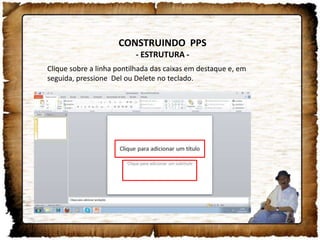
Clique sobre a linha pontilhada das caixas em destaque e, em
seguida, pressione Del ou Delete no teclado.
CONSTRUINDO PPS
- ESTRUTURA -
Agora vamos adicionar alguns Slides. Clique em Novo Slide,
seguido da opção Em branco. Repita a ação por 4 vezes.
CONSTRUINDO PPS
- ESTRUTURA -
Agora que temos 5 Slides em branco, vamos clicar sobre um de
cada vez e inserir as imagens do nosso acervo.
CONSTRUINDO PPS
- ESTRUTURA -
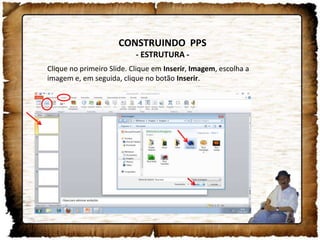
Clique no primeiro Slide. Clique em Inserir, Imagem, escolha a
imagem e, em seguida, clique no botão Inserir.
CONSTRUINDO PPS
- ESTRUTURA -
Repita a instrução anterior para os demais quadros em branco.
CONSTRUINDO PPS
- ESTRUTURA -
Pronto! Agora temos a primeira parte montada. Pressione F5 para
iniciar e Enter para passar os Slides.
CONSTRUINDO PPS
- IMAGENS -
Na próxima postagem vamos aprender alguns ajustes e efeitos.
Abraços e Boa Sorte!
Ficou com dúvidas? Envie e-mail para : alfgraph@gmail.com

Construindo PPS - Parte 2

  • 1.
    CONSTRUINDO PPS - ESTRUTURA- Bom, agora que já temos nosso acervo de imagens podemos, então, iniciar nosso PPS. Primeiramente, precisamos abrir o aplicativo PowerPoint. Este que vamos usar é versão 2010, porém todas versões se assemelham. Note que algumas sujeirinhas aparecem no centro do Slide e precisamos limpá-las para iniciar nosso trabalho.
  • 2.
    CONSTRUINDO PPS - ESTRUTURA- Clique sobre a linha pontilhada das caixas em destaque e, em seguida, pressione Del ou Delete no teclado.
  • 3.
    CONSTRUINDO PPS - ESTRUTURA- Agora vamos adicionar alguns Slides. Clique em Novo Slide, seguido da opção Em branco. Repita a ação por 4 vezes.
  • 4.
    CONSTRUINDO PPS - ESTRUTURA- Agora que temos 5 Slides em branco, vamos clicar sobre um de cada vez e inserir as imagens do nosso acervo.
  • 5.
    CONSTRUINDO PPS - ESTRUTURA- Clique no primeiro Slide. Clique em Inserir, Imagem, escolha a imagem e, em seguida, clique no botão Inserir.
  • 6.
    CONSTRUINDO PPS - ESTRUTURA- Repita a instrução anterior para os demais quadros em branco.
  • 7.
    CONSTRUINDO PPS - ESTRUTURA- Pronto! Agora temos a primeira parte montada. Pressione F5 para iniciar e Enter para passar os Slides.
  • 8.
    CONSTRUINDO PPS - IMAGENS- Na próxima postagem vamos aprender alguns ajustes e efeitos. Abraços e Boa Sorte! Ficou com dúvidas? Envie e-mail para : alfgraph@gmail.com