CONFIGURAÇÃO OUTLOOK 2007

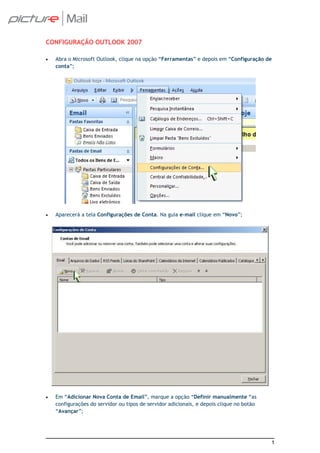
•   Abra o Microsoft Outlook, clique na opção “Ferramentas” e depois em “Configuração de
    conta”;


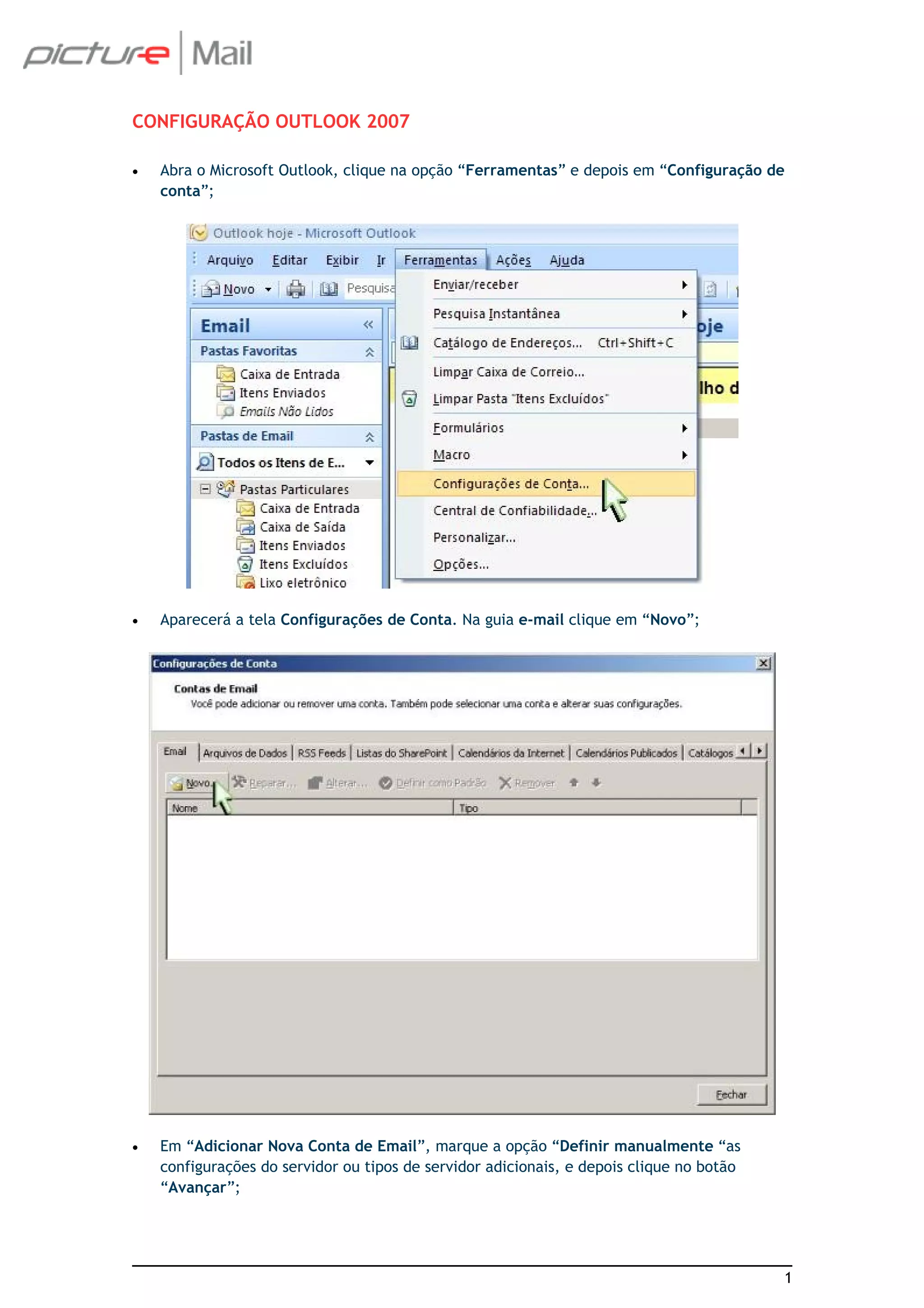
•   Aparecerá a tela Configurações de Conta. Na guia e-mail clique em “Novo”;


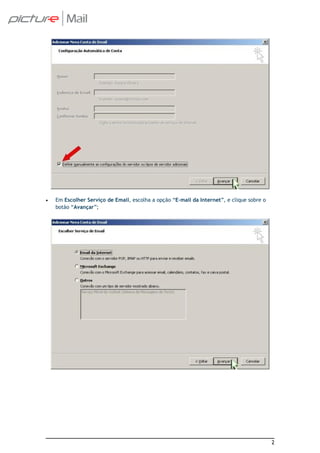
•   Em “Adicionar Nova Conta de Email”, marque a opção “Definir manualmente “as
    configurações do servidor ou tipos de servidor adicionais, e depois clique no botão
    “Avançar”;


                                                                                          1
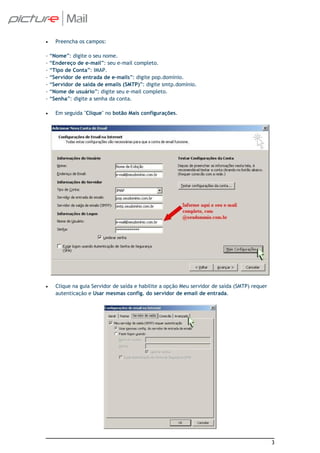
•   Em Escolher Serviço de Email, escolha a opção “E-mail da Internet”, e clique sobre o
    botão “Avançar”;


                                                                                           2
•     Preencha os campos:

-   “Nome”: digite o seu nome.
-   “Endereço de e-mail”: seu e-mail completo.
-   “Tipo de Conta”: IMAP.
-   “Servidor de entrada de e-mails”: digite pop.domínio.
-   “Servidor de saída de emails (SMTP)”: digite smtp.domínio.
-   “Nome de usuário”: digite seu e-mail completo.
-   “Senha”: digite a senha da conta.

•     Em seguida "Clique" no botão Mais configurações.


•     Clique na guia Servidor de saída e habilite a opção Meu servidor de saída (SMTP) requer
      autenticação e Usar mesmas config. do servidor de email de entrada.


                                                                                                3
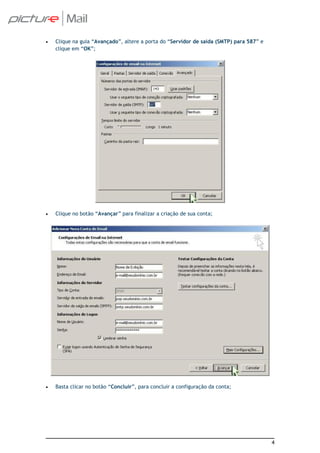
•   Clique na guia “Avançado”, altere a porta do “Servidor de saída (SMTP) para 587” e
    clique em “OK”;


•   Clique no botão “Avançar” para finalizar a criação de sua conta;


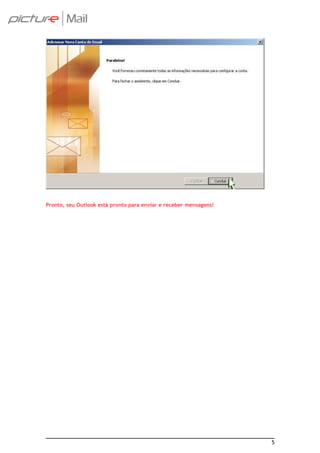
•   Basta clicar no botão “Concluir”, para concluir a configuração da conta;


                                                                                         4
Pronto, seu Outlook está pronto para enviar e receber mensagens!


                                                                   5

Configuração Outlook 2007

  • 1.
    CONFIGURAÇÃO OUTLOOK 2007 • Abra o Microsoft Outlook, clique na opção “Ferramentas” e depois em “Configuração de conta”; • Aparecerá a tela Configurações de Conta. Na guia e-mail clique em “Novo”; • Em “Adicionar Nova Conta de Email”, marque a opção “Definir manualmente “as configurações do servidor ou tipos de servidor adicionais, e depois clique no botão “Avançar”; 1
  • 2.
    Em Escolher Serviço de Email, escolha a opção “E-mail da Internet”, e clique sobre o botão “Avançar”; 2
  • 3.
    Preencha os campos: - “Nome”: digite o seu nome. - “Endereço de e-mail”: seu e-mail completo. - “Tipo de Conta”: IMAP. - “Servidor de entrada de e-mails”: digite pop.domínio. - “Servidor de saída de emails (SMTP)”: digite smtp.domínio. - “Nome de usuário”: digite seu e-mail completo. - “Senha”: digite a senha da conta. • Em seguida "Clique" no botão Mais configurações. • Clique na guia Servidor de saída e habilite a opção Meu servidor de saída (SMTP) requer autenticação e Usar mesmas config. do servidor de email de entrada. 3
  • 4.
    Clique na guia “Avançado”, altere a porta do “Servidor de saída (SMTP) para 587” e clique em “OK”; • Clique no botão “Avançar” para finalizar a criação de sua conta; • Basta clicar no botão “Concluir”, para concluir a configuração da conta; 4
  • 5.
    Pronto, seu Outlookestá pronto para enviar e receber mensagens! 5