Como criar e
gerir um blog?
                         Como criar um blog?
                         Como escrever num blog?
                         Como visualizar o meu blog?
                         Como apagar ou emendar um texto que já
                        tenha sido publicado?
                         O Sistema de Comentários
                         Configurações Importantes!!
                         Inserir Imagens num Blog


Escola Secundária de Bocage                                       1/10
Como criar um blog?


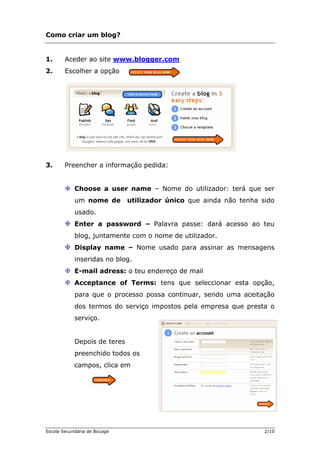
1.      Aceder ao site www.blogger.com
2.      Escolher a opção


3.      Preencher a informação pedida:


            Choose a user name – Nome do utilizador: terá que ser
            um nome de        utilizador único que ainda não tenha sido
            usado.
            Enter a password – Palavra passe: dará acesso ao teu
            blog, juntamente com o nome de utilizador.
            Display name – Nome usado para assinar as mensagens
            inseridas no blog.
            E-mail adress: o teu endereço de mail
            Acceptance of Terms: tens que seleccionar esta opção,
            para que o processo possa continuar, sendo uma aceitação
            dos termos do serviço impostos pela empresa que presta o
            serviço.


            Depois de teres
            preenchido todos os
            campos, clica em


Escola Secundária de Bocage                                         2/10
4.      Definir o nome do blog


                Blog Title: Título que aparecerá no início do blog.


                Blog Address: Será o endereço, na Internet, a partir do
                qual o teu blog vai poder ser consultado. Poderá ser, por
                exemplo: omeudiario que irá corresponder ao endereço
                http://omeudiario.blogspot.com


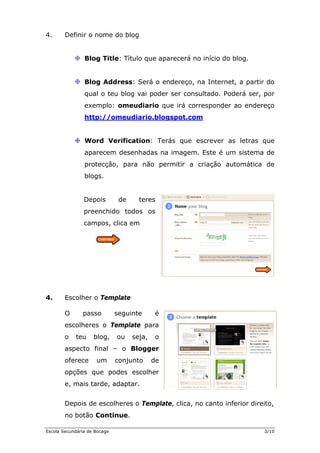
                Word Verification: Terás que escrever as letras que
                aparecem desenhadas na imagem. Este é um sistema de
                protecção, para não permitir a criação automática de
                blogs.


                Depois         de     teres
                preenchido todos os
                campos, clica em


4.      Escolher o Template

        O      passo          seguinte      é
        escolheres o Template para
        o   teu     blog,     ou    seja,   o
        aspecto final – o Blogger
        oferece      um       conjunto      de
        opções que podes escolher
        e, mais tarde, adaptar.


        Depois de escolheres o Template, clica, no canto inferior direito,
        no botão Continue.

Escola Secundária de Bocage                                           3/10
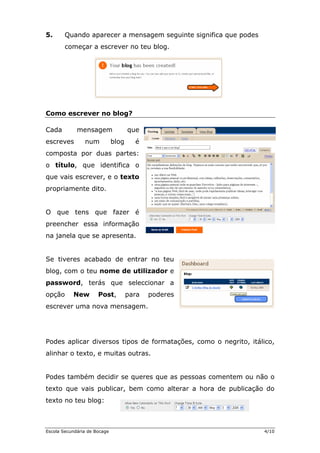
5.      Quando aparecer a mensagem seguinte significa que podes
        começar a escrever no teu blog.


Como escrever no blog?

Cada         mensagem                que
escreves        num           blog     é
composta por duas partes:
o título, que identifica o
que vais escrever, e o texto
propriamente dito.


O que tens que fazer é
preencher essa informação
na janela que se apresenta.


Se tiveres acabado de entrar no teu
blog, com o teu nome de utilizador e
password, terás que seleccionar a
opção      New        Post,          para   poderes
escrever uma nova mensagem.


Podes aplicar diversos tipos de formatações, como o negrito, itálico,
alinhar o texto, e muitas outras.


Podes também decidir se queres que as pessoas comentem ou não o
texto que vais publicar, bem como alterar a hora de publicação do
texto no teu blog:


Escola Secundária de Bocage                                       4/10
Allow New Comments on This Post: se responderes sim, os
visitantes do teu blog poderão comentar o que escreveste, caso
contrário não terão essa possibilidade.


Depois de teres o teu texto escrito no blog, basta que escolhas a
opção


Como visualizar o meu blog?

Depois de escreveres no blog, podes consultar o que foi escrito de
várias maneiras.


A mais simples é, simplesmente, acederes ao endereço que definiste
anteriormente, no Internet Explorer ou noutro browser (por exemplo,
o Firefox).


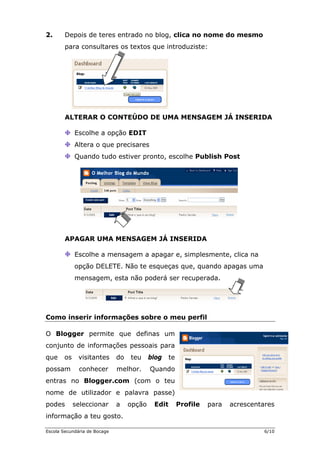
Podes, também, escolher a opção View Blog, depois de teres escrito
o teu texto.


Experimenta, por exemplo, consultar o blog
http://umblogdoliceu.blogspot.com que foi usado para construir
este guia.


Como apagar ou emendar um texto que já tenha sido publicado?


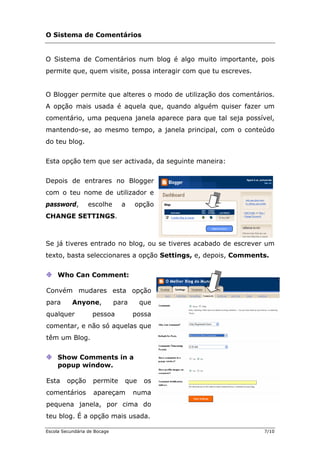
1.      Se já tiveres saído do blog, terás que voltar a entrar. Para isso,
        digita www.blogger.com no Internet Explorer e utiliza o teu
        nome de utilizador e password para entrares no teu blog,
        seleccionado em seguida a opção SIGN IN.
        Lembra-te que sem esta informação não poderás aceder ao teu blog!


Escola Secundária de Bocage                                           5/10
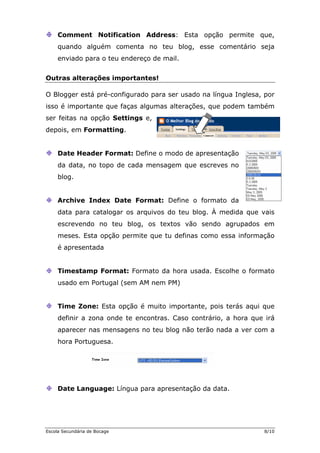
2.      Depois de teres entrado no blog, clica no nome do mesmo
        para consultares os textos que introduziste:


        ALTERAR O CONTEÚDO DE UMA MENSAGEM JÁ INSERIDA

            Escolhe a opção EDIT
            Altera o que precisares
            Quando tudo estiver pronto, escolhe Publish Post


        APAGAR UMA MENSAGEM JÁ INSERIDA

            Escolhe a mensagem a apagar e, simplesmente, clica na
            opção DELETE. Não te esqueças que, quando apagas uma
            mensagem, esta não poderá ser recuperada.


Como inserir informações sobre o meu perfil

O Blogger permite que definas um
conjunto de informações pessoais para
que    os    visitantes       do   teu     blog    te
possam        conhecer        melhor.      Quando
entras no Blogger.com (com o teu
nome de utilizador e palavra passe)
podes       seleccionar       a    opção    Edit        Profile   para   acrescentares
informação a teu gosto.

Escola Secundária de Bocage                                                        6/10
O Sistema de Comentários


O Sistema de Comentários num blog é algo muito importante, pois
permite que, quem visite, possa interagir com que tu escreves.


O Blogger permite que alteres o modo de utilização dos comentários.
A opção mais usada é aquela que, quando alguém quiser fazer um
comentário, uma pequena janela aparece para que tal seja possível,
mantendo-se, ao mesmo tempo, a janela principal, com o conteúdo
do teu blog.


Esta opção tem que ser activada, da seguinte maneira:


Depois de entrares no Blogger
com o teu nome de utilizador e
password,         escolhe       a    opção
CHANGE SETTINGS.


Se já tiveres entrado no blog, ou se tiveres acabado de escrever um
texto, basta seleccionares a opção Settings, e, depois, Comments.


     Who Can Comment:

Convém mudares esta opção
para       Anyone,            para     que
qualquer           pessoa            possa
comentar, e não só aquelas que
têm um Blog.


     Show Comments in a
     popup window.

Esta     opção      permite      que    os
comentários         apareçam         numa
pequena janela, por cima do
teu blog. É a opção mais usada.

Escola Secundária de Bocage                                      7/10
Comment Notification Address: Esta opção permite que,
     quando alguém comenta no teu blog, esse comentário seja
     enviado para o teu endereço de mail.


Outras alterações importantes!

O Blogger está pré-configurado para ser usado na língua Inglesa, por
isso é importante que faças algumas alterações, que podem também
ser feitas na opção Settings e,
depois, em Formatting.


     Date Header Format: Define o modo de apresentação
     da data, no topo de cada mensagem que escreves no
     blog.


     Archive Index Date Format: Define o formato da
     data para catalogar os arquivos do teu blog. À medida que vais
     escrevendo no teu blog, os textos vão sendo agrupados em
     meses. Esta opção permite que tu definas como essa informação
     é apresentada


     Timestamp Format: Formato da hora usada. Escolhe o formato
     usado em Portugal (sem AM nem PM)


     Time Zone: Esta opção é muito importante, pois terás aqui que
     definir a zona onde te encontras. Caso contrário, a hora que irá
     aparecer nas mensagens no teu blog não terão nada a ver com a
     hora Portuguesa.


     Date Language: Língua para apresentação da data.


Escola Secundária de Bocage                                      8/10
Inserir Imagens no blog


A – Inserir imagens que já se encontram na Internet


1.      Escolhe a localização, dentro da mensagem, para colocares a
        imagem que pretendes inserir. (antes ou depois de um
        parágrafo, no fim do texto, etc.)


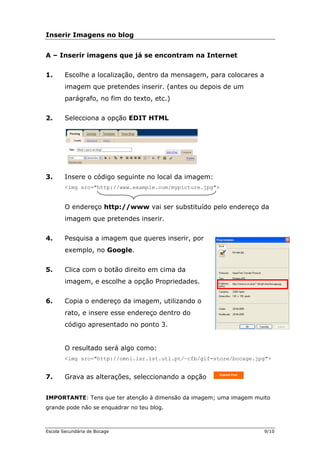
2.      Selecciona a opção EDIT HTML


3.      Insere o código seguinte no local da imagem:
        <img src="http://www.example.com/mypicture.jpg">


        O endereço http://www vai ser substituído pelo endereço da
        imagem que pretendes inserir.


4.      Pesquisa a imagem que queres inserir, por
        exemplo, no Google.


5.      Clica com o botão direito em cima da
        imagem, e escolhe a opção Propriedades.


6.      Copia o endereço da imagem, utilizando o
        rato, e insere esse endereço dentro do
        código apresentado no ponto 3.


        O resultado será algo como:
        <img src="http://omni.isr.ist.utl.pt/~cfb/gif-store/bocage.jpg">


7.      Grava as alterações, seleccionando a opção


IMPORTANTE: Tens que ter atenção à dimensão da imagem; uma imagem muito
grande pode não se enquadrar no teu blog.


Escola Secundária de Bocage                                           9/10
B – Inserir imagens pessoais (de uma câmara digital por exemplo)


O Blogger não permite, de forma directa, armazenar imagens
pessoais.


Há uma solução que o permite fazer.


O site http://www.hello.com permite, através de uma pequena
aplicação que se pode tirar da Internet gratuitamente, inserir
imagens pessoais, de uma forma fácil e rápida.


Escola Secundária de Bocage                                 10/10
Como criar um_blogue

  • 1.
    Como criar e gerirum blog? Como criar um blog? Como escrever num blog? Como visualizar o meu blog? Como apagar ou emendar um texto que já tenha sido publicado? O Sistema de Comentários Configurações Importantes!! Inserir Imagens num Blog Escola Secundária de Bocage 1/10
  • 2.
    Como criar umblog? 1. Aceder ao site www.blogger.com 2. Escolher a opção 3. Preencher a informação pedida: Choose a user name – Nome do utilizador: terá que ser um nome de utilizador único que ainda não tenha sido usado. Enter a password – Palavra passe: dará acesso ao teu blog, juntamente com o nome de utilizador. Display name – Nome usado para assinar as mensagens inseridas no blog. E-mail adress: o teu endereço de mail Acceptance of Terms: tens que seleccionar esta opção, para que o processo possa continuar, sendo uma aceitação dos termos do serviço impostos pela empresa que presta o serviço. Depois de teres preenchido todos os campos, clica em Escola Secundária de Bocage 2/10
  • 3.
    4. Definir o nome do blog Blog Title: Título que aparecerá no início do blog. Blog Address: Será o endereço, na Internet, a partir do qual o teu blog vai poder ser consultado. Poderá ser, por exemplo: omeudiario que irá corresponder ao endereço http://omeudiario.blogspot.com Word Verification: Terás que escrever as letras que aparecem desenhadas na imagem. Este é um sistema de protecção, para não permitir a criação automática de blogs. Depois de teres preenchido todos os campos, clica em 4. Escolher o Template O passo seguinte é escolheres o Template para o teu blog, ou seja, o aspecto final – o Blogger oferece um conjunto de opções que podes escolher e, mais tarde, adaptar. Depois de escolheres o Template, clica, no canto inferior direito, no botão Continue. Escola Secundária de Bocage 3/10
  • 4.
    5. Quando aparecer a mensagem seguinte significa que podes começar a escrever no teu blog. Como escrever no blog? Cada mensagem que escreves num blog é composta por duas partes: o título, que identifica o que vais escrever, e o texto propriamente dito. O que tens que fazer é preencher essa informação na janela que se apresenta. Se tiveres acabado de entrar no teu blog, com o teu nome de utilizador e password, terás que seleccionar a opção New Post, para poderes escrever uma nova mensagem. Podes aplicar diversos tipos de formatações, como o negrito, itálico, alinhar o texto, e muitas outras. Podes também decidir se queres que as pessoas comentem ou não o texto que vais publicar, bem como alterar a hora de publicação do texto no teu blog: Escola Secundária de Bocage 4/10
  • 5.
    Allow New Commentson This Post: se responderes sim, os visitantes do teu blog poderão comentar o que escreveste, caso contrário não terão essa possibilidade. Depois de teres o teu texto escrito no blog, basta que escolhas a opção Como visualizar o meu blog? Depois de escreveres no blog, podes consultar o que foi escrito de várias maneiras. A mais simples é, simplesmente, acederes ao endereço que definiste anteriormente, no Internet Explorer ou noutro browser (por exemplo, o Firefox). Podes, também, escolher a opção View Blog, depois de teres escrito o teu texto. Experimenta, por exemplo, consultar o blog http://umblogdoliceu.blogspot.com que foi usado para construir este guia. Como apagar ou emendar um texto que já tenha sido publicado? 1. Se já tiveres saído do blog, terás que voltar a entrar. Para isso, digita www.blogger.com no Internet Explorer e utiliza o teu nome de utilizador e password para entrares no teu blog, seleccionado em seguida a opção SIGN IN. Lembra-te que sem esta informação não poderás aceder ao teu blog! Escola Secundária de Bocage 5/10
  • 6.
    2. Depois de teres entrado no blog, clica no nome do mesmo para consultares os textos que introduziste: ALTERAR O CONTEÚDO DE UMA MENSAGEM JÁ INSERIDA Escolhe a opção EDIT Altera o que precisares Quando tudo estiver pronto, escolhe Publish Post APAGAR UMA MENSAGEM JÁ INSERIDA Escolhe a mensagem a apagar e, simplesmente, clica na opção DELETE. Não te esqueças que, quando apagas uma mensagem, esta não poderá ser recuperada. Como inserir informações sobre o meu perfil O Blogger permite que definas um conjunto de informações pessoais para que os visitantes do teu blog te possam conhecer melhor. Quando entras no Blogger.com (com o teu nome de utilizador e palavra passe) podes seleccionar a opção Edit Profile para acrescentares informação a teu gosto. Escola Secundária de Bocage 6/10
  • 7.
    O Sistema deComentários O Sistema de Comentários num blog é algo muito importante, pois permite que, quem visite, possa interagir com que tu escreves. O Blogger permite que alteres o modo de utilização dos comentários. A opção mais usada é aquela que, quando alguém quiser fazer um comentário, uma pequena janela aparece para que tal seja possível, mantendo-se, ao mesmo tempo, a janela principal, com o conteúdo do teu blog. Esta opção tem que ser activada, da seguinte maneira: Depois de entrares no Blogger com o teu nome de utilizador e password, escolhe a opção CHANGE SETTINGS. Se já tiveres entrado no blog, ou se tiveres acabado de escrever um texto, basta seleccionares a opção Settings, e, depois, Comments. Who Can Comment: Convém mudares esta opção para Anyone, para que qualquer pessoa possa comentar, e não só aquelas que têm um Blog. Show Comments in a popup window. Esta opção permite que os comentários apareçam numa pequena janela, por cima do teu blog. É a opção mais usada. Escola Secundária de Bocage 7/10
  • 8.
    Comment Notification Address:Esta opção permite que, quando alguém comenta no teu blog, esse comentário seja enviado para o teu endereço de mail. Outras alterações importantes! O Blogger está pré-configurado para ser usado na língua Inglesa, por isso é importante que faças algumas alterações, que podem também ser feitas na opção Settings e, depois, em Formatting. Date Header Format: Define o modo de apresentação da data, no topo de cada mensagem que escreves no blog. Archive Index Date Format: Define o formato da data para catalogar os arquivos do teu blog. À medida que vais escrevendo no teu blog, os textos vão sendo agrupados em meses. Esta opção permite que tu definas como essa informação é apresentada Timestamp Format: Formato da hora usada. Escolhe o formato usado em Portugal (sem AM nem PM) Time Zone: Esta opção é muito importante, pois terás aqui que definir a zona onde te encontras. Caso contrário, a hora que irá aparecer nas mensagens no teu blog não terão nada a ver com a hora Portuguesa. Date Language: Língua para apresentação da data. Escola Secundária de Bocage 8/10
  • 9.
    Inserir Imagens noblog A – Inserir imagens que já se encontram na Internet 1. Escolhe a localização, dentro da mensagem, para colocares a imagem que pretendes inserir. (antes ou depois de um parágrafo, no fim do texto, etc.) 2. Selecciona a opção EDIT HTML 3. Insere o código seguinte no local da imagem: <img src="http://www.example.com/mypicture.jpg"> O endereço http://www vai ser substituído pelo endereço da imagem que pretendes inserir. 4. Pesquisa a imagem que queres inserir, por exemplo, no Google. 5. Clica com o botão direito em cima da imagem, e escolhe a opção Propriedades. 6. Copia o endereço da imagem, utilizando o rato, e insere esse endereço dentro do código apresentado no ponto 3. O resultado será algo como: <img src="http://omni.isr.ist.utl.pt/~cfb/gif-store/bocage.jpg"> 7. Grava as alterações, seleccionando a opção IMPORTANTE: Tens que ter atenção à dimensão da imagem; uma imagem muito grande pode não se enquadrar no teu blog. Escola Secundária de Bocage 9/10
  • 10.
    B – Inseririmagens pessoais (de uma câmara digital por exemplo) O Blogger não permite, de forma directa, armazenar imagens pessoais. Há uma solução que o permite fazer. O site http://www.hello.com permite, através de uma pequena aplicação que se pode tirar da Internet gratuitamente, inserir imagens pessoais, de uma forma fácil e rápida. Escola Secundária de Bocage 10/10