Antigamente, utilizávamos CDs e DVDs para transportar e compartilhar arquivos
entre computadores. Há algum tempo, esse meio foi substituído por pendrives e
outros dispositivos portáteis. Com a ajuda da popularização dos serviços na nuvem
foram lançados algumas ferramentas que salvam arquivos e documentos de maneira
online. O pioneiro nessa evolução online foi o Dropbox.
Este serviço guarda os arquivos do usuário na nuvem e permite que eles sejam
acessados a partir de qualquer computador com acesso à internet. Para que sua
máquina possa enviar, acessar e sincronizar arquivos a partir do Windows é
necessário o uso de um pequeno programa. Uma vez sincronizados, seus arquivos
compartilhados poderão ser acessados através de qualquer navegador.
Como baixar e instalar o Dropbox
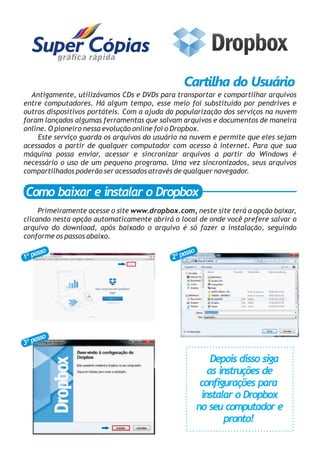
Primeiramente acesse o site www.dropbox.com, neste site terá a opção baixar,
clicando nesta opção automaticamente abrirá o local de onde você prefere salvar o
arquivo do download, após baixado o arquivo é só fazer a instalação, seguindo
conforme os passos abaixo.
1º passo
2º passo
3º passo
Depois disso siga
as instruções de
configurações para
instalar o Dropbox
no seu computador e
pronto!
Cartilha do Usuário
Como usar
Primeiramente para facilitar os processos, criaremos uma conta no site
conforme mostra o modelo abaixo.
Após ser criada sua conta, podemos criar uma pasta e compartilhar ela para
sempre que precisar fazer alguma transferência de arquivo como na imagem abaixo.
Em seguida abrirá uma caixa de dados, onde tem o e-mail da pessoa que você
deseja compartilhar e outra caixa com a mensagem que você irá enviar.
Depois de compartilhada, sempre que você precisar usar esta pasta, ela vai estar
sincronizada entre você e com quem esta compartilhada.
Ao clicar com o botão direito do mouse em um arquivo ou pasta no seu
Dropbox, você acessa um menu com diversas opções para enviar seus arquivos.
: que significa convidar seusNeste exemplo usaremos Convidar para pasta
amigos, familiares e colegas para compartilhar uma pasta no seu Dropbox. É como
se você estivesse salvando a pasta direto no computador deles.
Após clicar em Compartilhar link do Dropbox irá abrir uma caixa indicando que o
item foi copiado para área de transferência
Também mostramos como podemos mandar um arquivo para uma pessoa que não
deseja instalar o Dropbox em seu computador.
Abrindo a pasta do Dropbox do seu computador estarão os arquivos que você
salvou, clicando no arquivo com o botão direito do mouse abrirá opções de envio,
neste exemplo usaremos a opção Compartilhar link no Dropbox
Clicando nesta caixa irá abrir a página do site do Dropbox onde aparecerá opções
para envio, neste caso usaremos a opção compartilhar conforme a imagem do
modelo.
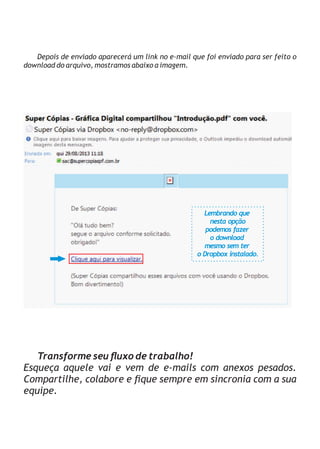
Depois de enviado aparecerá um link no e-mail que foi enviado para ser feito o
download do arquivo, mostramos abaixo a imagem.
Lembrando que
nesta opção
podemos fazer
o download
mesmo sem ter
o Dropbox instalado.
Transforme seu fluxo de trabalho!
Esqueça aquele vai e vem de e-mails com anexos pesados.
Compartilhe, colabore e fique sempre em sincronia com a sua
equipe.

Cartilha dropbox

  • 1.
    Antigamente, utilizávamos CDse DVDs para transportar e compartilhar arquivos entre computadores. Há algum tempo, esse meio foi substituído por pendrives e outros dispositivos portáteis. Com a ajuda da popularização dos serviços na nuvem foram lançados algumas ferramentas que salvam arquivos e documentos de maneira online. O pioneiro nessa evolução online foi o Dropbox. Este serviço guarda os arquivos do usuário na nuvem e permite que eles sejam acessados a partir de qualquer computador com acesso à internet. Para que sua máquina possa enviar, acessar e sincronizar arquivos a partir do Windows é necessário o uso de um pequeno programa. Uma vez sincronizados, seus arquivos compartilhados poderão ser acessados através de qualquer navegador. Como baixar e instalar o Dropbox Primeiramente acesse o site www.dropbox.com, neste site terá a opção baixar, clicando nesta opção automaticamente abrirá o local de onde você prefere salvar o arquivo do download, após baixado o arquivo é só fazer a instalação, seguindo conforme os passos abaixo. 1º passo 2º passo 3º passo Depois disso siga as instruções de configurações para instalar o Dropbox no seu computador e pronto! Cartilha do Usuário
  • 2.
    Como usar Primeiramente parafacilitar os processos, criaremos uma conta no site conforme mostra o modelo abaixo. Após ser criada sua conta, podemos criar uma pasta e compartilhar ela para sempre que precisar fazer alguma transferência de arquivo como na imagem abaixo.
  • 3.
    Em seguida abriráuma caixa de dados, onde tem o e-mail da pessoa que você deseja compartilhar e outra caixa com a mensagem que você irá enviar. Depois de compartilhada, sempre que você precisar usar esta pasta, ela vai estar sincronizada entre você e com quem esta compartilhada. Ao clicar com o botão direito do mouse em um arquivo ou pasta no seu Dropbox, você acessa um menu com diversas opções para enviar seus arquivos. : que significa convidar seusNeste exemplo usaremos Convidar para pasta amigos, familiares e colegas para compartilhar uma pasta no seu Dropbox. É como se você estivesse salvando a pasta direto no computador deles.
  • 4.
    Após clicar emCompartilhar link do Dropbox irá abrir uma caixa indicando que o item foi copiado para área de transferência Também mostramos como podemos mandar um arquivo para uma pessoa que não deseja instalar o Dropbox em seu computador. Abrindo a pasta do Dropbox do seu computador estarão os arquivos que você salvou, clicando no arquivo com o botão direito do mouse abrirá opções de envio, neste exemplo usaremos a opção Compartilhar link no Dropbox Clicando nesta caixa irá abrir a página do site do Dropbox onde aparecerá opções para envio, neste caso usaremos a opção compartilhar conforme a imagem do modelo.
  • 5.
    Depois de enviadoaparecerá um link no e-mail que foi enviado para ser feito o download do arquivo, mostramos abaixo a imagem. Lembrando que nesta opção podemos fazer o download mesmo sem ter o Dropbox instalado. Transforme seu fluxo de trabalho! Esqueça aquele vai e vem de e-mails com anexos pesados. Compartilhe, colabore e fique sempre em sincronia com a sua equipe.