TRIBUNAL DE JUSTIÇA DO ESTADO DO RIO DE JANEIRO


                DGTEC – Diretoria Geral de Tecnologia da Informação
           DERUS – Departamento de Relacionamento com o Usuário


     CARTA PRECATORIA ELETRONICA - CARTÓRIO


JUÍZO DEPRECANTE

   Para expedir a Carta Precatória Eletrônica (CPE), deve ser utilizado o
andamento “DIGITAÇÃO DE CARTA PRECATORIA” (Cód.10). Nesta fase,
deverão ser preenchidas as seguintes informações:


   1. DATA – o sistema traz a data atual, podendo ser alterada;
   2. CLASSE: selecionar a classe “Carta Precatória”;
   3. FINALIDADE: campo obrigatório;
   4. TIPO DE DISTRIBUIÇÃO:
       4.1 - por sorteio – Selecionar a comarca de destino;

       4.2 - dirigida - Selecionar a comarca e a serventia de destino. Neste
       momento, o sistema pedirá a confirmação do tipo escolhido, exibindo a
       seguinte mensagem: “A escolha da serventia fará com que a distribuição
       seja dirigida. Deseja proceder assim mesmo?”


   5. Preencher o nº da GRERJ* ou selecionar “Justiça Gratuita”.

   Após o procedimento acima, deverá clicar no botão “Gravar”.
   Caso tenha sido selecionada a opção “Justiça Gratuita”, o sistema exibirá a
seguinte pergunta: “Confirma a gratuidade da distribuição? Sim / Não”
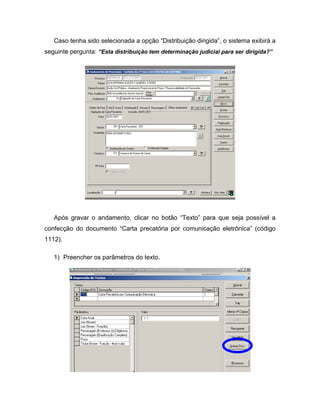
Caso tenha sido selecionada a opção “Distribuição dirigida”, o sistema exibirá a
seguinte pergunta: “Esta distribuição tem determinação judicial para ser dirigida?”


   Após gravar o andamento, clicar no botão “Texto” para que seja possível a
confecção do documento “Carta precatória por comunicação eletrônica” (código
1112).

   1) Preencher os parâmetros do texto.
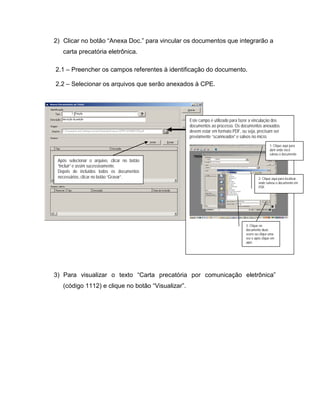
2) Clicar no botão “Anexa Doc.” para vincular os documentos que integrarão a
   carta precatória eletrônica.

2.1 – Preencher os campos referentes à identificação do documento.

2.2 – Selecionar os arquivos que serão anexados à CPE.


                                                   Este campo é utilizado para fazer a vinculação dos
                                                   documentos ao processo. Os documentos anexados
                                                   devem estar em formato PDF, ou seja, precisam ser
                                                   previamente “scanneados” e salvos no micro.
                                                                                                  1- Clique aqui para
                                                                                                  abrir onde você
                                                                                                  salvou o documento
 Após selecionar o arquivo, clicar no botão
 “Incluir” e assim sucessivamente.
 Depois de incluídos todos os documentos
 necessários, clicar no botão “Gravar”.                                                   2- Clique aqui para localizar
                                                                                          onde salvou o documento em
                                                                                          PDF.


                                                                                  3- Clique no
                                                                                  documento duas
                                                                                  vezes ou clique uma
                                                                                  vez e após clique em
                                                                                  abrir.


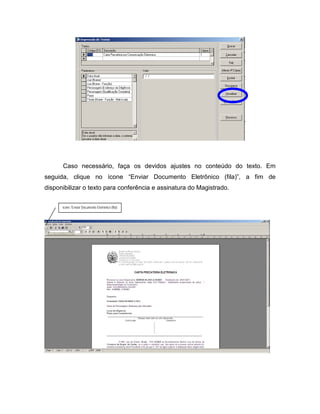
3) Para visualizar o texto “Carta precatória por comunicação eletrônica”
   (código 1112) e clique no botão “Visualizar”.
Caso necessário, faça os devidos ajustes no conteúdo do texto. Em
seguida, clique no ícone “Enviar Documento Eletrônico (fila)”, a fim de
disponibilizar o texto para conferência e assinatura do Magistrado.


      ícone “Enviar Documento Eletrônico (fila)
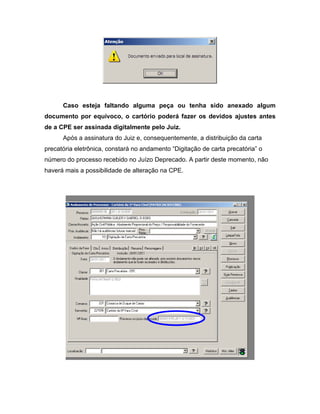
Caso esteja faltando alguma peça ou tenha sido anexado algum
documento por equívoco, o cartório poderá fazer os devidos ajustes antes
de a CPE ser assinada digitalmente pelo Juiz.
      Após a assinatura do Juiz e, consequentemente, a distribuição da carta
precatória eletrônica, constará no andamento “Digitação de carta precatória” o
número do processo recebido no Juízo Deprecado. A partir deste momento, não
haverá mais a possibilidade de alteração na CPE.
CONSULTA CARTA PRECATÓRIA ELETRÔNICA - JUÍZO
DEPRECANTE/DEPRECADO
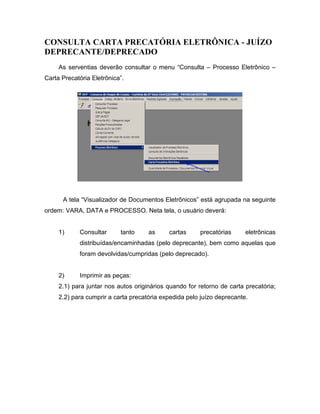
     As serventias deverão consultar o menu “Consulta – Processo Eletrônico –
Carta Precatória Eletrônica”.


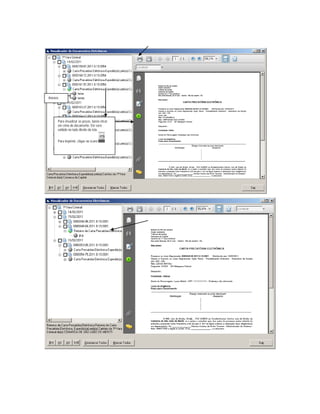
      A tela “Visualizador de Documentos Eletrônicos” está agrupada na seguinte
ordem: VARA, DATA e PROCESSO. Neta tela, o usuário deverá:


     1)     Consultar      tanto     as     cartas     precatórias      eletrônicas
            distribuídas/encaminhadas (pelo deprecante), bem como aquelas que
            foram devolvidas/cumpridas (pelo deprecado).


     2)     Imprimir as peças:
     2.1) para juntar nos autos originários quando for retorno de carta precatória;
     2.2) para cumprir a carta precatória expedida pelo juízo deprecante.
Anexos


     Para visualizar as peças, basta clicar
     em cima do documento. Ele será
     exibido no lado direito da tela.


     Para imprimir, clique no ícone
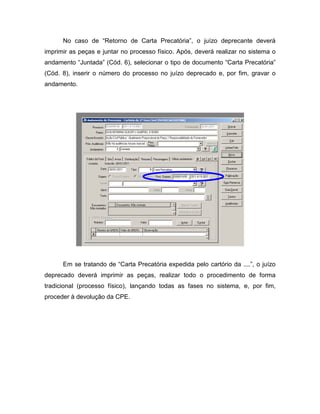
No caso de “Retorno de Carta Precatória”, o juízo deprecante deverá
imprimir as peças e juntar no processo físico. Após, deverá realizar no sistema o
andamento “Juntada” (Cód. 6), selecionar o tipo de documento “Carta Precatória”
(Cód. 8), inserir o número do processo no juízo deprecado e, por fim, gravar o
andamento.


      Em se tratando de “Carta Precatória expedida pelo cartório da ....”, o juízo
deprecado deverá imprimir as peças, realizar todo o procedimento de forma
tradicional (processo físico), lançando todas as fases no sistema, e, por fim,
proceder à devolução da CPE.
JUÍZO DEPRECADO
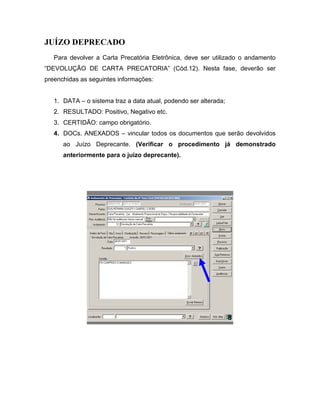
   Para devolver a Carta Precatória Eletrônica, deve ser utilizado o andamento
“DEVOLUÇÃO DE CARTA PRECATORIA” (Cód.12). Nesta fase, deverão ser
preenchidas as seguintes informações:


   1. DATA – o sistema traz a data atual, podendo ser alterada;
   2. RESULTADO: Positivo, Negativo etc.
   3. CERTIDÃO: campo obrigatório.
   4. DOCs. ANEXADOS – vincular todos os documentos que serão devolvidos
      ao Juízo Deprecante. (Verificar o procedimento já demonstrado
      anteriormente para o juízo deprecante).
Observação: Todo o processamento realizado na serventia deprecada poderá
   ser digitalizado, para ser enviado como anexos à carta precatória eletrônica
   quando do seu retorno a serventia deprecante, tais como: conclusões,
   juntadas, informações ao juízo, depoimento de testemunhas, assentadas
   realizadas em audiência, dentre outros, e principalmente a certidão do Oficial
   de Justiça quando do cumprimento das diligências.


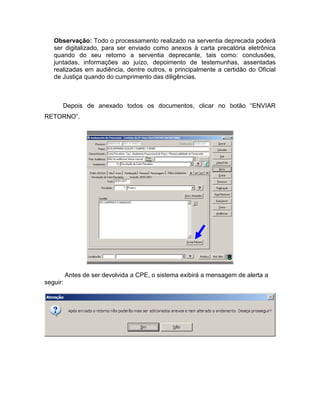
      Depois de anexado todos os documentos, clicar no botão “ENVIAR
RETORNO”.


          Antes de ser devolvida a CPE, o sistema exibirá a mensagem de alerta a
seguir:
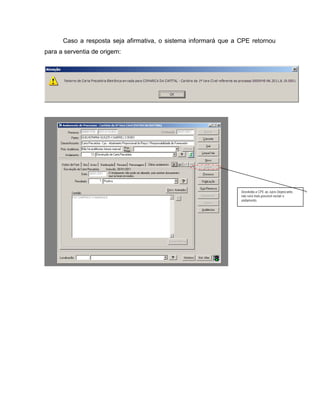
Caso a resposta seja afirmativa, o sistema informará que a CPE retornou
para a serventia de origem:


                                                                 Devolvida a CPE ao Juízo Deprecante,
                                                                 não será mais possível excluir o
                                                                 andamento.
*OBSERVAÇOES REFERENTES À GRERJ NA EXPEDIÇÃO DA CPE:


1 – ANTES EXPEDIR A CPE, A GRERJ DEVERÁ SER CONFERIDA NO JUÍZO
DEPRECANTE;

2 – O JUIZO DEPRECADO NÃO PRECISARÁ FAZER A CONFERÊNCIA DA GRERJ,
UMA VEZ QUE CONSTARÁ COMO CONFERIDA CORRETA E REVINCULADA À
CARTA PRECATÓRIA.
    ESTE PROCEDIMENTO SERÁ FEITO AUTOMATICAMENTE PELO SISTEMA
QUANDO O JUIZO DEPRECANTE DISTRIBUIR A CPE.

3 – AO DEVOLVER A CPE AO JUIZO DEPRECANTE, O SISTEMA REVINCULARÁ A
GRERJ AO PROCESSO ORIGINÁRIO.

Carta precatória eletrônica TJ/RJ

  • 1.
    TRIBUNAL DE JUSTIÇADO ESTADO DO RIO DE JANEIRO DGTEC – Diretoria Geral de Tecnologia da Informação DERUS – Departamento de Relacionamento com o Usuário CARTA PRECATORIA ELETRONICA - CARTÓRIO JUÍZO DEPRECANTE Para expedir a Carta Precatória Eletrônica (CPE), deve ser utilizado o andamento “DIGITAÇÃO DE CARTA PRECATORIA” (Cód.10). Nesta fase, deverão ser preenchidas as seguintes informações: 1. DATA – o sistema traz a data atual, podendo ser alterada; 2. CLASSE: selecionar a classe “Carta Precatória”; 3. FINALIDADE: campo obrigatório; 4. TIPO DE DISTRIBUIÇÃO: 4.1 - por sorteio – Selecionar a comarca de destino; 4.2 - dirigida - Selecionar a comarca e a serventia de destino. Neste momento, o sistema pedirá a confirmação do tipo escolhido, exibindo a seguinte mensagem: “A escolha da serventia fará com que a distribuição seja dirigida. Deseja proceder assim mesmo?” 5. Preencher o nº da GRERJ* ou selecionar “Justiça Gratuita”. Após o procedimento acima, deverá clicar no botão “Gravar”. Caso tenha sido selecionada a opção “Justiça Gratuita”, o sistema exibirá a seguinte pergunta: “Confirma a gratuidade da distribuição? Sim / Não”
  • 2.
    Caso tenha sidoselecionada a opção “Distribuição dirigida”, o sistema exibirá a seguinte pergunta: “Esta distribuição tem determinação judicial para ser dirigida?” Após gravar o andamento, clicar no botão “Texto” para que seja possível a confecção do documento “Carta precatória por comunicação eletrônica” (código 1112). 1) Preencher os parâmetros do texto.
  • 3.
    2) Clicar nobotão “Anexa Doc.” para vincular os documentos que integrarão a carta precatória eletrônica. 2.1 – Preencher os campos referentes à identificação do documento. 2.2 – Selecionar os arquivos que serão anexados à CPE. Este campo é utilizado para fazer a vinculação dos documentos ao processo. Os documentos anexados devem estar em formato PDF, ou seja, precisam ser previamente “scanneados” e salvos no micro. 1- Clique aqui para abrir onde você salvou o documento Após selecionar o arquivo, clicar no botão “Incluir” e assim sucessivamente. Depois de incluídos todos os documentos necessários, clicar no botão “Gravar”. 2- Clique aqui para localizar onde salvou o documento em PDF. 3- Clique no documento duas vezes ou clique uma vez e após clique em abrir. 3) Para visualizar o texto “Carta precatória por comunicação eletrônica” (código 1112) e clique no botão “Visualizar”.
  • 4.
    Caso necessário, façaos devidos ajustes no conteúdo do texto. Em seguida, clique no ícone “Enviar Documento Eletrônico (fila)”, a fim de disponibilizar o texto para conferência e assinatura do Magistrado. ícone “Enviar Documento Eletrônico (fila)
  • 5.
    Caso esteja faltandoalguma peça ou tenha sido anexado algum documento por equívoco, o cartório poderá fazer os devidos ajustes antes de a CPE ser assinada digitalmente pelo Juiz. Após a assinatura do Juiz e, consequentemente, a distribuição da carta precatória eletrônica, constará no andamento “Digitação de carta precatória” o número do processo recebido no Juízo Deprecado. A partir deste momento, não haverá mais a possibilidade de alteração na CPE.
  • 6.
    CONSULTA CARTA PRECATÓRIAELETRÔNICA - JUÍZO DEPRECANTE/DEPRECADO As serventias deverão consultar o menu “Consulta – Processo Eletrônico – Carta Precatória Eletrônica”. A tela “Visualizador de Documentos Eletrônicos” está agrupada na seguinte ordem: VARA, DATA e PROCESSO. Neta tela, o usuário deverá: 1) Consultar tanto as cartas precatórias eletrônicas distribuídas/encaminhadas (pelo deprecante), bem como aquelas que foram devolvidas/cumpridas (pelo deprecado). 2) Imprimir as peças: 2.1) para juntar nos autos originários quando for retorno de carta precatória; 2.2) para cumprir a carta precatória expedida pelo juízo deprecante.
  • 7.
    Anexos Para visualizar as peças, basta clicar em cima do documento. Ele será exibido no lado direito da tela. Para imprimir, clique no ícone
  • 8.
    No caso de“Retorno de Carta Precatória”, o juízo deprecante deverá imprimir as peças e juntar no processo físico. Após, deverá realizar no sistema o andamento “Juntada” (Cód. 6), selecionar o tipo de documento “Carta Precatória” (Cód. 8), inserir o número do processo no juízo deprecado e, por fim, gravar o andamento. Em se tratando de “Carta Precatória expedida pelo cartório da ....”, o juízo deprecado deverá imprimir as peças, realizar todo o procedimento de forma tradicional (processo físico), lançando todas as fases no sistema, e, por fim, proceder à devolução da CPE.
  • 9.
    JUÍZO DEPRECADO Para devolver a Carta Precatória Eletrônica, deve ser utilizado o andamento “DEVOLUÇÃO DE CARTA PRECATORIA” (Cód.12). Nesta fase, deverão ser preenchidas as seguintes informações: 1. DATA – o sistema traz a data atual, podendo ser alterada; 2. RESULTADO: Positivo, Negativo etc. 3. CERTIDÃO: campo obrigatório. 4. DOCs. ANEXADOS – vincular todos os documentos que serão devolvidos ao Juízo Deprecante. (Verificar o procedimento já demonstrado anteriormente para o juízo deprecante).
  • 10.
    Observação: Todo oprocessamento realizado na serventia deprecada poderá ser digitalizado, para ser enviado como anexos à carta precatória eletrônica quando do seu retorno a serventia deprecante, tais como: conclusões, juntadas, informações ao juízo, depoimento de testemunhas, assentadas realizadas em audiência, dentre outros, e principalmente a certidão do Oficial de Justiça quando do cumprimento das diligências. Depois de anexado todos os documentos, clicar no botão “ENVIAR RETORNO”. Antes de ser devolvida a CPE, o sistema exibirá a mensagem de alerta a seguir:
  • 11.
    Caso a respostaseja afirmativa, o sistema informará que a CPE retornou para a serventia de origem: Devolvida a CPE ao Juízo Deprecante, não será mais possível excluir o andamento.
  • 12.
    *OBSERVAÇOES REFERENTES ÀGRERJ NA EXPEDIÇÃO DA CPE: 1 – ANTES EXPEDIR A CPE, A GRERJ DEVERÁ SER CONFERIDA NO JUÍZO DEPRECANTE; 2 – O JUIZO DEPRECADO NÃO PRECISARÁ FAZER A CONFERÊNCIA DA GRERJ, UMA VEZ QUE CONSTARÁ COMO CONFERIDA CORRETA E REVINCULADA À CARTA PRECATÓRIA. ESTE PROCEDIMENTO SERÁ FEITO AUTOMATICAMENTE PELO SISTEMA QUANDO O JUIZO DEPRECANTE DISTRIBUIR A CPE. 3 – AO DEVOLVER A CPE AO JUIZO DEPRECANTE, O SISTEMA REVINCULARÁ A GRERJ AO PROCESSO ORIGINÁRIO.