TUTORIAIS
Como criar sua
Conta Institucional
No Google Workspace for Education da UFPA
Seja Bem-vindo à UFPA!!
As contas institucionais são um serviço
que vincula acesso a uma conta Google
for Education vinculada a UFPA e
serviços disponibilizados pela
Comunidade Acadêmica Federada – CAFe
RNP. Além disso, com sua conta
institucional, você pode usar a rede de
internet sem fio do seu campus, os
serviços do Microsoft 365 for Education.
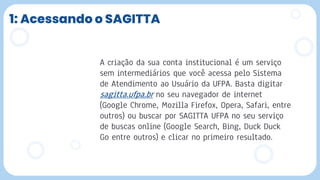
1: Acessando o SAGITTA
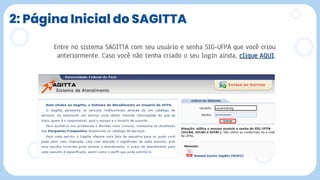
2: Página Inicial do SAGITTA
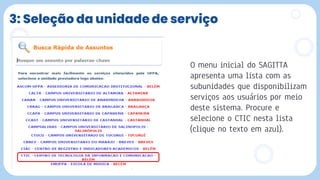
3: Seleção da unidade de serviço
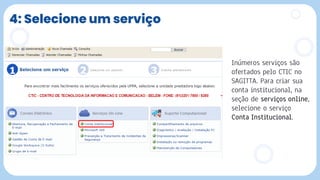
4: Selecione um serviço
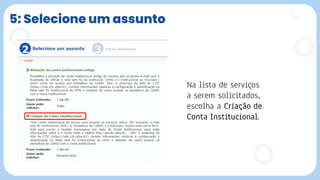
5: Selecione um assunto
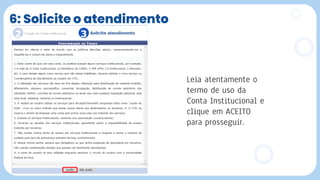
6: Solicite o atendimento
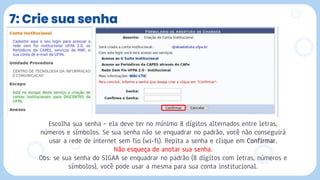
7: Crie sua senha
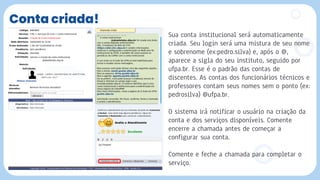
Conta criada!
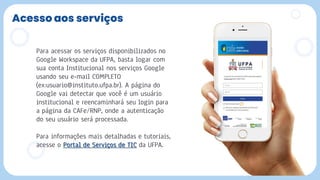
Acesso aos serviços
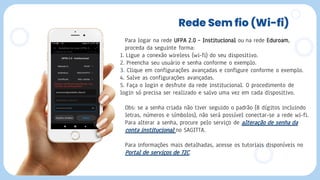
Rede Sem fio (Wi-fi)
Para logar na rede UFPA 2.0 – Institucional ou na rede Eduroam,
proceda da seguinte forma:
1. Ligue a conexão wireless (wi-fi) do seu dispositivo.
2. Preencha seu usuário e senha conforme o exemplo.
3. Clique em configurações avançadas e configure conforme o exemplo.
4. Salve as configurações avançadas.
5. Faça o login e desfrute da rede institucional. O procedimento de
login só precisa ser realizado e salvo uma vez em cada dispositivo.
Obs: se a senha criada não tiver seguido o padrão (8 dígitos incluindo
letras, números e símbolos), não será possível conectar-se a rede wi-fi.
Para alterar a senha, procure pelo serviço de alteração de senha da
conta institucional no SAGITTA.
Para informações mais detalhadas, acesse os tutoriais disponíveis no
Portal de serviços de TIC.
ATENDIMENTO AO USUÁRIO
Até Logo!

Calouros - criar conta institucional.pdf

  • 1.
    TUTORIAIS Como criar sua ContaInstitucional No Google Workspace for Education da UFPA
  • 2.
    Seja Bem-vindo àUFPA!! As contas institucionais são um serviço que vincula acesso a uma conta Google for Education vinculada a UFPA e serviços disponibilizados pela Comunidade Acadêmica Federada – CAFe RNP. Além disso, com sua conta institucional, você pode usar a rede de internet sem fio do seu campus, os serviços do Microsoft 365 for Education.
  • 3.
  • 4.
  • 5.
    3: Seleção daunidade de serviço
  • 6.
  • 7.
  • 8.
    6: Solicite oatendimento
  • 9.
  • 10.
  • 11.
  • 12.
    Rede Sem fio(Wi-fi) Para logar na rede UFPA 2.0 – Institucional ou na rede Eduroam, proceda da seguinte forma: 1. Ligue a conexão wireless (wi-fi) do seu dispositivo. 2. Preencha seu usuário e senha conforme o exemplo. 3. Clique em configurações avançadas e configure conforme o exemplo. 4. Salve as configurações avançadas. 5. Faça o login e desfrute da rede institucional. O procedimento de login só precisa ser realizado e salvo uma vez em cada dispositivo. Obs: se a senha criada não tiver seguido o padrão (8 dígitos incluindo letras, números e símbolos), não será possível conectar-se a rede wi-fi. Para alterar a senha, procure pelo serviço de alteração de senha da conta institucional no SAGITTA. Para informações mais detalhadas, acesse os tutoriais disponíveis no Portal de serviços de TIC.

  • 13.
  • 14.