Box Model
CSS - Style Sheet
Professor: Jolvani
Aula 10 e 11
Box Model - CSS
 Olá, Box Model é um dos principais conceitos usados na construção de
nossas páginas.
 O Box Model determina como os elementos são exibidos e como
interagem entre si.
 Cada elemento (in-line ou em bloco) esta representado por um box
model, ou seja, O box model esta presente em cada elemento seja ele
in-line ou elemento de bloco
Box Model - CSS
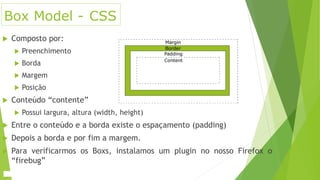
 Composto por:
 Preenchimento
 Borda
 Margem
 Posição
 Conteúdo “contente”
 Possui largura, altura (width, height)
 Entre o conteúdo e a borda existe o espaçamento (padding)
 Depois a borda e por fim a margem.
 Para verificarmos os Boxs, instalamos um plugin no nosso Firefox o
“firebug”
Box Model - CSS
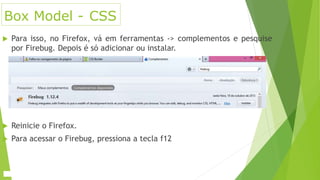
 Para isso, no Firefox, vá em ferramentas -> complementos e pesquise
por Firebug. Depois é só adicionar ou instalar.
 Reinicie o Firefox.
 Para acessar o Firebug, pressiona a tecla f12
Box Model - CSS
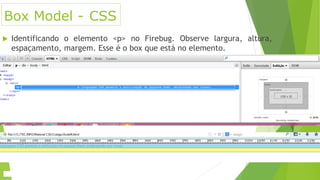
 Identificando o elemento <p> no Firebug. Observe largura, altura,
espaçamento, margem. Esse é o box que está no elemento.
Box Model - CSS
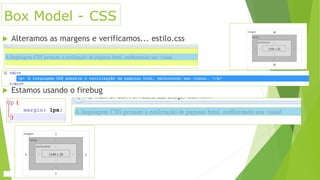
 Alteramos as margens e verificamos... estilo.css
 Estamos usando o firebug
Box Model - CSS
 Alteramos as margens e verificamos... estilo.css
Box Model - CSS
 Vejamos no box model ....
 Observe, colocamos margens no topo, direta, abaixo e esquerda.
Procure decorar essa ordem... Pois nessa ordem podemos fazer uma
declaração abreviada. Da seguinte forma:
 Ao invés do anterior, simplificando nosso desenvolvimento. Ou
simplesmente uma das bordas. O navegador vai assumir que todas
outras são de mesmo tamanho.
Box Model - CSS
 Pode ser aplicado dois valores somente: Topo = 50, direito = 20, abaixo
= 50 esquerdo = 20.
 Três valores: segue a mesma ordem: topo: 50, direito: 20, abaixo: 30,
esquerdo: 20.
 Existem essas quatro formas...
Box Model - CSS
 Propriedade padding: aqui = 0;
 Ele pode ser apresentado das 4 maneiras como
nas bordas.
Box Model - CSS
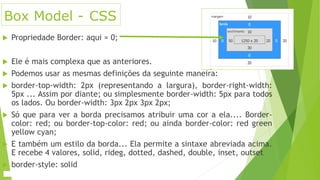
 Propriedade Border: aqui = 0;
 Ele é mais complexa que as anteriores.
 Podemos usar as mesmas definições da seguinte maneira:
 border-top-width: 2px (representando a largura), border-right-width:
5px ... Assim por diante; ou simplesmente border-width: 5px para todos
os lados. Ou border-width: 3px 2px 3px 2px;
 Só que para ver a borda precisamos atribuir uma cor a ela.... Border-
color: red; ou border-top-color: red; ou ainda border-color: red green
yellow cyan;
 E também um estilo da borda... Ela permite a sintaxe abreviada acima.
E recebe 4 valores, solid, rideg, dotted, dashed, double, inset, outset
 border-style: solid
Box Model - CSS
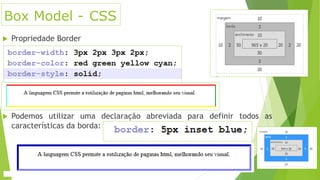
 Propriedade Border
 Podemos utilizar uma declaração abreviada para definir todos as
características da borda:
Próxima Aula: BoxModel

Aula 10 e 11. box model

  • 1.
    Box Model CSS -Style Sheet Professor: Jolvani Aula 10 e 11
  • 2.
    Box Model -CSS  Olá, Box Model é um dos principais conceitos usados na construção de nossas páginas.  O Box Model determina como os elementos são exibidos e como interagem entre si.  Cada elemento (in-line ou em bloco) esta representado por um box model, ou seja, O box model esta presente em cada elemento seja ele in-line ou elemento de bloco
  • 3.
    Box Model -CSS  Composto por:  Preenchimento  Borda  Margem  Posição  Conteúdo “contente”  Possui largura, altura (width, height)  Entre o conteúdo e a borda existe o espaçamento (padding)  Depois a borda e por fim a margem.  Para verificarmos os Boxs, instalamos um plugin no nosso Firefox o “firebug”
  • 4.
    Box Model -CSS  Para isso, no Firefox, vá em ferramentas -> complementos e pesquise por Firebug. Depois é só adicionar ou instalar.  Reinicie o Firefox.  Para acessar o Firebug, pressiona a tecla f12
  • 5.
    Box Model -CSS  Identificando o elemento <p> no Firebug. Observe largura, altura, espaçamento, margem. Esse é o box que está no elemento.
  • 6.
    Box Model -CSS  Alteramos as margens e verificamos... estilo.css  Estamos usando o firebug
  • 7.
    Box Model -CSS  Alteramos as margens e verificamos... estilo.css
  • 8.
    Box Model -CSS  Vejamos no box model ....  Observe, colocamos margens no topo, direta, abaixo e esquerda. Procure decorar essa ordem... Pois nessa ordem podemos fazer uma declaração abreviada. Da seguinte forma:  Ao invés do anterior, simplificando nosso desenvolvimento. Ou simplesmente uma das bordas. O navegador vai assumir que todas outras são de mesmo tamanho.
  • 9.
    Box Model -CSS  Pode ser aplicado dois valores somente: Topo = 50, direito = 20, abaixo = 50 esquerdo = 20.  Três valores: segue a mesma ordem: topo: 50, direito: 20, abaixo: 30, esquerdo: 20.  Existem essas quatro formas...
  • 10.
    Box Model -CSS  Propriedade padding: aqui = 0;  Ele pode ser apresentado das 4 maneiras como nas bordas.
  • 11.
    Box Model -CSS  Propriedade Border: aqui = 0;  Ele é mais complexa que as anteriores.  Podemos usar as mesmas definições da seguinte maneira:  border-top-width: 2px (representando a largura), border-right-width: 5px ... Assim por diante; ou simplesmente border-width: 5px para todos os lados. Ou border-width: 3px 2px 3px 2px;  Só que para ver a borda precisamos atribuir uma cor a ela.... Border- color: red; ou border-top-color: red; ou ainda border-color: red green yellow cyan;  E também um estilo da borda... Ela permite a sintaxe abreviada acima. E recebe 4 valores, solid, rideg, dotted, dashed, double, inset, outset  border-style: solid
  • 12.
    Box Model -CSS  Propriedade Border  Podemos utilizar uma declaração abreviada para definir todos as características da borda:
  • 13.