

UNIVERSIDADE FEDERAL DO PARANÁ
DEPARTAMENTO DE EXPRESSÃO GRÁFICA
CEG212- TÉCNICAS DE REPRESENTAÇÃO DIGITAL 3D
Profa. Luzia Vidal de Souza
Prof. Márcio Henrique de Sousa Carboni
2015
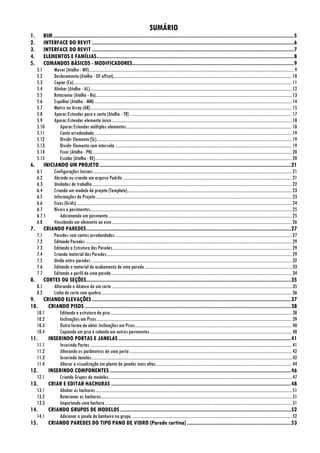
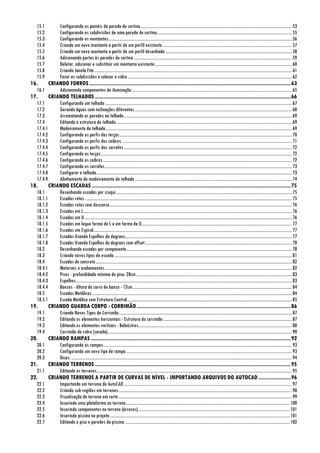
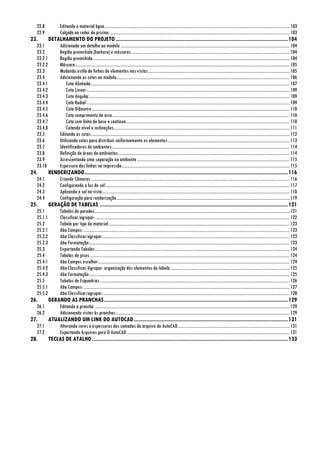
SUMÁRIO
1. BIM ..................................................................................................................................................................5
2. INTERFACE DO REVIT ........................................................................................................................................6
3. INTERFACE DO REVIT ........................................................................................................................................7
4. ELEMENTOS E FAMÍLIAS.....................................................................................................................................8
5. COMANDOS BÁSICOS - MODIFICADORES.............................................................................................................9
5.1 Mover (Atalho - MV)...........................................................................................................................................................................................9
5.2 Deslocamento (Atalho - OF offset)...................................................................................................................................................................10
5.3 Copiar (Co).......................................................................................................................................................................................................11
5.4 Alinhar (Atalho - AL)........................................................................................................................................................................................12
5.5 Rotacionar (Atalho - Ro)...................................................................................................................................................................................13
5.6 Espelhar (Atalho - MM)....................................................................................................................................................................................14
5.7 Matriz ou Array (AR)........................................................................................................................................................................................15
5.8 Aparar/Estender para o canto (Atalho - TR)....................................................................................................................................................17
5.9 Aparar/Estender elemento único....................................................................................................................................................................18
5.10 Aparar/Estender múltiplos elementos.......................................................................................................................................................18
5.11 Canto arredondado....................................................................................................................................................................................19
5.12 Dividir Elemento (SL)..................................................................................................................................................................................19
5.13 Dividir Elemento com intervalo .................................................................................................................................................................19
5.14 Fixar (Atalho - PN)......................................................................................................................................................................................20
5.15 Escalar (Atalho - RE)...................................................................................................................................................................................20
6. INICIANDO UM PROJETO.................................................................................................................................21
6.1 Configurações Iniciais.....................................................................................................................................................................................21
6.2 Abrindo ou criando um arquivo Padrão ..........................................................................................................................................................21
6.3 Unidades de trabalho......................................................................................................................................................................................22
6.4 Criando um modelo de projeto (Template)......................................................................................................................................................23
6.5 Informações do Projeto...................................................................................................................................................................................23
6.6 Eixos (Grids) ....................................................................................................................................................................................................24
6.7 Níveis e pavimentos........................................................................................................................................................................................25
6.7.1 Adicionando um pavimento .......................................................................................................................................................................25
6.8 Vinculando um elemento ao eixo....................................................................................................................................................................26
7. CRIANDO PAREDES..........................................................................................................................................27
7.1 Paredes com cantos arredondados.................................................................................................................................................................27
7.2 Editando Paredes............................................................................................................................................................................................29
7.3 Editando a Estrutura das Paredes...................................................................................................................................................................29
7.4 Criando material das Paredes.........................................................................................................................................................................29
7.5 União entre paredes .......................................................................................................................................................................................32
7.6 Editando o material de acabamento de uma parede......................................................................................................................................33
7.7 Editando o perfil de uma parede.....................................................................................................................................................................34
8. CORTES OU SEÇÕES..........................................................................................................................................35
8.1 Alterando o Alcance de um corte ....................................................................................................................................................................35
8.2 Linha de corte com quebra..............................................................................................................................................................................36
9. CRIANDO ELEVAÇÕES ......................................................................................................................................37
10. CRIANDO PISOS ...........................................................................................................................................38
10.1 Editando a estrutura do piso......................................................................................................................................................................38
10.2 Inclinações em Pisos..................................................................................................................................................................................39
10.3 Outra forma de obter Inclinações em Pisos...............................................................................................................................................40
10.4 Copiando um piso e colando em outros pavimentos.................................................................................................................................40
11. INSERINDO PORTAS E JANELAS ....................................................................................................................41
11.1 Inserindo Portas........................................................................................................................................................................................41
11.2 Alterando os parâmetros de uma porta....................................................................................................................................................42
11.3 Inserindo Janelas.......................................................................................................................................................................................42
11.4 Alterar a visualização em planta de janelas mais altas............................................................................................................................44
12. INSERINDO COMPONENTES ..........................................................................................................................46
12.1 Criando Grupos de modelos.......................................................................................................................................................................47
13. CRIAR E EDITAR HACHURAS .........................................................................................................................48
13.1 Alinhar as hachuras...................................................................................................................................................................................51
13.2 Rotacionar as hachuras..............................................................................................................................................................................51
13.3 Importando uma hachura ..........................................................................................................................................................................51
14. CRIANDO GRUPOS DE MODELOS ...................................................................................................................52
14.1 Adicionar a janela do banheiro no grupo. .................................................................................................................................................52
15. CRIANDO PAREDES DO TIPO PANO DE VIDRO (Parede cortina) ......................................................................53
15.1 Configurando os painéis da parede de cortina..........................................................................................................................................53
15.2 Configurando as subdivisões de uma parede de cortina...........................................................................................................................55
15.3 Configurando os montantes.......................................................................................................................................................................56
15.4 Criando um novo montante a partir de um perfil existente......................................................................................................................57
15.5 Criando um novo montante a partir de um perfil desenhado ...................................................................................................................58
15.6 Adicionando portas às paredes de cortina ................................................................................................................................................59
15.7 Deletar, adicionar e substituir um montante existente.............................................................................................................................60
15.8 Criando Janela Fita....................................................................................................................................................................................61
15.9 Fazer as subdivisões e colocar o vidro......................................................................................................................................................62
16. CRIANDO FORROS........................................................................................................................................63
16.1 Adicionando componentes de iluminação..................................................................................................................................................65
17. CRIANDO TELHADOS ....................................................................................................................................66
17.1 Configurando um telhado ..........................................................................................................................................................................67
17.2 Gerando águas com inclinações diferentes ...............................................................................................................................................68
17.3 Arrematando as paredes ao telhado.........................................................................................................................................................69
17.4 Editando a estrutura do telhado................................................................................................................................................................69
17.4.1 Madeiramento do telhado..........................................................................................................................................................................69
17.4.2 Configurando os perfis das terças.............................................................................................................................................................70
17.4.3 Configurando os perfis dos caibros...........................................................................................................................................................71
17.4.4 Configurando os perfis dos sarrafos.........................................................................................................................................................72
17.4.5 Configurando as terças..............................................................................................................................................................................72
17.4.6 Configurando os caibros............................................................................................................................................................................72
17.4.7 Configurando os sarrafos..........................................................................................................................................................................73
17.4.8 Configurar o telhado..................................................................................................................................................................................73
17.4.9 Alinhamento do madeiramento do telhado...............................................................................................................................................74
18. CRIANDO ESCADAS ......................................................................................................................................75
18.1 Desenhando escadas por croqui................................................................................................................................................................75
18.1.1 Escadas retas.............................................................................................................................................................................................75
18.1.2 Escadas retas com descanso......................................................................................................................................................................76
18.1.3 Escadas em L..............................................................................................................................................................................................76
18.1.4 Escadas em U.............................................................................................................................................................................................76
18.1.5 Escadas em leque forma de L e em forma de U.........................................................................................................................................77
18.1.6 Escadas em Espiral.....................................................................................................................................................................................77
18.1.7 Escadas Usando Espelhos de degraus........................................................................................................................................................77
18.1.8 Escadas Usando Espelhos de degraus com offset......................................................................................................................................78
18.2 Desenhando escadas por componente.......................................................................................................................................................78
18.3 Criando novos tipos de escada..................................................................................................................................................................81
18.4 Escadas de concreto...................................................................................................................................................................................82
18.4.1 Materiais e acabamentos...........................................................................................................................................................................82
18.4.2 Pisos - profundidade mínima do piso: 28cm..............................................................................................................................................83
18.4.3 Espelhos.....................................................................................................................................................................................................83
18.4.4 Banzos - Altura do carro de banzo - 12cm.................................................................................................................................................84
18.5 Escadas Metálicas......................................................................................................................................................................................84
18.5.1 Escada Metálica com Estrutura Central......................................................................................................................................................85
19. CRIANDO GUARDA CORPO - CORRIMÃO........................................................................................................86
19.1 Criando Novos Tipos de Corrimão..............................................................................................................................................................87
19.2 Editando os elementos horizontais - Estrutura do corrimão .....................................................................................................................87
19.3 Editando os elementos verticais - Balaústres............................................................................................................................................88
19.4 Corrimão de vidro (sacada)........................................................................................................................................................................90
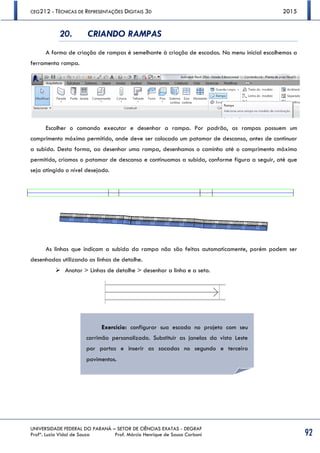
20. CRIANDO RAMPAS.......................................................................................................................................92
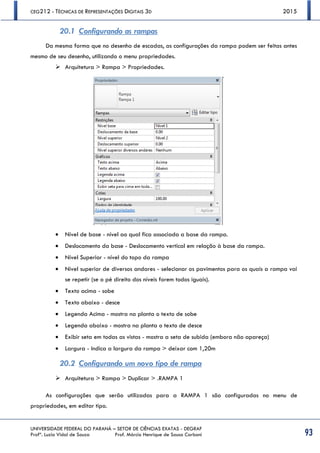
20.1 Configurando as rampas............................................................................................................................................................................93
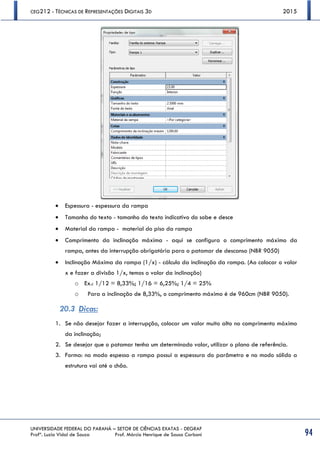
20.2 Configurando um novo tipo de rampa.......................................................................................................................................................93
20.3 Dicas: .........................................................................................................................................................................................................94
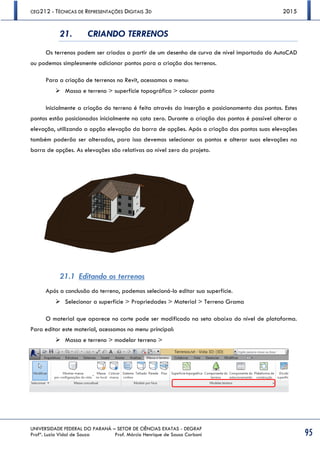
21. CRIANDO TERRENOS ....................................................................................................................................95
21.1 Editando os terrenos..................................................................................................................................................................................95
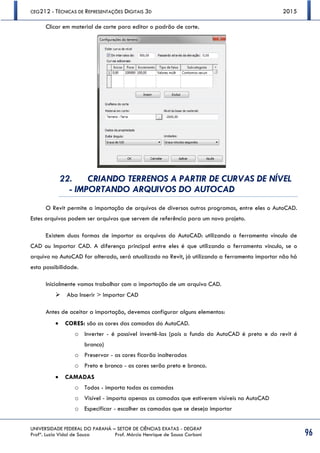
22. CRIANDO TERRENOS A PARTIR DE CURVAS DE NÍVEL - IMPORTANDO ARQUIVOS DO AUTOCAD......................96
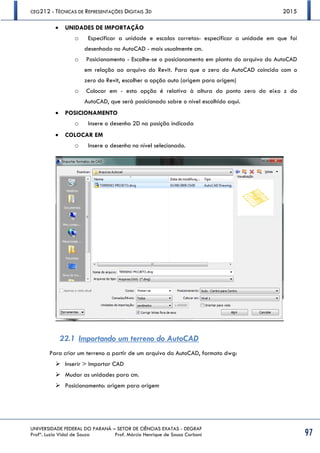
22.1 Importando um terreno do AutoCAD .........................................................................................................................................................97
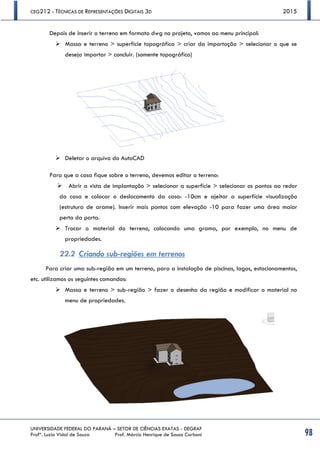
22.2 Criando sub-regiões em terrenos..............................................................................................................................................................98
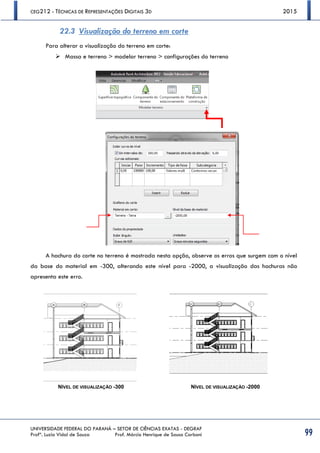
22.3 Visualização do terreno em corte..............................................................................................................................................................99
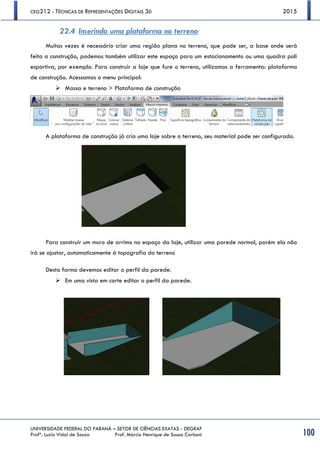
22.4 Inserindo uma plataforma no terreno.....................................................................................................................................................100
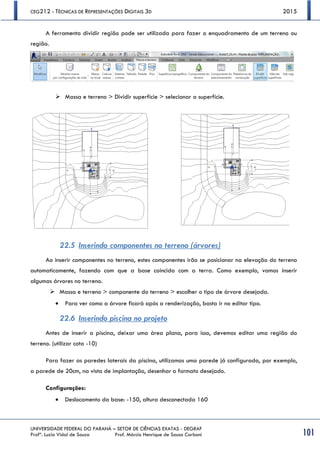
22.5 Inserindo componentes no terreno (árvores)..........................................................................................................................................101
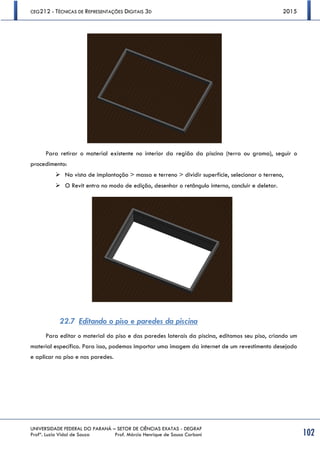
22.6 Inserindo piscina no projeto....................................................................................................................................................................101
22.7 Editando o piso e paredes da piscina ......................................................................................................................................................102
22.8 Editando o material água.........................................................................................................................................................................103
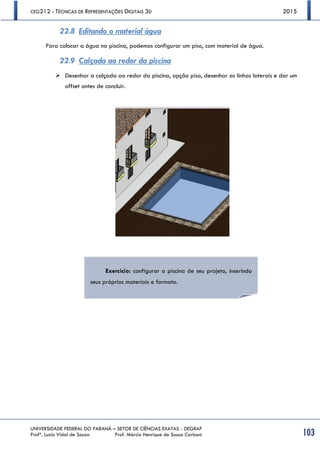
22.9 Calçada ao redor da piscina.....................................................................................................................................................................103
23. DETALHAMENTO DO PROJETO ....................................................................................................................104
23.1 Adicionado um detalhe ao modelo ..........................................................................................................................................................104
23.2 Região preenchida (hachura) e máscaras ................................................................................................................................................104
23.2.1 Região preenchida...................................................................................................................................................................................104
23.2.2 Máscara....................................................................................................................................................................................................105
23.3 Mudando estilo de linhas de elementos nas vistas.................................................................................................................................105
23.4 Adicionando as cotas ao modelo..............................................................................................................................................................106
23.4.1 Cota Alinhada.....................................................................................................................................................................................107
23.4.2 Cota Linear.........................................................................................................................................................................................109
23.4.3 Cota Angular.......................................................................................................................................................................................109
23.4.4 Cota Radial .........................................................................................................................................................................................109
23.4.5 Cota Diâmetro ....................................................................................................................................................................................110
23.4.6 Cota comprimento de arco..................................................................................................................................................................110
23.4.7 Cota com linha de base e continua.....................................................................................................................................................110
23.4.8 Cotando nível e inclinações................................................................................................................................................................111
23.5 Editando as cotas.....................................................................................................................................................................................112
23.6 Utilizando cotas para distribuir uniformemente os elementos...............................................................................................................113
23.7 Identificadores de ambientes..................................................................................................................................................................114
23.8 Definição de áreas de ambientes............................................................................................................................................................114
23.9 Acrescentando uma separação no ambiente...........................................................................................................................................115
23.10 Espessura das linhas na impressão.........................................................................................................................................................115
24. RENDERIZANDO.........................................................................................................................................116
24.1 Criando Câmeras .....................................................................................................................................................................................116
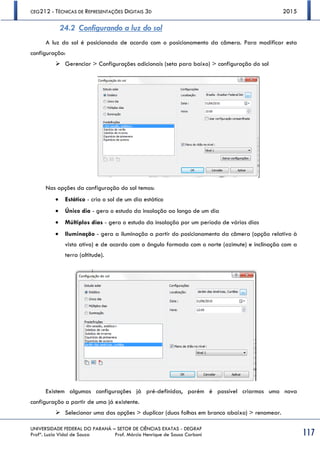
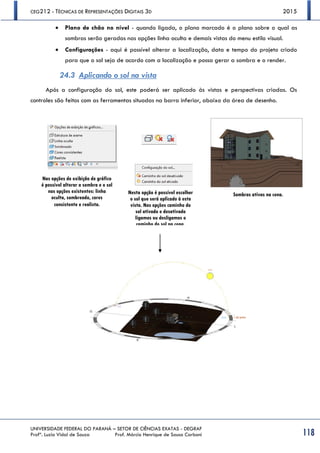
24.2 Configurando a luz do sol........................................................................................................................................................................117
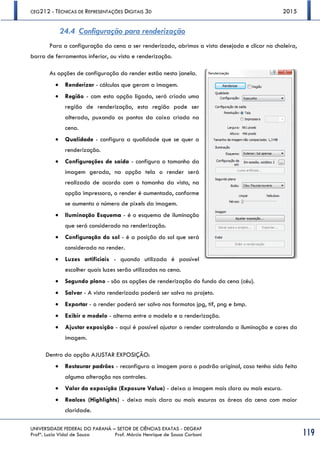
24.3 Aplicando o sol na vista...........................................................................................................................................................................118
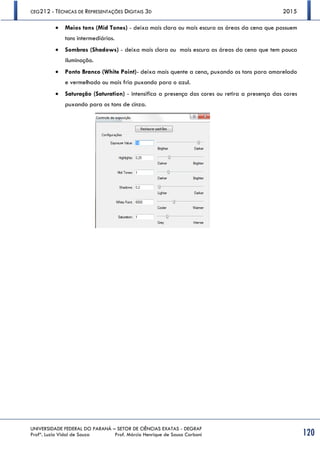
24.4 Configuração para renderização..............................................................................................................................................................119
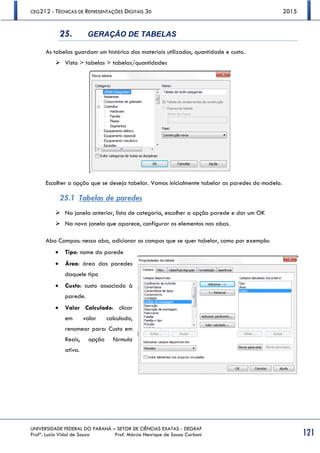
25. GERAÇÃO DE TABELAS ...............................................................................................................................121
25.1 Tabelas de paredes..................................................................................................................................................................................121
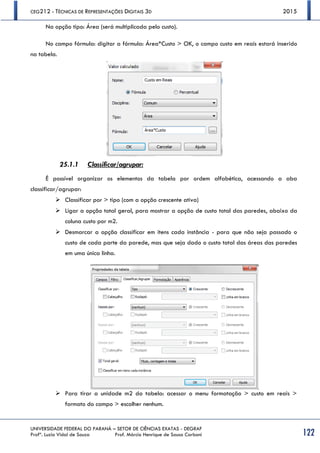
25.1.1 Classificar/agrupar:.................................................................................................................................................................................122
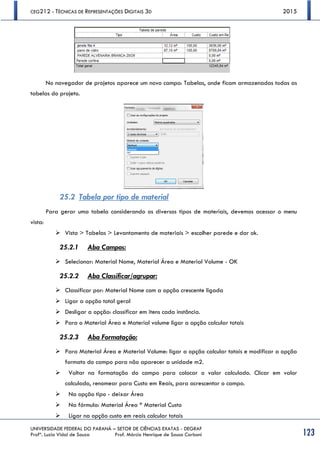
25.2 Tabela por tipo de material.....................................................................................................................................................................123
25.2.1 Aba Campos:............................................................................................................................................................................................123
25.2.2 Aba Classificar/agrupar:..........................................................................................................................................................................123
25.2.3 Aba Formatação:......................................................................................................................................................................................123
25.3 Exportando Tabelas.................................................................................................................................................................................124
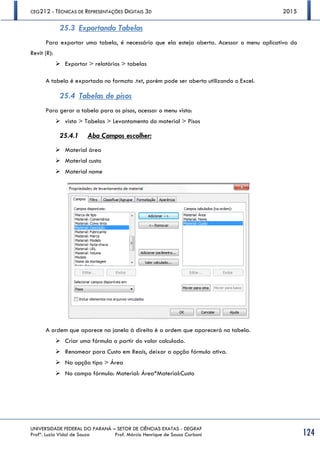
25.4 Tabelas de pisos......................................................................................................................................................................................124
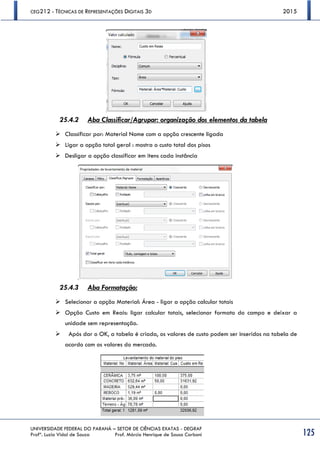
25.4.1 Aba Campos escolher:..............................................................................................................................................................................124
25.4.2 Aba Classificar/Agrupar: organização dos elementos da tabela.............................................................................................................125
25.4.3 Aba Formatação:......................................................................................................................................................................................125
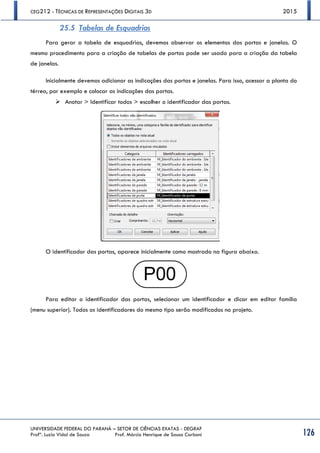
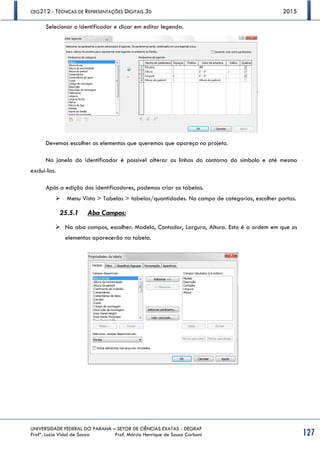
25.5 Tabelas de Esquadrias.............................................................................................................................................................................126
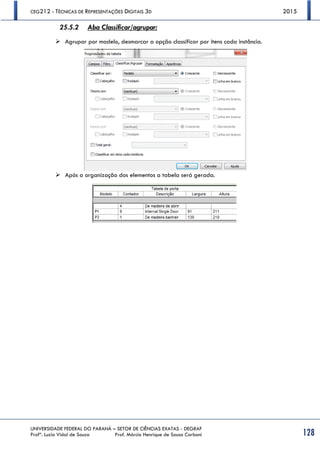
25.5.1 Aba Campos:............................................................................................................................................................................................127
25.5.2 Aba Classificar/agrupar:..........................................................................................................................................................................128
26. GERANDO AS PRANCHAS............................................................................................................................129
26.1 Editando a prancha..................................................................................................................................................................................129
26.2 Adicionando vistas às pranchas...............................................................................................................................................................129
27. ATUALIZANDO UM LINK DO AUTOCAD........................................................................................................131
27.1 Alterando cores e espessuras das camadas do arquivo do AutoCAD......................................................................................................131
27.2 Exportando Arquivos para O AutoCAD.....................................................................................................................................................131
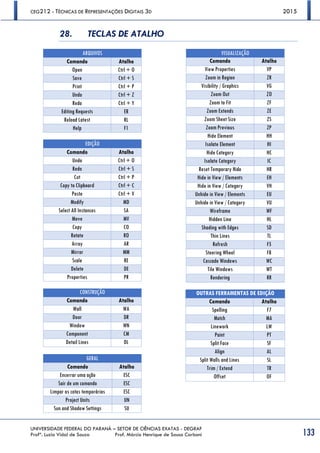
28. TECLAS DE ATALHO....................................................................................................................................133
CEG212 - TÉCNICAS DE REPRESENTAÇÕES DIGITAIS 3D 2015
UNIVERSIDADE FEDERAL DO PARANÁ – SETOR DE CIÊNCIAS EXATAS - DEGRAF
Profª. Luzia Vidal de Souza Prof. Márcio Henrique de Sousa Carboni 5
1. BIM
O Autodesk Revit é uma ferramenta computacional CAD (Computer Aided Design ou Desenho
Assistido por Computador) que utiliza um conceito chamado BIM – Building Information Modelling ou no
Brasil já fala-se em MIC - Modelagem da Informação da Construção. A grande inovação trazida por
tal conceito foi a inserção de informações na modelagem digital de um edifício. Podem ser inseridas
informações de cada elemento da construção, tais como: geometria, relações espaciais, informações
geográficas, quantitativos, propriedades físicas e construtivas e especificações (por exemplo, detalhes
dos fabricantes, etc.). Ao se desenhar uma parede, por exemplo, além de informar sua altura e
espessura, também pode-se dizer quais são suas camadas, o tipo de revestimento de ambos os lados,
qual o valor por metro quadrado, e automaticamente obtemos um quantitativo e um orçamento ao final
do projeto.
Dessa forma modela-se virtualmente todos os detalhes de um edifício, com inúmeros dados e
informações, e tal modelo pode ser utilizado para o acompanhamento de todo o ciclo de vida da
construção, desde o projeto, análises de desempenho, a compatibilização de disciplinas (projetos
arquitetônicos, estruturais, elétrico, hidráulico etc.) para antecipar e evitar erros na obra,
acompanhamento durante o gerenciamento e manutenção do edifício, até a reciclagem e demolição do
mesmo.
Com relação à fase de projeto, a grande vantagem do BIM é a parametrização dos elementos.
Com ele não desenha-se mais linhas bidimensionais que representam paredes, por exemplo. Como já
dito, modela-se tridimensionalmente o elemento com respectivas informações. Dessa forma, pode-se
gerenciar todas as informações do modelo através de tabelas, vistas 2D (como plantas) ou vistas 3D.
Todas as alterações feitas em uma vista serão feitas em todas as demais vistas, ou alterando, por
exemplo, a dimensão de uma janela em uma tabela de esquadrias, todas as janelas respectivas no
modela sofrerão automaticamente modificação. Além disso, não há mais necessidade de se desenhar
cada uma das vistas e a perspectiva, as vistas são criadas automaticamente a partir do desenho 3D ou
o contrário.
Somado a isso, é possível ainda analisar as informações do projeto a partir do modelo virtual,
realizar estudo de insolação, energia, eficiência energética, cálculos estruturais, dentre outras
facilidades que se pode citar.
Ao se projetar no REVIT, existem três tipos de elementos que podem ser inseridos pelo usuário:
1. Elementos de modelo – elementos reais de uma construção, como ex.: paredes, janelas,
portas, etc.
CEG212 - TÉCNICAS DE REPRESENTAÇÕES DIGITAIS 3D 2015
UNIVERSIDADE FEDERAL DO PARANÁ – SETOR DE CIÊNCIAS EXATAS - DEGRAF
Profª. Luzia Vidal de Souza Prof. Márcio Henrique de Sousa Carboni 6
2. Elementos de dados – ajudam a definir o contexto do projeto, níveis, eixos, planos de corte.
3. Elementos específicos da vista – ajudam a descrever ou representar um objeto como cotas,
identificadores, elementos de detalhes 2D.
E a seguir, iremos apresentar como cria-los e utilizá-los.
2. INTERFACE DO REVIT
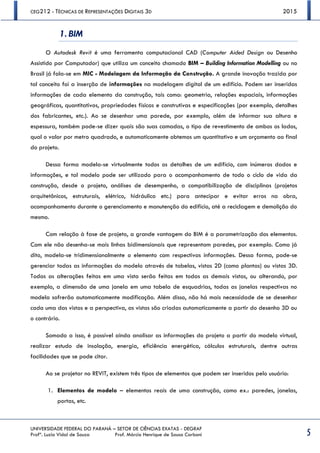
Ao abrir o REVIT podemos criar um novo projeto ou abrir um arquivo já existente. Clicar em
Novo para iniciar um novo projeto (Fig 1). Por padrão o REVIT possui dois tipos de templates para
iniciar um projeto, um que utiliza pés e polegadas e outro utiliza o sistema métrico. Os templates são
arquivos padrão que já vem com inúmeras configurações já criada. Pode-se criar um arquivo seu como
template a qualquer momento.
Figura 1
CEG212 - TÉCNICAS DE REPRESENTAÇÕES DIGITAIS 3D 2015
UNIVERSIDADE FEDERAL DO PARANÁ – SETOR DE CIÊNCIAS EXATAS - DEGRAF
Profª. Luzia Vidal de Souza Prof. Márcio Henrique de Sousa Carboni 7
3. INTERFACE DO REVIT
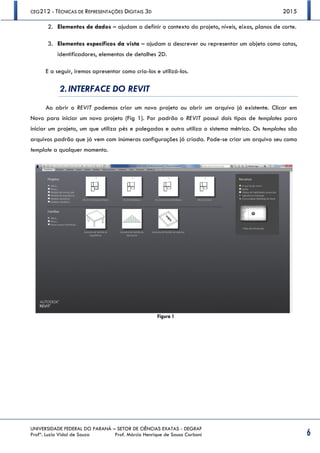
 Ribbon – A faixa Ribbon, possui abas que reúnem as ferramentas agrupadas por
contexto. Veja abaixo as principais ferramentas deste menu.
 Menu Aplicativo – Salvar, exportar, criar novas famílias. Aqui também se localiza o menu
opções com as customizações do usuário.
 Aba Contextual – Aba verde que aparece ao selecionar um elemento ou comando.
Mostra todas as opções para os elementos selecionados.
 Barra de acesso rápido – Acesso rápido a algumas ferramentas.
 Propriedades - Configura as opções para um elemento selecionado.
 Navegador de Projeto – Acesso às vistas criadas, plantas, elevações e cortes.
 Barra de visualização – Controla as formas de visualização de uma determinada vista.
Menu
Aplicativo Barra de acesso
rápido
Ribbon
Propriedade
s
Info Center
Área do
Desenho
Navegador
do Projeto
Barra de visualização
Figura 2
CEG212 - TÉCNICAS DE REPRESENTAÇÕES DIGITAIS 3D 2015
UNIVERSIDADE FEDERAL DO PARANÁ – SETOR DE CIÊNCIAS EXATAS - DEGRAF
Profª. Luzia Vidal de Souza Prof. Márcio Henrique de Sousa Carboni 8
4. ELEMENTOS E FAMÍLIAS
Todos os objetos do REVIT usados para criar a representação do modelo são conhecidos como
elementos. Os elementos são de 4 tipos básicos:
 Elementos do Modelo – elementos construtivos do modelo;
 Elementos de Dados – usados como referência na construção de um modelo, tais como
grids e níveis;
 Elementos de vistas – são as vistas de um projeto em planta, corte, 3D e demais;
 Elementos de anotação – textos, cotas e tags.
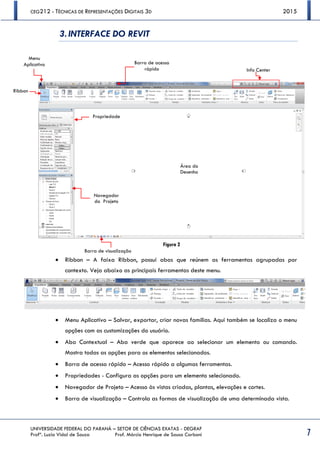
Ao criar um projeto, adicionamos elementos de construção paramétricos do REVIT no projeto:
categorias, famílias e tipos. A seguir um exemplo:
Todos os elementos do REVIT pertencem a uma família. As famílias reúnem objetos do mesmo tipo
com parâmetros e comportamentos que podem ser iguais ou diferentes e facilitam muito a organização
do projeto. Existem famílias para paredes, portas, janelas, telhados, mobiliário, etc.
CEG212 - TÉCNICAS DE REPRESENTAÇÕES DIGITAIS 3D 2015
UNIVERSIDADE FEDERAL DO PARANÁ – SETOR DE CIÊNCIAS EXATAS - DEGRAF
Profª. Luzia Vidal de Souza Prof. Márcio Henrique de Sousa Carboni 9
5. COMANDOS BÁSICOS - MODIFICADORES
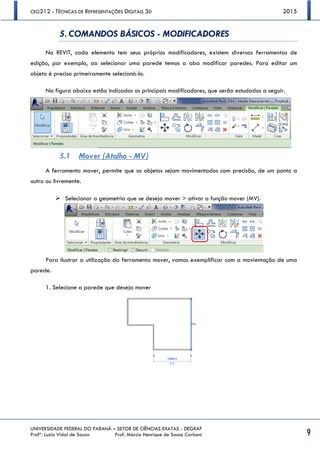
No REVIT, cada elemento tem seus próprios modificadores, existem diversas ferramentas de
edição, por exemplo, ao selecionar uma parede temos a aba modificar paredes. Para editar um
objeto é preciso primeiramente selecioná-lo.
Na figura abaixo estão indicados os principais modificadores, que serão estudados a seguir.
5.1 Mover (Atalho - MV)
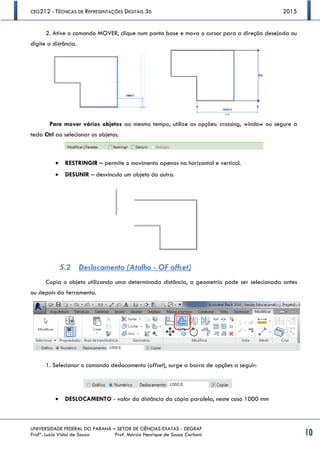
A ferramenta mover, permite que os objetos sejam movimentados com precisão, de um ponto a
outro ou livremente.
 Selecionar a geometria que se deseja mover > ativar a função mover (MV).
Para ilustrar a utilização da ferramenta mover, vamos exemplificar com a movientação de uma
parede.
1. Selecione a parede que deseja mover
CEG212 - TÉCNICAS DE REPRESENTAÇÕES DIGITAIS 3D 2015
UNIVERSIDADE FEDERAL DO PARANÁ – SETOR DE CIÊNCIAS EXATAS - DEGRAF
Profª. Luzia Vidal de Souza Prof. Márcio Henrique de Sousa Carboni 10
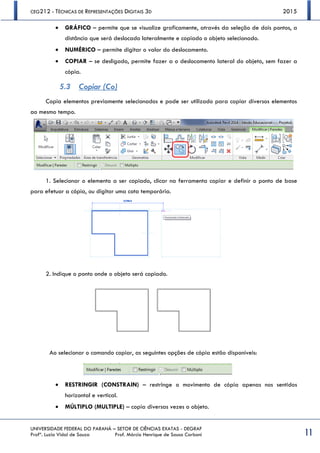
2. Ative o comando MOVER, clique num ponto base e mova o cursor para a direção desejada ou
digite a distância.
Para mover vários objetos ao mesmo tempo, utilize as opções: crossing, window ou segure a
tecla Ctrl ao selecionar os objetos.
 RESTRINGIR – permite o movimento apenas na horizontal e vertical.
 DESUNIR – desvincula um objeto do outro.
5.2 Deslocamento (Atalho - OF offset)
Copia o objeto utilizando uma determinada distância, a geometria pode ser selecionada antes
ou depois da ferramenta.
1. Selecionar o comando deslocamento (offset), surge a barra de opções a seguir:
 DESLOCAMENTO - valor da distância da cópia paralela, neste caso 1000 mm
CEG212 - TÉCNICAS DE REPRESENTAÇÕES DIGITAIS 3D 2015
UNIVERSIDADE FEDERAL DO PARANÁ – SETOR DE CIÊNCIAS EXATAS - DEGRAF
Profª. Luzia Vidal de Souza Prof. Márcio Henrique de Sousa Carboni 11
 GRÁFICO – permite que se visualize graficamente, através da seleção de dois pontos, a
distância que será deslocado lateralmente e copiado o objeto selecionado.
 NUMÉRICO – permite digitar o valor do deslocamento.
 COPIAR – se desligado, permite fazer a o deslocamento lateral do objeto, sem fazer a
cópia.
5.3 Copiar (Co)
Copia elementos previamente selecionados e pode ser utilizado para copiar diversos elementos
ao mesmo tempo.
1. Selecionar o elemento a ser copiado, clicar na ferramenta copiar e definir o ponto de base
para efetuar a cópia, ou digitar uma cota temporária.
2. Indique o ponto onde o objeto será copiado.
Ao selecionar o comando copiar, as seguintes opções de cópia estão disponíveis:
 RESTRINGIR (CONSTRAIN) – restringe o movimento de cópia apenas nos sentidos
horizontal e vertical.
 MÚLTIPLO (MULTIPLE) – copia diversas vezes o objeto.
CEG212 - TÉCNICAS DE REPRESENTAÇÕES DIGITAIS 3D 2015
UNIVERSIDADE FEDERAL DO PARANÁ – SETOR DE CIÊNCIAS EXATAS - DEGRAF
Profª. Luzia Vidal de Souza Prof. Márcio Henrique de Sousa Carboni 12
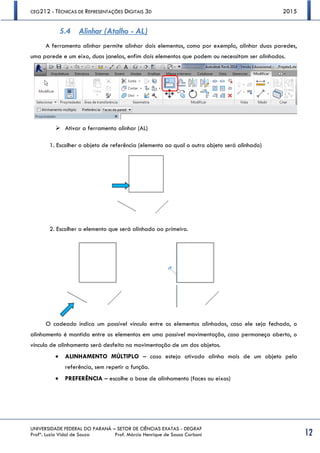
5.4 Alinhar (Atalho - AL)
A ferramenta alinhar permite alinhar dois elementos, como por exemplo, alinhar duas paredes,
uma parede e um eixo, duas janelas, enfim dois elementos que podem ou necessitam ser alinhados.
 Ativar a ferramenta alinhar (AL)
1. Escolher o objeto de referência (elemento ao qual o outro objeto será alinhado)
2. Escolher o elemento que será alinhado ao primeiro.
O cadeado indica um possível vínculo entre os elementos alinhados, caso ele seja fechado, o
alinhamento é mantido entre os elementos em uma possível movimentação, caso permaneça aberto, o
vínculo de alinhamento será desfeito na movimentação de um dos objetos.
 ALINHAMENTO MÚLTIPLO – caso esteja ativado alinha mais de um objeto pela
referência, sem repetir a função.
 PREFERÊNCIA – escolhe a base de alinhamento (faces ou eixos)
CEG212 - TÉCNICAS DE REPRESENTAÇÕES DIGITAIS 3D 2015
UNIVERSIDADE FEDERAL DO PARANÁ – SETOR DE CIÊNCIAS EXATAS - DEGRAF
Profª. Luzia Vidal de Souza Prof. Márcio Henrique de Sousa Carboni 13
5.5 Rotacionar (Atalho - Ro)
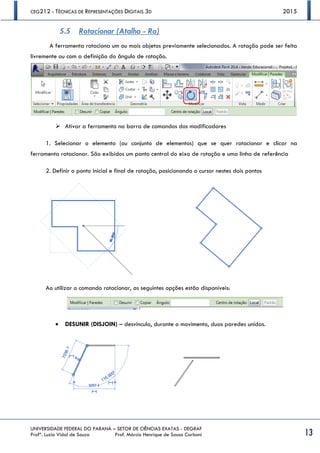
A ferramenta rotaciona um ou mais objetos previamente selecionados. A rotação pode ser feita
livremente ou com a definição do ângulo de rotação.
 Ativar a ferramenta na barra de comandos dos modificadores
1. Selecionar o elemento (ou conjunto de elementos) que se quer rotacionar e clicar na
ferramenta rotacionar. São exibidos um ponto central do eixo de rotação e uma linha de referência
2. Definir o ponto inicial e final de rotação, posicionando o cursor nestes dois pontos
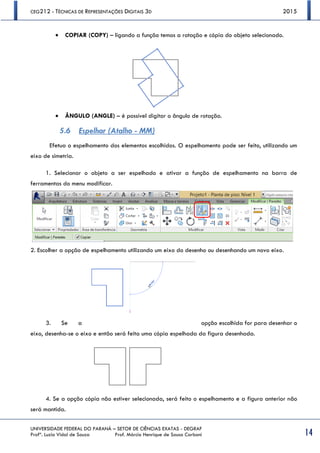
Ao utilizar o comando rotacionar, as seguintes opções estão disponíveis:
 DESUNIR (DISJOIN) – desvincula, durante o movimento, duas paredes unidas.
CEG212 - TÉCNICAS DE REPRESENTAÇÕES DIGITAIS 3D 2015
UNIVERSIDADE FEDERAL DO PARANÁ – SETOR DE CIÊNCIAS EXATAS - DEGRAF
Profª. Luzia Vidal de Souza Prof. Márcio Henrique de Sousa Carboni 14
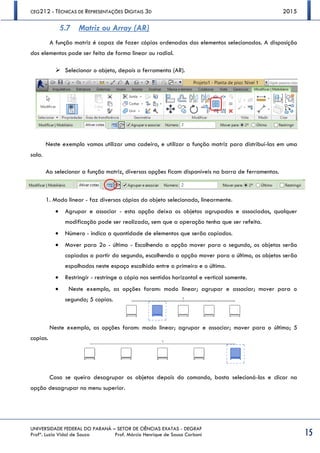
 COPIAR (COPY) – ligando a função temos a rotação e cópia do objeto selecionado.
 ÂNGULO (ANGLE) – é possível digitar o ângulo de rotação.
5.6 Espelhar (Atalho - MM)
Efetua o espelhamento dos elementos escolhidos. O espelhamento pode ser feito, utilizando um
eixo de simetria.
1. Selecionar o objeto a ser espelhado e ativar a função de espelhamento na barra de
ferramentas do menu modificar.
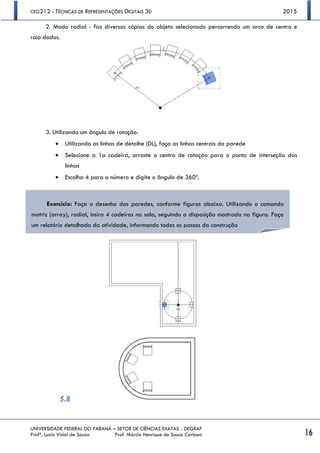
2. Escolher a opção de espelhamento utilizando um eixo do desenho ou desenhando um novo eixo.
3. Se a opção escolhida for para desenhar o
eixo, desenha-se o eixo e então será feita uma cópia espelhada da figura desenhada.
4. Se a opção cópia não estiver selecionada, será feito o espelhamento e a figura anterior não
será mantida.
CEG212 - TÉCNICAS DE REPRESENTAÇÕES DIGITAIS 3D 2015
UNIVERSIDADE FEDERAL DO PARANÁ – SETOR DE CIÊNCIAS EXATAS - DEGRAF
Profª. Luzia Vidal de Souza Prof. Márcio Henrique de Sousa Carboni 15
5.7 Matriz ou Array (AR)
A função matriz é capaz de fazer cópias ordenadas dos elementos selecionados. A disposição
dos elementos pode ser feita de forma linear ou radial.
 Selecionar o objeto, depois a ferramenta (AR).
Neste exemplo vamos utilizar uma cadeira, e utilizar a função matriz para distribuí-las em uma
sala.
Ao selecionar a função matriz, diversas opções ficam disponíveis na barra de ferramentas.
1. Modo linear - faz diversas cópias do objeto selecionado, linearmente.
 Agrupar e associar - esta opção deixa os objetos agrupados e associados, qualquer
modificação pode ser realizada, sem que a operação tenha que ser refeita.
 Número - indica a quantidade de elementos que serão copiados.
 Mover para 2o - último - Escolhendo a opção mover para o segundo, os objetos serão
copiados a partir do segundo, escolhendo a opção mover para o último, os objetos serão
espalhados neste espaço escolhido entre o primeiro e o último.
 Restringir - restringe a cópia nos sentidos horizontal e vertical somente.
 Neste exemplo, as opções foram: modo linear; agrupar e associar; mover para o
segundo; 5 copias.
Neste exemplo, as opções foram: modo linear; agrupar e associar; mover para o último; 5
copias.
Caso se queira desagrupar os objetos depois do comando, basta selecioná-los e clicar na
opção desagrupar no menu superior.
CEG212 - TÉCNICAS DE REPRESENTAÇÕES DIGITAIS 3D 2015
UNIVERSIDADE FEDERAL DO PARANÁ – SETOR DE CIÊNCIAS EXATAS - DEGRAF
Profª. Luzia Vidal de Souza Prof. Márcio Henrique de Sousa Carboni 16
2. Modo radial - faz diversas cópias do objeto selecionado percorrendo um arco de centro e
raio dados.
3. Utilizando um ângulo de rotação.
 Utilizando as linhas de detalhe (DL), faça as linhas centrais da parede
 Selecione a 1a cadeira, arraste o centro de rotação para o ponto de interseção das
linhas
 Escolha 4 para o número e digite o ângulo de 360º.
5.8
Exercício: Faça o desenho das paredes, conforme figuras abaixo. Utilizando o comando
matriz (array), radial, insira 4 cadeiras na sala, seguindo a disposição mostrada na figura. Faça
um relatório detalhado da atividade, informando todos os passos da construção
CEG212 - TÉCNICAS DE REPRESENTAÇÕES DIGITAIS 3D 2015
UNIVERSIDADE FEDERAL DO PARANÁ – SETOR DE CIÊNCIAS EXATAS - DEGRAF
Profª. Luzia Vidal de Souza Prof. Márcio Henrique de Sousa Carboni 17
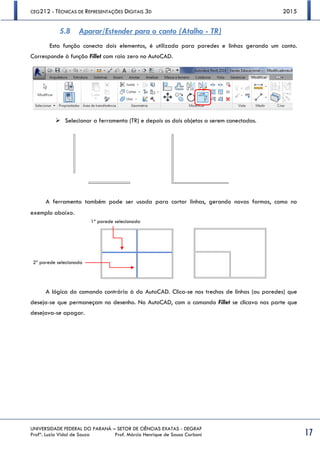
5.8 Aparar/Estender para o canto (Atalho - TR)
Esta função conecta dois elementos, é utilizada para paredes e linhas gerando um canto.
Corresponde à função Fillet com raio zero no AutoCAD.
 Selecionar a ferramenta (TR) e depois os dois objetos a serem conectados.
A ferramenta também pode ser usada para cortar linhas, gerando novas formas, como no
exemplo abaixo.
A lógica do comando contrária à do AutoCAD. Clica-se nos trechos de linhas (ou paredes) que
deseja-se que permaneçam no desenho. No AutoCAD, com o comando Fillet se clicava nas parte que
desejava-se apagar.
1ª parede selecionada
2ª parede selecionada
CEG212 - TÉCNICAS DE REPRESENTAÇÕES DIGITAIS 3D 2015
UNIVERSIDADE FEDERAL DO PARANÁ – SETOR DE CIÊNCIAS EXATAS - DEGRAF
Profª. Luzia Vidal de Souza Prof. Márcio Henrique de Sousa Carboni 18
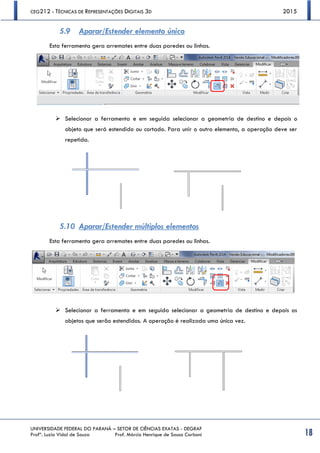
5.9 Aparar/Estender elemento único
Esta ferramenta gera arremates entre duas paredes ou linhas.
 Selecionar a ferramenta e em seguida selecionar a geometria de destino e depois o
objeto que será estendido ou cortado. Para unir o outro elemento, a operação deve ser
repetida.
5.10 Aparar/Estender múltiplos elementos
Esta ferramenta gera arremates entre duas paredes ou linhas.
 Selecionar a ferramenta e em seguida selecionar a geometria de destino e depois os
objetos que serão estendidos. A operação é realizada uma única vez.
CEG212 - TÉCNICAS DE REPRESENTAÇÕES DIGITAIS 3D 2015
UNIVERSIDADE FEDERAL DO PARANÁ – SETOR DE CIÊNCIAS EXATAS - DEGRAF
Profª. Luzia Vidal de Souza Prof. Márcio Henrique de Sousa Carboni 19
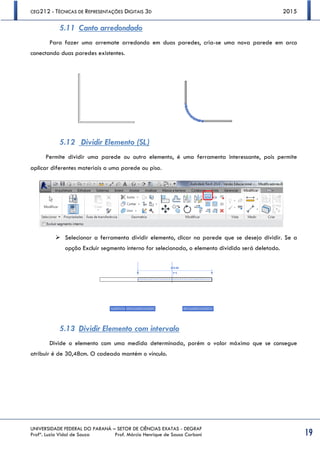
5.11 Canto arredondado
Para fazer uma arremate arredondo em duas paredes, cria-se uma nova parede em arco
conectando duas paredes existentes.
5.12 Dividir Elemento (SL)
Permite dividir uma parede ou outro elemento, é uma ferramenta interessante, pois permite
aplicar diferentes materiais a uma parede ou piso.
 Selecionar a ferramenta dividir elemento, clicar na parede que se deseja dividir. Se a
opção Excluir segmento interno for selecionada, o elemento dividido será deletado.
5.13 Dividir Elemento com intervalo
Divide o elemento com uma medida determinada, porém o valor máximo que se consegue
atribuir é de 30,48cm. O cadeado mantém o vínculo.
CEG212 - TÉCNICAS DE REPRESENTAÇÕES DIGITAIS 3D 2015
UNIVERSIDADE FEDERAL DO PARANÁ – SETOR DE CIÊNCIAS EXATAS - DEGRAF
Profª. Luzia Vidal de Souza Prof. Márcio Henrique de Sousa Carboni 20
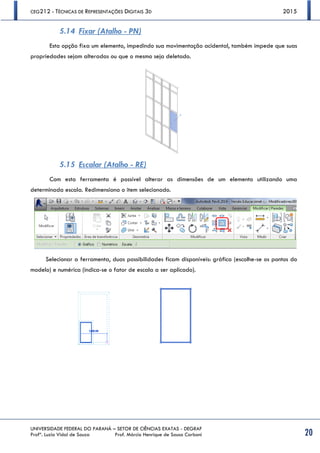
5.14 Fixar (Atalho - PN)
Esta opção fixa um elemento, impedindo sua movimentação acidental, também impede que suas
propriedades sejam alteradas ou que o mesmo seja deletado.
5.15 Escalar (Atalho - RE)
Com esta ferramenta é possível alterar as dimensões de um elemento utilizando uma
determinada escala. Redimensiona o item selecionado.
Selecionar a ferramenta, duas possibilidades ficam disponíveis: gráfica (escolhe-se os pontos do
modelo) e numérica (indica-se o fator de escala a ser aplicado).
CEG212 - TÉCNICAS DE REPRESENTAÇÕES DIGITAIS 3D 2015
UNIVERSIDADE FEDERAL DO PARANÁ – SETOR DE CIÊNCIAS EXATAS - DEGRAF
Profª. Luzia Vidal de Souza Prof. Márcio Henrique de Sousa Carboni 21
6. INICIANDO UM PROJETO
6.1 Configurações Iniciais
Os elementos que necessitam definição são: unidades, pavimentos, vistas, famílias, entre ou
outros.
Na primeira tela do projeto podemos escolher um projeto existente ou um novo projeto. Vamos
iniciar um novo projeto, que carrega algumas configurações básicas.
6.2 Abrindo ou criando um arquivo Padrão
Para iniciar um novo projeto, podemos partir de um modelo já pronto do Revit ou podemos criar
um modelo com nossas próprias configurações, tais como unidade de construção, tipos de linha,
legenda, pranchas de desenho, etc. Esse modelo também é chamado de Template.
Em geral os projetos já possuem uma pré-configuração, porém é possível configurar seu próprio
projeto de acordo com suas necessidades.
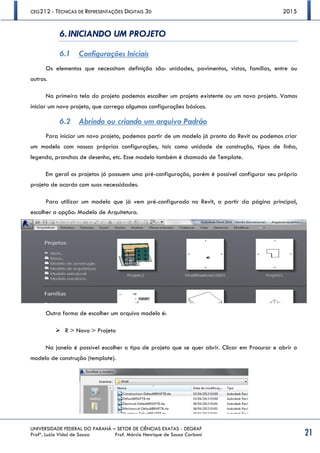
Para utilizar um modelo que já vem pré-configurado no Revit, a partir da página principal,
escolher a opção: Modelo de Arquitetura.
Outra forma de escolher um arquivo modelo é:
 R > Novo > Projeto
Na janela é possível escolher o tipo de projeto que se quer abrir. Clicar em Procurar e abrir o
modelo de construção (template).
CEG212 - TÉCNICAS DE REPRESENTAÇÕES DIGITAIS 3D 2015
UNIVERSIDADE FEDERAL DO PARANÁ – SETOR DE CIÊNCIAS EXATAS - DEGRAF
Profª. Luzia Vidal de Souza Prof. Márcio Henrique de Sousa Carboni 22
6.3 Unidades de trabalho
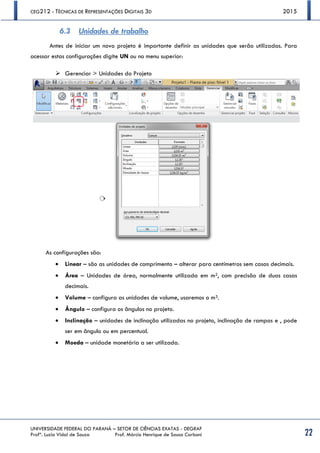
Antes de iniciar um novo projeto é importante definir as unidades que serão utilizadas. Para
acessar estas configurações digite UN ou no menu superior:
 Gerenciar > Unidades do Projeto
As configurações são:
 Linear – são as unidades de comprimento – alterar para centímetros sem casas decimais.
 Área – Unidades de área, normalmente utilizada em m2, com precisão de duas casas
decimais.
 Volume – configura as unidades de volume, usaremos o m3.
 Ângulo – configura os ângulos no projeto.
 Inclinação – unidades de inclinação utilizadas no projeto, inclinação de rampas e , pode
ser em ângulo ou em percentual.
 Moeda – unidade monetária a ser utilizada.
CEG212 - TÉCNICAS DE REPRESENTAÇÕES DIGITAIS 3D 2015
UNIVERSIDADE FEDERAL DO PARANÁ – SETOR DE CIÊNCIAS EXATAS - DEGRAF
Profª. Luzia Vidal de Souza Prof. Márcio Henrique de Sousa Carboni 23
6.4 Criando um modelo de projeto (Template)
Para salvar as configurações iniciais, ou seja, para que estas configurações estejam disponíveis
quando um novo projeto for iniciado, podemos salvar um arquivo modelo, que servirá como padrão e
iniciará com a unidade selecionada, nomes das vistas, teclas de atalho e todas as configurações que
foram modificadas. Para isso, acessamos o menu principal R.
 R > Salvar como > Modelo
6.5 Informações do Projeto
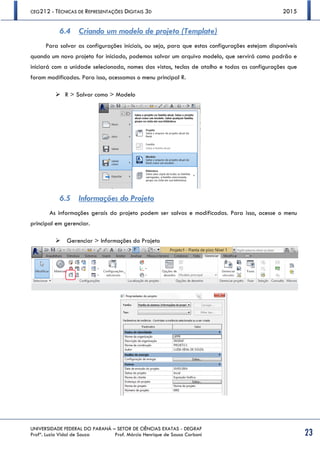
As informações gerais do projeto podem ser salvas e modificadas. Para isso, acesse o menu
principal em gerenciar.
 Gerenciar > Informações do Projeto
CEG212 - TÉCNICAS DE REPRESENTAÇÕES DIGITAIS 3D 2015
UNIVERSIDADE FEDERAL DO PARANÁ – SETOR DE CIÊNCIAS EXATAS - DEGRAF
Profª. Luzia Vidal de Souza Prof. Márcio Henrique de Sousa Carboni 24
6.6 Eixos (Grids)
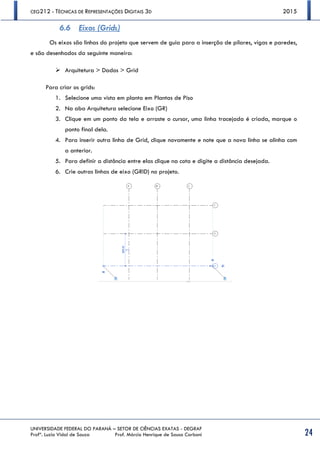
Os eixos são linhas do projeto que servem de guia para a inserção de pilares, vigas e paredes,
e são desenhados da seguinte maneira:
 Arquitetura > Dados > Grid
Para criar os grids:
1. Selecione uma vista em planta em Plantas de Piso
2. Na aba Arquitetura selecione Eixo (GR)
3. Clique em um ponto da tela e arraste o cursor, uma linha tracejada é criada, marque o
ponto final dela.
4. Para inserir outra linha de Grid, clique novamente e note que a nova linha se alinha com
a anterior.
5. Para definir a distância entre elas clique na cota e digite a distância desejada.
6. Crie outras linhas de eixo (GRID) no projeto.
CEG212 - TÉCNICAS DE REPRESENTAÇÕES DIGITAIS 3D 2015
UNIVERSIDADE FEDERAL DO PARANÁ – SETOR DE CIÊNCIAS EXATAS - DEGRAF
Profª. Luzia Vidal de Souza Prof. Márcio Henrique de Sousa Carboni 25
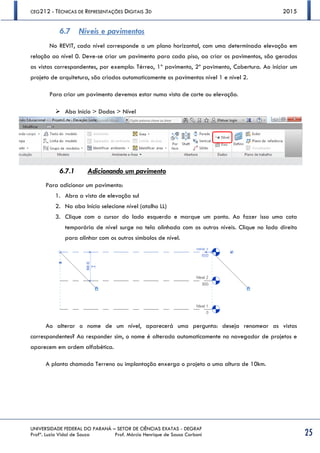
6.7 Níveis e pavimentos
No REVIT, cada nível corresponde a um plano horizontal, com uma determinada elevação em
relação ao nível 0. Deve-se criar um pavimento para cada piso, ao criar os pavimentos, são geradas
as vistas correspondentes, por exemplo: Térreo, 1º pavimento, 2º pavimento, Cobertura. Ao iniciar um
projeto de arquitetura, são criados automaticamente os pavimentos nível 1 e nível 2.
Para criar um pavimento devemos estar numa vista de corte ou elevação.
 Aba Início > Dados > Nível
6.7.1 Adicionando um pavimento
Para adicionar um pavimento:
1. Abra a vista de elevação sul
2. Na aba Início selecione nível (atalho LL)
3. Clique com o cursor do lado esquerdo e marque um ponto. Ao fazer isso uma cota
temporária de nível surge na tela alinhada com os outros níveis. Clique no lado direito
para alinhar com os outros símbolos de nível.
Ao alterar o nome de um nível, aparecerá uma pergunta: deseja renomear as vistas
correspondentes? Ao responder sim, o nome é alterado automaticamente no navegador de projetos e
aparecem em ordem alfabética.
A planta chamada Terreno ou implantação enxerga o projeto a uma altura de 10km.
CEG212 - TÉCNICAS DE REPRESENTAÇÕES DIGITAIS 3D 2015
UNIVERSIDADE FEDERAL DO PARANÁ – SETOR DE CIÊNCIAS EXATAS - DEGRAF
Profª. Luzia Vidal de Souza Prof. Márcio Henrique de Sousa Carboni 26
6.8 Vinculando um elemento ao eixo
Vamos vincular uma parede ao eixo.
1. Criar o eixo
2. Criar a parede paralela à este eixo
3. Selecionar modificar > alinhar (atalho AL)
4. Selecionar o eixo e em seguida a parede que será vinculada ao eixo.
5. Após o alinhamento aparecerá um cadeado aberto. Para que o vínculo seja efetivado,
basta clicar sobre o cadeado e este se fechará. Para desvincular a parede do eixo,
basta selecionar a parede e clicar sobre o cadeado, este se abrirá indicando que o
vínculo foi desfeito.
CEG212 - TÉCNICAS DE REPRESENTAÇÕES DIGITAIS 3D 2015
UNIVERSIDADE FEDERAL DO PARANÁ – SETOR DE CIÊNCIAS EXATAS - DEGRAF
Profª. Luzia Vidal de Souza Prof. Márcio Henrique de Sousa Carboni 27
7. CRIANDO PAREDES
As paredes podem ser criadas utilizando os GRIDS ou não, neste caso vamos utilizar os GRIDS.
Para criar uma parede, podemos estar numa vista de planta, porém é também possível a criação de
paredes na visualização 3D.
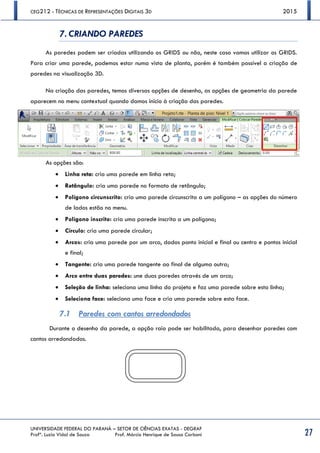
Na criação das paredes, temos diversas opções de desenho, as opções de geometria da parede
aparecem no menu contextual quando damos início à criação das paredes.
As opções são:
 Linha reta: cria uma parede em linha reta;
 Retângulo: cria uma parede no formato de retângulo;
 Polígono circunscrito: cria uma parede circunscrita a um polígono – as opções do número
de lados estão no menu.
 Polígono inscrito: cria uma parede inscrita a um polígono;
 Círculo: cria uma parede circular;
 Arcos: cria uma parede por um arco, dados ponto inicial e final ou centro e pontos inicial
e final;
 Tangente: cria uma parede tangente ao final de alguma outra;
 Arco entre duas paredes: une duas paredes através de um arco;
 Seleção de linha: seleciona uma linha do projeto e faz uma parede sobre esta linha;
 Seleciona face: seleciona uma face e cria uma parede sobre esta face.
7.1 Paredes com cantos arredondados
Durante o desenho da parede, a opção raio pode ser habilitada, para desenhar paredes com
cantos arredondados.
CEG212 - TÉCNICAS DE REPRESENTAÇÕES DIGITAIS 3D 2015
UNIVERSIDADE FEDERAL DO PARANÁ – SETOR DE CIÊNCIAS EXATAS - DEGRAF
Profª. Luzia Vidal de Souza Prof. Márcio Henrique de Sousa Carboni 28
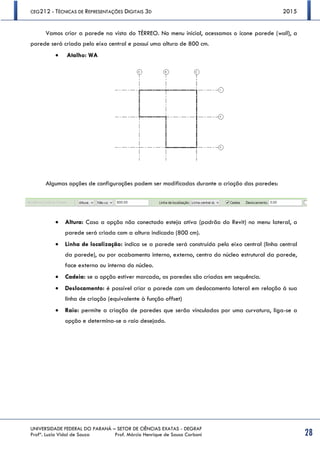
Vamos criar a parede na vista do TÉRREO. No menu inicial, acessamos o ícone parede (wall), a
parede será criada pelo eixo central e possui uma altura de 800 cm.
 Atalho: WA
Algumas opções de configurações podem ser modificadas durante a criação das paredes:
 Altura: Caso a opção não conectado esteja ativa (padrão do Revit) no menu lateral, a
parede será criada com a altura indicada (800 cm).
 Linha de localização: indica se a parede será construída pelo eixo central (linha central
da parede), ou por acabamento interno, externo, centro do núcleo estrutural da parede,
face externa ou interna do núcleo.
 Cadeia: se a opção estiver marcada, as paredes são criadas em sequência.
 Deslocamento: é possível criar a parede com um deslocamento lateral em relação à sua
linha de criação (equivalente à função offset)
 Raio: permite a criação de paredes que serão vinculadas por uma curvatura, liga-se a
opção e determina-se o raio desejado.
CEG212 - TÉCNICAS DE REPRESENTAÇÕES DIGITAIS 3D 2015
UNIVERSIDADE FEDERAL DO PARANÁ – SETOR DE CIÊNCIAS EXATAS - DEGRAF
Profª. Luzia Vidal de Souza Prof. Márcio Henrique de Sousa Carboni 29
7.2 Editando Paredes
Propriedades das paredes - na janela de propriedades podem ser alterados os parâmetros de
configuração das paredes.
 Restrição da base – vincula a base do projeto a um nível
selecionado.
 Deslocamento da base – aplica um deslocamento vertical
em relação à este nível.
 Restrição superior –vincula o topo da parede selecionada
a algum nível.
 Deslocamento superior - aplica um deslocamento vertical
em relação à este nível.
7.3 Editando a Estrutura das Paredes
Para editar a estrutura das paredes é necessário criar alguns materiais.
 Gerenciar > Materiais
A maioria dos elementos do Revit são criados a partir de elementos existentes, desta forma,
para não perder os objetos padrão do software, é usual duplicá-los e renomeá-los.
Como exemplo, vamos criar os materiais que serão utilizados na composição de uma parede
simples. Vamos utilizar tijolo para o meio da parede, e reboco nas extremidades.
7.4 Criando material das Paredes
A estrutura de uma parede pode ser composta de diversos materiais, divididos em camadas.
No Revit, é possível estabelecer as diversas camadas de materiais, que serão contabilizadas nas
tabelas quantitativas.
CEG212 - TÉCNICAS DE REPRESENTAÇÕES DIGITAIS 3D 2015
UNIVERSIDADE FEDERAL DO PARANÁ – SETOR DE CIÊNCIAS EXATAS - DEGRAF
Profª. Luzia Vidal de Souza Prof. Márcio Henrique de Sousa Carboni 30
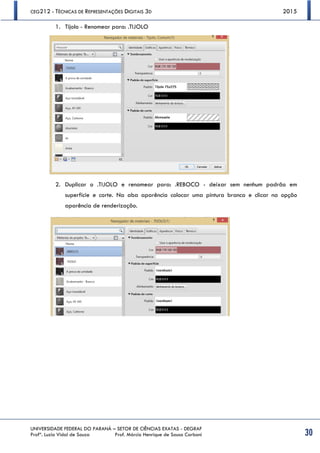
1. Tijolo - Renomear para: .TIJOLO
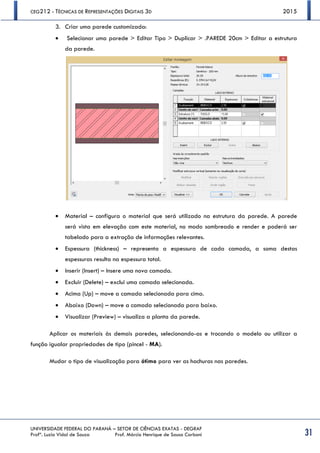
2. Duplicar o .TIJOLO e renomear para: .REBOCO - deixar sem nenhum padrão em
superfície e corte. Na aba aparência colocar uma pintura branca e clicar na opção
aparência de renderização.
CEG212 - TÉCNICAS DE REPRESENTAÇÕES DIGITAIS 3D 2015
UNIVERSIDADE FEDERAL DO PARANÁ – SETOR DE CIÊNCIAS EXATAS - DEGRAF
Profª. Luzia Vidal de Souza Prof. Márcio Henrique de Sousa Carboni 31
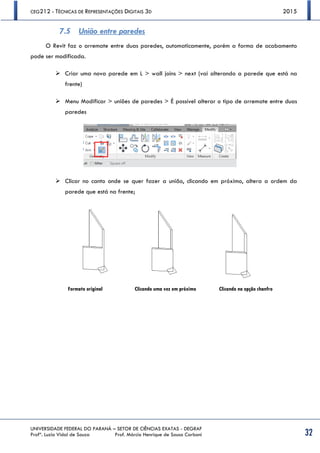
3. Criar uma parede customizada:
 Selecionar uma parede > Editar Tipo > Duplicar > .PAREDE 20cm > Editar a estrutura
da parede.
 Material – configura o material que será utilizado na estrutura da parede. A parede
será vista em elevação com este material, no modo sombreado e render e poderá ser
tabelado para a extração de informações relevantes.
 Espessura (thickness) – representa a espessura de cada camada, a soma destas
espessuras resulta na espessura total.
 Inserir (Insert) – Insere uma nova camada.
 Excluir (Delete) – exclui uma camada selecionada.
 Acima (Up) – move a camada selecionada para cima.
 Abaixo (Down) – move a camada selecionada para baixo.
 Visualizar (Preview) – visualiza a planta da parede.
Aplicar os materiais às demais paredes, selecionando-as e trocando o modelo ou utilizar a
função igualar propriedades de tipo (pincel - MA).
Mudar o tipo de visualização para ótimo para ver as hachuras nas paredes.
CEG212 - TÉCNICAS DE REPRESENTAÇÕES DIGITAIS 3D 2015
UNIVERSIDADE FEDERAL DO PARANÁ – SETOR DE CIÊNCIAS EXATAS - DEGRAF
Profª. Luzia Vidal de Souza Prof. Márcio Henrique de Sousa Carboni 32
7.5 União entre paredes
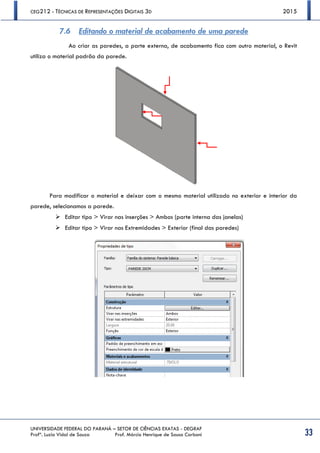
O Revit faz o arremate entre duas paredes, automaticamente, porém a forma de acabamento
pode ser modificada.
 Criar uma nova parede em L > wall joins > next (vai alterando a parede que está na
frente)
 Menu Modificar > uniões de paredes > É possível alterar o tipo de arremate entre duas
paredes
 Clicar no canto onde se quer fazer a união, clicando em próximo, altera a ordem da
parede que está na frente;
Clicando uma vez em próximo Clicando na opção chanfroFormato original
CEG212 - TÉCNICAS DE REPRESENTAÇÕES DIGITAIS 3D 2015
UNIVERSIDADE FEDERAL DO PARANÁ – SETOR DE CIÊNCIAS EXATAS - DEGRAF
Profª. Luzia Vidal de Souza Prof. Márcio Henrique de Sousa Carboni 33
7.6 Editando o material de acabamento de uma parede
Ao criar as paredes, a parte externa, de acabamento fica com outro material, o Revit
utiliza o material padrão da parede.
Para modificar o material e deixar com o mesmo material utilizado no exterior e interior da
parede, selecionamos a parede.
 Editar tipo > Virar nas inserções > Ambos (parte interna das janelas)
 Editar tipo > Virar nas Extremidades > Exterior (final das paredes)
CEG212 - TÉCNICAS DE REPRESENTAÇÕES DIGITAIS 3D 2015
UNIVERSIDADE FEDERAL DO PARANÁ – SETOR DE CIÊNCIAS EXATAS - DEGRAF
Profª. Luzia Vidal de Souza Prof. Márcio Henrique de Sousa Carboni 34
7.7 Editando o perfil de uma parede
Ao criarmos uma parede, é possível editar seu perfil, criar outras formas ou fazer furos na
parede.
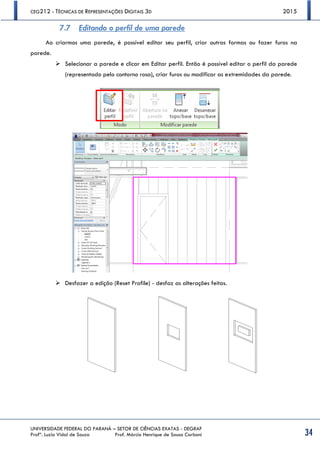
 Selecionar a parede e clicar em Editar perfil. Então é possível editar o perfil da parede
(representado pelo contorno rosa), criar furos ou modificar as extremidades da parede.
 Desfazer a edição (Reset Profile) - desfaz as alterações feitas.
CEG212 - TÉCNICAS DE REPRESENTAÇÕES DIGITAIS 3D 2015
UNIVERSIDADE FEDERAL DO PARANÁ – SETOR DE CIÊNCIAS EXATAS - DEGRAF
Profª. Luzia Vidal de Souza Prof. Márcio Henrique de Sousa Carboni 35
8. CORTES OU SEÇÕES
Os cortes devem ser feitos em uma vista de planta. O desenho de corte é feito, desenhando
uma linha.
 Vista > Corte.
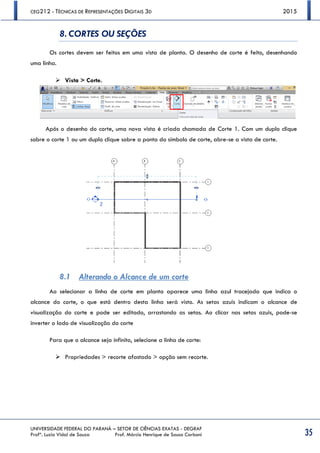
Após o desenho do corte, uma nova vista é criada chamada de Corte 1. Com um duplo clique
sobre o corte 1 ou um duplo clique sobre a ponta do símbolo de corte, abre-se a vista de corte.
8.1 Alterando o Alcance de um corte
Ao selecionar a linha de corte em planta aparece uma linha azul tracejada que indica o
alcance do corte, o que está dentro desta linha será visto. As setas azuis indicam o alcance de
visualização do corte e pode ser editado, arrastando as setas. Ao clicar nas setas azuis, pode-se
inverter o lado de visualização do corte
Para que o alcance seja infinito, selecione a linha de corte:
 Propriedades > recorte afastado > opção sem recorte.
CEG212 - TÉCNICAS DE REPRESENTAÇÕES DIGITAIS 3D 2015
UNIVERSIDADE FEDERAL DO PARANÁ – SETOR DE CIÊNCIAS EXATAS - DEGRAF
Profª. Luzia Vidal de Souza Prof. Márcio Henrique de Sousa Carboni 36
8.2 Linha de corte com quebra
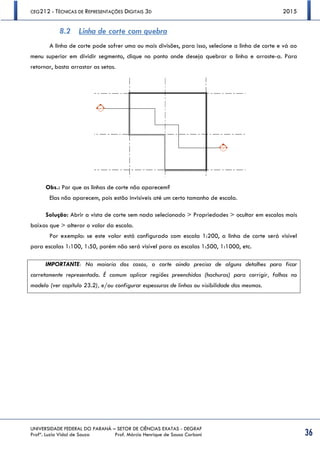
A linha de corte pode sofrer uma ou mais divisões, para isso, selecione a linha de corte e vá ao
menu superior em dividir segmento, clique no ponto onde deseja quebrar a linha e arraste-a. Para
retornar, basta arrastar as setas.
Obs.: Por que as linhas de corte não aparecem?
Elas não aparecem, pois estão invisíveis até um certo tamanho de escala.
Solução: Abrir a vista de corte sem nada selecionado > Propriedades > ocultar em escalas mais
baixas que > alterar o valor da escala.
Por exemplo: se este valor está configurado com escala 1:200, a linha de corte será visível
para escalas 1:100, 1:50, porém não será visível para as escalas 1:500, 1:1000, etc.
IMPORTANTE: Na maioria dos casos, o corte ainda precisa de alguns detalhes para ficar
corretamente representado. É comum aplicar regiões preenchidas (hachuras) para corrigir, falhas no
modelo (ver capítulo 23.2), e/ou configurar espessuras de linhas ou visibilidade das mesmas.
CEG212 - TÉCNICAS DE REPRESENTAÇÕES DIGITAIS 3D 2015
UNIVERSIDADE FEDERAL DO PARANÁ – SETOR DE CIÊNCIAS EXATAS - DEGRAF
Profª. Luzia Vidal de Souza Prof. Márcio Henrique de Sousa Carboni 37
9. CRIANDO ELEVAÇÕES
Para criar novas elevações, devemos estar em uma vista de planta.
 Vista > Elevação > posicionar o cursor onde se quer inserir a nova elevação
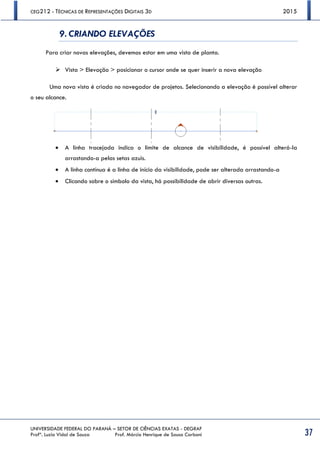
Uma nova vista é criada no navegador de projetos. Selecionando a elevação é possível alterar
o seu alcance.
 A linha tracejada indica o limite de alcance de visibilidade, é possível alterá-la
arrastando-a pelas setas azuis.
 A linha contínua é a linha de início da visibilidade, pode ser alterada arrastando-a
 Clicando sobre o símbolo da vista, há possibilidade de abrir diversas outras.
CEG212 - TÉCNICAS DE REPRESENTAÇÕES DIGITAIS 3D 2015
UNIVERSIDADE FEDERAL DO PARANÁ – SETOR DE CIÊNCIAS EXATAS - DEGRAF
Profª. Luzia Vidal de Souza Prof. Márcio Henrique de Sousa Carboni 38
10. CRIANDO PISOS
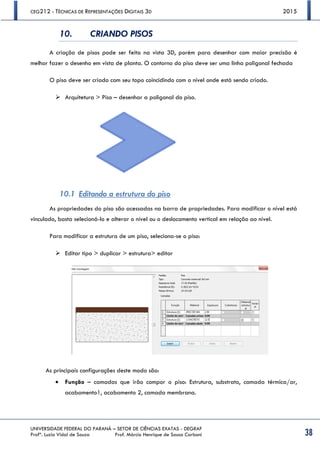
A criação de pisos pode ser feita na vista 3D, porém para desenhar com maior precisão é
melhor fazer o desenho em vista de planta. O contorno do piso deve ser uma linha poligonal fechada
O piso deve ser criado com seu topo coincidindo com o nível onde está sendo criado.
 Arquitetura > Piso – desenhar a poligonal do piso.
10.1 Editando a estrutura do piso
As propriedades do piso são acessadas na barra de propriedades. Para modificar o nível está
vinculado, basta selecioná-lo e alterar o nível ou o deslocamento vertical em relação ao nível.
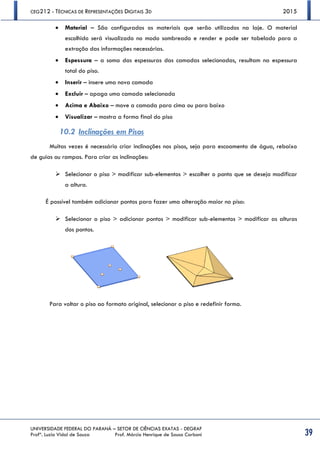
Para modificar a estrutura de um piso, seleciona-se o piso:
 Editar tipo > duplicar > estrutura> editar
As principais configurações deste modo são:
 Função – camadas que irão compor o piso: Estrutura, substrato, camada térmica/ar,
acabamento1, acabamento 2, camada membrana.
CEG212 - TÉCNICAS DE REPRESENTAÇÕES DIGITAIS 3D 2015
UNIVERSIDADE FEDERAL DO PARANÁ – SETOR DE CIÊNCIAS EXATAS - DEGRAF
Profª. Luzia Vidal de Souza Prof. Márcio Henrique de Sousa Carboni 39
 Material – São configurados os materiais que serão utilizados na laje. O material
escolhido será visualizado no modo sombreado e render e pode ser tabelado para a
extração das informações necessárias.
 Espessura – a soma das espessuras das camadas selecionadas, resultam na espessura
total do piso.
 Inserir – insere uma nova camada
 Excluir – apaga uma camada selecionada
 Acima e Abaixo – move a camada para cima ou para baixo
 Visualizar – mostra a forma final do piso
10.2 Inclinações em Pisos
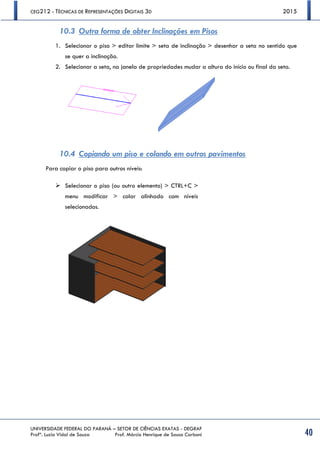
Muitas vezes é necessário criar inclinações nos pisos, seja para escoamento de água, rebaixo
de guias ou rampas. Para criar as inclinações:
 Selecionar o piso > modificar sub-elementos > escolher o ponto que se deseja modificar
a altura.
É possível também adicionar pontos para fazer uma alteração maior no piso:
 Selecionar o piso > adicionar pontos > modificar sub-elementos > modificar as alturas
dos pontos.
Para voltar o piso ao formato original, selecionar o piso e redefinir forma.
CEG212 - TÉCNICAS DE REPRESENTAÇÕES DIGITAIS 3D 2015
UNIVERSIDADE FEDERAL DO PARANÁ – SETOR DE CIÊNCIAS EXATAS - DEGRAF
Profª. Luzia Vidal de Souza Prof. Márcio Henrique de Sousa Carboni 40
10.3 Outra forma de obter Inclinações em Pisos
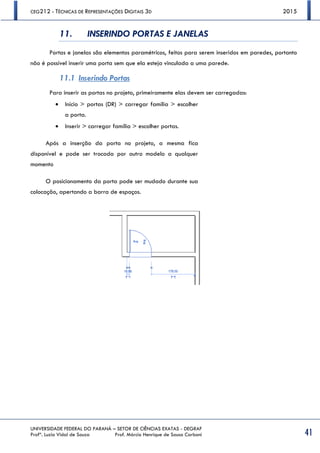
1. Selecionar o piso > editar limite > seta de inclinação > desenhar a seta no sentido que
se quer a inclinação.
2. Selecionar a seta, na janela de propriedades mudar a altura do início ou final da seta.
10.4 Copiando um piso e colando em outros pavimentos
Para copiar o piso para outros níveis:
 Selecionar o piso (ou outro elemento) > CTRL+C >
menu modificar > colar alinhado com níveis
selecionados.
CEG212 - TÉCNICAS DE REPRESENTAÇÕES DIGITAIS 3D 2015
UNIVERSIDADE FEDERAL DO PARANÁ – SETOR DE CIÊNCIAS EXATAS - DEGRAF
Profª. Luzia Vidal de Souza Prof. Márcio Henrique de Sousa Carboni 41
11. INSERINDO PORTAS E JANELAS
Portas e janelas são elementos paramétricos, feitos para serem inseridos em paredes, portanto
não é possível inserir uma porta sem que ela esteja vinculada a uma parede.
11.1 Inserindo Portas
Para inserir as portas no projeto, primeiramente elas devem ser carregadas:
 Início > portas (DR) > carregar família > escolher
a porta.
 Inserir > carregar família > escolher portas.
Após a inserção da porta no projeto, a mesma fica
disponível e pode ser trocada por outro modelo a qualquer
momento
O posicionamento da porta pode ser mudado durante sua
colocação, apertando a barra de espaços.
CEG212 - TÉCNICAS DE REPRESENTAÇÕES DIGITAIS 3D 2015
UNIVERSIDADE FEDERAL DO PARANÁ – SETOR DE CIÊNCIAS EXATAS - DEGRAF
Profª. Luzia Vidal de Souza Prof. Márcio Henrique de Sousa Carboni 42
11.2 Alterando os parâmetros de uma porta
Alguns elementos, criados de maneira paramétrica, podem ter seus elementos modificados. O
autor da família é quem define quais opções podem ser alteradas.
Como exemplo vamos alterar os parâmetros de uma porta externa:
 Porta > Carregar Família > External Doors > ExtDbl(2)
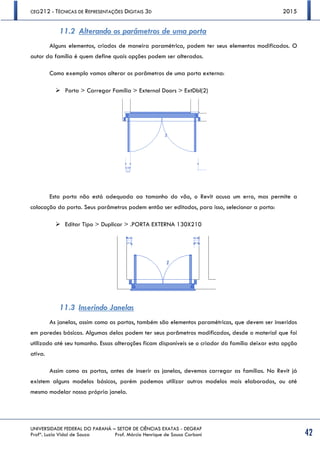
Esta porta não está adequada ao tamanho do vão, o Revit acusa um erro, mas permite a
colocação da porta. Seus parâmetros podem então ser editados, para isso, selecionar a porta:
 Editar Tipo > Duplicar > .PORTA EXTERNA 130X210
11.3 Inserindo Janelas
As janelas, assim como as portas, também são elementos paramétricos, que devem ser inseridos
em paredes básicas. Algumas delas podem ter seus parâmetros modificados, desde o material que foi
utilizado até seu tamanho. Essas alterações ficam disponíveis se o criador da família deixar esta opção
ativa.
Assim como as portas, antes de inserir as janelas, devemos carregar as famílias. No Revit já
existem alguns modelos básicos, porém podemos utilizar outros modelos mais elaborados, ou até
mesmo modelar nossa própria janela.
CEG212 - TÉCNICAS DE REPRESENTAÇÕES DIGITAIS 3D 2015
UNIVERSIDADE FEDERAL DO PARANÁ – SETOR DE CIÊNCIAS EXATAS - DEGRAF
Profª. Luzia Vidal de Souza Prof. Márcio Henrique de Sousa Carboni 43
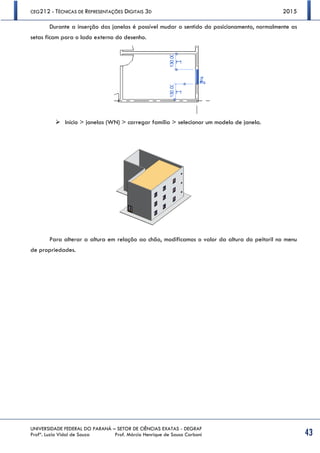
Durante a inserção das janelas é possível mudar o sentido do posicionamento, normalmente as
setas ficam para o lado externo do desenho.
 Início > janelas (WN) > carregar família > selecionar um modelo de janela.
Para alterar a altura em relação ao chão, modificamos o valor da altura do peitoril no menu
de propriedades.
CEG212 - TÉCNICAS DE REPRESENTAÇÕES DIGITAIS 3D 2015
UNIVERSIDADE FEDERAL DO PARANÁ – SETOR DE CIÊNCIAS EXATAS - DEGRAF
Profª. Luzia Vidal de Souza Prof. Márcio Henrique de Sousa Carboni 44
11.4 Alterar a visualização em planta de janelas mais altas
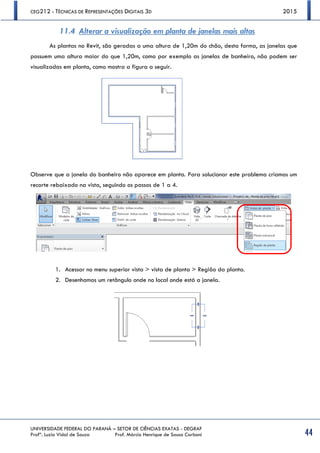
As plantas no Revit, são geradas a uma altura de 1,20m do chão, desta forma, as janelas que
possuem uma altura maior do que 1,20m, como por exemplo as janelas de banheiro, não podem ser
visualizadas em planta, como mostra a figura a seguir.
Observe que a janela do banheiro não aparece em planta. Para solucionar este problema criamos um
recorte rebaixado na vista, seguindo os passos de 1 a 4.
1. Acessar no menu superior vista > vista de planta > Região da planta.
2. Desenhamos um retângulo onde no local onde está a janela.
CEG212 - TÉCNICAS DE REPRESENTAÇÕES DIGITAIS 3D 2015
UNIVERSIDADE FEDERAL DO PARANÁ – SETOR DE CIÊNCIAS EXATAS - DEGRAF
Profª. Luzia Vidal de Souza Prof. Márcio Henrique de Sousa Carboni 45
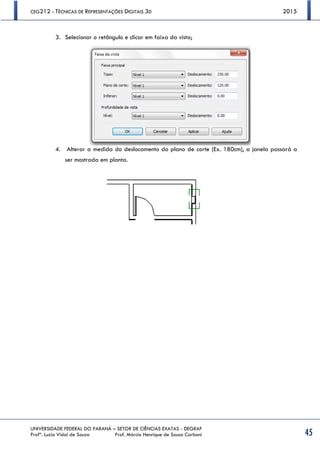
3. Selecionar o retângulo e clicar em faixa da vista;
4. Alterar a medida do deslocamento do plano de corte (Ex. 180cm), a janela passará a
ser mostrada em planta.
CEG212 - TÉCNICAS DE REPRESENTAÇÕES DIGITAIS 3D 2015
UNIVERSIDADE FEDERAL DO PARANÁ – SETOR DE CIÊNCIAS EXATAS - DEGRAF
Profª. Luzia Vidal de Souza Prof. Márcio Henrique de Sousa Carboni 46
12. INSERINDO COMPONENTES
Os componentes do Revit são elementos de bibliotecas. Ele já traz por padrão alguns destes
elementos, porém a maior parte deles é criada por diversos autores e disponibilizada na internet
(alguns sites para download: Revitcity.com; seek.autodesk.com; Familit.com)
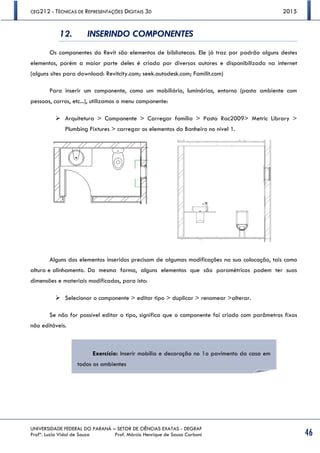
Para inserir um componente, como um mobiliário, luminárias, entorno (pasta ambiente com
pessoas, carros, etc...), utilizamos o menu componente:
 Arquitetura > Componente > Carregar família > Pasta Rac2009> Metric Library >
Plumbing Fixtures > carregar os elementos do Banheiro no nível 1.
Alguns dos elementos inseridos precisam de algumas modificações na sua colocação, tais como
altura e alinhamento. Da mesma forma, alguns elementos que são paramétricos podem ter suas
dimensões e materiais modificados, para isto:
 Selecionar o componente > editar tipo > duplicar > renomear >alterar.
Se não for possível editar o tipo, significa que o componente foi criado com parâmetros fixos
não editáveis.
Exercício: Inserir mobília e decoração no 1o pavimento da casa em
todos os ambientes
CEG212 - TÉCNICAS DE REPRESENTAÇÕES DIGITAIS 3D 2015
UNIVERSIDADE FEDERAL DO PARANÁ – SETOR DE CIÊNCIAS EXATAS - DEGRAF
Profª. Luzia Vidal de Souza Prof. Márcio Henrique de Sousa Carboni 47
12.1 Criando Grupos de modelos
Em um modelo, podemos ter diversos grupos associados, os quais podem ser copiados para
outros níveis, como por exemplo, podemos criar banheiros padrão em uma determinada construção, ou
quartos de hotel. Caso alguma elemento do grupo seja alterado, todas as cópias serão
automaticamente alteradas.
 Selecionar os elementos do grupo > criar grupo > nomear
 Selecionar o grupo > Ctrl+C > Colar > associados aos níveis
Para editar um grupo, incluir ou excluir um elemento do grupo, devemos selecionar o grupo e
clicar em editar grupo, no menu superior.
As opções de adicionar ou remover elementos fica ativa, selecionar o elemento que se quer
incluir ou remover e finalizar a opção. A alteração é feita em todas as cópias que foram feitas.
CEG212 - TÉCNICAS DE REPRESENTAÇÕES DIGITAIS 3D 2015
UNIVERSIDADE FEDERAL DO PARANÁ – SETOR DE CIÊNCIAS EXATAS - DEGRAF
Profª. Luzia Vidal de Souza Prof. Márcio Henrique de Sousa Carboni 48
13. CRIAR E EDITAR HACHURAS
É possível criar hachuras e modificar suas inclinações e espaçamento entre elas. Para criar uma
hachura, acessamos a barra de ferramentas de materiais, podemos partir de um material já criado no
Revit e modificar suas hachuras.
As hachuras podem ser criadas em dois modos diferentes que são: desenho e modelo.
 Desenho: ao criar uma textura no modo de desenho, caso a escala seja alterada, a
textura também será alterada.
 Modelo: ao criar uma textura no modo de modelo, o tamanho da hachura não se altera
com a mudança da escala.
As hachuras do tipo modelo só estão disponíveis para a opção de padrão de superfície, modo
como serão vistas em elevação, já as hachuras do tipo desenho estão disponíveis tanto para padrão
de superfície quanto para padrão de corte.
 Menu Gerenciar > materiais > Escolher um material > duplicar >renomear
 Clicar em padrão de superfície > modo modelo > Novo > Nomear o padrão (exemplo
cerâmica 20x40cm).
 Clicar em padrão (nenhum);
CEG212 - TÉCNICAS DE REPRESENTAÇÕES DIGITAIS 3D 2015
UNIVERSIDADE FEDERAL DO PARANÁ – SETOR DE CIÊNCIAS EXATAS - DEGRAF
Profª. Luzia Vidal de Souza Prof. Márcio Henrique de Sousa Carboni 49
 Escolher o modo: modelo e novo e dar um nome para o novo padrão.
CEG212 - TÉCNICAS DE REPRESENTAÇÕES DIGITAIS 3D 2015
UNIVERSIDADE FEDERAL DO PARANÁ – SETOR DE CIÊNCIAS EXATAS - DEGRAF
Profª. Luzia Vidal de Souza Prof. Márcio Henrique de Sousa Carboni 50
Para aplicar a hachura em um elemento, podemos utilizar a ferramenta:
 Modificar > Dividir face > Desenhar a forma na face
 Modificar > Pintura > clicar sobre a forma desenhada.
A hachura pode ser aplicada em apenas alguns dos ambientes criados, como exemplo, vamos
aplicar a hachura da cerâmica no piso do banheiro. Para isso, devemos dividir a laje.
 Menu Modificar > Ferramenta dividir face (SF) e escolher a linha para o desenho e
desenhar um "L" somente nas linhas internas do banheiro
 Ferramenta paint (PT) selecionar a região recortada e adicionar o material cerâmica
40x20cm.
CEG212 - TÉCNICAS DE REPRESENTAÇÕES DIGITAIS 3D 2015
UNIVERSIDADE FEDERAL DO PARANÁ – SETOR DE CIÊNCIAS EXATAS - DEGRAF
Profª. Luzia Vidal de Souza Prof. Márcio Henrique de Sousa Carboni 51
13.1 Alinhar as hachuras
 Ferramenta alinhar > escolher parede e hachura
13.2 Rotacionar as hachuras
 Selecionar a hachura, parar o mouse e TAB, selecionar uma linha da hachura, comando
rotacionar, colocar um ângulo por exemplo (45o).
13.3 Importando uma hachura
Podemos fazer o download de uma hachura de algum site, por exemplo (www.revitcity.com).
Salvar esta hachura no computador.
Como exemplo, vamos importar uma hachura de telhas.
Para importar uma hachura, primeiramente criamos um novo material no qual será aplicada a
hachura.
 Menu Gerenciar > Materiais > cobertura telha e duplicar > .TELHA
 Clicar em padrão > modelo > novo > personalizado e importar e renomear. (modificar a
aparência dos materiais também.)
Obs.: Na opção dimensionar, o tamanho que aparece é o tamanho que aparecerá na
renderização.
As hachuras no Revit, estão 2,54 vezes menor do que elas deveriam ser, desta forma, devemos
alterar estas medidas, pois as telhas ficarão muito pequenas na renderização. Para fazer isso, clique
sobre a imagem e depois:
 Clique em Transformações (duas vezes);
 Veremos que em 121cm, temos aproximadamente 20 telhas, signfica que cada telha
teria em média 6cm, o que é muito pequeno. Desta forma multiplicamos esta dimensão
2,54, na largura, o valor da altura se altera automaticamente.
 Devemos fazer este mesmo cálculo para o relevo.
CEG212 - TÉCNICAS DE REPRESENTAÇÕES DIGITAIS 3D 2015
UNIVERSIDADE FEDERAL DO PARANÁ – SETOR DE CIÊNCIAS EXATAS - DEGRAF
Profª. Luzia Vidal de Souza Prof. Márcio Henrique de Sousa Carboni 52
14. CRIANDO GRUPOS DE MODELOS
Para copiar diversos elementos de uma só vez, podemos criar um grupo.
 Selecionar os objetos para copiar para os demais pavimentos.
 Selecionar as portas, paredes e janelas (com CTRL), móveis > surge a opção criar grupo
> nomear o grupo > pavimento tipo.
 Os elementos estão agrupados. Ctrl + C e colar alinhado com os outros níveis (escolher
níveis 2 e 3)
14.1 Adicionar a janela do banheiro no grupo.
 Selecionar o grupo > Editar Grupo > adicionar elemento > escolher a janela do
banheiro e concluir > puxar a linha de corte para baixo e visualizar os elementos
copiados para os demais pavimentos.
CEG212 - TÉCNICAS DE REPRESENTAÇÕES DIGITAIS 3D 2015
UNIVERSIDADE FEDERAL DO PARANÁ – SETOR DE CIÊNCIAS EXATAS - DEGRAF
Profª. Luzia Vidal de Souza Prof. Márcio Henrique de Sousa Carboni 53
15. CRIANDO PAREDES DO TIPO PANO DE VIDRO
(Parede cortina)
Para criar uma parede de vidro, o procedimento é semelhante à criação de parede básica.
 Início > Parede > selecionar parede de cortina.
15.1 Configurando os painéis da parede de cortina
Uma parede de vidro é composta de painel, montantes e outros elementos que precisam ser
configurados.
Primeiramente, vamos substituir o painel de vidro, pois o que está sendo utilizado tem uma
espessura diferente da que queremos.
1. No navegador de projetos, encontrar o painel de cortina que será configurado:
 Famílias > painéis de cortina > painel do sistema > envidraçado.
2. Com o botão direito > duplicar > renomear > .PAINEL DE VIDRO 1cm.
3. Após duplicado, podemos dar um duplo clique no painel para editar suas propriedades.
CEG212 - TÉCNICAS DE REPRESENTAÇÕES DIGITAIS 3D 2015
UNIVERSIDADE FEDERAL DO PARANÁ – SETOR DE CIÊNCIAS EXATAS - DEGRAF
Profª. Luzia Vidal de Souza Prof. Márcio Henrique de Sousa Carboni 54
 Editar > deslocamento 0 (fica no eixo) > material vidro e espessura 1cm e ok.
Ainda não aparece, pois só foi criada a parede. Voltar em planta e ver o deslocamento
4. Aplicar o material de vidro na parede escolhida.
 Selecionar a parede > Duplicar >Renomear. (.PANO DE VIDRO)
 Substituir o painel pelo painel de 1cm.
Após o painel ter sido substituído, é hora de configurar suas divisões.
Deslocamento em relação à
linha de criação da parede
Espessura do vidro
CEG212 - TÉCNICAS DE REPRESENTAÇÕES DIGITAIS 3D 2015
UNIVERSIDADE FEDERAL DO PARANÁ – SETOR DE CIÊNCIAS EXATAS - DEGRAF
Profª. Luzia Vidal de Souza Prof. Márcio Henrique de Sousa Carboni 55
15.2 Configurando as subdivisões de uma parede de cortina
Os padrões dos painéis e panos de vidro podem ser modificados, de acordo com a forma de
colocação dos painéis e a quantidade de painéis que serão distribuídos na horizontal e na vertical.
Para modificar estas configurações, selecionar a parede de vidro e ir em editar tipo
Opção Layout:
1. Distância Fixa – define um espaçamento fixo entre os painéis, determinando que a
distância entre os painéis será a distância definida pelo usuário.
 Ex.: Escolhendo uma distância fixa de 100cm, e se a parede tem 9,5 metros, teremos 9
painéis de 1 metro e um painel de 0,5 metros.
 É possível mudar este painel com 50cm para o outro lado da parede ou dividir esta
distância, deixando 25cm de cada lado.
 Propriedades > Justificação > escolher centro, início ou fim.
2. Número Fixo – Nesta opção será criado o número fixo de painéis definidos no menu
propriedades, o painel ficará dividido em partes iguais.

Montantes verticais
Montantes horizontais
CEG212 - TÉCNICAS DE REPRESENTAÇÕES DIGITAIS 3D 2015
UNIVERSIDADE FEDERAL DO PARANÁ – SETOR DE CIÊNCIAS EXATAS - DEGRAF
Profª. Luzia Vidal de Souza Prof. Márcio Henrique de Sousa Carboni 56
Ex.: Se o número de divisões for 7, serão criados 8 painéis (7 subdivisões e 8 painéis).
3. Espaçamento Máximo – Os painéis terão sempre o mesmo tamanho e todos terão
tamanho menor do que o especificado no espaçamento máximo.
4. Espaçamento Mínimo – Os painéis terão todos o mesmo tamanho e a medida mínima
especificada no espaçamento mínimo.
 Obs.: As mesmas configurações podem ser usadas para as subdivisões na horizontal.
15.3 Configurando os montantes
Podemos adicionar os montantes já existentes aos panos de vidro criados ou criar novos
montantes.
Para adicionar os montantes pré-existentes ao pano de vidro, devemos selecionar o pano de
vidro e ir até editar tipo:
 Montante secundário vertical – configuração dos perfis verticais.
 Montante secundário horizontal – configuração dos perfis horizontais.
CEG212 - TÉCNICAS DE REPRESENTAÇÕES DIGITAIS 3D 2015
UNIVERSIDADE FEDERAL DO PARANÁ – SETOR DE CIÊNCIAS EXATAS - DEGRAF
Profª. Luzia Vidal de Souza Prof. Márcio Henrique de Sousa Carboni 57
Na figura são mostrados alguns montantes selecionados. Podemos selecionar os perfis
que serão colocados internamente diferentes dos externos (borda 1 e 2).
Obs.: Caso a opção nenhum seja mantida, será criada apenas a subdivisão no painel, não sendo
adicionado nenhum perfil.
Observando o perfil criado, vemos que os perfis verticais cortam os horizontais, esta opção pode
ser modificada, selecionar a parede de vidro, editar tipo:
 Condição de união – Borda e Eixo Vertical Contínuo
Para criar os novos montantes
 navegador de projetos > Famílias > Montantes de parede de cortina > Montante
retangular >botão direito > duplicar - .MONTANTE 20x10 CM ALUMINIO
 Configurar o montante criado > duplo clique > Deslocamento = 0, espessura =20,
largura na lado 2 = 5 e no lado 1 = 5 (que soma 10).
15.4 Criando um novo montante a partir de um perfil existente
Podemos editar ou criar um novo perfil para ser usado no projeto. Faremos a configuração de
um novo perfil como exemplo.
1. No navegador de projetos > Famílias > Montantes de parede de cortina > escolher o
montante retangular.
2. Duplicar o perfil retangular e renomear: .(MONTANTE 20x10 cm ALUMÍNIO).
CEG212 - TÉCNICAS DE REPRESENTAÇÕES DIGITAIS 3D 2015
UNIVERSIDADE FEDERAL DO PARANÁ – SETOR DE CIÊNCIAS EXATAS - DEGRAF
Profª. Luzia Vidal de Souza Prof. Márcio Henrique de Sousa Carboni 58
 Editar o perfil duplicado.
3. Após a criação do perfil, o mesmo estará disponível na lista de perfis a serem
selecionados.
4. Para adicionar este perfil criado ao pano de vidro, selecioná-lo > editar tipo > escolher
o perfil na configuração dos perfis verticais e horizontais.
5. Se observarmos o painel, os eixos verticais estão sendo interrompidos pelos horizontais,
para corrigir isso:
 Selecionar a parede de vidro > editar tipo > condição de união > borda e eixo
vertical contínuos.
15.5 Criando um novo montante a partir de um perfil desenhado
Para criar um novo perfil para ser um montante, iniciamos por uma nova família.
1. Menu R > novo > família > perfil métrico montante.
2. Trocar a unidade para cm, digitando un.
3. Desenhar o novo perfil – Precisa ser um perfil fechado.
4. Salve a família em um local do computador (a extensão para famílias é .rfa) > salvar
como montante customizado
5. Carregar no projeto ou inserir família.
6. Depois que o perfil foi importado para o projeto, devemos criar um novo montante para
que o perfil criado seja inserido como um montante.
 Navegador do projeto > Famílias > Montante de parede de cortina > montante
retangular > duplicar > .MONTANTE CUSTOMIZADO
Ângulo de rotação em torno
do eixo de criação
Espessura do perfil
CEG212 - TÉCNICAS DE REPRESENTAÇÕES DIGITAIS 3D 2015
UNIVERSIDADE FEDERAL DO PARANÁ – SETOR DE CIÊNCIAS EXATAS - DEGRAF
Profª. Luzia Vidal de Souza Prof. Márcio Henrique de Sousa Carboni 59
 Para editá-lo > duplo clique > opção perfil > colocar o montante criado.
7. Depois que o montante foi criado, estará disponível para ser aplicado aos panos de
vidro.
 Selecionar o pano de vidro > editar tipo > nas opções montantes secundários
verticais e horizontais, selecionar os montantes customizados.
15.6 Adicionando portas às paredes de cortina
Não é possível aplicar portas comuns à parede de cortina, as portas devem ser carregadas a
partir das famílias do tipo parede de cortina.
Um dos painéis de vidro será substituido por uma porta. O procedimento está descrito a seguir:
1. Inserir > carregar família > RAC2009 > metric library > curtin wall panels > sgl glass (1)
2. Selecionar um dos painéis com o TAB, retirar o alfinete para liberar a troca do painel.
CEG212 - TÉCNICAS DE REPRESENTAÇÕES DIGITAIS 3D 2015
UNIVERSIDADE FEDERAL DO PARANÁ – SETOR DE CIÊNCIAS EXATAS - DEGRAF
Profª. Luzia Vidal de Souza Prof. Márcio Henrique de Sousa Carboni 60
3. Com o painel selecionado > seletor de tipos > escolher a porta que foi importada para o
projeto.
4. Apertando a barra de espaços, a direção de abertura da porta se altera.
5. Olhar a porta no nível 1 e observar o deslocamento, que pode ser alterado em Editar
tipo zerar offset para alinhar a porta com o eixo.
Obs.: Um painel não pode ser apagado, podemos escondê-lo e depois substituí-lo por uma
porta ou janela. Para isso:
 Selicionar o painel >Seletor de tipo > painel de sistema vazio > vazio.
15.7 Deletar, adicionar e substituir um montante existente
1. Para deletar um montante:
 Selecionar o montante > clicar no alfinete > deletar.
2. Adicionar um montante
 Início > eixo de cortina > todos os segmentos
3. Substituir um montante existente
 Selecionar o montante > alfinete > substituir o montante no seletor de tipos.
 Quando um montante é retirado, a divisão do vidro fica aparente.
CEG212 - TÉCNICAS DE REPRESENTAÇÕES DIGITAIS 3D 2015
UNIVERSIDADE FEDERAL DO PARANÁ – SETOR DE CIÊNCIAS EXATAS - DEGRAF
Profª. Luzia Vidal de Souza Prof. Márcio Henrique de Sousa Carboni 61
 Selecionar – adicionar e remover segmento – abrir o alfinte e retirar.
 Para deslocar uma das linhas verticais – selecionar o grid de criação – eixo azul e
deslocar – mexer nas dimensões temporárias.
15.8 Criando Janela Fita
Para criar uma janela fita, iniciamos de uma parede, cortina de vidro. A parede será
desenhada em planta sobre uma outra parede existente.
Antes de desenhar a parede, fazer a configuração de alguns elementos no menu de
propriedades:
 Restrição da base - nível 1
 Deslocamento da base 90
 Restrição superior - não conectada
 Altura desconectada - 120
 Menu modificar - cortar - selecionar a parede e a janela fita.
A janela ainda não irá aparecer. Selecionar a parede e a janela na vista 3D e cortar.
A parede cortina pode não furar automaticamente a parede básica, utilizamos então a opção
cortar:
 Menu modificar > cortar > cortar geometria > Selecionar primeiramente a parede e em
seguida a janela fita.
Para adicionar os painéis de vidro, devemos importar algum da biblioteca.
Exercício: Configurar os montantes no seu projeto.
CEG212 - TÉCNICAS DE REPRESENTAÇÕES DIGITAIS 3D 2015
UNIVERSIDADE FEDERAL DO PARANÁ – SETOR DE CIÊNCIAS EXATAS - DEGRAF
Profª. Luzia Vidal de Souza Prof. Márcio Henrique de Sousa Carboni 62
15.9 Fazer as subdivisões e colocar o vidro
 Selecionar a janela e duplicá-la: .JANELA FITA
 Painel do sistema: painel de vidro 1cm
 Layout - Espaçamento máximo 80cm
 Usar o mesmo montante já criado de 5 x 5cm
Para a colocaçao do painel de vidro, podemo importar uma família. Para isso, devemos ir ao
menu inicial:
 Arquitetura > inserir > carregar família > RAC 2009 > curtin wall panels > curtin wall
window.
 Depois de importado > Selecionar a janela > editar tipo > Painel de parede cortina:
curtin wall window
CEG212 - TÉCNICAS DE REPRESENTAÇÕES DIGITAIS 3D 2015
UNIVERSIDADE FEDERAL DO PARANÁ – SETOR DE CIÊNCIAS EXATAS - DEGRAF
Profª. Luzia Vidal de Souza Prof. Márcio Henrique de Sousa Carboni 63
16. CRIANDO FORROS
O forro fica localizado abaixo do piso imediatamente superior. O desenho do forro obedece a
criação das paredes ou linhas, formando uma poligonal fechada.
Ao criar o forro, devemos estabelecer o pavimento ao qual será inserido. Sua altura será a do
pavimento e sua estrutura será criada para cima.
Para criar um forro, é ideal trabalharmos com as vistas de forro, elas estão à 2,30 do chão e
olham para cima.
 Arquitetura > forro
Ao iniciar o comando, surgem duas opções de desenho: forro automático e efetuar o croqui do
forro.
Ao utilizar a opção forro automático, o forro é criado automaticamente em um ambiente, já na
opção de desenho, devemos desenhar uma linha poligonal fechada para que o forro seja criado.
CEG212 - TÉCNICAS DE REPRESENTAÇÕES DIGITAIS 3D 2015
UNIVERSIDADE FEDERAL DO PARANÁ – SETOR DE CIÊNCIAS EXATAS - DEGRAF
Profª. Luzia Vidal de Souza Prof. Márcio Henrique de Sousa Carboni 64
A visualização do forro pode ser vista no corte.
Podemos utilizar um forro padrão do revit, por exemplo 600x600 eixo.
 Alinhar o grid.
Vista em corte do forro
CEG212 - TÉCNICAS DE REPRESENTAÇÕES DIGITAIS 3D 2015
UNIVERSIDADE FEDERAL DO PARANÁ – SETOR DE CIÊNCIAS EXATAS - DEGRAF
Profª. Luzia Vidal de Souza Prof. Márcio Henrique de Sousa Carboni 65
16.1 Adicionando componentes de iluminação
 Início > componente > carregar família > RAC 2009 > metric library > lighting fixtures
> M-Troffer Light - Squared.
Colocar algumas luminárias fazendo cópias. Elas já serão responsáveis pela iluminação no
render. As luminárias já tem uma configuração prévia, que pode ser alterada na hora da
renderização.
CEG212 - TÉCNICAS DE REPRESENTAÇÕES DIGITAIS 3D 2015
UNIVERSIDADE FEDERAL DO PARANÁ – SETOR DE CIÊNCIAS EXATAS - DEGRAF
Profª. Luzia Vidal de Souza Prof. Márcio Henrique de Sousa Carboni 66
17. CRIANDO TELHADOS
Para a criação dos telhados utilizamos a vista de implantação que está a 10km do desenho.
Faremos inicialmente um telhado simples.
 Início > telhado > telhado por perímetro > desenhar o telhado usando a ferramenta
linha, com um deslocamento de 120 cm.
Obs.: O desenho deve ser fechado, não devendo haver linhas com sobreposição.
Os símbolos de inclinação indicam quais segmentos geram as águas. Caso seja necessário criar
um oitão, é possível editar o desenho do telhado.
 Selecionar o telhado > editar perímetro > selecionar o segmento > definir inclinação.
CEG212 - TÉCNICAS DE REPRESENTAÇÕES DIGITAIS 3D 2015
UNIVERSIDADE FEDERAL DO PARANÁ – SETOR DE CIÊNCIAS EXATAS - DEGRAF
Profª. Luzia Vidal de Souza Prof. Márcio Henrique de Sousa Carboni 67
17.1 Configurando um telhado
As opções de configuração do telhado estão no menu de propriedades.
 Nível da base: nível ao qual o telhado está associado.
 Delimitação de ambientes: quando ligado o telhado pode definir o volume de um
ambiente.
 Nível de corte e deslocamento do corte: é possível escolher um nível para fazer um corte
horizontal no telhado e a altura deste corte (ex.: nível 4 e altura do corte de 120cm).
 Corte do caibro: nesta opção é possível configurar os tipos de corte do caibro:
corte hidráulico - vertical corte hidráulico com dois cortes
CEG212 - TÉCNICAS DE REPRESENTAÇÕES DIGITAIS 3D 2015
UNIVERSIDADE FEDERAL DO PARANÁ – SETOR DE CIÊNCIAS EXATAS - DEGRAF
Profª. Luzia Vidal de Souza Prof. Márcio Henrique de Sousa Carboni 68
 Inclinação: nesta opção se define a inclinação desejada do telhado.
 Obs.1: Se a inclinação é de 30o então a declividade do telhado é de 57%, que
corresponde à tangente da inclinação.
 Obs.2: Na arquitetura, utiliza-se a inclinação em porcentagem e não em graus. Pode-se
configurar isso através do comando UN.
17.2 Gerando águas com inclinações diferentes
Para alterar a inclinação de uma das águas, basta selecionar o telhado e alterar a inclinação
no painel de prorpiedades. Para definir um oitão, ou seja, não ter inclinação um segmento, basta
desativar a opção “definir inclinação”.
 Editar perímetro > selecionar o segmento > alterar o ângulo.
 Obs.: Veja que há um símbolo (triângulo) ao lado de cada segmento que definirá uma
água do telhado. Os segmentos que formão oitões não possuem esse símbolo.
Corte hidráulico com dois cortes
com profundidade
Corte quadrado com dois cortes:
perpendicular à caída do telhado,
forma ângulo de 90o com o telhado
CEG212 - TÉCNICAS DE REPRESENTAÇÕES DIGITAIS 3D 2015
UNIVERSIDADE FEDERAL DO PARANÁ – SETOR DE CIÊNCIAS EXATAS - DEGRAF
Profª. Luzia Vidal de Souza Prof. Márcio Henrique de Sousa Carboni 69
17.3 Arrematando as paredes ao telhado
Após a criação do telhado, é necessário fazer o arremate das paredes ao telhado para dar o
acabamento.
 Selecionar todas as paredes ( usar tab) > opção anexar topo/base > clicar no telhado.
17.4 Editando a estrutura do telhado
 Selecionar o telhado - Editar tipo
 Duplicar o telhado - . TELHADO 25cm
 Material: madeira - cerejeira > duplicar > .MADEIRA > 18 cm
 Inserir uma camada acima - Duplicar o material para criar a telha - Espessura 7cm.
17.4.1 Madeiramento do telhado
Em geral o madeiramento do telhado é composto por 4 camadas: as ripas ou sarrafos, caibros
e terças. As telhas se apóiam sobre as ripas, que se apóiam sobre os caibros, que se apoiam sobre as
terças que ficam sobre as tesouras (Ver figura abaixo).
CEG212 - TÉCNICAS DE REPRESENTAÇÕES DIGITAIS 3D 2015
UNIVERSIDADE FEDERAL DO PARANÁ – SETOR DE CIÊNCIAS EXATAS - DEGRAF
Profª. Luzia Vidal de Souza Prof. Márcio Henrique de Sousa Carboni 70
Cada camada é criada separadamente e depois suas estruturas são unidas. Como exemplo,
faremos o madeiramento de um telhado simples com medida 12m x 8m, criado na vista de
implantação.
Fazer 4 cópias deste telhado, cada um deles será transformado em uma das camadas de
madeiramento do telhado.
Primeiramente vamos configurar os montantes ou perfis que serão utilizados em cada parte do
madeiramento.
 No navegador de projetos > Famílias > Montantes de parede de cortina > Montante
retangular > Duplicar 3 vezes > .PERFIL TERÇA, .PERFIL CAIBRO, .PERFIL SARRAFO e
vamos configurar cada um dos perfis.
17.4.2 Configurando os perfis das terças
As terças são vigas de madeira sobre as quais são apoiados os caibros. Em geral as medidas
das terças em corte são de 6 cm por 12 cm ou 6 cm por 16 cm. O espaçamento entre as terças vai
depender do tipo de telha escolhida, mas em geral o espaçamento fica em torno de 1,5 m.
Para este exemplo, utilizaremos a configuraçao mostrada no quadro abaixo.
TERÇAS
CAIBROS
SARRAFOS
TELHAS
CEG212 - TÉCNICAS DE REPRESENTAÇÕES DIGITAIS 3D 2015
UNIVERSIDADE FEDERAL DO PARANÁ – SETOR DE CIÊNCIAS EXATAS - DEGRAF
Profª. Luzia Vidal de Souza Prof. Márcio Henrique de Sousa Carboni 71
Obs.: Deixar o valor do deslocamento igual à metade do valor da espessura total.
17.4.3 Configurando os perfis dos caibros
Os caibros se apoiam sobre as terças e sobre eles serão apoiados os sarrafos. Suas medidas
em seção são em geral de 5 cm x 6 cm ou 6 cm por 6 cm. O espaçamento entre eles também depende
do tipo de telha utilizada, mas varia entre 40 e 60 cm, em geral se utiliza 50cm.
As configurações utilizadas neste exemplo estão no quadro abaixo.
CEG212 - TÉCNICAS DE REPRESENTAÇÕES DIGITAIS 3D 2015
UNIVERSIDADE FEDERAL DO PARANÁ – SETOR DE CIÊNCIAS EXATAS - DEGRAF
Profª. Luzia Vidal de Souza Prof. Márcio Henrique de Sousa Carboni 72
17.4.4 Configurando os perfis dos sarrafos
As ripas ou sarrafos servirão de apoio para as telhas, suas medidas em seção são de 2,5 cm x
5 cm ou de 1 cm por 5 cm. O espaçamento entre elas, que é denominado de galga, em geral é
utilizado com 35 cm.
As configurações utilizadas para os sarrafos estão mostradas no quadro a seguir.
Agora vamos aplicar os materiais em cada uma das camadas criadas.
17.4.5 Configurando as terças
Selecionar a primeira camada e escolher o tipo vidraça inclinada.
 Vidraça inclinada > Editar tipo > Duplicar > .MADEIRAMENTO TERÇAS
 Em painel de parede cortina: painel do sistema vazio: vazio
 Eixo 2 (configura os eixos horizontais, que é o caso das terças que ficam na posição
horizontal): espaçamento máximo 150 cm
 Montantes secundários do eixo 2: perfil terça em todas as opções.
17.4.6 Configurando os caibros
Selecionar a segunda camada:
 Vidraça inclinada > Editar tipo > Duplicar > .MADEIRAMENTO CAIBRO
 Em painel de parede cortina: painel do sistema vazio: vazio
 Eixo 1: espaçamento máximo 50 cm
 Montantes secundários do eixo 1: perfil caibros em todas as opções.
CEG212 - TÉCNICAS DE REPRESENTAÇÕES DIGITAIS 3D 2015
UNIVERSIDADE FEDERAL DO PARANÁ – SETOR DE CIÊNCIAS EXATAS - DEGRAF
Profª. Luzia Vidal de Souza Prof. Márcio Henrique de Sousa Carboni 73
17.4.7 Configurando os sarrafos
Selecionar a terceira camada:
 Vidraça inclinada > Editar tipo > Duplicar > .MADEIRAMENTO SARRAFO
 Em painel de parede cortina painel do sistema vazio: vazio
 Eixo 2: espaçamento máximo 35 cm
 Montantes secundários do eixo 2: perfil sarrafos em todas as opções.
Após terem sido criadas as camadas, o resultado é mostrado na figura a seguir:
Abrir a vista em corte e selecionar a última camada: telhado:
 Barra de propriedades > corte do caibro > quadrado com dois cortes com
profundidade 10.
17.4.8 Configurar o telhado
Colocar a configuraçao do telhado.
 Selecionar telhado > duplicar > .TELHAS > Editar tipo > espessura 7cm > material:
.Telha
 Vista em corte 1: corte do caibro: quadrado com dois cortes, 10cm de profundidade da
borda.
CEG212 - TÉCNICAS DE REPRESENTAÇÕES DIGITAIS 3D 2015
UNIVERSIDADE FEDERAL DO PARANÁ – SETOR DE CIÊNCIAS EXATAS - DEGRAF
Profª. Luzia Vidal de Souza Prof. Márcio Henrique de Sousa Carboni 74
17.4.9 Alinhamento do madeiramento do telhado
 Usar DL (linha de detalhe) - anotar > linha de detalhe, para medir o quanto o telhado
caibro precisa ser deslocado para alinhar com as terças. (6cm)
 Na vista 3D > Selecionar o caibro > Editar perímetro > usar o TAB > selecionar > offset
(6cm), desligar cópia e finalizar.
 Ver no corte > selecionar o caibro e mover para as terças.
 Repetir o procedimento para o sarrafo e para o telhado, deixar o telhado passar 5cm
para fora dos sarrafos, mover pela linha de dentro do telhado pelo mais próximo.
Exercício: Criar o telhado com esta configuração de
madeiramento no projeto
CEG212 - TÉCNICAS DE REPRESENTAÇÕES DIGITAIS 3D 2015
UNIVERSIDADE FEDERAL DO PARANÁ – SETOR DE CIÊNCIAS EXATAS - DEGRAF
Profª. Luzia Vidal de Souza Prof. Márcio Henrique de Sousa Carboni 75
18. CRIANDO ESCADAS
As escadas devem ser criadas em vistas de planta. Iniciaremos a construção de escadas a partir
de seu croqui e em seguida veremos a construção de escadas por componente.
18.1 Desenhando escadas por croqui
A criação de escadas deve ser feita nos níveis de planta.
 Arquitetura > escada por croqui
 Escolher a opção executar > escolha a opção de desenho e finalizar.
O desenho da escada deverá ser feito de acordo com o trajeto a ser seguido. Os patamares
de descanso são criados automaticamente a cada vez que o comando executar for interrompido.
18.1.1 Escadas retas
Basta utilizar a ferramenta executar até que apareça a indicação: 0 degraus faltantes
CEG212 - TÉCNICAS DE REPRESENTAÇÕES DIGITAIS 3D 2015
UNIVERSIDADE FEDERAL DO PARANÁ – SETOR DE CIÊNCIAS EXATAS - DEGRAF
Profª. Luzia Vidal de Souza Prof. Márcio Henrique de Sousa Carboni 76
18.1.2 Escadas retas com descanso
Utilizar o comando executar, desenhar a metade do número de degraus desejados, interromper
o comando e voltar a desenhar o número de degraus faltantes.
18.1.3 Escadas em L
Utilizar o comando executar, desenhar a metade do número de degraus desejados, interromper
o comando e voltar a desenhar, mudando a direção em 90o.
18.1.4 Escadas em U
Utilizar o comando executar, desenhar a metade do número de degraus desejados e mudar a
direção para 180o.
CEG212 - TÉCNICAS DE REPRESENTAÇÕES DIGITAIS 3D 2015
UNIVERSIDADE FEDERAL DO PARANÁ – SETOR DE CIÊNCIAS EXATAS - DEGRAF
Profª. Luzia Vidal de Souza Prof. Márcio Henrique de Sousa Carboni 77
18.1.5 Escadas em leque forma de L e em forma de U
Utilizar as ferramentas de desenho correspondentes.
18.1.6 Escadas em Espiral
Utilizar o comando executar, porém utilizar o arco ao invés da linha. O arco é desenhado pelo
centro, em seguida marca-se o início e o fim do arco.
18.1.7 Escadas Usando Espelhos de degraus
Utilizar o comando: espelhos do degrau, desenhar os degraus e os limites.
CEG212 - TÉCNICAS DE REPRESENTAÇÕES DIGITAIS 3D 2015
UNIVERSIDADE FEDERAL DO PARANÁ – SETOR DE CIÊNCIAS EXATAS - DEGRAF
Profª. Luzia Vidal de Souza Prof. Márcio Henrique de Sousa Carboni 78
18.1.8 Escadas Usando Espelhos de degraus com offset
Utilizar o comando espelhos do degrau, utilizar a ferramenta offset e dar um valor ao
deslocamento. Desenhar os limites da escada.
18.2 Desenhando escadas por componente
A diferença principal entre criar escada por croqui e escada por componente, é que o desenho
pode ser feito em 3D.
Para desenhar a escada, podemos ativar as vistas em planta e 3D ao mesmo tempo, no menu
vistas > Janelas lado a lado (atalho: WT).
CEG212 - TÉCNICAS DE REPRESENTAÇÕES DIGITAIS 3D 2015
UNIVERSIDADE FEDERAL DO PARANÁ – SETOR DE CIÊNCIAS EXATAS - DEGRAF
Profª. Luzia Vidal de Souza Prof. Márcio Henrique de Sousa Carboni 79
Ao iniciar o desenho de uma escada por componente, deve-se observar as opções logo abaixo
do menu principal.
Aprimeira opção refere-se à linha de localização, esta linha é a linha de desenho da escada.
O desenho pode ser feito utilizando a linha de centro, que é a opção padrão, ou pelas linhas laterais.
Na primeira vez que parar o desenho da escada aparecem dois números, no início e no fim da
escada, indicando os números dos respectivos degraus.
Observamos que a escada está sendo desenhada simultaneamente na vista 3D.
Mesmo após a escada estar finalizada, é possível editá-la. Selecionando a escada, a opção
editar escada fica ativa, os triângulos azuis que aparecem podem ser arrastados, ou uma nova
dimensão pode ser digitada.
CEG212 - TÉCNICAS DE REPRESENTAÇÕES DIGITAIS 3D 2015
UNIVERSIDADE FEDERAL DO PARANÁ – SETOR DE CIÊNCIAS EXATAS - DEGRAF
Profª. Luzia Vidal de Souza Prof. Márcio Henrique de Sousa Carboni 80
Para editar a distância entre os dois patamares, selecionamos a escada e clicamos em editar
escada, em seguida em cota alinhada, concluímos. Em seguida clicar no menu modificar, selecionar um
lance da escada, aparecerá uma dimensão temporária, que pode ser modificada. A dimensão
temporária em azul, pode ser modificada.
Outra modificação que pode ser feita nos degraus, é utilizando os triângulos. Caso o cículo seja
selecionado, ocorrerá um erro ao puxar ou empurrar os degraus, porém se o ajuste for feito utilizando
o triângulo, a escada será ajustada. Este é um dos benefícios de se construir escadas por componente,
se algum lance da escada for alterado, ela será ajustada automaticamente, acrescentando ou
retirando degraus do lance seguinte.
CEG212 - TÉCNICAS DE REPRESENTAÇÕES DIGITAIS 3D 2015
UNIVERSIDADE FEDERAL DO PARANÁ – SETOR DE CIÊNCIAS EXATAS - DEGRAF
Profª. Luzia Vidal de Souza Prof. Márcio Henrique de Sousa Carboni 81
18.3 Criando novos tipos de escada
Vamos criar a escada do projeto.
Novos tipos de escada podem ser criados a partir de um modelo. Antes da criação de uma nova
escada, podemos configurá-la no menu de propriedades. (DESENHAR A.ESCADA NO NÍVEL 2)
O novo modelo de escada poderá ser criado e modificado. A seguir serão apresentadas as
principais configurações a serem alteradas no editor de tipos.
 Início escada > Criar uma escada no nível 2
 Nível de base: nível 1
 Nível superior: nível 2
 Nível superior diversos andares: nível 4
 Texto: acima ou sobe
 Cotas:
o largura da escada: 120cm
o Número de degraus: 18 ( a altura do degrau se ajusta)
o Profundidade real do piso 28 e 30cm
CEG212 - TÉCNICAS DE REPRESENTAÇÕES DIGITAIS 3D 2015
UNIVERSIDADE FEDERAL DO PARANÁ – SETOR DE CIÊNCIAS EXATAS - DEGRAF
Profª. Luzia Vidal de Souza Prof. Márcio Henrique de Sousa Carboni 82
18.4 Escadas de concreto
Copiar a escada para fora do prédio. As modificações serão feitas na escada que foi copiada
para fora do projeto.
A escada em geral é criada com estrutura metálica, escolhendo a opção escada monolítica,
pode-se criar outra estrutura, por exemplo de concreto.
 Selecionar a escada e duplicá-la: .ESCADA DE CONCRETO
 Escada monolítica – concreto (quando desligada aparenta escada metálica > trocar para
monolítica e ver a diferença)
As demais seções serão explicadas a seguir:
18.4.1 Materiais e acabamentos
 Material do piso pode-se colocar madeira no espelho e no degrau.
 Material monolítico - concreto
Opção monolítica
ligada - escada de
concreto
Configuração dos
degraus
CEG212 - TÉCNICAS DE REPRESENTAÇÕES DIGITAIS 3D 2015
UNIVERSIDADE FEDERAL DO PARANÁ – SETOR DE CIÊNCIAS EXATAS - DEGRAF
Profª. Luzia Vidal de Souza Prof. Márcio Henrique de Sousa Carboni 83
18.4.2 Pisos - profundidade mínima do piso: 28cm
Passar um corte no meio da escada em planta (nível 2) e escala 1:50 para verificar as
configurações
 Espessura do piso: 2.5cm – é a espessura do patamar
 Comprimento do bocel: 2cm
18.4.3 Espelhos
 Altura máxima do degrau (espelho): o valor do espelho deve ser menor do que o valor
deste campo, caso contrário, a escada não poderá ser criada.
 Começar com espelho do degrau: quando ativa a escada começa com um espelho.
 Finalizar com espelho do degrau: quando ativa a escada finaliza com um espelho.
 Tipo de degrau (espelho): reto, inclinado ou nenhum.
Degrau Reto Degrau Inclinado Nenhum degrau
 Espessura do espelho: 2.5cm
 Espelho do degrau para conexão do piso: estende o piso sobre o espelho ou o espelho
sobre o piso.
CEG212 - TÉCNICAS DE REPRESENTAÇÕES DIGITAIS 3D 2015
UNIVERSIDADE FEDERAL DO PARANÁ – SETOR DE CIÊNCIAS EXATAS - DEGRAF
Profª. Luzia Vidal de Souza Prof. Márcio Henrique de Sousa Carboni 84
18.4.4 Banzos - Altura do carro de banzo - 12cm
 Espessura do patamar - 12cm
18.5 Escadas Metálicas
 Copiar a escada e duplica-la: .escada metálica sem espelho
 Aqui serão feitas as modificações para uma escada metálica. Desligar o monolítico.
 Banzos direito e esquerdo:
Modo fechado Modo nenhum
CEG212 - TÉCNICAS DE REPRESENTAÇÕES DIGITAIS 3D 2015
UNIVERSIDADE FEDERAL DO PARANÁ – SETOR DE CIÊNCIAS EXATAS - DEGRAF
Profª. Luzia Vidal de Souza Prof. Márcio Henrique de Sousa Carboni 85
18.5.1 Escada Metálica com Estrutura Central
Para fazer a escada com estrutura central, vamos seguir as seguintes configurações:
Devemos em primeiro lugar, duplicar a escada criada > .Escada metálica com estrutura central.
EDITAR TIPO
 Monolítica - desligada
 alterar a espessura do piso para 8cm
BANZOS
 banzo direito - nenhum
 banzo esquerdo - nenhum
 banzo central 1
Porém ocorre uma falha no patamar. Olhando por baixo a estrutura não dá a volta no patamar
de descanso, para corrigir isso:
Usando os banzos abertos, há possibilidade de usar um deslocamento, desta forma podemos
utilizar somente um dos banzos abertos e fazer o cálculo de modo que ele fique centralizado na
escada.
Como exemplo, vamos deixar o banzo da direita aberto, o da esquerda como nenhum e o
central como 0. Se utilizarmos para a espessura do banzo, 20cm, devemos descontar este valor do
centro da escada.
Como exemplo, vamos considerar uma escada com 120 cm de largura, o cálculo seria:
deslocamento do banzo aberto 50 (120/2=60 - 10 da metade da estrutura para centralizar).
CEG212 - TÉCNICAS DE REPRESENTAÇÕES DIGITAIS 3D 2015
UNIVERSIDADE FEDERAL DO PARANÁ – SETOR DE CIÊNCIAS EXATAS - DEGRAF
Profª. Luzia Vidal de Souza Prof. Márcio Henrique de Sousa Carboni 86
19. CRIANDO GUARDA CORPO - CORRIMÃO
Ao inserir uma escada, o corrimão já é automaticamente desenhado, porém os estilos podem ter
uma configuração própria. Os dois lados do corrimão são independentes e podem ser deletados ou
modificados, caso seja necessário.
Para criar um novo corrimão, devemos duplicar os já existentes e modificar suas configurações,
pois o corrimão pertence à família de sistemas, não sendo possível carregar um modelo existente. O
Revit possui três tipos padrão de corrimão.
Para inserir um novo corrimão, utilize a ferramenta guarda-corpo no menu principal.
 Desenhe o caminho do corrimão e conclua
 Início > guarda corpo > desenhar as linhas.
CEG212 - TÉCNICAS DE REPRESENTAÇÕES DIGITAIS 3D 2015
UNIVERSIDADE FEDERAL DO PARANÁ – SETOR DE CIÊNCIAS EXATAS - DEGRAF
Profª. Luzia Vidal de Souza Prof. Márcio Henrique de Sousa Carboni 87
19.1 Criando Novos Tipos de Corrimão
Para criar um novo tipo de corrimão, devemos partir de um modelo criado e duplicá-lo.
 Selecionar o corrimão > Editar Tipo > Duplicar > .NOVO CORRIMÃO
É necessário configurar:
 Estrutura do corrimão - posicionamento dos elementos horizontais (trilhos)
 Colocação de balaústre - posicionamento dos elementos verticais (postes e balaústres)
19.2 Editando os elementos horizontais - Estrutura do corrimão
Para editar os elementos horizontais, selecionamos o corrimão > editar tipo
Podemos inserir novos perfis na horizontal, configurando-os ou duplicando.
 Nome: nome do perfil
 Altura: altura do perfil em relação à sua linha de criação
Perfil horizontal
Perfil vertical
CEG212 - TÉCNICAS DE REPRESENTAÇÕES DIGITAIS 3D 2015
UNIVERSIDADE FEDERAL DO PARANÁ – SETOR DE CIÊNCIAS EXATAS - DEGRAF
Profª. Luzia Vidal de Souza Prof. Márcio Henrique de Sousa Carboni 88
 Deslocamento: deslocamento lateral do perfil em relação à sua linha de criação
 Perfil: perfil horizontal no guarda corpo
 Material: material que compõe o trilho horizontal.
19.3 Editando os elementos verticais - Balaústres
Na colocação de balaústres, é possível modificar os elementos de início, de cantos e finais. Neste
caso podemos importar alguma família de balaústre.
Para importar os balaústres:
 Inserir > carregar família > balaústres (baluster round 30mm)
O balaústre é carregado no projeto e pode ser aplicado no corrimão. Nesta primeira seção
estamos configurando os balaústres interiores.
A distância do anterior configura as distâncias horizontais entre os balaústres (deixar com 150).
A colocação dos balaústres, considerando esta distância pode ser configurada no menu acima em
justificar, escolhendo a opção espalhar para caber.
CEG212 - TÉCNICAS DE REPRESENTAÇÕES DIGITAIS 3D 2015
UNIVERSIDADE FEDERAL DO PARANÁ – SETOR DE CIÊNCIAS EXATAS - DEGRAF
Profª. Luzia Vidal de Souza Prof. Márcio Henrique de Sousa Carboni 89
Na segunda seção configuramos os balaústres de canto e pontas (baluster round 40mm).
As principais configurações mostradas no quadro acima, são:
 Nome: nome do poste
 Família de balaústres: aqui colocaremos o balaústre que foi importado
 Base: onde iniciará a base do balaústre
 Deslocamento da base: deslocamento vertical da base
 Topo: trilho horizontal até onde chegará o topo do balaústre
 Deslocamento do topo: deslocamento vertical em relação ao topo
 Distância do anterior: distância horizontal entre os balaústres
 Deslocamento: deslocamento lateral em relação à linha de criação do guarda corpo.
 Padrão de quebra em: se esta opção estiver ativa, o padrão de distribuição será
quebrado a cada mudança de direção.
o Justificar: é a forma como serão distribuídos os balaústres.
o início: a distribuição inicia a partir do início da linha de criação e o erro será
jogado para o final.
o final: a distribuição inicia a partir do fim da linha de criação e o erro ficará no
início.
CEG212 - TÉCNICAS DE REPRESENTAÇÕES DIGITAIS 3D 2015
UNIVERSIDADE FEDERAL DO PARANÁ – SETOR DE CIÊNCIAS EXATAS - DEGRAF
Profª. Luzia Vidal de Souza Prof. Márcio Henrique de Sousa Carboni 90
o centro: a distribuição começa pelo centro da linha de criação e o erro fica
dividido entre início e fim.
o espalhar padrão para caber: a distribuição é feita de maneira uniforme.
Quando um corrimão é adicionado a uma escada já criada, a colocação dos balaústres segue a
designação do quadro abaixo.
Se a opção utilizar balaústres por degrau estiver ligada e o número de balaústres por degrau,
no exemplo 2, serão colocados 2 balaústres a cada degrau. Para manter o padrão do corrimão
criado, devemos desmarcar a opção.
19.4 Corrimão de vidro (sacada)
Para desenhar um corrimão de vidro, em geral, utilizado em sacadas, podemos partir de uma
parede.
Desenhar uma parede nova, com 30 cm de altura e colocar sobre ela um corrimão.
Configurar o corrimão de acordo com o quadro abaixo.
As configurações do corrimão são as seguintes:
 Estrutura do corrimão (Horizontal):
CEG212 - TÉCNICAS DE REPRESENTAÇÕES DIGITAIS 3D 2015
UNIVERSIDADE FEDERAL DO PARANÁ – SETOR DE CIÊNCIAS EXATAS - DEGRAF
Profª. Luzia Vidal de Souza Prof. Márcio Henrique de Sousa Carboni 91
Para a configuração da estrutura verical, utilizar o quadro abaixo.
 Estrutura do Balaústre (vertical)
 Estrutura de vidro - parede de cortina
Para a estrutura de vidro do guarda-corpo, podemos adicionar uma parede de vidro com as
deguintes configurações:
 Deslocamento da base: 30
 Altura desconectada: 75
Fazer as sacadas no projeto - substituir as janelas por portas e inserir as sacadas
CEG212 - TÉCNICAS DE REPRESENTAÇÕES DIGITAIS 3D 2015
UNIVERSIDADE FEDERAL DO PARANÁ – SETOR DE CIÊNCIAS EXATAS - DEGRAF
Profª. Luzia Vidal de Souza Prof. Márcio Henrique de Sousa Carboni 92
20. CRIANDO RAMPAS
A forma de criação de rampas é semelhante à criação de escadas. No menu inicial escolhemos a
ferramenta rampa.
Escolher o comando executar e desenhar a rampa. Por padrão, as rampas possuem um
comprimento máximo permitido, onde deve ser colocado um patamar de descanso, antes de continuar
a subida. Desta forma, ao desenhar uma rampa, desenhamos o caminho até o comprimento máximo
permitido, criamos o patamar de descanso e continuamos a subida, conforme figura a seguir, até que
seja atingido o nível desejado.
As linhas que indicam a subida da rampa não são feitas automaticamente, porém podem ser
desenhadas utilizando as linhas de detalhe.
 Anotar > Linhas de detalhe > desenhar a linha e a seta.
Exercício: configurar sua escada no projeto com seu
corrimão personalizado. Substituir as janelas da vista Leste
por portas e inserir as sacadas no segundo e terceiro
pavimentos.
CEG212 - TÉCNICAS DE REPRESENTAÇÕES DIGITAIS 3D 2015
UNIVERSIDADE FEDERAL DO PARANÁ – SETOR DE CIÊNCIAS EXATAS - DEGRAF
Profª. Luzia Vidal de Souza Prof. Márcio Henrique de Sousa Carboni 93
20.1 Configurando as rampas
Da mesma forma que no desenho de escadas, as configurações da rampa podem ser feitas antes
mesmo de seu desenho, utilizando o menu propriedades.
 Arquitetura > Rampa > Propriedades.
 Nível de base - nível ao qual fica associada a base da rampa.
 Deslocamento da base - Deslocamento vertical em relação à base da rampa.
 Nível Superior - nível do topo da rampa
 Nível superior de diversos andares - selecionar os pavimentos para os quais a rampa vai
se repetir (se o pé direito dos níveis forem todos iguais).
 Texto acima - sobe
 Texto abaixo - desce
 Legenda Acima - mostra na planta o texto de sobe
 Legenda abaixo - mostra na planta o texto de desce
 Exibir seta em todas as vistas - mostra a seta de subida (embora não apareça)
 Largura - Indica a largura da rampa > deixar com 1,20m
20.2 Configurando um novo tipo de rampa
 Arquitetura > Rampa > Duplicar > .RAMPA 1
As configurações que serão utilizadas para a RAMPA 1 são configuradas no menu de
propriedades, em editar tipo.
CEG212 - TÉCNICAS DE REPRESENTAÇÕES DIGITAIS 3D 2015
UNIVERSIDADE FEDERAL DO PARANÁ – SETOR DE CIÊNCIAS EXATAS - DEGRAF
Profª. Luzia Vidal de Souza Prof. Márcio Henrique de Sousa Carboni 94
 Espessura - espessura da rampa
 Tamanho do texto - tamanho do texto indicativo do sobe e desce
 Material da rampa - material do piso da rampa
 Comprimento da inclinação máxima - aqui se configura o comprimento máximo da
rampa, antes da interrupção obrigatória para o patamar de descanso (NBR 9050)
 Inclinação Máxima da rampa (1/x) - cálculo da inclinação da rampa. (Ao colocar o valor
x e fazer a divisão 1/x, temos o valor da inclinação)
o Ex.: 1/12 = 8,33%; 1/16 = 6,25%; 1/4 = 25%
o Para a inclinação de 8,33%, o comprimento máximo é de 960cm (NBR 9050).
20.3 Dicas:
1. Se não desejar fazer a interrupção, colocar um valor muito alto no comprimento máximo
da inclinação;
2. Se desejar que o patamar tenha um determinado valor, utilizar o plano de referência.
3. Forma: no modo espesso a rampa possui a espessura do parâmetro e no modo sólido a
estrutura vai até o chão.
CEG212 - TÉCNICAS DE REPRESENTAÇÕES DIGITAIS 3D 2015
UNIVERSIDADE FEDERAL DO PARANÁ – SETOR DE CIÊNCIAS EXATAS - DEGRAF
Profª. Luzia Vidal de Souza Prof. Márcio Henrique de Sousa Carboni 95
21. CRIANDO TERRENOS
Os terrenos podem ser criados a partir de um desenho de curva de nível importado do AutoCAD
ou podemos simplesmente adicionar pontos para a criação dos terrenos.
Para a criação de terrenos no Revit, acessamos o menu:
 Massa e terreno > superfície topográfica > colocar ponto
Inicialmente a criação do terreno é feita através da inserção e posicionamento dos pontos. Estes
pontos estão posicionados inicialmente na cota zero. Durante a criação dos pontos é possível alterar a
elevação, utilizando a opção elevação da barra de opções. Após a criação dos pontos suas elevações
também poderão ser alteradas, para isso devemos selecionar os pontos e alterar suas elevações na
barra de opções. As elevações são relativas ao nível zero do projeto.
21.1 Editando os terrenos
Após a conclusão do terreno, podemos selecioná-lo editar sua superfície.
 Selecionar a superfície > Propriedades > Material > Terreno Grama
O material que aparece no corte pode ser modificado na seta abaixo do nível de plataforma.
Para editar este material, acessamos no menu principal:
 Massa e terreno > modelar terreno >
CEG212 - TÉCNICAS DE REPRESENTAÇÕES DIGITAIS 3D 2015
UNIVERSIDADE FEDERAL DO PARANÁ – SETOR DE CIÊNCIAS EXATAS - DEGRAF
Profª. Luzia Vidal de Souza Prof. Márcio Henrique de Sousa Carboni 96
Clicar em material de corte para editar o padrão de corte.
22. CRIANDO TERRENOS A PARTIR DE CURVAS DE NÍVEL
- IMPORTANDO ARQUIVOS DO AUTOCAD
O Revit permite a importação de arquivos de diversos outros programas, entre eles o AutoCAD.
Estes arquivos podem ser arquivos que servem de referência para um novo projeto.
Existem duas formas de importar os arquivos do AutoCAD: utilizando a ferramenta vínculo de
CAD ou Importar CAD. A diferença principal entre eles é que utilizando a ferramenta vínculo, se o
arquivo no AutoCAD for alterado, será atualizado no Revit, já utilizando a ferramenta importar não há
esta possibilidade.
Inicialmente vamos trabalhar com a importação de um arquivo CAD.
 Aba Inserir > Importar CAD
Antes de aceitar a importação, devemos configurar alguns elementos:
 CORES: são as cores das camadas do AutoCAD.
o Inverter - é possível invertê-las (pois o fundo do AutoCAD é preto e do revit é
branco)
o Preservar - as cores ficarão inalteradas
o Preto e branco - as cores serão preto e branco.
 CAMADAS
o Todos - importa todas as camadas
o Visível - importa apenas as camadas que estiverem visíveis no AutoCAD
o Especificar - escolher as camadas que se deseja importar
CEG212 - TÉCNICAS DE REPRESENTAÇÕES DIGITAIS 3D 2015
UNIVERSIDADE FEDERAL DO PARANÁ – SETOR DE CIÊNCIAS EXATAS - DEGRAF
Profª. Luzia Vidal de Souza Prof. Márcio Henrique de Sousa Carboni 97
 UNIDADES DE IMPORTAÇÃO
o Especificar a unidade e escalas corretas- especificar a unidade em que foi
desenhado no AutoCAD - mais usualmente cm.
o Posicionamento - Escolhe-se o posicionamento em planta do arquivo do AutoCAD
em relação ao arquivo do Revit. Para que o zero do AutoCAD coincida com o
zero do Revit, escolher a opção auto (origem para origem)
o Colocar em - esta opção é relativa à altura do ponto zero do eixo z do
AutoCAD, que será posicionado sobre o nível escolhido aqui.
 POSICIONAMENTO
o Insere o desenho 2D na posição indicada
 COLOCAR EM
o Insere o desenho no nível selecionado.
22.1 Importando um terreno do AutoCAD
Para criar um terreno a partir de um arquivo do AutoCAD, formato dwg:
 Inserir > Importar CAD
 Mudar as unidades para cm.
 Posicionamento: origem para origem
CEG212 - TÉCNICAS DE REPRESENTAÇÕES DIGITAIS 3D 2015
UNIVERSIDADE FEDERAL DO PARANÁ – SETOR DE CIÊNCIAS EXATAS - DEGRAF
Profª. Luzia Vidal de Souza Prof. Márcio Henrique de Sousa Carboni 98
Depois de inserir o terreno em formato dwg no projeto, vamos ao menu principal:
 Massa e terreno > superfície topográfica > criar da importação > selecionar o que se
deseja importar > concluir. (somente topográfico)
 Deletar o arquivo do AutoCAD
Para que a casa fique sobre o terreno, devemos editar o terreno:
 Abrir a vista de implantação > selecionar a superfície > selecionar os pontos ao redor
da casa e colocar o deslocamento da casa: -10cm e ajeitar a superfície visualização
(estrutura de arame). Inserir mais pontos com elevação -10 para fazer uma área maior
perto da porta.
 Trocar o material do terreno, colocando uma grama, por exemplo, no menu de
propriedades.
22.2 Criando sub-regiões em terrenos
Para criar uma sub-região em um terreno, para a instalação de piscinas, lagos, estacionamentos,
etc. utilizamos os seguintes comandos:
 Massa e terreno > sub-região > fazer o desenho da região e modificar o material no
menu de propriedades.
CEG212 - TÉCNICAS DE REPRESENTAÇÕES DIGITAIS 3D 2015
UNIVERSIDADE FEDERAL DO PARANÁ – SETOR DE CIÊNCIAS EXATAS - DEGRAF
Profª. Luzia Vidal de Souza Prof. Márcio Henrique de Sousa Carboni 99
22.3 Visualização do terreno em corte
Para alterar a visualização do terreno em corte:
 Massa e terreno > modelar terreno > configurações do terreno
A hachura do corte no terreno é mostrada nesta opção, observe os erros que surgem com o nível
da base do material em -300, alterando este nível para -2000, a visualização das hachuras não
apresenta este erro.
NÍVEL DE VISUALIZAÇÃO -300 NÍVEL DE VISUALIZAÇÃO -2000
CEG212 - TÉCNICAS DE REPRESENTAÇÕES DIGITAIS 3D 2015
UNIVERSIDADE FEDERAL DO PARANÁ – SETOR DE CIÊNCIAS EXATAS - DEGRAF
Profª. Luzia Vidal de Souza Prof. Márcio Henrique de Sousa Carboni 100
22.4 Inserindo uma plataforma no terreno
Muitas vezes é necessário criar uma região plana no terreno, que pode ser, a base onde será
feita a construção, podemos também utilizar este espaço para um estacionamento ou uma quadra poli
esportiva, por exemplo. Para construir a laje que fure o terreno, utilizamos a ferramenta: plataforma
de construção. Acessamos o menu principal:
 Massa e terreno > Plataforma de construção
A plataforma de construção já cria uma laje sobre o terreno, seu material pode ser configurado.
Para construir um muro de arrimo no espaço da laje, utilizar uma parede normal, porém ela não
irá se ajustar, automaticamente á topografia do terreno
Desta forma devemos editar o perfil da parede.
 Em uma vista em corte editar o perfil da parede.
CEG212 - TÉCNICAS DE REPRESENTAÇÕES DIGITAIS 3D 2015
UNIVERSIDADE FEDERAL DO PARANÁ – SETOR DE CIÊNCIAS EXATAS - DEGRAF
Profª. Luzia Vidal de Souza Prof. Márcio Henrique de Sousa Carboni 101
A ferramenta dividir região pode ser utilizada para fazer o enquadramento de um terreno ou
região.
 Massa e terreno > Dividir superfície > selecionar a superfície.
22.5 Inserindo componentes no terreno (árvores)
Ao inserir componentes no terreno, estes componentes irão se posicionar na elevação do terreno
automaticamente, fazendo com que a base coincida com a terra. Como exemplo, vamos inserir
algumas árvores no terreno.
 Massa e terreno > componente do terreno > escolher o tipo de árvore desejada.
 Para ver como a árvore ficará após a renderização, basta ir no editar tipo.
22.6 Inserindo piscina no projeto
Antes de inserir a piscina, deixar uma área plana, para isso, devemos editar uma região do
terreno. (utilizar cota -10)
Para fazer as paredes laterais da piscina, utilizamos uma parede já configurada, por exemplo,
a parede de 20cm, na vista de implantação, desenhar o formato desejado.
Configurações:
 Deslocamento da base: -150, altura desconectada 160
CEG212 - TÉCNICAS DE REPRESENTAÇÕES DIGITAIS 3D 2015
UNIVERSIDADE FEDERAL DO PARANÁ – SETOR DE CIÊNCIAS EXATAS - DEGRAF
Profª. Luzia Vidal de Souza Prof. Márcio Henrique de Sousa Carboni 102
Para retirar o material existente no interior da região da piscina (terra ou grama), seguir o
procedimento:
 Na vista de implantação > massa e terreno > dividir superfície, selecionar o terreno,
 O Revit entra no modo de edição, desenhar o retângulo interno, concluir e deletar.
22.7 Editando o piso e paredes da piscina
Para editar o material do piso e das paredes laterais da piscina, editamos seu piso, criando um
material específico. Para isso, podemos importar uma imagem da internet de um revestimento desejado
e aplicar no piso e nas paredes.
CEG212 - TÉCNICAS DE REPRESENTAÇÕES DIGITAIS 3D 2015
UNIVERSIDADE FEDERAL DO PARANÁ – SETOR DE CIÊNCIAS EXATAS - DEGRAF
Profª. Luzia Vidal de Souza Prof. Márcio Henrique de Sousa Carboni 103
22.8 Editando o material água
Para colocar a água na piscina, podemos configurar um piso, com material de água.
22.9 Calçada ao redor da piscina
 Desenhar a calçada ao redor da piscina, opção piso, desenhar as linhas laterais e dar um
offset antes de concluir.
Exercício: configurar a piscina de seu projeto, inserindo
seus próprios materiais e formato.
CEG212 - TÉCNICAS DE REPRESENTAÇÕES DIGITAIS 3D 2015
UNIVERSIDADE FEDERAL DO PARANÁ – SETOR DE CIÊNCIAS EXATAS - DEGRAF
Profª. Luzia Vidal de Souza Prof. Márcio Henrique de Sousa Carboni 104
23. DETALHAMENTO DO PROJETO
Após a criação do modelo, é preciso inserir os elementos fundamentais para a
construção e adicionar informações técnicas, como cotas, tabelas de materiais, símbolos
identificadores e chamada de detalhes.
23.1 Adicionado um detalhe ao modelo
Algumas partes do projeto precisam ser mostrados em uma escala que possa
apresentar melhor seu detalhamento, para isto utilizamos a chamada de detalhe.
 Menu vista > chamada de detalhe > fazer o retângulo na região.
Uma nova vista será criada para este detalhe. Neste detalhe é possível colocar as cotas, textos,
etc.
23.2 Região preenchida (hachura) e máscaras
23.2.1 Região preenchida
A ferramenta Região preenchida cria gráficos bidimensionais específicos da vista com um estilo
de linha de limite e padrão de preenchimento dentro do limite fechado. A região preenchida é
paralela ao plano de desenho da vista. A ferramenta é útil para definir uma área preenchida em uma
vista de detalhe ou para adicionar uma região preenchida em uma família de anotações. Ou fazer
ajustes para a apresentação de cortes, por exemplo.
Regiões preenchidas contêm um padrão de preenchimento. Os padrões de preenchimento são de
dois tipos: desenho ou modelo. Os padrões de preenchimento de desenho têm base na escala da vista.
Os padrões de preenchimento de cotas têm base nas cotas reais do modelo de construção.
O procedimento a seguir é um método geral para criar uma região preenchida. As etapas
podem variar dependendo de sua intenção de desenho:
CEG212 - TÉCNICAS DE REPRESENTAÇÕES DIGITAIS 3D 2015
UNIVERSIDADE FEDERAL DO PARANÁ – SETOR DE CIÊNCIAS EXATAS - DEGRAF
Profª. Luzia Vidal de Souza Prof. Márcio Henrique de Sousa Carboni 105
 Clique na guia Anotação painel Detalhe menu suspenso Região
 Clique em Modificar | guia Criar limite de região preenchida painel Estilo de linha, e
selecione o estilo de linha de limite na lista suspensa Estilos de linha.
 Desenhe a região de máscara (ou regiões). Os desenhos de região de máscara têm de
ser ciclos fechados.
 Quando tiver terminado, clique em Concluir modo de edição.
23.2.2 Máscara
As regiões de máscara fornecem uma forma do elemento obscurecer outros elementos em uma
vista. As regiões de máscara podem ser úteis em cenários como os seguintes:
 Pode-se precisar obscurecer elementos em um projeto. 
 Se estiver criando uma família de detalhes ou uma família de modelos e precisar que o
plano de fundo do elemento mascare o modelo e outros componentes de detalhe quando
for carregado em um projeto. 
 É preciso criar uma família de modelos (de arquivos DWG 2D importados) que irá
obscurecer outros elementos quando colocada em uma vista. 
A maneira de criar uma máscara é semelhante à região.
23.3 Mudando estilo de linhas de elementos nas vistas
A ferramenta Manipulação dos estilos de linha não cria um novo modelo ou linhas de detalhe na
vista. Ao invés disso, ela sobrepõe o estilo de linha atual da linha selecionada e aplica outro estilo de
linha.
Você pode usar a ferramenta Manipulação dos estilos de linha para alterar o estilo de linha de:
 Arestas de projeção de elementos do modelo, incluindo arestas da silhueta e arestas de
projeção causadas por regiões da planta. 
Manipulação dos estilos de linha vermelha
aplicada em arestas de projeção de um telhado
Manipulação dos estilos de linha azul
aplicado em arestas de corte de uma
janela
CEG212 - TÉCNICAS DE REPRESENTAÇÕES DIGITAIS 3D 2015
UNIVERSIDADE FEDERAL DO PARANÁ – SETOR DE CIÊNCIAS EXATAS - DEGRAF
Profª. Luzia Vidal de Souza Prof. Márcio Henrique de Sousa Carboni 106
 Arestas de corte de elementos do modelo 
 Arestas importadas de arquivos CAD 
 Arestas em arquivos vinculados do Revit. 
Nota: Não é possível usar a ferramenta Manipulação dos estilos de linha para modificar o estilo de
linha de cota ou qualquer outra linha de anotação.
Use a ferramenta Manipulação dos estilos de linha para alterar com rapidez o estilo de linha
para as arestas selecionados dos elementos do modelo em uma vista.
Por exemplo, você pode usar a ferramenta Manipulação dos estilos de linha para
 Diferenciar as arestas de corte e de projeção do modelo
 Ocultar arestas selecionadas (ao aplicar um estilo de linha Invisível)
 Mostrar as arestas de elementos que existem no modelo, mas estão ocultas na vista
Diferenciar as arestas de uma construção em uma vista de elevação
 Diferenciar as arestas em um arquivo CAD importado ou em um arquivo do Revit
vinculado
23.4 Adicionando as cotas ao modelo
As dimensões já se encontram no desenho quando ele é construído, desta forma, podemos
selecionar os elementos e eles serão automaticamente cotados, podendo transformar estas cotas
temporárias em permanentes.
Ao selecionar um elemento, por exemplo, uma parede, aparece uma cota temporária.
Se clicarmos na seta dupla que aparece abaixo da cota, a mesma se tornará permanente.
CEG212 - TÉCNICAS DE REPRESENTAÇÕES DIGITAIS 3D 2015
UNIVERSIDADE FEDERAL DO PARANÁ – SETOR DE CIÊNCIAS EXATAS - DEGRAF
Profª. Luzia Vidal de Souza Prof. Márcio Henrique de Sousa Carboni 107
Para iniciar o processo de inserção das cotas, acessamos o menu principal, na aba anotar.
Para mostrar os diversos tipos de cota, vamos utilizar um desenho semelhante ao desenho
abaixo.
Os principais tipos de cota encontrados no Revit, são:
23.4.1 Cota Alinhada
As cotas ficam alinhadas às referências que estão sendo cotadas. Devemos clicar no ponto inicial,
no ponto final e em seguida em um espaço vazio, onde a cota será fixada.
 Menu Anotar > cota alinhada
Ao selecionar o menu de cotas, algumas opções ficam disponíveis abaixo do menu principal.
No menu modificar/colocar cotas surgem as opções:
 Linhas centrais da parede - utiliza a linha de centro da parede para cotar.
CEG212 - TÉCNICAS DE REPRESENTAÇÕES DIGITAIS 3D 2015
UNIVERSIDADE FEDERAL DO PARANÁ – SETOR DE CIÊNCIAS EXATAS - DEGRAF
Profª. Luzia Vidal de Souza Prof. Márcio Henrique de Sousa Carboni 108
 Faces da parede - utiliza as faces da parede para cotar.
Ainda temos a opção de selecionar referências individuais ou paredes inteiras. Se a
referência for uma linha inclinada a cota ficará paralela à linha de construção.
Ainda utilizando a cota alinhada, temos o menu opções.
Se a opção aberturas estiver selecionada, juntamente com paredes inteiras, as cotas das
aberturas serão todas feitas simultaneamente.
No menu de opções ainda podemos selecionar o centro ou a largura das aberturas, paredes que
efetuam interseções e eixos que se interceptam.
CEG212 - TÉCNICAS DE REPRESENTAÇÕES DIGITAIS 3D 2015
UNIVERSIDADE FEDERAL DO PARANÁ – SETOR DE CIÊNCIAS EXATAS - DEGRAF
Profª. Luzia Vidal de Souza Prof. Márcio Henrique de Sousa Carboni 109
23.4.2 Cota Linear
A diferença entre a cota alinhada e linear é que a cota linear cria cotas no sentido horizontal e
vertical somente. A opção linear usa pontos de interseção como pontos inicial e final das cotas.
23.4.3 Cota Angular
A cota angular cota o ângulo existente entre dois elementos (paredes), neste tipo de cotas, temos
também a opção de colocação das cotas: linhas centrais, faces ou núcleo das paredes.
23.4.4 Cota Radial
Com esta opção podemos cotar raios de arcos e círculos, apresentando também as opções de
colocação das cotas.
CEG212 - TÉCNICAS DE REPRESENTAÇÕES DIGITAIS 3D 2015
UNIVERSIDADE FEDERAL DO PARANÁ – SETOR DE CIÊNCIAS EXATAS - DEGRAF
Profª. Luzia Vidal de Souza Prof. Márcio Henrique de Sousa Carboni 110
23.4.5 Cota Diâmetro
Esta opção cota os diâmetros dos arcos desenhados.
23.4.6 Cota comprimento de arco
Esta cota indica o comprimento dos arcos, para utilizar este tipo de cota, devemos selecionar o
arco e em seguida os pontos inicial e final do arco (segmentos onde eles começam e terminam).
23.4.7 Cota com linha de base e continua
Para cotar paredes utilizando linhas de base, como no AutoCad, precisamos modificar alguns
elementos da cota.
 Menu anotar > cota alinhada > clicar nas paredes que se deseja cotar.
No menu de propriedades, editar
tipo, alterar tipo de sequencia de cota
para linha base
CEG212 - TÉCNICAS DE REPRESENTAÇÕES DIGITAIS 3D 2015
UNIVERSIDADE FEDERAL DO PARANÁ – SETOR DE CIÊNCIAS EXATAS - DEGRAF
Profª. Luzia Vidal de Souza Prof. Márcio Henrique de Sousa Carboni 111
23.4.8 Cotando nível e inclinações
Para inserir a cota de nível, mostrando o símbolo indicado, devemos clicar em uma vista em corte,
ou de planta, no nível que se deseja cotar. A cota de nível está no menu
 Anotar > Elevação de ponto
Ao selecionar o nível, inicia-se o desenho da linha, que deve ser finalizado com o segundo ponto.
Dica: cotar sempre usando linha oculta e verificar se não está ligada a opção subjacente para
outros andares.
Podemos utilizar também a ferramenta Inclinação de ponto, com ela é possível indicar a
inclinação de elementos inclinados, tais como telhado.
CEG212 - TÉCNICAS DE REPRESENTAÇÕES DIGITAIS 3D 2015
UNIVERSIDADE FEDERAL DO PARANÁ – SETOR DE CIÊNCIAS EXATAS - DEGRAF
Profª. Luzia Vidal de Souza Prof. Márcio Henrique de Sousa Carboni 112
A indicação que aparece no exemplo: 577/1000, pode ser alterada na barra de propriedades,
em editar tipo > formato das unidades > utilizar as configurações do projeto.
Inclinação em percentual Inclinação em graus
23.5 Editando as cotas
Não é possível alterar o valor da cota clicando sobre os número, podemos substituir o valor por
um texto, para fazer isso, basta clicar em cima da cota, a mensagem que aparece é mostrada na
figura abaixo. Clicando em substituir por texto, é possível inseri-lo no projeto.
As linhas de cota, o texto e as cores podem ser modificados de acordo com a necessidade ou
padrão de trabalho de cada projetista. O estilo é criado a partir da duplicação de algum modelo
existente. Quando se altera o estilo de uma cota, todas as cotas do mesmo estilo serão alteradas.
(alterar a cor da cota altera o texto junto)
Com a cota selecionada é possível alterar o tipo de símbolo utilizado para a cota (traço em
diagonal, ponto, seta, etc...) devemos selecionar a cota, editar tipo e escolher marca de revisão.
Exemplo para alterar o tipo das marcas de revisão da cota:
 Selecionar a cota > editar tipo > duplicar > .cota 1
 Menu gerenciar > configurações adicionais > pontas de seta > duplicar > .diagonal 1mm
 No modo de configuração das cotas, estará disponível a diagonal de 1mm.
CEG212 - TÉCNICAS DE REPRESENTAÇÕES DIGITAIS 3D 2015
UNIVERSIDADE FEDERAL DO PARANÁ – SETOR DE CIÊNCIAS EXATAS - DEGRAF
Profª. Luzia Vidal de Souza Prof. Márcio Henrique de Sousa Carboni 113
23.6 Utilizando cotas para distribuir uniformemente os elementos
As linhas de cota podem ser utilizadas para distribuir uniformemente alguns elementos. Veja o
exemplo para distribuir uniformemente, as janelas em uma parede.
 Menu Anotar > alinhada
 Na barra de opções ativar faces da parede e referências individuais.
 Começar a cotar pelo início da parede e em seguida vamos selecionando os elementos
um a um.
 O símbolo EQ aparece cortado, ao clicar sobre ele, as medidas ficarão iguais.
CEG212 - TÉCNICAS DE REPRESENTAÇÕES DIGITAIS 3D 2015
UNIVERSIDADE FEDERAL DO PARANÁ – SETOR DE CIÊNCIAS EXATAS - DEGRAF
Profª. Luzia Vidal de Souza Prof. Márcio Henrique de Sousa Carboni 114
23.7 Identificadores de ambientes
Para colocar as identificações nos ambientes, podemos
utilizar os identificadores do Revit, ou podemos criar o nosso
próprio modelo de identificador. As categorias de família possuem
seus próprios identificadores, temos por exemplo, os identificadores
de portas, de janelas e de ambientes. Os identificadores podem
ser adicionados ao criar o elemento, ou posteriormente.
Os identificadores podem ser inseridos todos de uma só vez ou separadamente.
 Menu Anotar > Identificar por categoria ou Identificar todos.
23.8 Definição de áreas de ambientes
As áreas podem ser automaticamente colocadas nos ambientes.
 Início > ambiente > seta para baixo > ambiente > clicar dentro do ambiente. O Revit
encontra os limites do ambiente e calcula sua área.
O nome do ambiente pode ser trocado dando um duplo clique sobre a inscrição ambiente.
O símbolo do ambiente também pode ser trocado para que sua área seja mostrada.
 Selecionar os identificadores de ambiente e trocar no seletor de tipos para identificador
de ambiente com área.
Obs.: se alguma parede for movimentada, a área será automaticamente atualizada.
Para que não apareça o quadrado indicando o número do ambiente, vamos até o menu de
propriedades:
 Editar tipo > desmarcar a opção exibir número do ambiente.
CEG212 - TÉCNICAS DE REPRESENTAÇÕES DIGITAIS 3D 2015
UNIVERSIDADE FEDERAL DO PARANÁ – SETOR DE CIÊNCIAS EXATAS - DEGRAF
Profª. Luzia Vidal de Souza Prof. Márcio Henrique de Sousa Carboni 115
23.9 Acrescentando uma separação no ambiente
Para separar uma área, sem colocar uma parede divisória, por exemplo sala de jantar e estar:
 Início > ambiente na seta para baixo > separação de ambiente.
Com esta ferramenta, traçamos uma linha, de parede a parede, que irá dividir o ambiente.
23.10 Espessura das linhas na impressão
Para verificar e modificar as espessuras com que as linhas serão impressas, ou até mesmo criar
um novo tipo de linha, acessamos o menu:
 Gerenciar > configurações adicionais > estilos de
linhas.
Aqui podemos criar um novo estilo de linha, modificando seus
parâmetros.
 Ainda no menu gerenciar > configurações adicionais,
encontramos as espessuras das linhas.
 Espessuras de linha de modelo – nesta aba aparecem as espessuras das linhas dos
elementos do modelo, tais como paredes, janelas, portas, telhados, escadas, etc. As linhas
de detalhe também são configuradas nesta aba. Cada número de linha corresponde à
espessura correspondente à sua escala.
 Espessuras de linha de perspectiva – nesta aba são configuradas as linhas em
perspectiva e vistas de câmeras.
 Espessuras de linhas de anotação – nesta aba são configuradas as linhas de corte,
cotas, tags, etc. Estas linhas não são modificadas de acordo com a escala.
CEG212 - TÉCNICAS DE REPRESENTAÇÕES DIGITAIS 3D 2015
UNIVERSIDADE FEDERAL DO PARANÁ – SETOR DE CIÊNCIAS EXATAS - DEGRAF
Profª. Luzia Vidal de Souza Prof. Márcio Henrique de Sousa Carboni 116
24. RENDERIZANDO
Para a renderização é necessário que todos os materiais já estejam configurados para que a
aparência na imagem fique a mais próxima possível da realidade. Podemos utilizar a luz do sol para
renderizar as cenas diurnas e luzes artificiais para renderizar ambientes internos e cenas noturnas.
24.1 Criando Câmeras
Para mostrar o projeto em perspectiva, é necessário configurar algumas câmeras.
Na vista de planta:
 Menu Vista > vista 3D > seta para baixo > câmera.
 Clicar no lugar onde vai ficar posicionada a câmera e arrastamos para o local onde
ficará o foco da câmera.
 Uma nova vista com o ponto de visão é aberta e fica disponível no navegador de
projetos.
No padrão do Revit, a vista vem com um corte que está a uma distância determinada, para
retirar este corte na visualização, com a perspectiva aberta sem nenhum elemento selecionado:
 Menu Propriedades > recorte afastado ativo - desmarcar esta opção.
visualização com recorte afastado visualização sem recorte afastado
Para aumentar ou reduzir o enquadramento da câmera, basta selecionar a margem e puxar os
pontos. Para alterar o zoom, modificar a vista e órbita, podemos usar a roda de navegação - tecla de
atalho F8 ou:
 Menu vista > Interface do usuário > Barra de navegação
Para utilizar as opções da roda de navegação, escolhemos a opção e movimentamos o mouse
segurando o botão esquerdo.
CEG212 - TÉCNICAS DE REPRESENTAÇÕES DIGITAIS 3D 2015
UNIVERSIDADE FEDERAL DO PARANÁ – SETOR DE CIÊNCIAS EXATAS - DEGRAF
Profª. Luzia Vidal de Souza Prof. Márcio Henrique de Sousa Carboni 117
24.2 Configurando a luz do sol
A luz do sol é posicionada de acordo com o posicionamento da câmera. Para modificar esta
configuração:
 Gerenciar > Configurações adicionais (seta para baixo) > configuração do sol
Nas opções da configuração do sol temos:
 Estático - cria o sol de um dia estático
 Único dia - gera o estudo da insolação ao longo de um dia
 Múltiplos dias - gera o estudo da insolação por um período de vários dias
 Iluminação - gera a iluminação a partir do posicionamento da câmera (opção relativo à
vista ativo) e de acordo com o ângulo formado com o norte (azimute) e inclinação com a
terra (altitude).
Existem algumas configurações já pré-definidas, porém é possível criarmos uma nova
configuração a partir de uma já existente.
 Selecionar uma das opções > duplicar (duas folhas em branco abaixo) > renomear.
CEG212 - TÉCNICAS DE REPRESENTAÇÕES DIGITAIS 3D 2015
UNIVERSIDADE FEDERAL DO PARANÁ – SETOR DE CIÊNCIAS EXATAS - DEGRAF
Profª. Luzia Vidal de Souza Prof. Márcio Henrique de Sousa Carboni 118
 Plano de chão no nível - quando ligada, o plano marcado é o plano sobre o qual as
sombras serão geradas nas opções linha oculta e demais vistas do menu estilo visual.
 Configurações - aqui é possível alterar a localização, data e tempo do projeto criado
para que o sol seja de acordo com a localização e possa gerar a sombra e o render.
24.3 Aplicando o sol na vista
Após a configuração do sol, este poderá ser aplicado às vistas e perspectivas criadas. Os
controles são feitos com as ferramentas situadas na barra inferior, abaixo da área de desenho.
Nas opções de exibição de gráfico
é possível alterar a sombra e o sol
nas opções existentes: linha
oculta, sombreado, cores
consistente e realista.
Nesta opção é possível escolher
o sol que será aplicado à esta
vista. Nas opções caminho do
sol ativado e desativado
ligamos ou desligamos o
caminho do sol na cena.
Sombras ativas na cena.
CEG212 - TÉCNICAS DE REPRESENTAÇÕES DIGITAIS 3D 2015
UNIVERSIDADE FEDERAL DO PARANÁ – SETOR DE CIÊNCIAS EXATAS - DEGRAF
Profª. Luzia Vidal de Souza Prof. Márcio Henrique de Sousa Carboni 119
24.4 Configuração para renderização
Para a configuração da cena a ser renderizada, abrimos a vista desejada e clicar na chaleira,
barra de ferramentas inferior, ou vista e renderização.
As opções de configuração do render estão nesta janela.
 Renderizar - cálculos que geram a imagem.
 Região - com esta opção ligada, será criada uma
região de renderização, esta região pode ser
alterada, puxando os pontos da caixa criada na
cena.
 Qualidade - configura a qualidade que se quer a
renderização.
 Configurações de saída - configura o tamanho da
imagem gerada, na opção tela o render será
realizado de acordo com o tamanho da vista, na
opção impressora, o render é aumentado, conforme
se aumenta o número de pixels da imagem.
 Iluminação Esquema - é o esquema de iluminação
que será considerado na renderização.
 Configuração do sol - é a posição do sol que será
considerada no render.
 Luzes artificiais - quando utilizada é possível
escolher quais luzes serão utilizadas na cena.
 Segundo plano - são as opções de renderização do fundo da cena (céu).
 Salvar - A vista renderizada poderá ser salva no projeto.
 Exportar - o render poderá ser salvo nos formatos jpg, tif, png e bmp.
 Exibir o modelo - alterna entre o modelo e a renderização.
 Ajustar exposição - aqui é possível ajustar o render controlando a iluminação e cores da
imagem.
Dentro da opção AJUSTAR EXPOSIÇÃO:
 Restaurar padrões - reconfigura a imagem para o padrão original, caso tenha sido feita
alguma alteração nos controles.
 Valor da exposição (Exposure Value) - deixa a imagem mais clara ou mais escura.
 Realces (Highlights) - deixa mais clara ou mais escuras as áreas da cena com maior
claridade.
CEG212 - TÉCNICAS DE REPRESENTAÇÕES DIGITAIS 3D 2015
UNIVERSIDADE FEDERAL DO PARANÁ – SETOR DE CIÊNCIAS EXATAS - DEGRAF
Profª. Luzia Vidal de Souza Prof. Márcio Henrique de Sousa Carboni 120
 Meios tons (Mid Tones) - deixa mais clara ou mais escura as áreas da cena que possuem
tons intermediários.
 Sombras (Shadows) - deixa mais clara ou mais escura as áreas da cena que tem pouca
iluminação.
 Ponto Branco (White Point)- deixa mais quente a cena, puxando os tons para amarelado
e vermelhado ou mais fria puxando para o azul.
 Saturação (Saturation) - intensifica a presença das cores ou retira a presença das cores
puxando para os tons de cinza.
CEG212 - TÉCNICAS DE REPRESENTAÇÕES DIGITAIS 3D 2015
UNIVERSIDADE FEDERAL DO PARANÁ – SETOR DE CIÊNCIAS EXATAS - DEGRAF
Profª. Luzia Vidal de Souza Prof. Márcio Henrique de Sousa Carboni 121
25. GERAÇÃO DE TABELAS
As tabelas guardam um histórico dos materiais utilizados, quantidade e custo.
 Vista > tabelas > tabelas/quantidades
Escolher a opção que se deseja tabelar. Vamos inicialmente tabelar as paredes do modelo.
25.1 Tabelas de paredes
 Na janela anterior, lista de categoria, escolher a opção parede e dar um OK
 Na nova janela que aparece, configurar os elementos nas abas.
Aba Campos: nessa aba, adicionar os campos que se quer tabelar, como por exemplo:
 Tipo: nome da parede
 Área: área das paredes
daquele tipo
 Custo: custo associado à
parede.
 Valor Calculado: clicar
em valor calculado,
renomear para: Custo em
Reais, opção fórmula
ativa.
CEG212 - TÉCNICAS DE REPRESENTAÇÕES DIGITAIS 3D 2015
UNIVERSIDADE FEDERAL DO PARANÁ – SETOR DE CIÊNCIAS EXATAS - DEGRAF
Profª. Luzia Vidal de Souza Prof. Márcio Henrique de Sousa Carboni 122
Na opção tipo: Área (será multiplicada pelo custo).
No campo fórmula: digitar a fórmula: Área*Custo > OK, o campo custo em reais estará inserido
na tabela.
25.1.1 Classificar/agrupar:
É possível organizar os elementos da tabela por ordem alfabética, acessando a aba
classificar/agrupar:
 Classificar por > tipo (com a opção crescente ativa)
 Ligar a opção total geral, para mostrar a opção de custo total das paredes, abaixo da
coluna custo por m2.
 Desmarcar a opção classificar em itens cada instância - para que não seja passado o
custo de cada parte da parede, mas que seja dado o custo total das áreas das paredes
em uma única linha.
 Para tirar a unidade m2 da tabela: acessar o menu formatação > custo em reais >
formato do campo > escolher nenhum.
CEG212 - TÉCNICAS DE REPRESENTAÇÕES DIGITAIS 3D 2015
UNIVERSIDADE FEDERAL DO PARANÁ – SETOR DE CIÊNCIAS EXATAS - DEGRAF
Profª. Luzia Vidal de Souza Prof. Márcio Henrique de Sousa Carboni 123
No navegador de projetos aparece um novo campo: Tabelas, onde ficam armazenadas todas as
tabelas do projeto.
25.2 Tabela por tipo de material
Para gerar uma tabela considerando os diversos tipos de materiais, devemos acessar o menu
vista:
 Vista > Tabelas > Levantamento de materiais > escolher parede e dar ok.
25.2.1 Aba Campos:
 Selecionar: Material Nome, Material Área e Material Volume - OK
25.2.2 Aba Classificar/agrupar:
 Classificar por: Material Nome com a opção crescente ligada
 Ligar a opção total geral
 Desligar a opção: classificar em itens cada instância.
 Para o Material Área e Material volume ligar a opção calcular totais
25.2.3 Aba Formatação:
 Para Material Área e Material Volume: ligar a opção calcular totais e modificar a opção
formato do campo para não aparecer a unidade m2.
 Voltar na formatação do campo para colocar o valor calculado. Clicar em valor
calculado, renomear para Custo em Reais, para acrescentar o campo.
 Na opção tipo - deixar Área
 Na fórmula: Material Área * Material Custo
 Ligar na opção custo em reais calcular totais
CEG212 - TÉCNICAS DE REPRESENTAÇÕES DIGITAIS 3D 2015
UNIVERSIDADE FEDERAL DO PARANÁ – SETOR DE CIÊNCIAS EXATAS - DEGRAF
Profª. Luzia Vidal de Souza Prof. Márcio Henrique de Sousa Carboni 124
25.3 Exportando Tabelas
Para exportar uma tabela, é necessário que ela esteja aberta. Acessar o menu aplicativo do
Revit (R):
 Exportar > relatórios > tabelas
A tabela é exportada no formato .txt, porém pode ser aberta utilizando o Excel.
25.4 Tabelas de pisos
Para gerar a tabela para os pisos, acessar o menu vista:
 vista > Tabelas > Levantamento do material > Pisos
25.4.1 Aba Campos escolher:
 Material área
 Material custo
 Material nome
A ordem que aparece na janela à direita é a ordem que aparecerá na tabela.
 Criar uma fórmula a partir do valor calculado.
 Renomear para Custo em Reais, deixar a opção fórmula ativa.
 Na opção tipo > Área
 No campo fórmula: Material: Área*Material:Custo
CEG212 - TÉCNICAS DE REPRESENTAÇÕES DIGITAIS 3D 2015
UNIVERSIDADE FEDERAL DO PARANÁ – SETOR DE CIÊNCIAS EXATAS - DEGRAF
Profª. Luzia Vidal de Souza Prof. Márcio Henrique de Sousa Carboni 125
25.4.2 Aba Classificar/Agrupar: organização dos elementos da tabela
 Classificar por: Material Nome com a opção crescente ligada
 Ligar a opção total geral : mostra o custo total dos pisos
 Desligar a opção classificar em itens cada instância
25.4.3 Aba Formatação:
 Selecionar a opção Material: Área - ligar a opção calcular totais
 Opção Custo em Reais: ligar calcular totais, selecionar formato do campo e deixar a
unidade sem representação.
 Após dar o OK, a tabela é criada, os valores de custo podem ser inseridos na tabela de
acordo com os valores do mercado.
CEG212 - TÉCNICAS DE REPRESENTAÇÕES DIGITAIS 3D 2015
UNIVERSIDADE FEDERAL DO PARANÁ – SETOR DE CIÊNCIAS EXATAS - DEGRAF
Profª. Luzia Vidal de Souza Prof. Márcio Henrique de Sousa Carboni 126
25.5 Tabelas de Esquadrias
Para gerar a tabela de esquadrias, devemos observar os elementos das portas e janelas. O
mesmo procedimento para a criação de tabelas de portas pode ser usado para a criação da tabela
de janelas.
Inicialmente devemos adicionar as indicações das portas e janelas. Para isso, acessar a planta do
térreo, por exemplo e colocar as indicações das portas.
 Anotar > Identificar todos > escolher o identificador das portas.
O identificador das portas, aparece inicialmente como mostrado na figura abaixo.
Para editar o identificador das portas, selecionar um identificador e clicar em editar família
(menu superior). Todos os identificadores do mesmo tipo serão modificados no projeto.
CEG212 - TÉCNICAS DE REPRESENTAÇÕES DIGITAIS 3D 2015
UNIVERSIDADE FEDERAL DO PARANÁ – SETOR DE CIÊNCIAS EXATAS - DEGRAF
Profª. Luzia Vidal de Souza Prof. Márcio Henrique de Sousa Carboni 127
Selecionar o identificador e clicar em editar legenda.
Devemos escolher os elementos que queremos que apareça no projeto.
Na janela do identificador é possível alterar as linhas do contorno do símbolo e até mesmo
excluí-las.
Após a edição dos identificadores, podemos criar as tabelas.
 Menu Vista > Tabelas > tabelas/quantidades. No campo de categorias, escolher portas.
25.5.1 Aba Campos:
 Na aba campos, escolher: Modelo, Contador, Largura, Altura. Esta é a ordem em que os
elementos aparecerão na tabela.
CEG212 - TÉCNICAS DE REPRESENTAÇÕES DIGITAIS 3D 2015
UNIVERSIDADE FEDERAL DO PARANÁ – SETOR DE CIÊNCIAS EXATAS - DEGRAF
Profª. Luzia Vidal de Souza Prof. Márcio Henrique de Sousa Carboni 128
25.5.2 Aba Classificar/agrupar:
 Agrupar por modelo, desmarcar a opção classificar por itens cada instância.
 Após a organização dos elementos a tabela será gerada.
CEG212 - TÉCNICAS DE REPRESENTAÇÕES DIGITAIS 3D 2015
UNIVERSIDADE FEDERAL DO PARANÁ – SETOR DE CIÊNCIAS EXATAS - DEGRAF
Profª. Luzia Vidal de Souza Prof. Márcio Henrique de Sousa Carboni 129
26. GERANDO AS PRANCHAS
A documentação do projeto é feita através das pranchas. Para criar uma prancha, acessamos o
menu vista:
 Vista > Papel > carregar > escolher A0 (RAC2009/METRIC LIBRARY/TITLEBLOCKS)
 Selecionar a prancha > Editar família > modificar as informações que desejar.
 Após a criação das pranchas, elas estarão disponíveis no navegador de projetos.
26.1 Editando a prancha
No Revit as pranchas também são tratadas como famílias que podem ser abertas para edição.
 Selecionar a prancha > editar família
Aqui é possível editar as margens, carimbos, linhas, etc. É possível inserir um logotipo, ou outra
imagem, através do menu inserir > imagem.
Os textos que modem ser diretamente modificados através do clique sobre ele são do tipo texto
simples, as informações podem ser escritas diretamente sobre a prancha. Os textos com legenda
inseridos em uma prancha, serão automaticamente carregados no projeto quando este bloco de
margens e títulos for inserido.
 o texto do tipo legenda deve ser editado através do editar legenda
 copiar o label da data e editá-lo - colocar o caminho do computador
 mudar a unidade para formatar as margens
 formatar a legenda conforme normas da ABNT para folha A0
A legenda pode conter algumas informações importantes, tais como:
 Data e Hora - insere diretamente no projeto a data e a hora da criação da prancha.
 Caminho do arquivo - insere o caminho onde o arquivo está salvo no computador
 Número da folha - insere o número da prancha, as indicações de cortes e elevações são
preenchidas automaticamente por este número assim que as vistas forem acrescentadas
às pranchas.
26.2 Adicionando vistas às pranchas
Abrir a vista que se quer adicionar à prancha, por exemplo nível 1, na escala 1:50
Antes de adicionar as vistas nas pranchas, devemos ajustar os desenhos. Para isto, utilizamos a
opção de cortar ou não a vista no menu inferior, abaixo da área de desenho.
Opção recortar não recortar a vista aplica-se o corte que vai limitar a vista para a impressão na
prancha.
CEG212 - TÉCNICAS DE REPRESENTAÇÕES DIGITAIS 3D 2015
UNIVERSIDADE FEDERAL DO PARANÁ – SETOR DE CIÊNCIAS EXATAS - DEGRAF
Profª. Luzia Vidal de Souza Prof. Márcio Henrique de Sousa Carboni 130
A opção exibir não exibir região de recorte mostra ou esconde a região de corte, esta região
mesmo estando visível não aparece na impressão.
Feitos os ajustes nas vistas que serão mostradas na prancha, selecionar a prancha A0, menu
superior
 Vista > vista > escolher a planta já ajustada e adicionar à prancha.
 Colocar o corte também na prancha, primeiro editá-lo.
 O nome do corte será modificado, selecionando-o e no menu de propriedades mudar o
número de detalhe para corte.
 O título também pode ser modificado no menu de propriedades.
Se precisar editar alguma coisa na prancha, clicar com o botão direito e ativar na vista, faz as
modificações e depois com o botão direito desativa na vista (inclusive mudar a escala)
 Colocar as imagens renderizadas e as tabelas ( vista > vista > imagem de render ou
tabelas)
 Para imprimir, usar um programa para gerar um arquivo no formato PDF. No menu
principal (R), imprimir, mudar a impressora para o PDF (cute pdf).
 Fazer as configurações para impressão. Configurações (setup) e colocar o tamanho do
papel ISO A0, deixar o zoom em 100%, paper placement - center
Se quiser mudar a espessura das linhas - gerenciar - estilo de objetos, procurar parede e ver a
espessura da linha.
Estes números não indicam espessura, mas o que está configurado no menu gerenciar -
configurações adicionais, espessura das linhas ( que são configuradas de acordo com a escala).
CEG212 - TÉCNICAS DE REPRESENTAÇÕES DIGITAIS 3D 2015
UNIVERSIDADE FEDERAL DO PARANÁ – SETOR DE CIÊNCIAS EXATAS - DEGRAF
Profª. Luzia Vidal de Souza Prof. Márcio Henrique de Sousa Carboni 131
27. ATUALIZANDO UM LINK DO AUTOCAD
Se a importação tiver sido feita com a opção inserir vínculo do AutoCAD, o arquivo do AutoCAD
poderá ser alterado dentro do próprio REVIT.
 Inserir > Gerenciar Vínculos > Formatos AutoCAD > selecionar o arquivo desejado >
carregar.
27.1 Alterando cores e espessuras das camadas do arquivo do
AutoCAD
Para fazer alterações no arquivo do AutoCAD:
 Gerenciar > estilos de objetos > objetos importados.
 Espessura: podemos modificar a espessura das linhas
 Cor da linha: mudar as cores das linhas
 Padrão de linha: podemos escolher o estilo da linha (tracejado, pontilhado, etc.)
 Material: no momento da renderização, caso o elemento importado do AutoCAD seja um
elemento sólido, o mesmo será renderizado com este material.
27.2 Exportando Arquivos para O AutoCAD
A exportação dos arquivos para o AutoCAD será feita no formato 2D, desta forma poderão ser
exportados: cortes, elevações, plantas.
 Abrir a vista que se deseja exportar > Menu Aplicativo (R) > exportar > formatos
AutoCAD > arquivos dwg.
CEG212 - TÉCNICAS DE REPRESENTAÇÕES DIGITAIS 3D 2015
UNIVERSIDADE FEDERAL DO PARANÁ – SETOR DE CIÊNCIAS EXATAS - DEGRAF
Profª. Luzia Vidal de Souza Prof. Márcio Henrique de Sousa Carboni 132
Existem diversos elementos que podem ser configurados, entretanto o mais importante é a
configuração das unidades do arquivo a ser exportado.
 Clicar nas reticências > coordenadas e unidades> configurar a unidade desejada para a
exportação.
Para a exportação de arquivos 3d, o procedimento é análogo.
CEG212 - TÉCNICAS DE REPRESENTAÇÕES DIGITAIS 3D 2015
UNIVERSIDADE FEDERAL DO PARANÁ – SETOR DE CIÊNCIAS EXATAS - DEGRAF
Profª. Luzia Vidal de Souza Prof. Márcio Henrique de Sousa Carboni 133
28. TECLAS DE ATALHO
ARQUIVOS
Comando Atalho
Open Ctrl + O
Save Ctrl + S
Print Ctrl + P
Undo Ctrl + Z
Redo Ctrl + Y
Editing Requests ER
Reload Latest RL
Help F1
EDIÇÃO
Comando Atalho
Undo Ctrl + O
Redo Ctrl + S
Cut Ctrl + P
Copy to Clipboard Ctrl + C
Paste Ctrl + V
Modify MD
Select All Instances SA
Move MV
Copy CO
Rotate RO
Array AR
Mirror MM
Scale RE
Delete DE
Properties PR
CONSTRUÇÃO
Comando Atalho
Wall WA
Door DR
Window WN
Component CM
Detail Lines DL
GERAL
Comando Atalho
Encerrar uma ação ESC
Sair de um comando ESC
Limpar as cotas temporárias ESC
Project Units UN
Sun and Shadow Settings SU
VISUALIZAÇÃO
Comando Atalho
View Properties VP
Zoom in Region ZR
Visibility / Graphics VG
Zoom Out ZO
Zoom to Fit ZF
Zoom Extends ZE
Zoom Sheet Size ZS
Zoom Previous ZP
Hide Element HH
Isolate Element HI
Hide Category HC
Isolate Category IC
Reset Temporary Hide HR
Hide in View / Elements EH
Hide in View / Category VH
Unhide in View / Elements EU
Unhide in View / Category VU
Wireframe WF
Hidden Line HL
Shading with Edges SD
Thin Lines TL
Refresh F5
Steering Wheel F8
Cascade Windows WC
Tile Windows WT
Rendering RR
OUTRAS FERRAMENTAS DE EDIÇÃO
Comando Atalho
Spelling F7
Match MA
Linework LW
Paint PT
Split Face SF
Align AL
Split Walls and Lines SL
Trim / Extend TR
Offset OF
CEG212 - TÉCNICAS DE REPRESENTAÇÕES DIGITAIS 3D 2015
UNIVERSIDADE FEDERAL DO PARANÁ – SETOR DE CIÊNCIAS EXATAS - DEGRAF
Profª. Luzia Vidal de Souza Prof. Márcio Henrique de Sousa Carboni 134
ANOTAÇÃO E DESENHO
Comando Atalho
Dimension DI
Text TX
Grid GR
Level LL
Reference Plane RP
Room RM
Room Tag RT
Detail Lines DL
OBJECT SNAPS
Comando Atalho
Desliga Snaps do objeto SO
Intersection SI
Endpoint SE
Midpoint SM
Center SC
Nearest SN
Perpendicular SP
Tangent ST
Work Plane Grid SW
Quadrant SQ
Points SX
Remote Objects SR
Close SZ
GRUPOS
Comando Atalho
Creat Group GP
Edit Group EG
Ungroup UG
Link Group LG
Exclude Member EX
Restore Excluded Member RB
Restore All RA
Add to Group AP
Remove from Group RG
Attach Detail AD
Group Properties PG
Finish Group FG
Cancel Group CG
Pin Position PP
Unpin Position UP
Create Similar CS
SELEÇÃO
Comando Atalho
Adicionar a seleção CTRL
Remover da seleção SHIFT
Alterar a seleção de objetos muito próximos TAB
No dimensionamento destaca a face ou linha de Centro de parede TAB
Alterna entre uma Curtain Wall e um Glazed Panel em vista plana TAB
Seleciona todas as linhas na janela de diálogo Workset CTRL + A

Apostila revit 2015_edição (1)

  • 1.
    UNIVERSIDADE FEDERAL DOPARANÁ DEPARTAMENTO DE EXPRESSÃO GRÁFICA CEG212- TÉCNICAS DE REPRESENTAÇÃO DIGITAL 3D Profa. Luzia Vidal de Souza Prof. Márcio Henrique de Sousa Carboni 2015
  • 2.
    SUMÁRIO 1. BIM ..................................................................................................................................................................5 2.INTERFACE DO REVIT ........................................................................................................................................6 3. INTERFACE DO REVIT ........................................................................................................................................7 4. ELEMENTOS E FAMÍLIAS.....................................................................................................................................8 5. COMANDOS BÁSICOS - MODIFICADORES.............................................................................................................9 5.1 Mover (Atalho - MV)...........................................................................................................................................................................................9 5.2 Deslocamento (Atalho - OF offset)...................................................................................................................................................................10 5.3 Copiar (Co).......................................................................................................................................................................................................11 5.4 Alinhar (Atalho - AL)........................................................................................................................................................................................12 5.5 Rotacionar (Atalho - Ro)...................................................................................................................................................................................13 5.6 Espelhar (Atalho - MM)....................................................................................................................................................................................14 5.7 Matriz ou Array (AR)........................................................................................................................................................................................15 5.8 Aparar/Estender para o canto (Atalho - TR)....................................................................................................................................................17 5.9 Aparar/Estender elemento único....................................................................................................................................................................18 5.10 Aparar/Estender múltiplos elementos.......................................................................................................................................................18 5.11 Canto arredondado....................................................................................................................................................................................19 5.12 Dividir Elemento (SL)..................................................................................................................................................................................19 5.13 Dividir Elemento com intervalo .................................................................................................................................................................19 5.14 Fixar (Atalho - PN)......................................................................................................................................................................................20 5.15 Escalar (Atalho - RE)...................................................................................................................................................................................20 6. INICIANDO UM PROJETO.................................................................................................................................21 6.1 Configurações Iniciais.....................................................................................................................................................................................21 6.2 Abrindo ou criando um arquivo Padrão ..........................................................................................................................................................21 6.3 Unidades de trabalho......................................................................................................................................................................................22 6.4 Criando um modelo de projeto (Template)......................................................................................................................................................23 6.5 Informações do Projeto...................................................................................................................................................................................23 6.6 Eixos (Grids) ....................................................................................................................................................................................................24 6.7 Níveis e pavimentos........................................................................................................................................................................................25 6.7.1 Adicionando um pavimento .......................................................................................................................................................................25 6.8 Vinculando um elemento ao eixo....................................................................................................................................................................26 7. CRIANDO PAREDES..........................................................................................................................................27 7.1 Paredes com cantos arredondados.................................................................................................................................................................27 7.2 Editando Paredes............................................................................................................................................................................................29 7.3 Editando a Estrutura das Paredes...................................................................................................................................................................29 7.4 Criando material das Paredes.........................................................................................................................................................................29 7.5 União entre paredes .......................................................................................................................................................................................32 7.6 Editando o material de acabamento de uma parede......................................................................................................................................33 7.7 Editando o perfil de uma parede.....................................................................................................................................................................34 8. CORTES OU SEÇÕES..........................................................................................................................................35 8.1 Alterando o Alcance de um corte ....................................................................................................................................................................35 8.2 Linha de corte com quebra..............................................................................................................................................................................36 9. CRIANDO ELEVAÇÕES ......................................................................................................................................37 10. CRIANDO PISOS ...........................................................................................................................................38 10.1 Editando a estrutura do piso......................................................................................................................................................................38 10.2 Inclinações em Pisos..................................................................................................................................................................................39 10.3 Outra forma de obter Inclinações em Pisos...............................................................................................................................................40 10.4 Copiando um piso e colando em outros pavimentos.................................................................................................................................40 11. INSERINDO PORTAS E JANELAS ....................................................................................................................41 11.1 Inserindo Portas........................................................................................................................................................................................41 11.2 Alterando os parâmetros de uma porta....................................................................................................................................................42 11.3 Inserindo Janelas.......................................................................................................................................................................................42 11.4 Alterar a visualização em planta de janelas mais altas............................................................................................................................44 12. INSERINDO COMPONENTES ..........................................................................................................................46 12.1 Criando Grupos de modelos.......................................................................................................................................................................47 13. CRIAR E EDITAR HACHURAS .........................................................................................................................48 13.1 Alinhar as hachuras...................................................................................................................................................................................51 13.2 Rotacionar as hachuras..............................................................................................................................................................................51 13.3 Importando uma hachura ..........................................................................................................................................................................51 14. CRIANDO GRUPOS DE MODELOS ...................................................................................................................52 14.1 Adicionar a janela do banheiro no grupo. .................................................................................................................................................52 15. CRIANDO PAREDES DO TIPO PANO DE VIDRO (Parede cortina) ......................................................................53
  • 3.
    15.1 Configurando ospainéis da parede de cortina..........................................................................................................................................53 15.2 Configurando as subdivisões de uma parede de cortina...........................................................................................................................55 15.3 Configurando os montantes.......................................................................................................................................................................56 15.4 Criando um novo montante a partir de um perfil existente......................................................................................................................57 15.5 Criando um novo montante a partir de um perfil desenhado ...................................................................................................................58 15.6 Adicionando portas às paredes de cortina ................................................................................................................................................59 15.7 Deletar, adicionar e substituir um montante existente.............................................................................................................................60 15.8 Criando Janela Fita....................................................................................................................................................................................61 15.9 Fazer as subdivisões e colocar o vidro......................................................................................................................................................62 16. CRIANDO FORROS........................................................................................................................................63 16.1 Adicionando componentes de iluminação..................................................................................................................................................65 17. CRIANDO TELHADOS ....................................................................................................................................66 17.1 Configurando um telhado ..........................................................................................................................................................................67 17.2 Gerando águas com inclinações diferentes ...............................................................................................................................................68 17.3 Arrematando as paredes ao telhado.........................................................................................................................................................69 17.4 Editando a estrutura do telhado................................................................................................................................................................69 17.4.1 Madeiramento do telhado..........................................................................................................................................................................69 17.4.2 Configurando os perfis das terças.............................................................................................................................................................70 17.4.3 Configurando os perfis dos caibros...........................................................................................................................................................71 17.4.4 Configurando os perfis dos sarrafos.........................................................................................................................................................72 17.4.5 Configurando as terças..............................................................................................................................................................................72 17.4.6 Configurando os caibros............................................................................................................................................................................72 17.4.7 Configurando os sarrafos..........................................................................................................................................................................73 17.4.8 Configurar o telhado..................................................................................................................................................................................73 17.4.9 Alinhamento do madeiramento do telhado...............................................................................................................................................74 18. CRIANDO ESCADAS ......................................................................................................................................75 18.1 Desenhando escadas por croqui................................................................................................................................................................75 18.1.1 Escadas retas.............................................................................................................................................................................................75 18.1.2 Escadas retas com descanso......................................................................................................................................................................76 18.1.3 Escadas em L..............................................................................................................................................................................................76 18.1.4 Escadas em U.............................................................................................................................................................................................76 18.1.5 Escadas em leque forma de L e em forma de U.........................................................................................................................................77 18.1.6 Escadas em Espiral.....................................................................................................................................................................................77 18.1.7 Escadas Usando Espelhos de degraus........................................................................................................................................................77 18.1.8 Escadas Usando Espelhos de degraus com offset......................................................................................................................................78 18.2 Desenhando escadas por componente.......................................................................................................................................................78 18.3 Criando novos tipos de escada..................................................................................................................................................................81 18.4 Escadas de concreto...................................................................................................................................................................................82 18.4.1 Materiais e acabamentos...........................................................................................................................................................................82 18.4.2 Pisos - profundidade mínima do piso: 28cm..............................................................................................................................................83 18.4.3 Espelhos.....................................................................................................................................................................................................83 18.4.4 Banzos - Altura do carro de banzo - 12cm.................................................................................................................................................84 18.5 Escadas Metálicas......................................................................................................................................................................................84 18.5.1 Escada Metálica com Estrutura Central......................................................................................................................................................85 19. CRIANDO GUARDA CORPO - CORRIMÃO........................................................................................................86 19.1 Criando Novos Tipos de Corrimão..............................................................................................................................................................87 19.2 Editando os elementos horizontais - Estrutura do corrimão .....................................................................................................................87 19.3 Editando os elementos verticais - Balaústres............................................................................................................................................88 19.4 Corrimão de vidro (sacada)........................................................................................................................................................................90 20. CRIANDO RAMPAS.......................................................................................................................................92 20.1 Configurando as rampas............................................................................................................................................................................93 20.2 Configurando um novo tipo de rampa.......................................................................................................................................................93 20.3 Dicas: .........................................................................................................................................................................................................94 21. CRIANDO TERRENOS ....................................................................................................................................95 21.1 Editando os terrenos..................................................................................................................................................................................95 22. CRIANDO TERRENOS A PARTIR DE CURVAS DE NÍVEL - IMPORTANDO ARQUIVOS DO AUTOCAD......................96 22.1 Importando um terreno do AutoCAD .........................................................................................................................................................97 22.2 Criando sub-regiões em terrenos..............................................................................................................................................................98 22.3 Visualização do terreno em corte..............................................................................................................................................................99 22.4 Inserindo uma plataforma no terreno.....................................................................................................................................................100 22.5 Inserindo componentes no terreno (árvores)..........................................................................................................................................101 22.6 Inserindo piscina no projeto....................................................................................................................................................................101 22.7 Editando o piso e paredes da piscina ......................................................................................................................................................102
  • 4.
    22.8 Editando omaterial água.........................................................................................................................................................................103 22.9 Calçada ao redor da piscina.....................................................................................................................................................................103 23. DETALHAMENTO DO PROJETO ....................................................................................................................104 23.1 Adicionado um detalhe ao modelo ..........................................................................................................................................................104 23.2 Região preenchida (hachura) e máscaras ................................................................................................................................................104 23.2.1 Região preenchida...................................................................................................................................................................................104 23.2.2 Máscara....................................................................................................................................................................................................105 23.3 Mudando estilo de linhas de elementos nas vistas.................................................................................................................................105 23.4 Adicionando as cotas ao modelo..............................................................................................................................................................106 23.4.1 Cota Alinhada.....................................................................................................................................................................................107 23.4.2 Cota Linear.........................................................................................................................................................................................109 23.4.3 Cota Angular.......................................................................................................................................................................................109 23.4.4 Cota Radial .........................................................................................................................................................................................109 23.4.5 Cota Diâmetro ....................................................................................................................................................................................110 23.4.6 Cota comprimento de arco..................................................................................................................................................................110 23.4.7 Cota com linha de base e continua.....................................................................................................................................................110 23.4.8 Cotando nível e inclinações................................................................................................................................................................111 23.5 Editando as cotas.....................................................................................................................................................................................112 23.6 Utilizando cotas para distribuir uniformemente os elementos...............................................................................................................113 23.7 Identificadores de ambientes..................................................................................................................................................................114 23.8 Definição de áreas de ambientes............................................................................................................................................................114 23.9 Acrescentando uma separação no ambiente...........................................................................................................................................115 23.10 Espessura das linhas na impressão.........................................................................................................................................................115 24. RENDERIZANDO.........................................................................................................................................116 24.1 Criando Câmeras .....................................................................................................................................................................................116 24.2 Configurando a luz do sol........................................................................................................................................................................117 24.3 Aplicando o sol na vista...........................................................................................................................................................................118 24.4 Configuração para renderização..............................................................................................................................................................119 25. GERAÇÃO DE TABELAS ...............................................................................................................................121 25.1 Tabelas de paredes..................................................................................................................................................................................121 25.1.1 Classificar/agrupar:.................................................................................................................................................................................122 25.2 Tabela por tipo de material.....................................................................................................................................................................123 25.2.1 Aba Campos:............................................................................................................................................................................................123 25.2.2 Aba Classificar/agrupar:..........................................................................................................................................................................123 25.2.3 Aba Formatação:......................................................................................................................................................................................123 25.3 Exportando Tabelas.................................................................................................................................................................................124 25.4 Tabelas de pisos......................................................................................................................................................................................124 25.4.1 Aba Campos escolher:..............................................................................................................................................................................124 25.4.2 Aba Classificar/Agrupar: organização dos elementos da tabela.............................................................................................................125 25.4.3 Aba Formatação:......................................................................................................................................................................................125 25.5 Tabelas de Esquadrias.............................................................................................................................................................................126 25.5.1 Aba Campos:............................................................................................................................................................................................127 25.5.2 Aba Classificar/agrupar:..........................................................................................................................................................................128 26. GERANDO AS PRANCHAS............................................................................................................................129 26.1 Editando a prancha..................................................................................................................................................................................129 26.2 Adicionando vistas às pranchas...............................................................................................................................................................129 27. ATUALIZANDO UM LINK DO AUTOCAD........................................................................................................131 27.1 Alterando cores e espessuras das camadas do arquivo do AutoCAD......................................................................................................131 27.2 Exportando Arquivos para O AutoCAD.....................................................................................................................................................131 28. TECLAS DE ATALHO....................................................................................................................................133
  • 5.
    CEG212 - TÉCNICASDE REPRESENTAÇÕES DIGITAIS 3D 2015 UNIVERSIDADE FEDERAL DO PARANÁ – SETOR DE CIÊNCIAS EXATAS - DEGRAF Profª. Luzia Vidal de Souza Prof. Márcio Henrique de Sousa Carboni 5 1. BIM O Autodesk Revit é uma ferramenta computacional CAD (Computer Aided Design ou Desenho Assistido por Computador) que utiliza um conceito chamado BIM – Building Information Modelling ou no Brasil já fala-se em MIC - Modelagem da Informação da Construção. A grande inovação trazida por tal conceito foi a inserção de informações na modelagem digital de um edifício. Podem ser inseridas informações de cada elemento da construção, tais como: geometria, relações espaciais, informações geográficas, quantitativos, propriedades físicas e construtivas e especificações (por exemplo, detalhes dos fabricantes, etc.). Ao se desenhar uma parede, por exemplo, além de informar sua altura e espessura, também pode-se dizer quais são suas camadas, o tipo de revestimento de ambos os lados, qual o valor por metro quadrado, e automaticamente obtemos um quantitativo e um orçamento ao final do projeto. Dessa forma modela-se virtualmente todos os detalhes de um edifício, com inúmeros dados e informações, e tal modelo pode ser utilizado para o acompanhamento de todo o ciclo de vida da construção, desde o projeto, análises de desempenho, a compatibilização de disciplinas (projetos arquitetônicos, estruturais, elétrico, hidráulico etc.) para antecipar e evitar erros na obra, acompanhamento durante o gerenciamento e manutenção do edifício, até a reciclagem e demolição do mesmo. Com relação à fase de projeto, a grande vantagem do BIM é a parametrização dos elementos. Com ele não desenha-se mais linhas bidimensionais que representam paredes, por exemplo. Como já dito, modela-se tridimensionalmente o elemento com respectivas informações. Dessa forma, pode-se gerenciar todas as informações do modelo através de tabelas, vistas 2D (como plantas) ou vistas 3D. Todas as alterações feitas em uma vista serão feitas em todas as demais vistas, ou alterando, por exemplo, a dimensão de uma janela em uma tabela de esquadrias, todas as janelas respectivas no modela sofrerão automaticamente modificação. Além disso, não há mais necessidade de se desenhar cada uma das vistas e a perspectiva, as vistas são criadas automaticamente a partir do desenho 3D ou o contrário. Somado a isso, é possível ainda analisar as informações do projeto a partir do modelo virtual, realizar estudo de insolação, energia, eficiência energética, cálculos estruturais, dentre outras facilidades que se pode citar. Ao se projetar no REVIT, existem três tipos de elementos que podem ser inseridos pelo usuário: 1. Elementos de modelo – elementos reais de uma construção, como ex.: paredes, janelas, portas, etc.
  • 6.
    CEG212 - TÉCNICASDE REPRESENTAÇÕES DIGITAIS 3D 2015 UNIVERSIDADE FEDERAL DO PARANÁ – SETOR DE CIÊNCIAS EXATAS - DEGRAF Profª. Luzia Vidal de Souza Prof. Márcio Henrique de Sousa Carboni 6 2. Elementos de dados – ajudam a definir o contexto do projeto, níveis, eixos, planos de corte. 3. Elementos específicos da vista – ajudam a descrever ou representar um objeto como cotas, identificadores, elementos de detalhes 2D. E a seguir, iremos apresentar como cria-los e utilizá-los. 2. INTERFACE DO REVIT Ao abrir o REVIT podemos criar um novo projeto ou abrir um arquivo já existente. Clicar em Novo para iniciar um novo projeto (Fig 1). Por padrão o REVIT possui dois tipos de templates para iniciar um projeto, um que utiliza pés e polegadas e outro utiliza o sistema métrico. Os templates são arquivos padrão que já vem com inúmeras configurações já criada. Pode-se criar um arquivo seu como template a qualquer momento. Figura 1
  • 7.
    CEG212 - TÉCNICASDE REPRESENTAÇÕES DIGITAIS 3D 2015 UNIVERSIDADE FEDERAL DO PARANÁ – SETOR DE CIÊNCIAS EXATAS - DEGRAF Profª. Luzia Vidal de Souza Prof. Márcio Henrique de Sousa Carboni 7 3. INTERFACE DO REVIT  Ribbon – A faixa Ribbon, possui abas que reúnem as ferramentas agrupadas por contexto. Veja abaixo as principais ferramentas deste menu.  Menu Aplicativo – Salvar, exportar, criar novas famílias. Aqui também se localiza o menu opções com as customizações do usuário.  Aba Contextual – Aba verde que aparece ao selecionar um elemento ou comando. Mostra todas as opções para os elementos selecionados.  Barra de acesso rápido – Acesso rápido a algumas ferramentas.  Propriedades - Configura as opções para um elemento selecionado.  Navegador de Projeto – Acesso às vistas criadas, plantas, elevações e cortes.  Barra de visualização – Controla as formas de visualização de uma determinada vista. Menu Aplicativo Barra de acesso rápido Ribbon Propriedade s Info Center Área do Desenho Navegador do Projeto Barra de visualização Figura 2
  • 8.
    CEG212 - TÉCNICASDE REPRESENTAÇÕES DIGITAIS 3D 2015 UNIVERSIDADE FEDERAL DO PARANÁ – SETOR DE CIÊNCIAS EXATAS - DEGRAF Profª. Luzia Vidal de Souza Prof. Márcio Henrique de Sousa Carboni 8 4. ELEMENTOS E FAMÍLIAS Todos os objetos do REVIT usados para criar a representação do modelo são conhecidos como elementos. Os elementos são de 4 tipos básicos:  Elementos do Modelo – elementos construtivos do modelo;  Elementos de Dados – usados como referência na construção de um modelo, tais como grids e níveis;  Elementos de vistas – são as vistas de um projeto em planta, corte, 3D e demais;  Elementos de anotação – textos, cotas e tags. Ao criar um projeto, adicionamos elementos de construção paramétricos do REVIT no projeto: categorias, famílias e tipos. A seguir um exemplo: Todos os elementos do REVIT pertencem a uma família. As famílias reúnem objetos do mesmo tipo com parâmetros e comportamentos que podem ser iguais ou diferentes e facilitam muito a organização do projeto. Existem famílias para paredes, portas, janelas, telhados, mobiliário, etc.
  • 9.
    CEG212 - TÉCNICASDE REPRESENTAÇÕES DIGITAIS 3D 2015 UNIVERSIDADE FEDERAL DO PARANÁ – SETOR DE CIÊNCIAS EXATAS - DEGRAF Profª. Luzia Vidal de Souza Prof. Márcio Henrique de Sousa Carboni 9 5. COMANDOS BÁSICOS - MODIFICADORES No REVIT, cada elemento tem seus próprios modificadores, existem diversas ferramentas de edição, por exemplo, ao selecionar uma parede temos a aba modificar paredes. Para editar um objeto é preciso primeiramente selecioná-lo. Na figura abaixo estão indicados os principais modificadores, que serão estudados a seguir. 5.1 Mover (Atalho - MV) A ferramenta mover, permite que os objetos sejam movimentados com precisão, de um ponto a outro ou livremente.  Selecionar a geometria que se deseja mover > ativar a função mover (MV). Para ilustrar a utilização da ferramenta mover, vamos exemplificar com a movientação de uma parede. 1. Selecione a parede que deseja mover
  • 10.
    CEG212 - TÉCNICASDE REPRESENTAÇÕES DIGITAIS 3D 2015 UNIVERSIDADE FEDERAL DO PARANÁ – SETOR DE CIÊNCIAS EXATAS - DEGRAF Profª. Luzia Vidal de Souza Prof. Márcio Henrique de Sousa Carboni 10 2. Ative o comando MOVER, clique num ponto base e mova o cursor para a direção desejada ou digite a distância. Para mover vários objetos ao mesmo tempo, utilize as opções: crossing, window ou segure a tecla Ctrl ao selecionar os objetos.  RESTRINGIR – permite o movimento apenas na horizontal e vertical.  DESUNIR – desvincula um objeto do outro. 5.2 Deslocamento (Atalho - OF offset) Copia o objeto utilizando uma determinada distância, a geometria pode ser selecionada antes ou depois da ferramenta. 1. Selecionar o comando deslocamento (offset), surge a barra de opções a seguir:  DESLOCAMENTO - valor da distância da cópia paralela, neste caso 1000 mm
  • 11.
    CEG212 - TÉCNICASDE REPRESENTAÇÕES DIGITAIS 3D 2015 UNIVERSIDADE FEDERAL DO PARANÁ – SETOR DE CIÊNCIAS EXATAS - DEGRAF Profª. Luzia Vidal de Souza Prof. Márcio Henrique de Sousa Carboni 11  GRÁFICO – permite que se visualize graficamente, através da seleção de dois pontos, a distância que será deslocado lateralmente e copiado o objeto selecionado.  NUMÉRICO – permite digitar o valor do deslocamento.  COPIAR – se desligado, permite fazer a o deslocamento lateral do objeto, sem fazer a cópia. 5.3 Copiar (Co) Copia elementos previamente selecionados e pode ser utilizado para copiar diversos elementos ao mesmo tempo. 1. Selecionar o elemento a ser copiado, clicar na ferramenta copiar e definir o ponto de base para efetuar a cópia, ou digitar uma cota temporária. 2. Indique o ponto onde o objeto será copiado. Ao selecionar o comando copiar, as seguintes opções de cópia estão disponíveis:  RESTRINGIR (CONSTRAIN) – restringe o movimento de cópia apenas nos sentidos horizontal e vertical.  MÚLTIPLO (MULTIPLE) – copia diversas vezes o objeto.
  • 12.
    CEG212 - TÉCNICASDE REPRESENTAÇÕES DIGITAIS 3D 2015 UNIVERSIDADE FEDERAL DO PARANÁ – SETOR DE CIÊNCIAS EXATAS - DEGRAF Profª. Luzia Vidal de Souza Prof. Márcio Henrique de Sousa Carboni 12 5.4 Alinhar (Atalho - AL) A ferramenta alinhar permite alinhar dois elementos, como por exemplo, alinhar duas paredes, uma parede e um eixo, duas janelas, enfim dois elementos que podem ou necessitam ser alinhados.  Ativar a ferramenta alinhar (AL) 1. Escolher o objeto de referência (elemento ao qual o outro objeto será alinhado) 2. Escolher o elemento que será alinhado ao primeiro. O cadeado indica um possível vínculo entre os elementos alinhados, caso ele seja fechado, o alinhamento é mantido entre os elementos em uma possível movimentação, caso permaneça aberto, o vínculo de alinhamento será desfeito na movimentação de um dos objetos.  ALINHAMENTO MÚLTIPLO – caso esteja ativado alinha mais de um objeto pela referência, sem repetir a função.  PREFERÊNCIA – escolhe a base de alinhamento (faces ou eixos)
  • 13.
    CEG212 - TÉCNICASDE REPRESENTAÇÕES DIGITAIS 3D 2015 UNIVERSIDADE FEDERAL DO PARANÁ – SETOR DE CIÊNCIAS EXATAS - DEGRAF Profª. Luzia Vidal de Souza Prof. Márcio Henrique de Sousa Carboni 13 5.5 Rotacionar (Atalho - Ro) A ferramenta rotaciona um ou mais objetos previamente selecionados. A rotação pode ser feita livremente ou com a definição do ângulo de rotação.  Ativar a ferramenta na barra de comandos dos modificadores 1. Selecionar o elemento (ou conjunto de elementos) que se quer rotacionar e clicar na ferramenta rotacionar. São exibidos um ponto central do eixo de rotação e uma linha de referência 2. Definir o ponto inicial e final de rotação, posicionando o cursor nestes dois pontos Ao utilizar o comando rotacionar, as seguintes opções estão disponíveis:  DESUNIR (DISJOIN) – desvincula, durante o movimento, duas paredes unidas.
  • 14.
    CEG212 - TÉCNICASDE REPRESENTAÇÕES DIGITAIS 3D 2015 UNIVERSIDADE FEDERAL DO PARANÁ – SETOR DE CIÊNCIAS EXATAS - DEGRAF Profª. Luzia Vidal de Souza Prof. Márcio Henrique de Sousa Carboni 14  COPIAR (COPY) – ligando a função temos a rotação e cópia do objeto selecionado.  ÂNGULO (ANGLE) – é possível digitar o ângulo de rotação. 5.6 Espelhar (Atalho - MM) Efetua o espelhamento dos elementos escolhidos. O espelhamento pode ser feito, utilizando um eixo de simetria. 1. Selecionar o objeto a ser espelhado e ativar a função de espelhamento na barra de ferramentas do menu modificar. 2. Escolher a opção de espelhamento utilizando um eixo do desenho ou desenhando um novo eixo. 3. Se a opção escolhida for para desenhar o eixo, desenha-se o eixo e então será feita uma cópia espelhada da figura desenhada. 4. Se a opção cópia não estiver selecionada, será feito o espelhamento e a figura anterior não será mantida.
  • 15.
    CEG212 - TÉCNICASDE REPRESENTAÇÕES DIGITAIS 3D 2015 UNIVERSIDADE FEDERAL DO PARANÁ – SETOR DE CIÊNCIAS EXATAS - DEGRAF Profª. Luzia Vidal de Souza Prof. Márcio Henrique de Sousa Carboni 15 5.7 Matriz ou Array (AR) A função matriz é capaz de fazer cópias ordenadas dos elementos selecionados. A disposição dos elementos pode ser feita de forma linear ou radial.  Selecionar o objeto, depois a ferramenta (AR). Neste exemplo vamos utilizar uma cadeira, e utilizar a função matriz para distribuí-las em uma sala. Ao selecionar a função matriz, diversas opções ficam disponíveis na barra de ferramentas. 1. Modo linear - faz diversas cópias do objeto selecionado, linearmente.  Agrupar e associar - esta opção deixa os objetos agrupados e associados, qualquer modificação pode ser realizada, sem que a operação tenha que ser refeita.  Número - indica a quantidade de elementos que serão copiados.  Mover para 2o - último - Escolhendo a opção mover para o segundo, os objetos serão copiados a partir do segundo, escolhendo a opção mover para o último, os objetos serão espalhados neste espaço escolhido entre o primeiro e o último.  Restringir - restringe a cópia nos sentidos horizontal e vertical somente.  Neste exemplo, as opções foram: modo linear; agrupar e associar; mover para o segundo; 5 copias. Neste exemplo, as opções foram: modo linear; agrupar e associar; mover para o último; 5 copias. Caso se queira desagrupar os objetos depois do comando, basta selecioná-los e clicar na opção desagrupar no menu superior.
  • 16.
    CEG212 - TÉCNICASDE REPRESENTAÇÕES DIGITAIS 3D 2015 UNIVERSIDADE FEDERAL DO PARANÁ – SETOR DE CIÊNCIAS EXATAS - DEGRAF Profª. Luzia Vidal de Souza Prof. Márcio Henrique de Sousa Carboni 16 2. Modo radial - faz diversas cópias do objeto selecionado percorrendo um arco de centro e raio dados. 3. Utilizando um ângulo de rotação.  Utilizando as linhas de detalhe (DL), faça as linhas centrais da parede  Selecione a 1a cadeira, arraste o centro de rotação para o ponto de interseção das linhas  Escolha 4 para o número e digite o ângulo de 360º. 5.8 Exercício: Faça o desenho das paredes, conforme figuras abaixo. Utilizando o comando matriz (array), radial, insira 4 cadeiras na sala, seguindo a disposição mostrada na figura. Faça um relatório detalhado da atividade, informando todos os passos da construção
  • 17.
    CEG212 - TÉCNICASDE REPRESENTAÇÕES DIGITAIS 3D 2015 UNIVERSIDADE FEDERAL DO PARANÁ – SETOR DE CIÊNCIAS EXATAS - DEGRAF Profª. Luzia Vidal de Souza Prof. Márcio Henrique de Sousa Carboni 17 5.8 Aparar/Estender para o canto (Atalho - TR) Esta função conecta dois elementos, é utilizada para paredes e linhas gerando um canto. Corresponde à função Fillet com raio zero no AutoCAD.  Selecionar a ferramenta (TR) e depois os dois objetos a serem conectados. A ferramenta também pode ser usada para cortar linhas, gerando novas formas, como no exemplo abaixo. A lógica do comando contrária à do AutoCAD. Clica-se nos trechos de linhas (ou paredes) que deseja-se que permaneçam no desenho. No AutoCAD, com o comando Fillet se clicava nas parte que desejava-se apagar. 1ª parede selecionada 2ª parede selecionada
  • 18.
    CEG212 - TÉCNICASDE REPRESENTAÇÕES DIGITAIS 3D 2015 UNIVERSIDADE FEDERAL DO PARANÁ – SETOR DE CIÊNCIAS EXATAS - DEGRAF Profª. Luzia Vidal de Souza Prof. Márcio Henrique de Sousa Carboni 18 5.9 Aparar/Estender elemento único Esta ferramenta gera arremates entre duas paredes ou linhas.  Selecionar a ferramenta e em seguida selecionar a geometria de destino e depois o objeto que será estendido ou cortado. Para unir o outro elemento, a operação deve ser repetida. 5.10 Aparar/Estender múltiplos elementos Esta ferramenta gera arremates entre duas paredes ou linhas.  Selecionar a ferramenta e em seguida selecionar a geometria de destino e depois os objetos que serão estendidos. A operação é realizada uma única vez.
  • 19.
    CEG212 - TÉCNICASDE REPRESENTAÇÕES DIGITAIS 3D 2015 UNIVERSIDADE FEDERAL DO PARANÁ – SETOR DE CIÊNCIAS EXATAS - DEGRAF Profª. Luzia Vidal de Souza Prof. Márcio Henrique de Sousa Carboni 19 5.11 Canto arredondado Para fazer uma arremate arredondo em duas paredes, cria-se uma nova parede em arco conectando duas paredes existentes. 5.12 Dividir Elemento (SL) Permite dividir uma parede ou outro elemento, é uma ferramenta interessante, pois permite aplicar diferentes materiais a uma parede ou piso.  Selecionar a ferramenta dividir elemento, clicar na parede que se deseja dividir. Se a opção Excluir segmento interno for selecionada, o elemento dividido será deletado. 5.13 Dividir Elemento com intervalo Divide o elemento com uma medida determinada, porém o valor máximo que se consegue atribuir é de 30,48cm. O cadeado mantém o vínculo.
  • 20.
    CEG212 - TÉCNICASDE REPRESENTAÇÕES DIGITAIS 3D 2015 UNIVERSIDADE FEDERAL DO PARANÁ – SETOR DE CIÊNCIAS EXATAS - DEGRAF Profª. Luzia Vidal de Souza Prof. Márcio Henrique de Sousa Carboni 20 5.14 Fixar (Atalho - PN) Esta opção fixa um elemento, impedindo sua movimentação acidental, também impede que suas propriedades sejam alteradas ou que o mesmo seja deletado. 5.15 Escalar (Atalho - RE) Com esta ferramenta é possível alterar as dimensões de um elemento utilizando uma determinada escala. Redimensiona o item selecionado. Selecionar a ferramenta, duas possibilidades ficam disponíveis: gráfica (escolhe-se os pontos do modelo) e numérica (indica-se o fator de escala a ser aplicado).
  • 21.
    CEG212 - TÉCNICASDE REPRESENTAÇÕES DIGITAIS 3D 2015 UNIVERSIDADE FEDERAL DO PARANÁ – SETOR DE CIÊNCIAS EXATAS - DEGRAF Profª. Luzia Vidal de Souza Prof. Márcio Henrique de Sousa Carboni 21 6. INICIANDO UM PROJETO 6.1 Configurações Iniciais Os elementos que necessitam definição são: unidades, pavimentos, vistas, famílias, entre ou outros. Na primeira tela do projeto podemos escolher um projeto existente ou um novo projeto. Vamos iniciar um novo projeto, que carrega algumas configurações básicas. 6.2 Abrindo ou criando um arquivo Padrão Para iniciar um novo projeto, podemos partir de um modelo já pronto do Revit ou podemos criar um modelo com nossas próprias configurações, tais como unidade de construção, tipos de linha, legenda, pranchas de desenho, etc. Esse modelo também é chamado de Template. Em geral os projetos já possuem uma pré-configuração, porém é possível configurar seu próprio projeto de acordo com suas necessidades. Para utilizar um modelo que já vem pré-configurado no Revit, a partir da página principal, escolher a opção: Modelo de Arquitetura. Outra forma de escolher um arquivo modelo é:  R > Novo > Projeto Na janela é possível escolher o tipo de projeto que se quer abrir. Clicar em Procurar e abrir o modelo de construção (template).
  • 22.
    CEG212 - TÉCNICASDE REPRESENTAÇÕES DIGITAIS 3D 2015 UNIVERSIDADE FEDERAL DO PARANÁ – SETOR DE CIÊNCIAS EXATAS - DEGRAF Profª. Luzia Vidal de Souza Prof. Márcio Henrique de Sousa Carboni 22 6.3 Unidades de trabalho Antes de iniciar um novo projeto é importante definir as unidades que serão utilizadas. Para acessar estas configurações digite UN ou no menu superior:  Gerenciar > Unidades do Projeto As configurações são:  Linear – são as unidades de comprimento – alterar para centímetros sem casas decimais.  Área – Unidades de área, normalmente utilizada em m2, com precisão de duas casas decimais.  Volume – configura as unidades de volume, usaremos o m3.  Ângulo – configura os ângulos no projeto.  Inclinação – unidades de inclinação utilizadas no projeto, inclinação de rampas e , pode ser em ângulo ou em percentual.  Moeda – unidade monetária a ser utilizada.
  • 23.
    CEG212 - TÉCNICASDE REPRESENTAÇÕES DIGITAIS 3D 2015 UNIVERSIDADE FEDERAL DO PARANÁ – SETOR DE CIÊNCIAS EXATAS - DEGRAF Profª. Luzia Vidal de Souza Prof. Márcio Henrique de Sousa Carboni 23 6.4 Criando um modelo de projeto (Template) Para salvar as configurações iniciais, ou seja, para que estas configurações estejam disponíveis quando um novo projeto for iniciado, podemos salvar um arquivo modelo, que servirá como padrão e iniciará com a unidade selecionada, nomes das vistas, teclas de atalho e todas as configurações que foram modificadas. Para isso, acessamos o menu principal R.  R > Salvar como > Modelo 6.5 Informações do Projeto As informações gerais do projeto podem ser salvas e modificadas. Para isso, acesse o menu principal em gerenciar.  Gerenciar > Informações do Projeto
  • 24.
    CEG212 - TÉCNICASDE REPRESENTAÇÕES DIGITAIS 3D 2015 UNIVERSIDADE FEDERAL DO PARANÁ – SETOR DE CIÊNCIAS EXATAS - DEGRAF Profª. Luzia Vidal de Souza Prof. Márcio Henrique de Sousa Carboni 24 6.6 Eixos (Grids) Os eixos são linhas do projeto que servem de guia para a inserção de pilares, vigas e paredes, e são desenhados da seguinte maneira:  Arquitetura > Dados > Grid Para criar os grids: 1. Selecione uma vista em planta em Plantas de Piso 2. Na aba Arquitetura selecione Eixo (GR) 3. Clique em um ponto da tela e arraste o cursor, uma linha tracejada é criada, marque o ponto final dela. 4. Para inserir outra linha de Grid, clique novamente e note que a nova linha se alinha com a anterior. 5. Para definir a distância entre elas clique na cota e digite a distância desejada. 6. Crie outras linhas de eixo (GRID) no projeto.
  • 25.
    CEG212 - TÉCNICASDE REPRESENTAÇÕES DIGITAIS 3D 2015 UNIVERSIDADE FEDERAL DO PARANÁ – SETOR DE CIÊNCIAS EXATAS - DEGRAF Profª. Luzia Vidal de Souza Prof. Márcio Henrique de Sousa Carboni 25 6.7 Níveis e pavimentos No REVIT, cada nível corresponde a um plano horizontal, com uma determinada elevação em relação ao nível 0. Deve-se criar um pavimento para cada piso, ao criar os pavimentos, são geradas as vistas correspondentes, por exemplo: Térreo, 1º pavimento, 2º pavimento, Cobertura. Ao iniciar um projeto de arquitetura, são criados automaticamente os pavimentos nível 1 e nível 2. Para criar um pavimento devemos estar numa vista de corte ou elevação.  Aba Início > Dados > Nível 6.7.1 Adicionando um pavimento Para adicionar um pavimento: 1. Abra a vista de elevação sul 2. Na aba Início selecione nível (atalho LL) 3. Clique com o cursor do lado esquerdo e marque um ponto. Ao fazer isso uma cota temporária de nível surge na tela alinhada com os outros níveis. Clique no lado direito para alinhar com os outros símbolos de nível. Ao alterar o nome de um nível, aparecerá uma pergunta: deseja renomear as vistas correspondentes? Ao responder sim, o nome é alterado automaticamente no navegador de projetos e aparecem em ordem alfabética. A planta chamada Terreno ou implantação enxerga o projeto a uma altura de 10km.
  • 26.
    CEG212 - TÉCNICASDE REPRESENTAÇÕES DIGITAIS 3D 2015 UNIVERSIDADE FEDERAL DO PARANÁ – SETOR DE CIÊNCIAS EXATAS - DEGRAF Profª. Luzia Vidal de Souza Prof. Márcio Henrique de Sousa Carboni 26 6.8 Vinculando um elemento ao eixo Vamos vincular uma parede ao eixo. 1. Criar o eixo 2. Criar a parede paralela à este eixo 3. Selecionar modificar > alinhar (atalho AL) 4. Selecionar o eixo e em seguida a parede que será vinculada ao eixo. 5. Após o alinhamento aparecerá um cadeado aberto. Para que o vínculo seja efetivado, basta clicar sobre o cadeado e este se fechará. Para desvincular a parede do eixo, basta selecionar a parede e clicar sobre o cadeado, este se abrirá indicando que o vínculo foi desfeito.
  • 27.
    CEG212 - TÉCNICASDE REPRESENTAÇÕES DIGITAIS 3D 2015 UNIVERSIDADE FEDERAL DO PARANÁ – SETOR DE CIÊNCIAS EXATAS - DEGRAF Profª. Luzia Vidal de Souza Prof. Márcio Henrique de Sousa Carboni 27 7. CRIANDO PAREDES As paredes podem ser criadas utilizando os GRIDS ou não, neste caso vamos utilizar os GRIDS. Para criar uma parede, podemos estar numa vista de planta, porém é também possível a criação de paredes na visualização 3D. Na criação das paredes, temos diversas opções de desenho, as opções de geometria da parede aparecem no menu contextual quando damos início à criação das paredes. As opções são:  Linha reta: cria uma parede em linha reta;  Retângulo: cria uma parede no formato de retângulo;  Polígono circunscrito: cria uma parede circunscrita a um polígono – as opções do número de lados estão no menu.  Polígono inscrito: cria uma parede inscrita a um polígono;  Círculo: cria uma parede circular;  Arcos: cria uma parede por um arco, dados ponto inicial e final ou centro e pontos inicial e final;  Tangente: cria uma parede tangente ao final de alguma outra;  Arco entre duas paredes: une duas paredes através de um arco;  Seleção de linha: seleciona uma linha do projeto e faz uma parede sobre esta linha;  Seleciona face: seleciona uma face e cria uma parede sobre esta face. 7.1 Paredes com cantos arredondados Durante o desenho da parede, a opção raio pode ser habilitada, para desenhar paredes com cantos arredondados.
  • 28.
    CEG212 - TÉCNICASDE REPRESENTAÇÕES DIGITAIS 3D 2015 UNIVERSIDADE FEDERAL DO PARANÁ – SETOR DE CIÊNCIAS EXATAS - DEGRAF Profª. Luzia Vidal de Souza Prof. Márcio Henrique de Sousa Carboni 28 Vamos criar a parede na vista do TÉRREO. No menu inicial, acessamos o ícone parede (wall), a parede será criada pelo eixo central e possui uma altura de 800 cm.  Atalho: WA Algumas opções de configurações podem ser modificadas durante a criação das paredes:  Altura: Caso a opção não conectado esteja ativa (padrão do Revit) no menu lateral, a parede será criada com a altura indicada (800 cm).  Linha de localização: indica se a parede será construída pelo eixo central (linha central da parede), ou por acabamento interno, externo, centro do núcleo estrutural da parede, face externa ou interna do núcleo.  Cadeia: se a opção estiver marcada, as paredes são criadas em sequência.  Deslocamento: é possível criar a parede com um deslocamento lateral em relação à sua linha de criação (equivalente à função offset)  Raio: permite a criação de paredes que serão vinculadas por uma curvatura, liga-se a opção e determina-se o raio desejado.
  • 29.
    CEG212 - TÉCNICASDE REPRESENTAÇÕES DIGITAIS 3D 2015 UNIVERSIDADE FEDERAL DO PARANÁ – SETOR DE CIÊNCIAS EXATAS - DEGRAF Profª. Luzia Vidal de Souza Prof. Márcio Henrique de Sousa Carboni 29 7.2 Editando Paredes Propriedades das paredes - na janela de propriedades podem ser alterados os parâmetros de configuração das paredes.  Restrição da base – vincula a base do projeto a um nível selecionado.  Deslocamento da base – aplica um deslocamento vertical em relação à este nível.  Restrição superior –vincula o topo da parede selecionada a algum nível.  Deslocamento superior - aplica um deslocamento vertical em relação à este nível. 7.3 Editando a Estrutura das Paredes Para editar a estrutura das paredes é necessário criar alguns materiais.  Gerenciar > Materiais A maioria dos elementos do Revit são criados a partir de elementos existentes, desta forma, para não perder os objetos padrão do software, é usual duplicá-los e renomeá-los. Como exemplo, vamos criar os materiais que serão utilizados na composição de uma parede simples. Vamos utilizar tijolo para o meio da parede, e reboco nas extremidades. 7.4 Criando material das Paredes A estrutura de uma parede pode ser composta de diversos materiais, divididos em camadas. No Revit, é possível estabelecer as diversas camadas de materiais, que serão contabilizadas nas tabelas quantitativas.
  • 30.
    CEG212 - TÉCNICASDE REPRESENTAÇÕES DIGITAIS 3D 2015 UNIVERSIDADE FEDERAL DO PARANÁ – SETOR DE CIÊNCIAS EXATAS - DEGRAF Profª. Luzia Vidal de Souza Prof. Márcio Henrique de Sousa Carboni 30 1. Tijolo - Renomear para: .TIJOLO 2. Duplicar o .TIJOLO e renomear para: .REBOCO - deixar sem nenhum padrão em superfície e corte. Na aba aparência colocar uma pintura branca e clicar na opção aparência de renderização.
  • 31.
    CEG212 - TÉCNICASDE REPRESENTAÇÕES DIGITAIS 3D 2015 UNIVERSIDADE FEDERAL DO PARANÁ – SETOR DE CIÊNCIAS EXATAS - DEGRAF Profª. Luzia Vidal de Souza Prof. Márcio Henrique de Sousa Carboni 31 3. Criar uma parede customizada:  Selecionar uma parede > Editar Tipo > Duplicar > .PAREDE 20cm > Editar a estrutura da parede.  Material – configura o material que será utilizado na estrutura da parede. A parede será vista em elevação com este material, no modo sombreado e render e poderá ser tabelado para a extração de informações relevantes.  Espessura (thickness) – representa a espessura de cada camada, a soma destas espessuras resulta na espessura total.  Inserir (Insert) – Insere uma nova camada.  Excluir (Delete) – exclui uma camada selecionada.  Acima (Up) – move a camada selecionada para cima.  Abaixo (Down) – move a camada selecionada para baixo.  Visualizar (Preview) – visualiza a planta da parede. Aplicar os materiais às demais paredes, selecionando-as e trocando o modelo ou utilizar a função igualar propriedades de tipo (pincel - MA). Mudar o tipo de visualização para ótimo para ver as hachuras nas paredes.
  • 32.
    CEG212 - TÉCNICASDE REPRESENTAÇÕES DIGITAIS 3D 2015 UNIVERSIDADE FEDERAL DO PARANÁ – SETOR DE CIÊNCIAS EXATAS - DEGRAF Profª. Luzia Vidal de Souza Prof. Márcio Henrique de Sousa Carboni 32 7.5 União entre paredes O Revit faz o arremate entre duas paredes, automaticamente, porém a forma de acabamento pode ser modificada.  Criar uma nova parede em L > wall joins > next (vai alterando a parede que está na frente)  Menu Modificar > uniões de paredes > É possível alterar o tipo de arremate entre duas paredes  Clicar no canto onde se quer fazer a união, clicando em próximo, altera a ordem da parede que está na frente; Clicando uma vez em próximo Clicando na opção chanfroFormato original
  • 33.
    CEG212 - TÉCNICASDE REPRESENTAÇÕES DIGITAIS 3D 2015 UNIVERSIDADE FEDERAL DO PARANÁ – SETOR DE CIÊNCIAS EXATAS - DEGRAF Profª. Luzia Vidal de Souza Prof. Márcio Henrique de Sousa Carboni 33 7.6 Editando o material de acabamento de uma parede Ao criar as paredes, a parte externa, de acabamento fica com outro material, o Revit utiliza o material padrão da parede. Para modificar o material e deixar com o mesmo material utilizado no exterior e interior da parede, selecionamos a parede.  Editar tipo > Virar nas inserções > Ambos (parte interna das janelas)  Editar tipo > Virar nas Extremidades > Exterior (final das paredes)
  • 34.
    CEG212 - TÉCNICASDE REPRESENTAÇÕES DIGITAIS 3D 2015 UNIVERSIDADE FEDERAL DO PARANÁ – SETOR DE CIÊNCIAS EXATAS - DEGRAF Profª. Luzia Vidal de Souza Prof. Márcio Henrique de Sousa Carboni 34 7.7 Editando o perfil de uma parede Ao criarmos uma parede, é possível editar seu perfil, criar outras formas ou fazer furos na parede.  Selecionar a parede e clicar em Editar perfil. Então é possível editar o perfil da parede (representado pelo contorno rosa), criar furos ou modificar as extremidades da parede.  Desfazer a edição (Reset Profile) - desfaz as alterações feitas.
  • 35.
    CEG212 - TÉCNICASDE REPRESENTAÇÕES DIGITAIS 3D 2015 UNIVERSIDADE FEDERAL DO PARANÁ – SETOR DE CIÊNCIAS EXATAS - DEGRAF Profª. Luzia Vidal de Souza Prof. Márcio Henrique de Sousa Carboni 35 8. CORTES OU SEÇÕES Os cortes devem ser feitos em uma vista de planta. O desenho de corte é feito, desenhando uma linha.  Vista > Corte. Após o desenho do corte, uma nova vista é criada chamada de Corte 1. Com um duplo clique sobre o corte 1 ou um duplo clique sobre a ponta do símbolo de corte, abre-se a vista de corte. 8.1 Alterando o Alcance de um corte Ao selecionar a linha de corte em planta aparece uma linha azul tracejada que indica o alcance do corte, o que está dentro desta linha será visto. As setas azuis indicam o alcance de visualização do corte e pode ser editado, arrastando as setas. Ao clicar nas setas azuis, pode-se inverter o lado de visualização do corte Para que o alcance seja infinito, selecione a linha de corte:  Propriedades > recorte afastado > opção sem recorte.
  • 36.
    CEG212 - TÉCNICASDE REPRESENTAÇÕES DIGITAIS 3D 2015 UNIVERSIDADE FEDERAL DO PARANÁ – SETOR DE CIÊNCIAS EXATAS - DEGRAF Profª. Luzia Vidal de Souza Prof. Márcio Henrique de Sousa Carboni 36 8.2 Linha de corte com quebra A linha de corte pode sofrer uma ou mais divisões, para isso, selecione a linha de corte e vá ao menu superior em dividir segmento, clique no ponto onde deseja quebrar a linha e arraste-a. Para retornar, basta arrastar as setas. Obs.: Por que as linhas de corte não aparecem? Elas não aparecem, pois estão invisíveis até um certo tamanho de escala. Solução: Abrir a vista de corte sem nada selecionado > Propriedades > ocultar em escalas mais baixas que > alterar o valor da escala. Por exemplo: se este valor está configurado com escala 1:200, a linha de corte será visível para escalas 1:100, 1:50, porém não será visível para as escalas 1:500, 1:1000, etc. IMPORTANTE: Na maioria dos casos, o corte ainda precisa de alguns detalhes para ficar corretamente representado. É comum aplicar regiões preenchidas (hachuras) para corrigir, falhas no modelo (ver capítulo 23.2), e/ou configurar espessuras de linhas ou visibilidade das mesmas.
  • 37.
    CEG212 - TÉCNICASDE REPRESENTAÇÕES DIGITAIS 3D 2015 UNIVERSIDADE FEDERAL DO PARANÁ – SETOR DE CIÊNCIAS EXATAS - DEGRAF Profª. Luzia Vidal de Souza Prof. Márcio Henrique de Sousa Carboni 37 9. CRIANDO ELEVAÇÕES Para criar novas elevações, devemos estar em uma vista de planta.  Vista > Elevação > posicionar o cursor onde se quer inserir a nova elevação Uma nova vista é criada no navegador de projetos. Selecionando a elevação é possível alterar o seu alcance.  A linha tracejada indica o limite de alcance de visibilidade, é possível alterá-la arrastando-a pelas setas azuis.  A linha contínua é a linha de início da visibilidade, pode ser alterada arrastando-a  Clicando sobre o símbolo da vista, há possibilidade de abrir diversas outras.
  • 38.
    CEG212 - TÉCNICASDE REPRESENTAÇÕES DIGITAIS 3D 2015 UNIVERSIDADE FEDERAL DO PARANÁ – SETOR DE CIÊNCIAS EXATAS - DEGRAF Profª. Luzia Vidal de Souza Prof. Márcio Henrique de Sousa Carboni 38 10. CRIANDO PISOS A criação de pisos pode ser feita na vista 3D, porém para desenhar com maior precisão é melhor fazer o desenho em vista de planta. O contorno do piso deve ser uma linha poligonal fechada O piso deve ser criado com seu topo coincidindo com o nível onde está sendo criado.  Arquitetura > Piso – desenhar a poligonal do piso. 10.1 Editando a estrutura do piso As propriedades do piso são acessadas na barra de propriedades. Para modificar o nível está vinculado, basta selecioná-lo e alterar o nível ou o deslocamento vertical em relação ao nível. Para modificar a estrutura de um piso, seleciona-se o piso:  Editar tipo > duplicar > estrutura> editar As principais configurações deste modo são:  Função – camadas que irão compor o piso: Estrutura, substrato, camada térmica/ar, acabamento1, acabamento 2, camada membrana.
  • 39.
    CEG212 - TÉCNICASDE REPRESENTAÇÕES DIGITAIS 3D 2015 UNIVERSIDADE FEDERAL DO PARANÁ – SETOR DE CIÊNCIAS EXATAS - DEGRAF Profª. Luzia Vidal de Souza Prof. Márcio Henrique de Sousa Carboni 39  Material – São configurados os materiais que serão utilizados na laje. O material escolhido será visualizado no modo sombreado e render e pode ser tabelado para a extração das informações necessárias.  Espessura – a soma das espessuras das camadas selecionadas, resultam na espessura total do piso.  Inserir – insere uma nova camada  Excluir – apaga uma camada selecionada  Acima e Abaixo – move a camada para cima ou para baixo  Visualizar – mostra a forma final do piso 10.2 Inclinações em Pisos Muitas vezes é necessário criar inclinações nos pisos, seja para escoamento de água, rebaixo de guias ou rampas. Para criar as inclinações:  Selecionar o piso > modificar sub-elementos > escolher o ponto que se deseja modificar a altura. É possível também adicionar pontos para fazer uma alteração maior no piso:  Selecionar o piso > adicionar pontos > modificar sub-elementos > modificar as alturas dos pontos. Para voltar o piso ao formato original, selecionar o piso e redefinir forma.
  • 40.
    CEG212 - TÉCNICASDE REPRESENTAÇÕES DIGITAIS 3D 2015 UNIVERSIDADE FEDERAL DO PARANÁ – SETOR DE CIÊNCIAS EXATAS - DEGRAF Profª. Luzia Vidal de Souza Prof. Márcio Henrique de Sousa Carboni 40 10.3 Outra forma de obter Inclinações em Pisos 1. Selecionar o piso > editar limite > seta de inclinação > desenhar a seta no sentido que se quer a inclinação. 2. Selecionar a seta, na janela de propriedades mudar a altura do início ou final da seta. 10.4 Copiando um piso e colando em outros pavimentos Para copiar o piso para outros níveis:  Selecionar o piso (ou outro elemento) > CTRL+C > menu modificar > colar alinhado com níveis selecionados.
  • 41.
    CEG212 - TÉCNICASDE REPRESENTAÇÕES DIGITAIS 3D 2015 UNIVERSIDADE FEDERAL DO PARANÁ – SETOR DE CIÊNCIAS EXATAS - DEGRAF Profª. Luzia Vidal de Souza Prof. Márcio Henrique de Sousa Carboni 41 11. INSERINDO PORTAS E JANELAS Portas e janelas são elementos paramétricos, feitos para serem inseridos em paredes, portanto não é possível inserir uma porta sem que ela esteja vinculada a uma parede. 11.1 Inserindo Portas Para inserir as portas no projeto, primeiramente elas devem ser carregadas:  Início > portas (DR) > carregar família > escolher a porta.  Inserir > carregar família > escolher portas. Após a inserção da porta no projeto, a mesma fica disponível e pode ser trocada por outro modelo a qualquer momento O posicionamento da porta pode ser mudado durante sua colocação, apertando a barra de espaços.
  • 42.
    CEG212 - TÉCNICASDE REPRESENTAÇÕES DIGITAIS 3D 2015 UNIVERSIDADE FEDERAL DO PARANÁ – SETOR DE CIÊNCIAS EXATAS - DEGRAF Profª. Luzia Vidal de Souza Prof. Márcio Henrique de Sousa Carboni 42 11.2 Alterando os parâmetros de uma porta Alguns elementos, criados de maneira paramétrica, podem ter seus elementos modificados. O autor da família é quem define quais opções podem ser alteradas. Como exemplo vamos alterar os parâmetros de uma porta externa:  Porta > Carregar Família > External Doors > ExtDbl(2) Esta porta não está adequada ao tamanho do vão, o Revit acusa um erro, mas permite a colocação da porta. Seus parâmetros podem então ser editados, para isso, selecionar a porta:  Editar Tipo > Duplicar > .PORTA EXTERNA 130X210 11.3 Inserindo Janelas As janelas, assim como as portas, também são elementos paramétricos, que devem ser inseridos em paredes básicas. Algumas delas podem ter seus parâmetros modificados, desde o material que foi utilizado até seu tamanho. Essas alterações ficam disponíveis se o criador da família deixar esta opção ativa. Assim como as portas, antes de inserir as janelas, devemos carregar as famílias. No Revit já existem alguns modelos básicos, porém podemos utilizar outros modelos mais elaborados, ou até mesmo modelar nossa própria janela.
  • 43.
    CEG212 - TÉCNICASDE REPRESENTAÇÕES DIGITAIS 3D 2015 UNIVERSIDADE FEDERAL DO PARANÁ – SETOR DE CIÊNCIAS EXATAS - DEGRAF Profª. Luzia Vidal de Souza Prof. Márcio Henrique de Sousa Carboni 43 Durante a inserção das janelas é possível mudar o sentido do posicionamento, normalmente as setas ficam para o lado externo do desenho.  Início > janelas (WN) > carregar família > selecionar um modelo de janela. Para alterar a altura em relação ao chão, modificamos o valor da altura do peitoril no menu de propriedades.
  • 44.
    CEG212 - TÉCNICASDE REPRESENTAÇÕES DIGITAIS 3D 2015 UNIVERSIDADE FEDERAL DO PARANÁ – SETOR DE CIÊNCIAS EXATAS - DEGRAF Profª. Luzia Vidal de Souza Prof. Márcio Henrique de Sousa Carboni 44 11.4 Alterar a visualização em planta de janelas mais altas As plantas no Revit, são geradas a uma altura de 1,20m do chão, desta forma, as janelas que possuem uma altura maior do que 1,20m, como por exemplo as janelas de banheiro, não podem ser visualizadas em planta, como mostra a figura a seguir. Observe que a janela do banheiro não aparece em planta. Para solucionar este problema criamos um recorte rebaixado na vista, seguindo os passos de 1 a 4. 1. Acessar no menu superior vista > vista de planta > Região da planta. 2. Desenhamos um retângulo onde no local onde está a janela.
  • 45.
    CEG212 - TÉCNICASDE REPRESENTAÇÕES DIGITAIS 3D 2015 UNIVERSIDADE FEDERAL DO PARANÁ – SETOR DE CIÊNCIAS EXATAS - DEGRAF Profª. Luzia Vidal de Souza Prof. Márcio Henrique de Sousa Carboni 45 3. Selecionar o retângulo e clicar em faixa da vista; 4. Alterar a medida do deslocamento do plano de corte (Ex. 180cm), a janela passará a ser mostrada em planta.
  • 46.
    CEG212 - TÉCNICASDE REPRESENTAÇÕES DIGITAIS 3D 2015 UNIVERSIDADE FEDERAL DO PARANÁ – SETOR DE CIÊNCIAS EXATAS - DEGRAF Profª. Luzia Vidal de Souza Prof. Márcio Henrique de Sousa Carboni 46 12. INSERINDO COMPONENTES Os componentes do Revit são elementos de bibliotecas. Ele já traz por padrão alguns destes elementos, porém a maior parte deles é criada por diversos autores e disponibilizada na internet (alguns sites para download: Revitcity.com; seek.autodesk.com; Familit.com) Para inserir um componente, como um mobiliário, luminárias, entorno (pasta ambiente com pessoas, carros, etc...), utilizamos o menu componente:  Arquitetura > Componente > Carregar família > Pasta Rac2009> Metric Library > Plumbing Fixtures > carregar os elementos do Banheiro no nível 1. Alguns dos elementos inseridos precisam de algumas modificações na sua colocação, tais como altura e alinhamento. Da mesma forma, alguns elementos que são paramétricos podem ter suas dimensões e materiais modificados, para isto:  Selecionar o componente > editar tipo > duplicar > renomear >alterar. Se não for possível editar o tipo, significa que o componente foi criado com parâmetros fixos não editáveis. Exercício: Inserir mobília e decoração no 1o pavimento da casa em todos os ambientes
  • 47.
    CEG212 - TÉCNICASDE REPRESENTAÇÕES DIGITAIS 3D 2015 UNIVERSIDADE FEDERAL DO PARANÁ – SETOR DE CIÊNCIAS EXATAS - DEGRAF Profª. Luzia Vidal de Souza Prof. Márcio Henrique de Sousa Carboni 47 12.1 Criando Grupos de modelos Em um modelo, podemos ter diversos grupos associados, os quais podem ser copiados para outros níveis, como por exemplo, podemos criar banheiros padrão em uma determinada construção, ou quartos de hotel. Caso alguma elemento do grupo seja alterado, todas as cópias serão automaticamente alteradas.  Selecionar os elementos do grupo > criar grupo > nomear  Selecionar o grupo > Ctrl+C > Colar > associados aos níveis Para editar um grupo, incluir ou excluir um elemento do grupo, devemos selecionar o grupo e clicar em editar grupo, no menu superior. As opções de adicionar ou remover elementos fica ativa, selecionar o elemento que se quer incluir ou remover e finalizar a opção. A alteração é feita em todas as cópias que foram feitas.
  • 48.
    CEG212 - TÉCNICASDE REPRESENTAÇÕES DIGITAIS 3D 2015 UNIVERSIDADE FEDERAL DO PARANÁ – SETOR DE CIÊNCIAS EXATAS - DEGRAF Profª. Luzia Vidal de Souza Prof. Márcio Henrique de Sousa Carboni 48 13. CRIAR E EDITAR HACHURAS É possível criar hachuras e modificar suas inclinações e espaçamento entre elas. Para criar uma hachura, acessamos a barra de ferramentas de materiais, podemos partir de um material já criado no Revit e modificar suas hachuras. As hachuras podem ser criadas em dois modos diferentes que são: desenho e modelo.  Desenho: ao criar uma textura no modo de desenho, caso a escala seja alterada, a textura também será alterada.  Modelo: ao criar uma textura no modo de modelo, o tamanho da hachura não se altera com a mudança da escala. As hachuras do tipo modelo só estão disponíveis para a opção de padrão de superfície, modo como serão vistas em elevação, já as hachuras do tipo desenho estão disponíveis tanto para padrão de superfície quanto para padrão de corte.  Menu Gerenciar > materiais > Escolher um material > duplicar >renomear  Clicar em padrão de superfície > modo modelo > Novo > Nomear o padrão (exemplo cerâmica 20x40cm).  Clicar em padrão (nenhum);
  • 49.
    CEG212 - TÉCNICASDE REPRESENTAÇÕES DIGITAIS 3D 2015 UNIVERSIDADE FEDERAL DO PARANÁ – SETOR DE CIÊNCIAS EXATAS - DEGRAF Profª. Luzia Vidal de Souza Prof. Márcio Henrique de Sousa Carboni 49  Escolher o modo: modelo e novo e dar um nome para o novo padrão.
  • 50.
    CEG212 - TÉCNICASDE REPRESENTAÇÕES DIGITAIS 3D 2015 UNIVERSIDADE FEDERAL DO PARANÁ – SETOR DE CIÊNCIAS EXATAS - DEGRAF Profª. Luzia Vidal de Souza Prof. Márcio Henrique de Sousa Carboni 50 Para aplicar a hachura em um elemento, podemos utilizar a ferramenta:  Modificar > Dividir face > Desenhar a forma na face  Modificar > Pintura > clicar sobre a forma desenhada. A hachura pode ser aplicada em apenas alguns dos ambientes criados, como exemplo, vamos aplicar a hachura da cerâmica no piso do banheiro. Para isso, devemos dividir a laje.  Menu Modificar > Ferramenta dividir face (SF) e escolher a linha para o desenho e desenhar um "L" somente nas linhas internas do banheiro  Ferramenta paint (PT) selecionar a região recortada e adicionar o material cerâmica 40x20cm.
  • 51.
    CEG212 - TÉCNICASDE REPRESENTAÇÕES DIGITAIS 3D 2015 UNIVERSIDADE FEDERAL DO PARANÁ – SETOR DE CIÊNCIAS EXATAS - DEGRAF Profª. Luzia Vidal de Souza Prof. Márcio Henrique de Sousa Carboni 51 13.1 Alinhar as hachuras  Ferramenta alinhar > escolher parede e hachura 13.2 Rotacionar as hachuras  Selecionar a hachura, parar o mouse e TAB, selecionar uma linha da hachura, comando rotacionar, colocar um ângulo por exemplo (45o). 13.3 Importando uma hachura Podemos fazer o download de uma hachura de algum site, por exemplo (www.revitcity.com). Salvar esta hachura no computador. Como exemplo, vamos importar uma hachura de telhas. Para importar uma hachura, primeiramente criamos um novo material no qual será aplicada a hachura.  Menu Gerenciar > Materiais > cobertura telha e duplicar > .TELHA  Clicar em padrão > modelo > novo > personalizado e importar e renomear. (modificar a aparência dos materiais também.) Obs.: Na opção dimensionar, o tamanho que aparece é o tamanho que aparecerá na renderização. As hachuras no Revit, estão 2,54 vezes menor do que elas deveriam ser, desta forma, devemos alterar estas medidas, pois as telhas ficarão muito pequenas na renderização. Para fazer isso, clique sobre a imagem e depois:  Clique em Transformações (duas vezes);  Veremos que em 121cm, temos aproximadamente 20 telhas, signfica que cada telha teria em média 6cm, o que é muito pequeno. Desta forma multiplicamos esta dimensão 2,54, na largura, o valor da altura se altera automaticamente.  Devemos fazer este mesmo cálculo para o relevo.
  • 52.
    CEG212 - TÉCNICASDE REPRESENTAÇÕES DIGITAIS 3D 2015 UNIVERSIDADE FEDERAL DO PARANÁ – SETOR DE CIÊNCIAS EXATAS - DEGRAF Profª. Luzia Vidal de Souza Prof. Márcio Henrique de Sousa Carboni 52 14. CRIANDO GRUPOS DE MODELOS Para copiar diversos elementos de uma só vez, podemos criar um grupo.  Selecionar os objetos para copiar para os demais pavimentos.  Selecionar as portas, paredes e janelas (com CTRL), móveis > surge a opção criar grupo > nomear o grupo > pavimento tipo.  Os elementos estão agrupados. Ctrl + C e colar alinhado com os outros níveis (escolher níveis 2 e 3) 14.1 Adicionar a janela do banheiro no grupo.  Selecionar o grupo > Editar Grupo > adicionar elemento > escolher a janela do banheiro e concluir > puxar a linha de corte para baixo e visualizar os elementos copiados para os demais pavimentos.
  • 53.
    CEG212 - TÉCNICASDE REPRESENTAÇÕES DIGITAIS 3D 2015 UNIVERSIDADE FEDERAL DO PARANÁ – SETOR DE CIÊNCIAS EXATAS - DEGRAF Profª. Luzia Vidal de Souza Prof. Márcio Henrique de Sousa Carboni 53 15. CRIANDO PAREDES DO TIPO PANO DE VIDRO (Parede cortina) Para criar uma parede de vidro, o procedimento é semelhante à criação de parede básica.  Início > Parede > selecionar parede de cortina. 15.1 Configurando os painéis da parede de cortina Uma parede de vidro é composta de painel, montantes e outros elementos que precisam ser configurados. Primeiramente, vamos substituir o painel de vidro, pois o que está sendo utilizado tem uma espessura diferente da que queremos. 1. No navegador de projetos, encontrar o painel de cortina que será configurado:  Famílias > painéis de cortina > painel do sistema > envidraçado. 2. Com o botão direito > duplicar > renomear > .PAINEL DE VIDRO 1cm. 3. Após duplicado, podemos dar um duplo clique no painel para editar suas propriedades.
  • 54.
    CEG212 - TÉCNICASDE REPRESENTAÇÕES DIGITAIS 3D 2015 UNIVERSIDADE FEDERAL DO PARANÁ – SETOR DE CIÊNCIAS EXATAS - DEGRAF Profª. Luzia Vidal de Souza Prof. Márcio Henrique de Sousa Carboni 54  Editar > deslocamento 0 (fica no eixo) > material vidro e espessura 1cm e ok. Ainda não aparece, pois só foi criada a parede. Voltar em planta e ver o deslocamento 4. Aplicar o material de vidro na parede escolhida.  Selecionar a parede > Duplicar >Renomear. (.PANO DE VIDRO)  Substituir o painel pelo painel de 1cm. Após o painel ter sido substituído, é hora de configurar suas divisões. Deslocamento em relação à linha de criação da parede Espessura do vidro
  • 55.
    CEG212 - TÉCNICASDE REPRESENTAÇÕES DIGITAIS 3D 2015 UNIVERSIDADE FEDERAL DO PARANÁ – SETOR DE CIÊNCIAS EXATAS - DEGRAF Profª. Luzia Vidal de Souza Prof. Márcio Henrique de Sousa Carboni 55 15.2 Configurando as subdivisões de uma parede de cortina Os padrões dos painéis e panos de vidro podem ser modificados, de acordo com a forma de colocação dos painéis e a quantidade de painéis que serão distribuídos na horizontal e na vertical. Para modificar estas configurações, selecionar a parede de vidro e ir em editar tipo Opção Layout: 1. Distância Fixa – define um espaçamento fixo entre os painéis, determinando que a distância entre os painéis será a distância definida pelo usuário.  Ex.: Escolhendo uma distância fixa de 100cm, e se a parede tem 9,5 metros, teremos 9 painéis de 1 metro e um painel de 0,5 metros.  É possível mudar este painel com 50cm para o outro lado da parede ou dividir esta distância, deixando 25cm de cada lado.  Propriedades > Justificação > escolher centro, início ou fim. 2. Número Fixo – Nesta opção será criado o número fixo de painéis definidos no menu propriedades, o painel ficará dividido em partes iguais.  Montantes verticais Montantes horizontais
  • 56.
    CEG212 - TÉCNICASDE REPRESENTAÇÕES DIGITAIS 3D 2015 UNIVERSIDADE FEDERAL DO PARANÁ – SETOR DE CIÊNCIAS EXATAS - DEGRAF Profª. Luzia Vidal de Souza Prof. Márcio Henrique de Sousa Carboni 56 Ex.: Se o número de divisões for 7, serão criados 8 painéis (7 subdivisões e 8 painéis). 3. Espaçamento Máximo – Os painéis terão sempre o mesmo tamanho e todos terão tamanho menor do que o especificado no espaçamento máximo. 4. Espaçamento Mínimo – Os painéis terão todos o mesmo tamanho e a medida mínima especificada no espaçamento mínimo.  Obs.: As mesmas configurações podem ser usadas para as subdivisões na horizontal. 15.3 Configurando os montantes Podemos adicionar os montantes já existentes aos panos de vidro criados ou criar novos montantes. Para adicionar os montantes pré-existentes ao pano de vidro, devemos selecionar o pano de vidro e ir até editar tipo:  Montante secundário vertical – configuração dos perfis verticais.  Montante secundário horizontal – configuração dos perfis horizontais.
  • 57.
    CEG212 - TÉCNICASDE REPRESENTAÇÕES DIGITAIS 3D 2015 UNIVERSIDADE FEDERAL DO PARANÁ – SETOR DE CIÊNCIAS EXATAS - DEGRAF Profª. Luzia Vidal de Souza Prof. Márcio Henrique de Sousa Carboni 57 Na figura são mostrados alguns montantes selecionados. Podemos selecionar os perfis que serão colocados internamente diferentes dos externos (borda 1 e 2). Obs.: Caso a opção nenhum seja mantida, será criada apenas a subdivisão no painel, não sendo adicionado nenhum perfil. Observando o perfil criado, vemos que os perfis verticais cortam os horizontais, esta opção pode ser modificada, selecionar a parede de vidro, editar tipo:  Condição de união – Borda e Eixo Vertical Contínuo Para criar os novos montantes  navegador de projetos > Famílias > Montantes de parede de cortina > Montante retangular >botão direito > duplicar - .MONTANTE 20x10 CM ALUMINIO  Configurar o montante criado > duplo clique > Deslocamento = 0, espessura =20, largura na lado 2 = 5 e no lado 1 = 5 (que soma 10). 15.4 Criando um novo montante a partir de um perfil existente Podemos editar ou criar um novo perfil para ser usado no projeto. Faremos a configuração de um novo perfil como exemplo. 1. No navegador de projetos > Famílias > Montantes de parede de cortina > escolher o montante retangular. 2. Duplicar o perfil retangular e renomear: .(MONTANTE 20x10 cm ALUMÍNIO).
  • 58.
    CEG212 - TÉCNICASDE REPRESENTAÇÕES DIGITAIS 3D 2015 UNIVERSIDADE FEDERAL DO PARANÁ – SETOR DE CIÊNCIAS EXATAS - DEGRAF Profª. Luzia Vidal de Souza Prof. Márcio Henrique de Sousa Carboni 58  Editar o perfil duplicado. 3. Após a criação do perfil, o mesmo estará disponível na lista de perfis a serem selecionados. 4. Para adicionar este perfil criado ao pano de vidro, selecioná-lo > editar tipo > escolher o perfil na configuração dos perfis verticais e horizontais. 5. Se observarmos o painel, os eixos verticais estão sendo interrompidos pelos horizontais, para corrigir isso:  Selecionar a parede de vidro > editar tipo > condição de união > borda e eixo vertical contínuos. 15.5 Criando um novo montante a partir de um perfil desenhado Para criar um novo perfil para ser um montante, iniciamos por uma nova família. 1. Menu R > novo > família > perfil métrico montante. 2. Trocar a unidade para cm, digitando un. 3. Desenhar o novo perfil – Precisa ser um perfil fechado. 4. Salve a família em um local do computador (a extensão para famílias é .rfa) > salvar como montante customizado 5. Carregar no projeto ou inserir família. 6. Depois que o perfil foi importado para o projeto, devemos criar um novo montante para que o perfil criado seja inserido como um montante.  Navegador do projeto > Famílias > Montante de parede de cortina > montante retangular > duplicar > .MONTANTE CUSTOMIZADO Ângulo de rotação em torno do eixo de criação Espessura do perfil
  • 59.
    CEG212 - TÉCNICASDE REPRESENTAÇÕES DIGITAIS 3D 2015 UNIVERSIDADE FEDERAL DO PARANÁ – SETOR DE CIÊNCIAS EXATAS - DEGRAF Profª. Luzia Vidal de Souza Prof. Márcio Henrique de Sousa Carboni 59  Para editá-lo > duplo clique > opção perfil > colocar o montante criado. 7. Depois que o montante foi criado, estará disponível para ser aplicado aos panos de vidro.  Selecionar o pano de vidro > editar tipo > nas opções montantes secundários verticais e horizontais, selecionar os montantes customizados. 15.6 Adicionando portas às paredes de cortina Não é possível aplicar portas comuns à parede de cortina, as portas devem ser carregadas a partir das famílias do tipo parede de cortina. Um dos painéis de vidro será substituido por uma porta. O procedimento está descrito a seguir: 1. Inserir > carregar família > RAC2009 > metric library > curtin wall panels > sgl glass (1) 2. Selecionar um dos painéis com o TAB, retirar o alfinete para liberar a troca do painel.
  • 60.
    CEG212 - TÉCNICASDE REPRESENTAÇÕES DIGITAIS 3D 2015 UNIVERSIDADE FEDERAL DO PARANÁ – SETOR DE CIÊNCIAS EXATAS - DEGRAF Profª. Luzia Vidal de Souza Prof. Márcio Henrique de Sousa Carboni 60 3. Com o painel selecionado > seletor de tipos > escolher a porta que foi importada para o projeto. 4. Apertando a barra de espaços, a direção de abertura da porta se altera. 5. Olhar a porta no nível 1 e observar o deslocamento, que pode ser alterado em Editar tipo zerar offset para alinhar a porta com o eixo. Obs.: Um painel não pode ser apagado, podemos escondê-lo e depois substituí-lo por uma porta ou janela. Para isso:  Selicionar o painel >Seletor de tipo > painel de sistema vazio > vazio. 15.7 Deletar, adicionar e substituir um montante existente 1. Para deletar um montante:  Selecionar o montante > clicar no alfinete > deletar. 2. Adicionar um montante  Início > eixo de cortina > todos os segmentos 3. Substituir um montante existente  Selecionar o montante > alfinete > substituir o montante no seletor de tipos.  Quando um montante é retirado, a divisão do vidro fica aparente.
  • 61.
    CEG212 - TÉCNICASDE REPRESENTAÇÕES DIGITAIS 3D 2015 UNIVERSIDADE FEDERAL DO PARANÁ – SETOR DE CIÊNCIAS EXATAS - DEGRAF Profª. Luzia Vidal de Souza Prof. Márcio Henrique de Sousa Carboni 61  Selecionar – adicionar e remover segmento – abrir o alfinte e retirar.  Para deslocar uma das linhas verticais – selecionar o grid de criação – eixo azul e deslocar – mexer nas dimensões temporárias. 15.8 Criando Janela Fita Para criar uma janela fita, iniciamos de uma parede, cortina de vidro. A parede será desenhada em planta sobre uma outra parede existente. Antes de desenhar a parede, fazer a configuração de alguns elementos no menu de propriedades:  Restrição da base - nível 1  Deslocamento da base 90  Restrição superior - não conectada  Altura desconectada - 120  Menu modificar - cortar - selecionar a parede e a janela fita. A janela ainda não irá aparecer. Selecionar a parede e a janela na vista 3D e cortar. A parede cortina pode não furar automaticamente a parede básica, utilizamos então a opção cortar:  Menu modificar > cortar > cortar geometria > Selecionar primeiramente a parede e em seguida a janela fita. Para adicionar os painéis de vidro, devemos importar algum da biblioteca. Exercício: Configurar os montantes no seu projeto.
  • 62.
    CEG212 - TÉCNICASDE REPRESENTAÇÕES DIGITAIS 3D 2015 UNIVERSIDADE FEDERAL DO PARANÁ – SETOR DE CIÊNCIAS EXATAS - DEGRAF Profª. Luzia Vidal de Souza Prof. Márcio Henrique de Sousa Carboni 62 15.9 Fazer as subdivisões e colocar o vidro  Selecionar a janela e duplicá-la: .JANELA FITA  Painel do sistema: painel de vidro 1cm  Layout - Espaçamento máximo 80cm  Usar o mesmo montante já criado de 5 x 5cm Para a colocaçao do painel de vidro, podemo importar uma família. Para isso, devemos ir ao menu inicial:  Arquitetura > inserir > carregar família > RAC 2009 > curtin wall panels > curtin wall window.  Depois de importado > Selecionar a janela > editar tipo > Painel de parede cortina: curtin wall window
  • 63.
    CEG212 - TÉCNICASDE REPRESENTAÇÕES DIGITAIS 3D 2015 UNIVERSIDADE FEDERAL DO PARANÁ – SETOR DE CIÊNCIAS EXATAS - DEGRAF Profª. Luzia Vidal de Souza Prof. Márcio Henrique de Sousa Carboni 63 16. CRIANDO FORROS O forro fica localizado abaixo do piso imediatamente superior. O desenho do forro obedece a criação das paredes ou linhas, formando uma poligonal fechada. Ao criar o forro, devemos estabelecer o pavimento ao qual será inserido. Sua altura será a do pavimento e sua estrutura será criada para cima. Para criar um forro, é ideal trabalharmos com as vistas de forro, elas estão à 2,30 do chão e olham para cima.  Arquitetura > forro Ao iniciar o comando, surgem duas opções de desenho: forro automático e efetuar o croqui do forro. Ao utilizar a opção forro automático, o forro é criado automaticamente em um ambiente, já na opção de desenho, devemos desenhar uma linha poligonal fechada para que o forro seja criado.
  • 64.
    CEG212 - TÉCNICASDE REPRESENTAÇÕES DIGITAIS 3D 2015 UNIVERSIDADE FEDERAL DO PARANÁ – SETOR DE CIÊNCIAS EXATAS - DEGRAF Profª. Luzia Vidal de Souza Prof. Márcio Henrique de Sousa Carboni 64 A visualização do forro pode ser vista no corte. Podemos utilizar um forro padrão do revit, por exemplo 600x600 eixo.  Alinhar o grid. Vista em corte do forro
  • 65.
    CEG212 - TÉCNICASDE REPRESENTAÇÕES DIGITAIS 3D 2015 UNIVERSIDADE FEDERAL DO PARANÁ – SETOR DE CIÊNCIAS EXATAS - DEGRAF Profª. Luzia Vidal de Souza Prof. Márcio Henrique de Sousa Carboni 65 16.1 Adicionando componentes de iluminação  Início > componente > carregar família > RAC 2009 > metric library > lighting fixtures > M-Troffer Light - Squared. Colocar algumas luminárias fazendo cópias. Elas já serão responsáveis pela iluminação no render. As luminárias já tem uma configuração prévia, que pode ser alterada na hora da renderização.
  • 66.
    CEG212 - TÉCNICASDE REPRESENTAÇÕES DIGITAIS 3D 2015 UNIVERSIDADE FEDERAL DO PARANÁ – SETOR DE CIÊNCIAS EXATAS - DEGRAF Profª. Luzia Vidal de Souza Prof. Márcio Henrique de Sousa Carboni 66 17. CRIANDO TELHADOS Para a criação dos telhados utilizamos a vista de implantação que está a 10km do desenho. Faremos inicialmente um telhado simples.  Início > telhado > telhado por perímetro > desenhar o telhado usando a ferramenta linha, com um deslocamento de 120 cm. Obs.: O desenho deve ser fechado, não devendo haver linhas com sobreposição. Os símbolos de inclinação indicam quais segmentos geram as águas. Caso seja necessário criar um oitão, é possível editar o desenho do telhado.  Selecionar o telhado > editar perímetro > selecionar o segmento > definir inclinação.
  • 67.
    CEG212 - TÉCNICASDE REPRESENTAÇÕES DIGITAIS 3D 2015 UNIVERSIDADE FEDERAL DO PARANÁ – SETOR DE CIÊNCIAS EXATAS - DEGRAF Profª. Luzia Vidal de Souza Prof. Márcio Henrique de Sousa Carboni 67 17.1 Configurando um telhado As opções de configuração do telhado estão no menu de propriedades.  Nível da base: nível ao qual o telhado está associado.  Delimitação de ambientes: quando ligado o telhado pode definir o volume de um ambiente.  Nível de corte e deslocamento do corte: é possível escolher um nível para fazer um corte horizontal no telhado e a altura deste corte (ex.: nível 4 e altura do corte de 120cm).  Corte do caibro: nesta opção é possível configurar os tipos de corte do caibro: corte hidráulico - vertical corte hidráulico com dois cortes
  • 68.
    CEG212 - TÉCNICASDE REPRESENTAÇÕES DIGITAIS 3D 2015 UNIVERSIDADE FEDERAL DO PARANÁ – SETOR DE CIÊNCIAS EXATAS - DEGRAF Profª. Luzia Vidal de Souza Prof. Márcio Henrique de Sousa Carboni 68  Inclinação: nesta opção se define a inclinação desejada do telhado.  Obs.1: Se a inclinação é de 30o então a declividade do telhado é de 57%, que corresponde à tangente da inclinação.  Obs.2: Na arquitetura, utiliza-se a inclinação em porcentagem e não em graus. Pode-se configurar isso através do comando UN. 17.2 Gerando águas com inclinações diferentes Para alterar a inclinação de uma das águas, basta selecionar o telhado e alterar a inclinação no painel de prorpiedades. Para definir um oitão, ou seja, não ter inclinação um segmento, basta desativar a opção “definir inclinação”.  Editar perímetro > selecionar o segmento > alterar o ângulo.  Obs.: Veja que há um símbolo (triângulo) ao lado de cada segmento que definirá uma água do telhado. Os segmentos que formão oitões não possuem esse símbolo. Corte hidráulico com dois cortes com profundidade Corte quadrado com dois cortes: perpendicular à caída do telhado, forma ângulo de 90o com o telhado
  • 69.
    CEG212 - TÉCNICASDE REPRESENTAÇÕES DIGITAIS 3D 2015 UNIVERSIDADE FEDERAL DO PARANÁ – SETOR DE CIÊNCIAS EXATAS - DEGRAF Profª. Luzia Vidal de Souza Prof. Márcio Henrique de Sousa Carboni 69 17.3 Arrematando as paredes ao telhado Após a criação do telhado, é necessário fazer o arremate das paredes ao telhado para dar o acabamento.  Selecionar todas as paredes ( usar tab) > opção anexar topo/base > clicar no telhado. 17.4 Editando a estrutura do telhado  Selecionar o telhado - Editar tipo  Duplicar o telhado - . TELHADO 25cm  Material: madeira - cerejeira > duplicar > .MADEIRA > 18 cm  Inserir uma camada acima - Duplicar o material para criar a telha - Espessura 7cm. 17.4.1 Madeiramento do telhado Em geral o madeiramento do telhado é composto por 4 camadas: as ripas ou sarrafos, caibros e terças. As telhas se apóiam sobre as ripas, que se apóiam sobre os caibros, que se apoiam sobre as terças que ficam sobre as tesouras (Ver figura abaixo).
  • 70.
    CEG212 - TÉCNICASDE REPRESENTAÇÕES DIGITAIS 3D 2015 UNIVERSIDADE FEDERAL DO PARANÁ – SETOR DE CIÊNCIAS EXATAS - DEGRAF Profª. Luzia Vidal de Souza Prof. Márcio Henrique de Sousa Carboni 70 Cada camada é criada separadamente e depois suas estruturas são unidas. Como exemplo, faremos o madeiramento de um telhado simples com medida 12m x 8m, criado na vista de implantação. Fazer 4 cópias deste telhado, cada um deles será transformado em uma das camadas de madeiramento do telhado. Primeiramente vamos configurar os montantes ou perfis que serão utilizados em cada parte do madeiramento.  No navegador de projetos > Famílias > Montantes de parede de cortina > Montante retangular > Duplicar 3 vezes > .PERFIL TERÇA, .PERFIL CAIBRO, .PERFIL SARRAFO e vamos configurar cada um dos perfis. 17.4.2 Configurando os perfis das terças As terças são vigas de madeira sobre as quais são apoiados os caibros. Em geral as medidas das terças em corte são de 6 cm por 12 cm ou 6 cm por 16 cm. O espaçamento entre as terças vai depender do tipo de telha escolhida, mas em geral o espaçamento fica em torno de 1,5 m. Para este exemplo, utilizaremos a configuraçao mostrada no quadro abaixo. TERÇAS CAIBROS SARRAFOS TELHAS
  • 71.
    CEG212 - TÉCNICASDE REPRESENTAÇÕES DIGITAIS 3D 2015 UNIVERSIDADE FEDERAL DO PARANÁ – SETOR DE CIÊNCIAS EXATAS - DEGRAF Profª. Luzia Vidal de Souza Prof. Márcio Henrique de Sousa Carboni 71 Obs.: Deixar o valor do deslocamento igual à metade do valor da espessura total. 17.4.3 Configurando os perfis dos caibros Os caibros se apoiam sobre as terças e sobre eles serão apoiados os sarrafos. Suas medidas em seção são em geral de 5 cm x 6 cm ou 6 cm por 6 cm. O espaçamento entre eles também depende do tipo de telha utilizada, mas varia entre 40 e 60 cm, em geral se utiliza 50cm. As configurações utilizadas neste exemplo estão no quadro abaixo.
  • 72.
    CEG212 - TÉCNICASDE REPRESENTAÇÕES DIGITAIS 3D 2015 UNIVERSIDADE FEDERAL DO PARANÁ – SETOR DE CIÊNCIAS EXATAS - DEGRAF Profª. Luzia Vidal de Souza Prof. Márcio Henrique de Sousa Carboni 72 17.4.4 Configurando os perfis dos sarrafos As ripas ou sarrafos servirão de apoio para as telhas, suas medidas em seção são de 2,5 cm x 5 cm ou de 1 cm por 5 cm. O espaçamento entre elas, que é denominado de galga, em geral é utilizado com 35 cm. As configurações utilizadas para os sarrafos estão mostradas no quadro a seguir. Agora vamos aplicar os materiais em cada uma das camadas criadas. 17.4.5 Configurando as terças Selecionar a primeira camada e escolher o tipo vidraça inclinada.  Vidraça inclinada > Editar tipo > Duplicar > .MADEIRAMENTO TERÇAS  Em painel de parede cortina: painel do sistema vazio: vazio  Eixo 2 (configura os eixos horizontais, que é o caso das terças que ficam na posição horizontal): espaçamento máximo 150 cm  Montantes secundários do eixo 2: perfil terça em todas as opções. 17.4.6 Configurando os caibros Selecionar a segunda camada:  Vidraça inclinada > Editar tipo > Duplicar > .MADEIRAMENTO CAIBRO  Em painel de parede cortina: painel do sistema vazio: vazio  Eixo 1: espaçamento máximo 50 cm  Montantes secundários do eixo 1: perfil caibros em todas as opções.
  • 73.
    CEG212 - TÉCNICASDE REPRESENTAÇÕES DIGITAIS 3D 2015 UNIVERSIDADE FEDERAL DO PARANÁ – SETOR DE CIÊNCIAS EXATAS - DEGRAF Profª. Luzia Vidal de Souza Prof. Márcio Henrique de Sousa Carboni 73 17.4.7 Configurando os sarrafos Selecionar a terceira camada:  Vidraça inclinada > Editar tipo > Duplicar > .MADEIRAMENTO SARRAFO  Em painel de parede cortina painel do sistema vazio: vazio  Eixo 2: espaçamento máximo 35 cm  Montantes secundários do eixo 2: perfil sarrafos em todas as opções. Após terem sido criadas as camadas, o resultado é mostrado na figura a seguir: Abrir a vista em corte e selecionar a última camada: telhado:  Barra de propriedades > corte do caibro > quadrado com dois cortes com profundidade 10. 17.4.8 Configurar o telhado Colocar a configuraçao do telhado.  Selecionar telhado > duplicar > .TELHAS > Editar tipo > espessura 7cm > material: .Telha  Vista em corte 1: corte do caibro: quadrado com dois cortes, 10cm de profundidade da borda.
  • 74.
    CEG212 - TÉCNICASDE REPRESENTAÇÕES DIGITAIS 3D 2015 UNIVERSIDADE FEDERAL DO PARANÁ – SETOR DE CIÊNCIAS EXATAS - DEGRAF Profª. Luzia Vidal de Souza Prof. Márcio Henrique de Sousa Carboni 74 17.4.9 Alinhamento do madeiramento do telhado  Usar DL (linha de detalhe) - anotar > linha de detalhe, para medir o quanto o telhado caibro precisa ser deslocado para alinhar com as terças. (6cm)  Na vista 3D > Selecionar o caibro > Editar perímetro > usar o TAB > selecionar > offset (6cm), desligar cópia e finalizar.  Ver no corte > selecionar o caibro e mover para as terças.  Repetir o procedimento para o sarrafo e para o telhado, deixar o telhado passar 5cm para fora dos sarrafos, mover pela linha de dentro do telhado pelo mais próximo. Exercício: Criar o telhado com esta configuração de madeiramento no projeto
  • 75.
    CEG212 - TÉCNICASDE REPRESENTAÇÕES DIGITAIS 3D 2015 UNIVERSIDADE FEDERAL DO PARANÁ – SETOR DE CIÊNCIAS EXATAS - DEGRAF Profª. Luzia Vidal de Souza Prof. Márcio Henrique de Sousa Carboni 75 18. CRIANDO ESCADAS As escadas devem ser criadas em vistas de planta. Iniciaremos a construção de escadas a partir de seu croqui e em seguida veremos a construção de escadas por componente. 18.1 Desenhando escadas por croqui A criação de escadas deve ser feita nos níveis de planta.  Arquitetura > escada por croqui  Escolher a opção executar > escolha a opção de desenho e finalizar. O desenho da escada deverá ser feito de acordo com o trajeto a ser seguido. Os patamares de descanso são criados automaticamente a cada vez que o comando executar for interrompido. 18.1.1 Escadas retas Basta utilizar a ferramenta executar até que apareça a indicação: 0 degraus faltantes
  • 76.
    CEG212 - TÉCNICASDE REPRESENTAÇÕES DIGITAIS 3D 2015 UNIVERSIDADE FEDERAL DO PARANÁ – SETOR DE CIÊNCIAS EXATAS - DEGRAF Profª. Luzia Vidal de Souza Prof. Márcio Henrique de Sousa Carboni 76 18.1.2 Escadas retas com descanso Utilizar o comando executar, desenhar a metade do número de degraus desejados, interromper o comando e voltar a desenhar o número de degraus faltantes. 18.1.3 Escadas em L Utilizar o comando executar, desenhar a metade do número de degraus desejados, interromper o comando e voltar a desenhar, mudando a direção em 90o. 18.1.4 Escadas em U Utilizar o comando executar, desenhar a metade do número de degraus desejados e mudar a direção para 180o.
  • 77.
    CEG212 - TÉCNICASDE REPRESENTAÇÕES DIGITAIS 3D 2015 UNIVERSIDADE FEDERAL DO PARANÁ – SETOR DE CIÊNCIAS EXATAS - DEGRAF Profª. Luzia Vidal de Souza Prof. Márcio Henrique de Sousa Carboni 77 18.1.5 Escadas em leque forma de L e em forma de U Utilizar as ferramentas de desenho correspondentes. 18.1.6 Escadas em Espiral Utilizar o comando executar, porém utilizar o arco ao invés da linha. O arco é desenhado pelo centro, em seguida marca-se o início e o fim do arco. 18.1.7 Escadas Usando Espelhos de degraus Utilizar o comando: espelhos do degrau, desenhar os degraus e os limites.
  • 78.
    CEG212 - TÉCNICASDE REPRESENTAÇÕES DIGITAIS 3D 2015 UNIVERSIDADE FEDERAL DO PARANÁ – SETOR DE CIÊNCIAS EXATAS - DEGRAF Profª. Luzia Vidal de Souza Prof. Márcio Henrique de Sousa Carboni 78 18.1.8 Escadas Usando Espelhos de degraus com offset Utilizar o comando espelhos do degrau, utilizar a ferramenta offset e dar um valor ao deslocamento. Desenhar os limites da escada. 18.2 Desenhando escadas por componente A diferença principal entre criar escada por croqui e escada por componente, é que o desenho pode ser feito em 3D. Para desenhar a escada, podemos ativar as vistas em planta e 3D ao mesmo tempo, no menu vistas > Janelas lado a lado (atalho: WT).
  • 79.
    CEG212 - TÉCNICASDE REPRESENTAÇÕES DIGITAIS 3D 2015 UNIVERSIDADE FEDERAL DO PARANÁ – SETOR DE CIÊNCIAS EXATAS - DEGRAF Profª. Luzia Vidal de Souza Prof. Márcio Henrique de Sousa Carboni 79 Ao iniciar o desenho de uma escada por componente, deve-se observar as opções logo abaixo do menu principal. Aprimeira opção refere-se à linha de localização, esta linha é a linha de desenho da escada. O desenho pode ser feito utilizando a linha de centro, que é a opção padrão, ou pelas linhas laterais. Na primeira vez que parar o desenho da escada aparecem dois números, no início e no fim da escada, indicando os números dos respectivos degraus. Observamos que a escada está sendo desenhada simultaneamente na vista 3D. Mesmo após a escada estar finalizada, é possível editá-la. Selecionando a escada, a opção editar escada fica ativa, os triângulos azuis que aparecem podem ser arrastados, ou uma nova dimensão pode ser digitada.
  • 80.
    CEG212 - TÉCNICASDE REPRESENTAÇÕES DIGITAIS 3D 2015 UNIVERSIDADE FEDERAL DO PARANÁ – SETOR DE CIÊNCIAS EXATAS - DEGRAF Profª. Luzia Vidal de Souza Prof. Márcio Henrique de Sousa Carboni 80 Para editar a distância entre os dois patamares, selecionamos a escada e clicamos em editar escada, em seguida em cota alinhada, concluímos. Em seguida clicar no menu modificar, selecionar um lance da escada, aparecerá uma dimensão temporária, que pode ser modificada. A dimensão temporária em azul, pode ser modificada. Outra modificação que pode ser feita nos degraus, é utilizando os triângulos. Caso o cículo seja selecionado, ocorrerá um erro ao puxar ou empurrar os degraus, porém se o ajuste for feito utilizando o triângulo, a escada será ajustada. Este é um dos benefícios de se construir escadas por componente, se algum lance da escada for alterado, ela será ajustada automaticamente, acrescentando ou retirando degraus do lance seguinte.
  • 81.
    CEG212 - TÉCNICASDE REPRESENTAÇÕES DIGITAIS 3D 2015 UNIVERSIDADE FEDERAL DO PARANÁ – SETOR DE CIÊNCIAS EXATAS - DEGRAF Profª. Luzia Vidal de Souza Prof. Márcio Henrique de Sousa Carboni 81 18.3 Criando novos tipos de escada Vamos criar a escada do projeto. Novos tipos de escada podem ser criados a partir de um modelo. Antes da criação de uma nova escada, podemos configurá-la no menu de propriedades. (DESENHAR A.ESCADA NO NÍVEL 2) O novo modelo de escada poderá ser criado e modificado. A seguir serão apresentadas as principais configurações a serem alteradas no editor de tipos.  Início escada > Criar uma escada no nível 2  Nível de base: nível 1  Nível superior: nível 2  Nível superior diversos andares: nível 4  Texto: acima ou sobe  Cotas: o largura da escada: 120cm o Número de degraus: 18 ( a altura do degrau se ajusta) o Profundidade real do piso 28 e 30cm
  • 82.
    CEG212 - TÉCNICASDE REPRESENTAÇÕES DIGITAIS 3D 2015 UNIVERSIDADE FEDERAL DO PARANÁ – SETOR DE CIÊNCIAS EXATAS - DEGRAF Profª. Luzia Vidal de Souza Prof. Márcio Henrique de Sousa Carboni 82 18.4 Escadas de concreto Copiar a escada para fora do prédio. As modificações serão feitas na escada que foi copiada para fora do projeto. A escada em geral é criada com estrutura metálica, escolhendo a opção escada monolítica, pode-se criar outra estrutura, por exemplo de concreto.  Selecionar a escada e duplicá-la: .ESCADA DE CONCRETO  Escada monolítica – concreto (quando desligada aparenta escada metálica > trocar para monolítica e ver a diferença) As demais seções serão explicadas a seguir: 18.4.1 Materiais e acabamentos  Material do piso pode-se colocar madeira no espelho e no degrau.  Material monolítico - concreto Opção monolítica ligada - escada de concreto Configuração dos degraus
  • 83.
    CEG212 - TÉCNICASDE REPRESENTAÇÕES DIGITAIS 3D 2015 UNIVERSIDADE FEDERAL DO PARANÁ – SETOR DE CIÊNCIAS EXATAS - DEGRAF Profª. Luzia Vidal de Souza Prof. Márcio Henrique de Sousa Carboni 83 18.4.2 Pisos - profundidade mínima do piso: 28cm Passar um corte no meio da escada em planta (nível 2) e escala 1:50 para verificar as configurações  Espessura do piso: 2.5cm – é a espessura do patamar  Comprimento do bocel: 2cm 18.4.3 Espelhos  Altura máxima do degrau (espelho): o valor do espelho deve ser menor do que o valor deste campo, caso contrário, a escada não poderá ser criada.  Começar com espelho do degrau: quando ativa a escada começa com um espelho.  Finalizar com espelho do degrau: quando ativa a escada finaliza com um espelho.  Tipo de degrau (espelho): reto, inclinado ou nenhum. Degrau Reto Degrau Inclinado Nenhum degrau  Espessura do espelho: 2.5cm  Espelho do degrau para conexão do piso: estende o piso sobre o espelho ou o espelho sobre o piso.
  • 84.
    CEG212 - TÉCNICASDE REPRESENTAÇÕES DIGITAIS 3D 2015 UNIVERSIDADE FEDERAL DO PARANÁ – SETOR DE CIÊNCIAS EXATAS - DEGRAF Profª. Luzia Vidal de Souza Prof. Márcio Henrique de Sousa Carboni 84 18.4.4 Banzos - Altura do carro de banzo - 12cm  Espessura do patamar - 12cm 18.5 Escadas Metálicas  Copiar a escada e duplica-la: .escada metálica sem espelho  Aqui serão feitas as modificações para uma escada metálica. Desligar o monolítico.  Banzos direito e esquerdo: Modo fechado Modo nenhum
  • 85.
    CEG212 - TÉCNICASDE REPRESENTAÇÕES DIGITAIS 3D 2015 UNIVERSIDADE FEDERAL DO PARANÁ – SETOR DE CIÊNCIAS EXATAS - DEGRAF Profª. Luzia Vidal de Souza Prof. Márcio Henrique de Sousa Carboni 85 18.5.1 Escada Metálica com Estrutura Central Para fazer a escada com estrutura central, vamos seguir as seguintes configurações: Devemos em primeiro lugar, duplicar a escada criada > .Escada metálica com estrutura central. EDITAR TIPO  Monolítica - desligada  alterar a espessura do piso para 8cm BANZOS  banzo direito - nenhum  banzo esquerdo - nenhum  banzo central 1 Porém ocorre uma falha no patamar. Olhando por baixo a estrutura não dá a volta no patamar de descanso, para corrigir isso: Usando os banzos abertos, há possibilidade de usar um deslocamento, desta forma podemos utilizar somente um dos banzos abertos e fazer o cálculo de modo que ele fique centralizado na escada. Como exemplo, vamos deixar o banzo da direita aberto, o da esquerda como nenhum e o central como 0. Se utilizarmos para a espessura do banzo, 20cm, devemos descontar este valor do centro da escada. Como exemplo, vamos considerar uma escada com 120 cm de largura, o cálculo seria: deslocamento do banzo aberto 50 (120/2=60 - 10 da metade da estrutura para centralizar).
  • 86.
    CEG212 - TÉCNICASDE REPRESENTAÇÕES DIGITAIS 3D 2015 UNIVERSIDADE FEDERAL DO PARANÁ – SETOR DE CIÊNCIAS EXATAS - DEGRAF Profª. Luzia Vidal de Souza Prof. Márcio Henrique de Sousa Carboni 86 19. CRIANDO GUARDA CORPO - CORRIMÃO Ao inserir uma escada, o corrimão já é automaticamente desenhado, porém os estilos podem ter uma configuração própria. Os dois lados do corrimão são independentes e podem ser deletados ou modificados, caso seja necessário. Para criar um novo corrimão, devemos duplicar os já existentes e modificar suas configurações, pois o corrimão pertence à família de sistemas, não sendo possível carregar um modelo existente. O Revit possui três tipos padrão de corrimão. Para inserir um novo corrimão, utilize a ferramenta guarda-corpo no menu principal.  Desenhe o caminho do corrimão e conclua  Início > guarda corpo > desenhar as linhas.
  • 87.
    CEG212 - TÉCNICASDE REPRESENTAÇÕES DIGITAIS 3D 2015 UNIVERSIDADE FEDERAL DO PARANÁ – SETOR DE CIÊNCIAS EXATAS - DEGRAF Profª. Luzia Vidal de Souza Prof. Márcio Henrique de Sousa Carboni 87 19.1 Criando Novos Tipos de Corrimão Para criar um novo tipo de corrimão, devemos partir de um modelo criado e duplicá-lo.  Selecionar o corrimão > Editar Tipo > Duplicar > .NOVO CORRIMÃO É necessário configurar:  Estrutura do corrimão - posicionamento dos elementos horizontais (trilhos)  Colocação de balaústre - posicionamento dos elementos verticais (postes e balaústres) 19.2 Editando os elementos horizontais - Estrutura do corrimão Para editar os elementos horizontais, selecionamos o corrimão > editar tipo Podemos inserir novos perfis na horizontal, configurando-os ou duplicando.  Nome: nome do perfil  Altura: altura do perfil em relação à sua linha de criação Perfil horizontal Perfil vertical
  • 88.
    CEG212 - TÉCNICASDE REPRESENTAÇÕES DIGITAIS 3D 2015 UNIVERSIDADE FEDERAL DO PARANÁ – SETOR DE CIÊNCIAS EXATAS - DEGRAF Profª. Luzia Vidal de Souza Prof. Márcio Henrique de Sousa Carboni 88  Deslocamento: deslocamento lateral do perfil em relação à sua linha de criação  Perfil: perfil horizontal no guarda corpo  Material: material que compõe o trilho horizontal. 19.3 Editando os elementos verticais - Balaústres Na colocação de balaústres, é possível modificar os elementos de início, de cantos e finais. Neste caso podemos importar alguma família de balaústre. Para importar os balaústres:  Inserir > carregar família > balaústres (baluster round 30mm) O balaústre é carregado no projeto e pode ser aplicado no corrimão. Nesta primeira seção estamos configurando os balaústres interiores. A distância do anterior configura as distâncias horizontais entre os balaústres (deixar com 150). A colocação dos balaústres, considerando esta distância pode ser configurada no menu acima em justificar, escolhendo a opção espalhar para caber.
  • 89.
    CEG212 - TÉCNICASDE REPRESENTAÇÕES DIGITAIS 3D 2015 UNIVERSIDADE FEDERAL DO PARANÁ – SETOR DE CIÊNCIAS EXATAS - DEGRAF Profª. Luzia Vidal de Souza Prof. Márcio Henrique de Sousa Carboni 89 Na segunda seção configuramos os balaústres de canto e pontas (baluster round 40mm). As principais configurações mostradas no quadro acima, são:  Nome: nome do poste  Família de balaústres: aqui colocaremos o balaústre que foi importado  Base: onde iniciará a base do balaústre  Deslocamento da base: deslocamento vertical da base  Topo: trilho horizontal até onde chegará o topo do balaústre  Deslocamento do topo: deslocamento vertical em relação ao topo  Distância do anterior: distância horizontal entre os balaústres  Distância do anterior: distância horizontal entre os balaústres  Deslocamento: deslocamento lateral em relação à linha de criação do guarda corpo.  Padrão de quebra em: se esta opção estiver ativa, o padrão de distribuição será quebrado a cada mudança de direção. o Justificar: é a forma como serão distribuídos os balaústres. o início: a distribuição inicia a partir do início da linha de criação e o erro será jogado para o final. o final: a distribuição inicia a partir do fim da linha de criação e o erro ficará no início.
  • 90.
    CEG212 - TÉCNICASDE REPRESENTAÇÕES DIGITAIS 3D 2015 UNIVERSIDADE FEDERAL DO PARANÁ – SETOR DE CIÊNCIAS EXATAS - DEGRAF Profª. Luzia Vidal de Souza Prof. Márcio Henrique de Sousa Carboni 90 o centro: a distribuição começa pelo centro da linha de criação e o erro fica dividido entre início e fim. o espalhar padrão para caber: a distribuição é feita de maneira uniforme. Quando um corrimão é adicionado a uma escada já criada, a colocação dos balaústres segue a designação do quadro abaixo. Se a opção utilizar balaústres por degrau estiver ligada e o número de balaústres por degrau, no exemplo 2, serão colocados 2 balaústres a cada degrau. Para manter o padrão do corrimão criado, devemos desmarcar a opção. 19.4 Corrimão de vidro (sacada) Para desenhar um corrimão de vidro, em geral, utilizado em sacadas, podemos partir de uma parede. Desenhar uma parede nova, com 30 cm de altura e colocar sobre ela um corrimão. Configurar o corrimão de acordo com o quadro abaixo. As configurações do corrimão são as seguintes:  Estrutura do corrimão (Horizontal):
  • 91.
    CEG212 - TÉCNICASDE REPRESENTAÇÕES DIGITAIS 3D 2015 UNIVERSIDADE FEDERAL DO PARANÁ – SETOR DE CIÊNCIAS EXATAS - DEGRAF Profª. Luzia Vidal de Souza Prof. Márcio Henrique de Sousa Carboni 91 Para a configuração da estrutura verical, utilizar o quadro abaixo.  Estrutura do Balaústre (vertical)  Estrutura de vidro - parede de cortina Para a estrutura de vidro do guarda-corpo, podemos adicionar uma parede de vidro com as deguintes configurações:  Deslocamento da base: 30  Altura desconectada: 75 Fazer as sacadas no projeto - substituir as janelas por portas e inserir as sacadas
  • 92.
    CEG212 - TÉCNICASDE REPRESENTAÇÕES DIGITAIS 3D 2015 UNIVERSIDADE FEDERAL DO PARANÁ – SETOR DE CIÊNCIAS EXATAS - DEGRAF Profª. Luzia Vidal de Souza Prof. Márcio Henrique de Sousa Carboni 92 20. CRIANDO RAMPAS A forma de criação de rampas é semelhante à criação de escadas. No menu inicial escolhemos a ferramenta rampa. Escolher o comando executar e desenhar a rampa. Por padrão, as rampas possuem um comprimento máximo permitido, onde deve ser colocado um patamar de descanso, antes de continuar a subida. Desta forma, ao desenhar uma rampa, desenhamos o caminho até o comprimento máximo permitido, criamos o patamar de descanso e continuamos a subida, conforme figura a seguir, até que seja atingido o nível desejado. As linhas que indicam a subida da rampa não são feitas automaticamente, porém podem ser desenhadas utilizando as linhas de detalhe.  Anotar > Linhas de detalhe > desenhar a linha e a seta. Exercício: configurar sua escada no projeto com seu corrimão personalizado. Substituir as janelas da vista Leste por portas e inserir as sacadas no segundo e terceiro pavimentos.
  • 93.
    CEG212 - TÉCNICASDE REPRESENTAÇÕES DIGITAIS 3D 2015 UNIVERSIDADE FEDERAL DO PARANÁ – SETOR DE CIÊNCIAS EXATAS - DEGRAF Profª. Luzia Vidal de Souza Prof. Márcio Henrique de Sousa Carboni 93 20.1 Configurando as rampas Da mesma forma que no desenho de escadas, as configurações da rampa podem ser feitas antes mesmo de seu desenho, utilizando o menu propriedades.  Arquitetura > Rampa > Propriedades.  Nível de base - nível ao qual fica associada a base da rampa.  Deslocamento da base - Deslocamento vertical em relação à base da rampa.  Nível Superior - nível do topo da rampa  Nível superior de diversos andares - selecionar os pavimentos para os quais a rampa vai se repetir (se o pé direito dos níveis forem todos iguais).  Texto acima - sobe  Texto abaixo - desce  Legenda Acima - mostra na planta o texto de sobe  Legenda abaixo - mostra na planta o texto de desce  Exibir seta em todas as vistas - mostra a seta de subida (embora não apareça)  Largura - Indica a largura da rampa > deixar com 1,20m 20.2 Configurando um novo tipo de rampa  Arquitetura > Rampa > Duplicar > .RAMPA 1 As configurações que serão utilizadas para a RAMPA 1 são configuradas no menu de propriedades, em editar tipo.
  • 94.
    CEG212 - TÉCNICASDE REPRESENTAÇÕES DIGITAIS 3D 2015 UNIVERSIDADE FEDERAL DO PARANÁ – SETOR DE CIÊNCIAS EXATAS - DEGRAF Profª. Luzia Vidal de Souza Prof. Márcio Henrique de Sousa Carboni 94  Espessura - espessura da rampa  Tamanho do texto - tamanho do texto indicativo do sobe e desce  Material da rampa - material do piso da rampa  Comprimento da inclinação máxima - aqui se configura o comprimento máximo da rampa, antes da interrupção obrigatória para o patamar de descanso (NBR 9050)  Inclinação Máxima da rampa (1/x) - cálculo da inclinação da rampa. (Ao colocar o valor x e fazer a divisão 1/x, temos o valor da inclinação) o Ex.: 1/12 = 8,33%; 1/16 = 6,25%; 1/4 = 25% o Para a inclinação de 8,33%, o comprimento máximo é de 960cm (NBR 9050). 20.3 Dicas: 1. Se não desejar fazer a interrupção, colocar um valor muito alto no comprimento máximo da inclinação; 2. Se desejar que o patamar tenha um determinado valor, utilizar o plano de referência. 3. Forma: no modo espesso a rampa possui a espessura do parâmetro e no modo sólido a estrutura vai até o chão.
  • 95.
    CEG212 - TÉCNICASDE REPRESENTAÇÕES DIGITAIS 3D 2015 UNIVERSIDADE FEDERAL DO PARANÁ – SETOR DE CIÊNCIAS EXATAS - DEGRAF Profª. Luzia Vidal de Souza Prof. Márcio Henrique de Sousa Carboni 95 21. CRIANDO TERRENOS Os terrenos podem ser criados a partir de um desenho de curva de nível importado do AutoCAD ou podemos simplesmente adicionar pontos para a criação dos terrenos. Para a criação de terrenos no Revit, acessamos o menu:  Massa e terreno > superfície topográfica > colocar ponto Inicialmente a criação do terreno é feita através da inserção e posicionamento dos pontos. Estes pontos estão posicionados inicialmente na cota zero. Durante a criação dos pontos é possível alterar a elevação, utilizando a opção elevação da barra de opções. Após a criação dos pontos suas elevações também poderão ser alteradas, para isso devemos selecionar os pontos e alterar suas elevações na barra de opções. As elevações são relativas ao nível zero do projeto. 21.1 Editando os terrenos Após a conclusão do terreno, podemos selecioná-lo editar sua superfície.  Selecionar a superfície > Propriedades > Material > Terreno Grama O material que aparece no corte pode ser modificado na seta abaixo do nível de plataforma. Para editar este material, acessamos no menu principal:  Massa e terreno > modelar terreno >
  • 96.
    CEG212 - TÉCNICASDE REPRESENTAÇÕES DIGITAIS 3D 2015 UNIVERSIDADE FEDERAL DO PARANÁ – SETOR DE CIÊNCIAS EXATAS - DEGRAF Profª. Luzia Vidal de Souza Prof. Márcio Henrique de Sousa Carboni 96 Clicar em material de corte para editar o padrão de corte. 22. CRIANDO TERRENOS A PARTIR DE CURVAS DE NÍVEL - IMPORTANDO ARQUIVOS DO AUTOCAD O Revit permite a importação de arquivos de diversos outros programas, entre eles o AutoCAD. Estes arquivos podem ser arquivos que servem de referência para um novo projeto. Existem duas formas de importar os arquivos do AutoCAD: utilizando a ferramenta vínculo de CAD ou Importar CAD. A diferença principal entre eles é que utilizando a ferramenta vínculo, se o arquivo no AutoCAD for alterado, será atualizado no Revit, já utilizando a ferramenta importar não há esta possibilidade. Inicialmente vamos trabalhar com a importação de um arquivo CAD.  Aba Inserir > Importar CAD Antes de aceitar a importação, devemos configurar alguns elementos:  CORES: são as cores das camadas do AutoCAD. o Inverter - é possível invertê-las (pois o fundo do AutoCAD é preto e do revit é branco) o Preservar - as cores ficarão inalteradas o Preto e branco - as cores serão preto e branco.  CAMADAS o Todos - importa todas as camadas o Visível - importa apenas as camadas que estiverem visíveis no AutoCAD o Especificar - escolher as camadas que se deseja importar
  • 97.
    CEG212 - TÉCNICASDE REPRESENTAÇÕES DIGITAIS 3D 2015 UNIVERSIDADE FEDERAL DO PARANÁ – SETOR DE CIÊNCIAS EXATAS - DEGRAF Profª. Luzia Vidal de Souza Prof. Márcio Henrique de Sousa Carboni 97  UNIDADES DE IMPORTAÇÃO o Especificar a unidade e escalas corretas- especificar a unidade em que foi desenhado no AutoCAD - mais usualmente cm. o Posicionamento - Escolhe-se o posicionamento em planta do arquivo do AutoCAD em relação ao arquivo do Revit. Para que o zero do AutoCAD coincida com o zero do Revit, escolher a opção auto (origem para origem) o Colocar em - esta opção é relativa à altura do ponto zero do eixo z do AutoCAD, que será posicionado sobre o nível escolhido aqui.  POSICIONAMENTO o Insere o desenho 2D na posição indicada  COLOCAR EM o Insere o desenho no nível selecionado. 22.1 Importando um terreno do AutoCAD Para criar um terreno a partir de um arquivo do AutoCAD, formato dwg:  Inserir > Importar CAD  Mudar as unidades para cm.  Posicionamento: origem para origem
  • 98.
    CEG212 - TÉCNICASDE REPRESENTAÇÕES DIGITAIS 3D 2015 UNIVERSIDADE FEDERAL DO PARANÁ – SETOR DE CIÊNCIAS EXATAS - DEGRAF Profª. Luzia Vidal de Souza Prof. Márcio Henrique de Sousa Carboni 98 Depois de inserir o terreno em formato dwg no projeto, vamos ao menu principal:  Massa e terreno > superfície topográfica > criar da importação > selecionar o que se deseja importar > concluir. (somente topográfico)  Deletar o arquivo do AutoCAD Para que a casa fique sobre o terreno, devemos editar o terreno:  Abrir a vista de implantação > selecionar a superfície > selecionar os pontos ao redor da casa e colocar o deslocamento da casa: -10cm e ajeitar a superfície visualização (estrutura de arame). Inserir mais pontos com elevação -10 para fazer uma área maior perto da porta.  Trocar o material do terreno, colocando uma grama, por exemplo, no menu de propriedades. 22.2 Criando sub-regiões em terrenos Para criar uma sub-região em um terreno, para a instalação de piscinas, lagos, estacionamentos, etc. utilizamos os seguintes comandos:  Massa e terreno > sub-região > fazer o desenho da região e modificar o material no menu de propriedades.
  • 99.
    CEG212 - TÉCNICASDE REPRESENTAÇÕES DIGITAIS 3D 2015 UNIVERSIDADE FEDERAL DO PARANÁ – SETOR DE CIÊNCIAS EXATAS - DEGRAF Profª. Luzia Vidal de Souza Prof. Márcio Henrique de Sousa Carboni 99 22.3 Visualização do terreno em corte Para alterar a visualização do terreno em corte:  Massa e terreno > modelar terreno > configurações do terreno A hachura do corte no terreno é mostrada nesta opção, observe os erros que surgem com o nível da base do material em -300, alterando este nível para -2000, a visualização das hachuras não apresenta este erro. NÍVEL DE VISUALIZAÇÃO -300 NÍVEL DE VISUALIZAÇÃO -2000
  • 100.
    CEG212 - TÉCNICASDE REPRESENTAÇÕES DIGITAIS 3D 2015 UNIVERSIDADE FEDERAL DO PARANÁ – SETOR DE CIÊNCIAS EXATAS - DEGRAF Profª. Luzia Vidal de Souza Prof. Márcio Henrique de Sousa Carboni 100 22.4 Inserindo uma plataforma no terreno Muitas vezes é necessário criar uma região plana no terreno, que pode ser, a base onde será feita a construção, podemos também utilizar este espaço para um estacionamento ou uma quadra poli esportiva, por exemplo. Para construir a laje que fure o terreno, utilizamos a ferramenta: plataforma de construção. Acessamos o menu principal:  Massa e terreno > Plataforma de construção A plataforma de construção já cria uma laje sobre o terreno, seu material pode ser configurado. Para construir um muro de arrimo no espaço da laje, utilizar uma parede normal, porém ela não irá se ajustar, automaticamente á topografia do terreno Desta forma devemos editar o perfil da parede.  Em uma vista em corte editar o perfil da parede.
  • 101.
    CEG212 - TÉCNICASDE REPRESENTAÇÕES DIGITAIS 3D 2015 UNIVERSIDADE FEDERAL DO PARANÁ – SETOR DE CIÊNCIAS EXATAS - DEGRAF Profª. Luzia Vidal de Souza Prof. Márcio Henrique de Sousa Carboni 101 A ferramenta dividir região pode ser utilizada para fazer o enquadramento de um terreno ou região.  Massa e terreno > Dividir superfície > selecionar a superfície. 22.5 Inserindo componentes no terreno (árvores) Ao inserir componentes no terreno, estes componentes irão se posicionar na elevação do terreno automaticamente, fazendo com que a base coincida com a terra. Como exemplo, vamos inserir algumas árvores no terreno.  Massa e terreno > componente do terreno > escolher o tipo de árvore desejada.  Para ver como a árvore ficará após a renderização, basta ir no editar tipo. 22.6 Inserindo piscina no projeto Antes de inserir a piscina, deixar uma área plana, para isso, devemos editar uma região do terreno. (utilizar cota -10) Para fazer as paredes laterais da piscina, utilizamos uma parede já configurada, por exemplo, a parede de 20cm, na vista de implantação, desenhar o formato desejado. Configurações:  Deslocamento da base: -150, altura desconectada 160
  • 102.
    CEG212 - TÉCNICASDE REPRESENTAÇÕES DIGITAIS 3D 2015 UNIVERSIDADE FEDERAL DO PARANÁ – SETOR DE CIÊNCIAS EXATAS - DEGRAF Profª. Luzia Vidal de Souza Prof. Márcio Henrique de Sousa Carboni 102 Para retirar o material existente no interior da região da piscina (terra ou grama), seguir o procedimento:  Na vista de implantação > massa e terreno > dividir superfície, selecionar o terreno,  O Revit entra no modo de edição, desenhar o retângulo interno, concluir e deletar. 22.7 Editando o piso e paredes da piscina Para editar o material do piso e das paredes laterais da piscina, editamos seu piso, criando um material específico. Para isso, podemos importar uma imagem da internet de um revestimento desejado e aplicar no piso e nas paredes.
  • 103.
    CEG212 - TÉCNICASDE REPRESENTAÇÕES DIGITAIS 3D 2015 UNIVERSIDADE FEDERAL DO PARANÁ – SETOR DE CIÊNCIAS EXATAS - DEGRAF Profª. Luzia Vidal de Souza Prof. Márcio Henrique de Sousa Carboni 103 22.8 Editando o material água Para colocar a água na piscina, podemos configurar um piso, com material de água. 22.9 Calçada ao redor da piscina  Desenhar a calçada ao redor da piscina, opção piso, desenhar as linhas laterais e dar um offset antes de concluir. Exercício: configurar a piscina de seu projeto, inserindo seus próprios materiais e formato.
  • 104.
    CEG212 - TÉCNICASDE REPRESENTAÇÕES DIGITAIS 3D 2015 UNIVERSIDADE FEDERAL DO PARANÁ – SETOR DE CIÊNCIAS EXATAS - DEGRAF Profª. Luzia Vidal de Souza Prof. Márcio Henrique de Sousa Carboni 104 23. DETALHAMENTO DO PROJETO Após a criação do modelo, é preciso inserir os elementos fundamentais para a construção e adicionar informações técnicas, como cotas, tabelas de materiais, símbolos identificadores e chamada de detalhes. 23.1 Adicionado um detalhe ao modelo Algumas partes do projeto precisam ser mostrados em uma escala que possa apresentar melhor seu detalhamento, para isto utilizamos a chamada de detalhe.  Menu vista > chamada de detalhe > fazer o retângulo na região. Uma nova vista será criada para este detalhe. Neste detalhe é possível colocar as cotas, textos, etc. 23.2 Região preenchida (hachura) e máscaras 23.2.1 Região preenchida A ferramenta Região preenchida cria gráficos bidimensionais específicos da vista com um estilo de linha de limite e padrão de preenchimento dentro do limite fechado. A região preenchida é paralela ao plano de desenho da vista. A ferramenta é útil para definir uma área preenchida em uma vista de detalhe ou para adicionar uma região preenchida em uma família de anotações. Ou fazer ajustes para a apresentação de cortes, por exemplo. Regiões preenchidas contêm um padrão de preenchimento. Os padrões de preenchimento são de dois tipos: desenho ou modelo. Os padrões de preenchimento de desenho têm base na escala da vista. Os padrões de preenchimento de cotas têm base nas cotas reais do modelo de construção. O procedimento a seguir é um método geral para criar uma região preenchida. As etapas podem variar dependendo de sua intenção de desenho:
  • 105.
    CEG212 - TÉCNICASDE REPRESENTAÇÕES DIGITAIS 3D 2015 UNIVERSIDADE FEDERAL DO PARANÁ – SETOR DE CIÊNCIAS EXATAS - DEGRAF Profª. Luzia Vidal de Souza Prof. Márcio Henrique de Sousa Carboni 105  Clique na guia Anotação painel Detalhe menu suspenso Região  Clique em Modificar | guia Criar limite de região preenchida painel Estilo de linha, e selecione o estilo de linha de limite na lista suspensa Estilos de linha.  Desenhe a região de máscara (ou regiões). Os desenhos de região de máscara têm de ser ciclos fechados.  Quando tiver terminado, clique em Concluir modo de edição. 23.2.2 Máscara As regiões de máscara fornecem uma forma do elemento obscurecer outros elementos em uma vista. As regiões de máscara podem ser úteis em cenários como os seguintes:  Pode-se precisar obscurecer elementos em um projeto.   Se estiver criando uma família de detalhes ou uma família de modelos e precisar que o plano de fundo do elemento mascare o modelo e outros componentes de detalhe quando for carregado em um projeto.   É preciso criar uma família de modelos (de arquivos DWG 2D importados) que irá obscurecer outros elementos quando colocada em uma vista.  A maneira de criar uma máscara é semelhante à região. 23.3 Mudando estilo de linhas de elementos nas vistas A ferramenta Manipulação dos estilos de linha não cria um novo modelo ou linhas de detalhe na vista. Ao invés disso, ela sobrepõe o estilo de linha atual da linha selecionada e aplica outro estilo de linha. Você pode usar a ferramenta Manipulação dos estilos de linha para alterar o estilo de linha de:  Arestas de projeção de elementos do modelo, incluindo arestas da silhueta e arestas de projeção causadas por regiões da planta.  Manipulação dos estilos de linha vermelha aplicada em arestas de projeção de um telhado Manipulação dos estilos de linha azul aplicado em arestas de corte de uma janela
  • 106.
    CEG212 - TÉCNICASDE REPRESENTAÇÕES DIGITAIS 3D 2015 UNIVERSIDADE FEDERAL DO PARANÁ – SETOR DE CIÊNCIAS EXATAS - DEGRAF Profª. Luzia Vidal de Souza Prof. Márcio Henrique de Sousa Carboni 106  Arestas de corte de elementos do modelo   Arestas importadas de arquivos CAD   Arestas em arquivos vinculados do Revit.  Nota: Não é possível usar a ferramenta Manipulação dos estilos de linha para modificar o estilo de linha de cota ou qualquer outra linha de anotação. Use a ferramenta Manipulação dos estilos de linha para alterar com rapidez o estilo de linha para as arestas selecionados dos elementos do modelo em uma vista. Por exemplo, você pode usar a ferramenta Manipulação dos estilos de linha para  Diferenciar as arestas de corte e de projeção do modelo  Ocultar arestas selecionadas (ao aplicar um estilo de linha Invisível)  Mostrar as arestas de elementos que existem no modelo, mas estão ocultas na vista Diferenciar as arestas de uma construção em uma vista de elevação  Diferenciar as arestas em um arquivo CAD importado ou em um arquivo do Revit vinculado 23.4 Adicionando as cotas ao modelo As dimensões já se encontram no desenho quando ele é construído, desta forma, podemos selecionar os elementos e eles serão automaticamente cotados, podendo transformar estas cotas temporárias em permanentes. Ao selecionar um elemento, por exemplo, uma parede, aparece uma cota temporária. Se clicarmos na seta dupla que aparece abaixo da cota, a mesma se tornará permanente.
  • 107.
    CEG212 - TÉCNICASDE REPRESENTAÇÕES DIGITAIS 3D 2015 UNIVERSIDADE FEDERAL DO PARANÁ – SETOR DE CIÊNCIAS EXATAS - DEGRAF Profª. Luzia Vidal de Souza Prof. Márcio Henrique de Sousa Carboni 107 Para iniciar o processo de inserção das cotas, acessamos o menu principal, na aba anotar. Para mostrar os diversos tipos de cota, vamos utilizar um desenho semelhante ao desenho abaixo. Os principais tipos de cota encontrados no Revit, são: 23.4.1 Cota Alinhada As cotas ficam alinhadas às referências que estão sendo cotadas. Devemos clicar no ponto inicial, no ponto final e em seguida em um espaço vazio, onde a cota será fixada.  Menu Anotar > cota alinhada Ao selecionar o menu de cotas, algumas opções ficam disponíveis abaixo do menu principal. No menu modificar/colocar cotas surgem as opções:  Linhas centrais da parede - utiliza a linha de centro da parede para cotar.
  • 108.
    CEG212 - TÉCNICASDE REPRESENTAÇÕES DIGITAIS 3D 2015 UNIVERSIDADE FEDERAL DO PARANÁ – SETOR DE CIÊNCIAS EXATAS - DEGRAF Profª. Luzia Vidal de Souza Prof. Márcio Henrique de Sousa Carboni 108  Faces da parede - utiliza as faces da parede para cotar. Ainda temos a opção de selecionar referências individuais ou paredes inteiras. Se a referência for uma linha inclinada a cota ficará paralela à linha de construção. Ainda utilizando a cota alinhada, temos o menu opções. Se a opção aberturas estiver selecionada, juntamente com paredes inteiras, as cotas das aberturas serão todas feitas simultaneamente. No menu de opções ainda podemos selecionar o centro ou a largura das aberturas, paredes que efetuam interseções e eixos que se interceptam.
  • 109.
    CEG212 - TÉCNICASDE REPRESENTAÇÕES DIGITAIS 3D 2015 UNIVERSIDADE FEDERAL DO PARANÁ – SETOR DE CIÊNCIAS EXATAS - DEGRAF Profª. Luzia Vidal de Souza Prof. Márcio Henrique de Sousa Carboni 109 23.4.2 Cota Linear A diferença entre a cota alinhada e linear é que a cota linear cria cotas no sentido horizontal e vertical somente. A opção linear usa pontos de interseção como pontos inicial e final das cotas. 23.4.3 Cota Angular A cota angular cota o ângulo existente entre dois elementos (paredes), neste tipo de cotas, temos também a opção de colocação das cotas: linhas centrais, faces ou núcleo das paredes. 23.4.4 Cota Radial Com esta opção podemos cotar raios de arcos e círculos, apresentando também as opções de colocação das cotas.
  • 110.
    CEG212 - TÉCNICASDE REPRESENTAÇÕES DIGITAIS 3D 2015 UNIVERSIDADE FEDERAL DO PARANÁ – SETOR DE CIÊNCIAS EXATAS - DEGRAF Profª. Luzia Vidal de Souza Prof. Márcio Henrique de Sousa Carboni 110 23.4.5 Cota Diâmetro Esta opção cota os diâmetros dos arcos desenhados. 23.4.6 Cota comprimento de arco Esta cota indica o comprimento dos arcos, para utilizar este tipo de cota, devemos selecionar o arco e em seguida os pontos inicial e final do arco (segmentos onde eles começam e terminam). 23.4.7 Cota com linha de base e continua Para cotar paredes utilizando linhas de base, como no AutoCad, precisamos modificar alguns elementos da cota.  Menu anotar > cota alinhada > clicar nas paredes que se deseja cotar. No menu de propriedades, editar tipo, alterar tipo de sequencia de cota para linha base
  • 111.
    CEG212 - TÉCNICASDE REPRESENTAÇÕES DIGITAIS 3D 2015 UNIVERSIDADE FEDERAL DO PARANÁ – SETOR DE CIÊNCIAS EXATAS - DEGRAF Profª. Luzia Vidal de Souza Prof. Márcio Henrique de Sousa Carboni 111 23.4.8 Cotando nível e inclinações Para inserir a cota de nível, mostrando o símbolo indicado, devemos clicar em uma vista em corte, ou de planta, no nível que se deseja cotar. A cota de nível está no menu  Anotar > Elevação de ponto Ao selecionar o nível, inicia-se o desenho da linha, que deve ser finalizado com o segundo ponto. Dica: cotar sempre usando linha oculta e verificar se não está ligada a opção subjacente para outros andares. Podemos utilizar também a ferramenta Inclinação de ponto, com ela é possível indicar a inclinação de elementos inclinados, tais como telhado.
  • 112.
    CEG212 - TÉCNICASDE REPRESENTAÇÕES DIGITAIS 3D 2015 UNIVERSIDADE FEDERAL DO PARANÁ – SETOR DE CIÊNCIAS EXATAS - DEGRAF Profª. Luzia Vidal de Souza Prof. Márcio Henrique de Sousa Carboni 112 A indicação que aparece no exemplo: 577/1000, pode ser alterada na barra de propriedades, em editar tipo > formato das unidades > utilizar as configurações do projeto. Inclinação em percentual Inclinação em graus 23.5 Editando as cotas Não é possível alterar o valor da cota clicando sobre os número, podemos substituir o valor por um texto, para fazer isso, basta clicar em cima da cota, a mensagem que aparece é mostrada na figura abaixo. Clicando em substituir por texto, é possível inseri-lo no projeto. As linhas de cota, o texto e as cores podem ser modificados de acordo com a necessidade ou padrão de trabalho de cada projetista. O estilo é criado a partir da duplicação de algum modelo existente. Quando se altera o estilo de uma cota, todas as cotas do mesmo estilo serão alteradas. (alterar a cor da cota altera o texto junto) Com a cota selecionada é possível alterar o tipo de símbolo utilizado para a cota (traço em diagonal, ponto, seta, etc...) devemos selecionar a cota, editar tipo e escolher marca de revisão. Exemplo para alterar o tipo das marcas de revisão da cota:  Selecionar a cota > editar tipo > duplicar > .cota 1  Menu gerenciar > configurações adicionais > pontas de seta > duplicar > .diagonal 1mm  No modo de configuração das cotas, estará disponível a diagonal de 1mm.
  • 113.
    CEG212 - TÉCNICASDE REPRESENTAÇÕES DIGITAIS 3D 2015 UNIVERSIDADE FEDERAL DO PARANÁ – SETOR DE CIÊNCIAS EXATAS - DEGRAF Profª. Luzia Vidal de Souza Prof. Márcio Henrique de Sousa Carboni 113 23.6 Utilizando cotas para distribuir uniformemente os elementos As linhas de cota podem ser utilizadas para distribuir uniformemente alguns elementos. Veja o exemplo para distribuir uniformemente, as janelas em uma parede.  Menu Anotar > alinhada  Na barra de opções ativar faces da parede e referências individuais.  Começar a cotar pelo início da parede e em seguida vamos selecionando os elementos um a um.  O símbolo EQ aparece cortado, ao clicar sobre ele, as medidas ficarão iguais.
  • 114.
    CEG212 - TÉCNICASDE REPRESENTAÇÕES DIGITAIS 3D 2015 UNIVERSIDADE FEDERAL DO PARANÁ – SETOR DE CIÊNCIAS EXATAS - DEGRAF Profª. Luzia Vidal de Souza Prof. Márcio Henrique de Sousa Carboni 114 23.7 Identificadores de ambientes Para colocar as identificações nos ambientes, podemos utilizar os identificadores do Revit, ou podemos criar o nosso próprio modelo de identificador. As categorias de família possuem seus próprios identificadores, temos por exemplo, os identificadores de portas, de janelas e de ambientes. Os identificadores podem ser adicionados ao criar o elemento, ou posteriormente. Os identificadores podem ser inseridos todos de uma só vez ou separadamente.  Menu Anotar > Identificar por categoria ou Identificar todos. 23.8 Definição de áreas de ambientes As áreas podem ser automaticamente colocadas nos ambientes.  Início > ambiente > seta para baixo > ambiente > clicar dentro do ambiente. O Revit encontra os limites do ambiente e calcula sua área. O nome do ambiente pode ser trocado dando um duplo clique sobre a inscrição ambiente. O símbolo do ambiente também pode ser trocado para que sua área seja mostrada.  Selecionar os identificadores de ambiente e trocar no seletor de tipos para identificador de ambiente com área. Obs.: se alguma parede for movimentada, a área será automaticamente atualizada. Para que não apareça o quadrado indicando o número do ambiente, vamos até o menu de propriedades:  Editar tipo > desmarcar a opção exibir número do ambiente.
  • 115.
    CEG212 - TÉCNICASDE REPRESENTAÇÕES DIGITAIS 3D 2015 UNIVERSIDADE FEDERAL DO PARANÁ – SETOR DE CIÊNCIAS EXATAS - DEGRAF Profª. Luzia Vidal de Souza Prof. Márcio Henrique de Sousa Carboni 115 23.9 Acrescentando uma separação no ambiente Para separar uma área, sem colocar uma parede divisória, por exemplo sala de jantar e estar:  Início > ambiente na seta para baixo > separação de ambiente. Com esta ferramenta, traçamos uma linha, de parede a parede, que irá dividir o ambiente. 23.10 Espessura das linhas na impressão Para verificar e modificar as espessuras com que as linhas serão impressas, ou até mesmo criar um novo tipo de linha, acessamos o menu:  Gerenciar > configurações adicionais > estilos de linhas. Aqui podemos criar um novo estilo de linha, modificando seus parâmetros.  Ainda no menu gerenciar > configurações adicionais, encontramos as espessuras das linhas.  Espessuras de linha de modelo – nesta aba aparecem as espessuras das linhas dos elementos do modelo, tais como paredes, janelas, portas, telhados, escadas, etc. As linhas de detalhe também são configuradas nesta aba. Cada número de linha corresponde à espessura correspondente à sua escala.  Espessuras de linha de perspectiva – nesta aba são configuradas as linhas em perspectiva e vistas de câmeras.  Espessuras de linhas de anotação – nesta aba são configuradas as linhas de corte, cotas, tags, etc. Estas linhas não são modificadas de acordo com a escala.
  • 116.
    CEG212 - TÉCNICASDE REPRESENTAÇÕES DIGITAIS 3D 2015 UNIVERSIDADE FEDERAL DO PARANÁ – SETOR DE CIÊNCIAS EXATAS - DEGRAF Profª. Luzia Vidal de Souza Prof. Márcio Henrique de Sousa Carboni 116 24. RENDERIZANDO Para a renderização é necessário que todos os materiais já estejam configurados para que a aparência na imagem fique a mais próxima possível da realidade. Podemos utilizar a luz do sol para renderizar as cenas diurnas e luzes artificiais para renderizar ambientes internos e cenas noturnas. 24.1 Criando Câmeras Para mostrar o projeto em perspectiva, é necessário configurar algumas câmeras. Na vista de planta:  Menu Vista > vista 3D > seta para baixo > câmera.  Clicar no lugar onde vai ficar posicionada a câmera e arrastamos para o local onde ficará o foco da câmera.  Uma nova vista com o ponto de visão é aberta e fica disponível no navegador de projetos. No padrão do Revit, a vista vem com um corte que está a uma distância determinada, para retirar este corte na visualização, com a perspectiva aberta sem nenhum elemento selecionado:  Menu Propriedades > recorte afastado ativo - desmarcar esta opção. visualização com recorte afastado visualização sem recorte afastado Para aumentar ou reduzir o enquadramento da câmera, basta selecionar a margem e puxar os pontos. Para alterar o zoom, modificar a vista e órbita, podemos usar a roda de navegação - tecla de atalho F8 ou:  Menu vista > Interface do usuário > Barra de navegação Para utilizar as opções da roda de navegação, escolhemos a opção e movimentamos o mouse segurando o botão esquerdo.
  • 117.
    CEG212 - TÉCNICASDE REPRESENTAÇÕES DIGITAIS 3D 2015 UNIVERSIDADE FEDERAL DO PARANÁ – SETOR DE CIÊNCIAS EXATAS - DEGRAF Profª. Luzia Vidal de Souza Prof. Márcio Henrique de Sousa Carboni 117 24.2 Configurando a luz do sol A luz do sol é posicionada de acordo com o posicionamento da câmera. Para modificar esta configuração:  Gerenciar > Configurações adicionais (seta para baixo) > configuração do sol Nas opções da configuração do sol temos:  Estático - cria o sol de um dia estático  Único dia - gera o estudo da insolação ao longo de um dia  Múltiplos dias - gera o estudo da insolação por um período de vários dias  Iluminação - gera a iluminação a partir do posicionamento da câmera (opção relativo à vista ativo) e de acordo com o ângulo formado com o norte (azimute) e inclinação com a terra (altitude). Existem algumas configurações já pré-definidas, porém é possível criarmos uma nova configuração a partir de uma já existente.  Selecionar uma das opções > duplicar (duas folhas em branco abaixo) > renomear.
  • 118.
    CEG212 - TÉCNICASDE REPRESENTAÇÕES DIGITAIS 3D 2015 UNIVERSIDADE FEDERAL DO PARANÁ – SETOR DE CIÊNCIAS EXATAS - DEGRAF Profª. Luzia Vidal de Souza Prof. Márcio Henrique de Sousa Carboni 118  Plano de chão no nível - quando ligada, o plano marcado é o plano sobre o qual as sombras serão geradas nas opções linha oculta e demais vistas do menu estilo visual.  Configurações - aqui é possível alterar a localização, data e tempo do projeto criado para que o sol seja de acordo com a localização e possa gerar a sombra e o render. 24.3 Aplicando o sol na vista Após a configuração do sol, este poderá ser aplicado às vistas e perspectivas criadas. Os controles são feitos com as ferramentas situadas na barra inferior, abaixo da área de desenho. Nas opções de exibição de gráfico é possível alterar a sombra e o sol nas opções existentes: linha oculta, sombreado, cores consistente e realista. Nesta opção é possível escolher o sol que será aplicado à esta vista. Nas opções caminho do sol ativado e desativado ligamos ou desligamos o caminho do sol na cena. Sombras ativas na cena.
  • 119.
    CEG212 - TÉCNICASDE REPRESENTAÇÕES DIGITAIS 3D 2015 UNIVERSIDADE FEDERAL DO PARANÁ – SETOR DE CIÊNCIAS EXATAS - DEGRAF Profª. Luzia Vidal de Souza Prof. Márcio Henrique de Sousa Carboni 119 24.4 Configuração para renderização Para a configuração da cena a ser renderizada, abrimos a vista desejada e clicar na chaleira, barra de ferramentas inferior, ou vista e renderização. As opções de configuração do render estão nesta janela.  Renderizar - cálculos que geram a imagem.  Região - com esta opção ligada, será criada uma região de renderização, esta região pode ser alterada, puxando os pontos da caixa criada na cena.  Qualidade - configura a qualidade que se quer a renderização.  Configurações de saída - configura o tamanho da imagem gerada, na opção tela o render será realizado de acordo com o tamanho da vista, na opção impressora, o render é aumentado, conforme se aumenta o número de pixels da imagem.  Iluminação Esquema - é o esquema de iluminação que será considerado na renderização.  Configuração do sol - é a posição do sol que será considerada no render.  Luzes artificiais - quando utilizada é possível escolher quais luzes serão utilizadas na cena.  Segundo plano - são as opções de renderização do fundo da cena (céu).  Salvar - A vista renderizada poderá ser salva no projeto.  Exportar - o render poderá ser salvo nos formatos jpg, tif, png e bmp.  Exibir o modelo - alterna entre o modelo e a renderização.  Ajustar exposição - aqui é possível ajustar o render controlando a iluminação e cores da imagem. Dentro da opção AJUSTAR EXPOSIÇÃO:  Restaurar padrões - reconfigura a imagem para o padrão original, caso tenha sido feita alguma alteração nos controles.  Valor da exposição (Exposure Value) - deixa a imagem mais clara ou mais escura.  Realces (Highlights) - deixa mais clara ou mais escuras as áreas da cena com maior claridade.
  • 120.
    CEG212 - TÉCNICASDE REPRESENTAÇÕES DIGITAIS 3D 2015 UNIVERSIDADE FEDERAL DO PARANÁ – SETOR DE CIÊNCIAS EXATAS - DEGRAF Profª. Luzia Vidal de Souza Prof. Márcio Henrique de Sousa Carboni 120  Meios tons (Mid Tones) - deixa mais clara ou mais escura as áreas da cena que possuem tons intermediários.  Sombras (Shadows) - deixa mais clara ou mais escura as áreas da cena que tem pouca iluminação.  Ponto Branco (White Point)- deixa mais quente a cena, puxando os tons para amarelado e vermelhado ou mais fria puxando para o azul.  Saturação (Saturation) - intensifica a presença das cores ou retira a presença das cores puxando para os tons de cinza.
  • 121.
    CEG212 - TÉCNICASDE REPRESENTAÇÕES DIGITAIS 3D 2015 UNIVERSIDADE FEDERAL DO PARANÁ – SETOR DE CIÊNCIAS EXATAS - DEGRAF Profª. Luzia Vidal de Souza Prof. Márcio Henrique de Sousa Carboni 121 25. GERAÇÃO DE TABELAS As tabelas guardam um histórico dos materiais utilizados, quantidade e custo.  Vista > tabelas > tabelas/quantidades Escolher a opção que se deseja tabelar. Vamos inicialmente tabelar as paredes do modelo. 25.1 Tabelas de paredes  Na janela anterior, lista de categoria, escolher a opção parede e dar um OK  Na nova janela que aparece, configurar os elementos nas abas. Aba Campos: nessa aba, adicionar os campos que se quer tabelar, como por exemplo:  Tipo: nome da parede  Área: área das paredes daquele tipo  Custo: custo associado à parede.  Valor Calculado: clicar em valor calculado, renomear para: Custo em Reais, opção fórmula ativa.
  • 122.
    CEG212 - TÉCNICASDE REPRESENTAÇÕES DIGITAIS 3D 2015 UNIVERSIDADE FEDERAL DO PARANÁ – SETOR DE CIÊNCIAS EXATAS - DEGRAF Profª. Luzia Vidal de Souza Prof. Márcio Henrique de Sousa Carboni 122 Na opção tipo: Área (será multiplicada pelo custo). No campo fórmula: digitar a fórmula: Área*Custo > OK, o campo custo em reais estará inserido na tabela. 25.1.1 Classificar/agrupar: É possível organizar os elementos da tabela por ordem alfabética, acessando a aba classificar/agrupar:  Classificar por > tipo (com a opção crescente ativa)  Ligar a opção total geral, para mostrar a opção de custo total das paredes, abaixo da coluna custo por m2.  Desmarcar a opção classificar em itens cada instância - para que não seja passado o custo de cada parte da parede, mas que seja dado o custo total das áreas das paredes em uma única linha.  Para tirar a unidade m2 da tabela: acessar o menu formatação > custo em reais > formato do campo > escolher nenhum.
  • 123.
    CEG212 - TÉCNICASDE REPRESENTAÇÕES DIGITAIS 3D 2015 UNIVERSIDADE FEDERAL DO PARANÁ – SETOR DE CIÊNCIAS EXATAS - DEGRAF Profª. Luzia Vidal de Souza Prof. Márcio Henrique de Sousa Carboni 123 No navegador de projetos aparece um novo campo: Tabelas, onde ficam armazenadas todas as tabelas do projeto. 25.2 Tabela por tipo de material Para gerar uma tabela considerando os diversos tipos de materiais, devemos acessar o menu vista:  Vista > Tabelas > Levantamento de materiais > escolher parede e dar ok. 25.2.1 Aba Campos:  Selecionar: Material Nome, Material Área e Material Volume - OK 25.2.2 Aba Classificar/agrupar:  Classificar por: Material Nome com a opção crescente ligada  Ligar a opção total geral  Desligar a opção: classificar em itens cada instância.  Para o Material Área e Material volume ligar a opção calcular totais 25.2.3 Aba Formatação:  Para Material Área e Material Volume: ligar a opção calcular totais e modificar a opção formato do campo para não aparecer a unidade m2.  Voltar na formatação do campo para colocar o valor calculado. Clicar em valor calculado, renomear para Custo em Reais, para acrescentar o campo.  Na opção tipo - deixar Área  Na fórmula: Material Área * Material Custo  Ligar na opção custo em reais calcular totais
  • 124.
    CEG212 - TÉCNICASDE REPRESENTAÇÕES DIGITAIS 3D 2015 UNIVERSIDADE FEDERAL DO PARANÁ – SETOR DE CIÊNCIAS EXATAS - DEGRAF Profª. Luzia Vidal de Souza Prof. Márcio Henrique de Sousa Carboni 124 25.3 Exportando Tabelas Para exportar uma tabela, é necessário que ela esteja aberta. Acessar o menu aplicativo do Revit (R):  Exportar > relatórios > tabelas A tabela é exportada no formato .txt, porém pode ser aberta utilizando o Excel. 25.4 Tabelas de pisos Para gerar a tabela para os pisos, acessar o menu vista:  vista > Tabelas > Levantamento do material > Pisos 25.4.1 Aba Campos escolher:  Material área  Material custo  Material nome A ordem que aparece na janela à direita é a ordem que aparecerá na tabela.  Criar uma fórmula a partir do valor calculado.  Renomear para Custo em Reais, deixar a opção fórmula ativa.  Na opção tipo > Área  No campo fórmula: Material: Área*Material:Custo
  • 125.
    CEG212 - TÉCNICASDE REPRESENTAÇÕES DIGITAIS 3D 2015 UNIVERSIDADE FEDERAL DO PARANÁ – SETOR DE CIÊNCIAS EXATAS - DEGRAF Profª. Luzia Vidal de Souza Prof. Márcio Henrique de Sousa Carboni 125 25.4.2 Aba Classificar/Agrupar: organização dos elementos da tabela  Classificar por: Material Nome com a opção crescente ligada  Ligar a opção total geral : mostra o custo total dos pisos  Desligar a opção classificar em itens cada instância 25.4.3 Aba Formatação:  Selecionar a opção Material: Área - ligar a opção calcular totais  Opção Custo em Reais: ligar calcular totais, selecionar formato do campo e deixar a unidade sem representação.  Após dar o OK, a tabela é criada, os valores de custo podem ser inseridos na tabela de acordo com os valores do mercado.
  • 126.
    CEG212 - TÉCNICASDE REPRESENTAÇÕES DIGITAIS 3D 2015 UNIVERSIDADE FEDERAL DO PARANÁ – SETOR DE CIÊNCIAS EXATAS - DEGRAF Profª. Luzia Vidal de Souza Prof. Márcio Henrique de Sousa Carboni 126 25.5 Tabelas de Esquadrias Para gerar a tabela de esquadrias, devemos observar os elementos das portas e janelas. O mesmo procedimento para a criação de tabelas de portas pode ser usado para a criação da tabela de janelas. Inicialmente devemos adicionar as indicações das portas e janelas. Para isso, acessar a planta do térreo, por exemplo e colocar as indicações das portas.  Anotar > Identificar todos > escolher o identificador das portas. O identificador das portas, aparece inicialmente como mostrado na figura abaixo. Para editar o identificador das portas, selecionar um identificador e clicar em editar família (menu superior). Todos os identificadores do mesmo tipo serão modificados no projeto.
  • 127.
    CEG212 - TÉCNICASDE REPRESENTAÇÕES DIGITAIS 3D 2015 UNIVERSIDADE FEDERAL DO PARANÁ – SETOR DE CIÊNCIAS EXATAS - DEGRAF Profª. Luzia Vidal de Souza Prof. Márcio Henrique de Sousa Carboni 127 Selecionar o identificador e clicar em editar legenda. Devemos escolher os elementos que queremos que apareça no projeto. Na janela do identificador é possível alterar as linhas do contorno do símbolo e até mesmo excluí-las. Após a edição dos identificadores, podemos criar as tabelas.  Menu Vista > Tabelas > tabelas/quantidades. No campo de categorias, escolher portas. 25.5.1 Aba Campos:  Na aba campos, escolher: Modelo, Contador, Largura, Altura. Esta é a ordem em que os elementos aparecerão na tabela.
  • 128.
    CEG212 - TÉCNICASDE REPRESENTAÇÕES DIGITAIS 3D 2015 UNIVERSIDADE FEDERAL DO PARANÁ – SETOR DE CIÊNCIAS EXATAS - DEGRAF Profª. Luzia Vidal de Souza Prof. Márcio Henrique de Sousa Carboni 128 25.5.2 Aba Classificar/agrupar:  Agrupar por modelo, desmarcar a opção classificar por itens cada instância.  Após a organização dos elementos a tabela será gerada.
  • 129.
    CEG212 - TÉCNICASDE REPRESENTAÇÕES DIGITAIS 3D 2015 UNIVERSIDADE FEDERAL DO PARANÁ – SETOR DE CIÊNCIAS EXATAS - DEGRAF Profª. Luzia Vidal de Souza Prof. Márcio Henrique de Sousa Carboni 129 26. GERANDO AS PRANCHAS A documentação do projeto é feita através das pranchas. Para criar uma prancha, acessamos o menu vista:  Vista > Papel > carregar > escolher A0 (RAC2009/METRIC LIBRARY/TITLEBLOCKS)  Selecionar a prancha > Editar família > modificar as informações que desejar.  Após a criação das pranchas, elas estarão disponíveis no navegador de projetos. 26.1 Editando a prancha No Revit as pranchas também são tratadas como famílias que podem ser abertas para edição.  Selecionar a prancha > editar família Aqui é possível editar as margens, carimbos, linhas, etc. É possível inserir um logotipo, ou outra imagem, através do menu inserir > imagem. Os textos que modem ser diretamente modificados através do clique sobre ele são do tipo texto simples, as informações podem ser escritas diretamente sobre a prancha. Os textos com legenda inseridos em uma prancha, serão automaticamente carregados no projeto quando este bloco de margens e títulos for inserido.  o texto do tipo legenda deve ser editado através do editar legenda  copiar o label da data e editá-lo - colocar o caminho do computador  mudar a unidade para formatar as margens  formatar a legenda conforme normas da ABNT para folha A0 A legenda pode conter algumas informações importantes, tais como:  Data e Hora - insere diretamente no projeto a data e a hora da criação da prancha.  Caminho do arquivo - insere o caminho onde o arquivo está salvo no computador  Número da folha - insere o número da prancha, as indicações de cortes e elevações são preenchidas automaticamente por este número assim que as vistas forem acrescentadas às pranchas. 26.2 Adicionando vistas às pranchas Abrir a vista que se quer adicionar à prancha, por exemplo nível 1, na escala 1:50 Antes de adicionar as vistas nas pranchas, devemos ajustar os desenhos. Para isto, utilizamos a opção de cortar ou não a vista no menu inferior, abaixo da área de desenho. Opção recortar não recortar a vista aplica-se o corte que vai limitar a vista para a impressão na prancha.
  • 130.
    CEG212 - TÉCNICASDE REPRESENTAÇÕES DIGITAIS 3D 2015 UNIVERSIDADE FEDERAL DO PARANÁ – SETOR DE CIÊNCIAS EXATAS - DEGRAF Profª. Luzia Vidal de Souza Prof. Márcio Henrique de Sousa Carboni 130 A opção exibir não exibir região de recorte mostra ou esconde a região de corte, esta região mesmo estando visível não aparece na impressão. Feitos os ajustes nas vistas que serão mostradas na prancha, selecionar a prancha A0, menu superior  Vista > vista > escolher a planta já ajustada e adicionar à prancha.  Colocar o corte também na prancha, primeiro editá-lo.  O nome do corte será modificado, selecionando-o e no menu de propriedades mudar o número de detalhe para corte.  O título também pode ser modificado no menu de propriedades. Se precisar editar alguma coisa na prancha, clicar com o botão direito e ativar na vista, faz as modificações e depois com o botão direito desativa na vista (inclusive mudar a escala)  Colocar as imagens renderizadas e as tabelas ( vista > vista > imagem de render ou tabelas)  Para imprimir, usar um programa para gerar um arquivo no formato PDF. No menu principal (R), imprimir, mudar a impressora para o PDF (cute pdf).  Fazer as configurações para impressão. Configurações (setup) e colocar o tamanho do papel ISO A0, deixar o zoom em 100%, paper placement - center Se quiser mudar a espessura das linhas - gerenciar - estilo de objetos, procurar parede e ver a espessura da linha. Estes números não indicam espessura, mas o que está configurado no menu gerenciar - configurações adicionais, espessura das linhas ( que são configuradas de acordo com a escala).
  • 131.
    CEG212 - TÉCNICASDE REPRESENTAÇÕES DIGITAIS 3D 2015 UNIVERSIDADE FEDERAL DO PARANÁ – SETOR DE CIÊNCIAS EXATAS - DEGRAF Profª. Luzia Vidal de Souza Prof. Márcio Henrique de Sousa Carboni 131 27. ATUALIZANDO UM LINK DO AUTOCAD Se a importação tiver sido feita com a opção inserir vínculo do AutoCAD, o arquivo do AutoCAD poderá ser alterado dentro do próprio REVIT.  Inserir > Gerenciar Vínculos > Formatos AutoCAD > selecionar o arquivo desejado > carregar. 27.1 Alterando cores e espessuras das camadas do arquivo do AutoCAD Para fazer alterações no arquivo do AutoCAD:  Gerenciar > estilos de objetos > objetos importados.  Espessura: podemos modificar a espessura das linhas  Cor da linha: mudar as cores das linhas  Padrão de linha: podemos escolher o estilo da linha (tracejado, pontilhado, etc.)  Material: no momento da renderização, caso o elemento importado do AutoCAD seja um elemento sólido, o mesmo será renderizado com este material. 27.2 Exportando Arquivos para O AutoCAD A exportação dos arquivos para o AutoCAD será feita no formato 2D, desta forma poderão ser exportados: cortes, elevações, plantas.  Abrir a vista que se deseja exportar > Menu Aplicativo (R) > exportar > formatos AutoCAD > arquivos dwg.
  • 132.
    CEG212 - TÉCNICASDE REPRESENTAÇÕES DIGITAIS 3D 2015 UNIVERSIDADE FEDERAL DO PARANÁ – SETOR DE CIÊNCIAS EXATAS - DEGRAF Profª. Luzia Vidal de Souza Prof. Márcio Henrique de Sousa Carboni 132 Existem diversos elementos que podem ser configurados, entretanto o mais importante é a configuração das unidades do arquivo a ser exportado.  Clicar nas reticências > coordenadas e unidades> configurar a unidade desejada para a exportação. Para a exportação de arquivos 3d, o procedimento é análogo.
  • 133.
    CEG212 - TÉCNICASDE REPRESENTAÇÕES DIGITAIS 3D 2015 UNIVERSIDADE FEDERAL DO PARANÁ – SETOR DE CIÊNCIAS EXATAS - DEGRAF Profª. Luzia Vidal de Souza Prof. Márcio Henrique de Sousa Carboni 133 28. TECLAS DE ATALHO ARQUIVOS Comando Atalho Open Ctrl + O Save Ctrl + S Print Ctrl + P Undo Ctrl + Z Redo Ctrl + Y Editing Requests ER Reload Latest RL Help F1 EDIÇÃO Comando Atalho Undo Ctrl + O Redo Ctrl + S Cut Ctrl + P Copy to Clipboard Ctrl + C Paste Ctrl + V Modify MD Select All Instances SA Move MV Copy CO Rotate RO Array AR Mirror MM Scale RE Delete DE Properties PR CONSTRUÇÃO Comando Atalho Wall WA Door DR Window WN Component CM Detail Lines DL GERAL Comando Atalho Encerrar uma ação ESC Sair de um comando ESC Limpar as cotas temporárias ESC Project Units UN Sun and Shadow Settings SU VISUALIZAÇÃO Comando Atalho View Properties VP Zoom in Region ZR Visibility / Graphics VG Zoom Out ZO Zoom to Fit ZF Zoom Extends ZE Zoom Sheet Size ZS Zoom Previous ZP Hide Element HH Isolate Element HI Hide Category HC Isolate Category IC Reset Temporary Hide HR Hide in View / Elements EH Hide in View / Category VH Unhide in View / Elements EU Unhide in View / Category VU Wireframe WF Hidden Line HL Shading with Edges SD Thin Lines TL Refresh F5 Steering Wheel F8 Cascade Windows WC Tile Windows WT Rendering RR OUTRAS FERRAMENTAS DE EDIÇÃO Comando Atalho Spelling F7 Match MA Linework LW Paint PT Split Face SF Align AL Split Walls and Lines SL Trim / Extend TR Offset OF
  • 134.
    CEG212 - TÉCNICASDE REPRESENTAÇÕES DIGITAIS 3D 2015 UNIVERSIDADE FEDERAL DO PARANÁ – SETOR DE CIÊNCIAS EXATAS - DEGRAF Profª. Luzia Vidal de Souza Prof. Márcio Henrique de Sousa Carboni 134 ANOTAÇÃO E DESENHO Comando Atalho Dimension DI Text TX Grid GR Level LL Reference Plane RP Room RM Room Tag RT Detail Lines DL OBJECT SNAPS Comando Atalho Desliga Snaps do objeto SO Intersection SI Endpoint SE Midpoint SM Center SC Nearest SN Perpendicular SP Tangent ST Work Plane Grid SW Quadrant SQ Points SX Remote Objects SR Close SZ GRUPOS Comando Atalho Creat Group GP Edit Group EG Ungroup UG Link Group LG Exclude Member EX Restore Excluded Member RB Restore All RA Add to Group AP Remove from Group RG Attach Detail AD Group Properties PG Finish Group FG Cancel Group CG Pin Position PP Unpin Position UP Create Similar CS SELEÇÃO Comando Atalho Adicionar a seleção CTRL Remover da seleção SHIFT Alterar a seleção de objetos muito próximos TAB No dimensionamento destaca a face ou linha de Centro de parede TAB Alterna entre uma Curtain Wall e um Glazed Panel em vista plana TAB Seleciona todas as linhas na janela de diálogo Workset CTRL + A