HTML

      Multimídia
Prof.: Fernanda
Introdução

Hyper Text Markup Language
É a linguagem básica da Internet
Utilizaremos o Bloco de Notas (Notepad)
(Iniciar/Programas/Acessórios/Bloco de
Notas)
Todos os arquivos deverão ser salvos
com a extensão .html
Exemplo 1

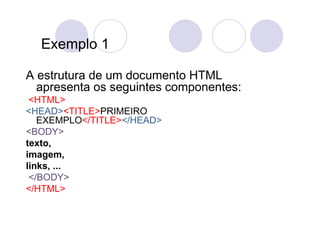
A estrutura de um documento HTML
  apresenta os seguintes componentes:
 <HTML>
<HEAD><TITLE>PRIMEIRO
   EXEMPLO</TITLE></HEAD>
<BODY>
texto,
imagem,
links, ...
 </BODY>
</HTML>
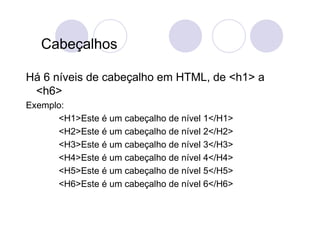
Cabeçalhos

Há 6 níveis de cabeçalho em HTML, de <h1> a
 <h6>
Exemplo:
      <H1>Este é um cabeçalho de nível 1</H1>
      <H2>Este é um cabeçalho de nível 2</H2>
      <H3>Este é um cabeçalho de nível 3</H3>
      <H4>Este é um cabeçalho de nível 4</H4>
      <H5>Este é um cabeçalho de nível 5</H5>
      <H6>Este é um cabeçalho de nível 6</H6>
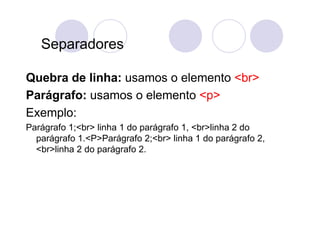
Separadores

Quebra de linha: usamos o elemento <br>
Parágrafo: usamos o elemento <p>
Exemplo:
Parágrafo 1;<br> linha 1 do parágrafo 1, <br>linha 2 do
  parágrafo 1.<P>Parágrafo 2;<br> linha 1 do parágrafo 2,
  <br>linha 2 do parágrafo 2.
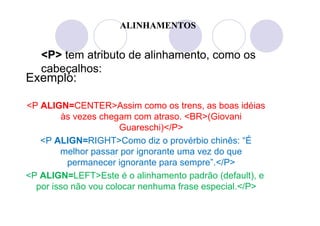
ALINHAMENTOS


   <P> tem atributo de alinhamento, como os
   cabeçalhos:
Exemplo:

<P ALIGN=CENTER>Assim como os trens, as boas idéias
        às vezes chegam com atraso. <BR>(Giovani
                      Guareschi)</P>
   <P ALIGN=RIGHT>Como diz o provérbio chinês: “É
        melhor passar por ignorante uma vez do que
          permanecer ignorante para sempre”.</P>
<P ALIGN=LEFT>Este é o alinhamento padrão (default), e
  por isso não vou colocar nenhuma frase especial.</P>
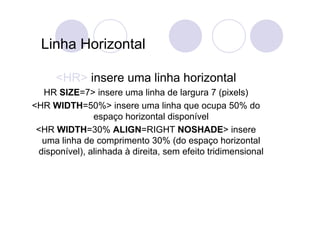
Linha Horizontal

      <HR> insere uma linha horizontal
   HR SIZE=7> insere uma linha de largura 7 (pixels)
<HR WIDTH=50%> insere uma linha que ocupa 50% do
                espaço horizontal disponível
 <HR WIDTH=30% ALIGN=RIGHT NOSHADE> insere
   uma linha de comprimento 30% (do espaço horizontal
  disponível), alinhada à direita, sem efeito tridimensional
Listas

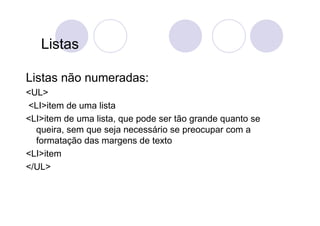
Listas não numeradas:
<UL>
<LI>item de uma lista
<LI>item de uma lista, que pode ser tão grande quanto se
  queira, sem que seja necessário se preocupar com a
  formatação das margens de texto
<LI>item
</UL>
Listas

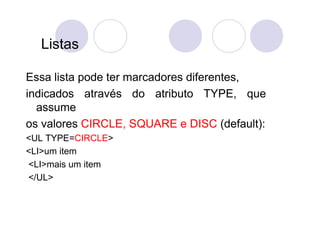
Essa lista pode ter marcadores diferentes,
indicados através do atributo TYPE, que
  assume
os valores CIRCLE, SQUARE e DISC (default):
<UL TYPE=CIRCLE>
<LI>um item
<LI>mais um item
</UL>
Listas

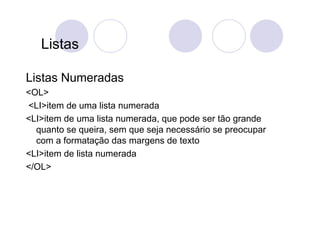
Listas Numeradas
<OL>
<LI>item de uma lista numerada
<LI>item de uma lista numerada, que pode ser tão grande
  quanto se queira, sem que seja necessário se preocupar
  com a formatação das margens de texto
<LI>item de lista numerada
</OL>
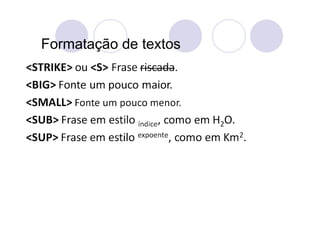
Formatação de textos

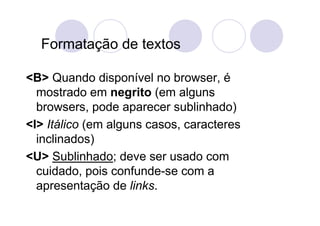
<B> Quando disponível no browser, é
  mostrado em negrito (em alguns
  browsers, pode aparecer sublinhado)
<I> Itálico (em alguns casos, caracteres
  inclinados)
<U> Sublinhado; deve ser usado com
  cuidado, pois confunde-se com a
  apresentação de links.
Formatação de textos
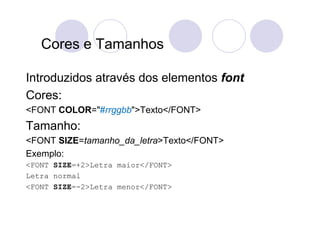
Cores e Tamanhos

Introduzidos através dos elementos font
Cores:
<FONT COLOR="#rrggbb">Texto</FONT>
Tamanho:
<FONT SIZE=tamanho_da_letra>Texto</FONT>
Exemplo:
<FONT SIZE=+2>Letra maior</FONT>
Letra normal
<FONT SIZE=-2>Letra menor</FONT>
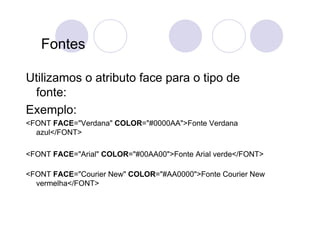
Fontes

Utilizamos o atributo face para o tipo de
 fonte:
Exemplo:
<FONT FACE="Verdana" COLOR="#0000AA">Fonte Verdana
  azul</FONT>

<FONT FACE="Arial" COLOR="#00AA00">Fonte Arial verde</FONT>

<FONT FACE="Courier New" COLOR="#AA0000">Fonte Courier New
  vermelha</FONT>
Atributos de body

 Cor de fundo:
      <body bgcolor=#6600FF>
 Imagem de fundo:
    <body background=#6600FF>
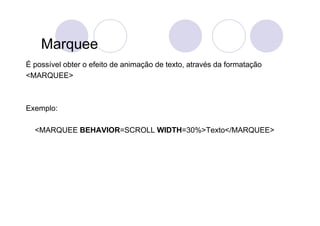
Marquee
É possível obter o efeito de animação de texto, através da formatação
<MARQUEE>


Exemplo:

  <MARQUEE BEHAVIOR=SCROLL WIDTH=30%>Texto</MARQUEE>
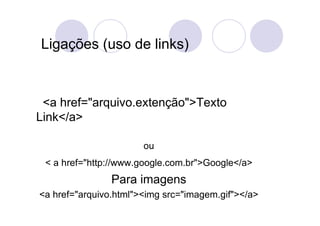
Ligações (uso de links)


 <a href="arquivo.extenção">Texto
Link</a>

                       ou
 < a href="http://www.google.com.br">Google</a>
                Para imagens
<a href="arquivo.html"><img src="imagem.gif"></a>
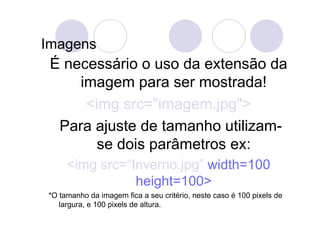
Imagens
 É necessário o uso da extensão da
     imagem para ser mostrada!
      <img src="imagem.jpg">
  Para ajuste de tamanho utilizam-
        se dois parâmetros ex:
     <img src=“Inverno.jpg” width=100
                height=100>
*O tamanho da imagem fica a seu critério, neste caso é 100 pixels de
   largura, e 100 pixels de altura.
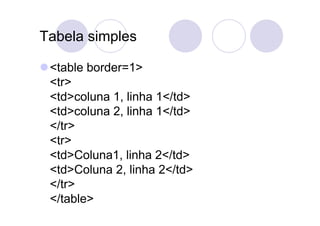
Tabela simples

 <table border=1>
 <tr>
 <td>coluna 1, linha 1</td>
 <td>coluna 2, linha 1</td>
 </tr>
 <tr>
 <td>Coluna1, linha 2</td>
 <td>Coluna 2, linha 2</td>
 </tr>
 </table>
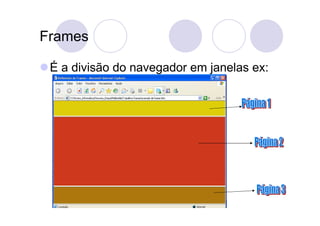
Frames

 É a divisão do navegador em janelas ex:
Frames

     As 3 páginas deverão ser
  construídas em separado. Para
     juntá-las não usaremos o
 comando <body> mas usaremos
     o seguinte programação:
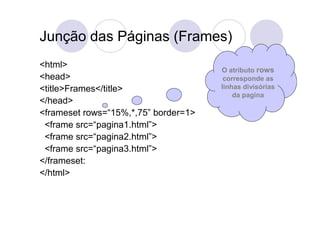
Junção das Páginas (Frames)
<html>
                                      O atributo rows
<head>                                 corresponde as
<title>Frames</title>                 linhas divisórias
                                          da pagina
</head>
<frameset rows=“15%,*,75” border=1>
 <frame src=“pagina1.html”>
 <frame src=“pagina2.html”>
 <frame src=“pagina3.html”>
</frameset:
</html>
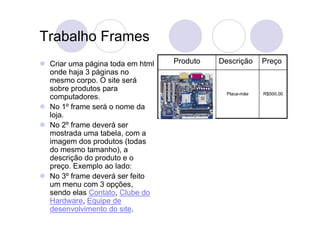
Trabalho Frames
 Criar uma página toda em html   Produto   Descrição     Preço
 onde haja 3 páginas no
 mesmo corpo. O site será
 sobre produtos para
                                             Placa-mãe   R$500,00
 computadores.
 No 1º frame será o nome da
 loja.
 No 2º frame deverá ser
 mostrada uma tabela, com a
 imagem dos produtos (todas
 do mesmo tamanho), a
 descrição do produto e o
 preço. Exemplo ao lado:
 No 3º frame deverá ser feito
 um menu com 3 opções,
 sendo elas Contato, Clube do
 Hardware, Equipe de
 desenvolvimento do site.

Apostila html

  • 1.
    HTML Multimídia Prof.: Fernanda
  • 2.
    Introdução Hyper Text MarkupLanguage É a linguagem básica da Internet Utilizaremos o Bloco de Notas (Notepad) (Iniciar/Programas/Acessórios/Bloco de Notas) Todos os arquivos deverão ser salvos com a extensão .html
  • 3.
    Exemplo 1 A estruturade um documento HTML apresenta os seguintes componentes: <HTML> <HEAD><TITLE>PRIMEIRO EXEMPLO</TITLE></HEAD> <BODY> texto, imagem, links, ... </BODY> </HTML>
  • 4.
    Cabeçalhos Há 6 níveisde cabeçalho em HTML, de <h1> a <h6> Exemplo: <H1>Este é um cabeçalho de nível 1</H1> <H2>Este é um cabeçalho de nível 2</H2> <H3>Este é um cabeçalho de nível 3</H3> <H4>Este é um cabeçalho de nível 4</H4> <H5>Este é um cabeçalho de nível 5</H5> <H6>Este é um cabeçalho de nível 6</H6>
  • 5.
    Separadores Quebra de linha:usamos o elemento <br> Parágrafo: usamos o elemento <p> Exemplo: Parágrafo 1;<br> linha 1 do parágrafo 1, <br>linha 2 do parágrafo 1.<P>Parágrafo 2;<br> linha 1 do parágrafo 2, <br>linha 2 do parágrafo 2.
  • 6.
    ALINHAMENTOS <P> tem atributo de alinhamento, como os cabeçalhos: Exemplo: <P ALIGN=CENTER>Assim como os trens, as boas idéias às vezes chegam com atraso. <BR>(Giovani Guareschi)</P> <P ALIGN=RIGHT>Como diz o provérbio chinês: “É melhor passar por ignorante uma vez do que permanecer ignorante para sempre”.</P> <P ALIGN=LEFT>Este é o alinhamento padrão (default), e por isso não vou colocar nenhuma frase especial.</P>
  • 7.
    Linha Horizontal <HR> insere uma linha horizontal HR SIZE=7> insere uma linha de largura 7 (pixels) <HR WIDTH=50%> insere uma linha que ocupa 50% do espaço horizontal disponível <HR WIDTH=30% ALIGN=RIGHT NOSHADE> insere uma linha de comprimento 30% (do espaço horizontal disponível), alinhada à direita, sem efeito tridimensional
  • 8.
    Listas Listas não numeradas: <UL> <LI>itemde uma lista <LI>item de uma lista, que pode ser tão grande quanto se queira, sem que seja necessário se preocupar com a formatação das margens de texto <LI>item </UL>
  • 9.
    Listas Essa lista podeter marcadores diferentes, indicados através do atributo TYPE, que assume os valores CIRCLE, SQUARE e DISC (default): <UL TYPE=CIRCLE> <LI>um item <LI>mais um item </UL>
  • 10.
    Listas Listas Numeradas <OL> <LI>item deuma lista numerada <LI>item de uma lista numerada, que pode ser tão grande quanto se queira, sem que seja necessário se preocupar com a formatação das margens de texto <LI>item de lista numerada </OL>
  • 11.
    Formatação de textos <B>Quando disponível no browser, é mostrado em negrito (em alguns browsers, pode aparecer sublinhado) <I> Itálico (em alguns casos, caracteres inclinados) <U> Sublinhado; deve ser usado com cuidado, pois confunde-se com a apresentação de links.
  • 12.
  • 13.
    Cores e Tamanhos Introduzidosatravés dos elementos font Cores: <FONT COLOR="#rrggbb">Texto</FONT> Tamanho: <FONT SIZE=tamanho_da_letra>Texto</FONT> Exemplo: <FONT SIZE=+2>Letra maior</FONT> Letra normal <FONT SIZE=-2>Letra menor</FONT>
  • 14.
    Fontes Utilizamos o atributoface para o tipo de fonte: Exemplo: <FONT FACE="Verdana" COLOR="#0000AA">Fonte Verdana azul</FONT> <FONT FACE="Arial" COLOR="#00AA00">Fonte Arial verde</FONT> <FONT FACE="Courier New" COLOR="#AA0000">Fonte Courier New vermelha</FONT>
  • 15.
    Atributos de body Cor de fundo: <body bgcolor=#6600FF> Imagem de fundo: <body background=#6600FF>
  • 16.
    Marquee É possível obtero efeito de animação de texto, através da formatação <MARQUEE> Exemplo: <MARQUEE BEHAVIOR=SCROLL WIDTH=30%>Texto</MARQUEE>
  • 17.
    Ligações (uso delinks) <a href="arquivo.extenção">Texto Link</a> ou < a href="http://www.google.com.br">Google</a> Para imagens <a href="arquivo.html"><img src="imagem.gif"></a>
  • 18.
    Imagens É necessárioo uso da extensão da imagem para ser mostrada! <img src="imagem.jpg"> Para ajuste de tamanho utilizam- se dois parâmetros ex: <img src=“Inverno.jpg” width=100 height=100> *O tamanho da imagem fica a seu critério, neste caso é 100 pixels de largura, e 100 pixels de altura.
  • 19.
    Tabela simples <tableborder=1> <tr> <td>coluna 1, linha 1</td> <td>coluna 2, linha 1</td> </tr> <tr> <td>Coluna1, linha 2</td> <td>Coluna 2, linha 2</td> </tr> </table>
  • 20.
    Frames É adivisão do navegador em janelas ex:
  • 21.
    Frames As 3 páginas deverão ser construídas em separado. Para juntá-las não usaremos o comando <body> mas usaremos o seguinte programação:
  • 22.
    Junção das Páginas(Frames) <html> O atributo rows <head> corresponde as <title>Frames</title> linhas divisórias da pagina </head> <frameset rows=“15%,*,75” border=1> <frame src=“pagina1.html”> <frame src=“pagina2.html”> <frame src=“pagina3.html”> </frameset: </html>
  • 23.
    Trabalho Frames Criaruma página toda em html Produto Descrição Preço onde haja 3 páginas no mesmo corpo. O site será sobre produtos para Placa-mãe R$500,00 computadores. No 1º frame será o nome da loja. No 2º frame deverá ser mostrada uma tabela, com a imagem dos produtos (todas do mesmo tamanho), a descrição do produto e o preço. Exemplo ao lado: No 3º frame deverá ser feito um menu com 3 opções, sendo elas Contato, Clube do Hardware, Equipe de desenvolvimento do site.