E@D
Teams
http://nonio.ese.ipsantarem.pt/aectx/
Agrupamento de Escolas Marcelino
Mesquita, Cartaxo
Ano Letivo 2020/21
Os alunos devem entrar no Microsoft
Teams, através da página web da
Escola Básica Marcelino Mesquita,
Cartaxo, porque é mais leve para o
computador/tablet/telemóvel.
Seguir os passos seguintes:
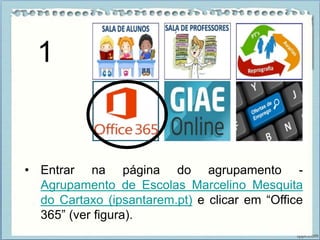
• Entrar na página do agrupamento -
Agrupamento de Escolas Marcelino Mesquita
do Cartaxo (ipsantarem.pt) e clicar em “Office
365” (ver figura).
1
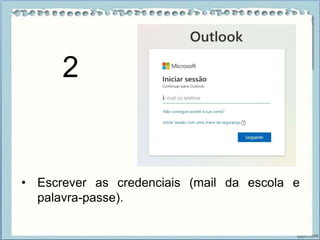
• Escrever as credenciais (mail da escola e
palavra-passe).
2
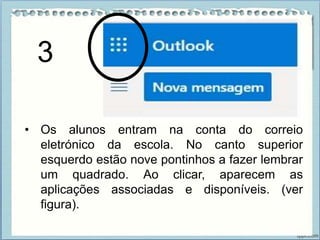
• Os alunos entram na conta do correio
eletrónico da escola. No canto superior
esquerdo estão nove pontinhos a fazer lembrar
um quadrado. Ao clicar, aparecem as
aplicações associadas e disponíveis. (ver
figura).
3
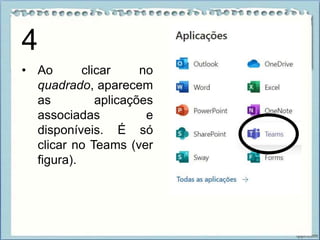
• Ao clicar no
quadrado, aparecem
as aplicações
associadas e
disponíveis. É só
clicar no Teams (ver
figura).
4
Os computadores/tablets/telemóveis
ficam muito pesados com o programa
Teams, que pode ser descarregado da
Internet.
No E@D os professores trabalham
muito com o Forms e partilham vídeos,
entre outros ficheiros com os alunos,
que, por vezes, demoram a carregar.
E a rede, às vezes, não ajuda!
Continuação de bom trabalho!
Muita Saúde para todos!
E@D
Teams
http://nonio.ese.ipsantarem.pt/aectx/
Agrupamento de Escolas Marcelino
Mesquita, Cartaxo
Ano Letivo 2020/21

Teams

  • 1.
    E@D Teams http://nonio.ese.ipsantarem.pt/aectx/ Agrupamento de EscolasMarcelino Mesquita, Cartaxo Ano Letivo 2020/21
  • 2.
    Os alunos devementrar no Microsoft Teams, através da página web da Escola Básica Marcelino Mesquita, Cartaxo, porque é mais leve para o computador/tablet/telemóvel. Seguir os passos seguintes:
  • 3.
    • Entrar napágina do agrupamento - Agrupamento de Escolas Marcelino Mesquita do Cartaxo (ipsantarem.pt) e clicar em “Office 365” (ver figura). 1
  • 4.
    • Escrever ascredenciais (mail da escola e palavra-passe). 2
  • 5.
    • Os alunosentram na conta do correio eletrónico da escola. No canto superior esquerdo estão nove pontinhos a fazer lembrar um quadrado. Ao clicar, aparecem as aplicações associadas e disponíveis. (ver figura). 3
  • 6.
    • Ao clicarno quadrado, aparecem as aplicações associadas e disponíveis. É só clicar no Teams (ver figura). 4
  • 7.
    Os computadores/tablets/telemóveis ficam muitopesados com o programa Teams, que pode ser descarregado da Internet. No E@D os professores trabalham muito com o Forms e partilham vídeos, entre outros ficheiros com os alunos, que, por vezes, demoram a carregar.
  • 8.
    E a rede,às vezes, não ajuda! Continuação de bom trabalho! Muita Saúde para todos!
  • 9.
    E@D Teams http://nonio.ese.ipsantarem.pt/aectx/ Agrupamento de EscolasMarcelino Mesquita, Cartaxo Ano Letivo 2020/21