EEE
MENSAGEM DA EQUIPE GESTORA DA DIRCA
Seja bem-vindo à Universidade Federal de Rondônia – UNIR!
Este pequeno tutorial tem por finalidade auxiliar aos candidatos ingressantes do
Processo Seletivo da UNIR e que tenham, em razão das medidas restritivas de circulação e
aglomeração de pessoas, que realizar a matrícula nos cursos de graduação, de forma remota,
por meio do Portal de Certames.
Leia atentamente este tutorial antes do preenchimento da ficha cadastral e o envio
dos arquivos para a solicitação de matrícula.
Sézani Morais Gonçalves de Carvalho
Diretor/DIRCA
Francisco Alexandre Belinassi Paim
Secretário/SERCA-PVH
ATENÇÃO!
Será necessário ao candidato digitalizar toda a documentação solicitada por
meio do Edital de Matrícula, para o envio, por meio digital, às Secretarias de Registro e
Controle Acadêmico – SERCAs dos campi da UNIR e a Comissão de Apoio à DIRCA e
SERCAs, a qual é responsável pela análise dos critérios de cotas. Portanto, para evitar
que a ocorrência de erros e a não homologação da solicitação de matrícula, é
necessário estar atento as seguintes dicas sobre a forma de digitalização desses
documentos:
 Todos os documentos pessoais, de residência e de escolaridade deverão
ser digitalizados individualmente, no formato pdf e com tamanho máximo
de 3 Mb.
 Os documentos relativos a comprovação de renda, composição do núcleo
familiar, etnia e deficiência, no caso de convocação por cotas, deverão ser
digitalizados em arquivo único, no formato pdf e com tamanho máximo
de 20Mb.
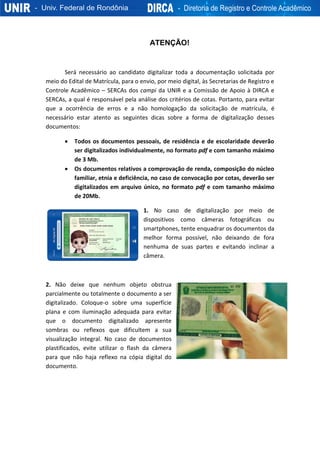
1. No caso de digitalização por meio de
dispositivos como câmeras fotográficas ou
smartphones, tente enquadrar os documentos da
melhor forma possível, não deixando de fora
nenhuma de suas partes e evitando inclinar a
câmera.
2. Não deixe que nenhum objeto obstrua
parcialmente ou totalmente o documento a ser
digitalizado. Coloque-o sobre uma superfície
plana e com iluminação adequada para evitar
que o documento digitalizado apresente
sombras ou reflexos que dificultem a sua
visualização integral. No caso de documentos
plastificados, evite utilizar o flash da câmera
para que não haja reflexo na cópia digital do
documento.
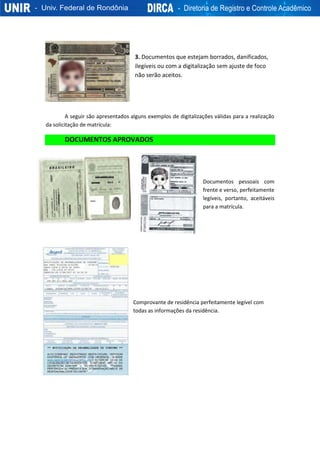
3. Documentos que estejam borrados, danificados,
ilegíveis ou com a digitalização sem ajuste de foco
não serão aceitos.
A seguir são apresentados alguns exemplos de digitalizações válidas para a realização
da solicitação de matrícula:
DOCUMENTOS APROVADOS
Documentos pessoais com
frente e verso, perfeitamente
legíveis, portanto, aceitáveis
para a matrícula.
Comprovante de residência perfeitamente legível com
todas as informações da residência.
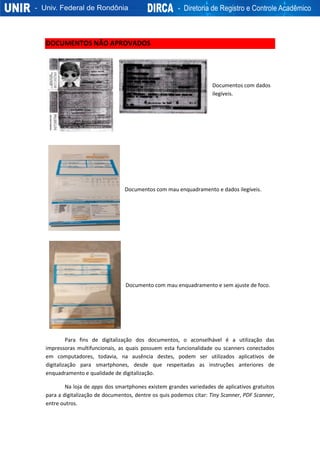
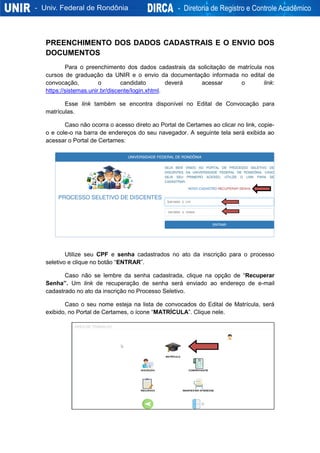
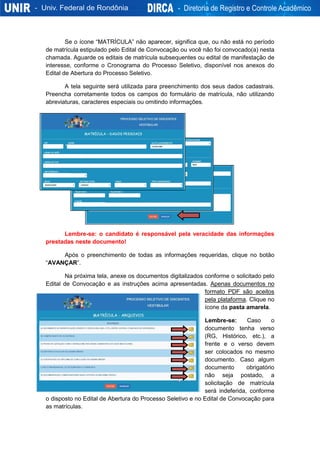
DOCUMENTOS NÃO APROVADOS
Documentos com dados
ilegíveis.
Documentos com mau enquadramento e dados ilegíveis.
Documento com mau enquadramento e sem ajuste de foco.
Para fins de digitalização dos documentos, o aconselhável é a utilização das
impressoras multifuncionais, as quais possuem esta funcionalidade ou scanners conectados
em computadores, todavia, na ausência destes, podem ser utilizados aplicativos de
digitalização para smartphones, desde que respeitadas as instruções anteriores de
enquadramento e qualidade de digitalização.
Na loja de apps dos smartphones existem grandes variedades de aplicativos gratuitos
para a digitalização de documentos, dentre os quis podemos citar: Tiny Scanner, PDF Scanner,
entre outros.
PREENCHIMENTO DOS DADOS CADASTRAIS E O ENVIO DOS
DOCUMENTOS
Para o preenchimento dos dados cadastrais da solicitação de matrícula nos
cursos de graduação da UNIR e o envio da documentação informada no edital de
convocação, o candidato deverá acessar o link:
https://sistemas.unir.br/discente/login.xhtml.
Esse link também se encontra disponível no Edital de Convocação para
matrículas.
Caso não ocorra o acesso direto ao Portal de Certames ao clicar no link, copie-
o e cole-o na barra de endereços do seu navegador. A seguinte tela será exibida ao
acessar o Portal de Certames:
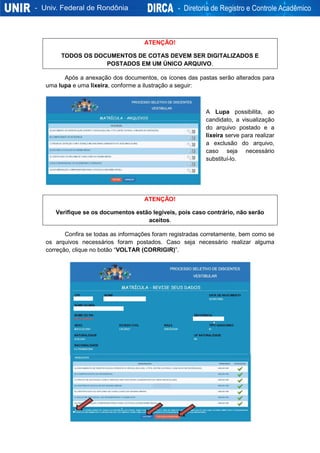
Utilize seu CPF e senha cadastrados no ato da inscrição para o processo
seletivo e clique no botão “ENTRAR”.
Caso não se lembre da senha cadastrada, clique na opção de “Recuperar
Senha”. Um link de recuperação de senha será enviado ao endereço de e-mail
cadastrado no ato da inscrição no Processo Seletivo.
Caso o seu nome esteja na lista de convocados do Edital de Matrícula, será
exibido, no Portal de Certames, o ícone “MATRÍCULA”. Clique nele.
Se o ícone “MATRÍCULA” não aparecer, significa que, ou não está no período
de matrícula estipulado pelo Edital de Convocação ou você não foi convocado(a) nesta
chamada. Aguarde os editais de matrícula subsequentes ou edital de manifestação de
interesse, conforme o Cronograma do Processo Seletivo, disponível nos anexos do
Edital de Abertura do Processo Seletivo.
A tela seguinte será utilizada para preenchimento dos seus dados cadastrais.
Preencha corretamente todos os campos do formulário de matrícula, não utilizando
abreviaturas, caracteres especiais ou omitindo informações.
Lembre-se: o candidato é responsável pela veracidade das informações
prestadas neste documento!
Após o preenchimento de todas as informações requeridas, clique no botão
“AVANÇAR”.
Na próxima tela, anexe os documentos digitalizados conforme o solicitado pelo
Edital de Convocação e as instruções acima apresentadas. Apenas documentos no
formato PDF são aceitos
pela plataforma. Clique no
ícone da pasta amarela.
Lembre-se: Caso o
documento tenha verso
(RG, Histórico, etc.), a
frente e o verso devem
ser colocados no mesmo
documento. Caso algum
documento obrigatório
não seja postado, a
solicitação de matrícula
será indeferida, conforme
o disposto no Edital de Abertura do Processo Seletivo e no Edital de Convocação para
as matrículas.
ATENÇÃO!
TODOS OS DOCUMENTOS DE COTAS DEVEM SER DIGITALIZADOS E
POSTADOS EM UM ÚNICO ARQUIVO.
Após a anexação dos documentos, os ícones das pastas serão alterados para
uma lupa e uma lixeira, conforme a ilustração a seguir:
A Lupa possibilita, ao
candidato, a visualização
do arquivo postado e a
lixeira serve para realizar
a exclusão do arquivo,
caso seja necessário
substituí-lo.
ATENÇÃO!
Verifique se os documentos estão legíveis, pois caso contrário, não serão
aceitos.
Confira se todas as informações foram registradas corretamente, bem como se
os arquivos necessários foram postados. Caso seja necessário realizar alguma
correção, clique no botão “VOLTAR (CORRIGIR)”.
ATENÇÃO!
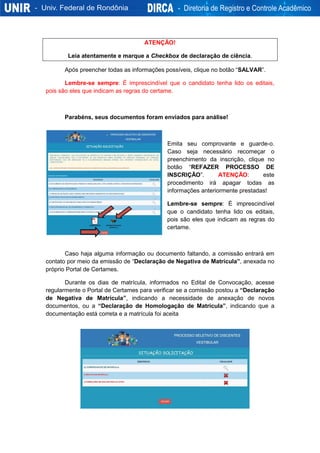
Leia atentamente e marque a Checkbox de declaração de ciência.
Após preencher todas as informações possíveis, clique no botão “SALVAR”.
Lembre-se sempre: É imprescindível que o candidato tenha lido os editais,
pois são eles que indicam as regras do certame.
Parabéns, seus documentos foram enviados para análise!
Emita seu comprovante e guarde-o.
Caso seja necessário recomeçar o
preenchimento da inscrição, clique no
botão “REFAZER PROCESSO DE
INSCRIÇÃO”. ATENÇÃO: este
procedimento irá apagar todas as
informações anteriormente prestadas!
Lembre-se sempre: É imprescindível
que o candidato tenha lido os editais,
pois são eles que indicam as regras do
certame.
Caso haja alguma informação ou documento faltando, a comissão entrará em
contato por meio da emissão de “Declaração de Negativa de Matrícula”, anexada no
próprio Portal de Certames.
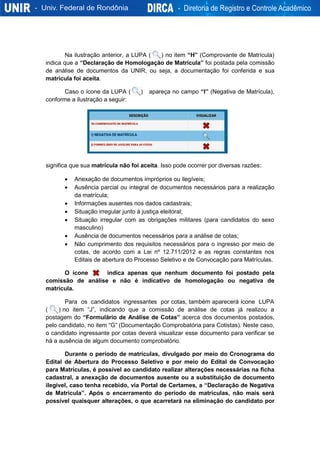
Durante os dias de matrícula, informados no Edital de Convocação, acesse
regularmente o Portal de Certames para verificar se a comissão postou a “Declaração
de Negativa de Matrícula”, indicando a necessidade de anexação de novos
documentos, ou a “Declaração de Homologação de Matrícula”, indicando que a
documentação está correta e a matrícula foi aceita
Na ilustração anterior, a LUPA ( ) no item “H” (Comprovante de Matrícula)
indica que a “Declaração de Homologação de Matrícula” foi postada pela comissão
de análise de documentos da UNIR, ou seja, a documentação foi conferida e sua
matrícula foi aceita.
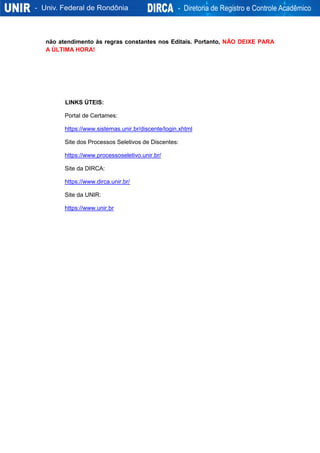
Caso o ícone da LUPA ( ) apareça no campo “I” (Negativa de Matrícula),
conforme a ilustração a seguir:
significa que sua matrícula não foi aceita. Isso pode ocorrer por diversas razões:
 Anexação de documentos impróprios ou ilegíveis;
 Ausência parcial ou integral de documentos necessários para a realização
da matrícula;
 Informações ausentes nos dados cadastrais;
 Situação irregular junto à justiça eleitoral;
 Situação irregular com as obrigações militares (para candidatos do sexo
masculino)
 Ausência de documentos necessários para a análise de cotas;
 Não cumprimento dos requisitos necessários para o ingresso por meio de
cotas, de acordo com a Lei nº 12.711/2012 e as regras constantes nos
Editais de abertura do Processo Seletivo e de Convocação para Matrículas.
O ícone indica apenas que nenhum documento foi postado pela
comissão de análise e não é indicativo de homologação ou negativa de
matrícula.
Para os candidatos ingressantes por cotas, também aparecerá ícone LUPA
( ) no item “J”, indicando que a comissão de análise de cotas já realizou a
postagem do “Formulário de Análise de Cotas” acerca dos documentos postados,
pelo candidato, no item “G” (Documentação Comprobatória para Cotistas). Neste caso,
o candidato ingressante por cotas deverá visualizar esse documento para verificar se
há a ausência de algum documento comprobatório.
Durante o período de matrículas, divulgado por meio do Cronograma do
Edital de Abertura do Processo Seletivo e por meio do Edital de Convocação
para Matrículas, é possível ao candidato realizar alterações necessárias na ficha
cadastral, a anexação de documentos ausente ou a substituição de documento
ilegível, caso tenha recebido, via Portal de Certames, a “Declaração de Negativa
de Matrícula”. Após o encerramento do período de matrículas, não mais será
possível quaisquer alterações, o que acarretará na eliminação do candidato por
não atendimento às regras constantes nos Editais. Portanto, NÃO DEIXE PARA
A ÚLTIMA HORA!
LINKS ÚTEIS:
Portal de Certames:
https://www.sistemas.unir.br/discente/login.xhtml
Site dos Processos Seletivos de Discentes:
https://www.processoseletivo.unir.br/
Site da DIRCA:
https://www.dirca.unir.br/
Site da UNIR:
https://www.unir.br

Tutorial de matrícula

  • 1.
  • 2.
    MENSAGEM DA EQUIPEGESTORA DA DIRCA Seja bem-vindo à Universidade Federal de Rondônia – UNIR! Este pequeno tutorial tem por finalidade auxiliar aos candidatos ingressantes do Processo Seletivo da UNIR e que tenham, em razão das medidas restritivas de circulação e aglomeração de pessoas, que realizar a matrícula nos cursos de graduação, de forma remota, por meio do Portal de Certames. Leia atentamente este tutorial antes do preenchimento da ficha cadastral e o envio dos arquivos para a solicitação de matrícula. Sézani Morais Gonçalves de Carvalho Diretor/DIRCA Francisco Alexandre Belinassi Paim Secretário/SERCA-PVH
  • 3.
    ATENÇÃO! Será necessário aocandidato digitalizar toda a documentação solicitada por meio do Edital de Matrícula, para o envio, por meio digital, às Secretarias de Registro e Controle Acadêmico – SERCAs dos campi da UNIR e a Comissão de Apoio à DIRCA e SERCAs, a qual é responsável pela análise dos critérios de cotas. Portanto, para evitar que a ocorrência de erros e a não homologação da solicitação de matrícula, é necessário estar atento as seguintes dicas sobre a forma de digitalização desses documentos:  Todos os documentos pessoais, de residência e de escolaridade deverão ser digitalizados individualmente, no formato pdf e com tamanho máximo de 3 Mb.  Os documentos relativos a comprovação de renda, composição do núcleo familiar, etnia e deficiência, no caso de convocação por cotas, deverão ser digitalizados em arquivo único, no formato pdf e com tamanho máximo de 20Mb. 1. No caso de digitalização por meio de dispositivos como câmeras fotográficas ou smartphones, tente enquadrar os documentos da melhor forma possível, não deixando de fora nenhuma de suas partes e evitando inclinar a câmera. 2. Não deixe que nenhum objeto obstrua parcialmente ou totalmente o documento a ser digitalizado. Coloque-o sobre uma superfície plana e com iluminação adequada para evitar que o documento digitalizado apresente sombras ou reflexos que dificultem a sua visualização integral. No caso de documentos plastificados, evite utilizar o flash da câmera para que não haja reflexo na cópia digital do documento.
  • 4.
    3. Documentos queestejam borrados, danificados, ilegíveis ou com a digitalização sem ajuste de foco não serão aceitos. A seguir são apresentados alguns exemplos de digitalizações válidas para a realização da solicitação de matrícula: DOCUMENTOS APROVADOS Documentos pessoais com frente e verso, perfeitamente legíveis, portanto, aceitáveis para a matrícula. Comprovante de residência perfeitamente legível com todas as informações da residência.
  • 5.
    DOCUMENTOS NÃO APROVADOS Documentoscom dados ilegíveis. Documentos com mau enquadramento e dados ilegíveis. Documento com mau enquadramento e sem ajuste de foco. Para fins de digitalização dos documentos, o aconselhável é a utilização das impressoras multifuncionais, as quais possuem esta funcionalidade ou scanners conectados em computadores, todavia, na ausência destes, podem ser utilizados aplicativos de digitalização para smartphones, desde que respeitadas as instruções anteriores de enquadramento e qualidade de digitalização. Na loja de apps dos smartphones existem grandes variedades de aplicativos gratuitos para a digitalização de documentos, dentre os quis podemos citar: Tiny Scanner, PDF Scanner, entre outros.
  • 6.
    PREENCHIMENTO DOS DADOSCADASTRAIS E O ENVIO DOS DOCUMENTOS Para o preenchimento dos dados cadastrais da solicitação de matrícula nos cursos de graduação da UNIR e o envio da documentação informada no edital de convocação, o candidato deverá acessar o link: https://sistemas.unir.br/discente/login.xhtml. Esse link também se encontra disponível no Edital de Convocação para matrículas. Caso não ocorra o acesso direto ao Portal de Certames ao clicar no link, copie- o e cole-o na barra de endereços do seu navegador. A seguinte tela será exibida ao acessar o Portal de Certames: Utilize seu CPF e senha cadastrados no ato da inscrição para o processo seletivo e clique no botão “ENTRAR”. Caso não se lembre da senha cadastrada, clique na opção de “Recuperar Senha”. Um link de recuperação de senha será enviado ao endereço de e-mail cadastrado no ato da inscrição no Processo Seletivo. Caso o seu nome esteja na lista de convocados do Edital de Matrícula, será exibido, no Portal de Certames, o ícone “MATRÍCULA”. Clique nele.
  • 7.
    Se o ícone“MATRÍCULA” não aparecer, significa que, ou não está no período de matrícula estipulado pelo Edital de Convocação ou você não foi convocado(a) nesta chamada. Aguarde os editais de matrícula subsequentes ou edital de manifestação de interesse, conforme o Cronograma do Processo Seletivo, disponível nos anexos do Edital de Abertura do Processo Seletivo. A tela seguinte será utilizada para preenchimento dos seus dados cadastrais. Preencha corretamente todos os campos do formulário de matrícula, não utilizando abreviaturas, caracteres especiais ou omitindo informações. Lembre-se: o candidato é responsável pela veracidade das informações prestadas neste documento! Após o preenchimento de todas as informações requeridas, clique no botão “AVANÇAR”. Na próxima tela, anexe os documentos digitalizados conforme o solicitado pelo Edital de Convocação e as instruções acima apresentadas. Apenas documentos no formato PDF são aceitos pela plataforma. Clique no ícone da pasta amarela. Lembre-se: Caso o documento tenha verso (RG, Histórico, etc.), a frente e o verso devem ser colocados no mesmo documento. Caso algum documento obrigatório não seja postado, a solicitação de matrícula será indeferida, conforme o disposto no Edital de Abertura do Processo Seletivo e no Edital de Convocação para as matrículas.
  • 8.
    ATENÇÃO! TODOS OS DOCUMENTOSDE COTAS DEVEM SER DIGITALIZADOS E POSTADOS EM UM ÚNICO ARQUIVO. Após a anexação dos documentos, os ícones das pastas serão alterados para uma lupa e uma lixeira, conforme a ilustração a seguir: A Lupa possibilita, ao candidato, a visualização do arquivo postado e a lixeira serve para realizar a exclusão do arquivo, caso seja necessário substituí-lo. ATENÇÃO! Verifique se os documentos estão legíveis, pois caso contrário, não serão aceitos. Confira se todas as informações foram registradas corretamente, bem como se os arquivos necessários foram postados. Caso seja necessário realizar alguma correção, clique no botão “VOLTAR (CORRIGIR)”.
  • 9.
    ATENÇÃO! Leia atentamente emarque a Checkbox de declaração de ciência. Após preencher todas as informações possíveis, clique no botão “SALVAR”. Lembre-se sempre: É imprescindível que o candidato tenha lido os editais, pois são eles que indicam as regras do certame. Parabéns, seus documentos foram enviados para análise! Emita seu comprovante e guarde-o. Caso seja necessário recomeçar o preenchimento da inscrição, clique no botão “REFAZER PROCESSO DE INSCRIÇÃO”. ATENÇÃO: este procedimento irá apagar todas as informações anteriormente prestadas! Lembre-se sempre: É imprescindível que o candidato tenha lido os editais, pois são eles que indicam as regras do certame. Caso haja alguma informação ou documento faltando, a comissão entrará em contato por meio da emissão de “Declaração de Negativa de Matrícula”, anexada no próprio Portal de Certames. Durante os dias de matrícula, informados no Edital de Convocação, acesse regularmente o Portal de Certames para verificar se a comissão postou a “Declaração de Negativa de Matrícula”, indicando a necessidade de anexação de novos documentos, ou a “Declaração de Homologação de Matrícula”, indicando que a documentação está correta e a matrícula foi aceita
  • 10.
    Na ilustração anterior,a LUPA ( ) no item “H” (Comprovante de Matrícula) indica que a “Declaração de Homologação de Matrícula” foi postada pela comissão de análise de documentos da UNIR, ou seja, a documentação foi conferida e sua matrícula foi aceita. Caso o ícone da LUPA ( ) apareça no campo “I” (Negativa de Matrícula), conforme a ilustração a seguir: significa que sua matrícula não foi aceita. Isso pode ocorrer por diversas razões:  Anexação de documentos impróprios ou ilegíveis;  Ausência parcial ou integral de documentos necessários para a realização da matrícula;  Informações ausentes nos dados cadastrais;  Situação irregular junto à justiça eleitoral;  Situação irregular com as obrigações militares (para candidatos do sexo masculino)  Ausência de documentos necessários para a análise de cotas;  Não cumprimento dos requisitos necessários para o ingresso por meio de cotas, de acordo com a Lei nº 12.711/2012 e as regras constantes nos Editais de abertura do Processo Seletivo e de Convocação para Matrículas. O ícone indica apenas que nenhum documento foi postado pela comissão de análise e não é indicativo de homologação ou negativa de matrícula. Para os candidatos ingressantes por cotas, também aparecerá ícone LUPA ( ) no item “J”, indicando que a comissão de análise de cotas já realizou a postagem do “Formulário de Análise de Cotas” acerca dos documentos postados, pelo candidato, no item “G” (Documentação Comprobatória para Cotistas). Neste caso, o candidato ingressante por cotas deverá visualizar esse documento para verificar se há a ausência de algum documento comprobatório. Durante o período de matrículas, divulgado por meio do Cronograma do Edital de Abertura do Processo Seletivo e por meio do Edital de Convocação para Matrículas, é possível ao candidato realizar alterações necessárias na ficha cadastral, a anexação de documentos ausente ou a substituição de documento ilegível, caso tenha recebido, via Portal de Certames, a “Declaração de Negativa de Matrícula”. Após o encerramento do período de matrículas, não mais será possível quaisquer alterações, o que acarretará na eliminação do candidato por
  • 11.
    não atendimento àsregras constantes nos Editais. Portanto, NÃO DEIXE PARA A ÚLTIMA HORA! LINKS ÚTEIS: Portal de Certames: https://www.sistemas.unir.br/discente/login.xhtml Site dos Processos Seletivos de Discentes: https://www.processoseletivo.unir.br/ Site da DIRCA: https://www.dirca.unir.br/ Site da UNIR: https://www.unir.br