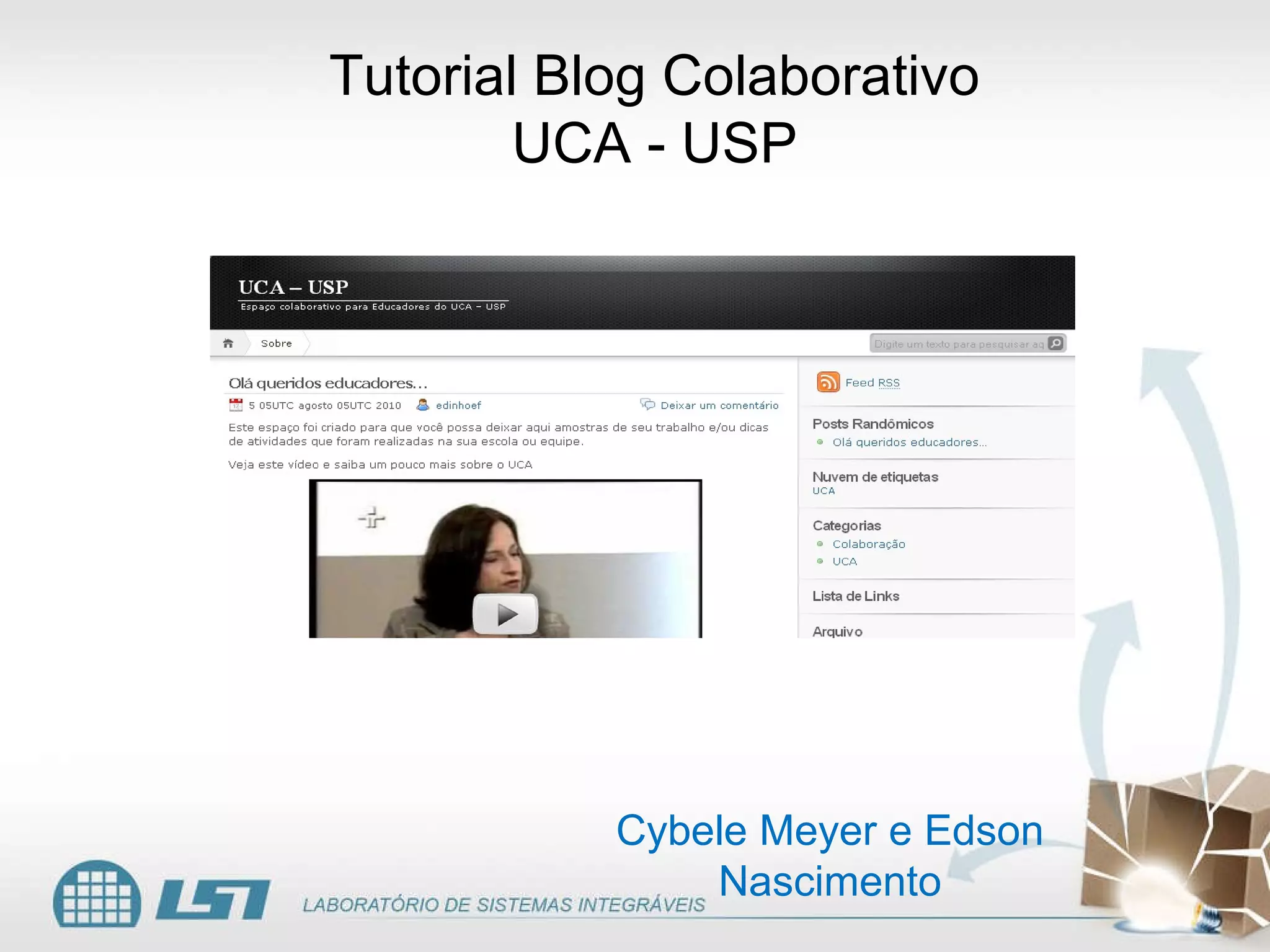
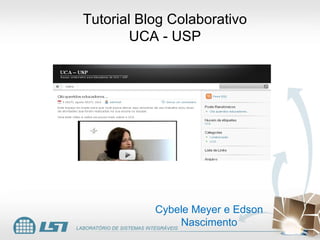
Tutorial Blog Colaborativo UCA - USP Cybele Meyer e Edson Nascimento
Para acessar o blog UCA – USP acesse: http://ucausp.wordpress.com/
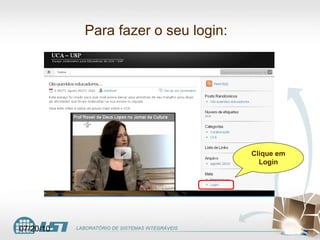
Para fazer o seu login: Clique em Login
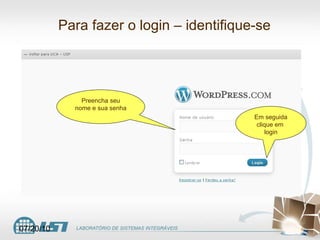
Para fazer o login – identifique-se Preencha seu nome e sua senha Em seguida clique em  login
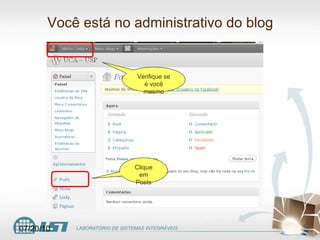
Você está no administrativo do blog Clique em Posts Verifique se é você mesmo
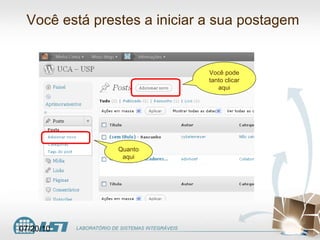
Você está prestes a iniciar a sua postagem  Você pode tanto clicar aqui Quanto aqui
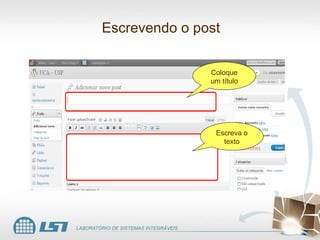
Escrevendo o post Coloque um título Escreva o texto
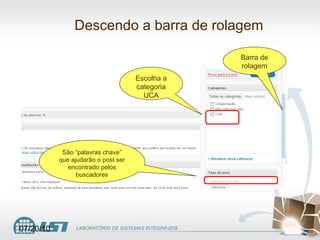
Descendo a barra de rolagem Barra de rolagem Escolha a categoria UCA São “palavras chave” que ajudarão o post ser encontrado pelos buscadores
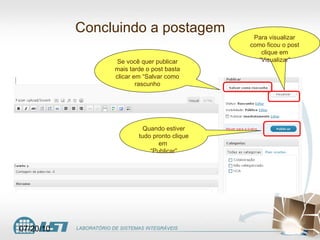
Concluindo a postagem Se você quer publicar mais tarde o post basta clicar em “Salvar como rascunho Para visualizar como ficou o post clique em “Visualizar” Quando estiver tudo pronto clique em  “ Publicar”
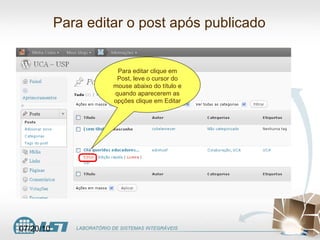
Para editar o post após publicado Para editar clique em Post, leve o cursor do mouse abaixo do título e quando aparecerem as opções clique em Editar
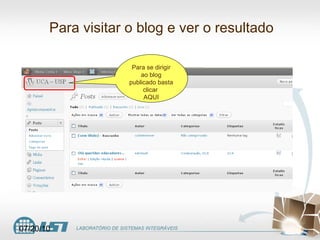
Para visitar o blog e ver o resultado  Para se dirigir ao blog publicado basta clicar  AQUI
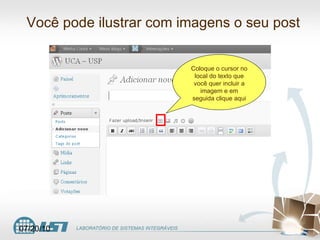
Você pode ilustrar com imagens o seu post Coloque o cursor no local do texto que você quer incluir a imagem e em seguida clique aqui
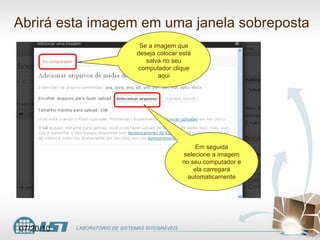
Abrirá esta imagem em uma janela sobreposta Em seguida selecione a imagem no seu computador e ela carregará automaticamente Se a imagem que deseja colocar está salva no seu computador clique aqui
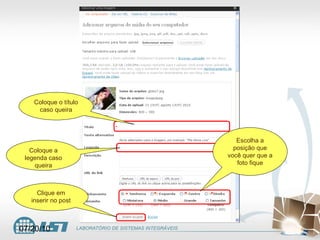
Coloque o título caso queira Coloque a legenda caso queira Escolha a posição que você quer que a foto fique Clique em inserir no post
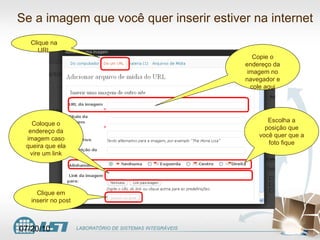
Clique na URL Se a imagem que você quer inserir estiver na internet Copie o endereço da imagem no navegador e cole aqui Escolha a posição que você quer que a foto fique Coloque o endereço da imagem caso queira que ela vire um link Clique em inserir no post
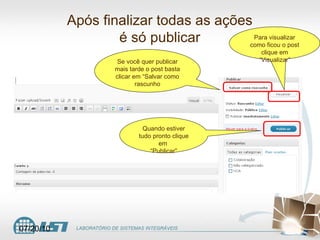
Após finalizar todas as ações é só publicar Se você quer publicar mais tarde o post basta clicar em “Salvar como rascunho Para visualizar como ficou o post clique em “Visualizar” Quando estiver tudo pronto clique em  “ Publicar”

Tutorial blog colaborativo

  • 1.
    Tutorial Blog ColaborativoUCA - USP Cybele Meyer e Edson Nascimento
  • 2.
    Para acessar oblog UCA – USP acesse: http://ucausp.wordpress.com/
  • 3.
    Para fazer oseu login: Clique em Login
  • 4.
    Para fazer ologin – identifique-se Preencha seu nome e sua senha Em seguida clique em login
  • 5.
    Você está noadministrativo do blog Clique em Posts Verifique se é você mesmo
  • 6.
    Você está prestesa iniciar a sua postagem Você pode tanto clicar aqui Quanto aqui
  • 7.
    Escrevendo o postColoque um título Escreva o texto
  • 8.
    Descendo a barrade rolagem Barra de rolagem Escolha a categoria UCA São “palavras chave” que ajudarão o post ser encontrado pelos buscadores
  • 9.
    Concluindo a postagemSe você quer publicar mais tarde o post basta clicar em “Salvar como rascunho Para visualizar como ficou o post clique em “Visualizar” Quando estiver tudo pronto clique em “ Publicar”
  • 10.
    Para editar opost após publicado Para editar clique em Post, leve o cursor do mouse abaixo do título e quando aparecerem as opções clique em Editar
  • 11.
    Para visitar oblog e ver o resultado Para se dirigir ao blog publicado basta clicar AQUI
  • 12.
    Você pode ilustrarcom imagens o seu post Coloque o cursor no local do texto que você quer incluir a imagem e em seguida clique aqui
  • 13.
    Abrirá esta imagemem uma janela sobreposta Em seguida selecione a imagem no seu computador e ela carregará automaticamente Se a imagem que deseja colocar está salva no seu computador clique aqui
  • 14.
    Coloque o títulocaso queira Coloque a legenda caso queira Escolha a posição que você quer que a foto fique Clique em inserir no post
  • 15.
    Clique na URLSe a imagem que você quer inserir estiver na internet Copie o endereço da imagem no navegador e cole aqui Escolha a posição que você quer que a foto fique Coloque o endereço da imagem caso queira que ela vire um link Clique em inserir no post
  • 16.
    Após finalizar todasas ações é só publicar Se você quer publicar mais tarde o post basta clicar em “Salvar como rascunho Para visualizar como ficou o post clique em “Visualizar” Quando estiver tudo pronto clique em “ Publicar”