Nós preparamos os jovens para ser o nosso futuro!
NOSSO PROPÓSITO
MISSÃO
Temos como missão uma sociedade melhor, nós lutamos em prol dos nossos
projetos para que haja o menor número possível de pessoas desemparadas.
Sabemos que se houver a harmonia entre pessoas e tecnologia a execução será
perfeita. Por esse motivo lutamos diariamente em transformar nossos jovens.
VISÃO
Com o nosso programa atingimos a faixa etária de jovens dos 14 a 24 anos e somos
capazes de transformar suas vidas com a oportunidade de uma formação em pleno
exercício de sua prática. Sendo possível crer em um futuro digno.
VALORES
Sabemos que estamos em constante mudança, sendo assim mantemos nos valores
pautados em colaboração e boa fé ao próximo, compromisso com rigor e qualidade,
valorização da igualdade e inclusão sempre com transparência nas nossas ações.
Icasu – Instituição Cristã de Assistência Social de Uberlândia.
Programa: Jovem Aprendiz.
Módulo: Microsoft Windows
Temas: 01° Encontro - Microsoft Windows: Noções básicas e aplicadas.
Data
Instrutor:
O que é um Mouse
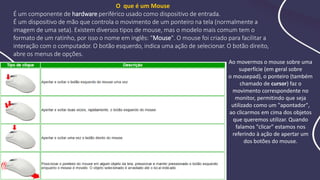
É um componente de hardware periférico usado como dispositivo de entrada.
É um dispositivo de mão que controla o movimento de um ponteiro na tela (normalmente a
imagem de uma seta). Existem diversos tipos de mouse, mas o modelo mais comum tem o
formato de um ratinho, por isso o nome em inglês: “Mouse". O mouse foi criado para facilitar a
interação com o computador. O botão esquerdo, indica uma ação de selecionar. O botão direito,
abre os menus de opções.
Ao movermos o mouse sobre uma
superfície (em geral sobre
o mousepad), o ponteiro (também
chamado de cursor) faz o
movimento correspondente no
monitor, permitindo que seja
utilizado como um "apontador",
ao clicarmos em cima dos objetos
que queremos utilizar. Quando
falamos "clicar" estamos nos
referindo à ação de apertar um
dos botões do mouse.
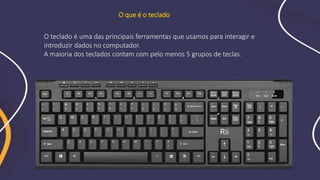
O teclado é uma das principais ferramentas que usamos para interagir e
introduzir dados no computador.
A maioria dos teclados contam com pelo menos 5 grupos de teclas.
O que é o teclado
Usando o teclado
Se você estiver escrevendo um texto ou calculando dados numéricos, o teclado é a principal maneira
de inserir informações no computador.
Mas você sabia que também pode usar o teclado para controlar o computador?
Basta aprender alguns comandos de teclado simples(instruções para o computador) para trabalhar
com mais eficiência.
Como as teclas estão organizadas?
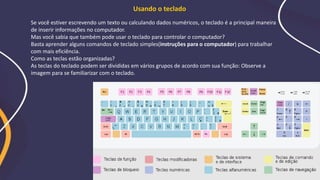
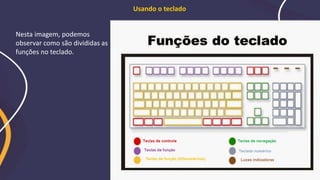
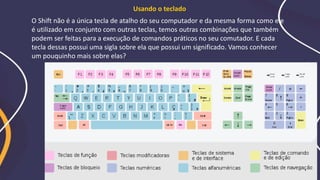
As teclas do teclado podem ser divididas em vários grupos de acordo com sua função: Observe a
imagem para se familiarizar com o teclado.
Nesta imagem, podemos
observar como são divididas as
funções no teclado.
Usando o teclado
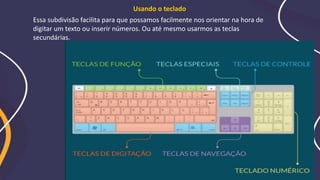
Essa subdivisão facilita para que possamos facilmente nos orientar na hora de
digitar um texto ou inserir números. Ou até mesmo usarmos as teclas
secundárias.
Usando o teclado
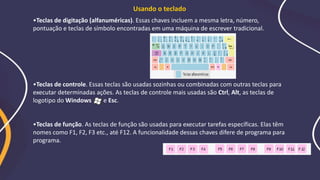
•Teclas de digitação (alfanuméricas). Essas chaves incluem a mesma letra, número,
pontuação e teclas de símbolo encontradas em uma máquina de escrever tradicional.
•Teclas de controle. Essas teclas são usadas sozinhas ou combinadas com outras teclas para
executar determinadas ações. As teclas de controle mais usadas são Ctrl, Alt, as teclas de
logotipo do Windows e Esc.
•Teclas de função. As teclas de função são usadas para executar tarefas específicas. Elas têm
nomes como F1, F2, F3 etc., até F12. A funcionalidade dessas chaves difere de programa para
programa.
Usando o teclado
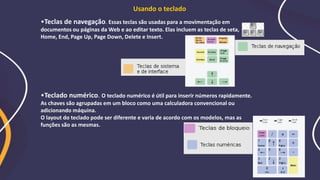
•Teclas de navegação. Essas teclas são usadas para a movimentação em
documentos ou páginas da Web e ao editar texto. Elas incluem as teclas de seta,
Home, End, Page Up, Page Down, Delete e Insert.
•Teclado numérico. O teclado numérico é útil para inserir números rapidamente.
As chaves são agrupadas em um bloco como uma calculadora convencional ou
adicionando máquina.
O layout do teclado pode ser diferente e varia de acordo com os modelos, mas as
funções são as mesmas.
Usando o teclado
Agora, observe no seu teclado a segunda linha de teclas na parte superior.
Se você pressionar qualquer uma dessas teclas, vai aparecer o número correspondente a ela.
No entanto, sempre que precisar utilizar algum dos símbolos dessas teclas é preciso do
atalho Shift para que esses símbolos apareçam.
Shift esquerdo e Shift Direito
Uma das maiores dúvidas do usuário é: por que o teclado tem duas teclas Shift?
E nós vamos acabar com essa dúvida nesse exato momento.
Praticamente ambas as teclas possuem as mesmas funções e tem um propósito de facilitar a
digitação e os atalhos que serão utilizados em cada lado do teclado.
No entanto, essas teclas podem acabar tendo funções diferentes em determinados
programas, ou em execução de jogos ou diferente sistemas operacionais.
Usando o teclado
O Shift não é a única tecla de atalho do seu computador e da mesma forma como ele
é utilizado em conjunto com outras teclas, temos outras combinações que também
podem ser feitas para a execução de comandos práticos no seu comutador. E cada
tecla dessas possui uma sigla sobre ela que possui um significado. Vamos conhecer
um pouquinho mais sobre elas?
Usando o teclado
•Alt: é a sigla da palavra “alternate” em inglês e quer dizer alternar/substituir em
português. Serve para acessar os comandos secundários das teclas do teclado.
•Caps lock: é a sigla para a palavra “capital letter” (caps) e trancar (lock), ou seja,
basicamente quer dizer manter em letras maiúsculas.
•Ctrl: é a abreviação da palavra Control em inglês e que significa controle em
português. Serve para combinar teclas e executar comandos.
•Del: é a sigla para a palavra “delete” em português, que significa apagar.
•Enter: em português significa entrar, fixar um comando.
Usando o teclado
•Esc: sigla da palavra em inglês “escape” que tem por sinônimo a função de sair.
Quando um programa é executado em “tela cheia” por exemplo.
•Insert: em português significa inserir.
•Fn: é a sigla para a palavra function em inglês que traduzida para o português fica
“Função”. (Essa tecla você encontra em teclados de notebook para acessar as
funções extras das teclas.)
•Num lock: é diminutivo da palavra “numeric lock”, cuja tradução é “bloqueio
numérico”. Essa tecla tem a finalidade de ativar ou desativar o teclado numérico do
seu computador.
•Shift: significa alterar, ou deslocar, conforme mencionamos no decorrer deste
artigo.
Essas teclas contribuem imensamente para uma digitação mais rápida e para a
execução de comandos de forma mais prática.
Usando o teclado
Alt é a sigla para o termo “alternar”. A tecla Alt é também conhecida como tecla de
alternativa. Trata-se de uma tecla modificadora que foi criada com o intuito de possibilitar o
acesso a funções complementares de um programa ou janela aberta no computador.
A tecla Alt basicamente deve ser utilizada juntamente com alguma outra tecla para executar
alguma ação específica. Ou seja, pressionar apenas a tecla Alt não irá realizar nenhuma
ação.
O que é a tecla Alt?
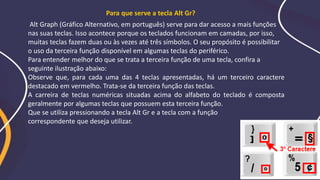
Alt Graph (Gráfico Alternativo, em português) serve para dar acesso a mais funções
nas suas teclas. Isso acontece porque os teclados funcionam em camadas, por isso,
muitas teclas fazem duas ou às vezes até três símbolos. O seu propósito é possibilitar
o uso da terceira função disponível em algumas teclas do periférico.
Para entender melhor do que se trata a terceira função de uma tecla, confira a
seguinte ilustração abaixo:
Observe que, para cada uma das 4 teclas apresentadas, há um terceiro caractere
destacado em vermelho. Trata-se da terceira função das teclas.
A carreira de teclas numéricas situadas acima do alfabeto do teclado é composta
geralmente por algumas teclas que possuem esta terceira função.
Que se utiliza pressionando a tecla Alt Gr e a tecla com a função
correspondente que deseja utilizar.
Para que serve a tecla Alt Gr?
A tecla Shift é uma tecla de atalho do seu teclado e tem como função tornar mais
práticas as suas ações durante a digitação.
E essas teclas de atalho são utilizadas em conjunto, ou seja, pressionando duas ou
mais teclas você consegue executar um determinado comando no seu computador ou
fazer surgir caracteres especiais na sua digitação.
Assim, a tecla Shift serve para que você consiga utilizar as teclas secundárias do seu
teclado. Mas como assim teclas secundárias?
Repare que seu teclado possui teclas com dois ou três caracteres diferentes.
Algumas possuem uma letra e um símbolo, outras possuem números e símbolos,
outras ainda possuem pontuações diferentes. Pois então, para que você possa utilizar
cada um desses símbolos e caracteres é necessário fazer uso das teclas de atalho do
seu teclado.
Por exemplo, se você pressionar a tecla Shift, segurar e pressionar a tecla de uma letra
qualquer, essa função vai mudar o sentido original dessa tecla.
Observe que o Caps Lock do seu teclado está desativado, a letra original
quando digitada aparecerá minúscula certo? Ao pressionar o Shift e
depois apertar uma letra ela vai aparecer digitada em Capitular
(maiúscula).
Tecla Shift e os atalhos no seu teclado
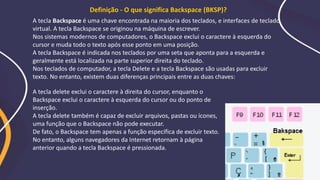
A tecla Backspace é uma chave encontrada na maioria dos teclados, e interfaces de teclado
virtual. A tecla Backspace se originou na máquina de escrever.
Nos sistemas modernos de computadores, o Backspace exclui o caractere à esquerda do
cursor e muda todo o texto após esse ponto em uma posição.
A tecla Backspace é indicada nos teclados por uma seta que aponta para a esquerda e
geralmente está localizada na parte superior direita do teclado.
Nos teclados de computador, a tecla Delete e a tecla Backspace são usadas para excluir
texto. No entanto, existem duas diferenças principais entre as duas chaves:
A tecla delete exclui o caractere à direita do cursor, enquanto o
Backspace exclui o caractere à esquerda do cursor ou do ponto de
inserção.
A tecla delete também é capaz de excluir arquivos, pastas ou ícones,
uma função que o Backspace não pode executar.
De fato, o Backspace tem apenas a função específica de excluir texto.
No entanto, alguns navegadores da Internet retornam à página
anterior quando a tecla Backspace é pressionada.
Definição - O que significa Backspace (BKSP)?
Em um PC, é muito simples digitar uma vogal acentuada. Basta apertar a tecla do
acento (til ou agudo) e, em seguida, pressionar a tecla da letra desejada.
O teclado funciona por comandos, após pressionar a tecla, o comando já foi dado,
então após isso, apenas aperte a tecla que deseja acentuar.
Caso queira digitar uma vogal maiúscula com acento, primeiro dê o comando
apertando uma vez a tecla de acento, dado o comando, pressione e mantenha a
tecla Shift pressionada ao digitar a letra. Execute em um bloco de notas e verá o
resultado.
Já os acentos circunflexo e grave (conhecido como crase) estão, na maioria dos
teclados utilizados no Brasil, situados na mesma tecla do til e do acento agudo,
respectivamente, mas acima deles. Portanto, para digitá-los, pressione Shift + a tecla
do acento e, em seguida, a vogal.
Se a vogal for maiúscula, mantenha o Shift pressionado também ao digitar a letra:
Como utilizar acentuação no teclado
Você pode abrir um editor de texto e fazer o teste
de acentuação. Isso vai te ajudar a entender como
funciona
Cada tecla tem uma função bem definida, as teclas são funções de ação!
Então, quando você executa uma ação, o comando fica registrado. Isso facilita o
entendimento do uso das funções primárias, secundárias e terceiras de cada tecla. Abra um
editor de textos, e use cada comando contido até o momento deste curso para que você
possa aprender melhor a sua funcionalidade, e assim fixar bem o uso desses comandos.
Pois eles serão muito utilizados ao longo deste curso.
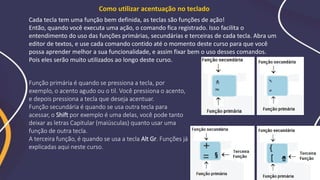
Função primária é quando se pressiona a tecla, por
exemplo, o acento agudo ou o til. Você pressiona o acento,
e depois pressiona a tecla que deseja acentuar.
Função secundária é quando se usa outra tecla para
acessar, o Shift por exemplo é uma delas, você pode tanto
deixar as letras Capitular (maiúsculas) quanto usar uma
função de outra tecla.
A terceira função, é quando se usa a tecla Alt Gr. Funções já
explicadas aqui neste curso.
Como utilizar acentuação no teclado
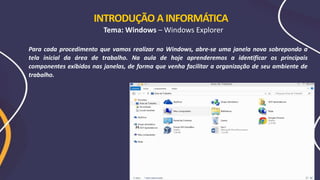
Para cada procedimento que vamos realizar no Windows, abre-se uma janela nova sobrepondo a
tela inicial da área de trabalho. Na aula de hoje aprenderemos a identificar os principais
componentes exibidos nas janelas, de forma que venha facilitar a organização de seu ambiente de
trabalho.
INTRODUÇÃO A INFORMÁTICA
Tema: Windows – Windows Explorer
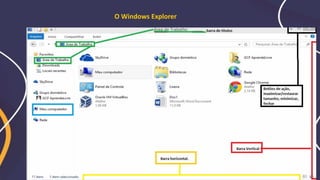
O Windows Explorer
INTRODUÇÃO A INFORMÁTICA
Tema: Windows – Windows Explorer
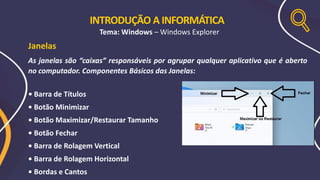
Janelas
As janelas são “caixas” responsáveis por agrupar qualquer aplicativo que é aberto
no computador. Componentes Básicos das Janelas:
• Barra de Títulos
• Botão Minimizar
• Botão Maximizar/Restaurar Tamanho
• Botão Fechar
• Barra de Rolagem Vertical
• Barra de Rolagem Horizontal
• Bordas e Cantos
O Windows Explorer
Bibliotecas são seus
arquivos.
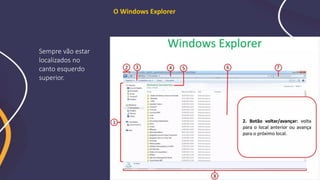
O Windows Explorer
Sempre vão estar
localizados no
canto esquerdo
superior.
O Windows Explorer
Aqui ficam pequenos
atalhos que facilitam
o acesso a recursos
do sistema.
O Windows Explorer
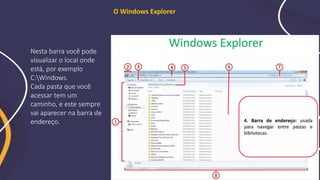
Nesta barra você pode
visualizar o local onde
está, por exemplo
C:Windows.
Cada pasta que você
acessar tem um
caminho, e este sempre
vai aparecer na barra de
endereço.
O Windows Explorer
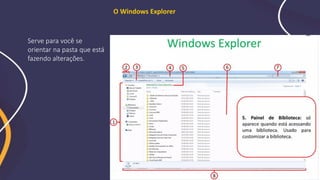
Serve para você se
orientar na pasta que está
fazendo alterações.
O Windows Explorer
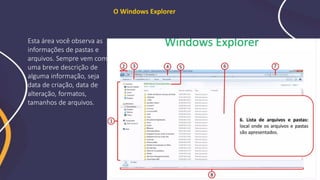
Esta área você observa as
informações de pastas e
arquivos. Sempre vem com
uma breve descrição de
alguma informação, seja
data de criação, data de
alteração, formatos,
tamanhos de arquivos.
O Windows Explorer
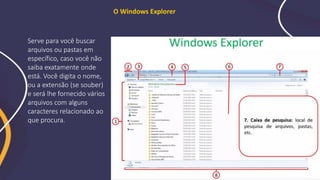
Serve para você buscar
arquivos ou pastas em
específico, caso você não
saiba exatamente onde
está. Você digita o nome,
ou a extensão (se souber)
e será lhe fornecido vários
arquivos com alguns
caracteres relacionado ao
que procura.
O Windows Explorer
Quando se clica em um
arquivo, o Painel de
detalhe te mostra uma
pequena prévia do
conteúdo do arquivo.
Observe que, ao clicar no documento, são mostrados detalhes do
documento, criação, tamanho data de modificação.
O Windows Explorer
O Windows Explorer
Ele é chamado de Explorador de Arquivos.
Estas estão as maneiras de abri-lo:
•Selecione o botão do Windows Iniciar este botão dependendo da versão
do sistema operacional, fica no canto esquerdo inferior, então localize no menu
iniciar a opção Computador.
Caso não encontrar, pressione o botão do Windows e digite meu
computador na caixa de pesquisa.
•Pressione no teclado a tecla de logotipo do Windows + E, e o Explorer será
iniciado.
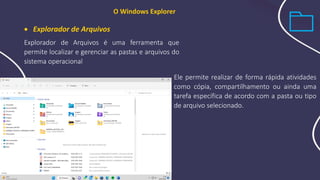
Ele permite realizar de forma rápida atividades
como cópia, compartilhamento ou ainda uma
tarefa específica de acordo com a pasta ou tipo
de arquivo selecionado.
O Windows Explorer
• Explorador de Arquivos
Explorador de Arquivos é uma ferramenta que
permite localizar e gerenciar as pastas e arquivos do
sistema operacional
INTRODUÇÃOAINFORMÁTICA
Barra de tarefas
Trabalhando com Janelas
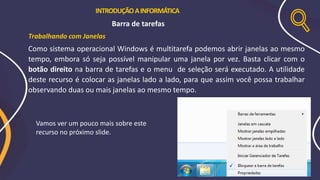
Como sistema operacional Windows é multitarefa podemos abrir janelas ao mesmo
tempo, embora só seja possível manipular uma janela por vez. Basta clicar com o
botão direito na barra de tarefas e o menu de seleção será executado. A utilidade
deste recurso é colocar as janelas lado a lado, para que assim você possa trabalhar
observando duas ou mais janelas ao mesmo tempo.
Vamos ver um pouco mais sobre este
recurso no próximo slide.
É o ponto de acesso para programas exibidos na área de trabalho, mesmo que o
programa seja minimizado, esses programas têm presença na área de trabalho.
Com a barra de tarefas, os usuários podem exibir as janelas primárias abertas e
determinadas janelas secundárias na área de trabalho e podem alternar
rapidamente entre elas.
A barra de tarefas fica localizada na parte baixa da janela principal.
Os controles na barra de tarefas são chamados de botões da barra de tarefas.
Quando se fala “clique no menu iniciar” é o botão com o logotipo do Windows que
fica na barra de tarefas.
Em quase todas as versões do Windows (98/XP/2000/Vista/7/8.1/10) Este botão se
localiza no canto inferior esquerdo. Já no Windows 8, não tem este botão na barra,
e no Windows 11, ele foi centralizado na barra.
O que é a Barra de Tarefas?
Iniciar
Quando um programa cria uma janela primária (ou uma janela secundária com
determinadas características), o Windows adiciona um botão de barra de tarefas
para essa janela e a remove quando essa janela é fechada.
Na barra de tarefas você irá encontrar o Menu iniciar do Windows, que sempre é
representado por um ícone do Windows , onde se localizam os programas
instalados no seu sistema operacional. Na barra de tarefas você irá encontrar o
Menu Iniciar, os ícones de apresentação dos programas executados, o relógio, ícone
de conexão de rede, ícone de som, ícone da central de ações (uma bandeirinha) e o
botão de ícones ocultos. Esse modelo de barras varia de acordo com o sistema
operacional.
Aqui temos as barras dos Windows 11, 10, e 7.
A Barra de Tarefas:
Windows 7
Windows 10
Windows 11
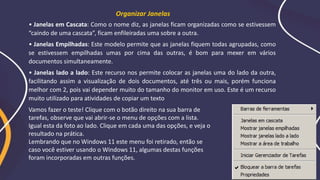
• Janelas em Cascata: Como o nome diz, as janelas ficam organizadas como se estivessem
“caindo de uma cascata”, ficam enfileiradas uma sobre a outra.
• Janelas Empilhadas: Este modelo permite que as janelas fiquem todas agrupadas, como
se estivessem empilhadas umas por cima das outras, é bom para mexer em vários
documentos simultaneamente.
• Janelas lado a lado: Este recurso nos permite colocar as janelas uma do lado da outra,
facilitando assim a visualização de dois documentos, até três ou mais, porém funciona
melhor com 2, pois vai depender muito do tamanho do monitor em uso. Este é um recurso
muito utilizado para atividades de copiar um texto
Organizar Janelas
Vamos fazer o teste! Clique com o botão direito na sua barra de
tarefas, observe que vai abrir-se o menu de opções com a lista.
Igual esta da foto ao lado. Clique em cada uma das opções, e veja o
resultado na prática.
Lembrando que no Windows 11 este menu foi retirado, então se
caso você estiver usando o Windows 11, algumas destas funções
foram incorporadas em outras funções.
Organizar Janelas
Uma outra maneira de se colocar as janelas lado a lado para facilitar sua
visualização é clicar na barra de títulos com o botão esquerdo, segurar o botão
clicado e arrastar para as extremidades, aparecerá uma linha azul, basta soltar que
a janela se fixará nas laterais indicadas.
Outra maneira também , talvez a mais prática e fácil, é selecionar a janela
escolhida, então pressionar a tecla com o desenho do Windows
e com a tecla ainda pressionada, clicar em uma das setinhas que ficam do lado
direito do teclado.
Faça agora e verá os resultados. Se clicar na tecla do Windows e a seta esquerda, a
janela será dimensionada no lado esquerdo da tela. O mesmo para a setinha da
direita.
Selecione uma janela e execute os comandos exibidos acima.
Selecionar Arquivos e Pastas
Arquivos e pastas podem ser selecionados individualmente, ou de forma agrupada de maneira
consecutiva ou intercalada.
Selecionar Apenas um item
Para selecionar apenas uma pasta ou arquivo, clique sobre o item desejado. Observe que esse item é
destacado por meio de um retângulo azul.
INTRODUÇÃO A INFORMÁTICA
Tema: Seleção de arquivos.
São locais em mídias de armazenamento de dados, utilizadas especificamente para
ORGANIZAR arquivos. Não consomem espaço físico apenas por sua existência, seu
tamanho é a soma de seus arquivos contidos.
A estrutura de organização de pastas em um Sistema Operacional é concebida a
partir da ideia de um árvore de arquivos (root, em inglês), onde a pasta inicial de
todo Sistema é chamada como root ou em Sistemas Windows identificados como
(C:), onde cada dispositivo de armazenamento recebe uma letra para sua
identidade.
O que são Diretórios ou Pastas:
São elementos fundamentais da tecnologia da informação e são uma parte integral de
nossa vida digital. Eles são utilizados para armazenar dados, informações, documentos,
mídia e qualquer outra forma de conteúdo digital.
O que é um Arquivo de Computador?
Um arquivo de computador é uma unidade lógica que contém informações ou dados
digitais.
Na era digital, os arquivos substituíram a forma física de armazenamento de informações,
como papéis e arquivos em pastas.
Eles podem ser comparados a um livro, onde cada arquivo contém uma história única, a
história de seus dados.
Esses arquivos podem ser criados por usuários ou gerados automaticamente por
programas e aplicativos.
Arquivos de computador
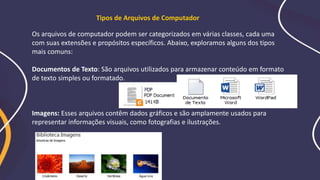
Os arquivos de computador podem ser categorizados em várias classes, cada uma
com suas extensões e propósitos específicos. Abaixo, exploramos alguns dos tipos
mais comuns:
Documentos de Texto: São arquivos utilizados para armazenar conteúdo em formato
de texto simples ou formatado.
Imagens: Esses arquivos contêm dados gráficos e são amplamente usados para
representar informações visuais, como fotografias e ilustrações.
Tipos de Arquivos de Computador
Vídeos: Arquivos de vídeo são usados para armazenar clipes ou filmes com
informações visuais e sonoras.
Áudios: Esses arquivos contêm dados de som e são usados para armazenar
músicas, podcasts e outros conteúdos de áudio. Exemplos incluem .mp3
Programas Executáveis: Arquivos com extensão .exe (Windows) ou .app
(Android) contêm instruções para o sistema operacional executar um programa
ou aplicativo.
Planilhas: Arquivos de planilhas são usados para armazenar dados organizados
em formato de tabela
Tipos de Arquivos de Computador
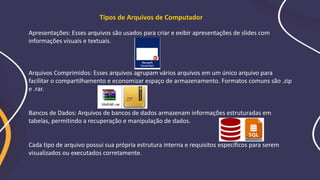
Apresentações: Esses arquivos são usados para criar e exibir apresentações de slides com
informações visuais e textuais.
Arquivos Comprimidos: Esses arquivos agrupam vários arquivos em um único arquivo para
facilitar o compartilhamento e economizar espaço de armazenamento. Formatos comuns são .zip
e .rar.
Bancos de Dados: Arquivos de bancos de dados armazenam informações estruturadas em
tabelas, permitindo a recuperação e manipulação de dados.
Cada tipo de arquivo possui sua própria estrutura interna e requisitos específicos para serem
visualizados ou executados corretamente.
Tipos de Arquivos de Computador
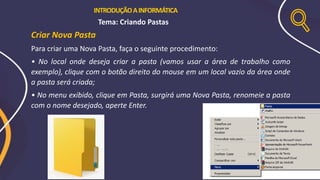
Criar Nova Pasta
Para criar uma Nova Pasta, faça o seguinte procedimento:
• No local onde deseja criar a pasta (vamos usar a área de trabalho como
exemplo), clique com o botão direito do mouse em um local vazio da área onde
a pasta será criada;
• No menu exibido, clique em Pasta, surgirá uma Nova Pasta, renomeie a pasta
com o nome desejado, aperte Enter.
INTRODUÇÃOAINFORMÁTICA
Tema: Criando Pastas
INTRODUÇÃOAINFORMÁTICA
Dentro desta pasta que você criou, clique novamente com o botão direito, e crie
um Novo Documento de Texto.
Renomeie este novo documento como aprendizado, aperte Enter, em seguida
clique com o botão direito e no menu que aparecer, vá em Copiar e copie este
documento, feito isso cole no mesmo local.
Observe que surgirá um novo documento copiado.
Faça o mesmo procedimento 4 vezes para termos arquivos que serão usados no
próximo exemplo.
Selecionar itens Consecutivos (em sequência)
Para selecionar itens de forma consecutiva, faça o seguinte procedimento:
• Abra a pasta que contém os itens que deseja selecionar, após clique no primeiro
arquivo do intervalo
que deseja selecionar e pressione a tecla <Shift> e mantenha a pressionada, feito
isso clique com o mouse
sobre os demais itens que deseja selecionar.
INTRODUÇÃO A INFORMÁTICA
Tema: Seleção de arquivos.
Seleção de Itens não Consecutivos (aleatórios)
Para selecionar itens de uma pasta ou arquivo que não estão em sequência,
faça o seguinte procedimento:
• Abra a pasta que contém os itens que deseja selecionar, depois clique no
primeiro arquivo que deseja
selecionar, em seguida, pressione a tecla <Ctrl> e a mantenha pressionada,
após clique com o mouse sobre os demais itens que deseja selecionar.
INTRODUÇÃO A INFORMÁTICA
Tema: Seleção de arquivos.
Recortar Pastas e Arquivos
Para recortar um arquivo ou pasta, faça o seguinte procedimento:
• Clique com o botão direito do mouse sobre o item que deseja recortar;
• No menu que abrir, escolha a opção “recortar”, ou utilize o atalho
<Ctrl + X>
• Clique com o botão direito no local onde deseja colar o arquivo e no
menu exibido, clique em Colar, ou utilize o atalho <Ctrl + V>.
INTRODUÇÃO A INFORMÁTICA
Tema: Windows – Windows Explorer
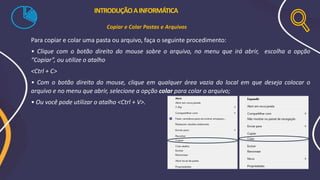
Para copiar e colar uma pasta ou arquivo, faça o seguinte procedimento:
• Clique com o botão direito do mouse sobre o arquivo, no menu que irá abrir, escolha a opção
“Copiar”, ou utilize o atalho
<Ctrl + C>
• Com o botão direito do mouse, clique em qualquer área vazia do local em que deseja colocar o
arquivo e no menu que abrir, selecione a opção colar para colar o arquivo;
• Ou você pode utilizar o atalho <Ctrl + V>.
INTRODUÇÃOAINFORMÁTICA
Copiar e Colar Pastas e Arquivos
Para excluir um arquivo ou pasta existem 4 formas, para isso, faça o seguinte
procedimento:
1 - A primeira forma, basta selecionar o item desejado e pressione a tecla Delete (Del), a
caixa de diálogo Excluir será exibida, basta clicar em Sim para confirmar;
2 - A segunda forma, basta arrastar o item até o ícone da Lixeira;
3 - A terceira forma, é só clicar com o botão direito do mouse sobre o item e no menu
exibido, clique em Excluir. 5 - A quinta é o recurso Shift+Del - Esta forma exclui o arquivo
permanentemente do computador. Nas formas citadas acima o arquivo apenas vai para a
lixeira, podendo assim ser recuperado se caso for necessário. Já neste caso aqui, não se
recupera com recursos usuais.
Excluir Pastas e Arquivos
Renomear Pastas e Arquivos
Para renomear pastas ou arquivos, faça o seguinte procedimento:
• Clique com o botão direito do mouse sobre o item que deseja renomear;
• No menu exibido, clique em Renomear;
• Defina um novo nome para a pasta ou arquivo e pressione <Enter>
Uma outra forma é selecionando o arquivo ou pasta que deseja
renomear, aperte a tecla F2 no seu teclado e renomeie, após renomear,
pressione Enter no seu teclado.
INTRODUÇÃO A INFORMÁTICA
Tema: Windows – Windows Explorer
INTRODUÇÃO A INFORMÁTICA
Temas: Windows – Programas Padrão
PROGRAMAS:
Depois do sistema operacional, são instalados os programas que são um
conjunto de instruções responsáveis por executar alguma tarefa, como por
exemplo, a execução de um vídeo, a edição de um texto, etc.
Todos os programas instalados em um computador, podem ser gerenciados
através da tela Aplicativos e recursos.
Para acessar a tela Aplicativos e recursos, faça o seguinte procedimento:
Na barra de pesquisa do Windows, digite o termo “Painel de Controle” e será
exibida a tela do Painel de Controle, constando os aplicativos instalados
INTRODUÇÃOAINFORMÁTICA
Temas: Windows – Programas Padrão
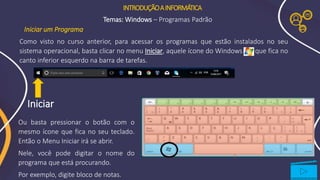
Ou basta pressionar o botão com o
mesmo ícone que fica no seu teclado.
Então o Menu Iniciar irá se abrir.
Nele, você pode digitar o nome do
programa que está procurando.
Por exemplo, digite bloco de notas.
Iniciar
Iniciar um Programa
Como visto no curso anterior, para acessar os programas que estão instalados no seu
sistema operacional, basta clicar no menu Iniciar, aquele ícone do Windows que fica no
canto inferior esquerdo na barra de tarefas.
Agora que você sabe como localizar e abrir programas, vamos aprender em teoria como
instalar um programa. Então leia tudo atentamente.
1. Acesse o site na internet que contém o link do software que deseja instalar; Para nosso
exemplo, vamos usar o site www.win-rar.com
2. Clique no botão de Download WinRAR.
3. Será solicitado o local onde deseja salvar seu download. (caso não apareça, é porque o
navegador já está configurado para salvar automaticamente na pasta de Downloads do
Windows, que fica em Documentos.
✓ Para instalar o programa imediatamente, clique em Abrir ou Executar e espere o Download
ser finalizado.
✓ Para instalar o programa posteriormente, clique em Salvar para baixar o programa de
instalação no computador.
INTRODUÇÃO A INFORMÁTICA
Temas: Windows – Programas Padrão
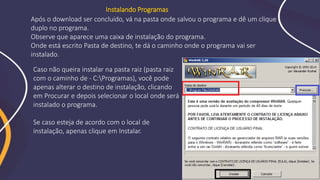
Após o download ser concluído, vá na pasta onde salvou o programa e dê um clique
duplo no programa.
Observe que aparece uma caixa de instalação do programa.
Onde está escrito Pasta de destino, te dá o caminho onde o programa vai ser
instalado.
Instalando Programas
Caso não queira instalar na pasta raiz (pasta raiz
com o caminho de - C:Programas), você pode
apenas alterar o destino de instalação, clicando
em Procurar e depois selecionar o local onde será
instalado o programa.
Se caso esteja de acordo com o local de
instalação, apenas clique em Instalar.
INTRODUÇÃOAINFORMÁTICA
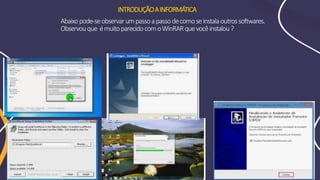
Abaixopode-seobservarumpassoapassodecomoseinstalaoutrossoftwares.
Observouque émuitoparecidocomoWinRARquevocêinstalou?
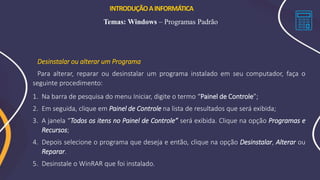
Desinstalar ou alterar um Programa
Para alterar, reparar ou desinstalar um programa instalado em seu computador, faça o
seguinte procedimento:
1. Na barra de pesquisa do menu Iniciar, digite o termo “Painel de Controle”;
2. Em seguida, clique em Painel de Controle na lista de resultados que será exibida;
3. A janela “Todos os itens no Painel de Controle” será exibida. Clique na opção Programas e
Recursos;
4. Depois selecione o programa que deseja e então, clique na opção Desinstalar, Alterar ou
Reparar.
5. Desinstale o WinRAR que foi instalado.
INTRODUÇÃOAINFORMÁTICA
Temas: Windows – Programas Padrão
INTRODUÇÃO A INFORMÁTICA
Temas: Windows – Programas Padrão
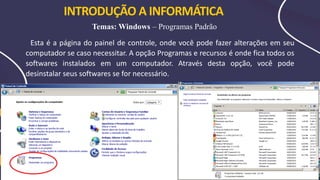
Esta é a página do painel de controle, onde você pode fazer alterações em seu
computador se caso necessitar. A opção Programas e recursos é onde fica todos os
softwares instalados em um computador. Através desta opção, você pode
desinstalar seus softwares se for necessário.
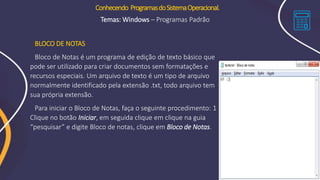
BLOCO DE NOTAS
Bloco de Notas é um programa de edição de texto básico que
pode ser utilizado para criar documentos sem formatações e
recursos especiais. Um arquivo de texto é um tipo de arquivo
normalmente identificado pela extensão .txt, todo arquivo tem
sua própria extensão.
Para iniciar o Bloco de Notas, faça o seguinte procedimento: 1
Clique no botão Iniciar, em seguida clique em clique na guia
“pesquisar” e digite Bloco de notas, clique em Bloco de Notas.
Conhecendo ProgramasdoSistemaOperacional.
Temas: Windows – Programas Padrão
INTRODUÇÃO A INFORMÁTICA
Temas: Windows – Programas Padrão
PAINT
Paint é um programa que permite a criação de
desenhos e a edição básica de imagens digitais. Ou
seja, ele é um editor básico de imagens. Para iniciar
o Paint, faça o seguinte procedimento:
1. Clique no botão Iniciar, em seguida, na guia
“pesquisar”;
2. Digite Paint;
3. Após isso clique em Paint e aguarde a execução
do programa.
O Paint é um programa básico para edição de imagens, isso já sabemos. Existem
meios de se utilizar este programa de maneira que possamos realizar tarefas
rápidas no quesito de edição de imagens.
Vamos aprender de maneira simples, como salvar uma cópia de uma imagem,
seja ela da web, ou do próprio computador.
Como vimos no curso anterior, o nosso teclado tem várias funções. Uma delas
chama-se Print Screen. Geralmente, a tecla Print Screen ("PrtScr" ou "PrtSc")
está localizada na parte superior do teclado, ao lado da tecla F12. Ela entra no
grupo de teclas de sistema e de interface.
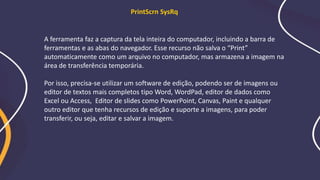
PrintScrn SysRq
A ferramenta faz a captura da tela inteira do computador, incluindo a barra de
ferramentas e as abas do navegador. Esse recurso não salva o “Print”
automaticamente como um arquivo no computador, mas armazena a imagem na
área de transferência temporária.
Por isso, precisa-se utilizar um software de edição, podendo ser de imagens ou
editor de textos mais completos tipo Word, WordPad, editor de dados como
Excel ou Access, Editor de slides como PowerPoint, Canvas, Paint e qualquer
outro editor que tenha recursos de edição e suporte a imagens, para poder
transferir, ou seja, editar e salvar a imagem.
PrintScrn SysRq
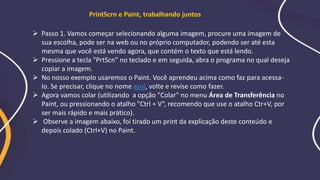
➢ Passo 1. Vamos começar selecionando alguma imagem, procure uma imagem de
sua escolha, pode ser na web ou no próprio computador, podendo ser até esta
mesma que você está vendo agora, que contém o texto que está lendo.
➢ Pressione a tecla "PrtScn" no teclado e em seguida, abra o programa no qual deseja
copiar a imagem.
➢ No nosso exemplo usaremos o Paint. Você aprendeu acima como faz para acessa-
lo. Se precisar, clique no nome azul, volte e revise como fazer.
➢ Agora vamos colar (utilizando a opção "Colar" no menu Área de Transferência no
Paint, ou pressionando o atalho "Ctrl + V“, recomendo que use o atalho Ctr+V, por
ser mais rápido e mais prático).
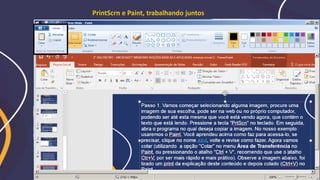
➢ Observe a imagem abaixo, foi tirado um print da explicação deste conteúdo e
depois colado (Ctrl+V) no Paint.
PrintScrn e Paint, trabalhando juntos
➢ Passo 2. Conforme a aplicação onde a imagem da tela será colada, é possível
editá-la.
No Paint, por exemplo, o você pode ir na guia Imagem, clicar na opção selecionar,
escolher o modelo de seleção. Aqui no exemplo usamos a opção retangular e,
depois, marcar a área da imagem que deseja utilizar. Basta tocar no botão
"Cortar" para concluir a ação.
Também pode usar a opção Ctl+C que é a ação de copiar, ou Ctrl+X que é a ação
de recortar.
➢ Passo 3. Ainda no Paint, é possível mudar o tamanho da imagem ao clicar em
"Redimensionar“, ainda na guia Imagem. Além de fazer as alterações estéticas
permitidas pela ferramenta. Mas aqui queremos apenas recortar a área
selecionada e fazer uso dela. Quando você recortar, a imagem irá novamente
para a área de transferência temporária. Feito isso, você irar colar onde
desejar.
PrintScrn e Paint, trabalhando juntos
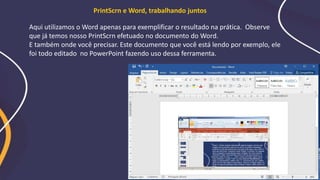
Aqui utilizamos o Word apenas para exemplificar o resultado na prática. Observe
que já temos nosso PrintScrn efetuado no documento do Word.
E também onde você precisar. Este documento que você está lendo por exemplo, ele
foi todo editado no PowerPoint fazendo uso dessa ferramenta.
PrintScrn e Word, trabalhando juntos
INTRODUÇÃOAINFORMÁTICA
Temas: Windows – Programas Padrão
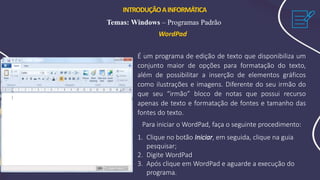
WordPad
É um programa de edição de texto que disponibiliza um
conjunto maior de opções para formatação do texto,
além de possibilitar a inserção de elementos gráficos
como ilustrações e imagens. Diferente do seu irmão do
que seu “irmão” bloco de notas que possui recurso
apenas de texto e formatação de fontes e tamanho das
fontes do texto.
Para iniciar o WordPad, faça o seguinte procedimento:
1. Clique no botão Iniciar, em seguida, clique na guia
pesquisar;
2. Digite WordPad
3. Após clique em WordPad e aguarde a execução do
programa.
INTRODUÇÃOAINFORMÁTICA
Temas: Windows – Programas Padrão
CALCULADORA
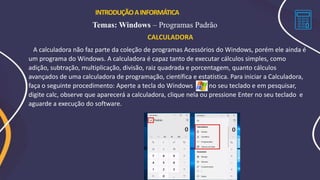
A calculadora não faz parte da coleção de programas Acessórios do Windows, porém ele ainda é
um programa do Windows. A calculadora é capaz tanto de executar cálculos simples, como
adição, subtração, multiplicação, divisão, raiz quadrada e porcentagem, quanto cálculos
avançados de uma calculadora de programação, científica e estatística. Para iniciar a Calculadora,
faça o seguinte procedimento: Aperte a tecla do Windows no seu teclado e em pesquisar,
digite calc, observe que aparecerá a calculadora, clique nela ou pressione Enter no seu teclado e
aguarde a execução do software.
CALCULADORA
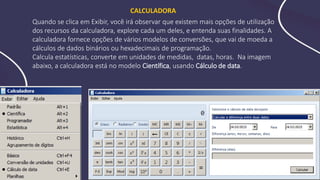
Quando se clica em Exibir, você irá observar que existem mais opções de utilização
dos recursos da calculadora, explore cada um deles, e entenda suas finalidades. A
calculadora fornece opções de vários modelos de conversões, que vai de moeda a
cálculos de dados binários ou hexadecimais de programação.
Calcula estatísticas, converte em unidades de medidas, datas, horas. Na imagem
abaixo, a calculadora está no modelo Científica, usando Cálculo de data.
INTRODUÇÃO A INFORMÁTICA
ATIVIDADES NO CADERNO
1 - Qual a definição de “Programas ou Softwares” que são instalados no Windows?
2 - Qual procedimento para instalar um programa ?
3 - Qual procedimento para desinstalar ou alterar um programa ?
4 - Descreva uma função específica de cada programa a seguir:
➢ BLOCO DE NOTAS
➢ PAINT
➢ WORDPAD
➢ CALCULADORA
Como se faz para abrir uma calculadora?
Quais os passos para se executar o programa Paint?
Quais os procedimentos para se tirar PrintScreen de uma imagem?
Para que serve o painel de controle ?
Existe algum meio de se remover um programa instalado no computador? Como
se faz esse procedimento ?
Explique passo a passo a instalação de um programa.
ATIVIDADES NO CADERNO
INTRODUÇÃO A INFORMÁTICA
Diga o que é o mouse e explique sua função;
Explique sobre os botões de ação do mouse.
Explique o que é o teclado.
Sabemos que o teclado é dividido em grupos. Fale sobre cada função desses grupos.
Qual significado da tecla Shift ?
Qual significado da tecla Ctrl?
Qual significado da tecla Alt?
Para que serve a tecla Del?
Qual a função da tecla Enter?
Qual a utilidade da tecla Backspace?
ATIVIDADES NOCADERNO
Quais as diferenças entre a tecla Backspace e delete?
Explique como se utiliza as acentuações do teclado.
Como se utilizam as teclas secundárias do teclado?
Quais são as teclas que utilizamos para acessar as teclas secundárias?
Quantas teclas permitem acessar as teclas secundárias do teclado?
Qual a utilidade da tecla ESC?
O que é o Windows Explorer e como acessa-lo ?
O que é a barra de ferramentas?
Onde se encontra o menu iniciar ?
ATIVIDADES NOCADERNO
O que é o menu iniciar ?
Explique como se colocam as janelas abertas em cascata ?
Como se faz para selecionar vários arquivos ?
Qual seria o procedimento aplicado para selecionar apenas
arquivos específicos ou não consecutivos?
Como se faz para selecionar itens consecutivos ?
Qual o procedimento para se criar uma nova pasta?
Explique como se recorta arquivos.
Explique como se copia arquivos.
ATIVIDADES NOCADERNO
Qual a diferença entre a ação de copiar um arquivo para a ação de recortar um arquivo?
Quais procedimentos são usados para excluir arquivos ?
Existem quantas formas de se renomear um arquivo? Explique como se executa cada forma.
Explique como se faz para usar acentuação.
Explique como se utilizam as funções primárias, secundárias e terceiras das teclas do teclado.
ATIVIDADES NOCADERNO
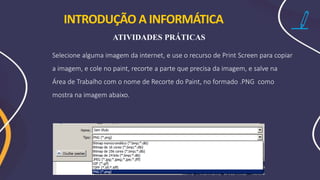
Selecione alguma imagem da internet, e use o recurso de Print Screen para copiar
a imagem, e cole no paint, recorte a parte que precisa da imagem, e salve na
Área de Trabalho com o nome de Recorte do Paint, no formado .PNG como
mostra na imagem abaixo.
INTRODUÇÃO A INFORMÁTICA
ATIVIDADES PRÁTICAS
ATIVIDADESNOCOMPUTADOR
Ao término, crie uma nova pasta na área de
trabalho, e coloque o nome de cópias, e copie as
pastas que estão dentro de sua pasta para esta
nova pasta de cópias.
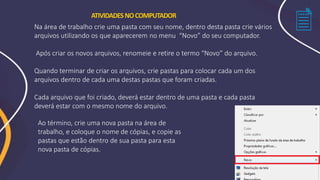
Na área de trabalho crie uma pasta com seu nome, dentro desta pasta crie vários
arquivos utilizando os que aparecerem no menu “Novo” do seu computador.
Após criar os novos arquivos, renomeie e retire o termo “Novo” do arquivo.
Quando terminar de criar os arquivos, crie pastas para colocar cada um dos
arquivos dentro de cada uma destas pastas que foram criadas.
Cada arquivo que foi criado, deverá estar dentro de uma pasta e cada pasta
deverá estar com o mesmo nome do arquivo.
INTRODUÇÃOAINFORMÁTICA
ATIVIDADES PRÁTICAS
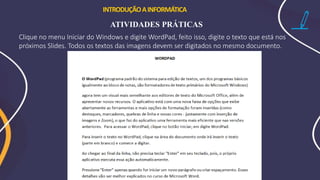
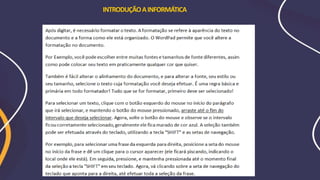
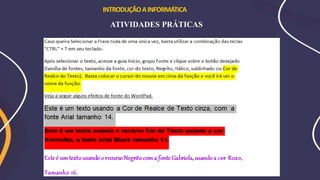
Clique no menu Iniciar do Windows e digite WordPad, feito isso, digite o texto que está nos
próximos Slides. Todos os textos das imagens devem ser digitados no mesmo documento.
INTRODUÇÃOAINFORMÁTICA
ATIVIDADES PRÁTICAS
INTRODUÇÃOAINFORMÁTICA
ATIVIDADES PRÁTICAS
INTRODUÇÃOAINFORMÁTICA
ATIVIDADES PRÁTICAS
Fim!

1° ENCONTRO - MICROSOFT WINDOWS NOÇÕES BÁSICAS E APLICADAS.pdf

  • 1.
    Nós preparamos osjovens para ser o nosso futuro!
  • 2.
    NOSSO PROPÓSITO MISSÃO Temos comomissão uma sociedade melhor, nós lutamos em prol dos nossos projetos para que haja o menor número possível de pessoas desemparadas. Sabemos que se houver a harmonia entre pessoas e tecnologia a execução será perfeita. Por esse motivo lutamos diariamente em transformar nossos jovens. VISÃO Com o nosso programa atingimos a faixa etária de jovens dos 14 a 24 anos e somos capazes de transformar suas vidas com a oportunidade de uma formação em pleno exercício de sua prática. Sendo possível crer em um futuro digno. VALORES Sabemos que estamos em constante mudança, sendo assim mantemos nos valores pautados em colaboração e boa fé ao próximo, compromisso com rigor e qualidade, valorização da igualdade e inclusão sempre com transparência nas nossas ações.
  • 3.
    Icasu – InstituiçãoCristã de Assistência Social de Uberlândia. Programa: Jovem Aprendiz. Módulo: Microsoft Windows Temas: 01° Encontro - Microsoft Windows: Noções básicas e aplicadas. Data Instrutor:
  • 4.
    O que éum Mouse É um componente de hardware periférico usado como dispositivo de entrada. É um dispositivo de mão que controla o movimento de um ponteiro na tela (normalmente a imagem de uma seta). Existem diversos tipos de mouse, mas o modelo mais comum tem o formato de um ratinho, por isso o nome em inglês: “Mouse". O mouse foi criado para facilitar a interação com o computador. O botão esquerdo, indica uma ação de selecionar. O botão direito, abre os menus de opções. Ao movermos o mouse sobre uma superfície (em geral sobre o mousepad), o ponteiro (também chamado de cursor) faz o movimento correspondente no monitor, permitindo que seja utilizado como um "apontador", ao clicarmos em cima dos objetos que queremos utilizar. Quando falamos "clicar" estamos nos referindo à ação de apertar um dos botões do mouse.
  • 5.
    O teclado éuma das principais ferramentas que usamos para interagir e introduzir dados no computador. A maioria dos teclados contam com pelo menos 5 grupos de teclas. O que é o teclado
  • 6.
    Usando o teclado Sevocê estiver escrevendo um texto ou calculando dados numéricos, o teclado é a principal maneira de inserir informações no computador. Mas você sabia que também pode usar o teclado para controlar o computador? Basta aprender alguns comandos de teclado simples(instruções para o computador) para trabalhar com mais eficiência. Como as teclas estão organizadas? As teclas do teclado podem ser divididas em vários grupos de acordo com sua função: Observe a imagem para se familiarizar com o teclado.
  • 7.
    Nesta imagem, podemos observarcomo são divididas as funções no teclado. Usando o teclado
  • 8.
    Essa subdivisão facilitapara que possamos facilmente nos orientar na hora de digitar um texto ou inserir números. Ou até mesmo usarmos as teclas secundárias. Usando o teclado
  • 9.
    •Teclas de digitação(alfanuméricas). Essas chaves incluem a mesma letra, número, pontuação e teclas de símbolo encontradas em uma máquina de escrever tradicional. •Teclas de controle. Essas teclas são usadas sozinhas ou combinadas com outras teclas para executar determinadas ações. As teclas de controle mais usadas são Ctrl, Alt, as teclas de logotipo do Windows e Esc. •Teclas de função. As teclas de função são usadas para executar tarefas específicas. Elas têm nomes como F1, F2, F3 etc., até F12. A funcionalidade dessas chaves difere de programa para programa. Usando o teclado
  • 10.
    •Teclas de navegação.Essas teclas são usadas para a movimentação em documentos ou páginas da Web e ao editar texto. Elas incluem as teclas de seta, Home, End, Page Up, Page Down, Delete e Insert. •Teclado numérico. O teclado numérico é útil para inserir números rapidamente. As chaves são agrupadas em um bloco como uma calculadora convencional ou adicionando máquina. O layout do teclado pode ser diferente e varia de acordo com os modelos, mas as funções são as mesmas. Usando o teclado
  • 11.
    Agora, observe noseu teclado a segunda linha de teclas na parte superior. Se você pressionar qualquer uma dessas teclas, vai aparecer o número correspondente a ela. No entanto, sempre que precisar utilizar algum dos símbolos dessas teclas é preciso do atalho Shift para que esses símbolos apareçam. Shift esquerdo e Shift Direito Uma das maiores dúvidas do usuário é: por que o teclado tem duas teclas Shift? E nós vamos acabar com essa dúvida nesse exato momento. Praticamente ambas as teclas possuem as mesmas funções e tem um propósito de facilitar a digitação e os atalhos que serão utilizados em cada lado do teclado. No entanto, essas teclas podem acabar tendo funções diferentes em determinados programas, ou em execução de jogos ou diferente sistemas operacionais. Usando o teclado
  • 12.
    O Shift nãoé a única tecla de atalho do seu computador e da mesma forma como ele é utilizado em conjunto com outras teclas, temos outras combinações que também podem ser feitas para a execução de comandos práticos no seu comutador. E cada tecla dessas possui uma sigla sobre ela que possui um significado. Vamos conhecer um pouquinho mais sobre elas? Usando o teclado
  • 13.
    •Alt: é asigla da palavra “alternate” em inglês e quer dizer alternar/substituir em português. Serve para acessar os comandos secundários das teclas do teclado. •Caps lock: é a sigla para a palavra “capital letter” (caps) e trancar (lock), ou seja, basicamente quer dizer manter em letras maiúsculas. •Ctrl: é a abreviação da palavra Control em inglês e que significa controle em português. Serve para combinar teclas e executar comandos. •Del: é a sigla para a palavra “delete” em português, que significa apagar. •Enter: em português significa entrar, fixar um comando. Usando o teclado
  • 14.
    •Esc: sigla dapalavra em inglês “escape” que tem por sinônimo a função de sair. Quando um programa é executado em “tela cheia” por exemplo. •Insert: em português significa inserir. •Fn: é a sigla para a palavra function em inglês que traduzida para o português fica “Função”. (Essa tecla você encontra em teclados de notebook para acessar as funções extras das teclas.) •Num lock: é diminutivo da palavra “numeric lock”, cuja tradução é “bloqueio numérico”. Essa tecla tem a finalidade de ativar ou desativar o teclado numérico do seu computador. •Shift: significa alterar, ou deslocar, conforme mencionamos no decorrer deste artigo. Essas teclas contribuem imensamente para uma digitação mais rápida e para a execução de comandos de forma mais prática. Usando o teclado
  • 15.
    Alt é asigla para o termo “alternar”. A tecla Alt é também conhecida como tecla de alternativa. Trata-se de uma tecla modificadora que foi criada com o intuito de possibilitar o acesso a funções complementares de um programa ou janela aberta no computador. A tecla Alt basicamente deve ser utilizada juntamente com alguma outra tecla para executar alguma ação específica. Ou seja, pressionar apenas a tecla Alt não irá realizar nenhuma ação. O que é a tecla Alt?
  • 16.
    Alt Graph (GráficoAlternativo, em português) serve para dar acesso a mais funções nas suas teclas. Isso acontece porque os teclados funcionam em camadas, por isso, muitas teclas fazem duas ou às vezes até três símbolos. O seu propósito é possibilitar o uso da terceira função disponível em algumas teclas do periférico. Para entender melhor do que se trata a terceira função de uma tecla, confira a seguinte ilustração abaixo: Observe que, para cada uma das 4 teclas apresentadas, há um terceiro caractere destacado em vermelho. Trata-se da terceira função das teclas. A carreira de teclas numéricas situadas acima do alfabeto do teclado é composta geralmente por algumas teclas que possuem esta terceira função. Que se utiliza pressionando a tecla Alt Gr e a tecla com a função correspondente que deseja utilizar. Para que serve a tecla Alt Gr?
  • 17.
    A tecla Shifté uma tecla de atalho do seu teclado e tem como função tornar mais práticas as suas ações durante a digitação. E essas teclas de atalho são utilizadas em conjunto, ou seja, pressionando duas ou mais teclas você consegue executar um determinado comando no seu computador ou fazer surgir caracteres especiais na sua digitação. Assim, a tecla Shift serve para que você consiga utilizar as teclas secundárias do seu teclado. Mas como assim teclas secundárias? Repare que seu teclado possui teclas com dois ou três caracteres diferentes. Algumas possuem uma letra e um símbolo, outras possuem números e símbolos, outras ainda possuem pontuações diferentes. Pois então, para que você possa utilizar cada um desses símbolos e caracteres é necessário fazer uso das teclas de atalho do seu teclado. Por exemplo, se você pressionar a tecla Shift, segurar e pressionar a tecla de uma letra qualquer, essa função vai mudar o sentido original dessa tecla. Observe que o Caps Lock do seu teclado está desativado, a letra original quando digitada aparecerá minúscula certo? Ao pressionar o Shift e depois apertar uma letra ela vai aparecer digitada em Capitular (maiúscula). Tecla Shift e os atalhos no seu teclado
  • 18.
    A tecla Backspaceé uma chave encontrada na maioria dos teclados, e interfaces de teclado virtual. A tecla Backspace se originou na máquina de escrever. Nos sistemas modernos de computadores, o Backspace exclui o caractere à esquerda do cursor e muda todo o texto após esse ponto em uma posição. A tecla Backspace é indicada nos teclados por uma seta que aponta para a esquerda e geralmente está localizada na parte superior direita do teclado. Nos teclados de computador, a tecla Delete e a tecla Backspace são usadas para excluir texto. No entanto, existem duas diferenças principais entre as duas chaves: A tecla delete exclui o caractere à direita do cursor, enquanto o Backspace exclui o caractere à esquerda do cursor ou do ponto de inserção. A tecla delete também é capaz de excluir arquivos, pastas ou ícones, uma função que o Backspace não pode executar. De fato, o Backspace tem apenas a função específica de excluir texto. No entanto, alguns navegadores da Internet retornam à página anterior quando a tecla Backspace é pressionada. Definição - O que significa Backspace (BKSP)?
  • 19.
    Em um PC,é muito simples digitar uma vogal acentuada. Basta apertar a tecla do acento (til ou agudo) e, em seguida, pressionar a tecla da letra desejada. O teclado funciona por comandos, após pressionar a tecla, o comando já foi dado, então após isso, apenas aperte a tecla que deseja acentuar. Caso queira digitar uma vogal maiúscula com acento, primeiro dê o comando apertando uma vez a tecla de acento, dado o comando, pressione e mantenha a tecla Shift pressionada ao digitar a letra. Execute em um bloco de notas e verá o resultado. Já os acentos circunflexo e grave (conhecido como crase) estão, na maioria dos teclados utilizados no Brasil, situados na mesma tecla do til e do acento agudo, respectivamente, mas acima deles. Portanto, para digitá-los, pressione Shift + a tecla do acento e, em seguida, a vogal. Se a vogal for maiúscula, mantenha o Shift pressionado também ao digitar a letra: Como utilizar acentuação no teclado Você pode abrir um editor de texto e fazer o teste de acentuação. Isso vai te ajudar a entender como funciona
  • 20.
    Cada tecla temuma função bem definida, as teclas são funções de ação! Então, quando você executa uma ação, o comando fica registrado. Isso facilita o entendimento do uso das funções primárias, secundárias e terceiras de cada tecla. Abra um editor de textos, e use cada comando contido até o momento deste curso para que você possa aprender melhor a sua funcionalidade, e assim fixar bem o uso desses comandos. Pois eles serão muito utilizados ao longo deste curso. Função primária é quando se pressiona a tecla, por exemplo, o acento agudo ou o til. Você pressiona o acento, e depois pressiona a tecla que deseja acentuar. Função secundária é quando se usa outra tecla para acessar, o Shift por exemplo é uma delas, você pode tanto deixar as letras Capitular (maiúsculas) quanto usar uma função de outra tecla. A terceira função, é quando se usa a tecla Alt Gr. Funções já explicadas aqui neste curso. Como utilizar acentuação no teclado
  • 21.
    Para cada procedimentoque vamos realizar no Windows, abre-se uma janela nova sobrepondo a tela inicial da área de trabalho. Na aula de hoje aprenderemos a identificar os principais componentes exibidos nas janelas, de forma que venha facilitar a organização de seu ambiente de trabalho. INTRODUÇÃO A INFORMÁTICA Tema: Windows – Windows Explorer
  • 22.
  • 23.
    INTRODUÇÃO A INFORMÁTICA Tema:Windows – Windows Explorer Janelas As janelas são “caixas” responsáveis por agrupar qualquer aplicativo que é aberto no computador. Componentes Básicos das Janelas: • Barra de Títulos • Botão Minimizar • Botão Maximizar/Restaurar Tamanho • Botão Fechar • Barra de Rolagem Vertical • Barra de Rolagem Horizontal • Bordas e Cantos
  • 24.
    O Windows Explorer Bibliotecassão seus arquivos.
  • 25.
    O Windows Explorer Semprevão estar localizados no canto esquerdo superior.
  • 26.
    O Windows Explorer Aquificam pequenos atalhos que facilitam o acesso a recursos do sistema.
  • 27.
    O Windows Explorer Nestabarra você pode visualizar o local onde está, por exemplo C:Windows. Cada pasta que você acessar tem um caminho, e este sempre vai aparecer na barra de endereço.
  • 28.
    O Windows Explorer Servepara você se orientar na pasta que está fazendo alterações.
  • 29.
    O Windows Explorer Estaárea você observa as informações de pastas e arquivos. Sempre vem com uma breve descrição de alguma informação, seja data de criação, data de alteração, formatos, tamanhos de arquivos.
  • 30.
    O Windows Explorer Servepara você buscar arquivos ou pastas em específico, caso você não saiba exatamente onde está. Você digita o nome, ou a extensão (se souber) e será lhe fornecido vários arquivos com alguns caracteres relacionado ao que procura.
  • 31.
    O Windows Explorer Quandose clica em um arquivo, o Painel de detalhe te mostra uma pequena prévia do conteúdo do arquivo.
  • 32.
    Observe que, aoclicar no documento, são mostrados detalhes do documento, criação, tamanho data de modificação. O Windows Explorer
  • 33.
    O Windows Explorer Eleé chamado de Explorador de Arquivos. Estas estão as maneiras de abri-lo: •Selecione o botão do Windows Iniciar este botão dependendo da versão do sistema operacional, fica no canto esquerdo inferior, então localize no menu iniciar a opção Computador. Caso não encontrar, pressione o botão do Windows e digite meu computador na caixa de pesquisa. •Pressione no teclado a tecla de logotipo do Windows + E, e o Explorer será iniciado.
  • 34.
    Ele permite realizarde forma rápida atividades como cópia, compartilhamento ou ainda uma tarefa específica de acordo com a pasta ou tipo de arquivo selecionado. O Windows Explorer • Explorador de Arquivos Explorador de Arquivos é uma ferramenta que permite localizar e gerenciar as pastas e arquivos do sistema operacional
  • 35.
    INTRODUÇÃOAINFORMÁTICA Barra de tarefas Trabalhandocom Janelas Como sistema operacional Windows é multitarefa podemos abrir janelas ao mesmo tempo, embora só seja possível manipular uma janela por vez. Basta clicar com o botão direito na barra de tarefas e o menu de seleção será executado. A utilidade deste recurso é colocar as janelas lado a lado, para que assim você possa trabalhar observando duas ou mais janelas ao mesmo tempo. Vamos ver um pouco mais sobre este recurso no próximo slide.
  • 36.
    É o pontode acesso para programas exibidos na área de trabalho, mesmo que o programa seja minimizado, esses programas têm presença na área de trabalho. Com a barra de tarefas, os usuários podem exibir as janelas primárias abertas e determinadas janelas secundárias na área de trabalho e podem alternar rapidamente entre elas. A barra de tarefas fica localizada na parte baixa da janela principal. Os controles na barra de tarefas são chamados de botões da barra de tarefas. Quando se fala “clique no menu iniciar” é o botão com o logotipo do Windows que fica na barra de tarefas. Em quase todas as versões do Windows (98/XP/2000/Vista/7/8.1/10) Este botão se localiza no canto inferior esquerdo. Já no Windows 8, não tem este botão na barra, e no Windows 11, ele foi centralizado na barra. O que é a Barra de Tarefas? Iniciar
  • 37.
    Quando um programacria uma janela primária (ou uma janela secundária com determinadas características), o Windows adiciona um botão de barra de tarefas para essa janela e a remove quando essa janela é fechada. Na barra de tarefas você irá encontrar o Menu iniciar do Windows, que sempre é representado por um ícone do Windows , onde se localizam os programas instalados no seu sistema operacional. Na barra de tarefas você irá encontrar o Menu Iniciar, os ícones de apresentação dos programas executados, o relógio, ícone de conexão de rede, ícone de som, ícone da central de ações (uma bandeirinha) e o botão de ícones ocultos. Esse modelo de barras varia de acordo com o sistema operacional. Aqui temos as barras dos Windows 11, 10, e 7. A Barra de Tarefas: Windows 7 Windows 10 Windows 11
  • 38.
    • Janelas emCascata: Como o nome diz, as janelas ficam organizadas como se estivessem “caindo de uma cascata”, ficam enfileiradas uma sobre a outra. • Janelas Empilhadas: Este modelo permite que as janelas fiquem todas agrupadas, como se estivessem empilhadas umas por cima das outras, é bom para mexer em vários documentos simultaneamente. • Janelas lado a lado: Este recurso nos permite colocar as janelas uma do lado da outra, facilitando assim a visualização de dois documentos, até três ou mais, porém funciona melhor com 2, pois vai depender muito do tamanho do monitor em uso. Este é um recurso muito utilizado para atividades de copiar um texto Organizar Janelas Vamos fazer o teste! Clique com o botão direito na sua barra de tarefas, observe que vai abrir-se o menu de opções com a lista. Igual esta da foto ao lado. Clique em cada uma das opções, e veja o resultado na prática. Lembrando que no Windows 11 este menu foi retirado, então se caso você estiver usando o Windows 11, algumas destas funções foram incorporadas em outras funções.
  • 39.
    Organizar Janelas Uma outramaneira de se colocar as janelas lado a lado para facilitar sua visualização é clicar na barra de títulos com o botão esquerdo, segurar o botão clicado e arrastar para as extremidades, aparecerá uma linha azul, basta soltar que a janela se fixará nas laterais indicadas. Outra maneira também , talvez a mais prática e fácil, é selecionar a janela escolhida, então pressionar a tecla com o desenho do Windows e com a tecla ainda pressionada, clicar em uma das setinhas que ficam do lado direito do teclado. Faça agora e verá os resultados. Se clicar na tecla do Windows e a seta esquerda, a janela será dimensionada no lado esquerdo da tela. O mesmo para a setinha da direita. Selecione uma janela e execute os comandos exibidos acima.
  • 40.
    Selecionar Arquivos ePastas Arquivos e pastas podem ser selecionados individualmente, ou de forma agrupada de maneira consecutiva ou intercalada. Selecionar Apenas um item Para selecionar apenas uma pasta ou arquivo, clique sobre o item desejado. Observe que esse item é destacado por meio de um retângulo azul. INTRODUÇÃO A INFORMÁTICA Tema: Seleção de arquivos.
  • 41.
    São locais emmídias de armazenamento de dados, utilizadas especificamente para ORGANIZAR arquivos. Não consomem espaço físico apenas por sua existência, seu tamanho é a soma de seus arquivos contidos. A estrutura de organização de pastas em um Sistema Operacional é concebida a partir da ideia de um árvore de arquivos (root, em inglês), onde a pasta inicial de todo Sistema é chamada como root ou em Sistemas Windows identificados como (C:), onde cada dispositivo de armazenamento recebe uma letra para sua identidade. O que são Diretórios ou Pastas:
  • 42.
    São elementos fundamentaisda tecnologia da informação e são uma parte integral de nossa vida digital. Eles são utilizados para armazenar dados, informações, documentos, mídia e qualquer outra forma de conteúdo digital. O que é um Arquivo de Computador? Um arquivo de computador é uma unidade lógica que contém informações ou dados digitais. Na era digital, os arquivos substituíram a forma física de armazenamento de informações, como papéis e arquivos em pastas. Eles podem ser comparados a um livro, onde cada arquivo contém uma história única, a história de seus dados. Esses arquivos podem ser criados por usuários ou gerados automaticamente por programas e aplicativos. Arquivos de computador
  • 43.
    Os arquivos decomputador podem ser categorizados em várias classes, cada uma com suas extensões e propósitos específicos. Abaixo, exploramos alguns dos tipos mais comuns: Documentos de Texto: São arquivos utilizados para armazenar conteúdo em formato de texto simples ou formatado. Imagens: Esses arquivos contêm dados gráficos e são amplamente usados para representar informações visuais, como fotografias e ilustrações. Tipos de Arquivos de Computador
  • 44.
    Vídeos: Arquivos devídeo são usados para armazenar clipes ou filmes com informações visuais e sonoras. Áudios: Esses arquivos contêm dados de som e são usados para armazenar músicas, podcasts e outros conteúdos de áudio. Exemplos incluem .mp3 Programas Executáveis: Arquivos com extensão .exe (Windows) ou .app (Android) contêm instruções para o sistema operacional executar um programa ou aplicativo. Planilhas: Arquivos de planilhas são usados para armazenar dados organizados em formato de tabela Tipos de Arquivos de Computador
  • 45.
    Apresentações: Esses arquivossão usados para criar e exibir apresentações de slides com informações visuais e textuais. Arquivos Comprimidos: Esses arquivos agrupam vários arquivos em um único arquivo para facilitar o compartilhamento e economizar espaço de armazenamento. Formatos comuns são .zip e .rar. Bancos de Dados: Arquivos de bancos de dados armazenam informações estruturadas em tabelas, permitindo a recuperação e manipulação de dados. Cada tipo de arquivo possui sua própria estrutura interna e requisitos específicos para serem visualizados ou executados corretamente. Tipos de Arquivos de Computador
  • 46.
    Criar Nova Pasta Paracriar uma Nova Pasta, faça o seguinte procedimento: • No local onde deseja criar a pasta (vamos usar a área de trabalho como exemplo), clique com o botão direito do mouse em um local vazio da área onde a pasta será criada; • No menu exibido, clique em Pasta, surgirá uma Nova Pasta, renomeie a pasta com o nome desejado, aperte Enter. INTRODUÇÃOAINFORMÁTICA Tema: Criando Pastas
  • 47.
    INTRODUÇÃOAINFORMÁTICA Dentro desta pastaque você criou, clique novamente com o botão direito, e crie um Novo Documento de Texto. Renomeie este novo documento como aprendizado, aperte Enter, em seguida clique com o botão direito e no menu que aparecer, vá em Copiar e copie este documento, feito isso cole no mesmo local. Observe que surgirá um novo documento copiado. Faça o mesmo procedimento 4 vezes para termos arquivos que serão usados no próximo exemplo.
  • 48.
    Selecionar itens Consecutivos(em sequência) Para selecionar itens de forma consecutiva, faça o seguinte procedimento: • Abra a pasta que contém os itens que deseja selecionar, após clique no primeiro arquivo do intervalo que deseja selecionar e pressione a tecla <Shift> e mantenha a pressionada, feito isso clique com o mouse sobre os demais itens que deseja selecionar. INTRODUÇÃO A INFORMÁTICA Tema: Seleção de arquivos.
  • 49.
    Seleção de Itensnão Consecutivos (aleatórios) Para selecionar itens de uma pasta ou arquivo que não estão em sequência, faça o seguinte procedimento: • Abra a pasta que contém os itens que deseja selecionar, depois clique no primeiro arquivo que deseja selecionar, em seguida, pressione a tecla <Ctrl> e a mantenha pressionada, após clique com o mouse sobre os demais itens que deseja selecionar. INTRODUÇÃO A INFORMÁTICA Tema: Seleção de arquivos.
  • 50.
    Recortar Pastas eArquivos Para recortar um arquivo ou pasta, faça o seguinte procedimento: • Clique com o botão direito do mouse sobre o item que deseja recortar; • No menu que abrir, escolha a opção “recortar”, ou utilize o atalho <Ctrl + X> • Clique com o botão direito no local onde deseja colar o arquivo e no menu exibido, clique em Colar, ou utilize o atalho <Ctrl + V>. INTRODUÇÃO A INFORMÁTICA Tema: Windows – Windows Explorer
  • 51.
    Para copiar ecolar uma pasta ou arquivo, faça o seguinte procedimento: • Clique com o botão direito do mouse sobre o arquivo, no menu que irá abrir, escolha a opção “Copiar”, ou utilize o atalho <Ctrl + C> • Com o botão direito do mouse, clique em qualquer área vazia do local em que deseja colocar o arquivo e no menu que abrir, selecione a opção colar para colar o arquivo; • Ou você pode utilizar o atalho <Ctrl + V>. INTRODUÇÃOAINFORMÁTICA Copiar e Colar Pastas e Arquivos
  • 52.
    Para excluir umarquivo ou pasta existem 4 formas, para isso, faça o seguinte procedimento: 1 - A primeira forma, basta selecionar o item desejado e pressione a tecla Delete (Del), a caixa de diálogo Excluir será exibida, basta clicar em Sim para confirmar; 2 - A segunda forma, basta arrastar o item até o ícone da Lixeira; 3 - A terceira forma, é só clicar com o botão direito do mouse sobre o item e no menu exibido, clique em Excluir. 5 - A quinta é o recurso Shift+Del - Esta forma exclui o arquivo permanentemente do computador. Nas formas citadas acima o arquivo apenas vai para a lixeira, podendo assim ser recuperado se caso for necessário. Já neste caso aqui, não se recupera com recursos usuais. Excluir Pastas e Arquivos
  • 53.
    Renomear Pastas eArquivos Para renomear pastas ou arquivos, faça o seguinte procedimento: • Clique com o botão direito do mouse sobre o item que deseja renomear; • No menu exibido, clique em Renomear; • Defina um novo nome para a pasta ou arquivo e pressione <Enter> Uma outra forma é selecionando o arquivo ou pasta que deseja renomear, aperte a tecla F2 no seu teclado e renomeie, após renomear, pressione Enter no seu teclado. INTRODUÇÃO A INFORMÁTICA Tema: Windows – Windows Explorer
  • 54.
    INTRODUÇÃO A INFORMÁTICA Temas:Windows – Programas Padrão PROGRAMAS: Depois do sistema operacional, são instalados os programas que são um conjunto de instruções responsáveis por executar alguma tarefa, como por exemplo, a execução de um vídeo, a edição de um texto, etc. Todos os programas instalados em um computador, podem ser gerenciados através da tela Aplicativos e recursos. Para acessar a tela Aplicativos e recursos, faça o seguinte procedimento: Na barra de pesquisa do Windows, digite o termo “Painel de Controle” e será exibida a tela do Painel de Controle, constando os aplicativos instalados
  • 55.
    INTRODUÇÃOAINFORMÁTICA Temas: Windows –Programas Padrão Ou basta pressionar o botão com o mesmo ícone que fica no seu teclado. Então o Menu Iniciar irá se abrir. Nele, você pode digitar o nome do programa que está procurando. Por exemplo, digite bloco de notas. Iniciar Iniciar um Programa Como visto no curso anterior, para acessar os programas que estão instalados no seu sistema operacional, basta clicar no menu Iniciar, aquele ícone do Windows que fica no canto inferior esquerdo na barra de tarefas.
  • 56.
    Agora que vocêsabe como localizar e abrir programas, vamos aprender em teoria como instalar um programa. Então leia tudo atentamente. 1. Acesse o site na internet que contém o link do software que deseja instalar; Para nosso exemplo, vamos usar o site www.win-rar.com 2. Clique no botão de Download WinRAR. 3. Será solicitado o local onde deseja salvar seu download. (caso não apareça, é porque o navegador já está configurado para salvar automaticamente na pasta de Downloads do Windows, que fica em Documentos. ✓ Para instalar o programa imediatamente, clique em Abrir ou Executar e espere o Download ser finalizado. ✓ Para instalar o programa posteriormente, clique em Salvar para baixar o programa de instalação no computador. INTRODUÇÃO A INFORMÁTICA Temas: Windows – Programas Padrão
  • 57.
    Após o downloadser concluído, vá na pasta onde salvou o programa e dê um clique duplo no programa. Observe que aparece uma caixa de instalação do programa. Onde está escrito Pasta de destino, te dá o caminho onde o programa vai ser instalado. Instalando Programas Caso não queira instalar na pasta raiz (pasta raiz com o caminho de - C:Programas), você pode apenas alterar o destino de instalação, clicando em Procurar e depois selecionar o local onde será instalado o programa. Se caso esteja de acordo com o local de instalação, apenas clique em Instalar.
  • 58.
  • 59.
    Desinstalar ou alterarum Programa Para alterar, reparar ou desinstalar um programa instalado em seu computador, faça o seguinte procedimento: 1. Na barra de pesquisa do menu Iniciar, digite o termo “Painel de Controle”; 2. Em seguida, clique em Painel de Controle na lista de resultados que será exibida; 3. A janela “Todos os itens no Painel de Controle” será exibida. Clique na opção Programas e Recursos; 4. Depois selecione o programa que deseja e então, clique na opção Desinstalar, Alterar ou Reparar. 5. Desinstale o WinRAR que foi instalado. INTRODUÇÃOAINFORMÁTICA Temas: Windows – Programas Padrão
  • 60.
    INTRODUÇÃO A INFORMÁTICA Temas:Windows – Programas Padrão Esta é a página do painel de controle, onde você pode fazer alterações em seu computador se caso necessitar. A opção Programas e recursos é onde fica todos os softwares instalados em um computador. Através desta opção, você pode desinstalar seus softwares se for necessário.
  • 61.
    BLOCO DE NOTAS Blocode Notas é um programa de edição de texto básico que pode ser utilizado para criar documentos sem formatações e recursos especiais. Um arquivo de texto é um tipo de arquivo normalmente identificado pela extensão .txt, todo arquivo tem sua própria extensão. Para iniciar o Bloco de Notas, faça o seguinte procedimento: 1 Clique no botão Iniciar, em seguida clique em clique na guia “pesquisar” e digite Bloco de notas, clique em Bloco de Notas. Conhecendo ProgramasdoSistemaOperacional. Temas: Windows – Programas Padrão
  • 62.
    INTRODUÇÃO A INFORMÁTICA Temas:Windows – Programas Padrão PAINT Paint é um programa que permite a criação de desenhos e a edição básica de imagens digitais. Ou seja, ele é um editor básico de imagens. Para iniciar o Paint, faça o seguinte procedimento: 1. Clique no botão Iniciar, em seguida, na guia “pesquisar”; 2. Digite Paint; 3. Após isso clique em Paint e aguarde a execução do programa.
  • 63.
    O Paint éum programa básico para edição de imagens, isso já sabemos. Existem meios de se utilizar este programa de maneira que possamos realizar tarefas rápidas no quesito de edição de imagens. Vamos aprender de maneira simples, como salvar uma cópia de uma imagem, seja ela da web, ou do próprio computador. Como vimos no curso anterior, o nosso teclado tem várias funções. Uma delas chama-se Print Screen. Geralmente, a tecla Print Screen ("PrtScr" ou "PrtSc") está localizada na parte superior do teclado, ao lado da tecla F12. Ela entra no grupo de teclas de sistema e de interface. PrintScrn SysRq
  • 64.
    A ferramenta faza captura da tela inteira do computador, incluindo a barra de ferramentas e as abas do navegador. Esse recurso não salva o “Print” automaticamente como um arquivo no computador, mas armazena a imagem na área de transferência temporária. Por isso, precisa-se utilizar um software de edição, podendo ser de imagens ou editor de textos mais completos tipo Word, WordPad, editor de dados como Excel ou Access, Editor de slides como PowerPoint, Canvas, Paint e qualquer outro editor que tenha recursos de edição e suporte a imagens, para poder transferir, ou seja, editar e salvar a imagem. PrintScrn SysRq
  • 65.
    ➢ Passo 1.Vamos começar selecionando alguma imagem, procure uma imagem de sua escolha, pode ser na web ou no próprio computador, podendo ser até esta mesma que você está vendo agora, que contém o texto que está lendo. ➢ Pressione a tecla "PrtScn" no teclado e em seguida, abra o programa no qual deseja copiar a imagem. ➢ No nosso exemplo usaremos o Paint. Você aprendeu acima como faz para acessa- lo. Se precisar, clique no nome azul, volte e revise como fazer. ➢ Agora vamos colar (utilizando a opção "Colar" no menu Área de Transferência no Paint, ou pressionando o atalho "Ctrl + V“, recomendo que use o atalho Ctr+V, por ser mais rápido e mais prático). ➢ Observe a imagem abaixo, foi tirado um print da explicação deste conteúdo e depois colado (Ctrl+V) no Paint. PrintScrn e Paint, trabalhando juntos
  • 66.
    PrintScrn e Paint,trabalhando juntos
  • 67.
    ➢ Passo 2.Conforme a aplicação onde a imagem da tela será colada, é possível editá-la. No Paint, por exemplo, o você pode ir na guia Imagem, clicar na opção selecionar, escolher o modelo de seleção. Aqui no exemplo usamos a opção retangular e, depois, marcar a área da imagem que deseja utilizar. Basta tocar no botão "Cortar" para concluir a ação. Também pode usar a opção Ctl+C que é a ação de copiar, ou Ctrl+X que é a ação de recortar. ➢ Passo 3. Ainda no Paint, é possível mudar o tamanho da imagem ao clicar em "Redimensionar“, ainda na guia Imagem. Além de fazer as alterações estéticas permitidas pela ferramenta. Mas aqui queremos apenas recortar a área selecionada e fazer uso dela. Quando você recortar, a imagem irá novamente para a área de transferência temporária. Feito isso, você irar colar onde desejar. PrintScrn e Paint, trabalhando juntos
  • 68.
    Aqui utilizamos oWord apenas para exemplificar o resultado na prática. Observe que já temos nosso PrintScrn efetuado no documento do Word. E também onde você precisar. Este documento que você está lendo por exemplo, ele foi todo editado no PowerPoint fazendo uso dessa ferramenta. PrintScrn e Word, trabalhando juntos
  • 69.
    INTRODUÇÃOAINFORMÁTICA Temas: Windows –Programas Padrão WordPad É um programa de edição de texto que disponibiliza um conjunto maior de opções para formatação do texto, além de possibilitar a inserção de elementos gráficos como ilustrações e imagens. Diferente do seu irmão do que seu “irmão” bloco de notas que possui recurso apenas de texto e formatação de fontes e tamanho das fontes do texto. Para iniciar o WordPad, faça o seguinte procedimento: 1. Clique no botão Iniciar, em seguida, clique na guia pesquisar; 2. Digite WordPad 3. Após clique em WordPad e aguarde a execução do programa.
  • 70.
    INTRODUÇÃOAINFORMÁTICA Temas: Windows –Programas Padrão CALCULADORA A calculadora não faz parte da coleção de programas Acessórios do Windows, porém ele ainda é um programa do Windows. A calculadora é capaz tanto de executar cálculos simples, como adição, subtração, multiplicação, divisão, raiz quadrada e porcentagem, quanto cálculos avançados de uma calculadora de programação, científica e estatística. Para iniciar a Calculadora, faça o seguinte procedimento: Aperte a tecla do Windows no seu teclado e em pesquisar, digite calc, observe que aparecerá a calculadora, clique nela ou pressione Enter no seu teclado e aguarde a execução do software.
  • 71.
    CALCULADORA Quando se clicaem Exibir, você irá observar que existem mais opções de utilização dos recursos da calculadora, explore cada um deles, e entenda suas finalidades. A calculadora fornece opções de vários modelos de conversões, que vai de moeda a cálculos de dados binários ou hexadecimais de programação. Calcula estatísticas, converte em unidades de medidas, datas, horas. Na imagem abaixo, a calculadora está no modelo Científica, usando Cálculo de data.
  • 72.
    INTRODUÇÃO A INFORMÁTICA ATIVIDADESNO CADERNO 1 - Qual a definição de “Programas ou Softwares” que são instalados no Windows? 2 - Qual procedimento para instalar um programa ? 3 - Qual procedimento para desinstalar ou alterar um programa ? 4 - Descreva uma função específica de cada programa a seguir: ➢ BLOCO DE NOTAS ➢ PAINT ➢ WORDPAD ➢ CALCULADORA
  • 73.
    Como se fazpara abrir uma calculadora? Quais os passos para se executar o programa Paint? Quais os procedimentos para se tirar PrintScreen de uma imagem? Para que serve o painel de controle ? Existe algum meio de se remover um programa instalado no computador? Como se faz esse procedimento ? Explique passo a passo a instalação de um programa. ATIVIDADES NO CADERNO INTRODUÇÃO A INFORMÁTICA
  • 74.
    Diga o queé o mouse e explique sua função; Explique sobre os botões de ação do mouse. Explique o que é o teclado. Sabemos que o teclado é dividido em grupos. Fale sobre cada função desses grupos. Qual significado da tecla Shift ? Qual significado da tecla Ctrl? Qual significado da tecla Alt? Para que serve a tecla Del? Qual a função da tecla Enter? Qual a utilidade da tecla Backspace? ATIVIDADES NOCADERNO
  • 75.
    Quais as diferençasentre a tecla Backspace e delete? Explique como se utiliza as acentuações do teclado. Como se utilizam as teclas secundárias do teclado? Quais são as teclas que utilizamos para acessar as teclas secundárias? Quantas teclas permitem acessar as teclas secundárias do teclado? Qual a utilidade da tecla ESC? O que é o Windows Explorer e como acessa-lo ? O que é a barra de ferramentas? Onde se encontra o menu iniciar ? ATIVIDADES NOCADERNO
  • 76.
    O que éo menu iniciar ? Explique como se colocam as janelas abertas em cascata ? Como se faz para selecionar vários arquivos ? Qual seria o procedimento aplicado para selecionar apenas arquivos específicos ou não consecutivos? Como se faz para selecionar itens consecutivos ? Qual o procedimento para se criar uma nova pasta? Explique como se recorta arquivos. Explique como se copia arquivos. ATIVIDADES NOCADERNO
  • 77.
    Qual a diferençaentre a ação de copiar um arquivo para a ação de recortar um arquivo? Quais procedimentos são usados para excluir arquivos ? Existem quantas formas de se renomear um arquivo? Explique como se executa cada forma. Explique como se faz para usar acentuação. Explique como se utilizam as funções primárias, secundárias e terceiras das teclas do teclado. ATIVIDADES NOCADERNO
  • 78.
    Selecione alguma imagemda internet, e use o recurso de Print Screen para copiar a imagem, e cole no paint, recorte a parte que precisa da imagem, e salve na Área de Trabalho com o nome de Recorte do Paint, no formado .PNG como mostra na imagem abaixo. INTRODUÇÃO A INFORMÁTICA ATIVIDADES PRÁTICAS
  • 79.
    ATIVIDADESNOCOMPUTADOR Ao término, crieuma nova pasta na área de trabalho, e coloque o nome de cópias, e copie as pastas que estão dentro de sua pasta para esta nova pasta de cópias. Na área de trabalho crie uma pasta com seu nome, dentro desta pasta crie vários arquivos utilizando os que aparecerem no menu “Novo” do seu computador. Após criar os novos arquivos, renomeie e retire o termo “Novo” do arquivo. Quando terminar de criar os arquivos, crie pastas para colocar cada um dos arquivos dentro de cada uma destas pastas que foram criadas. Cada arquivo que foi criado, deverá estar dentro de uma pasta e cada pasta deverá estar com o mesmo nome do arquivo.
  • 80.
    INTRODUÇÃOAINFORMÁTICA ATIVIDADES PRÁTICAS Clique nomenu Iniciar do Windows e digite WordPad, feito isso, digite o texto que está nos próximos Slides. Todos os textos das imagens devem ser digitados no mesmo documento.
  • 81.
  • 82.
  • 83.
  • 84.
  • 85.