SISTEMAS OPERATIVOS
MÓDULO 2 - SISTEMA OPERATIVO
CLIENTE
AULA Nº37
04.01.2021
▪ Sumário:
Particionamento e
formatação de discos.
PARTICIONAMENTO
Particionar é o ato de
dividir um disco rígido em
múltiplas unidades lógicas
(partições), isto é, como se
múltiplos discos existissem
dentro do disco físico.
3
O QUE SÃO PARTIÇÕES E UNIDADES LÓGICAS?
Uma partição (volume) é uma área do disco rígido que pode ser
formatada com um sistema de ficheiros e identificada com
uma letra do alfabeto.
• Por exemplo, a unidade C da maior parte dos computadores com o
Windows é uma partição.
Um disco rígido tem de ser dividido em partições e formatado
antes que se possam armazenar dados neste.
4
O QUE SÃO PARTIÇÕES E UNIDADES LÓGICAS?
Muitos computadores têm uma só partição equivalente ao tamanho
do disco rígido.
A divisão de um disco rígido em várias partições menores não é
necessária, mas pode ser útil para a organização de dados.
• Por exemplo, alguns utilizadores preferem ter partições separadas para
os ficheiros do sistema operativo Windows, programas e dados
pessoais.
5
QUAL É O INTERESSE DAS PARTIÇÕES?
- Instalar um sistema operativo adicional, na mesma máquina, usando apenas um
disco rígido.
• Cada sistema funciona de forma independente do outro, e apenas o espaço designado para
cada partição é usado.
- Particionar os dados:
• O sistema e os softwares de um lado e, os dados pessoais, de outro - a vantagem é que só
precisamos formatar a parte onde se encontra o SO.
- Preparar a criação de imagens do sistema (Ghost) porque esta operação precisa
ter uma outra partição.
- Reduzir o tempo da desfragmentação (integral) conforme o tamanho da
partição.
6
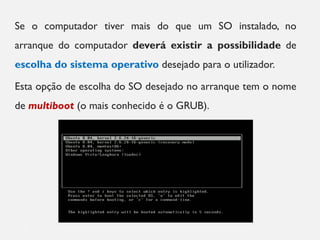
Se o computador tiver mais do que um SO instalado, no
arranque do computador deverá existir a possibilidade de
escolha do sistema operativo desejado para o utilizador.
Esta opção de escolha do SO desejado no arranque tem o nome
de multiboot (o mais conhecido é o GRUB).
7
PARTICIONAMENTO NO WINDOWS
Quando se liga o computador, este utiliza as informações
armazenadas na partição de sistema para arrancar.
Só existe uma partição de sistema num computador
baseado no Windows, mesmo que tenha versões diferentes do
Windows instaladas no mesmo computador.
No entanto, os SO não Windows utilizam ficheiros de sistema
diferentes.
8
PARTICIONAMENTO NO WINDOWS
Num computador multiboot que utilize um SO não Windows,
os ficheiros de sistema estão localizados numa partição própria,
separada da partição de sistema do Windows.
9
Uma partição de arranque é uma partição que contém ficheiros do sistema
operativo Windows. Se tiver um computador multiboot que contenha, por
exemplo, o Windows 10 e o Windows 7, cada um destes volumes é considerado
uma partição de arranque.
INTRODUÇÃO À GESTÃO DE DISCOS
A Gestão de Discos é um utilitário do sistema que gere discos
rígidos e os volumes ou as partições neles contidos.
Com a Gestão de Discos, é possível inicializar discos, criar
volumes, formatar volumes com os sistemas de ficheiros FAT,
FAT32 ou NTFS.
A Gestão de Discos permite-nos executar a maioria das tarefas
relacionadas com discos sem reiniciar o sistema ou interromper
os utilizadores.
A maioria das alterações de configuração entra em vigor
imediatamente.
10
INTRODUÇÃO À GESTÃO DE DISCOS
O que é que podemos fazer com a Gestão de Discos?
Dimensionar (estender/diminuir) o disco;
Criar/excluir outras partições;
Modificar a letra da unidade;
Etc.
11
Aviso: Antes de utilizar a Gestão de Discos, é importante fazer um backup dos seus
ficheiros por precaução.
DESFRAGMENTAR DISCO
Antes de criar partições é importante desfragmentar o disco a
ser trabalhado.
➢ A desfragmentação de um volume de disco pode exigir muito
tempo, depende do tamanho do volume, do número de ficheiros, da
percentagem de fragmentação e da disponibilidade de recursos do
sistema.
12
Em que consiste a desfragmentação?
Quando copia um ficheiro para o disco rígido, o Windows procura um espaço livre para
onde o copiar, onde o coloca. Adicionalmente, quando elimina um ficheiro do disco rígido,
este deixa um espaço que o Windows utiliza para copiar um novo ficheiro, etc..
Um ficheiro é fragmentado quando o Windows tenta copiar um ficheiro para um espaço
demasiado pequeno para o acomodar por completo. Nestes casos, o Windows fragmenta o
ficheiro em partes para que caiba nos espaços disponíveis no disco.
Isto não devia ser um problema, no entanto, com o tempo, a fragmentação pode tornar-se
excessiva e reduzir a velocidade do computador. Isto é devido ao facto do Windows ter de
procurar todas as secções fragmentadas dum ficheiro de cada vez que tenta aceder a ele.
Por esta razão, aconselha-se a desfragmentação regular do disco.
A desfragmentação consiste em voltar a escrever os ficheiros para que os seus fragmentos
ocupem espaços adjacentes no disco, melhorando assim a velocidade de acesso aos dados.
13
DESFRAGMENTAR DISCO
Como fazer a desfragmentação?
Iniciar > Todos os Programas > Acessórios > Ferramentas do Sistema >
Desfragmentador de disco
OU
Escrever dfrgui.exe ou desfragmentador de disco na caixa de pesquisa
OU
Em <O meu computador> clicar com o botão direito do rato em
<Propriedades>, numa unidade de disco, e na janela que aparece escolher o
separador <Ferramentas> e o comando Desfragmentar agora.
14
DESFRAGMENTAR DISCO
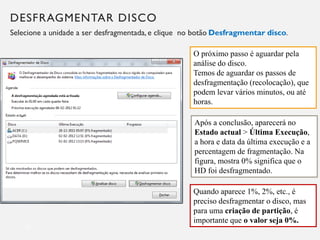
Selecione a unidade a ser desfragmentada, e clique no botão Desfragmentar disco.
15
O próximo passo é aguardar pela
análise do disco.
Temos de aguardar os passos de
desfragmentação (recolocação), que
podem levar vários minutos, ou até
horas.
Após a conclusão, aparecerá no
Estado actual > Última Execução,
a hora e data da última execução e a
percentagem de fragmentação. Na
figura, mostra 0% significa que o
HD foi desfragmentado.
Quando aparece 1%, 2%, etc., é
preciso desfragmentar o disco, mas
para uma criação de partição, é
importante que o valor seja 0%.
GESTÃO DE DISCOS:
CRIAR/REDIMENSIONAR PARTIÇÃO
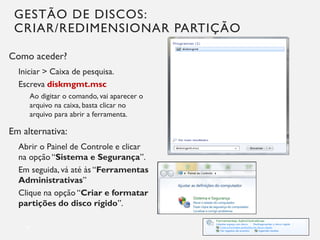
Como aceder?
Iniciar > Caixa de pesquisa.
Escreva diskmgmt.msc
Ao digitar o comando, vai aparecer o
arquivo na caixa, basta clicar no
arquivo para abrir a ferramenta.
Em alternativa:
Abrir o Painel de Controle e clicar
na opção “Sistema e Segurança”.
Em seguida, vá até às “Ferramentas
Administrativas”
Clique na opção “Criar e formatar
partições do disco rígido”.
16
GESTÃO DE DISCOS:
CRIAR/REDIMENSIONAR PARTIÇÃO
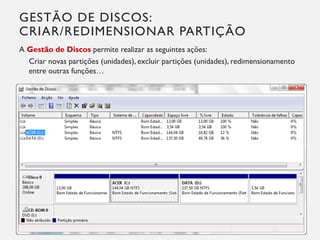
A Gestão de Discos permite realizar as seguintes ações:
Criar novas partições (unidades), excluir partições (unidades), redimensionamento
entre outras funções…
17
GESTÃO DE DISCOS:
CRIAR/REDIMENSIONAR PARTIÇÃO
Pode ainda consultar:
https://www.hardware.com.br/artigos/gerenciamento-disco-windows/
https://www.tecmundo.com.br/windows-7/3985-dicas-do-windows-7-
como-particionar-o-disco-rigido-do-computador.htm
http://windows.microsoft.com/pt-pt/windows/create-format-hard-disk-
partition#create-format-hard-disk-partition=windows-7
18
Dicas do Windows 7 - Como criar e redimensionar partições no HD - Baixaki.
Disponível em: https://youtu.be/bnfzrn4vlrs
FORMATAÇÃO
19
Como já vimos, o espaço nos dispositivos de armazenamento é
dividido em seções denominadas “partições”, e cada partição deve
ser formatada com um sistema de ficheiros para que seja possível
gravar dados nela.
O processo de formatação é, basicamente, a configuração de um
sistema de ficheiros de um determinado tipo no dispositivo.
FORMATAÇÃO
20
Assim, podemos afirmar que a formatação lógica consiste em
escrever no disco a estrutura do sistema de ficheiros utilizado
pelo sistema operativo.
O sistema de ficheiros é um conjunto de estruturas lógicas que
permitem ao sistema operativo controlar o acesso ao disco rígido.
Cada sistema operativo tem um sistema de ficheiros próprio.
Exemplos: FAT16, FAT32, NTFS –Windows
EXT2, EXT3 - Linux
FORMATAÇÃO
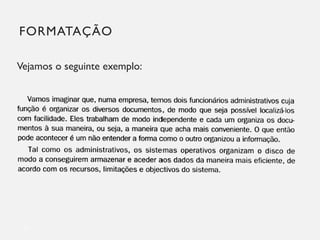
Vejamos o seguinte exemplo:
21
FORMATAÇÃO
22
• Durante a instalação de um sistema operativo, as partições são
formatadas automaticamente (no geral) com o sistema de
ficheiros que se julga mais adequado para aquele sistema.
• Em muitos casos é possível escolher outros tipos de sistemas
de ficheiros para formatar uma partição, utilizando ferramentas
adequadas.
SISTEMAS DE FICHEIROS
Cada SO possui sistemas de arquivos diferentes. Por exemplo:
Windows utiliza FAT16, FAT32 e NTFS; Linux utiliza EXT2, EXT3, EXT4,etc.
Qual é o sistema de arquivos que devemos usar?
Os mais utilizados, no caso doWindows, são NTFS e FAT32.
Embora o FAT32 seja + rápido, o NTFS é + seguro, pois permite trabalhar com grande
volume de arquivos e possibilita a criação de permissões de acesso aos arquivos de forma
mais elaborada, fugindo do padrão usado desde os tempos do MS-DOS (somente leitura,
sistema, oculto e arquivo).
Para o Linux, o sistema mais usado é o EXT4.
A principal característica deste sistema é o uso do recurso de journaling, que consiste em
um “jornal” (diário) das alterações realizadas, permitindo que o sistema seja reparado de
forma muito rápida após um incorreto encerramento.
23
Na dúvida, é recomendado usar o NTFS, pois, como visto, é mais seguro e é o que permite
trabalhar com o maior volume de dados.

Sistemas_Operativos _modulo 2 so cliente

  • 1.
    SISTEMAS OPERATIVOS MÓDULO 2- SISTEMA OPERATIVO CLIENTE
  • 2.
  • 3.
    PARTICIONAMENTO Particionar é oato de dividir um disco rígido em múltiplas unidades lógicas (partições), isto é, como se múltiplos discos existissem dentro do disco físico. 3
  • 4.
    O QUE SÃOPARTIÇÕES E UNIDADES LÓGICAS? Uma partição (volume) é uma área do disco rígido que pode ser formatada com um sistema de ficheiros e identificada com uma letra do alfabeto. • Por exemplo, a unidade C da maior parte dos computadores com o Windows é uma partição. Um disco rígido tem de ser dividido em partições e formatado antes que se possam armazenar dados neste. 4
  • 5.
    O QUE SÃOPARTIÇÕES E UNIDADES LÓGICAS? Muitos computadores têm uma só partição equivalente ao tamanho do disco rígido. A divisão de um disco rígido em várias partições menores não é necessária, mas pode ser útil para a organização de dados. • Por exemplo, alguns utilizadores preferem ter partições separadas para os ficheiros do sistema operativo Windows, programas e dados pessoais. 5
  • 6.
    QUAL É OINTERESSE DAS PARTIÇÕES? - Instalar um sistema operativo adicional, na mesma máquina, usando apenas um disco rígido. • Cada sistema funciona de forma independente do outro, e apenas o espaço designado para cada partição é usado. - Particionar os dados: • O sistema e os softwares de um lado e, os dados pessoais, de outro - a vantagem é que só precisamos formatar a parte onde se encontra o SO. - Preparar a criação de imagens do sistema (Ghost) porque esta operação precisa ter uma outra partição. - Reduzir o tempo da desfragmentação (integral) conforme o tamanho da partição. 6
  • 7.
    Se o computadortiver mais do que um SO instalado, no arranque do computador deverá existir a possibilidade de escolha do sistema operativo desejado para o utilizador. Esta opção de escolha do SO desejado no arranque tem o nome de multiboot (o mais conhecido é o GRUB). 7
  • 8.
    PARTICIONAMENTO NO WINDOWS Quandose liga o computador, este utiliza as informações armazenadas na partição de sistema para arrancar. Só existe uma partição de sistema num computador baseado no Windows, mesmo que tenha versões diferentes do Windows instaladas no mesmo computador. No entanto, os SO não Windows utilizam ficheiros de sistema diferentes. 8
  • 9.
    PARTICIONAMENTO NO WINDOWS Numcomputador multiboot que utilize um SO não Windows, os ficheiros de sistema estão localizados numa partição própria, separada da partição de sistema do Windows. 9 Uma partição de arranque é uma partição que contém ficheiros do sistema operativo Windows. Se tiver um computador multiboot que contenha, por exemplo, o Windows 10 e o Windows 7, cada um destes volumes é considerado uma partição de arranque.
  • 10.
    INTRODUÇÃO À GESTÃODE DISCOS A Gestão de Discos é um utilitário do sistema que gere discos rígidos e os volumes ou as partições neles contidos. Com a Gestão de Discos, é possível inicializar discos, criar volumes, formatar volumes com os sistemas de ficheiros FAT, FAT32 ou NTFS. A Gestão de Discos permite-nos executar a maioria das tarefas relacionadas com discos sem reiniciar o sistema ou interromper os utilizadores. A maioria das alterações de configuração entra em vigor imediatamente. 10
  • 11.
    INTRODUÇÃO À GESTÃODE DISCOS O que é que podemos fazer com a Gestão de Discos? Dimensionar (estender/diminuir) o disco; Criar/excluir outras partições; Modificar a letra da unidade; Etc. 11 Aviso: Antes de utilizar a Gestão de Discos, é importante fazer um backup dos seus ficheiros por precaução.
  • 12.
    DESFRAGMENTAR DISCO Antes decriar partições é importante desfragmentar o disco a ser trabalhado. ➢ A desfragmentação de um volume de disco pode exigir muito tempo, depende do tamanho do volume, do número de ficheiros, da percentagem de fragmentação e da disponibilidade de recursos do sistema. 12
  • 13.
    Em que consistea desfragmentação? Quando copia um ficheiro para o disco rígido, o Windows procura um espaço livre para onde o copiar, onde o coloca. Adicionalmente, quando elimina um ficheiro do disco rígido, este deixa um espaço que o Windows utiliza para copiar um novo ficheiro, etc.. Um ficheiro é fragmentado quando o Windows tenta copiar um ficheiro para um espaço demasiado pequeno para o acomodar por completo. Nestes casos, o Windows fragmenta o ficheiro em partes para que caiba nos espaços disponíveis no disco. Isto não devia ser um problema, no entanto, com o tempo, a fragmentação pode tornar-se excessiva e reduzir a velocidade do computador. Isto é devido ao facto do Windows ter de procurar todas as secções fragmentadas dum ficheiro de cada vez que tenta aceder a ele. Por esta razão, aconselha-se a desfragmentação regular do disco. A desfragmentação consiste em voltar a escrever os ficheiros para que os seus fragmentos ocupem espaços adjacentes no disco, melhorando assim a velocidade de acesso aos dados. 13
  • 14.
    DESFRAGMENTAR DISCO Como fazera desfragmentação? Iniciar > Todos os Programas > Acessórios > Ferramentas do Sistema > Desfragmentador de disco OU Escrever dfrgui.exe ou desfragmentador de disco na caixa de pesquisa OU Em <O meu computador> clicar com o botão direito do rato em <Propriedades>, numa unidade de disco, e na janela que aparece escolher o separador <Ferramentas> e o comando Desfragmentar agora. 14
  • 15.
    DESFRAGMENTAR DISCO Selecione aunidade a ser desfragmentada, e clique no botão Desfragmentar disco. 15 O próximo passo é aguardar pela análise do disco. Temos de aguardar os passos de desfragmentação (recolocação), que podem levar vários minutos, ou até horas. Após a conclusão, aparecerá no Estado actual > Última Execução, a hora e data da última execução e a percentagem de fragmentação. Na figura, mostra 0% significa que o HD foi desfragmentado. Quando aparece 1%, 2%, etc., é preciso desfragmentar o disco, mas para uma criação de partição, é importante que o valor seja 0%.
  • 16.
    GESTÃO DE DISCOS: CRIAR/REDIMENSIONARPARTIÇÃO Como aceder? Iniciar > Caixa de pesquisa. Escreva diskmgmt.msc Ao digitar o comando, vai aparecer o arquivo na caixa, basta clicar no arquivo para abrir a ferramenta. Em alternativa: Abrir o Painel de Controle e clicar na opção “Sistema e Segurança”. Em seguida, vá até às “Ferramentas Administrativas” Clique na opção “Criar e formatar partições do disco rígido”. 16
  • 17.
    GESTÃO DE DISCOS: CRIAR/REDIMENSIONARPARTIÇÃO A Gestão de Discos permite realizar as seguintes ações: Criar novas partições (unidades), excluir partições (unidades), redimensionamento entre outras funções… 17
  • 18.
    GESTÃO DE DISCOS: CRIAR/REDIMENSIONARPARTIÇÃO Pode ainda consultar: https://www.hardware.com.br/artigos/gerenciamento-disco-windows/ https://www.tecmundo.com.br/windows-7/3985-dicas-do-windows-7- como-particionar-o-disco-rigido-do-computador.htm http://windows.microsoft.com/pt-pt/windows/create-format-hard-disk- partition#create-format-hard-disk-partition=windows-7 18 Dicas do Windows 7 - Como criar e redimensionar partições no HD - Baixaki. Disponível em: https://youtu.be/bnfzrn4vlrs
  • 19.
    FORMATAÇÃO 19 Como já vimos,o espaço nos dispositivos de armazenamento é dividido em seções denominadas “partições”, e cada partição deve ser formatada com um sistema de ficheiros para que seja possível gravar dados nela. O processo de formatação é, basicamente, a configuração de um sistema de ficheiros de um determinado tipo no dispositivo.
  • 20.
    FORMATAÇÃO 20 Assim, podemos afirmarque a formatação lógica consiste em escrever no disco a estrutura do sistema de ficheiros utilizado pelo sistema operativo. O sistema de ficheiros é um conjunto de estruturas lógicas que permitem ao sistema operativo controlar o acesso ao disco rígido. Cada sistema operativo tem um sistema de ficheiros próprio. Exemplos: FAT16, FAT32, NTFS –Windows EXT2, EXT3 - Linux
  • 21.
  • 22.
    FORMATAÇÃO 22 • Durante ainstalação de um sistema operativo, as partições são formatadas automaticamente (no geral) com o sistema de ficheiros que se julga mais adequado para aquele sistema. • Em muitos casos é possível escolher outros tipos de sistemas de ficheiros para formatar uma partição, utilizando ferramentas adequadas.
  • 23.
    SISTEMAS DE FICHEIROS CadaSO possui sistemas de arquivos diferentes. Por exemplo: Windows utiliza FAT16, FAT32 e NTFS; Linux utiliza EXT2, EXT3, EXT4,etc. Qual é o sistema de arquivos que devemos usar? Os mais utilizados, no caso doWindows, são NTFS e FAT32. Embora o FAT32 seja + rápido, o NTFS é + seguro, pois permite trabalhar com grande volume de arquivos e possibilita a criação de permissões de acesso aos arquivos de forma mais elaborada, fugindo do padrão usado desde os tempos do MS-DOS (somente leitura, sistema, oculto e arquivo). Para o Linux, o sistema mais usado é o EXT4. A principal característica deste sistema é o uso do recurso de journaling, que consiste em um “jornal” (diário) das alterações realizadas, permitindo que o sistema seja reparado de forma muito rápida após um incorreto encerramento. 23 Na dúvida, é recomendado usar o NTFS, pois, como visto, é mais seguro e é o que permite trabalhar com o maior volume de dados.