O documento discute o gerenciador de janelas e servidor X no Linux, e fornece comandos básicos como free, halt, history e kill. Também mostra como verificar e analisar a fragmentação do disco no Linux.
• KDE –o Gestor de Janelas
• XFree86 ou X.org – o Servidor de X Windows
3.
• Responsável pelaadministração do Ambiente de Trabalho gráfico;
• Gestor de Janelas gere a operação “ copy & past” entre janelas;
• O Gestor de Janelas separado do Servidor de X Windows possibilita-nos
escolher o Gestor de Janelas que melhor se adequar.
4.
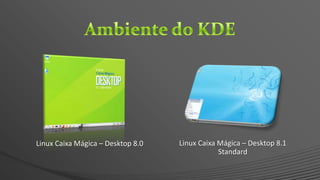
Linux Caixa Mágica– Desktop 8.0 Linux Caixa Mágica – Desktop 8.1
Standard
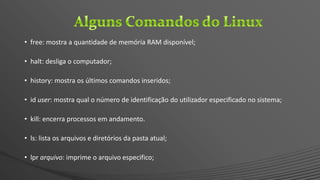
• free: mostraa quantidade de memória RAM disponível;
• halt: desliga o computador;
• history: mostra os últimos comandos inseridos;
• id user: mostra qual o número de identificação do utilizador especificado no sistema;
• kill: encerra processos em andamento.
• ls: lista os arquivos e diretórios da pasta atual;
• lpr arquivo: imprime o arquivo especifico;
9.
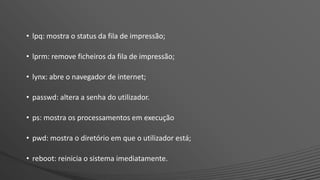
• lpq: mostrao status da fila de impressão;
• lprm: remove ficheiros da fila de impressão;
• lynx: abre o navegador de internet;
• passwd: altera a senha do utilizador.
• ps: mostra os processamentos em execução
• pwd: mostra o diretório em que o utilizador está;
• reboot: reinicia o sistema imediatamente.
10.
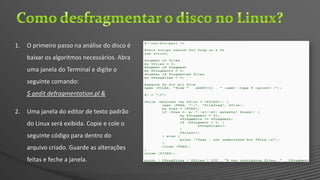
1. O primeiropasso na análise do disco é
baixar os algoritmos necessários. Abra
uma janela do Terminal e digite o
seguinte comando:
$ gedit defragmentation.pl &
2. Uma janela do editor de texto padrão
do Linux será exibida. Copie e cole o
seguinte código para dentro do
arquivo criado. Guarde as alterações
feitas e feche a janela.
11.
3. De seguidaé preciso tornar este ficheiro PL num executável. Para isso, digite o seguinte comando:
$ chmod +x defragmentation.pl
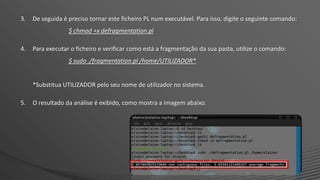
4. Para executar o ficheiro e verificar como está a fragmentação da sua pasta, utilize o comando:
$ sudo ./fragmentation.pl /home/UTILIZADOR*
*Substitua UTILIZADOR pelo seu nome de utilizador no sistema.
5. O resultado da análise é exibido, como mostra a imagem abaixo.
12.
www.youtube.com/watch?v=-lAi80sazcw
A formatação deum PC através do SO Linux, tal como com qualquer outro, requer um
conjunto de tarefas que podem ser visionadas acedendo ao vídeo cujo link indico abaixo:




![Ficha de trabalho [4]](https://cdn.slidesharecdn.com/ss_thumbnails/fichadetrabalho4-120628102010-phpapp01-thumbnail.jpg?width=640&height=640&fit=bounds)


