










Aula 4
Certificado digital e
publicação da aplicação
 Para que uma aplicação Android possa
funcionar em um aparelho real, é
necessário que ela esteja assinada com
um certificado digital que garanta a
segurança e integridade da aplicação.
 Pode-se utilizar o certificado criado
automaticamente pelo ADB ou criar um
certificado personalizado.
Chave pública
Utilizando um certificado
padrão
 Quando uma aplicação é compilada no Eclipse,
automaticamente é assinada usando um
certificado gerado pelo plugin do ADB.
Dependendo do sistema operacional esse
arquivo pode estar em um dos seguintes lugares
 Windows Vista / 7:
C:Users<usuario>AppDataLocalAndroiddeb
ug.keystore
 OS X e Linux: ~/.android/debug.keystore
Criando um certificado
personalizado
 O Certificado personalizado é importante
para que sua aplicação possa ser
colocada no Android Market ou para
que se possa utilizar a API do Google
Maps em uma aplicação.
 Uma vez criado um certificado é
importante que este seja guardado para
que todas as suas aplicações sejam
assinadas pelo mesmo certificado.
Criando um certificado
personalizado
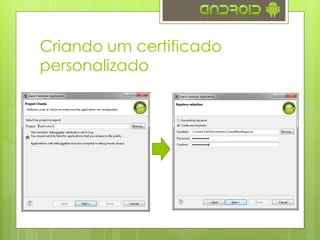
 Para criar um certificado personalizado
siga os seguintes passos.
1. Clique com o botão direito na raiz do
projeto, vá na opção “Android Tools >
Export Signed Application Package”.
2. Na tela que aparecer será mostrado o
projeto da aplicação que será assinada.
Clique em “Next”.
Criando um certificado
personalizado
Criando um certificado
personalizado
3. Será perguntado se você deseja utilizar
uma chave existente ou criar uma nova.
4. Selecione “Create new keystore”, informe
o lugar onde essa chave será salva e dê
um nome para ela
5. Crie uma senha e em seguida repita essa
senha. NÃO ESQUEÇA ESSA SENHA SENÃO
O CERTIFICADO NÃO FUNCIONARÁ.
6. Clique em “Next”.
Criando um certificado
personalizado
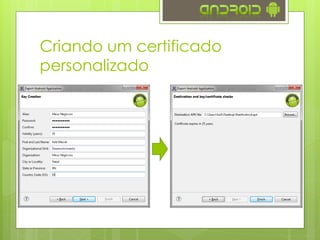
7. Na tela seguinte, preencha todos os
dados. No campo “years” coloque um
valor alto (25 anos). Essa é a validade
do certificado. Clique em “Next”.
8. Na tela seguinte informe onde deverá
ser gerado o arquivo .apk da sua
aplicação.
9. Pronto, agora você criou um certificado
digital para assinar suas aplicações.
Criando um certificado
personalizado
Gerando a chave privada
para uso da API do GMaps
 Para usar a API do Google Maps é
necessário que se obtenha uma chave
de acesso. Essa chave é gerada a partir
do certificado digital usado para validar
sua aplicação.
 Para gerar esse certificado é usada a
ferramenta “keytool” que vem embutida
junto com a JDK.
Gerando a chave privada
para uso da API do GMaps
 Para gerar siga os seguintes passos
 Caso use Windows:
 Vá no Painel de Controle, acesso as Configurações
Regionais e na aba Formato mude para “Ingles
(Estados Unidos)”
 Caso use MAC
 Vá em System Preferences, acesse Language and
Texts e na aba Formats selecione Inglês.
 Caso use Linux
 Sete a variável de ambiente LC_ALL com o comando
export LC_ALL="en_US” digitado num terminal como
root.
Gerando a chave privada
para uso da API do GMaps
 Abra um terminal e vá para a pasta onde
foi salvo seu certificado digital.
 Execute o comando abaixo:
 keytool -list -keystore NOME_DA_CHAVE
 Será solicitada a senha que foi usada
para criar o certificado.
 Será mostrada uma chave hexadecimal
no formato MD5
Gerando a chave privada
para uso da API do GMaps
Copie essa chave
Gerando a chave privada
para uso da API do GMaps
 Acesse o site:
 http://code.google.com/intl/pt-
BR/android/maps-api-signup.html
 Marque a opção “I have read and agree
with the terms and conditions (printable
version)”
 Insira a chave MD5 gerada pelo keytool. Para
evitar erro, copie a chave e cole aqui.
 Aperte em Generate API Key
Gerando a chave privada
para uso da API do GMaps
Insira a chave MD5 aqui
Gerando a chave privada
para uso da API do GMaps
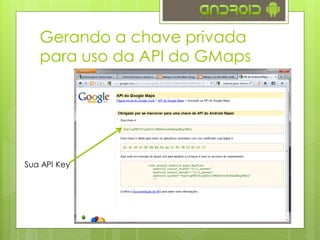
Sua API Key
 Lembrando que essa API Key só funciona
para o certificado que a criou. Se o
certificado for perdido será necessário
gerar uma nova API Key.
Gerando a chave privada
para uso da API do GMaps

Programando Android - Aula 5

  • 1.
    Aula 4 Certificado digitale publicação da aplicação
  • 2.
     Para queuma aplicação Android possa funcionar em um aparelho real, é necessário que ela esteja assinada com um certificado digital que garanta a segurança e integridade da aplicação.  Pode-se utilizar o certificado criado automaticamente pelo ADB ou criar um certificado personalizado. Chave pública
  • 3.
    Utilizando um certificado padrão Quando uma aplicação é compilada no Eclipse, automaticamente é assinada usando um certificado gerado pelo plugin do ADB. Dependendo do sistema operacional esse arquivo pode estar em um dos seguintes lugares  Windows Vista / 7: C:Users<usuario>AppDataLocalAndroiddeb ug.keystore  OS X e Linux: ~/.android/debug.keystore
  • 4.
    Criando um certificado personalizado O Certificado personalizado é importante para que sua aplicação possa ser colocada no Android Market ou para que se possa utilizar a API do Google Maps em uma aplicação.  Uma vez criado um certificado é importante que este seja guardado para que todas as suas aplicações sejam assinadas pelo mesmo certificado.
  • 5.
    Criando um certificado personalizado Para criar um certificado personalizado siga os seguintes passos. 1. Clique com o botão direito na raiz do projeto, vá na opção “Android Tools > Export Signed Application Package”. 2. Na tela que aparecer será mostrado o projeto da aplicação que será assinada. Clique em “Next”.
  • 6.
  • 7.
    Criando um certificado personalizado 3.Será perguntado se você deseja utilizar uma chave existente ou criar uma nova. 4. Selecione “Create new keystore”, informe o lugar onde essa chave será salva e dê um nome para ela 5. Crie uma senha e em seguida repita essa senha. NÃO ESQUEÇA ESSA SENHA SENÃO O CERTIFICADO NÃO FUNCIONARÁ. 6. Clique em “Next”.
  • 8.
  • 9.
    7. Na telaseguinte, preencha todos os dados. No campo “years” coloque um valor alto (25 anos). Essa é a validade do certificado. Clique em “Next”. 8. Na tela seguinte informe onde deverá ser gerado o arquivo .apk da sua aplicação. 9. Pronto, agora você criou um certificado digital para assinar suas aplicações. Criando um certificado personalizado
  • 10.
    Gerando a chaveprivada para uso da API do GMaps  Para usar a API do Google Maps é necessário que se obtenha uma chave de acesso. Essa chave é gerada a partir do certificado digital usado para validar sua aplicação.  Para gerar esse certificado é usada a ferramenta “keytool” que vem embutida junto com a JDK.
  • 11.
    Gerando a chaveprivada para uso da API do GMaps  Para gerar siga os seguintes passos  Caso use Windows:  Vá no Painel de Controle, acesso as Configurações Regionais e na aba Formato mude para “Ingles (Estados Unidos)”  Caso use MAC  Vá em System Preferences, acesse Language and Texts e na aba Formats selecione Inglês.  Caso use Linux  Sete a variável de ambiente LC_ALL com o comando export LC_ALL="en_US” digitado num terminal como root.
  • 12.
    Gerando a chaveprivada para uso da API do GMaps  Abra um terminal e vá para a pasta onde foi salvo seu certificado digital.  Execute o comando abaixo:  keytool -list -keystore NOME_DA_CHAVE  Será solicitada a senha que foi usada para criar o certificado.  Será mostrada uma chave hexadecimal no formato MD5
  • 13.
    Gerando a chaveprivada para uso da API do GMaps Copie essa chave
  • 14.
    Gerando a chaveprivada para uso da API do GMaps  Acesse o site:  http://code.google.com/intl/pt- BR/android/maps-api-signup.html  Marque a opção “I have read and agree with the terms and conditions (printable version)”  Insira a chave MD5 gerada pelo keytool. Para evitar erro, copie a chave e cole aqui.  Aperte em Generate API Key
  • 15.
    Gerando a chaveprivada para uso da API do GMaps Insira a chave MD5 aqui
  • 16.
    Gerando a chaveprivada para uso da API do GMaps Sua API Key
  • 17.
     Lembrando queessa API Key só funciona para o certificado que a criou. Se o certificado for perdido será necessário gerar uma nova API Key. Gerando a chave privada para uso da API do GMaps