TRABALHAR NO AUDACITY
OBJETO DE APRENDIZAGEM 3
Ferramentas Digitais Essenciais no Ensino da Música
Projetos do Audacity, gestão de ficheiros e formatos áudio
APRESENTAÇÃO
Ferramentas Digitais Essenciais no Ensino da Música
Objetivos:
• Compreender o modo de trabalhar no Audacity;
• Compreender a organização de ficheiros no Audacity;
• Recordar os formatos de ficheiro áudio que podem ser importados e
exportados no Audacity.
AUDACITY – Organização de ficheiros
Ferramentas Digitais Essenciais no Ensino da Música
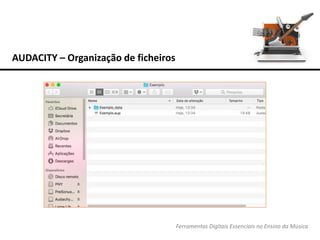
• Audacity cria automaticamente uma pasta com o nome “projeto_data”;
• Dentro dessa pasta o Audacity cria automaticamente um conjunto de
ficheiros de dados do projeto
• Sempre que reabrir o projeto, o Audacity necessitará de aceder a esses
ficheiros.
• Por isso, por questões de segurança e organização, é conveniente
trabalhar de forma organizada, criando uma nova pasta para cada projeto.
AUDACITY – Organização de ficheiros
Ferramentas Digitais Essenciais no Ensino da Música
AUDACITY – Organização de ficheiros
Ferramentas Digitais Essenciais no Ensino da Música
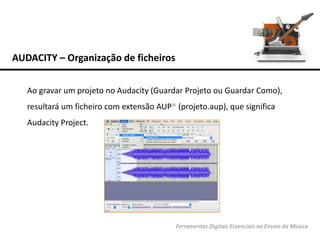
Ao gravar um projeto no Audacity (Guardar Projeto ou Guardar Como),
resultará um ficheiro com extensão AUP* (projeto.aup), que significa
Audacity Project.
AUDACITY – Organização de ficheiros
Ferramentas Digitais Essenciais no Ensino da Música
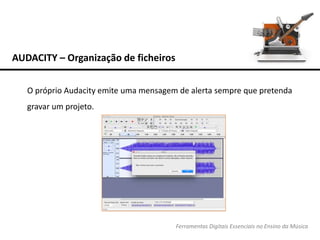
O próprio Audacity emite uma mensagem de alerta sempre que pretenda
gravar um projeto.
AUDACITY – Organização de ficheiros
Ferramentas Digitais Essenciais no Ensino da Música
O ficheiro com extensão AUP* (projeto.aup) não é um ficheiro de som, pelo
que não pode:
• ser reproduzido nos programas de reprodução áudio;
• ser gravado num CD Áudio;
• publicado no Youtube.
AUDACITY – Organização de ficheiros
Ferramentas Digitais Essenciais no Ensino da Música
• O ficheiro com extensão AUP* (projeto.aup) contém informação
sobre as edições que realizou e só pode ser reaberto no Audacity
num computador que contenha os ficheiros associados a esse
projeto.
• Deve criar um ficheiro projeto.aup sempre que não tenha finalizado
o seu trabalho no Audacity e pretenda continuar mais tarde.
AUDACITY – Organização de ficheiros
Ferramentas Digitais Essenciais no Ensino da Música
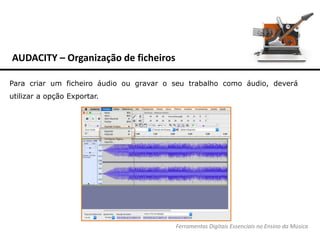
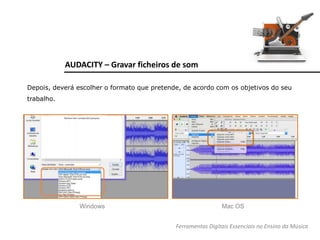
Para criar um ficheiro áudio ou gravar o seu trabalho como áudio, deverá
utilizar a opção Exportar.
AUDACITY – Gravar ficheiros de som
Depois, deverá escolher o formato que pretende, de acordo com os objetivos do seu
trabalho.
Windows Mac OS
Ferramentas Digitais Essenciais no Ensino da Música
AUDACITY – Ficheiros
Recorde que o Audacity permite criar ficheiros áudio com e sem
compressão:
Formatos sem compressão: - WAV
- AIFF
Formatos com compressão: - Ogg Vorbis
- Mp3 *
* depois de instalado o pluggin Lame Mp3 Encoder.
Ferramentas Digitais Essenciais no Ensino da Música
AUDACITY – Ficheiros
Recorde que o Audacity não permite importar ficheiros WMA (Windows
Media Audio), por isso, ao trabalhar com ficheiros importados de CD
Áudio através do Windows Media Player é fundamental alterar o
formato de importação*.
*Para alterar o formato de importação no Windows Media Player, ir a [Organizar – Opções - Ripar Músicas – Formato] e
escolher MP3 ou WAV.
Ferramentas Digitais Essenciais no Ensino da Música
AUDACITY – PAUSE e STOP
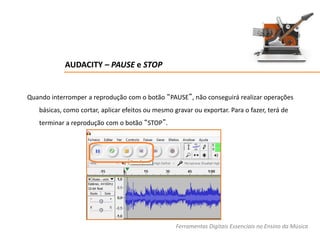
Quando interromper a reprodução com o botão “PAUSE”, não conseguirá realizar operações
básicas, como cortar, aplicar efeitos ou mesmo gravar ou exportar. Para o fazer, terá de
terminar a reprodução com o botão “STOP”.
Ferramentas Digitais Essenciais no Ensino da Música

Objeto de Aprendizagem 3 - Trabalhar no Audacity

  • 1.
    TRABALHAR NO AUDACITY OBJETODE APRENDIZAGEM 3 Ferramentas Digitais Essenciais no Ensino da Música Projetos do Audacity, gestão de ficheiros e formatos áudio
  • 2.
    APRESENTAÇÃO Ferramentas Digitais Essenciaisno Ensino da Música Objetivos: • Compreender o modo de trabalhar no Audacity; • Compreender a organização de ficheiros no Audacity; • Recordar os formatos de ficheiro áudio que podem ser importados e exportados no Audacity.
  • 3.
    AUDACITY – Organizaçãode ficheiros Ferramentas Digitais Essenciais no Ensino da Música • Audacity cria automaticamente uma pasta com o nome “projeto_data”; • Dentro dessa pasta o Audacity cria automaticamente um conjunto de ficheiros de dados do projeto • Sempre que reabrir o projeto, o Audacity necessitará de aceder a esses ficheiros. • Por isso, por questões de segurança e organização, é conveniente trabalhar de forma organizada, criando uma nova pasta para cada projeto.
  • 4.
    AUDACITY – Organizaçãode ficheiros Ferramentas Digitais Essenciais no Ensino da Música
  • 5.
    AUDACITY – Organizaçãode ficheiros Ferramentas Digitais Essenciais no Ensino da Música Ao gravar um projeto no Audacity (Guardar Projeto ou Guardar Como), resultará um ficheiro com extensão AUP* (projeto.aup), que significa Audacity Project.
  • 6.
    AUDACITY – Organizaçãode ficheiros Ferramentas Digitais Essenciais no Ensino da Música O próprio Audacity emite uma mensagem de alerta sempre que pretenda gravar um projeto.
  • 7.
    AUDACITY – Organizaçãode ficheiros Ferramentas Digitais Essenciais no Ensino da Música O ficheiro com extensão AUP* (projeto.aup) não é um ficheiro de som, pelo que não pode: • ser reproduzido nos programas de reprodução áudio; • ser gravado num CD Áudio; • publicado no Youtube.
  • 8.
    AUDACITY – Organizaçãode ficheiros Ferramentas Digitais Essenciais no Ensino da Música • O ficheiro com extensão AUP* (projeto.aup) contém informação sobre as edições que realizou e só pode ser reaberto no Audacity num computador que contenha os ficheiros associados a esse projeto. • Deve criar um ficheiro projeto.aup sempre que não tenha finalizado o seu trabalho no Audacity e pretenda continuar mais tarde.
  • 9.
    AUDACITY – Organizaçãode ficheiros Ferramentas Digitais Essenciais no Ensino da Música Para criar um ficheiro áudio ou gravar o seu trabalho como áudio, deverá utilizar a opção Exportar.
  • 10.
    AUDACITY – Gravarficheiros de som Depois, deverá escolher o formato que pretende, de acordo com os objetivos do seu trabalho. Windows Mac OS Ferramentas Digitais Essenciais no Ensino da Música
  • 11.
    AUDACITY – Ficheiros Recordeque o Audacity permite criar ficheiros áudio com e sem compressão: Formatos sem compressão: - WAV - AIFF Formatos com compressão: - Ogg Vorbis - Mp3 * * depois de instalado o pluggin Lame Mp3 Encoder. Ferramentas Digitais Essenciais no Ensino da Música
  • 12.
    AUDACITY – Ficheiros Recordeque o Audacity não permite importar ficheiros WMA (Windows Media Audio), por isso, ao trabalhar com ficheiros importados de CD Áudio através do Windows Media Player é fundamental alterar o formato de importação*. *Para alterar o formato de importação no Windows Media Player, ir a [Organizar – Opções - Ripar Músicas – Formato] e escolher MP3 ou WAV. Ferramentas Digitais Essenciais no Ensino da Música
  • 13.
    AUDACITY – PAUSEe STOP Quando interromper a reprodução com o botão “PAUSE”, não conseguirá realizar operações básicas, como cortar, aplicar efeitos ou mesmo gravar ou exportar. Para o fazer, terá de terminar a reprodução com o botão “STOP”. Ferramentas Digitais Essenciais no Ensino da Música