Cultura, Língua e Comunicação Núcleo Gerador:  Tecnologias da Informação e Comunicação Tema:  Micro e Macroelectrónica DR:  2 ( O Computador)
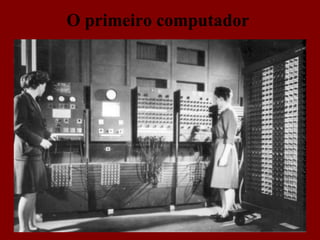
História do Computador O século XX foi caracterizado por variadas mudanças, entre as quais, e muito importantes, o aparecimento dos computadores e os enormes avanços ao nível das telecomunicações. O primeiro computador electrónico utilizado para fins práticos surgiu no início da década de 50 e era conhecida por ENIAC (Electronic Numeric Integrator And Calculator). O ENIAC não detinha memória e era programado através de fichas, era baseado nas válvulas, pesava cerca de 30 toneladas e precisava de 5 pessoas a trabalhar em simultâneo.
O primeiro computador
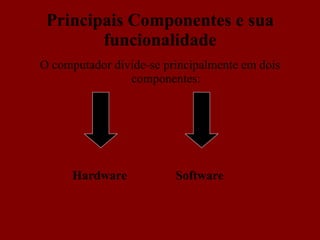
Principais Componentes e sua funcionalidade O computador divide-se principalmente em dois componentes: Hardware Software
Hardware  – É a área da informática que está ligada á electrónica e micro electrónica do computador. Nesta área é que se faz a concepção, construção e estudo do funcionamento dos dispositivos mecânicos, eléctricos e electrónicos.  Software  – É a área da informática que está ligada a concepção, desenvolvimento e utilização de programas que fazem funcionar o hardware. Portanto, é nesta área de informática que são feitas as aplicações (programas) capazes de receber, tratar e desenvolver toda a informação que nós fornecemos ou recebemos. - Sistema Operativo  - É constituído por um conjunto de programas cujo objectivo é gerir e controlar todas as partes que constituem um computador.
Alguns componentes de hardware 1 - Monitor  2 - Mother Board ou (placa mãe)  3 - Processador 4 - Memórias  5 - Placa de Som / Placa de Vídeo  6 - Fonte de Alimentação 7 - Drive  DVD-RW (gravador)  8 - Disco Rígido 9 - Rato  10 - Teclado
Funcionalidades 1 - Monitor  é uma peça de extrema importância. Semelhante a uma TV, é responsável pela transmissão de informações visuais.  2  -   Mother Board  (placa mãe) Esta peça também pode ser interpretada como a "espinha dorsal" do computador, afinal, é ela que interliga todos os dispositivos do equipamento.  3 - Processador  é o "cérebro" do computador. Praticamente tudo passa por ele, já que é o responsável por executar todas as instruções existentes. Quanto mais rápido for o processador, mais rápido as instruções  serão executadas. 4 – Memórias  Memória  ROM  – Memória só de leitura. Série de instruções que determinam o funcionamento de um computador.   Memória   RAM  – Memória de acesso aleatório. Armazena dados e instruções enquanto o computador se encontra ligado, desaparecendo quando se desliga.
5 -   Placa  de Som / Placa de Vídeo  – Eis outra placa importante num computador. Cabe à placa de vídeo gerir tudo o que vai aparecer no monitor. 6 - Fonte de Alimentação 7 - DVD-RW (gravador)  Este drive é um dos mais completos, pois lê e grava CDs, assim como lê e grava DVDs. 8 - Disco Rígido,  serve para armazenar dados permanentemente ou até estes serem removidos. 9 –   Rato  - dispositivo que serve para guiar uma seta (cursor) na tela do computador. 10 – Teclado  - serve para a digitação porém, ele também pode ser usado em jogos e em combinações de teclas para acesso rápido a determinados aplicativos.
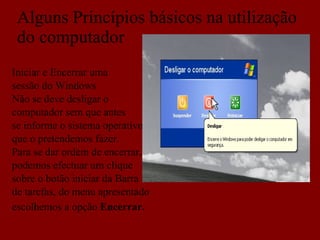
Alguns Princípios básicos na utilização do computador Iniciar e Encerrar uma sessão do Windows Não se deve desligar o  computador sem que antes se informe o sistema operativo que o pretendemos fazer. Para se dar ordem de encerrar, podemos efectuar um clique sobre o botão iniciar da Barra de tarefas, do menu apresentado escolhemos a opção  Encerrar.
Antivírus  – o nosso computador deve estar sempre protegido com um antivírus. Cópias de Segurança  – devemos ter sempre cópias de segurança, para no caso de o computador avariar não perdemos os documentos. Cuidados com a identificação na Internet  –   não expor os nossos dados pessoais em sites nos quais não tenhamos completa confiança. Partilha de passwords  – devemos ter cuidado com os sites em que escrevemos as nossas passwords. Não devemos aceitar quando o computador pergunta se queremos guardar.
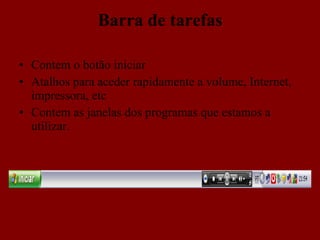
Barra de tarefas Contem o botão iniciar Atalhos para aceder rapidamente a volume, Internet, impressora, etc Contem as janelas dos programas que estamos a utilizar.
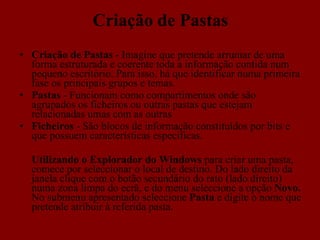
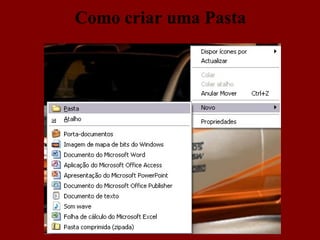
Criação de Pastas Criação de Pastas  - Imagine que pretende arrumar de uma forma estruturada e coerente toda a informação contida num pequeno escritório. Para isso, há que identificar numa primeira fase os principais grupos e temas.  Pastas  - Funcionam como compartimentos onde são agrupados os ficheiros ou outras pastas que estejam relacionadas umas com as outras Ficheiros  - São blocos de informação constituídos por bits e que possuem características especificas.  Utilizando o Explorador do Windows  para criar uma pasta, comece por seleccionar o local de destino. Do lado direito da janela clique com o botão secundário do rato (lado direito) numa zona limpa do ecrã, e do menu seleccione a opção  Novo.  No submenu apresentado seleccione  Pasta  e digite o nome que pretende atribuir à referida pasta.
Como criar uma Pasta
Potencialidades, utilidades e aplicações do computador As novas tecnologias passaram a ser o principal meio de arquivo, transferência ou pesquisa de informação e o principal meio de comunicação, directa ou indirecta, entre as pessoas, qualquer que seja a sua condição e o lugar onde se encontrem, sendo usadas rotineiramente em empresas, instituições e outros locais de trabalho.
  Função de algumas teclas Esc  -  localizada no canto superior esquerdo. Fecha muitos programas. Enter  -  é usada para dar "entrada" nos comandos. Aparece no lado direito. BackSpace -  para apagar da direita para a esquerda. Delete -  Aparece no teclado central é muito usada em textos para eliminar os caracteres que estão adiante do cursor ou seleccionados.  Setas  - Movem o cursor para cima, baixo, direita e esquerda. Estão no teclado central e no acessório. São utilizadas para deslocar o cursor pela tela. Caps lock  - Está à esquerda do teclado principal. Fixa o teclado em caixa alta, para se escrever em maiúsculas. Shift   - gera letras maiúsculas ou os símbolos que aparecem no teclado principal, acima dos números. Em alguns teclados, é simbolizada por uma seta apontando para cima. Ins -  Inserir. Sua função depende do programa, costuma ser usada quando há entradas de texto, servindo para activar ou desactivar o modo de escrita.
Através do Computador podemos Enviar e receber emails Telefonar via Internet Efectuar uma videoconferência ou teleconferência Desenvolver Blogs Fazer pesquisa de informação Utilizar serviços online tais como: Bancos Finanças Efectuar compras
Vantagens e desvantagens do uso do computador Sem dúvida que a evolução do homem deu um grande passo com o aparecimento do computador, no campo profissional, social, educativo e cultural. O computador é o responsável pelo progresso tecnológico que modificou os paradigmas e o contexto no qual vivíamos, simplesmente porque permite a comunicação e o acesso à informação cultural, científica e social.
Vantagens: Processa grandes volumes de dados com segurança e rapidez;  Realiza cálculos com exactidão;  Disponibilidade de acesso às informações armazenadas;  Pode ser programado. Desvantagens: Não é criativo;  Não trabalha bem com a subjectividade;  Alto custo (embora decrescente);  Depreciação rápida.
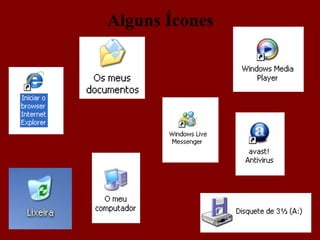
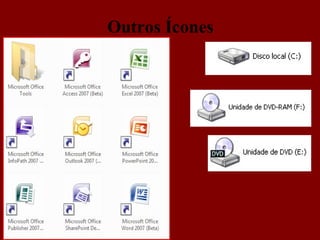
Símbolos Informáticos e o seu significado - Linguagem não verbal Hoje em dia nunca se falou tanto em ícone. Quem usa o computador sabe que um ícone é o símbolo de um determinado programa. Assim, clicamos no ícone para podermos aceder ao programa que escolhemos. Quem usa, por exemplo, os programas livres, como o LINUX, ou os mais populares da Microsoft, como o pacote Office XP ou Office VISTA, utiliza os programas WORD, EXCEL, POWERPOINT etc.  Ao desejar escrever uma carta ou artigo, clicamos no ícone do WORD e o programa abre-se para ser usado.
Alguns Ícones
Outros Ícones
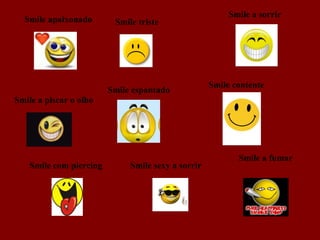
Smile apaixonado Smile triste Smile a piscar o olho Smile contente Smile com piercing Smile a fumar Smile a sorrir Smile espantado  Smile sexy a sorrir
Glossário das TIC Backup  – refere-se à cópia de dados de um dispositivo para o outro.  Banda Larga  – Conexão à rede com capacidade acima daquela que é conseguida, usualmente, em conexão via sistema telefónico.  Blogs  – É usado para escrever sob a forma de "diário" na Internet onde indivíduos escrevem as suas ideias sobre os acontecimentos diários ou outros assuntos de interesse. Bit –  Um 1 ou 0 na linguagem binária. Todos os números, dados e instruções são representados por uma sucessão destes dois  bits . Byte –  Unidade de armazenamento equivalente a 8  bits . A quantidade de memória e a capacidade de armazenamento de um computador exprime-se geralmente em  megabytes  (106  bytes ) e em  gigabytes  (109  bytes ), respectivamente.
Browser  - Programa que permite aceder e manipular toda a informação disponível na  Internet. CD-ROM  - Unidade com grande capacidade de armazenamento de dados. Download -  Acto de capturar um ficheiro de um computador remoto para o próprio computado.  DVD  – O "equivalente ao CD-ROM" para informação vídeo, com maior capacidade de informação (cerca de 5  gigabytes ). Email –  Correio electrónico. Equivalente ao correio clássico com as vantagens de ser mais rápido, facilitar o envio anexo de ficheiros de texto ou figuras, permitir o envio fácil de mensagens de um utilizador para muitos e de muitos para um. Hardware –  Conjunto de equipamentos e dispositivos físicos de um computador. Intranet  – Rede de comunicação interna privada de uma organização, da mesma forma como ocorre na Internet, mas com acesso restrito aos usuários internos.  Kbps  – Abreviação de kilobytes por segundo. É uma unidade de medida de transmissão de dados equivalente a 1.000 bits por segundo.
Mbps  – Abreviação de megabits por segundo. É uma unidade de medida de transmissão de dados equivalente a 1.000 kilobytes por segundo. HTML –  A extensão mais comum dos ficheiros legíveis na  Internet , usando um vulgar  browser . HTTP –  Protocolo de comunicação entre computadores ligados pela  Internet . Em particular, este protocolo permite a transferência universal de material digital em hipertexto. Ícones –  Pequenas imagens representando aplicações, dispositivos e documentos.  Internet –  Rede mundial de computadores ligados entre si, que partilham informação. Link –  Ligação num documento  HTML  ou num hipertexto identifica-se como uma palavra sublinhada ou em destaque que indica um ponto de ligação a outra informação . Modem –  Transforma, envia e recebe dados capazes de ser apreendidos pelo computador, ou via linha telefónica ( modem  convencional) ou via cabo coaxial ( modem  por cabo).
Multimédia –  Conjunto de potencialidades de informação digital e programas de computador, sob a forma de textos, gráficos, som, imagens e vídeo. On-line  – Significa "ligado à rede" e, assim, capaz de aceder a toda a informação disponível na  Internet .  Portal  – Local da  Internet  que constitui o ponto de partida – a porta – de um utilizador. RAM  – Memória de acesso aleatório; armazena dados e instruções enquanto o computador se encontra ligado, desaparecendo quando se desliga. RDIS -  Rede Digitalizadora Integradora de Serviços. Permite a ligação directa dos seus utilizadores a uma rede telefónica digital sem necessidade de um  modem . ROM  – Memória só de leitura. Série de instruções que determinam o funcionamento de um computador. Servidor -  Computador potente centro de várias  networks . O computador servidor controla o acesso às redes e aloja páginas  Web .
Site –  Um  site  da  Internet  é onde se armazenam páginas  HTML . É frequentemente usado como sinónimo de um conjunto de páginas. Software –  Conjunto de programas que executam determinadas tarefas. TIC -  Tecnologias de Informação e Comunicação. URL –  Endereço de um  site  da  Internet .  Videoconferência –  Conferência entre dois ou mais utilizadores, via  Internet  ou através de linha telefónica. Cada posto de emissão tem associado ao computador um microfone e uma câmara vídeo, que permite a captura (para emissão) de imagens e som. Web pages / Web site –  Conjunto de páginas com informação digital (texto, imagem, som, vídeo,  etc. )  Word Wide Web (www) –  A vasta colecção de informação digital disponível na Internet sob a forma de páginas  Web .
Trabalho realizado por: José Ferreira Aurora Moreira Odete Abreu

O Computador

  • 1.
    Cultura, Língua eComunicação Núcleo Gerador: Tecnologias da Informação e Comunicação Tema: Micro e Macroelectrónica DR: 2 ( O Computador)
  • 2.
    História do ComputadorO século XX foi caracterizado por variadas mudanças, entre as quais, e muito importantes, o aparecimento dos computadores e os enormes avanços ao nível das telecomunicações. O primeiro computador electrónico utilizado para fins práticos surgiu no início da década de 50 e era conhecida por ENIAC (Electronic Numeric Integrator And Calculator). O ENIAC não detinha memória e era programado através de fichas, era baseado nas válvulas, pesava cerca de 30 toneladas e precisava de 5 pessoas a trabalhar em simultâneo.
  • 3.
  • 4.
    Principais Componentes esua funcionalidade O computador divide-se principalmente em dois componentes: Hardware Software
  • 5.
    Hardware –É a área da informática que está ligada á electrónica e micro electrónica do computador. Nesta área é que se faz a concepção, construção e estudo do funcionamento dos dispositivos mecânicos, eléctricos e electrónicos. Software – É a área da informática que está ligada a concepção, desenvolvimento e utilização de programas que fazem funcionar o hardware. Portanto, é nesta área de informática que são feitas as aplicações (programas) capazes de receber, tratar e desenvolver toda a informação que nós fornecemos ou recebemos. - Sistema Operativo - É constituído por um conjunto de programas cujo objectivo é gerir e controlar todas as partes que constituem um computador.
  • 6.
    Alguns componentes dehardware 1 - Monitor 2 - Mother Board ou (placa mãe) 3 - Processador 4 - Memórias 5 - Placa de Som / Placa de Vídeo 6 - Fonte de Alimentação 7 - Drive DVD-RW (gravador) 8 - Disco Rígido 9 - Rato 10 - Teclado
  • 7.
    Funcionalidades 1 -Monitor é uma peça de extrema importância. Semelhante a uma TV, é responsável pela transmissão de informações visuais. 2 - Mother Board (placa mãe) Esta peça também pode ser interpretada como a "espinha dorsal" do computador, afinal, é ela que interliga todos os dispositivos do equipamento. 3 - Processador é o "cérebro" do computador. Praticamente tudo passa por ele, já que é o responsável por executar todas as instruções existentes. Quanto mais rápido for o processador, mais rápido as instruções serão executadas. 4 – Memórias Memória ROM – Memória só de leitura. Série de instruções que determinam o funcionamento de um computador. Memória RAM – Memória de acesso aleatório. Armazena dados e instruções enquanto o computador se encontra ligado, desaparecendo quando se desliga.
  • 8.
    5 - Placa de Som / Placa de Vídeo – Eis outra placa importante num computador. Cabe à placa de vídeo gerir tudo o que vai aparecer no monitor. 6 - Fonte de Alimentação 7 - DVD-RW (gravador) Este drive é um dos mais completos, pois lê e grava CDs, assim como lê e grava DVDs. 8 - Disco Rígido, serve para armazenar dados permanentemente ou até estes serem removidos. 9 – Rato - dispositivo que serve para guiar uma seta (cursor) na tela do computador. 10 – Teclado - serve para a digitação porém, ele também pode ser usado em jogos e em combinações de teclas para acesso rápido a determinados aplicativos.
  • 9.
    Alguns Princípios básicosna utilização do computador Iniciar e Encerrar uma sessão do Windows Não se deve desligar o computador sem que antes se informe o sistema operativo que o pretendemos fazer. Para se dar ordem de encerrar, podemos efectuar um clique sobre o botão iniciar da Barra de tarefas, do menu apresentado escolhemos a opção Encerrar.
  • 10.
    Antivírus –o nosso computador deve estar sempre protegido com um antivírus. Cópias de Segurança – devemos ter sempre cópias de segurança, para no caso de o computador avariar não perdemos os documentos. Cuidados com a identificação na Internet – não expor os nossos dados pessoais em sites nos quais não tenhamos completa confiança. Partilha de passwords – devemos ter cuidado com os sites em que escrevemos as nossas passwords. Não devemos aceitar quando o computador pergunta se queremos guardar.
  • 11.
    Barra de tarefasContem o botão iniciar Atalhos para aceder rapidamente a volume, Internet, impressora, etc Contem as janelas dos programas que estamos a utilizar.
  • 12.
    Criação de PastasCriação de Pastas - Imagine que pretende arrumar de uma forma estruturada e coerente toda a informação contida num pequeno escritório. Para isso, há que identificar numa primeira fase os principais grupos e temas. Pastas - Funcionam como compartimentos onde são agrupados os ficheiros ou outras pastas que estejam relacionadas umas com as outras Ficheiros - São blocos de informação constituídos por bits e que possuem características especificas. Utilizando o Explorador do Windows para criar uma pasta, comece por seleccionar o local de destino. Do lado direito da janela clique com o botão secundário do rato (lado direito) numa zona limpa do ecrã, e do menu seleccione a opção Novo. No submenu apresentado seleccione Pasta e digite o nome que pretende atribuir à referida pasta.
  • 13.
  • 14.
    Potencialidades, utilidades eaplicações do computador As novas tecnologias passaram a ser o principal meio de arquivo, transferência ou pesquisa de informação e o principal meio de comunicação, directa ou indirecta, entre as pessoas, qualquer que seja a sua condição e o lugar onde se encontrem, sendo usadas rotineiramente em empresas, instituições e outros locais de trabalho.
  • 15.
    Funçãode algumas teclas Esc - localizada no canto superior esquerdo. Fecha muitos programas. Enter - é usada para dar "entrada" nos comandos. Aparece no lado direito. BackSpace - para apagar da direita para a esquerda. Delete - Aparece no teclado central é muito usada em textos para eliminar os caracteres que estão adiante do cursor ou seleccionados. Setas - Movem o cursor para cima, baixo, direita e esquerda. Estão no teclado central e no acessório. São utilizadas para deslocar o cursor pela tela. Caps lock - Está à esquerda do teclado principal. Fixa o teclado em caixa alta, para se escrever em maiúsculas. Shift - gera letras maiúsculas ou os símbolos que aparecem no teclado principal, acima dos números. Em alguns teclados, é simbolizada por uma seta apontando para cima. Ins - Inserir. Sua função depende do programa, costuma ser usada quando há entradas de texto, servindo para activar ou desactivar o modo de escrita.
  • 16.
    Através do Computadorpodemos Enviar e receber emails Telefonar via Internet Efectuar uma videoconferência ou teleconferência Desenvolver Blogs Fazer pesquisa de informação Utilizar serviços online tais como: Bancos Finanças Efectuar compras
  • 17.
    Vantagens e desvantagensdo uso do computador Sem dúvida que a evolução do homem deu um grande passo com o aparecimento do computador, no campo profissional, social, educativo e cultural. O computador é o responsável pelo progresso tecnológico que modificou os paradigmas e o contexto no qual vivíamos, simplesmente porque permite a comunicação e o acesso à informação cultural, científica e social.
  • 18.
    Vantagens: Processa grandesvolumes de dados com segurança e rapidez; Realiza cálculos com exactidão; Disponibilidade de acesso às informações armazenadas; Pode ser programado. Desvantagens: Não é criativo; Não trabalha bem com a subjectividade; Alto custo (embora decrescente); Depreciação rápida.
  • 19.
    Símbolos Informáticos eo seu significado - Linguagem não verbal Hoje em dia nunca se falou tanto em ícone. Quem usa o computador sabe que um ícone é o símbolo de um determinado programa. Assim, clicamos no ícone para podermos aceder ao programa que escolhemos. Quem usa, por exemplo, os programas livres, como o LINUX, ou os mais populares da Microsoft, como o pacote Office XP ou Office VISTA, utiliza os programas WORD, EXCEL, POWERPOINT etc. Ao desejar escrever uma carta ou artigo, clicamos no ícone do WORD e o programa abre-se para ser usado.
  • 20.
  • 21.
  • 22.
    Smile apaixonado Smiletriste Smile a piscar o olho Smile contente Smile com piercing Smile a fumar Smile a sorrir Smile espantado Smile sexy a sorrir
  • 23.
    Glossário das TICBackup – refere-se à cópia de dados de um dispositivo para o outro. Banda Larga – Conexão à rede com capacidade acima daquela que é conseguida, usualmente, em conexão via sistema telefónico. Blogs – É usado para escrever sob a forma de "diário" na Internet onde indivíduos escrevem as suas ideias sobre os acontecimentos diários ou outros assuntos de interesse. Bit – Um 1 ou 0 na linguagem binária. Todos os números, dados e instruções são representados por uma sucessão destes dois bits . Byte – Unidade de armazenamento equivalente a 8 bits . A quantidade de memória e a capacidade de armazenamento de um computador exprime-se geralmente em megabytes (106 bytes ) e em gigabytes (109 bytes ), respectivamente.
  • 24.
    Browser -Programa que permite aceder e manipular toda a informação disponível na Internet. CD-ROM - Unidade com grande capacidade de armazenamento de dados. Download - Acto de capturar um ficheiro de um computador remoto para o próprio computado. DVD – O "equivalente ao CD-ROM" para informação vídeo, com maior capacidade de informação (cerca de 5 gigabytes ). Email – Correio electrónico. Equivalente ao correio clássico com as vantagens de ser mais rápido, facilitar o envio anexo de ficheiros de texto ou figuras, permitir o envio fácil de mensagens de um utilizador para muitos e de muitos para um. Hardware – Conjunto de equipamentos e dispositivos físicos de um computador. Intranet – Rede de comunicação interna privada de uma organização, da mesma forma como ocorre na Internet, mas com acesso restrito aos usuários internos. Kbps – Abreviação de kilobytes por segundo. É uma unidade de medida de transmissão de dados equivalente a 1.000 bits por segundo.
  • 25.
    Mbps –Abreviação de megabits por segundo. É uma unidade de medida de transmissão de dados equivalente a 1.000 kilobytes por segundo. HTML – A extensão mais comum dos ficheiros legíveis na Internet , usando um vulgar browser . HTTP – Protocolo de comunicação entre computadores ligados pela Internet . Em particular, este protocolo permite a transferência universal de material digital em hipertexto. Ícones – Pequenas imagens representando aplicações, dispositivos e documentos. Internet – Rede mundial de computadores ligados entre si, que partilham informação. Link – Ligação num documento HTML ou num hipertexto identifica-se como uma palavra sublinhada ou em destaque que indica um ponto de ligação a outra informação . Modem – Transforma, envia e recebe dados capazes de ser apreendidos pelo computador, ou via linha telefónica ( modem convencional) ou via cabo coaxial ( modem por cabo).
  • 26.
    Multimédia – Conjunto de potencialidades de informação digital e programas de computador, sob a forma de textos, gráficos, som, imagens e vídeo. On-line – Significa "ligado à rede" e, assim, capaz de aceder a toda a informação disponível na Internet . Portal – Local da Internet que constitui o ponto de partida – a porta – de um utilizador. RAM – Memória de acesso aleatório; armazena dados e instruções enquanto o computador se encontra ligado, desaparecendo quando se desliga. RDIS - Rede Digitalizadora Integradora de Serviços. Permite a ligação directa dos seus utilizadores a uma rede telefónica digital sem necessidade de um modem . ROM – Memória só de leitura. Série de instruções que determinam o funcionamento de um computador. Servidor - Computador potente centro de várias networks . O computador servidor controla o acesso às redes e aloja páginas Web .
  • 27.
    Site – Um site da Internet é onde se armazenam páginas HTML . É frequentemente usado como sinónimo de um conjunto de páginas. Software – Conjunto de programas que executam determinadas tarefas. TIC - Tecnologias de Informação e Comunicação. URL – Endereço de um site da Internet . Videoconferência – Conferência entre dois ou mais utilizadores, via Internet ou através de linha telefónica. Cada posto de emissão tem associado ao computador um microfone e uma câmara vídeo, que permite a captura (para emissão) de imagens e som. Web pages / Web site – Conjunto de páginas com informação digital (texto, imagem, som, vídeo, etc. ) Word Wide Web (www) – A vasta colecção de informação digital disponível na Internet sob a forma de páginas Web .
  • 28.
    Trabalho realizado por:José Ferreira Aurora Moreira Odete Abreu