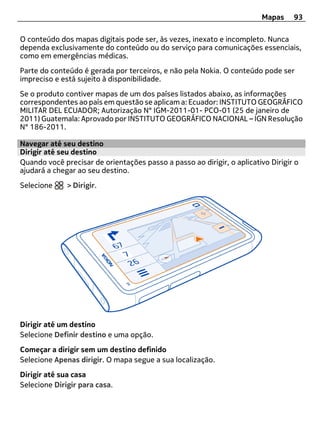
Manual do Usuário Nokia N8-00


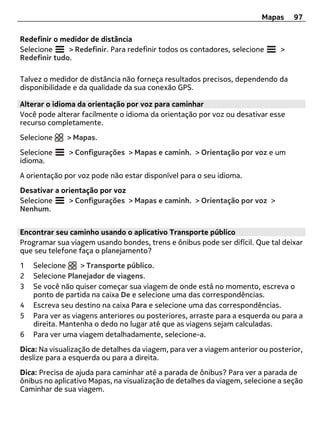
                                Edição 3.1
2    Conteúdo


Conteúdo                                   Personalização                     32
                                           Perfis                             32
                                           Alterar o tema                     34
Segurança                             5    Tela inicial                       34
                                           Organizar seus aplicativos         37
Introdução                             7   Sobre a Loja Nokia                 37
Teclas e componentes                   7   Baixar um jogo, um aplicativo ou
Alterar o volume de uma chamada,           outro item                         38
uma música ou um vídeo                 9
Bloquear ou desbloquear as teclas e a      Telefone                            39
tela                                   9   Fazer uma chamada para um número
Inserir ou remover o cartão SIM       10   de telefone                         39
Inserir ou remover o cartão de             Ligar o alto-falante durante uma
memória                               12   chamada                             39
Carregamento                          13   Buscar um contato do discador       39
Localização das antenas               15   Recurso de virar para silenciar o
Prender a tira de pulso               16   telefone                            40
Fone de ouvido                        16   Chamar um contato                   41
Ligar ou desligar o telefone          17   Atender a uma chamada em espera 41
Usar seu telefone pela primeira vez 17     Fazer uma chamada de vídeo          42
Copiar contatos ou fotos do telefone       Atender uma chamada de vídeo        43
antigo                                18   Recusar uma chamada de vídeo        43
Usar o Manual do usuário no                Fazer uma conferência telefônica    43
telefone                              19   Ligar para os números que você mais
                                           usa                                 45
Instalar o Nokia Suite no                  Usar a voz para chamar um contato 45
computador                           19    Fazer chamadas pela internet        46
                                           Chamar o último número discado      47
Uso básico                         20      Gravar uma conversa ao telefone     47
Usar a barra de ferramentas        20      Exibir as chamadas não atendidas    47
Ações da tela sensível ao toque    20      Chamar seu correio de voz           48
Usar atalhos                       23      Encaminhar chamadas para seu
Alternar entre aplicativos abertos 23      correio de voz ou para outro número
Escrever texto                     24      de telefone                         48
Indicadores de tela                28      Evitar que chamadas sejam feitas ou
Configurar o telefone para que ele         recebidas                           49
pisque quando houver chamadas não          Permitir chamadas somente de
atendidas ou mensagens             29      determinados números                49
Buscar no telefone e na internet   30      Compartilhamento de vídeo           50
Usar o telefone off-line           30
Prolongar a vida útil da bateria   31      Contatos                           52
Restaurar configurações originais  32      Sobre Contatos                     52
Conteúdo       3


Salvar números de telefone e               Sobre o browser da web                 64
endereços de e-mail                   52   Navegar na web                         64
Salvar um número de uma chamada            Adicionar um marcador                  65
ou mensagem recebida                  53   Assinar um web feed                    66
Entrar em contato rapidamente com          Permitir que um site utilize suas
as pessoas mais importantes           53   informações de localização             66
Adicionar contatos importantes à tela
inicial                               54   Redes sociais                         67
Definir um toque musical para um           Sobre o aplicativo Social             67
contato                               54   Ver as atualizações de status de seus
Adicionar uma foto a um contato       54   amigos em uma exibição                67
Enviar suas informações de contato         Publicar seu status nos serviços de
usando Meu cartão                     55   redes sociais                         68
Criar um grupo de contatos            55   Vincular seus amigos on-line à sua
Enviar uma mensagem a um grupo de          lista de contatos                     68
pessoas                               55   Ver as atualizações de status de seus
Copiar contatos do cartão SIM para o       amigos na tela inicial                68
telefone                              56   Carregar uma foto ou um vídeo em
Fazer backup dos contatos nos              um serviço                            68
serviços Nokia                        56   Compartilhar a localização na
                                           atualização de status                 69
Mensagens                            56    Entrar em contato com um amigo em
Sobre as mensagens                   56    um serviço de rede social             70
Enviar uma mensagem                  57    Adicionar um evento ao calendário do
Enviar uma mensagem a um contato     58    telefone                              70
Enviar uma mensagem de áudio         58
Ler uma mensagem recebida            58    Câmera                                 70
Exibir uma conversa                  59    Sobre a câmera                         70
Ouvir uma mensagem de texto          59    Tirar uma foto                         70
Alterar o idioma de escrita          60    Salvar as informações de localização
                                           em suas fotos e seus vídeos            71
E-mail                               60    Tirar uma foto no modo marco           72
Sobre o e-mail                       60    Tirar uma foto no escuro               72
Sobre o Exchange ActiveSync          60    Tirar uma foto de um objeto em
Adicionar uma caixa postal           61    movimento                              72
Ler um e-mail recebido               62    Dicas sobre fotos e vídeos             73
Enviar um e-mail                     63    Gravar um vídeo                        73
Responder a uma solicitação de             Enviar uma foto ou um vídeo            74
reunião                              63    Compartilhar uma foto ou um vídeo
Abrir e-mails na tela inicial        64    diretamente da câmera                  74

Internet                             64    Fotos e vídeos                         75
4    Conteúdo


Galeria                             75    Gerenciar arquivos                  115
Editar uma foto tirada              78    Liberar memória do telefone         117
Editor de vídeo                     78    Gerenciar aplicativos               117
Ver fotos e vídeos em uma TV        80    Sincronizar conteúdos               118
                                          Copiar contatos ou fotos entre
Vídeos e TV                         83    telefones                           120
Vídeos                              83    Proteger seu telefone               120
Assistir à TV da web                84    Preparar o telefone para reciclagem 122

Música e áudio                      85    Conectividade                      122
Music player                        85    Conexões da internet               122
Sobre o Nokia Música                88    Controlar o tráfego de dados       123
Conteúdo protegido                  88    Wi-Fi                              124
Gravar sons                         89    Conexões VPN                       125
Reproduzir música através de um           Bluetooth                          126
rádio                               89    Cabo de dados USB                  129
Rádio FM                            90    Streaming de conteúdo sem-fio      131
                                          Fechar uma conexão de rede         133
Mapas                               92
Sobre os aplicativos Mapas          92    Encontrar mais ajuda               134
Navegar até seu destino             93    Suporte                            134
Encontrar e exibir localizações     98
Salvar e compartilhar lugares      103    Códigos de acesso                  134
Relatar informações de mapas
incorretas                         104    Informações de segurança e do
                                          produto                            135
Gerenciamento de tempo             105
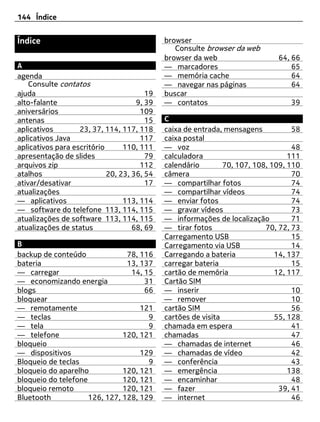
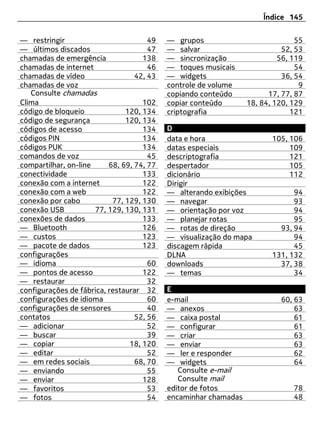
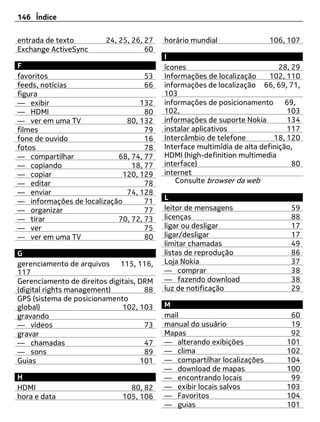
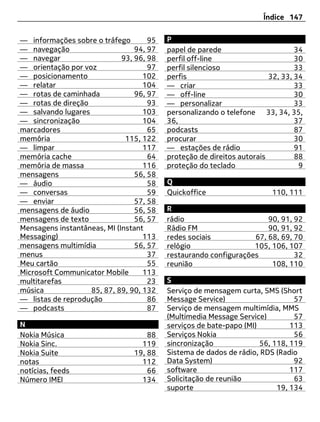
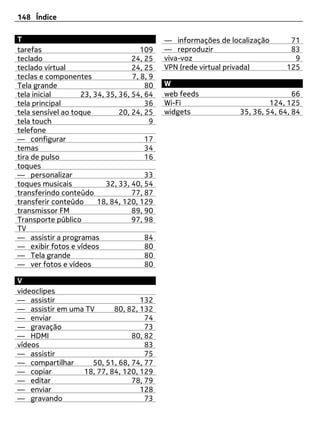
Relógio                            105    Índice                             144
Calendário                         107

Escritório                         110
Quickoffice                        110
Ler os documentos em PDF           111
Usar a calculadora                 111
Escrever uma nota                  112
Traduzir palavras                  112
Abrir ou criar arquivos zip        112
Conversar com seus colegas         113

Gerenciamento do telefone           113
Manter o software e os aplicativos do
telefone atualizados                113
Segurança      5


Segurança

Leia estas diretrizes básicas. A falta de atenção a essas regras pode oferecer perigo
ou ser ilegal. Leia o Manual do Usuário, na íntegra, para obter mais informações.
DESLIGUE O DISPOSITIVO EM ÁREAS RESTRITAS
        Desligue o dispositivo quando o uso de telefones celulares for proibido ou
        quando houver a possibilidade de oferecer perigo ou causar interferência.
        Por exemplo, quando estiver a bordo de uma aeronave, em hospitais ou
        próximo a equipamentos médicos, combustíveis, produtos químicos ou
        áreas de detonação. Respeite todas as instruções em áreas restritas.

SEGURANÇA AO VOLANTE EM PRIMEIRO LUGAR
       Respeite todas as leis locais aplicáveis. Sempre mantenha as mãos
       desocupadas para operar o veículo enquanto estiver dirigindo. Ao dirigir, a
       segurança ao volante deve ser sempre a sua primeira preocupação.

INTERFERÊNCIA
        Dispositivos sem-fio podem estar sujeitos a interferências que podem
        afetar a sua operação.


SERVIÇO AUTORIZADO
        Somente técnicos autorizados podem instalar ou consertar este produto.


MANTENHA O DISPOSITIVO SECO
       Este dispositivo não é à prova d’água. Mantenha-o seco.


PARTES DE VIDRO
        A tela do dispositivo é feita de vidro. Esse vidro pode quebrar se o
        dispositivo cair em uma superfície dura ou sofrer um impacto significativo.
        Se o vidro quebrar, não toque nas partes de vidro do dispositivo nem tente
        remover o vidro quebrado do dispositivo. Pare de usar o dispositivo até que
        o vidro seja substituído pela equipe de manutenção qualificada.
6    Segurança

PROTEJA SUA AUDIÇÃO
        Para evitar danos à audição, não se exponha a níveis de volume muito altos
        por períodos prolongados. Tenha cuidado ao segurar o dispositivo próximo
        ao ouvido quando o alto-falante estiver em uso.
Introdução     7


Introdução
Teclas e componentes
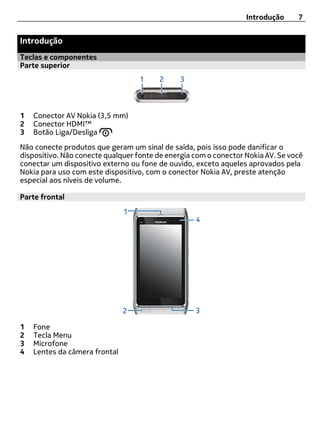
Parte superior


1   Conector AV Nokia (3,5 mm)
2   Conector HDMI™
3   Botão Liga/Desliga
Não conecte produtos que geram um sinal de saída, pois isso pode danificar o
dispositivo. Não conecte qualquer fonte de energia com o conector Nokia AV. Se você
conectar um dispositivo externo ou fone de ouvido, exceto aqueles aprovados pela
Nokia para uso com este dispositivo, com o conector Nokia AV, preste atenção
especial aos níveis de volume.

Parte frontal


1   Fone
2   Tecla Menu
3   Microfone
4   Lentes da câmera frontal
8    Introdução

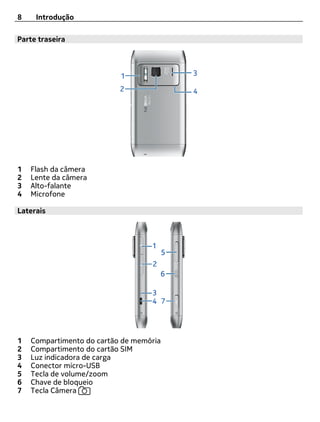
Parte traseira


1   Flash da câmera
2   Lente da câmera
3   Alto-falante
4   Microfone

Laterais


1   Compartimento do cartão de memória
2   Compartimento do cartão SIM
3   Luz indicadora de carga
4   Conector micro-USB
5   Tecla de volume/zoom
6   Chave de bloqueio
7   Tecla Câmera
Introdução      9

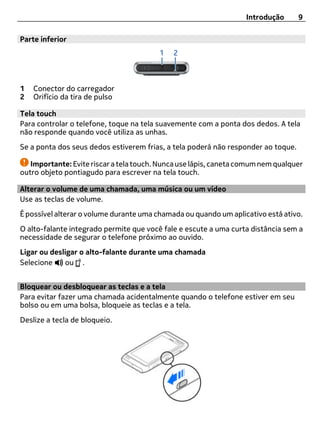
Parte inferior


1   Conector do carregador
2   Orifício da tira de pulso

Tela touch
Para controlar o telefone, toque na tela suavemente com a ponta dos dedos. A tela
não responde quando você utiliza as unhas.
Se a ponta dos seus dedos estiverem frias, a tela poderá não responder ao toque.

   Importante: Evite riscar a tela touch. Nunca use lápis, caneta comum nem qualquer
outro objeto pontiagudo para escrever na tela touch.

Alterar o volume de uma chamada, uma música ou um vídeo
Use as teclas de volume.
É possível alterar o volume durante uma chamada ou quando um aplicativo está ativo.
O alto-falante integrado permite que você fale e escute a uma curta distância sem a
necessidade de segurar o telefone próximo ao ouvido.
Ligar ou desligar o alto-falante durante uma chamada
Selecione    ou .


Bloquear ou desbloquear as teclas e a tela
Para evitar fazer uma chamada acidentalmente quando o telefone estiver em seu
bolso ou em uma bolsa, bloqueie as teclas e a tela.
Deslize a tecla de bloqueio.
10    Introdução

Dica: Para desbloquear, você também pode pressionar a tecla Menu e selecionar
Liberar.

Configurar as teclas e a tela para que sejam bloqueadas automaticamente
1 Selecione       > Configurs. e Telefone > Tela > Tempo lim. tela/bloq. teclado.
2 Defina o período após o qual as teclas e a tela serão bloqueadas
   automaticamente.

Inserir ou remover o cartão SIM
Não cole adesivos no cartão SIM.

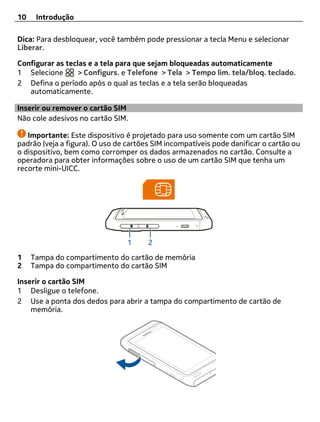
   Importante: Este dispositivo é projetado para uso somente com um cartão SIM
padrão (veja a figura). O uso de cartões SIM incompatíveis pode danificar o cartão ou
o dispositivo, bem como corromper os dados armazenados no cartão. Consulte a
operadora para obter informações sobre o uso de um cartão SIM que tenha um
recorte mini-UICC.


1    Tampa do compartimento do cartão de memória
2    Tampa do compartimento do cartão SIM

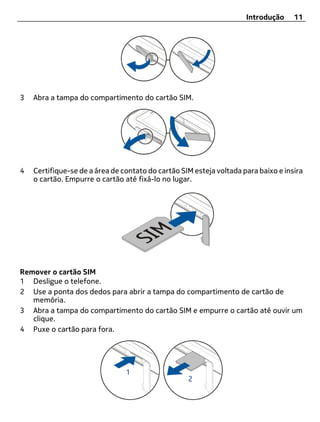
Inserir o cartão SIM
1 Desligue o telefone.
2 Use a ponta dos dedos para abrir a tampa do compartimento de cartão de
    memória.
Introdução     11


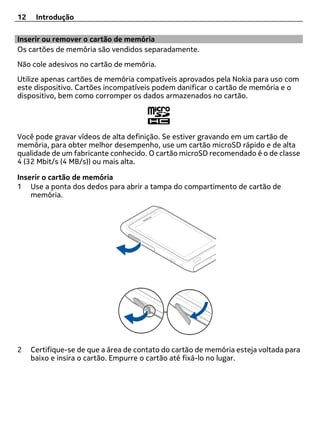
3   Abra a tampa do compartimento do cartão SIM.


4   Certifique-se de a área de contato do cartão SIM esteja voltada para baixo e insira
    o cartão. Empurre o cartão até fixá-lo no lugar.


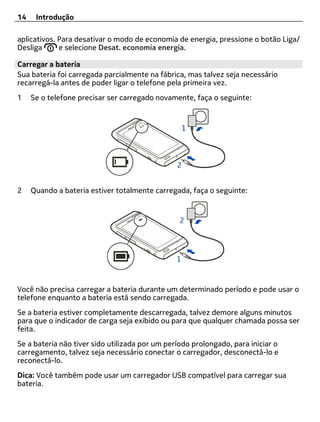
Remover o cartão SIM
1 Desligue o telefone.
2 Use a ponta dos dedos para abrir a tampa do compartimento de cartão de
   memória.
3 Abra a tampa do compartimento do cartão SIM e empurre o cartão até ouvir um
   clique.
4 Puxe o cartão para fora.
12    Introdução

Inserir ou remover o cartão de memória
Os cartões de memória são vendidos separadamente.
Não cole adesivos no cartão de memória.
Utilize apenas cartões de memória compatíveis aprovados pela Nokia para uso com
este dispositivo. Cartões incompatíveis podem danificar o cartão de memória e o
dispositivo, bem como corromper os dados armazenados no cartão.


Você pode gravar vídeos de alta definição. Se estiver gravando em um cartão de
memória, para obter melhor desempenho, use um cartão microSD rápido e de alta
qualidade de um fabricante conhecido. O cartão microSD recomendado é o de classe
4 (32 Mbit/s (4 MB/s)) ou mais alta.

Inserir o cartão de memória
1 Use a ponta dos dedos para abrir a tampa do compartimento de cartão de
    memória.


2    Certifique-se de que a área de contato do cartão de memória esteja voltada para
     baixo e insira o cartão. Empurre o cartão até fixá-lo no lugar.
Introdução    13


Remover o cartão de memória
1 Se o telefone estiver ligado, pressione o botão Liga/Desliga e selecione Remover
   [nome do cartão de memória].
2 Use a ponta dos dedos para abrir a tampa do compartimento de cartão de
   memória.
3 Empurre o cartão até liberá-lo.
4 Puxe o cartão para fora.


Carregamento
Sobre a bateria
Seu telefone possui uma bateria interna, não removível e recarregável. Utilize
somente carregadores aprovados pela Nokia designados para esse telefone. Você
também pode usar um cabo de dados USB compatível para carregar o telefone.
Não tente remover a bateria do dispositivo. Leve o dispositivo à assistência técnica
mais próxima para substituir a bateria.
Os pontos de varejo autorizados também podem oferecer um serviço de substituição
de bateria.

   Importante: Apenas profissionais qualificados ou uma empresa de serviço
autorizado pode substituir a bateria. A substituição não autorizada da bateria pode
invalidar a garantia.
Quando o telefone estiver com pouca energia, o modo de economia de energia será
ativado. Talvez você não possa modificar as configurações de determinados
14    Introdução

aplicativos. Para desativar o modo de economia de energia, pressione o botão Liga/
Desliga      e selecione Desat. economia energia.

Carregar a bateria
Sua bateria foi carregada parcialmente na fábrica, mas talvez seja necessário
recarregá-la antes de poder ligar o telefone pela primeira vez.
1    Se o telefone precisar ser carregado novamente, faça o seguinte:


2    Quando a bateria estiver totalmente carregada, faça o seguinte:


Você não precisa carregar a bateria durante um determinado período e pode usar o
telefone enquanto a bateria está sendo carregada.
Se a bateria estiver completamente descarregada, talvez demore alguns minutos
para que o indicador de carga seja exibido ou para que qualquer chamada possa ser
feita.
Se a bateria não tiver sido utilizada por um período prolongado, para iniciar o
carregamento, talvez seja necessário conectar o carregador, desconectá-lo e
reconectá-lo.
Dica: Você também pode usar um carregador USB compatível para carregar sua
bateria.
Introdução    15


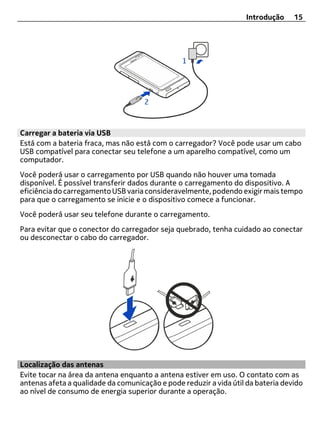
Carregar a bateria via USB
Está com a bateria fraca, mas não está com o carregador? Você pode usar um cabo
USB compatível para conectar seu telefone a um aparelho compatível, como um
computador.
Você poderá usar o carregamento por USB quando não houver uma tomada
disponível. É possível transferir dados durante o carregamento do dispositivo. A
eficiência do carregamento USB varia consideravelmente, podendo exigir mais tempo
para que o carregamento se inicie e o dispositivo comece a funcionar.
Você poderá usar seu telefone durante o carregamento.
Para evitar que o conector do carregador seja quebrado, tenha cuidado ao conectar
ou desconectar o cabo do carregador.


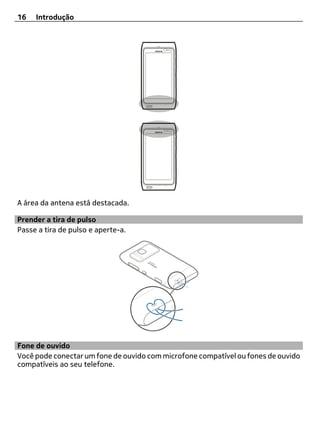
Localização das antenas
Evite tocar na área da antena enquanto a antena estiver em uso. O contato com as
antenas afeta a qualidade da comunicação e pode reduzir a vida útil da bateria devido
ao nível de consumo de energia superior durante a operação.
16   Introdução


A área da antena está destacada.

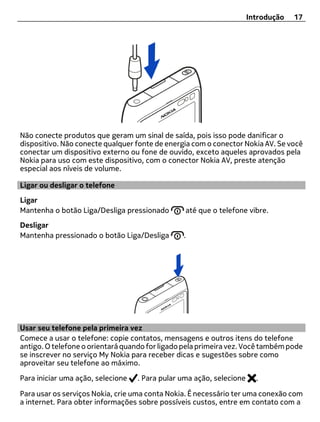
Prender a tira de pulso
Passe a tira de pulso e aperte-a.


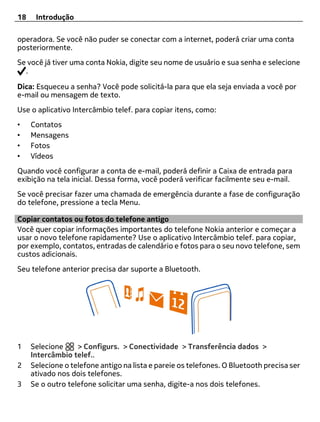
Fone de ouvido
Você pode conectar um fone de ouvido com microfone compatível ou fones de ouvido
compatíveis ao seu telefone.
Introdução   17


Não conecte produtos que geram um sinal de saída, pois isso pode danificar o
dispositivo. Não conecte qualquer fonte de energia com o conector Nokia AV. Se você
conectar um dispositivo externo ou fone de ouvido, exceto aqueles aprovados pela
Nokia para uso com este dispositivo, com o conector Nokia AV, preste atenção
especial aos níveis de volume.

Ligar ou desligar o telefone
Ligar
Mantenha o botão Liga/Desliga pressionado        até que o telefone vibre.
Desligar
Mantenha pressionado o botão Liga/Desliga       .


Usar seu telefone pela primeira vez
Comece a usar o telefone: copie contatos, mensagens e outros itens do telefone
antigo. O telefone o orientará quando for ligado pela primeira vez. Você também pode
se inscrever no serviço My Nokia para receber dicas e sugestões sobre como
aproveitar seu telefone ao máximo.

Para iniciar uma ação, selecione   . Para pular uma ação, selecione     .

Para usar os serviços Nokia, crie uma conta Nokia. É necessário ter uma conexão com
a internet. Para obter informações sobre possíveis custos, entre em contato com a
18    Introdução

operadora. Se você não puder se conectar com a internet, poderá criar uma conta
posteriormente.
Se você já tiver uma conta Nokia, digite seu nome de usuário e sua senha e selecione
  .

Dica: Esqueceu a senha? Você pode solicitá-la para que ela seja enviada a você por
e-mail ou mensagem de texto.
Use o aplicativo Intercâmbio telef. para copiar itens, como:
•    Contatos
•    Mensagens
•    Fotos
•    Vídeos
Quando você configurar a conta de e-mail, poderá definir a Caixa de entrada para
exibição na tela inicial. Dessa forma, você poderá verificar facilmente seu e-mail.
Se você precisar fazer uma chamada de emergência durante a fase de configuração
do telefone, pressione a tecla Menu.

Copiar contatos ou fotos do telefone antigo
Você quer copiar informações importantes do telefone Nokia anterior e começar a
usar o novo telefone rapidamente? Use o aplicativo Intercâmbio telef. para copiar,
por exemplo, contatos, entradas de calendário e fotos para o seu novo telefone, sem
custos adicionais.
Seu telefone anterior precisa dar suporte a Bluetooth.


1    Selecione     > Configurs. > Conectividade > Transferência dados >
     Intercâmbio telef..
2    Selecione o telefone antigo na lista e pareie os telefones. O Bluetooth precisa ser
     ativado nos dois telefones.
3    Se o outro telefone solicitar uma senha, digite-a nos dois telefones.
Instalar o Nokia Suite no computador      19

    A senha serve apenas para a conexão atual, e você mesmo pode defini-la. A senha
    é fixa em alguns telefones. Para obter mais detalhes, consulte o Manual do
    usuário do outro telefone.
4   Selecione o que deseja copiar e OK.
Se o seu telefone Nokia antigo não tiver o aplicativo Intercâmbio telef., seu novo
telefone o enviará por mensagem usando Bluetooth. Para instalar o aplicativo, abra
a mensagem no telefone antigo e siga as instruções mostradas nele.
Dica: Você também pode usar o aplicativo Intercâmbio telef. para copiar conteúdo
de outros telefones posteriormente.

Usar o Manual do usuário no telefone

    Seu telefone tem um Manual do Usuário interno. Ele está sempre com você,
disponível quando preciso. Selecione > Man. usuár..

Abrir o manual do usuário de um aplicativo
Selecione    > Manual do usuário. Esse recurso não está disponível para todos os
aplicativos.
Buscar no manual do usuário
Quando o Manual do usuário for aberto, selecione       > Busca e digite uma letra ou
uma palavra no campo de busca.
Abrir um aplicativo pelo Manual do usuário
Selecione o link do aplicativo em um tópico.
Para voltar ao Manual do usuário, mantenha pressionada a tecla Menu, deslize o dedo
para a esquerda ou direita e selecione o manual.

Os links para tópicos relacionados podem ser encontrados no final das instruções.
Dica: Você também recebe mensagens de texto e dicas pop-up que fornecem
informações úteis sobre o uso do telefone. Para exibir as dicas mais tarde, selecione
    > My Nokia.

Instalar o Nokia Suite no computador

Com o aplicativo Nokia Suite para PC, você pode gerenciar o conteúdo do telefone e
mantê-lo sincronizado com um computador compatível. Também é possível atualizar
o telefone com o software mais recente, bem como fazer download de mapas.
Uma conexão com a internet poderá ser necessária. Para obter informações sobre
custos de dados, entre em contato com a operadora.
20   Uso básico

Baixe a versão mais recente do Nokia Suite em www.nokia.com/nokiasuite (em inglês)
para o computador.

Instalar o Nokia Suite usando o telefone
1 Conecte o telefone com o computador usando um cabo USB compatível.
    Se você estiver usando o sistema operacional Windows XP ou Windows Vista no
    computador, altere o modo USB do telefone para Armaz. de massa. Para definir
    o modo USB no telefone, deslize o dedo para baixo na área de notificações e
    selecione     > Armaz. de massa.
    A memória de massa e o cartão de memória do seu telefone são mostrados como
    discos removíveis no PC.
2 Se a janela de instalação não for aberta automaticamente, no gerenciador de
    arquivos do computador, localize e abra o telefone e clique duas vezes no arquivo
    de instalação do Nokia Suite.
3 Siga as instruções mostradas no computador.
4 Quando a instalação estiver concluída, se você estiver usando o Windows XP ou
    o Windows Vista no computador, certifique-se de que o modo USB do telefone
    seja Nokia Suite.
Para saber mais sobre o Nokia Suite e verificar em quais sistemas operacionais ele
funciona, vá para www.nokia.com/nokiasuite (em inglês).

Uso básico
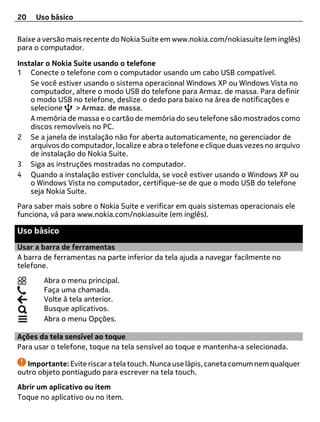
Usar a barra de ferramentas
A barra de ferramentas na parte inferior da tela ajuda a navegar facilmente no
telefone.
        Abra o menu principal.
        Faça uma chamada.
        Volte à tela anterior.
        Busque aplicativos.
        Abra o menu Opções.

Ações da tela sensível ao toque
Para usar o telefone, toque na tela sensível ao toque e mantenha-a selecionada.

   Importante: Evite riscar a tela touch. Nunca use lápis, caneta comum nem qualquer
outro objeto pontiagudo para escrever na tela touch.
Abrir um aplicativo ou item
Toque no aplicativo ou no item.
Uso básico    21

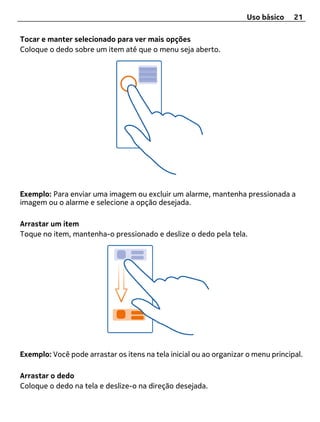
Tocar e manter selecionado para ver mais opções
Coloque o dedo sobre um item até que o menu seja aberto.


Exemplo: Para enviar uma imagem ou excluir um alarme, mantenha pressionada a
imagem ou o alarme e selecione a opção desejada.

Arrastar um item
Toque no item, mantenha-o pressionado e deslize o dedo pela tela.


Exemplo: Você pode arrastar os itens na tela inicial ou ao organizar o menu principal.

Arrastar o dedo
Coloque o dedo na tela e deslize-o na direção desejada.
22   Uso básico


Exemplo: Para alternar para outra tela inicial, arraste e dedo para a esquerda ou para
a direita.
Para percorrer rapidamente uma lista longa ou um menu, deslize o dedo rapidamente
para cima ou para baixo na tela e, em seguida, levante-o. Para interromper o
deslizamento, toque na tela.


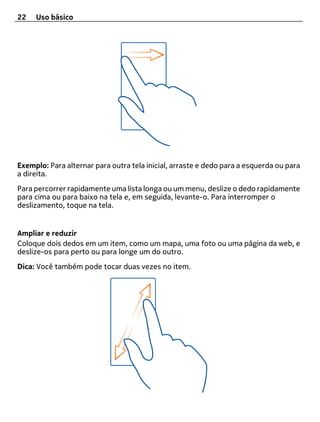
Ampliar e reduzir
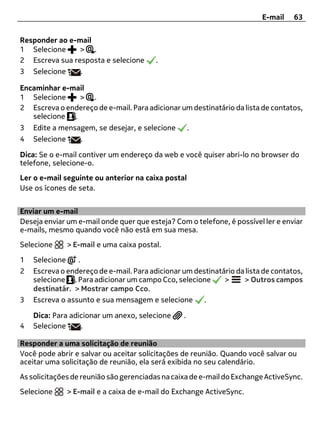
Coloque dois dedos em um item, como um mapa, uma foto ou uma página da web, e
deslize-os para perto ou para longe um do outro.
Dica: Você também pode tocar duas vezes no item.
Uso básico     23


Usar atalhos
Você não tem que percorrer longas etapas para, por exemplo, abrir ou fechar uma
conexão com a internet ou silenciar seu telefone. Você pode acessar essas
configurações diretamente no menu de status, não importa em qual aplicativo ou
exibição estiver.
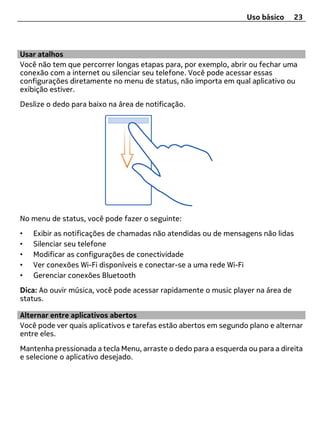
Deslize o dedo para baixo na área de notificação.


No menu de status, você pode fazer o seguinte:
•   Exibir as notificações de chamadas não atendidas ou de mensagens não lidas
•   Silenciar seu telefone
•   Modificar as configurações de conectividade
•   Ver conexões Wi-Fi disponíveis e conectar-se a uma rede Wi-Fi
•   Gerenciar conexões Bluetooth
Dica: Ao ouvir música, você pode acessar rapidamente o music player na área de
status.

Alternar entre aplicativos abertos
Você pode ver quais aplicativos e tarefas estão abertos em segundo plano e alternar
entre eles.
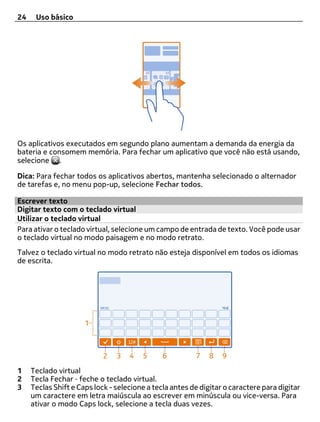
Mantenha pressionada a tecla Menu, arraste o dedo para a esquerda ou para a direita
e selecione o aplicativo desejado.
24    Uso básico


Os aplicativos executados em segundo plano aumentam a demanda da energia da
bateria e consomem memória. Para fechar um aplicativo que você não está usando,
selecione .

Dica: Para fechar todos os aplicativos abertos, mantenha selecionado o alternador
de tarefas e, no menu pop-up, selecione Fechar todos.

Escrever texto
Digitar texto com o teclado virtual
Utilizar o teclado virtual
Para ativar o teclado virtual, selecione um campo de entrada de texto. Você pode usar
o teclado virtual no modo paisagem e no modo retrato.
Talvez o teclado virtual no modo retrato não esteja disponível em todos os idiomas
de escrita.


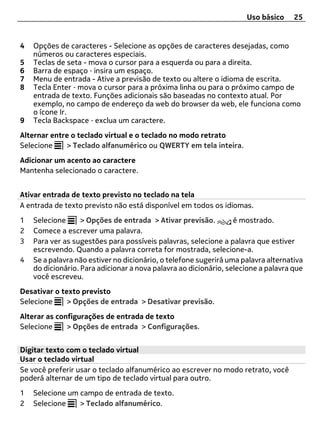
1    Teclado virtual
2    Tecla Fechar ‑ feche o teclado virtual.
3    Teclas Shift e Caps lock - selecione a tecla antes de digitar o caractere para digitar
     um caractere em letra maiúscula ao escrever em minúscula ou vice-versa. Para
     ativar o modo Caps lock, selecione a tecla duas vezes.
Uso básico     25


4   Opções de caracteres - Selecione as opções de caracteres desejadas, como
    números ou caracteres especiais.
5   Teclas de seta - mova o cursor para a esquerda ou para a direita.
6   Barra de espaço ‑ insira um espaço.
7   Menu de entrada - Ative a previsão de texto ou altere o idioma de escrita.
8   Tecla Enter ‑ mova o cursor para a próxima linha ou para o próximo campo de
    entrada de texto. Funções adicionais são baseadas no contexto atual. Por
    exemplo, no campo de endereço da web do browser da web, ele funciona como
    o ícone Ir.
9   Tecla Backspace ‑ exclua um caractere.
Alternar entre o teclado virtual e o teclado no modo retrato
Selecione    > Teclado alfanumérico ou QWERTY em tela inteira.
Adicionar um acento ao caractere
Mantenha selecionado o caractere.


Ativar entrada de texto previsto no teclado na tela
A entrada de texto previsto não está disponível em todos os idiomas.
1   Selecione      > Opções de entrada > Ativar previsão.         é mostrado.
2   Comece a escrever uma palavra.
3   Para ver as sugestões para possíveis palavras, selecione a palavra que estiver
    escrevendo. Quando a palavra correta for mostrada, selecione-a.
4   Se a palavra não estiver no dicionário, o telefone sugerirá uma palavra alternativa
    do dicionário. Para adicionar a nova palavra ao dicionário, selecione a palavra que
    você escreveu.
Desativar o texto previsto
Selecione     > Opções de entrada > Desativar previsão.
Alterar as configurações de entrada de texto
Selecione     > Opções de entrada > Configurações.


Digitar texto com o teclado virtual
Usar o teclado virtual
Se você preferir usar o teclado alfanumérico ao escrever no modo retrato, você
poderá alternar de um tipo de teclado virtual para outro.
1   Selecione um campo de entrada de texto.
2   Selecione    > Teclado alfanumérico.
26    Uso básico


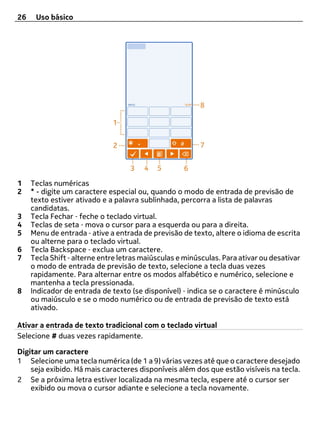
1    Teclas numéricas
2    * - digite um caractere especial ou, quando o modo de entrada de previsão de
     texto estiver ativado e a palavra sublinhada, percorra a lista de palavras
     candidatas.
3    Tecla Fechar ‑ feche o teclado virtual.
4    Teclas de seta ‑ mova o cursor para a esquerda ou para a direita.
5    Menu de entrada ‑ ative a entrada de previsão de texto, altere o idioma de escrita
     ou alterne para o teclado virtual.
6    Tecla Backspace ‑ exclua um caractere.
7    Tecla Shift ‑ alterne entre letras maiúsculas e minúsculas. Para ativar ou desativar
     o modo de entrada de previsão de texto, selecione a tecla duas vezes
     rapidamente. Para alternar entre os modos alfabético e numérico, selecione e
     mantenha a tecla pressionada.
8    Indicador de entrada de texto (se disponível) ‑ indica se o caractere é minúsculo
     ou maiúsculo e se o modo numérico ou de entrada de previsão de texto está
     ativado.

Ativar a entrada de texto tradicional com o teclado virtual
Selecione # duas vezes rapidamente.

Digitar um caractere
1 Selecione uma tecla numérica (de 1 a 9) várias vezes até que o caractere desejado
    seja exibido. Há mais caracteres disponíveis além dos que estão visíveis na tecla.
2 Se a próxima letra estiver localizada na mesma tecla, espere até o cursor ser
    exibido ou mova o cursor adiante e selecione a tecla novamente.
Uso básico     27

Inserir um espaço
Selecione 0.
Mover o cursor para a próxima linha
Selecione 0 três vezes.


Ativar entrada de texto previsto com o teclado virtual
A entrada de texto previsto se baseia em um dicionário interno ao qual você pode
adicionar novas palavras. Ela não está disponível em todos os idiomas.
1   Selecione      > Ativar previsão de texto.
2   Para escrever a palavra desejada, utilize as teclas de 2 a 9. Selecione cada tecla
    uma vez para cada letra. Por exemplo, para escrever Nokia quando o dicionário
    em inglês estiver selecionado, selecione 6 para N, 6 para o, 5 para k, 4 para i e 2
    para a.
    A sugestão de palavra muda depois de cada seleção de teclas.
3   Se a palavra não estiver correta, selecione * várias vezes até que a
    correspondência correta seja exibida. Se a palavra não estiver no dicionário,
    selecione Soletrar, digite a palavra utilizando o modo de entrada de texto
    tradicional e selecione OK.
    Se o sinal ? for exibido após a palavra, a palavra não se encontra no dicionário.
    Para adicionar uma palavra ao dicionário, selecione *, digite a palavra utilizando
    o modo de entrada de texto tradicional e selecione OK.
4   Para inserir um espaço, selecione 0. Para inserir um sinal de pontuação comum,
    selecione 1 e, em seguida, selecione * várias vezes até que o sinal de pontuação
    correto seja exibido.
5   Comece a escrever a próxima palavra.
Desativar a entrada de texto previsto
Selecione # duas vezes rapidamente.


Definir o idioma de escrita
Selecione     > Configurs. e Telefone > Entrada por toque > Idioma de escrita.
Alterar o idioma quando estiver escrevendo
Selecione     > Idioma de escrita.

As opções disponíveis podem variar.
28   Uso básico

Indicadores de tela
Ícones gerais


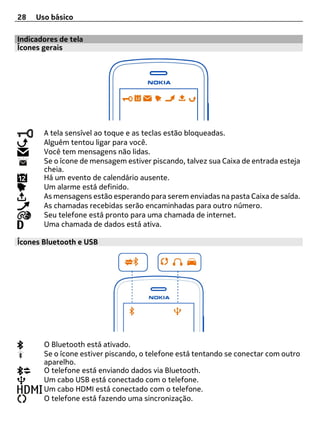
       A tela sensível ao toque e as teclas estão bloqueadas.
       Alguém tentou ligar para você.
       Você tem mensagens não lidas.
       Se o ícone de mensagem estiver piscando, talvez sua Caixa de entrada esteja
       cheia.
       Há um evento de calendário ausente.
       Um alarme está definido.
       As mensagens estão esperando para serem enviadas na pasta Caixa de saída.
       As chamadas recebidas serão encaminhadas para outro número.
       Seu telefone está pronto para uma chamada de internet.
       Uma chamada de dados está ativa.

Ícones Bluetooth e USB


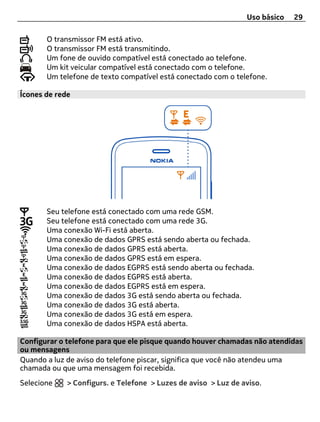
       O Bluetooth está ativado.
       Se o ícone estiver piscando, o telefone está tentando se conectar com outro
       aparelho.
       O telefone está enviando dados via Bluetooth.
       Um cabo USB está conectado com o telefone.
       Um cabo HDMI está conectado com o telefone.
       O telefone está fazendo uma sincronização.
Uso básico   29

       O transmissor FM está ativo.
       O transmissor FM está transmitindo.
       Um fone de ouvido compatível está conectado ao telefone.
       Um kit veicular compatível está conectado com o telefone.
       Um telefone de texto compatível está conectado com o telefone.

Ícones de rede


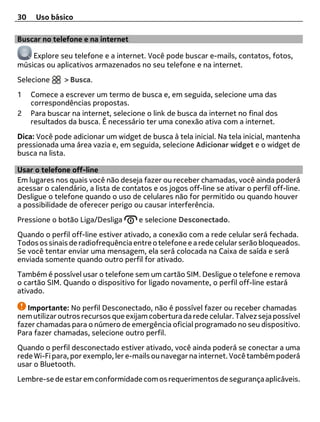
       Seu telefone está conectado com uma rede GSM.
       Seu telefone está conectado com uma rede 3G.
       Uma conexão Wi-Fi está aberta.
       Uma conexão de dados GPRS está sendo aberta ou fechada.
       Uma conexão de dados GPRS está aberta.
       Uma conexão de dados GPRS está em espera.
       Uma conexão de dados EGPRS está sendo aberta ou fechada.
       Uma conexão de dados EGPRS está aberta.
       Uma conexão de dados EGPRS está em espera.
       Uma conexão de dados 3G está sendo aberta ou fechada.
       Uma conexão de dados 3G está aberta.
       Uma conexão de dados 3G está em espera.
       Uma conexão de dados HSPA está aberta.

Configurar o telefone para que ele pisque quando houver chamadas não atendidas
ou mensagens
Quando a luz de aviso do telefone piscar, significa que você não atendeu uma
chamada ou que uma mensagem foi recebida.
Selecione    > Configurs. e Telefone > Luzes de aviso > Luz de aviso.
30    Uso básico

Buscar no telefone e na internet

    Explore seu telefone e a internet. Você pode buscar e-mails, contatos, fotos,
músicas ou aplicativos armazenados no seu telefone e na internet.
Selecione      > Busca.
1    Comece a escrever um termo de busca e, em seguida, selecione uma das
     correspondências propostas.
2    Para buscar na internet, selecione o link de busca da internet no final dos
     resultados da busca. É necessário ter uma conexão ativa com a internet.
Dica: Você pode adicionar um widget de busca à tela inicial. Na tela inicial, mantenha
pressionada uma área vazia e, em seguida, selecione Adicionar widget e o widget de
busca na lista.

Usar o telefone off-line
Em lugares nos quais você não deseja fazer ou receber chamadas, você ainda poderá
acessar o calendário, a lista de contatos e os jogos off-line se ativar o perfil off-line.
Desligue o telefone quando o uso de celulares não for permitido ou quando houver
a possibilidade de oferecer perigo ou causar interferência.
Pressione o botão Liga/Desliga        e selecione Desconectado.
Quando o perfil off-line estiver ativado, a conexão com a rede celular será fechada.
Todos os sinais de radiofrequência entre o telefone e a rede celular serão bloqueados.
Se você tentar enviar uma mensagem, ela será colocada na Caixa de saída e será
enviada somente quando outro perfil for ativado.
Também é possível usar o telefone sem um cartão SIM. Desligue o telefone e remova
o cartão SIM. Quando o dispositivo for ligado novamente, o perfil off-line estará
ativado.

   Importante: No perfil Desconectado, não é possível fazer ou receber chamadas
nem utilizar outros recursos que exijam cobertura da rede celular. Talvez seja possível
fazer chamadas para o número de emergência oficial programado no seu dispositivo.
Para fazer chamadas, selecione outro perfil.
Quando o perfil desconectado estiver ativado, você ainda poderá se conectar a uma
rede Wi-Fi para, por exemplo, ler e-mails ou navegar na internet. Você também poderá
usar o Bluetooth.
Lembre-se de estar em conformidade com os requerimentos de segurança aplicáveis.
Uso básico    31

Prolongar a vida útil da bateria
Caso pareça que você está sempre procurando um carregador, existem algumas
medidas que podem ser tomadas para reduzir o consumo de energia do telefone.
•   Sempre carregue a bateria completamente.
•   Quando o modo de economia de energia for ativado, as configurações do
    telefone, tais como o Modo de rede e o descanso de tela, serão otimizadas.
Ativar o modo de economia de energia
Pressione o botão Liga/Desliga     e selecione Ativar economia energia. Para
desativar o modo de economia de energia, pressione o botão Liga/Desliga      e
selecione Desat. economia energia.

Fechar os aplicativos que não estiverem sendo usados
Mantenha pressionada a tecla Menu, deslize o dedo até que o aplicativo desejado seja
exibido e selecione .


Sons, temas e efeitos
• Silencie toques desnecessários, como os tons das teclas.
• Use fones de ouvido com fio no lugar dos alto-falantes.
• Altere o período de tempo limite após o qual a tela do telefone será desligada.
Definir o período de tempo limite
Selecione     > Configurs. e Telefone > Tela > Tempo limite da iluminação.

Ativar um tema e um papel de parede escuro
Selecione      > Configurs. e Temas > Geral.
Para alterar o papel de parede, na tela inicial, selecione   > Alterar papel de
parede.
Desativar efeitos de animação de plano de fundo
Selecione    > Configurs. e Temas > Geral >     > Efeitos do tema >
Desativados.
Diminuir o brilho da tela
Selecione     > Configurs. e Telefone > Tela > Brilho.
Desativar o descanso de tela Relógio grande
Selecione    > Configurs. e Temas > Descanso de tela > Nenhum.
32    Personalização


Uso da rede
• Se você estiver ouvindo música ou usando o telefone de outra forma, mas não
   quiser fazer ou receber chamadas, ative o perfil desconectado.
• Configure o telefone para verificar se há novos e-mails com menor frequência.
• Utilize uma conexão Wi-Fi para conectar o telefone com a internet, em vez de
   uma conexão de dados móveis (GPRS ou 3G).
• Se o seu telefone estiver configurado para usar redes GSM e 3G (modo dual), ele
   utilizará mais energia quando estiver buscando a rede 3G.
Desativar o Bluetooth quando ele não for necessário
Deslize o dedo para baixo a partir da área de notificação e selecione   .

Interromper a busca do telefone por redes Wi-Fi disponíveis
Deslize o dedo para baixo a partir da área de notificação e selecione   .

Estabelecer uma conexão de dados móveis (3G ou GPRS) somente quando
necessário
Para fechar a conexão de dados móveis, deslize o dedo para baixo a partir da área de
notificação e selecione .


Restaurar configurações originais
Se o telefone não estiver funcionando adequadamente, você poderá restaurar os
valores originais de algumas configurações.
1    Encerre todas as chamadas e conexões ativas.
2    Selecione      > Configurs. e Telefone > Gerenciamento telefone >
     Configurações originais > Restaurar.
3    Se solicitado, digite o código de segurança.
Isso não afeta os documentos ou arquivos armazenados no telefone.
Após restaurar as configurações originais, o telefone será desligado e ligado
novamente em seguida. Isso pode levar mais tempo do que o normal.

Personalização
Perfis
Sobre os perfis
   Selecione    > Configurs. > Perfis de toques.

Está esperando uma chamada mas não pode deixar seu telefone tocar? Seu telefone
apresenta diversos grupos de configurações chamados perfis, que podem ser
Personalização     33

personalizados para diferentes eventos e ambientes. Você também pode criar seus
próprios perfis.
Você pode personalizar os perfis das seguintes maneiras:
•   Alterar o toque musical e os toques de alerta de mensagens.
•   Alterar o volume do toque musical e dos tons das teclas.
•   Silenciar os tons das teclas e os toques de notificação.
•   Ativar os alertas vibratórios.
•   Configurar o telefone para dizer o nome do contato que está ligando.
Dica: Deseja acessar rapidamente os perfis? Adicione um widget de perfil à tela inicial.

Personalizar seus toques musicais e outros toques
É possível personalizar os toques do telefone para cada perfil.
Selecione     > Configurs. > Perfis de toques.
Selecione o perfil, Personalizar e a opção desejada.
Dica: Para fazer download de mais toques musicais da Loja Nokia, selecione Download
de sons. Para obter mais informações, vá até www.nokia.com/support.
Dica: Para definir sua música favorita do music player como seu toque musical,
selecione Músicas.

Silenciar seu telefone
Quando o perfil silencioso estiver ativado, todos os toques musicais e tons de alerta
serão silenciados. Alterne para esse perfil quando estiver, por exemplo, no cinema
ou em uma reunião.
Deslize para baixo a partir da área de notificação e selecione Silencioso.

Alterar o perfil para uso em reuniões
Quando o perfil de reunião estiver ativado, o telefone emitirá um bipe discretamente
em vez de tocar.
Pressione o botão Liga/Desliga       e selecione Reunião.

Criar um novo perfil
Como fazer com que seu telefone atenda às suas necessidades no trabalho, na escola
ou em casa? Você pode criar novos perfis para diferentes situações e atribuir a eles
nomes apropriados.
Selecione     > Configurs. > Perfis de toques.
34    Personalização

Selecione      > Criar novo e defina suas configurações de perfil.
Dica: Você pode definir um toque musical especificamente para seu perfil. Selecione
Toque musical.

Definir um perfil sincronizado
Você pode ativar um perfil até um tempo definido, depois do qual o perfil usado
anteriormente é ativado.
Selecione     > Configurs. > Perfis de toques.
1    Selecione o perfil desejado e selecione Programável.
2    Defina o tempo no qual o perfil sincronizado deverá expirar.

Alterar o tema
    Os temas podem renovar o telefone – altere a aparência e o esquema de cores.

1    Selecione    > Configurs. > Temas.
2    Selecione Geral e um tema.
Dica: Para fazer download de mais temas da Loja Nokia, selecione Download de
temas. Para saber mais sobre a Loja Nokia, acesse www.nokia.com/support.

Tela inicial
Sobre a tela inicial
Na tela inicial, você pode:
•    Ver notificações ou indicadores de chamadas não atendidas e mensagens
     recebidas
•    Abrir seus aplicativos favoritos
•    Controlar aplicativos, como o Music player
•    adicionar atalhos para diversos recursos, como escrever uma mensagem;
•    ver seus contatos favoritos, chamá-los ou enviar-lhes mensagens rapidamente.
É possível ter mais de uma página inicial; tente separar sua vida profissional e pessoal
em suas próprias telas iniciais.
Sua tela inicial é interativa. Para verificar rapidamente o seu calendário, selecione a
data. Para definir um alarme, selecione o relógio.

Personalizar a tela inicial
Quer ver suas paisagens favoritas ou as fotos de sua família no plano de fundo da
tela inicial? Também é possível alterar o papel de parede e reorganizar itens na tela
inicial individualmente para personalizá-los ao seu gosto.
Personalização     35

Alterar o papel de parede
Mantenha pressionada uma área vazia na tela inicial e selecione Alter. papel parede.

Dica: Faça download de mais imagens de plano de fundo na Loja Nokia. Para obter
mais informações, vá para www.nokia.com/support.
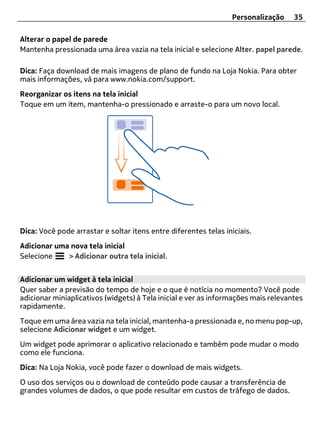
Reorganizar os itens na tela inicial
Toque em um item, mantenha-o pressionado e arraste-o para um novo local.


Dica: Você pode arrastar e soltar itens entre diferentes telas iniciais.
Adicionar uma nova tela inicial
Selecione    > Adicionar outra tela inicial.


Adicionar um widget à tela inicial
Quer saber a previsão do tempo de hoje e o que é notícia no momento? Você pode
adicionar miniaplicativos (widgets) à Tela inicial e ver as informações mais relevantes
rapidamente.
Toque em uma área vazia na tela inicial, mantenha-a pressionada e, no menu pop-up,
selecione Adicionar widget e um widget.
Um widget pode aprimorar o aplicativo relacionado e também pode mudar o modo
como ele funciona.
Dica: Na Loja Nokia, você pode fazer o download de mais widgets.
O uso dos serviços ou o download de conteúdo pode causar a transferência de
grandes volumes de dados, o que pode resultar em custos de tráfego de dados.
36   Personalização

Alguns widgets da tela inicial podem se conectar automaticamente à internet. Para
evitar isso, feche a conexão de dados móveis. Deslize o dedo para baixo a partir da
área de notificação e selecione .

Remover um widget da tela inicial
Mantenha o widget selecionado e selecione        .


Adicionar um atalho à tela inicial
Você sabia que é possível criar atalhos para seus aplicativos e recursos mais
utilizados? Você pode adicionar atalhos a aplicativos ou ações, como escrever uma
mensagem.
Toque em uma área vazia na tela inicial, mantenha-a pressionada e, no menu pop-up,
selecione Adicionar atalho e o aplicativo ou a ação.

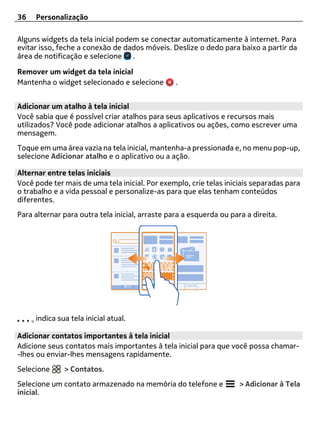
Alternar entre telas iniciais
Você pode ter mais de uma tela inicial. Por exemplo, crie telas iniciais separadas para
o trabalho e a vida pessoal e personalize-as para que elas tenham conteúdos
diferentes.
Para alternar para outra tela inicial, arraste para a esquerda ou para a direita.


     indica sua tela inicial atual.

Adicionar contatos importantes à tela inicial
Adicione seus contatos mais importantes à tela inicial para que você possa chamar-
-lhes ou enviar-lhes mensagens rapidamente.
Selecione     > Contatos.
Selecione um contato armazenado na memória do telefone e             > Adicionar à Tela
inicial.
Personalização      37

Chamar um contato
Na tela inicial, selecione o contato e Chamada de voz. Se o contato tiver mais de um
número, selecione o número desejado.
Enviar uma mensagem a um contato
Na tela inicial, selecione o contato e Mensagem.
Remover um contato da tela inicial
Na tela inicial, mantenha o contato selecionado e selecione   .
O contato é removido da tela inicial, mas permanece na lista de contatos.


Organizar seus aplicativos
Deseja encontrar seus aplicativos mais usados de forma mais rápida? No menu
principal, é possível organizar os aplicativos em pastas, ocultando os menos usados.

Selecione    .

Criar uma nova pasta
Selecione    > Nova pasta.
Mover um aplicativo para uma pasta
Mantenha selecionado o aplicativo, selecione Mover para pasta e a nova pasta.

Dica: Parra arrastar e soltar aplicativos e pastas, no menu, mantenha a tela
selecionada e selecione Organizar.

Sobre a Loja Nokia

    Selecione     > Loja e acesse sua conta Nokia.

Você sabia que é possível personalizar o telefone com mais aplicativos? Ou fazer
download de jogos, também sem custos adicionais? Navegue na Loja Nokia para
encontrar o conteúdo mais recente criado especificamente para o seu telefone.
Você pode fazer download de:
•   jogos
•   Aplicativos
•   Vídeos
•   Temas e papéis de parede
•   Toques musicais
38    Personalização

Você também pode obter conteúdo pertinente ao seu gosto e à sua localização.
Para fazer download da Loja Nokia, você precisa de uma conta Nokia.
Quando você acessa, são oferecidos conteúdos compatíveis com o seu telefone.
Você pode buscar e fazer download do conteúdo diretamente no telefone ou navegar
na Loja Nokia através do computador compatível e enviar links do conteúdo para o
seu telefone como uma mensagem de texto.
Alguns itens são gratuitos; outros, você precisa pagar com seu cartão de crédito ou
na fatura do telefone.
A disponibilidade de formas de pagamento depende do país de residência e da
operadora.
Para saber mais sobre a Loja Nokia, acesse www.nokia.com/support.

Baixar um jogo, um aplicativo ou outro item
Faça download de jogos, aplicativos ou vídeos gratuitos, ou adquira mais conteúdo
para seu telefone. Na Loja Nokia, você pode encontrar conteúdo criado
especificamente para o seu telefone.
1    Selecione      > Loja e acesse sua conta Nokia.
2    Selecionar o item.
3    Se o item tiver preço, selecione Comprar. Se o item for gratuito, selecione
     Download.
4    É possível pagar com um cartão de crédito ou, se disponível, na conta do telefone.
     Para salvar os detalhes do cartão na sua conta Nokia, selecione Adicionar.
5    Selecione Pagar.
6    Para confirmar, digite o nome de usuário e a senha da conta Nokia e selecione
     Continuar para iniciar o download.
Quando o download for concluído, você poderá abrir ou ver o item. É possível
continuar a procurar mais conteúdo durante o download.
O tipo de conteúdo determina o local em que o item é armazenado no telefone. Para
alterar o local padrão, selecione > Preferências de instalação e o local onde deseja
armazenar os itens.
Dica: Use uma conexão Wi-Fi para baixar arquivos maiores, como jogos, aplicativos
ou vídeos.
Telefone    39

Dica: Para não precisar digitar os dados do seu cartão de pagamento repetidamente
ao comprar itens da Loja Nokia, salve-os em sua conta Nokia. Você pode adicionar
mais do que um cartão de pagamento, e escolher aquele que deseja usar para fazer
compras.
A disponibilidade de formas de pagamento depende do país de residência e da
operadora.
Para obter mais informações sobre um item, entre em contato com o publicador do
item.

Telefone
Fazer uma chamada para um número de telefone
1 Para abrir o discador, na tela inicial, selecione e digite 0 para chamadas DDD
   ou 00 para chamadas DDI, o código da operadora de sua escolha, o código de
   área do país ou da cidade e o número de telefone.
   Para excluir um número, selecione         .
   Para digitar o caractere +, usado para chamadas internacionais, selecione * duas
   vezes. O caractere + funciona somente do exterior.
2 Para fazer uma chamada, selecione          .
3   Para encerrar a chamada, selecione     .

Ligar o alto-falante durante uma chamada
Para permitir que outras pessoas na sala participem de uma chamada, ligue o alto-
-falante interno.

Selecione   .

Quando você fizer ou receber uma chamada de vídeo, o alto-falante será ligado
automaticamente.
Desligar o alto-falante
Selecione .


Buscar um contato do discador
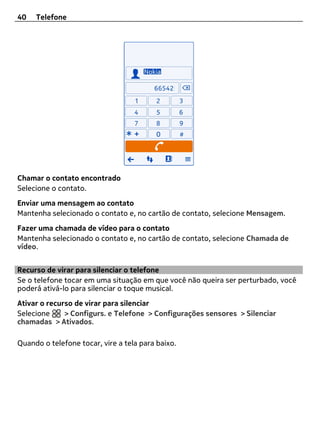
Na tela inicial, selecione e comece a escrever o nome ou o sobrenome do contato.
Você também pode buscar pelo nome da empresa. Selecione cada tecla numérica
uma vez para cada letra. Por exemplo, para buscar Nokia, selecione 6, 6, 5, 4 e 2.
40   Telefone


Chamar o contato encontrado
Selecione o contato.
Enviar uma mensagem ao contato
Mantenha selecionado o contato e, no cartão de contato, selecione Mensagem.
Fazer uma chamada de vídeo para o contato
Mantenha selecionado o contato e, no cartão de contato, selecione Chamada de
vídeo.


Recurso de virar para silenciar o telefone
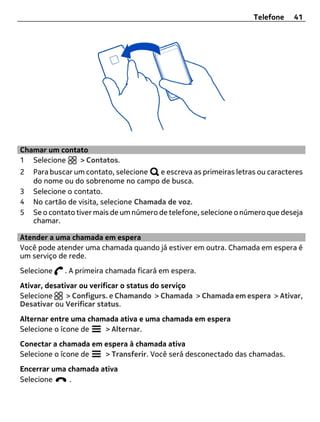
Se o telefone tocar em uma situação em que você não queira ser perturbado, você
poderá ativá-lo para silenciar o toque musical.
Ativar o recurso de virar para silenciar
Selecione     > Configurs. e Telefone > Configurações sensores > Silenciar
chamadas > Ativados.

Quando o telefone tocar, vire a tela para baixo.
Telefone    41


Chamar um contato
1 Selecione    > Contatos.
2   Para buscar um contato, selecione    e escreva as primeiras letras ou caracteres
    do nome ou do sobrenome no campo de busca.
3   Selecione o contato.
4   No cartão de visita, selecione Chamada de voz.
5   Se o contato tiver mais de um número de telefone, selecione o número que deseja
    chamar.

Atender a uma chamada em espera
Você pode atender uma chamada quando já estiver em outra. Chamada em espera é
um serviço de rede.
Selecione    . A primeira chamada ficará em espera.
Ativar, desativar ou verificar o status do serviço
Selecione     > Configurs. e Chamando > Chamada > Chamada em espera > Ativar,
Desativar ou Verificar status.
Alternar entre uma chamada ativa e uma chamada em espera
Selecione o ícone de   > Alternar.
Conectar a chamada em espera à chamada ativa
Selecione o ícone de  > Transferir. Você será desconectado das chamadas.
Encerrar uma chamada ativa
Selecione    .
42   Telefone

Encerrar ambas as chamadas
Selecione o ícone de  > Encerrar todas as chamadas.


Fazer uma chamada de vídeo
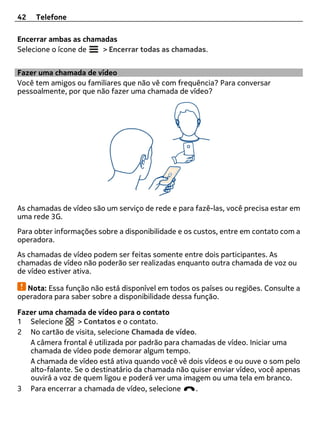
Você tem amigos ou familiares que não vê com frequência? Para conversar
pessoalmente, por que não fazer uma chamada de vídeo?


As chamadas de vídeo são um serviço de rede e para fazê-las, você precisa estar em
uma rede 3G.
Para obter informações sobre a disponibilidade e os custos, entre em contato com a
operadora.
As chamadas de vídeo podem ser feitas somente entre dois participantes. As
chamadas de vídeo não poderão ser realizadas enquanto outra chamada de voz ou
de vídeo estiver ativa.

  Nota: Essa função não está disponível em todos os países ou regiões. Consulte a
operadora para saber sobre a disponibilidade dessa função.

Fazer uma chamada de vídeo para o contato
1 Selecione       > Contatos e o contato.
2 No cartão de visita, selecione Chamada de vídeo.
   A câmera frontal é utilizada por padrão para chamadas de vídeo. Iniciar uma
   chamada de vídeo pode demorar algum tempo.
   A chamada de vídeo está ativa quando você vê dois vídeos e ou ouve o som pelo
   alto-falante. Se o destinatário da chamada não quiser enviar vídeo, você apenas
   ouvirá a voz de quem ligou e poderá ver uma imagem ou uma tela em branco.
3 Para encerrar a chamada de vídeo, selecione      .
Telefone    43


Fazer uma chamada de vídeo para um número de telefone
1 Na tela inicial, selecione  e digite o número de telefone.
2 Selecione        > Chamada de vídeo.

Atender uma chamada de vídeo
Quando uma chamada de vídeo é recebida,       é mostrado.

1   Selecione o .
2   Para iniciar o envio de vídeo ao vivo, selecione Sim.
    Quando você atender a chamada de vídeo, o alto-falante será ligado
    automaticamente.
Se o envio de vídeo não for iniciado, você só ouvirá a voz de quem está ligando. Uma
tela cinza substituirá o seu vídeo.
Iniciar o envio de vídeo ao vivo durante uma chamada de vídeo
Selecione       > Ativar > Enviando vídeo.

Substituir a tela cinza por uma foto
1 Selecione        > Configurs. e Chamando > Chamada > Imagem na chamada
   vídeo.
2 Selecione Definida pelo usuário e a foto.

Recusar uma chamada de vídeo
Quando uma chamada de vídeo é recebida,       é mostrado.

Selecione     .

Fazer uma conferência telefônica
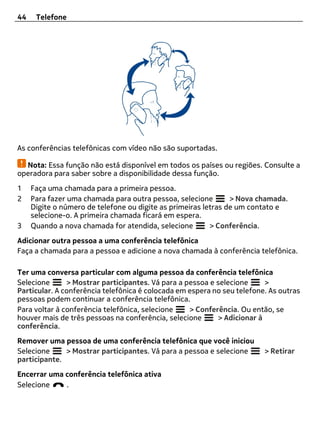
Você pode fazer uma conferência telefônica com até seis pessoas, incluindo você.
Conferência telefônica é um serviço de rede.
44    Telefone


As conferências telefônicas com vídeo não são suportadas.

  Nota: Essa função não está disponível em todos os países ou regiões. Consulte a
operadora para saber sobre a disponibilidade dessa função.
1    Faça uma chamada para a primeira pessoa.
2    Para fazer uma chamada para outra pessoa, selecione        > Nova chamada.
     Digite o número de telefone ou digite as primeiras letras de um contato e
     selecione-o. A primeira chamada ficará em espera.
3    Quando a nova chamada for atendida, selecione        > Conferência.
Adicionar outra pessoa a uma conferência telefônica
Faça a chamada para a pessoa e adicione a nova chamada à conferência telefônica.

Ter uma conversa particular com alguma pessoa da conferência telefônica
Selecione      > Mostrar participantes. Vá para a pessoa e selecione     >
Particular. A conferência telefônica é colocada em espera no seu telefone. As outras
pessoas podem continuar a conferência telefônica.
Para voltar à conferência telefônica, selecione    > Conferência. Ou então, se
houver mais de três pessoas na conferência, selecione      > Adicionar à
conferência.
Remover uma pessoa de uma conferência telefônica que você iniciou
Selecione     > Mostrar participantes. Vá para a pessoa e selecione      > Retirar
participante.
Encerrar uma conferência telefônica ativa
Selecione    .
Telefone     45

Ligar para os números que você mais usa
Você poderá chamar seus amigos e sua família rapidamente quando atribuir os
números de telefone mais usados às teclas numéricas do seu telefone.
Selecione      > Configurs. e Chamando > Discagem rápida.

Atribuir um número de telefone a uma tecla numérica
1 Selecione a tecla numérica que deseja atribuir ao número de telefone.
    1 ( ) é reservada para o correio de voz.
2 Selecione o contato na sua lista de contatos.
Remover ou alterar um número de telefone atribuído a uma tecla numérica
Mantenha pressionada a tecla atribuída e, no menu pop-up, selecione Remover ou
Alterar.
Fazer uma chamada
Na tela inicial, selecione   e mantenha selecionada a tecla numérica atribuída.


Usar a voz para chamar um contato
Você pode usar sua voz para fazer chamadas ou controlar o telefone.
Os Comandos de voz não dependem da voz do usuário. Os comandos são criados
automaticamente pelo telefone.
Ao adicionar contatos ou editar comandos de voz, não use nomes muito curtos ou
semelhantes para contatos ou comandos diferentes.

   Nota: O uso de marcas vocais pode ser difícil em ambientes barulhentos ou em
casos de emergência; portanto, não dependa apenas da discagem de voz em todas
as circunstâncias.
Ao usar a discagem de voz, o alto-falante é ligado. Mantenha o telefone a uma curta
distância quando emitir o comando de voz.
1   Na tela inicial, mantenha selecionado Chamar. Se um fone compatível com botão
    de fone de ouvido estiver conectado, mantenha o botão pressionado.
2   Um toque curto será emitido e Fale agora será mostrado. Diga claramente o nome
    que está salvo para o contato.
3   O telefone reproduzirá um comando de voz sintetizado para o contato
    reconhecido no idioma selecionado para o telefone e mostrará o nome e o
    número. Para cancelar a discagem de voz, selecione Encerrar.
46    Telefone


Ouvir um comando de voz para um contato
1 Selecione um contato e     > Detalhes da marca vocal.
2 Selecione o detalhe de um contato.
Se vários números forem salvos para um nome, você também poderá dizer o nome
e o tipo de número, como um celular ou telefone.

Fazer chamadas pela internet
Sobre as chamadas de internet
Você pode fazer e receber chamadas pela internet. Os serviços de chamada de
internet podem suportar chamadas entre computadores, entre telefones celulares e
entre um aparelho VoIP e um telefone tradicional. O serviço de chamadas via internet
é um serviço de rede.
Alguns provedores de serviços de chamadas de internet permitem chamadas de
internet gratuitas. Para obter informações sobre disponibilidade e conectividade,
entre em contato com seu provedor de serviços de chamadas de internet.
Para fazer ou receber uma chamada de internet, você deve estar em uma área de
serviço de rede Wi-Fi ou ter uma conexão de dados de pacote (GPRS) em uma rede
3G, além de estar em um serviço de chamada de internet.


  Nota: Essa função não está disponível em todos os países ou regiões. Consulte a
operadora para saber sobre a disponibilidade dessa função.

Instalar um serviço de chamada de internet
Você pode procurar serviços de chamada de internet na Loja Nokia. Para obter mais
informações, vá para www.nokia.com/support.
1    Faça download de um widget de instalação para o serviço de chamada de internet.
2    Para iniciar a instalação, selecione o widget de instalação.
3    Siga as instruções mostradas no telefone.
Quando um serviço de chamada de internet for instalado, será mostrada uma guia
para o serviço na lista de contatos.

Fazer uma chamada de internet
Quando estiver em um serviço de chamada de internet, você poderá fazer uma
chamada a partir da lista de amigos ou da lista de contatos.
Selecione     > Contatos.
Telefone   47


Chamar um contato na lista de amigos
1 Abra a guia de serviços de chamada de internet e acesse um serviço de chamada
   de internet.
2 Selecione um contato na lista de amigos e selecione Chamada internet.

Fazer uma chamada via internet para um número de telefone
1 Na tela inicial, selecione e digite o número.
2   Selecione      e uma opção para fazer uma chamada de internet.

Chamar o último número discado
Está tentando ligar para uma pessoa, mas ela não atende? É fácil ligar para ela
novamente. No registro de chamadas, você pode ver as informações sobre as
chamadas feitas e recebidas.
Na tela inicial, selecione   >   e o número ou contato.

Gravar uma conversa ao telefone
Você pode gravar suas conversas de telefone.
1   Durante uma chamada de voz, selecione        > Ir para a Tela inicial e   >
    Gravador.
2   Para iniciar a gravação, selecione .
3   Para interromper a gravação, selecione . O clipe de som é salvo
    automaticamente na pasta Arquivos de som no aplicativo Arquivos.
Não é possível usar o gravador durante uma chamada de dados ou com uma conexão
GPRS aberta.

Exibir as chamadas não atendidas
Na tela inicial, é possível ver quando você tiver chamadas não atendidas. O número
de todos os eventos perdidos é mostrado, incluindo chamadas não atendidas e
mensagens recebidas.
Para ver o número do telefone, deslize o dedo para baixo a partir da área de
notificação e selecione a notificação de chamadas não atendidas. O nome da pessoa
que efetua a chamada será mostrado, caso esteja armazenado na lista de contatos.
Retornar uma chamada de um contato ou número
Selecione o contato ou número.
Ver a lista de chamadas não atendidas mais tarde
Na tela inicial, selecione >   e abra a guia de chamadas não atendidas        .
48    Telefone

Chamar seu correio de voz
É possível encaminhar as chamadas para seu correio de voz, onde as pessoas que
ligarem poderão enviar uma mensagem caso você não atenda. O correio de voz é um
serviço de rede.

  Nota: Essa função não está disponível em todos os países ou regiões. Consulte a
operadora para saber sobre a disponibilidade dessa função.

Na tela inicial, selecione   e mantenha selecionada a tecla 1.

Alterar o número de telefone do seu correio de voz
1 Selecione      > Configurs. e Chamando > Cx. postal chamadas.
2 Mantenha selecionada a caixa de e-mail e selecione Alterar número.
3 Digite o número (solicite-o à sua operadora) e selecione OK.

Encaminhar chamadas para seu correio de voz ou para outro número de telefone
Se não conseguir atender suas chamadas, você poderá encaminhar as chamadas
recebidas.
Selecione      > Configurs. e Chamando > Desvio de chamadas > Chamadas de
voz.
O desvio de chamadas é um serviço de rede. Para obter detalhes, consulte a sua
operadora.
Encaminhar as chamadas de voz quando não forem atendidas
Selecione Se não atendida > Ativar > Para correio de voz.
Encaminhar chamadas de voz quando você estiver em uma chamada
Selecione Se ocupado > Ativar > Para correio de voz.

É possível usar mais de uma opção de desvio ao mesmo tempo.

Encaminhar todas as chamadas de voz para outro número de telefone
1 Selecione Todas as chamadas de voz > Ativar > Para outro número.
2 Digite o número. Para usar um número salvo na lista de contatos, selecione
   Localizar.
A restrição de chamadas e o desvio de chamadas não podem ser usados
simultaneamente.
Telefone     49

Evitar que chamadas sejam feitas ou recebidas
Talvez você queira restringir ocasionalmente as chamadas que possam ser feitas ou
recebidas com o telefone. Por exemplo, você pode restringir todas as chamadas
internacionais feitas ou recebidas quando estiver no exterior.
Selecione    > Configurs. e Chamando > Restrição chamadas.
Restrição chamadas é um serviço de rede.
Para alterar as configurações, é necessária a senha de restrição da operadora.

Evitar as chamadas realizadas
1 Se um serviço de chamadas de internet estiver instalado, selecione Restrição de
    chamadas de celular.
2 Para evitar a realização de quaisquer chamadas de seu país de origem ou
    internacionais, selecione Chamadas discadas ou Chamadas internacionais. Para
    evitar a realização de chamadas internacionais, mas permitir chamadas do seu
    país de origem, selecione Chamadas internacionais exceto p/ país de origem.
3 Selecione Ativar. A restrição de chamadas afeta todas as chamadas, inclusive
    chamadas de dados.

Evitar o recebimento de chamadas
1 Se um serviço de chamadas de internet estiver instalado, selecione Restrição de
    chamadas de celular.
2 Para evitar o recebimento de quaisquer chamadas de seu país de origem ou de
    chamadas internacionais quando estiver fora do país, selecione Chamadas
    recebidas ou Chamadas recebidas em roaming.
3 Selecione Ativar.
Evitar chamadas de internet anônimas
Selecione Restrição de chamadas de internet > Restrição chams. anônimas >
Ativada.

A restrição de chamadas e o desvio de chamadas não podem ser usados
simultaneamente.

Permitir chamadas somente de determinados números
Você pode permitir chamadas apenas de familiares ou outros números de telefone
importantes e bloquear outros números de telefone.
Selecione    > Contatos e      > Números do SIM > Contatos discagem fixa.
50    Telefone

Nem todos os SIMs suportam o serviço de discagem fixa. Você precisa do código PIN2
fornecido pela operadora.
Ativar a discagem fixa
Selecione      > Ativar discagem fixa e digite o código PIN2.

Selecionar as pessoas para quem as chamadas são permitidas
1 Selecione        > Novo contato SIM.
2 Digite o código PIN2.
3 Escreva o nome e o número de telefone do contato para o qual as chamadas são
    permitidas e selecione .
    Para adicionar um contato da lista de contatos para a lista de discagem fixa,
    selecione     > Adicionar de Contatos e um contato.
Para enviar uma mensagem de texto a um contato SIM quando o serviço de discagem
fixa estiver ativo, será necessário adicionar o número do centro de mensagens de
texto à lista de discagem fixa.

  Nota: Essa função não está disponível em todos os países ou regiões. Consulte a
operadora para saber sobre a disponibilidade dessa função.

Compartilhamento de vídeo
Sobre o compartilhamento de vídeo
Você pode compartilhar vídeos ao vivo ou gravados do seu telefone com outro
telefone compatível durante uma chamada de voz. O compartilhamento de vídeo é
um serviço de rede.
Ao ativar o compartilhamento de vídeo, o alto-falante será automaticamente ligado.
Se não quiser usá-lo, poderá usar um fone de ouvido compatível.

  Nota: Essa função não está disponível em todos os países ou regiões. Consulte a
operadora para saber sobre a disponibilidade dessa função.

Requisitos de compartilhamento de vídeo
Para compartilhar vídeos, você e o destinatário devem:
•    Estar em uma rede 3G. Se você sair da rede 3G, a chamada de voz continuará.
•    Ativar o recurso de compartilhamento de vídeo
•    Estabelecer conexões pessoa a pessoa
Para obter mais informações sobre o serviço, a disponibilidade da rede 3G e as tarifas
associadas ao uso desse serviço, entre em contato com a operadora.
Telefone    51

Configurar o compartilhamento de vídeo
Para configurar o compartilhamento de vídeo, é necessário definir as configurações
de conexão pessoa a pessoa e de conexão 3G.
Uma conexão pessoa a pessoa também é conhecida como uma conexão SIP (Session
Initiation Protocol). Entre em contato com a operadora para obter as configurações
do perfil SIP e salve-as no seu telefone. A operadora pode enviar a você as
configurações em uma mensagem de configuração ou fornecer uma lista dos
parâmetros necessários.

Configurar uma conexão pessoa a pessoa
1 Selecione     > Configurs..
2 Selecione Conectividade > Configs. administrativas > Configurações SIP e um
   perfil SIP.
3 Digite as configurações necessárias do perfil SIP.
Alterar as configurações de compartilhamento de vídeo
Selecione     > Configurs. e Conectividade > Compartilham. de vídeo.
Utilizar uma conexão 3G
Para obter detalhes sobre as redes, consulte a operadora.

Adicionar um endereço SIP a um contato
1 Selecione       > Contatos.
2 Selecione um contato e
3 Selecione       > Compartilhar vídeo.
4 Escreva o endereço SIP no formato nomedeusuario@nomededominio (é possível
    utilizar um endereço IP em vez de um nome de domínio).
    Se não souber o endereço SIP do contato, será possível utilizar o número de
    telefone do destinatário, incluindo o código do país, para compartilhar vídeos
    (caso haja suporte da operadora).

Compartilhar vídeos ao vivo ou gravados
Durante uma chamada de voz ativa, selecione      > Compartilhar vídeo.
1   Para compartilhar vídeos ao vivo, selecione Vídeo ao vivo.
    Para compartilhar um vídeo, selecione Vídeo.
2   Selecione o endereço SIP ou número de telefone desejado que estiver
    armazenado no cartão de contato do destinatário. Se o endereço SIP ou o número
    de telefone não estiver disponível, insira os detalhes manualmente e selecione
52    Contatos

     OK. Se você digitar um número de telefone, será necessário digitar o código do
     país. O convite será enviado ao endereço SIP.
Se você acessar outro aplicativo enquanto estiver compartilhando um vídeo, o
compartilhamento será pausado.
Continuar o compartilhamento
Mantenha pressionada a tecla Menu, arraste o dedo para a esquerda ou para a direita
e selecione a chamada ativa e   > Retomar compartilh. vídeo.
Interromper o compartilhamento de vídeo
Selecione Parar. Para encerrar a chamada de voz, selecione . Ao encerrar a
chamada, o compartilhamento de vídeo também será encerrado.
Salvar automaticamente o vídeo ao vivo compartilhado
Selecione    > Configurs. e Conectividade > Compartilham. de vídeo > Salvar
vídeos > Ativado.
Aceitar um convite para compartilhamento de vídeo
Selecione Sim. O compartilhamento de vídeo começará automaticamente.


Contatos
Sobre Contatos

     Selecione     > Contatos.

Você pode salvar e organizar os números de telefone, endereços e outras
informações de contatos dos seus amigos. Se quiser manter contato com as pessoas
mais importante para você, poderá defini-las como favoritos.

Salvar números de telefone e endereços de e-mail
Você pode salvar os números de telefone, endereços de e-mail e outras informações
de seus amigos em sua lista de contatos.
Selecione     > Contatos.

Adicionar um contato à lista de contatos
1 Selecione     .
2 Selecione um detalhe do contato e preencha o campo.
3 Quando tiver adicionado os detalhes, selecione  .
Contatos    53


Editar as informações de contato
1 Selecione um contato e      .
2 Selecione um detalhe do contato e modifique as informações.
3 Quando tiver editado todos os detalhes necessários, selecione      .

Adicionar mais detalhes a um cartão de contato
Selecione um contato,     > e o detalhe do contato desejado.


Salvar um número de uma chamada ou mensagem recebida
Você recebeu uma chamada ou uma mensagem de uma pessoa cujo número de
telefone ainda não foi salvo na lista de contatos? É possível salvar o número
facilmente em uma nova entrada na lista de contatos ou em uma entrada existente.

Salvar um número de uma chamada recebida
1 Na tela inicial, selecione  > .
2 Abra a guia Chamadas recebidas .
3 Mantenha selecionado um número de telefone e, no menu pop-up, selecione
    Salvar em Contatos.
4 Selecione se deseja criar uma nova entrada na lista de contatos ou atualizar uma
    entrada existente.

Salvar um número de uma mensagem recebida
1 Selecione       > Mensagens.
2 Na lista Conversas, mantenha uma mensagem selecionada e, no menu pop-up,
    selecione Salvar em Contatos.
3 Selecione se deseja criar uma nova entrada na lista de contatos ou atualizar uma
    entrada existente.

Entrar em contato rapidamente com as pessoas mais importantes
É possível definir seus contatos mais importantes como favoritos. Seus favoritos
ficam na parte superior da lista Contatos para que você possa entrar em contato com
eles rapidamente.
Selecione    > Contatos.
Marcar um contato como favorito
Mantenha selecionado o contato e, no menu pop-up, selecione Adicionar aos
favoritos.
54    Contatos

Remover um contato dos favoritos
Mantenha selecionado o contato e, no menu pop-up, selecione Remover dos
favoritos. O contato não será excluído da sua lista de contatos padrão.


Adicionar contatos importantes à tela inicial
Adicione seus contatos mais importantes à tela inicial para que você possa chamar-
-lhes ou enviar-lhes mensagens rapidamente.
Selecione     > Contatos.
Selecione um contato armazenado na memória do telefone e         > Adicionar à Tela
inicial.
Chamar um contato
Na tela inicial, selecione o contato e Chamada de voz. Se o contato tiver mais de um
número, selecione o número desejado.
Enviar uma mensagem a um contato
Na tela inicial, selecione o contato e Mensagem.
Remover um contato da tela inicial
Na tela inicial, mantenha o contato selecionado e selecione   .
O contato é removido da tela inicial, mas permanece na lista de contatos.


Definir um toque musical para um contato
Você deseja poder identificar que uma determinada pessoa está ligando? É possível
definir um toque musical especificamente para ela.
Selecione     > Contatos.

1    Selecione um contato e .
2    Selecione Toque musical e um toque musical.

Adicionar uma foto a um contato
Você quer saber rapidamente quem está ligando para você? Adicionar uma foto para
um contato específico
Selecione     > Contatos.
1    Selecione um contato.
2    Selecione próximo ao nome do contato e selecione Adicionar imagem.
Contatos    55

3   Selecione uma foto de Galeria. Você também pode tirar uma nova foto e
    selecioná-la.
Alterar ou remover uma foto
Selecione a foto e, no menu pop-up, selecione Alterar imagem ou Remover
imagem.


Enviar suas informações de contato usando Meu cartão
Meu cartão é seu cartão de visita eletrônico. Com o Meu cartão, você pode enviar
suas informações de contato a outras pessoas.
Selecione    > Contatos.

Enviar suas informações de contato como um cartão de visita
1 Mantenha pressionado Meu cartão e, no menu pop-up, selecione Enviar como
   cartão contato.
2 Selecione o método de envio.

Editar suas informações de contato em Meu cartão
1 Selecione Meu cartão.
2 Selecione      e o detalhe a ser editado.
3   Para adicionar mais detalhes, selecione   .

Criar um grupo de contatos
Quando você criar grupos de contatos, poderá enviar uma mensagem a várias
pessoas ao mesmo tempo. Por exemplo, você poderá atribuir os membros de sua
família a um grupo.
Selecione    > Contatos.

1   Abra a guia      e selecione     > Novo grupo.
2   Digite um nome para o grupo e selecione OK.
3   Na guia     , selecione o grupo e     > Adicionar membros.
4   Marque os contatos para serem adicionados ao grupo e selecione     .

Enviar uma mensagem a um grupo de pessoas
Deseja enviar uma mensagem a todos os membros de sua família rapidamente? Se
você os atribuiu a um grupo, poderá enviar uma mensagem a todos eles ao mesmo
tempo.
Selecione    > Contatos.
56    Mensagens

1    Abra a guia   .
2    Mantenha selecionado o nome de um grupo e, no menu pop-up, selecione Criar
     mensagem.

Copiar contatos do cartão SIM para o telefone
Se você tiver contatos armazenados no cartão SIM, poderá copiá-los para o telefone.
Você pode adicionar mais detalhes aos contatos armazenados no telefone, como
números de telefone alternativos, endereços ou uma foto.
Selecione     > Contatos.
Selecione        > Números do SIM > Copiar todos p/ telefone.

Fazer backup dos contatos nos serviços Nokia
Se você fizer backup dos contatos nos serviços Nokia, poderá copiá-los facilmente
para um novo telefone. Se o telefone for roubado ou danificado, você ainda poderá
acessar sua lista de contatos on-line.
Selecione     > Contatos.
Selecione        > Nokia Sinc. > Sincronizar.
Se você permitir a sincronização automática, será feito um backup automático nos
serviços Nokia de todas as alterações feitas na lista de contatos.
É necessário ter uma conta Nokia para usar os serviços Nokia. Você receberá uma
solicitação para criar uma conta se acessar um serviço Nokia usando o telefone.
Se você usar o Nokia Sinc. para sincronizar automaticamente os contatos, não
permita a sincronização dos contatos com nenhum outro serviço, pois haverá a
possibilidade de conflitos. O Nokia Sinc. para contatos não estará disponível se você
sincronizar os contatos no Mail for Exchange.

Mensagens
Sobre as mensagens

     Selecione       > Mensagens.

É possível enviar e receber vários tipos de mensagens:
•    mensagens de texto;
•    mensagens de áudio;
•    mensagens multimídia que contém fotos e vídeos;
•    mensagens de grupo;
Mensagens     57

Mensagens requer suporte de rede.

Enviar uma mensagem
Com as mensagens de texto e multimídia, você pode entrar em contato rapidamente
com seus amigos e sua família. Em uma mensagem multimídia, você pode anexar as
fotos, os vídeos e os clipes de som que desejar compartilhar.
Selecione    > Mensagens.

1   Selecione     .
2   Para adicionar o número de telefone do destinatário manualmente, digite o
    número no campo Para e selecione        .
    Para selecionar os destinatários na lista de contatos, selecione > Adicionar
    destinatário.
3   Selecione o campo de entrada de texto, escreva sua mensagem e selecione .
4   Para adicionar um anexo, selecione   .
5   Selecione     .

O envio de uma mensagem com um anexo pode ser mais cara do que o envio de uma
mensagem de texto normal. Para obter mais informações, entre em contato com a
operadora.
Você pode enviar mensagens de texto com um número de caracteres maior do que
o limite permitido por mensagem. As mensagens mais longas são enviadas como uma
série de duas ou mais mensagens. A cobrança feita pela operadora poderá levar em
conta o número total de mensagens.
Os caracteres acentuados, outros símbolos ou algumas opções de idioma ocupam
mais espaço, o que diminui o limite de caracteres que podem ser enviados em uma
única mensagem.
Se uma mensagem de texto for muita longa, ela será convertida em uma mensagem
multimídia para permitir a entrega ao destinatário. Para desativar esse recurso, ao
escrever a mensagem, selecione       > Opções de envio > Tipo de mensagem >
Texto.
Se você enviar uma mensagem de texto a um ou vários destinatários e as informações
de contato de um deles for um endereço de e-mail em vez de um número de telefone,
a mensagem de texto será convertida em mensagem multimídia.
Se o item inserido em uma mensagem multimídia for muito grande para a rede, o
dispositivo poderá reduzir o tamanho automaticamente.
58    Mensagens

Somente dispositivos compatíveis poderão receber e exibir mensagens multimídia.
Talvez as mensagens tenham aparência diferente em outros dispositivos.

Enviar uma mensagem a um contato
Selecione   > Contatos.
1    Mantenha selecionado o contato e, no menu pop-up, selecione Enviar
     mensagem.
2    Se o contato tiver mais de um número de telefone, selecione o número desejado.

Enviar uma mensagem de áudio
Você pode gravar um clipe de som, como uma música de aniversário, e enviá-la ao
seu amigo como uma mensagem de áudio.
Selecione     > Mensagens.

1    Selecione     .
2    Para adicionar um clipe de som existente como um anexo, selecione      > eo
     clipe de som.
     Para adicionar um novo clipe de som, selecione      > e grave o novo clipe.
3    Para adicionar o número de telefone do destinatário manualmente, digite o
     número no campo Para e selecione        .
     Para selecionar os destinatários na lista de contatos, selecione  > Adicionar
     destinatário.
4    Selecione       .

Ler uma mensagem recebida
Quando alguém envia uma mensagem a você, uma notificação é mostrada na tela
inicial. Você pode abrir a mensagem diretamente na tela inicial.
Selecione Mostrar para abrir a mensagem.
As mensagens são combinadas em conversas, as quais contêm todas as mensagens
enviadas e recebidas de um contato em uma única visualização. Para ler uma
conversa, selecione-a na lista na visualização Conversas.

Responder à mensagem
1 Com a mensagem aberta, selecione   .
2 Escreva sua resposta e selecione >          .
     Dica: Para responder a uma mensagem quando estiver na visualização Conversas,
     selecione Toque para escrever.
Mensagens    59


Encaminhar a mensagem
1 Com a mensagem aberta, selecione       > Encaminhar.
2 Para adicionar um contato como destinatário, selecione Para. Você também pode
   digitar um número de telefone.
3 Edite a mensagem, se necessário, e selecione      >    .

Salvar uma foto ou outro arquivo anexado
1 Na conversa, selecione a mensagem contendo o arquivo.
2 Mantenha selecionado o arquivo e selecione Salvar e uma memória. Os arquivos
    são salvos em seus respectivos aplicativos, como o Galeria.

Ler a mensagem posteriormente
1 Selecione     > Mensagens.
2 Selecione a conversa que contém a mensagem.
3 Selecione a mensagem.

Exibir uma conversa
Você pode ver as mensagens enviadas e recebidas de um contato específico através
de uma única exibição e continuar a conversa a partir dela.
Selecione       > Mensagens.
Selecione um contato na lista Conversas. A conversa e aberta e todas as mensagens
enviadas e recebidas desse contato serão exibidas.

Responder a uma mensagem em uma conversa
1 Selecione o campo de entrada de texto e escreva sua mensagem.
2 Para adicionar um anexo, selecione .
3 Para adicionar mais destinatários, selecione   > Adicionar destinatário.
4 Para enviar a mensagem, selecione       .
   A mensagem é enviada para o número usado por último pelo contato.
Quando você enviar uma nova mensagem, ela será adicionada à conversa atual. Se
não existir uma conversa, uma nova conversa será iniciada.
Quando você abrir uma mensagem recebida na tela inicial, por padrão, a mensagem
será aberta na exibição Conversa de um contato específico.

Ouvir uma mensagem de texto
É possível configurar o telefone para ler as mensagens de texto em voz alta.
1   Selecione      > Mensagens.
60    E-mail

2    Selecione   > Ver pastas > Caixa de entrada.
3    Mantenha uma mensagem selecionada e selecione Ouvir.
Para alterar as configurações de fala do leitor de mensagens, selecione      >
Configurs. > Telefone > Fala.
Alterar o idioma
Selecione Idioma e um idioma.
Alterar a voz
Selecione Voz e uma voz. Para ouvir uma voz, abra a guia de seleção de voz         ,
mantenha selecionada a voz e selecione Reproduzir voz.


Alterar o idioma de escrita
Você pode alterar o idioma em que escreverá as mensagens e os e-mails.
1    Selecione     > Configurs. e Telefone > Idioma.
2    Selecione Idioma de escrita.

E-mail
Sobre o e-mail

     Selecione     > E-mail.

Você pode transferir automaticamente os e-mails do seu endereço de e-mail
existente para o telefone e ler, responder e organizar seus e-mails onde estiver. Você
pode adicionar várias caixas postais ao seu telefone e acessá-las diretamente pela
tela inicial.
O envio ou o recebimento de e-mails no seu telefone por ser cobrado. Para obter
informações sobre os possíveis custos, entre em contato com a operadora.
O E-mail é um serviço de rede e talvez não esteja disponível em todas as regiões.

Sobre o Exchange ActiveSync
  Selecione    > E-mail e Nova caixa postal > Exchange ActiveSync.

Você deseja que o seu e-mail corporativo, seus contatos e seu calendário estejam ao
seu alcance quando você estiver no computador ou em trânsito com o telefone? É
possível sincronizar conteúdos importantes entre o telefone e um servidor Mail for
Exchange.
E-mail    61

O Mail for Exchange só poderá ser configurado se a sua empresa tiver o Microsoft
Exchange Server. Além disso, o administrador de TI da empresa precisa ativar o
Microsoft Exchange ActiveSync para a sua conta.
O dispositivo pode se comunicar com os servidores habilitados para Microsoft
Exchange ActiveSync. A cláusula deste dispositivo não concede a você nenhum direito
sob qualquer propriedade intelectual da Microsoft no que diz respeito a qualquer
software de servidor ou dispositivo de servidor acessado por meio deste dispositivo
ou no tocante ao uso do Microsoft Exchange ActiveSync separadamente deste
dispositivo.
Antes de começar a configurar o Mail for Exchange, certifique-se de ter:
•   Um endereço de e-mail corporativo
•   O nome do servidor Exchange (entre em contato com o departamento de TI da
    empresa)
•   O nome de domínio da sua rede (entre em contato com o departamento de TI da
    empresa)
•   A senha de rede do seu escritório
Dependendo da configuração do servidor Exchange, pode ser necessário inserir
informações adicionais. Se você não souber as informações corretas, entre em
contato com o departamento de TI da sua empresa.
Com o Mail for Exchange, o uso do código de bloqueio do telefone pode ser
obrigatório.
A sincronização ocorre automaticamente nos intervalos definidos durante a
configuração da conta do Mail for Exchange. Somente o conteúdo definido durante
a configuração da conta será sincronizado. Para sincronizar conteúdo adicional,
modifique as configurações do Mail for Exchange.

Adicionar uma caixa postal
Você utiliza mais de um endereço de e-mail? Você pode ter várias caixas de e-mail no
telefone. O aplicativo E-mail é um serviço de rede.
Selecione     > E-mail.
Ao abrir o aplicativo E-mail pela primeira vez, seu telefone solicitará que você crie
uma caixa de e-mail. Se você aceitar, siga as instruções mostradas no telefone.
Se você deseja usar seu e-mail corporativo com o telefone, configure-o usando
Exchange ActiveSync. Para a configuração, é necessário ter o nome do Microsoft
Exchange Server e do domínio de rede. Para obter mais informações, entre em
contato com o administrador do Mail for Exchange.
62   E-mail

Adicionar uma caixa postal posteriormente
Você também pode criar uma caixa de e-mail posteriormente. Selecione E-mail >
Nova caixa postal e siga as instruções mostradas no telefone.

Dica: Se você adicionar um widget de e-mail na tela inicial, poderá acessar facilmente
seu e-mail diretamente da tela inicial.
Excluir uma caixa postal
Mantenha selecionada a caixa de e-mail e selecione Excluir caixa postal.


Ler um e-mail recebido
Você pode usar o telefone para ler e responder e-mails.
Selecione     > E-mail.
Selecione a caixa postal e o e-mail.
Dica: Para ler rapidamente um novo e-mail, adicione um widget de e-mail à sua tela
inicial.
Dica: Para ampliar ou reduzir, coloque dois dedos na tela e, em seguida, deslize-os
para longe ou para perto um do outro.


Abrir ou salvar um anexo
Selecione o anexo e Abrir ou Salvar. Se houver mais de um anexo, você poderá salvá-
-los todos de uma vez.
E-mail    63


Responder ao e-mail
1 Selecione     > .
2 Escreva sua resposta e selecione       .
3 Selecione     .

Encaminhar e-mail
1 Selecione    > .
2 Escreva o endereço de e-mail. Para adicionar um destinatário da lista de contatos,
   selecione .
3   Edite a mensagem, se desejar, e selecione        .
4   Selecione    .

Dica: Se o e-mail contiver um endereço da web e você quiser abri-lo no browser do
telefone, selecione-o.
Ler o e-mail seguinte ou anterior na caixa postal
Use os ícones de seta.


Enviar um e-mail
Deseja enviar um e-mail onde quer que esteja? Com o telefone, é possível ler e enviar
e-mails, mesmo quando você não está em sua mesa.
Selecione     > E-mail e uma caixa postal.

1   Selecione    .
2   Escreva o endereço de e-mail. Para adicionar um destinatário da lista de contatos,
    selecione . Para adicionar um campo Cco, selecione       >     > Outros campos
    destinatár. > Mostrar campo Cco.
3   Escreva o assunto e sua mensagem e selecione       .

    Dica: Para adicionar um anexo, selecione     .
4   Selecione     .

Responder a uma solicitação de reunião
Você pode abrir e salvar ou aceitar solicitações de reunião. Quando você salvar ou
aceitar uma solicitação de reunião, ela será exibida no seu calendário.
As solicitações de reunião são gerenciadas na caixa de e-mail do Exchange ActiveSync.
Selecione     > E-mail e a caixa de e-mail do Exchange ActiveSync.
64   Internet

Abra a solicitação de reunião e salve-a no seu calendário ou, se disponível, selecione
   Aceitar,     Recusar ou Provisório.

Verificar sua disponibilidade
Selecione      > Ver calendário.

Para editar, responder ou encaminhar uma solicitação de reunião aceita, abra-a no
calendário.
As opções disponíveis podem variar.

Abrir e-mails na tela inicial
Você pode ter vários widgets de e-mail na tela inicial, dependendo do telefone.
Cada widget de e-mail contém uma caixa de e-mail que mostra os três últimos e-mails
recebidos. Você pode abri-los diretamente pelo widget.   significa que um novo e-
-mail foi recebido.
Dica: Para ver mais e-mails, navegue para baixo.
Adicionar um widget de e-mail à tela inicial
Na tela inicial, mantenha selecionada uma área vazia e selecione Adicionar widget e
o widget de e-mail. Se você tiver mais de uma caixa de e-mail, selecione qual deseja
usar.
Dica: Para obter um widget mais compacto que mostre somente o nome da caixa de
e-mail e    quando um novo e-mail for recebido, selecione Adicionar widget > E-
-mail, recebido.


Internet
Sobre o browser da web

     Selecione     > Web.

Mantenha-se atualizado sobre as notícias e visite seus sites da web favoritos. Você
pode usar o browser da web do telefone para ver páginas da web na internet.
Para navegar na web, você deve estar conectado à internet.

Navegar na web
Selecione   > Web.
Internet   65

Dica: Se você não tiver um plano de dados de tarifa simples da operadora, para
diminuir os custos de dados na conta de telefone, você poderá usar uma rede Wi-Fi
para se conectar com a internet.
Ir para um site da web
Escreva um endereço da web na barra de endereços e selecione     .

Pesquisar na internet
Escreva o termo de busca na barra de endereços e selecione-o.
Aplicar mais ou menos zoom
Coloque dois dedos na tela e deslize-os para perto ou para longe um do outro.
Enviar um link da web
Toque e mantenha selecionada uma página da web e selecione Enviar e como deseja
enviar o link.
Abrir uma nova janela do browser.
Selecione   > .

Alternar entre as janelas do browser
1 Selecione .
2 Deslize o dedo para a esquerda ou para a direita e selecione uma janela.
O cache é um local da memória usado para armazenar dados temporariamente. Se
você tiver acessado ou tentado acessar informações confidenciais ou um serviço
protegido com exigência de senhas, limpe o cache após cada uso.
Esvaziar o cache
Selecione     > Configurações > Privacidade > Apagar dados de privacidade >
Cache.


Adicionar um marcador
Se você sempre visita os mesmos sites, adicione-os aos marcadores para que possa
acessá-los com facilidade.
Selecione    > Web.
Durante a navegação, toque na página da web e selecione Adicionar favorito.
Ir para um site marcado durante a navegação
Selecione     > e um marcador.
66    Internet

Dica: Você também pode adicionar marcadores ao menu principal do telefone.
Durante a navegação, toque na página da web e selecione Instalar como aplicativo.

Assinar um web feed
Não é preciso visitar seus sites favoritos regularmente para manter-se atualizado
com as novidades. Você pode assinar web feeds e obter links para os conteúdos mais
recentes automaticamente.
Selecione     > Web.

Os web feeds de páginas da web são geralmente marcados com         . Eles são usados
para compartilhar, por exemplo, as manchetes de notícias e as entradas de blog mais
recentes.
1    Vá para um blog ou uma página da web que contenha um web feed.
2    Toque na página da web e selecione Adicionar feed.
Atualizar um feed
Na visualização Web feeds, mantenha o feed selecionado e selecione Atualizar.
Configurar um feed para ser atualizado automaticamente
Na visualização Web feeds, mantenha o feed selecionado e selecione Editar >
Atualizações automáticas.


Permitir que um site utilize suas informações de localização
Selecione    > Web.
Os sites da web podem solicitar acesso às suas informações de localização atual para,
por exemplo, personalizar as informações mostradas a você. Se o uso de suas
informações de localização for permitido, sua localização poderá ser visível a outras
pessoas, dependendo do site da web. Leia a política de privacidade do site da web.
Caso seja solicitado, selecione Permitir uma vez ou Sempre permitir.

Remover o acesso às informações de localização de um site
1 Selecione     > Configurações > Privacidade > Permissões de localização.
2 Toque e mantenha selecionado um site e selecione Excluir.
Remover o acesso às informações de localização de todos os sites
Selecione    > Configurações > Privacidade > Apagar dados de privacidade >
Permissões localização.
Redes sociais    67


Redes sociais
Sobre o aplicativo Social

     Selecione     > Social e acesse os serviços de redes sociais que você usa.

Para aprimorar sua experiência com redes sociais, use o aplicativo Social. Ao acessar
os serviços de redes sociais, como Facebook ou Twitter, por meio do aplicativo Social,
você poderá fazer o seguinte:
•   Ver as atualizações de status de seus amigos nos vários serviços em uma única
    tela
•   Publicar sua própria atualização de status em vários serviços ao mesmo tempo
•   Compartilhar fotos tiradas com a câmera
•   Compartilhar vídeos gravados com o telefone
•   Vincular os perfis de seus amigos on-line às informações de contato deles no
    telefone
•   Adicionar as informações de localização à atualização de status
•   Adicionar eventos do calendário do serviço ao calendário do telefone
Somente os recursos suportados pelo serviço de rede social estão disponíveis.
O uso dos serviços de redes sociais requer suporte de rede. Isso pode envolver a
transmissão de grandes volumes de dados e custos de tráfego de dados
relacionados. Para obter mais informações sobre as tarifas de transmissão de dados,
entre em contato com a sua operadora de rede.
Os serviços de rede social são serviços de terceiros e, portanto, não são fornecidos
pela Nokia. Verifique as configurações de privacidade do serviço de rede social
utilizado, pois você poderá compartilhar as informações com um grande grupo de
pessoas. Os termos de uso do serviço de rede social se aplicam ao compartilhamento
de informações nesse serviço. Familiarize-se com os termos de uso e as práticas de
privacidade desse serviço.

Ver as atualizações de status de seus amigos em uma exibição
Quando estiver conectado com os serviços de redes sociais através do aplicativo
Social, você poderá ver as atualizações de status de seus amigos de todos esses
serviços em uma única visualização. Não será necessário alternar entre diferentes
aplicativos para ver o que todos estão fazendo.
1   Selecione    > Social.
2   Selecione um serviço e acesse-o.
3   Selecione     > Minhas contas > Adicionar rede social.
68    Redes sociais

4    Selecione outro serviço e acesse-o.
5    Selecione     > Toda a atividade.
     Todos os feeds dos serviços adicionados serão incluídos automaticamente na
     exibição.

Publicar seu status nos serviços de redes sociais
Com o aplicativo Social, você pode publicar a atualização de seu status nos serviços
de redes sociais.
1    Selecione     > Social e acesse os serviços de redes sociais que você usa.
2    Selecione     > Toda a atividade.
3    Escreva a atualização de seu status no campo de texto.

Vincular seus amigos on-line à sua lista de contatos
Você pode vincular os perfis de seus amigos on-line de serviços de redes sociais às
informações de contato deles no telefone. Depois de vinculá-los, você poderá ver as
informações de contato diretamente do aplicativo Social, além de ver as atualizações
de status mais recentes na lista de contatos.
1    Selecione     > Social.
2    Selecione a foto do perfil de um amigo on-line e Vincular perfil a contato.
3    Na lista de contatos, selecione o contato ao qual o perfil será vinculado.

Ver as atualizações de status de seus amigos na tela inicial
Com o widget Social, você poderá ver as atualizações de status de seus amigos on-
-line diretamente na tela inicial quando entrar nos serviços de redes sociais, como o
Facebook ou o Twitter, através do aplicativo Social.
Adicionar o widget Social à tela inicial
Mantenha selecionada uma área vazia da tela inicial e selecione Adicionar widget >
Social.
Abrir o aplicativo Social na tela inicial
Na tela inicial, selecione o widget Social. Se você estiver conectado, será aberta a
visualização de atualizações de status. Se você não estiver conectado, a visualização
para entrar será aberta.


Carregar uma foto ou um vídeo em um serviço
Use o aplicativo Social para carregar fotos ou vídeos nos serviços de redes sociais,
como o Facebook.
1    Selecione     > Social e acesse um serviço de rede social.
Redes sociais    69

2   Selecione      .
3   Selecione se deseja carregar uma foto ou um vídeo.
4   Para marcar os itens a serem carregados, selecione os itens.
    O tamanho máximo do arquivo é 4 MB para fotos e 10 MB para vídeos.
5   Se estiver carregando uma única foto, você poderá adicionar uma legenda e uma
    etiqueta com um comentário a uma parte específica da foto.
    Para fazer upload de um vídeo, é necessário que o recurso tenha suporte no
    serviço de rede social. Você deve usar uma conexão Wi-Fi.
6   Selecione .

Tirar uma foto e carregá-la
1 Selecione       .
2 Selecione a opção para carregar uma foto da câmera.
3 Tire uma foto.
4 Adicione uma legenda e uma etiqueta com um comentário a uma parte específica
    da foto.

Compartilhar a localização na atualização de status
Com o aplicativo Social, você pode permitir que seus amigos saibam onde você está,
de forma que eles possam encontrá-lo.
1   Selecione     > Social.
2   Selecione o campo de entrada de texto na parte superior da visualização.
3   Adicione sua localização. O telefone utiliza o GPS para determinar sua localização
    atual e busca pontos de referência próximos a você.
4   Se forem encontrados vários pontos de referência, selecione um na lista.
O compartilhamento de localização estará disponível somente se for suportado pelo
serviço.

   Importante: Antes de compartilhar sua localização, pense com cuidado com quem
você estará compartilhando. Verifique as configurações de privacidade do serviço de
rede social que você está usando, pois talvez sua localização esteja sendo
compartilhada com um grande grupo de pessoas.
Os termos de uso aplicáveis do serviço de rede social podem ser aplicados ao
compartilhamento de sua localização com o serviço. Familiarize-se com os termos
de uso e as práticas de privacidade do serviço e pense bem antes de divulgar os dados
de sua localização a outras pessoas ou de ver a localização de outras pessoas.
70    Câmera

Entrar em contato com um amigo em um serviço de rede social
Quando você achar que não basta comentar o status do seu amigo, poderá chamá-
-lo ou enviar-lhe uma mensagem.
1    Selecione     > Social.
2    Selecione a foto do perfil de um amigo e selecione o método de comunicação.
Esse recurso estará disponível se você vincular os seus amigos on-line às informações
de contato deles no telefone ou se os seus amigos adicionarem as informações de
contato deles aos detalhes no serviço.
Os métodos de comunicação podem variar. Para chamar um amigo ou enviar-lhe uma
mensagem de texto, o recurso precisa ser suportado pelo dispositivo.

Adicionar um evento ao calendário do telefone
Quando responder a convites para eventos em um serviço de rede social, como o
Facebook, você poderá adicioná-los ao calendário do telefone para que possa ver os
próximos eventos mesmo se não estiver on-line.
Selecione      > Social e um serviço e entre nele.
1    Selecione um convite para um evento.
2    Adicione o evento ao calendário do telefone.
Esse recurso estará disponível se for suportado pelo serviço.

Câmera
Sobre a câmera

     Para abrir a câmera, pressione a tecla Câmera.

Por que carregar uma câmera separada se o seu telefone tem tudo o que você precisa
para capturar bons momentos? Com a câmera do telefone, você pode tirar fotos ou
gravar vídeos com facilidade.
Mais tarde, você pode usar o telefone para ver ou editar as fotos e os vídeos,
compartilhá-los na internet ou enviá-los a aparelhos compatíveis.

Tirar uma foto
Para abrir a câmera, pressione a tecla Câmera.
Câmera     71

1   Pressione a tecla da câmera até a metade para travar o foco em um objeto
    (indisponível nos modos de cena de paisagem e esportes). Um indicador verde de
    foco travado será mostrado. Se o foco não estiver travado, um indicador de foco
    vermelho será mostrado. Libere a tecla da câmera e pressione-a até a metade
    novamente. Também é possível tirar uma foto sem travar o foco.
2   Pressione a tecla Câmera totalmente. Não mova o telefone até que a foto seja
    salva e a imagem final mostrada.
Aplicar mais ou menos zoom
Use as teclas de volume.

O recurso de reconhecimento facial detecta os rostos, desenha retângulos em torno
deles e otimiza o foco, mesmo quando eles estão em movimento. O recurso de
reconhecimento facial está ativado por padrão.
Desativar o recurso de reconhecimento facial
Selecione       >    .

Se houver um cartão de memória inserido no telefone, você poderá definir onde as
fotos serão salvas.

Definir onde salvar fotos
1 Selecione      > Configurs..
2 Selecione Configurações aplicativo > Câmera > Imagem.
3 Selecione Memória em uso e o local onde deseja salvar as fotos.

Salvar as informações de localização em suas fotos e seus vídeos
Se você gostaria de se lembrar onde estava quando tirou uma foto ou gravou um
vídeo específico, poderá configurar o telefone para gravar a localização
automaticamente.
Pressione a tecla da câmera.
Será possível anexar informações de localização a uma foto ou um vídeo, se for
possível determinar sua localização usando métodos de GPS ou rede. Se você
compartilhar uma foto ou um vídeo contendo informações de localização, as
informações de localização serão visíveis para as outras pessoas que visualizarem a
foto ou o vídeo. Você pode desativar as marcas geográficas nas configurações da
câmera.
Ativar a gravação de localização
Selecione       >     > Salvar inform. de localização > Sim.
72   Câmera

Podem ser necessários vários minutos para obter as coordenadas da sua localização.
A disponibilidade e a qualidade dos sinais de GPS podem ser afetadas pela sua
localização, pela posição dos satélites, por edifícios, obstáculos naturais, condições
climáticas e ajustes feitos nos satélites GPS pelo governo dos Estados Unidos. Talvez
os sinais de GPS não estejam disponíveis nas áreas internas de instalações ou em
áreas subterrâneas.
Não utilize o sistema GPS para obter medidas precisas de localização nem dependa
exclusivamente das informações de localização fornecidas pelo GPS e pelas redes
celulares.
Indicadores das informações de localização:
    — Informações de localização indisponíveis. As informações de localização não
podem ser salvas nas fotos ou nos vídeos.
   — Informações de localização disponíveis. As informações de localização serão
salvas nas fotos ou nos vídeos.

Tirar uma foto no modo marco
Pode ser complicado colocar pequenos objetos, como insetos ou flores, em foco.
Você precisa mover a câmera para mais perto do objeto. Para tirar fotos definidas e
precisas até mesmo dos menores detalhes, use o recurso macro.
Para abrir a câmera, pressione a tecla Câmera.
Alternar para macro
Selecione    > .


Tirar uma foto no escuro
Alterne para o modo noturno para tirar fotos mesmo com pouca luz.
Para abrir a câmera, pressione a tecla Câmera.
Alternar para o modo noturno
Selecione    > . Para usar o flash, selecione     .


Tirar uma foto de um objeto em movimento
Você está em um evento esportivo e quer capturar a ação com seu telefone? Use o
modo de esporte para tirar fotos mais nítidas de pessoas em movimento.
Para abrir a câmera, pressione a tecla Câmera.
Câmera     73

Alternar para o modo de esporte
Selecione    > .


Dicas sobre fotos e vídeos
Para abrir a câmera, pressione a tecla Câmera.
Ao tirar uma foto:
•   Utilize as duas mãos para manter a câmera imóvel.
•   Quando você amplia a imagem, a qualidade pode ser reduzida.
•   Você pode adicionar uma foto a um contato na lista de contatos. Depois de tirar
    uma foto, selecione      > Usar imagem > Atribuir a contato. Mova o quadro para
    recortar a foto, toque na tela para mostrar a barra de ferramentas, selecione
      , escolha o contato e selecione .
•   Se você não utilizar a câmera por cerca de um minuto, ela entrará no modo de
    economia. Para reativar a câmera, pressione a tecla Câmera rapidamente.
Mantenha-se a uma distância segura quando utilizar o flash. Não utilize o flash muito
próximo de pessoas ou animais. Não cubra o flash quando estiver tirando uma foto.
Ao gravar um vídeo:
•   Para obter melhores resultados, feche os aplicativos abertos antes da gravação.
•   Grave na memória de massa do telefone, se possível.
•   Se você estiver gravando vídeos em um cartão de memória, para obter o melhor
    desempenho, utilize um cartão microSD compatível, rápido e de alta qualidade.
    O cartão microSD recomendado é o de classe 4 (32 Mbit/s (4 MB/s)) ou mais alta.
    Antes do primeiro uso, faça backup dos dados importantes contidos no cartão e
    use o telefone para formatá-lo, mesmo que ele já tenha sido formatado ou usado
    em um telefone Nokia anteriormente. A formatação exclui tudo que estiver no
    cartão.
    Se o desempenho do cartão de memória for reduzido com o tempo, faça backup
    do conteúdo importante no cartão e use o telefone para formatar o cartão.

Gravar um vídeo
Além de tirar fotos com o telefone, você também poderá capturar seus momentos
especiais em vídeos.
Para abrir a câmera, pressione a tecla Câmera.
74    Câmera

1    Para alternar do modo de foto e para o modo de vídeo, se necessário, selecione
           .
2    Para iniciar a gravação, pressione a tecla Câmera.
3    Para pausar a gravação, selecione . Se você pausar a gravação e não pressionar
     nenhuma tecla no intervalo de cinco minutos, a gravação será interrompida.
     Para aumentar ou diminuir o zoom, use as teclas de volume.
4    Para interromper a gravação, pressione a tecla Câmera. O vídeo será salvo
     automaticamente em Galeria.
Dica: Você pode enviar o vídeo em uma mensagem multimídia. Para limitar o tamanho
do vídeo para envio, antes de gravá-lo, selecione   >     > Qualidade de vídeo e
escolha um tamanho suficientemente pequeno, como Qualidade compartilh..

Enviar uma foto ou um vídeo
Uma foto pode dizer mais do que palavras. Envie uma foto ou um vídeo daquele
momento especial ou informações importantes necessárias em uma mensagem
multimídia ou de e-mail ou usando o recurso Bluetooth.

Enviar uma mensagem multimídia ou de e-mail
1 Tire uma foto ou grave um vídeo.
2 Selecione      > Enviar.
3 Selecione Via mensagem ou Via e-mail.
4 Para adicionar um contato como destinatário, selecione Para. Você também pode
   escrever o nome, o número de telefone ou o endereço do destinatário no campo
   Para.
5 Selecione      .

Enviar usando Bluetooth
1 Tire uma foto ou grave um vídeo.
2 Selecione o       > Enviar > Via Bluetooth.
3 Selecione o telefone ou dispositivo a ser conectado ou busque mais dispositivos.
   Se o outro telefone ou aparelho solicitar uma senha, digite-a.

Compartilhar uma foto ou um vídeo diretamente da câmera
Deseja compartilhar suas melhores fotos ou vídeos com os amigos? Faça o upload
deles para um serviço de rede social.
Para abrir a câmera, pressione a tecla Câmera.

Após tirar uma foto ou gravar um vídeo, selecione   e siga as instruções mostradas
no telefone.
Fotos e vídeos   75


Na primeira vez que fizer upload de uma foto ou um vídeo para um serviço de rede
social, você precisará acessar o serviço. Então, o serviço será adicionado à lista de
serviços compartilhados no telefone.
Nem todos os serviços de rede social oferecem suporte a todos os formatos de
arquivo ou a vídeos gravados em alta qualidade.

Fotos e vídeos
Galeria
Sobre a Galeria

    Selecione      > Galeria.

Assista aos vídeos gravados ou procure e veja as fotos tiradas.
Você também pode exibir as fotos e os vídeos em uma TV compatível.
Para encontrar com facilidade fotos e vídeos, organize-os em álbuns.

Ver fotos e vídeos
Selecione     > Galeria.
Procurar fotos
Arraste o dedo para cima ou para baixo.
Ver uma foto
Selecione a foto.
Para ver a foto seguinte, deslize o dedo da direita para a esquerda. Para ver a foto
anterior, deslize o dedo da esquerda para a direita.
Aumentar o zoom
Coloque dois dedos na tela e deslize-os para longe um do outro. Para diminuir o zoom,
arraste-os para perto um do outro.
76   Fotos e vídeos


Dica: Para ampliar ou reduzir, toque duas vezes na tela.

Ver a barra de ferramentas
Toque na tela.
Ver fotos como apresentação de slides
Selecione uma foto e      > Apresentação de slides > Reproduzir. A apresentação
de slides começa a partir da foto selecionada.
Ver as fotos em um álbum como uma apresentação de slides
Abra a guia Álbuns . Mantenha selecionado o álbum e escolha Apresentação de
slides.
Alterar as configurações da apresentação de slides
Selecione uma foto e     > Apresentação de slides > Configurações.

Reproduzir um vídeo
Selecione o vídeo e .

Fotos e vídeos podem ser enviados a você em uma mensagem multimídia ou de e-
-mail. Para ver as fotos e os vídeos posteriormente, salve-os na Galeria.

Salvar uma foto ou um vídeo na Galeria
1 Na mensagem multimídia, selecione a foto ou o vídeo.
2 Toque na tela e selecione     > Salvar.
Fotos e vídeos   77

Organizar fotos
Você tem muitas fotos no telefone? Gostaria de encontrar alguma específica com
mais facilidade? Você pode organizar as fotos em álbuns.
Selecione     > Galeria.
Criar um novo álbum
Abra a guia Álbuns  e selecione       . Escreva um nome para o álbum.


Mover uma foto para um álbum
1 Mantenha selecionado a foto e escolha a opção Adicionar a álbum.
2 Selecione o álbum para o qual deseja mover a foto. Para criar um novo álbum para
   a foto, selecione Novo álbum .
Dica: Para mover várias fotos para um álbum, mantenha selecionada uma foto e
escolha Marcar. Marque as fotos, mantenha selecionada uma das fotos marcadas e
escolha Adicionar a álbum.
Renomear ou excluir um álbum
Mantenha selecionado o álbum e escolha Renomear ou Excluir.
As fotos e os vídeos no álbum não são excluídos do telefone.


Compartilhar uma foto ou um vídeo da Galeria
Deseja fazer upload de suas fotos ou seus vídeos em um serviço de rede social para
que amigos e familiares vejam? Isso pode ser feito diretamente da Galeria.
1   Selecione    > Galeria.
2   Selecione uma foto ou um vídeo para fazer upload.
3   Toque a foto ou o vídeo e selecione .
4   Adicione uma legenda se preferir e siga as instruções mostradas no telefone.
Dica: Para compartilhar vários itens, na visualização principal, selecione   , marque
os itens a compartilhar e selecione .

Sincronizar suas fotos e seus vídeos entre o telefone e o computador
Você tirou fotos ou gravou vídeos com seu telefone que gostaria de assistir no
computador? Usando um cabo USB, você poderá sincronizar facilmente suas fotos
e seus vídeos entre o telefone e um computador.
1   Conecte o telefone com um computador compatível usando um cabo USB
    compatível.
78    Fotos e vídeos

     Se estiver sincronizando entre um cartão de memória no telefone e um
     computador, certifique-se de que o cartão de memória esteja inserido no
     telefone.
2    Abra o Nokia Suite no computador e siga as instruções mostradas no Nokia Suite.

Fazer backup de suas fotos
Quer garantir que você não perca fotos importantes? Você pode usar o Nokia Suite
para fazer backup de fotos no computador.
1    Conecte o telefone com um computador compatível usando um cabo USB
     compatível.
     Se estiver copiando entre um cartão de memória no telefone e um computador,
     certifique-se de que o cartão de memória esteja inserido no telefone.
2    Abra o Nokia Suite no computador e siga as instruções mostradas no Nokia Suite
     sobre como sincronizar Galeria.

Editar uma foto tirada
   Você pode adicionar efeitos, texto, clip-arts ou molduras às suas fotos.

1    Selecione      > Editor fotos e a foto.
2    Para adicionar um efeito, selecione uma opção na barra de ferramentas.
3    Para salvar a foto editada, selecione   > Salvar. A foto editada não substitui a
     foto original.
Para ver as fotos editadas, selecione     > Galeria.

Editor de vídeo
Sobre o Editor de vídeo
   Selecione    > Editor vídeo.

Você pode combinar fotos e vídeos com sons, efeitos e texto e transformá-los
facilmente em filmes curtos ou apresentações de slides.
Há suporte para os seguintes formatos de arquivo e codecs: MPEG–4, H.263, H.263
BL, WMV, JPEG, PNG, BMP, GIF, MP3, AAC/AAC+/eAAC+, WAV e AMR‑NB/AMR‑WB.
Salve os arquivos de som que você deseja usar em um filme na pasta Arquivos de som
do seu telefone.
Não é possível adicionar um arquivo de som protegido por DRM a um filme.
Fotos e vídeos     79

Criar um filme
Você pode criar filmes curtos a partir de fotos e vídeos para compartilhar com seus
amigos e sua família.

Selecione     > Editor vídeo e    .

1   Para adicionar vídeos e fotos ao seu filme, selecione    . Para exibir os arquivos
    selecionados, deslize o dedo para a esquerda ou para a direita.
2   Para adicionar transições entre vídeos e fotos, selecione     .
3   Para adicionar sons para reprodução em segundo plano, selecione        .
4   Para adicionar texto ou legendas ao seu filme, selecione      .
5   Para editar seu filme, selecione  . No modo de edição, é possível cortar o
    tamanho do vídeo ou definir a duração na qual uma foto será exibida.
6   Para salvar seu filme, selecione    > Salvar vídeo.
    Você pode reeditar seu filme posteriormente. Para salvar seu projeto, selecione
        > Salvar projeto.
Para exibir seu filme posteriormente, selecione     > Galeria.

Criar uma apresentação de slides
Deseja transformar as fotos das datas especiais em uma charmosa apresentação de
slides? Com modelos para diferentes estados de espírito e eventos, você pode criar
apresentações de slides para aniversários, festas e feriados. Se você conectar seu
telefone a uma HD TV, poderá ver sua apresentação de slides na TV.

Selecione     > Editor vídeo e   .

1   Selecione um modelo a ser usado na apresentação de slides. Ao selecionar um
    modelo, uma visualização será mostrada.
2   Para adicionar fotos à sua apresentação de slides, selecione .
3   Para adicionar sons para reprodução em segundo plano, selecione        .
4   Para adicionar um título, selecione     .
5   Para visualizar sua apresentação de slides, selecione    > Pré-visualizar.
6   Para salvar sua apresentação de slides, selecione     > Salvar vídeo durante a
    visualização de sua apresentação.
7   Você pode reeditar sua apresentação de slides posteriormente. Para salvar seu
    projeto, selecione     > Salvar projeto.
Para exibir sua apresentação de slides posteriormente, selecione       > Galeria.
80    Fotos e vídeos

Ver fotos e vídeos em uma TV
Conectar o telefone com uma TV usando o HDMI
Você pode usar o adaptador HDMI e um cabo HDMI compatível (cabo vendido
separadamente) para conectar o telefone com uma TV ou um home theater
compatível. As fotos e os vídeos mantêm a qualidade original de áudio e vídeo.
1    Conecte o adaptador HDMI com o conector HDMI do telefone.


2    Conecte um cabo HDMI ao adaptador e, em seguida, ao conector HDMI de uma
     TV. Você também pode selecionar manualmente a entrada HDMI na TV.


Ver fotos e vídeos em uma TV
Você pode ver fotos e vídeos em uma TV compatível, tornando mais fácil a
visualização para sua família e seus amigos.
Se sua TV oferecer suporte a HDMI, você poderá usar o adaptador HDMI e um cabo
HDMI compatível (cabo vendido separadamente) para conectar o telefone com sua
TV HD.
Fotos e vídeos    81


Ver fotos e vídeos em sua TV HD

Conectar o telefone com a TV
Use o adaptador HDMI e um cabo HDMI compatível para conectar o telefone com uma
TV.


Caso nada apareça na tela da TV, verifique se a TV está usando a entrada HDMI correta.
Mover-se na tela da TV
Selecione os ícones de seta na tela do telefone. Para selecionar algum item, selecione
o ícone OK.
Ver uma foto ou reproduzir um vídeo
Selecione Vídeos ou Fotos, vá para a foto ou o vídeo e selecione OK.
Ir para a foto anterior ou seguinte
Selecione a seta para voltar ou avançar.
Girar a foto selecionada
Selecione a seta para cima ou para baixo.
Iniciar uma apresentação de slides das fotos
Durante a visualização de uma foto, selecione OK.
Pausar e continuar um vídeo
Selecione OK.
Retroceder ou avançar um vídeo
Selecione a seta para voltar ou avançar.

Ver fotos e vídeos em sua TV de definição padrão
É preciso usar um cabo de conectividade de vídeo Nokia (vendido separadamente), e
talvez seja preciso alterar as configurações de saída e a taxa de proporção da TV.
82    Fotos e vídeos

Para alterar as configurações de saída da TV, selecione    > Configurs. e Telefone >
Acessórios > Saída para TV.
1    Conecte um cabo de conectividade de vídeo Nokia à entrada de vídeo de uma TV
     compatível. As cores dos plugues devem corresponder às cores das entradas.


2    Conecte a outra extremidade do Cabo de conexão de vídeo Nokia ao conector AV
     Nokia do seu telefone. Talvez seja preciso selecionar Cabo de saída para TV como
     tipo de conexão.
3    Selecione a foto ou o vídeo no telefone.
Não conecte produtos que geram um sinal de saída, pois isso pode danificar o
dispositivo. Não conecte qualquer fonte de energia com o conector Nokia AV. Se você
conectar um dispositivo externo ou fone de ouvido, exceto aqueles aprovados pela
Nokia para uso com este dispositivo, com o conector Nokia AV, preste atenção
especial aos níveis de volume.

Conectar-se com o home theater
Desfrute de vídeos em alta definição com áudio multicanal Dolby™ Digital Plus 5.1
para ter uma experiência de som ambiente imersivo.
Vídeos e TV     83

1   Use o adaptador HDMI e um cabo HDMI compatível (cabo vendido
    separadamente) para conectar o telefone com seu home theater compatível.
    O home theater precisa oferecer suporte ao padrão HDMI 1.4 e ser capaz de
    transmitir vídeo para a TV pelo HDMI.
2   Defina o home theater para usar a respectiva entrada HDMI. Para obter mais
    informações, consulte o manual do usuário do home theater.
    O telefone se transforma em um controle remoto.
3   Selecione Vídeos e o vídeo.
A resolução de vídeo compatível máxima é de 1080p e o telefone não oferece suporte
a arquivos com mais de 4 GB.
Exemplo: Um vídeo MP4 ou MKV com as seguintes propriedades:
•   Vídeo: AVC 1916 kbps, 24 fps, High Profile Level 3.1, 3 quadros de referência
•   Áudio: Dolby Digital Plus E-AC-3, 384 kbps, 6 canais

Vídeos e TV
Vídeos
Sobre os vídeos

    Selecione      > Vídeos.

Você pode navegar, fazer download e assistir a vídeos no seu telefone onde estiver.
Dica: Acesse novos vídeos pela Loja Nokia. Para obter mais informações, vá até
www.nokia.com/support.
O uso dos serviços ou o download de conteúdo pode causar a transferência de
grandes volumes de dados, o que pode resultar em custos de tráfego de dados.

Reproduzir um vídeo
Selecione   > Vídeos.

Para navegar na coleção de vídeos, abra a guia     . Para procurar os vídeos gravados,
selecione    > Galeria.

Para baixar os vídeos da Loja Nokia, abra a guia   .

Se você conectar seu telefone a uma TV HD, poderá assistir aos vídeos na tela grande.
84    Vídeos e TV

Assistir a um vídeo
Selecione um vídeo para reprodução. Para acessar os controles do video player, toque
na tela.
Pausar ou continuar a reprodução
Selecione ou .

Avançar ou retroceder
Mantenha selecionado       ou    .

Se o vídeo não estiver na mesma taxa de proporção da tela do telefone, você poderá
ampliar ou expandir a imagem para que se ajuste à tela.
Ampliar ou expandir a foto
Selecione    > Alterar proporção.


Copiar vídeos entre o telefone e o computador
Você gravou vídeos com o telefone que deseja assistir no computador? Ou você
deseja copiar seus vídeos do telefone para o computador? Use um cabo de dados
USB compatível para copiar seus vídeos entre o telefone e um computador.
1    Use um cabo de dados USB compatível para conectar seu telefone a um
     computador.
     Se você estiver copiando entre um cartão de memória no telefone e um
     computador, certifique-se de que o cartão de memória esteja inserido.
2    Abra o Nokia Suite no computador e siga as instruções exibidas.

Assistir à TV da web
Você pode se manter atualizado com as novidades e acompanhar os episódios mais
recentes das suas séries de TV favoritas.

Selecione     e um serviço de Web TV.

Para fazer streaming de conteúdo via OTA, será necessário usar uma conexão 3G,
3,5G ou Wi-Fi. O uso dos serviços da TV da web pode envolver a transmissão de
grandes quantidades de dados. Para obter mais informações sobre as tarifas de
transmissão de dados, entre em contato com a sua operadora de rede.
A seleção dos serviços de TV da web pré-instalados depende do país e da operadora
de rede. O conteúdo dos serviços de TV da web varia de acordo com o serviço.
1    Para navegar no conteúdo de TV da web, arraste o dedo na tela.
Música e áudio   85

2   Para iniciar a reprodução, selecione a imagem em miniatura.
3   Para exibir ou ocultar os controles durante a reprodução, toque na tela.
4   Para alterar o volume, use as teclas de volume.
Adicionar um widget de TV da web à sua tela inicial
Toque em uma área vazia na tela inicial, mantenha-a pressionada e selecione
Adicionar widget e o serviço de Web TV desejado.


Música e áudio
Music player
Sobre o recurso Música

    Selecione     > Music player.

É possível usar o recurso Música do telefone para ouvir músicas e podcasts onde
estiver.

Reproduzir músicas
Selecione   > Music player.

1   Selecione , ,     , ou para ver músicas, artistas, álbuns ou gêneros.
2   Selecione uma música ou um álbum.
Dica: Para ouvir as músicas em ordem aleatória, selecione     .
Pausar e continuar a reprodução
Para parar a reprodução, selecione   ; para retomar, selecione     .

Avançar ou retroceder uma música
Mantenha selecionado     ou    .

Reproduzir uma música várias vezes
Selecione   .
86    Música e áudio


Dica: Ao ouvir músicas, você pode retornar à tela inicial, deixando a música tocar em
segundo plano.

Criar uma lista de reprodução
Você quer ouvir músicas diferentes de acordo com seu humor? Com as listas de
reprodução, é possível criar seleções de músicas a serem reproduzidas em uma
ordem específica.
Selecione     > Music player.
1    Mantenha uma música, um álbum ou um gênero selecionado e selecione
     Adicionar à lista reprodução.
2    Selecione uma lista de reprodução ou Nova lista reprodução para criar uma nova.
Reproduzir uma lista de reprodução
Selecione   e uma lista de reprodução.

Remover uma música da lista de reprodução
Na visualização da lista de reprodução, mantenha selecionada a música e selecione
Remover.
Isso não exclui a música do telefone, apenas a remove da lista de reprodução.

Dica: O Music player cria uma lista de reprodução automaticamente para as músicas
mais reproduzidas, reproduzidas recentemente, nunca reproduzidas e para as
adicionadas recentemente.
Música e áudio        87

Exibir a letra ao ouvir uma música
Para ver a letra durante a reprodução, copie os arquivos de letras na mesma pasta
que os arquivos de música. Os nomes dos arquivos de letras devem ser
correspondentes aos nomes dos arquivos de música.
O Music player oferece suporte aos formatos LRC básicos e aprimorados e, além
disso, às letras que estão incorporadas em uma música, usando o formato de
metadados ID3v2.
Use somente as letras que forem obtidas legalmente.

Reproduzir um podcast
1 Selecione      > Music player.
2 Selecione      > Podcasts.
3 Selecione o podcast. Se um podcast tiver sido reproduzido parcialmente, ele
   continuará a ser reproduzido a partir da posição na qual foi interrompido.
Dica: Ao ouvir um podcast, você pode retornar à tela inicial, deixando o aplicativo
Music player em execução em segundo plano.

Sincronizar músicas entre o telefone e o PC
Você tem músicas no seu PC que quer ouvir no seu telefone? O Nokia Suite é a maneira
mais rápida de copiar músicas para o telefone e pode ser utilizado para gerenciar e
sincronizar seu acervo musical.


1   Conecte o telefone com um computador compatível usando um cabo USB
    compatível.
2   No telefone, deslize o dedo para baixo a partir da área de notificação e selecione
    USB > Nokia Suite.
3   No computador, abra o Nokia Suite. Certifique-se de ter a versão mais recente
    do Nokia Suite.
88    Música e áudio

4    Arraste e solte suas músicas para o telefone. Para obter mais informações,
     consulte a ajuda do Nokia Suite.
5    No Music player, selecione     > Biblioteca musical > Atualizar.
Baixe a versão mais recente do Nokia Suite em www.nokia.com/support.
Alguns arquivos de música poderão estar protegidos pelo gerenciamento de direitos
autorais (DRM) e não poderão ser reproduzidos em mais de um dispositivo.

Sobre o Nokia Música

     Selecione     > Nokia Música.

Com o Nokia Música, você pode comprar e fazer download de músicas no telefone e
no computador. Navegue no Nokia Música e descubra novas músicas e seus hits
antigos favoritos.
Esse serviço pode não estar disponível em todas as regiões ou países, e diferentes
serviços e opções estão disponíveis, dependendo do país em que você reside.
Para fazer download de música, você precisa criar uma conta Nokia gratuita.
Você pode criar uma conta Nokia, ingressar no Nokia Música e acessar sua conta
usando:
•    Seu telefone
•    Um navegador da web compatível
•    Nokia Suite
Se você já tiver uma conta Nokia, poderá usar essa conta no Nokia Música.
Se você tiver crédito ou downloads, ou se tiver assinado um contrato de download
ilimitado com sua conta Nokia, não feche a conta. Se você o fizer, todos os dados
serão perdidos.

Conteúdo protegido
O conteúdo protegido por gerenciamento de direitos digitais (DRM), como imagens,
vídeos ou música, vem com uma licença associada que define seu direito de utilizar
o conteúdo. As músicas protegidas por DRM não podem, por exemplo, ser usadas
como toques musicais ou de alarme.
Você pode exibir os detalhes e o status das licenças, além de reativar e remover
licenças.
Música e áudio    89

Gerenciar licenças de direitos digitais
Selecione     > Configurs. > Telefone > Gerenciamento telefone > Configurs. de
segurança > Conteúdo protegido.


Gravar sons
Selecione   > Gravador.
Gravar um clipe de som
Selecione .

Parar a gravação
Selecione . O clipe de som é salvo automaticamente na pasta Arquivos de som no
aplicativo Arquivos.
Enviar um clipe de som gravado como uma mensagem de áudio
Selecione     > Enviar.


Reproduzir música através de um rádio
Sobre o transmissor FM

    Selecione     > Repr. Rádio.

Você pode reproduzir músicas armazenadas no telefone utilizando qualquer rádio FM
compatível, como um rádio automotivo ou um sistema de som doméstico.
A distância operacional do transmissor FM é de cerca de dois metros. Algumas
obstruções, como paredes, outros dispositivos eletrônicos ou estações de rádio
públicas, podem causar interferência na transmissão. A frequência de operação do
transmissor FM varia de acordo com a região.
O transmissor FM poderá provocar interferência em rádios FM próximos que operem
na mesma frequência. Para evitar interferência, sempre procure por uma frequência
de FM livre no rádio receptor antes de ativar o transmissor FM.
O transmissor FM não pode ser usado ao mesmo tempo que o rádio FM do seu
telefone.

   Nota: Pode haver restrições ao uso do transmissor FM em alguns países. Para
obter mais informações, entre em contato com as autoridades locais e visite o site
www.nokia.com/fmtransmitter (em inglês).
90    Música e áudio

Reproduzir uma música através de uma rádio
Você quer ouvir suas músicas em um volume mais alto ou com alto-falantes estéreo
hi-fi de melhor qualidade? Você pode reproduzir as músicas através de um rádio FM.
1    Sintonize o rádio receptor a uma frequência livre.
2    Selecione     > Music player.
3    Selecione uma música ou uma lista de reprodução.
4    Selecione      > Reproduzir via Rádio.
5    Digite a frequência na qual o rádio receptor foi sintonizado. Por exemplo, se a
     frequência 107,8 MHz estiver livre na sua área e você sintonizar o rádio FM nessa
     frequência, também deverá sintonizar o transmissor FM em 107,8 MHz.
Para ajustar o volume, utilize a função de volume no rádio receptor. Certifique-se de
que o volume do telefone não esteja silenciado.
Dica: Para ativar ou desativar facilmente o transmissor FM, adicione o widget
Reproduzir via Rádio à tela inicial.
Este aplicativo é fornecido apenas para uso pessoal de conteúdo obtido legalmente.

Rádio FM
Sobre o rádio FM

     Selecione      > Rádio FM.

Você pode ouvir estações de rádio FM usando seu telefone. Basta conectar um fone
de ouvido e selecionar uma estação.
Para ouvir rádio, é preciso conectar um fone de ouvido compatível com o dispositivo.
O fone de ouvido funciona como antena.


Não é possível ouvir rádio através de um fone de ouvido Bluetooth.
Música e áudio    91

Você pode ouvir rádio mesmo quando o modo desconectado estiver ativado no
telefone e você não tiver a cobertura da rede celular. A qualidade da transmissão de
rádio depende da cobertura do sinal de rádio FM na sua região.
Você pode fazer ou atender uma chamada enquanto ouve o rádio. O rádio será
silenciado automaticamente durante uma chamada ativa.

Localizar e salvar estações de rádio
Busque suas estações de rádio favoritas e salve-as para poder ouvi-las facilmente.
Selecione     > Rádio FM.
Na primeira vez em que usar o rádio FM, o aplicativo fará uma busca automática de
estações de rádio disponíveis. Se nenhuma estação for encontrada, você poderá
definir uma frequência manualmente. Você também pode usar o recurso de
verificação automática posteriormente.

Definir uma frequência manualmente
1 Selecione       >    > Sintonizar estações manual..
2 Para configurar a frequência, selecione as setas para cima ou para baixo. O
   intervalo de frequência aceito é de 87,5 a 108,0 MHz.
Verificar todas as estações disponíveis
Selecione     > .


Ouvir o rádio
Aproveite suas estações de rádio FM favoritas onde você estiver!
Selecione     > Rádio FM.
Ir para a estação seguinte ou anterior
Selecione ou .

Ver todas as estações disponíveis
Selecione    .

Procurar outras estações disponíveis
Selecione e mantenha pressionado ou           .

Dica: Para acessar facilmente o rádio, adicione o widget de rádio à tela inicial.
92    Mapas

Reorganizar a lista de estações salvas
É possível reorganizar a lista de estações salvas para que as suas favoritas fiquem
em primeiro.
Selecione      > Rádio FM.
As estações salvas são listadas na exibição Lista de estações.

Mover uma estação da lista
1 Na barra de ferramentas, selecione  .
2 Mantenha selecionado o nome da estação e, no menu pop-up, selecione Mover.
3 Selecione o novo local na lista.

Mapas
Sobre os aplicativos Mapas
  Nota: Essa função não está disponível em todos os países ou regiões. Consulte a
operadora para saber sobre a disponibilidade dessa função.
O aplicativo Mapas mostra os locais próximos e orienta você para onde deseja ir. O
aplicativo Mapas também fornece previsões do tempo e links para os guias de viagem
mais recentes.
•    Encontre cidades, ruas e serviços usando o Mapas.
•    Sincronize suas rotas e seus locais favoritos entre o telefone e o serviço da web
     Nokia Mapas.
•    Encontre o caminho com instruções detalhadas usando o Dirigir.
•    Obtenha direções programadas porta a porta com a combinação de modos
     diferentes de transporte público usando o Transporte público.
•    Verifique as condições climáticas atuais e obtenha uma previsão para os próximos
     dias, se disponível, usando o aplicativo Tempo.
•    Tenha acesso às informações mais recentes sobre o que ver e fazer, onde passar
     a noite ou como reservar um quarto usando o Guides.
Informações sobre coordenadas podem não estar disponíveis em todas as regiões.
Talvez alguns serviços não estejam disponíveis em todos os países e sejam fornecidos
apenas em alguns idiomas. Esses serviços podem depender da rede. Para obter mais
informações, entre em contato com a operadora.
O uso dos serviços ou o download de conteúdo pode causar a transferência de
grandes volumes de dados, o que pode resultar em custos de tráfego de dados.
Mapas     93

O conteúdo dos mapas digitais pode ser, às vezes, inexato e incompleto. Nunca
dependa exclusivamente do conteúdo ou do serviço para comunicações essenciais,
como em emergências médicas.
Parte do conteúdo é gerada por terceiros, e não pela Nokia. O conteúdo pode ser
impreciso e está sujeito à disponibilidade.
Se o produto contiver mapas de um dos países listados abaixo, as informações
correspondentes ao país em questão se aplicam a: Ecuador: INSTITUTO GEOGRÁFICO
MILITAR DEL ECUADOR; Autorização N° IGM-2011-01- PCO-01 (25 de janeiro de
2011) Guatemala: Aprovado por INSTITUTO GEOGRÁFICO NACIONAL – IGN Resolução
N° 186-2011.

Navegar até seu destino
Dirigir até seu destino
Quando você precisar de orientações passo a passo ao dirigir, o aplicativo Dirigir o
ajudará a chegar ao seu destino.
Selecione     > Dirigir.


Dirigir até um destino
Selecione Definir destino e uma opção.
Começar a dirigir sem um destino definido
Selecione Apenas dirigir. O mapa segue a sua localização.
Dirigir até sua casa
Selecione Dirigir para casa.
94   Mapas

Quando você seleciona a opção Dirigir para casa pela primeira vez, é solicitado que
você forneça a localização de sua casa.
Alterar a localização de sua casa
Selecione       > Configurações > Localização de casa > Redefinir.

Respeite todas as leis locais aplicáveis. Sempre mantenha as mãos desocupadas para
operar o veículo enquanto estiver dirigindo. Ao dirigir, a segurança ao volante deve
ser sempre a sua primeira preocupação.

Alterar o idioma da orientação por voz para dirigir
A orientação por voz ajuda você a encontrar seu caminho para um destino, deixando-
-o livre para aproveitar a viagem.
Selecione     > Dirigir.
Selecione     > Configurações > Orientação por voz e um idioma.
A orientação por voz pode não estar disponível para o seu idioma.
Desativar a orientação por voz
Selecione     > Configurações > Orientação por voz > Nenhum.


Alterar a aparência da visualização do aplicativo Dirigir
Deseja ver um mapa 3D mais real ou está utilizando o aplicativo Dirigir à noite, no
escuro? Com os diferentes modos de mapa, é possível ver as informações
necessárias claramente a qualquer momento.
Selecione     > Dirigir.
Ver o mapa em 3D
Selecione    > . Para voltar ao modo 2D, selecione o ícone novamente.

Para ver o mapa claramente, também quando estiver no escuro, você poderá ativar
o modo noturno.
Ativar o modo noturno
Selecione    >    > Cores > Modo noturno.

Por padrão, o mapa gira na orientação de sua direção.
Mapas      95

Orientar o mapa para o norte
Selecione . Para girar o mapa de volta para sua orientação de direção, selecione
novamente.


Selecionar a rota preferencial
O aplicativo Dirigir pode escolher a rota que melhor se adapta às suas necessidades
e preferências.
1   Selecione     > Dirigir.
2   Selecione     >     > Config. de rota.
3   Selecione Seleção de rota > Rota mais rápida ou Rota mais curta.
4   Para combinar as vantagens das rotas mais curtas e mais rápidas, selecione
    Seleção de rota > Otimizada.
Você pode também escolher entre permitir e evitar o uso, por exemplo, de
autoestradas, rodovias com pedágio ou balsas.

Obter informações de trânsito
Aprimore sua experiência ao dirigir com informações em tempo real sobre eventos
de trânsito, assistência na escolha de rotas e avisos de limites de velocidade.
Selecione     > Dirigir.
Mostrar eventos de trânsito no mapa
Durante a navegação para dirigir, selecione     > Trânsito. Os eventos são
mostrados como triângulos e linhas.

É possível configurar o telefone para notificá-lo quando você ultrapassar o limite de
velocidade.

Obter avisos de limite de velocidade
1 Selecione       >     > Alertas.
2 No campo Status alerta lim. de veloc., selecione Ativado(a).
3 Para definir o quanto você pode ultrapassar o limite de velocidade antes de
   receber um aviso, selecione Lim. veloc. < 80 km/h ou Lim. veloc. > 80 km/h.
Você pode configurar o aplicativo Dirigir para evitar eventos de trânsito, como
congestionamentos ou obras na via, no planejamento e na orientação de rotas. O
aplicativo Dirigir verifica a rota regularmente durante a navegação, atualizando a
orientação automaticamente.
96    Mapas

Evitar eventos de tráfego
Selecione     >     > Config. de rota > Evit. tráfego.

A disponibilidade das informações de trânsito pode variar de acordo com a região e
o país.
A localização de radares poderá ser exibida em sua rota durante a navegação se esse
recurso estiver habilitado. Algumas jurisdições proíbem ou controlam o uso de dados
de localização de radares. A Nokia não se responsabiliza pela exatidão ou pelas
consequências do uso de dados de localização de radares.

Caminhar até seu destino
Quando precisar de orientações para seguir uma rota a pé, o aplicativo Mapas
orientará você em quarteirões, parques, zonas para pedestres e até mesmo
shoppings centers.
Selecione     > Mapas.
1    Selecione um lugar e sua área de informações na parte superior da tela.
2    Selecione Navegar > Caminhar até aqui.
Por padrão, o mapa é orientado no sentido norte.
Gire o mapa para a direção de sua caminhada
Selecione . Para girar o mapa de volta para o norte, selecione     novamente.

Também é possível escolher que tipo de rota você deseja que seja seguida pela
navegação para caminhar.

Selecionar o modo de caminhada
1 Selecione       > Configurações > Mapas e caminh. > Config. de rota.
2 Selecione Rota preferida > Ruas ou Linha reta.
    A opção Linha reta é útil em terrenos não pavimentados, já que mostra a direção
    de caminhada.
Durante a caminhada, você pode verificar o painel para obter informações como a
distância que você andou e qual foi a sua velocidade média.
Verificar o medidor de distância do painel
Na visualização da navegação para caminhar, selecione       > Painel.
Mapas     97

Redefinir o medidor de distância
Selecione     > Redefinir. Para redefinir todos os contadores, selecione      >
Redefinir tudo.

Talvez o medidor de distância não forneça resultados precisos, dependendo da
disponibilidade e da qualidade da sua conexão GPS.

Alterar o idioma da orientação por voz para caminhar
Você pode alterar facilmente o idioma da orientação por voz ou desativar esse
recurso completamente.
Selecione     > Mapas.
Selecione     > Configurações > Mapas e caminh. > Orientação por voz e um
idioma.
A orientação por voz pode não estar disponível para o seu idioma.
Desativar a orientação por voz
Selecione     > Configurações > Mapas e caminh. > Orientação por voz >
Nenhum.


Encontrar seu caminho usando o aplicativo Transporte público
Programar sua viagem usando bondes, trens e ônibus pode ser difícil. Que tal deixar
que seu telefone faça o planejamento?
1   Selecione      > Transporte público.
2   Selecione Planejador de viagens.
3   Se você não quiser começar sua viagem de onde está no momento, escreva o
    ponto de partida na caixa De e selecione uma das correspondências.
4   Escreva seu destino na caixa Para e selecione uma das correspondências.
5   Para ver as viagens anteriores ou posteriores, arraste para a esquerda ou para a
    direita. Mantenha o dedo no lugar até que as viagens sejam calculadas.
6   Para ver uma viagem detalhadamente, selecione-a.
Dica: Na visualização de detalhes da viagem, para ver a viagem anterior ou posterior,
deslize para a esquerda ou para a direita.
Dica: Precisa de ajuda para caminhar até a parada de ônibus? Para ver a parada de
ônibus no aplicativo Mapas, na visualização de detalhes da viagem, selecione a seção
Caminhar de sua viagem.
98    Mapas

Se os dados de mapa necessários não estiverem armazenados no telefone, e você
tiver uma conexão de dados ativa com a internet, o mapa da área será
automaticamente baixado.
Está planejando partir mais tarde? Você pode definir a que horas deseja que a viagem
comece ou que horas deseja chegar.
Alterar o horário da viagem
Selecione    e selecione Partida ou Chegada.

As rotas de transporte público estão disponíveis para determinadas regiões do
mundo.
Em algumas áreas, os cronogramas não estão disponíveis, e os planos de viagem são
apenas estimativas. Nessas áreas, não será possível ver as viagens anteriores ou
posteriores, nem alterar o horário da viagem.
O serviço Transporte público é gratuito.
O uso dos serviços ou o download de conteúdo pode causar a transferência de
grandes volumes de dados, o que pode resultar em custos de tráfego de dados.

Encontrar paradas e estações próximas
Não sabe onde fica a parada de ônibus mais próxima? O aplicativo Transporte público
encontra paradas e estações próximas, além de verificar as próximas partidas para
você.
1    Selecione     > Transporte público e Transporte próximo.
2    Se você não quiser buscar partidas de onde está no momento, escreva um ponto
     de partida na caixa Pesquisar transporte próximo e selecione uma das
     correspondências.
3    Selecione uma parada ou uma estação.
Dica: Para ver as paradas e as estações próximas em um mapa, depois de selecionar
o ponto de partida, selecione     .
Em algumas áreas, os cronogramas não estão disponíveis, e os planos de viagem são
apenas estimativas. Nessas áreas, você não poderá ver as partidas de paradas de
ônibus e estações.

Encontrar e exibir localizações
Ver onde você está em um mapa
Se precisar de orientação, verifique onde você está em um mapa. Você também pode
explorar diferentes cidades e países.
Mapas     99

Selecione     > Mapas.

    mostra onde você está. Durante a busca de sua localização,   pisca. Se o
aplicativo Mapas não puder encontrá-lo,   mostrará sua última localização
conhecida.
Se não for possível chegar a um posicionamento preciso, um contorno vermelho no
ícone de localização mostrará a área geral na qual você deve estar. Em áreas mais
povoadas, a precisão da estimativa será melhor, e o contorno vermelho não será tão
amplo.
Navegar no mapa
Arraste o mapa com o dedo. Por padrão, o mapa é orientado no sentido norte. Se
desejar que o mapa gire de modo a mostrar a direção para a qual você está indo,
selecione .

Ver sua localização atual ou a última localização conhecida
Selecione     .

Aumentar ou diminuir o zoom
Selecione + ou -.
Dica: Você também pode colocar dois dedos no mapa e deslizá-los para longe um do
outro para ampliar ou para perto um do outro para reduzir. Nem todos os telefones
oferecem suporte a esse recurso.


Dica: Deseja ver as fotos de suas férias no mapa? Configure sua câmera para que ela
salve as informações de localização em suas fotos e você poderá vê-las no aplicativo
Mapas no lugar em que elas foram tiradas. Para desativar esse recurso, selecione
e desmarque a caixa de seleção Suas fotos.
Se você navegar até uma área que não seja coberta pelos mapas de ruas armazenados
no telefone e estiver conectado com a internet, novos mapas de ruas serão baixados
automaticamente.

Evitar o download automático de novos mapas de ruas
1 Selecione      > Configurações > Geral.
2 Selecione Conexão > Off-line.
A cobertura de mapa varia por país e região.

Encontrar um local
O aplicativo Mapas ajuda a especificar localizações e negócios.
100 Mapas

Selecione    > Mapas e    .

1   Digite os termos de pesquisa, como um endereço ou o nome do local.
2   Selecione um item da lista de correspondências propostas.
    O local é exibido no mapa.
Voltar para a lista de correspondências propostas
Selecione .

Dica: Na exibição da pesquisa, você também pode selecionar na lista de palavras
pesquisadas anteriormente.
Pesquisar diferentes tipos de locais próximos
Selecione    e uma categoria, como transportes, acomodações ou compras.

Dica: Você pode usar a página de detalhes de um local encontrado para navegar
facilmente até ele, ver suas informações de contato, além de salvar ou compartilhar
o local. Selecione o lugar para mostrá-lo no mapa. Para ver a página de detalhes,
selecione a área de informações na parte superior da tela.
Se nenhum resultado de pesquisa for encontrado, certifique-se de ter digitado as
palavras de pesquisa corretamente. Problemas com a conexão com a Internet
também podem afetar os resultados ao fazer pesquisas on-line.
Se você tiver mapas da área pesquisada armazenados no telefone, para evitar custos
de transferência de dados, você poderá obter resultados de busca sem uma conexão
ativa com a internet, porém, eles poderão ser limitados.

Fazer download de mapas e atualizá-los
Salve os novos mapas de ruas no seu telefone antes de uma viagem, para que você
possa navegar neles sem uma conexão com a internet quando estiver viajando.
Selecione    > Mapas e        > Map Loader.
Para fazer download e atualização de mapas no telefone, você precisará de uma
conexão Wi-Fi ativa.

Baixar novos mapas
1 Selecione Adic. mapas.
2 Selecione um continente e um país e selecione Faz. downl..
Mapas 101

Atualizar mapas
Selecione Verificar atualiz..
Remover um mapa
Mantenha selecionado um país e confirme se deseja remover o mapa.

Dica: Você também pode usar o aplicativo Nokia Suite para PC para baixar os mapas
de ruas e arquivos de orientação por voz mais recentes e copiá-los para o telefone.
Para baixar e instalar o Nokia Suite, vá para www.nokia.com/support.
Quando você instala uma versão mais recente do aplicativo Mapas no telefone, os
mapas do país ou da região são excluídos. Antes de usar o Nokia Suite para baixar
novos mapas, abra e feche o aplicativo Mapas e certifique-se de ter a versão mais
recente do Nokia Suite instalada no computador.

Alterar a aparência do mapa
Você pode alterar a aparência do mapa para que possa ver apenas as informações de
que precisa.
Selecione     > Mapas.
Mostrar edifícios e atrações importantes
Selecione     > Locais.
Mostrar rotas de transporte público
Selecione    > Transporte público.

Os recursos disponíveis podem variar conforme a região.

Guias
Está planejando uma viagem ou vai visitar uma nova cidade? Quer saber o que há para
ver e fazer nela ou onde você pode passar a noite ou jantar? O aplicativo Guides o
conecta com guias de viagem, serviços de reservas e listas de eventos para que você
obtenha as informações detalhadas mais recentes.
Selecione     > Guides.
Abrir um serviço ou guia
Selecione o título.
Para retornar à página principal, selecione Guides.

Talvez o serviço não esteja disponível em seu país.
102 Mapas

Clima
Vai chover à tarde? Fará calor no sábado? Utilize o aplicativo Clima para verificar as
condições atuais ou para obter uma previsão para os próximos dias.
Selecione     > Tempo.
Procurar a previsão detalhada
Para navegar nos períodos posteriores ou anteriores, arraste o controle deslizante
de tempo na parte inferior da visualização.
Ver uma previsão para os próximos cinco dias
Selecione . Para voltar à visualização de previsão detalhada, selecione      .

Talvez o serviço não esteja disponível em seu país.

Sobre os métodos de posicionamento
O aplicativo Mapas mostra sua localização no mapa com o uso de posicionamento
baseado em GPS, A-GPS, Wi-Fi ou rede (ID celular).
O método A-GPS e outros aprimoramentos ao método GPS podem exigir a
transferência de pequenas quantidades de dados pela rede celular.

GPS                O Global Positioning System (GPS) é um sistema de navegação
                   que utiliza satélites para descobrir onde você está.
A-GPS              O serviço de rede Sistema de Posicionamento Global Assistido (A-
                   -GPS) recupera informações de localização utilizando a rede
                   celular e auxilia o GPS no cálculo da sua localização atual.
                   Seu telefone está configurado para usar o serviço A-GPS da
                   Nokia, a menos que sua operadora tenha suas próprias
                   configurações de A-GPS. Para obter os dados de assistência no
                   telefone, é necessário ter uma conexão com a internet. O
                   telefone recebe os dados do serviço somente quando necessário.
Wi-Fi              O posicionamento Wi-Fi otimiza a precisão do posicionamento
                   quando os sinais de GPS não estão disponíveis, especialmente
                   quando você está em um ambiente interno ou entre edifícios
                   altos.
ID celular         Com o posicionamento baseado em rede (ID celular), o aplicativo
                   Mapas localiza você através do sistema celular com o qual o
                   telefone está conectado no momento.
Mapas 103

A disponibilidade e a qualidade dos sinais de GPS podem ser afetadas pela sua
localização, pela posição dos satélites, por edifícios, obstáculos naturais, condições
climáticas e ajustes feitos nos satélites GPS pelo governo dos Estados Unidos. Talvez
os sinais de GPS não estejam disponíveis nas áreas internas de instalações ou em
áreas subterrâneas.
Não utilize o sistema GPS para obter medidas precisas de localização nem dependa
exclusivamente das informações de localização fornecidas pelo GPS e pelas redes
celulares.
Dependendo dos métodos de posicionamento disponíveis, a precisão pode variar de
alguns metros a vários quilômetros.

Desativar os métodos de posicionamento
Para diminuir os custos de dados, especialmente quando estiver fora do país, você
poderá desativar o posicionamento por GPS (A-GPS), Wi-Fi ou rede (ID celular).
1   Selecione    > Configurs..
2   Selecione Configurações aplicativo > Posicionamento > Métodos
    posicionamento.
3   Desative os métodos de posicionamento que não deseja utilizar.
A descoberta de sua localização pode demorar muito mais, a localização pode ser
menos precisa e o receptor de GPS pode perder sua localização com mais frequência.

Salvar e compartilhar lugares
Salvar ou ver um lugar
Para ajudar no planejamento de sua viagem, você pode buscar lugares como hotéis,
atrações ou postos de combustível e salvá-los no telefone.
Selecione     > Mapas.

Salvar um lugar
1 Para buscar um endereço ou um lugar, selecione .
2 Selecione a área de informações do lugar na parte superior da tela.
3 Na página de detalhes, selecione .

Exibir um local salvo
Na visualização principal, selecione    >    > Lugares e o lugar.

Agrupe lugares em uma coleção, por exemplo, ao planejar uma viagem.
104 Mapas


Adicionar um local salvo a uma coleção
1 Selecione Lugares.
2 Mantenha selecionado o lugar e escolha a opção Organizar coleções.
3 Selecione Nova coleção ou uma coleção existente e selecione .

Sincronizar seus favoritos
Planeje uma viagem em seu computador no site do Nokia Maps, sincronize os lugares
salvos com o telefone e acesse o plano durante a viagem.
1   Certifique-se de acessar a conta Nokia.
2   Selecione     > Mapas.
3   Selecione     >    > . Se você não tiver uma conta Nokia, será solicitado que
    crie uma.
A sincronização requer uma conexão de internet e pode envolver a transmissão de
grandes volumes de dados pela rede da operadora. Para obter informações sobre a
cobrança pela transmissão de dados, entre em contato com a sua operadora.
Para usar o serviço da web Nokia Maps, vá para maps.nokia.com.

Enviar um local a um amigo
Quando quiser mostrar a seus amigos um local no mapa, você poderá enviar-lhes o
local.
Selecione    > Mapas.
Para ver o lugar no mapa, seus amigos não precisam ter um telefone Nokia, mas é
necessário ter uma conexão com a internet.
1   Selecione um lugar e sua área de informações na parte superior da tela.
2   Selecione Compart. > Compart. SMS ou Enviar por e-mail.
Será enviado ao seu amigo um e-mail ou uma mensagem de texto contendo um link
para o local no mapa.

Relatar informações de mapas incorretas
Se você perceber que as informações do mapa estão incorretas ou ausentes, relate
o caso à Nokia.
Selecione um lugar no mapa, sua área de informações na parte superior da tela e
Relatar.
O serviço pode não estar disponível para seu país ou região. É necessário estar
conectado à internet para relatar informações incorretas ou ausentes.
Gerenciamento de tempo 105

Você pode relatar erros como:
•   nomes de ruas ausentes ou incorretos;
•   ruas bloqueadas ou inadequadas para caminhar;
•   restrições ou limites de velocidade incorretos.
Você pode adicionar mais detalhes ao relato.

Gerenciamento de tempo
Relógio
Sobre o relógio

     Selecione      > Relógio.

Dica: Para abrir o relógio, você também pode selecioná-lo na tela inicial.
Defina e gerencie alarmes e verifique os horários locais em diferentes países e
cidades.

Definir a hora e a data
Na tela inicial, selecione o relógio.
Selecione        > Configurações > Hora ou Data.

Definir um alarme
O telefone pode ser usado como um despertador.
Na tela inicial, selecione o relógio.

1   Selecione     .
2   Defina o horário do alarme e insira uma descrição.
3   Para definir o alarme para que ele toque, por exemplo, no mesmo horário todos
    os dias, selecione Repetir.
Remover um alarme
Selecione e mantenha pressionado o alarme e, no menu pop-up, selecione Remover
alarme.


Colocar um alarme em soneca
Quando um alarme tocar, você poderá colocá-lo em soneca. Isso interrompe o alarme
por um período definido.
106 Gerenciamento de tempo

Quando o alarme tocar, selecione Soneca.

Definir o tempo de soneca
1 Na tela inicial, selecione o relógio.
2 Selecione        > Configurações > Tempo alarme soneca e defina a duração de
   tempo.
Dica: Você também pode colocar os alarmes em soneca virando a tela do telefone
para baixo.


Atualizar a data e a hora automaticamente
Você pode configurar seu telefone para atualizar a hora, a data e o fuso horário
automaticamente. A atualização automática é um serviço de rede.
Na tela inicial, selecione o relógio.
Selecione      > Configurações > Atualização automática hora > Ativada.


Alterar o fuso horário durante viagens
Você pode definir o relógio para o horário local ao viajar para o exterior ou ver a hora
em diferentes locais.
Na tela inicial, selecione o relógio.

Abra a guia do relógio mundial          .

Adicionar um local
Selecione    e um local. Você pode adicionar até 15 locais. Para países com vários
fusos horários, você pode adicionar vários locais.
Gerenciamento de tempo 107

Definir sua localização atual
Selecione e mantenha pressionado um local e, no menu pop-up, selecione Definir
como local atual.
A hora do telefone é alterada de acordo com o local selecionado. Verifique se a hora
está correta.

Dica: Deseja remover um local rapidamente? Mantenha selecionado o local e, no
menu pop-up, selecione Remover.

Verificar a hora em diferentes cidades
Para exibir a hora em diferentes locais, adicione-as à guia de horário mundial.
Também é possível adicionar fotos aos locais, por exemplo, uma foto do seu amigo
que mora em determinada cidade, ou uma exibição de sua atração turística favorita.
Na tela inicial, selecione o relógio.

Abra a guia de horário mundial      .

Adicionar um local
Selecione    e um local. É possível adicionar até 15 locais. Para países com vários
fuso horários, você pode adicionar vários locais.
Adicionar uma foto a um local
Mantenha selecionado o local e, no menu pop-up, selecione Alterar imagem e uma
foto.


Calendário
Sobre o calendário

     Selecione      > Calendário.

Com o calendário do telefone, você pode manter suas agendas organizadas.
Dica: Quer acesso rápido ao seu calendário? Adicione um widget de calendário à tela
inicial.

Exibir a programação da semana
Você pode navegar nos eventos do calendário em diferentes exibições. Para verificar
facilmente todos os eventos de uma semana específica, use a exibição semanal.
Selecione      > Calendário.
Selecione o número da semana desejada.
108 Gerenciamento de tempo

Dica: Para aumentar ou diminuir o tamanho da área exibida, coloque dois dedos na
tela e arraste-os para perto ou para longe um do outro.

Navegar em diferentes exibições do seu calendário
Quer ver todos os eventos do seu calendário para um determinado dia? Você pode
navegar nos eventos do calendário em diferentes exibições.
Selecione     > Calendário.

Selecione    e a exibição desejada.

Dica: Para ver o dia, a semana ou o mês anterior ou seguinte, na exibição apropriada,
arraste o dedo para a esquerda ou direita.

Adicionar um evento de calendário
Selecione    > Calendário.
1   Selecione (Toque para criar evento) ou, se houver eventos existentes, toque na
    área abaixo de um evento. O tipo de evento de calendário é reunião por padrão.
2   Preencha os campos.
3   Para repetir o evento de calendário em intervalos regulares, selecione  eo
    intervalo de tempo. Selecione Repetir até e insira a data final.
4   Selecione .

Dica: Você também pode adicionar um evento de calendário na visualização diária.
Mantenha selecionada a hora de início e arraste as setas para definir a duração.


Usar calendários separados para o trabalho e o tempo livre
Você pode ter mais de um calendário. Crie um para o trabalho e outro para seu tempo
livre.
Selecione     > Calendário.
Gerenciamento de tempo 109


Criar um novo calendário
1 Selecione       > Calendários > .
2 Digite um nome e defina um código de cor para o calendário.
3 Defina a visibilidade do calendário. Quando um calendário estiver oculto, os
    eventos de calendário e os lembretes não serão exibidos em diferentes exibições
    de calendário ou na tela inicial.
4 Selecione .

Modificar as configurações de um calendário
1 Na exibição Calendários, selecione o calendário desejado.
2 Altere o nome, a cor e a visibilidade.
3 Selecione .

Adicionar uma entrada a um calendário particular
1 Ao adicionar um evento de calendário, selecione       e o calendário.
2   Preencha os campos e selecione      .

Os códigos de cor indicam a quais calendários um evento pertence.

Adicionar uma tarefa à lista de atividades
Você tem tarefas importantes para realizar no trabalho, livros da biblioteca para
devolver ou talvez um evento de que deseja participar? Você pode adicionar tarefas
(notas de atividades) ao seu calendário. Se você tiver um prazo específico, defina um
lembrete.
Selecione       > Calendário.
1   Selecione (Toque para criar evento) ou, se houver eventos existentes, toque na
    área abaixo de um evento.
2   Selecione o campo de tipo de evento , e selecione Atividade como o tipo do
    evento.
3   Preencha os campos.
4   Para adicionar um lembrete para a tarefa, selecione .
5   Selecione     .

Lembrar um aniversário
Você pode adicionar um lembrete para aniversários e outras datas especiais. Os
lembretes são repetidos anualmente.
Selecione       > Calendário.
110 Escritório

1   Selecione (Toque para criar evento) ou, se houver eventos existentes, toque na
    área abaixo de um evento.
2   Selecione o campo de tipo de evento     , e selecione Data especial como o tipo
    do evento.
3   Preencha os campos e selecione .

Enviar uma solicitação de reunião
Você pode criar solicitações de reunião e enviá-las para os participantes.
Selecione     > Calendário.
Antes de poder criar e enviar uma nova solicitação de reunião, é necessário configurar
uma caixa postal.
1   Abra um evento e selecione        > Enviar > Via e-mail.
2   Adicione os participantes da reunião como destinatários do e-mail de solicitação.
3   Para enviar a solicitação, selecione    .

Adicionar a localização a um evento de calendário
Você tem um compromisso em um lugar que não conhece? Você pode adicionar as
informações da localização em seu evento de calendário.
Selecione     > Calendário.
1   Selecione (Toque para criar evento) ou, se houver eventos existentes, toque na
    área abaixo de um evento.
2   Selecione Digite o local e escolha a localização no aplicativo Mapas. Você
    também pode digitar manualmente o local no campo de texto.
3   Selecione o    .

Escritório
Quickoffice
Sobre o Quickoffice

    Selecione      > Quickoffice.

O Quickoffice consiste em:
•   Quickword para ver documentos do Microsoft Word
•   Quicksheet para ver planilhas do Microsoft Excel
•   Quickpoint para ver apresentações do Microsoft PowerPoint
Escritório 111

Para comprar a versão de editor do Quickoffice, selecione Atualizações e upgrades.
Os aplicativos para escritório suportam recursos comuns do Microsoft Word,
PowerPoint e Excel (Microsoft Office 2000, XP e 2003) . Nem todos os formatos de
arquivo são suportados.

Ler documentos do Microsoft Word, Excel e PowerPoint
É possível ver documentos do Microsoft Office, como os documentos do Word, as
planilhas do Excel ou as apresentações do PowerPoint.
Selecione    > Quickoffice.
Abrir um arquivo
Selecione Procurar arqs. e a memória onde o arquivo será armazenado, vá até a pasta
correta e selecione o arquivo.
Classificar arquivos
Selecione      > Ordenar por.


Ler os documentos em PDF

    Selecione        > Adobe Reader.

Abrir um arquivo
Selecione Procurar arqs. e a memória onde o arquivo está armazenado. Navegue até
a pasta correta e selecione o arquivo.


Usar a calculadora

    Selecione        > Calculadora.

1   Digite o primeiro número do cálculo.
2   Selecione uma função, como somar ou subtrair.
3   Digite o segundo número do cálculo.
4   Selecione =.
Salvar ou recuperar o resultado de um cálculo
Selecione     > Memória > Salvar ou Reutilizar.
112 Escritório

Escrever uma nota

    Notas no papel são perdidas facilmente. Em vez de escrevê-las em um papel,
você poderá salvar suas notas e listas no telefone, para que sempre as tenha com
você. Você também pode enviar suas notas a amigos e familiares.
Selecione     > Notas.
1   Selecione Criar nota.
2   Escreva sua nota no campo de notas e selecione       .

Enviar uma nota
Abra a nota, selecione        > Enviar e o método de envio.


Traduzir palavras

    Você pode traduzir palavras de um idioma para outro.

Selecione     > Dicionário.
1   Escreva uma palavra no campo de busca. As sugestões de palavras para tradução
    serão mostradas.
2   Selecione a palavra na lista.
3   Para ouvir a pronúncia, selecione  > Ouvir
Alterar o idioma de origem ou destino
Selecione      > Idiomas > Origem ou Destino.
Fazer download de mais idiomas da internet
Selecione o ícone de   > Idiomas > Download idiomas.

O inglês está pré-instalado, e você pode adicionar outros dois idiomas. Nem todos
os idiomas são suportados.

Abrir ou criar arquivos zip

    É possível abrir e extrair arquivos de arquivos zip. Você também pode criar novos
arquivos zip para armazenar e compactar arquivos.
Selecione     > Zip.
Gerenciamento do telefone 113

Conversar com seus colegas

    Com o Microsoft® Communicator Mobile, você pode se comunicar e colaborar
com os colegas do escritório e de todo o mundo.
1   Selecione    > Communicator.
2   Defina as configurações.
O Microsoft® Communicator Mobile é fornecido para uso com cópias licenciadas de
forma válida do Microsoft Office Communications Server 2007 R2 e do Lync 2010.
Caso não tenha uma licença válida do Microsoft Office Communications Server 2007
R2 nem do Lync 2010, talvez você não possa usar este software.
Alguns serviços podem não estar disponíveis em todos os países e podem ser
oferecidos somente em alguns idiomas. Os serviços podem depender da rede. Para
obter mais informações, entre em contato com a operadora.
O uso dos serviços ou o download de conteúdo pode causar a transferência de
grandes volumes de dados, o que pode resultar em custos de tráfego de dados.

Gerenciamento do telefone
Manter o software e os aplicativos do telefone atualizados
Sobre as atualizações de software e de aplicativos do telefone
Não perca o ritmo: atualize o software e os aplicativos do telefone para obter recursos
novos e aprimorados para o telefone. Atualizar o software também pode otimizar o
desempenho do telefone.


Recomenda-se fazer backup de seus dados pessoais antes de atualizar o software
do telefone.
114 Gerenciamento do telefone


   Aviso:
Se você instalar uma atualização de software, não poderá utilizar o dispositivo, nem
mesmo para fazer chamadas de emergência, até que a instalação esteja concluída e
o dispositivo seja reiniciado.

O uso dos serviços ou o download de conteúdo pode causar a transferência de
grandes volumes de dados, o que pode resultar em custos de tráfego de dados.
Certifique-se de que a bateria do dispositivo tenha energia suficiente ou conecte o
carregador antes de iniciar a atualização.
Após a atualização, as instruções contidas no Manual do Usuário não estarão mais
atualizadas. Talvez você encontre o Manual do Usuário atualizado em
www.nokia.com/support.

Atualizar o software e os aplicativos do telefone usando o telefone

     É possível verificar se há atualizações para o software ou os aplicativos do
telefone, além de baixá-las e instalá-las no telefone sem o uso de fios (serviço de
rede). Você também pode configurar o telefone para verificar automaticamente se
há atualizações e notificá-lo quando atualizações importantes ou recomendadas
estiverem disponíveis.
Selecione     > Atualiz. SW.
Talvez seja necessário reiniciar o telefone para concluir a atualização.
Ver detalhes da atualização
Mantenha uma atualização selecionada.
Instalar todas as atualizações
Selecione    .

Selecionar quais atualizações instalar
Selecione     > Marcar atualizações e as atualizações que você deseja instalar.
Todas as atualizações são selecionadas por padrão.
Configurar o telefone para verificar se há atualizações automaticamente
Selecione     > Configurações > Verific. autom. atualizações.
Gerenciamento do telefone 115

Atualizar o software do telefone usando o PC
Você pode usar o aplicativo Nokia Suite para PC para atualizar o software do telefone.
É necessário ter um PC compatível, uma conexão de internet de alta velocidade e um
cabo USB compatível para conectar o telefone com o PC.
Para obter mais informações e para baixar o aplicativo Nokia Suite, vá para
www.nokia.com/support.

Gerenciar arquivos
Sobre o gerenciador de arquivos

     Selecione     > Arquivos.

É possível navegar, gerenciar e abrir arquivos no telefone. Também é possível exibir
e gerenciar arquivos em um cartão de memória compatível inserido.

Ver os arquivos armazenados no telefone
Selecione    > Arquivos e a memória desejada.
Os arquivos e as pastas no nível superior do local da memória são exibidos.
Ver os conteúdos de uma pasta
Selecione a pasta.


Organizar arquivos
Você pode criar novas pastas para ajudar a organizar seus arquivos. Isso pode facilitar
o backup e o upload de conteúdos. Dentro das pastas, é possível copiar, mover ou
excluir arquivos e subpastas.
Selecione     > Arquivos.
Criar uma nova pasta
Na pasta em que você deseja criar uma subpasta, selecione         > Nova pasta.
Copiar um arquivo para uma pasta
Selecione e mantenha pressionado o arquivo e, do menu pop-up, selecione a opção
adequada.
Excluir um arquivo de uma pasta
Selecione e mantenha pressionado o arquivo e, do menu pop-up, selecione a opção
adequada.
116 Gerenciamento do telefone


Copiar, mover ou excluir vários arquivos ao mesmo tempo
1 Selecione      > Marcar vários itens.
2 Selecione os arquivos.
3 Selecione      e a opção apropriada.

Fazer backup de arquivos
Deseja garantir que não perderá arquivos importantes? É possível criar backups da
memória do telefone.
Selecione    > Arquivos e Backup/restauração.
Recomenda-se fazer backup da memória do telefone regularmente.
Dica: Use o Nokia Suite para fazer backup de seu conteúdo em um computador
compatível. Se o telefone for roubado ou danificado, você ainda terá todos os seus
arquivos importantes disponíveis.


Formatar a memória de massa
Deseja excluir todo o conteúdo da memória de massa do telefone? Você pode
formatar a memória de massa.
Faça backup de todo o conteúdo que deseja manter antes de formatar a memória de
massa. Todo o conteúdo dela será permanentemente excluído.
1   Selecione   > Arquivos.
2   Mantenha selecionada a memória de massa e selecione Formatar.
Não formate a memória de massa usando software do PC, pois isso pode causar
degradação do desempenho.
Você pode usar o Nokia Suite para fazer backup de seu conteúdo em um computador
compatível. As tecnologias de Gerenciamento de direitos digitais (DRM) podem
Gerenciamento do telefone 117

impedir que parte do conteúdo do backup seja restaurada. Para obter mais
informações sobre o DRM usado para o seu conteúdo, entre em contato com a
operadora.

Formatar um cartão de memória
Você quer excluir todo o conteúdo do cartão de memória? Quando você formata um
cartão de memória, todos os dados contidos nele são excluídos.
1   Selecione   > Arquivos.
2   Mantenha selecionado o cartão de memória e, no menu pop-up, selecione
    Formatar.

Proteger seu cartão de memória com senha
Você quer proteger o cartão de memória contra o uso não autorizado? É possível
definir uma senha para proteger os dados.
1   Selecione    > Arquivos.
2   Mantenha selecionado o cartão de memória e, no menu pop-up, selecione Definir
    senha.
3   Digite uma senha.
    Mantenha a senha em sigilo e em um lugar seguro, longe do cartão de memória.

Liberar memória do telefone
Precisa aumentar a memória disponível do telefone para poder instalar mais
aplicativos e adicionar mais conteúdo?
É possível excluir os seguintes itens, se eles não forem mais necessários:
•   entradas e detalhes de contatos;
•   aplicativos;
•   arquivos de instalação (.sis ou .sisx) para aplicativos instalados;
•   músicas, fotos ou vídeos.
Copie o conteúdo que você deseja guardar na memória de massa, em um cartão de
memória compatível (se disponível) ou em um computador compatível.

Gerenciar aplicativos
Sobre aplicativos
   Selecione     > Configurs. e Instalações.

É possível exibir detalhes de aplicativos instalados, remover aplicativos e definir
configurações de instalação.
118 Gerenciamento do telefone

Você pode instalar os seguintes tipos de aplicativos:
•   aplicativos Java™ ME com a extensão .jad ou .jar;
•   aplicativos compatíveis com o sistema operacional Symbian que possuírem a
    extensão de arquivo .sis ou .sisx;
•   widgets que possuírem a extensão de arquivo .wgz;
Instale apenas aplicativos que forem compatíveis com o seu telefone.

Remover um aplicativo do telefone
Você pode remover aplicativos instalados que não deseja mais guardar nem usar para
aumentar a quantidade de memória disponível.
Selecione     > Configurs. e Instalações.
1   Selecione Já instalado.
2   Mantenha selecionado o aplicativo a ser removido e selecione Desinstalar.
Se você remover um aplicativo, poderá reinstalá-lo somente se tiver o arquivo de
instalação original ou um backup completo do aplicativo removido. Talvez você não
possa abrir os arquivos criados com um aplicativo removido.
Se um aplicativo instalado depender de um aplicativo removido, o aplicativo instalado
poderá parar de funcionar. Para obter mais detalhes, consulte a documentação do
usuário do aplicativo instalado.
Os arquivos de instalação podem ocupar uma grande quantidade de memória e
impedir que outros arquivos sejam armazenados. Utilize o Nokia Suite para fazer
backup dos arquivos de instalação em um computador compatível e, em seguida,
utilize o gerenciador de arquivos para remover os arquivos da memória do telefone.

Sincronizar conteúdos
Sobre a Sincronização
   Selecione    > Configurs. > Conectividade > Transferência dados >
Sincronização.
Deseja fazer backup de seu calendário, suas notas e outros conteúdos e tê-los
sempre ao seu alcance quando estiver no computador ou em trânsito com o telefone?
Além disso, você pode sincronizar seus contatos, notas e outros conteúdos entre o
telefone Nokia e um servidor remoto. Depois de executar a sincronização, você terá
um backup de seus dados no servidor.
Gerenciamento do telefone 119


Sincronizar conteúdos entre o telefone e um servidor remoto
Sincronize conteúdos importantes entre seu telefone e um servidor remoto para
fazer uma cópia que pode ser acessada de qualquer lugar.
Selecione    > Configurs. e Conectividade > Transferência dados >
Sincronização.
É possível receber as configurações de sincronização como uma mensagem de
configuração da operadora. As configurações de sincronização são salvas como um
perfil de sincronização. Ao abrir o aplicativo, será mostrado o perfil de sincronização
padrão ou utilizado por último.
Incluir ou excluir tipos de conteúdo
Selecione um tipo de conteúdo.
Sincronizar o conteúdo
Selecione      > Sincronizar.

Dica: Para sincronizar conteúdo entre o telefone e os serviços Nokia, use o aplicativo
Nokia Sinc..

Sobre o Nokia Sinc.

     Selecione     > Nokia Sinc..

Você pode sincronizar contatos, eventos de calendário e notas entre seu telefone e
os serviços Nokia. Dessa maneira, você sempre terá um backup dos seus conteúdos
importantes. Para usar o Nokia Sinc., você precisa de uma conta Nokia. Se você não
possui uma conta, acesse um serviço Nokia; uma mensagem perguntará se você
deseja criar uma.
120 Gerenciamento do telefone

Se você utiliza o Nokia Sinc. para sincronizar automaticamente seus contatos com os
serviços Nokia, não permita a sincronização com outro serviço, como o Mail for
Exchange, pois poderão ocorrer conflitos.

Copiar contatos ou fotos entre telefones
Você pode sincronizar e copiar contatos, fotos e outros tipos de conteúdo entre dois
telefones Nokia compatíveis, sem custos adicionais, usando Bluetooth.
Selecione     > Configurs. > Conectividade > Transferência dados > Intercâmbio
telef..
1   Selecione uma destas opções:

       — Copie conteúdo de outro telefone.
       — Copie conteúdo para outro telefone.
        — Sincronize conteúdo entre dois telefones.
2   Selecione o telefone ao qual deseja se conectar e faça o pareamento dos
    telefones. O Bluetooth precisa ser ativado nos dois telefones.
3   Se o outro telefone exigir uma senha, digite-a. A senha, que pode ser definida por
    você, deverá ser digitada nos dois telefones. A senha é fixa em alguns telefones.
    Para obter mais detalhes, consulte o Manual do usuário do outro telefone.
    A senha é válida somente para a conexão atual.
4   Selecione o conteúdo e OK.

Proteger seu telefone
Configurar o telefone para que seja bloqueado automaticamente
Deseja proteger o telefone contra o uso não autorizado? Crie um código de segurança
e configure o telefone para que ele seja bloqueado automaticamente quando não
estiver sendo utilizado.
1   Selecione    > Configurs. > Telefone > Gerenciamento telefone e Configurs.
    de segurança > Telefone e cartão SIM.
2   Selecione Período travam. autom. tel. > Definido pelo usuário e configure o
    tempo de espera antes do telefone ser bloqueado.
3   Crie um código de segurança usando pelo menos quatro caracteres. Você pode
    usar números, símbolos e letras maiúsculas e minúsculas.
    Dica: Para digitar letras ou símbolos, mantenha pressionada a tecla #.
Mantenha o código de segurança em sigilo e em um lugar seguro, longe do telefone.
Se você esquecer o código e o telefone estiver bloqueado, será preciso solicitar
assistência técnica. Poderão ser feitas cobranças adicionais e talvez todos os dados
Gerenciamento do telefone 121

pessoais no telefone sejam excluídos. Para obter mais informações, entre em contato
com o ponto Nokia Care ou o revendedor do telefone.
Bloquear o telefone manualmente
Na tela inicial, pressione o botão Liga/Desliga   , selecione Travar telefone e digite
o código de segurança.
Desbloquear o telefone
Deslize a tecla de bloqueio, digite o código de segurança e selecione OK.
Se a tecla de bloqueio não estiver ao alcance, pressione a tecla Menu e selecione
Liberar.


Bloquear o telefone remotamente
Esqueceu o telefone no trabalho e quer bloqueá-lo para evitar o uso não autorizado?
Você pode bloquear o telefone remotamente usando uma mensagem de texto
predefinida. Você também pode bloquear o cartão de memória remotamente.

Habilitar o bloqueio remoto
1 Selecione       > Configurs. > Telefone > Gerenciamento telefone e Configurs.
   de segurança > Telefone e cartão SIM > Bloqueio remoto telefone > Ativado.
2 Digite o conteúdo da mensagem de texto. Ela pode ter de 5 a 20 caracteres, e
   poderão ser usadas letras maiúsculas e minúsculas.
3 Digite o mesmo texto novamente para verificá-lo.
4 Digite o código de bloqueio.
Enviar a mensagem de bloqueio
Para bloquear o telefone remotamente, escreva o texto predefinido e envie-o por
mensagem de texto ao telefone.

Para desbloquear o telefone, será necessário o código de bloqueio.

Criptografar seus dados
Deseja proteger seus dados contra o uso não autorizado? Você pode criptografar
dados do telefone usando uma chave de criptografia.
Selecione   > Configurs. > Telefone > Gerenciamento telefone > Configurs. de
segurança > Criptografia.
Talvez sejam necessários vários minutos para criptografar ou descriptografar seus
dados. Durante o processo de criptografia:
•   Não use seu telefone, a menos que seja necessário
122 Conectividade

•   Não desligue o telefone
Se você não configurou seu telefone para ser bloqueado automaticamente quando
ele não estiver em uso, será solicitado que isso seja feito quando você criptografar
seus dados pela primeira vez.
Criptografar a memória do telefone
Selecione Criptografia ativada.

Descriptografar a memória do telefone
Selecione Criptografia desativ..


Preparar o telefone para reciclagem
Se você comprar um novo telefone ou quiser se desfazer do antigo, a Nokia
recomenda que ele seja reciclado. Antes disso, remova todas as informações e
conteúdos pessoais do telefone.

Remover todos os conteúdos
1 Faça backup do conteúdo que você deseja manter em um cartão de memória
   compatível ou em um computador compatível.
2 Feche todas as conexões e chamadas ativas.
3 Selecione      > Configurs. e Telefone > Gerenciamento telefone >
   Configurações originais > Excluir dados e restaurar.
4 Se solicitado, digite o código de segurança.
5 O telefone é desligado e ligado novamente. Verifique cuidadosamente se todo o
   conteúdo pessoal, como contatos, fotos, músicas, vídeos, notas, mensagens, e-
   -mails, apresentações, jogos e outros aplicativos instalados foram removidos.
   O conteúdo e as informações armazenadas no cartão de memória ou no cartão
   SIM não são removidos.
Lembre-se de remover seu cartão SIM e o cartão de memória do telefone.

Conectividade
Conexões da internet
Definir como o telefone será conectado à internet
O telefone verifica automaticamente se há uma rede conhecida disponível e se
conecta a ela quando uma conexão de rede é necessária. A seleção se baseia nas
configurações de conexão, a menos que haja configurações específicas do aplicativo
aplicadas.
Selecione     > Configurs. e Conectividade > Configurações.
Conectividade 123

Usar uma conexão de dados móveis
Selecione Dados celulares > Ativado.
Usar uma conexão de dados móveis quando estiver no exterior
Selecione Permitir dados celulares > Todo o mundo.
O uso de uma conexão de dados móveis para se conectar à internet quando você
estiver no exterior pode aumentar substancialmente os custos de transferência de
dados.
Você também pode configurar o telefone para usar uma conexão de dados móveis
somente quanto estiver em sua rede local ou em seu país de residência.
Usar uma conexão Wi-Fi apenas
Selecione Dados celulares > Desativado.

Um ponto de acesso pode ser uma conexão de dados móveis ou uma conexão Wi-Fi.
Você pode coletar pontos de acesso em uma lista de destinos e reorganizar a ordem
de prioridade na lista.
Exemplo: Se um ponto de acesso Wi-Fi estiver posicionado acima de um ponto de
acesso de dados móveis na lista de destinos, o telefone tentará sempre se conectar
primeiro ao ponto de acesso Wi-Fi, somente conectando-se ao ponto de acesso de
dados móveis se a rede Wi-Fi não estiver disponível.
Adicionar um novo ponto de acesso a uma lista de destinos
Selecione Destinos de rede > Ponto de acesso.

Alterar a prioridade de um ponto de acesso na lista de destinos de internet
1 Selecione Destinos de rede > Internet.
2 Mantenha selecionado um ponto de acesso e, no menu pop-up, selecione Alterar
    prioridade.
3 Toque na posição da lista para a qual mover o ponto de acesso.

Controlar o tráfego de dados
Para evitar surpresas com os custos de dados móveis, é possível definir o telefone
para notificá-lo ou encerrar a conexão de dados móveis quando uma certa quantidade
de dados for transferida usando a conexão de dados móveis.
1   Selecione    > Configurs..
2   Selecione Conectividade > Cont. de dados móveis > Cota de dados.
3   Selecione Definir em megabytes ou Definir em gigabytes e digite o limite no
    campo.
124 Conectividade

4   Selecione Quando a cota for alcançada e selecione Mostrar aviso ou Desat.
    dados móveis.
O limite é específico para cada telefone. Se você usar o cartão SIM em outro telefone,
precisará definir os limites nesse telefone.
Sua operadora pode contabilizar o uso de dados móveis de maneira diferente do que
o telefone faz. Para obter informações sobre os custos de dados, entre em contato
com a sua operadora.

Wi-Fi
Sobre conexões Wi-Fi
   Selecione    > Configurs. e Conectividade > Wi-Fi.

Dica: Você também pode gerenciar suas conexões no menu de status. Deslize de cima
para baixo na tela e selecione Wi-Fi. Se a opção Wi-Fi não for mostrada, selecione
  .


Dica: Você pode adicionar um widget Wi-Fi      à tela inicial. Para ativar ou desativar
rapidamente o recurso Wi-Fi, selecione a opção no widget. Para abrir o aplicativo Wi-
-Fi, selecione   no widget. O recurso Wi-Fi precisa estar ativado.
O aplicativo Wi-Fi exibe uma lista de redes disponíveis e ajuda na conexão com uma
rede Wi-Fi.

    Importante: Use criptografia para aumentar a segurança da sua conexão Wi-Fi. A
utilização da criptografia reduz o risco de acesso de terceiros aos seus dados.

   Nota: Pode haver restrições ao uso de rede Wi-Fi em alguns países. Por exemplo,
na França, a rede Wi-Fi só pode ser utilizada em ambientes internos. Após 1° de julho
de 2012, a restrição para o uso externo do recurso Wi-Fi na França será retirada. Para
obter mais informações, entre em contato com as autoridades locais.
Conectividade 125

Conectar-se a uma rede Wi-Fi doméstica
Para ajudar a economizar custos de dados, conecte-se à sua rede Wi-Fi quando estiver
em casa e desejar navegar na web pelo telefone.


1   Para abrir o menu de status, deslize a partir da parte superior da tela. Se a opção
    Wi-Fi não for mostrada, selecione .
2   Selecione Wi-Fi e a sua rede Wi-Fi de casa. Se a sua rede Wi-Fi doméstica estiver
    protegida, digite a senha. Se a sua rede Wi-Fi doméstica estiver oculta, selecione
    Outra (rede oculta) e escreva o nome da rede (SSID).
Encerrar a conexão Wi-Fi
Deslize de cima para baixo na tela e selecione    .


Conectar-se a uma rede Wi-Fi enquanto estiver em trânsito
Conectar-se a uma rede Wi-Fi é uma maneira conveniente de acessar a internet
quando você não estiver em casa. Conecte-se a redes Wi-Fi públicas em lugares
públicos, como bibliotecas ou cibercafés.
1   Para abrir o menu de status, deslize a partir da parte superior da tela. Se a opção
    Wi-Fi não for mostrada, selecione .
2   Selecione Wi-Fi e a conexão que deseja usar.
Encerrar a conexão Wi-Fi
Deslize de cima para baixo na tela e selecione    .


Conexões VPN
Selecione  > Configurs. e Conectividade > Configurações > VPN.
126 Conectividade

Você precisa de uma conexão VPN (Virtual Private Network) para, por exemplo,
navegar na intranet da sua empresa ou acessar seus e-mails de trabalho
remotamente.
As políticas de VPN definem como os dados são criptografados e como sua empresa
autentica o telefone. Para configurar o cliente, os certificados e as políticas de VPN,
entre em contato com o departamento de TI da sua empresa. Depois de instalar uma
política, um método de conexão VPN é adicionado automaticamente a um destino de
intranet.
Para obter mais informações, faça uma busca por VPN móvel em www.nokia.com/
support.

   Importante: A existência de um certificado reduz consideravelmente os riscos
envolvidos em conexões remotas e instalação de software. Para usufruir de maior
segurança, é preciso usar os certificados de forma adequada, e eles devem ser
corretos, autênticos ou de fontes confiáveis. Os certificados têm prazo de validade
limitado. Se estiverem vencidos ou forem inválidos, verifique se a data e a hora do
seu dispositivo estão corretas.
Antes de alterar qualquer configuração de certificado, verifique se o proprietário é
realmente confiável e se o certificado, de fato, pertence a ele.

Bluetooth
Sobre Bluetooth

     Selecione     > Configurs. > Conectividade > Bluetooth.

Você pode se conectar sem o uso de fios a outros aparelhos compatíveis, como
telefones, computadores, fones de ouvido e kits veiculares.
Você pode usar a conexão para enviar itens do seu telefone, copiar arquivos de seu
PC compatível e imprimir arquivos com uma impressora compatível.
Como os dispositivos com tecnologia sem-fio Bluetooth se comunicam usando ondas
de rádio, eles não precisam estar no campo de visão direto. No entanto, eles devem
estar a uma distância máxima de 10 metros um do outro, embora a conexão possa
estar sujeita a interferências de obstruções como paredes ou outros dispositivos
eletrônicos.
Conectividade 127


Quando seu telefone estiver bloqueado, será possível estabelecer conexões apenas
com aparelhos autorizados.
Dica: Você também pode gerenciar suas conexões Bluetooth no menu de status. Para
abrir o menu de status, deslize o dedo para baixo na área de notificações e selecione
Bluetooth. Se Bluetooth não for exibido, selecione .
Dica: Você pode adicionar um widget de Bluetooth à tela inicial. Para ligar ou desligar
rapidamente o recurso Bluetooth, selecione o widget.
A utilização do dispositivo no modo oculto é uma maneira mais segura de evitar
softwares prejudiciais. Não aceite solicitações de conexão Bluetooth de fontes não
confiáveis. Você também pode desativar a função Bluetooth quando ela não estiver
sendo usada.

Conectar-se a um fone de ouvido sem-fio
Com um fone de ouvido sem-fio, é possível atender uma chamada mesmo que o
telefone não esteja próximo, e você pode ficar com as mãos livres, por exemplo, para
continuar trabalhando no computador durante uma chamada. Os fones de ouvido
sem-fio são vendidos separadamente.
Selecione     > Configurs. > Conectividade > Bluetooth.
1   Para ativar o Bluetooth, selecione Bluetooth > Ativado.
2   Ative o fone de ouvido.
3   Abra a guia Disposits. pareados       .
4   Selecione o fone de ouvido.
    Se o fone de ouvido não for exibido na lista, para buscá-lo, selecione     > Novo
    dispositivo pareado.
128 Conectividade

5   Talvez você precise digitar uma senha. Para obter mais detalhes, consulte o
    manual do usuário do fone de ouvido.

Enviar uma imagem ou outros conteúdos a outro aparelho usando Bluetooth
Você pode usar o Bluetooth para enviar fotos, vídeos, cartões de visita, entradas de
calendário e qualquer outro conteúdo aos dispositivos compatíveis de seus amigos
e ao seu computador.
Você pode ter várias conexões Bluetooth ativas de uma vez. Por exemplo, se você
estiver conectado a um fone de ouvido compatível, será possível também enviar
arquivos para outro dispositivo compatível simultaneamente.
1   Mantenha selecionado o item; por exemplo, uma foto. No menu pop-up, selecione
    Enviar > Via Bluetooth.
2   Selecione o dispositivo a ser conectado. Se o dispositivo desejado não for exibido,
    para buscá-lo, selecione Mais dispositivos. Durante a busca, os dispositivos
    Bluetooth que estiverem dentro da faixa de alcance serão exibidos.
3   Se o outro dispositivo exigir uma senha, digite-a. A senha (que você mesmo pode
    definir) deve ser inserida em ambos os dispositivos. Em alguns dispositivos, a
    senha é fixa. Para obter mais detalhes, consulte o manual do usuário do outro
    dispositivo.
    A senha é válida somente para a conexão atual.

Conectar-se a um kit para carro usando o modo SIM remoto
Com o modo SIM remoto, um kit veicular compatível pode usar o cartão SIM do
telefone.
Selecione     > Configurs. > Conectividade > Bluetooth.
Antes de o modo SIM remoto poder ser ativado, seu telefone e acessório devem estar
pareados. Inicie o pareamento do acessório do kit veicular.
1   Para ativar o Bluetooth, selecione Bluetooth > Ativado.
2   Para ativar o modo SIM remoto, selecione Modo SIM remoto > Ativado.
3   Ative a conectividade Bluetooth no acessório do kit para carro.
Quando o modo SIM remoto estiver ativado, Modo SIM remoto será exibido na tela
inicial. A conexão com a rede sem-fio será encerrada, e você não poderá usar os
serviços ou recursos do cartão SIM que requeiram cobertura da rede celular.
Para fazer ou receber chamadas no modo SIM remoto, você precisa ter um acessório
compatível, como um kit veicular, conectado ao dispositivo.
Nesse modo, o dispositivo só permitirá a realização de chamadas de emergência.
Conectividade 129

Desativar o modo SIM remoto
Pressione o botão Liga/Desliga e selecione Sair do SIM remoto.


Bloquear um aparelho
Você pode impedir que os aparelhos criem uma conexão Bluetooth com seu telefone.
Selecione    > Configurs. > Conectividade > Bluetooth.

Abra a guia Disposits. pareados    , mantenha selecionado o aparelho que deseja
bloquear e, no menu pop-up, selecione Bloquear.
Remover um aparelho da lista de aparelhos bloqueados
Abra a guia Dispos. bloqueados , mantenha selecionado o aparelho que deseja
remover da lista e, no menu pop-up, selecione Excluir.

Caso você rejeite uma solicitação de pareamento de outro aparelho, ele perguntará
se você quer adicionar o aparelho à lista de aparelhos bloqueados.

Proteger seu telefone
Quando o Bluetooth estiver ativado no seu telefone, você será capaz de controlar
quem poderá encontrar o telefone e se conectar a ele.
Selecione    > Configurs. > Conectividade > Bluetooth.
Evitar que outras pessoas detectem seu telefone
Selecione Visibilidade do meu telefone > Oculto.
Outras pessoas não serão capazes de detectar seu telefone quando ele estiver
oculto. No entanto, aparelhos pareados ainda poderão conectar-se a ele.
Desligar o recurso Bluetooth
Selecione Bluetooth > Desativado.

Dica: Para desligar rapidamente o Bluetooth, deslize de cima para baixo na tela e
selecione .
Não pareie com um dispositivo desconhecido nem aceite solicitações de conexão
dele. Isso ajuda a proteger seu telefone contra conteúdos prejudiciais.

Cabo de dados USB
Copiar uma foto ou outro conteúdo entre o telefone e um computador
Você pode usar um cabo de dados USB para fazer backup e copiar fotos, vídeos e
outros conteúdos entre o telefone e o computador.
130 Conectividade

1   Para verificar se Transfer. mídia está definido no modo USB, selecione     >
    Configurs. e Conectividade > USB > Transfer. mídia.
2   Use um cabo de dados USB compatível         para conectar o telefone com seu
    computador compatível.
    O telefone aparece como um dispositivo portátil no computador. Se o modo
    Transfer. mídia não funcionar no computador, utilize o modo Armaz. de massa
    em seu lugar.
3   Use o gerenciador de arquivos do computador para copiar o conteúdo.

Alterar o modo USB
Para obter os melhores resultados ao copiar conteúdo ou sincronizar o telefone com
o computador, ative o modo USB apropriado ao utilizar um cabo de dados USB para
conexão com diversos aparelhos.
1   Use um cabo de dados USB compatível para conectar o telefone ao computador.
2   No seu telefone, deslize o dedo para baixo na área de notificação.
3   Selecione USB e uma das seguintes opções:

   Nokia Suite — Conecte o telefone com um computador compatível que tenha o
Nokia Suite instalado. Nesse modo, é possível sincronizar o telefone com o Nokia
Suite e usar outros recursos do Nokia Suite.
Esse modo é ativado automaticamente quando você abre o aplicativo Nokia Suite.
   Armaz. de massa — Conecte o telefone com um computador compatível que não
tenha o Nokia Suite instalado. O telefone será reconhecido como uma memória flash
USB. Você também pode conectar o telefone a outros aparelhos, como um sistema
de som do carro ou de casa, aos quais uma unidade USB pode ser conectada.
Quando estiver conectado a um computador nesse modo, talvez você não seja capaz
de utilizar alguns dos aplicativos do telefone.
O cartão de memória e a memória de massa do telefone não podem ser acessados
pelo outro aparelho.
    Transfer. mídia — Conecte o telefone com um computador compatível que não
tenha o Nokia Suite instalado. As músicas protegidas pelo gerenciamento de direitos
digitais (DRM) deverão ser transferidas nesse modo. Alguns sistemas de
entretenimento doméstico e impressoras também podem ser usados nesse modo.
    Usar tel. como modem — Conecte o telefone a um computador compatível e use
o telefone como um modem sem-fio. O computador será conectado à internet
automaticamente.
Conectividade 131

Conectar um dispositivo de armazenamento de massa USB
Você pode usar um adaptador OTG (On-The-GO) USB para conectar seu telefone a
um disco rígido ou cartão de memória USB compatível. Por exemplo, você pode salvar
suas fotos em um cartão de memória USB sem a necessidade de conectar-se com
um PC.

Conectar um cartão de memória
1 Conecte a extremidade micro-USB do adaptador OTG USB (vendido
   separadamente) com o conector micro-USB do telefone.
2 Conecte um cartão de memória ao adaptador OTG USB.


O aplicativo Arquivos será aberto, e o cartão de memória será mostrado como uma
memória de massa.
Copiar um arquivo
Em Arquivos, mantenha selecionado o arquivo que deseja copiar, selecione a opção
desejada e, em seguida, a memória e a pasta para as quais deseja copiar.

Se você conectar um disco rígido que precise de mais energia do que o telefone pode
fornecer, uma mensagem de erro será mostrada. Será necessário conectar uma fonte
de energia externa ao disco rígido.

Streaming de conteúdo sem-fio
Sobre a reprodução DLNA
Selecione    > Repr. DLNA.
Você gostaria de ver as fotos ou os vídeos que estão em seu telefone em outro
aparelho, como uma TV? Ou ouvir as músicas que estão em seu telefone com o
aparelho de som da sua casa? Com o aplicativo Repr. DLNA, você pode fazer o
streaming do conteúdo de mídia para aparelhos DLNA sem a necessidade de cabos.
Você precisa do seguinte:
•   Uma rede Wi-Fi. Para obter os melhores resultados, o roteador sem-fio deve ser
    conectado com o aparelho DLNA por um cabo.
132 Conectividade

•   O recurso Wi-Fi em seu telefone. O telefone deve ser conectado com a mesma
    rede Wi-Fi que o aparelho DLNA está.
Existem tipos diferentes de dispositivos DLNA. Se você puder conectar o dispositivo
com o telefone e controlar o streaming, o aparelho será um renderizador. Se você
puder exibir a mídia no telefone a partir do aparelho, o aparelho é um player. Para
descobrir que tipo de aparelho DLNA você possui, consulte o manual do usuário do
aparelho.
Para obter mais informações sobre como configurar a conexão Wi-Fi, vá para
www.nokia.com/support.

Fazer streaming de conteúdo
Você pode fazer streaming de fotos e vídeos no telefone para outro aparelho que
suporta o DLNA, como uma TV.

Usar seu telefone para fazer streaming do conteúdo para seu aparelho DLNA
1 Selecione      > Repr. DLNA e seu aparelho DLNA.
   Se o telefone não detectar nenhum aparelho, talvez não haja nenhum aparelho
   DLNA renderizador em sua rede Wi-Fi. Verifique se você pode usar o aparelho
   DLNA para ver o conteúdo de seu telefone.
2 Para fazer streaming de fotos, selecione Fotos. Para fazer streaming de vídeos,
   selecione Vídeos. Para fazer streaming de músicas, selecione Música.
3 Selecione a foto, o vídeo ou a música.
   A conexão com o aparelho DLNA é aberta automaticamente. Durante o envio do
   conteúdo para o aparelho DLNA,      é exibido.


Também é possível ampliar uma foto ou fazer streaming de apenas uma parte da
foto.
Conectividade 133


Fazer streaming de parte de uma foto
1 Selecione a foto, coloque dois dedos sobre a tela e deslize-os para longe ou para
   perto um do outro a fim de cortar a área.
    Dica: Para mover a área cortada, mantenha a área selecionada e arraste-a.
2   Para iniciar o streaming da área cortada, levante o dedo.
    A foto é enviada para o aparelho DLNA após 3 segundos. Para iniciar
    imediatamente, toque na área.

Usar o aparelho DLNA para fazer streaming do conteúdo salvo em seu telefone
1 Selecione      > Configurs. e Conectividade > Servidor DLNA > Servidor DLNA >
   Ativado.
2 Use o aparelho DLNA para detectar o telefone e ver o conteúdo do telefone
   através do aparelho DLNA.
Dica: Para acessar rapidamente o Servidor DLNA, adicione o widget Servidor DLNA à
tela inicial. Para adicionar, mantenha selecionada uma área vazia da tela inicial e
selecione Adicionar widget e o widget.


Fechar uma conexão de rede
Se vários aplicativos estiverem usando uma conexão de internet, você poderá usar o
aplicativo Gerenciador conexões para fechar algumas ou todas as conexões de rede.
Selecione    > Configurs. e Conectividade > Gerenciador conexões.
Na visualização das conexões de dados ativas, você pode ver suas conexões de rede
atuais.    é uma conexão de dados móveis e      é uma conexão Wi-Fi.
Mantenha selecionada a conexão e selecione Desconectar.
Ver os detalhes de uma conexão
Selecione a conexão.
134 Encontrar mais ajuda

Os detalhes são exibidos, assim como a quantidade de dados transferidos e a duração
da conexão.

Dica: Na maioria das exibições, para ver quais conexões estão ativas, deslize os dedos
para baixo na área de notificação.

Encontrar mais ajuda
Suporte
Quando quiser obter mais informações sobre como usar o telefone ou se não tiver
certeza de como ele deve funcionar, leia o Manual do Usuário no telefone. Selecione
    > Man. usuár..
Em caso de problemas, faça o seguinte:
•   Reinicialize o telefone. Mantenha a tecla Liga/Desliga pressionada  por
    aproximadamente 8 segundos. O telefone vibrará três vezes e será desligado.
    Para ligar o telefone novamente, mantenha pressionada a tecla Liga/Desliga
        .
•   Atualizar o software do telefone
•   Restaurar as configurações originais de fábrica
Se o problema persistir, contate a Nokia para obter as opções de reparo. Antes de
enviar o seu telefone para reparo, sempre faça um backup de seus dados, já que todos
os dados pessoais do telefone serão excluídos.
Para obter informações adicionais de suporte do produto, consulte a garantia e o
folheto de referência incluídos juntamente com seu dispositivo Nokia.

Códigos de acesso

Código PIN ou PIN2 Esses códigos protegem o cartão SIM contra o uso não
                   autorizado ou são necessários para acessar alguns recursos.
(4 a 8 dígitos)
                   É possível configurar o telefone de modo que ele solicite o
                   código PIN quando for ligado.
                      Caso os códigos não sejam fornecidos com seu cartão ou caso
                      você os esqueça, entre em contato com a operadora.
                      Se você digitar o código incorretamente três vezes seguidas,
                      será necessário desbloquear o código com o código PUK ou
                      PUK2.
Informações de segurança e do produto 135


    Código PUK ou PUK2 Eles são necessários para desbloquear um código PIN ou PIN2.
    (8 dígitos)                  Caso eles não sejam fornecidos com o cartão SIM, entre em
                                 contato com a operadora.
    número IMEI                  Ele é utilizado para identificar telefones válidos na rede. O
                                 número também pode ser usado para bloquear, por exemplo,
    (15 dígitos)                 telefones roubados. Talvez também seja necessário fornecer
                                 o número para o ponto de serviços Nokia Care.
                                 Para ver seu número IMEI, disque *#06#.
    Código de            Isso ajuda a proteger seu telefone contra o uso não
    travamento (código autorizado.
    de segurança)
                         É possível configurar o telefone de modo que ele solicite o
    (mínimo de 4 dígitos código de bloqueio definido por você.
    ou caracteres)
                         Mantenha o código em sigilo e em um lugar seguro, longe do
                         telefone.
                                 Se você esquecer o código e seu telefone estiver bloqueado,
                                 seu telefone exigirá um serviço. Poderão ser feitas cobranças
                                 adicionais e talvez todos os dados pessoais no telefone sejam
                                 excluídos.
                                 Para obter mais informações, entre em contato com o ponto
                                 Nokia Care ou o revendedor do telefone.

Informações de segurança e do produto
Serviços de rede e custos
Seu dispositivo foi aprovado para uso em redes WCDMA 850, 900, 1700, 1900, 2100 e GSM/EDGE 850, 900, 1800, 1900
MHz . Para utilizar o dispositivo, é necessário assinar os serviços de uma operadora.

O uso de serviços de rede e o download de conteúdo para o dispositivo requerem uma conexão de rede e podem resultar
em custos de tráfego de dados. Alguns recursos do produto exigem suporte da rede e talvez seja preciso assiná-los.

Cuidar do seu dispositivo
Manuseie o dispositivo, a bateria, o carregador e os acessórios com cuidado. As sugestões a seguir ajudam a assegurar a
cobertura da garantia.

•      Mantenha o dispositivo seco. Chuva, umidade e todos os tipos de líquidos podem conter minerais que provocam
       corrosão dos circuitos eletrônicos. Se o dispositivo entrar em contato com líquidos, deixe‑o secar por completo.
•      Não utilize nem guarde o dispositivo em locais com pó ou sujeira. Os componentes móveis e eletrônicos poderão ser
       danificados.
•      Não guarde o dispositivo em locais de temperatura elevada. As altas temperaturas podem reduzir a vida útil do
       dispositivo, danificar a bateria e deformar ou derreter plásticos.
136 Informações de segurança e do produto

•    Não guarde o dispositivo em locais frios. Quando o dispositivo voltar à temperatura normal, poderá haver formação
     de umidade na parte interna e danos aos circuitos eletrônicos.
•    Não tente abrir o dispositivo de forma diferente da especificada no Manual do Usuário.
•    Modificações não autorizadas podem danificar o dispositivo e violar as normas que regulamentam os dispositivos de
     rádio.
•    Não derrube, bata ou faça movimentos bruscos com o dispositivo. O manuseio indevido pode quebrar as placas do
     circuito interno e os mecanismos.
•    Use somente um pano macio, limpo e seco para limpar a superfície do dispositivo.
•    Não pinte o dispositivo. A pintura pode obstruir componentes móveis e impedir o funcionamento correto.
•    Mantenha o dispositivo longe de ímãs ou campos magnéticos.
•    Para proteger dados importantes, armazene-os em pelo menos dois locais separados, como seu dispositivo, cartão
     de memória ou computador, ou então escreva informações importantes.

Durante operação prolongada, o dispositivo pode se aquecer. Na maioria dos casos, isso é normal. Se você suspeitar que
o dispositivo não está funcionando corretamente, leve-o à assistência técnica autorizada mais próxima.

Reciclagem


Quando este aparelho chegar ao final de sua vida útil, seus componentes poderão ser reaproveitados na forma de materiais
e energia. Para garantir o descarte e a reutilização corretos, a Nokia coopera com seus parceiros através de um programa
chamado We:recycle. Para obter informações sobre como reciclar produtos Nokia antigos e onde encontrar pontos de
coleta, acesse www.nokia.com.br/reciclagem ou entre em contato com a Central de contato Nokia.

Recicle a embalagem e os manuais do usuário pelo sistema de reciclagem local.

Quando você coopera e entrega esses materiais em um dos pontos de coleta disponíveis, você contribui para ajudar o meio-
-ambiente e para garantir a saúde das futuras gerações.

Todos os componentes elétricos e eletrônicos, baterias e acumuladores podem conter metais pesados e outras substâncias
tóxicas, e devem ser levados aos seus respectivos pontos de coleta ao final de sua vida útil. A bateria e outros materiais
relacionados não devem ser quebrados sob nenhuma circunstância. Não descarte esses produtos como lixo doméstico,
pois isso pode causar impactos graves ao ambiente ou à saúde humana. Todos os produtos Nokia estão em conformidade
com os padrões aplicáveis de produção internacionais da indústria e com todos os requisitos definidos pelos órgãos
governamentais competentes. Para obter mais informações sobre as características ambientais do seu dispositivo, consulte
www.nokia.com/ecoprofile (em inglês).

Sobre o gerenciamento de direitos digitais
Ao usar este dispositivo, obedeça a todas as leis e respeite os costumes locais, bem como a privacidade e os direitos de
terceiros, incluindo os direitos autorais. A proteção de direitos autorais pode impedir que você copie, modifique ou transfira
fotos, músicas e outros tipos de conteúdo.

Os proprietários do conteúdo podem usar diversos tipos de tecnologias de gerenciamento de direitos digitais (DRM) para
proteger sua propriedade intelectual, incluindo os direitos autorais. Este dispositivo utiliza vários tipos de software de DRM
para acessar conteúdo protegido por DRM. Com este dispositivo, você pode acessar conteúdo protegido por WM DRM 10
e OMA DRM 2.0. Se determinado software de DRM falhar na proteção do conteúdo, os proprietários do conteúdo poderão
solicitar que a capacidade desse software de DRM para acessar novos conteúdos protegidos por DRM seja anulada. A
anulação também pode impedir que o conteúdo protegido por DRM já existente no seu dispositivo seja renovado. A anulação
Informações de segurança e do produto 137

de um software de DRM não afeta o uso de conteúdo protegido por outros tipos de DRM nem o uso de conteúdo sem
proteção por DRM.

O conteúdo protegido por gerenciamento de direitos digitais (DRM) possui uma licença associada que define os seus direitos
de utilizar o conteúdo.

Se o dispositivo possuir conteúdo protegido por gerenciamento de direitos digitais da Open Mobile Alliance (OMA DRM),
para fazer backup das licenças e do conteúdo, utilize o recurso de backup do Nokia Suite.

Talvez outros métodos de transferência não transfiram as licenças que precisam ser restauradas com o conteúdo para que
você possa continuar utilizando o conteúdo protegido por gerenciamento de direitos digitais da Open Mobile Alliance (OMA
DRM) após a formatação da memória do dispositivo. Talvez seja necessário restaurar as licenças caso os arquivos no
dispositivo sejam corrompidos.

Se o dispositivo possuir conteúdo protegido por gerenciamento de direitos digitais do Windows Media (WMDRM), as licenças
e o conteúdo serão perdidos caso a memória seja formatada. Você também poderá perder as licenças e o conteúdo se os
arquivos no dispositivo forem corrompidos. A perda das licenças ou do conteúdo pode limitar sua capacidade de utilizar o
mesmo conteúdo no dispositivo novamente. Para obter mais informações, entre em contato com a operadora.

Algumas licenças podem estar associadas a um cartão SIM específico, de forma que um conteúdo protegido possa ser
acessado somente se o cartão SIM estiver inserido no dispositivo.

Garantia limitada
O certificado de garantia encontra-se na embalagem do produto e deve ser apresentado sempre que o produto for levado
a um centro de assistência técnica autorizado da Nokia.

Baterias e carregadores
Informações sobre baterias e carregadores
Este dispositivo possui uma bateria interna, recarregável e não removível. Não tente remover a bateria, pois isso poderá
danificá-lo. Leve o dispositivo à assistência técnica mais próxima para substituir a bateria.

Recarregue este dispositivo especificamente com os carregadores: AC-15 . O número exato do modelo do carregador Nokia
pode variar conforme o tipo do plugue. A variante do plugue é identificada por uma das seguintes opções: E, X, AR, U, A, C,
K, B ou N. O número do modelo do carregador pode ser, por exemplo, AC-15B, etc.

A bateria pode ser carregada e descarregada centenas de vezes, mas, com o tempo, ela se tornará inutilizável. Quando se
tornar evidente que o tempo de conversação e de espera é inferior ao normal, leve o dispositivo à assistência técnica
autorizada mais próxima para substituir a bateria.

Segurança da bateria

    Nota: A bateria do seu dispositivo não pode ser removida. Consulte as instruções relacionadas à bateria aplicáveis ao
seu dispositivo.

Para desconectar o carregador ou um acessório, segure e puxe o plugue, não o cabo.

Quando o carregador não estiver em uso, desligue-o da tomada e do dispositivo. Não deixe uma bateria totalmente
carregada conectada ao carregador, pois a carga excessiva poderá encurtar a vida útil da bateria. Se uma bateria
completamente carregada não for utilizada, perderá a carga ao longo do tempo.

Mantenha sempre a bateria entre 15 °C e 25 °C. Temperaturas extremas reduzem a capacidade e a vida útil da bateria. Um
dispositivo com uma bateria muito quente ou muito fria pode não funcionar temporariamente.

Um curto-circuito acidental poderá ocorrer se um objeto metálico tocar nos contatos de metal da bateria. O curto-circuito
pode danificar a bateria ou o objeto de contato.
138 Informações de segurança e do produto

Não descarte baterias no fogo, pois elas podem explodir. Descarte-as de acordo com as leis locais. Recicle sempre que
possível. Não descarte baterias com o lixo doméstico.

Não desmonte, corte, abra, destrua, dobre, perfure nem fragmente células ou baterias. Em caso de vazamento da bateria,
não deixe o líquido entrar em contato com a pele ou com os olhos. Se isso acontecer, lave imediatamente as áreas afetadas
com água ou procure ajuda médica.

Não modifique, fabrique novamente ou tente inserir objetos estranhos na bateria. Além disso, não submerja ou exponha a
bateria à água ou a outros líquidos. As baterias podem explodir se danificadas.

Use a bateria e o carregador apenas para suas funções específicas. O uso impróprio ou o uso de baterias ou carregadores
não aprovados ou incompatíveis pode oferecer riscos de incêndio, explosão ou outros perigos; pode ainda invalidar
aprovações ou garantias. Se você acredita que a bateria ou o carregador foram danificados, leve-os à assistência técnica
para verificação antes de continuar com o uso. Nunca utilize uma bateria ou um carregador com defeito. Use o carregador
apenas em ambientes internos.

Informações adicionais de segurança
Fazer uma chamada de emergência
1    Verifique se o dispositivo está ligado.
2    Verifique se a intensidade do sinal é adequada. Talvez também seja necessário:

     •     Coloque um cartão SIM no aparelho.
     •     Desative as restrições de chamada no dispositivo, como bloqueios de chamada, discagem fixa ou grupo de
           usuários fechado.
     •     Certifique-se de que o dispositivo não esteja em um perfil off-line ou de voo.
     •     Desbloquear a tela e as teclas do dispositivo, caso estejam bloqueadas.
3    Pressione a tecla Menu quantas vezes for necessário até que a tela inicial seja exibida.

4    Para abrir o discador, selecione     .
5    Digite o número de emergência oficial do local em que se encontra. Os números para chamadas de emergência variam
     conforme o local.

6    Selecione       .
7    Forneça as informações necessárias com a máxima precisão possível. Não encerre a chamada até receber permissão
     para fazê-lo.


     Importante: Ative as chamadas celulares e também de Internet, se o dispositivo aceitar chamadas de Internet. O
dispositivo pode tentar fazer chamadas de emergência por meio de redes celulares e do provedor de serviço de chamadas
de Internet. As conexões não podem ser garantidas em todas as condições. Nunca dependa exclusivamente de um
dispositivo sem-fio para comunicações essenciais, como emergências médicas.

Crianças
Este dispositivo e seus acessórios não são brinquedos. Eles podem conter peças pequenas. Mantenha-os fora do alcance
de crianças.

Dispositivos médicos
A operação de equipamentos radiotransmissores, incluindo aparelhos celulares, poderá interferir no funcionamento de
dispositivos médicos protegidos de forma inadequada. Consulte um médico ou o fabricante do dispositivo médico para
determinar se ele está devidamente protegido contra energia de radiofrequência externa.

Dispositivos médicos implantados
Os fabricantes de dispositivos médicos implantados recomendam que seja mantida uma distância mínima de 15,3 cm entre
um dispositivo sem-fio e um dispositivo médico implantado, por exemplo, marca-passo ou desfibrilador cardioversor
Informações de segurança e do produto 139

implantado, a fim de evitar possíveis interferências no dispositivo médico. As pessoas que possuem esses dispositivos
devem:

•    Sempre manter o dispositivo sem-fio a uma distância superior a 15,3 cm do dispositivo médico.
•    Não transportar o dispositivo sem-fio em um bolso junto ao tórax.
•    Manter o dispositivo sem-fio no lado oposto ao do dispositivo médico.
•    Desligar o dispositivo sem-fio se houver qualquer suspeita de interferência.
•    Seguir as instruções do fabricante do dispositivo médico implantado.

Se você tiver dúvidas sobre a utilização do seu dispositivo sem-fio com um dispositivo médico implantado, consulte um
médico.

Audição


    Aviso:
Quando você usa um fone de ouvido, sua capacidade de ouvir sons externos pode ser afetada. Não use o fone de ouvido
quando isso puder colocar a sua segurança em risco.


Alguns dispositivos sem-fio podem interferir em alguns aparelhos auditivos.

Níquel

     Nota: A superfície deste dispositivo não contém níquel no revestimento. A superfície deste dispositivo contém aço
inoxidável.

Proteger seu dispositivo contra conteúdo prejudicial
Seu dispositivo está sujeito a vírus e a outros tipos prejudiciais de conteúdo. Tome as seguintes precauções:

•    Tenha cuidado ao abrir mensagens. Elas podem conter vírus ou ser, de alguma forma, prejudiciais ao dispositivo ou
     ao seu computador.
•    Tenha cuidado ao aceitar solicitações de conectividade, navegar na Internet ou fazer download de conteúdo. Não
     aceite conexões Bluetooth de fontes não confiáveis.
•    Somente instale e utilize serviços e softwares de fontes de confiança que ofereçam segurança e proteção adequadas.
•    Instale antivírus e outros softwares de segurança no seu dispositivo e em qualquer computador conectado. Use apenas
     um aplicativo de antivírus por vez. O uso de mais de um aplicativo desse tipo pode afetar o desempenho e a operação
     do dispositivo e/ou do computador.
•    Se você acessar favoritos e links pré-instalados para acesso a sites de terceiros, tome as devidas precauções. A Nokia
     não endossa nem assume qualquer responsabilidade por esses sites.

Ambiente de operação
Este dispositivo está em conformidade com as diretrizes de exposição à radiofrequência quando utilizado na posição normal
de uso no ouvido ou quando posicionado a pelo menos 1,5 centímetros de distância do corpo. Qualquer estojo, clipe para
o cinto ou suporte para transportar ou operar o dispositivo junto ao corpo não deve conter metal e deve ser posicionado
de acordo com a distância anteriormente mencionada.

Para enviar arquivos de dados ou mensagens é necessária uma conexão de qualidade com a rede. A transmissão de arquivos
de dados ou mensagens poderá ser adiada até haver uma conexão de qualidade disponível. Siga as instruções de distância
de separação até o final da transmissão.

Determinados componentes deste dispositivo são magnéticos. O dispositivo pode atrair materiais metálicos. Não coloque
cartões de crédito nem qualquer outro meio de armazenamento magnético próximo ao dispositivo, pois as informações
neles contidas poderão ser apagadas.
140 Informações de segurança e do produto

Veículos
Os sinais de rádio podem afetar sistemas eletrônicos incorretamente instalados ou isolados em veículos motorizados, tais
como injeção eletrônica, frenagem eletrônica de antitravamento das rodas, sistemas eletrônicos de controle de velocidade
e sistemas de airbags. Para obter mais informações, consulte o fabricante do veículo ou de seu equipamento.

Somente a assistência técnica autorizada deverá instalar o dispositivo em um veículo. Uma instalação ou reparação incorreta
pode ser perigosa e invalidar a garantia. Verifique regularmente se todo o equipamento celular em seu carro está montado
e funcionando corretamente. Não guarde nem transporte líquidos inflamáveis, gases ou materiais explosivos no mesmo
compartimento onde guarda o dispositivo, suas peças ou acessórios. Os airbags inflam com muita força. Não coloque o
dispositivo nem os acessórios na área de acionamento dos airbags.

Ambientes com risco de explosão
Desligue o dispositivo em ambientes com risco de explosão, por exemplo, próximo a bombas de gasolina em postos de
combustível. Faíscas nessas áreas podem provocar explosão ou incêndio, resultando em ferimentos ou em morte. Observe
as restrições em áreas de estações de serviço, armazenamento e distribuição de combustível, indústrias químicas ou locais
onde se realizam operações que envolvem detonação de explosivos. Áreas com risco de explosão estão quase sempre
identificadas com clareza. Essas áreas incluem ambientes onde há avisos para desligar o motor do carro, porões de navios,
instalações de transferência ou armazenamento de produtos químicos e áreas em que se verifique a presença de produtos
químicos ou partículas no ar, como pó ou limalhas. Entre em contato com os fabricantes de veículos movidos a gás liquefeito
de petróleo (tais como o gás propano ou butano) para verificar se este dispositivo pode ser utilizado com segurança nesses
tipos de veículos.

Informações sobre certificação (SAR)
Este modelo está em conformidade com as diretrizes internacionais de exposição a ondas de rádio.

Este dispositivo é um transmissor e receptor de rádio. Foi projetado para não exceder os limites de exposição a ondas de
rádio recomendados por diretrizes internacionais. As referidas diretrizes foram desenvolvidas pelo ICNIRP, instituição
científica independente, e incluem margens de segurança estabelecidas para garantir a proteção de todos,
independentemente de idade ou estado de saúde.

As diretrizes de exposição para dispositivos móveis utilizam uma unidade de medida denominada Taxa de Absorção
Específica (SAR). O limite SAR estabelecido pelas diretrizes do ICNIRP é de 2,0 Watts/quilograma (W/kg), calculados com
base em dez gramas de tecido humano. Os testes de SAR são realizados utilizando-se posições padronizadas de
funcionamento, sendo que o dispositivo transmite seu mais elevado nível de potência certificado em todas as faixas de
frequência testadas. O nível real de SAR de um dispositivo ligado pode ser bem inferior ao valor máximo, pois o dispositivo
foi projetado para operar utilizando somente a potência necessária para acessar a rede. Esse nível pode variar de acordo
com inúmeros fatores, por exemplo, a proximidade da estação rádio-base.

O valor SAR mais elevado, segundo as diretrizes do ICNIRP, para o uso do dispositivo no ouvido é de 1,05 W/kg .

O uso de acessórios pode ocasionar diferenças nos valores de SAR. Os valores de SAR podem variar em função das exigências
nacionais de teste e registro, bem como da banda da rede. Para obter mais informações sobre SAR, consulte as informações
sobre o produto na página, em inglês, www.nokia.com.

Este dispositivo móvel também foi projetado para atender aos requisitos de exposição a ondas de rádio estabelecidos pela
Federal Communications Commission (EUA) e pela Industry Canada. Esses requisitos estabelecem um limite SAR de 1,6 W/
Kg, calculado com base em um grama de tecido humano. O valor SAR mais elevado, registrado sob esse padrão durante a
certificação do produto para uso no ouvido, é de 1,15 W/kg e, quando utilizado de forma adequada próximo ao corpo, o
valor é de 0,93 W/kg .
Direitos autorais e outros avisos 141


Direitos autorais e outros avisos
DECLARAÇÃO DE CONFORMIDADE


A NOKIA CORPORATION declara, neste instrumento, que o produto RM-596 está em conformidade com as exigências básicas
e outros dispositivos relevantes da Diretiva 1999/5/EC. Para obter uma cópia da Declaração de Conformidade, acesse o
site http://www.nokia.com/global/declaration .

Para os produtos lançados no mercado antes de 1° de julho de 2012, o símbolo de alerta é aplicável a fim de indicar as
restrições de uso na França para a funcionalidade de Wi-Fi. De acordo com a Decisão da UE 2009/812/EC, após 1° de julho
de 2012, o símbolo de alerta não será mais aplicável para a funcionalidade de Wi-Fi nesse produto e, portanto, poderá ser
desconsiderado mesmo se ainda estiver presente no produto.

© 2012 Nokia. Todos os direitos reservados.

Nokia, Nokia Connecting People, Nseries e o logotipo Nokia Original Accessories são marcas comerciais ou marcas
registradas da Nokia Corporation. Nokia tune é uma marca sonora da Nokia Corporation. Outros nomes de produto e
empresa, mencionados neste manual, podem ser marcas comerciais ou nomes comerciais de seus respectivos proprietários.

É proibida a reprodução, a transferência, a distribuição ou o armazenamento, no todo ou em parte, do conteúdo deste
documento, de qualquer forma, sem a prévia autorização por escrito da Nokia. A Nokia adota uma política de
desenvolvimento contínuo. A Nokia se reserva o direito de fazer alterações e melhorias em qualquer um dos produtos
descritos neste documento sem aviso prévio.


Oracle e Java são marcas comerciais ou marcas registradas da Oracle e/ou de suas afiliadas.


HDMI e o logotipo HDMI são marcas comerciais ou registradas da HDMI Licensing LLC.

Fabricado sob licença da Dolby Laboratories.

Dolby e o símbolo double-D são marcas comerciais da Dolby Laboratories.

A marca da palavra e os logotipos Bluetooth são de propriedade da Bluetooth SIG, Inc. e o uso de tais marcas pela Nokia
está sob licença.

Este produto é licenciado sob a Licença da Carteira de Patentes Visuais MPEG-4 (i) para uso pessoal e não comercial
relacionado a informações codificadas de acordo com o Padrão Visual MPEG-4, por um consumidor que desempenhe
atividades pessoais e não comerciais e (ii) para uso relacionado a vídeos MPEG-4 fornecidos por um provedor de vídeo
licenciado. Nenhuma licença é concedida ou deverá ser inferida com relação a qualquer outro uso. Informações adicionais,
incluindo as relacionadas a usos promocionais, comerciais e internos, poderão ser obtidas da MPEG LA, LLC. Consulte o site,
em inglês, http://www.mpegla.com.
142 Direitos autorais e outros avisos

No limite permitido pela legislação em vigor, nem a Nokia nem qualquer de seus licenciantes poderão ser, em hipótese
alguma, responsabilizados por quaisquer perdas de dados, lucros ou lucros cessantes, nem por danos extraordinários,
incidentais, consequentes ou indiretos, seja qual for a causa.

O conteúdo deste documento é fornecido "no estado em que se encontra" e deve ser interpretado de maneira literal. Salvo
nos casos em que a legislação em vigor o exija, nenhuma garantia de qualquer espécie, seja expressa ou implícita, incluindo,
entre outras, as garantias implícitas de comercialização e adequação para uma finalidade específica, será oferecida em
relação à precisão, à confiabilidade ou ao conteúdo deste documento. A Nokia se reserva o direito de revisar este documento
ou de excluí-lo a qualquer momento, sem aviso prévio.

A disponibilidade de determinados recursos pode variar conforme a região. Consulte a sua operadora para obter mais
detalhes.

Este produto é executado em Sistema operacional Nokia Belle. Antes de adquirir ou instalar um aplicativo, verifique com o
fabricante ou distribuidor a compatibilidade do aplicativo com essa edição específica.
A disponibilidade de produtos, recursos, aplicativos e serviços pode variar conforme a região. Para obter mais informações,
entre em contato com o revendedor Nokia ou com a sua operadora. Este dispositivo pode conter produtos, tecnologia ou
software sujeitos a leis e regulamentos de exportação dos Estados Unidos e de outros países. É vedado qualquer uso
contrário às referidas leis.
A Nokia não fornece garantia nem assume qualquer responsabilidade pela funcionalidade, pelo conteúdo ou pelo suporte
aos usuários finais de aplicativos de terceiros fornecidos com o dispositivo. Ao utilizar um aplicativo, você reconhece que
ele é fornecido no estado em que se encontra. A Nokia não faz qualquer declaração, não fornece garantia nem assume
qualquer responsabilidade pela funcionalidade, pelo conteúdo ou pelo suporte aos usuários finais de aplicativos de terceiros
fornecidos com o dispositivo.
A disponibilidade dos serviços Nokia pode variar conforme a região.

AVISO DA FCC/INDUSTRY CANADA
Este dispositivo está em conformidade com a parte 15 das regras da FCC e com o(s) padrão(ões) da RSS isentos de licença
da Industry Canada. A operação está sujeita às duas condições a seguir: (1) Este dispositivo não pode provocar interferência
prejudicial e (2) este dispositivo deve aceitar qualquer interferência recebida, incluindo interferência que possa causar
funcionamento indesejável. Este dispositivo pode causar interferência em TV ou rádio (por exemplo, ao ser utilizado muito
próximo do equipamento receptor). Caso necessite de ajuda, entre em contato com a assistência técnica autorizada
local.Quaisquer alterações ou modificações sem aprovação expressa da Nokia podem anular o direito do usuário de operar
o equipamento.

ANATEL
Modelo Nokia N8-00(RM-596)


Este produto foi homologado pela Anatel de acordo com os procedimentos estabelecidos pela Resolução nº 242/2000 e
satisfaz às diretrizes técnicas aplicadas, incluindo os limites da Taxa de Absorção Específica para exposição a campos de
radiofrequência elétricos, magnéticos e eletromagnéticos, conforme as Resoluções nº 303/2002 e nº 533/2009.

www.anatel.gov.br
Direitos autorais e outros avisos 143


/Edição 3.1 PT-BR
144 Índice


Índice                                       browser
                                                Consulte browser da web
                                             browser da web                   64, 66
A                                            — marcadores                         65
agenda                                       — memória cache                      64
    Consulte contatos                        — navegar nas páginas                64
ajuda                                   19   buscar
alto-falante                         9, 39   — contatos                           39
aniversários                          109
antenas                                 15   C
aplicativos        23, 37, 114, 117, 118     caixa de entrada, mensagens           58
aplicativos Java                      117    caixa postal
aplicativos para escritório      110, 111    — voz                                 48
apresentação de slides                  79   calculadora                          111
arquivos zip                          112    calendário        70, 107, 108, 109, 110
atalhos                     20, 23, 36, 54   câmera                                70
ativar/desativar                        17   — compartilhar fotos                  74
atualizações                                 — compartilhar vídeos                 74
— aplicativos                    113, 114    — enviar fotos                        74
— software do telefone 113, 114, 115         — gravar vídeos                       73
atualizações de software 113, 114, 115       — informações de localização          71
atualizações de status              68, 69   — tirar fotos                 70, 72, 73
                                             Carregamento USB                      15
B                                            Carregamento via USB                  14
backup de conteúdo              78, 116      Carregando a bateria             14, 137
bateria                         13, 137      carregar bateria                      15
— carregar                       14, 15      cartão de memória                12, 117
— economizando energia               31      Cartão SIM
blogs                                66      — inserir                             10
bloquear                                     — remover                             10
— remotamente                       121      cartão SIM                            56
— teclas                              9      cartões de visita                55, 128
— tela                                9      chamada em espera                     41
— telefone                     120, 121      chamadas                              47
bloqueio                                     — chamadas de internet                46
— dispositivos                      129      — chamadas de vídeo                   42
Bloqueio de teclas                    9      — conferência                         43
bloqueio do aparelho           120, 121      — emergência                         138
bloqueio do telefone           120, 121      — encaminhar                          48
bloqueio remoto                120, 121      — fazer                           39, 41
Bluetooth            126, 127, 128, 129      — internet                            46
Índice 145


— restringir                          49   — grupos                            55
— últimos discados                    47   — salvar                        52, 53
chamadas de emergência              138    — sincronização                56, 119
chamadas de internet                  46   — toques musicais                   54
chamadas de vídeo                 42, 43   — widgets                       36, 54
chamadas de voz                            controle de volume                   9
   Consulte chamadas                       copiando conteúdo           17, 77, 87
Clima                               102    copiar conteúdo       18, 84, 120, 129
código de bloqueio             120, 134    criptografia                       121
código de segurança            120, 134
códigos de acesso                   134    D
códigos PIN                         134    data e hora                  105, 106
códigos PUK                         134    datas especiais                   109
comandos de voz                       45   descriptografia                   121
compartilhar, on-line     68, 69, 74, 77   despertador                       105
conectividade                       133    dicionário                        112
conexão com a internet              122    Dirigir
conexão com a web                   122    — alterando exibições              94
conexão por cabo           77, 129, 130    — navegar                          93
conexão USB           77, 129, 130, 131    — orientação por voz               94
conexões de dados                   133    — planejar rotas                   95
— Bluetooth                         126    — rotas de direção             93, 94
— custos                            123    — visualização do mapa             94
— pacote de dados                   123    discagem rápida                    45
configurações                              DLNA                         131, 132
— idioma                              60   downloads                      37, 38
— pontos de acesso                  122    — temas                            34
— restaurar                           32
configurações de fábrica, restaurar 32     E
configurações de idioma               60   e-mail                         60, 63
configurações de sensores             40   — anexos                           63
contatos                          52, 56   — caixa postal                     61
— adicionar                           52   — configurar                       61
— buscar                              39   — criar                            63
— copiar                        18, 120    — enviar                           63
— editar                              52   — ler e responder                  62
— em redes sociais                68, 70   — widgets                          64
— enviando                            55      Consulte e-mail
— enviar                            128       Consulte mail
— favoritos                           53   editor de fotos                    78
— fotos                               54   encaminhar chamadas                48
146 Índice


entrada de texto         24, 25, 26, 27   horário mundial                106, 107
Exchange ActiveSync                  60
                                          I
F                                         ícones                             28, 29
favoritos                          53     Informações de localização      102, 110
feeds, notícias                    66     informações de localização 66, 69, 71,
figura                                    103
— exibir                          132     informações de posicionamento 69,
— HDMI                             80     102,                                 103
— ver em uma TV               80, 132     informações de suporte Nokia         134
filmes                             79     instalar aplicativos                 117
fone de ouvido                     16     Intercâmbio de telefone          18, 120
fotos                              78     Interface multimídia de alta definição,
— compartilhar             68, 74, 77     HDMI (high-definition multimedia
— copiando                     18, 77     interface)                             80
— copiar                     120, 129     internet
— editar                           78        Consulte browser da web
— enviar                      74, 128
                                          L
— informações de localização       71
— organizar                        77     leitor de mensagens                   59
— tirar                    70, 72, 73     licenças                              88
— ver                              75     ligar ou desligar                     17
— ver em uma TV                    80     ligar/desligar                        17
                                          limitar chamadas                      49
G                                         listas de reprodução                  86
gerenciamento de arquivos 115, 116,       Loja Nokia                            37
117                                       — comprar                             38
Gerenciamento de direitos digitais, DRM   — fazendo download                    38
(digital rights management)          88   luz de notificação                    29
GPS (sistema de posicionamento
global)                       102, 103    M
gravando                                  mail                                 60
— vídeos                             73   manual do usuário                    19
gravar                                    Mapas                                92
— chamadas                           47   — alterando exibições               101
— sons                               89   — clima                             102
Guias                               101   — compartilhar localizações         104
                                          — download de mapas                 100
H                                         — encontrando locais                 99
HDMI                            80, 82    — exibir locais salvos              103
hora e data                   105, 106    — Favoritos                         104
                                          — guias                             101
Índice 147


— informações sobre o tráfego        95   P
— navegação                      94, 97   papel de parede                       34
— navegar                    93, 96, 98   perfil off-line                       30
— orientação por voz                 97   perfil silencioso                     33
— posicionamento                   102    perfis                        32, 33, 34
— relatar                          104    — criar                               33
— rotas de caminhada             96, 97   — off-line                            30
— rotas de direção                   93   — personalizar                        33
— salvando lugares                 103    personalizando o telefone 33, 34, 35,
— sincronização                    104    36,                                   37
marcadores                           65   podcasts                              87
memória                       115, 122    procurar                              30
— limpar                           117    — estações de rádio                   91
memória cache                        64   proteção de direitos autorais         88
memória de massa                   116    proteção do teclado                    9
mensagens                        56, 58
— áudio                              58   Q
— conversas                          59   Quickoffice                   110, 111
— enviar                         57, 58
mensagens de áudio               56, 58   R
mensagens de texto               56, 57   rádio                       90, 91, 92
Mensagens instantâneas, MI (Instant       Rádio FM                    90, 91, 92
Messaging)                         113    redes sociais           67, 68, 69, 70
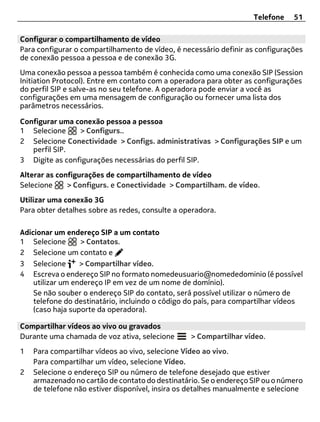
mensagens multimídia             56, 57   relógio                 105, 106, 107
menus                                37   restaurando configurações           32
Meu cartão                           55   reunião                      108, 110
Microsoft Communicator Mobile      113
multitarefas                         23   S
música             85, 87, 89, 90, 132    Serviço de mensagem curta, SMS (Short
— listas de reprodução               86   Message Service)                     57
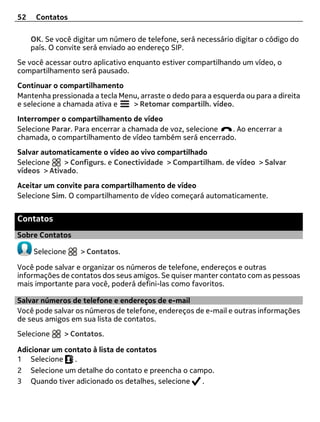
— podcasts                           87   Serviço de mensagem multimídia, MMS
                                          (Multimedia Message Service)         57
N                                         serviços de bate-papo (MI)          113
Nokia Música                        88    Serviços Nokia                       56
Nokia Sinc.                       119     sincronização              56, 118, 119
Nokia Suite                     19, 88    Sistema de dados de rádio, RDS (Radio
notas                             112     Data System)                         92
notícias, feeds                     66    software                            117
Número IMEI                       134     Solicitação de reunião               63
                                          suporte                         19, 134
148 Índice

T                                            — informações de localização      71
tarefas                               109    — reproduzir                      83
teclado                            24, 25    viva-voz                           9
teclado virtual                    24, 25    VPN (rede virtual privada)       125
teclas e componentes               7, 8, 9
Tela grande                            80    W
tela inicial       23, 34, 35, 36, 54, 64    web feeds                           66
tela principal                         36    Wi-Fi                        124, 125
tela sensível ao toque         20, 24, 25    widgets             35, 36, 54, 64, 84
tela touch                               9
telefone
— configurar                           17
temas                                  34
tira de pulso                          16
toques
— personalizar                         33
toques musicais            32, 33, 40, 54
transferindo conteúdo              77, 87
transferir conteúdo     18, 84, 120, 129
transmissor FM                     89, 90
Transporte público                 97, 98
TV
— assistir a programas                 84
— exibir fotos e vídeos                80
— Tela grande                          80
— ver fotos e vídeos                   80

V
videoclipes
— assistir                        132
— assistir em uma TV      80, 82, 132
— enviar                            74
— gravação                          73
— HDMI                          80, 82
vídeos                              83
— assistir                          75
— compartilhar      50, 51, 68, 74, 77
— copiar         18, 77, 84, 120, 129
— editar                        78, 79
— enviar                          128
— gravando                          73

Nokia n8 00-nokia_belle_ug_pt-br

  • 1.
    Manual do UsuárioNokia N8-00 Edição 3.1
  • 2.
    2 Conteúdo Conteúdo Personalização 32 Perfis 32 Alterar o tema 34 Segurança 5 Tela inicial 34 Organizar seus aplicativos 37 Introdução 7 Sobre a Loja Nokia 37 Teclas e componentes 7 Baixar um jogo, um aplicativo ou Alterar o volume de uma chamada, outro item 38 uma música ou um vídeo 9 Bloquear ou desbloquear as teclas e a Telefone 39 tela 9 Fazer uma chamada para um número Inserir ou remover o cartão SIM 10 de telefone 39 Inserir ou remover o cartão de Ligar o alto-falante durante uma memória 12 chamada 39 Carregamento 13 Buscar um contato do discador 39 Localização das antenas 15 Recurso de virar para silenciar o Prender a tira de pulso 16 telefone 40 Fone de ouvido 16 Chamar um contato 41 Ligar ou desligar o telefone 17 Atender a uma chamada em espera 41 Usar seu telefone pela primeira vez 17 Fazer uma chamada de vídeo 42 Copiar contatos ou fotos do telefone Atender uma chamada de vídeo 43 antigo 18 Recusar uma chamada de vídeo 43 Usar o Manual do usuário no Fazer uma conferência telefônica 43 telefone 19 Ligar para os números que você mais usa 45 Instalar o Nokia Suite no Usar a voz para chamar um contato 45 computador 19 Fazer chamadas pela internet 46 Chamar o último número discado 47 Uso básico 20 Gravar uma conversa ao telefone 47 Usar a barra de ferramentas 20 Exibir as chamadas não atendidas 47 Ações da tela sensível ao toque 20 Chamar seu correio de voz 48 Usar atalhos 23 Encaminhar chamadas para seu Alternar entre aplicativos abertos 23 correio de voz ou para outro número Escrever texto 24 de telefone 48 Indicadores de tela 28 Evitar que chamadas sejam feitas ou Configurar o telefone para que ele recebidas 49 pisque quando houver chamadas não Permitir chamadas somente de atendidas ou mensagens 29 determinados números 49 Buscar no telefone e na internet 30 Compartilhamento de vídeo 50 Usar o telefone off-line 30 Prolongar a vida útil da bateria 31 Contatos 52 Restaurar configurações originais 32 Sobre Contatos 52
  • 3.
    Conteúdo 3 Salvar números de telefone e Sobre o browser da web 64 endereços de e-mail 52 Navegar na web 64 Salvar um número de uma chamada Adicionar um marcador 65 ou mensagem recebida 53 Assinar um web feed 66 Entrar em contato rapidamente com Permitir que um site utilize suas as pessoas mais importantes 53 informações de localização 66 Adicionar contatos importantes à tela inicial 54 Redes sociais 67 Definir um toque musical para um Sobre o aplicativo Social 67 contato 54 Ver as atualizações de status de seus Adicionar uma foto a um contato 54 amigos em uma exibição 67 Enviar suas informações de contato Publicar seu status nos serviços de usando Meu cartão 55 redes sociais 68 Criar um grupo de contatos 55 Vincular seus amigos on-line à sua Enviar uma mensagem a um grupo de lista de contatos 68 pessoas 55 Ver as atualizações de status de seus Copiar contatos do cartão SIM para o amigos na tela inicial 68 telefone 56 Carregar uma foto ou um vídeo em Fazer backup dos contatos nos um serviço 68 serviços Nokia 56 Compartilhar a localização na atualização de status 69 Mensagens 56 Entrar em contato com um amigo em Sobre as mensagens 56 um serviço de rede social 70 Enviar uma mensagem 57 Adicionar um evento ao calendário do Enviar uma mensagem a um contato 58 telefone 70 Enviar uma mensagem de áudio 58 Ler uma mensagem recebida 58 Câmera 70 Exibir uma conversa 59 Sobre a câmera 70 Ouvir uma mensagem de texto 59 Tirar uma foto 70 Alterar o idioma de escrita 60 Salvar as informações de localização em suas fotos e seus vídeos 71 E-mail 60 Tirar uma foto no modo marco 72 Sobre o e-mail 60 Tirar uma foto no escuro 72 Sobre o Exchange ActiveSync 60 Tirar uma foto de um objeto em Adicionar uma caixa postal 61 movimento 72 Ler um e-mail recebido 62 Dicas sobre fotos e vídeos 73 Enviar um e-mail 63 Gravar um vídeo 73 Responder a uma solicitação de Enviar uma foto ou um vídeo 74 reunião 63 Compartilhar uma foto ou um vídeo Abrir e-mails na tela inicial 64 diretamente da câmera 74 Internet 64 Fotos e vídeos 75
  • 4.
    4 Conteúdo Galeria 75 Gerenciar arquivos 115 Editar uma foto tirada 78 Liberar memória do telefone 117 Editor de vídeo 78 Gerenciar aplicativos 117 Ver fotos e vídeos em uma TV 80 Sincronizar conteúdos 118 Copiar contatos ou fotos entre Vídeos e TV 83 telefones 120 Vídeos 83 Proteger seu telefone 120 Assistir à TV da web 84 Preparar o telefone para reciclagem 122 Música e áudio 85 Conectividade 122 Music player 85 Conexões da internet 122 Sobre o Nokia Música 88 Controlar o tráfego de dados 123 Conteúdo protegido 88 Wi-Fi 124 Gravar sons 89 Conexões VPN 125 Reproduzir música através de um Bluetooth 126 rádio 89 Cabo de dados USB 129 Rádio FM 90 Streaming de conteúdo sem-fio 131 Fechar uma conexão de rede 133 Mapas 92 Sobre os aplicativos Mapas 92 Encontrar mais ajuda 134 Navegar até seu destino 93 Suporte 134 Encontrar e exibir localizações 98 Salvar e compartilhar lugares 103 Códigos de acesso 134 Relatar informações de mapas incorretas 104 Informações de segurança e do produto 135 Gerenciamento de tempo 105 Relógio 105 Índice 144 Calendário 107 Escritório 110 Quickoffice 110 Ler os documentos em PDF 111 Usar a calculadora 111 Escrever uma nota 112 Traduzir palavras 112 Abrir ou criar arquivos zip 112 Conversar com seus colegas 113 Gerenciamento do telefone 113 Manter o software e os aplicativos do telefone atualizados 113
  • 5.
    Segurança 5 Segurança Leia estas diretrizes básicas. A falta de atenção a essas regras pode oferecer perigo ou ser ilegal. Leia o Manual do Usuário, na íntegra, para obter mais informações. DESLIGUE O DISPOSITIVO EM ÁREAS RESTRITAS Desligue o dispositivo quando o uso de telefones celulares for proibido ou quando houver a possibilidade de oferecer perigo ou causar interferência. Por exemplo, quando estiver a bordo de uma aeronave, em hospitais ou próximo a equipamentos médicos, combustíveis, produtos químicos ou áreas de detonação. Respeite todas as instruções em áreas restritas. SEGURANÇA AO VOLANTE EM PRIMEIRO LUGAR Respeite todas as leis locais aplicáveis. Sempre mantenha as mãos desocupadas para operar o veículo enquanto estiver dirigindo. Ao dirigir, a segurança ao volante deve ser sempre a sua primeira preocupação. INTERFERÊNCIA Dispositivos sem-fio podem estar sujeitos a interferências que podem afetar a sua operação. SERVIÇO AUTORIZADO Somente técnicos autorizados podem instalar ou consertar este produto. MANTENHA O DISPOSITIVO SECO Este dispositivo não é à prova d’água. Mantenha-o seco. PARTES DE VIDRO A tela do dispositivo é feita de vidro. Esse vidro pode quebrar se o dispositivo cair em uma superfície dura ou sofrer um impacto significativo. Se o vidro quebrar, não toque nas partes de vidro do dispositivo nem tente remover o vidro quebrado do dispositivo. Pare de usar o dispositivo até que o vidro seja substituído pela equipe de manutenção qualificada.
  • 6.
    6 Segurança PROTEJA SUA AUDIÇÃO Para evitar danos à audição, não se exponha a níveis de volume muito altos por períodos prolongados. Tenha cuidado ao segurar o dispositivo próximo ao ouvido quando o alto-falante estiver em uso.
  • 7.
    Introdução 7 Introdução Teclas e componentes Parte superior 1 Conector AV Nokia (3,5 mm) 2 Conector HDMI™ 3 Botão Liga/Desliga Não conecte produtos que geram um sinal de saída, pois isso pode danificar o dispositivo. Não conecte qualquer fonte de energia com o conector Nokia AV. Se você conectar um dispositivo externo ou fone de ouvido, exceto aqueles aprovados pela Nokia para uso com este dispositivo, com o conector Nokia AV, preste atenção especial aos níveis de volume. Parte frontal 1 Fone 2 Tecla Menu 3 Microfone 4 Lentes da câmera frontal
  • 8.
    8 Introdução Parte traseira 1 Flash da câmera 2 Lente da câmera 3 Alto-falante 4 Microfone Laterais 1 Compartimento do cartão de memória 2 Compartimento do cartão SIM 3 Luz indicadora de carga 4 Conector micro-USB 5 Tecla de volume/zoom 6 Chave de bloqueio 7 Tecla Câmera
  • 9.
    Introdução 9 Parte inferior 1 Conector do carregador 2 Orifício da tira de pulso Tela touch Para controlar o telefone, toque na tela suavemente com a ponta dos dedos. A tela não responde quando você utiliza as unhas. Se a ponta dos seus dedos estiverem frias, a tela poderá não responder ao toque. Importante: Evite riscar a tela touch. Nunca use lápis, caneta comum nem qualquer outro objeto pontiagudo para escrever na tela touch. Alterar o volume de uma chamada, uma música ou um vídeo Use as teclas de volume. É possível alterar o volume durante uma chamada ou quando um aplicativo está ativo. O alto-falante integrado permite que você fale e escute a uma curta distância sem a necessidade de segurar o telefone próximo ao ouvido. Ligar ou desligar o alto-falante durante uma chamada Selecione ou . Bloquear ou desbloquear as teclas e a tela Para evitar fazer uma chamada acidentalmente quando o telefone estiver em seu bolso ou em uma bolsa, bloqueie as teclas e a tela. Deslize a tecla de bloqueio.
  • 10.
    10 Introdução Dica: Para desbloquear, você também pode pressionar a tecla Menu e selecionar Liberar. Configurar as teclas e a tela para que sejam bloqueadas automaticamente 1 Selecione > Configurs. e Telefone > Tela > Tempo lim. tela/bloq. teclado. 2 Defina o período após o qual as teclas e a tela serão bloqueadas automaticamente. Inserir ou remover o cartão SIM Não cole adesivos no cartão SIM. Importante: Este dispositivo é projetado para uso somente com um cartão SIM padrão (veja a figura). O uso de cartões SIM incompatíveis pode danificar o cartão ou o dispositivo, bem como corromper os dados armazenados no cartão. Consulte a operadora para obter informações sobre o uso de um cartão SIM que tenha um recorte mini-UICC. 1 Tampa do compartimento do cartão de memória 2 Tampa do compartimento do cartão SIM Inserir o cartão SIM 1 Desligue o telefone. 2 Use a ponta dos dedos para abrir a tampa do compartimento de cartão de memória.
  • 11.
    Introdução 11 3 Abra a tampa do compartimento do cartão SIM. 4 Certifique-se de a área de contato do cartão SIM esteja voltada para baixo e insira o cartão. Empurre o cartão até fixá-lo no lugar. Remover o cartão SIM 1 Desligue o telefone. 2 Use a ponta dos dedos para abrir a tampa do compartimento de cartão de memória. 3 Abra a tampa do compartimento do cartão SIM e empurre o cartão até ouvir um clique. 4 Puxe o cartão para fora.
  • 12.
    12 Introdução Inserir ou remover o cartão de memória Os cartões de memória são vendidos separadamente. Não cole adesivos no cartão de memória. Utilize apenas cartões de memória compatíveis aprovados pela Nokia para uso com este dispositivo. Cartões incompatíveis podem danificar o cartão de memória e o dispositivo, bem como corromper os dados armazenados no cartão. Você pode gravar vídeos de alta definição. Se estiver gravando em um cartão de memória, para obter melhor desempenho, use um cartão microSD rápido e de alta qualidade de um fabricante conhecido. O cartão microSD recomendado é o de classe 4 (32 Mbit/s (4 MB/s)) ou mais alta. Inserir o cartão de memória 1 Use a ponta dos dedos para abrir a tampa do compartimento de cartão de memória. 2 Certifique-se de que a área de contato do cartão de memória esteja voltada para baixo e insira o cartão. Empurre o cartão até fixá-lo no lugar.
  • 13.
    Introdução 13 Remover o cartão de memória 1 Se o telefone estiver ligado, pressione o botão Liga/Desliga e selecione Remover [nome do cartão de memória]. 2 Use a ponta dos dedos para abrir a tampa do compartimento de cartão de memória. 3 Empurre o cartão até liberá-lo. 4 Puxe o cartão para fora. Carregamento Sobre a bateria Seu telefone possui uma bateria interna, não removível e recarregável. Utilize somente carregadores aprovados pela Nokia designados para esse telefone. Você também pode usar um cabo de dados USB compatível para carregar o telefone. Não tente remover a bateria do dispositivo. Leve o dispositivo à assistência técnica mais próxima para substituir a bateria. Os pontos de varejo autorizados também podem oferecer um serviço de substituição de bateria. Importante: Apenas profissionais qualificados ou uma empresa de serviço autorizado pode substituir a bateria. A substituição não autorizada da bateria pode invalidar a garantia. Quando o telefone estiver com pouca energia, o modo de economia de energia será ativado. Talvez você não possa modificar as configurações de determinados
  • 14.
    14 Introdução aplicativos. Para desativar o modo de economia de energia, pressione o botão Liga/ Desliga e selecione Desat. economia energia. Carregar a bateria Sua bateria foi carregada parcialmente na fábrica, mas talvez seja necessário recarregá-la antes de poder ligar o telefone pela primeira vez. 1 Se o telefone precisar ser carregado novamente, faça o seguinte: 2 Quando a bateria estiver totalmente carregada, faça o seguinte: Você não precisa carregar a bateria durante um determinado período e pode usar o telefone enquanto a bateria está sendo carregada. Se a bateria estiver completamente descarregada, talvez demore alguns minutos para que o indicador de carga seja exibido ou para que qualquer chamada possa ser feita. Se a bateria não tiver sido utilizada por um período prolongado, para iniciar o carregamento, talvez seja necessário conectar o carregador, desconectá-lo e reconectá-lo. Dica: Você também pode usar um carregador USB compatível para carregar sua bateria.
  • 15.
    Introdução 15 Carregar a bateria via USB Está com a bateria fraca, mas não está com o carregador? Você pode usar um cabo USB compatível para conectar seu telefone a um aparelho compatível, como um computador. Você poderá usar o carregamento por USB quando não houver uma tomada disponível. É possível transferir dados durante o carregamento do dispositivo. A eficiência do carregamento USB varia consideravelmente, podendo exigir mais tempo para que o carregamento se inicie e o dispositivo comece a funcionar. Você poderá usar seu telefone durante o carregamento. Para evitar que o conector do carregador seja quebrado, tenha cuidado ao conectar ou desconectar o cabo do carregador. Localização das antenas Evite tocar na área da antena enquanto a antena estiver em uso. O contato com as antenas afeta a qualidade da comunicação e pode reduzir a vida útil da bateria devido ao nível de consumo de energia superior durante a operação.
  • 16.
    16 Introdução A área da antena está destacada. Prender a tira de pulso Passe a tira de pulso e aperte-a. Fone de ouvido Você pode conectar um fone de ouvido com microfone compatível ou fones de ouvido compatíveis ao seu telefone.
  • 17.
    Introdução 17 Não conecte produtos que geram um sinal de saída, pois isso pode danificar o dispositivo. Não conecte qualquer fonte de energia com o conector Nokia AV. Se você conectar um dispositivo externo ou fone de ouvido, exceto aqueles aprovados pela Nokia para uso com este dispositivo, com o conector Nokia AV, preste atenção especial aos níveis de volume. Ligar ou desligar o telefone Ligar Mantenha o botão Liga/Desliga pressionado até que o telefone vibre. Desligar Mantenha pressionado o botão Liga/Desliga . Usar seu telefone pela primeira vez Comece a usar o telefone: copie contatos, mensagens e outros itens do telefone antigo. O telefone o orientará quando for ligado pela primeira vez. Você também pode se inscrever no serviço My Nokia para receber dicas e sugestões sobre como aproveitar seu telefone ao máximo. Para iniciar uma ação, selecione . Para pular uma ação, selecione . Para usar os serviços Nokia, crie uma conta Nokia. É necessário ter uma conexão com a internet. Para obter informações sobre possíveis custos, entre em contato com a
  • 18.
    18 Introdução operadora. Se você não puder se conectar com a internet, poderá criar uma conta posteriormente. Se você já tiver uma conta Nokia, digite seu nome de usuário e sua senha e selecione . Dica: Esqueceu a senha? Você pode solicitá-la para que ela seja enviada a você por e-mail ou mensagem de texto. Use o aplicativo Intercâmbio telef. para copiar itens, como: • Contatos • Mensagens • Fotos • Vídeos Quando você configurar a conta de e-mail, poderá definir a Caixa de entrada para exibição na tela inicial. Dessa forma, você poderá verificar facilmente seu e-mail. Se você precisar fazer uma chamada de emergência durante a fase de configuração do telefone, pressione a tecla Menu. Copiar contatos ou fotos do telefone antigo Você quer copiar informações importantes do telefone Nokia anterior e começar a usar o novo telefone rapidamente? Use o aplicativo Intercâmbio telef. para copiar, por exemplo, contatos, entradas de calendário e fotos para o seu novo telefone, sem custos adicionais. Seu telefone anterior precisa dar suporte a Bluetooth. 1 Selecione > Configurs. > Conectividade > Transferência dados > Intercâmbio telef.. 2 Selecione o telefone antigo na lista e pareie os telefones. O Bluetooth precisa ser ativado nos dois telefones. 3 Se o outro telefone solicitar uma senha, digite-a nos dois telefones.
  • 19.
    Instalar o NokiaSuite no computador 19 A senha serve apenas para a conexão atual, e você mesmo pode defini-la. A senha é fixa em alguns telefones. Para obter mais detalhes, consulte o Manual do usuário do outro telefone. 4 Selecione o que deseja copiar e OK. Se o seu telefone Nokia antigo não tiver o aplicativo Intercâmbio telef., seu novo telefone o enviará por mensagem usando Bluetooth. Para instalar o aplicativo, abra a mensagem no telefone antigo e siga as instruções mostradas nele. Dica: Você também pode usar o aplicativo Intercâmbio telef. para copiar conteúdo de outros telefones posteriormente. Usar o Manual do usuário no telefone Seu telefone tem um Manual do Usuário interno. Ele está sempre com você, disponível quando preciso. Selecione > Man. usuár.. Abrir o manual do usuário de um aplicativo Selecione > Manual do usuário. Esse recurso não está disponível para todos os aplicativos. Buscar no manual do usuário Quando o Manual do usuário for aberto, selecione > Busca e digite uma letra ou uma palavra no campo de busca. Abrir um aplicativo pelo Manual do usuário Selecione o link do aplicativo em um tópico. Para voltar ao Manual do usuário, mantenha pressionada a tecla Menu, deslize o dedo para a esquerda ou direita e selecione o manual. Os links para tópicos relacionados podem ser encontrados no final das instruções. Dica: Você também recebe mensagens de texto e dicas pop-up que fornecem informações úteis sobre o uso do telefone. Para exibir as dicas mais tarde, selecione > My Nokia. Instalar o Nokia Suite no computador Com o aplicativo Nokia Suite para PC, você pode gerenciar o conteúdo do telefone e mantê-lo sincronizado com um computador compatível. Também é possível atualizar o telefone com o software mais recente, bem como fazer download de mapas. Uma conexão com a internet poderá ser necessária. Para obter informações sobre custos de dados, entre em contato com a operadora.
  • 20.
    20 Uso básico Baixe a versão mais recente do Nokia Suite em www.nokia.com/nokiasuite (em inglês) para o computador. Instalar o Nokia Suite usando o telefone 1 Conecte o telefone com o computador usando um cabo USB compatível. Se você estiver usando o sistema operacional Windows XP ou Windows Vista no computador, altere o modo USB do telefone para Armaz. de massa. Para definir o modo USB no telefone, deslize o dedo para baixo na área de notificações e selecione > Armaz. de massa. A memória de massa e o cartão de memória do seu telefone são mostrados como discos removíveis no PC. 2 Se a janela de instalação não for aberta automaticamente, no gerenciador de arquivos do computador, localize e abra o telefone e clique duas vezes no arquivo de instalação do Nokia Suite. 3 Siga as instruções mostradas no computador. 4 Quando a instalação estiver concluída, se você estiver usando o Windows XP ou o Windows Vista no computador, certifique-se de que o modo USB do telefone seja Nokia Suite. Para saber mais sobre o Nokia Suite e verificar em quais sistemas operacionais ele funciona, vá para www.nokia.com/nokiasuite (em inglês). Uso básico Usar a barra de ferramentas A barra de ferramentas na parte inferior da tela ajuda a navegar facilmente no telefone. Abra o menu principal. Faça uma chamada. Volte à tela anterior. Busque aplicativos. Abra o menu Opções. Ações da tela sensível ao toque Para usar o telefone, toque na tela sensível ao toque e mantenha-a selecionada. Importante: Evite riscar a tela touch. Nunca use lápis, caneta comum nem qualquer outro objeto pontiagudo para escrever na tela touch. Abrir um aplicativo ou item Toque no aplicativo ou no item.
  • 21.
    Uso básico 21 Tocar e manter selecionado para ver mais opções Coloque o dedo sobre um item até que o menu seja aberto. Exemplo: Para enviar uma imagem ou excluir um alarme, mantenha pressionada a imagem ou o alarme e selecione a opção desejada. Arrastar um item Toque no item, mantenha-o pressionado e deslize o dedo pela tela. Exemplo: Você pode arrastar os itens na tela inicial ou ao organizar o menu principal. Arrastar o dedo Coloque o dedo na tela e deslize-o na direção desejada.
  • 22.
    22 Uso básico Exemplo: Para alternar para outra tela inicial, arraste e dedo para a esquerda ou para a direita. Para percorrer rapidamente uma lista longa ou um menu, deslize o dedo rapidamente para cima ou para baixo na tela e, em seguida, levante-o. Para interromper o deslizamento, toque na tela. Ampliar e reduzir Coloque dois dedos em um item, como um mapa, uma foto ou uma página da web, e deslize-os para perto ou para longe um do outro. Dica: Você também pode tocar duas vezes no item.
  • 23.
    Uso básico 23 Usar atalhos Você não tem que percorrer longas etapas para, por exemplo, abrir ou fechar uma conexão com a internet ou silenciar seu telefone. Você pode acessar essas configurações diretamente no menu de status, não importa em qual aplicativo ou exibição estiver. Deslize o dedo para baixo na área de notificação. No menu de status, você pode fazer o seguinte: • Exibir as notificações de chamadas não atendidas ou de mensagens não lidas • Silenciar seu telefone • Modificar as configurações de conectividade • Ver conexões Wi-Fi disponíveis e conectar-se a uma rede Wi-Fi • Gerenciar conexões Bluetooth Dica: Ao ouvir música, você pode acessar rapidamente o music player na área de status. Alternar entre aplicativos abertos Você pode ver quais aplicativos e tarefas estão abertos em segundo plano e alternar entre eles. Mantenha pressionada a tecla Menu, arraste o dedo para a esquerda ou para a direita e selecione o aplicativo desejado.
  • 24.
    24 Uso básico Os aplicativos executados em segundo plano aumentam a demanda da energia da bateria e consomem memória. Para fechar um aplicativo que você não está usando, selecione . Dica: Para fechar todos os aplicativos abertos, mantenha selecionado o alternador de tarefas e, no menu pop-up, selecione Fechar todos. Escrever texto Digitar texto com o teclado virtual Utilizar o teclado virtual Para ativar o teclado virtual, selecione um campo de entrada de texto. Você pode usar o teclado virtual no modo paisagem e no modo retrato. Talvez o teclado virtual no modo retrato não esteja disponível em todos os idiomas de escrita. 1 Teclado virtual 2 Tecla Fechar ‑ feche o teclado virtual. 3 Teclas Shift e Caps lock - selecione a tecla antes de digitar o caractere para digitar um caractere em letra maiúscula ao escrever em minúscula ou vice-versa. Para ativar o modo Caps lock, selecione a tecla duas vezes.
  • 25.
    Uso básico 25 4 Opções de caracteres - Selecione as opções de caracteres desejadas, como números ou caracteres especiais. 5 Teclas de seta - mova o cursor para a esquerda ou para a direita. 6 Barra de espaço ‑ insira um espaço. 7 Menu de entrada - Ative a previsão de texto ou altere o idioma de escrita. 8 Tecla Enter ‑ mova o cursor para a próxima linha ou para o próximo campo de entrada de texto. Funções adicionais são baseadas no contexto atual. Por exemplo, no campo de endereço da web do browser da web, ele funciona como o ícone Ir. 9 Tecla Backspace ‑ exclua um caractere. Alternar entre o teclado virtual e o teclado no modo retrato Selecione > Teclado alfanumérico ou QWERTY em tela inteira. Adicionar um acento ao caractere Mantenha selecionado o caractere. Ativar entrada de texto previsto no teclado na tela A entrada de texto previsto não está disponível em todos os idiomas. 1 Selecione > Opções de entrada > Ativar previsão. é mostrado. 2 Comece a escrever uma palavra. 3 Para ver as sugestões para possíveis palavras, selecione a palavra que estiver escrevendo. Quando a palavra correta for mostrada, selecione-a. 4 Se a palavra não estiver no dicionário, o telefone sugerirá uma palavra alternativa do dicionário. Para adicionar a nova palavra ao dicionário, selecione a palavra que você escreveu. Desativar o texto previsto Selecione > Opções de entrada > Desativar previsão. Alterar as configurações de entrada de texto Selecione > Opções de entrada > Configurações. Digitar texto com o teclado virtual Usar o teclado virtual Se você preferir usar o teclado alfanumérico ao escrever no modo retrato, você poderá alternar de um tipo de teclado virtual para outro. 1 Selecione um campo de entrada de texto. 2 Selecione > Teclado alfanumérico.
  • 26.
    26 Uso básico 1 Teclas numéricas 2 * - digite um caractere especial ou, quando o modo de entrada de previsão de texto estiver ativado e a palavra sublinhada, percorra a lista de palavras candidatas. 3 Tecla Fechar ‑ feche o teclado virtual. 4 Teclas de seta ‑ mova o cursor para a esquerda ou para a direita. 5 Menu de entrada ‑ ative a entrada de previsão de texto, altere o idioma de escrita ou alterne para o teclado virtual. 6 Tecla Backspace ‑ exclua um caractere. 7 Tecla Shift ‑ alterne entre letras maiúsculas e minúsculas. Para ativar ou desativar o modo de entrada de previsão de texto, selecione a tecla duas vezes rapidamente. Para alternar entre os modos alfabético e numérico, selecione e mantenha a tecla pressionada. 8 Indicador de entrada de texto (se disponível) ‑ indica se o caractere é minúsculo ou maiúsculo e se o modo numérico ou de entrada de previsão de texto está ativado. Ativar a entrada de texto tradicional com o teclado virtual Selecione # duas vezes rapidamente. Digitar um caractere 1 Selecione uma tecla numérica (de 1 a 9) várias vezes até que o caractere desejado seja exibido. Há mais caracteres disponíveis além dos que estão visíveis na tecla. 2 Se a próxima letra estiver localizada na mesma tecla, espere até o cursor ser exibido ou mova o cursor adiante e selecione a tecla novamente.
  • 27.
    Uso básico 27 Inserir um espaço Selecione 0. Mover o cursor para a próxima linha Selecione 0 três vezes. Ativar entrada de texto previsto com o teclado virtual A entrada de texto previsto se baseia em um dicionário interno ao qual você pode adicionar novas palavras. Ela não está disponível em todos os idiomas. 1 Selecione > Ativar previsão de texto. 2 Para escrever a palavra desejada, utilize as teclas de 2 a 9. Selecione cada tecla uma vez para cada letra. Por exemplo, para escrever Nokia quando o dicionário em inglês estiver selecionado, selecione 6 para N, 6 para o, 5 para k, 4 para i e 2 para a. A sugestão de palavra muda depois de cada seleção de teclas. 3 Se a palavra não estiver correta, selecione * várias vezes até que a correspondência correta seja exibida. Se a palavra não estiver no dicionário, selecione Soletrar, digite a palavra utilizando o modo de entrada de texto tradicional e selecione OK. Se o sinal ? for exibido após a palavra, a palavra não se encontra no dicionário. Para adicionar uma palavra ao dicionário, selecione *, digite a palavra utilizando o modo de entrada de texto tradicional e selecione OK. 4 Para inserir um espaço, selecione 0. Para inserir um sinal de pontuação comum, selecione 1 e, em seguida, selecione * várias vezes até que o sinal de pontuação correto seja exibido. 5 Comece a escrever a próxima palavra. Desativar a entrada de texto previsto Selecione # duas vezes rapidamente. Definir o idioma de escrita Selecione > Configurs. e Telefone > Entrada por toque > Idioma de escrita. Alterar o idioma quando estiver escrevendo Selecione > Idioma de escrita. As opções disponíveis podem variar.
  • 28.
    28 Uso básico Indicadores de tela Ícones gerais A tela sensível ao toque e as teclas estão bloqueadas. Alguém tentou ligar para você. Você tem mensagens não lidas. Se o ícone de mensagem estiver piscando, talvez sua Caixa de entrada esteja cheia. Há um evento de calendário ausente. Um alarme está definido. As mensagens estão esperando para serem enviadas na pasta Caixa de saída. As chamadas recebidas serão encaminhadas para outro número. Seu telefone está pronto para uma chamada de internet. Uma chamada de dados está ativa. Ícones Bluetooth e USB O Bluetooth está ativado. Se o ícone estiver piscando, o telefone está tentando se conectar com outro aparelho. O telefone está enviando dados via Bluetooth. Um cabo USB está conectado com o telefone. Um cabo HDMI está conectado com o telefone. O telefone está fazendo uma sincronização.
  • 29.
    Uso básico 29 O transmissor FM está ativo. O transmissor FM está transmitindo. Um fone de ouvido compatível está conectado ao telefone. Um kit veicular compatível está conectado com o telefone. Um telefone de texto compatível está conectado com o telefone. Ícones de rede Seu telefone está conectado com uma rede GSM. Seu telefone está conectado com uma rede 3G. Uma conexão Wi-Fi está aberta. Uma conexão de dados GPRS está sendo aberta ou fechada. Uma conexão de dados GPRS está aberta. Uma conexão de dados GPRS está em espera. Uma conexão de dados EGPRS está sendo aberta ou fechada. Uma conexão de dados EGPRS está aberta. Uma conexão de dados EGPRS está em espera. Uma conexão de dados 3G está sendo aberta ou fechada. Uma conexão de dados 3G está aberta. Uma conexão de dados 3G está em espera. Uma conexão de dados HSPA está aberta. Configurar o telefone para que ele pisque quando houver chamadas não atendidas ou mensagens Quando a luz de aviso do telefone piscar, significa que você não atendeu uma chamada ou que uma mensagem foi recebida. Selecione > Configurs. e Telefone > Luzes de aviso > Luz de aviso.
  • 30.
    30 Uso básico Buscar no telefone e na internet Explore seu telefone e a internet. Você pode buscar e-mails, contatos, fotos, músicas ou aplicativos armazenados no seu telefone e na internet. Selecione > Busca. 1 Comece a escrever um termo de busca e, em seguida, selecione uma das correspondências propostas. 2 Para buscar na internet, selecione o link de busca da internet no final dos resultados da busca. É necessário ter uma conexão ativa com a internet. Dica: Você pode adicionar um widget de busca à tela inicial. Na tela inicial, mantenha pressionada uma área vazia e, em seguida, selecione Adicionar widget e o widget de busca na lista. Usar o telefone off-line Em lugares nos quais você não deseja fazer ou receber chamadas, você ainda poderá acessar o calendário, a lista de contatos e os jogos off-line se ativar o perfil off-line. Desligue o telefone quando o uso de celulares não for permitido ou quando houver a possibilidade de oferecer perigo ou causar interferência. Pressione o botão Liga/Desliga e selecione Desconectado. Quando o perfil off-line estiver ativado, a conexão com a rede celular será fechada. Todos os sinais de radiofrequência entre o telefone e a rede celular serão bloqueados. Se você tentar enviar uma mensagem, ela será colocada na Caixa de saída e será enviada somente quando outro perfil for ativado. Também é possível usar o telefone sem um cartão SIM. Desligue o telefone e remova o cartão SIM. Quando o dispositivo for ligado novamente, o perfil off-line estará ativado. Importante: No perfil Desconectado, não é possível fazer ou receber chamadas nem utilizar outros recursos que exijam cobertura da rede celular. Talvez seja possível fazer chamadas para o número de emergência oficial programado no seu dispositivo. Para fazer chamadas, selecione outro perfil. Quando o perfil desconectado estiver ativado, você ainda poderá se conectar a uma rede Wi-Fi para, por exemplo, ler e-mails ou navegar na internet. Você também poderá usar o Bluetooth. Lembre-se de estar em conformidade com os requerimentos de segurança aplicáveis.
  • 31.
    Uso básico 31 Prolongar a vida útil da bateria Caso pareça que você está sempre procurando um carregador, existem algumas medidas que podem ser tomadas para reduzir o consumo de energia do telefone. • Sempre carregue a bateria completamente. • Quando o modo de economia de energia for ativado, as configurações do telefone, tais como o Modo de rede e o descanso de tela, serão otimizadas. Ativar o modo de economia de energia Pressione o botão Liga/Desliga e selecione Ativar economia energia. Para desativar o modo de economia de energia, pressione o botão Liga/Desliga e selecione Desat. economia energia. Fechar os aplicativos que não estiverem sendo usados Mantenha pressionada a tecla Menu, deslize o dedo até que o aplicativo desejado seja exibido e selecione . Sons, temas e efeitos • Silencie toques desnecessários, como os tons das teclas. • Use fones de ouvido com fio no lugar dos alto-falantes. • Altere o período de tempo limite após o qual a tela do telefone será desligada. Definir o período de tempo limite Selecione > Configurs. e Telefone > Tela > Tempo limite da iluminação. Ativar um tema e um papel de parede escuro Selecione > Configurs. e Temas > Geral. Para alterar o papel de parede, na tela inicial, selecione > Alterar papel de parede. Desativar efeitos de animação de plano de fundo Selecione > Configurs. e Temas > Geral > > Efeitos do tema > Desativados. Diminuir o brilho da tela Selecione > Configurs. e Telefone > Tela > Brilho. Desativar o descanso de tela Relógio grande Selecione > Configurs. e Temas > Descanso de tela > Nenhum.
  • 32.
    32 Personalização Uso da rede • Se você estiver ouvindo música ou usando o telefone de outra forma, mas não quiser fazer ou receber chamadas, ative o perfil desconectado. • Configure o telefone para verificar se há novos e-mails com menor frequência. • Utilize uma conexão Wi-Fi para conectar o telefone com a internet, em vez de uma conexão de dados móveis (GPRS ou 3G). • Se o seu telefone estiver configurado para usar redes GSM e 3G (modo dual), ele utilizará mais energia quando estiver buscando a rede 3G. Desativar o Bluetooth quando ele não for necessário Deslize o dedo para baixo a partir da área de notificação e selecione . Interromper a busca do telefone por redes Wi-Fi disponíveis Deslize o dedo para baixo a partir da área de notificação e selecione . Estabelecer uma conexão de dados móveis (3G ou GPRS) somente quando necessário Para fechar a conexão de dados móveis, deslize o dedo para baixo a partir da área de notificação e selecione . Restaurar configurações originais Se o telefone não estiver funcionando adequadamente, você poderá restaurar os valores originais de algumas configurações. 1 Encerre todas as chamadas e conexões ativas. 2 Selecione > Configurs. e Telefone > Gerenciamento telefone > Configurações originais > Restaurar. 3 Se solicitado, digite o código de segurança. Isso não afeta os documentos ou arquivos armazenados no telefone. Após restaurar as configurações originais, o telefone será desligado e ligado novamente em seguida. Isso pode levar mais tempo do que o normal. Personalização Perfis Sobre os perfis Selecione > Configurs. > Perfis de toques. Está esperando uma chamada mas não pode deixar seu telefone tocar? Seu telefone apresenta diversos grupos de configurações chamados perfis, que podem ser
  • 33.
    Personalização 33 personalizados para diferentes eventos e ambientes. Você também pode criar seus próprios perfis. Você pode personalizar os perfis das seguintes maneiras: • Alterar o toque musical e os toques de alerta de mensagens. • Alterar o volume do toque musical e dos tons das teclas. • Silenciar os tons das teclas e os toques de notificação. • Ativar os alertas vibratórios. • Configurar o telefone para dizer o nome do contato que está ligando. Dica: Deseja acessar rapidamente os perfis? Adicione um widget de perfil à tela inicial. Personalizar seus toques musicais e outros toques É possível personalizar os toques do telefone para cada perfil. Selecione > Configurs. > Perfis de toques. Selecione o perfil, Personalizar e a opção desejada. Dica: Para fazer download de mais toques musicais da Loja Nokia, selecione Download de sons. Para obter mais informações, vá até www.nokia.com/support. Dica: Para definir sua música favorita do music player como seu toque musical, selecione Músicas. Silenciar seu telefone Quando o perfil silencioso estiver ativado, todos os toques musicais e tons de alerta serão silenciados. Alterne para esse perfil quando estiver, por exemplo, no cinema ou em uma reunião. Deslize para baixo a partir da área de notificação e selecione Silencioso. Alterar o perfil para uso em reuniões Quando o perfil de reunião estiver ativado, o telefone emitirá um bipe discretamente em vez de tocar. Pressione o botão Liga/Desliga e selecione Reunião. Criar um novo perfil Como fazer com que seu telefone atenda às suas necessidades no trabalho, na escola ou em casa? Você pode criar novos perfis para diferentes situações e atribuir a eles nomes apropriados. Selecione > Configurs. > Perfis de toques.
  • 34.
    34 Personalização Selecione > Criar novo e defina suas configurações de perfil. Dica: Você pode definir um toque musical especificamente para seu perfil. Selecione Toque musical. Definir um perfil sincronizado Você pode ativar um perfil até um tempo definido, depois do qual o perfil usado anteriormente é ativado. Selecione > Configurs. > Perfis de toques. 1 Selecione o perfil desejado e selecione Programável. 2 Defina o tempo no qual o perfil sincronizado deverá expirar. Alterar o tema Os temas podem renovar o telefone – altere a aparência e o esquema de cores. 1 Selecione > Configurs. > Temas. 2 Selecione Geral e um tema. Dica: Para fazer download de mais temas da Loja Nokia, selecione Download de temas. Para saber mais sobre a Loja Nokia, acesse www.nokia.com/support. Tela inicial Sobre a tela inicial Na tela inicial, você pode: • Ver notificações ou indicadores de chamadas não atendidas e mensagens recebidas • Abrir seus aplicativos favoritos • Controlar aplicativos, como o Music player • adicionar atalhos para diversos recursos, como escrever uma mensagem; • ver seus contatos favoritos, chamá-los ou enviar-lhes mensagens rapidamente. É possível ter mais de uma página inicial; tente separar sua vida profissional e pessoal em suas próprias telas iniciais. Sua tela inicial é interativa. Para verificar rapidamente o seu calendário, selecione a data. Para definir um alarme, selecione o relógio. Personalizar a tela inicial Quer ver suas paisagens favoritas ou as fotos de sua família no plano de fundo da tela inicial? Também é possível alterar o papel de parede e reorganizar itens na tela inicial individualmente para personalizá-los ao seu gosto.
  • 35.
    Personalização 35 Alterar o papel de parede Mantenha pressionada uma área vazia na tela inicial e selecione Alter. papel parede. Dica: Faça download de mais imagens de plano de fundo na Loja Nokia. Para obter mais informações, vá para www.nokia.com/support. Reorganizar os itens na tela inicial Toque em um item, mantenha-o pressionado e arraste-o para um novo local. Dica: Você pode arrastar e soltar itens entre diferentes telas iniciais. Adicionar uma nova tela inicial Selecione > Adicionar outra tela inicial. Adicionar um widget à tela inicial Quer saber a previsão do tempo de hoje e o que é notícia no momento? Você pode adicionar miniaplicativos (widgets) à Tela inicial e ver as informações mais relevantes rapidamente. Toque em uma área vazia na tela inicial, mantenha-a pressionada e, no menu pop-up, selecione Adicionar widget e um widget. Um widget pode aprimorar o aplicativo relacionado e também pode mudar o modo como ele funciona. Dica: Na Loja Nokia, você pode fazer o download de mais widgets. O uso dos serviços ou o download de conteúdo pode causar a transferência de grandes volumes de dados, o que pode resultar em custos de tráfego de dados.
  • 36.
    36 Personalização Alguns widgets da tela inicial podem se conectar automaticamente à internet. Para evitar isso, feche a conexão de dados móveis. Deslize o dedo para baixo a partir da área de notificação e selecione . Remover um widget da tela inicial Mantenha o widget selecionado e selecione . Adicionar um atalho à tela inicial Você sabia que é possível criar atalhos para seus aplicativos e recursos mais utilizados? Você pode adicionar atalhos a aplicativos ou ações, como escrever uma mensagem. Toque em uma área vazia na tela inicial, mantenha-a pressionada e, no menu pop-up, selecione Adicionar atalho e o aplicativo ou a ação. Alternar entre telas iniciais Você pode ter mais de uma tela inicial. Por exemplo, crie telas iniciais separadas para o trabalho e a vida pessoal e personalize-as para que elas tenham conteúdos diferentes. Para alternar para outra tela inicial, arraste para a esquerda ou para a direita. indica sua tela inicial atual. Adicionar contatos importantes à tela inicial Adicione seus contatos mais importantes à tela inicial para que você possa chamar- -lhes ou enviar-lhes mensagens rapidamente. Selecione > Contatos. Selecione um contato armazenado na memória do telefone e > Adicionar à Tela inicial.
  • 37.
    Personalização 37 Chamar um contato Na tela inicial, selecione o contato e Chamada de voz. Se o contato tiver mais de um número, selecione o número desejado. Enviar uma mensagem a um contato Na tela inicial, selecione o contato e Mensagem. Remover um contato da tela inicial Na tela inicial, mantenha o contato selecionado e selecione . O contato é removido da tela inicial, mas permanece na lista de contatos. Organizar seus aplicativos Deseja encontrar seus aplicativos mais usados de forma mais rápida? No menu principal, é possível organizar os aplicativos em pastas, ocultando os menos usados. Selecione . Criar uma nova pasta Selecione > Nova pasta. Mover um aplicativo para uma pasta Mantenha selecionado o aplicativo, selecione Mover para pasta e a nova pasta. Dica: Parra arrastar e soltar aplicativos e pastas, no menu, mantenha a tela selecionada e selecione Organizar. Sobre a Loja Nokia Selecione > Loja e acesse sua conta Nokia. Você sabia que é possível personalizar o telefone com mais aplicativos? Ou fazer download de jogos, também sem custos adicionais? Navegue na Loja Nokia para encontrar o conteúdo mais recente criado especificamente para o seu telefone. Você pode fazer download de: • jogos • Aplicativos • Vídeos • Temas e papéis de parede • Toques musicais
  • 38.
    38 Personalização Você também pode obter conteúdo pertinente ao seu gosto e à sua localização. Para fazer download da Loja Nokia, você precisa de uma conta Nokia. Quando você acessa, são oferecidos conteúdos compatíveis com o seu telefone. Você pode buscar e fazer download do conteúdo diretamente no telefone ou navegar na Loja Nokia através do computador compatível e enviar links do conteúdo para o seu telefone como uma mensagem de texto. Alguns itens são gratuitos; outros, você precisa pagar com seu cartão de crédito ou na fatura do telefone. A disponibilidade de formas de pagamento depende do país de residência e da operadora. Para saber mais sobre a Loja Nokia, acesse www.nokia.com/support. Baixar um jogo, um aplicativo ou outro item Faça download de jogos, aplicativos ou vídeos gratuitos, ou adquira mais conteúdo para seu telefone. Na Loja Nokia, você pode encontrar conteúdo criado especificamente para o seu telefone. 1 Selecione > Loja e acesse sua conta Nokia. 2 Selecionar o item. 3 Se o item tiver preço, selecione Comprar. Se o item for gratuito, selecione Download. 4 É possível pagar com um cartão de crédito ou, se disponível, na conta do telefone. Para salvar os detalhes do cartão na sua conta Nokia, selecione Adicionar. 5 Selecione Pagar. 6 Para confirmar, digite o nome de usuário e a senha da conta Nokia e selecione Continuar para iniciar o download. Quando o download for concluído, você poderá abrir ou ver o item. É possível continuar a procurar mais conteúdo durante o download. O tipo de conteúdo determina o local em que o item é armazenado no telefone. Para alterar o local padrão, selecione > Preferências de instalação e o local onde deseja armazenar os itens. Dica: Use uma conexão Wi-Fi para baixar arquivos maiores, como jogos, aplicativos ou vídeos.
  • 39.
    Telefone 39 Dica: Para não precisar digitar os dados do seu cartão de pagamento repetidamente ao comprar itens da Loja Nokia, salve-os em sua conta Nokia. Você pode adicionar mais do que um cartão de pagamento, e escolher aquele que deseja usar para fazer compras. A disponibilidade de formas de pagamento depende do país de residência e da operadora. Para obter mais informações sobre um item, entre em contato com o publicador do item. Telefone Fazer uma chamada para um número de telefone 1 Para abrir o discador, na tela inicial, selecione e digite 0 para chamadas DDD ou 00 para chamadas DDI, o código da operadora de sua escolha, o código de área do país ou da cidade e o número de telefone. Para excluir um número, selecione . Para digitar o caractere +, usado para chamadas internacionais, selecione * duas vezes. O caractere + funciona somente do exterior. 2 Para fazer uma chamada, selecione . 3 Para encerrar a chamada, selecione . Ligar o alto-falante durante uma chamada Para permitir que outras pessoas na sala participem de uma chamada, ligue o alto- -falante interno. Selecione . Quando você fizer ou receber uma chamada de vídeo, o alto-falante será ligado automaticamente. Desligar o alto-falante Selecione . Buscar um contato do discador Na tela inicial, selecione e comece a escrever o nome ou o sobrenome do contato. Você também pode buscar pelo nome da empresa. Selecione cada tecla numérica uma vez para cada letra. Por exemplo, para buscar Nokia, selecione 6, 6, 5, 4 e 2.
  • 40.
    40 Telefone Chamar o contato encontrado Selecione o contato. Enviar uma mensagem ao contato Mantenha selecionado o contato e, no cartão de contato, selecione Mensagem. Fazer uma chamada de vídeo para o contato Mantenha selecionado o contato e, no cartão de contato, selecione Chamada de vídeo. Recurso de virar para silenciar o telefone Se o telefone tocar em uma situação em que você não queira ser perturbado, você poderá ativá-lo para silenciar o toque musical. Ativar o recurso de virar para silenciar Selecione > Configurs. e Telefone > Configurações sensores > Silenciar chamadas > Ativados. Quando o telefone tocar, vire a tela para baixo.
  • 41.
    Telefone 41 Chamar um contato 1 Selecione > Contatos. 2 Para buscar um contato, selecione e escreva as primeiras letras ou caracteres do nome ou do sobrenome no campo de busca. 3 Selecione o contato. 4 No cartão de visita, selecione Chamada de voz. 5 Se o contato tiver mais de um número de telefone, selecione o número que deseja chamar. Atender a uma chamada em espera Você pode atender uma chamada quando já estiver em outra. Chamada em espera é um serviço de rede. Selecione . A primeira chamada ficará em espera. Ativar, desativar ou verificar o status do serviço Selecione > Configurs. e Chamando > Chamada > Chamada em espera > Ativar, Desativar ou Verificar status. Alternar entre uma chamada ativa e uma chamada em espera Selecione o ícone de > Alternar. Conectar a chamada em espera à chamada ativa Selecione o ícone de > Transferir. Você será desconectado das chamadas. Encerrar uma chamada ativa Selecione .
  • 42.
    42 Telefone Encerrar ambas as chamadas Selecione o ícone de > Encerrar todas as chamadas. Fazer uma chamada de vídeo Você tem amigos ou familiares que não vê com frequência? Para conversar pessoalmente, por que não fazer uma chamada de vídeo? As chamadas de vídeo são um serviço de rede e para fazê-las, você precisa estar em uma rede 3G. Para obter informações sobre a disponibilidade e os custos, entre em contato com a operadora. As chamadas de vídeo podem ser feitas somente entre dois participantes. As chamadas de vídeo não poderão ser realizadas enquanto outra chamada de voz ou de vídeo estiver ativa. Nota: Essa função não está disponível em todos os países ou regiões. Consulte a operadora para saber sobre a disponibilidade dessa função. Fazer uma chamada de vídeo para o contato 1 Selecione > Contatos e o contato. 2 No cartão de visita, selecione Chamada de vídeo. A câmera frontal é utilizada por padrão para chamadas de vídeo. Iniciar uma chamada de vídeo pode demorar algum tempo. A chamada de vídeo está ativa quando você vê dois vídeos e ou ouve o som pelo alto-falante. Se o destinatário da chamada não quiser enviar vídeo, você apenas ouvirá a voz de quem ligou e poderá ver uma imagem ou uma tela em branco. 3 Para encerrar a chamada de vídeo, selecione .
  • 43.
    Telefone 43 Fazer uma chamada de vídeo para um número de telefone 1 Na tela inicial, selecione e digite o número de telefone. 2 Selecione > Chamada de vídeo. Atender uma chamada de vídeo Quando uma chamada de vídeo é recebida, é mostrado. 1 Selecione o . 2 Para iniciar o envio de vídeo ao vivo, selecione Sim. Quando você atender a chamada de vídeo, o alto-falante será ligado automaticamente. Se o envio de vídeo não for iniciado, você só ouvirá a voz de quem está ligando. Uma tela cinza substituirá o seu vídeo. Iniciar o envio de vídeo ao vivo durante uma chamada de vídeo Selecione > Ativar > Enviando vídeo. Substituir a tela cinza por uma foto 1 Selecione > Configurs. e Chamando > Chamada > Imagem na chamada vídeo. 2 Selecione Definida pelo usuário e a foto. Recusar uma chamada de vídeo Quando uma chamada de vídeo é recebida, é mostrado. Selecione . Fazer uma conferência telefônica Você pode fazer uma conferência telefônica com até seis pessoas, incluindo você. Conferência telefônica é um serviço de rede.
  • 44.
    44 Telefone As conferências telefônicas com vídeo não são suportadas. Nota: Essa função não está disponível em todos os países ou regiões. Consulte a operadora para saber sobre a disponibilidade dessa função. 1 Faça uma chamada para a primeira pessoa. 2 Para fazer uma chamada para outra pessoa, selecione > Nova chamada. Digite o número de telefone ou digite as primeiras letras de um contato e selecione-o. A primeira chamada ficará em espera. 3 Quando a nova chamada for atendida, selecione > Conferência. Adicionar outra pessoa a uma conferência telefônica Faça a chamada para a pessoa e adicione a nova chamada à conferência telefônica. Ter uma conversa particular com alguma pessoa da conferência telefônica Selecione > Mostrar participantes. Vá para a pessoa e selecione > Particular. A conferência telefônica é colocada em espera no seu telefone. As outras pessoas podem continuar a conferência telefônica. Para voltar à conferência telefônica, selecione > Conferência. Ou então, se houver mais de três pessoas na conferência, selecione > Adicionar à conferência. Remover uma pessoa de uma conferência telefônica que você iniciou Selecione > Mostrar participantes. Vá para a pessoa e selecione > Retirar participante. Encerrar uma conferência telefônica ativa Selecione .
  • 45.
    Telefone 45 Ligar para os números que você mais usa Você poderá chamar seus amigos e sua família rapidamente quando atribuir os números de telefone mais usados às teclas numéricas do seu telefone. Selecione > Configurs. e Chamando > Discagem rápida. Atribuir um número de telefone a uma tecla numérica 1 Selecione a tecla numérica que deseja atribuir ao número de telefone. 1 ( ) é reservada para o correio de voz. 2 Selecione o contato na sua lista de contatos. Remover ou alterar um número de telefone atribuído a uma tecla numérica Mantenha pressionada a tecla atribuída e, no menu pop-up, selecione Remover ou Alterar. Fazer uma chamada Na tela inicial, selecione e mantenha selecionada a tecla numérica atribuída. Usar a voz para chamar um contato Você pode usar sua voz para fazer chamadas ou controlar o telefone. Os Comandos de voz não dependem da voz do usuário. Os comandos são criados automaticamente pelo telefone. Ao adicionar contatos ou editar comandos de voz, não use nomes muito curtos ou semelhantes para contatos ou comandos diferentes. Nota: O uso de marcas vocais pode ser difícil em ambientes barulhentos ou em casos de emergência; portanto, não dependa apenas da discagem de voz em todas as circunstâncias. Ao usar a discagem de voz, o alto-falante é ligado. Mantenha o telefone a uma curta distância quando emitir o comando de voz. 1 Na tela inicial, mantenha selecionado Chamar. Se um fone compatível com botão de fone de ouvido estiver conectado, mantenha o botão pressionado. 2 Um toque curto será emitido e Fale agora será mostrado. Diga claramente o nome que está salvo para o contato. 3 O telefone reproduzirá um comando de voz sintetizado para o contato reconhecido no idioma selecionado para o telefone e mostrará o nome e o número. Para cancelar a discagem de voz, selecione Encerrar.
  • 46.
    46 Telefone Ouvir um comando de voz para um contato 1 Selecione um contato e > Detalhes da marca vocal. 2 Selecione o detalhe de um contato. Se vários números forem salvos para um nome, você também poderá dizer o nome e o tipo de número, como um celular ou telefone. Fazer chamadas pela internet Sobre as chamadas de internet Você pode fazer e receber chamadas pela internet. Os serviços de chamada de internet podem suportar chamadas entre computadores, entre telefones celulares e entre um aparelho VoIP e um telefone tradicional. O serviço de chamadas via internet é um serviço de rede. Alguns provedores de serviços de chamadas de internet permitem chamadas de internet gratuitas. Para obter informações sobre disponibilidade e conectividade, entre em contato com seu provedor de serviços de chamadas de internet. Para fazer ou receber uma chamada de internet, você deve estar em uma área de serviço de rede Wi-Fi ou ter uma conexão de dados de pacote (GPRS) em uma rede 3G, além de estar em um serviço de chamada de internet. Nota: Essa função não está disponível em todos os países ou regiões. Consulte a operadora para saber sobre a disponibilidade dessa função. Instalar um serviço de chamada de internet Você pode procurar serviços de chamada de internet na Loja Nokia. Para obter mais informações, vá para www.nokia.com/support. 1 Faça download de um widget de instalação para o serviço de chamada de internet. 2 Para iniciar a instalação, selecione o widget de instalação. 3 Siga as instruções mostradas no telefone. Quando um serviço de chamada de internet for instalado, será mostrada uma guia para o serviço na lista de contatos. Fazer uma chamada de internet Quando estiver em um serviço de chamada de internet, você poderá fazer uma chamada a partir da lista de amigos ou da lista de contatos. Selecione > Contatos.
  • 47.
    Telefone 47 Chamar um contato na lista de amigos 1 Abra a guia de serviços de chamada de internet e acesse um serviço de chamada de internet. 2 Selecione um contato na lista de amigos e selecione Chamada internet. Fazer uma chamada via internet para um número de telefone 1 Na tela inicial, selecione e digite o número. 2 Selecione e uma opção para fazer uma chamada de internet. Chamar o último número discado Está tentando ligar para uma pessoa, mas ela não atende? É fácil ligar para ela novamente. No registro de chamadas, você pode ver as informações sobre as chamadas feitas e recebidas. Na tela inicial, selecione > e o número ou contato. Gravar uma conversa ao telefone Você pode gravar suas conversas de telefone. 1 Durante uma chamada de voz, selecione > Ir para a Tela inicial e > Gravador. 2 Para iniciar a gravação, selecione . 3 Para interromper a gravação, selecione . O clipe de som é salvo automaticamente na pasta Arquivos de som no aplicativo Arquivos. Não é possível usar o gravador durante uma chamada de dados ou com uma conexão GPRS aberta. Exibir as chamadas não atendidas Na tela inicial, é possível ver quando você tiver chamadas não atendidas. O número de todos os eventos perdidos é mostrado, incluindo chamadas não atendidas e mensagens recebidas. Para ver o número do telefone, deslize o dedo para baixo a partir da área de notificação e selecione a notificação de chamadas não atendidas. O nome da pessoa que efetua a chamada será mostrado, caso esteja armazenado na lista de contatos. Retornar uma chamada de um contato ou número Selecione o contato ou número. Ver a lista de chamadas não atendidas mais tarde Na tela inicial, selecione > e abra a guia de chamadas não atendidas .
  • 48.
    48 Telefone Chamar seu correio de voz É possível encaminhar as chamadas para seu correio de voz, onde as pessoas que ligarem poderão enviar uma mensagem caso você não atenda. O correio de voz é um serviço de rede. Nota: Essa função não está disponível em todos os países ou regiões. Consulte a operadora para saber sobre a disponibilidade dessa função. Na tela inicial, selecione e mantenha selecionada a tecla 1. Alterar o número de telefone do seu correio de voz 1 Selecione > Configurs. e Chamando > Cx. postal chamadas. 2 Mantenha selecionada a caixa de e-mail e selecione Alterar número. 3 Digite o número (solicite-o à sua operadora) e selecione OK. Encaminhar chamadas para seu correio de voz ou para outro número de telefone Se não conseguir atender suas chamadas, você poderá encaminhar as chamadas recebidas. Selecione > Configurs. e Chamando > Desvio de chamadas > Chamadas de voz. O desvio de chamadas é um serviço de rede. Para obter detalhes, consulte a sua operadora. Encaminhar as chamadas de voz quando não forem atendidas Selecione Se não atendida > Ativar > Para correio de voz. Encaminhar chamadas de voz quando você estiver em uma chamada Selecione Se ocupado > Ativar > Para correio de voz. É possível usar mais de uma opção de desvio ao mesmo tempo. Encaminhar todas as chamadas de voz para outro número de telefone 1 Selecione Todas as chamadas de voz > Ativar > Para outro número. 2 Digite o número. Para usar um número salvo na lista de contatos, selecione Localizar. A restrição de chamadas e o desvio de chamadas não podem ser usados simultaneamente.
  • 49.
    Telefone 49 Evitar que chamadas sejam feitas ou recebidas Talvez você queira restringir ocasionalmente as chamadas que possam ser feitas ou recebidas com o telefone. Por exemplo, você pode restringir todas as chamadas internacionais feitas ou recebidas quando estiver no exterior. Selecione > Configurs. e Chamando > Restrição chamadas. Restrição chamadas é um serviço de rede. Para alterar as configurações, é necessária a senha de restrição da operadora. Evitar as chamadas realizadas 1 Se um serviço de chamadas de internet estiver instalado, selecione Restrição de chamadas de celular. 2 Para evitar a realização de quaisquer chamadas de seu país de origem ou internacionais, selecione Chamadas discadas ou Chamadas internacionais. Para evitar a realização de chamadas internacionais, mas permitir chamadas do seu país de origem, selecione Chamadas internacionais exceto p/ país de origem. 3 Selecione Ativar. A restrição de chamadas afeta todas as chamadas, inclusive chamadas de dados. Evitar o recebimento de chamadas 1 Se um serviço de chamadas de internet estiver instalado, selecione Restrição de chamadas de celular. 2 Para evitar o recebimento de quaisquer chamadas de seu país de origem ou de chamadas internacionais quando estiver fora do país, selecione Chamadas recebidas ou Chamadas recebidas em roaming. 3 Selecione Ativar. Evitar chamadas de internet anônimas Selecione Restrição de chamadas de internet > Restrição chams. anônimas > Ativada. A restrição de chamadas e o desvio de chamadas não podem ser usados simultaneamente. Permitir chamadas somente de determinados números Você pode permitir chamadas apenas de familiares ou outros números de telefone importantes e bloquear outros números de telefone. Selecione > Contatos e > Números do SIM > Contatos discagem fixa.
  • 50.
    50 Telefone Nem todos os SIMs suportam o serviço de discagem fixa. Você precisa do código PIN2 fornecido pela operadora. Ativar a discagem fixa Selecione > Ativar discagem fixa e digite o código PIN2. Selecionar as pessoas para quem as chamadas são permitidas 1 Selecione > Novo contato SIM. 2 Digite o código PIN2. 3 Escreva o nome e o número de telefone do contato para o qual as chamadas são permitidas e selecione . Para adicionar um contato da lista de contatos para a lista de discagem fixa, selecione > Adicionar de Contatos e um contato. Para enviar uma mensagem de texto a um contato SIM quando o serviço de discagem fixa estiver ativo, será necessário adicionar o número do centro de mensagens de texto à lista de discagem fixa. Nota: Essa função não está disponível em todos os países ou regiões. Consulte a operadora para saber sobre a disponibilidade dessa função. Compartilhamento de vídeo Sobre o compartilhamento de vídeo Você pode compartilhar vídeos ao vivo ou gravados do seu telefone com outro telefone compatível durante uma chamada de voz. O compartilhamento de vídeo é um serviço de rede. Ao ativar o compartilhamento de vídeo, o alto-falante será automaticamente ligado. Se não quiser usá-lo, poderá usar um fone de ouvido compatível. Nota: Essa função não está disponível em todos os países ou regiões. Consulte a operadora para saber sobre a disponibilidade dessa função. Requisitos de compartilhamento de vídeo Para compartilhar vídeos, você e o destinatário devem: • Estar em uma rede 3G. Se você sair da rede 3G, a chamada de voz continuará. • Ativar o recurso de compartilhamento de vídeo • Estabelecer conexões pessoa a pessoa Para obter mais informações sobre o serviço, a disponibilidade da rede 3G e as tarifas associadas ao uso desse serviço, entre em contato com a operadora.
  • 51.
    Telefone 51 Configurar o compartilhamento de vídeo Para configurar o compartilhamento de vídeo, é necessário definir as configurações de conexão pessoa a pessoa e de conexão 3G. Uma conexão pessoa a pessoa também é conhecida como uma conexão SIP (Session Initiation Protocol). Entre em contato com a operadora para obter as configurações do perfil SIP e salve-as no seu telefone. A operadora pode enviar a você as configurações em uma mensagem de configuração ou fornecer uma lista dos parâmetros necessários. Configurar uma conexão pessoa a pessoa 1 Selecione > Configurs.. 2 Selecione Conectividade > Configs. administrativas > Configurações SIP e um perfil SIP. 3 Digite as configurações necessárias do perfil SIP. Alterar as configurações de compartilhamento de vídeo Selecione > Configurs. e Conectividade > Compartilham. de vídeo. Utilizar uma conexão 3G Para obter detalhes sobre as redes, consulte a operadora. Adicionar um endereço SIP a um contato 1 Selecione > Contatos. 2 Selecione um contato e 3 Selecione > Compartilhar vídeo. 4 Escreva o endereço SIP no formato nomedeusuario@nomededominio (é possível utilizar um endereço IP em vez de um nome de domínio). Se não souber o endereço SIP do contato, será possível utilizar o número de telefone do destinatário, incluindo o código do país, para compartilhar vídeos (caso haja suporte da operadora). Compartilhar vídeos ao vivo ou gravados Durante uma chamada de voz ativa, selecione > Compartilhar vídeo. 1 Para compartilhar vídeos ao vivo, selecione Vídeo ao vivo. Para compartilhar um vídeo, selecione Vídeo. 2 Selecione o endereço SIP ou número de telefone desejado que estiver armazenado no cartão de contato do destinatário. Se o endereço SIP ou o número de telefone não estiver disponível, insira os detalhes manualmente e selecione
  • 52.
    52 Contatos OK. Se você digitar um número de telefone, será necessário digitar o código do país. O convite será enviado ao endereço SIP. Se você acessar outro aplicativo enquanto estiver compartilhando um vídeo, o compartilhamento será pausado. Continuar o compartilhamento Mantenha pressionada a tecla Menu, arraste o dedo para a esquerda ou para a direita e selecione a chamada ativa e > Retomar compartilh. vídeo. Interromper o compartilhamento de vídeo Selecione Parar. Para encerrar a chamada de voz, selecione . Ao encerrar a chamada, o compartilhamento de vídeo também será encerrado. Salvar automaticamente o vídeo ao vivo compartilhado Selecione > Configurs. e Conectividade > Compartilham. de vídeo > Salvar vídeos > Ativado. Aceitar um convite para compartilhamento de vídeo Selecione Sim. O compartilhamento de vídeo começará automaticamente. Contatos Sobre Contatos Selecione > Contatos. Você pode salvar e organizar os números de telefone, endereços e outras informações de contatos dos seus amigos. Se quiser manter contato com as pessoas mais importante para você, poderá defini-las como favoritos. Salvar números de telefone e endereços de e-mail Você pode salvar os números de telefone, endereços de e-mail e outras informações de seus amigos em sua lista de contatos. Selecione > Contatos. Adicionar um contato à lista de contatos 1 Selecione . 2 Selecione um detalhe do contato e preencha o campo. 3 Quando tiver adicionado os detalhes, selecione .
  • 53.
    Contatos 53 Editar as informações de contato 1 Selecione um contato e . 2 Selecione um detalhe do contato e modifique as informações. 3 Quando tiver editado todos os detalhes necessários, selecione . Adicionar mais detalhes a um cartão de contato Selecione um contato, > e o detalhe do contato desejado. Salvar um número de uma chamada ou mensagem recebida Você recebeu uma chamada ou uma mensagem de uma pessoa cujo número de telefone ainda não foi salvo na lista de contatos? É possível salvar o número facilmente em uma nova entrada na lista de contatos ou em uma entrada existente. Salvar um número de uma chamada recebida 1 Na tela inicial, selecione > . 2 Abra a guia Chamadas recebidas . 3 Mantenha selecionado um número de telefone e, no menu pop-up, selecione Salvar em Contatos. 4 Selecione se deseja criar uma nova entrada na lista de contatos ou atualizar uma entrada existente. Salvar um número de uma mensagem recebida 1 Selecione > Mensagens. 2 Na lista Conversas, mantenha uma mensagem selecionada e, no menu pop-up, selecione Salvar em Contatos. 3 Selecione se deseja criar uma nova entrada na lista de contatos ou atualizar uma entrada existente. Entrar em contato rapidamente com as pessoas mais importantes É possível definir seus contatos mais importantes como favoritos. Seus favoritos ficam na parte superior da lista Contatos para que você possa entrar em contato com eles rapidamente. Selecione > Contatos. Marcar um contato como favorito Mantenha selecionado o contato e, no menu pop-up, selecione Adicionar aos favoritos.
  • 54.
    54 Contatos Remover um contato dos favoritos Mantenha selecionado o contato e, no menu pop-up, selecione Remover dos favoritos. O contato não será excluído da sua lista de contatos padrão. Adicionar contatos importantes à tela inicial Adicione seus contatos mais importantes à tela inicial para que você possa chamar- -lhes ou enviar-lhes mensagens rapidamente. Selecione > Contatos. Selecione um contato armazenado na memória do telefone e > Adicionar à Tela inicial. Chamar um contato Na tela inicial, selecione o contato e Chamada de voz. Se o contato tiver mais de um número, selecione o número desejado. Enviar uma mensagem a um contato Na tela inicial, selecione o contato e Mensagem. Remover um contato da tela inicial Na tela inicial, mantenha o contato selecionado e selecione . O contato é removido da tela inicial, mas permanece na lista de contatos. Definir um toque musical para um contato Você deseja poder identificar que uma determinada pessoa está ligando? É possível definir um toque musical especificamente para ela. Selecione > Contatos. 1 Selecione um contato e . 2 Selecione Toque musical e um toque musical. Adicionar uma foto a um contato Você quer saber rapidamente quem está ligando para você? Adicionar uma foto para um contato específico Selecione > Contatos. 1 Selecione um contato. 2 Selecione próximo ao nome do contato e selecione Adicionar imagem.
  • 55.
    Contatos 55 3 Selecione uma foto de Galeria. Você também pode tirar uma nova foto e selecioná-la. Alterar ou remover uma foto Selecione a foto e, no menu pop-up, selecione Alterar imagem ou Remover imagem. Enviar suas informações de contato usando Meu cartão Meu cartão é seu cartão de visita eletrônico. Com o Meu cartão, você pode enviar suas informações de contato a outras pessoas. Selecione > Contatos. Enviar suas informações de contato como um cartão de visita 1 Mantenha pressionado Meu cartão e, no menu pop-up, selecione Enviar como cartão contato. 2 Selecione o método de envio. Editar suas informações de contato em Meu cartão 1 Selecione Meu cartão. 2 Selecione e o detalhe a ser editado. 3 Para adicionar mais detalhes, selecione . Criar um grupo de contatos Quando você criar grupos de contatos, poderá enviar uma mensagem a várias pessoas ao mesmo tempo. Por exemplo, você poderá atribuir os membros de sua família a um grupo. Selecione > Contatos. 1 Abra a guia e selecione > Novo grupo. 2 Digite um nome para o grupo e selecione OK. 3 Na guia , selecione o grupo e > Adicionar membros. 4 Marque os contatos para serem adicionados ao grupo e selecione . Enviar uma mensagem a um grupo de pessoas Deseja enviar uma mensagem a todos os membros de sua família rapidamente? Se você os atribuiu a um grupo, poderá enviar uma mensagem a todos eles ao mesmo tempo. Selecione > Contatos.
  • 56.
    56 Mensagens 1 Abra a guia . 2 Mantenha selecionado o nome de um grupo e, no menu pop-up, selecione Criar mensagem. Copiar contatos do cartão SIM para o telefone Se você tiver contatos armazenados no cartão SIM, poderá copiá-los para o telefone. Você pode adicionar mais detalhes aos contatos armazenados no telefone, como números de telefone alternativos, endereços ou uma foto. Selecione > Contatos. Selecione > Números do SIM > Copiar todos p/ telefone. Fazer backup dos contatos nos serviços Nokia Se você fizer backup dos contatos nos serviços Nokia, poderá copiá-los facilmente para um novo telefone. Se o telefone for roubado ou danificado, você ainda poderá acessar sua lista de contatos on-line. Selecione > Contatos. Selecione > Nokia Sinc. > Sincronizar. Se você permitir a sincronização automática, será feito um backup automático nos serviços Nokia de todas as alterações feitas na lista de contatos. É necessário ter uma conta Nokia para usar os serviços Nokia. Você receberá uma solicitação para criar uma conta se acessar um serviço Nokia usando o telefone. Se você usar o Nokia Sinc. para sincronizar automaticamente os contatos, não permita a sincronização dos contatos com nenhum outro serviço, pois haverá a possibilidade de conflitos. O Nokia Sinc. para contatos não estará disponível se você sincronizar os contatos no Mail for Exchange. Mensagens Sobre as mensagens Selecione > Mensagens. É possível enviar e receber vários tipos de mensagens: • mensagens de texto; • mensagens de áudio; • mensagens multimídia que contém fotos e vídeos; • mensagens de grupo;
  • 57.
    Mensagens 57 Mensagens requer suporte de rede. Enviar uma mensagem Com as mensagens de texto e multimídia, você pode entrar em contato rapidamente com seus amigos e sua família. Em uma mensagem multimídia, você pode anexar as fotos, os vídeos e os clipes de som que desejar compartilhar. Selecione > Mensagens. 1 Selecione . 2 Para adicionar o número de telefone do destinatário manualmente, digite o número no campo Para e selecione . Para selecionar os destinatários na lista de contatos, selecione > Adicionar destinatário. 3 Selecione o campo de entrada de texto, escreva sua mensagem e selecione . 4 Para adicionar um anexo, selecione . 5 Selecione . O envio de uma mensagem com um anexo pode ser mais cara do que o envio de uma mensagem de texto normal. Para obter mais informações, entre em contato com a operadora. Você pode enviar mensagens de texto com um número de caracteres maior do que o limite permitido por mensagem. As mensagens mais longas são enviadas como uma série de duas ou mais mensagens. A cobrança feita pela operadora poderá levar em conta o número total de mensagens. Os caracteres acentuados, outros símbolos ou algumas opções de idioma ocupam mais espaço, o que diminui o limite de caracteres que podem ser enviados em uma única mensagem. Se uma mensagem de texto for muita longa, ela será convertida em uma mensagem multimídia para permitir a entrega ao destinatário. Para desativar esse recurso, ao escrever a mensagem, selecione > Opções de envio > Tipo de mensagem > Texto. Se você enviar uma mensagem de texto a um ou vários destinatários e as informações de contato de um deles for um endereço de e-mail em vez de um número de telefone, a mensagem de texto será convertida em mensagem multimídia. Se o item inserido em uma mensagem multimídia for muito grande para a rede, o dispositivo poderá reduzir o tamanho automaticamente.
  • 58.
    58 Mensagens Somente dispositivos compatíveis poderão receber e exibir mensagens multimídia. Talvez as mensagens tenham aparência diferente em outros dispositivos. Enviar uma mensagem a um contato Selecione > Contatos. 1 Mantenha selecionado o contato e, no menu pop-up, selecione Enviar mensagem. 2 Se o contato tiver mais de um número de telefone, selecione o número desejado. Enviar uma mensagem de áudio Você pode gravar um clipe de som, como uma música de aniversário, e enviá-la ao seu amigo como uma mensagem de áudio. Selecione > Mensagens. 1 Selecione . 2 Para adicionar um clipe de som existente como um anexo, selecione > eo clipe de som. Para adicionar um novo clipe de som, selecione > e grave o novo clipe. 3 Para adicionar o número de telefone do destinatário manualmente, digite o número no campo Para e selecione . Para selecionar os destinatários na lista de contatos, selecione > Adicionar destinatário. 4 Selecione . Ler uma mensagem recebida Quando alguém envia uma mensagem a você, uma notificação é mostrada na tela inicial. Você pode abrir a mensagem diretamente na tela inicial. Selecione Mostrar para abrir a mensagem. As mensagens são combinadas em conversas, as quais contêm todas as mensagens enviadas e recebidas de um contato em uma única visualização. Para ler uma conversa, selecione-a na lista na visualização Conversas. Responder à mensagem 1 Com a mensagem aberta, selecione . 2 Escreva sua resposta e selecione > . Dica: Para responder a uma mensagem quando estiver na visualização Conversas, selecione Toque para escrever.
  • 59.
    Mensagens 59 Encaminhar a mensagem 1 Com a mensagem aberta, selecione > Encaminhar. 2 Para adicionar um contato como destinatário, selecione Para. Você também pode digitar um número de telefone. 3 Edite a mensagem, se necessário, e selecione > . Salvar uma foto ou outro arquivo anexado 1 Na conversa, selecione a mensagem contendo o arquivo. 2 Mantenha selecionado o arquivo e selecione Salvar e uma memória. Os arquivos são salvos em seus respectivos aplicativos, como o Galeria. Ler a mensagem posteriormente 1 Selecione > Mensagens. 2 Selecione a conversa que contém a mensagem. 3 Selecione a mensagem. Exibir uma conversa Você pode ver as mensagens enviadas e recebidas de um contato específico através de uma única exibição e continuar a conversa a partir dela. Selecione > Mensagens. Selecione um contato na lista Conversas. A conversa e aberta e todas as mensagens enviadas e recebidas desse contato serão exibidas. Responder a uma mensagem em uma conversa 1 Selecione o campo de entrada de texto e escreva sua mensagem. 2 Para adicionar um anexo, selecione . 3 Para adicionar mais destinatários, selecione > Adicionar destinatário. 4 Para enviar a mensagem, selecione . A mensagem é enviada para o número usado por último pelo contato. Quando você enviar uma nova mensagem, ela será adicionada à conversa atual. Se não existir uma conversa, uma nova conversa será iniciada. Quando você abrir uma mensagem recebida na tela inicial, por padrão, a mensagem será aberta na exibição Conversa de um contato específico. Ouvir uma mensagem de texto É possível configurar o telefone para ler as mensagens de texto em voz alta. 1 Selecione > Mensagens.
  • 60.
    60 E-mail 2 Selecione > Ver pastas > Caixa de entrada. 3 Mantenha uma mensagem selecionada e selecione Ouvir. Para alterar as configurações de fala do leitor de mensagens, selecione > Configurs. > Telefone > Fala. Alterar o idioma Selecione Idioma e um idioma. Alterar a voz Selecione Voz e uma voz. Para ouvir uma voz, abra a guia de seleção de voz , mantenha selecionada a voz e selecione Reproduzir voz. Alterar o idioma de escrita Você pode alterar o idioma em que escreverá as mensagens e os e-mails. 1 Selecione > Configurs. e Telefone > Idioma. 2 Selecione Idioma de escrita. E-mail Sobre o e-mail Selecione > E-mail. Você pode transferir automaticamente os e-mails do seu endereço de e-mail existente para o telefone e ler, responder e organizar seus e-mails onde estiver. Você pode adicionar várias caixas postais ao seu telefone e acessá-las diretamente pela tela inicial. O envio ou o recebimento de e-mails no seu telefone por ser cobrado. Para obter informações sobre os possíveis custos, entre em contato com a operadora. O E-mail é um serviço de rede e talvez não esteja disponível em todas as regiões. Sobre o Exchange ActiveSync Selecione > E-mail e Nova caixa postal > Exchange ActiveSync. Você deseja que o seu e-mail corporativo, seus contatos e seu calendário estejam ao seu alcance quando você estiver no computador ou em trânsito com o telefone? É possível sincronizar conteúdos importantes entre o telefone e um servidor Mail for Exchange.
  • 61.
    E-mail 61 O Mail for Exchange só poderá ser configurado se a sua empresa tiver o Microsoft Exchange Server. Além disso, o administrador de TI da empresa precisa ativar o Microsoft Exchange ActiveSync para a sua conta. O dispositivo pode se comunicar com os servidores habilitados para Microsoft Exchange ActiveSync. A cláusula deste dispositivo não concede a você nenhum direito sob qualquer propriedade intelectual da Microsoft no que diz respeito a qualquer software de servidor ou dispositivo de servidor acessado por meio deste dispositivo ou no tocante ao uso do Microsoft Exchange ActiveSync separadamente deste dispositivo. Antes de começar a configurar o Mail for Exchange, certifique-se de ter: • Um endereço de e-mail corporativo • O nome do servidor Exchange (entre em contato com o departamento de TI da empresa) • O nome de domínio da sua rede (entre em contato com o departamento de TI da empresa) • A senha de rede do seu escritório Dependendo da configuração do servidor Exchange, pode ser necessário inserir informações adicionais. Se você não souber as informações corretas, entre em contato com o departamento de TI da sua empresa. Com o Mail for Exchange, o uso do código de bloqueio do telefone pode ser obrigatório. A sincronização ocorre automaticamente nos intervalos definidos durante a configuração da conta do Mail for Exchange. Somente o conteúdo definido durante a configuração da conta será sincronizado. Para sincronizar conteúdo adicional, modifique as configurações do Mail for Exchange. Adicionar uma caixa postal Você utiliza mais de um endereço de e-mail? Você pode ter várias caixas de e-mail no telefone. O aplicativo E-mail é um serviço de rede. Selecione > E-mail. Ao abrir o aplicativo E-mail pela primeira vez, seu telefone solicitará que você crie uma caixa de e-mail. Se você aceitar, siga as instruções mostradas no telefone. Se você deseja usar seu e-mail corporativo com o telefone, configure-o usando Exchange ActiveSync. Para a configuração, é necessário ter o nome do Microsoft Exchange Server e do domínio de rede. Para obter mais informações, entre em contato com o administrador do Mail for Exchange.
  • 62.
    62 E-mail Adicionar uma caixa postal posteriormente Você também pode criar uma caixa de e-mail posteriormente. Selecione E-mail > Nova caixa postal e siga as instruções mostradas no telefone. Dica: Se você adicionar um widget de e-mail na tela inicial, poderá acessar facilmente seu e-mail diretamente da tela inicial. Excluir uma caixa postal Mantenha selecionada a caixa de e-mail e selecione Excluir caixa postal. Ler um e-mail recebido Você pode usar o telefone para ler e responder e-mails. Selecione > E-mail. Selecione a caixa postal e o e-mail. Dica: Para ler rapidamente um novo e-mail, adicione um widget de e-mail à sua tela inicial. Dica: Para ampliar ou reduzir, coloque dois dedos na tela e, em seguida, deslize-os para longe ou para perto um do outro. Abrir ou salvar um anexo Selecione o anexo e Abrir ou Salvar. Se houver mais de um anexo, você poderá salvá- -los todos de uma vez.
  • 63.
    E-mail 63 Responder ao e-mail 1 Selecione > . 2 Escreva sua resposta e selecione . 3 Selecione . Encaminhar e-mail 1 Selecione > . 2 Escreva o endereço de e-mail. Para adicionar um destinatário da lista de contatos, selecione . 3 Edite a mensagem, se desejar, e selecione . 4 Selecione . Dica: Se o e-mail contiver um endereço da web e você quiser abri-lo no browser do telefone, selecione-o. Ler o e-mail seguinte ou anterior na caixa postal Use os ícones de seta. Enviar um e-mail Deseja enviar um e-mail onde quer que esteja? Com o telefone, é possível ler e enviar e-mails, mesmo quando você não está em sua mesa. Selecione > E-mail e uma caixa postal. 1 Selecione . 2 Escreva o endereço de e-mail. Para adicionar um destinatário da lista de contatos, selecione . Para adicionar um campo Cco, selecione > > Outros campos destinatár. > Mostrar campo Cco. 3 Escreva o assunto e sua mensagem e selecione . Dica: Para adicionar um anexo, selecione . 4 Selecione . Responder a uma solicitação de reunião Você pode abrir e salvar ou aceitar solicitações de reunião. Quando você salvar ou aceitar uma solicitação de reunião, ela será exibida no seu calendário. As solicitações de reunião são gerenciadas na caixa de e-mail do Exchange ActiveSync. Selecione > E-mail e a caixa de e-mail do Exchange ActiveSync.
  • 64.
    64 Internet Abra a solicitação de reunião e salve-a no seu calendário ou, se disponível, selecione Aceitar, Recusar ou Provisório. Verificar sua disponibilidade Selecione > Ver calendário. Para editar, responder ou encaminhar uma solicitação de reunião aceita, abra-a no calendário. As opções disponíveis podem variar. Abrir e-mails na tela inicial Você pode ter vários widgets de e-mail na tela inicial, dependendo do telefone. Cada widget de e-mail contém uma caixa de e-mail que mostra os três últimos e-mails recebidos. Você pode abri-los diretamente pelo widget. significa que um novo e- -mail foi recebido. Dica: Para ver mais e-mails, navegue para baixo. Adicionar um widget de e-mail à tela inicial Na tela inicial, mantenha selecionada uma área vazia e selecione Adicionar widget e o widget de e-mail. Se você tiver mais de uma caixa de e-mail, selecione qual deseja usar. Dica: Para obter um widget mais compacto que mostre somente o nome da caixa de e-mail e quando um novo e-mail for recebido, selecione Adicionar widget > E- -mail, recebido. Internet Sobre o browser da web Selecione > Web. Mantenha-se atualizado sobre as notícias e visite seus sites da web favoritos. Você pode usar o browser da web do telefone para ver páginas da web na internet. Para navegar na web, você deve estar conectado à internet. Navegar na web Selecione > Web.
  • 65.
    Internet 65 Dica: Se você não tiver um plano de dados de tarifa simples da operadora, para diminuir os custos de dados na conta de telefone, você poderá usar uma rede Wi-Fi para se conectar com a internet. Ir para um site da web Escreva um endereço da web na barra de endereços e selecione . Pesquisar na internet Escreva o termo de busca na barra de endereços e selecione-o. Aplicar mais ou menos zoom Coloque dois dedos na tela e deslize-os para perto ou para longe um do outro. Enviar um link da web Toque e mantenha selecionada uma página da web e selecione Enviar e como deseja enviar o link. Abrir uma nova janela do browser. Selecione > . Alternar entre as janelas do browser 1 Selecione . 2 Deslize o dedo para a esquerda ou para a direita e selecione uma janela. O cache é um local da memória usado para armazenar dados temporariamente. Se você tiver acessado ou tentado acessar informações confidenciais ou um serviço protegido com exigência de senhas, limpe o cache após cada uso. Esvaziar o cache Selecione > Configurações > Privacidade > Apagar dados de privacidade > Cache. Adicionar um marcador Se você sempre visita os mesmos sites, adicione-os aos marcadores para que possa acessá-los com facilidade. Selecione > Web. Durante a navegação, toque na página da web e selecione Adicionar favorito. Ir para um site marcado durante a navegação Selecione > e um marcador.
  • 66.
    66 Internet Dica: Você também pode adicionar marcadores ao menu principal do telefone. Durante a navegação, toque na página da web e selecione Instalar como aplicativo. Assinar um web feed Não é preciso visitar seus sites favoritos regularmente para manter-se atualizado com as novidades. Você pode assinar web feeds e obter links para os conteúdos mais recentes automaticamente. Selecione > Web. Os web feeds de páginas da web são geralmente marcados com . Eles são usados para compartilhar, por exemplo, as manchetes de notícias e as entradas de blog mais recentes. 1 Vá para um blog ou uma página da web que contenha um web feed. 2 Toque na página da web e selecione Adicionar feed. Atualizar um feed Na visualização Web feeds, mantenha o feed selecionado e selecione Atualizar. Configurar um feed para ser atualizado automaticamente Na visualização Web feeds, mantenha o feed selecionado e selecione Editar > Atualizações automáticas. Permitir que um site utilize suas informações de localização Selecione > Web. Os sites da web podem solicitar acesso às suas informações de localização atual para, por exemplo, personalizar as informações mostradas a você. Se o uso de suas informações de localização for permitido, sua localização poderá ser visível a outras pessoas, dependendo do site da web. Leia a política de privacidade do site da web. Caso seja solicitado, selecione Permitir uma vez ou Sempre permitir. Remover o acesso às informações de localização de um site 1 Selecione > Configurações > Privacidade > Permissões de localização. 2 Toque e mantenha selecionado um site e selecione Excluir. Remover o acesso às informações de localização de todos os sites Selecione > Configurações > Privacidade > Apagar dados de privacidade > Permissões localização.
  • 67.
    Redes sociais 67 Redes sociais Sobre o aplicativo Social Selecione > Social e acesse os serviços de redes sociais que você usa. Para aprimorar sua experiência com redes sociais, use o aplicativo Social. Ao acessar os serviços de redes sociais, como Facebook ou Twitter, por meio do aplicativo Social, você poderá fazer o seguinte: • Ver as atualizações de status de seus amigos nos vários serviços em uma única tela • Publicar sua própria atualização de status em vários serviços ao mesmo tempo • Compartilhar fotos tiradas com a câmera • Compartilhar vídeos gravados com o telefone • Vincular os perfis de seus amigos on-line às informações de contato deles no telefone • Adicionar as informações de localização à atualização de status • Adicionar eventos do calendário do serviço ao calendário do telefone Somente os recursos suportados pelo serviço de rede social estão disponíveis. O uso dos serviços de redes sociais requer suporte de rede. Isso pode envolver a transmissão de grandes volumes de dados e custos de tráfego de dados relacionados. Para obter mais informações sobre as tarifas de transmissão de dados, entre em contato com a sua operadora de rede. Os serviços de rede social são serviços de terceiros e, portanto, não são fornecidos pela Nokia. Verifique as configurações de privacidade do serviço de rede social utilizado, pois você poderá compartilhar as informações com um grande grupo de pessoas. Os termos de uso do serviço de rede social se aplicam ao compartilhamento de informações nesse serviço. Familiarize-se com os termos de uso e as práticas de privacidade desse serviço. Ver as atualizações de status de seus amigos em uma exibição Quando estiver conectado com os serviços de redes sociais através do aplicativo Social, você poderá ver as atualizações de status de seus amigos de todos esses serviços em uma única visualização. Não será necessário alternar entre diferentes aplicativos para ver o que todos estão fazendo. 1 Selecione > Social. 2 Selecione um serviço e acesse-o. 3 Selecione > Minhas contas > Adicionar rede social.
  • 68.
    68 Redes sociais 4 Selecione outro serviço e acesse-o. 5 Selecione > Toda a atividade. Todos os feeds dos serviços adicionados serão incluídos automaticamente na exibição. Publicar seu status nos serviços de redes sociais Com o aplicativo Social, você pode publicar a atualização de seu status nos serviços de redes sociais. 1 Selecione > Social e acesse os serviços de redes sociais que você usa. 2 Selecione > Toda a atividade. 3 Escreva a atualização de seu status no campo de texto. Vincular seus amigos on-line à sua lista de contatos Você pode vincular os perfis de seus amigos on-line de serviços de redes sociais às informações de contato deles no telefone. Depois de vinculá-los, você poderá ver as informações de contato diretamente do aplicativo Social, além de ver as atualizações de status mais recentes na lista de contatos. 1 Selecione > Social. 2 Selecione a foto do perfil de um amigo on-line e Vincular perfil a contato. 3 Na lista de contatos, selecione o contato ao qual o perfil será vinculado. Ver as atualizações de status de seus amigos na tela inicial Com o widget Social, você poderá ver as atualizações de status de seus amigos on- -line diretamente na tela inicial quando entrar nos serviços de redes sociais, como o Facebook ou o Twitter, através do aplicativo Social. Adicionar o widget Social à tela inicial Mantenha selecionada uma área vazia da tela inicial e selecione Adicionar widget > Social. Abrir o aplicativo Social na tela inicial Na tela inicial, selecione o widget Social. Se você estiver conectado, será aberta a visualização de atualizações de status. Se você não estiver conectado, a visualização para entrar será aberta. Carregar uma foto ou um vídeo em um serviço Use o aplicativo Social para carregar fotos ou vídeos nos serviços de redes sociais, como o Facebook. 1 Selecione > Social e acesse um serviço de rede social.
  • 69.
    Redes sociais 69 2 Selecione . 3 Selecione se deseja carregar uma foto ou um vídeo. 4 Para marcar os itens a serem carregados, selecione os itens. O tamanho máximo do arquivo é 4 MB para fotos e 10 MB para vídeos. 5 Se estiver carregando uma única foto, você poderá adicionar uma legenda e uma etiqueta com um comentário a uma parte específica da foto. Para fazer upload de um vídeo, é necessário que o recurso tenha suporte no serviço de rede social. Você deve usar uma conexão Wi-Fi. 6 Selecione . Tirar uma foto e carregá-la 1 Selecione . 2 Selecione a opção para carregar uma foto da câmera. 3 Tire uma foto. 4 Adicione uma legenda e uma etiqueta com um comentário a uma parte específica da foto. Compartilhar a localização na atualização de status Com o aplicativo Social, você pode permitir que seus amigos saibam onde você está, de forma que eles possam encontrá-lo. 1 Selecione > Social. 2 Selecione o campo de entrada de texto na parte superior da visualização. 3 Adicione sua localização. O telefone utiliza o GPS para determinar sua localização atual e busca pontos de referência próximos a você. 4 Se forem encontrados vários pontos de referência, selecione um na lista. O compartilhamento de localização estará disponível somente se for suportado pelo serviço. Importante: Antes de compartilhar sua localização, pense com cuidado com quem você estará compartilhando. Verifique as configurações de privacidade do serviço de rede social que você está usando, pois talvez sua localização esteja sendo compartilhada com um grande grupo de pessoas. Os termos de uso aplicáveis do serviço de rede social podem ser aplicados ao compartilhamento de sua localização com o serviço. Familiarize-se com os termos de uso e as práticas de privacidade do serviço e pense bem antes de divulgar os dados de sua localização a outras pessoas ou de ver a localização de outras pessoas.
  • 70.
    70 Câmera Entrar em contato com um amigo em um serviço de rede social Quando você achar que não basta comentar o status do seu amigo, poderá chamá- -lo ou enviar-lhe uma mensagem. 1 Selecione > Social. 2 Selecione a foto do perfil de um amigo e selecione o método de comunicação. Esse recurso estará disponível se você vincular os seus amigos on-line às informações de contato deles no telefone ou se os seus amigos adicionarem as informações de contato deles aos detalhes no serviço. Os métodos de comunicação podem variar. Para chamar um amigo ou enviar-lhe uma mensagem de texto, o recurso precisa ser suportado pelo dispositivo. Adicionar um evento ao calendário do telefone Quando responder a convites para eventos em um serviço de rede social, como o Facebook, você poderá adicioná-los ao calendário do telefone para que possa ver os próximos eventos mesmo se não estiver on-line. Selecione > Social e um serviço e entre nele. 1 Selecione um convite para um evento. 2 Adicione o evento ao calendário do telefone. Esse recurso estará disponível se for suportado pelo serviço. Câmera Sobre a câmera Para abrir a câmera, pressione a tecla Câmera. Por que carregar uma câmera separada se o seu telefone tem tudo o que você precisa para capturar bons momentos? Com a câmera do telefone, você pode tirar fotos ou gravar vídeos com facilidade. Mais tarde, você pode usar o telefone para ver ou editar as fotos e os vídeos, compartilhá-los na internet ou enviá-los a aparelhos compatíveis. Tirar uma foto Para abrir a câmera, pressione a tecla Câmera.
  • 71.
    Câmera 71 1 Pressione a tecla da câmera até a metade para travar o foco em um objeto (indisponível nos modos de cena de paisagem e esportes). Um indicador verde de foco travado será mostrado. Se o foco não estiver travado, um indicador de foco vermelho será mostrado. Libere a tecla da câmera e pressione-a até a metade novamente. Também é possível tirar uma foto sem travar o foco. 2 Pressione a tecla Câmera totalmente. Não mova o telefone até que a foto seja salva e a imagem final mostrada. Aplicar mais ou menos zoom Use as teclas de volume. O recurso de reconhecimento facial detecta os rostos, desenha retângulos em torno deles e otimiza o foco, mesmo quando eles estão em movimento. O recurso de reconhecimento facial está ativado por padrão. Desativar o recurso de reconhecimento facial Selecione > . Se houver um cartão de memória inserido no telefone, você poderá definir onde as fotos serão salvas. Definir onde salvar fotos 1 Selecione > Configurs.. 2 Selecione Configurações aplicativo > Câmera > Imagem. 3 Selecione Memória em uso e o local onde deseja salvar as fotos. Salvar as informações de localização em suas fotos e seus vídeos Se você gostaria de se lembrar onde estava quando tirou uma foto ou gravou um vídeo específico, poderá configurar o telefone para gravar a localização automaticamente. Pressione a tecla da câmera. Será possível anexar informações de localização a uma foto ou um vídeo, se for possível determinar sua localização usando métodos de GPS ou rede. Se você compartilhar uma foto ou um vídeo contendo informações de localização, as informações de localização serão visíveis para as outras pessoas que visualizarem a foto ou o vídeo. Você pode desativar as marcas geográficas nas configurações da câmera. Ativar a gravação de localização Selecione > > Salvar inform. de localização > Sim.
  • 72.
    72 Câmera Podem ser necessários vários minutos para obter as coordenadas da sua localização. A disponibilidade e a qualidade dos sinais de GPS podem ser afetadas pela sua localização, pela posição dos satélites, por edifícios, obstáculos naturais, condições climáticas e ajustes feitos nos satélites GPS pelo governo dos Estados Unidos. Talvez os sinais de GPS não estejam disponíveis nas áreas internas de instalações ou em áreas subterrâneas. Não utilize o sistema GPS para obter medidas precisas de localização nem dependa exclusivamente das informações de localização fornecidas pelo GPS e pelas redes celulares. Indicadores das informações de localização: — Informações de localização indisponíveis. As informações de localização não podem ser salvas nas fotos ou nos vídeos. — Informações de localização disponíveis. As informações de localização serão salvas nas fotos ou nos vídeos. Tirar uma foto no modo marco Pode ser complicado colocar pequenos objetos, como insetos ou flores, em foco. Você precisa mover a câmera para mais perto do objeto. Para tirar fotos definidas e precisas até mesmo dos menores detalhes, use o recurso macro. Para abrir a câmera, pressione a tecla Câmera. Alternar para macro Selecione > . Tirar uma foto no escuro Alterne para o modo noturno para tirar fotos mesmo com pouca luz. Para abrir a câmera, pressione a tecla Câmera. Alternar para o modo noturno Selecione > . Para usar o flash, selecione . Tirar uma foto de um objeto em movimento Você está em um evento esportivo e quer capturar a ação com seu telefone? Use o modo de esporte para tirar fotos mais nítidas de pessoas em movimento. Para abrir a câmera, pressione a tecla Câmera.
  • 73.
    Câmera 73 Alternar para o modo de esporte Selecione > . Dicas sobre fotos e vídeos Para abrir a câmera, pressione a tecla Câmera. Ao tirar uma foto: • Utilize as duas mãos para manter a câmera imóvel. • Quando você amplia a imagem, a qualidade pode ser reduzida. • Você pode adicionar uma foto a um contato na lista de contatos. Depois de tirar uma foto, selecione > Usar imagem > Atribuir a contato. Mova o quadro para recortar a foto, toque na tela para mostrar a barra de ferramentas, selecione , escolha o contato e selecione . • Se você não utilizar a câmera por cerca de um minuto, ela entrará no modo de economia. Para reativar a câmera, pressione a tecla Câmera rapidamente. Mantenha-se a uma distância segura quando utilizar o flash. Não utilize o flash muito próximo de pessoas ou animais. Não cubra o flash quando estiver tirando uma foto. Ao gravar um vídeo: • Para obter melhores resultados, feche os aplicativos abertos antes da gravação. • Grave na memória de massa do telefone, se possível. • Se você estiver gravando vídeos em um cartão de memória, para obter o melhor desempenho, utilize um cartão microSD compatível, rápido e de alta qualidade. O cartão microSD recomendado é o de classe 4 (32 Mbit/s (4 MB/s)) ou mais alta. Antes do primeiro uso, faça backup dos dados importantes contidos no cartão e use o telefone para formatá-lo, mesmo que ele já tenha sido formatado ou usado em um telefone Nokia anteriormente. A formatação exclui tudo que estiver no cartão. Se o desempenho do cartão de memória for reduzido com o tempo, faça backup do conteúdo importante no cartão e use o telefone para formatar o cartão. Gravar um vídeo Além de tirar fotos com o telefone, você também poderá capturar seus momentos especiais em vídeos. Para abrir a câmera, pressione a tecla Câmera.
  • 74.
    74 Câmera 1 Para alternar do modo de foto e para o modo de vídeo, se necessário, selecione . 2 Para iniciar a gravação, pressione a tecla Câmera. 3 Para pausar a gravação, selecione . Se você pausar a gravação e não pressionar nenhuma tecla no intervalo de cinco minutos, a gravação será interrompida. Para aumentar ou diminuir o zoom, use as teclas de volume. 4 Para interromper a gravação, pressione a tecla Câmera. O vídeo será salvo automaticamente em Galeria. Dica: Você pode enviar o vídeo em uma mensagem multimídia. Para limitar o tamanho do vídeo para envio, antes de gravá-lo, selecione > > Qualidade de vídeo e escolha um tamanho suficientemente pequeno, como Qualidade compartilh.. Enviar uma foto ou um vídeo Uma foto pode dizer mais do que palavras. Envie uma foto ou um vídeo daquele momento especial ou informações importantes necessárias em uma mensagem multimídia ou de e-mail ou usando o recurso Bluetooth. Enviar uma mensagem multimídia ou de e-mail 1 Tire uma foto ou grave um vídeo. 2 Selecione > Enviar. 3 Selecione Via mensagem ou Via e-mail. 4 Para adicionar um contato como destinatário, selecione Para. Você também pode escrever o nome, o número de telefone ou o endereço do destinatário no campo Para. 5 Selecione . Enviar usando Bluetooth 1 Tire uma foto ou grave um vídeo. 2 Selecione o > Enviar > Via Bluetooth. 3 Selecione o telefone ou dispositivo a ser conectado ou busque mais dispositivos. Se o outro telefone ou aparelho solicitar uma senha, digite-a. Compartilhar uma foto ou um vídeo diretamente da câmera Deseja compartilhar suas melhores fotos ou vídeos com os amigos? Faça o upload deles para um serviço de rede social. Para abrir a câmera, pressione a tecla Câmera. Após tirar uma foto ou gravar um vídeo, selecione e siga as instruções mostradas no telefone.
  • 75.
    Fotos e vídeos 75 Na primeira vez que fizer upload de uma foto ou um vídeo para um serviço de rede social, você precisará acessar o serviço. Então, o serviço será adicionado à lista de serviços compartilhados no telefone. Nem todos os serviços de rede social oferecem suporte a todos os formatos de arquivo ou a vídeos gravados em alta qualidade. Fotos e vídeos Galeria Sobre a Galeria Selecione > Galeria. Assista aos vídeos gravados ou procure e veja as fotos tiradas. Você também pode exibir as fotos e os vídeos em uma TV compatível. Para encontrar com facilidade fotos e vídeos, organize-os em álbuns. Ver fotos e vídeos Selecione > Galeria. Procurar fotos Arraste o dedo para cima ou para baixo. Ver uma foto Selecione a foto. Para ver a foto seguinte, deslize o dedo da direita para a esquerda. Para ver a foto anterior, deslize o dedo da esquerda para a direita. Aumentar o zoom Coloque dois dedos na tela e deslize-os para longe um do outro. Para diminuir o zoom, arraste-os para perto um do outro.
  • 76.
    76 Fotos e vídeos Dica: Para ampliar ou reduzir, toque duas vezes na tela. Ver a barra de ferramentas Toque na tela. Ver fotos como apresentação de slides Selecione uma foto e > Apresentação de slides > Reproduzir. A apresentação de slides começa a partir da foto selecionada. Ver as fotos em um álbum como uma apresentação de slides Abra a guia Álbuns . Mantenha selecionado o álbum e escolha Apresentação de slides. Alterar as configurações da apresentação de slides Selecione uma foto e > Apresentação de slides > Configurações. Reproduzir um vídeo Selecione o vídeo e . Fotos e vídeos podem ser enviados a você em uma mensagem multimídia ou de e- -mail. Para ver as fotos e os vídeos posteriormente, salve-os na Galeria. Salvar uma foto ou um vídeo na Galeria 1 Na mensagem multimídia, selecione a foto ou o vídeo. 2 Toque na tela e selecione > Salvar.
  • 77.
    Fotos e vídeos 77 Organizar fotos Você tem muitas fotos no telefone? Gostaria de encontrar alguma específica com mais facilidade? Você pode organizar as fotos em álbuns. Selecione > Galeria. Criar um novo álbum Abra a guia Álbuns e selecione . Escreva um nome para o álbum. Mover uma foto para um álbum 1 Mantenha selecionado a foto e escolha a opção Adicionar a álbum. 2 Selecione o álbum para o qual deseja mover a foto. Para criar um novo álbum para a foto, selecione Novo álbum . Dica: Para mover várias fotos para um álbum, mantenha selecionada uma foto e escolha Marcar. Marque as fotos, mantenha selecionada uma das fotos marcadas e escolha Adicionar a álbum. Renomear ou excluir um álbum Mantenha selecionado o álbum e escolha Renomear ou Excluir. As fotos e os vídeos no álbum não são excluídos do telefone. Compartilhar uma foto ou um vídeo da Galeria Deseja fazer upload de suas fotos ou seus vídeos em um serviço de rede social para que amigos e familiares vejam? Isso pode ser feito diretamente da Galeria. 1 Selecione > Galeria. 2 Selecione uma foto ou um vídeo para fazer upload. 3 Toque a foto ou o vídeo e selecione . 4 Adicione uma legenda se preferir e siga as instruções mostradas no telefone. Dica: Para compartilhar vários itens, na visualização principal, selecione , marque os itens a compartilhar e selecione . Sincronizar suas fotos e seus vídeos entre o telefone e o computador Você tirou fotos ou gravou vídeos com seu telefone que gostaria de assistir no computador? Usando um cabo USB, você poderá sincronizar facilmente suas fotos e seus vídeos entre o telefone e um computador. 1 Conecte o telefone com um computador compatível usando um cabo USB compatível.
  • 78.
    78 Fotos e vídeos Se estiver sincronizando entre um cartão de memória no telefone e um computador, certifique-se de que o cartão de memória esteja inserido no telefone. 2 Abra o Nokia Suite no computador e siga as instruções mostradas no Nokia Suite. Fazer backup de suas fotos Quer garantir que você não perca fotos importantes? Você pode usar o Nokia Suite para fazer backup de fotos no computador. 1 Conecte o telefone com um computador compatível usando um cabo USB compatível. Se estiver copiando entre um cartão de memória no telefone e um computador, certifique-se de que o cartão de memória esteja inserido no telefone. 2 Abra o Nokia Suite no computador e siga as instruções mostradas no Nokia Suite sobre como sincronizar Galeria. Editar uma foto tirada Você pode adicionar efeitos, texto, clip-arts ou molduras às suas fotos. 1 Selecione > Editor fotos e a foto. 2 Para adicionar um efeito, selecione uma opção na barra de ferramentas. 3 Para salvar a foto editada, selecione > Salvar. A foto editada não substitui a foto original. Para ver as fotos editadas, selecione > Galeria. Editor de vídeo Sobre o Editor de vídeo Selecione > Editor vídeo. Você pode combinar fotos e vídeos com sons, efeitos e texto e transformá-los facilmente em filmes curtos ou apresentações de slides. Há suporte para os seguintes formatos de arquivo e codecs: MPEG–4, H.263, H.263 BL, WMV, JPEG, PNG, BMP, GIF, MP3, AAC/AAC+/eAAC+, WAV e AMR‑NB/AMR‑WB. Salve os arquivos de som que você deseja usar em um filme na pasta Arquivos de som do seu telefone. Não é possível adicionar um arquivo de som protegido por DRM a um filme.
  • 79.
    Fotos e vídeos 79 Criar um filme Você pode criar filmes curtos a partir de fotos e vídeos para compartilhar com seus amigos e sua família. Selecione > Editor vídeo e . 1 Para adicionar vídeos e fotos ao seu filme, selecione . Para exibir os arquivos selecionados, deslize o dedo para a esquerda ou para a direita. 2 Para adicionar transições entre vídeos e fotos, selecione . 3 Para adicionar sons para reprodução em segundo plano, selecione . 4 Para adicionar texto ou legendas ao seu filme, selecione . 5 Para editar seu filme, selecione . No modo de edição, é possível cortar o tamanho do vídeo ou definir a duração na qual uma foto será exibida. 6 Para salvar seu filme, selecione > Salvar vídeo. Você pode reeditar seu filme posteriormente. Para salvar seu projeto, selecione > Salvar projeto. Para exibir seu filme posteriormente, selecione > Galeria. Criar uma apresentação de slides Deseja transformar as fotos das datas especiais em uma charmosa apresentação de slides? Com modelos para diferentes estados de espírito e eventos, você pode criar apresentações de slides para aniversários, festas e feriados. Se você conectar seu telefone a uma HD TV, poderá ver sua apresentação de slides na TV. Selecione > Editor vídeo e . 1 Selecione um modelo a ser usado na apresentação de slides. Ao selecionar um modelo, uma visualização será mostrada. 2 Para adicionar fotos à sua apresentação de slides, selecione . 3 Para adicionar sons para reprodução em segundo plano, selecione . 4 Para adicionar um título, selecione . 5 Para visualizar sua apresentação de slides, selecione > Pré-visualizar. 6 Para salvar sua apresentação de slides, selecione > Salvar vídeo durante a visualização de sua apresentação. 7 Você pode reeditar sua apresentação de slides posteriormente. Para salvar seu projeto, selecione > Salvar projeto. Para exibir sua apresentação de slides posteriormente, selecione > Galeria.
  • 80.
    80 Fotos e vídeos Ver fotos e vídeos em uma TV Conectar o telefone com uma TV usando o HDMI Você pode usar o adaptador HDMI e um cabo HDMI compatível (cabo vendido separadamente) para conectar o telefone com uma TV ou um home theater compatível. As fotos e os vídeos mantêm a qualidade original de áudio e vídeo. 1 Conecte o adaptador HDMI com o conector HDMI do telefone. 2 Conecte um cabo HDMI ao adaptador e, em seguida, ao conector HDMI de uma TV. Você também pode selecionar manualmente a entrada HDMI na TV. Ver fotos e vídeos em uma TV Você pode ver fotos e vídeos em uma TV compatível, tornando mais fácil a visualização para sua família e seus amigos. Se sua TV oferecer suporte a HDMI, você poderá usar o adaptador HDMI e um cabo HDMI compatível (cabo vendido separadamente) para conectar o telefone com sua TV HD.
  • 81.
    Fotos e vídeos 81 Ver fotos e vídeos em sua TV HD Conectar o telefone com a TV Use o adaptador HDMI e um cabo HDMI compatível para conectar o telefone com uma TV. Caso nada apareça na tela da TV, verifique se a TV está usando a entrada HDMI correta. Mover-se na tela da TV Selecione os ícones de seta na tela do telefone. Para selecionar algum item, selecione o ícone OK. Ver uma foto ou reproduzir um vídeo Selecione Vídeos ou Fotos, vá para a foto ou o vídeo e selecione OK. Ir para a foto anterior ou seguinte Selecione a seta para voltar ou avançar. Girar a foto selecionada Selecione a seta para cima ou para baixo. Iniciar uma apresentação de slides das fotos Durante a visualização de uma foto, selecione OK. Pausar e continuar um vídeo Selecione OK. Retroceder ou avançar um vídeo Selecione a seta para voltar ou avançar. Ver fotos e vídeos em sua TV de definição padrão É preciso usar um cabo de conectividade de vídeo Nokia (vendido separadamente), e talvez seja preciso alterar as configurações de saída e a taxa de proporção da TV.
  • 82.
    82 Fotos e vídeos Para alterar as configurações de saída da TV, selecione > Configurs. e Telefone > Acessórios > Saída para TV. 1 Conecte um cabo de conectividade de vídeo Nokia à entrada de vídeo de uma TV compatível. As cores dos plugues devem corresponder às cores das entradas. 2 Conecte a outra extremidade do Cabo de conexão de vídeo Nokia ao conector AV Nokia do seu telefone. Talvez seja preciso selecionar Cabo de saída para TV como tipo de conexão. 3 Selecione a foto ou o vídeo no telefone. Não conecte produtos que geram um sinal de saída, pois isso pode danificar o dispositivo. Não conecte qualquer fonte de energia com o conector Nokia AV. Se você conectar um dispositivo externo ou fone de ouvido, exceto aqueles aprovados pela Nokia para uso com este dispositivo, com o conector Nokia AV, preste atenção especial aos níveis de volume. Conectar-se com o home theater Desfrute de vídeos em alta definição com áudio multicanal Dolby™ Digital Plus 5.1 para ter uma experiência de som ambiente imersivo.
  • 83.
    Vídeos e TV 83 1 Use o adaptador HDMI e um cabo HDMI compatível (cabo vendido separadamente) para conectar o telefone com seu home theater compatível. O home theater precisa oferecer suporte ao padrão HDMI 1.4 e ser capaz de transmitir vídeo para a TV pelo HDMI. 2 Defina o home theater para usar a respectiva entrada HDMI. Para obter mais informações, consulte o manual do usuário do home theater. O telefone se transforma em um controle remoto. 3 Selecione Vídeos e o vídeo. A resolução de vídeo compatível máxima é de 1080p e o telefone não oferece suporte a arquivos com mais de 4 GB. Exemplo: Um vídeo MP4 ou MKV com as seguintes propriedades: • Vídeo: AVC 1916 kbps, 24 fps, High Profile Level 3.1, 3 quadros de referência • Áudio: Dolby Digital Plus E-AC-3, 384 kbps, 6 canais Vídeos e TV Vídeos Sobre os vídeos Selecione > Vídeos. Você pode navegar, fazer download e assistir a vídeos no seu telefone onde estiver. Dica: Acesse novos vídeos pela Loja Nokia. Para obter mais informações, vá até www.nokia.com/support. O uso dos serviços ou o download de conteúdo pode causar a transferência de grandes volumes de dados, o que pode resultar em custos de tráfego de dados. Reproduzir um vídeo Selecione > Vídeos. Para navegar na coleção de vídeos, abra a guia . Para procurar os vídeos gravados, selecione > Galeria. Para baixar os vídeos da Loja Nokia, abra a guia . Se você conectar seu telefone a uma TV HD, poderá assistir aos vídeos na tela grande.
  • 84.
    84 Vídeos e TV Assistir a um vídeo Selecione um vídeo para reprodução. Para acessar os controles do video player, toque na tela. Pausar ou continuar a reprodução Selecione ou . Avançar ou retroceder Mantenha selecionado ou . Se o vídeo não estiver na mesma taxa de proporção da tela do telefone, você poderá ampliar ou expandir a imagem para que se ajuste à tela. Ampliar ou expandir a foto Selecione > Alterar proporção. Copiar vídeos entre o telefone e o computador Você gravou vídeos com o telefone que deseja assistir no computador? Ou você deseja copiar seus vídeos do telefone para o computador? Use um cabo de dados USB compatível para copiar seus vídeos entre o telefone e um computador. 1 Use um cabo de dados USB compatível para conectar seu telefone a um computador. Se você estiver copiando entre um cartão de memória no telefone e um computador, certifique-se de que o cartão de memória esteja inserido. 2 Abra o Nokia Suite no computador e siga as instruções exibidas. Assistir à TV da web Você pode se manter atualizado com as novidades e acompanhar os episódios mais recentes das suas séries de TV favoritas. Selecione e um serviço de Web TV. Para fazer streaming de conteúdo via OTA, será necessário usar uma conexão 3G, 3,5G ou Wi-Fi. O uso dos serviços da TV da web pode envolver a transmissão de grandes quantidades de dados. Para obter mais informações sobre as tarifas de transmissão de dados, entre em contato com a sua operadora de rede. A seleção dos serviços de TV da web pré-instalados depende do país e da operadora de rede. O conteúdo dos serviços de TV da web varia de acordo com o serviço. 1 Para navegar no conteúdo de TV da web, arraste o dedo na tela.
  • 85.
    Música e áudio 85 2 Para iniciar a reprodução, selecione a imagem em miniatura. 3 Para exibir ou ocultar os controles durante a reprodução, toque na tela. 4 Para alterar o volume, use as teclas de volume. Adicionar um widget de TV da web à sua tela inicial Toque em uma área vazia na tela inicial, mantenha-a pressionada e selecione Adicionar widget e o serviço de Web TV desejado. Música e áudio Music player Sobre o recurso Música Selecione > Music player. É possível usar o recurso Música do telefone para ouvir músicas e podcasts onde estiver. Reproduzir músicas Selecione > Music player. 1 Selecione , , , ou para ver músicas, artistas, álbuns ou gêneros. 2 Selecione uma música ou um álbum. Dica: Para ouvir as músicas em ordem aleatória, selecione . Pausar e continuar a reprodução Para parar a reprodução, selecione ; para retomar, selecione . Avançar ou retroceder uma música Mantenha selecionado ou . Reproduzir uma música várias vezes Selecione .
  • 86.
    86 Música e áudio Dica: Ao ouvir músicas, você pode retornar à tela inicial, deixando a música tocar em segundo plano. Criar uma lista de reprodução Você quer ouvir músicas diferentes de acordo com seu humor? Com as listas de reprodução, é possível criar seleções de músicas a serem reproduzidas em uma ordem específica. Selecione > Music player. 1 Mantenha uma música, um álbum ou um gênero selecionado e selecione Adicionar à lista reprodução. 2 Selecione uma lista de reprodução ou Nova lista reprodução para criar uma nova. Reproduzir uma lista de reprodução Selecione e uma lista de reprodução. Remover uma música da lista de reprodução Na visualização da lista de reprodução, mantenha selecionada a música e selecione Remover. Isso não exclui a música do telefone, apenas a remove da lista de reprodução. Dica: O Music player cria uma lista de reprodução automaticamente para as músicas mais reproduzidas, reproduzidas recentemente, nunca reproduzidas e para as adicionadas recentemente.
  • 87.
    Música e áudio 87 Exibir a letra ao ouvir uma música Para ver a letra durante a reprodução, copie os arquivos de letras na mesma pasta que os arquivos de música. Os nomes dos arquivos de letras devem ser correspondentes aos nomes dos arquivos de música. O Music player oferece suporte aos formatos LRC básicos e aprimorados e, além disso, às letras que estão incorporadas em uma música, usando o formato de metadados ID3v2. Use somente as letras que forem obtidas legalmente. Reproduzir um podcast 1 Selecione > Music player. 2 Selecione > Podcasts. 3 Selecione o podcast. Se um podcast tiver sido reproduzido parcialmente, ele continuará a ser reproduzido a partir da posição na qual foi interrompido. Dica: Ao ouvir um podcast, você pode retornar à tela inicial, deixando o aplicativo Music player em execução em segundo plano. Sincronizar músicas entre o telefone e o PC Você tem músicas no seu PC que quer ouvir no seu telefone? O Nokia Suite é a maneira mais rápida de copiar músicas para o telefone e pode ser utilizado para gerenciar e sincronizar seu acervo musical. 1 Conecte o telefone com um computador compatível usando um cabo USB compatível. 2 No telefone, deslize o dedo para baixo a partir da área de notificação e selecione USB > Nokia Suite. 3 No computador, abra o Nokia Suite. Certifique-se de ter a versão mais recente do Nokia Suite.
  • 88.
    88 Música e áudio 4 Arraste e solte suas músicas para o telefone. Para obter mais informações, consulte a ajuda do Nokia Suite. 5 No Music player, selecione > Biblioteca musical > Atualizar. Baixe a versão mais recente do Nokia Suite em www.nokia.com/support. Alguns arquivos de música poderão estar protegidos pelo gerenciamento de direitos autorais (DRM) e não poderão ser reproduzidos em mais de um dispositivo. Sobre o Nokia Música Selecione > Nokia Música. Com o Nokia Música, você pode comprar e fazer download de músicas no telefone e no computador. Navegue no Nokia Música e descubra novas músicas e seus hits antigos favoritos. Esse serviço pode não estar disponível em todas as regiões ou países, e diferentes serviços e opções estão disponíveis, dependendo do país em que você reside. Para fazer download de música, você precisa criar uma conta Nokia gratuita. Você pode criar uma conta Nokia, ingressar no Nokia Música e acessar sua conta usando: • Seu telefone • Um navegador da web compatível • Nokia Suite Se você já tiver uma conta Nokia, poderá usar essa conta no Nokia Música. Se você tiver crédito ou downloads, ou se tiver assinado um contrato de download ilimitado com sua conta Nokia, não feche a conta. Se você o fizer, todos os dados serão perdidos. Conteúdo protegido O conteúdo protegido por gerenciamento de direitos digitais (DRM), como imagens, vídeos ou música, vem com uma licença associada que define seu direito de utilizar o conteúdo. As músicas protegidas por DRM não podem, por exemplo, ser usadas como toques musicais ou de alarme. Você pode exibir os detalhes e o status das licenças, além de reativar e remover licenças.
  • 89.
    Música e áudio 89 Gerenciar licenças de direitos digitais Selecione > Configurs. > Telefone > Gerenciamento telefone > Configurs. de segurança > Conteúdo protegido. Gravar sons Selecione > Gravador. Gravar um clipe de som Selecione . Parar a gravação Selecione . O clipe de som é salvo automaticamente na pasta Arquivos de som no aplicativo Arquivos. Enviar um clipe de som gravado como uma mensagem de áudio Selecione > Enviar. Reproduzir música através de um rádio Sobre o transmissor FM Selecione > Repr. Rádio. Você pode reproduzir músicas armazenadas no telefone utilizando qualquer rádio FM compatível, como um rádio automotivo ou um sistema de som doméstico. A distância operacional do transmissor FM é de cerca de dois metros. Algumas obstruções, como paredes, outros dispositivos eletrônicos ou estações de rádio públicas, podem causar interferência na transmissão. A frequência de operação do transmissor FM varia de acordo com a região. O transmissor FM poderá provocar interferência em rádios FM próximos que operem na mesma frequência. Para evitar interferência, sempre procure por uma frequência de FM livre no rádio receptor antes de ativar o transmissor FM. O transmissor FM não pode ser usado ao mesmo tempo que o rádio FM do seu telefone. Nota: Pode haver restrições ao uso do transmissor FM em alguns países. Para obter mais informações, entre em contato com as autoridades locais e visite o site www.nokia.com/fmtransmitter (em inglês).
  • 90.
    90 Música e áudio Reproduzir uma música através de uma rádio Você quer ouvir suas músicas em um volume mais alto ou com alto-falantes estéreo hi-fi de melhor qualidade? Você pode reproduzir as músicas através de um rádio FM. 1 Sintonize o rádio receptor a uma frequência livre. 2 Selecione > Music player. 3 Selecione uma música ou uma lista de reprodução. 4 Selecione > Reproduzir via Rádio. 5 Digite a frequência na qual o rádio receptor foi sintonizado. Por exemplo, se a frequência 107,8 MHz estiver livre na sua área e você sintonizar o rádio FM nessa frequência, também deverá sintonizar o transmissor FM em 107,8 MHz. Para ajustar o volume, utilize a função de volume no rádio receptor. Certifique-se de que o volume do telefone não esteja silenciado. Dica: Para ativar ou desativar facilmente o transmissor FM, adicione o widget Reproduzir via Rádio à tela inicial. Este aplicativo é fornecido apenas para uso pessoal de conteúdo obtido legalmente. Rádio FM Sobre o rádio FM Selecione > Rádio FM. Você pode ouvir estações de rádio FM usando seu telefone. Basta conectar um fone de ouvido e selecionar uma estação. Para ouvir rádio, é preciso conectar um fone de ouvido compatível com o dispositivo. O fone de ouvido funciona como antena. Não é possível ouvir rádio através de um fone de ouvido Bluetooth.
  • 91.
    Música e áudio 91 Você pode ouvir rádio mesmo quando o modo desconectado estiver ativado no telefone e você não tiver a cobertura da rede celular. A qualidade da transmissão de rádio depende da cobertura do sinal de rádio FM na sua região. Você pode fazer ou atender uma chamada enquanto ouve o rádio. O rádio será silenciado automaticamente durante uma chamada ativa. Localizar e salvar estações de rádio Busque suas estações de rádio favoritas e salve-as para poder ouvi-las facilmente. Selecione > Rádio FM. Na primeira vez em que usar o rádio FM, o aplicativo fará uma busca automática de estações de rádio disponíveis. Se nenhuma estação for encontrada, você poderá definir uma frequência manualmente. Você também pode usar o recurso de verificação automática posteriormente. Definir uma frequência manualmente 1 Selecione > > Sintonizar estações manual.. 2 Para configurar a frequência, selecione as setas para cima ou para baixo. O intervalo de frequência aceito é de 87,5 a 108,0 MHz. Verificar todas as estações disponíveis Selecione > . Ouvir o rádio Aproveite suas estações de rádio FM favoritas onde você estiver! Selecione > Rádio FM. Ir para a estação seguinte ou anterior Selecione ou . Ver todas as estações disponíveis Selecione . Procurar outras estações disponíveis Selecione e mantenha pressionado ou . Dica: Para acessar facilmente o rádio, adicione o widget de rádio à tela inicial.
  • 92.
    92 Mapas Reorganizar a lista de estações salvas É possível reorganizar a lista de estações salvas para que as suas favoritas fiquem em primeiro. Selecione > Rádio FM. As estações salvas são listadas na exibição Lista de estações. Mover uma estação da lista 1 Na barra de ferramentas, selecione . 2 Mantenha selecionado o nome da estação e, no menu pop-up, selecione Mover. 3 Selecione o novo local na lista. Mapas Sobre os aplicativos Mapas Nota: Essa função não está disponível em todos os países ou regiões. Consulte a operadora para saber sobre a disponibilidade dessa função. O aplicativo Mapas mostra os locais próximos e orienta você para onde deseja ir. O aplicativo Mapas também fornece previsões do tempo e links para os guias de viagem mais recentes. • Encontre cidades, ruas e serviços usando o Mapas. • Sincronize suas rotas e seus locais favoritos entre o telefone e o serviço da web Nokia Mapas. • Encontre o caminho com instruções detalhadas usando o Dirigir. • Obtenha direções programadas porta a porta com a combinação de modos diferentes de transporte público usando o Transporte público. • Verifique as condições climáticas atuais e obtenha uma previsão para os próximos dias, se disponível, usando o aplicativo Tempo. • Tenha acesso às informações mais recentes sobre o que ver e fazer, onde passar a noite ou como reservar um quarto usando o Guides. Informações sobre coordenadas podem não estar disponíveis em todas as regiões. Talvez alguns serviços não estejam disponíveis em todos os países e sejam fornecidos apenas em alguns idiomas. Esses serviços podem depender da rede. Para obter mais informações, entre em contato com a operadora. O uso dos serviços ou o download de conteúdo pode causar a transferência de grandes volumes de dados, o que pode resultar em custos de tráfego de dados.
  • 93.
    Mapas 93 O conteúdo dos mapas digitais pode ser, às vezes, inexato e incompleto. Nunca dependa exclusivamente do conteúdo ou do serviço para comunicações essenciais, como em emergências médicas. Parte do conteúdo é gerada por terceiros, e não pela Nokia. O conteúdo pode ser impreciso e está sujeito à disponibilidade. Se o produto contiver mapas de um dos países listados abaixo, as informações correspondentes ao país em questão se aplicam a: Ecuador: INSTITUTO GEOGRÁFICO MILITAR DEL ECUADOR; Autorização N° IGM-2011-01- PCO-01 (25 de janeiro de 2011) Guatemala: Aprovado por INSTITUTO GEOGRÁFICO NACIONAL – IGN Resolução N° 186-2011. Navegar até seu destino Dirigir até seu destino Quando você precisar de orientações passo a passo ao dirigir, o aplicativo Dirigir o ajudará a chegar ao seu destino. Selecione > Dirigir. Dirigir até um destino Selecione Definir destino e uma opção. Começar a dirigir sem um destino definido Selecione Apenas dirigir. O mapa segue a sua localização. Dirigir até sua casa Selecione Dirigir para casa.
  • 94.
    94 Mapas Quando você seleciona a opção Dirigir para casa pela primeira vez, é solicitado que você forneça a localização de sua casa. Alterar a localização de sua casa Selecione > Configurações > Localização de casa > Redefinir. Respeite todas as leis locais aplicáveis. Sempre mantenha as mãos desocupadas para operar o veículo enquanto estiver dirigindo. Ao dirigir, a segurança ao volante deve ser sempre a sua primeira preocupação. Alterar o idioma da orientação por voz para dirigir A orientação por voz ajuda você a encontrar seu caminho para um destino, deixando- -o livre para aproveitar a viagem. Selecione > Dirigir. Selecione > Configurações > Orientação por voz e um idioma. A orientação por voz pode não estar disponível para o seu idioma. Desativar a orientação por voz Selecione > Configurações > Orientação por voz > Nenhum. Alterar a aparência da visualização do aplicativo Dirigir Deseja ver um mapa 3D mais real ou está utilizando o aplicativo Dirigir à noite, no escuro? Com os diferentes modos de mapa, é possível ver as informações necessárias claramente a qualquer momento. Selecione > Dirigir. Ver o mapa em 3D Selecione > . Para voltar ao modo 2D, selecione o ícone novamente. Para ver o mapa claramente, também quando estiver no escuro, você poderá ativar o modo noturno. Ativar o modo noturno Selecione > > Cores > Modo noturno. Por padrão, o mapa gira na orientação de sua direção.
  • 95.
    Mapas 95 Orientar o mapa para o norte Selecione . Para girar o mapa de volta para sua orientação de direção, selecione novamente. Selecionar a rota preferencial O aplicativo Dirigir pode escolher a rota que melhor se adapta às suas necessidades e preferências. 1 Selecione > Dirigir. 2 Selecione > > Config. de rota. 3 Selecione Seleção de rota > Rota mais rápida ou Rota mais curta. 4 Para combinar as vantagens das rotas mais curtas e mais rápidas, selecione Seleção de rota > Otimizada. Você pode também escolher entre permitir e evitar o uso, por exemplo, de autoestradas, rodovias com pedágio ou balsas. Obter informações de trânsito Aprimore sua experiência ao dirigir com informações em tempo real sobre eventos de trânsito, assistência na escolha de rotas e avisos de limites de velocidade. Selecione > Dirigir. Mostrar eventos de trânsito no mapa Durante a navegação para dirigir, selecione > Trânsito. Os eventos são mostrados como triângulos e linhas. É possível configurar o telefone para notificá-lo quando você ultrapassar o limite de velocidade. Obter avisos de limite de velocidade 1 Selecione > > Alertas. 2 No campo Status alerta lim. de veloc., selecione Ativado(a). 3 Para definir o quanto você pode ultrapassar o limite de velocidade antes de receber um aviso, selecione Lim. veloc. < 80 km/h ou Lim. veloc. > 80 km/h. Você pode configurar o aplicativo Dirigir para evitar eventos de trânsito, como congestionamentos ou obras na via, no planejamento e na orientação de rotas. O aplicativo Dirigir verifica a rota regularmente durante a navegação, atualizando a orientação automaticamente.
  • 96.
    96 Mapas Evitar eventos de tráfego Selecione > > Config. de rota > Evit. tráfego. A disponibilidade das informações de trânsito pode variar de acordo com a região e o país. A localização de radares poderá ser exibida em sua rota durante a navegação se esse recurso estiver habilitado. Algumas jurisdições proíbem ou controlam o uso de dados de localização de radares. A Nokia não se responsabiliza pela exatidão ou pelas consequências do uso de dados de localização de radares. Caminhar até seu destino Quando precisar de orientações para seguir uma rota a pé, o aplicativo Mapas orientará você em quarteirões, parques, zonas para pedestres e até mesmo shoppings centers. Selecione > Mapas. 1 Selecione um lugar e sua área de informações na parte superior da tela. 2 Selecione Navegar > Caminhar até aqui. Por padrão, o mapa é orientado no sentido norte. Gire o mapa para a direção de sua caminhada Selecione . Para girar o mapa de volta para o norte, selecione novamente. Também é possível escolher que tipo de rota você deseja que seja seguida pela navegação para caminhar. Selecionar o modo de caminhada 1 Selecione > Configurações > Mapas e caminh. > Config. de rota. 2 Selecione Rota preferida > Ruas ou Linha reta. A opção Linha reta é útil em terrenos não pavimentados, já que mostra a direção de caminhada. Durante a caminhada, você pode verificar o painel para obter informações como a distância que você andou e qual foi a sua velocidade média. Verificar o medidor de distância do painel Na visualização da navegação para caminhar, selecione > Painel.
  • 97.
    Mapas 97 Redefinir o medidor de distância Selecione > Redefinir. Para redefinir todos os contadores, selecione > Redefinir tudo. Talvez o medidor de distância não forneça resultados precisos, dependendo da disponibilidade e da qualidade da sua conexão GPS. Alterar o idioma da orientação por voz para caminhar Você pode alterar facilmente o idioma da orientação por voz ou desativar esse recurso completamente. Selecione > Mapas. Selecione > Configurações > Mapas e caminh. > Orientação por voz e um idioma. A orientação por voz pode não estar disponível para o seu idioma. Desativar a orientação por voz Selecione > Configurações > Mapas e caminh. > Orientação por voz > Nenhum. Encontrar seu caminho usando o aplicativo Transporte público Programar sua viagem usando bondes, trens e ônibus pode ser difícil. Que tal deixar que seu telefone faça o planejamento? 1 Selecione > Transporte público. 2 Selecione Planejador de viagens. 3 Se você não quiser começar sua viagem de onde está no momento, escreva o ponto de partida na caixa De e selecione uma das correspondências. 4 Escreva seu destino na caixa Para e selecione uma das correspondências. 5 Para ver as viagens anteriores ou posteriores, arraste para a esquerda ou para a direita. Mantenha o dedo no lugar até que as viagens sejam calculadas. 6 Para ver uma viagem detalhadamente, selecione-a. Dica: Na visualização de detalhes da viagem, para ver a viagem anterior ou posterior, deslize para a esquerda ou para a direita. Dica: Precisa de ajuda para caminhar até a parada de ônibus? Para ver a parada de ônibus no aplicativo Mapas, na visualização de detalhes da viagem, selecione a seção Caminhar de sua viagem.
  • 98.
    98 Mapas Se os dados de mapa necessários não estiverem armazenados no telefone, e você tiver uma conexão de dados ativa com a internet, o mapa da área será automaticamente baixado. Está planejando partir mais tarde? Você pode definir a que horas deseja que a viagem comece ou que horas deseja chegar. Alterar o horário da viagem Selecione e selecione Partida ou Chegada. As rotas de transporte público estão disponíveis para determinadas regiões do mundo. Em algumas áreas, os cronogramas não estão disponíveis, e os planos de viagem são apenas estimativas. Nessas áreas, não será possível ver as viagens anteriores ou posteriores, nem alterar o horário da viagem. O serviço Transporte público é gratuito. O uso dos serviços ou o download de conteúdo pode causar a transferência de grandes volumes de dados, o que pode resultar em custos de tráfego de dados. Encontrar paradas e estações próximas Não sabe onde fica a parada de ônibus mais próxima? O aplicativo Transporte público encontra paradas e estações próximas, além de verificar as próximas partidas para você. 1 Selecione > Transporte público e Transporte próximo. 2 Se você não quiser buscar partidas de onde está no momento, escreva um ponto de partida na caixa Pesquisar transporte próximo e selecione uma das correspondências. 3 Selecione uma parada ou uma estação. Dica: Para ver as paradas e as estações próximas em um mapa, depois de selecionar o ponto de partida, selecione . Em algumas áreas, os cronogramas não estão disponíveis, e os planos de viagem são apenas estimativas. Nessas áreas, você não poderá ver as partidas de paradas de ônibus e estações. Encontrar e exibir localizações Ver onde você está em um mapa Se precisar de orientação, verifique onde você está em um mapa. Você também pode explorar diferentes cidades e países.
  • 99.
    Mapas 99 Selecione > Mapas. mostra onde você está. Durante a busca de sua localização, pisca. Se o aplicativo Mapas não puder encontrá-lo, mostrará sua última localização conhecida. Se não for possível chegar a um posicionamento preciso, um contorno vermelho no ícone de localização mostrará a área geral na qual você deve estar. Em áreas mais povoadas, a precisão da estimativa será melhor, e o contorno vermelho não será tão amplo. Navegar no mapa Arraste o mapa com o dedo. Por padrão, o mapa é orientado no sentido norte. Se desejar que o mapa gire de modo a mostrar a direção para a qual você está indo, selecione . Ver sua localização atual ou a última localização conhecida Selecione . Aumentar ou diminuir o zoom Selecione + ou -. Dica: Você também pode colocar dois dedos no mapa e deslizá-los para longe um do outro para ampliar ou para perto um do outro para reduzir. Nem todos os telefones oferecem suporte a esse recurso. Dica: Deseja ver as fotos de suas férias no mapa? Configure sua câmera para que ela salve as informações de localização em suas fotos e você poderá vê-las no aplicativo Mapas no lugar em que elas foram tiradas. Para desativar esse recurso, selecione e desmarque a caixa de seleção Suas fotos. Se você navegar até uma área que não seja coberta pelos mapas de ruas armazenados no telefone e estiver conectado com a internet, novos mapas de ruas serão baixados automaticamente. Evitar o download automático de novos mapas de ruas 1 Selecione > Configurações > Geral. 2 Selecione Conexão > Off-line. A cobertura de mapa varia por país e região. Encontrar um local O aplicativo Mapas ajuda a especificar localizações e negócios.
  • 100.
    100 Mapas Selecione > Mapas e . 1 Digite os termos de pesquisa, como um endereço ou o nome do local. 2 Selecione um item da lista de correspondências propostas. O local é exibido no mapa. Voltar para a lista de correspondências propostas Selecione . Dica: Na exibição da pesquisa, você também pode selecionar na lista de palavras pesquisadas anteriormente. Pesquisar diferentes tipos de locais próximos Selecione e uma categoria, como transportes, acomodações ou compras. Dica: Você pode usar a página de detalhes de um local encontrado para navegar facilmente até ele, ver suas informações de contato, além de salvar ou compartilhar o local. Selecione o lugar para mostrá-lo no mapa. Para ver a página de detalhes, selecione a área de informações na parte superior da tela. Se nenhum resultado de pesquisa for encontrado, certifique-se de ter digitado as palavras de pesquisa corretamente. Problemas com a conexão com a Internet também podem afetar os resultados ao fazer pesquisas on-line. Se você tiver mapas da área pesquisada armazenados no telefone, para evitar custos de transferência de dados, você poderá obter resultados de busca sem uma conexão ativa com a internet, porém, eles poderão ser limitados. Fazer download de mapas e atualizá-los Salve os novos mapas de ruas no seu telefone antes de uma viagem, para que você possa navegar neles sem uma conexão com a internet quando estiver viajando. Selecione > Mapas e > Map Loader. Para fazer download e atualização de mapas no telefone, você precisará de uma conexão Wi-Fi ativa. Baixar novos mapas 1 Selecione Adic. mapas. 2 Selecione um continente e um país e selecione Faz. downl..
  • 101.
    Mapas 101 Atualizar mapas SelecioneVerificar atualiz.. Remover um mapa Mantenha selecionado um país e confirme se deseja remover o mapa. Dica: Você também pode usar o aplicativo Nokia Suite para PC para baixar os mapas de ruas e arquivos de orientação por voz mais recentes e copiá-los para o telefone. Para baixar e instalar o Nokia Suite, vá para www.nokia.com/support. Quando você instala uma versão mais recente do aplicativo Mapas no telefone, os mapas do país ou da região são excluídos. Antes de usar o Nokia Suite para baixar novos mapas, abra e feche o aplicativo Mapas e certifique-se de ter a versão mais recente do Nokia Suite instalada no computador. Alterar a aparência do mapa Você pode alterar a aparência do mapa para que possa ver apenas as informações de que precisa. Selecione > Mapas. Mostrar edifícios e atrações importantes Selecione > Locais. Mostrar rotas de transporte público Selecione > Transporte público. Os recursos disponíveis podem variar conforme a região. Guias Está planejando uma viagem ou vai visitar uma nova cidade? Quer saber o que há para ver e fazer nela ou onde você pode passar a noite ou jantar? O aplicativo Guides o conecta com guias de viagem, serviços de reservas e listas de eventos para que você obtenha as informações detalhadas mais recentes. Selecione > Guides. Abrir um serviço ou guia Selecione o título. Para retornar à página principal, selecione Guides. Talvez o serviço não esteja disponível em seu país.
  • 102.
    102 Mapas Clima Vai choverà tarde? Fará calor no sábado? Utilize o aplicativo Clima para verificar as condições atuais ou para obter uma previsão para os próximos dias. Selecione > Tempo. Procurar a previsão detalhada Para navegar nos períodos posteriores ou anteriores, arraste o controle deslizante de tempo na parte inferior da visualização. Ver uma previsão para os próximos cinco dias Selecione . Para voltar à visualização de previsão detalhada, selecione . Talvez o serviço não esteja disponível em seu país. Sobre os métodos de posicionamento O aplicativo Mapas mostra sua localização no mapa com o uso de posicionamento baseado em GPS, A-GPS, Wi-Fi ou rede (ID celular). O método A-GPS e outros aprimoramentos ao método GPS podem exigir a transferência de pequenas quantidades de dados pela rede celular. GPS O Global Positioning System (GPS) é um sistema de navegação que utiliza satélites para descobrir onde você está. A-GPS O serviço de rede Sistema de Posicionamento Global Assistido (A- -GPS) recupera informações de localização utilizando a rede celular e auxilia o GPS no cálculo da sua localização atual. Seu telefone está configurado para usar o serviço A-GPS da Nokia, a menos que sua operadora tenha suas próprias configurações de A-GPS. Para obter os dados de assistência no telefone, é necessário ter uma conexão com a internet. O telefone recebe os dados do serviço somente quando necessário. Wi-Fi O posicionamento Wi-Fi otimiza a precisão do posicionamento quando os sinais de GPS não estão disponíveis, especialmente quando você está em um ambiente interno ou entre edifícios altos. ID celular Com o posicionamento baseado em rede (ID celular), o aplicativo Mapas localiza você através do sistema celular com o qual o telefone está conectado no momento.
  • 103.
    Mapas 103 A disponibilidadee a qualidade dos sinais de GPS podem ser afetadas pela sua localização, pela posição dos satélites, por edifícios, obstáculos naturais, condições climáticas e ajustes feitos nos satélites GPS pelo governo dos Estados Unidos. Talvez os sinais de GPS não estejam disponíveis nas áreas internas de instalações ou em áreas subterrâneas. Não utilize o sistema GPS para obter medidas precisas de localização nem dependa exclusivamente das informações de localização fornecidas pelo GPS e pelas redes celulares. Dependendo dos métodos de posicionamento disponíveis, a precisão pode variar de alguns metros a vários quilômetros. Desativar os métodos de posicionamento Para diminuir os custos de dados, especialmente quando estiver fora do país, você poderá desativar o posicionamento por GPS (A-GPS), Wi-Fi ou rede (ID celular). 1 Selecione > Configurs.. 2 Selecione Configurações aplicativo > Posicionamento > Métodos posicionamento. 3 Desative os métodos de posicionamento que não deseja utilizar. A descoberta de sua localização pode demorar muito mais, a localização pode ser menos precisa e o receptor de GPS pode perder sua localização com mais frequência. Salvar e compartilhar lugares Salvar ou ver um lugar Para ajudar no planejamento de sua viagem, você pode buscar lugares como hotéis, atrações ou postos de combustível e salvá-los no telefone. Selecione > Mapas. Salvar um lugar 1 Para buscar um endereço ou um lugar, selecione . 2 Selecione a área de informações do lugar na parte superior da tela. 3 Na página de detalhes, selecione . Exibir um local salvo Na visualização principal, selecione > > Lugares e o lugar. Agrupe lugares em uma coleção, por exemplo, ao planejar uma viagem.
  • 104.
    104 Mapas Adicionar umlocal salvo a uma coleção 1 Selecione Lugares. 2 Mantenha selecionado o lugar e escolha a opção Organizar coleções. 3 Selecione Nova coleção ou uma coleção existente e selecione . Sincronizar seus favoritos Planeje uma viagem em seu computador no site do Nokia Maps, sincronize os lugares salvos com o telefone e acesse o plano durante a viagem. 1 Certifique-se de acessar a conta Nokia. 2 Selecione > Mapas. 3 Selecione > > . Se você não tiver uma conta Nokia, será solicitado que crie uma. A sincronização requer uma conexão de internet e pode envolver a transmissão de grandes volumes de dados pela rede da operadora. Para obter informações sobre a cobrança pela transmissão de dados, entre em contato com a sua operadora. Para usar o serviço da web Nokia Maps, vá para maps.nokia.com. Enviar um local a um amigo Quando quiser mostrar a seus amigos um local no mapa, você poderá enviar-lhes o local. Selecione > Mapas. Para ver o lugar no mapa, seus amigos não precisam ter um telefone Nokia, mas é necessário ter uma conexão com a internet. 1 Selecione um lugar e sua área de informações na parte superior da tela. 2 Selecione Compart. > Compart. SMS ou Enviar por e-mail. Será enviado ao seu amigo um e-mail ou uma mensagem de texto contendo um link para o local no mapa. Relatar informações de mapas incorretas Se você perceber que as informações do mapa estão incorretas ou ausentes, relate o caso à Nokia. Selecione um lugar no mapa, sua área de informações na parte superior da tela e Relatar. O serviço pode não estar disponível para seu país ou região. É necessário estar conectado à internet para relatar informações incorretas ou ausentes.
  • 105.
    Gerenciamento de tempo105 Você pode relatar erros como: • nomes de ruas ausentes ou incorretos; • ruas bloqueadas ou inadequadas para caminhar; • restrições ou limites de velocidade incorretos. Você pode adicionar mais detalhes ao relato. Gerenciamento de tempo Relógio Sobre o relógio Selecione > Relógio. Dica: Para abrir o relógio, você também pode selecioná-lo na tela inicial. Defina e gerencie alarmes e verifique os horários locais em diferentes países e cidades. Definir a hora e a data Na tela inicial, selecione o relógio. Selecione > Configurações > Hora ou Data. Definir um alarme O telefone pode ser usado como um despertador. Na tela inicial, selecione o relógio. 1 Selecione . 2 Defina o horário do alarme e insira uma descrição. 3 Para definir o alarme para que ele toque, por exemplo, no mesmo horário todos os dias, selecione Repetir. Remover um alarme Selecione e mantenha pressionado o alarme e, no menu pop-up, selecione Remover alarme. Colocar um alarme em soneca Quando um alarme tocar, você poderá colocá-lo em soneca. Isso interrompe o alarme por um período definido.
  • 106.
    106 Gerenciamento detempo Quando o alarme tocar, selecione Soneca. Definir o tempo de soneca 1 Na tela inicial, selecione o relógio. 2 Selecione > Configurações > Tempo alarme soneca e defina a duração de tempo. Dica: Você também pode colocar os alarmes em soneca virando a tela do telefone para baixo. Atualizar a data e a hora automaticamente Você pode configurar seu telefone para atualizar a hora, a data e o fuso horário automaticamente. A atualização automática é um serviço de rede. Na tela inicial, selecione o relógio. Selecione > Configurações > Atualização automática hora > Ativada. Alterar o fuso horário durante viagens Você pode definir o relógio para o horário local ao viajar para o exterior ou ver a hora em diferentes locais. Na tela inicial, selecione o relógio. Abra a guia do relógio mundial . Adicionar um local Selecione e um local. Você pode adicionar até 15 locais. Para países com vários fusos horários, você pode adicionar vários locais.
  • 107.
    Gerenciamento de tempo107 Definir sua localização atual Selecione e mantenha pressionado um local e, no menu pop-up, selecione Definir como local atual. A hora do telefone é alterada de acordo com o local selecionado. Verifique se a hora está correta. Dica: Deseja remover um local rapidamente? Mantenha selecionado o local e, no menu pop-up, selecione Remover. Verificar a hora em diferentes cidades Para exibir a hora em diferentes locais, adicione-as à guia de horário mundial. Também é possível adicionar fotos aos locais, por exemplo, uma foto do seu amigo que mora em determinada cidade, ou uma exibição de sua atração turística favorita. Na tela inicial, selecione o relógio. Abra a guia de horário mundial . Adicionar um local Selecione e um local. É possível adicionar até 15 locais. Para países com vários fuso horários, você pode adicionar vários locais. Adicionar uma foto a um local Mantenha selecionado o local e, no menu pop-up, selecione Alterar imagem e uma foto. Calendário Sobre o calendário Selecione > Calendário. Com o calendário do telefone, você pode manter suas agendas organizadas. Dica: Quer acesso rápido ao seu calendário? Adicione um widget de calendário à tela inicial. Exibir a programação da semana Você pode navegar nos eventos do calendário em diferentes exibições. Para verificar facilmente todos os eventos de uma semana específica, use a exibição semanal. Selecione > Calendário. Selecione o número da semana desejada.
  • 108.
    108 Gerenciamento detempo Dica: Para aumentar ou diminuir o tamanho da área exibida, coloque dois dedos na tela e arraste-os para perto ou para longe um do outro. Navegar em diferentes exibições do seu calendário Quer ver todos os eventos do seu calendário para um determinado dia? Você pode navegar nos eventos do calendário em diferentes exibições. Selecione > Calendário. Selecione e a exibição desejada. Dica: Para ver o dia, a semana ou o mês anterior ou seguinte, na exibição apropriada, arraste o dedo para a esquerda ou direita. Adicionar um evento de calendário Selecione > Calendário. 1 Selecione (Toque para criar evento) ou, se houver eventos existentes, toque na área abaixo de um evento. O tipo de evento de calendário é reunião por padrão. 2 Preencha os campos. 3 Para repetir o evento de calendário em intervalos regulares, selecione eo intervalo de tempo. Selecione Repetir até e insira a data final. 4 Selecione . Dica: Você também pode adicionar um evento de calendário na visualização diária. Mantenha selecionada a hora de início e arraste as setas para definir a duração. Usar calendários separados para o trabalho e o tempo livre Você pode ter mais de um calendário. Crie um para o trabalho e outro para seu tempo livre. Selecione > Calendário.
  • 109.
    Gerenciamento de tempo109 Criar um novo calendário 1 Selecione > Calendários > . 2 Digite um nome e defina um código de cor para o calendário. 3 Defina a visibilidade do calendário. Quando um calendário estiver oculto, os eventos de calendário e os lembretes não serão exibidos em diferentes exibições de calendário ou na tela inicial. 4 Selecione . Modificar as configurações de um calendário 1 Na exibição Calendários, selecione o calendário desejado. 2 Altere o nome, a cor e a visibilidade. 3 Selecione . Adicionar uma entrada a um calendário particular 1 Ao adicionar um evento de calendário, selecione e o calendário. 2 Preencha os campos e selecione . Os códigos de cor indicam a quais calendários um evento pertence. Adicionar uma tarefa à lista de atividades Você tem tarefas importantes para realizar no trabalho, livros da biblioteca para devolver ou talvez um evento de que deseja participar? Você pode adicionar tarefas (notas de atividades) ao seu calendário. Se você tiver um prazo específico, defina um lembrete. Selecione > Calendário. 1 Selecione (Toque para criar evento) ou, se houver eventos existentes, toque na área abaixo de um evento. 2 Selecione o campo de tipo de evento , e selecione Atividade como o tipo do evento. 3 Preencha os campos. 4 Para adicionar um lembrete para a tarefa, selecione . 5 Selecione . Lembrar um aniversário Você pode adicionar um lembrete para aniversários e outras datas especiais. Os lembretes são repetidos anualmente. Selecione > Calendário.
  • 110.
    110 Escritório 1 Selecione (Toque para criar evento) ou, se houver eventos existentes, toque na área abaixo de um evento. 2 Selecione o campo de tipo de evento , e selecione Data especial como o tipo do evento. 3 Preencha os campos e selecione . Enviar uma solicitação de reunião Você pode criar solicitações de reunião e enviá-las para os participantes. Selecione > Calendário. Antes de poder criar e enviar uma nova solicitação de reunião, é necessário configurar uma caixa postal. 1 Abra um evento e selecione > Enviar > Via e-mail. 2 Adicione os participantes da reunião como destinatários do e-mail de solicitação. 3 Para enviar a solicitação, selecione . Adicionar a localização a um evento de calendário Você tem um compromisso em um lugar que não conhece? Você pode adicionar as informações da localização em seu evento de calendário. Selecione > Calendário. 1 Selecione (Toque para criar evento) ou, se houver eventos existentes, toque na área abaixo de um evento. 2 Selecione Digite o local e escolha a localização no aplicativo Mapas. Você também pode digitar manualmente o local no campo de texto. 3 Selecione o . Escritório Quickoffice Sobre o Quickoffice Selecione > Quickoffice. O Quickoffice consiste em: • Quickword para ver documentos do Microsoft Word • Quicksheet para ver planilhas do Microsoft Excel • Quickpoint para ver apresentações do Microsoft PowerPoint
  • 111.
    Escritório 111 Para comprara versão de editor do Quickoffice, selecione Atualizações e upgrades. Os aplicativos para escritório suportam recursos comuns do Microsoft Word, PowerPoint e Excel (Microsoft Office 2000, XP e 2003) . Nem todos os formatos de arquivo são suportados. Ler documentos do Microsoft Word, Excel e PowerPoint É possível ver documentos do Microsoft Office, como os documentos do Word, as planilhas do Excel ou as apresentações do PowerPoint. Selecione > Quickoffice. Abrir um arquivo Selecione Procurar arqs. e a memória onde o arquivo será armazenado, vá até a pasta correta e selecione o arquivo. Classificar arquivos Selecione > Ordenar por. Ler os documentos em PDF Selecione > Adobe Reader. Abrir um arquivo Selecione Procurar arqs. e a memória onde o arquivo está armazenado. Navegue até a pasta correta e selecione o arquivo. Usar a calculadora Selecione > Calculadora. 1 Digite o primeiro número do cálculo. 2 Selecione uma função, como somar ou subtrair. 3 Digite o segundo número do cálculo. 4 Selecione =. Salvar ou recuperar o resultado de um cálculo Selecione > Memória > Salvar ou Reutilizar.
  • 112.
    112 Escritório Escrever umanota Notas no papel são perdidas facilmente. Em vez de escrevê-las em um papel, você poderá salvar suas notas e listas no telefone, para que sempre as tenha com você. Você também pode enviar suas notas a amigos e familiares. Selecione > Notas. 1 Selecione Criar nota. 2 Escreva sua nota no campo de notas e selecione . Enviar uma nota Abra a nota, selecione > Enviar e o método de envio. Traduzir palavras Você pode traduzir palavras de um idioma para outro. Selecione > Dicionário. 1 Escreva uma palavra no campo de busca. As sugestões de palavras para tradução serão mostradas. 2 Selecione a palavra na lista. 3 Para ouvir a pronúncia, selecione > Ouvir Alterar o idioma de origem ou destino Selecione > Idiomas > Origem ou Destino. Fazer download de mais idiomas da internet Selecione o ícone de > Idiomas > Download idiomas. O inglês está pré-instalado, e você pode adicionar outros dois idiomas. Nem todos os idiomas são suportados. Abrir ou criar arquivos zip É possível abrir e extrair arquivos de arquivos zip. Você também pode criar novos arquivos zip para armazenar e compactar arquivos. Selecione > Zip.
  • 113.
    Gerenciamento do telefone113 Conversar com seus colegas Com o Microsoft® Communicator Mobile, você pode se comunicar e colaborar com os colegas do escritório e de todo o mundo. 1 Selecione > Communicator. 2 Defina as configurações. O Microsoft® Communicator Mobile é fornecido para uso com cópias licenciadas de forma válida do Microsoft Office Communications Server 2007 R2 e do Lync 2010. Caso não tenha uma licença válida do Microsoft Office Communications Server 2007 R2 nem do Lync 2010, talvez você não possa usar este software. Alguns serviços podem não estar disponíveis em todos os países e podem ser oferecidos somente em alguns idiomas. Os serviços podem depender da rede. Para obter mais informações, entre em contato com a operadora. O uso dos serviços ou o download de conteúdo pode causar a transferência de grandes volumes de dados, o que pode resultar em custos de tráfego de dados. Gerenciamento do telefone Manter o software e os aplicativos do telefone atualizados Sobre as atualizações de software e de aplicativos do telefone Não perca o ritmo: atualize o software e os aplicativos do telefone para obter recursos novos e aprimorados para o telefone. Atualizar o software também pode otimizar o desempenho do telefone. Recomenda-se fazer backup de seus dados pessoais antes de atualizar o software do telefone.
  • 114.
    114 Gerenciamento dotelefone Aviso: Se você instalar uma atualização de software, não poderá utilizar o dispositivo, nem mesmo para fazer chamadas de emergência, até que a instalação esteja concluída e o dispositivo seja reiniciado. O uso dos serviços ou o download de conteúdo pode causar a transferência de grandes volumes de dados, o que pode resultar em custos de tráfego de dados. Certifique-se de que a bateria do dispositivo tenha energia suficiente ou conecte o carregador antes de iniciar a atualização. Após a atualização, as instruções contidas no Manual do Usuário não estarão mais atualizadas. Talvez você encontre o Manual do Usuário atualizado em www.nokia.com/support. Atualizar o software e os aplicativos do telefone usando o telefone É possível verificar se há atualizações para o software ou os aplicativos do telefone, além de baixá-las e instalá-las no telefone sem o uso de fios (serviço de rede). Você também pode configurar o telefone para verificar automaticamente se há atualizações e notificá-lo quando atualizações importantes ou recomendadas estiverem disponíveis. Selecione > Atualiz. SW. Talvez seja necessário reiniciar o telefone para concluir a atualização. Ver detalhes da atualização Mantenha uma atualização selecionada. Instalar todas as atualizações Selecione . Selecionar quais atualizações instalar Selecione > Marcar atualizações e as atualizações que você deseja instalar. Todas as atualizações são selecionadas por padrão. Configurar o telefone para verificar se há atualizações automaticamente Selecione > Configurações > Verific. autom. atualizações.
  • 115.
    Gerenciamento do telefone115 Atualizar o software do telefone usando o PC Você pode usar o aplicativo Nokia Suite para PC para atualizar o software do telefone. É necessário ter um PC compatível, uma conexão de internet de alta velocidade e um cabo USB compatível para conectar o telefone com o PC. Para obter mais informações e para baixar o aplicativo Nokia Suite, vá para www.nokia.com/support. Gerenciar arquivos Sobre o gerenciador de arquivos Selecione > Arquivos. É possível navegar, gerenciar e abrir arquivos no telefone. Também é possível exibir e gerenciar arquivos em um cartão de memória compatível inserido. Ver os arquivos armazenados no telefone Selecione > Arquivos e a memória desejada. Os arquivos e as pastas no nível superior do local da memória são exibidos. Ver os conteúdos de uma pasta Selecione a pasta. Organizar arquivos Você pode criar novas pastas para ajudar a organizar seus arquivos. Isso pode facilitar o backup e o upload de conteúdos. Dentro das pastas, é possível copiar, mover ou excluir arquivos e subpastas. Selecione > Arquivos. Criar uma nova pasta Na pasta em que você deseja criar uma subpasta, selecione > Nova pasta. Copiar um arquivo para uma pasta Selecione e mantenha pressionado o arquivo e, do menu pop-up, selecione a opção adequada. Excluir um arquivo de uma pasta Selecione e mantenha pressionado o arquivo e, do menu pop-up, selecione a opção adequada.
  • 116.
    116 Gerenciamento dotelefone Copiar, mover ou excluir vários arquivos ao mesmo tempo 1 Selecione > Marcar vários itens. 2 Selecione os arquivos. 3 Selecione e a opção apropriada. Fazer backup de arquivos Deseja garantir que não perderá arquivos importantes? É possível criar backups da memória do telefone. Selecione > Arquivos e Backup/restauração. Recomenda-se fazer backup da memória do telefone regularmente. Dica: Use o Nokia Suite para fazer backup de seu conteúdo em um computador compatível. Se o telefone for roubado ou danificado, você ainda terá todos os seus arquivos importantes disponíveis. Formatar a memória de massa Deseja excluir todo o conteúdo da memória de massa do telefone? Você pode formatar a memória de massa. Faça backup de todo o conteúdo que deseja manter antes de formatar a memória de massa. Todo o conteúdo dela será permanentemente excluído. 1 Selecione > Arquivos. 2 Mantenha selecionada a memória de massa e selecione Formatar. Não formate a memória de massa usando software do PC, pois isso pode causar degradação do desempenho. Você pode usar o Nokia Suite para fazer backup de seu conteúdo em um computador compatível. As tecnologias de Gerenciamento de direitos digitais (DRM) podem
  • 117.
    Gerenciamento do telefone117 impedir que parte do conteúdo do backup seja restaurada. Para obter mais informações sobre o DRM usado para o seu conteúdo, entre em contato com a operadora. Formatar um cartão de memória Você quer excluir todo o conteúdo do cartão de memória? Quando você formata um cartão de memória, todos os dados contidos nele são excluídos. 1 Selecione > Arquivos. 2 Mantenha selecionado o cartão de memória e, no menu pop-up, selecione Formatar. Proteger seu cartão de memória com senha Você quer proteger o cartão de memória contra o uso não autorizado? É possível definir uma senha para proteger os dados. 1 Selecione > Arquivos. 2 Mantenha selecionado o cartão de memória e, no menu pop-up, selecione Definir senha. 3 Digite uma senha. Mantenha a senha em sigilo e em um lugar seguro, longe do cartão de memória. Liberar memória do telefone Precisa aumentar a memória disponível do telefone para poder instalar mais aplicativos e adicionar mais conteúdo? É possível excluir os seguintes itens, se eles não forem mais necessários: • entradas e detalhes de contatos; • entradas e detalhes de contatos; • aplicativos; • arquivos de instalação (.sis ou .sisx) para aplicativos instalados; • músicas, fotos ou vídeos. Copie o conteúdo que você deseja guardar na memória de massa, em um cartão de memória compatível (se disponível) ou em um computador compatível. Gerenciar aplicativos Sobre aplicativos Selecione > Configurs. e Instalações. É possível exibir detalhes de aplicativos instalados, remover aplicativos e definir configurações de instalação.
  • 118.
    118 Gerenciamento dotelefone Você pode instalar os seguintes tipos de aplicativos: • aplicativos Java™ ME com a extensão .jad ou .jar; • aplicativos compatíveis com o sistema operacional Symbian que possuírem a extensão de arquivo .sis ou .sisx; • widgets que possuírem a extensão de arquivo .wgz; Instale apenas aplicativos que forem compatíveis com o seu telefone. Remover um aplicativo do telefone Você pode remover aplicativos instalados que não deseja mais guardar nem usar para aumentar a quantidade de memória disponível. Selecione > Configurs. e Instalações. 1 Selecione Já instalado. 2 Mantenha selecionado o aplicativo a ser removido e selecione Desinstalar. Se você remover um aplicativo, poderá reinstalá-lo somente se tiver o arquivo de instalação original ou um backup completo do aplicativo removido. Talvez você não possa abrir os arquivos criados com um aplicativo removido. Se um aplicativo instalado depender de um aplicativo removido, o aplicativo instalado poderá parar de funcionar. Para obter mais detalhes, consulte a documentação do usuário do aplicativo instalado. Os arquivos de instalação podem ocupar uma grande quantidade de memória e impedir que outros arquivos sejam armazenados. Utilize o Nokia Suite para fazer backup dos arquivos de instalação em um computador compatível e, em seguida, utilize o gerenciador de arquivos para remover os arquivos da memória do telefone. Sincronizar conteúdos Sobre a Sincronização Selecione > Configurs. > Conectividade > Transferência dados > Sincronização. Deseja fazer backup de seu calendário, suas notas e outros conteúdos e tê-los sempre ao seu alcance quando estiver no computador ou em trânsito com o telefone? Além disso, você pode sincronizar seus contatos, notas e outros conteúdos entre o telefone Nokia e um servidor remoto. Depois de executar a sincronização, você terá um backup de seus dados no servidor.
  • 119.
    Gerenciamento do telefone119 Sincronizar conteúdos entre o telefone e um servidor remoto Sincronize conteúdos importantes entre seu telefone e um servidor remoto para fazer uma cópia que pode ser acessada de qualquer lugar. Selecione > Configurs. e Conectividade > Transferência dados > Sincronização. É possível receber as configurações de sincronização como uma mensagem de configuração da operadora. As configurações de sincronização são salvas como um perfil de sincronização. Ao abrir o aplicativo, será mostrado o perfil de sincronização padrão ou utilizado por último. Incluir ou excluir tipos de conteúdo Selecione um tipo de conteúdo. Sincronizar o conteúdo Selecione > Sincronizar. Dica: Para sincronizar conteúdo entre o telefone e os serviços Nokia, use o aplicativo Nokia Sinc.. Sobre o Nokia Sinc. Selecione > Nokia Sinc.. Você pode sincronizar contatos, eventos de calendário e notas entre seu telefone e os serviços Nokia. Dessa maneira, você sempre terá um backup dos seus conteúdos importantes. Para usar o Nokia Sinc., você precisa de uma conta Nokia. Se você não possui uma conta, acesse um serviço Nokia; uma mensagem perguntará se você deseja criar uma.
  • 120.
    120 Gerenciamento dotelefone Se você utiliza o Nokia Sinc. para sincronizar automaticamente seus contatos com os serviços Nokia, não permita a sincronização com outro serviço, como o Mail for Exchange, pois poderão ocorrer conflitos. Copiar contatos ou fotos entre telefones Você pode sincronizar e copiar contatos, fotos e outros tipos de conteúdo entre dois telefones Nokia compatíveis, sem custos adicionais, usando Bluetooth. Selecione > Configurs. > Conectividade > Transferência dados > Intercâmbio telef.. 1 Selecione uma destas opções: — Copie conteúdo de outro telefone. — Copie conteúdo para outro telefone. — Sincronize conteúdo entre dois telefones. 2 Selecione o telefone ao qual deseja se conectar e faça o pareamento dos telefones. O Bluetooth precisa ser ativado nos dois telefones. 3 Se o outro telefone exigir uma senha, digite-a. A senha, que pode ser definida por você, deverá ser digitada nos dois telefones. A senha é fixa em alguns telefones. Para obter mais detalhes, consulte o Manual do usuário do outro telefone. A senha é válida somente para a conexão atual. 4 Selecione o conteúdo e OK. Proteger seu telefone Configurar o telefone para que seja bloqueado automaticamente Deseja proteger o telefone contra o uso não autorizado? Crie um código de segurança e configure o telefone para que ele seja bloqueado automaticamente quando não estiver sendo utilizado. 1 Selecione > Configurs. > Telefone > Gerenciamento telefone e Configurs. de segurança > Telefone e cartão SIM. 2 Selecione Período travam. autom. tel. > Definido pelo usuário e configure o tempo de espera antes do telefone ser bloqueado. 3 Crie um código de segurança usando pelo menos quatro caracteres. Você pode usar números, símbolos e letras maiúsculas e minúsculas. Dica: Para digitar letras ou símbolos, mantenha pressionada a tecla #. Mantenha o código de segurança em sigilo e em um lugar seguro, longe do telefone. Se você esquecer o código e o telefone estiver bloqueado, será preciso solicitar assistência técnica. Poderão ser feitas cobranças adicionais e talvez todos os dados
  • 121.
    Gerenciamento do telefone121 pessoais no telefone sejam excluídos. Para obter mais informações, entre em contato com o ponto Nokia Care ou o revendedor do telefone. Bloquear o telefone manualmente Na tela inicial, pressione o botão Liga/Desliga , selecione Travar telefone e digite o código de segurança. Desbloquear o telefone Deslize a tecla de bloqueio, digite o código de segurança e selecione OK. Se a tecla de bloqueio não estiver ao alcance, pressione a tecla Menu e selecione Liberar. Bloquear o telefone remotamente Esqueceu o telefone no trabalho e quer bloqueá-lo para evitar o uso não autorizado? Você pode bloquear o telefone remotamente usando uma mensagem de texto predefinida. Você também pode bloquear o cartão de memória remotamente. Habilitar o bloqueio remoto 1 Selecione > Configurs. > Telefone > Gerenciamento telefone e Configurs. de segurança > Telefone e cartão SIM > Bloqueio remoto telefone > Ativado. 2 Digite o conteúdo da mensagem de texto. Ela pode ter de 5 a 20 caracteres, e poderão ser usadas letras maiúsculas e minúsculas. 3 Digite o mesmo texto novamente para verificá-lo. 4 Digite o código de bloqueio. Enviar a mensagem de bloqueio Para bloquear o telefone remotamente, escreva o texto predefinido e envie-o por mensagem de texto ao telefone. Para desbloquear o telefone, será necessário o código de bloqueio. Criptografar seus dados Deseja proteger seus dados contra o uso não autorizado? Você pode criptografar dados do telefone usando uma chave de criptografia. Selecione > Configurs. > Telefone > Gerenciamento telefone > Configurs. de segurança > Criptografia. Talvez sejam necessários vários minutos para criptografar ou descriptografar seus dados. Durante o processo de criptografia: • Não use seu telefone, a menos que seja necessário
  • 122.
    122 Conectividade • Não desligue o telefone Se você não configurou seu telefone para ser bloqueado automaticamente quando ele não estiver em uso, será solicitado que isso seja feito quando você criptografar seus dados pela primeira vez. Criptografar a memória do telefone Selecione Criptografia ativada. Descriptografar a memória do telefone Selecione Criptografia desativ.. Preparar o telefone para reciclagem Se você comprar um novo telefone ou quiser se desfazer do antigo, a Nokia recomenda que ele seja reciclado. Antes disso, remova todas as informações e conteúdos pessoais do telefone. Remover todos os conteúdos 1 Faça backup do conteúdo que você deseja manter em um cartão de memória compatível ou em um computador compatível. 2 Feche todas as conexões e chamadas ativas. 3 Selecione > Configurs. e Telefone > Gerenciamento telefone > Configurações originais > Excluir dados e restaurar. 4 Se solicitado, digite o código de segurança. 5 O telefone é desligado e ligado novamente. Verifique cuidadosamente se todo o conteúdo pessoal, como contatos, fotos, músicas, vídeos, notas, mensagens, e- -mails, apresentações, jogos e outros aplicativos instalados foram removidos. O conteúdo e as informações armazenadas no cartão de memória ou no cartão SIM não são removidos. Lembre-se de remover seu cartão SIM e o cartão de memória do telefone. Conectividade Conexões da internet Definir como o telefone será conectado à internet O telefone verifica automaticamente se há uma rede conhecida disponível e se conecta a ela quando uma conexão de rede é necessária. A seleção se baseia nas configurações de conexão, a menos que haja configurações específicas do aplicativo aplicadas. Selecione > Configurs. e Conectividade > Configurações.
  • 123.
    Conectividade 123 Usar umaconexão de dados móveis Selecione Dados celulares > Ativado. Usar uma conexão de dados móveis quando estiver no exterior Selecione Permitir dados celulares > Todo o mundo. O uso de uma conexão de dados móveis para se conectar à internet quando você estiver no exterior pode aumentar substancialmente os custos de transferência de dados. Você também pode configurar o telefone para usar uma conexão de dados móveis somente quanto estiver em sua rede local ou em seu país de residência. Usar uma conexão Wi-Fi apenas Selecione Dados celulares > Desativado. Um ponto de acesso pode ser uma conexão de dados móveis ou uma conexão Wi-Fi. Você pode coletar pontos de acesso em uma lista de destinos e reorganizar a ordem de prioridade na lista. Exemplo: Se um ponto de acesso Wi-Fi estiver posicionado acima de um ponto de acesso de dados móveis na lista de destinos, o telefone tentará sempre se conectar primeiro ao ponto de acesso Wi-Fi, somente conectando-se ao ponto de acesso de dados móveis se a rede Wi-Fi não estiver disponível. Adicionar um novo ponto de acesso a uma lista de destinos Selecione Destinos de rede > Ponto de acesso. Alterar a prioridade de um ponto de acesso na lista de destinos de internet 1 Selecione Destinos de rede > Internet. 2 Mantenha selecionado um ponto de acesso e, no menu pop-up, selecione Alterar prioridade. 3 Toque na posição da lista para a qual mover o ponto de acesso. Controlar o tráfego de dados Para evitar surpresas com os custos de dados móveis, é possível definir o telefone para notificá-lo ou encerrar a conexão de dados móveis quando uma certa quantidade de dados for transferida usando a conexão de dados móveis. 1 Selecione > Configurs.. 2 Selecione Conectividade > Cont. de dados móveis > Cota de dados. 3 Selecione Definir em megabytes ou Definir em gigabytes e digite o limite no campo.
  • 124.
    124 Conectividade 4 Selecione Quando a cota for alcançada e selecione Mostrar aviso ou Desat. dados móveis. O limite é específico para cada telefone. Se você usar o cartão SIM em outro telefone, precisará definir os limites nesse telefone. Sua operadora pode contabilizar o uso de dados móveis de maneira diferente do que o telefone faz. Para obter informações sobre os custos de dados, entre em contato com a sua operadora. Wi-Fi Sobre conexões Wi-Fi Selecione > Configurs. e Conectividade > Wi-Fi. Dica: Você também pode gerenciar suas conexões no menu de status. Deslize de cima para baixo na tela e selecione Wi-Fi. Se a opção Wi-Fi não for mostrada, selecione . Dica: Você pode adicionar um widget Wi-Fi à tela inicial. Para ativar ou desativar rapidamente o recurso Wi-Fi, selecione a opção no widget. Para abrir o aplicativo Wi- -Fi, selecione no widget. O recurso Wi-Fi precisa estar ativado. O aplicativo Wi-Fi exibe uma lista de redes disponíveis e ajuda na conexão com uma rede Wi-Fi. Importante: Use criptografia para aumentar a segurança da sua conexão Wi-Fi. A utilização da criptografia reduz o risco de acesso de terceiros aos seus dados. Nota: Pode haver restrições ao uso de rede Wi-Fi em alguns países. Por exemplo, na França, a rede Wi-Fi só pode ser utilizada em ambientes internos. Após 1° de julho de 2012, a restrição para o uso externo do recurso Wi-Fi na França será retirada. Para obter mais informações, entre em contato com as autoridades locais.
  • 125.
    Conectividade 125 Conectar-se auma rede Wi-Fi doméstica Para ajudar a economizar custos de dados, conecte-se à sua rede Wi-Fi quando estiver em casa e desejar navegar na web pelo telefone. 1 Para abrir o menu de status, deslize a partir da parte superior da tela. Se a opção Wi-Fi não for mostrada, selecione . 2 Selecione Wi-Fi e a sua rede Wi-Fi de casa. Se a sua rede Wi-Fi doméstica estiver protegida, digite a senha. Se a sua rede Wi-Fi doméstica estiver oculta, selecione Outra (rede oculta) e escreva o nome da rede (SSID). Encerrar a conexão Wi-Fi Deslize de cima para baixo na tela e selecione . Conectar-se a uma rede Wi-Fi enquanto estiver em trânsito Conectar-se a uma rede Wi-Fi é uma maneira conveniente de acessar a internet quando você não estiver em casa. Conecte-se a redes Wi-Fi públicas em lugares públicos, como bibliotecas ou cibercafés. 1 Para abrir o menu de status, deslize a partir da parte superior da tela. Se a opção Wi-Fi não for mostrada, selecione . 2 Selecione Wi-Fi e a conexão que deseja usar. Encerrar a conexão Wi-Fi Deslize de cima para baixo na tela e selecione . Conexões VPN Selecione > Configurs. e Conectividade > Configurações > VPN.
  • 126.
    126 Conectividade Você precisade uma conexão VPN (Virtual Private Network) para, por exemplo, navegar na intranet da sua empresa ou acessar seus e-mails de trabalho remotamente. As políticas de VPN definem como os dados são criptografados e como sua empresa autentica o telefone. Para configurar o cliente, os certificados e as políticas de VPN, entre em contato com o departamento de TI da sua empresa. Depois de instalar uma política, um método de conexão VPN é adicionado automaticamente a um destino de intranet. Para obter mais informações, faça uma busca por VPN móvel em www.nokia.com/ support. Importante: A existência de um certificado reduz consideravelmente os riscos envolvidos em conexões remotas e instalação de software. Para usufruir de maior segurança, é preciso usar os certificados de forma adequada, e eles devem ser corretos, autênticos ou de fontes confiáveis. Os certificados têm prazo de validade limitado. Se estiverem vencidos ou forem inválidos, verifique se a data e a hora do seu dispositivo estão corretas. Antes de alterar qualquer configuração de certificado, verifique se o proprietário é realmente confiável e se o certificado, de fato, pertence a ele. Bluetooth Sobre Bluetooth Selecione > Configurs. > Conectividade > Bluetooth. Você pode se conectar sem o uso de fios a outros aparelhos compatíveis, como telefones, computadores, fones de ouvido e kits veiculares. Você pode usar a conexão para enviar itens do seu telefone, copiar arquivos de seu PC compatível e imprimir arquivos com uma impressora compatível. Como os dispositivos com tecnologia sem-fio Bluetooth se comunicam usando ondas de rádio, eles não precisam estar no campo de visão direto. No entanto, eles devem estar a uma distância máxima de 10 metros um do outro, embora a conexão possa estar sujeita a interferências de obstruções como paredes ou outros dispositivos eletrônicos.
  • 127.
    Conectividade 127 Quando seutelefone estiver bloqueado, será possível estabelecer conexões apenas com aparelhos autorizados. Dica: Você também pode gerenciar suas conexões Bluetooth no menu de status. Para abrir o menu de status, deslize o dedo para baixo na área de notificações e selecione Bluetooth. Se Bluetooth não for exibido, selecione . Dica: Você pode adicionar um widget de Bluetooth à tela inicial. Para ligar ou desligar rapidamente o recurso Bluetooth, selecione o widget. A utilização do dispositivo no modo oculto é uma maneira mais segura de evitar softwares prejudiciais. Não aceite solicitações de conexão Bluetooth de fontes não confiáveis. Você também pode desativar a função Bluetooth quando ela não estiver sendo usada. Conectar-se a um fone de ouvido sem-fio Com um fone de ouvido sem-fio, é possível atender uma chamada mesmo que o telefone não esteja próximo, e você pode ficar com as mãos livres, por exemplo, para continuar trabalhando no computador durante uma chamada. Os fones de ouvido sem-fio são vendidos separadamente. Selecione > Configurs. > Conectividade > Bluetooth. 1 Para ativar o Bluetooth, selecione Bluetooth > Ativado. 2 Ative o fone de ouvido. 3 Abra a guia Disposits. pareados . 4 Selecione o fone de ouvido. Se o fone de ouvido não for exibido na lista, para buscá-lo, selecione > Novo dispositivo pareado.
  • 128.
    128 Conectividade 5 Talvez você precise digitar uma senha. Para obter mais detalhes, consulte o manual do usuário do fone de ouvido. Enviar uma imagem ou outros conteúdos a outro aparelho usando Bluetooth Você pode usar o Bluetooth para enviar fotos, vídeos, cartões de visita, entradas de calendário e qualquer outro conteúdo aos dispositivos compatíveis de seus amigos e ao seu computador. Você pode ter várias conexões Bluetooth ativas de uma vez. Por exemplo, se você estiver conectado a um fone de ouvido compatível, será possível também enviar arquivos para outro dispositivo compatível simultaneamente. 1 Mantenha selecionado o item; por exemplo, uma foto. No menu pop-up, selecione Enviar > Via Bluetooth. 2 Selecione o dispositivo a ser conectado. Se o dispositivo desejado não for exibido, para buscá-lo, selecione Mais dispositivos. Durante a busca, os dispositivos Bluetooth que estiverem dentro da faixa de alcance serão exibidos. 3 Se o outro dispositivo exigir uma senha, digite-a. A senha (que você mesmo pode definir) deve ser inserida em ambos os dispositivos. Em alguns dispositivos, a senha é fixa. Para obter mais detalhes, consulte o manual do usuário do outro dispositivo. A senha é válida somente para a conexão atual. Conectar-se a um kit para carro usando o modo SIM remoto Com o modo SIM remoto, um kit veicular compatível pode usar o cartão SIM do telefone. Selecione > Configurs. > Conectividade > Bluetooth. Antes de o modo SIM remoto poder ser ativado, seu telefone e acessório devem estar pareados. Inicie o pareamento do acessório do kit veicular. 1 Para ativar o Bluetooth, selecione Bluetooth > Ativado. 2 Para ativar o modo SIM remoto, selecione Modo SIM remoto > Ativado. 3 Ative a conectividade Bluetooth no acessório do kit para carro. Quando o modo SIM remoto estiver ativado, Modo SIM remoto será exibido na tela inicial. A conexão com a rede sem-fio será encerrada, e você não poderá usar os serviços ou recursos do cartão SIM que requeiram cobertura da rede celular. Para fazer ou receber chamadas no modo SIM remoto, você precisa ter um acessório compatível, como um kit veicular, conectado ao dispositivo. Nesse modo, o dispositivo só permitirá a realização de chamadas de emergência.
  • 129.
    Conectividade 129 Desativar omodo SIM remoto Pressione o botão Liga/Desliga e selecione Sair do SIM remoto. Bloquear um aparelho Você pode impedir que os aparelhos criem uma conexão Bluetooth com seu telefone. Selecione > Configurs. > Conectividade > Bluetooth. Abra a guia Disposits. pareados , mantenha selecionado o aparelho que deseja bloquear e, no menu pop-up, selecione Bloquear. Remover um aparelho da lista de aparelhos bloqueados Abra a guia Dispos. bloqueados , mantenha selecionado o aparelho que deseja remover da lista e, no menu pop-up, selecione Excluir. Caso você rejeite uma solicitação de pareamento de outro aparelho, ele perguntará se você quer adicionar o aparelho à lista de aparelhos bloqueados. Proteger seu telefone Quando o Bluetooth estiver ativado no seu telefone, você será capaz de controlar quem poderá encontrar o telefone e se conectar a ele. Selecione > Configurs. > Conectividade > Bluetooth. Evitar que outras pessoas detectem seu telefone Selecione Visibilidade do meu telefone > Oculto. Outras pessoas não serão capazes de detectar seu telefone quando ele estiver oculto. No entanto, aparelhos pareados ainda poderão conectar-se a ele. Desligar o recurso Bluetooth Selecione Bluetooth > Desativado. Dica: Para desligar rapidamente o Bluetooth, deslize de cima para baixo na tela e selecione . Não pareie com um dispositivo desconhecido nem aceite solicitações de conexão dele. Isso ajuda a proteger seu telefone contra conteúdos prejudiciais. Cabo de dados USB Copiar uma foto ou outro conteúdo entre o telefone e um computador Você pode usar um cabo de dados USB para fazer backup e copiar fotos, vídeos e outros conteúdos entre o telefone e o computador.
  • 130.
    130 Conectividade 1 Para verificar se Transfer. mídia está definido no modo USB, selecione > Configurs. e Conectividade > USB > Transfer. mídia. 2 Use um cabo de dados USB compatível para conectar o telefone com seu computador compatível. O telefone aparece como um dispositivo portátil no computador. Se o modo Transfer. mídia não funcionar no computador, utilize o modo Armaz. de massa em seu lugar. 3 Use o gerenciador de arquivos do computador para copiar o conteúdo. Alterar o modo USB Para obter os melhores resultados ao copiar conteúdo ou sincronizar o telefone com o computador, ative o modo USB apropriado ao utilizar um cabo de dados USB para conexão com diversos aparelhos. 1 Use um cabo de dados USB compatível para conectar o telefone ao computador. 2 No seu telefone, deslize o dedo para baixo na área de notificação. 3 Selecione USB e uma das seguintes opções: Nokia Suite — Conecte o telefone com um computador compatível que tenha o Nokia Suite instalado. Nesse modo, é possível sincronizar o telefone com o Nokia Suite e usar outros recursos do Nokia Suite. Esse modo é ativado automaticamente quando você abre o aplicativo Nokia Suite. Armaz. de massa — Conecte o telefone com um computador compatível que não tenha o Nokia Suite instalado. O telefone será reconhecido como uma memória flash USB. Você também pode conectar o telefone a outros aparelhos, como um sistema de som do carro ou de casa, aos quais uma unidade USB pode ser conectada. Quando estiver conectado a um computador nesse modo, talvez você não seja capaz de utilizar alguns dos aplicativos do telefone. O cartão de memória e a memória de massa do telefone não podem ser acessados pelo outro aparelho. Transfer. mídia — Conecte o telefone com um computador compatível que não tenha o Nokia Suite instalado. As músicas protegidas pelo gerenciamento de direitos digitais (DRM) deverão ser transferidas nesse modo. Alguns sistemas de entretenimento doméstico e impressoras também podem ser usados nesse modo. Usar tel. como modem — Conecte o telefone a um computador compatível e use o telefone como um modem sem-fio. O computador será conectado à internet automaticamente.
  • 131.
    Conectividade 131 Conectar umdispositivo de armazenamento de massa USB Você pode usar um adaptador OTG (On-The-GO) USB para conectar seu telefone a um disco rígido ou cartão de memória USB compatível. Por exemplo, você pode salvar suas fotos em um cartão de memória USB sem a necessidade de conectar-se com um PC. Conectar um cartão de memória 1 Conecte a extremidade micro-USB do adaptador OTG USB (vendido separadamente) com o conector micro-USB do telefone. 2 Conecte um cartão de memória ao adaptador OTG USB. O aplicativo Arquivos será aberto, e o cartão de memória será mostrado como uma memória de massa. Copiar um arquivo Em Arquivos, mantenha selecionado o arquivo que deseja copiar, selecione a opção desejada e, em seguida, a memória e a pasta para as quais deseja copiar. Se você conectar um disco rígido que precise de mais energia do que o telefone pode fornecer, uma mensagem de erro será mostrada. Será necessário conectar uma fonte de energia externa ao disco rígido. Streaming de conteúdo sem-fio Sobre a reprodução DLNA Selecione > Repr. DLNA. Você gostaria de ver as fotos ou os vídeos que estão em seu telefone em outro aparelho, como uma TV? Ou ouvir as músicas que estão em seu telefone com o aparelho de som da sua casa? Com o aplicativo Repr. DLNA, você pode fazer o streaming do conteúdo de mídia para aparelhos DLNA sem a necessidade de cabos. Você precisa do seguinte: • Uma rede Wi-Fi. Para obter os melhores resultados, o roteador sem-fio deve ser conectado com o aparelho DLNA por um cabo.
  • 132.
    132 Conectividade • O recurso Wi-Fi em seu telefone. O telefone deve ser conectado com a mesma rede Wi-Fi que o aparelho DLNA está. Existem tipos diferentes de dispositivos DLNA. Se você puder conectar o dispositivo com o telefone e controlar o streaming, o aparelho será um renderizador. Se você puder exibir a mídia no telefone a partir do aparelho, o aparelho é um player. Para descobrir que tipo de aparelho DLNA você possui, consulte o manual do usuário do aparelho. Para obter mais informações sobre como configurar a conexão Wi-Fi, vá para www.nokia.com/support. Fazer streaming de conteúdo Você pode fazer streaming de fotos e vídeos no telefone para outro aparelho que suporta o DLNA, como uma TV. Usar seu telefone para fazer streaming do conteúdo para seu aparelho DLNA 1 Selecione > Repr. DLNA e seu aparelho DLNA. Se o telefone não detectar nenhum aparelho, talvez não haja nenhum aparelho DLNA renderizador em sua rede Wi-Fi. Verifique se você pode usar o aparelho DLNA para ver o conteúdo de seu telefone. 2 Para fazer streaming de fotos, selecione Fotos. Para fazer streaming de vídeos, selecione Vídeos. Para fazer streaming de músicas, selecione Música. 3 Selecione a foto, o vídeo ou a música. A conexão com o aparelho DLNA é aberta automaticamente. Durante o envio do conteúdo para o aparelho DLNA, é exibido. Também é possível ampliar uma foto ou fazer streaming de apenas uma parte da foto.
  • 133.
    Conectividade 133 Fazer streamingde parte de uma foto 1 Selecione a foto, coloque dois dedos sobre a tela e deslize-os para longe ou para perto um do outro a fim de cortar a área. Dica: Para mover a área cortada, mantenha a área selecionada e arraste-a. 2 Para iniciar o streaming da área cortada, levante o dedo. A foto é enviada para o aparelho DLNA após 3 segundos. Para iniciar imediatamente, toque na área. Usar o aparelho DLNA para fazer streaming do conteúdo salvo em seu telefone 1 Selecione > Configurs. e Conectividade > Servidor DLNA > Servidor DLNA > Ativado. 2 Use o aparelho DLNA para detectar o telefone e ver o conteúdo do telefone através do aparelho DLNA. Dica: Para acessar rapidamente o Servidor DLNA, adicione o widget Servidor DLNA à tela inicial. Para adicionar, mantenha selecionada uma área vazia da tela inicial e selecione Adicionar widget e o widget. Fechar uma conexão de rede Se vários aplicativos estiverem usando uma conexão de internet, você poderá usar o aplicativo Gerenciador conexões para fechar algumas ou todas as conexões de rede. Selecione > Configurs. e Conectividade > Gerenciador conexões. Na visualização das conexões de dados ativas, você pode ver suas conexões de rede atuais. é uma conexão de dados móveis e é uma conexão Wi-Fi. Mantenha selecionada a conexão e selecione Desconectar. Ver os detalhes de uma conexão Selecione a conexão.
  • 134.
    134 Encontrar maisajuda Os detalhes são exibidos, assim como a quantidade de dados transferidos e a duração da conexão. Dica: Na maioria das exibições, para ver quais conexões estão ativas, deslize os dedos para baixo na área de notificação. Encontrar mais ajuda Suporte Quando quiser obter mais informações sobre como usar o telefone ou se não tiver certeza de como ele deve funcionar, leia o Manual do Usuário no telefone. Selecione > Man. usuár.. Em caso de problemas, faça o seguinte: • Reinicialize o telefone. Mantenha a tecla Liga/Desliga pressionada por aproximadamente 8 segundos. O telefone vibrará três vezes e será desligado. Para ligar o telefone novamente, mantenha pressionada a tecla Liga/Desliga . • Atualizar o software do telefone • Restaurar as configurações originais de fábrica Se o problema persistir, contate a Nokia para obter as opções de reparo. Antes de enviar o seu telefone para reparo, sempre faça um backup de seus dados, já que todos os dados pessoais do telefone serão excluídos. Para obter informações adicionais de suporte do produto, consulte a garantia e o folheto de referência incluídos juntamente com seu dispositivo Nokia. Códigos de acesso Código PIN ou PIN2 Esses códigos protegem o cartão SIM contra o uso não autorizado ou são necessários para acessar alguns recursos. (4 a 8 dígitos) É possível configurar o telefone de modo que ele solicite o código PIN quando for ligado. Caso os códigos não sejam fornecidos com seu cartão ou caso você os esqueça, entre em contato com a operadora. Se você digitar o código incorretamente três vezes seguidas, será necessário desbloquear o código com o código PUK ou PUK2.
  • 135.
    Informações de segurançae do produto 135 Código PUK ou PUK2 Eles são necessários para desbloquear um código PIN ou PIN2. (8 dígitos) Caso eles não sejam fornecidos com o cartão SIM, entre em contato com a operadora. número IMEI Ele é utilizado para identificar telefones válidos na rede. O número também pode ser usado para bloquear, por exemplo, (15 dígitos) telefones roubados. Talvez também seja necessário fornecer o número para o ponto de serviços Nokia Care. Para ver seu número IMEI, disque *#06#. Código de Isso ajuda a proteger seu telefone contra o uso não travamento (código autorizado. de segurança) É possível configurar o telefone de modo que ele solicite o (mínimo de 4 dígitos código de bloqueio definido por você. ou caracteres) Mantenha o código em sigilo e em um lugar seguro, longe do telefone. Se você esquecer o código e seu telefone estiver bloqueado, seu telefone exigirá um serviço. Poderão ser feitas cobranças adicionais e talvez todos os dados pessoais no telefone sejam excluídos. Para obter mais informações, entre em contato com o ponto Nokia Care ou o revendedor do telefone. Informações de segurança e do produto Serviços de rede e custos Seu dispositivo foi aprovado para uso em redes WCDMA 850, 900, 1700, 1900, 2100 e GSM/EDGE 850, 900, 1800, 1900 MHz . Para utilizar o dispositivo, é necessário assinar os serviços de uma operadora. O uso de serviços de rede e o download de conteúdo para o dispositivo requerem uma conexão de rede e podem resultar em custos de tráfego de dados. Alguns recursos do produto exigem suporte da rede e talvez seja preciso assiná-los. Cuidar do seu dispositivo Manuseie o dispositivo, a bateria, o carregador e os acessórios com cuidado. As sugestões a seguir ajudam a assegurar a cobertura da garantia. • Mantenha o dispositivo seco. Chuva, umidade e todos os tipos de líquidos podem conter minerais que provocam corrosão dos circuitos eletrônicos. Se o dispositivo entrar em contato com líquidos, deixe‑o secar por completo. • Não utilize nem guarde o dispositivo em locais com pó ou sujeira. Os componentes móveis e eletrônicos poderão ser danificados. • Não guarde o dispositivo em locais de temperatura elevada. As altas temperaturas podem reduzir a vida útil do dispositivo, danificar a bateria e deformar ou derreter plásticos.
  • 136.
    136 Informações desegurança e do produto • Não guarde o dispositivo em locais frios. Quando o dispositivo voltar à temperatura normal, poderá haver formação de umidade na parte interna e danos aos circuitos eletrônicos. • Não tente abrir o dispositivo de forma diferente da especificada no Manual do Usuário. • Modificações não autorizadas podem danificar o dispositivo e violar as normas que regulamentam os dispositivos de rádio. • Não derrube, bata ou faça movimentos bruscos com o dispositivo. O manuseio indevido pode quebrar as placas do circuito interno e os mecanismos. • Use somente um pano macio, limpo e seco para limpar a superfície do dispositivo. • Não pinte o dispositivo. A pintura pode obstruir componentes móveis e impedir o funcionamento correto. • Mantenha o dispositivo longe de ímãs ou campos magnéticos. • Para proteger dados importantes, armazene-os em pelo menos dois locais separados, como seu dispositivo, cartão de memória ou computador, ou então escreva informações importantes. Durante operação prolongada, o dispositivo pode se aquecer. Na maioria dos casos, isso é normal. Se você suspeitar que o dispositivo não está funcionando corretamente, leve-o à assistência técnica autorizada mais próxima. Reciclagem Quando este aparelho chegar ao final de sua vida útil, seus componentes poderão ser reaproveitados na forma de materiais e energia. Para garantir o descarte e a reutilização corretos, a Nokia coopera com seus parceiros através de um programa chamado We:recycle. Para obter informações sobre como reciclar produtos Nokia antigos e onde encontrar pontos de coleta, acesse www.nokia.com.br/reciclagem ou entre em contato com a Central de contato Nokia. Recicle a embalagem e os manuais do usuário pelo sistema de reciclagem local. Quando você coopera e entrega esses materiais em um dos pontos de coleta disponíveis, você contribui para ajudar o meio- -ambiente e para garantir a saúde das futuras gerações. Todos os componentes elétricos e eletrônicos, baterias e acumuladores podem conter metais pesados e outras substâncias tóxicas, e devem ser levados aos seus respectivos pontos de coleta ao final de sua vida útil. A bateria e outros materiais relacionados não devem ser quebrados sob nenhuma circunstância. Não descarte esses produtos como lixo doméstico, pois isso pode causar impactos graves ao ambiente ou à saúde humana. Todos os produtos Nokia estão em conformidade com os padrões aplicáveis de produção internacionais da indústria e com todos os requisitos definidos pelos órgãos governamentais competentes. Para obter mais informações sobre as características ambientais do seu dispositivo, consulte www.nokia.com/ecoprofile (em inglês). Sobre o gerenciamento de direitos digitais Ao usar este dispositivo, obedeça a todas as leis e respeite os costumes locais, bem como a privacidade e os direitos de terceiros, incluindo os direitos autorais. A proteção de direitos autorais pode impedir que você copie, modifique ou transfira fotos, músicas e outros tipos de conteúdo. Os proprietários do conteúdo podem usar diversos tipos de tecnologias de gerenciamento de direitos digitais (DRM) para proteger sua propriedade intelectual, incluindo os direitos autorais. Este dispositivo utiliza vários tipos de software de DRM para acessar conteúdo protegido por DRM. Com este dispositivo, você pode acessar conteúdo protegido por WM DRM 10 e OMA DRM 2.0. Se determinado software de DRM falhar na proteção do conteúdo, os proprietários do conteúdo poderão solicitar que a capacidade desse software de DRM para acessar novos conteúdos protegidos por DRM seja anulada. A anulação também pode impedir que o conteúdo protegido por DRM já existente no seu dispositivo seja renovado. A anulação
  • 137.
    Informações de segurançae do produto 137 de um software de DRM não afeta o uso de conteúdo protegido por outros tipos de DRM nem o uso de conteúdo sem proteção por DRM. O conteúdo protegido por gerenciamento de direitos digitais (DRM) possui uma licença associada que define os seus direitos de utilizar o conteúdo. Se o dispositivo possuir conteúdo protegido por gerenciamento de direitos digitais da Open Mobile Alliance (OMA DRM), para fazer backup das licenças e do conteúdo, utilize o recurso de backup do Nokia Suite. Talvez outros métodos de transferência não transfiram as licenças que precisam ser restauradas com o conteúdo para que você possa continuar utilizando o conteúdo protegido por gerenciamento de direitos digitais da Open Mobile Alliance (OMA DRM) após a formatação da memória do dispositivo. Talvez seja necessário restaurar as licenças caso os arquivos no dispositivo sejam corrompidos. Se o dispositivo possuir conteúdo protegido por gerenciamento de direitos digitais do Windows Media (WMDRM), as licenças e o conteúdo serão perdidos caso a memória seja formatada. Você também poderá perder as licenças e o conteúdo se os arquivos no dispositivo forem corrompidos. A perda das licenças ou do conteúdo pode limitar sua capacidade de utilizar o mesmo conteúdo no dispositivo novamente. Para obter mais informações, entre em contato com a operadora. Algumas licenças podem estar associadas a um cartão SIM específico, de forma que um conteúdo protegido possa ser acessado somente se o cartão SIM estiver inserido no dispositivo. Garantia limitada O certificado de garantia encontra-se na embalagem do produto e deve ser apresentado sempre que o produto for levado a um centro de assistência técnica autorizado da Nokia. Baterias e carregadores Informações sobre baterias e carregadores Este dispositivo possui uma bateria interna, recarregável e não removível. Não tente remover a bateria, pois isso poderá danificá-lo. Leve o dispositivo à assistência técnica mais próxima para substituir a bateria. Recarregue este dispositivo especificamente com os carregadores: AC-15 . O número exato do modelo do carregador Nokia pode variar conforme o tipo do plugue. A variante do plugue é identificada por uma das seguintes opções: E, X, AR, U, A, C, K, B ou N. O número do modelo do carregador pode ser, por exemplo, AC-15B, etc. A bateria pode ser carregada e descarregada centenas de vezes, mas, com o tempo, ela se tornará inutilizável. Quando se tornar evidente que o tempo de conversação e de espera é inferior ao normal, leve o dispositivo à assistência técnica autorizada mais próxima para substituir a bateria. Segurança da bateria Nota: A bateria do seu dispositivo não pode ser removida. Consulte as instruções relacionadas à bateria aplicáveis ao seu dispositivo. Para desconectar o carregador ou um acessório, segure e puxe o plugue, não o cabo. Quando o carregador não estiver em uso, desligue-o da tomada e do dispositivo. Não deixe uma bateria totalmente carregada conectada ao carregador, pois a carga excessiva poderá encurtar a vida útil da bateria. Se uma bateria completamente carregada não for utilizada, perderá a carga ao longo do tempo. Mantenha sempre a bateria entre 15 °C e 25 °C. Temperaturas extremas reduzem a capacidade e a vida útil da bateria. Um dispositivo com uma bateria muito quente ou muito fria pode não funcionar temporariamente. Um curto-circuito acidental poderá ocorrer se um objeto metálico tocar nos contatos de metal da bateria. O curto-circuito pode danificar a bateria ou o objeto de contato.
  • 138.
    138 Informações desegurança e do produto Não descarte baterias no fogo, pois elas podem explodir. Descarte-as de acordo com as leis locais. Recicle sempre que possível. Não descarte baterias com o lixo doméstico. Não desmonte, corte, abra, destrua, dobre, perfure nem fragmente células ou baterias. Em caso de vazamento da bateria, não deixe o líquido entrar em contato com a pele ou com os olhos. Se isso acontecer, lave imediatamente as áreas afetadas com água ou procure ajuda médica. Não modifique, fabrique novamente ou tente inserir objetos estranhos na bateria. Além disso, não submerja ou exponha a bateria à água ou a outros líquidos. As baterias podem explodir se danificadas. Use a bateria e o carregador apenas para suas funções específicas. O uso impróprio ou o uso de baterias ou carregadores não aprovados ou incompatíveis pode oferecer riscos de incêndio, explosão ou outros perigos; pode ainda invalidar aprovações ou garantias. Se você acredita que a bateria ou o carregador foram danificados, leve-os à assistência técnica para verificação antes de continuar com o uso. Nunca utilize uma bateria ou um carregador com defeito. Use o carregador apenas em ambientes internos. Informações adicionais de segurança Fazer uma chamada de emergência 1 Verifique se o dispositivo está ligado. 2 Verifique se a intensidade do sinal é adequada. Talvez também seja necessário: • Coloque um cartão SIM no aparelho. • Desative as restrições de chamada no dispositivo, como bloqueios de chamada, discagem fixa ou grupo de usuários fechado. • Certifique-se de que o dispositivo não esteja em um perfil off-line ou de voo. • Desbloquear a tela e as teclas do dispositivo, caso estejam bloqueadas. 3 Pressione a tecla Menu quantas vezes for necessário até que a tela inicial seja exibida. 4 Para abrir o discador, selecione . 5 Digite o número de emergência oficial do local em que se encontra. Os números para chamadas de emergência variam conforme o local. 6 Selecione . 7 Forneça as informações necessárias com a máxima precisão possível. Não encerre a chamada até receber permissão para fazê-lo. Importante: Ative as chamadas celulares e também de Internet, se o dispositivo aceitar chamadas de Internet. O dispositivo pode tentar fazer chamadas de emergência por meio de redes celulares e do provedor de serviço de chamadas de Internet. As conexões não podem ser garantidas em todas as condições. Nunca dependa exclusivamente de um dispositivo sem-fio para comunicações essenciais, como emergências médicas. Crianças Este dispositivo e seus acessórios não são brinquedos. Eles podem conter peças pequenas. Mantenha-os fora do alcance de crianças. Dispositivos médicos A operação de equipamentos radiotransmissores, incluindo aparelhos celulares, poderá interferir no funcionamento de dispositivos médicos protegidos de forma inadequada. Consulte um médico ou o fabricante do dispositivo médico para determinar se ele está devidamente protegido contra energia de radiofrequência externa. Dispositivos médicos implantados Os fabricantes de dispositivos médicos implantados recomendam que seja mantida uma distância mínima de 15,3 cm entre um dispositivo sem-fio e um dispositivo médico implantado, por exemplo, marca-passo ou desfibrilador cardioversor
  • 139.
    Informações de segurançae do produto 139 implantado, a fim de evitar possíveis interferências no dispositivo médico. As pessoas que possuem esses dispositivos devem: • Sempre manter o dispositivo sem-fio a uma distância superior a 15,3 cm do dispositivo médico. • Não transportar o dispositivo sem-fio em um bolso junto ao tórax. • Manter o dispositivo sem-fio no lado oposto ao do dispositivo médico. • Desligar o dispositivo sem-fio se houver qualquer suspeita de interferência. • Seguir as instruções do fabricante do dispositivo médico implantado. Se você tiver dúvidas sobre a utilização do seu dispositivo sem-fio com um dispositivo médico implantado, consulte um médico. Audição Aviso: Quando você usa um fone de ouvido, sua capacidade de ouvir sons externos pode ser afetada. Não use o fone de ouvido quando isso puder colocar a sua segurança em risco. Alguns dispositivos sem-fio podem interferir em alguns aparelhos auditivos. Níquel Nota: A superfície deste dispositivo não contém níquel no revestimento. A superfície deste dispositivo contém aço inoxidável. Proteger seu dispositivo contra conteúdo prejudicial Seu dispositivo está sujeito a vírus e a outros tipos prejudiciais de conteúdo. Tome as seguintes precauções: • Tenha cuidado ao abrir mensagens. Elas podem conter vírus ou ser, de alguma forma, prejudiciais ao dispositivo ou ao seu computador. • Tenha cuidado ao aceitar solicitações de conectividade, navegar na Internet ou fazer download de conteúdo. Não aceite conexões Bluetooth de fontes não confiáveis. • Somente instale e utilize serviços e softwares de fontes de confiança que ofereçam segurança e proteção adequadas. • Instale antivírus e outros softwares de segurança no seu dispositivo e em qualquer computador conectado. Use apenas um aplicativo de antivírus por vez. O uso de mais de um aplicativo desse tipo pode afetar o desempenho e a operação do dispositivo e/ou do computador. • Se você acessar favoritos e links pré-instalados para acesso a sites de terceiros, tome as devidas precauções. A Nokia não endossa nem assume qualquer responsabilidade por esses sites. Ambiente de operação Este dispositivo está em conformidade com as diretrizes de exposição à radiofrequência quando utilizado na posição normal de uso no ouvido ou quando posicionado a pelo menos 1,5 centímetros de distância do corpo. Qualquer estojo, clipe para o cinto ou suporte para transportar ou operar o dispositivo junto ao corpo não deve conter metal e deve ser posicionado de acordo com a distância anteriormente mencionada. Para enviar arquivos de dados ou mensagens é necessária uma conexão de qualidade com a rede. A transmissão de arquivos de dados ou mensagens poderá ser adiada até haver uma conexão de qualidade disponível. Siga as instruções de distância de separação até o final da transmissão. Determinados componentes deste dispositivo são magnéticos. O dispositivo pode atrair materiais metálicos. Não coloque cartões de crédito nem qualquer outro meio de armazenamento magnético próximo ao dispositivo, pois as informações neles contidas poderão ser apagadas.
  • 140.
    140 Informações desegurança e do produto Veículos Os sinais de rádio podem afetar sistemas eletrônicos incorretamente instalados ou isolados em veículos motorizados, tais como injeção eletrônica, frenagem eletrônica de antitravamento das rodas, sistemas eletrônicos de controle de velocidade e sistemas de airbags. Para obter mais informações, consulte o fabricante do veículo ou de seu equipamento. Somente a assistência técnica autorizada deverá instalar o dispositivo em um veículo. Uma instalação ou reparação incorreta pode ser perigosa e invalidar a garantia. Verifique regularmente se todo o equipamento celular em seu carro está montado e funcionando corretamente. Não guarde nem transporte líquidos inflamáveis, gases ou materiais explosivos no mesmo compartimento onde guarda o dispositivo, suas peças ou acessórios. Os airbags inflam com muita força. Não coloque o dispositivo nem os acessórios na área de acionamento dos airbags. Ambientes com risco de explosão Desligue o dispositivo em ambientes com risco de explosão, por exemplo, próximo a bombas de gasolina em postos de combustível. Faíscas nessas áreas podem provocar explosão ou incêndio, resultando em ferimentos ou em morte. Observe as restrições em áreas de estações de serviço, armazenamento e distribuição de combustível, indústrias químicas ou locais onde se realizam operações que envolvem detonação de explosivos. Áreas com risco de explosão estão quase sempre identificadas com clareza. Essas áreas incluem ambientes onde há avisos para desligar o motor do carro, porões de navios, instalações de transferência ou armazenamento de produtos químicos e áreas em que se verifique a presença de produtos químicos ou partículas no ar, como pó ou limalhas. Entre em contato com os fabricantes de veículos movidos a gás liquefeito de petróleo (tais como o gás propano ou butano) para verificar se este dispositivo pode ser utilizado com segurança nesses tipos de veículos. Informações sobre certificação (SAR) Este modelo está em conformidade com as diretrizes internacionais de exposição a ondas de rádio. Este dispositivo é um transmissor e receptor de rádio. Foi projetado para não exceder os limites de exposição a ondas de rádio recomendados por diretrizes internacionais. As referidas diretrizes foram desenvolvidas pelo ICNIRP, instituição científica independente, e incluem margens de segurança estabelecidas para garantir a proteção de todos, independentemente de idade ou estado de saúde. As diretrizes de exposição para dispositivos móveis utilizam uma unidade de medida denominada Taxa de Absorção Específica (SAR). O limite SAR estabelecido pelas diretrizes do ICNIRP é de 2,0 Watts/quilograma (W/kg), calculados com base em dez gramas de tecido humano. Os testes de SAR são realizados utilizando-se posições padronizadas de funcionamento, sendo que o dispositivo transmite seu mais elevado nível de potência certificado em todas as faixas de frequência testadas. O nível real de SAR de um dispositivo ligado pode ser bem inferior ao valor máximo, pois o dispositivo foi projetado para operar utilizando somente a potência necessária para acessar a rede. Esse nível pode variar de acordo com inúmeros fatores, por exemplo, a proximidade da estação rádio-base. O valor SAR mais elevado, segundo as diretrizes do ICNIRP, para o uso do dispositivo no ouvido é de 1,05 W/kg . O uso de acessórios pode ocasionar diferenças nos valores de SAR. Os valores de SAR podem variar em função das exigências nacionais de teste e registro, bem como da banda da rede. Para obter mais informações sobre SAR, consulte as informações sobre o produto na página, em inglês, www.nokia.com. Este dispositivo móvel também foi projetado para atender aos requisitos de exposição a ondas de rádio estabelecidos pela Federal Communications Commission (EUA) e pela Industry Canada. Esses requisitos estabelecem um limite SAR de 1,6 W/ Kg, calculado com base em um grama de tecido humano. O valor SAR mais elevado, registrado sob esse padrão durante a certificação do produto para uso no ouvido, é de 1,15 W/kg e, quando utilizado de forma adequada próximo ao corpo, o valor é de 0,93 W/kg .
  • 141.
    Direitos autorais eoutros avisos 141 Direitos autorais e outros avisos DECLARAÇÃO DE CONFORMIDADE A NOKIA CORPORATION declara, neste instrumento, que o produto RM-596 está em conformidade com as exigências básicas e outros dispositivos relevantes da Diretiva 1999/5/EC. Para obter uma cópia da Declaração de Conformidade, acesse o site http://www.nokia.com/global/declaration . Para os produtos lançados no mercado antes de 1° de julho de 2012, o símbolo de alerta é aplicável a fim de indicar as restrições de uso na França para a funcionalidade de Wi-Fi. De acordo com a Decisão da UE 2009/812/EC, após 1° de julho de 2012, o símbolo de alerta não será mais aplicável para a funcionalidade de Wi-Fi nesse produto e, portanto, poderá ser desconsiderado mesmo se ainda estiver presente no produto. © 2012 Nokia. Todos os direitos reservados. Nokia, Nokia Connecting People, Nseries e o logotipo Nokia Original Accessories são marcas comerciais ou marcas registradas da Nokia Corporation. Nokia tune é uma marca sonora da Nokia Corporation. Outros nomes de produto e empresa, mencionados neste manual, podem ser marcas comerciais ou nomes comerciais de seus respectivos proprietários. É proibida a reprodução, a transferência, a distribuição ou o armazenamento, no todo ou em parte, do conteúdo deste documento, de qualquer forma, sem a prévia autorização por escrito da Nokia. A Nokia adota uma política de desenvolvimento contínuo. A Nokia se reserva o direito de fazer alterações e melhorias em qualquer um dos produtos descritos neste documento sem aviso prévio. Oracle e Java são marcas comerciais ou marcas registradas da Oracle e/ou de suas afiliadas. HDMI e o logotipo HDMI são marcas comerciais ou registradas da HDMI Licensing LLC. Fabricado sob licença da Dolby Laboratories. Dolby e o símbolo double-D são marcas comerciais da Dolby Laboratories. A marca da palavra e os logotipos Bluetooth são de propriedade da Bluetooth SIG, Inc. e o uso de tais marcas pela Nokia está sob licença. Este produto é licenciado sob a Licença da Carteira de Patentes Visuais MPEG-4 (i) para uso pessoal e não comercial relacionado a informações codificadas de acordo com o Padrão Visual MPEG-4, por um consumidor que desempenhe atividades pessoais e não comerciais e (ii) para uso relacionado a vídeos MPEG-4 fornecidos por um provedor de vídeo licenciado. Nenhuma licença é concedida ou deverá ser inferida com relação a qualquer outro uso. Informações adicionais, incluindo as relacionadas a usos promocionais, comerciais e internos, poderão ser obtidas da MPEG LA, LLC. Consulte o site, em inglês, http://www.mpegla.com.
  • 142.
    142 Direitos autoraise outros avisos No limite permitido pela legislação em vigor, nem a Nokia nem qualquer de seus licenciantes poderão ser, em hipótese alguma, responsabilizados por quaisquer perdas de dados, lucros ou lucros cessantes, nem por danos extraordinários, incidentais, consequentes ou indiretos, seja qual for a causa. O conteúdo deste documento é fornecido "no estado em que se encontra" e deve ser interpretado de maneira literal. Salvo nos casos em que a legislação em vigor o exija, nenhuma garantia de qualquer espécie, seja expressa ou implícita, incluindo, entre outras, as garantias implícitas de comercialização e adequação para uma finalidade específica, será oferecida em relação à precisão, à confiabilidade ou ao conteúdo deste documento. A Nokia se reserva o direito de revisar este documento ou de excluí-lo a qualquer momento, sem aviso prévio. A disponibilidade de determinados recursos pode variar conforme a região. Consulte a sua operadora para obter mais detalhes. Este produto é executado em Sistema operacional Nokia Belle. Antes de adquirir ou instalar um aplicativo, verifique com o fabricante ou distribuidor a compatibilidade do aplicativo com essa edição específica. A disponibilidade de produtos, recursos, aplicativos e serviços pode variar conforme a região. Para obter mais informações, entre em contato com o revendedor Nokia ou com a sua operadora. Este dispositivo pode conter produtos, tecnologia ou software sujeitos a leis e regulamentos de exportação dos Estados Unidos e de outros países. É vedado qualquer uso contrário às referidas leis. A Nokia não fornece garantia nem assume qualquer responsabilidade pela funcionalidade, pelo conteúdo ou pelo suporte aos usuários finais de aplicativos de terceiros fornecidos com o dispositivo. Ao utilizar um aplicativo, você reconhece que ele é fornecido no estado em que se encontra. A Nokia não faz qualquer declaração, não fornece garantia nem assume qualquer responsabilidade pela funcionalidade, pelo conteúdo ou pelo suporte aos usuários finais de aplicativos de terceiros fornecidos com o dispositivo. A disponibilidade dos serviços Nokia pode variar conforme a região. AVISO DA FCC/INDUSTRY CANADA Este dispositivo está em conformidade com a parte 15 das regras da FCC e com o(s) padrão(ões) da RSS isentos de licença da Industry Canada. A operação está sujeita às duas condições a seguir: (1) Este dispositivo não pode provocar interferência prejudicial e (2) este dispositivo deve aceitar qualquer interferência recebida, incluindo interferência que possa causar funcionamento indesejável. Este dispositivo pode causar interferência em TV ou rádio (por exemplo, ao ser utilizado muito próximo do equipamento receptor). Caso necessite de ajuda, entre em contato com a assistência técnica autorizada local.Quaisquer alterações ou modificações sem aprovação expressa da Nokia podem anular o direito do usuário de operar o equipamento. ANATEL Modelo Nokia N8-00(RM-596) Este produto foi homologado pela Anatel de acordo com os procedimentos estabelecidos pela Resolução nº 242/2000 e satisfaz às diretrizes técnicas aplicadas, incluindo os limites da Taxa de Absorção Específica para exposição a campos de radiofrequência elétricos, magnéticos e eletromagnéticos, conforme as Resoluções nº 303/2002 e nº 533/2009. www.anatel.gov.br
  • 143.
    Direitos autorais eoutros avisos 143 /Edição 3.1 PT-BR
  • 144.
    144 Índice Índice browser Consulte browser da web browser da web 64, 66 A — marcadores 65 agenda — memória cache 64 Consulte contatos — navegar nas páginas 64 ajuda 19 buscar alto-falante 9, 39 — contatos 39 aniversários 109 antenas 15 C aplicativos 23, 37, 114, 117, 118 caixa de entrada, mensagens 58 aplicativos Java 117 caixa postal aplicativos para escritório 110, 111 — voz 48 apresentação de slides 79 calculadora 111 arquivos zip 112 calendário 70, 107, 108, 109, 110 atalhos 20, 23, 36, 54 câmera 70 ativar/desativar 17 — compartilhar fotos 74 atualizações — compartilhar vídeos 74 — aplicativos 113, 114 — enviar fotos 74 — software do telefone 113, 114, 115 — gravar vídeos 73 atualizações de software 113, 114, 115 — informações de localização 71 atualizações de status 68, 69 — tirar fotos 70, 72, 73 Carregamento USB 15 B Carregamento via USB 14 backup de conteúdo 78, 116 Carregando a bateria 14, 137 bateria 13, 137 carregar bateria 15 — carregar 14, 15 cartão de memória 12, 117 — economizando energia 31 Cartão SIM blogs 66 — inserir 10 bloquear — remover 10 — remotamente 121 cartão SIM 56 — teclas 9 cartões de visita 55, 128 — tela 9 chamada em espera 41 — telefone 120, 121 chamadas 47 bloqueio — chamadas de internet 46 — dispositivos 129 — chamadas de vídeo 42 Bloqueio de teclas 9 — conferência 43 bloqueio do aparelho 120, 121 — emergência 138 bloqueio do telefone 120, 121 — encaminhar 48 bloqueio remoto 120, 121 — fazer 39, 41 Bluetooth 126, 127, 128, 129 — internet 46
  • 145.
    Índice 145 — restringir 49 — grupos 55 — últimos discados 47 — salvar 52, 53 chamadas de emergência 138 — sincronização 56, 119 chamadas de internet 46 — toques musicais 54 chamadas de vídeo 42, 43 — widgets 36, 54 chamadas de voz controle de volume 9 Consulte chamadas copiando conteúdo 17, 77, 87 Clima 102 copiar conteúdo 18, 84, 120, 129 código de bloqueio 120, 134 criptografia 121 código de segurança 120, 134 códigos de acesso 134 D códigos PIN 134 data e hora 105, 106 códigos PUK 134 datas especiais 109 comandos de voz 45 descriptografia 121 compartilhar, on-line 68, 69, 74, 77 despertador 105 conectividade 133 dicionário 112 conexão com a internet 122 Dirigir conexão com a web 122 — alterando exibições 94 conexão por cabo 77, 129, 130 — navegar 93 conexão USB 77, 129, 130, 131 — orientação por voz 94 conexões de dados 133 — planejar rotas 95 — Bluetooth 126 — rotas de direção 93, 94 — custos 123 — visualização do mapa 94 — pacote de dados 123 discagem rápida 45 configurações DLNA 131, 132 — idioma 60 downloads 37, 38 — pontos de acesso 122 — temas 34 — restaurar 32 configurações de fábrica, restaurar 32 E configurações de idioma 60 e-mail 60, 63 configurações de sensores 40 — anexos 63 contatos 52, 56 — caixa postal 61 — adicionar 52 — configurar 61 — buscar 39 — criar 63 — copiar 18, 120 — enviar 63 — editar 52 — ler e responder 62 — em redes sociais 68, 70 — widgets 64 — enviando 55 Consulte e-mail — enviar 128 Consulte mail — favoritos 53 editor de fotos 78 — fotos 54 encaminhar chamadas 48
  • 146.
    146 Índice entrada detexto 24, 25, 26, 27 horário mundial 106, 107 Exchange ActiveSync 60 I F ícones 28, 29 favoritos 53 Informações de localização 102, 110 feeds, notícias 66 informações de localização 66, 69, 71, figura 103 — exibir 132 informações de posicionamento 69, — HDMI 80 102, 103 — ver em uma TV 80, 132 informações de suporte Nokia 134 filmes 79 instalar aplicativos 117 fone de ouvido 16 Intercâmbio de telefone 18, 120 fotos 78 Interface multimídia de alta definição, — compartilhar 68, 74, 77 HDMI (high-definition multimedia — copiando 18, 77 interface) 80 — copiar 120, 129 internet — editar 78 Consulte browser da web — enviar 74, 128 L — informações de localização 71 — organizar 77 leitor de mensagens 59 — tirar 70, 72, 73 licenças 88 — ver 75 ligar ou desligar 17 — ver em uma TV 80 ligar/desligar 17 limitar chamadas 49 G listas de reprodução 86 gerenciamento de arquivos 115, 116, Loja Nokia 37 117 — comprar 38 Gerenciamento de direitos digitais, DRM — fazendo download 38 (digital rights management) 88 luz de notificação 29 GPS (sistema de posicionamento global) 102, 103 M gravando mail 60 — vídeos 73 manual do usuário 19 gravar Mapas 92 — chamadas 47 — alterando exibições 101 — sons 89 — clima 102 Guias 101 — compartilhar localizações 104 — download de mapas 100 H — encontrando locais 99 HDMI 80, 82 — exibir locais salvos 103 hora e data 105, 106 — Favoritos 104 — guias 101
  • 147.
    Índice 147 — informaçõessobre o tráfego 95 P — navegação 94, 97 papel de parede 34 — navegar 93, 96, 98 perfil off-line 30 — orientação por voz 97 perfil silencioso 33 — posicionamento 102 perfis 32, 33, 34 — relatar 104 — criar 33 — rotas de caminhada 96, 97 — off-line 30 — rotas de direção 93 — personalizar 33 — salvando lugares 103 personalizando o telefone 33, 34, 35, — sincronização 104 36, 37 marcadores 65 podcasts 87 memória 115, 122 procurar 30 — limpar 117 — estações de rádio 91 memória cache 64 proteção de direitos autorais 88 memória de massa 116 proteção do teclado 9 mensagens 56, 58 — áudio 58 Q — conversas 59 Quickoffice 110, 111 — enviar 57, 58 mensagens de áudio 56, 58 R mensagens de texto 56, 57 rádio 90, 91, 92 Mensagens instantâneas, MI (Instant Rádio FM 90, 91, 92 Messaging) 113 redes sociais 67, 68, 69, 70 mensagens multimídia 56, 57 relógio 105, 106, 107 menus 37 restaurando configurações 32 Meu cartão 55 reunião 108, 110 Microsoft Communicator Mobile 113 multitarefas 23 S música 85, 87, 89, 90, 132 Serviço de mensagem curta, SMS (Short — listas de reprodução 86 Message Service) 57 — podcasts 87 Serviço de mensagem multimídia, MMS (Multimedia Message Service) 57 N serviços de bate-papo (MI) 113 Nokia Música 88 Serviços Nokia 56 Nokia Sinc. 119 sincronização 56, 118, 119 Nokia Suite 19, 88 Sistema de dados de rádio, RDS (Radio notas 112 Data System) 92 notícias, feeds 66 software 117 Número IMEI 134 Solicitação de reunião 63 suporte 19, 134
  • 148.
    148 Índice T — informações de localização 71 tarefas 109 — reproduzir 83 teclado 24, 25 viva-voz 9 teclado virtual 24, 25 VPN (rede virtual privada) 125 teclas e componentes 7, 8, 9 Tela grande 80 W tela inicial 23, 34, 35, 36, 54, 64 web feeds 66 tela principal 36 Wi-Fi 124, 125 tela sensível ao toque 20, 24, 25 widgets 35, 36, 54, 64, 84 tela touch 9 telefone — configurar 17 temas 34 tira de pulso 16 toques — personalizar 33 toques musicais 32, 33, 40, 54 transferindo conteúdo 77, 87 transferir conteúdo 18, 84, 120, 129 transmissor FM 89, 90 Transporte público 97, 98 TV — assistir a programas 84 — exibir fotos e vídeos 80 — Tela grande 80 — ver fotos e vídeos 80 V videoclipes — assistir 132 — assistir em uma TV 80, 82, 132 — enviar 74 — gravação 73 — HDMI 80, 82 vídeos 83 — assistir 75 — compartilhar 50, 51, 68, 74, 77 — copiar 18, 77, 84, 120, 129 — editar 78, 79 — enviar 128 — gravando 73