MODULO 2 – CADASTRO DA VENDA
Como registrar uma venda?
Ingresse no site: www.colombodental.com.br
Desça até opção
Área do
vendedor
localizada na
lateral da pagina
Como registrar uma venda?
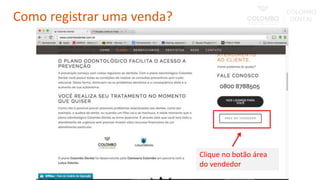
Clique no botão área
do vendedor
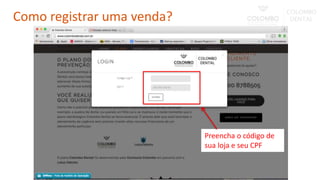
Preencha o código de
sua loja e seu CPF
Como registrar uma venda?
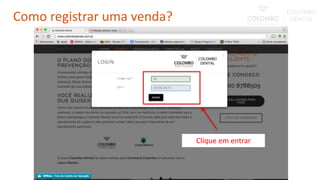
Clique em entrar
Como registrar uma venda?
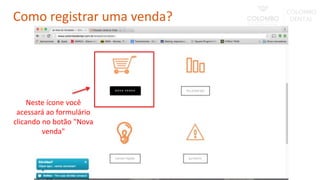
Neste ícone você
acessará ao formulário
clicando no botão "Nova
venda"
Como registrar uma venda?
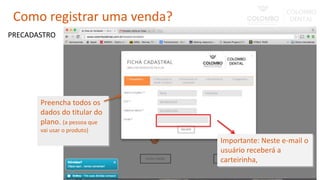
Preencha todos os
dados do titular do
plano. (a pessoa que
vai usar o produto)
Importante: Neste e-mail o
usuário receberá a
carteirinha,
PRECADASTRO
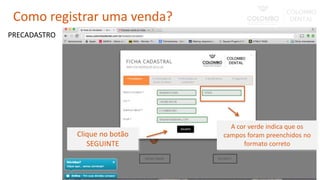
Como registrar uma venda?
Clique no botão
SEGUINTE
A cor verde indica que os
campos foram preenchidos no
formato correto
PRECADASTRO
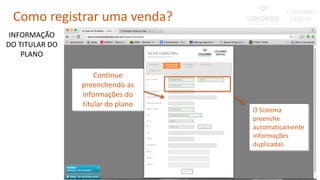
Como registrar uma venda?
Continue
preenchendo as
informações do
titular do plano
O Sistema
preenche
automaticamente
informações
duplicadas
INFORMAÇÃO
DO TITULAR DO
PLANO
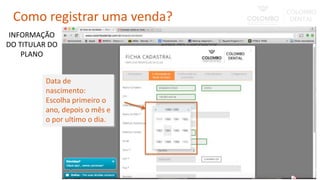
Como registrar uma venda?
Data de
nascimento:
Escolha primeiro o
ano, depois o mês e
o por ultimo o dia.
INFORMAÇÃO
DO TITULAR DO
PLANO
Como registrar uma venda?
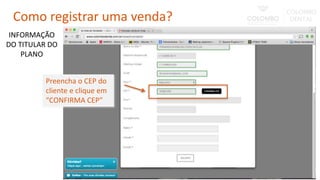
Preencha o CEP do
cliente e clique em
“CONFIRMA CEP”
INFORMAÇÃO
DO TITULAR DO
PLANO
Como registrar uma venda?
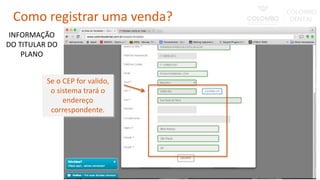
Se o CEP for valido,
o sistema trará o
endereço
correspondente.
INFORMAÇÃO
DO TITULAR DO
PLANO
Como registrar uma venda?
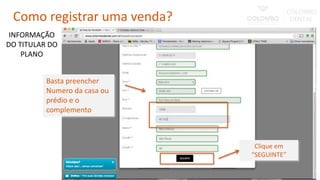
Basta preencher
Numero da casa ou
prédio e o
complemento
Clique em
“SEGUINTE”
INFORMAÇÃO
DO TITULAR DO
PLANO
Como registrar uma venda?
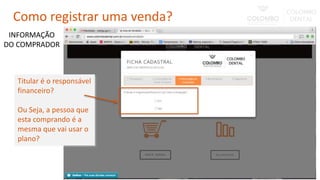
Titular é o responsável
financeiro?
Ou Seja, a pessoa que
esta comprando é a
mesma que vai usar o
plano?
INFORMAÇÃO
DO COMPRADOR
Como registrar uma venda?
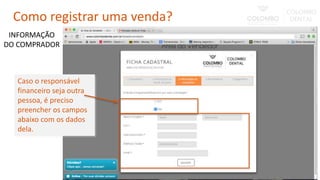
Caso o responsável
financeiro seja outra
pessoa, é preciso
preencher os campos
abaixo com os dados
dela.
INFORMAÇÃO
DO COMPRADOR
Como registrar uma venda?
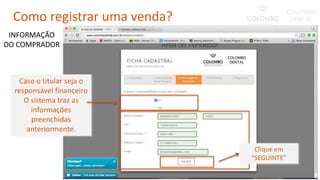
Caso o titular seja o
responsável financeiro
O sistema traz as
informações
preenchidas
anteriormente.
INFORMAÇÃO
DO COMPRADOR
Clique em
“SEGUINTE”
Como registrar uma venda?
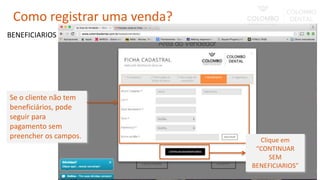
Se o cliente não tem
beneficiários, pode
seguir para
pagamento sem
preencher os campos.
BENEFICIARIOS
Clique em
“CONTINUAR
SEM
BENEFICIARIOS”
Como registrar uma venda?
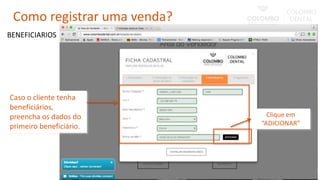
Caso o cliente tenha
beneficiários,
preencha os dados do
primeiro beneficiário.
BENEFICIARIOS
Clique em
“ADICIONAR”
Como registrar uma venda?
BENEFICIARIOS
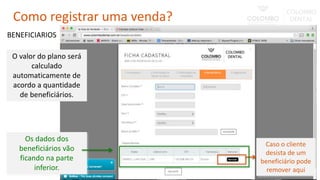
Caso o cliente
desista de um
beneficiário pode
remover aqui
Os dados dos
beneficiários vão
ficando na parte
inferior.
O valor do plano será
calculado
automaticamente de
acordo a quantidade
de beneficiários.
Como registrar uma venda?
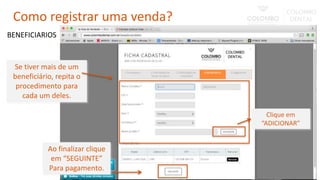
Se tiver mais de um
beneficiário, repita o
procedimento para
cada um deles.
BENEFICIARIOS
Clique em
“ADICIONAR”
Ao finalizar clique
em “SEGUINTE”
Para pagamento.
Como registrar uma venda?
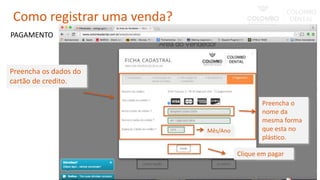
Preencha os dados do
cartão de credito.
PAGAMENTO
Preencha o
nome da
mesma forma
que esta no
plástico.
Mês/Ano
Clique em pagar
Como registrar uma venda?
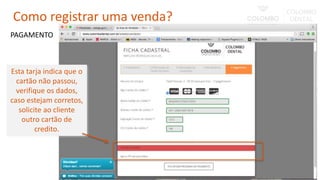
Esta tarja indica que o
cartão não passou,
verifique os dados,
caso estejam corretos,
solicite ao cliente
outro cartão de
credito.
PAGAMENTO
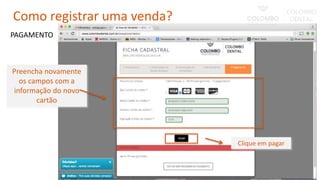
Como registrar uma venda?
Preencha novamente
os campos com a
informação do novo
cartão
PAGAMENTO
Clique em pagar
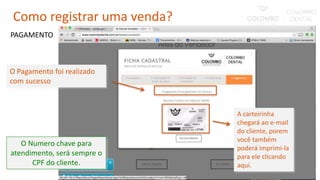
Como registrar uma venda?
O Pagamento foi realizado
com sucesso
PAGAMENTO
A carteirinha
chegará ao e-mail
do cliente, porem
você também
poderá imprimi-la
para ele clicando
aqui.
O Numero chave para
atendimento, será sempre o
CPF do cliente.
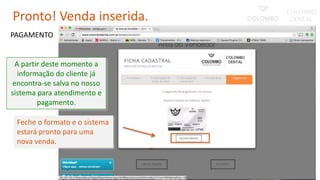
Como registrar uma venda?
Pronto! Venda inserida.
Feche o formato e o sistema
estará pronto para uma
nova venda.
PAGAMENTO
A partir deste momento a
informação do cliente já
encontra-se salva no nosso
sistema para atendimento e
pagamento.
BOAS VENDAS!!

Modulo 2 cadastro de venda

  • 1.
    MODULO 2 –CADASTRO DA VENDA
  • 2.
    Como registrar umavenda? Ingresse no site: www.colombodental.com.br Desça até opção Área do vendedor localizada na lateral da pagina
  • 3.
    Como registrar umavenda? Clique no botão área do vendedor
  • 4.
    Preencha o códigode sua loja e seu CPF Como registrar uma venda?
  • 5.
    Clique em entrar Comoregistrar uma venda?
  • 6.
    Neste ícone você acessaráao formulário clicando no botão "Nova venda" Como registrar uma venda?
  • 7.
    Preencha todos os dadosdo titular do plano. (a pessoa que vai usar o produto) Importante: Neste e-mail o usuário receberá a carteirinha, PRECADASTRO Como registrar uma venda?
  • 8.
    Clique no botão SEGUINTE Acor verde indica que os campos foram preenchidos no formato correto PRECADASTRO Como registrar uma venda?
  • 9.
    Continue preenchendo as informações do titulardo plano O Sistema preenche automaticamente informações duplicadas INFORMAÇÃO DO TITULAR DO PLANO Como registrar uma venda?
  • 10.
    Data de nascimento: Escolha primeiroo ano, depois o mês e o por ultimo o dia. INFORMAÇÃO DO TITULAR DO PLANO Como registrar uma venda?
  • 11.
    Preencha o CEPdo cliente e clique em “CONFIRMA CEP” INFORMAÇÃO DO TITULAR DO PLANO Como registrar uma venda?
  • 12.
    Se o CEPfor valido, o sistema trará o endereço correspondente. INFORMAÇÃO DO TITULAR DO PLANO Como registrar uma venda?
  • 13.
    Basta preencher Numero dacasa ou prédio e o complemento Clique em “SEGUINTE” INFORMAÇÃO DO TITULAR DO PLANO Como registrar uma venda?
  • 14.
    Titular é oresponsável financeiro? Ou Seja, a pessoa que esta comprando é a mesma que vai usar o plano? INFORMAÇÃO DO COMPRADOR Como registrar uma venda?
  • 15.
    Caso o responsável financeiroseja outra pessoa, é preciso preencher os campos abaixo com os dados dela. INFORMAÇÃO DO COMPRADOR Como registrar uma venda?
  • 16.
    Caso o titularseja o responsável financeiro O sistema traz as informações preenchidas anteriormente. INFORMAÇÃO DO COMPRADOR Clique em “SEGUINTE” Como registrar uma venda?
  • 17.
    Se o clientenão tem beneficiários, pode seguir para pagamento sem preencher os campos. BENEFICIARIOS Clique em “CONTINUAR SEM BENEFICIARIOS” Como registrar uma venda?
  • 18.
    Caso o clientetenha beneficiários, preencha os dados do primeiro beneficiário. BENEFICIARIOS Clique em “ADICIONAR” Como registrar uma venda?
  • 19.
    BENEFICIARIOS Caso o cliente desistade um beneficiário pode remover aqui Os dados dos beneficiários vão ficando na parte inferior. O valor do plano será calculado automaticamente de acordo a quantidade de beneficiários. Como registrar uma venda?
  • 20.
    Se tiver maisde um beneficiário, repita o procedimento para cada um deles. BENEFICIARIOS Clique em “ADICIONAR” Ao finalizar clique em “SEGUINTE” Para pagamento. Como registrar uma venda?
  • 21.
    Preencha os dadosdo cartão de credito. PAGAMENTO Preencha o nome da mesma forma que esta no plástico. Mês/Ano Clique em pagar Como registrar uma venda?
  • 22.
    Esta tarja indicaque o cartão não passou, verifique os dados, caso estejam corretos, solicite ao cliente outro cartão de credito. PAGAMENTO Como registrar uma venda?
  • 23.
    Preencha novamente os camposcom a informação do novo cartão PAGAMENTO Clique em pagar Como registrar uma venda?
  • 24.
    O Pagamento foirealizado com sucesso PAGAMENTO A carteirinha chegará ao e-mail do cliente, porem você também poderá imprimi-la para ele clicando aqui. O Numero chave para atendimento, será sempre o CPF do cliente. Como registrar uma venda?
  • 25.
    Pronto! Venda inserida. Fecheo formato e o sistema estará pronto para uma nova venda. PAGAMENTO A partir deste momento a informação do cliente já encontra-se salva no nosso sistema para atendimento e pagamento.
  • 26.