Modem SpeedStream E5200
sábado, 10 de julho de 2010
13:17


Siga os seguintes passos:
1. Execute seu navegador web (Internet Explorer, Netscape, Mozilla, Firefox,....).
2. Digite o seguinte endereço: http://10.0.0.1
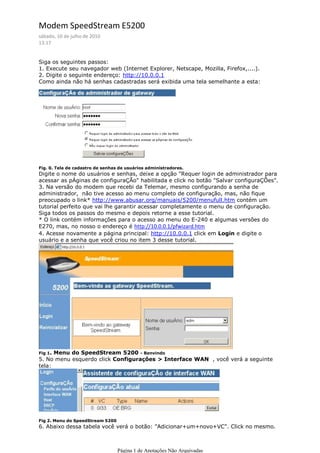
Como ainda não há senhas cadastradas será exibida uma tela semelhante a esta:


Fig. 0. Tela de cadastro de senhas de usuários administradores.
Digite o nome do usuários e senhas, deixe a opção "Requer login de administrador para
acessar as pÁginas de configuraÇÃo" habilitada e click no botão "Salvar configuraÇÕes".
3. Na versão do modem que recebi da Telemar, mesmo configurando a senha de
administrador, não tive acesso ao menu completo de configuração, mas, não fique
preocupado o link* http://www.abusar.org/manuais/5200/menufull.htm contém um
tutorial perfeito que vai lhe garantir acessar completamente o menu de configuração.
Siga todos os passos do mesmo e depois retorne a esse tutorial.
* O link contém informações para o acesso ao menu do E-240 e algumas versões do
E270, mas, no nosso o endereço é http://10.0.0.1/pfwizard.htm
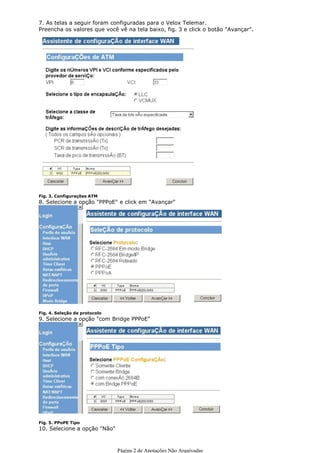
4. Acesse novamente a página principal: http://10.0.0.1 click em Login e digite o
usuário e a senha que você criou no item 3 desse tutorial.


Fig 1.Menu do SpeedStream 5200 - Benvindo
5. No menu esquerdo click Configurações > Interface WAN , você verá a seguinte
tela:


Fig 2. Menu do SpeedStream 5200
6. Abaixo dessa tabela você verá o botão: "Adicionar+um+novo+VC". Click no mesmo.
7. As telas a seguir foram configuradas para o Velox Telemar.


                                  Página 1 de Anotações Não Arquivadas
7. As telas a seguir foram configuradas para o Velox Telemar.
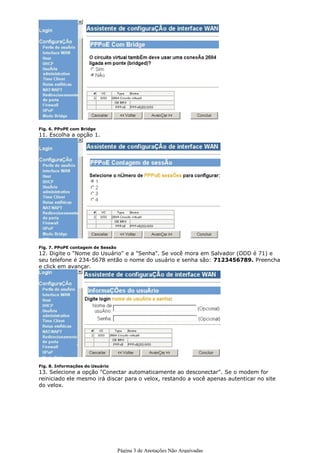
Preencha os valores que você vê na tela baixo, fig. 3 e click o botão "Avançar".


Fig. 3. Configurações ATM
8. Selecione a opção "PPPoE" e click em "Avançar"


Fig. 4. Seleção de protocolo
9. Selecione a opção "com Bridge PPPoE"


Fig. 5. PPoPE Tipo
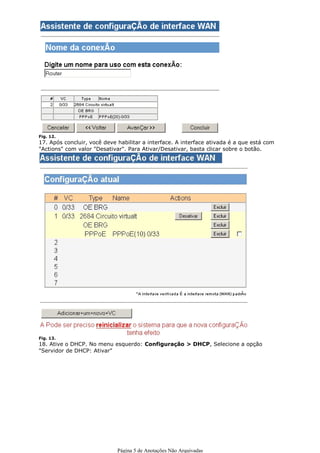
10. Selecione a opção "Não"


                               Página 2 de Anotações Não Arquivadas
10. Selecione a opção "Não"


Fig. 6. PPoPE com Bridge
11. Escolha a opção 1.


Fig. 7. PPoPE contagem de Sessão
12. Digite o "Nome do Usuário" e a "Senha". Se você mora em Salvador (DDD é 71) e
seu telefone é 234-5678 então o nome do usuário e senha são: 7123456789. Preencha
e click em avançar.


Fig. 8. Informações do Usuário
13. Selecione a opção "Conectar automaticamente ao desconectar". Se o modem for
reiniciado ele mesmo irá discar para o velox, restando a você apenas autenticar no site
do velox.


                                   Página 3 de Anotações Não Arquivadas
do velox.


Fig. 9. PPP Opções
14. Deixe essa tela com está. Click no botão "Avançar".


Fig. 10.
15. Selecione as opções abaixo e click em avançar:


Fig. 11.
16. Digite um nome para a conexão e click em avançar ou concluir.


                            Página 4 de Anotações Não Arquivadas
16. Digite um nome para a conexão e click em avançar ou concluir.


Fig. 12.
17. Após concluir, você deve habilitar a interface. A interface ativada é a que está com
"Actions" com valor "Desativar". Para Ativar/Desativar, basta clicar sobre o botão.


Fig. 13.
18. Ative o DHCP. No menu esquerdo: Configuração > DHCP, Selecione a opção
"Servidor de DHCP: Ativar"


                             Página 5 de Anotações Não Arquivadas
"Servidor de DHCP: Ativar"


Fig. 14.
19. Depois disso reinicie o modem clicando no menu esquerdo na opção Ferramentas >
Reinicializar, ou mesmo desligue o modem e em seguida ligue-o novamente.
20. Após o modem ter reiniciado e o led DLS na cor verde estar indicando o recebimento
do sinal, inicie seu navegador e acesse o site do modem http://10.0.0.1 e verifique se os
valores das conexões estão "Para cima". Isso indica que tudo ocorreu bem. O número do
MAC foi propositalmente apagado.


Fig. 15.


Parte II: Distribuindo o velox em rede:
Caso 1. Microsoft Windows XP (Descrição detalhada)
Você deve configurar todas as máquinas da rede com segue.
1. Configure o DNS do velox na sua interface de rede. No Windows XP execute:
Iniciar > Painel de Controle > Conexões de Rede e será exibida a tela a seguir.


                             Página 6 de Anotações Não Arquivadas
Fig. 16.
2. Selecione a conexão desejada e em seguida click com o botão direito do mouse sobre
a mesma e escolha a opção propriedades. Após esses procedimentos deve ser exibida
a seguinte tela.
Obs. Não há necessidade de instalar outros protocolos além do TCP/IP.


Fig. 17.
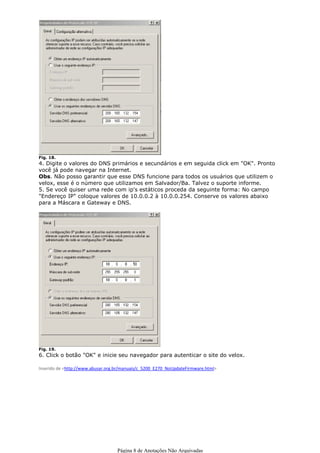
3. Selecione "Protocolo TCP/IP" e click em propriedades. A seguinte tela será exibida:


                             Página 7 de Anotações Não Arquivadas
Fig. 18.
4. Digite o valores do DNS primários e secundários e em seguida click em "OK". Pronto
você já pode navegar na Internet.
Obs. Não posso garantir que esse DNS funcione para todos os usuários que utilizem o
velox, esse é o número que utilizamos em Salvador/Ba. Talvez o suporte informe.
5. Se você quiser uma rede com ip's estáticos proceda da seguinte forma: No campo
"Endereço IP" coloque valores de 10.0.0.2 à 10.0.0.254. Conserve os valores abaixo
para a Máscara e Gateway e DNS.


Fig. 19.
6. Click o botão "OK" e inicie seu navegador para autenticar o site do velox.

Inserido de <http://www.abusar.org.br/manuais/c_5200_E270_NoUpdateFirmware.html>


                                   Página 8 de Anotações Não Arquivadas

Modem speed stream e5200

  • 1.
    Modem SpeedStream E5200 sábado,10 de julho de 2010 13:17 Siga os seguintes passos: 1. Execute seu navegador web (Internet Explorer, Netscape, Mozilla, Firefox,....). 2. Digite o seguinte endereço: http://10.0.0.1 Como ainda não há senhas cadastradas será exibida uma tela semelhante a esta: Fig. 0. Tela de cadastro de senhas de usuários administradores. Digite o nome do usuários e senhas, deixe a opção "Requer login de administrador para acessar as pÁginas de configuraÇÃo" habilitada e click no botão "Salvar configuraÇÕes". 3. Na versão do modem que recebi da Telemar, mesmo configurando a senha de administrador, não tive acesso ao menu completo de configuração, mas, não fique preocupado o link* http://www.abusar.org/manuais/5200/menufull.htm contém um tutorial perfeito que vai lhe garantir acessar completamente o menu de configuração. Siga todos os passos do mesmo e depois retorne a esse tutorial. * O link contém informações para o acesso ao menu do E-240 e algumas versões do E270, mas, no nosso o endereço é http://10.0.0.1/pfwizard.htm 4. Acesse novamente a página principal: http://10.0.0.1 click em Login e digite o usuário e a senha que você criou no item 3 desse tutorial. Fig 1.Menu do SpeedStream 5200 - Benvindo 5. No menu esquerdo click Configurações > Interface WAN , você verá a seguinte tela: Fig 2. Menu do SpeedStream 5200 6. Abaixo dessa tabela você verá o botão: "Adicionar+um+novo+VC". Click no mesmo. 7. As telas a seguir foram configuradas para o Velox Telemar. Página 1 de Anotações Não Arquivadas
  • 2.
    7. As telasa seguir foram configuradas para o Velox Telemar. Preencha os valores que você vê na tela baixo, fig. 3 e click o botão "Avançar". Fig. 3. Configurações ATM 8. Selecione a opção "PPPoE" e click em "Avançar" Fig. 4. Seleção de protocolo 9. Selecione a opção "com Bridge PPPoE" Fig. 5. PPoPE Tipo 10. Selecione a opção "Não" Página 2 de Anotações Não Arquivadas
  • 3.
    10. Selecione aopção "Não" Fig. 6. PPoPE com Bridge 11. Escolha a opção 1. Fig. 7. PPoPE contagem de Sessão 12. Digite o "Nome do Usuário" e a "Senha". Se você mora em Salvador (DDD é 71) e seu telefone é 234-5678 então o nome do usuário e senha são: 7123456789. Preencha e click em avançar. Fig. 8. Informações do Usuário 13. Selecione a opção "Conectar automaticamente ao desconectar". Se o modem for reiniciado ele mesmo irá discar para o velox, restando a você apenas autenticar no site do velox. Página 3 de Anotações Não Arquivadas
  • 4.
    do velox. Fig. 9.PPP Opções 14. Deixe essa tela com está. Click no botão "Avançar". Fig. 10. 15. Selecione as opções abaixo e click em avançar: Fig. 11. 16. Digite um nome para a conexão e click em avançar ou concluir. Página 4 de Anotações Não Arquivadas
  • 5.
    16. Digite umnome para a conexão e click em avançar ou concluir. Fig. 12. 17. Após concluir, você deve habilitar a interface. A interface ativada é a que está com "Actions" com valor "Desativar". Para Ativar/Desativar, basta clicar sobre o botão. Fig. 13. 18. Ative o DHCP. No menu esquerdo: Configuração > DHCP, Selecione a opção "Servidor de DHCP: Ativar" Página 5 de Anotações Não Arquivadas
  • 6.
    "Servidor de DHCP:Ativar" Fig. 14. 19. Depois disso reinicie o modem clicando no menu esquerdo na opção Ferramentas > Reinicializar, ou mesmo desligue o modem e em seguida ligue-o novamente. 20. Após o modem ter reiniciado e o led DLS na cor verde estar indicando o recebimento do sinal, inicie seu navegador e acesse o site do modem http://10.0.0.1 e verifique se os valores das conexões estão "Para cima". Isso indica que tudo ocorreu bem. O número do MAC foi propositalmente apagado. Fig. 15. Parte II: Distribuindo o velox em rede: Caso 1. Microsoft Windows XP (Descrição detalhada) Você deve configurar todas as máquinas da rede com segue. 1. Configure o DNS do velox na sua interface de rede. No Windows XP execute: Iniciar > Painel de Controle > Conexões de Rede e será exibida a tela a seguir. Página 6 de Anotações Não Arquivadas
  • 7.
    Fig. 16. 2. Selecionea conexão desejada e em seguida click com o botão direito do mouse sobre a mesma e escolha a opção propriedades. Após esses procedimentos deve ser exibida a seguinte tela. Obs. Não há necessidade de instalar outros protocolos além do TCP/IP. Fig. 17. 3. Selecione "Protocolo TCP/IP" e click em propriedades. A seguinte tela será exibida: Página 7 de Anotações Não Arquivadas
  • 8.
    Fig. 18. 4. Digiteo valores do DNS primários e secundários e em seguida click em "OK". Pronto você já pode navegar na Internet. Obs. Não posso garantir que esse DNS funcione para todos os usuários que utilizem o velox, esse é o número que utilizamos em Salvador/Ba. Talvez o suporte informe. 5. Se você quiser uma rede com ip's estáticos proceda da seguinte forma: No campo "Endereço IP" coloque valores de 10.0.0.2 à 10.0.0.254. Conserve os valores abaixo para a Máscara e Gateway e DNS. Fig. 19. 6. Click o botão "OK" e inicie seu navegador para autenticar o site do velox. Inserido de <http://www.abusar.org.br/manuais/c_5200_E270_NoUpdateFirmware.html> Página 8 de Anotações Não Arquivadas