Tutorial de Instalação do Tomcat
Passo 1
O primeiro passo é baixar o Servidor Tomcat. O mesmo é distribuído de varios
formatos, sendo que usaremos neste tutorial o formato Executável para Windows
(.EXE). Segue abaixo o Link para download.


 Link direto - http://www.apache.org/dist/tomcat/tomcat-6/v6.0.18/bin/apache-tomcat-6.0.18.exe
 Postei também uma copia do Tomcat no 4shared, pois enfrentei algumas dificudades para baixa-lo
 diretamente do link oficial. -
 http://www.4shared.com/file/117268974/8a529f56/apache-tomcat-6018.html
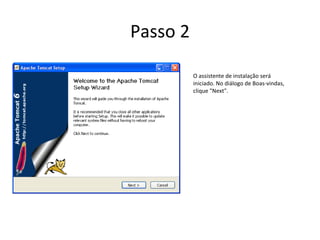
Passo 2

          O assistente de instalação será
          iniciado. No diálogo de Boas-vindas,
          clique "Next".
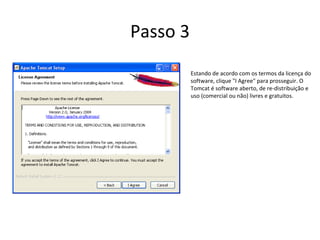
Passo 3
          Estando de acordo com os termos da licença do
          software, clique "I Agree" para prosseguir. O
          Tomcat é software aberto, de re-distribuição e
          uso (comercial ou não) livres e gratuitos.
Passo 4
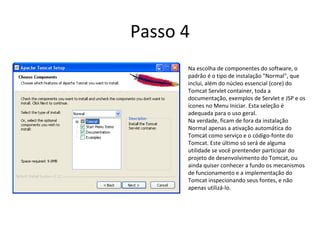
      Na escolha de componentes do software, o
      padrão é o tipo de instalação "Normal", que
      inclui, além do núcleo essencial (core) do
      Tomcat Servlet container, toda a
      documentação, exemplos de Servlet e JSP e os
      ícones no Menu Iniciar. Esta seleção é
      adequada para o uso geral.
      Na verdade, ficam de fora da instalação
      Normal apenas a ativação automática do
      Tomcat como serviço e o código-fonte do
      Tomcat. Este último só será de alguma
      utilidade se você prentender participar do
      projeto de desenvolvimento do Tomcat, ou
      ainda quiser conhecer a fundo os mecanismos
      de funcionamento e a implementação do
      Tomcat inspecionando seus fontes, e não
      apenas utilizá-lo.
Passo 5
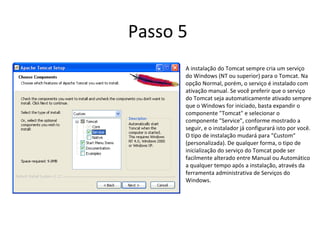
      A instalação do Tomcat sempre cria um serviço
      do Windows (NT ou superior) para o Tomcat. Na
      opção Normal, porém, o serviço é instalado com
      ativação manual. Se você preferir que o serviço
      do Tomcat seja automaticamente ativado sempre
      que o Windows for iniciado, basta expandir o
      componente "Tomcat" e selecionar o
      componente "Service", conforme mostrado a
      seguir, e o instalador já configurará isto por você.
      O tipo de instalação mudará para "Custom"
      (personalizada). De qualquer forma, o tipo de
      inicialização do serviço do Tomcat pode ser
      facilmente alterado entre Manual ou Automático
      a qualquer tempo após a instalação, através da
      ferramenta administrativa de Serviços do
      Windows.
Passo 6
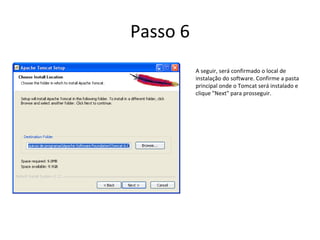
          A seguir, será confirmado o local de
          instalação do software. Confirme a pasta
          principal onde o Tomcat será instalado e
          clique "Next" para prosseguir.
Passo 7
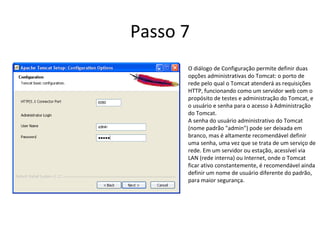
      O diálogo de Configuração permite definir duas
      opções administrativas do Tomcat: o porto de
      rede pelo qual o Tomcat atenderá as requisições
      HTTP, funcionando como um servidor web com o
      propósito de testes e administração do Tomcat, e
      o usuário e senha para o acesso à Administração
      do Tomcat.
      A senha do usuário administrativo do Tomcat
      (nome padrão "admin") pode ser deixada em
      branco, mas é altamente recomendável definir
      uma senha, uma vez que se trata de um serviço de
      rede. Em um servidor ou estação, acessível via
      LAN (rede interna) ou Internet, onde o Tomcat
      ficar ativo constantemente, é recomendável ainda
      definir um nome de usuário diferente do padrão,
      para maior segurança.
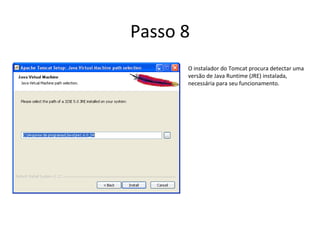
Passo 8
      O instalador do Tomcat procura detectar uma
      versão de Java Runtime (JRE) instalada,
      necessária para seu funcionamento.
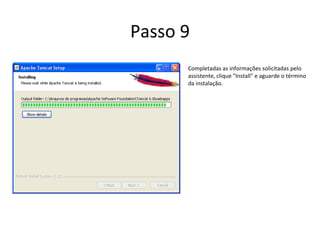
Passo 9
      Completadas as informações solicitadas pelo
      assistente, clique "Install" e aguarde o término
      da instalação.
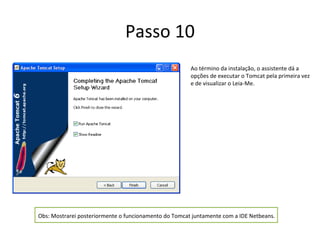
Passo 10
                                                       Ao término da instalação, o assistente dá a
                                                       opções de executar o Tomcat pela primeira vez
                                                       e de visualizar o Leia-Me.


Obs: Mostrarei posteriormente o funcionamento do Tomcat juntamente com a IDE Netbeans.
Direitos
•   Este tutorial foi re-editado pelos colaboradores do
    http://www.javanesnanet.blogspot.com , mas é de mérito de Márcio d’Ávila.

•   Márcio d'Ávila, mhavila.com.br, direitos reservados. O texto e código-fonte
    apresentados podem ser referenciados, distribuídos e utilizados, desde que
    expressamente citada esta fonte e o crédito do(s) autor(es). A informação aqui
    apresentada, apesar de todo o esforço para garantir sua precisão e correção, é
    oferecida "como está", sem quaisquer garantias explícitas ou implícitas
    decorrentes de sua utilização ou suas conseqüências diretas e indiretas.

•   http://www.mhavila.com.br/topicos/java/tomcat.html#t03

Tutorial De Instalação Do Tomcat

  • 1.
  • 2.
    Passo 1 O primeiropasso é baixar o Servidor Tomcat. O mesmo é distribuído de varios formatos, sendo que usaremos neste tutorial o formato Executável para Windows (.EXE). Segue abaixo o Link para download. Link direto - http://www.apache.org/dist/tomcat/tomcat-6/v6.0.18/bin/apache-tomcat-6.0.18.exe Postei também uma copia do Tomcat no 4shared, pois enfrentei algumas dificudades para baixa-lo diretamente do link oficial. - http://www.4shared.com/file/117268974/8a529f56/apache-tomcat-6018.html
  • 3.
    Passo 2 O assistente de instalação será iniciado. No diálogo de Boas-vindas, clique "Next".
  • 4.
    Passo 3 Estando de acordo com os termos da licença do software, clique "I Agree" para prosseguir. O Tomcat é software aberto, de re-distribuição e uso (comercial ou não) livres e gratuitos.
  • 5.
    Passo 4 Na escolha de componentes do software, o padrão é o tipo de instalação "Normal", que inclui, além do núcleo essencial (core) do Tomcat Servlet container, toda a documentação, exemplos de Servlet e JSP e os ícones no Menu Iniciar. Esta seleção é adequada para o uso geral. Na verdade, ficam de fora da instalação Normal apenas a ativação automática do Tomcat como serviço e o código-fonte do Tomcat. Este último só será de alguma utilidade se você prentender participar do projeto de desenvolvimento do Tomcat, ou ainda quiser conhecer a fundo os mecanismos de funcionamento e a implementação do Tomcat inspecionando seus fontes, e não apenas utilizá-lo.
  • 6.
    Passo 5 A instalação do Tomcat sempre cria um serviço do Windows (NT ou superior) para o Tomcat. Na opção Normal, porém, o serviço é instalado com ativação manual. Se você preferir que o serviço do Tomcat seja automaticamente ativado sempre que o Windows for iniciado, basta expandir o componente "Tomcat" e selecionar o componente "Service", conforme mostrado a seguir, e o instalador já configurará isto por você. O tipo de instalação mudará para "Custom" (personalizada). De qualquer forma, o tipo de inicialização do serviço do Tomcat pode ser facilmente alterado entre Manual ou Automático a qualquer tempo após a instalação, através da ferramenta administrativa de Serviços do Windows.
  • 7.
    Passo 6 A seguir, será confirmado o local de instalação do software. Confirme a pasta principal onde o Tomcat será instalado e clique "Next" para prosseguir.
  • 8.
    Passo 7 O diálogo de Configuração permite definir duas opções administrativas do Tomcat: o porto de rede pelo qual o Tomcat atenderá as requisições HTTP, funcionando como um servidor web com o propósito de testes e administração do Tomcat, e o usuário e senha para o acesso à Administração do Tomcat. A senha do usuário administrativo do Tomcat (nome padrão "admin") pode ser deixada em branco, mas é altamente recomendável definir uma senha, uma vez que se trata de um serviço de rede. Em um servidor ou estação, acessível via LAN (rede interna) ou Internet, onde o Tomcat ficar ativo constantemente, é recomendável ainda definir um nome de usuário diferente do padrão, para maior segurança.
  • 9.
    Passo 8 O instalador do Tomcat procura detectar uma versão de Java Runtime (JRE) instalada, necessária para seu funcionamento.
  • 10.
    Passo 9 Completadas as informações solicitadas pelo assistente, clique "Install" e aguarde o término da instalação.
  • 11.
    Passo 10 Ao término da instalação, o assistente dá a opções de executar o Tomcat pela primeira vez e de visualizar o Leia-Me. Obs: Mostrarei posteriormente o funcionamento do Tomcat juntamente com a IDE Netbeans.
  • 12.
    Direitos • Este tutorial foi re-editado pelos colaboradores do http://www.javanesnanet.blogspot.com , mas é de mérito de Márcio d’Ávila. • Márcio d'Ávila, mhavila.com.br, direitos reservados. O texto e código-fonte apresentados podem ser referenciados, distribuídos e utilizados, desde que expressamente citada esta fonte e o crédito do(s) autor(es). A informação aqui apresentada, apesar de todo o esforço para garantir sua precisão e correção, é oferecida "como está", sem quaisquer garantias explícitas ou implícitas decorrentes de sua utilização ou suas conseqüências diretas e indiretas. • http://www.mhavila.com.br/topicos/java/tomcat.html#t03