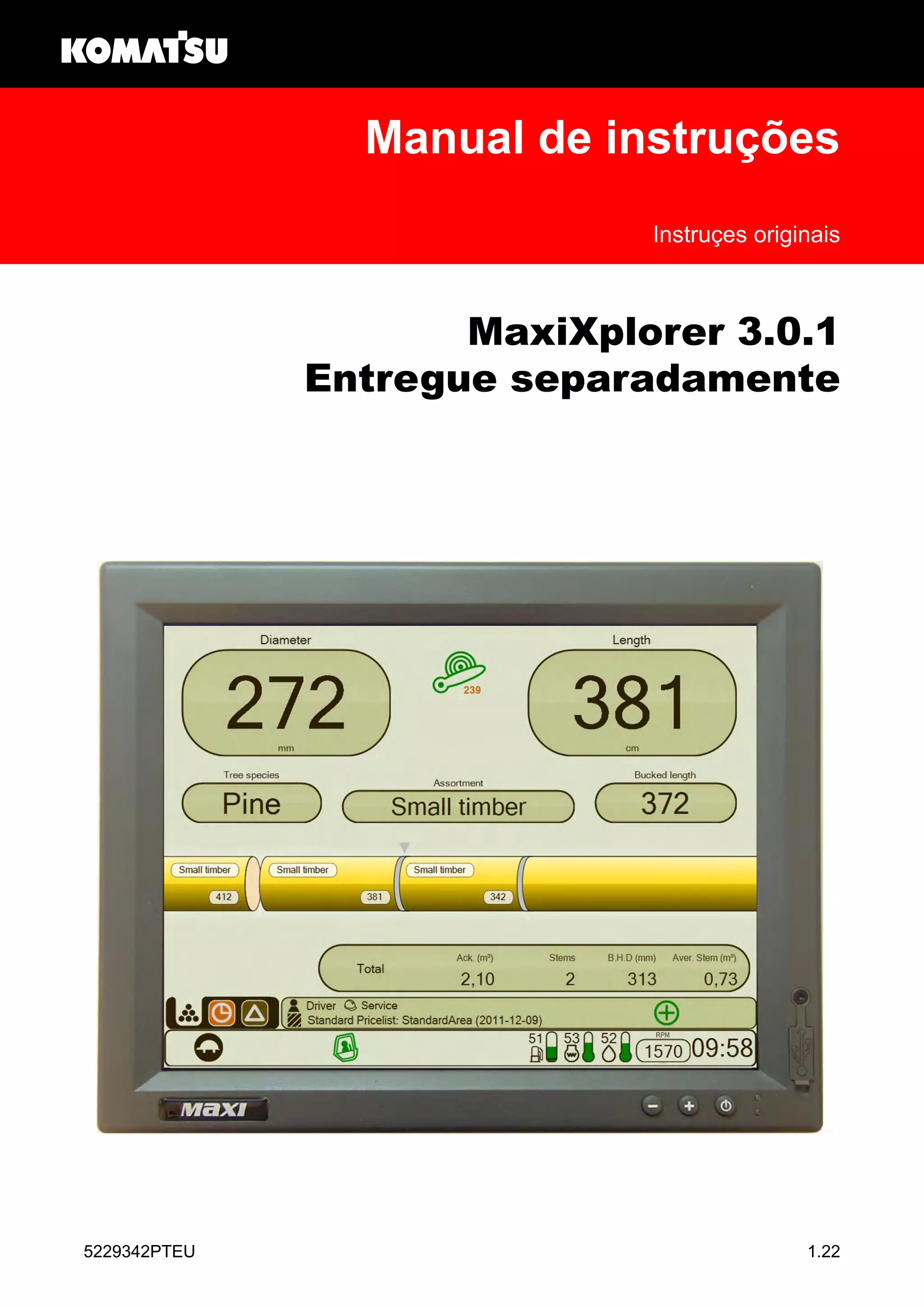



Manual de instruções
Instruçes originais
MaxiXplorer 3.0.1
Entregue separadamente
5229342PTEU 1.22
131986
5229342PTEU_1.22 / MaxiXplorer 3.0.1 Entregue separadamente 1
MAXIXPLORER 3.0.1 ENTREGUE SEPARADAMENTE
Prefácio
Resumo do sistema 1
Unidades electrónicas
Programas opcionais.
Posta em funcionamento do Sistema Maxi
Vistas e menus 2
Componentes da janela de programa
Exibição no ecrã
Navegar pelos menus
Menus rápidos
Operação da cabeça processadora 3
Método de abate
Abate avançado
Tracção de rolos avançada
Operador avançado
Botões de qualidade e botões de selecção de comprimento
Guia rápido - abate de árvores
Gerência 4
Gestão de objectos
Ecrã de produção
Acompanhamento de operação
Relatórios
Histórico de modificações
Instruções de toragem (listas de preços) 5
Níveis de toragem
131986
2 5229342PTEU_1.22 / MaxiXplorer 3.0.1 Entregue separadamente
MaxiA
MaxiB
Calibragem 6
Generalidades sobre medição de controlo e calibragem
Posição da espada
Alavancas de calibrar
Medição da cabeça processadora
Calibragem com suta digital
Garantia de qualidade
Configurações 7
Configurações do operador
Configurações da máquina
Configurações da cabeça processadora
Portal 8
Criar um atalho
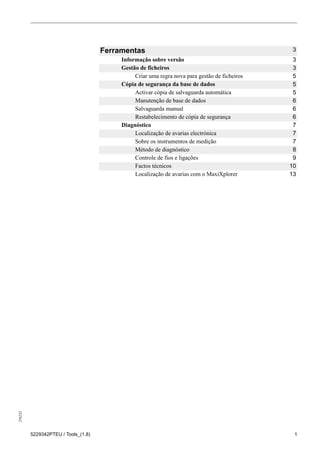
Ferramentas 9
Informação sobre versão
Gestão de ficheiros
Cópia de segurança da base de dados
Diagnóstico
Textos de ajuda 10
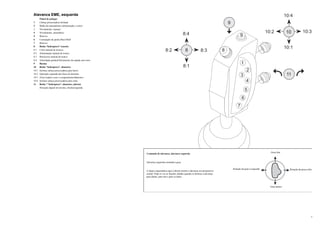
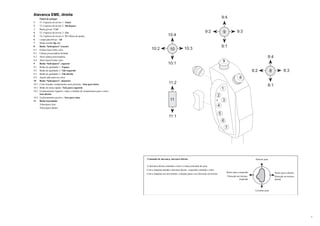
Alavancas de comando 11
Alavanca EME, esquerda
Alavanca EME, direita
Joystick Suregrip, esquerdo
Joystick Suregrip, direito
255796
5229342PTEU / Förord, varning - MXHead_(1.8) 1
Prefácio
A MaxiXplorer Head é um sistema de controlo concebido para uma cabeça
processadora fornecida em separado.
A MaxiXplorer Head é fornecida com um interruptor da porta e placa de
identificação, assim como uma caixa de segurança com botões para ligar/parar e
uma paragem de emergência.
Este manual apresenta o sistema de controlo, descreve a técnica de condução ideal
e fornece informações acerca de como efectuar as configurações da cabeça e a
sua calibragem. Se perder o manual pode encomendar uma cópia nova ao seu
concessionário.
Note que o manual pode conter descrições das funções que podem ser encontradas
na sua cabeça processadora.
Para realçar uma parte importante do texto de forma a que fique bem visível, tem
de colocar-se numa caixa de texto. Existem dois tipos de caixa de texto, utilizados
dependendo do tipo de informação que se pretende transmitir - Aviso e Nota.
Os textos que contêm avisos colocam-se numa caixa de texto contornada com o
cabeçalho "Aviso!", juntamente com o símbolo na forma de um triângulo de aviso
colocado ao lado.
Atenção!
Este símbolo aparece em diferentes sítios do manual juntamente com
um texto de advertência. Se as instruções não forem seguidas, pode
significar perigo de vida ou acidente.
Outras informações importantes são realçadas de forma semelhante sendo
colocadas numa caixa de texto com fundo sombreado e o cabeçalho "Nota!".
Nota!
Respeitar também as instruções e textos de advertência existentes nos manuais
do operador da máquina base e da cabeça processadora.
Textos de ajuda
No final do manual há um capítulo com impressões de textos de ajuda. São os
mesmos textos de ajuda que o sistema mostra quando se carrega no botão F1 do
teclado.
Existem níveis diferentes no sistema adaptados a diferentes necessidades do
operador e ao conhecimento da máquina. Por isso, podem exibir-se diferentes
textos de ajuda, consoante o nível de início de sessão.
255796
2 5229342PTEU / Förord, varning - MXHead_(1.8)
Regulamentos de segurança nacionais
Além das recomendações constantes neste manual, cada país (estado) tem os seus
próprios regulamentos de segurança. Caso as recomendações constantes no manual
difiram da regulamentação do seu país, tem a obrigação de seguir a regulamentação
nacional.
Condições do fabricante
• No caso de haver qualquer dúvida com respeito ao funcionamento ou manejo
do sistema de comando ou sobre os regulamentos de segurança, consulte o seu
concessionário.
• O comprador é responsável por que a máquina não seja posta a funcionar
sem que o operador e outro pessoal envolvido tenham recebido a formação
necessária e tenha conhecimento das normas de segurança vigentes tanto para
o programa de comando como para a máquina base e a cabeça processadora.
• Não é permitido ao utilizador do sistema de comando efectuar ligações nem
alterações próprias que possam afectar o sistema eléctrico do sistema, sem
aprovação prévia da Komatsu Forest. Por exemplo, não pode ligar-se um
lógico externo, por ex. na forma de relés ou diodos. Nem podem manipular-
se de qualquer forma sinais de entrada e de saída nem podem ligar-se a
equipamento fora do sistema habitual.
• Como componentes do sistema, por ex. alavancas de comando e sensores, só
se deve usar equipamento aprovado pela Komatsu Forest.
• O sistema de comando ou as suas peças do componente não podem ser
transferidos para outra máquina que não seja a que estava inicialmente prevista
sem aprovação.
• A utilização do programa de comando é de inteira responsabilidade do
comprador. Portanto, é da incumbência do utilizador verificar como rotina se o
sistema funciona conforme previsto.
• Apenas pessoas que conheçam bem a máquina, a cabeça processadora e o
sistema de comando, e que tenham a formação adequada, podem utilizá-los e
efectuar serviços de manutenção. A Komatsu Forest AB tem um sistema de
formação global. Por favor, para mais informação, contacte o concessionário
mais próximo.
• A Komatsu Forest AB não se responsabiliza por ferimentos pessoais, acidentes
ou falhas que ocorram no cabeçote ou na máquina, devido a modificações no
sistema de controlo sem a autorização da Komatsu Forest AB.
• Komatsu Forest não indemnizará eventuais danos materiais, corporais ou
económicos a empresa, propriedade, pessoa ou equipamento, resultantes da
utilização do sistema.
• A Komatsu Forest AB não reembolsa danos materiais, físicos ou financeiros
a empresas, propriedades, pessoas ou equipamentos que surjam durante a
instalação, reparação ou utilização anormal, sobrecarga, negligência, ou
qualquer forma de instalação ou utilização incorrecta, má utilização, acidentes
ou através de negligência ou falha em seguir as instruções dos manuais do
operador, manuais do proprietário ou boletins de serviço e regulamentos de
255796
5229342PTEU / Förord, varning - MXHead_(1.8) 3
segurança aplicáveis. Igualmente se o utilizador tiver usado a máquina de
uma forma não profissional, tiver corrido riscos anormais, tiver executado
modificações que, de acordo com a avaliação da Komatsu Forest AB, tenham
causado ou agravado os danos, tiver quebrado selagens, tiver alterado
definições, tiver utilizado o componente ou produto de forma contrária à
legislação aplicável ou outros métodos claramente inadequados.
• A segurança da máquina como a fiabilidade e a durabilidade podem ficar
significativamente afectadas se os requisitos de segurança forem ignorados,
individualmente ou de forma combinada. Neste caso, a Komatsu Forest AB
rejeita todas as garantias e declina toda e qualquer responsabilidade pelo
sistema de controlo e demais componentes da máquina controlados directa ou
indirectamente pelo sistema.
• O conteúdo do programa, os dados e o equipamento estão sujeitos a alteração
sem aviso prévio.
• Nenhuma parte deste documento poderá ser reproduzida, armazenada
em sistemas de documentação nem de qualquer forma transferida –
electronicamente, mecanicamente, por meio de fotocópia ou registo ou de
qualquer outra forma – sem a autorização prévia de Komatsu Forest AB.
Komatsu Forest AB
PO Box 7124
SE-907 04 Umeå
Sweden
Tel +46 (0) 90 70 9300
Fax +46 (0) 90 70 9527© Komatsu Forest
255796
4 5229342PTEU / Förord, varning - MXHead_(1.8)
256226
5229342PTEU / System overview Head_(1.18) 1
Resumo do sistema 3
Unidades electrónicas 3
PC 4
Alavancas de comando 4
Programas opcionais. 5
Posta em funcionamento do Sistema Maxi 6
Confirmar presença do operador 7
Desligar o sistema de controlo 8
Paragem de emergência 9
256226
2 5229342PTEU / System overview Head_(1.18)
Resumo do sistema256226
5229342PTEU / System overview Head_(1.18) 3
Resumo do sistema
O sistema de controlo MaxiXplorer Head possui funções para controlo da cabeça,
toragem, armazenamento de produção e monitor de operações (opção).
Todos os movimentos de função na cabeça são controlados a partir dos joysticks
fornecidos com o sistema de controlo MaxiXplorer Head. Estas encontram-se
no joystick da grua. A grua é manobrada utilizando os controlos existentes na
máquina.
Toda a informação do sistema de controlo é apresentada no ecrã fornecido. A
interface do sistema de controlo inclui menus principais, submenus e quadros de
diálogo onde o operador efectua as configurações e ajustes pretendidos.
Ajustando exactamente diferentes valores e experimentando até obter bons ajustes,
pode-se aumentar o volume de produção e a vida útil da cabeça processadora.
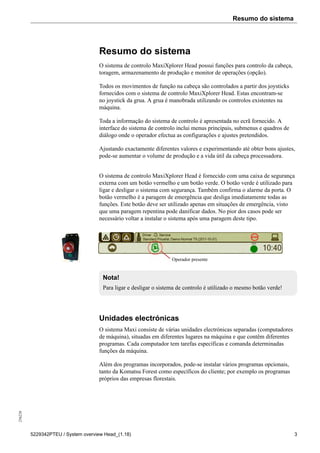
O sistema de controlo MaxiXplorer Head é fornecido com uma caixa de segurança
externa com um botão vermelho e um botão verde. O botão verde é utilizado para
ligar e desligar o sistema com segurança. Também confirma o alarme da porta. O
botão vermelho é a paragem de emergência que desliga imediatamente todas as
funções. Este botão deve ser utilizado apenas em situações de emergência, visto
que uma paragem repentina pode danificar dados. No pior dos casos pode ser
necessário voltar a instalar o sistema após uma paragem deste tipo.
Operador presente
Nota!
Para ligar e desligar o sistema de controlo é utilizado o mesmo botão verde!
Unidades electrónicas
O sistema Maxi consiste de várias unidades electrónicas separadas (computadores
de máquina), situadas em diferentes lugares na máquina e que contêm diferentes
programas. Cada computador tem tarefas específicas e comanda determinadas
funções da máquina.
Além dos programas incorporados, pode-se instalar vários programas opcionais,
tanto da Komatsu Forest como específicos do cliente; por exemplo os programas
próprios das empresas florestais.
Resumo do sistema
256226
4 5229342PTEU / System overview Head_(1.18)
Nota!
Ao fazer ou desfazer ligações ao sistema, a chave geral da bateria deverá estar
desligada para impedir que algum componente se danifique. Isto aplica-se
independentemente do tipo de equipamento a ser ligado ou desligado.
Os diferentes computadores de máquina existentes na harvester estão interligados
através de uma rede de bus CAN de grande capacidade. PC e HMU comunicam
através de Ethernet.
• PC: PC com Windows como sistema operativo (ligado ao ecrã do
computador).
• HMU (Head Master Unit): Unidade básica, unidade central de comando e
toragem.
• MHC (Machine Head & Crane Unit): Computador da cabeça processadora
PC
O PC está instalado na cabina do condutor e está ligado aos restantes computadores
na rede via Ethernet. O PC tem uma capacidade elevada de forma a gerir os dados
gerados pelo sistema.
Ligado ao PC está um ecrã separado. No ecrã é apresentada, entre outras coisas,
informação de produção, alarmes e configurações da máquina em diferentes menus
e quadros de diálogo. O operador pode escolher se deseja navegar nos menus com
o teclado, o rato ou as alavancas.
Na parte da frente do ecrã existem botões para ligar e desligar o PC e para regular
o brilho da imagem. Também há uma porta USB para ligar acessórios. Na parte de
trás do visor há uma porta USB e uma tomada de ligação a PC.
Alavancas de comando
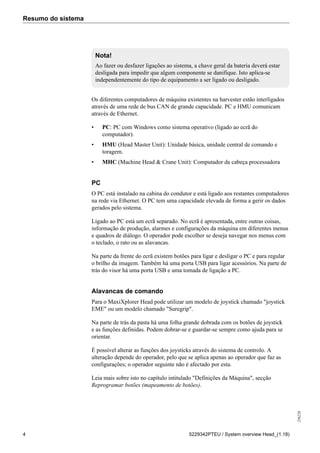
Para o MaxiXplorer Head pode utilizar um modelo de joystick chamado "joystick
EME" ou um modelo chamado "Suregrip".
Na parte de trás da pasta há uma folha grande dobrada com os botões de joystick
e as funções definidas. Podem dobrar-se e guardar-se sempre como ajuda para se
orientar.
É possível alterar as funções dos joysticks através do sistema de controlo. A
alteração depende do operador, pelo que se aplica apenas ao operador que faz as
configurações; o operador seguinte não é afectado por esta.
Leia mais sobre isto no capítulo intitulado "Definições da Máquina", secção
Reprogramar botões (mapeamento de botões).
Resumo do sistema256226
5229342PTEU / System overview Head_(1.18) 5
Programas opcionais.
No PC do sistema podem-se instalar mais programas de carácter mais
administrativo. Esses programas opcionais contêm funções que facilitam, por
exemplo, GIS, o acompanhamento da produção e o acompanhamento da operação.
Alguns exemplos são:
• MaxiA - programa utilizado para o tratamento de instruções de toragem por
valor.
• MaxiB - programa para trabalhar com instruções de toragem para a toragem
por comprimento
• Maxi C - programa para construção de instruções completas para a toragem
por valor a partir de matrizes de preços, ficheiros de objectos e configurações
da máquina
• Maxi D - ferramenta de apresentação de ficheiros de acompanhamento de
operação (ficheiros .drf)
• Maxi P - programa de apresentação de ficheiros de acompanhamento de
produção (ficheiros .prd)
• Maxi S - ferramenta para trabalhar com ficheiros de troncos (ficheiros .stm)
• Maxi N - sistema de informação geográfica que mostra mapas com a posição
da máquina e que tem marcadas, entre outras coisas, limites do objecto.
Observar que para mostrar a posição é necessária uma antena de GPS, que é
equipamento periférico Equipamento periférico
• Cópia de segurança da base de dados - função para criar e restabelecer
cópias de segurança da base de dados do MaxiXplorer
• Acompanhamento de operação - auxiliar para criar e armazenar estatística
sobre a forma como os operadores trabalham e a máquina é utilizada.
• O NetSupport é um sistema de comunicação e de dados concebido para dar
ao operador da máquina um apoio rápido através de uma ligação remota sem
ser necessária a deslocação de um técnico até à máquina. Com o sistema
NetSupport instalado na máquina, um técnico pode rapidamente fazer a
ligação ao PC da máquina. O operador da máquina ganha também um acesso
rápido e fiável à Internet.
• A MaxiFleet é um programa opcional que pode recolher e comunicar o
estado da máquina, as estatísticas, etc. de uma ou mais máquinas Forest.
Estas informações são guardadas localmente e enviadas também por ligação
sem fios para um armazenamento de dados central. Ao utilizar esta função,
os proprietários das máquinas e das empresas Forest podem controlar
remotamente as suas máquinas através de um sítio da Internet. Para que isto
funcione, são necessárias ambas as opções NetSupport e MaxiN.
Resumo do sistema
256226
6 5229342PTEU / System overview Head_(1.18)
Atenção!
Toda a instalação de programas que não tenham sido ensaiados
e aprovados pela Komatsu Forest AB, implicam um risco de
perturbações do funcionamento e avaria na máquina. Em tais casos, a
Komatsu Forest AB declina toda a responsabilidade e compromissos
de garantia.
Consultar o concessionário antes de efectuar qualquer tipo de
instalação. Encarregar sempre as instalações a pessoal competente.
Posta em funcionamento do Sistema Maxi
Aqui encontra uma breve descrição de como iniciar as configurações individuais
no sistema de comando.
1 Arrancar a máquina
Observar que o arranque do motor não tem nada que ver com a entrada e saída de sessão, nem
com o arranque do sistema Maxi!
2 Posta em funcionamento do Sistema Maxi
Para ligar o sistema prima o botão verde até a luz acender e ser audível um sinal áudio. O
computador e outras partes do sistema arrancam.
Um alerta é mostrado sempre durante o início do sistema.
A janela de início de sessão abre automaticamente após o sistema iniciar e a caixa de advertência
ter sido confirmada com o botão verde.
3 Início de sessão do operador
O início de sessão nos vários níveis de controlo do sistema faz-se no quadro de diálogo Mudar
utilizador/nível de acesso [1320] que se encontra no grupo principal Administração.
Nota!
No caso de se alterar alguma configuração que possa causar um comportamento
ou reacção inesperada da máquina, informar os colegas operadores.
Resumo do sistema256226
5229342PTEU / System overview Head_(1.18) 7
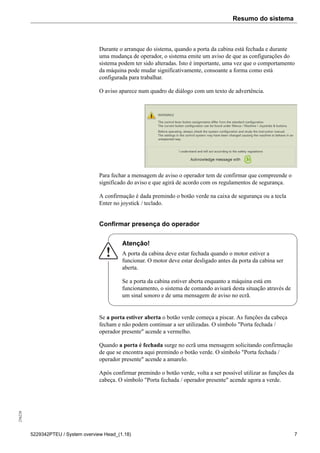
Durante o arranque do sistema, quando a porta da cabina está fechada e durante
uma mudança de operador, o sistema emite um aviso de que as configurações do
sistema podem ter sido alteradas. Isto é importante, uma vez que o comportamento
da máquina pode mudar significativamente, consoante a forma como está
configurada para trabalhar.
O aviso aparece num quadro de diálogo com um texto de advertência.
Para fechar a mensagem de aviso o operador tem de confirmar que compreende o
significado do aviso e que agirá de acordo com os regulamentos de segurança.
A confirmação é dada premindo o botão verde na caixa de segurança ou a tecla
Enter no joystick / teclado.
Confirmar presença do operador
Atenção!
A porta da cabina deve estar fechada quando o motor estiver a
funcionar. O motor deve estar desligado antes da porta da cabina ser
aberta.
Se a porta da cabina estiver aberta enquanto a máquina está em
funcionamento, o sistema de comando avisará desta situação através de
um sinal sonoro e de uma mensagem de aviso no ecrã.
Se a porta estiver aberta o botão verde começa a piscar. As funções da cabeça
fecham e não podem continuar a ser utilizadas. O símbolo "Porta fechada /
operador presente" acende a vermelho.
Quando a porta é fechada surge no ecrã uma mensagem solicitando confirmação
de que se encontra aqui premindo o botão verde. O símbolo "Porta fechada /
operador presente" acende a amarelo.
Após confirmar premindo o botão verde, volta a ser possível utilizar as funções da
cabeça. O símbolo "Porta fechada / operador presente" acende agora a verde.
Resumo do sistema
256226
8 5229342PTEU / System overview Head_(1.18)
Nota!
Se o botão verde for premido durante demasiado tempo (mais de 1,5 segundos)
o sistema começa a desligar. Neste caso, ao premir novamente o botão
interrompe o processo de desactivação.
Desligar o sistema de controlo
Para ligar o sistema prima o botão verde até começar a piscar e ser audível um sinal
áudio. É exibida no ecrã uma mensagem de desactivação durante três segundos.
Durante este tempo, uma desactivação pode ser interrompida premindo de novo
o botão verde. Quando o botão verde começa a piscar mais rápido deixa de ser
possível interromper o processo. O botão apaga-se quando a desactivação está
completa.
Atenção!
O botão vermelho é apenas para paragem de emergência. Nunca o
utilize fora de situações de emergência! Quando é utilizado, o sistema
de comando pára imediatamente. Uma vez que a desactivação não é
segura, existe um grande risco de que dados sejam perdidos.
Desligamento automático
O sistema de comando pode ser desactivado automaticamente se o operador tiver
deixado a máquina e esquecido de a desligar. Isto serve para impedir que a bateria
se esgote.
Quando o operador abre a porta, a contagem decrescente inicia e o botão verde
começa a piscar. O funcionamento não é afectado pela porta estar fechada ou
não. Se o operador não pressionar o botão verde um minuto antes da desactivação
automática, a mensagem exibe quantos segundos restam e soa um sinal sonoro.
Se o operador pressionar o botão verde, a desactivação automática é interrompida.
Quando o tempo termina, o botão verde começa a piscar mais rápido e a
desactivação já não pode ser interrompida. O botão apaga-se quando a desactivação
está completa.
O tempo de espera para a desactivação automática pode ser alterado. Entre no
grupo principal Administração e no submenu Configuração [1360]. Seleccione
o separador Máquina base [1361] e a função "Desactivação automática [8690]".
Introduza o tempo desejado (em minutos). O valor predefinido é de 0 minutos, o
que significa que a desactivação automática não está activada.
Se pretender utilizar a desactivação automática, é aplicado um tempo adequado
ligeiramente superior ao intervalo mais longo. Isto é para evitar uma espera
desnecessária provocada pelo reiniciar do sistema de comando.
Resumo do sistema256226
5229342PTEU / System overview Head_(1.18) 9
Paragem de emergência
O botão vermelho é apenas para paragem de emergência. Nunca o utilize
fora de situações de emergência! Quando é utilizado, o sistema de comando pára
imediatamente. Uma vez que a desactivação não é segura, existe um grande risco
de que dados sejam perdidos.
Numa paragem de emergência, a cabeça processadora pára completamente e já não
pode ser movida.
Resumo do sistema
256226
10 5229342PTEU / System overview Head_(1.18)
255798
5229342PTEU / Menus MXH 3.0_(1.1) 1
Vistas e menus 3
Visualização de produção 3
Vista de monitor de operações 3
Componentes da janela de programa 5
Informação principal 5
Informação secundária 7
Indicadores de vista: 7
Exibição no ecrã 7
Grupos principais 8
Submenu 9
Quadro de diálogo 9
Navegar pelos menus 9
Menus rápidos 11
Activar menu rápido 11
Usar menus rápidos 12
255798
2 5229342PTEU / Menus MXH 3.0_(1.1)
Vistas e menus255798
5229342PTEU / Menus MXH 3.0_(1.1) 3
Vistas e menus
O sistema de controlo possui diferentes vistas de trabalho dependendo do tipo de
trabalho a ser desempenhado.
A informação principal na secção superior da janela é diferente para cada uma
destas vistas. As restantes secções de informação (informação secundária, etc.) são
sempre apresentadas, independentemente da vista.
Estas vistas abrem automaticamente no modo ecrã inteiro quando são activadas.
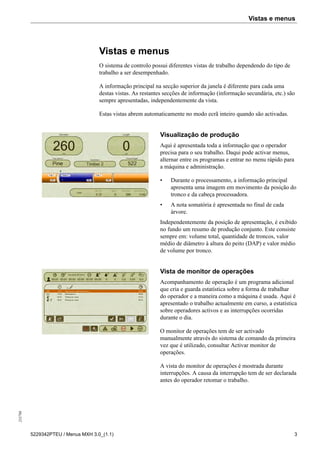
Visualização de produção
Aqui é apresentada toda a informação que o operador
precisa para o seu trabalho. Daqui pode activar menus,
alternar entre os programas e entrar no menu rápido para
a máquina e administração.
• Durante o processamento, a informação principal
apresenta uma imagem em movimento da posição do
tronco e da cabeça processadora.
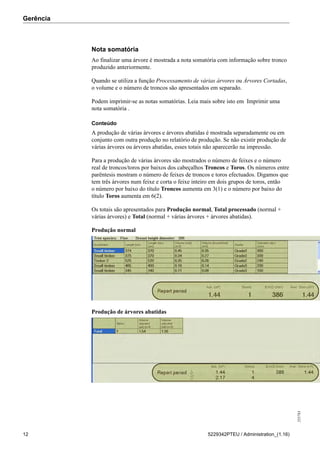
• A nota somatória é apresentada no final de cada
árvore.
Independentemente da posição de apresentação, é exibido
no fundo um resumo de produção conjunto. Este consiste
sempre em: volume total, quantidade de troncos, valor
médio de diâmetro à altura do peito (DAP) e valor médio
de volume por tronco.
Vista de monitor de operações
Acompanhamento de operação é um programa adicional
que cria e guarda estatística sobre a forma de trabalhar
do operador e a maneira como a máquina é usada. Aqui é
apresentado o trabalho actualmente em curso, a estatística
sobre operadores activos e as interrupções ocorridas
durante o dia.
O monitor de operações tem de ser activado
manualmente através do sistema de comando da primeira
vez que é utilizado, consultar Activar monitor de
operações.
A vista do monitor de operações é mostrada durante
interrupções. A causa da interrupção tem de ser declarada
antes do operador retomar o trabalho.
Vistas e menus
255798
4 5229342PTEU / Menus MXH 3.0_(1.1)
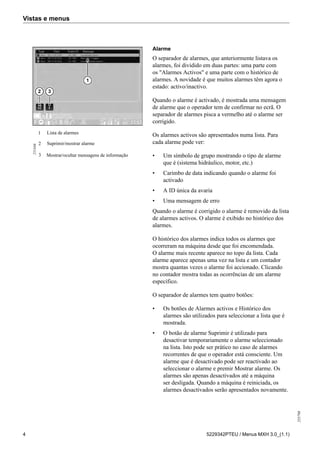
1 Lista de alarmes
2 Suprimir/mostrar alarme
3 Mostrar/ocultar mensagens de informação
211446
Alarme
O separador de alarmes, que anteriormente listava os
alarmes, foi dividido em duas partes: uma parte com
os "Alarmes Activos" e uma parte com o histórico de
alarmes. A novidade é que muitos alarmes têm agora o
estado: activo/inactivo.
Quando o alarme é activado, é mostrada uma mensagem
de alarme que o operador tem de confirmar no ecrã. O
separador de alarmes pisca a vermelho até o alarme ser
corrigido.
Os alarmes activos são apresentados numa lista. Para
cada alarme pode ver:
• Um símbolo de grupo mostrando o tipo de alarme
que é (sistema hidráulico, motor, etc.)
• Carimbo de data indicando quando o alarme foi
activado
• A ID única da avaria
• Uma mensagem de erro
Quando o alarme é corrigido o alarme é removido da lista
de alarmes activos. O alarme é exibido no histórico dos
alarmes.
O histórico dos alarmes indica todos os alarmes que
ocorreram na máquina desde que foi encomendada.
O alarme mais recente aparece no topo da lista. Cada
alarme aparece apenas uma vez na lista e um contador
mostra quantas vezes o alarme foi accionado. Clicando
no contador mostra todas as ocorrências de um alarme
específico.
O separador de alarmes tem quatro botões:
• Os botões de Alarmes activos e Histórico dos
alarmes são utilizados para seleccionar a lista que é
mostrada.
• O botão de alarme Suprimir é utilizado para
desactivar temporariamente o alarme seleccionado
na lista. Isto pode ser prático no caso de alarmes
recorrentes de que o operador está consciente. Um
alarme que é desactivado pode ser reactivado ao
seleccionar o alarme e premir Mostrar alarme. Os
alarmes são apenas desactivados até a máquina
ser desligada. Quando a máquina é reiniciada, os
alarmes desactivados serão apresentados novamente.
Vistas e menus255798
5229342PTEU / Menus MXH 3.0_(1.1) 5
• O botão Mostrar mensagens de informação mostra
as mensagens de informação na lista do histórico dos
alarmes também.
Componentes da janela de programa
O sistema de comando possui uma interface de utilizador concebida para facilitar
o trabalho do operador. A informação exibida no ecrã está dividida em três secções
separadas de informação, posicionadas de forma a que sejam fáceis de encontrar.
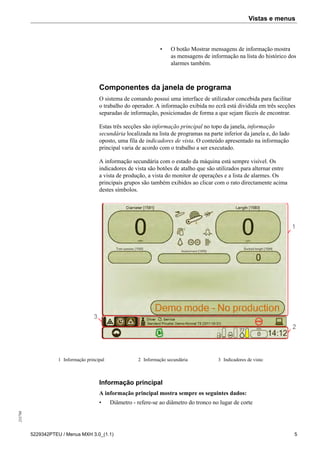
Estas três secções são informação principal no topo da janela, informação
secundária localizada na lista de programas na parte inferior da janela e, do lado
oposto, uma fila de indicadores de vista. O conteúdo apresentado na informação
principal varia de acordo com o trabalho a ser executado.
A informação secundária com o estado da máquina está sempre visível. Os
indicadores de vista são botões de atalho que são utilizados para alternar entre
a vista de produção, a vista do monitor de operações e a lista de alarmes. Os
principais grupos são também exibidos ao clicar com o rato directamente acima
destes símbolos.
1 Informação principal 2 Informação secundária 3 Indicadores de vista:
Informação principal
A informação principal mostra sempre os seguintes dados:
• Diâmetro - refere-se ao diâmetro do tronco no lugar de corte
Vistas e menus
255798
6 5229342PTEU / Menus MXH 3.0_(1.1)
• Comprimento medido - mostra exactamente a parte do tronco alimentada para
fora
• Espécie seleccionada - o operador escolhe a espécie de árvore à qual o sistema
vai aplicar a toragem
• Qualidade/Sortimento - mostra o sortimento sugerido pelo Maxi para a peça
• Comprimento seleccionado - mostra a classe de comprimento sugerida pelo
sistema Maxi
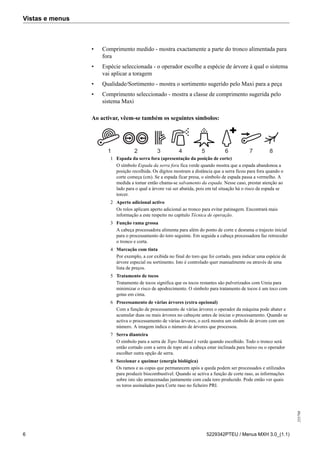
Ao activar, vêem-se também os seguintes símbolos:
1 2 3 4 5 6 7 8
1 Espada da serra fora (apresentação da posição de corte)
O símbolo Espada da serra fora fica verde quando mostra que a espada abandonou a
posição recolhida. Os dígitos mostram a distância que a serra ficou para fora quando o
corte começa (cm). Se a espada ficar presa, o símbolo de espada passa a vermelho. A
medida a tomar então chama-se salvamento da espada. Nesse caso, prestar atenção ao
lado para o qual a árvore vai ser abatida, pois em tal situação há o risco da espada se
torcer.
2 Aperto adicional activo
Os rolos aplicam aperto adicional ao tronco para evitar patinagem. Encontrará mais
informação a este respeito no capítulo Técnica de operação.
3 Função rama grossa
A cabeça processadora alimenta para além do ponto de corte e desrama o trajecto inicial
para o processamento do toro seguinte. Em seguida a cabeça processadora faz retroceder
o tronco e corta.
4 Marcação com tinta
Por exemplo, a cor exibida no final do toro que foi cortado, para indicar uma espécie de
árvore especial ou sortimento. Isto é controlado quer manualmente ou através de uma
lista de preços.
5 Tratamento de tocos
Tratamento de tocos significa que os tocos restantes são pulverizados com Ureia para
minimizar o risco de apodrecimento. O símbolo para tratamento de tocos é um toco com
gotas em cima.
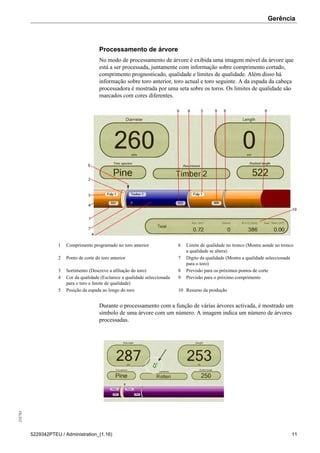
6 Processamento de várias árvores (extra opcional)
Com a função de processamento de várias árvores o operador da máquina pode abater e
acumular duas ou mais árvores no cabeçote antes de iniciar o processamento. Quando se
activa o processamento de várias árvores, o ecrã mostra um símbolo de árvore com um
número. A imagem indica o número de árvores que processou.
7 Serra dianteira
O símbolo para a serra de Topo Manual é verde quando escolhido. Todo o tronco será
então cortado com a serra de topo até a cabeça estar inclinada para baixo ou o operador
escolher outra opção de serra.
8 Seccionar e queimar (energia biológica)
Os ramos e as copas que permanecem após a queda podem ser processados e utilizados
para produzir biocombustível. Quando se activa a função de corte raso, as informações
sobre isto são armazenadas juntamente com cada toro produzido. Pode então ver quais
os toros assinalados para Corte raso no ficheiro PRI.
Vistas e menus255798
5229342PTEU / Menus MXH 3.0_(1.1) 7
Informação secundária
Na parte inferior da vista do modo de trabalho, há uma lista com os símbolos
e indicadores mais importantes utilizados para o comando da máquina. Esta
informação secundária mostra sempre o seguinte:
1 Caixa alta/caixa
baixa:
2 Operador presente 3 Motor em
funcionamento
4 Relógio
Indicadores de vista:
Existe uma variedade de símbolos sob a informação principal que indicam qual a
vista activa. Logo estes são denominados de indicadores de vista. Cada símbolo é
também um botão de atalho que pode ser utilizado para alternar entre as diferentes
vistas de ecrã.
O símbolo 1 abre a vista da produção, ou seja, o modo de trabalho actual. O
símbolo 2 apresenta a vista do monitor de operações e o símbolo 3 apresenta a lista
de alarmes.
Alterne entre estas com os botões [Shift + seta direita] ou [Shift + seta esquerda] na
paleta do joystick.
Para visualizar os principais grupos Cabeça processadora, Calibragem,
Ferramentas, etc. clique com o rato directamente em cima destes símbolos ou
utilize o botão Alt no painel de joystick ou teclado.
Exibição no ecrã
Configurações e ajuste de níveis e valores são efectuados nas caixas de diálogo
que são alcançadas através de um sistema de menu. As principais funções da
máquina estão distribuídas em grupos principais para tornar mais fácil encontrar
o que procura, como por exemplo Calibragem, Administração, Ferramentas,
etc. Os principais grupos estão divididos em submenus para diferentes funções,
conduzindo a caixas de diálogo onde as configurações desejadas são seleccionadas.
Vistas e menus
255798
8 5229342PTEU / Menus MXH 3.0_(1.1)
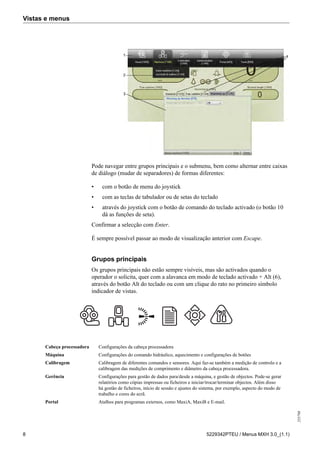
Pode navegar entre grupos principais e o submenu, bem como alternar entre caixas
de diálogo (mudar de separadores) de formas diferentes:
• com o botão de menu do joystick
• com as teclas de tabulador ou de setas do teclado
• através do joystick com o botão de comando do teclado activado (o botão 10
dá as funções de seta).
Confirmar a selecção com Enter.
É sempre possível passar ao modo de visualização anterior com Escape.
Grupos principais
Os grupos principais não estão sempre visíveis, mas são activados quando o
operador o solicita, quer com a alavanca em modo de teclado activado + Alt (6),
através do botão Alt do teclado ou com um clique do rato no primeiro símbolo
indicador de vistas.
Cabeça processadora Configurações da cabeça processadora
Máquina Configurações do comando hidráulico, aquecimento e configurações de botões
Calibragem Calibragem de diferentes comandos e sensores. Aqui faz-se também a medição de controlo e a
calibragem das medições de comprimento e diâmetro da cabeça processadora.
Gerência Configurações para gestão de dados para/desde a máquina, e gestão de objectos. Pode-se gerar
relatórios como cópias impressas ou ficheiros e iniciar/trocar/terminar objectos. Além disso
há gestão de ficheiros, início de sessão e ajustes do sistema, por exemplo, aspecto do modo de
trabalho e cores do ecrã.
Portal Atalhos para programas externos, como MaxiA, MaxiB e E-mail.
Vistas e menus255798
5229342PTEU / Menus MXH 3.0_(1.1) 9
Ferramentas Ajuda da localização de avarias. Aqui o operador da máquina pode testar se os joysticks e
respectivos botões funcionam. O operador da máquina também pode ver qual a informação
existente para a saída/entrada correspondente nos diferentes computadores e joysticks.
Submenu
Os submenus para as diferentes funções estão reunidos sob os grupos principais.
Seleccionar um submenu produz uma caixa de diálogo com separadores onde pode
efectuar as configurações necessárias ou activar a função com a ajuda de comandos
e botões.
Quadro de diálogo
As caixas de diálogo contêm campos de valor que podem alterar-se. Estas podem
alterar-se através da alavanca se não desejar utilizar o teclado na máquina.
As configurações são facilmente introduzidas através de joystick / teclado / rato.
As alterações são implementadas directamente sem o operador necessitar de
confirmar a configuração. Isto permite ao operador sentir imediatamente qual o
efeito da nova configuração no comportamento da máquina.
Alterar configurações em campos de valor
Para a maioria das selecções de menu e ajustes pode-se usar tanto teclado como
joystick. O valor em cada configuração pode ser alterado em modo de edição com
Ctrl+ seta acima/abaixo.
Começar por premir Enter para entrar em modo de edição. O campo de valor muda
então de cor para azul para mostrar que pode alterar-se o campo. Alterar o valor
com seta acima/seta abaixo, ou escrever o número na caixa. Amarelo indica que a
configuração está activada. Alterar o valor com seta acima/seta abaixo, ou escrever
o número na caixa. Para cancelar a alteração utilize Escape, execute com Enter.
Abandonar o modo de edição carregando novamente em Enter.
O aumento do valor nestes campos depende do tempo - quanto mais tempo se
pressionar o botão, mais rapidamente o valor aumenta no campo seleccionado.
Navegar pelos menus
Em primeiro lugar, utilize o teclado para navegar pelos menus do sistema de
comando. Como alternativa, os joysticks podem também ser utilizados para
navegação.
• Os menus do sistema de comando são apresentados quando prime e mantém
premido a tecla ALT.
• Os menus podem ser navegados ao utilizar o rato (teclado com trackball) ou as
teclas de seta (cima, baixo, direita, esquerda).
• Para abrir os menus, clique com o botão esquerdo do rato de teclado ou utilize
a tecla Enter.
Vistas e menus
255798
10 5229342PTEU / Menus MXH 3.0_(1.1)
• Anule a sua escolha ou volte para o menu anterior com a tecla ESC (escape).
• Mudar de separador com Ctrl + Tab.
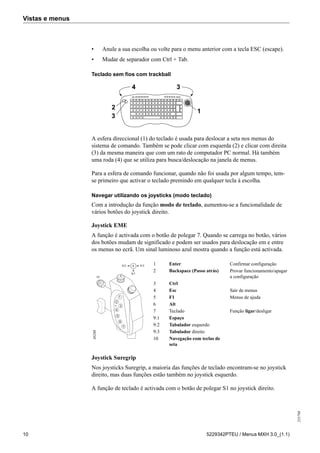
Teclado sem fios com trackball
1
2
3
4 3
A esfera direccional (1) do teclado é usada para deslocar a seta nos menus do
sistema de comando. Também se pode clicar com esquerda (2) e clicar com direita
(3) da mesma maneira que com um rato de computador PC normal. Há também
uma roda (4) que se utiliza para busca/deslocação na janela de menus.
Para a esfera de comando funcionar, quando não foi usada por algum tempo, tem-
se primeiro que activar o teclado premindo em qualquer tecla à escolha.
Navegar utilizando os joysticks (modo teclado)
Com a introdução da função modo de teclado, aumentou-se a funcionalidade de
vários botões do joystick direito.
Joystick EME
A função é activada com o botão de polegar 7. Quando se carrega no botão, vários
dos botões mudam de significado e podem ser usados para deslocação em e entre
os menus no ecrã. Um sinal luminoso azul mostra quando a função está activada.
1 Enter Confirmar configuração
2 Backspace (Passo atrás) Provar funcionamento/apagar
a configuração
3 Ctrl
4 Esc Sair de menus
5 F1 Menus de ajuda
6 Alt
7 Teclado Função ligar/desligar
9:1 Espaço
9:2 Tabulador esquerdo
9:3 Tabulador direito
1
2
3
4
5
10
6
7
9:1
9:2 9:39
9
30200
10 Navegação com teclas de
seta
Joystick Suregrip
Nos joysticks Suregrip, a maioria das funções de teclado encontram-se no joystick
direito, mas duas funções estão também no joystick esquerdo.
A função de teclado é activada com o botão de polegar S1 no joystick direito.
Vistas e menus255798
5229342PTEU / Menus MXH 3.0_(1.1) 11
S4
S3
S2
S1 S6S5
S8
S7A1
A2
A3
A4
A5
B1
B2
B3
B4
B5
T2
T1
S1
S2
S3
S4S5 S6
S7
S8 A1
A2
A3
A4
A5
B1
B2
B3
B4
B5
T2
T1
202229
B1 Enter Confirmar configuração
B2 Backspace (Passo atrás) Provar funcionamento/apagar a configuração
S4 Ctrl
B3 Esc Sair de menus
B4 F1 Menus de ajuda
B5 Alt Modo de menu
S1 Teclado Função ligar/desligar
A3 Espaço
A4 [Tab] Tabulador direito
A5 [Shift+Tab] Tabulador esquerdo
S7 [seta para cima] Navegação com teclas de seta
A2 [seta para baixo] Navegação com teclas de seta
S8 [seta para direita] Navegação com teclas de seta
A1 [seta para esquerda] Navegação com teclas de seta
S8 [Shift esquerdo] Comando esquerdo
B5 Alt Comando esquerdo
Menus rápidos
Para facilitar a alteração de configurações pelo operador durante o trabalho, há
menus rápidos para comando da máquina e para administração.
10 Activar menu rápido
Os menus rápidos são activados através do teclado (F3), com o rato ou através do
joystick direito no modo de comando da máquina (não no modo de teclado).
Pressionar brevemente o botão 10 para a esquerda faz aparecer o menu rápido sob a
forma de um quadro de diálogo, com o modo de trabalho no fundo. Comutar entre
os menus rápidos pressionando novamente o botão.
Vistas e menus
255798
12 5229342PTEU / Menus MXH 3.0_(1.1)
Usar menus rápidos
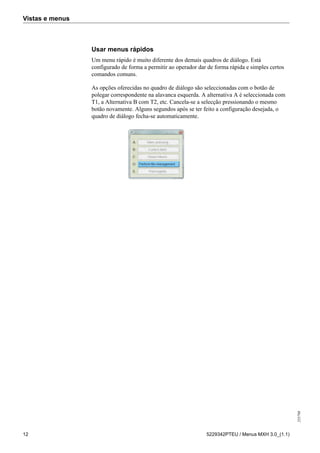
Um menu rápido é muito diferente dos demais quadros de diálogo. Está
configurado de forma a permitir ao operador dar de forma rápida e simples certos
comandos comuns.
As opções oferecidas no quadro de diálogo são seleccionadas com o botão de
polegar correspondente na alavanca esquerda. A alternativa A é seleccionada com
T1, a Alternativa B com T2, etc. Cancela-se a selecção pressionando o mesmo
botão novamente. Alguns segundos após se ter feito a configuração desejada, o
quadro de diálogo fecha-se automaticamente.
255784
5229342PTEU / Operating technique Head_(1.14) 1
Operação da cabeça processadora 3
Método de abate 3
Técnica de abate 4
Processamento 5
Classificação 6
Abate avançado 6
Corte duplo 7
Desligar o controlo do corte 8
Inclinação depois do corte 8
Recolher árvore em posição vertical 9
Trabalhar com bosque pré-abatido ("processing") 9
Serra superior manual 10
Tracção de rolos avançada 11
Tracção de rolos manual 11
Ramos grossos 12
Bifurcações 12
Curvas 13
Patinagem 13
Descasque de eucaliptos 13
Danos de processamento 14
Operador avançado 14
Comando sequencial 14
Processamento de várias árvores 17
Configurações 18
Comando sequencial com processamento de várias árvores 22
Botões de qualidade e botões de selecção de comprimento 23
Botões de qualidade 23
Botões de selecção de comprimento 25
Botões de selecção de cores 26
Guia rápido - abate de árvores 27
255784
2 5229342PTEU / Operating technique Head_(1.14)
Operação da cabeça processadora255784
5229342PTEU / Operating technique Head_(1.14) 3
Operação da cabeça processadora
Este capítulo contém informação básica sobre como utilizar a cabeça para o abate e
reprocessamento de árvores.
No capítulo Textos de ajuda há informação detalhada sobre as diferentes funções
da máquina, onde os menus do sistema se encontram descritos e com os valores
básicos recomendados.
Método de abate
O trabalho de abate pode ser dividido nas fases: planeamento, abate,
processamento e classificação. Quanto aos métodos de trabalho ter em conta o
seguinte:
• Já ao agarrar a árvore, considerar a direcção de abate e, por conseguinte, o sítio
aonde os toros vão ficar. Coloca-se a cabeça processadora no oposto ao lado
para aonde a árvore vai ser abatida.
• A cabeça processadora deve processar a árvore deslocando-se o mínimo
possível, excepto por ocasião da desrama e avanço do toro.
• Se a capacidade de suporte do solo for fraca, é conveniente desramar a árvore
em frente da máquina uma vez que a ramagem que então fica em frente das
rodas protege o solo contra danos causados pela condução.
Ao chegar às árvores a abater, á várias coisas a considerar.
• É necessário controlar o lugar onde se pára a máquina, considerando a
distância às árvores, o espaço para empilhamento da madeira e que a máquina
tem que estar estável e bem posicionada.
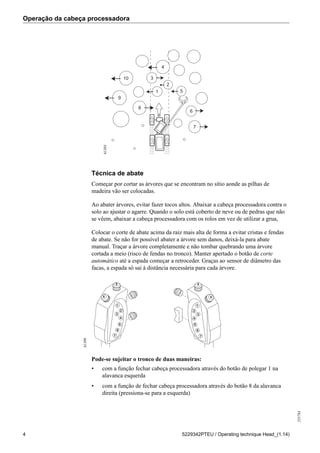
• Posicionar a máquina de forma a poder alcançar o maior número de árvores
possível por colocação (ver figura).
• Planear o lugar de empilhamento para os toros antes de iniciar o abate.
• Nas operações de desbaste, planear para cada zona de alcance da grua, a ordem
por que as árvores serão recolhidas.
• Não esquecer de planear espaço para as pilhas de madeira, de forma aos
sortimentos que vão ser usados terem lugar.
Operação da cabeça processadora
255784
4 5229342PTEU / Operating technique Head_(1.14)
10
9
8
4
1 5
6
7
3
2
61384
Técnica de abate
Começar por cortar as árvores que se encontram no sítio aonde as pilhas de
madeira vão ser colocadas.
Ao abater árvores, evitar fazer tocos altos. Abaixar a cabeça processadora contra o
solo ao ajustar o agarre. Quando o solo está coberto de neve ou de pedras que não
se vêem, abaixar a cabeça processadora com os rolos em vez de utilizar a grua,
Colocar o corte de abate acima da raiz mais alta de forma a evitar cristas e fendas
de abate. Se não for possível abater a árvore sem danos, deixá-la para abate
manual. Traçar a árvore completamente e não tombar quebrando uma árvore
cortada a meio (risco de fendas no tronco). Manter apertado o botão de corte
automático até a espada começar a retroceder. Graças ao sensor de diâmetro das
facas, a espada só sai à distância necessária para cada árvore.
1
2
3
4
5
6
8
9
1
2
3
4
5
6
8
9
7 7
61390
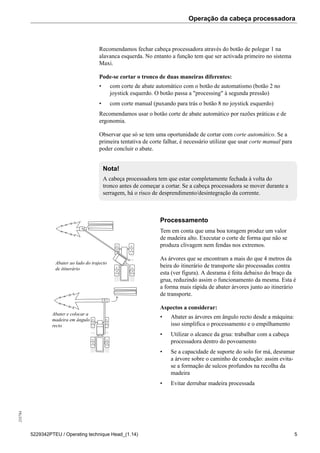
Pode-se sujeitar o tronco de duas maneiras:
• com a função fechar cabeça processadora através do botão de polegar 1 na
alavanca esquerda
• com a função de fechar cabeça processadora através do botão 8 da alavanca
direita (pressiona-se para a esquerda)
Operação da cabeça processadora255784
5229342PTEU / Operating technique Head_(1.14) 5
Recomendamos fechar cabeça processadora através do botão de polegar 1 na
alavanca esquerda. No entanto a função tem que ser activada primeiro no sistema
Maxi.
Pode-se cortar o tronco de duas maneiras diferentes:
• com corte de abate automático com o botão de automatismo (botão 2 no
joystick esquerdo. O botão passa a "processing" à segunda pressão)
• com corte manual (puxando para trás o botão 8 no joystick esquerdo)
Recomendamos usar o botão corte de abate automático por razões práticas e de
ergonomia.
Observar que só se tem uma oportunidade de cortar com corte automático. Se a
primeira tentativa de corte falhar, é necessário utilizar que usar corte manual para
poder concluir o abate.
Nota!
A cabeça processadora tem que estar completamente fechada à volta do
tronco antes de começar a cortar. Se a cabeça processadora se mover durante a
serragem, há o risco de desprendimento/desintegração da corrente.
Abater ao lado do trajecto
de itinerário
Abater e colocar a
madeira em ângulo
recto
Processamento
Tem em conta que uma boa toragem produz um valor
de madeira alto. Executar o corte de forma que não se
produza clivagem nem fendas nos extremos.
As árvores que se encontram a mais do que 4 metros da
beira do itinerário de transporte são processadas contra
esta (ver figura). A desrama é feita debaixo do braço da
grua, reduzindo assim o funcionamento da mesma. Esta é
a forma mais rápida de abater árvores junto ao itinerário
de transporte.
Aspectos a considerar:
• Abater as árvores em ângulo recto desde a máquina:
isso simplifica o processamento e o empilhamento
• Utilizar o alcance da grua: trabalhar com a cabeça
processadora dentro do povoamento
• Se a capacidade de suporte do solo for má, desramar
a árvore sobre o caminho de condução: assim evita-
se a formação de sulcos profundos na recolha da
madeira
• Evitar derrubar madeira processada
Operação da cabeça processadora
255784
6 5229342PTEU / Operating technique Head_(1.14)
Directamente
com a cabeça
processadora
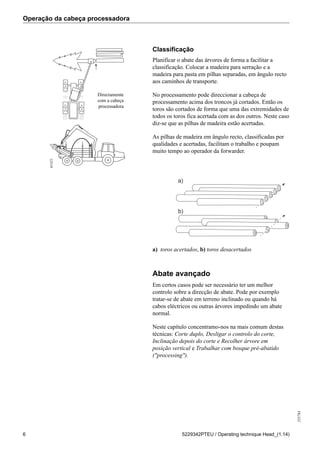
61421 Classificação
Planificar o abate das árvores de forma a facilitar a
classificação. Colocar a madeira para serração e a
madeira para pasta em pilhas separadas, em ângulo recto
aos caminhos de transporte.
No processamento pode direccionar a cabeça de
processamento acima dos troncos já cortados. Então os
toros são cortados de forma que uma das extremidades de
todos os toros fica acertada com as dos outros. Neste caso
diz-se que as pilhas de madeira estão acertadas.
As pilhas de madeira em ângulo recto, classificadas por
qualidades e acertadas, facilitam o trabalho e poupam
muito tempo ao operador da forwarder.
a)
b)
a) toros acertados, b) toros desacertados
Abate avançado
Em certos casos pode ser necessário ter um melhor
controlo sobre a direcção de abate. Pode por exemplo
tratar-se de abate em terreno inclinado ou quando há
cabos eléctricos ou outras árvores impedindo um abate
normal.
Neste capítulo concentramo-nos na mais comum destas
técnicas: Corte duplo, Desligar o controlo do corte,
Inclinação depois do corte e Recolher árvore em
posição vertical e Trabalhar com bosque pré-abatido
("processing").
Operação da cabeça processadora255784
5229342PTEU / Operating technique Head_(1.14) 7
A
B
C
Corte duplo
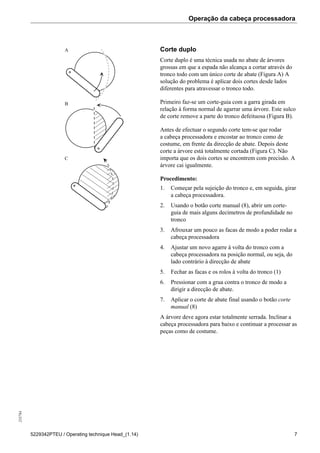
Corte duplo é uma técnica usada no abate de árvores
grossas em que a espada não alcança a cortar através do
tronco todo com um único corte de abate (Figura A) A
solução do problema é aplicar dois cortes desde lados
diferentes para atravessar o tronco todo.
Primeiro faz-se um corte-guia com a garra girada em
relação à forma normal de agarrar uma árvore. Este sulco
de corte remove a parte do tronco defeituosa (Figura B).
Antes de efectuar o segundo corte tem-se que rodar
a cabeça processadora e encostar ao tronco como de
costume, em frente da direcção de abate. Depois deste
corte a árvore está totalmente cortada (Figura C). Não
importa que os dois cortes se encontrem com precisão. A
árvore cai igualmente.
Procedimento:
1. Começar pela sujeição do tronco e, em seguida, girar
a cabeça processadora.
2. Usando o botão corte manual (8), abrir um corte-
guia de mais alguns decímetros de profundidade no
tronco
3. Afrouxar um pouco as facas de modo a poder rodar a
cabeça processadora
4. Ajustar um novo agarre à volta do tronco com a
cabeça processadora na posição normal, ou seja, do
lado contrário à direcção de abate
5. Fechar as facas e os rolos à volta do tronco (1)
6. Pressionar com a grua contra o tronco de modo a
dirigir a direcção de abate.
7. Aplicar o corte de abate final usando o botão corte
manual (8)
A árvore deve agora estar totalmente serrada. Inclinar a
cabeça processadora para baixo e continuar a processar as
peças como de costume.
Operação da cabeça processadora
255784
8 5229342PTEU / Operating technique Head_(1.14)
1
261475
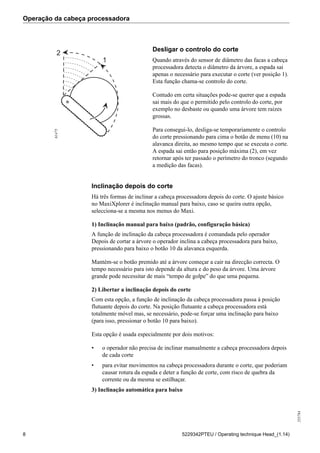
Desligar o controlo do corte
Quando através do sensor de diâmetro das facas a cabeça
processadora detecta o diâmetro da árvore, a espada sai
apenas o necessário para executar o corte (ver posição 1).
Esta função chama-se controlo do corte.
Contudo em certa situações pode-se querer que a espada
sai mais do que o permitido pelo controlo do corte, por
exemplo no desbaste ou quando uma árvore tem raizes
grossas.
Para consegui-lo, desliga-se temporariamente o controlo
do corte pressionando para cima o botão de menu (10) na
alavanca direita, ao mesmo tempo que se executa o corte.
A espada sai então para posição máxima (2), em vez
retornar após ter passado o perímetro do tronco (segundo
a medição das facas).
Inclinação depois do corte
Há três formas de inclinar a cabeça processadora depois do corte. O ajuste básico
no MaxiXplorer é inclinação manual para baixo, caso se queira outra opção,
selecciona-se a mesma nos menus do Maxi.
1) Inclinação manual para baixo (padrão, configuração básica)
A função de inclinação da cabeça processadora é comandada pelo operador
Depois de cortar a árvore o operador inclina a cabeça processadora para baixo,
pressionando para baixo o botão 10 da alavanca esquerda.
Mantém-se o botão premido até a árvore começar a cair na direcção correcta. O
tempo necessário para isto depende da altura e do peso da árvore. Uma árvore
grande pode necessitar de mais “tempo de golpe” do que uma pequena.
2) Libertar a inclinação depois do corte
Com esta opção, a função de inclinação da cabeça processadora passa à posição
flutuante depois do corte. Na posição flutuante a cabeça processadora está
totalmente móvel mas, se necessário, pode-se forçar uma inclinação para baixo
(para isso, pressionar o botão 10 para baixo).
Esta opção é usada especialmente por dois motivos:
• o operador não precisa de inclinar manualmente a cabeça processadora depois
de cada corte
• para evitar movimentos na cabeça processadora durante o corte, que poderiam
causar rotura da espada e deter a função de corte, com risco de quebra da
corrente ou da mesma se estilhaçar.
3) Inclinação automática para baixo
Operação da cabeça processadora255784
5229342PTEU / Operating technique Head_(1.14) 9
Ao terminar o corte, a cabeça processadora inclina-se automaticamente para baixo
sem que o operador tenha que intervir. Quando esta função é activada no menu do
Maxi, tem-se também que indicar um valor para a duração desta inclinação para
baixo .
Recolher árvore em posição vertical
Pode-se usar este método se for necessário extrair uma árvore que não pode ser
abatida no lugar, por exemplo devido à existência de cabos eléctricos ou de outras
árvores que não vão ser abatidas o impedirem.
Esta técnica funciona bem com árvores pequenas mas, uma vez que se equilibram
troncos são necessárias manobras rápidas e planejamento prévio para que a
operação seja bem sucedida.
Procedimento:
1. Agarrar a árvore da maneira mais acessível
2. Cortar
3. Indicar rapidamente a espécie pois a árvore está agora a ser equilibrada pela
cabeça processadora.
4. Transladar a árvore em posição vertical na cabeça processadora directamente
para fora do toco, girando a grua
5. Descer a árvore em posição vertical para o solo usando o avanço da cabeça
processadora
Agora o solo estabiliza a árvore Com a cabeça processadora a cerca de um metro
acima no tronco e a extremidade da base apoiada contra o solo, pode-se passar
calmamente às restantes fases.
6. Girar à volta da árvore com a cabeça processadora
7. Inclinar para baixo a cabeça processadora e a árvore na direcção desejada
8. Processar como de costume
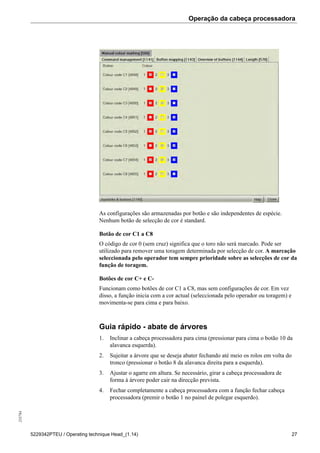
Trabalhar com bosque pré-abatido ("processing")
Ao trabalhar com bosque derrubado pela tempestade ou abatido manualmente,
utiliza-se normalmente a técnica conhecida como "processing". Este é um método
de trabalho que implica não inclinar a cabeça processadora no final de cada árvore,
o que poupa muito tempo.
A função Final de árvore em "processing" obtém-se pressionando rapidamente
(menos do que meio segundo) para cima o botão 10 da alavanca esquerda.
Procedimento:
1. Apanhar a árvore tombada com as facas de desrama
2. Retroceder até à raiz e fazer um corte próprio para repor em zero a medição de
comprimento
Operação da cabeça processadora
255784
10 5229342PTEU / Operating technique Head_(1.14)
3. Seleccionar espécie e processar o tronco.
4. Em vez de inclinar a cabeça processadora, utilizar Terminar árvore quando
utilizar a função de processamento (pressionando rapidamente uma vez para
cima com o botão 10, joystick esquerdo)
5. Então a informação é guardada e o ecrã fica vazio sem que a cabeça
processadora se levante.
Continuar a apanhar árvores e a processá-las segundo as instruções anteriores
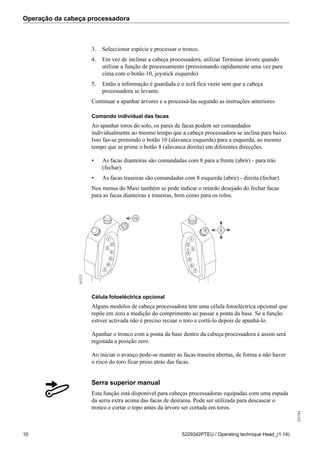
Comando individual das facas
Ao apanhar toros do solo, os pares de facas podem ser comandados
individualmente ao mesmo tempo que a cabeça processadora se inclina para baixo.
Isso faz-se premindo o botão 10 (alavanca esquerda) para a esquerda, ao mesmo
tempo que se prime o botão 8 (alavanca direita) em diferentes direcções.
• As facas dianteiras são comandadas com 8 para a frente (abrir) - para trás
(fechar).
• As facas traseiras são comandadas com 8 esquerda (abrir) - direita (fechar).
Nos menus do Maxi também se pode indicar o retardo desejado do fechar facas
para as facas dianteiras e traseiras, bem como para os rolos.
1
2
3
4
5
6
1
2
3
4
5
6
7 7
10
8 8
61521
Célula fotoeléctrica opcional
Alguns modelos de cabeça processadora tem uma célula fotoeléctrica opcional que
repõe em zero a medição do comprimento ao passar a ponta da base. Se a função
estiver activada não é preciso recuar o toro e cortá-lo depois de apanhá-lo.
Apanhar o tronco com a ponta da base dentro da cabeça processadora e assim será
registada a posição zero.
Ao iniciar o avanço pode-se manter as facas traseira abertas, de forma a não haver
o risco do toro ficar preso atrás das facas.
Serra superior manual
Esta função está disponível para cabeças processadoras equipadas com uma espada
da serra extra acima das facas de desrama. Pode ser utilizada para descascar o
tronco e cortar o topo antes da árvore ser cortada em toros.
Operação da cabeça processadora255784
5229342PTEU / Operating technique Head_(1.14) 11
A serra de topo manual pode ser utilizada apenas quando a cabeça está inclinada
para baixo. Um símbolo é exibido no ecrã quando esta função é seleccionada.
Pressione L-H3L para activar a serra de topo manual, que de seguida é utilizada
para todo o corte até ao botão ser pressionado novamente ou a cabeça inclinada
para cima.
Para alternar entre as opções de serra (abate e serra de topo), pressione L-H3L.
Registar corte de serra de topo no final da árvore
Registar o corte de serra de topo no final da árvore pode ser utilizado se a serra
de topo manual for utilizada frequentemente. O sistema de comando lembra de
seguida o corte de serra de topo desempenhado anteriormente (comprimento da
raiz) e regista isto em ligação com terminar árvore. O comprimento é tido em
conta na toragem, i.e. o comprimento dos troncos é optimizado em oposição ao
comprimento de onde a árvore foi cortada.
Uma vez o corte efectuado, o comprimento não deve ser redefinido.
Quando esta função não é utilizada, a árvore é registada como completa após o
corte do topo ter sido efectuado.
Tracção de rolos avançada
Para trabalhar com árvores problemáticas da melhor maneira possível, foram
criadas vária técnicas para solucionar diferentes problemas que se apresentam.
No capítulo seguinte são descritas diferentes variantes de tracção de rolos avançada
e métodos para tratamento de bifurcações/curvas, patinagem, tratamento de várias
árvores e descasque de eucaliptos que têm uma casca muito agarrada.
Tracção de rolos manual
Esta função pode ser utilizada para facilitar o processamento de árvores tortas, que
de outro modo seriam difíceis de processar em fases normais curtas com trajectos
de arranque. A alta velocidade que a cabeça processadora atinge, ajuda a fazer
passar o toro através da cabeça processadora.
Isto também funciona com árvores com muita ramagem em que os ramos impedem
a cabeça processadora nos trajectos de arranque. A travessia da árvore numa só
fase desrama-a eficazmente, devido à cabeça processadora ser ajudada pela força
criada pela velocidade de deslocação da árvore.
O avanço manual é feito com o botão 8 da alavanca esquerda. Pressionando o
botão para a esquerda o toro avança para diante e pressionando-o para a direita o
toro avança para trás. Enquanto o botão for mantido premido, o toro avança.
Operação da cabeça processadora
255784
12 5229342PTEU / Operating technique Head_(1.14)
Nota!
Quando se utiliza o avanço manual, não há corte automático do toro, como
quando se mantém carregado o botão de automatismo.
160410
Ramos grossos
Se a árvore a processar tem um ou mais ramos grossos que possam impedir
a cabeça processadora nos trajectos de arranque, pode-se facilitar o trabalho
activando a função para ramos grossos (botão 3 da alavanca direita). Então a
cabeça processadora passa o ponto de corte com uma distância pré-programada
(estes valores são indicados no Maxi), para desramar um trajecto de arranque ante
o processamento seguinte.
Quando esta função é activada acende-se o símbolo da função de rama grossa no
ecrã.
Uma alternativa à activação da função para rama grossa é fazer passar o tronco
todo manualmente através da cabeça processadora, da raiz até à ponta.
Isto também funciona com árvores com muita ramagem em que os ramos impedem
a cabeça processadora nos trajectos de arranque. A travessia da árvore numa só
fase desrama-a eficazmente, devido à cabeça processadora ser ajudada pela força
criada pela velocidade de deslocação da árvore.
A seguir recua-se o tronco e processa-se como de costume.
Bifurcações
A B
1
2
3
1
2
3
4
61548
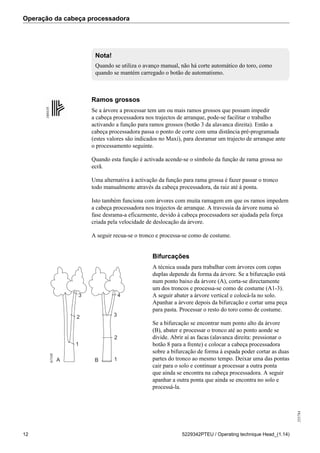
A técnica usada para trabalhar com árvores com copas
duplas depende da forma da árvore. Se a bifurcação está
num ponto baixo da árvore (A), corta-se directamente
um dos troncos e processa-se como de costume (A1-3).
A seguir abater a árvore vertical e colocá-la no solo.
Apanhar a árvore depois da bifurcação e cortar uma peça
para pasta. Processar o resto do toro como de costume.
Se a bifurcação se encontrar num ponto alto da árvore
(B), abater e processar o tronco até ao ponto aonde se
divide. Abrir aí as facas (alavanca direita: pressionar o
botão 8 para a frente) e colocar a cabeça processadora
sobre a bifurcação de forma à espada poder cortar as duas
partes do tronco ao mesmo tempo. Deixar uma das pontas
cair para o solo e continuar a processar a outra ponta
que ainda se encontra na cabeça processadora. A seguir
apanhar a outra ponta que ainda se encontra no solo e
processá-la.
Operação da cabeça processadora255784
5229342PTEU / Operating technique Head_(1.14) 13
1
2
3
4
5
6
10
8
1
2
3
4
5
6
7
7
61552
Curvas
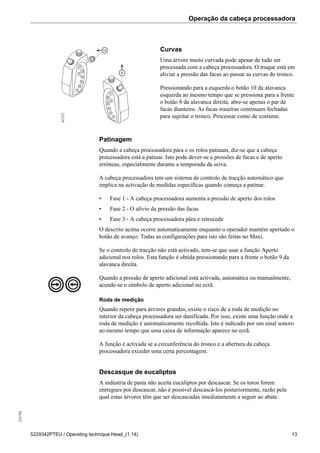
Uma árvore muito curvada pode apesar de tudo ser
processada com a cabeça processadora. O truque está em
aliviar a pressão das facas ao passar as curvas do tronco.
Pressionando para a esquerda o botão 10 da alavanca
esquerda ao mesmo tempo que se pressiona para a frente
o botão 8 da alavanca direita, abre-se apenas o par de
facas dianteiro. As facas traseiras continuam fechadas
para sujeitar o tronco. Processar como de costume.
Patinagem
Quando a cabeça processadora pára e os rolos patinam, diz-se que a cabeça
processadora está a patinar. Isto pode dever-se a pressões de facas e de aperto
erróneas, especialmente durante a temporada da seiva.
A cabeça processadora tem um sistema de controlo de tracção automático que
implica na activação de medidas específicas quando começa a patinar.
• Fase 1 - A cabeça processadora aumenta a pressão de aperto dos rolos
• Fase 2 - O alívio da pressão das facas
• Fase 3 - A cabeça processadora pára e retrocede
O descrito acima ocorre automaticamente enquanto o operador mantém apertado o
botão de avanço. Todas as configurações para isto são feitas no Maxi.
Se o controlo de tracção não está activado, tem-se que usar a função Aperto
adicional nos rolos. Esta função é obtida pressionando para a frente o botão 9 da
alavanca direita.
Quando a pressão de aperto adicional está activada, automática ou manualmente,
acende-se o símbolo de aperto adicional no ecrã.
Roda de medição
Quando repetir para árvores grandes, existe o risco de a roda de medição no
interior da cabeça processadora ser danificada. Por isso, existe uma função onde a
roda de medição é automaticamente recolhida. Isto é indicado por um sinal sonoro
ao mesmo tempo que uma caixa de informação aparece no ecrã.
A função é activada se a circunferência do tronco e a abertura da cabeça
processadora exceder uma certa percentagem.
Descasque de eucaliptos
A indústria de pasta não aceita eucaliptos por descascar. Se os toros forem
entregues por descascar, não é possível descascá-los posteriormente, razão pela
qual estas árvores têm que ser descascadas imediatamente a seguir ao abate.
Operação da cabeça processadora
255784
14 5229342PTEU / Operating technique Head_(1.14)
Para poder descascar eucaliptos, tem-se que fazer passar o tronco todo através
da cabeça processadora, retrocedê-lo e a seguir processá-lo. A própria função
de descasque implica, entre outras coisas, na pulsação das facas de desrama em
combinação com rolos postos de través, que fazem rodar o toro dentro da cabeça
processadora e ao mesmo tempo arrancam a casca.
Esta função de descasque, exclusiva das cabeças processadoras Komatsu, pode ser
seleccionada no sistema Maxi.
Danos de processamento
No caso de serem descobertos danos de envergadura nos toros, por exemplo
grandes pedaços de casca arrancada ou penetração dos bicos dos rolos na madeira,
pode isso dever-se a pressão excessiva das facas ou dos rolos.
No entanto, o factor que mais produz danos nos toros é facas mal afiadas. Se o
ângulo do fio das facas é agressivo demais, as facas penetram facilmente no toro e
cortam a madeira.
No manual de operador da cabeça processadora há instruções para como afiar as
facas.
Operador avançado
Um operador de máquina experiente pode utilizar um joystick com o comando
sequencial ou processar várias árvores na cabeça processadora simultaneamente.
Estas funções poupam tempo ao operador que consequentemente aumenta a sua
produtividade.
Quando trabalha com pouco espaço à sua volta, pode querer cortar árvores e sem
largar, segurando-as verticalmente na cabeça processadora, até encontrar um local
adequado para deitá-las (consultar Recolher árvores verticalmente). Este trabalho
pode ser facilitado ao desactivar a função Libertar inclinação durante o corte
de abate. A cabeça processadora não será então inclinada para baixo quando o
balanceiro sequencial é libertado.
Comando sequencial
A finalidade do comando sequencial é que o operador da máquina possa processar
árvores sem soltar os joysticks.
Para cabeças processadoras fornecidas em separado, a opção de joysticks EME
pode ser seleccionada se o joystick Suregrip não funcionar para o comando
sequencial.
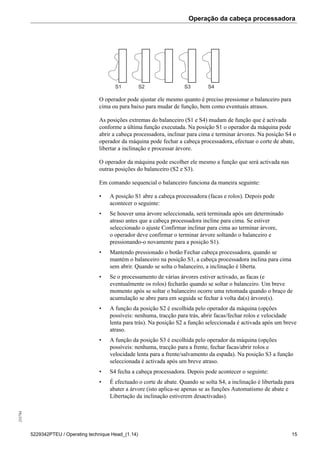
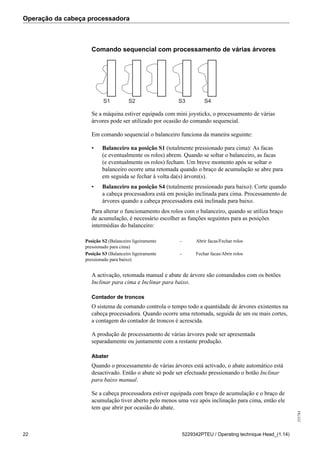
Com a função de comando sequencial modifica-se a função de um balanceiro. O
balanceiro pode ser dividido em quatro posições (S1-S4), em que a posição S1 é
totalmente pressionada para cima, S2 é um pouco pressionada para cima, S3 é um
pouco pressionada para baixo e S4 é totalmente pressionada para baixo.
Operação da cabeça processadora255784
5229342PTEU / Operating technique Head_(1.14) 15
O operador pode ajustar ele mesmo quanto é preciso pressionar o balanceiro para
cima ou para baixo para mudar de função, bem como eventuais atrasos.
As posições extremas do balanceiro (S1 e S4) mudam de função que é activada
conforme a última função executada. Na posição S1 o operador da máquina pode
abrir a cabeça processadora, inclinar para cima e terminar árvores. Na posição S4 o
operador da máquina pode fechar a cabeça processadora, efectuar o corte de abate,
libertar a inclinação e processar árvore.
O operador da máquina pode escolher ele mesmo a função que será activada nas
outras posições do balanceiro (S2 e S3).
Em comando sequencial o balanceiro funciona da maneira seguinte:
• A posição S1 abre a cabeça processadora (facas e rolos). Depois pode
acontecer o seguinte:
• Se houver uma árvore seleccionada, será terminada após um determinado
atraso antes que a cabeça processadora incline para cima. Se estiver
seleccionado o ajuste Confirmar inclinar para cima ao terminar árvore,
o operador deve confirmar o terminar árvore soltando o balanceiro e
pressionando-o novamente para a posição S1).
• Mantendo pressionado o botão Fechar cabeça processadora, quando se
mantém o balanceiro na posição S1, a cabeça processadora inclina para cima
sem abrir. Quando se solta o balanceiro, a inclinação é liberta.
• Se o processamento de várias árvores estiver activado, as facas (e
eventualmente os rolos) fecharão quando se soltar o balanceiro. Um breve
momento após se soltar o balanceiro ocorre uma retomada quando o braço de
acumulação se abre para em seguida se fechar à volta da(s) árvore(s).
• A função da posição S2 é escolhida pelo operador da máquina (opções
possíveis: nenhuma, tracção para trás, abrir facas/fechar rolos e velocidade
lenta para trás). Na posição S2 a função seleccionada é activada após um breve
atraso.
• A função da posição S3 é escolhida pelo operador da máquina (opções
possíveis: nenhuma, tracção para a frente, fechar facas/abrir rolos e
velocidade lenta para a frente/salvamento da espada). Na posição S3 a função
seleccionada é activada após um breve atraso.
• S4 fecha a cabeça processadora. Depois pode acontecer o seguinte:
• É efectuado o corte de abate. Quando se solta S4, a inclinação é libertada para
abater a árvore (isto aplica-se apenas se as funções Automatismo de abate e
Libertação da inclinação estiverem desactivadas).
Operação da cabeça processadora
255784
16 5229342PTEU / Operating technique Head_(1.14)
• O processamento da árvore é feito automaticamente. Se durante a tracção a
posição for mudada para S3, a pulsação de abertura contínua é activada. Tem-
se que seleccionar a espécie antes do processamento.
Configurações para comando sequencial.
O menu Comando sequencial não é visível até a função de comando sequencial
ter sido seleccionada num dos balanceiros no menu Máquina [1100] / Joysticks e
botões [1140] / Gestão de comandos [1141].
No quadro de diálogo Comando sequencial [1076] que se encontra no grupo
principal Cabeça processadora, encontram-se as configurações do comando
sequencial.
Operação da cabeça processadora255784
5229342PTEU / Operating technique Head_(1.14) 17
Em Balanceiro sequencial [628] ajusta-se quanto se deve pressionar o balanceiro
para cima/baixo para mudar de função.
Em Configurações sequenciais ] [629] selecciona-se função para S2 e S3, atrasos e
se se deve confirmar terminar árvore.
Processamento de várias árvores
Com a função de processamento de várias árvores o operador da máquina
pode abater e acumular duas ou mais árvores no cabeçote antes de iniciar o
processamento. Quando se activa o processamento de várias árvores, o ecrã mostra
um símbolo de árvore com um número. A imagem indica o número de árvores que
processou.
Quando a função está a ser usada, após o abate a árvore é mantida na cabeça
processadora com a ajuda dos rolos enquanto as facas se abrem para receber mais
uma árvore.
Se houver um braço de acumulação montado na cabeça processadora (é um extra),
este sujeita a árvore na cabeça processadora enquanto as facas e os rolos se abrem
para receber ainda mais uma árvore.
A função é activada no sistema de comando.
O processamento de várias árvores encontra-se no grupo principal Cabeça
processadora. Seleccionar Sujeição do tronco [1060] e, em seguida, o separador
Processamento de várias árvores [420]. Quando a função é activada, o besouro
emitirá um sinal curto e o símbolo de processamento de várias árvores em posição
de trabalho acende-se.
Operação da cabeça processadora
255784
18 5229342PTEU / Operating technique Head_(1.14)
Configurações
As configurações seguintes podem ser influenciadas:
Processamento de várias árvores [4810]:
Indica se é possível activar o processamento de várias árvores.
Atraso de retomada [4812]:
Indica quanto tempo (em centésimos de segundo) a cabeça processadora fechará
antes de retomada com braço de acumulação (ou rolos, não havendo braço de
acumulação), em operação com acumulação de árvores.
Tempo de abertura em retomada [4813]:
Indica quanto tempo (em centésimos de segundo) o braço de acumulação (ou rolos,
não havendo braço de acumulação), abrirá por ocasião de retomada na acumulação
de árvores.
Qualidade de tronco para várias árvores processadas [4811]:
Indica a qualidade (1-8) que será atribuída aos troncos quando duas ou mais
árvores foram processados simultaneamente.
Atraso de inclinação para baixo [4814]:
Operação da cabeça processadora255784
5229342PTEU / Operating technique Head_(1.14) 19
Indica quanto tempo (em centésimos de segundo) a cabeça processadora abrirá o
braço de acumulação antes começar a inclinar para baixo por ocasião do abate.
Esta configuração só funciona se a cabeça processadora estiver equipada com
braço de acumulação e se este foi aberto.
Tempo de abertura do braço de acumulação em inclinação para baixo [4815]:
Indica quanto tempo (em centésimos de segundo) a cabeça processadora abrirá
o braço de acumulação por ocasião de inclinação para baixo. O tempo deve ser
adequado de forma que a árvore tenha mais do que tempo suficiente para passar,
antes que o braço de acumulação feche.
Esta configuração só funciona se a cabeça processadora estiver equipada com
braço de acumulação e se este foi aberto.
Sequência de trabalho no processamento de várias árvores sem braço de
acumulação
Atenção!
A cabeça processadora fecha as facas quando a função é activada.
Verificar se não há alguém na proximidade quando isto ocorrer.
1. A função é activada no sistema de comando.
A cabeça processadora fecha automaticamente tanto as facas como os rolos em
volta da árvore.
2. A árvore é cortada premindo em Corte ou Automático.
3. O operador da máquina controla a cabeça processadora na direcção da árvore
seguinte e mantém pressionado Facas abrir ou Abrir cabeça processadora. As
facas da cabeça processadora abrem-se.
4. Quando a cabeça processadora está de encontro à árvore seguinte, o operador
solta Facas abrir ou Abrir cabeça processadora, então a cabeça processadora
fecha as facas em volta da árvore.
Passado um momento ocorre uma retomada quando os rolos se abrem para de
seguida se fecharem em volta da árvore.
5. No caso de se premir novamente Facas abrir ou Abrir cabeça processadora
antes de começar a retomada, não ocorre retomada e em vez de isso as facas
abrem-se. O trabalho prossegue então com o ponto 3.
6. A árvore é cortada premindo em Corte ou Automático.
7. Repete-se os pontos 3-5 até se ter acumulado uma quantidade adequada de
árvores na cabeça processadora.
8. O processamento das árvores cortadas na cabeça processadora é efectuado
inclinando para baixo a cabeça processadora e premindo em Automático.
Operação da cabeça processadora
255784
20 5229342PTEU / Operating technique Head_(1.14)
Retomada manual
Se uma retomada falhar, pode-se efectuar manualmente uma nova retomada
premindo o botão Inclinar para cima.
Se não foi feito nenhum corte quando se prime o botão Inclinar para cima a cabeça
processadora toda abre-se (tanto as facas como os rolos) enquanto se mantiver o
botão premido. Se uma árvore já foi cortada, apenas os rolos se abrirão e efectuarão
uma retomada.
Se já houver árvore cortada na cabeça processadora, por motivos de segurança será
necessário efectuar um comando duplo em que tanto Facas abrir ou Abrir cabeça
processadora e Inclinar para cima são premidos simultaneamente para abrir a
cabeça processadora toda.
Sequência de trabalho no processamento de várias árvores com braço de
acumulação
Braço de acumulação [1362] / [4809]:
Indica se a cabeça processadora está equipada com braço de acumulação.
Atenção!
A cabeça processadora fecha as facas quando a função é activada.
Verificar se não há alguém na proximidade quando isto ocorrer.
1. A função é activada no sistema de comando.
A cabeça processadora fecha as facas automaticamente à volta da árvore.
2. A árvore é cortada premindo em Corte ou Automático.
Operação da cabeça processadora255784
5229342PTEU / Operating technique Head_(1.14) 21
3. O operador da máquina controla a cabeça processadora na direcção da árvore
seguinte e mantém pressionado Facas abrir ou Abrir cabeça processadora. As
facas da cabeça processadora abrem-se.
4. Quando a cabeça processadora está de encontro à árvore seguinte, o operador
solta Facas abrir ou Abrir cabeça processadora, então a cabeça processadora
fecha as facas em volta da árvore.
Passado um momento ocorre uma retomada quando o braço de acumulação se
abre para de seguida se fechar em volta da árvore.
5. No caso de se premir novamente Facas abrir ou Abrir cabeça processadora
antes de começar a retomada, não ocorre retomada e em vez de isso as facas
abrem-se. O trabalho prossegue então com o ponto 3.
6. A árvore é cortada premindo em Corte ou Automático.
7. Repete-se os pontos 3-5 até se ter acumulado uma quantidade adequada de
árvores na cabeça processadora.
8. O processamento das árvores cortadas na cabeça processadora é efectuado
inclinando para baixo a cabeça processadora e premindo em Automático.
Função dos rolos
No processamento de várias árvores, os rolos podem funcionar de duas maneiras:
• Se os rolos estiverem abertos quando a função de processamento de várias
árvores for activada, os rolos continuam abertos.
• Se os rolos estiverem fechados quando a função de processamento de várias
árvores for activada, os rolos acompanham os movimentos das facas.
O funcionamento dos rolos pode ser alterado com as funções Abrir facas/fechar
rolos e Fechar facas/abrir rolos:
• Abrir facas/Fechar rolos Os rolos passam a acompanhar as facas.
• Abrir facas/Fechar rolos Os rolos abrem e mantêm-se abertos.
Retomada manual
Se uma retomada falhar, pode-se efectuar manualmente uma nova retomada
premindo o botão Inclinar para cima.
Se não foi feito nenhum corte quando for premido o botão inclinar para cima,
a cabeça processadora toda abre-se instantaneamente (incluindo o braço de
acumulação) enquanto se mantiver o botão premido. Se já foi cortada uma árvore,
apenas o braço de acumulação abrirá e efectuará uma nova retomada.
Se já houver árvore cortada na cabeça processadora, por motivos de segurança será
necessário efectuar um comando duplo em que tanto Facas abrir ou Abrir cabeça
processadora e Inclinar para cima são premidos simultaneamente para abrir a
cabeça processadora toda.
Operação da cabeça processadora
255784
22 5229342PTEU / Operating technique Head_(1.14)
Comando sequencial com processamento de várias árvores
Se a máquina estiver equipada com mini joysticks, o processamento de várias
árvores pode ser utilizado por ocasião do comando sequencial.
Em comando sequencial o balanceiro funciona da maneira seguinte:
• Balanceiro na posição S1 (totalmente pressionado para cima): As facas
(e eventualmente os rolos) abrem. Quando se soltar o balanceiro, as facas
(e eventualmente os rolos) fecham. Um breve momento após se soltar o
balanceiro ocorre uma retomada quando o braço de acumulação se abre para
em seguida se fechar à volta da(s) árvore(s).
• Balanceiro na posição S4 (totalmente pressionado para baixo): Corte quando
a cabeça processadora está em posição inclinada para cima. Processamento de
árvores quando a cabeça processadora está inclinada para baixo.
Para alterar o funcionamento dos rolos com o balanceiro, quando se utiliza braço
de acumulação, é necessário escolher as funções seguintes para as posições
intermédias do balanceiro:
Posição S2 (Balanceiro ligeiramente
pressionado para cima)
- Abrir facas/Fechar rolos
Posição S3 (Balanceiro ligeiramente
pressionado para baixo)
- Fechar facas/Abrir rolos
A activação, retomada manual e abate de árvore são comandados com os botões
Inclinar para cima e Inclinar para baixo.
Contador de troncos
O sistema de comando controla o tempo todo a quantidade de árvores existentes na
cabeça processadora. Quando ocorre uma retomada, seguida de um ou mais cortes,
a contagem do contador de troncos é acrescida.
A produção de processamento de várias árvores pode ser apresentada
separadamente ou juntamente com a restante produção.
Abater
Quando o processamento de várias árvores está activado, o abate automático está
desactivado. Então o abate só pode ser efectuado pressionando o botão Inclinar
para baixo manual.
Se a cabeça processadora estiver equipada com braço de acumulação e o braço de
acumulação tiver aberto pelo menos uma vez após inclinação para cima, então ele
tem que abrir por ocasião do abate.
Operação da cabeça processadora255784
5229342PTEU / Operating technique Head_(1.14) 23
Quando se pressiona o botão Inclinar para baixo, o braço de acumulação abre e
a função de Inclinar para baixo é atrasada por um tempo programável. Quando
posteriormente a função de Inclinar para baixo for activada, o braço de acumulação
continua aberto por mais um tempo programável, de maneira que a árvore tenha
tempo de passar o braço antes que ele feche novamente.
Qualidade
Após se ter acumulado dois ou mais troncos na cabeça processadora, o sistema
de comando atribui automaticamente a qualidade a uma qualidade à escolha, por
ocasião de abate.
Os troncos processados em conjunto serão posteriormente torados segundo esta
qualidade.
Após o abate, o próprio operador da máquina pode alterar a qualidade, caso o
deseje.
Processamento
No processamento simultâneo de duas ou mais árvores, pode-se escolher:
• Que as facas de desrama abram com um pulso de abertura antes de começar a
tracção. Pode-se escolher um tempo de pulsação de abertura utilizado apenas
no processamento de várias árvores.
• Que os rolos abram com pulso de abertura no início da tracção.
Pode-se escolher uma distância adicional de corte separada.
Botões de qualidade e botões de selecção de
comprimento
É possível alterar as configurações das funções dos botões para a configuração de
qualidade e para acesso directo relacionado com a selecção de comprimento. Isto
é efectuado no grupo principal Administração. Seleccione o submenu Área [1370]
que abre uma caixa de diálogo com separadores para cada função.
Observe que as funções de separador (Q1-Q16, Q+, Q-, L1-L16, L+, L-, C1-C8,
C+, C-) que são descritas neste documento são independentes do operador. Cada
operador pode mais tarde escolher que botão físico deseja para essa função de
chave.
Botões de qualidade
As configurações para os botões de qualidade são feitos na caixa de diálogo
Qualidade [582]. Estas configurações estão ligadas a espécies de árvores e são
independentes do objecto. As configurações alteradas têm efeito imediato.
Clique em qualquer lugar na caixa de diálogo para revelar quer uma lista pendente
ou um campo de texto onde pode introduzir o texto.
Operação da cabeça processadora
255784
24 5229342PTEU / Operating technique Head_(1.14)
Os botões de qualidade são designados de Q1 a Q16 mais Q+ e Q-. As qualidades
são designadas de Kv1 a Kv16.
Os botões de qualidade de Kv1 a Kv16 (Q1 a Q16)
Cada botão está codificado com uma qualidade Kv1 to Kv16, um ponto de
partida e um ponto final. Se o ponto final é fixo, o comprimento deve também ser
declarado.
A selecção de uma qualidade que não está incluída na lista de preço irá resultar na
toragem do toro. Isto não origina qualquer mensagem de erro ou advertência.
Botões de qualidade Q+ e Q-
Funcionam como os botões de qualidade Q1 a Q16, mas não possuem uma
configuração de qualidade, uma vez que são baseados na qualidade actual no ponto
de partida e aumentam/diminuem a partir deste.
Configurações básicas
• Selecção de qualidade Q+ de facas para a próxima qualidade.
• Selecção de qualidade Q- de facas para a próxima qualidade.
• Selecção de qualidade Q+ do corte anterior para topo.
• Selecção de qualidade Q- do corte anterior para topo.
Operação da cabeça processadora255784
5229342PTEU / Operating technique Head_(1.14) 25
Designações de pontos de partida e final.
Linhas tracejadas a vermelho (1) são "serra" e "facas". Linha verde larga ( 2 ) é
"próxima qualidade".
1. Último corte para facas.
2. Último corte para cortar / próximo corte.
3. Último corte para topo.
4. Último corte de comprimento fixo.
5. Comprimento fixo de serra.
6. Serra para facas.
7. Serra para próxima qualidade.
8. Serra para topo.
9. Facas para próxima qualidade.
10. Facas para topo.
11. Comprimento fixo de faca.
12. Último corte para próxima qualidade.
13. Último corte para próximo corte.
Botões de selecção de comprimento
Nova selecção de comprimento, alterar qualidade, alterar espécie de árvore ou corte
forçado interrompe comprimento seleccionado. As funções L+ e L- são baseadas
neste comprimento seleccionado e acesso à qualidade suportada.
Botões de selecção de comprimento L1 a L16
As configurações são feitas na caixa de diálogo Comprimento [581].
Clique em qualquer lugar na caixa de diálogo para revelar quer uma lista pendente
ou um campo de texto onde pode introduzir o texto.
Operação da cabeça processadora
255784
26 5229342PTEU / Operating technique Head_(1.14)
Seleccione Qualidade [582]: se solicitar "Stop" [Stop] seleccione a opção
"Fixo" [Fixed] de seguida introduzir um comprimento. Para selecções gerais em
Stop, um comprimento não é seleccionado.
Seleccionar Comprimento [581]: se seleccionarnome do acesso [Nome de
sortimento] escrito da mesma forma com um comprimento que está na lista de
preços, uma marcação é exibida antes do nome do botão. Se isto não está na lista
de preços, uma cruz é exibida. Se a lista de preços possui um código do acesso
[Código de sortimento] indicado, isto também tem de corresponder.
Se a duração for definida para "todos", o sistema automaticamente selecciona a
opção de duração mais valorosa para o sortimento.
As configurações estão ligadas a espécies de árvore, mas apenas dependentes
indirectamente do objecto actual. Cada botão está ligado a um acesso e a uma
classe de comprimento. Se o acesso – combinação de classe de comprimento não
está disponível para o objecto actual, o botão não terá qualquer função. De modo
a que seja considerado o mesmo, o nome do acesso do botão, código de acesso e
descrição de acesso têm de corresponder identicamente à lista de preços ou serem
deixados em branco.
Botões de selecção de comprimento L+ e L- e corte forçado
Funciona como anteriormente com a diferença de que estes são agora remapeados
com a configuração geral dos botões.
Botões de selecção de cores
As configurações são feitas na caixa de diálogo Marcação de cor manual [580].
A caixa de diálogo Marcação de cor manual [580] encontra-se no grupo principal
Máquina no submenu Joysticks e botões [1140].
Operação da cabeça processadora255784
5229342PTEU / Operating technique Head_(1.14) 27
As configurações são armazenadas por botão e são independentes de espécie.
Nenhum botão de selecção de cor é standard.
Botão de cor C1 a C8
O código de cor 0 (sem cruz) significa que o toro não será marcado. Pode ser
utilizado para remover uma toragem determinada por selecção de cor. A marcação
seleccionada pelo operador tem sempre prioridade sobre as selecções de cor da
função de toragem.
Botões de cor C+ e C-
Funcionam como botões de cor C1 a C8, mas sem configurações de cor. Em vez
disso, a função inicia com a cor actual (seleccionada pelo operador ou toragem) e
movimenta-se para cima e para baixo.
Guia rápido - abate de árvores
1. Inclinar a cabeça processadora para cima (pressionar para cima o botão 10 da
alavanca esquerda).
2. Sujeitar a árvore que se deseja abater fechando até meio os rolos em volta do
tronco (pressionar o botão 8 da alavanca direita para a esquerda).
3. Ajustar o agarre em altura. Se necessário, girar a cabeça processadora de
forma à árvore poder cair na direcção prevista.
4. Fechar completamente a cabeça processadora com a função fechar cabeça
processadora (premir o botão 1 no painel de polegar esquerdo).
Operação da cabeça processadora
255784
28 5229342PTEU / Operating technique Head_(1.14)
5. Dirigir a direcção de abate pressionando com a grua para o lado que a árvore
deve cair.
6. Apertar o botão corte de abate automático (botão 2 no painel de polegar
esquerdo). Soltar o botão apenas quando a árvore tiver sido cortada e a
espada ter iniciado o retorno.
7. Inclinar a cabeça processadora para baixo (pressionar para baixo o botão 10 da
alavanca esquerda).
8. Quando a árvore começar a cair, soltar o botão (10). Em simultâneo com a
queda da árvore, dirigir a rotação da grua de forma ao toro ir parar ao lugar
previsto.
9. No processamento pode direccionar a cabeça de processamento acima dos
troncos já cortados. Então os toros são cortados de forma que uma das
extremidades de todos os toros fica acertada com as dos outros. Neste caso
diz-se que as pilhas de madeira estão acertadas.
10. Seleccionar espécie com os botões 1, 2 , 4 ou 5, no painel de polegar da
alavanca direita.
11. Manter apertado o botão de automatismo (2) e o toro será cortado segundo a
lista de preços actual.
12. No caso de se querer parar o avanço, por exemplo para deslocar a cabeça
processadora para a pilha de toros seguinte, soltar o botão de automatismo.
Apertar o novamente o botão de automatismo para continuar o processamento.
13. Após efectuado o processamento, inclinar a cabeça processadora para cima
(pressionar para cima o botão 10 da alavanca esquerda) Então a informação é
guardada no ficheiro de produção e a imagem do ecrã é reposta a zero
Nota!
Se se soltar o botão de automatismo cedo demais, não se pode usá-lo outra
vez!
Então, para se poder completar o abate, tem-se que usar a função corte manual
(pressionando para trás o botão 8 da alavanca esquerda).
255783
5229342PTEU / Administration_(1.16) 1
Gerência 3
Gestão de objectos 3
Quadros de diálogo de objecto 4
Sequência de gestão de objectos 9
Ecrã de produção 10
Processamento de árvore 11
Nota somatória 12
Relatório de produção 14
Acompanhamento de operação 14
Activar monitor de operações 15
Configurações para acompanhamento de produção 15
Vista de monitor de operações 17
Calcular as condições básicas 22
Relatórios 22
Configurações de impressão 23
Configuração de relatórios 23
Relatório de operação 23
Relatório de produção 24
Histórico de calibragem 26
Medição de controlo 26
Histórico de modificações 27
255783
2 5229342PTEU / Administration_(1.16)
Gerência255783
5229342PTEU / Administration_(1.16) 3
Gerência
O grupo principal Administração contém configurações para gestão de dados para/
desde a máquina, toragem e gestão de objectos. Pode criar relatórios, resolver
problemas do sistema e implementar configurações de utilizadores. O grupo
contém também configurações do sistema, por exemplo a apresentação do modo de
trabalho e as cores do ecrã.
Modificações à configuração do sistema (por exemplo, selecção de idioma,
velocidade do rolo alterada, actualizações do sistema, etc.) são exibidas e geridas
com a função do histórico de modificações [430].
Gestão de objectos
O gestor de objectos é um instrumento para manter ordem nas áreas de abate e
para se poder saber aonde, quando, e quanto se abateu em cada área de abate. O
MaxiXplorer pode armazenar um número ilimitado de objectos.
Um objecto é uma área de abate. A área de abate pode estar espalhada por vários
lugares geográficos ou consistir de um lugar apenas.
1
2
3
4
4
4
A B
A Um lugar de abate dividido em vários objectos (1-3) B Vários lugares de abate incluídos no mesmo objecto
Quando se cria um objecto, cria-se também um objecto parcial. Depois o operador
da máquina pode adicionar mais objectos parciais. Cada objecto parcial contém
uma lista de preços (ficheiro .APT) com informação sobre preços, espécies,
diâmetros, etc. As listas de preços podem, mas não necessariamente, ser diferentes
entre os diferentes objectos parciais. Quando a um objecto parcial é atribuída uma
lista de preços, cria-se uma cópia da lista de preços atribuída; essa cópia é válida
apenas para esse objecto parcial.
Pode-se usar objecto parcial quando se deseja usar diferentes listas de preços no
mesmo objecto. Deste modo evita-se ter uma grande variedade de qualidades e
sortimentos na mesma lista de preços. Também se pode utilizar um objecto parcial
quando se deseja ter uma contabilidade de produção separada, de uma máquina que
opera entre diversos objectos parciais durante o abate.
Gerência
255783
4 5229342PTEU / Administration_(1.16)
Quadros de diálogo de objecto
As configurações de gestão de objectos estão implementadas no submenu Objecto
[1370] no grupo principal Administração.
Quando aberta, a caixa de diálogo Objecto contém os seguintes separadores:
Apresentação do objecto [1374], Configurações [1372], Comprimento [581],
Qualidade [582] Objecto [1373] e Resumo da produção [1375]. Em certos casos, a
caixa de diálogo também contém o separador Parâmetros de objecto HKS [1377].
Área
O objecto seleccionado é exibido com uma marcação a verde no separador Objecto
[1373].
Utilize os seguintes botões:
1 Seleccionar objecto 2 Adicione objecto novo/parcial 3 Remover objecto
4 Copiar objecto/objecto parcial 5 Terminar objecto 6 Importar o ficheiro de toragem
7 Editar lista de preços 8 Restabelecer distribuição/prognóstico/
zero provisório
Ao clicar no símbolo com a marca verde (botão 1: Seleccionar objecto) activa o
objecto realçado na coluna da esquerda da janela do programa.
Gerência255783
5229342PTEU / Administration_(1.16) 5
Pressione o símbolo de adicionar (botão 2: Adicionar objecto novo / parcial) abre
uma lista de escolha múltipla:
Novo objecto
Nova área parcial
Pressione o símbolo de subtracção (botão 3: Eliminar objecto) remove o objecto
seleccionado.
Apenas itens completos podem ser removidos. No entanto, é possível remover itens
que não contenham qualquer produção.
Pressione o símbolo de copiar (botão 4: Copiar objecto novo / parcial) copia o
objecto seleccionado.
O símbolo de paragem (botão 5: área de Saída) fica vermelho quando uma área
principal é seleccionada, isto indica que se pode sair da área.
Terminar objecto
Terminar objecto parcialmente
• Terminar - Quando o abate num objecto está terminado, o operador escolhe
Terminado. Isto significa que o abate no objecto e em todos os objectos
parciais incluídos está concluído e não se pode reatar o abate nesse objecto
nem em nenhum dos objectos parciais incluídos.
• Terminar parcialmente - Se por qualquer razão o operador da máquina for
forçado a interromper o abate antes de este estar terminado (por exemplo
se o solo estiver demasiado molhado e tiver que secar), o operador escolhe
Terminar parcialmente. Mais tarde pode-se reiniciar o objecto para concluir a
produção.
Não pode utilizar este botão num objecto parcial - a luz do símbolo fica mais clara.
Premir o símbolo de importar (botão 6: Importar ficheiro de toragem) abre um
browser de ficheiros onde o operador pode especificar o ficheiro de toragem
adequado (. apt) para a área. Quando o ficheiro de toragem estiver seleccionado,
todos os dados da área são importados do ficheiro, como, por exemplo, comprador,
vendedor, lista de preços e espécies de árvore.
Gerência
255783
6 5229342PTEU / Administration_(1.16)
A ordem das espécies de árvore no menu da área indica qual o botão da espécie de
árvore a ser utilizado para seleccionar as espécies de árvore. A espécie de árvore no
topo é seleccionada utilizando T1, a seguinte com T2, etc. De modo a uma espécie
de árvore ser seleccionada, pode ser necessário adaptar o mapeamento dos botões,
T+ e T- podem, por exemplo, ser adicionados para que seja possível mover-se entre
espécies de árvore.
As espécies de árvore são agrupadas automaticamente em grupos de configuração,
quando importadas. Os grupos de configuração são utilizados para simplificar a
gestão das configurações da cabeça processadora e para medições. Na importação
todas as espécies de árvore virão após o terceiro do mesmo grupo (por exemplo:
1, 2, 3, 4, 4, 4). Poderá necessitar de ser ajustado após importar ao clicar numa
espécie de árvore e alterando o número para um grupo de configurações onde a
espécie de árvore seja semelhante às outras no grupo de configurações (como abeto
e douglásia no mesmo grupo).
Pressione Restabelecer distribuição/Prognóstico/Provisório (botão 8) uma vez para
restabelecer o histórico de árvores produzidas.
Configurações
O operador da máquina indica no separador das Configurações [1372] onde devem
ser guardados os ficheiros de produção criados.
Apresentação do objecto
No separador Apresentação do objecto [1374] o operador da máquina pode
seleccionar quais as informações sobre o objecto a exibir no separador Objecto
[1373].
Gerência255783
5229342PTEU / Administration_(1.16) 7
Resumo da produção
Resumo de produção [1375] mostra dados de produção para objectos activos,
concluídos e arquivados, que vão ser tratados na máquina. Aqui pode-se obter uma
vista geral de todos os objectos e também informação sobre objectos específicos.
Pode-se mostrar a produção desde a última reposição a zero, a produção da semana
actual, a produção provisória e a produção desde uma data específica.
Para exibir um provisório, a opção tem de estar realçada. O provisório pode ser
encontrado no controlo de grupo "Área de medição" [1664].
Gerência
255783
8 5229342PTEU / Administration_(1.16)
A fila que mostra o Total [1651] depende da escolha do tipo de produção. Por
defeito, todos os tipos de produção estão pré-seleccionados, o que significa que a
produção de várias árvores/árvores cortadas está incluída no total.
• A coluna de Troncos mostra o número total de troncos acumulados para todos
os tipos de produção seleccionados.
• A coluna de Toros mostra o número total de toros acumulados para todos os
tipos de produção seleccionados.
• A coluna de Volume mostra o volume medido e estimado acumulado para
todos os tipos de produção seleccionados.
Nota!
Feixes não são mostrados nesta caixa de diálogo. Esta informação aparece
apenas nas impressões e nos relatórios.
Parâmetros de objecto HKS
Pode activar-se a alternativa Mostrar HKS [2086] através de uma caixa de
marcação que se encontra no separador Apresentação do objecto [1374].
Os parâmetros de objecto HKS [1377] contêm campos de informação para
descasque segundo a norma alemã HKS. Esses campos só têm que ser preenchidos
para mercados que utilizam HKS. Esta função foi adicionada devido a MaxiA não
ser compatível com a edição de variáveis HKS.
Gerência255783
5229342PTEU / Administration_(1.16) 9
Sequência de gestão de objectos
O Maxi abre automaticamente o último objecto com que o operador trabalhou
e marca o objecto parcial que estava activo na conclusão. O abate nesse objecto
parcial pode depois continuar directamente.
Se possui toragem por comprimento, MaxiB está aberto. Se utilizar toragem por
valor (opção) MaxiA está aberto.
Quando todos os objectos parciais estiverem prontos, deve-se enviar um relatório
de produção. Mudar depois de zona de abate mudando de objecto, ou criar uma
zona totalmente nova criando um novo objecto.
Novo objecto
1. No submenu Área [1370], abra o separador Área [1373].
2. Clique no símbolo para Nova área (o símbolo de adicionar).
3. MaxiA ou MaxiB inicia. Se o ficheiro .apt foi guardado correctamente, a nova
lista de preços deve estar agora disponível para selecção.
Se activar MaxiN para a máquina, a opção Importar toro ficará também
visível. Esta função permite-lhe importar um ficheiro com directivas do mapa,
mapas e quaisquer ficheiros dos toros.
4. Seleccionar o ficheiro de preços (ficheiro .apt) que se deseja vincular ao
primeiro objecto parcial.
5. Efectuar as alterações a introduzir na lista de preços (para a sequência de
trabalho, consultar o capítulo Lista de preços).
6. Escolher "OK" no MaxiA / MaxiB.
Gerência
255783
10 5229342PTEU / Administration_(1.16)
É criado um novo objecto e objecto parcial no qual se pode começar a abater
imediatamente.
Nota!
Se for apresentada a mensagem de erro "Erro interno na gestão do objecto",
pode ser devido à lista de preços estar incompleta. Para solucionar este
problema, o operador da máquina deve editar a lista de preços no MaxiA de
forma a ser utilizável.
Mudar de objecto
1. Abrir o separador Objecto.
2. Marcar o objecto desejado.
3. Clique no símbolo para Escolher objecto (1).
4. A mudança para o objecto seleccionado é efectuada imediatamente e o objecto
parcial que estava marcado no objecto da última vez fica então activo.
O abate no objecto aberto pode então continuar.
Guardar/enviar relatório de produção
Quando um objecto é concluído ou concluído parcialmente pode-se gerar ficheiros
de produção automaticamente. Um ficheiro de produção (por formato de ficheiro) é
então gerado para cada objecto parcial. As configurações dos ficheiros de produção
fazem-se no separador Configurações [1372] no submenu Objecto.
Leia mais sobre relatórios de produção no capítulo Relatórios .
Ecrã de produção
Quando a cabeça processadora inicia o processamento, o sistema altera para exibir
a informação de produção no ecrã. Além da informação estatística, o campo da
informação principal também mostra uma imagem em movimento do tronco com a
posição da cabeça processadora.
A vista de produção mostra o processamento de árvore ou nota somatória,
consoante a máquina esteja a processar árvores ou a árvore esteja terminada.
Independentemente da posição de apresentação, é exibido no fundo um resumo de
produção conjunto. Este consiste sempre em: volume total, quantidade de troncos,
valor médio de diâmetro à altura do peito (DAP) e valor médio de volume por
tronco.
Gerência255783
5229342PTEU / Administration_(1.16) 11
Processamento de árvore
No modo de processamento de árvore é exibida uma imagem móvel da árvore que
está a ser processada, juntamente com informação sobre comprimento cortado,
comprimento prognosticado, qualidade e limites de qualidade. Além disso há
informação sobre toro anterior, toro actual e toro seguinte. A da espada da cabeça
processadora é mostrada por uma seta sobre os toros. Os limites de qualidade são
marcados com cores diferentes.
1 Comprimento programado no toro anterior 6 Limite de qualidade no tronco (Mostra aonde no tronco
a qualidade se altera)
2 Ponto de corte do toro anterior 7 Dígito da qualidade (Mostra a qualidade seleccionada
para o toro)
3 Sortimento (Descreve a afiliação do toro) 8 Previsão para os próximos pontos de corte
4 Cor da qualidade (Esclarece a qualidade seleccionada
para o toro e limite de qualidade)
9 Previsão para o próximo comprimento
5 Posição da espada ao longo do toro 10 Resumo da produção
Durante o processamento com a função de várias árvores activada, é mostrado um
símbolo de uma árvore com um número. A imagem indica um número de árvores
processadas.
Gerência
255783
12 5229342PTEU / Administration_(1.16)
Nota somatória
Ao finalizar uma árvore é mostrada a nota somatória com informação sobre tronco
produzido anteriormente.
Quando se utiliza a função Processamento de várias árvores ou Árvores Cortadas,
o volume e o número de troncos são apresentados em separado.
Podem imprimir-se as notas somatórias. Leia mais sobre isto em Imprimir uma
nota somatória .
Conteúdo
A produção de várias árvores e árvores abatidas é mostrada separadamente ou em
conjunto com outra produção no relatório de produção. Se não existir produção de
várias árvores ou árvores abatidas, esses totais não aparecerão na impressão.
Para a produção de várias árvores são mostrados o número de feixes e o número
real de troncos/toros por baixos dos cabeçalhos Troncos e Toros. Os números entre
parêntesis mostram o número de feixes de troncos e toros efectuados. Digamos que
tem três árvores num feixe e corta o feixe inteiro em dois grupos de toros, então
o número por baixo do título Troncos aumenta em 3(1) e o número por baixo do
título Toros aumenta em 6(2).
Os totais são apresentados para Produção normal, Total processado (normal +
várias árvores) e Total (normal + várias árvores + árvores abatidas).
Produção normal
Produção de árvores abatidas
Gerência255783
5229342PTEU / Administration_(1.16) 13
Produção de várias árvores
Imprimir uma nota somatória
Pode imprimir uma nota somatória de qualquer uma das formas seguintes:
Através do menu rápido
Esta opção permite-lhe apenas imprimir detalhes das últimas árvores cortadas.
Para imprimir, active o menu rápido e seleccione a opção E.
Através da lista de troncos processados.
No grupo principal Calibração, seleccione o submenu Troncos [1252]. Abre-se
uma caixa de diálogo. Realce os troncos dos quais pretende imprimir os detalhes e,
em seguida, clique no botão "Imprimir nota somatória" [1630].
Configurações
À medida que são exibidas na janela do programa as notas somatórias após uma
árvore ser processada, pode seleccionar vários valores para imprimir. Estes valores
são exibidos em colunas.
A configuração é feita no mesmo menu que é utilizado para exibir uma nota
somatória na janela do programa. No grupo principal Administração, seleccione
o submenu Configurações [1180]. Na caixa de diálogo que se abre, seleccione o
separador Nota somatória [1185].
Gerência
255783
14 5229342PTEU / Administration_(1.16)
Na caixa Colunas incluídas [1556], realce os valores a incluir nas impressões das
notas somatórias.
Tenha em atenção que alguns valores são mostrados apenas nas impressões. Estão
indicados com um *.
Se os valores de medição de controlo estiverem seleccionados, exibir-se-ão os
valores da suta. Quando não existirem dados de medição de controlo, exibir-se-
á uma linha de pontos onde o valor deveria ter estado. Isto permite a introdução
manual de um valor.
Relatório de produção
Um relatório de produção pode ser exibido no ecrã ou exportado como impressão.
Pode também ser enviado como um ficheiro de dados.
Leia mais sobre relatórios de produção no capítulo Relatórios .
Acompanhamento de operação
Acompanhamento de operação é um programa adicional que cria e guarda
estatística sobre a forma de trabalhar do operador e a maneira como a máquina
é usada. Aqui é apresentado o trabalho actualmente em curso, a estatística sobre
operadores activos e as interrupções ocorridas durante o dia.
Gerência255783
5229342PTEU / Administration_(1.16) 15
O monitor de operações tem de ser activado manualmente através do sistema de
comando da primeira vez que é utilizado, consultar Activar monitor de operações.
Existe uma função que permite a criação de um relatório de operações contendo as
estatísticas da máquina. Leia mais sobre isto em Relatórios .
Activar monitor de operações
As configurações para acompanhamento de operações fazem-se utilizando o
submenu Acompanhamento de operações [408], que se encontra no grupo
principal Administração. A janela de diálogo tem dois separadores; Configurações
[409] e Turno [425].
Seleccione o separador Configurações e clique na caixa para "Activar monitor de
operações" [2247].
Quando o monitor de operações está activo, os relatórios sobre como a máquina
é utilizada serão recolhidos do computador principal do sistema de comando. O
trabalho executado actualmente, as estatísticas para o operador activo e quais as
interrupções que ocorreram durante o dia bem como horários de turnos, horas
extras e consumo de combustível são registados aqui.
Configurações para acompanhamento de produção
As configurações para acompanhamento de operações fazem-se utilizando o
submenu Acompanhamento de operações [408], que se encontra no grupo
principal Administração. A janela de diálogo tem dois separadores; Configurações
[409] e Turno [425].
As funções Operador de tempo adicional e Pré-data/Pós-data(Operador de tempo
novo) aparecem agora como botões de atalho na vista de controlo de operações.
Para mais informações, consulte Vista de monitor de operações .
Configurações
No separador Configurações, pode, para além de activar o controlo de operações,
activar a pré-data/pós-data automática.
Gerência
255783
16 5229342PTEU / Administration_(1.16)
248835
Se a função Pré-data/pós-data automática [2313] estiver seleccionada, o sistema
sugerirá activar uma pós-data para o final do turno se o operador sair antes do turno
terminar.
Se o operador entrar após o início do turno, o sistema criará automaticamente
uma pré-data que é exibida na lista de interrupção durante o início de sessão. O
operador pode então especificar uma razão para o atraso quando iniciar sessão.
Comutar
Para informar o condutor de que é hora de terminar o seu turno actual, o horário
de turno pode ser especificado antecipadamente. Os horários de turno são
especificados num separador em separado. É possível adicionar (verde mais) e
remover (vermelho menos) horas ao turno. As horas de início, fim, dias da semana
e uma descrição podem ser especificadas.
Alterar configurações para horário de turnos no separador Turno [425].
Quando um turno termina, uma caixa de diálogo é mostrada indicando que o turno
terminou e perguntando se deseja encerrar sessão. O trabalho pode continuar de
modo normal enquanto a mensagem está a ser exibida e, quando for conveniente, o
operador pára a máquina e selecciona se deseja encerrar sessão ou permanecer com
a sessão iniciada.
Gerência255783
5229342PTEU / Administration_(1.16) 17
Sair
Após sair a sessão actual é terminada e resumida. O monitor de operações pára de
registar o tempo. Logo após encerrar sessão, o menu de início de sessão é exibido
e a máquina não pode ser utilizada até um novo início de sessão ser completado.
O terminar de sessão também pode ser efectuado directamente a partir do grupo
principal Administração e Encerrar sessão [448] (apenas visível quando o monitor
de operações é activado).
Vista de monitor de operações
A vista do monitor de operações é mostrada durante interrupções. A causa da
interrupção tem de ser declarada antes do operador retomar o trabalho.
A vista de controlo de operações também pode ser exibida clicando no símbolo
Controlo de Operações localizado na secção esquerda inferior da janela do
programa.
Se o monitor de operações durante um certo período (tempo de interrupção
ajustável) repara que a máquina não está a funcionar, isto será registado como
uma interrupção. O operador tem de declarar a razão para a interrupção antes
da máquina retomar o trabalho. A razão pode ser, por exemplo, intervalos do
operador ou reparações da máquina. "Máquina em funcionamento" significa que
a máquina está em modo de funcionamento com o motor a funcionar ou está a ser
movimentada.
1 Operador de tempo adicional 2 Pré-data/pós-data (Operador de
novo tempo)
3 Paragem manual
4 Tipo de trabalho 5 Estado 6 Gerir interrupções
7 Lista de interrupções 8 Operador e dia actuais
Gerência
255783
18 5229342PTEU / Administration_(1.16)
Operador de tempo adicional
O botão Operador de tempo adicional abre uma janela do programa na qual pode
especificar o tempo adicional e as razões subjacentes para as interrupções.
Pré-data/pós-data (Operador de novo tempo)
O botão Pré-data/pós-data (Operador tempo novo) abre uma janela do programa
na qual pode especificar a hora de início e de fim e as razões subjacentes para as
interrupções.
Paragem manual
O botão da Paragem manual é utilizado quando a monitorização operacional
deve ser interrompida, por exemplo, se a máquina desenvolveu uma avaria e tem
de ser enviada para a oficina. Com este botão activado, o tempo de transporte é
adicionado ao tempo de interrupção total.
MaxiFleet
Se a função de criação de encomendas de trabalho estiver activada, exibir-se-á
uma lista com informações quando se utiliza este botão de paragem. O operador
selecciona a encomenda de trabalho a criar. Uma encomenda de trabalho é um
ficheiro que é guardado num directório específico no sistema e enviado para um
mecânico no sistema MaxiFleet.
Gerência255783
5229342PTEU / Administration_(1.16) 19
Existem as seguintes opções:
• Reparação
• Abastecimento
• Limpeza
• Encomenda de trabalho não especificada
Tipo de trabalho
O operador declara o tipo de trabalho desempenhado como o tipo de trabalho. Os
tipos de trabalho que o operador pode seleccionar são Automático [Automatic],
Deslocação na estrada [Road travel] e Outro trabalho [Other work].
Automática Este modo é utilizado no abate. O acompanhamento
de operação detecta o uso que está a ser feito da
máquina e guarda esta informação como estatística.
Se o acompanhamento de operação não detectar
nenhuma utilização durante um determinado tempo
((tempo de filtro), é registada uma interrupção. O
operador deve então indicar mais tarde a causa da
interrupção antes de poder retomar o trabalho.
Deslocação na estrada [Road
travel]
Deslocação na estrada – Este modo é utilizado para
transporte/deslocação da máquina em distâncias
grandes. Se se utilizar a cabeça processadora, o
acompanhamento de operação indica-o.
Outro trabalho [Other work] Outro trabalho - Este modo é utilizado quando
a máquina é usada para um trabalho que não é de
abate (por exemplo limpeza). Se se utilizar a cabeça
processadora, o acompanhamento de operação
indica-o.
Estado
Independentemente do tipo de trabalho acendem-se em Estado um ou vários
indicadores para o tipo de trabalho que o acompanhamento de operação regista.
A cor do indicador determina a forma como o tempo é registado. Os indicadores
podem ser verdes, amarelos ou vermelhos.
1 Produção 2 Condução off-road 3 Interrupção
4 Transporte 5 Outros
• Indicador verde - Indica o trabalho que está a ser efectuado.
Gerência
255783
20 5229342PTEU / Administration_(1.16)
• Indicador amarelo - Indica que houve uma alteração no trabalho. Passados
dois minutos (este tempo é ajustável) com este trabalho, a cor do indicador
muda de amarelo para verde.
• Indicador vermelho - Indica uma interrupção. Na lista de interrupções
aparece a nova interrupção e o operador deve então indicar mais tarde a causa
da mesma. O tempo que deve transcorrer antes que uma interrupção seja
registada pode ser ajustado, no entanto, o ajuste básico é 15 minutos.
Gerir interrupções
Abaixo da lista de interrupções existem os quatro botões seguintes que se usam
para administrar interrupções:
1. Indicar... [270] - Com este botão o operador pode indicar a causa de uma
interrupção marcada. É apresentada uma lista com tipos de interrupção
possíveis e o operador tem que escolher um deles.
2. Dividir...… [271] - Com este botão o operador pode dividir uma interrupção
em várias partes. O operador pode então indicar, por exemplo, que uma
interrupção constou de uma reparação e de um intervalo de descanso.
3. Remover [272] - Este botão permite ao operador da máquina eliminar
interrupções que tenham sido introduzidas por operadores utilizando os
botões Pré-data/pós-data (Operador de tempo novo) ou Operador de tempo
adicional. Estes botões são exibidos na secção inferior esquerda da janela de
controlo de operações.
4. Mais… [273] - Com este botão o operador pode abrir uma caixa de texto
usada para guardar informação mais detalhada sobre a causa da interrupção.
Lista de interrupções
1 Hora 2 Descrição 3 Comprimento
Cada interrupção é listada aqui juntamente com os seguintes campos de
informação:
• Código - Código da interrupção segundo StanForD.
• Hora - Indica o início da interrupção.
Gerência255783
5229342PTEU / Administration_(1.16) 21
• Descrição - A causa indicada pelo operador da máquina.
• Duração - A duração da interrupção em minutos.
• Tipo de interrupção - Indica se a interrupção é devida a uma interrupção
introduzida pelo operador (Datação adiante/atrás ou Tempo adicional) ou se o
acompanhamento de operação detectou a interrupção.
Nota!
As interrupções que duram mais do que um dia devem ser indicadas
posteriormente.
Operador e dia actuais
São apresentadas as seguintes estatísticas para o operador e o dia actuais:
1. Tempo total de trabalho - Tempo total para o dia actual, que o operador da
máquina esteve registado no MaxiXplorer.
2. Tempo usado - Tempo total para o dia actual, que o operador utilizou a
máquina. As interrupções registadas pelo operador da máquina como Intervalo
de descanso, não contam. As demais interrupções são incluídas neste tempo.
3. Tempo básico, G(t) - Soma do tempo que o indicador de Estado de
processamento, Condução off-road, Deslocação e Outros esteve com cor
verde.
4. Tempo básico , G(0) – Soma do tempo que o indicador de Estado de
processamento, Condução off-road, Deslocação e Outros esteve com cor verde
e cor amarela.
5. Tempo de interrupção [2260] – Todo o tempo que o Indicador de Estado
esteve com cor vermelha e que o operador da máquina não registou como
intervalo de descanso.
6. Tempo adicional [2261] – Tempo especificado pelo operador quando esteve
registado outro operador.
7. Troncos/G(t):) [2262] – Número de troncos produzidos por hora durante o
Tempo básico.
8. Volume/G(t):) [2263] – Volume produzido por hora durante o Tempo básico.
9. Combustível/G(t) [2264] – Número de litros de combustível consumido por
hora de operação durante o Tempo básico.
10. Combustível/G(t) [2265] - Número de litros de combustível consumido por
volume produzido durante o Tempo básico.
Gerência
255783
22 5229342PTEU / Administration_(1.16)
11. Horas de motor [1863] – Mostra o número total de horas do motor da
máquina.
Calcular as condições básicas
As tabelas abaixo são utilizadas para calcular as condições básicas i.e. produção,
condução off-road ou interrupções.
Observe que se Outro horário de funcionamento ou Em movimento está
seleccionado como o tipo de trabalho, estas condições devem ser utilizadas
independentemente das tabelas abaixo.
Produção
Cabeça processadora
operação
Grua operação Produção
Desl. Desl. Falso
Ligado Desl. Verdadeiro
Desl. Ligado Verdadeiro
Ligado Ligado Verdadeiro
Condução off-road
Produção Ângulo da bomba Condução off-road
Falso Desl. Falso
Verdadeiro Ligado Falso
Falso Ligado Verdadeiro
Relatórios
Os relatórios são geridos no submenu Relatórios [1390], que pode ser encontrado
no grupo principal Administração.
A caixa de diálogo Relatórios contém os seguintes separadores: Configurações
de impressão [579], Configuração de relatórios [1391], Relatório de operações
[416], Relatório de produção [1376], Histórico de calibragem [1256] e Medição de
controlo [1268].
Foram agora criados tipos de relatório de produção novos que estão em
conformidade com a norma da indústria StanForD2010. No caso das harvesters,
THP corresponde a PRD. No caso das forwarders, FPR corresponde a PRL.
Estes relatórios de produção novos desempenham a mesma função dos seus
predecessores, mas num formato de ficheiro à prova do tempo.
MOM é um relatório de operações em conformidade com a StanForD2010 novo
produzido para harvesters e forwarders. Funciona como DRF, mas num formato
diferente.
Gerência255783
5229342PTEU / Administration_(1.16) 23
Configurações de impressão
Todas as configurações de impressão para os relatórios de operações e de
produção são guardados no mesmo local. Podem ser encontradas no separador
Configurações de impressão.
Configuração de relatórios
No separador Configuração de relatórios [1391], seleccione o directório
predefinido no qual serão guardados os ficheiros dos relatórios e especifique as
configurações para relatórios criados automaticamente.
Para seleccionar o catálogo, utilize o botão Select ou introduza o caminho
da procura na caixa de texto. Também pode completar o caminho da procura
utilizando uma macro.
Para nomes de ficheiros, podem combinar-se as macros seguintes:
%MachineID; Substitui-se pela identidade da máquina
%MachineNR; Substitui-se pelo número do chassi da máquina
%Shift; Substitui-se pelo nome do turno.
%Name; Substitui-se pelo nome do objecto.
%ID; Substitui-se pela identidade do objecto
%SName Substitui-se pelo nome do objecto parcial.
%SID; Substitui-se pela identidade do objecto parcial
%Date; Substitui-se pela data do relatório
%Time; Substitui-se pela hora do relatório
%Type; Substitui-se pelo tipo de ficheiro
%Seq; Substitui-se pelo número de série do relatório
%Ver; Substitui-se por um número de versão do ficheiro que contabiliza cada vez que é
guardado.
%APT; Substitui-se pelo nome do ficheiro APT
O C:data%Name; valor padrão criará uma pasta com o nome do objecto em C:
data.
Pode escolher quando um relatório é criado ou criá-los ao premir um botão.
Para além dos relatórios de operações DRF, Excel e MOM e os relatórios de
produção PRD, PRI e THP, é possível criar automaticamente listas de alarme,
estados da máquina e relatórios GIS (desde que a opção MaxiN esteja integrada
com o GIS).
Se a função opcional da MaxiFleet estiver activada, os relatórios serão guardados
localmente e num armazenamento de dados central.
Relatório de operação
Pode criar-se um relatório de operação com estatística da máquina. A função
encontra-se no grupo principal Administração a partir da selecção do menu
Relatórios [1390]. Aqui o operador da máquina pode indicar no separador
Relatório de operações [416] como será criado o relatório (DRF, XLS, MOM ou
impressão) e a informação que deve conter.
Gerência
255783
24 5229342PTEU / Administration_(1.16)
Pode também especificar o nome do ficheiro de relatório.
Para nomes de ficheiros, podem combinar-se as macros seguintes:
%MachineID; Substitui-se pela identidade da máquina
%MachineNR; Substitui-se pelo número do chassi da máquina
%Shift; Substitui-se pelo nome do turno.
%Name; Substitui-se pelo nome do objecto.
%ID; Substitui-se pela identidade do objecto
%SName Substitui-se pelo nome do objecto parcial.
%SID; Substitui-se pela identidade do objecto parcial
%Date; Substitui-se pela data do relatório
%Time; Substitui-se pela hora do relatório
%Type; Substitui-se pelo tipo de ficheiro
%Seq; Substitui-se pelo número de série do relatório
%Ver; Substitui-se por um número de versão do ficheiro que cresce cada vez que é
guardado
%APT; Substitui-se pelo nome do ficheiro APT
Relatório de produção
Um relatório de produção pode ser exibido no ecrã ou exportado como impressão.
Pode também ser enviado como um ficheiro de dados.
Os relatórios de produção podem ser gerados tanto para objecto como para objecto
parcial - sob a condição de os objectos parciais utilizarem a mesma lista de preços.
Se se utilizarem listas de preços diferentes nos objectos parciais, tem de criar-se um
relatório para cada objecto parcial.
Uma excepção são ficheiros .psu que podem ser utilizados mesmo se diferentes
listas de preço são utilizadas em objectos parciais.
O manuseamento de relatórios de produção é desempenhado no grupo principal de
Administração.
Seleccione o separador Relatório de produção [1376].
Pode também especificar o nome do ficheiro de relatório.
Para nomes de ficheiros, podem combinar-se as macros seguintes:
%MachineID; Substitui-se pela identidade da máquina
%MachineNR; Substitui-se pelo número do chassi da máquina
%Shift; Substitui-se pelo nome do turno.
%Name; Substitui-se pelo nome do objecto.
%ID; Substitui-se pela identidade do objecto
%SName Substitui-se pelo nome do objecto parcial.
%SID; Substitui-se pela identidade do objecto parcial
%Date; Substitui-se pela data do relatório
%Time; Substitui-se pela hora do relatório
%Type; Substitui-se pelo tipo de ficheiro
%Seq; Substitui-se pelo número de série do relatório
Gerência255783
5229342PTEU / Administration_(1.16) 25
%Ver; Substitui-se por um número de versão do ficheiro que cresce cada vez que é
guardado
%APT; Substitui-se pelo nome do ficheiro APT
O operador da máquina pode gerar os seguintes relatórios de produção.
• PRI – Relatório pormenorizado de um nível de início de sessão, que entre
outras coisas, contém coordenadas GPS para cada início de sessão. O relatório
é criado entre outros para actuar como dados de navegação em forwarders.
• PRD – Relatório sobre um nível de tronco, que contém também o histórico
de calibragem. Frequentemente enviado para empresas de corte de árvores
em toros, serrações e idênticas. O relatório não pode conter vários objectos
parciais, tem de criar-se um relatório separado para cada objecto parcial.
• THP - relatório em conformidade com a norma StanForD2010. Relativamente
às propriedades, consulte o PRD.
• PSU – Relatório sobre um nível de tronco sem histórico de calibragem.
Pode utilizar-se para produzir um volume total para um objecto quando pode
consistir em vários objectos parciais.
• Imprimir - Imprime um relatório sobre o tipo de PRD. Contrariamente ao
PRD, pode datar-se a impressão.
Podem apresentar-se os intervalos seguintes:
• Total - Inclui toda a produção para o objecto ou o objecto parcial seleccionado.
• Reportado anteriormente - Guarda um relatório anterior.
• Tempo limitado - Inclui a produção dentro de um determinado espaço de
tempo.
• Não reportado - Inclui toda a produção desde o último relatório.
Guardar/enviar relatório de produção
As configurações dos ficheiros de produção fazem-se no separador Relatórios/
Relatório de produção [1376].
Gerência
255783
26 5229342PTEU / Administration_(1.16)
Quando um objecto é concluído ou concluído parcialmente pode-se gerar ficheiros
de produção automaticamente. Um ficheiro de produção é então gerado para cada
objecto parcial. As configurações dos ficheiros de produção fazem-se no separador
Configuração de relatórios [1391] no submenu Relatórios
Quando o operador da máquina clicar no botão Terminar objecto/Terminar objecto
parcialmente (botão 5) no separador Objecto [1373], estes ficheiros são criados
automaticamente.
O acima mencionado é efectuado no submenu Objecto.
Terminar objecto
Terminar objecto parcialmente
Também há um botão de função (Criar relatórios) para com um único toque criar
estes relatórios.
Se for utilizada a função Gestão de ficheiros, pode-se efectuar operações, como,
por exemplo, cópia ou correio electrónico de ficheiros criados. Como padrão, este
botão de função não está ligado a qualquer botão físico, mas pode ser facilmente
efectuado na caixa de diálogo Mapeamento de botões [1143].
Também se pode criar um relatório manualmente. Proceder da maneira seguinte:
1. Seleccione o submenu Relatórios [1390] no grupo principal Administração.
2. Seleccione o separador Relatório de produção [1376].
3. Seleccionar o objecto/objecto parcial a que o relatório se refere.
4. Seleccione a forma como os dados de saída serão gerados (PRI, PRD, THP,
PRL, FPR ou impressão).
5. Seleccionar aquilo que será incluído no relatório (total, não reportado,
reportado anteriormente ou tempo limitado.
6. Carregar no botão Criar [1679].
Histórico de calibragem
Ao utilizar a caixa de diálogo Histórico de calibragem, pode criar um relatório das
calibragens realizadas durante um intervalo de datas específico.
Medição de controlo
Na caixa de diálogo Medições de controlo, pode especificar o tipo de relatório
requerido e as configurações de impressão. Existem principalmente dois tipos de
relatórios para escolher; Histórico e Precisão de medição.
Gerência255783
5229342PTEU / Administration_(1.16) 27
Tipo de relatório Histórico
O tipo de relatório Histórico fornece um resumo das medições de controlo
realizadas entre uma data de início e uma data de fim especificadas. Têm de
especificar-se estas datas antes de imprimir este tipo de relatório.
As medições de controlo nesta impressão são ordenadas de acordo com a hora
da medição e da medição de controlo. Para os troncos em que o operador não
seleccionou a medição, utiliza-se a data em que a árvore foi abatida. No topo da
lista aparecem as medições de controlo mais recentes.
A impressão exibe o intervalo de datas, o tipo (tronco de controlo manual ou
aleatório), a espécie da árvore, o número de diâmetros medidos, o número de
comprimentos medidos e qualquer razão para rejeição.
Tipo de relatório Precisão da Medição
Estes relatórios terão a possibilidade de seguir as diferenças entre os toros medidos
de controlo e os toros medidos da máquina. O relatório é agrupado pela variedade
de troncos ou pelo limite de diâmetro. As configurações que têm de fazer-se são
período, tipo de controlo (medições manuais ou de controlo aleatório) e Tolerância
de erro relativamente ao diâmetro e ao comprimento.
Se decidir agrupar o resultado por limite de diâmetro, pode também definir o limite
aplicável para cada espécie de árvore.
Nas impressões para cada agrupamento, pode ler os dados seguintes:
• Toros - número de toros medidos de controlo e os toros medidos da máquina
• Volume - o volume total da máquina e o volume medido de controlo,
e as diferenças entre estes valores expressos em metros cúbicos (m2
) e
percentagem (%).
• Diferenças no diâmetro e no comprimento - diferenças entre diâmetros/
comprimentos medidos de controlo e medidos da máquina: desvio padrão,
médio e proporção de diferenças entre as tolerâncias de erro indicadas acima.
Histórico de modificações
Modificações à configuração do sistema (por exemplo, selecção de idioma,
velocidade do rolo alterada, actualizações do sistema, etc.) são guardadas no
sistema de controlo. Estas modificações são mostradas e geridas com a ajuda
da função Histórico de modificações [430] que se encontra no grupo principal
Administração.
Gerência
255783
28 5229342PTEU / Administration_(1.16)
No separador Histórico de modificações [431] existe uma lista das últimas 100
(cem) modificações efectuadas, com informação sobre quando foram executas
e quem fez a modificação. Mostra-se informação pormenorizada quando está
marcada uma modificação, que inclui: o valor actual, o valor anterior e o valor
normal predefinido de fábrica (valor predefinido).
Utilizando a função Cancelar [10151], o operador da máquina pode regressar
aos valores anteriores para a modificação marcada, e isto também é guardado no
histórico de modificações como uma ocorrência. Se uma ocorrência da lista estiver
mais clara, isto significa que é necessário um início de sessão com mais privilégios
para cancelar esta modificação.
Clicando no botão valor Normal [10152] repõe-se a função marcada para os
valores predefinidos de fábrica.
Nota!
Pode modificar as suas próprias definições, mas não as de outro operador. As
configurações específicas de operador efectuadas por uma pessoa com mais
privilégios de acesso não podem ser alteradas.
256234
5229342PTEU / Price lists and volume calculation_(1.11) 1
Instruções de toragem (listas de preços) 3
Níveis de toragem 3
MaxiXplorer com MaxiA 3
MaxiXplorer com MaxiB 4
MaxiA 4
Cálculo de volume 4
Subtracção de casca 4
Tipos de preços 4
Filtragem de diâmetro 6
Volume produzido com processamento de várias árvores 6
Qualidade e sortimento 7
Criar lista de preços nova no MaxiA 8
Criar resumo de matriz 8
Criar matriz de preços 9
Introduzir preços/m3 da lista de preços 10
Controlar e guardar ficheiro 11
Introdução de listas de preços nova (ficheiro .apt) em MaxiA 11
Gestão de lista de preços nova no MaxiA 11
Alterar em lista de preços existente 24
MaxiB 25
Cálculo de volume 25
Filtragem de diâmetro 26
Volume produzido com processamento de várias árvores 27
Toragem 27
256234
2 5229342PTEU / Price lists and volume calculation_(1.11)
Instruções de toragem (listas de preços)256234
5229342PTEU / Price lists and volume calculation_(1.11) 3
Instruções de toragem (listas de preços)
Uma instrução de toragem é frequentemente chamada de lista de preços, apesar
de conter muitas mais informações além da de preços. As listas de preços são
fornecidas pelos clientes, ou em papel ou como ficheiro .apt, disco CD, memória
USB, ou por correio electrónico.
O software que gere as listas de preços no sistema de controlo designa-se MaxiA.
As instruções de comprimento de toragem são geridas pelo MaxiB.
No sistema de controlo pode seleccionar-se uma lista de preços básica, por
exemplo, para testar a máquina. Há listas de preços para vários países. Contudo, a
subtracção da casca pode variar em um mesmo país, devendo portanto ser ajustada.
Existem definições para aplicar condições de toragem para além das definições na
lista de preços. As definições fazem-se no grupo principal Administração [1300],
seleccione o sub-grupo Toragem [449].
Níveis de toragem
O sistema de comando está disponível com dois níveis de toragem diferentes,
MaxiA ou MaxiB. A diferença entre estes é o nível de toragem, i.e. o quão
avançadas as configurações podem ser.
MaxiXplorer com MaxiA
MaxiXplorer com MaxiA oferece a funcionalidade completa de uma toragem por
valor, moderna e avançada, com a possibilidade de criar instruções de toragem,
desde o princípio e sem restrições.
Toragem por valor significa que o sistema faz um prognóstico do aspecto da
árvore, calcula o valor das diferentes alternativas de toragem e depois faz a
toragem segundo a alternativa mais valiosa. Na toragem por valor pode-se ter 31
sortimentos por espécie de árvore.
A toragem por valor inclui também tecnologia avançada, tal como toragem
por distribuição. Esta é utilizada para satisfazer a procura de comprimentos e
diâmetros de tronco, diferentes dos normalmente propostos na toragem por valor.
Ou seja, ignora-se a toragem baseada nas melhores opções económicas, geralmente
para obter uma certa redução no preço.
A toragem por distribuição é condicionada de várias maneiras. Por exemplo,
indique a grandeza do desvio da lista de preços que o sistema pode aceitar. Se o
valor calculado para o tronco cair abaixo dos limites indicados, o sistema ignora a
execução da toragem por distribuição. Então activa-se provisoriamente a toragem
por valor.
Instruções de toragem (listas de preços)
256234
4 5229342PTEU / Price lists and volume calculation_(1.11)
MaxiXplorer com MaxiB
O MaxiXplorer com MaxiB é um sistema de toragem mais básico. O seu
funcionamento é idêntico ao do MaxiA, mas a possibilidade de criar instruções de
toragem está simplificada e tem uma funcionalidade limitada. Por exemplo, MaxiB
não suporta toragem por distribuição.
MaxiA
Cálculo de volume
A cabeça processadora possui equipamento para medir o comprimento dos troncos
das árvores. O comprimento que se vai usar pode ser definido no MaxiA. Há três
opções:
Comprimento cortado em centímetros, por exemplo 437 cm.
Esta medida refere-se ao comprimento real do toro e é usada normalmente para
madeira para pasta
Comprimento previsto, por exemplo 435 cm.
Esta classe de comprimento é usada normalmente para toros
Comprimento cortado em decímetros decrescentes, por exemplo 43 dm.
O toro é classificado na classe de comprimento inteiro imediatamente abaixo.
O equipamento também mede diâmetros ao longo do tronco. A combinação de
medições de diâmetro e comprimento permite calcular o volume de um tronco.
O volume do toro depende da forma como o volume é definido no ramo. Em certos
casos o volume é definido contando o volume do toro todo, o chamado volume
medido fixo. Em outros casos só se calcula o volume do cilindro que começa no
que parte do diâmetro do topo, o chamado volume medido no topo.
Actualmente há muitos tipos de definições diferentes do cálculo de volume dum
tronco. Chamam-se tipos de preços.
Subtracção de casca
Para além do tipo de preço também se indica se o volume está calculado sobre ou
sob a casca (pb/ub). Exemplo: Tipo de preço 1 (m3to) sobre a casca converte-se
em m3topb = m3 medido no topo sobre a casca.
Tipos de preços
Actualmente há 13 tipos de preços diferentes.
Tipo de preço Abreviatura Definição
Tipo 1 m3to volume medido no topo, preço SEK/m3
Instruções de toragem (listas de preços)256234
5229342PTEU / Price lists and volume calculation_(1.11) 5
Tipo 2 m3f Volume medido fixo, preço SEK/m3
Tipo 3 peças peça, preço SEK/log
Tipo 4 m3fmi volume medido no meio, preço SEK/m3
Tipo 5 m3totr volume medido topo/raiz, preço SEK/m3
Tipo 6 m3 aTY categoria de preço alemã, medido no meio, variável de topo
Tipo 7 m3 miTY categoria de preço alemã, medido no meio, variável de
meio
Tipo 8 m3fmimi categoria de preço dinamarquesa, medido no meio, variável
de meio
Tipo 9 bf Categoria de preço americana, preço por pés de tábua
Tipo 10 m3fm preço cúbico, medido no meio, variável de topo
Tipo 11 stNO Categoria de preço norueguesa, preço por toro
Listas de preços normais
Tipo de preço 1: Cálculo de volume medido no topo (m3
to)
O volume é calculado com o diâmetro de topo das peças multiplicado pelo
comprimento das peças.
L
D
Tipo de preço 2: Cálculo de volume medido fixo (m3
f)
O Maxi divide o toro em partes com um decímetro de comprimento. Dentro de
cada parte usa-se o meio da mesma para calcular o volume. Ver figura Depois
somam-se os volumes de todas as peças. Este método de cálculo do volume em
combinação com a excelente precisão de medição da Komatsu, resulta num cálculo
de volume muito exacto.
D1, D2, D3...
D
10 cm
Tipo de preço 7: Cálculo de volume medido no meio (m3
Md)
No cálculo de volume medido no meio usa-se o diâmetro indicado no meio da peça
cortada (por exemplo a 220 cm se a peça é de 440). Esta medida multiplicada pelo
comprimento da peça dá o volume do toro.
Instruções de toragem (listas de preços)
256234
6 5229342PTEU / Price lists and volume calculation_(1.11)
220 cm220 cm
L: 440 cm
D
Filtragem de diâmetro
A filtragem do diâmetro é utilizada para melhorar e exactidão da medição do
diâmetro. Há várias formas de filtrar os valores de diâmetro. O método utilizado
pelo Maxi chama-se "Filtragem do valor mínimo", um nome adequado para
descrever como a filtragem é feita.
O Maxi parte do princípio que um toro sempre adelgaça em direcção ao topo e
portanto não aceita que um valor de diâmetro aumente. Se um valor de diâmetro
aumentar, por exemplo devido a um nó no tronco da árvore, a medição do diâmetro
detém-se no valor mais baixo. Este valor é utilizado até o valor do diâmetro
diminuir novamente.
D1
D1
Volume produzido com processamento de várias árvores
O volume é ajustado com o processamento de várias árvores, de acordo com um
método especial produzido pela StanForD. Resumidamente, o método baseia-se no
seguinte:
1. Faz-se uma medição do diâmetro na primeira árvore no feixe, a uma altura
predeterminada.
2. A partir da medição do diâmetro estima-se o volume dos troncos com base
em volumes medidos anteriormente, de toros que não foram produzidos por
processamento de várias árvores com a mesma espécie de árvore e diâmetro.
3. Calcula-se o volume total do feixe como as árvores no feixe multiplicadas pelo
valor estimado para o primeiro tronco.
Instruções de toragem (listas de preços)256234
5229342PTEU / Price lists and volume calculation_(1.11) 7
Nota!
O armazenamento da produção utiliza a definição de SkogForsk para a
somatória de troncos. Isto significa que, se o tronco pudesse ser torado para um
acesso válido, este tronco podia ser incluído na produção e os toros cortados
serem contados no acesso de "volume". Isto requer no entanto que haja pelo
menos um corte (um toro) e que a condição tenha sido medida (comprimento
mín. para posição das facas). Isto também se aplica à produção de várias
árvores.
Qualidade e sortimento
Não se deve confundir qualidade com sortimento.
Qualidade: O operador divide a árvore em diferentes qualidades à medida que
a árvore avança na cabeça processadora; por exemplo, sem ramos, ramos secos,
ramos sãos ou curvatura.
Sortimento: Os toros obtidos da árvore são classificados em diferentes
sortimentos. Sortimento pode permitir a inclusão de diferentes qualidades.
Qualidade: Sem ramos Ramos secos Ramos sãos Madeira para pasta
(K1) (K2) (K3) (K4)
Sortimento Madeira para
carpintaria
Madeira para
construção
Madeira para soalho Madeira para pasta
Sortimento em MaxiA
No MaxiA introduzem-se espécies e para cada espécie introduzem-se diferentes
sortimentos. Esses sortimentos podem ser por exemplo, Madeira para carpintaria,
Madeira para construção, Madeira para soalho e Pasta.
Nesses sortimentos indica-se quais as qualidades permitidas para cada sortimento.
Espécie Qualidade
Sortimento 1 2 3 4
Madeira para carpintaria X
Madeira para construção X X X
Madeira para soalho X
Madeira para pasta X X X X
Instruções de toragem (listas de preços)
256234
8 5229342PTEU / Price lists and volume calculation_(1.11)
A classificação de qualidade controla os diferentes sortimentos que se permite ao
Maxi aplicar a toragem. Se, por exemplo, numa instrução de toragem se indicou
que só se pode efectuar um determinado sortimento se essa parte da árvore for
da mais alta qualidade, o sortimento em questão desaparece em todas as outras
classificações de qualidade.
Qualidade é algo que o operador deve estabelecer ele mesmo. Também se pode
configurar o Maxi para que utilize sempre uma qualidade inicial, por exemplo sem
ramos. Se não há nenhuma qualidade inicial e o operador escolher não estabelecer
uma qualidade, o Maxi aceitará todos os sortimentos como opções para a árvore
toda.
É importante compreender que não se escolhe sortimento automaticamente
estabelecendo um limite de qualidade. Se por exemplo uma qualidade permite dois
sortimentos diferentes, o Maxi determinará qual dos sortimentos é mais lucrativo a
extrair e propô-lo-á.
Criar lista de preços nova no MaxiA
1. Iniciar o MaxiA (não é preciso arrancar a máquina)
2. Seleccionar o botão Abrir modelo
3. Abrir o modelo adequado ao sistema de comando
4. Clicar no botão Abrir.
5. Atribuir nome ao ficheiro e actualizar a data para saber quando esta instrução
foi criada.
6. Conferir o código de país
Para preencher as secções Identidade, Toragem, Pasta e Máquina, seguir os passos
descritos previamente na secção Gestão de lista de preços nova.
Criar resumo de matriz
1. Introduzir o número correcto de sortimentos para cada espécie de árvore
2. Marcar espécie
3. Seleccionar o botão Novo
4. Denominar o sortimento
Para fazer mais sortimentos pode-se repetir os passos descritos acima ou copiar
nomes de sortimento para a espécie seguinte:
5. Marcar os sortimentos
6. Carregar em Copiar
7. Marcar o destino
8. Seleccionar Colar
Os sortimentos podem ser ordenados marcando e clicando o número correcto de
vezes nos botões Deslocar para cima ou Deslocar para baixo.
Instruções de toragem (listas de preços)256234
5229342PTEU / Price lists and volume calculation_(1.11) 9
Criar matriz de preços
Depois de preencher todos os sortimentos, passar para a secção Matriz de preços.
Preencher aqui a informação para cada espécie.
Para a parte superior da matriz pode-se seguir o procedimento descrito no capítulo
Gestão de lista de preços nova/Matriz de preços.
Para a metade inferior da matriz pode-se começar por introduzir o comprimento e
o diâmetro, clicando com o botão direito e seleccionando classe de comprimento/
classe de diâmetro na lista de opções aberta.
Criar classes de comprimento
1. Clicar com o botão direito na matriz para abrir uma lista de opções
2. Seleccionar Classes de comprimento; abre-se um novo quadro de diálogo
3. Clicar em Inserir para criar classes de comprimento individuais e escrever
medidas de comprimento
4. Seleccionar OK; a janela de diálogo fecha-se
A caixa Valor máximo indica um limite superior para o maior comprimento que
o sortimento pode fazer. Há uma regra prática para obter este valor; consiste
em somar o valor da classe de comprimento mais longa com um módulo de
comprimento (30 cm).
A caixa Valor para longitude adicional usa-se quando se quer adicionar
rapidamente o mesmo comprimento adicional para todas as classes. Depois disso
feito, pode-se entrar manualmente e alterar o valor duma classe específica; a título
de sugestão, o toro mais curto (340 cm).
Nota!
No caso de se trabalhar com módulos de comprimento parelhos, é mais rápido
preencher os valores na caixa Criar intervalo e aí indicar o módulo mais curto, o
módulo mais comprido e o número de escalões. A seguir seleccionar Executar e
é criada automaticamente uma matriz com esses valores.
Criar classes de diâmetro
1. Clicar com o botão direito na matriz
2. Seleccionar Classes de diâmetro na lista de opções aberta; abre-se um novo
quadro de diálogo
3. Clicar em Inserir para criar classes de diâmetro separadas
4. Introduzir os valores segundo a lista de preços.
O valor na caixa Valor máximo tem de ser maior do que a maior classe de
diâmetro
5. Seleccionar OK; a janela de diálogo fecha-se
Instruções de toragem (listas de preços)
256234
10 5229342PTEU / Price lists and volume calculation_(1.11)
A matriz de preços está agora actualizada: na caixa Valor máximo, pode-se ver que
em Comprimento e Diâmetro foram introduzidos os valores indicados acima.
Diâmetro de raiz é o diâmetro máximo que o sortimento pode ter. Se se indicar o
valor 0 (zero), a função não é utilizada.
Na caixa Diâm. mín. de topo, indica-se o diâmetro mínimo de topo que o
sortimento pode ter (mm). Verificar qual ele é na lista de preços. 120 mm é um
valor comum, já que abaixo deste limite de diâmetro a madeira para serração, por
exemplo, é reclassificada como pasta.
Comprimento adicional e Janela de corte: ver a descrição anterior. Verificar na lista
de preços que medidas quer o cliente usar.
Se estiver seleccionado Corte livre, pode-se escolher um valor inferior negativo
para a janela de corte inferior. Pode-se usar este valor para que o sistema permita
cortar num módulo mais pequeno (para pasta).
Introduzir preços/m3 da lista de preços
Começar por introduzir os preços vigentes para a qualidade que se regista:
1. Copiar a linha preenchida (Ctrl+c, ou clicar com o botão direito/copiar)
2. Marcar as caixas de preços brancas
3. Colar os valores copiados (Ctrl+v, ou clicar com o botão direito/colar)
Agora encontram-se os mesmos valores na matriz toda.
Esses valores devem agora ser alterados de acordo com os dados constantes na lista
de preços. Conferir com a lista, aonde os ajustes devem ser feitos e se deverão ser
feitos percentualmente ou com base no preço.
4. Marcar as caixas aonde vai ser feita a mesma alteração
5. Clicar com o botão direito, seleccionar aumentar/diminuir
6. Seleccionar Inserir valor (preço), Adicionar/subtrair (preço) ou
Percentualmente
7. Indicar percentagem, seleccionar aumentar/diminuir
8. Confirmar com OK.
Continuar a trabalhar desta forma com a matriz até todos os valores estarem
correctamente preenchidos.
Os separadores de matriz Cor, Distribuição e Limitação são preenchidos segundo
as instruções anteriores.
Continuar com os sortimentos para a espécie seleccionada, na caixa Nome
de matriz. Após estar tudo preenchido, continuar com as restantes espécies e
respectivos sortimentos.
Instruções de toragem (listas de preços)256234
5229342PTEU / Price lists and volume calculation_(1.11) 11
Controlar e guardar ficheiro
Após todos os dados terem sido preenchidos, seleccionar Controlar tipo de
máquina, para o programa verificar se não foram inseridos dados não permitidos
em algum sítio.
Quando se estiver satisfeito com a lista de preços, guardá-la com outro nome.
Seleccionar Arquivo/Guardar como e atribuir nome ao ficheiro.
Tratar de guardar o ficheiro em C:Data, caso contrário o sistema não o encontrará.
Introdução de listas de preços nova (ficheiro .apt) em MaxiA
No caso de se obter a lista de preços em papel, tem-se que introduzir manualmente
toda a informação no programa de toragem MaxiA. Este procedimento encontra-se
descrito no capítulo Gestão de lista de preços nova no MaxiA.
No caso de se obter a lista de preços como ficheiro .apt, tem-se primeiro que
copiá-lo para o Sistema Máxi do harvester. Ver Introdução de lista de preços nova
(ficheiro .apt) no MaxiA. Depois, tem-se que rever e adaptar a lista. Ver Gestão de
lista de preços nova no MaxiA.
Procedimento para copiar a lista de preços:
1. Iniciar o PC.
2. Ligar uma fonte externa com o ficheiro .apt em questão (ou abrir o programa
de correio electrónico e guardar o ficheiro .apt anexo.
3. (ou abrir o programa de correio electrónico e guardar o ficheiro .apt anexo)
4. Abrir o Explorador
5. Copiar ou arrastar o .apt-file para C:Data
6. Fechar o Explorador
Procedimento para activar a lista de preços:
6. Seleccionar Novo objecto
7. MaxiA ou MaxiB inicia. Se o ficheiro .apt foi guardado correctamente, a nova
lista de preços deve estar agora disponível para selecção.
8. Seleccionar .apt-file
9. Completar e verificar a lista de preços seleccionada (para informação
detalhada, ver Gestão de lista de preços nova no MaxiA)
10. Seleccionar OK
Continuar a adaptar a lista de preços, ver no próximo capítulo Gestão de lista de
preços nova no MaxiA.
Gestão de lista de preços nova no MaxiA
Uma vez recebida e copiada uma lista de preços nova, é necessário revê-la e
verificar se os valores e configurações indicados são correctos.
Instruções de toragem (listas de preços)
256234
12 5229342PTEU / Price lists and volume calculation_(1.11)
Abrir a lista de preços. O MaxiA arranca automaticamente, podendo-se então
começar a efectuar as alterações desejadas. Na janela do programa vêem-se os itens
que devem ser revistos. Estes são: Identidade, Administração, Toragem, Máquina,
Pasta, Matriz, Seleccionar tipo de máquina e Controlar tipo de máquina.
Nota: nem todas a funções do MaxiA estão disponíveis para todos os tipos de
máquina.
Identidade e administração
Cada lista de preços tem uma secção de identidade com campos de entrada que
o operador da máquina pode completar. Consiste em duas partes: Identidade e
Administração. A informação aqui existente também é denominada de variáveis de
administração.
No título/separador Identidade há três campos de informação:
• Identidade, aonde se pode escrever texto elucidativo sobre a lista de preços,
por exemplo Lista de preços padrão com comprimento adicional modificado.
Este texto será visível quando se seleccionar lista de preços.
• Em Data de toragem está a data e a hora da última vez que o ficheiro foi
guardado. Clicando no botão Actualizar Data, a data e a hora do dia actual
substituem as existentes. Isto pode ser feito sempre que se tenha modificado
uma lista, para ajudar a distinguir diferentes listas de preços.
• Em Código de países ISO 3166, deve-se seleccionar o código de país correcto
(por exemplo SE para a Suécia).
No separador Administração há quatro grupos principais e vários campos a
preencher:
• A informação que se introduz após Organização, por exemplo SCA, vê-se em
cópias impressas de produção e em ficheiros .prd.
• Objecto: indicar na caixa Número do objecto, a área processada. Aqui pode-
se introduzir um nome ou um número para poder identificar e controlar
facilmente a área de trabalho. Quando em modo de trabalho, este nome/
número será visível no ecrã. O mais simples é usar a denominação de área
indicada pelo cliente.
• Empresa de abate pode-se indicar com ID, nome e endereço, se assim se
desejar.
• Em Contrato pode-se indicar comprador, vendedor e número de pedido. Se
se informa a SDC, é importante preencher a caixa Número de código. É a
identidade de cada objecto que se comunica especialmente ao proprietário do
bosque. Quando necessária, esta informação é obtida do cliente.
Toragem
Sob o título Toragem irá encontrar os sub-títulos Espécie de árvore, Função de
casca, Distribuição, Qualidade, Grupo de produto, Tipo de tronco, Altura do peito,
Ramos sãos e Secção de diâmetro.
Instruções de toragem (listas de preços)256234
5229342PTEU / Price lists and volume calculation_(1.11) 13
Espécie
Na caixa Texto de espécie, indica-se a espécie de árvore que se deseja ter no
botão de espécie correspondente (na alavanca direita). Na caixa Código , pode-se
introduzir um código para a espécie em questão. Isto é utilizado para, por exemplo,
para comunicação de ficheiros de produção a uma base de dados.
Função de casca
Esta função serve para calcular o volume sob a casca no toro. Actualmente o
MaxiXplorer suporta os seguintes métodos de cálculo:
• VMR - Pressupõe-se que a casca é uma constante mais um factor dependente
do diâmetro. A constante da casca é baseada na espécie e nos parâmetros da
área aonde a árvore existe (este método também é conhecido como Zacco).
• Skogforsk 2004 - Função dependente da altura da árvore e da latitude aonde
a árvore se encontra (a latitude é indicada com até cinco decimais de precisão
no ficheiro de preços) que calcula a espessura da casca. Este método é usado
apenas para abeto e pinheiro; as demais espécies são calculadas segundo
VMR.
• HKS - A espessura da casca é indicada em intervalos dependendo do diâmetro
máximo do toro. Exemplo: Se o diâmetro do toro for inferior a 19 cm a casca é
1 cm, se o diâmetro for inferior a 34 cm a casca é 2 cm, etc. O método HKS é
usado principalmente na Alemanha e na região em redor.
A função de casca usada na máquina é configurada por um técnico.
Para utilizar a função de casca VMR e Skogforsk 2004, proceder da maneira
seguinte:
1. Marcar a caixa "Função especial Skogforsk 2004" para usar a função de casca
Skogforsk 2004 em pinheiro e abeto.
2. Colocar o cursor na primeira espécie, por exemplo Pinheiro.
3. Carregar no botão Casca f. O botão Casca f abre uma janela onde se pode
seleccionar diferentes áreas de tipo de casca. Indicar a província (área) em
que se trabalha, de forma a serem utilizados os valores correctos. Tem-se que
indicar o valor para cada espécie (pinheiro, abeto, etc.).
4. Seleccionar a espécie certa no quadro de diálogo.
5. Seleccionar a área correcta - OK.
6. Repetir o procedimento descrito acima com as espécies dois, três e quatro.
Distribuição
A toragem por distribuição é utilizada para satisfazer a procura de comprimentos e
diâmetros de tronco, diferentes dos normalmente propostos na toragem por valor.
A toragem por distribuição é condicionada de várias maneiras. Se o valor calculado
para o toro estiver abaixo dos limites indicados, liga-se provisoriamente a toragem
por valor.
Toragem por distribuição
Instruções de toragem (listas de preços)
256234
14 5229342PTEU / Price lists and volume calculation_(1.11)
Na caixa Toragem por distribuição indica-se os valores a utilizar na toragem por
distribuição. Pode-se escolher Unidade/permilagem, Volume/permilagem (metros
cúbicos), Unidade/100% (toro) ou Volume/100% (toro).
Método de distribuição
Na caixa Método de distribuição, a opção Sem distribuição significa que a toragem
por distribuição não será usada. A toragem ocorre então a partir da lista de preços
(toragem por valor). No caso de se querer trabalhar com toragem por distribuição,
selecciona-se a opção Quase óptima.
Desvio máximo
Na caixa Desvio máximo, indica-se se o desvio entre a matriz de distribuição e a
matriz de preços deve ser calculado em moeda ou em porcentagem.
O desvio máx. é geralmente dado como uma percentagem.
Qualidade
O computador de toragem pode executar cálculos de preço e a gestão de qualidades
definidas de duas formas, consoante as regras utilizadas. Na caixa Qualidade
reguladora pode seleccionar qualidade descendente ou qualidade de precisão para
calcular o preço de toros específicos.
Qualidade descendente (WMR87) é um sistema antigo que classifica com a
qualidade 1 como sendo a melhor. A qualidade indicada constitui um limite inferior
do que pode ser aceite no sortimento. Por conseguinte, não se pode tirar um toro
de qualidade inferior de um tronco com qualidade igual ou superior. Exemplo: se
se indicar qualidade 3, também podem entrar no sortimento todas as qualidades
superior a ela, ou seja, as qualidades 2 e 1.
1 3
Combinação permitida: cálculo de preço da parte do tronco com qualidade 1 e 3
Qualidade de precisão (WMR95), significa que no sortimento só podem ser
incluídas qualidades seleccionadas. Exemplo: se só se seleccionar qualidade 3,
nenhuma outra qualidade poderá fazer parte do sortimento.
1 2
Combinação não permitida: cálculo de preço da parte do tronco com qualidade 1 e 2
Instruções de toragem (listas de preços)256234
5229342PTEU / Price lists and volume calculation_(1.11) 15
Na matriz sob a caixa Qualidade reguladora, indica-se a qualidade com a qual o
sistema deve começar ao seleccionar cada espécie.
Grupo de produtos
Pode-se agrupar vários sortimentos para poder administrá-los como uma unidade.
Se, por exemplo, se desejar somar todos os sortimentos de pasta para pinheiro, cria-
se um grupo de produtos e indica-se os sortimentos a incluir.
A matriz mostra um resumo dos vários grupos de produtos existentes na lista de
preços. Exemplo: no grupo de produtos Madeira, são apresentadas em conjunto
diferentes qualidades de madeira.
Tipo de tronco
Tipo de tronco é um conceito administrativo para poder agrupar e ver informação
para armazenamento de produção, por exemplo a distribuição de madeira em toros
e madeira para pasta. O tipo de tronco é indicado tanto textualmente como em
código (código numérico. Este agrupamento é usado, por exemplo, ao imprimir a
produção.
Deixa-se que um sortimento pertença a UM tipo de árvore. Durante a toragem,
todos os toros serão classificados para pertencer a um sortimento, inclusivamente
o tipo de tronco ao qual o sortimento está vinculado. O sistema confere todos os
toros, detecta qual é o que tem a ordem de prioridade mais alta no tipo de tronco e
classifica o tronco para pertencer a este tipo de tronco.
Exemplo: Se há três tipos de tronco, 1) Madeira para carpintaria, 2) Madeira e
3) Pasta, o sistema classifica todas as árvores das quais se possa tirar pelo menos
um toro de madeira para carpintaria como árvore de madeira para carpintaria. As
árvores das quais não se possa tirar nenhum toro de Madeira para carpintaria, mas
pelo menos um toro de Madeira, são classificadas como árvore para madeira. As
árvores que não forneçam um toro para Madeira são classificadas como madeira
para pasta.
Procedimento:
• Indicar espécie e sortimento para a espécie de árvore em questão.
• Indicar os tipos de troncos existentes para as diferentes espécies pela ordem
de prioridade em que vão ser usados. Isto é importante devido ao sistema
classificar todos os troncos que contenham um toro da qualidade mais alta para
pertencer a esse tipo de tronco.
• Clicar em Adicionar para adicionar uma série de tipos de troncos para as
diferentes espécies.
• Clicar em Remover para eliminar a linha de tipo de tronco onde o cursor se
encontra.
• Clicar em Texto para mostrar texto de tipo de tronco
• Clicar em Código para mostra código de tipo de tronco. O código é gerado
automaticamente quando se adiciona um novo tipo de tronco
Posteriormente, em Matriz de preços, vincula-se Espécie e Nome de matriz a esses
tipos de tronco.
Instruções de toragem (listas de preços)
256234
16 5229342PTEU / Price lists and volume calculation_(1.11)
Altura do peito (DAP)
Altura do peito é um conceito de medida de silvicultura que implica que se mede
o diâmetro da árvore à altura do peito, ou seja, 130 cm acima do solo. Num tronco
com o cálculo de toragem já efectuado, o DAP é indicado geralmente a 120 cm
depois do ponto de corte, dado que se calcula que o toco significa uma redução de
10 cm.
Aqui decide-se qual a informação a atribuir à árvore, quantas classes serão
indicadas, etc. Este tipo de produção destina-se principalmente a registo e
acompanhamento.
Começar por indicar informação para Criar intervalo. Todas as medidas são
indicadas em centímetros.
Procedimento:
• Na caixa Desde, indica-se o diâmetro mínimo do tronco, ou seja, onde a matriz
deve começar
• Na caixa Até, indica-se o diâmetro máximo do tronco, ou seja, aonde a matriz
deve terminar
• Na caixa Escalonamento indica-se a magnitude do escalonamento entre cada
classe de diâmetro
• Clicar no botão Executar para actualizar a matriz
• Na caixa para Ponto de medição sobre toco, indica-se aonde se deve medir o
DAP actual (ver lista de preços). Não se incluem pontos de medição de menos
de 8 cm.
Ramos sãos
Seleccione a função para a qualidade automática de ramos sãos:
0 Nenhuma função Sem configuração automática de ramos sãos. O operador tem de indicar
a qualidade manualmente.
1 y = (a+bx) x d Calcular a qualidade automática do ramo são com base no cálculo linear
da qualidade de um ramo são.
2 y = (a+bx+cx2
) x d Calcular a qualidade automática do ramo são com base em cálculos de
segundo grau do diâmetro do ramo são.
Sob tipo de função, seleccione os parâmetros para o cálculo e também a qualidade
a ser definida para o diâmetro de todas as espécies de árvore.
Se nenhum ramo são se destina a ser utilizado para as espécies de árvore, defina
todos os parâmetros para zero (0).
O ramo são é automaticamente torado se o topo do toro for cortado utilizando o
diâmetro de ramos sãos e se uma qualidade inicial for definida para o toro. Esta
qualidade é apresentada no tronco actual e a produção do toro armazenada com
esta qualidade.
Secção de diâmetro
Esta função é utilizada para calcular o volume da espécie de troncos nos relatórios
de produção.
Instruções de toragem (listas de preços)256234
5229342PTEU / Price lists and volume calculation_(1.11) 17
Criar e seleccionar a secção de diâmetro para a espécie de árvore em questão:
Descrição: Nome da secção de diâmetro
Código: Código da secção de diâmetro
Diâmetro mínimo: Limite de diâmetro para final da secção
Comprimento
mínimo:
Comprimento mais pequeno da secção da primeira entrega do corte da raiz
do tronco.
Activo: Marque as secções que estão activas e as outras secções a serem
adicionadas.
Apenas o volume de troncos processados pode ser adicionado. Se os valores de
diâmetro do tronco são inferiores à secção de diâmetro mais baixa, este tronco tem
de ser adicionado à classe activa mais baixa.
Máquina
Na caixa para configuração da máquina devem-se indicar quatro valores.
Comprimento para base de cálculo é um valor utilizado para fazer prognósticos.
Para atingir o melhor grau de toragem possível deve-se evitar um comprimento
para base de cálculo inferior a onze metros.
Comprimento medido antes do prognóstico, é a distância que a cabeça
processadora se deverá ter deslocado depois do tronco, para poder fazer um
prognóstico baseado nas últimas 150 árvores medidas na mesma classe (com a
mesma DAP). A distância indicada deve ser mais curta do que o comprimento mais
curto de toro que se pode fazer.
Os valores de desvio máximo indicam a gama de variação possível do toro,
ascendente/descendente, dentro deste prognóstico. Se em algum ponto o toro não
atingir ou exceder estes valores, serão feitos novos cálculos e prognósticos.
• Na caixa Desvio máximo ascendente recomenda-se o valor 4 mm.
• Na caixa Desvio máximo descendente recomenda-se o valor 2 mm.
Comprimento para base de cálculo
A forma como se obtém o comprimento para base de cálculo é a seguinte:
1. A árvore é abatida e começa a tracção. Os valores de diâmetro são colectados
e após uma determinada distância (comprimento medido antes do prognóstico
A) o computador de toragem (MBU) obteve informação suficiente para
calcular o aspecto do tronco. O comprimento sobre o qual o computador de
toragem baseia o seu modelo, o chamado comprimento prognosticado (B), é
determinado pelo comprimento de cálculo (C). O comprimento de cálculo é
determinado com base na lista de preços, de forma ao computador de toragem
poder aplicar um número adequado de toros; contudo o comprimento de
cálculo é de 31 metros no máximo.
Instruções de toragem (listas de preços)
256234
18 5229342PTEU / Price lists and volume calculation_(1.11)
A B
C
A - Comprimento medido antes do
prognóstico
C - Comprimento de cálculo
B - Comprimento de prognóstico D - Comprimento de cálculo
2. A seguir e conforme o comprimento de cálculo, o computador de toragem
coloca diferentes opções de toragem no tronco calculado, combinações
de sortimento e comprimentos. As combinações são determinadas pelas
qualidades indicadas pelo operador da máquina.
3. Todas as opções de toragem dentro do comprimento de cálculo são apreçadas
de forma a obter o menor comprimento de cálculo.
4. As opções de toragem são depois comparadas num comprimento de cálculo
comum (D). O comprimento de cálculo (normalmente de 11 a15 metros) é
usado para de uma forma justa poder comparar as alternativas, sem contar os
restos que sempre sobram ao colocar opções de adaptação de toragem.
D
C
Exemplo: Na imagem acima, o valor da opção de toragem superior será os dois
primeiros toros e aproximadamente 1/3 do terceiro toro.
5. O computador de toragem faz avançar e depois adapta o primeiro toro segundo
a opção de toragem mais valiosa. Após ter sido cortado o primeiro toro e a
cabeça processadora ter avançado a distância do comprimento medido antes do
prognóstico, repetem-se os passos 2 a 5.
O valor utilizado no MaxiA é o comprimento de cálculo. O computador de toragem
calcula ele mesmo o comprimento de cálculo a utilizar.
Instruções de toragem (listas de preços)256234
5229342PTEU / Price lists and volume calculation_(1.11) 19
Pasta
Não é necessário registar dados para pasta. A madeira para pasta é tratada como
acesso normal, mas em certos casos com outras janelas de corte.
Matriz
O programa contém a equivalência administrativa a um sortimento e inclui,
comprimento, diâmetro, qualidade e preços.
Resumo de matrizes
Esta secção destina-se a utilizadores experientes. O procedimento de
preenchimento de um resumo de matriz encontra-se descrito no capítulo Guia
rápido - criar lista de preços nova no MaxiA.
O botão Apm é utilizado para recolher uma biblioteca de sortimentos criada. Para
informação sobre este procedimento, ver as instruções para MaxiA existentes no
sistema da máquina.
Matriz de preços
Uma matriz de preços consiste de várias matrizes parciais diferentes. A janela
superior do programa é comum a estas matrizes secundárias. Aqui fazem-se várias
opções e configurações para cada espécie. A parte inferior da janela consiste em
separadores para as demais partes da matriz: Matriz de preços, Matriz de cores,
Matriz de distribuição, Matriz de limitação, Poste e Outras configurações.
Instruções de toragem (listas de preços)
256234
20 5229342PTEU / Price lists and volume calculation_(1.11)
Parte comum de matriz
Uma vez que se atribuem muitos valores a cada espécie, facilita-se o controlo
revendo metodicamente os diferentes passos pela mesma ordem.
1. Começar com a caixa Espécie, no topo da janela de programa. Seleccionar
uma espécie.
A escolha da primeira na lista pode facilitar o tratamento.
2. Em Nome de matriz, convém seleccionar o primeiro sortimento da lista.
3. Na caixa Grupo de produtos, vê-se então as opções introduzidas
anteriormente. Continuar indicando as características do sortimento:
4. Em Condições de toragem pode-se eliminar determinados sortimentos optando
por Nunca aplicar toragem. Então o computador de toragem deixa de contar
com esses sortimentos. Esta é uma forma simples de repor em zero um
determinado sortimento, por exemplo, se de momento a serraria não necessitar
deste sortimento.
As opções Aplicar toragem apenas no toro da base e Não aplicar toragem no
toro da base também estão à escolha.
5. Tipo de tronco: aqui introduz-se a opção de tipo de tronco correcta das opções
indicadas anteriormente no capítulo Toragem/Tipo de tronco.
6. Prioridade: aqui escolhe-se, alto, baixo ou normal. Esta função permite de
forma rápida e simples comandar a toragem entre diferentes sortimentos,
alterando a concorrência entre os mesmos.
7. Qualidade de precisão: aqui indica-se quais as outras qualidades com que
está e concorre este sortimento. Ver descrição anterior neste capítulo, em
Qualidade.
8. Na caixa Casca, indica-se se o volume do toro deve ser medido sobre ou sob a
casca, escolhendo Sobre ou Sob.
9. Em Tipo de preço pode-se escolher entre diferentes maneiras de medir o
volume da madeira.
Na Suécia utiliza-se geralmente a opção m3to (metros cúbicos medidos
no topo) ou m3f (metros cúbicos medidos fixos). Para mais detalhes, ver o
capítulo Resumo/Medição do volume.
Instruções de toragem (listas de preços)256234
5229342PTEU / Price lists and volume calculation_(1.11) 21
10. Corte livre permite realizar o corte livremente entre os comprimentos máximo
e mínimo, desde que a classe esteja aprovada para produção. Se se marcar
corte livre, definem-se os valores de corte livre na caixa Janela de corte. Pode-
se escolher um valor inferior negativo para a janela de corte inferior, de forma
a permitir cortar num módulo mais pequeno (para pasta).
Os valores recomendados para corte livre são: -10 (inferior) e 30 (superior)
cm.
O corte livre é também necessário para uma pesquisa de diâmetro mínimo e para
dividir os últimos dois pedaços de tronco.
1. Na toragem decrescente de madeira para pasta, a lista de preços é feita com
módulos de comprimento escalonados de 30 cm. Para acelerar a divisão de
madeira para pasta, deve-se seleccionar sortimento de corte livre, ou para a
matriz toda ou apenas para o toro do topo.
2. Tipo de volume indica a forma de calcular do volume total. As três alternativas
são: Comprimento cortado em cm, Comprimento previsto e Comprimento
cortado em dm decrescentes. Na Suécia utiliza-se normalmente a opção
Comprimento cortado em cm para calcular o volume de toros.
Matrizes parciais
Na parte inferior da janela do programa há vários separadores/zonas aonde devem
ser feitos mais ajustes. A título de sugestão, começar com o separador Matriz de
preços.
Matriz de preços
A caixa de acumulação Valores máximos contém os campos Comprimento,
Diâmetro e Diâmetro de raiz.
Se as classes de comprimento e diâmetro (L/D) não se encontrarem já introduzidas,
deverão ser introduzidas agora. O cliente indica na lista de preços as classe que
devem ser utilizadas.
Clicar com o botão direito do rato para apresentar as opções Classes de diâmetro e
Classes de comprimento.
Instruções de toragem (listas de preços)
256234
22 5229342PTEU / Price lists and volume calculation_(1.11)
Para mais informação sobre o procedimento para adicionar valores, consultar o
capítulo Criar lista de preços nova.
Diâmetro de raiz é o diâmetro máximo de raiz que o sortimento pode ter. Pode ser
relevante para determinados sortimentos que não podem ter uma diferença grande
demais entre o topo e a raiz; por exemplo Poste. Se se indicar o valor 0 (zero), a
função não é utilizada. Contudo o diâmetro máximo refere-se ao diâmetro de topo
máximo do toro.
Diâmetro de topo mínimo, utiliza-se num sortimento quando se quer conservar as
classes de diâmetro, mas mesmo assim, poder controlar o diâmetro de topo mínimo
para determinadas classes de diâmetro.
Comprimento adicional, pode ser considerado como uma margem de segurança no
caso da roda de medição patinar e o corte fazer com que o toro fique demasiado
curto para o sortimento. Por exemplo, se estiver o número 2 na caixa, todas as
classes do sortimento têm o mesmo comprimento adicional: 2 cm. Se houver na
caixa um ponto de interrogação em vez de um número, quer dizer que nem todas as
classes do sortimento têm o mesmo valor.
Janela de corte é um intervalo de comprimento onde o corte é permitido. Nas
caixas indicam-se valores de referência para a janela de corte inferior (valor
recomendado, 0-2 cm) e para a janela de corte superior (valor recomendado, 4-5
cm). Se se indicarem valores demasiado baixos, o ritmo de trabalho é retardado
devido ao computador da cabeça processadora demorar mais tempo a encontrar o
ponto de corte correcto.
A janela de corte é baseada no comprimento da classe + comprimento adicional.
A janela de corte pode ser utilizada em vez do comprimento adicional se a mesma
medição se destinar a ser utilizada em todos os comprimentos de classe.
A cabeça processadora é direccionada para o centro da janela de corte. Se o
limite de classe de diâmetro, alteração de qualidade, diâmetro de ramos sãos ou a
pesquisa de diâmetro mínimo ocorrer, a toragem irá ajustar a janela de corte para
este corte.
No caso de pesquisa de diâmetro mínimo, a janela de corte irá mover-se para o
diâmetro mínimo (limite superior) e nunca será superior a 10 cm.
Preço de série
Preço de série é o mesmo que o preço de partida de um sortimento e é obtido do
cliente ou da serraria quando se cria uma lista de preços nova. Funciona como
um índice ao ser utilizado como ponto de partida para a conversão para diferentes
comprimentos e qualidades.
Pode-se criar uma matriz de preços completa escrevendo um novo preço básico ou
uma lista de preços de série. Também se podem introduzir factores de correcção
(por classes de diâmetro e/ou classes de comprimento). A função também pode ser
utilizada para pôr suplementos de preço nas classes de comprimento e diâmetro
desejadas numa matriz de preços existente.
Instruções de toragem (listas de preços)256234
5229342PTEU / Price lists and volume calculation_(1.11) 23
Matriz de cores
A marcação com cor pode ser usada para marcar as diferentes qualidades e facilitar
assim o trabalho de qualificação do operador da forwarder.
Matriz de distribuição
Aqui indicam-se os valores a usar na toragem por distribuição. Utilizam-se
diferentes unidades, conforme as alternativas de toragem por distribuição que se
usarem. Seleccionar Unidade/permilagem, Volume/permilagem (metros cúbicos) ou
Unidade/100% (toro). Aqui indica-se também o desvio máximo permitido (moeda
ou porcento).
Matriz de limitação
Através de códigos de limitação é simples ajustar a lista de preços e controlar
a toragem. Usando o código 1, anulam-se certos comprimentos e diâmetros e é
seleccionado outro comprimento/qualidade. Usando o código 3, o sistema só pode
seleccionar o acesso na selecção manual, incluindo o corte forçado e a selecção de
comprimento efectuada pelo operador.
Os códigos de limitação são:
• -1: Proibido cortar toro; em selecção manual é classificado como descarte
• -2: Sem toragem por distribuição; apenas toragem por valor
• -3: Apenas toragem manual
Estes códigos de cor são visíveis na matriz e são marcados também com cores
diferentes.
O limite de produção pode ser activado ao configurar a medição de produção para
um valor superior a zero (0) na matriz.
Seleccione que tipo de limite deseja. No caso de não haver limite, a função não
será activada, independentemente de se as limitações tiverem sido seleccionadas na
matriz.
Limite zero (0) significa que não existe função de limite na classe. Se nenhuma
produção é necessária, o código de limite -1 ou -3 tem de ser utilizado.
De seguida, seleccione a acção a ser desempenhada após a produção estar
completa.
Poste
Marcar o ponto de medição acima de toco; por exemplo, 150 cm. Para se poder
fazer o sortimento de poste, o diâmetro a esta altura deve estar entre os limites
inferior e superior indicados (Limites para diâmetro de raiz). Estes valores são
fornecidos pelo cliente.
O dimensionamento e o DAP (diâmetro à altura do peito) indicam-se no MaxiA.
Para permitir a toragem de postes, deve indicar-se um valor (diferente a 0) para
DAP.
Instruções de toragem (listas de preços)
256234
24 5229342PTEU / Price lists and volume calculation_(1.11)
Outras configurações
Na caixa tolerância de qualidade indicam-se os valores para topo e raiz utilizados
pela matriz de preços ao calcular comprimentos de toro. Isto aplica-se a qualidades
precisadas. Estes valores permitem uma certa margem de opção entre diferentes
qualidades/comprimentos de toragem, quer dizer, ao indicar a qualidade pode
ocorrer uma certa sobreposição de qualidades. Valores básicos: 20 para topo e 20
para raiz (cm).
Seleccione o comprimento para corte livre se qualquer comprimento é desejado
quando o comprimento escolhido não afectar o resultado da toragem. O valor zero
(0) significa que não é dada prioridade a nenhum comprimento.
Para a função funcionar bem, o sortimento tem de ser fixado e ter o mesmo preço
para todas as classes.
A divisão dos últimos dois pedaços no topo não é afectada pelo comprimento no
caso de corte livre.
Seleccionar tipo de máquina
Indicar o programa de toragem com que a máquina está equipada. Após se ter
seleccionado um tipo de máquina, a introdução de variáveis no MaxiA é adaptada
ao tipo de máquina seleccionado. Por isso podem as várias janelas do MaxiA ter
aspectos diferentes para distintos tipos de máquina.
Controlar tipo de máquina
Aqui é apresentada uma janela de programa com o nome da lista de preços e a
localização na máquina. Na ocorrência de haver configurações não recomendadas,
isso também é indicado.
Alterar em lista de preços existente
No caso de se querer fazer alterações numa lista de preços obtida como ficheiro,
por exemplo numa memória USB, tem-se que copiá-lo primeiro para o sistema. Ver
Introdução de listas de preços nova (ficheiro .apt) em MaxiA.
Para activar a lista de preços, tem-se que iniciar o PC e seleccionar a lista de preços
pretendida. O MaxiA arranca automaticamente e pode-se então começar a efectuar
as alterações desejadas.
1. Preencher a secção identidade
2. Actualizar com a data do dia
3. Verificar se o código do país é o correcto
4. Alterar outros dados segundo o pretendido
Instruções de toragem (listas de preços)256234
5229342PTEU / Price lists and volume calculation_(1.11) 25
MaxiB
Cálculo de volume
Subtracção de casca
Para além do tipo de preço também se indica se o volume está calculado sobre ou
sob a casca (pb/ub). Exemplo: Tipo de preço 1 (m3to) sobre a casca converte-se
em m3topb = m3 medido no topo sobre a casca.
Tipos de preços
Actualmente há 5 tipos diferentes de preços para MaxiB.
Tipo de preço Abreviatura Definição
Tipo 1 m3to volume medido no topo, preço SEK/m3
Tipo 2 m3s Volume medido fixo, preço SEK/m3
Tipo 7 m3miDE categoria de preço alemã, medido no meio, variável de
meio
Tipo 10 m3fm Preço cúbico, volume fixo de acordo com o diâmetro
medido no centro, mas o diâmetro classificado (com preço)
de acordo com o diâmetro do topo.
Tipo 13 Estonia (fórmula de
Nilsson)
Uma função Estonian para calcular o volume dos troncos.
Calcula um volume sólido baseado no diâmetro de topo do
tronco.
Tipo de preço 1: Cálculo de volume medido no topo (m3
to)
O volume é calculado com o diâmetro de topo das peças multiplicado pelo
comprimento das peças.
L
D
Tipo de preço 2: Cálculo de volume medido fixo (m3
f)
O Maxi divide o toro em partes com um decímetro de comprimento. Dentro de
cada parte usa-se o meio da mesma para calcular o volume. Ver figura Depois
somam-se os volumes de todas as peças. Este método de cálculo do volume em
combinação com a excelente precisão de medição da Komatsu, resulta num cálculo
de volume muito exacto.
Instruções de toragem (listas de preços)
256234
26 5229342PTEU / Price lists and volume calculation_(1.11)
D1, D2, D3...
D
10 cm
Tipo de preço 7: Cálculo de volume medido no meio (m3
Md)
No cálculo de volume medido no meio usa-se o diâmetro indicado no meio da peça
cortada (por exemplo a 220 cm se a peça é de 440). Esta medida multiplicada pelo
comprimento da peça dá o volume do toro.
220 cm220 cm
L: 440 cm
D
Filtragem de diâmetro
A filtragem do diâmetro é utilizada para melhorar e exactidão da medição do
diâmetro. Há várias formas de filtrar os valores de diâmetro. O método utilizado
pelo Maxi chama-se "Filtragem do valor mínimo", um nome adequado para
descrever como a filtragem é feita.
O Maxi parte do princípio que um toro sempre adelgaça em direcção ao topo e
portanto não aceita que um valor de diâmetro aumente. Se um valor de diâmetro
aumentar, por exemplo devido a um nó no tronco da árvore, a medição do diâmetro
detém-se no valor mais baixo. Este valor é utilizado até o valor do diâmetro
diminuir novamente.
D1
D1
Instruções de toragem (listas de preços)256234
5229342PTEU / Price lists and volume calculation_(1.11) 27
Volume produzido com processamento de várias árvores
O volume é ajustado com o processamento de várias árvores, de acordo com um
método especial produzido pela StanForD. Resumidamente, o método baseia-se no
seguinte:
1. Faz-se uma medição do diâmetro na primeira árvore no feixe, a uma altura
predeterminada.
2. A partir da medição do diâmetro estima-se o volume dos troncos com base
em volumes medidos anteriormente, de toros que não foram produzidos por
processamento de várias árvores com a mesma espécie de árvore e diâmetro.
3. Calcula-se o volume total do feixe como as árvores no feixe multiplicadas pelo
valor estimado para o primeiro tronco.
Nota!
O armazenamento da produção utiliza a definição de SkogForsk para a
somatória de troncos. Isto significa que, se o tronco pudesse ser torado para um
acesso válido, este tronco podia ser incluído na produção e os toros cortados
serem contados no acesso de "volume". Isto requer no entanto que haja pelo
menos um corte (um toro) e que a condição tenha sido medida (comprimento
mín. para posição das facas). Isto também se aplica à produção de várias
árvores.
Toragem
A instrução de toragem usa uma tabela com valores de comprimento e diâmetro
para comandar a toragem para as dimensões desejadas. Priorizando determinados
comprimentos e/ou diâmetros, pode-se comandar a toragem de várias maneiras, de
forma a aplicar a toragem no sortimento correcto.
Programando comprimentos e diâmetros de diferentes formas, o operador da
máquina pode comandar a toragem automática para diferentes objectivos.
Se o operador da máquina não quiser usar a toragem automática, pode seleccionar
manualmente os comprimentos que programados, usando as teclas de selecção de
comprimento (K1-K3 e T1-T4). Para voltar à toragem automática usa-se a tecla de
comprimento 8.
Toragem automática
A figura mostra um exemplo de programação de comprimento. O comprimento
preferencial mencionado abaixo determina-se para cada sortimento na janela de
configuração Sortimento.
Instruções de toragem (listas de preços)
256234
28 5229342PTEU / Price lists and volume calculation_(1.11)
A B
C
A Prognóstico B Diâmetro de prognóstico C Comprimento de prognóstico
Se o operador não carregar em nenhum botão, a toragem faz-se automaticamente
da seguinte forma:
1. O computador começa sempre com a linha 1 e o comprimento preferencial. O
computador recebe do sensor de diâmetro o valor de diâmetro no princípio do
toro.
2. Com a ajuda deste e do valor de comprimento do comprimento preferencial, o
computador faz um prognóstico do diâmetro neste comprimento.
3. Se este diâmetro está dentro dos diâmetros mínimo e máximo na linha 1, faz-
se avançar o tronco até ao valor de comprimento preferencial e corta-se. Se o
diâmetro não está dentro dos diâmetros mínimo e máximo, o computador usa
o valor de comprimento menor mais próximo para o sortimento na linha 1 e
repete o procedimento. O valor de diâmetro é controlado continuamente de
forma ao valor real coincidir com o prognóstico.
4. Em cada linha da tabela de comprimentos também se pode maximizar o
diâmetro maior do toro na ponta da raiz com um valor na coluna Diâmetro de
raiz. Se se exceder este valor, não é possível seleccionar o toro. Se o valor é 0,
não há nenhuma limitação de diâmetro de raiz.
5. Selecção de comprimento manual marca as teclas que estão vinculadas com a
linha. Se a tecla de comprimento 8 está marcada, a linha participa na toragem
automática. Pode-se marcar uma ou várias teclas.
Instruções de toragem (listas de preços)256234
5229342PTEU / Price lists and volume calculation_(1.11) 29
6. Se o prognóstico de diâmetro e eventual diâmetro de raiz fica fora dos limites
de diâmetro para todos os comprimentos disponíveis, o computador faz um
novo prognóstico; agora com os valores na linha 2.
7. Se estes valores também ficaram fora dos limites de diâmetro para a linha 2,
o computador continua da mesma maneira com a linha 3, linha 4 e assim por
diante, até que o valor de diâmetro esteja dentro dos limites.
8. O toro é cortado no comprimento preferencial mais um eventual valor para a
janela de corte.
Abrir uma instrução de toragem
1. Clicar em Abrir para abrir uma instrução existente ou em Abrir modelo.
2. Se o operador da máquina deseja criar uma instrução totalmente nova,
seleccionar Novo no menu Arquivo.
3. Se o operador seleccionou Novo aparece o menu Seleccionar tipo de máquina.
Seleccionar o tipo de máquina adequado e clicar em OK. Controlar e ajustar as
configurações no menu Arquivo/Configurações.
4. Se o operador da máquina tiver seleccionado Abrir modelo ,controlar o tipo
de máquina seleccionado no menu Arquivo/Controlar tipo de máquina. A
mudança de tipo de máquina faz-se no menu Arquivo/Seleccionar tipo de
máquina.
5. Controlar e ajustar as configurações no menu Arquivo/Configurações.
6. Se for necessário, clicar em Administração.
Instruções de toragem (listas de preços)
256234
30 5229342PTEU / Price lists and volume calculation_(1.11)
7. Seleccionar o separador Administração ou HKS. Preencher os dados de
identificação e outras informações necessárias para identificar a instrução de
toragem.
Guardar uma instrução de toragem
1. O ficheiro de toragem é guardado se o operador da máquina clicar em
Guardar ...
2. ... ou se o operador da máquina seleccionar Guardar ou Fechar no menu
Arquivo. Se o operador da máquina seleccionar Fechar, recebe uma pergunta
sobre se deseja guardar o ficheiro.
3. Antes de guardar o ficheiro, o computador verifica se há algum conflito
entre os dados do ficheiro de toragem e o tipo de máquina a que o ficheiro se
destina. Eventuais erros são apresentados como uma lista de erros. Antes de
guardar o ficheiro, controlar e corrigir os erros apresentados.
Guardar a instrução de toragem como instrução de toragem nova:
4. Seleccionar Guardar como no menu Arquivo.
5. Escrever um novo nome e guardar o ficheiro com o método normal do
Windows.
Instruções de toragem (listas de preços)256234
5229342PTEU / Price lists and volume calculation_(1.11) 31
Espécie
1. Clicar em Espécie, ou na lista à esquerda ou no menu Mostrar/Espécie.
2. Quando for necessário, adicionar uma espécie clicando em Adicionar.
3. Quando for necessário, eliminar uma espécie marcando a espécie e clicando
em Remover.
4. Clicar na caixa do nome da espécie de árvore em questão e escrever o nome.
Função de casca
1. Clicar em Função de casca, ou na lista à esquerda ou no menu Mostrar/Função
de casca.
2. Os valores de redução de casca são fixos e não podem ser alterados.
3. Clicar numa caixa na tabela.
4. Clicar no botão Alterar.
5. Introduzir um diâmetro máximo em mm para as diversas reduções de casca da
espécie em questão. Para o exemplo acima as reduções de casca são:
Instruções de toragem (listas de preços)
256234
32 5229342PTEU / Price lists and volume calculation_(1.11)
Diâmetro (mm) Subtracção de casca (mm)
0 - 150 10
151 - 250 20
251 - 300 30
301 - 400 40
Grupo de produtos
1. Clicar em Grupo de produtos, ou na lista à esquerda ou no menu Mostrar/
Grupo de produtos.
2. Quando for necessário, adicionar uma espécie marcando o grupo de produtos e
clicando em Adicionar.
3. Quando for necessário, eliminar uma espécie clicando em Remover.
4. Clicar na caixa de texto e escrever o nome do grupo de produtos.
Tabela de sortimento
1. Clicar em Sortimento, ou na lista à esquerda ou no menu Mostrar/Sortimento.
2. O funcionamento da toragem preferencial é descrito em Programação de
sortimento/diâmetros
Instruções de toragem (listas de preços)256234
5229342PTEU / Price lists and volume calculation_(1.11) 33
3. Seleccionar espécie: Clicar em Espécie... . Seleccionar espécie na lista e clicar
em OK.
4. Clicar em Adicionar para adicionar linhas na tabela. As linhas são colocadas
no final da tabela.
5. Eliminar uma linha marcando-a (clicar na linha ou usar as teclas de seta).
Clicar no botão Apagar.
6. Alterar a posição de uma linha na tabela da seguinte maneira: Marcar qualquer
linha à escolha clicando na mesma ou usando as teclas de seta. Clicar em
prioridade. Deslocar a linha seleccionada na tabela com as teclas de seta.
7. Alterar dados numa linha marcando-a (clicar na linha ou usar as teclas de seta)
e clicar em Alterar.
Uma nova janela de programa é aberta. Faça as alterações desejadas nessa janela.
1 Sortimento [Assortment] 2 Classes de comprimento [Length
classes]
3 Configurar activo [Set active]
4 Diâmetro, Diam. de raiz
[Diameter, Butt diam]
5 Comprimento [Length] 6 Activo (permitido) [Enabled]
1. Introduzir ou alterar o nome do acesso [Assortment], os valores de diâmetro
e comprimento e a janela de corte clicando nas caixas correspondentes e
introduzindo o valor.
• Sortimento [Assortment]
Iniciar com Sortimento [Assortment] e indicar o nome de sortimento desejado
na caixa de texto.
• Classes de comprimento [Length classes]
Introduzir ou alterar a classe de comprimento ao clicar nas caixas, introduzir o
valor e pressionar ENTER.
Apagar uma classe de comprimento marcando a mesma e clicando em Apagar.
• Configurar activo [Set active]
Instruções de toragem (listas de preços)
256234
34 5229342PTEU / Price lists and volume calculation_(1.11)
Seleccionar a classe de comprimento que terá prioridade marcando-a e
clicando depois em Configurar activo [Set active] . A classe de comprimento
prioritária é a mostrada na caixa "Comprimento preferencial" e que é usada
como primeira opção na toragem automática. Um comprimento tem de ser
escolhido.
• Diâmetro, Diam. de raiz [Diameter, Butt diam]
Indicar o valor de diâmetro desejado (milímetro) nas caixas Min. (diâmetro
mín.), Max. (diâmetro máx.) e para a raiz [Butt diam].
• Comprimento [Length]
Na caixa Max., o comprimento máx. está indicado. Este tem de ser superior
à classe de comprimento mais longo mais o valor máx. para a janela de corte
[cutting window]. Exemplo: A classe de comprimento mais longo é de 460
cm. A janela de corte máx. é de 5 cm. O comprimento máx. neste caso é então
460 + 5 = 465 cm.
2. Seleccionar teclas de comprimento manuais da seguinte maneira:
• Seleccionar uma ou mais caixas com o rato do computador ou a tecla de
espaço.
• Seleccionar uma caixa 1 - 7 para seleccionar a tecla de comprimento manual.
• Seleccionar a caixa 8 para se poder seleccionar sortimento para toragem
automática. Se só estiver marcada a caixa 8, o sortimento só é seleccionado na
toragem automática.
• Para se poder fazer a toragem do sortimento tem que haver pelo menos uma
caixa marcada.
• Pressionar o botão de Ok ou pressionar Enter após fazer a selecção.
Activo (permitido) [Enabled]
3. Clicar em Permitido para activar toda a gama. Os acessos que não estão
activados estão marcados a cinzento na lista e não são usados. Quando o
acesso está activado, vê-se uma marca de visto na caixa.
Adicional [Additional]
No separadorAdicional [Additional] seleccione Tipo de volume, Grupo de produtos
e Casca ao clicar na caixa e seleccionar a partir da lista.
Instruções de toragem (listas de preços)256234
5229342PTEU / Price lists and volume calculation_(1.11) 35
135998
Os diferentes campos são utilizados para especificar o tipo de volume, o grupo de
produtos e se devem ser calculados na casca ou debaixo da casca.
Instruções de toragem (listas de preços)
256234
36 5229342PTEU / Price lists and volume calculation_(1.11)
248842
5229342PTEU / Calibration MXH_(1.9) 1
Calibragem 3
Generalidades sobre medição de controlo e calibragem 3
Medição do comprimento 4
Medição de diâmetro 4
Posição da espada 6
Calibrar posição de referência da espada 6
Calibrar a posição da espada 6
Alavancas de calibrar 7
Medição da cabeça processadora 8
Calibragem manual 8
Calibrar medição de comprimento 8
Calibrar medição de diâmetro 9
Calibragem com suta digital 10
Activar a suta 11
Começar a calibrar com suta digital 13
Preparar o MaxiXplorer para suta digital 14
Controlo do volume 16
Garantia de qualidade 17
Controlo dos valores de medição 17
Histórico de calibragem 18
Sequência de trabalho para garantia de qualidade e
calibragem sem suta digital
18
Sequência de trabalho para garantia de qualidade com suta
digital
20
Sequência de trabalho ao calibrar com base da suta 20
248842
2 5229342PTEU / Calibration MXH_(1.9)
Calibragem248842
5229342PTEU / Calibration MXH_(1.9) 3
Calibragem
Generalidades sobre medição de controlo e
calibragem
Uma harvester está equipada com um equipamento de toragem, ou seja, um
computador que utiliza dados de medição dos sensores de diâmetro e comprimento.
O pré-requisito para uma boa toragem é que o computador receba dados de
medição correctos, quer dizer, que os sensores da harvester transmitam valores de
medição correctos. Para a toragem por valor, é especialmente importante utilizar
os dados de medição para optimizar a toragem e o valor da exploração. Para
garantir isto, utiliza-se uma suta digital electrónica com fita métrica para controlo
e calibragem desses sensores. O sistema de comando MaxiXplorer está preparado
para usar suta digital.
Quando se faz a medição de controlo de árvores, verifica-se se os valores de
medição fornecidos pela harvester coincidem com a realidade. Se os valores
diferirem, é possível recalibrar as ferramentas de medição da harvester.
Calibragem
Ao calibrar, ajusta-se o valor medido pela máquina ao valor real medido
manualmente, para que a máquina use medidas correctas. A necessidade de
calibragem é determinada por vários factores, entre os quais a temperatura, o
desgaste da cabeça processadora e a maneira de trabalhar do operador.
Também é importante calibrar depois de fazer reparações ou afinações na cabeça
processadora que possam afectar a medição, por exemplo ajustes de pressão,
afiação das facas e outros trabalhos desse tipo, que influem no posicionamento
do tronco na cabeça processadora. Obviamente, é necessário calibrar quando se
mudam ou modificam, por exemplo, rodas de medição, facas desrramadoras e
sensores de diâmetro.
O sistema tem várias ferramentas de medição de controlo e calibragem:
• Calibragem básica é a calibragem que se efectua quando a máquina é
nova e depois de efectuar serviços de revisão importantes nos dispositivos
de medição. Nesta calibragem utilizam-se tubos de medição grandes com
diâmetros conhecidos. Estes tubos garantem que se faz a medição correcta em
todos os intervalos de diâmetro.
• Calibração de regressão é a calibração efectuada durante o trabalho diário e
encontra-se descrita neste capítulo. Recomenda-se fazer a calibragem em 3-4
árvores normais, pelo menos uma vez por dia, ou com mais frequência se as
condições de temperatura e clima variarem.
Medição de controlo
É importante escolher uma árvore adequada quando se fazem medições de
controlo. De preferência deve ser perfeita, com ramagem normal e de diferentes
tamanhos, de forma a se obter bases para calibragem em todas as classes de
diâmetros. Além disso, a árvore deve ser representativa para a população.
Calibragem
248842
4 5229342PTEU / Calibration MXH_(1.9)
Medir apenas árvores processadas sem problemas. Se a cabeça processadora
necessitou de retroceder para agarrar novamente o tronco, ou se houver ramos
grossos e bifurcações sobre os quais as facas de desrrama saltem, não se obterá
uma boa base de calibragem.
Para a toragem por valor, o sistema selecciona árvores aleatoriamente para a
medição de controlo.
495,7 = 495!
100 200
300
400 cm
- 10 cm
0 cm
100
200
300
400 cm
Colocar os toros de forma ordenada
Colocar os toros de forma ordenada, árvore por
árvore, de forma a poder mantê-las ordenadas ao
realizar posteriormente a medição de controlo.
Para facilitar a medição de controlo, convém colocar
os toros sobre uma base de toros ou sobre um leito de
ramagem.
Medição do comprimento
O comprimento é medido em cm, sempre entre a
raiz e o topo. Medir em cm decrescentes, ou seja,
arredondar o valor de medição para baixo, de forma a
obter apenas cm inteiros.
Exemplo: 495,7 = 495.
No sistema de comando há sempre um ajuste para
o erro máximo de comprimento que um toro pode
ter para ser incluído no cálculo de calibragem (valor
básico: 10 cm). Se o erro de diâmetro for superior ao
valor programado, o toro não é usado no cálculo.
Medição de diâmetro
O diâmetro é medido no comprimento mostrado na
suta digital. Excepção: No caso de se encontrar uma
medida mais delgada perto do ponto de medição, e
na direcção da ponta da base, medir então aí (ver a
ilustração, no ponto de medição de 200 cm).
Atenção: Na sequência de trabalho mede-se desde a
ponta até à raiz!
Defeito no tronco
Omitir a medição de diâmetro nos pontos de medição
onde haja defeito de tronco (ver a ilustração, no
ponto de medição 400 cm) ou onde o desramamento é
tão mau que as facas provavelmente não encostaram
no tronco.
Diâmetro do topo
Calibragem248842
5229342PTEU / Calibration MXH_(1.9) 5
O diâmetro do topo é medido de maneiras distintas em
diferentes países. Por exemplo, na Suécia mede-se a
10 cm da ponta do toro, enquanto que na Finlândia se
mede directamente na ponta do toro (0 cm).
Nota!
Caso se faça medição de compensação com troncos de controlo aleatórios para
revisão, todos os pontos de medição deverão ser registados, independentemente
dos defeitos do tronco.
90º
31175
Manter ângulo recto
Manter a suta digital em ângulo recto contra o tronco.
Não pressionar!
As hastes da suta digital devem encostar no tronco -
não pressionar!
Medir na casca
A medição do diâmetro deve ser feita sobre a casca.
Isso pode ser difícil se a casca estiver danificada pelas
facas de desrama ou pelos rolos. Compensar então a
perda de casca colocando, por exemplo, um pedaço de
casca entre o tronco e as hastes da suta digital.
90º
31176
Medição cruzada
Medir duas vez no mesmo ponto, com 90 graus de
diferença.
Excepção: Se houver danos no tronco, pode-se em
último caso reduzir o ângulo para 60 graus. Nesse
caso, verificar se o tronco não é oval.
Calibragem
248842
6 5229342PTEU / Calibration MXH_(1.9)
31177
Evitar lixo
Evitar deixar lixo, por exemplo ramos pequenos e
restos de casca, entre as hastes e o tronco.
Posição da espada
As configurações para a posição da barra fazem-se no grupo principal Calibragem,
a partir da selecção do menu Posição da barra [1290].
Calibrar posição de referência da espada
Nota!
Não é necessário calibrar a posição de referência para a espada se um "sensor de
duas fases" estiver seleccionado.
1. Entrar em Funções de teste Posição da espada [1292]
2. Carregar no botão Activar teste para activar o besoiro
3. Sair da cabine
4. Girar a caixa do sensor completa até soar o besoiro
Calibrar a posição da espada
Esta função só está disponível se após o arranque do computador da cabeça
processadora tiver sido detectado impulso de referência do transmissor de impulsos
da posição da espada. Aqui pode-se calibrar a posição exacta da espada em
milímetros desde a posição zero (a posição onde a espada corta um tronco da
espessura de um cabelo).
Calibragem248842
5229342PTEU / Calibration MXH_(1.9) 7
Procedimento:
1. Entrar no menu com o motor desligado.
2. Verifique se o tipo correcto de sensor está seleccionado.
• Transmissor de impulsos
• Sensor monofásico
• Sensor bifásico
3. Ampliar a espada até uma posição conhecida (ou seja, a posição zero, onde a
espada corta um tronco da espessura de um cabelo).
4. Em Posição actual da espada [5986] é mostrada a posição tal como a máquina
a interpreta. Introduzir a posição real (0) em Posição da espada [5507] e
carregar no botão Guardar para calibrar.
Alavancas de calibrar
A posição zero no joystick está calibrada no grupo principal Calibração e submenu
Joysticks e comandos [1250].
Procedimento:
1. Soltar todas as alavancas.
2. Carregar no botão Calibrar [1477].
A calibragem não está concluída.
Calibragem
248842
8 5229342PTEU / Calibration MXH_(1.9)
Medição da cabeça processadora
A calibragem da medição da cabeça processadora pode ser feita manualmente ou
com suta digital.
Calibragem manual
Os ajustes são feitos no sistema Maxi no grupo principal Calibragem. Em seguida
seleccionar Medição da cabeça processadora ou uma das opções, Comprimento ou
Diâm.
Calibrar medição de comprimento
Os ajustes para calibrar a medição de comprimento encontram-se no quadro de
diálogo Comprimento [1270].
Começar com as configurações no separador Comprimento [1241].
Comprimento
1. Seleccionar uma árvore perfeita, cortá-la, avançá-la cinco metros e executar
um corte manual. O sistema de comando introduz automaticamente o
comprimento da última árvore medida na Máquina, na caixa Comprimento
medido pela máquina [1481].
2. Sair da máquina e medir manualmente o comprimento do toro.
3. Introduzir esse comprimento na caixa Comprimento real [1482].
4. Clicar em Guardar calibragem [1483].
Repetir várias vezes o passo anterior, de forma a se obter uma boa base e a
calibragem ter um bom valor.
Calibragem248842
5229342PTEU / Calibration MXH_(1.9) 9
Comprimento Compensação da base
Se os primeiros toros ficarem demasiado curtos devido ao engrossamento da base,
isso pode ser compensado usando esta função. Indicar o comprimento adicional
(mm) que o toro deverá ter.
Copiar calibragem
No caso de se ter uma calibragem correcta em, por exemplo, Pinheiro, pode-se aqui
copiar esses valores para outra espécie, por exemplo, Abeto.
Configurações
Aqui indica-se o tipo de sensor usado.
Calibrar medição de diâmetro
No grupo principal Calibragem podem encontrar-se as configurações para a de
medição de diâmetro da cabeça processadora. Seleccionar Medição da cabeça
processadora... e, em seguida, a selecção do menu Diâmetro [1280]. O quadro de
diálogo que se abre contém vários separadores que oferecem opções de calibragem
para a cabeça processadora.
Tubo de medição
No separador Tubo de medição [1281] indique o diâmetro do tubo de teste na caixa
[1771] quando a calibragem do tubo de medição está a ser desempenhada.
Calibragem
248842
10 5229342PTEU / Calibration MXH_(1.9)
Calibragem ponto intersecção
A calibragem do ponto de ruptura só se faz após substituição das facas ou quando
as facas estão muito gastas e deformadas. Para isso utilizam-se cinco tubos de
medição de tamanhos determinados. Nos textos de ajuda do sistema há boas
descrições de como efectuar a calibragem do ponto de ruptura.
Guardar a calibragem correcta, ou escolher Cancelar e começar novamente do
princípio.
Calibragem com suta digital
Neste capítulo descreve-se o modo de utilização da suta digital para calibrar a
medição de comprimento e diâmetro da harvester. Para mais instruções, consultar
os textos de ajuda dos menus no Maxi e o manual de instruções da suta digital.
A suta digital pode ser utilizado para diferentes tarefas, por exemplo avaliação e
inventariação. Quando é usada para calibragem da cabeça processadora, usa-se em
conjunto com um programa chamado Skalman.
A medição de controlo da harvester Komatsu Forest pode ser feita com a maioria
das sutas digitais existentes no mercado. Esta descrição refere-se a uma delas.
Calibragem248842
5229342PTEU / Calibration MXH_(1.9) 11
1- Enter
2 - Seta para cima
3 - Seta para a frente (direita)
4 - Seta para baixo
5 - Seta para trás (esquerda)
Significado dos símbolos
Desligar a suta (5+2)
Iluminação do display (2+3)
Transmissão IR (3+4)
Retroceder no menu (5+4)
• A suta é activada premindo o botão Enter (1)
• Para fazer ajustes, deslocar-se no menu com as teclas de seta. Utilizar a tecla
de seta direita (adiante) ou a tecla de seta esquerda (atrás) para seleccionar
opções de menu.
• Cada opção de menu é confirmada carregando uma vez no botão Enter.
• Para aceder às configurações do sistema, por exemplo para alterar a data ou a
hora, exercer uma pressão longa simultaneamente nos cinco botões da suta.
• A função de transmissão IR está disponível mas não é utilizada
Activar a suta
A suta é activada premindo uma vez o botão Enter. Primeiro aparece uma imagem
provisória mostrando a hora e a tensão de pilhas e, em seguida, o display apresenta
o menu principal.
No caso de se ver um X numa caixa na esquina superior direita, quer dizer
que a suta tem informação guardada. No caso de não se querer conservar esta
informação, seleccionar “Limpar memória” no menu principal. Quando a memória
está vazia, não se deve ver o X na caixa.
Na primeira activação da suta
A primeira vez que se utiliza a suta, é necessário fazer a configuração básica para,
entre outras coisas, idioma.
Calibragem
248842
12 5229342PTEU / Calibration MXH_(1.9)
1. Para aceder ao menu de sistema, carregar brevemente os cinco botões da suta
ao mesmo tempo.
2. Coma tecla de seta direita, deslocar-se até SELECT PROGRAM
3. Com a tecla de seta para cima, deslocar-se até ao programa Skalman.
Seleccionar a versão idioma do programa que se deseja utilizar
4. Carregar no botão Enter para iniciar o programa.
No caso de ser solicitado o número de licença, este está indicado na capa do
manual de instruções que acompanha a suta. Indicar n.º de licença
5. Seleccionar INICIAR
6. Com as teclas de flecha, deslocar-se para Idioma de sistema. Seleccionar o
idioma desejado
7. O idioma seleccionado tem que ser confirmado duas vezes; carregar duas
vezes no botão Enter
8. O programa embebido na suta, arranca.
Ajustar a suta para comunicação com a máquina actual
A velocidade de transferência de dados é indicada em báudios ou taxa de báudios.
Quanto mais alto o valor, mais rápida a transmissão. A velocidade de transferência
recomendada é 57600 baud. O MaxiXplorer adapta-se automaticamente à
velocidade definida na suta.
Configurar a velocidade de transferência (baud) na suta
Procedimento:
1. Seleccionar Configurações
2. Seleccionar Outros
3. Seleccionar Porta serial
4. Seleccionar Com 2
5. Seleccionar 57600
O calibrador retorna então ao menu de configurações e pode-se continuar
configurando o display e indicando a hora e a data. Normalmente não é necessário
fazer estes ajustes mais do que uma vez.
Procura automática de porta
O MaxiXplorer tenta encontrar uma suta ligada durante cada arranque verificando
todas as ligações possíveis (portas COM). Se estiver instalada e ligada uma suta,
as configurações da ligação são actualizadas automaticamente. Isto significa
que normalmente não é necessário o utilizador definir a porta COM da suta e a
velocidade de transferência manualmente.
Se se ligar a suta após o ScreenMan ter sido iniciado e as configurações da ligação
estiverem incorrectas, pode utilizar-se o botão “Procurar suta”. É então iniciada
uma procura nova de suta.
Calibragem248842
5229342PTEU / Calibration MXH_(1.9) 13
Observar que um técnico tem ainda a possibilidade de configurar manualmente a
porta COM da suta e a velocidade de transferência.
Começar a calibrar com suta digital
1. Activar a suta
2. No menu principal selecciona-se CONFIGURAÇÕES
3. Após ter-se confirmado com Enter, a suta passa automaticamente ao passo
seguinte.
Intervalo/Diâmetro extra
Com esta opção obtêm-se mais pontos de medição de diâmetro e por conseguinte
também valores mais exactos para a calibragem do diâmetro. Deve-se seleccionar
sempre esta opção.
Procedimento:
1. A partir do menu principal da suta seleccionar SISTEMA
2. Então o display mostra a opção Intervalo/Diâmetro extra:: SIM, seleccionar
esta opção. Se a opção pré-seleccionada é NÃO, mudar para SIM com qualquer
tecla direccional.
Comprimento de passo, cm
A seguir o display mostra a opção Comprimento de passo, cm. Indicar um valor.
Limite de alarme de diâmetro e limite de alarme de comprimento
Quando a suta calcula o resultado pode-se deixá-la eliminar os diâmetros e
comprimentos que têm um valor erróneo excessivo. Neste menu pode-se ajustar a
magnitude permitida para este erro. Durante a cubagem, um sinal sonoro com três
tons indica quando o erro excede o valor máximo pré-programado.
Diâm. limite de alarme
O valor pré-ajustado é 20 mm, que é também o valor básico recomendado. Para
alterar o primeiro algarismo do valor indicado (neste caso o 2), utiliza-se as teclas
direccionais direita/esquerda. Para aumentar/reduzir o segundo algarismo do valor
indicado (0) utiliza-se seta acima/seta abaixo.
Comprimento limite de alarme
O valor pré-ajustado é 10 cm, que é também o valor básico recomendado. Para
aumentar/reduzir o valor por decímetros (neste caso o 1) utiliza-se as teclas
direccionais direita/esquerda.
Para aumentar/reduzir centímetros (0) utiliza-se seta acima/seta abaixo.
Calibragem
248842
14 5229342PTEU / Calibration MXH_(1.9)
Classes de diâmetro
Quando a suta calcula desvios de diâmetro, o resultado pode ser apresentado em
classes de 5 cm ou em classes de 2,5 cm. Normalmente utilizam-se classes de 5
cm. Contudo é possível utilizar classes de 2,5 cm para estudos mais exactos de
calibragem de diâmetro.
Mostrar imagem gráfica
Esta função mostra um traçado gráfico com erros de diâmetro do tronco actual após
terminada a cubagem. Pode adicionar-se e mostrar-se o resultado de outros troncos
pressionando a
seta esquerda, de forma a poder comparar eventuais diferenças. Esta função é
optativa. Qualquer dos botões direccionais comuta entre SIM e NÃO no menu.
Mostrar resultado
Esta função (optativa) mostra o resultado do tronco actual após terminada a
cubagem. Também mostra um resumo do resultado de medições anteriores, para
efeitos de comparação.
Mostrar avisos na cubagem
Zona plana
Pode-se gerar um aviso se um diâmetro está numa zona plana. Uma zona plana é
uma parte do tronco onde o computador de toragem não registou nenhuma queda
de diâmetro numa distância de pelo menos 0,5 m. Nestes casos deve-se estar atento
e excluir eventuais interferências mecânicas antes de cubar um diâmetro numa zona
plana. Esta função é optativa.
Diâmetro decrescente
No caso de na cubagem um diâmetro não ser maior do que o anterior, como deveria
ser logicamente correcto, pode-se gerar um aviso. Esta função é optativa.
Mostrar perfil do tronco
Antes de introduzir o comprimento, pode-se mostrar o perfil do tronco. Este
pode revelar deficiências mecânicas na cabeça processadora que não podem ser
eliminadas por meio de calibragem. Esta função é optativa. Uma vez feitas estas
opções de menu, a suta retorna automaticamente ao menu principal.
Colocar novamente a suta no suporte de parede. A suta passa automaticamente ao
modo de servidor e pode então enviar e receber ficheiros de tronco. Isto também se
pode fazer manualmente através do menu principal da suta.
Preparar o MaxiXplorer para suta digital
Guardar árvore de controlo no MaxiXplorer
A árvore de controlo guarda-se facilmente usando alavanca. Quando uma árvore
normal foi abatida sem problemas, o operador pode escolher guardar a informação
da árvore para servir como base de calibragem.
Calibragem248842
5229342PTEU / Calibration MXH_(1.9) 15
Procedimento:
1. Abrir o menu rápido
2. Seleccionar Tronco de controlo (botão 2)
3. Fechar o menu rápido
A informação da árvore abatida é enviada automaticamente para a suta. Um "pip"
emitido pela suta confirma que a transferência de informação foi bem sucedida.
Repetir isto para todas as árvores que serão utilizadas na medição de controlo.
Agora tem-se que sair da máquina e fazer uma medição de controlo manual de cada
árvore de controlo, de forma à suta ter informação correcta com a qual comparar os
dados de medição da máquina.
Medição manual de árvore de controlo
Começar por medir a primeira árvore. Seguir as instruções sobre pontos de
medição desejados que se indicam no display da suta.
1. Activar a suta. Uma caixa pequena marcada com X indica que contém
informação armazenada
2. Seleccionar Medição no menu principal. Se faltarem dados de medição
aparece a mensagem de erro “Error! No visor aparece "não existem dados”
3. No passo seguinte pode-se introduzir o nome ou o número de identificação do
executor da medição de controlo. Esta informação ver-se-á posteriormente ao
imprimir desde a suta.
4. Medir a primeira árvore segundo as instruções sobre pontos de medição
indicados no visor da suta
Valor de comprimento
A imagem de ecrã mostra agora o número de árvores guardadas na suta, bem como
o perfil do tronco de cada árvore.
• Seleccionar a árvore que será primeiro submetida a medição de controlo; por
exemplo a árvore 1
• O display mostra o comprimento do primeiro toro da árvore seleccionada
• Engatar a fita métrica da suta na extremidade da raiz e medir até ao topo
• O valor válido é o que foi medido agora.
• Os dados medidos pela máquina já estão na suta e agora é preciso ajustá-
los. O valor a ajustar está em frente do valor entre parênteses (dados da
máquina). Antes de se ajustar, esses dois valores são iguais
• Ajustar para o valor de medição correcto, usando os botões de seta acima e
abaixo da suta, ou movendo as hastes da suta para a frente e para trás.
Depois da medição de comprimento a suta passa automaticamente à medição de
diâmetro.
Diâm. topo
Calibragem
248842
16 5229342PTEU / Calibration MXH_(1.9)
O diâmetro do topo é medido de diferentes formas em diferentes países,
dependendo das regras do ramo em cada país. Por exemplo, na Suécia o diâmetro
do topo é medido um decímetro para dentro do toro, enquanto que na Finlândia é
medido directamente no topo.
Diâmetro
Depois da medição no topo, a suta indica aonde no toro deverá ser feita a medição
de diâmetro seguinte. Reparar que o procedimento consiste em medir do topo
para a raiz seguindo os pontos de medição indicados na suta! Uma vez que a
cubagem é feita em cruz, o display mostra dois valores de medição de diâmetro.
Após todos os toros da árvore terem sido cubados, o display mostra o resultado
entre o valor medido em máquina e o valor real. Continuar com as restantes
árvores.
Transferência de dados da suta digital para o MaxiXplorer
Após terem sido medidas todas as árvores em todos os pontos de medição, a suta
volta automaticamente ao menu principal. Quando se coloca a suta no suporte de
parede, os dados de medição são devolvidos automaticamente ao MaxiXplorer.
Controlo do volume
Com o método de medição de controlo Controlo do volume, a suta pode
escolher posições de medição de modo a permitir cubagem de secções metro a
metro. Este método é parecido ao método de calibragem, mas com a diferença
que a parte saliente do último metro de cada troço é cubada a meia distância.
Outra diferença é que se mede primeiro o Diâmetro e por último o Comprimento.
O utilizador escolhe ele mesmo indicar o comprimento ao aproximar-se do fim
do toro. Isto faz-se premindo o botão Enter durante um (1) segundo. Uma vez
introduzido o comprimento, normalmente é necessário medir o último diâmetro,
cuja posição depende do comprimento indicado.
Para permitir uma comparação do volume mais justa, utilizam-se automaticamente
funções spp, se a harvester as tiver. Isso significa que o primeiro metro do toro da
base é calculado com funções de adelgaçamento modernas. As funções requerem
um diâmetro à altura do peito e nesses casos a suta solicitará ao utilizador que
meça o dito diâmetro.
Procedimento:
• Seleccionar o método no menu da suta CONFIGURAÇÃO/SISTEMA/
MÉTODO DE CONTROLE.
• Transferir para a suta o ficheiro spp da harvester.
A versão de spp actual na suta pode ser vista no menu CONFIGURAÇÃO /
FICHEIRO SPP.
A suta tem que ter o mesmo ficheiro spp que a harvester, caso contrário é gerada
uma mensagem de erro quando forem enviados ficheiros de tronco para a suta.
Calibragem248842
5229342PTEU / Calibration MXH_(1.9) 17
Garantia de qualidade
A garantia de qualidade e a calibragem devem ser feitas para assegurar que o
volume de bosque abatido é o mais correcto possível e que os toros têm realmente
o comprimento e o diâmetro pedido pela serração.
A Garantia de qualidade significa que as medições de controlo de troncos
abatidos aleatoriamente devem ser comparadas. Se a Garantia de qualidade for
activada, o sistema de controlo seleccionará aleatoriamente árvores que serão
incluídas na Garantia de qualidade. O operador da máquina recebe então uma
mensagem informando que tem que ser feita medição de controlo na árvore
abatida. Se o operador da máquina não tiver possibilidade de comparar uma
medição de controlo, tem-se que indicar a causa.
A medição de controlo significa que o operador da máquina mede um tronco
abatido e compara os valores de medição com os valores de medição da cabeça
processadora.
Procedimento
O operador abate uma árvore normal e, em seguida, selecciona a opção “Tronco
de controlo” a partir do menu rápido. A informação é transferida automaticamente
para Troncos para suta. Seleccionar "Mostrar" e o MaxiS abre-se automaticamente.
Liga a suta e muda para o modo de servidor e transfere a informação. O símbolo
da suta no ecrã acende a verde. Em seguida, retirar a suta, sair da máquina e fazer
a medição de controlo dos toros manualmente. Pendurar a suta novamente na
máquina e os ficheiros são transferidos automaticamente. Quando existirem dados
suficientes para calibragem, seleccionar Troncos e, em seguida Guardar.
A calibragem da cabeça processadora pode ser comparada após se ter feito um
determinado número de medições de controlo e haver uma boa base para adequar
os valores de medição da cabeça processadora com os medidos nas medições de
controlo.
Controlo dos valores de medição
No grupo principal Calibração, seleccionando o menu Medição da cabeça [1240]
podem encontrar-se as configurações para verificar os valores da medição.
Seleccionar a partir de suta digital electrónica [417] para abrir um quadro de
diálogo com todas as opções de configuração.
No separador Calibragem [1253]pode-se comparar os valores que a máquina
mediu num determinado número de toros de controlo, com os valores criados pela
suta. Isto faz-se com a função Logs [1620].
Também se pode, com a função Comparar] [1621, avaliar um determinado número
de toros antes de efectuar uma calibragem. O operador da máquina pode então ver
que influência os toros seleccionados teriam na calibragem e se foi seleccionado
um número suficiente de toros de todas as dimensões.
Calibragem
248842
18 5229342PTEU / Calibration MXH_(1.9)
Histórico de calibragem
O Histórico de calibragem encontra-se no grupo principal Administração a partir
da selecção do menu Relatórios [1390].
No separador Histórico de calibragem [1256] o operador da máquina pode ver
quais as calibragens que foram executadas, bem como quando foram executadas e
quem as fez.
Pode ver quais os valores que foram utilizados, os que estão a ser utilizados
actualmente, bem como receber informação sobre o objecto onde a calibragem foi
realizada.
Sequência de trabalho para garantia de qualidade e calibragem
sem suta digital
As configurações fazem-se no separador Troncos [1254]. Este encontra-se na
selecção de menu Troncos [1252] no grupo principal de Calibragem.
Calibragem248842
5229342PTEU / Calibration MXH_(1.9) 19
1. O operador da máquina marca o tronco ou os troncos a medir e pressiona o
botão Imprimir [1628]. É gerada uma impressão.
2. O operador da máquina mede a(s) árvore(s) incluídos na impressão e anota os
seus valores de medição na impressão.
As configurações seguintes têm de fazer-se a partir da selecção do menu Medição
da cabeça processadora... [1240] que se encontra no grupo principal Calibragem.
Seleccionar a categoria em questão (comprimento ou diâmetro).
3. O operador selecciona Medição da cabeça processadora... [1240] /
Comprimento [1270] ou Medição da cabeça processadora... / Diâmetro
[1280]. Seleccionar o valor adequado para os valores a calibrar (por ex.,
comprimento). Introduzir os valores que a máquina mediu e os valores
medidos manualmente. Em seguida, clicar no botão Guardar calibragem
[1483].
Calibragem
248842
20 5229342PTEU / Calibration MXH_(1.9)
4. Os valores medidos são adicionados às demais bases de calibragem que se
ajustam.
Sequência de trabalho para garantia de qualidade com suta
digital
Nota!
A suta tem que esta correctamente ligada para se poder efectuar a garantia de
qualidade com a mesma. Se a suta estiver correctamente ligada, acende-se um
símbolo de suta verde na linha de estado.
1. A cabeça processadora mede automaticamente uma árvore no abate e o
MaxiXplorer guarda a informação (ficheiro .STM) na base de dados.
2. O operador da máquina recebe informação de que a árvore abatida é um tronco
de controlo. O operador pode então aceitar ou rejeitar (se o operador rejeitar,
tem que indicar uma causa).
3. Se o operador aceitar, são transferidos Dados do tronco (ficheiro .STM)
automaticamente para a suta. A suta soa uma vez quando a transferência está
concluída.
4. O operador calibra com a suta a árvore abatida.
5. Concluída a calibragem, coloca-se a suta no seu suporte de parede e os
dados de medição (ficheiro .KTR) são transferidos automaticamente para
o MaxiXplorer. Se a suta estiver configurada para apagamento manual da
memória, o apagamento da memória tem que ser aprovado pelo operador da
máquina.
Sequência de trabalho ao calibrar com base da suta
As configurações fazem-se no separador Calibragem [1253] no quadro de
diálogo A partir da suta [417]. Pode encontrar-se no grupo principal Calibragem
seleccionando o menu Medição da cabeça processadora... [1240].
1. Marcar os troncos a incluir na calibragem. Quantos mais troncos forem usados
na calibragem, mais correcta será a mesma.
Calibragem248842
5229342PTEU / Calibration MXH_(1.9) 21
2. Clicar no botão Comparar [1621].
3. Controlar na impressão se os valores parecem correctos e se há vários troncos
de cada diâmetro.
4. Se os valores de medição parecerem correctos, clicar no botão Calibrar
[1619]. Se os valores de medição não forem suficientemente bons, começar
de princípio com outros troncos ou com mais troncos. Se não houver uma
quantidade suficiente de troncos bons, tem-se que processar mais troncos antes
de efectuar a calibragem.
5. O processo de calibragem começa e abrem-se vários quadros de diálogo
relativos a calibragem (diâmetro de raiz, comprimento, etc.), onde os novos
valores são apresentados. Se for necessário, esses valores podem ser ajustados
manualmente.
6. Abre-se um quadro de diálogo onde o operador deve indicar a causa da
calibragem. O texto escrito aqui aparecerá no histórico de calibragem.
Calibragem
248842
22 5229342PTEU / Calibration MXH_(1.9)
208189
5229342PTEU / Settings_(1.9) 1
Configurações 3
Configurações do operador 3
Utilizador e privilégios 3
Início de sessão do operador 4
Alterar o código de serviço 4
Senha de utilizador 5
Copiar os ajustes de outro operador 5
Criar novo utilizador 6
Configurações de botões pessoais. 7
Configurações de idioma, unidades e esquema de cores 7
Configurações da máquina 8
Exportar e importar configurações 9
Reprogramar botões (mapeamento de botões) 10
Botões de qualidade e botões de selecção de comprimento 14
Configurações da cabeça processadora 16
Medição da pressão 17
Lubrificação da corrente 21
Velocidade 22
Inclinar para cima 23
208189
2 5229342PTEU / Settings_(1.9)
Configurações208189
5229342PTEU / Settings_(1.9) 3
Configurações
O operador da máquina pode determinar a forma como a máquina trabalha
especificando os seus requisitos utilizando configurações personalizadas que
podem ser implementadas através do sistema de controlo.
Para além das várias configurações do operador, pode também ajustar as
configurações que controlam a forma como a máquina e a cabeça processadora
trabalham.
Configurações do operador
Utilizador e privilégios
Os utilizadores registados no sistema de controlo são exibidos no grupo principal
Administração e na selecção do menu Alterar utilizador e nível de acesso [1320].
Seleccionar um utilizador para exibir o seu nível de acesso. Este nível de acesso
determina os menus e configurações que estão acessíveis ao operador da máquina.
O nível de acesso de um utilizador pode ser alterado. Para determinados níveis de
acesso é preciso ter uma contra-senha.
Nível de atrelado
Neste nível não há menus activos. A máquina só pode ser conduzida para carregar,
descarregar e estacionar. Por motivos de segurança criou-se o nível de acesso
baixo.
Nível de operador
Neste nível pode-se aceder a funções necessárias da máquina base e da cabeça
processadora.
Nível de operador avançado
Configurações
208189
4 5229342PTEU / Settings_(1.9)
Nível novo no sistema com funções aumentadas. Aqui pode-se alterar certas
configurações e ajustar algumas funções.
Nível de serviço
Neste nível podem-se definir configurações mais avançadas. Em caso de incerteza,
consultar o fornecedor de serviços. O código para iniciar a sessão no nível de
assistência é 7716. Esta é a palavra-passe predefinida de fábrica e pode alterar-se.
Encontrará mais informação a este respeito na secção Palavra-passe do utilizador.
Nível de técnico
Apenas para técnicos formados. Abre o acesso a configurações importantes e
delicadas.
Início de sessão do operador
Não conduza a máquina sem primeiro iniciar sessão no sistema, uma vez que
as funções importantes não estarão disponíveis e não será registada nenhuma
operação.
Início de sessão automático
Login automático significa que o último operador que utilizou a máquina entra em
sessão automaticamente. O início de sessão só é feito ao mudar de operador.
O login automático encontra-se no grupo principal Administração a partir da
selecção do menu Administrar utilizadores [1330]. Seleccionar o separador
Administração [1331]. A função é activada através de uma caixa de marcação em
frente de Login automático [7].
Nota!
Não pode utilizar-se o Login automático com o Acompanhamento de operação.
Alterar o código de serviço
Os utilizadores com autorização de serviço podem, a partir do menu Administrar
utilizador [1330], alterar o código de serviço predefinido de fábrica 7716 com o
código de serviço requerido (máx. 50 caracteres). Se alterar o código de serviço,
deve anotar o código de serviço novo e guardar num local seguro para que não
desapareça ou seja esquecido.
Se, por algum motivo, o código de serviço não funcionar, um utilizador com nível
de acesso técnico tem de definir um código de serviço novo.
Configurações208189
5229342PTEU / Settings_(1.9) 5
Senha de utilizador
Os utilizadores com autorização de 'Serviço' podem, a partir do menu Administrar
utilizador [1330], definir uma senha para um utilizador. Quando a caixa de
marcação Senha de utilizador [620] está marcada e está seleccionado um
utilizador na lista à esquerda é possível indicar uma senha. Tem de indicar-se a
senha quando o utilizador tenta iniciar a sessão.
Uma pessoa com nível de acesso Serviço pode fazer uma configuração para que
todos os utilizadores tenham a sua própria senha. Apenas os utilizadores podem
repor as suas senhas, ninguém com um nível de acesso superior pode alterá-las.
Ocorrem problemas quando um utilizador se esquece da senha. No entanto é
possível resolver isto.
Para alterar uma senha esquecida para o utilizador A, proceder conforme se
segue:
• Iniciar a sessão como outro utilizador com o nível de acesso Serviço. Desligar
Senha de utilizador (em Administrar utilizador).
• Iniciar a sessão como A com o nível de acesso Serviço - agora não necessita da
senha de que se esqueceu.
• Activar Senha de utilizador e introduzir uma senha nova para o utilizador A.
Pressionar Guardar alterações.
Copiar os ajustes de outro operador
Todos os operadores da máquina têm ajustes da máquina individualmente
adaptados para facilitar o seu trabalho. A realização dos ajustes desejados pode
demorar muitas horas.
No entanto, um operador novo não precisa de começar em zero e fazer ele
mesmo todos os ajustes. Os ajustes que funcionam bem para a grua e a cabeça
processadora podem ser facilmente recolhidos de outro operador através do sistema
Maxi. Após se ter copiado os ajustes para o novo operador, podem-se fazer ajustes
finos individuais.
Procedimento:
No grupo principal Administração, seleccionar a selecção do menu Administrar
utilizador [1330].
Em seguida, seleccionar o separador Copiar configurações do operador [1332].
Indicar os ajustes do operador que vão ser copiados e se se trata dos ajustes para a
grua e/ou para a cabeça processadora.
Configurações
208189
6 5229342PTEU / Settings_(1.9)
Criar novo utilizador
No grupo principal Administração, seleccionar a selecção do menu Administrar
utilizador [1330].
Seleccionar agora o separador Administração [1331]. Um espaço no lado esquerdo
mostra uma lista dos utilizadores existentes, e o espaço no lado direito, na
caixa "Informação do utilizador" [1520], mostra informação sobre o utilizador
seleccionado.
Clicar no botão Criar novo [1526]. As caixas do lado direito ficam então acessíveis
e o novo utilizador aparece na lista de utilizadores existentes.
A informação de utilizador que deve ser indicada é a seguinte:
Nome do utilizador [1521] O nome utilizado para entrar em sessão
Identificação exclusiva
[1522]
Identifica o utilizador, por ex. número de identificação pessoal.
Nível de acesso [1525] Indica o nível de acesso com que o utilizador entrará em sessão.
Configurações208189
5229342PTEU / Settings_(1.9) 7
Nome próprio [1523] O nome próprio do utilizador
Apelido [1524] O apelido do utilizador
Preencha os campo da informação de utilizador e depois clique no botão Guardar
alterações [1528]. Isso activa as configurações.
Configurações de botões pessoais.
É possível alterar as funções dos joysticks através do sistema de controlo. A
alteração depende do operador, pelo que se aplica apenas ao operador que faz as
configurações; o operador seguinte não é afectado por esta.
As alterações fazem-se na selecção do menu Joysticks & Botões [1140] que se
encontra no grupo principal Máquina [1100].
Leia mais sobre isto no capítulo intitulado "Definições da Máquina", secção
Reprogramar botões (mapeamento de botões).
Configurações de idioma, unidades e esquema de cores
As configurações que controlam a forma como a informação é mostrada ao
operador registado na máquina são definidas no separador Idioma e esquema de
cores [1351]. Estas encontram-se no quadro de diálogo Configurações [1180] no
grupo principal Administração.
Existem as seguintes opções:
Configurações
208189
8 5229342PTEU / Settings_(1.9)
Idioma [2108]
É mostrado o idioma seleccionado para o utilizador registado, se o operador da
máquina mudar o idioma, o MaxiXplorer muda imediatamente para o idioma
seleccionado (isto pode demorar até 30 segundos). A troca de idiomas só é válida
para o utilizador que está registado nesse momento. Por conseguinte, para trocar
o idioma do utilizador predefinido tem-se que estar registado como utilizador
predefinido.
Esquema de cores [2107]
O operador da máquina pode escolher entre os esquemas de cores Dia (fundo
claro) e Noite (fundo escuro) para o visor do ecrã do sistema de controlo. Esta
função é usada, por exemplo, para o operador da máquina não perder a capacidade
de adaptação à escuridão quando ao trabalhar de noite olha para o ecrã.
Mostrar número de referência [2140]
Se esta caixa estiver pré-marcada, será mostrado um código de quatro dígitos
(número de referência) atrás de todas as opções de menu, separadores e
configurações no MaxiXplorer. Este código é igual para todos os idiomas e serve
para, entre outras coisas, facilitar o trabalho nas consultas de assistência técnica
para garantir que está a falar sobre a mesma função em vários idiomas. As imagens
do menu no manual estão em inglês mas sempre com o número de referência.
Sistema de unidades [8720]
Aqui define-se o sistema de unidades que o MaxiXplorer usa. Pode-se seleccionar
os seguintes sistema de unidades:
• Métrico
A medida de comprimento é mostrada em mm, cm e m. O peso é mostrado em
kg. O Volume é mostrado em m3.
• Imperial
A medida de comprimento é mostrada em polegadas, pés e jardas. O peso é
mostrado em pound. O volume é mostrado em m3.
• Imperial(Cord)
A medida de comprimento é mostrada em polegadas, pés e jardas. O peso é
mostrado em pound. O volume é mostrado em cord.
Configurações da máquina
As definições para o comando da máquina, que se encontram armazenadas no
sistema de comando, podem ser exportadas ou importadas em qualquer momento
através dum ficheiro do tipo ".mas". Esta função pode ser usada, por exemplo
para cópia de segurança das configurações ou para transferir configurações entre
máquinas.
Configurações208189
5229342PTEU / Settings_(1.9) 9
Exportar e importar configurações
Reparar que as configurações específicas de uma máquina só podem ser
exportadas/importadas entre máquinas do mesmo tipo.
A caixa de diálogo referente a exportação e importação de configurações de
máquina encontra-se em Administração MAS Importação/Exportação [1335].
Exportar
Ao exportar configurações, o utilizador tem que escolher o ficheiro no qual
as configurações serão guardadas, e com que nome. Todas as configurações
de máquina são guardadas, inclusive todas as configurações de operadores
individuais.
Nota!
A terminação de ficheiro .mas não deve ser alterada nem removida.
Na caixa de diálogo é mostrada uma área de texto com informação actual relativa
ao guardar. No extremo inferior da caixa de diálogo é mostrado um campo de
estado que ilustra a exportação.
Importar
A importação de ficheiros é feita em três passos:
Configurações
208189
10 5229342PTEU / Settings_(1.9)
1. Selecção do ficheiro de definições: Seleccione o ficheiro que contém as
configurações pretendidas. Após feita a selecção, é apresentada no ecrã
informação geral sobre o ficheiro seleccionado (Tipo de máquina, número de
chassis, software e data de criação).
2. Selecção de definições de importação: Aqui pode-se seleccionar as
configurações específicas que serão importadas para a máquina. Marque as
configurações que serão importadas.
Nota!
As configurações impossíveis de seleccionar são de máquinas específicas e
não servem para a máquina para onde as configurações seleccionadas serão
importadas.
3. Selecção de operador de MAS: Seleccione no menu pendente as
configurações do operador que serão importadas.
Após efectuada a selecção acima mencionada, clique no botão Iniciar importação.
No extremo inferior da caixa de diálogo é mostrado um campo de estado que
ilustra a importação.
Reprogramar botões (mapeamento de botões)
A máquina vem sempre de fábrica com joysticks. Isto significa que as funções
desse botão estão colocadas de uma forma específica e considerada a que a maior
parte dos operadores está habituada.
É possível alterar as funções dos joysticks através do sistema de controlo. A
alteração depende do operador, pelo que se aplica apenas ao operador que faz as
configurações; o operador seguinte não é afectado por esta.
As alterações fazem-se na selecção do menu Joysticks & Botões [1140] que se
encontra no grupo principal Máquina [1100].
Configurações208189
5229342PTEU / Settings_(1.9) 11
Para reprogramar uma função de um botão, siga as instruções abaixo:
Abra o separador Mapeamento de botões [1143].
1. Seleccionar modo de funcionamento
Seleccione os modos de trabalho ao qual pretende aplicar a configuração.
Tenha em atenção que deve estar seleccionado pelo menos um modo de
trabalho para confirmar uma configuração de botão.
Existem as seguintes opções:
• Rotação de trabalho - a máquina é manejada em caixa baixa (tartaruga).
• Árvore - A árvore está na cabeça processadora e a espécie está
seleccionada
• Transporte - A máquina é manejada em caixa alta (lebre).
• Rápido - O menu rápido está activo
• Modo de árvore rápido - o menu rápido está activo quando a árvore é
processada
• Menu - modo de controlo de menu
2. Seleccionar botão
Existem duas formas de indicar qual o botão que pretende alterar: active o
botão através do joystick/painel ou assinalando o botão na janela do programa
Mapeamento de botões [1143].
Configurações
208189
12 5229342PTEU / Settings_(1.9)
Se seleccionar o botão utilizando o método joystick/painel, pressione o botão
que pretende reprogramar. O botão seleccionado será então exibido realçado a
verde na janela do programa.
Se decidir utilizar a janela do programa para assinalar o botão adequado,
clique no botão que pretende reprogramar no ecrã joystick. No caso dos botões
“helicóptero”, deve também seleccionar a direcção do botão utilizando a cruz
de direcção no ecrã joystick. O botão seleccionado (e o conjunto direccional)
será então exibido realçado a verde na janela de configurações.
Algumas funções estão bloqueadas e não podem ser movidas; ficam a cinzento
na janela de configurações.
3. Pressionar Seleccionar botão
Seleccione qual botão pressionado aplica uma configuração.
Existem as seguintes opções:
• Sempre: a função é activada imediatamente após o botão ser pressionado e
continua activa enquanto o botão estiver pressionado.
• Curto: a função é activada quando o botão é libertado após pressionar
brevemente. A função fica activa apenas por um breve momento. Pode
utilizar este tipo de pressão do botão quando pretender ter funções que
não estão activas para a duração da pressão do botão, por exemplo quando
mudar a qualidade e quando pretender poder controlar outra função
utilizando o mesmo botão através de uma pressão demorada do botão.
• Longo: a função é activada quando o botão for mantido pressionado
durante um período de tempo específico. A função continua activa
enquanto o botão estiver pressionado.
• Pressionar duas vezes: a função é activada quando o botão é pressionado,
libertado e novamente pressionado. Importante: se uma função estiver
associada à pressão dupla de um botão, outras funções associadas à
pressão curta desse botão ficarão ligeiramente atrasadas. Isto acontece
porque o sistema tem de determinar o tipo de pressão que o utilizador fez.
(Pressão curta ou dupla). Assim, aconselha-se que não utilize a pressão
dupla, excepto se for absolutamente necessário.
Pode também seleccionar as pressões do botão em conjunto com a selecção
dos botões de acordo com o seguinte:
• Uma pressão curta - pressão do botão sempre
• Uma pressão dupla - pressão do botão pressão dupla
• Uma pressão longa - pressão do botão longa
• Tenha em atenção que a pressão do botão curta tem de seleccionar-se
sempre através da janela de configurações.
Modos de comutação
Configurações208189
5229342PTEU / Settings_(1.9) 13
Pode configurar um comando do botão para se aplicar apenas a um modo de
comutação específico. Pode utilizar isto quando pretender que um botão tenha
funções diferentes, dependendo de se pressionar "Shift 1" ou "Shift 2" em
combinação com o botão.
Se a opção "Exige correspondência exacta" por baixo do cabeçalho "Shift"
estiver seleccionada, a função seleccionada será activada apenas se a
combinação de "Shift 1" e "Shift 2" estiver activa ao mesmo tempo que
o botão seleccionado. Tenha em atenção que se "Shift 1" nem "Shift 2"
estiverem seleccionadas, mas sim "Exige correspondência exacta", só pode
activar-se a função seleccionada se não se pressionar nenhum botão Shift.
4. Seleccionar função
Seleccione a função que pretende associar ao botão a partir das opções
exibidas na lista pendente Função.
Quando o utilizador clica num botão, o sistema selecciona automaticamente
uma função que está associada a esse botão. Tenha em atenção que se
estiverem seleccionados vários modos de trabalho, ou se o botão "Sempre"
estiver activado, podem existir várias funções associadas a esta combinação
específica. Apenas uma destas funções pode ser seleccionada e exibida.
5. Verificar conflitos e guardar
Quando a função tiver sido seleccionada, pode exibir-se uma lista de
conflitos. Se essa lista não aparecer, significa que surgiu um conflito entre
a configuração actual e a realizada anteriormente no sistema. Todas as
configurações exibidas na lista de conflitos serão eliminadas se a configuração
actual for guardada.
Se um botão tiver activa a pressão do botão Sempre e for reprogramado com as
pressões do botão Curta, Longa ou Pressão dupla, a configuração de pressão
de botão Sempre será eliminada da configuração de botões.
Guardar as configurações clicando no botão Guardar.
Clicando no botão Restabelecer tudo restaurará os botões para as suas
configurações de fábrica.
Vista geral dos botões
Pode obter um resumo das funções dos botões (mapeamento de botões) através da
caixa de diálogo Resumo de botões [1144].
Configurações
208189
14 5229342PTEU / Settings_(1.9)
Isto permite-lhe ver o mapa de funções, por função ou por botão.
Pode mudar entre funções associadas clicando nos botões de palete e de joystick.
O sistema muda então entre todas as funções associadas ao botão nos vários modos
de trabalho. Os modos de trabalho aos quais se aplicam as configurações de botões
são exibidos para cada função realçada
Botões de qualidade e botões de selecção de comprimento
Os botões de qualidade (Q1-Q32, Q+, Q-), botões de comprimento (L1-L16, L
+, L-) e botões de marcação com tinta manual (C1-C8, C+, C-) são configurados
nos separadores Qualidade [582] e Comprimento [581] que estão localizados no
submenu Objecto [1370] e no separador Marcação com tinta manual [580] em
Joysticks e botões[1140].
Exemplo: O utilizador pretende especificar que uma pressão curta no botão
requerido definirá a qualidade para "2" a partir das facas dianteiras até ao próximo
corte para a variedade de pinheiro.
Configurações208189
5229342PTEU / Settings_(1.9) 15
Comece por programar uma função de qualidade para um botão no separador
Mapeamento de botões [1143].
1. Seleccione o modo de trabalho Árvore.
2. Pressione o botão desejado.
3. Seleccione pressão do botão Curta
4. Seleccione uma função de qualidade, por exemplo Q1.
5. Clique no botão Guardar.
Configurações
208189
16 5229342PTEU / Settings_(1.9)
Em seguida, decida que função de qualidade Q1 deverá corresponder ao comando
de qualidade no separador Qualidade [582].
Seleccione pinheiro como espécie de árvore no menu pendente [13620].
1. Realce a linha que contém o botão de qualidade Q1 clicando nele.
2. Clique na coluna Qualidade na linha realçada para fazer aparecer a lista
pendente Qualidade, seleccione 2.
3. Clique na coluna Iniciar na linha realçada para fazer aparecer a lista pendente
Iniciar, seleccione Faca dianteira.
4. Clique na coluna Parar na linha realçada para fazer aparecer a lista pendente
Parar, seleccione Próximo corte.
A configuração está agora concluída.
Para mais informações, consulte Botões de qualidade e botões de selecção de
comprimento , página 23 no capítulo Operação da cabeça processadora .
Configurações da cabeça processadora
Este capítulo descreve as definições do cabeçote que podem ser alteradas através
do sistema de controlo. Pode encontrar informações sobre como alterar outras
definições no manual do operador para o cabeçote em questão.
Configurações208189
5229342PTEU / Settings_(1.9) 17
Para uma descrição mais detalhada de outras funções da cabeça processadora,
consultar o Manual do operador.
Medição da pressão
A maioria das pressões de funcionamento podem ser medidas através do sistema de
comando. Para se poder ver os valores de pressão, é necessário iniciar sessão com
nível de acesso "Assistência".
Os valores de pressão são ajustados e verificados no menu de funções Cabeçote/
Ajuste de válvulas/Pressão [1239]. Os dois valores para os níveis máximo e
mínimo indicados no campo de entrada de ajuste (1), encontram-se em mA. Os
dois outros campos, mínimo e máximo (2), estão indicados em bar. Consulte o
campo (3) em relação à pressão actual.
Pressão máxima
Para mais informação, consulte o manual do operador relativamente ao cabeçote.
Pressão piloto
Para mais informação, consulte o manual do operador relativamente ao cabeçote.
Configurações
208189
18 5229342PTEU / Settings_(1.9)
Facas dianteiras
1 Facas dianteiras fechar 2 Facas traseiras fechar
3 Rolos fechar 4 Espada fora
5 Lubrificação da corrente
Facas fechar (1)
Esta função é controlada e ajustada no MaxiXplorer. Para os níveis de pressão
máxima e mínima proceda da seguinte forma:
1. Carregue em Enter para a caixa de introdução de dados ficar amarela.
2. Active Cabeçote fechado e leia a pressão (bar). Aumente ou reduza o valor
(mA) até obter a pressão desejada (bar).
3. Confirmar a selecção com Enter.
Observar que a pressão obtida no ajuste deve ser introduzida na caixa à direita do
ajuste de pressão.
Facas abrir
Esta função pode ser verificada no MaxiXplorer.
1. Active Cabeçote aberto e verifique a pressão.
Se forem necessários ajustes, consulte o manual do operador relativamente ao
cabeçote.
Facas traseiras
Facas fechar (2)
Esta função é controlada e ajustada no MaxiXplorer. Para os níveis de pressão
máxima e mínima proceda da seguinte forma:
1. Carregue em Enter para a caixa de introdução de dados ficar amarela.
Configurações208189
5229342PTEU / Settings_(1.9) 19
2. Active Cabeçote fechado e leia a pressão (bar). Aumente ou reduza o valor
(mA) até obter a pressão desejada (bar).
3. Confirmar a selecção com Enter.
Observar que a pressão obtida no ajuste deve ser introduzida na caixa à direita do
ajuste de pressão.
Facas abrir
Esta função pode ser verificada no MaxiXplorer.
1. Active Cabeçote aberto e verifique a pressão.
Se forem necessários ajustes, consulte o manual do operador relativamente ao
cabeçote.
Rolos
Rolos fechar (3)
Esta função é controlada e ajustada no MaxiXplorer. Para os níveis de pressão
máxima e mínima proceda da seguinte forma:
1. Carregue em Enter para a caixa de introdução de dados ficar amarela.
2. Active Cabeçote fechado e leia a pressão (bar). Aumente ou reduza o valor
(mA) até obter a pressão desejada (bar).
3. Confirmar a selecção com Enter.
Observar que a pressão obtida no ajuste deve ser introduzida na caixa à direita do
ajuste de pressão.
Rolos abrir
Esta função pode ser verificada no MaxiXplorer.
1. Active Cabeçote aberto e verifique a pressão.
Se forem necessários ajustes, consulte o manual do operador relativamente ao
cabeçote.
Alimentação da espada
Espada fora (4)
Esta função é controlada e ajustada no MaxiXplorer. Para os níveis de pressão
máxima e mínima proceda da seguinte forma:
1. Carregue em Enter para a caixa de introdução de dados ficar amarela.
2. Active Cabeçote fechado e leia a pressão (bar). Aumente ou reduza o valor
(mA) até obter a pressão desejada (bar).
3. Confirmar a selecção com Enter.
Observar que a pressão obtida no ajuste deve ser introduzida na caixa à direita do
ajuste de pressão.
Retorno da espada
Configurações
208189
20 5229342PTEU / Settings_(1.9)
Esta função pode ser verificada no MaxiXplorer.
1. Leia a pressão no menu sem activar nenhuma função.
Se forem necessários ajustes, consulte o manual do operador relativamente ao
cabeçote.
Rotor
Rotor direita
Esta função pode ser verificada no MaxiXplorer.
1. Leia a pressão no menu.
2. Pressione o cabeçote contra o solo.
3. Active o rotor direito.
Se forem necessários ajustes, consulte o manual do operador relativamente ao
cabeçote.
Rotor esquerda
Esta função pode ser verificada no MaxiXplorer.
1. Leia a pressão no menu.
2. Pressione o cabeçote contra o solo.
3. Active o rotor esquerdo.
Se forem necessários ajustes, consulte o manual do operador relativamente ao
cabeçote.
Função de basculamento
Inclinar para cima
Esta função pode ser verificada no MaxiXplorer.
1. Active Inclinação para cima.
2. Leia a pressão no menu.
3. Ajuste a pressão, conforme necessário.
Se forem necessários ajustes, consulte o manual do operador relativamente ao
cabeçote.
Inclinar para baixo
Esta função pode ser verificada no MaxiXplorer.
1. Active Inclinação para baixo.
2. Leia a pressão no menu.
3. Ajuste a pressão, conforme necessário.
Se forem necessários ajustes, consulte o manual do operador relativamente ao
cabeçote.
Configurações208189
5229342PTEU / Settings_(1.9) 21
Esticamento da corrente
Para mais informação, consulte o manual do operador relativamente ao cabeçote.
Marcação com tinta
1. Ligue o manómetro de pressão (CM) conforme indicado no manual do
operador relativamente ao cabeçote.
2. Seleccione o menu Cabeçote/Corte/Marcação com tinta [1176]. Indique uma
cor na caixa de diálogo Cor [4709] com um número.
Exemplo: 1= Cor 1. 2=cor 2. 3=cor 1+2. 4=cor 3. 5=cor 1+3. 6=cor 2+3. 7=cor
1+2+3.
3. Active a marcação com tinta clicando no botão Iniciar no menu Teste de
marcação com tinta [1856] e prima o botão T2 no joystick direito.
4. Verifique a pressão.
Se forem necessários ajustes, consulte o manual do operador relativamente ao
cabeçote.
Manejo activo da roda de medição
Esta função pode ser verificada no MaxiXplorer.
1. Seleccione o menu Cabeçote/Avanço/Roda de medição [1194]. Active a
descida da roda de medição clicando no botão Descer [1968] na caixa Teste (
[1973]. Excepçaõ: para a cabeça 350, clique no botão Subir [1967].
2. Verifique a pressão no campo seguinte à Pressão (bar) [5858].
3. Ajuste a pressão, conforme necessário.
Lubrificação da corrente
As configurações para a lubrificação da corrente podem ser ajustadas se os
componentes da corrente e da espada estão a sofrer um desgaste anormal ou no
caso de um consumo elevado anormal de óleo da corrente.
Configurações
208189
22 5229342PTEU / Settings_(1.9)
Para mais informação, consulte o manual do operador relativamente ao cabeçote.
Ajustar o fluxo
Verificar se o fluxo é suficiente. Ajustar o fluxo se necessário. Esta configuração
é feita no grupo principal Cabeça processadora e o submenu Corte [1170].
Seleccionar o separador Lubrificação da corrente [1181].
Um valor adequado situa-se entre 20-100 %.
Ajustar o fluxo mín.
Verificar se o tempo de resposta para a bomba de óleo está correcto i.e. se o óleo
consegue alcançar a corrente antes da espada alcançar o tronco. Faça isto ao iniciar
a serra por breves instantes e, de seguida, verifique se o óleo alcança a corrente.
Ajustar o fluxo mín. se necessário. Esta configuração é feita no grupo principal
Cabeça processadora e o submenu Configurações de válvula [1230]. Seleccione o
separador Funções de pressão [1239].
Aumentar o valor reduz o tempo de resposta, diminuir o valor aumenta o tempo de
resposta para a lubrificação da corrente.
Ajustar o fluxo máx.
Se a lubrificação da corrente é ainda insuficiente, um ajuste do fluxo máx. pode ser
necessário (a gama entre o nível mínimo e máximo). Isto é efectuado por técnicos.
Velocidade
Verificar a velocidade (rolo fechar/abrir)
O ajuste de velocidade de fechar rolos é feito através do MaxiXplorer, no menu
Cabeça processadora/Sujeição do tronco/Velocidade [1067]. Os movimentos dos
rolos devem ocorrer de forma controlada. O fechamento demasiado lento dos rolos
pode causar patinagem.
• Ao ajustar a parte hidráulica há que distinguir entre força e velocidade. A
corrente proveniente do computador regula o fluxo, ou seja, a velocidade. Por
isso, verificar sempre se a cabeça processadora tem a pressão correcta antes de
ajustar a velocidade.
Configurações208189
5229342PTEU / Settings_(1.9) 23
Inclinar para cima
Pode encontrar-se a configuração no grupo principal Cabeça processadora no
submenu Inclinação [1070].
Seleccionar o separador Generalidades [1071] e, em seguida, a caixa de entrada
Tempo de inclinação p/ cima [5415] (1/100 s).
Ao ajustar a velocidade da cabeça processadora poderá enfrentar o problema de
supor que o valor inicial introduzido é bom, mas quando sair do menu e iniciar o
processamento da árvore já não funcionará tão bem como antes.
Isto pode dever-se ao facto de que quando fez a configuração no menu,
provavelmente fez o teste com a cabeça processadora suspensa virada para baixo,
sem qualquer rotação grande. Se nesta posição introduzir um tempo longo de
inclinação, a travagem ocorrerá muito tarde - o que funciona bem neste cenário.
Quando, em seguida, começar a processar a árvore, a cabeça processadora oscilará
muito mais e poderá já ter uma ligeira inclinação para cima quando activar Inclinar
para cima. Se já se tiver uma margem muito pequena para a distância de paragem,
a cabeça processadora atingirá o batente de inclinação antes do tempo para a
corrente máxima ter decorrido.
Configurações
208189
24 5229342PTEU / Settings_(1.9)
A solução é definir a cabeça processadora para que:
1. A corrente mínima na inclinação ser suficientemente grande para não dar
à cabeça um movimento demasiado lento à medida que atinge o batente de
inclinação.
2. Reduzir ligeiramente o tempo de inclinação para que a corrente máxima seja
desactivada mais cedo.
135397
5229342PTEU / Portal_(1.1) 1
Portal 3
Criar um atalho 3
135397
2 5229342PTEU / Portal_(1.1)
Portal135397
5229342PTEU / Portal_(1.1) 3
Portal
No grupo principal Portal criam-se e guardam-se atalhos para programas externos,
como por exemplo MaxiA, MaxiB e E-mail, etc. Quando o operador da máquina
marca um atalho e prime em Enter, abre-se o programa externo indicado pelo
atalho.
Criar um atalho
1. Clicar no grupo principal Portal no menu principal e seleccionar Portal [406].
2. Clicar no separador Características [1023].
3. Indicar nome do atalho.
4. Indicar o caminho absoluto para o programa.
5. Se necessário, indicar argumentos específicos a executar quando o atalho for
activado.
6. Clicar em Novo.
Portal
135397
4 5229342PTEU / Portal_(1.1)
256232
5229342PTEU / Tools_(1.8) 1
Ferramentas 3
Informação sobre versão 3
Gestão de ficheiros 3
Criar uma regra nova para gestão de ficheiros 5
Cópia de segurança da base de dados 5
Activar cópia de salvaguarda automática 5
Manutenção de base de dados 6
Salvaguarda manual 6
Restabelecimento de cópia de segurança 6
Diagnóstico 7
Localização de avarias electrónica 7
Sobre os instrumentos de medição 7
Método de diagnóstico 8
Controle de fios e ligações 9
Factos técnicos 10
Localização de avarias com o MaxiXplorer 13
256232
2 5229342PTEU / Tools_(1.8)
Ferramentas256232
5229342PTEU / Tools_(1.8) 3
Ferramentas
No grupo principal Ferramentas irá encontrar os submenus Informação de versão
[1380], Resolução de problemas [1395], Gestão de ficheiros [1325] e Base de
dados [1350].
Informação sobre versão
Este menu oferece informação sobre de que versão se trata nas diferentes partes
do sistema. O agrupamento dos componentes pode ser estruturado de diferentes
maneiras, seleccionando o tipo de agrupamento em Agrupamento [1844].
Guardar [622] guarda um ficheiro com informação sobre todas as versões de
software e hardware instaladas na máquina.
Imprimir [623] imprime uma lista de todas as versões de software e hardware
instaladas na máquina.
Gestão de ficheiros
No grupo principal Ferramentas [500] encontra-se a selecção do menu Gestão de
ficheiros [1325].
Administração de ficheiros é uma função onde o operador da máquina pode criar
regras referentes a reenvio e armazenamento de informação. Por exemplo, o
operador da máquina pode criar uma regra que envia por correio electrónico um
relatório ao chefe cada vez que se termina um objecto. Cada vez que tenha sido
efectuada uma regra, o operador da máquina recebe informação mediante uma
mensagem informativa.
Ferramentas
256232
4 5229342PTEU / Tools_(1.8)
Na linha do assunto do e-mail e na pasta de destino, as seguintes macros podem ser
combinadas com texto:
%MachineID; Substitui-se pela identidade da máquina
%MachineNR; Substitui-se pelo número do chassi da máquina
%Shift; Substitui-se pelo nome do turno.
%Name; Substitui-se pelo nome do objecto.
%ID; Substitui-se pela identidade do objecto
%Date; Substitui-se pela data do relatório
%Time; Substitui-se pela hora do relatório
As regras criadas em Gestão de ficheiros [1326] estão acessíveis a todos os
operadores que utilizam a máquina.
Uma regra consiste principalmente de duas partes; um ocorrência e uma medida.
Exemplo de ocorrências:
• Terminação de objecto
• Foi gerado um Relatório de produção (ficheiro .PRD)
• Foi gerado um Relatório de produção (ficheiro .PRI)
• Foi gerado um ficheiro de calibragem (ficheiro .STM)
• Foi gerado um ficheiro de Garantia de qualidade (ficheiro .KTR)
Exemplo de medidas:
• Copiar ficheiro gerado para directório alvo
• Copiar ficheiro optativo, de directório fonte para directório alvo.
• Enviar por correio electrónico um ficheiro gerado a um destinatário específico.
• Enviar por correio electrónico um ficheiro optativo a um destinatário
específico.
Ferramentas256232
5229342PTEU / Tools_(1.8) 5
Criar uma regra nova para gestão de ficheiros
1. Seleccionar Gestão de ficheiros [1325]no grupo principal Ferramentas.
2. Na caixa de escolha múltipla, Ocorrência, seleccionar a ocorrência [660] que
activará as medidas que serão efectuadas.
3. Na caixa de escolha múltipla Acção [661] seleccionar a medida que será
efectuada.
4. Preencher os campos apresentados (por exemplo: directório fonte, directório
alvo, nome do ficheiro, Correio electrónico).
5. Clicar no botão Nova regra [668].
Cópia de segurança da base de dados
Esta função Cópia de segurança de Base de dados [1350] é opcional. Quando
se compra, está instalada uma unidade especial, o flashdisk. Está-lhe atribuída a
designação de dispositivo "F: no computador. A Base de dados encontra-se no
grupo principal Ferramentas no sistema de comando.
Quando a Cópia de segurança está activada, são feitas cópias de segurança da base
de dados continuamente. A cópia de segurança é guardada no flashdisk que contém
apenas cópias de segurança. O operador da máquina também pode criar uma cópia
de segurança e guardá-la manualmente num sítio desejado.
Com esta função pode-se fazer cópias de segurança da base de dados do
MaxiXplorer (todos os dados em bruto de ficheiros .PRI, .PRD, .STM, .KTR,
acompanhamento de operação e configurações de calibragem e de operador) e
quando necessário, restabelecer a base de dados.
O operador da máquina pode solicitar serviços de manutenção na base de dados do
sistema de controlo, consultar Manutenção da base de dados. Deve fazer-se isto
após utilização prolongada para optimizar a velocidade do sistema de controlo.
Activar cópia de salvaguarda automática
1. Seleccionar Base de dados [1350] no grupo principal Ferramentas.
2. Marcar Cópia de segurança automática activada [2175] no separador
Configurações [1353].
3. Indicar a unidade do disco flash do computador [640].
Ferramentas
256232
6 5229342PTEU / Tools_(1.8)
4. Rearrancar o MaxiXplorer para criar a primeira cópia de segurança.
Manutenção de base de dados
1. Seleccionar Base de dados [1350] no grupo principal Ferramentas.
2. Seleccionar o separador Configurações [1353].
3. Clicar no botão Manutenção [771].
Salvaguarda manual
1. Seleccionar Base de dados [1350] no grupo principal Ferramentas.
2. Clicar no separador Cópia de segurança [1352].
3. Clicar no botão Criar.... [777].
4. Seleccionar o ficheiro meta para a cópia de segurança.
Restabelecimento de cópia de segurança
1. Seleccionar Base de dados [1350] no grupo principal Ferramentas.
2. Clicar no separador Cópia de segurança [1352].
3. Seleccionar no menu de opções múltiplas a salvaguarda que vai ser
restabelecida. Para restabelecer uma cópia de segurança manual, seleccionar
Seleccionar ficheiro… no menu de opções múltiplas.
4. Carregar no botão Restabelecer [774].
5. Então o sistema rearranca e o restabelecimento é feito desde outro programa.
Depois o MaxiXplorer rearranca automaticamente.
Ferramentas256232
5229342PTEU / Tools_(1.8) 7
Diagnóstico
Localização de avarias electrónica
Resolução de problemas electrónicos gerais
A lei de Ohm
• U = R * I, R = U/I, em que V é a tensão medida em Volts, I é a intensidade de
corrente medida em Amperes e R é a resistência medida em Ohms.
• A unidade de tensão é Volt e é medida em relação à massa ou a uma tensão de
referência.
• A unidade de corrente eléctrica é Ampere e é medida interrompendo o
circuito e ligando o instrumento de medição em série no circuito, ou usando
um amperímetro de pinça.
• A intensidade de corrente varia com a carga e a tensão
• A unidade de resistência é medida em Ohms, que equivale à capacidade da
carga de deixar passar a corrente.
• A carga é o mesmo que consumidor de corrente.
Sobre os instrumentos de medição
O instrumento de medição mais comum é um multímetro que pode medir tensão,
corrente e resistência. Este instrumento é muito útil mas requer que o utilizador
respeite determinadas regras:
Medição de tensão
Um instrumento de medição ligado para medir tensão ajusta-se automaticamente
de modo à resistência interna do instrumento ser alta. Como consequência, a
intensidade de corrente que atravessa o instrumento é diminuta.
O perigo de curtocircuitar componentes ou danificar o instrumento devido
a ligação errónea é pequena. A medição de tensão é portanto um método
relativamente seguro.
Medição de corrente
Se o instrumento está ligado para medir corrente, a resistência interna tem que
ser pouca, de forma a se poder medir a corrente real do circuito. A maioria dos
multímetros pode medir intensidade de corrente até 10 A. Se um multímetro
ajustado para medir corrente for ligado entre um ponto energizado e uma entrada
que tolera muito pouca corrente, há um grande risco de danificar componentes.
Medição de resistência
Na medição de resistência utiliza-se a fonte de alimentação própria do instrumento
de medição para criar uma pequena corrente de referência. Por isso é necessário
assegurar que não há corrente no circuito cuja resistência vai ser medida.
Ferramentas
256232
8 5229342PTEU / Tools_(1.8)
Nota!
Antes de começar, verificar se o instrumento está ligado para a medição que vai
ser feita!
Método de diagnóstico
• As instruções de localização de avarias devem ser usadas juntamente com o
esquema eléctrico e a lista de E/S do módulo de comando em questão
• Comece por verificar a avaria
• A seguir, recorrer ao esquema eléctrico para localizar pontos de avaria
prováveis.
• Começar a localização de avarias nos sítios onde costumam ocorrer, por
exemplo em cablagens móveis e fichas de ligação. Em todas as medições e
verificações em que seja necessário desligar uma ficha eléctrica, controlar
visualmente os terminais de contacto.
• Verificar se os LED que devem acender ou piscar no módulo de comando o
fazem, e que os restantes LED estão apagados.
• Se não se encontrar nada errado, continuar a localização de avarias verificando
se o sinal de saída proveniente do módulo de comando está correcto.
Se o sinal de saída do módulo de comando estiver correcto, provavelmente
a avaria encontra-se entre o módulo de comando e consumidor.
Se o sinal de saída do módulo de comando for erróneo ou inexistente,
controlar o sinal de entrada para o módulo de comando.
Se o sinal de entrada for correcto, o módulo de comando está defeituoso
Se o sinal de entrada é erróneo ou inexistente, a avaria encontra-se entre o
módulo de comando e a fonte do sinal de entrada
• Verificar se o instrumento de medição está correctamente ajustado.
• Fazer uma medição de controlo num ou em vários pontos de medição
conhecidos para comprovar que o instrumento funciona bem.
• Trabalhar metodicamente!
Ferramentas256232
5229342PTEU / Tools_(1.8) 9
Controle de fios e ligações
Atenção!
Evitar tocar nos pinos de ligação de módulos de comando. Há o risco
de descarga electrostática que pode danificar o módulo de comando.
Descarregar o corpo próprio e as ferramentas que vão ser utilizadas
segurando pela parte metálica a ferramenta e tocando numa parte da
carroçaria exactamente antes de iniciar o trabalho.
Visual
• Verificar se há oxidação que possa prejudicar a capacidade de contacto nas
ligações
• Verificar se os pinos e as ligações não estão danificados, estão inseridos
correctamente e se os fios estão ligados correctamente aos pinos/às ligações
• Verificar com um pino macho se os contactos fêmea oferecem bom contacto e
se o pino macho está fixo ao puxar ligeiramente por ele
• Abanar ligeiramente o fio e puxar levemente pelas ligações durante a medição,
para descobrir aonde é que o fio está danificado
Interrupção
As interrupções em fios são detectadas pelo desaparecimento de alguma função. Os
fios raspados ou quebrados que se soltaram são causas de avarias comuns.
• Desligar as fichas de ligação nas duas extremidades do fio
• Medir com um ohmímetro entre as duas extremidades do fio
• Num fio sem interrupção, o ohmímetro deve mostrar cerca de 0 (zero) ohm
• Abanar ligeiramente o fio e puxar levemente pelas ligações durante a medição,
para descobrir aonde é que o fio está danificado
• Controlar sempre o módulo de comando e as fichas de ligação para comprovar
que não há pinos e contactos dobrados ou danificados
Curto-circuito à massa
Um curto-circuito entre um fio de corrente e a massa queima geralmente um
fusível quando o fio é posto sob tensão, ou provoca o desaparecimento duma
função.
• Inspeccionar e controlar os fios segundo Controlo visual de ligações.
• Activar todos os interruptores e sensores do circuito e verificar se o fusível se
funde
• Desligar as fichas de ligação a componentes no circuito de forma a não
afectarem as medições
Ferramentas
256232
10 5229342PTEU / Tools_(1.8)
• Medir com ohmímetro entre o fio e a terra. O ohmímetro deve mostrar
resistência infinita ou muito grande (superior a 1Mohm) se não houver
nenhum componente ligado
Falhas eléctricas intermitentes
As avarias eléctricas intermitentes (alternantes) podem dever-se a defeitos na
cablagem, componentes ou fichas de ligação. Causas possíveis de avarias eléctricas
intermitentes:
• Contactos afundados em fichas de ligação
• Contactos folgados em ficha de ligação
• Má ligação à massa (oxidação)
• Humidade, má ligação em ficha de contacto
• Defeitos, fendas, danos em componentes
• Campos magnéticos fortes que perturbaram o funcionamento dos módulos de
comando
Factos técnicos
Nas máquinas da Komatsu Forest há vários tipos de sinais mas a maior parte deles
podem ser medidos com um multímetro ajustado para medição de tensão, corrente
e resistência. Segue uma descrição dos tipos de sinal mais comuns e de como os
medir.
Rede CAN
CAN (Controller Area Network) tem como objectivo reduzir o número de fios e a
sensibilidade a interferências em veículos modernos.
Em vez de usar fios separados entre um painel de comando e sensores, motores
eléctricos e válvulas, estes componentes são ligados a um módulo de comando que
se encontra perto das funções que gere. Desde o painel de comando é dado apenas
um comando através de um fio CAN de dois condutores.
Condutor CAN ao módulo de comando, para que active ou leia uma determinada
função. Deste modo a quantidade de fios diminui radicalmente.
Num veículo moderno há um determinado número de módulos de comando
interligados via CAN. Todos os sinais enviados via CAN são recebidos por todos
os módulos de comando. Cada módulo de comando lê o sinal e verifica se lhe
corresponde. Além disso o sinal contém uma parte de endereço e uma parte de
prioridade. Se dois módulos de comando tentarem enviar sinais ao mesmo tempo, o
sinal com prioridade mais alta é enviado primeiro.
Para reduzir a sensibilidade a interferências utilizam-se dois condutores, CAN
L e CAN H. A mesma mensagem é enviada simultaneamente através dos dois
condutores mas utilizando níveis de tensão diferentes.
Ferramentas256232
5229342PTEU / Tools_(1.8) 11
No exemplo seguinte 2,5 volt dão um binário um, enquanto que se obtém um
binário zero quando a tensão em CAN L é de 4 volt e de 1 volt em CAN L. O nível
médio de tensão é de 2,5 volt.
Figura: CAN L e CAN H
Medição em CAN
A medição deve ser feita com todos os módulos de comando ligados, de forma à
rede CAN estar ininterrupta. A medição é feita ligando a caixa de test. Pode-se
medir as seguintes resistências:
• Quando a rede CAN é ininterrupta, a resistência na rede é aproximadamente
60 ohms (medição da resistência entre CAN H e CAN L)
• A resistência entre um condutor CAN e a massa (CAN L ou CAN H) e a
massa deve ser infinita ou muito grande (superior a 1MOhm)
• A resistência entre um condutor CAN e a alimentação de tensão deve ser
infinita ou muito grande.
• Em caso de interrupção num dos condutores CAN, a resistência é cerca de 120
Ohm
• Em caso de curto-circuito entre os condutores CAN, a resistência é 0 Ohm
As tensões seguintes podem ser lidas com o multímetro no modo de CC:
• Entre CAN e a massa deve haver entre 2,5 e 4 volt, conforme o trânsito
existente na rede. Mais trânsito aumenta a tensão.
• Entre CAN e a massa deve haver entre 2,5 e 1 volt, conforme o trânsito
existente na rede. Mais trânsito diminui a tensão.
Saídas digitais
Saídas que estão activadas = 24V (tensão de bateria), ou desactivadas = 0V.
Nos nossos diagramas eléctricos, uma saída digital chama-se “ON/OFF OUT”, ou
“DIG OUT”. Isso significa que é de 0V ou 24V de saída do módulo de comando.
Uma saída digital pode ter no máximo 4V menos do que a tensão de bateria.
Ferramentas
256232
12 5229342PTEU / Tools_(1.8)
Entradas digitais
Entradas que estão activadas = 24V (tensão de bateria), ou desactivadas = 0V.
Nos diagramas eléctricos uma entrada digital chama-se “ON/OFF IN” “IN
DIG” ou “DIG IN”. Isso significa que é de 0V ou 24V de entrada no módulo de
comando.
Uma entrada digital pode ter no máximo 2V menos do que a tensão de bateria.
Saídas (analógicas ) PWM, medição da corrente
PWM (Pulse Width Modulation) ou modulação por duração de impulso é uma
forma de controlar circuitos analógicos com sinal digital de um módulo de
comando.
Um sinal analógico pode, como se sabe, adoptar qualquer valor entre um valor
negativo e um valor positivo. Um exemplo de sinal analógico é uma lâmpada
cuja intensidade de luz é regulada com um regulador de luz (dimmer) normal. A
intensidade de luz é regulada progressivamente. Um sinal digital só pode adoptar
um número de valores definido; por exemplo 0 volt ou 5 volt.
A razão por que se quer poder comandar funções analógicas com um sinal
digital é que um sinal analógico é mais difícil ajustar. Os sinais analógicos
também tendem a alterar-se com o passar do tempo. Além disso os circuitos
analógicos de alta precisão são normalmente pesados, grandes e caros. Os circuitos
analógicos também podem aquecer, causando problemas de dissipação térmica. Por
conseguinte, com o comando digital de circuitos analógicos pode-se reduzir tanto
os custos de sistema como o consumo de potência.
Tal como o nome indica, o comando é efectuado modulando uma onda quadrada
de forma a que o tempo que o sinal é alto comparado com quando é baixo,
corresponde à intensidade dum sinal analógico. O sinal PWM continua a ser
digital, uma vez que a corrente num ponto determinado está sempre totalmente
ligada ou totalmente desligada. Controlando a relação entre o tempo que a corrente
está ligada e o tempo que está desligada, pode-se simular a intensidade do sinal
analógico.
A figura mostra três sinais PWM diferentes. A figura A mostra o sinal quando
é alto 10% do período e baixo 90% do período. Isso corresponde a um sinal
analógico a 10% da sua potência total. Se por exemplo tivermos uma bateria de 24
volt, então a equivalência analógica do sinal PWM é de 2,4 volts.
Ferramentas256232
5229342PTEU / Tools_(1.8) 13
A forma mais segura de detectar avaria numa saída PWM é medindo a corrente.
Quando se mede corrente, é importante ligar o multímetro em série com o circuito
em questão.
Transmissor de impulsos
A tensão de alimentação ao transmissor de impulsos deve ser entre 18 e 24 volt. Os
impulsos provenientes do transmissor de impulsos variam entre 0 e mais do que 15
volt, conforme a posição do transmissor de impulsos.
Localização de avarias com o MaxiXplorer
A função de localização de avarias serve para controlar se as diversas funções
funcionam correctamente. O operador da máquina pode, por exemplo, usar a
função para detectar avarias simples, tal como botões ou sensores avariados.
A localização de avarias encontra-se no grupo principal Ferramentas.
Apresentação de funções
É apresentado ao operador um plano geral das entradas e saídas do computador
seleccionado. Depois o operador pode:
• Seleccionar uma função a diagnosticar, premindo o botão Seleccionar função
• Marcar um pino no plano geral.
Ferramentas
256232
14 5229342PTEU / Tools_(1.8)
Ao seleccionar uma função são marcados todos os pinos utilizados para a função.
Se se marcar um pino, são marcados os pinos incluídos na função.
Ao marcar, é mostrada a informação seguinte para os pinos marcados:
• Código de cor - Serve para mostrar na figura o pino relacionado com a caixa
de informação.
• Pino - Indica o conector e o pino concernentes.
• Designação do registo - (o nome do componente) para o componente ao qual
o pino está ligado. A designação do registo está indicada em cada componente.
• Valor actual e unidade - Indica o valor actual e a unidade. Aqui é mostrado,
por exemplo, se há tracção de rolos.
• Valor Bit - Actual valor bit no pino. Os sinais digitais podem ser 1 ou 0,
em que 1=Verdadeiro, 0=Falso Se a função se chama, por exemplo, "Motor
desligado" e o valor bit é "0", significa que o motor está a funcionar.
• Tipo de pino - Indica o tipo de pino (terra, entrada de alimentação, saída de
alimentação, contador de impulsos etc.).
Apresentação de botões/alavancas
Esta função mostra numa imagem de gestão de avarias quando se prime um botão
ou quando se usa uma alavanca/balanceiro. Os botões acendem na imagem quando
são premidos. Para os balanceiros e as alavancas é mostrada a posição actual em
uma ou várias colunas; no centro da coluna é mostrada a zona de folga.
Ferramentas256232
5229342PTEU / Tools_(1.8) 15
Ferramentas
256232
16 5229342PTEU / Tools_(1.8)
Textos de ajuda183509
5229342PTEU / Help texts MX_(1.2) 1
Textos de ajuda
Encontrará as imagens do ecrã no capítulo de texto de ajuda do manual do sistema
de controlo para todas as funções disponíveis no nível de assistência. As funções
estão agrupadas de acordo com o grupo principal, da forma vista nos menus da
máquina. Todas as imagens do ecrã estão em inglês com números de referência.
Nota!
Também pode aceder aos textos de ajuda para funções do MaxiXplorer se
pressionar o botão F1 no teclado ou clicar no botão Ajuda situado mais à direita
de cada janela do programa, ou seleccionando o menu Ajuda através do joystick
(botão 5).
Reparar que se obtêm textos de ajuda diferentes, dependendo de aonde no
quadro de diálogo foi colocado o cursor quando a função de ajuda é activada.
Textos de ajuda
183509
2 5229342PTEU / Help texts MX_(1.2)
Alavancas de comando140231
5229342PTEU / Joysticks MXHead_(1.2) 1
Alavancas de comando
Os anexos neste capítulo contêm descrições do sistema de controlo da máquina na
forma de joysticks e painéis de alavanca.
Alavancas de comando
140231
2 5229342PTEU / Joysticks MXHead_(1.2)
1
Alavanca EME, esquerda
Painel de polegar
1 Cabeça processadora fechada
2 Botão de automatismo (alimentação e corte)
3 Nivelamento, manual
4 Nivelamento, automático
5 Reserva
6 Comutação de janela Maxi/Shift
7 Reserva
8 Botão “helicóptero” traseiro
8:1 Corte manual de troncos
8:2 Alimentação manual de tronco
8:3 Retrocesso manual de tronco
8:4 Velocidade gradual/Salvamento da espada sem corte
9 Buzina
10 Botão “helicóptero”, dianteiro
10:1 Inclinar cabeça processadora para baixo
10:2 Operação separada das facas de desrama
10:3 Zerar (repõe a zero o comprimento/diâmetro)
10:4 Inclinar cabeça processadora para cima
11 Botão “"helicóptero”, dianteiro, inferior
Direcção digital em terreno, direita/esquerda
1
2
3
4
5
6
7
8
8:1
8:2 8:3
8:4
8
9
9
10:1
10:2 10:310
10:4
11
Comando de alavanca, alavanca esquerda
Alavanca esquerda comanda a grua
A figura esquemática aqui à direita mostra a alavanca em perspectiva
zenital. Pode-se ver as funções obtidas quando se desloca a alavanca
para diante, para trás e para os lados
Grua fora
Grua dentro
Rotação da grua à esquerda Rotação da grua à direita
2
1
Alavanca EME, direita
Painel de polegar
1 T1, Espécies de árvore 1 / Enter
2 T2, Espécies de árvore 2 / Backspace
3 Rama grossa / Ctrl
4 T3, Espécies de árvore 3 / Esc
5 T4, Espécies de árvore 4 / F1 (Menu de ajuda)
6 Limpa pára-brisas / Alt
7 Modo teclado lig./des.
8 Botão “helicóptero” traseiro
8:1 Fechar facas/Abrir rolos
8:2 Cabeça processadora fechada
8:3 Abrir cabeça processadora
8:4 Abrir facas/Fechar rolos
9 Botão “helicóptero”, superior
9:1 Botão de qualidade 1 / Espaço
9:2 Botão de qualidade 2 / Tab esquerdo
9:3 Botão de qualidade 3 / Tab direito
9:4 Aperto adicional nos rolos
10 Botão “helicóptero”, dianteiro
10:1 Corte forçado, comprimento mais próximo / Seta para baixo
10:2 Botão de menu rápido / Seta para esquerda
10:3 Escalonamento negativo, reduz o módulo de comprimento para o corte /
Seta direita
10:4 Escalonamento positivo / Seta para cima
11 Botão basculador
Telescópico fora
Telescópico dentro
9:1
9:2
9:4
9:39
11:1
11:2
11
10:1
10:2
10:4
10:310
8:1
8:2
8:4
8:38
1
2
3
4
5
6
8
9
7
Comando de alavanca, alavanca direita
A alavanca direita comanda o rotor e a lança principal da grua.
Com a máquina parada a alavanca direita - esquerda comanda o rotor.
Com a máquina em movimento, a função passa a ser direcção em terreno
Abaixar grua
Levantar grua
Rotor para a esquerda Rotor para a direita
Direcção em terreno,
esquerda
Direcção no terreno,
direita
2
1
Joystick Suregrip, esquerdo
Botão Função Descrição
S1 Velocidade gradual para a frente Velocidade gradual para a frente
S2 Serra superior manual Serra superior manual
S3 Corte Corte
S4 Botão de automatismo Botão de automatismo (alimentação e corte)
S5 Alimentação manual de tronco Alimentação manual de tronco
S6 Retrocesso manual de tronco Retrocesso manual de tronco
S7 Cabeça processadora fechada Cabeça processadora fechada
S8 [Shift esquerdo] Tecla [Shift esquerdo] no teclado
T1 Inclinar para baixo Inclinar cabeça processadora para baixo
T2 Inclinar para cima Inclinar cabeça processadora para cima
B1 Repor em zero Repor em zero
B5 [Alt] Tecla [Alt] no teclado
S1
S2
S3
S4S5 S6
S7
S8 A1
A2
A3
A4
A5
B1
B2
B3
B4
B5
T2
T1
Comando de alavanca, alavanca esquerda
Rotação da grua à esquerda Rotação da grua à direita
Grua fora
Grua dentro
Alavanca esquerda comanda a grua
A figura esquemática aqui à direita mostra a alavanca em perspectiva zenital.
Pode-se ver as funções obtidas quando se desloca a alavanca para diante, para trás
e para os lados
2
1
Joystick Suregrip, direito
Botão Função Descrição
S1 Aperto adicional Aperto adicional nos rolos
Teclado Teclado
S2 Fechar facas/Abrir rolos Fechar facas/Abrir rolos
S3 Abrir facas/Fechar rolos Abrir facas/Fechar rolos
S4 Rama grossa / Ctrl Rama grossa / Ctrl
[Ctrl] Tecla [Ctrl] no teclado
S5 Rolos fechar/ Facas fechar Rolos fechar/ Facas fechar
S6 Rolos abrir/ Facas abrir Rolos abrir/ Facas abrir
S7 L+ Módulo de comprimento +
[seta para cima] Tecla [seta para cima] no teclado
S8 L- Módulo de comprimento -
[seta para direita] Tecla [seta para direita] no teclado
A1 [seta para esquerda] Tecla [seta para a esquerda] no teclado
A2 Toragem forçada Corte forçado no comprimento mais próximo
[seta para baixo] Tecla [seta para baixo] no teclado
A3 Q5 Botão de qualidade 5
[espaço] Barra de [espaço] no teclado
A4 Q6 Botão de qualidade 6
[Tab] Tecla [Tab] no teclado
A5 Q7 Botão de qualidade 7
[Shift+Tab] Combinação de teclas [Shift+Tab] no teclado
B1 T1 Espécie 1
Q1 Botão de qualidade 1
[Enter] Aprovar (OK)
B2 T2 Espécie 2
Q2 Botão de qualidade 2
[Delete] Apagar
B3 T3 Espécie 3
Q3 Botão de qualidade 3
[Esc] Cancelar
B4 T4 Espécie 4
Q4 Botão de qualidade 4
Ajuda Ajuda
B5 Modo teclado lig./des. Modo teclado lig./des.
S4
S3
S2
S1 S6S5
S8
S7A1
A2
A3
A4
A5
B1
B2
B3
B4
B5
T2
T1
Comando de alavanca, alavanca direita
A alavanca direita controla a lança principal da grua.
A figura esquemática aqui à direita mostra a alavanca em perspectiva
zenital. Pode-se ver as funções obtidas quando se desloca a alavanca
para diante, para trás e para os lados
Direcção em terreno,
esquerda
Direcção no terreno, direita
Abaixar grua
Levantar grua
2
x
Manualdeinstruções/MaxiXplorer3.0.1-Entregue
separadamente
5229342PTEU
Manualdeinstruções/MaxiXplorer3.0.1-Entregue
separadamente
5229342PTEU
Manualdeinstruções/MaxiXplorer3.0.1-Entregue
separadamente
5229342PTEU
Manualdeinstruções/MaxiXplorer3.0.1-Entregue
separadamente
5229342PTEU
x
Manualdeinstruções/MaxiXplorer3.0.1-Entregue
separadamente
5229342PTEU
Manualdeinstruções/MaxiXplorer3.0.1-Entregue
separadamente
5229342PTEU
Manualdeinstruções/MaxiXplorer3.0.1-Entregue
separadamente
5229342PTEU
Manualdeinstruções/MaxiXplorer3.0.1-Entregue
separadamente
5229342PTEU
Manualdeinstruções/MaxiXplorer3.0.1-Entregue
separadamente
5229342PTEU
Manualdeinstruções/MaxiXplorer3.0.1-Entregue
separadamente
5229342PTEU

Maxi xplorer 3.0.1 16.04.2013

  • 1.
    Manual de instruções Instruçesoriginais MaxiXplorer 3.0.1 Entregue separadamente 5229342PTEU 1.22
  • 3.
    131986 5229342PTEU_1.22 / MaxiXplorer3.0.1 Entregue separadamente 1 MAXIXPLORER 3.0.1 ENTREGUE SEPARADAMENTE Prefácio Resumo do sistema 1 Unidades electrónicas Programas opcionais. Posta em funcionamento do Sistema Maxi Vistas e menus 2 Componentes da janela de programa Exibição no ecrã Navegar pelos menus Menus rápidos Operação da cabeça processadora 3 Método de abate Abate avançado Tracção de rolos avançada Operador avançado Botões de qualidade e botões de selecção de comprimento Guia rápido - abate de árvores Gerência 4 Gestão de objectos Ecrã de produção Acompanhamento de operação Relatórios Histórico de modificações Instruções de toragem (listas de preços) 5 Níveis de toragem
  • 4.
    131986 2 5229342PTEU_1.22 /MaxiXplorer 3.0.1 Entregue separadamente MaxiA MaxiB Calibragem 6 Generalidades sobre medição de controlo e calibragem Posição da espada Alavancas de calibrar Medição da cabeça processadora Calibragem com suta digital Garantia de qualidade Configurações 7 Configurações do operador Configurações da máquina Configurações da cabeça processadora Portal 8 Criar um atalho Ferramentas 9 Informação sobre versão Gestão de ficheiros Cópia de segurança da base de dados Diagnóstico Textos de ajuda 10 Alavancas de comando 11 Alavanca EME, esquerda Alavanca EME, direita Joystick Suregrip, esquerdo Joystick Suregrip, direito
  • 5.
    255796 5229342PTEU / Förord,varning - MXHead_(1.8) 1 Prefácio A MaxiXplorer Head é um sistema de controlo concebido para uma cabeça processadora fornecida em separado. A MaxiXplorer Head é fornecida com um interruptor da porta e placa de identificação, assim como uma caixa de segurança com botões para ligar/parar e uma paragem de emergência. Este manual apresenta o sistema de controlo, descreve a técnica de condução ideal e fornece informações acerca de como efectuar as configurações da cabeça e a sua calibragem. Se perder o manual pode encomendar uma cópia nova ao seu concessionário. Note que o manual pode conter descrições das funções que podem ser encontradas na sua cabeça processadora. Para realçar uma parte importante do texto de forma a que fique bem visível, tem de colocar-se numa caixa de texto. Existem dois tipos de caixa de texto, utilizados dependendo do tipo de informação que se pretende transmitir - Aviso e Nota. Os textos que contêm avisos colocam-se numa caixa de texto contornada com o cabeçalho "Aviso!", juntamente com o símbolo na forma de um triângulo de aviso colocado ao lado. Atenção! Este símbolo aparece em diferentes sítios do manual juntamente com um texto de advertência. Se as instruções não forem seguidas, pode significar perigo de vida ou acidente. Outras informações importantes são realçadas de forma semelhante sendo colocadas numa caixa de texto com fundo sombreado e o cabeçalho "Nota!". Nota! Respeitar também as instruções e textos de advertência existentes nos manuais do operador da máquina base e da cabeça processadora. Textos de ajuda No final do manual há um capítulo com impressões de textos de ajuda. São os mesmos textos de ajuda que o sistema mostra quando se carrega no botão F1 do teclado. Existem níveis diferentes no sistema adaptados a diferentes necessidades do operador e ao conhecimento da máquina. Por isso, podem exibir-se diferentes textos de ajuda, consoante o nível de início de sessão.
  • 6.
    255796 2 5229342PTEU /Förord, varning - MXHead_(1.8) Regulamentos de segurança nacionais Além das recomendações constantes neste manual, cada país (estado) tem os seus próprios regulamentos de segurança. Caso as recomendações constantes no manual difiram da regulamentação do seu país, tem a obrigação de seguir a regulamentação nacional. Condições do fabricante • No caso de haver qualquer dúvida com respeito ao funcionamento ou manejo do sistema de comando ou sobre os regulamentos de segurança, consulte o seu concessionário. • O comprador é responsável por que a máquina não seja posta a funcionar sem que o operador e outro pessoal envolvido tenham recebido a formação necessária e tenha conhecimento das normas de segurança vigentes tanto para o programa de comando como para a máquina base e a cabeça processadora. • Não é permitido ao utilizador do sistema de comando efectuar ligações nem alterações próprias que possam afectar o sistema eléctrico do sistema, sem aprovação prévia da Komatsu Forest. Por exemplo, não pode ligar-se um lógico externo, por ex. na forma de relés ou diodos. Nem podem manipular- se de qualquer forma sinais de entrada e de saída nem podem ligar-se a equipamento fora do sistema habitual. • Como componentes do sistema, por ex. alavancas de comando e sensores, só se deve usar equipamento aprovado pela Komatsu Forest. • O sistema de comando ou as suas peças do componente não podem ser transferidos para outra máquina que não seja a que estava inicialmente prevista sem aprovação. • A utilização do programa de comando é de inteira responsabilidade do comprador. Portanto, é da incumbência do utilizador verificar como rotina se o sistema funciona conforme previsto. • Apenas pessoas que conheçam bem a máquina, a cabeça processadora e o sistema de comando, e que tenham a formação adequada, podem utilizá-los e efectuar serviços de manutenção. A Komatsu Forest AB tem um sistema de formação global. Por favor, para mais informação, contacte o concessionário mais próximo. • A Komatsu Forest AB não se responsabiliza por ferimentos pessoais, acidentes ou falhas que ocorram no cabeçote ou na máquina, devido a modificações no sistema de controlo sem a autorização da Komatsu Forest AB. • Komatsu Forest não indemnizará eventuais danos materiais, corporais ou económicos a empresa, propriedade, pessoa ou equipamento, resultantes da utilização do sistema. • A Komatsu Forest AB não reembolsa danos materiais, físicos ou financeiros a empresas, propriedades, pessoas ou equipamentos que surjam durante a instalação, reparação ou utilização anormal, sobrecarga, negligência, ou qualquer forma de instalação ou utilização incorrecta, má utilização, acidentes ou através de negligência ou falha em seguir as instruções dos manuais do operador, manuais do proprietário ou boletins de serviço e regulamentos de
  • 7.
    255796 5229342PTEU / Förord,varning - MXHead_(1.8) 3 segurança aplicáveis. Igualmente se o utilizador tiver usado a máquina de uma forma não profissional, tiver corrido riscos anormais, tiver executado modificações que, de acordo com a avaliação da Komatsu Forest AB, tenham causado ou agravado os danos, tiver quebrado selagens, tiver alterado definições, tiver utilizado o componente ou produto de forma contrária à legislação aplicável ou outros métodos claramente inadequados. • A segurança da máquina como a fiabilidade e a durabilidade podem ficar significativamente afectadas se os requisitos de segurança forem ignorados, individualmente ou de forma combinada. Neste caso, a Komatsu Forest AB rejeita todas as garantias e declina toda e qualquer responsabilidade pelo sistema de controlo e demais componentes da máquina controlados directa ou indirectamente pelo sistema. • O conteúdo do programa, os dados e o equipamento estão sujeitos a alteração sem aviso prévio. • Nenhuma parte deste documento poderá ser reproduzida, armazenada em sistemas de documentação nem de qualquer forma transferida – electronicamente, mecanicamente, por meio de fotocópia ou registo ou de qualquer outra forma – sem a autorização prévia de Komatsu Forest AB. Komatsu Forest AB PO Box 7124 SE-907 04 Umeå Sweden Tel +46 (0) 90 70 9300 Fax +46 (0) 90 70 9527© Komatsu Forest
  • 8.
    255796 4 5229342PTEU /Förord, varning - MXHead_(1.8)
  • 9.
    256226 5229342PTEU / Systemoverview Head_(1.18) 1 Resumo do sistema 3 Unidades electrónicas 3 PC 4 Alavancas de comando 4 Programas opcionais. 5 Posta em funcionamento do Sistema Maxi 6 Confirmar presença do operador 7 Desligar o sistema de controlo 8 Paragem de emergência 9
  • 10.
    256226 2 5229342PTEU /System overview Head_(1.18)
  • 11.
    Resumo do sistema256226 5229342PTEU/ System overview Head_(1.18) 3 Resumo do sistema O sistema de controlo MaxiXplorer Head possui funções para controlo da cabeça, toragem, armazenamento de produção e monitor de operações (opção). Todos os movimentos de função na cabeça são controlados a partir dos joysticks fornecidos com o sistema de controlo MaxiXplorer Head. Estas encontram-se no joystick da grua. A grua é manobrada utilizando os controlos existentes na máquina. Toda a informação do sistema de controlo é apresentada no ecrã fornecido. A interface do sistema de controlo inclui menus principais, submenus e quadros de diálogo onde o operador efectua as configurações e ajustes pretendidos. Ajustando exactamente diferentes valores e experimentando até obter bons ajustes, pode-se aumentar o volume de produção e a vida útil da cabeça processadora. O sistema de controlo MaxiXplorer Head é fornecido com uma caixa de segurança externa com um botão vermelho e um botão verde. O botão verde é utilizado para ligar e desligar o sistema com segurança. Também confirma o alarme da porta. O botão vermelho é a paragem de emergência que desliga imediatamente todas as funções. Este botão deve ser utilizado apenas em situações de emergência, visto que uma paragem repentina pode danificar dados. No pior dos casos pode ser necessário voltar a instalar o sistema após uma paragem deste tipo. Operador presente Nota! Para ligar e desligar o sistema de controlo é utilizado o mesmo botão verde! Unidades electrónicas O sistema Maxi consiste de várias unidades electrónicas separadas (computadores de máquina), situadas em diferentes lugares na máquina e que contêm diferentes programas. Cada computador tem tarefas específicas e comanda determinadas funções da máquina. Além dos programas incorporados, pode-se instalar vários programas opcionais, tanto da Komatsu Forest como específicos do cliente; por exemplo os programas próprios das empresas florestais.
  • 12.
    Resumo do sistema 256226 45229342PTEU / System overview Head_(1.18) Nota! Ao fazer ou desfazer ligações ao sistema, a chave geral da bateria deverá estar desligada para impedir que algum componente se danifique. Isto aplica-se independentemente do tipo de equipamento a ser ligado ou desligado. Os diferentes computadores de máquina existentes na harvester estão interligados através de uma rede de bus CAN de grande capacidade. PC e HMU comunicam através de Ethernet. • PC: PC com Windows como sistema operativo (ligado ao ecrã do computador). • HMU (Head Master Unit): Unidade básica, unidade central de comando e toragem. • MHC (Machine Head & Crane Unit): Computador da cabeça processadora PC O PC está instalado na cabina do condutor e está ligado aos restantes computadores na rede via Ethernet. O PC tem uma capacidade elevada de forma a gerir os dados gerados pelo sistema. Ligado ao PC está um ecrã separado. No ecrã é apresentada, entre outras coisas, informação de produção, alarmes e configurações da máquina em diferentes menus e quadros de diálogo. O operador pode escolher se deseja navegar nos menus com o teclado, o rato ou as alavancas. Na parte da frente do ecrã existem botões para ligar e desligar o PC e para regular o brilho da imagem. Também há uma porta USB para ligar acessórios. Na parte de trás do visor há uma porta USB e uma tomada de ligação a PC. Alavancas de comando Para o MaxiXplorer Head pode utilizar um modelo de joystick chamado "joystick EME" ou um modelo chamado "Suregrip". Na parte de trás da pasta há uma folha grande dobrada com os botões de joystick e as funções definidas. Podem dobrar-se e guardar-se sempre como ajuda para se orientar. É possível alterar as funções dos joysticks através do sistema de controlo. A alteração depende do operador, pelo que se aplica apenas ao operador que faz as configurações; o operador seguinte não é afectado por esta. Leia mais sobre isto no capítulo intitulado "Definições da Máquina", secção Reprogramar botões (mapeamento de botões).
  • 13.
    Resumo do sistema256226 5229342PTEU/ System overview Head_(1.18) 5 Programas opcionais. No PC do sistema podem-se instalar mais programas de carácter mais administrativo. Esses programas opcionais contêm funções que facilitam, por exemplo, GIS, o acompanhamento da produção e o acompanhamento da operação. Alguns exemplos são: • MaxiA - programa utilizado para o tratamento de instruções de toragem por valor. • MaxiB - programa para trabalhar com instruções de toragem para a toragem por comprimento • Maxi C - programa para construção de instruções completas para a toragem por valor a partir de matrizes de preços, ficheiros de objectos e configurações da máquina • Maxi D - ferramenta de apresentação de ficheiros de acompanhamento de operação (ficheiros .drf) • Maxi P - programa de apresentação de ficheiros de acompanhamento de produção (ficheiros .prd) • Maxi S - ferramenta para trabalhar com ficheiros de troncos (ficheiros .stm) • Maxi N - sistema de informação geográfica que mostra mapas com a posição da máquina e que tem marcadas, entre outras coisas, limites do objecto. Observar que para mostrar a posição é necessária uma antena de GPS, que é equipamento periférico Equipamento periférico • Cópia de segurança da base de dados - função para criar e restabelecer cópias de segurança da base de dados do MaxiXplorer • Acompanhamento de operação - auxiliar para criar e armazenar estatística sobre a forma como os operadores trabalham e a máquina é utilizada. • O NetSupport é um sistema de comunicação e de dados concebido para dar ao operador da máquina um apoio rápido através de uma ligação remota sem ser necessária a deslocação de um técnico até à máquina. Com o sistema NetSupport instalado na máquina, um técnico pode rapidamente fazer a ligação ao PC da máquina. O operador da máquina ganha também um acesso rápido e fiável à Internet. • A MaxiFleet é um programa opcional que pode recolher e comunicar o estado da máquina, as estatísticas, etc. de uma ou mais máquinas Forest. Estas informações são guardadas localmente e enviadas também por ligação sem fios para um armazenamento de dados central. Ao utilizar esta função, os proprietários das máquinas e das empresas Forest podem controlar remotamente as suas máquinas através de um sítio da Internet. Para que isto funcione, são necessárias ambas as opções NetSupport e MaxiN.
  • 14.
    Resumo do sistema 256226 65229342PTEU / System overview Head_(1.18) Atenção! Toda a instalação de programas que não tenham sido ensaiados e aprovados pela Komatsu Forest AB, implicam um risco de perturbações do funcionamento e avaria na máquina. Em tais casos, a Komatsu Forest AB declina toda a responsabilidade e compromissos de garantia. Consultar o concessionário antes de efectuar qualquer tipo de instalação. Encarregar sempre as instalações a pessoal competente. Posta em funcionamento do Sistema Maxi Aqui encontra uma breve descrição de como iniciar as configurações individuais no sistema de comando. 1 Arrancar a máquina Observar que o arranque do motor não tem nada que ver com a entrada e saída de sessão, nem com o arranque do sistema Maxi! 2 Posta em funcionamento do Sistema Maxi Para ligar o sistema prima o botão verde até a luz acender e ser audível um sinal áudio. O computador e outras partes do sistema arrancam. Um alerta é mostrado sempre durante o início do sistema. A janela de início de sessão abre automaticamente após o sistema iniciar e a caixa de advertência ter sido confirmada com o botão verde. 3 Início de sessão do operador O início de sessão nos vários níveis de controlo do sistema faz-se no quadro de diálogo Mudar utilizador/nível de acesso [1320] que se encontra no grupo principal Administração. Nota! No caso de se alterar alguma configuração que possa causar um comportamento ou reacção inesperada da máquina, informar os colegas operadores.
  • 15.
    Resumo do sistema256226 5229342PTEU/ System overview Head_(1.18) 7 Durante o arranque do sistema, quando a porta da cabina está fechada e durante uma mudança de operador, o sistema emite um aviso de que as configurações do sistema podem ter sido alteradas. Isto é importante, uma vez que o comportamento da máquina pode mudar significativamente, consoante a forma como está configurada para trabalhar. O aviso aparece num quadro de diálogo com um texto de advertência. Para fechar a mensagem de aviso o operador tem de confirmar que compreende o significado do aviso e que agirá de acordo com os regulamentos de segurança. A confirmação é dada premindo o botão verde na caixa de segurança ou a tecla Enter no joystick / teclado. Confirmar presença do operador Atenção! A porta da cabina deve estar fechada quando o motor estiver a funcionar. O motor deve estar desligado antes da porta da cabina ser aberta. Se a porta da cabina estiver aberta enquanto a máquina está em funcionamento, o sistema de comando avisará desta situação através de um sinal sonoro e de uma mensagem de aviso no ecrã. Se a porta estiver aberta o botão verde começa a piscar. As funções da cabeça fecham e não podem continuar a ser utilizadas. O símbolo "Porta fechada / operador presente" acende a vermelho. Quando a porta é fechada surge no ecrã uma mensagem solicitando confirmação de que se encontra aqui premindo o botão verde. O símbolo "Porta fechada / operador presente" acende a amarelo. Após confirmar premindo o botão verde, volta a ser possível utilizar as funções da cabeça. O símbolo "Porta fechada / operador presente" acende agora a verde.
  • 16.
    Resumo do sistema 256226 85229342PTEU / System overview Head_(1.18) Nota! Se o botão verde for premido durante demasiado tempo (mais de 1,5 segundos) o sistema começa a desligar. Neste caso, ao premir novamente o botão interrompe o processo de desactivação. Desligar o sistema de controlo Para ligar o sistema prima o botão verde até começar a piscar e ser audível um sinal áudio. É exibida no ecrã uma mensagem de desactivação durante três segundos. Durante este tempo, uma desactivação pode ser interrompida premindo de novo o botão verde. Quando o botão verde começa a piscar mais rápido deixa de ser possível interromper o processo. O botão apaga-se quando a desactivação está completa. Atenção! O botão vermelho é apenas para paragem de emergência. Nunca o utilize fora de situações de emergência! Quando é utilizado, o sistema de comando pára imediatamente. Uma vez que a desactivação não é segura, existe um grande risco de que dados sejam perdidos. Desligamento automático O sistema de comando pode ser desactivado automaticamente se o operador tiver deixado a máquina e esquecido de a desligar. Isto serve para impedir que a bateria se esgote. Quando o operador abre a porta, a contagem decrescente inicia e o botão verde começa a piscar. O funcionamento não é afectado pela porta estar fechada ou não. Se o operador não pressionar o botão verde um minuto antes da desactivação automática, a mensagem exibe quantos segundos restam e soa um sinal sonoro. Se o operador pressionar o botão verde, a desactivação automática é interrompida. Quando o tempo termina, o botão verde começa a piscar mais rápido e a desactivação já não pode ser interrompida. O botão apaga-se quando a desactivação está completa. O tempo de espera para a desactivação automática pode ser alterado. Entre no grupo principal Administração e no submenu Configuração [1360]. Seleccione o separador Máquina base [1361] e a função "Desactivação automática [8690]". Introduza o tempo desejado (em minutos). O valor predefinido é de 0 minutos, o que significa que a desactivação automática não está activada. Se pretender utilizar a desactivação automática, é aplicado um tempo adequado ligeiramente superior ao intervalo mais longo. Isto é para evitar uma espera desnecessária provocada pelo reiniciar do sistema de comando.
  • 17.
    Resumo do sistema256226 5229342PTEU/ System overview Head_(1.18) 9 Paragem de emergência O botão vermelho é apenas para paragem de emergência. Nunca o utilize fora de situações de emergência! Quando é utilizado, o sistema de comando pára imediatamente. Uma vez que a desactivação não é segura, existe um grande risco de que dados sejam perdidos. Numa paragem de emergência, a cabeça processadora pára completamente e já não pode ser movida.
  • 18.
    Resumo do sistema 256226 105229342PTEU / System overview Head_(1.18)
  • 19.
    255798 5229342PTEU / MenusMXH 3.0_(1.1) 1 Vistas e menus 3 Visualização de produção 3 Vista de monitor de operações 3 Componentes da janela de programa 5 Informação principal 5 Informação secundária 7 Indicadores de vista: 7 Exibição no ecrã 7 Grupos principais 8 Submenu 9 Quadro de diálogo 9 Navegar pelos menus 9 Menus rápidos 11 Activar menu rápido 11 Usar menus rápidos 12
  • 20.
    255798 2 5229342PTEU /Menus MXH 3.0_(1.1)
  • 21.
    Vistas e menus255798 5229342PTEU/ Menus MXH 3.0_(1.1) 3 Vistas e menus O sistema de controlo possui diferentes vistas de trabalho dependendo do tipo de trabalho a ser desempenhado. A informação principal na secção superior da janela é diferente para cada uma destas vistas. As restantes secções de informação (informação secundária, etc.) são sempre apresentadas, independentemente da vista. Estas vistas abrem automaticamente no modo ecrã inteiro quando são activadas. Visualização de produção Aqui é apresentada toda a informação que o operador precisa para o seu trabalho. Daqui pode activar menus, alternar entre os programas e entrar no menu rápido para a máquina e administração. • Durante o processamento, a informação principal apresenta uma imagem em movimento da posição do tronco e da cabeça processadora. • A nota somatória é apresentada no final de cada árvore. Independentemente da posição de apresentação, é exibido no fundo um resumo de produção conjunto. Este consiste sempre em: volume total, quantidade de troncos, valor médio de diâmetro à altura do peito (DAP) e valor médio de volume por tronco. Vista de monitor de operações Acompanhamento de operação é um programa adicional que cria e guarda estatística sobre a forma de trabalhar do operador e a maneira como a máquina é usada. Aqui é apresentado o trabalho actualmente em curso, a estatística sobre operadores activos e as interrupções ocorridas durante o dia. O monitor de operações tem de ser activado manualmente através do sistema de comando da primeira vez que é utilizado, consultar Activar monitor de operações. A vista do monitor de operações é mostrada durante interrupções. A causa da interrupção tem de ser declarada antes do operador retomar o trabalho.
  • 22.
    Vistas e menus 255798 45229342PTEU / Menus MXH 3.0_(1.1) 1 Lista de alarmes 2 Suprimir/mostrar alarme 3 Mostrar/ocultar mensagens de informação 211446 Alarme O separador de alarmes, que anteriormente listava os alarmes, foi dividido em duas partes: uma parte com os "Alarmes Activos" e uma parte com o histórico de alarmes. A novidade é que muitos alarmes têm agora o estado: activo/inactivo. Quando o alarme é activado, é mostrada uma mensagem de alarme que o operador tem de confirmar no ecrã. O separador de alarmes pisca a vermelho até o alarme ser corrigido. Os alarmes activos são apresentados numa lista. Para cada alarme pode ver: • Um símbolo de grupo mostrando o tipo de alarme que é (sistema hidráulico, motor, etc.) • Carimbo de data indicando quando o alarme foi activado • A ID única da avaria • Uma mensagem de erro Quando o alarme é corrigido o alarme é removido da lista de alarmes activos. O alarme é exibido no histórico dos alarmes. O histórico dos alarmes indica todos os alarmes que ocorreram na máquina desde que foi encomendada. O alarme mais recente aparece no topo da lista. Cada alarme aparece apenas uma vez na lista e um contador mostra quantas vezes o alarme foi accionado. Clicando no contador mostra todas as ocorrências de um alarme específico. O separador de alarmes tem quatro botões: • Os botões de Alarmes activos e Histórico dos alarmes são utilizados para seleccionar a lista que é mostrada. • O botão de alarme Suprimir é utilizado para desactivar temporariamente o alarme seleccionado na lista. Isto pode ser prático no caso de alarmes recorrentes de que o operador está consciente. Um alarme que é desactivado pode ser reactivado ao seleccionar o alarme e premir Mostrar alarme. Os alarmes são apenas desactivados até a máquina ser desligada. Quando a máquina é reiniciada, os alarmes desactivados serão apresentados novamente.
  • 23.
    Vistas e menus255798 5229342PTEU/ Menus MXH 3.0_(1.1) 5 • O botão Mostrar mensagens de informação mostra as mensagens de informação na lista do histórico dos alarmes também. Componentes da janela de programa O sistema de comando possui uma interface de utilizador concebida para facilitar o trabalho do operador. A informação exibida no ecrã está dividida em três secções separadas de informação, posicionadas de forma a que sejam fáceis de encontrar. Estas três secções são informação principal no topo da janela, informação secundária localizada na lista de programas na parte inferior da janela e, do lado oposto, uma fila de indicadores de vista. O conteúdo apresentado na informação principal varia de acordo com o trabalho a ser executado. A informação secundária com o estado da máquina está sempre visível. Os indicadores de vista são botões de atalho que são utilizados para alternar entre a vista de produção, a vista do monitor de operações e a lista de alarmes. Os principais grupos são também exibidos ao clicar com o rato directamente acima destes símbolos. 1 Informação principal 2 Informação secundária 3 Indicadores de vista: Informação principal A informação principal mostra sempre os seguintes dados: • Diâmetro - refere-se ao diâmetro do tronco no lugar de corte
  • 24.
    Vistas e menus 255798 65229342PTEU / Menus MXH 3.0_(1.1) • Comprimento medido - mostra exactamente a parte do tronco alimentada para fora • Espécie seleccionada - o operador escolhe a espécie de árvore à qual o sistema vai aplicar a toragem • Qualidade/Sortimento - mostra o sortimento sugerido pelo Maxi para a peça • Comprimento seleccionado - mostra a classe de comprimento sugerida pelo sistema Maxi Ao activar, vêem-se também os seguintes símbolos: 1 2 3 4 5 6 7 8 1 Espada da serra fora (apresentação da posição de corte) O símbolo Espada da serra fora fica verde quando mostra que a espada abandonou a posição recolhida. Os dígitos mostram a distância que a serra ficou para fora quando o corte começa (cm). Se a espada ficar presa, o símbolo de espada passa a vermelho. A medida a tomar então chama-se salvamento da espada. Nesse caso, prestar atenção ao lado para o qual a árvore vai ser abatida, pois em tal situação há o risco da espada se torcer. 2 Aperto adicional activo Os rolos aplicam aperto adicional ao tronco para evitar patinagem. Encontrará mais informação a este respeito no capítulo Técnica de operação. 3 Função rama grossa A cabeça processadora alimenta para além do ponto de corte e desrama o trajecto inicial para o processamento do toro seguinte. Em seguida a cabeça processadora faz retroceder o tronco e corta. 4 Marcação com tinta Por exemplo, a cor exibida no final do toro que foi cortado, para indicar uma espécie de árvore especial ou sortimento. Isto é controlado quer manualmente ou através de uma lista de preços. 5 Tratamento de tocos Tratamento de tocos significa que os tocos restantes são pulverizados com Ureia para minimizar o risco de apodrecimento. O símbolo para tratamento de tocos é um toco com gotas em cima. 6 Processamento de várias árvores (extra opcional) Com a função de processamento de várias árvores o operador da máquina pode abater e acumular duas ou mais árvores no cabeçote antes de iniciar o processamento. Quando se activa o processamento de várias árvores, o ecrã mostra um símbolo de árvore com um número. A imagem indica o número de árvores que processou. 7 Serra dianteira O símbolo para a serra de Topo Manual é verde quando escolhido. Todo o tronco será então cortado com a serra de topo até a cabeça estar inclinada para baixo ou o operador escolher outra opção de serra. 8 Seccionar e queimar (energia biológica) Os ramos e as copas que permanecem após a queda podem ser processados e utilizados para produzir biocombustível. Quando se activa a função de corte raso, as informações sobre isto são armazenadas juntamente com cada toro produzido. Pode então ver quais os toros assinalados para Corte raso no ficheiro PRI.
  • 25.
    Vistas e menus255798 5229342PTEU/ Menus MXH 3.0_(1.1) 7 Informação secundária Na parte inferior da vista do modo de trabalho, há uma lista com os símbolos e indicadores mais importantes utilizados para o comando da máquina. Esta informação secundária mostra sempre o seguinte: 1 Caixa alta/caixa baixa: 2 Operador presente 3 Motor em funcionamento 4 Relógio Indicadores de vista: Existe uma variedade de símbolos sob a informação principal que indicam qual a vista activa. Logo estes são denominados de indicadores de vista. Cada símbolo é também um botão de atalho que pode ser utilizado para alternar entre as diferentes vistas de ecrã. O símbolo 1 abre a vista da produção, ou seja, o modo de trabalho actual. O símbolo 2 apresenta a vista do monitor de operações e o símbolo 3 apresenta a lista de alarmes. Alterne entre estas com os botões [Shift + seta direita] ou [Shift + seta esquerda] na paleta do joystick. Para visualizar os principais grupos Cabeça processadora, Calibragem, Ferramentas, etc. clique com o rato directamente em cima destes símbolos ou utilize o botão Alt no painel de joystick ou teclado. Exibição no ecrã Configurações e ajuste de níveis e valores são efectuados nas caixas de diálogo que são alcançadas através de um sistema de menu. As principais funções da máquina estão distribuídas em grupos principais para tornar mais fácil encontrar o que procura, como por exemplo Calibragem, Administração, Ferramentas, etc. Os principais grupos estão divididos em submenus para diferentes funções, conduzindo a caixas de diálogo onde as configurações desejadas são seleccionadas.
  • 26.
    Vistas e menus 255798 85229342PTEU / Menus MXH 3.0_(1.1) Pode navegar entre grupos principais e o submenu, bem como alternar entre caixas de diálogo (mudar de separadores) de formas diferentes: • com o botão de menu do joystick • com as teclas de tabulador ou de setas do teclado • através do joystick com o botão de comando do teclado activado (o botão 10 dá as funções de seta). Confirmar a selecção com Enter. É sempre possível passar ao modo de visualização anterior com Escape. Grupos principais Os grupos principais não estão sempre visíveis, mas são activados quando o operador o solicita, quer com a alavanca em modo de teclado activado + Alt (6), através do botão Alt do teclado ou com um clique do rato no primeiro símbolo indicador de vistas. Cabeça processadora Configurações da cabeça processadora Máquina Configurações do comando hidráulico, aquecimento e configurações de botões Calibragem Calibragem de diferentes comandos e sensores. Aqui faz-se também a medição de controlo e a calibragem das medições de comprimento e diâmetro da cabeça processadora. Gerência Configurações para gestão de dados para/desde a máquina, e gestão de objectos. Pode-se gerar relatórios como cópias impressas ou ficheiros e iniciar/trocar/terminar objectos. Além disso há gestão de ficheiros, início de sessão e ajustes do sistema, por exemplo, aspecto do modo de trabalho e cores do ecrã. Portal Atalhos para programas externos, como MaxiA, MaxiB e E-mail.
  • 27.
    Vistas e menus255798 5229342PTEU/ Menus MXH 3.0_(1.1) 9 Ferramentas Ajuda da localização de avarias. Aqui o operador da máquina pode testar se os joysticks e respectivos botões funcionam. O operador da máquina também pode ver qual a informação existente para a saída/entrada correspondente nos diferentes computadores e joysticks. Submenu Os submenus para as diferentes funções estão reunidos sob os grupos principais. Seleccionar um submenu produz uma caixa de diálogo com separadores onde pode efectuar as configurações necessárias ou activar a função com a ajuda de comandos e botões. Quadro de diálogo As caixas de diálogo contêm campos de valor que podem alterar-se. Estas podem alterar-se através da alavanca se não desejar utilizar o teclado na máquina. As configurações são facilmente introduzidas através de joystick / teclado / rato. As alterações são implementadas directamente sem o operador necessitar de confirmar a configuração. Isto permite ao operador sentir imediatamente qual o efeito da nova configuração no comportamento da máquina. Alterar configurações em campos de valor Para a maioria das selecções de menu e ajustes pode-se usar tanto teclado como joystick. O valor em cada configuração pode ser alterado em modo de edição com Ctrl+ seta acima/abaixo. Começar por premir Enter para entrar em modo de edição. O campo de valor muda então de cor para azul para mostrar que pode alterar-se o campo. Alterar o valor com seta acima/seta abaixo, ou escrever o número na caixa. Amarelo indica que a configuração está activada. Alterar o valor com seta acima/seta abaixo, ou escrever o número na caixa. Para cancelar a alteração utilize Escape, execute com Enter. Abandonar o modo de edição carregando novamente em Enter. O aumento do valor nestes campos depende do tempo - quanto mais tempo se pressionar o botão, mais rapidamente o valor aumenta no campo seleccionado. Navegar pelos menus Em primeiro lugar, utilize o teclado para navegar pelos menus do sistema de comando. Como alternativa, os joysticks podem também ser utilizados para navegação. • Os menus do sistema de comando são apresentados quando prime e mantém premido a tecla ALT. • Os menus podem ser navegados ao utilizar o rato (teclado com trackball) ou as teclas de seta (cima, baixo, direita, esquerda). • Para abrir os menus, clique com o botão esquerdo do rato de teclado ou utilize a tecla Enter.
  • 28.
    Vistas e menus 255798 105229342PTEU / Menus MXH 3.0_(1.1) • Anule a sua escolha ou volte para o menu anterior com a tecla ESC (escape). • Mudar de separador com Ctrl + Tab. Teclado sem fios com trackball 1 2 3 4 3 A esfera direccional (1) do teclado é usada para deslocar a seta nos menus do sistema de comando. Também se pode clicar com esquerda (2) e clicar com direita (3) da mesma maneira que com um rato de computador PC normal. Há também uma roda (4) que se utiliza para busca/deslocação na janela de menus. Para a esfera de comando funcionar, quando não foi usada por algum tempo, tem- se primeiro que activar o teclado premindo em qualquer tecla à escolha. Navegar utilizando os joysticks (modo teclado) Com a introdução da função modo de teclado, aumentou-se a funcionalidade de vários botões do joystick direito. Joystick EME A função é activada com o botão de polegar 7. Quando se carrega no botão, vários dos botões mudam de significado e podem ser usados para deslocação em e entre os menus no ecrã. Um sinal luminoso azul mostra quando a função está activada. 1 Enter Confirmar configuração 2 Backspace (Passo atrás) Provar funcionamento/apagar a configuração 3 Ctrl 4 Esc Sair de menus 5 F1 Menus de ajuda 6 Alt 7 Teclado Função ligar/desligar 9:1 Espaço 9:2 Tabulador esquerdo 9:3 Tabulador direito 1 2 3 4 5 10 6 7 9:1 9:2 9:39 9 30200 10 Navegação com teclas de seta Joystick Suregrip Nos joysticks Suregrip, a maioria das funções de teclado encontram-se no joystick direito, mas duas funções estão também no joystick esquerdo. A função de teclado é activada com o botão de polegar S1 no joystick direito.
  • 29.
    Vistas e menus255798 5229342PTEU/ Menus MXH 3.0_(1.1) 11 S4 S3 S2 S1 S6S5 S8 S7A1 A2 A3 A4 A5 B1 B2 B3 B4 B5 T2 T1 S1 S2 S3 S4S5 S6 S7 S8 A1 A2 A3 A4 A5 B1 B2 B3 B4 B5 T2 T1 202229 B1 Enter Confirmar configuração B2 Backspace (Passo atrás) Provar funcionamento/apagar a configuração S4 Ctrl B3 Esc Sair de menus B4 F1 Menus de ajuda B5 Alt Modo de menu S1 Teclado Função ligar/desligar A3 Espaço A4 [Tab] Tabulador direito A5 [Shift+Tab] Tabulador esquerdo S7 [seta para cima] Navegação com teclas de seta A2 [seta para baixo] Navegação com teclas de seta S8 [seta para direita] Navegação com teclas de seta A1 [seta para esquerda] Navegação com teclas de seta S8 [Shift esquerdo] Comando esquerdo B5 Alt Comando esquerdo Menus rápidos Para facilitar a alteração de configurações pelo operador durante o trabalho, há menus rápidos para comando da máquina e para administração. 10 Activar menu rápido Os menus rápidos são activados através do teclado (F3), com o rato ou através do joystick direito no modo de comando da máquina (não no modo de teclado). Pressionar brevemente o botão 10 para a esquerda faz aparecer o menu rápido sob a forma de um quadro de diálogo, com o modo de trabalho no fundo. Comutar entre os menus rápidos pressionando novamente o botão.
  • 30.
    Vistas e menus 255798 125229342PTEU / Menus MXH 3.0_(1.1) Usar menus rápidos Um menu rápido é muito diferente dos demais quadros de diálogo. Está configurado de forma a permitir ao operador dar de forma rápida e simples certos comandos comuns. As opções oferecidas no quadro de diálogo são seleccionadas com o botão de polegar correspondente na alavanca esquerda. A alternativa A é seleccionada com T1, a Alternativa B com T2, etc. Cancela-se a selecção pressionando o mesmo botão novamente. Alguns segundos após se ter feito a configuração desejada, o quadro de diálogo fecha-se automaticamente.
  • 31.
    255784 5229342PTEU / Operatingtechnique Head_(1.14) 1 Operação da cabeça processadora 3 Método de abate 3 Técnica de abate 4 Processamento 5 Classificação 6 Abate avançado 6 Corte duplo 7 Desligar o controlo do corte 8 Inclinação depois do corte 8 Recolher árvore em posição vertical 9 Trabalhar com bosque pré-abatido ("processing") 9 Serra superior manual 10 Tracção de rolos avançada 11 Tracção de rolos manual 11 Ramos grossos 12 Bifurcações 12 Curvas 13 Patinagem 13 Descasque de eucaliptos 13 Danos de processamento 14 Operador avançado 14 Comando sequencial 14 Processamento de várias árvores 17 Configurações 18 Comando sequencial com processamento de várias árvores 22 Botões de qualidade e botões de selecção de comprimento 23 Botões de qualidade 23 Botões de selecção de comprimento 25 Botões de selecção de cores 26 Guia rápido - abate de árvores 27
  • 32.
    255784 2 5229342PTEU /Operating technique Head_(1.14)
  • 33.
    Operação da cabeçaprocessadora255784 5229342PTEU / Operating technique Head_(1.14) 3 Operação da cabeça processadora Este capítulo contém informação básica sobre como utilizar a cabeça para o abate e reprocessamento de árvores. No capítulo Textos de ajuda há informação detalhada sobre as diferentes funções da máquina, onde os menus do sistema se encontram descritos e com os valores básicos recomendados. Método de abate O trabalho de abate pode ser dividido nas fases: planeamento, abate, processamento e classificação. Quanto aos métodos de trabalho ter em conta o seguinte: • Já ao agarrar a árvore, considerar a direcção de abate e, por conseguinte, o sítio aonde os toros vão ficar. Coloca-se a cabeça processadora no oposto ao lado para aonde a árvore vai ser abatida. • A cabeça processadora deve processar a árvore deslocando-se o mínimo possível, excepto por ocasião da desrama e avanço do toro. • Se a capacidade de suporte do solo for fraca, é conveniente desramar a árvore em frente da máquina uma vez que a ramagem que então fica em frente das rodas protege o solo contra danos causados pela condução. Ao chegar às árvores a abater, á várias coisas a considerar. • É necessário controlar o lugar onde se pára a máquina, considerando a distância às árvores, o espaço para empilhamento da madeira e que a máquina tem que estar estável e bem posicionada. • Posicionar a máquina de forma a poder alcançar o maior número de árvores possível por colocação (ver figura). • Planear o lugar de empilhamento para os toros antes de iniciar o abate. • Nas operações de desbaste, planear para cada zona de alcance da grua, a ordem por que as árvores serão recolhidas. • Não esquecer de planear espaço para as pilhas de madeira, de forma aos sortimentos que vão ser usados terem lugar.
  • 34.
    Operação da cabeçaprocessadora 255784 4 5229342PTEU / Operating technique Head_(1.14) 10 9 8 4 1 5 6 7 3 2 61384 Técnica de abate Começar por cortar as árvores que se encontram no sítio aonde as pilhas de madeira vão ser colocadas. Ao abater árvores, evitar fazer tocos altos. Abaixar a cabeça processadora contra o solo ao ajustar o agarre. Quando o solo está coberto de neve ou de pedras que não se vêem, abaixar a cabeça processadora com os rolos em vez de utilizar a grua, Colocar o corte de abate acima da raiz mais alta de forma a evitar cristas e fendas de abate. Se não for possível abater a árvore sem danos, deixá-la para abate manual. Traçar a árvore completamente e não tombar quebrando uma árvore cortada a meio (risco de fendas no tronco). Manter apertado o botão de corte automático até a espada começar a retroceder. Graças ao sensor de diâmetro das facas, a espada só sai à distância necessária para cada árvore. 1 2 3 4 5 6 8 9 1 2 3 4 5 6 8 9 7 7 61390 Pode-se sujeitar o tronco de duas maneiras: • com a função fechar cabeça processadora através do botão de polegar 1 na alavanca esquerda • com a função de fechar cabeça processadora através do botão 8 da alavanca direita (pressiona-se para a esquerda)
  • 35.
    Operação da cabeçaprocessadora255784 5229342PTEU / Operating technique Head_(1.14) 5 Recomendamos fechar cabeça processadora através do botão de polegar 1 na alavanca esquerda. No entanto a função tem que ser activada primeiro no sistema Maxi. Pode-se cortar o tronco de duas maneiras diferentes: • com corte de abate automático com o botão de automatismo (botão 2 no joystick esquerdo. O botão passa a "processing" à segunda pressão) • com corte manual (puxando para trás o botão 8 no joystick esquerdo) Recomendamos usar o botão corte de abate automático por razões práticas e de ergonomia. Observar que só se tem uma oportunidade de cortar com corte automático. Se a primeira tentativa de corte falhar, é necessário utilizar que usar corte manual para poder concluir o abate. Nota! A cabeça processadora tem que estar completamente fechada à volta do tronco antes de começar a cortar. Se a cabeça processadora se mover durante a serragem, há o risco de desprendimento/desintegração da corrente. Abater ao lado do trajecto de itinerário Abater e colocar a madeira em ângulo recto Processamento Tem em conta que uma boa toragem produz um valor de madeira alto. Executar o corte de forma que não se produza clivagem nem fendas nos extremos. As árvores que se encontram a mais do que 4 metros da beira do itinerário de transporte são processadas contra esta (ver figura). A desrama é feita debaixo do braço da grua, reduzindo assim o funcionamento da mesma. Esta é a forma mais rápida de abater árvores junto ao itinerário de transporte. Aspectos a considerar: • Abater as árvores em ângulo recto desde a máquina: isso simplifica o processamento e o empilhamento • Utilizar o alcance da grua: trabalhar com a cabeça processadora dentro do povoamento • Se a capacidade de suporte do solo for má, desramar a árvore sobre o caminho de condução: assim evita- se a formação de sulcos profundos na recolha da madeira • Evitar derrubar madeira processada
  • 36.
    Operação da cabeçaprocessadora 255784 6 5229342PTEU / Operating technique Head_(1.14) Directamente com a cabeça processadora 61421 Classificação Planificar o abate das árvores de forma a facilitar a classificação. Colocar a madeira para serração e a madeira para pasta em pilhas separadas, em ângulo recto aos caminhos de transporte. No processamento pode direccionar a cabeça de processamento acima dos troncos já cortados. Então os toros são cortados de forma que uma das extremidades de todos os toros fica acertada com as dos outros. Neste caso diz-se que as pilhas de madeira estão acertadas. As pilhas de madeira em ângulo recto, classificadas por qualidades e acertadas, facilitam o trabalho e poupam muito tempo ao operador da forwarder. a) b) a) toros acertados, b) toros desacertados Abate avançado Em certos casos pode ser necessário ter um melhor controlo sobre a direcção de abate. Pode por exemplo tratar-se de abate em terreno inclinado ou quando há cabos eléctricos ou outras árvores impedindo um abate normal. Neste capítulo concentramo-nos na mais comum destas técnicas: Corte duplo, Desligar o controlo do corte, Inclinação depois do corte e Recolher árvore em posição vertical e Trabalhar com bosque pré-abatido ("processing").
  • 37.
    Operação da cabeçaprocessadora255784 5229342PTEU / Operating technique Head_(1.14) 7 A B C Corte duplo Corte duplo é uma técnica usada no abate de árvores grossas em que a espada não alcança a cortar através do tronco todo com um único corte de abate (Figura A) A solução do problema é aplicar dois cortes desde lados diferentes para atravessar o tronco todo. Primeiro faz-se um corte-guia com a garra girada em relação à forma normal de agarrar uma árvore. Este sulco de corte remove a parte do tronco defeituosa (Figura B). Antes de efectuar o segundo corte tem-se que rodar a cabeça processadora e encostar ao tronco como de costume, em frente da direcção de abate. Depois deste corte a árvore está totalmente cortada (Figura C). Não importa que os dois cortes se encontrem com precisão. A árvore cai igualmente. Procedimento: 1. Começar pela sujeição do tronco e, em seguida, girar a cabeça processadora. 2. Usando o botão corte manual (8), abrir um corte- guia de mais alguns decímetros de profundidade no tronco 3. Afrouxar um pouco as facas de modo a poder rodar a cabeça processadora 4. Ajustar um novo agarre à volta do tronco com a cabeça processadora na posição normal, ou seja, do lado contrário à direcção de abate 5. Fechar as facas e os rolos à volta do tronco (1) 6. Pressionar com a grua contra o tronco de modo a dirigir a direcção de abate. 7. Aplicar o corte de abate final usando o botão corte manual (8) A árvore deve agora estar totalmente serrada. Inclinar a cabeça processadora para baixo e continuar a processar as peças como de costume.
  • 38.
    Operação da cabeçaprocessadora 255784 8 5229342PTEU / Operating technique Head_(1.14) 1 261475 Desligar o controlo do corte Quando através do sensor de diâmetro das facas a cabeça processadora detecta o diâmetro da árvore, a espada sai apenas o necessário para executar o corte (ver posição 1). Esta função chama-se controlo do corte. Contudo em certa situações pode-se querer que a espada sai mais do que o permitido pelo controlo do corte, por exemplo no desbaste ou quando uma árvore tem raizes grossas. Para consegui-lo, desliga-se temporariamente o controlo do corte pressionando para cima o botão de menu (10) na alavanca direita, ao mesmo tempo que se executa o corte. A espada sai então para posição máxima (2), em vez retornar após ter passado o perímetro do tronco (segundo a medição das facas). Inclinação depois do corte Há três formas de inclinar a cabeça processadora depois do corte. O ajuste básico no MaxiXplorer é inclinação manual para baixo, caso se queira outra opção, selecciona-se a mesma nos menus do Maxi. 1) Inclinação manual para baixo (padrão, configuração básica) A função de inclinação da cabeça processadora é comandada pelo operador Depois de cortar a árvore o operador inclina a cabeça processadora para baixo, pressionando para baixo o botão 10 da alavanca esquerda. Mantém-se o botão premido até a árvore começar a cair na direcção correcta. O tempo necessário para isto depende da altura e do peso da árvore. Uma árvore grande pode necessitar de mais “tempo de golpe” do que uma pequena. 2) Libertar a inclinação depois do corte Com esta opção, a função de inclinação da cabeça processadora passa à posição flutuante depois do corte. Na posição flutuante a cabeça processadora está totalmente móvel mas, se necessário, pode-se forçar uma inclinação para baixo (para isso, pressionar o botão 10 para baixo). Esta opção é usada especialmente por dois motivos: • o operador não precisa de inclinar manualmente a cabeça processadora depois de cada corte • para evitar movimentos na cabeça processadora durante o corte, que poderiam causar rotura da espada e deter a função de corte, com risco de quebra da corrente ou da mesma se estilhaçar. 3) Inclinação automática para baixo
  • 39.
    Operação da cabeçaprocessadora255784 5229342PTEU / Operating technique Head_(1.14) 9 Ao terminar o corte, a cabeça processadora inclina-se automaticamente para baixo sem que o operador tenha que intervir. Quando esta função é activada no menu do Maxi, tem-se também que indicar um valor para a duração desta inclinação para baixo . Recolher árvore em posição vertical Pode-se usar este método se for necessário extrair uma árvore que não pode ser abatida no lugar, por exemplo devido à existência de cabos eléctricos ou de outras árvores que não vão ser abatidas o impedirem. Esta técnica funciona bem com árvores pequenas mas, uma vez que se equilibram troncos são necessárias manobras rápidas e planejamento prévio para que a operação seja bem sucedida. Procedimento: 1. Agarrar a árvore da maneira mais acessível 2. Cortar 3. Indicar rapidamente a espécie pois a árvore está agora a ser equilibrada pela cabeça processadora. 4. Transladar a árvore em posição vertical na cabeça processadora directamente para fora do toco, girando a grua 5. Descer a árvore em posição vertical para o solo usando o avanço da cabeça processadora Agora o solo estabiliza a árvore Com a cabeça processadora a cerca de um metro acima no tronco e a extremidade da base apoiada contra o solo, pode-se passar calmamente às restantes fases. 6. Girar à volta da árvore com a cabeça processadora 7. Inclinar para baixo a cabeça processadora e a árvore na direcção desejada 8. Processar como de costume Trabalhar com bosque pré-abatido ("processing") Ao trabalhar com bosque derrubado pela tempestade ou abatido manualmente, utiliza-se normalmente a técnica conhecida como "processing". Este é um método de trabalho que implica não inclinar a cabeça processadora no final de cada árvore, o que poupa muito tempo. A função Final de árvore em "processing" obtém-se pressionando rapidamente (menos do que meio segundo) para cima o botão 10 da alavanca esquerda. Procedimento: 1. Apanhar a árvore tombada com as facas de desrama 2. Retroceder até à raiz e fazer um corte próprio para repor em zero a medição de comprimento
  • 40.
    Operação da cabeçaprocessadora 255784 10 5229342PTEU / Operating technique Head_(1.14) 3. Seleccionar espécie e processar o tronco. 4. Em vez de inclinar a cabeça processadora, utilizar Terminar árvore quando utilizar a função de processamento (pressionando rapidamente uma vez para cima com o botão 10, joystick esquerdo) 5. Então a informação é guardada e o ecrã fica vazio sem que a cabeça processadora se levante. Continuar a apanhar árvores e a processá-las segundo as instruções anteriores Comando individual das facas Ao apanhar toros do solo, os pares de facas podem ser comandados individualmente ao mesmo tempo que a cabeça processadora se inclina para baixo. Isso faz-se premindo o botão 10 (alavanca esquerda) para a esquerda, ao mesmo tempo que se prime o botão 8 (alavanca direita) em diferentes direcções. • As facas dianteiras são comandadas com 8 para a frente (abrir) - para trás (fechar). • As facas traseiras são comandadas com 8 esquerda (abrir) - direita (fechar). Nos menus do Maxi também se pode indicar o retardo desejado do fechar facas para as facas dianteiras e traseiras, bem como para os rolos. 1 2 3 4 5 6 1 2 3 4 5 6 7 7 10 8 8 61521 Célula fotoeléctrica opcional Alguns modelos de cabeça processadora tem uma célula fotoeléctrica opcional que repõe em zero a medição do comprimento ao passar a ponta da base. Se a função estiver activada não é preciso recuar o toro e cortá-lo depois de apanhá-lo. Apanhar o tronco com a ponta da base dentro da cabeça processadora e assim será registada a posição zero. Ao iniciar o avanço pode-se manter as facas traseira abertas, de forma a não haver o risco do toro ficar preso atrás das facas. Serra superior manual Esta função está disponível para cabeças processadoras equipadas com uma espada da serra extra acima das facas de desrama. Pode ser utilizada para descascar o tronco e cortar o topo antes da árvore ser cortada em toros.
  • 41.
    Operação da cabeçaprocessadora255784 5229342PTEU / Operating technique Head_(1.14) 11 A serra de topo manual pode ser utilizada apenas quando a cabeça está inclinada para baixo. Um símbolo é exibido no ecrã quando esta função é seleccionada. Pressione L-H3L para activar a serra de topo manual, que de seguida é utilizada para todo o corte até ao botão ser pressionado novamente ou a cabeça inclinada para cima. Para alternar entre as opções de serra (abate e serra de topo), pressione L-H3L. Registar corte de serra de topo no final da árvore Registar o corte de serra de topo no final da árvore pode ser utilizado se a serra de topo manual for utilizada frequentemente. O sistema de comando lembra de seguida o corte de serra de topo desempenhado anteriormente (comprimento da raiz) e regista isto em ligação com terminar árvore. O comprimento é tido em conta na toragem, i.e. o comprimento dos troncos é optimizado em oposição ao comprimento de onde a árvore foi cortada. Uma vez o corte efectuado, o comprimento não deve ser redefinido. Quando esta função não é utilizada, a árvore é registada como completa após o corte do topo ter sido efectuado. Tracção de rolos avançada Para trabalhar com árvores problemáticas da melhor maneira possível, foram criadas vária técnicas para solucionar diferentes problemas que se apresentam. No capítulo seguinte são descritas diferentes variantes de tracção de rolos avançada e métodos para tratamento de bifurcações/curvas, patinagem, tratamento de várias árvores e descasque de eucaliptos que têm uma casca muito agarrada. Tracção de rolos manual Esta função pode ser utilizada para facilitar o processamento de árvores tortas, que de outro modo seriam difíceis de processar em fases normais curtas com trajectos de arranque. A alta velocidade que a cabeça processadora atinge, ajuda a fazer passar o toro através da cabeça processadora. Isto também funciona com árvores com muita ramagem em que os ramos impedem a cabeça processadora nos trajectos de arranque. A travessia da árvore numa só fase desrama-a eficazmente, devido à cabeça processadora ser ajudada pela força criada pela velocidade de deslocação da árvore. O avanço manual é feito com o botão 8 da alavanca esquerda. Pressionando o botão para a esquerda o toro avança para diante e pressionando-o para a direita o toro avança para trás. Enquanto o botão for mantido premido, o toro avança.
  • 42.
    Operação da cabeçaprocessadora 255784 12 5229342PTEU / Operating technique Head_(1.14) Nota! Quando se utiliza o avanço manual, não há corte automático do toro, como quando se mantém carregado o botão de automatismo. 160410 Ramos grossos Se a árvore a processar tem um ou mais ramos grossos que possam impedir a cabeça processadora nos trajectos de arranque, pode-se facilitar o trabalho activando a função para ramos grossos (botão 3 da alavanca direita). Então a cabeça processadora passa o ponto de corte com uma distância pré-programada (estes valores são indicados no Maxi), para desramar um trajecto de arranque ante o processamento seguinte. Quando esta função é activada acende-se o símbolo da função de rama grossa no ecrã. Uma alternativa à activação da função para rama grossa é fazer passar o tronco todo manualmente através da cabeça processadora, da raiz até à ponta. Isto também funciona com árvores com muita ramagem em que os ramos impedem a cabeça processadora nos trajectos de arranque. A travessia da árvore numa só fase desrama-a eficazmente, devido à cabeça processadora ser ajudada pela força criada pela velocidade de deslocação da árvore. A seguir recua-se o tronco e processa-se como de costume. Bifurcações A B 1 2 3 1 2 3 4 61548 A técnica usada para trabalhar com árvores com copas duplas depende da forma da árvore. Se a bifurcação está num ponto baixo da árvore (A), corta-se directamente um dos troncos e processa-se como de costume (A1-3). A seguir abater a árvore vertical e colocá-la no solo. Apanhar a árvore depois da bifurcação e cortar uma peça para pasta. Processar o resto do toro como de costume. Se a bifurcação se encontrar num ponto alto da árvore (B), abater e processar o tronco até ao ponto aonde se divide. Abrir aí as facas (alavanca direita: pressionar o botão 8 para a frente) e colocar a cabeça processadora sobre a bifurcação de forma à espada poder cortar as duas partes do tronco ao mesmo tempo. Deixar uma das pontas cair para o solo e continuar a processar a outra ponta que ainda se encontra na cabeça processadora. A seguir apanhar a outra ponta que ainda se encontra no solo e processá-la.
  • 43.
    Operação da cabeçaprocessadora255784 5229342PTEU / Operating technique Head_(1.14) 13 1 2 3 4 5 6 10 8 1 2 3 4 5 6 7 7 61552 Curvas Uma árvore muito curvada pode apesar de tudo ser processada com a cabeça processadora. O truque está em aliviar a pressão das facas ao passar as curvas do tronco. Pressionando para a esquerda o botão 10 da alavanca esquerda ao mesmo tempo que se pressiona para a frente o botão 8 da alavanca direita, abre-se apenas o par de facas dianteiro. As facas traseiras continuam fechadas para sujeitar o tronco. Processar como de costume. Patinagem Quando a cabeça processadora pára e os rolos patinam, diz-se que a cabeça processadora está a patinar. Isto pode dever-se a pressões de facas e de aperto erróneas, especialmente durante a temporada da seiva. A cabeça processadora tem um sistema de controlo de tracção automático que implica na activação de medidas específicas quando começa a patinar. • Fase 1 - A cabeça processadora aumenta a pressão de aperto dos rolos • Fase 2 - O alívio da pressão das facas • Fase 3 - A cabeça processadora pára e retrocede O descrito acima ocorre automaticamente enquanto o operador mantém apertado o botão de avanço. Todas as configurações para isto são feitas no Maxi. Se o controlo de tracção não está activado, tem-se que usar a função Aperto adicional nos rolos. Esta função é obtida pressionando para a frente o botão 9 da alavanca direita. Quando a pressão de aperto adicional está activada, automática ou manualmente, acende-se o símbolo de aperto adicional no ecrã. Roda de medição Quando repetir para árvores grandes, existe o risco de a roda de medição no interior da cabeça processadora ser danificada. Por isso, existe uma função onde a roda de medição é automaticamente recolhida. Isto é indicado por um sinal sonoro ao mesmo tempo que uma caixa de informação aparece no ecrã. A função é activada se a circunferência do tronco e a abertura da cabeça processadora exceder uma certa percentagem. Descasque de eucaliptos A indústria de pasta não aceita eucaliptos por descascar. Se os toros forem entregues por descascar, não é possível descascá-los posteriormente, razão pela qual estas árvores têm que ser descascadas imediatamente a seguir ao abate.
  • 44.
    Operação da cabeçaprocessadora 255784 14 5229342PTEU / Operating technique Head_(1.14) Para poder descascar eucaliptos, tem-se que fazer passar o tronco todo através da cabeça processadora, retrocedê-lo e a seguir processá-lo. A própria função de descasque implica, entre outras coisas, na pulsação das facas de desrama em combinação com rolos postos de través, que fazem rodar o toro dentro da cabeça processadora e ao mesmo tempo arrancam a casca. Esta função de descasque, exclusiva das cabeças processadoras Komatsu, pode ser seleccionada no sistema Maxi. Danos de processamento No caso de serem descobertos danos de envergadura nos toros, por exemplo grandes pedaços de casca arrancada ou penetração dos bicos dos rolos na madeira, pode isso dever-se a pressão excessiva das facas ou dos rolos. No entanto, o factor que mais produz danos nos toros é facas mal afiadas. Se o ângulo do fio das facas é agressivo demais, as facas penetram facilmente no toro e cortam a madeira. No manual de operador da cabeça processadora há instruções para como afiar as facas. Operador avançado Um operador de máquina experiente pode utilizar um joystick com o comando sequencial ou processar várias árvores na cabeça processadora simultaneamente. Estas funções poupam tempo ao operador que consequentemente aumenta a sua produtividade. Quando trabalha com pouco espaço à sua volta, pode querer cortar árvores e sem largar, segurando-as verticalmente na cabeça processadora, até encontrar um local adequado para deitá-las (consultar Recolher árvores verticalmente). Este trabalho pode ser facilitado ao desactivar a função Libertar inclinação durante o corte de abate. A cabeça processadora não será então inclinada para baixo quando o balanceiro sequencial é libertado. Comando sequencial A finalidade do comando sequencial é que o operador da máquina possa processar árvores sem soltar os joysticks. Para cabeças processadoras fornecidas em separado, a opção de joysticks EME pode ser seleccionada se o joystick Suregrip não funcionar para o comando sequencial. Com a função de comando sequencial modifica-se a função de um balanceiro. O balanceiro pode ser dividido em quatro posições (S1-S4), em que a posição S1 é totalmente pressionada para cima, S2 é um pouco pressionada para cima, S3 é um pouco pressionada para baixo e S4 é totalmente pressionada para baixo.
  • 45.
    Operação da cabeçaprocessadora255784 5229342PTEU / Operating technique Head_(1.14) 15 O operador pode ajustar ele mesmo quanto é preciso pressionar o balanceiro para cima ou para baixo para mudar de função, bem como eventuais atrasos. As posições extremas do balanceiro (S1 e S4) mudam de função que é activada conforme a última função executada. Na posição S1 o operador da máquina pode abrir a cabeça processadora, inclinar para cima e terminar árvores. Na posição S4 o operador da máquina pode fechar a cabeça processadora, efectuar o corte de abate, libertar a inclinação e processar árvore. O operador da máquina pode escolher ele mesmo a função que será activada nas outras posições do balanceiro (S2 e S3). Em comando sequencial o balanceiro funciona da maneira seguinte: • A posição S1 abre a cabeça processadora (facas e rolos). Depois pode acontecer o seguinte: • Se houver uma árvore seleccionada, será terminada após um determinado atraso antes que a cabeça processadora incline para cima. Se estiver seleccionado o ajuste Confirmar inclinar para cima ao terminar árvore, o operador deve confirmar o terminar árvore soltando o balanceiro e pressionando-o novamente para a posição S1). • Mantendo pressionado o botão Fechar cabeça processadora, quando se mantém o balanceiro na posição S1, a cabeça processadora inclina para cima sem abrir. Quando se solta o balanceiro, a inclinação é liberta. • Se o processamento de várias árvores estiver activado, as facas (e eventualmente os rolos) fecharão quando se soltar o balanceiro. Um breve momento após se soltar o balanceiro ocorre uma retomada quando o braço de acumulação se abre para em seguida se fechar à volta da(s) árvore(s). • A função da posição S2 é escolhida pelo operador da máquina (opções possíveis: nenhuma, tracção para trás, abrir facas/fechar rolos e velocidade lenta para trás). Na posição S2 a função seleccionada é activada após um breve atraso. • A função da posição S3 é escolhida pelo operador da máquina (opções possíveis: nenhuma, tracção para a frente, fechar facas/abrir rolos e velocidade lenta para a frente/salvamento da espada). Na posição S3 a função seleccionada é activada após um breve atraso. • S4 fecha a cabeça processadora. Depois pode acontecer o seguinte: • É efectuado o corte de abate. Quando se solta S4, a inclinação é libertada para abater a árvore (isto aplica-se apenas se as funções Automatismo de abate e Libertação da inclinação estiverem desactivadas).
  • 46.
    Operação da cabeçaprocessadora 255784 16 5229342PTEU / Operating technique Head_(1.14) • O processamento da árvore é feito automaticamente. Se durante a tracção a posição for mudada para S3, a pulsação de abertura contínua é activada. Tem- se que seleccionar a espécie antes do processamento. Configurações para comando sequencial. O menu Comando sequencial não é visível até a função de comando sequencial ter sido seleccionada num dos balanceiros no menu Máquina [1100] / Joysticks e botões [1140] / Gestão de comandos [1141]. No quadro de diálogo Comando sequencial [1076] que se encontra no grupo principal Cabeça processadora, encontram-se as configurações do comando sequencial.
  • 47.
    Operação da cabeçaprocessadora255784 5229342PTEU / Operating technique Head_(1.14) 17 Em Balanceiro sequencial [628] ajusta-se quanto se deve pressionar o balanceiro para cima/baixo para mudar de função. Em Configurações sequenciais ] [629] selecciona-se função para S2 e S3, atrasos e se se deve confirmar terminar árvore. Processamento de várias árvores Com a função de processamento de várias árvores o operador da máquina pode abater e acumular duas ou mais árvores no cabeçote antes de iniciar o processamento. Quando se activa o processamento de várias árvores, o ecrã mostra um símbolo de árvore com um número. A imagem indica o número de árvores que processou. Quando a função está a ser usada, após o abate a árvore é mantida na cabeça processadora com a ajuda dos rolos enquanto as facas se abrem para receber mais uma árvore. Se houver um braço de acumulação montado na cabeça processadora (é um extra), este sujeita a árvore na cabeça processadora enquanto as facas e os rolos se abrem para receber ainda mais uma árvore. A função é activada no sistema de comando. O processamento de várias árvores encontra-se no grupo principal Cabeça processadora. Seleccionar Sujeição do tronco [1060] e, em seguida, o separador Processamento de várias árvores [420]. Quando a função é activada, o besouro emitirá um sinal curto e o símbolo de processamento de várias árvores em posição de trabalho acende-se.
  • 48.
    Operação da cabeçaprocessadora 255784 18 5229342PTEU / Operating technique Head_(1.14) Configurações As configurações seguintes podem ser influenciadas: Processamento de várias árvores [4810]: Indica se é possível activar o processamento de várias árvores. Atraso de retomada [4812]: Indica quanto tempo (em centésimos de segundo) a cabeça processadora fechará antes de retomada com braço de acumulação (ou rolos, não havendo braço de acumulação), em operação com acumulação de árvores. Tempo de abertura em retomada [4813]: Indica quanto tempo (em centésimos de segundo) o braço de acumulação (ou rolos, não havendo braço de acumulação), abrirá por ocasião de retomada na acumulação de árvores. Qualidade de tronco para várias árvores processadas [4811]: Indica a qualidade (1-8) que será atribuída aos troncos quando duas ou mais árvores foram processados simultaneamente. Atraso de inclinação para baixo [4814]:
  • 49.
    Operação da cabeçaprocessadora255784 5229342PTEU / Operating technique Head_(1.14) 19 Indica quanto tempo (em centésimos de segundo) a cabeça processadora abrirá o braço de acumulação antes começar a inclinar para baixo por ocasião do abate. Esta configuração só funciona se a cabeça processadora estiver equipada com braço de acumulação e se este foi aberto. Tempo de abertura do braço de acumulação em inclinação para baixo [4815]: Indica quanto tempo (em centésimos de segundo) a cabeça processadora abrirá o braço de acumulação por ocasião de inclinação para baixo. O tempo deve ser adequado de forma que a árvore tenha mais do que tempo suficiente para passar, antes que o braço de acumulação feche. Esta configuração só funciona se a cabeça processadora estiver equipada com braço de acumulação e se este foi aberto. Sequência de trabalho no processamento de várias árvores sem braço de acumulação Atenção! A cabeça processadora fecha as facas quando a função é activada. Verificar se não há alguém na proximidade quando isto ocorrer. 1. A função é activada no sistema de comando. A cabeça processadora fecha automaticamente tanto as facas como os rolos em volta da árvore. 2. A árvore é cortada premindo em Corte ou Automático. 3. O operador da máquina controla a cabeça processadora na direcção da árvore seguinte e mantém pressionado Facas abrir ou Abrir cabeça processadora. As facas da cabeça processadora abrem-se. 4. Quando a cabeça processadora está de encontro à árvore seguinte, o operador solta Facas abrir ou Abrir cabeça processadora, então a cabeça processadora fecha as facas em volta da árvore. Passado um momento ocorre uma retomada quando os rolos se abrem para de seguida se fecharem em volta da árvore. 5. No caso de se premir novamente Facas abrir ou Abrir cabeça processadora antes de começar a retomada, não ocorre retomada e em vez de isso as facas abrem-se. O trabalho prossegue então com o ponto 3. 6. A árvore é cortada premindo em Corte ou Automático. 7. Repete-se os pontos 3-5 até se ter acumulado uma quantidade adequada de árvores na cabeça processadora. 8. O processamento das árvores cortadas na cabeça processadora é efectuado inclinando para baixo a cabeça processadora e premindo em Automático.
  • 50.
    Operação da cabeçaprocessadora 255784 20 5229342PTEU / Operating technique Head_(1.14) Retomada manual Se uma retomada falhar, pode-se efectuar manualmente uma nova retomada premindo o botão Inclinar para cima. Se não foi feito nenhum corte quando se prime o botão Inclinar para cima a cabeça processadora toda abre-se (tanto as facas como os rolos) enquanto se mantiver o botão premido. Se uma árvore já foi cortada, apenas os rolos se abrirão e efectuarão uma retomada. Se já houver árvore cortada na cabeça processadora, por motivos de segurança será necessário efectuar um comando duplo em que tanto Facas abrir ou Abrir cabeça processadora e Inclinar para cima são premidos simultaneamente para abrir a cabeça processadora toda. Sequência de trabalho no processamento de várias árvores com braço de acumulação Braço de acumulação [1362] / [4809]: Indica se a cabeça processadora está equipada com braço de acumulação. Atenção! A cabeça processadora fecha as facas quando a função é activada. Verificar se não há alguém na proximidade quando isto ocorrer. 1. A função é activada no sistema de comando. A cabeça processadora fecha as facas automaticamente à volta da árvore. 2. A árvore é cortada premindo em Corte ou Automático.
  • 51.
    Operação da cabeçaprocessadora255784 5229342PTEU / Operating technique Head_(1.14) 21 3. O operador da máquina controla a cabeça processadora na direcção da árvore seguinte e mantém pressionado Facas abrir ou Abrir cabeça processadora. As facas da cabeça processadora abrem-se. 4. Quando a cabeça processadora está de encontro à árvore seguinte, o operador solta Facas abrir ou Abrir cabeça processadora, então a cabeça processadora fecha as facas em volta da árvore. Passado um momento ocorre uma retomada quando o braço de acumulação se abre para de seguida se fechar em volta da árvore. 5. No caso de se premir novamente Facas abrir ou Abrir cabeça processadora antes de começar a retomada, não ocorre retomada e em vez de isso as facas abrem-se. O trabalho prossegue então com o ponto 3. 6. A árvore é cortada premindo em Corte ou Automático. 7. Repete-se os pontos 3-5 até se ter acumulado uma quantidade adequada de árvores na cabeça processadora. 8. O processamento das árvores cortadas na cabeça processadora é efectuado inclinando para baixo a cabeça processadora e premindo em Automático. Função dos rolos No processamento de várias árvores, os rolos podem funcionar de duas maneiras: • Se os rolos estiverem abertos quando a função de processamento de várias árvores for activada, os rolos continuam abertos. • Se os rolos estiverem fechados quando a função de processamento de várias árvores for activada, os rolos acompanham os movimentos das facas. O funcionamento dos rolos pode ser alterado com as funções Abrir facas/fechar rolos e Fechar facas/abrir rolos: • Abrir facas/Fechar rolos Os rolos passam a acompanhar as facas. • Abrir facas/Fechar rolos Os rolos abrem e mantêm-se abertos. Retomada manual Se uma retomada falhar, pode-se efectuar manualmente uma nova retomada premindo o botão Inclinar para cima. Se não foi feito nenhum corte quando for premido o botão inclinar para cima, a cabeça processadora toda abre-se instantaneamente (incluindo o braço de acumulação) enquanto se mantiver o botão premido. Se já foi cortada uma árvore, apenas o braço de acumulação abrirá e efectuará uma nova retomada. Se já houver árvore cortada na cabeça processadora, por motivos de segurança será necessário efectuar um comando duplo em que tanto Facas abrir ou Abrir cabeça processadora e Inclinar para cima são premidos simultaneamente para abrir a cabeça processadora toda.
  • 52.
    Operação da cabeçaprocessadora 255784 22 5229342PTEU / Operating technique Head_(1.14) Comando sequencial com processamento de várias árvores Se a máquina estiver equipada com mini joysticks, o processamento de várias árvores pode ser utilizado por ocasião do comando sequencial. Em comando sequencial o balanceiro funciona da maneira seguinte: • Balanceiro na posição S1 (totalmente pressionado para cima): As facas (e eventualmente os rolos) abrem. Quando se soltar o balanceiro, as facas (e eventualmente os rolos) fecham. Um breve momento após se soltar o balanceiro ocorre uma retomada quando o braço de acumulação se abre para em seguida se fechar à volta da(s) árvore(s). • Balanceiro na posição S4 (totalmente pressionado para baixo): Corte quando a cabeça processadora está em posição inclinada para cima. Processamento de árvores quando a cabeça processadora está inclinada para baixo. Para alterar o funcionamento dos rolos com o balanceiro, quando se utiliza braço de acumulação, é necessário escolher as funções seguintes para as posições intermédias do balanceiro: Posição S2 (Balanceiro ligeiramente pressionado para cima) - Abrir facas/Fechar rolos Posição S3 (Balanceiro ligeiramente pressionado para baixo) - Fechar facas/Abrir rolos A activação, retomada manual e abate de árvore são comandados com os botões Inclinar para cima e Inclinar para baixo. Contador de troncos O sistema de comando controla o tempo todo a quantidade de árvores existentes na cabeça processadora. Quando ocorre uma retomada, seguida de um ou mais cortes, a contagem do contador de troncos é acrescida. A produção de processamento de várias árvores pode ser apresentada separadamente ou juntamente com a restante produção. Abater Quando o processamento de várias árvores está activado, o abate automático está desactivado. Então o abate só pode ser efectuado pressionando o botão Inclinar para baixo manual. Se a cabeça processadora estiver equipada com braço de acumulação e o braço de acumulação tiver aberto pelo menos uma vez após inclinação para cima, então ele tem que abrir por ocasião do abate.
  • 53.
    Operação da cabeçaprocessadora255784 5229342PTEU / Operating technique Head_(1.14) 23 Quando se pressiona o botão Inclinar para baixo, o braço de acumulação abre e a função de Inclinar para baixo é atrasada por um tempo programável. Quando posteriormente a função de Inclinar para baixo for activada, o braço de acumulação continua aberto por mais um tempo programável, de maneira que a árvore tenha tempo de passar o braço antes que ele feche novamente. Qualidade Após se ter acumulado dois ou mais troncos na cabeça processadora, o sistema de comando atribui automaticamente a qualidade a uma qualidade à escolha, por ocasião de abate. Os troncos processados em conjunto serão posteriormente torados segundo esta qualidade. Após o abate, o próprio operador da máquina pode alterar a qualidade, caso o deseje. Processamento No processamento simultâneo de duas ou mais árvores, pode-se escolher: • Que as facas de desrama abram com um pulso de abertura antes de começar a tracção. Pode-se escolher um tempo de pulsação de abertura utilizado apenas no processamento de várias árvores. • Que os rolos abram com pulso de abertura no início da tracção. Pode-se escolher uma distância adicional de corte separada. Botões de qualidade e botões de selecção de comprimento É possível alterar as configurações das funções dos botões para a configuração de qualidade e para acesso directo relacionado com a selecção de comprimento. Isto é efectuado no grupo principal Administração. Seleccione o submenu Área [1370] que abre uma caixa de diálogo com separadores para cada função. Observe que as funções de separador (Q1-Q16, Q+, Q-, L1-L16, L+, L-, C1-C8, C+, C-) que são descritas neste documento são independentes do operador. Cada operador pode mais tarde escolher que botão físico deseja para essa função de chave. Botões de qualidade As configurações para os botões de qualidade são feitos na caixa de diálogo Qualidade [582]. Estas configurações estão ligadas a espécies de árvores e são independentes do objecto. As configurações alteradas têm efeito imediato. Clique em qualquer lugar na caixa de diálogo para revelar quer uma lista pendente ou um campo de texto onde pode introduzir o texto.
  • 54.
    Operação da cabeçaprocessadora 255784 24 5229342PTEU / Operating technique Head_(1.14) Os botões de qualidade são designados de Q1 a Q16 mais Q+ e Q-. As qualidades são designadas de Kv1 a Kv16. Os botões de qualidade de Kv1 a Kv16 (Q1 a Q16) Cada botão está codificado com uma qualidade Kv1 to Kv16, um ponto de partida e um ponto final. Se o ponto final é fixo, o comprimento deve também ser declarado. A selecção de uma qualidade que não está incluída na lista de preço irá resultar na toragem do toro. Isto não origina qualquer mensagem de erro ou advertência. Botões de qualidade Q+ e Q- Funcionam como os botões de qualidade Q1 a Q16, mas não possuem uma configuração de qualidade, uma vez que são baseados na qualidade actual no ponto de partida e aumentam/diminuem a partir deste. Configurações básicas • Selecção de qualidade Q+ de facas para a próxima qualidade. • Selecção de qualidade Q- de facas para a próxima qualidade. • Selecção de qualidade Q+ do corte anterior para topo. • Selecção de qualidade Q- do corte anterior para topo.
  • 55.
    Operação da cabeçaprocessadora255784 5229342PTEU / Operating technique Head_(1.14) 25 Designações de pontos de partida e final. Linhas tracejadas a vermelho (1) são "serra" e "facas". Linha verde larga ( 2 ) é "próxima qualidade". 1. Último corte para facas. 2. Último corte para cortar / próximo corte. 3. Último corte para topo. 4. Último corte de comprimento fixo. 5. Comprimento fixo de serra. 6. Serra para facas. 7. Serra para próxima qualidade. 8. Serra para topo. 9. Facas para próxima qualidade. 10. Facas para topo. 11. Comprimento fixo de faca. 12. Último corte para próxima qualidade. 13. Último corte para próximo corte. Botões de selecção de comprimento Nova selecção de comprimento, alterar qualidade, alterar espécie de árvore ou corte forçado interrompe comprimento seleccionado. As funções L+ e L- são baseadas neste comprimento seleccionado e acesso à qualidade suportada. Botões de selecção de comprimento L1 a L16 As configurações são feitas na caixa de diálogo Comprimento [581]. Clique em qualquer lugar na caixa de diálogo para revelar quer uma lista pendente ou um campo de texto onde pode introduzir o texto.
  • 56.
    Operação da cabeçaprocessadora 255784 26 5229342PTEU / Operating technique Head_(1.14) Seleccione Qualidade [582]: se solicitar "Stop" [Stop] seleccione a opção "Fixo" [Fixed] de seguida introduzir um comprimento. Para selecções gerais em Stop, um comprimento não é seleccionado. Seleccionar Comprimento [581]: se seleccionarnome do acesso [Nome de sortimento] escrito da mesma forma com um comprimento que está na lista de preços, uma marcação é exibida antes do nome do botão. Se isto não está na lista de preços, uma cruz é exibida. Se a lista de preços possui um código do acesso [Código de sortimento] indicado, isto também tem de corresponder. Se a duração for definida para "todos", o sistema automaticamente selecciona a opção de duração mais valorosa para o sortimento. As configurações estão ligadas a espécies de árvore, mas apenas dependentes indirectamente do objecto actual. Cada botão está ligado a um acesso e a uma classe de comprimento. Se o acesso – combinação de classe de comprimento não está disponível para o objecto actual, o botão não terá qualquer função. De modo a que seja considerado o mesmo, o nome do acesso do botão, código de acesso e descrição de acesso têm de corresponder identicamente à lista de preços ou serem deixados em branco. Botões de selecção de comprimento L+ e L- e corte forçado Funciona como anteriormente com a diferença de que estes são agora remapeados com a configuração geral dos botões. Botões de selecção de cores As configurações são feitas na caixa de diálogo Marcação de cor manual [580]. A caixa de diálogo Marcação de cor manual [580] encontra-se no grupo principal Máquina no submenu Joysticks e botões [1140].
  • 57.
    Operação da cabeçaprocessadora255784 5229342PTEU / Operating technique Head_(1.14) 27 As configurações são armazenadas por botão e são independentes de espécie. Nenhum botão de selecção de cor é standard. Botão de cor C1 a C8 O código de cor 0 (sem cruz) significa que o toro não será marcado. Pode ser utilizado para remover uma toragem determinada por selecção de cor. A marcação seleccionada pelo operador tem sempre prioridade sobre as selecções de cor da função de toragem. Botões de cor C+ e C- Funcionam como botões de cor C1 a C8, mas sem configurações de cor. Em vez disso, a função inicia com a cor actual (seleccionada pelo operador ou toragem) e movimenta-se para cima e para baixo. Guia rápido - abate de árvores 1. Inclinar a cabeça processadora para cima (pressionar para cima o botão 10 da alavanca esquerda). 2. Sujeitar a árvore que se deseja abater fechando até meio os rolos em volta do tronco (pressionar o botão 8 da alavanca direita para a esquerda). 3. Ajustar o agarre em altura. Se necessário, girar a cabeça processadora de forma à árvore poder cair na direcção prevista. 4. Fechar completamente a cabeça processadora com a função fechar cabeça processadora (premir o botão 1 no painel de polegar esquerdo).
  • 58.
    Operação da cabeçaprocessadora 255784 28 5229342PTEU / Operating technique Head_(1.14) 5. Dirigir a direcção de abate pressionando com a grua para o lado que a árvore deve cair. 6. Apertar o botão corte de abate automático (botão 2 no painel de polegar esquerdo). Soltar o botão apenas quando a árvore tiver sido cortada e a espada ter iniciado o retorno. 7. Inclinar a cabeça processadora para baixo (pressionar para baixo o botão 10 da alavanca esquerda). 8. Quando a árvore começar a cair, soltar o botão (10). Em simultâneo com a queda da árvore, dirigir a rotação da grua de forma ao toro ir parar ao lugar previsto. 9. No processamento pode direccionar a cabeça de processamento acima dos troncos já cortados. Então os toros são cortados de forma que uma das extremidades de todos os toros fica acertada com as dos outros. Neste caso diz-se que as pilhas de madeira estão acertadas. 10. Seleccionar espécie com os botões 1, 2 , 4 ou 5, no painel de polegar da alavanca direita. 11. Manter apertado o botão de automatismo (2) e o toro será cortado segundo a lista de preços actual. 12. No caso de se querer parar o avanço, por exemplo para deslocar a cabeça processadora para a pilha de toros seguinte, soltar o botão de automatismo. Apertar o novamente o botão de automatismo para continuar o processamento. 13. Após efectuado o processamento, inclinar a cabeça processadora para cima (pressionar para cima o botão 10 da alavanca esquerda) Então a informação é guardada no ficheiro de produção e a imagem do ecrã é reposta a zero Nota! Se se soltar o botão de automatismo cedo demais, não se pode usá-lo outra vez! Então, para se poder completar o abate, tem-se que usar a função corte manual (pressionando para trás o botão 8 da alavanca esquerda).
  • 59.
    255783 5229342PTEU / Administration_(1.16)1 Gerência 3 Gestão de objectos 3 Quadros de diálogo de objecto 4 Sequência de gestão de objectos 9 Ecrã de produção 10 Processamento de árvore 11 Nota somatória 12 Relatório de produção 14 Acompanhamento de operação 14 Activar monitor de operações 15 Configurações para acompanhamento de produção 15 Vista de monitor de operações 17 Calcular as condições básicas 22 Relatórios 22 Configurações de impressão 23 Configuração de relatórios 23 Relatório de operação 23 Relatório de produção 24 Histórico de calibragem 26 Medição de controlo 26 Histórico de modificações 27
  • 60.
    255783 2 5229342PTEU /Administration_(1.16)
  • 61.
    Gerência255783 5229342PTEU / Administration_(1.16)3 Gerência O grupo principal Administração contém configurações para gestão de dados para/ desde a máquina, toragem e gestão de objectos. Pode criar relatórios, resolver problemas do sistema e implementar configurações de utilizadores. O grupo contém também configurações do sistema, por exemplo a apresentação do modo de trabalho e as cores do ecrã. Modificações à configuração do sistema (por exemplo, selecção de idioma, velocidade do rolo alterada, actualizações do sistema, etc.) são exibidas e geridas com a função do histórico de modificações [430]. Gestão de objectos O gestor de objectos é um instrumento para manter ordem nas áreas de abate e para se poder saber aonde, quando, e quanto se abateu em cada área de abate. O MaxiXplorer pode armazenar um número ilimitado de objectos. Um objecto é uma área de abate. A área de abate pode estar espalhada por vários lugares geográficos ou consistir de um lugar apenas. 1 2 3 4 4 4 A B A Um lugar de abate dividido em vários objectos (1-3) B Vários lugares de abate incluídos no mesmo objecto Quando se cria um objecto, cria-se também um objecto parcial. Depois o operador da máquina pode adicionar mais objectos parciais. Cada objecto parcial contém uma lista de preços (ficheiro .APT) com informação sobre preços, espécies, diâmetros, etc. As listas de preços podem, mas não necessariamente, ser diferentes entre os diferentes objectos parciais. Quando a um objecto parcial é atribuída uma lista de preços, cria-se uma cópia da lista de preços atribuída; essa cópia é válida apenas para esse objecto parcial. Pode-se usar objecto parcial quando se deseja usar diferentes listas de preços no mesmo objecto. Deste modo evita-se ter uma grande variedade de qualidades e sortimentos na mesma lista de preços. Também se pode utilizar um objecto parcial quando se deseja ter uma contabilidade de produção separada, de uma máquina que opera entre diversos objectos parciais durante o abate.
  • 62.
    Gerência 255783 4 5229342PTEU /Administration_(1.16) Quadros de diálogo de objecto As configurações de gestão de objectos estão implementadas no submenu Objecto [1370] no grupo principal Administração. Quando aberta, a caixa de diálogo Objecto contém os seguintes separadores: Apresentação do objecto [1374], Configurações [1372], Comprimento [581], Qualidade [582] Objecto [1373] e Resumo da produção [1375]. Em certos casos, a caixa de diálogo também contém o separador Parâmetros de objecto HKS [1377]. Área O objecto seleccionado é exibido com uma marcação a verde no separador Objecto [1373]. Utilize os seguintes botões: 1 Seleccionar objecto 2 Adicione objecto novo/parcial 3 Remover objecto 4 Copiar objecto/objecto parcial 5 Terminar objecto 6 Importar o ficheiro de toragem 7 Editar lista de preços 8 Restabelecer distribuição/prognóstico/ zero provisório Ao clicar no símbolo com a marca verde (botão 1: Seleccionar objecto) activa o objecto realçado na coluna da esquerda da janela do programa.
  • 63.
    Gerência255783 5229342PTEU / Administration_(1.16)5 Pressione o símbolo de adicionar (botão 2: Adicionar objecto novo / parcial) abre uma lista de escolha múltipla: Novo objecto Nova área parcial Pressione o símbolo de subtracção (botão 3: Eliminar objecto) remove o objecto seleccionado. Apenas itens completos podem ser removidos. No entanto, é possível remover itens que não contenham qualquer produção. Pressione o símbolo de copiar (botão 4: Copiar objecto novo / parcial) copia o objecto seleccionado. O símbolo de paragem (botão 5: área de Saída) fica vermelho quando uma área principal é seleccionada, isto indica que se pode sair da área. Terminar objecto Terminar objecto parcialmente • Terminar - Quando o abate num objecto está terminado, o operador escolhe Terminado. Isto significa que o abate no objecto e em todos os objectos parciais incluídos está concluído e não se pode reatar o abate nesse objecto nem em nenhum dos objectos parciais incluídos. • Terminar parcialmente - Se por qualquer razão o operador da máquina for forçado a interromper o abate antes de este estar terminado (por exemplo se o solo estiver demasiado molhado e tiver que secar), o operador escolhe Terminar parcialmente. Mais tarde pode-se reiniciar o objecto para concluir a produção. Não pode utilizar este botão num objecto parcial - a luz do símbolo fica mais clara. Premir o símbolo de importar (botão 6: Importar ficheiro de toragem) abre um browser de ficheiros onde o operador pode especificar o ficheiro de toragem adequado (. apt) para a área. Quando o ficheiro de toragem estiver seleccionado, todos os dados da área são importados do ficheiro, como, por exemplo, comprador, vendedor, lista de preços e espécies de árvore.
  • 64.
    Gerência 255783 6 5229342PTEU /Administration_(1.16) A ordem das espécies de árvore no menu da área indica qual o botão da espécie de árvore a ser utilizado para seleccionar as espécies de árvore. A espécie de árvore no topo é seleccionada utilizando T1, a seguinte com T2, etc. De modo a uma espécie de árvore ser seleccionada, pode ser necessário adaptar o mapeamento dos botões, T+ e T- podem, por exemplo, ser adicionados para que seja possível mover-se entre espécies de árvore. As espécies de árvore são agrupadas automaticamente em grupos de configuração, quando importadas. Os grupos de configuração são utilizados para simplificar a gestão das configurações da cabeça processadora e para medições. Na importação todas as espécies de árvore virão após o terceiro do mesmo grupo (por exemplo: 1, 2, 3, 4, 4, 4). Poderá necessitar de ser ajustado após importar ao clicar numa espécie de árvore e alterando o número para um grupo de configurações onde a espécie de árvore seja semelhante às outras no grupo de configurações (como abeto e douglásia no mesmo grupo). Pressione Restabelecer distribuição/Prognóstico/Provisório (botão 8) uma vez para restabelecer o histórico de árvores produzidas. Configurações O operador da máquina indica no separador das Configurações [1372] onde devem ser guardados os ficheiros de produção criados. Apresentação do objecto No separador Apresentação do objecto [1374] o operador da máquina pode seleccionar quais as informações sobre o objecto a exibir no separador Objecto [1373].
  • 65.
    Gerência255783 5229342PTEU / Administration_(1.16)7 Resumo da produção Resumo de produção [1375] mostra dados de produção para objectos activos, concluídos e arquivados, que vão ser tratados na máquina. Aqui pode-se obter uma vista geral de todos os objectos e também informação sobre objectos específicos. Pode-se mostrar a produção desde a última reposição a zero, a produção da semana actual, a produção provisória e a produção desde uma data específica. Para exibir um provisório, a opção tem de estar realçada. O provisório pode ser encontrado no controlo de grupo "Área de medição" [1664].
  • 66.
    Gerência 255783 8 5229342PTEU /Administration_(1.16) A fila que mostra o Total [1651] depende da escolha do tipo de produção. Por defeito, todos os tipos de produção estão pré-seleccionados, o que significa que a produção de várias árvores/árvores cortadas está incluída no total. • A coluna de Troncos mostra o número total de troncos acumulados para todos os tipos de produção seleccionados. • A coluna de Toros mostra o número total de toros acumulados para todos os tipos de produção seleccionados. • A coluna de Volume mostra o volume medido e estimado acumulado para todos os tipos de produção seleccionados. Nota! Feixes não são mostrados nesta caixa de diálogo. Esta informação aparece apenas nas impressões e nos relatórios. Parâmetros de objecto HKS Pode activar-se a alternativa Mostrar HKS [2086] através de uma caixa de marcação que se encontra no separador Apresentação do objecto [1374]. Os parâmetros de objecto HKS [1377] contêm campos de informação para descasque segundo a norma alemã HKS. Esses campos só têm que ser preenchidos para mercados que utilizam HKS. Esta função foi adicionada devido a MaxiA não ser compatível com a edição de variáveis HKS.
  • 67.
    Gerência255783 5229342PTEU / Administration_(1.16)9 Sequência de gestão de objectos O Maxi abre automaticamente o último objecto com que o operador trabalhou e marca o objecto parcial que estava activo na conclusão. O abate nesse objecto parcial pode depois continuar directamente. Se possui toragem por comprimento, MaxiB está aberto. Se utilizar toragem por valor (opção) MaxiA está aberto. Quando todos os objectos parciais estiverem prontos, deve-se enviar um relatório de produção. Mudar depois de zona de abate mudando de objecto, ou criar uma zona totalmente nova criando um novo objecto. Novo objecto 1. No submenu Área [1370], abra o separador Área [1373]. 2. Clique no símbolo para Nova área (o símbolo de adicionar). 3. MaxiA ou MaxiB inicia. Se o ficheiro .apt foi guardado correctamente, a nova lista de preços deve estar agora disponível para selecção. Se activar MaxiN para a máquina, a opção Importar toro ficará também visível. Esta função permite-lhe importar um ficheiro com directivas do mapa, mapas e quaisquer ficheiros dos toros. 4. Seleccionar o ficheiro de preços (ficheiro .apt) que se deseja vincular ao primeiro objecto parcial. 5. Efectuar as alterações a introduzir na lista de preços (para a sequência de trabalho, consultar o capítulo Lista de preços). 6. Escolher "OK" no MaxiA / MaxiB.
  • 68.
    Gerência 255783 10 5229342PTEU /Administration_(1.16) É criado um novo objecto e objecto parcial no qual se pode começar a abater imediatamente. Nota! Se for apresentada a mensagem de erro "Erro interno na gestão do objecto", pode ser devido à lista de preços estar incompleta. Para solucionar este problema, o operador da máquina deve editar a lista de preços no MaxiA de forma a ser utilizável. Mudar de objecto 1. Abrir o separador Objecto. 2. Marcar o objecto desejado. 3. Clique no símbolo para Escolher objecto (1). 4. A mudança para o objecto seleccionado é efectuada imediatamente e o objecto parcial que estava marcado no objecto da última vez fica então activo. O abate no objecto aberto pode então continuar. Guardar/enviar relatório de produção Quando um objecto é concluído ou concluído parcialmente pode-se gerar ficheiros de produção automaticamente. Um ficheiro de produção (por formato de ficheiro) é então gerado para cada objecto parcial. As configurações dos ficheiros de produção fazem-se no separador Configurações [1372] no submenu Objecto. Leia mais sobre relatórios de produção no capítulo Relatórios . Ecrã de produção Quando a cabeça processadora inicia o processamento, o sistema altera para exibir a informação de produção no ecrã. Além da informação estatística, o campo da informação principal também mostra uma imagem em movimento do tronco com a posição da cabeça processadora. A vista de produção mostra o processamento de árvore ou nota somatória, consoante a máquina esteja a processar árvores ou a árvore esteja terminada. Independentemente da posição de apresentação, é exibido no fundo um resumo de produção conjunto. Este consiste sempre em: volume total, quantidade de troncos, valor médio de diâmetro à altura do peito (DAP) e valor médio de volume por tronco.
  • 69.
    Gerência255783 5229342PTEU / Administration_(1.16)11 Processamento de árvore No modo de processamento de árvore é exibida uma imagem móvel da árvore que está a ser processada, juntamente com informação sobre comprimento cortado, comprimento prognosticado, qualidade e limites de qualidade. Além disso há informação sobre toro anterior, toro actual e toro seguinte. A da espada da cabeça processadora é mostrada por uma seta sobre os toros. Os limites de qualidade são marcados com cores diferentes. 1 Comprimento programado no toro anterior 6 Limite de qualidade no tronco (Mostra aonde no tronco a qualidade se altera) 2 Ponto de corte do toro anterior 7 Dígito da qualidade (Mostra a qualidade seleccionada para o toro) 3 Sortimento (Descreve a afiliação do toro) 8 Previsão para os próximos pontos de corte 4 Cor da qualidade (Esclarece a qualidade seleccionada para o toro e limite de qualidade) 9 Previsão para o próximo comprimento 5 Posição da espada ao longo do toro 10 Resumo da produção Durante o processamento com a função de várias árvores activada, é mostrado um símbolo de uma árvore com um número. A imagem indica um número de árvores processadas.
  • 70.
    Gerência 255783 12 5229342PTEU /Administration_(1.16) Nota somatória Ao finalizar uma árvore é mostrada a nota somatória com informação sobre tronco produzido anteriormente. Quando se utiliza a função Processamento de várias árvores ou Árvores Cortadas, o volume e o número de troncos são apresentados em separado. Podem imprimir-se as notas somatórias. Leia mais sobre isto em Imprimir uma nota somatória . Conteúdo A produção de várias árvores e árvores abatidas é mostrada separadamente ou em conjunto com outra produção no relatório de produção. Se não existir produção de várias árvores ou árvores abatidas, esses totais não aparecerão na impressão. Para a produção de várias árvores são mostrados o número de feixes e o número real de troncos/toros por baixos dos cabeçalhos Troncos e Toros. Os números entre parêntesis mostram o número de feixes de troncos e toros efectuados. Digamos que tem três árvores num feixe e corta o feixe inteiro em dois grupos de toros, então o número por baixo do título Troncos aumenta em 3(1) e o número por baixo do título Toros aumenta em 6(2). Os totais são apresentados para Produção normal, Total processado (normal + várias árvores) e Total (normal + várias árvores + árvores abatidas). Produção normal Produção de árvores abatidas
  • 71.
    Gerência255783 5229342PTEU / Administration_(1.16)13 Produção de várias árvores Imprimir uma nota somatória Pode imprimir uma nota somatória de qualquer uma das formas seguintes: Através do menu rápido Esta opção permite-lhe apenas imprimir detalhes das últimas árvores cortadas. Para imprimir, active o menu rápido e seleccione a opção E. Através da lista de troncos processados. No grupo principal Calibração, seleccione o submenu Troncos [1252]. Abre-se uma caixa de diálogo. Realce os troncos dos quais pretende imprimir os detalhes e, em seguida, clique no botão "Imprimir nota somatória" [1630]. Configurações À medida que são exibidas na janela do programa as notas somatórias após uma árvore ser processada, pode seleccionar vários valores para imprimir. Estes valores são exibidos em colunas. A configuração é feita no mesmo menu que é utilizado para exibir uma nota somatória na janela do programa. No grupo principal Administração, seleccione o submenu Configurações [1180]. Na caixa de diálogo que se abre, seleccione o separador Nota somatória [1185].
  • 72.
    Gerência 255783 14 5229342PTEU /Administration_(1.16) Na caixa Colunas incluídas [1556], realce os valores a incluir nas impressões das notas somatórias. Tenha em atenção que alguns valores são mostrados apenas nas impressões. Estão indicados com um *. Se os valores de medição de controlo estiverem seleccionados, exibir-se-ão os valores da suta. Quando não existirem dados de medição de controlo, exibir-se- á uma linha de pontos onde o valor deveria ter estado. Isto permite a introdução manual de um valor. Relatório de produção Um relatório de produção pode ser exibido no ecrã ou exportado como impressão. Pode também ser enviado como um ficheiro de dados. Leia mais sobre relatórios de produção no capítulo Relatórios . Acompanhamento de operação Acompanhamento de operação é um programa adicional que cria e guarda estatística sobre a forma de trabalhar do operador e a maneira como a máquina é usada. Aqui é apresentado o trabalho actualmente em curso, a estatística sobre operadores activos e as interrupções ocorridas durante o dia.
  • 73.
    Gerência255783 5229342PTEU / Administration_(1.16)15 O monitor de operações tem de ser activado manualmente através do sistema de comando da primeira vez que é utilizado, consultar Activar monitor de operações. Existe uma função que permite a criação de um relatório de operações contendo as estatísticas da máquina. Leia mais sobre isto em Relatórios . Activar monitor de operações As configurações para acompanhamento de operações fazem-se utilizando o submenu Acompanhamento de operações [408], que se encontra no grupo principal Administração. A janela de diálogo tem dois separadores; Configurações [409] e Turno [425]. Seleccione o separador Configurações e clique na caixa para "Activar monitor de operações" [2247]. Quando o monitor de operações está activo, os relatórios sobre como a máquina é utilizada serão recolhidos do computador principal do sistema de comando. O trabalho executado actualmente, as estatísticas para o operador activo e quais as interrupções que ocorreram durante o dia bem como horários de turnos, horas extras e consumo de combustível são registados aqui. Configurações para acompanhamento de produção As configurações para acompanhamento de operações fazem-se utilizando o submenu Acompanhamento de operações [408], que se encontra no grupo principal Administração. A janela de diálogo tem dois separadores; Configurações [409] e Turno [425]. As funções Operador de tempo adicional e Pré-data/Pós-data(Operador de tempo novo) aparecem agora como botões de atalho na vista de controlo de operações. Para mais informações, consulte Vista de monitor de operações . Configurações No separador Configurações, pode, para além de activar o controlo de operações, activar a pré-data/pós-data automática.
  • 74.
    Gerência 255783 16 5229342PTEU /Administration_(1.16) 248835 Se a função Pré-data/pós-data automática [2313] estiver seleccionada, o sistema sugerirá activar uma pós-data para o final do turno se o operador sair antes do turno terminar. Se o operador entrar após o início do turno, o sistema criará automaticamente uma pré-data que é exibida na lista de interrupção durante o início de sessão. O operador pode então especificar uma razão para o atraso quando iniciar sessão. Comutar Para informar o condutor de que é hora de terminar o seu turno actual, o horário de turno pode ser especificado antecipadamente. Os horários de turno são especificados num separador em separado. É possível adicionar (verde mais) e remover (vermelho menos) horas ao turno. As horas de início, fim, dias da semana e uma descrição podem ser especificadas. Alterar configurações para horário de turnos no separador Turno [425]. Quando um turno termina, uma caixa de diálogo é mostrada indicando que o turno terminou e perguntando se deseja encerrar sessão. O trabalho pode continuar de modo normal enquanto a mensagem está a ser exibida e, quando for conveniente, o operador pára a máquina e selecciona se deseja encerrar sessão ou permanecer com a sessão iniciada.
  • 75.
    Gerência255783 5229342PTEU / Administration_(1.16)17 Sair Após sair a sessão actual é terminada e resumida. O monitor de operações pára de registar o tempo. Logo após encerrar sessão, o menu de início de sessão é exibido e a máquina não pode ser utilizada até um novo início de sessão ser completado. O terminar de sessão também pode ser efectuado directamente a partir do grupo principal Administração e Encerrar sessão [448] (apenas visível quando o monitor de operações é activado). Vista de monitor de operações A vista do monitor de operações é mostrada durante interrupções. A causa da interrupção tem de ser declarada antes do operador retomar o trabalho. A vista de controlo de operações também pode ser exibida clicando no símbolo Controlo de Operações localizado na secção esquerda inferior da janela do programa. Se o monitor de operações durante um certo período (tempo de interrupção ajustável) repara que a máquina não está a funcionar, isto será registado como uma interrupção. O operador tem de declarar a razão para a interrupção antes da máquina retomar o trabalho. A razão pode ser, por exemplo, intervalos do operador ou reparações da máquina. "Máquina em funcionamento" significa que a máquina está em modo de funcionamento com o motor a funcionar ou está a ser movimentada. 1 Operador de tempo adicional 2 Pré-data/pós-data (Operador de novo tempo) 3 Paragem manual 4 Tipo de trabalho 5 Estado 6 Gerir interrupções 7 Lista de interrupções 8 Operador e dia actuais
  • 76.
    Gerência 255783 18 5229342PTEU /Administration_(1.16) Operador de tempo adicional O botão Operador de tempo adicional abre uma janela do programa na qual pode especificar o tempo adicional e as razões subjacentes para as interrupções. Pré-data/pós-data (Operador de novo tempo) O botão Pré-data/pós-data (Operador tempo novo) abre uma janela do programa na qual pode especificar a hora de início e de fim e as razões subjacentes para as interrupções. Paragem manual O botão da Paragem manual é utilizado quando a monitorização operacional deve ser interrompida, por exemplo, se a máquina desenvolveu uma avaria e tem de ser enviada para a oficina. Com este botão activado, o tempo de transporte é adicionado ao tempo de interrupção total. MaxiFleet Se a função de criação de encomendas de trabalho estiver activada, exibir-se-á uma lista com informações quando se utiliza este botão de paragem. O operador selecciona a encomenda de trabalho a criar. Uma encomenda de trabalho é um ficheiro que é guardado num directório específico no sistema e enviado para um mecânico no sistema MaxiFleet.
  • 77.
    Gerência255783 5229342PTEU / Administration_(1.16)19 Existem as seguintes opções: • Reparação • Abastecimento • Limpeza • Encomenda de trabalho não especificada Tipo de trabalho O operador declara o tipo de trabalho desempenhado como o tipo de trabalho. Os tipos de trabalho que o operador pode seleccionar são Automático [Automatic], Deslocação na estrada [Road travel] e Outro trabalho [Other work]. Automática Este modo é utilizado no abate. O acompanhamento de operação detecta o uso que está a ser feito da máquina e guarda esta informação como estatística. Se o acompanhamento de operação não detectar nenhuma utilização durante um determinado tempo ((tempo de filtro), é registada uma interrupção. O operador deve então indicar mais tarde a causa da interrupção antes de poder retomar o trabalho. Deslocação na estrada [Road travel] Deslocação na estrada – Este modo é utilizado para transporte/deslocação da máquina em distâncias grandes. Se se utilizar a cabeça processadora, o acompanhamento de operação indica-o. Outro trabalho [Other work] Outro trabalho - Este modo é utilizado quando a máquina é usada para um trabalho que não é de abate (por exemplo limpeza). Se se utilizar a cabeça processadora, o acompanhamento de operação indica-o. Estado Independentemente do tipo de trabalho acendem-se em Estado um ou vários indicadores para o tipo de trabalho que o acompanhamento de operação regista. A cor do indicador determina a forma como o tempo é registado. Os indicadores podem ser verdes, amarelos ou vermelhos. 1 Produção 2 Condução off-road 3 Interrupção 4 Transporte 5 Outros • Indicador verde - Indica o trabalho que está a ser efectuado.
  • 78.
    Gerência 255783 20 5229342PTEU /Administration_(1.16) • Indicador amarelo - Indica que houve uma alteração no trabalho. Passados dois minutos (este tempo é ajustável) com este trabalho, a cor do indicador muda de amarelo para verde. • Indicador vermelho - Indica uma interrupção. Na lista de interrupções aparece a nova interrupção e o operador deve então indicar mais tarde a causa da mesma. O tempo que deve transcorrer antes que uma interrupção seja registada pode ser ajustado, no entanto, o ajuste básico é 15 minutos. Gerir interrupções Abaixo da lista de interrupções existem os quatro botões seguintes que se usam para administrar interrupções: 1. Indicar... [270] - Com este botão o operador pode indicar a causa de uma interrupção marcada. É apresentada uma lista com tipos de interrupção possíveis e o operador tem que escolher um deles. 2. Dividir...… [271] - Com este botão o operador pode dividir uma interrupção em várias partes. O operador pode então indicar, por exemplo, que uma interrupção constou de uma reparação e de um intervalo de descanso. 3. Remover [272] - Este botão permite ao operador da máquina eliminar interrupções que tenham sido introduzidas por operadores utilizando os botões Pré-data/pós-data (Operador de tempo novo) ou Operador de tempo adicional. Estes botões são exibidos na secção inferior esquerda da janela de controlo de operações. 4. Mais… [273] - Com este botão o operador pode abrir uma caixa de texto usada para guardar informação mais detalhada sobre a causa da interrupção. Lista de interrupções 1 Hora 2 Descrição 3 Comprimento Cada interrupção é listada aqui juntamente com os seguintes campos de informação: • Código - Código da interrupção segundo StanForD. • Hora - Indica o início da interrupção.
  • 79.
    Gerência255783 5229342PTEU / Administration_(1.16)21 • Descrição - A causa indicada pelo operador da máquina. • Duração - A duração da interrupção em minutos. • Tipo de interrupção - Indica se a interrupção é devida a uma interrupção introduzida pelo operador (Datação adiante/atrás ou Tempo adicional) ou se o acompanhamento de operação detectou a interrupção. Nota! As interrupções que duram mais do que um dia devem ser indicadas posteriormente. Operador e dia actuais São apresentadas as seguintes estatísticas para o operador e o dia actuais: 1. Tempo total de trabalho - Tempo total para o dia actual, que o operador da máquina esteve registado no MaxiXplorer. 2. Tempo usado - Tempo total para o dia actual, que o operador utilizou a máquina. As interrupções registadas pelo operador da máquina como Intervalo de descanso, não contam. As demais interrupções são incluídas neste tempo. 3. Tempo básico, G(t) - Soma do tempo que o indicador de Estado de processamento, Condução off-road, Deslocação e Outros esteve com cor verde. 4. Tempo básico , G(0) – Soma do tempo que o indicador de Estado de processamento, Condução off-road, Deslocação e Outros esteve com cor verde e cor amarela. 5. Tempo de interrupção [2260] – Todo o tempo que o Indicador de Estado esteve com cor vermelha e que o operador da máquina não registou como intervalo de descanso. 6. Tempo adicional [2261] – Tempo especificado pelo operador quando esteve registado outro operador. 7. Troncos/G(t):) [2262] – Número de troncos produzidos por hora durante o Tempo básico. 8. Volume/G(t):) [2263] – Volume produzido por hora durante o Tempo básico. 9. Combustível/G(t) [2264] – Número de litros de combustível consumido por hora de operação durante o Tempo básico. 10. Combustível/G(t) [2265] - Número de litros de combustível consumido por volume produzido durante o Tempo básico.
  • 80.
    Gerência 255783 22 5229342PTEU /Administration_(1.16) 11. Horas de motor [1863] – Mostra o número total de horas do motor da máquina. Calcular as condições básicas As tabelas abaixo são utilizadas para calcular as condições básicas i.e. produção, condução off-road ou interrupções. Observe que se Outro horário de funcionamento ou Em movimento está seleccionado como o tipo de trabalho, estas condições devem ser utilizadas independentemente das tabelas abaixo. Produção Cabeça processadora operação Grua operação Produção Desl. Desl. Falso Ligado Desl. Verdadeiro Desl. Ligado Verdadeiro Ligado Ligado Verdadeiro Condução off-road Produção Ângulo da bomba Condução off-road Falso Desl. Falso Verdadeiro Ligado Falso Falso Ligado Verdadeiro Relatórios Os relatórios são geridos no submenu Relatórios [1390], que pode ser encontrado no grupo principal Administração. A caixa de diálogo Relatórios contém os seguintes separadores: Configurações de impressão [579], Configuração de relatórios [1391], Relatório de operações [416], Relatório de produção [1376], Histórico de calibragem [1256] e Medição de controlo [1268]. Foram agora criados tipos de relatório de produção novos que estão em conformidade com a norma da indústria StanForD2010. No caso das harvesters, THP corresponde a PRD. No caso das forwarders, FPR corresponde a PRL. Estes relatórios de produção novos desempenham a mesma função dos seus predecessores, mas num formato de ficheiro à prova do tempo. MOM é um relatório de operações em conformidade com a StanForD2010 novo produzido para harvesters e forwarders. Funciona como DRF, mas num formato diferente.
  • 81.
    Gerência255783 5229342PTEU / Administration_(1.16)23 Configurações de impressão Todas as configurações de impressão para os relatórios de operações e de produção são guardados no mesmo local. Podem ser encontradas no separador Configurações de impressão. Configuração de relatórios No separador Configuração de relatórios [1391], seleccione o directório predefinido no qual serão guardados os ficheiros dos relatórios e especifique as configurações para relatórios criados automaticamente. Para seleccionar o catálogo, utilize o botão Select ou introduza o caminho da procura na caixa de texto. Também pode completar o caminho da procura utilizando uma macro. Para nomes de ficheiros, podem combinar-se as macros seguintes: %MachineID; Substitui-se pela identidade da máquina %MachineNR; Substitui-se pelo número do chassi da máquina %Shift; Substitui-se pelo nome do turno. %Name; Substitui-se pelo nome do objecto. %ID; Substitui-se pela identidade do objecto %SName Substitui-se pelo nome do objecto parcial. %SID; Substitui-se pela identidade do objecto parcial %Date; Substitui-se pela data do relatório %Time; Substitui-se pela hora do relatório %Type; Substitui-se pelo tipo de ficheiro %Seq; Substitui-se pelo número de série do relatório %Ver; Substitui-se por um número de versão do ficheiro que contabiliza cada vez que é guardado. %APT; Substitui-se pelo nome do ficheiro APT O C:data%Name; valor padrão criará uma pasta com o nome do objecto em C: data. Pode escolher quando um relatório é criado ou criá-los ao premir um botão. Para além dos relatórios de operações DRF, Excel e MOM e os relatórios de produção PRD, PRI e THP, é possível criar automaticamente listas de alarme, estados da máquina e relatórios GIS (desde que a opção MaxiN esteja integrada com o GIS). Se a função opcional da MaxiFleet estiver activada, os relatórios serão guardados localmente e num armazenamento de dados central. Relatório de operação Pode criar-se um relatório de operação com estatística da máquina. A função encontra-se no grupo principal Administração a partir da selecção do menu Relatórios [1390]. Aqui o operador da máquina pode indicar no separador Relatório de operações [416] como será criado o relatório (DRF, XLS, MOM ou impressão) e a informação que deve conter.
  • 82.
    Gerência 255783 24 5229342PTEU /Administration_(1.16) Pode também especificar o nome do ficheiro de relatório. Para nomes de ficheiros, podem combinar-se as macros seguintes: %MachineID; Substitui-se pela identidade da máquina %MachineNR; Substitui-se pelo número do chassi da máquina %Shift; Substitui-se pelo nome do turno. %Name; Substitui-se pelo nome do objecto. %ID; Substitui-se pela identidade do objecto %SName Substitui-se pelo nome do objecto parcial. %SID; Substitui-se pela identidade do objecto parcial %Date; Substitui-se pela data do relatório %Time; Substitui-se pela hora do relatório %Type; Substitui-se pelo tipo de ficheiro %Seq; Substitui-se pelo número de série do relatório %Ver; Substitui-se por um número de versão do ficheiro que cresce cada vez que é guardado %APT; Substitui-se pelo nome do ficheiro APT Relatório de produção Um relatório de produção pode ser exibido no ecrã ou exportado como impressão. Pode também ser enviado como um ficheiro de dados. Os relatórios de produção podem ser gerados tanto para objecto como para objecto parcial - sob a condição de os objectos parciais utilizarem a mesma lista de preços. Se se utilizarem listas de preços diferentes nos objectos parciais, tem de criar-se um relatório para cada objecto parcial. Uma excepção são ficheiros .psu que podem ser utilizados mesmo se diferentes listas de preço são utilizadas em objectos parciais. O manuseamento de relatórios de produção é desempenhado no grupo principal de Administração. Seleccione o separador Relatório de produção [1376]. Pode também especificar o nome do ficheiro de relatório. Para nomes de ficheiros, podem combinar-se as macros seguintes: %MachineID; Substitui-se pela identidade da máquina %MachineNR; Substitui-se pelo número do chassi da máquina %Shift; Substitui-se pelo nome do turno. %Name; Substitui-se pelo nome do objecto. %ID; Substitui-se pela identidade do objecto %SName Substitui-se pelo nome do objecto parcial. %SID; Substitui-se pela identidade do objecto parcial %Date; Substitui-se pela data do relatório %Time; Substitui-se pela hora do relatório %Type; Substitui-se pelo tipo de ficheiro %Seq; Substitui-se pelo número de série do relatório
  • 83.
    Gerência255783 5229342PTEU / Administration_(1.16)25 %Ver; Substitui-se por um número de versão do ficheiro que cresce cada vez que é guardado %APT; Substitui-se pelo nome do ficheiro APT O operador da máquina pode gerar os seguintes relatórios de produção. • PRI – Relatório pormenorizado de um nível de início de sessão, que entre outras coisas, contém coordenadas GPS para cada início de sessão. O relatório é criado entre outros para actuar como dados de navegação em forwarders. • PRD – Relatório sobre um nível de tronco, que contém também o histórico de calibragem. Frequentemente enviado para empresas de corte de árvores em toros, serrações e idênticas. O relatório não pode conter vários objectos parciais, tem de criar-se um relatório separado para cada objecto parcial. • THP - relatório em conformidade com a norma StanForD2010. Relativamente às propriedades, consulte o PRD. • PSU – Relatório sobre um nível de tronco sem histórico de calibragem. Pode utilizar-se para produzir um volume total para um objecto quando pode consistir em vários objectos parciais. • Imprimir - Imprime um relatório sobre o tipo de PRD. Contrariamente ao PRD, pode datar-se a impressão. Podem apresentar-se os intervalos seguintes: • Total - Inclui toda a produção para o objecto ou o objecto parcial seleccionado. • Reportado anteriormente - Guarda um relatório anterior. • Tempo limitado - Inclui a produção dentro de um determinado espaço de tempo. • Não reportado - Inclui toda a produção desde o último relatório. Guardar/enviar relatório de produção As configurações dos ficheiros de produção fazem-se no separador Relatórios/ Relatório de produção [1376].
  • 84.
    Gerência 255783 26 5229342PTEU /Administration_(1.16) Quando um objecto é concluído ou concluído parcialmente pode-se gerar ficheiros de produção automaticamente. Um ficheiro de produção é então gerado para cada objecto parcial. As configurações dos ficheiros de produção fazem-se no separador Configuração de relatórios [1391] no submenu Relatórios Quando o operador da máquina clicar no botão Terminar objecto/Terminar objecto parcialmente (botão 5) no separador Objecto [1373], estes ficheiros são criados automaticamente. O acima mencionado é efectuado no submenu Objecto. Terminar objecto Terminar objecto parcialmente Também há um botão de função (Criar relatórios) para com um único toque criar estes relatórios. Se for utilizada a função Gestão de ficheiros, pode-se efectuar operações, como, por exemplo, cópia ou correio electrónico de ficheiros criados. Como padrão, este botão de função não está ligado a qualquer botão físico, mas pode ser facilmente efectuado na caixa de diálogo Mapeamento de botões [1143]. Também se pode criar um relatório manualmente. Proceder da maneira seguinte: 1. Seleccione o submenu Relatórios [1390] no grupo principal Administração. 2. Seleccione o separador Relatório de produção [1376]. 3. Seleccionar o objecto/objecto parcial a que o relatório se refere. 4. Seleccione a forma como os dados de saída serão gerados (PRI, PRD, THP, PRL, FPR ou impressão). 5. Seleccionar aquilo que será incluído no relatório (total, não reportado, reportado anteriormente ou tempo limitado. 6. Carregar no botão Criar [1679]. Histórico de calibragem Ao utilizar a caixa de diálogo Histórico de calibragem, pode criar um relatório das calibragens realizadas durante um intervalo de datas específico. Medição de controlo Na caixa de diálogo Medições de controlo, pode especificar o tipo de relatório requerido e as configurações de impressão. Existem principalmente dois tipos de relatórios para escolher; Histórico e Precisão de medição.
  • 85.
    Gerência255783 5229342PTEU / Administration_(1.16)27 Tipo de relatório Histórico O tipo de relatório Histórico fornece um resumo das medições de controlo realizadas entre uma data de início e uma data de fim especificadas. Têm de especificar-se estas datas antes de imprimir este tipo de relatório. As medições de controlo nesta impressão são ordenadas de acordo com a hora da medição e da medição de controlo. Para os troncos em que o operador não seleccionou a medição, utiliza-se a data em que a árvore foi abatida. No topo da lista aparecem as medições de controlo mais recentes. A impressão exibe o intervalo de datas, o tipo (tronco de controlo manual ou aleatório), a espécie da árvore, o número de diâmetros medidos, o número de comprimentos medidos e qualquer razão para rejeição. Tipo de relatório Precisão da Medição Estes relatórios terão a possibilidade de seguir as diferenças entre os toros medidos de controlo e os toros medidos da máquina. O relatório é agrupado pela variedade de troncos ou pelo limite de diâmetro. As configurações que têm de fazer-se são período, tipo de controlo (medições manuais ou de controlo aleatório) e Tolerância de erro relativamente ao diâmetro e ao comprimento. Se decidir agrupar o resultado por limite de diâmetro, pode também definir o limite aplicável para cada espécie de árvore. Nas impressões para cada agrupamento, pode ler os dados seguintes: • Toros - número de toros medidos de controlo e os toros medidos da máquina • Volume - o volume total da máquina e o volume medido de controlo, e as diferenças entre estes valores expressos em metros cúbicos (m2 ) e percentagem (%). • Diferenças no diâmetro e no comprimento - diferenças entre diâmetros/ comprimentos medidos de controlo e medidos da máquina: desvio padrão, médio e proporção de diferenças entre as tolerâncias de erro indicadas acima. Histórico de modificações Modificações à configuração do sistema (por exemplo, selecção de idioma, velocidade do rolo alterada, actualizações do sistema, etc.) são guardadas no sistema de controlo. Estas modificações são mostradas e geridas com a ajuda da função Histórico de modificações [430] que se encontra no grupo principal Administração.
  • 86.
    Gerência 255783 28 5229342PTEU /Administration_(1.16) No separador Histórico de modificações [431] existe uma lista das últimas 100 (cem) modificações efectuadas, com informação sobre quando foram executas e quem fez a modificação. Mostra-se informação pormenorizada quando está marcada uma modificação, que inclui: o valor actual, o valor anterior e o valor normal predefinido de fábrica (valor predefinido). Utilizando a função Cancelar [10151], o operador da máquina pode regressar aos valores anteriores para a modificação marcada, e isto também é guardado no histórico de modificações como uma ocorrência. Se uma ocorrência da lista estiver mais clara, isto significa que é necessário um início de sessão com mais privilégios para cancelar esta modificação. Clicando no botão valor Normal [10152] repõe-se a função marcada para os valores predefinidos de fábrica. Nota! Pode modificar as suas próprias definições, mas não as de outro operador. As configurações específicas de operador efectuadas por uma pessoa com mais privilégios de acesso não podem ser alteradas.
  • 87.
    256234 5229342PTEU / Pricelists and volume calculation_(1.11) 1 Instruções de toragem (listas de preços) 3 Níveis de toragem 3 MaxiXplorer com MaxiA 3 MaxiXplorer com MaxiB 4 MaxiA 4 Cálculo de volume 4 Subtracção de casca 4 Tipos de preços 4 Filtragem de diâmetro 6 Volume produzido com processamento de várias árvores 6 Qualidade e sortimento 7 Criar lista de preços nova no MaxiA 8 Criar resumo de matriz 8 Criar matriz de preços 9 Introduzir preços/m3 da lista de preços 10 Controlar e guardar ficheiro 11 Introdução de listas de preços nova (ficheiro .apt) em MaxiA 11 Gestão de lista de preços nova no MaxiA 11 Alterar em lista de preços existente 24 MaxiB 25 Cálculo de volume 25 Filtragem de diâmetro 26 Volume produzido com processamento de várias árvores 27 Toragem 27
  • 88.
    256234 2 5229342PTEU /Price lists and volume calculation_(1.11)
  • 89.
    Instruções de toragem(listas de preços)256234 5229342PTEU / Price lists and volume calculation_(1.11) 3 Instruções de toragem (listas de preços) Uma instrução de toragem é frequentemente chamada de lista de preços, apesar de conter muitas mais informações além da de preços. As listas de preços são fornecidas pelos clientes, ou em papel ou como ficheiro .apt, disco CD, memória USB, ou por correio electrónico. O software que gere as listas de preços no sistema de controlo designa-se MaxiA. As instruções de comprimento de toragem são geridas pelo MaxiB. No sistema de controlo pode seleccionar-se uma lista de preços básica, por exemplo, para testar a máquina. Há listas de preços para vários países. Contudo, a subtracção da casca pode variar em um mesmo país, devendo portanto ser ajustada. Existem definições para aplicar condições de toragem para além das definições na lista de preços. As definições fazem-se no grupo principal Administração [1300], seleccione o sub-grupo Toragem [449]. Níveis de toragem O sistema de comando está disponível com dois níveis de toragem diferentes, MaxiA ou MaxiB. A diferença entre estes é o nível de toragem, i.e. o quão avançadas as configurações podem ser. MaxiXplorer com MaxiA MaxiXplorer com MaxiA oferece a funcionalidade completa de uma toragem por valor, moderna e avançada, com a possibilidade de criar instruções de toragem, desde o princípio e sem restrições. Toragem por valor significa que o sistema faz um prognóstico do aspecto da árvore, calcula o valor das diferentes alternativas de toragem e depois faz a toragem segundo a alternativa mais valiosa. Na toragem por valor pode-se ter 31 sortimentos por espécie de árvore. A toragem por valor inclui também tecnologia avançada, tal como toragem por distribuição. Esta é utilizada para satisfazer a procura de comprimentos e diâmetros de tronco, diferentes dos normalmente propostos na toragem por valor. Ou seja, ignora-se a toragem baseada nas melhores opções económicas, geralmente para obter uma certa redução no preço. A toragem por distribuição é condicionada de várias maneiras. Por exemplo, indique a grandeza do desvio da lista de preços que o sistema pode aceitar. Se o valor calculado para o tronco cair abaixo dos limites indicados, o sistema ignora a execução da toragem por distribuição. Então activa-se provisoriamente a toragem por valor.
  • 90.
    Instruções de toragem(listas de preços) 256234 4 5229342PTEU / Price lists and volume calculation_(1.11) MaxiXplorer com MaxiB O MaxiXplorer com MaxiB é um sistema de toragem mais básico. O seu funcionamento é idêntico ao do MaxiA, mas a possibilidade de criar instruções de toragem está simplificada e tem uma funcionalidade limitada. Por exemplo, MaxiB não suporta toragem por distribuição. MaxiA Cálculo de volume A cabeça processadora possui equipamento para medir o comprimento dos troncos das árvores. O comprimento que se vai usar pode ser definido no MaxiA. Há três opções: Comprimento cortado em centímetros, por exemplo 437 cm. Esta medida refere-se ao comprimento real do toro e é usada normalmente para madeira para pasta Comprimento previsto, por exemplo 435 cm. Esta classe de comprimento é usada normalmente para toros Comprimento cortado em decímetros decrescentes, por exemplo 43 dm. O toro é classificado na classe de comprimento inteiro imediatamente abaixo. O equipamento também mede diâmetros ao longo do tronco. A combinação de medições de diâmetro e comprimento permite calcular o volume de um tronco. O volume do toro depende da forma como o volume é definido no ramo. Em certos casos o volume é definido contando o volume do toro todo, o chamado volume medido fixo. Em outros casos só se calcula o volume do cilindro que começa no que parte do diâmetro do topo, o chamado volume medido no topo. Actualmente há muitos tipos de definições diferentes do cálculo de volume dum tronco. Chamam-se tipos de preços. Subtracção de casca Para além do tipo de preço também se indica se o volume está calculado sobre ou sob a casca (pb/ub). Exemplo: Tipo de preço 1 (m3to) sobre a casca converte-se em m3topb = m3 medido no topo sobre a casca. Tipos de preços Actualmente há 13 tipos de preços diferentes. Tipo de preço Abreviatura Definição Tipo 1 m3to volume medido no topo, preço SEK/m3
  • 91.
    Instruções de toragem(listas de preços)256234 5229342PTEU / Price lists and volume calculation_(1.11) 5 Tipo 2 m3f Volume medido fixo, preço SEK/m3 Tipo 3 peças peça, preço SEK/log Tipo 4 m3fmi volume medido no meio, preço SEK/m3 Tipo 5 m3totr volume medido topo/raiz, preço SEK/m3 Tipo 6 m3 aTY categoria de preço alemã, medido no meio, variável de topo Tipo 7 m3 miTY categoria de preço alemã, medido no meio, variável de meio Tipo 8 m3fmimi categoria de preço dinamarquesa, medido no meio, variável de meio Tipo 9 bf Categoria de preço americana, preço por pés de tábua Tipo 10 m3fm preço cúbico, medido no meio, variável de topo Tipo 11 stNO Categoria de preço norueguesa, preço por toro Listas de preços normais Tipo de preço 1: Cálculo de volume medido no topo (m3 to) O volume é calculado com o diâmetro de topo das peças multiplicado pelo comprimento das peças. L D Tipo de preço 2: Cálculo de volume medido fixo (m3 f) O Maxi divide o toro em partes com um decímetro de comprimento. Dentro de cada parte usa-se o meio da mesma para calcular o volume. Ver figura Depois somam-se os volumes de todas as peças. Este método de cálculo do volume em combinação com a excelente precisão de medição da Komatsu, resulta num cálculo de volume muito exacto. D1, D2, D3... D 10 cm Tipo de preço 7: Cálculo de volume medido no meio (m3 Md) No cálculo de volume medido no meio usa-se o diâmetro indicado no meio da peça cortada (por exemplo a 220 cm se a peça é de 440). Esta medida multiplicada pelo comprimento da peça dá o volume do toro.
  • 92.
    Instruções de toragem(listas de preços) 256234 6 5229342PTEU / Price lists and volume calculation_(1.11) 220 cm220 cm L: 440 cm D Filtragem de diâmetro A filtragem do diâmetro é utilizada para melhorar e exactidão da medição do diâmetro. Há várias formas de filtrar os valores de diâmetro. O método utilizado pelo Maxi chama-se "Filtragem do valor mínimo", um nome adequado para descrever como a filtragem é feita. O Maxi parte do princípio que um toro sempre adelgaça em direcção ao topo e portanto não aceita que um valor de diâmetro aumente. Se um valor de diâmetro aumentar, por exemplo devido a um nó no tronco da árvore, a medição do diâmetro detém-se no valor mais baixo. Este valor é utilizado até o valor do diâmetro diminuir novamente. D1 D1 Volume produzido com processamento de várias árvores O volume é ajustado com o processamento de várias árvores, de acordo com um método especial produzido pela StanForD. Resumidamente, o método baseia-se no seguinte: 1. Faz-se uma medição do diâmetro na primeira árvore no feixe, a uma altura predeterminada. 2. A partir da medição do diâmetro estima-se o volume dos troncos com base em volumes medidos anteriormente, de toros que não foram produzidos por processamento de várias árvores com a mesma espécie de árvore e diâmetro. 3. Calcula-se o volume total do feixe como as árvores no feixe multiplicadas pelo valor estimado para o primeiro tronco.
  • 93.
    Instruções de toragem(listas de preços)256234 5229342PTEU / Price lists and volume calculation_(1.11) 7 Nota! O armazenamento da produção utiliza a definição de SkogForsk para a somatória de troncos. Isto significa que, se o tronco pudesse ser torado para um acesso válido, este tronco podia ser incluído na produção e os toros cortados serem contados no acesso de "volume". Isto requer no entanto que haja pelo menos um corte (um toro) e que a condição tenha sido medida (comprimento mín. para posição das facas). Isto também se aplica à produção de várias árvores. Qualidade e sortimento Não se deve confundir qualidade com sortimento. Qualidade: O operador divide a árvore em diferentes qualidades à medida que a árvore avança na cabeça processadora; por exemplo, sem ramos, ramos secos, ramos sãos ou curvatura. Sortimento: Os toros obtidos da árvore são classificados em diferentes sortimentos. Sortimento pode permitir a inclusão de diferentes qualidades. Qualidade: Sem ramos Ramos secos Ramos sãos Madeira para pasta (K1) (K2) (K3) (K4) Sortimento Madeira para carpintaria Madeira para construção Madeira para soalho Madeira para pasta Sortimento em MaxiA No MaxiA introduzem-se espécies e para cada espécie introduzem-se diferentes sortimentos. Esses sortimentos podem ser por exemplo, Madeira para carpintaria, Madeira para construção, Madeira para soalho e Pasta. Nesses sortimentos indica-se quais as qualidades permitidas para cada sortimento. Espécie Qualidade Sortimento 1 2 3 4 Madeira para carpintaria X Madeira para construção X X X Madeira para soalho X Madeira para pasta X X X X
  • 94.
    Instruções de toragem(listas de preços) 256234 8 5229342PTEU / Price lists and volume calculation_(1.11) A classificação de qualidade controla os diferentes sortimentos que se permite ao Maxi aplicar a toragem. Se, por exemplo, numa instrução de toragem se indicou que só se pode efectuar um determinado sortimento se essa parte da árvore for da mais alta qualidade, o sortimento em questão desaparece em todas as outras classificações de qualidade. Qualidade é algo que o operador deve estabelecer ele mesmo. Também se pode configurar o Maxi para que utilize sempre uma qualidade inicial, por exemplo sem ramos. Se não há nenhuma qualidade inicial e o operador escolher não estabelecer uma qualidade, o Maxi aceitará todos os sortimentos como opções para a árvore toda. É importante compreender que não se escolhe sortimento automaticamente estabelecendo um limite de qualidade. Se por exemplo uma qualidade permite dois sortimentos diferentes, o Maxi determinará qual dos sortimentos é mais lucrativo a extrair e propô-lo-á. Criar lista de preços nova no MaxiA 1. Iniciar o MaxiA (não é preciso arrancar a máquina) 2. Seleccionar o botão Abrir modelo 3. Abrir o modelo adequado ao sistema de comando 4. Clicar no botão Abrir. 5. Atribuir nome ao ficheiro e actualizar a data para saber quando esta instrução foi criada. 6. Conferir o código de país Para preencher as secções Identidade, Toragem, Pasta e Máquina, seguir os passos descritos previamente na secção Gestão de lista de preços nova. Criar resumo de matriz 1. Introduzir o número correcto de sortimentos para cada espécie de árvore 2. Marcar espécie 3. Seleccionar o botão Novo 4. Denominar o sortimento Para fazer mais sortimentos pode-se repetir os passos descritos acima ou copiar nomes de sortimento para a espécie seguinte: 5. Marcar os sortimentos 6. Carregar em Copiar 7. Marcar o destino 8. Seleccionar Colar Os sortimentos podem ser ordenados marcando e clicando o número correcto de vezes nos botões Deslocar para cima ou Deslocar para baixo.
  • 95.
    Instruções de toragem(listas de preços)256234 5229342PTEU / Price lists and volume calculation_(1.11) 9 Criar matriz de preços Depois de preencher todos os sortimentos, passar para a secção Matriz de preços. Preencher aqui a informação para cada espécie. Para a parte superior da matriz pode-se seguir o procedimento descrito no capítulo Gestão de lista de preços nova/Matriz de preços. Para a metade inferior da matriz pode-se começar por introduzir o comprimento e o diâmetro, clicando com o botão direito e seleccionando classe de comprimento/ classe de diâmetro na lista de opções aberta. Criar classes de comprimento 1. Clicar com o botão direito na matriz para abrir uma lista de opções 2. Seleccionar Classes de comprimento; abre-se um novo quadro de diálogo 3. Clicar em Inserir para criar classes de comprimento individuais e escrever medidas de comprimento 4. Seleccionar OK; a janela de diálogo fecha-se A caixa Valor máximo indica um limite superior para o maior comprimento que o sortimento pode fazer. Há uma regra prática para obter este valor; consiste em somar o valor da classe de comprimento mais longa com um módulo de comprimento (30 cm). A caixa Valor para longitude adicional usa-se quando se quer adicionar rapidamente o mesmo comprimento adicional para todas as classes. Depois disso feito, pode-se entrar manualmente e alterar o valor duma classe específica; a título de sugestão, o toro mais curto (340 cm). Nota! No caso de se trabalhar com módulos de comprimento parelhos, é mais rápido preencher os valores na caixa Criar intervalo e aí indicar o módulo mais curto, o módulo mais comprido e o número de escalões. A seguir seleccionar Executar e é criada automaticamente uma matriz com esses valores. Criar classes de diâmetro 1. Clicar com o botão direito na matriz 2. Seleccionar Classes de diâmetro na lista de opções aberta; abre-se um novo quadro de diálogo 3. Clicar em Inserir para criar classes de diâmetro separadas 4. Introduzir os valores segundo a lista de preços. O valor na caixa Valor máximo tem de ser maior do que a maior classe de diâmetro 5. Seleccionar OK; a janela de diálogo fecha-se
  • 96.
    Instruções de toragem(listas de preços) 256234 10 5229342PTEU / Price lists and volume calculation_(1.11) A matriz de preços está agora actualizada: na caixa Valor máximo, pode-se ver que em Comprimento e Diâmetro foram introduzidos os valores indicados acima. Diâmetro de raiz é o diâmetro máximo que o sortimento pode ter. Se se indicar o valor 0 (zero), a função não é utilizada. Na caixa Diâm. mín. de topo, indica-se o diâmetro mínimo de topo que o sortimento pode ter (mm). Verificar qual ele é na lista de preços. 120 mm é um valor comum, já que abaixo deste limite de diâmetro a madeira para serração, por exemplo, é reclassificada como pasta. Comprimento adicional e Janela de corte: ver a descrição anterior. Verificar na lista de preços que medidas quer o cliente usar. Se estiver seleccionado Corte livre, pode-se escolher um valor inferior negativo para a janela de corte inferior. Pode-se usar este valor para que o sistema permita cortar num módulo mais pequeno (para pasta). Introduzir preços/m3 da lista de preços Começar por introduzir os preços vigentes para a qualidade que se regista: 1. Copiar a linha preenchida (Ctrl+c, ou clicar com o botão direito/copiar) 2. Marcar as caixas de preços brancas 3. Colar os valores copiados (Ctrl+v, ou clicar com o botão direito/colar) Agora encontram-se os mesmos valores na matriz toda. Esses valores devem agora ser alterados de acordo com os dados constantes na lista de preços. Conferir com a lista, aonde os ajustes devem ser feitos e se deverão ser feitos percentualmente ou com base no preço. 4. Marcar as caixas aonde vai ser feita a mesma alteração 5. Clicar com o botão direito, seleccionar aumentar/diminuir 6. Seleccionar Inserir valor (preço), Adicionar/subtrair (preço) ou Percentualmente 7. Indicar percentagem, seleccionar aumentar/diminuir 8. Confirmar com OK. Continuar a trabalhar desta forma com a matriz até todos os valores estarem correctamente preenchidos. Os separadores de matriz Cor, Distribuição e Limitação são preenchidos segundo as instruções anteriores. Continuar com os sortimentos para a espécie seleccionada, na caixa Nome de matriz. Após estar tudo preenchido, continuar com as restantes espécies e respectivos sortimentos.
  • 97.
    Instruções de toragem(listas de preços)256234 5229342PTEU / Price lists and volume calculation_(1.11) 11 Controlar e guardar ficheiro Após todos os dados terem sido preenchidos, seleccionar Controlar tipo de máquina, para o programa verificar se não foram inseridos dados não permitidos em algum sítio. Quando se estiver satisfeito com a lista de preços, guardá-la com outro nome. Seleccionar Arquivo/Guardar como e atribuir nome ao ficheiro. Tratar de guardar o ficheiro em C:Data, caso contrário o sistema não o encontrará. Introdução de listas de preços nova (ficheiro .apt) em MaxiA No caso de se obter a lista de preços em papel, tem-se que introduzir manualmente toda a informação no programa de toragem MaxiA. Este procedimento encontra-se descrito no capítulo Gestão de lista de preços nova no MaxiA. No caso de se obter a lista de preços como ficheiro .apt, tem-se primeiro que copiá-lo para o Sistema Máxi do harvester. Ver Introdução de lista de preços nova (ficheiro .apt) no MaxiA. Depois, tem-se que rever e adaptar a lista. Ver Gestão de lista de preços nova no MaxiA. Procedimento para copiar a lista de preços: 1. Iniciar o PC. 2. Ligar uma fonte externa com o ficheiro .apt em questão (ou abrir o programa de correio electrónico e guardar o ficheiro .apt anexo. 3. (ou abrir o programa de correio electrónico e guardar o ficheiro .apt anexo) 4. Abrir o Explorador 5. Copiar ou arrastar o .apt-file para C:Data 6. Fechar o Explorador Procedimento para activar a lista de preços: 6. Seleccionar Novo objecto 7. MaxiA ou MaxiB inicia. Se o ficheiro .apt foi guardado correctamente, a nova lista de preços deve estar agora disponível para selecção. 8. Seleccionar .apt-file 9. Completar e verificar a lista de preços seleccionada (para informação detalhada, ver Gestão de lista de preços nova no MaxiA) 10. Seleccionar OK Continuar a adaptar a lista de preços, ver no próximo capítulo Gestão de lista de preços nova no MaxiA. Gestão de lista de preços nova no MaxiA Uma vez recebida e copiada uma lista de preços nova, é necessário revê-la e verificar se os valores e configurações indicados são correctos.
  • 98.
    Instruções de toragem(listas de preços) 256234 12 5229342PTEU / Price lists and volume calculation_(1.11) Abrir a lista de preços. O MaxiA arranca automaticamente, podendo-se então começar a efectuar as alterações desejadas. Na janela do programa vêem-se os itens que devem ser revistos. Estes são: Identidade, Administração, Toragem, Máquina, Pasta, Matriz, Seleccionar tipo de máquina e Controlar tipo de máquina. Nota: nem todas a funções do MaxiA estão disponíveis para todos os tipos de máquina. Identidade e administração Cada lista de preços tem uma secção de identidade com campos de entrada que o operador da máquina pode completar. Consiste em duas partes: Identidade e Administração. A informação aqui existente também é denominada de variáveis de administração. No título/separador Identidade há três campos de informação: • Identidade, aonde se pode escrever texto elucidativo sobre a lista de preços, por exemplo Lista de preços padrão com comprimento adicional modificado. Este texto será visível quando se seleccionar lista de preços. • Em Data de toragem está a data e a hora da última vez que o ficheiro foi guardado. Clicando no botão Actualizar Data, a data e a hora do dia actual substituem as existentes. Isto pode ser feito sempre que se tenha modificado uma lista, para ajudar a distinguir diferentes listas de preços. • Em Código de países ISO 3166, deve-se seleccionar o código de país correcto (por exemplo SE para a Suécia). No separador Administração há quatro grupos principais e vários campos a preencher: • A informação que se introduz após Organização, por exemplo SCA, vê-se em cópias impressas de produção e em ficheiros .prd. • Objecto: indicar na caixa Número do objecto, a área processada. Aqui pode- se introduzir um nome ou um número para poder identificar e controlar facilmente a área de trabalho. Quando em modo de trabalho, este nome/ número será visível no ecrã. O mais simples é usar a denominação de área indicada pelo cliente. • Empresa de abate pode-se indicar com ID, nome e endereço, se assim se desejar. • Em Contrato pode-se indicar comprador, vendedor e número de pedido. Se se informa a SDC, é importante preencher a caixa Número de código. É a identidade de cada objecto que se comunica especialmente ao proprietário do bosque. Quando necessária, esta informação é obtida do cliente. Toragem Sob o título Toragem irá encontrar os sub-títulos Espécie de árvore, Função de casca, Distribuição, Qualidade, Grupo de produto, Tipo de tronco, Altura do peito, Ramos sãos e Secção de diâmetro.
  • 99.
    Instruções de toragem(listas de preços)256234 5229342PTEU / Price lists and volume calculation_(1.11) 13 Espécie Na caixa Texto de espécie, indica-se a espécie de árvore que se deseja ter no botão de espécie correspondente (na alavanca direita). Na caixa Código , pode-se introduzir um código para a espécie em questão. Isto é utilizado para, por exemplo, para comunicação de ficheiros de produção a uma base de dados. Função de casca Esta função serve para calcular o volume sob a casca no toro. Actualmente o MaxiXplorer suporta os seguintes métodos de cálculo: • VMR - Pressupõe-se que a casca é uma constante mais um factor dependente do diâmetro. A constante da casca é baseada na espécie e nos parâmetros da área aonde a árvore existe (este método também é conhecido como Zacco). • Skogforsk 2004 - Função dependente da altura da árvore e da latitude aonde a árvore se encontra (a latitude é indicada com até cinco decimais de precisão no ficheiro de preços) que calcula a espessura da casca. Este método é usado apenas para abeto e pinheiro; as demais espécies são calculadas segundo VMR. • HKS - A espessura da casca é indicada em intervalos dependendo do diâmetro máximo do toro. Exemplo: Se o diâmetro do toro for inferior a 19 cm a casca é 1 cm, se o diâmetro for inferior a 34 cm a casca é 2 cm, etc. O método HKS é usado principalmente na Alemanha e na região em redor. A função de casca usada na máquina é configurada por um técnico. Para utilizar a função de casca VMR e Skogforsk 2004, proceder da maneira seguinte: 1. Marcar a caixa "Função especial Skogforsk 2004" para usar a função de casca Skogforsk 2004 em pinheiro e abeto. 2. Colocar o cursor na primeira espécie, por exemplo Pinheiro. 3. Carregar no botão Casca f. O botão Casca f abre uma janela onde se pode seleccionar diferentes áreas de tipo de casca. Indicar a província (área) em que se trabalha, de forma a serem utilizados os valores correctos. Tem-se que indicar o valor para cada espécie (pinheiro, abeto, etc.). 4. Seleccionar a espécie certa no quadro de diálogo. 5. Seleccionar a área correcta - OK. 6. Repetir o procedimento descrito acima com as espécies dois, três e quatro. Distribuição A toragem por distribuição é utilizada para satisfazer a procura de comprimentos e diâmetros de tronco, diferentes dos normalmente propostos na toragem por valor. A toragem por distribuição é condicionada de várias maneiras. Se o valor calculado para o toro estiver abaixo dos limites indicados, liga-se provisoriamente a toragem por valor. Toragem por distribuição
  • 100.
    Instruções de toragem(listas de preços) 256234 14 5229342PTEU / Price lists and volume calculation_(1.11) Na caixa Toragem por distribuição indica-se os valores a utilizar na toragem por distribuição. Pode-se escolher Unidade/permilagem, Volume/permilagem (metros cúbicos), Unidade/100% (toro) ou Volume/100% (toro). Método de distribuição Na caixa Método de distribuição, a opção Sem distribuição significa que a toragem por distribuição não será usada. A toragem ocorre então a partir da lista de preços (toragem por valor). No caso de se querer trabalhar com toragem por distribuição, selecciona-se a opção Quase óptima. Desvio máximo Na caixa Desvio máximo, indica-se se o desvio entre a matriz de distribuição e a matriz de preços deve ser calculado em moeda ou em porcentagem. O desvio máx. é geralmente dado como uma percentagem. Qualidade O computador de toragem pode executar cálculos de preço e a gestão de qualidades definidas de duas formas, consoante as regras utilizadas. Na caixa Qualidade reguladora pode seleccionar qualidade descendente ou qualidade de precisão para calcular o preço de toros específicos. Qualidade descendente (WMR87) é um sistema antigo que classifica com a qualidade 1 como sendo a melhor. A qualidade indicada constitui um limite inferior do que pode ser aceite no sortimento. Por conseguinte, não se pode tirar um toro de qualidade inferior de um tronco com qualidade igual ou superior. Exemplo: se se indicar qualidade 3, também podem entrar no sortimento todas as qualidades superior a ela, ou seja, as qualidades 2 e 1. 1 3 Combinação permitida: cálculo de preço da parte do tronco com qualidade 1 e 3 Qualidade de precisão (WMR95), significa que no sortimento só podem ser incluídas qualidades seleccionadas. Exemplo: se só se seleccionar qualidade 3, nenhuma outra qualidade poderá fazer parte do sortimento. 1 2 Combinação não permitida: cálculo de preço da parte do tronco com qualidade 1 e 2
  • 101.
    Instruções de toragem(listas de preços)256234 5229342PTEU / Price lists and volume calculation_(1.11) 15 Na matriz sob a caixa Qualidade reguladora, indica-se a qualidade com a qual o sistema deve começar ao seleccionar cada espécie. Grupo de produtos Pode-se agrupar vários sortimentos para poder administrá-los como uma unidade. Se, por exemplo, se desejar somar todos os sortimentos de pasta para pinheiro, cria- se um grupo de produtos e indica-se os sortimentos a incluir. A matriz mostra um resumo dos vários grupos de produtos existentes na lista de preços. Exemplo: no grupo de produtos Madeira, são apresentadas em conjunto diferentes qualidades de madeira. Tipo de tronco Tipo de tronco é um conceito administrativo para poder agrupar e ver informação para armazenamento de produção, por exemplo a distribuição de madeira em toros e madeira para pasta. O tipo de tronco é indicado tanto textualmente como em código (código numérico. Este agrupamento é usado, por exemplo, ao imprimir a produção. Deixa-se que um sortimento pertença a UM tipo de árvore. Durante a toragem, todos os toros serão classificados para pertencer a um sortimento, inclusivamente o tipo de tronco ao qual o sortimento está vinculado. O sistema confere todos os toros, detecta qual é o que tem a ordem de prioridade mais alta no tipo de tronco e classifica o tronco para pertencer a este tipo de tronco. Exemplo: Se há três tipos de tronco, 1) Madeira para carpintaria, 2) Madeira e 3) Pasta, o sistema classifica todas as árvores das quais se possa tirar pelo menos um toro de madeira para carpintaria como árvore de madeira para carpintaria. As árvores das quais não se possa tirar nenhum toro de Madeira para carpintaria, mas pelo menos um toro de Madeira, são classificadas como árvore para madeira. As árvores que não forneçam um toro para Madeira são classificadas como madeira para pasta. Procedimento: • Indicar espécie e sortimento para a espécie de árvore em questão. • Indicar os tipos de troncos existentes para as diferentes espécies pela ordem de prioridade em que vão ser usados. Isto é importante devido ao sistema classificar todos os troncos que contenham um toro da qualidade mais alta para pertencer a esse tipo de tronco. • Clicar em Adicionar para adicionar uma série de tipos de troncos para as diferentes espécies. • Clicar em Remover para eliminar a linha de tipo de tronco onde o cursor se encontra. • Clicar em Texto para mostrar texto de tipo de tronco • Clicar em Código para mostra código de tipo de tronco. O código é gerado automaticamente quando se adiciona um novo tipo de tronco Posteriormente, em Matriz de preços, vincula-se Espécie e Nome de matriz a esses tipos de tronco.
  • 102.
    Instruções de toragem(listas de preços) 256234 16 5229342PTEU / Price lists and volume calculation_(1.11) Altura do peito (DAP) Altura do peito é um conceito de medida de silvicultura que implica que se mede o diâmetro da árvore à altura do peito, ou seja, 130 cm acima do solo. Num tronco com o cálculo de toragem já efectuado, o DAP é indicado geralmente a 120 cm depois do ponto de corte, dado que se calcula que o toco significa uma redução de 10 cm. Aqui decide-se qual a informação a atribuir à árvore, quantas classes serão indicadas, etc. Este tipo de produção destina-se principalmente a registo e acompanhamento. Começar por indicar informação para Criar intervalo. Todas as medidas são indicadas em centímetros. Procedimento: • Na caixa Desde, indica-se o diâmetro mínimo do tronco, ou seja, onde a matriz deve começar • Na caixa Até, indica-se o diâmetro máximo do tronco, ou seja, aonde a matriz deve terminar • Na caixa Escalonamento indica-se a magnitude do escalonamento entre cada classe de diâmetro • Clicar no botão Executar para actualizar a matriz • Na caixa para Ponto de medição sobre toco, indica-se aonde se deve medir o DAP actual (ver lista de preços). Não se incluem pontos de medição de menos de 8 cm. Ramos sãos Seleccione a função para a qualidade automática de ramos sãos: 0 Nenhuma função Sem configuração automática de ramos sãos. O operador tem de indicar a qualidade manualmente. 1 y = (a+bx) x d Calcular a qualidade automática do ramo são com base no cálculo linear da qualidade de um ramo são. 2 y = (a+bx+cx2 ) x d Calcular a qualidade automática do ramo são com base em cálculos de segundo grau do diâmetro do ramo são. Sob tipo de função, seleccione os parâmetros para o cálculo e também a qualidade a ser definida para o diâmetro de todas as espécies de árvore. Se nenhum ramo são se destina a ser utilizado para as espécies de árvore, defina todos os parâmetros para zero (0). O ramo são é automaticamente torado se o topo do toro for cortado utilizando o diâmetro de ramos sãos e se uma qualidade inicial for definida para o toro. Esta qualidade é apresentada no tronco actual e a produção do toro armazenada com esta qualidade. Secção de diâmetro Esta função é utilizada para calcular o volume da espécie de troncos nos relatórios de produção.
  • 103.
    Instruções de toragem(listas de preços)256234 5229342PTEU / Price lists and volume calculation_(1.11) 17 Criar e seleccionar a secção de diâmetro para a espécie de árvore em questão: Descrição: Nome da secção de diâmetro Código: Código da secção de diâmetro Diâmetro mínimo: Limite de diâmetro para final da secção Comprimento mínimo: Comprimento mais pequeno da secção da primeira entrega do corte da raiz do tronco. Activo: Marque as secções que estão activas e as outras secções a serem adicionadas. Apenas o volume de troncos processados pode ser adicionado. Se os valores de diâmetro do tronco são inferiores à secção de diâmetro mais baixa, este tronco tem de ser adicionado à classe activa mais baixa. Máquina Na caixa para configuração da máquina devem-se indicar quatro valores. Comprimento para base de cálculo é um valor utilizado para fazer prognósticos. Para atingir o melhor grau de toragem possível deve-se evitar um comprimento para base de cálculo inferior a onze metros. Comprimento medido antes do prognóstico, é a distância que a cabeça processadora se deverá ter deslocado depois do tronco, para poder fazer um prognóstico baseado nas últimas 150 árvores medidas na mesma classe (com a mesma DAP). A distância indicada deve ser mais curta do que o comprimento mais curto de toro que se pode fazer. Os valores de desvio máximo indicam a gama de variação possível do toro, ascendente/descendente, dentro deste prognóstico. Se em algum ponto o toro não atingir ou exceder estes valores, serão feitos novos cálculos e prognósticos. • Na caixa Desvio máximo ascendente recomenda-se o valor 4 mm. • Na caixa Desvio máximo descendente recomenda-se o valor 2 mm. Comprimento para base de cálculo A forma como se obtém o comprimento para base de cálculo é a seguinte: 1. A árvore é abatida e começa a tracção. Os valores de diâmetro são colectados e após uma determinada distância (comprimento medido antes do prognóstico A) o computador de toragem (MBU) obteve informação suficiente para calcular o aspecto do tronco. O comprimento sobre o qual o computador de toragem baseia o seu modelo, o chamado comprimento prognosticado (B), é determinado pelo comprimento de cálculo (C). O comprimento de cálculo é determinado com base na lista de preços, de forma ao computador de toragem poder aplicar um número adequado de toros; contudo o comprimento de cálculo é de 31 metros no máximo.
  • 104.
    Instruções de toragem(listas de preços) 256234 18 5229342PTEU / Price lists and volume calculation_(1.11) A B C A - Comprimento medido antes do prognóstico C - Comprimento de cálculo B - Comprimento de prognóstico D - Comprimento de cálculo 2. A seguir e conforme o comprimento de cálculo, o computador de toragem coloca diferentes opções de toragem no tronco calculado, combinações de sortimento e comprimentos. As combinações são determinadas pelas qualidades indicadas pelo operador da máquina. 3. Todas as opções de toragem dentro do comprimento de cálculo são apreçadas de forma a obter o menor comprimento de cálculo. 4. As opções de toragem são depois comparadas num comprimento de cálculo comum (D). O comprimento de cálculo (normalmente de 11 a15 metros) é usado para de uma forma justa poder comparar as alternativas, sem contar os restos que sempre sobram ao colocar opções de adaptação de toragem. D C Exemplo: Na imagem acima, o valor da opção de toragem superior será os dois primeiros toros e aproximadamente 1/3 do terceiro toro. 5. O computador de toragem faz avançar e depois adapta o primeiro toro segundo a opção de toragem mais valiosa. Após ter sido cortado o primeiro toro e a cabeça processadora ter avançado a distância do comprimento medido antes do prognóstico, repetem-se os passos 2 a 5. O valor utilizado no MaxiA é o comprimento de cálculo. O computador de toragem calcula ele mesmo o comprimento de cálculo a utilizar.
  • 105.
    Instruções de toragem(listas de preços)256234 5229342PTEU / Price lists and volume calculation_(1.11) 19 Pasta Não é necessário registar dados para pasta. A madeira para pasta é tratada como acesso normal, mas em certos casos com outras janelas de corte. Matriz O programa contém a equivalência administrativa a um sortimento e inclui, comprimento, diâmetro, qualidade e preços. Resumo de matrizes Esta secção destina-se a utilizadores experientes. O procedimento de preenchimento de um resumo de matriz encontra-se descrito no capítulo Guia rápido - criar lista de preços nova no MaxiA. O botão Apm é utilizado para recolher uma biblioteca de sortimentos criada. Para informação sobre este procedimento, ver as instruções para MaxiA existentes no sistema da máquina. Matriz de preços Uma matriz de preços consiste de várias matrizes parciais diferentes. A janela superior do programa é comum a estas matrizes secundárias. Aqui fazem-se várias opções e configurações para cada espécie. A parte inferior da janela consiste em separadores para as demais partes da matriz: Matriz de preços, Matriz de cores, Matriz de distribuição, Matriz de limitação, Poste e Outras configurações.
  • 106.
    Instruções de toragem(listas de preços) 256234 20 5229342PTEU / Price lists and volume calculation_(1.11) Parte comum de matriz Uma vez que se atribuem muitos valores a cada espécie, facilita-se o controlo revendo metodicamente os diferentes passos pela mesma ordem. 1. Começar com a caixa Espécie, no topo da janela de programa. Seleccionar uma espécie. A escolha da primeira na lista pode facilitar o tratamento. 2. Em Nome de matriz, convém seleccionar o primeiro sortimento da lista. 3. Na caixa Grupo de produtos, vê-se então as opções introduzidas anteriormente. Continuar indicando as características do sortimento: 4. Em Condições de toragem pode-se eliminar determinados sortimentos optando por Nunca aplicar toragem. Então o computador de toragem deixa de contar com esses sortimentos. Esta é uma forma simples de repor em zero um determinado sortimento, por exemplo, se de momento a serraria não necessitar deste sortimento. As opções Aplicar toragem apenas no toro da base e Não aplicar toragem no toro da base também estão à escolha. 5. Tipo de tronco: aqui introduz-se a opção de tipo de tronco correcta das opções indicadas anteriormente no capítulo Toragem/Tipo de tronco. 6. Prioridade: aqui escolhe-se, alto, baixo ou normal. Esta função permite de forma rápida e simples comandar a toragem entre diferentes sortimentos, alterando a concorrência entre os mesmos. 7. Qualidade de precisão: aqui indica-se quais as outras qualidades com que está e concorre este sortimento. Ver descrição anterior neste capítulo, em Qualidade. 8. Na caixa Casca, indica-se se o volume do toro deve ser medido sobre ou sob a casca, escolhendo Sobre ou Sob. 9. Em Tipo de preço pode-se escolher entre diferentes maneiras de medir o volume da madeira. Na Suécia utiliza-se geralmente a opção m3to (metros cúbicos medidos no topo) ou m3f (metros cúbicos medidos fixos). Para mais detalhes, ver o capítulo Resumo/Medição do volume.
  • 107.
    Instruções de toragem(listas de preços)256234 5229342PTEU / Price lists and volume calculation_(1.11) 21 10. Corte livre permite realizar o corte livremente entre os comprimentos máximo e mínimo, desde que a classe esteja aprovada para produção. Se se marcar corte livre, definem-se os valores de corte livre na caixa Janela de corte. Pode- se escolher um valor inferior negativo para a janela de corte inferior, de forma a permitir cortar num módulo mais pequeno (para pasta). Os valores recomendados para corte livre são: -10 (inferior) e 30 (superior) cm. O corte livre é também necessário para uma pesquisa de diâmetro mínimo e para dividir os últimos dois pedaços de tronco. 1. Na toragem decrescente de madeira para pasta, a lista de preços é feita com módulos de comprimento escalonados de 30 cm. Para acelerar a divisão de madeira para pasta, deve-se seleccionar sortimento de corte livre, ou para a matriz toda ou apenas para o toro do topo. 2. Tipo de volume indica a forma de calcular do volume total. As três alternativas são: Comprimento cortado em cm, Comprimento previsto e Comprimento cortado em dm decrescentes. Na Suécia utiliza-se normalmente a opção Comprimento cortado em cm para calcular o volume de toros. Matrizes parciais Na parte inferior da janela do programa há vários separadores/zonas aonde devem ser feitos mais ajustes. A título de sugestão, começar com o separador Matriz de preços. Matriz de preços A caixa de acumulação Valores máximos contém os campos Comprimento, Diâmetro e Diâmetro de raiz. Se as classes de comprimento e diâmetro (L/D) não se encontrarem já introduzidas, deverão ser introduzidas agora. O cliente indica na lista de preços as classe que devem ser utilizadas. Clicar com o botão direito do rato para apresentar as opções Classes de diâmetro e Classes de comprimento.
  • 108.
    Instruções de toragem(listas de preços) 256234 22 5229342PTEU / Price lists and volume calculation_(1.11) Para mais informação sobre o procedimento para adicionar valores, consultar o capítulo Criar lista de preços nova. Diâmetro de raiz é o diâmetro máximo de raiz que o sortimento pode ter. Pode ser relevante para determinados sortimentos que não podem ter uma diferença grande demais entre o topo e a raiz; por exemplo Poste. Se se indicar o valor 0 (zero), a função não é utilizada. Contudo o diâmetro máximo refere-se ao diâmetro de topo máximo do toro. Diâmetro de topo mínimo, utiliza-se num sortimento quando se quer conservar as classes de diâmetro, mas mesmo assim, poder controlar o diâmetro de topo mínimo para determinadas classes de diâmetro. Comprimento adicional, pode ser considerado como uma margem de segurança no caso da roda de medição patinar e o corte fazer com que o toro fique demasiado curto para o sortimento. Por exemplo, se estiver o número 2 na caixa, todas as classes do sortimento têm o mesmo comprimento adicional: 2 cm. Se houver na caixa um ponto de interrogação em vez de um número, quer dizer que nem todas as classes do sortimento têm o mesmo valor. Janela de corte é um intervalo de comprimento onde o corte é permitido. Nas caixas indicam-se valores de referência para a janela de corte inferior (valor recomendado, 0-2 cm) e para a janela de corte superior (valor recomendado, 4-5 cm). Se se indicarem valores demasiado baixos, o ritmo de trabalho é retardado devido ao computador da cabeça processadora demorar mais tempo a encontrar o ponto de corte correcto. A janela de corte é baseada no comprimento da classe + comprimento adicional. A janela de corte pode ser utilizada em vez do comprimento adicional se a mesma medição se destinar a ser utilizada em todos os comprimentos de classe. A cabeça processadora é direccionada para o centro da janela de corte. Se o limite de classe de diâmetro, alteração de qualidade, diâmetro de ramos sãos ou a pesquisa de diâmetro mínimo ocorrer, a toragem irá ajustar a janela de corte para este corte. No caso de pesquisa de diâmetro mínimo, a janela de corte irá mover-se para o diâmetro mínimo (limite superior) e nunca será superior a 10 cm. Preço de série Preço de série é o mesmo que o preço de partida de um sortimento e é obtido do cliente ou da serraria quando se cria uma lista de preços nova. Funciona como um índice ao ser utilizado como ponto de partida para a conversão para diferentes comprimentos e qualidades. Pode-se criar uma matriz de preços completa escrevendo um novo preço básico ou uma lista de preços de série. Também se podem introduzir factores de correcção (por classes de diâmetro e/ou classes de comprimento). A função também pode ser utilizada para pôr suplementos de preço nas classes de comprimento e diâmetro desejadas numa matriz de preços existente.
  • 109.
    Instruções de toragem(listas de preços)256234 5229342PTEU / Price lists and volume calculation_(1.11) 23 Matriz de cores A marcação com cor pode ser usada para marcar as diferentes qualidades e facilitar assim o trabalho de qualificação do operador da forwarder. Matriz de distribuição Aqui indicam-se os valores a usar na toragem por distribuição. Utilizam-se diferentes unidades, conforme as alternativas de toragem por distribuição que se usarem. Seleccionar Unidade/permilagem, Volume/permilagem (metros cúbicos) ou Unidade/100% (toro). Aqui indica-se também o desvio máximo permitido (moeda ou porcento). Matriz de limitação Através de códigos de limitação é simples ajustar a lista de preços e controlar a toragem. Usando o código 1, anulam-se certos comprimentos e diâmetros e é seleccionado outro comprimento/qualidade. Usando o código 3, o sistema só pode seleccionar o acesso na selecção manual, incluindo o corte forçado e a selecção de comprimento efectuada pelo operador. Os códigos de limitação são: • -1: Proibido cortar toro; em selecção manual é classificado como descarte • -2: Sem toragem por distribuição; apenas toragem por valor • -3: Apenas toragem manual Estes códigos de cor são visíveis na matriz e são marcados também com cores diferentes. O limite de produção pode ser activado ao configurar a medição de produção para um valor superior a zero (0) na matriz. Seleccione que tipo de limite deseja. No caso de não haver limite, a função não será activada, independentemente de se as limitações tiverem sido seleccionadas na matriz. Limite zero (0) significa que não existe função de limite na classe. Se nenhuma produção é necessária, o código de limite -1 ou -3 tem de ser utilizado. De seguida, seleccione a acção a ser desempenhada após a produção estar completa. Poste Marcar o ponto de medição acima de toco; por exemplo, 150 cm. Para se poder fazer o sortimento de poste, o diâmetro a esta altura deve estar entre os limites inferior e superior indicados (Limites para diâmetro de raiz). Estes valores são fornecidos pelo cliente. O dimensionamento e o DAP (diâmetro à altura do peito) indicam-se no MaxiA. Para permitir a toragem de postes, deve indicar-se um valor (diferente a 0) para DAP.
  • 110.
    Instruções de toragem(listas de preços) 256234 24 5229342PTEU / Price lists and volume calculation_(1.11) Outras configurações Na caixa tolerância de qualidade indicam-se os valores para topo e raiz utilizados pela matriz de preços ao calcular comprimentos de toro. Isto aplica-se a qualidades precisadas. Estes valores permitem uma certa margem de opção entre diferentes qualidades/comprimentos de toragem, quer dizer, ao indicar a qualidade pode ocorrer uma certa sobreposição de qualidades. Valores básicos: 20 para topo e 20 para raiz (cm). Seleccione o comprimento para corte livre se qualquer comprimento é desejado quando o comprimento escolhido não afectar o resultado da toragem. O valor zero (0) significa que não é dada prioridade a nenhum comprimento. Para a função funcionar bem, o sortimento tem de ser fixado e ter o mesmo preço para todas as classes. A divisão dos últimos dois pedaços no topo não é afectada pelo comprimento no caso de corte livre. Seleccionar tipo de máquina Indicar o programa de toragem com que a máquina está equipada. Após se ter seleccionado um tipo de máquina, a introdução de variáveis no MaxiA é adaptada ao tipo de máquina seleccionado. Por isso podem as várias janelas do MaxiA ter aspectos diferentes para distintos tipos de máquina. Controlar tipo de máquina Aqui é apresentada uma janela de programa com o nome da lista de preços e a localização na máquina. Na ocorrência de haver configurações não recomendadas, isso também é indicado. Alterar em lista de preços existente No caso de se querer fazer alterações numa lista de preços obtida como ficheiro, por exemplo numa memória USB, tem-se que copiá-lo primeiro para o sistema. Ver Introdução de listas de preços nova (ficheiro .apt) em MaxiA. Para activar a lista de preços, tem-se que iniciar o PC e seleccionar a lista de preços pretendida. O MaxiA arranca automaticamente e pode-se então começar a efectuar as alterações desejadas. 1. Preencher a secção identidade 2. Actualizar com a data do dia 3. Verificar se o código do país é o correcto 4. Alterar outros dados segundo o pretendido
  • 111.
    Instruções de toragem(listas de preços)256234 5229342PTEU / Price lists and volume calculation_(1.11) 25 MaxiB Cálculo de volume Subtracção de casca Para além do tipo de preço também se indica se o volume está calculado sobre ou sob a casca (pb/ub). Exemplo: Tipo de preço 1 (m3to) sobre a casca converte-se em m3topb = m3 medido no topo sobre a casca. Tipos de preços Actualmente há 5 tipos diferentes de preços para MaxiB. Tipo de preço Abreviatura Definição Tipo 1 m3to volume medido no topo, preço SEK/m3 Tipo 2 m3s Volume medido fixo, preço SEK/m3 Tipo 7 m3miDE categoria de preço alemã, medido no meio, variável de meio Tipo 10 m3fm Preço cúbico, volume fixo de acordo com o diâmetro medido no centro, mas o diâmetro classificado (com preço) de acordo com o diâmetro do topo. Tipo 13 Estonia (fórmula de Nilsson) Uma função Estonian para calcular o volume dos troncos. Calcula um volume sólido baseado no diâmetro de topo do tronco. Tipo de preço 1: Cálculo de volume medido no topo (m3 to) O volume é calculado com o diâmetro de topo das peças multiplicado pelo comprimento das peças. L D Tipo de preço 2: Cálculo de volume medido fixo (m3 f) O Maxi divide o toro em partes com um decímetro de comprimento. Dentro de cada parte usa-se o meio da mesma para calcular o volume. Ver figura Depois somam-se os volumes de todas as peças. Este método de cálculo do volume em combinação com a excelente precisão de medição da Komatsu, resulta num cálculo de volume muito exacto.
  • 112.
    Instruções de toragem(listas de preços) 256234 26 5229342PTEU / Price lists and volume calculation_(1.11) D1, D2, D3... D 10 cm Tipo de preço 7: Cálculo de volume medido no meio (m3 Md) No cálculo de volume medido no meio usa-se o diâmetro indicado no meio da peça cortada (por exemplo a 220 cm se a peça é de 440). Esta medida multiplicada pelo comprimento da peça dá o volume do toro. 220 cm220 cm L: 440 cm D Filtragem de diâmetro A filtragem do diâmetro é utilizada para melhorar e exactidão da medição do diâmetro. Há várias formas de filtrar os valores de diâmetro. O método utilizado pelo Maxi chama-se "Filtragem do valor mínimo", um nome adequado para descrever como a filtragem é feita. O Maxi parte do princípio que um toro sempre adelgaça em direcção ao topo e portanto não aceita que um valor de diâmetro aumente. Se um valor de diâmetro aumentar, por exemplo devido a um nó no tronco da árvore, a medição do diâmetro detém-se no valor mais baixo. Este valor é utilizado até o valor do diâmetro diminuir novamente. D1 D1
  • 113.
    Instruções de toragem(listas de preços)256234 5229342PTEU / Price lists and volume calculation_(1.11) 27 Volume produzido com processamento de várias árvores O volume é ajustado com o processamento de várias árvores, de acordo com um método especial produzido pela StanForD. Resumidamente, o método baseia-se no seguinte: 1. Faz-se uma medição do diâmetro na primeira árvore no feixe, a uma altura predeterminada. 2. A partir da medição do diâmetro estima-se o volume dos troncos com base em volumes medidos anteriormente, de toros que não foram produzidos por processamento de várias árvores com a mesma espécie de árvore e diâmetro. 3. Calcula-se o volume total do feixe como as árvores no feixe multiplicadas pelo valor estimado para o primeiro tronco. Nota! O armazenamento da produção utiliza a definição de SkogForsk para a somatória de troncos. Isto significa que, se o tronco pudesse ser torado para um acesso válido, este tronco podia ser incluído na produção e os toros cortados serem contados no acesso de "volume". Isto requer no entanto que haja pelo menos um corte (um toro) e que a condição tenha sido medida (comprimento mín. para posição das facas). Isto também se aplica à produção de várias árvores. Toragem A instrução de toragem usa uma tabela com valores de comprimento e diâmetro para comandar a toragem para as dimensões desejadas. Priorizando determinados comprimentos e/ou diâmetros, pode-se comandar a toragem de várias maneiras, de forma a aplicar a toragem no sortimento correcto. Programando comprimentos e diâmetros de diferentes formas, o operador da máquina pode comandar a toragem automática para diferentes objectivos. Se o operador da máquina não quiser usar a toragem automática, pode seleccionar manualmente os comprimentos que programados, usando as teclas de selecção de comprimento (K1-K3 e T1-T4). Para voltar à toragem automática usa-se a tecla de comprimento 8. Toragem automática A figura mostra um exemplo de programação de comprimento. O comprimento preferencial mencionado abaixo determina-se para cada sortimento na janela de configuração Sortimento.
  • 114.
    Instruções de toragem(listas de preços) 256234 28 5229342PTEU / Price lists and volume calculation_(1.11) A B C A Prognóstico B Diâmetro de prognóstico C Comprimento de prognóstico Se o operador não carregar em nenhum botão, a toragem faz-se automaticamente da seguinte forma: 1. O computador começa sempre com a linha 1 e o comprimento preferencial. O computador recebe do sensor de diâmetro o valor de diâmetro no princípio do toro. 2. Com a ajuda deste e do valor de comprimento do comprimento preferencial, o computador faz um prognóstico do diâmetro neste comprimento. 3. Se este diâmetro está dentro dos diâmetros mínimo e máximo na linha 1, faz- se avançar o tronco até ao valor de comprimento preferencial e corta-se. Se o diâmetro não está dentro dos diâmetros mínimo e máximo, o computador usa o valor de comprimento menor mais próximo para o sortimento na linha 1 e repete o procedimento. O valor de diâmetro é controlado continuamente de forma ao valor real coincidir com o prognóstico. 4. Em cada linha da tabela de comprimentos também se pode maximizar o diâmetro maior do toro na ponta da raiz com um valor na coluna Diâmetro de raiz. Se se exceder este valor, não é possível seleccionar o toro. Se o valor é 0, não há nenhuma limitação de diâmetro de raiz. 5. Selecção de comprimento manual marca as teclas que estão vinculadas com a linha. Se a tecla de comprimento 8 está marcada, a linha participa na toragem automática. Pode-se marcar uma ou várias teclas.
  • 115.
    Instruções de toragem(listas de preços)256234 5229342PTEU / Price lists and volume calculation_(1.11) 29 6. Se o prognóstico de diâmetro e eventual diâmetro de raiz fica fora dos limites de diâmetro para todos os comprimentos disponíveis, o computador faz um novo prognóstico; agora com os valores na linha 2. 7. Se estes valores também ficaram fora dos limites de diâmetro para a linha 2, o computador continua da mesma maneira com a linha 3, linha 4 e assim por diante, até que o valor de diâmetro esteja dentro dos limites. 8. O toro é cortado no comprimento preferencial mais um eventual valor para a janela de corte. Abrir uma instrução de toragem 1. Clicar em Abrir para abrir uma instrução existente ou em Abrir modelo. 2. Se o operador da máquina deseja criar uma instrução totalmente nova, seleccionar Novo no menu Arquivo. 3. Se o operador seleccionou Novo aparece o menu Seleccionar tipo de máquina. Seleccionar o tipo de máquina adequado e clicar em OK. Controlar e ajustar as configurações no menu Arquivo/Configurações. 4. Se o operador da máquina tiver seleccionado Abrir modelo ,controlar o tipo de máquina seleccionado no menu Arquivo/Controlar tipo de máquina. A mudança de tipo de máquina faz-se no menu Arquivo/Seleccionar tipo de máquina. 5. Controlar e ajustar as configurações no menu Arquivo/Configurações. 6. Se for necessário, clicar em Administração.
  • 116.
    Instruções de toragem(listas de preços) 256234 30 5229342PTEU / Price lists and volume calculation_(1.11) 7. Seleccionar o separador Administração ou HKS. Preencher os dados de identificação e outras informações necessárias para identificar a instrução de toragem. Guardar uma instrução de toragem 1. O ficheiro de toragem é guardado se o operador da máquina clicar em Guardar ... 2. ... ou se o operador da máquina seleccionar Guardar ou Fechar no menu Arquivo. Se o operador da máquina seleccionar Fechar, recebe uma pergunta sobre se deseja guardar o ficheiro. 3. Antes de guardar o ficheiro, o computador verifica se há algum conflito entre os dados do ficheiro de toragem e o tipo de máquina a que o ficheiro se destina. Eventuais erros são apresentados como uma lista de erros. Antes de guardar o ficheiro, controlar e corrigir os erros apresentados. Guardar a instrução de toragem como instrução de toragem nova: 4. Seleccionar Guardar como no menu Arquivo. 5. Escrever um novo nome e guardar o ficheiro com o método normal do Windows.
  • 117.
    Instruções de toragem(listas de preços)256234 5229342PTEU / Price lists and volume calculation_(1.11) 31 Espécie 1. Clicar em Espécie, ou na lista à esquerda ou no menu Mostrar/Espécie. 2. Quando for necessário, adicionar uma espécie clicando em Adicionar. 3. Quando for necessário, eliminar uma espécie marcando a espécie e clicando em Remover. 4. Clicar na caixa do nome da espécie de árvore em questão e escrever o nome. Função de casca 1. Clicar em Função de casca, ou na lista à esquerda ou no menu Mostrar/Função de casca. 2. Os valores de redução de casca são fixos e não podem ser alterados. 3. Clicar numa caixa na tabela. 4. Clicar no botão Alterar. 5. Introduzir um diâmetro máximo em mm para as diversas reduções de casca da espécie em questão. Para o exemplo acima as reduções de casca são:
  • 118.
    Instruções de toragem(listas de preços) 256234 32 5229342PTEU / Price lists and volume calculation_(1.11) Diâmetro (mm) Subtracção de casca (mm) 0 - 150 10 151 - 250 20 251 - 300 30 301 - 400 40 Grupo de produtos 1. Clicar em Grupo de produtos, ou na lista à esquerda ou no menu Mostrar/ Grupo de produtos. 2. Quando for necessário, adicionar uma espécie marcando o grupo de produtos e clicando em Adicionar. 3. Quando for necessário, eliminar uma espécie clicando em Remover. 4. Clicar na caixa de texto e escrever o nome do grupo de produtos. Tabela de sortimento 1. Clicar em Sortimento, ou na lista à esquerda ou no menu Mostrar/Sortimento. 2. O funcionamento da toragem preferencial é descrito em Programação de sortimento/diâmetros
  • 119.
    Instruções de toragem(listas de preços)256234 5229342PTEU / Price lists and volume calculation_(1.11) 33 3. Seleccionar espécie: Clicar em Espécie... . Seleccionar espécie na lista e clicar em OK. 4. Clicar em Adicionar para adicionar linhas na tabela. As linhas são colocadas no final da tabela. 5. Eliminar uma linha marcando-a (clicar na linha ou usar as teclas de seta). Clicar no botão Apagar. 6. Alterar a posição de uma linha na tabela da seguinte maneira: Marcar qualquer linha à escolha clicando na mesma ou usando as teclas de seta. Clicar em prioridade. Deslocar a linha seleccionada na tabela com as teclas de seta. 7. Alterar dados numa linha marcando-a (clicar na linha ou usar as teclas de seta) e clicar em Alterar. Uma nova janela de programa é aberta. Faça as alterações desejadas nessa janela. 1 Sortimento [Assortment] 2 Classes de comprimento [Length classes] 3 Configurar activo [Set active] 4 Diâmetro, Diam. de raiz [Diameter, Butt diam] 5 Comprimento [Length] 6 Activo (permitido) [Enabled] 1. Introduzir ou alterar o nome do acesso [Assortment], os valores de diâmetro e comprimento e a janela de corte clicando nas caixas correspondentes e introduzindo o valor. • Sortimento [Assortment] Iniciar com Sortimento [Assortment] e indicar o nome de sortimento desejado na caixa de texto. • Classes de comprimento [Length classes] Introduzir ou alterar a classe de comprimento ao clicar nas caixas, introduzir o valor e pressionar ENTER. Apagar uma classe de comprimento marcando a mesma e clicando em Apagar. • Configurar activo [Set active]
  • 120.
    Instruções de toragem(listas de preços) 256234 34 5229342PTEU / Price lists and volume calculation_(1.11) Seleccionar a classe de comprimento que terá prioridade marcando-a e clicando depois em Configurar activo [Set active] . A classe de comprimento prioritária é a mostrada na caixa "Comprimento preferencial" e que é usada como primeira opção na toragem automática. Um comprimento tem de ser escolhido. • Diâmetro, Diam. de raiz [Diameter, Butt diam] Indicar o valor de diâmetro desejado (milímetro) nas caixas Min. (diâmetro mín.), Max. (diâmetro máx.) e para a raiz [Butt diam]. • Comprimento [Length] Na caixa Max., o comprimento máx. está indicado. Este tem de ser superior à classe de comprimento mais longo mais o valor máx. para a janela de corte [cutting window]. Exemplo: A classe de comprimento mais longo é de 460 cm. A janela de corte máx. é de 5 cm. O comprimento máx. neste caso é então 460 + 5 = 465 cm. 2. Seleccionar teclas de comprimento manuais da seguinte maneira: • Seleccionar uma ou mais caixas com o rato do computador ou a tecla de espaço. • Seleccionar uma caixa 1 - 7 para seleccionar a tecla de comprimento manual. • Seleccionar a caixa 8 para se poder seleccionar sortimento para toragem automática. Se só estiver marcada a caixa 8, o sortimento só é seleccionado na toragem automática. • Para se poder fazer a toragem do sortimento tem que haver pelo menos uma caixa marcada. • Pressionar o botão de Ok ou pressionar Enter após fazer a selecção. Activo (permitido) [Enabled] 3. Clicar em Permitido para activar toda a gama. Os acessos que não estão activados estão marcados a cinzento na lista e não são usados. Quando o acesso está activado, vê-se uma marca de visto na caixa. Adicional [Additional] No separadorAdicional [Additional] seleccione Tipo de volume, Grupo de produtos e Casca ao clicar na caixa e seleccionar a partir da lista.
  • 121.
    Instruções de toragem(listas de preços)256234 5229342PTEU / Price lists and volume calculation_(1.11) 35 135998 Os diferentes campos são utilizados para especificar o tipo de volume, o grupo de produtos e se devem ser calculados na casca ou debaixo da casca.
  • 122.
    Instruções de toragem(listas de preços) 256234 36 5229342PTEU / Price lists and volume calculation_(1.11)
  • 123.
    248842 5229342PTEU / CalibrationMXH_(1.9) 1 Calibragem 3 Generalidades sobre medição de controlo e calibragem 3 Medição do comprimento 4 Medição de diâmetro 4 Posição da espada 6 Calibrar posição de referência da espada 6 Calibrar a posição da espada 6 Alavancas de calibrar 7 Medição da cabeça processadora 8 Calibragem manual 8 Calibrar medição de comprimento 8 Calibrar medição de diâmetro 9 Calibragem com suta digital 10 Activar a suta 11 Começar a calibrar com suta digital 13 Preparar o MaxiXplorer para suta digital 14 Controlo do volume 16 Garantia de qualidade 17 Controlo dos valores de medição 17 Histórico de calibragem 18 Sequência de trabalho para garantia de qualidade e calibragem sem suta digital 18 Sequência de trabalho para garantia de qualidade com suta digital 20 Sequência de trabalho ao calibrar com base da suta 20
  • 124.
    248842 2 5229342PTEU /Calibration MXH_(1.9)
  • 125.
    Calibragem248842 5229342PTEU / CalibrationMXH_(1.9) 3 Calibragem Generalidades sobre medição de controlo e calibragem Uma harvester está equipada com um equipamento de toragem, ou seja, um computador que utiliza dados de medição dos sensores de diâmetro e comprimento. O pré-requisito para uma boa toragem é que o computador receba dados de medição correctos, quer dizer, que os sensores da harvester transmitam valores de medição correctos. Para a toragem por valor, é especialmente importante utilizar os dados de medição para optimizar a toragem e o valor da exploração. Para garantir isto, utiliza-se uma suta digital electrónica com fita métrica para controlo e calibragem desses sensores. O sistema de comando MaxiXplorer está preparado para usar suta digital. Quando se faz a medição de controlo de árvores, verifica-se se os valores de medição fornecidos pela harvester coincidem com a realidade. Se os valores diferirem, é possível recalibrar as ferramentas de medição da harvester. Calibragem Ao calibrar, ajusta-se o valor medido pela máquina ao valor real medido manualmente, para que a máquina use medidas correctas. A necessidade de calibragem é determinada por vários factores, entre os quais a temperatura, o desgaste da cabeça processadora e a maneira de trabalhar do operador. Também é importante calibrar depois de fazer reparações ou afinações na cabeça processadora que possam afectar a medição, por exemplo ajustes de pressão, afiação das facas e outros trabalhos desse tipo, que influem no posicionamento do tronco na cabeça processadora. Obviamente, é necessário calibrar quando se mudam ou modificam, por exemplo, rodas de medição, facas desrramadoras e sensores de diâmetro. O sistema tem várias ferramentas de medição de controlo e calibragem: • Calibragem básica é a calibragem que se efectua quando a máquina é nova e depois de efectuar serviços de revisão importantes nos dispositivos de medição. Nesta calibragem utilizam-se tubos de medição grandes com diâmetros conhecidos. Estes tubos garantem que se faz a medição correcta em todos os intervalos de diâmetro. • Calibração de regressão é a calibração efectuada durante o trabalho diário e encontra-se descrita neste capítulo. Recomenda-se fazer a calibragem em 3-4 árvores normais, pelo menos uma vez por dia, ou com mais frequência se as condições de temperatura e clima variarem. Medição de controlo É importante escolher uma árvore adequada quando se fazem medições de controlo. De preferência deve ser perfeita, com ramagem normal e de diferentes tamanhos, de forma a se obter bases para calibragem em todas as classes de diâmetros. Além disso, a árvore deve ser representativa para a população.
  • 126.
    Calibragem 248842 4 5229342PTEU /Calibration MXH_(1.9) Medir apenas árvores processadas sem problemas. Se a cabeça processadora necessitou de retroceder para agarrar novamente o tronco, ou se houver ramos grossos e bifurcações sobre os quais as facas de desrrama saltem, não se obterá uma boa base de calibragem. Para a toragem por valor, o sistema selecciona árvores aleatoriamente para a medição de controlo. 495,7 = 495! 100 200 300 400 cm - 10 cm 0 cm 100 200 300 400 cm Colocar os toros de forma ordenada Colocar os toros de forma ordenada, árvore por árvore, de forma a poder mantê-las ordenadas ao realizar posteriormente a medição de controlo. Para facilitar a medição de controlo, convém colocar os toros sobre uma base de toros ou sobre um leito de ramagem. Medição do comprimento O comprimento é medido em cm, sempre entre a raiz e o topo. Medir em cm decrescentes, ou seja, arredondar o valor de medição para baixo, de forma a obter apenas cm inteiros. Exemplo: 495,7 = 495. No sistema de comando há sempre um ajuste para o erro máximo de comprimento que um toro pode ter para ser incluído no cálculo de calibragem (valor básico: 10 cm). Se o erro de diâmetro for superior ao valor programado, o toro não é usado no cálculo. Medição de diâmetro O diâmetro é medido no comprimento mostrado na suta digital. Excepção: No caso de se encontrar uma medida mais delgada perto do ponto de medição, e na direcção da ponta da base, medir então aí (ver a ilustração, no ponto de medição de 200 cm). Atenção: Na sequência de trabalho mede-se desde a ponta até à raiz! Defeito no tronco Omitir a medição de diâmetro nos pontos de medição onde haja defeito de tronco (ver a ilustração, no ponto de medição 400 cm) ou onde o desramamento é tão mau que as facas provavelmente não encostaram no tronco. Diâmetro do topo
  • 127.
    Calibragem248842 5229342PTEU / CalibrationMXH_(1.9) 5 O diâmetro do topo é medido de maneiras distintas em diferentes países. Por exemplo, na Suécia mede-se a 10 cm da ponta do toro, enquanto que na Finlândia se mede directamente na ponta do toro (0 cm). Nota! Caso se faça medição de compensação com troncos de controlo aleatórios para revisão, todos os pontos de medição deverão ser registados, independentemente dos defeitos do tronco. 90º 31175 Manter ângulo recto Manter a suta digital em ângulo recto contra o tronco. Não pressionar! As hastes da suta digital devem encostar no tronco - não pressionar! Medir na casca A medição do diâmetro deve ser feita sobre a casca. Isso pode ser difícil se a casca estiver danificada pelas facas de desrama ou pelos rolos. Compensar então a perda de casca colocando, por exemplo, um pedaço de casca entre o tronco e as hastes da suta digital. 90º 31176 Medição cruzada Medir duas vez no mesmo ponto, com 90 graus de diferença. Excepção: Se houver danos no tronco, pode-se em último caso reduzir o ângulo para 60 graus. Nesse caso, verificar se o tronco não é oval.
  • 128.
    Calibragem 248842 6 5229342PTEU /Calibration MXH_(1.9) 31177 Evitar lixo Evitar deixar lixo, por exemplo ramos pequenos e restos de casca, entre as hastes e o tronco. Posição da espada As configurações para a posição da barra fazem-se no grupo principal Calibragem, a partir da selecção do menu Posição da barra [1290]. Calibrar posição de referência da espada Nota! Não é necessário calibrar a posição de referência para a espada se um "sensor de duas fases" estiver seleccionado. 1. Entrar em Funções de teste Posição da espada [1292] 2. Carregar no botão Activar teste para activar o besoiro 3. Sair da cabine 4. Girar a caixa do sensor completa até soar o besoiro Calibrar a posição da espada Esta função só está disponível se após o arranque do computador da cabeça processadora tiver sido detectado impulso de referência do transmissor de impulsos da posição da espada. Aqui pode-se calibrar a posição exacta da espada em milímetros desde a posição zero (a posição onde a espada corta um tronco da espessura de um cabelo).
  • 129.
    Calibragem248842 5229342PTEU / CalibrationMXH_(1.9) 7 Procedimento: 1. Entrar no menu com o motor desligado. 2. Verifique se o tipo correcto de sensor está seleccionado. • Transmissor de impulsos • Sensor monofásico • Sensor bifásico 3. Ampliar a espada até uma posição conhecida (ou seja, a posição zero, onde a espada corta um tronco da espessura de um cabelo). 4. Em Posição actual da espada [5986] é mostrada a posição tal como a máquina a interpreta. Introduzir a posição real (0) em Posição da espada [5507] e carregar no botão Guardar para calibrar. Alavancas de calibrar A posição zero no joystick está calibrada no grupo principal Calibração e submenu Joysticks e comandos [1250]. Procedimento: 1. Soltar todas as alavancas. 2. Carregar no botão Calibrar [1477]. A calibragem não está concluída.
  • 130.
    Calibragem 248842 8 5229342PTEU /Calibration MXH_(1.9) Medição da cabeça processadora A calibragem da medição da cabeça processadora pode ser feita manualmente ou com suta digital. Calibragem manual Os ajustes são feitos no sistema Maxi no grupo principal Calibragem. Em seguida seleccionar Medição da cabeça processadora ou uma das opções, Comprimento ou Diâm. Calibrar medição de comprimento Os ajustes para calibrar a medição de comprimento encontram-se no quadro de diálogo Comprimento [1270]. Começar com as configurações no separador Comprimento [1241]. Comprimento 1. Seleccionar uma árvore perfeita, cortá-la, avançá-la cinco metros e executar um corte manual. O sistema de comando introduz automaticamente o comprimento da última árvore medida na Máquina, na caixa Comprimento medido pela máquina [1481]. 2. Sair da máquina e medir manualmente o comprimento do toro. 3. Introduzir esse comprimento na caixa Comprimento real [1482]. 4. Clicar em Guardar calibragem [1483]. Repetir várias vezes o passo anterior, de forma a se obter uma boa base e a calibragem ter um bom valor.
  • 131.
    Calibragem248842 5229342PTEU / CalibrationMXH_(1.9) 9 Comprimento Compensação da base Se os primeiros toros ficarem demasiado curtos devido ao engrossamento da base, isso pode ser compensado usando esta função. Indicar o comprimento adicional (mm) que o toro deverá ter. Copiar calibragem No caso de se ter uma calibragem correcta em, por exemplo, Pinheiro, pode-se aqui copiar esses valores para outra espécie, por exemplo, Abeto. Configurações Aqui indica-se o tipo de sensor usado. Calibrar medição de diâmetro No grupo principal Calibragem podem encontrar-se as configurações para a de medição de diâmetro da cabeça processadora. Seleccionar Medição da cabeça processadora... e, em seguida, a selecção do menu Diâmetro [1280]. O quadro de diálogo que se abre contém vários separadores que oferecem opções de calibragem para a cabeça processadora. Tubo de medição No separador Tubo de medição [1281] indique o diâmetro do tubo de teste na caixa [1771] quando a calibragem do tubo de medição está a ser desempenhada.
  • 132.
    Calibragem 248842 10 5229342PTEU /Calibration MXH_(1.9) Calibragem ponto intersecção A calibragem do ponto de ruptura só se faz após substituição das facas ou quando as facas estão muito gastas e deformadas. Para isso utilizam-se cinco tubos de medição de tamanhos determinados. Nos textos de ajuda do sistema há boas descrições de como efectuar a calibragem do ponto de ruptura. Guardar a calibragem correcta, ou escolher Cancelar e começar novamente do princípio. Calibragem com suta digital Neste capítulo descreve-se o modo de utilização da suta digital para calibrar a medição de comprimento e diâmetro da harvester. Para mais instruções, consultar os textos de ajuda dos menus no Maxi e o manual de instruções da suta digital. A suta digital pode ser utilizado para diferentes tarefas, por exemplo avaliação e inventariação. Quando é usada para calibragem da cabeça processadora, usa-se em conjunto com um programa chamado Skalman. A medição de controlo da harvester Komatsu Forest pode ser feita com a maioria das sutas digitais existentes no mercado. Esta descrição refere-se a uma delas.
  • 133.
    Calibragem248842 5229342PTEU / CalibrationMXH_(1.9) 11 1- Enter 2 - Seta para cima 3 - Seta para a frente (direita) 4 - Seta para baixo 5 - Seta para trás (esquerda) Significado dos símbolos Desligar a suta (5+2) Iluminação do display (2+3) Transmissão IR (3+4) Retroceder no menu (5+4) • A suta é activada premindo o botão Enter (1) • Para fazer ajustes, deslocar-se no menu com as teclas de seta. Utilizar a tecla de seta direita (adiante) ou a tecla de seta esquerda (atrás) para seleccionar opções de menu. • Cada opção de menu é confirmada carregando uma vez no botão Enter. • Para aceder às configurações do sistema, por exemplo para alterar a data ou a hora, exercer uma pressão longa simultaneamente nos cinco botões da suta. • A função de transmissão IR está disponível mas não é utilizada Activar a suta A suta é activada premindo uma vez o botão Enter. Primeiro aparece uma imagem provisória mostrando a hora e a tensão de pilhas e, em seguida, o display apresenta o menu principal. No caso de se ver um X numa caixa na esquina superior direita, quer dizer que a suta tem informação guardada. No caso de não se querer conservar esta informação, seleccionar “Limpar memória” no menu principal. Quando a memória está vazia, não se deve ver o X na caixa. Na primeira activação da suta A primeira vez que se utiliza a suta, é necessário fazer a configuração básica para, entre outras coisas, idioma.
  • 134.
    Calibragem 248842 12 5229342PTEU /Calibration MXH_(1.9) 1. Para aceder ao menu de sistema, carregar brevemente os cinco botões da suta ao mesmo tempo. 2. Coma tecla de seta direita, deslocar-se até SELECT PROGRAM 3. Com a tecla de seta para cima, deslocar-se até ao programa Skalman. Seleccionar a versão idioma do programa que se deseja utilizar 4. Carregar no botão Enter para iniciar o programa. No caso de ser solicitado o número de licença, este está indicado na capa do manual de instruções que acompanha a suta. Indicar n.º de licença 5. Seleccionar INICIAR 6. Com as teclas de flecha, deslocar-se para Idioma de sistema. Seleccionar o idioma desejado 7. O idioma seleccionado tem que ser confirmado duas vezes; carregar duas vezes no botão Enter 8. O programa embebido na suta, arranca. Ajustar a suta para comunicação com a máquina actual A velocidade de transferência de dados é indicada em báudios ou taxa de báudios. Quanto mais alto o valor, mais rápida a transmissão. A velocidade de transferência recomendada é 57600 baud. O MaxiXplorer adapta-se automaticamente à velocidade definida na suta. Configurar a velocidade de transferência (baud) na suta Procedimento: 1. Seleccionar Configurações 2. Seleccionar Outros 3. Seleccionar Porta serial 4. Seleccionar Com 2 5. Seleccionar 57600 O calibrador retorna então ao menu de configurações e pode-se continuar configurando o display e indicando a hora e a data. Normalmente não é necessário fazer estes ajustes mais do que uma vez. Procura automática de porta O MaxiXplorer tenta encontrar uma suta ligada durante cada arranque verificando todas as ligações possíveis (portas COM). Se estiver instalada e ligada uma suta, as configurações da ligação são actualizadas automaticamente. Isto significa que normalmente não é necessário o utilizador definir a porta COM da suta e a velocidade de transferência manualmente. Se se ligar a suta após o ScreenMan ter sido iniciado e as configurações da ligação estiverem incorrectas, pode utilizar-se o botão “Procurar suta”. É então iniciada uma procura nova de suta.
  • 135.
    Calibragem248842 5229342PTEU / CalibrationMXH_(1.9) 13 Observar que um técnico tem ainda a possibilidade de configurar manualmente a porta COM da suta e a velocidade de transferência. Começar a calibrar com suta digital 1. Activar a suta 2. No menu principal selecciona-se CONFIGURAÇÕES 3. Após ter-se confirmado com Enter, a suta passa automaticamente ao passo seguinte. Intervalo/Diâmetro extra Com esta opção obtêm-se mais pontos de medição de diâmetro e por conseguinte também valores mais exactos para a calibragem do diâmetro. Deve-se seleccionar sempre esta opção. Procedimento: 1. A partir do menu principal da suta seleccionar SISTEMA 2. Então o display mostra a opção Intervalo/Diâmetro extra:: SIM, seleccionar esta opção. Se a opção pré-seleccionada é NÃO, mudar para SIM com qualquer tecla direccional. Comprimento de passo, cm A seguir o display mostra a opção Comprimento de passo, cm. Indicar um valor. Limite de alarme de diâmetro e limite de alarme de comprimento Quando a suta calcula o resultado pode-se deixá-la eliminar os diâmetros e comprimentos que têm um valor erróneo excessivo. Neste menu pode-se ajustar a magnitude permitida para este erro. Durante a cubagem, um sinal sonoro com três tons indica quando o erro excede o valor máximo pré-programado. Diâm. limite de alarme O valor pré-ajustado é 20 mm, que é também o valor básico recomendado. Para alterar o primeiro algarismo do valor indicado (neste caso o 2), utiliza-se as teclas direccionais direita/esquerda. Para aumentar/reduzir o segundo algarismo do valor indicado (0) utiliza-se seta acima/seta abaixo. Comprimento limite de alarme O valor pré-ajustado é 10 cm, que é também o valor básico recomendado. Para aumentar/reduzir o valor por decímetros (neste caso o 1) utiliza-se as teclas direccionais direita/esquerda. Para aumentar/reduzir centímetros (0) utiliza-se seta acima/seta abaixo.
  • 136.
    Calibragem 248842 14 5229342PTEU /Calibration MXH_(1.9) Classes de diâmetro Quando a suta calcula desvios de diâmetro, o resultado pode ser apresentado em classes de 5 cm ou em classes de 2,5 cm. Normalmente utilizam-se classes de 5 cm. Contudo é possível utilizar classes de 2,5 cm para estudos mais exactos de calibragem de diâmetro. Mostrar imagem gráfica Esta função mostra um traçado gráfico com erros de diâmetro do tronco actual após terminada a cubagem. Pode adicionar-se e mostrar-se o resultado de outros troncos pressionando a seta esquerda, de forma a poder comparar eventuais diferenças. Esta função é optativa. Qualquer dos botões direccionais comuta entre SIM e NÃO no menu. Mostrar resultado Esta função (optativa) mostra o resultado do tronco actual após terminada a cubagem. Também mostra um resumo do resultado de medições anteriores, para efeitos de comparação. Mostrar avisos na cubagem Zona plana Pode-se gerar um aviso se um diâmetro está numa zona plana. Uma zona plana é uma parte do tronco onde o computador de toragem não registou nenhuma queda de diâmetro numa distância de pelo menos 0,5 m. Nestes casos deve-se estar atento e excluir eventuais interferências mecânicas antes de cubar um diâmetro numa zona plana. Esta função é optativa. Diâmetro decrescente No caso de na cubagem um diâmetro não ser maior do que o anterior, como deveria ser logicamente correcto, pode-se gerar um aviso. Esta função é optativa. Mostrar perfil do tronco Antes de introduzir o comprimento, pode-se mostrar o perfil do tronco. Este pode revelar deficiências mecânicas na cabeça processadora que não podem ser eliminadas por meio de calibragem. Esta função é optativa. Uma vez feitas estas opções de menu, a suta retorna automaticamente ao menu principal. Colocar novamente a suta no suporte de parede. A suta passa automaticamente ao modo de servidor e pode então enviar e receber ficheiros de tronco. Isto também se pode fazer manualmente através do menu principal da suta. Preparar o MaxiXplorer para suta digital Guardar árvore de controlo no MaxiXplorer A árvore de controlo guarda-se facilmente usando alavanca. Quando uma árvore normal foi abatida sem problemas, o operador pode escolher guardar a informação da árvore para servir como base de calibragem.
  • 137.
    Calibragem248842 5229342PTEU / CalibrationMXH_(1.9) 15 Procedimento: 1. Abrir o menu rápido 2. Seleccionar Tronco de controlo (botão 2) 3. Fechar o menu rápido A informação da árvore abatida é enviada automaticamente para a suta. Um "pip" emitido pela suta confirma que a transferência de informação foi bem sucedida. Repetir isto para todas as árvores que serão utilizadas na medição de controlo. Agora tem-se que sair da máquina e fazer uma medição de controlo manual de cada árvore de controlo, de forma à suta ter informação correcta com a qual comparar os dados de medição da máquina. Medição manual de árvore de controlo Começar por medir a primeira árvore. Seguir as instruções sobre pontos de medição desejados que se indicam no display da suta. 1. Activar a suta. Uma caixa pequena marcada com X indica que contém informação armazenada 2. Seleccionar Medição no menu principal. Se faltarem dados de medição aparece a mensagem de erro “Error! No visor aparece "não existem dados” 3. No passo seguinte pode-se introduzir o nome ou o número de identificação do executor da medição de controlo. Esta informação ver-se-á posteriormente ao imprimir desde a suta. 4. Medir a primeira árvore segundo as instruções sobre pontos de medição indicados no visor da suta Valor de comprimento A imagem de ecrã mostra agora o número de árvores guardadas na suta, bem como o perfil do tronco de cada árvore. • Seleccionar a árvore que será primeiro submetida a medição de controlo; por exemplo a árvore 1 • O display mostra o comprimento do primeiro toro da árvore seleccionada • Engatar a fita métrica da suta na extremidade da raiz e medir até ao topo • O valor válido é o que foi medido agora. • Os dados medidos pela máquina já estão na suta e agora é preciso ajustá- los. O valor a ajustar está em frente do valor entre parênteses (dados da máquina). Antes de se ajustar, esses dois valores são iguais • Ajustar para o valor de medição correcto, usando os botões de seta acima e abaixo da suta, ou movendo as hastes da suta para a frente e para trás. Depois da medição de comprimento a suta passa automaticamente à medição de diâmetro. Diâm. topo
  • 138.
    Calibragem 248842 16 5229342PTEU /Calibration MXH_(1.9) O diâmetro do topo é medido de diferentes formas em diferentes países, dependendo das regras do ramo em cada país. Por exemplo, na Suécia o diâmetro do topo é medido um decímetro para dentro do toro, enquanto que na Finlândia é medido directamente no topo. Diâmetro Depois da medição no topo, a suta indica aonde no toro deverá ser feita a medição de diâmetro seguinte. Reparar que o procedimento consiste em medir do topo para a raiz seguindo os pontos de medição indicados na suta! Uma vez que a cubagem é feita em cruz, o display mostra dois valores de medição de diâmetro. Após todos os toros da árvore terem sido cubados, o display mostra o resultado entre o valor medido em máquina e o valor real. Continuar com as restantes árvores. Transferência de dados da suta digital para o MaxiXplorer Após terem sido medidas todas as árvores em todos os pontos de medição, a suta volta automaticamente ao menu principal. Quando se coloca a suta no suporte de parede, os dados de medição são devolvidos automaticamente ao MaxiXplorer. Controlo do volume Com o método de medição de controlo Controlo do volume, a suta pode escolher posições de medição de modo a permitir cubagem de secções metro a metro. Este método é parecido ao método de calibragem, mas com a diferença que a parte saliente do último metro de cada troço é cubada a meia distância. Outra diferença é que se mede primeiro o Diâmetro e por último o Comprimento. O utilizador escolhe ele mesmo indicar o comprimento ao aproximar-se do fim do toro. Isto faz-se premindo o botão Enter durante um (1) segundo. Uma vez introduzido o comprimento, normalmente é necessário medir o último diâmetro, cuja posição depende do comprimento indicado. Para permitir uma comparação do volume mais justa, utilizam-se automaticamente funções spp, se a harvester as tiver. Isso significa que o primeiro metro do toro da base é calculado com funções de adelgaçamento modernas. As funções requerem um diâmetro à altura do peito e nesses casos a suta solicitará ao utilizador que meça o dito diâmetro. Procedimento: • Seleccionar o método no menu da suta CONFIGURAÇÃO/SISTEMA/ MÉTODO DE CONTROLE. • Transferir para a suta o ficheiro spp da harvester. A versão de spp actual na suta pode ser vista no menu CONFIGURAÇÃO / FICHEIRO SPP. A suta tem que ter o mesmo ficheiro spp que a harvester, caso contrário é gerada uma mensagem de erro quando forem enviados ficheiros de tronco para a suta.
  • 139.
    Calibragem248842 5229342PTEU / CalibrationMXH_(1.9) 17 Garantia de qualidade A garantia de qualidade e a calibragem devem ser feitas para assegurar que o volume de bosque abatido é o mais correcto possível e que os toros têm realmente o comprimento e o diâmetro pedido pela serração. A Garantia de qualidade significa que as medições de controlo de troncos abatidos aleatoriamente devem ser comparadas. Se a Garantia de qualidade for activada, o sistema de controlo seleccionará aleatoriamente árvores que serão incluídas na Garantia de qualidade. O operador da máquina recebe então uma mensagem informando que tem que ser feita medição de controlo na árvore abatida. Se o operador da máquina não tiver possibilidade de comparar uma medição de controlo, tem-se que indicar a causa. A medição de controlo significa que o operador da máquina mede um tronco abatido e compara os valores de medição com os valores de medição da cabeça processadora. Procedimento O operador abate uma árvore normal e, em seguida, selecciona a opção “Tronco de controlo” a partir do menu rápido. A informação é transferida automaticamente para Troncos para suta. Seleccionar "Mostrar" e o MaxiS abre-se automaticamente. Liga a suta e muda para o modo de servidor e transfere a informação. O símbolo da suta no ecrã acende a verde. Em seguida, retirar a suta, sair da máquina e fazer a medição de controlo dos toros manualmente. Pendurar a suta novamente na máquina e os ficheiros são transferidos automaticamente. Quando existirem dados suficientes para calibragem, seleccionar Troncos e, em seguida Guardar. A calibragem da cabeça processadora pode ser comparada após se ter feito um determinado número de medições de controlo e haver uma boa base para adequar os valores de medição da cabeça processadora com os medidos nas medições de controlo. Controlo dos valores de medição No grupo principal Calibração, seleccionando o menu Medição da cabeça [1240] podem encontrar-se as configurações para verificar os valores da medição. Seleccionar a partir de suta digital electrónica [417] para abrir um quadro de diálogo com todas as opções de configuração. No separador Calibragem [1253]pode-se comparar os valores que a máquina mediu num determinado número de toros de controlo, com os valores criados pela suta. Isto faz-se com a função Logs [1620]. Também se pode, com a função Comparar] [1621, avaliar um determinado número de toros antes de efectuar uma calibragem. O operador da máquina pode então ver que influência os toros seleccionados teriam na calibragem e se foi seleccionado um número suficiente de toros de todas as dimensões.
  • 140.
    Calibragem 248842 18 5229342PTEU /Calibration MXH_(1.9) Histórico de calibragem O Histórico de calibragem encontra-se no grupo principal Administração a partir da selecção do menu Relatórios [1390]. No separador Histórico de calibragem [1256] o operador da máquina pode ver quais as calibragens que foram executadas, bem como quando foram executadas e quem as fez. Pode ver quais os valores que foram utilizados, os que estão a ser utilizados actualmente, bem como receber informação sobre o objecto onde a calibragem foi realizada. Sequência de trabalho para garantia de qualidade e calibragem sem suta digital As configurações fazem-se no separador Troncos [1254]. Este encontra-se na selecção de menu Troncos [1252] no grupo principal de Calibragem.
  • 141.
    Calibragem248842 5229342PTEU / CalibrationMXH_(1.9) 19 1. O operador da máquina marca o tronco ou os troncos a medir e pressiona o botão Imprimir [1628]. É gerada uma impressão. 2. O operador da máquina mede a(s) árvore(s) incluídos na impressão e anota os seus valores de medição na impressão. As configurações seguintes têm de fazer-se a partir da selecção do menu Medição da cabeça processadora... [1240] que se encontra no grupo principal Calibragem. Seleccionar a categoria em questão (comprimento ou diâmetro). 3. O operador selecciona Medição da cabeça processadora... [1240] / Comprimento [1270] ou Medição da cabeça processadora... / Diâmetro [1280]. Seleccionar o valor adequado para os valores a calibrar (por ex., comprimento). Introduzir os valores que a máquina mediu e os valores medidos manualmente. Em seguida, clicar no botão Guardar calibragem [1483].
  • 142.
    Calibragem 248842 20 5229342PTEU /Calibration MXH_(1.9) 4. Os valores medidos são adicionados às demais bases de calibragem que se ajustam. Sequência de trabalho para garantia de qualidade com suta digital Nota! A suta tem que esta correctamente ligada para se poder efectuar a garantia de qualidade com a mesma. Se a suta estiver correctamente ligada, acende-se um símbolo de suta verde na linha de estado. 1. A cabeça processadora mede automaticamente uma árvore no abate e o MaxiXplorer guarda a informação (ficheiro .STM) na base de dados. 2. O operador da máquina recebe informação de que a árvore abatida é um tronco de controlo. O operador pode então aceitar ou rejeitar (se o operador rejeitar, tem que indicar uma causa). 3. Se o operador aceitar, são transferidos Dados do tronco (ficheiro .STM) automaticamente para a suta. A suta soa uma vez quando a transferência está concluída. 4. O operador calibra com a suta a árvore abatida. 5. Concluída a calibragem, coloca-se a suta no seu suporte de parede e os dados de medição (ficheiro .KTR) são transferidos automaticamente para o MaxiXplorer. Se a suta estiver configurada para apagamento manual da memória, o apagamento da memória tem que ser aprovado pelo operador da máquina. Sequência de trabalho ao calibrar com base da suta As configurações fazem-se no separador Calibragem [1253] no quadro de diálogo A partir da suta [417]. Pode encontrar-se no grupo principal Calibragem seleccionando o menu Medição da cabeça processadora... [1240]. 1. Marcar os troncos a incluir na calibragem. Quantos mais troncos forem usados na calibragem, mais correcta será a mesma.
  • 143.
    Calibragem248842 5229342PTEU / CalibrationMXH_(1.9) 21 2. Clicar no botão Comparar [1621]. 3. Controlar na impressão se os valores parecem correctos e se há vários troncos de cada diâmetro. 4. Se os valores de medição parecerem correctos, clicar no botão Calibrar [1619]. Se os valores de medição não forem suficientemente bons, começar de princípio com outros troncos ou com mais troncos. Se não houver uma quantidade suficiente de troncos bons, tem-se que processar mais troncos antes de efectuar a calibragem. 5. O processo de calibragem começa e abrem-se vários quadros de diálogo relativos a calibragem (diâmetro de raiz, comprimento, etc.), onde os novos valores são apresentados. Se for necessário, esses valores podem ser ajustados manualmente. 6. Abre-se um quadro de diálogo onde o operador deve indicar a causa da calibragem. O texto escrito aqui aparecerá no histórico de calibragem.
  • 144.
  • 145.
    208189 5229342PTEU / Settings_(1.9)1 Configurações 3 Configurações do operador 3 Utilizador e privilégios 3 Início de sessão do operador 4 Alterar o código de serviço 4 Senha de utilizador 5 Copiar os ajustes de outro operador 5 Criar novo utilizador 6 Configurações de botões pessoais. 7 Configurações de idioma, unidades e esquema de cores 7 Configurações da máquina 8 Exportar e importar configurações 9 Reprogramar botões (mapeamento de botões) 10 Botões de qualidade e botões de selecção de comprimento 14 Configurações da cabeça processadora 16 Medição da pressão 17 Lubrificação da corrente 21 Velocidade 22 Inclinar para cima 23
  • 146.
    208189 2 5229342PTEU /Settings_(1.9)
  • 147.
    Configurações208189 5229342PTEU / Settings_(1.9)3 Configurações O operador da máquina pode determinar a forma como a máquina trabalha especificando os seus requisitos utilizando configurações personalizadas que podem ser implementadas através do sistema de controlo. Para além das várias configurações do operador, pode também ajustar as configurações que controlam a forma como a máquina e a cabeça processadora trabalham. Configurações do operador Utilizador e privilégios Os utilizadores registados no sistema de controlo são exibidos no grupo principal Administração e na selecção do menu Alterar utilizador e nível de acesso [1320]. Seleccionar um utilizador para exibir o seu nível de acesso. Este nível de acesso determina os menus e configurações que estão acessíveis ao operador da máquina. O nível de acesso de um utilizador pode ser alterado. Para determinados níveis de acesso é preciso ter uma contra-senha. Nível de atrelado Neste nível não há menus activos. A máquina só pode ser conduzida para carregar, descarregar e estacionar. Por motivos de segurança criou-se o nível de acesso baixo. Nível de operador Neste nível pode-se aceder a funções necessárias da máquina base e da cabeça processadora. Nível de operador avançado
  • 148.
    Configurações 208189 4 5229342PTEU /Settings_(1.9) Nível novo no sistema com funções aumentadas. Aqui pode-se alterar certas configurações e ajustar algumas funções. Nível de serviço Neste nível podem-se definir configurações mais avançadas. Em caso de incerteza, consultar o fornecedor de serviços. O código para iniciar a sessão no nível de assistência é 7716. Esta é a palavra-passe predefinida de fábrica e pode alterar-se. Encontrará mais informação a este respeito na secção Palavra-passe do utilizador. Nível de técnico Apenas para técnicos formados. Abre o acesso a configurações importantes e delicadas. Início de sessão do operador Não conduza a máquina sem primeiro iniciar sessão no sistema, uma vez que as funções importantes não estarão disponíveis e não será registada nenhuma operação. Início de sessão automático Login automático significa que o último operador que utilizou a máquina entra em sessão automaticamente. O início de sessão só é feito ao mudar de operador. O login automático encontra-se no grupo principal Administração a partir da selecção do menu Administrar utilizadores [1330]. Seleccionar o separador Administração [1331]. A função é activada através de uma caixa de marcação em frente de Login automático [7]. Nota! Não pode utilizar-se o Login automático com o Acompanhamento de operação. Alterar o código de serviço Os utilizadores com autorização de serviço podem, a partir do menu Administrar utilizador [1330], alterar o código de serviço predefinido de fábrica 7716 com o código de serviço requerido (máx. 50 caracteres). Se alterar o código de serviço, deve anotar o código de serviço novo e guardar num local seguro para que não desapareça ou seja esquecido. Se, por algum motivo, o código de serviço não funcionar, um utilizador com nível de acesso técnico tem de definir um código de serviço novo.
  • 149.
    Configurações208189 5229342PTEU / Settings_(1.9)5 Senha de utilizador Os utilizadores com autorização de 'Serviço' podem, a partir do menu Administrar utilizador [1330], definir uma senha para um utilizador. Quando a caixa de marcação Senha de utilizador [620] está marcada e está seleccionado um utilizador na lista à esquerda é possível indicar uma senha. Tem de indicar-se a senha quando o utilizador tenta iniciar a sessão. Uma pessoa com nível de acesso Serviço pode fazer uma configuração para que todos os utilizadores tenham a sua própria senha. Apenas os utilizadores podem repor as suas senhas, ninguém com um nível de acesso superior pode alterá-las. Ocorrem problemas quando um utilizador se esquece da senha. No entanto é possível resolver isto. Para alterar uma senha esquecida para o utilizador A, proceder conforme se segue: • Iniciar a sessão como outro utilizador com o nível de acesso Serviço. Desligar Senha de utilizador (em Administrar utilizador). • Iniciar a sessão como A com o nível de acesso Serviço - agora não necessita da senha de que se esqueceu. • Activar Senha de utilizador e introduzir uma senha nova para o utilizador A. Pressionar Guardar alterações. Copiar os ajustes de outro operador Todos os operadores da máquina têm ajustes da máquina individualmente adaptados para facilitar o seu trabalho. A realização dos ajustes desejados pode demorar muitas horas. No entanto, um operador novo não precisa de começar em zero e fazer ele mesmo todos os ajustes. Os ajustes que funcionam bem para a grua e a cabeça processadora podem ser facilmente recolhidos de outro operador através do sistema Maxi. Após se ter copiado os ajustes para o novo operador, podem-se fazer ajustes finos individuais. Procedimento: No grupo principal Administração, seleccionar a selecção do menu Administrar utilizador [1330]. Em seguida, seleccionar o separador Copiar configurações do operador [1332]. Indicar os ajustes do operador que vão ser copiados e se se trata dos ajustes para a grua e/ou para a cabeça processadora.
  • 150.
    Configurações 208189 6 5229342PTEU /Settings_(1.9) Criar novo utilizador No grupo principal Administração, seleccionar a selecção do menu Administrar utilizador [1330]. Seleccionar agora o separador Administração [1331]. Um espaço no lado esquerdo mostra uma lista dos utilizadores existentes, e o espaço no lado direito, na caixa "Informação do utilizador" [1520], mostra informação sobre o utilizador seleccionado. Clicar no botão Criar novo [1526]. As caixas do lado direito ficam então acessíveis e o novo utilizador aparece na lista de utilizadores existentes. A informação de utilizador que deve ser indicada é a seguinte: Nome do utilizador [1521] O nome utilizado para entrar em sessão Identificação exclusiva [1522] Identifica o utilizador, por ex. número de identificação pessoal. Nível de acesso [1525] Indica o nível de acesso com que o utilizador entrará em sessão.
  • 151.
    Configurações208189 5229342PTEU / Settings_(1.9)7 Nome próprio [1523] O nome próprio do utilizador Apelido [1524] O apelido do utilizador Preencha os campo da informação de utilizador e depois clique no botão Guardar alterações [1528]. Isso activa as configurações. Configurações de botões pessoais. É possível alterar as funções dos joysticks através do sistema de controlo. A alteração depende do operador, pelo que se aplica apenas ao operador que faz as configurações; o operador seguinte não é afectado por esta. As alterações fazem-se na selecção do menu Joysticks & Botões [1140] que se encontra no grupo principal Máquina [1100]. Leia mais sobre isto no capítulo intitulado "Definições da Máquina", secção Reprogramar botões (mapeamento de botões). Configurações de idioma, unidades e esquema de cores As configurações que controlam a forma como a informação é mostrada ao operador registado na máquina são definidas no separador Idioma e esquema de cores [1351]. Estas encontram-se no quadro de diálogo Configurações [1180] no grupo principal Administração. Existem as seguintes opções:
  • 152.
    Configurações 208189 8 5229342PTEU /Settings_(1.9) Idioma [2108] É mostrado o idioma seleccionado para o utilizador registado, se o operador da máquina mudar o idioma, o MaxiXplorer muda imediatamente para o idioma seleccionado (isto pode demorar até 30 segundos). A troca de idiomas só é válida para o utilizador que está registado nesse momento. Por conseguinte, para trocar o idioma do utilizador predefinido tem-se que estar registado como utilizador predefinido. Esquema de cores [2107] O operador da máquina pode escolher entre os esquemas de cores Dia (fundo claro) e Noite (fundo escuro) para o visor do ecrã do sistema de controlo. Esta função é usada, por exemplo, para o operador da máquina não perder a capacidade de adaptação à escuridão quando ao trabalhar de noite olha para o ecrã. Mostrar número de referência [2140] Se esta caixa estiver pré-marcada, será mostrado um código de quatro dígitos (número de referência) atrás de todas as opções de menu, separadores e configurações no MaxiXplorer. Este código é igual para todos os idiomas e serve para, entre outras coisas, facilitar o trabalho nas consultas de assistência técnica para garantir que está a falar sobre a mesma função em vários idiomas. As imagens do menu no manual estão em inglês mas sempre com o número de referência. Sistema de unidades [8720] Aqui define-se o sistema de unidades que o MaxiXplorer usa. Pode-se seleccionar os seguintes sistema de unidades: • Métrico A medida de comprimento é mostrada em mm, cm e m. O peso é mostrado em kg. O Volume é mostrado em m3. • Imperial A medida de comprimento é mostrada em polegadas, pés e jardas. O peso é mostrado em pound. O volume é mostrado em m3. • Imperial(Cord) A medida de comprimento é mostrada em polegadas, pés e jardas. O peso é mostrado em pound. O volume é mostrado em cord. Configurações da máquina As definições para o comando da máquina, que se encontram armazenadas no sistema de comando, podem ser exportadas ou importadas em qualquer momento através dum ficheiro do tipo ".mas". Esta função pode ser usada, por exemplo para cópia de segurança das configurações ou para transferir configurações entre máquinas.
  • 153.
    Configurações208189 5229342PTEU / Settings_(1.9)9 Exportar e importar configurações Reparar que as configurações específicas de uma máquina só podem ser exportadas/importadas entre máquinas do mesmo tipo. A caixa de diálogo referente a exportação e importação de configurações de máquina encontra-se em Administração MAS Importação/Exportação [1335]. Exportar Ao exportar configurações, o utilizador tem que escolher o ficheiro no qual as configurações serão guardadas, e com que nome. Todas as configurações de máquina são guardadas, inclusive todas as configurações de operadores individuais. Nota! A terminação de ficheiro .mas não deve ser alterada nem removida. Na caixa de diálogo é mostrada uma área de texto com informação actual relativa ao guardar. No extremo inferior da caixa de diálogo é mostrado um campo de estado que ilustra a exportação. Importar A importação de ficheiros é feita em três passos:
  • 154.
    Configurações 208189 10 5229342PTEU /Settings_(1.9) 1. Selecção do ficheiro de definições: Seleccione o ficheiro que contém as configurações pretendidas. Após feita a selecção, é apresentada no ecrã informação geral sobre o ficheiro seleccionado (Tipo de máquina, número de chassis, software e data de criação). 2. Selecção de definições de importação: Aqui pode-se seleccionar as configurações específicas que serão importadas para a máquina. Marque as configurações que serão importadas. Nota! As configurações impossíveis de seleccionar são de máquinas específicas e não servem para a máquina para onde as configurações seleccionadas serão importadas. 3. Selecção de operador de MAS: Seleccione no menu pendente as configurações do operador que serão importadas. Após efectuada a selecção acima mencionada, clique no botão Iniciar importação. No extremo inferior da caixa de diálogo é mostrado um campo de estado que ilustra a importação. Reprogramar botões (mapeamento de botões) A máquina vem sempre de fábrica com joysticks. Isto significa que as funções desse botão estão colocadas de uma forma específica e considerada a que a maior parte dos operadores está habituada. É possível alterar as funções dos joysticks através do sistema de controlo. A alteração depende do operador, pelo que se aplica apenas ao operador que faz as configurações; o operador seguinte não é afectado por esta. As alterações fazem-se na selecção do menu Joysticks & Botões [1140] que se encontra no grupo principal Máquina [1100].
  • 155.
    Configurações208189 5229342PTEU / Settings_(1.9)11 Para reprogramar uma função de um botão, siga as instruções abaixo: Abra o separador Mapeamento de botões [1143]. 1. Seleccionar modo de funcionamento Seleccione os modos de trabalho ao qual pretende aplicar a configuração. Tenha em atenção que deve estar seleccionado pelo menos um modo de trabalho para confirmar uma configuração de botão. Existem as seguintes opções: • Rotação de trabalho - a máquina é manejada em caixa baixa (tartaruga). • Árvore - A árvore está na cabeça processadora e a espécie está seleccionada • Transporte - A máquina é manejada em caixa alta (lebre). • Rápido - O menu rápido está activo • Modo de árvore rápido - o menu rápido está activo quando a árvore é processada • Menu - modo de controlo de menu 2. Seleccionar botão Existem duas formas de indicar qual o botão que pretende alterar: active o botão através do joystick/painel ou assinalando o botão na janela do programa Mapeamento de botões [1143].
  • 156.
    Configurações 208189 12 5229342PTEU /Settings_(1.9) Se seleccionar o botão utilizando o método joystick/painel, pressione o botão que pretende reprogramar. O botão seleccionado será então exibido realçado a verde na janela do programa. Se decidir utilizar a janela do programa para assinalar o botão adequado, clique no botão que pretende reprogramar no ecrã joystick. No caso dos botões “helicóptero”, deve também seleccionar a direcção do botão utilizando a cruz de direcção no ecrã joystick. O botão seleccionado (e o conjunto direccional) será então exibido realçado a verde na janela de configurações. Algumas funções estão bloqueadas e não podem ser movidas; ficam a cinzento na janela de configurações. 3. Pressionar Seleccionar botão Seleccione qual botão pressionado aplica uma configuração. Existem as seguintes opções: • Sempre: a função é activada imediatamente após o botão ser pressionado e continua activa enquanto o botão estiver pressionado. • Curto: a função é activada quando o botão é libertado após pressionar brevemente. A função fica activa apenas por um breve momento. Pode utilizar este tipo de pressão do botão quando pretender ter funções que não estão activas para a duração da pressão do botão, por exemplo quando mudar a qualidade e quando pretender poder controlar outra função utilizando o mesmo botão através de uma pressão demorada do botão. • Longo: a função é activada quando o botão for mantido pressionado durante um período de tempo específico. A função continua activa enquanto o botão estiver pressionado. • Pressionar duas vezes: a função é activada quando o botão é pressionado, libertado e novamente pressionado. Importante: se uma função estiver associada à pressão dupla de um botão, outras funções associadas à pressão curta desse botão ficarão ligeiramente atrasadas. Isto acontece porque o sistema tem de determinar o tipo de pressão que o utilizador fez. (Pressão curta ou dupla). Assim, aconselha-se que não utilize a pressão dupla, excepto se for absolutamente necessário. Pode também seleccionar as pressões do botão em conjunto com a selecção dos botões de acordo com o seguinte: • Uma pressão curta - pressão do botão sempre • Uma pressão dupla - pressão do botão pressão dupla • Uma pressão longa - pressão do botão longa • Tenha em atenção que a pressão do botão curta tem de seleccionar-se sempre através da janela de configurações. Modos de comutação
  • 157.
    Configurações208189 5229342PTEU / Settings_(1.9)13 Pode configurar um comando do botão para se aplicar apenas a um modo de comutação específico. Pode utilizar isto quando pretender que um botão tenha funções diferentes, dependendo de se pressionar "Shift 1" ou "Shift 2" em combinação com o botão. Se a opção "Exige correspondência exacta" por baixo do cabeçalho "Shift" estiver seleccionada, a função seleccionada será activada apenas se a combinação de "Shift 1" e "Shift 2" estiver activa ao mesmo tempo que o botão seleccionado. Tenha em atenção que se "Shift 1" nem "Shift 2" estiverem seleccionadas, mas sim "Exige correspondência exacta", só pode activar-se a função seleccionada se não se pressionar nenhum botão Shift. 4. Seleccionar função Seleccione a função que pretende associar ao botão a partir das opções exibidas na lista pendente Função. Quando o utilizador clica num botão, o sistema selecciona automaticamente uma função que está associada a esse botão. Tenha em atenção que se estiverem seleccionados vários modos de trabalho, ou se o botão "Sempre" estiver activado, podem existir várias funções associadas a esta combinação específica. Apenas uma destas funções pode ser seleccionada e exibida. 5. Verificar conflitos e guardar Quando a função tiver sido seleccionada, pode exibir-se uma lista de conflitos. Se essa lista não aparecer, significa que surgiu um conflito entre a configuração actual e a realizada anteriormente no sistema. Todas as configurações exibidas na lista de conflitos serão eliminadas se a configuração actual for guardada. Se um botão tiver activa a pressão do botão Sempre e for reprogramado com as pressões do botão Curta, Longa ou Pressão dupla, a configuração de pressão de botão Sempre será eliminada da configuração de botões. Guardar as configurações clicando no botão Guardar. Clicando no botão Restabelecer tudo restaurará os botões para as suas configurações de fábrica. Vista geral dos botões Pode obter um resumo das funções dos botões (mapeamento de botões) através da caixa de diálogo Resumo de botões [1144].
  • 158.
    Configurações 208189 14 5229342PTEU /Settings_(1.9) Isto permite-lhe ver o mapa de funções, por função ou por botão. Pode mudar entre funções associadas clicando nos botões de palete e de joystick. O sistema muda então entre todas as funções associadas ao botão nos vários modos de trabalho. Os modos de trabalho aos quais se aplicam as configurações de botões são exibidos para cada função realçada Botões de qualidade e botões de selecção de comprimento Os botões de qualidade (Q1-Q32, Q+, Q-), botões de comprimento (L1-L16, L +, L-) e botões de marcação com tinta manual (C1-C8, C+, C-) são configurados nos separadores Qualidade [582] e Comprimento [581] que estão localizados no submenu Objecto [1370] e no separador Marcação com tinta manual [580] em Joysticks e botões[1140]. Exemplo: O utilizador pretende especificar que uma pressão curta no botão requerido definirá a qualidade para "2" a partir das facas dianteiras até ao próximo corte para a variedade de pinheiro.
  • 159.
    Configurações208189 5229342PTEU / Settings_(1.9)15 Comece por programar uma função de qualidade para um botão no separador Mapeamento de botões [1143]. 1. Seleccione o modo de trabalho Árvore. 2. Pressione o botão desejado. 3. Seleccione pressão do botão Curta 4. Seleccione uma função de qualidade, por exemplo Q1. 5. Clique no botão Guardar.
  • 160.
    Configurações 208189 16 5229342PTEU /Settings_(1.9) Em seguida, decida que função de qualidade Q1 deverá corresponder ao comando de qualidade no separador Qualidade [582]. Seleccione pinheiro como espécie de árvore no menu pendente [13620]. 1. Realce a linha que contém o botão de qualidade Q1 clicando nele. 2. Clique na coluna Qualidade na linha realçada para fazer aparecer a lista pendente Qualidade, seleccione 2. 3. Clique na coluna Iniciar na linha realçada para fazer aparecer a lista pendente Iniciar, seleccione Faca dianteira. 4. Clique na coluna Parar na linha realçada para fazer aparecer a lista pendente Parar, seleccione Próximo corte. A configuração está agora concluída. Para mais informações, consulte Botões de qualidade e botões de selecção de comprimento , página 23 no capítulo Operação da cabeça processadora . Configurações da cabeça processadora Este capítulo descreve as definições do cabeçote que podem ser alteradas através do sistema de controlo. Pode encontrar informações sobre como alterar outras definições no manual do operador para o cabeçote em questão.
  • 161.
    Configurações208189 5229342PTEU / Settings_(1.9)17 Para uma descrição mais detalhada de outras funções da cabeça processadora, consultar o Manual do operador. Medição da pressão A maioria das pressões de funcionamento podem ser medidas através do sistema de comando. Para se poder ver os valores de pressão, é necessário iniciar sessão com nível de acesso "Assistência". Os valores de pressão são ajustados e verificados no menu de funções Cabeçote/ Ajuste de válvulas/Pressão [1239]. Os dois valores para os níveis máximo e mínimo indicados no campo de entrada de ajuste (1), encontram-se em mA. Os dois outros campos, mínimo e máximo (2), estão indicados em bar. Consulte o campo (3) em relação à pressão actual. Pressão máxima Para mais informação, consulte o manual do operador relativamente ao cabeçote. Pressão piloto Para mais informação, consulte o manual do operador relativamente ao cabeçote.
  • 162.
    Configurações 208189 18 5229342PTEU /Settings_(1.9) Facas dianteiras 1 Facas dianteiras fechar 2 Facas traseiras fechar 3 Rolos fechar 4 Espada fora 5 Lubrificação da corrente Facas fechar (1) Esta função é controlada e ajustada no MaxiXplorer. Para os níveis de pressão máxima e mínima proceda da seguinte forma: 1. Carregue em Enter para a caixa de introdução de dados ficar amarela. 2. Active Cabeçote fechado e leia a pressão (bar). Aumente ou reduza o valor (mA) até obter a pressão desejada (bar). 3. Confirmar a selecção com Enter. Observar que a pressão obtida no ajuste deve ser introduzida na caixa à direita do ajuste de pressão. Facas abrir Esta função pode ser verificada no MaxiXplorer. 1. Active Cabeçote aberto e verifique a pressão. Se forem necessários ajustes, consulte o manual do operador relativamente ao cabeçote. Facas traseiras Facas fechar (2) Esta função é controlada e ajustada no MaxiXplorer. Para os níveis de pressão máxima e mínima proceda da seguinte forma: 1. Carregue em Enter para a caixa de introdução de dados ficar amarela.
  • 163.
    Configurações208189 5229342PTEU / Settings_(1.9)19 2. Active Cabeçote fechado e leia a pressão (bar). Aumente ou reduza o valor (mA) até obter a pressão desejada (bar). 3. Confirmar a selecção com Enter. Observar que a pressão obtida no ajuste deve ser introduzida na caixa à direita do ajuste de pressão. Facas abrir Esta função pode ser verificada no MaxiXplorer. 1. Active Cabeçote aberto e verifique a pressão. Se forem necessários ajustes, consulte o manual do operador relativamente ao cabeçote. Rolos Rolos fechar (3) Esta função é controlada e ajustada no MaxiXplorer. Para os níveis de pressão máxima e mínima proceda da seguinte forma: 1. Carregue em Enter para a caixa de introdução de dados ficar amarela. 2. Active Cabeçote fechado e leia a pressão (bar). Aumente ou reduza o valor (mA) até obter a pressão desejada (bar). 3. Confirmar a selecção com Enter. Observar que a pressão obtida no ajuste deve ser introduzida na caixa à direita do ajuste de pressão. Rolos abrir Esta função pode ser verificada no MaxiXplorer. 1. Active Cabeçote aberto e verifique a pressão. Se forem necessários ajustes, consulte o manual do operador relativamente ao cabeçote. Alimentação da espada Espada fora (4) Esta função é controlada e ajustada no MaxiXplorer. Para os níveis de pressão máxima e mínima proceda da seguinte forma: 1. Carregue em Enter para a caixa de introdução de dados ficar amarela. 2. Active Cabeçote fechado e leia a pressão (bar). Aumente ou reduza o valor (mA) até obter a pressão desejada (bar). 3. Confirmar a selecção com Enter. Observar que a pressão obtida no ajuste deve ser introduzida na caixa à direita do ajuste de pressão. Retorno da espada
  • 164.
    Configurações 208189 20 5229342PTEU /Settings_(1.9) Esta função pode ser verificada no MaxiXplorer. 1. Leia a pressão no menu sem activar nenhuma função. Se forem necessários ajustes, consulte o manual do operador relativamente ao cabeçote. Rotor Rotor direita Esta função pode ser verificada no MaxiXplorer. 1. Leia a pressão no menu. 2. Pressione o cabeçote contra o solo. 3. Active o rotor direito. Se forem necessários ajustes, consulte o manual do operador relativamente ao cabeçote. Rotor esquerda Esta função pode ser verificada no MaxiXplorer. 1. Leia a pressão no menu. 2. Pressione o cabeçote contra o solo. 3. Active o rotor esquerdo. Se forem necessários ajustes, consulte o manual do operador relativamente ao cabeçote. Função de basculamento Inclinar para cima Esta função pode ser verificada no MaxiXplorer. 1. Active Inclinação para cima. 2. Leia a pressão no menu. 3. Ajuste a pressão, conforme necessário. Se forem necessários ajustes, consulte o manual do operador relativamente ao cabeçote. Inclinar para baixo Esta função pode ser verificada no MaxiXplorer. 1. Active Inclinação para baixo. 2. Leia a pressão no menu. 3. Ajuste a pressão, conforme necessário. Se forem necessários ajustes, consulte o manual do operador relativamente ao cabeçote.
  • 165.
    Configurações208189 5229342PTEU / Settings_(1.9)21 Esticamento da corrente Para mais informação, consulte o manual do operador relativamente ao cabeçote. Marcação com tinta 1. Ligue o manómetro de pressão (CM) conforme indicado no manual do operador relativamente ao cabeçote. 2. Seleccione o menu Cabeçote/Corte/Marcação com tinta [1176]. Indique uma cor na caixa de diálogo Cor [4709] com um número. Exemplo: 1= Cor 1. 2=cor 2. 3=cor 1+2. 4=cor 3. 5=cor 1+3. 6=cor 2+3. 7=cor 1+2+3. 3. Active a marcação com tinta clicando no botão Iniciar no menu Teste de marcação com tinta [1856] e prima o botão T2 no joystick direito. 4. Verifique a pressão. Se forem necessários ajustes, consulte o manual do operador relativamente ao cabeçote. Manejo activo da roda de medição Esta função pode ser verificada no MaxiXplorer. 1. Seleccione o menu Cabeçote/Avanço/Roda de medição [1194]. Active a descida da roda de medição clicando no botão Descer [1968] na caixa Teste ( [1973]. Excepçaõ: para a cabeça 350, clique no botão Subir [1967]. 2. Verifique a pressão no campo seguinte à Pressão (bar) [5858]. 3. Ajuste a pressão, conforme necessário. Lubrificação da corrente As configurações para a lubrificação da corrente podem ser ajustadas se os componentes da corrente e da espada estão a sofrer um desgaste anormal ou no caso de um consumo elevado anormal de óleo da corrente.
  • 166.
    Configurações 208189 22 5229342PTEU /Settings_(1.9) Para mais informação, consulte o manual do operador relativamente ao cabeçote. Ajustar o fluxo Verificar se o fluxo é suficiente. Ajustar o fluxo se necessário. Esta configuração é feita no grupo principal Cabeça processadora e o submenu Corte [1170]. Seleccionar o separador Lubrificação da corrente [1181]. Um valor adequado situa-se entre 20-100 %. Ajustar o fluxo mín. Verificar se o tempo de resposta para a bomba de óleo está correcto i.e. se o óleo consegue alcançar a corrente antes da espada alcançar o tronco. Faça isto ao iniciar a serra por breves instantes e, de seguida, verifique se o óleo alcança a corrente. Ajustar o fluxo mín. se necessário. Esta configuração é feita no grupo principal Cabeça processadora e o submenu Configurações de válvula [1230]. Seleccione o separador Funções de pressão [1239]. Aumentar o valor reduz o tempo de resposta, diminuir o valor aumenta o tempo de resposta para a lubrificação da corrente. Ajustar o fluxo máx. Se a lubrificação da corrente é ainda insuficiente, um ajuste do fluxo máx. pode ser necessário (a gama entre o nível mínimo e máximo). Isto é efectuado por técnicos. Velocidade Verificar a velocidade (rolo fechar/abrir) O ajuste de velocidade de fechar rolos é feito através do MaxiXplorer, no menu Cabeça processadora/Sujeição do tronco/Velocidade [1067]. Os movimentos dos rolos devem ocorrer de forma controlada. O fechamento demasiado lento dos rolos pode causar patinagem. • Ao ajustar a parte hidráulica há que distinguir entre força e velocidade. A corrente proveniente do computador regula o fluxo, ou seja, a velocidade. Por isso, verificar sempre se a cabeça processadora tem a pressão correcta antes de ajustar a velocidade.
  • 167.
    Configurações208189 5229342PTEU / Settings_(1.9)23 Inclinar para cima Pode encontrar-se a configuração no grupo principal Cabeça processadora no submenu Inclinação [1070]. Seleccionar o separador Generalidades [1071] e, em seguida, a caixa de entrada Tempo de inclinação p/ cima [5415] (1/100 s). Ao ajustar a velocidade da cabeça processadora poderá enfrentar o problema de supor que o valor inicial introduzido é bom, mas quando sair do menu e iniciar o processamento da árvore já não funcionará tão bem como antes. Isto pode dever-se ao facto de que quando fez a configuração no menu, provavelmente fez o teste com a cabeça processadora suspensa virada para baixo, sem qualquer rotação grande. Se nesta posição introduzir um tempo longo de inclinação, a travagem ocorrerá muito tarde - o que funciona bem neste cenário. Quando, em seguida, começar a processar a árvore, a cabeça processadora oscilará muito mais e poderá já ter uma ligeira inclinação para cima quando activar Inclinar para cima. Se já se tiver uma margem muito pequena para a distância de paragem, a cabeça processadora atingirá o batente de inclinação antes do tempo para a corrente máxima ter decorrido.
  • 168.
    Configurações 208189 24 5229342PTEU /Settings_(1.9) A solução é definir a cabeça processadora para que: 1. A corrente mínima na inclinação ser suficientemente grande para não dar à cabeça um movimento demasiado lento à medida que atinge o batente de inclinação. 2. Reduzir ligeiramente o tempo de inclinação para que a corrente máxima seja desactivada mais cedo.
  • 169.
    135397 5229342PTEU / Portal_(1.1)1 Portal 3 Criar um atalho 3
  • 170.
  • 171.
    Portal135397 5229342PTEU / Portal_(1.1)3 Portal No grupo principal Portal criam-se e guardam-se atalhos para programas externos, como por exemplo MaxiA, MaxiB e E-mail, etc. Quando o operador da máquina marca um atalho e prime em Enter, abre-se o programa externo indicado pelo atalho. Criar um atalho 1. Clicar no grupo principal Portal no menu principal e seleccionar Portal [406]. 2. Clicar no separador Características [1023]. 3. Indicar nome do atalho. 4. Indicar o caminho absoluto para o programa. 5. Se necessário, indicar argumentos específicos a executar quando o atalho for activado. 6. Clicar em Novo.
  • 172.
  • 173.
    256232 5229342PTEU / Tools_(1.8)1 Ferramentas 3 Informação sobre versão 3 Gestão de ficheiros 3 Criar uma regra nova para gestão de ficheiros 5 Cópia de segurança da base de dados 5 Activar cópia de salvaguarda automática 5 Manutenção de base de dados 6 Salvaguarda manual 6 Restabelecimento de cópia de segurança 6 Diagnóstico 7 Localização de avarias electrónica 7 Sobre os instrumentos de medição 7 Método de diagnóstico 8 Controle de fios e ligações 9 Factos técnicos 10 Localização de avarias com o MaxiXplorer 13
  • 174.
  • 175.
    Ferramentas256232 5229342PTEU / Tools_(1.8)3 Ferramentas No grupo principal Ferramentas irá encontrar os submenus Informação de versão [1380], Resolução de problemas [1395], Gestão de ficheiros [1325] e Base de dados [1350]. Informação sobre versão Este menu oferece informação sobre de que versão se trata nas diferentes partes do sistema. O agrupamento dos componentes pode ser estruturado de diferentes maneiras, seleccionando o tipo de agrupamento em Agrupamento [1844]. Guardar [622] guarda um ficheiro com informação sobre todas as versões de software e hardware instaladas na máquina. Imprimir [623] imprime uma lista de todas as versões de software e hardware instaladas na máquina. Gestão de ficheiros No grupo principal Ferramentas [500] encontra-se a selecção do menu Gestão de ficheiros [1325]. Administração de ficheiros é uma função onde o operador da máquina pode criar regras referentes a reenvio e armazenamento de informação. Por exemplo, o operador da máquina pode criar uma regra que envia por correio electrónico um relatório ao chefe cada vez que se termina um objecto. Cada vez que tenha sido efectuada uma regra, o operador da máquina recebe informação mediante uma mensagem informativa.
  • 176.
    Ferramentas 256232 4 5229342PTEU /Tools_(1.8) Na linha do assunto do e-mail e na pasta de destino, as seguintes macros podem ser combinadas com texto: %MachineID; Substitui-se pela identidade da máquina %MachineNR; Substitui-se pelo número do chassi da máquina %Shift; Substitui-se pelo nome do turno. %Name; Substitui-se pelo nome do objecto. %ID; Substitui-se pela identidade do objecto %Date; Substitui-se pela data do relatório %Time; Substitui-se pela hora do relatório As regras criadas em Gestão de ficheiros [1326] estão acessíveis a todos os operadores que utilizam a máquina. Uma regra consiste principalmente de duas partes; um ocorrência e uma medida. Exemplo de ocorrências: • Terminação de objecto • Foi gerado um Relatório de produção (ficheiro .PRD) • Foi gerado um Relatório de produção (ficheiro .PRI) • Foi gerado um ficheiro de calibragem (ficheiro .STM) • Foi gerado um ficheiro de Garantia de qualidade (ficheiro .KTR) Exemplo de medidas: • Copiar ficheiro gerado para directório alvo • Copiar ficheiro optativo, de directório fonte para directório alvo. • Enviar por correio electrónico um ficheiro gerado a um destinatário específico. • Enviar por correio electrónico um ficheiro optativo a um destinatário específico.
  • 177.
    Ferramentas256232 5229342PTEU / Tools_(1.8)5 Criar uma regra nova para gestão de ficheiros 1. Seleccionar Gestão de ficheiros [1325]no grupo principal Ferramentas. 2. Na caixa de escolha múltipla, Ocorrência, seleccionar a ocorrência [660] que activará as medidas que serão efectuadas. 3. Na caixa de escolha múltipla Acção [661] seleccionar a medida que será efectuada. 4. Preencher os campos apresentados (por exemplo: directório fonte, directório alvo, nome do ficheiro, Correio electrónico). 5. Clicar no botão Nova regra [668]. Cópia de segurança da base de dados Esta função Cópia de segurança de Base de dados [1350] é opcional. Quando se compra, está instalada uma unidade especial, o flashdisk. Está-lhe atribuída a designação de dispositivo "F: no computador. A Base de dados encontra-se no grupo principal Ferramentas no sistema de comando. Quando a Cópia de segurança está activada, são feitas cópias de segurança da base de dados continuamente. A cópia de segurança é guardada no flashdisk que contém apenas cópias de segurança. O operador da máquina também pode criar uma cópia de segurança e guardá-la manualmente num sítio desejado. Com esta função pode-se fazer cópias de segurança da base de dados do MaxiXplorer (todos os dados em bruto de ficheiros .PRI, .PRD, .STM, .KTR, acompanhamento de operação e configurações de calibragem e de operador) e quando necessário, restabelecer a base de dados. O operador da máquina pode solicitar serviços de manutenção na base de dados do sistema de controlo, consultar Manutenção da base de dados. Deve fazer-se isto após utilização prolongada para optimizar a velocidade do sistema de controlo. Activar cópia de salvaguarda automática 1. Seleccionar Base de dados [1350] no grupo principal Ferramentas. 2. Marcar Cópia de segurança automática activada [2175] no separador Configurações [1353]. 3. Indicar a unidade do disco flash do computador [640].
  • 178.
    Ferramentas 256232 6 5229342PTEU /Tools_(1.8) 4. Rearrancar o MaxiXplorer para criar a primeira cópia de segurança. Manutenção de base de dados 1. Seleccionar Base de dados [1350] no grupo principal Ferramentas. 2. Seleccionar o separador Configurações [1353]. 3. Clicar no botão Manutenção [771]. Salvaguarda manual 1. Seleccionar Base de dados [1350] no grupo principal Ferramentas. 2. Clicar no separador Cópia de segurança [1352]. 3. Clicar no botão Criar.... [777]. 4. Seleccionar o ficheiro meta para a cópia de segurança. Restabelecimento de cópia de segurança 1. Seleccionar Base de dados [1350] no grupo principal Ferramentas. 2. Clicar no separador Cópia de segurança [1352]. 3. Seleccionar no menu de opções múltiplas a salvaguarda que vai ser restabelecida. Para restabelecer uma cópia de segurança manual, seleccionar Seleccionar ficheiro… no menu de opções múltiplas. 4. Carregar no botão Restabelecer [774]. 5. Então o sistema rearranca e o restabelecimento é feito desde outro programa. Depois o MaxiXplorer rearranca automaticamente.
  • 179.
    Ferramentas256232 5229342PTEU / Tools_(1.8)7 Diagnóstico Localização de avarias electrónica Resolução de problemas electrónicos gerais A lei de Ohm • U = R * I, R = U/I, em que V é a tensão medida em Volts, I é a intensidade de corrente medida em Amperes e R é a resistência medida em Ohms. • A unidade de tensão é Volt e é medida em relação à massa ou a uma tensão de referência. • A unidade de corrente eléctrica é Ampere e é medida interrompendo o circuito e ligando o instrumento de medição em série no circuito, ou usando um amperímetro de pinça. • A intensidade de corrente varia com a carga e a tensão • A unidade de resistência é medida em Ohms, que equivale à capacidade da carga de deixar passar a corrente. • A carga é o mesmo que consumidor de corrente. Sobre os instrumentos de medição O instrumento de medição mais comum é um multímetro que pode medir tensão, corrente e resistência. Este instrumento é muito útil mas requer que o utilizador respeite determinadas regras: Medição de tensão Um instrumento de medição ligado para medir tensão ajusta-se automaticamente de modo à resistência interna do instrumento ser alta. Como consequência, a intensidade de corrente que atravessa o instrumento é diminuta. O perigo de curtocircuitar componentes ou danificar o instrumento devido a ligação errónea é pequena. A medição de tensão é portanto um método relativamente seguro. Medição de corrente Se o instrumento está ligado para medir corrente, a resistência interna tem que ser pouca, de forma a se poder medir a corrente real do circuito. A maioria dos multímetros pode medir intensidade de corrente até 10 A. Se um multímetro ajustado para medir corrente for ligado entre um ponto energizado e uma entrada que tolera muito pouca corrente, há um grande risco de danificar componentes. Medição de resistência Na medição de resistência utiliza-se a fonte de alimentação própria do instrumento de medição para criar uma pequena corrente de referência. Por isso é necessário assegurar que não há corrente no circuito cuja resistência vai ser medida.
  • 180.
    Ferramentas 256232 8 5229342PTEU /Tools_(1.8) Nota! Antes de começar, verificar se o instrumento está ligado para a medição que vai ser feita! Método de diagnóstico • As instruções de localização de avarias devem ser usadas juntamente com o esquema eléctrico e a lista de E/S do módulo de comando em questão • Comece por verificar a avaria • A seguir, recorrer ao esquema eléctrico para localizar pontos de avaria prováveis. • Começar a localização de avarias nos sítios onde costumam ocorrer, por exemplo em cablagens móveis e fichas de ligação. Em todas as medições e verificações em que seja necessário desligar uma ficha eléctrica, controlar visualmente os terminais de contacto. • Verificar se os LED que devem acender ou piscar no módulo de comando o fazem, e que os restantes LED estão apagados. • Se não se encontrar nada errado, continuar a localização de avarias verificando se o sinal de saída proveniente do módulo de comando está correcto. Se o sinal de saída do módulo de comando estiver correcto, provavelmente a avaria encontra-se entre o módulo de comando e consumidor. Se o sinal de saída do módulo de comando for erróneo ou inexistente, controlar o sinal de entrada para o módulo de comando. Se o sinal de entrada for correcto, o módulo de comando está defeituoso Se o sinal de entrada é erróneo ou inexistente, a avaria encontra-se entre o módulo de comando e a fonte do sinal de entrada • Verificar se o instrumento de medição está correctamente ajustado. • Fazer uma medição de controlo num ou em vários pontos de medição conhecidos para comprovar que o instrumento funciona bem. • Trabalhar metodicamente!
  • 181.
    Ferramentas256232 5229342PTEU / Tools_(1.8)9 Controle de fios e ligações Atenção! Evitar tocar nos pinos de ligação de módulos de comando. Há o risco de descarga electrostática que pode danificar o módulo de comando. Descarregar o corpo próprio e as ferramentas que vão ser utilizadas segurando pela parte metálica a ferramenta e tocando numa parte da carroçaria exactamente antes de iniciar o trabalho. Visual • Verificar se há oxidação que possa prejudicar a capacidade de contacto nas ligações • Verificar se os pinos e as ligações não estão danificados, estão inseridos correctamente e se os fios estão ligados correctamente aos pinos/às ligações • Verificar com um pino macho se os contactos fêmea oferecem bom contacto e se o pino macho está fixo ao puxar ligeiramente por ele • Abanar ligeiramente o fio e puxar levemente pelas ligações durante a medição, para descobrir aonde é que o fio está danificado Interrupção As interrupções em fios são detectadas pelo desaparecimento de alguma função. Os fios raspados ou quebrados que se soltaram são causas de avarias comuns. • Desligar as fichas de ligação nas duas extremidades do fio • Medir com um ohmímetro entre as duas extremidades do fio • Num fio sem interrupção, o ohmímetro deve mostrar cerca de 0 (zero) ohm • Abanar ligeiramente o fio e puxar levemente pelas ligações durante a medição, para descobrir aonde é que o fio está danificado • Controlar sempre o módulo de comando e as fichas de ligação para comprovar que não há pinos e contactos dobrados ou danificados Curto-circuito à massa Um curto-circuito entre um fio de corrente e a massa queima geralmente um fusível quando o fio é posto sob tensão, ou provoca o desaparecimento duma função. • Inspeccionar e controlar os fios segundo Controlo visual de ligações. • Activar todos os interruptores e sensores do circuito e verificar se o fusível se funde • Desligar as fichas de ligação a componentes no circuito de forma a não afectarem as medições
  • 182.
    Ferramentas 256232 10 5229342PTEU /Tools_(1.8) • Medir com ohmímetro entre o fio e a terra. O ohmímetro deve mostrar resistência infinita ou muito grande (superior a 1Mohm) se não houver nenhum componente ligado Falhas eléctricas intermitentes As avarias eléctricas intermitentes (alternantes) podem dever-se a defeitos na cablagem, componentes ou fichas de ligação. Causas possíveis de avarias eléctricas intermitentes: • Contactos afundados em fichas de ligação • Contactos folgados em ficha de ligação • Má ligação à massa (oxidação) • Humidade, má ligação em ficha de contacto • Defeitos, fendas, danos em componentes • Campos magnéticos fortes que perturbaram o funcionamento dos módulos de comando Factos técnicos Nas máquinas da Komatsu Forest há vários tipos de sinais mas a maior parte deles podem ser medidos com um multímetro ajustado para medição de tensão, corrente e resistência. Segue uma descrição dos tipos de sinal mais comuns e de como os medir. Rede CAN CAN (Controller Area Network) tem como objectivo reduzir o número de fios e a sensibilidade a interferências em veículos modernos. Em vez de usar fios separados entre um painel de comando e sensores, motores eléctricos e válvulas, estes componentes são ligados a um módulo de comando que se encontra perto das funções que gere. Desde o painel de comando é dado apenas um comando através de um fio CAN de dois condutores. Condutor CAN ao módulo de comando, para que active ou leia uma determinada função. Deste modo a quantidade de fios diminui radicalmente. Num veículo moderno há um determinado número de módulos de comando interligados via CAN. Todos os sinais enviados via CAN são recebidos por todos os módulos de comando. Cada módulo de comando lê o sinal e verifica se lhe corresponde. Além disso o sinal contém uma parte de endereço e uma parte de prioridade. Se dois módulos de comando tentarem enviar sinais ao mesmo tempo, o sinal com prioridade mais alta é enviado primeiro. Para reduzir a sensibilidade a interferências utilizam-se dois condutores, CAN L e CAN H. A mesma mensagem é enviada simultaneamente através dos dois condutores mas utilizando níveis de tensão diferentes.
  • 183.
    Ferramentas256232 5229342PTEU / Tools_(1.8)11 No exemplo seguinte 2,5 volt dão um binário um, enquanto que se obtém um binário zero quando a tensão em CAN L é de 4 volt e de 1 volt em CAN L. O nível médio de tensão é de 2,5 volt. Figura: CAN L e CAN H Medição em CAN A medição deve ser feita com todos os módulos de comando ligados, de forma à rede CAN estar ininterrupta. A medição é feita ligando a caixa de test. Pode-se medir as seguintes resistências: • Quando a rede CAN é ininterrupta, a resistência na rede é aproximadamente 60 ohms (medição da resistência entre CAN H e CAN L) • A resistência entre um condutor CAN e a massa (CAN L ou CAN H) e a massa deve ser infinita ou muito grande (superior a 1MOhm) • A resistência entre um condutor CAN e a alimentação de tensão deve ser infinita ou muito grande. • Em caso de interrupção num dos condutores CAN, a resistência é cerca de 120 Ohm • Em caso de curto-circuito entre os condutores CAN, a resistência é 0 Ohm As tensões seguintes podem ser lidas com o multímetro no modo de CC: • Entre CAN e a massa deve haver entre 2,5 e 4 volt, conforme o trânsito existente na rede. Mais trânsito aumenta a tensão. • Entre CAN e a massa deve haver entre 2,5 e 1 volt, conforme o trânsito existente na rede. Mais trânsito diminui a tensão. Saídas digitais Saídas que estão activadas = 24V (tensão de bateria), ou desactivadas = 0V. Nos nossos diagramas eléctricos, uma saída digital chama-se “ON/OFF OUT”, ou “DIG OUT”. Isso significa que é de 0V ou 24V de saída do módulo de comando. Uma saída digital pode ter no máximo 4V menos do que a tensão de bateria.
  • 184.
    Ferramentas 256232 12 5229342PTEU /Tools_(1.8) Entradas digitais Entradas que estão activadas = 24V (tensão de bateria), ou desactivadas = 0V. Nos diagramas eléctricos uma entrada digital chama-se “ON/OFF IN” “IN DIG” ou “DIG IN”. Isso significa que é de 0V ou 24V de entrada no módulo de comando. Uma entrada digital pode ter no máximo 2V menos do que a tensão de bateria. Saídas (analógicas ) PWM, medição da corrente PWM (Pulse Width Modulation) ou modulação por duração de impulso é uma forma de controlar circuitos analógicos com sinal digital de um módulo de comando. Um sinal analógico pode, como se sabe, adoptar qualquer valor entre um valor negativo e um valor positivo. Um exemplo de sinal analógico é uma lâmpada cuja intensidade de luz é regulada com um regulador de luz (dimmer) normal. A intensidade de luz é regulada progressivamente. Um sinal digital só pode adoptar um número de valores definido; por exemplo 0 volt ou 5 volt. A razão por que se quer poder comandar funções analógicas com um sinal digital é que um sinal analógico é mais difícil ajustar. Os sinais analógicos também tendem a alterar-se com o passar do tempo. Além disso os circuitos analógicos de alta precisão são normalmente pesados, grandes e caros. Os circuitos analógicos também podem aquecer, causando problemas de dissipação térmica. Por conseguinte, com o comando digital de circuitos analógicos pode-se reduzir tanto os custos de sistema como o consumo de potência. Tal como o nome indica, o comando é efectuado modulando uma onda quadrada de forma a que o tempo que o sinal é alto comparado com quando é baixo, corresponde à intensidade dum sinal analógico. O sinal PWM continua a ser digital, uma vez que a corrente num ponto determinado está sempre totalmente ligada ou totalmente desligada. Controlando a relação entre o tempo que a corrente está ligada e o tempo que está desligada, pode-se simular a intensidade do sinal analógico. A figura mostra três sinais PWM diferentes. A figura A mostra o sinal quando é alto 10% do período e baixo 90% do período. Isso corresponde a um sinal analógico a 10% da sua potência total. Se por exemplo tivermos uma bateria de 24 volt, então a equivalência analógica do sinal PWM é de 2,4 volts.
  • 185.
    Ferramentas256232 5229342PTEU / Tools_(1.8)13 A forma mais segura de detectar avaria numa saída PWM é medindo a corrente. Quando se mede corrente, é importante ligar o multímetro em série com o circuito em questão. Transmissor de impulsos A tensão de alimentação ao transmissor de impulsos deve ser entre 18 e 24 volt. Os impulsos provenientes do transmissor de impulsos variam entre 0 e mais do que 15 volt, conforme a posição do transmissor de impulsos. Localização de avarias com o MaxiXplorer A função de localização de avarias serve para controlar se as diversas funções funcionam correctamente. O operador da máquina pode, por exemplo, usar a função para detectar avarias simples, tal como botões ou sensores avariados. A localização de avarias encontra-se no grupo principal Ferramentas. Apresentação de funções É apresentado ao operador um plano geral das entradas e saídas do computador seleccionado. Depois o operador pode: • Seleccionar uma função a diagnosticar, premindo o botão Seleccionar função • Marcar um pino no plano geral.
  • 186.
    Ferramentas 256232 14 5229342PTEU /Tools_(1.8) Ao seleccionar uma função são marcados todos os pinos utilizados para a função. Se se marcar um pino, são marcados os pinos incluídos na função. Ao marcar, é mostrada a informação seguinte para os pinos marcados: • Código de cor - Serve para mostrar na figura o pino relacionado com a caixa de informação. • Pino - Indica o conector e o pino concernentes. • Designação do registo - (o nome do componente) para o componente ao qual o pino está ligado. A designação do registo está indicada em cada componente. • Valor actual e unidade - Indica o valor actual e a unidade. Aqui é mostrado, por exemplo, se há tracção de rolos. • Valor Bit - Actual valor bit no pino. Os sinais digitais podem ser 1 ou 0, em que 1=Verdadeiro, 0=Falso Se a função se chama, por exemplo, "Motor desligado" e o valor bit é "0", significa que o motor está a funcionar. • Tipo de pino - Indica o tipo de pino (terra, entrada de alimentação, saída de alimentação, contador de impulsos etc.). Apresentação de botões/alavancas Esta função mostra numa imagem de gestão de avarias quando se prime um botão ou quando se usa uma alavanca/balanceiro. Os botões acendem na imagem quando são premidos. Para os balanceiros e as alavancas é mostrada a posição actual em uma ou várias colunas; no centro da coluna é mostrada a zona de folga.
  • 187.
  • 188.
  • 189.
    Textos de ajuda183509 5229342PTEU/ Help texts MX_(1.2) 1 Textos de ajuda Encontrará as imagens do ecrã no capítulo de texto de ajuda do manual do sistema de controlo para todas as funções disponíveis no nível de assistência. As funções estão agrupadas de acordo com o grupo principal, da forma vista nos menus da máquina. Todas as imagens do ecrã estão em inglês com números de referência. Nota! Também pode aceder aos textos de ajuda para funções do MaxiXplorer se pressionar o botão F1 no teclado ou clicar no botão Ajuda situado mais à direita de cada janela do programa, ou seleccionando o menu Ajuda através do joystick (botão 5). Reparar que se obtêm textos de ajuda diferentes, dependendo de aonde no quadro de diálogo foi colocado o cursor quando a função de ajuda é activada.
  • 190.
    Textos de ajuda 183509 25229342PTEU / Help texts MX_(1.2)
  • 191.
    Alavancas de comando140231 5229342PTEU/ Joysticks MXHead_(1.2) 1 Alavancas de comando Os anexos neste capítulo contêm descrições do sistema de controlo da máquina na forma de joysticks e painéis de alavanca.
  • 192.
    Alavancas de comando 140231 25229342PTEU / Joysticks MXHead_(1.2)
  • 193.
    1 Alavanca EME, esquerda Painelde polegar 1 Cabeça processadora fechada 2 Botão de automatismo (alimentação e corte) 3 Nivelamento, manual 4 Nivelamento, automático 5 Reserva 6 Comutação de janela Maxi/Shift 7 Reserva 8 Botão “helicóptero” traseiro 8:1 Corte manual de troncos 8:2 Alimentação manual de tronco 8:3 Retrocesso manual de tronco 8:4 Velocidade gradual/Salvamento da espada sem corte 9 Buzina 10 Botão “helicóptero”, dianteiro 10:1 Inclinar cabeça processadora para baixo 10:2 Operação separada das facas de desrama 10:3 Zerar (repõe a zero o comprimento/diâmetro) 10:4 Inclinar cabeça processadora para cima 11 Botão “"helicóptero”, dianteiro, inferior Direcção digital em terreno, direita/esquerda 1 2 3 4 5 6 7 8 8:1 8:2 8:3 8:4 8 9 9 10:1 10:2 10:310 10:4 11 Comando de alavanca, alavanca esquerda Alavanca esquerda comanda a grua A figura esquemática aqui à direita mostra a alavanca em perspectiva zenital. Pode-se ver as funções obtidas quando se desloca a alavanca para diante, para trás e para os lados Grua fora Grua dentro Rotação da grua à esquerda Rotação da grua à direita
  • 194.
  • 195.
    1 Alavanca EME, direita Painelde polegar 1 T1, Espécies de árvore 1 / Enter 2 T2, Espécies de árvore 2 / Backspace 3 Rama grossa / Ctrl 4 T3, Espécies de árvore 3 / Esc 5 T4, Espécies de árvore 4 / F1 (Menu de ajuda) 6 Limpa pára-brisas / Alt 7 Modo teclado lig./des. 8 Botão “helicóptero” traseiro 8:1 Fechar facas/Abrir rolos 8:2 Cabeça processadora fechada 8:3 Abrir cabeça processadora 8:4 Abrir facas/Fechar rolos 9 Botão “helicóptero”, superior 9:1 Botão de qualidade 1 / Espaço 9:2 Botão de qualidade 2 / Tab esquerdo 9:3 Botão de qualidade 3 / Tab direito 9:4 Aperto adicional nos rolos 10 Botão “helicóptero”, dianteiro 10:1 Corte forçado, comprimento mais próximo / Seta para baixo 10:2 Botão de menu rápido / Seta para esquerda 10:3 Escalonamento negativo, reduz o módulo de comprimento para o corte / Seta direita 10:4 Escalonamento positivo / Seta para cima 11 Botão basculador Telescópico fora Telescópico dentro 9:1 9:2 9:4 9:39 11:1 11:2 11 10:1 10:2 10:4 10:310 8:1 8:2 8:4 8:38 1 2 3 4 5 6 8 9 7 Comando de alavanca, alavanca direita A alavanca direita comanda o rotor e a lança principal da grua. Com a máquina parada a alavanca direita - esquerda comanda o rotor. Com a máquina em movimento, a função passa a ser direcção em terreno Abaixar grua Levantar grua Rotor para a esquerda Rotor para a direita Direcção em terreno, esquerda Direcção no terreno, direita
  • 196.
  • 197.
    1 Joystick Suregrip, esquerdo BotãoFunção Descrição S1 Velocidade gradual para a frente Velocidade gradual para a frente S2 Serra superior manual Serra superior manual S3 Corte Corte S4 Botão de automatismo Botão de automatismo (alimentação e corte) S5 Alimentação manual de tronco Alimentação manual de tronco S6 Retrocesso manual de tronco Retrocesso manual de tronco S7 Cabeça processadora fechada Cabeça processadora fechada S8 [Shift esquerdo] Tecla [Shift esquerdo] no teclado T1 Inclinar para baixo Inclinar cabeça processadora para baixo T2 Inclinar para cima Inclinar cabeça processadora para cima B1 Repor em zero Repor em zero B5 [Alt] Tecla [Alt] no teclado S1 S2 S3 S4S5 S6 S7 S8 A1 A2 A3 A4 A5 B1 B2 B3 B4 B5 T2 T1 Comando de alavanca, alavanca esquerda Rotação da grua à esquerda Rotação da grua à direita Grua fora Grua dentro Alavanca esquerda comanda a grua A figura esquemática aqui à direita mostra a alavanca em perspectiva zenital. Pode-se ver as funções obtidas quando se desloca a alavanca para diante, para trás e para os lados
  • 198.
  • 199.
    1 Joystick Suregrip, direito BotãoFunção Descrição S1 Aperto adicional Aperto adicional nos rolos Teclado Teclado S2 Fechar facas/Abrir rolos Fechar facas/Abrir rolos S3 Abrir facas/Fechar rolos Abrir facas/Fechar rolos S4 Rama grossa / Ctrl Rama grossa / Ctrl [Ctrl] Tecla [Ctrl] no teclado S5 Rolos fechar/ Facas fechar Rolos fechar/ Facas fechar S6 Rolos abrir/ Facas abrir Rolos abrir/ Facas abrir S7 L+ Módulo de comprimento + [seta para cima] Tecla [seta para cima] no teclado S8 L- Módulo de comprimento - [seta para direita] Tecla [seta para direita] no teclado A1 [seta para esquerda] Tecla [seta para a esquerda] no teclado A2 Toragem forçada Corte forçado no comprimento mais próximo [seta para baixo] Tecla [seta para baixo] no teclado A3 Q5 Botão de qualidade 5 [espaço] Barra de [espaço] no teclado A4 Q6 Botão de qualidade 6 [Tab] Tecla [Tab] no teclado A5 Q7 Botão de qualidade 7 [Shift+Tab] Combinação de teclas [Shift+Tab] no teclado B1 T1 Espécie 1 Q1 Botão de qualidade 1 [Enter] Aprovar (OK) B2 T2 Espécie 2 Q2 Botão de qualidade 2 [Delete] Apagar B3 T3 Espécie 3 Q3 Botão de qualidade 3 [Esc] Cancelar B4 T4 Espécie 4 Q4 Botão de qualidade 4 Ajuda Ajuda B5 Modo teclado lig./des. Modo teclado lig./des. S4 S3 S2 S1 S6S5 S8 S7A1 A2 A3 A4 A5 B1 B2 B3 B4 B5 T2 T1 Comando de alavanca, alavanca direita A alavanca direita controla a lança principal da grua. A figura esquemática aqui à direita mostra a alavanca em perspectiva zenital. Pode-se ver as funções obtidas quando se desloca a alavanca para diante, para trás e para os lados Direcção em terreno, esquerda Direcção no terreno, direita Abaixar grua Levantar grua
  • 200.
  • 201.
  • 203.
  • 204.