Manual de Utilização
Portal Interbancos
Suporte Ao Aplicativo:
3004 – 1104 (Capitais e Região metropolitana)
0800 726 0104 (Interior) Na opção 4,
Informe ao Atendente que deseja “falar com um técnico da VAN”
A ligação será direcionada ao suporte VAN – Oi.
E-mail help.ise@van-oi.com.br
Informe sua dúvida, CNPJ e seus telefones de contato para retornarmos.
Agradecemos por utilizar nossos serviços
V.A.N. Oi: Integração Bancária
Conheça nossos outros serviços:
http://comercial.esales.com.br
E-Sales Soluções de Integração
Integração e Desenvolvimento de Comunidades de Negócios
E-Sales – Integração e Desenvolvimento de Comunidades de Negócios
Copyright © E-Sales - All Rights Reserved Página 1
E-Sales – Integração e Desenvolvimento de Comunidades de Negócios
Copyright © E-Sales - All Rights Reserved Página 2
1 Cadastrando um SACADO ............................... Pagina 3
2 Cadastrando um TITULO ............................... Pagina 4
2.1 Cadastrando um TITULO ............................ Pagina 5
3 REMESSA e BAIXA de TITULOS .......................... Pagina 6
4 Significado das abas ...................................... Pagina 7
5 Impressão de Títulos ...................................... Pagina 8
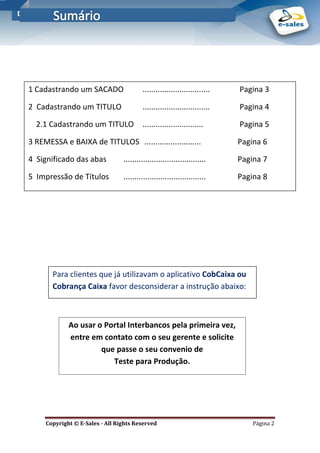
Para clientes que já utilizavam o aplicativo CobCaixa ou
Cobrança Caixa favor desconsiderar a instrução abaixo:
Ao usar o Portal Interbancos pela primeira vez,
entre em contato com o seu gerente e solicite
que passe o seu convenio de
Teste para Produção.
E-Sales – Integração e Desenvolvimento de Comunidades de Negócios
Copyright © E-Sales - All Rights Reserved Página 3
Acesse o site: www.interbancos.com.br e insira os dados de usuário que foram enviados para o
seu e-mail.
Caso não esteja conseguindo acesso, clique em ESQUECI MINHA SENHA, insira seu e-mail e em
instantes você receberá uma nova senha de acesso. Para alterar a Senha vá ate o menu
cadastro e clique em alterar senha.
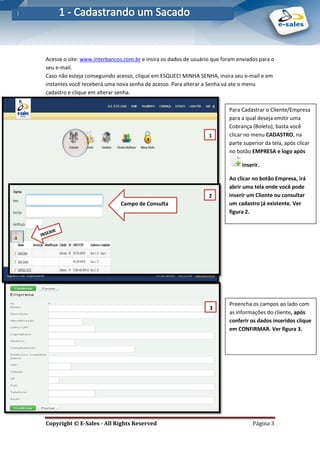
Para Cadastrar o Cliente/Empresa
para a qual deseja emitir uma
Cobrança (Boleto), basta você
clicar no menu CADASTRO, na
parte superior da tela, após clicar
no botão EMPRESA e logo após
inserir.
Ao clicar no botão Empresa, irá
abrir uma tela onde você pode
inserir um Cliente ou consultar
um cadastro já existente. Ver
figura 2.
1
.
2
.
1
3
.
.
Campo de Consulta
.
Preencha os campos ao lado com
as informações do cliente, após
conferir os dados inseridos clique
em CONFIRMAR. Ver figura 3.
E-Sales – Integração e Desenvolvimento de Comunidades de Negócios
Copyright © E-Sales - All Rights Reserved Página 4
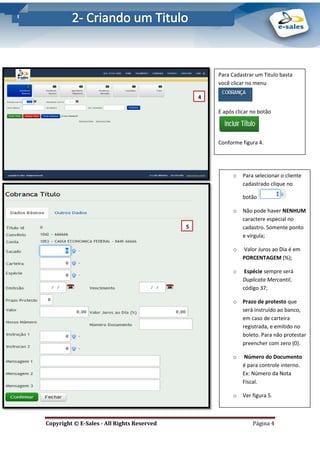
Para Cadastrar um Titulo basta
você clicar no menu
E após clicar no botão
Conforme figura 4.
4
.
5
.
o Para selecionar o cliente
cadastrado clique no
botão
o Não pode haver NENHUM
caractere especial no
cadastro. Somente ponto
e vírgula;
o Valor Juros ao Dia é em
PORCENTAGEM (%);
o Espécie sempre será
Duplicata Mercantil,
código 37;
o Prazo de protesto que
será instruído ao banco,
em caso de carteira
registrada, e emitido no
boleto. Para não protestar
preencher com zero (0).
o Número do Documento
é para controle interno.
Ex: Número da Nota
Fiscal.
o Ver figura 5.
E-Sales – Integração e Desenvolvimento de Comunidades de Negócios
Copyright © E-Sales - All Rights Reserved Página 5
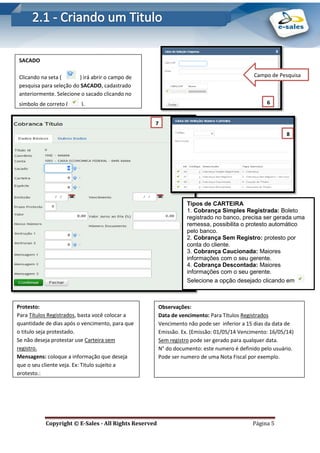
SACADO
Clicando na seta ( ) irá abrir o campo de
pesquisa para seleção do SACADO, cadastrado
anteriormente. Selecione o sacado clicando no
símbolo de correto ( ).
Campo de Pesquisa
Tipos de CARTEIRA
1. Cobrança Simples Registrada: Boleto
registrado no banco, precisa ser gerada uma
remessa, possibilita o protesto automático
pelo banco.
2. Cobrança Sem Registro: protesto por
conta do cliente.
3. Cobrança Caucionada: Maiores
informações com o seu gerente.
4. Cobrança Descontada: Maiores
informações com o seu gerente.
Selecione a opção desejado clicando em
6
.
7
. 8
.
Protesto:
Para Títulos Registrados, basta você colocar a
quantidade de dias após o vencimento, para que
o titulo seja protestado.
Se não deseja protestar use Carteira sem
registro.
Mensagens: coloque a informação que deseja
que o seu cliente veja. Ex: Titulo sujeito a
protesto.;
Observações:
Data de vencimento: Para Títulos Registrados
Vencimento não pode ser inferior a 15 dias da data de
Emissão. Ex. (Emissão: 01/05/14 Vencimento: 16/05/14)
Sem registro pode ser gerado para qualquer data.
N° do documento: este numero é definido pelo usuário.
Pode ser numero de uma Nota Fiscal por exemplo.
E-Sales – Integração e Desenvolvimento de Comunidades de Negócios
Copyright © E-Sales - All Rights Reserved Página 6
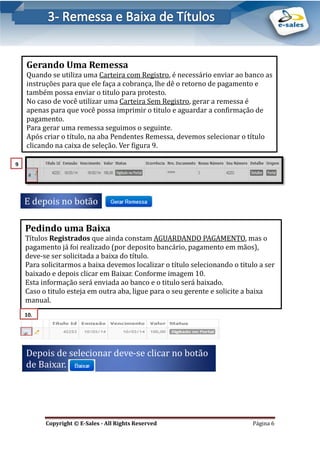
Gerando Uma Remessa
Quando se utiliza uma Carteira com Registro, e necessario enviar ao banco as
instruçoes para que ele faça a cobrança, lhe de o retorno de pagamento e
tambem possa enviar o titulo para protesto.
No caso de voce utilizar uma Carteira Sem Registro, gerar a remessa e
apenas para que voce possa imprimir o titulo e aguardar a confirmaçao de
pagamento.
Para gerar uma remessa seguimos o seguinte.
Apos criar o título, na aba Pendentes Remessa, devemos selecionar o título
clicando na caixa de seleçao. Ver figura 9.
E depois no botao
9
.
Pedindo uma Baixa
Títulos Registrados que ainda constam AGUARDANDO PAGAMENTO, mas o
pagamento ja foi realizado (por deposito bancario, pagamento em maos),
deve-se ser solicitada a baixa do título.
Para solicitarmos a baixa devemos localizar o título selecionando o titulo a ser
baixado e depois clicar em Baixar. Conforme imagem 10.
Esta informaçao sera enviada ao banco e o titulo sera baixado.
Caso o titulo esteja em outra aba, ligue para o seu gerente e solicite a baixa
manual.
Depois de selecionar deve-se clicar no botao
de Baixar.
10.
E-Sales – Integração e Desenvolvimento de Comunidades de Negócios
Copyright © E-Sales - All Rights Reserved Página 7
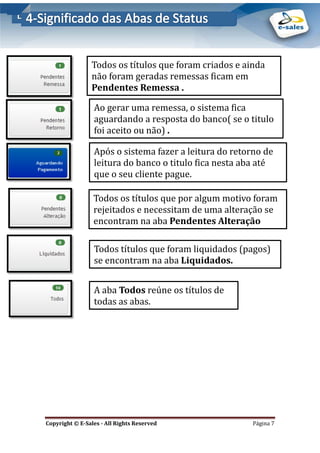
Todos os títulos que foram criados e ainda
nao foram geradas remessas ficam em
Pendentes Remessa .
Ao gerar uma remessa, o sistema fica
aguardando a resposta do banco( se o titulo
foi aceito ou nao) .
Apos o sistema fazer a leitura do retorno de
leitura do banco o titulo fica nesta aba ate
que o seu cliente pague.
Todos os títulos que por algum motivo foram
rejeitados e necessitam de uma alteraçao se
encontram na aba Pendentes Alteração
Todos títulos que foram liquidados (pagos)
se encontram na aba Liquidados.
A aba Todos reune os títulos de
todas as abas.
E-Sales – Integração e Desenvolvimento de Comunidades de Negócios
Copyright © E-Sales - All Rights Reserved Página 8
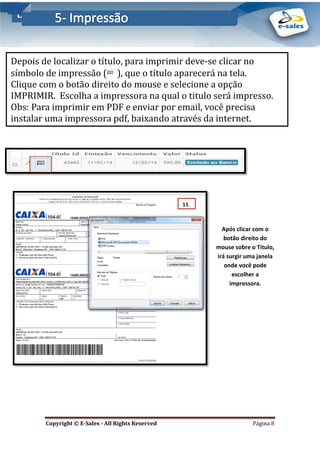
Após clicar com o
botão direito do
mouse sobre o Titulo,
irá surgir uma janela
onde você pode
escolher a
impressora.
Depois de localizar o título, para imprimir deve-se clicar no
símbolo de impressao ( ), que o título aparecera na tela.
Clique com o botao direito do mouse e selecione a opçao
IMPRIMIR. Escolha a impressora na qual o titulo sera impresso.
Obs: Para imprimir em PDF e enviar por email, voce precisa
instalar uma impressora pdf, baixando atraves da internet.
11.
E-Sales – Integração e Desenvolvimento de Comunidades de Negócios
Copyright © E-Sales - All Rights Reserved Página 9
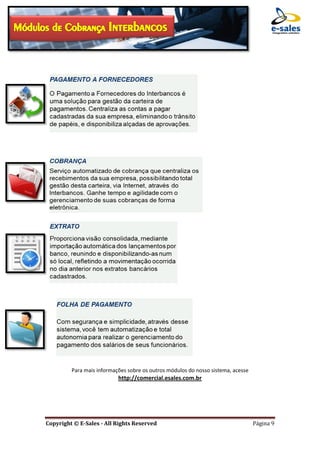
Para mais informações sobre os outros módulos do nosso sistema, acesse
http://comercial.esales.com.br
E-Sales – Integração e Desenvolvimento de Comunidades de Negócios
Copyright © E-Sales - All Rights Reserved Página 10

Manual Usuário Portal interbancos (CEF)

  • 1.
    Manual de Utilização PortalInterbancos Suporte Ao Aplicativo: 3004 – 1104 (Capitais e Região metropolitana) 0800 726 0104 (Interior) Na opção 4, Informe ao Atendente que deseja “falar com um técnico da VAN” A ligação será direcionada ao suporte VAN – Oi. E-mail help.ise@van-oi.com.br Informe sua dúvida, CNPJ e seus telefones de contato para retornarmos. Agradecemos por utilizar nossos serviços V.A.N. Oi: Integração Bancária Conheça nossos outros serviços: http://comercial.esales.com.br E-Sales Soluções de Integração Integração e Desenvolvimento de Comunidades de Negócios
  • 2.
    E-Sales – Integraçãoe Desenvolvimento de Comunidades de Negócios Copyright © E-Sales - All Rights Reserved Página 1
  • 3.
    E-Sales – Integraçãoe Desenvolvimento de Comunidades de Negócios Copyright © E-Sales - All Rights Reserved Página 2 1 Cadastrando um SACADO ............................... Pagina 3 2 Cadastrando um TITULO ............................... Pagina 4 2.1 Cadastrando um TITULO ............................ Pagina 5 3 REMESSA e BAIXA de TITULOS .......................... Pagina 6 4 Significado das abas ...................................... Pagina 7 5 Impressão de Títulos ...................................... Pagina 8 Para clientes que já utilizavam o aplicativo CobCaixa ou Cobrança Caixa favor desconsiderar a instrução abaixo: Ao usar o Portal Interbancos pela primeira vez, entre em contato com o seu gerente e solicite que passe o seu convenio de Teste para Produção.
  • 4.
    E-Sales – Integraçãoe Desenvolvimento de Comunidades de Negócios Copyright © E-Sales - All Rights Reserved Página 3 Acesse o site: www.interbancos.com.br e insira os dados de usuário que foram enviados para o seu e-mail. Caso não esteja conseguindo acesso, clique em ESQUECI MINHA SENHA, insira seu e-mail e em instantes você receberá uma nova senha de acesso. Para alterar a Senha vá ate o menu cadastro e clique em alterar senha. Para Cadastrar o Cliente/Empresa para a qual deseja emitir uma Cobrança (Boleto), basta você clicar no menu CADASTRO, na parte superior da tela, após clicar no botão EMPRESA e logo após inserir. Ao clicar no botão Empresa, irá abrir uma tela onde você pode inserir um Cliente ou consultar um cadastro já existente. Ver figura 2. 1 . 2 . 1 3 . . Campo de Consulta . Preencha os campos ao lado com as informações do cliente, após conferir os dados inseridos clique em CONFIRMAR. Ver figura 3.
  • 5.
    E-Sales – Integraçãoe Desenvolvimento de Comunidades de Negócios Copyright © E-Sales - All Rights Reserved Página 4 Para Cadastrar um Titulo basta você clicar no menu E após clicar no botão Conforme figura 4. 4 . 5 . o Para selecionar o cliente cadastrado clique no botão o Não pode haver NENHUM caractere especial no cadastro. Somente ponto e vírgula; o Valor Juros ao Dia é em PORCENTAGEM (%); o Espécie sempre será Duplicata Mercantil, código 37; o Prazo de protesto que será instruído ao banco, em caso de carteira registrada, e emitido no boleto. Para não protestar preencher com zero (0). o Número do Documento é para controle interno. Ex: Número da Nota Fiscal. o Ver figura 5.
  • 6.
    E-Sales – Integraçãoe Desenvolvimento de Comunidades de Negócios Copyright © E-Sales - All Rights Reserved Página 5 SACADO Clicando na seta ( ) irá abrir o campo de pesquisa para seleção do SACADO, cadastrado anteriormente. Selecione o sacado clicando no símbolo de correto ( ). Campo de Pesquisa Tipos de CARTEIRA 1. Cobrança Simples Registrada: Boleto registrado no banco, precisa ser gerada uma remessa, possibilita o protesto automático pelo banco. 2. Cobrança Sem Registro: protesto por conta do cliente. 3. Cobrança Caucionada: Maiores informações com o seu gerente. 4. Cobrança Descontada: Maiores informações com o seu gerente. Selecione a opção desejado clicando em 6 . 7 . 8 . Protesto: Para Títulos Registrados, basta você colocar a quantidade de dias após o vencimento, para que o titulo seja protestado. Se não deseja protestar use Carteira sem registro. Mensagens: coloque a informação que deseja que o seu cliente veja. Ex: Titulo sujeito a protesto.; Observações: Data de vencimento: Para Títulos Registrados Vencimento não pode ser inferior a 15 dias da data de Emissão. Ex. (Emissão: 01/05/14 Vencimento: 16/05/14) Sem registro pode ser gerado para qualquer data. N° do documento: este numero é definido pelo usuário. Pode ser numero de uma Nota Fiscal por exemplo.
  • 7.
    E-Sales – Integraçãoe Desenvolvimento de Comunidades de Negócios Copyright © E-Sales - All Rights Reserved Página 6 Gerando Uma Remessa Quando se utiliza uma Carteira com Registro, e necessario enviar ao banco as instruçoes para que ele faça a cobrança, lhe de o retorno de pagamento e tambem possa enviar o titulo para protesto. No caso de voce utilizar uma Carteira Sem Registro, gerar a remessa e apenas para que voce possa imprimir o titulo e aguardar a confirmaçao de pagamento. Para gerar uma remessa seguimos o seguinte. Apos criar o título, na aba Pendentes Remessa, devemos selecionar o título clicando na caixa de seleçao. Ver figura 9. E depois no botao 9 . Pedindo uma Baixa Títulos Registrados que ainda constam AGUARDANDO PAGAMENTO, mas o pagamento ja foi realizado (por deposito bancario, pagamento em maos), deve-se ser solicitada a baixa do título. Para solicitarmos a baixa devemos localizar o título selecionando o titulo a ser baixado e depois clicar em Baixar. Conforme imagem 10. Esta informaçao sera enviada ao banco e o titulo sera baixado. Caso o titulo esteja em outra aba, ligue para o seu gerente e solicite a baixa manual. Depois de selecionar deve-se clicar no botao de Baixar. 10.
  • 8.
    E-Sales – Integraçãoe Desenvolvimento de Comunidades de Negócios Copyright © E-Sales - All Rights Reserved Página 7 Todos os títulos que foram criados e ainda nao foram geradas remessas ficam em Pendentes Remessa . Ao gerar uma remessa, o sistema fica aguardando a resposta do banco( se o titulo foi aceito ou nao) . Apos o sistema fazer a leitura do retorno de leitura do banco o titulo fica nesta aba ate que o seu cliente pague. Todos os títulos que por algum motivo foram rejeitados e necessitam de uma alteraçao se encontram na aba Pendentes Alteração Todos títulos que foram liquidados (pagos) se encontram na aba Liquidados. A aba Todos reune os títulos de todas as abas.
  • 9.
    E-Sales – Integraçãoe Desenvolvimento de Comunidades de Negócios Copyright © E-Sales - All Rights Reserved Página 8 Após clicar com o botão direito do mouse sobre o Titulo, irá surgir uma janela onde você pode escolher a impressora. Depois de localizar o título, para imprimir deve-se clicar no símbolo de impressao ( ), que o título aparecera na tela. Clique com o botao direito do mouse e selecione a opçao IMPRIMIR. Escolha a impressora na qual o titulo sera impresso. Obs: Para imprimir em PDF e enviar por email, voce precisa instalar uma impressora pdf, baixando atraves da internet. 11.
  • 10.
    E-Sales – Integraçãoe Desenvolvimento de Comunidades de Negócios Copyright © E-Sales - All Rights Reserved Página 9 Para mais informações sobre os outros módulos do nosso sistema, acesse http://comercial.esales.com.br
  • 11.
    E-Sales – Integraçãoe Desenvolvimento de Comunidades de Negócios Copyright © E-Sales - All Rights Reserved Página 10