DPFinanceiro

                      APRESENTAÇÃO ELETRÔNICA

         DPFinanceiro             Cadastro Geral
     Instalando o Programa           Títulos
  Entrando no Programa - Login   Baixa de Títulos
             Gestão                 Relatórios
        Utilitários Gerais          Etiquetas
     Menus do DPFinanceiro


                                                    Iniciar
DPFinanceiro
Neste módulo é feito os seguintes procedimentos:

1 - Controle das Contas a Pagar e Receber da Empresa;
2 - Cadastra os Clientes e Fornecedores para lançar as
Contas (a Pagar ou Receber);
3 - Inclusão dos Títulos ou Duplicatas;
4 - Controle de Caixa Diário como também do Caixa das
Contas Bancárias;
5 - Impressão de Cheques;
6 - Baixa nos Pagamentos Efetuados ou Recebidos;
7 - Impressão de diversos Relatórios das Contas a Pagar,
Pagas, a Receber, Recebidos.

Observações: Todos os clientes cadastrados em qualquer
um destes módulos são visualizados em todos, como
também as Duplicatas dos Clientes e Fornecedores.


                      Menu
Instalando o Programa


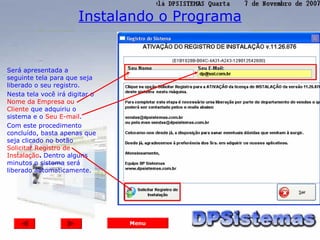
Será apresentada a
seguinte tela para que seja
liberado o seu registro.
Nesta tela você irá digitar o
Nome da Empresa ou
Cliente que adquiriu o
sistema e o Seu E-mail.
Com este procedimento
concluído, basta apenas que
seja clicado no botão
Solicitar Registro de
Instalação. Dentro alguns
minutos o sistema será
liberado automaticamente.


                                Menu
Entrando no Programa - Login


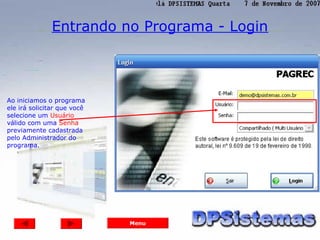
Ao iniciamos o programa
ele irá solicitar que você
selecione um Usuário
válido com uma Senha
previamente cadastrada
pelo Administrador do
programa.


                             Menu
Gestão
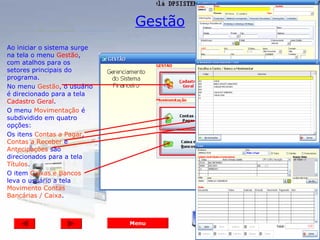
Ao iniciar o sistema surge
na tela o menu Gestão,
com atalhos para os
setores principais do
programa.
No menu Gestão, o usuário
é direcionado para a tela
Cadastro Geral.
O menu Movimentação é
subdividido em quatro
opções:
Os itens Contas a Pagar,
Contas a Receber e
Antecipações são
direcionados para a tela
Títulos.
O item Caixas e Bancos
leva o usuário a tela
Movimento Contas
Bancárias / Caixa.


                             Menu
Utilitários Gerais


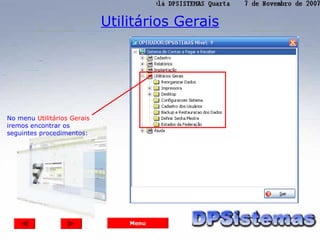
No menu Utilitários Gerais
iremos encontrar os
seguintes procedimentos:


                                 Menu
Criando Senhas

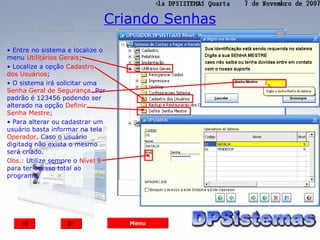
• Entre no sistema e localize o
menu Utilitários Gerais;
• Localize a opção Cadastro
dos Usuários;
• O sistema irá solicitar uma
Senha Geral de Segurança. Por
padrão é 123456 podendo ser
alterado na opção Definir
Senha Mestre;
• Para alterar ou cadastrar um
usuário basta informar na tela
Operador. Caso o usuário
digitado não exista o mesmo
será criado.
Obs.: Utilize sempre o Nível 9
para ter acesso total ao
programa.


                                  Menu
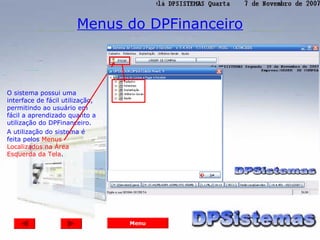
Menus do DPFinanceiro


O sistema possui uma
interface de fácil utilização,
permitindo ao usuário em
fácil a aprendizado quanto a
utilização do DPFinanceiro.
A utilização do sistema é
feita pelos Menus
Localizados na Área
Esquerda da Tela.


                                 Menu
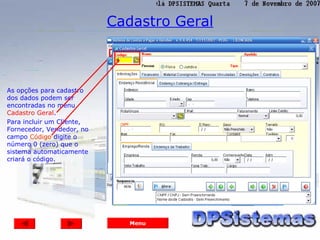
Cadastro Geral


As opções para cadastro
dos dados podem ser
encontradas no menu
Cadastro Geral.
Para incluir um Cliente,
Fornecedor, Vendedor, no
campo Código digite o
número 0 (zero) que o
sistema automaticamente
criará o código.


                              Menu
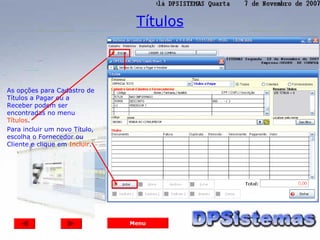
Títulos


As opções para Cadastro de
Títulos a Pagar ou a
Receber podem ser
encontradas no menu
Títulos.
Para incluir um novo Título,
escolha o Fornecedor ou
Cliente e clique em Incluir.


                               Menu
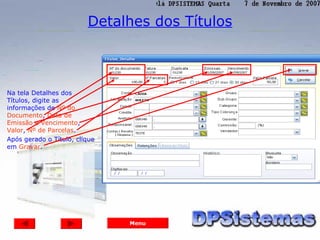
Detalhes dos Títulos


Na tela Detalhes dos
Títulos, digite as
informações de Nº do
Documento, Data de
Emissão e Vencimento,
Valor, Nº de Parcelas.
Após gerado o Título, clique
em Gravar.


                               Menu
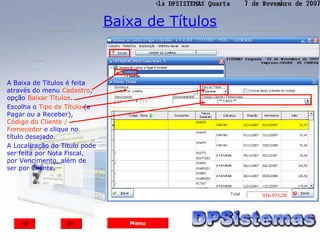
Baixa de Títulos


A Baixa de Títulos é feita
através do menu Cadastro,
opção Baixar Títulos.
Escolha o Tipo de Título (a
Pagar ou a Receber),
Código do Cliente /
Fornecedor e clique no
título desejado.
A Localização do Título pode
ser feita por Nota Fiscal,
por Vencimento, além de
ser por Cliente.


                                  Menu
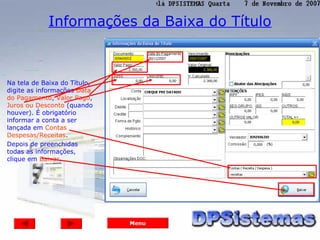
Informações da Baixa do Título


Na tela de Baixa do Título,
digite as informações Data
do Pagamento, Valor Pago,
Juros ou Desconto (quando
houver). É obrigatório
informar a conta a ser
lançada em Contas
Despesas/Receitas.
Depois de preenchidas
todas as informações,
clique em Baixar.


                              Menu
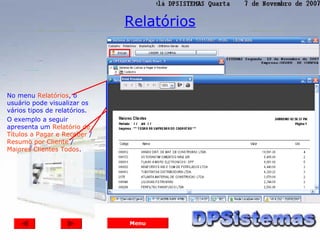
Relatórios


No menu Relatórios, o
usuário pode visualizar os
vários tipos de relatórios.
O exemplo a seguir
apresenta um Relatório de
Títulos a Pagar e Receber /
Resumo por Cliente /
Maiores Clientes Todos.


                              Menu
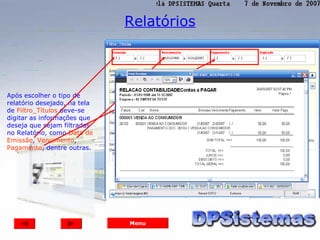
Relatórios


Após escolher o tipo de
relatório desejado, na tela
de Filtro_Títulos deve-se
digitar as informações que
deseja que sejam filtradas
no Relatório, como Data de
Emissão, Vencimento,
Pagamento, dentre outras.


                              Menu
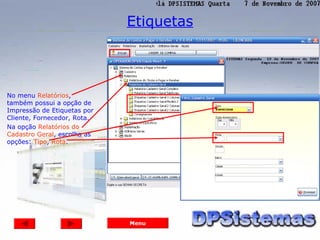
Etiquetas


No menu Relatórios,
também possui a opção de
Impressão de Etiquetas por
Cliente, Fornecedor, Rota.
Na opção Relatórios do
Cadastro Geral, escolha as
opções: Tipo, Rota.


                             Menu
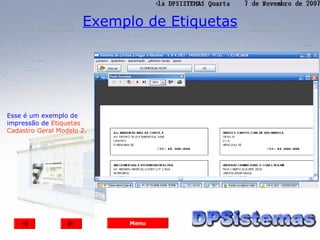
Exemplo de Etiquetas


Esse é um exemplo de
impressão de Etiquetas
Cadastro Geral Modelo 2.


                            Menu

Dp financeiro

  • 1.
    DPFinanceiro APRESENTAÇÃO ELETRÔNICA DPFinanceiro Cadastro Geral Instalando o Programa Títulos Entrando no Programa - Login Baixa de Títulos Gestão Relatórios Utilitários Gerais Etiquetas Menus do DPFinanceiro Iniciar
  • 2.
    DPFinanceiro Neste módulo éfeito os seguintes procedimentos: 1 - Controle das Contas a Pagar e Receber da Empresa; 2 - Cadastra os Clientes e Fornecedores para lançar as Contas (a Pagar ou Receber); 3 - Inclusão dos Títulos ou Duplicatas; 4 - Controle de Caixa Diário como também do Caixa das Contas Bancárias; 5 - Impressão de Cheques; 6 - Baixa nos Pagamentos Efetuados ou Recebidos; 7 - Impressão de diversos Relatórios das Contas a Pagar, Pagas, a Receber, Recebidos. Observações: Todos os clientes cadastrados em qualquer um destes módulos são visualizados em todos, como também as Duplicatas dos Clientes e Fornecedores. Menu
  • 3.
    Instalando o Programa Seráapresentada a seguinte tela para que seja liberado o seu registro. Nesta tela você irá digitar o Nome da Empresa ou Cliente que adquiriu o sistema e o Seu E-mail. Com este procedimento concluído, basta apenas que seja clicado no botão Solicitar Registro de Instalação. Dentro alguns minutos o sistema será liberado automaticamente. Menu
  • 4.
    Entrando no Programa- Login Ao iniciamos o programa ele irá solicitar que você selecione um Usuário válido com uma Senha previamente cadastrada pelo Administrador do programa. Menu
  • 5.
    Gestão Ao iniciar osistema surge na tela o menu Gestão, com atalhos para os setores principais do programa. No menu Gestão, o usuário é direcionado para a tela Cadastro Geral. O menu Movimentação é subdividido em quatro opções: Os itens Contas a Pagar, Contas a Receber e Antecipações são direcionados para a tela Títulos. O item Caixas e Bancos leva o usuário a tela Movimento Contas Bancárias / Caixa. Menu
  • 6.
    Utilitários Gerais No menuUtilitários Gerais iremos encontrar os seguintes procedimentos: Menu
  • 7.
    Criando Senhas • Entreno sistema e localize o menu Utilitários Gerais; • Localize a opção Cadastro dos Usuários; • O sistema irá solicitar uma Senha Geral de Segurança. Por padrão é 123456 podendo ser alterado na opção Definir Senha Mestre; • Para alterar ou cadastrar um usuário basta informar na tela Operador. Caso o usuário digitado não exista o mesmo será criado. Obs.: Utilize sempre o Nível 9 para ter acesso total ao programa. Menu
  • 8.
    Menus do DPFinanceiro Osistema possui uma interface de fácil utilização, permitindo ao usuário em fácil a aprendizado quanto a utilização do DPFinanceiro. A utilização do sistema é feita pelos Menus Localizados na Área Esquerda da Tela. Menu
  • 9.
    Cadastro Geral As opçõespara cadastro dos dados podem ser encontradas no menu Cadastro Geral. Para incluir um Cliente, Fornecedor, Vendedor, no campo Código digite o número 0 (zero) que o sistema automaticamente criará o código. Menu
  • 10.
    Títulos As opções paraCadastro de Títulos a Pagar ou a Receber podem ser encontradas no menu Títulos. Para incluir um novo Título, escolha o Fornecedor ou Cliente e clique em Incluir. Menu
  • 11.
    Detalhes dos Títulos Natela Detalhes dos Títulos, digite as informações de Nº do Documento, Data de Emissão e Vencimento, Valor, Nº de Parcelas. Após gerado o Título, clique em Gravar. Menu
  • 12.
    Baixa de Títulos ABaixa de Títulos é feita através do menu Cadastro, opção Baixar Títulos. Escolha o Tipo de Título (a Pagar ou a Receber), Código do Cliente / Fornecedor e clique no título desejado. A Localização do Título pode ser feita por Nota Fiscal, por Vencimento, além de ser por Cliente. Menu
  • 13.
    Informações da Baixado Título Na tela de Baixa do Título, digite as informações Data do Pagamento, Valor Pago, Juros ou Desconto (quando houver). É obrigatório informar a conta a ser lançada em Contas Despesas/Receitas. Depois de preenchidas todas as informações, clique em Baixar. Menu
  • 14.
    Relatórios No menu Relatórios,o usuário pode visualizar os vários tipos de relatórios. O exemplo a seguir apresenta um Relatório de Títulos a Pagar e Receber / Resumo por Cliente / Maiores Clientes Todos. Menu
  • 15.
    Relatórios Após escolher otipo de relatório desejado, na tela de Filtro_Títulos deve-se digitar as informações que deseja que sejam filtradas no Relatório, como Data de Emissão, Vencimento, Pagamento, dentre outras. Menu
  • 16.
    Etiquetas No menu Relatórios, tambémpossui a opção de Impressão de Etiquetas por Cliente, Fornecedor, Rota. Na opção Relatórios do Cadastro Geral, escolha as opções: Tipo, Rota. Menu
  • 17.
    Exemplo de Etiquetas Esseé um exemplo de impressão de Etiquetas Cadastro Geral Modelo 2. Menu