RATO
O rato é um dispositivo de entrada de informação.
Permite mover o ponto de inserção do ecrã, seleccionar texto, seleccionar ficheiros e
comandos, copiar, colar, dependendo do botão utilizado.
Exibe um ponteiro no ecrã, CURSOR, que pode “apontar” e “marcar” qualquer
elemento seleccionável do ecrã.

CURSOR
A imagem do cursor que é apresentada no computador difere das instruções que lhe
estão a ser dadas através do clique:

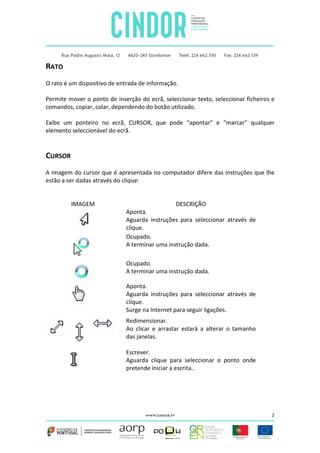
IMAGEM

DESCRIÇÃO
Aponta.
Aguarda instruções para seleccionar através de
clique.
Ocupado.
A terminar uma instrução dada.
Ocupado.
A terminar uma instrução dada.
Aponta.
Aguarda instruções para seleccionar através de
clique.
Surge na Internet para seguir ligações.
Redimensionar.
Ao clicar e arrastar estará a alterar o tamanho
das janelas.
Escrever.
Aguarda clique para seleccionar o ponto onde
pretende iniciar a escrita..

2
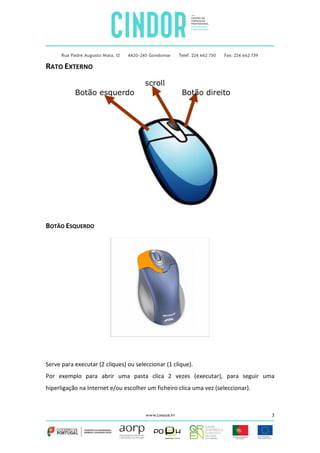
RATO EXTERNO
scroll
Botão esquerdo

Botão direito

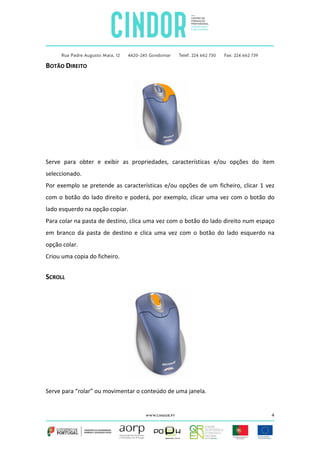
BOTÃO ESQUERDO

Serve para executar (2 cliques) ou seleccionar (1 clique).
Por exemplo para abrir uma pasta clica 2 vezes (executar), para seguir uma
hiperligação na Internet e/ou escolher um ficheiro clica uma vez (seleccionar).

3
BOTÃO DIREITO

Serve para obter e exibir as propriedades, características e/ou opções do item
seleccionado.
Por exemplo se pretende as características e/ou opções de um ficheiro, clicar 1 vez
com o botão do lado direito e poderá, por exemplo, clicar uma vez com o botão do
lado esquerdo na opção copiar.
Para colar na pasta de destino, clica uma vez com o botão do lado direito num espaço
em branco da pasta de destino e clica uma vez com o botão do lado esquerdo na
opção colar.
Criou uma copia do ficheiro.

SCROLL

Serve para “rolar” ou movimentar o conteúdo de uma janela.

4
TOUCHPAD
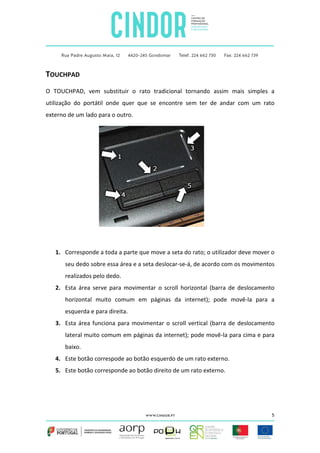
O TOUCHPAD, vem substituir o rato tradicional tornando assim mais simples a
utilização do portátil onde quer que se encontre sem ter de andar com um rato
externo de um lado para o outro.

1. Corresponde a toda a parte que move a seta do rato; o utilizador deve mover o
seu dedo sobre essa área e a seta deslocar-se-á, de acordo com os movimentos
realizados pelo dedo.
2. Esta área serve para movimentar o scroll horizontal (barra de deslocamento
horizontal muito comum em páginas da internet); pode movê-la para a
esquerda e para direita.
3. Esta área funciona para movimentar o scroll vertical (barra de deslocamento
lateral muito comum em páginas da internet); pode movê-la para cima e para
baixo.
4. Este botão correspode ao botão esquerdo de um rato externo.
5. Este botão corresponde ao botão direito de um rato externo.

5

Manual do rato

  • 2.
    RATO O rato éum dispositivo de entrada de informação. Permite mover o ponto de inserção do ecrã, seleccionar texto, seleccionar ficheiros e comandos, copiar, colar, dependendo do botão utilizado. Exibe um ponteiro no ecrã, CURSOR, que pode “apontar” e “marcar” qualquer elemento seleccionável do ecrã. CURSOR A imagem do cursor que é apresentada no computador difere das instruções que lhe estão a ser dadas através do clique: IMAGEM DESCRIÇÃO Aponta. Aguarda instruções para seleccionar através de clique. Ocupado. A terminar uma instrução dada. Ocupado. A terminar uma instrução dada. Aponta. Aguarda instruções para seleccionar através de clique. Surge na Internet para seguir ligações. Redimensionar. Ao clicar e arrastar estará a alterar o tamanho das janelas. Escrever. Aguarda clique para seleccionar o ponto onde pretende iniciar a escrita.. 2
  • 3.
    RATO EXTERNO scroll Botão esquerdo Botãodireito BOTÃO ESQUERDO Serve para executar (2 cliques) ou seleccionar (1 clique). Por exemplo para abrir uma pasta clica 2 vezes (executar), para seguir uma hiperligação na Internet e/ou escolher um ficheiro clica uma vez (seleccionar). 3
  • 4.
    BOTÃO DIREITO Serve paraobter e exibir as propriedades, características e/ou opções do item seleccionado. Por exemplo se pretende as características e/ou opções de um ficheiro, clicar 1 vez com o botão do lado direito e poderá, por exemplo, clicar uma vez com o botão do lado esquerdo na opção copiar. Para colar na pasta de destino, clica uma vez com o botão do lado direito num espaço em branco da pasta de destino e clica uma vez com o botão do lado esquerdo na opção colar. Criou uma copia do ficheiro. SCROLL Serve para “rolar” ou movimentar o conteúdo de uma janela. 4
  • 5.
    TOUCHPAD O TOUCHPAD, vemsubstituir o rato tradicional tornando assim mais simples a utilização do portátil onde quer que se encontre sem ter de andar com um rato externo de um lado para o outro. 1. Corresponde a toda a parte que move a seta do rato; o utilizador deve mover o seu dedo sobre essa área e a seta deslocar-se-á, de acordo com os movimentos realizados pelo dedo. 2. Esta área serve para movimentar o scroll horizontal (barra de deslocamento horizontal muito comum em páginas da internet); pode movê-la para a esquerda e para direita. 3. Esta área funciona para movimentar o scroll vertical (barra de deslocamento lateral muito comum em páginas da internet); pode movê-la para cima e para baixo. 4. Este botão correspode ao botão esquerdo de um rato externo. 5. Este botão corresponde ao botão direito de um rato externo. 5