Grupo RBS - Mídia Impressa2
Sumário
Criação de anúncios digitais ................................................................................3
Medidas dos jornais do Grupo RBS ....................................................................4
Tipografia ....................................................................................................................6
Imagens .......................................................................................................................7
Ilustrações....................................................................................................................7
Cores..............................................................................................................................8
Gerais.............................................................................................................................8
Elementos complexos.............................................................................................9
Alerta sobre envio de material...........................................................................10
Envio de material.....................................................................................................10
Recomendações - evite erros..............................................................................11
Imagens bitmap e vetoriais..................................................................................12
Digitalização..............................................................................................................13
Tratamento de imagens........................................................................................14
Fechamento de arquivo........................................................................................17
3Manual de Fechamento de Arquivos Digitais
Criação de anúncios digitais
Este manual tem como objetivo a criação, tratamento e fechamento de arquivos para impressão.
Sugerimos, ao enviar o seu arquivo pela primeira vez, consultar o nosso departamento de pré-
impressão.
Opte sempre pelo formato PDF, além de serem bem menores (tamanho do arquivo), não há perda
de qualidade. É bom lembrar que por ser um formato de arquivo fechado, ele conterá as informações
(corretas ou não) do arquivo que o gerou. É fundamental fazer uma verificação de todos os elementos
do arquivo antes de exportá-lo.
Quando se inicia a criação de um anúncio digital, algumas considerações devem ser lembradas.
São elas:
•	 Utilizar o tamanho exato (largura e altura)
do anúncio a ser publicado, sem margem.
•	 Seguir as orientações de colunagem, ti-
pologia e padrões de impressão descritas
neste manual;
•	 Sempre fazer a verificação dos arquivos
PDF com o Acrobat READER® versão 9,
ou mais atual;
•	 Todas as imagens coloridas devem estar
no modo CMYK, com resolução mínima
de 300 dpi (imagens no modo RGB não
podem ser reproduzidas no processo de
impressão);
•	 Imagens preto e branco devem estar no
modo GRAYSCALE, também com resolu-
ção mínima de 300 dpi, já nas dimensões
finais;
•	 Imagens a traço devem estar já nas di-
mensões finais em modo BITMAP com
resolução mínima de 800 dpi;
•	 A qualidade final das imagens depende
da qualidade dos originais, sua digitaliza-
ção e seu tratamento;
•	 Rotacione, recorte ou redimensione as
imagens nos programas de ilustração ou
de tratamento de imagens antes de im-
portar para um programa de layout (In-
Design®/CorelDraw®/Illustrator®).
Grupo RBS - Mídia Impressa4
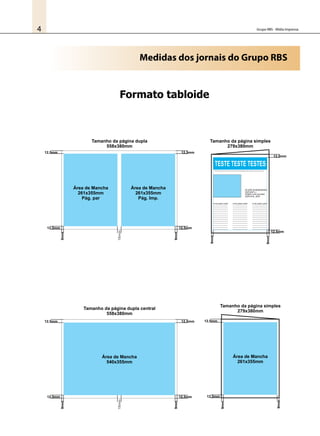
Medidas dos jornais do Grupo RBS
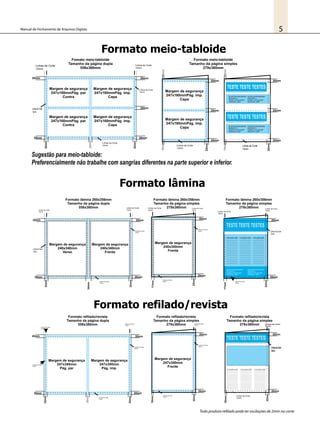
5Manual de Fechamento de Arquivos Digitais
Todo produto refilado pode ter oscilações de 2mm no corte.
Grupo RBS - Mídia Impressa6
•	As fontes recomendadas para o jornal são as
sem serifa;
•	O corpo da fonte precisa ser igual ou maior
do que 7 pontos;
•	Quando for necessário utilizar texto sobre
o fundo reticulado, este fundo não deve
exceder a 25% de retícula;
•	Textos importados da Internet, Word®, etc.,
devem ser convertidos em 100% (preto);
•	Quando utilizar texto vazado sobre
reticulado ou chapado preto e branco, é
importante lembrar que o corpo da fonte
deve ser maior que 12 pontos e a retícula de
fundo deve ser maior que 70%;
•	Quando utilizar texto vazado sobre
reticulado ou chapado cor, o corpo da fonte
deve ser maior do que 12 pontos e a retícula
de fundo deve ser maior do que 70%;
•	As cores claras ou amarelo devem ser
evitadas para o fundo;
•	Quando utilizar texto reticulado, é bom
lembrar que as fontes com serifa e de corpo
fino a médio devem ser evitadas;
•	Lembrar que retícula maior do que 80%
imprime chapado;
•	Não utilizar fontes internas do Macintosh®
(New York, Monaco, etc.);
•	Ao gerar EPS de um trabalho, SEMPRE utilize
a opção embed all fonts. Nos softwares de
ilustração, é possível converter fontes para
curvas (Illustrator®, CorelDraw® etc.).
Utilizada essa opção, certifique-se de que o
texto manteve a legibilidade;
•	NocasodeanúnciosfeitosemMacintosh®,
nunca utilizar as opções de bold, itálico e
bold itálico por atalho de teclado. Ao invés
disso, utilizar o menu de fontes e escolher a
variação da fonte com o efeito desejado;
•	No caso de PC, sempre verificar se as opções
desejadasestãorealmenteinstaladas.Muitas
vezes, por exemplo, o software “italiza” a
fonte na tela, mas por essa fonte não estar
instalada, não será impressa com o efeito
desejado.
Tipografia
Importante
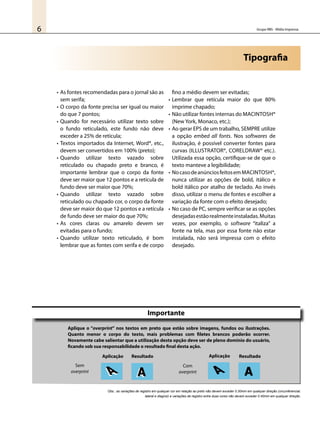
Aplique o “overprint” nos textos em preto que estão sobre imagens, fundos ou ilustrações.
Quanto menor o corpo do texto, mais problemas com filetes brancos poderão ocorrer.
Novamente cabe salientar que a utilização desta opção deve ser de pleno domínio do usuário,
ficando sob sua responsabilidade o resultado final desta ação.
Sem
overprint
Com
overprint
Aplicação Resultado ResultadoAplicação
AA AA A A
Obs.: as variações de registro em qualquer cor em relação ao preto não devem exceder 0.30mm em qualquer direção (circunferencial,
lateral e diagnol) e variações de registro entre duas cores não devem exceder 0.40mm em qualquer direção.
7Manual de Fechamento de Arquivos Digitais
Imagens
•	O preto calçado com 10% de cyan é um recurso
aplicável somente em texto de corpo maior que 20
pontos. Evite utilizar quaisquer outros formatos (BMP,
PCX, PCT, PSD, WMF, etc.);
•	Todas as imagens devem ser digitalizadas, sempre
que possível, no tamanho que serão utilizadas (na-
tural);
•	As imagens devem ser convertidas de RGB para CMYK
ou GRAYSCALE após tratadas e antes de montadas no
anúncio ou página;
•	Rotação, ampliação/redução, distorção e recortes em
imagens devem sempre ser feitos no programa tipo
Photoshop, nunca no programa de editoração ou dia-
gramação;
•	Os recursos de copy/paste não devem ser utilizados
para imagens/logos dentro do programa de diagra-
mação ou ilustrações. Utilize sempre a opção de im-
portar imagens disponíveis em cada programa;
•	Nunca renomear arquivos após terem sido importados
para dentro do programa de editoração do trabalho.
Isso quebra a ligação entre o programa e o arquivo.
Quando isso é feito, a cópia que será impressa é a que
está em baixa resolução;
•	Ao gerar um máscara no Photoshop®, nunca utilizar
a ferramenta “magic wand” (varinha mágica). Ela pro-
duz um número excessivo de pontos vetoriais “nós”
que causam erro de PostScript. Utilize a ferramenta de
criação de“path”(caminho);
•	Ao utilizar uma imagem (foto ou logotipo) sobre um
fundo em degradê (ou sobre outras imagens), fazer
a mixagem no Photoshop® (gerando um arquivo
único);
•	Não se esqueça de, antes de gravar o arquivo, desabi-
litar a função “layers”, se foi utilizada, e apagar canais
que contenham seleções salvas. Ou seja, não faça fu-
são de imagens no software de editoração utilizando
imagens com fundo transparente (ex.: psd);
•	As imagens que serão importadas para o programa de
finalização do anúncio devem estar na resolução cor-
reta de saída;
•	Não utilizar a opção “PowerClip” do CorelDraw®
quando da utilização de fotos e outros objetos com-
plexos;
•	As imagens capturadas na Internet normalmente estão
a 72 pixels/inch e não apresentam um bom resultado
em impressão. Nunca devem ser utilizadas.
•	Converta todos os elementos que utilizam
cores RGB, Lab, Pantone® ou outras para o
modo de cores CMYK;
•	Os degradês devem ter 256 steps;
•	Ilustrações que possuem um número exces-
sivo de pontos vetoriais “paths” podem não
processar corretamente;
•	Havendo necessidade, o “overprint” deve ser
aplicado em todos os tipos de elementos,
tais como linhas, curvas, textos, etc. Cabe sa-
lientar que esta opção deve ser aplicada com
total conhecimento deste processo/opção
pelo usuário ;
•	Sugerimos que toda ilustração seja aplicada
como EPS ou PDF em “software” de pagina-
ção para fechamento do arquivo;
•	As ilustrações devem ser exportadas no for-
mato EPS e PDF obedecendo às caracterís-
ticas de cada “software” (ex.: CorelDraw®,
Illustrator®, etc.);
•	Não utilize texturas “patterns” para preen-
chimento automático quando estas forem
originárias do seu“software”de trabalho. Su-
gere-se que a textura seja produzida em um
“software”deimagenscomoo PhotOshop®
e importada posteriormente.
Ilustrações
Grupo RBS - Mídia Impressa8
Cores
•	Todasascoresusadasnoanúnciodevem
obedecer à escala CMYK. Nunca utilizar
cores das escalas Pantone ou RGB;
•	Para a escolha das cores do seu material,
usar como referência a escala de
combinação de cores para impressão off
set - CMYK fornecida pela RBS Jornais;
•	O monitor do computador não pode ser
usado para escolha e aprovação de cor
(exceto se seu monitor for profissional
e estiver devidamente calibrado com
a saída do jornal para o qual você está
enviando seu material);
•	Se o anúncio for P&B, todos os seus
elementos (fotos, logotipos, textos, fios,
etc.)têmdeestaremP&B(tonsdecinza).
Para isso, é necessário converter todos
os objetos coloridos para“tons de cinza”
em um software de edição de imagens
(Photoshop®) antes de importá-los
para o trabalho;
•	Nãoconvertafotoselogotiposcoloridos
(ex.: RGB para CMYK) em softwares
como o CorelDraw®. Utilize sempre
um software de edição de imagens para
este tipo de processo;
•	Havendo necessidade de se definir uma
cor “preto calçado”, utilizar a seguinte
configuração: cyan = 10% e black =
100%.
Gerais
•	Configure o tamanho de seu trabalho, “customize”
exatamente nas medidas fornecidas pelo jornal,
evitando assim erros na construção do mesmo;
•	O tamanho do documento deve ser definido de acordo
com o tamanho do trabalho contratado, sem margens,
ou seja no “page setup” ou “configuração da página”
definida na medida exata do anúncio. Verifique se as
coordenadas X,Y estão ajustadas em (0,0);
•	Certificar-se de que nenhum elemento (ex.: blocos de
texto, imagens, linhas, etc.) esteja saindo dos limites
dotrabalhoejamaisutilizar“remendos”ou“quadrados
brancos” para esconder algum elemento que não se
deseja imprimir;
•	O arquivo não deve conter elementos externos à área
do anúncio (como marcas de corte, registro, escala de
cores, etc.);
•	Ao invés de utilizar o tamanho de fio“hairline”, escreva
na janela apropriada do seu programa a espessura,
em pontos, do fio que deseja utilizar em seu trabalho;
•	Limite o número de elementos complexos do arquivo;
•	Certifique-se de ter deletado/eliminado quaisquer
objetos escondidos atrás de outros objetos, para que
não sejam impressos ou prejudiquem o fechamento
do mesmo;
•	Utilize “gradient fills” (escala de degradê) ao invés de
“blends” (misturas combinadas de cores). Se não for
possível, use o menor número possível de “steps”
quando criar o“blend”;
•	Elimine qualquer “gradient fills” (escala de degradê),
“patterns” (preenchimento), “custom colors” (cor
customizada), ou “spot colors” (cores especiais) não
utilizados no arquivo;
•	Simplifique “paths” utilizando o menor número
possível de pontos para desenhar um elemento;
•	Quebre ninhos de“paths”compostos e quebre“paths”
longos em curtos segmentos de linha - utilizar a opção
“Split Long Paths”, ou a ferramenta“scissors”(tesoura);
•	Dê preferência por duplicar elementos ao criar um
padrão de preenchimento, evitando usar o Pattern
Fills.
9Manual de Fechamento de Arquivos Digitais
São elementos que tornam o arquivo crítico para impressão. Quanto maior o número de
combinaçõesdoselementoslistadosabaixo,maioréanecessidadedeutilizaçãodememória,
tempo de processamento e maior o risco de erro.
•	Textos convertidos em paths sequência de
linhas e pontos;
•	Preenchimentos utilizando patterns
[texturas] com origem no “software” de
produção do material;
•	Preenchimentos utilizando blends
(degradês)com origem no “software” de
produção do material;
•	Arquivos em EPS contendo máscaras
cliping paths (recorte e fechamento em
laço de uma sequência de linhas e pontos);
•	Recortes de imagens com muitos pontos
e curvas ex.: uso da magic wand (varinha
mágica), do Photoshop para gerar paths;
•	Distorções de elementos vetoriais;
•	Texto circundado com fios especiais;
•	Texto com horizontal “scaling” (tamanho),
“tracking” (espaçamento entre palavras),
ou “kerning” (espaçamento entre letras)
alterados aleatoriamente;
•	Conjugação de vários pequenos anúncios
em uma única página;
•	Não utilizar a opção “powerclip” (forçar
o fechamento) do CorelDraw® quando
da utilização de fotos e outros objetos
complexos;
•	Não utilizar objetos/imagens grandes ou
com compressão quando utilizar “paste
inside”;
•	As texturas do CorelDraw® terão de
ser convertidas em bitmaps e tratadas no
PhotoShop®, pois são extremamente
difíceis de serem impressas em fotolito e
não apresentam fidelidade de cor;
•	Evitar utilizar o efeito “LENTE” no Corel
Draw®, para obter a transparência. Utilize
o comando “opacity” (opacidade) do
PhotoShop® para obter este efeito;
•	SeutilizarqualquerefeitodoCorelDraw®,
sempre converter em bitmap.
Elementos complexos
Grupo RBS - Mídia Impressa10
•	Lembre-se: o envio de um arquivo fechado
(EPS ou PDF) significa que o cliente
assume toda a responsabilidade pelo seu
conteúdo, pois não poderemos editá-lo ou
efetuar correções de qualquer natureza no
mesmo;
•	Aplique rigorosamente as instruções
contidas neste documento;
•	 Se possível, dê preferência ao formato
PDF- X1a;
•	Nunca coloque mais de um anúncio e/
ou página por arquivo, e sempre envie o
material referente a UM ANÚNCIO POR
MÍDIA;
•	Os jornais do Grupo RBS não recebem
arquivos “de impressão”, do tipo “*.prn” e/
ou“*.ps”. Também não são aceitos arquivos
“*.doc”,“*.rtf”,“*.ppt”,“*.pps”,“*.xls”,“*.bmp”,
“*.pic”, “*.wmf”, “*.jpg“ e outros que não se
apliquem às artes gráficas. Esses arquivos
são incompatíveis com nosso processo de
produção.
Alerta sobre envio de material
•	FTP
(Aguarde o envio de acesso e senha)
•	Site
http://www.materiais.rbsjornal.com.br/anuncios/
Preencher as informações necessárias conforme o anúncio.
É necessário se cadastrar antes. Para se cadastrar entre em contato com a OPEC.
Informações atualizadas sobre formatos e especificações de materiais, além de
outras informações úteis, entre no nosso website: www.comercialgruporbs.com.br.
Envio de arquivo
11Manual de Fechamento de Arquivos Digitais
Recomendações - evite erros
•	Nunca utilize quadricromia para
textos em preto, para evitar pro-
blemas de registro na impressão;
•	Evite fazer rotações, ampliações
ereduçõesnasimagensimporta-
das nos softwares de finalização
de seu material. Faça em softwa-
res de manipulação de imagens
(como o Photoshop®), pois
eles têm recursos mais eficazes
para realizá-las, além de garantir
uma qualidade melhor na ima-
gem final;
•	Não aplique fundos transparen-
tes (none) nos boxes de imagens
grayscale ou TIFF. Ao proces-
sar esses arquivos, as bordas das
imagens podem ficar serrilha-
das;
•	Quando for necessário manter a
transparência do fundo das ima-
gens (fotos recortadas), salvar as
imagens em EPS utilizando cli-
ping paths;
•	Não utilize path automático:
transformação de uma seleção
automática (por exemplo, vari-
nha mágica do Photoshop®)
em path. Esse procedimento
pode proporcionar o erro na
hora de fechar o path; ou seja,
cliping path;
•	Degradês e blends são opera-
ções extremamente complexas.
Caso o seu material utilize esses
efeitos em número maior que 5,
uma dica para facilitar o seu pro-
cessamento é criar o degradê ou
blends em um software de mani-
pulação de imagens (tipo Pho-
toshop®) e aplicá-lo como uma
imagem na extensão EPS ou TIF
com resolução compatível com
seu projeto;
•	Não use medidas de fios em hair-
line. Essas medidas dependem
da resolução dos equipamentos
de saída. Em uma impressora la-
ser de 300 dpi, a medida hairline
é claramente visível. Em uma fo-
tocompositora de 1200 dpi, ela
fica praticamente invisível. Para
fios, utilize medidas mínimas de
0,425 pts ou 0,15mm;
•	Elimine todos os elementos que
não pertencem à página, como,
por exemplo, réguas de controle
e imagens não utilizadas coloca-
das fora da área efetiva da pági-
na. Esses elementos podem cau-
sar erros na hora de processar os
arquivos;
•	Não cubra elementos não dese-
jados com boxes brancos ou co-
loridos. Apague-os;
•	Não utilizar a opção “PowerClip”
do CorelDraw® quando da uti-
lização de fotos e outros objetos
complexos;
•	Todas as cores devem ser prepa-
radas pelo modo CMYK;
•	Procurar sempre que possível se-
lecionar cores da carta de cores
impressa no jornal;
•	Procurar utilizar retículas (cores/
grisês) que contenham de 10%
a 80% de ponto, pois percentu-
ais acima ou abaixo destes range
possivelmente não reproduzirão
corretamente;
•	Para obtenção de texto preto
sobre cor, recomenda-se não va-
zar o texto na cor, e sim deixar a
tinta preta sobreposta às demais
cores que compõem o fundo;
•	Cada arquivo digital deverá con-
ter apenas um material concluí-
do;
•	O material não deve ter elemen-
tos externos à área de impressão,
como marcas de corte, registro e
escala de cores;
•	Não utilizar as margens de-
fault do programa;
•	Não esquecer de atualizar os
links com a imagem em alta an-
tes de gerar o arquivo PDF ou
EPS;
•	Utilizando um tom sobre outro, a
diferença entre eles deve ser de
no mínimo 35%, para não correr
o risco de não aparecer na im-
pressão;
•	Lembrando de respeitar o ganho
de ponto na impressão (tons in-
termediários e meios-tons têm
ganhos maiores).
OBS.: escalas do tipo Pantone®, LAB e RGB não servem como padrão para reprodução em jornal.
Grupo RBS - Mídia Impressa12
Imagens bitmap
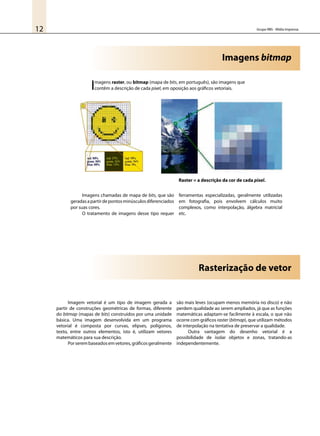
Imagens raster, ou bitmap (mapa de bits, em português), são imagens que
contêm a descrição de cada pixel, em oposição aos gráficos vetoriais.
Raster = a descrição da cor de cada pixel.
Imagens chamadas de mapa de bits, que são
geradasapartirdepontosminúsculosdiferenciados
por suas cores.
O tratamento de imagens desse tipo requer
ferramentas especializadas, geralmente utilizadas
em fotografia, pois envolvem cálculos muito
complexos, como interpolação, álgebra matricial
etc.
Rasterização de vetor
Imagem vetorial é um tipo de imagem gerada a
partir de construções geométricas de formas, diferente
do bitmap (mapas de bits) construídos por uma unidade
básica. Uma imagem desenvolvida em um programa
vetorial é composta por curvas, elipses, polígonos,
texto, entre outros elementos, isto é, utilizam vetores
matemáticos para sua descrição.
Porserembaseadosemvetores,gráficosgeralmente
são mais leves (ocupam menos memória no disco) e não
perdem qualidade ao serem ampliados, já que as funções
matemáticas adaptam-se facilmente à escala, o que não
ocorre com gráficos raster (bitmap), que utilizam métodos
de interpolação na tentativa de preservar a qualidade.
Outra vantagem do desenho vetorial é a
possibilidade de isolar objetos e zonas, tratando-as
independentemente.
13Manual de Fechamento de Arquivos Digitais
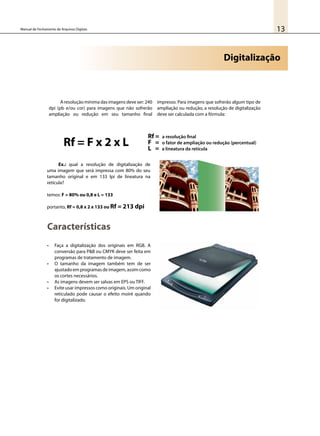
Ex.: qual a resolução de digitalização de
uma imagem que será impressa com 80% do seu
tamanho original e em 133 lpi de lineatura na
retícula?
temos: F = 80% ou 0,8 e L = 133
portanto, Rf = 0,8 x 2 x 133 ou Rf = 213 dpi
Digitalização
A resolução mínima das imagens deve ser: 240
dpi (pb e/ou cor) para imagens que não sofrerão
ampliação ou redução em seu tamanho final
impresso. Para imagens que sofrerão algum tipo de
ampliação ou redução, a resolução de digitalização
deve ser calculada com a fórmula:
Rf = F x 2 x L
Rf = a resolução final
F = o fator de ampliação ou redução (percentual)
L = a lineatura da retícula
Características
•	 Faça a digitalização dos originais em RGB. A
conversão para P&B ou CMYK deve ser feita em
programas de tratamento de imagem.
•	 O tamanho da imagem também tem de ser
ajustado em programas de imagem, assim como
os cortes necessários.
•	 As imagens devem ser salvas em EPS ou TIFF.
•	 Evite usar impressos como originais. Um original
reticulado pode causar o efeito moiré quando
for digitalizado.
Grupo RBS - Mídia Impressa14
Tratamento de imagens
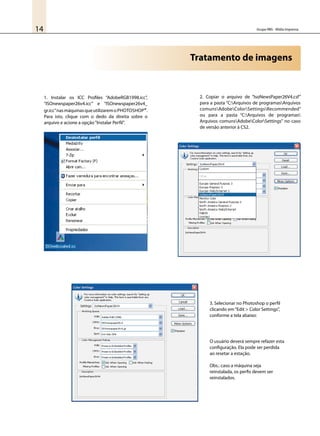
1. Instalar os ICC Profiles “AdobeRGB1998.icc”,
“ISOnewspaper26v4.icc” e “ISOnewspaper26v4_
gr.icc”nasmáquinasqueutilizaremoPhotoshop®.
Para isto, clique com o dedo da direita sobre o
arquivo e acione a opção“Instalar Perfil”.
2. Copiar o arquivo de “IsoNewsPaper26V4.csf”
para a pasta “C:Arquivos de programasArquivos
comunsAdobeColorSettingsRecommended”
ou para a pasta “C:Arquivos de programas
Arquivos comunsAdobeColorSettings” no caso
de versão anterior à CS2.
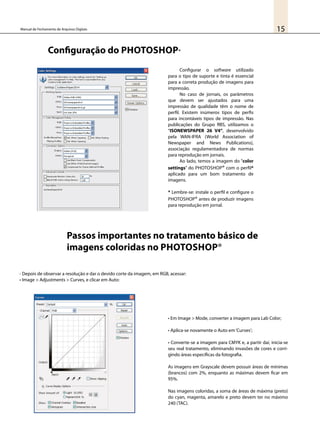
3. Selecionar no Photoshop o perfil
clicando em“Edit > Color Settings”,
conforme a tela abaixo:
O usuário deverá sempre refazer esta
configuração. Ela pode ser perdida
ao resetar a estação.
Obs.: caso a máquina seja
reinstalada, os perfis devem ser
reinstalados.
15Manual de Fechamento de Arquivos Digitais
Configuração do Photoshop®
Configurar o software utilizado
para o tipo de suporte e tinta é essencial
para a correta produção de imagens para
impressão.
No caso de jornais, os parâmetros
que devem ser ajustados para uma
impressão de qualidade têm o nome de
perfil. Existem inúmeros tipos de perfis
para incontáveis tipos de impressão. Nas
publicações do Grupo RBS, utilizamos o
“ISONEWSPAPER 26 V4”, desenvolvido
pela WAN-IFRA (World Association of
Newspaper and News Publications),
associação regulamentadora de normas
para reprodução em jornais.
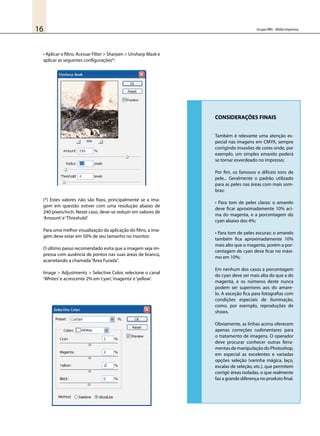
Ao lado, temos a imagem do “color
settings” do Photoshop® com o perfil*
aplicado para um bom tratamento de
imagens.
* Lembre-se: instale o perfil e configure o
Photoshop® antes de produzir imagens
para reprodução em jornal.
Passos importantes no tratamento básico de
imagens coloridas no Photoshop®
- Depois de observar a resolução e dar o devido corte da imagem, em RGB, acessar:
• Image > Adjustments > Curves, e clicar em Auto:
• Em Image > Mode, converter a imagem para Lab Color;
• Aplica-se novamente o Auto em‘Curves’;
• Converte-se a imagem para CMYK e, a partir daí, inicia-se
seu real tratamento, eliminando invasões de cores e corri-
gindo áreas específicas da fotografia.
As imagens em Grayscale devem possuir áreas de mínimas
(brancos) com 2%, enquanto as máximas devem ficar em
95%.
Nas imagens coloridas, a soma de áreas de máxima (preto)
do cyan, magenta, amarelo e preto devem ter no máximo
240 (TAC).
Grupo RBS - Mídia Impressa16
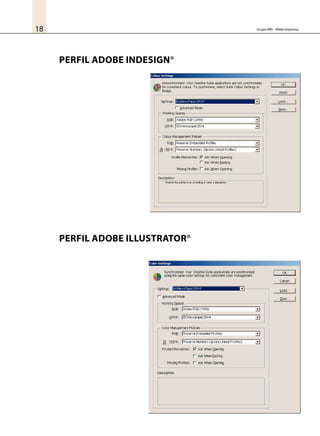
• Aplicar o filtro. Acessar Filter > Sharpen > Unsharp Mask e
aplicar as seguintes configurações*:
(*) Estes valores não são fixos, principalmente se a ima-
gem em questão estiver com uma resolução abaixo de
240 pixeis/inch. Neste caso, deve-se reduzir em valores de
‘Amount’e‘Threshold’.
Para uma melhor visualização da aplicação do filtro, a ima-
gem deve estar em 50% de seu tamanho no monitor.
O último passo recomendado evita que a imagem seja im-
pressa com ausência de pontos nas suas áreas de branco,
acarretando a chamada“Área Furada”.
Image > Adjustments > Selective Color, selecione o canal
‘Whites’e acrescente 2% em‘cyan’,‘magenta’e‘yellow’.
CONSIDERAÇÕES FINAIS
Também é relevante uma atenção es-
pecial nas imagens em CMYK, sempre
corrigindo invasões de cores onde, por
exemplo, um simples amarelo poderá
se tornar esverdeado no impresso;
Por fim, os famosos e difíceis tons de
pele... Geralmente o padrão utilizado
para as peles nas áreas com mais som-
bras:
• Para tom de peles claras: o amarelo
deve ficar aproximadamente 10% aci-
ma do magenta, e a porcentagem do
cyan abaixo dos 4%;
• Para tom de peles escuras: o amarelo
também fica aproximadamente 10%
mais alto que o magenta, porém a por-
centagem de cyan deve ficar no máxi-
mo em 10%;
Em nenhum dos casos a porcentagem
do cyan deve ser mais alta do que a do
magenta, e os números deste nunca
podem ser superiores aos do amare-
lo. A exceção fica para fotografias com
condições especiais de iluminação,
como, por exemplo, reproduções de
shows.
Obviamente, as linhas acima oferecem
apenas correções rudimentares para
o tratamento de imagens. O operador
deve procurar conhecer outras ferra-
mentas de manipulação do Photoshop,
em especial as excelentes e variadas
opções seleção (varinha mágica, laço,
escalas de seleção, etc.), que permitem
corrigir áreas isoladas, o que realmente
faz a grande diferença no produto final.
17Manual de Fechamento de Arquivos Digitais
Fechamento de arquivo
Exportando
arquivo no
formato PDF/X-1a
•	 Selecionar a opção [Exportar...] na barra de menu [Arquivo];
•	 AjanelaquesurgesolicitaquevocêindiqueemqualDiretórioo
material será exportado. Solicita ainda que indique um [Nome
do arquivo], o tipo de arquivo no campo [Salvar como tipo]
que no caso é EPS – Encapsulated PostScrip e definir [Tipo de
classificação] como Padrão .
•	 Nesta tela, especial atenção à opção [Enviar bitmaps como:]
que deve ser marcada sempre como CMYK;
•	 Os demais dados devem ser idênticos ao ilustrado abaixo,
dando especial atenção aos dados de [Cabeçalho da imagem],
pois informa os dados de visualização do material quando da
importaçãoemoutroaplicativo.Aopção[Exportartextocomo:]
deve estar marcada com Curvas e a opção [Compatibilidade]
escolha a opção [PostScript Nível 2].
•	 A opção [Cobertura] seleciona o item Impressão sobreposta
de preto sempre.
•	 Na aba de opções [Avançadas], marque apenas no campo
[Caixa delimitadora] os itens Objetos, Número de pontos
flutuantes.
Os procedimentos e considerações abaixo devem ser descritos como padrão.
Exportando arquivo no formato EPS
CorelDraw®
Atenção: utilizar o perfil de
cor ISOnewspaper26v4
Grupo RBS - Mídia Impressa18
PERFIL Adobe InDesign®
PERFIL Adobe Illustrator®
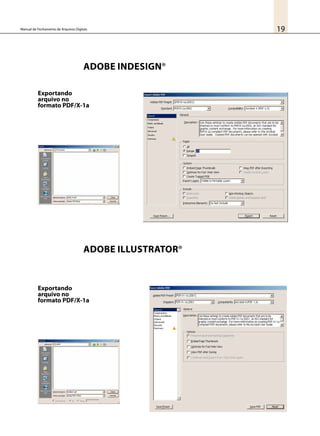
19Manual de Fechamento de Arquivos Digitais
Adobe InDesign®
Adobe Illustrator®
Exportando
arquivo no
formato PDF/X-1a
Exportando
arquivo no
formato PDF/X-1a
www.comercialgruporbs.com.br

MANUAL DE MÍDIA IMPRESSA - GRUPO RBS

  • 2.
    Grupo RBS -Mídia Impressa2 Sumário Criação de anúncios digitais ................................................................................3 Medidas dos jornais do Grupo RBS ....................................................................4 Tipografia ....................................................................................................................6 Imagens .......................................................................................................................7 Ilustrações....................................................................................................................7 Cores..............................................................................................................................8 Gerais.............................................................................................................................8 Elementos complexos.............................................................................................9 Alerta sobre envio de material...........................................................................10 Envio de material.....................................................................................................10 Recomendações - evite erros..............................................................................11 Imagens bitmap e vetoriais..................................................................................12 Digitalização..............................................................................................................13 Tratamento de imagens........................................................................................14 Fechamento de arquivo........................................................................................17
  • 3.
    3Manual de Fechamentode Arquivos Digitais Criação de anúncios digitais Este manual tem como objetivo a criação, tratamento e fechamento de arquivos para impressão. Sugerimos, ao enviar o seu arquivo pela primeira vez, consultar o nosso departamento de pré- impressão. Opte sempre pelo formato PDF, além de serem bem menores (tamanho do arquivo), não há perda de qualidade. É bom lembrar que por ser um formato de arquivo fechado, ele conterá as informações (corretas ou não) do arquivo que o gerou. É fundamental fazer uma verificação de todos os elementos do arquivo antes de exportá-lo. Quando se inicia a criação de um anúncio digital, algumas considerações devem ser lembradas. São elas: • Utilizar o tamanho exato (largura e altura) do anúncio a ser publicado, sem margem. • Seguir as orientações de colunagem, ti- pologia e padrões de impressão descritas neste manual; • Sempre fazer a verificação dos arquivos PDF com o Acrobat READER® versão 9, ou mais atual; • Todas as imagens coloridas devem estar no modo CMYK, com resolução mínima de 300 dpi (imagens no modo RGB não podem ser reproduzidas no processo de impressão); • Imagens preto e branco devem estar no modo GRAYSCALE, também com resolu- ção mínima de 300 dpi, já nas dimensões finais; • Imagens a traço devem estar já nas di- mensões finais em modo BITMAP com resolução mínima de 800 dpi; • A qualidade final das imagens depende da qualidade dos originais, sua digitaliza- ção e seu tratamento; • Rotacione, recorte ou redimensione as imagens nos programas de ilustração ou de tratamento de imagens antes de im- portar para um programa de layout (In- Design®/CorelDraw®/Illustrator®).
  • 4.
    Grupo RBS -Mídia Impressa4 Medidas dos jornais do Grupo RBS
  • 5.
    5Manual de Fechamentode Arquivos Digitais Todo produto refilado pode ter oscilações de 2mm no corte.
  • 6.
    Grupo RBS -Mídia Impressa6 • As fontes recomendadas para o jornal são as sem serifa; • O corpo da fonte precisa ser igual ou maior do que 7 pontos; • Quando for necessário utilizar texto sobre o fundo reticulado, este fundo não deve exceder a 25% de retícula; • Textos importados da Internet, Word®, etc., devem ser convertidos em 100% (preto); • Quando utilizar texto vazado sobre reticulado ou chapado preto e branco, é importante lembrar que o corpo da fonte deve ser maior que 12 pontos e a retícula de fundo deve ser maior que 70%; • Quando utilizar texto vazado sobre reticulado ou chapado cor, o corpo da fonte deve ser maior do que 12 pontos e a retícula de fundo deve ser maior do que 70%; • As cores claras ou amarelo devem ser evitadas para o fundo; • Quando utilizar texto reticulado, é bom lembrar que as fontes com serifa e de corpo fino a médio devem ser evitadas; • Lembrar que retícula maior do que 80% imprime chapado; • Não utilizar fontes internas do Macintosh® (New York, Monaco, etc.); • Ao gerar EPS de um trabalho, SEMPRE utilize a opção embed all fonts. Nos softwares de ilustração, é possível converter fontes para curvas (Illustrator®, CorelDraw® etc.). Utilizada essa opção, certifique-se de que o texto manteve a legibilidade; • NocasodeanúnciosfeitosemMacintosh®, nunca utilizar as opções de bold, itálico e bold itálico por atalho de teclado. Ao invés disso, utilizar o menu de fontes e escolher a variação da fonte com o efeito desejado; • No caso de PC, sempre verificar se as opções desejadasestãorealmenteinstaladas.Muitas vezes, por exemplo, o software “italiza” a fonte na tela, mas por essa fonte não estar instalada, não será impressa com o efeito desejado. Tipografia Importante Aplique o “overprint” nos textos em preto que estão sobre imagens, fundos ou ilustrações. Quanto menor o corpo do texto, mais problemas com filetes brancos poderão ocorrer. Novamente cabe salientar que a utilização desta opção deve ser de pleno domínio do usuário, ficando sob sua responsabilidade o resultado final desta ação. Sem overprint Com overprint Aplicação Resultado ResultadoAplicação AA AA A A Obs.: as variações de registro em qualquer cor em relação ao preto não devem exceder 0.30mm em qualquer direção (circunferencial, lateral e diagnol) e variações de registro entre duas cores não devem exceder 0.40mm em qualquer direção.
  • 7.
    7Manual de Fechamentode Arquivos Digitais Imagens • O preto calçado com 10% de cyan é um recurso aplicável somente em texto de corpo maior que 20 pontos. Evite utilizar quaisquer outros formatos (BMP, PCX, PCT, PSD, WMF, etc.); • Todas as imagens devem ser digitalizadas, sempre que possível, no tamanho que serão utilizadas (na- tural); • As imagens devem ser convertidas de RGB para CMYK ou GRAYSCALE após tratadas e antes de montadas no anúncio ou página; • Rotação, ampliação/redução, distorção e recortes em imagens devem sempre ser feitos no programa tipo Photoshop, nunca no programa de editoração ou dia- gramação; • Os recursos de copy/paste não devem ser utilizados para imagens/logos dentro do programa de diagra- mação ou ilustrações. Utilize sempre a opção de im- portar imagens disponíveis em cada programa; • Nunca renomear arquivos após terem sido importados para dentro do programa de editoração do trabalho. Isso quebra a ligação entre o programa e o arquivo. Quando isso é feito, a cópia que será impressa é a que está em baixa resolução; • Ao gerar um máscara no Photoshop®, nunca utilizar a ferramenta “magic wand” (varinha mágica). Ela pro- duz um número excessivo de pontos vetoriais “nós” que causam erro de PostScript. Utilize a ferramenta de criação de“path”(caminho); • Ao utilizar uma imagem (foto ou logotipo) sobre um fundo em degradê (ou sobre outras imagens), fazer a mixagem no Photoshop® (gerando um arquivo único); • Não se esqueça de, antes de gravar o arquivo, desabi- litar a função “layers”, se foi utilizada, e apagar canais que contenham seleções salvas. Ou seja, não faça fu- são de imagens no software de editoração utilizando imagens com fundo transparente (ex.: psd); • As imagens que serão importadas para o programa de finalização do anúncio devem estar na resolução cor- reta de saída; • Não utilizar a opção “PowerClip” do CorelDraw® quando da utilização de fotos e outros objetos com- plexos; • As imagens capturadas na Internet normalmente estão a 72 pixels/inch e não apresentam um bom resultado em impressão. Nunca devem ser utilizadas. • Converta todos os elementos que utilizam cores RGB, Lab, Pantone® ou outras para o modo de cores CMYK; • Os degradês devem ter 256 steps; • Ilustrações que possuem um número exces- sivo de pontos vetoriais “paths” podem não processar corretamente; • Havendo necessidade, o “overprint” deve ser aplicado em todos os tipos de elementos, tais como linhas, curvas, textos, etc. Cabe sa- lientar que esta opção deve ser aplicada com total conhecimento deste processo/opção pelo usuário ; • Sugerimos que toda ilustração seja aplicada como EPS ou PDF em “software” de pagina- ção para fechamento do arquivo; • As ilustrações devem ser exportadas no for- mato EPS e PDF obedecendo às caracterís- ticas de cada “software” (ex.: CorelDraw®, Illustrator®, etc.); • Não utilize texturas “patterns” para preen- chimento automático quando estas forem originárias do seu“software”de trabalho. Su- gere-se que a textura seja produzida em um “software”deimagenscomoo PhotOshop® e importada posteriormente. Ilustrações
  • 8.
    Grupo RBS -Mídia Impressa8 Cores • Todasascoresusadasnoanúnciodevem obedecer à escala CMYK. Nunca utilizar cores das escalas Pantone ou RGB; • Para a escolha das cores do seu material, usar como referência a escala de combinação de cores para impressão off set - CMYK fornecida pela RBS Jornais; • O monitor do computador não pode ser usado para escolha e aprovação de cor (exceto se seu monitor for profissional e estiver devidamente calibrado com a saída do jornal para o qual você está enviando seu material); • Se o anúncio for P&B, todos os seus elementos (fotos, logotipos, textos, fios, etc.)têmdeestaremP&B(tonsdecinza). Para isso, é necessário converter todos os objetos coloridos para“tons de cinza” em um software de edição de imagens (Photoshop®) antes de importá-los para o trabalho; • Nãoconvertafotoselogotiposcoloridos (ex.: RGB para CMYK) em softwares como o CorelDraw®. Utilize sempre um software de edição de imagens para este tipo de processo; • Havendo necessidade de se definir uma cor “preto calçado”, utilizar a seguinte configuração: cyan = 10% e black = 100%. Gerais • Configure o tamanho de seu trabalho, “customize” exatamente nas medidas fornecidas pelo jornal, evitando assim erros na construção do mesmo; • O tamanho do documento deve ser definido de acordo com o tamanho do trabalho contratado, sem margens, ou seja no “page setup” ou “configuração da página” definida na medida exata do anúncio. Verifique se as coordenadas X,Y estão ajustadas em (0,0); • Certificar-se de que nenhum elemento (ex.: blocos de texto, imagens, linhas, etc.) esteja saindo dos limites dotrabalhoejamaisutilizar“remendos”ou“quadrados brancos” para esconder algum elemento que não se deseja imprimir; • O arquivo não deve conter elementos externos à área do anúncio (como marcas de corte, registro, escala de cores, etc.); • Ao invés de utilizar o tamanho de fio“hairline”, escreva na janela apropriada do seu programa a espessura, em pontos, do fio que deseja utilizar em seu trabalho; • Limite o número de elementos complexos do arquivo; • Certifique-se de ter deletado/eliminado quaisquer objetos escondidos atrás de outros objetos, para que não sejam impressos ou prejudiquem o fechamento do mesmo; • Utilize “gradient fills” (escala de degradê) ao invés de “blends” (misturas combinadas de cores). Se não for possível, use o menor número possível de “steps” quando criar o“blend”; • Elimine qualquer “gradient fills” (escala de degradê), “patterns” (preenchimento), “custom colors” (cor customizada), ou “spot colors” (cores especiais) não utilizados no arquivo; • Simplifique “paths” utilizando o menor número possível de pontos para desenhar um elemento; • Quebre ninhos de“paths”compostos e quebre“paths” longos em curtos segmentos de linha - utilizar a opção “Split Long Paths”, ou a ferramenta“scissors”(tesoura); • Dê preferência por duplicar elementos ao criar um padrão de preenchimento, evitando usar o Pattern Fills.
  • 9.
    9Manual de Fechamentode Arquivos Digitais São elementos que tornam o arquivo crítico para impressão. Quanto maior o número de combinaçõesdoselementoslistadosabaixo,maioréanecessidadedeutilizaçãodememória, tempo de processamento e maior o risco de erro. • Textos convertidos em paths sequência de linhas e pontos; • Preenchimentos utilizando patterns [texturas] com origem no “software” de produção do material; • Preenchimentos utilizando blends (degradês)com origem no “software” de produção do material; • Arquivos em EPS contendo máscaras cliping paths (recorte e fechamento em laço de uma sequência de linhas e pontos); • Recortes de imagens com muitos pontos e curvas ex.: uso da magic wand (varinha mágica), do Photoshop para gerar paths; • Distorções de elementos vetoriais; • Texto circundado com fios especiais; • Texto com horizontal “scaling” (tamanho), “tracking” (espaçamento entre palavras), ou “kerning” (espaçamento entre letras) alterados aleatoriamente; • Conjugação de vários pequenos anúncios em uma única página; • Não utilizar a opção “powerclip” (forçar o fechamento) do CorelDraw® quando da utilização de fotos e outros objetos complexos; • Não utilizar objetos/imagens grandes ou com compressão quando utilizar “paste inside”; • As texturas do CorelDraw® terão de ser convertidas em bitmaps e tratadas no PhotoShop®, pois são extremamente difíceis de serem impressas em fotolito e não apresentam fidelidade de cor; • Evitar utilizar o efeito “LENTE” no Corel Draw®, para obter a transparência. Utilize o comando “opacity” (opacidade) do PhotoShop® para obter este efeito; • SeutilizarqualquerefeitodoCorelDraw®, sempre converter em bitmap. Elementos complexos
  • 10.
    Grupo RBS -Mídia Impressa10 • Lembre-se: o envio de um arquivo fechado (EPS ou PDF) significa que o cliente assume toda a responsabilidade pelo seu conteúdo, pois não poderemos editá-lo ou efetuar correções de qualquer natureza no mesmo; • Aplique rigorosamente as instruções contidas neste documento; • Se possível, dê preferência ao formato PDF- X1a; • Nunca coloque mais de um anúncio e/ ou página por arquivo, e sempre envie o material referente a UM ANÚNCIO POR MÍDIA; • Os jornais do Grupo RBS não recebem arquivos “de impressão”, do tipo “*.prn” e/ ou“*.ps”. Também não são aceitos arquivos “*.doc”,“*.rtf”,“*.ppt”,“*.pps”,“*.xls”,“*.bmp”, “*.pic”, “*.wmf”, “*.jpg“ e outros que não se apliquem às artes gráficas. Esses arquivos são incompatíveis com nosso processo de produção. Alerta sobre envio de material • FTP (Aguarde o envio de acesso e senha) • Site http://www.materiais.rbsjornal.com.br/anuncios/ Preencher as informações necessárias conforme o anúncio. É necessário se cadastrar antes. Para se cadastrar entre em contato com a OPEC. Informações atualizadas sobre formatos e especificações de materiais, além de outras informações úteis, entre no nosso website: www.comercialgruporbs.com.br. Envio de arquivo
  • 11.
    11Manual de Fechamentode Arquivos Digitais Recomendações - evite erros • Nunca utilize quadricromia para textos em preto, para evitar pro- blemas de registro na impressão; • Evite fazer rotações, ampliações ereduçõesnasimagensimporta- das nos softwares de finalização de seu material. Faça em softwa- res de manipulação de imagens (como o Photoshop®), pois eles têm recursos mais eficazes para realizá-las, além de garantir uma qualidade melhor na ima- gem final; • Não aplique fundos transparen- tes (none) nos boxes de imagens grayscale ou TIFF. Ao proces- sar esses arquivos, as bordas das imagens podem ficar serrilha- das; • Quando for necessário manter a transparência do fundo das ima- gens (fotos recortadas), salvar as imagens em EPS utilizando cli- ping paths; • Não utilize path automático: transformação de uma seleção automática (por exemplo, vari- nha mágica do Photoshop®) em path. Esse procedimento pode proporcionar o erro na hora de fechar o path; ou seja, cliping path; • Degradês e blends são opera- ções extremamente complexas. Caso o seu material utilize esses efeitos em número maior que 5, uma dica para facilitar o seu pro- cessamento é criar o degradê ou blends em um software de mani- pulação de imagens (tipo Pho- toshop®) e aplicá-lo como uma imagem na extensão EPS ou TIF com resolução compatível com seu projeto; • Não use medidas de fios em hair- line. Essas medidas dependem da resolução dos equipamentos de saída. Em uma impressora la- ser de 300 dpi, a medida hairline é claramente visível. Em uma fo- tocompositora de 1200 dpi, ela fica praticamente invisível. Para fios, utilize medidas mínimas de 0,425 pts ou 0,15mm; • Elimine todos os elementos que não pertencem à página, como, por exemplo, réguas de controle e imagens não utilizadas coloca- das fora da área efetiva da pági- na. Esses elementos podem cau- sar erros na hora de processar os arquivos; • Não cubra elementos não dese- jados com boxes brancos ou co- loridos. Apague-os; • Não utilizar a opção “PowerClip” do CorelDraw® quando da uti- lização de fotos e outros objetos complexos; • Todas as cores devem ser prepa- radas pelo modo CMYK; • Procurar sempre que possível se- lecionar cores da carta de cores impressa no jornal; • Procurar utilizar retículas (cores/ grisês) que contenham de 10% a 80% de ponto, pois percentu- ais acima ou abaixo destes range possivelmente não reproduzirão corretamente; • Para obtenção de texto preto sobre cor, recomenda-se não va- zar o texto na cor, e sim deixar a tinta preta sobreposta às demais cores que compõem o fundo; • Cada arquivo digital deverá con- ter apenas um material concluí- do; • O material não deve ter elemen- tos externos à área de impressão, como marcas de corte, registro e escala de cores; • Não utilizar as margens de- fault do programa; • Não esquecer de atualizar os links com a imagem em alta an- tes de gerar o arquivo PDF ou EPS; • Utilizando um tom sobre outro, a diferença entre eles deve ser de no mínimo 35%, para não correr o risco de não aparecer na im- pressão; • Lembrando de respeitar o ganho de ponto na impressão (tons in- termediários e meios-tons têm ganhos maiores). OBS.: escalas do tipo Pantone®, LAB e RGB não servem como padrão para reprodução em jornal.
  • 12.
    Grupo RBS -Mídia Impressa12 Imagens bitmap Imagens raster, ou bitmap (mapa de bits, em português), são imagens que contêm a descrição de cada pixel, em oposição aos gráficos vetoriais. Raster = a descrição da cor de cada pixel. Imagens chamadas de mapa de bits, que são geradasapartirdepontosminúsculosdiferenciados por suas cores. O tratamento de imagens desse tipo requer ferramentas especializadas, geralmente utilizadas em fotografia, pois envolvem cálculos muito complexos, como interpolação, álgebra matricial etc. Rasterização de vetor Imagem vetorial é um tipo de imagem gerada a partir de construções geométricas de formas, diferente do bitmap (mapas de bits) construídos por uma unidade básica. Uma imagem desenvolvida em um programa vetorial é composta por curvas, elipses, polígonos, texto, entre outros elementos, isto é, utilizam vetores matemáticos para sua descrição. Porserembaseadosemvetores,gráficosgeralmente são mais leves (ocupam menos memória no disco) e não perdem qualidade ao serem ampliados, já que as funções matemáticas adaptam-se facilmente à escala, o que não ocorre com gráficos raster (bitmap), que utilizam métodos de interpolação na tentativa de preservar a qualidade. Outra vantagem do desenho vetorial é a possibilidade de isolar objetos e zonas, tratando-as independentemente.
  • 13.
    13Manual de Fechamentode Arquivos Digitais Ex.: qual a resolução de digitalização de uma imagem que será impressa com 80% do seu tamanho original e em 133 lpi de lineatura na retícula? temos: F = 80% ou 0,8 e L = 133 portanto, Rf = 0,8 x 2 x 133 ou Rf = 213 dpi Digitalização A resolução mínima das imagens deve ser: 240 dpi (pb e/ou cor) para imagens que não sofrerão ampliação ou redução em seu tamanho final impresso. Para imagens que sofrerão algum tipo de ampliação ou redução, a resolução de digitalização deve ser calculada com a fórmula: Rf = F x 2 x L Rf = a resolução final F = o fator de ampliação ou redução (percentual) L = a lineatura da retícula Características • Faça a digitalização dos originais em RGB. A conversão para P&B ou CMYK deve ser feita em programas de tratamento de imagem. • O tamanho da imagem também tem de ser ajustado em programas de imagem, assim como os cortes necessários. • As imagens devem ser salvas em EPS ou TIFF. • Evite usar impressos como originais. Um original reticulado pode causar o efeito moiré quando for digitalizado.
  • 14.
    Grupo RBS -Mídia Impressa14 Tratamento de imagens 1. Instalar os ICC Profiles “AdobeRGB1998.icc”, “ISOnewspaper26v4.icc” e “ISOnewspaper26v4_ gr.icc”nasmáquinasqueutilizaremoPhotoshop®. Para isto, clique com o dedo da direita sobre o arquivo e acione a opção“Instalar Perfil”. 2. Copiar o arquivo de “IsoNewsPaper26V4.csf” para a pasta “C:Arquivos de programasArquivos comunsAdobeColorSettingsRecommended” ou para a pasta “C:Arquivos de programas Arquivos comunsAdobeColorSettings” no caso de versão anterior à CS2. 3. Selecionar no Photoshop o perfil clicando em“Edit > Color Settings”, conforme a tela abaixo: O usuário deverá sempre refazer esta configuração. Ela pode ser perdida ao resetar a estação. Obs.: caso a máquina seja reinstalada, os perfis devem ser reinstalados.
  • 15.
    15Manual de Fechamentode Arquivos Digitais Configuração do Photoshop® Configurar o software utilizado para o tipo de suporte e tinta é essencial para a correta produção de imagens para impressão. No caso de jornais, os parâmetros que devem ser ajustados para uma impressão de qualidade têm o nome de perfil. Existem inúmeros tipos de perfis para incontáveis tipos de impressão. Nas publicações do Grupo RBS, utilizamos o “ISONEWSPAPER 26 V4”, desenvolvido pela WAN-IFRA (World Association of Newspaper and News Publications), associação regulamentadora de normas para reprodução em jornais. Ao lado, temos a imagem do “color settings” do Photoshop® com o perfil* aplicado para um bom tratamento de imagens. * Lembre-se: instale o perfil e configure o Photoshop® antes de produzir imagens para reprodução em jornal. Passos importantes no tratamento básico de imagens coloridas no Photoshop® - Depois de observar a resolução e dar o devido corte da imagem, em RGB, acessar: • Image > Adjustments > Curves, e clicar em Auto: • Em Image > Mode, converter a imagem para Lab Color; • Aplica-se novamente o Auto em‘Curves’; • Converte-se a imagem para CMYK e, a partir daí, inicia-se seu real tratamento, eliminando invasões de cores e corri- gindo áreas específicas da fotografia. As imagens em Grayscale devem possuir áreas de mínimas (brancos) com 2%, enquanto as máximas devem ficar em 95%. Nas imagens coloridas, a soma de áreas de máxima (preto) do cyan, magenta, amarelo e preto devem ter no máximo 240 (TAC).
  • 16.
    Grupo RBS -Mídia Impressa16 • Aplicar o filtro. Acessar Filter > Sharpen > Unsharp Mask e aplicar as seguintes configurações*: (*) Estes valores não são fixos, principalmente se a ima- gem em questão estiver com uma resolução abaixo de 240 pixeis/inch. Neste caso, deve-se reduzir em valores de ‘Amount’e‘Threshold’. Para uma melhor visualização da aplicação do filtro, a ima- gem deve estar em 50% de seu tamanho no monitor. O último passo recomendado evita que a imagem seja im- pressa com ausência de pontos nas suas áreas de branco, acarretando a chamada“Área Furada”. Image > Adjustments > Selective Color, selecione o canal ‘Whites’e acrescente 2% em‘cyan’,‘magenta’e‘yellow’. CONSIDERAÇÕES FINAIS Também é relevante uma atenção es- pecial nas imagens em CMYK, sempre corrigindo invasões de cores onde, por exemplo, um simples amarelo poderá se tornar esverdeado no impresso; Por fim, os famosos e difíceis tons de pele... Geralmente o padrão utilizado para as peles nas áreas com mais som- bras: • Para tom de peles claras: o amarelo deve ficar aproximadamente 10% aci- ma do magenta, e a porcentagem do cyan abaixo dos 4%; • Para tom de peles escuras: o amarelo também fica aproximadamente 10% mais alto que o magenta, porém a por- centagem de cyan deve ficar no máxi- mo em 10%; Em nenhum dos casos a porcentagem do cyan deve ser mais alta do que a do magenta, e os números deste nunca podem ser superiores aos do amare- lo. A exceção fica para fotografias com condições especiais de iluminação, como, por exemplo, reproduções de shows. Obviamente, as linhas acima oferecem apenas correções rudimentares para o tratamento de imagens. O operador deve procurar conhecer outras ferra- mentas de manipulação do Photoshop, em especial as excelentes e variadas opções seleção (varinha mágica, laço, escalas de seleção, etc.), que permitem corrigir áreas isoladas, o que realmente faz a grande diferença no produto final.
  • 17.
    17Manual de Fechamentode Arquivos Digitais Fechamento de arquivo Exportando arquivo no formato PDF/X-1a • Selecionar a opção [Exportar...] na barra de menu [Arquivo]; • AjanelaquesurgesolicitaquevocêindiqueemqualDiretórioo material será exportado. Solicita ainda que indique um [Nome do arquivo], o tipo de arquivo no campo [Salvar como tipo] que no caso é EPS – Encapsulated PostScrip e definir [Tipo de classificação] como Padrão . • Nesta tela, especial atenção à opção [Enviar bitmaps como:] que deve ser marcada sempre como CMYK; • Os demais dados devem ser idênticos ao ilustrado abaixo, dando especial atenção aos dados de [Cabeçalho da imagem], pois informa os dados de visualização do material quando da importaçãoemoutroaplicativo.Aopção[Exportartextocomo:] deve estar marcada com Curvas e a opção [Compatibilidade] escolha a opção [PostScript Nível 2]. • A opção [Cobertura] seleciona o item Impressão sobreposta de preto sempre. • Na aba de opções [Avançadas], marque apenas no campo [Caixa delimitadora] os itens Objetos, Número de pontos flutuantes. Os procedimentos e considerações abaixo devem ser descritos como padrão. Exportando arquivo no formato EPS CorelDraw® Atenção: utilizar o perfil de cor ISOnewspaper26v4
  • 18.
    Grupo RBS -Mídia Impressa18 PERFIL Adobe InDesign® PERFIL Adobe Illustrator®
  • 19.
    19Manual de Fechamentode Arquivos Digitais Adobe InDesign® Adobe Illustrator® Exportando arquivo no formato PDF/X-1a Exportando arquivo no formato PDF/X-1a
  • 20.