Escola Municipal Fernão Dias Paes – Sala de Informática
             TIC na educação – Mediação: Vera Moreira Lemos Nery da Silva

                                  Sobre o KOLOURPAINT

O Kolourpaint é um editor gráfico similar ao Paint da Microsoft, há tanto as ferramentas existentes
no programa da MS como outros recursos, tais como a possibilidade de trabalhar com imagens com
transparências e em vários formatos como arquivos gerados pelo Photoshop (*.psd) e pelo Gimp
(*.xcf).

O que diz a Wikipédia sobre o KolourPaint:

"KolourPaint é um programa livre, editor gráfico para o K Desktop Environment, similar a uma
aplicação da Microsoft Paint antes do Windows 7, mas tem algumas funcionalidades adicionais, tais
como suporte para a transparência.

Destina-se a ser um conceito simples de entender, proporcionando um nível de funcionalidade
orientada para o usuário médio. KolourPaint é projetado para as tarefas diárias, tais como:

      Pintura - desenhar diagramas e "pintura a dedo";
      Manipulação de Imagens - Imagens e edição de fotos, aplicando efeitos;
      Edição de Ícones - desenho e logotipos com transparência.


Na versão 3.3 do KDE, o KolourPaint substituiu o kpaint como a aplicação de pintura padrão
simples. Ele é fornecido como parte do pacote kdegraphics.

KolourPaint também pode rodar em outros ambientes de trabalho do KDE, como o XFCE ou
GNOME, bem como gerenciadores de janelas como o Fluxbox. Os pacotes pré-requisitos podem
ser instalados automaticamente, e Kolourpaint só precisa de uma pequena parte do KDE para
executar. No entanto, relatos de erro só podem ser feitos se você estiver usando o “KDE.”


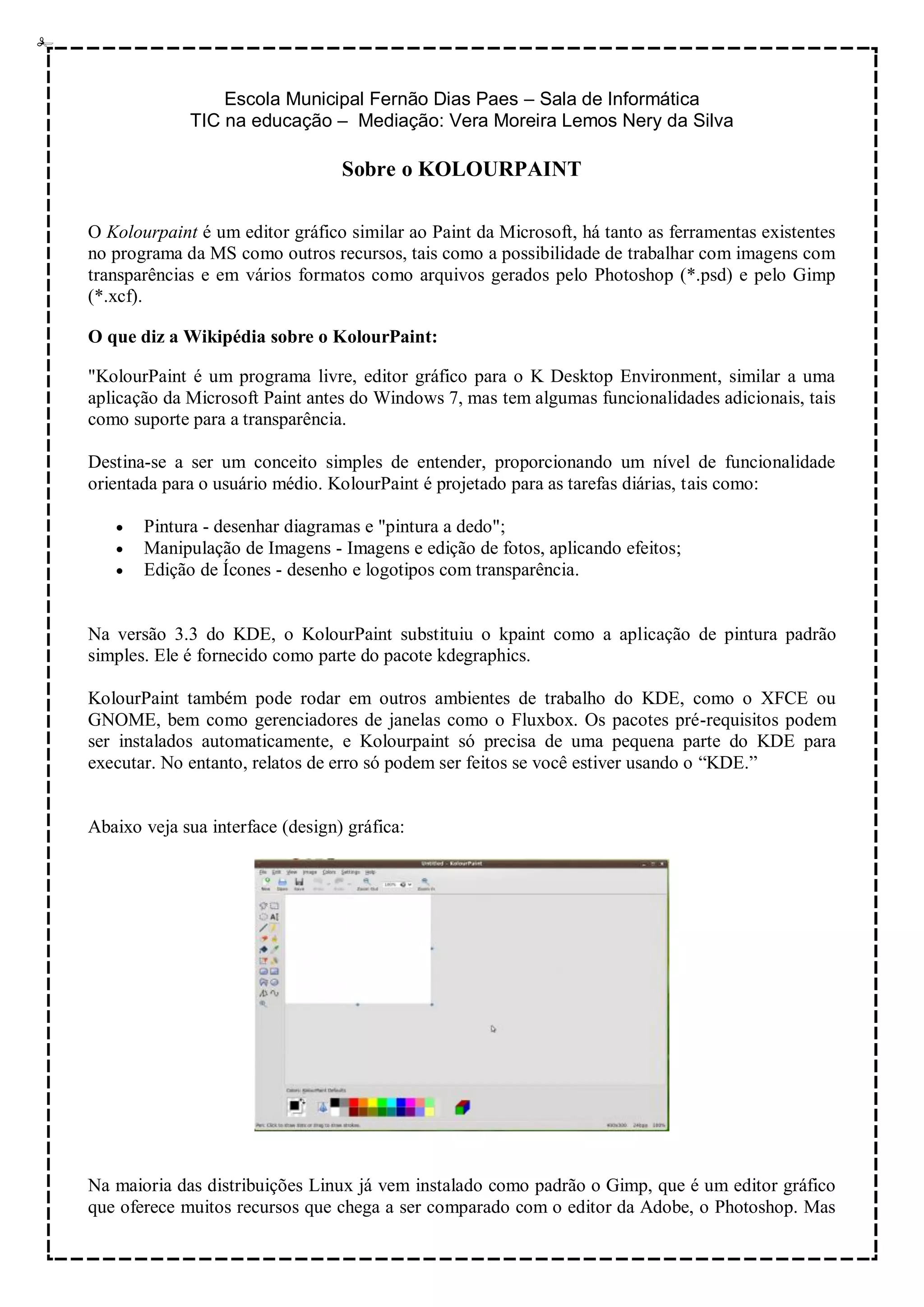
Abaixo veja sua interface (design) gráfica:


Na maioria das distribuições Linux já vem instalado como padrão o Gimp, que é um editor gráfico
que oferece muitos recursos que chega a ser comparado com o editor da Adobe, o Photoshop. Mas
no cotidiano do usuário é necessário muita das vezes um programa mais simples e fácil de usar, esse
é propósito do Kolourpaint.

Com suas ferramentas simples para desenho, seu suporte a transparência em imagens, o controle de
cores, gama, brilho e contraste; e alguns outros recursos para redimensionar ou girar a imagem,
torna-o um programa muito útil e uma ferramenta básica necessária para todos os tipos de usuário.

Como instalar o Kolourpaint?

Você pode instalá-lo tanto pelo gerenciador Synaptic (Sistema -> Administração -> Synapctic),
buscando por Kolourpaint e marcando para instalação o programa e todas suas dependências, como
também pelo terminal.

No terminal atualize os pacotes:

$ sudo apt-get update

E então instale o Kolourpaint com o comando:

$ sudo apt-get install kolourpaint4

Irá pedir permissão para baixá-lo, o programa é bem pequeno, apenas 11mb, e depois irá instalá-lo.
Chame-o pelo terminal:

$ kolourpaint

Ou vá em Aplicativos -> Gráficos e veja se deu tudo certo.

Manual e tutoriais pela Web:

Além do próprio manual do programa, que você tem acesso com o comando:

$ man kolourpaint

Há um manual (em inglês) de 37 páginas no seguinte link:

http://docs.kde.org/development/en/kdegraphics/kolourpaint/kolourpaint.pdf

Sugestão de vídeo (tutorial):

http://www.youtube.com/watch?v=S7ooLiLq4Vw&feature=player_embedded


Quer saber mais sobre o LINUX?
Acesse: http://www.vivaolinux.com.br/linux/


                                                                          Juiz de Fora, maio 2012.

Introdução ao Kolour Paint

  • 1.
    Escola Municipal FernãoDias Paes – Sala de Informática TIC na educação – Mediação: Vera Moreira Lemos Nery da Silva Sobre o KOLOURPAINT O Kolourpaint é um editor gráfico similar ao Paint da Microsoft, há tanto as ferramentas existentes no programa da MS como outros recursos, tais como a possibilidade de trabalhar com imagens com transparências e em vários formatos como arquivos gerados pelo Photoshop (*.psd) e pelo Gimp (*.xcf). O que diz a Wikipédia sobre o KolourPaint: "KolourPaint é um programa livre, editor gráfico para o K Desktop Environment, similar a uma aplicação da Microsoft Paint antes do Windows 7, mas tem algumas funcionalidades adicionais, tais como suporte para a transparência. Destina-se a ser um conceito simples de entender, proporcionando um nível de funcionalidade orientada para o usuário médio. KolourPaint é projetado para as tarefas diárias, tais como:  Pintura - desenhar diagramas e "pintura a dedo";  Manipulação de Imagens - Imagens e edição de fotos, aplicando efeitos;  Edição de Ícones - desenho e logotipos com transparência. Na versão 3.3 do KDE, o KolourPaint substituiu o kpaint como a aplicação de pintura padrão simples. Ele é fornecido como parte do pacote kdegraphics. KolourPaint também pode rodar em outros ambientes de trabalho do KDE, como o XFCE ou GNOME, bem como gerenciadores de janelas como o Fluxbox. Os pacotes pré-requisitos podem ser instalados automaticamente, e Kolourpaint só precisa de uma pequena parte do KDE para executar. No entanto, relatos de erro só podem ser feitos se você estiver usando o “KDE.” Abaixo veja sua interface (design) gráfica: Na maioria das distribuições Linux já vem instalado como padrão o Gimp, que é um editor gráfico que oferece muitos recursos que chega a ser comparado com o editor da Adobe, o Photoshop. Mas
  • 2.
    no cotidiano dousuário é necessário muita das vezes um programa mais simples e fácil de usar, esse é propósito do Kolourpaint. Com suas ferramentas simples para desenho, seu suporte a transparência em imagens, o controle de cores, gama, brilho e contraste; e alguns outros recursos para redimensionar ou girar a imagem, torna-o um programa muito útil e uma ferramenta básica necessária para todos os tipos de usuário. Como instalar o Kolourpaint? Você pode instalá-lo tanto pelo gerenciador Synaptic (Sistema -> Administração -> Synapctic), buscando por Kolourpaint e marcando para instalação o programa e todas suas dependências, como também pelo terminal. No terminal atualize os pacotes: $ sudo apt-get update E então instale o Kolourpaint com o comando: $ sudo apt-get install kolourpaint4 Irá pedir permissão para baixá-lo, o programa é bem pequeno, apenas 11mb, e depois irá instalá-lo. Chame-o pelo terminal: $ kolourpaint Ou vá em Aplicativos -> Gráficos e veja se deu tudo certo. Manual e tutoriais pela Web: Além do próprio manual do programa, que você tem acesso com o comando: $ man kolourpaint Há um manual (em inglês) de 37 páginas no seguinte link: http://docs.kde.org/development/en/kdegraphics/kolourpaint/kolourpaint.pdf Sugestão de vídeo (tutorial): http://www.youtube.com/watch?v=S7ooLiLq4Vw&feature=player_embedded Quer saber mais sobre o LINUX? Acesse: http://www.vivaolinux.com.br/linux/ Juiz de Fora, maio 2012.