PROCEDIMENTOPARA INTEGRAÇÃODE LOTES
1 – ATUALIZAÇÃODE PLANODE CONTAS
a) Acessare-mail recebidocomotitulode “C.Contabeis& Transations Codes
para inclusaono Sunaccount5” e verificarascontas a seremcriadas.
b) Acessaro sistemaSYS
b.1) definiraunidade de negóciosque estarátrabalhando.
Opção: Guia “SISTEMA” opção “Alterarunidade de Negocios”
Inserircódigodaunidade de negócios“BRA,GRAVENA”.confirmar
B.2) incluircontacontábil
Opção: Guia“RAZÕES” opção planode contas.
Selecionarcódigode formulário“CA” – “Planode contas”
Digitara conta a sercriada. “colar doemail”
Preencheroscampos“Descrição”,“Códigode Busca” e Cabeçario
abreviado( colarconforme encontra-se noe-mail)
Guia Geral – Definir“CLIENTE”ou “FORNECEDOR”
Guia Analise da conta – Preenchercampos:
LINHA FRP: 1600 (P/CLIENTE) 3300 (P/FORNECEDOR)
Conta exemplo:1121xxxxx
CONTA NIVEL1 - 1
CONTA NIVEL2 – 11
CONTA NIVEL3 - 112
CONTA NIVEL4 – 1121
Guia Analise de Transação – Definircamposobrigatórios
Cliente:Camposobrigatórios:
DIVISÃO
DEPARTAMENTO
FILIAL
FILIALEMITENTE
DOCUMERO DE COMPROVANTE
Fornecedor:Camposobrigatórios:
FILIALEMITENTE
DOCUMERO DE COMPROVANTE
Confirmar“OK”
Para próximoregistroacessaraopção “LIMPAR TELA”
Observação:Para contasque não se encontramno E-mail recebido.AcessarosistemaSYSCIA
para obtençãodas informaçõesdocliente/fornecedor.
SYSCIA
Opção mantenimentos/empresas
Guia “Consulta”
Preenchercampobuscarcom os últimos5 dígitosda conta para abertura
Selecionarocadastroque atendaa necessidade (campo“códigointerno”)
Acessara Guia “Dados Gerais”para pegar a Razão Social completadoCliente/Fornecedor.
2 – INTEGRAÇÃODOS LOTES CONTABEIS(SISTEMA SYSCTB)
ACESSARO SISTEMA
Opção processos
Administraçãode Lançamentos
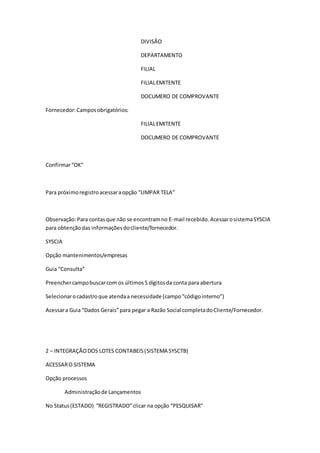
No Status(ESTADO) “REGISTRADO”clicar na opção “PESQUISAR”
Selecionarlote aserValidadoe clicarem“Validarcomprovante”
O documentopassarado status“RESITRADO” para “VALIDADO”
AlterarSTATUS de pesquisapara“VALIDADO”para acessaro comprovante jápreviamente
analisado.
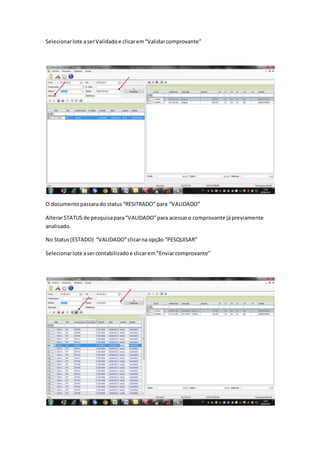
No Status(ESTADO) “VALIDADO”clicarna opção “PESQUISAR”
Selecionarlote asercontabilizadoe clicarem“Enviarcomprovante”
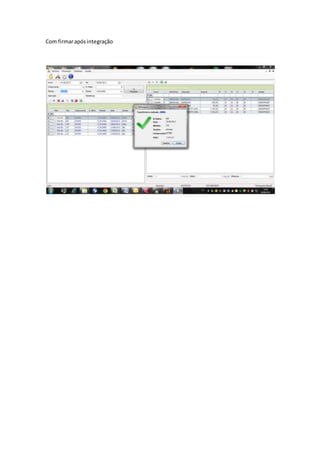
Com firmarapósintegração

Integração de lotes

  • 1.
    PROCEDIMENTOPARA INTEGRAÇÃODE LOTES 1– ATUALIZAÇÃODE PLANODE CONTAS a) Acessare-mail recebidocomotitulode “C.Contabeis& Transations Codes para inclusaono Sunaccount5” e verificarascontas a seremcriadas. b) Acessaro sistemaSYS b.1) definiraunidade de negóciosque estarátrabalhando. Opção: Guia “SISTEMA” opção “Alterarunidade de Negocios” Inserircódigodaunidade de negócios“BRA,GRAVENA”.confirmar B.2) incluircontacontábil Opção: Guia“RAZÕES” opção planode contas. Selecionarcódigode formulário“CA” – “Planode contas” Digitara conta a sercriada. “colar doemail” Preencheroscampos“Descrição”,“Códigode Busca” e Cabeçario abreviado( colarconforme encontra-se noe-mail) Guia Geral – Definir“CLIENTE”ou “FORNECEDOR” Guia Analise da conta – Preenchercampos: LINHA FRP: 1600 (P/CLIENTE) 3300 (P/FORNECEDOR) Conta exemplo:1121xxxxx CONTA NIVEL1 - 1 CONTA NIVEL2 – 11 CONTA NIVEL3 - 112 CONTA NIVEL4 – 1121 Guia Analise de Transação – Definircamposobrigatórios Cliente:Camposobrigatórios:
  • 2.
    DIVISÃO DEPARTAMENTO FILIAL FILIALEMITENTE DOCUMERO DE COMPROVANTE Fornecedor:Camposobrigatórios: FILIALEMITENTE DOCUMERODE COMPROVANTE Confirmar“OK” Para próximoregistroacessaraopção “LIMPAR TELA” Observação:Para contasque não se encontramno E-mail recebido.AcessarosistemaSYSCIA para obtençãodas informaçõesdocliente/fornecedor. SYSCIA Opção mantenimentos/empresas Guia “Consulta” Preenchercampobuscarcom os últimos5 dígitosda conta para abertura Selecionarocadastroque atendaa necessidade (campo“códigointerno”) Acessara Guia “Dados Gerais”para pegar a Razão Social completadoCliente/Fornecedor. 2 – INTEGRAÇÃODOS LOTES CONTABEIS(SISTEMA SYSCTB) ACESSARO SISTEMA Opção processos Administraçãode Lançamentos No Status(ESTADO) “REGISTRADO”clicar na opção “PESQUISAR”
  • 3.
    Selecionarlote aserValidadoe clicarem“Validarcomprovante” Odocumentopassarado status“RESITRADO” para “VALIDADO” AlterarSTATUS de pesquisapara“VALIDADO”para acessaro comprovante jápreviamente analisado. No Status(ESTADO) “VALIDADO”clicarna opção “PESQUISAR” Selecionarlote asercontabilizadoe clicarem“Enviarcomprovante”
  • 4.