












Como instalar o WordPress
no seu computador
9º WordPress Meetup Rio de Janeiro
Como instalar o WordPress
no seu computador
Rudá Almeida
● Técnico de Segurança da
Informação da UFRJ
● Freelancer
● Entusiasta de WordPress
● Palestrante do WordCamp SP
2014 e WP Meetup RJ 2014
● Co-organizador do WP Meetup RJ
● Blogueiro de tecnologia, podcaster
e escritor
ESSA PALESTRA É PERIGOSA!
ESTA PALESTRA CONTÉM:
Windows, next-next-OK e leite com pera
SÓ FAÇA ISSO EM CASA!
NÃO USE EM PRODUÇÃO!
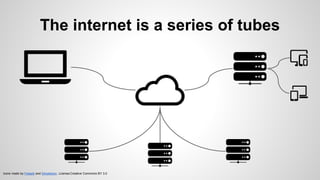
The internet is a series of tubes
Icons made by Freepik and SimpleIcon. License:Creative Commons BY 3.0
THERE’S NO PLACE LIKE 127.0.0.1
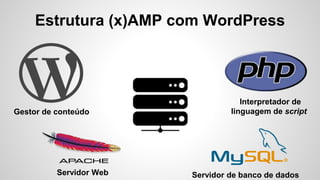
Gestor de conteúdo
Servidor Web
Interpretador de
linguagem de script
Servidor de banco de dados
Estrutura (x)AMP com WordPress
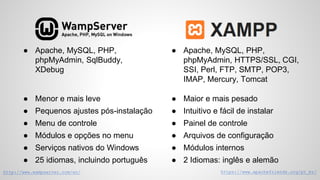
● Apache, MySQL, PHP,
phpMyAdmin, SqlBuddy,
XDebug
● Apache, MySQL, PHP,
phpMyAdmin, HTTPS/SSL, CGI,
SSI, Perl, FTP, SMTP, POP3,
IMAP, Mercury, Tomcat
● Menor e mais leve
● Pequenos ajustes pós-instalação
● Menu de controle
● Módulos e opções no menu
● Serviços nativos do Windows
● 25 idiomas, incluindo português
● Maior e mais pesado
● Intuitivo e fácil de instalar
● Painel de controle
● Arquivos de configuração
● Módulos internos
● 2 Idiomas: inglês e alemão
http://www.wampserver.com/en/ https://www.apachefriends.org/pt_br/
Confuso?
Vamos ver na
prática!
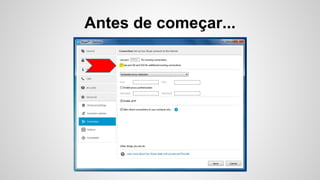
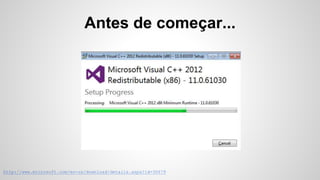
Antes de começar...
Antes de começar...
http://www.microsoft.com/en-us/download/details.aspx?id=30679
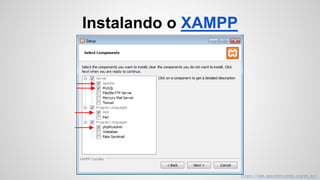
Instalando o XAMPP
https://www.apachefriends.org/pt_br/
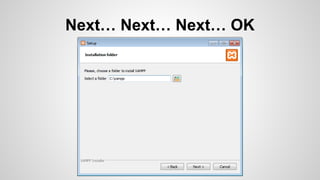
Next… Next… Next… OK
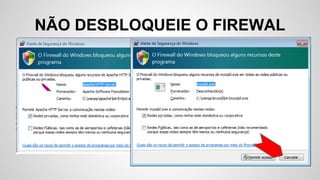
NÃO DESBLOQUEIE O FIREWAL
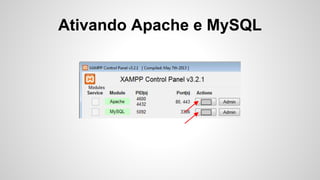
Ativando Apache e MySQL
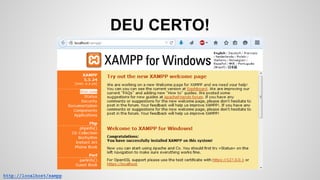
DEU CERTO!
http://localhost/xampp
Obrigado!
Mas… Eu vim
aqui pra ver
WordPress!
Calma, pequeno gafanhoto!
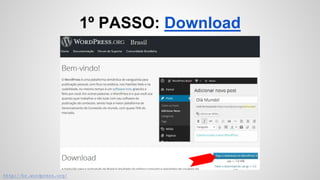
http://br.wordpress.org/
1º PASSO: Download
http://br.wordpress.org/
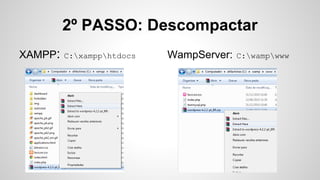
XAMPP: C:xampphtdocs
2º PASSO: Descompactar
WampServer: C:wampwww
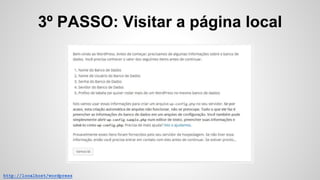
3º PASSO: Visitar a página local
http://localhost/wordpress
4º PASSO: Senha? Que senha?!
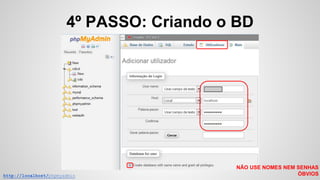
4º PASSO: Criando o BD
http://localhost/phpmyadmin
NÃO USE NOMES NEM SENHAS
ÓBVIOS
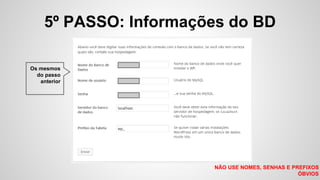
5º PASSO: Informações do BD
NÃO USE NOMES, SENHAS E PREFIXOS
ÓBVIOS
Os mesmos
do passo
anterior
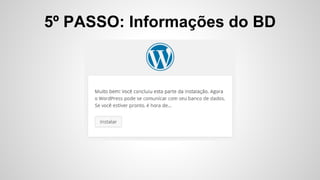
5º PASSO: Informações do BD
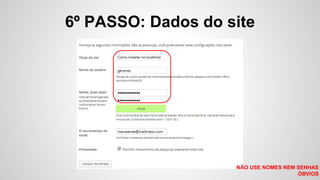
6º PASSO: Dados do site
NÃO USE NOMES NEM SENHAS
ÓBVIOS
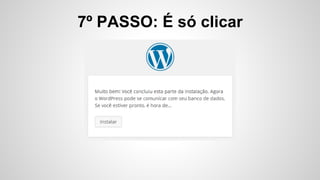
7º PASSO: É só clicar
8º PASSO: Não tem 8º passo
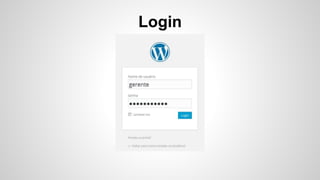
Login
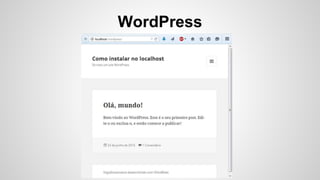
WordPress
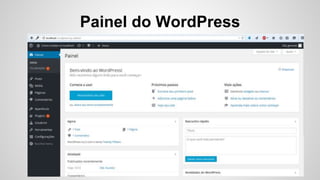
Painel do WordPress
One last
thing...
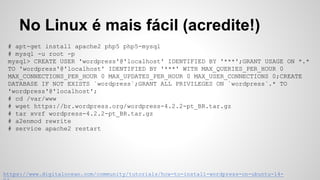
# apt-get install apache2 php5-mysql mysql-server phpmyadmin
(criar banco de dados no phpmyadmin)
# cd /var/www/html
# wget https://br.wordpress.org/wordpress-4.2.2-pt_BR.tar.gz
# tar xvzf wordpress-4.2.2-pt_BR.tar.gz
No Linux é mais fácil (acredite!)
https://www.digitalocean.com/community/tutorials/how-to-install-wordpress-on-ubuntu-14-
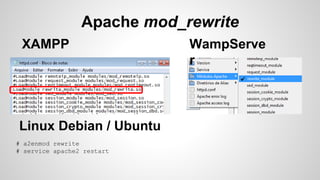
Apache mod_rewrite
# a2enmod rewrite
# service apache2 restart
XAMPP WampServe
r
Linux Debian / Ubuntu
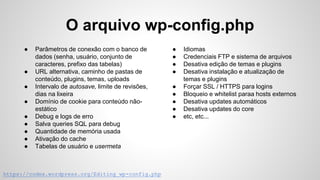
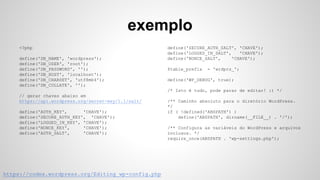
O arquivo wp-config.php
https://codex.wordpress.org/Editing_wp-config.php
● Parâmetros de conexão com o banco de
dados (senha, usuário, conjunto de
caracteres, prefixo das tabelas)
● URL alternativa, caminho de pastas de
conteúdo, plugins, temas, uploads
● Intervalo de autosave, limite de revisões,
dias na lixeira
● Domínio de cookie para conteúdo não-
estático
● Debug e logs de erro
● Salva queries SQL para debug
● Quantidade de memória usada
● Ativação do cache
● Tabelas de usuário e usermeta
● Idiomas
● Credenciais FTP e sistema de arquivos
● Desativa edição de temas e plugins
● Desativa instalação e atualização de
temas e plugins
● Forçar SSL / HTTPS para logins
● Bloqueio e whitelist paraa hosts externos
● Desativa updates automáticos
● Desativa updates do core
● etc, etc...
exemplo
https://codex.wordpress.org/Editing_wp-config.php
<?php
define('DB_NAME', 'wordpress');
define('DB_USER', 'root');
define('DB_PASSWORD', '');
define('DB_HOST', 'localhost');
define('DB_CHARSET', 'utf8mb4');
define('DB_COLLATE', '');
// gerar chaves abaixo em
https://api.wordpress.org/secret-key/1.1/salt/
define('AUTH_KEY', 'CHAVE');
define('SECURE_AUTH_KEY', 'CHAVE');
define('LOGGED_IN_KEY', 'CHAVE');
define('NONCE_KEY', 'CHAVE');
define('AUTH_SALT', 'CHAVE');
define('SECURE_AUTH_SALT', 'CHAVE');
define('LOGGED_IN_SALT', 'CHAVE');
define('NONCE_SALT', 'CHAVE');
$table_prefix = 'wrdprs_';
define('WP_DEBUG', true);
/* Isto é tudo, pode parar de editar! :) */
/** Caminho absoluto para o diretório WordPress.
*/
if ( !defined('ABSPATH') )
define('ABSPATH', dirname(__FILE__) . '/');
/** Configura as variáveis do WordPress e arquivos
inclusos. */
require_once(ABSPATH . 'wp-settings.php');
Dúvidas?
Perguntas?
Obrigado!

Como instalar o WordPress no seu computador

Notas do Editor

  • #2 Vamos trazer o servidor para dentro do seu computador pessoal
  • #3 Vamos trazer o servidor para dentro do seu computador pessoal
  • #4 Motivos para NÃO usar AMP stack num windows caseiro: Computador lento Segurança Ambiente MUITO diferente da produção Não aprende a
  • #5 Motivos para NÃO usar AMP stack num windows caseiro:
  • #6 Motivos para NÃO usar AMP stack num windows caseiro:
  • #7 Explicando (de forma EXTREMAMENTE simplificada) o conceito de cliente / servidor
  • #8 Vamos trazer o servidor para dentro do seu computador pessoal
  • #9 Componentes básicos para uma instalação do WordPress em um servidor. Não está entendendo nada? Calma!
  • #11 Levar os instaladores para fazer ao vivo.
  • #12 Levar os instaladores para fazer ao vivo.
  • #20 Não acabou de verdade...