Instalação do Xoops
18 de abril de 2007
Sumário
I Sobre essa Apostila 2
II Informações Básicas 4
III Instalação Xoops 9
1 O que é o Xoops 10
2 Plano de ensino 11
2.1 Objetivo . . . . . . . . . . . . . . . . . . . . . . . . . . . . . . . . . . . . . . . . . . . 11
2.2 Público Alvo . . . . . . . . . . . . . . . . . . . . . . . . . . . . . . . . . . . . . . . . . 11
2.3 Pré-requisitos . . . . . . . . . . . . . . . . . . . . . . . . . . . . . . . . . . . . . . . . 11
2.4 Descrição . . . . . . . . . . . . . . . . . . . . . . . . . . . . . . . . . . . . . . . . . . 11
2.5 Metodologia . . . . . . . . . . . . . . . . . . . . . . . . . . . . . . . . . . . . . . . . . 12
2.6 Cronograma . . . . . . . . . . . . . . . . . . . . . . . . . . . . . . . . . . . . . . . . 12
2.7 Programa . . . . . . . . . . . . . . . . . . . . . . . . . . . . . . . . . . . . . . . . . . 13
2.8 Avaliação . . . . . . . . . . . . . . . . . . . . . . . . . . . . . . . . . . . . . . . . . . 13
2.9 Bibliografia . . . . . . . . . . . . . . . . . . . . . . . . . . . . . . . . . . . . . . . . . 13
3 Introdução e Conceitos inicias 14
3.1 Lição 1 - Informações Úteis . . . . . . . . . . . . . . . . . . . . . . . . . . . . . . . . 14
3.1.1 Início . . . . . . . . . . . . . . . . . . . . . . . . . . . . . . . . . . . . . . . . 14
3.1.2 Mas o que significa XOOPS ? . . . . . . . . . . . . . . . . . . . . . . . . . . 14
3.1.3 O que é um CMS? . . . . . . . . . . . . . . . . . . . . . . . . . . . . . . . . . 14
3.2 Lição 2 - Pré-Requisitos . . . . . . . . . . . . . . . . . . . . . . . . . . . . . . . . . . 15
3.2.1 Requisitos do Sistema . . . . . . . . . . . . . . . . . . . . . . . . . . . . . . . 15
3.2.2 Configurando Apache, MySQL e PHP . . . . . . . . . . . . . . . . . . . . . . 15
4 Instalando 17
4.1 Lição 3 - Instalação do Xoops . . . . . . . . . . . . . . . . . . . . . . . . . . . . . . . 17
4.1.1 Download . . . . . . . . . . . . . . . . . . . . . . . . . . . . . . . . . . . . . . 17
4.1.2 Instalação . . . . . . . . . . . . . . . . . . . . . . . . . . . . . . . . . . . . . . 17
4.2 Lição 4 - Instalação de um novo tema . . . . . . . . . . . . . . . . . . . . . . . . . . 23
5 Módulos 25
5.1 Lição 4 - Instalação de um novo Módulo . . . . . . . . . . . . . . . . . . . . . . . . . 25
5.1.1 Instalação de um novo módulo . . . . . . . . . . . . . . . . . . . . . . . . . . 25
1
CDTC Centro de Difusão de Tecnologia e Conhecimento Brasil/DF
5.2 Lição 6- Módulo xcgallery . . . . . . . . . . . . . . . . . . . . . . . . . . . . . . . . . 27
5.2.1 Menu Configurações Gerais . . . . . . . . . . . . . . . . . . . . . . . . . . . . 27
5.2.2 Menu Gerenciamento de categorias . . . . . . . . . . . . . . . . . . . . . . . 29
5.2.3 Menu Gerenciamento de usuário . . . . . . . . . . . . . . . . . . . . . . . . . 29
5.2.4 Menu Gerenciamento de grupo . . . . . . . . . . . . . . . . . . . . . . . . . . 29
5.2.5 Menu Gerenciamento de Ecard . . . . . . . . . . . . . . . . . . . . . . . . . . 30
5.3 Lição 7- Módulo xtconteudo . . . . . . . . . . . . . . . . . . . . . . . . . . . . . . . . 30
5.3.1 Add content . . . . . . . . . . . . . . . . . . . . . . . . . . . . . . . . . . . . . 30
5.3.2 Add PageWrap . . . . . . . . . . . . . . . . . . . . . . . . . . . . . . . . . . . 30
5.3.3 Edit/Delete Content . . . . . . . . . . . . . . . . . . . . . . . . . . . . . . . . 31
5.3.4 Preferências . . . . . . . . . . . . . . . . . . . . . . . . . . . . . . . . . . . . 31
2
Parte I
Sobre essa Apostila
3
CDTC Centro de Difusão de Tecnologia e Conhecimento Brasil/DF
Conteúdo
O conteúdo dessa apostila é fruto da compilação de diversos materiais livres publicados na in-
ternet, disponíveis em diversos sites ou originalmente produzido no CDTC em http://www.cdtc.org.br.
O formato original deste material bem como sua atualização está disponível dentro da licença
GNU Free Documentation License, cujo teor integral encontra-se aqui reproduzido na seção de
mesmo nome, tendo inclusive uma versão traduzida (não oficial).
A revisão e alteração vem sendo realizada pelo CDTC (suporte@cdtc.org.br) desde outubro
de 2006. Críticas e sugestões construtivas são bem-vindas a qualquer tempo.
Autores
A autoria deste é de responsabilidade de Frederico Braga (fred@cdtc.org.br).
O texto original faz parte do projeto Centro de Difusão de Tecnologia e Conhecimento, que
vem sendo realizado pelo ITI (Instituto Nacional de Tecnologia da Informação) em conjunto com
outros parceiros institucionais, atuando em conjunto com as universidades federais brasileiras
que tem produzido e utilizado Software Livre, apoiando inclusive a comunidade Free Software
junto a outras entidades no país.
Informações adicionais podem ser obtidas através do email ouvidoria@cdtc.org.br, ou da
home page da entidade, através da URL http://www.cdtc.org.br.
Garantias
O material contido nesta apostila é isento de garantias e o seu uso é de inteira responsabi-
lidade do usuário/leitor. Os autores, bem como o ITI e seus parceiros, não se responsabilizam
direta ou indiretamente por qualquer prejuízo oriundo da utilização do material aqui contido.
Licença
Copyright ©2006, Instituto Nacional de Tecnologia da Informação (cdtc@iti.gov.br) .
Permission is granted to copy, distribute and/or modify this document under the terms
of the GNU Free Documentation License, Version 1.1 or any later version published by
the Free Software Foundation; with the Invariant Chapter being SOBRE ESSA APOS-
TILA. A copy of the license is included in the section entitled GNU Free Documentation
License.
4
Parte II
Informações Básicas
5
CDTC Centro de Difusão de Tecnologia e Conhecimento Brasil/DF
Sobre o CDTC
Objetivo Geral
O Projeto CDTC visa a promoção e o desenvolvimento de ações que incentivem a dissemina-
ção de soluções que utilizem padrões abertos e não proprietários de tecnologia, em proveito do
desenvolvimento social, cultural, político, tecnológico e econômico da sociedade brasileira.
Objetivo Específico
Auxiliar o Governo Federal na implantação do plano nacional de software não-proprietário e
de código fonte aberto, identificando e mobilizando grupos de formadores de opinião dentre os
servidores públicos e agentes políticos da União Federal, estimulando e incentivando o mercado
nacional a adotar novos modelos de negócio da tecnologia da informação e de novos negócios
de comunicação com base em software não-proprietário e de código fonte aberto, oferecendo
treinamento específico para técnicos, profissionais de suporte e funcionários públicos usuários,
criando grupos de funcionários públicos que irão treinar outros funcionários públicos e atuar como
incentivadores e defensores de produtos de software não proprietários e código fonte aberto, ofe-
recendo conteúdo técnico on-line para serviços de suporte, ferramentas para desenvolvimento de
produtos de software não proprietários e de seu código fonte livre, articulando redes de terceiros
(dentro e fora do governo) fornecedoras de educação, pesquisa, desenvolvimento e teste de pro-
dutos de software livre.
Guia do aluno
Neste guia, você terá reunidas uma série de informações importantes para que você comece
seu curso. São elas:
• Licenças para cópia de material disponível
• Os 10 mandamentos do aluno de Educação a Distância
• Como participar dos foruns e da wikipédia
• Primeiros passos
É muito importante que você entre em contato com TODAS estas informações, seguindo o
roteiro acima.
Licença
Copyright ©2006, Instituto Nacional de Tecnologia da Informação (cdtc@iti.gov.br).
6
CDTC Centro de Difusão de Tecnologia e Conhecimento Brasil/DF
É dada permissão para copiar, distribuir e/ou modificar este documento sob os termos
da Licença de Documentação Livre GNU, Versão 1.1 ou qualquer versão posterior
públicada pela Free Software Foundation; com o Capitulo Invariante SOBRE ESSA
APOSTILA. Uma cópia da licença está inclusa na seção entitulada "Licença de Docu-
mentação Livre GNU".
Os 10 mandamentos do aluno de educação online
• 1. Acesso à Internet: ter endereço eletrônico, um provedor e um equipamento adequado é
pré-requisito para a participação nos cursos a distância.
• 2. Habilidade e disposição para operar programas: ter conhecimentos básicos de Informá-
tica é necessário para poder executar as tarefas.
• 3. Vontade para aprender colaborativamente: interagir, ser participativo no ensino a distân-
cia conta muitos pontos, pois irá colaborar para o processo ensino-aprendizagem pessoal,
dos colegas e dos professores.
• 4. Comportamentos compatíveis com a etiqueta: mostrar-se interessado em conhecer seus
colegas de turma respeitando-os e fazendo ser respeitado pelo mesmo.
• 5. Organização pessoal: planejar e organizar tudo é fundamental para facilitar a sua revisão
e a sua recuperação de materiais.
• 6. Vontade para realizar as atividades no tempo correto: anotar todas as suas obrigações e
realizá-las em tempo real.
• 7. Curiosidade e abertura para inovações: aceitar novas idéias e inovar sempre.
• 8. Flexibilidade e adaptação: requisitos necessário à mudança tecnológica, aprendizagens
e descobertas.
• 9. Objetividade em sua comunicação: comunicar-se de forma clara, breve e transparente é
ponto - chave na comunicação pela Internet.
• 10. Responsabilidade: ser responsável por seu próprio aprendizado. O ambiente virtual não
controla a sua dedicação, mas reflete os resultados do seu esforço e da sua colaboração.
Como participar dos fóruns e Wikipédia
Você tem um problema e precisa de ajuda?
Podemos te ajudar de 2 formas:
A primeira é o uso dos fóruns de notícias e de dúvidas gerais que se distinguem pelo uso:
. O fórum de notícias tem por objetivo disponibilizar um meio de acesso rápido a informações
que sejam pertinentes ao curso (avisos, notícias). As mensagens postadas nele são enviadas a
7
CDTC Centro de Difusão de Tecnologia e Conhecimento Brasil/DF
todos participantes. Assim, se o monitor ou algum outro participante tiver uma informação que
interesse ao grupo, favor postá-la aqui.
Porém, se o que você deseja é resolver alguma dúvida ou discutir algum tópico específico do
curso. É recomendado que você faça uso do Forum de dúvidas gerais que lhe dá recursos mais
efetivos para esta prática.
. O fórum de dúvidas gerais tem por objetivo disponibilizar um meio fácil, rápido e interativo
para solucionar suas dúvidas e trocar experiências. As mensagens postadas nele são enviadas
a todos participantes do curso. Assim, fica muito mais fácil obter respostas, já que todos podem
ajudar.
Se você receber uma mensagem com algum tópico que saiba responder, não se preocupe com a
formalização ou a gramática. Responda! E não se esqueça de que antes de abrir um novo tópico
é recomendável ver se a sua pergunta já foi feita por outro participante.
A segunda forma se dá pelas Wikis:
. Uma wiki é uma página web que pode ser editada colaborativamente, ou seja, qualquer par-
ticipante pode inserir, editar, apagar textos. As versões antigas vão sendo arquivadas e podem
ser recuperadas a qualquer momento que um dos participantes o desejar. Assim, ela oferece um
ótimo suporte a processos de aprendizagem colaborativa. A maior wiki na web é o site "Wikipé-
dia", uma experiência grandiosa de construção de uma enciclopédia de forma colaborativa, por
pessoas de todas as partes do mundo. Acesse-a em português pelos links:
• Página principal da Wiki - http://pt.wikipedia.org/wiki/
Agradecemos antecipadamente a sua colaboração com a aprendizagem do grupo!
Primeiros Passos
Para uma melhor aprendizagem é recomendável que você siga os seguintes passos:
• Ler o Plano de Ensino e entender a que seu curso se dispõe a ensinar;
• Ler a Ambientação do Moodle para aprender a navegar neste ambiente e se utilizar das
ferramentas básicas do mesmo;
• Entrar nas lições seguindo a seqüência descrita no Plano de Ensino;
• Qualquer dúvida, reporte ao Fórum de Dúvidas Gerais.
Perfil do Tutor
Segue-se uma descrição do tutor ideal, baseada no feedback de alunos e de tutores.
O tutor ideal é um modelo de excelência: é consistente, justo e profissional nos respectivos
valores e atitudes, incentiva mas é honesto, imparcial, amável, positivo, respeitador, aceita as
idéias dos estudantes, é paciente, pessoal, tolerante, apreciativo, compreensivo e pronto a ajudar.
8
CDTC Centro de Difusão de Tecnologia e Conhecimento Brasil/DF
A classificação por um tutor desta natureza proporciona o melhor feedback possível, é crucial, e,
para a maior parte dos alunos, constitui o ponto central do processo de aprendizagem.’ Este tutor
ou instrutor:
• fornece explicações claras acerca do que ele espera, e do estilo de classificação que irá
utilizar;
• gosta que lhe façam perguntas adicionais;
• identifica as nossas falhas, mas corrige-as amavelmente’, diz um estudante, ’e explica por-
que motivo a classificação foi ou não foi atribuída’;
• tece comentários completos e construtivos, mas de forma agradável (em contraste com um
reparo de um estudante: ’os comentários deixam-nos com uma sensação de crítica, de
ameaça e de nervossismo’)
• dá uma ajuda complementar para encorajar um estudante em dificuldade;
• esclarece pontos que não foram entendidos, ou corretamente aprendidos anteriormente;
• ajuda o estudante a alcançar os seus objetivos;
• é flexível quando necessário;
• mostra um interesse genuíno em motivar os alunos (mesmo os principiantes e, por isso,
talvez numa fase menos interessante para o tutor);
• escreve todas as correções de forma legível e com um nível de pormenorização adequado;
• acima de tudo, devolve os trabalhos rapidamente;
9
Parte III
Instalação Xoops
10
Capítulo 1
O que é o Xoops
XOOPS é um Sistema de Gerenciamento de Conteúdo (SGC), do inglês Content Managment
System (CMS). Possibilita a criação de sites dinâmicos, sendo ideal para projetos em pequena e
grande escala de portais, comunidades virtuais, sites de notícias, intranets ou weblogs.
XOOPS é distribuído sob Licença Pública Geral GNU - General Public License (GPL).
XOOPSBR é uma tradução personalizada para facilitar a instalação e o uso por brasileiros.
11
Capítulo 2
Plano de ensino
2.1 Objetivo
Capacitar o usuário a instalar o XOOPS.
2.2 Público Alvo
Usuários finais ou novatos que desejam migrar os seus sistemas proprietários para software
livre, em especial, o CMS.
2.3 Pré-requisitos
Os usuários deverão ser, necessariamente, funcionários públicos e ter conhecimentos básicos
para operar um computador.
2.4 Descrição
O curso será realizado na modalidade Educação a Distância e utilizará a Plataforma Moodle
como ferramenta de aprendizagem. O curso tem duração de uma semana e possui um conjunto
de atividades (lições, fóruns, glossários, questionários e outros) que deverão ser executadas de
acordo com as instruções fornecidas. O material didático está disponível on-line de acordo com
as datas pré-estabelecidas em cada tópico. A versão adotada do XOOPS é a 2.2.3, caso possua
outra versão, podem ocorrer diferenças com relação a este material. METODOLOGIA
O curso está dividido da seguinte maneira:
Duração Descrição do Módulo
1 semana Lição 1 - Informações Úteis
Lição 2 - Pré-Requisitos
Lição 3 - Instalação do Xoops
Lição 4 - Instalação de um novo tema
Lição 5 - Instalação de um novo Módulo
Lição 6 - Módulo xcgallery
12
CDTC Centro de Difusão de Tecnologia e Conhecimento Brasil/DF
Todo o material está no formato de lições, e estará disponível ao longo do curso. As lições
poderão ser acessadas quantas vezes forem necessárias. Aconselhamos a leitura de "Ambien-
tação do Moodle", para que você conheça o produto de Ensino a Distância, evitando dificuldades
advindas do "desconhecimento"sobre o mesmo.
Ao final de cada semana do curso será disponibilizada a prova referente ao módulo estudado
anteriormente que também conterá perguntas sobre os textos indicados. Utilize o material de
cada semana e os exemplos disponibilizados para se preparar para prova.
Os instrutores estarão a sua disposição ao longo de todo curso. Qualquer dúvida deve ser
disponibilizada no fórum ou enviada por e-mail. Diariamente os monitores darão respostas e
esclarecimentos.
2.5 Metodologia
O curso está dividido da seguinte maneira:
2.6 Cronograma
• Lição 1 - Informações Úteis
• Lição 2 - Pré-Requisitos
• Lição 3 - Instalação do Xoops
• Lição 4 - Instalação de um novo tema
• Lição 5 - Instalação de um novo Módulo
• Lição 6 - Módulo xcgallery
• Lição 7 - Módulo xtconteúdo
• Avaliação de aprendizagem
• Avaliação do curso
As lições contém o contéudo principal. Elas poderão ser acessadas quantas vezes forem neces-
sárias, desde que esteja dentro da semana programada. Ao final de uma lição, você receberá
uma nota de acordo com o seu desempenho. Responda com atenção às perguntas de cada lição,
pois elas serão consideradas na sua nota final. Caso sua nota numa determinada lição for menor
do que 6.0, sugerimos que você faça novamente esta lição.
Ao final do curso será disponibilizada a avaliação referente ao curso. Tanto as notas das lições
quanto a da avaliação serão consideradas para a nota final. Todos os módulos ficarão visíveis
para que possam ser consultados durante a avaliação final.
Aconselhamos a leitura da "Ambientação do Moodle"para que você conheça a plataforma de En-
sino a Distância, evitando dificuldades advindas do "desconhecimento"sobre a mesma.
Os instrutores estarão a sua disposição ao longo de todo curso. Qualquer dúvida deverá ser
enviada no fórum. Diariamente os monitores darão respostas e esclarecimentos.
13
CDTC Centro de Difusão de Tecnologia e Conhecimento Brasil/DF
2.7 Programa
O curso de Xoops oferecerá o seguinte conteúdo:
• Introdução e Instalação
• Uso das ferramentas mais comuns.
2.8 Avaliação
Toda a avaliação será feita on-line.
Aspectos a serem considerados na avaliação:
• Iniciativa e autonomia no processo de aprendizagem e de produção de conhecimento;
• Capacidade de pesquisa e abordagem criativa na solução dos problemas apresentados.
Instrumentos de avaliação:
• Participação ativa nas atividades programadas.
• Avaliação ao final do curso.
• O participante fará várias avaliações referente ao conteúdo do curso. Para a aprovação e
obtenção do certificado o participante deverá obter nota final maior ou igual a 6.0 de acordo
com a fórmula abaixo:
• Nota Final = ((ML x 7) + (AF x 3)) / 10 = Média aritmética das lições
• AF = Avaliações
2.9 Bibliografia
• Site official: http://xoopsbr.org/
• Site oficial (BR): http://www.xoops.pr.gov.br/
14
Capítulo 3
Introdução e Conceitos inicias
Esté módulo abordará uma breve introdução ao XOOPS e alguns pré-requisitos necessários
à sua instalação.
3.1 Lição 1 - Informações Úteis
3.1.1 Início
Antes de definir o que é e para quê serve o XOOPS, explicaremos em poucas palavras o que
é um CMS.
Pergunta: Mas por que saber o que é um CMS? Resposta: o XOOPS é um CMS.
Bons estudos!
3.1.2 Mas o que significa XOOPS ?
O significado de XOOPS é : EXtended Object Oriented Portal System, fazendo uma tradução
direta para o português: Sistema Extendido de Portal Orientado a Objeto.
Consisti em uma ferramenta que possibilita atualização instantânea do conteúdo de um site.
Tal solução busca informações em um banco de dados, desta forma, as informações podem ser
modificadas, incluídas e/ou excluídas.
Por meio do XOOPS o proprietário do site pode navegar em uma parte dele que somente
usuários permitidos tem acesso, e atualizar as informações quando quiser, desde que tenha
acesso a um computador com conexão a internet.
3.1.3 O que é um CMS?
CMS é a sigla para Content Management System. Em outras palavras, é um software que
simplifica a edição e a manutenção de um site. Existe um grande número de CMS dedicados aos
weblogs, como o Blogger, o Movable Type, o Textpattern ou o Pmachine, por exemplo.
CMS é um sistema usado para organizar e facilitar a criação colaborativa de documentos e
conteúdos. Um CMS é, frequentemente, uma aplicação web usada para o gerenciamento de
websites e de conteúdo web. Em muitos casos o CMS requer um cliente especial de software
para a edição e a construção de artigos.
Além do XOOPS existem vários outros CMS’s que são amplamente utilizados. Dentre eles
podemos destacar o Drupal, Plone, Mambo, PHP Nuke e até mesmo o próprio Moodle.
15
CDTC Centro de Difusão de Tecnologia e Conhecimento Brasil/DF
3.2 Lição 2 - Pré-Requisitos
3.2.1 Requisitos do Sistema
• Um servidor web (www) Apache ou Roxen;
• PHP 4.1.0 ou superior;
• Banco de dados: MySQL 3.23.xx ou 4.x.xx.
3.2.2 Configurando Apache, MySQL e PHP
Apache
O Apache deve ser configurado para dar suporte páginas dinâmicas PHP e hospedar banco
de dados MySQL.
Para maiores informações acerca da intalação e configuração do apache, clique aqui.
MySQL
Para que o XOOPS possa realmente trabalhar, será preciso configurar um Banco de Dados
MySQL antes de iniciar seu processo de instalação. Quando instalado pela primeira vez, o XO-
OPS irá pedir as seguintes informações:
• selecionar o tipo de banco de dados que será utilizado (MySQL);
• endereço do servidor do banco de dados (localhost ou outro fornecido pelo provedor);
• nome de usuário do banco de dados (em localhost é root por padrão);
• senha de acesso ao banco de dados (ou senha cadastrada no provedor de hospedagem);
• nome do banco de dados (caso não exista, será criado pelo XOOPS).
Confira a homepage da MySQL, para informações sobre a versão atual e para instruções de
download.
Obs: O XOOPS pode criar o banco de dados automaticamente, mas caso prefira usar o
MySQL para criar o banco de dados, abra um terminal e digite:
# mysql servidor: # mysql Welcome to the MySQL monitor. Commands end with ; or g. Your
MySQL connection id is 48 to server version: 5.0.22-Debian_1.dotdeb.1-log
Type ’help;’ or ’h’ for help. Type ’c’ to clear the buffer.
mysql>
Crie o banco de dados:
mysql> create database xoops;
Depois do database criado, crie o usuário que ira utilizar o seu banco (por exemplo):
mysql> grant all privileges on xoops.* to xoopsuser identified by ’xoopspwd’;
Querendo alterar a sugestão, troque xoopsuser pelo nome do usuario e o xoopspwd pelo
password que deseja.
Depois faca o flush para o mysql considerar as alterações
mysql> flush privileges;
Em eguida saia do mysql, pois o seu database ja está criado e com um usuario pronto para
operá-lo...
mysql> q
PHP
16
CDTC Centro de Difusão de Tecnologia e Conhecimento Brasil/DF
É necessário instalar o PHP com suporte a banco de dados MySQL e Apache.
Para maiores informações acerca da intalação e configuração do PHP, clique aqui.
17
Capítulo 4
Instalando
Esta seção abordará como instalar o XOOPS por meio de um browser, de forma simples e
eficiente.
4.1 Lição 3 - Instalação do Xoops
4.1.1 Download
O dowload do XOOPS pode ser feito em:
http://www.xoops.pr.gov.br/
http://xoopsbr.org/
Em ambos os sites, no topo do lado direito, encontram-se versões atualizadas do XOOPS.
4.1.2 Instalação
Após já estar com todos os pré-requisitos instalados e configurados, e realizado o download
do XOOPS em um dos sites citados anteriormente, é o momento de fazer a efetiva instalação.
Este curso foi baseado na versão do XOOPS 2.2.3.
É preciso descompactar o arquivo em algum diretório de fácil acesso, realizada a descompac-
tação do arquivo, são geradas 3 pastas:
• Docs: possui a documentação referente a instalação, changelog, créditos e licenças.
• Extras: contém alguns módulos, hacks ou temas extras, depende da distribuição.
• Html: é a pasta principal, nela está contido todo o sistema.
Neste ponto, é necessário copiar a pasta Html para dentro do diretório raiz do servidor web,
que em sistemas Linux, geralmente é var/www.
(geralmente é necessário estar logado como root)
Obs: o nome da pasta a ser copiada pode ser definido, e este será o nome que vamos digitar
no navegador para acessar o site em localhost.
Comandos:
No diretório onde encontra-se a pasta, passe o comando:
shell $ cp "pasta-R "diretório raiz do servidor web"
Obs: Como HTML é uma pasta, contendo vários arquivos é necessário que se utilize -r, para
que todos os arquivos contidos nesta pasta sejam efetivamente copiados.
18
CDTC Centro de Difusão de Tecnologia e Conhecimento Brasil/DF
Digite no seu browser: http://localhost/"nome da pasta", como exemplo, caso o nome dado a
pasta seja xoops, então digite no browser:
http://localhost/xoops
E aparecerá a seguinte tela:
Na qual você deve escolher a linguagem a ser utilizada no processo de instalação (caso prefira
o português selecione: portugues do brasil), depois clique em next (prosseguir), aparecerá a
seguinte tela:
Após ter configurado corretamente o servidor Web, o PHP e o servidor MySQL:
• Conceda permissões de gravação (chmod 777) aos diretórios cache, templates_c e uplo-
ads e para o arquivo mainfile.php, que se encontram dentro do diretório raiz do servidor
web, na pasta copiada;
• Habilite o uso de cookies e JavaScript no seu browser (FireFox, Opera, IExplorer, etc.);
19
CDTC Centro de Difusão de Tecnologia e Conhecimento Brasil/DF
Conceder permissões de gravação:
Entre no diretório no qual está gravada a pasta html, para conceder essas permissões, o
comando é o seguinte:
shell $ chmod 777 cache shell $ chmod 777 templates_c shell $ chmod 777 uploads shell $
chmod 777 mainfile.php
Após seguidos esses comandos, clique em continuar, e aparecerá a seguinte tela:
Se as permissões foram feitas corretamente, aparecerá exatamente a tela acima, caso con-
trário, é necessário confirmar cada permissão.
Então, clique em continuar...
Nesta nova tela você irá receber informações como pré-requisitos e avisos para preparar o
servidor web e o servidor de banco de dados MySQL.
Siga as seguintes intruções:
20
CDTC Centro de Difusão de Tecnologia e Conhecimento Brasil/DF
• Banco de dados: mysql
• Servidor de banco de dados: deixe como está
• Nome de usuário do banco de dados: nome de usuário do banco de dados mysql, que em
localhost, é root por padrão
• Senha do banco de dados: informe a senha de acesso ao seu banco dados MySQL .
• Nome do banco de dados: nome do banco de dados que será criado automaticamente pelo
xoops.
• Prefixo das tabelas: por padrão vem xoops, mas evite usar xoops, portal, nome do site,
etc. Use algum prefixo alfa-numérico aleatório, por exemplo g4j5 ou dk27, para aumentar a
segurança.
• Usar conexão persistente? -> deixe como está
• Caminho físico do XOOPS -> deixe como está.
• Caminho virtual do XOOPS (URL) -> deixe como está
Para confirmar os dados informados clique em continuar.
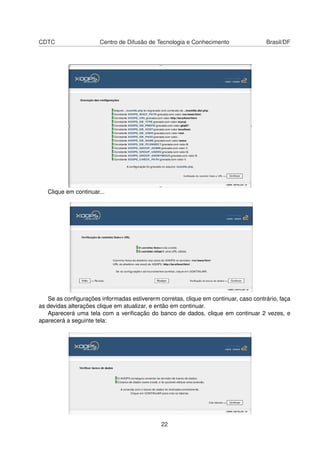
Vamos novamente clicar em continuar, para gravar a configuração fornecida, então irá apare-
cer a seguinte tela:
21
CDTC Centro de Difusão de Tecnologia e Conhecimento Brasil/DF
Clique em continuar...
Se as configurações informadas estivererm corretas, clique em continuar, caso contrário, faça
as devidas alterações clique em atualizar, e então em continuar.
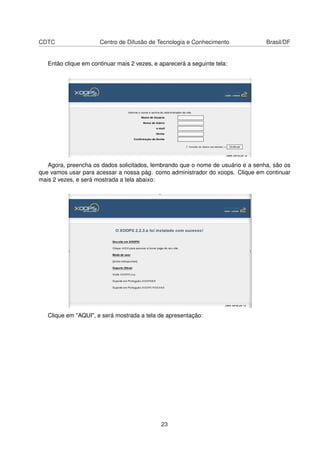
Aparecerá uma tela com a verificação do banco de dados, clique em continuar 2 vezes, e
aparecerá a seguinte tela:
22
CDTC Centro de Difusão de Tecnologia e Conhecimento Brasil/DF
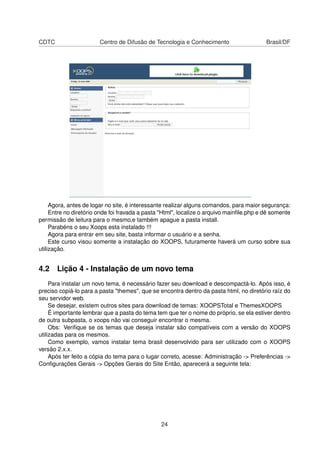
Então clique em continuar mais 2 vezes, e aparecerá a seguinte tela:
Agora, preencha os dados solicitados, lembrando que o nome de usuário e a senha, são os
que vamos usar para acessar a nossa pág. como administrador do xoops. Clique em continuar
mais 2 vezes, e será mostrada a tela abaixo:
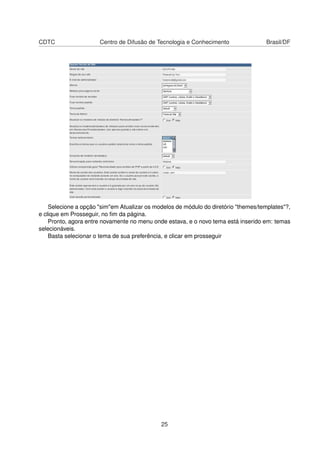
Clique em "AQUI", e será mostrada a tela de apresentação:
23
CDTC Centro de Difusão de Tecnologia e Conhecimento Brasil/DF
Agora, antes de logar no site, é interessante realizar alguns comandos, para maior segurança:
Entre no diretório onde foi fravada a pasta "Html", localize o arquivo mainfile.php e dê somente
permissão de leitura para o mesmo,e também apague a pasta install.
Parabéns o seu Xoops esta instalado !!!
Agora para entrar em seu site, basta informar o usuário e a senha.
Este curso visou somente a instalação do XOOPS, futuramente haverá um curso sobre sua
utilização.
4.2 Lição 4 - Instalação de um novo tema
Para instalar um novo tema, é necessário fazer seu download e descompactá-lo. Após isso, é
preciso copiá-lo para a pasta "themes", que se encontra dentro da pasta html, no diretório raíz do
seu servidor web.
Se desejar, existem outros sites para download de temas: XOOPSTotal e ThemesXOOPS
É importante lembrar que a pasta do tema tem que ter o nome do próprio, se ela estiver dentro
de outra subpasta, o xoops não vai conseguir encontrar o mesma.
Obs: Verifique se os temas que deseja instalar são compatíveis com a versão do XOOPS
utilizadas para os mesmos.
Como exemplo, vamos instalar tema brasil desenvolvido para ser utilizado com o XOOPS
versão 2.x.x.
Após ter feito a cópia do tema para o lugar correto, acesse: Administração -> Preferências ->
Configurações Gerais -> Opções Gerais do Site Então, aparecerá a seguinte tela:
24
CDTC Centro de Difusão de Tecnologia e Conhecimento Brasil/DF
Selecione a opção "sim"em Atualizar os modelos de módulo do diretório "themes/templates"?,
e clique em Prosseguir, no fim da página.
Pronto, agora entre novamente no menu onde estava, e o novo tema está inserido em: temas
selecionáveis.
Basta selecionar o tema de sua preferência, e clicar em prosseguir
25
Capítulo 5
Módulos
Nesta seção, faremos uma introdução à parte de inserção de módulos no XOOPS. Ao término
deste capítulo, você deverá ser capaz de identificar os diversos itens presentes no ambiente de
edição de módulos do XOOPS.
5.1 Lição 4 - Instalação de um novo Módulo
5.1.1 Instalação de um novo módulo
Módulos são pacotes que podem ser instalados no XOOPS com o propósito de incrementar
suas funções. Existem diversos módulos disponíveis para instalação, dentre eles podemos citar:
• Suporte
• FAQs
• Comunidade
• E-Commerce
• Administração de Anúncios
• Comunicação
• Contato
• Navegação
• Informação
• Notícias
• Calendários
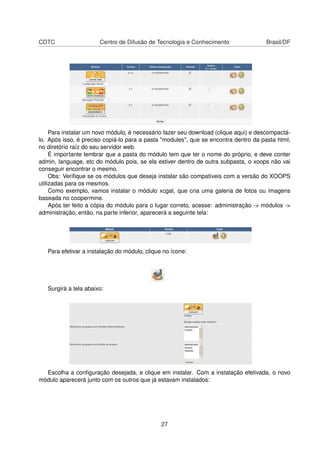
Para administrar módulos, entre em: administração -> módulos -> administração, e aparecerá
a seguinte tela:
26
CDTC Centro de Difusão de Tecnologia e Conhecimento Brasil/DF
Para instalar um novo módulo, é necessário fazer seu download (clique aqui) e descompactá-
lo. Após isso, é preciso copiá-lo para a pasta "modules", que se encontra dentro da pasta html,
no diretório raíz do seu servidor web.
É importante lembrar que a pasta do módulo tem que ter o nome do próprio, e deve conter
admin, language, etc do módulo pois, se ela estiver dentro de outra subpasta, o xoops não vai
conseguir encontrar o mesmo.
Obs: Verifique se os módulos que deseja instalar são compatíveis com a versão do XOOPS
utilizadas para os mesmos.
Como exemplo, vamos instalar o módulo xcgal, que cria uma galeria de fotos ou imagens
baseada no coopermine.
Após ter feito a cópia do módulo para o lugar correto, acesse: administração -> módulos ->
administração, então, na parte inferior, aparecerá a seguinte tela:
Para efetivar a instalação do módulo, clique no ícone:
Surgirá a tela abaixo:
Escolha a configuração desejada, e clique em instalar. Com a instalação efetivada, o novo
módulo aparecerá junto com os outros que já estavam instalados:
27
CDTC Centro de Difusão de Tecnologia e Conhecimento Brasil/DF
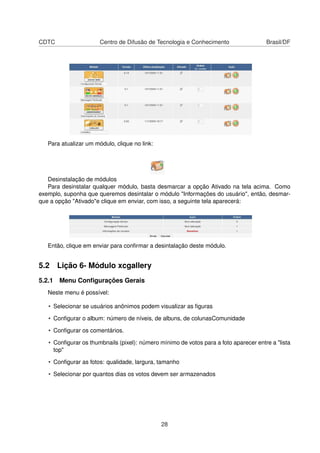
Para atualizar um módulo, clique no link:
Desinstalação de módulos
Para desinstalar qualquer módulo, basta desmarcar a opção Ativado na tela acima. Como
exemplo, suponha que queremos desintalar o módulo "Informações do usuário", então, desmar-
que a opção "Ativado"e clique em enviar, com isso, a seguinte tela aparecerá:
Então, clique em enviar para confirmar a desintalação deste módulo.
5.2 Lição 6- Módulo xcgallery
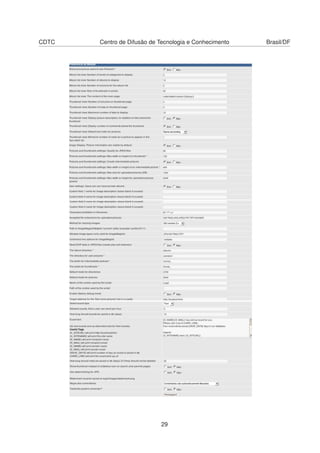
5.2.1 Menu Configurações Gerais
Neste menu é possível:
• Selecionar se usuários anônimos podem visualizar as figuras
• Configurar o album: número de níveis, de albuns, de colunasComunidade
• Configurar os comentários.
• Configurar os thumbnails (pixel): número mínimo de votos para a foto aparecer entre a "lista
top"
• Configurar as fotos: qualidade, largura, tamanho
• Selecionar por quantos dias os votos devem ser armazenados
28
CDTC Centro de Difusão de Tecnologia e Conhecimento Brasil/DF
29
CDTC Centro de Difusão de Tecnologia e Conhecimento Brasil/DF
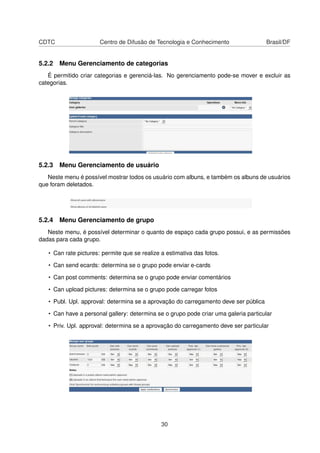
5.2.2 Menu Gerenciamento de categorias
É permitido criar categorias e gerenciá-las. No gerenciamento pode-se mover e excluir as
categorias.
5.2.3 Menu Gerenciamento de usuário
Neste menu é possível mostrar todos os usuário com albuns, e também os albuns de usuários
que foram deletados.
5.2.4 Menu Gerenciamento de grupo
Neste menu, é possível determinar o quanto de espaço cada grupo possui, e as permissões
dadas para cada grupo.
• Can rate pictures: permite que se realize a estimativa das fotos.
• Can send ecards: determina se o grupo pode enviar e-cards
• Can post comments: determina se o grupo pode enviar comentários
• Can upload pictures: determina se o grupo pode carregar fotos
• Publ. Upl. approval: determina se a aprovação do carregamento deve ser pública
• Can have a personal gallery: determina se o grupo pode criar uma galeria particular
• Priv. Upl. approval: determina se a aprovação do carregamento deve ser particular
30
CDTC Centro de Difusão de Tecnologia e Conhecimento Brasil/DF
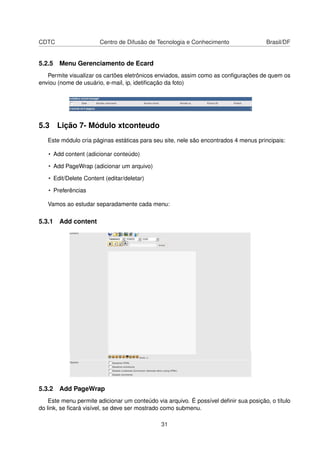
5.2.5 Menu Gerenciamento de Ecard
Permite visualizar os cartões eletrônicos enviados, assim como as configurações de quem os
enviou (nome de usuário, e-mail, ip, idetificação da foto)
5.3 Lição 7- Módulo xtconteudo
Este módulo cria páginas estáticas para seu site, nele são encontrados 4 menus principais:
• Add content (adicionar conteúdo)
• Add PageWrap (adicionar um arquivo)
• Edit/Delete Content (editar/deletar)
• Preferências
Vamos ao estudar separadamente cada menu:
5.3.1 Add content
5.3.2 Add PageWrap
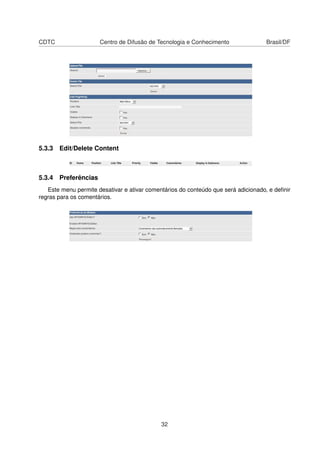
Este menu permite adicionar um conteúdo via arquivo. É possível definir sua posição, o título
do link, se ficará visível, se deve ser mostrado como submenu.
31
CDTC Centro de Difusão de Tecnologia e Conhecimento Brasil/DF
5.3.3 Edit/Delete Content
5.3.4 Preferências
Este menu permite desativar e ativar comentários do conteúdo que será adicionado, e definir
regras para os comentários.
32

Instalacao xoops

  • 1.
    Instalação do Xoops 18de abril de 2007
  • 2.
    Sumário I Sobre essaApostila 2 II Informações Básicas 4 III Instalação Xoops 9 1 O que é o Xoops 10 2 Plano de ensino 11 2.1 Objetivo . . . . . . . . . . . . . . . . . . . . . . . . . . . . . . . . . . . . . . . . . . . 11 2.2 Público Alvo . . . . . . . . . . . . . . . . . . . . . . . . . . . . . . . . . . . . . . . . . 11 2.3 Pré-requisitos . . . . . . . . . . . . . . . . . . . . . . . . . . . . . . . . . . . . . . . . 11 2.4 Descrição . . . . . . . . . . . . . . . . . . . . . . . . . . . . . . . . . . . . . . . . . . 11 2.5 Metodologia . . . . . . . . . . . . . . . . . . . . . . . . . . . . . . . . . . . . . . . . . 12 2.6 Cronograma . . . . . . . . . . . . . . . . . . . . . . . . . . . . . . . . . . . . . . . . 12 2.7 Programa . . . . . . . . . . . . . . . . . . . . . . . . . . . . . . . . . . . . . . . . . . 13 2.8 Avaliação . . . . . . . . . . . . . . . . . . . . . . . . . . . . . . . . . . . . . . . . . . 13 2.9 Bibliografia . . . . . . . . . . . . . . . . . . . . . . . . . . . . . . . . . . . . . . . . . 13 3 Introdução e Conceitos inicias 14 3.1 Lição 1 - Informações Úteis . . . . . . . . . . . . . . . . . . . . . . . . . . . . . . . . 14 3.1.1 Início . . . . . . . . . . . . . . . . . . . . . . . . . . . . . . . . . . . . . . . . 14 3.1.2 Mas o que significa XOOPS ? . . . . . . . . . . . . . . . . . . . . . . . . . . 14 3.1.3 O que é um CMS? . . . . . . . . . . . . . . . . . . . . . . . . . . . . . . . . . 14 3.2 Lição 2 - Pré-Requisitos . . . . . . . . . . . . . . . . . . . . . . . . . . . . . . . . . . 15 3.2.1 Requisitos do Sistema . . . . . . . . . . . . . . . . . . . . . . . . . . . . . . . 15 3.2.2 Configurando Apache, MySQL e PHP . . . . . . . . . . . . . . . . . . . . . . 15 4 Instalando 17 4.1 Lição 3 - Instalação do Xoops . . . . . . . . . . . . . . . . . . . . . . . . . . . . . . . 17 4.1.1 Download . . . . . . . . . . . . . . . . . . . . . . . . . . . . . . . . . . . . . . 17 4.1.2 Instalação . . . . . . . . . . . . . . . . . . . . . . . . . . . . . . . . . . . . . . 17 4.2 Lição 4 - Instalação de um novo tema . . . . . . . . . . . . . . . . . . . . . . . . . . 23 5 Módulos 25 5.1 Lição 4 - Instalação de um novo Módulo . . . . . . . . . . . . . . . . . . . . . . . . . 25 5.1.1 Instalação de um novo módulo . . . . . . . . . . . . . . . . . . . . . . . . . . 25 1
  • 3.
    CDTC Centro deDifusão de Tecnologia e Conhecimento Brasil/DF 5.2 Lição 6- Módulo xcgallery . . . . . . . . . . . . . . . . . . . . . . . . . . . . . . . . . 27 5.2.1 Menu Configurações Gerais . . . . . . . . . . . . . . . . . . . . . . . . . . . . 27 5.2.2 Menu Gerenciamento de categorias . . . . . . . . . . . . . . . . . . . . . . . 29 5.2.3 Menu Gerenciamento de usuário . . . . . . . . . . . . . . . . . . . . . . . . . 29 5.2.4 Menu Gerenciamento de grupo . . . . . . . . . . . . . . . . . . . . . . . . . . 29 5.2.5 Menu Gerenciamento de Ecard . . . . . . . . . . . . . . . . . . . . . . . . . . 30 5.3 Lição 7- Módulo xtconteudo . . . . . . . . . . . . . . . . . . . . . . . . . . . . . . . . 30 5.3.1 Add content . . . . . . . . . . . . . . . . . . . . . . . . . . . . . . . . . . . . . 30 5.3.2 Add PageWrap . . . . . . . . . . . . . . . . . . . . . . . . . . . . . . . . . . . 30 5.3.3 Edit/Delete Content . . . . . . . . . . . . . . . . . . . . . . . . . . . . . . . . 31 5.3.4 Preferências . . . . . . . . . . . . . . . . . . . . . . . . . . . . . . . . . . . . 31 2
  • 4.
  • 5.
    CDTC Centro deDifusão de Tecnologia e Conhecimento Brasil/DF Conteúdo O conteúdo dessa apostila é fruto da compilação de diversos materiais livres publicados na in- ternet, disponíveis em diversos sites ou originalmente produzido no CDTC em http://www.cdtc.org.br. O formato original deste material bem como sua atualização está disponível dentro da licença GNU Free Documentation License, cujo teor integral encontra-se aqui reproduzido na seção de mesmo nome, tendo inclusive uma versão traduzida (não oficial). A revisão e alteração vem sendo realizada pelo CDTC (suporte@cdtc.org.br) desde outubro de 2006. Críticas e sugestões construtivas são bem-vindas a qualquer tempo. Autores A autoria deste é de responsabilidade de Frederico Braga (fred@cdtc.org.br). O texto original faz parte do projeto Centro de Difusão de Tecnologia e Conhecimento, que vem sendo realizado pelo ITI (Instituto Nacional de Tecnologia da Informação) em conjunto com outros parceiros institucionais, atuando em conjunto com as universidades federais brasileiras que tem produzido e utilizado Software Livre, apoiando inclusive a comunidade Free Software junto a outras entidades no país. Informações adicionais podem ser obtidas através do email ouvidoria@cdtc.org.br, ou da home page da entidade, através da URL http://www.cdtc.org.br. Garantias O material contido nesta apostila é isento de garantias e o seu uso é de inteira responsabi- lidade do usuário/leitor. Os autores, bem como o ITI e seus parceiros, não se responsabilizam direta ou indiretamente por qualquer prejuízo oriundo da utilização do material aqui contido. Licença Copyright ©2006, Instituto Nacional de Tecnologia da Informação (cdtc@iti.gov.br) . Permission is granted to copy, distribute and/or modify this document under the terms of the GNU Free Documentation License, Version 1.1 or any later version published by the Free Software Foundation; with the Invariant Chapter being SOBRE ESSA APOS- TILA. A copy of the license is included in the section entitled GNU Free Documentation License. 4
  • 6.
  • 7.
    CDTC Centro deDifusão de Tecnologia e Conhecimento Brasil/DF Sobre o CDTC Objetivo Geral O Projeto CDTC visa a promoção e o desenvolvimento de ações que incentivem a dissemina- ção de soluções que utilizem padrões abertos e não proprietários de tecnologia, em proveito do desenvolvimento social, cultural, político, tecnológico e econômico da sociedade brasileira. Objetivo Específico Auxiliar o Governo Federal na implantação do plano nacional de software não-proprietário e de código fonte aberto, identificando e mobilizando grupos de formadores de opinião dentre os servidores públicos e agentes políticos da União Federal, estimulando e incentivando o mercado nacional a adotar novos modelos de negócio da tecnologia da informação e de novos negócios de comunicação com base em software não-proprietário e de código fonte aberto, oferecendo treinamento específico para técnicos, profissionais de suporte e funcionários públicos usuários, criando grupos de funcionários públicos que irão treinar outros funcionários públicos e atuar como incentivadores e defensores de produtos de software não proprietários e código fonte aberto, ofe- recendo conteúdo técnico on-line para serviços de suporte, ferramentas para desenvolvimento de produtos de software não proprietários e de seu código fonte livre, articulando redes de terceiros (dentro e fora do governo) fornecedoras de educação, pesquisa, desenvolvimento e teste de pro- dutos de software livre. Guia do aluno Neste guia, você terá reunidas uma série de informações importantes para que você comece seu curso. São elas: • Licenças para cópia de material disponível • Os 10 mandamentos do aluno de Educação a Distância • Como participar dos foruns e da wikipédia • Primeiros passos É muito importante que você entre em contato com TODAS estas informações, seguindo o roteiro acima. Licença Copyright ©2006, Instituto Nacional de Tecnologia da Informação (cdtc@iti.gov.br). 6
  • 8.
    CDTC Centro deDifusão de Tecnologia e Conhecimento Brasil/DF É dada permissão para copiar, distribuir e/ou modificar este documento sob os termos da Licença de Documentação Livre GNU, Versão 1.1 ou qualquer versão posterior públicada pela Free Software Foundation; com o Capitulo Invariante SOBRE ESSA APOSTILA. Uma cópia da licença está inclusa na seção entitulada "Licença de Docu- mentação Livre GNU". Os 10 mandamentos do aluno de educação online • 1. Acesso à Internet: ter endereço eletrônico, um provedor e um equipamento adequado é pré-requisito para a participação nos cursos a distância. • 2. Habilidade e disposição para operar programas: ter conhecimentos básicos de Informá- tica é necessário para poder executar as tarefas. • 3. Vontade para aprender colaborativamente: interagir, ser participativo no ensino a distân- cia conta muitos pontos, pois irá colaborar para o processo ensino-aprendizagem pessoal, dos colegas e dos professores. • 4. Comportamentos compatíveis com a etiqueta: mostrar-se interessado em conhecer seus colegas de turma respeitando-os e fazendo ser respeitado pelo mesmo. • 5. Organização pessoal: planejar e organizar tudo é fundamental para facilitar a sua revisão e a sua recuperação de materiais. • 6. Vontade para realizar as atividades no tempo correto: anotar todas as suas obrigações e realizá-las em tempo real. • 7. Curiosidade e abertura para inovações: aceitar novas idéias e inovar sempre. • 8. Flexibilidade e adaptação: requisitos necessário à mudança tecnológica, aprendizagens e descobertas. • 9. Objetividade em sua comunicação: comunicar-se de forma clara, breve e transparente é ponto - chave na comunicação pela Internet. • 10. Responsabilidade: ser responsável por seu próprio aprendizado. O ambiente virtual não controla a sua dedicação, mas reflete os resultados do seu esforço e da sua colaboração. Como participar dos fóruns e Wikipédia Você tem um problema e precisa de ajuda? Podemos te ajudar de 2 formas: A primeira é o uso dos fóruns de notícias e de dúvidas gerais que se distinguem pelo uso: . O fórum de notícias tem por objetivo disponibilizar um meio de acesso rápido a informações que sejam pertinentes ao curso (avisos, notícias). As mensagens postadas nele são enviadas a 7
  • 9.
    CDTC Centro deDifusão de Tecnologia e Conhecimento Brasil/DF todos participantes. Assim, se o monitor ou algum outro participante tiver uma informação que interesse ao grupo, favor postá-la aqui. Porém, se o que você deseja é resolver alguma dúvida ou discutir algum tópico específico do curso. É recomendado que você faça uso do Forum de dúvidas gerais que lhe dá recursos mais efetivos para esta prática. . O fórum de dúvidas gerais tem por objetivo disponibilizar um meio fácil, rápido e interativo para solucionar suas dúvidas e trocar experiências. As mensagens postadas nele são enviadas a todos participantes do curso. Assim, fica muito mais fácil obter respostas, já que todos podem ajudar. Se você receber uma mensagem com algum tópico que saiba responder, não se preocupe com a formalização ou a gramática. Responda! E não se esqueça de que antes de abrir um novo tópico é recomendável ver se a sua pergunta já foi feita por outro participante. A segunda forma se dá pelas Wikis: . Uma wiki é uma página web que pode ser editada colaborativamente, ou seja, qualquer par- ticipante pode inserir, editar, apagar textos. As versões antigas vão sendo arquivadas e podem ser recuperadas a qualquer momento que um dos participantes o desejar. Assim, ela oferece um ótimo suporte a processos de aprendizagem colaborativa. A maior wiki na web é o site "Wikipé- dia", uma experiência grandiosa de construção de uma enciclopédia de forma colaborativa, por pessoas de todas as partes do mundo. Acesse-a em português pelos links: • Página principal da Wiki - http://pt.wikipedia.org/wiki/ Agradecemos antecipadamente a sua colaboração com a aprendizagem do grupo! Primeiros Passos Para uma melhor aprendizagem é recomendável que você siga os seguintes passos: • Ler o Plano de Ensino e entender a que seu curso se dispõe a ensinar; • Ler a Ambientação do Moodle para aprender a navegar neste ambiente e se utilizar das ferramentas básicas do mesmo; • Entrar nas lições seguindo a seqüência descrita no Plano de Ensino; • Qualquer dúvida, reporte ao Fórum de Dúvidas Gerais. Perfil do Tutor Segue-se uma descrição do tutor ideal, baseada no feedback de alunos e de tutores. O tutor ideal é um modelo de excelência: é consistente, justo e profissional nos respectivos valores e atitudes, incentiva mas é honesto, imparcial, amável, positivo, respeitador, aceita as idéias dos estudantes, é paciente, pessoal, tolerante, apreciativo, compreensivo e pronto a ajudar. 8
  • 10.
    CDTC Centro deDifusão de Tecnologia e Conhecimento Brasil/DF A classificação por um tutor desta natureza proporciona o melhor feedback possível, é crucial, e, para a maior parte dos alunos, constitui o ponto central do processo de aprendizagem.’ Este tutor ou instrutor: • fornece explicações claras acerca do que ele espera, e do estilo de classificação que irá utilizar; • gosta que lhe façam perguntas adicionais; • identifica as nossas falhas, mas corrige-as amavelmente’, diz um estudante, ’e explica por- que motivo a classificação foi ou não foi atribuída’; • tece comentários completos e construtivos, mas de forma agradável (em contraste com um reparo de um estudante: ’os comentários deixam-nos com uma sensação de crítica, de ameaça e de nervossismo’) • dá uma ajuda complementar para encorajar um estudante em dificuldade; • esclarece pontos que não foram entendidos, ou corretamente aprendidos anteriormente; • ajuda o estudante a alcançar os seus objetivos; • é flexível quando necessário; • mostra um interesse genuíno em motivar os alunos (mesmo os principiantes e, por isso, talvez numa fase menos interessante para o tutor); • escreve todas as correções de forma legível e com um nível de pormenorização adequado; • acima de tudo, devolve os trabalhos rapidamente; 9
  • 11.
  • 12.
    Capítulo 1 O queé o Xoops XOOPS é um Sistema de Gerenciamento de Conteúdo (SGC), do inglês Content Managment System (CMS). Possibilita a criação de sites dinâmicos, sendo ideal para projetos em pequena e grande escala de portais, comunidades virtuais, sites de notícias, intranets ou weblogs. XOOPS é distribuído sob Licença Pública Geral GNU - General Public License (GPL). XOOPSBR é uma tradução personalizada para facilitar a instalação e o uso por brasileiros. 11
  • 13.
    Capítulo 2 Plano deensino 2.1 Objetivo Capacitar o usuário a instalar o XOOPS. 2.2 Público Alvo Usuários finais ou novatos que desejam migrar os seus sistemas proprietários para software livre, em especial, o CMS. 2.3 Pré-requisitos Os usuários deverão ser, necessariamente, funcionários públicos e ter conhecimentos básicos para operar um computador. 2.4 Descrição O curso será realizado na modalidade Educação a Distância e utilizará a Plataforma Moodle como ferramenta de aprendizagem. O curso tem duração de uma semana e possui um conjunto de atividades (lições, fóruns, glossários, questionários e outros) que deverão ser executadas de acordo com as instruções fornecidas. O material didático está disponível on-line de acordo com as datas pré-estabelecidas em cada tópico. A versão adotada do XOOPS é a 2.2.3, caso possua outra versão, podem ocorrer diferenças com relação a este material. METODOLOGIA O curso está dividido da seguinte maneira: Duração Descrição do Módulo 1 semana Lição 1 - Informações Úteis Lição 2 - Pré-Requisitos Lição 3 - Instalação do Xoops Lição 4 - Instalação de um novo tema Lição 5 - Instalação de um novo Módulo Lição 6 - Módulo xcgallery 12
  • 14.
    CDTC Centro deDifusão de Tecnologia e Conhecimento Brasil/DF Todo o material está no formato de lições, e estará disponível ao longo do curso. As lições poderão ser acessadas quantas vezes forem necessárias. Aconselhamos a leitura de "Ambien- tação do Moodle", para que você conheça o produto de Ensino a Distância, evitando dificuldades advindas do "desconhecimento"sobre o mesmo. Ao final de cada semana do curso será disponibilizada a prova referente ao módulo estudado anteriormente que também conterá perguntas sobre os textos indicados. Utilize o material de cada semana e os exemplos disponibilizados para se preparar para prova. Os instrutores estarão a sua disposição ao longo de todo curso. Qualquer dúvida deve ser disponibilizada no fórum ou enviada por e-mail. Diariamente os monitores darão respostas e esclarecimentos. 2.5 Metodologia O curso está dividido da seguinte maneira: 2.6 Cronograma • Lição 1 - Informações Úteis • Lição 2 - Pré-Requisitos • Lição 3 - Instalação do Xoops • Lição 4 - Instalação de um novo tema • Lição 5 - Instalação de um novo Módulo • Lição 6 - Módulo xcgallery • Lição 7 - Módulo xtconteúdo • Avaliação de aprendizagem • Avaliação do curso As lições contém o contéudo principal. Elas poderão ser acessadas quantas vezes forem neces- sárias, desde que esteja dentro da semana programada. Ao final de uma lição, você receberá uma nota de acordo com o seu desempenho. Responda com atenção às perguntas de cada lição, pois elas serão consideradas na sua nota final. Caso sua nota numa determinada lição for menor do que 6.0, sugerimos que você faça novamente esta lição. Ao final do curso será disponibilizada a avaliação referente ao curso. Tanto as notas das lições quanto a da avaliação serão consideradas para a nota final. Todos os módulos ficarão visíveis para que possam ser consultados durante a avaliação final. Aconselhamos a leitura da "Ambientação do Moodle"para que você conheça a plataforma de En- sino a Distância, evitando dificuldades advindas do "desconhecimento"sobre a mesma. Os instrutores estarão a sua disposição ao longo de todo curso. Qualquer dúvida deverá ser enviada no fórum. Diariamente os monitores darão respostas e esclarecimentos. 13
  • 15.
    CDTC Centro deDifusão de Tecnologia e Conhecimento Brasil/DF 2.7 Programa O curso de Xoops oferecerá o seguinte conteúdo: • Introdução e Instalação • Uso das ferramentas mais comuns. 2.8 Avaliação Toda a avaliação será feita on-line. Aspectos a serem considerados na avaliação: • Iniciativa e autonomia no processo de aprendizagem e de produção de conhecimento; • Capacidade de pesquisa e abordagem criativa na solução dos problemas apresentados. Instrumentos de avaliação: • Participação ativa nas atividades programadas. • Avaliação ao final do curso. • O participante fará várias avaliações referente ao conteúdo do curso. Para a aprovação e obtenção do certificado o participante deverá obter nota final maior ou igual a 6.0 de acordo com a fórmula abaixo: • Nota Final = ((ML x 7) + (AF x 3)) / 10 = Média aritmética das lições • AF = Avaliações 2.9 Bibliografia • Site official: http://xoopsbr.org/ • Site oficial (BR): http://www.xoops.pr.gov.br/ 14
  • 16.
    Capítulo 3 Introdução eConceitos inicias Esté módulo abordará uma breve introdução ao XOOPS e alguns pré-requisitos necessários à sua instalação. 3.1 Lição 1 - Informações Úteis 3.1.1 Início Antes de definir o que é e para quê serve o XOOPS, explicaremos em poucas palavras o que é um CMS. Pergunta: Mas por que saber o que é um CMS? Resposta: o XOOPS é um CMS. Bons estudos! 3.1.2 Mas o que significa XOOPS ? O significado de XOOPS é : EXtended Object Oriented Portal System, fazendo uma tradução direta para o português: Sistema Extendido de Portal Orientado a Objeto. Consisti em uma ferramenta que possibilita atualização instantânea do conteúdo de um site. Tal solução busca informações em um banco de dados, desta forma, as informações podem ser modificadas, incluídas e/ou excluídas. Por meio do XOOPS o proprietário do site pode navegar em uma parte dele que somente usuários permitidos tem acesso, e atualizar as informações quando quiser, desde que tenha acesso a um computador com conexão a internet. 3.1.3 O que é um CMS? CMS é a sigla para Content Management System. Em outras palavras, é um software que simplifica a edição e a manutenção de um site. Existe um grande número de CMS dedicados aos weblogs, como o Blogger, o Movable Type, o Textpattern ou o Pmachine, por exemplo. CMS é um sistema usado para organizar e facilitar a criação colaborativa de documentos e conteúdos. Um CMS é, frequentemente, uma aplicação web usada para o gerenciamento de websites e de conteúdo web. Em muitos casos o CMS requer um cliente especial de software para a edição e a construção de artigos. Além do XOOPS existem vários outros CMS’s que são amplamente utilizados. Dentre eles podemos destacar o Drupal, Plone, Mambo, PHP Nuke e até mesmo o próprio Moodle. 15
  • 17.
    CDTC Centro deDifusão de Tecnologia e Conhecimento Brasil/DF 3.2 Lição 2 - Pré-Requisitos 3.2.1 Requisitos do Sistema • Um servidor web (www) Apache ou Roxen; • PHP 4.1.0 ou superior; • Banco de dados: MySQL 3.23.xx ou 4.x.xx. 3.2.2 Configurando Apache, MySQL e PHP Apache O Apache deve ser configurado para dar suporte páginas dinâmicas PHP e hospedar banco de dados MySQL. Para maiores informações acerca da intalação e configuração do apache, clique aqui. MySQL Para que o XOOPS possa realmente trabalhar, será preciso configurar um Banco de Dados MySQL antes de iniciar seu processo de instalação. Quando instalado pela primeira vez, o XO- OPS irá pedir as seguintes informações: • selecionar o tipo de banco de dados que será utilizado (MySQL); • endereço do servidor do banco de dados (localhost ou outro fornecido pelo provedor); • nome de usuário do banco de dados (em localhost é root por padrão); • senha de acesso ao banco de dados (ou senha cadastrada no provedor de hospedagem); • nome do banco de dados (caso não exista, será criado pelo XOOPS). Confira a homepage da MySQL, para informações sobre a versão atual e para instruções de download. Obs: O XOOPS pode criar o banco de dados automaticamente, mas caso prefira usar o MySQL para criar o banco de dados, abra um terminal e digite: # mysql servidor: # mysql Welcome to the MySQL monitor. Commands end with ; or g. Your MySQL connection id is 48 to server version: 5.0.22-Debian_1.dotdeb.1-log Type ’help;’ or ’h’ for help. Type ’c’ to clear the buffer. mysql> Crie o banco de dados: mysql> create database xoops; Depois do database criado, crie o usuário que ira utilizar o seu banco (por exemplo): mysql> grant all privileges on xoops.* to xoopsuser identified by ’xoopspwd’; Querendo alterar a sugestão, troque xoopsuser pelo nome do usuario e o xoopspwd pelo password que deseja. Depois faca o flush para o mysql considerar as alterações mysql> flush privileges; Em eguida saia do mysql, pois o seu database ja está criado e com um usuario pronto para operá-lo... mysql> q PHP 16
  • 18.
    CDTC Centro deDifusão de Tecnologia e Conhecimento Brasil/DF É necessário instalar o PHP com suporte a banco de dados MySQL e Apache. Para maiores informações acerca da intalação e configuração do PHP, clique aqui. 17
  • 19.
    Capítulo 4 Instalando Esta seçãoabordará como instalar o XOOPS por meio de um browser, de forma simples e eficiente. 4.1 Lição 3 - Instalação do Xoops 4.1.1 Download O dowload do XOOPS pode ser feito em: http://www.xoops.pr.gov.br/ http://xoopsbr.org/ Em ambos os sites, no topo do lado direito, encontram-se versões atualizadas do XOOPS. 4.1.2 Instalação Após já estar com todos os pré-requisitos instalados e configurados, e realizado o download do XOOPS em um dos sites citados anteriormente, é o momento de fazer a efetiva instalação. Este curso foi baseado na versão do XOOPS 2.2.3. É preciso descompactar o arquivo em algum diretório de fácil acesso, realizada a descompac- tação do arquivo, são geradas 3 pastas: • Docs: possui a documentação referente a instalação, changelog, créditos e licenças. • Extras: contém alguns módulos, hacks ou temas extras, depende da distribuição. • Html: é a pasta principal, nela está contido todo o sistema. Neste ponto, é necessário copiar a pasta Html para dentro do diretório raiz do servidor web, que em sistemas Linux, geralmente é var/www. (geralmente é necessário estar logado como root) Obs: o nome da pasta a ser copiada pode ser definido, e este será o nome que vamos digitar no navegador para acessar o site em localhost. Comandos: No diretório onde encontra-se a pasta, passe o comando: shell $ cp "pasta-R "diretório raiz do servidor web" Obs: Como HTML é uma pasta, contendo vários arquivos é necessário que se utilize -r, para que todos os arquivos contidos nesta pasta sejam efetivamente copiados. 18
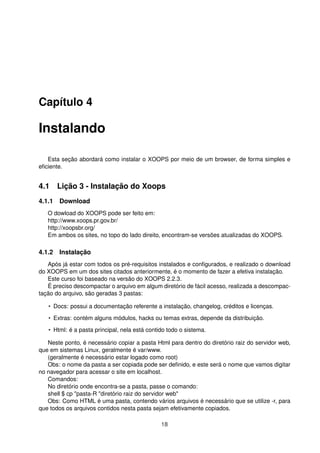
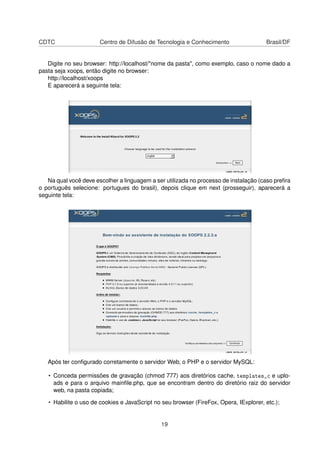
  • 20.
    CDTC Centro deDifusão de Tecnologia e Conhecimento Brasil/DF Digite no seu browser: http://localhost/"nome da pasta", como exemplo, caso o nome dado a pasta seja xoops, então digite no browser: http://localhost/xoops E aparecerá a seguinte tela: Na qual você deve escolher a linguagem a ser utilizada no processo de instalação (caso prefira o português selecione: portugues do brasil), depois clique em next (prosseguir), aparecerá a seguinte tela: Após ter configurado corretamente o servidor Web, o PHP e o servidor MySQL: • Conceda permissões de gravação (chmod 777) aos diretórios cache, templates_c e uplo- ads e para o arquivo mainfile.php, que se encontram dentro do diretório raiz do servidor web, na pasta copiada; • Habilite o uso de cookies e JavaScript no seu browser (FireFox, Opera, IExplorer, etc.); 19
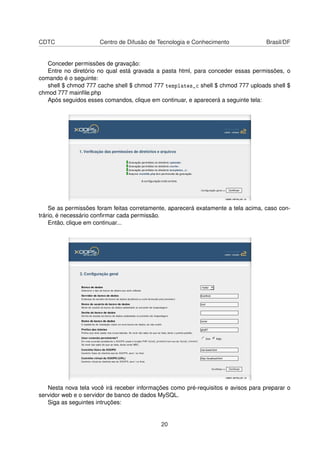
  • 21.
    CDTC Centro deDifusão de Tecnologia e Conhecimento Brasil/DF Conceder permissões de gravação: Entre no diretório no qual está gravada a pasta html, para conceder essas permissões, o comando é o seguinte: shell $ chmod 777 cache shell $ chmod 777 templates_c shell $ chmod 777 uploads shell $ chmod 777 mainfile.php Após seguidos esses comandos, clique em continuar, e aparecerá a seguinte tela: Se as permissões foram feitas corretamente, aparecerá exatamente a tela acima, caso con- trário, é necessário confirmar cada permissão. Então, clique em continuar... Nesta nova tela você irá receber informações como pré-requisitos e avisos para preparar o servidor web e o servidor de banco de dados MySQL. Siga as seguintes intruções: 20
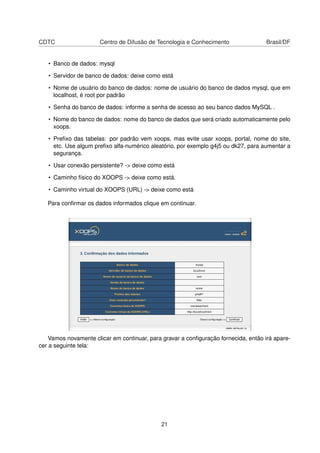
  • 22.
    CDTC Centro deDifusão de Tecnologia e Conhecimento Brasil/DF • Banco de dados: mysql • Servidor de banco de dados: deixe como está • Nome de usuário do banco de dados: nome de usuário do banco de dados mysql, que em localhost, é root por padrão • Senha do banco de dados: informe a senha de acesso ao seu banco dados MySQL . • Nome do banco de dados: nome do banco de dados que será criado automaticamente pelo xoops. • Prefixo das tabelas: por padrão vem xoops, mas evite usar xoops, portal, nome do site, etc. Use algum prefixo alfa-numérico aleatório, por exemplo g4j5 ou dk27, para aumentar a segurança. • Usar conexão persistente? -> deixe como está • Caminho físico do XOOPS -> deixe como está. • Caminho virtual do XOOPS (URL) -> deixe como está Para confirmar os dados informados clique em continuar. Vamos novamente clicar em continuar, para gravar a configuração fornecida, então irá apare- cer a seguinte tela: 21
  • 23.
    CDTC Centro deDifusão de Tecnologia e Conhecimento Brasil/DF Clique em continuar... Se as configurações informadas estivererm corretas, clique em continuar, caso contrário, faça as devidas alterações clique em atualizar, e então em continuar. Aparecerá uma tela com a verificação do banco de dados, clique em continuar 2 vezes, e aparecerá a seguinte tela: 22
  • 24.
    CDTC Centro deDifusão de Tecnologia e Conhecimento Brasil/DF Então clique em continuar mais 2 vezes, e aparecerá a seguinte tela: Agora, preencha os dados solicitados, lembrando que o nome de usuário e a senha, são os que vamos usar para acessar a nossa pág. como administrador do xoops. Clique em continuar mais 2 vezes, e será mostrada a tela abaixo: Clique em "AQUI", e será mostrada a tela de apresentação: 23
  • 25.
    CDTC Centro deDifusão de Tecnologia e Conhecimento Brasil/DF Agora, antes de logar no site, é interessante realizar alguns comandos, para maior segurança: Entre no diretório onde foi fravada a pasta "Html", localize o arquivo mainfile.php e dê somente permissão de leitura para o mesmo,e também apague a pasta install. Parabéns o seu Xoops esta instalado !!! Agora para entrar em seu site, basta informar o usuário e a senha. Este curso visou somente a instalação do XOOPS, futuramente haverá um curso sobre sua utilização. 4.2 Lição 4 - Instalação de um novo tema Para instalar um novo tema, é necessário fazer seu download e descompactá-lo. Após isso, é preciso copiá-lo para a pasta "themes", que se encontra dentro da pasta html, no diretório raíz do seu servidor web. Se desejar, existem outros sites para download de temas: XOOPSTotal e ThemesXOOPS É importante lembrar que a pasta do tema tem que ter o nome do próprio, se ela estiver dentro de outra subpasta, o xoops não vai conseguir encontrar o mesma. Obs: Verifique se os temas que deseja instalar são compatíveis com a versão do XOOPS utilizadas para os mesmos. Como exemplo, vamos instalar tema brasil desenvolvido para ser utilizado com o XOOPS versão 2.x.x. Após ter feito a cópia do tema para o lugar correto, acesse: Administração -> Preferências -> Configurações Gerais -> Opções Gerais do Site Então, aparecerá a seguinte tela: 24
  • 26.
    CDTC Centro deDifusão de Tecnologia e Conhecimento Brasil/DF Selecione a opção "sim"em Atualizar os modelos de módulo do diretório "themes/templates"?, e clique em Prosseguir, no fim da página. Pronto, agora entre novamente no menu onde estava, e o novo tema está inserido em: temas selecionáveis. Basta selecionar o tema de sua preferência, e clicar em prosseguir 25
  • 27.
    Capítulo 5 Módulos Nesta seção,faremos uma introdução à parte de inserção de módulos no XOOPS. Ao término deste capítulo, você deverá ser capaz de identificar os diversos itens presentes no ambiente de edição de módulos do XOOPS. 5.1 Lição 4 - Instalação de um novo Módulo 5.1.1 Instalação de um novo módulo Módulos são pacotes que podem ser instalados no XOOPS com o propósito de incrementar suas funções. Existem diversos módulos disponíveis para instalação, dentre eles podemos citar: • Suporte • FAQs • Comunidade • E-Commerce • Administração de Anúncios • Comunicação • Contato • Navegação • Informação • Notícias • Calendários Para administrar módulos, entre em: administração -> módulos -> administração, e aparecerá a seguinte tela: 26
  • 28.
    CDTC Centro deDifusão de Tecnologia e Conhecimento Brasil/DF Para instalar um novo módulo, é necessário fazer seu download (clique aqui) e descompactá- lo. Após isso, é preciso copiá-lo para a pasta "modules", que se encontra dentro da pasta html, no diretório raíz do seu servidor web. É importante lembrar que a pasta do módulo tem que ter o nome do próprio, e deve conter admin, language, etc do módulo pois, se ela estiver dentro de outra subpasta, o xoops não vai conseguir encontrar o mesmo. Obs: Verifique se os módulos que deseja instalar são compatíveis com a versão do XOOPS utilizadas para os mesmos. Como exemplo, vamos instalar o módulo xcgal, que cria uma galeria de fotos ou imagens baseada no coopermine. Após ter feito a cópia do módulo para o lugar correto, acesse: administração -> módulos -> administração, então, na parte inferior, aparecerá a seguinte tela: Para efetivar a instalação do módulo, clique no ícone: Surgirá a tela abaixo: Escolha a configuração desejada, e clique em instalar. Com a instalação efetivada, o novo módulo aparecerá junto com os outros que já estavam instalados: 27
  • 29.
    CDTC Centro deDifusão de Tecnologia e Conhecimento Brasil/DF Para atualizar um módulo, clique no link: Desinstalação de módulos Para desinstalar qualquer módulo, basta desmarcar a opção Ativado na tela acima. Como exemplo, suponha que queremos desintalar o módulo "Informações do usuário", então, desmar- que a opção "Ativado"e clique em enviar, com isso, a seguinte tela aparecerá: Então, clique em enviar para confirmar a desintalação deste módulo. 5.2 Lição 6- Módulo xcgallery 5.2.1 Menu Configurações Gerais Neste menu é possível: • Selecionar se usuários anônimos podem visualizar as figuras • Configurar o album: número de níveis, de albuns, de colunasComunidade • Configurar os comentários. • Configurar os thumbnails (pixel): número mínimo de votos para a foto aparecer entre a "lista top" • Configurar as fotos: qualidade, largura, tamanho • Selecionar por quantos dias os votos devem ser armazenados 28
  • 30.
    CDTC Centro deDifusão de Tecnologia e Conhecimento Brasil/DF 29
  • 31.
    CDTC Centro deDifusão de Tecnologia e Conhecimento Brasil/DF 5.2.2 Menu Gerenciamento de categorias É permitido criar categorias e gerenciá-las. No gerenciamento pode-se mover e excluir as categorias. 5.2.3 Menu Gerenciamento de usuário Neste menu é possível mostrar todos os usuário com albuns, e também os albuns de usuários que foram deletados. 5.2.4 Menu Gerenciamento de grupo Neste menu, é possível determinar o quanto de espaço cada grupo possui, e as permissões dadas para cada grupo. • Can rate pictures: permite que se realize a estimativa das fotos. • Can send ecards: determina se o grupo pode enviar e-cards • Can post comments: determina se o grupo pode enviar comentários • Can upload pictures: determina se o grupo pode carregar fotos • Publ. Upl. approval: determina se a aprovação do carregamento deve ser pública • Can have a personal gallery: determina se o grupo pode criar uma galeria particular • Priv. Upl. approval: determina se a aprovação do carregamento deve ser particular 30
  • 32.
    CDTC Centro deDifusão de Tecnologia e Conhecimento Brasil/DF 5.2.5 Menu Gerenciamento de Ecard Permite visualizar os cartões eletrônicos enviados, assim como as configurações de quem os enviou (nome de usuário, e-mail, ip, idetificação da foto) 5.3 Lição 7- Módulo xtconteudo Este módulo cria páginas estáticas para seu site, nele são encontrados 4 menus principais: • Add content (adicionar conteúdo) • Add PageWrap (adicionar um arquivo) • Edit/Delete Content (editar/deletar) • Preferências Vamos ao estudar separadamente cada menu: 5.3.1 Add content 5.3.2 Add PageWrap Este menu permite adicionar um conteúdo via arquivo. É possível definir sua posição, o título do link, se ficará visível, se deve ser mostrado como submenu. 31
  • 33.
    CDTC Centro deDifusão de Tecnologia e Conhecimento Brasil/DF 5.3.3 Edit/Delete Content 5.3.4 Preferências Este menu permite desativar e ativar comentários do conteúdo que será adicionado, e definir regras para os comentários. 32