Como configurar seu perfil no LinkedIn
Março / 2014
Este guia tem como objetivo ajudar o processo de configuração da rede social de
negócio LinkedIn (www.linkedin.com).
O LinkedIn é a maior rede social na Internet voltada para o mercado
profissional. Com ela, você pode divulgar seu currículo, sua carreira e todo seu
portfólio de trabalho. O aplicativo do site está disponível tanto para iOS e
Android, quanto para Windows Phone e BlackBerry.
Sua missão é “conectar profissionais do mundo todo, tornando-os mais
produtivos e bem-sucedidos. Em uma economia conectada em escala global, seu
sucesso profissional e a competitividade de sua empresa dependem de um
acesso mais rápido às pessoas, às ideias e aos recursos confiáveis. “
De acordo com a Wikipédia:
O principal propósito do site é permitir que usuários registrados possam
manter uma lista detalhada de contatos de pessoas que eles conheçam e em
quem confiem. As pessoas nessa lista são chamadas de conexões. Os usuários
podem convidar qualquer um (seja um usuário LinkedIn ou não) para
tornar-se uma conexão.
Esta lista de conexões pode então ser usada de vários modos:
 Uma rede de contatos acumulada, constituída de suas ligações
diretas, de segundo grau, terceiro grau e assim por diante facilitam
o conhecimento de profissionais através de seus contatos mútuos.
 Isso pode ser usado para encontrar trabalhos, pessoas e
oportunidades recomendadas por qualquer um na sua rede de
contatos.
 Os empregadores podem listar trabalhos e buscar por candidatos
potenciais.
 Todos os candidatos a emprego podem rever o perfil de contratação
e descobrir qual dos seus contatos existentes poderia apresentá-lo
aos empregadores.
CADASTRO
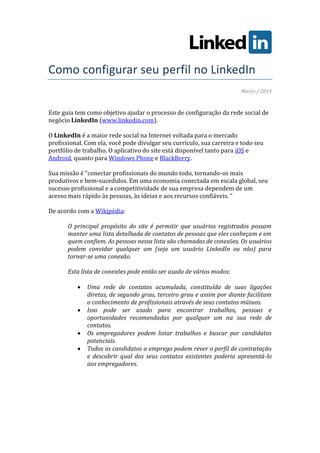
1. Acesse a página www.linkedin.com.br, preencha a tela de cadastro que
encontra-se no canto direito da tela e clique em “Cadastre-se agora”.
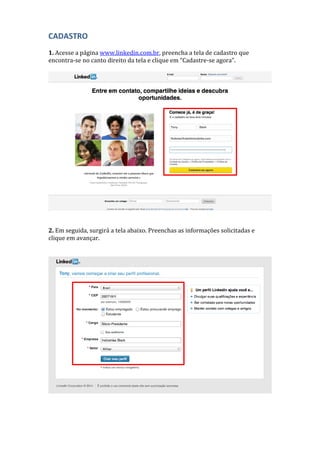
2. Em seguida, surgirá a tela abaixo. Preenchas as informações solicitadas e
clique em avançar.
3. Na tela seguinte, o LinkedIn pedirá para buscar alguns de suas conexões.
Clique no botão “Pular esta etapa”. Isso será feito num outro momento.
------
Confirme que você deseja pular esta etapa.
4. Feito isso, o LinkedIn irá enviar um e-mail para confirmar se ele é válido.
Acesse a sua caixa de e-mail e verifique se você já recebeu o e-mail de
confirmação. Isso normalmente leva alguns segundos. Se o e-mail não aparecer
em sua caixa de entrada, verifique no lixo eletrônico (spam).
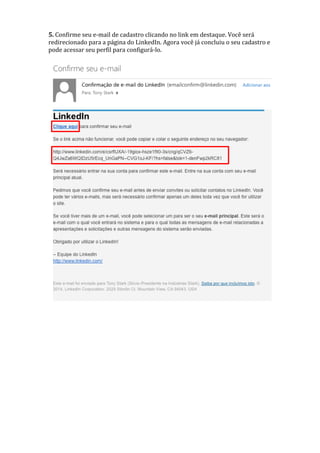
5. Confirme seu e-mail de cadastro clicando no link em destaque. Você será
redirecionado para a página do LinkedIn. Agora você já concluiu o seu cadastro e
pode acessar seu perfil para configurá-lo.
CONFIGURAÇÃO
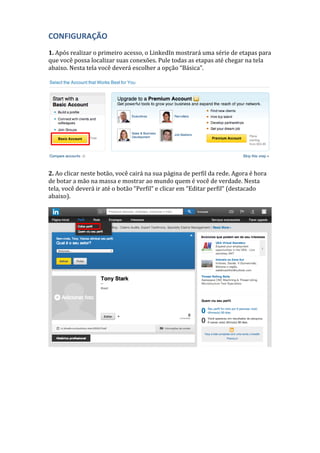
1. Após realizar o primeiro acesso, o LinkedIn mostrará uma série de etapas para
que você possa localizar suas conexões. Pule todas as etapas até chegar na tela
abaixo. Nesta tela você deverá escolher a opção “Básica”.
2. Ao clicar neste botão, você cairá na sua página de perfil da rede. Agora é hora
de botar a mão na massa e mostrar ao mundo quem é você de verdade. Nesta
tela, você deverá ir até o botão “Perfil“ e clicar em “Editar perfil“ (destacado
abaixo).
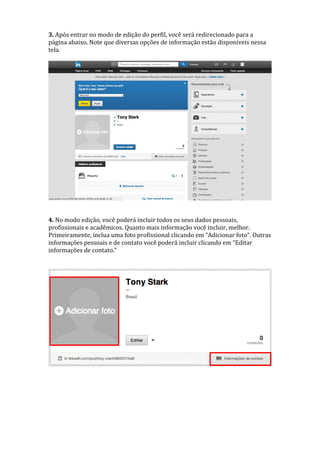
3. Após entrar no modo de edição do perfil, você será redirecionado para a
página abaixo. Note que diversas opções de informação estão disponíveis nessa
tela.
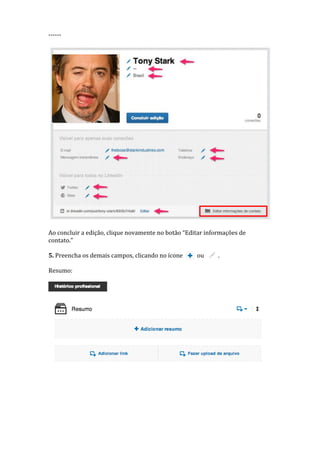
4. No modo edição, você poderá incluir todos os seus dados pessoais,
profissionais e acadêmicos. Quanto mais informação você incluir, melhor.
Primeiramente, inclua uma foto profissional clicando em “Adicionar foto“. Outras
informações pessoais e de contato você poderá incluir clicando em “Editar
informações de contato.”
------
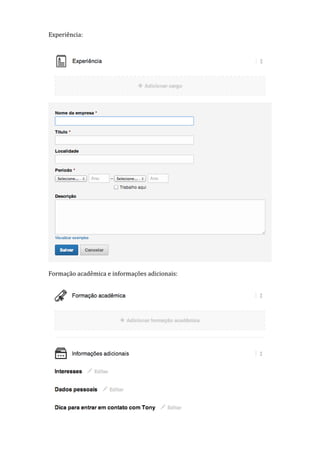
Ao concluir a edição, clique novamente no botão “Editar informações de
contato.”
5. Preencha os demais campos, clicando no ícone ou .
Resumo:
Experiência:
Formação acadêmica e informações adicionais:
Competências:
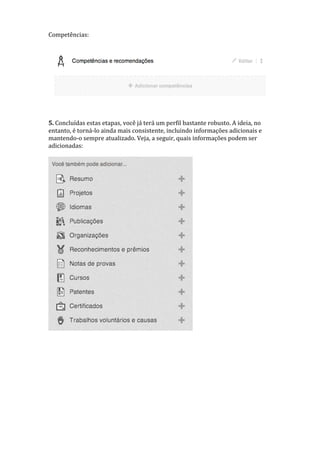
5. Concluídas estas etapas, você já terá um perfil bastante robusto. A ideia, no
entanto, é torná-lo ainda mais consistente, incluindo informações adicionais e
mantendo-o sempre atualizado. Veja, a seguir, quais informações podem ser
adicionadas:
ADICIONANDO CONEXÔES
1. Para adicionar novas conexões, você deverá clicar no botão “Rede”, que está
localizado no menu superior da página.
2. Em seguida, explore novos recursos, buscando por empresas e grupos do seu
interesse.
3. Concluídas estas etapas, seu perfil estará bem configurado e pronto para ser
apresentado. Agora, basta explorar melhor o LinkedIn e descobrir outros ótimos
recursos que a ferramenta apresenta. Para ilustrar melhor, veja abaixo alguns
exemplos de perfis completos.
EXEMPLOS DE PERFIS COMPLETOS
Reid Roffman – Criador do LinkedIn
http://www.linkedin.com/in/reidhoffman
Barack Obama – Presidente dos EUA
http://www.linkedin.com/in/barackobama
Eduardo Saverin – Co-fundador do Facebook
http://www.linkedin.com/in/saverin
Michael Dell – Criador da Dell
http://www.linkedin.com/in/mdell/
Thiago Mouço – Sócio-Diretor da On Marketing Digital
http://www.linkedin.com/in/thiagomouco
Raphael Sperle – Sócio-Diretor da On Marketing Digital
http://www.linkedin.com/in/rsperle
Bruno Estrela – Sócio-Diretor da On Marketing Digital
http://www.linkedin.com/in/brunoestrela

Guia Linkedin

  • 1.
    Como configurar seuperfil no LinkedIn Março / 2014 Este guia tem como objetivo ajudar o processo de configuração da rede social de negócio LinkedIn (www.linkedin.com). O LinkedIn é a maior rede social na Internet voltada para o mercado profissional. Com ela, você pode divulgar seu currículo, sua carreira e todo seu portfólio de trabalho. O aplicativo do site está disponível tanto para iOS e Android, quanto para Windows Phone e BlackBerry. Sua missão é “conectar profissionais do mundo todo, tornando-os mais produtivos e bem-sucedidos. Em uma economia conectada em escala global, seu sucesso profissional e a competitividade de sua empresa dependem de um acesso mais rápido às pessoas, às ideias e aos recursos confiáveis. “ De acordo com a Wikipédia: O principal propósito do site é permitir que usuários registrados possam manter uma lista detalhada de contatos de pessoas que eles conheçam e em quem confiem. As pessoas nessa lista são chamadas de conexões. Os usuários podem convidar qualquer um (seja um usuário LinkedIn ou não) para tornar-se uma conexão. Esta lista de conexões pode então ser usada de vários modos:  Uma rede de contatos acumulada, constituída de suas ligações diretas, de segundo grau, terceiro grau e assim por diante facilitam o conhecimento de profissionais através de seus contatos mútuos.  Isso pode ser usado para encontrar trabalhos, pessoas e oportunidades recomendadas por qualquer um na sua rede de contatos.  Os empregadores podem listar trabalhos e buscar por candidatos potenciais.  Todos os candidatos a emprego podem rever o perfil de contratação e descobrir qual dos seus contatos existentes poderia apresentá-lo aos empregadores.
  • 2.
    CADASTRO 1. Acesse apágina www.linkedin.com.br, preencha a tela de cadastro que encontra-se no canto direito da tela e clique em “Cadastre-se agora”. 2. Em seguida, surgirá a tela abaixo. Preenchas as informações solicitadas e clique em avançar.
  • 3.
    3. Na telaseguinte, o LinkedIn pedirá para buscar alguns de suas conexões. Clique no botão “Pular esta etapa”. Isso será feito num outro momento. ------ Confirme que você deseja pular esta etapa. 4. Feito isso, o LinkedIn irá enviar um e-mail para confirmar se ele é válido. Acesse a sua caixa de e-mail e verifique se você já recebeu o e-mail de confirmação. Isso normalmente leva alguns segundos. Se o e-mail não aparecer em sua caixa de entrada, verifique no lixo eletrônico (spam).
  • 4.
    5. Confirme seue-mail de cadastro clicando no link em destaque. Você será redirecionado para a página do LinkedIn. Agora você já concluiu o seu cadastro e pode acessar seu perfil para configurá-lo.
  • 5.
    CONFIGURAÇÃO 1. Após realizaro primeiro acesso, o LinkedIn mostrará uma série de etapas para que você possa localizar suas conexões. Pule todas as etapas até chegar na tela abaixo. Nesta tela você deverá escolher a opção “Básica”. 2. Ao clicar neste botão, você cairá na sua página de perfil da rede. Agora é hora de botar a mão na massa e mostrar ao mundo quem é você de verdade. Nesta tela, você deverá ir até o botão “Perfil“ e clicar em “Editar perfil“ (destacado abaixo).
  • 6.
    3. Após entrarno modo de edição do perfil, você será redirecionado para a página abaixo. Note que diversas opções de informação estão disponíveis nessa tela. 4. No modo edição, você poderá incluir todos os seus dados pessoais, profissionais e acadêmicos. Quanto mais informação você incluir, melhor. Primeiramente, inclua uma foto profissional clicando em “Adicionar foto“. Outras informações pessoais e de contato você poderá incluir clicando em “Editar informações de contato.”
  • 7.
    ------ Ao concluir aedição, clique novamente no botão “Editar informações de contato.” 5. Preencha os demais campos, clicando no ícone ou . Resumo:
  • 8.
    Experiência: Formação acadêmica einformações adicionais:
  • 9.
    Competências: 5. Concluídas estasetapas, você já terá um perfil bastante robusto. A ideia, no entanto, é torná-lo ainda mais consistente, incluindo informações adicionais e mantendo-o sempre atualizado. Veja, a seguir, quais informações podem ser adicionadas:
  • 10.
    ADICIONANDO CONEXÔES 1. Paraadicionar novas conexões, você deverá clicar no botão “Rede”, que está localizado no menu superior da página. 2. Em seguida, explore novos recursos, buscando por empresas e grupos do seu interesse. 3. Concluídas estas etapas, seu perfil estará bem configurado e pronto para ser apresentado. Agora, basta explorar melhor o LinkedIn e descobrir outros ótimos recursos que a ferramenta apresenta. Para ilustrar melhor, veja abaixo alguns exemplos de perfis completos.
  • 11.
    EXEMPLOS DE PERFISCOMPLETOS Reid Roffman – Criador do LinkedIn http://www.linkedin.com/in/reidhoffman Barack Obama – Presidente dos EUA http://www.linkedin.com/in/barackobama Eduardo Saverin – Co-fundador do Facebook http://www.linkedin.com/in/saverin Michael Dell – Criador da Dell http://www.linkedin.com/in/mdell/ Thiago Mouço – Sócio-Diretor da On Marketing Digital http://www.linkedin.com/in/thiagomouco Raphael Sperle – Sócio-Diretor da On Marketing Digital http://www.linkedin.com/in/rsperle Bruno Estrela – Sócio-Diretor da On Marketing Digital http://www.linkedin.com/in/brunoestrela