Apostila


         Nível Intermediario


Índice
Apostila Flash MX - INTERMEDIÁRIO                                         -2-


Apresentação                                                (3)

Timeline, Layers e Símbolos                                 (4)

Modificando o comportamento de um Símbolo                   (7)

Exercício                                                   (8)

Ações de controle de reprodução                             (9)

Incluindo Ações                                             (10)

Indicando um Alvo                                           (11)

Exercício                                                   (12)

ActionScript                                                (13)

Variáveis                                                   (13)

Texto e Variáveis                                           (14)

Exercício                                                   (14)

Ações condicionais e laços de repetição                     (15)

Exercício                                                   (15)

Propriedades de Objetos                                     (16)

Exercício                                                   (17)

Carregamento de símbolos e variáveis a partir de arquivos   (18)

Exercício                                                   (18)

Controle de carregamento                                    (19)

Exercício                                                   (19)


                                                              Cláudio Martinez
                                                              Roander Scherer
Apostila Flash MX - INTERMEDIÁRIO                                           -3-


                             Apresentação
       Este curso tem como objetivo apresentar algumas técnicas úteis na criação
de conteúdos em Flash. Apresentaremos as principais propriedades dos símbolos
e da timeline, e como controlar estas propriedades utilizando comandos
ActionScript (códigos de script que permitem programar métodos e procedimentos
no Flash).
       O método escolhido para o desenvolvimento destes conceitos é a resolução
problemas. Durante o curso, serão apresentadas algumas funcionalidades, e em
seguida, um problema é proposto. Os alunos devem então tentar chegar a uma
solução, desenvolvendo as próprias técnicas para resolução de alguns desafios
que são comumente encontrados no desenvolvimento em Flash.
       O Flash é apenas uma ferramenta que utilizamos para executar uma idéia.


                                                              Cláudio Martinez
                                                              Roander Scherer
Apostila Flash MX - INTERMEDIÁRIO                                             -4-


                  Timeline, Layers e Símbolos

       A Timeline combinada aos layers, forma a estrutura principal de um projeto
em flash. É baseado nesta estrutura que devemos organizar os elementos
gráficos.
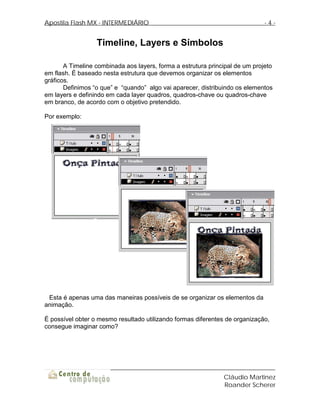
       Definimos “o que” e “quando” algo vai aparecer, distribuindo os elementos
em layers e definindo em cada layer quadros, quadros-chave ou quadros-chave
em branco, de acordo com o objetivo pretendido.

Por exemplo:


 Esta é apenas uma das maneiras possíveis de se organizar os elementos da
animação.

É possível obter o mesmo resultado utilizando formas diferentes de organização,
consegue imaginar como?


                                                               Cláudio Martinez
                                                               Roander Scherer
Apostila Flash MX - INTERMEDIÁRIO                                          -5-

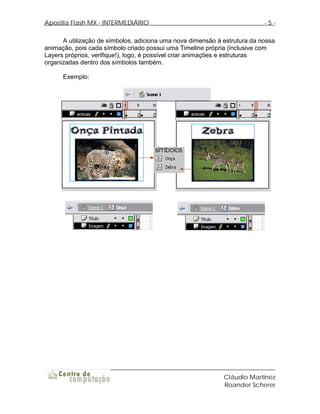
      A utilização de símbolos, adiciona uma nova dimensão à estrutura da nossa
animação, pois cada símbolo criado possui uma Timeline própria (inclusive com
Layers próprios, verifique!), logo, é possível criar animações e estruturas
organizadas dentro dos símbolos também.

      Exemplo:


                                                             Cláudio Martinez
                                                             Roander Scherer
Apostila Flash MX - INTERMEDIÁRIO                                            -6-

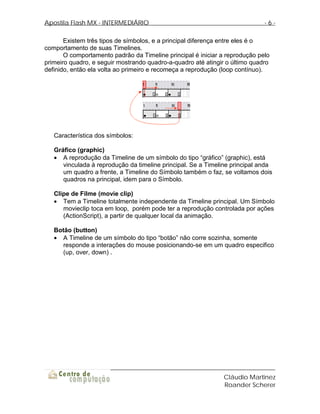
       Existem três tipos de símbolos, e a principal diferença entre eles é o
comportamento de suas Timelines.
       O comportamento padrão da Timeline principal é iniciar a reprodução pelo
primeiro quadro, e seguir mostrando quadro-a-quadro até atingir o último quadro
definido, então ela volta ao primeiro e recomeça a reprodução (loop contínuo).


   Característica dos símbolos:

   Gráfico (graphic)
   • A reprodução da Timeline de um símbolo do tipo “gráfico” (graphic), está
      vinculada à reprodução da timeline principal. Se a Timeline principal anda
      um quadro a frente, a Timeline do Símbolo também o faz, se voltamos dois
      quadros na principal, idem para o Símbolo.

   Clipe de Filme (movie clip)
   • Tem a Timeline totalmente independente da Timeline principal. Um Símbolo
      movieclip toca em loop, porém pode ter a reprodução controlada por ações
      (ActionScript), a partir de qualquer local da animação.

   Botão (button)
   • A Timeline de um símbolo do tipo “botão” não corre sozinha, somente
      responde a interações do mouse posicionando-se em um quadro especifico
      (up, over, down) .


                                                              Cláudio Martinez
                                                              Roander Scherer
Apostila Flash MX - INTERMEDIÁRIO                                               -7-


Modificando o Comportamento de um símbolo
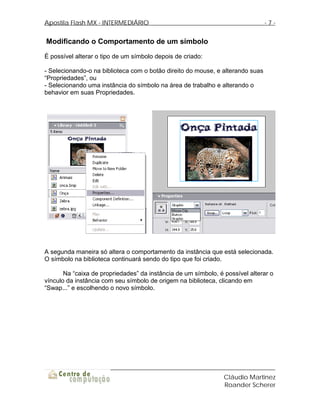
É possível alterar o tipo de um símbolo depois de criado:

- Selecionando-o na biblioteca com o botão direito do mouse, e alterando suas
“Propriedades”, ou
- Selecionando uma instância do símbolo na área de trabalho e alterando o
behavior em suas Propriedades.


A segunda maneira só altera o comportamento da instância que está selecionada.
O símbolo na biblioteca continuará sendo do tipo que foi criado.

       Na “caixa de propriedades” da instância de um símbolo, é possível alterar o
vínculo da instância com seu símbolo de origem na biblioteca, clicando em
“Swap...” e escolhendo o novo símbolo.


                                                                Cláudio Martinez
                                                                Roander Scherer
Apostila Flash MX - INTERMEDIÁRIO                                             -8-


Exercício:
1 – Monte uma animação, apresentando imagens e textos animados, utilizando
apenas símbolos do tipo gráfico se necessário.
(exercicio1.swf).


Dicas:

Não existe um método de organização mais correto, o que existe são métodos que
de acordo com o objetivo e a lógica aplicada tornam o desenvolvimento e a
manutenção da animação menos trabalhosos.

- É possível recortar e colar quadros, ou grupo de quadros, de uma timeline para
outra.
- É possível criar um novo símbolo duplicando um símbolo já existente na
biblioteca.


                                                               Cláudio Martinez
                                                               Roander Scherer
Apostila Flash MX - INTERMEDIÁRIO                                         -9-


              Ações de controle de reprodução

As principais ações para controle de reprodução da animação são:
   • play();
   • stop();
   • nextFrame;
   • prevFrame;
   • gotoAndPlay();
   • gotoAndStop();

Podemos associá-las a quadros na timeline, eventos de botão e eventos de um
movieclip.


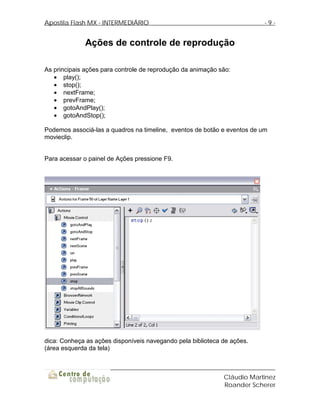
Para acessar o painel de Ações pressione F9.


dica: Conheça as ações disponíveis navegando pela biblioteca de ações.
(área esquerda da tela)


                                                             Cláudio Martinez
                                                             Roander Scherer
Apostila Flash MX - INTERMEDIÁRIO                                          - 10 -


Incluindo Ações
      Para adicionar uma ação, selecione o objeto desejado e na janela de ações,
de um duplo clique na ação desejada.

      Se preferir digitar os comandos, mude o modo da janela de ações, clique no
botão:    e selecione “Expert”. Neste modo é preciso saber a sintaxe exata, que
com o tempo de uso vai se tornando conhecida.

      A qualquer momento é possível verificar se os comandos digitados estão
corretos, basta clicar no botão   .


      Para obter uma descrição da ação selecionada, clique em      .


dica: todo comando termina com ponto-e-vírgula.


                                                              Cláudio Martinez
                                                              Roander Scherer
Apostila Flash MX - INTERMEDIÁRIO                                               - 11 -


Indicando um Alvo
       A menos que seja indicado um alvo, a Ação vai atuar na timeline em que foi
aplicada. Para indicar um alvo distinto, é preciso primeiro identificá-lo e então
adicionar seu nome separado por ponto antes do comando desejado.

       A timeline principal é conhecida como Nível 0, para comandar uma ação de
qualquer lugar da animação, tendo como alvo a timeline principal, basta digitar
“_level0” ou “_root”, antes do comando. Por exemplo:

 _root.gotoAndStop(5);


      Quando inserimos um movieclip na timeline principal, ele passa a ser um
“segundo nível” de organização, montado em cima do Nível 0 ( _root ).
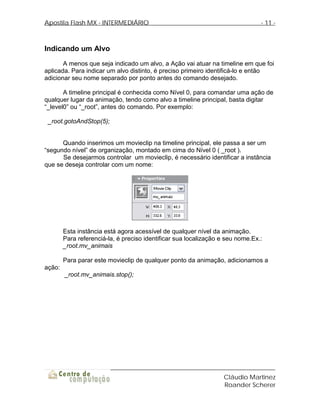
      Se desejarmos controlar um movieclip, é necessário identificar a instância
que se deseja controlar com um nome:


        Esta instância está agora acessível de qualquer nível da animação.
        Para referenciá-la, é preciso identificar sua localização e seu nome.Ex.:
        _root.mv_animais

        Para parar este movieclip de qualquer ponto da animação, adicionamos a
ação:
        _root.mv_animais.stop();


                                                                  Cláudio Martinez
                                                                  Roander Scherer
Apostila Flash MX - INTERMEDIÁRIO                                             - 12 -


Exercícios:
2 - Modifique o arquivo do exercício 1, utilizando agora, apenas um quadro da
timeline principal para cada figura.

3 - Construa um “timer”, para controlar o tempo de troca entre cada figura.

4 - Construa um menu de navegação para a animação.


Dica: É possível utilizar várias instâncias de um mesmo botão transparente, para
executar ações diferentes.


                                                                 Cláudio Martinez
                                                                 Roander Scherer
Apostila Flash MX - INTERMEDIÁRIO                                              - 13 -


                                ActionScript

       Através dos códigos ActionScript, é possível se fazer muito mais do que
apenas controlar a reprodução do filme. Em alguns casos, toda uma aplicação
pode ser gerada via ActionScript. O mais comum no entanto, é utilizar a linguagem
de script apenas como suporte, para o que não conseguimos fazer visualmente.
       Na versão atual do Flash (MX), a linguagem de script alcançou uma certa
“maturidade”, possui todos os principais recursos de uma linguagem de
programação e acessa/modifica todas as propriedades dos elementos criados
visualmente.


Variáveis
      Variáveis são como repositórios onde podemos guardar informações úteis,
para manipular e utilizar mais tarde, como contadores, nome de um usuário, etc...

      Para criar variáveis, basta associar um nome a um valor. por exemplo:

      var item = 3;
      var nome = ‘Jacaré’;

      Alguns tipos de variáveis especiais, precisar ser inicializados, é o caso de
varáveis do tipo array, que são listas numeradas:

      lista = new array();
      lista[1] = “maçã”;
      lista[2] = “banana”;
      lista[3] = “pera”;

      O comando trace() pode ser utilizado para mostrar o valor de uma variável.

      trace(_root.item);

     As variáveis são criadas no nível em que são declaradas. Para manipular
uma variável declarada em um outro nível, é preciso indicar sua localização.
     Por exemplo:

      trace(_root.mv_animais.nome);
      trace(_root.lista[3]);


                                                                 Cláudio Martinez
                                                                 Roander Scherer
Apostila Flash MX - INTERMEDIÁRIO                                           - 14 -


Textos e variáveis
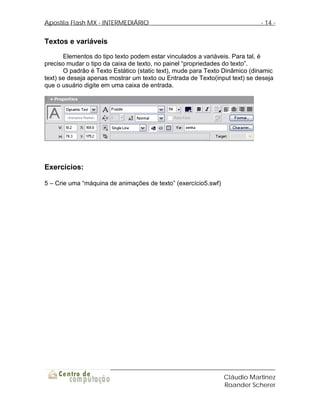
       Elementos do tipo texto podem estar vinculados a variáveis. Para tal, é
preciso mudar o tipo da caixa de texto, no painel “propriedades do texto”.
       O padrão é Texto Estático (static text), mude para Texto Dinâmico (dinamic
text) se deseja apenas mostrar um texto ou Entrada de Texto(input text) se deseja
que o usuário digite em uma caixa de entrada.


Exercícios:

5 – Crie uma “máquina de animações de texto” (exercício5.swf)


                                                                Cláudio Martinez
                                                                Roander Scherer
Apostila Flash MX - INTERMEDIÁRIO                                              - 15 -


Ações condicionais e laços de repetição
      Em algumas animações, é preciso se verificar uma condição antes de
prosseguir (uma tela de Login por exemplo). Nestes casos podemos utilizar o
comando “if” para verificar uma condição. Exemplo:

on(release)
{
  if ( pass == ‘senha’) { gotoAndStop(2);}
  else { gotoAndStop(3); }
}

       De maneira semelhante definimos os laços de repetição, que permitem
repetir um bloco de procedimentos.

for (x=1; x<4; x++)
{ trace(_root.lista[x]); }
-------------------------------
x=1;
while (x < 4 )
{ trace(_root.lista[x]);
  x++; }

        Ambos os códigos produzem o mesmo resultado: mostram os valores da
        variável _root.lista[], nas posições de 1 a 4.


Tome nota:
- Utilizamos chaves {} para indicar o inicio e o fim de um bloco de execução
- Para comparações de valor, devemos utilizar um Duplo sinal de igual.


Exercício
6 - Crie uma tela de login, que peça nome e senha, libere o acesso no caso dos
campos estarem certos, e trave depois de 3 tentativas erradas.


                                                                Cláudio Martinez
                                                                Roander Scherer
Apostila Flash MX - INTERMEDIÁRIO                                           - 16 -


Propriedades de Objetos
       Através de ActionScript, é possível acessar e alterar a propriedade de
alguns objetos da animação como botões, movieclips e caixas-de-texto. Algumas
propriedades úteis são:

_x                 posição horizontal      pixels
_y                 posição vertical        pixels
_width             largura                 pixels
_height            altura                  pixels
_visible           visível                 true/false
 _rotation         rotação                 1 - 360

Outras propriedades estão disponíveis na biblioteca de ações, e podem ser
acessadas de maneira semelhante;


Exemplo de uso :

Este código inverte as coordenadas de posição de um movieclip

{
pos_y= _root.movieclip._y;
pos_x= _root.movieclip._x;
_root.movieclip._x = pos_y;
_root.movieclip._y = pos_x;
}


                                                                Cláudio Martinez
                                                                Roander Scherer
Apostila Flash MX - INTERMEDIÁRIO                                      - 17 -


Exercício
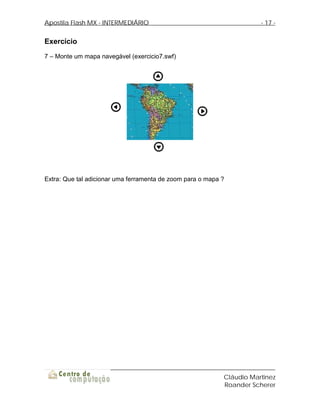
7 – Monte um mapa navegável (exercicio7.swf)


Extra: Que tal adicionar uma ferramenta de zoom para o mapa ?


                                                            Cláudio Martinez
                                                            Roander Scherer
Apostila Flash MX - INTERMEDIÁRIO                                        - 18 -


Carregando símbolos e variáveis a partir de arquivos

       O comando loadMovie() permite o carregamento de um arquivo externo em
um símbolo dinâmico na animação, que pode ser manipulado como um símbolo
nativo. Utilização:

loadMovie(‘nome do arquivo’,’nome de destino’);

      Para descarregar o arquivo da animação utilizamos o comando
unloadMovie();

        De maneira semelhante, o comando loadVariables() possibilita o
carregamento de variáveis e respectivos valores previamente declarados em um
arquivo de texto. Este recurso é muito útil em sites que possuem atualização
rotineira de conteúdo. Utilização:

loadVariables(‘arquivo texto’,’nível da animação’);


Exercício:
8 – Crie um site em que os textos dos menus são carregados dinamicamente.
 Cada item do menu deve carrega um arquivo de animação (exercício8.swf)


                                                            Cláudio Martinez
                                                            Roander Scherer
Apostila Flash MX - INTERMEDIÁRIO                                            - 19 -


Controle de Carregamento
      A medida em que adicionamos conteúdo em nossas animações, cresce o
tamanho do arquivo final. Quando o destino é a internet, a animação pode
demorar algum tempo para carregar.
      Nestes casos, podemos criar indicadores de carregamento, que indicam ao
usuário quanto falta a carregar, para tal, é preciso programar uma pequena rotina,
que testa quantos quadros foram carregados do total, utilizando as propriedades e
métodos:

         •   _framesloaded
         •   _totalframes
         •   getBytesLoaded()
         •   getBytesTotal().


Exercício:

9 – Monte esta rotina, tendo como exemplo o arquivo (exercicio9.swf)


                                                                Cláudio Martinez
                                                                Roander Scherer

Flash inter

  • 1.
    Apostila Nível Intermediario Índice
  • 2.
    Apostila Flash MX- INTERMEDIÁRIO -2- Apresentação (3) Timeline, Layers e Símbolos (4) Modificando o comportamento de um Símbolo (7) Exercício (8) Ações de controle de reprodução (9) Incluindo Ações (10) Indicando um Alvo (11) Exercício (12) ActionScript (13) Variáveis (13) Texto e Variáveis (14) Exercício (14) Ações condicionais e laços de repetição (15) Exercício (15) Propriedades de Objetos (16) Exercício (17) Carregamento de símbolos e variáveis a partir de arquivos (18) Exercício (18) Controle de carregamento (19) Exercício (19) Cláudio Martinez Roander Scherer
  • 3.
    Apostila Flash MX- INTERMEDIÁRIO -3- Apresentação Este curso tem como objetivo apresentar algumas técnicas úteis na criação de conteúdos em Flash. Apresentaremos as principais propriedades dos símbolos e da timeline, e como controlar estas propriedades utilizando comandos ActionScript (códigos de script que permitem programar métodos e procedimentos no Flash). O método escolhido para o desenvolvimento destes conceitos é a resolução problemas. Durante o curso, serão apresentadas algumas funcionalidades, e em seguida, um problema é proposto. Os alunos devem então tentar chegar a uma solução, desenvolvendo as próprias técnicas para resolução de alguns desafios que são comumente encontrados no desenvolvimento em Flash. O Flash é apenas uma ferramenta que utilizamos para executar uma idéia. Cláudio Martinez Roander Scherer
  • 4.
    Apostila Flash MX- INTERMEDIÁRIO -4- Timeline, Layers e Símbolos A Timeline combinada aos layers, forma a estrutura principal de um projeto em flash. É baseado nesta estrutura que devemos organizar os elementos gráficos. Definimos “o que” e “quando” algo vai aparecer, distribuindo os elementos em layers e definindo em cada layer quadros, quadros-chave ou quadros-chave em branco, de acordo com o objetivo pretendido. Por exemplo: Esta é apenas uma das maneiras possíveis de se organizar os elementos da animação. É possível obter o mesmo resultado utilizando formas diferentes de organização, consegue imaginar como? Cláudio Martinez Roander Scherer
  • 5.
    Apostila Flash MX- INTERMEDIÁRIO -5- A utilização de símbolos, adiciona uma nova dimensão à estrutura da nossa animação, pois cada símbolo criado possui uma Timeline própria (inclusive com Layers próprios, verifique!), logo, é possível criar animações e estruturas organizadas dentro dos símbolos também. Exemplo: Cláudio Martinez Roander Scherer
  • 6.
    Apostila Flash MX- INTERMEDIÁRIO -6- Existem três tipos de símbolos, e a principal diferença entre eles é o comportamento de suas Timelines. O comportamento padrão da Timeline principal é iniciar a reprodução pelo primeiro quadro, e seguir mostrando quadro-a-quadro até atingir o último quadro definido, então ela volta ao primeiro e recomeça a reprodução (loop contínuo). Característica dos símbolos: Gráfico (graphic) • A reprodução da Timeline de um símbolo do tipo “gráfico” (graphic), está vinculada à reprodução da timeline principal. Se a Timeline principal anda um quadro a frente, a Timeline do Símbolo também o faz, se voltamos dois quadros na principal, idem para o Símbolo. Clipe de Filme (movie clip) • Tem a Timeline totalmente independente da Timeline principal. Um Símbolo movieclip toca em loop, porém pode ter a reprodução controlada por ações (ActionScript), a partir de qualquer local da animação. Botão (button) • A Timeline de um símbolo do tipo “botão” não corre sozinha, somente responde a interações do mouse posicionando-se em um quadro especifico (up, over, down) . Cláudio Martinez Roander Scherer
  • 7.
    Apostila Flash MX- INTERMEDIÁRIO -7- Modificando o Comportamento de um símbolo É possível alterar o tipo de um símbolo depois de criado: - Selecionando-o na biblioteca com o botão direito do mouse, e alterando suas “Propriedades”, ou - Selecionando uma instância do símbolo na área de trabalho e alterando o behavior em suas Propriedades. A segunda maneira só altera o comportamento da instância que está selecionada. O símbolo na biblioteca continuará sendo do tipo que foi criado. Na “caixa de propriedades” da instância de um símbolo, é possível alterar o vínculo da instância com seu símbolo de origem na biblioteca, clicando em “Swap...” e escolhendo o novo símbolo. Cláudio Martinez Roander Scherer
  • 8.
    Apostila Flash MX- INTERMEDIÁRIO -8- Exercício: 1 – Monte uma animação, apresentando imagens e textos animados, utilizando apenas símbolos do tipo gráfico se necessário. (exercicio1.swf). Dicas: Não existe um método de organização mais correto, o que existe são métodos que de acordo com o objetivo e a lógica aplicada tornam o desenvolvimento e a manutenção da animação menos trabalhosos. - É possível recortar e colar quadros, ou grupo de quadros, de uma timeline para outra. - É possível criar um novo símbolo duplicando um símbolo já existente na biblioteca. Cláudio Martinez Roander Scherer
  • 9.
    Apostila Flash MX- INTERMEDIÁRIO -9- Ações de controle de reprodução As principais ações para controle de reprodução da animação são: • play(); • stop(); • nextFrame; • prevFrame; • gotoAndPlay(); • gotoAndStop(); Podemos associá-las a quadros na timeline, eventos de botão e eventos de um movieclip. Para acessar o painel de Ações pressione F9. dica: Conheça as ações disponíveis navegando pela biblioteca de ações. (área esquerda da tela) Cláudio Martinez Roander Scherer
  • 10.
    Apostila Flash MX- INTERMEDIÁRIO - 10 - Incluindo Ações Para adicionar uma ação, selecione o objeto desejado e na janela de ações, de um duplo clique na ação desejada. Se preferir digitar os comandos, mude o modo da janela de ações, clique no botão: e selecione “Expert”. Neste modo é preciso saber a sintaxe exata, que com o tempo de uso vai se tornando conhecida. A qualquer momento é possível verificar se os comandos digitados estão corretos, basta clicar no botão . Para obter uma descrição da ação selecionada, clique em . dica: todo comando termina com ponto-e-vírgula. Cláudio Martinez Roander Scherer
  • 11.
    Apostila Flash MX- INTERMEDIÁRIO - 11 - Indicando um Alvo A menos que seja indicado um alvo, a Ação vai atuar na timeline em que foi aplicada. Para indicar um alvo distinto, é preciso primeiro identificá-lo e então adicionar seu nome separado por ponto antes do comando desejado. A timeline principal é conhecida como Nível 0, para comandar uma ação de qualquer lugar da animação, tendo como alvo a timeline principal, basta digitar “_level0” ou “_root”, antes do comando. Por exemplo: _root.gotoAndStop(5); Quando inserimos um movieclip na timeline principal, ele passa a ser um “segundo nível” de organização, montado em cima do Nível 0 ( _root ). Se desejarmos controlar um movieclip, é necessário identificar a instância que se deseja controlar com um nome: Esta instância está agora acessível de qualquer nível da animação. Para referenciá-la, é preciso identificar sua localização e seu nome.Ex.: _root.mv_animais Para parar este movieclip de qualquer ponto da animação, adicionamos a ação: _root.mv_animais.stop(); Cláudio Martinez Roander Scherer
  • 12.
    Apostila Flash MX- INTERMEDIÁRIO - 12 - Exercícios: 2 - Modifique o arquivo do exercício 1, utilizando agora, apenas um quadro da timeline principal para cada figura. 3 - Construa um “timer”, para controlar o tempo de troca entre cada figura. 4 - Construa um menu de navegação para a animação. Dica: É possível utilizar várias instâncias de um mesmo botão transparente, para executar ações diferentes. Cláudio Martinez Roander Scherer
  • 13.
    Apostila Flash MX- INTERMEDIÁRIO - 13 - ActionScript Através dos códigos ActionScript, é possível se fazer muito mais do que apenas controlar a reprodução do filme. Em alguns casos, toda uma aplicação pode ser gerada via ActionScript. O mais comum no entanto, é utilizar a linguagem de script apenas como suporte, para o que não conseguimos fazer visualmente. Na versão atual do Flash (MX), a linguagem de script alcançou uma certa “maturidade”, possui todos os principais recursos de uma linguagem de programação e acessa/modifica todas as propriedades dos elementos criados visualmente. Variáveis Variáveis são como repositórios onde podemos guardar informações úteis, para manipular e utilizar mais tarde, como contadores, nome de um usuário, etc... Para criar variáveis, basta associar um nome a um valor. por exemplo: var item = 3; var nome = ‘Jacaré’; Alguns tipos de variáveis especiais, precisar ser inicializados, é o caso de varáveis do tipo array, que são listas numeradas: lista = new array(); lista[1] = “maçã”; lista[2] = “banana”; lista[3] = “pera”; O comando trace() pode ser utilizado para mostrar o valor de uma variável. trace(_root.item); As variáveis são criadas no nível em que são declaradas. Para manipular uma variável declarada em um outro nível, é preciso indicar sua localização. Por exemplo: trace(_root.mv_animais.nome); trace(_root.lista[3]); Cláudio Martinez Roander Scherer
  • 14.
    Apostila Flash MX- INTERMEDIÁRIO - 14 - Textos e variáveis Elementos do tipo texto podem estar vinculados a variáveis. Para tal, é preciso mudar o tipo da caixa de texto, no painel “propriedades do texto”. O padrão é Texto Estático (static text), mude para Texto Dinâmico (dinamic text) se deseja apenas mostrar um texto ou Entrada de Texto(input text) se deseja que o usuário digite em uma caixa de entrada. Exercícios: 5 – Crie uma “máquina de animações de texto” (exercício5.swf) Cláudio Martinez Roander Scherer
  • 15.
    Apostila Flash MX- INTERMEDIÁRIO - 15 - Ações condicionais e laços de repetição Em algumas animações, é preciso se verificar uma condição antes de prosseguir (uma tela de Login por exemplo). Nestes casos podemos utilizar o comando “if” para verificar uma condição. Exemplo: on(release) { if ( pass == ‘senha’) { gotoAndStop(2);} else { gotoAndStop(3); } } De maneira semelhante definimos os laços de repetição, que permitem repetir um bloco de procedimentos. for (x=1; x<4; x++) { trace(_root.lista[x]); } ------------------------------- x=1; while (x < 4 ) { trace(_root.lista[x]); x++; } Ambos os códigos produzem o mesmo resultado: mostram os valores da variável _root.lista[], nas posições de 1 a 4. Tome nota: - Utilizamos chaves {} para indicar o inicio e o fim de um bloco de execução - Para comparações de valor, devemos utilizar um Duplo sinal de igual. Exercício 6 - Crie uma tela de login, que peça nome e senha, libere o acesso no caso dos campos estarem certos, e trave depois de 3 tentativas erradas. Cláudio Martinez Roander Scherer
  • 16.
    Apostila Flash MX- INTERMEDIÁRIO - 16 - Propriedades de Objetos Através de ActionScript, é possível acessar e alterar a propriedade de alguns objetos da animação como botões, movieclips e caixas-de-texto. Algumas propriedades úteis são: _x posição horizontal pixels _y posição vertical pixels _width largura pixels _height altura pixels _visible visível true/false _rotation rotação 1 - 360 Outras propriedades estão disponíveis na biblioteca de ações, e podem ser acessadas de maneira semelhante; Exemplo de uso : Este código inverte as coordenadas de posição de um movieclip { pos_y= _root.movieclip._y; pos_x= _root.movieclip._x; _root.movieclip._x = pos_y; _root.movieclip._y = pos_x; } Cláudio Martinez Roander Scherer
  • 17.
    Apostila Flash MX- INTERMEDIÁRIO - 17 - Exercício 7 – Monte um mapa navegável (exercicio7.swf) Extra: Que tal adicionar uma ferramenta de zoom para o mapa ? Cláudio Martinez Roander Scherer
  • 18.
    Apostila Flash MX- INTERMEDIÁRIO - 18 - Carregando símbolos e variáveis a partir de arquivos O comando loadMovie() permite o carregamento de um arquivo externo em um símbolo dinâmico na animação, que pode ser manipulado como um símbolo nativo. Utilização: loadMovie(‘nome do arquivo’,’nome de destino’); Para descarregar o arquivo da animação utilizamos o comando unloadMovie(); De maneira semelhante, o comando loadVariables() possibilita o carregamento de variáveis e respectivos valores previamente declarados em um arquivo de texto. Este recurso é muito útil em sites que possuem atualização rotineira de conteúdo. Utilização: loadVariables(‘arquivo texto’,’nível da animação’); Exercício: 8 – Crie um site em que os textos dos menus são carregados dinamicamente. Cada item do menu deve carrega um arquivo de animação (exercício8.swf) Cláudio Martinez Roander Scherer
  • 19.
    Apostila Flash MX- INTERMEDIÁRIO - 19 - Controle de Carregamento A medida em que adicionamos conteúdo em nossas animações, cresce o tamanho do arquivo final. Quando o destino é a internet, a animação pode demorar algum tempo para carregar. Nestes casos, podemos criar indicadores de carregamento, que indicam ao usuário quanto falta a carregar, para tal, é preciso programar uma pequena rotina, que testa quantos quadros foram carregados do total, utilizando as propriedades e métodos: • _framesloaded • _totalframes • getBytesLoaded() • getBytesTotal(). Exercício: 9 – Monte esta rotina, tendo como exemplo o arquivo (exercicio9.swf) Cláudio Martinez Roander Scherer