
Dreamweaver MX – Básico


                                  Licenciamento de Uso


Este documento é propriedade intelectual © 2002 do Centro de Computação da Unicamp
e distribuído sob os seguintes termos:

   1. As apostilas publicadas pelo Centro de Computação da Unicamp podem ser
      reproduzidas e distribuídas no todo ou em parte, em qualquer meio físico ou
      eletrônico, desde que os termos desta licença sejam obedecidos, e que esta
      licença ou referência a ela seja exibida na reprodução.

   2. Qualquer publicação na forma impressa deve obrigatoriamente citar, nas páginas
      externas, sua origem e atribuições de direito autoral (o Centro de Computação da
      Unicamp e seu(s) autor(es)).

   3. Todas as traduções e trabalhos derivados ou agregados incorporando qualquer
      informação contida neste documento devem ser regidas por estas mesmas
      normas de distribuição e direitos autorais. Ou seja, não é permitido produzir um
      trabalho derivado desta obra e impor restrições à sua distribuição. O Centro de
      Computação da Unicamp deve obrigatoriamente ser notificado
      (treinamentos@ccuec.unicamp.br) de tais trabalhos com vista ao aperfeiçoamento
      e incorporação de melhorias aos originais.

   Adicionalmente, devem ser observadas as seguintes restrições:
       • A versão modificada deve ser identificada como tal
       • O responsável pelas modificações deve ser identificado e as modificações
          datadas
       • Reconhecimento da fonte original do documento
       • A localização do documento original deve ser citada
       • Versões modificadas não contam com o endosso dos autores originais a
          menos que autorização para tal seja fornecida por escrito.

A licença de uso e redistribuição deste material é oferecida sem nenhuma garantia de
qualquer tipo, expressa ou implícita, quanto a sua adequação a qualquer finalidade. O
Centro de Computação da Unicamp não assume qualquer responsabilidade sobre o uso
das informações contidas neste material.


                Divisão de Serviços à Comunidade - Centro de Computação - Unicamp        2
Dreamweaver MX – Básico


Í n dice


           I nter net                                                                      4

           HT ML – Pr incipais T ags                                                       6
           Dicas par a a cons tr ução de um s ite                                         10
           Vis ão ger al do Dr eamweaver MX                                               15
           Pr oj eto – S ite B ioder m                                                    18
           Vínculos (Links )                                                              19
           Cr iando um novo s ite                                                         20
           Cr iando uma nova página em br anco                                            23

           T abelas                                                                       25
           Mapeamento de imagens                                                          28
           Modelos                                                                        30

           Cr iando páginas a par tir de modelos                                          31
           Cr iando a página inicial do s ite                                             32

           Cr iando a página empr es a                                                    34
           Es tilos HT ML                                                                 36

           Cr iando a página pr odutos                                                    38
           Es tilos CS S                                                                  41
           Cr iando a página atendimento                                                  44

           For mulár io                                                                   45
           Cr iando a página dicas _ belez a                                              48
           Âncor as                                                                       49


                                    Última atualiz ação: 12/08/2003


                      Divisão de Serviços à Comunidade - Centro de Computação - Unicamp        3
Dreamweaver MX – Básico


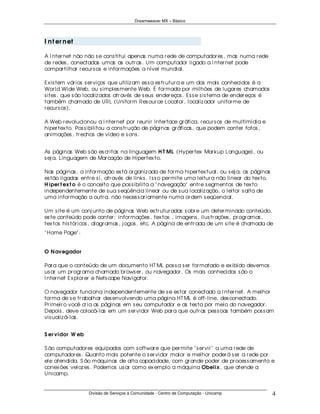
I n t er n et

A I nter net não não s e cons titui apenas numa r ede de computador es , mas numa r ede
de r edes , conectadas umas as outr as . Um computador ligado a I nter net pode
compar tilhar r ecur s os e infor mações a nível mundial.

Ex is tem vár ios s er viços que utiliz am es s a es tr utur a e um dos mais conhecidos é a
Wor ld Wide Web, ou s imples mente Web. É for mada por milhões de lugar es chamados
s ites , que s ão localiz ados atr avés de s eus ender eços . Es s e s is tema de ender eços é
também chamado de URL (Unifor m Res our ce Locator , localiz ador unifor me de
r ecur s os ).

A Web r evolucionou a I nter net por r eunir inter face gr áfica, r ecur s os de multimídia e
hiper tex to. Pos s ibilitou a cons tr ução de páginas gr áficas , que podem conter fotos ,
animações , tr echos de vídeo e s ons .


As páginas Web s ão es cr itas na linguagem H T ML (Hyper tex Mar kup Language), ou
s ej a, Linguagem de Mar cação de Hiper tex to.

Nas páginas , a infor mação es tá or ganiz ada de for ma hiper tex tual, ou s ej a, as páginas
es tão ligadas entr e s i, atr avés de links . I s s o per mite uma leitur a não linear do tex to.
H iper t ex t o é o conceito que pos s ibilita a " navegação" entr e s egmentos de tex to
independentemente de s ua s eqüência linear ou de s ua localiz ação, o leitor s alta de
uma infor mação a outr a, não neces s ar iamente numa or dem s eqüencial.

Um s ite é um conj unto de páginas Web es tr utur adas s obr e um deter minado conteúdo,
es te conteúdo pode conter : infor mações , tex tos , imagens , ilus tr ações , pr ogr amas ,
tex tos his tór icos , diagr amas , j ogos , etc. A página de entr ada de um s ite é chamada de
" Home Page" .


O N avegador

Par a que o conteúdo de um documento HT ML pos s a s er for matado e ex ibido devemos
us ar um pr ogr ama chamado br ows er , ou navegador . Os mais conhecidos s ão o
I nter net Ex plor er e Nets cape Navigator .

O navegador funciona independentemente de s e es tar conectado a I nter net. A melhor
for ma de s e tr abalhar des envolvendo uma página HT ML é off- line, des conectado.
Pr imeir o você cr ia as páginas em s eu computador e as tes ta por meio do navegador .
Depois , deve colocá- las em um s er vidor Web par a que outr as pes s oas também pos s am
vis ualiz á- las .


S er vidor W eb

S ão computador es equipados com s oftwar e que per mite " s er vir " a uma r ede de
computador es . Quanto mais potente o s er vidor maior e melhor poder á s er a r ede por
ele atendida. S ão máquinas de alta capacidade, com gr ande poder de pr oces s amento e
conex ões veloz es . Podemos us ar como ex emplo a máquina Obelix , que atende a
Unicamp.


                   Divisão de Serviços à Comunidade - Centro de Computação - Unicamp                 4
Dreamweaver MX – Básico


F er r am en t as n eces s ár ias par a a cr iação de págin as

É r ecomendável pos s uir alguns conhecimentos bás icos da linguagem HT ML, embor a
atualmente s ej a pos s ível cr iar um s ite utiliz ando unicamente os editor es de páginas ,
que ger am todo o código. Ex is tem vár ios s oftwar es par a edição de páginas html no
mer cado, os mais conhecidos s ão: Nets cape Compos er (gr atuito), Fr ontPage da
Micr os oft, Dr eamweaver da Macr omedia e GoLive da Adobe.
É pr ecis o também ter um navegador ins talado, par a poder mos tes tar as páginas .


                  Divisão de Serviços à Comunidade - Centro de Computação - Unicamp             5
Dreamweaver MX – Básico


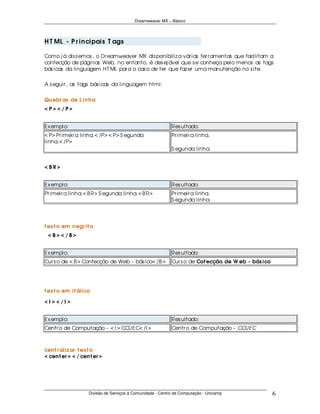
H T ML - P r in cipais T ags

Como j á dis s emos , o Dr eamweaver MX dis ponibiliz a vár ias fer r amentas que facilitam a
confecção de páginas Web, no entanto, é des ej ável que s e conheça pelo menos as tags
bás icas da linguagem HT ML par a o cas o de ter que faz er uma manutenção no s ite.

A s eguir , as tags bás icas da linguagem html:

Qu ebr as de L in h a
< P> < /P>


Ex emplo:                                                   Res ultado:
< P> Pr imeir a linha.< /P> < P> S egunda                   Pr imeir a linha.
linha.< /P>
                                                            S egunda linha.


< BR>


Ex emplo:                                                   Res ultado:
Pr imeir a linha.< B R> S egunda linha.< B R>               Pr imeir a linha.
                                                            S egunda linha.


t ex t o em n egr it o
 < B> < /B>


Ex emplo:                                                   Res ultado:
Cur s o de < B > Confecção de Web - bás ico< /B >           Cur s o de Cof ecção de W eb - bás ico


t ex t o em it álico

<I></I>


Ex emplo:                                                   Res ultado:
Centr o de Computação - < I > CCUEC< /I >                   Centr o de Computação - CCUEC


cen t r aliz ar t ex t o
< cen t er > < / cen t er >


                    Divisão de Serviços à Comunidade - Centro de Computação - Unicamp                6
Dreamweaver MX – Básico


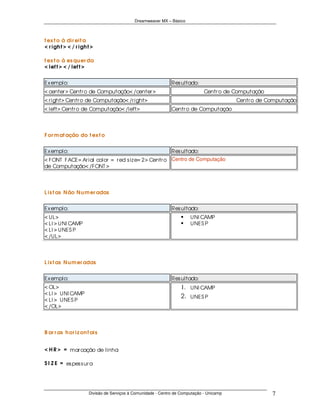
t ex t o à dir eit a
< r igh t > < / r igh t >

t ex t o à es qu er da
< lef t > < / lef t >


Ex emplo:                                                     Res ultado:
< center > Centr o de Computação< /center >                                   Centr o de Computação
< r ight> Centr o de Computação< /r ight>                                                 Centr o de Computação
< left> Centr o de Computação< /left>                         Centr o de Computação


F or m at ação do t ex t o


Ex emplo:                                                     Res ultado:
< FONT FACE= Ar ial color = r ed s iz e= 2> Centr o Centro de Computação
de Computação< /FONT >


L is t as N ão N u m er adas


Ex emplo:                                                     Res ultado:
< UL>                                                              •   UNI CAMP
< LI > UNI CAMP                                                    •   UNES P
< LI > UNES P
< /UL>


L is t as N u m er adas


Ex emplo:                                                     Res ultado:
< OL>                                                              1. UNI CAMP
< LI > UNI CAMP
                                                                   2. UNES P
< LI > UNES P
< /OL>


B ar r as h or iz on t ais


< H R > = mar cação de linha

S I Z E = es pes s ur a


                      Divisão de Serviços à Comunidade - Centro de Computação - Unicamp               7
Dreamweaver MX – Básico


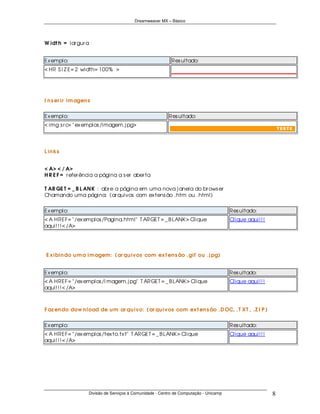
W idt h = lar gur a


Ex emplo:                                                   Res ultado:
< HR S I Z E= 2 width= 100% >


I n s er ir im agen s


Ex emplo:                                                  Res ultado:
< img s r c= " ex emplos /imagem.j pg>


L in ks


< A> < / A>
H R E F = r efer ência a página a s er aber ta

T AR GE T = _ B L AN K : abr e a página em uma nova j anela do br ows er
Chamando uma página: (ar quivos com ex tens ão .htm ou .html)


Ex emplo:                                                                               Res ultado:
< A HREF= " /ex emplos /Pagina.html" T ARGET = _ B LANK > Clique                        Clique aqui! ! !
aqui! ! ! < /A>


E x ibin do u m a im agem : ( ar qu ivos com ex t en s ão .gif ou .j pg)


Ex emplo:                                                                               Res ultado:
< A HREF= " /ex emplos /I magem.j pg" T ARGET = _ B LANK > Clique                       Clique aqui! ! !
aqui! ! ! < /A>


F az en do dow n load de u m ar qu ivo: ( ar qu ivos com ex t en s ão .D OC, .T XT , .Z I P )


Ex emplo:                                                                               Res ultado:
< A HREF= " /ex emplos /tex to.tx t" T ARGET = _ B LANK > Clique                        Clique aqui! ! !
aqui! ! ! < /A>


                    Divisão de Serviços à Comunidade - Centro de Computação - Unicamp                      8
Dreamweaver MX – Básico


R eceben do e-m ails :


Ex emplo:                                                                               Res ultado:
< A HREF= " mailto: x x x x @ unicamp.br " > Clique aqui < /A> par a enviar             Clique aqui par a enviar
s ua opinião! !                                                                         s ua opnião! !


Ch am an do u m a págin a em ou t r o s er vidor :

pr ot ocolo: / / s er vidor / dir et or io/ ar qu ivo

Os pr otocolos mais us ados s ão (file ou http):
F ile = ar quivo no s er vidor de ftp
h t t p = ar quivo no s er vidor Wor ld Wide Web


Ex emplo:                                                                               Res ultado:
< A HREF= http: //www.unicamp.br T ARGET = _ B LANK > Clique                            Clique aqui! ! !
aqui! ! ! < /A>


T r abalh an do com t abela de cor es

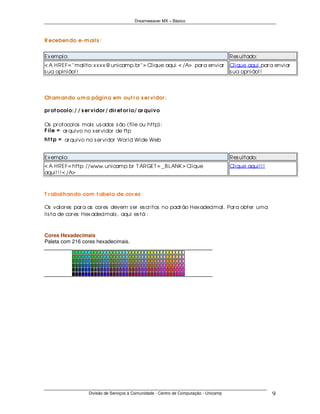
Os valor es par a as cor es devem s er es cr itos no padr ão Hex adecimal. Par a obter uma
lis ta de cor es Hex adecimais , aqui es tá :


Cores Hexadecimais
Paleta com 216 cores hexadecimais.


                    Divisão de Serviços à Comunidade - Centro de Computação - Unicamp                      9
Dreamweaver MX – Básico


D icas par a a con s t r u ção de u m s it e

        1ª Fas e: Or ganiz ação da infor mação

        2ª Fas e: Conceituação do s ite e definição da es tr utur a de navegação


        3ª Fas e: Montagem do S ite


        4ª Fas e: T es tar localmente


        5ª Fas e: Dis ponibiliz ar o s ite


D ica de com o or gan iz ar e es t r u t u r ar a n avegação de u m s it e

01- Definir o conteúdo, o que s er á divulgado no s ite

        ex emplo:
        I nfor mações pes s oais : infor mações s obr e você;
        Publicações como j or nais , r evis tas ;
        Per fis da empr es a; s egmento da empr es a; clientes , par ceir os , etc...

02- Es tabelecer obj etivos :

    •   Você deve per guntar - s e o que os leitor es vão es tar pr ocur ando no s ite.
    •   Qual é o obj etivo do s ite.
    •   Antes de começar entr ar com códigos ou imagens você deve pens ar o que você
        quer colocar em s ua página
    •   Como s er á es tr utur ada? Ela es tá adequada ou não ao meu público alvo?
    •   Ao des envolver um s ite par a uma empr es a ou pes s oas é impor tante que você
        colha j unto ao s eu cliente s eus obj etivos , idéias , a for ma que imagina s ua
        página, etc. As s im, ficar á bem mais fácil de começar s eu tr abalho.

03- Divida o s eu conteúdo em tópicos :

        Cr ie uma lis ta com os pr incipais tópicos , a pr incípio não impor ta a
        or dem. Es ta é uma for ma de começar a s e or ganiz ar .

        S ua lis ta poder á ter quantos tópicos des ej ar , mas cuidado, o s eu leitor
        poder á s e cans ar e s e per der em meio a tantas opções .

04- Quais as quetões que devo levantar com r elação a or ganiz ação e a navegação de
um s ite?

    •   S er á que os leitor es cons eguem navegar pelo conteúdo de cada tipo de
        es tr utur a par a encontr ar as infor mações de que pr ecis am.
    •   Como ter cer tez a de que os leitor es cons eguem s e localiz ar nos meus
        documentos (contex to) e achar o caminho de volta até uma pos ição conhecida.


                   Divisão de Serviços à Comunidade - Centro de Computação - Unicamp     10
Dreamweaver MX – Básico


T ipos de s it es :

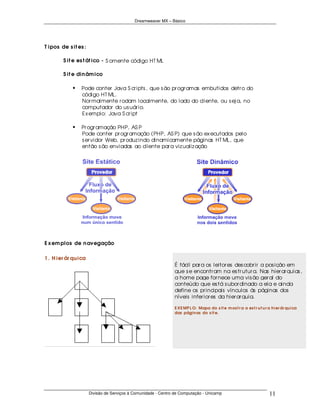
        S it e es t át ico - S omente código HT ML

        S it e din âm ico

             •   Pode conter Java S cr ipts , que s ão pr ogr amas embutidos detr o do
                 código HT ML.
                 Nor malmente r odam localmente, do lado do cliente, ou s ej a, no
                 computador do us uár io.
                 Ex emplo: Java S cr ipt

             •   Pr ogr amação PHP, AS P
                 Pode conter pr ogr amação (PHP, AS P) que s ão ex ecutados pelo
                 s er vidor Web, pr oduz indo dinamicamente páginas HT ML, que
                 então s ão enviadas ao cliente par a viz ualiz ação


E x em plos de n avegação

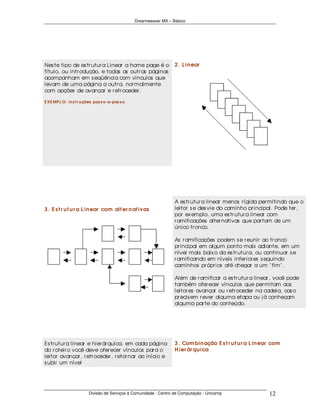
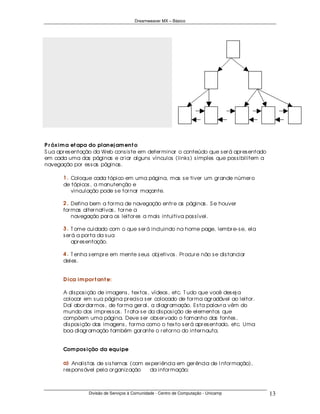
1 . H ier ár qu ica
                                                               É fácil par a os leitor es des cobr ir a pos ição em
                                                               que s e encontr am na es tr utur a. Nas hier ar quias ,
                                                               a home page for nece uma vis ão ger al do
                                                               conteúdo que es tá s ubor dinado a ela e ainda
                                                               define os pr incipais vínculos ás páginas dos
                                                               níveis infer ior es da hier ar quia.

                                                               E XE MP L O: Mapa do s i t e m os t r a a es t r u t u r a h i er ár qu i ca
                                                               das pági n as do s i t e.


                      Divisão de Serviços à Comunidade - Centro de Computação - Unicamp                                  11
Dreamweaver MX – Básico


Nes te tipo de es tr utur a Linear a home page é o                   2 . L in ear
título, ou intr odução, e todas as outr as páginas
acompanham em s eqüência com vínculos que
levam de uma página a outr a, nor malmente
com opções de avançar e r etr oceder .

E XE MP L O: i n s t r u ções pas s o-a-pas s o.


                                                                     A es tr utur a linear menos r ígida per mitindo que o
3 . E s t r u t u r a L in ear com alt er n at ivas                  leitor s e des vie do caminho pr incipal. Pode ter ,
                                                                     por ex emplo, uma es tr utur a linear com
                                                                     r amificações alter nativas que par tam de um
                                                                     único tr onco.

                                                                     As r amificações podem s e r eunir ao tr onco
                                                                     pr incipal em algum ponto mais adiante, em um
                                                                     nível mais baix o da es tr utur a, ou continuar s e
                                                                     r amificando em níveis infer ior es s eguindo
                                                                     caminhos pr ópr ios até chegar a um " fim" .

                                                                     Além de r amificar a es tr utur a linear , você pode
                                                                     também ofer ecer vínculos que per mitam aos
                                                                     leitor es avançar ou r etr oceder na cadeia, cas o
                                                                     pr ecis em r ever alguma etapa ou j á conheçam
                                                                     alguma par te do conteúdo.


Es tr utur a linear e hier ár quica, em cada página                  3 . Com bin ação E s t r u t u r a L in ear com
do r oteir o você deve ofer ecer vínculos par a o                    H ier ár qu ica
leitor avançar , r etr oceder , r etor nar ao início e
s ubir um nível


                          Divisão de Serviços à Comunidade - Centro de Computação - Unicamp                    12
Dreamweaver MX – Básico


P r óx im a et apa do plan ej am en t o
S ua apr es entação da Web cons is te em deter minar o conteúdo que s er á apr es entado
em cada uma das páginas e cr iar alguns vínculos (links ) s imples que pos s ibilitem a
navegação por es s as páginas .

       1 . Coloque cada tópico em uma página, mas s e tiver um gr ande númer o
       de tópicos , a manutenção e
       ... vinculação pode s e tor nar maçante.

       2 . Defina bem a for ma de navegação entr e as páginas . S e houver
       for mas alter nativas , tor ne a
       ... navegação par a os leitor es a mais intuitiva pos s ível.

       3 . T ome cuidado com o que s er á incluindo na home page, lembr e- s e, ela
       s er á a por ta da s ua
       ... apr es entação.

       4 . T enha s empr e em mente s eus obj etivos . Pr ocur e não s e dis tanciar
       deles .


       D ica im por t an t e:

       A dis pos ição de imagens , tex tos , vídeos , etc. T udo que você des ej a
       colocar em s ua página pr ecis a s er colocado de for ma agr adável ao leitor .
       Daí abor dar mos , de for ma ger al, a diagr amação. Es ta palavr a vêm do
       mundo dos impr es s os . T r ata- s e da dis pos ição de elementos que
       compõem uma página. Deve s er obs er vado o tamanho das fontes ,
       dis pos ição das imagens , for ma como o tex to s er á apr es entado, etc. Uma
       boa diagr amação também gar ante o r etor no do inter nauta.


       Com pos ição da equ ipe

       a) Analis tas de s is temas (com ex per iência em ger ência de I nfor mação),
       r es pons ável pela or ganiz ação ....da infor mação;


                  Divisão de Serviços à Comunidade - Centro de Computação - Unicamp        13
Dreamweaver MX – Básico


b) Des ign Gr áfico, r es pons ável pelo pr oj eto gr áfico;

c) Pr ogr amador es , que, dependendo do tipo de s ite, podem s er
pr ogr amador es HT ML, Java, JavaS cr ipt, ....CGI , PHP, AS P, etc;

A equipe dever á ter um coor denador , r es pons ável em faz er o tr abalho
fluir de for ma eficiente, dentr o de um cr onogr ama apr oveitando o
máx imo de cada pr ofis s ional. Depois do s ite cons tr uído s ur gir á uma
outr a pes s oa: o W ebMas t er , que s er á r es pons ável pela adminis tr ação
do s ite. É muito haver o acúmulo de funções por membr os da equipe.
Mas é impor tante definir o papel de cada na cons tr ução do s ite.


           Divisão de Serviços à Comunidade - Centro de Computação - Unicamp       14
Dreamweaver MX – Básico


Vis ão Ger al do D r eam w eaver MX


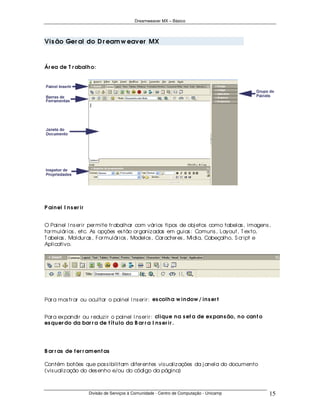
Ár ea de T r abalh o:


P ain el I n s er ir


O Painel I ns er ir per mite tr abalhar com vár ios tipos de obj etos como tabelas , imagens ,
for mulár ios , etc. As opções es tão or ganiz adas em guias : Comuns , Layout, T ex to,
T abelas , Moldur as , For mulár ios , Modelos , Car acter es , Mídia, Cabeçalho, S cr ipt e
Aplicativo.


Par a mos tr ar ou ocultar o painel I ns er ir : es colh a w in dow / in s er t


Par a ex pandir ou r eduz ir o painel I ns er ir : cliqu e n a s et a de ex pan s ão, n o can t o
es qu er do da bar r a de t ít u lo da B ar r a I n s er ir .


B ar r as de f er r am en t as

Contém botões que pos s ibilitam difer entes vis ualiz ações da j anela do documento
(vis ualiz ação do des enho e/ou do código da página)


                       Divisão de Serviços à Comunidade - Centro de Computação - Unicamp            15
Dreamweaver MX – Básico


Jan ela do docu m en t o

Ex ibe o documento que es tá s endo cr iado e editado.
Ao clicar com o botão dir eito do mous e s obr e es s a ár ea s ão ativados menus
contex tuais . Utiliz ados par a facilitar o aces s o aos comandos e pr opr iedades mais
utiliz ados , r elativos ao obj eto ou j anela que es ta s endo tr abalhada. Os menus
contex tuais contêm apenas a lis ta dos comandos que per tencem a s eleção atual.


I n s pet or de P r opr iedades

Na ver s ão anter ior do Dr eamweaver , o ins petor de pr opr iedades er a flutuante, agor a é
fix o e fica alocado na par te infer ior da ár ea de tr abalho. S ua função é editar ou ins er ir
pr opr iedades em um elemento pr eviamente s elecionado.

Par a mos tr ar ou ocultar o ins petor de pr opr iedades , bas ta s elecionar na bar r a de
menus as opções W in dow / P r oper t ies .


A maior ia das alter ações feitas nas pr opr iedades é imediatamente aplicada à j anela do
documento.


P ain éis e gr u pos de pain éis

Os painéis e gr upos de painéis podem s er encaix ados e combinados confor me a s ua
neces s idade.


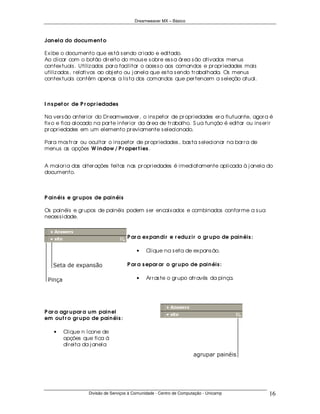
                                    P ar a ex pan dir e r edu z ir o gr u po de pain éis :

                                         •    Clique na s eta de ex pans ão.

                                    P ar a s epar ar o gr u po de pain éis :

                                         •    Ar r as te o gr upo atr avés da pinça.


P ar a agr u par a u m pain el
em ou t r o gr u po de pain éis :

    •   Clique n ícone de
        opções que fica á
        dir eita da j anela


                  Divisão de Serviços à Comunidade - Centro de Computação - Unicamp            16
Dreamweaver MX – Básico


É apr es entado um menu onde é pos s ível mudar o gr upo, r enomear e fechar o gr upo de
painéis .


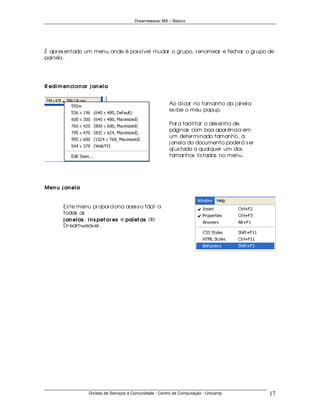
R edim en cion ar j an ela


                                                         Ao clicar no tamanho da j anela
                                                         ex ibe o meu popup.

                                                         Par a facilitar o des enho de
                                                         páginas com boa apar ência em
                                                         um deter minado tamanho, a
                                                         j anela do documento poder á s er
                                                         aj us tada a qualquer um dos
                                                         tamanhos lis tados no menu.


Men u j an ela


       Es te menu pr opor ciona aces s o fácil a
       todas as
       j an elas , in s pet or es e palet as do
       Dr eamweaver .


                  Divisão de Serviços à Comunidade - Centro de Computação - Unicamp          17
Dreamweaver MX – Básico


P r oj et o: S it e B ioder m

Vamos cons tr uir um s ite de uma empr es a fictícia chamada " B ioder m" . Atr avés des s e
s ite dis ponibiliz ar emos dados s obr e a empr es a (ins titucional), por tifólio dos pr odutos e
contato. Dur ante a confecção do s ite apr ender emos a utiliz ar melhor as fer r amentas do
Dr eamweaver MX.


E s t r u t u r an do o s it e

A or ganiz ação do s ite facilita o entendimento e economiz a tempo. Par a configur ar um
s ite comece cr iando uma es tr utur a de pas tas locais em dis co. É impor tante que es ta
es tr utur a fique bem definida, pois ela s er á a mes ma publicada no s er vidor .

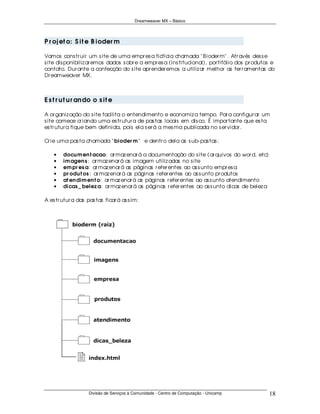
Cr ie uma pas ta chamada " bioder m " e dentr o dela as s ub- pas tas :

    •   docu m en t acao: ar maz enar á a documentação do s ite (ar quivos do wor d, etc)
    •   im agen s : ar maz enar á as imagem utiliz adas no s ite
    •   em pr es a: ar maz enar á as páginas r efer entes ao as s unto empr es a
    •   pr odu t os : ar maz enar á as páginas r efer entes ao as s unto pr odutos
    •   at en dim en t o: ar maz enar á as páginas r efer entes ao as s unto atendimento
    •   dicas _ belez a: ar maz enar á as páginas r efer entes ao as s unto dicas de belez a

A es tr utur a das pas tas ficar á as s im:


                    Divisão de Serviços à Comunidade - Centro de Computação - Unicamp           18
Dreamweaver MX – Básico


Vín cu los ( L in ks )

No hiper tex to, as páginas s e ligam umas as outr as atr avés de links .
Ex is tem vár ios tipos de links :

    •   I n t er n os - par a documentos de um mes mo s ite
    •   E x t er n os - par a documentos de um outr o s ite
    •   Cor r eio E let r ôn ico - par a enviar mens agens atr avés do ger enciador de e- mails
    •   Ân cor as - par a s eções es pecíficas de uma página

Quando s e cr ia um link é pr ecis o definir o caminho entr e o documento de onde par te o
link até o que es tá s endo chamado. Es s e caminho pode s er abs oluto ou r elativo:

    •   Cam in h o abs olu t o - é us ado par a es tabelecer um link a um documento em
        outr o s er vidor , é pr ecis o for necer a URL (ender eço) completa do documento
        que es tá s endo chamado. Por ex emplo
        h t t p: / / w w w .ccu ec.u n icam p.br / t r ein am en t os / in dex _ t r ein am en t os .h t m l
        .
    •   Cam in h o r elat ivo - é us ado par a cr iar vínculos locais na maior ia dos s ites . É
        útil par a es tabelecer vínculos com documentos s ituados na mes ma pas ta ou em
        outr a pas ta do mes mo s ite, atr avés de caminhos de es tr utur a das pas tas . Nes s e
        cas o, coloca- s e s omente o s egmento do caminho, não é neces s ár io es pecificar a
        URL.
        T omando como ex emplo a es tr utur a do s ite bioder m:
              o Par a cr iar um link entr e o documento index .html e um documento
                   (documento.html) que es tá na mes ma pas ta r aíz - link:
                   docu m en t o.h t m l (coloca apenas o nome do ar quivo)
              o Par a cr iar um link entr e o documento index .html e um documento
                   (documento.html) que es tá dentr o da s ub- pas ta empr es a - link:
                   em pr es a/ docu m en t o.h t m l (coloca a pas ta e o nome do ar quivo,
                   s epar ados pelo car acter / )
              o Par a cr iar um link entr e o documento index .html e uma imagem
                   (imagem.gif) que es tá dentr o da s ub- pas ta imagens - link:
                   im agen s / im agem .gif (coloca a pas ta e o nome do ar quivo, s epar ados
                   pelo car acter / )
              o Par a cr iar um link entr e um documento que es tá na s ub- pas ta empr es a
                   e uma imagem (imagem.gif) que es tá dentr o da s ub- pas ta imagens -
                   link: ../ im agen s / im agem .gif
                   (s obe um nível na es tr utur a de pas tas com .. e em s eguida coloca a
                   pas ta e o nome do ar quivo, s epar ados pelo car acter / )
              o S upondo que tives s emos um documento dentr o de uma s ub- pas ta
                   per tencente a s ub- pas ta empr es a, com um link par a uma imagem
                   (imagem.gif) que es tá dentr o da s ub- pas ta imagens - link:
                   ../ ../ im agen s / im agem .gif (s obe dois níveis na es tr utur a de pas tas
                   com ../ .. e em s eguida coloca a pas ta e o nome do ar quivo, s epar ados
                   pelo car acter / )


Par a definir um link de cor r eio eletr ônico: coloque a ex pr es s ão " m ailt o: " e em
s eguida o e- mail do des tinatár io, ex emplo - m ailt o: f u lan o@ u ol.com .br .
Com r elação as âncor as , ver emos num dos pr óx imos tópicos da apos tila.


                    Divisão de Serviços à Comunidade - Centro de Computação - Unicamp                    19
Dreamweaver MX – Básico


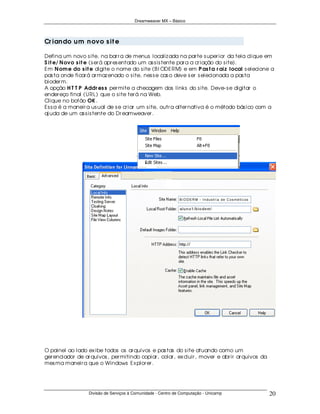
Cr ian do u m n ovo s it e

Defina um novo s ite, na bar r a de menus localiz ada na par te s uper ior da tela clique em
S it e/ N ovo s it e (s er á apr es entado um as s is tente par a a cr iação do s ite).
Em N om e do s it e digite o nome do s ite (B I ODERM) e em P as t a r aiz local s elecione a
pas ta onde ficar á ar maz enado o s ite, nes s e cas o deve s er s elecionada a pas ta
bioder m.
A opção H T T P Addr es s per mite a checagem dos links do s ite. Deve- s e digitar o
ender eço final (URL) que o s ite ter á na Web.
Clique no botão OK .
Es s a é a maneir a us ual de s e cr iar um s ite, outr a alter nativa é o método bás ico com a
aj uda de um as s is tente do Dr eamweaver .


O painel ao lado ex ibe todos os ar quivos e pas tas do s ite atuando como um
ger enciador de ar quivos , per mitindo copiar , colar , ex cluir , mover e abr ir ar quivos da
mes ma maneir a que o Windows Ex plor er .


                  Divisão de Serviços à Comunidade - Centro de Computação - Unicamp               20
Dreamweaver MX – Básico


S elecion an do as im agen s

Aces s e o ender eço
www.ccuec.unicamp.br /tr einamentos /dr eamweaver /pagina8_ cr iando_ novo_ s ite.html
Copie as imagens abaix o par a a pas ta im agen s . Clique com o botão dir eito do mous e
s obr e as imagens e es colha a opção s alvar im agem com o .

t opo.gif


f ot o1 _ h om e.gif


                       Divisão de Serviços à Comunidade - Centro de Computação - Unicamp   21
Dreamweaver MX – Básico


f ot o2 _ h om e.gif


f ot o3 _ h om e.gif


f ot o4 _ h om e.gif


r odapé.gif


                       Divisão de Serviços à Comunidade - Centro de Computação - Unicamp   22
Dreamweaver MX – Básico


Cr ian do u m a n ova págin a em br an co

Na bar r a de menus s elecione Ar qu ivo > N ovo

É apr es entada uma caix a de diálogo em que o us uár io poder á es colher o tipo de
documento.

Na guia Ger al, es colha a categor ia P ágin a bás ica e H T ML

Em s eguida, clique no botão Cr iar


D ef in in do as pr opr iedades da págin a

Na bar r a de menus , s elecione Modif icar > P r opr iedades da P ágin a e configur e as
s eguintes pr opr iedades :
T ítulo (título da página): m odelo
Fundo (cor de fundo): # F F F F F F (br anco)
T ex to (cor do tex to): # 0 0 0 0 0 0 (pr eto)
Links (cor dos links ): # 3 3 3 3 9 9 (az ul)
Links vis itados (cor dos links vis itados ): # CC0 0 0 0 (lilás )
Links ativos (cor do link no momento em que ele é ativado): # 6 6 3 3 9 9 (ver melho)
Mar gem s uper ior : 1
Clique no botão OK .


                 Divisão de Serviços à Comunidade - Centro de Computação - Unicamp          23
Dreamweaver MX – Básico


Obs : Ao abr ir a paleta de cor es , o ponteir o do mous e s e tr ans for ma em um conta-
gotas que pode " car r egar " qualquer cor de obj etos das j anelas aber tas do
Dr eamweaver . Movimente o mous e e per ceba que ele s e alter a. Clique na cor
des ej ada.


                  Divisão de Serviços à Comunidade - Centro de Computação - Unicamp         24
Dreamweaver MX – Básico


T abelas

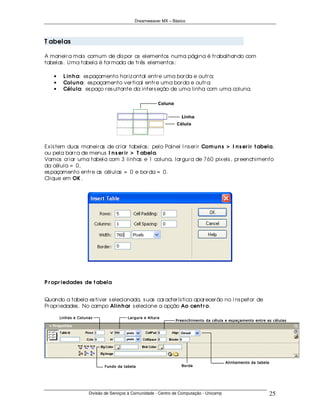
A maneir a mais comum de dis por os elementos numa página é tr abalhando com
tabelas . Uma tabela é for mada de tr ês elementos :

    •   L in h a: es paçamento hor iz ontal entr e uma bor da e outr a;
    •   Colu n a: es paçamento ver tical entr e uma bor da e outr a;
    •   Célu la: es paço r es ultante da inter s eção de uma linha com uma coluna.


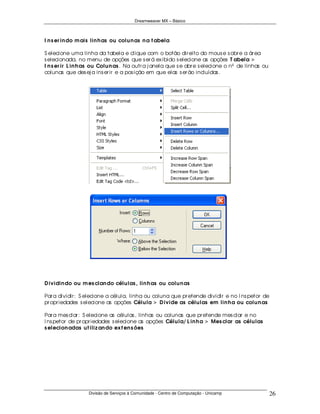
Ex is tem duas maneir as de cr iar tabelas : pelo Painel I ns er ir Com u n s > I n s er ir t abela,
ou pela bar r a de menus I n s er ir > T abela.
Vamos cr iar uma tabela com 3 linhas e 1 coluna, lar gur a de 760 pix els , pr eenchimento
da célula = 0,
es paçamento entr e as células = 0 e bor da = 0.
Clique em OK .


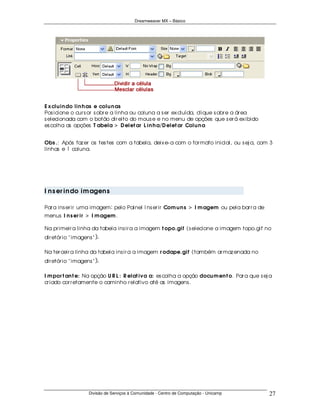
P r opr iedades de t abela


Quando a tabela es tiver s elecionada, s uas car acter ís tica apar ecer ão no I ns petor de
Pr opr iedades . No campo Alin h ar s elecione a opção Ao cen t r o.


                   Divisão de Serviços à Comunidade - Centro de Computação - Unicamp             25
Dreamweaver MX – Básico


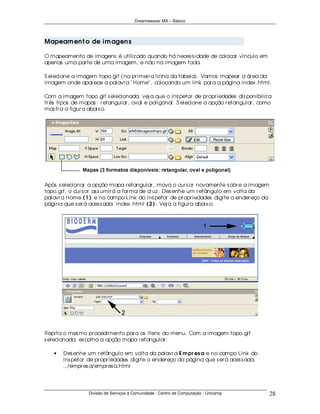
I n s er in do m ais lin h as ou colu n as n a t abela

S elecione uma linha da tabela e clique com o botão dir eito do mous e s obr e a ár ea
s elecionada, no menu de opções que s er á ex ibido s elecione as opções T abela >
I n s er ir L in h as ou Colu n as . Na outr a j anela que s e abr e s elecione o nº de linhas ou
colunas que des ej a ins er ir e a pos ição em que elas s er ão incluídas .


D ividin do ou m es clan do célu las , lin h as ou colu n as

Par a dividir : S elecione a célula, linha ou coluna que pr etende dividir e no I ns petor de
pr opr iedades s elecione as opções Célu la > D ivide as célu las em lin h a ou colu n as

Par a mes clar : S elecione as células , linhas ou colunas que pr etende mes clar e no
I ns petor de pr opr iedades s elecione as opções Célu la/ L in h a > Mes clar as célu las
s elecion adas u t iliz an do ex t en s ões


                   Divisão de Serviços à Comunidade - Centro de Computação - Unicamp                26
Dreamweaver MX – Básico


E x clu in do lin h as e colu n as
Pos icione o cur s or s obr e a linha ou coluna a s er ex cluída, clique s obr e a ár ea
s elecionada com o botão dir eito do mous e e no menu de opções que s er á ex ibido
es colha as opções T abela > D elet ar L in h a/D elet ar Colu n a


Obs .: Após faz er os tes tes com a tabela, deix e- a com o for mato inicial, ou s ej a, com 3
linhas e 1 coluna.


I n s er in do im agen s

Par a ins er ir uma imagem : pelo Painel I ns er ir Com u n s > I m agem ou pela bar r a de
menus I n s er ir > I m agem .

Na pr imeir a linha da tabela ins ir a a imagem t opo.gif (s elecione a imagem topo.gif no
dir etór io " imagens " ).

Na ter ceir a linha da tabela ins ir a a imagem r odape.gif (também ar maz enada no
dir etór io " imagens " ).

I m por t an t e: Na opção U R L : R elat iva a: es colha a opção docu m en t o. Par a que s ej a
cr iado cor r etamente o caminho r elativo até as imagens .


                     Divisão de Serviços à Comunidade - Centro de Computação - Unicamp         27
Dreamweaver MX – Básico


Mapeam en t o de im agen s

O mapeamento de imagens é utiliz ado quando há neces s idade de colocar vínculo em
apenas uma par te de uma imagem, e não na imagem toda.

S elecione a imagem topo.gif (na pr imeir a linha da tabela). Vamos mapear a ár ea da
imagem onde apar ece a palavr a " Home" , colocando um link par a a página index .html.

Com a imagem topo.gif s elecionada, vej a que o ins petor de pr opr iedades dis ponibiliz a
tr ês tipos de mapas : r etangular , oval e poligonal. S elecione a opção r etangular , como
mos tr a a figur a abaix o.


Após s elecionar a opção mapa r etangular , mova o cur s or novamente s obr e a imagem
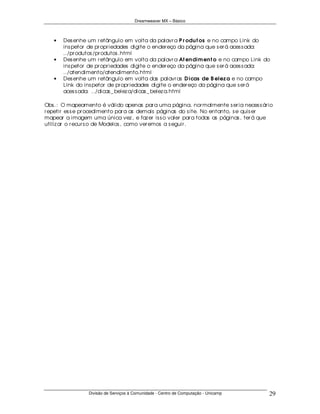
topo.gif, o cur s or as s umir á a for ma de cr uz . Des enhe um r etângulo em volta da
palavr a Home ( 1 ) e no campo Link do ins petor de pr opr iedades digite o ender eço da
página que s er á aces s ada: index .html ( 2 ) . Vej a a figur a abaix o:


Repita o mes mo pr ocedimento par a os ítens do menu. Com a imagem topo.gif
s elecionada, es colha a opção mapa r etangular :

   •   Des enhe um r etângulo em volta da palavr a E m pr es a e no campo Link do
       ins petor de pr opr iedades digite o ender eço da página que s er á aces s ada:
       ../empr es a/empr es a.html


                 Divisão de Serviços à Comunidade - Centro de Computação - Unicamp         28
Dreamweaver MX – Básico


   •   Des enhe um r etângulo em volta da palavr a P r odu t os e no campo Link do
       ins petor de pr opr iedades digite o ender eço da página que s er á aces s ada:
       ../pr odutos /pr odutos .html
   •   Des enhe um r etângulo em volta da palavr a At en dim en t o e no campo Link do
       ins petor de pr opr iedades digite o ender eço da página que s er á aces s ada:
       ../atendimento/atendimento.html
   •   Des enhe um r etângulo em volta das palavr as D icas de B elez a e no campo
       Link do ins petor de pr opr iedades digite o ender eço da página que s er á
       aces s ada: ../dicas _ belez a/dicas _ belez a.html

Obs .: O mapeamento é válido apenas par a uma página, nor malmente s er ia neces s ár io
r epetir es s e pr ocedimento par a as demais páginas do s ite. No entanto, s e quis er
mapear a imagem uma única vez , e faz er is s o valer par a todas as páginas , ter á que
utiliz ar o r ecur s o de Modelos , como ver emos a s eguir .


                 Divisão de Serviços à Comunidade - Centro de Computação - Unicamp    29
Dreamweaver MX – Básico


Modelos

Os modelos s ão muito utiliz ados par a facilitar o tr abalho r epetitivo. Quando s e tem um
layout de página que s er á apr oveitado vár ias vez es .

Poder íamos utiliz ar o pr ocedimento de copiar a página ou s alvar com o, mas s e
houves s em mudanças no layout das páginas , ter íamos que alter á- las uma por uma. A
vantagem de s e utiliz ar modelo é que em cas o de mudança, todas as páginas s ão
alter adas de uma vez . Per mite também cr iar r egiões bloqueadas e r egiões editáveis ,
mantendo as s im a integr idade da página or iginal.

As r egiões editáveis s ão as ár eas da página que poder ão s er alter adas . Quando s e cr ia
um modelo todas as ár eas es tão bloqueadas , par a editar es s as ár eas é neces s ár io cr iar
r egiões editáveis .

D ef in ido r egiões edit áveis

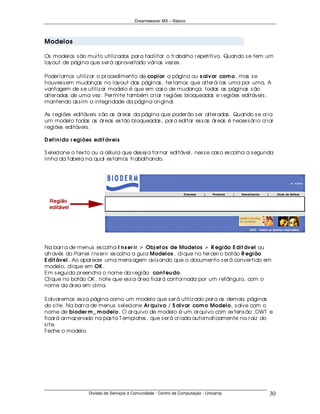
S elecione o tex to ou a célula que des ej a tor nar editável, nes s e cas o es colha a s egunda
linha da tabela na qual es tamos tr abalhando.


Na bar r a de menus es colha I n s er ir > Obj et os de Modelos > R egião E dit ável ou
atr avés do Painel I ns er ir es colha a guia Modelos , clique no ter ceir o botão R egião
E dit ável. Ao apar ecer uma mens agem avis ando que o documento s er á conver tido em
modelo, clique em OK .
Em s eguida pr eencha o nome da r egião: con t eu do.
Clique no botão OK , note que es s a ár ea ficar á contor nada por um r etângulo, com o
nome da ár ea em cima.

S alvar emos es s a página como um modelo que s er á utiliz ado par a as demais páginas
do s ite. Na bar r a de menus s elecione Ar qu ivo / S alvar com o Modelo, s alve com o
nome de bioder m _ m odelo. O ar quivo de modelo é um ar quivo com ex tens ão .DWT e
ficar á ar maz enado na pas ta T emplates , que s er á cr iada automaticamente na r aiz do
s ite.
Feche o modelo.


                  Divisão de Serviços à Comunidade - Centro de Computação - Unicamp           30
Dreamweaver MX – Básico


Cr ian do págin as a par t ir de m odelos

O modelo que cr iamos s er á a bas e par a as demais páginas do s ite, onde s er á alter ada
apenas a r egião editável que denominamos de con t eu do. Ao cr iar uma nova página a
par tir de um modelo é pos s ível definir s e ela per manecer á anex ada ao modelo.
Definindo es s a opção, quando o modelo for alter ado, todas as páginas anex adas a ele
s er ão atualiz adas .


A pr imeir a página que cr iar emos a par tir do modelo s er á a página inicial do nos s o s ite
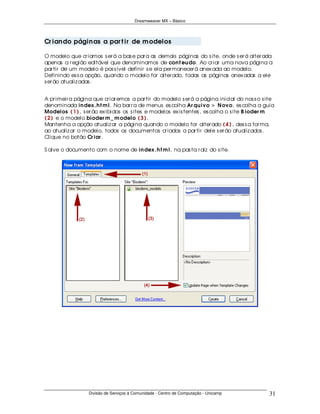
denominada in dex .h t m l. Na bar r a de menus es colha Ar qu ivo > N ovo, es colha a guia
Modelos ( 1 ) , s er ão ex ibidos os s ites e modelos ex is tentes , es colha o s ite B ioder m
( 2 ) e o modelo bioder m _ m odelo ( 3 ) .
Mantenha a opção atualiz ar a página quando o modelo for alter ado ( 4 ) , des s a for ma,
ao atualiz ar o modelo, todos os documentos cr iados a par tir dele s er ão atualiz ados .
Clique no botão Cr iar .

S alve o documento com o nome de in dex .h t m l, na pas ta r aíz do s ite.


                  Divisão de Serviços à Comunidade - Centro de Computação - Unicamp          31
Dreamweaver MX – Básico


Cr ian do a págin a in icial do s it e

Na página index .html temos então uma tabela com 3 linhas e uma coluna. A 1ª e 3ª
linhas da tabela es tão bloqueadas pois s er ão elementos fix os em todas as páginas do
s ite, vamos tr abalhar na s egunda linha da tabela, que é uma r egião editável.

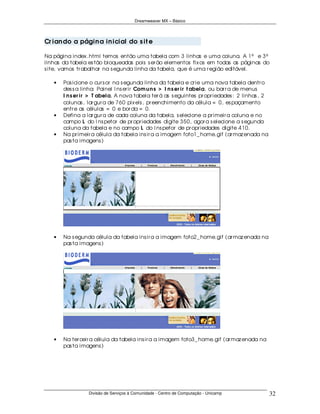
   •   Pos icione o cur s or na s egunda linha da tabela e cr ie uma nova tabela dentr o
       des s a linha: Painel I ns er ir Com u n s > I n s er ir t abela, ou bar r a de menus
       I n s er ir > T abela. A nova tabela ter á as s eguintes pr opr iedades : 2 linhas , 2
       colunas , lar gur a de 760 pix els , pr eenchimento da célula = 0, es paçamento
       entr e as células = 0 e bor da = 0.
   •   Defina a lar gur a de cada coluna da tabela, s elecione a pr imeir a coluna e no
       campo L do I ns petor de pr opr iedades digite 350, agor a s elecione a s egunda
       coluna da tabela e no campo L do I ns petor de pr opr iedades digite 410.
   •   Na pr imeir a célula da tabela ins ir a a imagem foto1_ home.gif (ar maz enada na
       pas ta imagens )


   •   Na s egunda célula da tabela ins ir a a imagem foto2_ home.gif (ar maz enada na
       pas ta imagens )


   •   Na ter ceir a célula da tabela ins ir a a imagem foto3_ home.gif (ar maz enada na
       pas ta imagens )


                 Divisão de Serviços à Comunidade - Centro de Computação - Unicamp              32
Dreamweaver MX – Básico


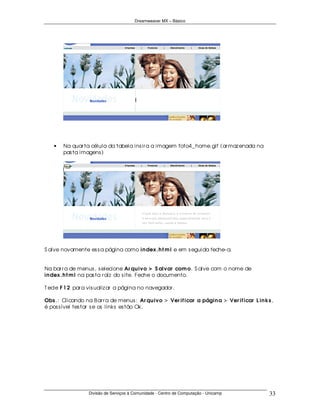
   •   Na quar ta célula da tabela ins ir a a imagem foto4_ home.gif (ar maz enada na
       pas ta imagens )


S alve novamente es s a página como in dex .h t m l e em s eguida feche- a.


Na bar r a de menus , s elecione Ar qu ivo > S alvar com o. S alve com o nome de
in dex .h t m l na pas ta r aíz do s ite. Feche o documento.

T ecle F 1 2 par a vis ualiz ar a página no navegador .

Obs .: Clicando na B ar r a de menus : Ar qu ivo > Ver if icar a págin a > Ver if icar L in ks ,
é pos s ível tes tar s e os links es tão Ok.


                  Divisão de Serviços à Comunidade - Centro de Computação - Unicamp           33
Dreamweaver MX – Básico


Cr ian do a págin a em pr es a.h t m l

Após ter mos cr iado a página inicial do s ite, cr iar emos as páginas s ecundár ias de
acor do com o menu pr incipal: empr es a.html, pr odutos .html, atendimento.html e
dicas _ belez a.html.


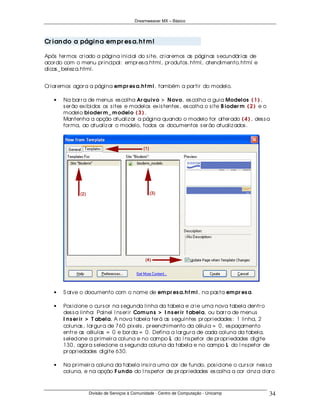
Cr iar emos agor a a página em pr es a.h t m l, também a par tir do modelo.

   •   Na bar r a de menus es colha Ar qu ivo > N ovo, es colha a guia Modelos ( 1 ) ,
       s er ão ex ibidos os s ites e modelos ex is tentes , es colha o s ite B ioder m ( 2 ) e o
       modelo bioder m _ m odelo ( 3 ) .
       Mantenha a opção atualiz ar a página quando o modelo for alter ado ( 4 ) , des s a
       for ma, ao atualiz ar o modelo, todos os documentos s er ão atualiz ados .


   •   S alve o documento com o nome de em pr es a.h t m l, na pas ta em pr es a.

   •   Pos icione o cur s or na s egunda linha da tabela e cr ie uma nova tabela dentr o
       des s a linha: Painel I ns er ir Com u n s > I n s er ir t abela, ou bar r a de menus
       I n s er ir > T abela. A nova tabela ter á as s eguintes pr opr iedades : 1 linha, 2
       colunas , lar gur a de 760 pix els , pr eenchimento da célula = 0, es paçamento
       entr e as células = 0 e bor da = 0. Defina a lar gur a de cada coluna da tabela,
       s elecione a pr imeir a coluna e no campo L do I ns petor de pr opr iedades digite
       130, agor a s elecione a s egunda coluna da tabela e no campo L do I ns petor de
       pr opr iedades digite 630.

   •   Na pr imeir a coluna da tabela ins ir a uma cor de fundo, pos icione o cur s or nes s a
       coluna, e na opção F u n do do I ns petor de pr opr iedades es colha a cor cinz a clar o


                  Divisão de Serviços à Comunidade - Centro de Computação - Unicamp            34
Dreamweaver MX – Básico


    (# CCCCCC).

•   Defina o pos icionamento ver tical des s a coluna par a N o Alt o. Faça o mes mo
    par a a outr a coluna. No I ns petor de pr opr iedades , campo Ver t es colha N o alt o.


•   Na s egunda coluna da tabela ins ir a uma outr a tabela de 1 linha/1 coluna e
    lar gur a de 580 pix els , centr aliz e es s a tabela.

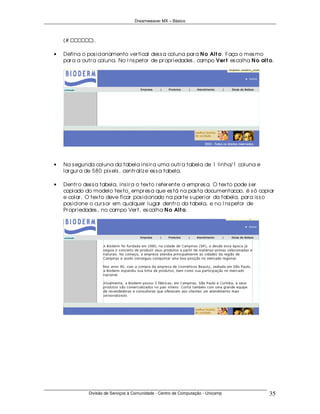
•   Dentr o des s a tabela, ins ir a o tex to r efer ente a empr es a. O tex to pode s er
    copiado do modelo tex to_ empr es a que es tá na pas ta documentacao, é s ó copiar
    e colar . O tex to deve ficar pos icionado na par te s uper ior da tabela, par a is s o
    pos icione o cur s or em qualquer lugar dentr o da tabela, e no I ns petor de
    Pr opr iedades , no campo Ver t, es colha N o Alt o.


              Divisão de Serviços à Comunidade - Centro de Computação - Unicamp           35
Dreamweaver MX – Básico


E s t i los H T ML

Os es tilos HT ML s ão utiliz ados par a s alvar for matações de tex to e par ágr afos e per mitir
s ua r eutiliz ação. Os es tilos HT ML afetar ão apenas os tex tos aos quais for em aplicados .
Abr a a paleta D es ign que fica do lado dir eito da tela e es colha a guia E s t ilos H T ML :


L im pan do a f or m at ação do t ex t o

    •   S elecione o tex to des ej ado
    •   Clique em L im par o es t ilo da s eleção par a r etir ar a for matação do tex to
        s elecionado. Ou
    •   Clique em L im par o es t ilo do par ágr af o par a r etir ar a for matação do
        par ágr afo inteir o

Faça um tes te: s elecione o tex to que acabamos de copiar e clique em L im par o es t ilo
da s eleção.

D ef in in do u m es t ilo H T ML

    •   Na guia E s t ilos H T ML clique no ícone novo es tilo (folhinha com s inal de + )
    •   Na caix a de diálogo que é ex ibida, dê um nome ao es tilo que s er á cr iado, por
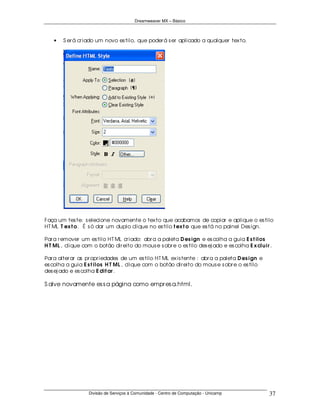
        ex emplo T ex t o, em s eguida es colha as opções S eleção e L im par o es t ilo
        ex is t en t e. Nos atr ibutos da fonte es colha Ver dana, tamanho 2 e cor pr eta,
        clique no botão OK .


                     Divisão de Serviços à Comunidade - Centro de Computação - Unicamp          36
Dreamweaver MX – Básico


    •   S er á cr iado um novo es tilo, que poder á s er aplicado a qualquer tex to.


Faça um tes te: s elecione novamente o tex to que acabamos de copiar e aplique o es tilo
HT ML T ex t o. É s ó dar um duplo clique no es tilo t ex t o que es tá no painel Des ign.

Par a r emover um es tilo HT ML cr iado: abr a a paleta D es ign e es colha a guia E s t ilos
H T ML , clique com o botão dir eito do mous e s obr e o es tilo des ej ado e es colha E x clu ir .

Par a alter ar as pr opr iedades de um es tilo HT ML ex is tente : abr a a paleta D es ign e
es colha a guia E s t ilos H T ML , clique com o botão dir eito do mous e s obr e o es tilo
des ej ado e es colha E dit ar .

S alve novamente es s a página como empr es a.html.


                   Divisão de Serviços à Comunidade - Centro de Computação - Unicamp             37
Dreamweaver MX – Básico


Cr ian do a págin a pr odu t os .h t m l

Cr iar emos agor a a página pr odu t os .h t m l, também a par tir do modelo.

   •   Na bar r a de menus es colha Ar qu ivo > N ovo, es colha a guia Modelos , s er ão
       ex ibidos os s ites e modelos ex is tentes , es colha o s ite B ioder m e o modelo
       bioder m _ m odelo.
       Mantenha a opção atualiz ar a página quando o modelo for alter ado, des s a
       for ma, ao atualiz ar o modelo, es s e documento também s er á atualiz ado.

   •   S alve o documento com o nome de pr odu t os .h t m l, na pas ta pr odu t os .

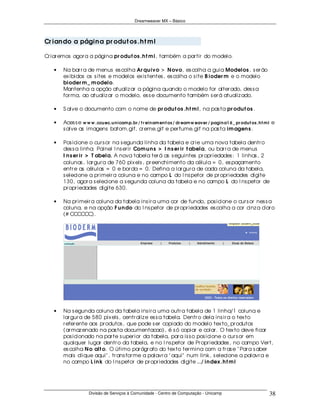
   •   Aces s e w w w .ccu ec.u n i cam p.br / t r ei n am en t os / dr eam w eaver / pagi n a1 6 _ pr odu t os .h t m l e
       s alve as imagens batom.gif, cr eme.gif e per fume.gif na pas ta im agen s .

   •   Pos icione o cur s or na s egunda linha da tabela e cr ie uma nova tabela dentr o
       des s a linha: Painel I ns er ir Com u n s > I n s er ir t abela, ou bar r a de menus
       I n s er ir > T abela. A nova tabela ter á as s eguintes pr opr iedades : 1 linhas , 2
       colunas , lar gur a de 760 pix els , pr eenchimento da célula = 0, es paçamento
       entr e as células = 0 e bor da = 0. Defina a lar gur a de cada coluna da tabela,
       s elecione a pr imeir a coluna e no campo L do I ns petor de pr opr iedades digite
       130, agor a s elecione a s egunda coluna da tabela e no campo L do I ns petor de
       pr opr iedades digite 630.

   •   Na pr imeir a coluna da tabela ins ir a uma cor de fundo, pos icione o cur s or nes s a
       coluna, e na opção F u n do do I ns petor de pr opr iedades es colha a cor cinz a clar o
       (# CCCCCC).


   •   Na s egunda coluna da tabela ins ir a uma outr a tabela de 1 linha/1 coluna e
       lar gur a de 580 pix els , centr aliz e es s a tabela. Dentr o dela ins ir a o tex to
       r efer ente aos pr odutos , que pode s er copiado do modelo tex to_ pr odutos
       (ar maz enado na pas ta documentacao), é s ó copiar e colar . O tex to deve ficar
       pos icionado na par te s uper ior da tabela, par a is s o pos icione o cur s or em
       qualquer lugar dentr o da tabela, e no I ns petor de Pr opr iedades , no campo Ver t,
       es colha N o alt o. O útimo par ágr afo do tex to ter mina com a fr as e " Par a s aber
       mais clique aqui" , tr ans for me a palavr a " aqui" num link, s elecione a palavr a e
       no campo L in k do I ns petor de pr opr iedades digite ../ in dex .h t m l


                    Divisão de Serviços à Comunidade - Centro de Computação - Unicamp                                  38
Dreamweaver MX – Básico


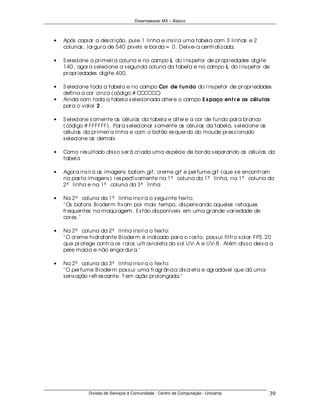
•   Após copiar a des cr ição, pule 1 linha e ins ir a uma tabela com 3 linhas e 2
    colunas , lar gur a de 540 pix els e bor da = 0. Deix e- a centr aliz ada.

•   S elecione a pr imeir a coluna e no campo L do I ns petor de pr opr iedades digite
    140, agor a s elecione a s egunda coluna da tabela e no campo L do I ns petor de
    pr opr iedades digite 400.

•   S elecione toda a tabela e no campo Cor de f u n do do I ns petor de pr opr iedades
    defina a cor cinz a (código # CCCCCC)
•   Ainda com toda a tabela s elecionada alter e o campo E s paço en t r e as célu las
    par a o valor 2 .

•   S elecione s omente as células da tabela e alter e a cor de fundo par a br anco
    (código # FFFFFF). Par a s elecionar s omente as células da tabela, s elecione as
    células da pr imeir a linha e com o botão es quer do do moude pr es s ionado
    s elecione as demais

•   Como r es ultado dis s o s er á cr iada uma es pécie de bor da s epar ando as células da
    tabela

•   Agor a ins ir a as imagens batom.gif, cr eme.gif e per fume.gif (que s e encontr am
    na pas ta imagens ) r es pectivamente na 1ª coluna da 1ª linha, na 1ª coluna da
    2ª linha e na 1ª coluna da 3ª linha

•   Na 2ª coluna da 1ª linha ins ir a o s eguinte tex to:
    " Os batons B ioder m fix am por mais tempo, dis pens ando aqueles r etoques
    fr equentes na maquiagem. Es tão dis poníveis em uma gr ande var iedade de
    cor es ."

•   Na 2ª coluna da 2ª linha ins ir a o tex to:
    " O cr eme hidr atante B ioder m é indicado par a o r os to, pos s ui filtr o s olar FPS 20
    que pr otege contr a os r aios ultr avioleta do s ol UV- A e UV- B . Além dis s o deix a a
    pele macia e não engor dur a."

•   Na 2ª coluna da 3ª linha ins ir a o tex to:
    " O per fume B ioder m pos s ui uma fr agr ância dis cr eta e agr adável que dá uma
    s ens ação r efr es cante. T em ação pr olongada."


               Divisão de Serviços à Comunidade - Centro de Computação - Unicamp             39
Dreamweaver MX – Básico


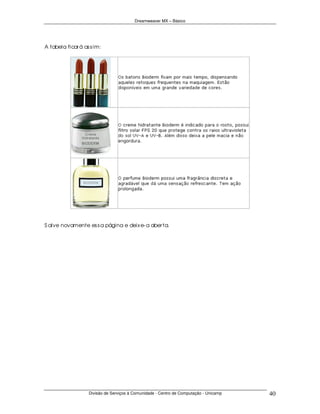
A tabela ficar á as s im:


S alve novamente es s a página e deix e- a aber ta.


                   Divisão de Serviços à Comunidade - Centro de Computação - Unicamp   40
Dreamweaver MX – Básico


E s t i los CS S

Os es tilos CS S s ão mais abr andentes que os es tilos HT ML. É uma tecnologia que não
faz par te do HT ML padr ão, é um conj unto de tags que aj udam a contr olar a apar ência
e a for matação de tex tos .

Cr ian do u m E s t ilo CS S per s on aliz ado

Vamos cr iar um es tilo que for mate o tex to/conteúdo das páginas (tipo e tamanho da
fonte e tex to j us tificado). Es s e es tilo s er á aplicado ao tex to da página pr odutos .html

    •   Cr ie uma pas ta chamada cs s dentr o da pas ta bioder m (Com o painel
        Ar qu ivos aber to, clique com o botão dir eito do mous e s obr e a pas ta
        S it e-B I OD E R M e no menu que s e abr e s elecione N ova pas t a e nomeie a
        pas ta como cs s
    •   Abr a a paleta D es ign que fica do lado dir eito da tela e es colha a guia E s t ilos
        CS S
    •   Na guia E s t ilos CS S clique no ícone N ovo es t ilo CS S (folhinha com s inal de + )

    •   Na caix a de diálogo que é ex ibida, dê um nome ao es tilo que s er á cr iado, por
        ex emplo cor po
    •   No campo T ipo: s elecione Cr iar es t ilo per s on aliz ado ( clas s e)
    •   No campo D ef in ir em : s elecione ( N ovo ar qu ivo de f olh a de es t ilos ) e clique
        em OK
    •   Na caix a de diálogo que é ex ibida, no campo S alvar s elecione a pas ta cs s e no
        campo N om e do ar qu ivo: digite es t ilos .cs s (es s e s er á o ar quivo que vai
        ar maz enar os es tilos ). Em s eguida clique no botão S alvar
    •   S er á ex ibido o painel de es tilos par a que você defina as pr opr iedades do es tilo:
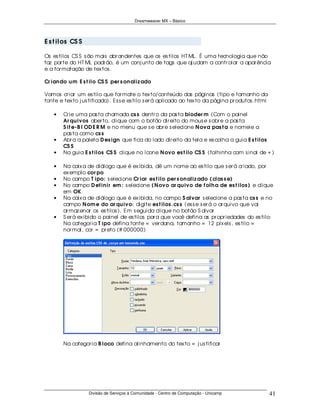
        Na categor ia T ipo defina fonte = ver dana, tamanho = 12 pix els , es tilo =
        nor mal, cor = pr eto (# 000000)


        Na categor ia B loco defina alinhamento do tex to = j us tificar


                   Divisão de Serviços à Comunidade - Centro de Computação - Unicamp                41
Dreamweaver MX – Básico


        Clique em OK .


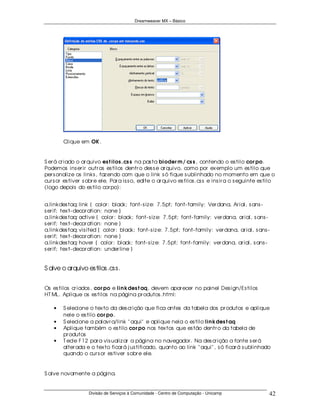
S er á cr iado o ar quivo es t ilos .cs s na pas ta bioder m / cs s , contendo o es tilo cor po.
Podemos ins er ir outr os es tilos dentr o des s e ar quivo, como por ex emplo um es tilo que
per s onaliz e os links , faz endo com que o link s ó fique s ublinhado no momento em que o
cur s or es tiver s obr e ele. Par a is s o, edite o ar quivo es tilos .cs s e ins ir a o s eguinte es tilo
(logo depois do es tilo cor po):


a.linkdes taq: link { color : black; font- s iz e: 7.5pt; font- family: Ver dana, Ar ial, s ans -
s er if; tex t- decor ation: none }
a.linkdes taq: active { color : black; font- s iz e: 7.5pt; font- family: ver dana, ar ial, s ans -
s er if; tex t- decor ation: none }
a.linkdes taq: vis ited { color : black; font- s iz e: 7.5pt; font- family: ver dana, ar ial, s ans -
s er if; tex t- decor ation: none }
a.linkdes taq: hover { color : black; font- s iz e: 7.5pt; font- family: ver dana, ar ial, s ans -
s er if; tex t- decor ation: under line }


S alve o arquivo es tilos .cs s .


Os es tilos cr iados , cor po e lin kdes t aq, devem apar ecer no painel Des ign/Es tilos
HT ML. Aplique os es tilos na página pr odutos .html:

    •   S elecione o tex to da des cr ição que fica antes da tabela dos pr odutos e aplique
        nele o es tilo cor po .
    •   S elecione a palavr a/link " aqui" e aplique nela o es tilo lin kdes t aq
    •   Aplique também o es tilo cor po nos tex tos que es tão dentr o da tabela de
        pr odutos
    •   T ecle F12 par a vis ualiz ar a página no navegador . Na des cr ição a fonte s er á
        alter ada e o tex to ficar á j us tificado, quanto ao link " aqui" , s ó ficar á s ublinhado
        quando o cur s or es tiver s obr e ele.


S alve novamente a página.


                    Divisão de Serviços à Comunidade - Centro de Computação - Unicamp                   42
Dreamweaver MX – Básico


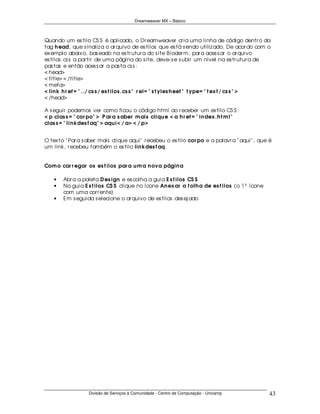
Quando um es tilo CS S é aplicado, o Dr eamweaver cr ia uma linha de código dentr o da
tag h ead, que s inaliz a o ar quivo de es tilos que es tá s endo utiliz ado. De acor do com o
ex emplo abaix o, bas eado na es tr utur a do s ite B ioder m, par a aces s ar o ar quivo
es tilos .cs s a par tir de uma página do s ite, deve- s e s ubir um nível na es tr utur a de
pas tas e então aces s ar a pas ta cs s :
< head>
< title> < /title>
< meta>
< lin k h r ef = " ../ cs s / es t ilos .cs s " r el= " s t yles h eet " t ype= " t ex t / cs s " >
< /head>

A s eguir podemos ver como ficou o código html ao r eceber um es tilo CS S :
< p clas s = " cor po" > P ar a s aber m ais cliqu e < a h r ef = " in dex .h t m l"
clas s = " lin kdes t aq" > aqu i< / a> < / p>


O tex to " Par a s aber mais clique aqui" r ecebeu o es tilo cor po e a palavr a " aqui" , que é
um link, r ecebeu também o es tilo lin kdes t aq.


Com o car r egar os es t ilos par a u m a n ova págin a

    •   Abr a a paleta D es ign e es colha a guia E s t ilos CS S
    •   Na guia E s t ilos CS S clique no ícone An ex ar a f olh a de es t ilos (o 1º ícone
        com uma cor r ente)
    •   Em s eguida s elecione o ar quivo de es tilos des ej ado


                   Divisão de Serviços à Comunidade - Centro de Computação - Unicamp              43
Dreamweaver MX – Básico


Cr ian do a págin a at en dim en t o.h t m l

O Dr eamweaver dis ponibiliz a vár ios r ecur s os par a a cr iação de for mulár ios . O S ite
B ioder m ter á uma página de atendimento ao cons umidor , onde s er á dis ponibiliz ado um
for mulár io cuj a função s er á obter dados do cons umidor e enviá- los por e- mail à ár ea
de atendimento da empr es a.

Cr iar emos agor a a página at en dim en t o.h t m l, também a par tir do modelo.

   •   Na bar r a de menus es colha Ar qu ivo > N ovo, es colha a guia Modelos , s er ão
       ex ibidos os s ites e modelos ex is tentes , es colha o s ite B ioder m e o modelo
       bioder m _ m odelo.
       Mantenha a opção atualiz ar a página quando o modelo for alter ado, des s a
       for ma, ao atualiz ar o modelo, todos os documentos s er ão atualiz ados .

   •   S alve o documento com o nome de at en dim en t o.h t m l, na pas ta
       at en dim en t o.

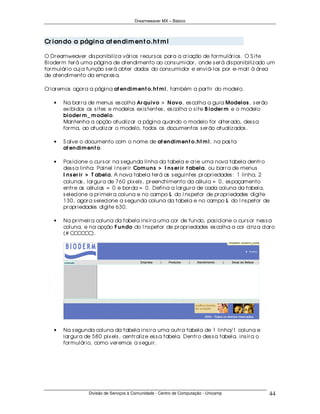
   •   Pos icione o cur s or na s egunda linha da tabela e cr ie uma nova tabela dentr o
       des s a linha: Painel I ns er ir Com u n s > I n s er ir t abela, ou bar r a de menus
       I n s er ir > T abela. A nova tabela ter á as s eguintes pr opr iedades : 1 linha, 2
       colunas , lar gur a de 760 pix els , pr eenchimento da célula = 0, es paçamento
       entr e as células = 0 e bor da = 0. Defina a lar gur a de cada coluna da tabela,
       s elecione a pr imeir a coluna e no campo L do I ns petor de pr opr iedades digite
       130, agor a s elecione a s egunda coluna da tabela e no campo L do I ns petor de
       pr opr iedades digite 630.

   •   Na pr imeir a coluna da tabela ins ir a uma cor de fundo, pos icione o cur s or nes s a
       coluna, e na opção F u n do do I ns petor de pr opr iedades es colha a cor cinz a clar o
       (# CCCCCC).


   •   Na s egunda coluna da tabela ins ir a uma outr a tabela de 1 linha/1 coluna e
       lar gur a de 580 pix els , centr aliz e es s a tabela. Dentr o des s a tabela, ins ir a o
       for mulár io, como ver emos a s eguir .


                  Divisão de Serviços à Comunidade - Centro de Computação - Unicamp                44
Dreamweaver MX – Básico


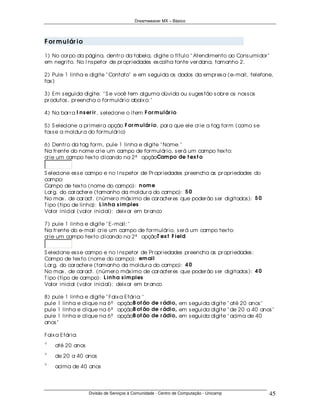
F or m u lár io

1) No cor po da página, dentr o da tabela, digite o título " Atendimento ao Cons umidor "
em negr ito. No I ns petor de pr opr iedades es colha fonte ver dana, tamanho 2.

2) Pule 1 linha e digite " Contato" e em s eguida os dados da empr es a (e- mail, telefone,
fax )

3) Em s eguida digite: " S e você tem alguma dúvida ou s uges tão s obr e os nos s os
pr odutos , pr eencha o for mulár io abaix o: "

4) Na bar r a I n s er ir , s elecione o ítem F or m u lár io

5) S elecione a pr imeir a opção F or m u lár io , par a que ele cr ie a tag for m (como s e
fos s e a moldur a do for mulár io)

6) Dentr o da tag for m, pule 1 linha e digite " Nome: "
Na fr ente do nome cr ie um campo de for mulár io, s er á um campo tex to:
cr ie um campo tex to clicando na 2ª opçãoCam po de t ex t o


S elecione es s e campo e no I ns petor de Pr opr iedades pr eencha as pr opr iedades do
campo:
Campo de tex to (nome do campo): n om e
Lar g. do car acter e (tamanho da moldur a do campo): 5 0
No max . de car act. (númer o máx imo de car acter es que poder ão s er digitados ): 5 0
T ipo (tipo de linha): L in h a s im ples
Valor inicial (valor inicial): deix ar em br anco

7) pule 1 linha e digite " E- mail: "
Na fr ente do e- mail cr ie um campo de for mulár io, s er á um campo tex to:
cr ie um campo tex to clicando na 2ª opçãoT ex t F ield


S elecione es s e campo e no I ns petor de Pr opr iedades pr eencha as pr opr iedades :
Campo de tex to (nome do campo): em ail
Lar g. do car acter e (tamanho da moldur a do campo): 4 0
No max . de car act. (númer o máx imo de car acter es que poder ão s er digitados ): 4 0
T ipo (tipo de campo): L in h a s im ples
Valor inicial (valor inicial): deix ar em br anco

8) pule 1 linha e digite " Faix a Etár ia: "
pule 1 linha e clique na 6ª opçãoB ot ão de r ádio, em s eguida digite " até 20 anos "
pule 1 linha e clique na 6ª opçãoB ot ão de r ádio, em s eguida digite " de 20 a 40 anos "
pule 1 linha e clique na 6ª opçãoB ot ão de r ádio, em s eguida digite " acima de 40
anos "

Faix a Etár ia:
χ
δ
ε
φ
γ
    até 20 anos
χ
δ
ε
φ
γ
    de 20 a 40 anos
χ
δ
ε
φ
γ
    acima de 40 anos


                    Divisão de Serviços à Comunidade - Centro de Computação - Unicamp          45
Dreamweaver MX – Básico


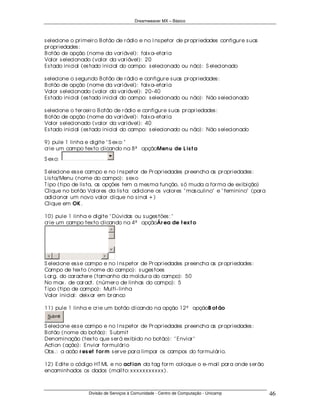
s elecione o pr imeir o B otão de r ádio e no I ns petor de pr opr iedades configur e s uas
pr opr iedades :
B otão de opção (nome da var iável): faix a- etar ia
Valor s elecionado (valor da var iável): 20
Es tado inicial (es tado inicial do campo: s elecionado ou não): S elecionado

s elecione o s egundo B otão de r ádio e configur e s uas pr opr iedades :
B otão de opção (nome da var iável): faix a- etar ia
Valor s elecionado (valor da var iável): 20- 40
Es tado inicial (es tado inicial do campo: s elecionado ou não): Não s elecionado

s elecione o ter ceir o B otão de r ádio e configur e s uas pr opr iedades :
B otão de opção (nome da var iável): faix a- etar ia
Valor s elecionado (valor da var iável): 40
Es tado inicial (es tado inicial do campo: s elecionado ou não): Não s elecionado

9) pule 1 linha e digite " S ex o: "
cr ie um campo tex to clicando na 8ª opçãoMen u de L is t a

S ex o:

S elecione es s e campo e no I ns petor de Pr opr iedades pr eencha as pr opr iedades :
Lis ta/Menu (nome do campo): s ex o
T ipo (tipo de lis ta, as opções tem a mes ma função, s ó muda a for ma de ex ibição)
Clique no botão Valor es da lis ta: adicione os valor es " mas culino" e " feminino" (par a
adicionar um novo valor clique no s inal + )
Clique em OK .

10) pule 1 linha e digite " Dúvidas ou s uges tões : "
cr ie um campo tex to clicando na 4ª opçãoÁr ea de t ex t o


S elecione es s e campo e no I ns petor de Pr opr iedades pr eencha as pr opr iedades :
Campo de tex to (nome do campo): s uges toes
Lar g. do car acter e (tamanho da moldur a do campo): 50
No max . de car act. (númer o de linhas do campo): 5
T ipo (tipo de campo): Multi- linha
Valor inicial: deix ar em br anco

11) pule 1 linha e cr ie um botão clicando na opção 12ª opçãoB ot ão
 Submit

S elecione es s e campo e no I ns petor de Pr opr iedades pr eencha as pr opr iedades :
B otão (nome do botão): S ubmit
Denominação (tex to que s er á ex ibido no botão): " Enviar "
Action (ação): Enviar for mulár io
Obs .: a acão r es et f or m s er ve par a limpar os campos do for mulár io.

12) Edite o código HT ML e no act ion da tag for m coloque o e- mail par a onde s er ão
encaminhados os dados (mailto: x x x x x x x x x x x ).


                  Divisão de Serviços à Comunidade - Centro de Computação - Unicamp           46
Dreamweaver MX – Básico


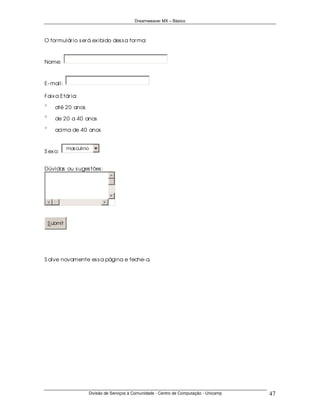
O for mulár io s er á ex ibido des s a for ma:


Nome:


E- mail:

Faix a Etár ia:
χ
δ
ε
φ
γ
       até 20 anos
χ
δ
ε
φ
γ
       de 20 a 40 anos
χ
δ
ε
φ
γ
       acima de 40 anos


              mas culino
S ex o:


Dúvidas ou s uges tões :


    S ubmit


S alve novamente es s a página e feche- a.


                       Divisão de Serviços à Comunidade - Centro de Computação - Unicamp   47
Dreamweaver MX – Básico


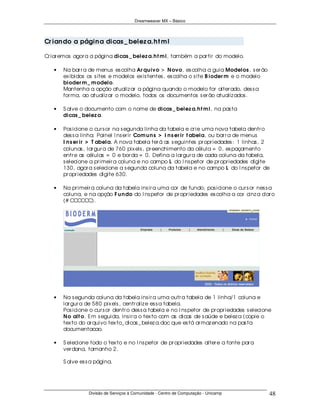
Cr ian do a págin a dicas _ belez a.h t m l

Cr iar emos agor a a página dicas _ belez a.h t m l, também a par tir do modelo.

   •   Na bar r a de menus es colha Ar qu ivo > N ovo, es colha a guia Modelos , s er ão
       ex ibidos os s ites e modelos ex is tentes , es colha o s ite B ioder m e o modelo
       bioder m _ m odelo.
       Mantenha a opção atualiz ar a página quando o modelo for alter ado, des s a
       for ma, ao atualiz ar o modelo, todos os documentos s er ão atualiz ados .

   •   S alve o documento com o nome de dicas _ belez a.h t m l, na pas ta
       dicas _ belez a.

   •   Pos icione o cur s or na s egunda linha da tabela e cr ie uma nova tabela dentr o
       des s a linha: Painel I ns er ir Com u n s > I n s er ir t abela, ou bar r a de menus
       I n s er ir > T abela. A nova tabela ter á as s eguintes pr opr iedades : 1 linhas , 2
       colunas , lar gur a de 760 pix els , pr eenchimento da célula = 0, es paçamento
       entr e as células = 0 e bor da = 0. Defina a lar gur a de cada coluna da tabela,
       s elecione a pr imeir a coluna e no campo L do I ns petor de pr opr iedades digite
       130, agor a s elecione a s egunda coluna da tabela e no campo L do I ns petor de
       pr opr iedades digite 630.

   •   Na pr imeir a coluna da tabela ins ir a uma cor de fundo, pos icione o cur s or nes s a
       coluna, e na opção F u n do do I ns petor de pr opr iedades es colha a cor cinz a clar o
       (# CCCCCC).


   •   Na s egunda coluna da tabela ins ir a uma outr a tabela de 1 linha/1 coluna e
       lar gur a de 580 pix els , centr aliz e es s a tabela.
       Pos icione o cur s or dentr o des s a tabela e no I ns petor de pr opr iedades s elecione
       N o alt o. Em s eguida, ins ir a o tex to com as dicas de s aúde e belez a (copie o
       tex to do ar quivo tex to_ dicas _ belez a.doc que es tá ar maz enado na pas ta
       documentacao.

   •   S elecione todo o tex to e no I ns petor de pr opr iedades alter e a fonte par a
       ver dana, tamanho 2.

       S alve es s a página.


                 Divisão de Serviços à Comunidade - Centro de Computação - Unicamp             48
Dreamweaver MX – Básico


Ân cor as

As âncor as s ão utiliz adas em páginas que pos s uem conteúdo muito ex tens o. Atr ibui- s e
um âncor a par a cada par ágr afo ou par a cada tópico da página, e depois cr ia- s e um
menu no início da mes ma com links par a es s as âncor as . Es s e r ecur s o agiliz a a
navegação pelo conteúdo da página, dis pens ando o us o da bar r a de r olagem, que
nor malmente s e for ma nes s es documentos muitos ex tens os .
Par a ins er ir uma âncor a, na bar r a de menus s elecione I n s er ir / Ân cor a com n om e,
ou no Painel I ns er ir : Com u n s / Ân cor a com n om e.

Vamos utiliz ar como ex emplo a página do s ite dicas de belez a. Nes s a página
dis ponibiliz amos um gr ande númer o de dicas , o que tor nou o s eu conteúdo ex tens o.
1) O conteúdo es tá dividido nos s eguintes tópicos : cuidados com a pele, cuidados com
os cabelos , como ter uma alimentação equilibr ada, tr atamento da celulite, beba muita
água, como gas tar calor ias mes mo s em tempo par a s e ex er citar , como tir ar o máx imo
de pr oveito do baton.

2) No início de cada tópico (dica) ins ir a uma âncor a, da s eguinte for ma:
Coloque o cur s or no início do tópico " Cuidados com a pele" .
Na bar r a de menus s elecione I n s er ir / Ân cor a com N om e, ou no Painel I ns er ir :
Com u n s / Ân cor a com N om e.
Na j anela que s e abr e, digite o nome da âncor a: pele, e clique em OK .
Faça o mes mo pr ocedimento par a os demais tópicos , as pr óx imas âncor as s e
chamar ão: cabelos , alim en t acao, celu lit e, agu a, calor ias , bat on )


3) Cr ie um menu no início da página, contendo apenas os títulos dos tópicos , como
s egue: (us e fonte ver dana, tamanho 2)
- Cuidados com a pele
- Cuidados com os cabelos
- Como ter uma alimentação equilibr ada
- T r atamento da celulite
- B eba muita água
- Como gas tar calor ias mes mo s em tempo par a s e ex er citar
- Como tir ar o máx imo de pr oveito do baton


4) Vincule cada ítem do menu a s ua r es pectiva âncor a. S elecione o ítem do menu, e no
campo Link do I ns petor de Pr opr iedades digite o nome da âncor a pr ecedido pelo
s ímbolo # . Ex emplo # pele.


5) É impor tante também dis ponibiliz ar uma for ma do us uár io voltar par a o menu no
topo da página após ter aces s ado um deter minado tópico. Par a is s o, ins ir a uma âncor a
no início da página, antes do menu. Es s a âncor a ter á o nome de " topo" . Em s eguida
digite a palavr a " T opo" no final de cada tópico e faça um link par a a âncor a topo
(# topo).
Obs : S e a âncor a fos s e chamada de uma outr a página, o link ficar ia as s im:
pagina.html# ancor a

S alve a página e tecle F12 par a vis ualiz á- la no navegador . Em s eguida feche a página.
T es te o s ite localmente.


                  Divisão de Serviços à Comunidade - Centro de Computação - Unicamp           49

Dreamweaver

  • 2.
    Dreamweaver MX –Básico Licenciamento de Uso Este documento é propriedade intelectual © 2002 do Centro de Computação da Unicamp e distribuído sob os seguintes termos: 1. As apostilas publicadas pelo Centro de Computação da Unicamp podem ser reproduzidas e distribuídas no todo ou em parte, em qualquer meio físico ou eletrônico, desde que os termos desta licença sejam obedecidos, e que esta licença ou referência a ela seja exibida na reprodução. 2. Qualquer publicação na forma impressa deve obrigatoriamente citar, nas páginas externas, sua origem e atribuições de direito autoral (o Centro de Computação da Unicamp e seu(s) autor(es)). 3. Todas as traduções e trabalhos derivados ou agregados incorporando qualquer informação contida neste documento devem ser regidas por estas mesmas normas de distribuição e direitos autorais. Ou seja, não é permitido produzir um trabalho derivado desta obra e impor restrições à sua distribuição. O Centro de Computação da Unicamp deve obrigatoriamente ser notificado (treinamentos@ccuec.unicamp.br) de tais trabalhos com vista ao aperfeiçoamento e incorporação de melhorias aos originais. Adicionalmente, devem ser observadas as seguintes restrições: • A versão modificada deve ser identificada como tal • O responsável pelas modificações deve ser identificado e as modificações datadas • Reconhecimento da fonte original do documento • A localização do documento original deve ser citada • Versões modificadas não contam com o endosso dos autores originais a menos que autorização para tal seja fornecida por escrito. A licença de uso e redistribuição deste material é oferecida sem nenhuma garantia de qualquer tipo, expressa ou implícita, quanto a sua adequação a qualquer finalidade. O Centro de Computação da Unicamp não assume qualquer responsabilidade sobre o uso das informações contidas neste material. Divisão de Serviços à Comunidade - Centro de Computação - Unicamp 2
  • 3.
    Dreamweaver MX –Básico Í n dice I nter net 4 HT ML – Pr incipais T ags 6 Dicas par a a cons tr ução de um s ite 10 Vis ão ger al do Dr eamweaver MX 15 Pr oj eto – S ite B ioder m 18 Vínculos (Links ) 19 Cr iando um novo s ite 20 Cr iando uma nova página em br anco 23 T abelas 25 Mapeamento de imagens 28 Modelos 30 Cr iando páginas a par tir de modelos 31 Cr iando a página inicial do s ite 32 Cr iando a página empr es a 34 Es tilos HT ML 36 Cr iando a página pr odutos 38 Es tilos CS S 41 Cr iando a página atendimento 44 For mulár io 45 Cr iando a página dicas _ belez a 48 Âncor as 49 Última atualiz ação: 12/08/2003 Divisão de Serviços à Comunidade - Centro de Computação - Unicamp 3
  • 4.
    Dreamweaver MX –Básico I n t er n et A I nter net não não s e cons titui apenas numa r ede de computador es , mas numa r ede de r edes , conectadas umas as outr as . Um computador ligado a I nter net pode compar tilhar r ecur s os e infor mações a nível mundial. Ex is tem vár ios s er viços que utiliz am es s a es tr utur a e um dos mais conhecidos é a Wor ld Wide Web, ou s imples mente Web. É for mada por milhões de lugar es chamados s ites , que s ão localiz ados atr avés de s eus ender eços . Es s e s is tema de ender eços é também chamado de URL (Unifor m Res our ce Locator , localiz ador unifor me de r ecur s os ). A Web r evolucionou a I nter net por r eunir inter face gr áfica, r ecur s os de multimídia e hiper tex to. Pos s ibilitou a cons tr ução de páginas gr áficas , que podem conter fotos , animações , tr echos de vídeo e s ons . As páginas Web s ão es cr itas na linguagem H T ML (Hyper tex Mar kup Language), ou s ej a, Linguagem de Mar cação de Hiper tex to. Nas páginas , a infor mação es tá or ganiz ada de for ma hiper tex tual, ou s ej a, as páginas es tão ligadas entr e s i, atr avés de links . I s s o per mite uma leitur a não linear do tex to. H iper t ex t o é o conceito que pos s ibilita a " navegação" entr e s egmentos de tex to independentemente de s ua s eqüência linear ou de s ua localiz ação, o leitor s alta de uma infor mação a outr a, não neces s ar iamente numa or dem s eqüencial. Um s ite é um conj unto de páginas Web es tr utur adas s obr e um deter minado conteúdo, es te conteúdo pode conter : infor mações , tex tos , imagens , ilus tr ações , pr ogr amas , tex tos his tór icos , diagr amas , j ogos , etc. A página de entr ada de um s ite é chamada de " Home Page" . O N avegador Par a que o conteúdo de um documento HT ML pos s a s er for matado e ex ibido devemos us ar um pr ogr ama chamado br ows er , ou navegador . Os mais conhecidos s ão o I nter net Ex plor er e Nets cape Navigator . O navegador funciona independentemente de s e es tar conectado a I nter net. A melhor for ma de s e tr abalhar des envolvendo uma página HT ML é off- line, des conectado. Pr imeir o você cr ia as páginas em s eu computador e as tes ta por meio do navegador . Depois , deve colocá- las em um s er vidor Web par a que outr as pes s oas também pos s am vis ualiz á- las . S er vidor W eb S ão computador es equipados com s oftwar e que per mite " s er vir " a uma r ede de computador es . Quanto mais potente o s er vidor maior e melhor poder á s er a r ede por ele atendida. S ão máquinas de alta capacidade, com gr ande poder de pr oces s amento e conex ões veloz es . Podemos us ar como ex emplo a máquina Obelix , que atende a Unicamp. Divisão de Serviços à Comunidade - Centro de Computação - Unicamp 4
  • 5.
    Dreamweaver MX –Básico F er r am en t as n eces s ár ias par a a cr iação de págin as É r ecomendável pos s uir alguns conhecimentos bás icos da linguagem HT ML, embor a atualmente s ej a pos s ível cr iar um s ite utiliz ando unicamente os editor es de páginas , que ger am todo o código. Ex is tem vár ios s oftwar es par a edição de páginas html no mer cado, os mais conhecidos s ão: Nets cape Compos er (gr atuito), Fr ontPage da Micr os oft, Dr eamweaver da Macr omedia e GoLive da Adobe. É pr ecis o também ter um navegador ins talado, par a poder mos tes tar as páginas . Divisão de Serviços à Comunidade - Centro de Computação - Unicamp 5
  • 6.
    Dreamweaver MX –Básico H T ML - P r in cipais T ags Como j á dis s emos , o Dr eamweaver MX dis ponibiliz a vár ias fer r amentas que facilitam a confecção de páginas Web, no entanto, é des ej ável que s e conheça pelo menos as tags bás icas da linguagem HT ML par a o cas o de ter que faz er uma manutenção no s ite. A s eguir , as tags bás icas da linguagem html: Qu ebr as de L in h a < P> < /P> Ex emplo: Res ultado: < P> Pr imeir a linha.< /P> < P> S egunda Pr imeir a linha. linha.< /P> S egunda linha. < BR> Ex emplo: Res ultado: Pr imeir a linha.< B R> S egunda linha.< B R> Pr imeir a linha. S egunda linha. t ex t o em n egr it o < B> < /B> Ex emplo: Res ultado: Cur s o de < B > Confecção de Web - bás ico< /B > Cur s o de Cof ecção de W eb - bás ico t ex t o em it álico <I></I> Ex emplo: Res ultado: Centr o de Computação - < I > CCUEC< /I > Centr o de Computação - CCUEC cen t r aliz ar t ex t o < cen t er > < / cen t er > Divisão de Serviços à Comunidade - Centro de Computação - Unicamp 6
  • 7.
    Dreamweaver MX –Básico t ex t o à dir eit a < r igh t > < / r igh t > t ex t o à es qu er da < lef t > < / lef t > Ex emplo: Res ultado: < center > Centr o de Computação< /center > Centr o de Computação < r ight> Centr o de Computação< /r ight> Centr o de Computação < left> Centr o de Computação< /left> Centr o de Computação F or m at ação do t ex t o Ex emplo: Res ultado: < FONT FACE= Ar ial color = r ed s iz e= 2> Centr o Centro de Computação de Computação< /FONT > L is t as N ão N u m er adas Ex emplo: Res ultado: < UL> • UNI CAMP < LI > UNI CAMP • UNES P < LI > UNES P < /UL> L is t as N u m er adas Ex emplo: Res ultado: < OL> 1. UNI CAMP < LI > UNI CAMP 2. UNES P < LI > UNES P < /OL> B ar r as h or iz on t ais < H R > = mar cação de linha S I Z E = es pes s ur a Divisão de Serviços à Comunidade - Centro de Computação - Unicamp 7
  • 8.
    Dreamweaver MX –Básico W idt h = lar gur a Ex emplo: Res ultado: < HR S I Z E= 2 width= 100% > I n s er ir im agen s Ex emplo: Res ultado: < img s r c= " ex emplos /imagem.j pg> L in ks < A> < / A> H R E F = r efer ência a página a s er aber ta T AR GE T = _ B L AN K : abr e a página em uma nova j anela do br ows er Chamando uma página: (ar quivos com ex tens ão .htm ou .html) Ex emplo: Res ultado: < A HREF= " /ex emplos /Pagina.html" T ARGET = _ B LANK > Clique Clique aqui! ! ! aqui! ! ! < /A> E x ibin do u m a im agem : ( ar qu ivos com ex t en s ão .gif ou .j pg) Ex emplo: Res ultado: < A HREF= " /ex emplos /I magem.j pg" T ARGET = _ B LANK > Clique Clique aqui! ! ! aqui! ! ! < /A> F az en do dow n load de u m ar qu ivo: ( ar qu ivos com ex t en s ão .D OC, .T XT , .Z I P ) Ex emplo: Res ultado: < A HREF= " /ex emplos /tex to.tx t" T ARGET = _ B LANK > Clique Clique aqui! ! ! aqui! ! ! < /A> Divisão de Serviços à Comunidade - Centro de Computação - Unicamp 8
  • 9.
    Dreamweaver MX –Básico R eceben do e-m ails : Ex emplo: Res ultado: < A HREF= " mailto: x x x x @ unicamp.br " > Clique aqui < /A> par a enviar Clique aqui par a enviar s ua opinião! ! s ua opnião! ! Ch am an do u m a págin a em ou t r o s er vidor : pr ot ocolo: / / s er vidor / dir et or io/ ar qu ivo Os pr otocolos mais us ados s ão (file ou http): F ile = ar quivo no s er vidor de ftp h t t p = ar quivo no s er vidor Wor ld Wide Web Ex emplo: Res ultado: < A HREF= http: //www.unicamp.br T ARGET = _ B LANK > Clique Clique aqui! ! ! aqui! ! ! < /A> T r abalh an do com t abela de cor es Os valor es par a as cor es devem s er es cr itos no padr ão Hex adecimal. Par a obter uma lis ta de cor es Hex adecimais , aqui es tá : Cores Hexadecimais Paleta com 216 cores hexadecimais. Divisão de Serviços à Comunidade - Centro de Computação - Unicamp 9
  • 10.
    Dreamweaver MX –Básico D icas par a a con s t r u ção de u m s it e 1ª Fas e: Or ganiz ação da infor mação 2ª Fas e: Conceituação do s ite e definição da es tr utur a de navegação 3ª Fas e: Montagem do S ite 4ª Fas e: T es tar localmente 5ª Fas e: Dis ponibiliz ar o s ite D ica de com o or gan iz ar e es t r u t u r ar a n avegação de u m s it e 01- Definir o conteúdo, o que s er á divulgado no s ite ex emplo: I nfor mações pes s oais : infor mações s obr e você; Publicações como j or nais , r evis tas ; Per fis da empr es a; s egmento da empr es a; clientes , par ceir os , etc... 02- Es tabelecer obj etivos : • Você deve per guntar - s e o que os leitor es vão es tar pr ocur ando no s ite. • Qual é o obj etivo do s ite. • Antes de começar entr ar com códigos ou imagens você deve pens ar o que você quer colocar em s ua página • Como s er á es tr utur ada? Ela es tá adequada ou não ao meu público alvo? • Ao des envolver um s ite par a uma empr es a ou pes s oas é impor tante que você colha j unto ao s eu cliente s eus obj etivos , idéias , a for ma que imagina s ua página, etc. As s im, ficar á bem mais fácil de começar s eu tr abalho. 03- Divida o s eu conteúdo em tópicos : Cr ie uma lis ta com os pr incipais tópicos , a pr incípio não impor ta a or dem. Es ta é uma for ma de começar a s e or ganiz ar . S ua lis ta poder á ter quantos tópicos des ej ar , mas cuidado, o s eu leitor poder á s e cans ar e s e per der em meio a tantas opções . 04- Quais as quetões que devo levantar com r elação a or ganiz ação e a navegação de um s ite? • S er á que os leitor es cons eguem navegar pelo conteúdo de cada tipo de es tr utur a par a encontr ar as infor mações de que pr ecis am. • Como ter cer tez a de que os leitor es cons eguem s e localiz ar nos meus documentos (contex to) e achar o caminho de volta até uma pos ição conhecida. Divisão de Serviços à Comunidade - Centro de Computação - Unicamp 10
  • 11.
    Dreamweaver MX –Básico T ipos de s it es : S it e es t át ico - S omente código HT ML S it e din âm ico • Pode conter Java S cr ipts , que s ão pr ogr amas embutidos detr o do código HT ML. Nor malmente r odam localmente, do lado do cliente, ou s ej a, no computador do us uár io. Ex emplo: Java S cr ipt • Pr ogr amação PHP, AS P Pode conter pr ogr amação (PHP, AS P) que s ão ex ecutados pelo s er vidor Web, pr oduz indo dinamicamente páginas HT ML, que então s ão enviadas ao cliente par a viz ualiz ação E x em plos de n avegação 1 . H ier ár qu ica É fácil par a os leitor es des cobr ir a pos ição em que s e encontr am na es tr utur a. Nas hier ar quias , a home page for nece uma vis ão ger al do conteúdo que es tá s ubor dinado a ela e ainda define os pr incipais vínculos ás páginas dos níveis infer ior es da hier ar quia. E XE MP L O: Mapa do s i t e m os t r a a es t r u t u r a h i er ár qu i ca das pági n as do s i t e. Divisão de Serviços à Comunidade - Centro de Computação - Unicamp 11
  • 12.
    Dreamweaver MX –Básico Nes te tipo de es tr utur a Linear a home page é o 2 . L in ear título, ou intr odução, e todas as outr as páginas acompanham em s eqüência com vínculos que levam de uma página a outr a, nor malmente com opções de avançar e r etr oceder . E XE MP L O: i n s t r u ções pas s o-a-pas s o. A es tr utur a linear menos r ígida per mitindo que o 3 . E s t r u t u r a L in ear com alt er n at ivas leitor s e des vie do caminho pr incipal. Pode ter , por ex emplo, uma es tr utur a linear com r amificações alter nativas que par tam de um único tr onco. As r amificações podem s e r eunir ao tr onco pr incipal em algum ponto mais adiante, em um nível mais baix o da es tr utur a, ou continuar s e r amificando em níveis infer ior es s eguindo caminhos pr ópr ios até chegar a um " fim" . Além de r amificar a es tr utur a linear , você pode também ofer ecer vínculos que per mitam aos leitor es avançar ou r etr oceder na cadeia, cas o pr ecis em r ever alguma etapa ou j á conheçam alguma par te do conteúdo. Es tr utur a linear e hier ár quica, em cada página 3 . Com bin ação E s t r u t u r a L in ear com do r oteir o você deve ofer ecer vínculos par a o H ier ár qu ica leitor avançar , r etr oceder , r etor nar ao início e s ubir um nível Divisão de Serviços à Comunidade - Centro de Computação - Unicamp 12
  • 13.
    Dreamweaver MX –Básico P r óx im a et apa do plan ej am en t o S ua apr es entação da Web cons is te em deter minar o conteúdo que s er á apr es entado em cada uma das páginas e cr iar alguns vínculos (links ) s imples que pos s ibilitem a navegação por es s as páginas . 1 . Coloque cada tópico em uma página, mas s e tiver um gr ande númer o de tópicos , a manutenção e ... vinculação pode s e tor nar maçante. 2 . Defina bem a for ma de navegação entr e as páginas . S e houver for mas alter nativas , tor ne a ... navegação par a os leitor es a mais intuitiva pos s ível. 3 . T ome cuidado com o que s er á incluindo na home page, lembr e- s e, ela s er á a por ta da s ua ... apr es entação. 4 . T enha s empr e em mente s eus obj etivos . Pr ocur e não s e dis tanciar deles . D ica im por t an t e: A dis pos ição de imagens , tex tos , vídeos , etc. T udo que você des ej a colocar em s ua página pr ecis a s er colocado de for ma agr adável ao leitor . Daí abor dar mos , de for ma ger al, a diagr amação. Es ta palavr a vêm do mundo dos impr es s os . T r ata- s e da dis pos ição de elementos que compõem uma página. Deve s er obs er vado o tamanho das fontes , dis pos ição das imagens , for ma como o tex to s er á apr es entado, etc. Uma boa diagr amação também gar ante o r etor no do inter nauta. Com pos ição da equ ipe a) Analis tas de s is temas (com ex per iência em ger ência de I nfor mação), r es pons ável pela or ganiz ação ....da infor mação; Divisão de Serviços à Comunidade - Centro de Computação - Unicamp 13
  • 14.
    Dreamweaver MX –Básico b) Des ign Gr áfico, r es pons ável pelo pr oj eto gr áfico; c) Pr ogr amador es , que, dependendo do tipo de s ite, podem s er pr ogr amador es HT ML, Java, JavaS cr ipt, ....CGI , PHP, AS P, etc; A equipe dever á ter um coor denador , r es pons ável em faz er o tr abalho fluir de for ma eficiente, dentr o de um cr onogr ama apr oveitando o máx imo de cada pr ofis s ional. Depois do s ite cons tr uído s ur gir á uma outr a pes s oa: o W ebMas t er , que s er á r es pons ável pela adminis tr ação do s ite. É muito haver o acúmulo de funções por membr os da equipe. Mas é impor tante definir o papel de cada na cons tr ução do s ite. Divisão de Serviços à Comunidade - Centro de Computação - Unicamp 14
  • 15.
    Dreamweaver MX –Básico Vis ão Ger al do D r eam w eaver MX Ár ea de T r abalh o: P ain el I n s er ir O Painel I ns er ir per mite tr abalhar com vár ios tipos de obj etos como tabelas , imagens , for mulár ios , etc. As opções es tão or ganiz adas em guias : Comuns , Layout, T ex to, T abelas , Moldur as , For mulár ios , Modelos , Car acter es , Mídia, Cabeçalho, S cr ipt e Aplicativo. Par a mos tr ar ou ocultar o painel I ns er ir : es colh a w in dow / in s er t Par a ex pandir ou r eduz ir o painel I ns er ir : cliqu e n a s et a de ex pan s ão, n o can t o es qu er do da bar r a de t ít u lo da B ar r a I n s er ir . B ar r as de f er r am en t as Contém botões que pos s ibilitam difer entes vis ualiz ações da j anela do documento (vis ualiz ação do des enho e/ou do código da página) Divisão de Serviços à Comunidade - Centro de Computação - Unicamp 15
  • 16.
    Dreamweaver MX –Básico Jan ela do docu m en t o Ex ibe o documento que es tá s endo cr iado e editado. Ao clicar com o botão dir eito do mous e s obr e es s a ár ea s ão ativados menus contex tuais . Utiliz ados par a facilitar o aces s o aos comandos e pr opr iedades mais utiliz ados , r elativos ao obj eto ou j anela que es ta s endo tr abalhada. Os menus contex tuais contêm apenas a lis ta dos comandos que per tencem a s eleção atual. I n s pet or de P r opr iedades Na ver s ão anter ior do Dr eamweaver , o ins petor de pr opr iedades er a flutuante, agor a é fix o e fica alocado na par te infer ior da ár ea de tr abalho. S ua função é editar ou ins er ir pr opr iedades em um elemento pr eviamente s elecionado. Par a mos tr ar ou ocultar o ins petor de pr opr iedades , bas ta s elecionar na bar r a de menus as opções W in dow / P r oper t ies . A maior ia das alter ações feitas nas pr opr iedades é imediatamente aplicada à j anela do documento. P ain éis e gr u pos de pain éis Os painéis e gr upos de painéis podem s er encaix ados e combinados confor me a s ua neces s idade. P ar a ex pan dir e r edu z ir o gr u po de pain éis : • Clique na s eta de ex pans ão. P ar a s epar ar o gr u po de pain éis : • Ar r as te o gr upo atr avés da pinça. P ar a agr u par a u m pain el em ou t r o gr u po de pain éis : • Clique n ícone de opções que fica á dir eita da j anela Divisão de Serviços à Comunidade - Centro de Computação - Unicamp 16
  • 17.
    Dreamweaver MX –Básico É apr es entado um menu onde é pos s ível mudar o gr upo, r enomear e fechar o gr upo de painéis . R edim en cion ar j an ela Ao clicar no tamanho da j anela ex ibe o meu popup. Par a facilitar o des enho de páginas com boa apar ência em um deter minado tamanho, a j anela do documento poder á s er aj us tada a qualquer um dos tamanhos lis tados no menu. Men u j an ela Es te menu pr opor ciona aces s o fácil a todas as j an elas , in s pet or es e palet as do Dr eamweaver . Divisão de Serviços à Comunidade - Centro de Computação - Unicamp 17
  • 18.
    Dreamweaver MX –Básico P r oj et o: S it e B ioder m Vamos cons tr uir um s ite de uma empr es a fictícia chamada " B ioder m" . Atr avés des s e s ite dis ponibiliz ar emos dados s obr e a empr es a (ins titucional), por tifólio dos pr odutos e contato. Dur ante a confecção do s ite apr ender emos a utiliz ar melhor as fer r amentas do Dr eamweaver MX. E s t r u t u r an do o s it e A or ganiz ação do s ite facilita o entendimento e economiz a tempo. Par a configur ar um s ite comece cr iando uma es tr utur a de pas tas locais em dis co. É impor tante que es ta es tr utur a fique bem definida, pois ela s er á a mes ma publicada no s er vidor . Cr ie uma pas ta chamada " bioder m " e dentr o dela as s ub- pas tas : • docu m en t acao: ar maz enar á a documentação do s ite (ar quivos do wor d, etc) • im agen s : ar maz enar á as imagem utiliz adas no s ite • em pr es a: ar maz enar á as páginas r efer entes ao as s unto empr es a • pr odu t os : ar maz enar á as páginas r efer entes ao as s unto pr odutos • at en dim en t o: ar maz enar á as páginas r efer entes ao as s unto atendimento • dicas _ belez a: ar maz enar á as páginas r efer entes ao as s unto dicas de belez a A es tr utur a das pas tas ficar á as s im: Divisão de Serviços à Comunidade - Centro de Computação - Unicamp 18
  • 19.
    Dreamweaver MX –Básico Vín cu los ( L in ks ) No hiper tex to, as páginas s e ligam umas as outr as atr avés de links . Ex is tem vár ios tipos de links : • I n t er n os - par a documentos de um mes mo s ite • E x t er n os - par a documentos de um outr o s ite • Cor r eio E let r ôn ico - par a enviar mens agens atr avés do ger enciador de e- mails • Ân cor as - par a s eções es pecíficas de uma página Quando s e cr ia um link é pr ecis o definir o caminho entr e o documento de onde par te o link até o que es tá s endo chamado. Es s e caminho pode s er abs oluto ou r elativo: • Cam in h o abs olu t o - é us ado par a es tabelecer um link a um documento em outr o s er vidor , é pr ecis o for necer a URL (ender eço) completa do documento que es tá s endo chamado. Por ex emplo h t t p: / / w w w .ccu ec.u n icam p.br / t r ein am en t os / in dex _ t r ein am en t os .h t m l . • Cam in h o r elat ivo - é us ado par a cr iar vínculos locais na maior ia dos s ites . É útil par a es tabelecer vínculos com documentos s ituados na mes ma pas ta ou em outr a pas ta do mes mo s ite, atr avés de caminhos de es tr utur a das pas tas . Nes s e cas o, coloca- s e s omente o s egmento do caminho, não é neces s ár io es pecificar a URL. T omando como ex emplo a es tr utur a do s ite bioder m: o Par a cr iar um link entr e o documento index .html e um documento (documento.html) que es tá na mes ma pas ta r aíz - link: docu m en t o.h t m l (coloca apenas o nome do ar quivo) o Par a cr iar um link entr e o documento index .html e um documento (documento.html) que es tá dentr o da s ub- pas ta empr es a - link: em pr es a/ docu m en t o.h t m l (coloca a pas ta e o nome do ar quivo, s epar ados pelo car acter / ) o Par a cr iar um link entr e o documento index .html e uma imagem (imagem.gif) que es tá dentr o da s ub- pas ta imagens - link: im agen s / im agem .gif (coloca a pas ta e o nome do ar quivo, s epar ados pelo car acter / ) o Par a cr iar um link entr e um documento que es tá na s ub- pas ta empr es a e uma imagem (imagem.gif) que es tá dentr o da s ub- pas ta imagens - link: ../ im agen s / im agem .gif (s obe um nível na es tr utur a de pas tas com .. e em s eguida coloca a pas ta e o nome do ar quivo, s epar ados pelo car acter / ) o S upondo que tives s emos um documento dentr o de uma s ub- pas ta per tencente a s ub- pas ta empr es a, com um link par a uma imagem (imagem.gif) que es tá dentr o da s ub- pas ta imagens - link: ../ ../ im agen s / im agem .gif (s obe dois níveis na es tr utur a de pas tas com ../ .. e em s eguida coloca a pas ta e o nome do ar quivo, s epar ados pelo car acter / ) Par a definir um link de cor r eio eletr ônico: coloque a ex pr es s ão " m ailt o: " e em s eguida o e- mail do des tinatár io, ex emplo - m ailt o: f u lan o@ u ol.com .br . Com r elação as âncor as , ver emos num dos pr óx imos tópicos da apos tila. Divisão de Serviços à Comunidade - Centro de Computação - Unicamp 19
  • 20.
    Dreamweaver MX –Básico Cr ian do u m n ovo s it e Defina um novo s ite, na bar r a de menus localiz ada na par te s uper ior da tela clique em S it e/ N ovo s it e (s er á apr es entado um as s is tente par a a cr iação do s ite). Em N om e do s it e digite o nome do s ite (B I ODERM) e em P as t a r aiz local s elecione a pas ta onde ficar á ar maz enado o s ite, nes s e cas o deve s er s elecionada a pas ta bioder m. A opção H T T P Addr es s per mite a checagem dos links do s ite. Deve- s e digitar o ender eço final (URL) que o s ite ter á na Web. Clique no botão OK . Es s a é a maneir a us ual de s e cr iar um s ite, outr a alter nativa é o método bás ico com a aj uda de um as s is tente do Dr eamweaver . O painel ao lado ex ibe todos os ar quivos e pas tas do s ite atuando como um ger enciador de ar quivos , per mitindo copiar , colar , ex cluir , mover e abr ir ar quivos da mes ma maneir a que o Windows Ex plor er . Divisão de Serviços à Comunidade - Centro de Computação - Unicamp 20
  • 21.
    Dreamweaver MX –Básico S elecion an do as im agen s Aces s e o ender eço www.ccuec.unicamp.br /tr einamentos /dr eamweaver /pagina8_ cr iando_ novo_ s ite.html Copie as imagens abaix o par a a pas ta im agen s . Clique com o botão dir eito do mous e s obr e as imagens e es colha a opção s alvar im agem com o . t opo.gif f ot o1 _ h om e.gif Divisão de Serviços à Comunidade - Centro de Computação - Unicamp 21
  • 22.
    Dreamweaver MX –Básico f ot o2 _ h om e.gif f ot o3 _ h om e.gif f ot o4 _ h om e.gif r odapé.gif Divisão de Serviços à Comunidade - Centro de Computação - Unicamp 22
  • 23.
    Dreamweaver MX –Básico Cr ian do u m a n ova págin a em br an co Na bar r a de menus s elecione Ar qu ivo > N ovo É apr es entada uma caix a de diálogo em que o us uár io poder á es colher o tipo de documento. Na guia Ger al, es colha a categor ia P ágin a bás ica e H T ML Em s eguida, clique no botão Cr iar D ef in in do as pr opr iedades da págin a Na bar r a de menus , s elecione Modif icar > P r opr iedades da P ágin a e configur e as s eguintes pr opr iedades : T ítulo (título da página): m odelo Fundo (cor de fundo): # F F F F F F (br anco) T ex to (cor do tex to): # 0 0 0 0 0 0 (pr eto) Links (cor dos links ): # 3 3 3 3 9 9 (az ul) Links vis itados (cor dos links vis itados ): # CC0 0 0 0 (lilás ) Links ativos (cor do link no momento em que ele é ativado): # 6 6 3 3 9 9 (ver melho) Mar gem s uper ior : 1 Clique no botão OK . Divisão de Serviços à Comunidade - Centro de Computação - Unicamp 23
  • 24.
    Dreamweaver MX –Básico Obs : Ao abr ir a paleta de cor es , o ponteir o do mous e s e tr ans for ma em um conta- gotas que pode " car r egar " qualquer cor de obj etos das j anelas aber tas do Dr eamweaver . Movimente o mous e e per ceba que ele s e alter a. Clique na cor des ej ada. Divisão de Serviços à Comunidade - Centro de Computação - Unicamp 24
  • 25.
    Dreamweaver MX –Básico T abelas A maneir a mais comum de dis por os elementos numa página é tr abalhando com tabelas . Uma tabela é for mada de tr ês elementos : • L in h a: es paçamento hor iz ontal entr e uma bor da e outr a; • Colu n a: es paçamento ver tical entr e uma bor da e outr a; • Célu la: es paço r es ultante da inter s eção de uma linha com uma coluna. Ex is tem duas maneir as de cr iar tabelas : pelo Painel I ns er ir Com u n s > I n s er ir t abela, ou pela bar r a de menus I n s er ir > T abela. Vamos cr iar uma tabela com 3 linhas e 1 coluna, lar gur a de 760 pix els , pr eenchimento da célula = 0, es paçamento entr e as células = 0 e bor da = 0. Clique em OK . P r opr iedades de t abela Quando a tabela es tiver s elecionada, s uas car acter ís tica apar ecer ão no I ns petor de Pr opr iedades . No campo Alin h ar s elecione a opção Ao cen t r o. Divisão de Serviços à Comunidade - Centro de Computação - Unicamp 25
  • 26.
    Dreamweaver MX –Básico I n s er in do m ais lin h as ou colu n as n a t abela S elecione uma linha da tabela e clique com o botão dir eito do mous e s obr e a ár ea s elecionada, no menu de opções que s er á ex ibido s elecione as opções T abela > I n s er ir L in h as ou Colu n as . Na outr a j anela que s e abr e s elecione o nº de linhas ou colunas que des ej a ins er ir e a pos ição em que elas s er ão incluídas . D ividin do ou m es clan do célu las , lin h as ou colu n as Par a dividir : S elecione a célula, linha ou coluna que pr etende dividir e no I ns petor de pr opr iedades s elecione as opções Célu la > D ivide as célu las em lin h a ou colu n as Par a mes clar : S elecione as células , linhas ou colunas que pr etende mes clar e no I ns petor de pr opr iedades s elecione as opções Célu la/ L in h a > Mes clar as célu las s elecion adas u t iliz an do ex t en s ões Divisão de Serviços à Comunidade - Centro de Computação - Unicamp 26
  • 27.
    Dreamweaver MX –Básico E x clu in do lin h as e colu n as Pos icione o cur s or s obr e a linha ou coluna a s er ex cluída, clique s obr e a ár ea s elecionada com o botão dir eito do mous e e no menu de opções que s er á ex ibido es colha as opções T abela > D elet ar L in h a/D elet ar Colu n a Obs .: Após faz er os tes tes com a tabela, deix e- a com o for mato inicial, ou s ej a, com 3 linhas e 1 coluna. I n s er in do im agen s Par a ins er ir uma imagem : pelo Painel I ns er ir Com u n s > I m agem ou pela bar r a de menus I n s er ir > I m agem . Na pr imeir a linha da tabela ins ir a a imagem t opo.gif (s elecione a imagem topo.gif no dir etór io " imagens " ). Na ter ceir a linha da tabela ins ir a a imagem r odape.gif (também ar maz enada no dir etór io " imagens " ). I m por t an t e: Na opção U R L : R elat iva a: es colha a opção docu m en t o. Par a que s ej a cr iado cor r etamente o caminho r elativo até as imagens . Divisão de Serviços à Comunidade - Centro de Computação - Unicamp 27
  • 28.
    Dreamweaver MX –Básico Mapeam en t o de im agen s O mapeamento de imagens é utiliz ado quando há neces s idade de colocar vínculo em apenas uma par te de uma imagem, e não na imagem toda. S elecione a imagem topo.gif (na pr imeir a linha da tabela). Vamos mapear a ár ea da imagem onde apar ece a palavr a " Home" , colocando um link par a a página index .html. Com a imagem topo.gif s elecionada, vej a que o ins petor de pr opr iedades dis ponibiliz a tr ês tipos de mapas : r etangular , oval e poligonal. S elecione a opção r etangular , como mos tr a a figur a abaix o. Após s elecionar a opção mapa r etangular , mova o cur s or novamente s obr e a imagem topo.gif, o cur s or as s umir á a for ma de cr uz . Des enhe um r etângulo em volta da palavr a Home ( 1 ) e no campo Link do ins petor de pr opr iedades digite o ender eço da página que s er á aces s ada: index .html ( 2 ) . Vej a a figur a abaix o: Repita o mes mo pr ocedimento par a os ítens do menu. Com a imagem topo.gif s elecionada, es colha a opção mapa r etangular : • Des enhe um r etângulo em volta da palavr a E m pr es a e no campo Link do ins petor de pr opr iedades digite o ender eço da página que s er á aces s ada: ../empr es a/empr es a.html Divisão de Serviços à Comunidade - Centro de Computação - Unicamp 28
  • 29.
    Dreamweaver MX –Básico • Des enhe um r etângulo em volta da palavr a P r odu t os e no campo Link do ins petor de pr opr iedades digite o ender eço da página que s er á aces s ada: ../pr odutos /pr odutos .html • Des enhe um r etângulo em volta da palavr a At en dim en t o e no campo Link do ins petor de pr opr iedades digite o ender eço da página que s er á aces s ada: ../atendimento/atendimento.html • Des enhe um r etângulo em volta das palavr as D icas de B elez a e no campo Link do ins petor de pr opr iedades digite o ender eço da página que s er á aces s ada: ../dicas _ belez a/dicas _ belez a.html Obs .: O mapeamento é válido apenas par a uma página, nor malmente s er ia neces s ár io r epetir es s e pr ocedimento par a as demais páginas do s ite. No entanto, s e quis er mapear a imagem uma única vez , e faz er is s o valer par a todas as páginas , ter á que utiliz ar o r ecur s o de Modelos , como ver emos a s eguir . Divisão de Serviços à Comunidade - Centro de Computação - Unicamp 29
  • 30.
    Dreamweaver MX –Básico Modelos Os modelos s ão muito utiliz ados par a facilitar o tr abalho r epetitivo. Quando s e tem um layout de página que s er á apr oveitado vár ias vez es . Poder íamos utiliz ar o pr ocedimento de copiar a página ou s alvar com o, mas s e houves s em mudanças no layout das páginas , ter íamos que alter á- las uma por uma. A vantagem de s e utiliz ar modelo é que em cas o de mudança, todas as páginas s ão alter adas de uma vez . Per mite também cr iar r egiões bloqueadas e r egiões editáveis , mantendo as s im a integr idade da página or iginal. As r egiões editáveis s ão as ár eas da página que poder ão s er alter adas . Quando s e cr ia um modelo todas as ár eas es tão bloqueadas , par a editar es s as ár eas é neces s ár io cr iar r egiões editáveis . D ef in ido r egiões edit áveis S elecione o tex to ou a célula que des ej a tor nar editável, nes s e cas o es colha a s egunda linha da tabela na qual es tamos tr abalhando. Na bar r a de menus es colha I n s er ir > Obj et os de Modelos > R egião E dit ável ou atr avés do Painel I ns er ir es colha a guia Modelos , clique no ter ceir o botão R egião E dit ável. Ao apar ecer uma mens agem avis ando que o documento s er á conver tido em modelo, clique em OK . Em s eguida pr eencha o nome da r egião: con t eu do. Clique no botão OK , note que es s a ár ea ficar á contor nada por um r etângulo, com o nome da ár ea em cima. S alvar emos es s a página como um modelo que s er á utiliz ado par a as demais páginas do s ite. Na bar r a de menus s elecione Ar qu ivo / S alvar com o Modelo, s alve com o nome de bioder m _ m odelo. O ar quivo de modelo é um ar quivo com ex tens ão .DWT e ficar á ar maz enado na pas ta T emplates , que s er á cr iada automaticamente na r aiz do s ite. Feche o modelo. Divisão de Serviços à Comunidade - Centro de Computação - Unicamp 30
  • 31.
    Dreamweaver MX –Básico Cr ian do págin as a par t ir de m odelos O modelo que cr iamos s er á a bas e par a as demais páginas do s ite, onde s er á alter ada apenas a r egião editável que denominamos de con t eu do. Ao cr iar uma nova página a par tir de um modelo é pos s ível definir s e ela per manecer á anex ada ao modelo. Definindo es s a opção, quando o modelo for alter ado, todas as páginas anex adas a ele s er ão atualiz adas . A pr imeir a página que cr iar emos a par tir do modelo s er á a página inicial do nos s o s ite denominada in dex .h t m l. Na bar r a de menus es colha Ar qu ivo > N ovo, es colha a guia Modelos ( 1 ) , s er ão ex ibidos os s ites e modelos ex is tentes , es colha o s ite B ioder m ( 2 ) e o modelo bioder m _ m odelo ( 3 ) . Mantenha a opção atualiz ar a página quando o modelo for alter ado ( 4 ) , des s a for ma, ao atualiz ar o modelo, todos os documentos cr iados a par tir dele s er ão atualiz ados . Clique no botão Cr iar . S alve o documento com o nome de in dex .h t m l, na pas ta r aíz do s ite. Divisão de Serviços à Comunidade - Centro de Computação - Unicamp 31
  • 32.
    Dreamweaver MX –Básico Cr ian do a págin a in icial do s it e Na página index .html temos então uma tabela com 3 linhas e uma coluna. A 1ª e 3ª linhas da tabela es tão bloqueadas pois s er ão elementos fix os em todas as páginas do s ite, vamos tr abalhar na s egunda linha da tabela, que é uma r egião editável. • Pos icione o cur s or na s egunda linha da tabela e cr ie uma nova tabela dentr o des s a linha: Painel I ns er ir Com u n s > I n s er ir t abela, ou bar r a de menus I n s er ir > T abela. A nova tabela ter á as s eguintes pr opr iedades : 2 linhas , 2 colunas , lar gur a de 760 pix els , pr eenchimento da célula = 0, es paçamento entr e as células = 0 e bor da = 0. • Defina a lar gur a de cada coluna da tabela, s elecione a pr imeir a coluna e no campo L do I ns petor de pr opr iedades digite 350, agor a s elecione a s egunda coluna da tabela e no campo L do I ns petor de pr opr iedades digite 410. • Na pr imeir a célula da tabela ins ir a a imagem foto1_ home.gif (ar maz enada na pas ta imagens ) • Na s egunda célula da tabela ins ir a a imagem foto2_ home.gif (ar maz enada na pas ta imagens ) • Na ter ceir a célula da tabela ins ir a a imagem foto3_ home.gif (ar maz enada na pas ta imagens ) Divisão de Serviços à Comunidade - Centro de Computação - Unicamp 32
  • 33.
    Dreamweaver MX –Básico • Na quar ta célula da tabela ins ir a a imagem foto4_ home.gif (ar maz enada na pas ta imagens ) S alve novamente es s a página como in dex .h t m l e em s eguida feche- a. Na bar r a de menus , s elecione Ar qu ivo > S alvar com o. S alve com o nome de in dex .h t m l na pas ta r aíz do s ite. Feche o documento. T ecle F 1 2 par a vis ualiz ar a página no navegador . Obs .: Clicando na B ar r a de menus : Ar qu ivo > Ver if icar a págin a > Ver if icar L in ks , é pos s ível tes tar s e os links es tão Ok. Divisão de Serviços à Comunidade - Centro de Computação - Unicamp 33
  • 34.
    Dreamweaver MX –Básico Cr ian do a págin a em pr es a.h t m l Após ter mos cr iado a página inicial do s ite, cr iar emos as páginas s ecundár ias de acor do com o menu pr incipal: empr es a.html, pr odutos .html, atendimento.html e dicas _ belez a.html. Cr iar emos agor a a página em pr es a.h t m l, também a par tir do modelo. • Na bar r a de menus es colha Ar qu ivo > N ovo, es colha a guia Modelos ( 1 ) , s er ão ex ibidos os s ites e modelos ex is tentes , es colha o s ite B ioder m ( 2 ) e o modelo bioder m _ m odelo ( 3 ) . Mantenha a opção atualiz ar a página quando o modelo for alter ado ( 4 ) , des s a for ma, ao atualiz ar o modelo, todos os documentos s er ão atualiz ados . • S alve o documento com o nome de em pr es a.h t m l, na pas ta em pr es a. • Pos icione o cur s or na s egunda linha da tabela e cr ie uma nova tabela dentr o des s a linha: Painel I ns er ir Com u n s > I n s er ir t abela, ou bar r a de menus I n s er ir > T abela. A nova tabela ter á as s eguintes pr opr iedades : 1 linha, 2 colunas , lar gur a de 760 pix els , pr eenchimento da célula = 0, es paçamento entr e as células = 0 e bor da = 0. Defina a lar gur a de cada coluna da tabela, s elecione a pr imeir a coluna e no campo L do I ns petor de pr opr iedades digite 130, agor a s elecione a s egunda coluna da tabela e no campo L do I ns petor de pr opr iedades digite 630. • Na pr imeir a coluna da tabela ins ir a uma cor de fundo, pos icione o cur s or nes s a coluna, e na opção F u n do do I ns petor de pr opr iedades es colha a cor cinz a clar o Divisão de Serviços à Comunidade - Centro de Computação - Unicamp 34
  • 35.
    Dreamweaver MX –Básico (# CCCCCC). • Defina o pos icionamento ver tical des s a coluna par a N o Alt o. Faça o mes mo par a a outr a coluna. No I ns petor de pr opr iedades , campo Ver t es colha N o alt o. • Na s egunda coluna da tabela ins ir a uma outr a tabela de 1 linha/1 coluna e lar gur a de 580 pix els , centr aliz e es s a tabela. • Dentr o des s a tabela, ins ir a o tex to r efer ente a empr es a. O tex to pode s er copiado do modelo tex to_ empr es a que es tá na pas ta documentacao, é s ó copiar e colar . O tex to deve ficar pos icionado na par te s uper ior da tabela, par a is s o pos icione o cur s or em qualquer lugar dentr o da tabela, e no I ns petor de Pr opr iedades , no campo Ver t, es colha N o Alt o. Divisão de Serviços à Comunidade - Centro de Computação - Unicamp 35
  • 36.
    Dreamweaver MX –Básico E s t i los H T ML Os es tilos HT ML s ão utiliz ados par a s alvar for matações de tex to e par ágr afos e per mitir s ua r eutiliz ação. Os es tilos HT ML afetar ão apenas os tex tos aos quais for em aplicados . Abr a a paleta D es ign que fica do lado dir eito da tela e es colha a guia E s t ilos H T ML : L im pan do a f or m at ação do t ex t o • S elecione o tex to des ej ado • Clique em L im par o es t ilo da s eleção par a r etir ar a for matação do tex to s elecionado. Ou • Clique em L im par o es t ilo do par ágr af o par a r etir ar a for matação do par ágr afo inteir o Faça um tes te: s elecione o tex to que acabamos de copiar e clique em L im par o es t ilo da s eleção. D ef in in do u m es t ilo H T ML • Na guia E s t ilos H T ML clique no ícone novo es tilo (folhinha com s inal de + ) • Na caix a de diálogo que é ex ibida, dê um nome ao es tilo que s er á cr iado, por ex emplo T ex t o, em s eguida es colha as opções S eleção e L im par o es t ilo ex is t en t e. Nos atr ibutos da fonte es colha Ver dana, tamanho 2 e cor pr eta, clique no botão OK . Divisão de Serviços à Comunidade - Centro de Computação - Unicamp 36
  • 37.
    Dreamweaver MX –Básico • S er á cr iado um novo es tilo, que poder á s er aplicado a qualquer tex to. Faça um tes te: s elecione novamente o tex to que acabamos de copiar e aplique o es tilo HT ML T ex t o. É s ó dar um duplo clique no es tilo t ex t o que es tá no painel Des ign. Par a r emover um es tilo HT ML cr iado: abr a a paleta D es ign e es colha a guia E s t ilos H T ML , clique com o botão dir eito do mous e s obr e o es tilo des ej ado e es colha E x clu ir . Par a alter ar as pr opr iedades de um es tilo HT ML ex is tente : abr a a paleta D es ign e es colha a guia E s t ilos H T ML , clique com o botão dir eito do mous e s obr e o es tilo des ej ado e es colha E dit ar . S alve novamente es s a página como empr es a.html. Divisão de Serviços à Comunidade - Centro de Computação - Unicamp 37
  • 38.
    Dreamweaver MX –Básico Cr ian do a págin a pr odu t os .h t m l Cr iar emos agor a a página pr odu t os .h t m l, também a par tir do modelo. • Na bar r a de menus es colha Ar qu ivo > N ovo, es colha a guia Modelos , s er ão ex ibidos os s ites e modelos ex is tentes , es colha o s ite B ioder m e o modelo bioder m _ m odelo. Mantenha a opção atualiz ar a página quando o modelo for alter ado, des s a for ma, ao atualiz ar o modelo, es s e documento também s er á atualiz ado. • S alve o documento com o nome de pr odu t os .h t m l, na pas ta pr odu t os . • Aces s e w w w .ccu ec.u n i cam p.br / t r ei n am en t os / dr eam w eaver / pagi n a1 6 _ pr odu t os .h t m l e s alve as imagens batom.gif, cr eme.gif e per fume.gif na pas ta im agen s . • Pos icione o cur s or na s egunda linha da tabela e cr ie uma nova tabela dentr o des s a linha: Painel I ns er ir Com u n s > I n s er ir t abela, ou bar r a de menus I n s er ir > T abela. A nova tabela ter á as s eguintes pr opr iedades : 1 linhas , 2 colunas , lar gur a de 760 pix els , pr eenchimento da célula = 0, es paçamento entr e as células = 0 e bor da = 0. Defina a lar gur a de cada coluna da tabela, s elecione a pr imeir a coluna e no campo L do I ns petor de pr opr iedades digite 130, agor a s elecione a s egunda coluna da tabela e no campo L do I ns petor de pr opr iedades digite 630. • Na pr imeir a coluna da tabela ins ir a uma cor de fundo, pos icione o cur s or nes s a coluna, e na opção F u n do do I ns petor de pr opr iedades es colha a cor cinz a clar o (# CCCCCC). • Na s egunda coluna da tabela ins ir a uma outr a tabela de 1 linha/1 coluna e lar gur a de 580 pix els , centr aliz e es s a tabela. Dentr o dela ins ir a o tex to r efer ente aos pr odutos , que pode s er copiado do modelo tex to_ pr odutos (ar maz enado na pas ta documentacao), é s ó copiar e colar . O tex to deve ficar pos icionado na par te s uper ior da tabela, par a is s o pos icione o cur s or em qualquer lugar dentr o da tabela, e no I ns petor de Pr opr iedades , no campo Ver t, es colha N o alt o. O útimo par ágr afo do tex to ter mina com a fr as e " Par a s aber mais clique aqui" , tr ans for me a palavr a " aqui" num link, s elecione a palavr a e no campo L in k do I ns petor de pr opr iedades digite ../ in dex .h t m l Divisão de Serviços à Comunidade - Centro de Computação - Unicamp 38
  • 39.
    Dreamweaver MX –Básico • Após copiar a des cr ição, pule 1 linha e ins ir a uma tabela com 3 linhas e 2 colunas , lar gur a de 540 pix els e bor da = 0. Deix e- a centr aliz ada. • S elecione a pr imeir a coluna e no campo L do I ns petor de pr opr iedades digite 140, agor a s elecione a s egunda coluna da tabela e no campo L do I ns petor de pr opr iedades digite 400. • S elecione toda a tabela e no campo Cor de f u n do do I ns petor de pr opr iedades defina a cor cinz a (código # CCCCCC) • Ainda com toda a tabela s elecionada alter e o campo E s paço en t r e as célu las par a o valor 2 . • S elecione s omente as células da tabela e alter e a cor de fundo par a br anco (código # FFFFFF). Par a s elecionar s omente as células da tabela, s elecione as células da pr imeir a linha e com o botão es quer do do moude pr es s ionado s elecione as demais • Como r es ultado dis s o s er á cr iada uma es pécie de bor da s epar ando as células da tabela • Agor a ins ir a as imagens batom.gif, cr eme.gif e per fume.gif (que s e encontr am na pas ta imagens ) r es pectivamente na 1ª coluna da 1ª linha, na 1ª coluna da 2ª linha e na 1ª coluna da 3ª linha • Na 2ª coluna da 1ª linha ins ir a o s eguinte tex to: " Os batons B ioder m fix am por mais tempo, dis pens ando aqueles r etoques fr equentes na maquiagem. Es tão dis poníveis em uma gr ande var iedade de cor es ." • Na 2ª coluna da 2ª linha ins ir a o tex to: " O cr eme hidr atante B ioder m é indicado par a o r os to, pos s ui filtr o s olar FPS 20 que pr otege contr a os r aios ultr avioleta do s ol UV- A e UV- B . Além dis s o deix a a pele macia e não engor dur a." • Na 2ª coluna da 3ª linha ins ir a o tex to: " O per fume B ioder m pos s ui uma fr agr ância dis cr eta e agr adável que dá uma s ens ação r efr es cante. T em ação pr olongada." Divisão de Serviços à Comunidade - Centro de Computação - Unicamp 39
  • 40.
    Dreamweaver MX –Básico A tabela ficar á as s im: S alve novamente es s a página e deix e- a aber ta. Divisão de Serviços à Comunidade - Centro de Computação - Unicamp 40
  • 41.
    Dreamweaver MX –Básico E s t i los CS S Os es tilos CS S s ão mais abr andentes que os es tilos HT ML. É uma tecnologia que não faz par te do HT ML padr ão, é um conj unto de tags que aj udam a contr olar a apar ência e a for matação de tex tos . Cr ian do u m E s t ilo CS S per s on aliz ado Vamos cr iar um es tilo que for mate o tex to/conteúdo das páginas (tipo e tamanho da fonte e tex to j us tificado). Es s e es tilo s er á aplicado ao tex to da página pr odutos .html • Cr ie uma pas ta chamada cs s dentr o da pas ta bioder m (Com o painel Ar qu ivos aber to, clique com o botão dir eito do mous e s obr e a pas ta S it e-B I OD E R M e no menu que s e abr e s elecione N ova pas t a e nomeie a pas ta como cs s • Abr a a paleta D es ign que fica do lado dir eito da tela e es colha a guia E s t ilos CS S • Na guia E s t ilos CS S clique no ícone N ovo es t ilo CS S (folhinha com s inal de + ) • Na caix a de diálogo que é ex ibida, dê um nome ao es tilo que s er á cr iado, por ex emplo cor po • No campo T ipo: s elecione Cr iar es t ilo per s on aliz ado ( clas s e) • No campo D ef in ir em : s elecione ( N ovo ar qu ivo de f olh a de es t ilos ) e clique em OK • Na caix a de diálogo que é ex ibida, no campo S alvar s elecione a pas ta cs s e no campo N om e do ar qu ivo: digite es t ilos .cs s (es s e s er á o ar quivo que vai ar maz enar os es tilos ). Em s eguida clique no botão S alvar • S er á ex ibido o painel de es tilos par a que você defina as pr opr iedades do es tilo: Na categor ia T ipo defina fonte = ver dana, tamanho = 12 pix els , es tilo = nor mal, cor = pr eto (# 000000) Na categor ia B loco defina alinhamento do tex to = j us tificar Divisão de Serviços à Comunidade - Centro de Computação - Unicamp 41
  • 42.
    Dreamweaver MX –Básico Clique em OK . S er á cr iado o ar quivo es t ilos .cs s na pas ta bioder m / cs s , contendo o es tilo cor po. Podemos ins er ir outr os es tilos dentr o des s e ar quivo, como por ex emplo um es tilo que per s onaliz e os links , faz endo com que o link s ó fique s ublinhado no momento em que o cur s or es tiver s obr e ele. Par a is s o, edite o ar quivo es tilos .cs s e ins ir a o s eguinte es tilo (logo depois do es tilo cor po): a.linkdes taq: link { color : black; font- s iz e: 7.5pt; font- family: Ver dana, Ar ial, s ans - s er if; tex t- decor ation: none } a.linkdes taq: active { color : black; font- s iz e: 7.5pt; font- family: ver dana, ar ial, s ans - s er if; tex t- decor ation: none } a.linkdes taq: vis ited { color : black; font- s iz e: 7.5pt; font- family: ver dana, ar ial, s ans - s er if; tex t- decor ation: none } a.linkdes taq: hover { color : black; font- s iz e: 7.5pt; font- family: ver dana, ar ial, s ans - s er if; tex t- decor ation: under line } S alve o arquivo es tilos .cs s . Os es tilos cr iados , cor po e lin kdes t aq, devem apar ecer no painel Des ign/Es tilos HT ML. Aplique os es tilos na página pr odutos .html: • S elecione o tex to da des cr ição que fica antes da tabela dos pr odutos e aplique nele o es tilo cor po . • S elecione a palavr a/link " aqui" e aplique nela o es tilo lin kdes t aq • Aplique também o es tilo cor po nos tex tos que es tão dentr o da tabela de pr odutos • T ecle F12 par a vis ualiz ar a página no navegador . Na des cr ição a fonte s er á alter ada e o tex to ficar á j us tificado, quanto ao link " aqui" , s ó ficar á s ublinhado quando o cur s or es tiver s obr e ele. S alve novamente a página. Divisão de Serviços à Comunidade - Centro de Computação - Unicamp 42
  • 43.
    Dreamweaver MX –Básico Quando um es tilo CS S é aplicado, o Dr eamweaver cr ia uma linha de código dentr o da tag h ead, que s inaliz a o ar quivo de es tilos que es tá s endo utiliz ado. De acor do com o ex emplo abaix o, bas eado na es tr utur a do s ite B ioder m, par a aces s ar o ar quivo es tilos .cs s a par tir de uma página do s ite, deve- s e s ubir um nível na es tr utur a de pas tas e então aces s ar a pas ta cs s : < head> < title> < /title> < meta> < lin k h r ef = " ../ cs s / es t ilos .cs s " r el= " s t yles h eet " t ype= " t ex t / cs s " > < /head> A s eguir podemos ver como ficou o código html ao r eceber um es tilo CS S : < p clas s = " cor po" > P ar a s aber m ais cliqu e < a h r ef = " in dex .h t m l" clas s = " lin kdes t aq" > aqu i< / a> < / p> O tex to " Par a s aber mais clique aqui" r ecebeu o es tilo cor po e a palavr a " aqui" , que é um link, r ecebeu também o es tilo lin kdes t aq. Com o car r egar os es t ilos par a u m a n ova págin a • Abr a a paleta D es ign e es colha a guia E s t ilos CS S • Na guia E s t ilos CS S clique no ícone An ex ar a f olh a de es t ilos (o 1º ícone com uma cor r ente) • Em s eguida s elecione o ar quivo de es tilos des ej ado Divisão de Serviços à Comunidade - Centro de Computação - Unicamp 43
  • 44.
    Dreamweaver MX –Básico Cr ian do a págin a at en dim en t o.h t m l O Dr eamweaver dis ponibiliz a vár ios r ecur s os par a a cr iação de for mulár ios . O S ite B ioder m ter á uma página de atendimento ao cons umidor , onde s er á dis ponibiliz ado um for mulár io cuj a função s er á obter dados do cons umidor e enviá- los por e- mail à ár ea de atendimento da empr es a. Cr iar emos agor a a página at en dim en t o.h t m l, também a par tir do modelo. • Na bar r a de menus es colha Ar qu ivo > N ovo, es colha a guia Modelos , s er ão ex ibidos os s ites e modelos ex is tentes , es colha o s ite B ioder m e o modelo bioder m _ m odelo. Mantenha a opção atualiz ar a página quando o modelo for alter ado, des s a for ma, ao atualiz ar o modelo, todos os documentos s er ão atualiz ados . • S alve o documento com o nome de at en dim en t o.h t m l, na pas ta at en dim en t o. • Pos icione o cur s or na s egunda linha da tabela e cr ie uma nova tabela dentr o des s a linha: Painel I ns er ir Com u n s > I n s er ir t abela, ou bar r a de menus I n s er ir > T abela. A nova tabela ter á as s eguintes pr opr iedades : 1 linha, 2 colunas , lar gur a de 760 pix els , pr eenchimento da célula = 0, es paçamento entr e as células = 0 e bor da = 0. Defina a lar gur a de cada coluna da tabela, s elecione a pr imeir a coluna e no campo L do I ns petor de pr opr iedades digite 130, agor a s elecione a s egunda coluna da tabela e no campo L do I ns petor de pr opr iedades digite 630. • Na pr imeir a coluna da tabela ins ir a uma cor de fundo, pos icione o cur s or nes s a coluna, e na opção F u n do do I ns petor de pr opr iedades es colha a cor cinz a clar o (# CCCCCC). • Na s egunda coluna da tabela ins ir a uma outr a tabela de 1 linha/1 coluna e lar gur a de 580 pix els , centr aliz e es s a tabela. Dentr o des s a tabela, ins ir a o for mulár io, como ver emos a s eguir . Divisão de Serviços à Comunidade - Centro de Computação - Unicamp 44
  • 45.
    Dreamweaver MX –Básico F or m u lár io 1) No cor po da página, dentr o da tabela, digite o título " Atendimento ao Cons umidor " em negr ito. No I ns petor de pr opr iedades es colha fonte ver dana, tamanho 2. 2) Pule 1 linha e digite " Contato" e em s eguida os dados da empr es a (e- mail, telefone, fax ) 3) Em s eguida digite: " S e você tem alguma dúvida ou s uges tão s obr e os nos s os pr odutos , pr eencha o for mulár io abaix o: " 4) Na bar r a I n s er ir , s elecione o ítem F or m u lár io 5) S elecione a pr imeir a opção F or m u lár io , par a que ele cr ie a tag for m (como s e fos s e a moldur a do for mulár io) 6) Dentr o da tag for m, pule 1 linha e digite " Nome: " Na fr ente do nome cr ie um campo de for mulár io, s er á um campo tex to: cr ie um campo tex to clicando na 2ª opçãoCam po de t ex t o S elecione es s e campo e no I ns petor de Pr opr iedades pr eencha as pr opr iedades do campo: Campo de tex to (nome do campo): n om e Lar g. do car acter e (tamanho da moldur a do campo): 5 0 No max . de car act. (númer o máx imo de car acter es que poder ão s er digitados ): 5 0 T ipo (tipo de linha): L in h a s im ples Valor inicial (valor inicial): deix ar em br anco 7) pule 1 linha e digite " E- mail: " Na fr ente do e- mail cr ie um campo de for mulár io, s er á um campo tex to: cr ie um campo tex to clicando na 2ª opçãoT ex t F ield S elecione es s e campo e no I ns petor de Pr opr iedades pr eencha as pr opr iedades : Campo de tex to (nome do campo): em ail Lar g. do car acter e (tamanho da moldur a do campo): 4 0 No max . de car act. (númer o máx imo de car acter es que poder ão s er digitados ): 4 0 T ipo (tipo de campo): L in h a s im ples Valor inicial (valor inicial): deix ar em br anco 8) pule 1 linha e digite " Faix a Etár ia: " pule 1 linha e clique na 6ª opçãoB ot ão de r ádio, em s eguida digite " até 20 anos " pule 1 linha e clique na 6ª opçãoB ot ão de r ádio, em s eguida digite " de 20 a 40 anos " pule 1 linha e clique na 6ª opçãoB ot ão de r ádio, em s eguida digite " acima de 40 anos " Faix a Etár ia: χ δ ε φ γ até 20 anos χ δ ε φ γ de 20 a 40 anos χ δ ε φ γ acima de 40 anos Divisão de Serviços à Comunidade - Centro de Computação - Unicamp 45
  • 46.
    Dreamweaver MX –Básico s elecione o pr imeir o B otão de r ádio e no I ns petor de pr opr iedades configur e s uas pr opr iedades : B otão de opção (nome da var iável): faix a- etar ia Valor s elecionado (valor da var iável): 20 Es tado inicial (es tado inicial do campo: s elecionado ou não): S elecionado s elecione o s egundo B otão de r ádio e configur e s uas pr opr iedades : B otão de opção (nome da var iável): faix a- etar ia Valor s elecionado (valor da var iável): 20- 40 Es tado inicial (es tado inicial do campo: s elecionado ou não): Não s elecionado s elecione o ter ceir o B otão de r ádio e configur e s uas pr opr iedades : B otão de opção (nome da var iável): faix a- etar ia Valor s elecionado (valor da var iável): 40 Es tado inicial (es tado inicial do campo: s elecionado ou não): Não s elecionado 9) pule 1 linha e digite " S ex o: " cr ie um campo tex to clicando na 8ª opçãoMen u de L is t a S ex o: S elecione es s e campo e no I ns petor de Pr opr iedades pr eencha as pr opr iedades : Lis ta/Menu (nome do campo): s ex o T ipo (tipo de lis ta, as opções tem a mes ma função, s ó muda a for ma de ex ibição) Clique no botão Valor es da lis ta: adicione os valor es " mas culino" e " feminino" (par a adicionar um novo valor clique no s inal + ) Clique em OK . 10) pule 1 linha e digite " Dúvidas ou s uges tões : " cr ie um campo tex to clicando na 4ª opçãoÁr ea de t ex t o S elecione es s e campo e no I ns petor de Pr opr iedades pr eencha as pr opr iedades : Campo de tex to (nome do campo): s uges toes Lar g. do car acter e (tamanho da moldur a do campo): 50 No max . de car act. (númer o de linhas do campo): 5 T ipo (tipo de campo): Multi- linha Valor inicial: deix ar em br anco 11) pule 1 linha e cr ie um botão clicando na opção 12ª opçãoB ot ão Submit S elecione es s e campo e no I ns petor de Pr opr iedades pr eencha as pr opr iedades : B otão (nome do botão): S ubmit Denominação (tex to que s er á ex ibido no botão): " Enviar " Action (ação): Enviar for mulár io Obs .: a acão r es et f or m s er ve par a limpar os campos do for mulár io. 12) Edite o código HT ML e no act ion da tag for m coloque o e- mail par a onde s er ão encaminhados os dados (mailto: x x x x x x x x x x x ). Divisão de Serviços à Comunidade - Centro de Computação - Unicamp 46
  • 47.
    Dreamweaver MX –Básico O for mulár io s er á ex ibido des s a for ma: Nome: E- mail: Faix a Etár ia: χ δ ε φ γ até 20 anos χ δ ε φ γ de 20 a 40 anos χ δ ε φ γ acima de 40 anos mas culino S ex o: Dúvidas ou s uges tões : S ubmit S alve novamente es s a página e feche- a. Divisão de Serviços à Comunidade - Centro de Computação - Unicamp 47
  • 48.
    Dreamweaver MX –Básico Cr ian do a págin a dicas _ belez a.h t m l Cr iar emos agor a a página dicas _ belez a.h t m l, também a par tir do modelo. • Na bar r a de menus es colha Ar qu ivo > N ovo, es colha a guia Modelos , s er ão ex ibidos os s ites e modelos ex is tentes , es colha o s ite B ioder m e o modelo bioder m _ m odelo. Mantenha a opção atualiz ar a página quando o modelo for alter ado, des s a for ma, ao atualiz ar o modelo, todos os documentos s er ão atualiz ados . • S alve o documento com o nome de dicas _ belez a.h t m l, na pas ta dicas _ belez a. • Pos icione o cur s or na s egunda linha da tabela e cr ie uma nova tabela dentr o des s a linha: Painel I ns er ir Com u n s > I n s er ir t abela, ou bar r a de menus I n s er ir > T abela. A nova tabela ter á as s eguintes pr opr iedades : 1 linhas , 2 colunas , lar gur a de 760 pix els , pr eenchimento da célula = 0, es paçamento entr e as células = 0 e bor da = 0. Defina a lar gur a de cada coluna da tabela, s elecione a pr imeir a coluna e no campo L do I ns petor de pr opr iedades digite 130, agor a s elecione a s egunda coluna da tabela e no campo L do I ns petor de pr opr iedades digite 630. • Na pr imeir a coluna da tabela ins ir a uma cor de fundo, pos icione o cur s or nes s a coluna, e na opção F u n do do I ns petor de pr opr iedades es colha a cor cinz a clar o (# CCCCCC). • Na s egunda coluna da tabela ins ir a uma outr a tabela de 1 linha/1 coluna e lar gur a de 580 pix els , centr aliz e es s a tabela. Pos icione o cur s or dentr o des s a tabela e no I ns petor de pr opr iedades s elecione N o alt o. Em s eguida, ins ir a o tex to com as dicas de s aúde e belez a (copie o tex to do ar quivo tex to_ dicas _ belez a.doc que es tá ar maz enado na pas ta documentacao. • S elecione todo o tex to e no I ns petor de pr opr iedades alter e a fonte par a ver dana, tamanho 2. S alve es s a página. Divisão de Serviços à Comunidade - Centro de Computação - Unicamp 48
  • 49.
    Dreamweaver MX –Básico Ân cor as As âncor as s ão utiliz adas em páginas que pos s uem conteúdo muito ex tens o. Atr ibui- s e um âncor a par a cada par ágr afo ou par a cada tópico da página, e depois cr ia- s e um menu no início da mes ma com links par a es s as âncor as . Es s e r ecur s o agiliz a a navegação pelo conteúdo da página, dis pens ando o us o da bar r a de r olagem, que nor malmente s e for ma nes s es documentos muitos ex tens os . Par a ins er ir uma âncor a, na bar r a de menus s elecione I n s er ir / Ân cor a com n om e, ou no Painel I ns er ir : Com u n s / Ân cor a com n om e. Vamos utiliz ar como ex emplo a página do s ite dicas de belez a. Nes s a página dis ponibiliz amos um gr ande númer o de dicas , o que tor nou o s eu conteúdo ex tens o. 1) O conteúdo es tá dividido nos s eguintes tópicos : cuidados com a pele, cuidados com os cabelos , como ter uma alimentação equilibr ada, tr atamento da celulite, beba muita água, como gas tar calor ias mes mo s em tempo par a s e ex er citar , como tir ar o máx imo de pr oveito do baton. 2) No início de cada tópico (dica) ins ir a uma âncor a, da s eguinte for ma: Coloque o cur s or no início do tópico " Cuidados com a pele" . Na bar r a de menus s elecione I n s er ir / Ân cor a com N om e, ou no Painel I ns er ir : Com u n s / Ân cor a com N om e. Na j anela que s e abr e, digite o nome da âncor a: pele, e clique em OK . Faça o mes mo pr ocedimento par a os demais tópicos , as pr óx imas âncor as s e chamar ão: cabelos , alim en t acao, celu lit e, agu a, calor ias , bat on ) 3) Cr ie um menu no início da página, contendo apenas os títulos dos tópicos , como s egue: (us e fonte ver dana, tamanho 2) - Cuidados com a pele - Cuidados com os cabelos - Como ter uma alimentação equilibr ada - T r atamento da celulite - B eba muita água - Como gas tar calor ias mes mo s em tempo par a s e ex er citar - Como tir ar o máx imo de pr oveito do baton 4) Vincule cada ítem do menu a s ua r es pectiva âncor a. S elecione o ítem do menu, e no campo Link do I ns petor de Pr opr iedades digite o nome da âncor a pr ecedido pelo s ímbolo # . Ex emplo # pele. 5) É impor tante também dis ponibiliz ar uma for ma do us uár io voltar par a o menu no topo da página após ter aces s ado um deter minado tópico. Par a is s o, ins ir a uma âncor a no início da página, antes do menu. Es s a âncor a ter á o nome de " topo" . Em s eguida digite a palavr a " T opo" no final de cada tópico e faça um link par a a âncor a topo (# topo). Obs : S e a âncor a fos s e chamada de uma outr a página, o link ficar ia as s im: pagina.html# ancor a S alve a página e tecle F12 par a vis ualiz á- la no navegador . Em s eguida feche a página. T es te o s ite localmente. Divisão de Serviços à Comunidade - Centro de Computação - Unicamp 49