(FCC - 2019 - SPPREV - Técnico em Gestão Previdenciária): No
Windows 10, em português, para acessar a janela onde será
possível mapear uma unidade de rede, para acessá-la
posteriormente por meio do Explorador de Arquivos, deve-se
pressionar a tecla de logo do Windows + E e selecionar
a) Rede e Internet > Localizar unidades de rede.
b) Rede > Central de rede e compartilhamento > Mapear unidades
de rede.
c) Este computador > Mapear unidade de rede, na guia
Computador.
d) Rede e Internet > Mapear unidade de rede, na guia Exibir.
e) Este computador > Propriedades > Configurar unidade de rede.
(FCC - 2019 - SPPREV - Analista em Gestão Previdenciária): O
Windows 10, em português, possui os modos de inicialização
normal, que carrega todos os drivers de dispositivos e serviços;
de diagnóstico, que carrega apenas dispositivos e serviços
básicos; e seletiva, em que o usuário pode selecionar o que
quer carregar na inicialização. Após notar um problema no
funcionamento do Windows, um usuário deseja definir o modo
de inicialização de diagnóstico. Para chegar à janela onde será
possível escolher tal modo de inicialização, pressionou a
combinação de teclas Windows + R e, na janela de execução,
digitou um comando e clicou no botão OK. O comando correto
digitado pelo usuário foi
a) msinit
b) msmode
c) restartmode
d) msconfig
e) winsetup
(FCC - 2019 - TJ-MA - Técnico Judiciário - Técnico em
Informática): À procura de um malware no computador com o
Windows 10, em português, um Técnico entrou no Explorador
de arquivos e, para exibir os arquivos ocultos, clicou em:
a) Exibir > Itens ocultos.
b) Arquivo > Opções de pasta > Mostrar itens ocultos.
c) Exibir > Arquivos e Pastas > Itens Ocultos.
d) Ferramentas > Opções de Pasta > Mostrar itens ocultos.
e) Arquivo > Opções > Arquivos e pastas > Itens Ocultos.
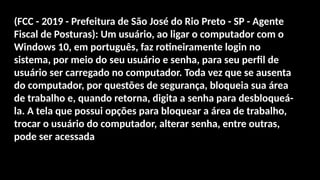
(FCC - 2019 - Prefeitura de São José do Rio Preto - SP - Agente
Fiscal de Posturas): Um usuário, ao ligar o computador com o
Windows 10, em português, faz rotineiramente login no
sistema, por meio do seu usuário e senha, para seu perfil de
usuário ser carregado no computador. Toda vez que se ausenta
do computador, por questões de segurança, bloqueia sua área
de trabalho e, quando retorna, digita a senha para desbloqueá-
la. A tela que possui opções para bloquear a área de trabalho,
trocar o usuário do computador, alterar senha, entre outras,
pode ser acessada
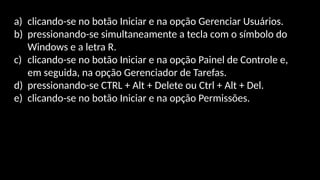
a) clicando-se no botão Iniciar e na opção Gerenciar Usuários.
b) pressionando-se simultaneamente a tecla com o símbolo do
Windows e a letra R.
c) clicando-se no botão Iniciar e na opção Painel de Controle e,
em seguida, na opção Gerenciador de Tarefas.
d) pressionando-se CTRL + Alt + Delete ou Ctrl + Alt + Del.
e) clicando-se no botão Iniciar e na opção Permissões.
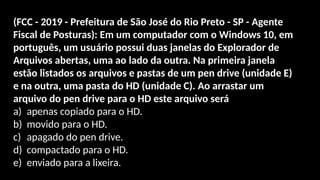
(FCC - 2019 - Prefeitura de São José do Rio Preto - SP - Agente
Fiscal de Posturas): Em um computador com o Windows 10, em
português, um usuário possui duas janelas do Explorador de
Arquivos abertas, uma ao lado da outra. Na primeira janela
estão listados os arquivos e pastas de um pen drive (unidade E)
e na outra, uma pasta do HD (unidade C). Ao arrastar um
arquivo do pen drive para o HD este arquivo será
a) apenas copiado para o HD.
b) movido para o HD.
c) apagado do pen drive.
d) compactado para o HD.
e) enviado para a lixeira.
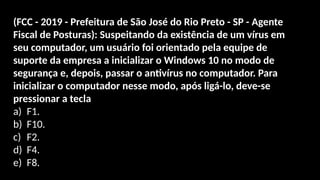
(FCC - 2019 - Prefeitura de São José do Rio Preto - SP - Agente
Fiscal de Posturas): Suspeitando da existência de um vírus em
seu computador, um usuário foi orientado pela equipe de
suporte da empresa a inicializar o Windows 10 no modo de
segurança e, depois, passar o antivírus no computador. Para
inicializar o computador nesse modo, após ligá-lo, deve-se
pressionar a tecla
a) F1.
b) F10.
c) F2.
d) F4.
e) F8.
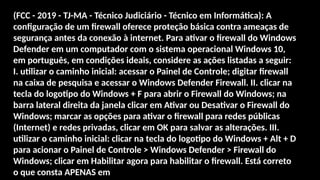
(FCC - 2019 - TJ-MA - Técnico Judiciário - Técnico em Informática): A
configuração de um firewall oferece proteção básica contra ameaças de
segurança antes da conexão à internet. Para ativar o firewall do Windows
Defender em um computador com o sistema operacional Windows 10,
em português, em condições ideais, considere as ações listadas a seguir:
I. utilizar o caminho inicial: acessar o Painel de Controle; digitar firewall
na caixa de pesquisa e acessar o Windows Defender Firewall. II. clicar na
tecla do logotipo do Windows + F para abrir o Firewall do Windows; na
barra lateral direita da janela clicar em Ativar ou Desativar o Firewall do
Windows; marcar as opções para ativar o firewall para redes públicas
(Internet) e redes privadas, clicar em OK para salvar as alterações. III.
utilizar o caminho inicial: clicar na tecla do logotipo do Windows + Alt + D
para acionar o Painel de Controle > Windows Defender > Firewall do
Windows; clicar em Habilitar agora para habilitar o firewall. Está correto
o que consta APENAS em
a) I e III.
b) II.
c) III.
d) I.
e) I e II.
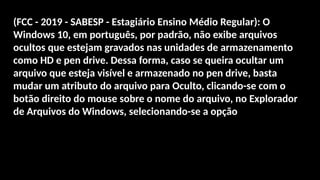
(FCC - 2019 - SABESP - Estagiário Ensino Médio Regular): O
Windows 10, em português, por padrão, não exibe arquivos
ocultos que estejam gravados nas unidades de armazenamento
como HD e pen drive. Dessa forma, caso se queira ocultar um
arquivo que esteja visível e armazenado no pen drive, basta
mudar um atributo do arquivo para Oculto, clicando-se com o
botão direito do mouse sobre o nome do arquivo, no Explorador
de Arquivos do Windows, selecionando-se a opção
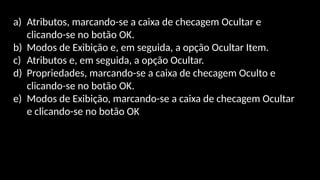
a) Atributos, marcando-se a caixa de checagem Ocultar e
clicando-se no botão OK.
b) Modos de Exibição e, em seguida, a opção Ocultar Item.
c) Atributos e, em seguida, a opção Ocultar.
d) Propriedades, marcando-se a caixa de checagem Oculto e
clicando-se no botão OK.
e) Modos de Exibição, marcando-se a caixa de checagem Ocultar
e clicando-se no botão OK
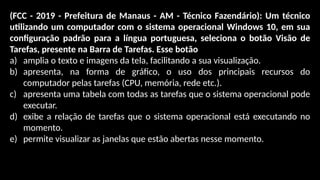
(FCC - 2019 - Prefeitura de Manaus - AM - Técnico Fazendário): Um técnico
utilizando um computador com o sistema operacional Windows 10, em sua
configuração padrão para a língua portuguesa, seleciona o botão Visão de
Tarefas, presente na Barra de Tarefas. Esse botão
a) amplia o texto e imagens da tela, facilitando a sua visualização.
b) apresenta, na forma de gráfico, o uso dos principais recursos do
computador pelas tarefas (CPU, memória, rede etc.).
c) apresenta uma tabela com todas as tarefas que o sistema operacional pode
executar.
d) exibe a relação de tarefas que o sistema operacional está executando no
momento.
e) permite visualizar as janelas que estão abertas nesse momento.
(FCC - 2019 - Prefeitura de Manaus - AM – Assistente Técnico
Fazendário): Um assistente pretende localizar uma imagem
específica para acrescentá-la em um relatório, em um
computador com o sistema operacional Microsoft Windows 10,
em sua configuração padrão para a língua portuguesa. Porém, a
imagem se encontra em uma pasta juntamente com muitas
outras, e o seu nome possui apenas letras e números,
dificultando a sua localização. Uma maneira de localizar com
mais facilidade essa imagem é configurar e utilizar um recurso
do Explorador de Arquivos, que se chama
a) Detalhes.
b) Ícones Grandes.
c) Painel de Detalhes.
d) Painel de Visualização.
e) Visualizador de Arquivos.
(FCC - 2019 - TRF - 4ª REGIÃO - Técnico Judiciário): Para
configurar um processo de backup automatizado, antes de
escolher a unidade de cópia e os arquivos que serão copiados
periódica e sistematicamente, usando o sistema operacional
Microsoft Windows 10, em português e em condições ideais,
um Técnico Judiciário executou, corretamente, os passos
a) Botão Iniciar > Configurações > Atualização e Segurança >
Backup.
b) Botão Iniciar > Executar > Backup e Restore > Backup.
c) Executar > Atualização e Segurança > Backup.
d) Atualização e Segurança > Backup e Restore> Iniciar.
e) Botão Iniciar > Configurações > Backup > Executar
(FCC - 2019 - SEMEF Manaus - AM - Técnico Fazendário): Um
técnico utilizando um computador com o sistema operacional
Windows 10, em sua configuração padrão para a língua
portuguesa, seleciona o botão Visão de Tarefas, presente na
Barra de Tarefas. Esse botão
a) amplia o texto e imagens da tela, facilitando a sua
visualização.
b) apresenta, na forma de gráfico, o uso dos principais recursos
do computador pelas tarefas (CPU, memória, rede etc.).
c) apresenta uma tabela com todas as tarefas que o sistema
operacional pode executar.
d) exibe a relação de tarefas que o sistema operacional está
executando no momento.
e) permite visualizar as janelas que estão abertas nesse
momento.
(FCC - 2019 - SEMEF Manaus - AM - Assistente Técnico
Fazendário): Um assistente pretende localizar uma imagem
específica para acrescentá-la em um relatório, em um
computador com o sistema operacional Microsoft Windows 10,
em sua configuração padrão para a língua portuguesa. Porém, a
imagem se encontra em uma pasta juntamente com muitas
outras, e o seu nome possui apenas letras e números,
dificultando a sua localização. Uma maneira de localizar com
mais facilidade essa imagem é configurar e
a) Detalhes b) Ícones Grandes
c) Painel de Detalhes d) Painel de Visualização.
e) Visualizador de Arquivos um recurso do Explorador de
Arquivos, que se chama
(FCC - 2019 - AFAP - Agente de Fomento Externo): No Explorador
de arquivos do Windows 10, em português, Ana clicou com o
botão direito do mouse sobre a identificação de unidade de pen
drive conectada no computador e selecionou as opções Novo >
Pasta, para criar uma nova pasta onde pretende guardar seus
documentos. O nome desta pasta poderá ser:
a) 08-12-2018
b) 08/12/2018
c) Dia8_12:20
d) <08_12_2018>
e) 08122018
(FCC - 2019 - BANRISUL - Escriturário): No Linux e no prompt de
comandos do Windows, para mostrar a lista de arquivos e
diretórios presentes na unidade de armazenamento atual, por
exemplo, um pen drive, utilizam-se, respectivamente, os
comandos
a) ls e dir.
b) list e mkdir.
c) cat e rmdir.
d) ps e dir.
e) ls e files.
(FCC - 2019 - AFAP - Assistente Administrativo de Fomento): Um Técnico
de Informática teve todos os arquivos e pastas do pen drive danificados
e, após plugá-lo em um computador com o Windows 10, em Português,
percebeu que, apesar de ele ter sido reconhecido, os arquivos e pastas
estavam inacessíveis. Considerando que a estrutura física do pen drive
estava preservada, a ação mais adequada, nesse caso, é
a) descartar o pen drive e comprar um novo.
b) desfragmentar o pen drive a partir dos recursos presentes no Gerenciar
de Arquivos.
c) restaurar o pen drive por meio dos recursos presentes no Restaurador
de Arquivos.
d) formatar o pen drive a partir dos recursos presentes no Explorador de
Arquivos.
e) reconstruir as trilhas do pen drive por meio de recursos presentes no
Painel de Controle.
(FCC - 2018 - SABESP - Estagiário - Nível Médio Técnico): Um
Estagiário estava utilizando um computador com o sistema
operacional Windows 10 em português e digitou a sequência de
teclas Ctrl + Alt + Delete, que estava devidamente habilitada.
Com esta ação,
a) o computador é imediatamente desligado.
b) é apresentada uma tela na qual há opções dentre as quais
encontra-se Trocar usuário.
c) é apresentada uma tela na qual há opções dentre as quais
encontra-se Acessar Windows Explorer.
d) o computador é imediatamente reiniciado.
e) é apresentada a tela do Painel de Controle.
(FCC - 2018 - SABESP - Estagiário - Nível Médio): Um
Estagiário precisa criar uma pasta denominada SABESP
no diretório principal C: em um computador com o
sistema operacional Windows 10, em português. Para
isso ele abriu o Windows Explorer, clicou em C:, clicou
a) no ícone de Nova Pasta, renomeou a Nova pasta para SABESP e
pressionou ENTER para criar a pasta.
b) na tecla Windows seguida de P, renomeou a Nova pasta para
SABESP e pressionou ENTER para criar a pasta.
c) com o botão direito do mouse, na janela que se abriu escolheu
Nova Pasta, renomeou a Nova pasta para SABESP e clicou em OK
para criar a pasta.
d) com o botão esquerdo do mouse, na janela que se abriu
escolheu Nova Pasta, renomeou a Nova pasta para SABESP e
clicou em OK para criar a pasta.
e) nas teclas Ctrl+P, renomeou a Nova pasta para SABESP e
pressionou ENTER para criar a pasta.
(FCC - 2018 - SABESP - Estagiário - Nível Superior): Em um computador com o
sistema operacional Windows 10 em português e programa compactador
instalado, um Estagiário abriu o Windows Explorer, selecionou uma pasta,
clicou com o botão direito do mouse sobre o nome de um arquivo e, na janela
que se abriu, passou o mouse sobre a opção “Enviar para” e clicou em “Pasta
compactada”. Este procedimento criou
a) um arquivo .zip de mesmo nome, na mesma pasta.
b) uma nova pasta de nome Pasta compactada e dentro dela criou uma cópia
do arquivo.
c) um atalho com o mesmo nome do arquivo, na mesma pasta.
d) um arquivo .rar de mesmo nome, na mesma pasta.
e) uma nova pasta com o nome Pasta compactada e dentro dela criou um
arquivo .zip de mesmo nome.
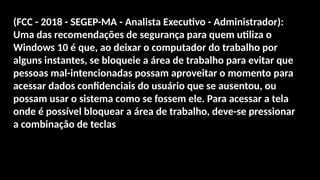
(FCC - 2018 - SEGEP-MA - Analista Executivo - Administrador):
Uma das recomendações de segurança para quem utiliza o
Windows 10 é que, ao deixar o computador do trabalho por
alguns instantes, se bloqueie a área de trabalho para evitar que
pessoas mal-intencionadas possam aproveitar o momento para
acessar dados confidenciais do usuário que se ausentou, ou
possam usar o sistema como se fossem ele. Para acessar a tela
onde é possível bloquear a área de trabalho, deve-se pressionar
a combinação de teclas
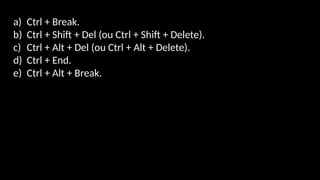
a) Ctrl + Break.
b) Ctrl + Shift + Del (ou Ctrl + Shift + Delete).
c) Ctrl + Alt + Del (ou Ctrl + Alt + Delete).
d) Ctrl + End.
e) Ctrl + Alt + Break.

Exercícios Sistema Operacional Windows 10

  • 1.
    (FCC - 2019- SPPREV - Técnico em Gestão Previdenciária): No Windows 10, em português, para acessar a janela onde será possível mapear uma unidade de rede, para acessá-la posteriormente por meio do Explorador de Arquivos, deve-se pressionar a tecla de logo do Windows + E e selecionar a) Rede e Internet > Localizar unidades de rede. b) Rede > Central de rede e compartilhamento > Mapear unidades de rede. c) Este computador > Mapear unidade de rede, na guia Computador. d) Rede e Internet > Mapear unidade de rede, na guia Exibir. e) Este computador > Propriedades > Configurar unidade de rede.
  • 2.
    (FCC - 2019- SPPREV - Analista em Gestão Previdenciária): O Windows 10, em português, possui os modos de inicialização normal, que carrega todos os drivers de dispositivos e serviços; de diagnóstico, que carrega apenas dispositivos e serviços básicos; e seletiva, em que o usuário pode selecionar o que quer carregar na inicialização. Após notar um problema no funcionamento do Windows, um usuário deseja definir o modo de inicialização de diagnóstico. Para chegar à janela onde será possível escolher tal modo de inicialização, pressionou a combinação de teclas Windows + R e, na janela de execução, digitou um comando e clicou no botão OK. O comando correto digitado pelo usuário foi
  • 3.
    a) msinit b) msmode c)restartmode d) msconfig e) winsetup
  • 4.
    (FCC - 2019- TJ-MA - Técnico Judiciário - Técnico em Informática): À procura de um malware no computador com o Windows 10, em português, um Técnico entrou no Explorador de arquivos e, para exibir os arquivos ocultos, clicou em: a) Exibir > Itens ocultos. b) Arquivo > Opções de pasta > Mostrar itens ocultos. c) Exibir > Arquivos e Pastas > Itens Ocultos. d) Ferramentas > Opções de Pasta > Mostrar itens ocultos. e) Arquivo > Opções > Arquivos e pastas > Itens Ocultos.
  • 5.
    (FCC - 2019- Prefeitura de São José do Rio Preto - SP - Agente Fiscal de Posturas): Um usuário, ao ligar o computador com o Windows 10, em português, faz rotineiramente login no sistema, por meio do seu usuário e senha, para seu perfil de usuário ser carregado no computador. Toda vez que se ausenta do computador, por questões de segurança, bloqueia sua área de trabalho e, quando retorna, digita a senha para desbloqueá- la. A tela que possui opções para bloquear a área de trabalho, trocar o usuário do computador, alterar senha, entre outras, pode ser acessada
  • 6.
    a) clicando-se nobotão Iniciar e na opção Gerenciar Usuários. b) pressionando-se simultaneamente a tecla com o símbolo do Windows e a letra R. c) clicando-se no botão Iniciar e na opção Painel de Controle e, em seguida, na opção Gerenciador de Tarefas. d) pressionando-se CTRL + Alt + Delete ou Ctrl + Alt + Del. e) clicando-se no botão Iniciar e na opção Permissões.
  • 7.
    (FCC - 2019- Prefeitura de São José do Rio Preto - SP - Agente Fiscal de Posturas): Em um computador com o Windows 10, em português, um usuário possui duas janelas do Explorador de Arquivos abertas, uma ao lado da outra. Na primeira janela estão listados os arquivos e pastas de um pen drive (unidade E) e na outra, uma pasta do HD (unidade C). Ao arrastar um arquivo do pen drive para o HD este arquivo será a) apenas copiado para o HD. b) movido para o HD. c) apagado do pen drive. d) compactado para o HD. e) enviado para a lixeira.
  • 8.
    (FCC - 2019- Prefeitura de São José do Rio Preto - SP - Agente Fiscal de Posturas): Suspeitando da existência de um vírus em seu computador, um usuário foi orientado pela equipe de suporte da empresa a inicializar o Windows 10 no modo de segurança e, depois, passar o antivírus no computador. Para inicializar o computador nesse modo, após ligá-lo, deve-se pressionar a tecla a) F1. b) F10. c) F2. d) F4. e) F8.
  • 9.
    (FCC - 2019- TJ-MA - Técnico Judiciário - Técnico em Informática): A configuração de um firewall oferece proteção básica contra ameaças de segurança antes da conexão à internet. Para ativar o firewall do Windows Defender em um computador com o sistema operacional Windows 10, em português, em condições ideais, considere as ações listadas a seguir: I. utilizar o caminho inicial: acessar o Painel de Controle; digitar firewall na caixa de pesquisa e acessar o Windows Defender Firewall. II. clicar na tecla do logotipo do Windows + F para abrir o Firewall do Windows; na barra lateral direita da janela clicar em Ativar ou Desativar o Firewall do Windows; marcar as opções para ativar o firewall para redes públicas (Internet) e redes privadas, clicar em OK para salvar as alterações. III. utilizar o caminho inicial: clicar na tecla do logotipo do Windows + Alt + D para acionar o Painel de Controle > Windows Defender > Firewall do Windows; clicar em Habilitar agora para habilitar o firewall. Está correto o que consta APENAS em
  • 10.
    a) I eIII. b) II. c) III. d) I. e) I e II.
  • 11.
    (FCC - 2019- SABESP - Estagiário Ensino Médio Regular): O Windows 10, em português, por padrão, não exibe arquivos ocultos que estejam gravados nas unidades de armazenamento como HD e pen drive. Dessa forma, caso se queira ocultar um arquivo que esteja visível e armazenado no pen drive, basta mudar um atributo do arquivo para Oculto, clicando-se com o botão direito do mouse sobre o nome do arquivo, no Explorador de Arquivos do Windows, selecionando-se a opção
  • 12.
    a) Atributos, marcando-sea caixa de checagem Ocultar e clicando-se no botão OK. b) Modos de Exibição e, em seguida, a opção Ocultar Item. c) Atributos e, em seguida, a opção Ocultar. d) Propriedades, marcando-se a caixa de checagem Oculto e clicando-se no botão OK. e) Modos de Exibição, marcando-se a caixa de checagem Ocultar e clicando-se no botão OK
  • 13.
    (FCC - 2019- Prefeitura de Manaus - AM - Técnico Fazendário): Um técnico utilizando um computador com o sistema operacional Windows 10, em sua configuração padrão para a língua portuguesa, seleciona o botão Visão de Tarefas, presente na Barra de Tarefas. Esse botão a) amplia o texto e imagens da tela, facilitando a sua visualização. b) apresenta, na forma de gráfico, o uso dos principais recursos do computador pelas tarefas (CPU, memória, rede etc.). c) apresenta uma tabela com todas as tarefas que o sistema operacional pode executar. d) exibe a relação de tarefas que o sistema operacional está executando no momento. e) permite visualizar as janelas que estão abertas nesse momento.
  • 14.
    (FCC - 2019- Prefeitura de Manaus - AM – Assistente Técnico Fazendário): Um assistente pretende localizar uma imagem específica para acrescentá-la em um relatório, em um computador com o sistema operacional Microsoft Windows 10, em sua configuração padrão para a língua portuguesa. Porém, a imagem se encontra em uma pasta juntamente com muitas outras, e o seu nome possui apenas letras e números, dificultando a sua localização. Uma maneira de localizar com mais facilidade essa imagem é configurar e utilizar um recurso do Explorador de Arquivos, que se chama
  • 15.
    a) Detalhes. b) ÍconesGrandes. c) Painel de Detalhes. d) Painel de Visualização. e) Visualizador de Arquivos.
  • 16.
    (FCC - 2019- TRF - 4ª REGIÃO - Técnico Judiciário): Para configurar um processo de backup automatizado, antes de escolher a unidade de cópia e os arquivos que serão copiados periódica e sistematicamente, usando o sistema operacional Microsoft Windows 10, em português e em condições ideais, um Técnico Judiciário executou, corretamente, os passos a) Botão Iniciar > Configurações > Atualização e Segurança > Backup. b) Botão Iniciar > Executar > Backup e Restore > Backup. c) Executar > Atualização e Segurança > Backup. d) Atualização e Segurança > Backup e Restore> Iniciar. e) Botão Iniciar > Configurações > Backup > Executar
  • 17.
    (FCC - 2019- SEMEF Manaus - AM - Técnico Fazendário): Um técnico utilizando um computador com o sistema operacional Windows 10, em sua configuração padrão para a língua portuguesa, seleciona o botão Visão de Tarefas, presente na Barra de Tarefas. Esse botão
  • 18.
    a) amplia otexto e imagens da tela, facilitando a sua visualização. b) apresenta, na forma de gráfico, o uso dos principais recursos do computador pelas tarefas (CPU, memória, rede etc.). c) apresenta uma tabela com todas as tarefas que o sistema operacional pode executar. d) exibe a relação de tarefas que o sistema operacional está executando no momento. e) permite visualizar as janelas que estão abertas nesse momento.
  • 19.
    (FCC - 2019- SEMEF Manaus - AM - Assistente Técnico Fazendário): Um assistente pretende localizar uma imagem específica para acrescentá-la em um relatório, em um computador com o sistema operacional Microsoft Windows 10, em sua configuração padrão para a língua portuguesa. Porém, a imagem se encontra em uma pasta juntamente com muitas outras, e o seu nome possui apenas letras e números, dificultando a sua localização. Uma maneira de localizar com mais facilidade essa imagem é configurar e a) Detalhes b) Ícones Grandes c) Painel de Detalhes d) Painel de Visualização. e) Visualizador de Arquivos um recurso do Explorador de Arquivos, que se chama
  • 20.
    (FCC - 2019- AFAP - Agente de Fomento Externo): No Explorador de arquivos do Windows 10, em português, Ana clicou com o botão direito do mouse sobre a identificação de unidade de pen drive conectada no computador e selecionou as opções Novo > Pasta, para criar uma nova pasta onde pretende guardar seus documentos. O nome desta pasta poderá ser: a) 08-12-2018 b) 08/12/2018 c) Dia8_12:20 d) <08_12_2018> e) 08122018
  • 21.
    (FCC - 2019- BANRISUL - Escriturário): No Linux e no prompt de comandos do Windows, para mostrar a lista de arquivos e diretórios presentes na unidade de armazenamento atual, por exemplo, um pen drive, utilizam-se, respectivamente, os comandos a) ls e dir. b) list e mkdir. c) cat e rmdir. d) ps e dir. e) ls e files.
  • 22.
    (FCC - 2019- AFAP - Assistente Administrativo de Fomento): Um Técnico de Informática teve todos os arquivos e pastas do pen drive danificados e, após plugá-lo em um computador com o Windows 10, em Português, percebeu que, apesar de ele ter sido reconhecido, os arquivos e pastas estavam inacessíveis. Considerando que a estrutura física do pen drive estava preservada, a ação mais adequada, nesse caso, é a) descartar o pen drive e comprar um novo. b) desfragmentar o pen drive a partir dos recursos presentes no Gerenciar de Arquivos. c) restaurar o pen drive por meio dos recursos presentes no Restaurador de Arquivos. d) formatar o pen drive a partir dos recursos presentes no Explorador de Arquivos. e) reconstruir as trilhas do pen drive por meio de recursos presentes no Painel de Controle.
  • 23.
    (FCC - 2018- SABESP - Estagiário - Nível Médio Técnico): Um Estagiário estava utilizando um computador com o sistema operacional Windows 10 em português e digitou a sequência de teclas Ctrl + Alt + Delete, que estava devidamente habilitada. Com esta ação, a) o computador é imediatamente desligado. b) é apresentada uma tela na qual há opções dentre as quais encontra-se Trocar usuário. c) é apresentada uma tela na qual há opções dentre as quais encontra-se Acessar Windows Explorer. d) o computador é imediatamente reiniciado. e) é apresentada a tela do Painel de Controle.
  • 24.
    (FCC - 2018- SABESP - Estagiário - Nível Médio): Um Estagiário precisa criar uma pasta denominada SABESP no diretório principal C: em um computador com o sistema operacional Windows 10, em português. Para isso ele abriu o Windows Explorer, clicou em C:, clicou
  • 25.
    a) no íconede Nova Pasta, renomeou a Nova pasta para SABESP e pressionou ENTER para criar a pasta. b) na tecla Windows seguida de P, renomeou a Nova pasta para SABESP e pressionou ENTER para criar a pasta. c) com o botão direito do mouse, na janela que se abriu escolheu Nova Pasta, renomeou a Nova pasta para SABESP e clicou em OK para criar a pasta. d) com o botão esquerdo do mouse, na janela que se abriu escolheu Nova Pasta, renomeou a Nova pasta para SABESP e clicou em OK para criar a pasta. e) nas teclas Ctrl+P, renomeou a Nova pasta para SABESP e pressionou ENTER para criar a pasta.
  • 26.
    (FCC - 2018- SABESP - Estagiário - Nível Superior): Em um computador com o sistema operacional Windows 10 em português e programa compactador instalado, um Estagiário abriu o Windows Explorer, selecionou uma pasta, clicou com o botão direito do mouse sobre o nome de um arquivo e, na janela que se abriu, passou o mouse sobre a opção “Enviar para” e clicou em “Pasta compactada”. Este procedimento criou a) um arquivo .zip de mesmo nome, na mesma pasta. b) uma nova pasta de nome Pasta compactada e dentro dela criou uma cópia do arquivo. c) um atalho com o mesmo nome do arquivo, na mesma pasta. d) um arquivo .rar de mesmo nome, na mesma pasta. e) uma nova pasta com o nome Pasta compactada e dentro dela criou um arquivo .zip de mesmo nome.
  • 27.
    (FCC - 2018- SEGEP-MA - Analista Executivo - Administrador): Uma das recomendações de segurança para quem utiliza o Windows 10 é que, ao deixar o computador do trabalho por alguns instantes, se bloqueie a área de trabalho para evitar que pessoas mal-intencionadas possam aproveitar o momento para acessar dados confidenciais do usuário que se ausentou, ou possam usar o sistema como se fossem ele. Para acessar a tela onde é possível bloquear a área de trabalho, deve-se pressionar a combinação de teclas
  • 28.
    a) Ctrl +Break. b) Ctrl + Shift + Del (ou Ctrl + Shift + Delete). c) Ctrl + Alt + Del (ou Ctrl + Alt + Delete). d) Ctrl + End. e) Ctrl + Alt + Break.